




Berita
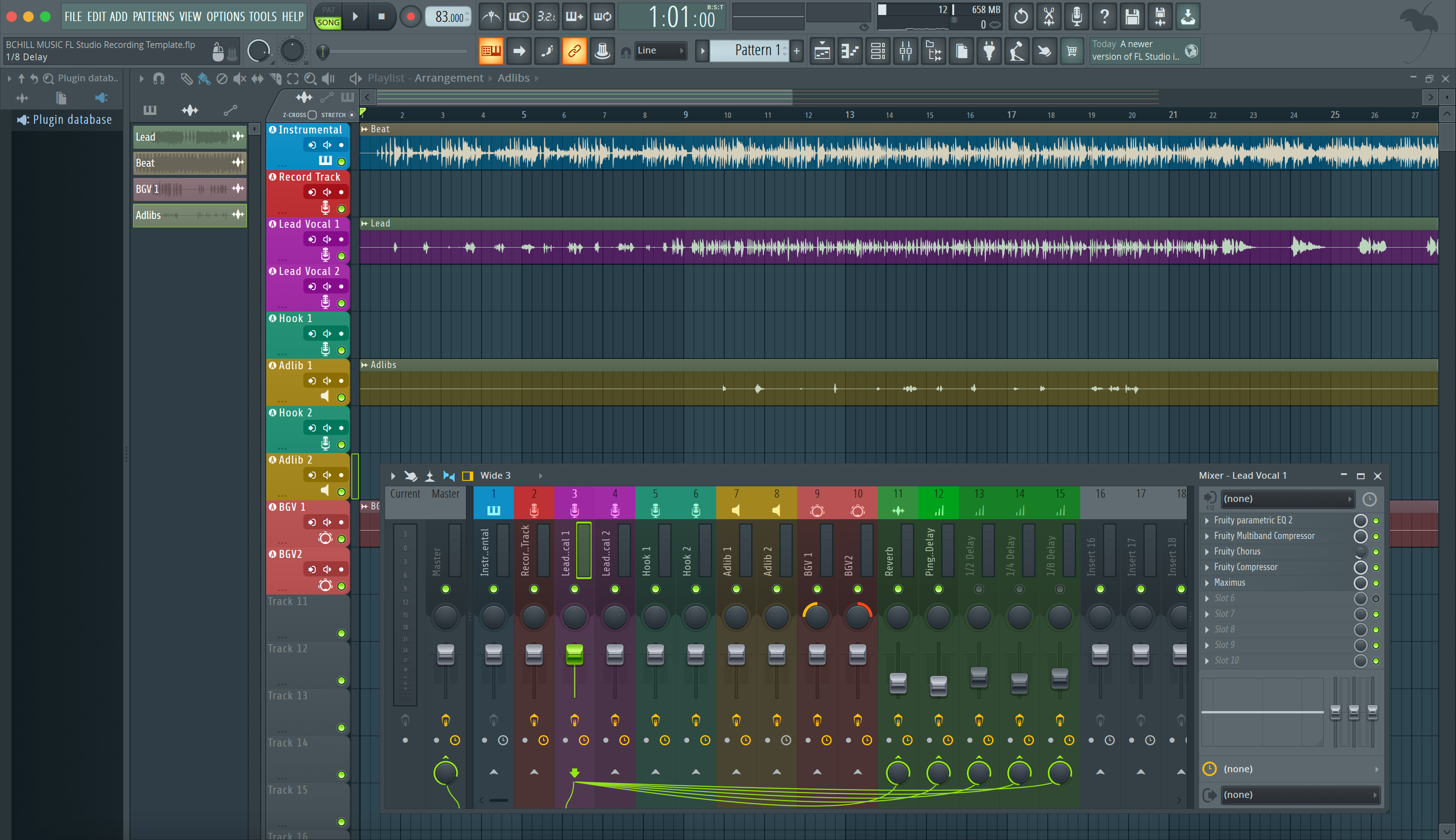
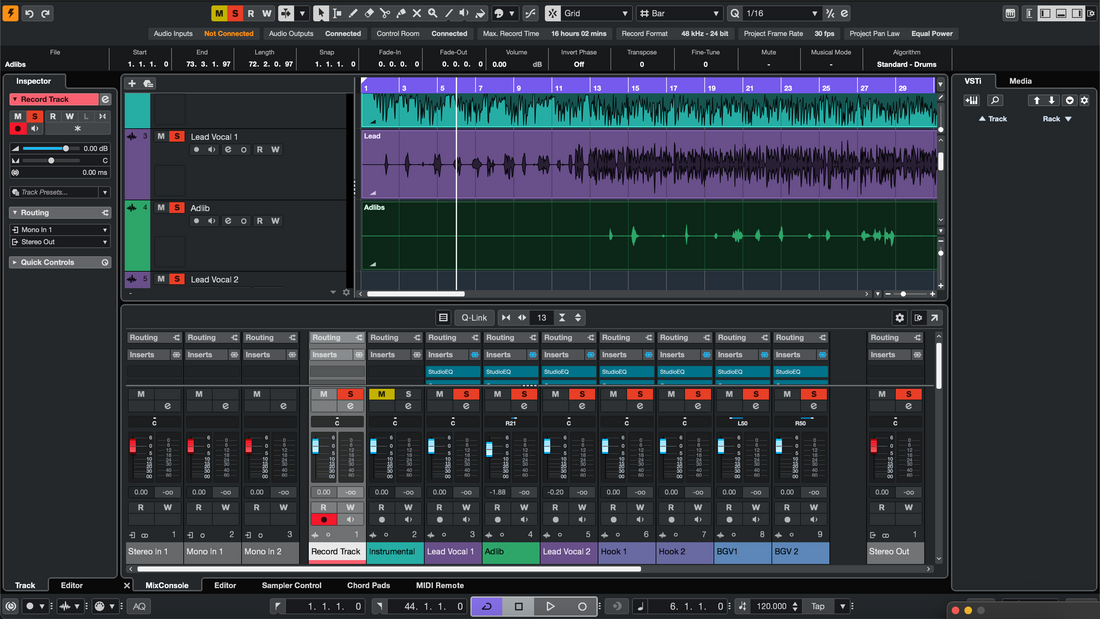
Pasang Template Rekaman di Cubase (Panduan Lengkap, Tanpa Tebakan)
Template rekaman memungkinkan Cubase langsung terbuka ke studio siap rekam—track, routing, pengembalian FX, warna, dan marker menunggu Anda. Panduan ini menunjukkan setiap cara andal untuk “menginstal” template (Project Templates, Track Archives, dan favorit MediaBay), cara mengatur sesi vocal-first, dan cara menjaga agar semuanya terorganisir sehingga Anda tidak pernah membangun ulang tata letak yang sama dua kali. Jika Anda juga menginginkan titik awal tone yang langsung masuk ke jalur tersebut, jelajahi preset vokal Cubase yang dibuat khusus dan sesuaikan threshold serta send untuk mencocokkan mikrofon dan ruangan Anda. 1) Template, Track Archive, atau Preset? Baca Ini Terlebih Dahulu Di Cubase Anda akan menemukan tiga konsep “dapat digunakan ulang” yang berbeda. Mereka saling melengkapi: Project Template (.cpr disimpan sebagai Template): kerangka proyek lengkap yang muncul saat Anda memilih Proyek Baru → Template Saya. Termasuk track, grup, saluran FX, marker, warna, dan pilihan Control Room. Track Archive (Ekspor/Impor Track Terpilih): kumpulan track yang dikurasi yang bisa Anda masukkan ke sesi yang sudah ada. Bagus untuk menambahkan tumpukan vokal lengkap ke lagu yang sedang dikerjakan. Track Presets (MediaBay): pengaturan saluran yang disimpan untuk satu track (insert, EQ, send). Ini bukan template penuh, tapi sempurna untuk memuat rantai “Lead Vox” sesuai permintaan. 2) Pengaturan Zero-Confusion (Preferensi Sekali Saja yang Layak Dilakukan) Template hidup atau mati berdasarkan I/O dan monitoring yang dapat diprediksi. Luangkan lima menit di sini dan hemat waktu berjam-jam nanti: Audio Connections (F4): beri label bus input Anda (misalnya, “Vocal In 1”) dan output. Jika Anda menggunakan Control Room, aktifkan dan beri nama mix Cue dengan jelas. Sample rate & bit depth: pilih rate yang sebenarnya Anda kirimkan (44,1 kHz untuk musik, 48 kHz untuk video). Rekam pada 24-bit. Klik & pre-roll: atur hitungan masuk 1 bar dan arahkan metronom ke Control Room/Cue—bukan jalur cetak. Warna & Jenis Track: pilih palet warna yang akan Anda ulangi: Lead (emas), Doubles (oranye), Ad-libs (biru), Returns (ungu), Groups (teal). 3) Jalur Instalasi A — Simpan Template Proyek (Tampil di Hub) Buka proyek baru dan buat tata letak Anda (track, grup, saluran FX, marker, tempo, Control Room). Pergi ke File → Simpan sebagai Template…, beri nama yang jelas (misalnya, Vocal_Record_48k), dan simpan. Lain kali pilih File → New Project → My Templates dan pilih itu. Segera Simpan Sebagai… folder lagu baru agar Anda tidak pernah menimpa template. Mengapa ini hebat: alur kerja “lagu baru” tercepat; template Anda hanya satu klik di Hub. 4) Jalur Instalasi B — Track Archives (Masukkan Stack Vokal ke Lagu Mana Saja) Dalam proyek master Anda, pilih hanya track vokal, grup, dan saluran FX yang ingin Anda gunakan kembali. File → Export → Selected Tracks… (Track Archive). Simpan arsip di folder “Cubase/Archives/Vocals”. Buka lagu yang sudah ada → File → Import → Track Archive… dan pilih arsip Anda. Pilih opsi untuk mempertahankan routing dan grup. Mengapa ini hebat: menyuntikkan rig vokal lengkap—termasuk kiriman dan grup—ke dalam produksi yang sudah ada. 5) Jalur Instalasi C — MediaBay + Track Presets (Favoritkan Rantai Anda) Pada saluran “Lead Vox” yang sudah selesai, klik kanan header track → Simpan Track Preset… Buka MediaBay, beri tag preset (Genre, Character, “LeadVox_StockDeEss” dll.), dan tambahkan ke Favorit. Nanti, pada track audio mana pun, muat Track Preset itu dari Inspector atau MediaBay. Rantai dan kiriman Anda kembali seketika. Mengapa ini hebat: rantai satu klik untuk Lead, Doubles, Ad-libs—tanpa harus mencari plug-in. 6) Bangun Master Sekali (Apa yang Harus Disertakan untuk Vokal) Gunakan daftar periksa ini untuk merancang template vocal-first yang andal: Track berdasarkan peran: Lead Vox (mono), Boost Lines (mono untuk kata penekanan), Ad-libs (mono, dipan per bagian), Harmonies (stereo atau dual mono). Grup: bus Vocal Group dengan glue lembut dan de-ess akhir yang luas; Beat Bus (jika Anda menggunakan stem) untuk kontrol musik; pertahankan Master yang bersih. Saluran FX: Room (0,4–0,8 s), Slap (90–120 ms mono), dan Tempo Echo (1/8 atau dotted-eighth). Filter return: HPF ~150 Hz, LPF ~6–7 kHz. Sidechain ducking: duck Slap/Echo dari Lead sehingga pengulangan muncul di celah, bukan pada suku kata. Penanda: Verse/Pre/Hook/Bridge plus penanda hitung mundur. Rentang loop siap untuk punch-in. Pengukuran & kontrol: tambahkan meter Level pada Grup Vokal; pertahankan keputusan loudness untuk mastering. 7) Jalankan Pertama 10 Menit (Dari Kosong ke Siap Rekam) Buat bus: Koneksi Audio—beri nama input/output; aktifkan Control Room; buat satu mix Cue. Tambahkan trek: Lead, Boost, Ad-libs, Harmonies; rute semua ke Grup Vokal. Tambahkan saluran FX: Room, Slap, Tempo Echo; atur pengiriman default yang masuk akal (Lead rendah Room/Slap; Ad-libs sedikit lebih banyak). Atur rantai untuk tracking: Lead HPF → kompresi ringan (2–3 dB pada frasa) → de-ess luas. Jaga tetap sederhana saat merekam. Warna & urutan: terapkan palet Anda; simpan Konfigurasi Visibilitas yang hanya menampilkan hal vokal saat tracking. Simpan: File → Simpan sebagai Template… beri nama “Vocal_Record_48k”. Selesai. 8) Template Beat Dua-Trek (Saat Anda Hanya Memiliki Instrumental Stereo) Umum dalam sesi rap/pop. Buat template khusus: Trek: Beat (stereo), Lead, Boost, Ad-libs, Harmonies, Grup Vokal. Kontrol beat: pasang plugin trim sederhana atau pengatur gain pada Beat agar Anda bisa mengendalikan intro/hook tanpa merusak mix bus. Presence tanpa kekasaran: jaga pengembalian tetap sederhana; bait yang cenderung kering lebih baik dibaca di atas dua trek yang padat. Hook lift: otomatis +1 dB pada pengiriman Tempo Echo untuk bar terakhir ke setiap chorus. 9) Nama, Warna, dan Pengurutan (Agar Anda Mengambil File yang Tepat) Template berhasil karena mudah ditemukan dan sulit rusak. Gunakan label yang ketat: Template: Vocal_Record_48k, Dubs_2Track_48k, Podcast_DualMic_48k. Arsip: Archive_VocalStack_Rap, Archive_VocalStack_RnB. Preset: LeadVox_Stock_DeEss, AdLib_Bandpass_Slap. Saat memulai lagu baru, buka Template dan segera Simpan Sebagai… Artist_Song_YYYY-MM. Anda tidak akan pernah menimpa master. 10) Ruang Kontrol & Kepercayaan Cue (Monitor Seperti Profesional) Talkback: tetapkan input talkback; jaga agar diarahkan hanya ke Cue, bukan ke Master. Pengarahan klik: metronom ke Cue, bukan ke Master, sehingga ekspor tidak pernah menyertakan klik. Penyeimbangan campuran Cue: penyanyi merekam lebih baik dengan sedikit mono slap dan ruangan kecil—lebih sedikit kabut, lebih percaya diri pada pitch. 11) Portabel = Andal (Jaga Media Tetap Bersama) Template dan arsip paling baik dibawa saat aset berada di folder proyek: Simpan proyek baru dengan kebiasaan Prepare Archive—jaga sampel dan preset tetap lokal. Versi: tambahkan akhiran pembaruan dengan _v1.1, _v1.2. Simpan v1 dengan aman untuk panggilan ulang, kembangkan ke depan dalam salinan. Cadangan: cerminkan folder “Cubase/Templates” dan “Cubase/Archives” Anda setiap minggu. 12) Gejala → Perbaikan Satu Langkah (Pemecahan Masalah yang Sebenarnya Anda Gunakan) Input salah setelah mengganti antarmuka: Koneksi Audio—tetapkan ulang bus bernama → simpan ulang Template pada perangkat tersebut. Flam/latensi saat merekam: nonaktifkan pemantauan perangkat lunak jika pemantauan perangkat keras aktif, atau sebaliknya. Jaga rantai rekaman tetap ringan. Template mencetak klik: metronom diarahkan ke Cue saja; pastikan tidak ada saluran “Click” yang mengirim ke Master. Kejelasan smear FX: pengembalian Ruangan lebih rendah; filter mengembalikan lagi (HPF/LPF); gunakan lebih banyak Slap, reverb lebih sedikit. Hook runtuh dalam mono: jaga Lead tetap di tengah dan sebagian besar kering; dorong lebar ke doubles/ad-libs, bukan jalur lead. S yang terlalu terang di earbud: perluas pita de-ess; kurangi rak udara sebesar 0,5 dB; delay return low-pass sekitar 6–7 kHz. Impor arsip dengan routing aneh: impor dengan opsi “map to existing buses”, lalu simpan ulang arsip yang sudah diperbaiki. 13) Simpan Perpustakaan Kecil, Bukan Laci Sampah Miliki beberapa Template Proyek yang fokus berdasarkan tujuan, beberapa Arsip Track berdasarkan genre, dan daftar singkat Track Preset berdasarkan peran. Anda akan memuat lebih cepat, membuat lebih sedikit kesalahan, dan menjaga suara Anda konsisten di seluruh proyek. 14) Tempat Struktur Bertemu Suara (Kaitan dengan Rantai) Template adalah ruangan dan kabel Anda; Track Preset adalah rantai Anda. Gunakan satu untuk memuat instan; gunakan yang lain untuk membentuk nada. Untuk langkah instalasi rinci dan pencarian/penandaan di MediaBay, artikel langkah demi langkah ini sangat cocok dengan template baru Anda: pasang preset vokal Cubase. 15) FAQ (Jawaban Singkat dan Jelas) Apakah saya perlu plug-in pihak ketiga untuk menggunakan template?Tidak. Bangun varian stok dan pihak ketiga. Jika kolaborator tidak memiliki plug-in, ganti ke rantai stok dan simpan ulang template “stok”. Apakah Arsip Track sama dengan Template?Tidak. Template adalah titik awal proyek penuh; Arsip adalah paket track modular yang Anda impor ke proyek yang sudah ada. Bisakah saya menyimpan beberapa template “default”?Ya—simpan beberapa di My Templates (misalnya, 44.1k dan 48k, atau Vocal vs. Two-Track). Pilih yang tepat saat membuat proyek. Bagaimana saya berbagi dengan kolaborator?Zip proyek yang dibuat dari Template (sehingga termasuk media), atau ekspor Arsip Track dari tumpukan vokal. Sertakan README singkat dengan nama input dan laju sesi. Apa jalur tercepat untuk pemula?Mulailah dengan satu Template Proyek (Vocal_Record_48k) dan satu Arsip Track (VocalStack_Rap). Tambahkan Track Preset nanti untuk kecepatan. 16) Pemikiran Penutup (Bangun Sekali, Rekam Lebih Cepat Selamanya) Pasang template rekaman Cubase sehingga lagu baru terbuka dalam hitungan detik. Simpan Arsip Track untuk menjatuhkan tumpukan vokal penuh ke sesi mana pun. Tandai Track Preset favorit Anda di MediaBay agar rantai dapat dimuat dengan satu klik. Label bus, filter return, dan arahkan metronom ke Cue—bukan print. Dengan dasar itu, setiap sesi dimulai dengan tenang, fokus, dan siap menangkap penampilan yang hebat.
Belajarlah lagi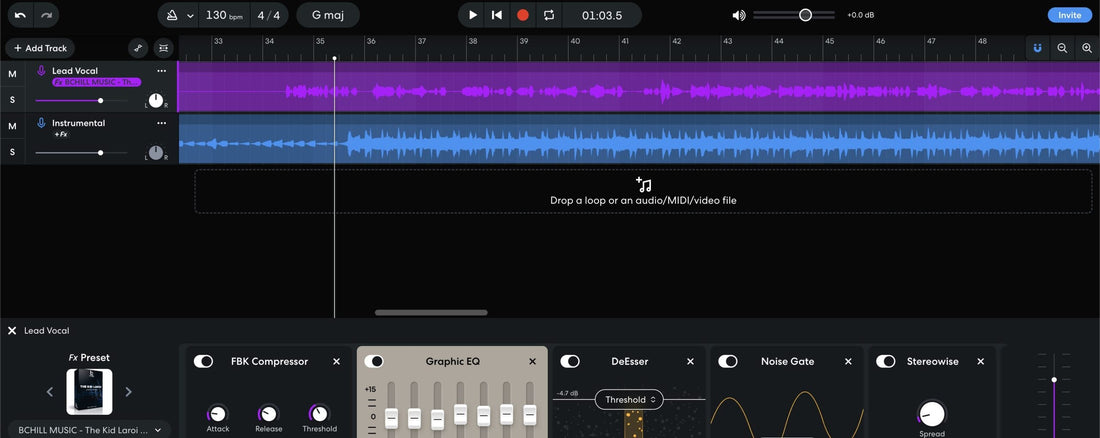
Pasang Template Rekaman di BandLab (Mobile & Web)
Cara Menginstal Template Rekaman di BandLab (Mobile & Web) BandLab tidak menggunakan “template” seperti DAW desktop, tetapi Anda bisa mendapatkan manfaat yang sama: buka proyek yang sudah siap rekaman dan simpan salinan dalam hitungan detik. Panduan ini menunjukkan cara membangun, menggandakan, dan membagikan pengaturan rekaman yang dapat digunakan ulang di web dan mobile. Kami akan mengatur input, return, jalur vokal berbasis peran, dan rantai latensi rendah, lalu menjaga semuanya terorganisir untuk sesi cepat dan ekspor bersih. Jika Anda juga menginginkan titik awal tone yang langsung masuk ke template Anda, jelajahi preset vokal BandLab siap genre dan sesuaikan threshold serta pengiriman ke mikrofon dan ruangan Anda. I. “Template” di BandLab: apa arti sebenarnya Di BandLab, template rekaman hanyalah proyek yang Anda salin setiap kali memulai lagu baru. Anda akan membuat satu atau lebih proyek “master” dengan trek, nama, warna, input, dan FX Anda. Saat waktunya merekam, buka master dan gandakan—tanpa membangun ulang saluran, return, atau mix headphone. Salinan pribadi: simpan proyek “Template — Vocal Record” pribadi dan gandakan untuk setiap lagu. Tautan yang dapat di-fork: terbitkan proyek template yang dapat Anda fork (atau biarkan kolaborator fork) untuk menghasilkan salinan kerja yang bersih. Alur kerja Band: simpan template bersama di dalam “Band” BandLab agar tim Anda menggunakan pengaturan yang identik. II. Tiga cara menuju template yang dapat digunakan ulang (pilih salah satu) Library → Duplicate. Bangun proyek master sekali. Di Library Anda, pilih opsi proyek dan buat salinan setiap kali memulai trek baru. Ganti nama salinan segera. Fork. Terbitkan proyek “Template — <Purpose>” dengan deskripsi yang jelas dan izinkan fork. Buka tautan publik sendiri dan fork salinan baru setiap sesi. Proyek bersama Band. Di dalam Band, buat folder “Templates.” Vokalis, produser, dan engineer Anda semua menggandakan dari file master yang sama. Ketiga metode ini mencapai hal yang sama: titik awal yang bersih yang tetap tidak tersentuh saat Anda bekerja dari salinan. III. Web Studio: buat master sekali saja 1) Mulai dengan bersih. Buat proyek baru dan beri nama “Template — Vocal Record — 48k” (atau rate pilihan Anda). Atur BPM dan kunci jika Anda ingin memuatnya sebelumnya. 2) Buat jalur vokal berdasarkan peran. Tambahkan trek dan ganti nama: Lead Vox (mono) Boost Lines (mono, untuk kata-kata penekanan) Ad-libs (mono, dipanning ke samping) Harmonies (stereo atau dual mono) Vocal Bus (subgrup stereo yang diarahkan dari semua jalur vokal) 3) Returns yang akan Anda gunakan ulang. Tambahkan dua atau tiga FX returns yang Anda suka: Room (0,4–0,8 s), Slap (90–120 ms), dan Tempo Echo (1/8 atau dotted-eighth). High-pass returns sekitar ~150 Hz dan low-pass dekat ~6–7 kHz agar monitoring tetap bersih. 4) Rantai tracking latensi rendah. Pada Lead Vox, jaga tetap ramping saat merekam: HPF → kompresor ringan (2–3 dB pada frasa) → de-ess. Simpan efek pencerah atau berat untuk mixdown. Gandakan rantai yang sedikit lebih ketat pada Boost Lines dan rantai yang lebih terfilter, band-limited pada Ad-libs. 5) Sends pre-staged. Pada Lead, tambahkan pengiriman rendah ke Room dan Slap. Pada Boost Lines, sedikit lebih banyak Slap. Pada Ad-libs, sedikit lebih banyak Room/Phone-style band-pass jika Anda menggunakan efek itu. 6) Kode warna dan urutkan. Buat jalur vokal satu keluarga warna, returns lain, dan Vocal Bus warna ketiga. Mata Anda akan menemukan bagian dengan cepat saat sesi menjadi besar. 7) Simpan dan kunci master. Jangan rekam ke file ini. Gunakan hanya untuk membuat salinan (duplikat atau fork) dan jaga tetap murni. IV. Mobile Studio: template yang ramah kantong 1) Buat proyek bernama “Template — Mobile Vox.” Tambahkan trek Voice/Audio untuk Lead, lalu tambahkan trek untuk Boost Lines dan Ad-libs. Tambahkan Vocal Bus stereo jika perangkat dan versi Anda mendukung routing bus; jika tidak, jaga FX level trek tetap sederhana. 2) Rantai tracking yang tidak lag. Gunakan kompresor ringan dan de-ess saja. Jika perangkat kesulitan, rekam kering dan aktifkan FX saat comping atau mixing. 3) Returns. Tambahkan Reverb pendek dan Slap Delay; jaga pengiriman tetap rendah. Efek cerah bisa menyesatkan saat monitoring—percayai kejernihan midrange terlebih dahulu. 4) Simpan master yang bersih. Segera gandakan proyek untuk setiap lagu baru agar master tidak pernah berubah. V. Nama, warna, dan kebersihan revisi Template berhasil karena mudah ditemukan dan sulit rusak. Gunakan penamaan ketat dan aturan sederhana. Nama file: Template — Vocal Record — 48k, Template — Dubs over 2-Track, Template — Podcast DualMic. Nama sesi: saat Anda menggandakan, ganti nama menjadi Artist_Song_YYYY-MM agar file tersusun secara kronologis. Revisi: BandLab menyimpan revisi; tambahkan catatan seperti “Comp pass v1,” “Ad-libs pass,” “Mix print.” Warna: jaga Lead, Boost, Ad-libs, dan Returns konsisten di semua template. VI. Kewarasan input dan monitoring yang dapat Anda percaya Tingkat input. Lakukan tes singkat. Jaga puncak di bawah clipping; targetkan sekitar tengah meter. Jika sebuah kata jauh lebih keras, potong klip nanti; jangan tekan kompresor untuk menyembunyikannya. Pilihan monitoring. Beberapa perangkat menambah latensi dengan rantai berat. Pilih rantai ringan saat merekam. Jika Anda mendengar suara ganda atau flanged, Anda memonitor melalui perangkat keras dan perangkat lunak sekaligus—bisukan salah satu jalur. De-ess sebelum “air.” Jika Anda mencerahkan, tinjau kembali de-esser agar S tetap halus di telepon. VII. Template beat dua trek (vokal di atas instrumental stereo) Banyak sesi BandLab dimulai dengan beat stereo. Buat template khusus untuk kasus ini: Tracks: Beat (stereo), Lead Vox, Boost Lines, Ad-libs, Vocal Bus. Beat management: jaga pegangan clip gain sederhana pada trek Beat sehingga Anda bisa mengendalikan intro dan hook tanpa menghancurkan Maximizer nanti. Space: ruangan lebih kecil dan pengembalian FX lebih rendah daripada yang Anda gunakan dengan full stems—kejelasan menang. Hook lift: otomatisasi sedikit penundaan ekstra yang dikirim pada frase terakhir ke dalam chorus; atur ulang untuk bait. VIII. Kolaborasi tanpa kekacauan Template bersama Band. Di dalam Band Anda, simpan folder “Templates”. Hanya admin yang memperbarui master. Semua orang lain menggandakan untuk sesi. Template fork publik. Terbitkan template yang jelas berlabel dengan kata Template di judul dan deskripsi yang menjelaskan isinya (track, return, staging gain yang disarankan). Siapa saja bisa fork salinan bersih. Peran dan catatan. Tambahkan catatan teks di atas Arrangement dengan jarak mic, titik HPF tipikal, dan level kiriman. Kolaborator Anda akan bergerak lebih cepat dan membuat lebih sedikit kesalahan. IX. Pemecahan masalah (gejala → langkah cepat) Proyek tidak bisa disimpan atau disinkronkan: periksa koneksi Anda; simpan lagi; jika macet, unduh track dan mulai proyek baru, lalu impor ulang. Mendengar suara ganda: matikan salah satu monitoring hardware atau software agar tidak terdengar kedua jalur. FX lag saat tracking: sederhanakan rantai (HPF → comp → de-ess). Tambahkan sentuhan akhir setelah take direkam. Beat terlalu keras untuk vokal: turunkan gain klip beat 1–2 dB dan naikkan Lead +0,5 dB; hindari over-compress vokal hanya untuk mengejar. Suara S tajam di earbud: lebarkan sedikit pita de-ess; kurangi boost udara; delay low-pass kembali ke ~6–7 kHz. Hook runtuh di mono: pusatkan Lead; pertahankan lebar di Ad-libs; hindari FX stereo agresif di jalur utama. Template tertimpa: jangan pernah rekam langsung ke master. Gandakan dulu, lalu ganti nama. Input salah setelah ganti perangkat: pilih ulang input interface Anda di pengaturan track; simpan salinan yang diperbarui, bukan master. Bleed atau boom ruangan: rapatkan jarak mic dan sudut sedikit miring; naikkan HPF beberapa Hz di rantai tracking Anda. Terlalu banyak “verb selfie” di headphone: turunkan kiriman reverb dan naikkan sedikit slap delay—energi tanpa kabut. Delay mengulangi langkah pada kata-kata: kurangi feedback dan aktifkan ducking ringan jika tersedia; atau otomatis kirim turun saat baris padat. Ekspor termasuk klik: matikan metronom sebelum mixdown; jangan arahkan ke Master. Cetak klip: potong Beat atau Vocal Bus sebesar 1 dB dan ekspor ulang—jangan hanya memasang limiter di detik terakhir. Suara sesi mobile berbeda dari web: bandingkan daftar FX; samakan urutan rantai dan trim output; perbedaan kecil bertambah. X. Template 10 menit yang bisa Anda buat ulang sekarang Buat proyek: “Template — Rekaman Vokal — 48k”. Tambah trek: Lead (mono), Boost (mono), Ad-libs (mono), Harmonies (stereo), Beat (stereo, default mute), dan Vocal Bus stereo. Routing: kirim semua trek vokal ke Vocal Bus; Master tetap bersih. Rantai Lead: HPF ~90 Hz → Comp (2–3 dB pada frasa) → De-ess. Belum ada air shelf. Rantai Boost: HPF sedikit lebih tinggi; sedikit lebih banyak de-ess; disembunyikan −6 hingga −9 dB di bawah Lead. Rantai Ad-libs: band-limit (HPF ~200 Hz, LPF ~8–10 kHz) dan sedikit lebih banyak Slap; pan ke luar pusat per bagian. Return: Room (0,5–0,8 s), Slap (90–110 ms), Tempo Echo (umpan balik rendah). Filter semua return. Penanda: tambahkan penanda Verse/Hook/Bridge dan hitungan 1 bar. Simpan master: tutup tanpa merekam. Gandakan file ini untuk setiap lagu baru. XI. Atur beberapa template tanpa kebingungan Simpan master kecil dan fokus daripada satu file besar. Contoh: Berdasarkan mikrofon: “SM7B_Vox_48k,” “Condenser_Bright_48k.” Berdasarkan genre: “Rap_Dry_Punch,” “R&B_Airy,” “Pop_Stack_Wide.” Berdasarkan alur kerja: “Dubs_2-Track,” “Podcast_DualMic,” “Songwriting_ScratchVox.” Setiap master hanya berisi apa yang Anda butuhkan untuk pekerjaan itu. Memuat lebih cepat, kesalahan lebih sedikit. XII. Tempat template bertemu nada Template menangani routing dan kecepatan; nada berasal dari pilihan rantai Anda. Jika Anda menginginkan titik awal FX yang terbukti dirancang untuk alat stok BandLab, jelajahi preset BandLab yang dikurasi dan simpan versi yang disesuaikan di dalam proyek master Anda. Dengan cara itu, setiap duplikat terbuka dengan suara Anda siap untuk direkam. XIII. Bacaan selanjutnya: spesifik instal preset untuk BandLab Setelah struktur template Anda ditetapkan, memuat dan mengatur preset FX adalah kunci berikutnya. Panduan ini menunjukkan instalasi di mobile dan web, plus rantai perbaikan cepat untuk berbagai suara: instal preset vokal BandLab. XIV. Catatan akhir Jaga file master Anda tetap bersih. Gandakan sebelum merekam. Gunakan rantai pelacakan yang ramping agar pemantauan tetap jujur. Dokumentasikan pilihan kecil dan simpan varian saat template berkembang. Dengan pendekatan ini, BandLab menjadi "studio satu ketukan"—sesi yang konsisten, pengambilan yang lebih cepat, dan campuran yang dapat diterjemahkan.
Belajarlah lagi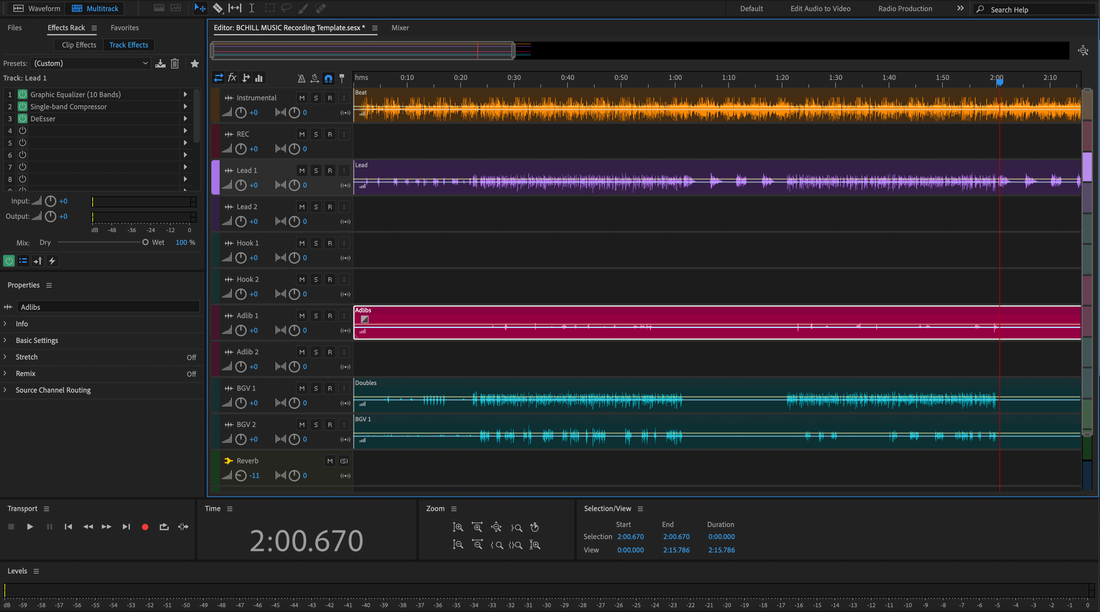
Pasang Template Rekaman di Adobe Audition (Langkah demi Langkah)
Template rekaman memungkinkan Anda membuka Adobe Audition ke lingkungan siap rekam—trek, warna, return, routing, dan rantai dasar sudah dimuat. Panduan ini menunjukkan cara memasang file template, mengaturnya untuk akses cepat, menetapkan sesi default, dan menghindari kesalahan umum. Anda akan selesai dengan perpustakaan template yang andal yang mempercepat setiap sesi dan menjaga konsistensi hasil Anda. Cara Memasang Template Rekaman di Adobe Audition (Langkah demi Langkah) I. Apa arti “template rekaman” di Audition Di Adobe Audition, template rekaman hanyalah Sesi Multitrack (.sesx) yang sudah Anda atur sekali dan gunakan ulang. Ini dapat mencakup: Track layout: Vokal utama, ganda, harmoni, ad-libs, talkback, gitar, keyboard. Busses/returns: Slap delay, short plate, phone band-pass, parallel comp. Routing: Input untuk setiap trek, kiriman ke return, bus Grup Vokal, dan Master yang terkontrol. Markers: Verse, pre, hook, bridge—agar punching dan loop take cepat. Visuals: Warna dan urutan trek yang konsisten sehingga mata Anda langsung menemukan bagian. Template tidak menghilangkan keputusan; mereka menghilangkan pengulangan. Anda masih akan mengatur gain, de-ess, dan membentuk nada agar sesuai dengan suara. Tapi Anda mulai dari bar 1 dengan studio penuh yang sudah terpasang. II. Jenis file yang akan Anda lihat (dan apa yang harus dilakukan dengan mereka) .sesx — File Sesi Multitrack. Klik dua kali untuk membuka. Jika ini template yang ingin Anda gunakan ulang, segera “Save As…” ke folder Template Anda dan simpan asli sebagai salinan master. .zip (atau folder) — Sebuah template beserta asetnya. Ekstrak ke folder proyek musik atau “Templates”. Buka .sesx di dalamnya. Jika media berada di luar folder, gunakan File → Save As… dan aktifkan penyalinan media yang direferensikan agar template menjadi portabel. Preset racks — Preset Effects Rack (.fxp/.xml tergantung sumber). Ini bukan template sendiri tetapi sering disertakan. Muat di jalur vokal dalam template Anda dan simpan ulang. III. Daftar periksa pra-pemasangan (cepat) Perbarui Audition dan driver antarmuka audio Anda. Ketahui nama perangkat Preferences → Audio Hardware Anda (input/output yang Anda rencanakan untuk diarahkan). Pastikan plug-in pihak ketiga yang digunakan oleh template sudah terpasang dan dipindai. Tentukan tempat untuk template (misalnya, Documents/Audio/Templates atau drive khusus). Pastikan selalu dibackup. Tentukan laju sampel default untuk proyek musik (44,1 kHz untuk sebagian besar lagu; 48 kHz untuk alur kerja video). IV. Tiga cara andal untuk “menginstal” template Audition tidak memerlukan penginstal khusus. Anda hanya memberi tahu Audition di mana .sesx Anda berada dan, opsional, mempromosikannya sebagai default. Pilih metode mana saja—atau gabungkan. Metode A — Buka & Simpan Sebagai Template (jalur universal) Ekstrak/unduh template Anda ke folder yang Anda kendalikan. Klik dua kali .sesx (atau File → Buka). Segera pilih File → Simpan Sebagai… dan tempatkan di folder “Templates” pribadi Anda. Aktifkan opsi untuk menyalin media yang direferensikan ke sesi agar dapat dipindahkan. Tutup dan buka kembali Audition; pastikan Anda dapat mengakses file di folder template Anda. Mengapa ini hebat: Anda menentukan persis di mana template berada dan dapat memversioningnya dengan aman. Metode B — Tambahkan folder Templates Anda ke Favorit Media Browser Buka panel Media Browser (Jendela → Media Browser). Navigasikan ke folder Templates Anda. Klik kanan dan pilih Tambahkan ke Favorit (atau seret ke Favorit). Sekarang template Anda hanya satu klik di setiap sesi—tidak perlu mencari melalui dialog sistem. Klik dua kali template untuk memulai proyek baru darinya; segera Simpan Sebagai… lagu baru agar Anda tidak pernah menimpa template. Mengapa ini hebat: Tanpa navigasi OS dan Anda dapat menyimpan folder berbeda (misalnya, “Rap_Dry_Punch,” “R&B_Airy_Plate,” “Podcast_DualMic”). Metode C — Promosikan template ke alur kerja “Sesi Baru” Anda Buka template pilihan Anda, verifikasi routing, pengembalian, dan warna. Simpan dengan nama yang jelas seperti Vocal_Record_48k.sesx. Saat memulai pekerjaan, buka File → Baru → Sesi Multitrack dan pilih file template Anda dari folder yang sudah terorganisir atau Favorit. (Jika versi Audition Anda menampilkan daftar template, tambahkan template Anda ke folder yang sama yang Anda pilih untuk semua template agar tampil secara konsisten.) Ganti nama dan simpan segera ke dalam folder proyek baru untuk lagu tersebut. Tip: Simpan dua salinan per rate (misalnya, 44.1k dan 48k) untuk menghindari kejutan resampling latar belakang. V. Apa yang termasuk dalam template rekaman vokal yang hebat Gunakan daftar periksa ini saat mengevaluasi template apa pun yang Anda pasang: Jalur Lead: bernama “Lead Vox,” siap rekam, dengan placeholder rantai dasar. Jalur berbasis peran: Doubles L/R, Harmonies, Ad-libs—masing-masing dengan high-pass, level de-ess, dan warna yang sesuai. Pengembalian: Slap (mono 80–120 ms, difilter), Plate (0.7–1.0 s, pre-delay 20–50 ms), band-pass “Phone” opsional. Sidechain ducking: Bus Slap dikunci dari Lead sehingga gema berkembang di celah, bukan pada suku kata. Bus Grup vokal: lem lembut dan de-ess akhir yang luas; Master tetap bersih dan ramah headroom. Penanda: Verse, Pre, Hook, Bridge—plus wilayah hitung mundur untuk punch cepat. Jalur cetak: trek cetak Resample/Bus untuk rough (diberi nama jelas agar Anda tidak pernah melakukan bounce secara tidak sengaja). Klip catatan: catatan teks dengan jarak mic, target buffer, dan titik awal pengiriman. VI. Panduan penggunaan pertama (setup 5 menit dari nol) Buka template. Segera Simpan Sebagai… folder proyek baru (Artist_Song). Perangkat Keras Audio. Preferences → Audio Hardware → pilih interface Anda; atur buffer 64–128 untuk tracking (tingkatkan nanti untuk mixing). Input. Pada Lead Vox, pilih saluran input yang benar; atur mode Monitor sesuai preferensi dan pastikan Anda tidak mendengar sinyal ganda (perangkat keras + perangkat lunak secara bersamaan). Level. Targetkan puncak input mentah sekitar −12 hingga −8 dBFS. Gunakan Clip Gain untuk menenangkan kata-kata yang berteriak sebelum kompresi nanti. Mix headphone. Tambahkan sedikit Slap dan sedikit Plate. Filter pengembalian (HPF ~150 Hz, LPF ~6–7 kHz) agar penyanyi mendengar kejelasan, bukan kabut. Penanda & loop. Atur titik loop di sekitar frasa, uji punch, dan konfirmasi logika rekam-arm berfungsi. VII. Atur portofolio template (berdasarkan mic, genre, dan jenis sesi) Satu mega-template menggoda, tapi perpustakaan kecil tetap lebih cepat dan bersih. Berdasarkan mic: varian SM7B vs. kondensor cerah dengan titik awal high-pass dan de-ess yang berbeda. Berdasarkan genre: “Rap_Dry_Punch,” “R&B_Airy_Plate,” “Pop_Stack_Wide.” Berdasarkan vokalis: inisial + tag (misalnya “AR_bright_sop,” “JT_dark_bar”). Berdasarkan tipe sesi: “Podcast_DualMic_Gate,” “Dubs_2-Track_BeatDuck,” “Songwriting_ScratchVox.” Jaga penamaan tetap ketat. Sertakan sample rate dalam nama file (misalnya, Vocal_Record_48k.sesx). Anda di masa depan—dan kolaborator—akan menemukan file yang tepat tanpa membuka tiga file yang salah terlebih dahulu. VIII. Menggunakan template dengan rantai Effects Rack Template adalah “ruangan dan kabel.” Preset Effects Rack adalah “peralatan di troli.” Menggabungkan keduanya memberikan hasil yang dapat diulang. Anda bisa membuat rantai sendiri atau mulai dengan opsi kurasi dan sesuaikan dengan telinga. Untuk kecepatan dan konsistensi pada vokal musik, jelajahi preset vokal Adobe Audition lalu sesuaikan ambang, band de-ess, dan level kirim ke suara dan ruangan Anda. IX. Portabel, dicadangkan, tahan masa depan Template hanya berguna jika dapat dibuka di mana pun Anda bekerja. Jaga aset tetap dekat. Saat menyimpan template, aktifkan penyalinan media yang direferensikan agar folder sesi menjadi mandiri. Cadangan. Cerminkan folder Templates dan pengaturan Audition Anda ke cloud atau penyimpanan eksternal setiap minggu. Versi. Tambahkan akhiran dengan versi semantik kecil: Vocal_Record_48k_v1.2 (catatan perubahan di klip Notes Anda). Plug-in pihak ketiga. Jika kolaborator tidak memiliki plug-in, ganti dengan perangkat stok, simpan ulang template sebagai varian “stok”, dan simpan keduanya. X. Pemecahan masalah (gejala → langkah fokus) Template terbuka dengan input yang salah. Nama I/O interface Anda berubah. Tetapkan ulang input, Simpan Sebagai… template baru, dan jadikan itu default di rig ini. Monitoring ganda (flam/latency). Anda mendengar perangkat keras dan perangkat lunak sekaligus. Matikan jalur monitor interface atau atur track ke monitor off saat merekam. “Plug-in tidak ditemukan.” Pindai ulang plug-in di Audio Plug-In Manager Audition. Jika masih hilang, ganti dengan perangkat stok dan simpan ulang varian template. Rekam klik di awal. Tambahkan hitungan 1 bar; tingkatkan buffer sedikit untuk sesi berat; nonaktifkan analyzer look-ahead saat merekam. Ekspor ada kliknya. Rute metronom hanya ke Cue; pastikan tidak ada trek “Click Print” yang mengirim ke Master. Sesi terbuka dengan sample rate yang salah. Pastikan panel kontrol interface dan rate proyek Audition sesuai dengan label template (44.1k vs. 48k). Media offline setelah memindahkan drive. Gunakan Media Browser untuk menghubungkan ulang atau menyimpan ulang dengan aset yang disalin. Simpan master “Collected” dari setiap template. XI. Tambahan efisiensi (kenyamanan) Favorit. Buat Favorit untuk “Normalize clip ke level rekaman sehat,” “Trim start fade 5 ms,” dan “Terapkan band-limit untuk efek telepon.” Ini bisa dijalankan sebelum chain tanpa membuka menu. Clip FX vs. Track FX. Perbaiki EQ dan de-ess pada clip bermasalah; simpan tone/FX di trek untuk kontrol global. Pengambilan berbasis scene. Di Multitrack, atur marker untuk Verse/Hook/Bridge dan rekam loop untuk komposisi cepat. Jalur resampling. Tambahkan trek “PRINT” yang merekam Master atau Grup Vokal untuk rough instan—tanpa dialog ekspor. Manajemen Talkback. Rute Talkback hanya ke Cue, dengan gate ringan, dan kecualikan dari Master/ekspor melalui grup. XII. Buat template hibrida penyanyi-rapper (contoh yang bisa Anda adaptasi) Lead Vox (mono) — HPF ~90 Hz; kompresi ringan; de-ess luas. Mengirim ke trek return Slap/Plate. Boost Lines (mono) — HPF sedikit lebih tinggi; lebih banyak de-ess; disembunyikan −6 sampai −9 dB di bawah; sesekali lebar. Ad-libs (mono) — band-limited (HPF ~200 Hz, LPF ~8–10 kHz); dipan sedikit ke samping; lemparan pendek pada transisi. Harmonies (stereo atau dual mono) — EQ lebih gelap; pan lebih lebar; modulasi ringan opsional. Vocal Group bus — lem lembut; de-ess akhir; limiter mati selama tracking. Beat Bus — EQ dinamis opsional pada 2–4 kHz yang dikunci dari Grup Vokal agar konsonan terdengar tanpa mengurangi ketebalan beat. Returns — Room/Slap/Plate/Phone; semua difilter; Slap diredam dari Lead. Print — merekam Master atau Grup Vokal untuk campuran referensi. XIII. Kebersihan template (cara menjaga kebersihan seiring waktu) Satu tugas per jalur. Lead, Doubles, Harmonies, Ad-libs masing-masing mendapat FX dan level de-ess sendiri. Anda akan mencampur lebih cepat dan menghindari pemrosesan berlebihan di tengah. Filter pengembalian. HPF ~150 Hz dan LPF ~6–7 kHz pada Slap/Plate agar reverb tidak berubah menjadi desis di earbud. Perubahan kecil dulu. Perbaiki boxiness dan sibilance dengan bentuk kecil dan lebar sebelum menambahkan “air.” Air setelah de-ess menjaga kecerahan tetap ramah. Cetak kering, dengar basah. Monitor melalui Rack tapi rekam input bersih. Jika seseorang membutuhkan vibe, cetak “Lead_Wet” sebagai cadangan di jalur terpisah. Simpan varian. Saat template berkembang, simpan versi baru, jangan timpa. Simpan v1 untuk pengambilan ulang; v2+ untuk perbaikan. XIV. Tanya Jawab Apakah saya perlu plug-in persis seperti yang disebutkan template?Tidak. Ganti perangkat pihak ketiga dengan alat bawaan, lalu simpan ulang varian “bawaan”. Struktur (jalur, routing, pengembalian) adalah nilai sebenarnya. Di mana sebaiknya template disimpan?Di mana saja Anda mengontrol dan mencadangkan. Tambahkan folder itu ke Favorit Penjelajah Media agar hanya satu klik saja. Banyak pengguna menyimpan root “Templates” dengan subfolder berdasarkan DAW, sample rate, dan genre. Bisakah saya menyimpan beberapa sesi “default”?Ya—simpan di folder Template Anda dan pilih yang Anda butuhkan melalui Favorit atau dialog Multitrack Baru. Beri label dengan jelas berdasarkan rate dan tujuan. Bagaimana saya membagikan template?Kompres folder sesi setelah menggunakan Simpan Sebagai… dengan media disalin. Penerima mengekstrak, menambahkan folder ke Favorit, membuka .sesx, dan menyimpan ulang secara lokal. Bagaimana template berinteraksi dengan rantai vokal saya?Template membawa jalur dan routing; rantai membentuk nada. Mulailah dari rantai yang dikurasi dan mudah disesuaikan, seperti preset vokal Adobe Audition yang disebutkan di atas, lalu simpan preset rak yang dipersonalisasi per jalur di dalam template Anda. XV. Terus belajar (langkah logis berikutnya) Jika Anda telah menginstal template dan ingin panduan fokus tentang pemuatan, pengaturan gain, dan penyesuaian keputusan rantai di dalam Rack, panduan langkah demi langkah ini adalah tindak lanjut yang berguna: Gunakan Preset Vokal di Adobe Audition. Bacalah selanjutnya untuk menyelesaikan preset jalur Anda dan simpan versi berbasis peran yang sesuai dengan template baru Anda. XVI. Penutupan Menginstal template rekaman Adobe Audition melibatkan tiga hal: folder bersih yang Anda percayai, pintasan Favorit untuk kecepatan, dan beberapa varian template fokus untuk suara dan genre yang paling sering Anda rekam. Setelah jalur, pengembalian, dan pengaturan routing selesai, sesi dimulai dengan cepat, artis tetap nyaman, dan campuran terdengar lebih konsisten. Padukan template Anda dengan preset vokal Adobe Audition yang andal, lakukan perubahan kecil dan musikal, dan sesi Anda akan terasa terorganisir sebelum Anda menekan rekam.
Belajarlah lagi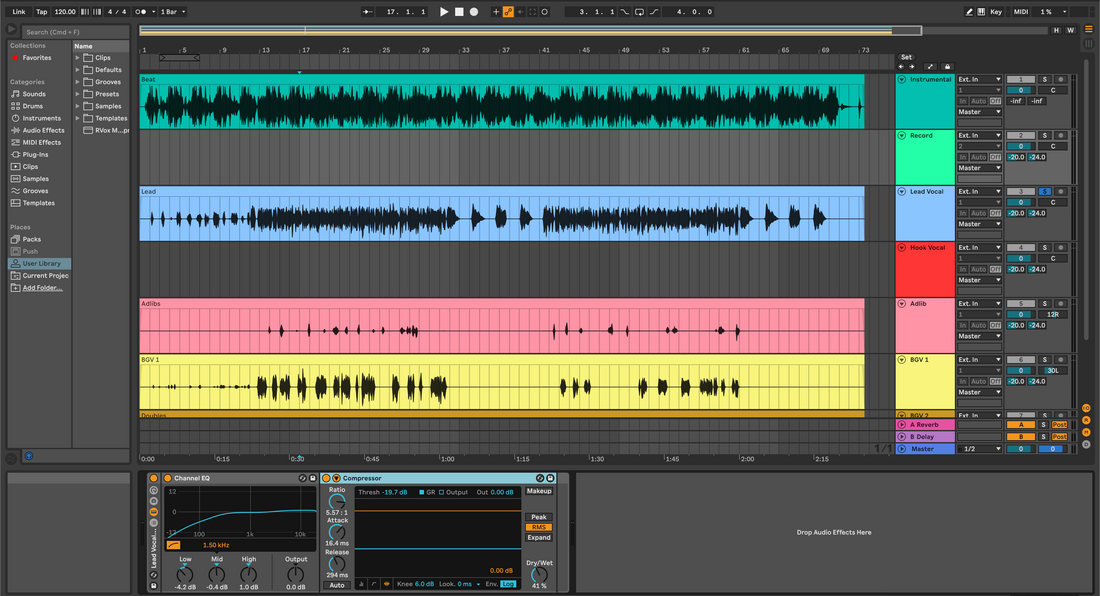
Pasang Template Rekaman di Ableton Live (Langkah demi Langkah)
Template rekaman mempercepat sesi dengan memuat trek, routing, warna, return, dan rantai dasar dalam satu langkah. Panduan ini menunjukkan cara menginstal file template, mengaturnya untuk akses cepat, menetapkan set default, dan menghindari kesalahan umum. Anda akan selesai dengan browser yang bersih, input yang andal, dan portofolio template yang cocok untuk setiap sesi. I. Apa itu template rekaman (dan mengapa penting) Template rekaman adalah Ableton Live Set (.als) yang disimpan atau proyek yang dikemas (.alp) yang terbuka dengan trek siap rekam. Ini dapat mencakup routing input, grup trek, efek return, preferensi klik, dan perangkat berguna seperti de-essers atau filter cue. Template menghilangkan pengaturan berulang dan melindungi fokus Anda saat artis siap merekam. Konsistensi: setiap sesi dimulai dengan routing dan gain staging yang sama. Kecepatan: tidak perlu membangun ulang headphone mixes atau logika record-arm. Kualitas: lebih sedikit kesalahan dengan sample rate, latency, atau FX yang hilang. II. Jenis file dan tempat mereka berada .als adalah Live Set. Ini terbuka seperti proyek biasa. Jika Anda menyimpan sebagai Template, itu akan muncul di area Templates di Browser (Live 11/12). .alp adalah Live Pack. Saat Anda klik dua kali, Live akan mengekstraknya ke dalam folder. Di dalamnya biasanya Anda akan menemukan .als dan Assets (Samples, Presets, dll.). User Library adalah lokasi konten pribadi Anda. Anda dapat menempatkan Template, preset, dan klip kustom di sana dan menelusurinya dari sidebar. Places adalah bagian Browser di mana Anda dapat menambahkan folder dari drive mana pun, lalu mengakses isinya tanpa memindahkan file. III. Daftar periksa pra-pemasangan (cepat) Live 11 atau Live 12 sudah terpasang dan diperbarui. Ruang disk cukup untuk mengekstrak paket. Antarmuka audio dipilih dan berfungsi (Preferences → Audio). Jika template merujuk pada plug-in, pastikan mereka terpasang dan diaktifkan (Preferences → Plug-Ins; Rescan). Ketahui lokasi User Library Anda (Preferences → Library). IV. Tiga cara memasang template (pilih yang sesuai) Gunakan salah satu metode di bawah ini. Aman untuk dicampur dan disesuaikan. Metode A — Tambahkan folder ke Places (tidak merusak) Buka Live. Di Browser, temukan Places → klik Tambah Folder…. Pilih folder yang berisi set template (.als) atau paket (.alp) Anda. Folder Anda muncul di sidebar. Klik untuk menjelajah. Klik dua kali .als untuk membuka; atau klik dua kali .alp untuk membuka paket terlebih dahulu. Opsional: klik kanan set dan pilih Simpan Live Set sebagai Template untuk memasukkannya ke area Template Anda. Mengapa ini hebat: menjaga unduhan asli Anda tetap utuh; cepat untuk memperbarui atau mengunduh ulang tanpa memindahkan file. Metode B — Simpan di dalam User Library (portabel) Temukan jalur User Library Anda (Preferences → Library). Di Finder/Explorer, buat folder: User Library/Templates/Recording. Salin template .als ke sana. Kembali ke Live, buka Browser dan telusuri ke User Library → Templates → Recording. Klik kanan set → Simpan Live Set sebagai Template (Live 11/12) untuk mempromosikannya ke daftar Template jika diinginkan. Mengapa ini hebat: Anda dapat mundur satu direktori dan menyimpan konten kustom bersama-sama. Metode C — Unpack Live Pack (.alp) Klik dua kali .alp. Live akan menanyakan tempat unpack; pilih folder proyek musik atau User Library Anda. Setelah unpack, buka .als di dalam folder baru. Tinjau input, perangkat, dan return. Jika Anda suka, File → Save Live Set as Template untuk menambahkannya ke Templates. Mengapa ini hebat: paket bisa menyertakan sampel, rak, dan makro yang ikut bersama set. V. Jadikan Set default Anda (dua opsi) Anda bisa membuka Live langsung ke tata letak siap rekam. Opsi 1: Template (Live 11/12). Buka .als yang sudah selesai, lalu pilih File → Save Live Set as Template. Beri nama “Vocal Record – 48k” atau serupa. Di Browser → Templates, klik kanan dan set sebagai default jika tersedia, atau cukup pilih saat memulai sesi. Opsi 2: Set Default Legacy. Beberapa build menawarkan File → Save Current Set as Default. Ini membuat template default di belakang layar. Gunakan hanya jika Anda ingin tata letak yang sama setiap saat. VI. Apa yang termasuk dalam template rekaman vokal yang baik Template berbeda, tapi yang bagus berbagi struktur. Gunakan ini sebagai cetak biru saat menyesuaikan. Input diberi label: Lead Mic (mono), Talkback (mono), Guitar DI, Keys, dll. Logika rekam-armed: Jalur lead pre-armed; talkback dimute saat ekspor melalui jalur routing khusus. Track return: Short Room, Slap Delay, Tempo Echo, “Phone” band-pass. Semua difilter (HPF/LPF) dan gain-staged. Grup: Lead, Doubles, Ad-libs; plus bus Grup Vokal dengan glue lembut dan de-ess akhir. Click/Count-in: Pre-roll diaktifkan; klik hanya untuk Cue, bukan Master, agar bounce tetap bersih. Marker atau Lokator: Bagian Ayat/Hook diberi label untuk pukulan cepat dan pengambilan berulang. Pengkodean warna: palet yang sama di seluruh proyek agar mata cepat menemukan bagian. VII. Catatan OS dan manajemen file praktis Jalur bervariasi menurut sistem dan versi, jadi gunakan jalur User Library dari Preferences sebagai sumber kebenaran Anda. Beberapa kebiasaan membantu sesi tetap portabel. Simpan template di luar folder cloud yang padat. Jika menggunakan sinkronisasi cloud, kecualikan “Samples” dari sinkronisasi parsial untuk menghindari media hilang. Kumpulkan saat pengiriman. Sebelum mengarsipkan atau berbagi, gunakan File → Collect All and Save agar sampel eksternal dan preset ikut terbawa proyek. Label versi. Tambahkan akhiran _48k atau _44k pada template untuk menghindari kejutan resampling. Cadangan. Cerminkan User Library Anda setiap minggu. Itu menyimpan template, rak, dan preset pengguna. VIII. Panduan penggunaan pertama (dari kosong hingga rekaman dalam 5 menit) Buka template. Mulai Live → Templates → pilih “Vocal Record – 48k”. Pilih interface. Preferences → Audio → pilih perangkat Anda; atur buffer (128–256 sampel untuk tracking). Rutekan mikrofon. Pada track Lead, pilih saluran input yang benar; atur Monitor ke Auto atau In sesuai preferensi monitoring perangkat keras Anda. Periksa level. Targetkan rata-rata −18 hingga −12 dBFS saat berbicara; puncak sekitar −8 dBFS saat berbicara keras. Mix headphone. Kirim sedikit Room dan Slap; buat penyanyi percaya diri tapi tidak tenggelam. Hitung mundur dan tempo. Atur BPM proyek dan aktifkan hitungan mundur 1 bar. Pastikan klik hanya menuju Cue. Loop dan punch. Atur Lokator di sekitar frasa. Gunakan punch Arrangement atau klip Session untuk take. Simpan sebagai proyek baru. Segera Save As… folder lagu baru agar take tidak mencemari file template Anda. IX. Atur portofolio template (berbagai genre & mikrofon) Simpan beberapa template fokus daripada satu file besar. Penamaan membantu memori dan pencarian. Berdasarkan mikrofon: “U87_Vocal_Record_48k”, “SM7B_Rap_44k”. Rak dan titik HPF EQ bisa berbeda. Berdasarkan genre: “Rap Dry_Quick Punch”, “R&B Airy_Plate+Echo”, “Pop Stack_Hook Wide”. Berdasarkan vokalis: inisial plus tag rentang (misalnya, “AR_bright_sop” vs. “JT_dark_bar”). Berdasarkan jenis sesi: “Podcast_DualMic_Gate”, “Dubs_2-Track_BeatDuck”. Di dalam setiap template, sematkan klip Notes di Arrangement atau Session dengan jarak mikrofon, HPF tipikal, dan jumlah pengiriman headphone. Masa depan Anda akan berterima kasih pada Anda saat ini. X. Menggunakan template dengan rantai perangkat dan rack Template paling kuat bila dipasangkan dengan rantai vokal yang dapat diulang. Anda dapat membuat rack sendiri atau mulai dari opsi kurasi dan sesuaikan sesuai selera. Jika Anda ingin basis cepat dan terbukti yang langsung bisa digunakan di Ableton, jelajahi preset vokal Ableton lalu sesuaikan threshold, band de-ess, dan pengiriman FX agar cocok dengan ruangan dan mikrofon Anda. Simpan rack favorit Anda di User Library di bawah Presets → Audio Effects Rack. Seret ke template baru agar tone Anda konsisten di seluruh proyek. XI. Pemecahan masalah (gejala → perbaikan cepat) Template terbuka tapi trek menunjukkan “Audio From: Ext. In 1/2” padahal Anda butuh 3/4. Simpan salinan dengan input yang diperbarui setelah memilih interface Anda; atur salinan itu sebagai Template. “Plug-in tidak ditemukan.” Preferences → Plug-Ins → aktifkan VST3 (dan AU di macOS). Klik Rescan. Jika template menggunakan plug-in pihak ketiga yang tidak Anda miliki, ganti dengan perangkat stok dan simpan ulang. Monitoring kering plus sinyal terlambat ganda. Anda mendengar monitoring hardware dan software bersama. Atur Monitor ke Off pada trek jika interface Anda menangani monitoring, atau mute jalur monitor hardware. Klik saat rekam masuk. Tingkatkan buffer sedikit (256–512) atau nonaktifkan perangkat look-ahead berat saat tracking. Cetak nanti. Sample rate salah setelah membuka. Periksa panel interface Anda; atur rate proyek di Live agar sesuai dengan label Template (misal, 48 kHz). Ekspor ada kliknya. Pastikan metronom diarahkan hanya ke Cue dan bukan ke Master. Verifikasi tidak ada trek “Click Print” yang diaktifkan. Media offline setelah memindahkan drive. Gunakan File → Manage Files → Locate atau re-Collect All and Save untuk menyematkan aset. XII. Tambahan efisiensi untuk pengguna template tingkat lanjut Makro return. Peta Macro rack pada return untuk knob “Vox Space,” “Throw,” dan “Phone” yang cepat. Jaga penyanyi tetap terinspirasi saat tracking. Pengambilan berbasis scene. Di Session View, buat scene untuk Verse, Hook, Bridge dengan hitungan mundur pra-roll. Luncurkan dan tangkap variasi dengan cepat. Jalur bounce resampling. Buat trek audio “Print” dengan input diatur ke Resampling. Ini membuat rough instan untuk umpan balik tanpa ekspor. Manajemen Talkback. Rute Talkback hanya ke Cue, dengan gate ringan, dan kecualikan dari Master/ekspor menggunakan grup routing. Checklist clip. Simpan klip MIDI bernama “Pre-Take Checklist” dengan catatan teks: buffer, tempo, klik ke Cue, pengiriman headphone, jalur folder rekaman. XIII. Contoh: membangun template hibrida penyanyi-rapper Berikut adalah tata letak sederhana yang dapat Anda sesuaikan untuk berbagai artis: Lead Vox (mono) → HPF ~90 Hz, kompresi ringan, de-ess luas; kirim ke Room dan Slap. Boost Lines (mono) → HPF sedikit lebih tinggi; lebih banyak de-ess; disembunyikan −6 hingga −9 dB di bawah Lead. Ad-libs (mono, dipan ke bagian) → band-limited; efek telepon sesekali; lebih banyak Slap daripada Room. Vocal Group → kompresi glue lembut; de-ess akhir; limiter mati saat tracking. Beat Bus → opsional dip EQ dinamis pada 2–4 kHz yang dikunci dari Grup Vokal. Returns → Room (0,6–0,9 s), Slap (90–110 ms mono), Tempo Echo (dotted-eighth low feedback), Phone (300 Hz–3 kHz). Cetak trek (Resampling) untuk rough cepat. XIV. Pertanyaan yang sering diajukan Apakah template memerlukan plug-in yang sama persis?Tidak. Anda dapat mengganti perangkat stok dengan pemrosesan pihak ketiga mana pun. Simpan versi kustom Anda sebagai Template baru. Di mana tempat terbaik untuk menyimpan template?Baik di Perpustakaan Pengguna (portabel dan dicadangkan) atau sebagai folder khusus yang ditambahkan ke Places. Keduanya valid; pilih satu sistem dan tetap konsisten. Bisakah saya menyimpan beberapa set default?Live mendukung beberapa Template. Anda dapat mengatur satu sebagai default atau cukup memilih dari browser Template setiap kali. Bagaimana cara saya membagikan template dengan kolaborator?Gunakan Collect All and Save, zip folder proyek, dan bagikan. Penerima menambahkannya ke Places atau mengimpornya ke Perpustakaan Pengguna mereka. Bagaimana dengan menginstal preset racks untuk vokal?Preset racks berada di Perpustakaan Pengguna di bawah Presets → Audio Effects Rack. Untuk proses instalasi terpandu khusus untuk racks, lihat artikel langkah demi langkah ini tentang cara menginstal preset vokal Ableton. XV. Penutup: buat sekali, rekam lebih cepat selamanya Template menghilangkan hambatan sehingga Anda dapat tetap fokus pada penampilan. Pasang di Places atau Perpustakaan Pengguna Anda, atur default jika perlu, dan simpan perpustakaan kecil yang disesuaikan dengan mikrofon dan genre Anda. Padukan dengan rantai yang konsisten—stok atau kurasi—dan Anda dapat masuk ke sesi mana pun, aktifkan trek, dan tekan rekam dengan percaya diri. Jika Anda menginginkan rantai awal yang sudah dipoles yang langsung masuk ke template Anda dan mempercepat pengambilan keputusan, jelajahi template rekaman Ableton, lalu sesuaikan ambang batas, pita de-ess, dan pengiriman FX agar sesuai dengan suara dan ruangan Anda.
Belajarlah lagi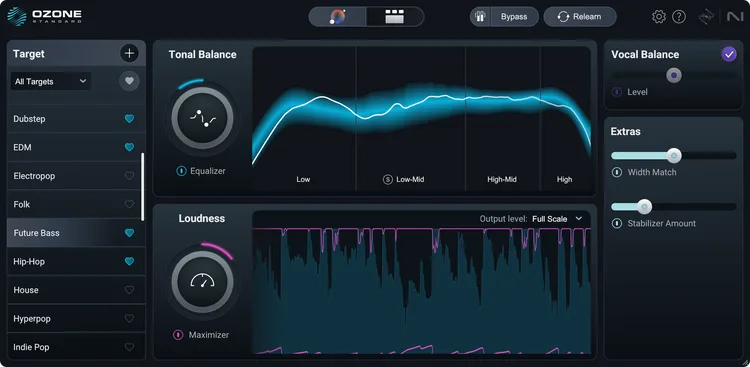
Ozone 12: Panduan Lengkap untuk Mastering Modern
Ozone 12: Panduan Lengkap (Alur Kerja, Modul, dan Pengaturan Dunia Nyata) Ozone 12 adalah suite mastering yang dirancang untuk membuat mix final terdengar baik di setiap sistem—telepon, earbud, peralatan klub, dan radio. Panduan ini adalah alur kerja praktis dari awal hingga akhir yang dapat Anda gunakan ulang: siapkan premaster, pilih modul yang tepat, bentuk nada dan dinamika dengan langkah kecil, kelola bass, perbaiki mix yang terlalu dibatasi, dan cetak versi rilis yang aman. Bacaan cepat, menghindari hype, dan memberikan pengaturan yang mudah disesuaikan. I. Apa arti “selesai” dalam praktik Master yang selesai tahan pada level pemutaran rendah dan tinggi. Nadanya seimbang, vokal tetap dapat dimengerti di dalam mobil atau di telepon, sub memiliki bobot tanpa keruh, dan tingkat kerasnya kompetitif tanpa kasar atau pompa. Anda akan menggunakan modul Ozone 12 untuk menyelesaikan masalah dalam urutan ini: prep → hear → fix → enhance → limit → print. Urutan yang sama berlaku di berbagai genre. II. Persiapan premaster sebelum membuka Ozone Anda akan mastering lebih cepat jika sumber datang bersih dan terorganisir. Headroom: Cetak mix stereo tanpa limiter brickwall. Targetkan puncak mix sekitar −6 sampai −3 dBFS. Jangan kejar LUFS di sini. Sample rate & bit depth: Gunakan rate sesi Anda; ekspor WAV 24-bit. Dither hanya pada ekspor master final jika Anda mengurangi bit depth. Noise & klik: Perbaiki pop di tahap mix. Tambahkan fade 5–20 ms ke semua edit. Alternatif: Siapkan instrumental dan a cappella jika perlu. Simpan semua print dari bar 1 dengan ekor. Jika Anda ingin tata letak capture yang dapat diulang untuk setiap lagu dan vokalis, buat (atau unduh) template DAW yang mengarahkan return, memberi label track, dan menjaga jalur print tetap sejajar. Set template recording templates yang dikurasi menghilangkan gesekan setup sehingga premaster masuk ke Ozone dengan bersih setiap kali. III. Dengarkan pertama: referensi, kewarasan loudness, dan rencana sederhana Referensi lagu: Muat satu atau dua lagu dengan gaya serupa yang Anda percaya. Samakan level dengan premaster Anda; hindari menilai berdasarkan “lebih keras.” Realitas ruangan: Periksa pada level sedang dulu, lalu diam-diam pada monitor yang sama; akhiri dengan earbud atau speaker kecil. Jika diksi gagal pada level rendah, perbaiki itu dulu. Rencana: Tulis tujuan dua baris sebelum menyentuh knob. Contoh: “Tundukkan box 250–350 Hz, tambahkan 0,5 dB presence di sekitar 3–4 kHz, bersihkan sub bloom, targetkan loudness bersih.” Sekarang jalankan hanya gerakan itu. IV. Jalur cepat Ozone 12 (12 langkah yang bisa Anda gunakan ulang) Buka Tampilan Assistant (Alur kustom). Biarkan Ozone menganalisis bagian keras. Pilih modul yang Anda harapkan untuk digunakan. Anggap ini sebagai titik awal, bukan keputusan. Equalizer (surgical dulu, lalu broad). High-pass hanya jika benar-benar ada DC/rumble. Jika booth atau mix menambah “box,” pertimbangkan penurunan lebar −1 sampai −2 dB di sekitar 250–350 Hz. Jika kejelasan vokal tersembunyi, sedikit peningkatan +0,5–1 dB lebar dekat 3–4 kHz bisa membantu setelah sibilance tenang. Dynamic EQ (hanya saat diperlukan). Gunakan penurunan lembut yang dipicu hanya saat masalah muncul—misalnya, pita glare cymbal, resonansi gitar boxy, atau vokal nasal sesekali. Manajemen bass. Bentuk sub agar kick dan bass berbagi ruang. Gerakan kecil yang sadar bandwidth lebih baik daripada shelf global. Jaga 120–180 Hz agar tidak booming sambil mempertahankan bobot sub di bawahnya. Keputusan transient vs sustain. Jika serangan terasa tumpul, kembalikan sedikit energi transient; jika ekor terdampak, tenangkan pita sustain. Lakukan lebih sedikit dari yang Anda kira—ahli membesar-besarkan perubahan kecil. Imaging, dengan hati-hati. Jaga mid (tengah) tetap jujur. Lebarkan sisi hanya di atas pita kejelasan vokal. Hindari melebarkan area kick atau vokal utama. Exciter/warna (mix rendah). Tambahkan drive lembut di tempat nada terasa datar. Jaga total kecerahan tambahan tetap kecil; master yang terlalu cerah cepat melelahkan. Redam sibilance. Jika S terdengar menusuk di master, gunakan de-ess pita lebar yang halus. Ini melengkapi—bukan menggantikan—de-essing vokal yang dilakukan di mix. Maximizer (loudness akhir). Targetkan loudness bersih. Tambahkan gain perlahan sambil memantau true peak. Berhenti saat groove atau pukulan low-end menurun. Perbandingan. Samakan level bypass rantai dan referensi Anda. Jika rantai hanya terdengar lebih baik karena lebih keras, mundur. Potongan awal/akhir. Perketat awal dan akhir. Sisakan sedikit keheningan di depan untuk pemutar yang memuat sebelumnya. Ekspor. WAV 24-bit pada rate sesi untuk master distribusi; MP3/AAC hanya untuk promo. Gunakan dither jika mengurangi bit depth. V. Menggunakan alat utama Ozone 12 (tempat mereka bersinar) Alur Asisten Kustom. Analisis bagian keras, pilih modul, atur target loudness, dan pilih kurva awal. Terima draf, lalu perbaiki dengan telinga. Bagus untuk kecepatan, lebih baik untuk pengulangan antar lagu di EP. Stem EQ. Ketika klien hanya membawa stereo bounce, isolasi vokal, bass, drum, atau instrumen dan dorong masalah spesifik tanpa merusak sisanya. Ini sempurna untuk beat sewaan atau kejelasan vokal menit terakhir—misalnya, +0,5–1 dB presence pada stem vokal sambil sedikit menenangkan band simbal yang kasar. Bass Control. Perketat low-end tanpa menggeser nada global. Coba pengurangan terbatas kecil di area 120–180 Hz untuk menghilangkan suara wool sambil mempertahankan berat sub asli di bawah 60–80 Hz. Unlimiter. Jika mix “mastered” datang dengan pembatasan berlebihan, gunakan Unlimiter untuk mengembalikan transient dan headroom secara lembut. Setelah pemulihan, batasi ulang dengan bersih (lihat catatan Maximizer di bawah). Tetap realistis; kliping parah tidak bisa sepenuhnya dibatalkan. Maximizer (mode IRC termasuk IRC 5). Gunakan mode paling bersih yang menjaga pukulan. Tambahkan gain dalam langkah 0,5 dB. Perhatikan true peak dan keamanan antar-sampel. Jika kick menjadi datar atau hi-hat menyebar, kurangi atau perlambat release. VI. Resep yang disesuaikan dengan genre (titik awal, bukan aturan) Gunakan ini sebagai rentang lembut dan dengarkan komprominya. Semua peningkatan/pemotongan diasumsikan Q lebar kecuali disebutkan. Rap / Trap EQ: −1 sampai −2 dB sekitar 250–300 Hz jika terdengar boxy; +0,5–1 dB dekat 3–3,5 kHz jika artikulasi tersembunyi; hanya tambahkan rak udara kecil setelah de-ess. Bass Control: potong 120–160 Hz sedikit jika 808 menutupi kata-kata; biarkan sub asli di bawah 60 Hz tetap hidup. Stem EQ: dorong stem vokal +0,5 dB di presence; redam stem drum sekitar 9–10 kHz jika terdengar kasar. Maximizer: dorong sampai groove memudar, lalu kembalikan 0,5 dB. Prioritaskan pukulan daripada angka meter. R&B / Soul EQ: jaga midrange tetap hangat; hindari top yang terlalu cerah. Jika mix terdengar tertutup, sedikit peningkatan 5 kHz (bukan 10–12 kHz) sering terdengar lebih alami. Exciter: tambahkan harmonik lembut ke mid atas, bukan hanya treble. Jaga sibilance tetap terkendali sebelum ada gerakan udara. Stem EQ: haluskan pita simbal; penurunan 0,5–1 dB sekitar 7–9 kHz dapat mengurangi silau. Maximizer: pelepasan lebih lambat menjaga aliran alami pada frasa legato. Pop EQ: tujuannya jendela mid yang bersih dan kontrol 80–120 Hz. Gunakan bentuk lebar; gerakan kecil. Imaging: lebarkan hanya sisi frekuensi tinggi; lindungi mono low end dan vokal tengah. Maximizer: tambahkan loudness sampai snare snap atau kehadiran vokal memudar. Kurangi 0,3–0,5 dB. Afrobeat / Afro-fusion EQ: jaga elemen groove tetap jelas; tenangkan 2–3 kHz hanya jika gitar/kunci bersaing dengan lead. Kontrol Bass: kelola tumpang tindih 120–180 Hz; hindari mengencangkan terlalu ketat rasa log drum atau bass gitar. Throws dan udara: lindungi bagian atas alami; rak panjang yang cerah dapat melelahkan groove. VII. Ketika Anda hanya memiliki stereo bounce (tanpa stem) Di sinilah Ozone 12 menunjukkan kegunaannya. Gunakan Stem EQ untuk meningkatkan kejernihan vokal tanpa menambah ketajaman simbal. Jika topi 2-track cerah, pertimbangkan penurunan sisi saja sekitar 9–10 kHz agar vokal tengah tetap memiliki udara. Untuk tabrakan 808, jaga pita kejelasan vokal dengan sedikit mengurangi 2–4 kHz dalam musik saat vokal berbicara. Lakukan gerakan kecil dan dinamis—tujuan Anda adalah pemisahan halus, bukan remix. VIII. Penyelamatan Unlimiter (yang boleh dan tidak boleh dilakukan) Lakukan gunakan Unlimiter pada cetakan yang terlalu dibatasi di mana transient diratakan tapi tidak dihancurkan. Jangan berharap keajaiban dengan campuran yang terpotong dan terdistorsi; pemulihan terbatas oleh apa yang hilang. Lakukan pembatasan ulang dengan bersih setelahnya; tujuannya adalah pukulan plus keamanan, bukan LUFS maksimum. Don’t tumpuk enhancer transient agresif setelah recovery; mereka dapat memperbesar artefak. IX. Disiplin Maximizer (loudness bersih tanpa noise) Tambahkan gain secara bertahap sambil memantau true peak. Jika dampak kick melemah atau citra stereo runtuh, Anda sudah melewati titik optimal. Gunakan release yang lebih lambat atau karakter yang kurang agresif sebelum mengorbankan headroom. Loudness yang terasa mudah selalu lebih baik daripada loudness yang terdengar “dipaksa.” X. Kesalahan umum dan perbaikan cepat Harsh S’s on small speakers. Kurangi shelf udara sebesar 0,5 dB; perluas rentang de-ess; delay low-pass pada sekitar 6–7 kHz. Boxy center. Coba −1 dB lebar di sekitar 250–300 Hz atau EQ dinamis yang dikunci oleh puncak vokal; hindari membuat mix terdengar kosong. Sub fog. Potong sedikit 120–180 Hz (Bass Control) dan pertahankan sub asli; periksa kick dalam mono. Wide but weak. Kembalikan sebagian energi mid/center; lebarkan hanya di atas pita kehadiran vokal. Assistant sounds “generic.” Pertahankan kurva, tapi ubah suara dengan pergerakan 0,5 dB; tukar urutan modul; perbarui waktu rilis. XI. Mastering dengan AI—cara tetap mengendalikan Fitur asisten membantu untuk kecepatan dan pengingatan, tetapi hasil terbaik datang saat manusia menentukan tujuan dan membuat 10% keputusan terakhir. Untuk skenario dunia nyata di mana Anda harus mengandalkan algoritma atau memanggil engineer, bacaan praktis ini membandingkan kedua jalur: AI vs human mastering. Pertahankan pola pikir ini di Ozone 12: biarkan analisis mengusulkan; biarkan telinga Anda memilih. XII. Periksa pekerjaan Anda (tes tenang lebih baik daripada meter) Low-level check: turunkan monitor ke volume sangat rendah. Jika hubungan vokal dan kick masih terasa tepat dan konsonan terdengar jelas, Anda sudah dekat. Earbuds & phone: dengarkan bagian atas yang rapuh dan hilangnya sub. Sesuaikan jendela mid terlebih dahulu; bagian atas dan bawah sering mengikuti. Mono: gabungkan dan pastikan kejelasan lirik; perbaiki konflik pusat sebelum mengembalikan lebar. XIII. Spesifikasi ekspor dan penamaan file (untuk masa depan Anda) Masters: WAV, 24-bit pada laju sampel sesi. Aman untuk true-peak. Biarkan kepala/ekor bersih. Alternates: Instrumental, A Cappella, dan Clean/Radio jika diperlukan—disesuaikan dengan awal dan akhir yang identik. Dither: terapkan hanya saat mengurangi kedalaman bit (misalnya, 24-bit ke 16-bit untuk CD). Nama yang diurutkan: Artist_Song_Main.wav, Artist_Song_Instrumental.wav, Artist_Song_Acapella.wav, Artist_Song_Clean.wav. XIV. Daftar periksa mastering yang dapat digunakan ulang (cetak atau simpan) Puncak premaster di −6 hingga −3 dBFS; tanpa limiter master. Dua referensi dengan level yang disamakan; rencana pemeriksaan monitor tenang. Pass asisten untuk kurva awal; haluskan dengan telinga. EQ bedah → EQ luas → EQ dinamis (hanya jika perlu). Kontrol Bass untuk merapikan tumpang tindih 120–180 Hz; pertahankan sub asli. EQ stem untuk kejernihan vokal atau kenyamanan simbal saat diperlukan. Exciter/warna kecil; imaging hati-hati; pusat terlindungi. De-ess pita lebar jika S terdengar tajam; lalu poles udara kecil. Maximizer untuk loudness bersih; perhatikan true peak; berhenti sebelum pukulan hilang. Trim akhir; ekspor WAV 24-bit; cetak alternatif yang sejajar. XV. Membangun perpustakaan awal pribadi Simpan preset kecil dan fokus untuk masalah umum: “Box Relief −1 dB @ 280 Hz,” “Vocal Presence +0.5 dB @ 3.2 kHz,” “Side De-Hash @ 9.5 kHz.” Buat varian per genre. Beri label berdasarkan niat, bukan hanya modul. Seiring waktu, Anda akan sampai lebih cepat karena setiap langkah memiliki tugas yang jelas. XVI. Untuk master vokal yang lebih cepat Rantai sumber yang bersih membuat mastering menjadi mudah. Jika Anda menginginkan dasar yang terbukti untuk rekaman yang cocok dengan panduan ini, jelajahi preset vokal yang dibuat studio untuk DAW dan gaya Anda, lalu sesuaikan ambang batas, pita de-ess, dan level kiriman ke suara dan ruangan Anda. Penangkapan yang konsisten berarti lebih sedikit perbaikan di akhir—dan lebih banyak waktu untuk nada kreatif. XVII. Sudut akhir: lakukan lebih sedikit, dengar lebih banyak Ozone 12 memberi Anda alat yang presisi. Gunakan dengan lembut. Rentang lebar −1 dB dapat mengubah rekaman secara musikal lebih daripada rentang sempit −3 dB. Pulihkan headroom sebelum mengejar loudness. Jika suatu langkah membuat Anda ingin menambah tiga lagi, batalkan dan dengarkan lagi. Master terbaik terasa tak terelakkan—seperti campuran yang selalu ingin terdengar seperti itu.
Belajarlah lagi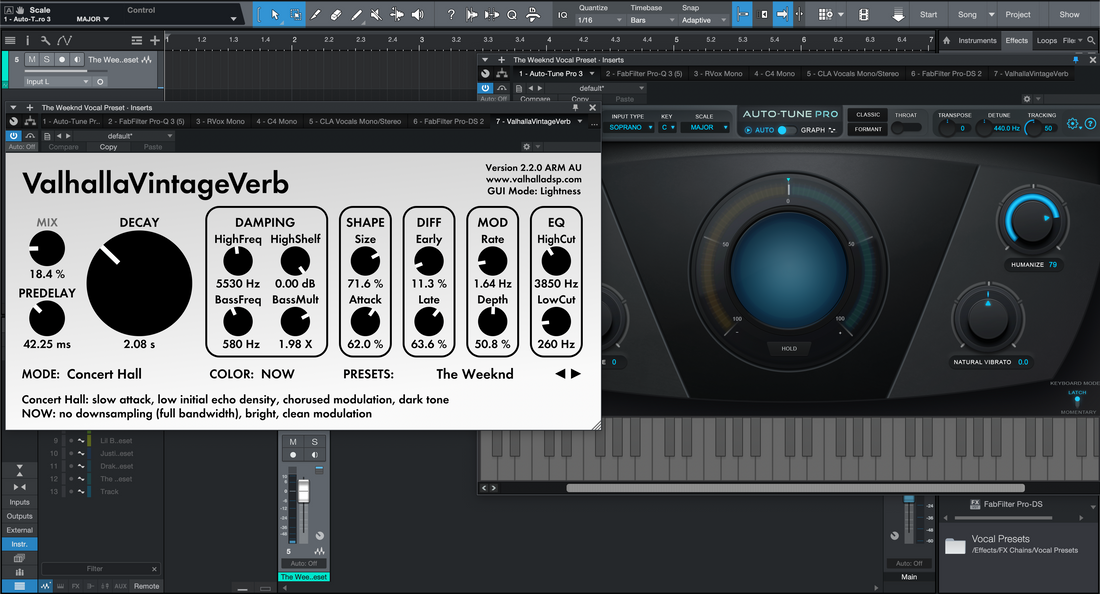
Cara Menggunakan Preset Vokal di Studio One
Di Studio One, “preset vokal” adalah rantai saluran yang dapat digunakan ulang—EQ, kompresi, de-essing, warna nada, delay, dan reverb—yang dapat Anda muat dalam satu langkah. Panduan ini menunjukkan cara memilih dan memuat preset (FX Chains dan Track Presets), mengatur gain yang sehat, menyesuaikan nada dengan mikrofon Anda, mengarahkan pengiriman, mengotomasi adegan, dan menyimpan versi berdasarkan peran untuk lead, double, harmoni, dan ad-lib. Jika Anda ingin pijakan yang sudah disetel, jelajahi preset vokal Studio One yang dibuat khusus dan kemudian sesuaikan ambang dan pengiriman untuk suara dan ruangan Anda. I. Apa itu “preset vokal” di Studio One Studio One memberi Anda beberapa wadah preset yang memudahkan memuat dan menggunakan ulang rantai vokal: Preset FX Chain — tumpukan insert yang disimpan dengan kontrol Macro (strip saluran satu klik). Preset Trek — memanggil kembali insert, urutan, I/O, warna, dan pengiriman untuk sebuah trek (Studio One 6+). Template Lagu — membuka seluruh sesi “siap studio” (jalur + saluran FX sudah terhubung). Preset perangkat — pengaturan per plug-in (Pro EQ³/Pro EQ², Compressor, De-Esser, Analog Delay, Room Reverb/OpenAIR, dll.). Memuat preset adalah langkah pertama. Langkah kedua adalah menyesuaikan level input, jumlah de-ess, presence, air, dan keseimbangan FX sesuai suara dan lagu Anda. II. Pra-penerbangan (agar preset berfungsi) Daftar periksa pra-penerbangan Perangkat audio & buffer: buffer lebih kecil (64–128) saat merekam; tingkatkan nanti untuk mixing. Rate sesi: 44,1 kHz untuk musik (48 kHz jika untuk video). Target input: bernyanyi pada level performa; arahkan puncak raw sekitar −12 hingga −8 dBFS sebelum memasukkan efek apapun. Tata letak trek: satu trek audio bernama Lead Vox dan dua saluran FX (A = Slap, B = Plate). Pop filter & jarak: 10–20 cm dari mikrofon; tetap konsisten untuk menstabilkan nada. III. Muat preset vokal (empat jalur andal) 1) Preset FX Chain (paling cepat, siap macro) Buka Browser (F5) → Effects → FX Chains → seret rantai Anda ke saluran Lead Vox. Klik panel Macro (ikon kunci inggris) untuk menampilkan kontrol Trim, De-Ess, Body, Presence, Air, dan FX. Simpan salinan kerja Anda (klik kanan header channel → Simpan Rantai FX) sebagai Lead — Clean (NamaAnda). 2) Preset Track (lane + send dalam satu langkah) Klik kanan header track → Apply Track Preset… (atau seret dari Browser → Track Presets). Atur input, aktifkan, dan monitor. Insert dan send Anda dimuat bersama. 3) Template Lagu (mulai siap) New Song → pilih template “Vocal Starter” Anda dengan Lead/Doubles/Harmonies/Ad-libs dan saluran FX Slap/Plate. Atur input dan rekam; semuanya sudah terhubung sebelumnya. 4) Seret dan lepas preset perangkat Di Browser, seret preset perangkat (Pro EQ³, Compressor, De-Esser, dll.) ke slot insert kosong untuk membangun rantai, lalu Simpan Rantai FX. IV. Gain staging: buat atau hancurkan Interface pre first: atur mic pre sehingga puncak tidak diproses berada di −12 hingga −8 dBFS. Clip Gain / Event Gain: dorong frasa keras/lembut (±2–3 dB) sebelum kompresi; tambahkan fade pendek di titik edit. Comp A target: targetkan pengurangan gain ~3–5 dB pada frasa (rasio 2:1–3:1; attack 10–30 ms; release 80–160 ms). Jangan tekan 10–12 dB terus-menerus. Post-chain peak: jaga puncak track sekitar −6 hingga −3 dBFS; sisakan loudness untuk mastering. Level-match A/B: pertahankan Gain/Trim akhir di ujung rantai agar perbandingan preset tidak bias oleh "yang lebih keras menang." V. Lima kontrol yang akan Anda sentuh di setiap lagu De-Ess (6–8 kHz): putar sampai earbud berhenti mengeluh; berhenti sebelum konsonan kabur. Body (120–200 Hz): tambahkan kehangatan jika tipis; jika booth terdengar kotak, kurangi 250–350 Hz sebagai gantinya. Presence (3–4 kHz): angkat kecil dan lebar hanya jika diksi tersembunyi. Jika hi-hat/clap cerah, ukir beat daripada menaikkan suara. Air (10–12 kHz): micro shelf saja setelah sibilance tenang. FX blend: slapback 90–120 ms + plate pendek 0,7–1,0 s (pre-delay 20–50 ms). Verse lebih kering; hook terbuka. VI. Lead vs. stacks: bangun "keluarga," bukan klon Lead: mono-true center; minimal wideners; atur volume ride untuk menjaga cerita tetap maju. Doubles L/R: HPF lebih tinggi dari Lead; sedikit lebih de-ess; tunda −6 sampai −9 dB di bawah; micro-pan L/R; hindari chorus wideners yang runtuh di mono. Harmoni: EQ lebih gelap; lebih lebar dari double; opsional +0,5–1 dB dekat 5 kHz untuk shimmer hanya jika perlu. Ad-libs: bandwidth sempit (HPF ~200 Hz, LPF ~8–10 kHz); side-panned; gema pendek saat transisi. Simpan satu Rantai FX atau Preset Track per peran—Lead — Clean, Double — Tight, Harmony — Wide, Ad-Lib — Phone—agar panggilan ulang instan dan konsisten. VII. Waktu & ruang: saluran FX melakukan pekerjaan berat Buat dua saluran FX: A = Slap (Analog Delay atau Beat Delay), B = Plate (Room Reverb/OpenAIR plate IR). Filter returns: sisipkan Pro EQ³ di setiap channel FX; HPF ~150 Hz, LPF ~6–7 kHz agar ekor tidak mendesis di earbud. Trik ducking: sisipkan Kompressor di channel Slap FX; sidechain dari Lead; attack/release cepat; ~1–2 dB GR agar gema mekar di sela-sela. Kirim otomatisasi: +1–2 dB ke hooks; turunkan di bait padat; jaga ekor tetap terfilter. VIII. Kontrol Makro (FX Chains = channel strip Anda) Buka editor FX Chain → Kontrol Makro. Buat knob: Trim, De-Ess, Body, Presence, Air, FX. Peta setiap knob ke parameter utama (misal, jumlah De-Esser, rak Pro EQ, kiriman Delay/Reverb). Tetapkan rentang berguna sehingga seperempat putaran menghasilkan sesuatu yang musikal, bukan ekstrem. Simpan FX Chain sehingga setiap sesi memuat “channel strip” Anda dengan satu klik. IX. Rantai “aman stok” (dapat dibangun ulang di mana saja) Pro EQ³/Pro EQ² (pertama): HPF 80–100 Hz; lebar −1 sampai −2 dB di 250–350 Hz jika terdengar kotak; notch ketat dekat 1 kHz jika nasal. Kompressor (Comp A, bentuk): rasio 2:1–3:1; attack 10–30 ms; release 80–160 ms; ~3–5 dB GR pada frase. De-Esser: pusat ~6–8 kHz; kurangi sampai S/T/SH nyaman di earbud. Kompressor (Comp B, penangkap): lebih cepat, 1–2 dB GR untuk menstabilkan level dan puncak kiriman. Warna (opsional): Knob Saturasi gaya Softube (jika terpasang) atau Saturasi stok; campuran sangat rendah; output disesuaikan. Pro EQ (poles): +0,5–1 dB lebar di 3–4 kHz hanya jika diksi tersembunyi; rak kecil 10–12 kHz terakhir. Sends: Analog/Beat Delay untuk slap; Room Reverb/OpenAIR plate; filter returns. Bungkus sebagai FX Chain; tambahkan kontrol Makro; simpan sebagai Lead — Stock Clean (S1); cabangkan varian lebih ringan/berat per lagu. X. Audisi cepat (tanpa menipu telinga Anda) Putar ulang frase 10–20 detik dengan kata-kata pelan dan keras. Pertahankan Gain akhir di ujung rantai untuk menyamakan level; balik FX Chains atau Track Presets dari Browser. Pilih apa yang diterjemahkan di earbud/ponsel, bukan hanya opsi paling terang. XI. Bertahan dengan dua trek beat (hi-hat cerah, sub berat) Saat instrumental adalah file stereo, kurangi tabrakan daripada "lebih cerah" pada vokal: Penurunan mid pada ketukan (dinamis): sisipkan Pro EQ pada bus instrumental; buat lonceng lembut sekitar 3 kHz; sidechain Compressor ke vokal dan tautkan (atau otomatisasi) pita EQ untuk −1–2 dB hanya saat suara berbicara. Kontrol splash: jaga Air Lead konservatif; LPF kembali ~6–7 kHz jika hi-hat terdengar dingin. Pemeriksaan Mono: jumlahkan sementara jalur monitor; cerita harus tetap terdengar di speaker telepon. XII. Tracking vs. mixing: apa yang dicetak Rekam kering, dengar basah: monitor melalui preset pada Lead tapi cetak take bersih. Jika kolaborator membutuhkan “suasana demo,” bus Lead ke trek PRINT dan rekam safety basah (Lead_Wet). Commit terlambat: render/freeze FX berat mendekati akhir; simpan trek audio _FXPRINT untuk pengingatan. XIII. Otomasi yang menjual garis (mikro, bukan makro) Volume rides: +0,5–1 dB pada downbeat; −0,5 dB pada lidah terpelintir. Ambang de-ess: sedikit lebih ketat pada suku kata terang; lebih longgar pada frasa gelap. Choreography FX: angkat Slap/Plate ke hook; turunkan di verse; jaga tail tetap terfilter. XIV. Organisasi & pengingatan (menit sekarang, jam kemudian) Nama yang diurutkan: Lead — Bersih, Lead — Air+, Rap — Pukulan, Harmony — Wide, Ad-Lib — Telepon. Satu per peran: pisahkan FX Chains/Track Presets untuk Lead/Doubles/Harmonies untuk mencegah tumpukan de-essing berlebihan atau mencerahkan pusat secara berlebihan. Template: simpan Template Lagu “Starter — Vocals (Studio One)” dengan jalur dan saluran FX; mulai setiap lagu dari situ. XV. Pemecahan masalah (masalah → langkah fokus) S yang keras setelah menambahkan Air: naikkan De-Esser sedikit; kurangi Air sekitar 0,5 dB; LPF pengembalian ke sekitar 6–7 kHz. Vokal tenggelam di bawah 808: jaga bait tetap kering; tambahkan sedikit peningkatan Presence; terapkan penurunan halus 2–4 kHz pada ketukan selama baris. Klik atau retakan: naikkan buffer saat mixing; nonaktifkan oversampling berat sampai render; tutup aplikasi latar belakang. Preset terdengar berbeda saat ekspor: verifikasi mode kualitas/oversampling; hindari clipping master; render pada laju sesi. Rantai terasa “mati” pada mikrofon Anda: kurangi de-ess; kurangi pemotongan low-mid; sedikit peningkatan 150–180 Hz dapat mengembalikan suara dada tanpa menjadi keruh. Level melonjak dalam tes A/B: sesuaikan output dengan Gain akhir; yang lebih keras menang secara tidak adil. XVI. Pelajari lebih lanjut (langkah terbaik berikutnya) Penyerahan lebih mulus ketika stem bersih dan konsisten. Panduan ini tentang cara mengekspor stem dari Studio One langkah demi langkah menunjukkan penamaan, awal, dan akhir yang terbuka dengan bersih di mana saja. XVII. Rencana aksi cepat (dapat disalin) Muat FX Chain atau Track Preset; atur input sehingga puncak mentah berada di −12 hingga −8 dBFS; Comp A menyentuh 3–5 dB. De-ess ke “soft-bright,” tambahkan sedikit Presence hanya jika diksi tersembunyi; jaga Air tetap konservatif. Rutekan Slap/Plate pada saluran FX; saring pengembalian; turunkan Slap dari Lead; otomatisasi pengiriman ke hook. Simpan versi berdasarkan peran (Lead, Doubles, Harmonies, Ad-libs); simpan Template Lagu. Render rough dengan headroom; jaga master agar tidak kliping; sisakan loudness untuk mastering. Jika digunakan dengan baik, preset vokal adalah jalan pintas yang andal—bukan penopang. Jaga headroom tetap sehat, lakukan perubahan kecil, otomatisasi yang penting, dan suara Anda akan terdengar di depan tanpa kekasaran—lagu demi lagu. Untuk memulai dengan cepat yang disesuaikan dengan DAW ini, ambil preset vokal Studio One yang dikurasi dan kunci versi “terbaik” Anda sendiri untuk hasil yang konsisten dan dapat diulang.
Belajarlah lagi
Gunakan Preset Vokal di Pro Tools: Panduan Lengkap
Di Pro Tools, preset vokal adalah jalur sinyal siap-pakai—EQ, kompresi, de-essing, warna, delay, dan reverb—yang disimpan sebagai Track Preset, plug-in preset, atau template sesi penuh. Panduan ini memandu Anda melalui cara menarik preset tersebut ke dalam sesi, mengkalibrasi input, membentuk nada dengan beberapa langkah tegas, mengarahkan efek dengan cara modern, dan menjaga resep terpisah untuk lead, double, harmoni, dan ad-lib. Jika Anda ingin permulaan yang dirancang untuk DAW ini, coba preset vokal Pro Tools yang dikurasi dan kemudian sesuaikan threshold dan pengiriman sesuai suara Anda. I. Preset di Pro Tools: apa yang sebenarnya bisa Anda simpan Pro Tools memberi Anda beberapa blok bangunan yang mencakup sebagian besar alur kerja: Track Presets — simpan insert, urutannya, I/O, pengiriman, dan bahkan warna. Panggil kembali dari nameplate trek atau saat membuat trek baru. Plug-in presets — status perangkat AAX (EQ, kompresor, de-esser, delay, reverb) yang dapat Anda campur dan cocokkan di dalam rantai mana pun. Session Templates — buka langsung ke lingkungan siap vokal (jalur + FX return) dengan satu klik. Import Session Data — pilih trek vokal yang sudah disetel (dan bus-nya) dari sesi lain dan masukkan ke sesi Anda saat ini. Memuat adalah langkah pertama. Langkah kedua—yang sering dilewati—adalah menyesuaikan gain, kontrol sibilance, kehadiran, dan ambience sesuai penyanyi dan lagu. II. Siapkan panggung (daftar periksa singkat) Sebelum Anda menekan rekam Playback Engine: pilih antarmuka Anda; 64–128 sampel saat merekam, lalu naikkan saat mixing. Sample rate: 44,1 kHz untuk sebagian besar rilisan (gunakan 48 kHz saat proyek akan digunakan untuk video). Healthy input: bernyanyilah pada level performa dan targetkan −12 hingga −8 dBFS pada meter input mentah. Starter layout: satu trek audio bernama Lead Vox plus dua aux return: A = Slap, B = Plate. Meters: jika Anda ingin melihat gain sebelum automasi atau pengiriman, ubah meter trek ke pre-fader. III. Membawa preset ke dalam sesi (empat jalur andal) 1) Track Presets (opsi kecepatan) Dari dialog New Track, pilih Track Preset dan pilih rantai vokal Anda; atau Klik kanan pada nameplate trek → Recall Track Preset…; atau Buka Workspace (Option+I) dan seret Track Preset ke jendela Edit/Mix. Segera simpan versi Anda (misal, Lead — Clean • NamaAnda) agar perubahan nanti tidak menimpa asli. 2) Impor Data Sesi (tarik jalur dengan perlengkapannya) File → Import → Session Data… dan pilih sesi donor dengan vokal yang Anda percaya. Aktifkan Lead yang disetel dan FX return-nya; jika mengganti trek sementara, gunakan “Match Tracks by Name.” 3) Template Sesi (buka siap rekam) Buat dari Template → pilih “Vocal Starter” Anda (Lead, Doubles L/R, Harmonies, Ad-libs, Slap/Plate). Atur input Lead, aktifkan, dan Anda siap—bus sudah terhubung. 4) Preset plug-in (tukar bedah) Di trek vokal, muat alat AAX bawaan (EQ3 7-Band, Dyn3 Comp/Lim, Dyn3 De-Esser, Mod Delay III, D-Verb/Space) atau favorit pihak ketiga Anda. Simpan preset perangkat yang berhasil; kemudian, gabungkan ke dalam Track Preset untuk panggilan satu klik. IV. Kalibrasi sinyal (mengapa preset Anda tiba-tiba bekerja) Preamp, lalu insert: atur antarmuka sehingga puncak tidak diproses berada antara −12 dan −8 dBFS. Pertolongan pertama Clip Gain: redam kata-kata yang berteriak dan angkat bisikan sebelum kompresi (±2–3 dB biasanya cukup). Tambahkan fade pendek agar edit tidak terlihat. Sweet-spot Kompresor A: targetkan pengurangan gain sekitar 3–5 dB pada frasa (2:1–3:1, serangan 10–30 ms, rilis 80–160 ms). Tekanan konstan yang berat membuat de-essing lebih sulit. Setelah rantai: jaga puncak pasca-FX sekitar −6 hingga −3 dBFS. Kerasnya suara adalah keputusan mastering, bukan tracking. Perbandingan adil: tambahkan Trim/Gain di akhir rantai agar tes A/B tidak dimenangkan oleh "lebih keras." V. Lima gerakan yang membentuk 90% vokal Sibilance: atur pita de-esser di sekitar 6–8 kHz; putar secukupnya agar earbud rileks tapi konsonan masih terdengar jelas. Low-mid weight: tambahkan sedikit di 120–200 Hz jika penyanyi terasa tipis; jika bloom di booth muncul, potong 250–350 Hz sebagai gantinya. Presence lane: angkatan kecil dan lebar di sekitar 3–4 kHz hanya saat kata tersembunyi. Jika simbal sudah cerah, potong beat daripada memaksa vokal. Air: shelf kecil di 10–12 kHz setelah sibilance terkendali. Space: slapback sekitar 90–120 ms dan plate pendek (0,7–1,0 s, pre-delay 20–50 ms). Jaga bait tetap kering; biarkan chorus berkembang. VI. Satu penyanyi, banyak jalur: jaga setiap tugas di relnya sendiri Lead: mono-solid dan stabil di tengah; lebar ada di tempat lain. Atur frasa agar cerita tidak turun. Doubles L/R: high-pass lebih tinggi dari Lead, de-ess sedikit lebih kuat, diturunkan 6–9 dB; mikro-pan kiri/kanan; hindari chorus widener yang runtuh di mono. Harmonies: lebih gelap dari double dan lebih lebar; jika hilang, poles kecil di 5 kHz sudah cukup. Ad-libs: bandwidth dipersempit (HPF ~200 Hz, LPF 8–10 kHz), dipan ke samping, dengan lemparan pendek pada transisi. Simpan Track Preset per peran (Lead — Clean, Double — Tight, Harmony — Wide, Ad-Lib — Phone) agar panggilan ulang instan dan konsisten. VII. Ambience cara modern: dua aux, banyak kontrol Buat Aux A = Slap (Mod Delay III) dan Aux B = Plate (D-Verb atau Space). Filter kedua return dengan EQ: HPF ~150 Hz, LPF ~6–7 kHz agar ekor tidak mendesis di speaker kecil. Tambahkan kompresor pada Slap aux yang dikunci dari Lead (serangan/rilis cepat, pengurangan gain sekitar 1–2 dB). Echo muncul di celah, bukan menumpuk pada kata. Tulis send ride sederhana: +1–2 dB di hook, tarik kembali di bait yang padat. VIII. Peralatan stok yang bisa dibawa ke mana saja EQ3 7-Band (pertama): high-pass 80–100 Hz; potongan lembut dan lebar di 250–350 Hz jika terdengar kotak; notch kecil dekat 1 kHz hanya jika perlu. Dyn3 Comp/Lim (Comp A): 2:1–3:1, serangan 10–30 ms, rilis 80–160 ms; kurangi 3–5 dB pada frasa. Dyn3 atau Avid De-Esser: fokus di sekitar 6–8 kHz; gunakan telinga, bukan meter. Dyn3 Comp/Lim (Comp B): "penangkap" lebih cepat untuk 1–2 dB pada puncak; menstabilkan level kirim. Warna (rasa): AIR Lo-Fi atau Distortion dengan campuran sangat rendah untuk kepadatan; sesuaikan output agar “lebih keras” tidak menipu Anda. EQ3 (poles): +0,5–1 dB lebar dekat 3–4 kHz jika diksi masih tersembunyi; rak udara kecil terakhir. Bungkus yang di atas sebagai Track Preset dengan label jelas—Lead — Stock Clean (PT)—dan buat varian lebih ringan/berat untuk lagu berbeda. IX. Evaluasi preset dengan cepat tanpa menipu diri sendiri Putar ulang bagian 10–20 detik dengan kata-kata lembut dan keras. Simpan Trim/Gain di akhir untuk pencocokan level; ganti Track Preset atau tumpukan plug-in. Pilih yang terdengar baik di earbud dan telepon, bukan hanya opsi paling cerah di ruang kontrol. X. Jika beat adalah file stereo tunggal (topi ketat, sub besar) Biarkan vokal meminjam ruang: di bus instrumental, kaitkan penurunan lembut 2–4 kHz ke kompresor sidechained yang dikunci oleh vokal—hanya 1–2 dB saat penyanyi berbicara. Kenyamanan top-end: jaga pergerakan udara Lead tetap sederhana; low-pass efek jika simbal sudah berdengung. Pemeriksaan kewarasan mono: tutup monitor sebentar; lirik harus tetap dapat dimengerti di speaker telepon. XI. Edit dulu, mix lebih sedikit: comping & Clip Gain Playlist: buat komposit bersih yang mengutamakan diksi dan emosi. Pre-shape dynamics: dorongan Clip Gain cepat (±1–2 dB) melancarkan perjalanan sehingga kompresor tidak perlu bekerja terlalu berat. Napas: kurangi hembusan yang jelas; pertahankan yang alami—mereka menandai frasa. XII. Apa yang dicetak (dan kapan) Rekam kering sambil memantau basah. Tangkap Lead yang bersih; jika seseorang membutuhkan “demo vibe,” arahkan Lead ke trek PRINT dan rekam juga safety basah (Lead_Wet). Bekukan atau Commit efek berat dekat garis finish, dan simpan trek _FXPRINT untuk recall. XIII. Otomasi kecil, hasil besar Level rides: +0,5–1 dB ke downbeats; sedikit penurunan pada tongue-twisters. Ambang de-esser: sedikit lebih ketat untuk suku kata cerah, lebih longgar untuk frasa gelap. Choreography FX: dorong Slap/Plate di chorus; tarik kembali untuk bait padat; jaga return tetap terfilter. XIV. Jaga perpustakaan Anda rapi (masa depan Anda akan berterima kasih) Nama yang diurutkan: Lead — Bersih, Lead — Air+, Rap — Pukulan, Harmony — Wide, Ad-Lib — Telepon. Satu preset per lane: Lead/Doubles/Harmonies masing-masing mendapat Track Preset khusus agar Anda tidak over-de-ess stack atau mencerahkan tengah secara tidak sengaja. Template Sesi: simpan “Vocal Starter (PT)” dengan lane dan aux Slap/Plate; mulai setiap lagu dari situ. XV. Pemecahan masalah: perbaikan terarah Air menambah kekasaran: turunkan shelf ~0,5 dB, angkat de-esser sedikit, dan low-pass return sekitar 6–7 kHz. Vokal tertimbun oleh 808: keringkan send di bait, tambahkan sedikit presence, dan otomatisasi penurunan mid halus pada beat selama baris. Clicks/crackles: tingkatkan buffer untuk mixing; nonaktifkan look-ahead/analyzer berat sampai bounce; tutup aplikasi latar belakang. Preset terdengar berbeda saat dibounce: periksa toggle kualitas/oversampling, hindari clipping master, dan bounce pada rate sesi. Rantai terasa datar di mikrofon Anda: kurangi potongan low-mid, kurangi de-ess, dan coba sedikit angkat 150–180 Hz untuk dada tanpa lumpur. A/B bias: gunakan Trim/Gain akhir agar loudness tidak menentukan pemenang. XVI. Rencana permainan satu halaman Panggil kembali Track Preset dan kalibrasi input sehingga puncak mentah berada di −12 hingga −8 dBFS; Comp A meluncur di ~3–5 dB GR. Bentuk sibilance → body → presence → air dengan gerakan kecil dan lebar; jaga FX tetap selera di bait. Kirim ke aux Slap/Plate, filter return, dan sidechain-duck Slap dari Lead. Simpan Track Preset spesifik per peran (Lead, Doubles, Harmonies, Ad-libs) dan gunakan template sesi. Cetak bersih, jaga headroom, dan sisakan loudness untuk mastering. Jika digunakan dengan niat, preset adalah jalan pintas yang dipotong dengan laser—bukan penopang. Jaga headroom tetap lapang, buat gerakan yang terkendali, otomatisasi momen-momen penting, dan vokal akan terdengar di depan tanpa kasar atau menyilaukan. Ketika Anda ingin rantai yang dibuat khusus untuk ekosistem ini, mulailah dengan template Pro Tools dan kunci versi terbaik Anda sendiri untuk hasil yang dapat diulang.
Belajarlah lagi
Cara Menggunakan Preset Vokal di Mixcraft
Di Mixcraft, “preset vokal” adalah rantai efek yang dapat digunakan ulang—EQ, kompresi, de-essing, warna nada, delay, dan reverb—yang dapat Anda muat pada trek dengan satu langkah. Panduan ini menunjukkan cara memilih dan memuat preset yang tepat, mengatur gain yang sehat, membentuk nada, mengarahkan send, mengotomasi scene, dan menyimpan versi berdasarkan peran untuk lead, doubles, harmonies, dan ad-libs. Ingin memulai dengan cepat? I. Apa itu “preset vokal” di Mixcraft Mixcraft mendukung beberapa wadah preset yang memudahkan pemuatan dan penggunaan ulang rantai vokal: Preset Rantai Efek — tumpukan insert yang disimpan (urutan + pengaturan) yang dapat Anda terapkan ke trek audio mana pun. Template Trek — trek audio yang disimpan dengan rantai, routing, warna, dan send-nya (misalnya, Slap/Plate). Bagus saat Anda ingin satu jalur lengkap dengan satu klik. Template Proyek — sesi awal dengan jalur (Lead, Doubles, Harmonies, Ad-libs) dan trek Send yang sudah disiapkan. Menggunakan preset lebih dari sekadar memuatnya—Anda akan menyesuaikan level input, de-ess, presence, air, dan keseimbangan efek sesuai dengan suara dan lagu Anda. II. Pra-penerbangan (agar preset berfungsi) Daftar periksa pra-penerbangan Perangkat audio & buffer: pilih antarmuka Anda; 64–128 sampel untuk pelacakan, tingkatkan nanti untuk mixing. Rate sesi: 44,1 kHz untuk musik (48 kHz jika untuk video). Target input: bernyanyi dengan volume pertunjukan; bidik puncak mentah sekitar −12 hingga −8 dBFS sebelum efek apapun. Tata letak trek: mulai dengan satu trek audio bernama Lead Vox plus dua trek Send (A = Slap, B = Plate). Pop filter & jarak: 10–20 cm dari mic; jaga posisi konsisten untuk menstabilkan nada. III. Muat preset vokal (empat jalur andal) 1) Preset Rantai Efek (paling cepat) Pilih trek Lead Vox Anda → buka jendela FX. Muat Rantai Efek dari menu preset (atau seret dari Browser ke area FX). Konfirmasi urutan: EQ → Comp A → De-Ess → (Color/Sat) → Comp B (catcher) → Utility. Segera simpan salinan kerja Anda dengan nama yang jelas (misal, Lead — Clean (NamaAnda)). 2) Template Trek (jalur + sends dalam satu langkah) Klik kanan di daftar trek → Sisipkan Trek Dari Template → pilih template vokal Anda. Atur input trek ke saluran mic Anda; aktifkan dan monitor. 3) Template Proyek (mulai siap setiap saat) File → Proyek Baru → pilih template “Vocal Starter” Anda (Lead/Doubles/Harmonies/Ad-libs + Slap/Plate sends). Atur input dan rekam; semuanya sudah terhubung sebelumnya. 4) Seret-jatuhkan dari Browser Simpan folder _Presets/Vocals di Browser; seret rantai ke trek saat diperlukan. IV. Gain staging: buat atau hancurkan Mic pre pertama: atur interface sehingga puncak tidak diproses mencapai −12 hingga −8 dBFS. Trim ke Comp A: gunakan input/trim rantai untuk mencapai pengurangan gain ~3–5 dB pada frasa (rasio 2:1–3:1; attack 10–30 ms; release 80–160 ms). Jangan tekan 10–12 dB terus-menerus. Setelah rack: jaga puncak sekitar −6 hingga −3 dBFS; loudness terjadi kemudian saat mastering. Level-match A/B: tambahkan trim/utility akhir agar perbandingan preset tidak bias oleh "yang lebih keras menang." V. Lima kontrol yang akan Anda sentuh di setiap lagu De-Ess (6–8 kHz): putar sampai earbud berhenti mengeluh; berhenti sebelum konsonan kabur. Body (120–200 Hz): tambahkan kehangatan jika tipis; jika booth terdengar “kotak,” kurangi 250–350 Hz sebagai gantinya. Presence (3–4 kHz): angkat kecil dan lebar hanya jika diksi tersembunyi. Jika hi-hat/clap cerah, ukir beat daripada menaikkan suara. Air (10–12 kHz): micro shelf saja setelah sibilance tenang. Balance FX: slapback 90–120 ms dan plate pendek 0,7–1,0 s (pre-delay 20–50 ms). Bait lebih kering; hook terbuka. VI. Lead vs. stacks: bangun "keluarga," bukan klon Lead: mono-true center; pelebaran minimal; otomatisasi volume untuk menjaga cerita tetap maju. Double L/R: HPF lebih tinggi dari Lead; sedikit lebih banyak de-ess; tunda −6 sampai −9 dB di bawah; mikro-pan kiri/kanan; hindari chorus wideners yang runtuh di mono. Harmoni: EQ lebih gelap; lebih lebar dari double; opsional +0,5–1 dB dekat 5 kHz untuk shimmer hanya jika perlu. Ad-libs: bandwidth sempit (HPF ~200 Hz, LPF ~8–10 kHz), side-panned, lemparan pendek pada transisi. Simpan satu preset per peran—Lead — Clean, Double — Tight, Harmony — Wide, Ad-Lib — Phone—agar panggilan cepat dan konsisten. VII. Waktu & ruang: Trek kirim melakukan pekerjaan berat Buat dua trek Send: A = Slap dan B = Plate. Warnai untuk memudahkan pencarian. Di trek A, tambahkan delay pendek (≈90–110 ms), filter 150 Hz–6 kHz, feedback rendah. Di trek B, tambahkan plate cerah (0,7–1,0 s) dengan pre-delay 20–50 ms; HPF/LPF pada pengembalian. Redam Slap: pasang kompressor di A, sidechain dari Lead; attack/release cepat agar gema mekar di sela-sela. Otomatiskan kiriman: +1–2 dB ke hook; turunkan di bait padat; jaga pengembalian terfilter untuk terjemahan telepon. VIII. Rantai “aman” stok (dapat dibangun ulang di mana saja) EQ (pertama): HPF 80–100 Hz; lebar −1 sampai −2 dB di 250–350 Hz jika terdengar kotak; notch ketat dekat 1 kHz jika nasal. Kompressor A (bentuk): rasio 2:1–3:1; attack 10–30 ms; release 80–160 ms; ~3–5 dB GR pada frasa. De-Esser: pusat ~6–8 kHz; kurangi sampai S/T/SH nyaman di earbud. Kompressor B (penangkap): GR 1–2 dB lebih cepat untuk menstabilkan kiriman dan puncak. Warna (opsional): saturasi ringan/tape; output disesuaikan agar “lebih keras” tidak menipu Anda. EQ (pemoles): +0,5–1 dB lebar di 3–4 kHz hanya jika diksi tersembunyi; rak udara kecil terakhir. Delay & Reverb (kirim): pasang di A; plate di B; filter pengembalian. Bungkus sebagai Rantai Efek; simpan sebagai Lead — Stock Clean (MX) dan buat versi lebih ringan/berat per lagu. IX. Audisi cepat (tanpa menipu telinga Anda) Putar ulang frase 10–20 detik yang mencakup kata-kata pelan dan keras. Lakukan pemangkasan akhir di ujung rantai; sesuaikan level sebelum menilai. Beralih preset rantai; pilih apa yang terjemah di earbud/telepon, bukan hanya opsi paling cerah. X. Bertahan dengan dua trek beat (topi cerah, sub berat) Potong, jangan lawan: jika instrumental adalah file stereo, potong tumpang tindih kecil daripada menambah kecerahan vokal. Penurunan lembut sekitar 2–4 kHz pada beat saat baris vokal (melalui otomatisasi) membuat konsonan menonjol. Kontrol splash: jaga Air Lead konservatif; LPF kembali ~6–7 kHz jika hi-hat terdengar dingin. Pemeriksaan mono: mono sementara pada master; cerita harus tetap terdengar di speaker telepon. XI. Tracking vs. mixing: apa yang dicetak Rekam kering, dengar basah: monitor melalui preset di trek tapi cetak take bersih. Jika kolaborator membutuhkan “vibe demo,” rutekan Lead ke trek PRINT dan rekam safety basah (Lead_Wet). Komit terlambat: Bekukan atau render FX berat mendekati akhir; simpan trek audio _FXPRINT untuk panggilan ulang. XII. Automasi yang menjual garis (mikro, bukan makro) Volume rides: +0,5–1 dB pada downbeat; −0,5 dB pada lidah terpelintir. Ambang de-ess: sedikit lebih ketat pada suku kata terang; lebih longgar pada frasa gelap. Choreography FX: angkat Slap/Plate ke hook; turunkan di verse; jaga tail tetap terfilter. XIII. Organisasi & recall (menit sekarang, jam kemudian) Nama yang diurutkan: Lead — Bersih, Lead — Air+, Rap — Pukulan, Harmony — Wide, Ad-Lib — Telepon. Satu per peran: rantai terpisah untuk Lead/Doubles/Harmonies mencegah tumpukan de-essing berlebihan atau pusat yang terlalu cerah. Template: simpan proyek “Starter — Vocals (Mixcraft)” dengan jalur dan dua trek Send. Gandakan untuk setiap lagu baru. XIV. Pemecahan Masalah (masalah → langkah fokus) S yang keras setelah menambahkan Air: naikkan de-ess sedikit; kurangi Air sekitar 0,5 dB; LPF pengembalian ke sekitar 6–7 kHz. Vokal tenggelam di bawah 808: jaga bait tetap kering; tambahkan sedikit peningkatan Presence; kurangi umpan balik delay; pertimbangkan sedikit penurunan 2–4 kHz pada beat saat baris vokal. Preset terdengar berbeda saat ekspor: periksa kualitas/mode latensi plug-in; hindari clipping master; render pada laju sesi. Klik atau retakan: naikkan buffer untuk mixing; nonaktifkan oversampling berat sampai render; tutup aplikasi latar belakang. Rantai terasa “mati” pada mikrofon Anda: kurangi de-ess; kurangi pemotongan low-mid; sedikit peningkatan 150–180 Hz dapat mengembalikan suara dada tanpa menjadi keruh. Lonjakan level dalam tes A/B: sesuaikan output dengan trim akhir; yang lebih keras menang secara tidak adil di telinga. XV. Rencana aksi cepat (dapat disalin) Muat Rantai Efek atau Template Trek; atur input sehingga puncak mentah berada di −12 hingga −8 dBFS; Comp A menyentuh 3–5 dB. De-Ess ke “soft-bright,” tambahkan sedikit Presence hanya jika diksi tersembunyi; jaga Air tetap konservatif. Rutekan Slap/Plate pada trek Send; saring pengembalian; turunkan Slap dari Lead; otomatisasi pengiriman ke hook. Simpan versi berdasarkan peran (Lead, Doubles, Harmonies, Ad-libs); simpan template proyek. Render rough dengan headroom; jaga master agar tidak kliping; sisakan loudness untuk mastering. Jika digunakan dengan baik, preset vokal adalah jalan pintas yang andal—bukan penopang. Jaga headroom tetap sehat, lakukan perubahan kecil, otomatisasi yang penting, dan suara Anda akan terdengar di depan tanpa kekasaran—lagu demi lagu. Ketika Anda ingin memulai dari rantai yang sudah disetel untuk pop modern, rap, dan R&B, jelajahi preset vokal dan kunci versi “paling cocok” Anda sendiri untuk sesi yang cepat dan konsisten.
Belajarlah lagi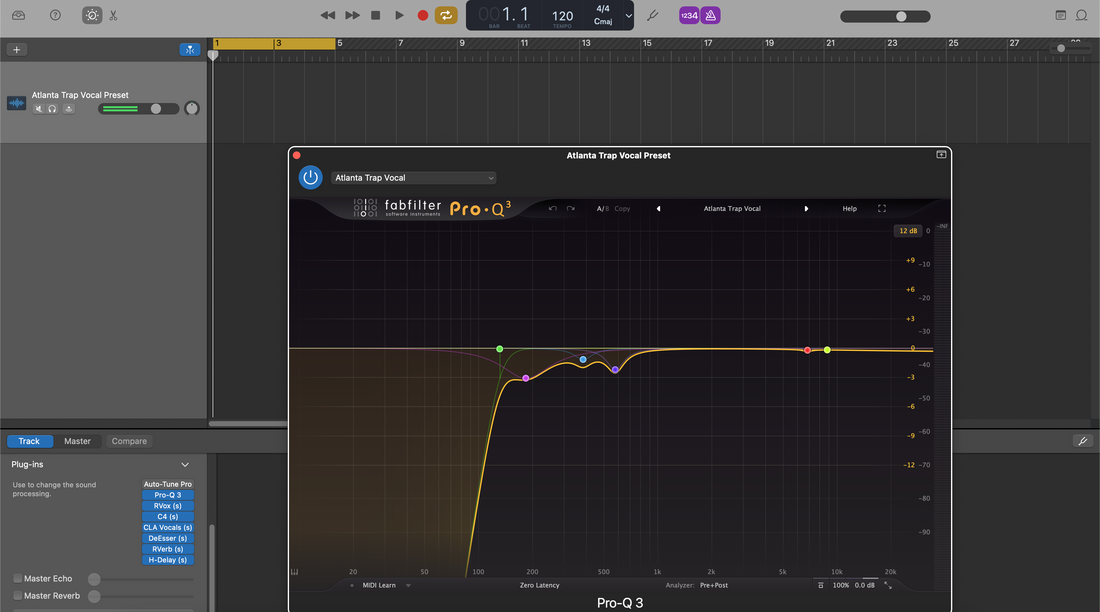
Cara menggunakan Preset Vokal di GarageBand: Panduan Lengkap
Di GarageBand, vocal preset adalah Patch yang disimpan yang memuat EQ, kompresi, de-essing, warna nada, dan ruang dalam satu langkah. Panduan ini menunjukkan cara memuat dan menyesuaikan patch, mengatur gain yang sehat, mengarahkan echo/reverb seperti send, mengotomasi scene, dan menyimpan versi berdasarkan peran untuk lead, double, harmoni, dan ad-lib—agar vokal Anda terdengar baik di telepon, earbud, dan speaker besar. I. Apa itu “vocal preset” di GarageBand GarageBand mengorganisir suara sebagai Patches. Patch vokal adalah rantai efek trek Anda (Channel EQ, Kompresor, DeEsser, Noise Gate, Modulation, Delay, Reverb, plus plug-in AU saat diaktifkan) yang disimpan untuk pemanggilan instan di bawah User Patches. Menggunakan preset lebih dari sekadar memuatnya—Anda akan menyesuaikan gain, de-ess, presence, Air, dan keseimbangan efek sesuai dengan suara dan lagu Anda. II. Pre-flight (agar preset berfungsi) Daftar periksa pra-penerbangan Perangkat/latensi: Preferensi → Audio/MIDI → pilih antarmuka Anda; gunakan buffer yang lebih kecil saat merekam dan tingkatkan nanti untuk mixing. Aktifkan Audio Units (Mac): Preferensi → Audio/MIDI → centang Enable Audio Units jika preset Anda menggunakan plug-in AU. Rate sesi: 44,1 kHz untuk musik (48 kHz jika untuk video). Tingkat input: nyanyikan dengan volume pertunjukan; targetkan puncak mentah sekitar −12 hingga −8 dBFS sebelum efek apa pun. Susunan trek: satu trek audio Lead Vox untuk memulai; jaga ketukan agar lebih pelan saat nada diputar. III. Muat preset (tiga jalur andal) 1) Dari User Patches (paling cepat) Buat/pilih trek Audio → tekan Y untuk membuka Library. Pilih User Patches → Audio → pilih patch vokal Anda. Aktifkan rekam dan bicara. Rantai (EQ → Comp → DeEsser → FX) aktif. 2) Promosikan rantai “starter project” menjadi User Patch Buka .band starter dengan trek vokal yang sudah disetel (atau sesi demo vendor). Pilih trek vokal → di panel Library, klik Save (bawah) → beri nama dengan jelas, misalnya Lead — Clean Pop (GB). Sekarang tersimpan di User Patches untuk semua proyek. 3) Preset plug-in AU → lalu simpan sebagai Patch Muat plug-in AU (misalnya, compressor favorit atau de-esser) pada trek. Pilih preset setiap plug-in dari menu internalnya; sesuaikan sedikit. Klik Save di Library untuk menyimpan seluruh rantai sebagai User Patch. Di mana patch berada di disk? GarageBand berbagi perpustakaan pengguna Logic: ~/Music/Audio Music Apps/Patches/Audio/. Setiap patch di sana muncul di bawah User Patches. IV. Gain staging: langkah penentu keberhasilan Preset mengasumsikan headroom sehat. Buat sederhana: Mic pre pertama: atur interface Anda sehingga puncak tidak diproses berada di −12 hingga −8 dBFS. Target Compressor A: dalam preset, targetkan pengurangan gain sekitar 3–5 dB pada frasa (rasio 2:1–3:1; attack 10–30 ms; release 80–160 ms). Jangan tekan 10–12 dB terus-menerus. Setelah rak: puncak trek dekat −6 hingga −3 dBFS; sisakan loudness untuk mastering. Level-match saat A/B’ing: samakan output trims sebelum memilih antara patch—yang lebih keras menang secara tidak adil. V. Smart Controls: kenop "channel strip" Smart Controls memetakan bagian penting sehingga Anda tidak perlu membuka setiap jendela plug-in. Peran tipikal: De-Ess (6–8 kHz): putar sampai earbud berhenti mengeluh; berhenti sebelum konsonan kabur. Body (120–200 Hz): tambahkan kehangatan jika tipis; jika muncul “kotak” booth, kurangi 250–350 Hz sebagai gantinya. Presence (3–4 kHz): dorongan kecil dan lebar hanya jika diksi tersembunyi. Jika hi-hat cerah, bentuk beat daripada terlalu mendorong suara. Air (10–12 kHz): micro shelf saja setelah sibilance tenang. Echo & Reverb: ini bertindak seperti kiriman ke Master Echo/Reverb; jaga bait lebih kering dan buka chorus. VI. Bangun “keluarga,” bukan klon (Lead, Doubles, Harmonies, Ad-libs) Menyalin satu patch ke setiap jalur membuat campuran kabur. Gunakan versi yang disesuaikan per peran: Lead: mono-solid di tengah; pelebar minimal; volume naik turun menjaga cerita tetap maju. Doubles L/R: HPF lebih tinggi dari lead; sedikit lebih banyak de-ess; sembunyikan −6 sampai −9 dB di bawah; mikro-pan L/R; hindari pelebar chorus yang runtuh dalam mono. Harmonies: lebih gelap dari doubles; lebih lebar; opsional +0,5–1 dB pada 5 kHz untuk shimmer jika perlu. Ad-libs: bandwidth sempit (HPF ~200 Hz, LPF 8–10 kHz), dipan samping, echo lempar pendek pada transisi. Simpan masing-masing sebagai User Patch sendiri: Lead — Clean, Double — Tight, Harmony — Wide, Ad-Lib — Phone. VII. Waktu & ruang: echo/reverb seperti kiriman Patch Perpustakaan GarageBand sering menggunakan Master Echo dan Master Reverb. Perlakukan tombol Echo/Reverb trek sebagai level kiriman: Pengaturan FX Master: pilih plate pendek cerah untuk Master Reverb dan delay slap atau 1/8 untuk Master Echo; saring pengembalian di dalam plug-in mereka (HPF ~150 Hz, LPF ~6–7 kHz). Alternatif FX trek: lebih suka plug-in Echo/Verb per-trek saat Anda menginginkan ruang unik. Jaga jumlah campuran rendah—terjemahan > “besar.” Otomatisasi kiriman: tingkatkan Echo/Reverb 1–2 dB ke hook; turunkan untuk lidah terpelintir. VIII. Rantai “aman” stok (dapat dibangun ulang di mana saja) Channel EQ (pertama): HPF 80–100 Hz; lebar −1 sampai −2 dB di 250–350 Hz jika terdengar kotak; notch ketat dekat 1 kHz jika nasal. Kompressor A (bentuk): rasio 2:1–3:1; serang 10–30 ms; lepas 80–160 ms; target ~3–5 dB pada frasa. DeEsser: pusat ~6–8 kHz; kurangi sampai S/T/SH nyaman di earbud. Kompressor B (penangkap): GR 1–2 dB lebih cepat untuk menstabilkan level kiriman dan puncak. Warna (opsional): tahap tabung/analog halus untuk kepadatan; output disesuaikan agar “lebih keras” tidak menipu Anda. Channel EQ (sentuhan akhir): +0,5–1 dB lebar di 3–4 kHz hanya jika diksi tersembunyi; rak udara kecil terakhir. Delay & Reverb: slapback 90–110 ms; plate pendek cerah 0,7–1,0 s; filter return untuk menghindari desis. Simpan sebagai Lead — Stock Clean (GB), lalu buat varian lebih ringan/berat per lagu. IX. Alur kerja iOS (iPhone/iPad) Di mobile, GarageBand tidak memiliki browser User Patch pusat seperti Mac. Gunakan lagu starter dengan rantai favorit Anda: Buat lagu dengan trek vokal yang sudah disetel (dan pilihan FX) dan beri nama "Starter — Vocals (iOS)". Untuk setiap proyek baru, Duplikat starter di My Songs dan rekam. Opsional: gunakan plug-in AUv3 jika membantu; sesuaikan Smart Controls dengan ringan dan simpan ulang starter jika pengaturan baru lebih baik. Tip: Gunakan rantai yang lebih ramping jika latensi bertambah. Tambahkan sentuhan akhir setelah take masuk. X. Bertahan dengan dua trek beat (topi cerah, sub berat) Saat instrumental adalah file stereo, kurangi tabrakan daripada "lebih cerah" pada vokal: Kontrol Splash: jaga rak Air konservatif; low-pass Echo/Reverb return ~6–7 kHz jika hi-hat dingin. Koeksistensi Sub: jika suku kata hilang di bawah ekor 808, jaga bait tetap kering dan pilih sedikit peningkatan Presence daripada kompresi berat. Pemeriksaan Mono: lead Anda harus bertahan di speaker telepon; masukkan lebar ke double dan return, bukan insert tengah. XI. Automasi yang menjual garis (mikro, bukan makro) Pengaturan volume: +0,5–1 dB pada downbeat; −0,5 dB pada konsonan padat. Ambang de-ess: tulis nilai sedikit lebih ketat pada frasa cerah; longgarkan pada bagian gelap. Choreography FX: angkat Echo/Plate ke hook; tarik mundur di bait; jaga ekor tetap difilter untuk kejernihan. XII. Audisi cepat beberapa patch Bookmark 2–4 favorit di User Patches dan beri nama dengan jelas (misalnya, Lead — Clean, Lead — Air+, Lead — Warm). Sesuaikan level dengan tahap gain akhir sebelum menilai; "lebih keras menang" adalah jebakan. Hapus patch yang tidak pernah Anda gunakan—pilihan lebih sedikit = kerja lebih cepat. XIII. Pemecahan masalah (masalah → langkah fokus) S yang kasar setelah menambahkan Air: naikkan DeEsser sedikit; kurangi Air sekitar 0,5 dB; low-pass return ke sekitar 6–7 kHz. Vokal tenggelam di bawah 808: jaga verse tetap kering; tambahkan sedikit peningkatan Presence; kurangi delay feedback; periksa apakah Anda tidak menumpuk dua reverb. Preset terdengar berbeda saat ekspor: verifikasi kualitas/mode latensi plug-in; jaga master agar tidak kliping; render pada rate sesi. Latensi saat merekam: pendekkan reverb; lewati analyzer berat; turunkan buffer; aktifkan monitoring langsung di interface jika tersedia. Patch terasa "mati" di mikrofon Anda: kurangi de-ess; kurangi potongan low-mid; sedikit peningkatan 150–180 Hz dapat mengembalikan suara dada tanpa menjadi keruh. Ketidaksesuaian Mobile vs. Mac: pastikan gain input dan volume headphone; hindari mengaktifkan pemrosesan tingkat sistem di iOS. XIV. Organisasi & pengambilan kembali (menit sekarang, jam dihemat nanti) Nama yang diurutkan: Lead — Bersih, Lead — Air+, Rap — Pukulan, Harmony — Wide, Ad-Lib — Telepon. Satu per peran: patch terpisah untuk Lead/Doubles/Harmonies mencegah tumpukan de-essing berlebihan atau pusat yang terlalu cerah. Cadangan: salin ~/Music/Audio Music Apps/Patches/ ke penyimpanan cloud/eksternal agar rig bisa dibawa kemana saja. XV. FAQ (jawaban cepat) Di mana sebaiknya koreksi pitch ditempatkan?Pertama atau dekat bagian atas (setelah trim input) agar kompresi dan de-ess berikutnya menerima sinyal yang stabil. Satu kompresor atau dua?Dua lebih halus: Comp A membentuk frase (3–5 dB GR); Comp B menangkap puncak (1–2 dB GR). Ini lebih baik daripada satu kompresor berat. Seberapa keras vokal saat mixing?Jaga puncak pasca-FX sekitar −6 hingga −3 dBFS; sisakan keamanan true-peak dan loudness untuk mastering. Apakah saya perlu mikrofon yang disebutkan dalam preset?Tidak. Preset adalah titik awal. Sesuaikan Trim, De-Ess, Body, Presence, dan FX dengan suara dan mikrofon Anda. XVI. Rencana aksi cepat (bisa disalin) Muat User Patch; atur input agar puncak mentah berada di −12 hingga −8 dBFS; Comp A memberikan 3–5 dB. De-Ess ke “soft-bright,” tambahkan sedikit Presence hanya jika diksi tersembunyi; jaga Air tetap konservatif. Perlakukan Echo/Reverb seperti send; filter return; otomatisasi naikkan saat hook. Simpan patch berdasarkan peran (Lead, Doubles, Harmonies, Ad-libs) dan simpan starter Mac/iOS. Render rough dengan headroom; jaga master agar tidak kliping; sisakan loudness untuk mastering. Jika digunakan dengan baik, preset vokal adalah jalan pintas yang andal—bukan penopang. Jaga headroom tetap sehat, lakukan perubahan kecil, otomatisasi yang penting, dan suara Anda akan terdengar di depan tanpa kekasaran—lagu demi lagu. Jika Anda ingin memulai dari patch yang sudah disetel untuk pop modern, rap, dan R&B di dalam GarageBand, ambil preset vokal GarageBand yang dikurasi dan kunci versi "paling cocok" Anda sendiri untuk sesi yang cepat dan konsisten.
Belajarlah lagi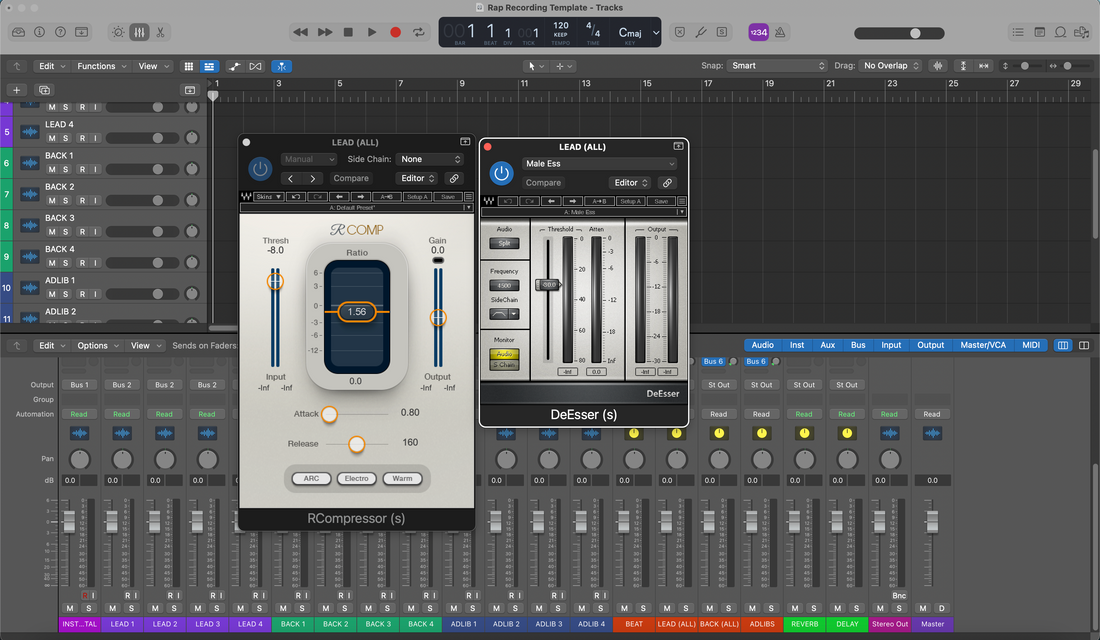
Gunakan Preset Vokal di Logic Pro: Panduan Komprehensif
Di Logic Pro, “preset vokal” adalah rantai saluran yang dapat digunakan ulang—EQ, kompresi, de-essing, warna nada, delay, dan reverb—yang dapat Anda muat dalam satu langkah. Panduan ini menunjukkan cara memilih dan memuat preset yang tepat, mengatur gain yang sehat, membentuk nada dengan Kontrol Pintar, mengarahkan pengiriman, mengotomasi adegan, dan menyimpan versi berbasis peran untuk lead, doubles, harmonies, dan ad-libs. I. Apa itu preset vokal di Logic Pro Logic menggunakan beberapa format yang dapat dipertukarkan untuk “preset” pada trek audio: Pengaturan Channel Strip (.cst) — memanggil seluruh rantai insert, urutan, dan I/O untuk satu trek audio. Patch — entri Perpustakaan yang dapat mencakup Channel Strip + Kontrol Pintar + routing dan MIDI FX untuk instrumen (untuk vokal audio, ini berperilaku seperti .cst yang lebih cerdas). Track Stack — sebuah Summing atau Folder Stack yang mengelompokkan jalur (Lead, Doubles, Harmonies) dengan pengembalian FX bersama. Menggunakan preset lebih dari sekadar memuatnya—Anda masih akan menyesuaikan level input, de-ess, presence, air, dan keseimbangan FX sesuai dengan suara dan lagu Anda. II. Pra-penerbangan (agar preset berfungsi) Daftar periksa pra-penerbangan Perangkat audio & buffer: buffer lebih kecil (64–128) saat merekam; tingkatkan nanti untuk mixing. Rate sesi: 44,1 kHz untuk musik (48 kHz jika untuk video). Target input: bernyanyilah pada level performa; bidik puncak mentah sekitar −12 hingga −8 dBFS sebelum pemrosesan apapun. Tata letak trek: mulai dengan satu trek audio bernama Lead Vox dan dua aux untuk Delay (Slap) dan Reverb (Plate). Bantuan Pintar: aktifkan Bantuan Cepat (⌘⇧?) jika Anda sedang belajar perangkat; ini mempercepat penyesuaian. III. Muat preset vokal (empat jalur andal) 1) Patch Perpustakaan (paling cepat) Pilih trek audio Anda → buka Perpustakaan (Y). Navigasi ke Patches > Audio > Voice atau User Patches dan pilih patch vokal. Aktifkan rekam dan bicara; rantai (EQ → Comp → De-Ess → FX) aktif. Simpan versi Anda di sidebar Perpustakaan saat Anda menyukainya. 2) Pengaturan Channel Strip (.cst) Pada channel strip, klik slot Setting di bagian paling atas. Pilih .cst pabrik/pengguna dari menu, atau klik Muat Pengaturan Channel Strip…. Segera Simpan Pengaturan Channel Strip Sebagai… (misalnya, Lead — Clean (NamaAnda)) agar perubahan tidak menimpa yang asli. 3) Template Track Stack (rig vokal lengkap) Pilih trek Lead, Doubles, dan Harmony → Buat Track Stack… → Summing. Sisipkan FX bersama (Slap/Plate) pada aux Stack, atau biarkan mereka pada aux khusus yang diberi makan oleh semua jalur. Simpan sebagai Patch atau Template Proyek untuk pemanggilan satu klik berikutnya. 4) Seret dan lepas dari Finder Seret sebuah .cst atau Patch dari ~/Music/Audio Music Apps/Channel Strip Settings/Audio/ atau ~/Music/Audio Music Apps/Patches/Audio/ ke header trek. IV. Gain staging: langkah penentu keberhasilan Mic pre pertama: atur interface agar puncak tidak diproses berada di −12 sampai −8 dBFS. Trim ke Comp A: gunakan slot Input atau plug-in Gain/Utility pertama di rantai agar Comp A “mencium” ~3–5 dB pada frasa (rasio 2:1–3:1; serangan 10–30 ms; rilis 80–160 ms). Setelah rack: jaga puncak sekitar −6 sampai −3 dBFS; loudness datang kemudian di mastering. Level-match A/B: tempatkan Gain di akhir rantai agar perbandingan preset tidak bias oleh “lebih keras menang.” V. Smart Controls: satu panel, kenop yang tepat Patch menampilkan parameter kunci sebagai Smart Controls—tampilan “channel strip” cepat agar tidak membuka lima plug-in. Peran tipikal: De-Ess (6–8 kHz): putar sampai earbud berhenti mengeluh; berhenti sebelum konsonan kabur. Body (120–200 Hz): tambahkan kehangatan jika tipis; jika booth terdengar “boxy,” kurangi 250–350 Hz. Presence (3–4 kHz): angkat kecil dan lebar hanya jika diksi tersembunyi. Jika hi-hat/clap cerah, ukir beat daripada menaikkan suara. Air (10–12 kHz): micro shelf saja setelah sibilance tenang. FX blend: Slap ~90–120 ms dan Plate 0,7–1,0 s dengan pre-delay 20–50 ms; bait lebih kering, hook terbuka. VI. Lead vs. stacks: bangun "keluarga," bukan klon Lead: mono-true center; pelebaran minimal; otomatisasi volume untuk menjaga cerita tetap maju. Doubles L/R: HPF lebih tinggi dari Lead; sedikit lebih de-ess; tunda −6 sampai −9 dB di bawah; micro-pan L/R; hindari chorus wideners yang runtuh di mono. Harmonies: EQ lebih gelap; lebih lebar dari doubles; opsional +0,5–1 dB di 5 kHz untuk shimmer hanya jika perlu. Ad-libs: bandwidth sempit (HPF ~200 Hz, LPF 8–10 kHz), dipan samping, gema pendek saat transisi. Simpan satu Patch atau Channel Strip per peran (Lead — Clean, Double — Tight, Harmony — Wide) agar recall instan dan konsisten. VII. Waktu & ruang: aux sends melakukan pekerjaan berat Buat Aux A = Slap: Tape Delay (atau Echo) pada 90–110 ms; HPF 150 Hz; LPF ~6 kHz; feedback rendah. Buat Aux B = Plate: ChromaVerb/Space Designer plate pendek 0,7–1,0 s; pre-delay 20–50 ms; filter return. Trik ducking: Kompresor di Aux A dikunci dari Lead sehingga gema berkembang di sela-sela (serangan/rilis cepat; −1 sampai −2 dB GR). Kirim otomatisasi: +1–2 dB ke aux; turunkan di bait yang padat; jaga ekor tetap difilter untuk kejernihan di earbud. VIII. Rantai aman hanya stok (dapat dibangun ulang di mana saja) Channel EQ (pertama): HPF 80–100 Hz; lebar −1 sampai −2 dB di 250–350 Hz jika terdengar kotak; notch ketat dekat 1 kHz jika nasal. Compressor A (bentuk): Logic Compressor (Platinum atau Studio VCA) rasio 2:1–3:1; attack 10–30 ms; release 80–160 ms; ~3–5 dB GR pada frasa. DeEsser 2: target ~6–8 kHz; kurangi sampai S/T/SH nyaman di earbud. Compressor B (penangkap): lebih cepat, 1–2 dB GR pada puncak; menstabilkan level kiriman. Warna (opsional): Saturasi Lembut atau Tape (jalur saturasi Phat FX/Tape Delay) pada campuran rendah; output disesuaikan. Channel EQ (poles): +0,5–1 dB lebar di 3–4 kHz hanya jika diksi tersembunyi; rak kecil 10–12 kHz terakhir. Bungkus sebagai Channel Strip Setting; tambahkan Smart Controls untuk Trim/De-Ess/Body/Presence/Air/FX; simpan sebagai Lead — Stock Clean (LP). IX. Audisi cepat (tanpa menipu telinga Anda) Putar ulang frase 10–20 detik yang mencakup kata-kata pelan dan keras. Simpan Gain di akhir untuk pencocokan level; ganti patch dari Library atau menu Setting. Pilih apa yang terjemahkan di earbud/telepon, bukan hanya opsi paling terang. X. Bertahan dengan dua trek beat (topi cerah, sub berat) Ukir, jangan lawan: pada bus instrumental, coba mid dip dinamis di 2–4 kHz yang dikunci oleh vokal (Multipressor/EQ dengan sidechain) sehingga konsonan muncul hanya saat suara berbicara. Kontrol splash: jaga Air Lead konservatif; LPF kembali ~6–7 kHz jika hi-hat terdengar dingin. Pemeriksaan Mono: sementara jumlahkan ke mono di Master atau Control Room; cerita harus tetap terdengar di speaker telepon. XI. Tracking vs. mixing: apa yang dicetak Rekam kering, dengar basah: monitor melalui preset tapi rekam input bersih di trek Lead. Jika kolaborator membutuhkan “demo vibe,” bus Lead ke trek PRINT dan rekam safety basah (Lead_Wet). Commit terlambat: Freeze/Track Stack render mendekati akhir; simpan trek audio “_FXPRINT” untuk recall. XII. Automasi yang menjual garis (mikro, bukan makro) Volume rides: +0,5–1 dB pada downbeat; −0,5 dB pada lidah terpelintir. Ambang de-ess: sedikit lebih ketat pada suku kata terang; lebih longgar pada frasa gelap. Choreography FX: angkat Slap/Plate ke hook; turunkan di verse; jaga tail tetap terfilter. XIII. Organisasi & recall (menit sekarang, jam kemudian) Nama yang diurutkan: Lead — Bersih, Lead — Air+, Rap — Pukulan, Harmony — Wide, Ad-Lib — Telepon. Satu per peran: Channel Strip terpisah untuk Lead/Doubles/Harmonies mencegah tumpukan de-essing berlebihan atau membuat jalur tengah terlalu cerah. Backup: patch/channel berada di bawah ~/Music/Audio Music Apps/; zip folder ini untuk backup cloud agar peralatan bisa dibawa kemana saja. XIV. Pemecahan Masalah (masalah → langkah fokus) S keras setelah menambahkan Air: naikkan DeEsser 2 sedikit; kurangi Air sekitar 0,5 dB; LPF return ke sekitar 6–7 kHz. Vokal tenggelam di bawah 808: jaga verse tetap kering; tambahkan sedikit peningkatan Presence; gunakan sedikit penurunan mid pada beat bus yang dikunci oleh vokal. Preset terdengar berbeda saat bounce: periksa oversampling/mode kualitas; hindari kliping master; bounce dengan rate sesi. Latency saat tracking: pendekkan reverb; lewati analyzer/prosesor look-ahead; turunkan buffer; gunakan monitoring langsung jika interface Anda mendukung. Patch terasa “mati” di mikrofon Anda: kurangi de-ess; kurangi potongan low-mid; sedikit peningkatan 150–180 Hz dapat mengembalikan suara dada tanpa menjadi keruh. Level melonjak dalam tes A/B: sesuaikan dengan Gain akhir; yang lebih keras menang secara tidak adil di telinga. XV. Pelajari lebih lanjut (langkah terbaik berikutnya) Saat Anda siap menyerahkan sesi atau mempersiapkan mixing di tempat lain, jaga file tetap konsisten. Panduan ini tentang cara mengekspor stem dari Logic Pro menunjukkan nama, awal, dan akhir yang terbuka dengan bersih di mana saja. XVI. Rencana tindakan cepat (dapat disalin) Muat Patch atau Channel Strip; atur input agar puncak mentah berada di −12 hingga −8 dBFS; Comp A memberikan 3–5 dB. De-Ess ke “soft-bright,” tambahkan sedikit Presence hanya jika diksi tersembunyi; jaga Air tetap konservatif. Rutekan Slap/Plate ke aux; filter return; duck Slap dari Lead; otomatisasi pengiriman ke hook. Simpan versi berdasarkan peran (Lead, Doubles, Harmonies) sebagai Patch atau Channel Strip; buat Track Stack atau template. Bounce rough dengan headroom; jaga master agar tidak kliping; sisakan loudness untuk mastering. Jika digunakan dengan baik, preset vokal adalah jalan pintas yang dapat diandalkan—bukan penopang. Jaga headroom tetap sehat, lakukan perubahan kecil, otomatisasi yang penting, dan suara Anda akan terdengar di depan tanpa kekasaran—lagu demi lagu. Untuk pijakan cepat yang sudah mengikuti aturan ini, coba preset vokal Logic Pro yang dibuat khusus dan kunci versi “paling cocok” Anda sendiri untuk sesi yang cepat dan konsisten.
Belajarlah lagi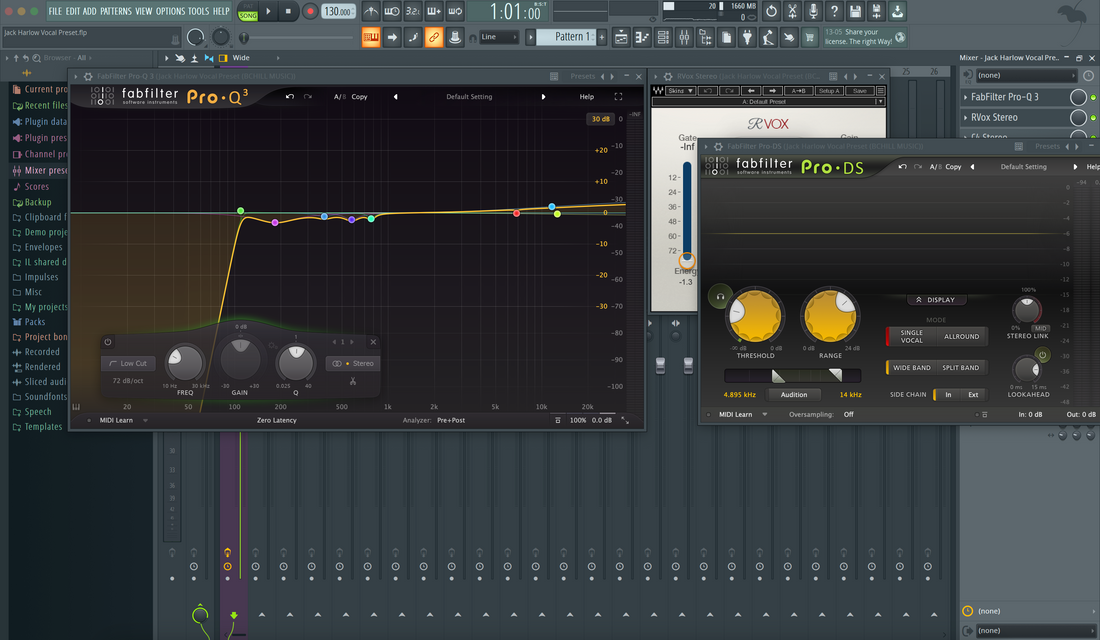
Gunakan Preset Vokal di FL Studio: Panduan Lengkap
Di FL Studio, “preset vokal” adalah rantai Mixer yang dapat digunakan ulang—EQ, kompresi, de-essing, warna, dan ruang—yang dapat Anda terapkan ke sebuah track dalam satu langkah. Panduan ini menunjukkan cara memuat preset, mengatur gain yang sehat, menyesuaikan nada dengan mikrofon Anda, mengarahkan send, mengotomasi scene, dan menyimpan versi khusus lane untuk lead, double, harmoni, dan ad-lib. Jika Anda menginginkan titik awal yang sudah terbukti dan mengikuti praktik ini, jelajahi preset vokal FL Studio yang dibuat khusus dan kemudian sesuaikan threshold dan send untuk suara Anda. I. Apa itu preset vokal di FL Studio FL Studio mendukung beberapa “kontainer” preset yang memudahkan pemuatan dan penggunaan ulang rantai vokal: Status Track Mixer (.fst) — menyimpan seluruh insert: urutan plugin, pengaturan, dan parameter mixer untuk satu track. Preset Patcher — membungkus seluruh rantai Anda dalam satu perangkat, dengan kontrol makro untuk penyesuaian cepat. Preset plugin individual — pengaturan EQ/Comp/Delay/Reverb yang dapat Anda campur dan cocokkan di dalam sebuah rantai. Menggunakan preset lebih dari sekadar memuatnya. Anda akan menyesuaikan gain, de-ess, presence, keseimbangan efek, dan routing bus sesuai lagu dan suara. Langkah-langkah di bawah menjaga adaptasi itu cepat dan dapat diprediksi. II. Pre-flight (agar preset berfungsi) Daftar periksa pra-penerbangan Perangkat audio disetel; buffer 64–128 sampel untuk tracking (tingkatkan nanti untuk mixing). Kecepatan proyek: 44,1 kHz untuk musik (48 kHz jika untuk video). Buat trek Mixer bernama Lead Vox; atur fader-nya pada 0 dB (unity). Bernyanyilah dengan volume performa nyata dan targetkan puncak input mentah sekitar −12 hingga −8 dBFS sebelum efek apapun. Gunakan pop filter; jaga jarak mikrofon konsisten (10–20 cm) untuk menstabilkan nada. III. Tempat preset berada (dan cara cepat memuatnya) Jatuhkan Status Mixer: seret file .fst dari Browser ke insert Mixer target Anda (atau klik kanan insert → ikon File → Buka status…). Muat Patcher: masukkan Patcher di Slot 1 → klik nama preset di atas → pilih rack yang disimpan. Simpan untuk digunakan ulang: menu insert Mixer (panah) → Simpan status trek mixer sebagai… (beri nama jelas, misal Lead — Clean (FL)). Untuk Patcher, klik ikon disk → simpan di bawah Effects agar muncul di Browser. Tips pro: Simpan folder “_Presets/Vocals” di Browser. Seret status Mixer favorit atau rack Patcher ke sana untuk panggilan satu seret. IV. Audisi cepat (tanpa menipu telinga Anda) Putar ulang frasa 10–20 detik dengan kata-kata yang pelan dan keras. Samakan level sebelum menilai: tambahkan Fruity Balance terakhir di akhir rantai dan samakan output agar “lebih keras” tidak menang secara tidak adil. Beralih preset dan dengarkan dengan earbud dan speaker kecil. Pilih yang terdengar baik di berbagai perangkat, bukan hanya yang paling cerah. V. Gain staging: langkah penentu keberhasilan Preset mengasumsikan headroom sehat. Buat sederhana: Trim dulu: tambahkan Fruity Balance di Slot 1 (pra-pemrosesan) atau gunakan kenop Pre Gain trek (di build FL terbaru). Atur agar Comp A “mencium” 3–5 dB GR pada frasa, bukan konstan 10–12 dB. Disiplin unity: biarkan fader Mixer dekat 0 dB saat Anda membentuk dinamika; sesuaikan gain rantai di dalam preset. Setelah rack: puncak sekitar −6 hingga −3 dBFS sudah cukup. Sisakan loudness untuk mastering. VI. Rangkaian stok yang dapat diandalkan (Anda dapat membuat ini dalam hitungan menit) Fruity Parametric EQ 2 (pertama): HPF 80–100 Hz; lebar −1 hingga −2 dB pada 250–350 Hz jika terdengar boxy; notch ketat opsional dekat 1 kHz jika terdengar nasal. Fruity Compressor (Comp A, shape): rasio 2:1–3:1; attack 10–30 ms; release 80–160 ms; target ~3–5 dB pada frasa agar konsonan bernapas. De-Esser (dua opsi bawaan): Maximus sebagai de-esser: solo band High, atur threshold untuk GR lembut pada S (6–8 kHz), lalu unsolo; jaga output unity. Fruity Limiter dalam mode COMP: sidechain band EQ sempit (lihat Bagian XI untuk metode Peak Controller) atau gunakan high-shelf ke kompresi lembut. Fruity Limiter (Comp B, catcher): serangan sangat cepat untuk menangkap puncak 1–2 dB saja; ceiling tinggi (tidak membatasi), hanya menstabilkan sends. Saturasi (opsional): Fruity Blood Overdrive dengan preamp/mix sangat rendah atau Fruity Waveshaper dengan kurva lembut; sesuaikan output agar “lebih keras” tidak menipu. Fruity Parametric EQ 2 (polish): +0,5–1 dB lebar di 3–4 kHz hanya jika diksi tersembunyi; shelf kecil 10–12 kHz terakhir, setelah de-ess. Bungkus chain dalam Patcher jika ingin recall satu perangkat dan knob makro untuk Trim/De-Ess/Body/Presence/Air/FX. VII. Lead vs. stacks: bangun “keluarga,” bukan klon Lead: mono-solid di tengah; wideners minimal; atur volume agar cerita tetap maju. Doubles (L/R): HPF lebih tinggi dari lead; sedikit lebih de-ess; turunkan −6 sampai −9 dB; micro-pan kiri/kanan; hindari chorus wideners yang runtuh di mono. Harmonies: EQ lebih gelap; lebih lebar dari doubles; opsional +0,5–1 dB di 5 kHz untuk shimmer jika perlu. Ad-libs: bandwidth sempit (HPF ~200 Hz, LPF ~8–10 kHz); side-panned; gema pendek saat transisi. Simpan satu preset per peran—Lead — Clean, Double — Tight, Harmony — Wide—agar recall instan dan konsisten. VIII. Waktu & ruang: atur FX sends sekali saja Buat dua track Mixer: FX A = Slap dan FX B = Plate. Warnai mereka. Route Lead ke A dan B (klik kanan panah routing kecil di bawah track Lead → Route to this track only untuk grup, atau pertahankan routing Master plus sends). Fruity Delay 3 di FX A: waktu ~90–110 ms; filter HP/LP pada jalur feedback ~150 Hz–6 kHz; feedback rendah. Fruity Reeverb 2 (atau Fruity Convolver) di FX B: decay 0,7–1,0 s; pre-delay 20–50 ms; HP/LP pada return. Duck the Slap: pasang Fruity Limiter dalam mode COMP di FX A; sidechain dari Lead; serangan/rilis cepat agar gema berkembang di antara suku kata. Otomatiskan level send: +1–2 dB ke hook, turunkan di bait padat. Filter pengembalian agar ekor tidak menambah desis di earbud. IX. Makro Patcher (ubah rantai menjadi “channel strip”) Masukkan Patcher di Slot 1; seret perangkat Anda ke dalam pada tab Map. Tambahkan Control Surface; buat knob berlabel Trim, De-Ess, Body, Presence, Air, FX. Hubungkan setiap knob ke parameter utama (klik kanan parameter → Link to controller… → pilih kontrol Control Surface). Simpan preset Patcher (ikon disk) sehingga seluruh strip menjadi satu perangkat saat berikutnya. Patcher menjaga jalur Anda rapi dan membuat sesi laptop lebih cepat—tidak perlu membuka 6 jendela untuk mengatur 6 parameter. X. Audisi cepat beberapa preset Letakkan beberapa state Mixer di Browser di bawah _Presets/Vocals. Simpan Fruity Balance terakhir di Slot 10 untuk mencocokkan output saat A/B. Seret sebuah state ke insert, bicara 5 detik, putuskan, undo (Ctrl+Z), coba yang berikutnya. Simpan 2–3 terbaik; hapus yang tidak perlu. XI. Bertahan dengan dua trek beat (hi-hat cerah, sub berat) Jika instrumental adalah file stereo, buat ruang daripada "lebih cerah" pada vokal. Penurunan Presence (dinamis): Tempatkan Fruity Parametric EQ 2 pada beat buss dengan bell lembut di sekitar 3 kHz. Tambahkan Fruity Peak Controller pada Lead. Hubungkan gain band EQ ke Peak Controller (terbalik). Sekarang beat turun 1–2 dB hanya saat vokal berbicara. Kontrol splash: jaga Air vokal tetap konservatif; low-pass pengembalian sekitar 6–7 kHz jika hi-hat terdengar dingin. Pemeriksaan mono: singkat aktifkan mono di Master; cerita harus tetap terdengar di telepon. XII. Tracking vs. mixing: apa yang dicetak Rekam kering, dengar basah: monitor melalui preset pada insert, tapi aktifkan disk recording pada track agar take mentah terekam. Jika kolaborator membutuhkan “demo vibe,” arahkan Lead ke track PRINT dan rekam juga safety basah (Lead_Wet). Commit terlambat: Bekukan atau render efek berat di dekat akhir; simpan versi _FXPRINT untuk recall. XIII. Pemecahan masalah (masalah → langkah fokus) Suara S yang tajam setelah menambahkan Air: naikkan de-ess sedikit; kurangi rak Air sekitar 0,5 dB; filter pengembalian ke sekitar 6–7 kHz. Vokal tenggelam di bawah 808: jaga bait tetap kering; tambahkan sedikit peningkatan Presence; gunakan Peak Controller duck pada beat di 2–4 kHz. Klik atau crackle: naikkan buffer saat mixing; nonaktifkan HQ/oversampling sampai render; tutup aplikasi latar belakang. Preset terdengar berbeda saat ekspor: konfirmasi mode oversampling/kualitas dan toggle fase linear; hindari peningkatan clip-gain pada Master. Latensi saat merekam: lewati reverb panjang dan prosesor look-ahead; gunakan monitoring langsung jika interface Anda mendukung. Level melonjak saat A/B: jaga Trim akhir (Fruity Balance) untuk pencocokan level; yang lebih keras menang secara tidak adil. XIV. Organisasi & panggilan kembali (menit hari ini, jam tersimpan nanti) Nama yang diurutkan: Lead — Bersih, Lead — Air+, Rap — Pukulan, Harmony — Wide, Ad-Lib — Telepon. Kode warna jalur: lead satu warna, tumpukan warna lain, pengembalian warna ketiga; navigasi menjadi lebih cepat secara instan. Proyek template: simpan “Starter — Vocals (FL)” dengan jalur dan dua trek FX (Slap/Plate). Gandakan untuk setiap lagu baru. XV. FAQ (jawaban cepat) Di mana sebaiknya koreksi pitch ditempatkan?Pertama atau dekat bagian atas (setelah Trim), sehingga kompresi dan de-essing berikutnya melihat sinyal yang stabil. Satu kompresor atau dua?Dua lebih halus: Comp A membentuk frase (3–5 dB GR); Comp B menangkap puncak (1–2 dB). Suaranya terdengar lebih alami daripada satu kompresor berat. Seberapa keras vokal saat mixing?Puncak pasca-FX sekitar −6 hingga −3 dBFS. Sisakan keamanan true-peak dan loudness untuk mastering. Apakah saya perlu mikrofon yang persis disebutkan dalam preset?Tidak. Preset adalah titik awal. Sesuaikan Trim, De-Ess, Body, Presence, dan FX dengan suara dan mikrofon Anda. XVI. Pelajari lebih lanjut (langkah terbaik berikutnya) Jika Anda membutuhkan langkah tambahan untuk menyiapkan sesi Anda, Anda juga dapat belajar cara menginstal preset vokal fl studio XVII. Rencana aksi cepat (dapat disalin) Muat status Mixer atau rak Patcher; atur Trim sehingga Comp A menyentuh 3–5 dB. De-Ess ke “soft-bright,” bukan kusam; tambahkan Presence kecil hanya jika diksi tersembunyi. Rutekan kiriman Slap/Plate; saring pengembalian; turunkan Slap dari Lead. Simpan preset spesifik jalur (Lead, Doubles, Harmonies); beri kode warna pada jalur. Render rough dengan headroom; jaga Master agar tidak kliping. Jika digunakan dengan baik, preset vokal adalah jalan pintas yang dapat diandalkan—bukan penopang. Jaga headroom tetap sehat, lakukan perubahan kecil, otomatisasi yang penting, dan suara Anda akan terdengar di depan tanpa kekasaran—lagu demi lagu. Ketika Anda ingin memulai dari rak yang disetel untuk rap modern, pop, dan R&B di dalam DAW ini, ambil preset vokal FL Studio yang dikurasi dan template rekaman FL Studio dan kunci versi "terbaik" Anda sendiri untuk sesi yang cepat dan konsisten.
Belajarlah lagi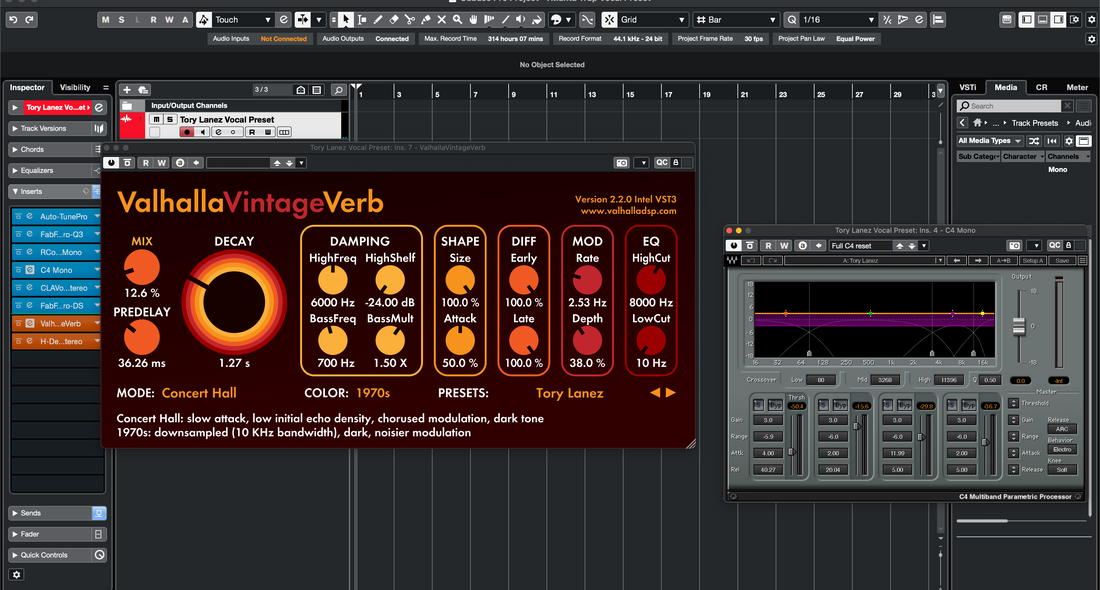
Cara Menggunakan Preset Vokal di Cubase: Panduan
Preset vokal di Cubase adalah preset Track/FX/Strip yang dapat Anda muat sekaligus untuk menerapkan EQ, kompresi, de-essing, warna, dan ruang. Panduan ini menunjukkan cara memilih preset yang tepat, mengatur gain yang sehat, memetakan Kontrol Cepat, mengarahkan saluran FX, mengotomasi adegan, dan menyimpan versi spesifik jalur—agar vokal Anda terdengar baik di ponsel, earbud, dan speaker besar. Jika Anda menginginkan titik awal yang terbukti dan disesuaikan untuk DAW ini, coba preset vokal Cubase yang dikurasi dan kemudian sesuaikan ambang dan pengiriman ke mikrofon dan ruangan Anda. I. Apa itu “preset vokal” di Cubase Di Cubase, “preset vokal” biasanya berarti satu atau lebih aset berikut: Preset Track (.vstpreset) — memanggil insert, Channel Strip/EQ, dan routing terpilih pada sebuah track. Preset Rantai FX (.vstpreset) — hanya tumpukan insert (urutan + pengaturan) yang dapat Anda terapkan ke track mana pun. Preset Channel Strip/EQ — strip stok + EQ saja; bagus untuk alur kerja rendah-CPU dan hanya stok. Arsip Track (.xml) — mengimpor rig yang sudah dipasang (Lead, Doubles, Harmonies, saluran FX) ke dalam proyek saat ini. Template Proyek — membuka sesi baru dengan jalur, grup, dan saluran FX Anda siap. Menggunakan preset berarti menyesuaikan gain, de-ess, presence, dan keseimbangan FX dengan suara Anda, bukan hanya memuatnya. Langkah-langkah di bawah membuat penyesuaian itu cepat dan dapat diulang. II. Pre-flight (agar preset berfungsi) Daftar periksa pra-penerbangan Driver & latensi: ASIO di Windows / Core Audio di macOS; 64–128 sampel untuk pelacakan; tingkatkan nanti untuk mixing. Kecepatan sesi: 44,1 kHz untuk musik (48 kHz untuk pengiriman video). Target puncak input: bernyanyi dengan volume pertunjukan; targetkan input mentah sekitar −12 hingga −8 dBFS sebelum pemrosesan. Control Room (opsional): aktifkan jika Anda ingin mix cue dan talkback terpisah. MediaBay terbuka: tekan F5; Anda akan menggunakannya untuk menelusuri, menandai, dan memanggil preset dengan cepat. III. Metode pemuatan (dan kapan menggunakannya) 1) Preset Trek (paling cepat, rantai lengkap) Buat/pilih trek audio bernama Lead Vox. Di Inspector, klik Load Track Preset dan pilih preset vokal Anda. Konfirmasi urutan: EQ → Comp A → De-Ess → (Color/Sat) → Comp B (catcher) plus sends Anda. Segera Simpan Preset Trek dengan nama Lead — Clean (NamaAnda) agar penyesuaian tidak menimpa yang asli. Gunakan saat Anda ingin satu jalur lengkap dengan satu klik. 2) Preset Rantai FX (penggantian tepat) Pada trek vokal Anda, buka menu Insert rack. Pilih Load FX Chain Preset dan pilih rantainya. Sesuaikan, lalu simpan ulang dengan nama Anda untuk pemanggilan cepat. Gunakan saat Anda sudah memiliki routing/sends dan hanya ingin mengubah nada/dinamika. 3) Arsip Trek (.xml) (impor rig lengkap) File → Import → Track Archive… dan pilih .xml. Pilih trek mana yang akan diimpor (Lead, Doubles L/R, Harmonies, FX: Slap/Plate). Atur input mikrofon pada Lead dan rekam. Gunakan saat Anda ingin seluruh sistem vokal dimasukkan ke dalam proyek Anda saat ini. 4) Template Proyek (siap pakai) Dari Hub, buat proyek menggunakan template vokal Anda. Track, grup, dan saluran FX sudah dikonfigurasi sebelumnya; cukup atur input dan mulai. Gunakan saat Anda ingin setiap lagu baru terbuka "siap studio." IV. Gain staging: buat atau hancurkan Mic pre pertama: sesuaikan antarmuka sehingga puncak mentah berada sekitar −12 hingga −8 dBFS. Trim ke Comp A: gunakan tahap Input/Trim apa pun untuk mencapai pengurangan gain ~3–5 dB pada frasa (tidak terus-menerus menekan). Setelah rantai: jaga puncak trek sekitar −6 hingga −3 dBFS; sisakan mastering untuk nanti. Level-match saat A/B’ing: tambahkan Trim akhir untuk membandingkan secara adil; suara lebih keras sering terasa "lebih baik." V. Quick Controls = tangan cepat Peta parameter yang paling sering disentuh ke Track Quick Controls sekali dan simpan dengan preset: QC1 = Trim/Input QC2 = Jumlah De-Ess QC3 = Body (low shelf) QC4 = Presence (wide bell) QC5 = Air (high shelf) QC6 = Ambang Comp A QC7 = Level kirim Slap QC8 = Level kirim Plate Sekarang Anda dapat mengatur nada dan ruang dari Inspector/MixConsole tanpa membuka plug-in—bagus untuk laptop atau kontroler. VI. Lead vs. stacks: bangun "keluarga," bukan klon Lead: mono-solid di tengah; wideners minimal; otomatisasi volume untuk menjaga cerita tetap maju. Doubles L/R: HPF lebih tinggi, sedikit lebih banyak de-ess, disembunyikan −6 sampai −9 dB di bawah; mikro-pan kiri/kanan; hindari chorus wideners yang runtuh dalam mono. Harmonies: EQ lebih gelap dari Lead, lebih lebar dari doubles; opsional +0.5–1 dB sekitar 5 kHz untuk shimmer hanya jika perlu. Ad-libs: bandwidth sempit (HPF ~200 Hz, LPF ~8–10 kHz), side-panned, gema lempar pendek pada transisi. Simpan satu preset per peran—Lead — Clean, Double — Tight, Harmony — Wide—agar recall instan dan konsisten. VII. Waktu & ruang (channel FX melakukan pekerjaan berat) Buat FX Channel A = Slap: Mono/StereoDelay sekitar 90–110 ms; HPF 150 Hz, LPF 6 kHz; feedback rendah. Buat FX Channel B = Plate: REVelation atau plug-in plate pada 0.7–1.0 s; pre-delay 20–50 ms; filter pengembalian. Otomasi pengiriman: +1–2 dB ke hook; turunkan di bait padat; jaga pengembalian tetap difilter untuk menghindari desis. Duck the Slap: sisipkan Compressor pada channel Slap FX; sidechain dari Lead; serangan/rilis cepat sehingga gema mekar di antara suku kata. VIII. Beat dua trek (topi cerah, sub berat) Ukir, jangan lawan: pada buss instrumental, penurunan mid sidechained lembut (2–4 kHz) selama garis vokal membiarkan konsonan menonjol tanpa mengurangi ketebalan beat. Koeksistensi Sub: jika kata-kata hilang di bawah ekor 808, buat bait lebih kering dan tambahkan sedikit peningkatan Presence daripada kompresi berat. Pemeriksaan Mono: tekan tombol mono Control Room; jika cerita bertahan di ponsel, pilihan Anda dapat diterjemahkan. IX. Rantai "starter" hanya stok (dapat dibangun ulang di mana saja) Channel EQ (pertama): HPF 80–100 Hz; lebar −1 sampai −2 dB pada 250–350 Hz jika terdengar kotak; notch ketat opsional dekat 1 kHz jika terdengar nasal. Channel Strip → Compressor A: rasio 2:1–3:1; attack 10–30 ms; release 80–160 ms; ~3–5 dB GR pada frasa. Channel Strip → De-Esser: target 6–8 kHz; kurangi sampai earbud rileks; hindari meredam konsonan. Channel Strip → Compressor B (penangkap): lebih cepat, 1–2 dB pada puncak; menstabilkan pengiriman. Magneto II (opsional): saturasi ringan untuk kepadatan; output disesuaikan sehingga “lebih keras" tidak menipu Anda. Channel EQ (poles): +0,5–1 dB lebar sekitar 3–4 kHz hanya jika diksi tersembunyi; rak Air kecil terakhir. Bungkus ini sebagai Track Preset dan peta Quick Controls (Trim/De-Ess/Body/Presence/Air/Comp/Slap/Plate). Simpan di bawah Lead — Stock Clean. X. Audisi preset dengan cepat (tanpa kehilangan posisi Anda) Favorit MediaBay: tambahkan folder vendor Anda sebagai Favorit; beri bintang 3 teratas; pilihan lebih sedikit = kerja lebih cepat. Level-match A/B: simpan Trim di akhir rantai; alihkan preset sambil menjaga output stabil. MixConsole Snapshots: tangkap beberapa keadaan (Clean, Air+, Warm) untuk perbandingan cepat. XI. Rekaman vs. mixing: apa yang dicetak Rekam kering, dengar basah: monitor melalui preset tapi rekam input bersih. Jika kolaborator butuh “demo vibe,” arahkan Lead ke grup cetak dan rekam trek Lead_Wet. Jaga nama tetap jelas (Lead_Dry, Lead_Wet). Commit terlambat: Bekukan FX berat atau render stem mendekati akhir; simpan trek “_FXPRINT” untuk recall. XII. Automasi yang menjual garis (mikro, bukan makro) Volume rides: +0,5–1 dB pada downbeats; −0,5 dB untuk tongue-twisters. Ambang de-ess: tulis nilai yang sedikit lebih ketat pada frasa cerah, lebih longgar pada yang gelap. Kirim rides: dorong Slap/Plate ke hook; tarik kembali di bait yang padat; biarkan ekor terfilter. XIII. Organisasi & recall (menit hari ini, jam yang dihemat nanti) Nama yang diurutkan: Lead — Bersih, Lead — Air+, Rap — Pukulan, Harmony — Wide, Ad-Lib — Telepon. Satu per peran: preset terpisah untuk Lead/Doubles/Harmonies mencegah tumpukan de-essing berlebih atau pusat yang terlalu cerah. Tag MediaBay: beri tag berdasarkan Use (Lead/Rap/R&B), Vibe (Clean/Airy/Warm), dan Mic (SM7B/NT1, dll.). Template: simpan template proyek dengan jalur + saluran FX; mulai setiap lagu dari situ. XIV. Pemecahan Masalah (masalah → langkah fokus) Harsh S setelah menambahkan Air: naikkan De-Ess sedikit; kurangi Air sekitar 0,5 dB; low-pass FX kembali ke sekitar 6–7 kHz. Vokal tenggelam di bawah 808: jaga bait tetap kering; angkat Presence sedikit; tambahkan sedikit penurunan mid pada instrumental saat baris vokal. Preset terdengar berbeda saat ekspor: periksa saklar kualitas/oversampling dan master buss; hindari clipping; jaga pengaturan Control Room tetap konsisten. Latensi saat merekam: turunkan buffer; lewati reverb panjang; gunakan Control Room cue untuk monitoring langsung jika interface Anda mendukung. Makro (QC) tidak menggerakkan apa pun: peta ulang parameter ke QC dan simpan ulang Track Preset agar penugasan terbawa. Level melonjak dalam tes A/B: samakan level dengan Trim akhir; yang lebih keras menang di telinga secara tidak adil. XV. Pengambilan penting (preset Anda akan berterima kasih) Preset bersinar dengan pengambilan yang konsisten: jarak mikrofon stabil, filter pop, sudut yang dirawat, dan monitoring yang masuk akal. XVI. FAQ Cepat Di mana sebaiknya koreksi pitch ditempatkan?Pertama atau dekat bagian atas (setelah trim input) agar kompresi/De-Ess berikutnya melihat sinyal yang stabil. Satu kompresor atau dua?Dua lebih halus: Comp A membentuk frasa (3–5 dB GR); Comp B menangkap puncak (1–2 dB GR). Seberapa keras vokal saat mixing?Jaga puncak pasca-FX sekitar −6 hingga −3 dBFS; sisakan keamanan true-peak dan loudness keseluruhan untuk mastering. Apakah saya perlu mikrofon yang disebutkan dalam preset?Tidak. Preset adalah titik awal. Sesuaikan Trim, De-Ess, Body, Presence, dan FX dengan suara/mikrofon Anda. XVII. Rencana aksi cepat (dapat disalin) Muat preset Track/FX; atur Trim sehingga Comp A memberikan 3–5 dB pada frasa. De-Ess ke “soft-bright,” bukan kusam; tambahkan Presence kecil hanya jika diksi tersembunyi. Rutekan saluran FX Slap/Plate; saring pengembalian; otomatisasi pengiriman ke hook. Peta Kontrol Cepat (Trim/De-Ess/Body/Presence/Air/Comp/Slap/Plate) dan simpan versi Anda. Buat preset berbasis peran (Lead, Doubles, Harmonies); mulai lagu berikutnya dari template. Jika digunakan dengan baik, preset vokal adalah jalan pintas yang andal—bukan penopang. Jaga headroom tetap sehat, lakukan perubahan kecil, otomatisasi yang penting, dan suara Anda akan terdengar di depan tanpa kekasaran—lagu demi lagu. Jika Anda ingin memulai dari rack yang sudah mengikuti aturan ini, coba template rekaman Cubase yang dibuat khusus dan kunci versi “paling cocok” Anda sendiri untuk sesi yang cepat dan konsisten.
Belajarlah lagi