Stok Ön Ayarlar & Şablonlar
Hazır Kullanıma Uygun Kayıt Şablonumuz ve Stok Vokal Ön Ayarlarımız ile iş akışınızı kolaylaştırın.
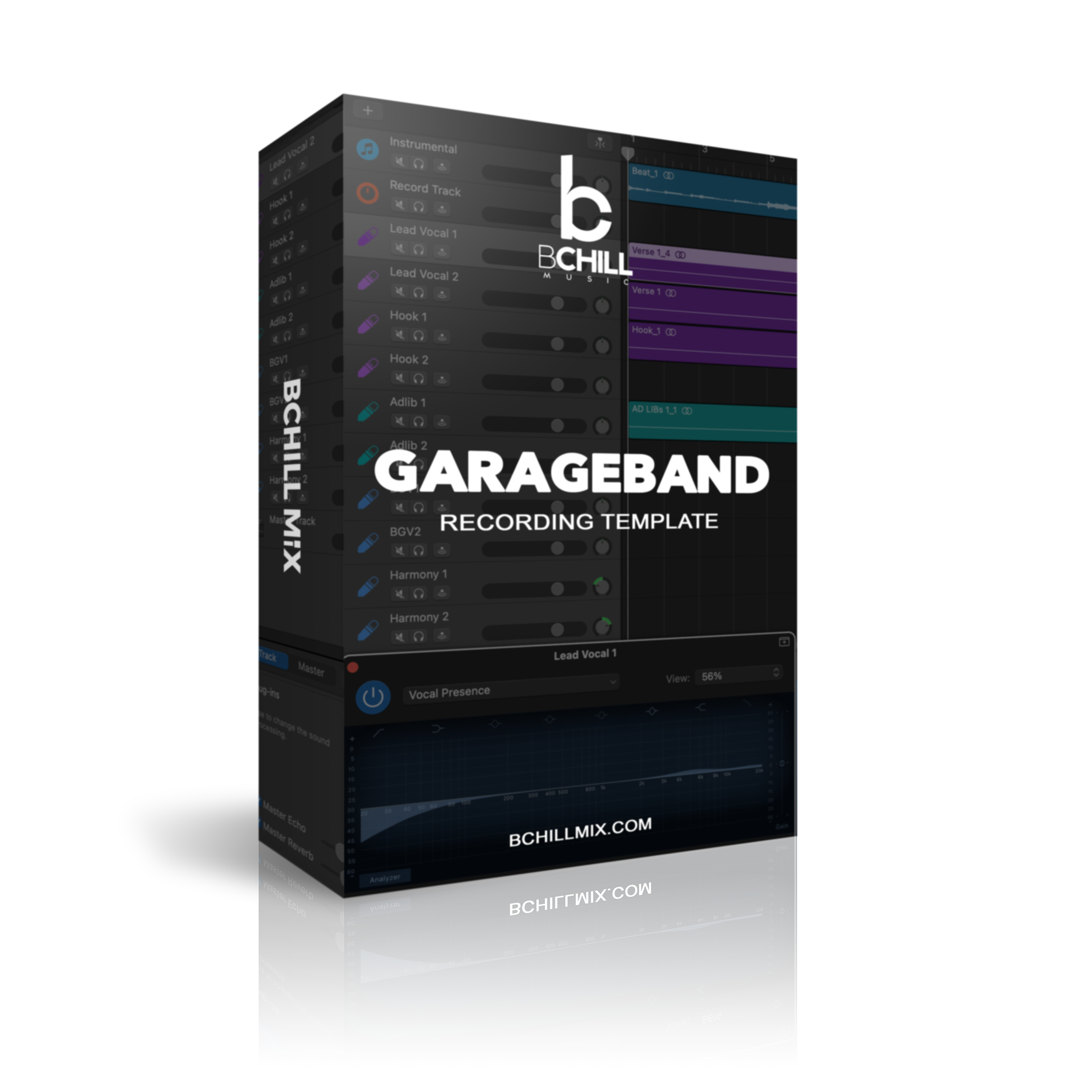
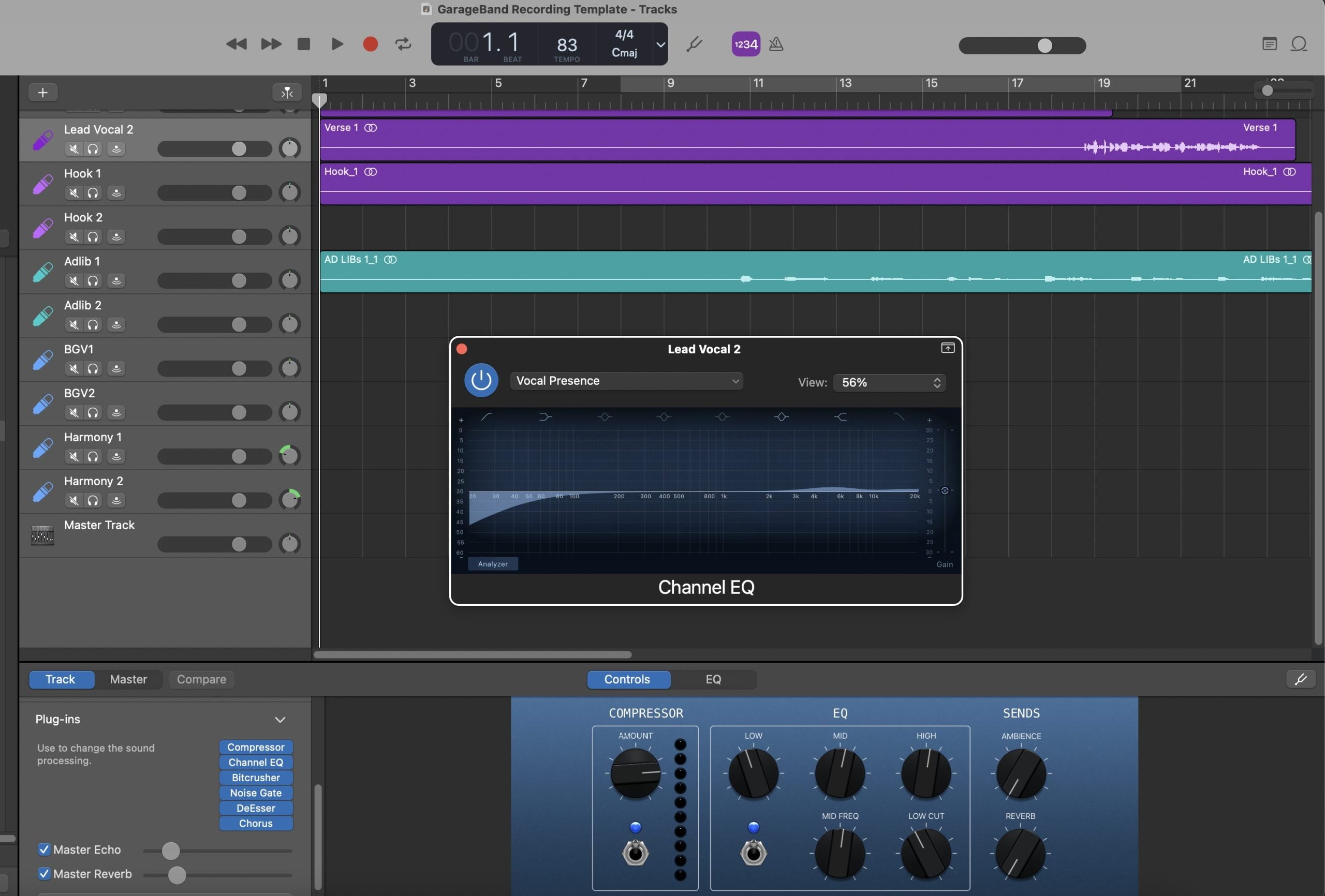
Tip: Kayıt Şablonu
GarageBand Kayıt Şablonu (Stok Eklentileri)
Tip: Vokal Preset
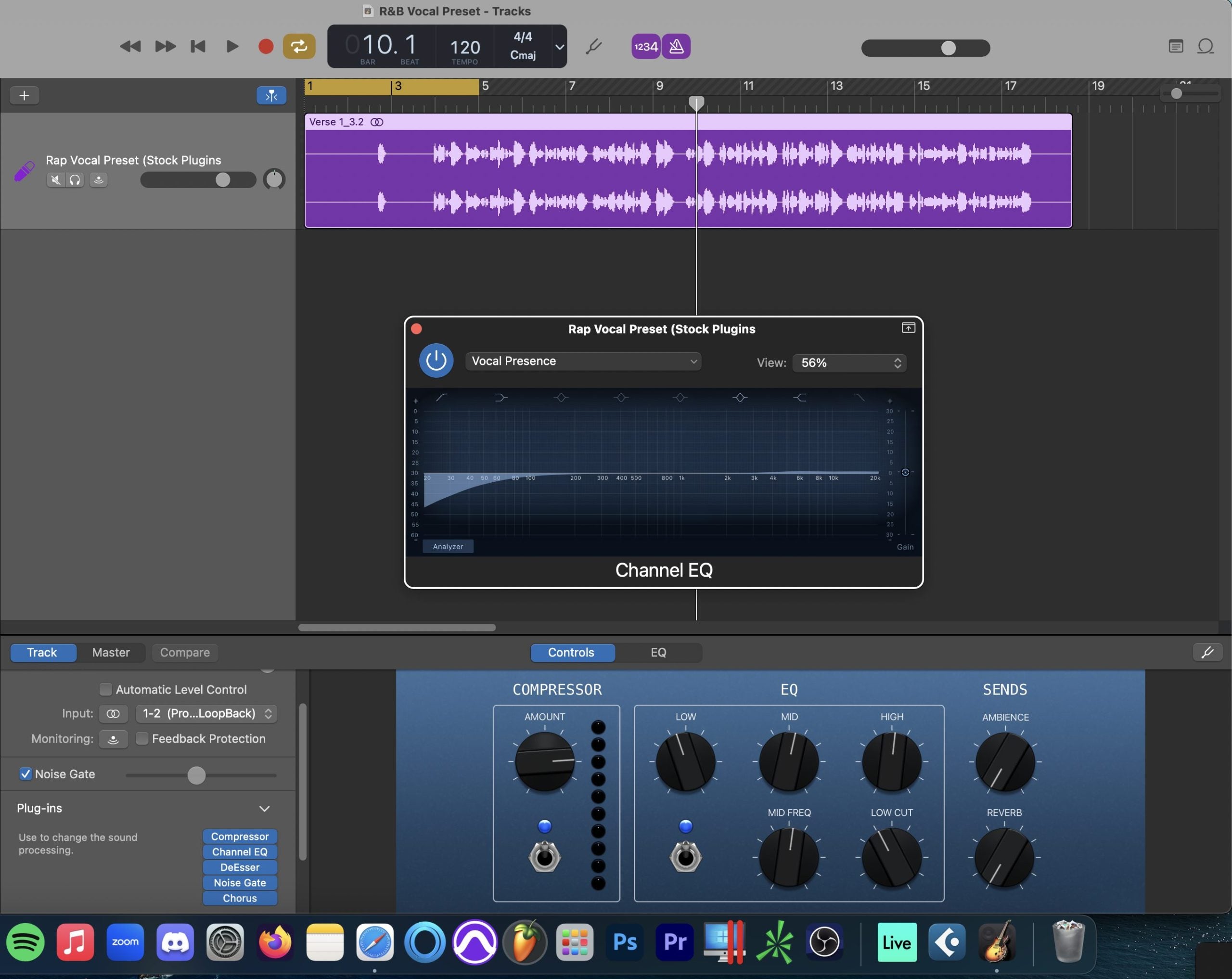
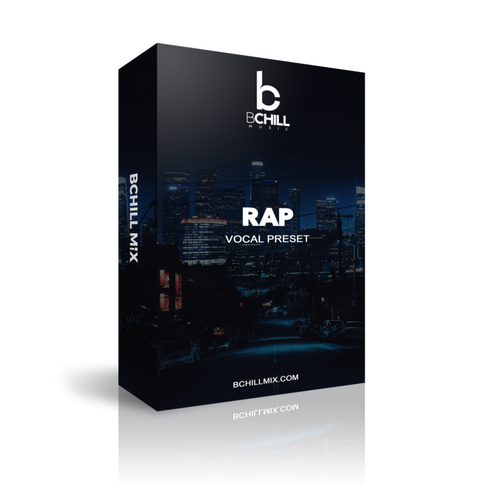
Rap Vokal Ön Ayarı GarageBand (Stok Eklentiler)
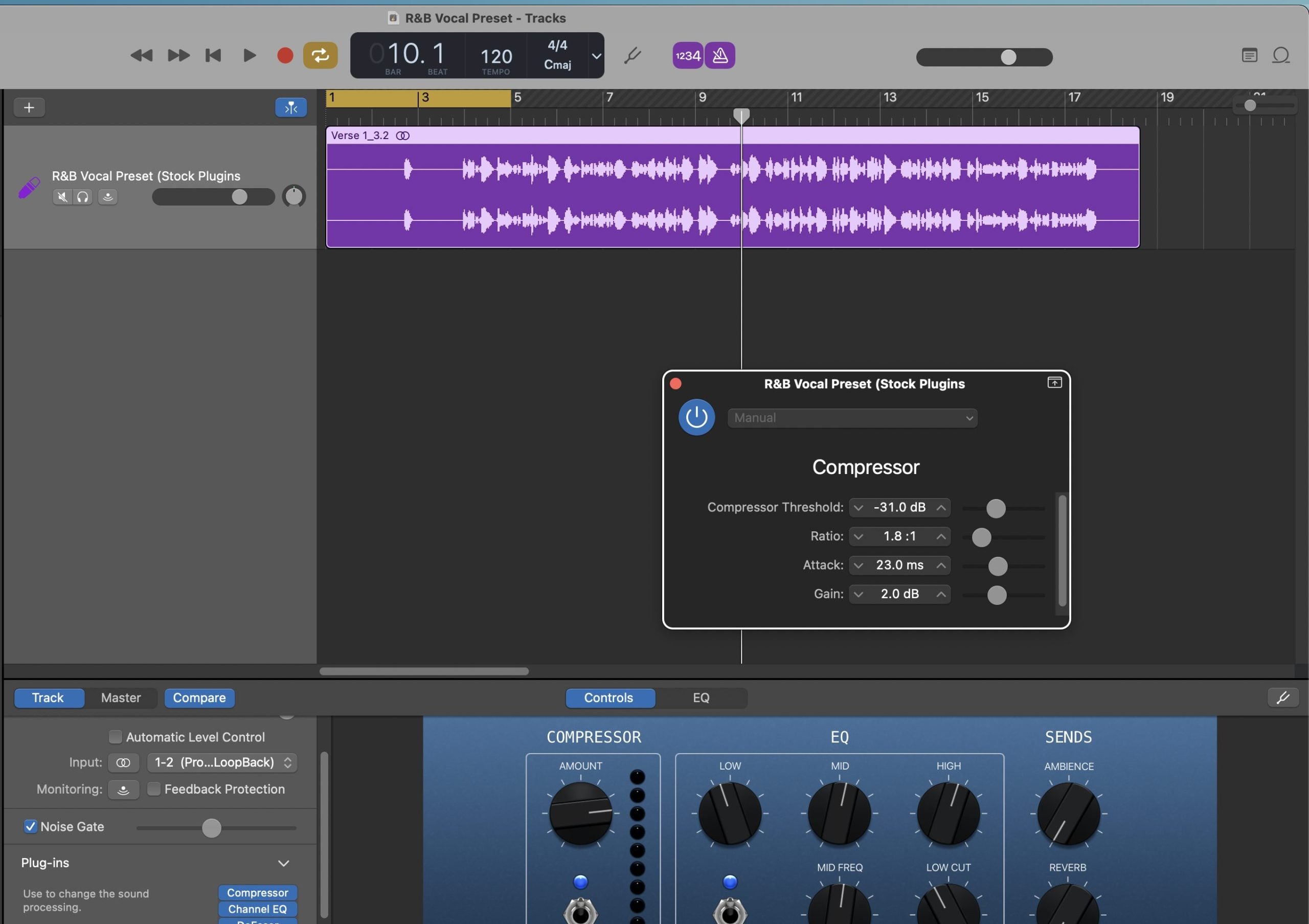
Tip: Vokal Preset
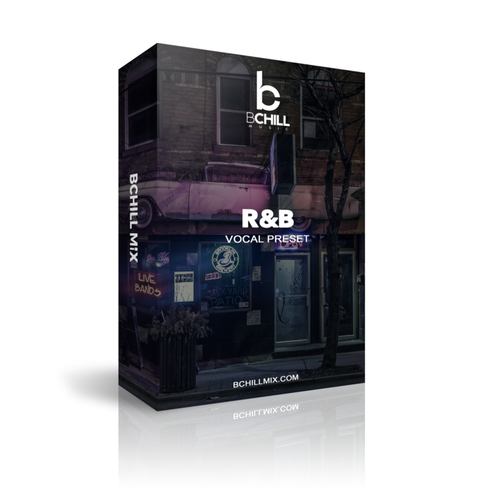
R&B Vokal Ön Ayarı GarageBand (Stok Eklentiler)

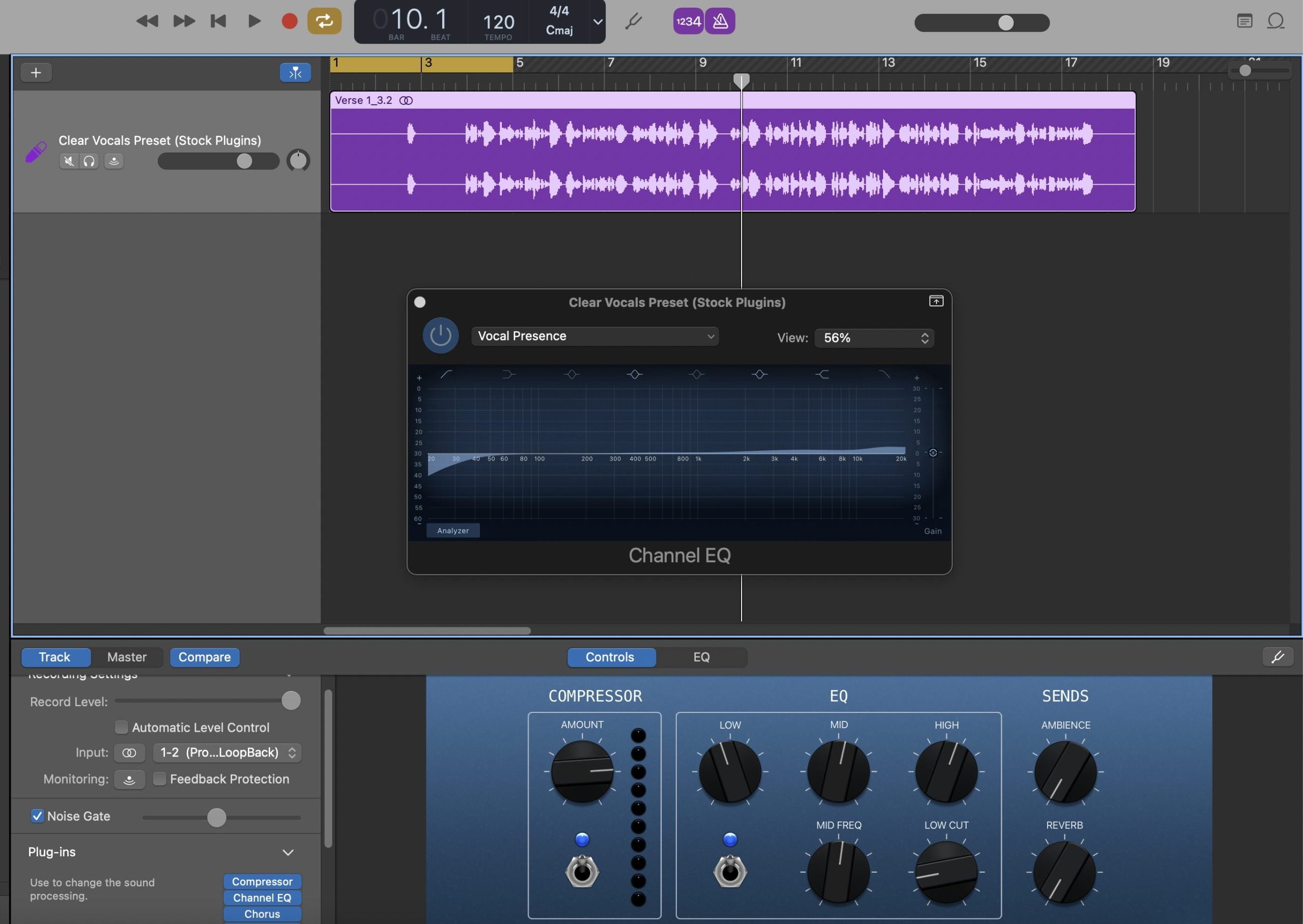
Tip: Vokal Preset
Clear Vocals Ön Ayarı GarageBand (Stok Eklentiler)
Premium Vokal Ön Ayarları
En üst düzey eklentilerle hazırlanmış Premium Vokal Ön Ayarlarımızla eşsiz ses kalitesini deneyimleyin

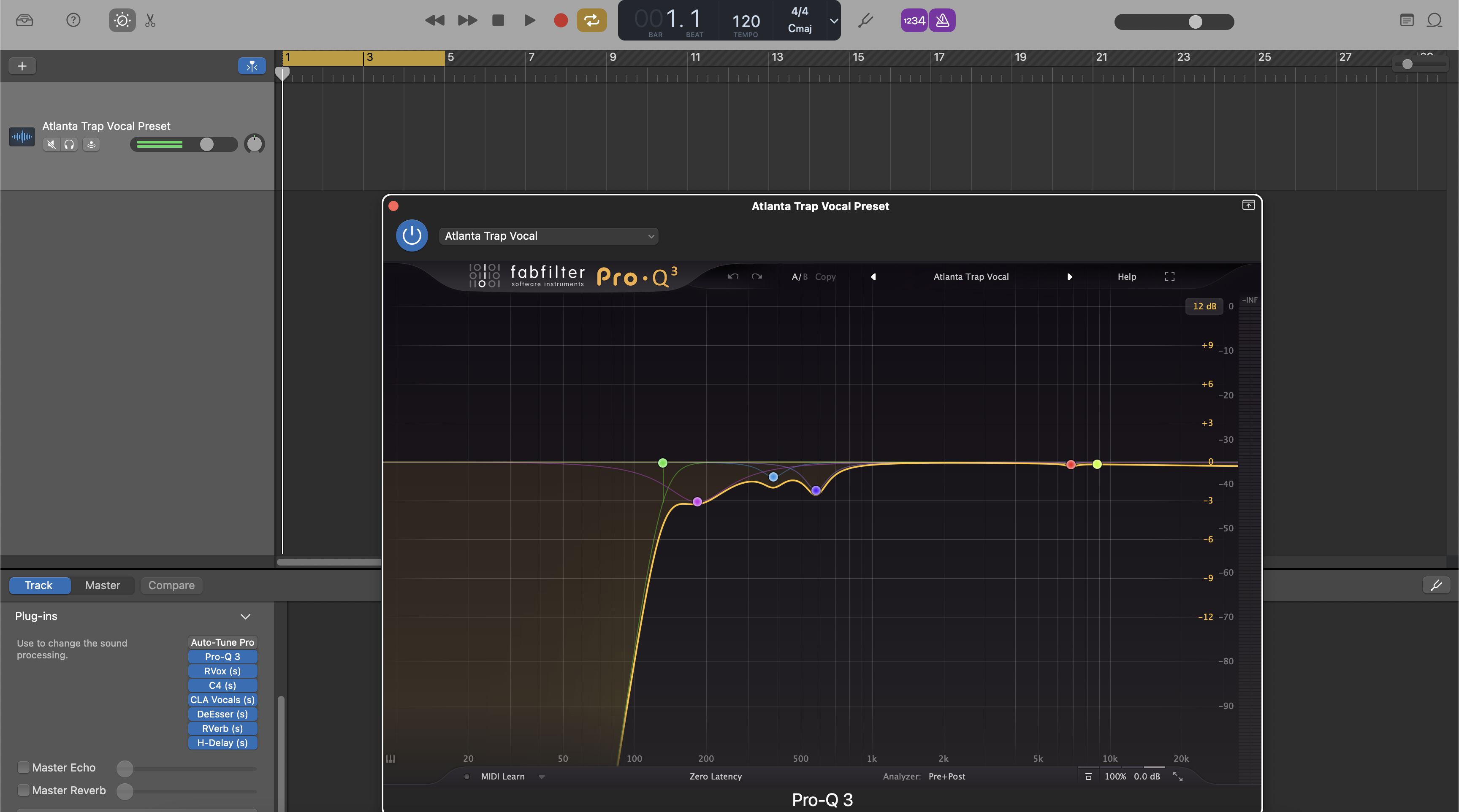
Tip: Vokal Preset
Atlanta Trap Vokal Ön Ayarı GarageBand | Atlanta Trap Vokal Zinciri

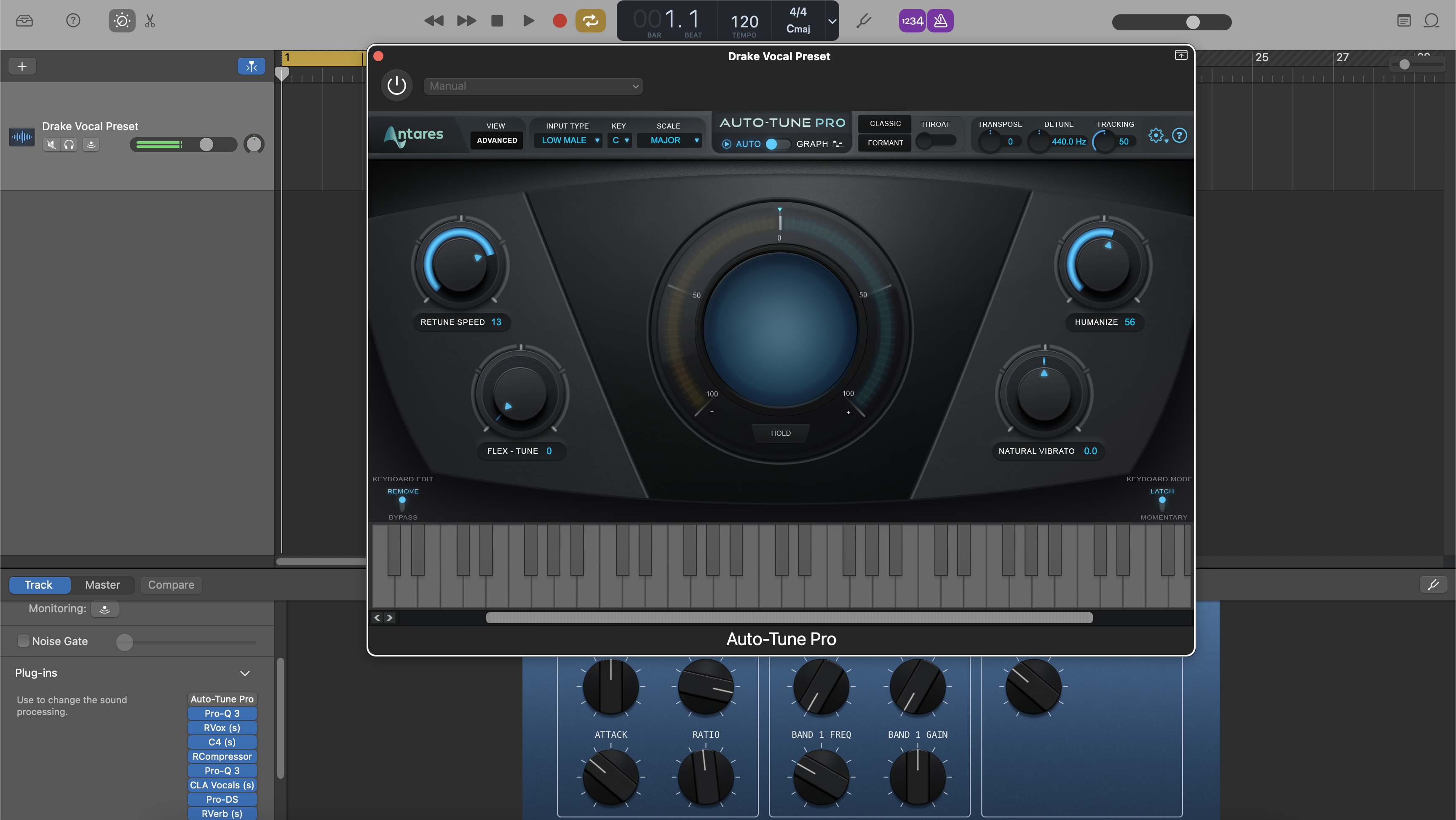
Tip: Vokal Preset
Drake Vokal Ön Ayarı GarageBand

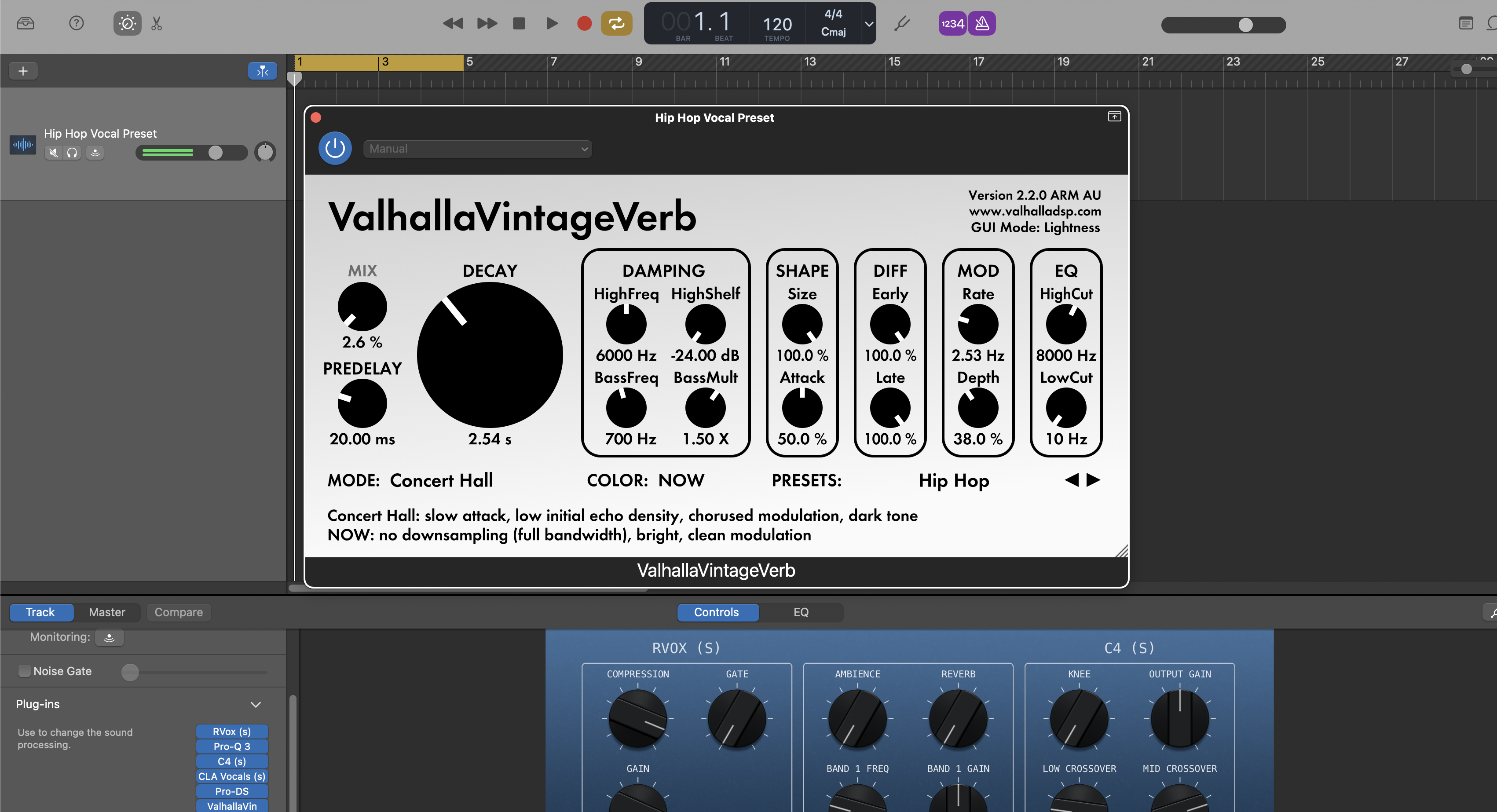
Tip: Vokal Preset
Hip Hop Vokal Ön Ayarı GarageBand

Tip: Vokal Preset
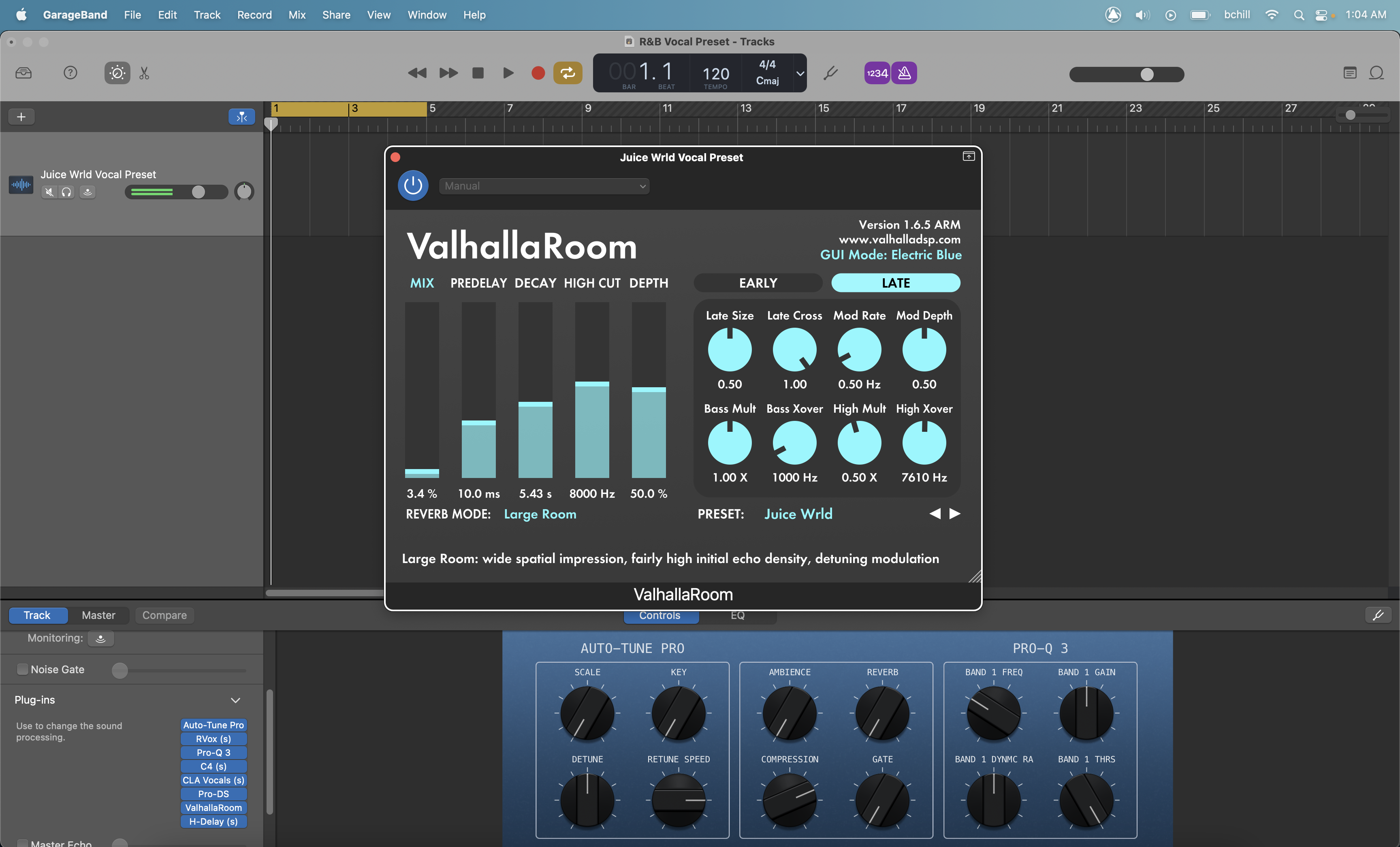
Juice Wrld Vokal Ön Ayarı GarageBand

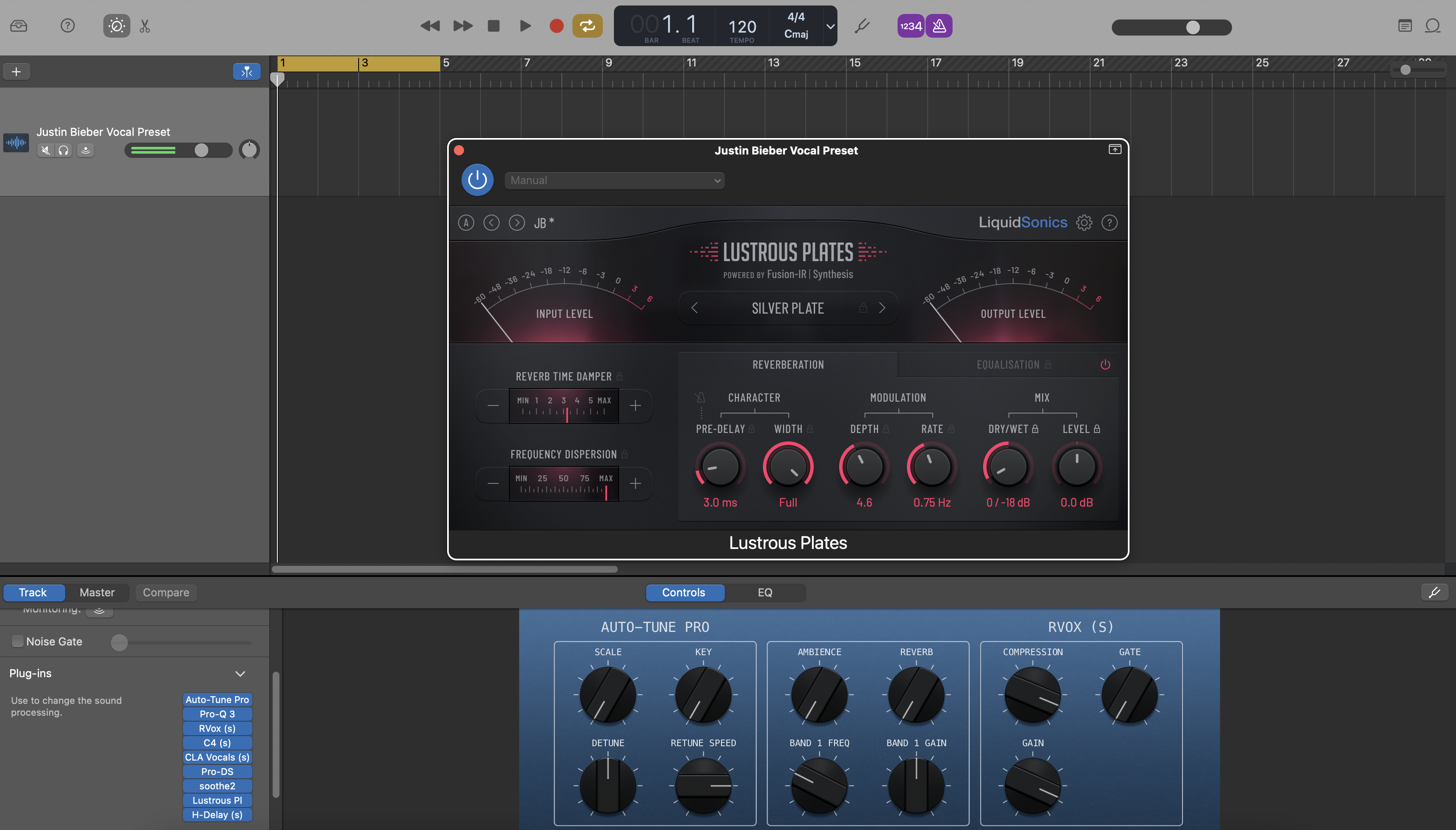
Tip: Vokal Preset
Justin Bieber Vokal Ayarı GarageBand

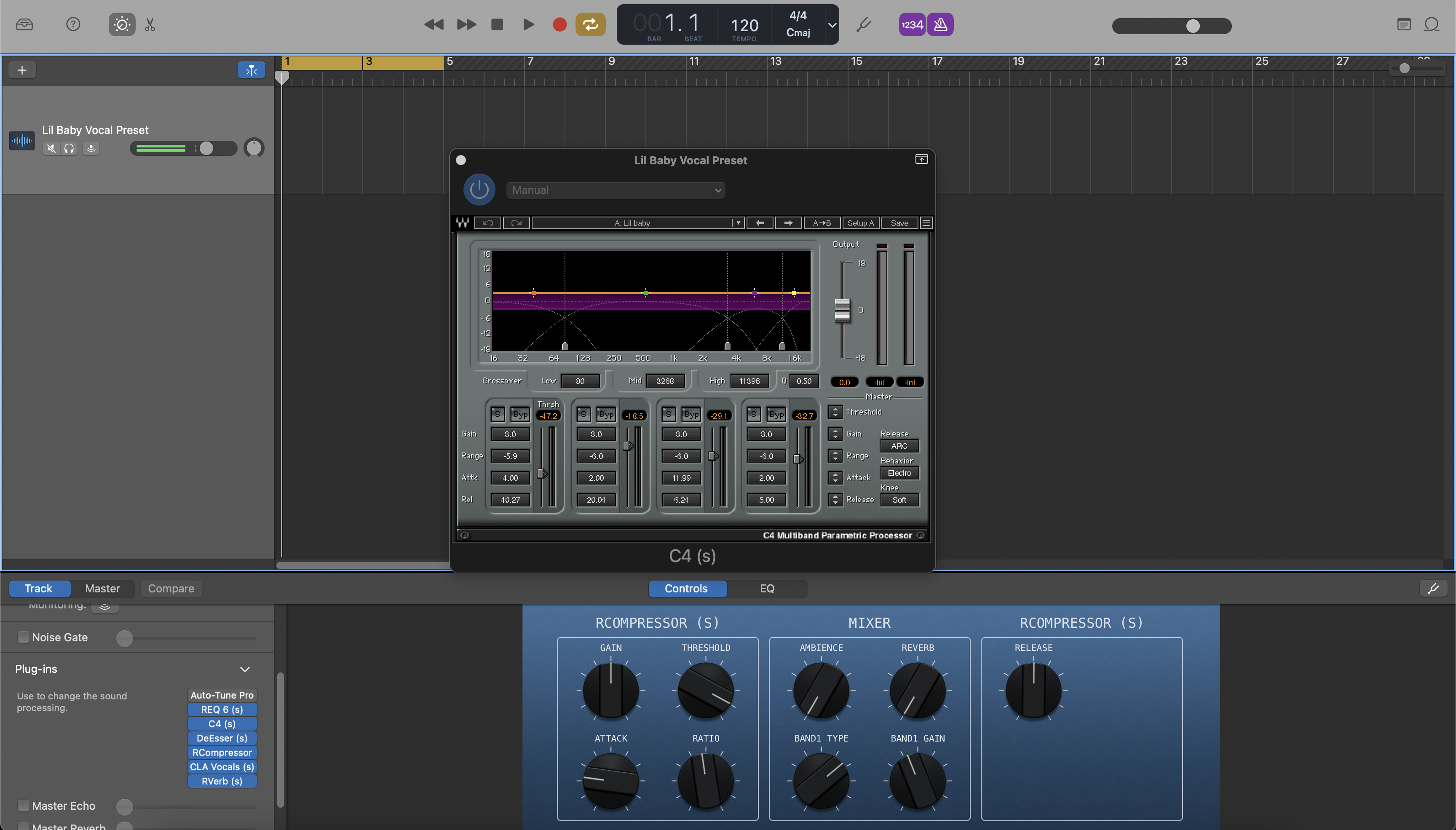
Tip: Vokal Preset
Lil Baby Vokal Ön Ayarı GarageBand

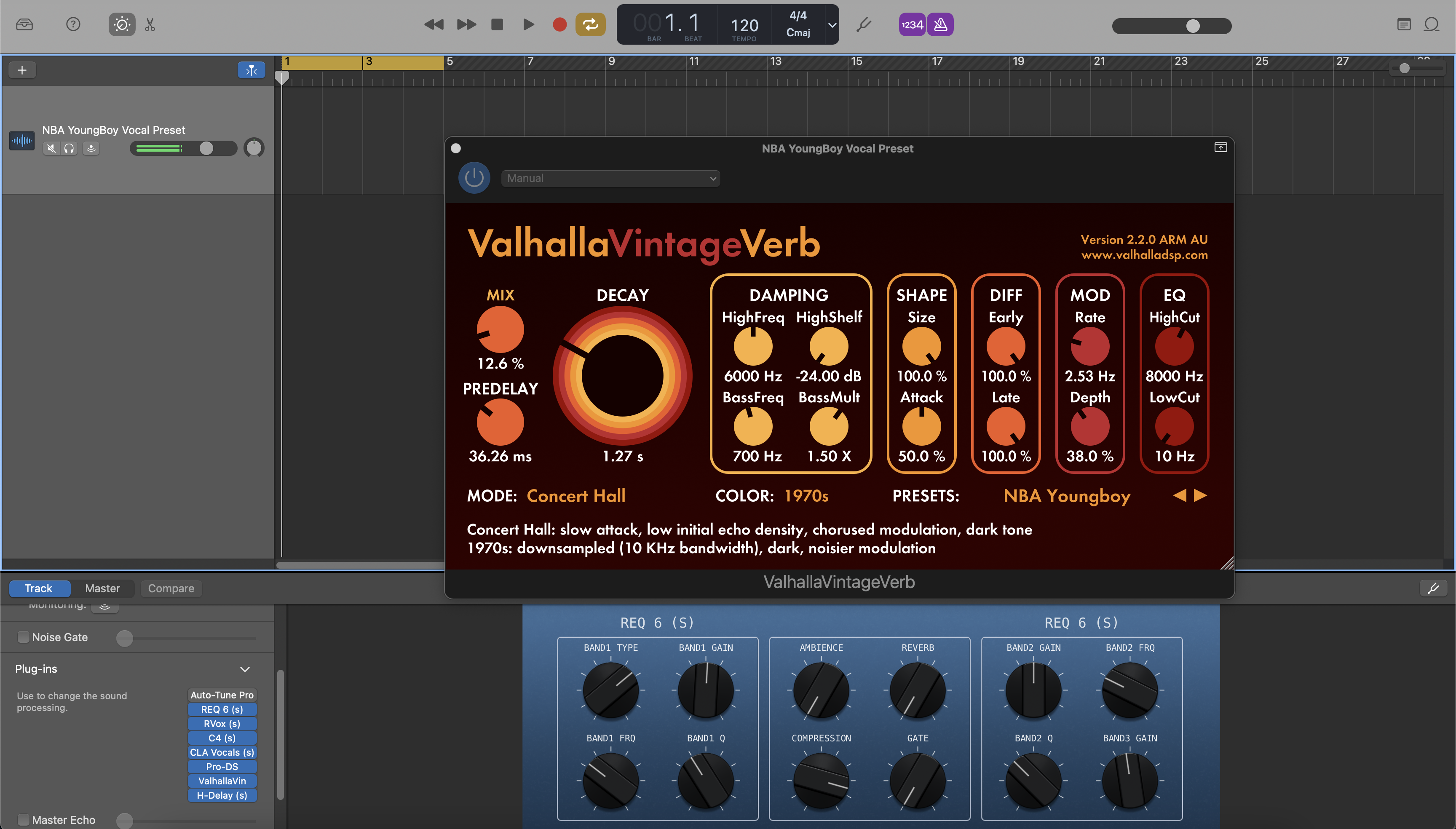
Tip: Vokal Preset
NBA YoungBoy Vokal Ayarı GarageBand
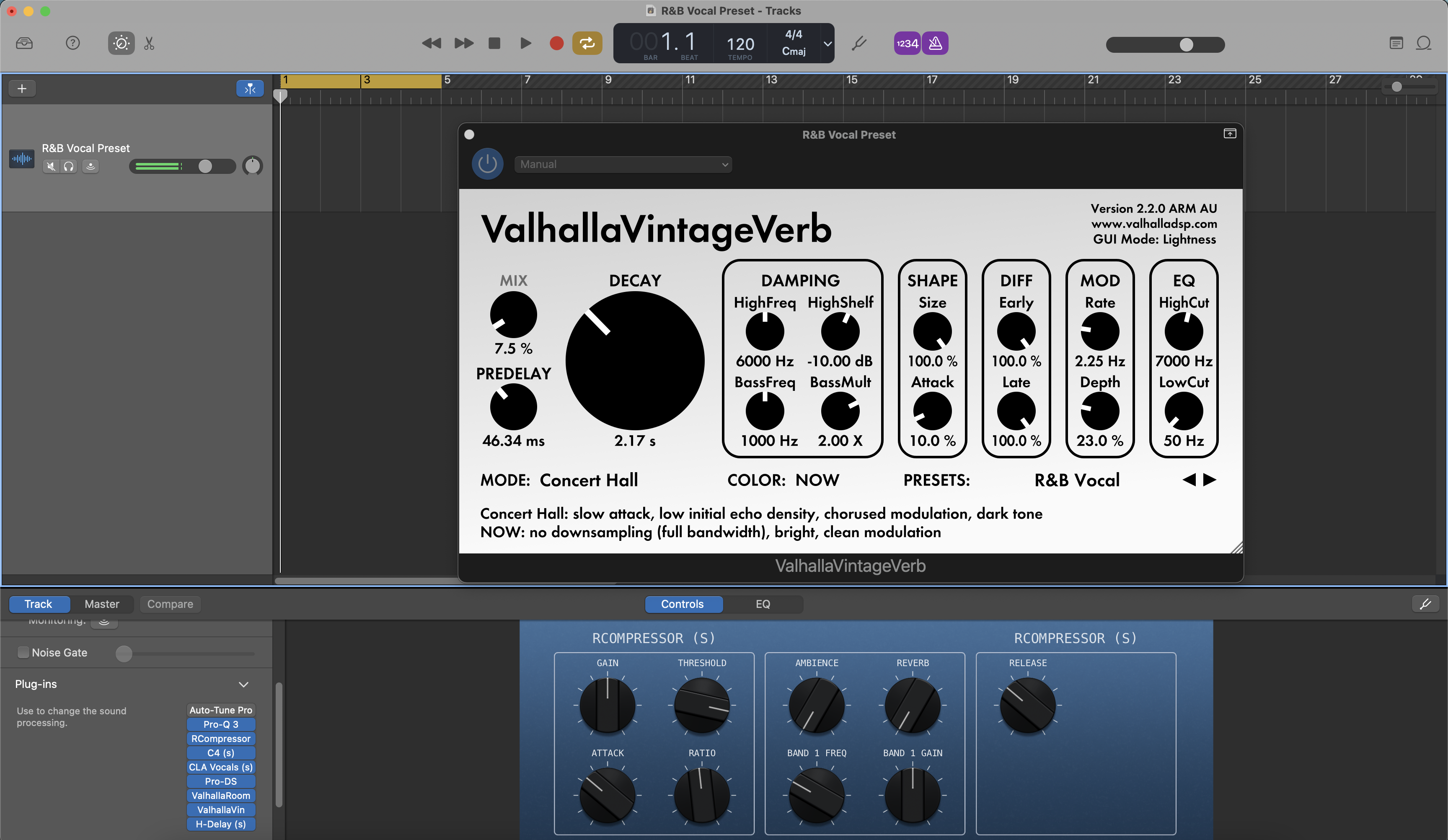
Tip: Vokal Preset
R&B Vokal Ön Ayarı GarageBand
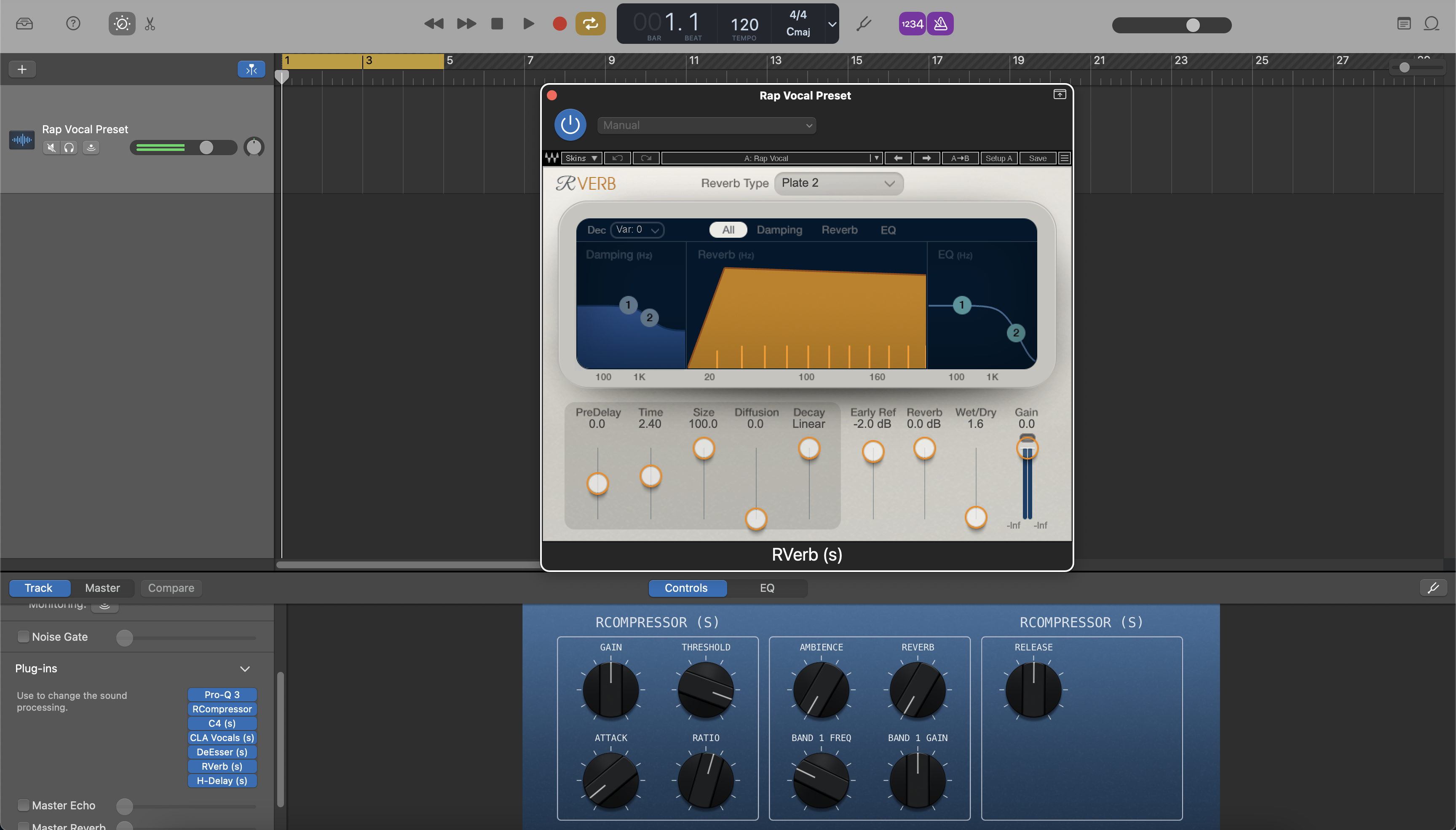
Tip: Vokal Preset
Rap Vokal Ön Ayarı GarageBand

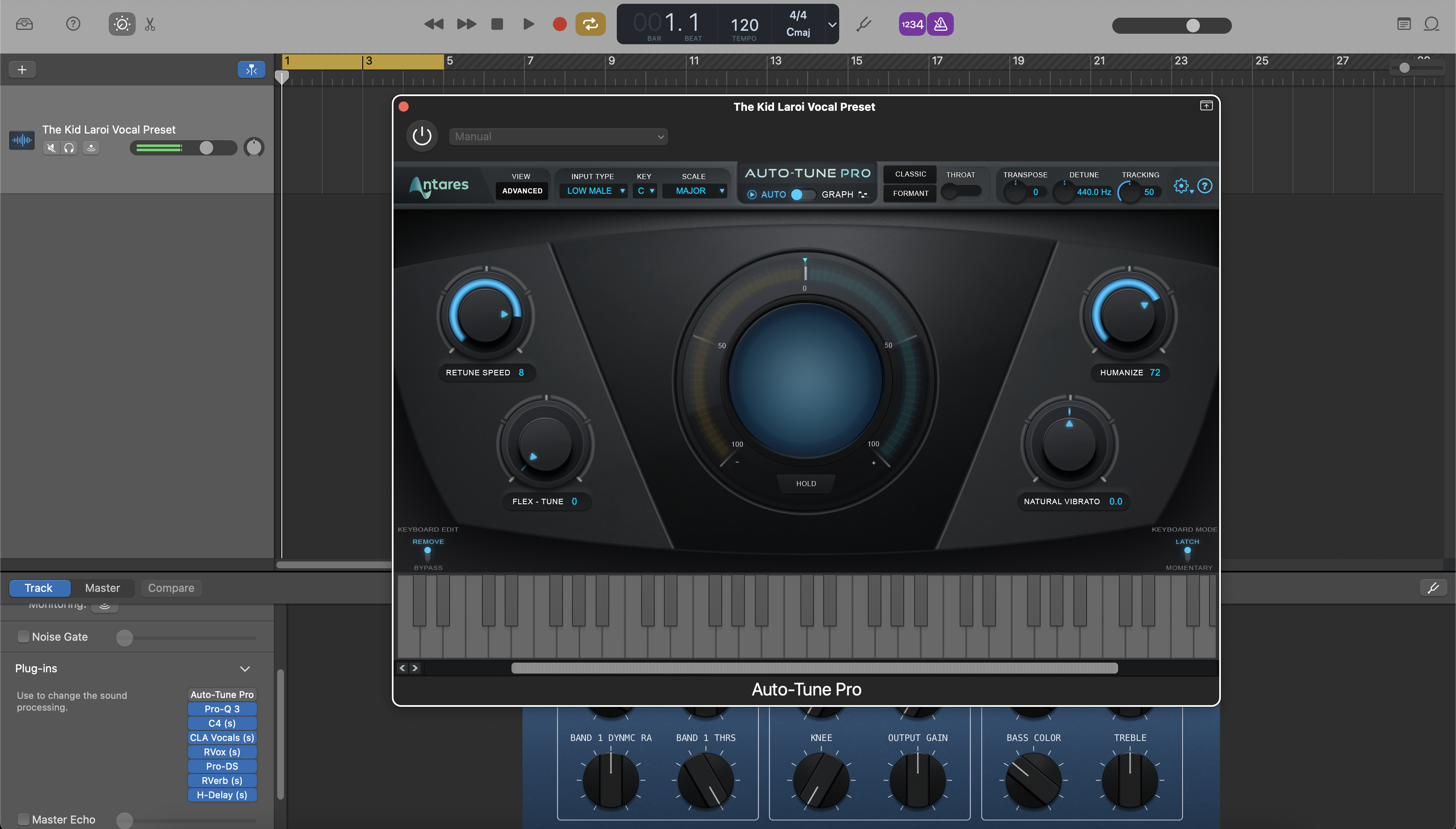
Tip: Vokal Preset
Kid Laroi Vokal Ön Ayarı GarageBand

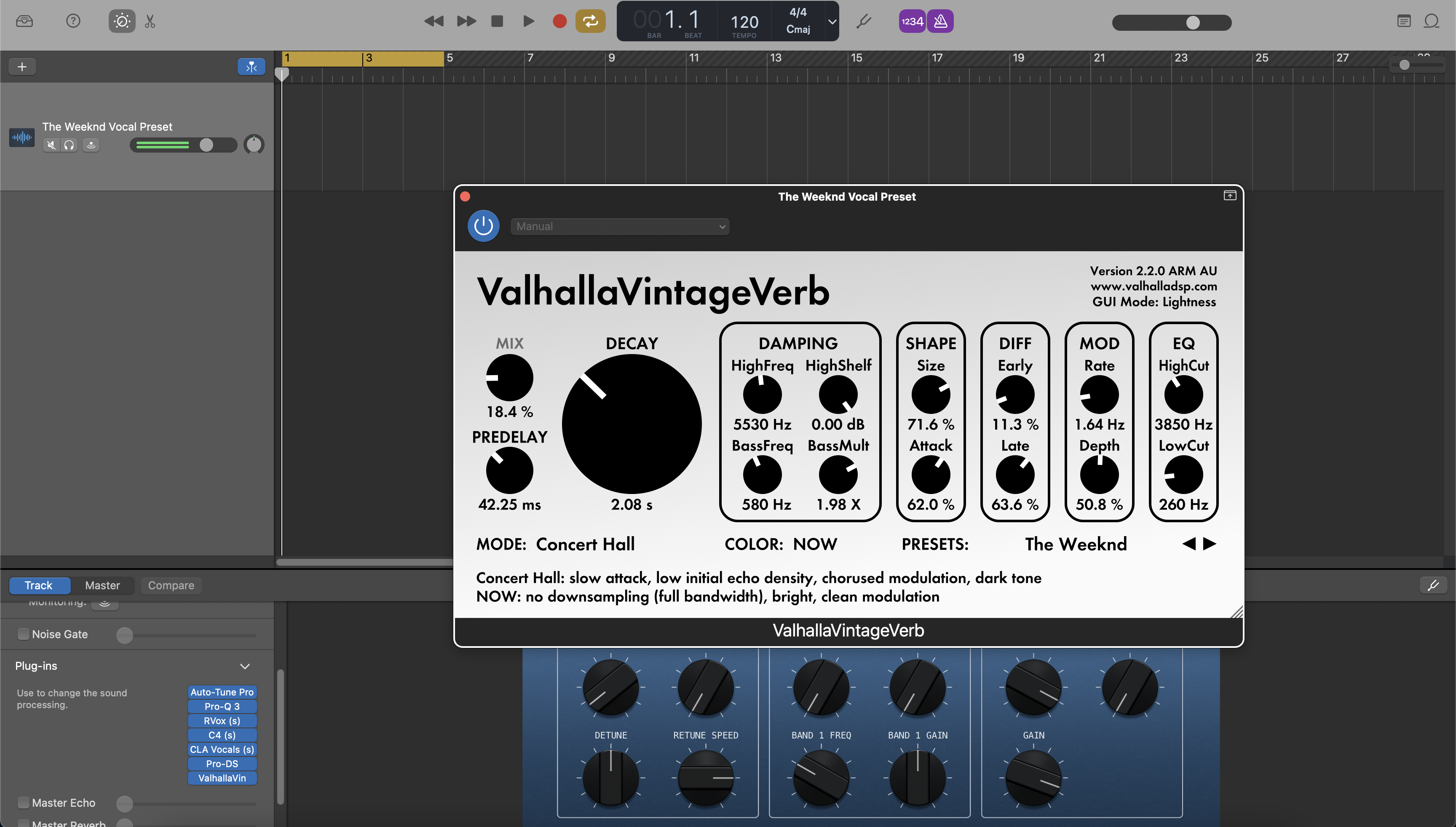
Tip: Vokal Preset
The Weeknd Vokal Ayarı GarageBand

Tip: Vokal Preset
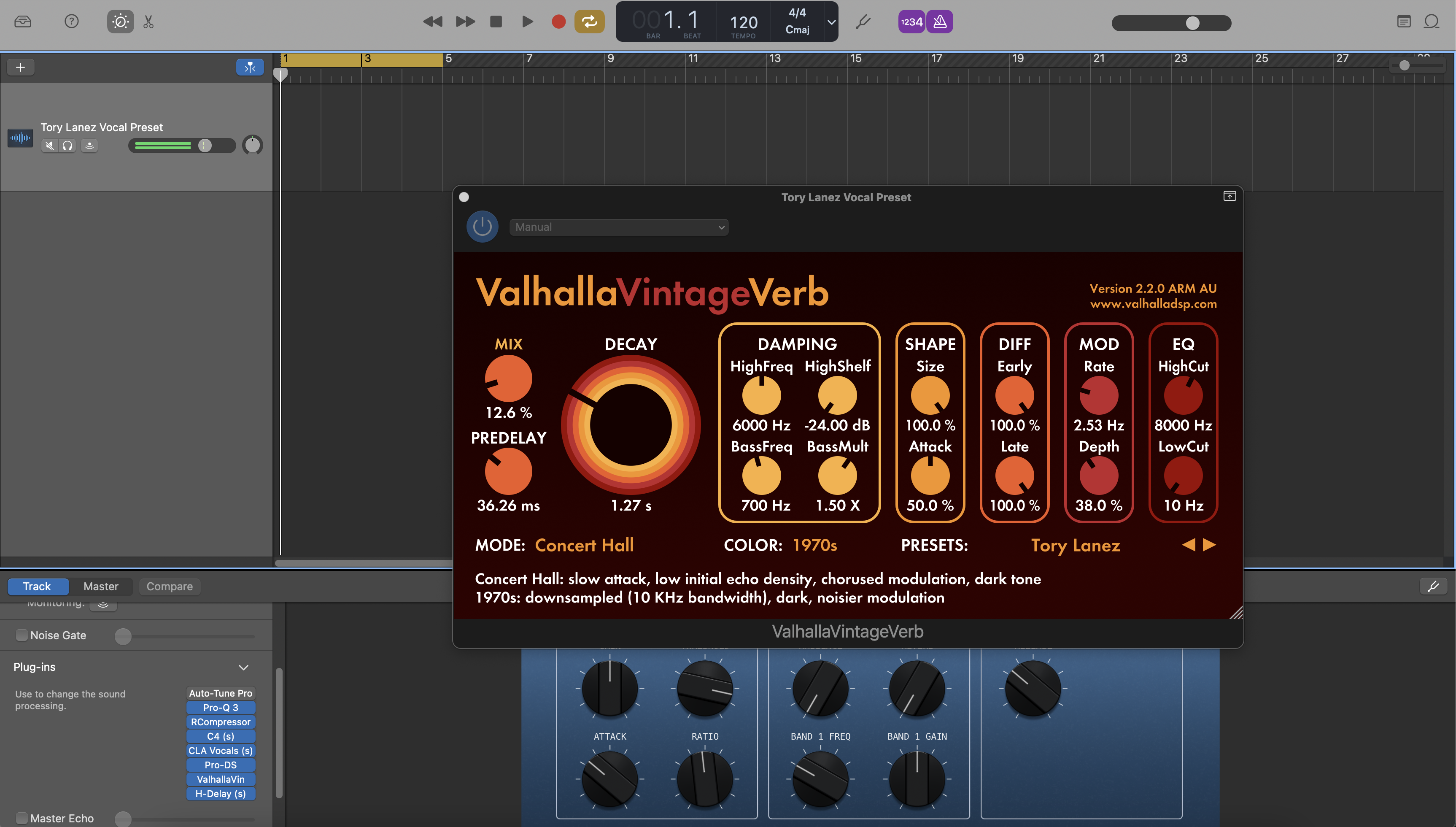
Tory Lanez Vokal Ön Ayarı GarageBand
Sıkça Sorulan Sorular
GarageBand vokal ön ayarları nedir?
GarageBand vokal ön ayarları nedir?
GarageBand vokal ön ayarları, GarageBand içinde daha düzgün bir sinyal yolu yüklemenize yardımcı olan hazır vokal başlangıç noktalarıdır.
Özellikle, daha karmaşık bir DAW’a hemen geçmeden daha temiz bir kayıt zinciri isteyen sanatçılar için faydalıdırlar.
Bu GarageBand ürünleri tek parça ön ayarları mı, kaydedilmiş zincirler mi yoksa tam kayıt şablonları mı?
Bu GarageBand ürünleri tek parça ön ayarları mı, kaydedilmiş zincirler mi yoksa tam kayıt şablonları mı?
Ürüne bağlı olarak, bu koleksiyon odaklanmış vokal işleme düzenlemeleri veya daha geniş şablon tarzı iş akışları içerebilir.
Ürün sayfası, öğenin hızlı bir vokal zinciri mi yoksa daha kapsamlı bir oturum başlangıç noktası mı olduğu konusunda net olmalıdır.
GarageBand vokal ön ayarı veya şablonu satın aldıktan sonra ne elde ederim?
GarageBand vokal ön ayarı veya şablonu satın aldıktan sonra ne elde ederim?
Ürün sayfasında açıklanan dijital dosya formatını ve doğru GarageBand iş akışına dahil etmek için verilen talimatları alırsınız.
Bu, dosyanın nasıl kullanılacağı hakkında tahminde bulunmadan satın almadan oturum kurulumuna geçmenize yardımcı olur.
Satın aldıktan sonra GarageBand dosyalarını ne kadar hızlı alırım?
Satın aldıktan sonra GarageBand dosyalarını ne kadar hızlı alırım?
GarageBand ön ayarları ve şablon ürünleri dijital olarak teslim edilir, bu nedenle ödeme işlemi tamamlandıktan sonra erişim genellikle hemen sağlanır.
Çoğu alıcı, dosyaları sipariş sürecinden hemen indirebilmelidir.
Bu GarageBand ön ayarlarını kullanmak için ekstra eklentilere ihtiyacım var mı?
Bu GarageBand ön ayarlarını kullanmak için ekstra eklentilere ihtiyacım var mı?
Bazı ürünler GarageBand'in yerel araç seti içinde kalacak şekilde tasarlanmıştır, bazıları ise ürün sayfasında belirtilmişse dış eklentiler içerebilir.
En basit kurulum için, stok tarzı seçenekler başlamak için en iyi yerdir.
Bu GarageBand ön ayarları sadece Mac'te mi çalışır, yoksa iPhone ve iPad'de de mi?
Bu GarageBand ön ayarları sadece Mac'te mi çalışır, yoksa iPhone ve iPad'de de mi?
En iyi uyum genellikle Mac iş akışıdır çünkü dosya yönetimi ve detaylı düzenleme orada daha kolaydır.
Bazı fikirler ve zincirler iPhone veya iPad'de de yardımcı olabilir, ancak daha temiz bir kurulum deneyimi genellikle masaüstü sürümünden gelir.
GarageBand vokal ön ayarlarını veya şablonlarını nasıl kurarım?
GarageBand vokal ön ayarlarını veya şablonlarını nasıl kurarım?
Normal süreç, dosyayı GarageBand'in parça veya proje iş akışına yüklemek, vokal giriş yolunu onaylamak ve ardından zincir doğru tepki verene kadar seviyeleri ince ayar yapmaktır.
Çalışmaya başladıktan sonra, gelecekteki oturumların daha hızlı açılması için kişisel bir sürüm kaydedin.
Bu GarageBand ön ayarları yeni başlayanlar için uygun mu?
Bu GarageBand ön ayarları yeni başlayanlar için uygun mu?
Evet. GarageBand kullanıcıları genellikle basit, hızlı ve net bir şey isterler ve işte tam da burada iyi hazırlanmış bir ön ayar en çok yardımcı olur.
Hâlâ zincirden öğrenirsiniz, ancak her şeyi sıfırdan kurmanın getirdiği hayal kırıklığından kaçınırsınız.
Ön ayarları sesime veya kayıt düzenime daha iyi uyacak şekilde değiştirebilir miyim?
Ön ayarları sesime veya kayıt düzenime daha iyi uyacak şekilde değiştirebilir miyim?
Evet. GarageBand gibi daha basit bir DAW’da bile, ses ve oda koşullarına göre seviyeleri, ton dengesini ve ortamı ayarlamalısınız.
Bir ön ayar süreci hızlandırmalı, sizi tek bir kesin sesle sınırlamamalıdır.
Bunları GarageBand'in varsayılan vokal ön ayarlarından daha iyi yapan nedir?
Bunları GarageBand'in varsayılan vokal ön ayarlarından daha iyi yapan nedir?
GarageBand'in yerleşik seçenekleri hızlı demolar için kullanışlıdır, ancak BCHILL MIX ürünleri size daha bilinçli, sanatçı odaklı bir başlangıç noktası sunmayı amaçlar.
Bu da daha az rastgele deneme-yanılma ve daha temiz, güçlü ve tamamlanmış hissettiren bir vokale daha hızlı ulaşmak demektir.
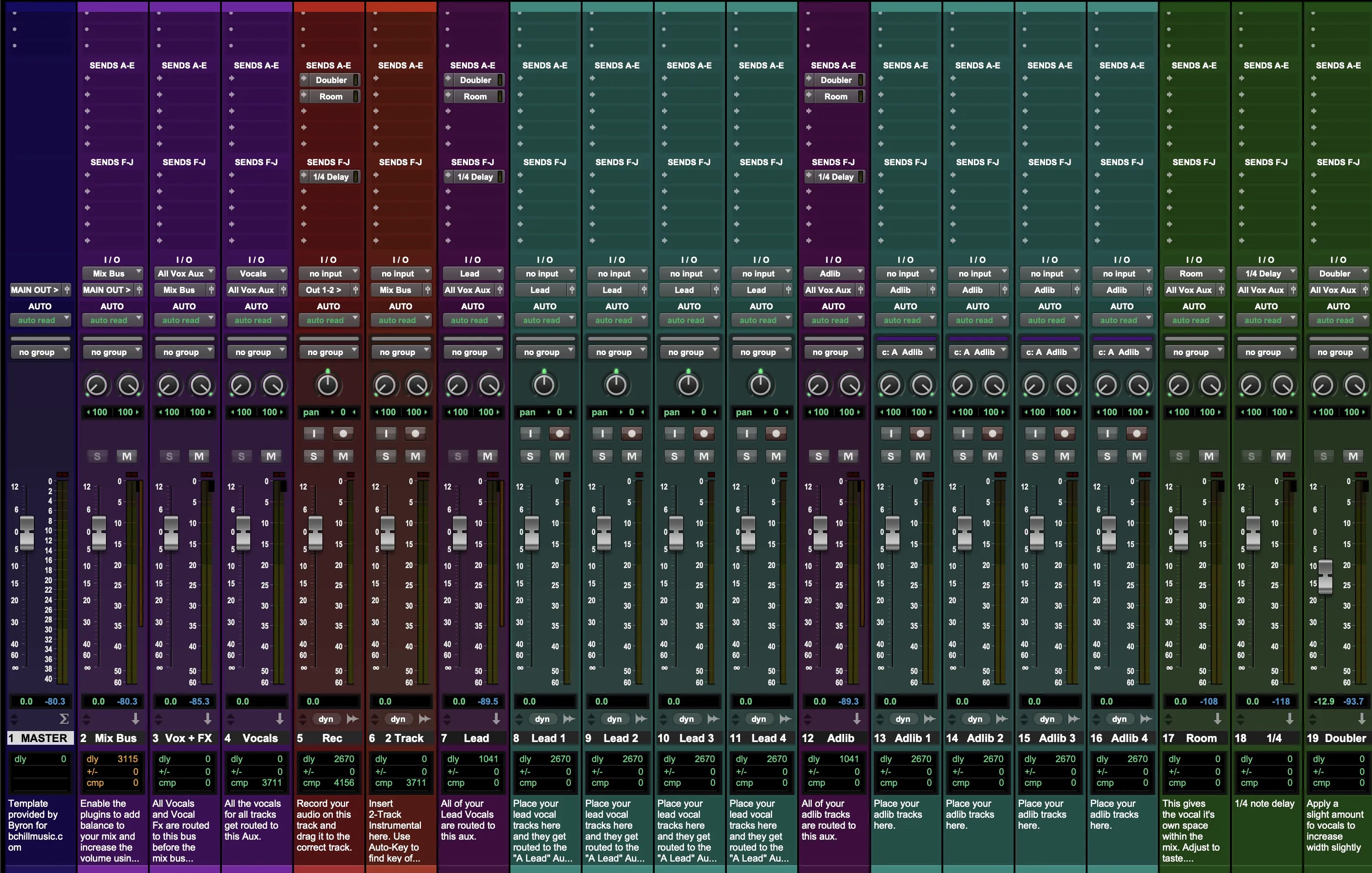

Kendi Sepetinizi Oluşturun

Oturumunuzu Saniyeler İçinde Dönüştürün
Hazır Kayıt Şablonlarımız ve Vokal Ön Ayarlarımız ile Anında Oturum Kurulumu.


Sektör Kredileri

Westside Boogie

Shontelle

Jarren Benton

DJ Tunez

Vory

Caskey

Rittz

Nia Riley

Eugy

Q Parker
Çalışmalarımızı Dinleyin
R&B
Önce
Sonra
Rap
Önce
Sonra
Pop
Önce
Sonra
Ruh
Önce
Sonra
Kaya
Önce
Sonra
Latince
Önce
Sonra
GarageBand Vokal Ön Ayarları: Açıklama ve Özellikler
GarageBand Vokal Ön Ayarlarına Giriş
GarageBand'de (Mac veya iOS) vokal kaydediyor veya miksliyorsanız, iyi hazırlanmış bir ön ayar, her oturumda aynı zinciri yeniden kurmadan modern, tekrarlanabilir bir vokal tonu sunar. Bir ön ayar, dengeli bir efekt yolu yükler—ton şekillendirme için EQ, seviye kontrolü için kompresyon, yumuşak “s” için de-essing ve zevkli ambiyans—böylece fikirleri hızlıca yakalayabilir ve sesinizi demo aşamasından yayına kadar tutarlı tutabilirsiniz. BCHILL MIX olarak amacımız, kulaklıklar, telefonlar ve stüdyo monitörlerinde iyi çalan, gecikmeyi düşük tutarak rahat kayıt yapmanızı sağlayan güvenilir zincirler sunmaktır.
Bu rehber, GarageBand'de vokal ön ayarının ne olduğunu, ne zaman en çok işe yaradığını, Mac ve iOS'ta nasıl kurup ayarlanacağını ve rap, R&B, pop, şarkıcı-şarkı yazarı ve yoğun ayar gerektiren türler için stil odaklı ipuçlarını açıklar. Ayrıca, daha hızlı ve düzenli bir iş akışı istediğinizde ön ayarları tamamlayan basit oturum şablonlarının (bir kez kaydettiğiniz proje düzenleri) nasıl kullanıldığını göreceksiniz. Tam seti burada keşfedin: GarageBand Vokal Ön Ayarları.
GarageBand'de Vokal Ön Ayarı Nedir?
GarageBand'de vokal ön ayarı, vokal parçasında (veya bus'ta) kaydedilmiş bir eklenti zinciridir; sesiniz, mikrofonunuz ve şarkınız için hassas başlangıç ayarları içerir. Dengeli bir “başlangıç” zinciri genellikle şunları içerir:
- Yüksek geçiş + küçük cerrahi EQ gürültüyü kaldırmak ve sertliği yumuşatmak için.
- Seri halinde iki hafif kompresör belirgin pompalama olmadan sabit seviye için.
- De-esser yüksek raf “hava” öncesinde yerleştirilir, böylece ünsüzler yumuşak kalır.
- İsteğe bağlı doygunluk/uyandırıcı varlık ve keskinlik için.
- Tempo uyumlu gecikme + kısa plaka/oda şarkı sözlerini destekleyen bir alan için.
Mac'te zinciri Smart Controls içinde yüklersiniz ve eklentileri parça bazında yönetirsiniz. iPhone/iPad'de ise Plug-ins & EQ sekmesinde çalışırsınız. Her iki durumda da amaç, tahmin edilebilir kazanç aşaması ve her oturumda kurulumunuzu yeniden icat etmek yerine saniyeler içinde ayarlayabileceğiniz temiz, modern bir ses elde etmektir. Mac için GarageBand hakkında daha geniş bir genel bakış için, bu makaleyi yapıştırdıktan sonra Apple’ın kullanıcı kılavuzuna (aşağıda bağlantılı) bakabilirsiniz.
Neden Ön Ayarlar Kullanılır (Faydaları ve Ne Zaman Yardımcı Olurlar)
- Hız: Açın, bir ön ayar seçin, kayda basın—20 dakikalık eklenti ısınmalarına son.
- Tutarlılık: Kalibre edilmiş bir zincir, tekli parçalar, EP'ler ve içerik serileri arasında tonu uyumlu tutar.
- Yaratıcı odak: Zamanınızı performans, çiftler/improvizasyonlar ve düzenlemeye ayırın—tesisatla uğraşmayın.
- Çeviri: Zincirler telefon/earbud’larda ve monitörlerde anlaşılır kalacak şekilde seslendirilmiştir.
- Düşük sürtünme: Anlık daha az karar—dizüstü bilgisayarlar veya iOS’ta ekstra faydalı.
Harika kullanım durumları: hızlı yazma oturumları, uzaktan iş birlikleri, reels/shorts, haftalık single’lar, seslendirmeler/podcast’ler veya fikirden kayda dakikalar içinde geçmek istediğiniz her iş akışı.
GarageBand’da Stok ve Premium (Gerçekten İhtiyacınız Olan)
Sadece stok zincirler Channel EQ, Kompresör, De-Esser, Gürültü Kapısı ve standart Delay/Reverb efektleri gibi yerleşik eklentileri kullanır. Taşınabilir, CPU dostu ve GarageBand çalışan herhangi bir Mac veya iOS cihazda açıktır—iş birliği ve bütçe dostu sistemler için mükemmel.
Premium zincirler zaten sahip olduğunuz ve ekstra renk katmak istediğiniz seçkin üçüncü taraf Audio Unit’leri ekler (dinamik EQ, özel doygunluk, gelişmiş ayar). iOS’ta AUv3 eklenti kullanılabilirliği cihaz ve uygulama sürümüne göre değişir. Birçok sanatçı her ikisini de kullanır: her yerde kayıt için stok zincir ve evde parlatma için premium zincir.
Hızlı seçim: ön ayarlara yeni misiniz? Temiz bir “net vokaller” zinciriyle başlayın. Tarzınızı biliyor musunuz? Stil ayarlı bir zincir (rap, R&B, pop) yükleyin ve eşik/gönderimleri sesinize göre ayarlayın. Seçeneklere göz atmak için GarageBand Vokal Ön Ayarları veya daha geniş Vokal Ön Ayarları koleksiyonuna bakın.
Kurulum ve Hızlı Başlangıç (Mac + iOS)
A. Mac için GarageBand
- Parçalar oluşturun ve adlandırın. Lead için yeni bir Ses parçası ekleyin, ayrıca Doubles, Harmonies ve Ad-libs için parçalar oluşturun. Renk kodlaması yapın ve isterseniz grup kontrolü için basit bir Vokal Bus’a yönlendirin.
- Giriş ve izleme ayarlarını yapın. Lead parçasında arayüz girişinizi seçin. Kısa bir test cümlesi kaydedin ve preamp’i zirveler kırpma yapmayacak şekilde ayarlayın. İzleme gecikmeli geliyorsa, kayıt zincirini sade tutun (EQ → hafif kompresyon → de-ess) ve parlatmayı oynatmada yapın. Burayı bitirdikten sonra Apple’ın Mac için GarageBand rehbine bakın.
- Ön ayarlı zinciri yükleyin. Akıllı Kontrolleri açın, EQ → Kompresör → De-Esser → isteğe bağlı Doygunluk → Delay/Reverb gönderimleri ekleyin. Kayıt sırasında insertleri çoğunlukla kuru tutun; alan için gönderimlere güvenin, böylece gecikme ve artikülasyon temiz kalır.
- Eşik ve gönderimleri ayarlayın. En yüksek satırlarda pompalama olmadan birkaç dB temiz kazanç azaltımı hedefleyin. Parlaklık ekliyorsanız, “s” sesinin yumuşak kalması için de-ess’i tekrar kontrol edin. Küçük, tempo ile eşleşen gecikme ve kısa bir plaka kullanın; nakaratlar için gönderimleri otomatikleştirerek artırın.
- Ayarınızı kaydedin. Zinciri kullanıcı ön ayarı/parçası olarak saklayın ve her oturumun tutarlı yönlendirme, headroom ve renklerle açılması için bir proje şablonu kaydedin.
B. iPhone/iPad için GarageBand
- Bir Ses Kaydedici parçası ekleyin. Eklentiler & EQ’yu açın ve EQ → Kompresör → De-Esser → Gecikme/Reverb ekleyin. Konfor için sade bir zincirle kaydedin; miks aşamasında genişletin.
- Seviye ve anahtarı ayarlayın. Hızlı bir test kaydedin ve giriş seviyesini zirveler klip yapmasın diye ayarlayın. Eğer tuning ağırlıklı stiller kullanıyorsanız, şarkı anahtarı/ölçeğini ayarlayın, sonra GarageBand’in Extreme Tuning efektini zevkle uygulayın.
- Özel sesinizi kaydedin. Zinciriniz ayarlandığında, cihazınızdaki gelecekteki projelerde kullanılmak üzere Özel ses olarak kaydedin.
Gain aşaması notları (her ikisi için): sağlıklı headroom ile kaydedin; arayüzde kırmızı ışıklardan kaçının—kliplenme düzeltilemez. Eğer makeup gain seviyeleri çok yükseltiyorsa, sonraki işlemciyi aşırı zorlamak yerine klip veya efekt çıkışını kırpın. Kaba miks zirvelerini makul tutun ki kayıtta yüksek ses peşinde koşmayın.
Stil Tarifleri & Hızlı Çözümler (Rap, R&B, Pop, Şarkıcı-Şarkı Yazarı/Podcast, Ağır Tuning)
Rap Lead (modern vurgu): Seri halde iki hafif kompresör, dinamikleri sıkı tutar ama geçici sesleri öldürmez; anlaşılırlığı üst orta frekanslarda odaklayın; yıkama olmadan enerji için kısa bir slap veya küçük plaka ekleyin. Nakaratları, ıslak efektleri aşırı açmak yerine biraz daha fazla gecikme gönderimi otomatikleştirerek yükseltin.
Melodik Rap / Trap: Parlak ama yumuşak üstler; ısırık için de-ess öncesi hafif doygunluk; ad-liblere biraz daha yüksek bir yüksek geçiş ve yığınları düzenli tutmak için biraz daha de-ess. Gecikme geri bildirimini hafifçe artırarak ve plaka üzerinde ön gecikme ekleyerek nakaratları genişletin.
R&B / Soul: Nazik başlangıç/bırakış, yumuşak hava rafı, daha geniş ortam. Eğer yükseltmeler tıslama ekliyorsa, parlaklığı azaltın veya ikinci, daha yumuşak bir de-ess ekleyin. Yüksek geçişli arka planlar kullanın ve sözlerin ön planda kalması için yavaş, stereo gecikmeler kullanın.
Pop: Dikkatli de-ess ile parlatılmış tizler, ritmik alan için tempo senkronlu delayler ve “yapıştırıcı” için çok kısa bir oda. Kararları eşit ses seviyesinde verin, böylece “daha yüksek” A/B kontrollerini etkilemez. Yoğun düzenlemelerde, kelimelerin anlaşılır kalması için 2–4 kHz aralığını açın.
Şarkıcı-Söz Yazarı / Podcast (temiz ses): Anlaşılabilirlik ve gürültü kontrolüne öncelik verin. Şeffaf kompresyon, orta derecede de-ess ve kuru his doğal değilse hafif kısa ambiyans. Teknik kazanır: sabit mikrofon mesafesi, pop filtresi, sessiz oda.
Tuning ağırlıklı tarzlar (nakaratlar & hyperpop): Tuning uygulamadan önce doğru anahtar/ölçeği ayarlayın. Doğal ton için orta seviyede başlayın; robotik efekt için bilinçli olarak daha yüksek ayarlayın. Parlaklığı artırdıktan sonra sibilansı ve de-ess’i tekrar kontrol edin, böylece netlik korunur.
Yaygın çözümler:
- Hars “s/t” sesleri: yüksek rafı biraz geri çekin ve/veya de-esser eşik değerini sadece sibilantlara etki edecek şekilde ayarlayın.
- Bulutlu katmanlar: lead’in üstünde doubles/harmonileri yüksek geçiren filtre ile temizleyin ve katmanlarda biraz daha fazla de-ess kullanın.
- Çok fazla alan: gönderimleri düşük başlatın; reverb/delay’i tüm parça boyunca yüksek tutmak yerine nakaratlarda otomatikleştirin.
- Kayıt sırasında gecikme: hafif bir zincirle kaydedin; oynatmada güçlendiriciler ekleyin; Mac’te arka plan uygulamalarını kapatın ve arayüz/doğrudan izlemeyi mümkün olduğunda açık tutun.
- Vokal ritmin içinde gömülü: 2–5 kHz civarındaki rekabet eden enstrümanları yumuşatın veya nakaratlarda vokal busunu yaklaşık 1 dB yükseltin.
Presetler vs. Kayıt Şablonları (Ölçeklenebilir İş Akışı)
Vokal presetleri bir parça veya bus üzerinde ton ve dinamikleri şekillendirir. Kayıt şablonları size tüm oturum düzenini verir—önceden isimlendirilmiş parçalar (Lead, Doubles, Harmoniler, Ad-libs), renk kodlaması, basit bus yönlendirmesi, kulaklık miksinin temelleri ve hazır gönderimler—böylece fikirden kayda saniyeler içinde geçebilir ve büyük oturumları düzenli tutabilirsiniz.
- Şablonunuzu açın, böylece şarkıdan şarkıya headroom, metreler ve yönlendirme tutarlı olur.
- Tarza uygun bir preset zinciri yükleyin, ardından düzenlediğiniz versiyonu “sesiniz” başlangıç noktası olarak kaydedin.
Mac ve iOS arasında geçiş yapıyorsanız, ayarlarınızı tutarlı tutun: aynı “Temiz / Nötr / Parlak” varyantlarını kullanın ve mobilde hafif bir zincirle takip edin. GarageBand’in ötesinde daha geniş bir araç seti istediğinizde, tam çapraz-DAW zincir setimizi burada keşfedin: Vokal Presetleri.
Görsel Rehber: GarageBand Vokal Zinciri Örnekleri
GarageBand vokal zincirimizin Lead, Doubles ve Bus kanallarında nasıl yüklendiğini görün. Bu ekran görüntüleri rap, R&B, pop ve net ses için başlangıç ayarlarını gösterir—mikrofonunuza ve odanıza uyacak şekilde eşik değerlerini ve gönderimleri ayarlayın.