Gotowe Presety i Szablony
Usprawnij swój przepływ pracy dzięki naszemu gotowemu do użycia Szablonowi Nagrywania i Wstępnym Ustawieniom Wokalnym.
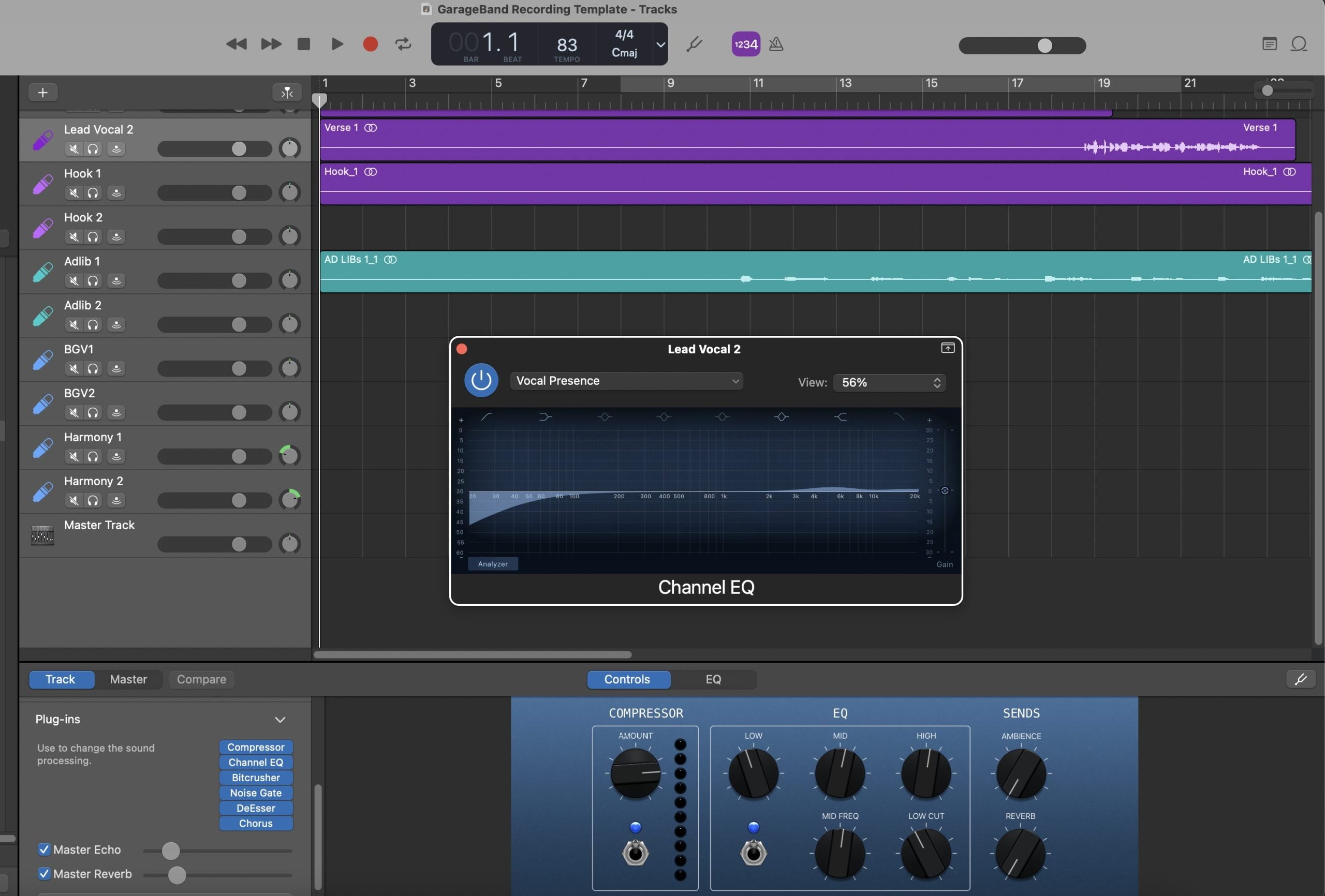
Typ: Szablon nagrywania
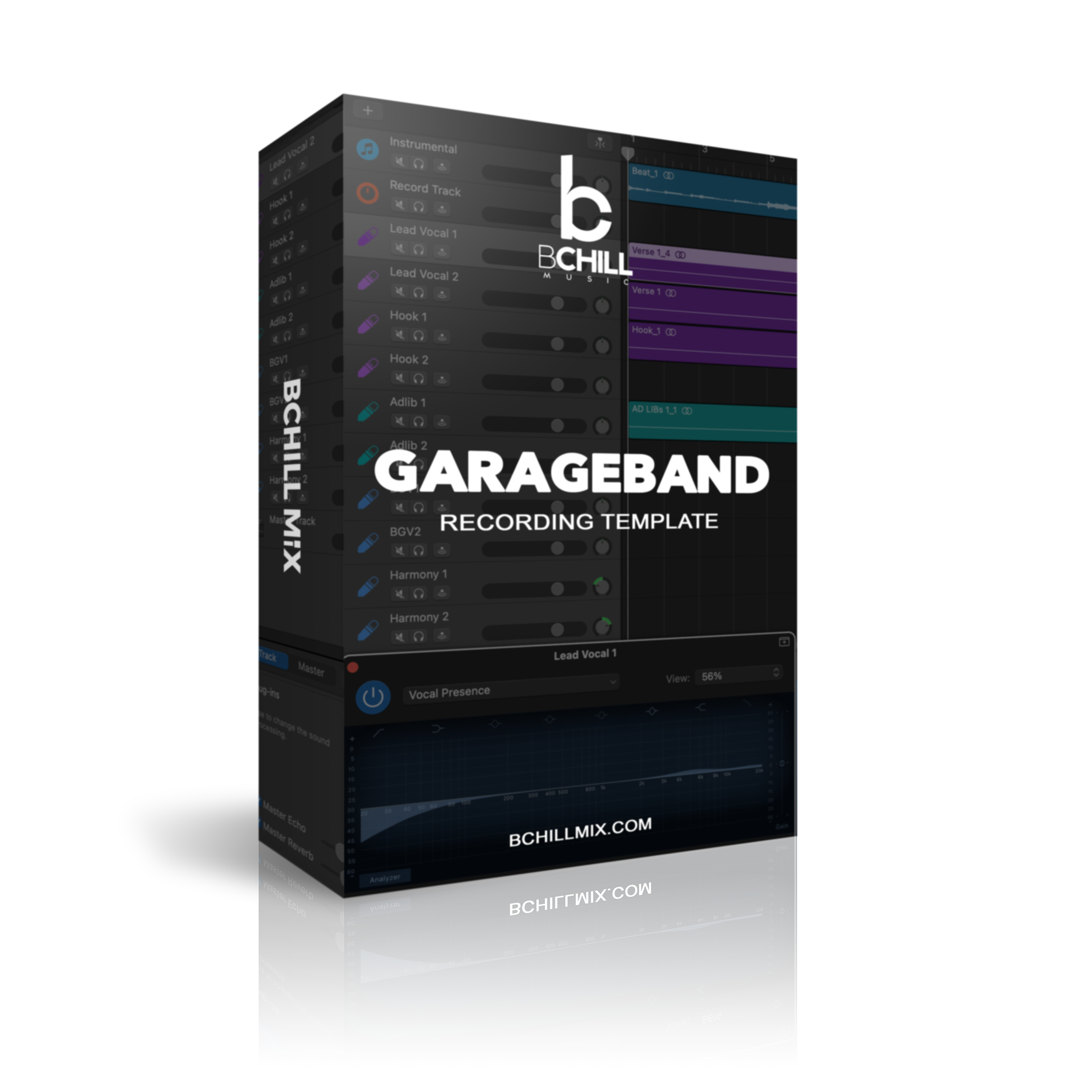
Szablon nagrywania GarageBand (wtyczki standardowe)
Typ: Preset wokalny
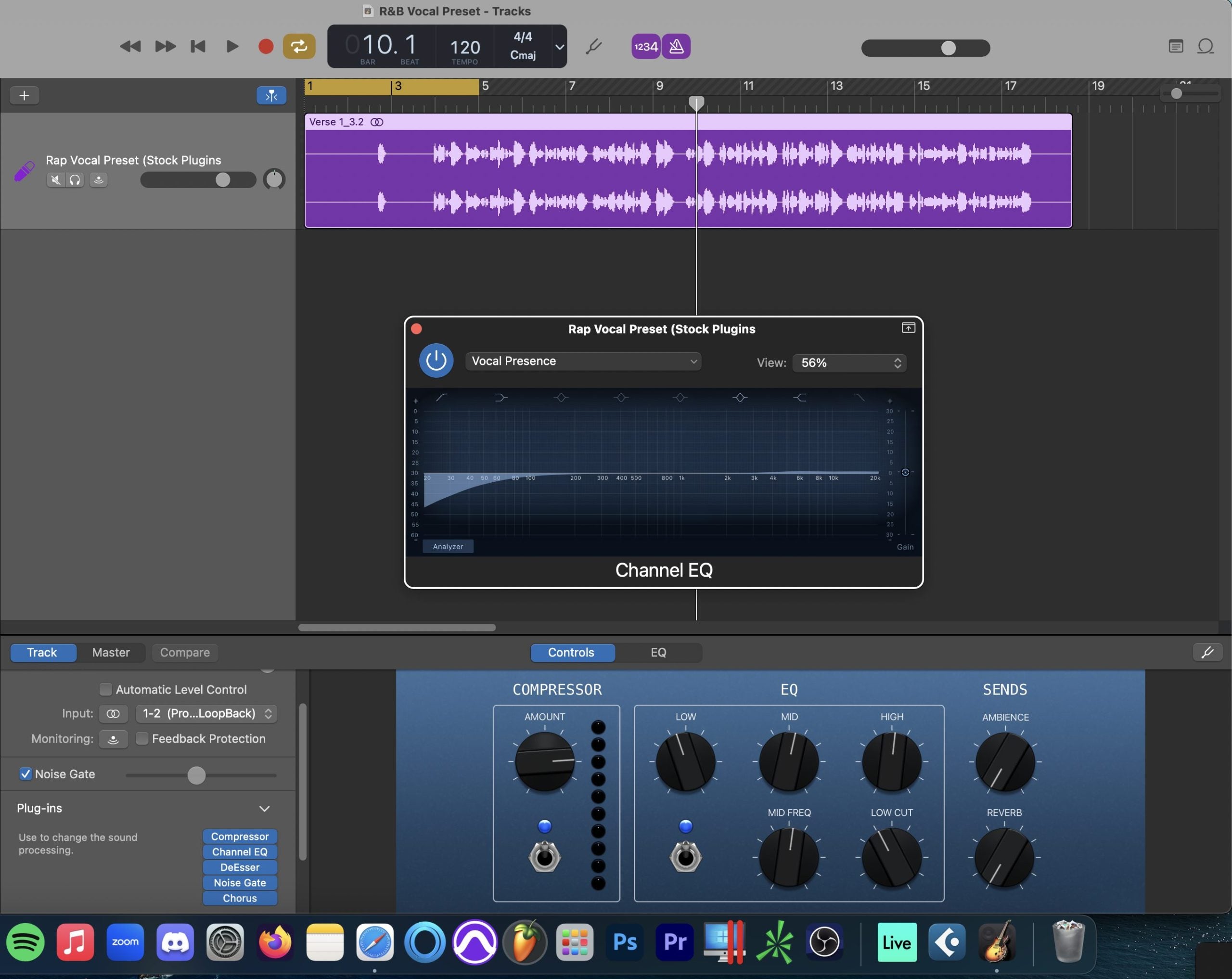
Preset wokalu rapowego GarageBand (wtyczki standardowe)
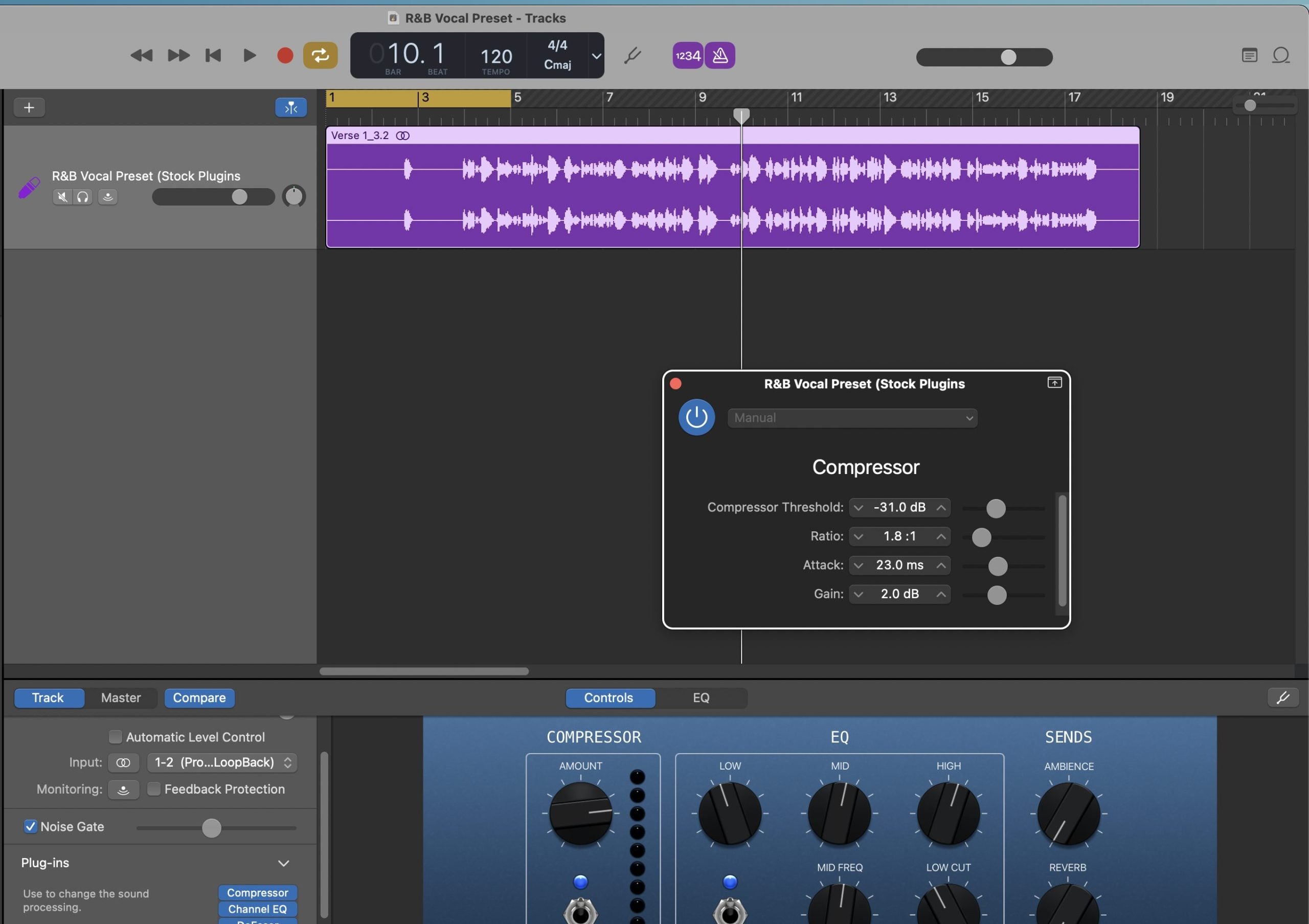
Typ: Preset wokalny
Preset wokalny R&B GarageBand (wtyczki standardowe)
Typ: Preset wokalny
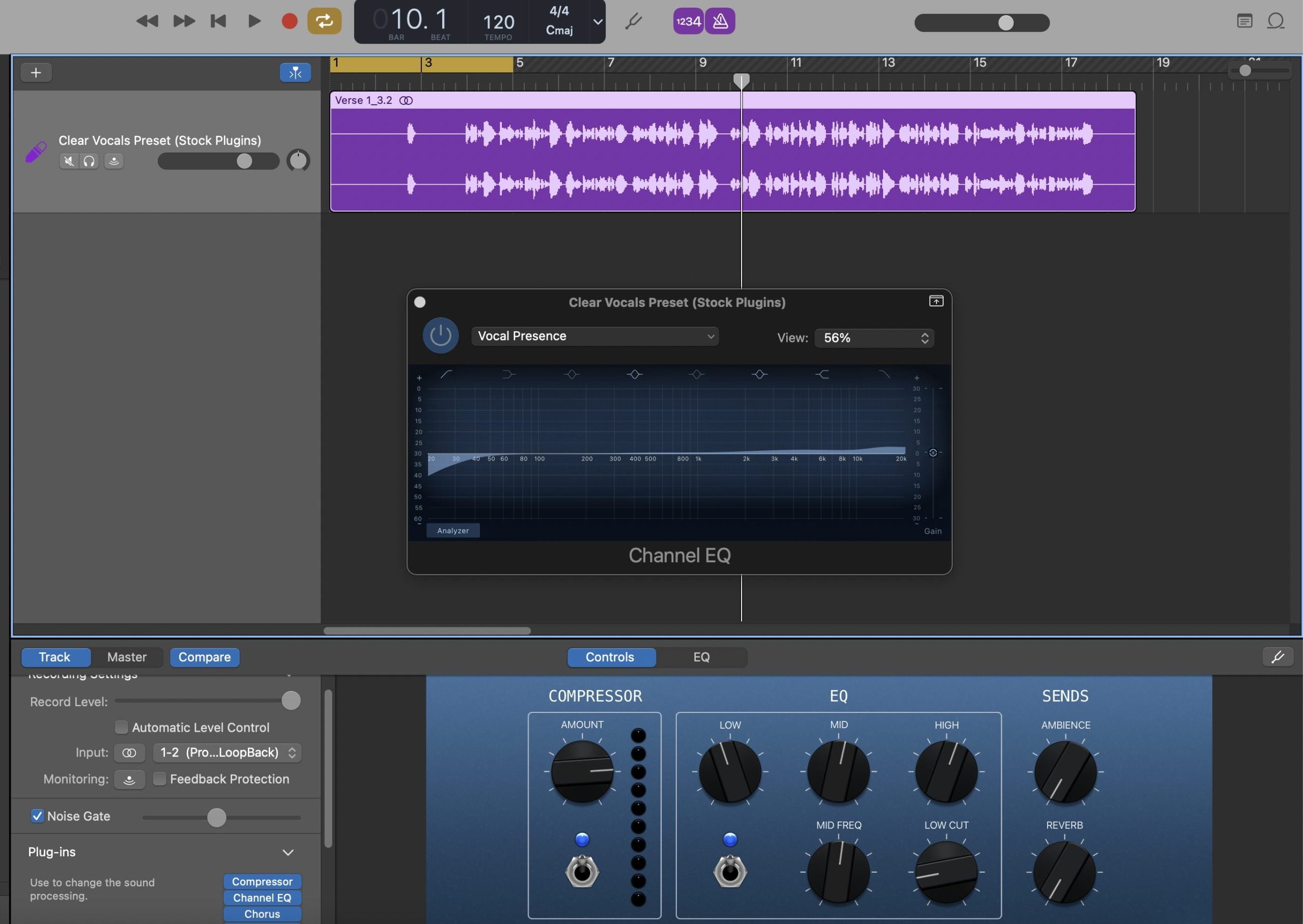
Preset Czyste Wokalne GarageBand (Wbudowane Wtyczki)
Premium Presety wokalne
Doświadcz niezrównanej jakości dźwięku dzięki naszym Premium Vocal Presets, stworzonym z użyciem najwyższej klasy wtyczek

Typ: Preset wokalny
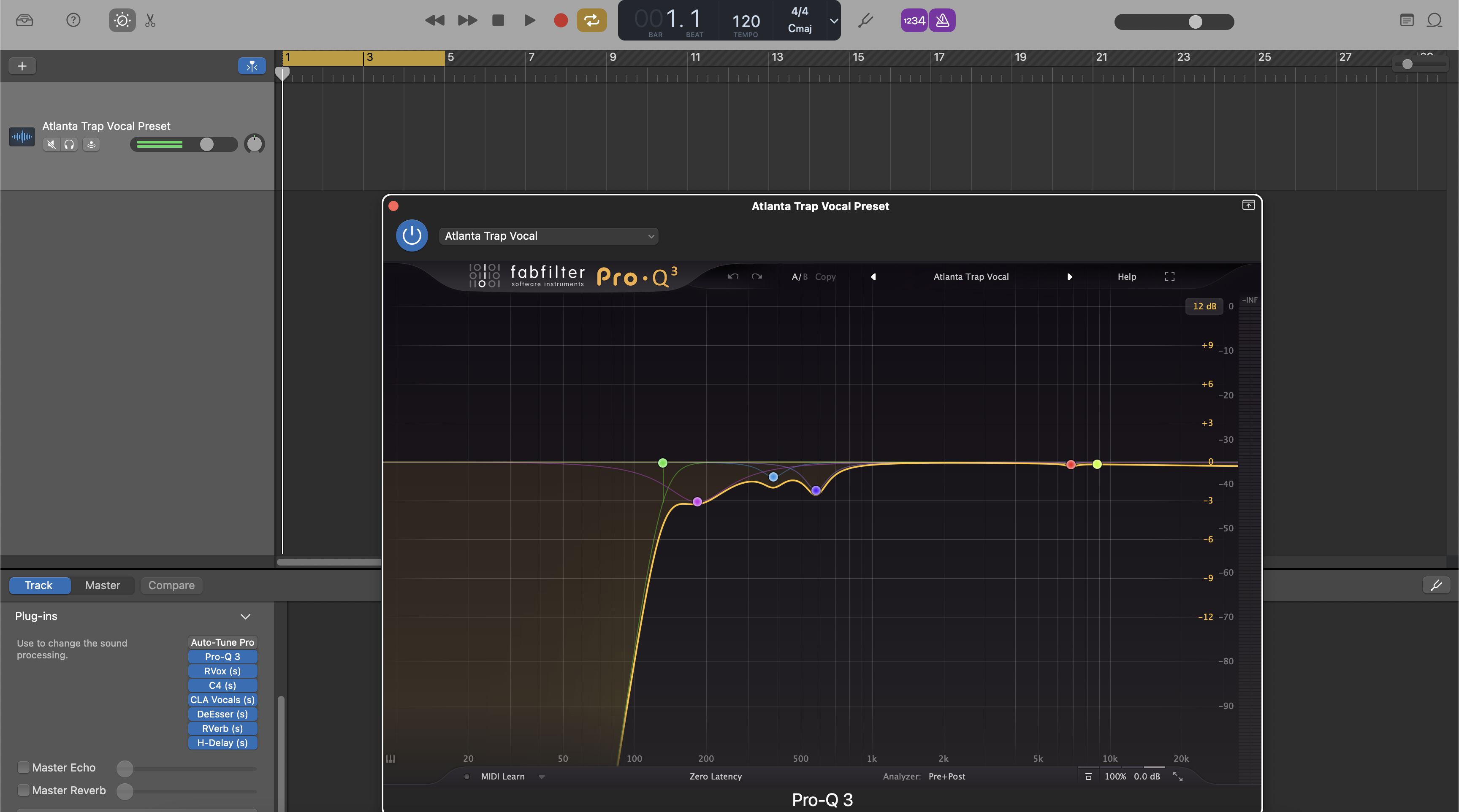
Preset wokalu Atlanta Trap GarageBand | Łańcuch wokalu Atlanta Trap

Typ: Preset wokalny
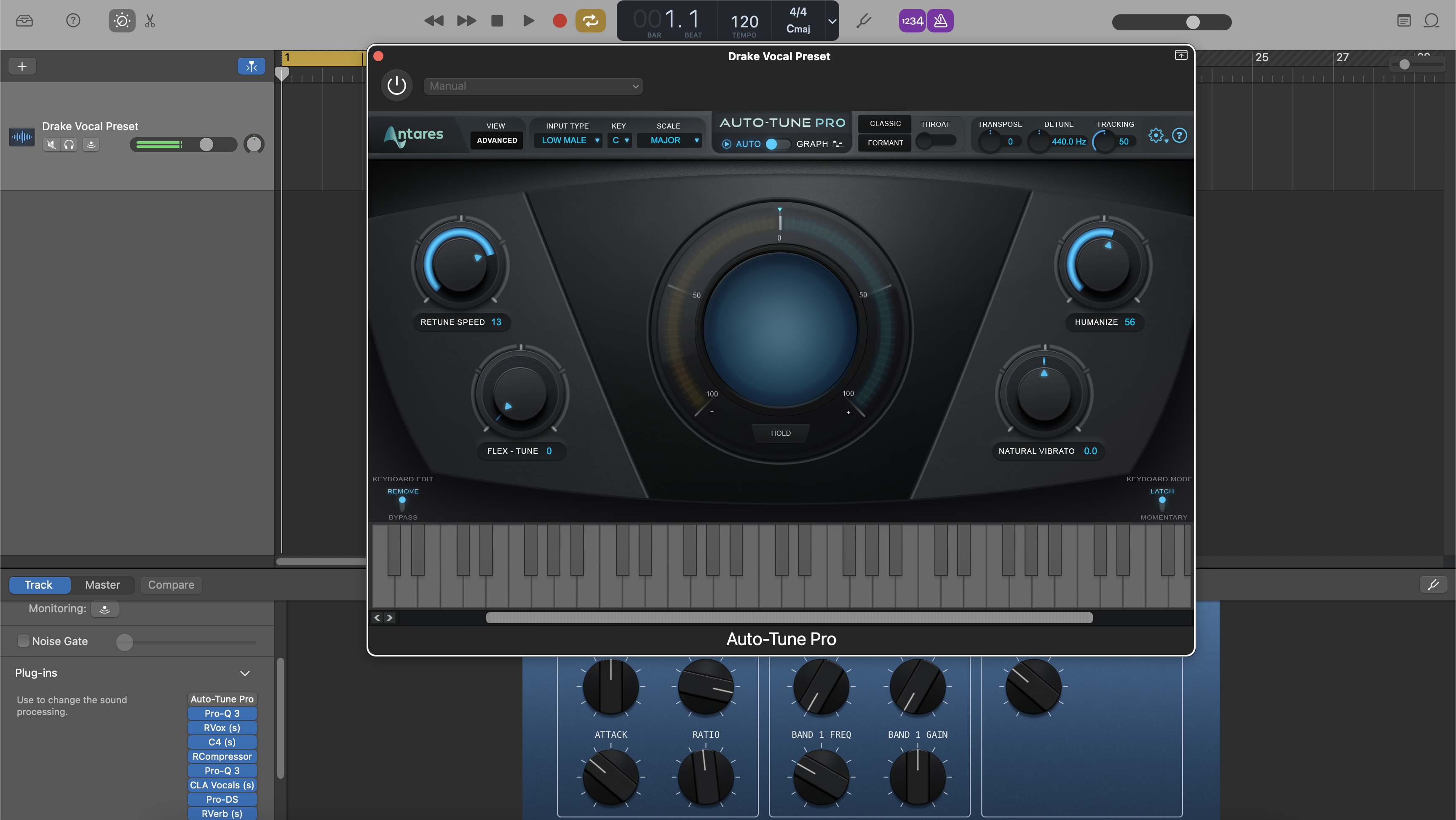
Preset wokalny Drake do GarageBand
Typ: Preset wokalny
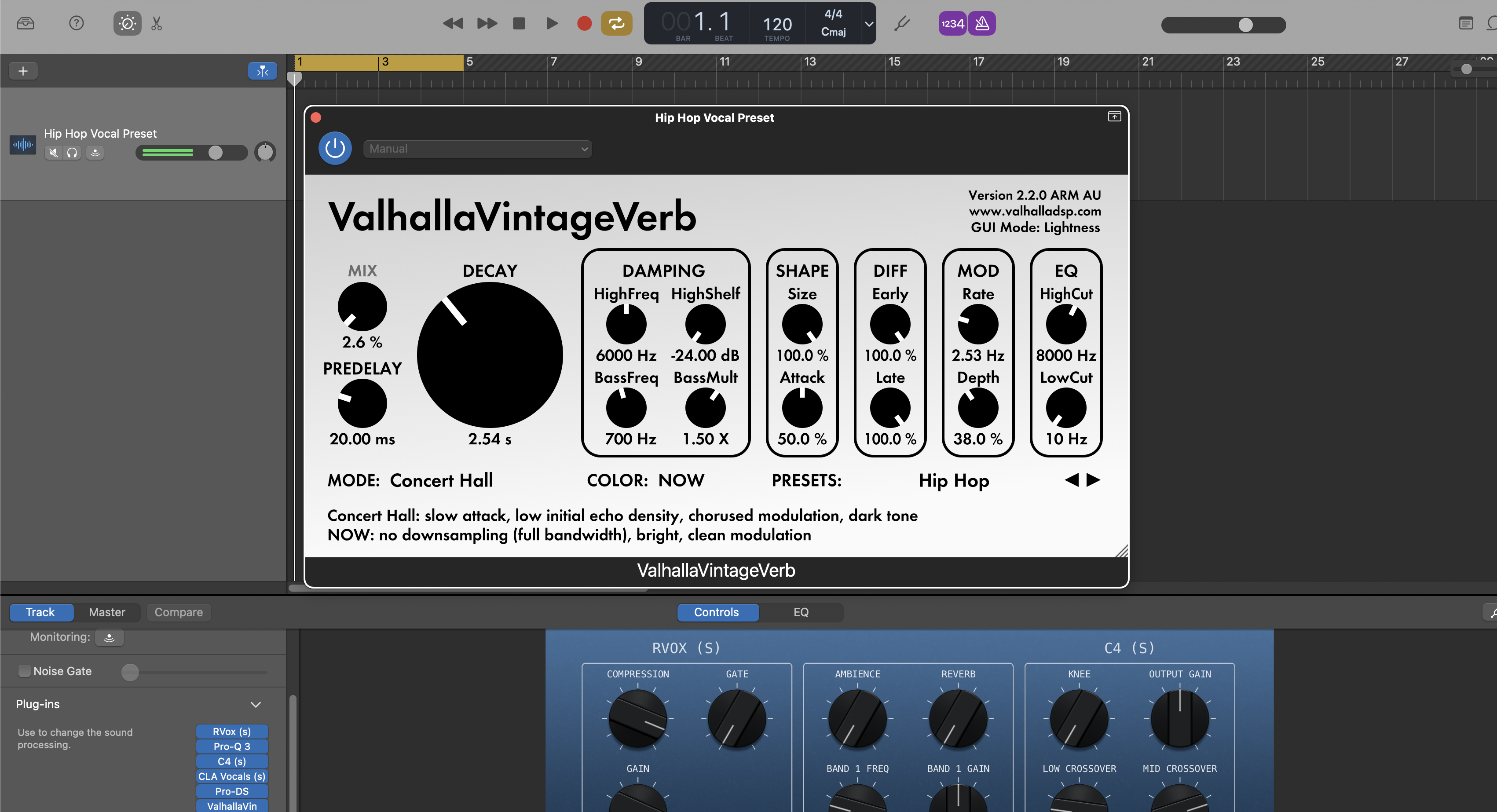
Preset wokalny Hip Hop do GarageBand

Typ: Preset wokalny
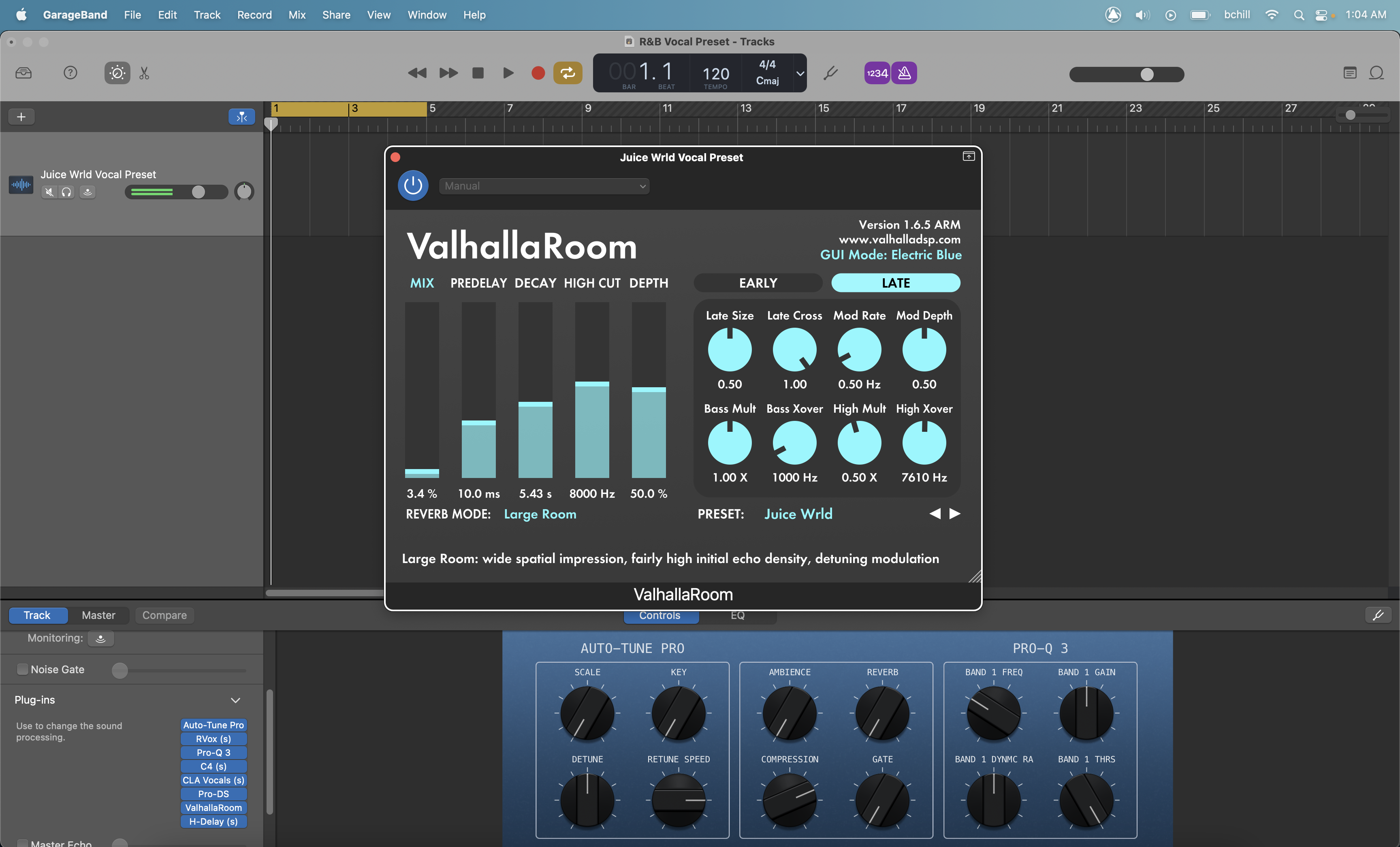
Juice Wrld Vocal Preset GarageBand

Typ: Preset wokalny
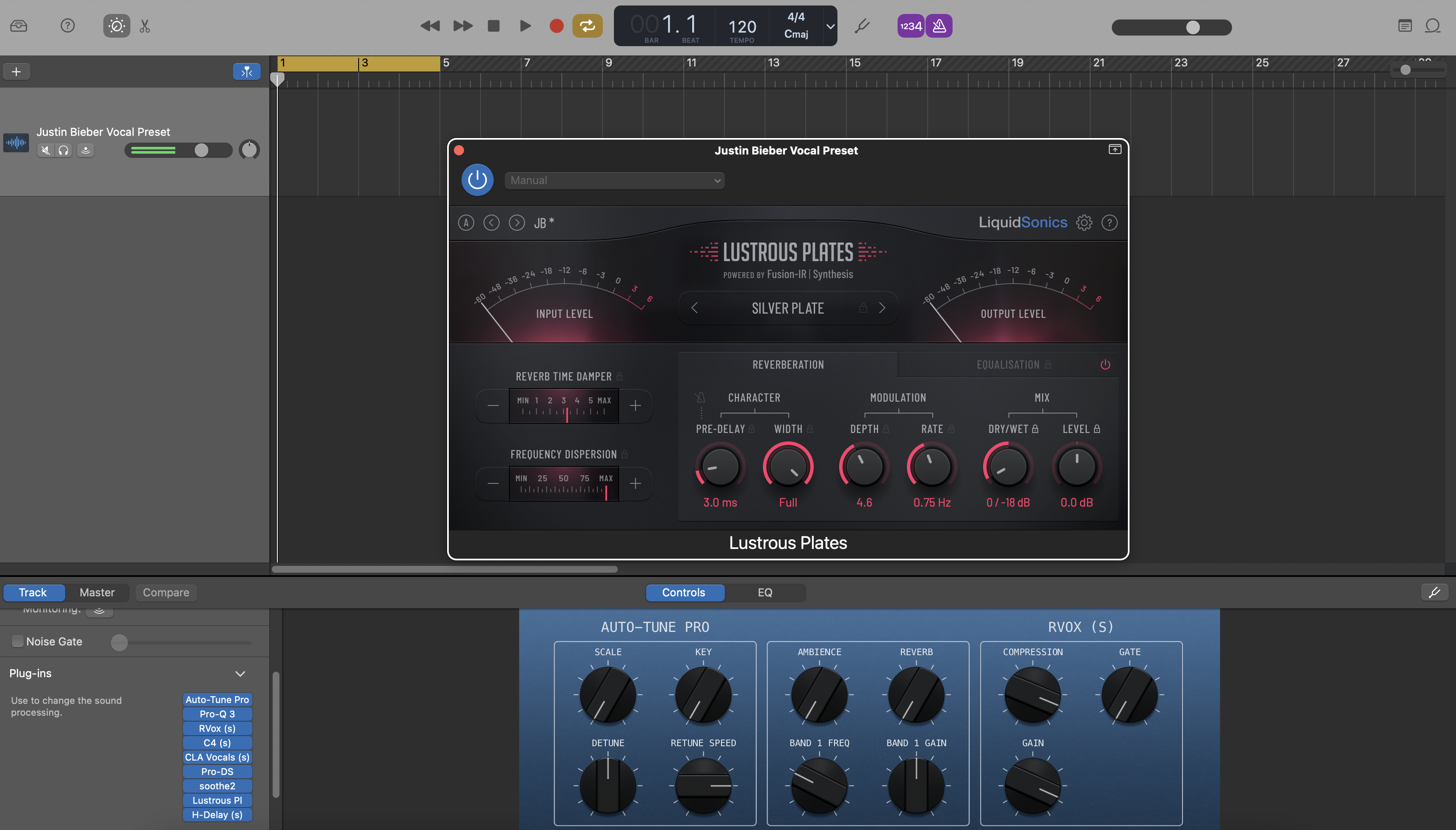
Preset wokalny Justina Biebera do GarageBand

Typ: Preset wokalny
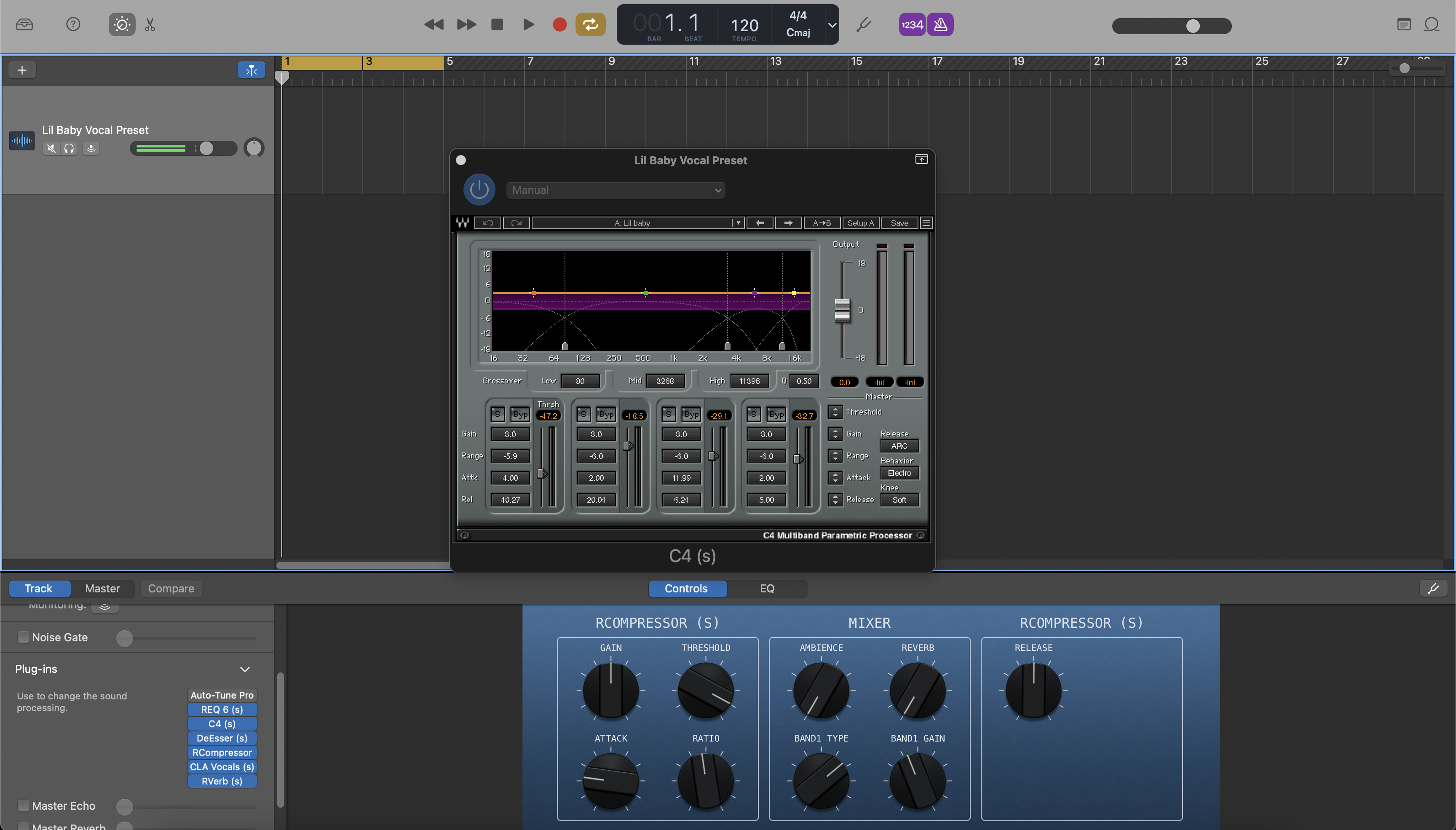
Lil Baby ustawienie wokalu GarageBand
Typ: Preset wokalny
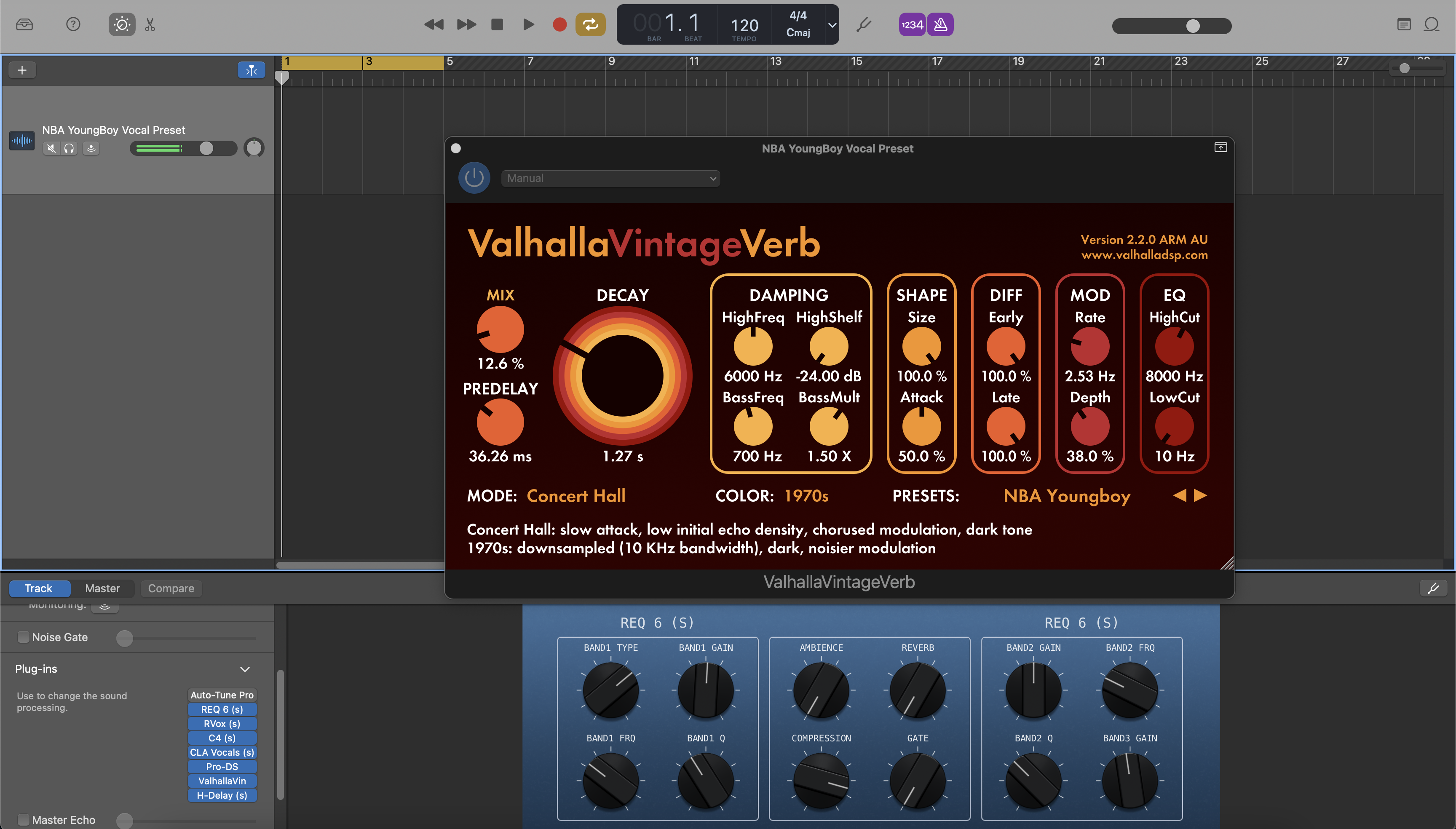
NBA YoungBoy Wokalny Preset GarageBand
Typ: Preset wokalny
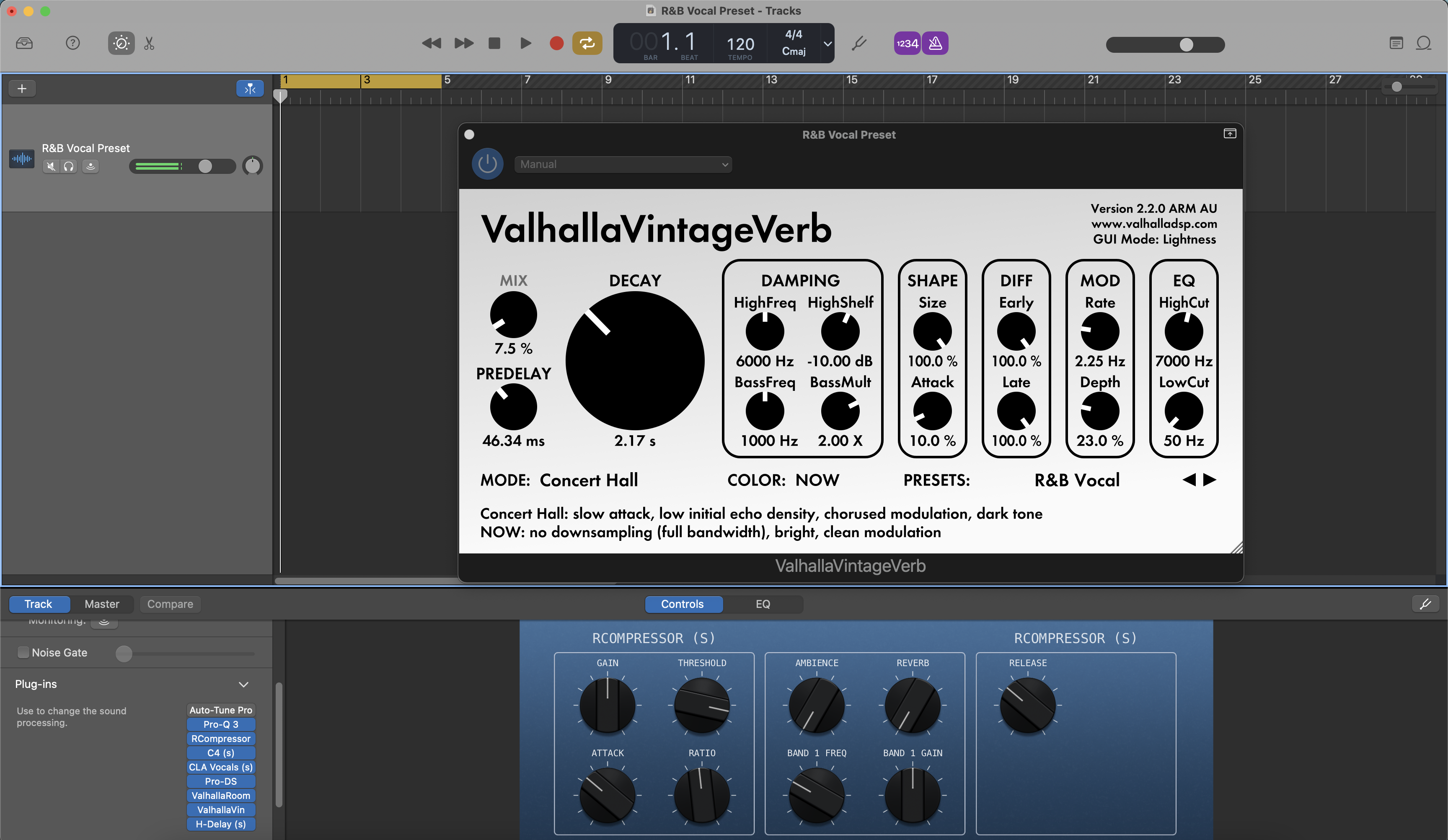
Preset wokalny R&B do GarageBand
Typ: Preset wokalny
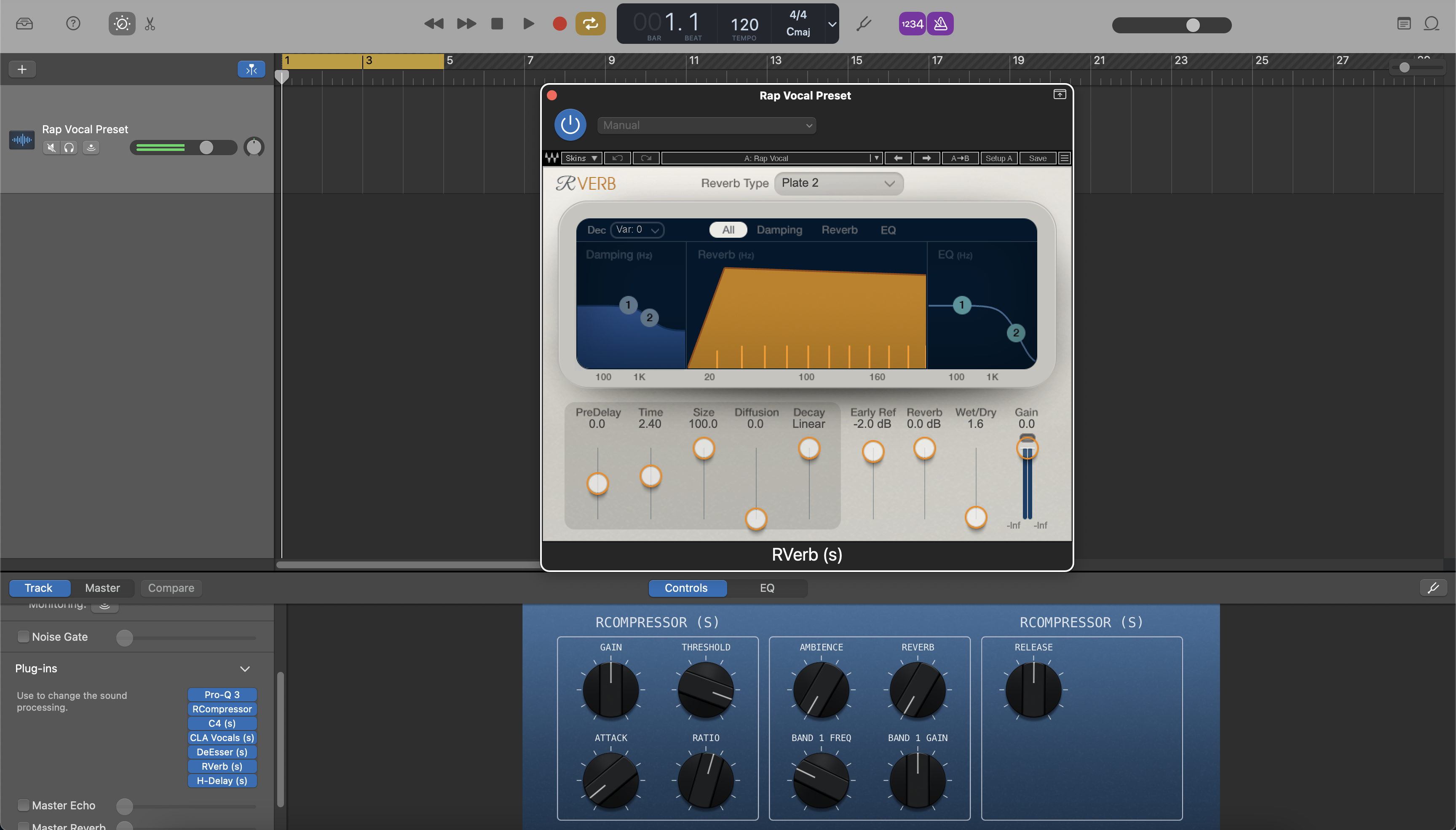
Preset wokalu rapowego GarageBand

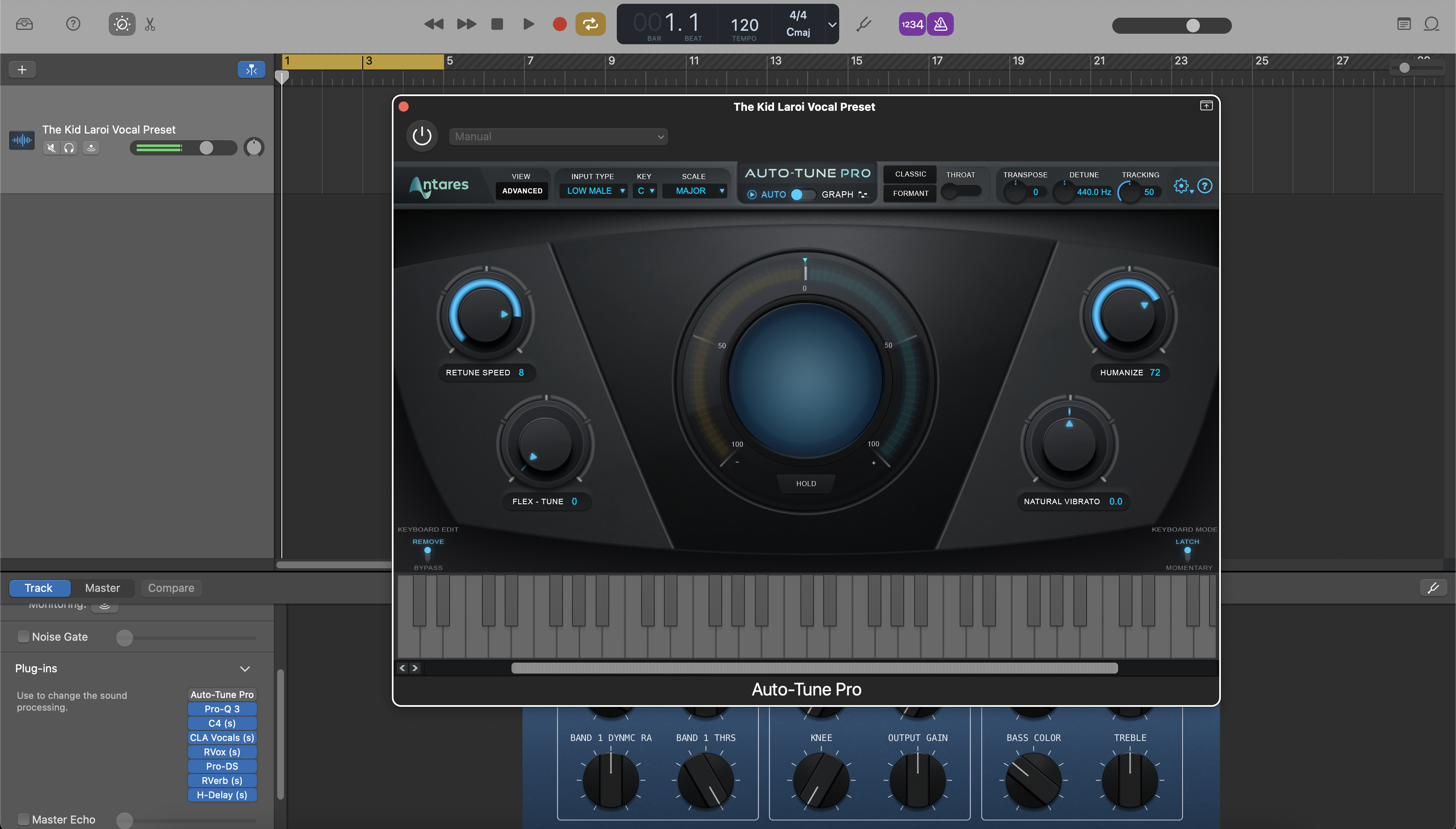
Typ: Preset wokalny
Preset wokalny The Kid Laroi do GarageBand
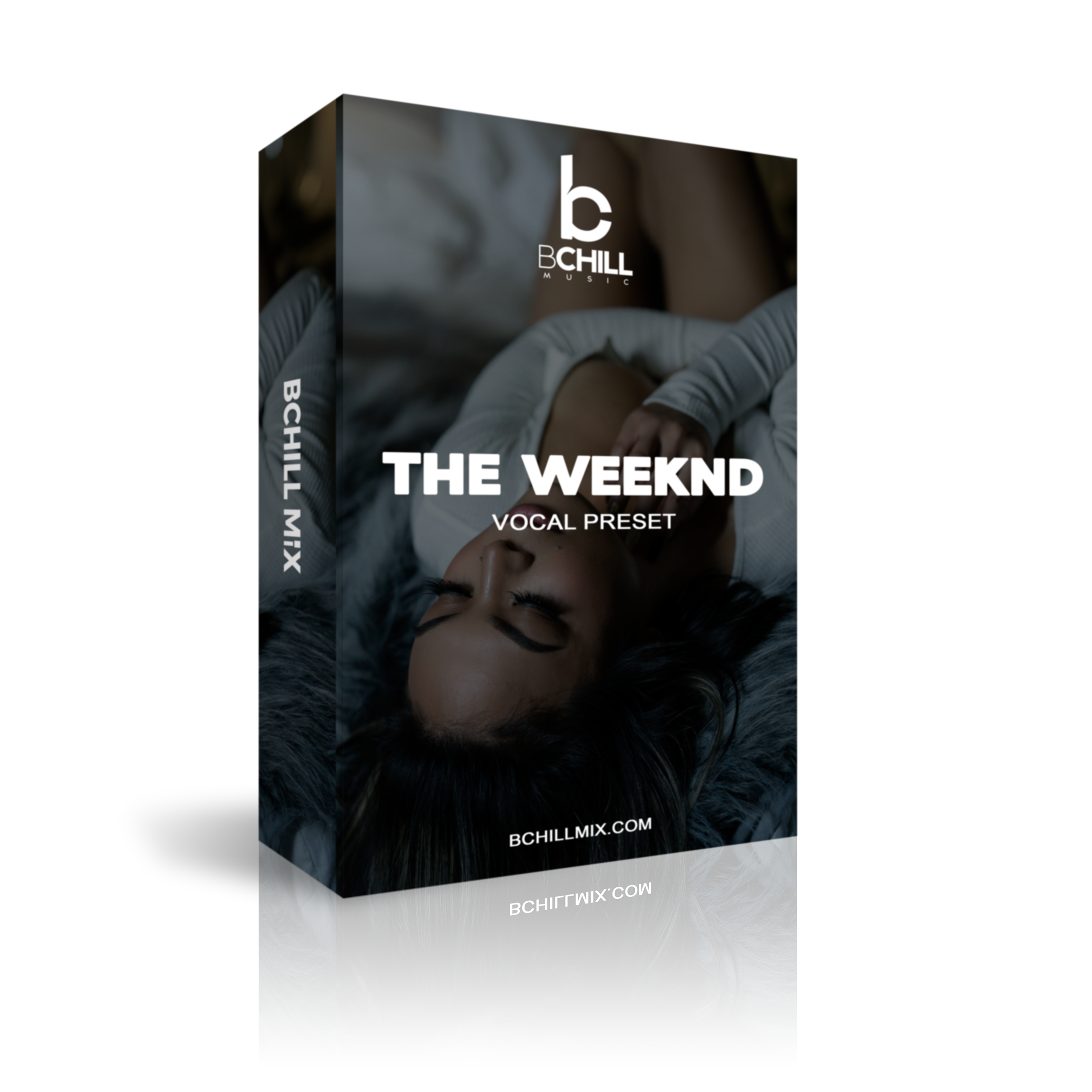
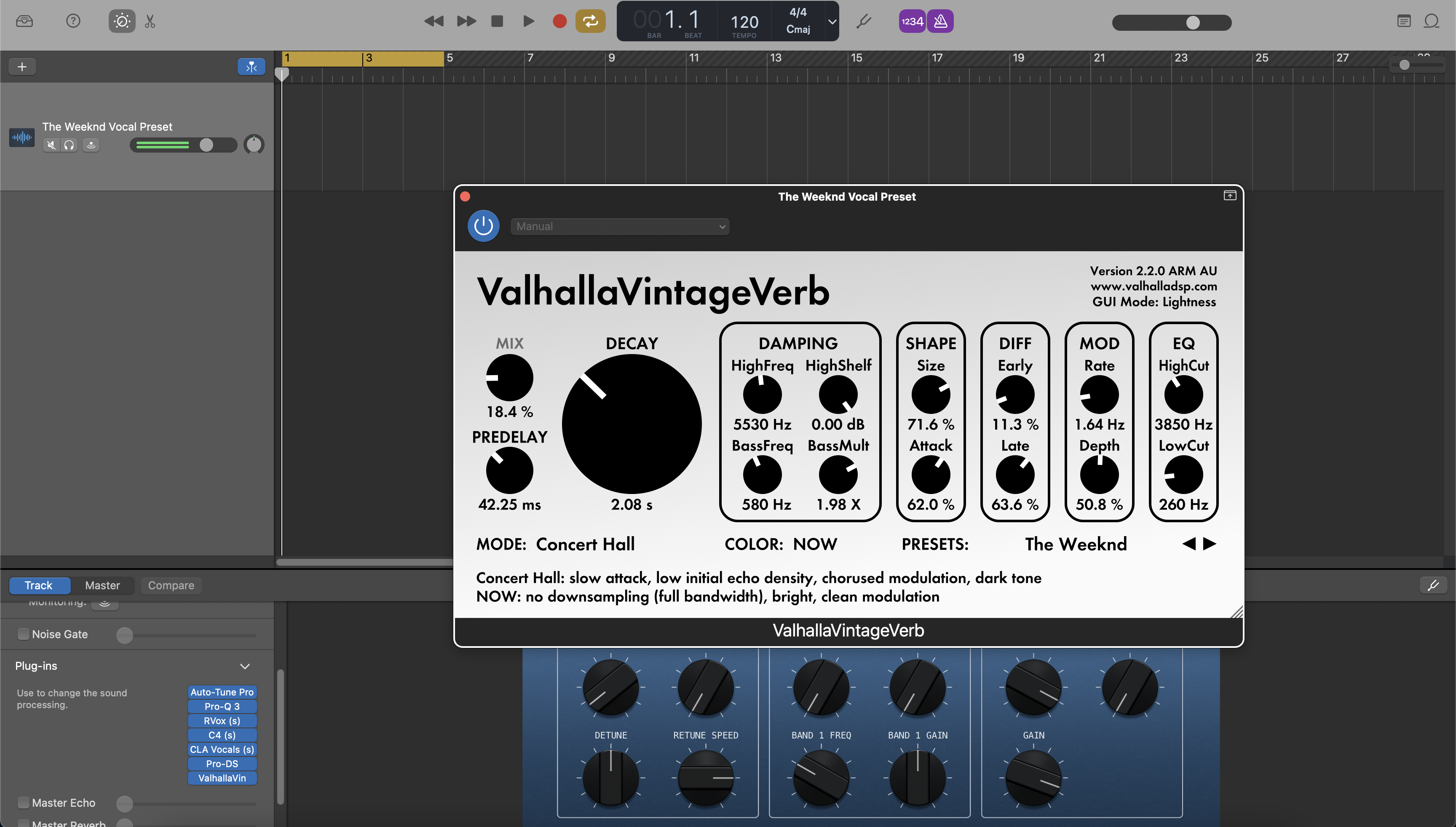
Typ: Preset wokalny
Preset wokalny The Weeknd do GarageBand
Typ: Preset wokalny
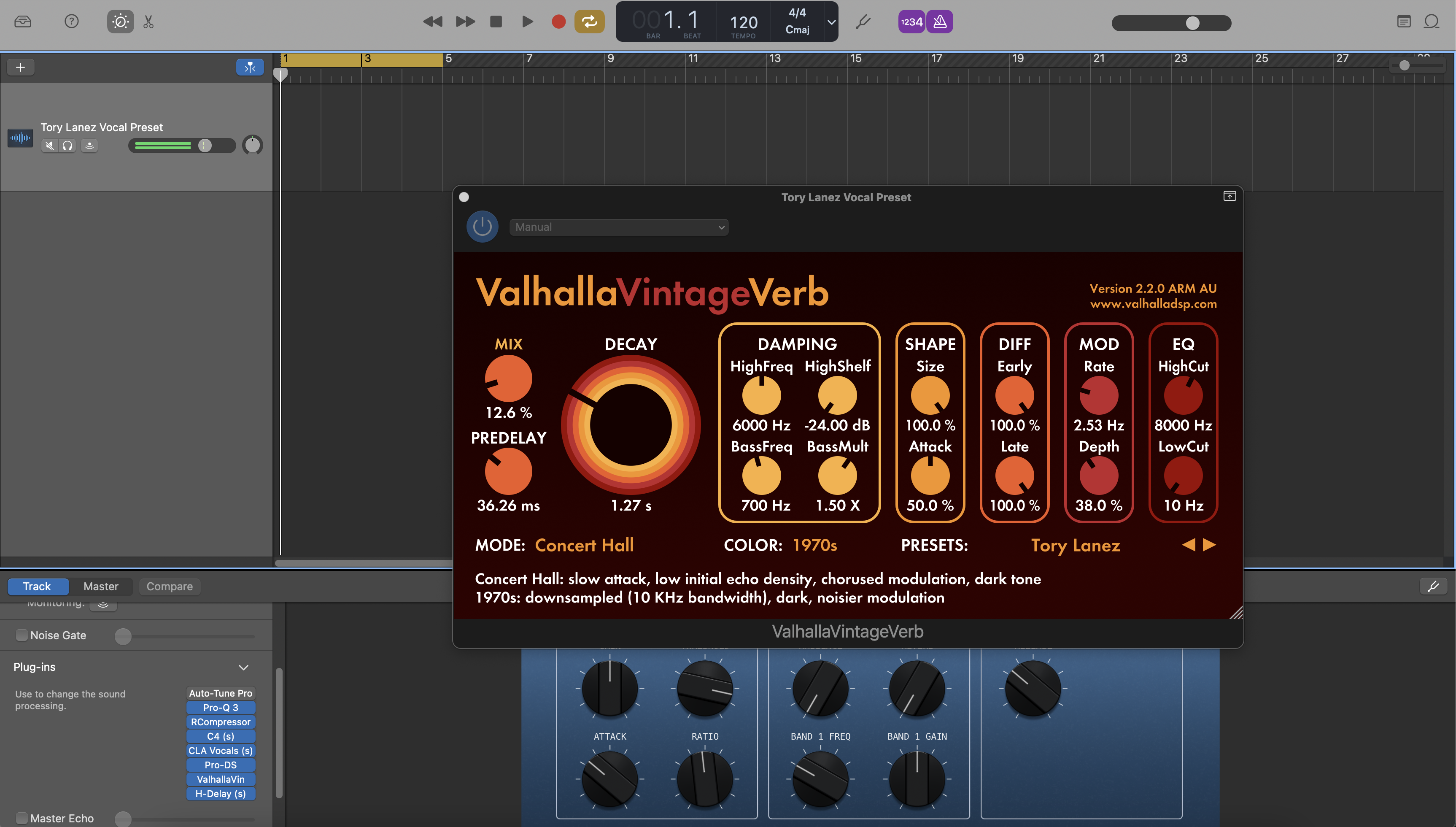
Tory Lanez Preset wokalny GarageBand
Najczęściej zadawane pytania
Czym są presety wokalne w GarageBand?
Czym są presety wokalne w GarageBand?
Presety wokalne GarageBand to gotowe punkty startowe dla wokalu, które pomagają szybciej załadować bardziej dopracowaną ścieżkę sygnału w GarageBand.
Są szczególnie przydatne dla artystów, którzy chcą mieć czystszy łańcuch nagraniowy, nie przechodząc od razu do bardziej skomplikowanego DAW.
Czy te produkty GarageBand to presety pojedynczych ścieżek, zapisane łańcuchy efektów, czy pełne szablony nagrań?
Czy te produkty GarageBand to presety pojedynczych ścieżek, zapisane łańcuchy efektów, czy pełne szablony nagrań?
W zależności od produktu, ta kolekcja może zawierać skoncentrowane ustawienia przetwarzania wokalu lub szersze, szablonowe schematy pracy.
Strona produktu powinna jasno wskazywać, czy dany element jest przeznaczony jako szybki łańcuch wokalny, czy pełniejszy punkt startowy sesji.
Co otrzymuję po zakupie presetu wokalnego lub szablonu GarageBand?
Co otrzymuję po zakupie presetu wokalnego lub szablonu GarageBand?
Otrzymujesz cyfrowy format pliku opisany na stronie produktu, wraz z wszelkimi dołączonymi instrukcjami dotyczącymi wprowadzenia go do odpowiedniego przepływu pracy w GarageBand.
To pomaga przejść od zakupu do przygotowania sesji bez zgadywania, jak plik ma być używany.
Jak szybko otrzymam pliki GarageBand po zakupie?
Jak szybko otrzymam pliki GarageBand po zakupie?
Produkty z presetami i szablonami GarageBand są dostarczane cyfrowo, więc dostęp jest zazwyczaj natychmiastowy po dokonaniu zakupu.
Większość kupujących powinna móc od razu pobrać pliki z procesu zamówienia.
Czy potrzebuję dodatkowych wtyczek, aby używać tych presetów GarageBand?
Czy potrzebuję dodatkowych wtyczek, aby używać tych presetów GarageBand?
Niektóre produkty są zaprojektowane tak, aby działać wyłącznie w natywnym zestawie narzędzi GarageBand, podczas gdy inne mogą wymagać zewnętrznych wtyczek, jeśli tak jest wskazane na stronie produktu.
Jeśli chcesz najprostszej konfiguracji, najlepszym miejscem do rozpoczęcia są opcje w stylu stockowym.
Czy te presety GarageBand działają tylko na Macu, czy także na iPhonie i iPadzie?
Czy te presety GarageBand działają tylko na Macu, czy także na iPhonie i iPadzie?
Najlepsze dopasowanie zazwyczaj zapewnia przepływ pracy na Macu, ponieważ obsługa plików i szczegółowa edycja są tam łatwiejsze.
Niektóre pomysły i łańcuchy mogą nadal pomóc na iPhonie lub iPadzie, ale czystsze doświadczenie konfiguracji zwykle pochodzi z wersji na komputer stacjonarny.
Jak zainstalować presety wokalne lub szablony GarageBand?
Jak zainstalować presety wokalne lub szablony GarageBand?
Normalny proces polega na załadowaniu pliku do ścieżki lub projektu w GarageBand, potwierdzeniu ścieżki wejścia wokalu, a następnie precyzyjnym dostrojeniu poziomów, aż łańcuch zadziała poprawnie.
Gdy wszystko działa, zapisz osobistą wersję, aby przyszłe sesje otwierały się jeszcze szybciej.
Czy te presety GarageBand są przyjazne dla początkujących?
Czy te presety GarageBand są przyjazne dla początkujących?
Tak. Użytkownicy GarageBand często chcą czegoś prostego, szybkiego i przejrzystego, i właśnie tutaj najlepiej sprawdza się dobrze przygotowany preset.
Wciąż uczysz się na podstawie łańcucha, ale unikasz frustracji związanej z budowaniem wszystkiego od zera.
Czy mogę dostosować ustawienia wstępne, aby lepiej pasowały do mojego głosu lub konfiguracji nagrywania?
Czy mogę dostosować ustawienia wstępne, aby lepiej pasowały do mojego głosu lub konfiguracji nagrywania?
Tak. Nawet w prostszym DAW, takim jak GarageBand, powinieneś nadal dostosować poziomy, balans tonów i atmosferę w zależności od głosu i pomieszczenia.
Preset powinien przyspieszyć proces, a nie ograniczać cię do jednego, dokładnego brzmienia.
Co sprawia, że te są lepsze niż domyślne presety wokalne w GarageBand?
Co sprawia, że te są lepsze niż domyślne presety wokalne w GarageBand?
Wbudowane opcje GarageBand są przydatne do szybkich demo, ale produkty BCHILL MIX mają na celu zapewnienie bardziej przemyślanego, artystycznie ukierunkowanego punktu startowego.
Oznacza to mniej przypadkowych prób i błędów oraz szybszą drogę do wokalu, który brzmi czyściej, mocniej i bardziej dopracowanie.

Zbuduj Własny Koszyk

Przekształć swoją sesję w sekundy
Błyskawiczne rozpoczęcie sesji dzięki naszym gotowym szablonom nagrań i presetom wokalnym.


Kredyty branżowe

Westside Boogie

Shontelle

Jarren Benton

DJ Tunez

Vory

Caskey

Rittz

Nia Riley

Eugy

Q Parker
Posłuchaj naszej pracy
R&B
Przed
Po
Rap
Przed
Po
Pop
Przed
Po
Dusza
Przed
Po
Skała
Przed
Po
Łaciński
Przed
Po
Presety wokalne GarageBand: wyjaśnienie i funkcje
Wprowadzenie do presetów wokalnych w GarageBand
Jeśli nagrywasz lub miksujesz wokale w GarageBand (Mac lub iOS), dobrze zbudowany preset daje nowoczesny, powtarzalny ton wokalu bez konieczności budowania tego samego łańcucha za każdym razem. Preset ładuje zrównoważoną ścieżkę efektów — EQ do kształtowania tonu, kompresję do kontroli poziomu, de-essing do wygładzenia „s” i gustowną przestrzeń — dzięki czemu możesz szybko uchwycić pomysły i utrzymać spójność brzmienia od demo do wydania. W BCHILL MIX naszym celem są niezawodne łańcuchy, które dobrze brzmią na słuchawkach, telefonach i monitorach studyjnych, przy jednoczesnym niskim opóźnieniu pozwalającym na komfortowy tracking.
Ten przewodnik wyjaśnia, czym jest preset wokalny w GarageBand, kiedy najbardziej pomaga, jak go zainstalować i dostosować na Macu i iOS oraz podaje wskazówki stylowe dla rapu, R&B, popu, singer-songwriterów i gatunków mocno opartych na strojeniach. Zobaczysz też, jak proste szablony sesji (układy projektów zapisane raz) uzupełniają presety, gdy chcesz szybszy i bardziej zorganizowany workflow. Pełny zestaw znajdziesz tutaj: GarageBand Vocal Presets.
Czym jest preset wokalny w GarageBand?
W GarageBand preset wokalny to zapisany łańcuch wtyczek na ścieżce wokalnej (lub busie) z rozsądnymi ustawieniami startowymi, które dopracowujesz pod swój głos, mikrofon i utwór. Zrównoważony łańcuch „startowy” często zawiera:
- Filtr górnoprzepustowy + drobny chirurgiczny EQ do usunięcia dudnienia i złagodzenia ostrości.
- Dwa lekkie kompresory w serii dla stabilnego poziomu bez wyraźnego pompowania.
- De-esser umieszczony przed wysokim filtrem „powietrza”, by spółgłoski brzmiały gładko.
- Opcjonalna saturacja/ekscyter dla obecności i ostrości.
- Delay dopasowany do tempa + krótki pogłos płytowy/pomieszczenia dla przestrzeni wspierającej tekst.
Na Macu łańcuch ładujesz w Smart Controls i zarządzasz wtyczkami na ścieżkę. Na iPhone/iPad pracujesz w zakładce Plug-ins & EQ. Tak czy inaczej, celem jest przewidywalne ustawianie poziomu i czysty, nowoczesny dźwięk, który możesz dostosować w kilka sekund, zamiast za każdym razem wymyślać setup na nowo. Po szerszy przegląd GarageBand na Maca zajrzyj do przewodnika Apple (link poniżej) po wklejeniu tego artykułu.
Dlaczego warto używać presetów (korzyści i kiedy pomagają)
- Szybkość: Otwórz, wybierz preset, naciśnij nagrywaj — koniec z 20-minutowym rozgrzewaniem wtyczek.
- Spójność: Skalibrowany łańcuch utrzymuje spójny ton na singlach, EP-kach i seriach treści.
- Twórcze skupienie: Poświęć czas na wykonanie, dublety/improwizacje i aranżację — nie na technikalia.
- Tłumaczenie: Łańcuchy są tak zaprojektowane, by pozostawać zrozumiałe na telefonach/słuchawkach, jak i na monitorach.
- Niska bariera: Mniej decyzji na bieżąco — szczególnie przydatne na laptopach lub iOS.
Świetne zastosowania: szybkie sesje pisania, zdalne współprace, reelsy/shortsy, cotygodniowe single, voiceovery/podcasty lub każdy workflow, w którym chcesz przejść od pomysłu do nagrania w kilka minut.
Stock vs. Premium w GarageBand (Co naprawdę potrzebujesz)
Łańcuchy tylko ze stockowymi wtyczkami korzystają z wbudowanych wtyczek, takich jak Channel EQ, Kompresor, De-Esser, Noise Gate oraz standardowe efekty Delay/Reverb. Są przenośne, oszczędne dla CPU i działają na każdym Macu lub urządzeniu iOS z GarageBand — idealne do współpracy i budżetowych zestawów.
Łańcuchy Premium dodają wybrane zewnętrzne Audio Units, jeśli już je posiadasz i chcesz dodatkowego kolorytu (dynamiczny EQ, specjalistyczna saturacja, zaawansowane strojenie). Na iOS dostępność wtyczek AUv3 zależy od urządzenia i wersji aplikacji. Wielu artystów używa obu: standardowego łańcucha do nagrywania w dowolnym miejscu i premium do szlifowania w domu.
Szybki wybór: nowy w presetach? Zacznij od czystego łańcucha „clear vocals”. Znasz swój styl? Załaduj łańcuch dopasowany do stylu (rap, R&B, pop) i dostosuj progi/wysyłki do swojego głosu. Aby przeglądać opcje, zobacz nasze GarageBand Vocal Presets lub szerszą kolekcję Vocal Presets.
Instalacja i szybki start (Mac + iOS)
A. GarageBand dla Mac
- Utwórz i nazwij ścieżki. Dodaj nową ścieżkę audio dla Lead, oraz ścieżki dla Doubles, Harmonies i Ad-libs. Pokoloruj je i, jeśli chcesz mieć grupowaną kontrolę, skieruj do prostego Vocal Busa.
- Ustaw wejście i monitoring. Wybierz wejście interfejsu na ścieżce Lead. Nagraj krótki testowy fragment i dostosuj przedwzmacniacz tak, aby szczyty sygnału były bezpiecznie poniżej przesterowania. Jeśli monitoring jest opóźniony, utrzymaj łańcuch nagrywania prosty (EQ → lekka kompresja → de-ess) i dodaj szlif podczas odtwarzania. Po zakończeniu zobacz przewodnik Apple GarageBand dla Mac.
- Załaduj łańcuch presetów. Otwórz Smart Controls, dodaj EQ → Kompresor → De-Esser → opcjonalna Saturacja → wysyłki do Delay/Reverb. Podczas nagrywania trzymaj inserty głównie suche; polegaj na wysyłkach, by uzyskać przestrzeń, dzięki czemu opóźnienia i dykcja pozostaną czyste.
- Ustaw progi i wysyłki. Celuj w kilka dB czystej redukcji gainu na najgłośniejszych partiach bez pompowania. Jeśli rozjaśniasz, sprawdź ponownie de-essera, aby „s” pozostało gładkie. Używaj małych, dopasowanych do tempa opóźnień i krótkiej płyty; automatyzuj wysyłki na refreny.
- Zapisz swoje ustawienia. Zapisz łańcuch jako preset/użytkownika i zapisz szablon projektu, aby każda sesja otwierała się z tym samym routingiem, zapasem poziomu i kolorami.
B. GarageBand na iPhone/iPad
- Dodaj ścieżkę Audio Recorder. Otwórz Wtyczki i EQ i wstaw EQ → Kompresor → De-Esser → Opóźnienie/ Pogłos. Nagrywaj z lekkim łańcuchem dla wygody; rozbuduj podczas miksu.
- Ustaw poziom i tonację. Nagraj szybki test i ustaw wejście tak, aby szczyty nie przesterowywały. Jeśli używasz stylów z nastawieniem na strojenie, ustaw tonację/skale utworu, a następnie smakowicie zastosuj efekt Extreme Tuning w GarageBand.
- Zapisz swój niestandardowy dźwięk. Gdy łańcuch jest ustawiony, zapisz go jako niestandardowy dźwięk, aby był dostępny w przyszłych projektach na Twoim urządzeniu.
Uwagi dotyczące gain-stagingu (oba style): nagrywaj z odpowiednim zapasem poziomu; unikaj czerwonych świateł na interfejsie — przesterowania nie da się naprawić. Jeśli makeup gain podnosi poziomy za bardzo, przytnij wyjście klipu lub efektu zamiast mocno włączać kolejny procesor. Utrzymuj rozsądne szczyty w miksie roboczym, aby nie gonić głośności podczas nagrywania.
Przepisy stylów i szybkie poprawki (Rap, R&B, Pop, Singer-Songwriter/Podcast, mocne strojenie)
Rap Lead (nowoczesny punch): Dwa lekkie kompresory w szeregu utrzymują dynamikę pod kontrolą bez tłumienia transjentów; skup się na zrozumiałości w górnym środku; dodaj krótki slap lub małą płytę dla energii bez rozmycia. Podnieś refreny, automatyzując nieco więcej wysyłki opóźnienia zamiast podkręcać efekty mokre.
Melodic Rap / Trap: Jasne, ale gładkie wysokie tony; odrobina saturacji przed de-esserem dla ostrości; ad-liby z nieco wyższym filtrem górnoprzepustowym i odrobiną więcej de-essingu, aby utrzymać porządek w warstwach. Poszerz refreny, nieznacznie zwiększając sprzężenie zwrotne opóźnienia i dodając pre-delay na płycie.
R&B / Soul: Delikatny atak/zwolnienie, miękka półka powietrzna, szersza przestrzeń. Jeśli podbicia dodają szum, zmniejsz rozjaśnienie lub dodaj drugi, łagodniejszy de-esser. Stosuj filtry górnoprzepustowe w tle i wolne, stereofoniczne opóźnienia, które pozostają za wokalem, aby tekst był na pierwszym planie.
Pop: Wypolerowane wysokie tony z ostrożnym de-essingiem, opóźnienia zsynchronizowane z tempem dla rytmicznej przestrzeni oraz bardzo krótki pogłos pomieszczenia dla „spójności”. Podejmuj decyzje przy wyrównanym poziomie głośności, aby „głośniej” nie wpływało na porównania A/B. W gęstych aranżacjach wycinaj zakres 2–4 kHz, aby słowa pozostały zrozumiałe.
Singer-Songwriter / Podcast (czysty głos): Priorytetem jest zrozumiałość i kontrola szumów. Przezroczysta kompresja, umiarkowany de-essing i odrobina krótkiego pogłosu, jeśli sucho brzmi nienaturalnie. Technika wygrywa: stała odległość od mikrofonu, filtr pop, ciche pomieszczenie.
Style mocno zależne od strojenia (hooki i hyperpop): Ustaw właściwy klucz/skale przed zastosowaniem strojenia. Zacznij od umiarkowanego poziomu dla naturalnego brzmienia; świadomie podbijaj wyżej dla efektu robotycznego. Po rozjaśnieniu ponownie sprawdź sykliwość i de-essing, aby zachować klarowność.
Typowe poprawki:
- Ostre „s/t”: delikatnie obniż półkę wysokich tonów i/lub złagodź próg de-essera, aby działał tylko na sykliwe dźwięki.
- Zamulone warstwy: zastosuj filtr górnoprzepustowy na duble/harmonie powyżej partii prowadzącej i użyj nieco silniejszego de-essingu na warstwach.
- Zbyt dużo przestrzeni: zacznij od niskich poziomów wysyłek; automatyzuj je w refrenach zamiast utrzymywać wysoki poziom pogłosu/opóźnienia przez cały czas.
- Opóźnienie podczas nagrywania: nagrywaj z lekkim łańcuchem; dodaj wzmacniacze przy odsłuchu; na Macu zamknij aplikacje w tle i utrzymuj włączony interfejs/monitoring bezpośredni, gdy jest dostępny.
- Wokale zagłuszone przez podkład: ujarzmij konkurujące instrumenty w zakresie 2–5 kHz lub podbij bus wokalny o ~1 dB w refrenach.
Presety vs. Szablony nagrań (Przepływ pracy, który się skaluje)
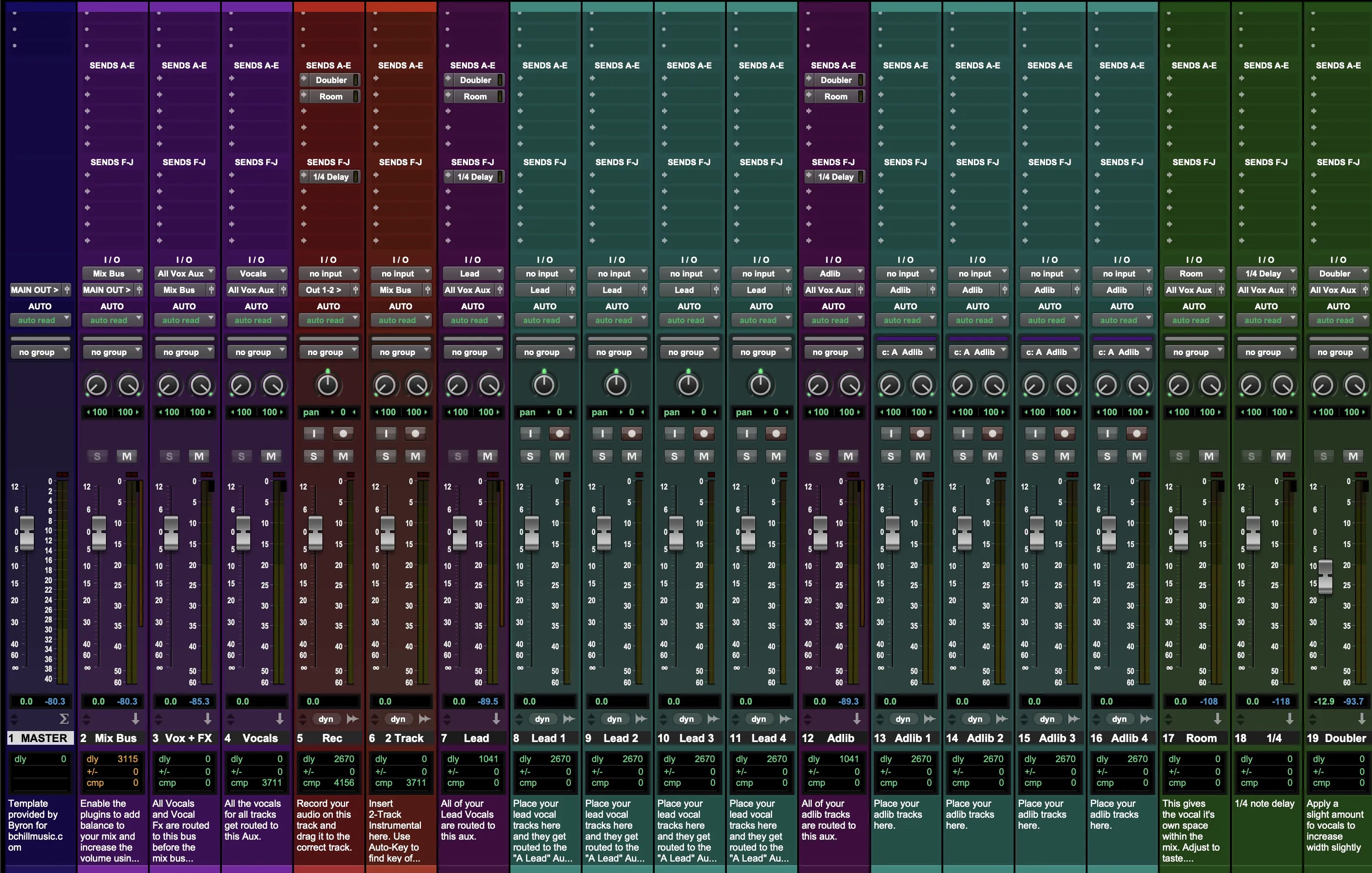
Presety wokalne kształtują ton i dynamikę na ścieżce lub busie. Szablony nagrań dają cały układ sesji — wcześniej nazwane ścieżki (Lead, Doubles, Harmonies, Ad-libs), kodowanie kolorami, prosty routing busów, podstawy miksu odsłuchowego i gotowe wysyłki — dzięki czemu możesz przejść od pomysłu do nagrania w kilka sekund i utrzymać porządek w dużych sesjach.
- Otwórz swój szablon, aby zapewnić spójność przestrzeni na głosy, mierników i routingu między utworami.
- Załaduj łańcuch presetów pasujący do stylu, a następnie zapisz swoją zmodyfikowaną wersję jako punkt startowy „głos”.
Jeśli przełączasz się między Mac a iOS, zachowaj spójność ustawień: używaj tych samych wariantów „Clear / Neutral / Bright” i korzystaj z lekkiego łańcucha na urządzeniach mobilnych. Gdy chcesz mieć szerszy zestaw narzędzi poza GarageBand, sprawdź nasz pełny zestaw łańcuchów kompatybilnych z różnymi DAW tutaj: Vocal Presets.
Przewodnik wizualny: Przykłady łańcuchów wokalnych w GarageBand
Zobacz, jak nasz łańcuch wokalny GarageBand ładuje się na ścieżkach Lead, Doubles i Bus. Te zrzuty ekranu pokazują ustawienia startowe dla rapu, R&B, popu i czystego głosu — dostosuj progi i wysyłki, aby dopasować je do swojego mikrofonu i pomieszczenia.