Förinställningar & mallar för lager
Effektivisera ditt arbetsflöde med vår färdiga inspelningsmall och förinställningar för sång.
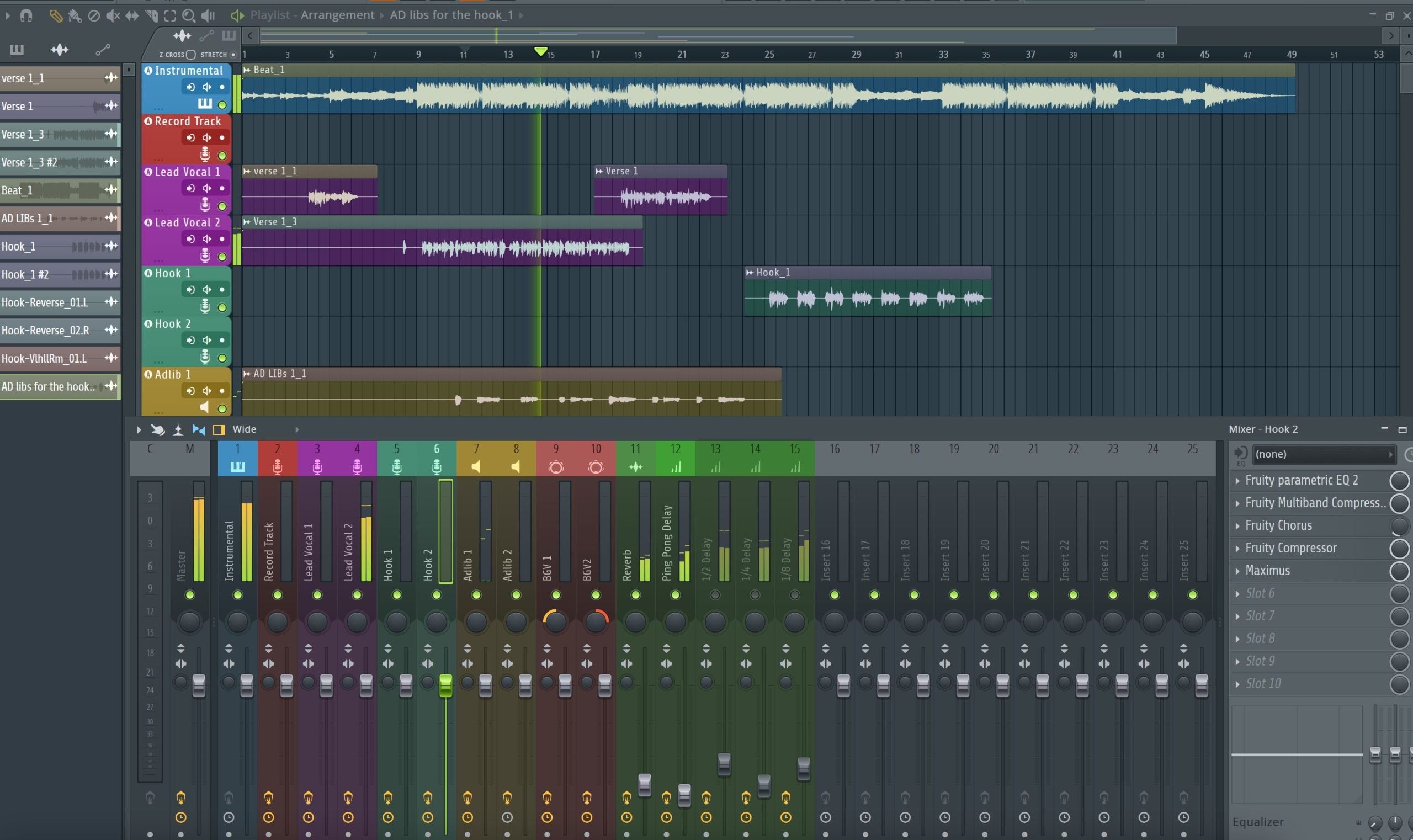
Typ: Inspelningsmall
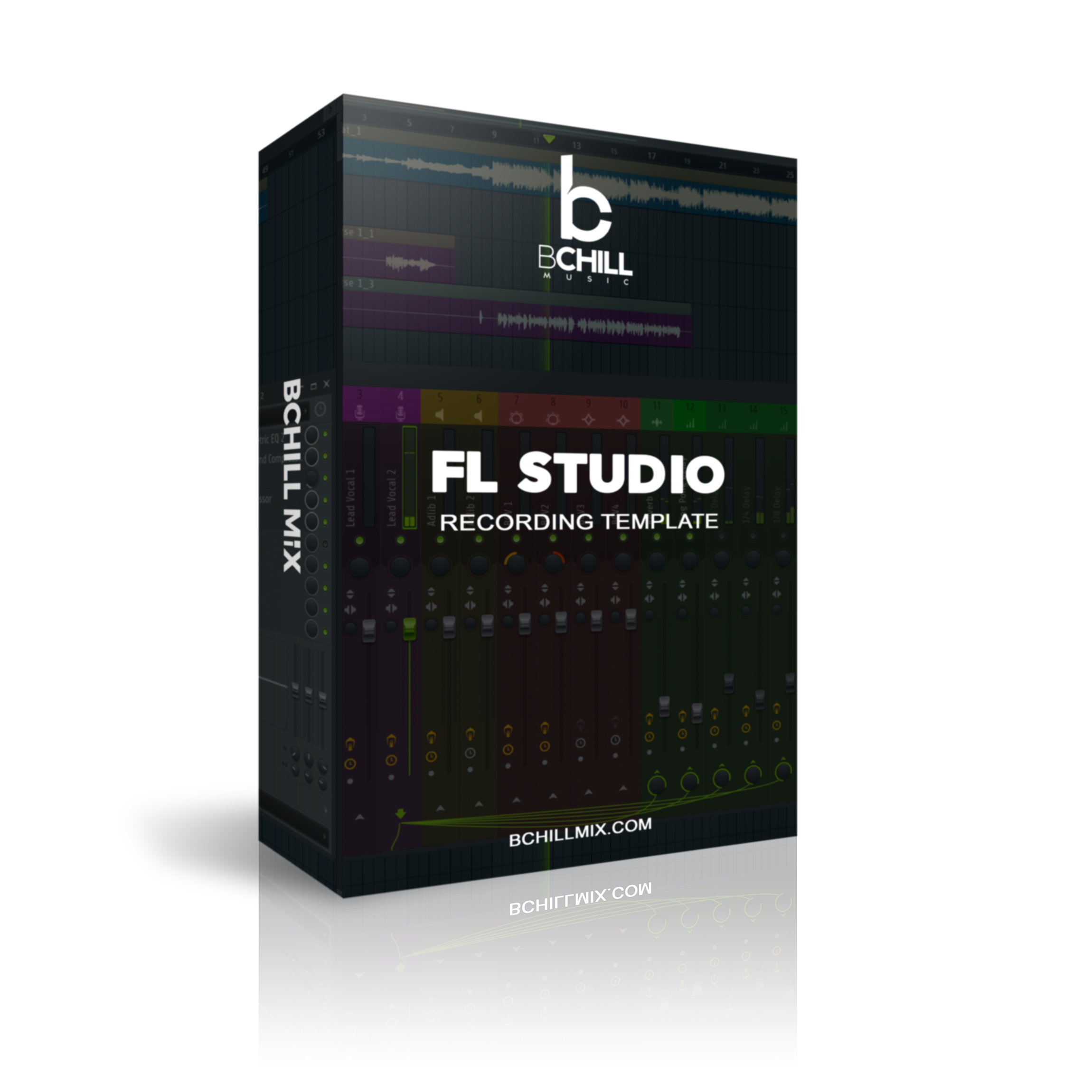
FL Studio inspelningsmall (standardplugins)
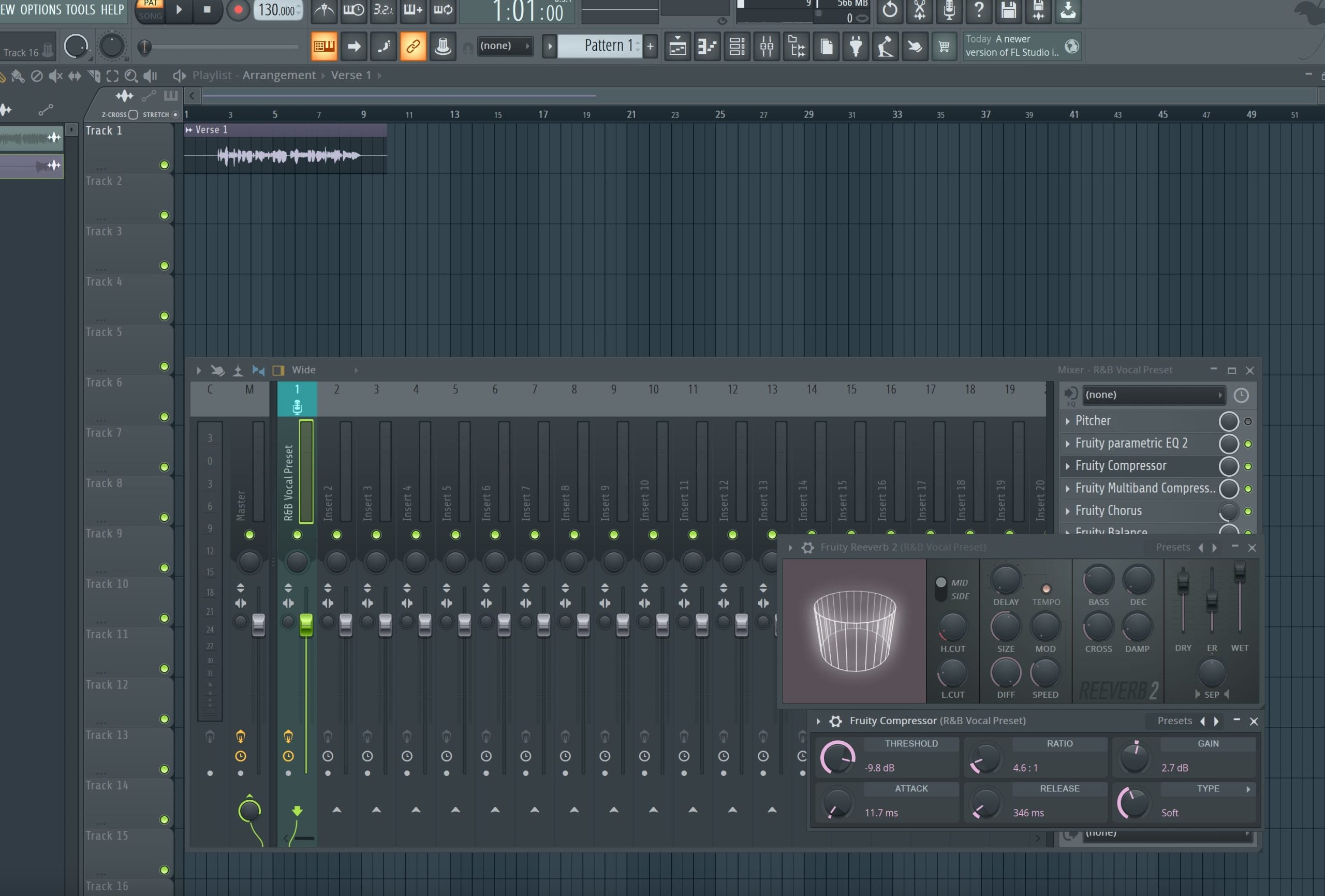
Typ: Röstpreset
R&B sångförinställning FL Studio (standardplugins)
Typ: Röstpreset
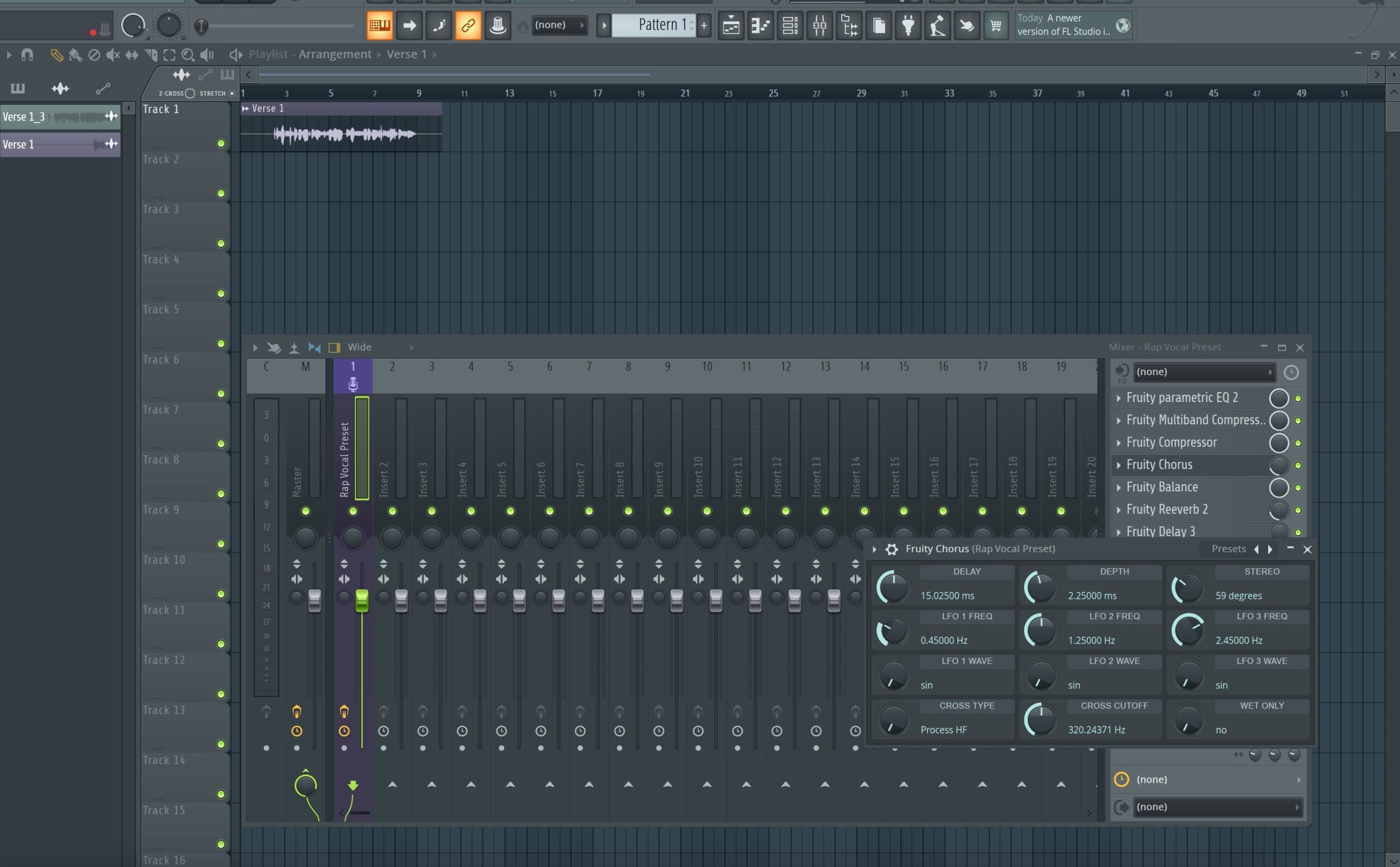
Rap Vokal Förinställning för FL Studio (Standard Plugins)
Typ: Röstpreset
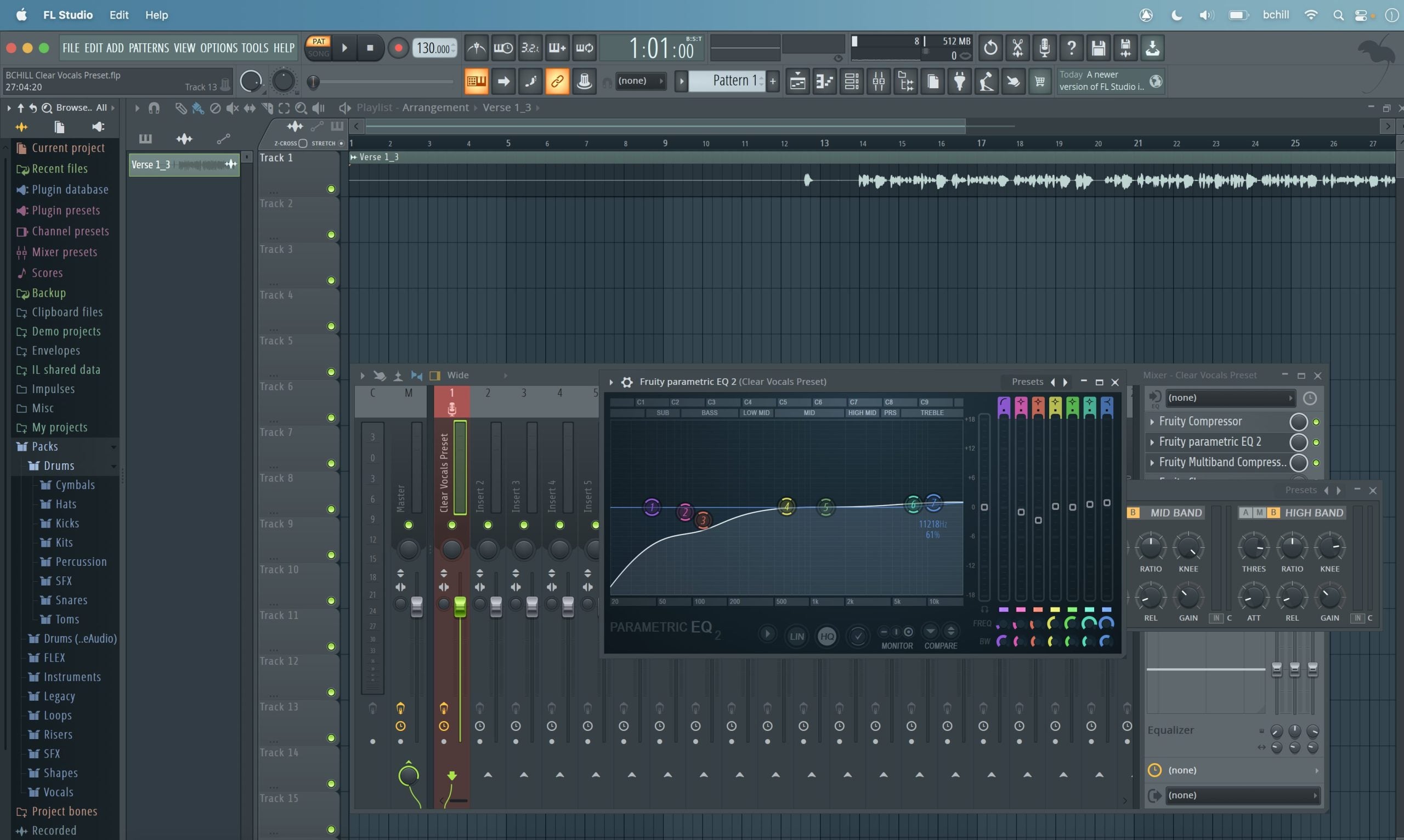
Klara vokaler förinställning FL Studio (standardplugins)
Premium Röstförinställningar
Upplev oöverträffad ljudkvalitet med våra Premium Vocal Presets, skapade med förstklassiga plugins.

Typ: Röstpreset
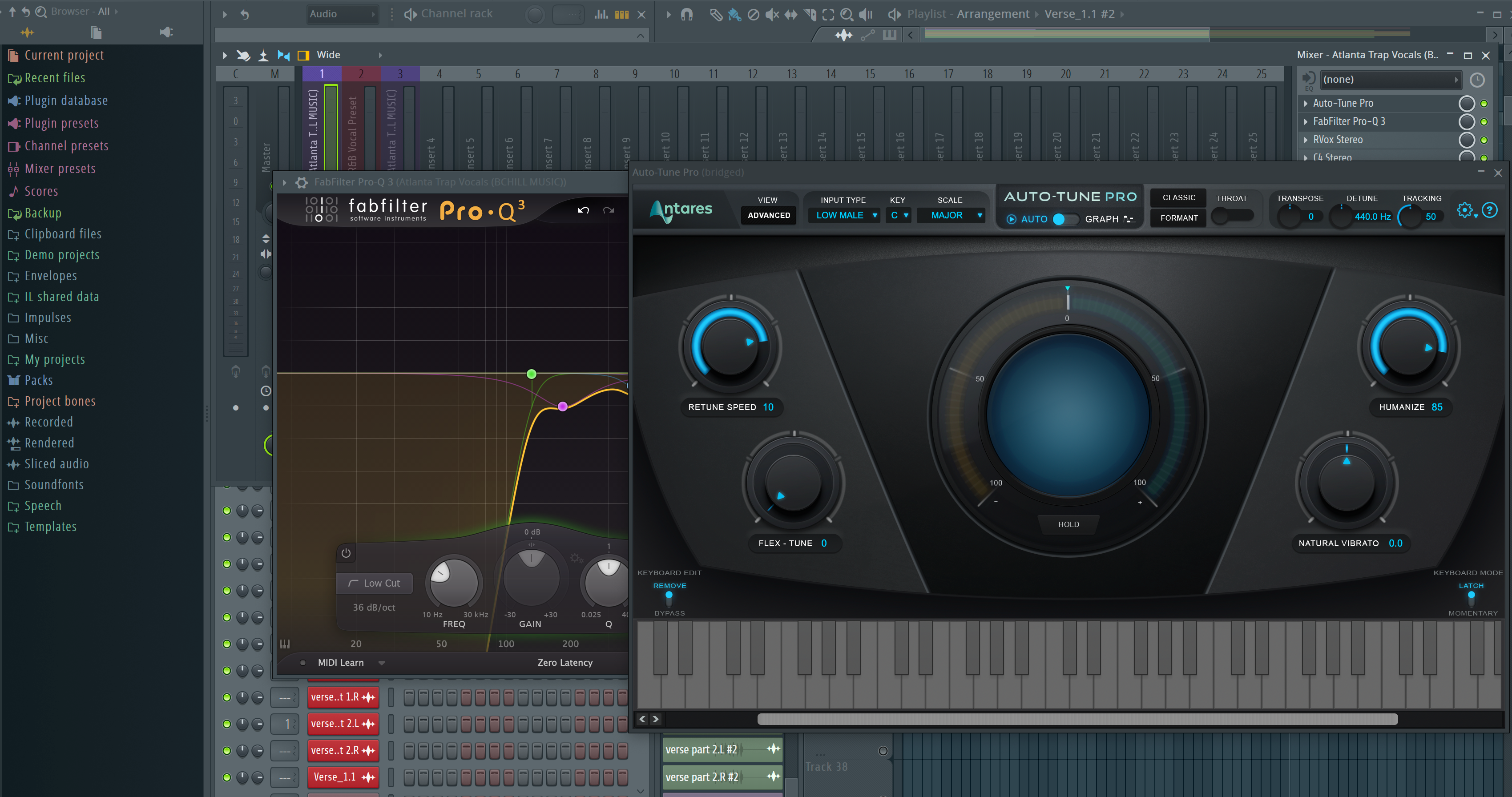
Atlanta Trap FL Studio vokalförinställning
Typ: Röstpreset
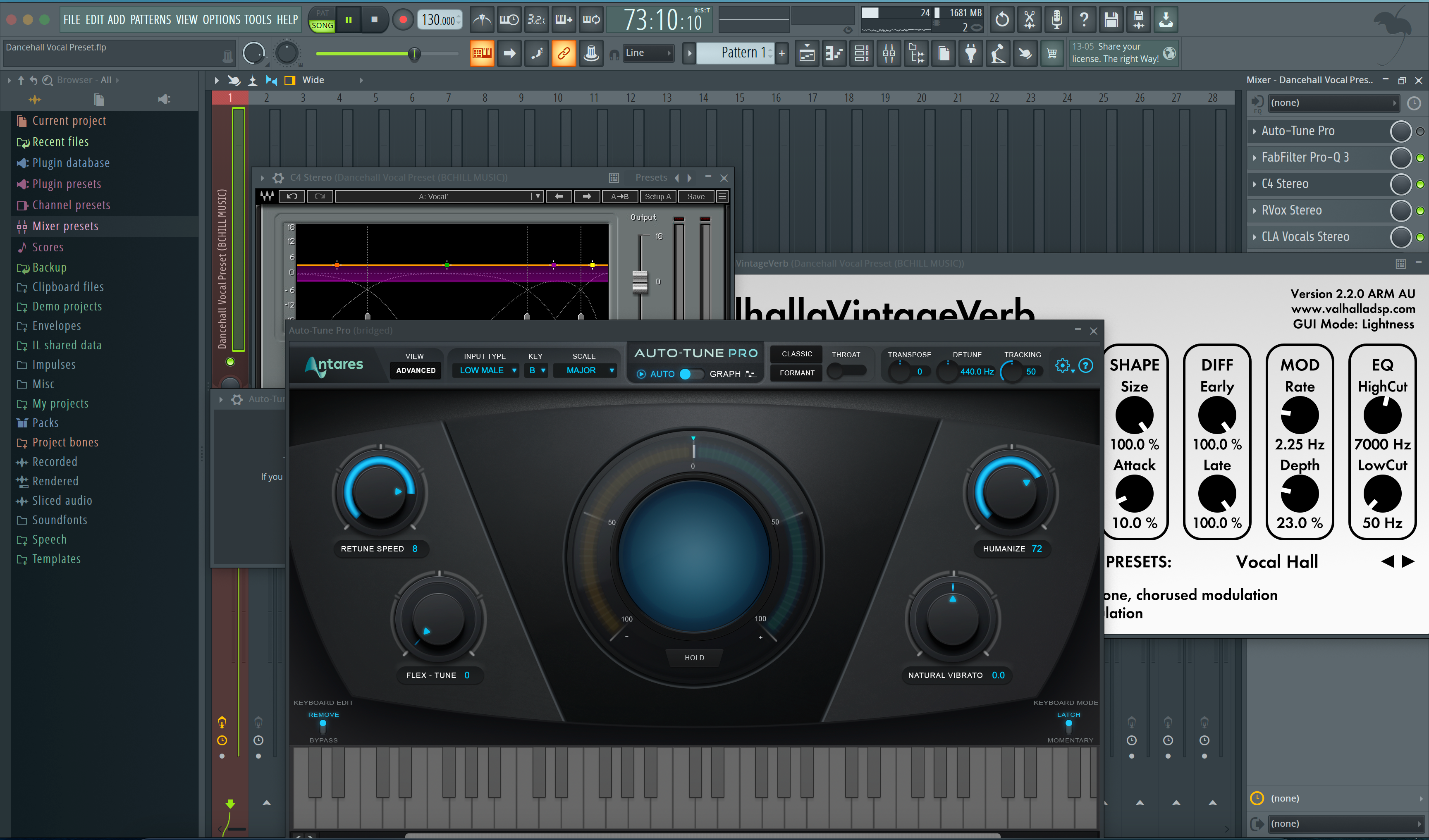
Dancehall FL Studio vokalförinställning
Typ: Röstpreset
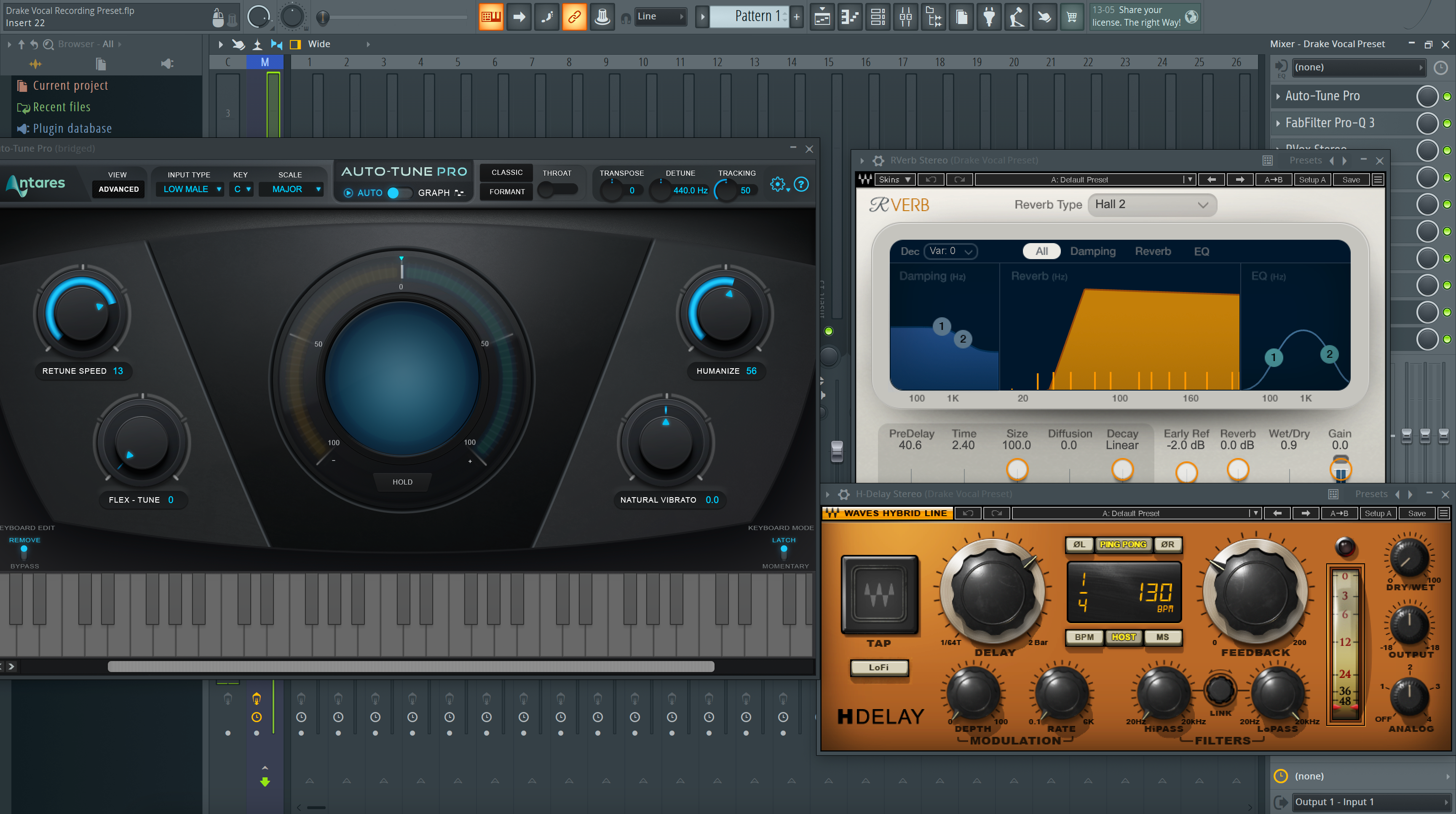
Drake vokalförinställning FL Studio

Typ: Röstpreset
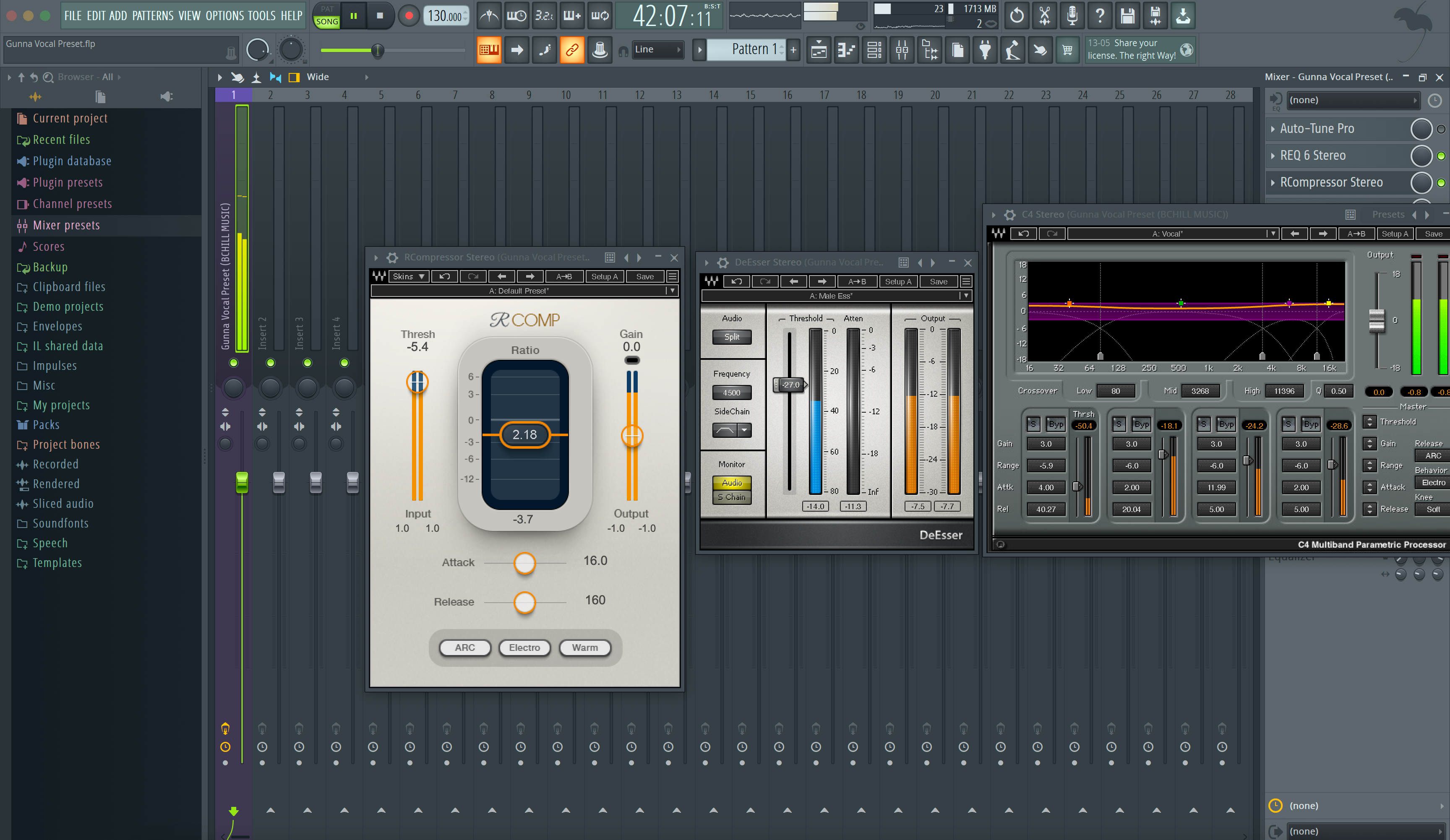
Gunna FL Studio Vokalinställning
Typ: Röstpreset
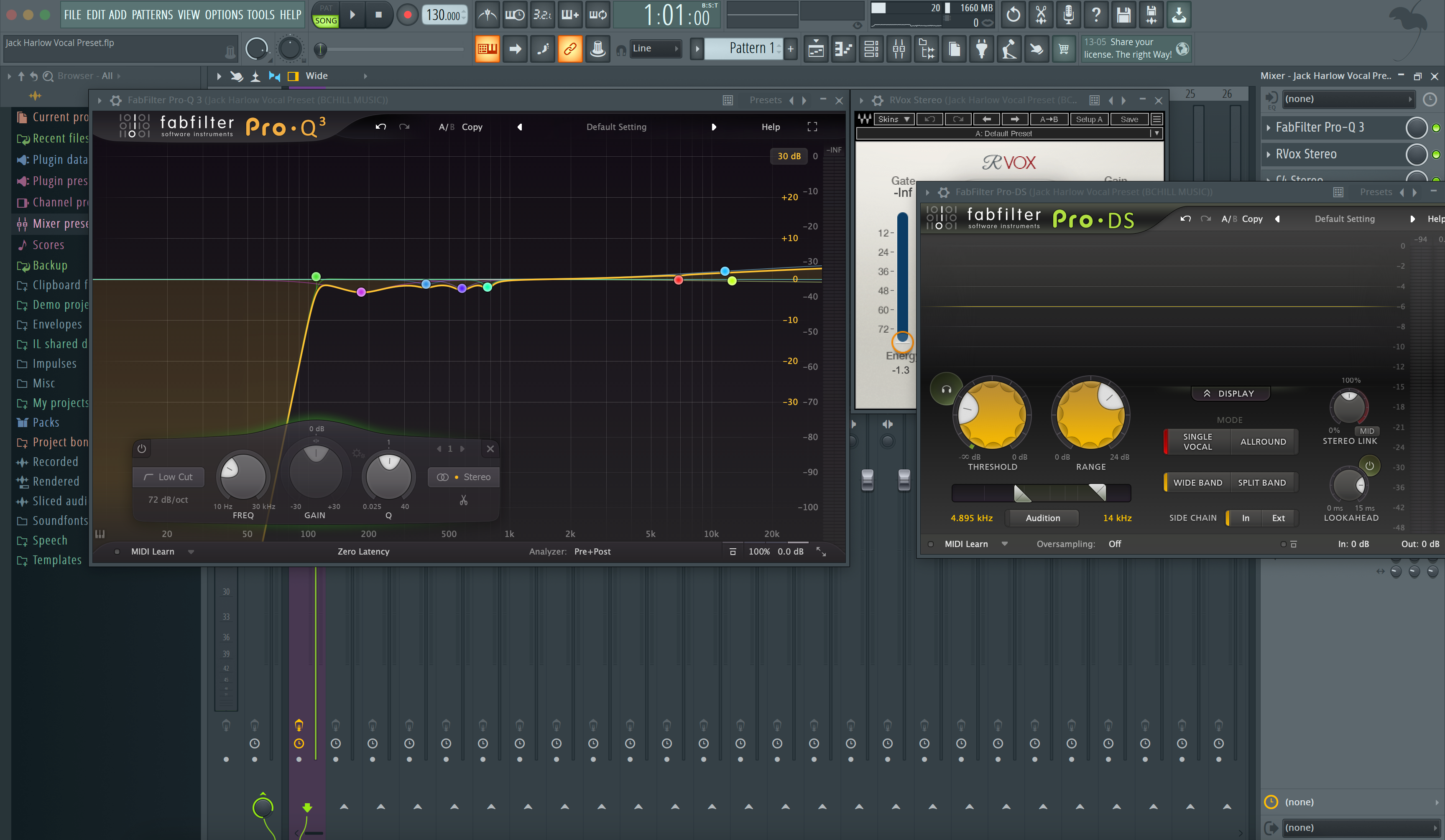
Jack Harlow FL Studio röstförinställning
Typ: Röstpreset
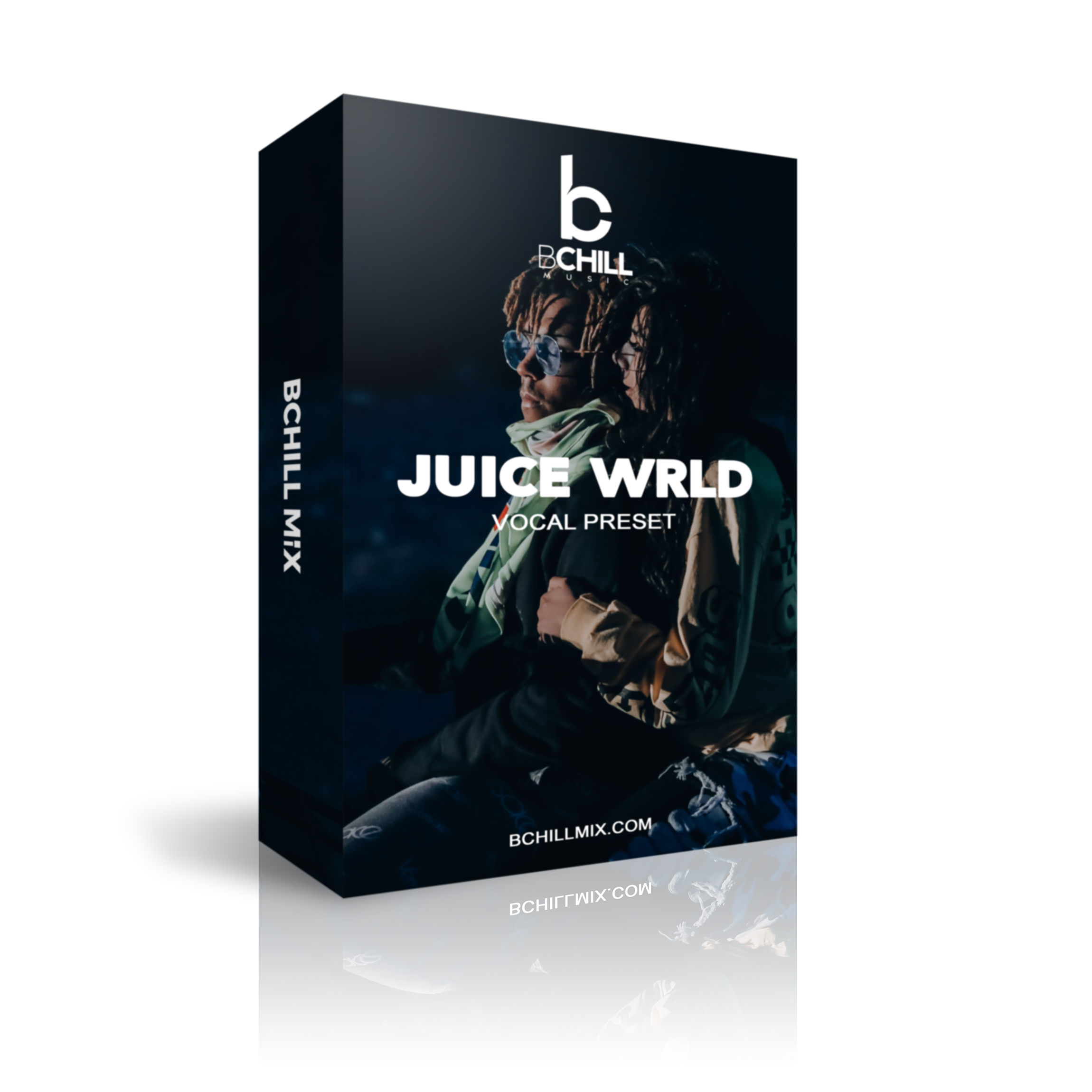
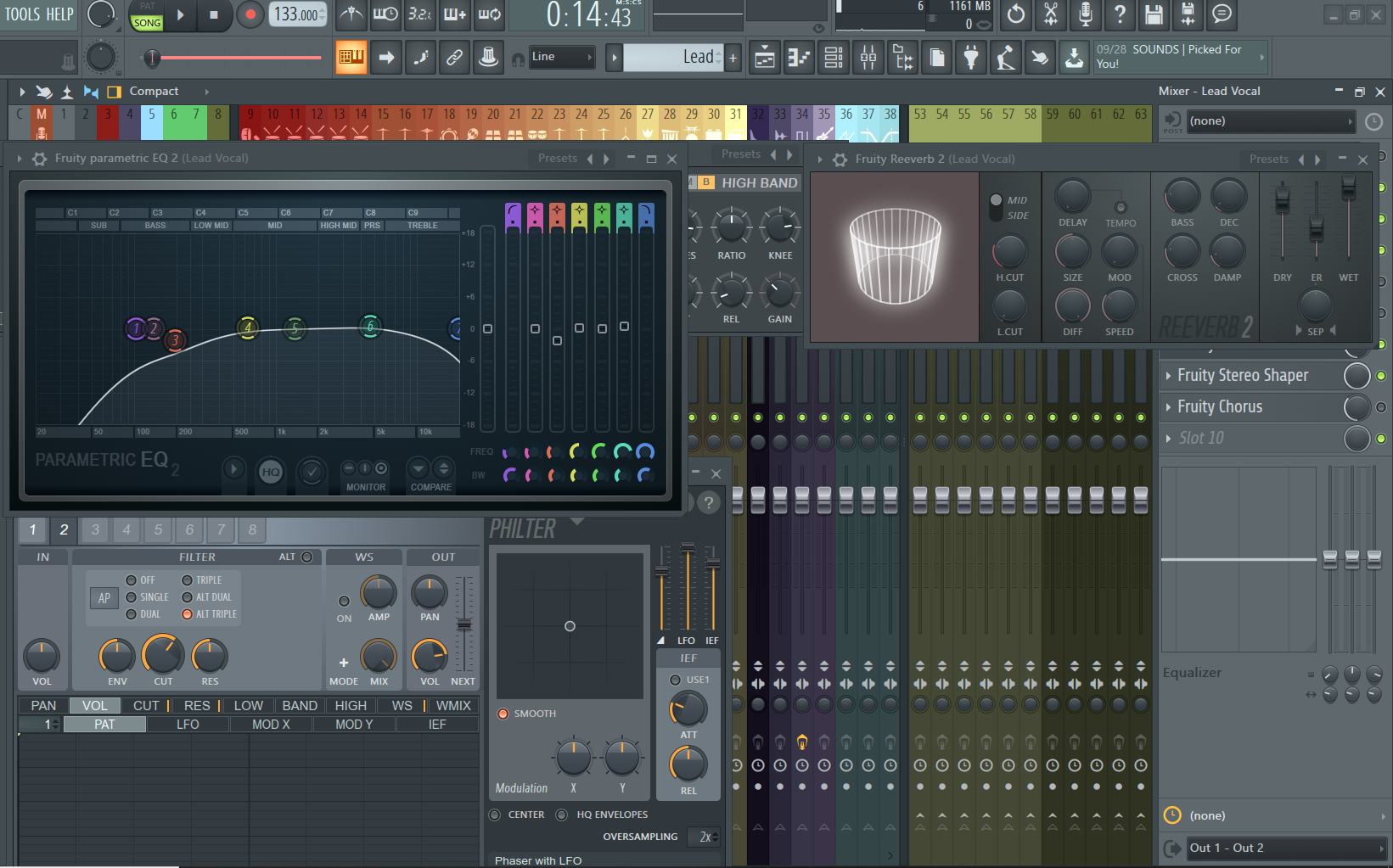
Juice Wrld vokalförinställning FL Studio | Juice Wrld vokalkedja (standardplugins)
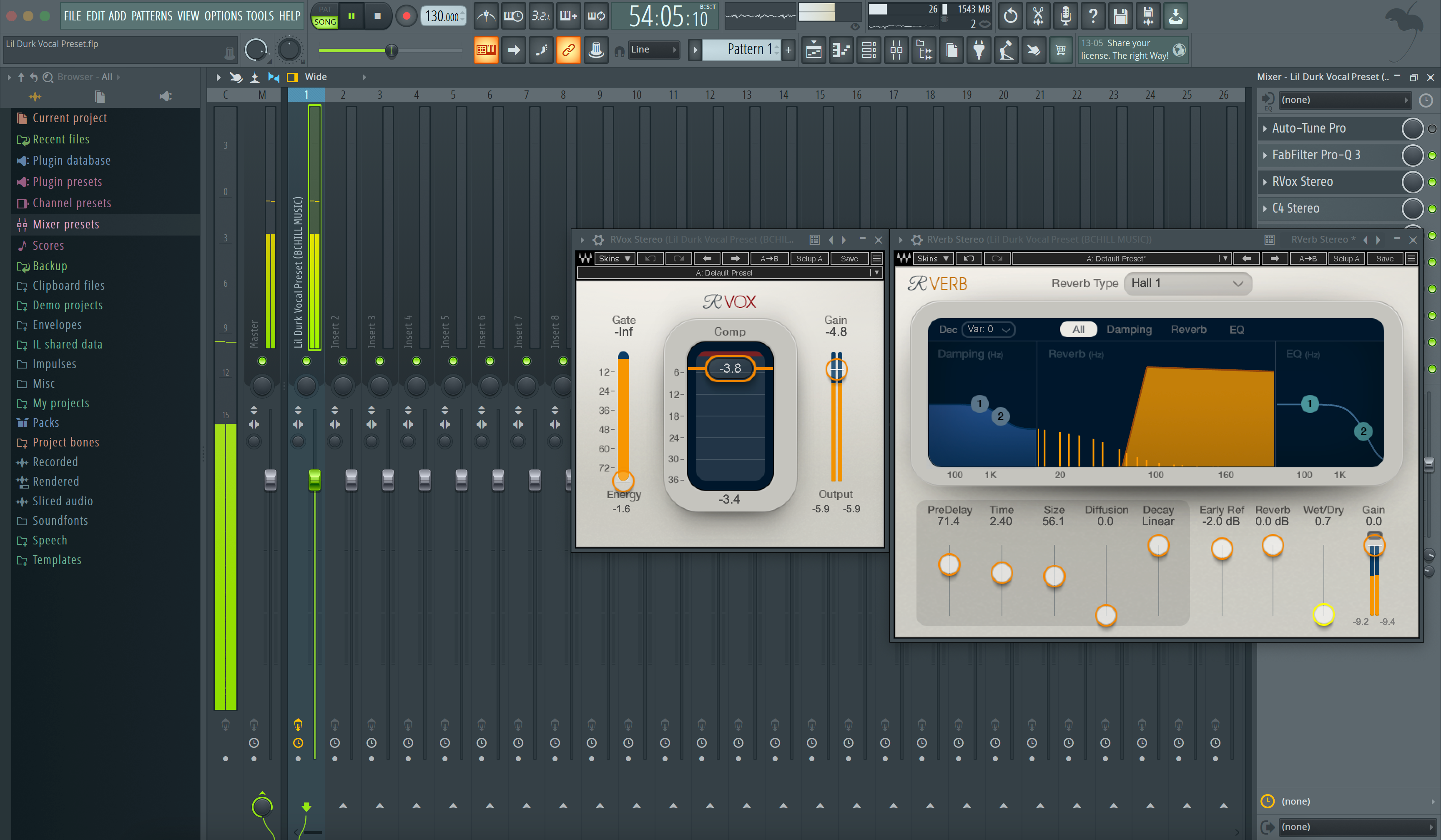
Typ: Röstpreset
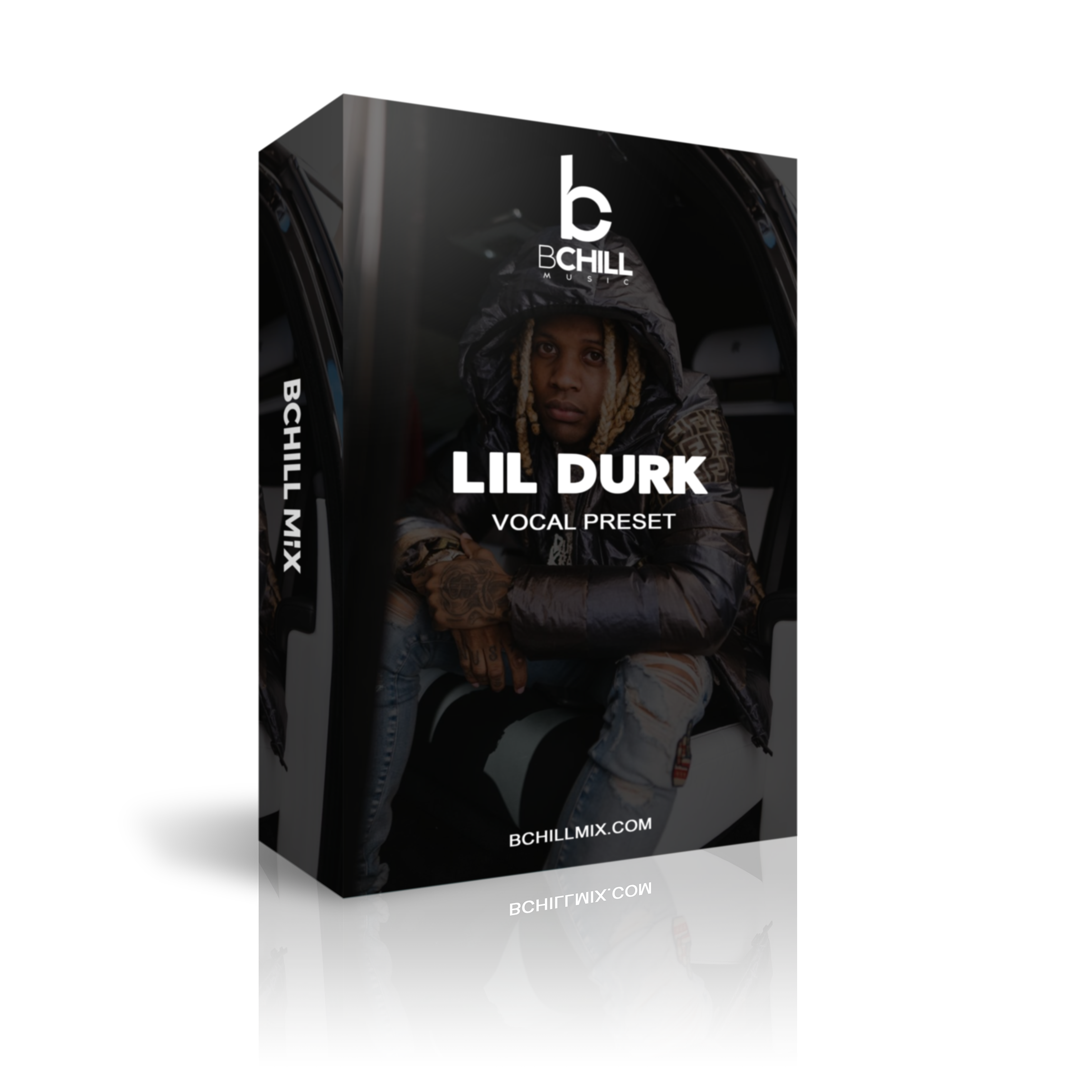
Lil Durk FL Studio vokalförinställning
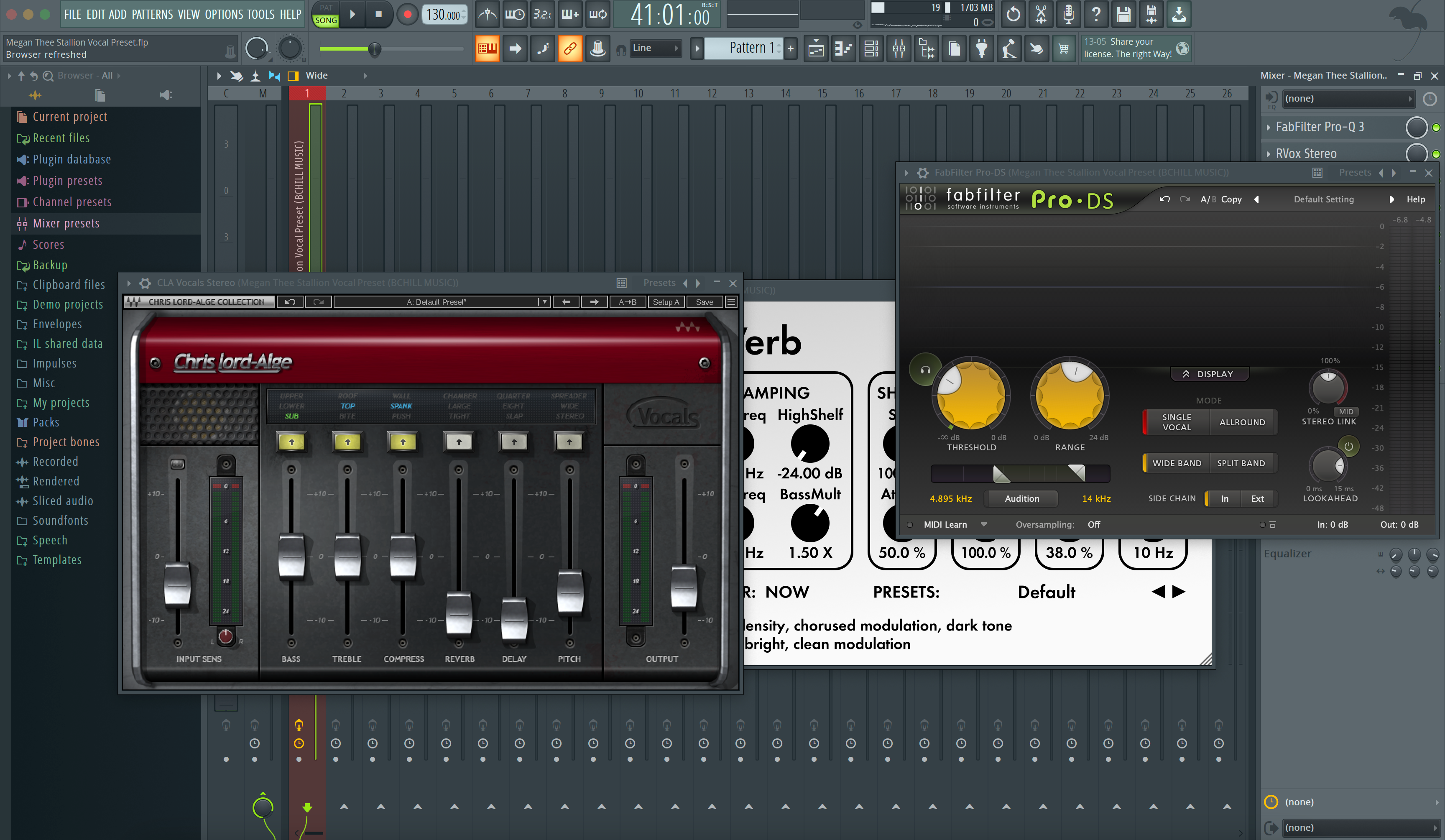
Typ: Röstpreset
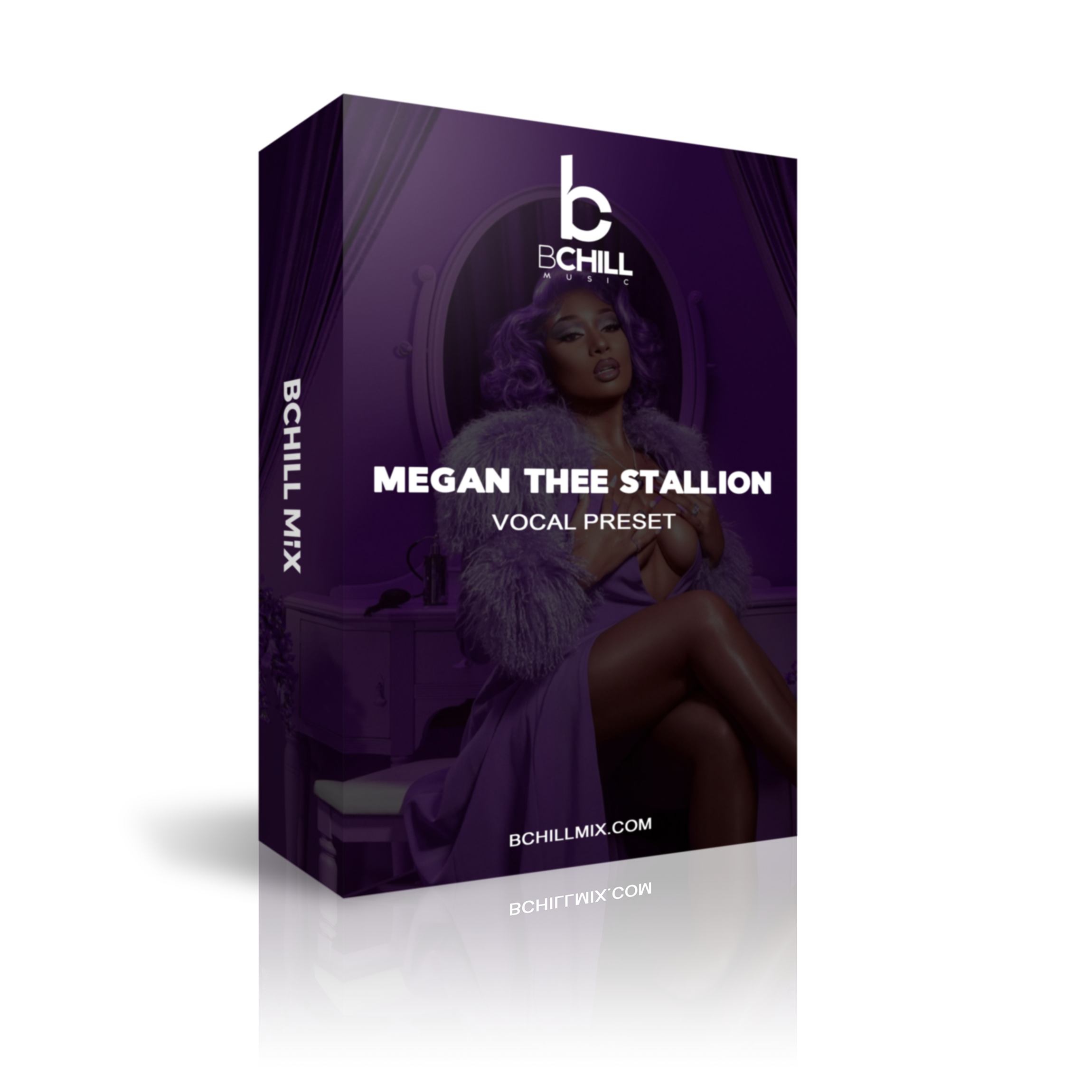
Megan Thee Stallion FL Studio Sångförinställning
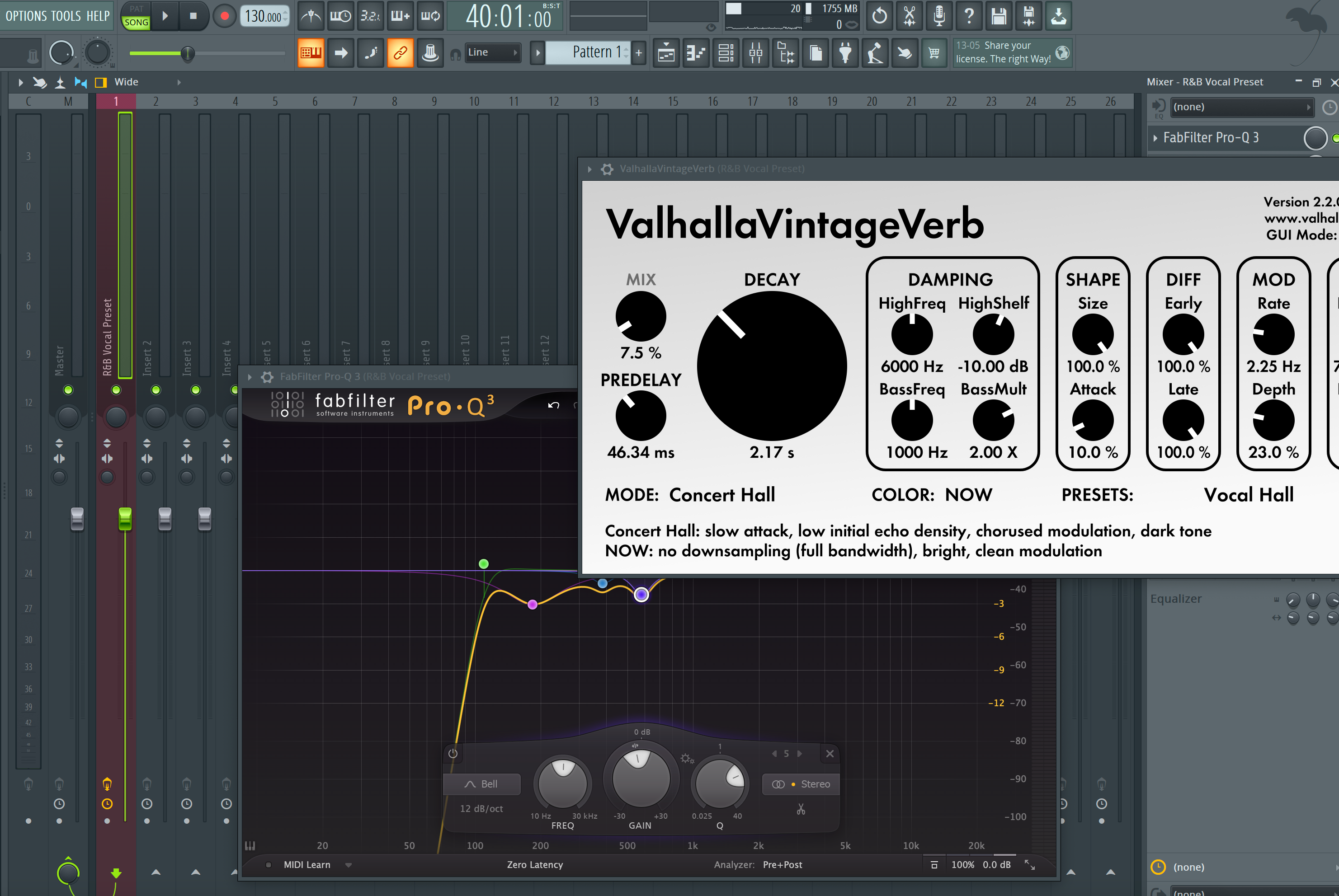
Typ: Röstpreset
R&B FL Studio Vokalförinställning

Typ: Röstpreset
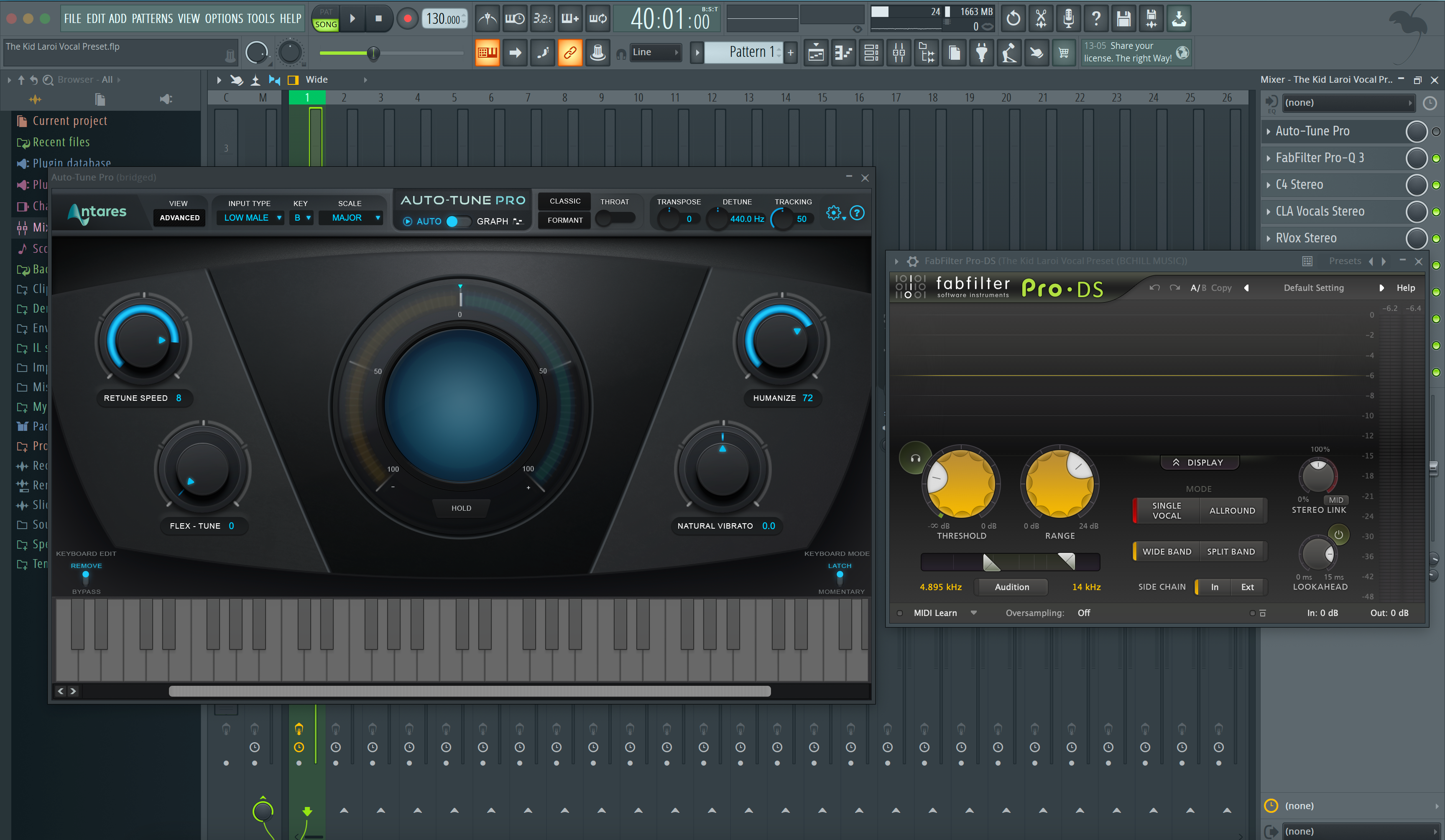
The Kid Laroi FL Studio röstförinställning
Typ: Röstpreset
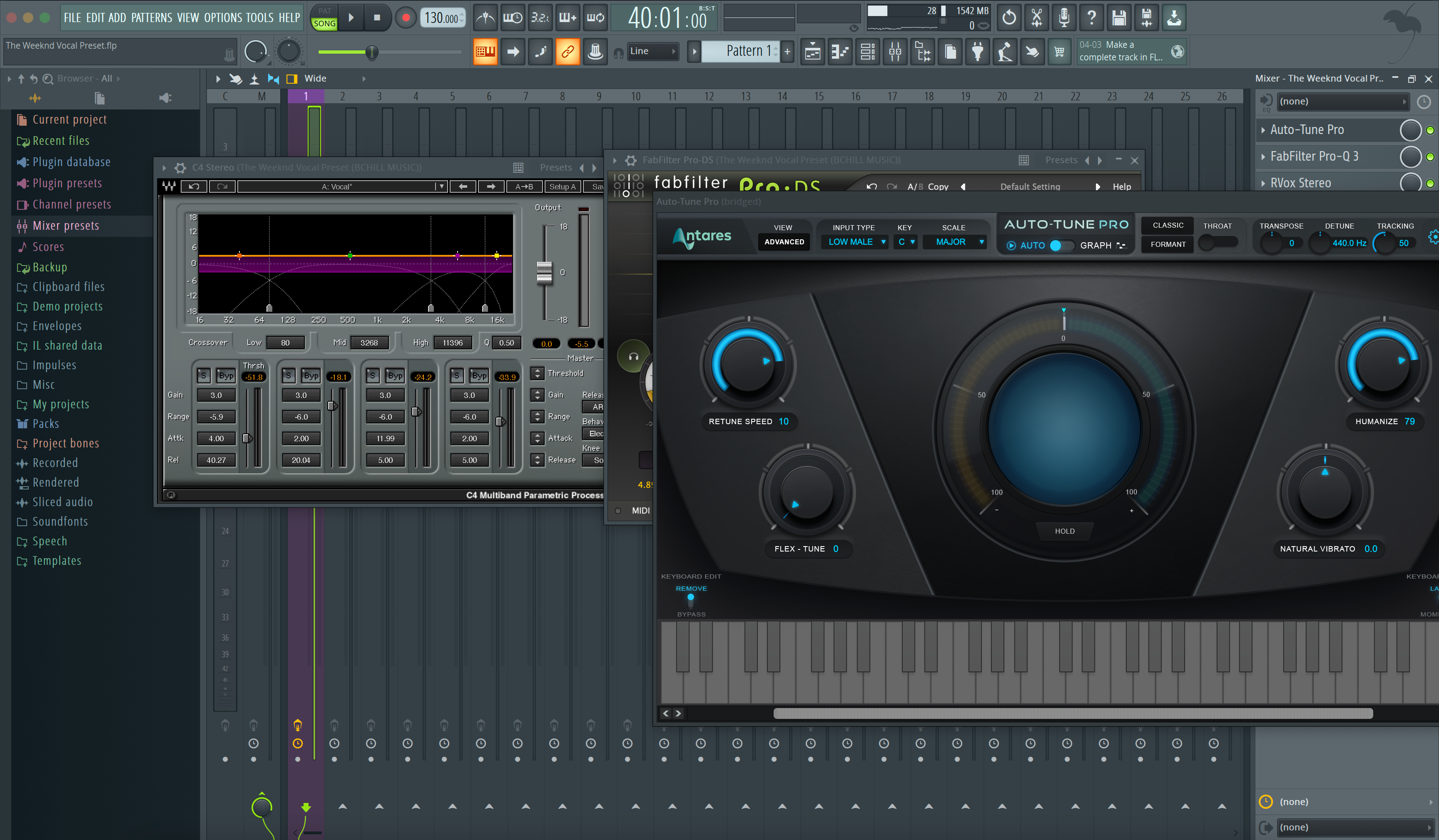
The Weeknd FL Studio röstförinställning
Typ: Röstpreset
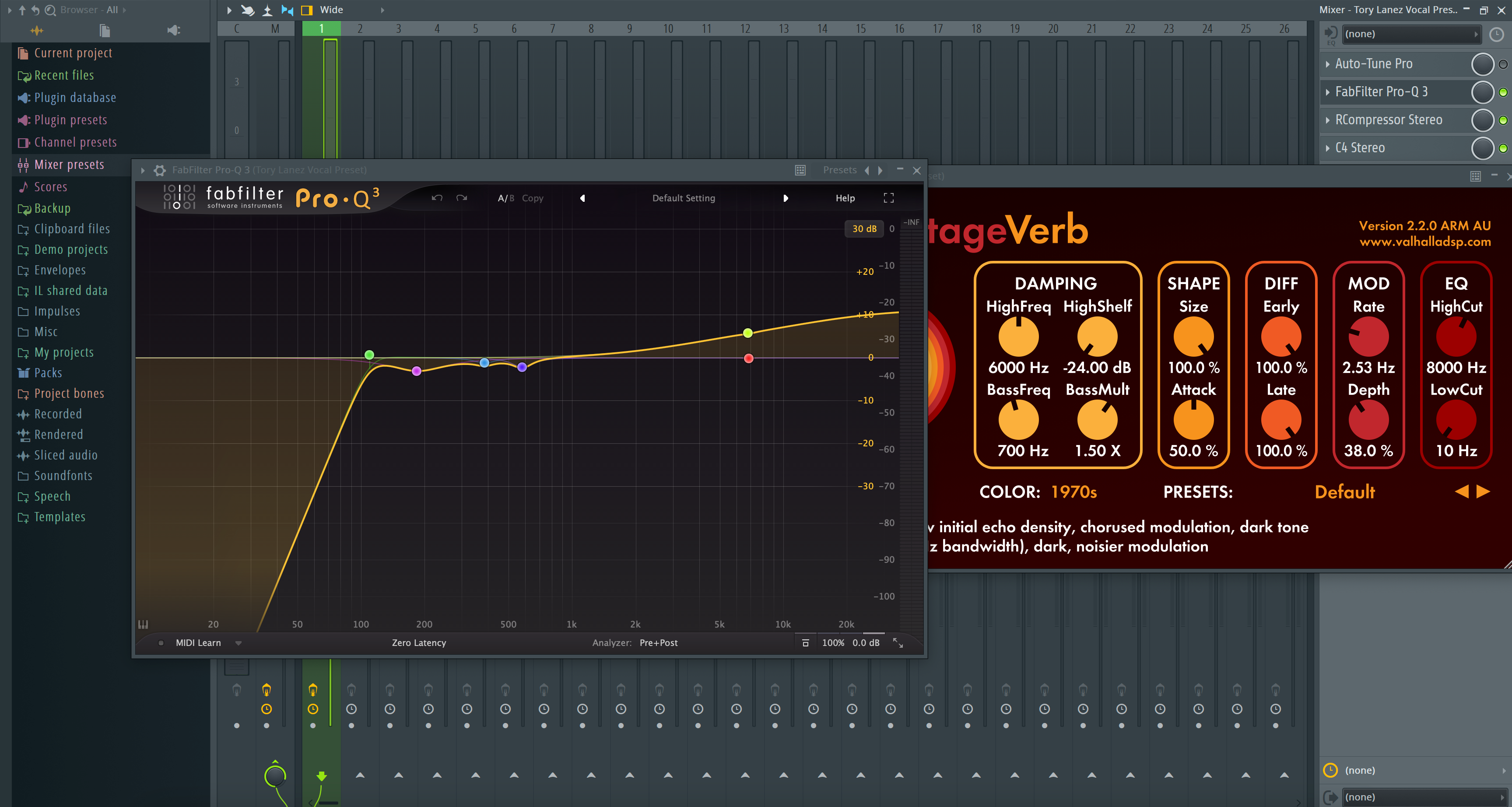
Tory Lanez FL Studio vokalpreset
Vanliga frågor
Vad är FL Studio-röstförinställningar?
Vad är FL Studio-röstförinställningar?
FL Studio vokalpresets är färdiga vokalkedjor som hjälper dig att få ett renare, mer kontrollerat ljud utan att behöva bygga om samma mixerinställning från grunden.
De är särskilt användbara för rap, R&B, pop, melodisk trap, leadsång, hooks, ad-libs och snabba hemmastudio-sessioner.
Är dessa FL Studio-produkter mixerförinställningar, Patcher-kedjor, vokalförinställningar eller kompletta inspelningsmallar?
Är dessa FL Studio-produkter mixerförinställningar, Patcher-kedjor, vokalförinställningar eller kompletta inspelningsmallar?
Denna samling kan innehålla singelspårs-mixkedjor, Patcher-baserade uppsättningar och mer kompletta mallbaserade sessioner beroende på produkten.
Produktsidan bör berätta om du köper en fokuserad vokalkedja eller en bredare inspelningsmall med färdig routning.
Vad får jag efter att jag köpt en FL Studio-röstpreset eller mall?
Vad får jag efter att jag köpt en FL Studio-röstpreset eller mall?
Du får det digitala FL Studio-filformatet som anges på produktsidan, plus eventuell medföljande installationsanvisning som behövs för att ladda det korrekt.
Det betyder att du kan spendera mindre tid på att återskapa inserts och mer tid på att spela in, arrangera och färdigställa låten.
Hur snabbt får jag FL Studio-filerna efter köpet?
Hur snabbt får jag FL Studio-filerna efter köpet?
Detta är digitala produkter, så leveransen sker normalt omedelbart efter utcheckning.
I de flesta fall ska filerna vara tillgängliga direkt via bekräftelseflödet och köpmailen.
Behöver jag några tredjeparts-plugins för att använda dessa FL Studio-förinställningar?
Behöver jag några tredjeparts-plugins för att använda dessa FL Studio-förinställningar?
Inte alltid. Vissa produkter är byggda kring FL Studio:s standardplugins, medan andra använder externa plugins för mer specialiserad ljudformning.
Om ett förinställt ljud kräver tredjepartsverktyg bör produktsidan tydligt ange det innan köp.
Är dessa förinställningar kompatibla med alla nuvarande stationära versioner av FL Studio?
Är dessa förinställningar kompatibla med alla nuvarande stationära versioner av FL Studio?
De är avsedda för nuvarande skrivbordsarbetsflöden i FL Studio, men exakt kompatibilitet beror på mixerkonfiguration, pluginuppsättning och om produkten använder nyare standardverktyg eller avancerad routning.
Att kontrollera produktsidan är det säkraste sättet att bekräfta versionsanpassning innan köp.
Hur installerar jag FL Studio-röstförinställningar eller mallar?
Hur installerar jag FL Studio-röstförinställningar eller mallar?
De flesta FL Studio-förinställningsprodukter laddas via mixern, Patcher eller en förberedd sessionmall beroende på filtypen.
Efter laddning bör du bekräfta rätt ingång, förstärkningsnivå och sändningsbeteende så att kedjan reagerar korrekt på din faktiska inspelning.
Är dessa FL Studio-förinställningar nybörjarvänliga?
Är dessa FL Studio-förinställningar nybörjarvänliga?
Ja. De är hjälpsamma för nybörjare eftersom de tar bort mycket av gissningsarbetet i det tidiga uppstartsskedet av en session.
De är också användbara för erfarna FL-användare som vill ha snabbare återkallelser och mer konsekventa startpunkter.
Kan jag justera förinställningarna för att bättre passa min röst, takt eller projekt?
Kan jag justera förinställningarna för att bättre passa min röst, takt eller projekt?
Ja. Du bör fortfarande finjustera EQ, kompression, rymd, mättnad och sändningsnivåer så att kedjan passar till takten, vokaltonen och inspelningskvaliteten.
Förinställningen ger dig snabbhet och struktur, men den slutliga finishen kommer fortfarande från att forma den efter låten.
Vad gör dessa bättre än FL Studios standardförinställningar för sång eller mixer-kedjor?
Vad gör dessa bättre än FL Studios standardförinställningar för sång eller mixer-kedjor?
De är utformade för att fungera mer som verkliga vokala sessionsstartpunkter istället för generiska exempel som passar alla.
Det innebär mindre tid på gissningar, färre klick för inställningar och ett starkare första intryck när du trycker på inspelning eller lägger in en tagning.
Bygg din egen korg
Förvandla din session på sekunder
Omedelbar sessionsinställning med våra färdiga inspelningsmallar och vokalpresets.


Bransch Krediter

Westside Boogie

Shontelle

Jarren Benton

DJ Tunez

Vory

Caskey

Rittz

Nia Riley

Eugy

Q Parker
Lyssna på vårt arbete
R&B
Före
Efter
Rap
Före
Efter
Populär
Före
Efter
Själ
Före
Efter
Sten
Före
Efter
Latin
Före
Efter
FL Studio Vokala förinställningar: Förklarade & Funktioner
Introduktion till FL Studio Vocal Presets
Om du spelar in eller mixar sång i FL Studio ger ett välbyggt förinställt ljud dig en upprepningsbar, modern sångton utan att behöva bygga om samma kedja varje session. En förinställning laddar en balanserad kedja—EQ för ton, kompression för kontroll, de-essing för mjuka ”s” och smakfull atmosfär—så att du snabbt kan fånga idéer och behålla ett konsekvent ljud från demo till release. Hos BCHILL MIX är våra FL Studio vocal presets och arbetsflöden baserade på stock-inställningar anpassade för verkliga kreatörer: låg latens vid inspelning, tydlig artikulation i hörlurar och bra översättning på studiomonitorer och telefoner.
Den här guiden förklarar vad en vocal preset är, när den hjälper, hur du installerar och justerar den samt stilfokuserade tips för rap, R&B, pop, hyperpop och ren sång/tal. Du får också se hur enkla inspelningsmallar kompletterar presets när du vill ha en snabbare och mer organiserad session.
Vad är egentligen en Vocal Preset i FL Studio?
I FL Studio är en vocal preset en sparad FX-kedja på en Mixer-insats (eller buss) med vettiga startinställningar för moderna sångspår. En stark startkedja inkluderar vanligtvis:
- En mild high-pass plus små, precisa EQ-justeringar för att ta bort brus och dämpa hårdhet.
- Två lätta kompressorer i serie så att nivån är stabil utan uppenbar pumpning.
- En de-esser före all brightening så att konsonanter förblir mjuka.
- Valfri saturation/exciter för närvaro och edge.
- En tempomatchad delay och kort plate/rum för rymd som stödjer texten.
Ladda kedjan på din Lead-spår, duplicera den för Doubles/Harmonies med något olika trösklar, eller placera korrigerande bearbetning på spåret och kreativ finish på en vocal buss. Presets är startpunkter—spela in genom dem, justera sedan trösklar, EQ-mängder och sändningsnivåer för din röst, mikrofon och låt. När du hittar sweet spot, spara den som din egen preset så att framtida projekt öppnas redo för inspelning.
Varför använda presets (fördelar & när de hjälper)
- Hastighet: Öppna, välj en preset, tryck på spela in. Inga fler 20-minuters uppvärmningar med klickande genom plugins.
- Konsekvens: Behåll tonbalansen över låtar/EP:er så att din katalog låter sammanhängande.
- Kreativt fokus: Lägg tid på doubles, ad-libs och prestation—inte teknik.
- Översättning: Kedjor är byggda för att vara tydliga på telefoner och hörlurar såväl som på monitorer.
- Låg friktion: Särskilt hjälpsamt på laptops eller mobila riggar där tid och CPU är begränsade.
Bra användningsområden: snabba skrivsessioner, fjärrsamarbeten, innehåll (shorts/reels), veckovisa singelsläpp eller vilket arbetsflöde som helst där du vill gå från idé till tagning på några minuter.
Stock vs. Premium i FL Studio (vad du faktiskt behöver)
Endast stock-kedjor använder inbyggda plugins (till exempel Parametric EQ 2, Fruity Compressor, Reeverb 2, Delay 3). De är portabla, lätta för CPU och öppnas på vilken FL Studio-installation som helst—perfekta för samarbete och budgetvänliga riggar. Om du vill ha noll gissningar kring routing och organisation, börja från en förbyggd sessionlayout som en stock-baserad inspelningsmall som namnger/färgkodar spår, ställer in sends och håller headroom förutsägbart. För en layout redo att spela in, se FL Studio Recording Template (Stock).
Premium-kedjor blandar stock med utvalda tredjepartsverktyg om du redan äger dem och vill ha extra färg (tuning, dynamisk EQ, specialiserad saturation). Många artister behåller båda: stock för inspelning var som helst och en premiumkedja för polering hemma.
Snabbval: ny på presets? Börja med en ren ”clear vocals”-kedja. Känner du din stil? Använd en stilanpassad kedja (rap, R&B, trap) och gör små justeringar istället för att bygga om från grunden.
Installera & Kom igång snabbt (steg-för-steg)
- Skapa en session: Öppna ett nytt projekt. Rutta din mikrofon till en dedikerad Mixer-insats. Namnge/färgkoda spår (Lead, Doubles, Ad-libs) och skapa vid behov en vocal buss för samlad kontroll.
- Ställ in ingång och nivåer: Spela in en kort testfras och justera gain så att topparna ligger säkert under klippning. Om monitoreringen känns fördröjd, minska buffertstorleken i FL Studios ljudinställningar och spela in med en enkel kedja (EQ → lätt kompressor → de-ess); lägg till polish vid uppspelning.
- Ladda kedjan: Sätt in preset på ditt sångspår (eller öppna en mall där routing/sends är förbyggda). Håll insatser mestadels torra under inspelning; använd sends för reverb/delay för att hålla latensen låg och artikulationen klar.
- Justera trösklar & sends: Sikta på några dB ren gainreduktion på de starkaste raderna utan pumpning. Om du brightar, kolla de-essern igen så att ”s” förblir mjuk. Använd små, tempomatchade delays och en kort plate; automatera sends upp för refränger.
- Spara din setup: Spara kanalstatus som din egen preset och spara en mall så att varje nytt projekt öppnas med samma organisation, headroom och routing. För djupare inspelningstips, se Image-Lines guide för ljudinspelning.
Gain-staging-noteringar: Spela in i 24-bit med gott headroom; undvik röda lampor på gränssnittet (klippning går inte att fixa i efterhand). Om makeup gain driver nivåerna för högt, trimma klippet eller effektutgången istället för att pressa nästa processor. Håll rough mix-toppnivåer rimliga så att du inte jagar volym under inspelning.
Stilrecept & Snabba lösningar (Rap, R&B, Pop, Hyperpop, Klar)
Rap Lead (modern punch): Två lätta kompressorer i serie håller dynamiken tight utan att döda transienter; fokusera på tydlighet runt övre mellanregistret; lägg till en kort slapback eller liten plate för energi utan tvätt. Lyft refränger genom att automatera lite mer delay-sändning istället för att vrida upp insatsens våta nivåer.
Melodisk Rap / Trap: Sikta på en ljus men mjuk topp. En touch saturation före de-ess ger bett; följ upp med de-ess så att konsonanter inte blir spottiga. Lägg lager av ad-libs med något högre high-pass och lite mer de-ess för att hålla staplarna prydliga. Vidga refränger med lite mer delay-feedback och fördröjning på platen.
R&B / Soul: Använd mjukare attack/release, en mjuk luft-shelf och bredare atmosfär. Om förstärkningar ger brus, sänk brightening eller lägg till en andra mjuk de-ess. High-passa bakgrundssång och använd långsamma, stereodelays som ligger bakom leaden så att texten förblir i förgrunden.
Pop: Polerade höjder med noggrann de-ess, tempomatchade delays för rytmisk rymd och ett mycket kort rum för ”lim”. Gör beslut vid matchad ljudnivå så att ”högre” inte snedvrider dina A/B-kontroller. I täta arrangemang, skär ut 2–4 kHz så att orden förblir tydliga.
Hyperpop / Tuning-framåtriktat: Kombinera din kedja med ditt föredragna tuningverktyg för en tydlig ”i-tonart”-effekt. Välj rätt tonart/skalor, ställ in retune-mängd smakfullt (eller medvetet extremt) och kontrollera sibilans igen efter brightening.
Klar sång / Podcast: Prioritera tydlighet och brusreducering. Använd transparent kompression, måttlig de-ess och bara en antydan till kort atmosfär om torrt känns onaturligt. Teknik slår bearbetning: stabil mikrofonavstånd, popfilter och ett tyst rum.
Vanliga lösningar:
- Hårda ”s” eller ”t”: minska brightening något och/eller lätta på de-esserns tröskel så att den bara påverkar sibilanter.
- Grumliga lager: high-passa doubles/harmonier något högre än lead och de-essa dem mer.
- För mycket rymd: börja med låga sends; automatera in i refränger istället för att ha hög reverb/delay hela tiden.
- Latens vid inspelning: spela in med en enkel kedja och mindre buffert; lägg till förstärkare vid uppspelning.
- Sången försvinner i beatet: trimma konkurrerande instrument runt 2–5 kHz eller höj vocal bussen ~1 dB i refränger.
Presets vs. Inspelningsmallar (arbetsflöde som skalar)
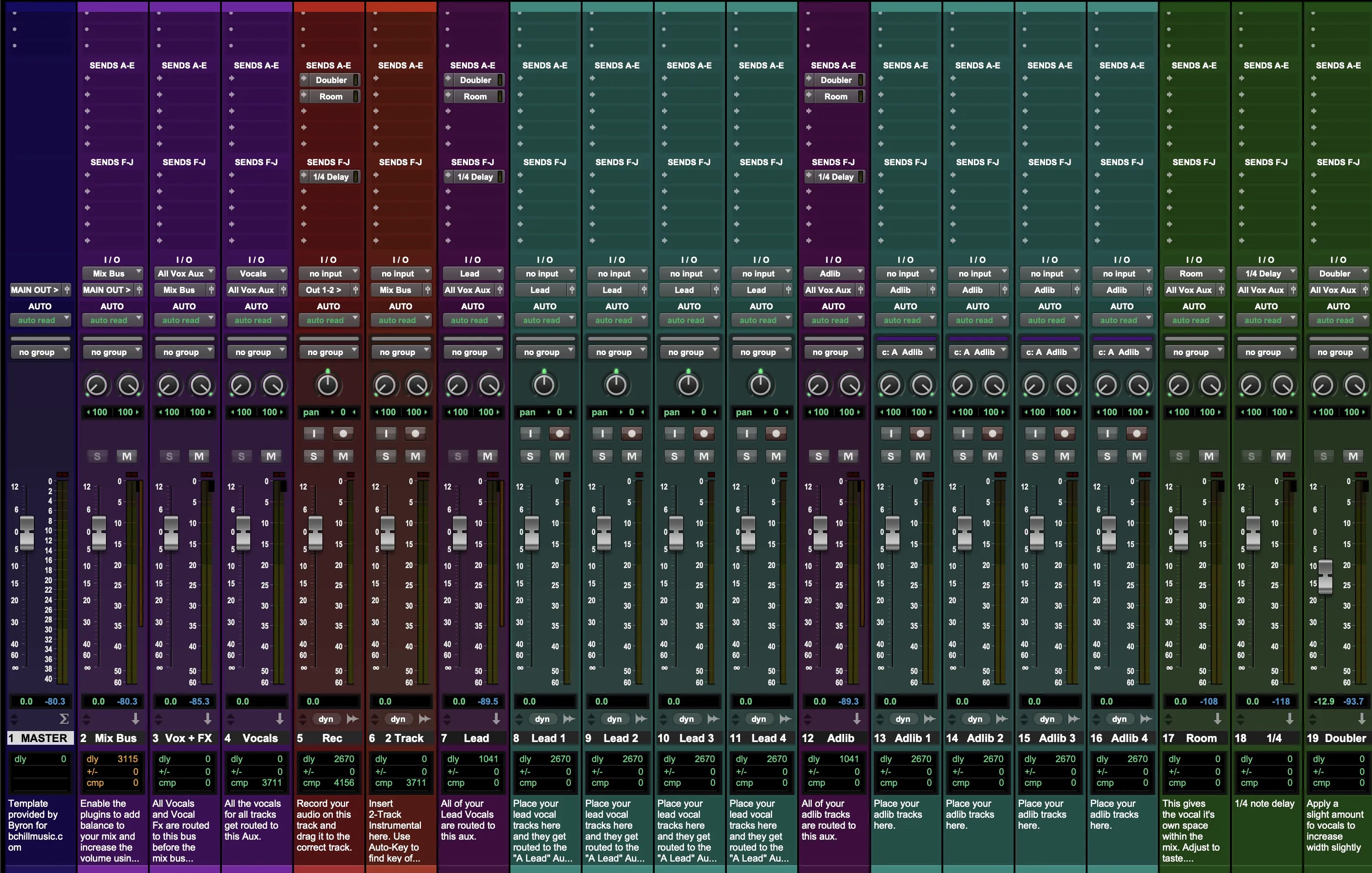
Vocal presets formar ton och dynamik på ett spår eller buss. Inspelningsmallar ger dig hela sessionlayouten—förnamngivna spår (Lead, Doubles, Harmonies, Ad-libs), färgkodning, bussrouting, cue-mixar och färdiga sends—så att du kan gå från idé till tagning på sekunder och hålla stora sessioner organiserade.
- Öppna din mall för att garantera headroom, mätare och routing är konsekventa från låt till låt.
- Ladda en presetkedja som matchar stilen, spara sedan din justerade version som din ”röst” startpunkt.
Om du växlar mellan maskiner, håll din preset och mall i en synkroniserad mapp så att kedjan följer med dig. För en förorganiserad session som är redo från dag ett, använd FL Studio Recording Template (Stock) och byt sedan till den preset som passar låten. När du behöver variation, behåll tre varianter—Bright, Neutral, Soft—och välj den närmaste för varje nytt spår.
Inuti DAW: FL Studio Förinställningar för sång (Skärmdumpar)
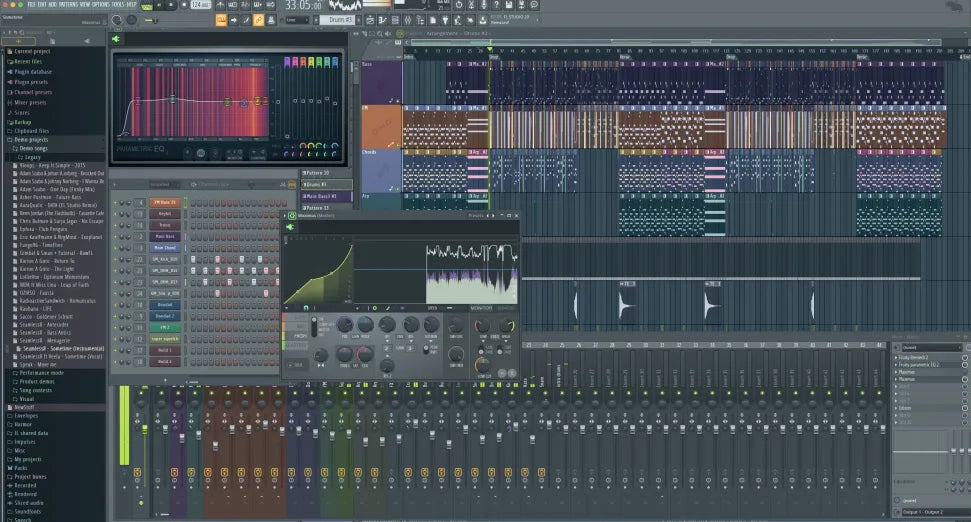
Se hur vår FL Studio-vokalkedja laddas på Lead-, Doubles- och Bus-spår. Dessa skärmdumpar visar startinställningar för rap, R&B, pop och hyperpop—justera tröskelvärden och sändningar för att passa din röst och mikrofon.