




新闻
在 Cubase 中安装录音模板(完整,无需猜测的指南)
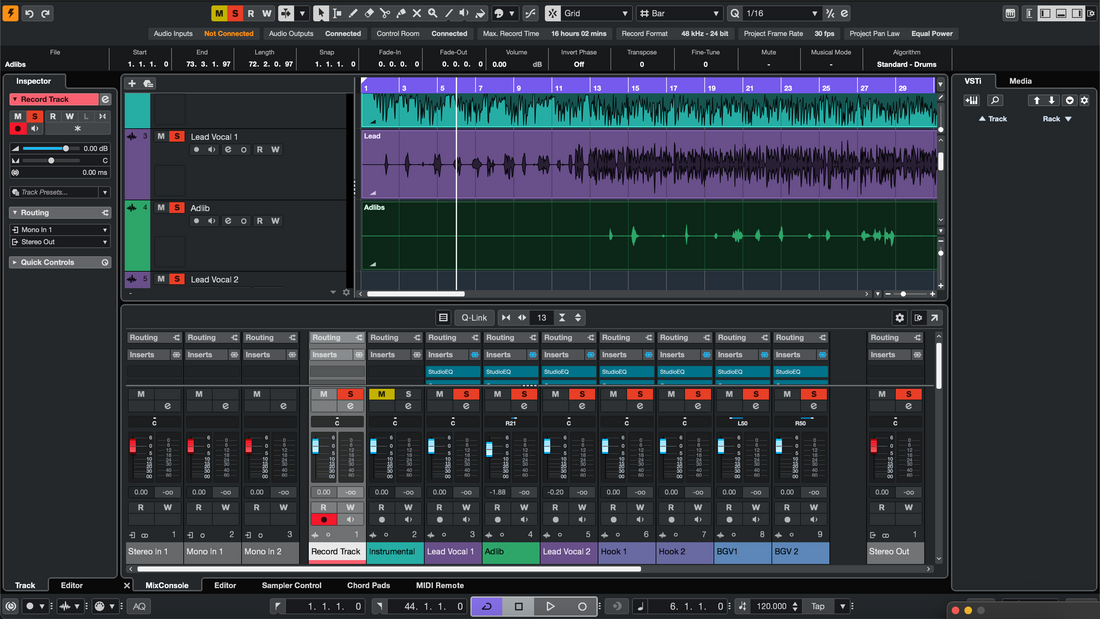
录音模板让 Cubase 直接打开一个准备录音的工作室——轨道、路由、效果返回、颜色和标记都已就绪。本指南展示了“安装”模板的所有可靠方法(项目模板、轨道存档和 MediaBay 收藏夹),如何布线以优先录制人声,以及如何保持组织有序,避免重复构建相同布局。如果你还想要一个音色起点,可以浏览专门制作的Cubase 人声预设,并调整阈值和发送以匹配你的麦克风和房间。 1) 模板、轨道存档还是预设?先读这个 在 Cubase 中,你会遇到三种不同的“可重用”概念。它们相辅相成: 项目模板(.cpr 保存为模板):一个完整的项目框架,当你选择 新建项目 → 我的模板 时出现。包括轨道、组、效果通道、标记、颜色和控制室设置。 轨道存档(导出/导入选定轨道):一组精选轨道,可以注入任何现有会话。非常适合为正在制作的歌曲添加完整的人声堆栈。 轨道预设(MediaBay):为单个轨道保存的通道设置(插入、均衡、发送)。这不是完整模板,但非常适合按需加载“主唱”链。 2) 零混淆设置(值得一次性完成的偏好设置) 模板的成败取决于可预测的输入/输出和监听。这里花五分钟,之后能节省数小时: 音频连接(F4):标记你的输入总线(例如,“Vocal In 1”)和输出。如果使用控制室,启用它并清晰命名提示混音。 采样率与位深:选择你实际交付的采样率(音乐用44.1 kHz,视频用48 kHz)。录音时使用24位。 点击与预滚:设置1小节倒计时,并将节拍器路由到控制室/提示,而不是打印路径。 颜色与轨道类型:选择一个你会重复使用的调色板:主唱(金色)、双轨(橙色)、即兴(蓝色)、返回(紫色)、组(青色)。 3) 安装路径 A — 保存项目模板(显示在中心) 打开一个干净的项目并构建你的布局(轨道、组、效果通道、标记、节奏、控制室)。 转到 文件 → 另存为模板…,给它一个清晰的名称(例如,Vocal_Record_48k),然后保存。 下次选择文件 → 新建项目 → 我的模板并选中它。立即另存为…新歌曲文件夹,避免覆盖模板。 优点:最快的“新歌”工作流程;你的模板在中心一键可达。 4) 安装路径B — 轨道存档(将人声堆栈拖入任何歌曲) 在你的母带项目中,仅选择你想重用的人声轨道、分组和效果通道。 文件 → 导出 → 选定轨道…(轨道存档)。将存档保存在“Cubase/Archives/Vocals”文件夹中。 打开任何现有歌曲 → 文件 → 导入 → 轨道存档…,选择你的存档。选择保持路由和分组的选项。 优点:将完整的人声设备——包括发送和分组——注入已有制作中。 5) 安装路径C — MediaBay + 轨道预设(收藏你的链条) 在完成的“主唱”通道上,右键轨道标题 → 保存轨道预设… 打开MediaBay,标记预设(流派、特征、“LeadVox_StockDeEss”等),并添加到收藏夹。 之后,在任何音频轨道上,从检查器或MediaBay加载该轨道预设。你的链条和发送立即返回。 优点:主唱、双声、即兴声部的一键链条——无需在插件中寻找。 6) 一次性构建母带(人声包含内容) 使用此清单设计一个可靠的人声优先模板: 按角色划分的轨道:主唱(单声道),强调词语的提升线(单声道),即兴声部(单声道,按段落声像分布),和声(立体声或双单声道)。 分组:一个带有柔和胶合和最终宽频去齿音的人声组总线;一个用于音乐控制的节拍总线(如果你使用分轨);保持干净的母带。 效果通道: 房间(0.4–0.8秒),Slap(90–120毫秒单声道),和节奏回声(1/8或点八分音符)。滤波返回:高通滤波约150 Hz,低通滤波约6–7 kHz。 侧链降音:从主唱中降低Slap/Echo音量,使重复声在间隙中绽放,而非音节上。 标记:主歌/前奏/副歌/桥段加上倒计时定位器。循环范围已准备好打点录音。 计量与控制:在人声组上添加电平计;保留母带处理的响度决策。 7) 10分钟首次运行(从空白到录音准备就绪) Create buses: 音频连接—命名输入/输出;启用控制室;创建一个Cue混音。 Add tracks: Lead、Boost、Ad-libs、Harmonies;全部路由到Vocal Group。 Add FX channels: Room、Slap、Tempo Echo;设置合理的默认发送(Lead低量Room/Slap;Ad-libs稍多)。 Set chains for tracking: Lead 高通滤波 → 轻度压缩(短语上2–3 dB)→ 宽频去齿音。录音时保持简洁。 Color & order: 应用你的调色板;存储一个可见性配置,在录音时只显示人声相关内容。 Save: 文件 → 另存为模板… 命名为“Vocal_Record_48k”。完成。 8) 双轨节拍模板(当你只有立体声伴奏时) 常见于说唱/流行音乐会话。制作一个专用模板: Tracks: Beat(立体声)、Lead、Boost、Ad-libs、Harmonies、Vocal Group。 Beat control: 在Beat上放一个简单的修剪插件或增益控制,这样你可以在前奏/钩子部分调整而不会压坏混音总线。 Presence without harshness: 保持返回音量适中;偏干的主歌在密集的双轨上听起来更好。 Hook lift: 自动在每个副歌的最后一小节对Tempo Echo发送+1 dB。 9) 命名、颜色和排序(以便你拿到正确的文件) 模板之所以有效,是因为它们易于查找且难以破坏。使用严格的标签: 模板: Vocal_Record_48k, Dubs_2Track_48k, Podcast_DualMic_48k. 档案: Archive_VocalStack_Rap, Archive_VocalStack_RnB. 预设: LeadVox_Stock_DeEss, AdLib_Bandpass_Slap. 开始新歌时,打开模板并立即另存为…Artist_Song_YYYY-MM。你永远不会覆盖主文件。 10) 控制室与Cue信心(像专业人士一样监听) 对讲:分配一个对讲输入;保持只路由到Cue,不到主输出。 点击路由:节拍器路由到Cue,不到主输出,这样导出时永远不会包含点击声。 Cue混音平衡:歌手录音时用一点单声道拍击和小房间混响—减少模糊感,增强音高信心。 11) 便携 = 可靠(保持媒体文件完整) 当资源存放在项目文件夹中时,模板和归档的传输效果最佳: 保存新项目时养成准备归档的习惯—保持采样和预设本地化。 版本管理:更新后加后缀_v1.1,_v1.2。保留v1以备回溯,复制中继续发展。 备份:每周镜像你的“Cubase/Templates”和“Cubase/Archives”文件夹。 12) 症状 → 一步修复(你真正会用的故障排除) 接口更换后输入错误:音频连接—重新分配命名总线 → 在该设备上重新保存模板。 录音时的拍击/延迟:如果硬件监听开启,禁用软件监听,反之亦然。保持录音链轻量。 模板打印点击声:节拍器仅路由到Cue;确认没有“点击”通道送入主输出。 效果模糊清晰度:降低监听室返回;滤波器再次返回(高通/低通滤波器);多用拍击声,少用混响。 单声道中副歌崩溃:保持主唱居中且大部分干声;将宽度推向双轨/伴唱,而非主唱轨道。 耳机上过亮的S音:扩大去Ess频段;将任何空气架减少0.5 dB;低通延迟返回约6–7 kHz。 带有奇怪路由的Archive导入:使用“映射到现有总线”选项导入,然后重新保存修正后的Archive。 13) 保持小型库,而非杂物抽屉 按用途准备几个专注的项目模板,按风格准备一些Track Archives,按角色准备一小批Track Presets。你将加载更快,减少错误,并保持项目间声音一致。 14) 结构与声音的结合(与链条的联系) 模板是你的房间和布线;Track Preset是你的链条。用一个即时加载,用另一个塑造音色。有关详细安装步骤及MediaBay中的搜索/标签,这篇分步文章与你的新模板完美配合:安装Cubase人声预设。 15) 常见问题(简短明了的答案) 使用模板需要第三方插件吗?不一样。构建stock和第三方变体。如果合作者缺少插件,切换到stock链并重新保存为“stock”模板。 Track Archive和模板是一样的吗?不可以。模板是完整项目的起点;Archive是你导入到现有项目中的模块化轨道包。 我可以保留多个“默认”模板吗?是的——在我的模板中存储多个(例如44.1k和48k,或人声与双轨)。在创建项目时选择合适的模板。 我如何与合作者共享?压缩一个从模板创建的项目(包含媒体),或导出人声堆栈的Track Archive。附上简短的README,说明输入名称和会话采样率。 初学者最快的路径是什么?从一个项目模板(Vocal_Record_48k)和一个Track Archive(VocalStack_Rap)开始。稍后添加Track Presets以提升速度。 16) 结束语(一次构建,永远更快录音) 安装Cubase录音模板,让新歌曲几秒内即可打开。保留Track Archives以便将完整的人声堆栈拖入任何会话。在MediaBay中收藏你的Track Presets,这样链条只需一键即可加载。标记总线、滤波返回,并将节拍器路由到Cue而非打印。有了这个基础,每个会话都能平静、专注地开始,准备捕捉精彩的表演。
了解更多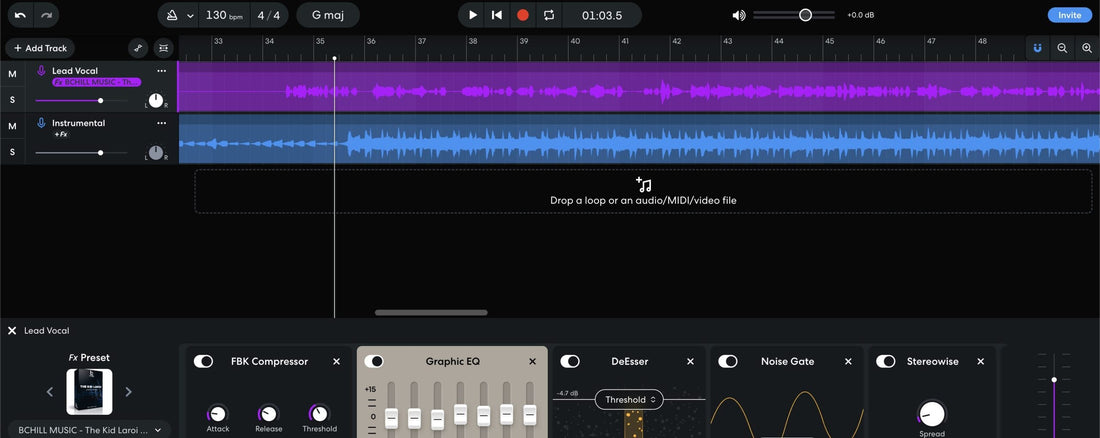
在 BandLab(移动端和网页版)安装录音模板
如何在 BandLab(移动端和网页)安装录音模板 BandLab 不像桌面 DAW 那样使用“模板”,但你可以获得同样的好处:打开一个已为录音配置好的项目,并在几秒钟内保存副本。本指南详细展示了如何在网页和移动端构建、复制和共享可重用的录音设置。我们将设置输入、返回、基于角色的人声轨道和低延迟链路,然后保持一切有序,以便快速会话和干净导出。 如果你还想要一个音色起点直接导入模板,可以浏览适合流派的BandLab 人声预设,并调整门限和发送到你的麦克风和房间。 I. BandLab 中的“模板”:它真正的含义 在 BandLab 中,录音模板就是你每次开始新歌时复制的项目。你会创建一个或多个带有轨道、名称、颜色、输入和效果的“主”项目。录音时,打开主项目并复制它——无需重建通道、返回或耳机混音。 个人副本: 保持一个私有的“模板 — 人声录制”项目,并为每首歌复制它。 可分叉链接: 发布一个你可以分叉的模板项目(或允许合作者分叉),以生成干净的工作副本。 乐队工作流程: 将共享模板存储在 BandLab 的“乐队”中,这样你的团队就能拉取相同的设置。 II. 三种可重用模板的路径(任选其一) 库 → 复制。 只需构建一个主项目。在你的库中,选择项目选项,每次开始新曲目时复制一份。立即重命名副本。 分叉。 发布一个带有清晰描述的“模板 — <用途>”项目,并允许分叉。自己打开公共链接,每次会话都分叉一个新的副本。 乐队共享项目。 在乐队内创建一个“Templates”文件夹。你的主唱、制作人和工程师都从相同的母带文件复制。 这三种方法都实现了同一个目标:一个干净的起点,在你从副本工作时保持不变。 III. 网络工作室:只构建一次母带 1) 从干净开始。 创建一个新项目,命名为“Template — Vocal Record — 48k”(或你喜欢的采样率)。如果想预设BPM和调性,也可设置。 2) 创建基于角色的人声轨道。 添加轨道并重命名: Lead Vox(单声道) Boost Lines(单声道,用于强调词) Ad-libs(单声道,稍后声像) Harmonies(立体声或双单声道) Vocal Bus(从所有人声轨道路由的立体声子组) 3) 你会重复使用的返回通道。 添加你喜欢的两三个效果返回:Room(0.4–0.8秒)、Slap(90–120毫秒)和一个Tempo Echo(1/8或点八分音符)。返回通道高通约150 Hz,低通约6–7 kHz,保持监听清晰。 4) 低延迟录音链。 在Lead Vox录音时保持精简:高通滤波器 → 轻压缩器(短语上2–3 dB) → 去齿音。明亮或重效果留到混音时使用。在Boost Lines复制稍紧凑的链条,在Ad-libs使用更滤波、带限的链条。 5) 预设发送。 在主唱轨道上,向Room和Slap发送低量信号。在增强声线轨道上,稍微多一点Slap。在即兴声部上,如果使用该效果,稍微多一点Room/电话风格的带通。 6) 颜色编码和排序。 让人声轨道属于一种颜色系列,返回通道另一种,Vocal Bus为第三种。会话变大时你的眼睛能快速找到部分。 7) 保存并锁定母带。 不要在此文件中录音。仅用它来创建副本(复制或分叉),保持其原始状态。 IV. 移动工作室:口袋友好的模板 1) 创建一个名为“Template — Mobile Vox”的项目。 添加一个Voice/Audio轨道作为主唱,然后添加轨道用于增强声线和即兴声部。如果设备和版本支持总线路由,添加一个立体声Vocal Bus;否则保持轨道级效果简单。 2) 不会延迟的录音链。 只使用轻柔的压缩器和去齿音。如果设备吃力,先干录,合成或混音时再启用效果。 3) 返回通道。 添加一个短混响和一个拍击延迟;保持发送量低。明亮的效果在监听时可能会误导——首先信任中频的清晰度。 4) 保存一个干净的母带。 立即为每首新歌复制项目,这样母带永远不会改变。 V. 名称、颜色和修订规范 模板之所以有效,是因为它们易于查找且难以破坏。使用严格的命名和简单规则。 文件名: 模板 — 人声录制 — 48k, 模板 — 2轨混音上的配音, 模板 — 播客双麦克风. 会话名称: 复制时重命名为Artist_Song_YYYY-MM,以便文件按时间排序。 修订: BandLab 保留修订;添加注释如“Comp pass v1”、“Ad-libs pass”、“Mix print”。 颜色: 在所有模板中保持主唱、增强、即兴和返回通道颜色一致。 VI. 可靠的输入合理性和监听 输入电平。 做一段简短测试。保持峰值低于削波;目标在表的中间。如果某个词明显更响,后期修剪剪辑;不要用压缩器猛砸来掩盖。 监听选择。 一些设备在重链路时会增加延迟。录音时优先使用精简链路。如果你听到声音有重叠或镶边效果,说明你同时通过硬件和软件监听——静音其中一路。 在“空气感”之前去齿音。 如果你提亮了声音,重新调整去齿音器以确保手机上 S 音平滑。 VII. 双轨节拍模板(立体声伴奏上的人声) 许多 BandLab 会话从立体声节拍开始。为这种情况建立一个特定模板: Tracks: 节拍(立体声)、主唱、增强线、即兴演唱、声乐总线。 Beat management: 保持节拍轨道的简单剪辑增益控制,这样你可以在不压缩最大化器的情况下驾驭前奏和钩子。 Space: 使用比完整分轨更小的房间和更低的效果返回——清晰度取胜。 Hook lift: 在最终短语进入副歌时自动延迟一点点;为主歌重置它。 VIII. 无混乱的协作 乐队共享模板。在你的乐队内保留一个“模板”文件夹。只有管理员更新母带,其他人复制用于会话。 公开分叉模板。发布一个标题中带有模板字样且描述清晰的模板,说明内容(轨道、返回、建议增益分级)。任何人都可以分叉干净副本。 角色和备注。在编排顶部添加文本备注,注明麦克风距离、典型高通滤波点和发送电平。你的合作者会动作更快,错误更少。 IX. 故障排除(症状 → 快速处理) 项目无法保存或同步:检查连接;重新保存;若卡住,下载轨道并新建项目,再重新导入。 听到双重人声:关闭硬件监听或软件监听,避免同时听到两条路径。 录音时效果延迟:简化链条(高通滤波 → 压缩 → 去齿音)。录完后再做润色。 节拍对人声太响:降低节拍剪辑增益1–2 dB,提升主唱0.5 dB;避免过度压缩人声以跟上节拍。 耳塞中“S”音刺耳:稍微加宽去齿音频段;减少任何空气增强;低通延迟回到约6–7 kHz。 副歌在单声道下塌陷:主唱居中;即兴部分保持宽度;避免主轨道使用过激的立体声效果。 模板被覆盖:绝不在母带上录音。先复制,再重命名。 设备切换后输入错误:在轨道设置中重新选择接口输入;保存更新后的副本,而非母带。 漏音或房间轰鸣:稍微收紧麦克风距离和角度,偏离轴线;在录音链中提高高通滤波几赫兹。 耳机中“混响自拍”过多:降低混响发送,稍微增加拍击延迟——有能量但无朦胧感。 延迟重复踩在词上:减少反馈并启用轻度鸭音(如果有);或在密集段落自动化发送降低。 导出包含节拍声:混音前静音节拍器;不要将其路由到母带。 打印削波:将节拍或人声总线修剪1 dB后重新导出——不要在最后一刻直接加限制器。 移动端会话声音与网页不同:比较效果列表;匹配链条顺序和输出修剪;细微差异会累积。 X. 一个你现在就能重现的10分钟模板 创建项目:“模板 — 人声录音 — 48k”。 添加轨道:主声(单声道)、增强(单声道)、即兴(单声道)、和声(立体声)、节拍(立体声,默认静音)和一个立体声人声总线。 路由:将所有人声轨发送到人声总线;母带保持干净。 主声链:高通滤波约 90 Hz → 压缩(短语上 2–3 dB)→ 去齿音。尚无空气架。 增强链:稍高的高通滤波;稍多的去齿音;在主声下方 −6 到 −9 dB。 即兴链:带限(高通滤波约 200 Hz,低通滤波约 8–10 kHz)和稍多的 Slap;按部分偏离中心声像。 返回轨:Room(0.5–0.8 秒)、Slap(90–110 毫秒)、Tempo Echo(低反馈)。对所有返回轨进行滤波。 标记:添加 Verse/Hook/Bridge 定位点和 1 小节倒计时。 保存母带:关闭时不录音。为每首新歌复制此文件。 十一、组织多个模板避免混淆 保持小而专注的母带,而不是一个庞大的文件。示例: 按麦克风:“SM7B_Vox_48k”、“Condenser_Bright_48k”。 按流派:“Rap_Dry_Punch”、“R&B_Airy”、“Pop_Stack_Wide”。 按工作流程:“Dubs_2-Track”、“Podcast_DualMic”、“Songwriting_ScratchVox”。 每个母带只包含该任务所需内容。加载更快,错误更少。 十二、模板与音色的结合 模板处理路由和速度;音色来自你的链条选择。如果你想要一个为 BandLab 原生工具设计的经过验证的 FX 起点,可以探索精选的BandLab 预设,并在你的母带项目中保存一个自定义版本。这样,每次复制都会以准备好录音的声音打开。 十三、下一篇阅读:BandLab 预设安装细节 一旦你的模板结构设置好,加载和组织 FX 预设就是你的下一个解锁步骤。本教程展示了移动端和网页版的安装方法,以及针对不同人声的快速修复链:安装 BandLab 人声预设。 十四、最后说明 保持你的母带文件整洁。录音前先复制。使用精简的轨道链以保持监控的准确。记录小的选择并在模板演变时保存变体。采用这种方法,BandLab 成为一个“一键工作室”——一致的会话、更快的录音和易于转换的混音。
了解更多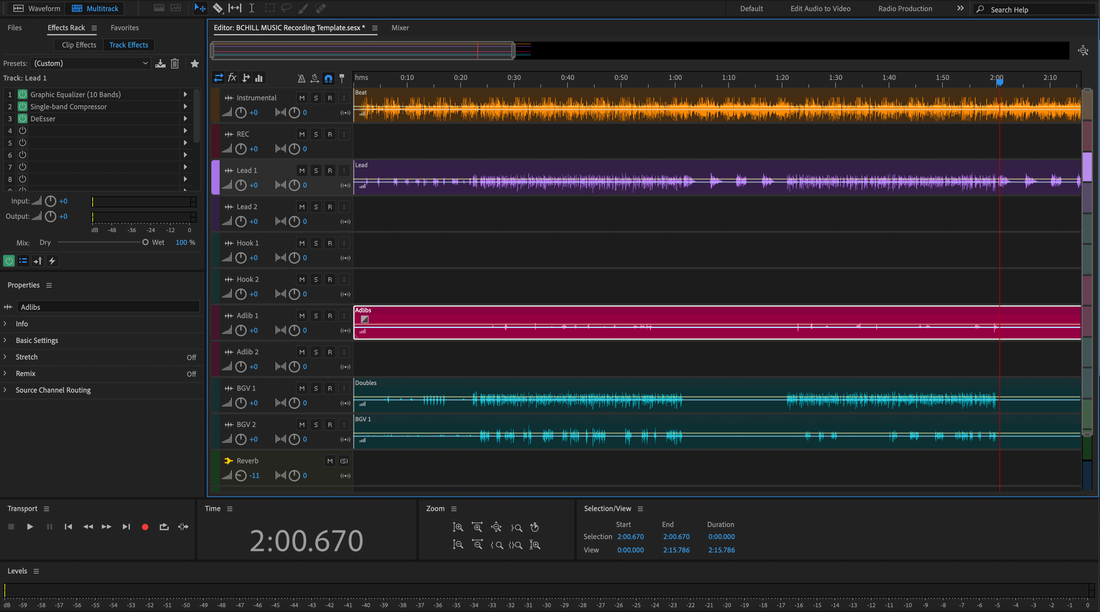
在 Adobe Audition 中安装录音模板(分步指南)
录音模板让您打开 Adobe Audition 时进入一个准备好录音的环境——轨道、颜色、返回、路由和基础链条全部预加载。本指南展示如何安装模板文件、组织它们以便快速访问、设置默认会话,并避免常见陷阱。您将拥有一个可靠的模板库,加快每次会话并保持交付一致性。 如何在 Adobe Audition 中安装录音模板(逐步指南) I. Audition 中“录音模板”的含义 在 Adobe Audition 中,录音模板就是您设置好并重复使用的多轨会话(.sesx)。它可以包括: 轨道布局: 主唱、双唱、和声、即兴、对讲、吉他、键盘。 总线/返回: 斜击延迟、短板混响、电话带通、并行压缩。 路由: 每轨输入,发送到返回轨,人声组总线,以及受控母线。 标记: 诗句、前奏、副歌、桥段——使打点和循环录音快速完成。 视觉效果: 统一的颜色和轨道顺序,让您的眼睛能瞬间找到部分。 模板不会消除决策;它们消除重复。您仍需设置增益、去齿音和调整音色以匹配声音。但您从第1小节开始,拥有一个已完整连接的录音棚。 II. 您将看到的文件类型(以及如何处理它们) .sesx — 多轨会话文件。双击打开。如果是您想重复使用的模板,立即“另存为…”到您的模板文件夹,并保留原件作为主副本。 .zip(或文件夹)— 一个模板及其资源。解压到音乐项目或“Templates”文件夹。打开其中的 .sesx 文件。如果媒体位于文件夹外,使用 文件 → 另存为… 并启用复制引用媒体,使模板可移植。 预设机架 — 效果机架预设(.fxp/.xml,取决于来源)。它们本身不是模板,但通常包含在内。在模板中的人声轨道上加载它们并重新保存。 III. 预安装检查清单(快速) 更新 Audition 和您的音频接口驱动程序。 了解您的 首选项 → 音频硬件 设备名称(您计划路由的输入/输出)。 确保模板使用的第三方插件已安装并扫描。 为模板决定存放位置(例如,文档/音频/模板 或专用驱动器)。保持备份。 为音乐项目决定默认采样率(大多数歌曲为 44.1 kHz;视频工作流程为 48 kHz)。 IV. 三种可靠的“安装”模板方法 Audition 不需要特殊安装程序。您只需告诉 Audition .sesx 文件的位置,并可选择将其提升为默认。任选一种方法,或混合使用。 方法 A — 打开并另存为模板(通用路径) 将您的模板解压/下载到您控制的文件夹中。 双击 .sesx 文件(或 文件 → 打开)。 立即选择 文件 → 另存为… 并将其放入您的个人“模板”文件夹。启用选项以将引用的媒体复制到会话中,使其可移植。 关闭并重新打开 Audition;确认您可以访问模板文件夹中的文件。 这很棒的原因:您可以准确决定模板存放位置,并且可以安全地进行版本管理。 方法 B — 将您的模板文件夹添加到媒体浏览器收藏夹 打开 媒体浏览器 面板(窗口 → 媒体浏览器)。 导航到您的模板文件夹。右键点击并选择 添加到收藏夹(或将其拖入收藏夹)。 现在您的模板在每个会话中只需一键即可访问——无需在系统对话框中搜索。 双击模板以从中启动新项目;立即 另存为… 新歌曲,这样您永远不会覆盖模板。 这很棒的原因:无需操作系统导航,且您可以保留不同的文件夹(例如,“Rap_Dry_Punch”、“R&B_Airy_Plate”、“Podcast_DualMic”)。 方法 C — 将模板提升为您的“新会话”工作流程 打开您喜欢的模板,验证路由、返回和颜色。 将其保存为清晰的名称,如 Vocal_Record_48k.sesx。 开始工作时,转到 文件 → 新建 → 多轨会话,然后从您整理好的文件夹或收藏夹中选择模板文件。(如果您的 Audition 版本显示模板列表,请将您的模板添加到您为所有模板选择的同一文件夹中,以便它始终显示。) 立即重命名并保存到歌曲的新项目文件夹中。 提示: 每个采样率保留两个副本(例如44.1k和48k),避免后台重采样意外。 V. 优秀的人声录音模板包含的内容 评估任何安装的模板时,务必参考此清单: 主唱轨道: 命名为“Lead Vox”,准备录音,带有基础链占位符。 基于角色的轨道: 双声道左右、和声、即兴——各自配备适当的高通、去齿音级别和色彩。 返回: Slap(单声道80–120毫秒,滤波),Plate(0.7–1.0秒,20–50毫秒预延迟),可选“Phone”带通。 侧链鸭音: Slap 总线由主唱键控,使回声在间隙中绽放,而非音节上。 人声组总线: 轻柔的胶合和最终宽频去齿音;母带保持干净且留有余量。 标记: 诗句、前奏、副歌、桥段——加上快速打点的倒计时区域。 打印轨道: 用于粗混的重采样/总线打印轨道(命名清晰,避免误导出)。 备注剪辑: 包含麦克风距离、缓冲目标和发送起点的文本备注。 VI. 初次使用引导(从零开始的5分钟设置) 打开模板。 立即另存为…新项目文件夹(Artist_Song)。 音频硬件。 偏好设置 → 音频硬件 → 选择你的接口;跟踪时设置缓冲区为64–128(混音时可调高)。 输入。 在主唱声轨上,选择正确的输入通道;设置监听模式为你偏好,并确认没有听到信号叠加(硬件和软件同时)。 电平。 目标原始输入峰值在 −12 到 −8 dBFS 之间。使用剪辑增益在后续压缩前平缓尖叫词。 耳机混音。 推入一点 Slap 和少许 Plate。滤波返回(高通约150 Hz,低通约6–7 kHz),让歌手听到清晰而非模糊的声音。 标记和循环。 在短语周围设置循环点,测试打点,并确认录音准备逻辑正常。 VII. 按麦克风、风格和会话类型组织模板作品集 一个超级模板很诱人,但小型库更快更整洁。 按麦克风:SM7B 与不同高通和去嘶起点的明亮电容麦克风变体。 按流派:“Rap_Dry_Punch”,“R&B_Airy_Plate”,“Pop_Stack_Wide”。 按歌手:首字母缩写 + 标签(例如,“AR_bright_sop”,“JT_dark_bar”)。 按会话类型:“Podcast_DualMic_Gate”,“Dubs_2-Track_BeatDuck”,“Songwriting_ScratchVox”。 保持命名规范。在文件名中包含采样率(例如, Vocal_Record_48k.sesx)。未来的你——以及合作者——将能在不打开三个错误文件的情况下找到正确的文件。 VIII. 使用带效果架链的模板 模板是“房间和布线”,效果架预设是“推车上的设备”。两者结合可实现可重复的效果。你可以自己构建链条,或从精选选项开始并根据听感调整。为了音乐人声的速度和一致性,探索Adobe Audition 人声预设,然后微调阈值、去嘶声频段和发送电平到你的声音和房间。 IX. 便携、备份、面向未来 模板只有在你工作的所有地方都能打开才有用。 保持资源完整。 保存模板时,启用复制引用媒体,这样会话文件夹就是自包含的。 备份。 每周将你的模板文件夹和 Audition 设置镜像到云端或外部存储。 版本管理。 在更新后缀中添加小的语义版本号:Vocal_Record_48k_v1.2(变更日志在你的 Notes 剪辑中)。 第三方插件。 如果合作者缺少某个插件,替换为默认设备,重新保存模板为“默认”变体,并保留两者。 X. 故障排除(症状 → 重点操作) 模板打开时输入错误。 你的接口输入输出名称已更改。重新分配输入,另存为…新模板,并将其设为此设备的默认模板。 双重监听(击打声/延迟)。 你同时听到了硬件和软件的声音。要么静音接口监听路径,要么在录音时关闭轨道监听。 “未找到插件。” 在 Audition 的音频插件管理器中重新扫描插件。如果仍然缺失,切换到默认设备并重新保存模板变体。 录音开始时有点击声。 添加1小节倒计时;对大型会话稍微增加缓冲;录音时禁用预读分析器。 导出有点击声。 将节拍器路由仅至监听;确保无“点击打印”轨道送入母带。 会话以错误采样率打开。 确认接口控制面板和Audition项目采样率与模板标签匹配(44.1k vs. 48k)。 移动驱动器后媒体离线。 使用媒体浏览器重新链接或保存带有复制资产的文件。保留每个模板的“收集”母版。 XI. 效率附加功能(生活质量提升) 收藏夹。 创建“将片段标准化到健康录音电平”、“起始淡入5毫秒”和“应用电话效果带宽限制”的收藏夹。这些可以在链前运行,无需打开菜单。 片段效果与轨道效果。 在有问题的片段上修复均衡和去齿音;保持轨道上的音色/效果以便全局控制。 基于场景的录音。 在多轨中设置主歌/副歌/桥段标记,循环录音以便快速剪辑。 重采样轨道。 添加一个“打印”轨道,记录母带或人声组以快速生成粗混——无需导出对话框。 对讲管理。 将对讲路由仅至监听,轻度门控,并通过分组排除在母带/导出之外。 XII. 构建歌手-说唱混合模板(可适应的示例) 主唱(单声道) — 高通滤波约90 Hz;轻度压缩;宽频去齿音。发送到拍手/混响板返回轨道。 提升声线(单声道) — 略高的高通滤波;更多去齿音;埋入主声部下方−6至−9 dB;偶尔加宽声像。 即兴演唱(单声道) — 带宽限制(高通滤波约200 Hz,低通滤波约8–10 kHz);偏离中心声像;过渡时短暂出现。 和声(立体声或双单声道) — 更暗的均衡;更宽的声像;可选轻微调制。 人声组总线 — 轻柔的胶合效果;最终去齿音;录音时关闭限制器。 节奏总线 — 可选的动态均衡器,在2–4 kHz范围内由人声组触发压低,使辅音清晰而不削弱节奏感。 返回 — 房间/拍手/混响板/电话;全部滤波;拍手从主声部中压低。 打印 — 记录母带或人声组以供参考混音。 XIII. 模板卫生(如何随着时间保持整洁) 每个轨道一个任务。 主唱、双轨、和声、即兴各自拥有自己的效果和去齿音级别。这样你混音更快,也避免中心过度处理。 过滤返回声。 在Slap/Plate混响上使用约150 Hz的高通滤波和约6–7 kHz的低通滤波,这样混响在耳机中不会变成嘶嘶声。 先做小调整。 用微小且宽泛的形状修正箱音和齿音,然后再添加“空气感”。去齿音后添加空气感能保持亮度柔和。 打印干声,监听湿声。 通过机架监听,但录制干净输入。如果有人需要氛围,可以在单独轨道打印一个安全的“Lead_Wet”。 保存变体。 当模板演变时,保存新版本,不要覆盖。保留v1以便回溯;v2及以后用于改进。 十四、常见问题 我需要模板中提到的确切插件吗?不需要。用内置工具替换第三方设备,然后重新保存一个“内置”变体。结构(轨道、路由、返回)才是真正的价值所在。 模板应该存放在哪里?在任何你能控制和备份的位置。将该文件夹添加到媒体浏览器收藏夹,这样只需一键即可访问。许多用户保持一个“Templates”根文件夹,下面按DAW、采样率和风格分子文件夹。 我可以保留多个“默认”会话吗?可以——将它们存储在你的模板文件夹中,通过收藏夹或新多轨对话框选择所需的模板。按采样率和用途清晰标注。 我如何分享模板?使用“另存为...”并复制媒体后,将会话文件夹压缩。接收者解压,添加文件夹到收藏夹,打开.sesx文件,然后本地重新保存。 模板如何与我的人声链条互动?模板承载轨道和路由;链条塑造音色。从易于调整的精选链条开始,比如上面提到的Adobe Audition人声预设,然后在你的模板中为每个轨道存储个性化的机架预设。 十五、继续学习(下一个合理步骤) 如果你已经安装了模板,并且想要一个关于加载、增益调整和在机架内适应链条决策的专注演练,这个逐步入门指南是一个有用的后续资源:在Adobe Audition中使用人声预设。接着阅读它以完成你的轨道预设并保存与你新模板匹配的基于角色的版本。 十六、总结 安装Adobe Audition录音模板主要涉及三件事:一个你信任的干净文件夹,一个用于快速访问的收藏夹快捷方式,以及几个针对你最常录制的声音和风格的专注模板变体。一旦你的轨道、返回和路由设置好,项目启动更快,艺术家更舒适,混音也更稳定。将你的模板与可靠的Adobe Audition人声预设配合使用,保持调整小而有音乐感,你的项目在按下录音键前就会感觉井然有序。
了解更多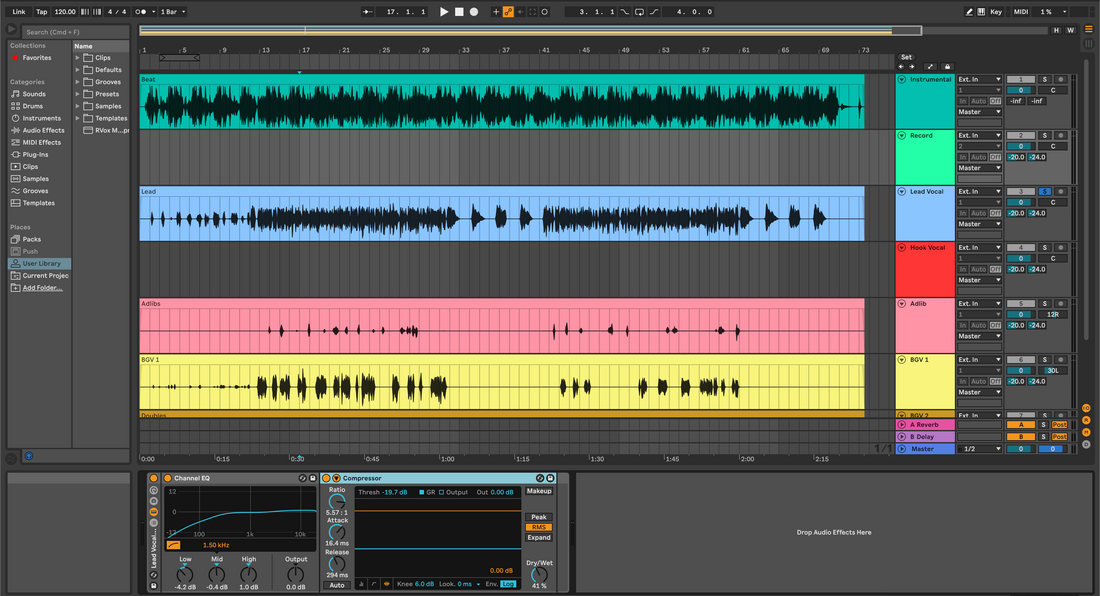
在 Ableton Live 中安装录音模板(逐步指导)
录音模板通过一次性加载轨道、路由、颜色、返回和基础链来加快会话速度。本指南展示如何安装模板文件、组织它们以便快速访问、设置默认工程以及避免常见错误。您将拥有一个干净的浏览器、可靠的输入和适合任何会话的模板组合。 I. 什么是录音模板(以及它的重要性) 录音模板是已保存的 Ableton Live 工程(.als)或打包项目(.alp),打开时带有准备录音的轨道。它可以包含输入路由、轨道组、返回效果、节拍偏好以及有用的设备,如去齿音器或监听滤波器。模板消除重复设置,保护您在艺术家准备录音时的专注力。 一致性: 每个会话都以相同的路由和增益分级开始。 速度: 无需重新构建耳机混音或录音启用逻辑。 质量: 减少采样率、延迟或缺失效果的错误。 II. 文件类型及其存放位置 .als 是一个 Live 工程。它像普通项目一样打开。如果您另存为模板,它会出现在浏览器的模板区域(Live 11/12)。 .alp 是一个 Live 包。当您双击时,Live 会将其解包到一个文件夹中。里面通常会有一个 .als 文件和资产(样本、预设等)。 用户库 是您的个人内容位置。您可以将自定义模板、预设和剪辑放在那里,并从侧边栏浏览它们。 位置 是浏览器部分,您可以从任何驱动器添加文件夹,然后无需移动文件即可访问其内容。 III. 预安装检查清单(快速) 已安装并更新 Live 11 或 Live 12。 有足够的磁盘空间解压包。 已选择并正常工作的音频接口(偏好设置 → 音频)。 如果模板引用了插件,确保它们已安装并启用(偏好设置 → 插件;重新扫描)。 了解你的用户库位置(偏好设置 → 库)。 IV. 三种安装模板的方法(选择适合的) 使用以下任一方法。它们可以安全混合使用。 方法 A — 将文件夹添加到位置(非破坏性) 打开 Live。在浏览器中,找到 位置 → 点击 添加文件夹…。 选择包含你的模板套装(.als)或包(.alp)的文件夹。 你的文件夹会出现在侧边栏。点击浏览。双击 .als 文件打开;或双击 .alp 文件先解包。 可选:右键点击套装,选择 另存为模板,将其放入你的模板区域。 这很棒的原因:保持你原始下载文件完整;更新或重新下载时无需移动文件,速度快。 方法 B — 存储在用户库内(便携式) 找到你的用户库路径(偏好设置 → 库)。 在 Finder/资源管理器中,创建一个文件夹: 用户库/模板/录音. 将 .als 模板复制到那里。回到 Live,打开浏览器,进入用户库 → 模板 → 录音。 右键点击套装 → 另存为模板(Live 11/12)以便将其添加到模板列表(如需要)。 这很棒的原因:你可以返回上一级目录,并将自定义内容集中保存。 方法 C — 解包 Live Pack (.alp) 双击 .alp 文件。Live 会询问解包位置;请选择音乐项目文件夹或您的用户库。 解包后,打开新文件夹内的 .als 文件。检查输入、设备和返回轨道。 如果喜欢,使用 文件 → 将 Live 套装保存为模板 添加到模板中。 这很棒的原因:包内可包含随套装一起携带的采样、机架和宏。 V. 设为默认套装(两种选项) 您可以直接打开 Live 进入录音准备布局。 选项 1:模板(Live 11/12)。打开完成的 .als 文件,然后选择 文件 → 将 Live 套装保存为模板。命名为“Vocal Record – 48k”或类似名称。在浏览器 → 模板中,右键点击并设置为默认(如果可用),或启动会话时直接选择。 选项 2:传统默认套装。某些版本提供 文件 → 将当前套装保存为默认。这会在后台创建默认模板。仅在每次都想要相同布局时使用。 VI. 优秀声乐录音模板包含内容 模板各异,但优秀模板结构相似。自定义时可将此作为蓝图。 输入标记:主唱麦克风(单声道)、对讲(单声道)、吉他直录、键盘等。 录音准备逻辑:主轨预先准备;通过专用路由路径导出时静音对讲。 返回轨道:短混响、拍手延迟、节奏回声、“电话”带通。全部经过滤波(高通/低通)和增益调整。 分组:主唱、和声、即兴;加上带有轻柔胶合和最终去齿音的声乐组总线。 节拍器/倒计时:启用预滚;点击仅用于提示,不用于主节拍,以保持导出干净。 标记或定位器:为诗句/钩子部分贴标签,便于快速打点和循环录音。 颜色编码:跨项目使用相同的调色板,让眼睛快速找到部分。 VII. 操作系统说明和实用文件管理 路径因系统和版本而异,因此请使用“偏好设置”中的用户库路径作为您的权威来源。一些习惯有助于会话保持可移植性。 将模板保存在不拥挤的云文件夹外。如果使用云同步,排除“Samples”文件夹的部分同步,避免缺失媒体。 交付时收集。归档或分享前,使用文件 → 收集全部并保存,确保外部样本和预设随项目一起传输。 版本标签。模板后缀加_48k或_44k,避免重采样意外。 备份。每周镜像你的用户库。它包含模板、机架和用户预设。 VIII. 首次使用演练(从空白到录音仅需5分钟) 打开模板。启动Live → 模板 → 选择“Vocal Record – 48k”。 选择接口。偏好设置 → 音频 → 选择你的设备;设置缓冲区(跟踪时128–256采样)。 路由麦克风。在主唱轨道上,选择正确的输入通道;根据硬件监听偏好,将监听设置为自动或输入。 检查电平。说话时目标为−18至−12 dBFS平均;高声时峰值约−8 dBFS。 耳机混音。发送少量Room和Slap效果;保持歌手自信但不过度洗音。 倒计时和节奏。设置项目BPM并启用1小节倒计时。确认点击声只发送到Cue。 循环和打点。在一个短语周围设置定位器。使用编排打点或会话片段进行录音。 另存为新项目。立即另存为…一个新的歌曲文件夹,以免录音占用你的模板文件。 IX. 组织模板组合(多种流派&麦克风) 保持多个专注的模板,而不是一个庞大的文件。命名有助于记忆和搜索。 按麦克风:“U87_Vocal_Record_48k”,“SM7B_Rap_44k”。均衡器架和高通滤波点可能不同。 按流派:“Rap Dry_Quick Punch”,“R&B Airy_Plate+Echo”,“Pop Stack_Hook Wide”。 按歌手:首字母加音域标签(例如,“AR_bright_sop”与“JT_dark_bar”)。 按会话类型:“Podcast_DualMic_Gate”,“Dubs_2-Track_BeatDuck”。 在每个模板中,在编排或会话中固定一个Notes片段,注明麦克风距离、典型高通滤波器(HPF)和耳机发送量。未来的你会感谢现在的你。 X. 使用带设备链和机架的模板 模板与可重复使用的人声链搭配效果最佳。你可以自己构建机架,或从精选选项开始并调整至理想。如果你想要一个快速、经过验证的基础,直接导入Ableton,浏览Ableton人声预设,然后微调阈值、去齿频段和效果发送以匹配你的房间和麦克风。 将你喜欢的机架存储在用户库的预设 → 音频效果机架下。拖入新模板,确保项目间音色一致。 XI. 故障排除(症状 → 快速修复) 模板打开但轨道显示“音频来源:外部输入1/2”,而你需要3/4。 选择你的接口后保存一份更新输入的副本;将该副本设为模板。 “未找到插件。” 首选项 → 插件 → 启用VST3(macOS上也启用AU)。点击重新扫描。如果模板使用了你未拥有的第三方插件,替换为内置设备并重新保存。 干监听加上延迟双倍信号。 你同时听到了硬件监听和软件监听。如果接口处理监听,轨道的监听设置为关闭,或者静音硬件监听路径。 录音时有节拍声。 略微提高缓冲区(256–512)或在录音时禁用重度预听设备。之后再打印。 打开后采样率错误。 检查你的接口面板;在Live中设置项目采样率以匹配模板标签(例如48 kHz)。 导出时有节拍声。 确保节拍器仅路由到Cue而非主输出。确认没有“节拍打印”轨道被激活。 移动硬盘后媒体离线。 使用文件 → 管理文件 → 定位或重新收集全部并保存以嵌入资源。 XII. 模板高级用户的效率增强 返回宏控制。 在返回轨道上映射一个宏机架,用于快速调节“人声空间”、“投掷”和“电话”旋钮。保持歌手在录音时的灵感。 基于场景的录音段落。 在Session视图中,为主歌、副歌、桥段构建带预滚倒计时的场景。快速启动并捕捉变体。 重采样导出轨道。 创建一个“打印”音频轨道,输入设置为重采样。这可以即时生成粗略反馈,无需导出。 对讲管理。 将对讲路由仅到Cue,轻度门控,并使用路由组将其排除在主输出/导出之外。 检查清单片段。 保持一个名为“预录检查清单”的MIDI片段,带有文本备注:缓冲区、节奏、点击到Cue、耳机发送、录音文件夹路径。 XIII. 示例:构建歌手-说唱混合模板 这里有一个简单的布局,你可以根据不同的艺人进行调整: 主唱声部(单声道)→ HPF ~90 Hz,轻度压缩,宽频去齿音;发送到房间和拍手效果。 提升声线(单声道)→ 稍高的高通滤波;更多去齿音;在主声线下方−6到−9 dB。 即兴演唱(单声道,按部分声像)→ 带限;偶尔电话效果;比房间更多拍击。 人声组 → 轻柔的胶合压缩;最终去齿音;录音时限制器关闭。 节拍总线 → 可选的动态均衡,在2–4 kHz处由人声组键控的凹陷。 返回轨 → 房间(0.6–0.9秒)、拍击(90–110毫秒单声道)、节奏回声(点八分音符低反馈)、电话(300 Hz–3 kHz)。 打印轨道(重采样)用于快速粗略录音。 XIV. 常见问题解答 模板是否需要完全相同的插件?不需要。您可以用任何第三方处理替代原装设备。将您定制的版本保存为新的模板。 存储模板的最佳位置在哪里?可以放在用户库中(便携且有备份),也可以作为添加到Places的专用文件夹。两者都有效;选择一个系统并保持一致。 我可以保留多个默认集吗?Live 支持多个模板。您可以设置一个为默认,或者每次从模板浏览器中选择。 我如何与合作者分享模板?使用收集全部并保存,压缩项目文件夹并分享。接收者将其添加到Places或导入到他们的用户库中。 安装人声预设机架怎么办?预设机架位于用户库的 Presets → Audio Effects Rack 下。有关针对机架的引导安装流程,请参阅这篇关于如何安装 Ableton 人声预设的分步文章。 XV. 总结:一次构建,永远更快录音 模板消除摩擦,让您专注于表演。将它们安装在Places或您的用户库中,必要时设置默认,并保持一个针对您的麦克风和风格量身定制的小型库。将它们与一致的链条——无论是原装还是精选——配对,您就可以自信地进入任何会话,准备轨道并开始录音。 如果您想要一个经过打磨的起始链,能够直接应用到您的模板中并加快决策速度,请探索我们的Ableton录音模板,然后微调阈值、去齿音频段和效果发送,以适应您的声音和房间。
了解更多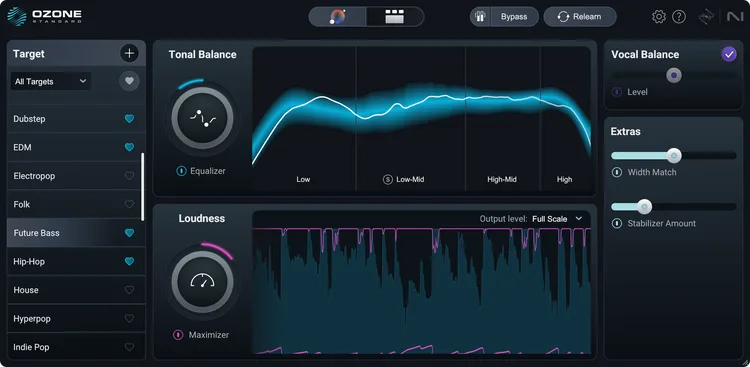
臭氧 12:现代母带制作完整指南
Ozone 12:完整指南(工作流程、模块及实际设置) Ozone 12 是一款母带处理套件,旨在让最终混音在所有系统上都能良好呈现——手机、耳机、俱乐部音响和广播。本指南提供了一个实用的、从头到尾的工作流程,供您重复使用:准备预母带,选择合适的模块,通过细微调整塑造音色和动态,管理低音,修复过度限制的混音,并打印安全的发行版本。内容简明易读,避免夸大其词,并提供易于调整的设置。 I. “完成”在实践中的含义 一个完成的母带在低音量和高音量播放时都表现良好。音色平衡,人声在车内或手机上依然清晰,低音有重量而不浑浊,响度有竞争力且无杂音或泵感。你将使用Ozone 12模块按此顺序解决问题:准备 → 听辨 → 修正 → 增强 → 限制 → 打印。此顺序适用于各种风格。 II. 打开Ozone前的预母带准备 如果源文件干净且有序,你会更快完成母带制作。 余量: 打印立体声混音时不要使用砖墙限制器。目标混音峰值约为−6到−3 dBFS。此处不要追求LUFS。 采样率与位深: 使用你的会话采样率;导出24位WAV。仅在最终母带导出时降低位深时使用抖动。 噪声与点击声: 在混音阶段修复爆音。所有剪辑添加5–20毫秒淡入淡出。 备选方案: 如有需要,准备伴奏和无伴奏人声。从第1小节开始保存所有打印轨道及尾音。 如果你想为每首歌和歌手建立可重复的捕获布局,构建(或下载)DAW模板,路由返回,标记轨道,并保持打印通道对齐。一套精选的录音模板消除设置摩擦,使预母带每次都能干净地进入Ozone。 III. 首次聆听:参考、响度合理性和简单计划 参考曲目: 加载一两首你信任的类似风格歌曲。将它们的音量匹配到你的预母带;避免以“更响”来判断。 房间现实: 先在中等音量检查,再在同一监听器上安静地听;最后用耳塞或小音箱完成。如果低音量下发音不清,先修正它。 计划: 在动手调节旋钮前写下两行目标。示例:“抑制250–350 Hz箱体感,3–4 kHz附近增加0.5 dB存在感,清理低音炮泛音,目标是干净响度。” 现在只执行这些调整。 IV. Ozone 12 快速路径(12个可复用步骤) 打开助理视图(自定义流程)。 让Ozone分析一个响亮的片段。选择你预计会用到的模块。将此视为起点,而非最终决定。 均衡器(先精准后宽泛)。 只有在存在真正的直流/低频隆隆声时才使用高通滤波。如果录音间或混音中出现“箱体感”,考虑在250–350 Hz附近宽带降低−1到−2 dB。如果人声清晰度受阻,舌音平稳后,在3–4 kHz附近微幅提升0.5–1 dB宽带提升有帮助。 动态均衡(仅在需要时)。 使用温和的、有键控的衰减,仅在问题出现时触发——例如,镲片刺耳频段、箱体感吉他共振,或偶尔的鼻音元音。 低音管理。 调整低音炮,使踢鼓和低音共享空间。小幅、带宽感知的调整胜过全局架子均衡。保持120–180 Hz不至于轰鸣,同时保留低音炮下方的重量感。 瞬态与延音的决策。 如果攻击感迟钝,恢复一点瞬态能量;如果尾音模糊,平缓延音频段。做得比你想象的少——母带会放大细微变化。 声像,谨慎处理。 保持中间(中心)真实。仅在人声可懂度频段以上拓宽侧边。避免拓宽踢鼓或主唱区域。 激励器/色彩(低混音量)。 在音色平淡处添加温和驱动。保持总增亮度较小;过亮的母带容易疲劳。 齿音抑制。 如果母带中S音刺耳,使用细微的宽频去齿音。这是对混音中人声去齿音的补充,而非替代。 最大化器(最终响度)。 目标是干净响度。缓慢增加增益,同时监控真实峰值。节奏感或低频冲击力下降时停止。 对比。 匹配链路旁通和参考音量。如果链路听起来更好只是因为更响,退一步。 起尾修剪。 收紧开头和结尾。开头留一点静音,方便播放器预加载。 导出。 分发母带使用24位WAV,采样率与会话一致;仅宣传用MP3/AAC。降低位深时使用抖动。 V. 使用Ozone 12的核心工具(其优势所在) 自定义助手流程。 分析响亮段落,选择模块,设定目标响度,选择起始曲线。接受草稿后,凭耳朵细化。速度快,适合EP中歌曲间的回忆。 分轨均衡。 当客户只提供立体声混音时,隔离人声、低音、鼓组或乐器,针对具体问题微调而不破坏其他部分。非常适合租用节拍或临时提升人声清晰度——例如在人声轨上提升0.5–1分贝存在感,同时稍微平缓刺耳的镲片声。 低音控制。 收紧低频而不改变整体音色。尝试在120–180 Hz区域做小范围限制削减,去除浑浊,同时保留60–80 Hz以下的真实次低音重量。 无极限器。 如果“母带”混音过度限制,使用无极限器轻柔恢复瞬态和动态余量。恢复后,干净地重新限制(见下方最大化器说明)。保持现实预期;严重削波无法完全恢复。 最大化器(包括IRC 5等IRC模式)。 使用保持冲击力的最干净模式。以0.5分贝步进增加增益。注意真实峰值和采样间安全。如果踢鼓变平或踩镲模糊,减小增益或放慢释放。 VI. 适应流派的配方(起点,不是规则) 将这些作为温和的范围,聆听权衡。所有提升/削减均假设宽Q,除非另有说明。 说唱 / Trap 均衡器:如果声音箱体感强,250–300 Hz附近降低1到2分贝;如果发音不清晰,3–3.5 kHz附近提升0.5到1分贝;去齿音后仅做微小的空气架。 低音控制:如果808掩盖了词语,轻微削减120–160 Hz;保持60 Hz以下的真实次低音。 Stem EQ:将人声分轨在存在感上微调+0.5 dB;如果鼓分轨刺耳,9–10 kHz附近抑制。 最大化器:推到律动变钝,然后回退0.5 dB。优先考虑冲击力而非表面数值。 R&B / 灵魂乐 均衡:保持中频温暖;避免过亮的高频。如果混音显得朦胧,微微提升5 kHz(而非10–12 kHz)通常听起来自然。 激励器:为上中频添加柔和谐波,而非仅仅是高频。在任何空气感调整前控制齿音。 Stem EQ:平滑镲片频段;7–9 kHz附近0.5–1 dB的衰减可缓解刺眼感。 最大化器:较慢的释放让连音短语保持自然流畅。 流行 均衡:目标是干净的中频窗口和受控的80–120 Hz。使用宽频形状;小幅调整。 成像:仅拓宽高频侧声道;保护单声道低频和中心人声。 最大化器:增加响度直到军鼓的爆裂或人声存在感变钝。回退0.3–0.5 dB。 非洲节奏 / 非洲融合 均衡:保持律动元素清晰;仅当吉他/键盘与主音争夺时,平缓2–3 kHz。 低频控制:管理120–180 Hz重叠;避免过度收紧木鱼或贝斯吉他的感觉。 抛投与空气感:保护自然高频;长时间的明亮高架会让律动疲劳。 VII. 当你只有立体声混音(无分轨) 这就是Ozone 12大显身手的地方。使用Stem EQ提升人声清晰度,同时不增加镲片的刺耳感。如果2轨的高帽很亮,考虑在9–10 kHz附近做侧链衰减,让中心人声保持空气感。对于808撞击声,通过稍微降低音乐中2–4 kHz频段,保持人声可懂度清晰。做细微且动态的调整——目标是微妙分离,而非重混。 VIII. Unlimiter 救援(注意事项) 要 在过度限制的母带上使用Unlimiter,那里瞬态被压平但未被抹除。 不要 期望剪辑失真混音有奇迹;修复受限于已丢失的部分。 之后要 重新限制干净;目标是冲击力加安全性,而非最大LUFS。 不要在恢复后叠加激进的瞬态增强器;它们可能会夸大伪影。 IX. 最大化器纪律(干净响度无杂质) 逐步小幅增加增益,同时监控真峰值。如果踢鼓冲击力减弱或立体声图像崩溃,说明已超过最佳点。放弃头间距前,尝试更慢的释放或较温和的特性。听感轻松的响度总胜过听起来“被推挤”的响度。 X. 常见陷阱和快速修复 小音箱上的刺耳S音。将任何空气架降低0.5 dB;扩大去齿音范围;6–7 kHz附近低通延迟返回。 中频箱体感。尝试在250–300 Hz附近宽频段降低1 dB 或用人声峰值键控动态均衡;避免混音空洞。 低频模糊。稍微修剪120–180 Hz(低音控制),保持真实低频完整;单声道检查踢鼓。 宽但弱。恢复一些中频/中心能量;仅在人声存在频段以上扩宽。 助理声音“通用”。保持曲线,但用0.5 dB的调整重新塑声;交换模块顺序;更新释放时间。 XI. 使用AI母带制作——如何保持掌控 助理功能有助于提高速度和回忆,但最佳结果来自于人为决定目标并完成最后10%的选择。对于应依赖算法或请工程师介入的实际场景,这篇实用文章比较了两种路径:AI与人工母带制作。在Ozone 12中保持这种心态:让分析提出建议;让你的耳朵做出选择。 XII. 检查你的工作(安静测试胜过仪表) 低电平检查:将监听音量调得很低。如果人声和踢鼓的关系仍然合适且辅音清晰,你就很接近了。 耳塞和手机:注意顶部刺耳和低频消失。先调整中频窗口;顶部和底部通常会随之调整。 单声道:合并并确认歌词清晰;在恢复宽度前修正中心冲突。 XIII. 导出规格和文件命名(为未来的你保存) 母带:WAV格式,24位,采样率与会话一致。真峰值安全。保持干净的开头和结尾。 备选版本:伴奏、清唱和干净/广播版(如有需要)—与起始和结尾完全对齐。 抖动:仅在降低位深时应用(例如,从24位降至16位以制作CD)。 可排序的名称: Artist_Song_Main.wav, Artist_Song_Instrumental.wav, Artist_Song_Acapella.wav, Artist_Song_Clean.wav. XIV. 可重复使用的母带检查清单(打印或保存) 预母带峰值在 −6 到 −3 dBFS;无母带限制器。 两个参考音量匹配;计划安静监听检查。 助理通道用于起始曲线;用耳朵细化。 外科均衡 → 宽带均衡 → 动态均衡(仅在需要时)。 低频控制整理 120–180 Hz 重叠;保留真实低音。 需要时使用分轨均衡器提升人声清晰度或镲片舒适度。 激励器/色彩效果小幅使用;成像谨慎;保护中心声道。 如果 S 音刺耳,进行宽带去齿音;然后进行微小的空气抛光。 使用最大化器实现干净响度;监控真实峰值;在冲击力消失前停止。 最终修剪;导出 24 位 WAV;打印对齐的备选版本。 XV. 构建个人起始库 为常见问题保存小而集中的预设:“280 Hz 处箱体缓解 −1 dB”,“3.2 kHz 处人声存在感 +0.5 dB”,“9.5 kHz 处侧链去齿音”。按风格制作变体。按意图标记,而不仅仅是模块。随着时间推移,您会更快完成,因为每个操作都有明确的任务。 XVI. 更快的人声主导母带 干净的源链让母带处理变得简单。如果您想要一个经过验证的录音基础,配合本指南使用,可以探索为您的 DAW 和风格量身打造的人声预设,然后微调阈值、去齿音频段和发送电平到您的人声和房间。稳定的录音意味着后期修正更少——有更多时间专注于创造性的音色。 XVII. 最终角度:少做多听 Ozone 12 为您提供精确的工具。请温柔使用。宽广的 −1 dB 比狭窄的 −3 dB 更能让唱片听起来更有音乐感。在追求响度之前恢复余量。如果某个调整让你想再加三次,撤销它再听听。最好的母带听起来是必然的——就像混音一直想要那样的声音。
了解更多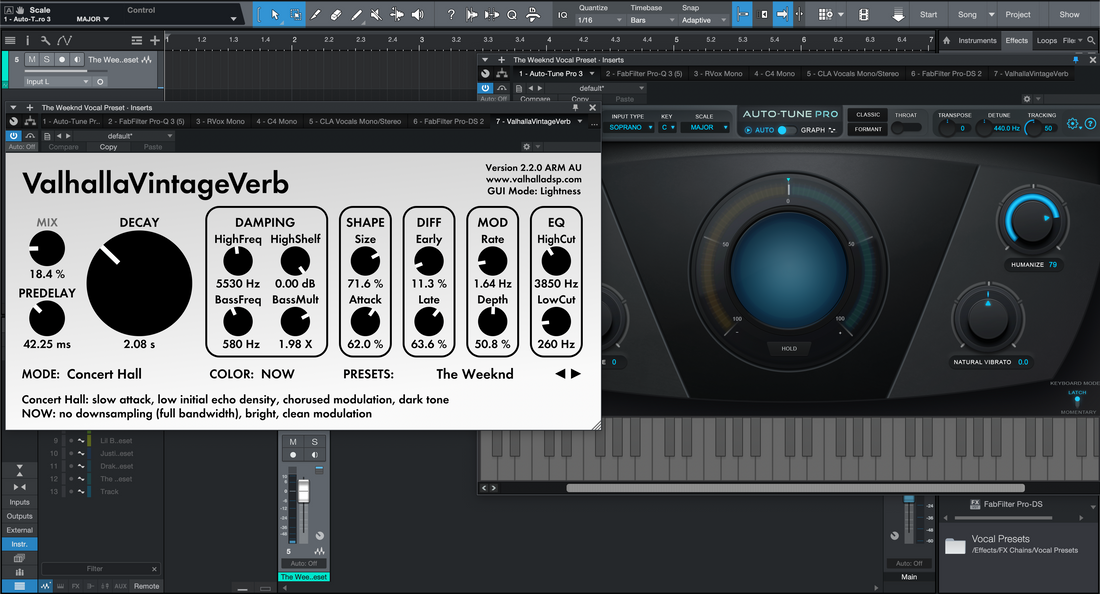
如何在 Studio One 中使用人声预设
在 Studio One 中,“人声预设”是一个可重用的通道链——均衡器、压缩、去齿音、音色、延迟和混响——你可以一键加载。本指南展示如何选择和加载预设(FX 链和轨道预设)、设置健康增益、调整音色以适应你的麦克风、路由发送、自动化场景,以及为主唱、双唱、和声和即兴演唱保存基于角色的版本。如果你想要一个调校好的跳板,可以浏览专门制作的 Studio One 人声预设,然后针对你的声音和房间微调阈值和发送。 I. Studio One 中的“人声预设”是什么 Studio One 为你提供了多个预设容器,使加载和重用人声链变得简单: FX 链预设 — 带有宏控件的已保存插入堆栈(一键通道条)。 轨道预设 — 调用轨道的插入效果、顺序、输入/输出、颜色和发送(Studio One 6+)。 歌曲模板 — 打开一个“录音室就绪”的完整会话(轨道 + 预接线的 FX 通道)。 设备预设 — 每个插件的设置(Pro EQ³/Pro EQ²,压缩器,去齿音器,模拟延迟,房间混响/OpenAIR 等)。 加载预设是第一步。第二步是调整输入电平、去齿音量、存在感、空气感和 FX 平衡以适应你的声音和歌曲。 II. 预检(以确保预设正常工作) 飞行前检查清单 音频设备 & 缓冲区:跟踪时使用较小的缓冲区(64–128);混音时再调大。 会话采样率:音乐用44.1 kHz(交付视频用48 kHz)。 输入目标:以表演水平演唱;目标是在任何插入效果之前,原始峰值约为 −12 到 −8 dBFS。 轨道布局:一个名为 Lead Vox 的音频轨道和两个 FX 通道(A = Slap,B = Plate)。 防喷罩和距离:距离麦克风 10–20 厘米;保持一致以稳定音色。 III. 加载人声预设(四种可靠途径) 1) FX 链预设(最快,宏命令就绪) 打开浏览器(F5)→ 效果 → FX 链 → 将你的链拖到主唱声道。 点击宏面板(扳手图标)以显示修剪、去齿音、主体、存在感、空气感和效果控制。 保存工作副本(右键频道标题 → 存储 FX 链)为主唱 — 干净(你的名字)。 2) 轨道预设(轨道 + 发送一次完成) 右键点击轨道标题 → 应用轨道预设…(或从浏览器拖到轨道预设)。 设置输入,启用录音,监听。插入和发送一起加载。 3) 歌曲模板(准备就绪) 新建歌曲 → 选择包含主唱/双唱/和声/即兴及拍击/板式效果通道的“人声起步”模板。 设置输入并录音;其他一切已预接线。 4) 拖放设备预设 在浏览器中,将设备预设(Pro EQ³、压缩器、去齿音器等)拖入空插入槽以构建链,然后存储 FX 链。 IV. 增益分级:成败关键 接口前置:设置麦克风前置,使未处理峰值落在 −12 到 −8 dBFS。 剪辑增益 / 事件增益:在压缩前微调响亮/柔和短语(±2–3 dB);在编辑点添加短淡入淡出。 压缩器 A 目标:在短语上目标约 3–5 dB 增益减少(比率 2:1–3:1;攻击 10–30 毫秒;释放 80–160 毫秒)。不要持续猛压 10–12 dB。 链后峰值:保持轨道峰值在 −6 到 −3 dBFS 之间;将响度留给母带处理。 电平匹配 A/B:在链末保持最终增益/修剪,避免“声音更大获胜”导致预设比较失真。 V. 你每首歌都会调整的五个控制 去嘶声(6–8 kHz): 调整至耳机不再刺耳;但不要过度以免辅音模糊。 主体(120–200 Hz):如果声音单薄则增加温暖感;如果录音棚声音箱体感强,则减少 250–350 Hz。 存在感(3–4 kHz):仅在发音不清时微幅宽频提升。如果踩镲/拍手很亮,雕刻节奏而非提升人声。 空气感(10–12 kHz): 仅在嘶嘶声平稳后使用微型架构滤波。 效果混合:90–120 毫秒的回声 + 0.7–1.0 秒的短板式混响(预延迟 20–50 毫秒)。主歌较干;副歌开放。 VI. 主唱与堆叠:构建“家族”,而非克隆 主唱:单声道真实居中;最小化扩宽器;调整音量以推动故事发展。 双唱左右声道:比主唱更高的高通滤波;稍多去齿音;压低 −6 到 −9 dB;微调左右声像;避免在单声道下会塌陷的合唱扩宽器。 和声: 更暗的均衡;比双唱更宽;仅在需要时在5 kHz附近可选提升0.5–1 dB以增加闪光感。 即兴演奏:窄带宽(高通滤波约 200 Hz,低通滤波约 8–10 kHz);侧向声像;过渡时短距离回声。 每个角色保存一个 FX 链或轨道预设——主唱 — 干净、双唱 — 紧凑、和声 — 宽广、即兴 — 电话——以便快速且一致地调用。 VII. 时间与空间:FX通道承担主要工作 创建两个FX通道:A = 拍击(模拟延迟或节拍延迟),B = 板式(房间混响/OpenAIR板式脉冲响应)。 滤波器返回:在每个FX通道插入专业均衡³;高通滤波约150 Hz,低通滤波约6–7 kHz,避免耳机中尾部嘶嘶声。 降音技巧:在拍击FX通道插入压缩器;侧链来自主唱;快速攻击/释放;约1–2 dB增益减少,使回声在间隙中绽放。 发送自动化:钩子部分提升+1–2 dB;密集段落降低;保持尾部滤波。 VIII. 宏控件(FX链 = 你的通道条) 打开FX链编辑器 → 宏控件。创建旋钮:Trim、De-Ess、Body、Presence、Air、FX。 将每个旋钮映射到关键参数(例如,去齿音量、专业均衡架式滤波、延迟/混响发送)。 设置有用的范围,使四分之一转动产生音乐效果,而非极端变化。 存储FX链,使每个会话都能一键加载你的“通道条”。 IX. 原生“安全链”(可在任何地方重建) 专业均衡³/专业均衡²(首段):高通滤波80–100 Hz;如果声音箱体感强,在250–350 Hz处宽带衰减−1至−2 dB;如果鼻音重,在1 kHz附近做窄带凹陷。 压缩器(Comp A,塑形):比率2:1–3:1;攻击10–30毫秒;释放80–160毫秒;短语上约3–5 dB增益减少。 去齿音器: 中心约6–8 kHz;降低直到耳塞中S/T/SH听起来舒适。 压缩器(Comp B,捕捉器):更快,1–2 dB增益减少以稳定发送电平和峰值。 色彩(可选):Softube风格的饱和旋钮(如果安装)或原生饱和;混合量非常低;输出匹配。 专业均衡(润色):仅当发音不清时,在3–4 kHz处宽带提升+0.5–1 dB;最后加一个微小的10–12 kHz架式滤波。 发送:模拟/节拍延迟用于拍击;房间混响/OpenAIR板式混响;滤波器返回。 封装为FX链;添加宏控件;保存为Lead — Stock Clean (S1);根据歌曲分支出更轻/更重的变体。 X. 快速试听(不伤耳朵) 循环播放一个包含安静和响亮词语的10–20秒短语。 保持链末的最终增益以匹配音量;从浏览器切换FX链或轨道预设。 选择在耳机/手机上能传达的声音,而非仅仅是最亮的选项。 XI. 双轨节拍生存(明亮踩镲,重低音) 当伴奏是立体声文件时,减少冲突而不是让人声“更明亮”: 节拍上的中频凹陷(动态):在伴奏总线上插入Pro EQ;在3 kHz附近创建柔和的钟形滤波;侧链压缩器连接到声乐,并链接(或自动化)EQ频段,仅在声乐发声时降低1–2 dB。 溅声控制: 保持主唱的空气感保守;如果高帽声音冰冷,低通滤波器返回约6–7 kHz。 单声道检查:临时将监听路径合并;声音仍应能在手机扬声器上清晰呈现。 XII. 录音与混音:打印什么 干声录制,湿声监听:通过主唱预设监听,但录制干净的音轨。如果合作者需要“演示氛围”,将主唱总线发送到PRINT轨道,录制湿声备份(Lead_Wet)。 后期提交:接近结束时渲染/冻结重度FX;保留一个_FXPRINT音轨以便回忆。 XIII. 自动化推动线路销售(微观,不是宏观) 音量调整:下拍提升+0.5–1 dB;绕口令处降低−0.5 dB。 去齿阈值:对明亮音节稍紧;对暗色短语稍松。 效果编排:提升Slap/Plate至副歌;主歌降低;保持尾部滤波。 XIV. 组织与回忆(现在几分钟,之后数小时) 可排序的名称: 主唱 — 干净, 主唱 — 空气感+, 说唱 — 重击, 和声 — 宽声场, 即兴 — 电话. 每个角色一个:为主唱/和声/加倍分别设置FX链/轨道预设,防止过度去齿音叠加或中心声部过亮。 模板:保留一个“Starter — Vocals (Studio One)”歌曲模板,包含轨道和FX通道;每首歌都从此开始。 XV. 故障排除(问题 → 重点措施) 添加Air后出现刺耳的S音:稍微提高去齿音器;减少Air约0.5 dB;返回通道低通滤波至约6–7 kHz。 声乐被808掩盖:保持段落干燥;微调Presence提升;在唱词节拍时对2–4 kHz做细微凹陷。 出现点击或爆裂声:混音时提高缓冲区;渲染前禁用重度过采样;关闭后台应用。 导出时预设声音不同:核实质量/过采样模式;避免母带削波;按会话采样率渲染。 链条在你的麦克风上感觉“死板”:减轻去齿音;减少低中频削减;微小的150–180 Hz提升可以恢复胸音而不混浊。 A/B测试中音量跳变:用最终增益匹配输出;更响的声音会不公平地赢得听众注意。 XVI. 了解更多(下一最佳步骤) 当分轨干净且一致时,交接更顺畅。此逐步导出Studio One分轨教程展示了命名、起始和尾部处理,确保任何地方都能干净打开。 XVII. 快速行动计划(可复制) 加载FX链或轨道预设;设置输入使原始峰值落在−12到−8 dBFS;压缩器A压缩3–5 dB。 去齿音调整为“柔和明亮”,仅在发音不清时微调Presence;保持Air效果保守。 将Slap/Plate路由到FX通道;滤波返回;从主唱中降低Slap音量;自动化发送到副歌部分。 保存基于角色的版本(主唱、和声、和声加倍、即兴);保留歌曲模板。 渲染粗混时保留余量;保持母带不削波;响度留给母带处理。 合理使用,声乐预设是可靠的快捷方式,而非拐杖。保持足够的余量,做小幅调整,自动化关键部分,你的声音将层层递进且不刺耳——一首接一首。想快速入门并适配此DAW,获取精选的Studio One声乐预设,锁定属于你的“最佳匹配”版本,实现稳定且可重复的效果。
了解更多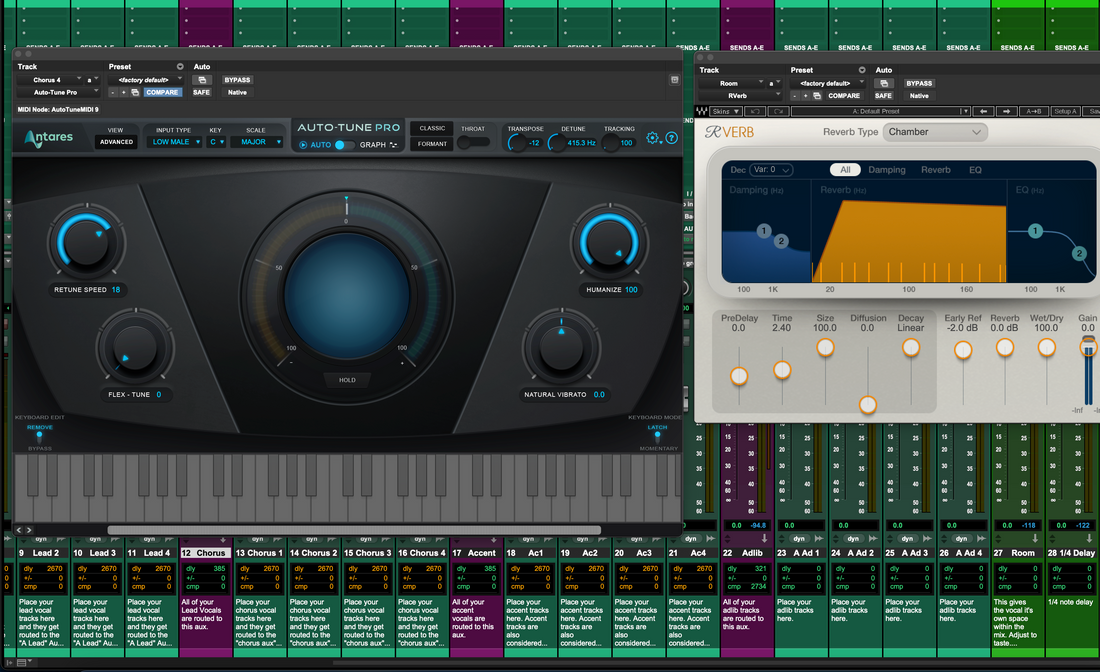
在 Pro Tools 中使用人声预设:完整指南
在Pro Tools中,人声预设是一个可直接加载的信号路径——均衡、压缩、去齿音、色彩、延迟和混响——以轨道预设、插件预设或完整会话模板形式保存。本指南将引导你将这些预设导入会话,校准输入,通过几个关键步骤塑造音色,以现代方式路由效果,并为主唱、双轨、和声及即兴演唱保持独立方案。如果你想要为此DAW设计的快速入门,请尝试精选的Pro Tools人声预设,然后根据你的声音调整阈值和发送。 I. Pro Tools中的预设:你实际上可以保存的内容 Pro Tools为你提供了几个涵盖大多数工作流程的构建模块: 轨道预设 — 存储插入效果、顺序、输入/输出、发送,甚至颜色。可从轨道名牌或新建轨道时调用。 插件预设 — AAX设备状态(均衡器、压缩器、去齿音器、延迟、混响),可在任何链中混合搭配。 会话模板 — 一键直接打开为人声准备好的环境(轨道+效果返回)。 导入会话数据 — 从另一个会话中精选调音好的人声轨道(及其总线)并导入当前会话。 加载是第一步。第二步——经常被跳过——是调整增益、齿音控制、存在感和氛围以适应歌手和歌曲。 II. 设置舞台(简短清单) 在你按下录音键之前 播放引擎:选择你的接口;录音时使用64–128采样,混音时提高采样数。 采样率:大多数发行使用44.1 kHz(当项目用于视频时使用48 kHz)。 健康输入:以表演水平演唱,目标是在原始输入电平表上达到−12 到 −8 dBFS。 入门布局:一个名为Lead Vox的音频轨道,加上两个辅助返回:A = Slap,B = Plate。 电平表:如果你想在自动化或发送之前查看增益,请将轨道电平表切换到前推子模式。 III. 将预设导入会话(四种可靠路径) 1) 轨道预设(快速选项) 在新建轨道对话框中,选择轨道预设并选取你的人声链;或者 右键点击轨道名牌 → 调用轨道预设…;或者 打开工作区(Option+I),将轨道预设拖到编辑/混音窗口。 立即保存你自己的版本(例如,主唱 — 干净 • 你的名字),以免后续调整覆盖原始版本。 2) 导入会话数据(带管线拉入轨道) 文件 → 导入 → 会话数据… 并选择一个你信任的人声来源会话。 启用调好的主唱及其效果返回;如果替换临时轨道,使用“按名称匹配轨道”。 3) 会话模板(打开即录) 从模板创建 → 选择你的“人声起步包”(主唱,双声道L/R,和声,伴唱,拍击/混响板)。 设置主唱输入,启用录音,你就可以开始了——总线已经连接好。 4) 插件预设(精准替换) 在人声轨道上,加载原厂AAX工具(EQ3 7段均衡器,Dyn3 压缩/限制,Dyn3 去齿音,Mod Delay III,D-Verb/Space)或你喜欢的第三方插件。 保存有效的设备预设;以后将它们打包成轨道预设,实现一键调用。 IV. 校准信号(为什么你的预设突然有效) 前置放大器,然后是插入效果: 设置接口,使未处理的峰值落在−12到−8 dBFS之间。 剪辑增益急救: 在压缩前控制尖叫的词语并提升低语(通常±2–3 dB即可)。添加短淡入淡出使编辑不可见。 压缩器的最佳点: 目标是在短语上实现大约3–5 dB的增益减少(2:1–3:1,10–30毫秒攻击,80–160毫秒释放)。过度持续压缩会使去齿音更困难。 链条之后: 保持后期效果峰值在−6到−3 dBFS之间。响度是母带处理的决定,而不是录音阶段的。 公平比较: 在链条末尾添加修剪/增益,这样A/B测试不会因为“更响”而获胜。 V. 塑造 90% 人声的五个动作 齿音: 将去齿音器频段设在 6–8 kHz 附近;调节到耳机佩戴者舒适且辅音清晰为止。 低中频重量: 如果歌手声音显薄,在 120–200 Hz 处稍加;如果出现录音棚混响感,则改为削减 250–350 Hz。 存在感轨道: 仅在词句被掩盖时,在 3–4 kHz 处做宽幅微升。如果镲片已经很亮,削减节奏部分而非强行突出人声。 空气感: 在 10–12 kHz 处做小幅提升,在齿音控制后。 空间: 90–120 毫秒的回声和短板式混响(0.7–1.0 秒,20–50 毫秒预延迟)。保持段落干燥,让副歌绽放。 VI. 一位歌手,多条轨道:保持各自职责分明 主唱: 单声道稳固且居中;宽度由其他轨道承担。控制短语音量,确保故事连贯。 重唱左右声道: 高通频率高于主唱,去齿音稍强,音量压低 6–9 dB;微调左右声像;避免在单声道下塌陷的合唱扩宽器。 和声: 比重唱更暗且声像更宽;如果消失,微小的 5 kHz 抛光即可。 即兴演唱: 缩窄带宽(高通约 200 Hz,低通 8–10 kHz),偏离中心声像,过渡时短暂推送。 为每个角色保存一个轨道预设(主唱 — 清晰,重唱 — 紧凑,和声 — 宽广,即兴 — 电话),以便快速且一致地调用。 VII. 现代环境音处理:两个辅助轨,丰富控制 创建辅助轨 A = Slap(Mod Delay III)和辅助轨 B = Plate(D-Verb 或 Space)。 用均衡器滤波两个返回通道:高通滤波约 150 Hz,低通滤波约 6–7 kHz,避免尾音在小音箱上嘶嘶作响。 在 Slap 辅助轨上添加一个由主唱键控的压缩器(快速起音/释放,约 1–2 dB 增益减少)。回声出现在间隙中,而不是叠加在词句上。 写简单的发送骑行:副歌部分 +1–2 dB,密集的段落中拉回。 VIII. 随时随地携带的标准工具包 EQ3 七段均衡(第一个): 高通 80–100 Hz;如果声音箱感明显,在 250–350 Hz 处轻柔宽幅削减;仅在需要时在 1 kHz 附近做微小凹陷。 Dyn3 压缩/限制(压缩 A): 2:1–3:1,10–30 毫秒起音,80–160 毫秒释放;在短语上轻推 3–5 dB。 Dyn3或Avid去齿音器:聚焦6–8 kHz;用耳朵判断,不用仪表。 Dyn3 压缩/限制(Comp B):更快的“捕捉器”,对峰值压缩1–2 dB;稳定发送电平。 色彩(口味):以极低混合量使用AIR Lo-Fi或失真增加密度;匹配输出,避免“更响”欺骗你。 EQ3(润色):如果发音仍不清晰,在3–4 kHz附近宽带提升+0.5–1 dB;最后加一个小的空气架。 将上述内容封装为一个清晰标记的轨道预设——Lead — Stock Clean (PT)——并为不同歌曲制作轻重变体。 九、快速评估预设,别自欺欺人 循环播放10–20秒包含软词和响亮词的片段。 末尾保留一个修剪/增益以匹配电平;切换轨道预设或插件堆栈。 选择在耳机和手机上也能传达的声音,而不仅仅是控制室中最亮的选项。 十、如果节拍是单个立体声文件(紧凑的高帽,大号低音) 让人声借用空间:在伴奏总线中,绑定一个轻微的2–4 kHz凹陷到由人声触发的侧链压缩器——说话时仅降低1–2 dB。 高频舒适度:保持主唱的空气感适中;如果镲片已经嘶嘶作响,低通效果返回。 单声道合理性检查:短暂合并监听器;歌词在手机扬声器上仍应清晰可懂。 十一、先编辑,少混音:合成与剪辑增益 播放列表:构建一个干净的合成,突出发音和情感。 预设动态:快速的剪辑增益微调(±1–2 dB)使过程更平滑,压缩器负担更轻。 呼吸声:减少明显的喘气声;保留自然的呼吸声——它们标记了语句的节奏。 十二、什么时候打印(以及打印什么) 录制干声,同时监控湿声。 捕捉干净的主唱声;如果有人需要“演示氛围”,将主唱声导入PRINT轨道,同时录制湿声安全轨(Lead_Wet)。在接近终点时冻结或提交重效果,并保留一个_FXPRINT轨道以便回放。 十三、小自动化,大回报 电平调整: 在强拍上提升 +0.5–1 dB;在绕口令上微微下调。 去齿音器阈值: 对明亮音节稍紧,对暗色短语稍松。 效果编排: 在副歌中推送 Slap/Plate;在密集的诗句中拉回;保持返回信号过滤。 XIV. 保持你的库整洁(未来的你会感谢你) 可排序的名称: 主唱 — 干净, 主唱 — 空气感+, 说唱 — 重击, 和声 — 宽声场, 即兴 — 电话. 每条轨道一个预设: 主唱/双轨/和声各自拥有专用轨道预设,避免过度去齿音堆叠或意外提亮中心声。 会话模板: 保持一个带有轨道和 Slap/Plate 辅助通道的“Vocal Starter (PT)”;每首歌都从它开始。 XV. 故障排除:针对性修复 空气感增加刺耳感: 将架子均衡器降低约 0.5 dB,稍微提升去齿音器,低通返回信号至约 6–7 kHz。 808 掩盖人声: 在诗句中干燥发送,增加一点存在感,并在歌词节拍时自动化微妙的中频凹陷。 点击声/爆裂声: 混音时增加缓冲区;导出前禁用预读/重度分析器;关闭后台应用。 预设在导出时听起来不同: 检查质量/过采样开关,避免母带削波,并以会话采样率导出。 链条在你的麦克风上感觉平淡: 减少低中频削减,放松去齿音器,尝试微小的 150–180 Hz 提升以增加胸腔感但不混浊。 A/B 偏见: 使用最终的修剪/增益,避免响度决定胜负。 XVI. 一页游戏计划 调用轨道预设并校准输入,使原始峰值位于 −12 到 −8 dBFS;压缩器 A 以约 3–5 dB 的增益减少滑动。 用小而宽的调整塑造齿音→主体→存在感→空气感;在诗句中保持效果器的品味。 发送到 Slap/Plate 辅助通道,过滤返回,并对主唱的 Slap 进行侧链压缩。 存储特定角色的轨道预设(主唱、双轨、和声、即兴)并使用会话模板。 打印干净,保持余量,将响度留给母带处理。 有意图地使用,预设是激光切割的捷径——不是拐杖。保持充足的余量,动作克制,自动化那些关键时刻,声音会前置而无刺耳或眩光。当你想要为这个特定生态系统构建链条时,从Pro Tools 模板开始,锁定你自己的最佳版本以获得可重复的结果。
了解更多
如何在 Mixcraft 中使用人声预设
在 Mixcraft 中,“人声预设”是一个可重用的效果链——均衡器、压缩、去齿音、音色、延迟和混响——你可以一键加载到轨道上。本指南展示如何选择和加载合适的预设,设置健康的增益,塑造音色,路由发送,自动化场景,并为主唱、双唱、和声及即兴保存基于角色的版本。想快速入门吗? 一、Mixcraft 中的“人声预设”是什么 Mixcraft 支持多种预设容器,使加载和重用人声链变得简单: 效果链预设 — 一个保存的插入堆栈(顺序+设置),你可以应用到任何音频轨道。 轨道模板 — 一个保存了链条、路由、颜色和发送(例如,Slap/Plate)的音频轨道。当你想一键获得完整轨道时非常棒。 项目模板 — 一个带有已设置好轨道(主唱、双唱、和声、即兴)和发送轨的起始会话。 使用预设不仅仅是加载它——你还会根据你的声音和歌曲调整输入电平、去齿音、存在感、空气感和效果平衡。 II. 预检(以确保预设正常工作) 飞行前检查清单 音频设备和缓冲区:选择你的接口;录音时设置为 64–128 采样,混音时可调高。 会话采样率:音乐用44.1 kHz(交付视频用48 kHz)。 输入目标:以表演音量唱歌;目标是原始峰值在−12 到 −8 dBFS之间,且未经过任何效果。 轨道布局:从一个名为主唱轨道的音频轨道开始,加上两个发送轨道(A = Slap,B = Plate)。 防喷罩和距离:距离麦克风 10–20 厘米;保持姿势一致以稳定音色。 III. 加载人声预设(四种可靠途径) 1) 效果链预设(最快) 选择你的主唱轨道 → 打开 FX 窗口。 从预设菜单加载效果链(或从浏览器拖到 FX 区域)。 确认顺序:均衡器 → 压缩器 A → 降噪 → (色彩/饱和)→ 压缩器 B(捕捉器)→ 实用工具。 立即用清晰的名称保存工作副本(例如,Lead — Clean (YourName))。 2) 轨道模板(轨道 + 发送一次完成) 在轨道列表中右键 → 从模板插入轨道 → 选择你的声乐模板。 将轨道输入设置为你的麦克风通道;启用录音和监听。 3) 项目模板(每次都准备好启动) 文件 → 新建项目 → 选择你的“Vocal Starter”模板(主唱/双声/和声/即兴 + Slap/Plate 发送)。 设置输入并录音;其他一切已预先连接。 4) 从浏览器拖放 在浏览器中保留一个_Presets/Vocals文件夹;需要时将链条拖到轨道上。 IV. 增益分级:成败关键 麦克风前置放大器优先:设置接口,使未处理的峰值达到 −12 到 −8 dBFS。 压缩器 A 前的修剪:使用链条的输入/修剪,在短语上实现约 3–5 dB 的增益减少(比率 2:1–3:1;攻击时间 10–30 毫秒;释放时间 80–160 毫秒)。不要持续猛压 10–12 dB。 均衡器后:保持峰值在约 −6 到 −3 dBFS;响度处理留到母带制作阶段。 A/B电平匹配: 添加最终修剪/实用工具,避免预设比较因“更响获胜”而偏颇。 V. 你每首歌都会调整的五个控制 去嘶声(6–8 kHz): 调整至耳机不再刺耳;但不要过度以免辅音模糊。 主体(120–200 Hz): 如果声音单薄,增加温暖;如果录音棚听起来“箱状”,则减少250–350 Hz。 存在感(3–4 kHz):仅在发音不清时微幅宽频提升。如果踩镲/拍手很亮,雕刻节奏而非提升人声。 空气感(10–12 kHz): 仅在嘶嘶声平稳后使用微型架构滤波。 效果平衡: 拍击回声90–120毫秒和短板式混响0.7–1.0秒(20–50毫秒预延迟)。段落干燥;副歌开放。 VI. 主唱与堆叠:构建“家族”,而非克隆 主唱:单声道真实居中;最小化扩宽;自动调节音量以推动故事发展。 双唱左右: 高于主唱的高通滤波;稍多去齿音;压低6到9 dB;微微左右声像;避免在单声道下塌陷的合唱扩宽器。 和声: 更暗的均衡;比双唱更宽;仅在需要时在5 kHz附近可选提升0.5–1 dB以增加闪光感。 即兴合唱:窄带宽(高通滤波约200 Hz,低通滤波约8–10 kHz),侧向声像,过渡时短暂使用。 为每个角色保存一个预设——主唱 — 干净,双唱 — 紧凑,和声 — 宽广,即兴 — 电话——以便快速且一致地调用。 VII. 时间与空间:发送轨承担主要工作 创建两个发送轨道:A = 拍击和B = 板式混响。为它们着色以便快速识别。 在A轨添加短延迟(约90–110毫秒),滤波150 Hz–6 kHz,低反馈。 在B轨添加明亮的板式混响(0.7–1.0秒),带20–50毫秒预延迟;对返回信号做高通/低通滤波。 压低拍击声: 在A轨放置压缩器,从主唱侧链;快速攻击/释放,使回声在间隙中绽放。 自动化发送: 在副歌中提升1–2 dB;在密集的段落中降低;保持返回滤波以便电话翻译。 VIII. 原装“安全链”(可在任何地方重建) 均衡(首步): 高通滤波80–100 Hz;如果声音箱状,在250–350 Hz处宽带衰减1–2 dB;如果鼻音,在1 kHz附近紧凑凹陷。 压缩器A(塑形): 比率2:1–3:1;攻击10–30毫秒;释放80–160毫秒;短语上约3–5 dB增益减少。 去齿音器: 中心约6–8 kHz;降低直到耳塞中S/T/SH听起来舒适。 压缩器B(捕捉器): 更快的1–2 dB增益减少,稳定发送和峰值。 色彩(可选): 轻微饱和/磁带效果;输出匹配,避免“更响”欺骗你。 均衡(润色): 仅当发音模糊时,在3–4 kHz处宽带提升0.5–1 dB;最后加一点空气架。 延迟和混响(发送): 在A上加拍击声;在B上加板式混响;滤波返回。 将其封装为效果链;保存为Lead — Stock Clean (MX),并根据歌曲分支出更轻或更重的版本。 IX. 快速试听(不欺骗你的耳朵) 循环一个包含安静和响亮词语的10–20秒短句。 保持链条末端的最终修剪;在判断前匹配电平。 切换链条预设;选择在耳机/手机上能传达的,而不仅仅是最亮的选项。 X. 双轨节拍生存(明亮的高帽,沉重的低音) 雕刻,不要对抗:如果伴奏是立体声文件,切除小的重叠部分,而不是让人声“更亮”。在唱词时对节拍做2–4 kHz的轻微凹陷(通过自动化)让辅音更突出。 溅声控制: 保持主唱的空气感保守;如果高帽声音冰冷,低通滤波器返回约6–7 kHz。 单声道检查:主控临时切换单声道;故事内容仍应能通过手机扬声器传达。 XI. 录音与混音:打印什么 干录湿听:通过轨道上的预设监听,但打印干声。如果合作者需要“演示氛围”,将主唱路由到PRINT轨并录制湿声备份(Lead_Wet)。 后期提交:在接近结束时冻结或渲染重效果;保留一个_FXPRINT音轨以便回调。 XII. 让演唱更生动的自动化(微观,不是宏观) 音量调整:下拍提升+0.5–1 dB;绕口令处降低−0.5 dB。 去齿阈值:对明亮音节稍紧;对暗色短语稍松。 效果编排:提升Slap/Plate至副歌;主歌降低;保持尾部滤波。 XIII. 组织与调用(现在几分钟,之后数小时) 可排序的名称: 主唱 — 干净, 主唱 — 空气感+, 说唱 — 重击, 和声 — 宽声场, 即兴 — 电话. 每个角色一个:主唱/双声部/和声分开链条,防止去齿音叠加过度或中心声部过亮。 模板:保留一个“入门 — 声乐(Mixcraft)”项目,包含轨道和两个发送轨。每首新歌复制一份。 XIV. 故障排除(问题 → 重点措施) 添加Air后出现刺耳的S音:稍微提高去齿音;将Air降低约0.5 dB;返回信号低通滤波至约6–7 kHz。 人声被808掩盖:保持段落干燥;增加微小的存在感提升;减少延迟反馈;考虑在唱词时对节拍做小幅2–4 kHz凹陷。 导出时预设声音不同:检查插件质量/延迟模式;避免母带削波;按会话采样率渲染。 点击声或爆裂声:提高混音缓冲区;渲染前禁用重采样;关闭后台应用。 链条在你的麦克风上感觉“死板”:减轻去齿音;减少低中频削减;微小的150–180 Hz提升可以恢复胸音而不混浊。 电平在A/B测试中跳动:用最终修剪匹配输出;更响的声音不公平地赢得听觉。 XV. 快速行动计划(可复制) 加载效果链或轨道模板;设置输入,使原始峰值落在−12到−8 dBFS;压缩器A压缩3–5 dB。 去齿音调整到“柔和明亮”,仅在发音不清时微调Presence;保持Air保守。 在发送轨道上路由Slap/Plate;过滤返回信号;从主唱中降低Slap;自动化发送到副歌部分。 保存基于角色的版本(主唱、双声部、和声、即兴);保留项目模板。 渲染粗混时保留余量;保持母带不削波;响度留给母带处理。 合理使用,声乐预设是可靠的捷径,而非拐杖。保持足够的余量,做小幅调整,自动化重要部分,你的声音会在不刺耳的情况下前置——一首接一首。当你想从已经为现代流行、说唱和R&B调好的链条开始时,探索声乐预设,并锁定你自己的“最佳匹配”版本,实现快速且一致的录音会话。
了解更多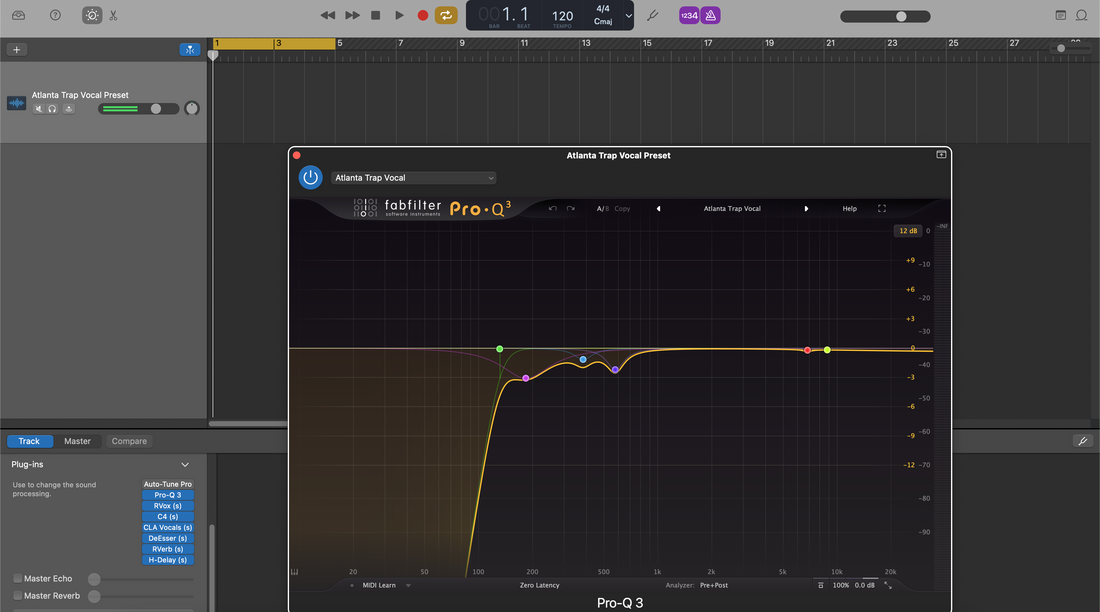
GarageBand中如何使用人声预设:完整指南
在 GarageBand 中,人声预设是保存的补丁,一次性加载均衡、压缩、去齿音、音色和空间效果。本指南展示如何加载和自定义补丁,设置合理增益,像发送效果一样路由回声/混响,自动化场景,并保存适用于主唱、双唱、和声及即兴演唱的角色版本——让您的人声在手机、耳机和大音响上都能完美呈现。 一、GarageBand 中的“人声预设”是什么 GarageBand 将声音组织为 补丁。人声补丁就是您的轨道效果链(通道均衡器、压缩器、去齿音器、噪声门、调制、延迟、混响,以及启用时的 AU 插件)保存为 用户补丁 以便即时调用。使用预设不仅是加载它——您还会根据您的声音和歌曲调整增益、去齿音、存在感、空气感和效果平衡。 II. 预检(确保预设正常工作) 飞行前检查清单 设备/延迟: 偏好设置 → 音频/MIDI → 选择您的接口;录音时使用较小的缓冲区,混音时再调大。 启用音频单元(Mac): 偏好设置 → 音频/MIDI → 如果您的预设使用 AU 插件,请勾选 启用音频单元。 会话采样率:音乐用44.1 kHz(交付视频用48 kHz)。 输入电平:以表演音量唱歌;目标是原始峰值在−12 到 −8 dBFS之间,且在任何效果之前。 轨道布局:开始时一个主唱音频轨道;在调整音色时保持节拍较低。 III. 加载预设(三种可靠方式) 1) 从用户补丁(最快) 创建/选择一个音频轨道 → 按Y打开库。 选择用户补丁 → 音频 → 选择你的人声补丁。 启用录音准备并说话。链条(EQ → 压缩 → 去齿音器 → 效果)处于激活状态。 2) 将“入门项目”链提升为用户补丁 打开带有调音人声轨道的.band入门文件(或供应商演示会话)。 选择人声轨道 → 在库面板中点击底部的保存 → 清晰命名,例如主唱 — 清晰流行(GB)。 它现在存放在用户补丁中,适用于所有项目。 3) AU插件预设 → 然后保存为补丁 在轨道上加载AU插件(例如,喜欢的压缩器或去齿音器)。 从每个插件的内部菜单选择预设;轻微调整。 在库中点击保存,将整个链条存储为用户补丁。 补丁文件存放在哪里?GarageBand共享Logic的用户库:~/Music/Audio Music Apps/Patches/Audio/。任何放在那里补丁都会出现在用户补丁下。 IV. 增益分级:成败关键步骤 预设假设有充足余量。保持简单: 麦克风前置优先:设置你的接口,使未处理的峰值落在 −12 到 −8 dBFS。 压缩器A目标:在预设中,目标是在短语上实现约3–5 dB的增益减少(比率2:1–3:1;攻击10–30毫秒;释放80–160毫秒)。不要持续猛压10–12 dB。 轨道处理后:轨道峰值接近 −6 到 −3 dBFS;将响度留给母带处理。 进行A/B测试时的电平匹配:在选择补丁之前匹配输出修剪——音量更大的一方会不公平地获胜。 V. 智能控制:“通道条”旋钮 智能控制映射重要参数,避免打开每个插件窗口。典型角色: 去嘶声(6–8 kHz): 调整至耳机不再刺耳;但不要过度以免辅音模糊。 厚度(120–200 Hz):声音薄时增加温暖;如果出现录音棚“箱声”,则减少250–350 Hz。 存在感(3–4 kHz):仅在发音不清时微幅宽频提升。如果高帽很亮,雕刻节奏而非过度提升人声。 空气感(10–12 kHz): 仅在嘶嘶声平稳后使用微型架构滤波。 回声与混响:它们像发送到母带回声/混响;保持主歌干燥,副歌开放。 VI. 构建“家族”,而非克隆(主唱、双声、和声、即兴) 将同一补丁复制到每条轨道会使混音模糊。使用针对角色调校的版本: 主唱:单声道稳固居中;最小扩宽;音量控制推动故事发展。 双声左右声道:比主唱更高的高通滤波;稍多去齿音;压低−6至−9 dB;微调左右声像;避免在单声道下塌陷的合唱扩宽器。 和声:比双声更暗;更宽;如有需要,可在5 kHz处额外提升0.5–1 dB以增加闪耀感。 即兴演唱:窄带宽(高通滤波约200 Hz,低通滤波8–10 kHz),侧向声像,过渡处短距离回声。 将每个保存为独立的用户补丁:主唱 — 清晰,双声 — 紧凑,和声 — 宽广,即兴 — 电话。 VII. 时间与空间:回声/混响如同发送 GarageBand 的库补丁通常使用母带回声和母带混响。将轨道的回声/混响旋钮视为发送电平: 母带效果设置:为母带混响选择明亮短板式混响,为母带回声选择拍击或1/8延迟;在插件内滤波返回(高通滤波约150 Hz,低通滤波约6–7 kHz)。 轨道效果替代方案:当你想要独特空间时,优先使用每轨的回声/混响插件。保持混合量低——翻译为“宽广”而非“巨大”。 自动化发送:在副歌部分将回声/混响提升1–2 dB;绕口令部分降低。 VIII. 原装“安全链”(可在任何地方重建) 通道均衡(首段): 高通滤波80–100 Hz;如果声音箱状,在250–350 Hz宽带衰减1–2 dB;如果鼻音,在1 kHz附近做窄带凹陷。 压缩器 A(形状):比率 2:1–3:1;起音时间 10–30 毫秒;释放时间 80–160 毫秒;短语目标约3–5 dB。 去齿音器:中心频率约6–8 kHz;调节至耳塞上S/T/SH听感舒适。 压缩器B(捕捉器):更快的1–2 dB增益减少,稳定发送电平和峰值。 色彩(可选):细微管道/模拟阶段增加密度;输出匹配避免“更响”误导。 通道均衡(润色):仅在发音不清时,3–4 kHz处宽带+0.5–1 dB;最后加微弱空气架。 延迟与混响:回声90–110毫秒;明亮短板0.7–1.0秒;滤波返回避免嘶嘶声。 保存为主音 — 原装干净(GB),然后根据歌曲创建轻/重变体。 九、iOS工作流程(iPhone/iPad) 移动端GarageBand缺少像Mac那样的中央用户预设浏览器。使用带有你偏好链条的起始歌曲: 创建包含调音人声轨(及效果选择)的歌曲,命名为“起始 — 人声(iOS)”。 每个新项目,在我的歌曲中复制起始文件并录音。 可选:在有帮助时使用AUv3插件;轻微调整智能控制,若新设置更合适则重新保存起始文件。 提示:如果延迟增加,使用更精简的链条录音。录音完成后再添加润色。 X. 双轨节拍生存(明亮的高帽,沉重的低音) 当伴奏是立体声文件时,减少冲突而不是让人声“更明亮”: 溅射控制:保持Air架保守;如果踩镲冰冷,Echo/Reverb返回声道低通约6–7 kHz。 低音共存:如果808尾音掩盖了音节,保持副歌干燥,偏好小幅提升Presence而非重压缩。 单声道检查:你的主音应能在手机扬声器上清晰播放;宽度放在双声道和返回声道,不放中心插入。 十一、推动主线的自动化(微观,不是宏观) 音量调整:在强拍上提升0.5–1 dB;在密集辅音上降低0.5 dB。 去齿音阈值:在明亮的短语上设定稍紧的值;在暗段落上放宽。 效果编排:将Echo/Plate提升到钩子部分;在副歌中拉回;保持尾音滤波以保持清晰。 十二、多预设快速试听 在用户预设中收藏2–4个收藏夹,并清晰命名(例如,主音 — 干净,主音 — 空气+,主音 — 温暖)。 在判断前用最终增益阶段匹配音量;“更响即胜”是陷阱。 删除你从不使用的补丁——选择越少,工作越快。 XIII. 故障排除(问题 → 重点操作) 添加Air后出现刺耳的S音:稍微提高去齿音器;将Air降低约0.5 dB;返回信号低通至约6–7 kHz。 声乐被808掩盖:保持段落干燥;微调Presence提升;减少延迟反馈;检查是否叠加了两个混响。 导出时预设声音不同:核实插件质量/延迟模式;保持母带不削波;按会话采样率渲染。 录音时延迟:缩短混响;绕过重分析器;降低缓冲区;如果接口支持,启用直通监听。 补丁在你的麦克风上感觉“死板”:减轻去齿音;减少低中频削减;微调150–180 Hz提升可恢复胸腔感且不混浊。 移动设备与Mac不匹配:确认输入增益和耳机音量;避免在iOS上启用系统级处理。 XIV. 组织与调用(现在花几分钟,日后节省数小时) 可排序的名称: 主唱 — 干净, 主唱 — 空气感+, 说唱 — 重击, 和声 — 宽声场, 即兴 — 电话. 每个角色一个:为主唱/双声部/和声分开补丁,避免去齿音叠加过度或中心声部过亮。 备份:将~/Music/Audio Music Apps/Patches/复制到云端/外部存储,确保设备随身携带。 XV. 常见问题(快速解答) 音高校正应该放在哪里?放在首位或接近顶部(任何输入修剪后),以便下游压缩和去齿音处理获得稳定信号。 用一个压缩器还是两个?两个更平滑:压缩器A塑造乐句(3–5 dB增益减少);压缩器B捕捉峰值(1–2 dB增益减少)。胜过一个重压缩器。 混音时声乐应该多响?保持后期效果峰值在−6到−3 dBFS;将真实峰值安全和响度留给母带处理。 我需要预设中提到的麦克风吗?不可以。预设只是起点。根据你的声音和麦克风调整修剪、去齿音、主体、存在感和效果。 XVI. 快速行动计划(可复制) 加载用户补丁;设置输入使原始峰值落在−12到−8 dBFS;压缩器A压缩3–5 dB。 去齿音调整到“柔和明亮”,仅在发音不清时微调Presence;保持Air保守。 将回声/混响视为发送效果;滤波返回信号;在副歌部分自动提升它们。 保存基于角色的补丁(主唱、双声部、和声、即兴)并保留Mac/iOS入门版。 渲染粗混时保留余量;保持母带不削波;响度留给母带处理。 合理使用,声乐预设是可靠的快捷方式,而非拐杖。保持足够的余量,做小幅调整,自动化关键部分,你的声音会在不刺耳的情况下前置——一首接一首。如果你想从已经为现代流行、说唱和R&B调校好的GarageBand补丁开始,获取精选的GarageBand声乐预设,并锁定你自己的“最佳匹配”版本,实现快速且稳定的制作。
了解更多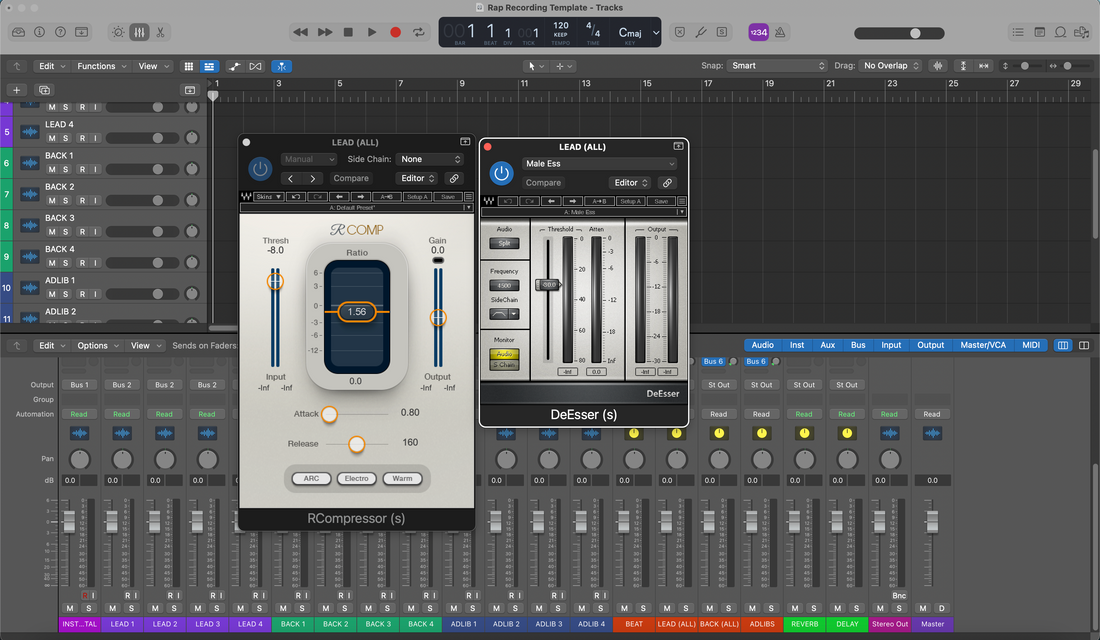
在 Logic Pro 中使用人声预设:综合指南
在 Logic Pro 中,“人声预设”是一个可重复使用的通道链——均衡器、压缩、去齿音、音色、延迟和混响——你可以一键加载。本指南展示如何选择和加载合适的预设,设置健康的增益,使用智能控制塑造音色,路由发送,自动化场景,以及为主唱、双声部、和声和即兴演唱保存基于角色的版本。 I. Logic Pro 中的人声预设是什么 Logic 使用几种可互换的格式来表示音频轨道上的“预设”: 通道条设置 (.cst) — 调用单个音频轨道的整个插入链、顺序和输入/输出。 补丁 — 一个库条目,可以包含通道条 + 智能控制 + 路由和乐器的MIDI效果(对于音频人声,它的行为类似更智能的.cst)。 轨道堆栈 — 一个汇总或文件夹堆栈,将多个通道(主唱、双声部、和声)分组,并共享效果返回。 使用预设不仅仅是加载它——你仍需根据你的声音和歌曲调整输入电平、去齿音、存在感、空气感和效果平衡。 II. 预检(以确保预设正常工作) 飞行前检查清单 音频设备 & 缓冲区:跟踪时使用较小的缓冲区(64–128);混音时再调大。 会话采样率:音乐用44.1 kHz(交付视频用48 kHz)。 输入目标:在表演水平演唱;目标是在任何处理之前,原始峰值大约在−12 到 −8 dBFS之间。 轨道布局:从一个名为 主唱 的音频轨道和两个辅助轨(延迟(Slap)和混响(Plate))开始。 智能帮助:如果你在学习设备,切换快速帮助 (⌘⇧?);它能加快调整速度。 III. 加载人声预设(四种可靠途径) 1) 库补丁(最快) 选择你的音频轨道 → 打开库 (Y)。 导航到 补丁 > 音频 > 人声 或 用户补丁,选择一个人声补丁。 录音准备并讲话;链条(EQ → 压缩 → 去齿音 → 效果)实时生效。满意后在库侧边栏保存你的版本。 2) 通道条设置 (.cst) 在通道条上,点击最顶部的 设置 插槽。 从菜单中选择工厂/用户 .cst,或点击 加载通道条设置…。 立即 另存通道条设置为…(例如,主唱 — 干净(你的名字)),以免调整覆盖原始设置。 3) 轨道堆栈模板(完整人声配置) 选择主唱、和声和和声轨道 → 创建轨道堆栈… → 求和。 在堆栈辅助通道插入共享效果(Slap/Plate),或保持它们在由所有通道供给的专用辅助通道上。 保存为补丁或项目模板,下次一键调用。 4) 从 Finder 拖放 拖动一个 .cst 或来自 ~/Music/Audio Music Apps/Channel Strip Settings/Audio/ 或 ~/Music/Audio Music Apps/Patches/Audio/ 到轨道头部。 IV. 增益分级:成败关键步骤 麦克风前置首位:设置接口,使未处理峰值落在 −12 到 −8 dBFS。 进入压缩器 A 的修剪:使用输入插槽或链条中首个增益/实用插件,使压缩器 A 在短语上“轻吻”约 3–5 dB(比率 2:1–3:1;攻击 10–30 毫秒;释放 80–160 毫秒)。 机架之后:保持峰值在 −6 到 −3 dBFS;响度留待母带处理时调整。 电平匹配 A/B:在链条末端放置增益,以避免预设比较时“声音更大获胜”的偏差。 V. 智能控制:一个面板,正确的旋钮 补丁将关键参数暴露为智能控制——快速的“通道条”视图,无需打开五个插件。典型角色: 去嘶声(6–8 kHz): 调整至耳机不再刺耳;但不要过度以免辅音模糊。 厚度(120–200 Hz):声音薄时增加温暖;如果录音棚声音“箱体感”强,则减少 250–350 Hz。 存在感(3–4 kHz):仅在发音不清时微幅宽频提升。如果踩镲/拍手很亮,雕刻节奏而非提升人声。 空气感(10–12 kHz): 仅在嘶嘶声平稳后使用微型架构滤波。 效果混合:Slap 约 90–120 毫秒,Plate 0.7–1.0 秒,预延迟 20–50 毫秒;主歌干燥,副歌开放。 VI. 主唱与堆叠:构建“家族”,而非克隆 主唱:单声道真实居中;最小化扩宽;自动调节音量以推动故事发展。 双唱左右声道:比主唱更高的高通滤波;稍多去齿音;压低 −6 到 −9 dB;微调左右声像;避免在单声道下会塌陷的合唱扩宽器。 和声:更暗的均衡;比双唱更宽;如有需要,可在 5 kHz 处额外提升 0.5–1 dB 以增加闪光感。 即兴演唱:窄带宽(高通滤波约 200 Hz,低通滤波 8–10 kHz),侧向声像,过渡处短距离回声。 为每个角色保存一个补丁或通道条(主唱 — 清晰,双唱 — 紧凑,和声 — 宽广),以便即时且一致地调用。 VII. 时间与空间:辅助发送承担主要工作 创建 Aux A = Slap:磁带延迟(或回声)90–110 毫秒;高通滤波 150 Hz;低通滤波约 6 kHz;低反馈。 创建 Aux B = Plate:ChromaVerb/Space Designer 短板 0.7–1.0 秒;预延迟 20–50 毫秒;滤波返回信号。 鸭音技巧: Aux A上的压缩器由主唱触发,使回声在间隙中绽放(快速攻击/释放;压缩1–2 dB)。 发送自动化: 钩子处提升1–2 dB;密集段落降低;保持尾部滤波以保证耳塞清晰度。 VIII. 安全的仅库存链(可在任何地方重建) 通道均衡(首段): 高通滤波80–100 Hz;如果声音箱状,在250–350 Hz宽带衰减1–2 dB;如果鼻音,在1 kHz附近做窄带凹陷。 压缩器A(塑形): Logic压缩器(Platinum或Studio VCA)比率2:1–3:1;攻击10–30毫秒;释放80–160毫秒;短语压缩约3–5 dB。 去齿音器2: 目标频率约6–8 kHz;调节至耳塞上S/T/SH听感舒适。 压缩器B(捕捉器): 更快,峰值压缩1–2 dB;稳定发送电平。 色彩(可选): 低混合比例的软饱和或磁带(Phat FX/磁带延迟饱和路径);输出匹配。 通道均衡(润色): 仅当发音不清时,在3–4 kHz处宽带提升0.5–1 dB;最后加一个微小的10–12 kHz架子滤波。 将其包装为通道条设置;添加智能控制以调整修剪/去齿音/体积/存在感/空气感/效果;保存为Lead — Stock Clean (LP)。 IX. 快速试听(不欺骗你的耳朵) 循环一个包含安静和响亮词语的10–20秒短句。 保持末端有一个增益用于电平匹配;从库或设置菜单切换预设。 选择在耳塞/手机上传达效果的,而不仅仅是最亮的选项。 X. 双轨节拍生存(明亮的高帽,沉重的低音) 雕刻,不要对抗: 在伴奏总线上,尝试在2–4 kHz做一个动态中频凹陷,由人声触发(Multipressor/EQ侧链),使辅音只在说话时突出。 溅声控制: 保持主唱的空气感保守;如果高帽声音冰冷,低通滤波器返回约6–7 kHz。 单声道检查: 临时在母带或控制室合成单声道;故事仍应能在手机扬声器上清晰呈现。 XI. 录音与混音:打印什么 干声录制,湿声监听: 通过预设监听,但在主唱轨道录制干净输入。如果合作者需要“demo氛围”,将主唱总线发送到PRINT轨道并录制湿声备份(Lead_Wet)。 延迟提交: 在接近结束时冻结/跟踪堆栈渲染;保留一个“_FXPRINT”音轨以便回放。 XII. 让演唱更生动的自动化(微观,不是宏观) 音量调整:下拍提升+0.5–1 dB;绕口令处降低−0.5 dB。 去齿阈值:对明亮音节稍紧;对暗色短语稍松。 效果编排:提升Slap/Plate至副歌;主歌降低;保持尾部滤波。 XIII. 组织与调用(现在几分钟,之后数小时) 可排序的名称: 主唱 — 干净, 主唱 — 空气感+, 说唱 — 重击, 和声 — 宽声场, 即兴 — 电话. 每个角色一个:为主唱/双唱/和声分开通道条,防止过度去齿或中心声道过亮。 备份:补丁/通道存放于~/Music/Audio Music Apps/;压缩此文件夹进行云备份,确保设备随身携带。 XIV. 故障排除(问题 → 重点措施) 添加Air后齿音刺耳:稍微提高去齿音器2;减少Air约0.5 dB;低通滤波返回信号至约6–7 kHz。 声乐被808掩盖:保持主歌干燥;微微提升Presence;在节拍总线上用声乐键控微妙中频凹陷。 导出时预设声音不同:检查过采样/质量模式;避免母带削波;按项目采样率导出。 录音时延迟:缩短混响尾音;绕过分析器/预判处理器;降低缓冲区;如果接口支持,使用直通监听。 补丁在你的麦克风上感觉“死板”:减轻去齿音;减少低中频削减;微微提升150–180 Hz可恢复胸音而不混浊。 在A/B测试中音量跳变:用最终增益匹配;更响的声音不公平地赢得注意。 XV. 了解更多(下一最佳步骤) 当你准备交接项目或在其他地方混音时,保持文件一致性。这个关于如何从Logic Pro导出分轨的教程展示了命名、起始和结尾,确保任何地方都能干净打开。 XVI. 快速行动计划(可复制) 加载补丁或通道条;设置输入使原始峰值落在−12到−8 dBFS;压缩器A压缩3–5 dB。 去齿音调整到“柔和明亮”,仅在发音不清时微调Presence;保持Air保守。 将Slap/Plate路由到辅助通道;对返回信号进行滤波;从主唱中压低Slap;自动化发送到副歌部分。 将基于角色的版本(主唱、双唱、和声)保存为补丁或通道条;构建轨道堆栈或模板。 导出粗混时保留余量;保持母带不削波;响度留给母带处理。 合理使用,声乐预设是可靠的快捷方式,而非拐杖。保持足够的余量,做小幅调整,自动化关键部分,你的声音将会在不刺耳的情况下前置——一首接一首。想要一个已经遵循这些规则的快速起点,可以试试专为此设计的Logic Pro声乐预设,并锁定你自己的“最佳匹配”版本,实现快速且稳定的制作。
了解更多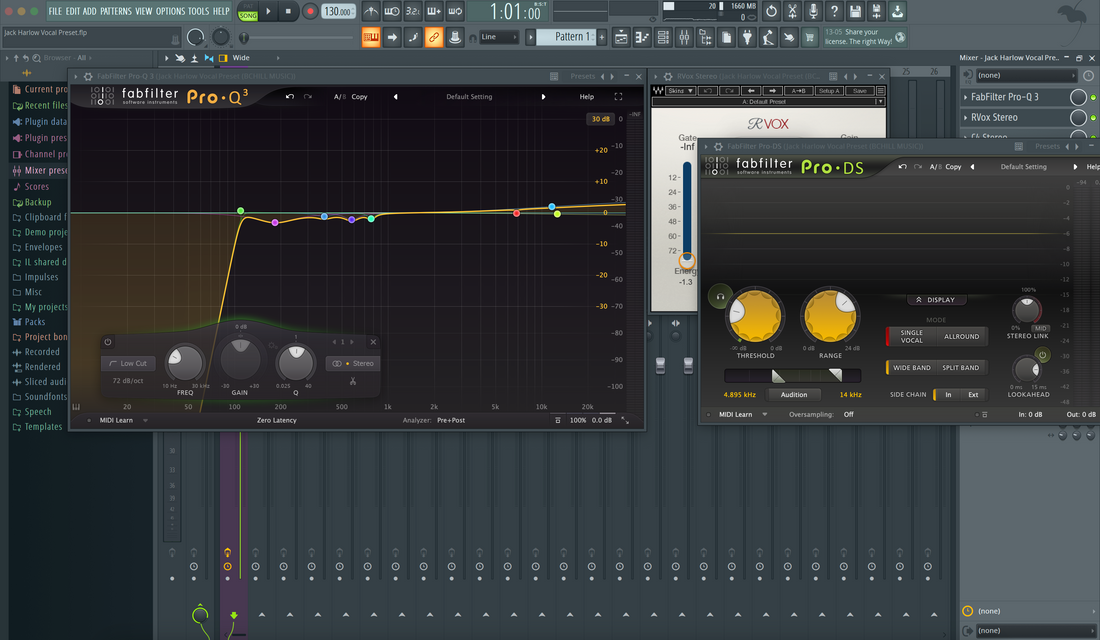
在 FL Studio 中使用人声预设:综合指南
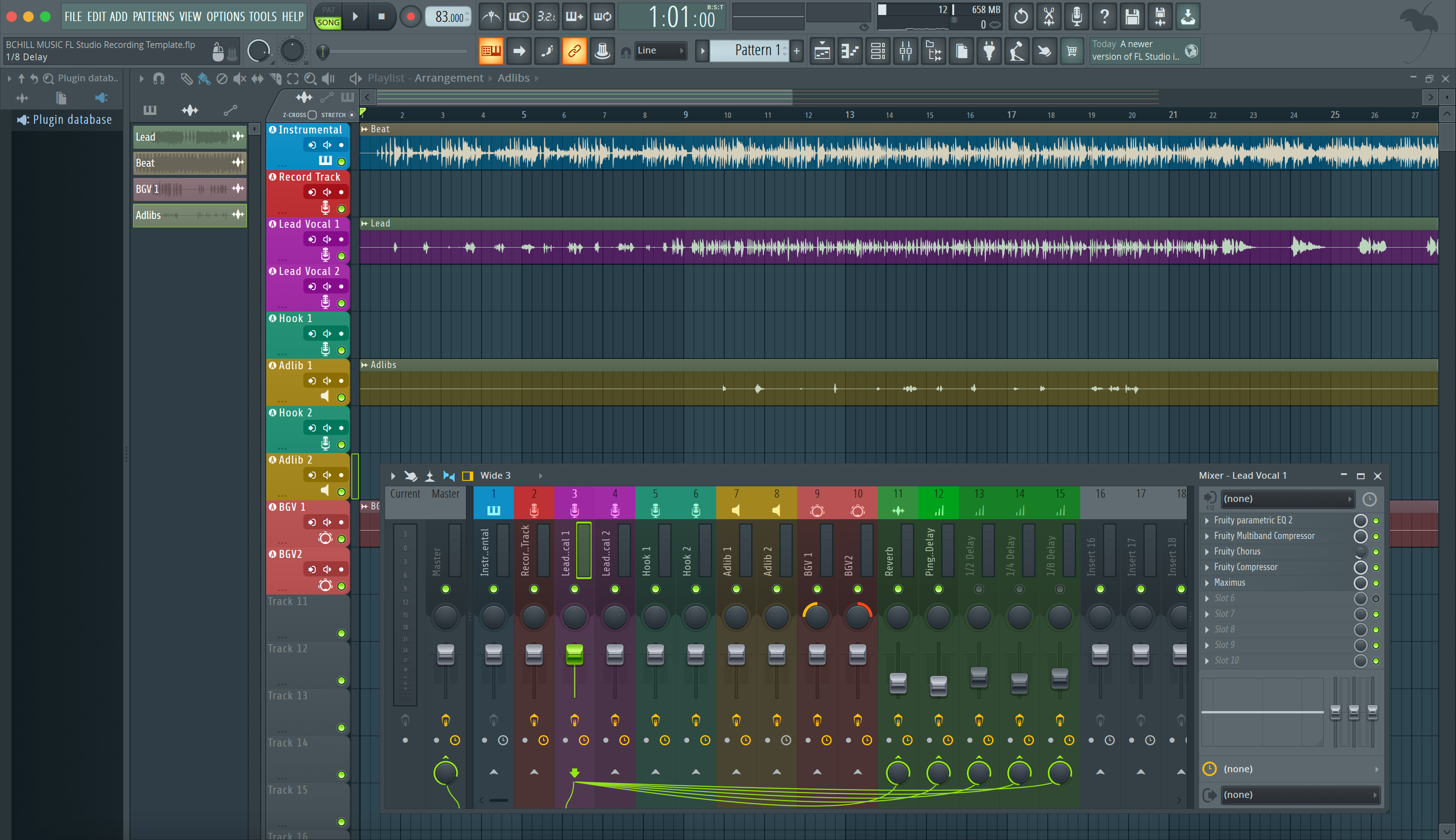
在 FL Studio 中,“人声预设”是一个可重复使用的混音链——均衡器、压缩、去齿音、色彩和空间——你可以一键应用到轨道上。本指南展示如何加载预设、设置合理增益、根据麦克风调整音色、路由发送、自动化场景,以及为主唱、双声、和声和即兴演唱保存特定通道版本。如果你想要已经遵循这些实践的可靠起点,可以探索专门制作的 FL Studio 人声预设,然后微调阈值和发送以适应你的声音。 一、FL Studio 中的人声预设是什么 FL Studio 支持多种预设“容器”,使人声链条易于加载和重复使用: 混音轨道状态 (.fst) — 保存整个插入效果:插件顺序、设置和一个轨道的混音参数。 Patcher 预设 — 将整个链包装在单一设备中,带有宏控件,方便快速调整。 单个插件预设 — EQ/压缩/延迟/混响设置,可在链内混合搭配。 使用预设不仅仅是加载它。你还会根据歌曲和声音调整增益、去齿音、存在感、效果平衡和总线路由。以下步骤让这种调整快速且可预测。 II. 预检(确保预设正常工作) 飞行前检查清单 设置音频设备;跟踪时缓冲区设为 64–128 样本(混音时可调高)。 项目采样率:音乐用 44.1 kHz(交付视频用 48 kHz)。 创建名为 Lead Vox 的混音轨;将推子设为 0 dB(统一增益)。 以真实表演音量演唱,目标是 原始输入峰值在 −12 到 −8 dBFS 之间,且不加任何效果。 使用防喷罩;保持麦克风距离一致(10–20 厘米)以稳定音色。 III. 预设所在位置(及快速加载方法) 拖入混音器状态:从浏览器将 .fst 文件拖到目标混音器插入槽(或右键点击插入槽 → 文件图标 → 打开状态…)。 加载 Patcher:在插槽 1 插入 Patcher → 点击顶部的预设名称 → 选择你保存的机架。 保存以便重用:混音器插入菜单(箭头)→ 另存混音轨状态为…(清晰命名,例如 Lead — Clean (FL))。对于 Patcher,点击磁盘图标 → 保存到 Effects,这样它会出现在浏览器中。 专业提示:在浏览器中保留一个“_Presets/Vocals”文件夹。将你喜欢的混音器状态或 Patcher 机架拖入其中,方便一键调用。 IV. 快速试听(不欺骗你的耳朵) 循环播放包含安静和响亮词语的 10–20 秒短语。 在判断前进行电平匹配:在链的末尾添加一个最终的 Fruity Balance,匹配输出,避免“更响”不公平地获胜。 切换预设并用耳机和小音箱试听。选择能良好转换的预设,而不仅仅是最亮的那个。 V. 增益分级:成败关键步骤 预设假设有充足余量。保持简单: 先修剪:在插槽 1(预处理)添加 Fruity Balance,或使用轨道的 预增益旋钮(较新版本的 FL 中)。设置使压缩器 A 在短语中“轻触”3–5 dB 的增益减少,而不是持续 10–12 dB。 统一增益:在调整动态时,将混音器推子保持在接近 0 dB;在预设内部调整链增益。 均衡器后:峰值在 −6 到 −3 dBFS 之间非常合适。将响度留给母带处理。 VI. 可靠的内置链条(你可以在几分钟内搭建) Fruity Parametric EQ 2(首选):高通滤波 80–100 Hz;如果声音箱感,250–350 Hz 处宽带衰减 −1 到 −2 dB;如果鼻音,可选在 1 kHz 附近做窄带凹陷。 Fruity Compressor(Comp A,塑形):比率 2:1–3:1;启动时间 10–30 毫秒;释放时间 80–160 毫秒;目标是在短语上压缩约 3–5 dB,使辅音呼吸自然。 去齿音器(两个内置选项): Maximus 作为去齿音器:单独监听高频段,设置阈值以对 S 音(6–8 kHz)进行轻微增益减少,然后取消单独监听;保持输出单位增益。 Fruity Limiter 在 COMP 模式:侧链一个窄带均衡(见第 XI 节峰值控制器方法)或使用高架滤波进入柔和压缩。 Fruity Limiter(Comp B,捕捉器):非常快的启动时间,仅捕捉 1–2 dB 峰值;阈值高(不限制),仅稳定发送。 饱和(可选):以非常低的前置放大/混合使用 Fruity Blood Overdrive,或使用带有柔和曲线的 Fruity Waveshaper;匹配输出,避免“更响”误导你。 Fruity Parametric EQ 2(润色):仅当发音不清时,在 3–4 kHz 处宽带提升 0.5–1 dB;最后在去齿音之后,微调 10–12 kHz 架子滤波。 如果想要单设备调用和用于 Trim/De-Ess/Body/Presence/Air/FX 的宏旋钮,可将链条包裹在 Patcher 中。 VII. 主声道与叠加声部:构建“家族”,而非克隆 主声道:单声道稳固居中;最小化扩宽器;调整音量以保持故事推进。 双声道(左/右):比主声道更高的高通滤波;稍微多一点去齿音;压低 −6 到 −9 dB;微调左右声像;避免在单声道下会塌陷的合唱扩宽器。 和声:更暗的均衡;比双声道更宽;如有需要,可在 5 kHz 处额外提升 0.5–1 dB 以增加闪耀感。 即兴演奏:窄带宽(高通滤波约 200 Hz,低通滤波约 8–10 kHz);侧向声像;过渡时短距离回声。 为每个角色保存一个预设——Lead — Clean,Double — Tight,Harmony — Wide——以便快速且一致地调用。 VIII. 时间与空间:设置 FX 发送一次 创建两个混音器轨道:FX A = Slap 和 FX B = Plate。为它们着色。 将 Lead 路由 到 A 和 B(右键点击 Lead 轨道底部的小路由箭头 → 仅路由到此轨道 用于分组,或保持主路由加发送)。 Fruity Delay 3 在 FX A 上:时间约 90–110 毫秒;反馈路径的高/低通滤波器约 150 Hz–6 kHz;低反馈。 Fruity Reeverb 2(或Fruity Convolver)在FX B:衰减0.7–1.0秒;预延迟20–50毫秒;高/低通返回信号。 压低拍手声:在FX A上用Fruity Limiter设为COMP模式;从主唱侧链;快速攻击/释放,使回声在音节间绽放。 自动化发送电平:在钩子处+1–2 dB,密集段落降低。滤波返回信号,避免尾音在耳机中产生嘶嘶声。 IX. Patcher宏(将链条变成“通道条”) 在第1插槽插入Patcher;在地图标签内拖入你的设备。 添加一个控制表面;创建标记为Trim、De-Ess、Body、Presence、Air、FX的旋钮。 将每个旋钮链接到关键参数(右键参数 → 链接到控制器… → 选择控制表面控制)。 保存Patcher预设(磁盘图标),下次整个条带作为一个设备。 Patcher保持你的通道整洁,使笔记本会话更快——无需打开6个窗口调整6个参数。 X. 快速试听多个预设 在浏览器的_Presets/Vocals下放入多个混音器状态。 保持最终的Fruity Balance在第10插槽,以便在A/B切换时匹配输出。 将一个状态拖到插入,讲话5秒,决定,撤销(Ctrl+Z),尝试下一个。保存你最好的2–3个;删除杂乱。 XI. 双轨节拍生存(明亮踩镲,重低音) 如果伴奏是立体声文件,应该为人声创造空间,而不是让人声“更明亮”。 存在感下陷(动态):在节拍总线放置Fruity Parametric EQ 2,在约3 kHz处用柔和的钟形滤波。主唱轨道添加Fruity Peak Controller。将EQ频段的增益链接到峰值控制器(反向)。这样只有在人声说话时,节拍才会下沉1–2 dB。 溅射控制:保持人声的空气感保守;如果踩镲声音冰冷,低通返回信号约6–7 kHz。 单声道检查:短暂切换母带单声道;声音仍应能在手机上正常呈现。 XII. 录音与混音:打印什么 录制干声,监听湿声:通过插入的预设监听,但在轨道上启用磁盘录音,以捕捉原始录音。如果合作者需要“演示氛围”,将主唱路由到PRINT轨道,并录制一个湿声备份(Lead_Wet)。 延迟提交:在结束时冻结或渲染重效果;保留一个_FXPRINT版本以便回溯。 XIII. 故障排除(问题 → 重点操作) 加了Air后齿音刺耳:稍微提高去齿音;Air架减少约0.5 dB;返回轨滤波至约6–7 kHz。 声乐被808掩盖:保持段落干燥;稍微提升Presence;用峰值控制器在2–4 kHz节拍处自动降低音量。 点击声或爆裂声:混音时提高缓冲区;渲染前禁用高质量/过采样;关闭后台应用。 导出时预设声音不同:确认过采样/质量模式和线性相位开关;避免母带上使用削波增益。 录音时延迟:绕过长混响和前瞻处理器;如果接口支持,使用直通监听。 A/B切换时电平跳变:保持最终Trim(Fruity Balance)以匹配电平;更响的会不公平地胜出。 XIV. 组织与调用(今天几分钟,未来节省数小时) 可排序的名称: 主唱 — 干净, 主唱 — 空气感+, 说唱 — 重击, 和声 — 宽声场, 即兴 — 电话. 轨道颜色编码:主唱一种颜色,叠加声部另一种,返回轨第三种;导航速度立刻提升。 模板项目:保留一个“起始 — 声乐(FL)”,包含轨道和两个效果轨(Slap/Plate)。每首新歌复制一份。 XV. 常见问题(快速解答) 音高校正应该放在哪里?放在首位或接近顶部(Trim之后),这样下游的压缩和去齿音处理能获得稳定信号。 用一个压缩器还是两个?两个压缩器更平滑:Comp A塑造乐句(3–5 dB增益减少);Comp B捕捉峰值(1–2 dB)。听起来比单个重压缩器更自然。 混音时声乐应该多响?后期效果峰值约为−6至−3 dBFS。将真实峰值安全和响度留给母带处理。 我需要预设中提到的确切麦克风吗?不可以。预设只是起点。根据你的声音和麦克风调整修剪、去齿音、主体、存在感和效果。 XVI. 了解更多(下一最佳步骤) 如果你需要更多设置步骤,也可以学习如何安装fl studio声乐预设 XVII. 快速行动计划(可复制) 加载混音器状态或Patcher机架;设置Trim,使Comp A压缩3–5 dB。 去齿音调整为“柔和明亮”,而非沉闷;仅当发音不清时微量增加Presence。 路由Slap/Plate发送;滤波返回;让Slap在主唱前自动降低音量。 保存轨道专用预设(主唱、双声部、和声);为轨道设置颜色编码。 渲染粗混时保留余量;保持母带不削波。 合理使用,声乐预设是可靠的快捷方式,而非拐杖。保持足够的余量,做小幅调整,自动化重要参数,你的声音会在不刺耳的情况下前置——一首接一首。当你想从为现代说唱、流行和R&B调校的机架开始时,获取精选的FL Studio声乐预设和FL Studio录音模板,锁定你自己的“最佳匹配”版本,实现快速且一致的录音会话。
了解更多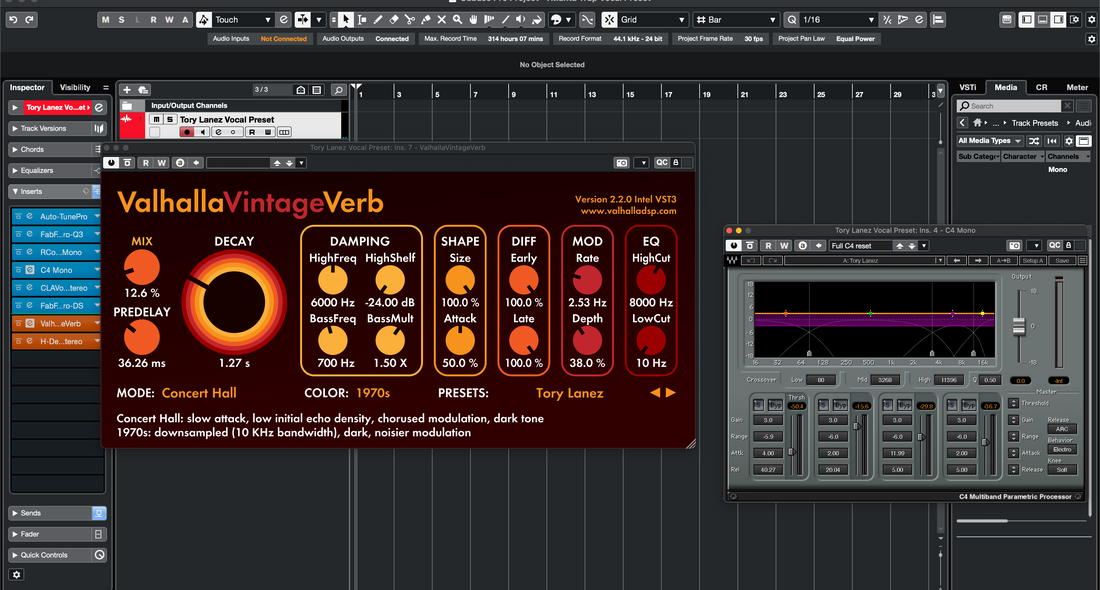
如何在 Cubase 中使用人声预设:指南
Cubase 中的人声预设是可以一键加载的轨道/效果/通道条预设,用于应用 EQ、压缩、去齿音、色彩和空间效果。本指南展示如何选择合适的预设、设置合理的增益、映射快速控制、路由效果通道、自动化场景以及保存特定通道版本——让你的人声在手机、耳机和大音箱上都能完美呈现。如果你想要针对该 DAW 调校的经过验证的起点,请试听精选的 Cubase 人声预设,然后微调阈值和发送到你的麦克风和房间。 I. Cubase 中“人声预设”的含义 在 Cubase 中,“人声预设”通常指以下一项或多项资源: 轨道预设 (.vstpreset) — 调用轨道上的插入效果、通道条/EQ 和选定的路由。 FX 链预设 (.vstpreset) — 仅插入效果链(顺序 + 设置),可应用于任何轨道。 通道条/EQ 预设 — 仅限原厂通道条 + EQ;非常适合低CPU占用、仅使用原厂插件的工作流程。 轨道归档 (.xml) — 将预设配置(主唱、双声部、和声、效果通道)导入当前项目。 项目模板 — 打开一个新会话,包含你的通道、分组和效果通道。 使用预设意味着调整增益、降噪、存在感和效果平衡以适应你的声音,而不仅仅是加载它。以下步骤让这种调整快速且可重复。 II. 预检(确保预设正常工作) 飞行前检查清单 驱动与延迟:Windows 用 ASIO / macOS 用 Core Audio;轨道延迟设为 64–128 采样;混音时可提高。 会话采样率:音乐用 44.1 kHz(视频交付用 48 kHz)。 输入峰值目标:以表演音量演唱;处理前原始输入目标约为 −12 到 −8 dBFS。 控制室(可选):如果你想要独立的监听混音和对讲,启用它。 打开媒体库:按 F5;你将用它快速浏览、标记和调用预设。 III. 加载方法(及使用时机) 1) 轨道预设(最快,完整链条) 创建/选择一个名为 Lead Vox 的音频轨道。 在检查器中,点击 加载轨道预设 并选择你的主唱预设。 确认顺序:均衡器 → 压缩器 A → 降噪 → (色彩/饱和)→ 压缩器 B(捕捉器) 以及你的发送。 立即在 Lead — Clean (YourName) 下 保存轨道预设,以免微调覆盖原始设置。 使用时机:当你想一键完成整个通道时。 2) 效果链预设(精确替换) 在你的主唱轨道上,打开插入架菜单。 选择 加载效果链预设 并选择链条。 微调后,用你的名字重新保存以便快速调用。 使用时机:当你已经有路由/发送,只想改变音色/动态时。 3) 轨道存档(.xml)(完整设备导入) 文件 → 导入 → 轨道存档…,然后选择.xml文件。 选择要导入的轨道(主唱、双声道左右、和声、效果:拍击/板式混响)。 设置主唱的麦克风输入并录音。 使用时机:当你想将整个声乐系统导入当前项目。 4) 项目模板(准备就绪) 从中心创建一个使用你的声乐模板的项目。 轨道、组和效果通道已预配置;只需设置输入即可开始。 使用时机:当你希望每首新歌都能“录音室就绪”。 IV. 增益分级:成败关键 麦克风前置放大器优先:调整接口,使原始峰值落在−12到−8 dBFS之间。 修剪进入压缩器A:使用任何输入/修剪阶段,在短语上达到约3–5 dB的增益减少(不要持续压缩)。 链条之后:保持轨道峰值在−6到−3 dBFS之间;母带处理留到后面。 A/B切换时的电平匹配:添加最终修剪以公平比较;声音更大通常听起来“更好”。 V. 快速控制 = 快速操作 将最常调整的参数映射到轨道快速控制,然后保存为预设: QC1 = 修剪/输入 QC2 = 去齿音量 QC3 = 体感(低架) QC4 = 存在感(宽钟形) QC5 = 空气感(高架) QC6 = 压缩器A阈值 QC7 = 拍击混响发送电平 QC8 = 板式混响发送电平 现在你可以直接从 Inspector/MixConsole 调节音色和空间,无需打开插件——笔记本或控制器上非常方便。 VI. 主唱与堆叠:构建“家族”,而非克隆 主唱:单声道稳固居中;最小化扩宽器;自动调节音量以保持故事推进。 双唱左右声道:更高的高通滤波,稍多降齿音,音量压低 6 至 9 dB;微调左右声像;避免在单声道下塌陷的合唱扩宽器。 和声:比主唱更暗的均衡,比双唱更宽;如有需要,可在 5 kHz 附近增加 0.5–1 dB 以增加闪耀感。 即兴演唱:窄带宽(高通滤波约 200 Hz,低通滤波约 8–10 kHz),侧向声像,过渡处短距离回声。 为每个角色保存一个预设——主唱 — 干净,双唱 — 紧凑,和声 — 宽广——以实现快速且一致的调用。 VII. 时间与空间(效果通道承担主要工作) 创建 效果通道 A = 拍击:单声道/立体声延迟约 90–110 毫秒;高通滤波 150 Hz,低通滤波 6 kHz;低反馈。 创建 效果通道 B = 板式混响:REVelation 或板式插件,时间 0.7–1.0 秒;预延迟 20–50 毫秒;滤波返回信号。 发送自动化:副歌部分提升 1–2 dB;密集段落降低;保持返回信号滤波以避免嘶嘶声。 压低拍击声:在拍击效果通道插入压缩器;侧链来自主唱;快速启动/释放,使回声在音节间绽放。 VIII. 双轨节拍(明亮的高帽,厚重的低音) 雕刻,不要对抗:在伴奏总线中,声乐段落时轻柔侧链中频凹陷(2–4 kHz)让辅音突出,而不削弱节奏感。 低音共存:如果词语在 808 低音尾部消失,保持段落干燥,并添加小幅存在感提升,而非重度压缩。 单声道检查:按下控制室单声道按钮;如果故事在手机上依然清晰,你的选择就成功传达了。 IX. 仅限库存的“入门链”(可在任何地方重建) 通道均衡(第一个):高通滤波 80–100 Hz;如果声音箱体感强,250–350 Hz 处宽带降低 −1 至 −2 dB;如果鼻音重,可选在 1 kHz 附近做窄带切除。 通道条 → 压缩器 A:比率 2:1–3:1;启动时间 10–30 毫秒;释放时间 80–160 毫秒;短语中约 3–5 dB 增益减少。 通道条 → 降齿音器:目标频率 6–8 kHz;降低直到耳塞感到舒适;避免使辅音变得沉闷。 通道条 → 压缩器 B(捕捉器):更快,峰值压缩 1–2 dB;稳定发送。 Magneto II(可选):轻度饱和增加密度;输出匹配,避免“更响”误导你。 通道均衡(润色):仅在发音不清时,在 3–4 kHz 附近宽幅提升 0.5–1 dB;最后加一个微小的 Air 架。 将其封装为轨道预设并映射快速控制(Trim/De-Ess/Body/Presence/Air/Comp/Slap/Plate)。保存为 Lead — Stock Clean。 X. 快速试听预设(不丢失位置) MediaBay 收藏夹:将你的供应商文件夹添加为收藏夹;标星你的前三名;选择越少,工作越快。 电平匹配 A/B:链末保持一个 Trim;切换预设时保持输出稳定。 MixConsole 快照:捕捉几个状态(Clean、Air+、Warm)以便快速比较。 XI. 录音与混音:打印什么 干录,湿听:通过预设监听,但录制干净输入。如果合作者需要“演示氛围”,将 Lead 路由到打印组并录制一个 Lead_Wet 轨道。保持名称清晰(Lead_Dry,Lead_Wet)。 后期提交:在接近结束时冻结重 FX 或渲染分轨;保留一个“_FXPRINT”轨道以便回溯。 XII. 让演唱更生动的自动化(微观,不是宏观) 音量自动化:在强拍上 +0.5–1 dB;绕口令处 −0.5 dB。 去齿阈值:在明亮的短语上写一个稍紧的值,暗调上写宽松的值。 发送音量自动化:将 Slap/Plate 推入副歌;在密集的段落中拉回;尾音保持滤波状态。 XIII. 组织与回溯(今天的分钟,未来节省的小时) 可排序的名称: 主唱 — 干净, 主唱 — 空气感+, 说唱 — 重击, 和声 — 宽声场, 即兴 — 电话. 每个角色一个:为 Lead/Doubles/Harmonies 分开预设,防止过度去齿叠加或中心过亮。 MediaBay 标签:按 用途(Lead/Rap/R&B)、氛围(Clean/Airy/Warm)和 麦克风(SM7B/NT1 等)标记。 模板:保留带有轨道和 FX 通道的项目模板;每首歌都从它开始。 XIV. 故障排除(问题 → 重点措施) 添加 Air 后的 Harsh S:稍微提高 De-Ess;将 Air 降低约 0.5 dB;低通 FX 恢复到约 6–7 kHz。 人声被808掩盖:保持段落干燥;稍微提升存在感;在乐器部分的主旋律线上添加细微的中频凹陷。 导出时预设声音不同:检查质量/过采样开关和母带总线;避免削波;保持控制室设置一致。 录音时延迟:降低缓冲区;绕过长混响;如果接口支持,使用控制室监听进行直接监听。 宏命令(快速控制)不移动任何参数:重新映射参数到快速控制并重新保存轨道预设,使分配随预设传递。 A/B测试中音量跳变:用最终Trim匹配音量;更响的声音会不公平地赢得听众。 XV. 录音很重要(你的预设会感谢你) 预设在一致的录音条件下效果最佳:稳定的麦克风距离、防喷罩、处理过的角落和合理的监听。 XVI. 快速常见问题 音高校正应该放在哪里?放在最前面或接近顶部(在任何输入Trim之后),这样下游的压缩/去齿音能接收到稳定信号。 用一个压缩器还是两个?两个更平滑:压缩器A塑造短语(3–5 dB增益减少);压缩器B控制峰值(1–2 dB增益减少)。 混音时人声应该多响?保持后期效果峰值在−6到−3 dBFS左右;将真实峰值安全和整体响度留给母带处理。 我需要预设中提到的麦克风吗?不。预设只是起点。根据你的声音/麦克风调整Trim、去齿音、厚度、存在感和效果。 XVII. 快速行动计划(可复制) 加载轨道/效果预设;设置Trim,使压缩器A在短语中压缩3–5 dB。 去齿音调整为“柔和明亮”,而非沉闷;仅当发音不清时微量增加Presence。 路由拍击/混响板效果通道;过滤返回信号;自动化发送到副歌部分。 映射快速控制(Trim/去齿音/厚度/存在感/空气感/压缩/拍击/混响板)并保存你的版本。 构建基于角色的预设(主唱、双声部、和声);从模板开始未来的歌曲。 合理使用,声乐预设是可靠的捷径,而非拐杖。保持足够的余量,做小幅调整,自动化关键部分,你的声音会在不刺耳的情况下前置——一首接一首。如果你想从已经遵循这些规则的机架开始,试试专为此设计的Cubase录音模板,并锁定你自己的“最佳匹配”版本,实现快速且一致的录音会话。
了解更多