




Nowości
Zainstaluj Szablony Nagrywania w Cubase (Kompletny, Bezdomysłowy Przewodnik)
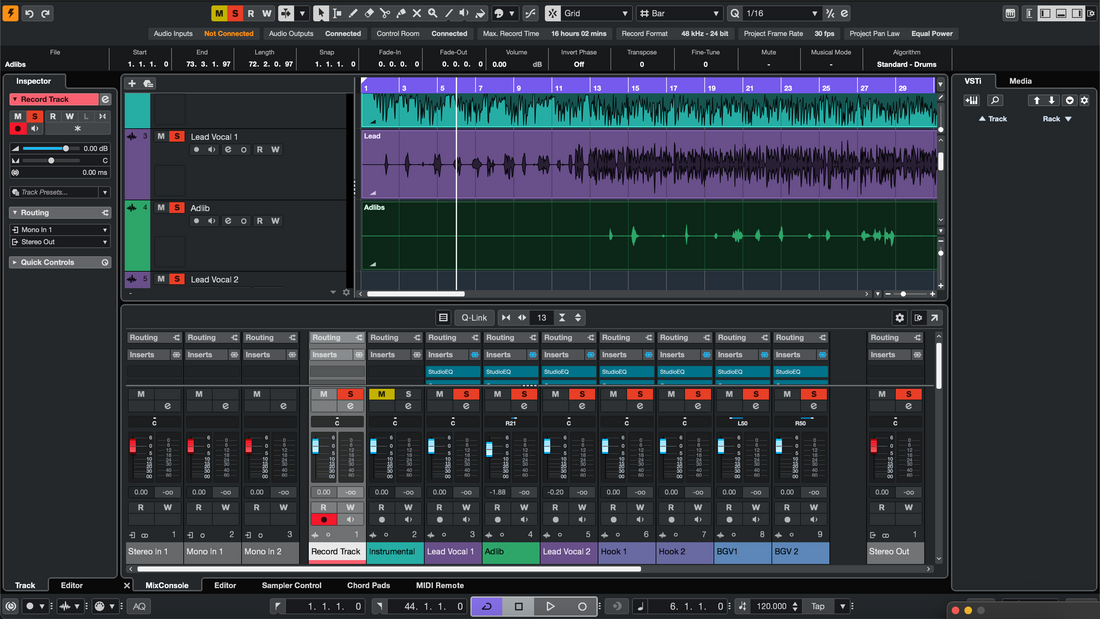
Szablony nagrań pozwalają Cubase otworzyć się bezpośrednio w gotowym do nagrywania studio — ścieżki, routing, powroty FX, kolory i markery czekają na Ciebie. Ten przewodnik pokazuje każdy niezawodny sposób „instalacji” szablonu (Szablony projektów, Archiwa ścieżek i ulubione MediaBay), jak skonfigurować sesję z wokalem na pierwszym planie oraz jak utrzymać porządek, by nigdy nie budować tego samego układu dwa razy. Jeśli chcesz także punkt startowy brzmienia, który wpasuje się w te ścieżki, przeglądaj specjalnie przygotowane presety wokalne Cubase i dostosuj progi oraz wysyłki do swojego mikrofonu i pomieszczenia. 1) Szablon, Archiwum ścieżek czy preset? Przeczytaj to najpierw W Cubase spotkasz trzy różne „wielokrotnego użytku” koncepcje. Uzupełniają się nawzajem: Szablon projektu (.cpr zapisany jako szablon): kompletny szkielet projektu, który pojawia się po wybraniu Nowy projekt → Moje szablony. Zawiera ścieżki, grupy, kanały FX, markery, kolory i wybory Control Room. Archiwum ścieżek (Eksport/Import wybranych ścieżek): wyselekcjonowany zestaw ścieżek, które możesz wstrzyknąć do dowolnej istniejącej sesji. Świetne do dodania pełnego stacku wokalnego do trwającej piosenki. Presety ścieżek (MediaBay): zapisane ustawienia kanału dla pojedynczej ścieżki (insertów, EQ, wysyłek). To nie są pełne szablony, ale idealne do załadowania łańcucha „Lead Vox” na żądanie. 2) Konfiguracja Zero-Confusion (jednorazowe preferencje warte wykonania) Szablony żyją lub umierają dzięki przewidywalnemu I/O i monitorowaniu. Poświęć tutaj pięć minut, a zaoszczędzisz godziny później: Połączenia audio (F4): oznacz swoje wejściowe magistrale (np. „Vocal In 1”) i wyjścia. Jeśli używasz Control Room, włącz go i jasno nazwij miksy Cue. Częstotliwość próbkowania i głębokość bitowa: wybierz częstotliwość, którą faktycznie dostarczasz (44,1 kHz dla muzyki, 48 kHz dla wideo). Nagrywaj w 24-bitach. Kliknięcie i pre-roll: ustaw 1-taktowe odliczanie i skieruj metronom do Control Room/Cue — nie do ścieżki zapisu. Kolory i typy ścieżek: wybierz paletę kolorów, którą będziesz powtarzać: Lead (złoty), Doubles (pomarańczowy), Ad-libs (niebieski), Returns (fioletowy), Groups (morski). 3) Ścieżka instalacji A — Zapisz szablon projektu (Pojawia się w Hubie) Otwórz czysty projekt i zbuduj swój układ (ścieżki, grupy, kanały FX, markery, tempo, Control Room). Przejdź do Plik → Zapisz jako szablon…, nadaj mu jasną nazwę (np. Vocal_Record_48k) i zapisz. Następnym razem wybierz Plik → Nowy projekt → Moje szablony i wybierz go. Natychmiast Zapisz jako… nowy folder piosenki, aby nigdy nie nadpisać szablonu. Dlaczego to świetne: najszybszy workflow „nowej piosenki”; twój szablon jest o jeden klik od Huba. 4) Ścieżka instalacji B — Archiwa ścieżek (Wrzuć stos wokalny do dowolnej piosenki) W swoim projekcie master wybierz tylko ścieżki wokalne, grupy i kanały FX, które chcesz ponownie użyć. Plik → Eksportuj → Wybrane ścieżki… (Archiwum ścieżek). Zapisz archiwum w folderze „Cubase/Archives/Vocals”. Otwórz dowolną istniejącą piosenkę → Plik → Importuj → Archiwum ścieżek… i wybierz swoje archiwum. Wybierz opcje zachowania routingu i grup. Dlaczego to świetne: wstrzyknij kompletny zestaw wokalowy — włącznie z wysyłkami i grupami — do istniejącej produkcji. 5) Ścieżka instalacji C — MediaBay + Presety Ścieżek (Ulubione Twoich Łańcuchów) Na gotowym kanale „Lead Vox” kliknij prawym przyciskiem nagłówek ścieżki → Zapisz preset ścieżki… Otwórz MediaBay, oznacz preset (Gatunek, Charakter, „LeadVox_StockDeEss” itp.) i dodaj do Ulubionych. Później, na dowolnym śladzie audio, załaduj ten Preset Ścieżki z Inspektora lub MediaBay. Twój łańcuch i wysyłki wracają natychmiast. Dlaczego to świetne: łańcuchy jednym kliknięciem dla Lead, Doubles, Ad-libs — bez szukania w wtyczkach. 6) Zbuduj Mastera Raz (Co uwzględnić dla wokali) Użyj tej listy kontrolnej, aby zaprojektować niezawodny szablon z naciskiem na wokal: Tracks by role: Lead Vox (mono), Boost Lines (mono dla podkreślenia słów), Ad-libs (mono, panoramowane według sekcji), Harmonies (stereo lub podwójne mono). Groups: bus Vocal Group z delikatnym klejem i końcowym szerokim de-ess; Beat Bus (jeśli używasz stemów) do kontroli muzyki; zachowaj czysty Master. FX channels: Room (0,4–0,8 s), Slap (90–120 ms mono) oraz Tempo Echo (1/8 lub kropkowana ósemka). Filtry powrotne: HPF ~150 Hz, LPF ~6–7 kHz. Sidechain ducking: ścisz Slap/Echo z wokalu prowadzącego, aby powtórzenia rozkwitały w przerwach, a nie na sylabach. Markers: zwrotka/pre/refren/mostek plus lokalizator odliczający. Zakresy pętli gotowe do punch-inów. Metering & control: dodaj miernik poziomu na grupie wokalnej; zachowaj decyzje dotyczące głośności do masteringu. 7) 10-minutowy pierwszy przebieg (od pustego do gotowego do nagrania) Utwórz busy: Połączenia audio — nazwij wejścia/wyjścia; włącz Control Room; stwórz jedną mieszankę Cue. Dodaj ścieżki: Lead, Boost, Ad-libs, Harmonies; skieruj wszystkie do Vocal Group. Dodaj kanały FX: Room, Slap, Tempo Echo; ustaw rozsądne domyślne wysyłki (Lead nisko Room/Slap; Ad-libs trochę więcej). Ustaw łańcuchy do nagrywania: Lead HPF → lekka kompresja (2–3 dB na frazach) → szerokie de-ess. Utrzymuj to lekkie podczas nagrywania. Kolor i kolejność: zastosuj swoją paletę; zapisz Konfigurację widoczności, która pokazuje tylko wokale podczas nagrywania. Zapisz: Plik → Zapisz jako szablon… o nazwie „Vocal_Record_48k”. Gotowe. 8) Szablon dwutorowego beatu (gdy masz tylko stereo instrumental) Częste w sesjach rap/pop. Stwórz dedykowany szablon: Ścieżki: Beat (stereo), Lead, Boost, Ad-libs, Harmonies, Vocal Group. Kontrola bitu: dodaj prosty plugin trim lub kontrolę głośności na Beat, aby móc prowadzić intro/hooki bez tłuczenia miksera. Obecność bez ostrości: utrzymuj powroty na umiarkowanym poziomie; wersy suche i przejrzyste lepiej brzmią na gęstych dwutorówkach. Podniesienie hooka: automatyzuj +1 dB na wysyłce Tempo Echo dla ostatniego taktu każdego refrenu. 9) Nazwy, kolory i sortowanie (abyś wybrał właściwy plik) Szablony działają, ponieważ łatwo je znaleźć i trudno zepsuć. Używaj ścisłych etykiet: Szablony: Vocal_Record_48k, Dubs_2Track_48k, Podcast_DualMic_48k. Archiwum: Archive_VocalStack_Rap, Archive_VocalStack_RnB. Presety: LeadVox_Stock_DeEss, AdLib_Bandpass_Slap. Przy rozpoczynaniu nowej piosenki otwórz szablon i natychmiast Zapisz jako… Artist_Song_YYYY-MM. Nigdy nie nadpiszesz mastera. 10) Control Room & Cue Confidence (Monitoruj jak profesjonalista) Talkback: przypisz wejście talkback; kieruj je tylko do Cue, nie do Master. Routing kliknięcia: metronom do Cue, nie do Master, więc eksporty nigdy nie zawierają kliknięcia. Balans miksu Cue: wokaliści nagrywają lepiej z odrobiną mono slap i małym pokojem — mniej mgły, więcej pewności intonacji. 11) Przenośność = Niezawodność (Trzymaj media razem) Szablony i archiwa najlepiej podróżują, gdy zasoby znajdują się w folderze projektu: Zapisuj nowe projekty z nawykami Prepare Archive — trzymaj próbki i presety lokalnie. Wersjonowanie: dodawaj do aktualizacji sufiksy _v1.1, _v1.2. Zachowaj v1 bezpieczną do przywołania, rozwijaj dalej w kopiach. Kopie zapasowe: co tydzień twórz lustrzane kopie folderów „Cubase/Templates” i „Cubase/Archives”. 12) Objaw → Naprawa jednym ruchem (Rozwiązywanie problemów, z którego naprawdę skorzystasz) Błędne wejścia po zmianie interfejsu: Połączenia audio — przypisz ponownie nazwane szyny → zapisz ponownie szablon na tym sprzęcie. Flam/opóźnienie podczas nagrywania: wyłącz monitorowanie programowe, jeśli jest włączone sprzętowe, lub odwrotnie. Utrzymuj lekkie łańcuchy nagrywania. Szablon odtwarza kliknięcie: metronom skierowany tylko do Cue; potwierdź, że żaden kanał „Click” nie trafia do Master. Jasność rozmycia FX: niższy powrót z pokoju; filtry powracają (HPF/LPF); używaj więcej Slap, mniej pogłosu. Załamanie hooka w mono: trzymaj Lead na środku i głównie suchy; przesuwaj szerokość do dubli/ad-libów, nie do ścieżki lead. Zbyt jasne "S" na słuchawkach: poszerz pasmo de-ess; zmniejsz półkę powietrza o 0,5 dB; opóźnij zwroty low-pass ~6–7 kHz. Importy archiwów z nietypowym routowaniem: importuj z opcją „mapuj do istniejących busów”, a następnie zapisz poprawione archiwum. 13) Zachowaj małą bibliotekę, nie szufladę na śmieci Miej kilka skoncentrowanych Szablonów Projektów według celu, garść Archiwów Ścieżek według gatunku i krótką listę Presetów Ścieżek według roli. Będziesz ładować szybciej, popełniać mniej błędów i utrzymywać spójne brzmienie w projektach. 14) Gdzie struktura spotyka się z dźwiękiem (Powiązanie z łańcuchami) Szablon to twój pokój i okablowanie; Preset Ścieżki to twój łańcuch. Użyj jednego do natychmiastowego ładowania; użyj drugiego do kształtowania brzmienia. Dla szczegółowych kroków instalacji i wyszukiwania/tagowania w MediaBay, ten artykuł krok po kroku idealnie pasuje do twojego nowego szablonu: zainstaluj presety wokalne Cubase. 15) FAQ (Krótkie, jasne odpowiedzi) Czy potrzebuję wtyczek firm trzecich, aby używać szablonów?Nie. Twórz warianty stockowe i firm trzecich. Jeśli współpracownik nie ma wtyczki, zamień na łańcuch stockowy i zapisz ponownie „stockowy” szablon. Czy Archiwum Ścieżek to to samo co Szablon?Nie. Szablon to pełny punkt startowy projektu; Archiwum to modułowy pakiet ścieżek, który importujesz do istniejącego projektu. Czy mogę mieć wiele „domyślnych” szablonów?Tak — przechowuj kilka w Moje Szablony (np. 44.1k i 48k, lub Vocal vs. Two-Track). Wybierz odpowiedni przy tworzeniu projektu. Jak dzielić się z współpracownikiem?Spakuj projekt utworzony ze Szablonu (tak, aby zawierał media) lub wyeksportuj Archiwum Ścieżek stosu wokalnego. Dołącz krótki README z nazwami wejść i częstotliwością sesji. Jaka jest najszybsza droga dla początkujących?Zacznij od jednego Szablonu Projektu (Vocal_Record_48k) i jednego Archiwum Ścieżek (VocalStack_Rap). Dodaj Presety Ścieżek później dla szybkości. 16) Końcowe przemyślenia (Zbuduj raz, nagrywaj szybciej na zawsze) Zainstaluj szablon nagrywania Cubase, aby nowa piosenka otwierała się w kilka sekund. Zachowaj Archiwa Ścieżek, aby wstawić pełny stos wokalny do dowolnej sesji. Ulub swoje Presety Ścieżek w MediaBay, aby łańcuchy ładowały się jednym kliknięciem. Oznacz busy, zwroty filtrów i skieruj metronom do Cue — nie do druku. Dzięki temu fundamentowi każda sesja zaczyna się spokojnie, skoncentrowana i gotowa do uchwycenia świetnego wykonania.
Ucz się więcej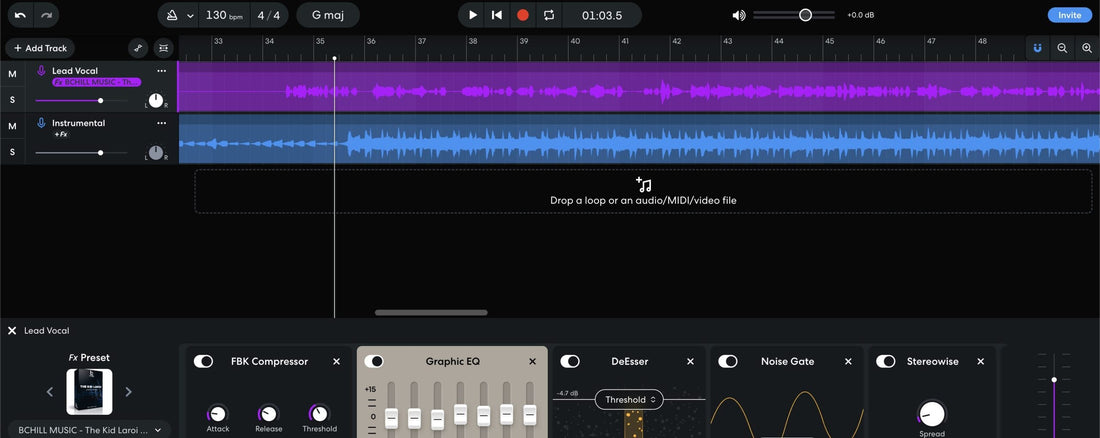
Zainstaluj szablony nagrań w BandLab (mobilne i internetowe)
Jak zainstalować szablony nagrań w BandLab (mobilne i webowe) BandLab nie używa „szablonów” tak jak stacjonarne DAW, ale możesz uzyskać ten sam efekt: otwórz projekt już przygotowany do nagrywania i zapisz kopię w kilka sekund. Ten przewodnik pokazuje dokładnie, jak tworzyć, duplikować i udostępniać wielokrotnego użytku ustawienia nagrywania w sieci i na urządzeniach mobilnych. Skonfigurujemy wejścia, powroty, wokalne ścieżki według ról oraz łańcuchy o niskim opóźnieniu, a potem utrzymamy wszystko w porządku dla szybkich sesji i czystych eksportów. Jeśli chcesz też punkt startowy z brzmieniem, który wpasuje się w Twój szablon, przeglądaj gotowe do gatunku presety wokalne BandLab i dostosuj progi oraz wysyłki do mikrofonu i pomieszczenia. I. „Szablon” w BandLab: co to naprawdę oznacza W BandLab szablon nagrania to po prostu projekt, który kopiujesz za każdym razem, gdy zaczynasz nową piosenkę. Stworzysz jeden lub więcej „projektów głównych” z Twoimi ścieżkami, nazwami, kolorami, wejściami i efektami. Gdy przyjdzie czas na nagrywanie, otwierasz projekt główny i duplikujesz go — bez konieczności odbudowywania kanałów, powrotów czy miksów słuchawkowych. Osobista kopia: zachowaj prywatny projekt „Szablon — Nagranie wokalu” i duplikuj go dla każdej piosenki. Link do rozgałęzienia: opublikuj projekt szablonu, który możesz rozgałęziać (lub pozwól współpracownikom rozgałęziać), aby wygenerować czystą kopię roboczą. Przepływ pracy zespołu: przechowuj wspólne szablony w „Zespole” BandLab, aby Twój zespół korzystał z identycznych ustawień. II. Trzy drogi do wielokrotnego użycia szablonu (wybierz jedną) Biblioteka → Duplikuj. Stwórz raz projekt główny. W swojej Bibliotece wybierz opcje projektu i za każdym razem, gdy zaczynasz nowy utwór, zrób kopię. Natychmiast zmień nazwę kopii. Rozgałęzienie (Fork). Opublikuj projekt „Szablon — <Cel>” z jasnym opisem i zezwól na rozgałęzienia. Sam otwórz publiczny link i za każdym razem utwórz świeżą kopię. Wspólny projekt zespołu. W obrębie zespołu stwórz folder „Templates”. Twój wokalista, producent i inżynier wszyscy duplikują z tych samych plików master. Wszystkie trzy metody osiągają to samo: czysty punkt startowy, który pozostaje nienaruszony, podczas gdy pracujesz na kopiach. III. Web Studio: zbuduj master raz 1) Zacznij czysto. Stwórz nowy projekt i nazwij go „Template — Vocal Record — 48k” (lub preferowaną częstotliwość). Ustaw BPM i tonację, jeśli chcesz je mieć wstępnie załadowane. 2) Stwórz ścieżki wokalne oparte na rolach. Dodaj ścieżki i zmień nazwy: Lead Vox (mono) Boost Lines (mono, dla podkreślenia słów) Ad-libs (mono, panoramowane później) Harmonies (stereo lub dual mono) Vocal Bus (stereo podgrupa prowadzona ze wszystkich ścieżek wokalnych) 3) Powroty, które będziesz ponownie używać. Dodaj dwa lub trzy ulubione powroty FX: Room (0,4–0,8 s), Slap (90–120 ms) i Tempo Echo (1/8 lub kropkowana ósemka). Wysokoprzepustowe powroty około ~150 Hz i niskoprzepustowe blisko ~6–7 kHz, aby monitorowanie było czyste. 4) Łańcuch nagrywania o niskiej latencji. Na Lead Vox utrzymuj go prostym podczas nagrywania: HPF → lekki kompresor (2–3 dB na frazach) → de-ess. Jasne lub ciężkie efekty zostaw na miks. Duplikuj nieco bardziej napięty łańcuch na Boost Lines i bardziej filtrowany, ograniczony pasmem łańcuch na Ad-libs. 5) Wysyłki wstępnie ustawione. Na Lead dodaj niskie wysyłki do Room i Slap. Na Boost Lines trochę więcej Slap. Na Ad-libs trochę więcej Room/Phone-style band-pass, jeśli używasz tego efektu. 6) Koduj kolorami i uporządkuj. Ustaw ścieżki wokalne w jednej rodzinie kolorów, powroty w innej, a Vocal Bus w trzeciej. Twoje oczy szybko znajdą części, gdy sesje staną się duże. 7) Zapisz i zablokuj master. Nie nagrywaj do tego pliku. Używaj go tylko do tworzenia kopii (duplikuj lub fork) i utrzymuj go w nienaruszonym stanie. IV. Mobile Studio: szablon przyjazny dla kieszeni 1) Stwórz projekt o nazwie „Template — Mobile Vox.” Dodaj ścieżkę Voice/Audio dla wokalu prowadzącego, następnie dodaj ścieżki dla Boost Lines i Ad-libs. Dodaj stereo Vocal Bus, jeśli twoje urządzenie i wersja obsługują routing busów; w przeciwnym razie utrzymuj efekty na poziomie ścieżek proste. 2) Łańcuch nagrywania bez opóźnień. Używaj delikatnego kompresora i tylko de-ess. Jeśli urządzenie ma problemy, nagrywaj na sucho i włącz efekty podczas kompilacji lub miksowania. 3) Powroty. Dodaj krótki Reverb i Slap Delay; utrzymuj niskie poziomy wysyłek. Jasne efekty mogą wprowadzać w błąd podczas monitorowania — najpierw zaufaj klarowności średnich tonów. 4) Zapisz czysty master. Natychmiast duplikuj projekt dla każdej nowej piosenki, aby master nigdy się nie zmieniał. V. Nazwy, kolory i higiena rewizji Szablony działają, ponieważ łatwo je znaleźć i trudno zepsuć. Stosuj ścisłe nazewnictwo i proste zasady. Nazwy plików: Szablon — Vocal Record — 48k, Szablon — Dubs over 2-Track, Szablon — Podcast DualMic. Session names: gdy duplikujesz, zmień nazwę na Artist_Song_YYYY-MM, aby pliki sortowały się chronologicznie. Revisions: BandLab przechowuje rewizje; dodawaj notatki takie jak „Comp pass v1,” „Ad-libs pass,” „Mix print.” Colors: utrzymuj Lead, Boost, Ad-libs i Returns spójne we wszystkich szablonach. VI. Rozsądek przy wejściu i monitoring, któremu możesz zaufać Input level. Zrób krótki testowy fragment. Utrzymuj szczyty poniżej przesterowania; celuj mniej więcej w środek miernika. Jeśli jakieś słowo jest dużo głośniejsze, przytnij klip później; nie tłum kompresorem, by to ukryć. Monitoring choices. Niektóre urządzenia dodają opóźnienie przy ciężkich łańcuchach. Preferuj lekki łańcuch podczas nagrywania. Jeśli słyszysz podwójny lub flangerowany głos, monitorujesz przez sprzęt i oprogramowanie jednocześnie — wycisz jedną ścieżkę. De-ess before “air.” Jeśli rozjaśniasz, sprawdź ponownie de-esser, aby S-y pozostały gładkie na słuchawkach. VII. Szablon dwutorowego beatu (wokal na stereo instrumental) Wiele sesji BandLab zaczyna się od stereo beatu. Zbuduj specjalny szablon na ten przypadek: Tracks: Beat (stereo), Lead Vox, Boost Lines, Ad-libs, Vocal Bus. Beat management: trzymaj prostą kontrolę głośności klipu na ścieżce Beat, aby móc prowadzić intro i hooki bez miażdżenia Maximizerem później. Space: mniejsze pomieszczenia i niższe powroty FX niż te, których używałbyś z pełnymi stemami — wygrywa klarowność. Hook lift: zautomatyzuj trochę dodatkowego opóźnienia wysyłanego na końcową frazę do refrenu; zresetuj to dla zwrotek. VIII. Współpraca bez chaosu Szablon współdzielony w zespole. W swoim zespole utrzymuj folder „Templates”. Tylko administratorzy aktualizują master. Reszta duplikuje do sesji. Publiczny szablon fork. Opublikuj wyraźnie oznaczony szablon z słowem Template w tytule i opisem wyjaśniającym zawartość (ścieżki, powroty, sugerowane ustawienia gainu). Każdy może utworzyć czystą kopię. Role i notatki. Dodaj notatkę tekstową na górze aranżacji z odległością mikrofonu, typowymi punktami HPF i poziomami wysyłek. Twoi współpracownicy będą działać szybciej i popełniać mniej błędów. IX. Rozwiązywanie problemów (objaw → szybkie działanie) Projekt nie chce się zapisać lub zsynchronizować: sprawdź połączenie; zapisz ponownie; jeśli utknie, pobierz ścieżki i zacznij nowy projekt, potem zaimportuj ponownie. Słychać podwójny głos: wyłącz albo monitoring sprzętowy, albo programowy, aby nie słyszeć obu ścieżek. Opóźnienie FX podczas nagrywania: uprość łańcuch (HPF → kompresor → de-ess). Dodaj polerowanie po nagraniu. Beat jest za głośny względem wokalu: obniż gain klipu beatu o 1–2 dB i podnieś Lead o +0,5 dB; unikaj nadmiernej kompresji wokalu, by nadążyć. „S” brzmi ostro w słuchawkach: lekko poszerz pasmo de-ess; zmniejsz boost powietrza; low-pass delay wraca do ~6–7 kHz. Refren się zapada w mono: wyśrodkuj Lead; zachowaj szerokość w Ad-libs; unikaj agresywnych efektów stereo na głównej ścieżce. Szablon jest nadpisywany: nigdy nie nagrywaj do mastera. Najpierw zduplikuj, potem zmień nazwę. Zły input po zmianie urządzenia: wybierz ponownie wejście interfejsu w ustawieniach ścieżki; zapisz zaktualizowaną kopię, nie master. Przesłuch lub dudnienie pomieszczenia: nieco zmniejsz odległość mikrofonu i ustaw kąt lekko poza osią; podnieś HPF o kilka Hz w łańcuchu nagrywania. Za dużo „verb selfie” w słuchawkach: obniż wysyłkę pogłosu i lekko zwiększ slap delay — energia bez mgły. Powtórzenia delay na słowach: zmniejsz feedback i włącz lekkie ducking, jeśli dostępne; lub zautomatyzuj wysyłkę podczas gęstych fraz. Eksport zawiera kliknięcie: wycisz metronom przed miksowaniem; nie kieruj go do Master. Przesterowany wydruk: przytnij Beat lub Vocal Bus o 1 dB i wyeksportuj ponownie — nie nakładaj limitera na ostatnią chwilę. Mobilna sesja brzmi inaczej niż webowa: porównaj listy FX; dopasuj kolejność łańcucha i przycinanie wyjścia; drobne różnice się sumują. X. 10-minutowy szablon, który możesz teraz odtworzyć Utwórz projekt: „Template — Vocal Record — 48k”. Dodaj ścieżki: Lead (mono), Boost (mono), Ad-libs (mono), Harmonies (stereo), Beat (stereo, domyślnie wyciszony) oraz stereo Vocal Bus. Routing: wyślij wszystkie ścieżki wokalne do Vocal Bus; Master pozostaje czysty. Łańcuch Lead: HPF ~90 Hz → Kompresor (2–3 dB na frazach) → De-ess. Jeszcze bez półki powietrznej. Łańcuch wzmocnienia: nieco wyższy HPF; trochę więcej de-ess; schowany −6 do −9 dB pod Lead. Łańcuch ad-libów: ogranicz pasmo (HPF ~200 Hz, LPF ~8–10 kHz) i trochę więcej Slap; panoramuj poza centrum według sekcji. Powroty: Room (0,5–0,8 s), Slap (90–110 ms), Tempo Echo (niski feedback). Filtruj wszystkie powroty. Markery: dodaj lokalizatory Zwrotka/Refren/Most oraz 1-taktowe odliczanie. Zapisz master: zamknij bez nagrywania. Duplikuj ten plik dla każdej nowej piosenki. XI. Organizuj wiele szablonów bez zamieszania Trzymaj małe, skoncentrowane mastery zamiast jednego ogromnego pliku. Przykłady: Według mikrofonu: „SM7B_Vox_48k,” „Condenser_Bright_48k.” Według gatunku: „Rap_Dry_Punch,” „R&B_Airy,” „Pop_Stack_Wide.” Według workflow: „Dubs_2-Track,” „Podcast_DualMic,” „Songwriting_ScratchVox.” Każdy master zawiera tylko to, czego potrzebujesz do tego zadania. Szybsze ładowanie, mniej błędów. XII. Gdzie szablony spotykają ton Szablony obsługują routing i szybkość; ton pochodzi z twoich wyborów łańcucha. Jeśli chcesz sprawdzony punkt startowy FX zaprojektowany dla standardowych narzędzi BandLab, sprawdź wyselekcjonowane presety BandLab i zapisz spersonalizowaną wersję w swoim projekcie master. W ten sposób każdy duplikat otwiera się z gotowym dźwiękiem do nagrywania. XIII. Następna lektura: szczegóły instalacji presetów dla BandLab Gdy struktura twojego szablonu jest gotowa, kolejnym krokiem jest ładowanie i organizowanie presetów FX. Ten przewodnik pokazuje instalacje na urządzenia mobilne i webowe oraz szybkie łańcuchy naprawcze dla różnych głosów: zainstaluj presety wokalne BandLab. XIV. Ostatnie uwagi Utrzymuj swoje pliki master czyste. Duplikuj przed nagrywaniem. Używaj szczupłych łańcuchów śledzenia, aby monitorowanie pozostało uczciwe. Dokumentuj małe wybory i zapisuj warianty, gdy szablon ewoluuje. Dzięki temu podejściu BandLab staje się „studio jednym dotknięciem”—spójne sesje, szybsze nagrania i miksy, które się sprawdzają.
Ucz się więcej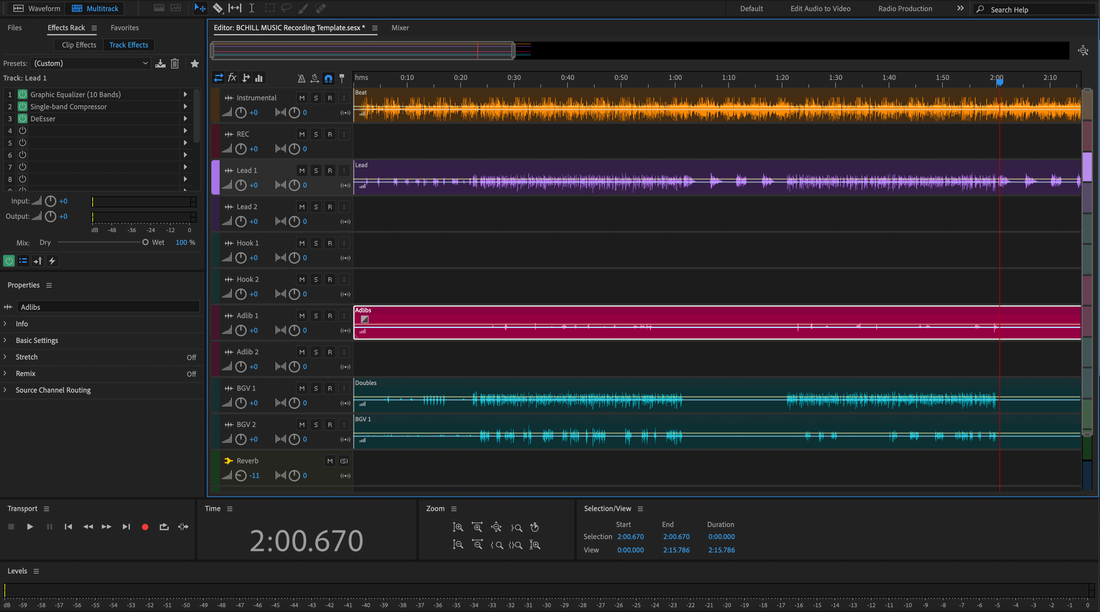
Zainstaluj szablony nagrań w Adobe Audition (krok po kroku)
Szablony nagrywania pozwalają otworzyć Adobe Audition w gotowym do nagrywania środowisku — ścieżki, kolory, powroty, routing i podstawowe łańcuchy wstępnie załadowane. Ten przewodnik pokazuje, jak instalować pliki szablonów, organizować je dla szybkiego dostępu, ustawić domyślną sesję i unikać typowych pułapek. Na koniec będziesz mieć niezawodną bibliotekę szablonów, która przyspiesza każdą sesję i utrzymuje spójność dostaw. Jak zainstalować szablony nagrywania w Adobe Audition (krok po kroku) I. Co oznacza „szablon nagrywania” w Audition W Adobe Audition szablon nagrywania to po prostu sesja wielościeżkowa (.sesx), którą ustawiasz raz i używasz ponownie. Może zawierać: Układ ścieżek: Wokal prowadzący, duble, harmonie, ad-liby, talkback, gitary, klawisze. Szyny/powroty: Slap delay, krótka płyta, pasmo telefonu, równoległa kompresja. Routing: Wejścia dla każdej ścieżki, wysyłki do powrotów, grupa wokalna i kontrolowany master. Markery: Zwrotka, pre, refren, mostek — aby szybkie było wbijanie i pętle. Wizualizacje: Spójne kolory i kolejność ścieżek, aby oczy natychmiast znajdowały części. Szablony nie usuwają decyzji; usuwają powtarzalność. Nadal ustawisz wzmocnienie, de-ess i kształt tonu, aby dopasować do głosu. Ale zaczynasz od taktu 1 z pełnym studiem już podłączonym. II. Typy plików, które zobaczysz (i co z nimi zrobić) .sesx — Plik sesji wielościeżkowej. Kliknij dwukrotnie, aby otworzyć. Jeśli to szablon, który chcesz ponownie używać, natychmiast „Zapisz jako…” do folderu szablonów i zachowaj oryginał jako kopię główną. .zip (lub folder) — Szablon wraz z zasobami. Rozpakuj do folderu projektów muzycznych lub „Templates”. Otwórz plik .sesx w środku. Jeśli media znajdują się poza folderem, użyj Plik → Zapisz jako… i włącz kopiowanie odwołanych mediów, aby szablon stał się przenośny. Preset racks — Presety efektów Rack (.fxp/.xml w zależności od źródła). Nie są to same szablony, ale często są dołączane. Załaduj je na ścieżkach wokalnych w swoim szablonie i zapisz ponownie. III. Lista kontrolna przed instalacją (szybka) Zaktualizuj Audition oraz sterownik interfejsu audio. Znaj swoje nazwy urządzeń Preferencje → Sprzęt audio (wejścia/wyjścia, które planujesz kierować). Upewnij się, że wtyczki firm trzecich używane przez szablon są zainstalowane i przeskanowane. Wybierz miejsce dla szablonów (np. Dokumenty/Audio/Szablony lub dedykowany dysk). Dbaj o ich kopię zapasową. Zdecyduj o domyślnej częstotliwości próbkowania dla projektów muzycznych (44,1 kHz dla większości piosenek; 48 kHz dla przepływów wideo). IV. Trzy niezawodne sposoby „instalacji” szablonu Audition nie wymaga specjalnego instalatora. Po prostu mówisz Audition, gdzie znajduje się Twój .sesx i opcjonalnie promujesz go do domyślnego. Wybierz dowolną metodę — lub je połącz. Metoda A — Otwórz i Zapisz jako szablon (uniwersalna ścieżka) Rozpakuj/pobierz swój szablon do folderu, którym zarządzasz. Kliknij dwukrotnie .sesx (lub Plik → Otwórz). Natychmiast wybierz Plik → Zapisz jako… i umieść go w swoim osobistym folderze „Szablony”. Włącz opcje kopiowania odwołanych mediów do sesji, aby była przenośna. Zamknij i ponownie otwórz Audition; potwierdź, że możesz dotrzeć do pliku w folderze szablonów. Dlaczego to jest świetne: Sam decydujesz, gdzie dokładnie przechowywane są szablony i możesz bezpiecznie zarządzać wersjami. Metoda B — Dodaj folder Szablony do Ulubionych w Przeglądarce mediów Otwórz panel Przeglądarka mediów (Okno → Przeglądarka mediów). Przejdź do folderu Szablony. Kliknij prawym przyciskiem i wybierz Dodaj do Ulubionych (lub przeciągnij do Ulubionych). Teraz Twoje szablony są o jeden kliknięcie w każdej sesji — bez szukania w systemowych oknach dialogowych. Kliknij dwukrotnie szablon, aby rozpocząć z niego nowy projekt; natychmiast Zapisz jako… nową piosenkę, aby nigdy nie nadpisać szablonu. Dlaczego to jest świetne: Zero nawigacji w systemie operacyjnym i możesz mieć różne foldery (np. „Rap_Dry_Punch”, „R&B_Airy_Plate”, „Podcast_DualMic”). Metoda C — Promuj szablon do swojego przepływu pracy „Nowa sesja” Otwórz preferowany szablon, zweryfikuj routing, powroty i kolory. Zapisz go pod jasną nazwą, taką jak Vocal_Record_48k.sesx. Rozpoczynając pracę, przejdź do Plik → Nowy → Sesja wielościeżkowa i wybierz swój plik szablonu z uporządkowanego folderu lub Ulubionych. (Jeśli Twoja wersja Audition pokazuje listę szablonów, dodaj swój do tego samego folderu, który wybrałeś dla wszystkich szablonów, aby pojawiał się konsekwentnie.) Zmień nazwę i zapisz natychmiast w nowym folderze projektu dla utworu. Wskazówka: Zachowaj dwie kopie na każdą częstotliwość (np. 44,1k i 48k), aby uniknąć niespodzianek z resamplingiem w tle. V. Co zawiera świetny szablon nagrania wokalu Zabierz tę listę kontrolną przy ocenie każdego szablonu, który instalujesz: Ścieżka lead: nazwana “Lead Vox,” gotowa do nagrania, z podstawowymi miejscami na łańcuch efektów. Ścieżki według ról: Doubles L/R, Harmonies, Ad-libs — każda z odpowiednim filtrem górnoprzepustowym, poziomem de-ess i kolorem. Powroty: Slap (mono 80–120 ms, filtrowany), Plate (0,7–1,0 s, 20–50 ms pre-delay), opcjonalny pasmowo-przepustowy “Phone”. Sidechain ducking: Bus Slap kluczowany z Lead, aby echa rozkwitały w przerwach, a nie na sylabach. Bus grupy wokalnej: delikatne sklejenie i końcowy szeroki de-ess; Master pozostaje czysty i z zapasem dynamiki. Markery: Zwrotka, Pre, Refren, Most — plus region count-in do szybkich punch'y. Ścieżka druku: ścieżka Resample/Bus do roughów (nazwana jasno, aby nigdy nie odbić przez pomyłkę). Klip notatek: notatka tekstowa z odległością mikrofonu, celami bufora i punktami startowymi wysyłek. VI. Pierwsze użycie - przewodnik (5-minutowa konfiguracja od zera) Otwórz szablon. Natychmiast Zapisz jako… nowy folder projektu (Artysta_Utwór). Sprzęt audio. Preferencje → Sprzęt audio → wybierz swój interfejs; ustaw bufor na 64–128 dla nagrywania (później zwiększ do miksowania). Wejścia. Na Lead Vox wybierz odpowiedni kanał wejściowy; ustaw tryb Monitor według własnych preferencji i potwierdź, że nie słyszysz podwójnego sygnału (sprzęt + oprogramowanie jednocześnie). Poziom. Celuj w surowe szczyty wejścia około −12 do −8 dBFS. Użyj Clip Gain, aby uspokoić głośne słowa przed późniejszą kompresją. Miks słuchawkowy. Dodaj odrobinę Slap i trochę Plate. Filtruj powroty (HPF ~150 Hz, LPF ~6–7 kHz), aby wokalista słyszał klarowność, a nie zamglenie. Markery & pętle. Ustaw punkty pętli wokół frazy, testuj punch'e i potwierdź, że logika uzbrajania nagrywania działa. VII. Zorganizuj szablon portfolio (według mikrofonu, gatunku i typu sesji) Jeden mega-szablon kusi, ale mała biblioteka pozostaje szybsza i czyściejsza. Według mikrofonu: warianty SM7B kontra jasny pojemnik z różnymi punktami startowymi filtra górnoprzepustowego i de-ess. Według gatunku: „Rap_Dry_Punch,” „R&B_Airy_Plate,” „Pop_Stack_Wide.” Według wokalisty: inicjały + tag (np. „AR_bright_sop,” „JT_dark_bar”). Według typu sesji: „Podcast_DualMic_Gate,” „Dubs_2-Track_BeatDuck,” „Songwriting_ScratchVox.” Zachowaj rygorystyczne nazewnictwo. Uwzględniaj częstotliwość próbkowania w nazwach plików (np. Vocal_Record_48k.sesx). Przyszłe ty — i współpracownicy — znajdą właściwy plik bez otwierania najpierw trzech niewłaściwych. VIII. Używanie szablonów z łańcuchami Effects Rack Szablony to „pokój i okablowanie.” Presety Effects Rack to „sprzęt na wózku.” Połączenie obu daje powtarzalne rezultaty. Możesz tworzyć łańcuchy samodzielnie lub zacząć od wyselekcjonowanych opcji i dostosować je słuchem. Dla szybkości i spójności wokali muzycznych sprawdź presety wokalne Adobe Audition, a następnie dopracuj progi, pasma de-ess i poziomy wysyłek do głosu i pomieszczenia. IX. Przenośne, z kopią zapasową, odporne na przyszłość Szablony są użyteczne tylko wtedy, gdy otwierają się wszędzie, gdzie pracujesz. Trzymaj zasoby blisko. Podczas zapisywania szablonu włącz kopiowanie odwołanych mediów, aby folder sesji był samowystarczalny. Kopie zapasowe. Co tydzień twórz kopię folderu Szablony i ustawień Audition w chmurze lub na zewnętrznym nośniku. Wersjonowanie. Dodawaj do nazw aktualizacji małą wersję semantyczną: Vocal_Record_48k_v1.2 (lista zmian w twojej notatce). Wtyczki firm trzecich. Jeśli współpracownik nie ma wtyczki, zastąp ją urządzeniem standardowym, zapisz szablon jako wariant „standardowy” i zachowaj oba. X. Rozwiązywanie problemów (objaw → ukierunkowane działanie) Szablon otwiera się z niewłaściwymi wejściami. Nazwy wejść/wyjść twojego interfejsu się zmieniły. Przypisz wejścia ponownie, Zapisz jako… nowy szablon i ustaw go jako domyślny na tym sprzęcie. Podwójne monitorowanie (flam/opóźnienie). Słyszysz jednocześnie sprzęt i oprogramowanie. Wycisz ścieżkę monitorowania interfejsu lub ustaw ścieżkę na wyłączone monitorowanie podczas nagrywania. „Wtyczka nie znaleziona.” Przeskanuj ponownie wtyczki w Menedżerze wtyczek audio Audition. Jeśli nadal brakuje, przełącz na urządzenie standardowe i ponownie zapisz wariant szablonu. Nagrywaj kliknięcia na początku. Dodaj 1-taktowe odliczanie; nieznacznie zwiększ bufor przy ciężkich sesjach; wyłącz analizatory look-ahead podczas nagrywania. Eksport zawiera kliknięcie. Kieruj metronom tylko do Cue; upewnij się, że żadna ścieżka „Click Print” nie zasila Mastera. Sesja otwiera się z niewłaściwą częstotliwością próbkowania. Potwierdź, że panel kontrolny interfejsu i projekt Audition mają tę samą częstotliwość co etykieta szablonu (44,1k vs. 48k). Media offline po przeniesieniu dysków. Użyj Media Browser do ponownego połączenia lub zapisania z kopiowanymi zasobami. Zachowaj „Zebrany” master każdego szablonu. XI. Dodatki zwiększające efektywność (jakość życia) Ulubione. Stwórz Ulubione dla „Normalizuj klip do zdrowego poziomu nagrania”, „Przytnij start z fade 5 ms” oraz „Zastosuj ograniczenie pasma dla efektów telefonicznych.” Można je uruchamiać przed łańcuchem bez otwierania menu. Efekty na klipie vs. efekty na ścieżce. Napraw EQ i odszumianie na problematycznym klipie; zachowaj ton/efekty na ścieżce dla globalnej kontroli. Ujęcia oparte na scenach. W Multitrack ustaw markery dla Zwrotki/Refrenu/Mostu i nagrywaj w pętli dla szybkiego składania kompozycji. Ścieżka resamplingu. Dodaj ścieżkę „PRINT”, która nagrywa Master lub Grupę Wokalną dla szybkich szkiców — bez potrzeby dialogu eksportu. Zarządzanie Talkback. Kieruj Talkback tylko do Cue, lekko bramkowany, i wyklucz go z Master/eksportów przez grupy. XII. Budowa hybrydowego szablonu wokalisty-rapera (przykład do adaptacji) Lead Vox (mono) — HPF ~90 Hz; lekka kompresja; szerokie odszumianie. Wysyła do ścieżek powrotu Slap/Plate. Boost Lines (mono) — nieco wyższy HPF; więcej odszumiania; schowane −6 do −9 dB poniżej; okazjonalna szerokość. Ad-libs (mono) — ograniczone pasmo (HPF ~200 Hz, LPF ~8–10 kHz); panoramowane poza centrum; krótkie wejścia przy przejściach. Harmonies (stereo or dual mono) — ciemniejszy EQ; szersze panoramowanie; lekka modulacja opcjonalna. Vocal Group bus — delikatne sklejenie; końcowe odszumianie; limiter wyłączony podczas nagrywania. Beat Bus — opcjonalny dynamiczny EQ duck w zakresie 2–4 kHz sterowany z Grupy Wokalnej, aby spółgłoski były czytelne bez przerzedzania bitu. Returns — Room/Slap/Plate/Phone; wszystkie filtrowane; Slap ściszony względem Lead. Print — nagrywa Master lub Grupę Wokalną do miksów referencyjnych. XIII. Higiena szablonu (jak utrzymać porządek na dłuższą metę) Jedno zadanie na ścieżkę. Lead, Doubles, Harmonies, Ad-libs każda ma własne FX i poziomy de-ess. Będziesz miksować szybciej i unikniesz nadmiernego przetwarzania centrum. Filtruj powroty. HPF ~150 Hz i LPF ~6–7 kHz na Slap/Plate, aby pogłos nigdy nie zamienił się w szum na słuchawkach. Najpierw małe zmiany. Napraw pudłowatość i sybilanty małymi, szerokimi kształtami zanim dodasz „powietrze”. Powietrze po de-essingu utrzymuje jasność przyjazną dla ucha. Nagrywaj czysto, słuchaj z efektami. Monitoruj przez Rack, ale nagrywaj czysty sygnał. Jeśli ktoś potrzebuje klimatu, nagraj zapasowy „Lead_Wet” na osobnej ścieżce. Zapisuj warianty. Gdy szablon się rozwija, zapisz nową wersję, nie nadpisuj. Zachowaj v1 do przywołania; v2+ dla ulepszeń. XIV. Najczęściej zadawane pytania Czy potrzebuję dokładnie tych samych wtyczek, które wymienia szablon?Nie. Zamień wtyczki firm trzecich na narzędzia standardowe, a następnie zapisz wariant „standardowy”. Struktura (ścieżki, routing, powroty) to prawdziwa wartość. Gdzie powinny być przechowywane szablony?Gdziekolwiek kontrolujesz i tworzysz kopie zapasowe. Dodaj ten folder do Ulubionych w Przeglądarce Mediów, aby był pod ręką. Wielu użytkowników trzyma główny folder „Szablony” z podfolderami według DAW, częstotliwości próbkowania i gatunku. Czy mogę mieć wiele „domyślnych” sesji?Tak — przechowuj je w folderze Szablony i wybierz potrzebny przez Ulubione lub dialog Nowy Multitrack. Oznacz jasno według częstotliwości i przeznaczenia. Jak udostępnić szablon?Spakuj folder sesji po użyciu Zapisz jako… z kopiowaniem mediów. Odbiorca rozpakowuje, dodaje folder do Ulubionych, otwiera .sesx i zapisuje lokalnie. Jak szablony współdziałają z moimi łańcuchami wokalnymi?Szablony zawierają ścieżki i routing; łańcuch kształtuje brzmienie. Zacznij od wyselekcjonowanych łańcuchów, które łatwo dostosować, jak wspomniane powyżej presety wokalne Adobe Audition, a następnie przechowuj spersonalizowane presety racka dla każdej ścieżki w swoim szablonie. XV. Kontynuuj naukę (następny logiczny krok) Jeśli zainstalowałeś szablony i chcesz skoncentrowanego przewodnika po ładowaniu, ustawianiu wzmocnienia i dostosowywaniu decyzji łańcucha w Racku, ten krok po kroku przewodnik jest pomocnym uzupełnieniem: Używaj presetów wokalnych w Adobe Audition. Przeczytaj go, aby sfinalizować swoje presety ścieżek i zapisać wersje oparte na rolach, które pasują do twojego nowego szablonu. XVI. Podsumowanie Instalacja szablonu nagrywania Adobe Audition to trzy rzeczy: czysty folder, któremu ufasz, skrót do Ulubionych dla szybkości oraz kilka skoncentrowanych wariantów szablonów dla głosów i gatunków, które nagrywasz najczęściej. Gdy twoje ścieżki, powroty i routing są ustawione, sesje startują szybko, artyści czują się komfortowo, a miksy przekładają się bardziej spójnie. Połącz swoje szablony z niezawodnymi presetami wokalnymi Adobe Audition, utrzymuj ruchy małe i muzyczne, a twoje sesje będą uporządkowane zanim naciśniesz nagrywanie.
Ucz się więcej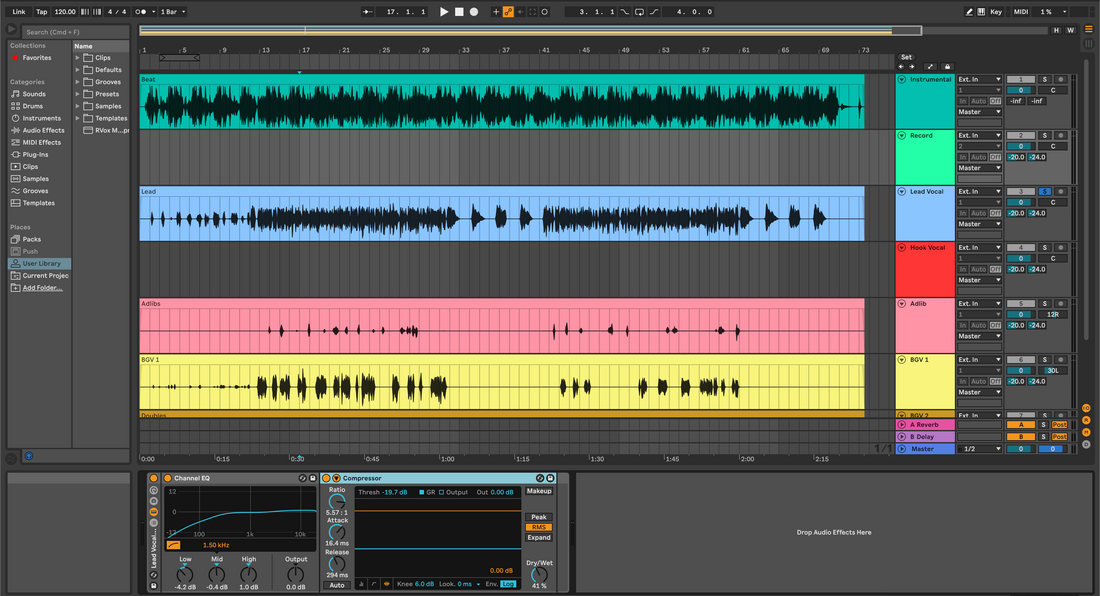
Zainstaluj szablony nagrywania w Ableton Live (krok po kroku)
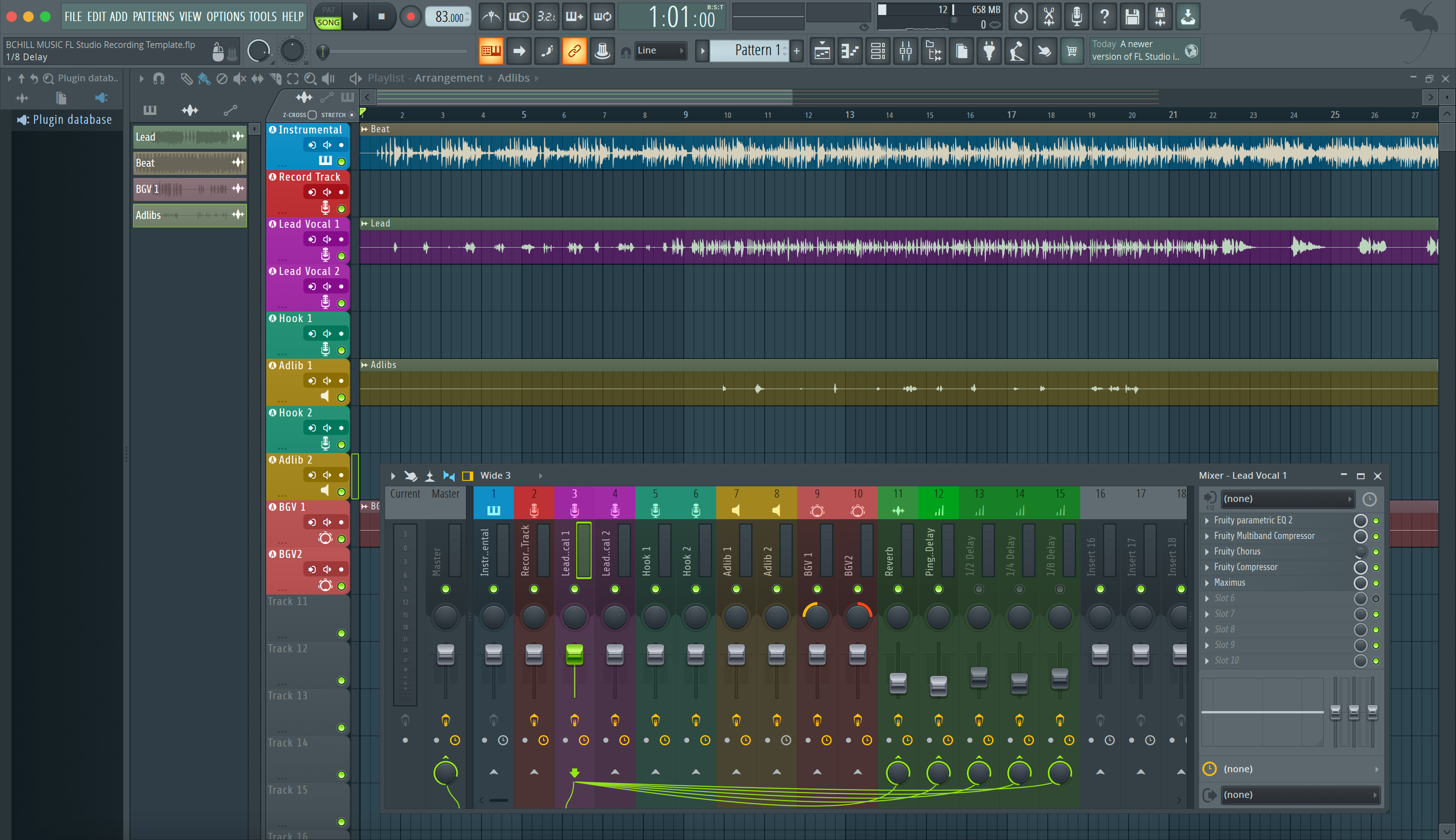
Szablony nagrywania przyspieszają sesje, ładując ścieżki, routing, kolory, powroty i podstawowe łańcuchy za jednym razem. Ten przewodnik pokazuje, jak instalować pliki szablonów, organizować je dla szybkiego dostępu, ustawić domyślny zestaw i unikać typowych błędów. Na koniec będziesz mieć czystą przeglądarkę, niezawodne wejścia i portfolio szablonów dopasowane do każdej sesji. I. Czym jest szablon nagrywania (i dlaczego jest ważny) Szablon nagrywania to zapisany Ableton Live Set (.als) lub spakowany projekt (.alp), który otwiera się z gotowymi do nagrania ścieżkami. Może zawierać routing wejścia, grupy ścieżek, efekty powrotne, ustawienia kliknięcia oraz pomocne urządzenia, takie jak de-essery czy filtry cue. Szablony eliminują powtarzalne ustawienia i chronią Twój spokój, gdy artyści są gotowi do nagrania. Spójność: każda sesja zaczyna się z tym samym routingiem i ustawieniem wzmocnienia. Szybkość: brak konieczności ponownego tworzenia miksów słuchawkowych lub logiki uzbrajania nagrywania. Jakość: mniej błędów związanych z częstotliwością próbkowania, opóźnieniami lub brakującymi efektami. II. Typy plików i ich lokalizacje .als to Live Set. Otwiera się jak każdy normalny projekt. Jeśli zapiszesz go jako Szablon, pojawi się w obszarze Szablonów w Przeglądarce (Live 11/12). .alp to Live Pack. Po dwukrotnym kliknięciu Live rozpakowuje go do folderu. W środku zazwyczaj znajdziesz plik .als oraz zasoby (Samples, Presets itp.). User Library to Twoja osobista lokalizacja zawartości. Możesz tam umieszczać własne Szablony, presety i klipy oraz przeglądać je z paska bocznego. Places to sekcja Przeglądarki, w której możesz dodać foldery z dowolnego dysku, a następnie uzyskać dostęp do ich zawartości bez przenoszenia plików. III. Lista kontrolna przed instalacją (szybka) Zainstalowany i zaktualizowany Live 11 lub Live 12. Wystarczająco dużo miejsca na dysku, aby rozpakować pakiety. Wybrano i działa interfejs audio (Preferencje → Audio). Jeśli szablon odwołuje się do wtyczek, upewnij się, że są zainstalowane i włączone (Preferencje → Wtyczki; Skanuj ponownie). Znaj lokalizację User Library (Preferencje → Biblioteka). IV. Trzy sposoby instalacji szablonów (wybierz odpowiedni) Użyj dowolnej z poniższych metod. Można je bezpiecznie łączyć. Metoda A — Dodaj folder do Miejsc (bezpieczne) Otwórz Live. W Przeglądarce znajdź Miejsca → kliknij Dodaj folder…. Wybierz folder zawierający zestaw szablonów (.als) lub pakiet (.alp). Twój folder pojawi się na pasku bocznym. Kliknij, aby przeglądać. Kliknij dwukrotnie .als, aby otworzyć; lub dwukrotnie .alp, aby najpierw rozpakować. Opcjonalnie: kliknij prawym przyciskiem myszy zestaw i wybierz Zapisz Live Set jako szablon, aby umieścić go w obszarze Szablonów. Dlaczego to jest świetne: zachowuje oryginalne pobranie w nienaruszonym stanie; szybkie do aktualizacji lub ponownego pobrania bez przenoszenia plików. Metoda B — Przechowywanie wewnątrz User Library (przenośne) Znajdź ścieżkę do User Library (Preferencje → Biblioteka). W Finder/Explorer utwórz folder: User Library/Templates/Recording. Skopiuj tam szablon .als. W Live otwórz Przeglądarkę i przejdź do User Library → Templates → Recording. Kliknij prawym przyciskiem myszy zestaw → Zapisz Live Set jako szablon (Live 11/12), aby w razie potrzeby dodać go do listy szablonów. Dlaczego to jest świetne: możesz cofnąć się o jeden katalog i trzymać niestandardowe treści razem. Metoda C — Rozpakuj Live Pack (.alp) Kliknij dwukrotnie .alp. Live zapyta, gdzie rozpakować; wybierz folder projektów muzycznych lub swoją Bibliotekę Użytkownika. Po rozpakowaniu otwórz .als w nowym folderze. Sprawdź wejścia, urządzenia i ścieżki powrotne. Jeśli ci się podoba, Plik → Zapisz Live Set jako szablon, aby dodać go do Szablonów. Dlaczego to jest świetne: paczki mogą zawierać sample, racki i makra, które podróżują z setem. V. Ustaw to jako swój domyślny Set (dwie opcje) Możesz otworzyć Live bezpośrednio w układzie gotowym do nagrywania. Opcja 1: Szablony (Live 11/12). Otwórz swój ukończony .als, następnie wybierz Plik → Zapisz Live Set jako szablon. Nazwij go „Vocal Record – 48k” lub podobnie. W Przeglądarce → Szablony, kliknij prawym i ustaw jako domyślny, jeśli dostępny, lub po prostu wybierz go przy rozpoczynaniu sesji. Opcja 2: Dziedziczny domyślny Set. Niektóre wersje oferują Plik → Zapisz bieżący Set jako domyślny. Tworzy to domyślny szablon w tle. Używaj tylko, gdy chcesz mieć ten sam układ za każdym razem. VI. Co zawiera dobry szablon nagrywania wokalu Szablony różnią się, ale te świetne mają wspólną strukturę. Użyj tego jako planu przy dostosowywaniu. Oznaczone wejścia: Lead Mic (mono), Talkback (mono), Guitar DI, Keys itd. Logika uzbrajania nagrywania: Ścieżka lead pre-uzbrojona; talkback wyciszony przy eksporcie przez dedykowaną ścieżkę routingu. Ścieżki powrotne: Krótki pokój, Slap Delay, Tempo Echo, „Phone” band-pass. Wszystkie filtrowane (HPF/LPF) i ustawione pod względem wzmocnienia. Grupy: Lead, Doubles, Ad-libs; plus bus grupy wokalnej z delikatnym glue i końcowym de-ess. Click/Count-in: Włączony pre-roll; klikaj tylko do Cue, nie do Master, aby utrzymać czystość bounce'ów. Markery lub lokalizatory: sekcje zwrotek/refrenów oznaczone dla szybkich uderzeń i zapętlonych ujęć. Kodowanie kolorami: ta sama paleta w projektach, aby oczy szybko znajdowały części. VII. Uwagi dotyczące systemu operacyjnego i praktyczne zarządzanie plikami Ścieżki różnią się w zależności od systemu i wersji, więc używaj ścieżki Biblioteki Użytkownika z Preferencji jako źródła prawdy. Kilka nawyków pomaga utrzymać sesje przenośne. Trzymaj szablony poza zatłoczonymi folderami w chmurze. Jeśli korzystasz z synchronizacji w chmurze, wyklucz „Samples” z częściowej synchronizacji, aby uniknąć brakujących mediów. Zbieraj przy dostawie. Przed archiwizacją lub udostępnieniem użyj File → Collect All and Save, aby zewnętrzne sample i presety podróżowały z projektem. Etykiety wersji. Dodawaj do szablonów sufiksy _48k lub _44k, aby uniknąć niespodzianek z resamplingiem. Kopie zapasowe. Co tydzień twórz lustrzaną kopię User Library. Zawiera szablony, racki i presety użytkownika. VIII. Przewodnik pierwszego użycia (od pustego do nagrania w 5 minut) Otwórz szablon. Uruchom Live → Templates → wybierz „Vocal Record – 48k”. Wybierz interfejs. Preferencje → Audio → wybierz swoje urządzenie; ustaw bufor (128–256 próbek do nagrywania). Skieruj mikrofon. Na ścieżce Lead wybierz właściwy kanał wejściowy; ustaw Monitor na Auto lub In w zależności od preferencji monitoringu sprzętowego. Sprawdź poziomy. Celuj w −18 do −12 dBFS średnio podczas mówienia; szczyty około −8 dBFS przy projekcji głosu. Miks słuchawkowy. Wyślij odrobinę Room i Slap; utrzymaj pewność wokalisty, ale bez rozmycia. Count-in i tempo. Ustaw BPM projektu i włącz 1-taktowe odliczanie. Sprawdź, czy klik jest wysyłany tylko do Cue. Loop i punch. Ustaw lokalizatory wokół frazy. Użyj punchów w Arrangement lub klipów w Session do nagrań. Zapisz jako nowy projekt. Natychmiast Zapisz jako… nowy folder piosenki, aby nagrania nie zaśmiecały pliku szablonu. IX. Zorganizuj portfolio szablonów (wiele gatunków i mikrofonów) Zachowaj kilka skoncentrowanych szablonów zamiast jednego ogromnego pliku. Nazewnictwo pomaga w pamięci i wyszukiwaniu. Według mikrofonu: „U87_Vocal_Record_48k”, „SM7B_Rap_44k”. Półki EQ i punkty HPF mogą się różnić. Według gatunku: „Rap Dry_Quick Punch”, „R&B Airy_Plate+Echo”, „Pop Stack_Hook Wide”. Według wokalisty: inicjały plus tagi zakresu (np. „AR_bright_sop” vs. „JT_dark_bar”). Według typu sesji: „Podcast_DualMic_Gate”, „Dubs_2-Track_BeatDuck”. Wewnątrz każdego szablonu przypnij klip Notes w Arrangement lub Session z odległością mikrofonu, typowym HPF i poziomami wysyłki do słuchawek. Przyszły Ty podziękuje obecnemu Tobie. X. Używanie szablonów z łańcuchami urządzeń i rackami Szablony są najsilniejsze, gdy łączy się je z powtarzalnymi łańcuchami wokalnymi. Możesz tworzyć własne racki lub zacząć od wyselekcjonowanych opcji i dostosować do smaku. Jeśli chcesz szybką, sprawdzoną bazę, która działa bezpośrednio w Ableton, przeglądaj Ableton vocal presets, a następnie dopracuj progi, pasma de-ess i wysyłki FX, aby dopasować do swojego pomieszczenia i mikrofonu. Przechowuj ulubione racki w Bibliotece Użytkownika pod Presets → Audio Effects Rack. Przeciągaj je do nowych szablonów, aby zachować spójność brzmienia w projektach. XI. Rozwiązywanie problemów (objaw → szybka naprawa) Szablon otwiera się, ale ścieżki pokazują „Audio From: Ext. In 1/2”, gdy potrzebujesz 3/4. Zapisz kopię z zaktualizowanymi wejściami po wybraniu interfejsu; ustaw tę kopię jako szablon. „Nie znaleziono wtyczki.” Preferencje → Plug-Ins → włącz VST3 (i AU na macOS). Kliknij Rescan. Jeśli szablon używa wtyczki firm trzecich, której nie posiadasz, zamień ją na urządzenie stockowe i zapisz ponownie. Suchy monitoring plus podwójny, opóźniony sygnał. Słyszysz jednocześnie monitoring sprzętowy i programowy. Ustaw Monitor na Off na ścieżce, jeśli interfejs obsługuje monitoring, lub wycisz ścieżkę monitoringu sprzętowego. Kliknięcia przy nagrywaniu. Nieco podnieś bufor (256–512) lub wyłącz ciężkie urządzenia z look-ahead podczas nagrywania. Nagraj je później. Zły sample rate po otwarciu. Sprawdź panel interfejsu; ustaw częstotliwość projektu w Live tak, aby odpowiadała etykiecie szablonu (np. 48 kHz). Eksport zawiera klik. Upewnij się, że metronom jest kierowany tylko do Cue, a nie do Master. Sprawdź, czy żadna ścieżka „Click Print” nie jest uzbrojona. Media offline po przeniesieniu dysków. Użyj File → Manage Files → Locate lub ponownie Zbierz Wszystko i Zapisz, aby osadzić zasoby. XII. Dodatki zwiększające efektywność dla zaawansowanych użytkowników szablonów Makra na powrotach. Przypisz rack makr na powrotach dla szybkich pokręteł „Vox Space”, „Throw” i „Phone”. Utrzymuj wokalistów zmotywowanych podczas nagrywania. Ujęcia oparte na scenach. W widoku Session buduj sceny dla zwrotki, refrenu, mostu z przygotowanymi count-inami. Szybko uruchamiaj i rejestruj wariacje. Ścieżka bounce do resamplingu. Utwórz ścieżkę audio „Print” z wejściem ustawionym na Resampling. To pozwala na szybkie roughy do odsłuchu bez eksportu. Zarządzanie Talkback. Kieruj Talkback tylko do Cue, lekko bramkowany, i wyklucz go z Master/eksportów za pomocą grup routingu. Checklist clip. Zachowaj klip MIDI o nazwie „Pre-Take Checklist” z notatkami tekstowymi: bufor, tempo, klik do Cue, wysyłki słuchawkowe, ścieżka folderu nagrań. XIII. Przykład: tworzenie hybrydowego szablonu wokalisty-rapera Oto prosty układ, który możesz dostosować do różnych artystów: Lead Vox (mono) → HPF ~90 Hz, lekka kompresja, szerokie odszumianie; wysyłki do Room i Slap. Boost Lines (mono) → nieco wyższy HPF; więcej de-ess; schowane −6 do −9 dB pod Lead. Ad-libs (mono, panoramowane według sekcji) → ograniczone pasmo; okazjonalne efekty telefoniczne; więcej Slap niż Room. Vocal Group → delikatna kompresja glue; końcowy de-ess; limiter wyłączony podczas nagrywania. Beat Bus → opcjonalny dynamiczny EQ z obniżeniem w zakresie 2–4 kHz kluczowany z grupy wokalnej. Returns → Room (0,6–0,9 s), Slap (90–110 ms mono), Tempo Echo (dotted-eighth low feedback), Phone (300 Hz–3 kHz). Drukuj ścieżkę (Resampling) dla szybkich szkiców. XIV. Najczęściej zadawane pytania Czy szablony wymagają dokładnie tych samych wtyczek?Nie. Możesz zastąpić standardowe urządzenia dowolnym przetwarzaniem firm trzecich. Zapisz swoją spersonalizowaną wersję jako nowy szablon. Gdzie jest najlepsze miejsce do przechowywania szablonów?Albo w Bibliotece Użytkownika (przenośne i z kopią zapasową), albo jako dedykowany folder dodany do Places. Oba są poprawne; wybierz jeden system i bądź konsekwentny. Czy mogę mieć wiele domyślnych zestawów?Live obsługuje wiele szablonów. Możesz ustawić jeden jako domyślny lub po prostu wybierać z przeglądarki szablonów za każdym razem. Jak udostępnić szablon współpracownikowi?Użyj Collect All and Save, spakuj folder projektu i udostępnij. Odbiorca dodaje go do Places lub importuje do swojej Biblioteki Użytkownika. A co z instalacją presetów racków dla wokali?Presety racków znajdują się w Bibliotece Użytkownika pod Presets → Audio Effects Rack. Aby przejść przez proces instalacji specyficzny dla racków, zobacz ten krok po kroku artykuł o tym, jak zainstalować presety wokalne Ableton. XV. Podsumowanie: zbuduj raz, nagrywaj szybciej na zawsze Szablony eliminują tarcia, dzięki czemu możesz skupić się na wykonaniu. Zainstaluj je w Places lub w swojej Bibliotece Użytkownika, ustaw domyślny, gdy to pomaga, i utrzymuj małą bibliotekę dostosowaną do swoich mikrofonów i gatunków. Połącz je ze spójnymi łańcuchami — standardowymi lub wyselekcjonowanymi — i możesz wejść na każdą sesję, uzbroić ścieżkę i nagrywać z pewnością siebie. Jeśli chcesz gotowy łańcuch startowy, który można bezpośrednio wstawić do szablonu i przyspieszyć podejmowanie decyzji, sprawdź nasz szablon nagrywania Ableton, a następnie dostosuj progi, pasma de-ess i wysyłki FX do swojego głosu i pomieszczenia.
Ucz się więcej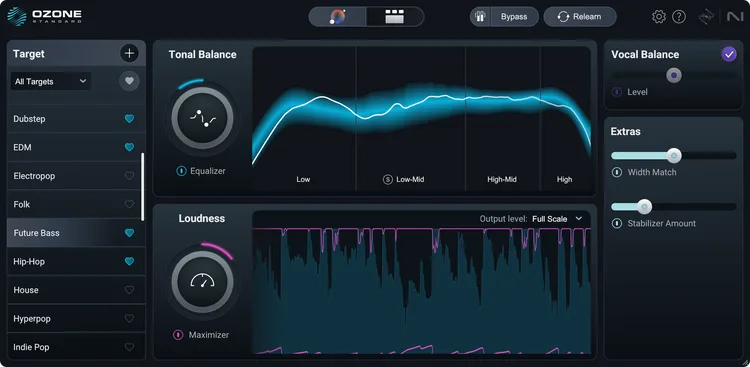
Ozone 12: Kompletny przewodnik po nowoczesnym masteringu
Ozone 12: Kompletny przewodnik (Workflow, moduły i ustawienia w praktyce) Ozone 12 to zestaw do masteringu zaprojektowany tak, aby finalne miksy dobrze brzmiały na każdym systemie — telefonach, słuchawkach dousznych, sprzęcie klubowym i radiu. Ten przewodnik to praktyczny, krok po kroku workflow, które możesz wielokrotnie wykorzystywać: przygotuj premaster, wybierz odpowiednie moduły, kształtuj ton i dynamikę drobnymi ruchami, zarządzaj basem, naprawiaj zbyt ograniczone miksy i twórz bezpieczne wersje do wydania. Czyta się go szybko, unika przesady i daje ustawienia łatwe do dostosowania. I. Co oznacza „gotowy” w praktyce Gotowy master dobrze brzmi przy niskich i wysokich poziomach odtwarzania. Ton jest zbalansowany, wokal pozostaje zrozumiały w samochodzie lub przez telefon, subwoofer ma odpowiednią wagę bez zamulenia, a głośność jest konkurencyjna bez szorstkości czy pompowania. Użyjesz modułów Ozone 12, aby rozwiązywać problemy w tej kolejności: przygotuj → słuchaj → napraw → ulepsz → ogranicz → drukuj. Ta sama kolejność działa we wszystkich gatunkach. II. Przygotowanie premastera przed otwarciem Ozone Będziesz masterować szybciej, jeśli źródło dotrze czyste i uporządkowane. Headroom: Wydrukuj miks stereo bez brickwall limitera. Celuj w szczyty miksu około −6 do −3 dBFS. Nie gon LUFS tutaj. Częstotliwość próbkowania i głębia bitowa: Używaj częstotliwości sesji; eksportuj 24-bitowy WAV. Ditheruj tylko przy ostatecznym eksporcie mastera, jeśli zmniejszasz głębię bitową. Szumy i kliknięcia: Napraw trzaski na etapie miksu. Dodaj 5–20 ms wygaszenia do wszystkich cięć. Alternatywy: Przygotuj instrumental i a cappella, jeśli potrzeba. Zapisz wszystkie ścieżki od taktu 1 z ogonami. Jeśli chcesz powtarzalny układ przechwytywania dla każdej piosenki i wokalisty, zbuduj (lub pobierz) szablony DAW, które kierują powroty, oznaczają ścieżki i utrzymują wyrównanie ścieżek do druku. Wyselekcjonowany zestaw szablonów nagrań eliminuje tarcie konfiguracji, dzięki czemu premaster trafia do Ozone czysto za każdym razem. III. Pierwsze odsłuchanie: referencje, zdrowy rozsądek głośności i prosty plan Ścieżki referencyjne: Załaduj jedną lub dwie piosenki w podobnym stylu, którym ufasz. Dopasuj poziom do swojego premastera; unikaj oceniania po „głośności.” Rzeczywistość pomieszczenia: Sprawdź najpierw na umiarkowanym poziomie, potem cicho na tych samych monitorach; zakończ na słuchawkach dousznych lub małym głośniku. Jeśli dykcja zawodzi przy niskim poziomie, napraw to najpierw. Plan: Napisz dwulinijkowy cel przed dotknięciem pokręteł. Przykład: „Uspokoić pudłowatość 250–350 Hz, dodać 0,5 dB obecności wokół 3–4 kHz, oczyścić rozkwit suba, dążyć do czystej głośności.” Teraz wykonuj tylko te ruchy. IV. Szybka ścieżka Ozone 12 (12 kroków, które możesz powtarzać) Otwórz widok Asystenta (niestandardowy przepływ). Pozwól Ozone przeanalizować głośną sekcję. Wybierz moduły, których spodziewasz się użyć. Traktuj to jako punkt wyjścia, a nie decyzję. Equalizer (najpierw chirurgiczny, potem szeroki). High-pass tylko jeśli istnieje prawdziwe DC/rumble. Jeśli kabina lub miks dodaje „pudłowatość”, rozważ szerokie −1 do −2 dB wokół 250–350 Hz. Jeśli zrozumiałość wokalu zanika, drobne +0,5–1 dB szerokie podbicie w okolicach 3–4 kHz może pomóc po uspokojeniu sybilantów. Dynamiczny EQ (tylko gdy potrzebny). Używaj delikatnych, kluczowanych obniżeń, które uruchamiają się tylko gdy pojawia się problem — np. pasmo oślepiające talerze, pudłowata rezonans gitary lub sporadyczna nosowa samogłoska. Zarządzanie basem. Kształtuj suby tak, aby kick i bas dzieliły przestrzeń. Małe, świadome pasma ruchy są lepsze niż globalny shelf. Powstrzymaj dudnienie w zakresie 120–180 Hz, zachowując wagę suba poniżej. Decyzje dotyczące transientów i sustainu. Jeśli ataki wydają się matowe, przywróć odrobinę energii transientu; jeśli ogony się rozmazują, uspokój pasmo sustainu. Rób mniej, niż myślisz — mistrzowie wyolbrzymiają drobne zmiany. Imaging, carefully. Zachowaj uczciwość środka (centrum). Poszerzaj boki tylko powyżej pasma zrozumiałości wokalu. Unikaj poszerzania kopnięcia lub obszaru wokalu prowadzącego. Exciter/color (low mix). Dodaj delikatny drive tam, gdzie barwa jest płaska. Zachowaj niską całkowitą jasność; zbyt jasne mastery szybko męczą. Sibilance tame. Jeśli syczące „s” przebijają się w masterze, użyj subtelnego, szerokopasmowego de-essingu. To uzupełnia — nie zastępuje — de-essing wokalu wykonanego w miksie. Maximizer (final loudness). Celuj w czystą głośność. Dodawaj wzmocnienie powoli, monitorując true peak. Przestań, gdy groove lub uderzenie niskich tonów się pogorszy. Comparisons. Dopasuj poziom pomiędzy obejściem łańcucha a referencjami. Jeśli łańcuch brzmi lepiej tylko dlatego, że jest głośniejszy, cofnij się. Head/tail trims. Doprecyzuj początki i końce. Zostaw odrobinę ciszy na początku dla odtwarzaczy, które ładują wcześniej. Export. 24-bitowy WAV w częstotliwości sesji do dystrybucji masterów; MP3/AAC tylko do promocji. Użyj ditheringu, jeśli obniżasz głębię bitową. V. Korzystanie z głównych narzędzi Ozone 12 (tam, gdzie błyszczą) Custom Assistant flow. Analizuj głośną sekcję, wybierz moduły, ustaw docelową głośność i wybierz krzywą startową. Zaakceptuj szkic, a następnie dopracuj słuchem. Świetne dla szybkości, lepsze do przypominania ustawień między utworami na EP. Stem EQ. Gdy klient dostarcza tylko stereo bounce, wyizoluj wokal, bas, perkusję lub instrumenty i delikatnie popraw konkretne problemy, nie niszcząc reszty. Idealne dla licencjonowanych bitów lub ostatniej chwili klarowności wokalu — np. +0,5–1 dB obecności na stemie wokalu przy jednoczesnym lekkim złagodzeniu ostrego pasma talerzy. Bass Control. Uszczelnij niskie tony bez globalnych zmian barwy. Spróbuj niewielkich, ograniczonych zakresowo redukcji w obszarze 120–180 Hz, aby usunąć „wełnistość”, zachowując prawdziwą wagę subbasu poniżej 60–80 Hz. Unlimiter. Jeśli „masterowany” miks jest zbyt ograniczony, użyj Unlimiter, aby delikatnie przywrócić transienty i zapas dynamiki. Po odzyskaniu, ponownie ogranicz czysto (patrz notatki do Maximizera poniżej). Miej realistyczne oczekiwania; poważne przesterowanie nie da się całkowicie cofnąć. Maximizer (tryby IRC, w tym IRC 5). Używaj najczystszego trybu, który zachowuje dynamikę. Dodawaj wzmocnienie w krokach 0,5 dB. Monitoruj true peak i bezpieczeństwo międzypróbkowe. Jeśli kopnięcia tracą uderzenie lub talerze się rozmazują, zmniejsz wzmocnienie lub spowolnij czas zwolnienia. VI. Przepisy dostosowane do gatunku (punkty wyjścia, nie zasady) Używaj tych zakresów jako delikatnych wskazówek i słuchaj kompromisów. Wszystkie podbicia/obniżenia zakładają szerokie Q, jeśli nie zaznaczono inaczej. Rap / Trap EQ: −1 do −2 dB wokół 250–300 Hz, jeśli dźwięk jest pudłowy; +0,5–1 dB w okolicach 3–3,5 kHz, jeśli artykulacja jest niewyraźna; drobny podbieg powietrza tylko po de-essingu. Bass Control: lekko przytnij 120–160 Hz, jeśli 808 zagłusza słowa; pozostaw prawdziwy sub poniżej 60 Hz nienaruszony. Stem EQ: delikatnie podbij wokal +0,5 dB w zakresie obecności; ujarzmij stem perkusji wokół 9–10 kHz, jeśli brzmi zbyt szorstko. Maximizer: zwiększaj aż groove się stłumi, potem cofnij o 0,5 dB. Priorytetem jest punch, nie liczby na mierniku. R&B / Soul EQ: utrzymuj ciepły środek; unikaj zbyt jasnej góry. Jeśli miks jest zamglony, drobne podbicie 5 kHz (nie 10–12 kHz) często brzmi bardziej naturalnie. Exciter: dodaj delikatne harmoniczne do górnych środkowych tonów, nie tylko do sopranów. Kontroluj sybilanty przed dodaniem przestrzeni. Stem EQ: wygładzaj pasma talerzy; obniżenie o 0,5–1 dB wokół 7–9 kHz może złagodzić ostrość. Maximizer: wolniejsze czasy zwolnienia utrzymują naturalny przepływ fraz legato. Pop EQ: dąż do czystego środka i kontrolowanych 80–120 Hz. Używaj szerokich kształtów; małe ruchy. Imaging: poszerzaj tylko wysokie częstotliwości po bokach; chroń mono niskie tony i środkowe wokale. Maximizer: dodawaj głośność aż do utraty wyrazistości werbla lub obecności wokalu. Cofnij o 0,3–0,5 dB. Afrobeat / Afro-fusion EQ: utrzymuj elementy groove wyraźne; uspokój 2–3 kHz tylko jeśli gitary/klawisze konkurują z wokalem. Kontrola basu: zarządzaj nakładaniem 120–180 Hz; unikaj nadmiernego usztywniania brzmienia bębna logowego lub gitary basowej. Throw i przestrzeń: chroń naturalną górę; długie jasne podbicia mogą męczyć groove. VII. Gdy masz tylko stereo bounce (bez stemów) Tu Ozone 12 pokazuje swoją wartość. Użyj Stem EQ, aby podnieść klarowność wokalu bez zwiększania ostrości talerzy. Jeśli hi-haty na 2-ścieżce są jasne, rozważ boczne obniżenie wokół 9–10 kHz, aby środkowy wokal zachował przestrzeń. Przy kolizjach 808 utrzymuj pasmo zrozumiałości wokalu czyste, lekko redukując 2–4 kHz w muzyce podczas śpiewu. Wprowadzaj drobne, dynamiczne zmiany — celem jest subtelne rozdzielenie, nie remix. VIII. Ratowanie za pomocą Unlimiter (co robić, a czego unikać) Stosuj Unlimiter na nadmiernie ograniczonych nagraniach, gdzie transienty są spłaszczone, ale nie zniszczone. Nie oczekuj cudów po przesterowanych, zniekształconych miksach; odtworzenie jest ograniczone przez to, co utracone. Stosuj ponowne ograniczanie ostrożnie; celuj w punch i bezpieczeństwo, nie maksymalne LUFS. Nie nakładaj agresywnych enhancerów transientów po recovery; mogą one wyolbrzymiać artefakty. IX. Dyscyplina maksymalizera (czysta głośność bez zniekształceń) Dodawaj wzmocnienie małymi krokami, obserwując true peak. Jeśli uderzenie stopy słabnie lub obraz stereo się zapada, przekroczyłeś optymalny punkt. Użyj wolniejszego release lub mniej agresywnego charakteru, zanim poświęcisz headroom. Głośność, która wydaje się naturalna, zawsze przewyższa głośność brzmiącą na „wypychaną”. X. Typowe pułapki i szybkie naprawy Ostre syknięcia na małych głośnikach. Zmniejsz półkę powietrza o 0,5 dB; poszerz zakres de-ess; opóźnij sygnał dolnoprzepustowy około 6–7 kHz. Boxowate centrum. Spróbuj szerokiego −1 dB w okolicach 250–300 Hz lub dynamicznego EQ sterowanego szczytami wokalu; unikaj wydrążenia miksu. Mgła subbasu. Lekko przytnij 120–180 Hz (Bass Control) i zachowaj prawdziwy sub; sprawdź stopy w mono. Szeroko, ale słabo. Przywróć trochę energii w środku/centrum; poszerzaj tylko powyżej pasma obecności wokalu. Asystent brzmi „generycznie”. Zachowaj krzywą, ale zmień brzmienie przesuwając o 0,5 dB; zmień kolejność modułów; zaktualizuj czasy release. XI. Mastering z AI — jak zachować kontrolę Funkcje asystenta pomagają w szybkości i przypominaniu, ale najlepsze rezultaty osiąga się, gdy człowiek decyduje o celu i dokonuje ostatnich 10% wyborów. W rzeczywistych sytuacjach, gdy powinieneś polegać na algorytmie lub wezwać inżyniera, ten praktyczny artykuł porównuje obie ścieżki: AI vs mastering ludzki. Zachowaj takie podejście w Ozone 12: pozwól analizie proponować; pozwól uszom wybierać. XII. Sprawdź swoją pracę (ciche testy lepsze niż mierniki) Sprawdzenie na niskim poziomie: ustaw monitory bardzo cicho. Jeśli relacja wokalu i stopy nadal jest właściwa, a spółgłoski są czytelne, jesteś blisko. Słuchawki douszne i telefon: słuchaj, czy góra nie jest zbyt ostra, a subwoofer nie zanika. Najpierw dostosuj środek; góra i dół często pójdą za tym. Mono: zredukuj do mono i potwierdź czytelność tekstu; napraw konflikty w centrum przed przywróceniem szerokości. XIII. Specyfikacje eksportu i nazewnictwo plików (zapisz przyszłemu sobie) Mastery: WAV, 24-bit przy częstotliwości próbkowania sesji. Bezpieczne dla true-peak. Zostaw czyste początki i końce. Alternatywy: instrumental, a cappella i wersje czyste/radiowe, jeśli potrzebne — wyrównane z identycznymi początkami i końcówkami. Dither: stosuj tylko przy redukcji głębi bitowej (np. z 24-bit na 16-bit dla CD). Nazwy do sortowania: Artist_Song_Main.wav, Artist_Song_Instrumental.wav, Artist_Song_Acapella.wav, Artist_Song_Clean.wav. XIV. Wielokrotnego użytku lista kontrolna do masteringu (wydrukuj lub zapisz) Premaster szczyty na −6 do −3 dBFS; bez limitera master. Dwa odniesienia z wyrównanym poziomem; planowana cicha kontrola monitorów. Przejście asystenta dla krzywej startowej; dopracuj słuchem. EQ chirurgiczny → EQ szerokopasmowy → EQ dynamiczny (tylko jeśli potrzeba). Bass Control do uporządkowania nakładania 120–180 Hz; zachowaj prawdziwy sub. Stem EQ dla klarowności wokalu lub komfortu talerzy gdy potrzeba. Exciter/kolor mały; obrazowanie ostrożne; środek chroniony. De-ess szerokopasmowo jeśli syki wystają; potem delikatne polerowanie powietrza. Maximizer dla czystej głośności; obserwuj true peak; zatrzymaj się zanim uderzenie zgaśnie. Ostateczne przycinanie; eksport 24-bit WAV; drukuj wyrównane alternatywy. XV. Budowanie osobistej biblioteki startowej Zapisuj małe, skoncentrowane presety na typowe problemy: „Box Relief −1 dB @ 280 Hz”, „Vocal Presence +0.5 dB @ 3.2 kHz”, „Side De-Hash @ 9.5 kHz”. Twórz warianty dla gatunku. Oznaczaj według intencji, nie tylko modułu. Z czasem dojdziesz szybciej, bo każdy ruch ma jasne zadanie. XVI. Dla szybszych masterów z wokalem na pierwszym planie Czyste łańcuchy źródłowe ułatwiają mastering. Jeśli chcesz sprawdzonej bazy do nagrywania, która dobrze współgra z tym przewodnikiem, sprawdź studyjnie stworzone presetów wokalnych do swojego DAW i stylu, a następnie dopracuj progi, pasma de-ess i poziomy wysyłek do głosu i pomieszczenia. Spójne nagranie oznacza mniej poprawek na końcu — i więcej czasu na kreatywny ton. XVII. Ostateczny kąt: rób mniej, słysz więcej Ozone 12 daje Ci precyzyjne narzędzia. Używaj ich delikatnie. Szeroki −1 dB może zmienić nagranie bardziej muzykalnie niż wąski −3 dB. Przywróć headroom zanim zaczniesz gonić głośność. Jeśli ruch sprawia, że sięgasz po trzy kolejne, cofnij go i posłuchaj ponownie. Najlepsze masteringi wydają się nieuniknione — jakby miks zawsze miał tak brzmieć.
Ucz się więcej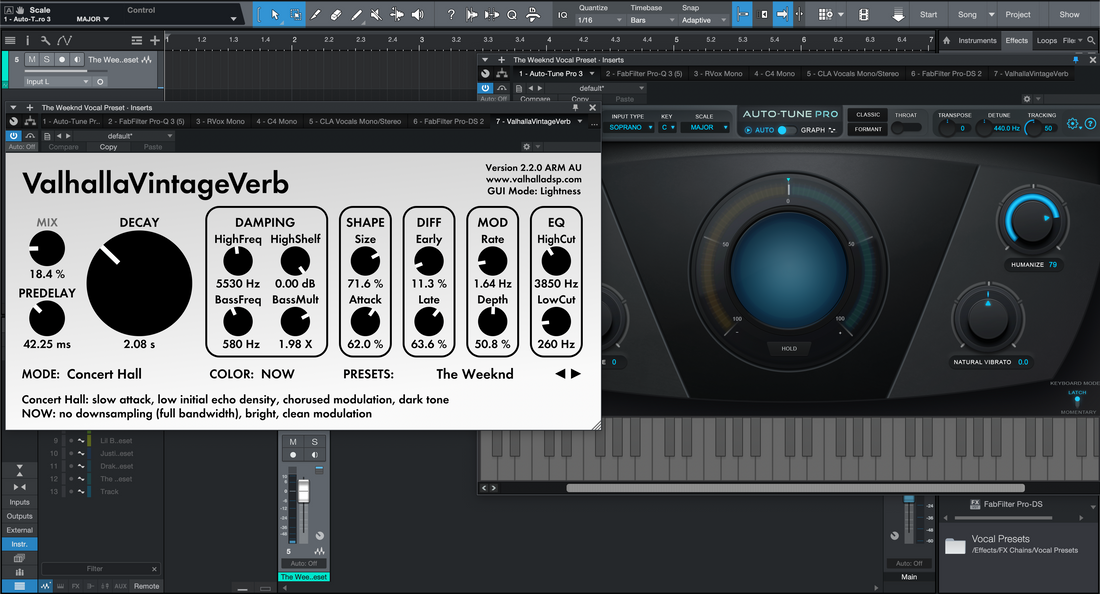
Jak korzystać z presetów wokalnych w Studio One
W Studio One „preset wokalny” to wielokrotnego użytku łańcuch kanału — EQ, kompresja, de-essing, barwa tonu, delay i reverb — który możesz załadować jednym ruchem. Ten przewodnik pokazuje, jak wybierać i ładować presety (łańcuchy FX i presety ścieżek), ustawiać zdrowy poziom wzmocnienia, dostosowywać barwę do mikrofonu, kierować wysyłki, automatyzować sceny i zapisywać wersje dopasowane do ról dla wokalu prowadzącego, dubli, harmonii i ad-libów. Jeśli chcesz gotową bazę, przeglądaj specjalnie przygotowane presety wokalne Studio One, a następnie dopracuj progi i wysyłki dla swojego głosu i pomieszczenia. I. Czym jest „preset wokalny” w Studio One Studio One oferuje kilka kontenerów presetów, które ułatwiają ładowanie i ponowne użycie łańcuchów wokalnych: Preset łańcucha FX — zapisany stos insertów z kontrolkami makr (jednoklikowy pasek kanału). Preset ścieżki — przywołuje inserty, kolejność, I/O, kolor i wysyłki dla ścieżki (Studio One 6+). Szablon utworu — otwiera całą sesję „gotową do studia” (ścieżki + kanały FX wstępnie połączone). Presety urządzeń — ustawienia dla poszczególnych wtyczek (Pro EQ³/Pro EQ², Kompresor, De-Esser, Analog Delay, Room Reverb/OpenAIR itd.). Załadowanie presetu to pierwszy krok. Drugi to dostosowanie poziomu wejścia, ilości de-essingu, obecności, powietrza i balansu FX do twojego głosu i utworu. II. Przygotowanie (aby presety działały poprawnie) Lista kontrolna przed startem Urządzenie audio i bufor: mniejszy bufor (64–128) podczas nagrywania; zwiększ później do miksowania. Częstotliwość sesji: 44,1 kHz dla muzyki (48 kHz, jeśli dostarczasz do wideo). Cel wejścia: śpiewaj na poziomie występu; celuj w surowe szczyty około −12 do −8 dBFS przed jakimikolwiek insertami. Układ ścieżek: jedna ścieżka audio nazwana Lead Vox oraz dwa kanały FX (A = Slap, B = Plate). Filtr pop i odległość: 10–20 cm od mikrofonu; zachowaj stałą odległość, aby ustabilizować brzmienie. III. Wczytaj preset wokalny (cztery niezawodne sposoby) 1) Preset łańcucha FX (najszybszy, gotowy do makr) Otwórz Przeglądarkę (F5) → Efekty → FX Chains → przeciągnij swój łańcuch na kanał Lead Vox. Kliknij panel Macro (ikona klucza) aby odsłonić kontrolki Trim, De-Ess, Body, Presence, Air i FX. Zapisz swoją roboczą kopię (kliknij prawym przyciskiem nagłówek kanału → Store FX Chain) jako Lead — Clean (TwojeImię). 2) Track Preset (ścieżka + wysyłki w jednym ruchu) Kliknij prawym przyciskiem nagłówek ścieżki → Apply Track Preset… (lub przeciągnij z Przeglądarki → Track Presets). Ustaw wejście, uzbrój i monitoruj. Twoje inserty i wysyłki ładują się razem. 3) Szablon piosenki (gotowy do startu) Nowa piosenka → wybierz swój szablon „Vocal Starter” z Lead/Doubles/Harmonies/Ad-libs oraz kanałami Slap/Plate FX. Ustaw wejścia i nagrywaj; reszta jest już skonfigurowana. 4) Przeciągnij i upuść presety urządzeń W Przeglądarce przeciągnij presety urządzeń (Pro EQ³, Kompresor, De-Esser itp.) do pustych slotów insertów, aby zbudować łańcuch, a następnie Store FX Chain. IV. Gain staging: zrób lub zepsuj Interface pre first: ustaw przedwzmacniacz mikrofonowy tak, aby nieprzetworzone szczyty mieściły się w −12 do −8 dBFS. Clip Gain / Event Gain: delikatnie popraw głośne/ciche frazy (±2–3 dB) przed kompresją; dodaj krótkie wygaszenia w punktach edycji. Comp A target: celuj w ~3–5 dB redukcji wzmocnienia na frazach (ratio 2:1–3:1; attack 10–30 ms; release 80–160 ms). Nie tłum 10–12 dB stale. Post-chain peak: utrzymuj szczyty ścieżki około −6 do −3 dBFS; pozostaw głośność do masteringu. Level-match A/B: zachowaj końcowy Gain/Trim na końcu łańcucha, aby porównanie presetów nie było zniekształcone przez „głośniejszy wygrywa.” V. Pięć kontrolerów, których użyjesz przy każdej piosence De-Ess (6–8 kHz): wyciszaj aż słuchawki przestaną narzekać; zatrzymaj się zanim spółgłoski się rozmyją. Body (120–200 Hz): dodaj ciepła, jeśli jest cienko; jeśli kabina brzmi pudłowato, zamiast tego zmniejsz 250–350 Hz. Presence (3–4 kHz): delikatne, szerokie podbicie tylko jeśli dykcja się gubi. Jeśli hi-haty/klapy są jasne, wycinaj rytm zamiast podbijać głos. Air (10–12 kHz): mikro półka tylko po uspokojeniu sybilantów. FX blend: slapback 90–120 ms + krótka płyta 0.7–1.0 s (przedopóźnienie 20–50 ms). Zwrotki bardziej suche; refreny otwarte. VI. Lead kontra stacki: buduj „rodzinę”, nie klony Lead: mono-prawdziwe centrum; minimalne poszerzacze; kontroluj głośność, aby utrzymać narrację. Doubles L/R: wyższy HPF niż Lead; trochę więcej de-ess; schowaj −6 do −9 dB pod; mikro-panorama L/R; unikaj chorusów poszerzających, które zanikają w mono. Harmonies: ciemniejszy EQ; szersze niż double; opcjonalnie +0,5–1 dB blisko 5 kHz dla shimmer tylko jeśli potrzebne. Ad-libs: wąskie pasmo (HPF ~200 Hz, LPF ~8–10 kHz); panoramowanie boczne; krótkie echa na przejściach. Zapisz jeden FX Chain lub Track Preset na rolę — Lead — Clean, Double — Tight, Harmony — Wide, Ad-Lib — Phone — aby przywołanie było natychmiastowe i spójne. VII. Czas i przestrzeń: kanały FX wykonują ciężką pracę Stwórz dwa kanały FX: A = Slap (Analog Delay lub Beat Delay), B = Plate (Room Reverb/OpenAIR plate IR). Powroty filtrów: wstaw Pro EQ³ na każdym kanale FX; HPF ~150 Hz, LPF ~6–7 kHz, aby ogony nigdy nie syczały na słuchawkach. Trik duckingu: wstaw Kompresor na kanale Slap FX; sidechain z Lead; szybki attack/release; ~1–2 dB GR, aby echa rozkwitały w przerwach. Automatyzacja wysyłek: +1–2 dB do hooków; niżej w gęstych zwrotkach; ogony filtrowane. VIII. Macro Controls (FX Chains = twój channel strip) Otwórz edytor FX Chain → Macro Controls. Stwórz pokrętła: Trim, De-Ess, Body, Presence, Air, FX. Mapuj każde pokrętło do kluczowego parametru (np. ilość De-Essera, półki Pro EQ, wysyłki Delay/Reverb). Ustaw użyteczne zakresy, aby ćwierć obrotu robił coś muzycznego, a nie ekstremalnego. Zapisz FX Chain, aby każda sesja ładowała twój „channel strip” jednym kliknięciem. IX. Stock „bezpieczny łańcuch” (można odbudować wszędzie) Pro EQ³/Pro EQ² (pierwszy): HPF 80–100 Hz; szeroki −1 do −2 dB na 250–350 Hz jeśli pudłowaty; wąski notch blisko 1 kHz jeśli nosowy. Kompresor (Comp A, shape): ratio 2:1–3:1; attack 10–30 ms; release 80–160 ms; ~3–5 dB GR na frazach. De-Esser: środek ~6–8 kHz; redukuj aż S/T/SH będą komfortowe na słuchawkach dousznych. Kompresor (Comp B, catcher): szybszy, 1–2 dB GR do stabilizacji poziomów wysyłek i szczytów. Kolor (opcjonalnie): Pokrętło Saturacji w stylu Softube (jeśli zainstalowane) lub stockowa Saturacja; bardzo niska mieszanka; dopasowany output. Pro EQ (polerowanie): +0,5–1 dB szeroko na 3–4 kHz tylko jeśli dykcja się gubi; drobny półkowy filtr 10–12 kHz na końcu. Wysyłki: Analog/Beat Delay na slap; Room Reverb/OpenAIR plate; powroty filtrów. Zamknij jako FX Chain; dodaj kontrolki Macro; zapisz jako Lead — Stock Clean (S1); rozgałęź lżejsze/cięższe warianty na piosenkę. X. Szybki odsłuch (bez męczenia uszu) Zapętl frazę 10–20 s z cichymi i głośnymi słowami. Zachowaj końcowe wzmocnienie na końcu łańcucha, aby wyrównać poziomy; przełączaj łańcuchy FX lub presety ścieżek z przeglądarki. Wybierz to, co przekłada się na słuchawkach/telefonie, nie tylko najjaśniejszą opcję. XI. Przetrwanie bitu na dwóch ścieżkach (jasne hi-haty, ciężkie suby) Gdy instrumental jest plikiem stereo, zmniejsz kolizje zamiast "więcej jasności" na wokalu: Dynamiczne obniżenie środka na uderzeniu: wstaw Pro EQ na bus instrumentalny; stwórz delikatny dzwonek wokół 3 kHz; sidechainuj Kompresor do wokalu i połącz (lub automatyzuj) pasmo EQ na −1–2 dB tylko podczas mówienia. Kontrola rozbryzgu: zachowaj powietrze Lead konserwatywnie; LPF wraca około 6–7 kHz, jeśli hi-haty są zbyt ostre. Sprawdzenie mono: tymczasowo sumuj ścieżkę monitoringu; historia powinna nadal dobrze brzmieć na głośniku telefonu. XII. Nagrywanie vs. miksowanie: co drukować Nagrywaj sucho, słuchaj mokro: monitoruj przez preset na Lead, ale nagrywaj czysty take. Jeśli współpracownik potrzebuje „demo vibe”, wyślij Lead do ścieżki PRINT i nagraj mokrą kopię zapasową (Lead_Wet). Zatwierdzaj późno: renderuj/zamrażaj ciężkie FX pod koniec; zachowaj ścieżkę audio _FXPRINT do przywołania. XIII. Automatyzacja, która sprzedaje linię (mikro, nie makro) Regulacje głośności: +0,5–1 dB na uderzeniach; −0,5 dB na trudnych do wymówienia fragmentach. Próg de-essingu: nieco ostrzejszy na jasnych sylabach; łagodniejszy na ciemnych frazach. Choreografia efektów: podnoś Slap/Plate w refrenach; ściszaj w zwrotkach; trzymaj powroty filtrowane. XIV. Organizacja i przywoływanie (minuty teraz, godziny później) Nazwy do sortowania: Lead — Czysty, Lead — Powietrze+, Rap — Uderzenie, Harmony — Szeroko, Ad-Lib — Telefon. Jeden na rolę: oddzielne łańcuchy FX/presety ścieżek dla Lead/Doubles/Harmonies zapobiegają nadmiernemu de-essingowi lub nadmiernemu rozjaśnianiu centrum. Szablon: zachowaj Szablon Piosenki „Starter — Vocals (Studio One)” z torami i kanałami FX; zaczynaj od niego każdą piosenkę. XV. Rozwiązywanie problemów (problem → ukierunkowany ruch) Ostre syknięcia po dodaniu Air: nieco podnieś De-Esser; zmniejsz Air o około 0,5 dB; filtr dolnoprzepustowy na powrotach ustaw na około 6–7 kHz. Wokal ginie pod 808: utrzymuj zwrotki bardziej suche; dodaj minimalne podbicie obecności; zastosuj subtelne obniżenie 2–4 kHz na uderzeniu podczas linii. Trzaski lub pęknięcia: zwiększ bufor podczas miksowania; wyłącz intensywne nadpróbkowanie do czasu renderowania; zamknij aplikacje działające w tle. Preset brzmi inaczej po eksporcie: sprawdź tryby jakości/nadpróbkowania; unikaj przesterowania mastera; renderuj w częstotliwości sesji. Łańcuch brzmi "martwo" na Twoim mikrofonie: zmniejsz de-essing; zredukować cięcia niskiego środka; delikatne podbicie 150–180 Hz może przywrócić głębię bez zamulenia. Skoki poziomów w testach A/B: dopasuj wyjścia za pomocą końcowego wzmocnienia; głośniejszy dźwięk niesprawiedliwie przyciąga uwagę. XVI. Dowiedz się więcej (następny najlepszy krok) Przekaz jest płynniejszy, gdy stemy są czyste i spójne. Ten przewodnik, jak eksportować stemy ze Studio One krok po kroku, pokazuje nazewnictwo, początki i końcówki, które otwierają się czysto wszędzie. XVII. Szybki plan działania (do skopiowania) Załaduj łańcuch FX lub preset ścieżki; ustaw wejście tak, aby surowe szczyty mieściły się w zakresie −12 do −8 dBFS; Kompresor A delikatnie tłumi 3–5 dB. De-essuj do "miękko-jasnego", dodaj minimalną obecność tylko jeśli dykcja jest niewyraźna; zachowaj konserwatywny Air. Kieruj Slap/Plate na kanały FX; filtruj powroty; ścisz Slap względem Lead; automatyzuj wysyłki do refrenów. Zapisuj wersje oparte na rolach (Lead, Doubles, Harmonies, Ad-libs); zachowaj Szablon Piosenki. Renderuj szkice z zapasem dynamiki; utrzymuj master bez przesterowania; głośność zostaw na mastering. Dobrze użyte, presety wokalne to niezawodne skróty — nie kule u nogi. Zachowaj zdrowy zapas dynamiki, wykonuj drobne korekty, automatyzuj to, co ważne, a Twój głos będzie wyraźny i naturalny — piosenka po piosence. Aby szybko zacząć pracę dostosowaną do tego DAW, pobierz wyselekcjonowane presety wokalne Studio One i stwórz własne wersje „dopasowane do siebie” dla spójnych, powtarzalnych efektów.
Ucz się więcej
Użyj ustawień głosowych w Pro Tools: pełny przewodnik
W Pro Tools preset wokalny to gotowa do załadowania ścieżka sygnału — EQ, kompresja, de-essing, kolor, delay i reverb — zapisana jako preset ścieżki, preset wtyczki lub pełny szablon sesji. Ten przewodnik przeprowadzi Cię przez wczytywanie tych presetów do sesji, kalibrację wejścia, kształtowanie tonu kilkoma zdecydowanymi ruchami, nowoczesne routowanie efektów oraz utrzymywanie oddzielnych ustawień dla wokalu głównego, dubli, harmonii i ad-libów. Jeśli chcesz szybki start zaprojektowany dla tego DAW, wypróbuj wyselekcjonowane presety wokalne Pro Tools, a następnie dostosuj progi i wysyłki do swojego głosu. I. Presety w Pro Tools: co faktycznie możesz zapisać Pro Tools oferuje kilka elementów bazowych, które obejmują większość przepływów pracy: Presety ścieżek — przechowuj inserty, ich kolejność, I/O, wysyłki, a nawet kolor. Przywołuj z tabliczki ścieżki lub podczas tworzenia nowej. Presety wtyczek — stany urządzeń AAX (EQ, kompresory, de-essery, delaye, reverby), które możesz dowolnie łączyć w łańcuchu. Szablony sesji — otwieraj bezpośrednio w środowisku gotowym do wokalu (ścieżki + FX returny) za jednym kliknięciem. Importuj dane sesji — wybierz wyselekcjonowaną, dostrojoną ścieżkę wokalu (i jej szyny) z innej sesji i wstaw ją do bieżącej. Ładowanie to pierwszy krok. Drugi krok — często pomijany — to dostosowanie wzmocnienia, kontroli sybilantów, obecności i przestrzeni do wokalisty i utworu. II. Przygotuj scenę (krótka lista kontrolna) Zanim naciśniesz nagrywanie Silnik odtwarzania: wybierz swój interfejs; 64–128 próbek podczas nagrywania, potem zwiększ podczas miksowania. Częstotliwość próbkowania: 44,1 kHz dla większości wydawnictw (używaj 48 kHz, gdy projekt jest przeznaczony do wideo). Zdrowy sygnał wejściowy: śpiewaj na poziomie występu i celuj w −12 do −8 dBFS na surowym wskaźniku wejścia. Układ startowy: jedna ścieżka audio nazwana Lead Vox plus dwa aux returny: A = Slap, B = Plate. Wskaźniki: jeśli chcesz zobaczyć wzmocnienie przed automatyzacją lub wysyłkami, przełącz wskaźnik ścieżki na pre-fader. III. Wczytywanie presetu do sesji (cztery niezawodne sposoby) 1) Presety ścieżek (szybka opcja) W oknie Nowa Ścieżka wybierz Preset Ścieżki i wybierz swój łańcuch wokalny; lub Kliknij prawym przyciskiem na nazwę ścieżki → Przywołaj Preset Ścieżki…; lub Otwórz Workspace (Option+I) i przeciągnij Preset Ścieżki na okno Edycji/Miksu. Natychmiast zapisz twoją wersję (np. Lead — Clean • TwojeImię), aby późniejsze poprawki nie nadpisały oryginału. 2) Importuj dane sesji (przyciągnij ścieżkę z jej okablowaniem) Plik → Importuj → Dane sesji… i wybierz sesję-dawcę z zaufanym wokalem. Włącz dostrojony Lead i jego powroty FX; jeśli zastępujesz tymczasową ścieżkę, użyj „Dopasuj ścieżki według nazwy.” 3) Szablon sesji (gotowy do nagrywania) Utwórz z szablonu → wybierz swój „Vocal Starter” (Lead, Doubles L/R, Harmonies, Ad-libs, Slap/Plate). Ustaw wejście Lead, uzbrój i zaczynasz — busy są już podłączone. 4) Presety wtyczek (precyzyjne zamiany) Na ścieżce wokalu załaduj standardowe narzędzia AAX (EQ3 7-Band, Dyn3 Comp/Lim, Dyn3 De-Esser, Mod Delay III, D-Verb/Space) lub swoje ulubione zewnętrzne. Zapisz działające presety urządzeń; później połącz je w Preset Ścieżki do szybkiego przywołania. IV. Skalibruj sygnał (dlaczego twój preset nagle działa) Preamp, potem inserty: ustaw interfejs tak, aby nieprzetworzone szczyty mieściły się między −12 a −8 dBFS. Pierwsza pomoc Clip Gain: ujarzmij krzykliwe słowa i podnieś szept przed kompresją (zwykle ±2–3 dB wystarcza). Dodaj krótkie zanikania, aby cięcia były niewidoczne. Optymalny punkt kompresora A: celuj w redukcję wzmocnienia około 3–5 dB na frazach (2:1–3:1, atak 10–30 ms, release 80–160 ms). Silne, stałe ściskanie utrudnia de-essing. Po łańcuchu: utrzymuj szczyty po efektach na poziomie około −6 do −3 dBFS. Głośność to decyzja masteringowa, nie nagraniowa. Sprawiedliwe porównania: dodaj Trim/Gain na końcu łańcucha, aby testy A/B nie wygrywały "głośniejsze." V. Pięć ruchów, które kształtują 90% wokalu Sibilance: ustaw pasmo de-essera blisko 6–8 kHz; ustaw tyle, by słuchawki się rozluźniły, ale spółgłoski były czytelne. Low-mid weight: dodaj odrobinę przy 120–200 Hz, jeśli wokalista brzmi cienko; jeśli pojawia się rozmycie w kabinie, zamiast tego przytnij 250–350 Hz. Presence lane: szeroki, delikatny wzrost wokół 3–4 kHz tylko gdy słowa się chowają. Jeśli talerze są już jasne, wytnij rytm zamiast wymuszać wokal. Air: mały półkowy wzrost przy 10–12 kHz po opanowaniu sybilantów. Space: slapback około 90–120 ms i krótka płyta (0,7–1,0 s, 20–50 ms pre-delay). Trzymaj zwrotki suchsze; pozwól refrenom rozkwitać. VI. Jeden wokalista, wiele ścieżek: trzymaj każdą rolę na własnych torach Lead: mono-solidny i stabilny na środku; szerokość jest gdzie indziej. Steruj frazami, aby historia nigdy nie opadała. Doubles L/R: wyższy filtr górnoprzepustowy niż Lead, nieco silniejszy de-ess, schowane 6–9 dB poniżej; mikro-panorama lewo/prawo; unikaj chorusów poszerzających, które się zapadają w mono. Harmonies: ciemniejsze niż duble i szerzej rozłożone; jeśli znikają, wystarczy delikatne wygładzenie przy 5 kHz. Ad-libs: zawężone pasmo (HPF ~200 Hz, LPF 8–10 kHz), panoramowane poza centrum, z krótkimi rzutami na przejściach. Zapisz preset ścieżki dla każdej roli (Lead — Clean, Double — Tight, Harmony — Wide, Ad-Lib — Phone), aby przywołanie było natychmiastowe i spójne. VII. Ambiens w nowoczesny sposób: dwa auxy, dużo kontroli Utwórz Aux A = Slap (Mod Delay III) i Aux B = Plate (D-Verb lub Space). Filtruj oba powroty EQ: HPF ~150 Hz, LPF ~6–7 kHz, aby ogony nigdy nie syczały na małych głośnikach. Dodaj kompresor na Slap aux kluczowany z Lead (szybki atak/zwolnienie, około 1–2 dB redukcji wzmocnienia). Echo pojawia się w przerwach zamiast nakładać się na słowa. Napisz proste send rides: +1–2 dB w refrenach, zmniejsz w gęstych zwrotkach. VIII. Podstawowy zestaw narzędzi, który podróżuje wszędzie EQ3 7-Band (pierwszy): filtr górnoprzepustowy 80–100 Hz; delikatne, szerokie cięcie przy 250–350 Hz, jeśli dźwięk jest pudłowy; mały notch blisko 1 kHz tylko jeśli potrzebny. Dyn3 Comp/Lim (Comp A): 2:1–3:1, 10–30 ms atak, 80–160 ms zwolnienie; kiss 3–5 dB na frazach. Dyn3 lub Avid De-Esser: skup się na 6–8 kHz; używaj uszu, nie mierników. Dyn3 Comp/Lim (Comp B): szybszy „łapacz” na 1–2 dB szczytów; stabilizuje poziom wysyłki. Kolor (smak): AIR Lo-Fi lub Distortion na bardzo niskim miksie dla gęstości; dopasuj wyjście, aby „głośniej” nie wprowadzało w błąd. EQ3 (polerowanie): szerokie +0,5–1 dB w okolicach 3–4 kHz, jeśli dykcja nadal się ukrywa; na końcu mały półkowy podbicie powietrza. Zapisz powyższe jako Preset Ścieżki z jasną etykietą — Lead — Stock Clean (PT) — i twórz lżejsze/cięższe warianty dla różnych utworów. IX. Szybko oceniaj presety, nie oszukując siebie Zapętlaj 10–20 sekundowy fragment z cichymi i głośnymi słowami. Zachowaj Trim/Gain na końcu do dopasowania poziomu; zmieniaj Presety Ścieżek lub zestawy wtyczek. Wybierz to, co dobrze brzmi na słuchawkach dousznych i telefonie, nie tylko najjaśniejszą opcję w kontrolnym pomieszczeniu. X. Jeśli beat to pojedynczy plik stereo (ciasne hi-haty, duże suby) Pozwól wokalowi pożyczyć przestrzeń: na szynie instrumentalnej zastosuj delikatne obniżenie 2–4 kHz powiązane z kompresorem sidechainowanym na wokalu — tylko 1–2 dB podczas mówienia śpiewaka. Komfort wysokich tonów: utrzymuj powietrze Lead na umiarkowanym poziomie; zastosuj filtr dolnoprzepustowy na powroty efektów, jeśli talerze już syczą. Kontrola mono: chwilowo zredukuj monitory; tekst powinien pozostać zrozumiały na głośniku telefonu. XI. Najpierw edytuj, mniej miksuj: comping & Clip Gain Playlisty: buduj czysty miks, który faworyzuje dykcję i emocje. Pre-shape dynamics: szybkie przesunięcia Clip Gain (±1–2 dB) wygładzają przebieg, dzięki czemu kompresory mniej się męczą. Oddechy: redukuj oczywiste westchnienia; zachowaj naturalne — one wyznaczają frazowanie. XII. Co drukować (i kiedy) Rejestruj suchy sygnał, jednocześnie monitorując mokry. Przechwyć czysty Lead; jeśli ktoś potrzebuje „demo vibe”, skieruj Lead na ścieżkę PRINT i nagraj także mokre zabezpieczenie (Lead_Wet). Zamrażaj lub zatwierdzaj mocne efekty blisko mety i trzymaj ścieżkę _FXPRINT do przywołania. XIII. Mała automatyzacja, wielki efekt Jazdy poziomem: +0,5–1 dB na uderzeniach; drobne spadki na łamańcach językowych. Próg de-essera: nieco ciaśniejszy dla jasnych sylab, luźniejszy dla ciemnych fraz. Choreografia efektów: wypychaj Slap/Plate w refrenie; cofnij na gęste wersy; utrzymuj filtrowane powroty. XIV. Utrzymuj bibliotekę w porządku (przyszłe ty ci podziękuje) Nazwy do sortowania: Lead — Czysty, Lead — Powietrze+, Rap — Uderzenie, Harmony — Szeroko, Ad-Lib — Telefon. Jeden preset na tor: Lead/Doubles/Harmonies mają dedykowany preset ścieżki, aby nie przesadzać z de-essingiem stosów ani przypadkowo nie rozjaśniać centrum. Szablon sesji: miej "Vocal Starter (PT)" z torami i auxami Slap/Plate; zaczynaj od niego każdą piosenkę. XV. Rozwiązywanie problemów: ukierunkowane poprawki Powietrze dodaje ostrości: zmniejsz półkę o ~0,5 dB, lekko podnieś de-esser i zastosuj filtr dolnoprzepustowy na powrotach około 6–7 kHz. Wokal zagłuszony przez 808: osusz wysyłki w wersach, dodaj odrobinę obecności i zautomatyzuj subtelne obniżenie środka na uderzeniu podczas fraz. Kliknięcia/trzaski: zwiększ bufor do miksowania; wyłącz look-ahead/ciężkie analizatory do czasu eksportu; zamknij aplikacje w tle. Preset brzmi inaczej po eksporcie: sprawdź przełączniki jakości/nadpróbkowania, unikaj przesterowania mastera i eksportuj w częstotliwości sesji. Łańcuch brzmi płasko na twoim mikrofonie: zmniejsz cięcia niskiego środka, złagodź de-esser i spróbuj delikatnego podbicia 150–180 Hz dla klatki piersiowej bez mulistości. Bias A/B: używaj końcowego Trim/Gain, aby głośność nie decydowała o zwycięzcy. XVI. Jednostronicowy plan działania Przywołaj preset ścieżki i skalibruj wejście tak, aby surowe szczyty mieściły się w zakresie −12 do −8 dBFS; Kompresor A działa płynnie przy ~3–5 dB GR. Kształtuj sybilanty → ciało → obecność → powietrze małymi, szerokimi ruchami; utrzymuj efekty w wersach w smaku. Wysyłaj do auxów Slap/Plate, filtruj powroty i stosuj sidechain-duck na Slap względem Lead. Przechowuj presety ścieżek specyficzne dla roli (Lead, Doubles, Harmonies, Ad-libs) i używaj szablonu sesji. Drukuj czysto, zachowaj zapas dynamiki i zostaw głośność do masteringu. Używane z zamiarem, presety to laserowo wycięty skrót — nie kula u nogi. Zachowaj duży zapas dynamiki, wykonuj powściągliwe ruchy, automatyzuj te nieliczne momenty, które mają znaczenie, a wokal będzie siedział na pierwszym planie bez szorstkości czy oślepienia. Gdy chcesz łańcuchy stworzone dla tego dokładnego ekosystemu, zacznij od szablonów Pro Tools i zablokuj własne wersje najlepiej dopasowane dla powtarzalnych rezultatów.
Ucz się więcej
Jak używać presetów wokalnych w Mixcraft
W Mixcraft „preset wokalny” to wielokrotnego użytku łańcuch efektów — EQ, kompresja, de-essing, barwa tonu, delay i reverb — który możesz załadować na ścieżkę jednym ruchem. Ten przewodnik pokazuje, jak wybrać i załadować odpowiedni preset, ustawić zdrowy poziom wzmocnienia, kształtować barwę, kierować wysyłki, automatyzować sceny i zapisywać wersje dopasowane do ról: lead, doubles, harmonie i ad-libs. Chcesz szybki start? I. Czym jest „preset wokalny” w Mixcraft Mixcraft obsługuje kilka kontenerów presetów, które ułatwiają ładowanie i ponowne użycie łańcuchów wokalnych: Preset łańcucha efektów — zapisany stos insertów (kolejność + ustawienia), który możesz zastosować do dowolnej ścieżki audio. Szablon ścieżki — ścieżka audio zapisana z łańcuchem efektów, routingiem, kolorem i wysyłkami (np. Slap/Plate). Świetne, gdy chcesz mieć pełny tor jednym kliknięciem. Szablon projektu — sesja startowa z torami (Lead, Doubles, Harmonies, Ad-libs) i ścieżkami Send już skonfigurowanymi. Używanie presetu to coś więcej niż jego załadowanie — dostosujesz poziom wejściowy, de-essing, obecność, powietrze i balans efektów do twojego głosu i piosenki. II. Przygotowanie (aby presety działały poprawnie) Lista kontrolna przed startem Urządzenie audio i bufor: wybierz swój interfejs; 64–128 próbek do nagrywania, zwiększ później do miksowania. Częstotliwość sesji: 44,1 kHz dla muzyki (48 kHz, jeśli dostarczasz do wideo). Cel wejścia: śpiewaj z głośnością występu; celuj w surowe szczyty około −12 do −8 dBFS przed jakimikolwiek efektami. Układ ścieżki: zacznij od jednej ścieżki audio nazwanej Lead Vox oraz dwóch ścieżek Send (A = Slap, B = Plate). Filtr pop i odległość: 10–20 cm od mikrofonu; utrzymuj stałą postawę, aby ustabilizować ton. III. Wczytaj preset wokalny (cztery niezawodne sposoby) 1) Preset łańcucha efektów (najszybszy) Wybierz swoją ścieżkę Lead Vox → otwórz okno FX. Załaduj łańcuch efektów z menu presetów (lub przeciągnij go z Przeglądarki na obszar FX). Potwierdź kolejność: EQ → Comp A → De-Ess → (Color/Sat) → Comp B (catcher) → Utility. Natychmiast zapisz swoją roboczą kopię z jasną nazwą (np. Lead — Clean (TwojeImię)). 2) Szablon ścieżki (ścieżka + wysyłki w jednym ruchu) Kliknij prawym przyciskiem na liście ścieżek → Wstaw ścieżkę ze szablonu → wybierz swój szablon wokalu. Ustaw wejście ścieżki na kanał mikrofonu; uzbrajaj i monitoruj. 3) Szablon projektu (zawsze gotowy do startu) Plik → Nowy Projekt → wybierz swój szablon „Vocal Starter” (Lead/Doubles/Harmonies/Ad-libs + Slap/Plate sends). Ustaw wejścia i nagrywaj; wszystko inne jest już skonfigurowane. 4) Przeciągnij i upuść z Przeglądarki Trzymaj folder _Presets/Vocals w Przeglądarce; przeciągnij łańcuch na ścieżkę w razie potrzeby. IV. Gain staging: zrób lub zepsuj Przed przedwzmacniaczem mikrofonowym: ustaw interfejs tak, aby nieprzetworzone szczyty osiągały −12 do −8 dBFS. Przytnij do Comp A: użyj wejścia/przycinania łańcucha, aby uzyskać ~3–5 dB redukcji wzmocnienia na frazach (ratio 2:1–3:1; attack 10–30 ms; release 80–160 ms). Nie tłucz stale 10–12 dB. Po racku: utrzymuj szczyty około −6 do −3 dBFS; głośność pojawia się później podczas masteringu. Level-match A/B: dodaj końcową regulację/użyteczność, aby porównania presetów nie były zniekształcone przez „głośniejszy wygrywa". V. Pięć kontrolerów, których użyjesz przy każdej piosence De-Ess (6–8 kHz): wyciszaj aż słuchawki przestaną narzekać; zatrzymaj się zanim spółgłoski się rozmyją. Body (120–200 Hz): dodaj ciepła jeśli cienkie; jeśli kabina brzmi „pudłowo", zamiast tego zmniejsz 250–350 Hz. Presence (3–4 kHz): delikatne, szerokie podbicie tylko jeśli dykcja się gubi. Jeśli hi-haty/klapy są jasne, wycinaj rytm zamiast podbijać głos. Air (10–12 kHz): mikro półka tylko po uspokojeniu sybilantów. FX balance: slapback 90–120 ms i krótki plate 0,7–1,0 s (20–50 ms pre-delay). Zwrotki bardziej suche; refreny otwarte. VI. Lead kontra stacki: buduj „rodzinę”, nie klony Lead: mono-prawdziwe centrum; minimalne poszerzenie; automatyzuj głośność, aby utrzymać narrację. Doubles L/R: wyższy HPF niż Lead; trochę więcej de-ess; schowaj −6 do −9 dB pod; mikro-pan w lewo/prawo; unikaj chorusów poszerzających, które się zapadają w mono. Harmonies: ciemniejszy EQ; szersze niż double; opcjonalnie +0,5–1 dB blisko 5 kHz dla shimmer tylko jeśli potrzebne. Ad-libs: wąskie pasmo (HPF ~200 Hz, LPF ~8–10 kHz), panoramowanie boczne, krótkie przejścia. Zapisz jeden preset na rolę — Lead — Clean, Double — Tight, Harmony — Wide, Ad-Lib — Phone — aby przywołanie było natychmiastowe i spójne. VII. Czas i przestrzeń: ścieżki Send wykonują ciężką pracę Stwórz dwie ścieżki Send: A = Slap i B = Plate. Pokoloruj je dla szybkiego rozpoznania. Na ścieżce A dodaj krótki delay (≈90–110 ms), filtruj 150 Hz–6 kHz, niska informacja zwrotna. Na ścieżce B dodaj jasny plate (0,7–1,0 s) z pre-delay 20–50 ms; HPF/LPF na powrocie. Duck the Slap: umieść kompresor na A, sidechain z Lead; szybki attack/release, aby echa rozkwitały w przerwach. Automate sends: +1–2 dB w refrenach; niżej w gęstych zwrotkach; trzymaj powroty filtrowane dla tłumaczenia telefonicznego. VIII. Standardowy „bezpieczny łańcuch” (można odbudować w dowolnym miejscu) EQ (first): HPF 80–100 Hz; szerokie −1 do −2 dB na 250–350 Hz jeśli dźwięk jest pudłowy; wąski notch blisko 1 kHz jeśli nosowy. Compressor A (shape): ratio 2:1–3:1; attack 10–30 ms; release 80–160 ms; ~3–5 dB GR na frazach. De-Esser: środek ~6–8 kHz; redukuj aż S/T/SH będą komfortowe na słuchawkach dousznych. Compressor B (catcher): szybszy 1–2 dB GR, aby ustabilizować wysyłki i szczyty. Color (optional): lekka saturacja/tape; wyjście dopasowane, aby „głośniej" nie wprowadzało w błąd. EQ (polish): +0,5–1 dB szeroko na 3–4 kHz tylko jeśli dykcja się ukrywa; na końcu delikatny półka powietrza. Delay & Reverb (sends): slap na A; plate na B; powroty filtrowane. Zamknij to jako łańcuch efektów; zapisz jako Lead — Stock Clean (MX) i twórz lżejsze/cięższe wersje dla każdej piosenki. IX. Szybkie odsłuchanie (bez oszukiwania uszu) Zapętl 10–20 sekundową frazę zawierającą ciche i głośne słowa. Zachowaj końcowe przycięcie na końcu łańcucha; dopasuj poziomy przed oceną. Przełączaj presety łańcucha; wybieraj to, co przekłada się na słuchawkach/telefonie, nie tylko najjaśniejszą opcję. X. Przetrwanie dwutorowego beatu (jasne hi-haty, ciężkie suby) Rzeźb, nie walcz: jeśli podkład to plik stereo, wycinaj drobne nakładki zamiast dodawać "więcej jasności" wokalom. Delikatne obniżenie około 2–4 kHz na bicie podczas linii wokalnych (poprzez automatyzację) pozwala wybrzmieć spółgłoskom. Kontrola rozbryzgu: zachowaj powietrze Lead konserwatywnie; LPF wraca około 6–7 kHz, jeśli hi-haty są zbyt ostre. Sprawdzenie mono: tymczasowe mono na masterze; przekaz powinien być słyszalny nawet na głośniku telefonu. XI. Nagrywanie vs. miksowanie: co nagrywać Nagrywaj sucho, słuchaj mokro: monitoruj przez preset na ścieżce, ale nagrywaj czysty materiał. Jeśli współpracownik potrzebuje „demo vibe”, skieruj Lead do ścieżki PRINT i nagraj mokrą kopię zapasową (Lead_Wet). Zatwierdzaj późno: zamrażaj lub renderuj ciężkie efekty pod koniec; zachowaj ścieżkę audio _FXPRINT do przywołania. XII. Automatyzacja, która sprzedaje linię (mikro, nie makro) Regulacje głośności: +0,5–1 dB na uderzeniach; −0,5 dB na trudnych do wymówienia fragmentach. Próg de-essingu: nieco ostrzejszy na jasnych sylabach; łagodniejszy na ciemnych frazach. Choreografia efektów: podnoś Slap/Plate w refrenach; ściszaj w zwrotkach; trzymaj powroty filtrowane. XIII. Organizacja i przywoływanie (minuty teraz, godziny później) Nazwy do sortowania: Lead — Czysty, Lead — Powietrze+, Rap — Uderzenie, Harmony — Szeroko, Ad-Lib — Telefon. Jeden na rolę: oddzielne łańcuchy dla Lead/Doubles/Harmonies zapobiegają nadmiernemu de-essingowi lub przesadnemu rozjaśnianiu centrum. Szablon: zachowaj projekt „Starter — Vocals (Mixcraft)” z torami i dwoma ścieżkami Send. Duplikuj dla każdej nowej piosenki. XIV. Rozwiązywanie problemów (problem → ukierunkowane działanie) Ostre syknięcia po dodaniu Air: nieco podnieś de-essing; zmniejsz Air o około 0,5 dB; filtr dolnoprzepustowy na powrotach ustaw na około 6–7 kHz. Wokal ginie pod 808: utrzymuj zwrotki bardziej suche; dodaj delikatne podbicie Presence; zmniejsz sprzężenie zwrotne delayu; rozważ niewielkie obniżenie 2–4 kHz na bicie podczas linii wokalnych. Preset brzmi inaczej po eksporcie: sprawdź tryby jakości/opóźnienia wtyczek; unikaj przesterowania mastera; renderuj w częstotliwości sesji. Kliknięcia lub trzaski: zwiększ bufor podczas miksowania; wyłącz ciężkie oversamplowanie do momentu renderowania; zamknij aplikacje w tle. Łańcuch brzmi "martwo" na Twoim mikrofonie: zmniejsz de-essing; zredukować cięcia niskiego środka; delikatne podbicie 150–180 Hz może przywrócić głębię bez zamulenia. Skoki poziomów w testach A/B: dopasuj wyjścia za pomocą końcowego przycięcia; głośniejszy dźwięk niesprawiedliwie przyciąga uwagę. XV. Szybki plan działania (do skopiowania) Załaduj łańcuch efektów lub szablon ścieżki; ustaw wejście tak, aby surowe szczyty mieściły się w zakresie −12 do −8 dBFS; Kompresor A delikatnie tłumi 3–5 dB. De-Essuj do "miękko-jasnego" brzmienia, dodaj minimalną obecność tylko jeśli dykcja jest niewyraźna; zachowaj konserwatywny poziom Air. Kieruj Slap/Plate na ścieżki Send; filtruj powroty; ścisz Slap z Lead; automatyzuj wysyłki do refrenów. Zapisuj wersje oparte na rolach (Lead, Doubles, Harmonies, Ad-libs); zachowaj szablon projektu. Renderuj szkice z zapasem dynamiki; utrzymuj master bez przesterowania; głośność zostaw na mastering. Używane z głową, presety wokalne to niezawodne skróty — nie kule u nogi. Zachowaj zdrowy zapas dynamiki, wykonuj drobne korekty, automatyzuj to, co ważne, a Twój głos będzie wyraźny i naturalny — piosenka po piosence. Gdy chcesz zacząć od łańcuchów już dostrojonych do nowoczesnego popu, rapu i R&B, odkryj presety wokalne i zablokuj własne wersje „dopasowane na miarę” dla szybkich, spójnych sesji.
Ucz się więcej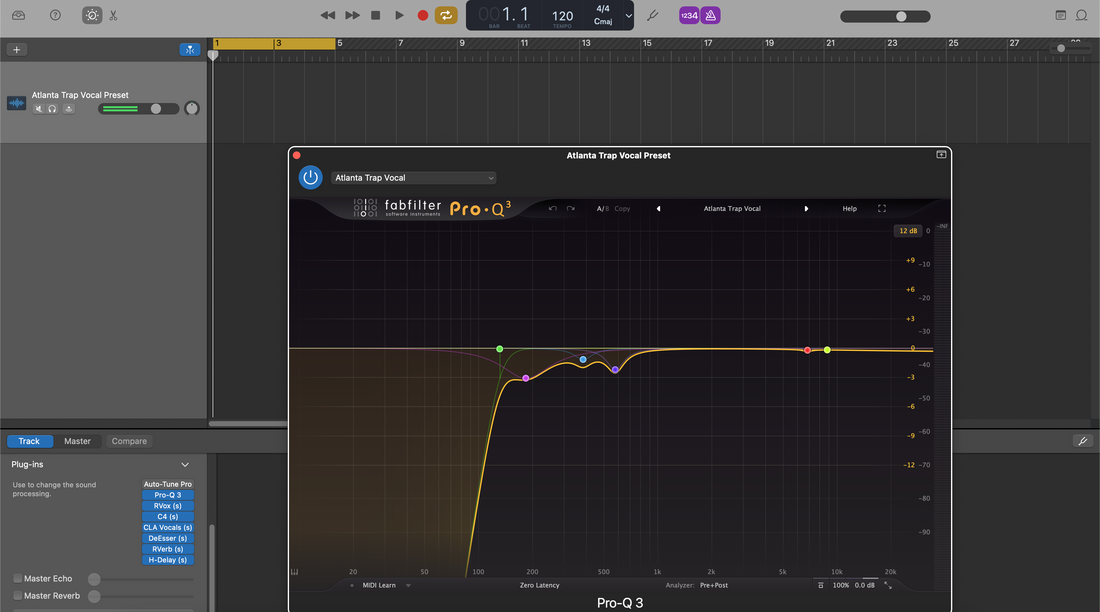
Jak korzystać z ustawień wstępnych wokalu w GarageBand: Kompletny przewodnik
W GarageBand preset wokalny to zapisany Patch, który ładuje EQ, kompresję, de-essing, barwę tonu i przestrzeń za jednym razem. Ten przewodnik pokazuje, jak ładować i dostosowywać patche, ustawiać odpowiedni poziom wzmocnienia, kierować echo/pogłos jak wysyłki, automatyzować sceny oraz zapisywać wersje dopasowane do roli dla wokalu prowadzącego, dubli, harmonii i ad-libów — tak, aby Twoje wokale dobrze brzmiały na telefonach, słuchawkach i dużych głośnikach. I. Czym jest „preset wokalny” w GarageBand GarageBand organizuje dźwięki jako Patche. Patch wokalny to po prostu łańcuch efektów Twojego ścieżki (EQ kanału, kompresor, de-esser, bramka szumów, modulacja, delay, pogłos oraz wtyczki AU, gdy są włączone) zapisany do natychmiastowego przywołania w Patche użytkownika. Używanie presetu to więcej niż jego załadowanie — dostosujesz wzmocnienie, de-essing, obecność, Air i balans efektów do Twojego głosu i utworu. II. Pre-flight (aby preset działał poprawnie) Lista kontrolna przed startem Urządzenie/opóźnienie: Preferencje → Audio/MIDI → wybierz swój interfejs; używaj mniejszego bufora podczas nagrywania, a potem zwiększ go do miksowania. Włącz Audio Units (Mac): Preferencje → Audio/MIDI → zaznacz Włącz Audio Units, jeśli Twój preset używa wtyczek AU. Częstotliwość sesji: 44,1 kHz dla muzyki (48 kHz, jeśli dostarczasz do wideo). Poziom wejściowy: śpiewaj z głośnością występu; celuj w surowe szczyty około −12 do −8 dBFS przed jakimikolwiek FX. Układ ścieżki: zacznij od jednej ścieżki audio Lead Vox; utrzymuj beat ciszej podczas ustawiania tonu. III. Załaduj preset (trzy niezawodne sposoby) 1) Z User Patches (najszybsze) Utwórz/wybierz ścieżkę Audio → naciśnij Y, aby otworzyć Bibliotekę. Wybierz User Patches → Audio → wybierz swój patch wokalny. Uzbrój nagrywanie i mów. Łańcuch (EQ → Komp → DeEsser → FX) jest aktywny. 2) Promuj łańcuch „projektu startowego” do User Patch Otwórz plik startowy .band z nastrojoną ścieżką wokalu (lub demo sesję dostawcy). Wybierz ścieżkę wokalu → w panelu Biblioteki kliknij Zapisz (na dole) → nazwij ją jasno, np. Lead — Clean Pop (GB). Teraz znajduje się w User Patches dla wszystkich projektów. 3) Presety wtyczek AU → następnie zapisz Patch Załaduj wtyczki AU (np. ulubiony kompresor lub de-esser) na ścieżkę. Wybierz preset każdego wtyczki z jej wewnętrznego menu; delikatnie dostosuj. Kliknij Zapisz w Bibliotece, aby zapisać cały łańcuch jako User Patch. Gdzie są patche na dysku? GarageBand korzysta z biblioteki użytkownika Logic: ~/Music/Audio Music Apps/Patches/Audio/. Każdy patch tam pojawia się pod User Patches. IV. Gain staging: krok decydujący o sukcesie Presety zakładają zdrowy zapas. Utrzymuj to proste: Przed przedwzmacniaczem mikrofonowym: ustaw interfejs tak, aby nieprzetworzone szczyty mieściły się w zakresie −12 do −8 dBFS. Cel kompresora A: w presetu dąż do ~3–5 dB redukcji wzmocnienia na frazach (ratio 2:1–3:1; attack 10–30 ms; release 80–160 ms). Nie tłucz stale 10–12 dB. Po racku: szczyty śledź w okolicach −6 do −3 dBFS; pozostaw głośność do masteringu. Wyrównanie poziomu podczas A/B: dopasuj poziomy wyjściowe przed wyborem między patchami — głośniejszy wygrywa niesprawiedliwie. V. Smart Controls: pokrętła „channel strip” Smart Controls mapują ważne elementy, by nie otwierać każdego okna wtyczki. Typowe role: De-Ess (6–8 kHz): wyciszaj aż słuchawki przestaną narzekać; zatrzymaj się zanim spółgłoski się rozmyją. Body (120–200 Hz): dodaj ciepła, jeśli jest cienko; jeśli pojawia się „pudełko” w kabinie, zamiast tego odejmij 250–350 Hz. Presence (3–4 kHz): delikatne, szerokie podbicie tylko jeśli dykcja się ukrywa. Jeśli hi-haty są jasne, wycinaj beat zamiast nadmiernie podbijać głos. Air (10–12 kHz): mikro półka tylko po uspokojeniu sybilantów. Echo & Reverb: działają jak wysyłki do Master Echo/Reverb; trzymaj zwrotki suchsze, a refren otwarty. VI. Buduj „rodzinę”, nie klony (Lead, Doubles, Harmonies, Ad-libs) Kopiowanie jednej łatki na każdą ścieżkę rozmywa miks. Używaj wersji dostosowanych do roli: Lead: mono-solidny środek; minimalne poszerzacze; jazdy głośności podtrzymują narrację. Doubles L/R: wyższy HPF niż lead; trochę więcej de-ess; schowaj −6 do −9 dB pod; mikro-panorama L/R; unikaj chorusów poszerzających, które się zapadają w mono. Harmonies: ciemniejsze niż doubles; szersze; opcjonalnie +0,5–1 dB przy 5 kHz dla połysku, jeśli potrzeba. Ad-libs: wąskie pasmo (HPF ~200 Hz, LPF 8–10 kHz), panoramowane na boki, krótkie echo na przejściach. Zapisz każdy jako własny User Patch: Lead — Clean, Double — Tight, Harmony — Wide, Ad-Lib — Phone. VII. Czas i przestrzeń: echo/reverb jak wysyłki Łatki z biblioteki GarageBand często używają Master Echo i Master Reverb. Traktuj pokrętła Echo/Reverb na ścieżce jako poziomy wysyłek: Ustawienia Master FX: wybierz jasną, krótką płytę dla Master Reverb i slap lub delay 1/8 dla Master Echo; filtruj powroty wewnątrz ich wtyczek (HPF ~150 Hz, LPF ~6–7 kHz). Alternatywa FX na ścieżce: preferuj wtyczki Echo/Verb na pojedynczych ścieżkach, gdy chcesz unikalnych przestrzeni. Utrzymuj niskie poziomy miksu — tłumaczenie > „duże.” Automatyzuj wysyłki: podbij Echo/Reverb o 1–2 dB w refrenach; zmniejszaj je przy łamańcach językowych. VIII. Standardowy „bezpieczny łańcuch” (można odbudować w dowolnym miejscu) EQ kanału (pierwszy): HPF 80–100 Hz; szerokie −1 do −2 dB na 250–350 Hz jeśli dźwięk jest pudłowaty; wąskie wycięcie blisko 1 kHz jeśli nosowy. Kompresor A (kształt): ratio 2:1–3:1; attack 10–30 ms; release 80–160 ms; cel ~3–5 dB na frazach. DeEsser: środek ~6–8 kHz; zmniejszaj, aż S/T/SH będą komfortowe na słuchawkach dousznych. Compressor B (łapacz): szybszy 1–2 dB GR, by stabilizować poziomy sendów i szczyty. Kolor (opcjonalnie): subtelna lampa/analog dla gęstości; wyjście dopasowane, by „głośniej” nie wprowadzało w błąd. Channel EQ (polerka): +0.5–1 dB szeroko na 3–4 kHz tylko jeśli dykcja się gubi; na końcu delikatny air shelf. Delay & Reverb: slapback 90–110 ms; jasna krótka płyta 0.7–1.0 s; filtruj powroty, by uniknąć szumu. Zapisz jako Lead — Stock Clean (GB), potem twórz lżejsze/cięższe warianty na piosenkę. IX. Przepływ pracy iOS (iPhone/iPad) Na urządzeniach mobilnych GarageBand nie ma centralnej przeglądarki User Patch jak na Macu. Użyj piosenki startowej z ulubionym łańcuchem: Stwórz piosenkę z dostrojonym śladem wokalu (i wyborem FX) i nazwij ją „Starter — Vocals (iOS)”. Dla każdego nowego projektu Duplikuj starter w My Songs i nagrywaj. Opcjonalnie: używaj wtyczek AUv3 tam, gdzie pomocne; delikatnie dostosuj Smart Controls i zapisz ponownie starter, jeśli nowe ustawienia lepiej się przekładają. Wskazówka: Nagrywaj z lżejszym łańcuchem, jeśli rośnie latencja. Dodaj polerkę po nagraniach. X. Przetrwanie dwutorowego beatu (jasne hi-haty, ciężkie suby) Gdy instrumental jest plikiem stereo, zmniejsz kolizje zamiast "więcej jasności" na wokalu: Kontrola splash: trzymaj Air shelf konserwatywnie; niskoprzepustowe Echo/Reverb powroty ~6–7 kHz jeśli hi-haty są lodowate. Współistnienie suba: jeśli sylaby znikają pod ogonami 808, utrzymuj zwrotki suchsze i preferuj niewielkie podbicie Presence zamiast mocnej kompresji. Sprawdzenie mono: Twój lead powinien przetrwać na głośniku telefonu; szerokość dodaj do dubli i powrotów, nie do centralnego insertu. XI. Automatyzacja, która sprzedaje linię (mikro, nie makro) Volume rides: +0,5–1 dB na downbeatach; −0,5 dB przy gęstych spółgłoskach. Próg de-ess: ustaw nieco ostrzejszą wartość na jasnych frazach; rozluźnij na ciemnych partiach. Choreografia FX: podnoś Echo/Plate do haków; cofnij w zwrotkach; utrzymuj ogony filtrowane dla klarowności. XII. Szybkie przesłuchanie wielu patchy Zaznacz 2–4 ulubione w User Patches i nazwij je jasno (np. Lead — Clean, Lead — Air+, Lead — Warm). Dopasuj poziom za pomocą końcowego stopnia wzmocnienia przed oceną; „głośniejszy wygrywa” to pułapka. Usuń presety, których nigdy nie używasz — mniej wyborów = szybsza praca. XIII. Rozwiązywanie problemów (problem → ukierunkowane działanie) Ostre syknięcia po dodaniu Air: lekko podnieś DeEsser; zmniejsz Air o ~0,5 dB; filtr dolnoprzepustowy na powrotach do ~6–7 kHz. Wokal ginie pod 808: utrzymuj zwrotki bardziej suche; dodaj delikatne podbicie Presence; zmniejsz sprzężenie zwrotne delay; sprawdź, czy nie nałożyłeś dwóch pogłosów. Preset brzmi inaczej po eksporcie: sprawdź jakość/tryby opóźnień wtyczek; utrzymuj master bez przesterowania; renderuj w częstotliwości sesji. Opóźnienie podczas nagrywania: skróć pogłosy; wyłącz ciężkie analizatory; zmniejsz bufor; włącz monitoring bezpośredni na interfejsie, jeśli jest dostępny. Preset brzmi "martwo" na Twoim mikrofonie: zmniejsz de-essing; zredukować cięcia w niskim środku; delikatne podbicie 150–180 Hz może przywrócić ciepło bez zamulenia. Niezgodność mobilne vs. Mac: potwierdź wzmocnienie wejścia i głośność słuchawek; unikaj włączania systemowego przetwarzania na iOS. XIV. Organizacja i przywoływanie (minuty teraz, godziny zaoszczędzone później) Nazwy do sortowania: Lead — Czysty, Lead — Powietrze+, Rap — Uderzenie, Harmony — Szeroko, Ad-Lib — Telefon. Jeden preset na rolę: oddzielne presety dla Lead/Doubles/Harmonies zapobiegają nadmiernemu de-essingowi lub przesadnemu rozjaśnieniu centrum. Kopie zapasowe: skopiuj ~/Music/Audio Music Apps/Patches/ do chmury/zewnętrznego nośnika, aby sprzęt był zawsze z Tobą. XV. FAQ (szybkie odpowiedzi) Gdzie powinno się umieścić korekcję pitchu?Pierwszy lub blisko początku (po ewentualnym przycięciu wejścia), aby dalsza kompresja i de-esser widziały stabilny sygnał. Jeden kompresor czy dwa?Dwa kompresory to płynniejszy efekt: Kompresor A kształtuje frazy (3–5 dB GR); Kompresor B łapie szczyty (1–2 dB GR). To lepsze niż jeden mocny kompresor. Jak głośny powinien być wokal podczas miksu?Utrzymuj szczyty po efektach na poziomie −6 do −3 dBFS; pozostaw prawdziwy zapas szczytowy i głośność na mastering. Czy potrzebuję mikrofonu wymienionego w presecie?Nie. Presety to punkty startowe. Dostosuj Trim, De-Ess, Body, Presence i FX do swojego głosu i mikrofonu. XVI. Szybki plan działania (do skopiowania) Załaduj preset użytkownika; ustaw wejście tak, aby surowe szczyty mieściły się w zakresie −12 do −8 dBFS; Kompresor A delikatnie tłumi 3–5 dB. De-Essuj do "miękko-jasnego" brzmienia, dodaj minimalną obecność tylko jeśli dykcja jest niewyraźna; zachowaj konserwatywny poziom Air. Traktuj Echo/Reverb jak wysyłki; filtruj powroty; automatyzuj je w refrenie. Zapisuj presety według ról (Lead, Doubles, Harmonies, Ad-libs) i miej gotowy zestaw na Mac/iOS. Renderuj szkice z zapasem dynamiki; utrzymuj master bez przesterowania; głośność zostaw na mastering. Używane z głową, presety wokalne to niezawodne skróty — nie kule u nogi. Zachowaj zdrowy zapas dynamiki, wykonuj drobne korekty, automatyzuj to, co ważne, a Twój głos będzie wyraźny i naturalny — piosenka po piosence. Jeśli chcesz zacząć od gotowych presetów dostosowanych do nowoczesnego popu, rapu i R&B w GarageBand, pobierz wyselekcjonowane presety wokalne GarageBand i stwórz własne wersje „dopasowane na miarę” dla szybkich i spójnych sesji.
Ucz się więcej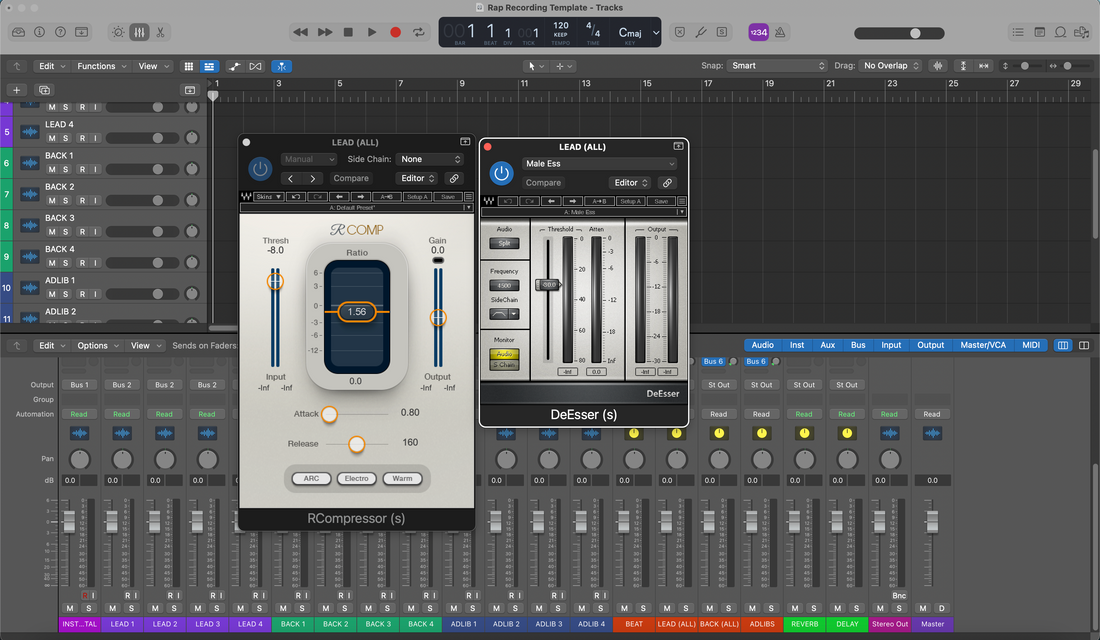
Użyj ustawień głosowych w Logic Pro: Kompletny przewodnik
W Logic Pro „preset wokalny” to wielokrotnego użytku łańcuch kanału — EQ, kompresja, de-essing, barwa tonu, delay i pogłos — który możesz załadować jednym ruchem. Ten przewodnik pokazuje, jak wybrać i załadować odpowiedni preset, ustawić zdrowy poziom wzmocnienia, kształtować ton za pomocą Smart Controls, kierować wysyłki, automatyzować sceny i zapisywać wersje dopasowane do roli dla leadu, dubli, harmonii i ad-libów. I. Czym jest preset wokalny w Logic Pro Logic używa kilku wymiennych formatów dla „presetów” na ścieżkach audio: Ustawienie Channel Strip (.cst) — przywołuje cały łańcuch insertów, kolejność i I/O dla pojedynczej ścieżki audio. Patch — wpis w bibliotece, który może zawierać Channel Strip + Smart Controls + routing i MIDI FX dla instrumentów (dla wokali audio działa jak inteligentniejszy .cst). Track Stack — stos sumujący lub folderowy grupujący ścieżki (Lead, Doubles, Harmonies) z wspólnymi powrotami efektów. Używanie presetu to więcej niż tylko jego załadowanie — nadal dostosujesz poziom wejściowy, de-essing, obecność, powietrze i balans efektów do twojego głosu i utworu. II. Przygotowanie (aby presety działały poprawnie) Lista kontrolna przed startem Urządzenie audio i bufor: mniejszy bufor (64–128) podczas nagrywania; zwiększ później do miksowania. Częstotliwość sesji: 44,1 kHz dla muzyki (48 kHz, jeśli dostarczasz do wideo). Docelowy poziom wejściowy: śpiewaj na poziomie występu; celuj w surowe szczyty około −12 do −8 dBFS przed jakimkolwiek przetwarzaniem. Układ ścieżek: zacznij od jednej ścieżki audio nazwanej Lead Vox i dwóch auxów dla Delay (Slap) i Reverb (Plate). Smart Help: przełącz Quick Help (⌘⇧?), jeśli uczysz się urządzeń; przyspiesza dostosowania. III. Wczytaj preset wokalny (cztery niezawodne sposoby) 1) Patch z Biblioteki (najszybszy) Wybierz swoją ścieżkę audio → otwórz Bibliotekę (Y). Przejdź do Patches > Audio > Voice lub User Patches i wybierz patch wokalny. Uzbrój nagrywanie i mów; łańcuch (EQ → Comp → De-Ess → FX) działa na żywo. Zapisz swoją wersję w panelu Biblioteki, gdy Ci się spodoba. 2) Ustawienie Channel Strip (.cst) Na channel strip kliknij slot Setting na samej górze. Wybierz fabryczny/użytkownika .cst z menu lub kliknij Wczytaj Ustawienie Channel Strip…. Natychmiast Zapisz Ustawienie Channel Strip jako… (np. Lead — Clean (TwojeImię)), aby zmiany nie nadpisały oryginału. 3) Szablon Stack Ścieżek (kompletny zestaw wokalny) Wybierz ścieżki Lead, Doubles i Harmony → Utwórz Stack Ścieżek… → Sumowanie. Wstaw wspólne efekty FX (Slap/Plate) na aux Stack, lub trzymaj je na dedykowanych auxach zasilanych przez wszystkie ścieżki. Zapisz jako Patch lub Szablon Projektu, aby przy następnym razie przywołać jednym kliknięciem. 4) Przeciągnij i upuść z Findera Przeciągnij .cst lub Patch z ~/Music/Audio Music Apps/Channel Strip Settings/Audio/ lub ~/Music/Audio Music Apps/Patches/Audio/ na nagłówku ścieżki. IV. Gain staging: krok decydujący o sukcesie Mic pre first: ustaw interfejs tak, aby nieprzetworzone szczyty lądowały na −12 do −8 dBFS. Trim into Comp A: użyj slotu Input lub wtyczki Gain/Utility jako pierwszej w łańcuchu, aby Comp A "pocałował" ~3–5 dB na frazach (ratio 2:1–3:1; attack 10–30 ms; release 80–160 ms). After the rack: kontroluj szczyty około −6 do −3 dBFS; głośność przyjdzie później w masteringu. Level-match A/B: umieść Gain na końcu łańcucha, aby porównanie presetów nie było zniekształcone przez „głośniejszy wygrywa.” V. Smart Controls: jeden panel, właściwe pokrętła Patches udostępniają kluczowe parametry jako Smart Controls — szybki widok „channel strip”, aby nie otwierać pięciu wtyczek. Typowe role: De-Ess (6–8 kHz): wyciszaj aż słuchawki przestaną narzekać; zatrzymaj się zanim spółgłoski się rozmyją. Body (120–200 Hz): dodaj ciepła jeśli jest cienko; jeśli kabina brzmi "pudełkowo", odejmij 250–350 Hz. Presence (3–4 kHz): delikatne, szerokie podbicie tylko jeśli dykcja się gubi. Jeśli hi-haty/klapy są jasne, wycinaj rytm zamiast podbijać głos. Air (10–12 kHz): mikro półka tylko po uspokojeniu sybilantów. FX blend: Slap ~90–120 ms i Plate 0,7–1,0 s z pre-delay 20–50 ms; zwrotki bardziej suche, refreny otwarte. VI. Lead kontra stacki: buduj „rodzinę”, nie klony Lead: mono-prawdziwe centrum; minimalne poszerzenie; automatyzuj głośność, aby utrzymać narrację. Doubles L/R: wyższy HPF niż Lead; trochę więcej de-ess; schowaj −6 do −9 dB pod; mikro-panorama L/R; unikaj chorusów poszerzających, które zanikają w mono. Harmonies: ciemniejszy EQ; szersze niż doubles; opcjonalnie +0,5–1 dB przy 5 kHz dla shimmer tylko jeśli potrzebne. Ad-libs: wąskie pasmo (HPF ~200 Hz, LPF 8–10 kHz), panoramowanie boczne, krótkie echa przy przejściach. Zapisz jeden Patch lub Channel Strip na rolę (Lead — Clean, Double — Tight, Harmony — Wide), aby przywołanie było natychmiastowe i spójne. VII. Czas i przestrzeń: wysyłki aux wykonują ciężką pracę Utwórz Aux A = Slap: Tape Delay (lub Echo) na 90–110 ms; HPF 150 Hz; LPF ~6 kHz; niska informacja zwrotna. Utwórz Aux B = Plate: ChromaVerb/Space Designer krótka płyta 0,7–1,0 s; pre-delay 20–50 ms; filtruj powrót. Trik duckingu: Kompresor na Aux A kluczowany z Lead, aby echa rozkwitały w przerwach (szybki atak/zwolnienie; −1 do −2 dB redukcji). Automatyka wysyłek: +1–2 dB do hooków; niżej w gęstych zwrotkach; ogony filtrowane dla klarowności na słuchawkach. VIII. Bezpieczny łańcuch tylko ze stocków (odtwarzalny wszędzie) EQ kanału (pierwszy): HPF 80–100 Hz; szerokie −1 do −2 dB na 250–350 Hz jeśli dźwięk jest pudłowaty; wąskie wycięcie blisko 1 kHz jeśli nosowy. Kompresor A (kształt): Logic Compressor (Platinum lub Studio VCA) ratio 2:1–3:1; attack 10–30 ms; release 80–160 ms; ~3–5 dB redukcji na frazach. DeEsser 2: celuj w ~6–8 kHz; redukuj aż S/T/SH będą komfortowe na słuchawkach. Kompresor B (łapacz): szybszy, 1–2 dB redukcji na szczytach; stabilizuje poziomy wysyłek. Kolor (opcjonalnie): Delikatna saturacja lub taśma (Phat FX/ścieżka saturacji Tape Delay) na niskim miksie; dopasowany output. EQ kanału (dopieszczanie): +0,5–1 dB szeroko na 3–4 kHz tylko jeśli dykcja jest ukryta; drobna półka 10–12 kHz na końcu. Zapisz to jako Ustawienie Kanału; dodaj Smart Controls dla Trim/De-Ess/Body/Presence/Air/FX; zapisz jako Lead — Stock Clean (LP). IX. Szybkie odsłuchanie (bez oszukiwania uszu) Zapętl 10–20 sekundową frazę zawierającą ciche i głośne słowa. Zachowaj Gain na końcu do dopasowania poziomu; zmieniaj presety z Biblioteki lub menu Ustawień. Wybierz to, co przekłada się na słuchawkach/telefonie, nie tylko najjaśniejszą opcję. X. Przetrwanie dwutorowego beatu (jasne hi-haty, ciężkie suby) Rzeźb, nie walcz: na busie instrumentalnym spróbuj dynamicznego obniżenia środka w zakresie 2–4 kHz kluczowanego wokalem (Multipressor/EQ z sidechain), aby spółgłoski wybijały się tylko podczas mówienia. Kontrola rozbryzgu: zachowaj powietrze Lead konserwatywnie; LPF wraca około 6–7 kHz, jeśli hi-haty są zbyt ostre. Sprawdzenie mono: tymczasowo sumuj do mono na Masterze lub w Control Room; historia powinna nadal dobrze brzmieć na głośniku telefonu. XI. Nagrywanie vs. miksowanie: co nagrywać Nagraj sucho, słuchaj mokro: monitoruj przez preset, ale nagrywaj czysty sygnał na ścieżce Lead. Jeśli współpracownik potrzebuje „demo vibe”, wyślij Lead do ścieżki PRINT i nagraj mokrą kopię zapasową (Lead_Wet). Zatwierdź późno: Zamroź/śledź renderowanie stosu blisko końca; zachowaj ścieżkę audio „_FXPRINT” do odtworzenia. XII. Automatyzacja, która sprzedaje linię (mikro, nie makro) Regulacje głośności: +0,5–1 dB na uderzeniach; −0,5 dB na trudnych do wymówienia fragmentach. Próg de-essingu: nieco ostrzejszy na jasnych sylabach; łagodniejszy na ciemnych frazach. Choreografia efektów: podnoś Slap/Plate w refrenach; ściszaj w zwrotkach; trzymaj powroty filtrowane. XIII. Organizacja i przywoływanie (minuty teraz, godziny później) Nazwy do sortowania: Lead — Czysty, Lead — Powietrze+, Rap — Uderzenie, Harmony — Szeroko, Ad-Lib — Telefon. Po jednym na rolę: oddzielne Channel Strips dla Lead/Doubles/Harmonies zapobiegają nadmiernemu de-essingowi lub przesadnemu rozjaśnianiu centralnej ścieżki. Kopie zapasowe: patche/ścieżki znajdują się w ~/Music/Audio Music Apps/; spakuj ten folder do archiwum na potrzeby kopii w chmurze, aby sprzęt był zawsze z Tobą. XIV. Rozwiązywanie problemów (problem → ukierunkowane działanie) Ostre syknięcia po dodaniu Air: nieco podnieś DeEsser 2; zmniejsz Air o około 0,5 dB; filtr dolnoprzepustowy na powrotach ustaw na około 6–7 kHz. Wokal ginie pod 808: trzymaj zwrotki bardziej suche; dodaj minimalne podbicie Presence; użyj subtelnego obniżenia średnich na busie rytmicznym kluczowanym wokalem. Preset brzmi inaczej po eksporcie: sprawdź oversampling/tryby jakości; unikaj przesterowania mastera; eksportuj w tempie sesji. Opóźnienie podczas nagrywania: skróć czas reakcji efektów; wyłącz analizatory/procesory z look-ahead; zmniejsz bufor; użyj monitoringu bezpośredniego, jeśli Twój interfejs to obsługuje. Patch brzmi "martwo" na Twoim mikrofonie: zmniejsz de-ess; zredukować cięcia w niskim środku; delikatne podbicie 150–180 Hz może przywrócić głębię bez zamulenia. Skoki poziomów w testach A/B: dopasuj za pomocą końcowego Gain; głośniejszy dźwięk niesprawiedliwie przyciąga uwagę. XV. Dowiedz się więcej (następny najlepszy krok) Gdy jesteś gotów przekazać sesje lub przygotować je do miksu gdzie indziej, zachowaj spójność plików. Ten przewodnik jak eksportować stemy z Logic Pro pokazuje nazwy, początki i końce, które otwierają się bez problemu wszędzie. XVI. Szybki plan działania (do skopiowania) Załaduj Patch lub Channel Strip; ustaw wejście tak, aby surowe szczyty mieściły się w zakresie −12 do −8 dBFS; Comp A delikatnie ściska 3–5 dB. De-Essuj do "miękko-jasnego" brzmienia, dodaj minimalną obecność tylko jeśli dykcja jest niewyraźna; zachowaj konserwatywny poziom Air. Kieruj Slap/Plate na auxy; filtruj powroty; ścisz Slap z Lead; automatyzuj wysyłki do refrenu. Zapisuj wersje według ról (Lead, Doubles, Harmonies) jako Patches lub Channel Strips; twórz Track Stack lub szablon. Eksportuj szkice z zapasem dynamiki; nie dopuszczaj do przesterowania mastera; głośność zostaw na mastering. Przy odpowiednim użyciu, presety wokalne to niezawodne skróty — nie kule u nogi. Zachowaj zdrowy zapas dynamiki, wykonuj drobne korekty, automatyzuj to, co ważne, a Twój głos będzie wyraźny i naturalny — piosenka po piosence. Dla szybkiego startu, który już spełnia te zasady, wypróbuj specjalnie przygotowane presety wokalne do Logic Pro i stwórz własne wersje „dopasowane na miarę” dla szybkich i spójnych sesji.
Ucz się więcej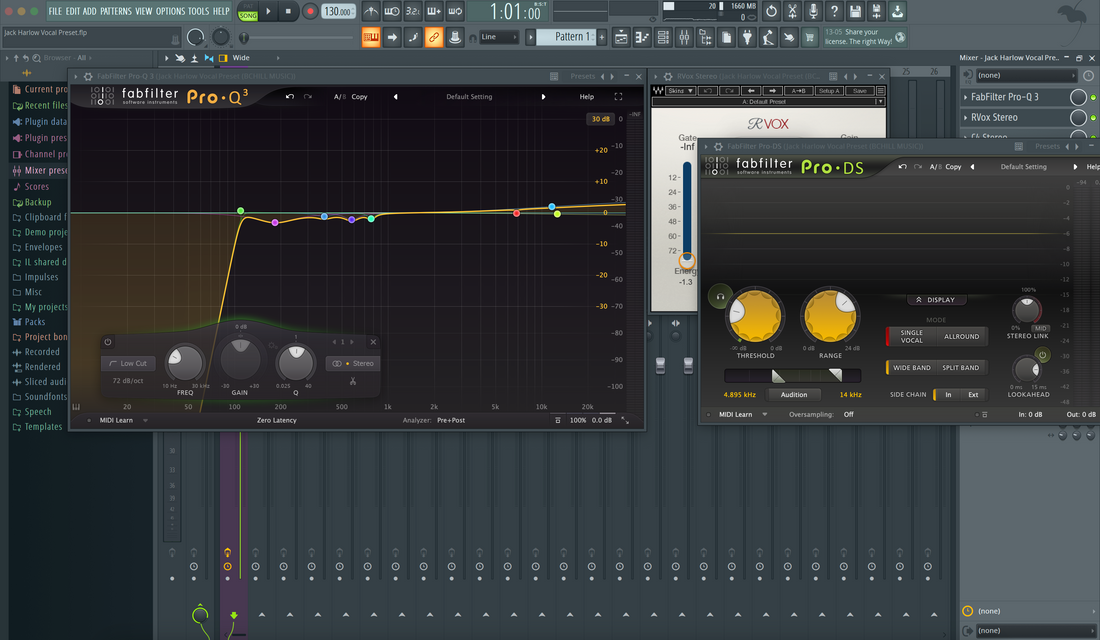
Użyj ustawień głosowych w FL Studio: Kompletny przewodnik
W FL Studio „preset wokalny” to wielokrotnego użytku łańcuch miksera — EQ, kompresja, de-essing, koloryzacja i przestrzeń — który możesz nałożyć na ścieżkę jednym ruchem. Ten przewodnik pokazuje, jak ładować presety, ustawiać zdrowy poziom wzmocnienia, dostosowywać ton do mikrofonu, kierować wysyłki, automatyzować sceny oraz zapisywać wersje specyficzne dla ścieżek prowadzących, dubli, harmonii i ad-libów. Jeśli chcesz sprawdzonych punktów startowych, które już stosują te praktyki, zapoznaj się z dedykowanymi presetami wokalnymi FL Studio, a następnie dopracuj progi i wysyłki do swojego głosu. I. Czym jest preset wokalny w FL Studio FL Studio obsługuje kilka „kontenerów” presetów, które ułatwiają ładowanie i ponowne użycie łańcuchów wokalnych: Stan ścieżki miksera (.fst) — zapisuje cały insert: kolejność wtyczek, ustawienia i parametry miksera dla jednej ścieżki. Preset Patcher — opakowuje cały łańcuch w jedno urządzenie, z makro kontrolkami do szybkich korekt. Indywidualne presety wtyczek — ustawienia EQ/Comp/Delay/Reverb, które możesz miksować i dopasowywać w łańcuchu. Używanie presetu to więcej niż jego załadowanie. Dostosujesz wzmocnienie, de-ess, obecność, balans efektów i routing busów do utworu i głosu. Poniższe kroki utrzymują tę adaptację szybką i przewidywalną. II. Pre-flight (aby preset działał poprawnie) Lista kontrolna przed startem Ustawione urządzenie audio; bufor 64–128 próbek do nagrywania (później zwiększ do miksowania). Częstotliwość projektu: 44,1 kHz dla muzyki (48 kHz przy dostarczaniu do wideo). Utwórz ścieżkę miksera nazwaną Lead Vox; ustaw jej suwak na 0 dB (unity). Śpiewaj z rzeczywistą głośnością występu i celuj w surowe szczyty wejścia około −12 do −8 dBFS przed efektami. Używaj pop filtra; utrzymuj stałą odległość mikrofonu (10–20 cm) dla stabilizacji tonu. III. Gdzie żyją presety (i szybkie sposoby ich ładowania) Upuść stan miksera: przeciągnij plik .fst z Przeglądarki na docelowy insert miksera (lub kliknij prawym na insert → ikona Plik → Otwórz stan…). Załaduj Patcher: wstaw Patcher w Slot 1 → kliknij nazwę presetu u góry → wybierz zapisany rack. Zapisz do ponownego użycia: menu insertu miksera (strzałka) → Zapisz stan ścieżki miksera jako… (nazwij jasno, np. Lead — Clean (FL)). Dla Patchera kliknij ikonę dyskietki → zapisz pod Effects, aby pojawiło się w Przeglądarce. Pro tip: Trzymaj folder „_Presets/Vocals” w Przeglądarce. Przeciągnij tam ulubione stany miksera lub racki Patcher do szybkiego przywołania jednym przeciągnięciem. IV. Szybkie odsłuchanie (bez oszukiwania uszu) Zapętl 10–20 sekundową frazę z cichymi i głośnymi słowami. Dopasuj poziom przed oceną: dodaj końcowy Fruity Balance na końcu łańcucha i wyrównaj wyjścia, aby "głośniejszy" nie wygrywał niesprawiedliwie. Przełączaj presety i słuchaj na słuchawkach i małych głośnikach. Wybierz ten, który się przekłada, nie tylko ten najjaśniejszy. V. Gain staging: krok decydujący o sukcesie lub porażce Presety zakładają zdrowy zapas. Utrzymuj to proste: Najpierw trim: dodaj Fruity Balance w Slot 1 (przed przetwarzaniem) lub użyj pokrętła Pre Gain ścieżki (w nowszych wersjach FL). Ustaw tak, aby Comp A "dotykał" 3–5 dB GR na frazach, a nie stałe 10–12 dB. Unity discipline: zostaw suwak miksera blisko 0 dB podczas kształtowania dynamiki; dostosuj wzmocnienie łańcucha wewnątrz presetu. Po racku: szczyty około −6 do −3 dBFS są w porządku. Głośność zostaw do masteringu. VI. Niezawodny łańcuch stockowy (możesz zbudować go w kilka minut) Fruity Parametric EQ 2 (pierwszy): HPF 80–100 Hz; szerokie −1 do −2 dB przy 250–350 Hz jeśli pudłowate; opcjonalny wąski notch blisko 1 kHz jeśli nosowy. Fruity Compressor (Comp A, shape): ratio 2:1–3:1; atak 10–30 ms; release 80–160 ms; celuj w ~3–5 dB na frazach, by spółgłoski oddychały. De-Esser (dwie standardowe opcje): Maximus jako de-esser: solo pasmo wysokie, ustaw próg na łagodne GR na S (6–8 kHz), potem wyłącz solo; utrzymaj wyjście na poziomie unity. Fruity Limiter w trybie COMP: sidechain wąskie pasmo EQ (patrz Sekcja XI dla metody Peak Controller) lub użyj wysokiej półki do łagodnej kompresji. Fruity Limiter (Comp B, catcher): bardzo szybki atak, by łapać tylko 1–2 dB szczytów; sufit wysoki (nie ograniczający), tylko stabilizujący wysyłki. Nasycenie (opcjonalne): Fruity Blood Overdrive przy bardzo niskim preampie/miksie lub Fruity Waveshaper z łagodną krzywą; dopasuj wyjście, by „głośniej” nie wprowadzało w błąd. Fruity Parametric EQ 2 (polish): +0,5–1 dB szeroko przy 3–4 kHz tylko jeśli wymowa jest ukryta; malutka półka 10–12 kHz na końcu, po de-ess. Zawiń łańcuch w Patcher, jeśli chcesz przywołanie jednego urządzenia i makro pokrętła do Trim/De-Ess/Body/Presence/Air/FX. VII. Lead kontra stacki: buduj „rodzinę”, nie klony Lead: mono-solidne centrum; minimalne poszerzacze; kontroluj głośność, by utrzymać narrację. Doubles (L/R): wyższy HPF niż lead; trochę więcej de-ess; schowaj −6 do −9 dB pod; mikro-panowanie lewo/prawo; unikaj chorusów poszerzających, które zanikają w mono. Harmonies: ciemniejszy EQ; szersze niż doubles; opcjonalnie +0,5–1 dB przy 5 kHz dla połysku, jeśli potrzeba. Ad-libs: wąskie pasmo (HPF ~200 Hz, LPF ~8–10 kHz); panoramowanie boczne; krótkie echa na przejściach. Zapisz jeden preset na rolę—Lead — Clean, Double — Tight, Harmony — Wide—aby odwołanie było natychmiastowe i spójne. VIII. Czas i przestrzeń: ustaw wysyłki FX raz Utwórz dwie ścieżki miksera: FX A = Slap i FX B = Plate. Pokoloruj je. Przekieruj Lead do A i B (kliknij prawym przyciskiem myszy małą strzałkę routingu na dole ścieżki Lead → Przekieruj tylko do tej ścieżki dla grup lub zachowaj routing Master plus wysyłki). Fruity Delay 3 na FX A: czas ~90–110 ms; filtr HP/LP na ścieżce sprzężenia zwrotnego ~150 Hz–6 kHz; niskie sprzężenie zwrotne. Fruity Reeverb 2 (lub Fruity Convolver) na FX B: czas zaniku 0,7–1,0 s; pre-delay 20–50 ms; HP/LP na powrocie. Przytłum Slap: umieść Fruity Limiter w trybie COMP na FX A; sidechain z Lead; szybki atak/zwolnienie, aby echa rozkwitały między sylabami. Automatyzuj poziomy wysyłek: +1–2 dB na hook, obniż w gęstych zwrotkach. Filtruj powroty, aby ogony nigdy nie dodawały szumu na słuchawkach. IX. Makra Patchera (zamień łańcuch w „kanałowy pasek”) Wstaw Patcher w slocie 1; przeciągnij urządzenia do środka na karcie Map. Dodaj Control Surface; stwórz pokrętła oznaczone Trim, De-Ess, Body, Presence, Air, FX. Połącz każdy pokrętło z kluczowym parametrem (kliknij prawym na parametr → Link to controller… → wybierz kontroler powierzchni). Zapisz preset Patchera (ikona dysku), aby cały pasek był jednym urządzeniem następnym razem. Patcher utrzymuje porządek na ścieżce i przyspiesza sesje na laptopie — nie trzeba otwierać 6 okien, by dostroić 6 parametrów. X. Szybkie odsłuchanie wielu presetów Upuść kilka stanów miksera w przeglądarce pod _Presets/Vocals. Zachowaj końcowy Fruity Balance w slocie 10, aby dopasować wyjście podczas A/B. Przeciągnij stan na insert, mów 5 sekund, zdecyduj, cofnij (Ctrl+Z), spróbuj następny. Zapisz najlepsze 2–3; usuń bałagan. XI. Przetrwanie bitu na dwóch ścieżkach (jasne hi-haty, ciężkie suby) Jeśli instrumental jest plikiem stereo, stwórz przestrzeń zamiast „jaśniejszego” wokalu. Dynamiczne obniżenie obecności: Umieść Fruity Parametric EQ 2 na busie perkusji z delikatnym dzwonkiem przy ~3 kHz. Dodaj Fruity Peak Controller na Lead. Połącz wzmocnienie pasma EQ z Peak Controllerem (odwrócone). Teraz perkusja obniża się o 1–2 dB tylko podczas mówienia wokalu. Kontrola rozbryzgu: zachowaj powietrze wokalu konserwatywnie; zastosuj filtr dolnoprzepustowy na powroty ~6–7 kHz, jeśli hi-haty są zbyt ostre. Sprawdzenie mono: krótko przełącz mono na Masterze; historia powinna nadal dobrze brzmieć na telefonie. XII. Nagrywanie vs. miksowanie: co drukować Nagraj sucho, słuchaj mokro: monitoruj przez preset na insercie, ale włącz nagrywanie na dysk na ścieżce, aby uchwycić surowy materiał. Jeśli współpracownik potrzebuje „demo vibe”, skieruj Lead do ścieżki PRINT i nagraj też mokre zabezpieczenie (Lead_Wet). Zatwierdź późno: Zamroź lub wyrenderuj ciężkie efekty pod koniec; zachowaj wersję _FXPRINT do przywołania. XIII. Rozwiązywanie problemów (problem → ukierunkowane działanie) Ostre syknięcia po dodaniu Air: nieco podnieś de-ess; zmniejsz półkę Air o ~0,5 dB; filtruj powroty do ~6–7 kHz. Wokal ginie pod 808: utrzymuj zwrotki bardziej suche; dodaj delikatny podbicie Presence; użyj Peak Controller do ściszenia na bicie w zakresie 2–4 kHz. Kliknięcia lub trzaski: zwiększ bufor podczas miksu; wyłącz HQ/oversampling do czasu renderu; zamknij aplikacje w tle. Preset brzmi inaczej po eksporcie: potwierdź tryby oversamplingu/jakości i przełączniki fazy liniowej; unikaj podbicia clip-gain na Masterze. Opóźnienie podczas nagrywania: omijaj długie pogłosy i procesory z look-ahead; używaj monitoringu bezpośredniego, jeśli Twój interfejs to obsługuje. Skoki poziomów przy A/B: zachowaj końcowy Trim (Fruity Balance) dla wyrównania poziomów; głośniejszy wygrywa niesprawiedliwie. XIV. Organizacja i przypomnienie (minuty dzisiaj, godziny zaoszczędzone później) Nazwy do sortowania: Lead — Czysty, Lead — Powietrze+, Rap — Uderzenie, Harmony — Szeroko, Ad-Lib — Telefon. Koduj kolorem ścieżki: lead jednym kolorem, stacki innym, powroty trzecim; nawigacja staje się natychmiast szybsza. Projekt szablonu: zachowaj „Starter — Vocals (FL)” z torami i dwoma ścieżkami FX (Slap/Plate). Duplikuj dla każdej nowej piosenki. XV. FAQ (szybkie odpowiedzi) Gdzie powinno się umieścić korekcję pitchu?Pierwszy lub blisko góry (po Trim), aby dalsza kompresja i de-essing widziały stabilny sygnał. Jeden kompresor czy dwa?Dwa kompresory są gładsze: Comp A kształtuje frazy (3–5 dB tłumienia); Comp B łapie szczyty (1–2 dB). Brzmi to bardziej naturalnie niż jeden mocny kompresor. Jak głośny powinien być wokal podczas miksu?Szczyty po efektach około −6 do −3 dBFS. Pozostaw prawdziwy zapas szczytowy i głośność do masteringu. Czy potrzebuję dokładnie tego mikrofonu, który jest wymieniony w presecie?Nie. Presety to punkty startowe. Dostosuj Trim, De-Ess, Body, Presence i FX do swojego głosu i mikrofonu. XVI. Dowiedz się więcej (następny najlepszy krok) Jeśli potrzebujesz dodatkowych kroków do ustawienia sesji, możesz też nauczyć się jak zainstalować presety wokalne FL Studio XVII. Szybki plan działania (do skopiowania) Załaduj stan Miksera lub rack Patcher; ustaw Trim tak, aby Comp A dawał 3–5 dB tłumienia. De-Essuj do „miękko-jasno”, nie matowo; dodaj minimalną obecność tylko jeśli dykcja się ukrywa. Kieruj wysyłki Slap/Plate; filtruj powroty; ścisz Slap względem Lead. Zapisuj presety specyficzne dla ścieżek (Lead, Doubles, Harmonies); koduj kolorem ścieżki. Renderuj szkice z zapasem dynamiki; utrzymuj Master bez przesterowania. Używane właściwie, presety wokalne to niezawodne skróty — nie kule u nogi. Zachowaj zdrowy zapas dynamiki, wykonuj drobne korekty, automatyzuj to, co ważne, a Twój głos będzie wyraźny i naturalny — piosenka po piosence. Gdy chcesz zacząć od zestawów dostosowanych do nowoczesnego rapu, popu i R&B w tym DAW, sięgnij po wyselekcjonowane presety wokalne FL Studio oraz szablon nagrywania FL Studio i stwórz własne wersje „dopasowane na miarę” dla szybkich, spójnych sesji.
Ucz się więcej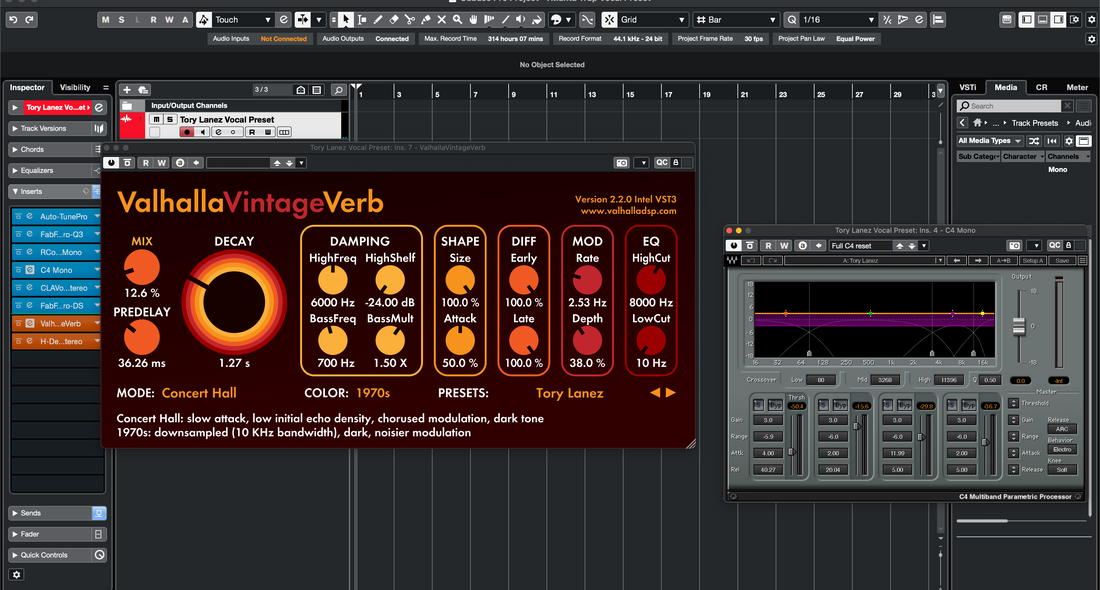
Jak korzystać z presetów wokalnych w Cubase: przewodnik
Presety wokalne w Cubase to ustawienia ścieżki/FX/paska, które możesz załadować jednym ruchem, aby zastosować EQ, kompresję, de-essing, koloryzację i przestrzeń. Ten przewodnik pokazuje, jak wybrać odpowiedni preset, ustawić zdrowy poziom wzmocnienia, przypisać Quick Controls, kierować kanały FX, automatyzować sceny i zapisywać wersje specyficzne dla ścieżek — tak aby twoje wokale dobrze brzmiały na telefonach, słuchawkach i dużych głośnikach. Jeśli chcesz sprawdzone punkty startowe dostosowane do tego DAW, przesłuchaj wyselekcjonowane presety wokalne Cubase, a następnie dopracuj progi i wysyłki do mikrofonu i pomieszczenia. I. Czym jest „preset wokalny” w Cubase W Cubase „preset wokalny” zwykle oznacza jeden lub więcej z następujących elementów: Ustawienie ścieżki (.vstpreset) — przywołuje inserty, Channel Strip/EQ oraz wybrane routingi na torze. Ustawienie FX Chain (.vstpreset) — tylko stos insertów (kolejność + ustawienia), które możesz zastosować na dowolnym torze. Ustawienie Channel Strip/EQ — standardowy pasek + tylko EQ; świetne do niskiego zużycia CPU i pracy wyłącznie na standardowych elementach. Archiwum ścieżki (.xml) — importuje wstępnie skonfigurowany zestaw (Lead, Doubles, Harmonies, kanały efektów) do bieżącego projektu. Szablon projektu — otwiera nową sesję z gotowymi torami, grupami i kanałami efektów. Używanie presetu oznacza dostosowanie wzmocnienia, de-ess, obecności i balansu efektów do twojego głosu, a nie tylko jego załadowanie. Poniższe kroki sprawiają, że to dostosowanie jest szybkie i powtarzalne. II. Pre-flight (aby preset działał poprawnie) Lista kontrolna przed startem Sterownik i latencja: ASIO na Windows / Core Audio na macOS; 64–128 próbek na ścieżkę; zwiększ później do miksu. Częstotliwość sesji: 44,1 kHz dla muzyki (48 kHz dla dostarczania wideo). Cel szczytu wejścia: śpiewaj z głośnością występu; celuj w surowe wejście około −12 do −8 dBFS przed przetwarzaniem. Control Room (opcjonalnie): włącz, jeśli chcesz osobne miksy odsłuchowe i talkback. Otwórz MediaBay: naciśnij F5; użyjesz go do przeglądania, tagowania i szybkiego przywoływania presetów. III. Metody ładowania (i kiedy ich używać) 1) Preset ścieżki (najszybszy, pełny łańcuch) Utwórz/wybierz ścieżkę audio nazwaną Lead Vox. W Inspektorze kliknij Załaduj preset ścieżki i wybierz preset wokalu. Potwierdź kolejność: EQ → Kompresor A → De-Ess → (Kolor/Saturacja) → Kompresor B (łapacz) plus twoje wysyłki. Natychmiast Zapisz preset ścieżki jako Lead — Clean (TwojeImię), aby modyfikacje nie nadpisały oryginału. Używaj, gdy chcesz kompletny tor jednym kliknięciem. 2) Preset łańcucha efektów (precyzyjna wymiana) Na ścieżce wokalnej otwórz menu Insert rack. Wybierz Załaduj preset łańcucha efektów i wybierz łańcuch. Dostosuj, a następnie zapisz ponownie pod swoim nazwiskiem dla szybkiego przywołania. Używaj, gdy masz już routing/wysyłki i chcesz tylko zmienić ton/dynamikę. 3) Archiwum ścieżek (.xml) (pełny import zestawu) Plik → Importuj → Archiwum ścieżek… i wybierz plik .xml. Wybierz, które ścieżki zaimportować (Lead, Doubles L/R, Harmonies, FX: Slap/Plate). Ustaw wejście mikrofonu na Lead i nagrywaj. Używaj, gdy chcesz wstawić cały system wokalny do bieżącego projektu. 4) Szablon projektu (start gotowy) Z Hubu utwórz projekt, używając swojego szablonu wokalnego. Ścieżki, grupy i kanały FX są wstępnie skonfigurowane; wystarczy ustawić wejście i zacząć. Używaj, gdy chcesz, aby każda nowa piosenka była „gotowa do studia” od razu. IV. Gain staging: zrób lub zepsuj Najpierw przedwzmacniacz mikrofonowy: dostosuj interfejs tak, aby surowe szczyty mieściły się w okolicach −12 do −8 dBFS. Trim do Comp A: użyj dowolnego etapu Input/Trim, aby uzyskać ~3–5 dB redukcji wzmocnienia na frazach (nie ciągle na maksimum). Po łańcuchu: utrzymuj szczyty ścieżek w okolicach −6 do −3 dBFS; mastering zostaw na później. Wyrównaj poziomy podczas A/B: dodaj końcowy Trim, aby porównać uczciwie; głośniejszy często wydaje się „lepszy.” V. Quick Controls = szybka obsługa manualna Zmapuj najczęściej używane parametry do Track Quick Controls raz i zapisz z presetem: QC1 = Trim/Wejście QC2 = ilość De-Ess QC3 = Body (niska półka) QC4 = Presence (szeroki dzwonek) QC5 = Air (wysoka półka) QC6 = Próg Comp A QC7 = Poziom wysyłki Slap QC8 = Poziom wysyłki Plate Teraz możesz sterować tonem i przestrzenią z Inspektora/MixConsole bez otwierania wtyczek — świetne na laptopie lub kontrolerze. VI. Lead kontra stacki: buduj „rodzinę”, nie klony Lead: mono-solidne centrum; minimalne poszerzacze; automatyzuj głośność, aby utrzymać historię na pierwszym planie. Doubles L/R: wyższy HPF, trochę więcej de-ess, schowane −6 do −9 dB poniżej; mikro-panowanie lewo/prawo; unikaj chorusów poszerzających, które się zapadają w mono. Harmonies: ciemniejsze EQ niż Lead, szersze niż double; opcjonalnie +0.5–1 dB wokół 5 kHz dla połysku tylko jeśli potrzebne. Ad-libs: wąskie pasmo (HPF ~200 Hz, LPF ~8–10 kHz), bocznie panoramowane, krótkie echa przy przejściach. Zapisz jeden preset na rolę — Lead — Clean, Double — Tight, Harmony — Wide — aby przywołanie było natychmiastowe i spójne. VII. Czas i przestrzeń (kanały FX wykonują ciężką pracę) Utwórz FX Channel A = Slap: Mono/StereoDelay około 90–110 ms; HPF 150 Hz, LPF 6 kHz; niska informacja zwrotna. Utwórz FX Channel B = Plate: REVelation lub wtyczka plate z czasem 0.7–1.0 s; pre-delay 20–50 ms; filtruj powroty. Send automation: +1–2 dB do refrenu; niżej w gęstych zwrotkach; trzymaj powroty filtrowane, aby uniknąć szumu. Duck the Slap: wstaw kompresor na kanale Slap FX; sidechain z Lead; szybki atak/zwolnienie, aby echa rozkwitały między sylabami. VIII. Dwutorowe bity (jasne hi-haty, ciężkie suby) Carve, don’t fight: na szynie instrumentalnej delikatne boczne tłumienie średnich (2–4 kHz) podczas partii wokalnych pozwala spółgłoskom się wyróżnić bez przerzedzania bitu. Sub coexistence: jeśli słowa znikają pod ogonami 808, trzymaj zwrotki bardziej suche i dodaj mały wzrost Presence zamiast mocnej kompresji. Mono check: naciśnij przycisk mono w Control Room; jeśli historia przetrwa na telefonie, twoje wybory się przekładają. IX. Łańcuch startowy tylko z zapasów (można odbudować gdziekolwiek) Channel EQ (first): HPF 80–100 Hz; szerokie −1 do −2 dB przy 250–350 Hz, jeśli dźwięk jest pudłowaty; opcjonalny wąski notch blisko 1 kHz, jeśli nosowy. Channel Strip → Compressor A: ratio 2:1–3:1; attack 10–30 ms; release 80–160 ms; ~3–5 dB GR na frazach. Channel Strip → De-Esser: cel 6–8 kHz; redukuj, aż słuchawki się rozluźnią; unikaj tępego brzmienia spółgłosek. Channel Strip → Compressor B (łapacz): szybszy, 1–2 dB na szczytach; stabilizuje sendy. Magneto II (opcjonalnie): lekka saturacja dla gęstości; wyjście dopasowane, by „głośniej” nie wprowadzało w błąd. Channel EQ (dopieszczanie): +0,5–1 dB szeroko wokół 3–4 kHz tylko jeśli dykcja się ukrywa; na końcu delikatny Air shelf. Zapisz to jako Track Preset i przypisz Quick Controls (Trim/De-Ess/Body/Presence/Air/Comp/Slap/Plate). Zapisz pod Lead — Stock Clean. X. Szybkie odsłuchiwanie presetów (bez utraty miejsca) Ulubione MediaBay: dodaj swój folder dostawcy jako Ulubiony; oznacz gwiazdką top 3; mniej wyborów = szybsza praca. Level-match A/B: zachowaj Trim na końcu łańcucha; przełączaj presety, utrzymując stały poziom wyjścia. MixConsole Snapshots: uchwyć kilka stanów (Clean, Air+, Warm) dla szybkich porównań. XI. Nagrywanie vs. miksowanie: co drukować Nagraj sucho, słuchaj mokro: monitoruj przez preset, ale nagrywaj czysty sygnał. Jeśli współpracownik potrzebuje „demo vibe”, skieruj Lead do grupy do druku i nagraj ścieżkę Lead_Wet. Zachowaj jasne nazwy (Lead_Dry, Lead_Wet). Commit late: zamroź ciężkie FX lub renderuj stemy pod koniec; zachowaj ścieżkę „_FXPRINT” do przywołania. XII. Automatyzacja, która sprzedaje linię (mikro, nie makro) Volume rides: +0,5–1 dB na downbeatach; −0,5 dB na łamańcach językowych. Próg De-ess: ustaw nieco ciaśniejszą wartość na jasnych frazach, luźniejszą na ciemnych. Send rides: wciśnij Slap/Plate w refren; cofnij w gęstych zwrotkach; pozostaw ogony filtrowane. XIII. Organizacja & przywoływanie (minuty dzisiaj, godziny zaoszczędzone później) Nazwy do sortowania: Lead — Czysty, Lead — Powietrze+, Rap — Uderzenie, Harmony — Szeroko, Ad-Lib — Telefon. Jeden na rolę: oddzielne presety dla Lead/Doubles/Harmonies zapobiegają nakładaniu się de-essingów lub nadmiernemu rozjaśnianiu centrum. Tagi MediaBay: taguj według Use (Lead/Rap/R&B), Vibe (Clean/Airy/Warm) oraz Mic (SM7B/NT1 itd.). Szablon: zachowaj szablon projektu z torami + kanałami FX; zaczynaj od niego każdą piosenkę. XIV. Rozwiązywanie problemów (problem → ukierunkowane działanie) Harsh S’s po dodaniu Air: nieznacznie podnieś De-Ess; zmniejsz Air o ~0,5 dB; filtr dolnoprzepustowy FX wraca do ~6–7 kHz. Wokal ginie pod 808: utrzymuj zwrotki bardziej suche; lekko podnieś Presence; dodaj subtelne obniżenie średnich w podkładzie podczas linii. Preset brzmi inaczej przy eksporcie: sprawdź przełączniki jakości/nadpróbkowania i master buss; unikaj przesterowania; utrzymuj spójne ustawienia Control Room. Opóźnienie podczas nagrywania: zmniejsz bufor; wyłącz długie pogłosy; użyj Control Room cue do bezpośredniego odsłuchu, jeśli Twój interfejs to obsługuje. Makra (QC) nic nie zmieniają: przypisz parametry do QC i zapisz ponownie preset ścieżki, aby przypisania zostały zachowane. Skoki poziomu w testach A/B: dopasuj poziom za pomocą końcowego Trim; głośniejszy dźwięk niesprawiedliwie wygrywa w odbiorze. XV. Nagranie ma znaczenie (Twój preset Ci podziękuje) Presety najlepiej działają przy spójnym nagraniu: stabilna odległość mikrofonu, filtr pop, odpowiednio przygotowany kąt i rozsądny odsłuch. XVI. Szybkie FAQ Gdzie powinno się umieścić korekcję pitchu?Pierwszy lub blisko początku (po ewentualnym wstępnym przycięciu), aby dalsza kompresja/De-Ess widziały stabilny sygnał. Jeden kompresor czy dwa?Dwa kompresory są łagodniejsze: Comp A kształtuje frazy (3–5 dB GR); Comp B łapie szczyty (1–2 dB GR). Jak głośne powinny być wokale podczas miksu?Utrzymuj szczyty po efektach na poziomie około −6 do −3 dBFS; pozostaw prawdziwy zapas szczytowy i ogólną głośność do masteringu. Czy potrzebuję mikrofonu wymienionego w presecie?Nie. Presety to punkty wyjścia. Dostosuj Trim, De-Ess, Body, Presence i FX do swojego głosu/mikrofonu. XVII. Szybki plan działania (do skopiowania) Załaduj preset ścieżki/efektu; ustaw Trim tak, aby Comp A delikatnie ściszał frazy o 3–5 dB. De-Essuj do „miękko-jasno”, nie matowo; dodaj minimalną obecność tylko jeśli dykcja się ukrywa. Kieruj kanały efektów Slap/Plate; filtruj powroty; automatyzuj wysyłki do refrenu. Mapuj Quick Controls (Trim/De-Ess/Body/Presence/Air/Comp/Slap/Plate) i zapisz swoją wersję. Twórz presety oparte na rolach (Lead, Doubles, Harmonies); zaczynaj przyszłe utwory od szablonu. Dobrze używane, presety wokalne to niezawodne skróty — nie kule u nogi. Zachowaj zdrowy zapas dynamiki, wykonuj drobne korekty, automatyzuj to, co ważne, a Twój głos będzie wyraźny i łagodny — piosenka po piosence. Jeśli chcesz zacząć od racków, które już stosują te zasady, wypróbuj specjalnie przygotowany szablon nagrywania Cubase i stwórz własne wersje „dopasowane na miarę” dla szybkich, spójnych sesji.
Ucz się więcej