




Nowości
Użyj ustawień głosowych w Adobe Audition: pełny przewodnik
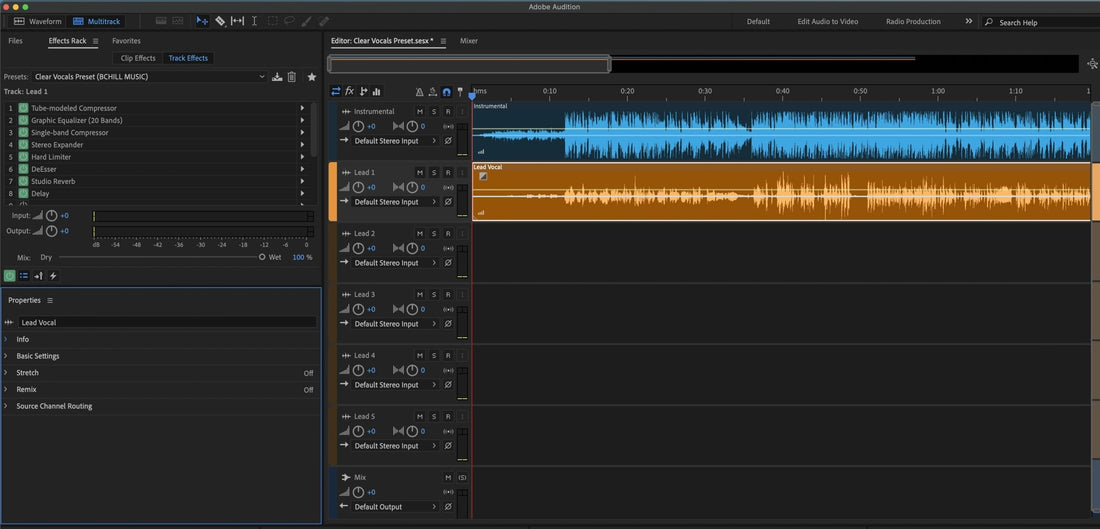
W Adobe Audition „preset wokalny” to łańcuch Effects Rack, który ładuje EQ, kompresję, de-essing, kolor i przestrzeń za jednym razem. Ten przewodnik pokazuje dokładnie, jak ładować presety, ustawiać zdrowy poziom wzmocnienia, dostosowywać makra/kontrolki do twojego głosu, kierować wysyłki, automatyzować sceny i zapisywać szablony — aby uzyskać spójne, gotowe do radia rezultaty bez walki z menu. Jeśli wolisz szybki, sprawdzony punkt startowy, wypróbuj wyselekcjonowane presety wokalne Adobe Audition, a następnie dopracuj progi i wysyłki, aby dopasować do swojego mikrofonu i pomieszczenia. I. Co oznacza „używanie presetu wokalnego” w Audition Audition oferuje trzy przydatne rodzaje presetów dla wokali muzycznych: Presety Effects Rack (łańcuchy na poziomie toru, które ładujesz, dostosowujesz i zapisujesz ponownie). Presety torów w szablonie sesji (układ Multitrack z twoim torem wokalnym, wysyłkami i busami wstępnie podłączonymi). Indywidualne presety wtyczek (Parametryczny EQ, przetwarzanie dynamiki, DeEsser itp.). Używanie presetu to więcej niż załadowanie łańcucha; to dostosowanie wzmocnienia, de-essingu, obecności, balansu efektów i routingu busów do utworu i głosu. Poniższe kroki pozwalają na szybkie i przewidywalne dostosowanie. II. Pre-flight (aby preset działał poprawnie) Lista kontrolna przed startem Sprzęt audio: ustaw swój interfejs w Preferencje → Sprzęt audio. Plan opóźnień: niższy bufor do nagrywania; wyższy do miksowania. Częstotliwość sesji: 44,1 kHz dla muzyki (48 kHz, jeśli dostarczasz do wideo). Poziom wejściowy: śpiewaj z głośnością występu; celuj w surowe szczyty około −12 do −8 dBFS przed przetwarzaniem. Sesja Multitrack: utwórz ją z torem Lead Vox i dwoma powrotami busów (Slap, Plate). III. Załaduj preset w odpowiedni sposób (Multitrack) Utwórz lub otwórz sesję Multitrack. Wybierz swój tor Lead Vox. Otwórz Effects Rack (prawy panel). Kliknij menu presetów (na górze Racka) → wybierz swój łańcuch wokalny. Potwierdź kolejność: EQ → Comp A → De-Ess → (Kolor/Sat) → Comp B (catcher) → Utility/Trim. Zapisz swoją kopię roboczą: Menu Rack → Zapisz preset Rack… (np. Lead — Clean Pop (TwojeImię)). Teraz zmiany nie nadpiszą oryginału producenta. Waveform vs. Multitrack: dla piosenek trzymaj się Multitrack. Otrzymasz wysyłki, automatyzację i nieniszczące edycje. Używaj Waveform tylko do szybkich jednorazówek lub edycji w stylu podcastu. IV. Gain staging: różnica między „ok” a „ukończone” Najpierw preamp interfejsu: ustaw pre mikrofonu tak, aby surowe nagrania miały poziom około −12 do −8 dBFS. Przycinanie na górze: użyj wejścia/przycinania Racka lub Hard Limiter (tylko wzmocnienie wejścia) do drobnych korekt; nie tłucz kompresora. Cel Comp A: 3–5 dB redukcji wzmocnienia na frazach (ratio 2:1–3:1; atak 10–30 ms; zwolnienie 80–160 ms). Po racku: zostaw szczyty około −6 do −3 dBFS. Głośność następuje później w masteringu. V. Pięć kontrolerów, których użyjesz w każdej piosence De-Ess (6–8 kHz): wyciszaj aż słuchawki przestaną narzekać; zatrzymaj się zanim spółgłoski się rozmyją. Body (120–200 Hz): dodaj ciepła; jeśli pojawia się „pudełko” w kabinie, obniż 250–350 Hz szeroko w EQ parametrycznym. Presence (3–4 kHz): małe, szerokie podbicia dla dykcji. Jeśli hi-haty/claps są jasne, rozważ wycięcie bitu zamiast podbijania wokalu. Air (10–12 kHz): mikro półka tylko po uspokojeniu sybilantów. FX balance: slapback 90–120 ms (filtrowany 150 Hz–6 kHz) i krótka płyta (0,7–1,0 s, 20–50 ms pre-delay). Zwrotki bardziej suche; refreny otwarte. VI. Kieruj powroty i busy (twoje „pomieszczenie” na dwóch fadery) Utwórz dwie ścieżki bus: A = Slap (Delay), B = Plate (Reverb). Na ścieżce Lead dodaj wysyłki do A i B. Zacznij około −18 do −15 dB; dostosuj w kontekście. Filter returns: HPF ~150 Hz, LPF ~6–7 kHz, aby FX były zwarte i przyjazne dla telefonu. Ducking trick: nałóż kompresor sidechain na Slap bus, kluczowany z Lead; szybki atak/zwolnienie dla „echa w przerwach.” VII. Lead kontra stacki: buduj „rodzinę”, nie kopie Lead: mono-solidne centrum; minimalne poszerzacze; najpierw ride i dykcja. Doubles L/R: wyższy HPF niż Lead, trochę więcej de-ess, schowane 6–9 dB poniżej; panoramowanie lewo/prawo (ciasne). Harmonies: ciemniejszy EQ; szersze panoramowanie; opcjonalnie +0,5–1 dB przy 5 kHz, jeśli shimmer pomaga. Ad-liby: wąskie pasmo (HPF ~200 Hz, LPF 8–10 kHz), panoramowane na boki, krótkie wejścia na przejściach. Zapisz rack każdej ścieżki jako osobny preset (Lead — Clean, Double — Tight, Harmony — Wide), by przywołanie zajmowało jedno kliknięcie. VIII. Łańcuch szybkiego startu (tylko stock, bezpieczny dla większości głosów) Parametryczny korektor (pierwszy): HPF 80–100 Hz; −1 do −2 dB szeroko na 250–350 Hz jeśli dźwięk pudłowaty; wąski notch blisko 1 kHz jeśli nosowy. Dynamics Processing A (kształt): delikatna kompresja (2:1–3:1); attack 10–30 ms; release 80–160 ms; celuj w 3–5 dB GR na frazach. DeEsser: ustaw na ~6–8 kHz; zmniejszaj aż syk będzie kontrolowany na słuchawkach dousznych. Dynamics Processing B (łapacz): szybszy do łapania szczytów 1–2 dB; stabilizuje poziomy wysyłek. Tube/Analog Color (opcjonalnie): subtelna saturacja dla gęstości; dopasowany output, by głośność nie wprowadzała w błąd. Parametryczny EQ (dopieszczanie): +0,5–1 dB szeroko na 3–4 kHz tylko jeśli wymowa się gubi; na końcu delikatny półkowy filtr powietrza. Zapisz jako Lead — Stock Clean (AA) i twórz lżejsze/cięższe wersje dla każdej piosenki. IX. Specjalne triki Audition Panel Essential Sound: oznacz Lead jako „Dialog” dla szybkich presetów klarowności; potem dopracuj w Racku (świetne do wersji roboczych). Efekty klipu vs. efekty ścieżki: edycje czasowe? Na problematyczny klip nałóż korektor/De-Ess do "naprawy"; ton/efekty zostaw na ścieżce. Ulubione: zapisz akcje wsadowe (np. normalizacja do −18 LUFS krótkoterminowo przed rackiem) do przygotowania jednym kliknięciem. Widok spektralny: znajdź ostre klastry S; wymazuj gwizdy; potem zmniejsz siłę de-essera. X. Automatyzacja, która sprzedaje linię Ride'y głośności: +0,5–1 dB na downbeatach; drobne spadki przy łamańcach językowych. Próg de-essingu: ustaw nieco ciaśniejszy próg na jasnych frazach, luźniejszy na ciemnych fragmentach. Wysyłaj ride'y: podnieś Slap/Plate o 1–2 dB w refrenie; zmniejsz w gęstych zwrotkach. Wskazówka: Obwiednie w Audition są szybkie — przełącz Pokaż obwiednie w nagłówku ścieżki i zapisz tylko 2–3 najważniejsze ruchy. XI. Przetrwanie bitu na dwóch ścieżkach (jasne hi-haty, ciężkie suby) Rzeźb, nie walcz: na busie instrumentalnym delikatne obniżenie średnich (2–4 kHz) kluczowane wokalem (sidechain comp do powiązania wzmocnienia EQ) może zrobić miejsce na spółgłoski bez przerzedzania bitu. Kontrola splash: jeśli hi-haty są lodowate, dolnoprzepustowy powrót ~6–7 kHz; utrzymuj półkę Air umiarkowaną. Sprawdzenie mono: chwilowo zredukuj monitoring; jeśli historia przetrwa na telefonie, jesteś na dobrej ścieżce. XII. Nagrywanie vs. miksowanie: nagrywaj to, czego potrzebujesz Ścieżka sucha, słysz na mokro: monitoruj przez Rack, ale nagrywaj czyste wejście. Jeśli współpracownik potrzebuje "demo vibe", wyślij Lead do ścieżki do druku i nagraj mokrą kopię zapasową. Nazwij jasno (Lead_Dry, Lead_Wet). Zamroź/zatwierdź później: zatwierdź obciążające CPU efekty pod koniec; zachowaj ścieżkę FXPRINT do przypomnienia. XIII. Szablony: zacznij każdą sesję gotowy Zbuduj sesję ze ścieżkami dla Lead, Doubles L/R, Harmonies, Ad-libs oraz dwoma powrotami (Slap, Plate). Ładuj presety Rack specyficzne dla ścieżek; koduj kolorami; ustaw rozsądne domyślne wysyłki. Zapisz jako szablon sesji, aby każda nowa piosenka otwierała się "gotowa do śpiewania." Szukasz inspiracji do układów poza pojedynczym DAW? Zobacz pomysły wieloplatformowe w Top 10 Vocal Templates Every Recording Artist Needs. XIV. Rozwiązywanie problemów (problem → ukierunkowane działanie) Ostre syknięcia po dodaniu Air: lekko podnieś De-Ess; zmniejsz półkę Air o ~0,5 dB; dolnoprzepustowy powrót do ~6–7 kHz. Wokal ginie pod 808: trzymaj zwrotki bardziej suche; lekko podnieś Presence; rozważ subtelne obniżenie średnich na uderzeniu, gdy wokal mówi. Preset brzmi inaczej przy eksporcie: sprawdź tryby jakości i wszelkie ustawienia look-ahead zmieniające się podczas renderowania; utrzymuj master bez przesterowania. Opóźnienie podczas monitorowania: używaj krótszych pogłosów podczas nagrań; omijaj ciężkie analizatory; zmniejsz bufor podczas nagrywania. Rack brzmi "martwo" na twoim mikrofonie: zmniejsz cięcia niskiego środka; złagodź de-ess; niewielkie podbicie 150–180 Hz może przywrócić "klatkę piersiową" bez zamulenia. Skoki poziomu w testach A/B: dopasuj przycinanie wyjścia przed oceną; głośniejsze często wydaje się "lepsze." XV. Organizacja i przypomnienie Jasne nazwy wygrywają: Lead — Czysty, Lead — Powietrze+, Rap — Uderzenie, Harmony — Szeroko, Ad-Lib — Telefon. Jeden na rolę: oddzielne presety dla Lead/Doubles/Harmonies zapobiegają nadmiernemu de-essingowi dubli lub nadmiernemu rozjaśnianiu warstw. Kopie zapasowe: przechowuj folder ustawień Audition i szablony sesji w chmurze, aby sprzęt podróżował z Tobą. XVI. Szybkie FAQ Czy powinienem stosować dwa kompresory?Tak — użyj Comp A do kształtowania (3–5 dB na frazach) i Comp B do szczytów (1–2 dB). Brzmi to bardziej naturalnie niż jeden mocny kompresor. Czy potrzebuję dokładnie tego mikrofonu, który jest wymieniony w presecie?Nie. Traktuj presety jako punkty wyjścia. Dostosuj Trim, De-Ess, Body, Presence i FX do swojego mikrofonu i sposobu wykonania. Gdzie umieścić autotune?Pierwszy w łańcuchu (po ewentualnym przycięciu wejścia), aby dalsze procesy dynamiki widziały stabilny, dopasowany sygnał. Jak głośny powinien być finalny utwór?Utrzymuj szczyty miksu około −3 dBFS, a bezpieczeństwo true-peak zostaw masteringowi. Nie gon LUFS podczas miksowania. XVII. Szybki plan działania (do skopiowania) Załaduj swój Rack → ustaw Trim tak, aby Comp A delikatnie ścisnął 3–5 dB na frazach. De-Essuj do „miękko-jasno”, nie matowo; dodaj minimalną obecność tylko jeśli dykcja się ukrywa. Filtruj powroty; zwróć wersy bardziej suche, refreny otwarte; obniż Slap z Lead. Zapisuj presety specyficzne dla ścieżek (Lead, Doubles, Harmonies); koduj wysyłki kolorami. Renderuj wersje robocze; utrzymuj master bez przesterowania; zostaw zapas dynamiki do masteringu. Używane z głową, presety wokalne to niezawodne skróty — nie kule u nogi. Ustaw zdrowy zapas dynamiki, wykonuj drobne korekty, automatyzuj tylko to, co ważne, a Twój głos będzie brzmiał wyraźnie i naturalnie — piosenka po piosence. Jeśli chcesz od razu przejść do „świetnego brzmienia w dwóch kliknięciach”, wypróbuj specjalnie przygotowane presety wokalne Adobe Audition oraz szablon nagraniowy Adobe Audition, a następnie zablokuj własne szablony dla szybkich i spójnych sesji.
Ucz się więcej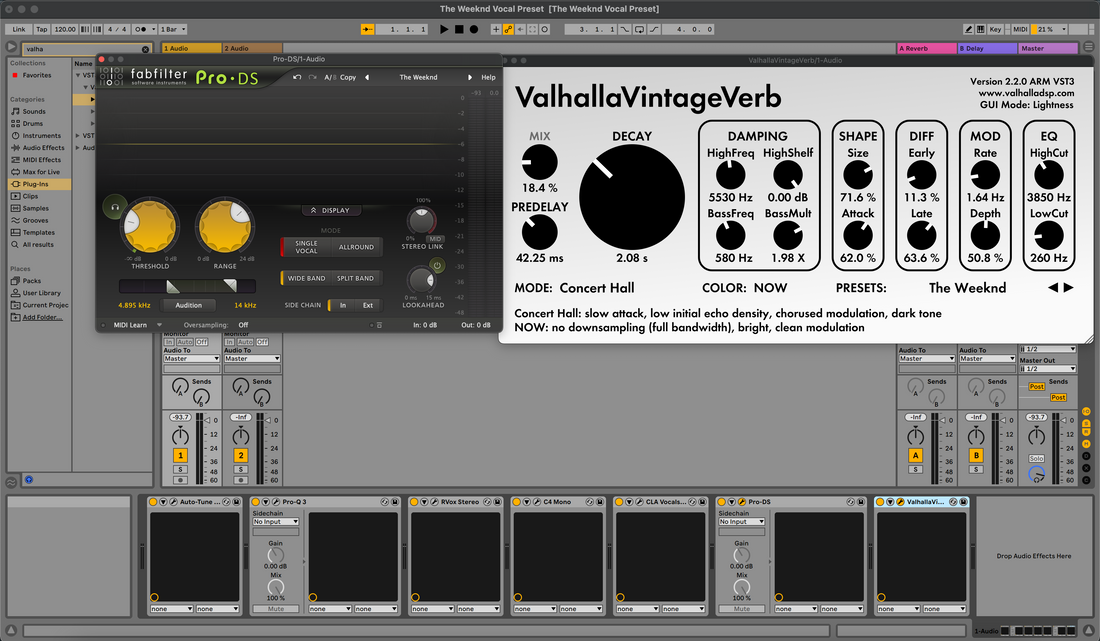
Użyj ustawień głosowych w Ableton: Kompletny przewodnik
Presety wokalne w Ableton to Audio Effect Racki, które łączą EQ, kompresję, de-essing, ton i przestrzeń w jednym łańcuchu. Ten przewodnik pokazuje, jak ładować, ustawiać poziomy, dostosowywać makra, szybko odsłuchiwać, kierować powroty i automatyzować — tak, aby Twoje nagrania dobrze brzmiały na telefonach, słuchawkach i dużych głośnikach. Jeśli potrzebujesz wyselekcjonowanych punktów startowych, sprawdź nowoczesne presety wokalne Ableton i dostosuj progi oraz wysyłki do swojego mikrofonu i pomieszczenia. I. Co naprawdę oznacza „używanie presetu wokalnego” w Live Preset wokalny Ableton to Audio Effect Rack (.adg) z urządzeniami przypisanymi do Makr. Załadowanie go robi trzy rzeczy: Stosuje rozsądny porządek urządzeń (EQ → Kompresor → De-Ess → Kolor → FX) jednym kliknięciem. Udostępnia najważniejsze kontrolki jako 8 Makr, z już ustawionymi bezpiecznymi zakresami. Pozwala zapisać swoje poprawki jako wersje TwojeImię do natychmiastowego ponownego użycia. Presety nie usuwają decyzji miksowania; przyspieszają je i utrzymują powtarzalność ruchów. II. Kontrola sesji przed startem (aby preset działał poprawnie) Lista kontrolna przed startem Urządzenie audio ustawione i działające; bufor ~64–128 próbek do nagrywania (później zwiększ do miksowania). Próbkowanie projektu dopasowane do dostawy (44,1 kHz dla muzyki; 48 kHz dla wideo). Przeciążaj szczyty podczas nagrywania: ustaw surowe wejście na około −12 do −8 dBFS przed rackiem. Biblioteka Użytkownika widoczna w Przeglądarce; Twoje racki znajdują się pod Biblioteka Użytkownika → Presety → Audio Effect Rack. Metering w Preferencje → Wygląd/Odczucie ustawione na „Średnia + Szczyt” (łatwiejsze decyzje). III. Ładuj i odsłuchuj jak profesjonalista Przeciągnij i upuść: Upuść .adg na swoją ścieżkę wokalną. Jeśli jest w Twojej Bibliotece Użytkownika, po prostu przeciągnij z Przeglądarki. Hot-swap (Q): Wybierz rack, naciśnij Q i przechodź strzałkami przez racki w Przeglądarce, aby odsłuchiwać jeden po drugim bez szukania myszką. Macro Variations: W Live 11+ kliknij panel Variations na racku, aby zapisać migawki „zwrotka” i „refren”. Przełączaj je w zależności od sekcji — gotowe do automatyzacji. Save your version: Gdy brzmi dobrze, kliknij ikonę dyskietki na racku (lub prawy klik → Save Preset) i dodaj swój tag (np. Lead — Clean (TwojeImię)). IV. Gain staging & monitoring (krok decydujący o sukcesie) Presety zakładają zdrowy zapas. Utrzymuj to proste: Input Trim: Jeśli twój rack ma makro Trim, ustaw je tak, aby Comp A delikatnie dotykał ~3–5 dB na frazach, a nie 10–12 dB cały czas. Track Meter: Po przetworzeniu, szczyty około −6 do −3 dBFS są wystarczające; mastering zostaw na później. Record dry, hear wet: Monitoruj przez rack, ale nagrywaj czysty sygnał. Łatwy sposób: nagrywaj na ścieżce 1 (rack włączony), ustaw ścieżkę 2 na Audio From: Track 1 → Post FX, jeśli chcesz mieć też wydrukowany mokry backup. Latency sanity: Jeśli timing wydaje się opóźniony, tymczasowo wyłącz długie reverby/opóźnienia i ciężkie urządzenia z look-ahead podczas nagrywania. V. Makro anatomia: pięć pokręteł, które mają największe znaczenie De-Ess: Kręć, aż słuchawki przestaną narzekać; zatrzymaj się zanim spółgłoski się rozmyją. Szerokie pasma lepsze niż chirurgiczne do tłumaczeń. Body (120–200 Hz): Dodaj tylko tyle ciepła, by było obecne; jeśli pojawia się „pudełko”, odejmij szeroko 250–350 Hz. Presence (3–4 kHz): Małe, szerokie podbicia pomagają w dykcji. Jeśli hi-haty/klaskanie są jasne, wytnij rytm zamiast przesadnie podbijać wokal. Air (10–12 kHz): Mikro-podniesienie tylko po uspokojeniu sybilantów. Air bez de-ess = ostry dźwięk. FX Blend: Slap ~90–120 ms i krótka płyta 0,7–1,0 s (20–50 ms pre-delay). Utrzymuj zwrotki suchsze; otwórz refren. Pro tip: W trybie Map dostosuj zakresy Macro do twojego mikrofonu/pomieszczenia, aby ćwierć obrotu dawał coś muzycznego, a nie ekstremalnego. VI. Lead kontra stacki: buduj „rodzinę”, nie fotokopię Duplikowanie ścieżek jest szybkie, ale role-tuned racki brzmią celowo: Lead: Mono-solidne centrum. Minimalne poszerzenie. Priorytet mają frazy i dykcja. Doubles L/R: Wyższy HPF, trochę więcej de-ess, schowane −6 do −9 dB pod wokalem. Mikro-panorama L/R; unikaj chorusowych rozszerzaczy, które zanikają w mono. Harmonies: Ciemniejszy EQ i szerszy niż podwójne; opcjonalnie +0,5–1 dB przy 5 kHz dla połysku — tylko jeśli potrzebne. Ad-liby: Wąskie pasmo (HPF ~200 Hz, LPF 8–10 kHz), bocznie panoramowane, krótkie echa na przejściach. Zapisz rack każdej ścieżki jako osobny preset: Lead — Clean, Double — Tight, Harmony — Wide itd. VII. Czas i przestrzeń: ścieżki return wykonują ciężką pracę Umieść czasowniki/opóźnienia na returnach, aby każda ścieżka dzieliła przestrzeń: Stwórz return A = Slap: Proste opóźnienie ~90–110 ms, filtr 150 Hz–6 kHz, niska informacja zwrotna. Stwórz return B = Plate: jasna płyta lub tryb krótki Hybrid Reverb, czas zaniku 0.7–1.0 s, pre-delay 20–50 ms, HPF/LPF na returnie. Przycisz powtórzenia: Sidechainuj kompresor na return Slap ze ścieżki Lead; zwolnienia między słowami utrzymują echa schowane. Pre kontra Post: Używaj wysyłki Post podczas miksowania; Pre tylko gdy chcesz, aby ogony trwały pod wyciszeniem/przycięciem. Automatyzuj wysyłki o 1–2 dB w górę do refrenu; w dół dla łamańców językowych i gęstych zwrotek. VIII. Zestaw przetrwania dla dwutorowego beatu Gdy instrumental jest plikiem stereo, zmniejsz kolizje zamiast „więcej jasności” na wokalach: Pasmo środkowe: Umieść kompresor na ścieżce instrumentalnej, włącz sidechain z leadu, ratio około 1.2–1.6:1, szybki atak/zwolnienie, −1 do −2 dB GR podczas mówienia — ledwo słyszalne, bardzo skuteczne. Kontrola splashu: Jeśli hi-haty są ostre, zastosuj filtr dolnoprzepustowy na returnach około 6–7 kHz i trzymaj makro Air konserwatywnie. Sprawdzenie mono: Zredukuj master do mono; przekaz powinien nadal docierać. Przesuń szerokość do dubli/returnów, nie do insertu centralnego. IX. Nagrywanie kontra miksowanie: nagrywaj to, czego potrzebujesz Nagraj na sucho, słuchaj na mokro (najbardziej elastyczne): monitoruj przez rack na ścieżce 1 i nagrywaj jej czyste wejście. Jeśli klient potrzebuje pliku „brzmi jak demo”, ustaw ścieżkę 2 na Audio From: Track 1 → Post FX i uzbrój ją, aby nagrać mokre zabezpieczenie. Zachowaj jasne nazwy: Lead_Dry, Lead_Wet. Zamroź/spłaszcz później, aby zatwierdzić efekty obciążające CPU, nie podczas pisania. Zachowaj wersję _FXPRINT każdego zatwierdzenia do przywołania. X. Szybkie odsłuchiwanie wielu presetów (bez utraty miejsca) Hot-swap (Q): Wybierz rack i naciśnij Q. Przemieszczaj się strzałkami po rackach w przeglądarce; Enter, aby załadować; Esc, aby wyjść. Zrób migawkę: Zapisz wariacje makr dla zwrotki/przed/refrenem. Automatyzuj zmiany wariacji na znacznikach sekcji. Randomizuj odpowiedzialnie: Użyj Randomize na Makrach z ustawionym „Exclude” na krytycznych (np. De-Ess). Zapisuj szczęśliwe wypadki jako nowe wariacje. XI. Higiena CPU i latencji Podczas nagrywania: wyłącz długie czasowniki, granularne FX, oversampling; bufor 64–128 próbek. Podczas miksowania: ponownie włącz polerowanie, podnieś bufor (512–1024) i zamroź ciężkie ścieżki. Wskaźnik CPU urządzenia: Kliknij prawym przyciskiem na pasek tytułu, aby pokazać CPU na urządzenie; zamień winowajców lub wyrenderuj je. XII. Łańcuch startowy tylko z stockowych (możesz to zbudować w minutę) EQ Eight (pierwszy): HPF 80–100 Hz; delikatne −1 do −2 dB szeroko przy 250–350 Hz jeśli pudłowaty; opcjonalny wąski notch blisko 1 kHz jeśli nosowy. Compressor A: Stosunek 2:1–3:1; atak 10–30 ms; release 80–160 ms; celuj w ~3–5 dB na frazach. De-Ess: Użyj Multiband Dynamics jako miękkiego tłumika sybilantów w wysokim paśmie lub dedykowanego urządzenia de-ess; ustaw pasmo około 6–8 kHz. Compressor B (łapacz): Szybszy do cięcia szczytów (1–2 dB); stabilizuje poziomy wysyłek. Saturator (niska mieszanka): Ciepły/taśmowy smak; dopasuj wyjście, aby „głośniej” cię nie zwiodło. EQ Eight (ostatni): +0,5–1 dB szeroko przy ~3–4 kHz tylko jeśli dykcja się ukrywa; malutki półkowy filtr 10–12 kHz na końcu, po de-ess. Returns: A = Klaps (90–110 ms, filtrowany); B = Płyta (0,7–1,0 s, 20–50 ms pre-delay). Filtruj oba powroty. Opakuj w Audio Effect Rack, przypisz kluczowe kontrolki do Makr, ustaw rozsądne zakresy i zapisz jako Lead — Stock Clean. XIII. Automatyzacja, która sprzedaje linię (mikro, nie makro) Volume rides: +0,5–1 dB na downbeatach; −0,5 dB przy gęstych spółgłoskach. Próg De-Ess: Luźniejszy na ciemnych samogłoskach; bardziej ścisły na jasnych. Prosty punkt podziału na frazę wystarczy. Choreografia FX: Podnieś klaps przy słowach wejściowych; ciągnij płytę podczas szybkich sylab; zachowaj długie rzuty na końce sekcji. XIV. Organizacja i przypomnienie (minuty dzisiaj, godziny zaoszczędzone później) Nazwy do sortowania: Lead — Czysty, Lead — Air+, Rap — Punch, Harmony — Szeroki Soft, Ad-Lib — Telefon. Tagi kolekcji: Kliknij prawym na preset w przeglądarce, aby oznaczyć go kolorem kolekcji dla szybkiego przywołania. Domyślna ścieżka audio: Kliknij prawym na nagłówek nastrojonej ścieżki → Zapisz jako domyślną ścieżkę audio, aby nowe ścieżki zaczynały się „gotowe do miksu.” XV. Rozwiązywanie problemów (problem → ukierunkowany ruch) Ostre syknięcia po rozjaśnieniu: Nieco podnieś De-Ess; zmniejsz Air o ~0,5 dB; niskoprzepustowy delay/plate returns do ~6–7 kHz. Wokal znika pod 808: Utrzymuj zwrotki bardziej suche; lekko podnieś Presence; dodaj kompresor sidechain na rytm dla −1 dB zaniku środkowych podczas fraz. Preset brzmi inaczej przy eksporcie: Wyłącz wszelkie clip warping na wokalu jeśli nie jest potrzebny; sprawdź przełączniki oversamplingu/jakości, które zmieniają się podczas renderowania. Opóźnienie podczas nagrywania: Obniż bufor, wyłącz ciężkie efekty, użyj bezpośredniego monitoringu jeśli Twój interfejs to obsługuje. Makro nic nie robi: Wejdź w Map Mode; zweryfikuj mapowanie parametrów i zakres; przemapuj, a następnie zapisz swoją wersję. Przesterowanie na masterze: Obniż wyjście ścieżki o −2 dB lub dodaj Utility na końcu łańcucha; pozostaw true-peak safety do masteringu. XVI. Dowiedz się więcej (następny krok z presetami Ableton) Jeśli nadal musisz najpierw umieścić pliki we właściwym miejscu, ten krok po kroku pokazuje każdą zalecaną przez nas ścieżkę instalacji: instalacja presetów wokalnych Ableton. Po instalacji powyższy workflow sprawia, że ich używanie jest szybkie, muzyczne i powtarzalne. XVII. Szybki plan działania (do skopiowania) Załaduj rack; ustaw Input Trim tak, aby Comp A delikatnie dotykał ~3–5 dB. De-Essuj do „miękko-jasno”, nie matowo; dodaj minimalną obecność tylko jeśli dykcja się ukrywa. Utrzymuj Air minimalny i filtruj swoje Returns; zwrotki suche, refreny otwarte. Sidechainuj o dB środkowe częstotliwości poza rytmem podczas wokali; szybkie zwolnienie. Zapisz swoją wersję (Lead — Clean (YourName)) i stwórz warianty oparte na rolach. Użyte dobrze, presety wokalne i szablon nagrywania Ableton to niezawodne skróty — nie kule. Zachowaj zdrowy zapas dynamiki, wykonuj drobne ruchy, automatyzuj z zamiarem, a Twój głos będzie wyraźny bez ostrości — piosenka po piosence.
Ucz się więcej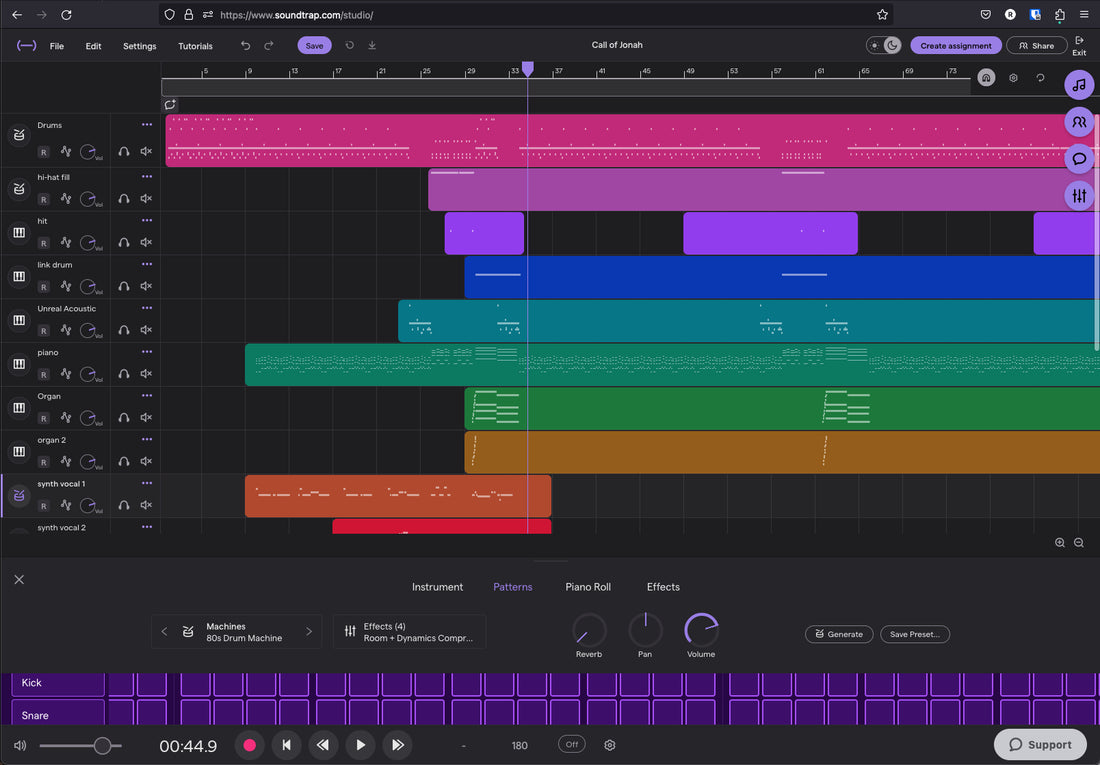
Zainstaluj Presety Wokalne Soundtrap (Web i Mobile)
Presety wokalne Soundtrap to zapisane łańcuchy efektów — EQ, kompresja, de-essing, koloryzacja i przestrzeń — które możesz załadować jednym krokiem. Ten przewodnik pokazuje niezawodne „instalacyjne” sposoby działające w przeglądarce i na urządzeniach mobilnych: duplikowanie szablonu, zapisywanie łańcucha jako własnego presetu oraz odbudowywanie z ustawień. Nauczysz się też szybkiej organizacji, bezpiecznych celów wzmocnienia i rozwiązywania problemów, aby twoje pierwsze ujęcie brzmiało dopracowanie, a nie surowo. I. Czym jest (a czym nie jest) preset wokalny Soundtrap W Soundtrap „preset wokalny” to łańcuch efektów ścieżki zapisany do ponownego użycia w Moich Presetach. Może zawierać: Standardowe efekty (Visual EQ, Kompresor, De-esser, Distortion/Saturation, Delay, Reverb, Doubler itd.). Sterowanie w stylu makro widoczne na karcie presetu (zależnie od wybranego efektu). Twoje własne zmiany parametrów zapisane pod niestandardową nazwą. Ważne: Soundtrap nie ładuje wtyczek VST/AU firm trzecich. „Instalowanie” presetu oznacza zapisanie łańcucha efektów Soundtrap (z szablonu lub z twoich ustawień) na twoim koncie, aby był dostępny w dowolnym projekcie lub na dowolnym urządzeniu, na które się zalogujesz. II. Przed rozpoczęciem (jednorazowe kontrole) Lista kontrolna przed instalacją Używaj nowoczesnej przeglądarki (Chrome/Edge/Safari) lub oficjalnej aplikacji mobilnej. Zaloguj się na to samo konto Soundtrap na wszystkich urządzeniach, aby presety się synchronizowały. Miej testową piosenkę z jedną ścieżką audio nazwaną „Lead Vox.” Zwolnij kilka setek MB na duplikowanie szablonów i nagrywanie ujęć. Słuchawki gotowe — de-essing i filtry FX najlepiej oceniać na słuchawkach dousznych. III. Trzy „instalacyjne” sposoby, które zawsze działają A) Duplikuj szablon dostawcy → Zapisz jako swój preset (najbezpieczniejsze) Otwórz link do szablonu dołączony do twojego pakietu i wybierz Otwórz w Studio lub Udostępnij kopię, aby skopiować go do swojego konta. Wybierz ścieżkę wokalną i otwórz panel efektów. Potwierdź, że widzisz EQ, kompresję, de-ess i przestrzeń w łańcuchu. Zapisz do Moich presetów: użyj menu presetu na panelu efektów ścieżki i wybierz Zapisz preset. Nazwij go jasno (np. Lead — Clean Pop (ST)). Ładuj wszędzie: w dowolnym projekcie wybierz zapisany preset z Moje presety i nagrywaj. Dlaczego to działa: zero manipulacji plikami, a dokładny routing/kolejność jest zachowana. B) Zacznij od wbudowanych opcji → Dostosuj → Zapisz Dodaj ścieżkę wokalną i kliknij kafelek presetu, aby przeglądać wbudowane opcje Soundtrap (Clean, Rap, Distorted, Experimental itp.). Dostosuj efekty do swojego mikrofonu/głosu (patrz Sekcja VII). Zapisz jako nowy, aby twój spersonalizowany łańcuch był dostępny w Moje presety. Użyj tego, jeśli twój pakiet to wskazówki (arkusz ustawień), a nie szablon do udostępniania. C) Ręczne odbudowanie z ustawień → Zapisz Dodaj efekty w tej kolejności: Visual EQ → Kompresor → De-esser → Saturacja (opcjonalnie) → Opóźnienie → Pogłos. Dopasuj wartości początkowe z PDF pakietu (lub użyj „bezpiecznego łańcucha” w Sekcji VIII). Zapisz preset z jasną nazwą roli i klimatu (np. Harmony — Wide Soft). Użyj tego, gdy chcesz pełną kontrolę lub nie ma dostępnego szablonu. IV. Pierwsze ładowanie: routing, monitoring, ustawienie wzmocnienia Ustaw wejście: wybierz wejście interfejsu mikrofonowego na ścieżce. Zdrowy poziom: śpiewaj na głośności występu; celuj w surowe szczyty około −12 do −8 dBFS przed efektami. Plan opóźnień: jeśli monitoring wydaje się opóźniony, śledź za pomocą lekkiego łańcucha (EQ → lekka kompresja → de-esser) i dodaj płytę/opóźnienie po. Sanity A/B: nagraj 10–20 sekund, wyłącz FX, potem włącz ponownie. Chcesz wyraźniejszą dykcję i stabilniejszy poziom, nie tylko „jaśniejszy”. V. Gdzie „presety” żyją i jak je przywołać Save Preset zapisuje łańcuch w liście My Presets twojego konta. Recall klikając kafelek presetu na dowolnym śladzie wokalnym → My Presets → wybierz swoją nazwę. Cross-device: presety pojawiają się na każdej przeglądarce lub urządzeniu mobilnym, na które zalogujesz się tym samym kontem. VI. Nazwij i zorganizuj jak profesjonalista Nazwy do sortowania: Lead — Clean, Lead — Air+, Rap — Punch, Harmony — Szeroki Soft, Ad-Lib — Telefon. Jeden na rolę: twórz odrębne presety dla Lead, Doubles, Harmonies, Ad-libs. Potrzebują różnych ustawień HPF/de-ess. Lite vs Full: zachowaj lekką wersję do nagrywania i pełną wersję do miksu. VII. Spersonalizuj preset (małe ruchy, które się przekładają) Zacznij subtelnie. Małe, szerokie ruchy są lepsze niż duże, wąskie. Trim/Input (jeśli dostępne): ustaw tak, aby kompresor delikatnie dotykał 3–5 dB na frazach; nie tłucz. De-ess: złagodź S/T/SH aż słuchawki się rozluźnią; zatrzymaj się zanim spółgłoski się zacierają. Body (120–200 Hz): dodaj ciepła; jeśli pojawi się rozmycie w kabinie, delikatnie odejmij 250–350 Hz. Presence (3–4 kHz): drobne, szerokie poprawki dla dykcji. Jeśli hi-haty/klaskanie są jasne, wycinaj rytm zamiast nadmiernie wzmacniać wokal. Air (10–12 kHz): mikro-podniesienie po opanowaniu sybilantów. FX: slap 90–120 ms (filtrowane 150 Hz–6 kHz), krótka płyta 0,7–1,0 s z 20–50 ms pre-delay. Trzymaj zwrotki suchsze; otwórz refren. VIII. Bezpieczny łańcuch tylko z efektami stockowymi, który możesz zbudować w kilka minut Wizualne EQ: HPF 80–100 Hz; szerokie −1 do −2 dB na 250–350 Hz jeśli pudłowate; opcjonalny wąski spadek blisko 1 kHz jeśli nosowe. Kompresor A: ratio ~2:1–3:1; attack 10–30 ms; release 80–160 ms; celuj w 3–5 dB GR na frazach, aby spółgłoski oddychały. De-esser: celuj w 6–8 kHz; redukuj aż słuchawki przestaną narzekać. Kompresor B (łapacz): szybszy, 1–2 dB na szczytach; stabilizuje poziomy wysyłek. Nasycenie (opcjonalne): niska mieszanka dla gęstości; dopasuj wyjście, aby "głośniej" Cię nie zwiodło. Wizualne polerowanie EQ: +0,5–1 dB szeroko na 3–4 kHz tylko jeśli dykcja się ukrywa; na końcu delikatny półka powietrza. Delay & Reverb: slapback 90–110 ms; jasna krótka płyta; filtruj powroty, aby uniknąć szumu. Zapisz to jako Lead — Stock Clean (ST), następnie sklonuj lżejsze/cięższe wersje na piosenkę. IX. Ścieżki oparte na rolach (zamierzone, nie kopiuj-wklej) Lead: mono-prawdziwe centrum; minimalne poszerzenie; najpierw jazdy i dykcja. Podwójne L/P: wyższy HPF, trochę więcej de-essingu, schowane 6–9 dB poniżej; mikro-panorama lewo/prawo. Harmonie: ciemniejszy EQ; szersze panoramowanie; delikatny połysk 5 kHz może dodać blasku bez wyostrzania "S". Ad-liby: wąskie pasmo (HPF ~200 Hz, LPF ~8–10 kHz); krótkie wtrącenia przy przejściach. X. Praca z dwutorowymi bitami (jasne kapelusze, ciężkie suby) Rzeźb, nie walcz: jeśli instrumental jest jasny, zachowaj powietrze wokalu konserwatywne i filtruj powroty efektów wokół 6–7 kHz. Współistnienie subbasu: jeśli sylaby znikają pod ogonami 808, trzymaj zwrotki bardziej suche i opieraj się na obecności zamiast dodatkowej kompresji. Sprawdzenie mono: Twój głos prowadzący musi być słyszalny na głośniku telefonu; umieszczaj szerokość w podwójnych i powrotach, nie na centralnym insercie. XI. Praca mobilna (iOS/Android) Otwórz piosenkę startową z ulubionym łańcuchem na głównym ścieżce. Duplikuj tę piosenkę dla każdego nowego projektu, aby łańcuch był wstępnie załadowany. Delikatnie dostosuj Smart Controls; zapisz zmiany, jeśli stanie się to Twoim nowym „najlepszym” presetem. Uwaga: Wersja mobilna bardzo wiernie odzwierciedla funkcje przeglądarki, ale CPU/bateria urządzenia mogą preferować łańcuch Lite podczas nagrywania. XII. Rozwiązywanie problemów (problem → skoncentrowane rozwiązanie) Zapisano preset, ale nie mogę go znaleźć. Sprawdź kafelek presetu na ścieżce wokalnej → Moje Presety. Upewnij się, że jesteś zalogowany na to samo konto na wszystkich urządzeniach. Łańcuch FX brzmi inaczej w nowej piosence. Sprawdź wzmocnienie wejścia; unikaj nakładania dwóch podobnych presetów na tej samej ścieżce; najpierw skopiuj preset, potem dostosuj. Ostre syknięcia po rozjaśnieniu. Nieco zwiększ de-ess; obniż półkę powietrza o ~0,5 dB; niskoprzepustowe powroty FX. Opóźnienie podczas monitorowania. Nagrywaj z łańcuchem Lite; omijaj długie reverby; utrzymuj bufor niższy podczas nagrywania i wyższy podczas miksu. Beat maskuje dykcję. Nieco podnieś obecność; zmniejsz sprzężenie zwrotne delayu; utrzymuj slap krótki i filtrowany, aby spółgłoski się wyróżniały. Skoki poziomu podczas testów A/B. Dopasuj poziomy przed oceną; użyj kontroli wyjścia/głośności łańcucha, aby porównać uczciwie. XIII. Zapisz raz, używaj na zawsze Spersonalizuj preset lead dla swojego głosu i zapisz go pod swoim imieniem. Utwórz projekt startowy z Lead, Doubles L/R, Harmonies, Ad-libs oraz dwoma powrotami (Slap, Plate). Duplikuj go dla każdej nowej piosenki. Zrób kopię zapasową, zachowując link do szablonu (Udostępnij → Kopiuj), aby w razie potrzeby móc ponownie rozgałęzić swój zestaw. XIV. Dowiedz się więcej (unikaj typowych pułapek) Presety oszczędzają czas — aż miks zacznie się sprzeciwiać. Ten przewodnik po błędach i poprawkach presetów wokalnych pomoże Ci uniknąć ostrych syknięć, zamulonych niskich środków i pułapek „głośniej znaczy lepiej”. XV. Szybkie podsumowanie instalacji do kopiowania Otwórz szablon dostawcy → Udostępnij kopię / Otwórz w Studio. Na ścieżce wokalnej dostosuj według potrzeb → Zapisz Preset (np. Lead — Clean Pop (ST)). Ładuj z Moich Presetów w dowolnym projekcie lub na dowolnym urządzeniu; zachowaj wersje Lite i Full. Nagrywaj na poziomie −12 do −8 dBFS surowych szczytów; drobne korekty de-ess/body/presence; filtry na powrotach. Twórz presety oparte na rolach (Lead, Doubles, Harmonies, Ad-libs) oraz wielokrotnego użytku piosenkę startową. Dzięki czystemu szablonowi, inteligentnemu nazewnictwu i jednemu zaufanemu łańcuchowi, Soundtrap staje się szybkim, powtarzalnym workflow wokalnym. Zapisz raz, śpiewaj więcej — i pozwól, aby Twoje presety przejęły konfigurację, podczas gdy Ty skupiasz się na wykonaniu. Jeśli wolisz mieć solidny punkt wyjścia podczas pracy nad piosenką, szablony nagrań mogą również usprawnić Twój ogólny workflow.
Ucz się więcej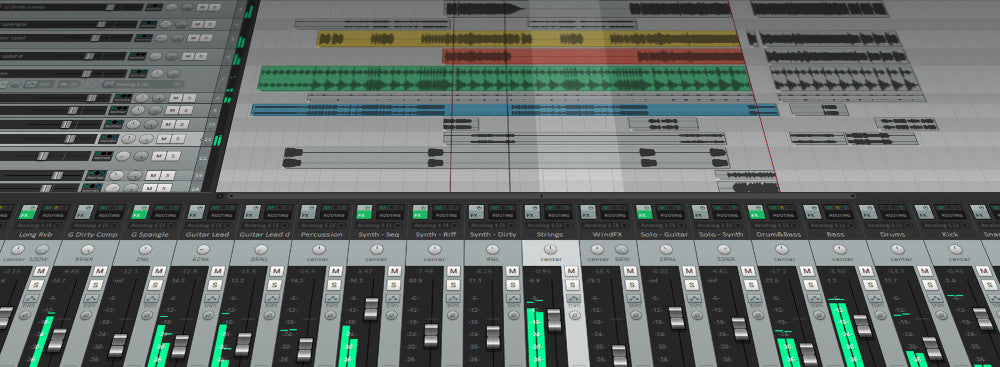
Zainstaluj Presety Wokalne REAPER: Kompletny Przewodnik
Presety wokalne REAPER to gotowe łańcuchy, które możesz załadować w kilka sekund: EQ, kompresja, de-essing, barwa tonu i przestrzeń. Ten przewodnik pokazuje bezpieczne metody instalacji, gdzie znajdują się pliki, jak zapisać własne wersje oraz szybkie poprawki — dzięki czemu Twój pierwszy take zabrzmi dopracowanie, a nie surowo. Jeśli chcesz mieć sprawdzony punkt wyjścia przed dostrojeniem uchem, przeglądaj skoncentrowane presety wokalne i dopasuj progi do swojego mikrofonu i pomieszczenia. I. Czym właściwie jest preset wokalny w REAPER W REAPER "presety" zazwyczaj występują jako jeden lub więcej z następujących elementów: Łańcuch FX (.RfxChain) — pełny stos insertów, który możesz upuścić na dowolną ścieżkę. Szablon ścieżki (.RTrackTemplate) — gotowa ścieżka z FX, I/O, kolorem, obwiedniami i wysyłkami (np. Slap / Plate). Szablon projektu (.RPP zapisany jako szablon) — sesja startowa z Lead, Doubles, Harmonies, Ad-libs i gotowymi aux returnami. Indywidualne presety wtyczek — ustawienia per FX przechowywane w folderach zasobów REAPER. Dobre pakiety często zawierają dwa formaty (Łańcuch FX + Szablon ścieżki). Użyj tego, który pasuje do twojego workflow. II. Jednorazowa konfiguracja (zrób to najpierw) Lista kontrolna przed instalacją Zaktualizuj REAPER do najnowszej wersji. Pokaż ścieżkę zasobów: Opcje → Pokaż ścieżkę zasobów REAPER w eksploratorze/finderze. Pozostaw to okno otwarte. Jeśli twój pakiet wymaga wtyczek firm trzecich, zainstaluj i aktywuj je teraz. Skanuj wtyczki: Preferencje → Wtyczki → VST (oraz AU na macOS) → zweryfikuj foldery → Wyczyść pamięć podręczną/przeskanuj ponownie. Utwórz projekt testowy z jedną ścieżką audio nazwaną „Lead Vox.” III. Trzy sposoby instalacji (wybierz jeden) A) Upuść łańcuch FX (.RfxChain) — najszybsze Rozpakuj pobrany plik. Znajdź .RfxChain pliki. W REAPER wybierz swoją ścieżkę wokalną. Przeciągnij plik .RfxChain z Findera/Explorera na przycisk FX ścieżki (lub do okna FX). Łańcuch ładuje się natychmiast. Kliknij menu + w oknie FX → Łańcuchy FX → Zapisz wszystkie FX jako łańcuch. Nazwij go jasno (np. Lead — Clean Pop (RPR)). Kiedy używać: szybkie odsłuchanie i brak pracy z folderami. B) Zainstaluj szablon ścieżki (.RTrackTemplate) — ścieżka + wysyłki w jednym ruchu Otwórz folder Ścieżka zasobów, który wcześniej ujawniłeś. Otwórz TrackTemplates podfolder. Jeśli nie istnieje, utwórz go. Skopiuj swój .RTrackTemplate pliki do tego folderu (zachowaj podfolder dostawcy, jeśli jest dostarczony). Wróć do REAPER: Tor → Wstaw tor ze szablonu → wybierz swój nowy szablon. Kiedy używać: chcesz mieć cały tor (FX, routing, wysyłki, kolory) jednym kliknięciem. C) Użyj szablonu projektu — cała sesja wstępnie skonfigurowana Skopiuj dostarczony plik projektu do ProjectTemplates folder wewnątrz Twojej ścieżki zasobów (utwórz go, jeśli go brakuje). Plik → Szablony projektów → wybierz swój szablon, aby rozpocząć nowe sesje w pełni skonfigurowane. Kiedy używać: wolisz otwierać za każdym razem układ „gotowy do studia”. IV. Gdzie znajdują się pliki (ścieżki, których faktycznie użyjesz) Folder Typowy Windows Typowy macOS Typowy Linux Ścieżka zasobów (root) %APPDATA%\REAPER\ ~/Library/Application Support/REAPER/ ~/.config/REAPER/ FX Chains …\FXChains\ …/FXChains/ …/FXChains/ Szablony ścieżek …\TrackTemplates\ …/TrackTemplates/ …/TrackTemplates/ Szablony projektów …\ProjectTemplates\ …/ProjectTemplates/ …/ProjectTemplates/ Wskazówka: Zawsze używaj Opcje → Pokaż ścieżkę zasobów REAPER… jako źródła prawdy. Nazwy folderów są takie same na wszystkich systemach. V. Pierwsze załadowanie: routing, monitoring, ustawienie wzmocnienia Skieruj mikrofon: ustaw wejście ścieżki na kanał wokalny interfejsu. Uzbrój ścieżkę; włącz monitoring wejścia, jeśli potrzeba. Ustaw zdrowy poziom wejściowy: śpiewaj z głośnością występu; celuj w surowe szczyty około −12 do −8 dBFS przed jakimkolwiek przetwarzaniem. Załaduj preset: zastosuj FX Chain lub wstaw Track Template; potwierdź kolejność (EQ → Kompresor → De-Ess → Kolor → FX). Nagraj 10–20 s i porównaj łańcuch A/B (przycisk zasilania okna FX). Chcesz wyraźniejszej dykcji i stabilniejszego poziomu bez ostrości. VI. Spersonalizuj preset (małe ruchy, duże efekty) Trim/Input: normalizuj poziom do pierwszego kompresora — stały sygnał wejściowy lepszy niż duże tłumienie. De-Ess: złagodź S/T/SH aż słuchawki się rozluźnią; zatrzymaj się zanim stłumisz spółgłoski. Body (120–200 Hz): dodaj ciepła; jeśli kabina brzmi pudłowato, delikatnie odejmij w zakresie 250–350 Hz. Obecność (3–4 kHz): drobne, szerokie podbicia pomagają w dykcji; jeśli hi-haty/klaskanie są jasne, wycinaj rytm zamiast nadmiernie wzmacniać głos. Air (10–12 kHz): mikro-podniesienie po uspokojeniu sybilantów. FX wysyła: slapback 90–120 ms (filtrowane 150 Hz–6 kHz) i krótka płyta (0,7–1,0 s, 20–50 ms pre-delay). Utrzymuj zwrotki suchsze; otwórz refren. VII. Ścieżki oparte na rolach (ratuj rodzinę, nie jeden uniwersalny kanał) Lead: mono-prawdziwe, minimalne poszerzenie. Najpierw ride i dykcja. Doubles L/R: wyższy HPF niż prowadząca, trochę więcej de-ess, schowane 6–9 dB niżej; mikro-panorama lewo/prawo. Harmonie: ciemniejsze EQ, szersze panoramowanie; delikatny połysk 5 kHz może dodać blasku bez ostrzenia syków. Ad-liby: węższe pasmo (HPF ~200 Hz, LPF ~8–10 kHz); krótkie przejścia. Po dostrojeniu każdej ścieżki zapisz jej łańcuch jako osobny FX Chain (np. Lead — Clean, Double — Tight, Harmony — Wide). VIII. Bezpieczny łańcuch tylko z stockowych wtyczek, który możesz odbudować w REAPER ReaEQ (na początku): filtr górnoprzepustowy 80–100 Hz; szeroki spadek −1 do −2 dB przy 250–350 Hz jeśli dźwięk pudłowaty; opcjonalny wąski spadek blisko 1 kHz jeśli nosowy. ReaComp A (kształt): ratio 2:1–3:1; attack 10–30 ms; release 80–160 ms; celuj w ~3–5 dB redukcji na frazach, by spółgłoski oddychały. De-ess: opcja 1 ReaXcomp z wysokim pasmem ~6–8 kHz robi delikatną redukcję, lub opcja 2 ReaFIR w trybie odejmowania skupiony na zakresie sykli. ReaComp B (łapacz): szybciej łapie 1–2 dB na szczytach; stabilizuje poziomy wysyłek. Nasycenie: JS: Saturation lub lekka wtyczka taśmowa/triode przy niskim miksie; dopasuj wyjście, by głośność nie wprowadzała w błąd. Polerowanie ReaEQ (na koniec): +0,5–1 dB szeroko w okolicach 3–4 kHz tylko jeśli dykcja się gubi; mikro półka powietrzna po de-ess, jeśli potrzeba. Wysyłki: ReaDelay na slap (90–110 ms, filtrowany), ReaVerbate/plate IR na krótki jasny plate; filtruj powroty, by uniknąć szumu. Zapisz to jako Lead — Stock Clean (RPR) i stwórz lżejsze/cięższe warianty dla różnych utworów. IX. Triki przyspieszające pracę w REAPER Pokaż kluczowe pokrętła w TCP/MCP: w oknie FX kliknij prawym przyciskiem parametr → Pokaż w kontrolkach ścieżki. Teraz możesz go regulować bez otwierania wtyczki. Koduj kolorem ścieżki: prowadząca w jednym kolorze, warstwy w innym, powroty w trzecim. Nawigacja w sesji staje się od razu szybsza. Szablony: trzymaj szablon projektu „Starter — Vocals” z wszystkimi ścieżkami i powrotami oznaczonymi. Zawsze zaczynaj od niego każdy utwór. Łańcuchy Lite vs Full: nagrywaj z lekkim łańcuchem (EQ → lekka kompresja → de-ess). Włącz polerowanie po nagraniu. X. Dwutorowe bity (jasne hi-haty, ciężkie suby) Wycinaj, nie walcz: nałóż ReaEQ na ścieżkę instrumentalną i dodaj niewielki dynamiczny spadek w zakresie 2–4 kHz, gdy śpiewa wokal (ReaComp sterowany sygnałem wokalu do powiązania wzmocnienia EQ lub użyj dynamicznego EQ). Szybko zwalniaj, aby muzyka pojawiała się między sylabami. Współistnienie subbasu: jeśli sylaby giną pod ogonami 808, trzymaj zwrotki suchsze; lekko podnieś obecność; unikaj nadmiernej kompresji, która powoduje wyraźne pompowanie. Komfort wysokich tonów: filtruj opóźnienia/powroty płyty; unikaj dużych półek powietrznych, jeśli hi-haty już syczą. Sprawdzenie mono: wokal musi być słyszalny na głośniku telefonu; szerokość dodaj do stacków i powrotów, nie do centralnego insertu. XI. Rozwiązywanie problemów (problem → ukierunkowane działanie) Łańcuch się ładuje, ale wtyczka jest offline: zainstaluj dokładną wtyczkę (VST3/AU/CLAP), przeskanuj ponownie (Preferencje → Wtyczki), a następnie załaduj łańcuch ponownie. Nie widzisz szablonów ścieżek: potwierdź, że pliki są w …/TrackTemplates/ w twojej ścieżce zasobów, a nie w folderze pobranych. Uruchom REAPER ponownie. Gałki FX nic nie robią: sprawdź, czy moduł nie jest wyłączony; zweryfikuj, czy modulacja parametrów nie walczy z twoim ustawieniem; zapisz łańcuch ponownie. Ostre "S" po rozjaśnieniu: lekko podnieś de-ess; zmniejsz półkę powietrzną o ~0,5 dB; niskoprzepustowe powroty FX do ~6–7 kHz. Opóźnienie podczas monitorowania: wyłącz długie pogłosy i procesory z podglądem; zmniejsz bufor urządzenia podczas nagrywania; podnieś go podczas miksowania. Skoki poziomów między presetami: dopasuj poziomy podczas A/B; użyj JS: Volume lub przycinania wyjścia na końcu łańcucha dla uczciwych porównań. Przenoszenie na nowy komputer: skopiuj całą ścieżkę zasobów (i folder dostawcy) → wklej w to samo miejsce → przeskanuj ponownie wtyczki. XII. Zapisz raz, używaj na zawsze Spersonalizuj łańcuch dla swojego głosu i zapisz go ze swoim imieniem. Utwórz szablon sesji z Lead, Doubles L/R, Harmonies, Ad-libs i dwoma powrotami (Slap, Plate). Zrób kopię zapasową swojej ścieżki zasobów i folderu dostawcy w chmurze lub na zewnętrznym dysku. Udokumentuj, które wtyczki firm trzecich są wymagane w prostym pliku readme w tym samym folderze. XIII. Dowiedz się więcej (czyste przekazania i dostarczanie) Gdy nadchodzi czas współpracy lub masteringu, schludny eksport oszczędza godziny. XIV. Szybkie podsumowanie do kopiowania i instalacji Rozpakuj paczkę. Szybkie: przeciągnij .RfxChain na ścieżkę wokalu → zapisz jako swój łańcuch. Ułożone: skopiuj .RTrackTemplate do …/TrackTemplates/ → Wstaw ścieżkę z szablonu. Gotowe do studia: skopiuj plik projektu do …/ProjectTemplates/ → zacznij od niego. Ustaw szczyty wejścia na około −12 do −8 dBFS, delikatnie dostosuj de-ess/body/presence i nagrywaj. Zrób kopię zapasową ścieżki zasobów i folderu dostawcy. Dzięki jednej czystej instalacji, szczupłemu łańcuchowi śledzenia i wielokrotnego użytku starterowi, REAPER staje się szybkim, powtarzalnym workflow dla wokali, które dobrze brzmią na telefonach, słuchawkach i w dużych pomieszczeniach — bez walki z ustawieniami przy każdej sesji.
Ucz się więcej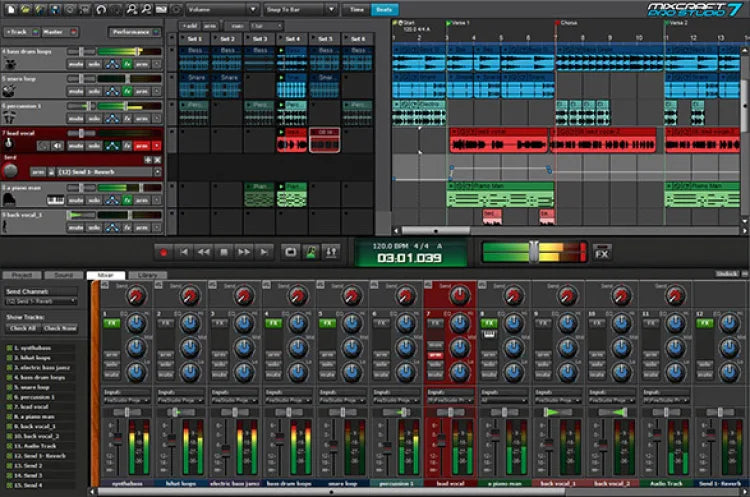
Jak zainstalować presety wokalne Mixcraft krok po kroku
Presety wokalne Mixcraft to gotowe łańcuchy efektów ładujące EQ, kompresję, de-essing, barwę i przestrzeń za jednym razem. Ten przewodnik pokazuje bezpieczne metody instalacji, gdzie przechowywać pliki, jak zapisywać własne wersje oraz szybkie poprawki — aby twój pierwszy take brzmiał dopracowanie, a nie surowo. I. Czym właściwie jest „preset wokalny” w Mixcraft W Mixcraft „preset wokalny” zwykle oznacza jedno z poniższych: Preset łańcucha efektów — zapisany zestaw insertów (EQ, kompresory, de-esser, saturacja, delay/reverb). Pojawia się jako pojedynczy łańcuch, który możesz załadować na dowolną ścieżkę audio. Szablon ścieżki — ścieżka audio zapisana z łańcuchem efektów, routingiem wejścia, kolorem i wysyłkami (np. Slap / Plate). Świetne, gdy chcesz mieć całą ścieżkę jednym kliknięciem. Szablon projektu — sesja startowa z gotowymi leadami, dubletami, harmoniami i auxami. Możesz zainstalować presety dostawcy lub stworzyć i zapisać własne, aby mieć do nich szybki dostęp w różnych utworach. II. Zanim zaczniesz (szybka lista kontrolna) Lista kontrolna przed instalacją Zaktualizuj do najnowszej wersji Mixcraft. Potwierdź, że twój sterownik audio i wejście mikrofonu działają przy niskim opóźnieniu. Zainstaluj i aktywuj licencje na wszelkie wtyczki firm trzecich wymagane przez twój pakiet, a następnie przeskanuj wtyczki w Mixcraft. Utwórz projekt testowy z jedną ścieżką audio nazwaną „Lead Vox.” Rozpakuj pobrany plik i zachowaj oryginalne nazwy folderów. III. Trzy sposoby instalacji (wybierz ten, który oferuje twój pakiet) A) Otwórz projekt startowy → Zapisz jako własny łańcuch (najbezpieczniejsze) Otwórz dołączony projekt startowy z pakietu presetów. Wybierz ścieżkę wokalną i otwórz okno FX, aby zobaczyć łańcuch. Zapisz łańcuch jako wielokrotnego użytku preset z menu łańcucha (nadaj mu jasną nazwę, np. Lead — Clean Pop (MX)). Załaduj go gdziekolwiek: w nowych projektach dodaj ścieżkę audio → otwórz FX → wybierz zapisany łańcuch. Kiedy używać: nie chcesz grzebać w folderach — po prostu przenieś łańcuch dostawcy do swojej biblioteki osobistej z poziomu Mixcraft. B) Importuj / zastosuj Szablon Ścieżki (ładuje ścieżkę + wysyłki) Skopiuj dostarczony Szablon Ścieżki do folderu szablonów (lokalizacja zwykle podana w pliku readme pakietu). Utwórz nowy projekt z tego szablonu lub wstaw ścieżkę szablonu do istniejącej piosenki. Zmień nazwę ścieżki na nazwę utworu, ustaw wejście, uzbrój i nagrywaj. Zapisz swoją edytowaną wersję jako nowy szablon, aby każda nowa piosenka otwierała się gotowa do nagrywania. Kiedy używać: chcesz mieć routing, kolor, wysyłki i łańcuch wstępnie połączone w jednym ruchu. C) Plik presetu Effects Chain (przywołanie typu drop-in) Zlokalizuj plik(i) łańcucha dostawcy w rozpakowanym pakiecie. Załaduj łańcuch na ścieżce wokalnej przez menu presetów/łańcuchów w oknie FX (wiele pakietów nazywa tę metodę „Effects Chain” lub „FX Chain”). Zapisz pod własną nazwą presetu, aby szybko go później znaleźć. Kiedy używać: chcesz mieć lekkie, przenośne przywoływanie, które działa niezależnie od projektu czy routingu. IV. Gdzie przechowywać rzeczy (aby instalacje przetrwały) Dwie proste zasady pomogą Ci zachować porządek: Utrzymuj folder dostawcy w stałej lokalizacji (np. Documents\YourVendor\Mixcraft\Presets). Nie rozrzucaj plików po różnych dyskach. Zapisz swoje osobiste kopie bezpośrednio w Mixcraft (np. „Lead — TwojeImię”). Mixcraft umieści je w odpowiednich lokalizacjach użytkownika do przywoływania i tworzenia kopii zapasowych. Wskazówka: Jeśli kiedykolwiek zmieniasz komputer, skopiuj folder dostawcy oraz zapisane łańcuchy/szablony i wklej je w te same miejsca na nowym PC, a następnie przeskanuj wtyczki. V. Pierwsze załadowanie: routing, monitoring, ustawienie wzmocnienia Skieruj mikrofon: ustaw wejście ścieżki na kanał interfejsu. Włącz monitoring wejścia, jeśli chcesz słyszeć łańcuch na żywo. Ustaw zdrowy poziom: śpiewaj z głośnością sceniczną i celuj w surowe szczyty około −12 do −8 dBFS przed przetwarzaniem. Załaduj preset: zastosuj łańcuch lub szablon, potwierdź kolejność (EQ → Komp → De-Ess → Kolor → FX) i sprawdź, czy makra lub główne pokrętła są widoczne. Nagraj 10–20 sekundowy fragment i porównaj łańcuch A/B. Wokal powinien stać się wyraźniejszy i stabilniejszy bez ostrości. VI. Spersonalizuj preset (małe ruchy, duże efekty) Świetne łańcuchy reagują na drobne poprawki. Zacznij tutaj: Trim/Input: ustaw wejście tak, aby pierwszy kompresor pracował w swoim optymalnym zakresie; unikaj przesterowania. De-Ess: złagodź S/T/SH, aż słuchawki się zrelaksują; zatrzymaj się zanim dykcja stanie się matowa. Body (120–200 Hz): dodaj tyle ciepła, ile potrzeba. Jeśli kabina brzmi pudłowato, złagodź 250–350 Hz. Presence (3–4 kHz): drobne, szerokie podbicia pomagają dykcji; jeśli hi-haty/klaskanie są jasne, lepiej wycinać rytm niż wzmacniać głos. Air (10–12 kHz): mikro-podniesienie po uspokojeniu sybilantów. FX sends: slapback 90–120 ms (filtrowany 150 Hz–6 kHz) i krótka płyta (0,7–1,0 s, pre-delay 20–50 ms). Utrzymuj zwrotki suche; otwórz refren. VII. Stwórz „rodzinę” ścieżek wokalnych (świadomie, nie kopiuj-wklej) Lead: mono-prawdziwe centrum; minimalne poszerzenie. Najpierw ride'y i dykcja. Doubles L/R: wyższy filtr górnoprzepustowy niż w leadzie, trochę więcej de-ess, schowane 6–9 dB poniżej; mikro-panorama lewo/prawo. Harmonies: ciemniejsze EQ i szersze; delikatny połysk 5 kHz może dodać blasku bez wyostrzania "S". Ad-libs: węższe pasmo (HPF ~200 Hz, LPF ~8–10 kHz); krótkie przejścia przy zmianach. VIII. Bezpieczny łańcuch tylko z oryginalnych elementów, który możesz odbudować w Mixcraft EQ (pierwszy): HPF 80–100 Hz; szeroki −1 do −2 dB na 250–350 Hz jeśli pudłowaty; opcjonalny wąski spadek blisko 1 kHz jeśli nosowy. Kompresor A (kształt): 2:1–3:1; attack 10–30 ms; release 80–160 ms; celuj w 3–5 dB na frazach, aby spółgłoski oddychały. De-esser: szerokie pasmo wokół 6–8 kHz; dostosuj słuchając na słuchawkach dousznych. Kompresor B (łapacz): szybszy, 1–2 dB GR, aby ustabilizować wysyłki i utrzymać środek stabilny. Nasycenie (niska mieszanka): taśma/trioda dla gęstości; dopasuj wyjście, aby głośność nie wprowadzała w błąd. Polerowanie EQ (na końcu): +0,5–1 dB szeroko na ~3–4 kHz tylko jeśli dykcja się ukrywa; mikro półka powietrzna po de-ess, jeśli potrzeba. FX (na wysyłkach): slap 90–110 ms; jasna krótka płyta; filtruj powroty, aby uniknąć szumu. Zapisz ten łańcuch jako swój osobisty preset i używaj go jako bazy dla wariantów specyficznych dla roli (Lead, Doubles, Harmonies). IX. Oszczędzanie czasu w Mixcraft Nazwij jasno: Lead — Czysty, Lead — Powietrze+, Rap — Uderzenie, Harmony — Szeroki Soft, Ad-Lib — Telefon. Koduj kolorem ścieżki: prowadząca jednym kolorem, stacki innym, powroty trzecim. Utwórz szablon: miej projekt „Starter — Wokale” z gotowymi ścieżkami i wysyłkami; duplikuj go dla każdej nowej piosenki. Łańcuchy Lite vs Full: nagrywaj z lekkim łańcuchem (EQ → lekka kompresja → de-ess); włącz dodatkowe polerowanie po nagraniach. X. Przy dwutorowych bitach (jasne hi-haty, ciężkie suby) Rzeźb, nie walcz: jeśli instrumental to plik stereo, użyj małego zaniku w średnim zakresie na uderzeniu, gdy śpiewa wokal (2–4 kHz). Ustaw szybkie zwolnienie, aby muzyka wracała między sylabami. Współistnienie subbasu: jeśli sylaby toną pod ogonami 808, trzymaj zwrotki bardziej suche; lekko podnieś obecność; kontroluj kolizje niskich tonów aranżacją i ride'ami, nie tylko kompresją. Komfort wysokich tonów: filtruj delay/plate w powrotach; unikaj dużych półek powietrznych, jeśli hi-haty są już jasne. Sprawdzenie mono: wokal musi być słyszalny na głośniku telefonu; szerokość dodaj do stacków i powrotów, nie do centralnego insertu. XI. Rozwiązywanie problemów (problem → ukierunkowane działanie) Preset się ładuje, ale wydaje się niekompletny. Wymagany wtyczka nie jest obecna lub nie została zeskanowana. Zainstaluj ją, przeskanuj ponownie, załaduj łańcuch. Nie możesz znaleźć miejsca do kopiowania plików presetów. Najpierw zapisz w DAW (otwórz vendor starter → Zapisz łańcuch). Mixcraft umieści go tam, gdzie powinien być. Nic się nie zmienia, gdy modyfikuję makra. Możesz edytować wyłączony moduł lub duplikat łańcucha. Sprawdź stany bypass i kolejność łańcucha. Syki są ostre po rozjaśnieniu. Podnieś de-ess trochę; zmniejsz półkę powietrzną o ~0,5 dB; niskoprzepustowe opóźnienia/powroty pogłosu do ~6–7 kHz. Opóźnienie podczas monitoringu. Nagrywaj z łańcuchem Lite; pomiń długie pogłosy i procesory look-ahead; zmniejsz bufor podczas nagrywania, zwiększ podczas miksu. Skoki poziomów między presetami. Dopasuj poziomy podczas A/B; dodaj końcowe przycięcie, aby porównania były uczciwe. Przenoszenie na nowy PC. Skopiuj folder vendor oraz zapisane łańcuchy/szablony; wklej je w te same lokalizacje; przeskanuj wtyczki. XII. Zapisz raz, używaj na zawsze (czyste przekazania) Spersonalizuj łańcuch dla swojego głosu i zapisz go ze swoim imieniem. Utwórz szablon sesji z Lead, Doubles L/R, Harmonies, Ad-libs i dwoma powrotami (Slap, Plate). Zrób kopię zapasową folderu vendor i zapisanych presetów na dysk w chmurze lub zewnętrzny. Udokumentuj, które wtyczki są wymagane dla każdego łańcucha w prostym pliku tekstowym w folderze. XIII. Dowiedz się więcej (mądre wybory = szybsze sesje) Jeśli porównujesz łańcuchy i chcesz mieć zwięzły przegląd celów klarowności i zastosowań, to podsumowanie pomoże Ci szybko wybrać: najlepsze presety wokalne dla Pro Sound XIV. Szybkie podsumowanie instalacji (do skopiowania) Rozpakuj paczkę i zachowaj nazwy folderów. Najbezpieczniej: otwórz projekt startowy vendor → zapisz łańcuch FX jako Lead — TwojeImię. Szablony: wstaw Track Template lub rozpocznij nowy projekt z niego; zapisz własną wersję. Bezpośredni łańcuch: załaduj plik Effects Chain na ścieżce wokalnej → zapisz jako swoją nazwę presetu. Ustaw szczyty wejścia na około −12 do −8 dBFS, delikatnie dostosuj de-ess/body/presence i nagrywaj. Zrób kopię zapasową folderu vendor oraz zapisanych łańcuchów/szablonów. Dzięki jednej czystej instalacji, lekkiego łańcucha efektów i wielokrotnego startera, Mixcraft staje się szybkim, powtarzalnym workflow dla wokali, które brzmią dobrze na telefonach, słuchawkach i w dużych pomieszczeniach — bez walki z ustawieniami przy każdej sesji.
Ucz się więcej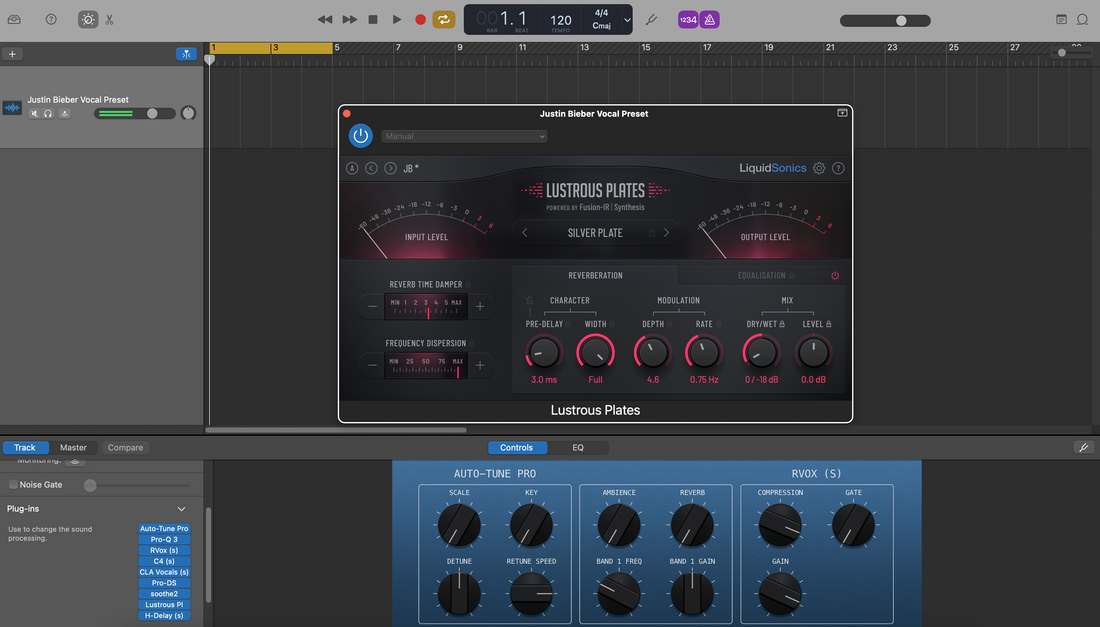
Zainstaluj Presety Wokalne GarageBand (Mac i iOS)
Presety wokalne GarageBand to gotowe łańcuchy efektów — EQ, kompresja, de-essing, kolor i przestrzeń — które możesz załadować w kilka sekund. Ten przewodnik pokazuje niezawodne metody instalacji dla macOS i iOS, gdzie znajdują się pliki, jak zapisywać własne patche oraz szybkie poprawki, aby Twój pierwszy take brzmiał profesjonalnie. Chcesz gotowy punkt startowy? Przeglądaj wyselekcjonowane presety wokalne GarageBand i dostosuj je do swojego mikrofonu i pomieszczenia. I. Czym jest preset wokalny w GarageBand W GarageBand „preset wokalny” to Patch — zapisana łańcuch kanałów, którą możesz przywołać z Biblioteki. Patch może zawierać: Standardowe efekty (Channel EQ, Compressor, DeEsser, Noise Gate, Chorus/Delay/Reverb). Wtyczki Audio Unit (AUv2 na Mac, AUv3 na iOS) gdy są dostępne i włączone. Inteligentne kontrolki przypisane do użytecznych zakresów (Input, Body, Presence, Air, De-Ess, FX). Możesz instalować poprawki dostarczone przez dostawcę lub tworzyć własne i zapisywać je w User Patches do natychmiastowego ponownego użycia w dowolnym projekcie. II. Przed rozpoczęciem (jednorazowe kontrole) Lista kontrolna przed instalacją Zaktualizuj GarageBand na swoim Macu i/lub iPhone/iPadzie. Mac: GarageBand ▸ Preferencje ▸ Audio/MIDI ▸ włącz Audio Units (jeśli będziesz używać wtyczek AU). Zainstaluj i aktywuj wszelkie wtyczki firm trzecich, do których odwołuje się twój pakiet, a następnie uruchom ponownie GarageBand. Zwolnij miejsce na dysku, aby rozpakować pobrany plik (i aby zachować kopie zapasowe swoich User Patches). Utwórz projekt testowy z jedną ścieżką audio nazwaną „Lead Vox.” III. Instalacja na macOS (trzy bezpieczne sposoby) A) Upuść patche do User Patches (widoczne w Bibliotece) Rozpakuj pobrany plik. Poszukaj folderu o nazwie Patches lub plików kończących się na .patch. Zamknij GarageBand. W Finderze przejdź do ~/Music/Audio Music Apps/Patches/Audio/. (Jeśli brakuje jakichkolwiek folderów, utwórz je.) Skopiuj pliki/foldery patcha wokalnego tutaj. Zachowaj podfoldery dostawców dla uporządkowanych kategorii. Ponownie otwórz GarageBand ▸ utwórz/wybierz ścieżkę Audio ▸ naciśnij Y, aby otworzyć Bibliotekę ▸ wybierz User Patches ▸ załaduj swój nowy patch. Dlaczego to działa: Logic i GarageBand korzystają ze wspólnej biblioteki użytkownika Audio Music Apps. Wszystko, co umieścisz w ~/Music/Audio Music Apps/Patches/Audio, pojawi się pod User Patches. B) Załaduj „projekt startowy” i zapisz łańcuch jako swój patch Otwórz dostarczony projekt startowy (.band) jeśli twój pakiet ją zawiera. Wybierz ścieżkę wokalną ▸ otwórz Bibliotekę (Y) ▸ kliknij Zapisz na dole panelu Biblioteki. Nazwij go jasno (np. Lead — Clean Pop (GB)). Teraz znajduje się w Użytkownikowych Patchach dla wszystkich projektów. Dlaczego to działa: Nie dotykasz folderów. Promujesz łańcuch do użytkownikowego patcha wewnątrz GarageBand. C) Instalacja presetów wtyczek (gdy pakiet zawiera ustawienia AU) Niektóre pakiety zawierają .aupreset pliki dla konkretnych Audio Units. Zamknij GarageBand. Umieść każdy preset w folderze użytkownika presetów wtyczki (zwykle ~/Library/Audio/Presets/<Vendor>/<Plugin>/). Ponownie otwórz GarageBand. Załaduj wtyczkę na ścieżkę wokalną ▸ otwórz menu presetów wtyczki ▸ wybierz zainstalowany preset. Gdy łańcuch brzmi dobrze, zapisz Użytkownikowy Patch, aby cały setup był dostępny jednym kliknięciem następnym razem. Wskazówka: Jeśli nie widzisz folderu Library w Finderze, użyj Idź ▸ Idź do folderu… i wklej ścieżkę. IV. Zapisz własne Użytkownikowe Patche (macOS) Wybierz ścieżkę z dostrojonym łańcuchem. Otwórz Bibliotekę (Y) ▸ kliknij Zapisz na dole. Wybierz kategorię (Audio) ▸ nazwij ją rola + klimat (np. Lead — Airy R&B, Rap — Punch). GarageBand tworzy/używa Użytkownikowych Patchy i przechowuje pliki w folderze Muzyka do ponownego użycia. V. Instalacja i ponowne użycie na iOS (GarageBand dla iPhone/iPad) iOS nie udostępnia systemowego panelu Biblioteki jak macOS. Użyj utworu startowego, który zduplikujesz, lub zaimportuj szablon dołączony do twojego pakietu. Metoda 1 — Duplikuj gotową ścieżkę (proste i niezawodne) Otwórz dostarczony utwór startowy (lub stwórz własny z ulubionym łańcuchem na ścieżce wokalnej). W My Songs przytrzymaj plik ▸ Duplicate ▸ zmień nazwę dla każdego nowego utworu. W duplikacie nagrywaj na ścieżce wokalu; pozostaw wysyłki i FX bez zmian. Dostosuj Smart Controls dla każdego utworu. Metoda 2 — użyj wtyczek AUv3 (opcjonalnie) Zainstaluj wtyczki AUv3 z App Store, jeśli twój pakiet je rekomenduje. Na ścieżce wokalu ▸ stuknij slot wtyczki ▸ Audio Unit Extensions ▸ załaduj AUv3 ▸ wybierz preset. Dostosuj progi do mikrofonu; ruchy trzymaj subtelne. Zapisz utwór jako zaktualizowany „starter.” Note: iOS nie ma listy User Patches jak Mac, więc podejście szablon/duplikat to najszybszy sposób na „zainstalowanie” łańcucha na urządzeniu mobilnym. VI. Trasuj, ustawiaj poziomy i monitoruj Input: ustaw kanał interfejsu na ścieżce audio. Na iOS wybierz wejście w ustawieniach ścieżki. Healthy level: śpiewaj na poziomie występu; celuj w surowe szczyty około −12 do −8 dBFS przed przetwarzaniem. Monitor: jeśli opóźnienie rozprasza, nagrywaj z lżejszym łańcuchem (EQ → lekki kompresor → de-ess) i dodaj płytę/opóźnienie później. Sanity A/B: nagraj 10–20 sekund; wyłącz/włącz patch, aby potwierdzić, że klarowność się poprawia bez ostrości. VII. Dostosuj makra (małe ruchy, wielkie efekty) Input/Trim: podawaj kompresory konsekwentnie; unikaj miażdżenia pierwszego stopnia. De-Ess: złagodź S aż słuchawki się rozluźnią; nie tępi spółgłosek. Body: ciepłe 120–200 Hz; unikaj mgły 250–350 Hz. Presence: +0,5–1 dB przy ~3–4 kHz tylko jeśli dykcja się ukrywa. Air: drobny shelf przy 10–12 kHz po opanowaniu sykliwości. FX: slap 90–120 ms (filtrowane 150 Hz–6 kHz), krótka płyta 0,7–1,0 s (20–50 ms pre-delay). Utrzymuj zwrotki suchsze; otwórz refren. VIII. Zorganizuj małą, szybką bibliotekę (Mac) Nazwy do sortowania: Lead — Clean, Lead — Air+, Rap — Punch, Harmony — Szeroki Soft, Ad-Lib — Telefon. Trzymaj po jednym na rolę: Lead, Doubles, Harmonies, Ad-libs potrzebują różnych HPF/de-ess. Kopia zapasowa: skopiuj ~/Music/Audio Music Apps/Patches/ do chmury lub na dysk. IX. Bezpieczny łańcuch tylko z stockowych, który możesz odtworzyć EQ kanału: HPF 80–100 Hz; ujarzmij 250–350 Hz jeśli pudłowate; opcjonalny wąski spadek blisko 1 kHz jeśli nosowy. Kompresor A: ratio 2:1–3:1; attack 10–30 ms; release 80–160 ms; cel 3–5 dB na frazach. DeEsser: szerokie pasmo 6–8 kHz; stroić słuchawkami. Kompresor B: szybszy łapacz (1–2 dB) do stabilizacji wysyłek. Polerowanie obecności (EQ): +0,5–1 dB szeroko wokół 3–4 kHz tylko jeśli potrzeba; potem mała półka powietrzna. Reverb/Delay (wysyłki): krótka jasna płyta; slapback 90–110 ms; filtruj powroty, by uniknąć szumu. Wskazówka: Zapisz to jako User Patch na Macu. Na iOS trzymaj to w swoim utworze startowym i duplikuj na projekt. X. Łaty oparte na roli (brzmią celowo) Wokal główny: mono-prawdziwy, minimalne poszerzenie. Najpierw używaj ride'ów i dykcji. Podwójne: wyższy HPF, trochę więcej de-ess, −6 do −9 dB pod wokalem; mikro-pan L/P. Harmonie: ciemniejszy EQ, szersze panoramowanie; mały błysk 5 kHz jeśli potrzeba. Ad-liby: węższe pasmo (HPF ~200 Hz, LPF ~8–10 kHz); krótkie przejścia. XI. Z dwutorowymi beatami (jasne hi-haty, ciężkie suby) Rzeźb, nie walcz: jeśli hi-haty są ostre, unikaj dużych półek powietrznych; filtruj powroty delay/plate około 6–7 kHz. Współistnienie subbasu: jeśli sylaby znikają pod basem, utrzymuj zwrotki bardziej suche; dodaj presence zamiast ekstremalnej kompresji. Sprawdzenie mono: lead powinien być słyszalny na głośniku telefonu; szerokość dodaj do doubles i powrotów, nie do centralnego insertu. XII. Rozwiązywanie problemów (problem → ukierunkowane działanie) Patch nie pojawia się (Mac): potwierdź, że pliki są w ~/Music/Audio Music Apps/Patches/Audio/; uruchom ponownie GarageBand; sprawdź Library ▸ User Patches. Brak presetów w wtyczce: umieść .aupreset w folderze użytkownika wtyczki, uruchom ponownie, a następnie zapisz User Patch. iOS brzmi inaczej: sprawdź poziom wejścia; unikaj nakładania efektów przez ładowanie dwóch podobnych AU; utrzymuj lekki łańcuch śledzenia. S brzmi ostro po rozjaśnieniu: lekko podnieś De-Ess; zmniejsz Air o 0,5 dB; powrót efektu low-pass FX. Opóźnienie podczas monitorowania: pomiń długie reverby podczas nagrywania; włącz ponownie do miksu; jeśli to możliwe, zmniejsz bufor I/O. Skoki poziomów między patchami: dopasuj poziomy podczas A/B; użyj pokrętła Output lub narzędzia gain, aby porównać uczciwie. Po aktualizacji macOS patche „zniknęły”: potwierdź ścieżkę; jeśli zmieniłeś Maca, przywróć folder Patches z kopii zapasowej. XIII. Skonfiguruj szablon „gotowy dla wokalisty” w 5 minut Mac: Utwórz ścieżki dla Lead, Doubles L/R, Harmonies, Ad-libs; dodaj dwa auxy (Slap, Plate). Załaduj swoje patche; pokoloruj; zapisz projekt jako Starter — Vocals. iOS: Zbuduj ten sam układ; zapisz jako Starter — Vocals (iOS); duplikuj dla każdej nowej piosenki. Utrzymuj oba startery w synchronizacji — za każdym razem, gdy udoskonalasz patch na Macu, aktualizuj Smart Controls startera iOS. XIV. Dowiedz się więcej (wybór dźwięku i opcje) Wybór odpowiedniego łańcucha startowego przyspiesza wszystko. Ten szybki przegląd pomaga dopasować styl do patcha: Top 5 Best Vocal Presets for GarageBand Users. XV. Szybkie podsumowanie instalacji do kopiowania Rozpakuj paczkę. Mac: skopiuj .patch do ~/Music/Audio Music Apps/Patches/Audio/ lub otwórz projekt startowy i Zapisz do User Patches. iOS: zduplikuj piosenkę startową z twoim łańcuchem; ładuj presety AUv3 w razie potrzeby. Włącz Audio Units; ustaw surowe szczyty na około −12 do −8 dBFS. Delikatnie dostosuj De-Ess/Body/Presence; zapisz swój osobisty patch; wykonaj kopię zapasową folderu Patches. Dzięki jednej czystej instalacji, lekkiego łańcucha śledzenia i wielokrotnego użytku startera, GarageBand staje się szybkim, powtarzalnym workflow dla wokali, które dobrze brzmią na telefonach, słuchawkach i dużych głośnikach — bez konieczności walki z ustawieniami przy każdej sesji.
Ucz się więcej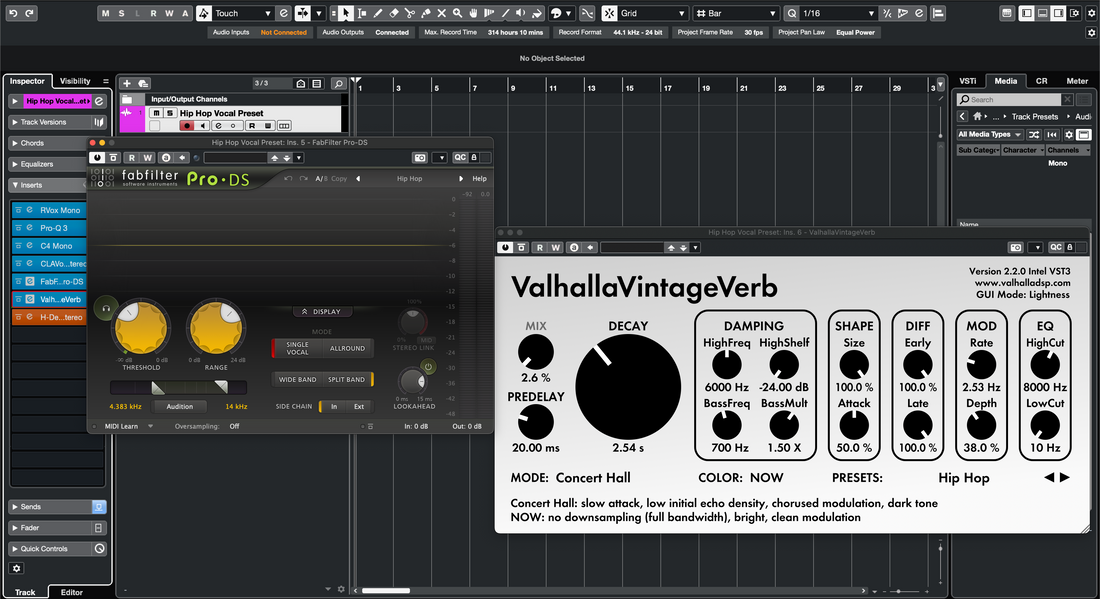
Zainstaluj Presety Wokalne Cubase Krok po Kroku
Presety wokalne Cubase to gotowe łańcuchy, które możesz załadować w kilka sekund — EQ, kompresja, de-essing, koloryzacja i przestrzeń — dzięki czemu twój pierwszy take brzmi już profesjonalnie. Ten przewodnik pokazuje trzy niezawodne sposoby instalacji (Ustawienia ścieżek, Ulubione MediaBay i Archiwa/ Szablony ścieżek), jak szybko je tagować i wyszukiwać oraz jak dostosować łańcuch do mikrofonu i gatunku. Jeśli chcesz mieć dopracowany start przed dalszą edycją, sprawdź wyselekcjonowane presety wokalne Cubase, a następnie dostrój progi, atak/zwolnienie i wysyłki FX do swojego głosu. I. Czym właściwie jest „preset wokalny” w Cubase W Cubase preset wokalny może być dowolnym z następujących zapisanych zasobów, które przywołują twoje przetwarzanie i (opcjonalnie) routing: Preset ścieżki (.vstpreset) — przywołuje inserty, Channel Strip/EQ oraz niektóre atrybuty routingu na ścieżce audio. Preset łańcucha FX — zapisuje stos insertów, aby szybko zastosować go do dowolnej ścieżki. Preset Channel Strip/EQ — zapisuje tylko stan wbudowanego kanału/EQ; świetne dla konfiguracji tylko z wtyczkami stockowymi i niskim zużyciem CPU. Archiwum ścieżki (.xml) — importuje w pełni skonfigurowane ścieżki (lead, duble, harmonie, powroty) do dowolnego projektu. Szablon projektu — otwiera nową sesję z gotowymi ścieżkami wokalnymi, wysyłkami i monitoringiem. Wszystkie te elementy można wyszukiwać w MediaBay, przeglądarce biblioteki Cubase. Gdy preset znajduje się w zeskanowanym folderze (lub w twojej bibliotece użytkownika), wystarczy jedno przeciągnięcie, aby go załadować. II. Lista kontrolna przed instalacją (wykonaj raz) Lista kontrolna przed instalacją Zaktualizuj Cubase do najnowszej stabilnej wersji dla swojego systemu operacyjnego. Potwierdź, że sterownik audio (ASIO na Windows) i wejście mikrofonowe są ustawione. Jeśli pakiet zawiera wtyczki firm trzecich, najpierw je zainstaluj i aktywuj. Otwórz Studio → VST Plug-in Manager i przeskanuj ponownie, aby Cubase wykrył nowe wtyczki. Otwórz MediaBay (F5) raz; będziesz go używać do indeksowania i tagowania folderu z presetami. III. Trzy sposoby instalacji presetów wokalnych Cubase A) Ustawienie ścieżki (najszybsze, przeciągnij i upuść) Rozpakuj pobrany plik. Zachowaj oryginalne nazwy folderów. Otwórz swój projekt i utwórz ścieżkę audio nazwaną „Lead Vox.” Przeciągnij plik .vstpreset (Ustawienie ścieżki) z Findera/Explorera do okna Projektu lub MixConsole. Cubase doda ścieżkę lub zastosuje łańcuch, w zależności od typu ustawienia. Zapisz to w swojej bibliotece użytkownika: mając wybrany ślad, otwórz menu Inspektora i wybierz Zapisz ustawienie ścieżki… Nadaj mu jasną nazwę (np. „Lead — Clean Pop (CB)”). Użyj tego, gdy chcesz natychmiastowy dostęp w dowolnym utworze bez zmiany ścieżek folderów. B) Ulubione MediaBay (bez destrukcji, zorganizowane) Umieść rozpakowany folder presetów w miejscu stałym (np., Documents/BCHILL/Cubase/Vocal Presets/). Otwórz MediaBay (F5) → kliknij prawym przyciskiem myszy w drzewie Lokalizacje → Dodaj do ulubionych i wskaż ten folder. Kliknij przycisk Przeskanuj ponownie. Teraz zobaczysz wszystkie presety w tym Ulubionym. Filtruj według Atrybut → Typ mediów, jeśli to konieczne (Preset ścieżki / Łańcuch efektów / Strip). Przeciągnij dowolny preset z MediaBay na swoją ścieżkę wokalną, aby go załadować. Użyj tego, gdy chcesz, aby folder dostawcy znajdował się w twojej przeglądarce z tagami i ocenami, bez kopiowania plików. C) Archiwum ścieżki / Szablon (pełne ustawienia, wielościeżkowe) Jeśli twój pakiet zawiera Archiwum ścieżki (.xml), użyj Plik → Importuj → Archiwum ścieżki… i wybierz plik. Wybierz ścieżki do importu (Lead, Doubles L/R, Harmonies, Ad-libs, Slap/Plate returns) i kliknij OK. Opcjonalnie zapisz swoją obecną sesję jako Szablon projektu, aby nowe utwory otwierały się gotowe do nagrywania. Użyj tego, gdy chcesz kompletny zestaw wokalny — włącznie z wysyłkami, kolorami i grupami — w jednym ruchu. IV. Gdzie rzeczy się znajdują (aby instalacje przetrwały aktualizacje) Najprostsze podejście to pozwolić MediaBay zindeksować wybrany folder (Metoda B). W ten sposób nie musisz zapamiętywać ścieżek specyficznych dla systemu operacyjnego. Jeśli wolisz foldery użytkownika, Cubase przechowuje presety ścieżek/efektów/stripów w standardowych lokalizacjach VSTpreset, które MediaBay już monitoruje. Tak czy inaczej, zawsze przeskanuj ponownie po dodaniu plików i zachowaj kopię zapasową folderu dostawcy. Aktywo Typ pliku Jak załadować Notatki Preset ścieżki .vstpreset Przeciągnij z MediaBay lub Załaduj preset ścieżki Przywraca wstawki, EQ/Strip, część routingu. Preset Łańcucha FX .vstpreset Menu racka wstawek → Załaduj Łańcuch FX Dotyczy wstawek wybranej ścieżki. Preset Channel Strip/EQ .vstpreset Menu modułu Strip/EQ → Załaduj Preset Niskie zużycie CPU; tylko standardowe workflow. Archiwum Ścieżki .xml Plik → Importuj → Archiwum Ścieżki… Konfiguracje wielościeżkowe; świetne dla pełnych warstw wokalnych. Szablon Projektu Szablon Plik → Nowy Projekt Sesje „gotowe do studia” jednym kliknięciem. V. Pierwsze załadowanie: skieruj, monitoruj i ustaw poziom wzmocnienia Skieruj mikrofon: ustaw wejście ścieżki audio na odpowiedni kanał interfejsu. Włącz Monitorowanie Wejścia, jeśli chcesz słyszeć łańcuch na żywo. Załaduj preset: dodaj preset Track/FX/Strip z MediaBay lub menu Inspektora. Ustaw wzmocnienie wejścia: śpiewaj na poziomie występu i celuj w surowe szczyty około −12 do −8 dBFS przed przetwarzaniem. Sprawdzenie opóźnienia: jeśli śledzenie wydaje się opóźnione, zachowaj „Lite” wersję (EQ → lekka kompresja → de-ess) do nagrywania i ponownie włącz dopracowanie podczas miksu. Nagraj 10–20 s pasażu i porównaj łańcuch A/B (pomiń/włącz), aby potwierdzić czystość bez ostrości. VI. Spersonalizuj preset (drobne zmiany, które mają znaczenie) Dobre łańcuchy reagują na małe, przewidywalne korekty. Zacznij tutaj: Input/Trim: normalizuj poziom do pierwszego kompresora — stałe wejście jest lepsze niż duże GR. De-Ess: celuj w „miękko-jasne”, nie matowe. Strojenie przez słuchawki bardziej niż przez metry. Body: wypełnij 120–200 Hz; unikaj mgły 250–350 Hz, która konkuruje z gitarami i padami. Presence: +0,5–1 dB szeroko w okolicach 3–4 kHz tylko jeśli dykcja jest ukryta. Air: mikro podbicie przy 10–12 kHz po uspokojeniu sybilantów. FX sends: mono slap 90–120 ms (filtrowane 150 Hz–6 kHz) oraz jasna krótka płyta (0,7–1,0 s, 20–50 ms pre-delay). Utrzymuj zwrotki suchsze; otwórz refren. VII. Quick Controls & makra (szybka obsługa) Mapuj najczęściej używane parametry do Track Quick Controls, aby każdy preset przypominał sprzęt: QC1 = Wejście/Trim QC2 = ilość De-Ess QC3 = Body (niska półka) QC4 = Presence (szeroki dzwonek) QC5 = Air (wysoka półka) QC6 = próg kompresji QC7 = wysyłka Slap QC8 = wysyłka Plate Zapisz jako nowy preset ścieżki, aby te przypisania podróżowały z łańcuchem. VIII. Partie wokalne oparte na rolach (Lead, Doubles, Harmonies, Ad-libs) Presety działają najlepiej jako mała „rodzina”, aby każdy tor brzmiał celowo. Lead: mono-solidne centrum; minimalne poszerzenie. Najpierw wokal i dykcja. Podwójne: wyższy HPF, trochę więcej de-ess, schowane 6–9 dB niżej; mikro-pan L/R. Harmonie: ciemniejsze i szersze; mocniej filtruj niskie średnie; mały połysk 5 kHz jeśli potrzeba. Ad-liby: węższe pasmo (HPF ~200 Hz, LPF ~8–10 kHz), panoramowane na boki; krótkie rzuty przy przejściach. IX. Niezawodny łańcuch tylko z stockowych (przebudowa w Cubase) EQ kanału: HPF 80–100 Hz; gładkie 250–350 Hz jeśli pudłowate; opcjonalne wąskie obniżenie blisko 1 kHz jeśli nosowe. Kompresor A (Insert lub Strip): ratio 2:1–3:1; attack 10–30 ms; release 80–160 ms; 3–5 dB na frazach. De-Esser (Strip lub wtyczka): szerokopasmowy 6–8 kHz; ustawiany przez słuchawki douszne. Kompresor B (łapacz): szybszy, 1–2 dB na szczytach dla stabilności wysyłki. Nasycenie (Magneto II/Tube): niska mieszanka dla gęstości; dopasowany output. Polerowanie EQ: +0,5–1 dB szeroko w okolicach ~3–4 kHz, jeśli dykcja się ukrywa; mała półka powietrzna tylko po de-ess. FX (wysyłki): slap 90–110 ms; krótka płyta 0,7–1,0 s z 20–50 ms pre-delay; filtruj odbicia. X. Na żywo z jasnymi hi-hatami i ciężkimi subami (dwutorowe bity) Rzeźb, nie walcz: na busie instrumentalnym spróbuj dynamicznego obniżenia z kluczem w zakresie 2–4 kHz, gdy wokal mówi, aby spółgłoski się wyróżniały bez przerzedzania muzyki. Zarządzanie subem: jeśli sylaby znikają pod ogonami 808, delikatnie zmniejsz niską półkę z kluczem w okolicach 120–180 Hz podczas fraz wokalnych — zachowaj subtelność, aby uniknąć pompowania. Najwyższy komfort: filtruj opóźnienia/odbicia z płyty; unikaj dużych półek powietrznych na leadzie, jeśli talerze są już jasne. XI. Organizacja i wyszukiwanie (wygrywa MediaBay) Nazwy do sortowania: Lead — Czysty Pop, Rap — Punch, Harmony — Szeroki Soft, Ad-Lib — Telefon. Tagi: dodaj „Lead", „Rap", „R&B", „Airy" lub model mikrofonu, aby uzyskać natychmiastowe filtry. Oceny: oznacz swoje top 3 gwiazdkami; zbyt wiele „ulubionych" spowalnia. XII. Rozwiązywanie problemów (problem → ukierunkowane działanie) Preset się ładuje, ale wydaje się niekompletny. Brakuje wtyczki lub jest wyłączona. Zainstaluj dokładną wersję i przeskanuj ponownie w VST Plug-in Manager, potem załaduj ponownie. Nie widzisz nowych presetów w MediaBay. Dodaj folder jako Ulubiony i kliknij Przeskanuj ponownie. Upewnij się, że filtr nie ukrywa typu mediów. Makra/Szybkie Kontrole nic nie zmieniają. Przypisz QC do kluczowych parametrów, a następnie zapisz ponownie Track Preset, aby przypisania zostały zachowane. Ostre syknięcia po rozjaśnieniu. Nieco podnieś de-ess i zmniejsz powietrze o ~0,5 dB; filtr dolnoprzepustowy FX wraca do ~6–7 kHz. Opóźnienie podczas monitorowania. Nagrywaj z lekkim łańcuchem; włącz ciężkie reverby/tape później. Użyj monitoringu bezpośredniego, jeśli twoje urządzenie to obsługuje. Poziomy skaczą między presetami. Dopasuj poziomy podczas A/B; użyj końcowego przycinania, aby porównać uczciwie. Po aktualizacji presety wydają się „zniknięte.” Zmieniła się struktura lokalizacji. Dodaj ponownie folder dostawcy jako Ulubiony w MediaBay i przeskanuj. XIII. Kopia zapasowa i migracja (zabezpiecz swój setup na przyszłość) Zrób kopię zapasową teraz: skopiuj folder presetów dostawcy i wszelkie zapisane presety użytkownika na dysk w chmurze. Nowy komputer: zainstaluj Cubase i wymagane wtyczki, następnie dodaj folder presetów jako Ulubiony w MediaBay i przeskanuj ponownie. Udostępnij preset: wyślij Track Preset i wymień wszelkie wtyczki firm trzecich; dołącz wariant tylko z wtyczkami stockowymi, jeśli to możliwe. XIV. Dowiedz się więcej (następna umiejętność w łańcuchu) Gdy łańcuch jest zainstalowany, ważne są pliki końcowe. Jeśli współpracujesz lub wysyłasz utwór do miksu, zachowaj spójność nazw, startów i końcówek. Ten przewodnik pokazuje dokładne kroki, jak eksportować stemy z Cubase, aby pliki otwierały się poprawnie wszędzie. XV. Szybkie podsumowanie instalacji do kopiowania Rozpakuj paczkę. Szybkie: przeciągnij Track Preset (.vstpreset) do Cubase → zapisz jako własny Track Preset. Ułożone: dodaj folder jako Ulubiony w MediaBay → przeskanuj ponownie → przeciągnij, aby załadować. Pełny zestaw: zaimportuj Track Archive (.xml) lub zacznij od szablonu projektu. Ustaw szczyty wejściowe na około −12 do −8 dBFS, delikatnie dostosuj de-ess/body/presence i zapisz swoją wersję „Lead — YourName”. Dzięki jednej czystej instalacji, inteligentnemu tagowaniu i prostemu szablonowi, Cubase staje się szybkim, powtarzalnym workflow wokalnym. Spędzisz mniej czasu na szukaniu łańcuchów, a więcej na nagrywaniu ujęć, które dobrze brzmią na telefonach, słuchawkach i w dużych pomieszczeniach.
Ucz się więcej
Jak zainstalować presety wokalne Cakewalk (przewodnik krok po kroku)
Presety wokalne Cakewalk ładują kompletne łańcuchy wokalne za jednym razem — EQ, kompresję, de-essing, koloryzację i efekty czasowe — dzięki czemu nagrywanie od pierwszego ujęcia brzmi profesjonalnie. Ten przewodnik wyjaśnia wszystkie dostępne dziś metody instalacji (łańcuchy efektów, szablony ścieżek, presety ProChannel), pokazuje, gdzie pliki znajdują się na dysku, oraz przeprowadza przez routing, ustawianie poziomów i szybkie poprawki. I. Czym właściwie są „presety wokalne Cakewalk” W Cakewalk by BandLab (Windows) „preset wokalny” może oznaczać kilka wymiennych rzeczy: Preset łańcucha efektów — łańcuch insertów opakowany w jedno urządzenie z kontrolkami makro (Trim, De-Ess, Body, Presence, Air, FX). Szablon ścieżki — ścieżka audio zapisana z łańcuchem efektów insert, stanem ProChannel, I/O, kolorem i wysyłkami. Preset ProChannel — zapisany stan modułów ProChannel (EQ, kompresor, de-esser, saturacja lampowa) z przywołanymi ustawieniami każdego modułu. Szablon projektu — pełna sesja startowa zawierająca ścieżki dla wokalu głównego, dubli, harmonii, ad-libów oraz dwa powroty (Slap, Plate). Dobre pakiety presetów często zawierają więcej niż jeden format, dzięki czemu możesz instalować w preferowany sposób i uzyskać identyczne brzmienie. II. Lista kontrolna przed instalacją (zrób to raz) Lista kontrolna przed instalacją Zainstaluj lub zaktualizuj Cakewalk do najnowszej wersji. Potwierdź, że sterownik audio jest ustawiony (zalecany ASIO) oraz wybierz wejście mikrofonowe, którego będziesz używać. Jeśli Twój pakiet odwołuje się do wtyczek firm trzecich, najpierw je zainstaluj i aktywuj. W Preferencje → Plik → Ustawienia VST sprawdź foldery VST3 i kliknij Skanuj. Zwróć uwagę na ścieżki w Preferencje → Plik → Lokalizacje folderów dla Szablonów ścieżek, Szablonów projektów oraz Presetów łańcuchów efektów audio. III. Trzy sposoby instalacji presetów wokalnych Cakewalk A) Preset łańcucha FX (najszybszy dla większości użytkowników) Rozpakuj pobrany plik. Poszukaj folderu o nazwie „FX Chains”, „Cakewalk FX” lub podobnego. Otwórz Cakewalk i swój projekt testowy. Przeciągnij i upuść plik Łańcucha FX na FX bin ścieżki wokalnej. Łańcuch ładuje się natychmiast; pojawiają się pokrętła makr. Zapisz łańcuch do biblioteki do ponownego użycia: kliknij prawym przyciskiem nagłówek łańcucha FX → Zapisz preset łańcucha FX… i wybierz jasną nazwę (np. „Lead — Clean Pop (CW)”). Dlaczego warto to używać: jeden plik, natychmiastowe przywołanie, przenośny do każdej sesji, przyjazny makrom do szybkich poprawek. B) Szablon Ścieżki (dodaje też routing, wysyłki i kolory) Znajdź ścieżkę do Szablonów Ścieżek. W Preferencje → Plik → Lokalizacje folderów zanotuj „Szablony Ścieżek.” Skopiuj dostarczone pliki Szablonu Ścieżki z pakietu do tego folderu (zachowaj podfoldery dla porządku kategorii). Wstaw w dowolnym projekcie: kliknij prawym przyciskiem w Widoku Ścieżek → Wstaw z szablonu ścieżki → wybierz swój nowy szablon wokalu. Dlaczego warto to używać: ładuje cały tor za jednym razem — FX, ProChannel, I/O, wysyłki (np. Slap/Plate) i nawet kolor. C) Preset ProChannel (gdy pakiet zawiera stany modułów PC) Otwórz ProChannel na ścieżce wokalnej (kliknij obszar „PC” ścieżki w Inspektorze). Załaduj lub skopiuj plik(i) presetów do folderu presetów ProChannel (patrz Sekcja IV dla dokładnych ścieżek) lub użyj menu presetów ProChannel, aby Załadować. Zapisz swój zmodyfikowany stan jako nazwany preset na później: menu ProChannel → Zapisz preset. Dlaczego warto to używać: zero wtyczek firm trzecich, niskie zużycie CPU i ścisła integracja z kanałem Cakewalk. IV. Gdzie przechowywane są pliki (aby instalacje przetrwały aktualizacje) Dokładne foldery można dostosować, więc niezawodną metodą jest sprawdzenie Preferencje → Plik → Lokalizacje folderów. Typowe domyślne ścieżki są poniżej (u Ciebie mogą się różnić): Przedmiot Typowa ścieżka Windows Notatki Szablony ścieżek C:\Cakewalk Content\Cakewalk Core\Track Templates\ Podfoldery pojawiają się jako kategorie podczas wstawiania. Szablony projektów C:\Cakewalk Content\Cakewalk Core\Project Templates\ Wybierz w File → New. Presety łańcucha efektów audio C:\Cakewalk Content\Cakewalk Core\FX Chain Presets\ Presety łańcucha FX, które zapisujesz lub instalujesz. ProChannel Presets C:\Cakewalk Content\Cakewalk Core\ProChannel Presets\ Pełne stany PC (ustawienia modułów). VST3 Plug-ins C:\Program Files\Common Files\VST3\ Third-party VST3s the chain may reference. Wskazówka: Jeśli nie jesteś pewien, użyj Preferences → File → Folder Locations jako źródła prawdy i umieść tam pliki. Unikaj rozrzucania presetów po wielu dyskach, chyba że to udokumentujesz. V. Załaduj, skieruj i ustaw poziom wzmocnienia dla czystych nagrań Skieruj mikrofon. Na ścieżce wokalnej ustaw Input na kanał interfejsu zasilający mikrofon. Włącz Input Echo, jeśli chcesz monitorować przez łańcuch. Ustaw poziom wejściowy. Śpiewaj z głośnością występu i celuj w surowe szczyty około −12 do −8 dBFS przed przetwarzaniem. Załaduj preset. Wstaw łańcuch FX, szablon ścieżki lub preset ProChannel. Upewnij się, że widoczne są makrokontrolki (Trim, De-Ess, Body, Presence, Air, FX). Nagraj przejście 10–20 s. Wyłącz/włącz, aby potwierdzić, że łańcuch dodaje klarowności i polotu bez ostrości. VI. Spersonalizuj preset (makro-ruchy, które się tłumaczą) Trim: normalizuj wejście, aby kompresor działał w swoim optymalnym zakresie; unikaj przesterowania. De-Ess: dostrój na „miękko-jasny”, nie matowy. Ustawiaj bardziej słuchawkami niż miernikami. Body: dodaj ciepła wokół 120–200 Hz; uważaj na pudłowatość 250–350 Hz. Presence: delikatny, szeroki impuls blisko 3–4 kHz, jeśli dykcja się ukrywa; cofnij, jeśli kapelusze lub klaśnięcia zagłuszają. Air: mikro-podniesienie przy 10–12 kHz po uspokojeniu sybilantów. FX Blend: slap 90–120 ms dla charakteru; jasna krótka płyta 0.7–1.0 s z 20–50 ms pre-delay dla podniesienia. Trzymaj zwrotki suchsze; otwórz refren. VII. Ustawienie oparte na rolach (Lead, Doubles, Harmonies, Ad-libs) Presety działają najlepiej jako rodzina. Zapisz jeden na rolę, aby uniknąć nadmiernej obróbki. Lead: mono-solidne centrum; minimalne poszerzacze; najpierw ride i dykcja. Doubles: wyższy high-pass; trochę więcej de-ess; schowaj 6–9 dB niżej; mikro-pan L/R. Harmonies: ciemniejsze i szersze niż duble; agresywniej filtruj niskie średnie; zachowaj umiarkowany blask. Ad-libs: wąskie pasmo (HPF ~200 Hz, LPF ~8–10 kHz), panoramowanie boczne, krótkie przejścia. VIII. Niezawodny łańcuch tylko stock (przebuduj w Cakewalk) Jeśli twój pakiet to tylko stock lub chcesz łańcuch DIY, ta ścieżka sygnału jest bezpieczna i przyjazna do tłumaczenia. Używaj umiarkowanych ustawień i często porównuj A/B. EQ (stock / ProChannel EQ): HPF 80–100 Hz; szerokie −1 do −2 dB przy 250–350 Hz, jeśli dźwięk jest pudłowaty; opcjonalne wąskie obniżenie blisko 1 kHz, jeśli nosowy. Kompresor A: ratio 2:1–3:1; attack 10–30 ms; release 80–160 ms; cel 3–5 dB redukcji wzmocnienia na frazach, aby spółgłoski oddychały. De-esser: szerokie pasmo wokół 6–8 kHz; redukuj, aż słuchawki przestaną narzekać. Kompresor B (łapacz): szybszy w łapaniu szczytów (1–2 dB GR) i stabilizacji wysyłek. Nasycenie (PC tube/konsola lub lekka taśma): niski miks dla gęstości; dopasuj wyjście, aby poziom nie wprowadzał w błąd. Polerowanie Presence (EQ): +0,5–1 dB szeroko wokół 3–4 kHz tylko jeśli potrzebne; mikro podbicie powietrza po de-ess. FX (wysyłki): mono slap 90–110 ms, filtrowane 150 Hz–6 kHz; krótka płyta 0,7–1,0 s z 20–50 ms pre-delay; filtruj odbicia, aby zapobiec szumowi. IX. Organizuj bibliotekę, aby przywołanie było natychmiastowe Nazwij presety według roli + klimatu: Lead — Czysty Pop, Rap — Punch, Harmony — Szeroki Soft, Ad-Lib — Telefon. Utrzymuj szablon „Projekt startowy”: Lead, Doubles L/R, Harmonies, Ad-libs; wysyłki A=Slap, B=Plate; markery dla zwrotki/przedrefrenu/refrenu. Tagi wersji: dodaj tag mikrofonu ((SM7B), (NT1)), jeśli często zmieniasz mikrofony. X. Eksport i przekazanie (czyste materiały za każdym razem) Po zainstalowaniu łańcucha będziesz udostępniać sesje lub stemy. Czysty eksport stemów ułatwia współpracę i zapobiega niespodziankom z „brakującą wtyczką”. XI. Rozwiązywanie problemów (problem → ukierunkowane działanie) Preset się ładuje, ale brzmi niekompletnie. Brakuje wtyczki lub jest wyłączona. Zainstaluj dokładny VST3 i przeskanuj ponownie (Preferencje → Plik → Ustawienia VST → Skanuj), następnie załaduj ponownie. Nie możesz znaleźć, gdzie kopiować pliki. Użyj Preferencje → Plik → Lokalizacje folderów i umieść pliki w ścieżkach pokazywanych przez Cakewalk, a nie w domysłach. Makra nic nie robią. Możliwe, że wstawiłeś pojedyncze wtyczki zamiast urządzenia FX Chain lub kontrolki łańcucha nie są przypisane. Załaduj plik FX Chain i sprawdź przypisania makr; zapisz ponownie. Opóźnienie podczas nagrywania. Użyj lżejszego presetu „Tracking” (wyłącz długie pogłosy i dynamikę z podglądem). Obniż bufor w panelu sterownika podczas nagrywania; podnieś go podczas miksu. Ostre syknięcia po rozjaśnieniu. Delikatnie zwiększ de-ess; zmniejsz półkę powietrzną o ~0,5 dB; opóźnienia/odbicia z płyty dolnoprzepustowe do ~6–7 kHz. Wokal znika pod 808 lub basem. Utrzymuj suchy wokal w gęstych partiach; lekko podnieś Presence; jeśli miksujesz stemy, obniż 2–4 kHz na instrumencie, gdy śpiew jest obecny. Skoki poziomów między presetami. Dopasuj poziomy podczas porównywania A/B. Użyj końcowego przycinania/narzędzia pomocniczego, aby porównać uczciwie. Po aktualizacji presety „znikają”. Ścieżka folderu mogła się zmienić. Wskaż ponownie lokalizacje folderów na dysk z zawartością lub skopiuj presety do aktualnych ścieżek. XII. Migracja i kopia zapasowa (zabezpiecz swój setup na przyszłość) Wykonaj kopię zapasową teraz: skopiuj podfoldery Cakewalk Content\Cakewalk Core dla FX Chain Presets, ProChannel Presets, Track Templates i Project Templates do chmury lub na zewnętrzny dysk. Nowy PC: najpierw zainstaluj Cakewalk i wtyczki; następnie wklej te foldery do odpowiednich lokalizacji; potwierdź w Folder Locations. Udostępnij współpracownikowi: wyślij preset FX Chain i wymień wszelkie wtyczki firm trzecich lub dołącz wariant tylko ze stockowymi. XIII. FAQ (szybkie odpowiedzi) Czy potrzebuję dokładnie mikrofonu wymienionego w ogłoszeniu presetu?Nie. Presety to punkty startowe. Dostosuj Trim, De-Ess, Body i Presence do swojego głosu i mikrofonu. Czy moduły ProChannel są wymagane?Nie. Wiele łańcuchów używa standardowych VST. Jeśli brakuje modułu ProChannel, użyj najbliższego odpowiednika stockowego lub zewnętrznego i zapisz preset ponownie. Czy VST2 jest obsługiwane?Niektóre starsze wtyczki nadal działają, ale zaleca się VST3 dla stabilności i przyszłej kompatybilności. Czy powinienem nagrywać przez preset?Możesz monitorować przez nie, ale rozważ nagranie czystego ujęcia lub równoległej ścieżki „bezpieczeństwa”. Silne ograniczanie podczas nagrywania może ukrywać problemy. Dlaczego moje szablony brzmią inaczej przy 48 kHz w porównaniu do 44,1 kHz?Efekty czasowe i niektóre kompresory zmieniają zachowanie w zależności od częstotliwości próbkowania. Staraj się utrzymywać stałą częstotliwość sesji między projektami, jeśli to możliwe. XIV. Szybkie podsumowanie do kopiowania i instalacji Rozpakuj paczkę. FX Chain route: przeciągnij plik FX Chain na ścieżkę wokalu → kliknij prawym → Save FX Chain Preset… Track Template route: skopiuj szablony do folderu Track Templates → Insert from Track Template. ProChannel route: skopiuj presety PC do folderu ProChannel Presets → załaduj w ProChannel. Ustaw surowe szczyty około −12 do −8 dBFS, lekko dostosuj makra i zapisz ponownie jako „Lead — TwojeImię”. Stwórz szablon Starter Project z Lead/Doubles/Harmonies/Ad-libs i dwoma powrotami (Slap, Plate). Dzięki jednej czystej instalacji, wyczyszczonym ścieżkom folderów i prostemu szablonowi, Cakewalk staje się szybkim, powtarzalnym workflow wokalnym. Spędzisz mniej czasu na szukaniu łańcuchów, a więcej na nagrywaniu ujęć, które dobrze brzmią na każdym głośniku.
Ucz się więcej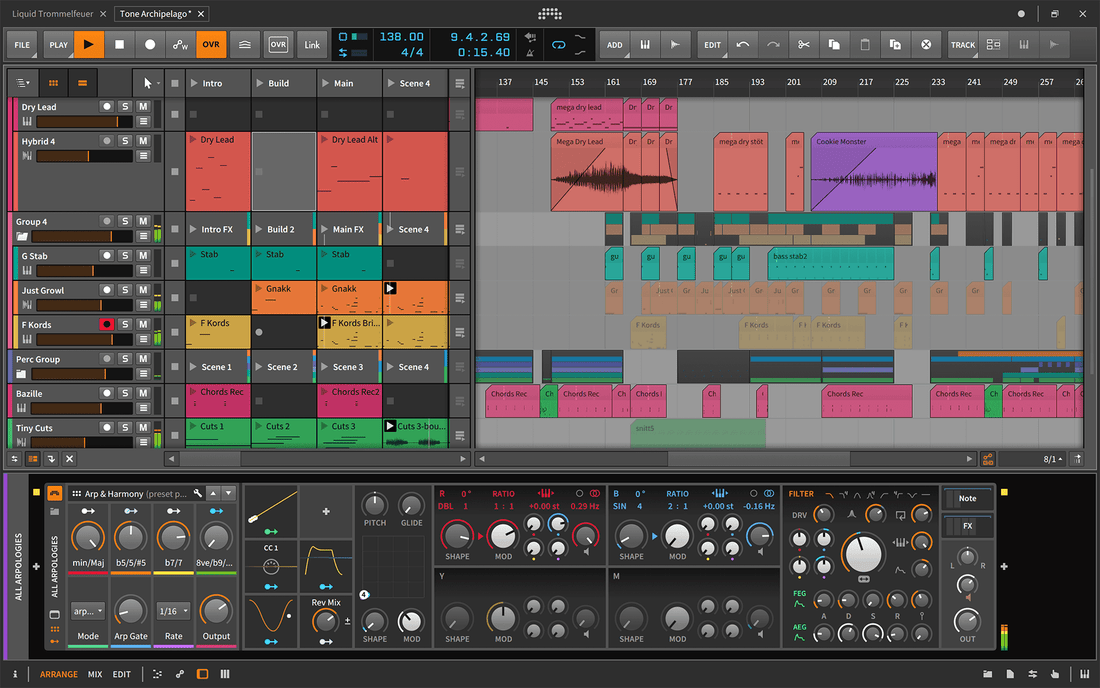
Jak zainstalować presety wokalne Bitwig Studio (Windows, macOS, Linux)
Presety wokalne Bitwig Studio to gotowe łańcuchy urządzeń (z Zdalnym Sterowaniem), które ładują EQ, kompresję, de-essing, koloryzację i przestrzeń jednym kliknięciem. Ten poradnik pokazuje trzy niezawodne metody instalacji, jak organizować presety, aby szybko je znaleźć, oraz jak dostosować łańcuchy do mikrofonu i gatunku. Otrzymasz też przejrzystą mapę rozwiązywania problemów, aby pierwsza sesja działała od razu. Jeśli chcesz mieć dopracowany start przed dostrojeniem, sprawdź nowoczesne presety wokalne, a następnie dostosuj progi i wysyłki do swojego głosu. I. Czym właściwie jest „preset wokalny” w Bitwig W Bitwig preset to zapisane urządzenie lub łańcuch — zwykle łańcuch efektów audio z Zdalnym Sterowaniem (makra). Pliki zazwyczaj mają rozszerzenie .bwpreset. Preset wokalny może zawierać: Standardowe urządzenia (EQ+, Dynamics, De-esser, Saturator, Delay+, Reverb) zorganizowane w łańcuch lub kontener (np. FX Layer/Selector). Zdalne sterowanie przypisane do użytecznych zakresów (Input Trim, De-Ess, Body, Presence, Air, Comp, FX Blend, Width). Opcjonalne wtyczki firm trzecich (VST3/CLAP); jeśli brak, slot pokazuje się jako niedostępny do momentu instalacji. Presety można ładować z Mojej Biblioteki, dowolnego folderu dodanego do Lokalizacji Biblioteki lub przeciągnąć z menedżera plików systemu operacyjnego. Gdy polubisz łańcuch, zapisz go w bibliotece i oznacz, aby był wyszukiwalny w różnych utworach. II. Lista kontrolna przed instalacją (wykonaj raz) Lista kontrolna przed instalacją Zaktualizuj Bitwig Studio do najnowszej stabilnej wersji. Wiedz, gdzie znajduje się Moja Biblioteka (zobacz Ustawienia → Lokalizacje). Jeśli preset odwołuje się do wtyczek firm trzecich, najpierw je zainstaluj i przeskanuj (VST3/CLAP). Zwolnij trochę miejsca na dysku, aby rozpakować pobrane pliki. Utwórz projekt testowy z jedną ścieżką audio nazwaną „Lead Vox.” III. Trzy sposoby instalacji presetów wokalnych Bitwig Metoda A — Przeciągnij i upuść pojedynczy .bwpreset (najszybszy) Rozpakuj pobrany plik i znajdź .bwpreset plik (lub folder z presetami). Otwórz Bitwig i swój projekt testowy. Wybierz ścieżkę wokalną. Przeciągnij .bwpreset z Findera/Explorera do Panelu Urządzenia lub Przeglądarki. Łańcuch ładuje się natychmiast z Kontrolami Zdalnymi. Kliknij nazwę presetu i wybierz Zapisz preset (lub kliknij prawym → Zapisz preset), aby zapisać go w swojej bibliotece pod własną nazwą. Użyj tego, gdy chcesz szybko odsłuchać lub zachować tylko kilka ulubionych. Metoda B — Dodaj cały folder do Lokalizacji Biblioteki (bez destrukcji) Rozpakuj swój pakiet do stałej lokalizacji (np., Documents/USER/Bitwig/Vocal Presets/). W Bitwig otwórz Ustawienia → Lokalizacje i kliknij Dodaj lokalizację… pod Lokalizacjami Biblioteki. Wybierz rozpakowany folder. Bitwig go zindeksuje; zobaczysz go w Przeglądarce pod Lokalizacje Biblioteki. Otwórz folder w Przeglądarce, podglądaj i przeciągnij dowolny preset na swój ślad. Użyj tego, gdy chcesz, aby folder dostawcy zawsze pojawiał się w Przeglądarce bez przenoszenia plików do Mojej Biblioteki. Metoda C — Kopiuj do Mojej Biblioteki (przenośne, przeszukiwalne, z kopią zapasową) Otwórz Ustawienia → Lokalizacje i zanotuj ścieżkę Mojej Biblioteki (to jest twój folder presetów użytkownika). W Finderze/Explorerze otwórz ten folder, następnie Presety (utwórz, jeśli brak). Opcjonalnie: utwórz podfolder taki jak USER/Vocals. Skopiuj pliki .bwpreset do tego folderu. Wróć do Bitwig — presety pojawią się pod Moja Biblioteka i będą w pełni przeszukiwalne według nazwy/tagu. Użyj tego, gdy chcesz mieć wszystkie ulubione w jednym miejscu z kopią zapasową (świetne do migracji na nową maszynę). IV. Gdzie żyją rzeczy (szybkie odniesienie) Przedmiot Rozszerzenie Mieszka w Notatki Preset wokalny (urządzenie/łańcuch) .bwpreset Moja Biblioteka lub Lokalizacje Bibliotek Pokazuje się w Przeglądarce; przeciągnij na ścieżkę, aby załadować. Projekt / Szablon .bwproject Dowolny wybrany folder Zapisz projekt startowy z rackami, powrotami i Zdalnymi Sterowaniami. Pakiety zawartości — Menedżer pakietów Nie jest wymagane dla presetów firm trzecich, ale przydatne dla standardowych efektów i sampli. V. Pierwsze załadowanie: skieruj, monitoruj i ustaw poziom wzmocnienia Skieruj mikrofon. Ustaw wejście ścieżki audio na kanał interfejsu; włącz monitoring w razie potrzeby. Załaduj preset. Przeciągnij go na ścieżkę. Potwierdź, że pojawiły się Zdalne Sterowania (strona 1 powinna pokazać Trim, Comp, De-Ess, Presence, Air, FX). Wzmocnienie wejścia. Śpiewaj na poziomie występu; celuj w surowe szczyty około −12 do −8 dBFS przed łańcuchem. Sprawdzenie opóźnienia. Jeśli nagrywanie wydaje się opóźnione, użyj wersji „Lite” (lub pomiń długie pogłosy) podczas nagrywania; pełne wygładzenie włącz przy miksie. Nagraj 10–20 s przejście i porównaj łańcuch włączony/wyłączony, aby potwierdzić poprawę bez ostrości. VI. Spersonalizuj preset (drobne zmiany, które mają znaczenie) Trim: normalizuj sygnał wejściowy, aby pierwszy kompresor działał w swoim optymalnym zakresie. De-Ess: celuj w „miękko-jasne”, nie matowe. Strojenie przez słuchawki bardziej niż przez metry. Ciało: dodaj ciepło wokół 120–200 Hz; uważaj na „pudło” 250–350 Hz. Obecność: delikatne, szerokie podbicie w okolicach 3–4 kHz tylko jeśli dykcja się ukrywa. Powietrze: mikro-podbicie przy 10–12 kHz po uspokojeniu S. FX Blend: slap 90–120 ms dla charakteru; jasna krótka płyta (0,7–1,0 s) z pre-delay 20–50 ms dla podniesienia. Trzymaj zwrotki suchsze; otwarte refreny. VII. Bezpieczny „pierwszy łańcuch” w Bitwig (standardowe urządzenia) EQ+: filtr górnoprzepustowy 80–100 Hz; wygładzenie 250–350 Hz jeśli kabina brzmi pudłowo; opcjonalne wąskie obniżenie ~1 kHz jeśli nosowe. Dynamiczne (Comp A): 2:1–3:1; atak 10–30 ms; release 80–160 ms; 3–5 dB GR na frazach do kształtowania transientów. De-esser: szerokie pasmo wokół 6–8 kHz; ustawiane na ucho na słuchawkach. Dynamiczne (Comp B): szybszy łapacz (1–2 dB GR) do stabilizacji wysyłek. Saturator (niska mieszanka): gęstość w stylu triody/tasmy; dopasowanie wyjścia. Polerowanie obecności (EQ+): +0,5–1 dB szeroko w okolicach 3–4 kHz tylko jeśli potrzebne; mikro podbicie powietrza po de-esserze. Delay+ & Reverb: slap 90–110 ms, filtrowane 150 Hz–6 kHz; krótka płyta/pop hall 0,7–1,0 s z pre-delay 20–50 ms. Filtruj powroty. Owiń łańcuch w warstwę FX, jeśli chcesz równoległe ścieżki „Powietrze” lub „Kolor” z dedykowanym makrem miksu. VIII. Organizuj i taguj, aby szybko znaleźć rzeczy Nazewnictwo: Lead — Czysty Pop, Lead — Powietrzne R&B, Rap — Punch, Harmony — Szeroki Soft, Ad-Lib — Telefon. Tagi: ustaw przypadek użycia, klimat i mikrofon (np. Lead, Clean, SM7B). Tagi czynią Przeglądarkę narzędziem pamięci mięśniowej. Strony Remote Controls: strona 1 = ton/dynamika; strona 2 = FX; strona 3 = naprawa. Utrzymuj 8 pokręteł na stronę w porządku. Kolekcje: oznacz gwiazdką/ulubione trzy główne, nie trzydzieści. Szybkość pokonuje bałagan. IX. Szablony: zacznij każdą sesję gotowy Utwórz ścieżki Lead Vox (z twoim presetem), Doubles L/R (wyższy HPF, więcej de-ess, schowane), Harmonies (ciemniejsze, szersze) i Ad-libs. Dodaj dwa powroty: A = Slap, B = Plate. Ustaw rozsądne domyślne wartości. Zapisz jako Szablon (Plik → Zapisz jako szablon). Następnym razem wybierz go z Nowy z szablonu. X. Dostosowania według roli (lead, podwójne, harmonie, ad-liby) Lead: mono-solidne centrum; unikaj poszerzaczy. Pozwól efektom i ścieżkom wspierającym nieść szerokość. Podwójne: wyższy filtr górnoprzepustowy niż lead; nieco silniejszy de-ess; schowane 6–9 dB poniżej; mikro-panorama L/P; bez poszerzania typu chorus, które się zapada w mono. Harmonie: bardziej filtruj niskie średnie; drobne podbicie 5 kHz może dodać blasku bez wyostrzania leadu. Ad-liby: wąskie pasmo, panoramuj według sekcji, krótkie wejścia przy przejściach; trzymaj je z dala od ścieżki leadu. XI. Z dwutorowymi beatami i jasnymi hi-hatami Rzeźb, nie walcz: spróbuj dynamicznego zaniku w zakresie 2–4 kHz na instrumencie (kluczowane z wokalu), aby spółgłoski wybijały się tylko wtedy, gdy trzeba. Zarządzanie subem: jeśli sylaby toną pod ogonami 808, delikatnie dodaj niską półkę na uderzeniu w zakresie 120–180 Hz podczas fraz wokalnych — zachowaj subtelność. Komfort wysokich tonów: filtruj Delay+/Reverb returns; jeśli hi-haty są lodowate, unikaj dużych półek powietrznych na leadzie. XII. Rozwiązywanie problemów (problem → skoncentrowane rozwiązanie) Preset nie pojawia się w Przeglądarce. Potwierdź, że umieściłeś go w Mojej Bibliotece lub dodałeś folder do Library Locations. Odśwież Przeglądarkę; jeśli trzeba, uruchom Bitwig ponownie. „Brak urządzenia” lub puste miejsce. Wtyczka firm trzecich nie jest zainstalowana lub nie została zeskanowana. Zainstaluj, włącz i przeskanuj ponownie wtyczki; załaduj preset ponownie. Makra nic nie robią. Otwórz łańcuch i zweryfikuj mapowanie Remote Controls. Przypisz parametr ponownie, ustaw użyteczne zakresy, a następnie zapisz preset. Łańcuch brzmi ostro na słuchawkach. Nieco podnieś de-ess; zmniejsz podbicie powietrza o 0,5 dB; zastosuj filtr dolnoprzepustowy na powrotach około 6–7 kHz. Opóźnienie podczas nagrywania. Omiń długie pogłosy i ciężkie urządzenia z look-ahead; nagrywaj z lekkim łańcuchem i włącz polerowanie później. Skoki poziomów między presetami. Dopasuj poziomy podczas porównywania; dodaj Utility lub użyj przycinania wyjścia urządzenia, aby uczciwie porównać A/B. Presety zniknęły po aktualizacji/przeniesieniu. Sprawdź ścieżkę Mojej Biblioteki w Ustawienia → Lokalizacje. Jeśli zmieniłeś komputer, skopiuj folder biblioteki na tę samą ścieżkę. XIII. Kopia zapasowa i migracja Zrób kopię zapasową teraz: skopiuj folder Mojej Biblioteki do chmury lub na zewnętrzny nośnik. Przenieś na nowy komputer: zainstaluj Bitwig i wtyczki; ustaw tę samą ścieżkę Mojej Biblioteki; wklej presety; uruchom ponownie. Udostępnij preset: kliknij prawym → Pokaż w Finderze/Explorerze, wyślij .bwpreset oraz notatkę z listą urządzeń firm trzecich. XIV. Szybkie adaptery gatunkowe Rap/Trap: nieco wolniejsze zwolnienie na Comp A dla odbicia; dodaj mono slap dla ostrości; utrzymuj krótkie plate w zwrotkach. Pop/R&B: delikatna przestrzeń po de-ess; Delay+ kropkowana ósemka z duckingiem; plate ride +1 dB w refrenie. Wokalista-kompozytor: obniż FX i saturację; ciaśniejsze pomieszczenie dla intymności; skup się na wyraźnej dykcji zamiast jasności. XV. Dowiedz się więcej o presetach (nastawienie i workflow) Presety to nie malowanie według numerów — to starannie dobrane punkty startowe. Wiedza, kiedy ciąć, kiedy kompresować i jak oznaczać ulubione, pozwala utrzymać sesje szybkie i spójne. Krótkie wprowadzenie, które dobrze współgra z tym przewodnikiem instalacji, znajdziesz w tym wyjaśnieniu na czym są presety wokalne i jak ich używać, nie brzmiąc przy tym generycznie. XVI. Podsumowanie szybkiej instalacji do kopiowania Rozpakuj paczkę. Szybki test: przeciągnij .bwpreset na swój tor wokalny. Jeśli Ci się podoba, Zapisz preset. Utrzymuj porządek: dodaj folder w Ustawienia → Lokalizacje lub skopiuj presety do Mojej Biblioteki. Ustaw szczyty wejściowe około −12 do −8 dBFS, delikatnie dostosuj Remote Controls i zapisz swoją osobistą wersję. Zbuduj prosty szablon z torami Lead/Doubles/Harmonies i dwoma powrotami (Slap, Plate), aby każda nowa piosenka zaczynała się gotowa do pracy. Przy czystej instalacji, inteligentnych tagach i jednym niezawodnym szablonie, Bitwig Studio staje się szybkim, powtarzalnym miejscem do pracy z wokalami. Spędzisz mniej czasu na szukaniu łańcuchów, a więcej na nagrywaniu ujęć, które dobrze brzmią na telefonach, słuchawkach i w dużych pomieszczeniach.
Ucz się więcej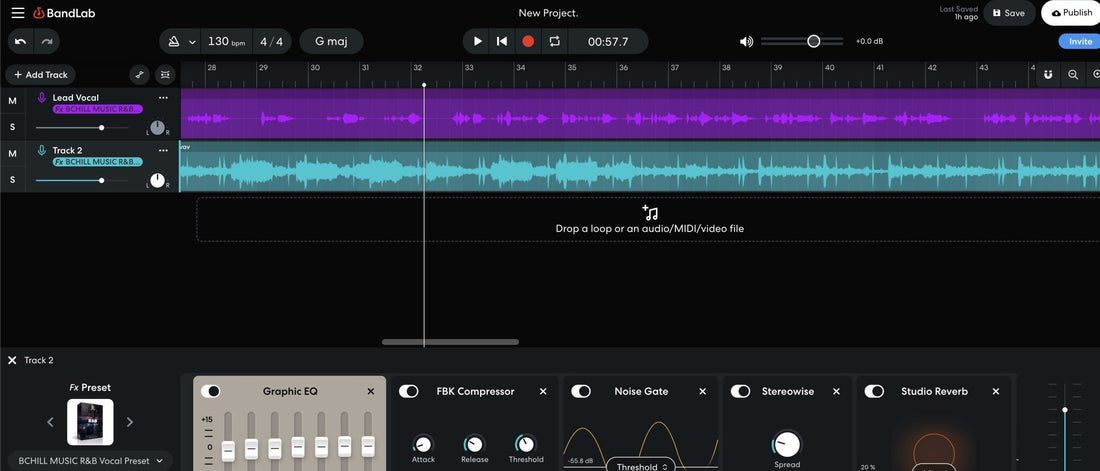
Jak zainstalować presety wokalne BandLab (mobilne i internetowe)
Presety wokalne BandLab to zapisane łańcuchy efektów, które w jednym kroku ładują EQ, kompresję, de-essing i przestrzeń. Ten poradnik pokazuje trzy sposoby instalacji działające na iOS/Android i webowym edytorze Mix: dodanie presetu przez link udostępniania, rozgałęzienie szablonu i zapisanie łańcucha lub odtworzenie dostarczonego łańcucha i zapisanie go jako swojego. Nauczysz się też organizacji, łańcucha przyjaznego dla początkujących, celów wzmocnienia i szybkich poprawek. Jeśli chcesz gotowe łańcuchy, które otwierają się w kilka sekund, przeglądaj pełny zestaw presetów wokalnych BandLab i wybierz brzmienie pasujące do Twojego stylu. I. Czym w rzeczywistości jest "preset wokalny BandLab" W BandLab preset wokalny to łańcuch efektów ścieżki zapisany do ponownego użycia. Pojedynczy łańcuch może zawierać korekcję EQ, jeden lub dwa kompresory, de-esser, saturację/ekscyter i efekty czasowe. Gdy zapiszesz ten łańcuch jako preset, pojawi się on pod Moje Presety, dzięki czemu każdy projekt może go natychmiast załadować. Przenośne z założenia: Presety są w Twoim koncie BandLab i przenoszą się między telefonem a przeglądarką. Efekty tylko z pakietu: Wszystko działa w BandLab — nie trzeba instalować wtyczek firm trzecich. Długość łańcucha: Możesz nakładać wiele efektów w jednym presecie (ograniczenia BandLab zależą od planu; utrzymuj łańcuchy efektywne dla niskich opóźnień na urządzeniach mobilnych). II. Przed instalacją: szybkie sprawdzenie gotowości Lista kontrolna przed instalacją Zaktualizuj aplikację BandLab (iOS/Android) lub użyj aktualnej przeglądarki do edytora webowego. Zaloguj się na to samo konto na telefonie i w przeglądarce, aby presety się synchronizowały. Zwolnij kilkaset MB miejsca, jeśli planujesz pobierać stem-y lub testowe szablony. Miej gotowy projekt testowy: jedna ścieżka audio nazwana "Lead Vox." III. Trzy sposoby instalacji (wybierz ten, który oferuje twój pakiet) A) Link do presetu → "Dodaj do Moich Presetów" (najszybsze) Stuknij lub kliknij link do udostępniania presetu dołączony do twojego pakietu. Wybierz Otwórz w BandLab. Jeśli pojawi się prośba, wybierz Otwórz Studio. BandLab dodaje łańcuch FX do Moje Presety. Otwórz swój projekt, wybierz ścieżkę wokalu, stuknij +Fx (mobilnie) lub Efekty (web), a zobaczysz go w Moich Presetach. Załaduj i śpiewaj. Dlaczego to świetne: instalacja jednym stuknięciem; brak ręcznego budowania. Działa na urządzeniach mobilnych i w sieci. B) Rozgałęź szablon → Zapisz rack (uniwersalne) Otwórz szablon/link projektu dołączony do twojego pakietu presetów i kliknij Fork. W Edytorze miksu wybierz ścieżkę wokalu i otwórz łańcuch FX. Stuknij nazwę presetu (mobilnie) lub użyj menu presetów (web) i wybierz Zapisz lub Zapisz jako nowy preset. Nazwij go jasno (np. „Lead — Clean Pop (BL)”). Otwórz swój projekt i załaduj zapisany preset z Moje Presety. Dlaczego to świetne: gwarantowane dopasowanie routingu i kolejności dostawcy; łatwe ponowne zapisanie z własnymi poprawkami. C) Ręczne budowanie → Zapisz jako swój preset (działa z arkuszami parametrów) Otwórz swój projekt i wybierz ścieżkę wokalu. Dodaj efekty w kolejności podanej przez pakiet (przykład poniżej) i dopasuj wartości początkowe. Zaśpiewaj testową frazę i dostrój progi/filtry na ucho (zobacz Sekcję VII). Zapisz łańcuch pod jasną nazwą w Moje Presety. Dlaczego to świetne: pełna kontrola; zrozumiesz każdy etap i szybko naprawisz problemy. IV. Kroki instalacji mobilnej (iOS/Android) Otwórz swoją piosenkę → stuknij ścieżkę wokalu → stuknij +Fx, aby otworzyć bibliotekę efektów. Aby załadować dodany preset: przesuń do Moje Presety → wybierz swój preset. Aby zapisać łańcuch: po dodaniu efektów i dostosowaniu, stuknij menu presetów i wybierz Zapisz. Nadaj mu nazwę, która dobrze się sortuje (zobacz wskazówki dotyczące nazewnictwa poniżej). Nagraj 10–20 sekund na poziomie wykonania i dostosuj wejście tak, aby surowe szczyty mieściły się około −12 do −8 dBFS przed przetwarzaniem. V. Kroki instalacji w sieci (przeglądarka) Otwórz swój projekt w Edytorze miksu → wybierz ścieżkę wokalu. Kliknij Efekty (lewy dolny róg). W przeglądarce możesz wyszukiwać, przeglądać kategorie lub otworzyć Moje presety. Wczytaj swój preset. Aby zapisać łańcuch, użyj menu presetów racka → Zapisz preset. Nagraj krótki test. Jeśli opóźnienie jest duże, nagrywaj z lekkim łańcuchem (EQ → lekka kompresja → de-ess) i dodaj polerowanie później. VI. Organizacja, która oszczędza czas Foldery są płaskie; używaj nazw, które się sortują: Lead — Clean, Lead — Airy, Rap — Punch, R&B — Smooth, Ad-Lib — Phone, Harmony — Wide. Jeden makro preset na rolę: trzymaj osobne presety dla Lead, Doubles, Harmonies, Ad-libs. Zapobiega to nadmiernemu de-essingowi dubli lub nadmiernemu rozjaśnianiu harmonii. Tagi wersji: dodaj datę lub tag mikrofonu, jeśli pomocne (np. (SM7B), (NT1)). VII. Bezpieczny „pierwszy łańcuch” dla BandLab (fabryczne FX, lekki dotyk) Użyj tego porządku jako punktu wyjścia, a następnie zapisz jako własny preset. Rób małe zmiany; pozwól, by wykonanie i aranżacja zrobiły większość pracy. Filtr górnoprzepustowy / EQ: usuń dudnienie; zacznij około 80–100 Hz dla większości głosów. Wygładź 250–350 Hz, jeśli kabina brzmi pudłowato. Jeśli nosowo, małe obniżenie około ~1 kHz. Kompresor 1 (kształt): łagodny ratio (2:1–3:1); atak 10–30 ms; średnie zwolnienie. Celuj w 3–5 dB na frazach, aby spółgłoski oddychały. De-Ess: szerokie pasmo wokół 6–8 kHz; redukuj aż słuchawki przestaną narzekać, potem przestań. Kompresor 2 (bezpieczeństwo): szybszy, by złapać szczyty (1–2 dB). Stabilizuje poziomy wysyłek. Polerowanie obecności: jeśli dykcja nadal się ukrywa, dodaj +0,5–1 dB wokół 3–4 kHz (szeroko). Delikatne podbicie powietrza (10–12 kHz) tylko po uspokojeniu sykliwości. Powroty FX: slapback 90–120 ms (filtrowane 150 Hz–6 kHz), krótka płyta lub pokój (0,6–1,0 s) z 20–50 ms pre-delay. Trzymaj zwrotki suchsze; lekko otwórz refren. Wskazówka: W przypadku dubli użyj wyższego filtra górnoprzepustowego, trochę więcej de-essingu i obniż 6–9 dB pod wokalem. Panoramy dubli L/P; zarezerwuj dodatkową szerokość dla harmonii i powrotów. VIII. Instalacja + dostosowanie według gatunku (przykłady) Po zainstalowaniu presetu te drobne zmiany dostosowują go do utworu — bez potrzeby przebudowy. Rap / Trap: utrzymuj średnie czyste, by słowa były wyraźne. Na podkładzie wytnij małe wcięcie wokalnie kluczowe w okolicach 2–4 kHz, gdy mówi wokal. Dodaj krótki slap dla charakteru; unikaj długich plate’ów w gęstych zwrotkach. R&B / Pop: postaw na gładkie wysokie tony. Rozjaśniaj po de-essingu; podbijaj delay nieco wyżej w refrenach; trzymaj zwrotki intymne z wczesnymi odbiciami i niższymi wysyłkami. Harmonies: filtruj niskie średnie bardziej agresywnie; drobne podbicie 5 kHz może dodać blasku bez wzmacniania syknięć. IX. Nagrywanie i monitoring, które się sprawdzają Docelowe poziomy: śledź surowe szczyty na poziomie około −12 do −8 dBFS. Stałe wejście jest lepsze niż mocna kompresja. Plan opóźnień: jeśli preset jest ciężki, zduplikuj ścieżkę; zachowaj lekki łańcuch „Cue” do nagrywania i łańcuch „Mix” do odtwarzania. Zdrowe porównania: dopasuj poziomy podczas testowania presetów. Głośniejszy niemal zawsze brzmi „lepiej.” Sprawdzanie mono: Twój lead powinien pozostać wyraźny na głośniku telefonu; szerokość dodaj do dubletów i efektów, nie do insertu centralnego. X. Rozwiązywanie problemów (problem → ukierunkowana naprawa) Nie widzę presetu po kliknięciu linku. Upewnij się, że otworzyłeś go będąc zalogowanym do BandLab, a następnie sprawdź Moje presety w przeglądarce efektów. Jeśli masz wiele kont, powtórz, będąc zalogowanym na konto docelowe. „Fork” zadziałał, ale nie mogę go załadować gdzie indziej. Otwórz rozwidlony utwór, załaduj efekty ścieżki wokalnej i Zapisz jako nowy preset. Pojawi się on w Moje presety dla wszystkich projektów. Mobilne brzmi inaczej niż web. Upewnij się, że oba używają tej samej nazwy presetu i poziomu wejścia. Unikaj podwójnego ładowania efektów przez załadowanie presetu dwa razy na tej samej ścieżce. Ostre syknięcia po rozjaśnieniu. Sprawdź ponownie próg de-essingu; zmniejsz półkę powietrza o ~0,5 dB; opóźnienia/odbicia typu plate z filtrem dolnoprzepustowym ustaw na ~6–7 kHz. Wokal znika pod bit. Obniż wysyłki efektów podczas gęstych taktów; lekko podnieś obecność; jeśli to możliwe, obniż 2–4 kHz na podkładzie, gdy śpiewa wokal. Chór brzmi cienko z dubletami. Zmniejsz filtr górnoprzepustowy dubletów o kilka Hz; dodaj +1 dB w zakresie 160–200 Hz (szeroko) na dubletach; trzymaj je 6–9 dB poniżej leadu. Trzaski lub opóźnienia podczas nagrywania. Użyj lżejszego łańcucha nagrywania; zamknij aplikacje w tle; zmniejsz liczbę jednoczesnych efektów na innych ścieżkach. XI. Zapisz raz, używaj na zawsze Przywołania jednym kliknięciem: po wybraniu presetu dla swojego głosu, zapisz go ponownie pod osobistą nazwą (np. Lead — Clean (TwojeImię)). Rodzina presetów: twórz drobne warianty: Lead — Clean, Lead — Air+, Lead — Smooth. Każdy powinien zajmować kilka sekund na A/B. Sesje szablonowe: zachowaj utwór startowy z oznaczonymi ścieżkami (Lead, Doubles, Harmonies, Ad-libs) i wysyłkami (Slap, Plate). Załaduj swoje presety na każdej ścieżce i zapisz jako szablon. XII. Przykład: ręczne odbudowanie popularnego łańcucha (jeśli twój pakiet zawiera ustawienia) Oto ogólny, przyjazny do tłumaczenia łańcuch, który możesz odtworzyć używając stockowych efektów BandLab i zapisać jako preset. Używaj małych zmian; zawsze porównuj A/B swoje zmiany. EQ: HPF według uznania; szerokie −1 do −2 dB przy 250–350 Hz jeśli dźwięk jest pudłowaty; opcjonalne wąskie obniżenie blisko 1 kHz jeśli nosowy. Comp A: 2:1–3:1; attack ~20 ms; release ~120 ms; redukcja wzmocnienia 3–5 dB na frazach. De-Ess: szerokopasmowy ~6–8 kHz; dostosuj słuchem na słuchawkach dousznych. Comp B: szybszy, łapiący szczyty 1–2 dB dla stabilności. Polerowanie: mikro półka 10–12 kHz tylko jeśli twój mikrofon jest ciemny i tylko po de-essingu. FX: mono slap 90–110 ms; echo tempo 1/8 lub kropkowane 1/8 z niskim feedbackiem (duck jeśli dostępne); krótka płyta 0,7–1,0 s z pre-delay 20–50 ms; filtry powrotne. XIII. Specyficzne wskazówki dla BandLab, które utrzymują miks czysty Używaj mniej, ale lepszych ruchów: procesory mobilne doceniają lekkie łańcuchy; uzyskasz niższe opóźnienia i mniej przerw w dźwięku. Presety dla każdej roli: Lead, Doubles i Harmonies potrzebują różnych punktów filtra górnoprzepustowego i ilości de-ess. Automatyzuj efekty, nie poziom: automatyzuj wysyłki slap/plate o 1–2 dB w hooku zamiast tylko podnosić głośność. Sprawdzenie na słuchawkach dousznych: de-ess i filtry powrotne dostraja się bardziej na słuchawkach dousznych niż na głośnikach. XIV. Dowiedz się więcej (stack umiejętności dla BandLab) Gdy preset jest zainstalowany i zapisany, ćwicz balansowanie względem prawdziwych beatów i ustawiaj ruch oparty na czasie, który brzmi nowocześnie. Ten krok po kroku pokazuje praktyczne rzeźbienie, wybory delayów i podnoszenie hooka w tej samej platformie: mix rap vocals on BandLab. XV. Szybkie podsumowanie instalacji do kopiowania Otwórz link do udostępnionego presetu od dostawcy → dodaj do My Presets, lub rozgałęź szablon i zapisz rack, lub odtwórz łańcuch i zapisz go. Załaduj na ścieżkę wokalną (mobile: +Fx; web: Effects), zaśpiewaj test trwający 10–20 s i ustaw wejście tak, aby surowe szczyty mieściły się w okolicach −12 do −8 dBFS. Dostrój de-ess, progi i filtry powrotne; zapisz swoją osobistą wersję. Zbuduj prosty szablon z oznaczonymi ścieżkami i dwoma powrotami (Slap, Plate). Zawsze zaczynaj od tego nową piosenkę. Dzięki czystej instalacji i jednemu inteligentnemu szablonowi, BandLab staje się szybkim, powtarzalnym workflow wokalnym. Dodaj kilka presetów specyficznych dla ról, utrzymuj zmiany na małym poziomie, a twoje nagrania będą dobrze brzmieć na telefonach, słuchawkach i dużych systemach.
Ucz się więcej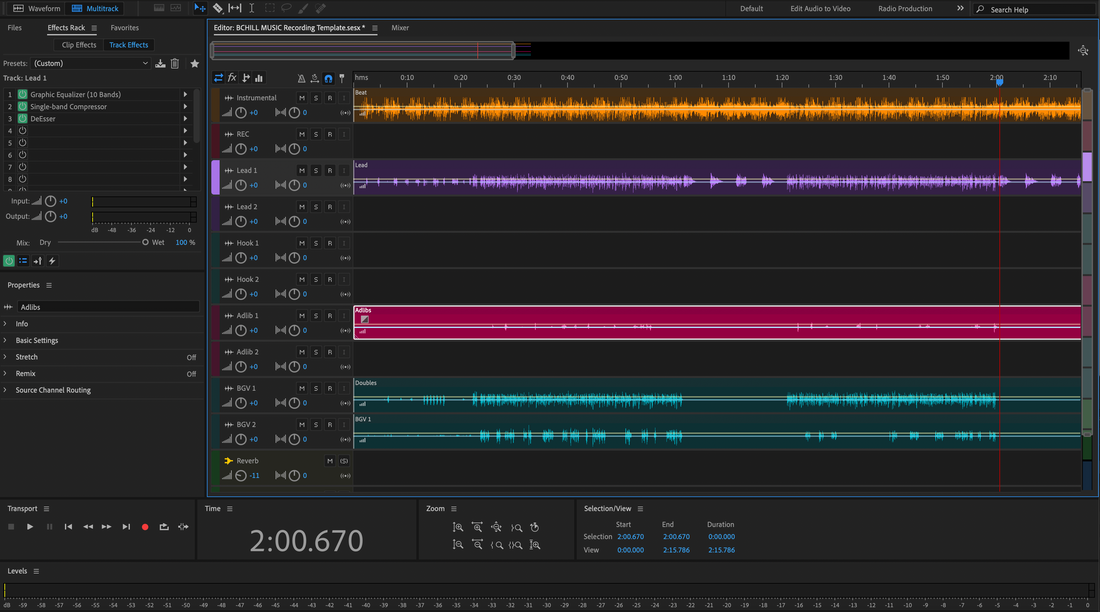
Jak zainstalować presety wokalne Adobe Audition (szybko, bezpiecznie, krok po kroku)
Wstępnie ustawione głosy Adobe Audition to zapisane łańcuchy, które ładują EQ, kompresję, de-essing, saturację, opóźnienia i pogłos jednym kliknięciem. Ten przewodnik pokazuje trzy bezpieczne metody instalacji, jak podłączyć mikrofon, gdzie na dysku znajdują się wstępnie ustawione ustawienia oraz jak zapisać własne wersje — aby Twoja pierwsza sesja zaczynała się od dopracowanego łańcucha, a nie pustego racka. Jeśli wolisz gotowe łańcuchy, które działają na słuchawkach, w samochodzie i w klubie, przeglądaj wyselekcjonowane wstępnie ustawione głosy Adobe Audition i dostosuj je do swojego głosu w kilka minut. I. Czym tak naprawdę są „wstępnie ustawione głosy” w Audition W Audition preset wokalny to zwykle łańcuch Effects Rack zapisany w ustawieniach użytkownika. Pakiety mogą też być dostarczane jako szablony sesji, dzięki czemu otwierasz multitrack z gotową ścieżką wokalu. Podczas instalacji spotkasz kilka popularnych formatów: Łańcuchy racków zapisane w ustawieniach użytkownika Audition (brak widocznego pliku dla presetu; znajdują się wewnątrz pliku ustawień). Szablony sesji (.sesx) zawierające ścieżkę wokalu; otwierasz je, a następnie zapisujesz rack jako własny preset. Ulubione (sekwencje makr) niektórzy twórcy dołączają; przydatne do działań wsadowych, rzadziej do pełnych łańcuchów wokalnych. II. Lista kontrolna przed instalacją (zrób to raz) Lista kontrolna przed instalacją Zaktualizuj Audition do najnowszej głównej wersji. Zanotuj wejście swojego urządzenia audio (przedwzmacniacz mikrofonowy lub kanał interfejsu). Jeśli preset używa wtyczek firm trzecich, najpierw je zainstaluj i aktywuj. Otwórz Efekty → Menedżer wtyczek audio i przeskanuj, aby Audition wykrył nowe wtyczki. Zamknij wszelkie wymagające aplikacje, aby zachować wolne zasoby CPU podczas testowania opóźnień. III. Trzy metody instalacji (wybierz jedną) Metoda A — Otwórz szablon, a następnie zapisz rack (najbezpieczniejsza i uniwersalna) Rozpakuj pobrany plik. Jeśli zobaczysz szablon .sesx, kliknij go dwukrotnie, aby otworzyć w Audition. W Multitrack wybierz ścieżkę wokalu. Effects Rack pokazuje cały łańcuch efektów. Kliknij menu presetów racka i wybierz Zapisz preset racka…. Nadaj mu jasną nazwę (np. „Pop Lead — Smooth Air”). Otwórz nową sesję i potwierdź, że preset pojawia się na liście presetów racka. Dlaczego wybrać tę metodę: nie modyfikujesz plików systemowych; po prostu promujesz łańcuch do swojej osobistej listy racków. Metoda B — Instalacja do ustawień Audition (zaawansowana, najszybsza po opanowaniu) Niektóre pakiety zawierają gotowe do scalania ustawienia. Zawsze wykonaj kopię zapasową przed zmianami. Kopia zapasowa ustawień: W Audition przejdź do Pomoc → Pokaż pliki dziennika, następnie przejdź o jeden folder wyżej do folderu ustawień Audition. Skopiuj cały folder w bezpieczne miejsce (zawiera twoje presety i ulubione). Zamień lub scal: Jeśli pakiet zawiera pełny plik ustawień dla presetów racków, postępuj zgodnie z jego readme. Szybka metoda to zastąpienie EffectPresets.xml (Windows: %APPDATA%\Adobe\Audition\version\; macOS: ~/Library/Preferences/Adobe/Audition/version/) dostarczonym plikiem po wykonaniu kopii zapasowej. Zaawansowani użytkownicy mogą otworzyć oba pliki i scalić bloki presetów. Uruchom ponownie Audition. Nowe nazwy racków powinny pojawić się w menu presetów. Dlaczego wybrać to: natychmiastowy dostęp, jeśli czujesz się komfortowo robiąc kopię zapasową i przywracając ustawienia. Metoda C — Załaduj pojedynczy plik łańcucha z pakietu (jeśli jest dostępny) Rozpakuj pakiet. Jeśli zobaczysz folder „Rack Presets” lub „Audition Presets” z instrukcjami instalacji, otwórz go. Po wybraniu ścieżki wokalnej otwórz menu racka i użyj opcji Załaduj/Importuj, jeśli jest dostępna (zależy od wersji). Jeśli niedostępna, użyj metody A lub B. Po załadowaniu użyj Zapisz preset racka…, aby zapisać go pod swoim nazwiskiem. Dlaczego wybrać to: szybkie, gdy pakiet jest zbudowany dla twojej dokładnej wersji Audition i udostępnia punkt importu. IV. Gdzie znajdują się twoje presety (i jak je znaleźć) Audition przechowuje użytkownikowe presety racków w pojedynczym pliku ustawień w ukrytym folderze preferencji. Typowe ścieżki: Okna — %APPDATA%\Adobe\Audition\version\EffectPresets.xml macOS — ~/Library/Preferences/Adobe/Audition/version/EffectPresets.xml Najszybszy lokalizator: Pomoc → Pokaż pliki dziennika → przejdź o jeden folder wyżej, aby dotrzeć do katalogu preferencji zawierającego pliki presetów. Zrób kopię zapasową tego folderu przed wprowadzeniem zmian lub migracją na nową maszynę. V. Konfiguracja pierwszego uruchomienia: trasowanie, monitorowanie i testowanie Utwórz ścieżkę. W Multitrack dodaj ścieżkę Audio i wybierz wejście interfejsu w Track Input. Załaduj swój rack. Wybierz zainstalowany preset racka z menu presetów Effects Rack. Ustaw wzmocnienie wejścia. Mów/śpiewaj na poziomie występu; celuj w surowe szczyty około −12 do −8 dBFS przed przetwarzaniem. Sprawdź opóźnienie. Jeśli monitorowanie wydaje się opóźnione, zmniejsz bufor w ustawieniach urządzenia audio. Dla ciężkich łańcuchów zwiększ bufor podczas śledzenia na sucho i monitoruj przez lżejszy rack cue. Nagraj testową frazę i porównaj działanie przycisku bypass, aby upewnić się, że przetwarzanie pomaga, a nie ukrywa dykcję. VI. Spersonalizuj preset (inteligentne poprawki, które działają) Każdy dobry łańcuch powinien reagować na małe, zdecydowane ruchy. Zacznij tutaj: Input trim: wyrównaj poziom między różnymi mikrofonami lub zmianami odległości bez tłamszenia kompresorem. De-ess: celuj w „miękko-jasny”, nie matowy. Przestań, gdy słuchawki przestaną narzekać. Body: wypełnij 120–200 Hz dla ciepła; unikaj mgły 250–350 Hz, która konkuruje z gitarami/padami. Presence: małe, szerokie podbicie w okolicach 3–4 kHz, jeśli dykcja się ukrywa; obetnij, jeśli talerze/hi-haty zagłuszają. Air: dodaj 10–12 kHz dopiero po uspokojeniu się głosek S; 0,5–1 dB robi dużą różnicę. Wysyłki FX: trzymaj zwrotki bardziej suche; otwórz refren, podbijając płytę/echo o 1–2 dB, a nie przez podwajanie każdej linii. VII. Łańcuchy tylko z pakietu podstawowego vs firm trzecich (czego się spodziewać) Łańcuchy tylko z pakietu podstawowego ładują się na dowolnym komputerze z zainstalowanym Audition. Są wydajne dla CPU, niezawodne i świetne do współpracy. Łańcuchy firm trzecich mogą dodać charakter, ale wymagają identycznych wtyczek i wersji na każdym komputerze. Jeśli wtyczka jest brakująca, Audition pominie ten etap — zawsze więc potwierdzaj testem A/B. VIII. Organizuj swoją bibliotekę, aby szybko znajdować rzeczy Presety pomagają tylko wtedy, gdy możesz je przywołać w kilka sekund. Użyj schematu nazewnictwa, który sortuje według zastosowania i klimatu: Lead — Clean Pop, Lead — Airy R&B, Lead — Aggressive Rap Harmony — Wide Soft, Harmony — Dark Pad Ad-Lib — Phone Band, Ad-Lib — Throw Echo Zapisz kilka Track Presets (menu nagłówka ścieżki → zapisz), aby ścieżka wokalna otwierała się z Twoim łańcuchem, kolorem i wstępnie skonfigurowanymi wysyłkami. IX. Wzorce pracy, które utrzymują sesje w porządku Nagrywanie dwutorowe: Nagraj czystą ścieżkę (dry) i drugą „drukowaną” ze włączonym rackiem. Wycisz jedną do monitoringu, drugą zachowaj na wszelki wypadek. Efekty powrotne: Umieszczaj efekty czasowe (plate, echo) na powrotach Bus/Send. Będziesz automatyzować wysyłki zamiast żonglować wieloma insertami. Markery sekcji: Używaj markerów (Zwrotka/Przed/refren) aby kompozycja i automatyka pozostały uporządkowane. Notatki do wersji: Zapisuj krótkie notatki w panelu Marker/Metadata, aby współpracownicy wiedzieli, którego presetu i modyfikacji użyłeś. X. Rozwiązywanie problemów (problem → ukierunkowana naprawa) Preset się pojawia, ale brzmi niekompletnie. Brakuje lub jest wyłączona odwołana wtyczka. Zainstaluj/włącz w Efekty → Menedżer wtyczek audio i przeskanuj ponownie. Brak nowych presetów po instalacji. Podmieniłeś niewłaściwy folder wersji. Potwierdź dokładny katalog wersji (np. 24.0 vs 23.0). Uruchom ponownie Audition po zmianach. Ulubione zniknęły lub zostały zresetowane. Przywróć kopię zapasową folderu ustawień. Unikaj miksowania plików z różnych głównych wersji bez pełnej kopii zapasowej. Zbyt jasne/ostre. Zmniejsz półkę powietrzną i lekko zwiększ de-ess. Przefiltruj powroty pogłosu/opóźnienia wokół 6–8 kHz. Zbyt matowe/pudełkowe. Delikatnie przytnij 250–350 Hz; podnieś obecność o 0,5–1 dB; sprawdź, czy instrument nie maskuje 2–4 kHz. Trzaski/przerywania podczas monitoringu. Zwiększ bufor lub zamroź ścieżki obciążające CPU. Użyj lżejszego racka do nagrywania i przełącz się na pełny łańcuch podczas miksu. Sesja otwiera się z komunikatem „Brak mediów/ustawień.” Trzymaj presety i sesje na tym samym dysku lub przywróć z kopii zapasowej ustawień przed otwarciem starych projektów. XI. Migracja & kopia zapasowa (zabezpiecz swój setup na przyszłość) Zrób kopię zapasową teraz: Skopiuj cały folder preferencji Audition (ścieżki w Sekcji IV) do chmury lub na dysk USB. Nowy komputer: Najpierw zainstaluj Audition i wtyczki, potem wklej folder preferencji w tę samą ścieżkę (zamknij Audition podczas tego procesu). Nowa wersja Audition: Uruchom raz, aby utworzyć nowy folder, zamknij program, a następnie selektywnie skopiuj EffectPresets.xml ze starego folderu wersji do nowego (zrób kopię zapasową). XII. Szybkie demo: zbuduj sesję „gotową dla wokalisty” w 5 minut Utwórz sesję wielościeżkową z próbkowaniem zgodnym z Twoim utworem (44,1 kHz dla muzyki, chyba że wideo wymaga 48 kHz). Dodaj ścieżkę Lead Vox → załaduj zainstalowany preset racka → ustaw wejście → uzbrój. Dodaj dwa wysyłki: A = Slap (90–120 ms) i B = Plate (0,7–1,0 s z 20–40 ms pre-delay). Filtruj powroty, aby zachować klarowność. Nagraj zwrotkę i refren. Podbijaj wysyłki o 1–2 dB w refrenie; automatyzuj obniżenie w szybkich przebiegach. Zapisz swoją ścieżkę jako preset i sesję jako szablon na następną piosenkę. XIII. FAQ (szybkie odpowiedzi) Czy potrzebuję dokładnie mikrofonu wymienionego w ogłoszeniu presetu? Nie. Traktuj presety jako punkty startowe. Dostosuj wejście/przycinanie, de-ess, body i obecność do swojego mikrofonu i głosu. Czy mogę udostępnić mój niestandardowy rack współpracownikowi? Tak — wyeksportuj cały folder preferencji lub wyślij szablon sesji zawierający rack. Upewnij się, że mają te same wtyczki, jeśli łańcuch używa efektów firm trzecich. Czy można zaimportować tylko jeden rack bez zastępowania mojego pliku? Tak — otwórz dostarczony .sesx z łańcuchem, a następnie użyj Zapisz preset racka… w swojej bibliotece (Metoda A). Gdzie włączyć wtyczki, aby Audition je znalazł? Efekty → Menedżer wtyczek audio. Włącz VST3 (i AU na macOS), ustaw foldery skanowania i przeskanuj ponownie. XIV. Po instalacji: czyste przekazania i materiały końcowe Gdy łańcuch wokalny działa, drukowanie czystych materiałów ułatwia współpracę. Jeśli projekt przechodzi do innego DAW na miksowanie, ten skoncentrowany przewodnik, jak eksportować stemy z Adobe Audition, pomoże przygotować spójne pliki otwierane wszędzie. XV. Szybkie podsumowanie instalacji (do skopiowania) Rozpakuj paczkę. Najbezpieczniejszy: otwórz dołączony .sesx, następnie Zapisz preset racka…. Najszybszy: wykonaj kopię zapasową folderu preferencji, zastąp lub scal EffectPresets.xml, uruchom ponownie Audition. Skanuj wtyczki, ustaw szczyty wejściowe około −12 do −8 dBFS i dokonuj drobnych korekt tonu. Zapisz preset ścieżki i szablon sesji, aby ponownie używać łańcucha przy każdej piosence. Masz teraz powtarzalny, łatwy sposób na instalowanie i dostosowywanie łańcuchów w Audition. Zbuduj jeden niezawodny punkt startowy, zapisz go pod inteligentnymi nazwami, a będziesz pracować szybciej przy każdej otwartej sesji.
Ucz się więcej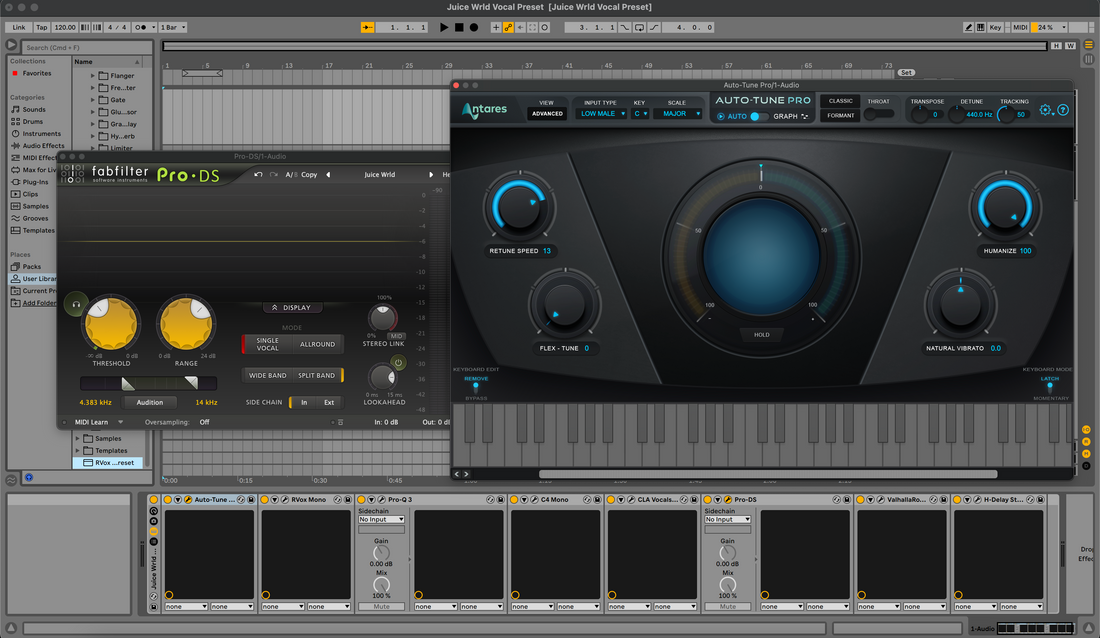
Jak zainstalować presety wokalne Ableton (Live 11 i 12)
Ableton vocal presets to gotowe zestawy efektów i łańcuchy, które możesz załadować w kilka sekund, aby uzyskać dopracowany dźwięk wokalu. Ten przewodnik pokazuje trzy niezawodne metody instalacji, jak zorganizować swoją bibliotekę oraz jak ładować i dostosowywać presety do swojego głosu. Dowiesz się także szybkich rozwiązań typowych problemów, aby twoje zestawy działały za pierwszym razem. I. Czym naprawdę są "Ableton vocal presets" W Ableton Live „preset wokalny” to zazwyczaj Audio Effect Rack zapisany jako .adg (Ableton Device Group). Niektóre pakiety zawierają także: .adv — preset urządzenia (dla pojedynczego efektu stockowego). .als — zestaw Ableton zawierający wstępnie skonfigurowaną ścieżkę wokalną lub sesję szablonową. Foldery z dokumentacją, demo audio lub obrazami. Racki mogą używać tylko efektów stockowych lub mieszanki efektów stockowych i wtyczek firm trzecich. Jeśli preset odwołuje się do wtyczek, których nie masz, Live pokazuje zastępczy element do czasu zainstalowania i przeskanowania wtyczki. II. Zanim zaczniesz: szybkie wymagania Lista kontrolna przed instalacją Zainstalowany i zaktualizowany Live 11 lub Live 12. Wystarczająca ilość miejsca na dysku do rozpakowania pakietu presetów. Zainstalowane i licencjonowane wtyczki firm trzecich (jeśli wymagane przez preset). W Live → Preferencje > Wtyczki, włącz formaty, których używasz (VST3 i na macOS AU), następnie Przeskanuj ponownie. Wiedz, gdzie znajduje się Twoja User Library (Preferencje → Biblioteka). III. Trzy sposoby instalacji presetów wokalnych Ableton Metoda A — Przeciągnij i upuść pojedynczy preset (najszybsza) Rozpakuj pobrany plik. Zachowaj nienaruszoną strukturę folderów. Otwórz Live. Utwórz pustą ścieżkę Audio. Przeciągnij .adg (lub .als template) z Findera/Explorera bezpośrednio na ścieżkę. Live ładuje rack natychmiast. Makra pojawiają się na górze łańcucha urządzeń. Aby zapisać to w swojej bibliotece na później, kliknij ikonę dyskietki na racku i wybierz jasną nazwę (np. "Pop Lead – Smooth Air"). Kiedy używać: szybkie odsłuchiwanie presetów lub trzymanie tylko kilku ulubionych. Metoda B — Dodaj cały folder do Places (bez niszczenia danych) Rozpakuj swój pakiet presetów do stałej lokalizacji (np., Documents/BCHILL/Vocal Presets/Ableton/). W Przeglądarce Live kliknij prawym przyciskiem myszy pod Places i wybierz Add Folder…. Wybierz rozpakowany folder. Live go indeksuje i pozostaje widoczny w Przeglądarce. Otwórz folder w Przeglądarce i przeciągnij dowolny .adg do swojej ścieżki wokalnej, aby ją załadować. Kiedy używać: gdy chcesz utrzymać paczki zorganizowane w jednym miejscu bez kopiowania plików do User Library. Metoda C — Kopiuj do User Library (przenośne i przeszukiwalne) Przejdź do Live → Preferences → Library i zanotuj User Library Location. Otwórz ten folder w Finder/Explorer. Przejdź do Presets/Audio Effects/Audio Effect Rack/. Jeśli foldery nie istnieją, utwórz je. Skopiuj swój .adg pliki (lub foldery presetów) do podfolderu nazwanego nazwą producenta (np., Audio Effect Rack/BCHILL/). Wróć do Live, kliknij Rescan (Preferencje → Biblioteka) lub kliknij małą ikonę odświeżania w Przeglądarce, jeśli jest widoczna. Znajdź swoje presety w User Library w Przeglądarce i przeciągnij, aby załadować. Kiedy używać: gdy chcesz mieć wszystko przeszukiwalne w jednym miejscu, uwzględnione w kopiach zapasowych i łatwe do przeniesienia. IV. Wymagania wtyczek (jeśli Twój rack używa efektów zewnętrznych) Wiele vocal racks zawiera kompresory, EQ lub saturatory od zewnętrznych deweloperów. Zainstaluj dokładne formaty wtyczek obsługiwane przez Live na swoim systemie, a następnie przeskanuj ponownie: Windows: VST3 w C:\Program Files\Common Files\VST3 (domyślnie). Mogą istnieć starsze ścieżki VST2, ale zalecany jest VST3. macOS: VST3 w /Library/Audio/Plug-Ins/VST3; AU w /Library/Audio/Plug-Ins/Components. W Live otwórz Preferences → Plug-Ins, włącz formaty, których używasz, i kliknij Rescan. Jeśli Live nadal nie widzi wtyczki, uruchom ponownie Live po zainstalowaniu wtyczki i menedżera licencji. V. Organizuj swoje vocal racks, aby naprawdę z nich korzystać Presety oszczędzają czas tylko wtedy, gdy można je szybko znaleźć. Wypróbuj tę strukturę: User Library → Presets → Audio Effect Rack → BCHILL Podfoldery według zastosowania: Lead, Ad-Lib, Harmony, Rap, Podcast, Repair. Zmieniaj nazwy presetów z praktycznymi przedrostkami, aby Przeglądarka dobrze sortowała, np. Lead – Clean Pop, Lead – Airy R&B, Rap – Punchy, Harmony – Wide Soft. Używaj kolorowych tagów Collections Live dla „Ulubionych”, „Rap” lub „Czystych”, aby przyspieszyć wyszukiwanie między projektami. VI. Załaduj, skieruj i nagraj z presetem Utwórz ścieżkę audio i ustaw Audio From na wejście mikrofonu/interfejsu (np. Ext In 1). Uzbrój ścieżkę do monitorowania. Przeciągnij swój rack na ścieżkę. Makra pojawią się u góry. Ustaw zdrowy poziom wzmocnienia wejściowego. Celuj w surowe szczyty około −12 do −8 dBFS przed rackiem. Użyj przedwzmacniacza interfejsu, nie limitera. Dopasuj makra (Tone, Body, Air, De-Ess, Comp, Width, FX) podczas mówienia lub śpiewania w kontekście. Opcjonalnie: nagrywaj vs. monitoruj. Jeśli chcesz czysty zapis, monitoruj przez rack, ale nagrywaj suchy sygnał, umieszczając rack na ścieżce Return i używając Send według uznania, lub nagrywaj na drugą ścieżkę audio z wyjścia przetworzonej ścieżki. VII. Zapisz raz, używaj na zawsze Zapisz rack z preferowanymi ustawieniami makr: kliknij ikonę dyskietki na racku. Zapisz preset ścieżki: kliknij prawym przyciskiem na pasku tytułu ścieżki → Zapisz jako domyślną ścieżkę audio (aby każda nowa ścieżka audio miała Twój łańcuch efektów), lub przeciągnij ścieżkę do Przeglądarki, aby zapisać wielokrotnego użytku preset ścieżki. Zapisz szablon projektu: Plik → Zapisz Live Set jako szablon (Live 12) lub zapisz „startowy” zestaw z rackami, powrotami i markerami. VIII. Dostosuj makra: małe ruchy, wielkie efekty Makra ułatwiają instalacje. Oto bezpieczne podejście startowe: Input Trim: dopasuj do mikrofonu; ustaw tak, by średnie frazy delikatnie wyzwalały kompresję. De-Ess: zwiększaj aż syk na słuchawkach zmięknie, potem przestań. Body: dodaj tyle ciepła (120–200 Hz), by brzmiało pełnie bez zamulenia. Presence: jeśli dykcja się ukrywa, delikatnie przesun makro 2,5–4 kHz; unikaj skoków. Air: lekko podnieś 10–12 kHz po ustabilizowaniu de-ess. FX Blend: krótki slap i plate dla wymiaru; trzymaj zwrotki bardziej suche i otwórz refren. IX. Typy plików Ableton i ich lokalizacje (szybkie odniesienie) Przedmiot Rozszerzenie Typowa lokalizacja Notatki Audio Effect Rack .adg User Library → Presets → Audio Effect Rack Główny format dla wokalnych racków z makrami. Preset urządzenia .adv User Library → Presets → <Device> Ustawienia pojedynczego urządzenia (np. EQ Eight). Live Set / Szablon .als Projekty / Szablony Kompletne sesje ze ścieżkami i routingiem. Pakuj .alp Kliknij dwukrotnie, aby zainstalować Otwiera instalator wewnątrz Live. X. Stwórz projekt „gotowy dla wokalisty” w pięć minut Dwa ścieżki audio: Lead (z rackiem) i Safety (suchy sygnał, uzbrajaj nagrywanie obu). Dwa powroty: A = Slap (90–120 ms, filtrowany), B = Plate (0,7–1,0 s, pre-delay 20–40 ms). Markery: Ustaw lokalizatory dla Zwrotki, Pre, Refrenu, aby przyspieszyć nagrania i kompilację. Dostrajanie: Jeśli używasz wtyczki pitch na Leadzie, ustaw tonację/skale i umiarkowaną szybkość dla zwrotek. Szablon: Zapisz jako szablon, aby jutrzejsza sesja zaczęła się w kilka sekund. XI. Rozwiązywanie problemów (problem → skoncentrowane rozwiązanie) Preset się ładuje, ale pokazuje „Brak wtyczki”. Zainstaluj dokładną wtyczkę i włącz jej format w Preferencje → Wtyczki. Kliknij Przeskanuj ponownie. W razie potrzeby uruchom ponownie Live. Nic się nie zmienia po zmianie makr. Możliwe, że załadowałeś preset urządzenia .adv zamiast racka lub makra racka nie są przypisane. Otwórz rack i potwierdź przypisania makr; zapisz ponownie. Trzaski w dźwięku podczas monitorowania. Nieznacznie zwiększ rozmiar bufora (Preferencje → Audio). Zamknij inne aplikacje. Użyj wariantów racka o niższym zużyciu CPU, jeśli są dostępne. Za jasne/ostre. Zmniejsz makra Air/Presence i lekko podnieś De-Ess. Sprawdź, czy korekcja słuchawek/EQ nie podbija wysokich tonów. Za mało wyraziste w miksie. Dodaj 0,5–1 dB Presence i niewielkie podbicie Air po opanowaniu sybilantów. Sprawdź, czy rytm nie maskuje 2–4 kHz; jeśli trzeba, wytnij delikatny dynamiczny dołek na instrumencie w tym zakresie. Skoki poziomu między presetami. Dopasuj wzmocnienia wyjściowe podczas porównywania. Użyj końcowego etapu utility/limitera w łańcuchu urządzeń, aby wyrównać poziomy podczas testów A/B. „To urządzenie jest niedostępne” po przeniesieniu komputerów. Zainstaluj ponownie wtyczki na nowym komputerze, włącz formaty i przeskanuj ponownie. Przechowuj swoją Bibliotekę Użytkownika na zsynchronizowanym dysku, aby racki i nazwy podróżowały z Tobą. XII. Bezpieczne cele wzmocnienia podczas nagrywania z presetami Utrzymuj surowe szczyty wejściowe w okolicach −12 do −8 dBFS przed przetwarzaniem. Po racku zostaw trochę zapasu. Unikaj twardego limitera na głównym busie miksu podczas nagrywania; ukrywa to problemy. Głośność ustawia się później, gdy masterujesz miks. XIII. Najczęściej zadawane pytania Czy potrzebuję dokładnie tego mikrofonu, który jest wymieniony w presecie?Nie. Presety to punkty wyjścia. Użyj Input Trim oraz makr Body/Presence, aby dopasować brzmienie mikrofonu. Czy presety działają, jeśli mam tylko standardowe efekty Ableton?Tak — jeśli rack zawiera tylko wtyczki standardowe. Jeśli wymaga wtyczek firm trzecich, Live pokaże zastępniki, dopóki te wtyczki nie zostaną zainstalowane. Gdzie jest Biblioteka użytkownika?Preferencje → Biblioteka pokazują ścieżkę. Możesz ją przenieść (np. na dysk w chmurze) i wskazać Live nową lokalizację. Czy mogę używać racków na ścieżce powrotnej?Oczywiście. Umieść „rack pogłosu/opóźnienia” na ścieżce powrotnej i kontroluj poziomy wysyłki ze ścieżki wokalnej. Dzięki temu twoje nagranie będzie czystsze. Jak zrobić kopię zapasową presetów?Zrób kopię zapasową folderu Biblioteka użytkownika oraz wszelkich zewnętrznych folderów dodanych do Miejsca. To zachowa twoje racki, nazwy i tagi. XIV. Dowiedz się więcej i kolejne kroki Chcesz pomocy w wyborze stylów przed dostosowaniem? Ten starannie przygotowany artykuł omawia mocne strony i zastosowania: Przewodnik po presetach wokalnych Ableton. Po zainstalowaniu i uporządkowaniu racków, poświęć czas na śpiewanie kilku ulubionych i zapisz swoje wersje z ustawieniami makr dopasowanymi do twojego głosu. XV. Szybkie podsumowanie instalacji (do skopiowania) Rozpakuj pobrany plik. Szybki test: przeciągnij .adg na ścieżkę audio, aby załadować. Utrzymuj porządek: albo Dodaj folder… do Miejsca albo skopiuj .adg do Biblioteka użytkownika → Presety → Audio Effect Rack. Włącz VST3/AU w Preferencje → Wtyczki i Przeskanuj ponownie, jeśli używasz efektów firm trzecich. Ustaw szczyty wejściowe na −12 do −8 dBFS, delikatnie dostosuj makra i zapisz własną wersję. Dzięki czystej instalacji i uporządkowanej bibliotece, presety wokalne stają się kreatywnym skrótem, a nie zgadywanką. Zbuduj jeden niezawodny workflow teraz, a będziesz pracować szybciej przy każdej sesji, którą otworzysz.
Ucz się więcej