




Haberler
Adobe Audition'da Sesli Ön Ayarları Kullanma: Tam Rehber
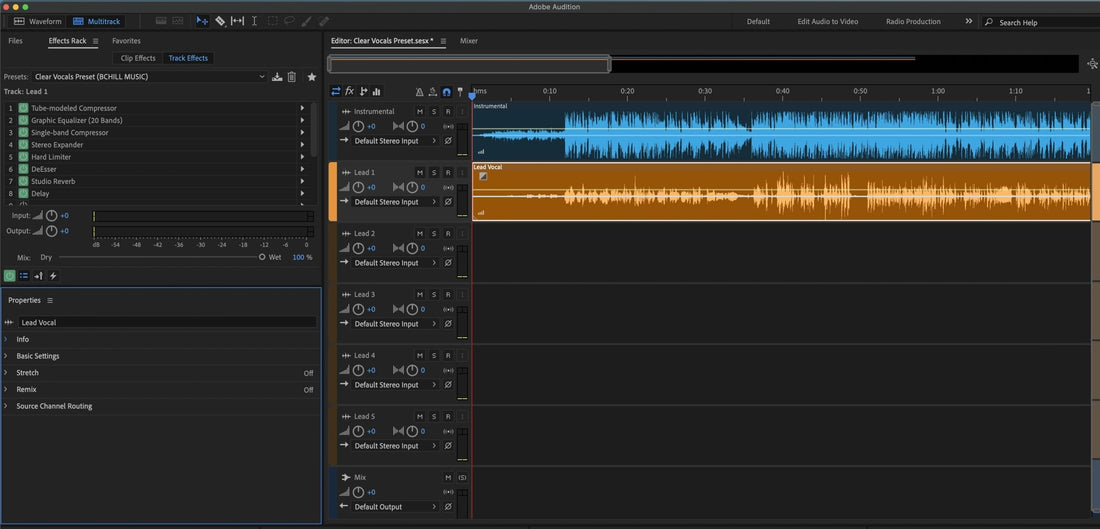
Adobe Audition'da “vokal ön ayarı”, EQ, kompresyon, de-essing, renk ve alanı tek seferde yükleyen bir Efektler Rack zinciridir. Bu rehber, ön ayarları nasıl yükleyeceğinizi, sağlıklı kazancı nasıl ayarlayacağınızı, makroları/kontrolleri kendi sesinize nasıl uyarlayacağınızı, gönderimleri nasıl yönlendireceğinizi, sahneleri nasıl otomatikleştireceğinizi ve şablonları nasıl kaydedeceğinizi tam olarak gösterir—böylece menülerle uğraşmadan tutarlı, radyo hazır sonuçlar elde edersiniz. Hızlı ve kanıtlanmış bir başlangıç noktası tercih ediyorsanız, küratörlüğünü yaptığımız Adobe Audition vokal ön ayarlarını deneyin ve ardından eşik değerlerini ve gönderimleri mikrofonunuza ve odanıza göre ince ayar yapın. I. Audition'da “vokal ön ayarı kullanmak” ne anlama gelir Audition, müzik vokalleri için üç faydalı ön ayar çeşidi sunar: Efektler Rack ön ayarları (yükleyip, ayarlayıp, yeniden kaydettiğiniz kanal seviyesi zincirleri). Oturum Şablonu içindeki kanal ön ayarları (vokal kanalınız, gönderimler ve bus'lar önceden bağlanmış Multitrack düzeni). Bireysel eklenti ön ayarları (Parametrik EQ, Dinamik İşleme, DeEsser vb.). Bir ön ayar kullanmak sadece bir zincir yüklemekten daha fazlasıdır; şarkıya ve sese göre kazancı, de-ess'i, varlığı, FX dengesini ve bus yönlendirmesini uyarlamaktır. Aşağıdaki adımlar bu uyarlamayı hızlı ve öngörülebilir kılar. II. Ön kontrol (böylece ön ayar doğru çalışır) Uçuş öncesi kontrol listesi Ses donanımı: arayüzünüzü Tercihler → Ses Donanımı bölümünde ayarlayın. Gecikme planı: kayıt için buffer'ı düşürün; miks için yükseltin. Oturum hızı: müzik için 44.1 kHz (videoya teslim ediliyorsa 48 kHz). Giriş seviyesi: performans ses seviyesinde şarkı söyleyin; işleme başlamadan önce ham zirveleri −12 ile −8 dBFS arasında tutmaya çalışın. Multitrack oturumu: Lead Vox kanalı ve iki bus dönüşü (Slap, Plate) ile bir tane oluşturun. III. Bir ön ayarı doğru şekilde yükleyin (Multitrack) Oluşturun veya açın bir Multitrack oturumu. Lead Vox kanalınızı seçin. Efektler Rack'ini açın (sağ panel). Rack'in üstündeki ön ayar menüsüne tıklayın → vokal zincirinizi seçin. Sıralamayı onaylayın: EQ → Comp A → De-Ess → (Renk/Doygunluk) → Comp B (yakalayıcı) → Utility/Trim. Çalışma kopyanızı kaydedin: Rack menüsü → Rack Ön Ayarını Kaydet… (örneğin, Lead — Clean Pop (YourName)). Artık ayarlamalar satıcının orijinalini değiştirmeyecek. Waveform vs. Multitrack: şarkılar için Multitrack kullanın. Gönderimler, otomasyon ve yıkıcı olmayan düzenleme elde edersiniz. Hızlı tek seferlikler veya podcast tarzı düzenlemeler için sadece Waveform kullanın. IV. Kazanç aşaması: “tamam” ile “bitmiş” arasındaki fark Önce arayüz preampı: ham kayıtların −12 ila −8 dBFS civarında olması için mikrofon preamplifikatörünü ayarlayın. Üstte trim: ince ayarlar için Rack’in giriş/trimini veya Sert Limiter (sadece giriş kazancı) kullanın; kompresörü slam yapmayın. Comp A hedefi: cümlelerde 3–5 dB kazanç azaltımı (oran 2:1–3:1; attack 10–30 ms; release 80–160 ms). Rack'ten sonra: zirveleri yaklaşık −6 ila −3 dBFS arasında bırakın. Ses yüksekliği masteringde olur. V. Her şarkıda kullanacağınız beş kontrol De-Ess (6–8 kHz): kulaklıklar şikayet etmeyi bırakana kadar açın; ünsüzler bulanıklaşmadan durdurun. Gövde (120–200 Hz): sıcaklık ekleyin; kabin “kutu” görünürse, Parametrik EQ'da 250–350 Hz genişçe düşürün. Varlık (3–4 kHz): diksiyon için küçük, geniş yükselişler. Şapka/alkış parlaksa, vokali itmek yerine ritmi oymayı düşünün. Hava (10–12 kHz): sibilans sakinleştikten sonra sadece mikro raf. FX dengesi: slapback 90–120 ms (filtreli 150 Hz–6 kHz) ve kısa bir plate (0,7–1,0 s, 20–50 ms pre-delay). Kıta daha kuru; nakarat açık. VI. Dönüşleri ve busları yönlendirin (iki faderda sizin “odanız”) İki bus parçası oluşturun: A = Slap (Delay), B = Plate (Reverb). Lead parçada, A ve B'ye gönderimler ekleyin. Yaklaşık −18 ila −15 dB'den başlayın; bağlamda ayarlayın. Filter dönüşleri: FX'i sıkı ve telefon dostu tutmak için HPF ~150 Hz, LPF ~6–7 kHz. Ducking hilesi: Slap bus'a Lead'den tetiklenen bir sidechain kompresör koyun; “boşluklardaki eko” için hızlı attack/release. VII. Lead ve yığınlar: kopyalar değil, bir “aile” oluşturun Lead: mono-sağlam merkez; minimal genişleticiler; öncelik rides ve diksiyon. Çiftler L/R: Lead'den daha yüksek HPF, biraz daha fazla de-ess, 6–9 dB altta gizlenmiş; sol/sağ pan (sıkı). Harmoniler: daha koyu EQ; daha geniş panning; shimmer yardımcı olursa 5 kHz'de isteğe bağlı +0,5–1 dB. Ad-libs: dar bant genişliği (HPF ~200 Hz, LPF 8–10 kHz), yan panned, geçişlerde kısa atışlar. Her kanalın rack'ini kendi ön ayarı olarak kaydedin (Lead — Clean, Double — Tight, Harmony — Wide) böylece çağırmak tek tık sürer. VIII. Hızlı başlangıç zinciri (sadece stock, çoğu ses için güvenli) Parametrik Ekvalayzer (ilk): HPF 80–100 Hz; kutuumsuysa 250–350 Hz'de −1 ila −2 dB geniş; burunluysa 1 kHz civarında sıkı notch. Dinamik İşlemci A (şekillendirme): nazik kompresyon (2:1–3:1); attack 10–30 ms; release 80–160 ms; ifadelerde 3–5 dB GR hedefleyin. DeEsser: ~6–8 kHz'e ayarlayın; kulaklıkta sibilans kontrol edilene kadar azaltın. Dinamik İşlemci B (yakalama): 1–2 dB zirveleri yakalamak için daha hızlı; send seviyelerini stabilize eder. Tüp/Analog Renk (isteğe bağlı): yoğunluk için hafif doygunluk; çıkış eşleştirildi, böylece daha yüksek ses sizi yanıltmaz. Parametrik EQ (parlatma): 3–4 kHz'de sadece diksiyon gizleniyorsa +0.5–1 dB geniş; son olarak küçük hava rafı. Lead — Stock Clean (AA) olarak kaydedin ve şarkıya göre daha hafif/ağır versiyonlar oluşturun. IX. Audition'a özgü güçlü hamleler Essential Sound paneli: Lead'i hızlı netlik ön ayarları için “Diyalog” olarak etiketleyin; sonra Rack'te (roughlar için harika) ince ayar yapın. Clip FX ve Track FX: zamanlama düzenlemeleri mi? Sorunlu klip için “onarım” EQ/De-Ess kullanın; ton/FX'i parça üzerinde tutun. Favoriler: toplu işlemleri (örneğin, rack öncesi kısa vadede −18 LUFS normalize etme) tek tıkla hazırlık için kaydedin. Spektral görünüm: sert S kümelerini tespit edin; ıslıkları silgiyle çıkarın; sonra de-esser'ın etkisini azaltın. X. Satışı artıran otomasyon Ses seviyesi sürüşleri: vuruşların başında +0.5–1 dB; tekerleme için küçük düşüşler. De-ess eşiği: parlak ifadelerde biraz daha sıkı bir eşik yazın, karanlık pasajlarda daha gevşek. Send sürüşleri: Slap/Plate'i 1–2 dB kaldırarak nakarata taşıyın; yoğun kıtalar için geri çekin. İpucu: Audition'un zarf kontrolleri hızlıdır—parça başlığında Zarf Göster seçeneğini açın ve sadece önemli olan 2–3 hareketi yazın. XI. İki parça beat hayatta kalma (parlak şapkalar, ağır sublar) Yarışmayın, şekillendirin: Enstrümantal bus'ta, vokal tarafından tetiklenen (sidechain kompresör ile EQ kazanç bağlantısı) nazik bir orta frekans düşüşü (2–4 kHz) konsonantlar için alan açabilir, beat'i inceltmeden. Splash kontrolü: şapkalar buz gibi ise, dönüşleri ~6–7 kHz civarında low-pass yapın; Air rafını mütevazı tutun. Mono kontrolü: monitörlemeyi kısa süreliğine mono yapın; hikaye telefonda da sağlamsa, iyi bir yoldasınız demektir. XII. Kayıt vs. miksaj: ihtiyacını kaydet Kuru kaydet, ıslak dinle: Rack üzerinden monitörleyin ama temiz girişi kaydedin. Bir işbirlikçi “demo havası” isterse, Lead'i bir print parçasına gönderin ve ıslak bir güvenlik kaydı yapın. Açıkça adlandırın (Lead_Dry, Lead_Wet). Dondur/sonra commit et: CPU yoğun FX'leri sona yakın commit edin; geri çağırma için bir FXPRINT parçası tutun. XIII. Şablonlar: her oturuma hazır başlayın Lead, Doubles L/R, Harmoniler, Ad-libs için parçalar ve iki dönüş (Slap, Plate) ile bir oturum oluşturun. Parça özel Rack presetlerini yükleyin; renk kodlaması yapın; mantıklı gönderim varsayılanları ayarlayın. Oturum Şablonu olarak kaydedin böylece her yeni şarkı "şarkı söylemeye hazır" açılır. Tek bir DAW'ın ötesinde düzenler için ilham mı istiyorsunuz? Her Kayıt Sanatçısının İhtiyacı Olan En İyi 10 Vokal Şablonu içindeki çapraz platform fikirlerine bakın. XIV. Sorun giderme (sorun → odaklanmış hareket) Air eklendikten sonra sert S sesleri: De-Ess'i biraz yükseltin; Air rafını yaklaşık 0.5 dB azaltın; low-pass filtresi ~6–7 kHz civarına geri dönsün. Vokal 808'in altında kayboluyor: kıtaları daha kuru tutun; Presence'i biraz yükseltin; vokal konuşurken beat üzerinde hafif bir orta frekans düşüşü düşünün. Preset dışa aktarımda farklı ses çıkarıyor: kalite modlarını ve render sırasında değişen herhangi bir look-ahead ayarını kontrol edin; master'ın clipping yapmamasını sağlayın. Monitörleme sırasında gecikme: kayıt sırasında daha kısa reverbler kullanın; ağır analizörleri devre dışı bırakın; izleme için buffer'ı düşürün. Rack mikrofonunuzda “ölü” hissediyorsa: düşük-orta kesimleri azaltın; de-ess'i hafifletin; göğsü çamur yapmadan geri getirebilecek küçük bir 150–180 Hz yükseltmesi yapın. A/B testlerinde seviye atlamaları: değerlendirmeden önce çıkış kırpmalarını eşleştir; daha yüksek ses genellikle "daha iyi" gibi görünür. XV. Organizasyon ve hatırlama Açık isimler kazanır: Lead — Temiz, Lead — Air+, Rap — Vuruş, Harmony — Geniş, Ad-Lib — Telefon. Her rol için bir tane: Lead/Doubles/Harmonies için ayrı ön ayarlar, doubles'ların aşırı de-essing yapılmasını veya yığınların aşırı parlaklaşmasını önler. Yedekler: Audition ayar klasörünüzü ve oturum şablonlarınızı bulut depolamada tutun, böylece ekipmanlar sizinle taşınır. XVI. Hızlı SSS İki kompresörü üst üste koymalı mıyım?Evet—şekil için Comp A'yı (cümlelerde 3–5 dB) ve zirveler için Comp B'yi (1–2 dB) kullanın. Tek ağır kompresörden daha doğal duyulur. Bir ön ayarın belirttiği tam mikrofona ihtiyacım var mı?Hayır. Ön ayarları başlangıç noktaları olarak değerlendirin. Trim, De-Ess, Body, Presence ve FX'i mikrofonunuza ve performansınıza göre uyarlayın. Autotune'u nereye koymalıyım?Zincirin başında (herhangi bir giriş triminden sonra), böylece sonraki dinamikler sabit, ayarlanmış bir sinyal görür. Final parça ne kadar yüksek olmalı?Mix zirvelerini yaklaşık −3 dBFS civarında tutun, gerçek zirve güvenliği masteringde halledilir. Mix sırasında LUFS peşinde koşmayın. XVII. Hızlı eylem planı (kopyalanabilir) Rack'inizi yükleyin → Trim'i, Comp A'nın cümlelerde 3–5 dB öpmesini sağlayacak şekilde ayarlayın. De-Ess 'yumuşak-parlak' olsun, donuk değil; sadece diksiyon gizliyorsa çok az Presence ekleyin. Dönüşleri filtreleyin; kıtalar daha kuru, nakaratlar açık; Lead'den Slap'i kısın. Kanala özel ön ayarları kaydedin (Lead, Doubles, Harmonies); gönderimleri renk kodlayın. Taslakları renderlayın; master klipsiz kalsın; mastering için headroom bırakın. İyi kullanıldığında, vokal ön ayarları güvenilir kısayollardır—koltuk değnekleri değil. Sağlıklı headroom ayarlayın, küçük hamleler yapın, sadece önemli olanları otomatikleştirin ve sesiniz sertlik olmadan öne çıkacaktır—şarkı şarkı. "İki tıklamada harika ses"e doğrudan geçmek istiyorsanız, amaç için yapılmış Adobe Audition vokal ön ayarlarını ve Adobe Audition kayıt şablonunu deneyin, ardından hızlı ve tutarlı oturumlar için kendi şablonlarınızı kilitleyin.
Daha fazla bilgi edin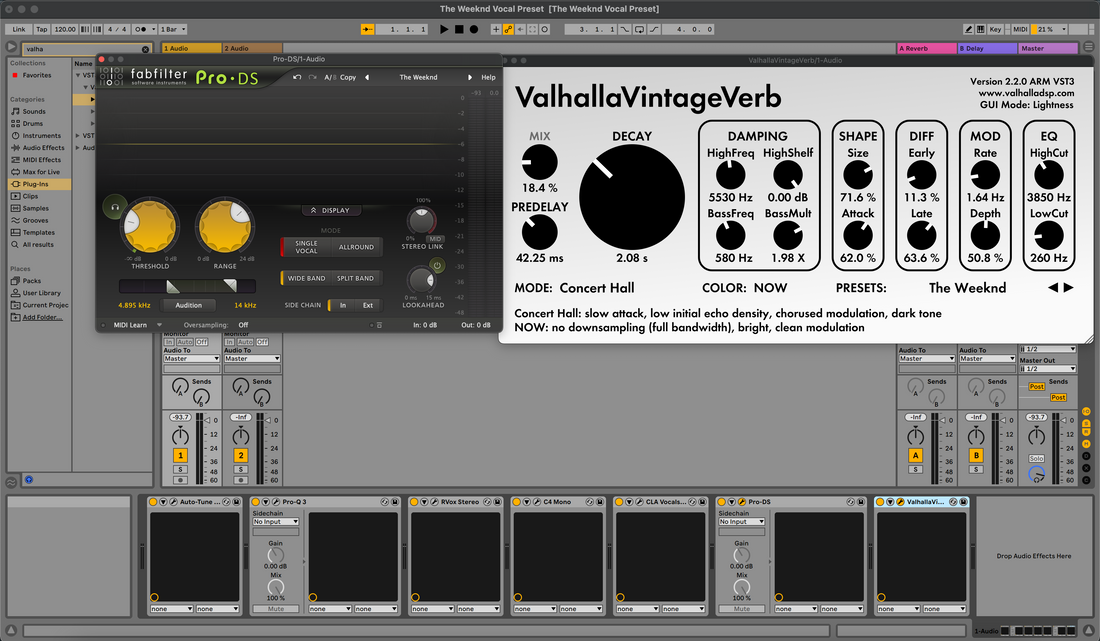
Ableton'da Sesli Ön Ayarları Kullanma: Tam Kılavuz
Ableton'daki vokal önayarları, EQ, kompresyon, de-essing, ton ve mekânı tek bir zincirde birleştiren Ses Efekti Raflarıdır. Bu rehber, nasıl yüklenir, kazanç ayarlanır, makrolar özelleştirilir, hızlı dinleme yapılır, dönüşler yönlendirilir ve otomasyon yapılır gösterir—böylece kayıtlarınız telefonlarda, kulaklıklarda ve büyük hoparlörlerde iyi duyulur. Eğer seçilmiş başlangıç noktalarına ihtiyacınız varsa, modern Ableton vokal önayarlarını keşfedin ve eşik değerlerini ile gönderimleri mikrofonunuza ve odanıza göre ayarlayın. I. Live'da “vokal önayarı kullanmak” gerçekten ne anlama gelir Bir Ableton vokal önayarı, Makrolara atanmış aygıtlarla bir Ses Efekti Rafı (.adg)dır. Yüklemek üç şeyi yapar: Mantıklı bir aygıt sırası uygular (EQ → Kompresör → De-Ess → Ton → Efektler) tek tıkla. En önemli kontrolleri 8 Makro olarak sunar, güvenli aralıklar önceden ayarlanmıştır. Yaptığınız ayarları Adınız versiyonları olarak kaydetmenize ve anında yeniden kullanmanıza olanak tanır. Önayarlar miks kararlarını kaldırmaz; onları hızlandırır ve hareketlerin tekrarlanabilir olmasını sağlar. II. Oturum öncesi kontrol (böylece önayar doğru çalışır) Uçuş öncesi kontrol listesi Ses Aygıtı ayarlı ve çalışıyor; takip için ~64–128 örnek tampon (daha sonra miks için artırılabilir). Proje örnekleme hızı teslimatla eşleşir (müzik için 44.1 kHz; video için 48 kHz). Takip sırasında klip zirveleri: raf öncesi ham giriş seviyesini yaklaşık −12 ile −8 dBFS arasında tutun. Tarayıcıda Kullanıcı Kitaplığı görünür; raflarınız Kullanıcı Kitaplığı → Önayarlar → Ses Efekti Rafı altında bulunur. Tercihler → Görünüm/Hisset altında ölçüm "Ortalama + Tepe" olarak ayarlandı (daha kolay kararlar). III. Profesyonel gibi yükleyin ve dinleyin Sürükle ve bırak: .adg dosyasını vokal kanalınıza bırakın. Eğer Kullanıcı Kitaplığınızda ise, sadece Tarayıcıdan sürükleyin. Hızlı değişim (Q): Efekt zincirini seçin, Q tuşuna basın ve Tarayıcıdaki efekt zincirleri arasında ok tuşlarıyla fare aramadan ardışık dinleme yapın. Makro Varyasyonları: Live 11+’de, efekt zincirindeki Varyasyonlar paneline tıklayarak “kıta” ve “nakarat” anlık görüntülerini kaydedin. Bölümlere göre değiştirin—otomasyona hazır. Versiyonunuzu kaydedin: Doğru hissettiğinde, efekt zincirindeki disk simgesine tıklayın (veya sağ tıklayıp → Ön Ayarı Kaydet) ve etiketinizi ekleyin (örneğin, Ön Vokal — Temiz (Adınız)). IV. Kazanç aşaması ve izleme (başarı veya başarısızlık adımı) Ön ayarlar sağlıklı headroom varsayar. Basit tutun: Giriş Trim: Efekt zincirinizde Trim makrosu varsa, Comp A'nın cümlelerde ~3–5 dB öpüşmesini sağlayacak şekilde ayarlayın, sürekli 10–12 dB değil. Parça Metresi: İşlem sonrası, -6 ila -3 dBFS civarında zirveler yeterlidir; mastering'i sonra yapın. Kuru kaydet, ıslak dinle: Efekt zinciri üzerinden monitör edin ama temiz bir kayıt alın. Kolay bir yöntem: Track 1'de kaydedin (efekt zinciri açık), Track 2'yi Audio From: Track 1 → Post FX olarak ayarlayın, böylece ıslak güvenlik kaydı da olur. Gecikme sağduyusu: Zamanlama geç geliyorsa, kayıt sırasında uzun reverb/delay ve ağır look-ahead cihazlarını geçici olarak devre dışı bırakın. V. Makro anatomisi: en önemli beş düğme De-Ess: Kulaklıklar şikayet etmeyi bırakana kadar açın; ünsüzler bulanıklaşmadan durdurun. Çeviri için geniş bantlar cerrahi olandan iyidir. Gövde (120–200 Hz): Sadece varlık hissi için yeterince sıcaklık ekleyin; “kutusu” ortaya çıkarsa, 250–350 Hz geniş aralıktan çıkarın. Varlık (3–4 kHz): Küçük, geniş yükseltmeler diksiyona yardımcı olur. Şapka/alkışlar parlaksa, ön vokali aşırı yükseltmek yerine ritmi kesin. Hava (10–12 kHz): Sibilans sakinleştikten sonra mikro yükseltme yapın. De-ess olmadan hava = sert. FX Karışımı: Yaklaşık 90–120 ms slap ve kısa plaka 0.7–1.0 s (20–50 ms ön gecikme). Kıta kısımlarını daha kuru tutun; nakarata açıklık verin. Profesyonel ipucu: Harita Modunda, Makro aralıklarını mikrofonunuz/odanız için ayarlayın, böylece çeyrek tur müzikal bir şey yapar, aşırı değil. VI. Ön Vokal vs. yığınlar: bir “aile” oluştur, fotokopi değil Çoğaltılmış kanallar hızlıdır, ancak rolüne göre ayarlanmış efektler kasıtlı ses verir: Ön Vokal: Mono-sağlam merkez. Minimum genişletme. Öncelik sürüş ve diksiyona. Çiftler L/R: Daha yüksek HPF, biraz daha de-ess, öne -6 ila -9 dB arasında gizlenmiş. Mikro-pan L/R; mono'da çöken koros tarzı genişleticilerden kaçının. Harmoniler: Double'lardan daha koyu EQ ve daha geniş; gerekirse 5 kHz'de +0.5–1 dB shimmer—sadece ihtiyaç varsa. Ad-libs: Dar bant genişliği (HPF ~200 Hz, LPF 8–10 kHz), yan panned, geçişlerde kısa yankılar. Her kanalın rafını kendi ön ayarı olarak kaydedin: Lead — Clean, Double — Tight, Harmony — Wide vb. VII. Zaman & mekan: geri dönüş parçaları ağır yükü taşır Her kanalda odanın paylaşılması için verb/delay'leri Return'lara koyun: Return A = Slap oluşturun: Basit Delay ~90–110 ms, filtre 150 Hz–6 kHz, düşük feedback. Return B = Plate oluşturun: parlak plate veya Hybrid Reverb kısa mod, decay 0.7–1.0 s, pre-delay 20–50 ms, geri dönüşü HPF/LPF ile filtreleyin. Tekrarları azaltın: Lead parçasından Slap geri dönüşüne bir Compressor sidechain yapın; kelimeler arasındaki release'ler yankıları kontrol altında tutar. Pre-vs-Post: Miksaj sırasında Post-send kullanın; sadece susturma/tekrarlama altında kuyrukların devam etmesini istediğinizde Pre-send. Gönderimleri otomatikleştirin koro kısmında 1–2 dB artırın; tekerlemeler ve yoğun kıtalarda azaltın. VIII. İki parçalı beat hayatta kalma kiti Enstrümantal stereo dosya ise, vokallerde “daha parlak” yerine çakışmaları azaltın: Midrange kanalı: Enstrümantal parçaya bir Compressor koyun, Lead'den Sidechain etkinleştirin, oran ~1.2–1.6:1, hızlı attack/release, ses konuşurken −1 ila −2 dB GR—zar zor duyulur, çok etkili. Splash kontrol: Şapka sesleri buz gibiyse, Geri dönüşlerinizi ~6–7 kHz'de düşük geçirin ve Air makrosunu tutarlı kullanın. Mono kontrol: Master'ı mono yapın; hikaye yine de anlaşılmalı. Genişliği merkez insert yerine çiftlere/geri dönüşlere kaydırın. IX. Kayıt vs. miksaj: ihtiyacınız olanı kaydedin Kuru kaydedin, ıslak dinleyin (en esnek): Parça 1'deki raftan izleyin ve temiz girişini kaydedin. Bir müşteri “demo gibi ses” dosyası isterse, Parça 2'yi Audio From: Track 1 → Post FX olarak ayarlayın ve ıslak bir yedek kaydetmek için etkinleştirin. İsimleri net tutun: Lead_Dry, Lead_Wet. Freeze/Flatten işlemini yazma sırasında değil, CPU yoğun efektleri uygulamak için sonra yapın. Herhangi bir commit için geri çağırma amacıyla _FXPRINT versiyonu tutun. X. Birden fazla ön ayarı hızlıca dinleyin (yerinizi kaybetmeden) Hot-swap (Q): Rafı seçin ve Q tuşuna basın. Tarayıcıda raflar arasında ok tuşlarıyla gezin; yüklemek için Enter; çıkmak için Esc. Snapshot al: Verse/Pre/Hook için Makro Varyasyonlarını kaydet. Bölüm işaretlerinde Varyasyon değişikliklerini otomatikleştir. Sorumlu şekilde rastgeleleştir: Kritik olanlarda (ör. De-Ess) “Hariç Tut” ayarlı Makrolarda Randomize kullan. Mutlu kazaları yeni Varyasyonlar olarak yakala. XI. CPU ve gecikme hijyeni Kayıt sırasında: uzun fiilleri, granular FX'i, oversampling'i bypass et; buffer 64–128 örnek. Mix sırasında: cilayı yeniden etkinleştir, buffer'ı yükselt (512–1024) ve ağır kanalları Freeze yap. Cihaz CPU ölçer: Başlık çubuğuna sağ tıkla, cihaz başına CPU göster; suçluları değiştir veya render al. XII. Sadece stok başlangıç zinciri (bir dakikada kurabilirsin) EQ Eight (ilk): HPF 80–100 Hz; kutu gibi ise 250–350 Hz'de nazik −1 ila −2 dB geniş; burunlu ise 1 kHz civarında opsiyonel sıkı notch. Compressor A: Oran 2:1–3:1; attack 10–30 ms; release 80–160 ms; ifadelerde hedef ~3–5 dB. De-Ess: Multiband Dynamics kullan yumuşak yüksek bant sibilant kontrolü veya özel de-esser cihazı olarak; bandı 6–8 kHz civarında ayarla. Compressor B (yakalayıcı): Zirveleri daha hızlı keser (1–2 dB); gönderim seviyelerini stabilize eder. Saturator (düşük karışım): Sıcak/bant tadı; çıkışı eşle ki “daha yüksek” seni kandırmasın. EQ Eight (son): Diksiyon gizleniyorsa ~3–4 kHz'de +0.5–1 dB geniş; de-ess sonrası 10–12 kHz'de küçük raf. Geri dönüşler: A = Slap (90–110 ms, filtreli); B = Plate (0.7–1.0 s, 20–50 ms ön gecikme). Her iki dönüşü de filtrele. Audio Effect Rack içine sar, ana kontrolleri Makrolara ata, mantıklı aralıklar ayarla ve Lead — Stock Clean olarak kaydet. XIII. Satışı sağlayan otomasyon (mikro, makro değil) Ses seviyesi sürüşleri: Vurgu vuruşlarında +0.5–1 dB; yoğun ünsüzlerde −0.5 dB. De-Ess eşiği: Koyu ünlülerde gevşek; parlaklarda sıkı. Her ifade için basit bir kırılma noktası yeterlidir. FX koreografisi: Giriş kelimelerinde slap kaldır; hızlı hecelerde plate çek; uzun atışları bölüm sonları için sakla. XIV. Organizasyon ve geri çağırma (bugün dakikalar, sonra saatler kazanılır) Sıralanan İsimler: Lead — Clean, Lead — Air+, Rap — Vuruş, Harmony — Geniş Yumuşak, Ad-Lib — Telefon. Koleksiyon etiketleri: Tarayıcıda bir ön ayara sağ tıklayarak onu anında çağırmak için renkli koleksiyona etiketleyin. Varsayılan Ses Parçası: Ayarlanmış bir parça başlığına sağ tıklayın → Varsayılan Ses Parçası Olarak Kaydet böylece yeni parçalar “mix-ready” başlar. XV. Sorun giderme (sorun → odaklanmış hamle) Parlaklaştırmadan sonra sert S sesleri: De-Ess'i biraz yükseltin; Air'i ~0.5 dB azaltın; gecikme/plate dönüşlerini ~6–7 kHz düşük geçirin. Vokal 808 altında kayboluyor: Kıtaları daha kuru tutun; Presence'i biraz yükseltin; satırlar sırasında −1 dB mid düşüşü için beat'te yan zincir kompresörü ekleyin. Ön ayar dışa aktarımda farklı ses çıkarıyor: Gerekli değilse vokalde herhangi bir clip warping'i devre dışı bırakın; render sırasında değişen oversampling/kalite anahtarlarını kontrol edin. Takip sırasında gecikme: Buffer'ı düşürün, ağır FX'leri devre dışı bırakın, arayüzünüz destekliyorsa doğrudan izlemeyi kullanın. Makro hiçbir şey yapmıyor: Harita Moduna girin; parametre eşlemesini ve aralığını doğrulayın; yeniden eşleyin, sonra sürümünüzü kaydedin. Masterda clipping: Parça çıkışını −2 dB çekin veya zincirin sonuna bir Utility ekleyin; gerçek tepe güvenliğini mastering için bırakın. XVI. Daha fazlasını öğrenin (Ableton ön ayarları ile sonraki adım) Dosyalarınızı önce doğru yere koymanız gerekiyorsa, bu adım adım her önerdiğimiz kurulum yolunu gösterir: Ableton vokal ön ayarlarını kurun. Kurulduktan sonra, yukarıdaki iş akışı onları hızlı, müzikal ve tekrarlanabilir kullanmanızı sağlar. XVII. Hızlı eylem planı (kopyalanabilir) Bir rack yükleyin; Input Trim'i Comp A'nın ~3–5 dB öpmesi için ayarlayın. De-Ess 'yumuşak-parlak' olsun, donuk değil; sadece diksiyon gizliyorsa çok az Presence ekleyin. Air'i çok az tutun ve Geri Dönüşlerinizi filtreleyin; kıtalar kuru, nakaratlar açık. Vokaller sırasında beat dışındaki midleri bir dB yan zincirleyin; hızlı salım. Sürümünüzü kaydedin (Lead — Clean (YourName)) ve role dayalı varyantlar oluşturun. İyi kullanıldığında, vokal ön ayarları ve ableton kayıt şablonu güvenilir kestirme yollar—koltuk değnekleri değil. Headroom'u sağlıklı tutun, küçük hamleler yapın, niyetle otomatikleştirin ve sesiniz sertlik olmadan öne çıkacak—şarkı şarkı.
Daha fazla bilgi edin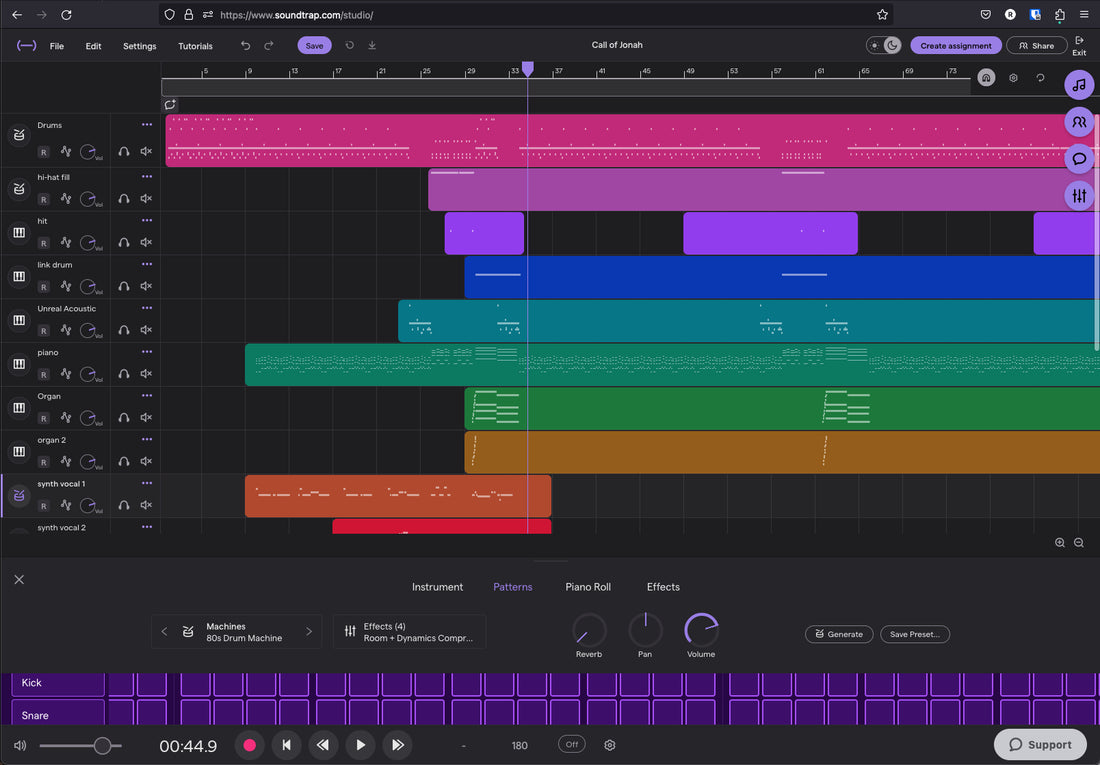
Soundtrap Vokal Ön Ayarlarını Yükle (Web ve Mobil)
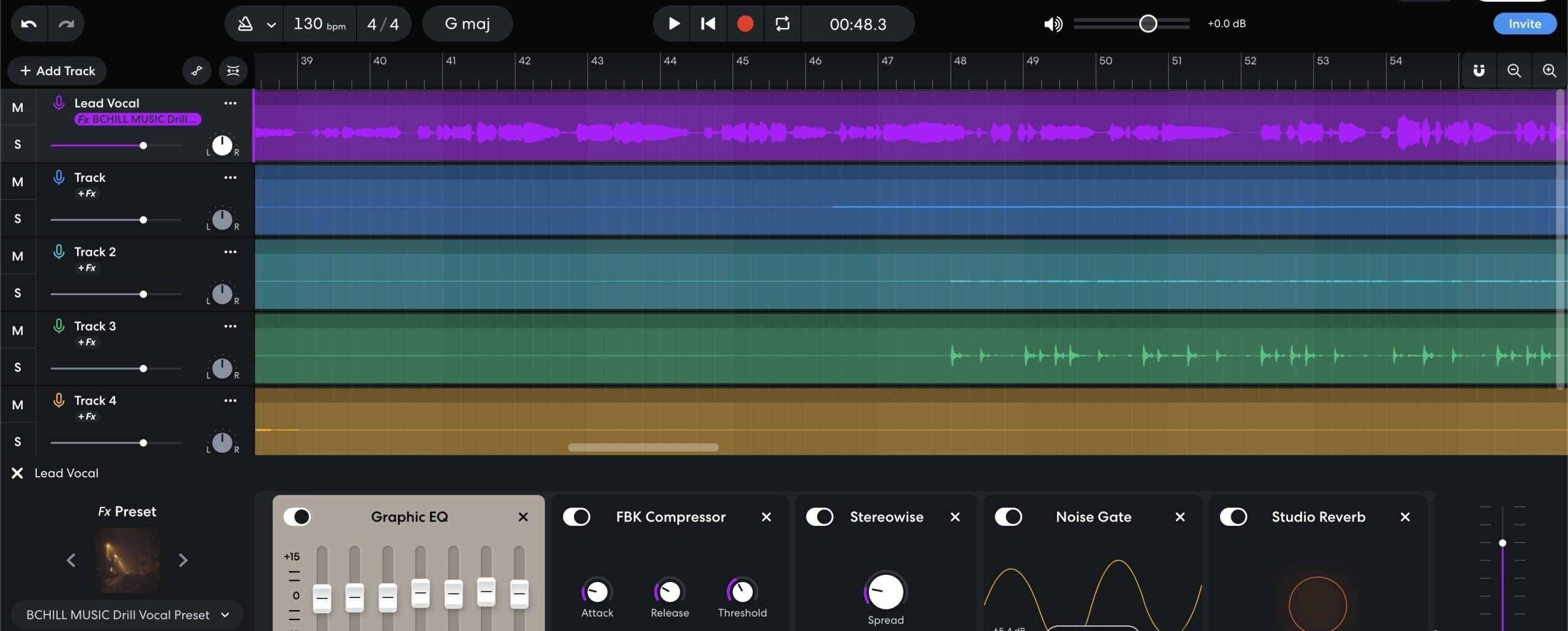
Soundtrap vokal ön ayarları, tek adımda yükleyebileceğiniz EQ, kompresyon, de-essing, renk ve alan içeren kaydedilmiş FX zincirleridir. Bu rehber, tarayıcıda ve mobilde çalışan güvenilir “yükleme” yollarını gösterir: bir şablonu çoğaltmak, zinciri kendi ön ayarınız olarak kaydetmek ve ayarlardan yeniden oluşturmak. Ayrıca hızlı organizasyon, güvenli kazanç hedefleri ve sorun giderme öğrenerek ilk kaydınızın ham değil, cilalı duyulmasını sağlarsınız. I. Soundtrap vokal ön ayarının ne olduğu (ve ne olmadığı) Soundtrap'ta “vokal ön ayarı”, bir parçanın FX zincirinin My Presets altında yeniden kullanım için kaydedilmesidir. Şunları içerebilir: Stok efektler (Visual EQ, Kompresör, De-esser, Distortion/Saturation, Delay, Reverb, Doubler vb.). Ön ayar kartında makro tarzı kontroller (efekt seçimine göre değişir) gösterilir. Kendi parametre ayarlarınız özel bir isimle kaydedildi. Önemli: Soundtrap üçüncü taraf VST/AU eklentilerini yüklemez. Bir ön ayar “yüklemek”, bir Soundtrap FX zincirini (bir şablondan veya kendi ayarlarınızdan) hesabınıza kaydetmek ve böylece giriş yaptığınız herhangi bir projede veya cihazda kullanılabilir hale getirmek demektir. II. Başlamadan önce (bir kerelik kontroller) Ön kurulum kontrol listesi Modern bir tarayıcı (Chrome/Edge/Safari) veya resmi mobil uygulamayı kullanın. Ön ayarların senkronize olması için tüm cihazlarda aynı Soundtrap hesabına giriş yapın. “Lead Vox” adlı bir ses parçası olan test bir şarkınız olsun. Şablonları çoğaltmak ve kayıtları almak için birkaç yüz MB boş alan açın. Kulaklıklar hazır—de-essing ve FX filtreleri en iyi kulaklıklarla değerlendirilir. III. Her zaman çalışan üç “kurulum” yolu A) Bir satıcı şablonunu çoğalt → Ön ayarın olarak kaydet (en güvenlisi) Paketinle verilen şablon bağlantısını aç ve Stüdyoda Aç veya Kopyayı Paylaş seçeneğiyle hesabına çoğalt. Vokal parçasını seç ve FX panelini aç. Zincirde EQ, kompresyon, de-ess ve uzay efektlerini gördüğünden emin ol. Benim Ön Ayarlarım'a kaydet: parçanın FX panelindeki ön ayar menüsünü kullan ve Ön Ayarı Kaydeti seç. Net bir isim ver (örneğin, Lead — Clean Pop (ST)). Her yerde yükle: herhangi bir projede, Benim Ön Ayarlarımdan kaydettiğin ön ayarı seç ve kaydet. Bu neden kazanıyor: sıfır dosya karışıklığı ve tam yönlendirme/sıra korunur. B) Yerleşik seçeneklerden başla → Özelleştir → Kaydet Bir vokal parçası ekle ve Soundtrap’in yerleşik seçeneklerini (Temiz, Rap, Bozulmuş, Deneysel vb.) göz atmak için ön ayar kutusuna tıklayın. FX'i ayarla mikrofonunuza/sesinize uyacak şekilde (bkz. Bölüm VII). Yeni olarak kaydet böylece kişiselleştirilmiş zinciriniz Benim Ön Ayarlarım altında yaşar. Bunu kullanın paketin rehberlik (ayar sayfası) sağladığı durumlarda, paylaşılabilir şablon değilse. C) Ayarlardan manuel yeniden oluştur → Kaydet Efektleri ekle şu sırayla: Görsel EQ → Kompresör → De-esser → Doygunluk (isteğe bağlı) → Gecikme → Reverb. Başlangıç değerlerini eşleştir paketin PDF'sinden (veya Bölüm VIII'deki “güvenli zinciri” kullanın). Ön ayarı kaydet net bir rol ve atmosfer adıyla (örneğin, Harmony — Wide Soft). Bunu kullanın tam kontrol istediğinizde veya şablon sağlanmadığında. IV. İlk yükleme: yönlendirme, izleme, kazanç aşaması Girişi ayarla: parçada mikrofon arayüzü girişinizi seçin. Sağlıklı seviye: performans ses seviyesinde şarkı söyleyin; FX öncesi ham zirveleri −12 ile −8 dBFS arasında hedefleyin. Gecikme planı: izleme gecikmeli hissedilirse, ince bir zincirle kaydedin (EQ → hafif kompresör → de-ess) ve plaka/gecikmeyi sonra ekleyin. Sağduyu A/B: 10–20 saniye kaydedin, FX'i devre dışı bırakın, sonra tekrar etkinleştirin. Daha net diksiyon ve daha sabit seviye istersiniz, sadece “daha parlak” değil. V. “Ön ayarlar” nerede yaşar ve nasıl çağrılır Ön Ayarı Kaydet, zinciri hesabınızdaki My Presets listesine kaydeder. Hatırlama için herhangi bir vokal parçasındaki ön ayar kutucuğuna tıklayın → My Presets → adınızı seçin. Çapraz cihaz: aynı hesapla giriş yaptığınız her tarayıcı veya mobil cihazda ön ayarlar görünür. VI. Profesyonel gibi adlandırın ve organize edin Sıralanan İsimler: Lead — Clean, Lead — Air+, Rap — Vuruş, Harmony — Geniş Yumuşak, Ad-Lib — Telefon. Her rol için bir tane: Lead, Doubles, Harmonies, Ad-libs için farklı ön ayarlar yapın. Farklı HPF/de-ess miktarları gerekir. Lite vs Full: hafif bir takip versiyonu ve miks için tam cilalı bir versiyon tutun. VII. Ön ayarı kendinize göre uyarlayın (küçük hareketler etkili olur) Hafif başlayın. Küçük, geniş hareketler büyük, dar hareketlerden iyidir. Trim/Input (varsa): kompresörün cümlelerde 3–5 dB öpücük vermesi için ayarlayın; aşırı sıkıştırmayın. De-ess: kulaklıklar rahatlayana kadar S/T/SH seslerini yumuşatın; ünsüzler bulanıklaşmadan durun. Body (120–200 Hz): sıcaklık ekleyin; kabin patlaması olursa, 250–350 Hz aralığını nazikçe azaltın. Presence (3–4 kHz): diksiyon için küçük, geniş dokunuşlar. Şapka/alkışlar parlaksa, öne çıkarmak yerine ritmi şekillendirin. Air (10–12 kHz): sibilans kontrol altına alındıktan sonra mikro kaldırma. FX: 90–120 ms slap (filtrelenmiş 150 Hz–6 kHz), 20–50 ms ön gecikmeli kısa plaka 0.7–1.0 s. Kıta kısımlarını daha kuru tutun; nakaratı açın. VIII. Dakikalar içinde oluşturabileceğiniz güvenli, sadece stok zinciri Görsel EQ: HPF 80–100 Hz; kutu gibi ise 250–350 Hz aralığında geniş −1 ila −2 dB; burunlu ise 1 kHz civarında isteğe bağlı dar dip. Kompressör A: oran ~2:1–3:1; attack 10–30 ms; release 80–160 ms; cümlelerde 3–5 dB GR hedefleyin ki ünsüzler nefes alsın. De-esser: hedef 6–8 kHz; kulaklıklar şikayet etmeyi bırakana kadar azaltın. Kompressör B (yakalayıcı): daha hızlı, zirvelerde 1–2 dB; gönderim seviyelerini stabilize eder. Doygunluk (isteğe bağlı): yoğunluk için düşük miks; “daha yüksek” yanıltmasın diye çıkışı eşleştirin. Görsel EQ cilası: +0.5–1 dB geniş 3–4 kHz aralığında, sadece artikülasyon gizleniyorsa; son olarak küçük hava rafı. Delay & Reverb: slapback 90–110 ms; parlak kısa plate; tıslamayı önlemek için dönüşleri filtreleyin. Bunu Lead — Stock Clean (ST) olarak kaydedin, sonra şarkıya göre daha hafif/ağır versiyonlarını klonlayın. IX. Rol bazlı kanallar (kasıtlı, kopyala-yapıştır değil) Öncü: mono-gerçek merkez; minimum genişletme; öncelik sürüş ve artikülasyon. Çiftler L/R: daha yüksek HPF, biraz daha de-ess, 6–9 dB altında gizlenmiş; mikro panlama sol/sağ. Harmoniler: daha koyu EQ; daha geniş panlama; küçük 5 kHz parıltı, S seslerini keskinleştirmeden parlaklık katabilir. Ad-libs: dar bant genişliği (HPF ~200 Hz, LPF ~8–10 kHz); geçişlerde kısa atışlar. X. İki kanallı beatlerle çalışma (parlak şapka, ağır sublar) Yontun, savaşma: enstrüman parlaksa, öncünün havasını muhafazakar tutun ve dönüş efektlerini 6–7 kHz civarında filtreleyin. Sub birlikte varoluşu: heceler 808 kuyruklarının altında kayboluyorsa, kıtaları daha kuru tutun ve ekstra sıkıştırma yerine varlığa yaslanın. Mono kontrolü: öncünüz telefon hoparlöründe duyulmalı; genişliği çiftlerde ve dönüşlerde ayarlayın, merkez insertte değil. XI. Mobil iş akışı (iOS/Android) Favori zincirinizle başlangıç şarkısını açın ve öncü parçaya yerleştirin. Her yeni proje için o şarkıyı kopyalayın böylece zincir önceden yüklenmiş olur. Smart Controls'u hafifçe ayarlayın; bu yeni “en iyi” ön ayarınız olursa değişiklikleri kaydedin. Not: Mobil, tarayıcı özellik setini yakından yansıtır, ancak cihaz CPU/pil durumu izleme sırasında Lite zincirini tercih edebilir. XII. Sorun Giderme (sorun → odaklanmış çözüm) Bir ön ayar kaydettim ama bulamıyorum. Vokal parçasının ön ayar kutusunu kontrol edin → My Presets. Tüm cihazlarda aynı hesaba giriş yaptığınızdan emin olun. FX zinciri yeni bir şarkıda farklı ses çıkarıyor. Giriş kazancını doğrulayın; aynı parçada iki benzer ön ayarı üst üste koymaktan kaçının; önce ön ayarı kopyalayın, sonra ayarlayın. Aydınlatmadan sonra sert S sesleri. De-ess'i biraz artırın; hava rafını yaklaşık 0.5 dB azaltın; FX dönüşlerini düşük geçirin. İzleme sırasında gecikme. Lite zinciri ile kaydedin; uzun reverbleri atlayın; izleme için buffer düşük, miks için yüksek tutun. Ritim, diksiyonu maskeler. Varlığı biraz artırın; gecikme geri bildirimini azaltın; konsonantların öne çıkması için slap kısa ve filtreli olsun. A/B testlerinde seviye atlamaları. Değerlendirmeden önce seviye eşleştirin; adil karşılaştırma için zincirin çıkış/volüm kontrolünü kullanın. XIII. Bir kez kaydedin, sonsuza kadar yeniden kullanın Lead ön ayarını sesinize göre kişiselleştirin ve adınızla kaydedin. Başlangıç projesi oluşturun Lead, Doubles L/R, Harmonies, Ad-libs ve iki dönüş (Slap, Plate) ile. Her yeni şarkı için çoğaltın. Yedekleyin bir şablon bağlantısı tutarak (Share → Copy) böylece gerekirse kurulumunuzu yeniden çatallayabilirsiniz. XIV. Daha fazlasını öğrenin (yaygın tuzaklardan kaçının) Ön ayarlar zaman kazandırır—ta ki miks geri itene kadar. Bu vokal ön ayar hataları ve çözümleri rehberi, sert S seslerinden, bulanık düşük-orta frekanslardan ve “daha yüksek daha iyidir” tuzaklarından kaçınmanıza yardımcı olur. XV. Kopyalanabilir hızlı kurulum özeti Satıcı şablonunu açın → Share copy / Open in Studio. Vokal parçasında gerektiği gibi ayarlayın → Save Preset (örneğin, Lead — Clean Pop (ST)). My Presets'ten herhangi bir proje veya cihazda yükleyin; Lite ve Full sürümleri koruyun. Ham zirveleri −12 ila −8 dBFS arasında kaydedin; küçük de-ess/gövde/varlık ayarları; filtre dönüşleri. Rol bazlı ön ayarlar oluşturun (Lead, Doubles, Harmonies, Ad-libs) ve yeniden kullanılabilir bir başlangıç şarkısı yapın. Temiz bir şablon, akıllı isimlendirme ve tek bir güvenilir zincirle, Soundtrap hızlı ve tekrarlanabilir bir vokal iş akışına dönüşür. Bir kez kaydedin, daha fazla şarkı söyleyin—ve ön ayarlarınız kurulumu taşısın, siz performansa odaklanın. Bir şarkı üzerinde çalışırken sağlam bir başlangıç noktası tercih ederseniz, kayıt şablonları genel iş akışınızı da geliştirebilir.
Daha fazla bilgi edin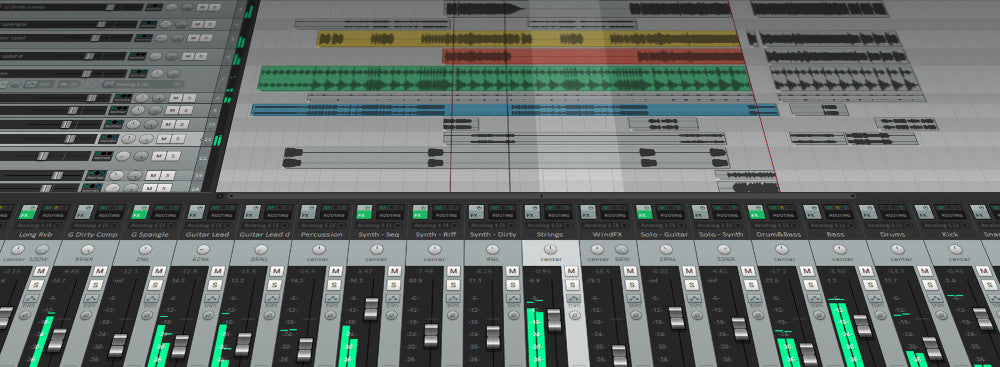
REAPER Vokal Ön Ayarlarını Yükleyin: Tam Kılavuz
REAPER vokal önayarları, saniyeler içinde yükleyebileceğiniz hazır zincirlerdir: EQ, kompresyon, de-essing, ton rengi ve alan. Bu rehber, güvenli kurulum yöntemlerini, dosyaların nerede olduğunu, kişisel sürümlerin nasıl kaydedileceğini ve hızlı çözümleri gösterir—böylece ilk kayıt ham değil, cilalı duyulur. İnce ayar yapmadan önce kanıtlanmış bir başlangıç noktası istiyorsanız, odaklanmış vokal önayarlarına göz atın ve eşik değerlerini mikrofonunuza ve odanıza göre ayarlayın. I. REAPER vokal önayarının gerçekte ne olduğu REAPER'da “önayarlar” genellikle aşağıdakilerden biri veya birkaçı olarak gelir: FX Zinciri (.RfxChain) — herhangi bir parçaya ekleyebileceğiniz tam bir insert yığını. Parça Şablonu (.RTrackTemplate) — FX, Giriş/Çıkış, renk, zarf ve gönderimleri önceden ayarlanmış bir parça (örneğin, Slap / Plate). Proje Şablonu (.RPP şablon olarak kaydedilmiş) — Lead, Doubles, Harmoniler, Ad-libs ve aux dönüşleri hazır bir başlangıç oturumu. Bireysel plug-in ön ayarları — FX başına ayarlar REAPER'ın kaynak klasörlerinde saklanır. İyi paketler genellikle iki format içerir (FX Zinciri + Parça Şablonu). İş akışınıza uygun olanı kullanın. II. Tek seferlik kurulum (önce bunu yapın) Ön kurulum kontrol listesi REAPER'ı güncel bir sürüme yükseltin. Kaynak Yolunuzu gösterin: Seçenekler → REAPER kaynak yolunu explorer/finder'da göster. Bu pencereyi açık bırakın. Paketiniz üçüncü taraf plug-inler gerektiriyorsa, şimdi yükleyip lisanslayın. Plug-in taraması: Tercihler → Plug-inler → VST (ve macOS'ta AU) → klasörleri doğrulayın → Önbelleği temizle/tekrar tara. “Lead Vox” adlı bir ses parçası ile test projesi oluşturun. III. Üç kurulum yolu (birini seçin) A) Bir FX Zinciri (.RfxChain) bırakın — en hızlı İndirmenizi açın. Şunu bulun .RfxChain dosyalar. REAPER'da vokal parçanızı seçin. Finder/Explorer'dan .RfxChain dosyasını parçanın FX düğmesine (veya FX penceresine) sürükleyin. Zincir anında yüklenir. FX penceresinin + menüsüne tıklayın → FX zincirleri → Tüm FX'leri zincir olarak kaydet. Açıkça adlandırın (örneğin, Lead — Clean Pop (RPR)). Ne zaman kullanılır: hızlı deneme ve klasörle uğraşmama. B) Bir Parça Şablonu (.RTrackTemplate) yükleyin — kanal + gönderimler tek seferde Daha önce açtığınız Kaynak Yolu klasörünü açın. Şunu açın TrackTemplates alt klasör. Yoksa oluşturun. Kopyalayın .RTrackTemplate dosyalarını bu klasöre kopyalayın (sağlanmışsa vendor alt klasörünü koruyun). REAPER’a geri dönün: Parça → Şablondan parça ekle → yeni şablonunuzu seçin. Ne zaman kullanılır: tüm kanal (FX, yönlendirme, gönderimler, renkler) tek tıkla olsun istiyorsunuz. C) Bir Proje Şablonu Kullanın — tüm oturum önceden hazırlanmış Sağlanan proje dosyasını şuraya kopyalayın ProjectTemplates Kaynak Yolunuzun içindeki klasör (yoksa oluşturun). Dosya → Proje şablonları → yeni oturumları tamamen hazır başlatmak için şablonunuzu seçin. Ne zaman kullanılır: her seferinde “stüdyo hazır” bir düzen açmayı tercih ediyorsunuz. IV. Şeylerin bulunduğu yerler (gerçekten kullanacağınız yollar) Klasör Tipik Windows Tipik macOS Tipik Linux Kaynak Yolu (kök) %APPDATA%\REAPER\ ~/Library/Application Support/REAPER/ ~/.config/REAPER/ FX Zincirleri …\FXChains\ …/FXChains/ …/FXChains/ Parça Şablonları …\TrackTemplates\ …/TrackTemplates/ …/TrackTemplates/ Proje Şablonları …\ProjectTemplates\ …/ProjectTemplates/ …/ProjectTemplates/ İpucu: Her zaman Seçenekler → REAPER kaynak yolunu göster… gerçek kaynak olarak kullanın. Klasör isimleri tüm işletim sistemlerinde aynıdır. V. İlk yükleme: yönlendirme, izleme, kazanç aşaması Mikrofonu yönlendirin: parça girişini arayüzünüzün vokal kanalına ayarlayın. Parçayı etkinleştirin; gerekirse giriş izlemeyi açın. Sağlıklı giriş ayarlayın: performans ses seviyesinde şarkı söyleyin; işleme başlamadan önce ham zirveleri −12 ile −8 dBFS arasında hedefleyin. Ön ayarı yükleyin: FX Zincirini uygulayın veya Parça Şablonunu ekleyin; sıralamayı onaylayın (EQ → Komp → De-Ess → Renk → FX). 10–20 s kaydedin ve zinciri A/B karşılaştırın (FX pencere güç düğmesi). Daha net diksiyon ve daha dengeli seviye, sertlik olmadan istersiniz. VI. Ön ayarı kendinize göre yapın (küçük hamleler, büyük kazanımlar) Trim/Input: ilk kompresöre seviye normalizasyonu yapın—tutarlı giriş, aşırı kazanç azaltmayı önler. De-Ess: kulaklıklar rahatlayana kadar S/T/SH seslerini yumuşatın; ünsüzleri boğmadan durdurun. Body (120–200 Hz): sıcaklık ekleyin; kabin kutu gibi ise, 250–350 Hz arasında nazikçe azaltın. Presence (3–4 kHz): küçük, geniş dokunuşlar diksiyona yardımcı olur; eğer şapka/alkışlar parlaksa, sesi aşırı yükseltmek yerine ritmi şekillendirin. Hava (10–12 kHz): sibilans sakinleştikten sonra mikro kaldırma. FX gönderir: slapback 90–120 ms (filtrelenmiş 150 Hz–6 kHz) ve kısa bir plaka (0.7–1.0 s, 20–50 ms ön gecikme). Kıta kısımlarını daha kuru tutun; nakarata açıklık verin. VII. Role-based lanes (bir aileyi kurtarın, tek bir genel değil) Lead: mono-gerçek, minimal genişletme. Öncelik sürüş ve artikülasyon. Doubles L/R: lead'den daha yüksek HPF, biraz daha de-ess, 6–9 dB altta saklanmış; mikro panlama sol/sağ. Harmoniler: daha koyu EQ, daha geniş panlama; nazik bir 5 kHz parıltı S'leri keskinleştirmeden parlaklık katabilir. Ad-libs: daha dar bant genişliği (HPF ~200 Hz, LPF ~8–10 kHz); geçişlerde kısa atışlar. Her kanalın ayarını yaptıktan sonra zincirini ayrı bir FX Zinciri olarak kaydet (örneğin, Lead — Clean, Double — Tight, Harmony — Wide). VIII. REAPER'da yeniden oluşturabileceğin güvenli sadece stok zinciri ReaEQ (ilk): yüksek geçiş 80–100 Hz; kutu gibi ise 250–350 Hz'de geniş −1 ila −2 dB; burunluysa isteğe bağlı 1 kHz civarında dar bir düşüş. ReaComp A (şekillendirme): oran 2:1–3:1; attack 10–30 ms; release 80–160 ms; ifadelerde ~3–5 dB GR hedefle ki ünsüzler nefes alsın. De-ess: seçenek 1 ~6–8 kHz civarında hafif GR yapan yüksek bantlı ReaXcomp, veya seçenek 2 sibilant aralığa odaklı çıkarma modunda ReaFIR. ReaComp B (yakalama): zirvelerde 1–2 dB yakalamak için daha hızlı; gönderim seviyelerini stabilize eder. Doygunluk: JS: Saturation veya düşük miksajda hafif bant/triode eklentisi; ses yüksekliğinin seni yanıltmaması için çıkışı eşleştir. ReaEQ polish (son): +0.5–1 dB geniş 3–4 kHz civarında sadece artikülasyon gizleniyorsa; gerekirse de-ess sonrası mikro hava rafı. Gönderimler: slap için ReaDelay (90–110 ms, filtreli), kısa parlak plaka için ReaVerbate/plate IR; hışırtıyı önlemek için dönüşleri filtrele. Lead — Stock Clean (RPR) olarak kaydet ve farklı şarkılar için daha hafif/ağır varyantlar oluştur. IX. REAPER içinde hız hileleri TCP/MCP'de ana düğmeleri göster: FX penceresinde, bir parametreye sağ tıkla → Parça kontrollerinde göster. Artık eklentiyi açmadan parçadan ayarlayabilirsin. Kanalları renk kodla: Lead bir renk, yığınlar başka bir renk, dönüşler üçüncü bir renk olsun. Oturum navigasyonu hemen hızlanır. Şablonlar: tüm kanallar ve dönüşler etiketli “Starter — Vocals” proje şablonunu sakla. Her şarkıya buradan başla. Lite ve Full zincirler: ince bir zincirle kayıt yap (EQ → hafif kompresör → de-ess). Alımlar tamamlandıktan sonra polish'i etkinleştir. X. İki kanallı beatler (parlak şapka, ağır baslar) Oyma, savaşma: ReaEQ'yu enstrümantal buss'a koy ve vokal konuştuğunda 2–4 kHz arasında küçük bir dinamik düşüş ekle (vokaldan EQ kazanç bağlantısına anahtarlanmış ReaComp veya dinamik EQ eklentisi kullan). Serbest bırakmayı hızlı yap ki müzik hecelerin arasında tekrar öne çıksın. Sub birlikte varoluşu: heceler 808 kuyruklarının altında batıyorsa, kıtaları daha kuru tutun; varlığı biraz yükseltin; pompalamayı belirgin yapan aşırı sıkıştırmadan kaçının. Üst frekans konforu: gecikme/plate dönüşlerini filtreleyin; şapka sesleri zaten cızırdıyorsa büyük hava raflarından kaçının. Mono kontrolü: lead telefon hoparlöründe duyulmalı; genişliği merkez insert yerine yığınlara ve dönüşlere verin. XI. Sorun Giderme (sorun → odaklanmış hareket) Zincir yükleniyor ama bir eklenti çevrimdışı: tam eklentiyi (VST3/AU/CLAP) yükleyin, yeniden tara (Tercihler → Eklentiler), sonra zinciri yeniden yükleyin. Parça Şablonlarını görmüyorsanız: dosyaların Kaynak Yolunuz içindeki …/TrackTemplates/ klasöründe olduğundan emin olun, indirme klasörünüzde değil. REAPER'ı yeniden başlatın. FX düğmeleri çalışmıyor: modülün devre dışı bırakılmadığını kontrol edin; parametre modülasyonunun ayarınızla çakışmadığını doğrulayın; zinciri yeniden kaydedin. Parlaklaştırmadan sonra sert S sesleri: de-ess'i biraz yükseltin; hava rafını ~0.5 dB azaltın; düşük geçişli FX dönüşleri ~6–7 kHz civarına getirin. İzleme sırasında gecikme: uzun reverb ve look-ahead işlemcileri devre dışı bırakın; izlerken cihaz tamponunu düşürün; miks için yükseltin. Ön ayarlar arasında seviye atlaması: A/B yaparken seviye eşitleyin; adil karşılaştırmalar için zincirin sonunda JS: Volume veya çıkış trimini kullanın. Yeni bir bilgisayara geçiş: tüm Kaynak Yolunuzu (ve vendor klasörünü) kopyalayın → aynı konuma yapıştırın → eklentileri yeniden tara. XII. Bir kere kaydet, sonsuza kadar kullan Kişiselleştirin zinciri sesinize göre ve adınızla kaydedin. Şablon bir oturumu Lead, Doubles L/R, Harmonies, Ad-libs ve iki dönüş (Slap, Plate) ile oluşturun. Yedekleyin Kaynak Yolunuzu ve vendor klasörünüzü buluta veya harici sürücüye. Belgeleyin hangi üçüncü taraf eklentilerin gerektiğini aynı klasörde basit bir readme içinde. XIII. Daha fazlasını öğrenin (temiz teslimatlar ve çıktılar) İş birliği yapmak veya mastering zamanı geldiğinde, düzenli bir dışa aktarma saatler kazandırır. XIV. Kopyalanabilir hızlı kurulum özeti Paketi açın. Hızlı: .RfxChain dosyasını vokal parçasına sürükleyin → zincirinizi kaydedin. Düzenli: .RTrackTemplate dosyasını …/TrackTemplates/ içine kopyalayın → Şablondan parça ekle. Stüdyo hazır: bir proje dosyasını …/ProjectTemplates/ içine kopyalayın → oradan başlayın. Giriş zirvelerini yaklaşık −12 ile −8 dBFS arasında ayarlayın, de-ess/body/presence ayarlarını hafifçe yapın ve kaydedin. Kaynak Yolunuzu ve vendor klasörünüzü yedekleyin. Tek bir temiz kurulum, yalın bir iz zinciri ve yeniden kullanılabilir bir başlangıç ile REAPER, telefonlarda, kulaklıklarda ve büyük odalarda çeviri yapan vokaller için hızlı, tekrarlanabilir bir iş akışına dönüşür—her oturumda ayarlarla uğraşmadan.
Daha fazla bilgi edin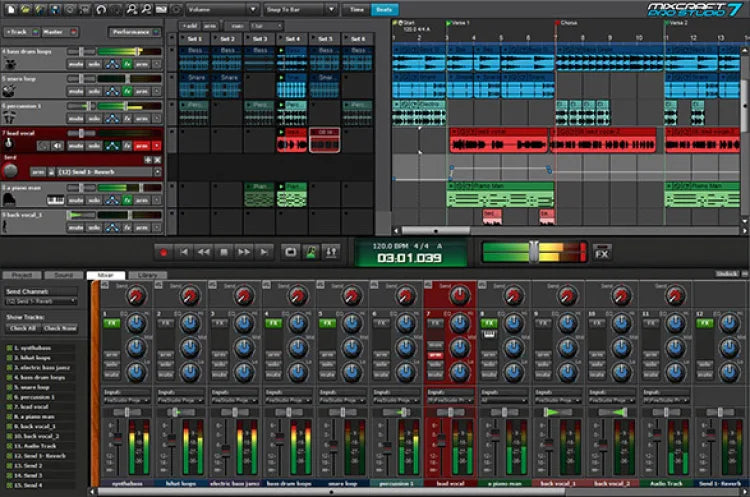
Mixcraft Vokal Ön Ayarları Nasıl Kurulur Adım Adım
Mixcraft vokal ön ayarları, EQ, kompresyon, de-essing, ton rengi ve mekân efektlerini tek seferde yükleyen hazır efekt zincirleridir. Bu rehber, güvenli kurulum yöntemlerini, dosyaların nerede tutulacağını, kendi versiyonlarınızı nasıl kaydedeceğinizi ve hızlı çözümleri gösterir—böylece ilk kayıt ham değil, cilalanmış olur. I. Mixcraft “vokal ön ayarının” gerçekte ne olduğu Mixcraft'ta “vokal ön ayarı” genellikle şunlardan biridir: Efekt Zinciri ön ayarı — EQ, kompresörler, de-esser, doygunluk, gecikme/reverb gibi insertlerin kaydedilmiş yığını. Herhangi bir ses parçasına yükleyebileceğiniz tek bir zincir olarak görünür. Parça Şablonu — zinciri, giriş yönlendirmesi, rengi ve gönderimleri (örneğin, Slap / Plate) kaydedilmiş bir ses parçası. Tüm kanalı tek tıkla istediğinizde harika. Proje Şablonu — lead, doubles, armoniler ve aux dönüşleri önceden ayarlanmış başlangıç oturumu. Bir satıcının ön ayarlarını yükleyebilir veya kendi ön ayarlarınızı oluşturup kaydederek şarkılar arasında anında çağırabilirsiniz. II. Başlamadan önce (hızlı kontrol listesi) Ön kurulum kontrol listesi Mevcut Mixcraft sürümüne güncelleyin. Ses sürücünüzün ve mikrofon girişinizin düşük gecikmeyle çalıştığını onaylayın. Paketinizin gerektirdiği üçüncü taraf eklentileri yükleyin ve lisanslayın, ardından Mixcraft'ta eklentileri yeniden tarayın. “Lead Vox” adlı bir ses parçası ile test projesi oluşturun. İndirmenizi açın ve klasör adlarını olduğu gibi koruyun. III. Üç kurulum yolu (paketinizin sağladığını seçin) A) Başlangıç projesini açın → Kendi zinciriniz olarak kaydedin (en güvenli) Önceden ayarlanmış paketinizden dahil edilen başlangıç projesini açın. Vokal parçasını seçin ve zinciri görmek için FX penceresini açın. Zinciri zincir menüsünden yeniden kullanılabilir bir ön ayar olarak kaydedin (örneğin Lead — Clean Pop (MX) gibi net bir ad verin). Her yerde yükleyin: yeni projelerde, bir ses parçası ekleyin → FX açın → kaydedilmiş zincirinizi seçin. Ne zaman kullanılır: klasörlerle uğraşmak istemiyorsanız—vendor zincirini Mixcraft içinden kişisel kütüphanenize aktarın. B) Parça Şablonunu içe aktar / uygula (kanal + gönderimleri yükler) Sağlanan Parça Şablonunu şablonlar klasörünüze kopyalayın (paketin readme dosyası genellikle konumu belirtir). Bu şablondan yeni bir proje oluşturun veya şablon parçasını mevcut bir şarkıya ekleyin. Parçanın adını değiştirin, girişinizi ayarlayın, kayıt için hazır hale getirin. Düzenlenmiş versiyonunuzu yeni bir şablon olarak kaydedin, böylece her yeni şarkı kayıt için hazır açılır. Ne zaman kullanılır: yönlendirme, renk, gönderimler ve zincirin tek hamlede önceden ayarlanmış olmasını istiyorsanız. C) Efekt Zinciri ön ayar dosyası (anında geri çağırma) Vendor zincir dosyasını açılmış pakette bulun. FX penceresindeki ön ayar/zincir menüsünden vokal parçasına zinciri yükleyin (birçok paket bu yöntemi “Effects Chain” veya “FX Chain” olarak etiketler). Kendi ön ayar adınızla kaydedin böylece daha sonra hızlıca bulabilirsiniz. Ne zaman kullanılır: proje veya yönlendirmeden bağımsız çalışan hafif, taşınabilir geri çağırma istiyorsanız. IV. Şeyleri nerede tutmalı (kurulumların kalıcı olması için) İki basit kural sizi düzenli tutar: Vendor klasörünü kalıcı bir konumda tutun (örneğin, Documents\YourVendor\Mixcraft\Presets). Dosyaları sürücüler arasında dağıtmayın. Kişisel kopyalarınızı kaydedin Mixcraft içinde (örneğin, “Lead — YourName”). Mixcraft bunları geri çağırma ve yedekleme için doğru kullanıcı konumlarına yerleştirir. İpucu: Bilgisayar değiştirirseniz, vendor klasörünüzü ve kaydedilmiş zincirlerinizi/şablonlarınızı kopyalayıp yeni PC'deki aynı yerlere yapıştırın, ardından eklentileri yeniden tarayın. V. İlk yükleme: yönlendirme, izleme, kazanç aşaması Mic yönlendirin: kanal girişini arayüz kanalınıza ayarlayın. Zinciri canlı duymak istiyorsanız giriş izlemeyi etkinleştirin. Sağlıklı seviye ayarlayın: performans ses seviyesinde şarkı söyleyin ve işleme başlamadan önce ham zirveleri −12 ila −8 dBFS arasında hedefleyin. Ön ayarı yükleyin: zinciri veya şablonu uygulayın, sıralamayı doğrulayın (EQ → Komp → De-Ess → Renk → FX) ve makroların veya ana düğmelerin görünür olduğundan emin olun. 10–20 saniyelik bir kayıt yapın ve zinciri A/B karşılaştırın. Vokal, sertlik olmadan daha net ve dengeli olmalı. VI. Ön ayarı kendinize göre yapın (küçük hamleler, büyük kazanımlar) Harika zincirler küçük ayarlara tepki verir. Buradan başlayın: Trim/Giriş: ilk kompresörün ideal aralıkta çalışması için girişi ayarlayın; ezmekten kaçının. De-Ess: kulaklıklar rahatlayana kadar S/T/SH seslerini yumuşatın; artikülasyon donuklaşmadan durun. Gövde (120–200 Hz): yeterince sıcaklık ekleyin. Kabin kutuumsuysa 250–350 Hz'yi hafifletin. Varlık (3–4 kHz): küçük, geniş dokunuşlar artikülasyona yardımcı olur; şapka/alkışlar parlaksa, sesi yükseltmek yerine ritmi şekillendirmeyi tercih edin. Hava (10–12 kHz): sibilans sakinleştikten sonra mikro kaldırma. FX gönderimleri: slapback 90–120 ms (filtrelenmiş 150 Hz–6 kHz) ve kısa bir plate (0.7–1.0 s, ön gecikme 20–50 ms). Kıta kısımlarını daha kuru tutun; nakaratı açın. VII. Bir "aile" vokal kanalları oluşturun (kasıtlı, kopyala-yapıştır değil) Lead: mono-gerçek merkez; minimal genişletme. Öncelik bindirmeler ve artikülasyon. Doubles L/R: lead'den daha yüksek yüksek geçiş filtresi, biraz daha fazla de-ess, 6–9 dB altta saklanmış; mikro-pan sola/sağa. Harmoniler: daha koyu EQ ve daha geniş; nazik bir 5 kHz parıltı, S seslerini keskinleştirmeden parlaklık katabilir. Ad-libs: daha dar bant genişliği (HPF ~200 Hz, LPF ~8–10 kHz); geçişlerde kısa atışlar. VIII. Mixcraft'ta yeniden oluşturabileceğiniz güvenli sadece stok zinciri EQ (ilk): HPF 80–100 Hz; kutuumsuysa 250–350 Hz'de geniş −1 ila −2 dB; burunsuysa isteğe bağlı olarak 1 kHz civarında dar bir dip. Kompresör A (şekillendirici): 2:1–3:1; attack 10–30 ms; release 80–160 ms; cümlelerde 3–5 dB hedefleyin ki ünsüzler nefes alsın. De-esser: 6–8 kHz civarında geniş bant; kulaklıkla dinleyerek ayarlayın. Kompresör B (yakalayıcı): daha hızlı, 1–2 dB GR gönderimleri stabilize etmek ve merkezi sabit tutmak için. Doygunluk (düşük miks): yoğunluk için bant/triode tadı; ses yüksekliğinin sizi yanıltmaması için çıkışı eşleştirin. EQ cilası (son): sadece diksiyon gizleniyorsa ~3–4 kHz civarında +0.5–1 dB geniş; gerekirse de-ess sonrası mikro hava rafı. FX (gönderimlerde): 90–110 ms slap; parlak kısa plate; tıslamayı önlemek için filtre dönüşleri. Bu zinciri kişisel ön ayarınız olarak kaydedin ve rol bazlı varyantlar (Lead, Doubles, Harmoniler) için temel olarak kullanın. IX. Mixcraft içinde zaman kazandıranlar Açıkça yeniden adlandırın: Lead — Temiz, Lead — Air+, Rap — Vuruş, Harmony — Geniş Yumuşak, Ad-Lib — Telefon. Kanalları renk kodlayın: Lead bir renk, yığınlar başka, dönüşler üçüncü bir renk olsun. Şablon yapın: kanallar ve gönderimler hazır “Başlangıç — Vokaller” projesi tutun; her yeni şarkı için çoğaltın. Lite ve Full zincirler: ince bir zincirle kayıt yapın (EQ → hafif kompresör → de-ess); kayıtlar tamamlandıktan sonra ekstra cilayı etkinleştirin. X. İki kanallı beatlerde (parlak şapkalar, ağır sublar) Yontun, savaşma: enstrümantal stereo dosya ise, vokal konuştuğunda (2–4 kHz) beat üzerinde küçük bir midrange çöküşü kullanın. Müzik heceler arasında geri sıçrasın diye hızlı bir salım verin. Sub birlikte varoluşu: heceler 808 kuyruklarının altında batıyorsa, kıtaları daha kuru tutun; varlığı biraz artırın; düşük frekans çakışmalarını sadece daha fazla kompresyonla değil, düzenleme ve ride ile kontrol edin. Üst frekans konforu: filtre gecikmesi/plate dönüşleri; şapkalar zaten parlaksa büyük hava raflarından kaçının. Mono kontrolü: lead telefon hoparlöründe duyulmalı; genişliği merkez insert yerine yığınlara ve dönüşlere verin. XI. Sorun Giderme (sorun → odaklanmış hareket) Ön ayar yükleniyor ama eksik hissediliyor. Gerekli bir eklenti yok veya taranmamış. Yükleyin, yeniden tarayın, zinciri tekrar yükleyin. Ön ayar dosyalarının nereden kopyalanacağını bulamıyor musunuz? Önce DAW içinde kaydetmeyi kullanın (satıcı başlangıcını açın → Zinciri Kaydet). Mixcraft dosyayı ait olduğu yere yerleştirecektir. Makroları ayarladığımda hiçbir şey değişmiyor. Atlanmış bir modül veya çoğaltılmış zincir düzenliyor olabilirsiniz. Atlama durumlarını ve zincir sırasını kontrol edin. Parlatmadan sonra S sertleşir. De-ess'i biraz artırın; hava rafını yaklaşık 0.5 dB azaltın; gecikme/reverb dönüşlerini ~6–7 kHz'e düşük geçirin. İzleme sırasında gecikme. Lite zinciri ile izleyin; uzun reverb ve look-ahead işlemcileri atlayın; izleme için buffer'ı düşürün, miks yaparken yükseltin. Ön ayarlar arasında seviye atlamaları. A/B sırasında seviye eşleştirmesi yapın; karşılaştırmalar adil olsun diye son bir kırpma ekleyin. Yeni bir PC'ye geçiş. Vendor klasörünüzü ve kaydedilmiş zincirlerinizi/şablonlarınızı kopyalayın; aynı konumlara yapıştırın; eklentileri yeniden tarayın. XII. Bir kez kaydedin, sonsuza kadar yeniden kullanın (temiz devretmeler) Kişiselleştirin sesiniz için bir zincir ve adınızla kaydedin. Şablon bir oturumu Lead, Doubles L/R, Harmonies, Ad-libs ve iki dönüş (Slap, Plate) ile oluşturun. Yedekleyin vendor klasörünüzü ve kaydedilmiş ön ayarlarınızı bulut sürücüsüne veya harici diske. Belgeleyin her zincir için hangi eklentilerin gerektiğini, klasör içinde basit bir metin dosyasında. XIII. Daha fazlasını öğrenin (akıllı seçimler = daha hızlı oturumlar) Zincirleri karşılaştırıyor ve netlik hedefleri ile kullanım durumları hakkında özlü bir bakış istiyorsanız, bu derleme hızlıca seçim yapmanıza yardımcı olur: Pro Sound için en iyi vokal ön ayarları XIV. Hızlı kurulum özeti (kopyalanabilir) Paketi açın ve klasör adlarını koruyun. En güvenlisi: vendor starter projesini açın → FX zincirini Lead — YourName olarak kaydedin. Şablonlar: Track Template'i ekleyin veya ondan yeni bir proje başlatın; kendi versiyonunuzu kaydedin. Doğrudan zincir: vokal kanalında Effects Chain dosyasını yükleyin → ön ayar adınızla kaydedin. Giriş zirvelerini yaklaşık −12 ile −8 dBFS arasında ayarlayın, de-ess/body/presence ayarlarını hafifçe yapın ve kaydedin. Vendor klasörünüzü ve kaydedilmiş zincirlerinizi/şablonlarınızı yedekleyin. Tek bir temiz kurulum, yalın bir iz zinciri ve yeniden kullanılabilir bir başlangıç ile Mixcraft, telefonlarda, kulaklıklarda ve büyük odalarda çeviri yapan vokaller için hızlı, tekrarlanabilir bir iş akışına dönüşür—her oturumda ayarlarla uğraşmadan.
Daha fazla bilgi edin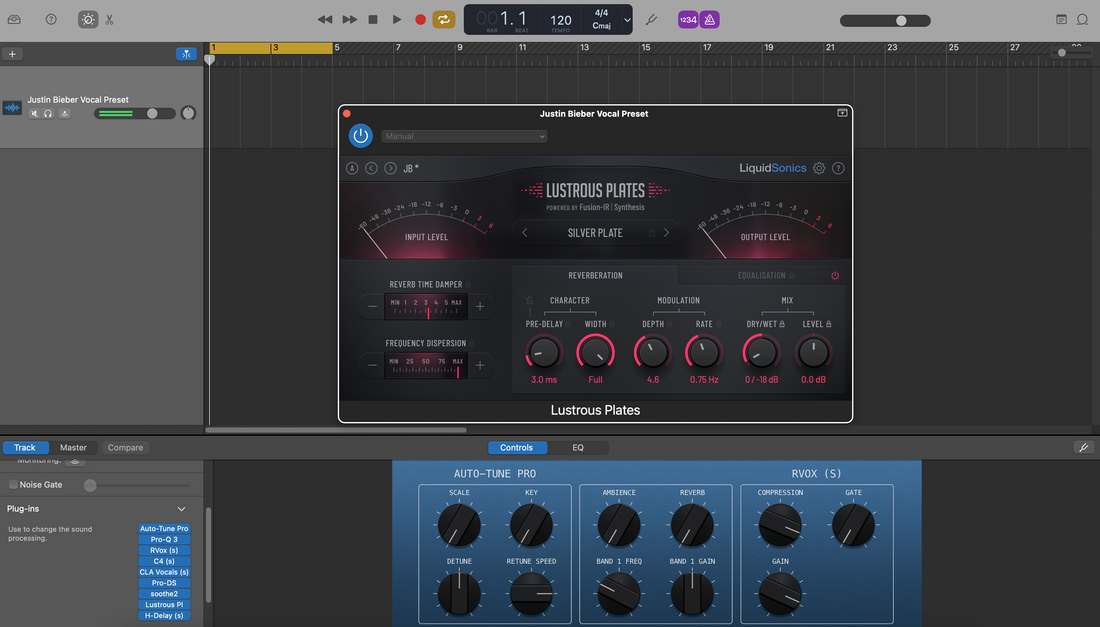
GarageBand Vokal Ön Ayarlarını Yükle (Mac & iOS)
GarageBand vokal ön ayarları, saniyeler içinde yükleyebileceğiniz önceden oluşturulmuş efekt zincirleridir—EQ, kompresyon, de-essing, renk ve alan. Bu rehber, macOS ve iOS için güvenilir kurulum yöntemlerini, dosyaların nerede bulunduğunu, kendi yamalarınızı nasıl kaydedeceğinizi ve ilk kaydınızın profesyonelce duyulması için hızlı çözümleri gösterir. Hazır bir başlangıç noktası mı istiyorsunuz? Odaklanmış GarageBand vokal ön ayarlarına göz atın ve mikrofonunuza ve odanıza göre ince ayar yapın. I. GarageBand vokal ön ayarının ne olduğu GarageBand'de “vokal ön ayarı”, Kitaplıktan çağırabileceğiniz kaydedilmiş bir kanal zinciri olan Patch’tir. Bir yama şunları içerebilir: Stok efektler (Kanal EQ, Kompresör, DeEsser, Gürültü Kapısı, Chorus/Delay/Reverb). Mevcut ve etkinleştirildiğinde Audio Unit eklentileri (Mac'te AUv2, iOS'ta AUv3). Kullanışlı aralıklara (Giriş, Gövde, Varlık, Hava, De-Ess, FX) eşlenen Akıllı Kontroller. Bir satıcı tarafından sağlanan yamaları yükleyebilir veya kendi yamalarınızı oluşturup User Patches klasörüne kaydederek herhangi bir projede anında yeniden kullanabilirsiniz. II. Başlamadan önce (bir kerelik kontroller) Ön kurulum kontrol listesi Mac ve/veya iPhone/iPad'inizde GarageBand'i güncelleyin. Mac: GarageBand ▸ Tercihler ▸ Audio/MIDI ▸ Audio Units'i etkinleştirin (AU eklentileri kullanacaksanız). Paketinizin referans verdiği üçüncü taraf eklentileri kurun ve lisanslayın, sonra GarageBand'i yeniden başlatın. İndirilen dosyayı açmak (ve Kullanıcı Yamalarınızın yedeklerini tutmak) için disk alanı boşaltın. “Lead Vox” adlı bir ses parçası içeren test projesi oluşturun. III. macOS'ta kurulum (üç güvenli yol) A) Yamaları Kullanıcı Yamaları'na bırakın (Kütüphanede görünür) İndirilen dosyanızı açın. Patches adlı bir klasör veya .patch ile biten dosyalar arayın. GarageBand'den çıkın. Finder'da şuraya gidin ~/Music/Audio Music Apps/Patches/Audio/. (Eksik klasörler varsa, oluşturun.) Vokal yama dosyalarını/klasörlerini buraya kopyalayın. Düzenli kategoriler için satıcı alt klasörlerini koruyun. GarageBand'i yeniden açın ▸ bir Audio parçası oluşturun/seçin ▸ Kütüphaneyi açmak için Y tuşuna basın ▸ Kullanıcı Yamaları seçin ▸ yeni yamanızı yükleyin. Bu neden işe yarıyor: Logic ve GarageBand Audio Music Apps kullanıcı kütüphanesini paylaşıyor. ~/Music/Audio Music Apps/Patches/Audio içine koyduğunuz her şey Kullanıcı Yamaları altında görünür. B) “başlangıç projesi” yükleyin ve zinciri yamınız olarak kaydedin Sağlanan başlangıç projesini açın (.band) eğer paketinizde varsa. Vokal parçasını seçin ▸ Kütüphaneyi açın (Y) ▸ Kütüphane panelinin altındaki Kaydet'e tıklayın. Açıkça adlandırın (örneğin, Lead — Temiz Pop (GB)). Artık tüm projeler için Kullanıcı Yamalari içinde yer alır. Bu neden işe yarar: Klasörlere dokunmazsınız. Zinciri GarageBand içinde bir kullanıcı yamasına dönüştürürsünüz. C) Eklenti ön ayarlarını yükleyin (paket AU ayarları içeriyorsa) Bazı paketler içerir .aupreset belirli Audio Units için dosyalar. GarageBand'den çıkın. Her ön ayarı eklentinin kullanıcı ön ayar klasörüne yerleştirin (genellikle ~/Library/Audio/Presets/<Vendor>/<Plugin>/). GarageBand'i yeniden açın. Vokal parçasına eklentiyi yükleyin ▸ eklentinin ön ayar menüsünü açın ▸ yüklü ön ayarı seçin. Zincir doğru hissettirdiğinde, tüm ayarların bir sonraki kullanımda tek tıkta olması için bir Kullanıcı Yaması kaydedin. İpucu: Finder'da Kütüphane klasörünü görmüyorsanız, Git ▸ Klasöre Git… kullanın ve yolu yapıştırın. IV. Kendi Kullanıcı Yamalarnızı Kaydedin (macOS) Ayarlanmış zincirinizle parçayı seçin. Kütüphaneyi açın (Y) ▸ alttaki Kaydet'e tıklayın. Bir kategori seçin (Ses) ▸ rol + atmosfer ile adlandırın (örneğin, Lead — Havalı R&B, Rap — Punch). GarageBand Kullanıcı Yamalari oluşturur/kullanır ve dosyaları yeniden kullanım için Müzik klasörünüzde saklar. V. iOS'ta yükleme ve yeniden kullanma (iPhone/iPad için GarageBand) iOS, macOS gibi sistem genelinde bir Kütüphane paneli sunmaz. Çoğalttığınız bir başlangıç şarkısı kullanın veya paketinize dahil edilen bir şablonu içe aktarın. Yöntem 1 — Hazır bir parçayı çoğaltma (basit ve güvenilir) Sağlanan başlangıç şarkısını açın (veya vokal parçasında favori zincirinizle bir tane oluşturun). My Songs içinde, dosyaya uzun basın ▸ Duplicate ▸ her yeni şarkı için yeniden adlandırın. Çoğaltmanın içinde, vokal parçasında kaydedin; gönderimleri ve FX'i olduğu gibi bırakın. Şarkıya göre Akıllı Kontrolleri ayarlayın. Yöntem 2 — AUv3 eklentilerini kullanın (isteğe bağlı) Paketiniz öneriyorsa App Store'dan AUv3 eklentilerini yükleyin. Vokal parçasında ▸ eklenti yuvasına dokunun ▸ Audio Unit Extensions ▸ AUv3'ü yükleyin ▸ ön ayarını seçin. Eşikleri mikrofonunuza göre ayarlayın; hamleleri ince tutun. Şarkıyı güncellenmiş “başlangıç” olarak kaydedin. Not: iOS'ta Mac'teki gibi bir Kullanıcı Patch'leri listesi yok, bu yüzden şablon/çoğaltma yöntemi mobilde bir zinciri “kurmanın” en hızlı yoludur. VI. Yönlendirme, kazanç aşaması ve izleme Input: arayüz kanalınızı ses parçasında ayarlayın. iOS'ta, giriş ayarlarını parça ayarlarından seçin. Healthy level: performans ses seviyesinde şarkı söyleyin; işlem öncesi ham zirveleri −12 ile −8 dBFS arasında hedefleyin. Monitor: gecikme dikkat dağıtıcıysa, daha sade bir zincirle kayıt yapın (EQ → hafif kompresör → de-ess) ve plaka/gecikmeyi sonra ekleyin. Sanity A/B: 10–20 saniye kaydedin; netliğin sertlik olmadan iyileştiğini doğrulamak için patch'i devre dışı/birkaç kez etkinleştirin. VII. Makroları özelleştirin (küçük hamleler, büyük sonuçlar) Input/Trim: kompresörleri tutarlı besleyin; ilk aşamayı ezmekten kaçının. De-Ess: kulaklıklar rahatlayana kadar S seslerini yumuşatın; ünsüzleri matlaştırmayın. Body: sıcak 120–200 Hz; 250–350 Hz pusundan kaçının. Presence: sadece diksiyon gizleniyorsa ~3–4 kHz'de +0.5–1 dB. Air: sibilans kontrol edildikten sonra 10–12 kHz'de küçük bir raf. FX: 90–120 ms slap (filtrelenmiş 150 Hz–6 kHz), kısa plaka 0.7–1.0 s (20–50 ms ön gecikme). Kıta kısımlarını daha kuru tutun; nakarata açıklık verin. VIII. Küçük, hızlı bir kütüphane düzenleyin (Mac) Sıralanan İsimler: Lead — Clean, Lead — Air+, Rap — Vuruş, Harmony — Geniş Yumuşak, Ad-Lib — Telefon. Her rol için bir tane tutun: Lead, Doubles, Harmonies, Ad-libs farklı HPF/de-ess miktarları gerektirir. Yedek: ~/Music/Audio Music Apps/Patches/ klasörünü buluta veya bir sürücüye kopyalayın. IX. Yeniden oluşturabileceğiniz güvenli sadece stok zinciri Channel EQ: HPF 80–100 Hz; kutu gibi ise 250–350 Hz'i yumuşatın; burunlu ise isteğe bağlı 1 kHz civarında dar dip. Compressor A: oran 2:1–3:1; attack 10–30 ms; release 80–160 ms; cümlelerde hedef 3–5 dB. DeEsser: geniş bant 6–8 kHz; kulaklıkla ayarlayın. Compressor B: gönderimleri stabilize etmek için daha hızlı yakalayıcı (1–2 dB). Presence polish (EQ): sadece gerekirse 3–4 kHz civarında +0.5–1 dB geniş; sonra küçük bir hava rafı. Reverb/Delay (gönderimler): kısa parlak plate; slapback 90–110 ms; tıslamayı önlemek için dönüşleri filtreleyin. İpucu: Bunu Mac'te Kullanıcı Yaması olarak kaydedin. iOS'ta, başlangıç şarkınızda tutun ve proje başına çoğaltın. X. Role dayalı yamalar (ses kasıtlı) Lead: mono-gerçek, minimal genişletme. Öncelikle ride ve diksiyonu kullanın. Doubles: daha yüksek HPF, biraz daha fazla de-ess, liderin altında −6 ila −9 dB; mikro-pan L/R. Harmoniler: daha koyu EQ, daha geniş panning; gerekirse küçük bir 5 kHz parıltı. Ad-libs: daha dar bant genişliği (HPF ~200 Hz, LPF ~8–10 kHz); geçişlerde kısa atışlar. XI. İki kanallı ritimlerle (parlak şapkalar, ağır baslar) Oyma, savaşma: şapkalar keskinse, büyük hava raflarından kaçının; gecikme/plate dönüşlerini 6–7 kHz civarında filtreleyin. Sub birlikte varlığı: heceler basın altında kayboluyorsa, kıtaları daha kuru tutun; aşırı sıkıştırma yerine presence ekleyin. Mono kontrolü: lead telefon hoparlöründe duyulmalı; genişlik doubles ve dönüşlere verilmeli, merkez insert'e değil. XII. Sorun giderme (sorun → odaklanmış hareket) Yama görünmüyorsa (Mac): dosyaların ~/Music/Audio Music Apps/Patches/Audio/ içinde olduğundan emin olun; GarageBand'i yeniden başlatın; Kitaplık ▸ Kullanıcı Yamalarını kontrol edin. Plug-in ön ayarları eksikse: .aupreset dosyasını plug-in'in kullanıcı klasörüne koyun, yeniden başlatın, sonra bir Kullanıcı Yaması kaydedin. iOS farklı ses veriyorsa: giriş seviyesini doğrulayın; iki benzer AU yükleyerek efektleri üst üste bindirmekten kaçının; hafif bir izleme zinciri tutun. Parlaklaştırmadan sonra S sertse: De-Ess'i biraz yükseltin; Air'ı 0.5 dB azaltın; düşük geçişli FX geri gelir. İzleme sırasında gecikme: izleme yaparken uzun reverbleri devre dışı bırakın; miks için yeniden etkinleştirin; mümkünse G/Ç tamponunu düşürün. Yamalar arasında seviye atlaması: A/B yaparken seviyeleri eşleştirin; adil karşılaştırma için Çıkış düğmesini veya bir kazanç aracı kullanın. macOS güncellemesinden sonra yamalar “kaybolduysa”: yolu doğrulayın; Mac değiştirdiyseniz, Patches klasörünü yedekten geri yükleyin. XIII. 5 dakikada “şarkıcıya hazır” şablon kurun Mac: Lead, Doubles L/R, Harmonies, Ad-libs için parçalar oluşturun; iki aux ekleyin (Slap, Plate). Yamalarınızı yükleyin; renk kodlayın; projeyi Starter — Vocals olarak kaydedin. iOS: Aynı düzeni oluşturun; Starter — Vocals (iOS) olarak kaydedin; her yeni şarkı için çoğaltın. Her iki başlangıcı senkron tutun—Mac yamasını her geliştirdiğinizde, iOS başlangıcının Akıllı Kontrollerini güncelleyin. XIV. Daha fazlasını öğrenin (ses seçimi ve seçenekler) Doğru başlangıç zincirini seçmek her şeyi hızlandırır. Bu hızlı özet, stile uygun yama seçmenize yardımcı olur: GarageBand Kullanıcıları için En İyi 5 Vokal Ön Ayarı. XV. Kopyalanabilir hızlı kurulum özeti Paketi açın. Mac: .patch dosyasını ~/Music/Audio Music Apps/Patches/Audio/ içine kopyalayın veya başlangıç projesini açın ve Kullanıcı Yamalara Kaydet yapın. iOS: zincirinizle bir başlangıç şarkısını çoğaltın; gerektiğinde AUv3 ön ayarlarını yükleyin. Audio Units'u etkinleştirin; ham zirveleri yaklaşık −12 ile −8 dBFS arasında ayarlayın. De-Ess/Body/Presence'i hafifçe ayarlayın; kişisel yamanızı kaydedin; Patches klasörünüzü yedekleyin. Tek bir temiz kurulum, sade bir izleme zinciri ve yeniden kullanılabilir bir başlangıç ile GarageBand, telefonlarda, kulaklıklarda ve büyük hoparlörlerde çeviri yapan vokaller için hızlı, tekrarlanabilir bir iş akışına dönüşür—her oturumda ayarlarla uğraşmadan.
Daha fazla bilgi edin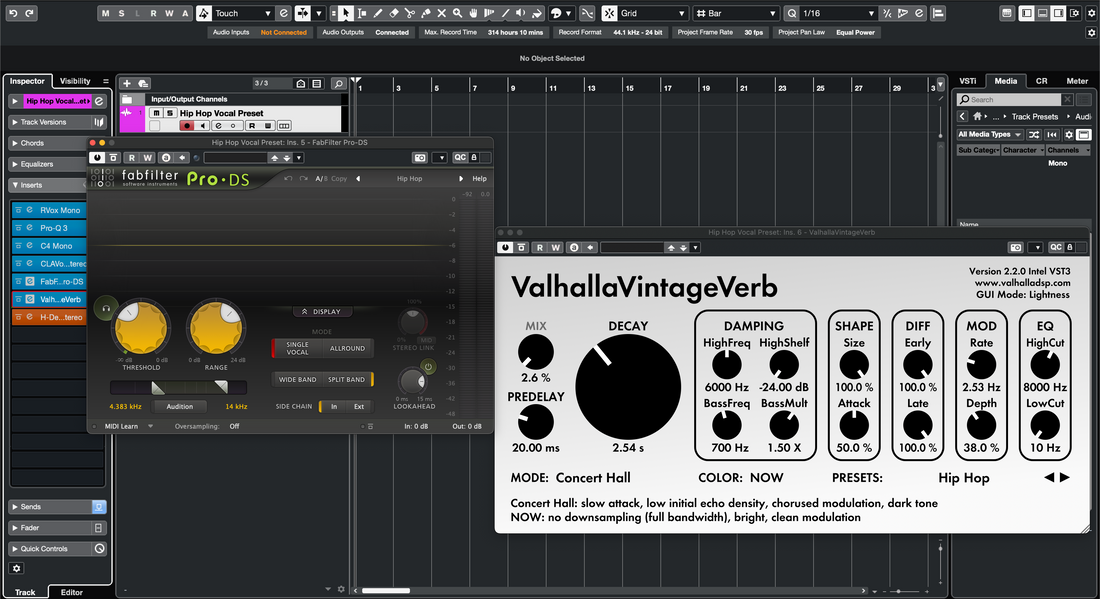
Cubase Vokal Ön Ayarlarını Adım Adım Kurun
Cubase vokal ön ayarları, EQ, kompresyon, de-essing, renk ve alan gibi önceden oluşturulmuş zincirlerdir; böylece ilk kayıtınız zaten cilalanmış olur. Bu rehber, üç güvenilir yükleme yolunu (Parça Ön Ayarları, MediaBay Favorileri ve Parça Arşivleri/Şablonları), bunları hızlıca etiketleme ve arama yöntemlerini ve zinciri mikrofonunuza ve türünüze göre uyarlamayı gösterir. Ayarlamadan önce cilalanmış bir başlangıç istiyorsanız, küratörlüğünde hazırlanmış Cubase vokal ön ayarlarını keşfedin ve ardından eşik, attack/release ve FX gönderimlerini sesinize göre ince ayar yapın. I. Cubase “vokal ön ayarı” aslında nedir Cubase'de bir vokal ön ayarı, işleme ve (isteğe bağlı olarak) yönlendirmeyi geri çağıran aşağıdaki kaydedilmiş varlıklardan herhangi biri olabilir: Parça Ön Ayarı (.vstpreset) — bir ses parçasında insertleri, Channel Strip/EQ'yu ve bazı yönlendirme özelliklerini geri çağırır. FX Zinciri ön ayarı — insert yığını kaydeder, böylece herhangi bir parçaya hızlıca uygulayabilirsiniz. Channel Strip/EQ ön ayarı — sadece yerleşik strip/EQ durumunu kaydeder; stok-only kurulumlar ve düşük CPU kullanımı için idealdir. Parça Arşivi (.xml) — tam yapılandırılmış parçaları (lead, double, armoniler, dönüşler) herhangi bir projeye aktarır. Proje Şablonu — vokal kanallarınız, gönderimleriniz ve izleme ayarlarınız önceden yapılandırılmış yeni bir oturum açar. Bunların tümü, Cubase'in kütüphane tarayıcısı olan MediaBay içinde aranabilir. Bir ön ayar taranmış bir klasörde (veya kullanıcı kütüphanenizde) olduğunda, yüklemek için tek sürükleme yeterlidir. II. Ön yükleme kontrol listesi (bir kez yapılır) Ön kurulum kontrol listesi Cubase'i işletim sisteminiz için en son kararlı sürüme güncelleyin. Ses sürücünüzün (Windows'ta ASIO) ve mikrofon girişinizin ayarlandığını onaylayın. Paket üçüncü taraf eklentiler listeliyorsa, önce onları kurup lisanslayın. Studio → VST Plug-in Manager'ı açın ve Cubase'in yeni eklentileri görmesi için yeniden tarayın. MediaBay (F5)'i bir kez açın; ön ayar klasörünüzü indekslemek ve etiketlemek için kullanacaksınız. III. Cubase vokal ön ayarlarını yüklemenin üç yolu A) Parça Ön Ayarı (en hızlı, sürükle ve bırak) İndirilen dosyanın sıkıştırmasını açın. Klasör adlarını olduğu gibi koruyun. Projenizi açın ve “Lead Vox” adlı bir ses parçası oluşturun. .vstpreset (Parça Ön Ayarı) dosyasını Finder/Explorer'dan Proje penceresine veya MixConsole'a sürükleyin. Cubase, ön ayar türüne bağlı olarak parçayı ekler veya zinciri uygular. Kaydedin: parça seçiliyken, Denetçi menüsünü açın ve Parça Ön Ayarını Kaydet… seçeneğini seçin. Açık bir isim verin (örneğin, “Lead — Clean Pop (CB)”). Bunu kullanın klasör yollarına dokunmadan herhangi bir şarkıda anında çağırmak istediğinizde. B) MediaBay Favorisi (yıkıcı olmayan, düzenli) Zip'ten çıkarılmış ön ayar klasörünü kalıcı bir yere yerleştirin (örneğin, Documents/BCHILL/Cubase/Vocal Presets/). MediaBay (F5) açın → Konumlar ağacında sağ tıklayın → Favori Ekle ve o klasöre işaret edin. Yeniden Tara düğmesine tıklayın. Artık bu Favori içindeki tüm ön ayarları göreceksiniz. Gerekirse Özellik → Medya Türü ile filtreleyin (Parça Ön Ayarı / FX Zinciri / Strip). MediaBay'den herhangi bir ön ayarı vokal parçanıza sürükleyip bırakın ve yükleyin. Bunu kullanın dosyaları kopyalamadan, etiketler ve derecelendirmelerle satıcı klasörünüzü tarayıcınızda tutmak istediğinizde. C) Parça Arşivi / Şablon (tam kurulumlar, çok parçalı) Paketinizde bir Parça Arşivi (.xml) varsa, Dosya → İçe Aktar → Parça Arşivi… kullanarak dosyayı seçin. İçe aktarılacak parçaları seçin (Lead, Doubles L/R, Harmoniler, Ad-libs, Slap/Plate dönüşleri) ve Tamam'a tıklayın. İsterseniz mevcut oturumunuzu Proje Şablonu olarak kaydedin, böylece yeni şarkılar kayda hazır açılır. Bunu kullanın tam vokal düzenini—gönderimler, renkler ve gruplar dahil—tek seferde taşımak istediğinizde. IV. Dosyaların Bulunduğu Yerler (böylece kurulumlar güncellemelerden etkilenmez) MediaBay'in seçtiğiniz klasörü dizine eklemesine izin vermek en kolay yaklaşımdır (Yöntem B). Böylece OS'ye özgü yolları ezberlemeniz gerekmez. Kullanıcı klasörlerini tercih ederseniz, Cubase Parça/FX/Strip ön ayarlarını MediaBay'in zaten izlediği standart VSTpreset konumlarında saklar. Her iki durumda da, dosya ekledikten sonra her zaman yeniden tarama yapın ve satıcı klasörünüzün yedek kopyasını saklayın. Varlık Dosya Türü Nasıl Yüklenir Notlar Parça Ön Ayarı .vstpreset MediaBay'den sürükleyin veya Parça Ön Ayarını Yükle Insertleri, EQ/Strip'i, bazı yönlendirmeleri geri çağırır. FX Zinciri ön ayarı .vstpreset Insert raf menüsü → FX Zincirini Yükle Seçili parçanın insertlerine uygulanır. Kanal Strip/EQ ön ayarı .vstpreset Strip/EQ modül menüsü → Ön Ayarı Yükle Düşük CPU; sadece stok iş akışları. Parça Arşivi .xml Dosya → İçe Aktar → Parça Arşivi… Çok kanallı düzenekler; tam vokal katmanları için harika. Proje Şablonu Şablon Dosya → Yeni Proje Tek tıklamayla “stüdyo hazır” oturumlar. V. İlk yükleme: yönlendirme, monitörleme ve kazanç ayarı Mikrofonu yönlendir: ses kanalınızın girişini doğru arayüz kanalına ayarlayın. Zinciri canlı duymak istiyorsanız Giriş İzlemeyi etkinleştirin. Ön ayarı yükle: MediaBay veya Inspector menülerinden Track/FX/Strip ön ayarını ekleyin. Giriş kazancını ayarla: performans seviyesinde şarkı söyleyin ve işleme başlamadan önce ham zirveleri −12 ile −8 dBFS arasında tutmaya çalışın. Gecikme kontrolü: eğer takip gecikmeli hissediliyorsa, kayıt için "Lite" bir versiyon (EQ → hafif kompresör → de-ess) tutun ve miks zamanında cilalamayı yeniden etkinleştirin. 10–20 saniyelik bir kayıt yapın ve zinciri A/B testiyle (atla/etkinleştir) sertlik olmadan netliği doğrulayın. VI. Presetinizi kişiselleştirin (küçük değişiklikler fark yaratır) Harika zincirler küçük, öngörülebilir ayarlara tepki verir. Buradan başlayın: Giriş/Trim: seviyesi ilk kompresöre normalize edin—tutarlı giriş, ağır GR'den iyidir. De-Ess: hedef “yumuşak-parlak,” donuk değil. Ayarı kulaklıkla, metreden çok yapın. Body: 120–200 Hz arası doldurun; gitarlar ve padlerle çatışan 250–350 Hz pusundan kaçının. Presence: +0.5–1 dB geniş 3–4 kHz civarında sadece eğer artikülasyon gizleniyorsa. Air: sibilans sakinleştikten sonra 10–12 kHz'de mikro yükseltme. FX gönderimleri: mono slap 90–120 ms (filtrelenmiş 150 Hz–6 kHz) ve parlak kısa plate (0.7–1.0 s, 20–50 ms ön gecikme). Kıta bölümlerini daha kuru tutun; nakaratı açın. VII. Hızlı Kontroller & makrolar (hızlı pratik) En çok dokunduğunuz parametreleri Parça Hızlı Kontrollerine eşleyin, böylece her ön ayar donanım gibi hissedilir: QC1 = Giriş/Trim QC2 = De-Ess miktarı QC3 = Body (düşük raf) QC4 = Presence (geniş çan) QC5 = Air (yüksek raf) QC6 = Kompresör eşiği QC7 = Slap gönderimi QC8 = Plate gönderimi Bu atamaların zincirle birlikte gitmesi için yeni bir Parça Ön Ayarı olarak kaydedin. VIII. Role dayalı vokal kanalları (Lead, Doubles, Harmonies, Ad-libs) Ön ayarlar, her kanalın kasıtlı duyulması için küçük bir "aile" olarak en iyi şekilde çalışır. Lead: mono-sağlam merkez; minimal genişletme. Önce ride ve artikülasyon. Çiftler: daha yüksek HPF, biraz daha de-ess, 6–9 dB altta gizlenmiş; mikro-pan L/R. Harmoniler: daha karanlık ve geniş; düşük midleri daha sert filtrele; gerekirse küçük 5 kHz parıltı. Ad-libs: daha dar bant genişliği (HPF ~200 Hz, LPF ~8–10 kHz), yanlara panlanmış; geçişlerde kısa atışlar. IX. Güvenilir sadece stok zinciri (Cubase içinde yeniden kur) Kanallı EQ: HPF 80–100 Hz; kutu gibi ise 250–350 Hz yumuşak; burunlu ise isteğe bağlı 1 kHz civarında dar dip. Kompressör A (Insertler veya Strip): oran 2:1–3:1; attack 10–30 ms; release 80–160 ms; cümlelerde 3–5 dB. De-Esser (Strip veya eklenti): geniş bant 6–8 kHz; kulaklıklarla ayarla. Kompressör B (yakalayıcı): daha hızlı, gönderim stabilitesi için zirvelerde 1–2 dB. Doygunluk (Magneto II/Tube): yoğunluk için düşük miks; çıkış eşleştirildi. EQ cilası: artikülasyon gizleniyorsa ~3–4 kHz civarında +0.5–1 dB geniş; de-ess sonrası sadece küçük hava rafı. FX (gönderimler): 90–110 ms slap; 20–50 ms ön gecikmeli 0.7–1.0 s kısa plate; dönüşleri filtrele. X. Parlak şapkalar & ağır baslarla canlı (iki kanallı beatler) Oyma, savaşma: enstrümantal bus'ta, vokal konuşurken 2–4 kHz'de anahtarlamalı dinamik bir dip dene, böylece ünsüzler öne çıkar ama müzik incelmez. Alt yönetimi: heceler 808 kuyruklarının altında kayboluyorsa, vokal cümleleri sırasında 120–180 Hz civarında anahtarlamalı düşük raf azaltımı yap—pompalamayı önlemek için ince tut. Üst düzey konfor: gecikme/plate dönüşlerini filtrele; ziller zaten parlaksa leadde büyük hava raflarından kaçın. XI. Organizasyon & arama (MediaBay kazanır) Sıralanan İsimler: Lead — Temiz Pop, Rap — Vuruş, Harmony — Geniş Yumuşak, Ad-Lib — Telefon. Etiketler: anında filtreler için “Lead”, “Rap”, “R&B”, “Airy” veya mikrofon modelini ekle. Değerlendirmeler: en iyi 3'ünü yıldızla; çok fazla “favori” seni yavaşlatır. XII. Sorun giderme (sorun → odaklanmış hareket) Preset yükleniyor ama eksik hissediliyor. Bir eklenti eksik veya devre dışı. Tam sürümü kurun, VST Plug-in Yöneticisinde yeniden tarayın ve ardından yeniden yükleyin. MediaBay'de yeni presetleri göremiyorsunuz. Klasörü Favori olarak ekleyin ve Yeniden Taraya tıklayın. Filtrenizin medya türünü gizlemediğinden emin olun. Makrolar/Hızlı Kontroller hiçbir şeyi hareket ettirmiyor. Hızlı Kontrolleri ana parametrelerinize atayın, ardından atamaların taşınması için Track Preset'i yeniden kaydedin. Parlaklaştırmadan sonra sert S sesleri. De-ess'i biraz artırın ve havayı yaklaşık 0.5 dB azaltın; düşük geçişli efektler ~6–7 kHz civarına döner. Monitörleme sırasında gecikme. Hafif bir zincirle kayıt yapın; ağır reverb/tape efektlerini sonra etkinleştirin. Arayüzünüz destekliyorsa doğrudan monitörlemeyi kullanın. Presetler arasında seviye atlamaları oluyor. A/B yaparken seviyeleri eşitleyin; adil karşılaştırma için son bir trim kullanın. Güncellemeden sonra presetler “kaybolmuş” gibi görünüyor. Konum ağacı değişti. Satıcı klasörünüzü MediaBay Favorisi olarak yeniden ekleyin ve yeniden tarayın. XIII. Yedekleme ve taşıma (kurulumunuzu geleceğe hazırlayın) Şimdi yedekleyin: Satıcı preset klasörünüzü ve kaydettiğiniz kullanıcı presetlerini bulut sürücüsüne kopyalayın. Yeni bilgisayar: Cubase ve gerekli eklentileri kurun, ardından preset klasörünüzü MediaBay Favorisi olarak ekleyin ve yeniden tarayın. Bir preset paylaşın: Track Preset'i gönderin ve varsa üçüncü taraf eklentileri listeleyin; mümkünse sadece stok varyantını da ekleyin. XIV. Daha fazlasını öğrenin (zincirdeki sonraki beceri) Zinciriniz kurulduktan sonra, teslimatlar önemlidir. İş birliği yapıyorsanız veya şarkınızı miks için gönderiyorsanız, isimlerin, başlangıçların ve sonların tutarlı olmasına dikkat edin. Bu rehber, Cubase'den stem'lerin nasıl dışa aktarılacağını adım adım gösterir, böylece dosyalar her yerde sorunsuz açılır. XV. Kopyalanabilir hızlı kurulum özeti Paketi açın. Hızlı: Track Preset (.vstpreset) dosyasını Cubase'e sürükleyin → kendi Track Preset'iniz olarak kaydedin. Düzenli: klasörü MediaBay Favorileri olarak ekleyin → yeniden tara → yüklemek için sürükleyin. Tam donanım: Track Archive (.xml) dosyasını içe aktarın veya bir Proje Şablonundan başlayın. Giriş zirvelerini yaklaşık −12 ile −8 dBFS arasında ayarlayın, de-ess/body/presence ayarlarını hafifçe yapın ve “Lead — YourName” versiyonunuzu kaydedin. Tek bir temiz kurulum, akıllı etiketleme ve basit bir şablonla Cubase, hızlı ve tekrarlanabilir bir vokal iş akışına dönüşür. Zincirleri aramak için daha az, telefonlarda, kulaklıklarda ve büyük odalarda aynı şekilde çeviri yapan kayıtlar için daha fazla zaman harcayacaksınız.
Daha fazla bilgi edin
Cakewalk Vokal Ön Ayarları Nasıl Kurulur (Adım Adım Rehber)
Cakewalk vokal presetleri, EQ, kompresyon, de-essing, renk ve zaman tabanlı FX dahil tam vokal zincirlerini tek seferde yükler—böylece kayıt ilk andan itibaren profesyonelce hissedilir. Bu rehber, bugün çalışan tüm kurulum yollarını (FX Zincirleri, Parça Şablonları, ProChannel presetleri) açıklar, dosyaların disk üzerindeki yerini gösterir ve yönlendirme, kazanç ayarı ve hızlı çözümler konusunda sizi adım adım yönlendirir. I. “Cakewalk vokal presetleri” aslında nedir Cakewalk by BandLab (Windows) içinde, “vokal preset” birkaç değiştirilebilir şeyden biri olabilir: FX Zinciri preset — makro kontrolleri (Trim, De-Ess, Body, Presence, Air, FX) olan tek bir cihaz içine sarılmış insert zinciri. Parça Şablonu — FX insert zinciri, ProChannel durumu, Giriş/Çıkış, renk ve gönderimleriyle kaydedilmiş bir ses parçası. ProChannel preset — modül başına ayarları hatırlayan ProChannel modüllerinin (EQ, kompresör, de-esser, tüp doygunluğu) kaydedilmiş durumu. Proje Şablonu — Lead, Doubles, Harmonies, Ad-libs ve iki dönüş (Slap, Plate) için kanallar içeren tam bir “başlangıç” oturumu. İyi preset paketleri genellikle birden fazla format içerir, böylece tercih ettiğiniz şekilde kurabilir ve aynı sesi elde edebilirsiniz. II. Ön kurulum kontrol listesi (bunu bir kez yapın) Ön kurulum kontrol listesi Cakewalk'u en son sürüme kurun veya güncelleyin. Ses sürücünüzün ayarlandığını (ASIO önerilir) ve kullanacağınız mikrofon girişini onaylayın. Paketiniz üçüncü taraf eklentilere referans veriyorsa, önce onları kurup lisanslayın. Tercihler → Dosya → VST Ayarları menüsünde, VST3 klasörlerini doğrulayın ve Tara düğmesine tıklayın. Tercihler → Dosya → Klasör Konumlarında Track Templates, Project Templates ve Audio FX Chain Presets yollarını not edin. III. Cakewalk vokal ön ayarlarını yüklemenin üç yolu A) FX Zinciri ön ayarı (çoğu kullanıcı için en hızlı) İndirilen dosyanızı açın. “FX Chains”, “Cakewalk FX” veya benzeri isimde bir klasör arayın. Cakewalk'u ve test projenizi açın. FX Zinciri dosyasını vokal kanalınızın FX kutusuna sürükleyip bırakın. Zincir anında yüklenir; makro düğmeleri görünür. Zinciri kütüphanenize kaydedin tekrar kullanmak için: FX Zinciri başlığına sağ tıklayın → FX Zinciri Ön Ayarını Kaydet… ve net bir isim seçin (örneğin, “Lead — Clean Pop (CW)”). Neden kullanılır: tek dosya, anında geri çağırma, herhangi bir oturuma taşınabilir, hızlı ayarlamalar için makro dostu. B) Track Şablonu (yönlendirme, gönderimler ve renkleri de ekler) Track Şablonları yolunuzu bulun. Tercihler → Dosya → Klasör Konumlarında “Track Templates”i not edin. Paketten sağlanan Track Şablon dosyalarını o klasöre kopyalayın (düzenli kategoriler için alt klasörleri koruyun). Herhangi bir projeye ekleyin: Track View'da sağ tıklayın → Track Şablonundan Ekle → yeni vokal şablonunuzu seçin. Neden kullanılır: tüm kanalı tek seferde yükler—FX, ProChannel, Giriş/Çıkış, gönderimler (örneğin, Slap/Plate) ve hatta renk. C) ProChannel ön ayarı (paket PC modül durumlarını içeriyorsa) ProChannel'ı açın vokal kanalınızda (Inspector'da kanalın “PC” alanına tıklayın). Ön ayar dosyasını yükleyin veya kopyalayın ProChannel ön ayar klasörünüze (tam yollar için Bölüm IV'e bakın) veya ProChannel ön ayar menüsünü kullanarak Yükle. Ayarladığınız durumu daha sonra kullanmak üzere isimlendirilmiş bir ön ayar olarak kaydedin: ProChannel menüsü → Ön Ayarı Kaydet. Neden kullanılır: sıfır üçüncü taraf eklentisi, düşük CPU kullanımı ve Cakewalk’un kanal şeridi ile sıkı entegrasyon. IV. Dosyaların bulunduğu yer (böylece kurulumlar güncellemelerden etkilenmez) Tam klasörler özelleştirilebilir, bu yüzden güvenilir yöntem Tercihler → Dosya → Klasör Konumları kısmını kontrol etmektir. Tipik varsayılanlar aşağıdadır (sizinkiler farklı olabilir): Öğe Tipik Windows Yolu Notlar Parça Şablonları C:\Cakewalk Content\Cakewalk Core\Track Templates\ Alt klasörler ekleme sırasında kategori olarak görünür. Proje Şablonları C:\Cakewalk Content\Cakewalk Core\Project Templates\ File → New menüsünden seçin. Audio FX Zinciri Ön Ayarları C:\Cakewalk Content\Cakewalk Core\FX Chain Presets\ Kaydettiğiniz veya yüklediğiniz FX Zinciri ön ayarları. ProChannel Ön Ayarları C:\Cakewalk Content\Cakewalk Core\ProChannel Presets\ Tam PC durumları (modül ayarları). VST3 Plug-in'leri C:\Program Files\Common Files\VST3\ Zincirin başvurabileceği üçüncü taraf VST3'ler. İpucu: Emin değilseniz, Preferences → File → Folder Locations bölümünü referans alın ve dosyaları oraya yerleştirin. Ön ayarları birden fazla sürücüye dağıtmak yerine belgeleyin. V. Temiz kayıtlar için yükleme, yönlendirme ve kazanç aşaması Mikrofonu yönlendirin. Vokal kanalınızda, Input değerini mikrofonunuza sinyal gönderen arayüz kanalına ayarlayın. Zincir üzerinden izlemek istiyorsanız Input Echo özelliğini etkinleştirin. Giriş seviyesini ayarlayın. Performans ses seviyesinde şarkı söyleyin ve işleme başlamadan önce ham zirveleri −12 ile −8 dBFS arasında tutmaya çalışın. Preseti yükle. FX Zinciri, Parça Şablonu veya ProChannel presetini ekle. Makro kontrollerin (Trim, De-Ess, Body, Presence, Air, FX) görünür olduğunu doğrula. 10–20 saniyelik bir kayıt yap. Zincirin sertlik olmadan netlik ve parlaklık kattığını doğrulamak için bypass/etkinleştir. VI. Preseti kendin yap (çeviriye uygun makro hareketler) Trim: kompresörün ideal aralıkta çalışması için girişi normalize et; aşırı sıkıştırmaktan kaçın. De-Ess: donuk değil, “yumuşak-parlak” için ayarla. Ölçü aletlerinden çok kulaklıklarla ayarla. Body: 120–200 Hz civarında sıcaklık ekle; 250–350 Hz kutu sesine dikkat et. Presence: diksiyon gizleniyorsa 3–4 kHz civarında küçük, geniş bir itme; şapka veya alkış kalabalık yaparsa geri çek. Air: sibilans sakinleştikten sonra sadece 10–12 kHz'de mikro-kaldırma. FX Blend: tavır için 90–120 ms slap; 20–50 ms pre-delay ile parlak kısa plate 0.7–1.0 s kaldırma için. Kıta kısımlarını daha kuru tut; nakaratı aç. VII. Role dayalı kurulum (Lead, Doubles, Harmonies, Ad-libs) Presets en iyi aile olarak çalışır. Aşırı işleme önlemek için her rol için bir tane kaydedin. Lead: mono-sağlam merkez; minimal genişleticiler; öncelik rides ve diksiyon. Doubles: daha yüksek high-pass; biraz daha de-ess; 6–9 dB altta sakla; mikro-pan L/R. Harmonies: doubles'tan daha karanlık ve geniş; düşük-orta frekansları daha agresif filtrele; parlaklığı ölçülü tut. Ad-libs: dar bant genişliği (HPF ~200 Hz, LPF ~8–10 kHz), yanlara panlanmış, geçişlerde kısa atışlar. VIII. Güvenilir sadece stock zinciri (Cakewalk içinde yeniden kur) Paketi sadece stock ise veya kendin yap zinciri istiyorsan, bu sinyal yolu güvenli ve çeviri dostudur. Ölçülü ayarlar kullan ve sık sık A/B yap. EQ (stock / ProChannel EQ): HPF 80–100 Hz; kutu gibi ise 250–350 Hz arasında geniş −1 ila −2 dB; burunlu ise isteğe bağlı 1 kHz civarında dar çöküş. Compressor A: oran 2:1–3:1; attack 10–30 ms; release 80–160 ms; ünlüler nefes alsın diye cümlelerde 3–5 dB kazanç azaltımı hedefleyin. De-esser: 6–8 kHz civarında geniş bant; kulaklıklar şikayet etmeyi bırakana kadar azaltın. Komprösör B (yakalama): zirveleri yakalamak için daha hızlı (1–2 dB GR) ve gönderimleri stabilize etmek için. Doygunluk (PC tüp/konsol veya hafif bant): yoğunluk için düşük karışım; seviye sizi yanıltmasın diye çıkışı eşleştirin. Presence cilası (EQ): sadece gerekirse 3–4 kHz civarında +0.5–1 dB geniş bant; de-ess sonrası mikro hava yükseltmesi. FX (gönderimler): mono slap 90–110 ms, filtrelenmiş 150 Hz–6 kHz; kısa plate 0.7–1.0 s ile 20–50 ms ön gecikme; tıslamayı önlemek için dönüşleri filtreleyin. IX. Kitaplığınızı düzenleyin, böylece çağırma anında olsun Ön ayarları rol + atmosfer olarak adlandırın: Lead — Temiz Pop, Rap — Vuruş, Harmony — Geniş Yumuşak, Ad-Lib — Telefon. “Başlangıç Projesi” şablonu tutun: Lead, Doubles L/R, Harmoniler, Ad-libs; gönderimler A=Slap, B=Plate; Verse/Pre/Hook için işaretçiler. Sürüm etiketleri: sık sık mikrofon değiştiriyorsanız bir mikrofon etiketi ekleyin ((SM7B), (NT1)). X. Dışa Aktarım & teslim (her seferinde temiz teslimatlar) Zinciriniz kurulduktan sonra, oturumları veya stemleri paylaşacaksınız. Düzenli bir stem dışa aktarımı işbirliklerini basit tutar ve “eklenti eksik” sürprizlerini önler. XI. Sorun Giderme (sorun → odaklanmış hareket) Ön ayar yükleniyor ama eksik ses çıkıyor. Bir eklenti eksik veya devre dışı. Tam VST3'ü kurun ve yeniden tarayın (Tercihler → Dosya → VST Ayarları → Tara), sonra tekrar yükleyin. Dosyaların nereye kopyalanacağını bulamıyorum. Tercihler → Dosya → Klasör Konumlarınu kullanın ve dosyaları Cakewalk'un gösterdiği yollara yerleştirin, tahminlerine değil. Makrolar çalışmıyor. FX Chain cihazı yerine bireysel eklentiler eklemiş olabilirsiniz veya zincirin kontrolleri eşlenmemiş olabilir. FX Chain dosyasını yükleyin ve makro eşlemelerini kontrol edin; tekrar kaydedin. Kayıt sırasında gecikme. Daha hafif bir “Tracking” ön ayarı kullanın (uzun reverb ve look-ahead dinamiklerini devre dışı bırakın). Kayıt yaparken sürücü panelinizde buffer'ı düşürün; miks yaparken yükseltin. Parlaklaştırmadan sonra sert S sesleri. De-ess'i nazikçe artırın; hava rafını yaklaşık 0.5 dB azaltın; gecikme/plate dönüşlerini ~6–7 kHz'de düşük geçişli yapın. Vokal 808 veya basın altında kaybolur. Yoğun pasajlarda ön vokali kuru tutun; Presence'i hafifçe yükseltin; stem miksliyorsanız, vokal konuşurken enstrümantalde 2–4 kHz aralığını azaltın. Ön ayarlar arasında seviye atlamaları. A/B yaparken seviyeleri eşleştirin. Adil karşılaştırma için son bir kırpma/yardımcı araç kullanın. Güncellemeden sonra, ön ayarlar “kaybolur.” Klasör yolu değişmiş olabilir. Klasör Konumlarını içerik sürücünüze yeniden yönlendirin veya ön ayarları mevcut yollara kopyalayın. XII. Göç & yedekleme (kurulumunuzu geleceğe hazırlayın) Şimdi yedekleyin: Cakewalk Content\Cakewalk Core alt klasörlerinizi FX Chain Presets, ProChannel Presets, Track Templates ve Project Templates için buluta veya harici sürücüye kopyalayın. Yeni PC: önce Cakewalk ve eklentileri kurun; sonra bu klasörleri eşleşen konumlara yapıştırın; Folder Locations içinde doğrulayın. Bir iş arkadaşıyla paylaşın: FX Zinciri ön ayarını gönderin ve üçüncü taraf eklentileri listeleyin veya sadece stok varyantı ekleyin. XIII. SSS (hızlı cevaplar) Bir ön ayar reklamında listelenen tam mikrofona ihtiyacım var mı?Hayır. Ön ayarlar başlangıç noktalarıdır. Sesinize ve mikrofonunuza uyacak şekilde Trim, De-Ess, Body ve Presence ayarlarını yapın. ProChannel modülleri gerekli mi?Hayır. Birçok zincir standart VST'ler kullanır. Bir ProChannel modülü eksikse, en yakın stok veya üçüncü taraf eşdeğerini kullanın ve ön ayarınızı yeniden kaydedin. VST2 destekleniyor mu?Bazı eski eklentiler hala çalışıyor, ancak kararlılık ve gelecekte uyumluluk için VST3 önerilir. Ön ayar üzerinden kayıt yapmalı mıyım?Üzerinden dinlemek sorun değil, ancak temiz bir kayıt veya paralel bir “güvenlik” parçası yazdırmayı düşünün. Kayıt sırasında ağır sınırlama sorunları gizleyebilir. Şablonlarım neden 48 kHz ile 44.1 kHz arasında farklı mı ses veriyor?Zamana bağlı FX ve bazı kompresörler örnekleme hızıyla davranış değiştirir. Mümkün olduğunda oturum hızını projeler arasında tutarlı tutun. XIV. Kopyalanabilir hızlı kurulum özeti Paketi açın. FX Zinciri yolu: FX Zinciri dosyasını vokal parçanıza sürükleyin → sağ tıklayın → Save FX Chain Preset… Parça Şablonu yolu: şablonları Track Templates klasörüne kopyalayın → Insert from Track Template. ProChannel yolu: PC ön ayarlarını ProChannel Presets klasörüne kopyalayın → ProChannel'da yükleyin. Ham zirveleri yaklaşık −12 ile −8 dBFS arasında ayarlayın, makroları hafifçe ayarlayın ve “Lead — YourName” olarak yeniden kaydedin. Lead/Doubles/Harmonies/Ad-libs ve iki dönüş (Slap, Plate) içeren bir Başlangıç Projesi şablonu oluşturun. Tek bir temiz kurulum, temiz klasör yolları ve basit bir şablonla, Cakewalk hızlı ve tekrarlanabilir bir vokal iş akışına dönüşür. Zincirleri aramak için daha az, her hoparlörde iyi çalan kayıtlar yapmak için daha fazla zaman harcayacaksınız.
Daha fazla bilgi edin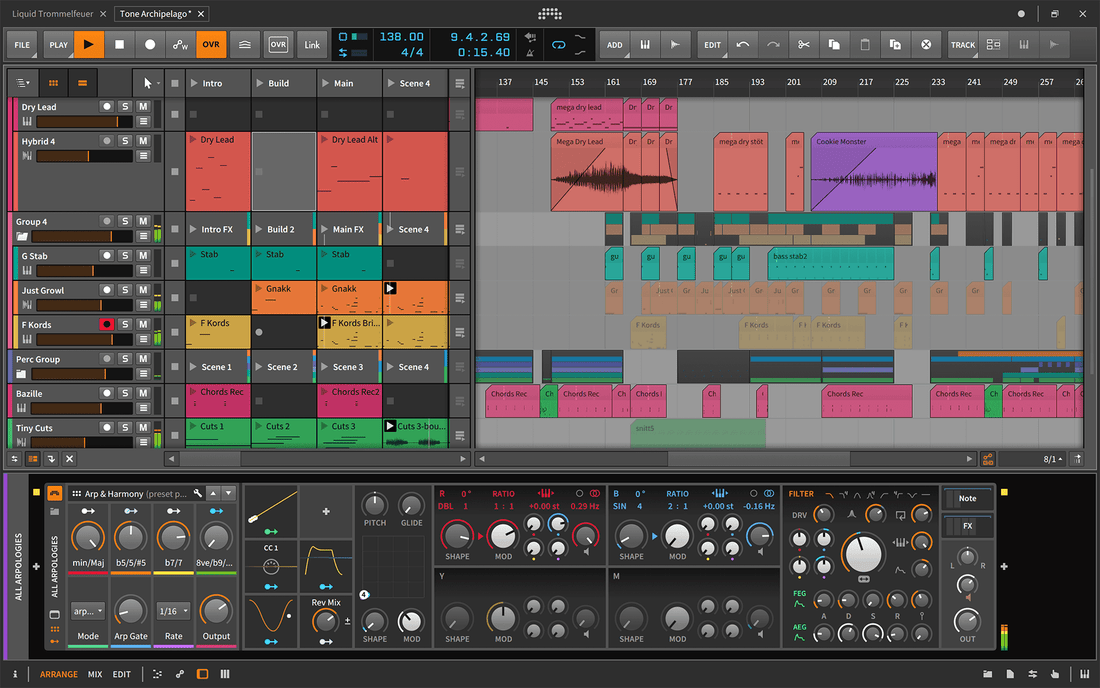
Bitwig Studio Vokal Ön Ayarları Nasıl Kurulur (Windows, macOS, Linux)
Bitwig Studio vokal ön ayarları, EQ, kompresyon, de-essing, renk ve alanı tek tıkla yükleyen hazır cihaz zincirleridir (Uzak Kontroller ile). Bu eğitim üç güvenilir yükleme yöntemini, ön ayarları hızlı bulabilmeniz için nasıl organize edeceğinizi ve zincirleri mikrofonunuza ve türünüze nasıl uyarlayacağınızı gösterir. Ayrıca ilk oturumunuzun hemen çalışması için temiz bir sorun giderme haritası alacaksınız. Ayarları değiştirmeden önce cilalı bir başlangıç istiyorsanız, modern vokal ön ayarlarını keşfedin ve ardından eşik ve gönderimleri sesinize göre ayarlayın. I. Bitwig “vokal ön ayarı” aslında nedir Bitwig'de bir ön ayar, genellikle Uzak Kontroller (makrolar) içeren kaydedilmiş bir cihaz veya zincirdir—çoğunlukla Audio FX zinciri. Dosyalar genellikle .bwpreset uzantısını kullanır. Bir vokal ön ayarı şunları içerebilir: Stok cihazlar (EQ+, Dynamics, De-esser, Saturator, Delay+, Reverb) bir zincir veya konteyner içinde düzenlenmiş (örneğin, FX Layer/Selector). Uzak Kontroller faydalı aralıklara eşlenmiş (Giriş Trim, De-Ess, Body, Presence, Air, Comp, FX Blend, Width). İsteğe bağlı üçüncü taraf eklentiler (VST3/CLAP); eksikse, slot yüklenene kadar kullanılamaz olarak gösterilir. Ön ayarlar My Library'den, Library Locations'a eklenen herhangi bir klasörden veya işletim sistemi dosya yöneticisinden sürüklenerek yüklenebilir. Bir zinciri beğendiğinizde, kütüphanenize kaydedin ve şarkılar arasında aranabilir olması için etiketleyin. II. Ön yükleme kontrol listesi (bir kez yapılır) Ön kurulum kontrol listesi Bitwig Studio'yu en son kararlı sürüme güncelleyin. My Library'nin nerede olduğunu bilin (Ayarlar → Konumlar bölümüne bakın). Bir ön ayar üçüncü taraf eklentilere referans veriyorsa, önce onları (VST3/CLAP) yükleyip tarayın. İndirilenleri açmak için biraz disk alanı boşaltın. “Lead Vox” adlı bir ses parçası ile test projesi oluşturun. III. Bitwig vokal ön ayarlarını yüklemenin üç yolu Yöntem A — Tek bir dosyayı sürükleyip bırakın .bwpreset (en hızlı) İndirmenizi açın ve şurayı bulun .bwpreset dosya (veya bir ön ayar klasörü). Bitwig'i ve test projenizi açın. Vokal parçasını seçin. Sürükleyin .bwpreset Finder/Explorer'dan Cihaz Paneline veya Tarayıcıya sürükleyin. Zincir Remote Controls ile anında yüklenir. Önayar adına tıklayın ve Önayarı Kaydeti seçin (veya sağ tık → Önayarı Kaydet) kendi adınızla kitaplığınıza kaydetmek için. Bunu kullanın hızlıca dinlemek veya sadece birkaç favoriyi tutmak istediğinizde. Yöntem B — Tüm klasörü Kitaplık Konumlarına ekleyin (zararsız) Paketinizi kalıcı bir konuma açın (örneğin, Belgeler/KULLANICI/Bitwig/Vokal Önayarları/). Bitwig'de Ayarlar → Konumları açın ve Kitaplık Konumları altında Konum ekle…ye tıklayın. Zipten çıkarılmış klasörü seçin. Bitwig indeksler; Tarayıcıda Kitaplık Konumları altında görürsünüz. Tarayıcıda klasörü açın, önizleyin ve herhangi bir önayarı parça üzerine sürükleyin. Bunu kullanın dosyaları Kitaplığım'a taşımadan tarayıcıda her zaman bir satıcı klasörünün görünmesini istediğinizde. Yöntem C — Kitaplığım içine kopyalayın (taşınabilir, aranabilir, yedekli) Ayarlar → Konumları açın ve Kitaplığım yolunu not edin (bu sizin kullanıcı önayar klasörünüzdür). Finder/Explorer'da o klasörü açın, sonra Önayarlar (yoksa oluşturun). İsteğe bağlı: gibi bir alt klasör yapın KULLANICI/Vokaller. .bwpreset dosyalarını o klasöre kopyalayın. Bitwig'e dönün—önayarlar Kitaplığım altında görünür ve isim/etikete göre tamamen aranabilir. Bunu kullanın tüm favorileri yedeklenmiş tek bir yerde toplamak istediğinizde (yeni bir cihaza geçiş için harika). IV. Nesnelerin yaşadığı yerler (hızlı referans) Öğe Uzatma Yaşar Notlar Vokal preset (cihaz/zincir) .bwpreset Kütüphanem veya Kütüphane Konumları Tarayıcıda gösterilir; yüklemek için parçaya sürükleyin. Proje / Şablon .bwproject Seçtiğiniz herhangi bir klasör Raflar, dönüşler ve Uzaktan Kumandalar ile başlangıç projesi kaydedin. İçerik paketleri — Paket Yöneticisi Üçüncü taraf presetler için gerekli değil, ancak stok FX ve örnekler için faydalı. V. İlk yükleme: yönlendirme, monitörleme ve kazanç ayarı Mikrofonu yönlendirin. Ses parçası girişini arayüz kanalınıza ayarlayın; gerekirse monitörlemeyi etkinleştirin. Preseti yükleyin. Sürükleyip parçaya bırakın. Uzaktan Kumandaların göründüğünü doğrulayın (sayfa 1 Trim, Comp, De-Ess, Presence, Air, FX'i göstermeli). Giriş kazancı. Performans seviyesinde şarkı söyleyin; zincir öncesinde ham zirveleri yaklaşık −12 ile −8 dBFS arasında tutun. Gecikme kontrolü. Takip gecikiyorsa, kayıt sırasında “Lite” versiyonunu kullanın (veya uzun efektleri atlayın); miks aşamasında tam düzenlemeyi etkinleştirin. 10–20 sn'lik bir kayıt yapın ve zinciri açıp kapatarak sertlik olmadan iyileşmeyi doğrulayın. VI. Presetinizi kişiselleştirin (küçük değişiklikler fark yaratır) Trim: ilk kompresörün ideal aralıkta çalışması için girişi normalize edin. De-Ess: hedef “yumuşak-parlak,” donuk değil. Ayarı kulaklıkla, metreden çok yapın. Body: 120–200 Hz civarında sıcaklık ekle; 250–350 Hz “kutu”ya dikkat et. Presence: sadece diksiyon gizliyorsa 3–4 kHz civarında küçük, geniş itme. Air: S’ler sakinleştikten sonra 10–12 kHz’de mikro kaldırma. FX Blend: tavır için 90–120 ms slap; kaldırma için 20–50 ms pre-delay ile parlak kısa plate (0.7–1.0 s). Kıta kısımlarını kuru tut; nakaratları açık. VII. Bitwig içinde güvenli bir “ilk zincir” (stok cihazlar) EQ+: yüksek geçiş 80–100 Hz; kabin kutu gibiyse 250–350 Hz yumuşat; burunluysa opsiyonel sıkışık dip ~1 kHz. Dynamics (Comp A): 2:1–3:1; attack 10–30 ms; release 80–160 ms; geçişleri şekillendirmek için 3–5 dB GR. De-esser: 6–8 kHz civarında geniş bant; kulaklıkla kulağa ayarla. Dynamics (Comp B): gönderimleri stabilize etmek için daha hızlı yakalayıcı (1–2 dB GR). Saturator (düşük miks): triode/bant tarzı yoğunluk; çıkış eşlemesi. Presence polish (EQ+): sadece gerekirse 3–4 kHz civarında +0.5–1 dB geniş; de-ess sonrası mikro hava rafı. Delay+ & Reverb: 90–110 ms slap, filtrelenmiş 150 Hz–6 kHz; kısa pop plate/salon 0.7–1.0 s, 20–50 ms pre-delay ile. Geri dönüşleri filtreleyin. Zinciri, özel bir miks makrosu ile paralel “Air” veya “Color” kanalları istiyorsanız FX Layer içine sarın. VIII. Hızlı bulabilmek için düzenle & etiketle İsimlendirme: Lead — Temiz Pop, Lead — Havalı R&B, Rap — Vuruş, Harmony — Geniş Yumuşak, Ad-Lib — Telefon. Etiketler: kullanım durumu, vibe ve mikrofonu ayarlayın (örneğin, Lead, Clean, SM7B). Etiketler Tarayıcıyı kas hafızası aracı yapar. Uzaktan Kumandalar sayfaları: sayfa 1 = ton/dinamikler; sayfa 2 = FX; sayfa 3 = onarım. Sayfa başına 8 düğmeyi düzenli tutun. Koleksiyonlar: ana üçünüzü yıldızlayın/favorilere ekleyin, otuz değil. Hız karmaşayı artırır. IX. Şablonlar: her oturuma hazır başlayın Lead Vox (ön ayarınızla), Çiftler L/R (daha yüksek HPF, daha fazla de-ess, saklanmış), Harmoniler (daha karanlık, daha geniş) ve Ad-libs kanalları oluşturun. İki dönüş ekleyin: A = Slap, B = Plate. Mantıklı varsayılanlar ayarlayın. Şablon olarak kaydedin (Dosya → Şablon olarak Kaydet). Bir dahaki sefere, Şablondan Yeniden seçin. X. Role dayalı ayarlamalar (lead, çiftler, harmoniler, ad-libs) Lead: mono-sağlam merkez; genişleticilerden kaçının. Genişliği FX ve destek parçalarına bırakın. Çiftler: lead'den daha yüksek yüksek geçiş filtresi; biraz daha güçlü de-ess; 6–9 dB altta saklayın; mikro pan L/R; mono'da çöken koroya benzer genişletme yok. Harmoniler: düşük orta frekansları daha fazla filtreleyin; küçük bir 5 kHz yükseltme, lead'i keskinleştirmeden parlaklık katabilir. Ad-libs: dar bant, bölüme göre pan, geçişlerde kısa atışlar; onları lead yolundan uzak tutun. XI. İki parça davullar ve parlak şapkalar ile Yont, savaşma: enstrümantalde (vokaldan anahtarlanmış) 2–4 kHz arasında dinamik bir dip deneyin, böylece ünsüzler sadece gerektiğinde öne çıkar. Sub yönetimi: heceler 808 kuyruklarının altına batıyorsa, vokal cümleleri sırasında 120–180 Hz arasında vuruşta anahtarlanmış düşük rafı hafifçe itin—ince tutun. Üst seviye konfor: Delay+/Reverb dönüşlerini filtreleyin; şapkalar buz gibiyse, lead üzerinde büyük hava raflarından kaçının. XII. Sorun Giderme (sorun → odaklanmış çözüm) Ön ayar Tarayıcıda görünmüyor. Onu Kitaplığım içine koyduğunuzu veya klasörü Kitaplık Konumlarına eklediğinizi doğrulayın. Tarayıcıyı yenileyin; gerekirse Bitwig'i yeniden başlatın. “Eksik cihaz” veya boş yuva. Üçüncü taraf bir eklenti yüklenmemiş veya taranmamış. Eklentileri yükleyin, etkinleştirin ve yeniden tarayın; ön ayarı yeniden yükleyin. Makrolar işe yaramaz. Zinciri açın ve Uzaktan Kumandalar eşlemesini doğrulayın. Parametreyi yeniden eşleyin, faydalı aralıkları ayarlayın, ardından ön ayarı yeniden kaydedin. Zincir kulaklıklarda sert geliyor. De-ess'i biraz artırın; hava kaldırmayı 0.5 dB azaltın; dönüşlerde 6–7 kHz civarında düşük geçiş filtresi kullanın. Kayıt sırasında gecikme. Uzun reverb ve ağır look-ahead cihazlarını devre dışı bırakın; hafif bir zincirle kayıt yapın ve sonradan cilalamayı etkinleştirin. Önayarlar arasında seviye atlaması. Karşılaştırırken seviye eşleştirin; adil A/B için Utility ekleyin veya cihaz çıkış kırpmalarını kullanın. Güncelleme/taşıma sonrası önayarlar eksik. Ayarlar → Konumlar bölümünde Kitaplığım yolunu kontrol edin. Bilgisayar değiştirdiyseniz, kitaplık klasörünüzü aynı yola kopyalayın. XIII. Yedekleme ve taşıma Şimdi yedekleyin: Kitaplığım klasörünüzü buluta veya harici depolamaya kopyalayın. Yeni bir cihaza taşıyın: Bitwig ve eklentileri kurun; aynı Kitaplığım yolunu ayarlayın; önayarlarınızı yapıştırın; yeniden başlatın. Bir önayarı paylaşın: sağ tıklayın → Finder/Explorer'da Göster, .bwpreset dosyasını ve varsa üçüncü taraf cihazların listesini içeren bir not gönderin. XIV. Hızlı tür adaptörleri Rap/Trap: bounce için Comp A'da biraz daha yavaş salım; kenar için mono slap ekleyin; kıtalar içinde plate'leri kısa tutun. Pop/R&B: de-ess sonrası hafif hava; Delay+ noktalı sekizlik ile ducking; kancaya +1 dB plate ride. Şarkıcı-şarkı yazarı: FX ve doygunluğu azaltın; samimiyet için daha sıkı oda; parlaklıktan çok net telaffuza odaklanın. XV. Önayarlar hakkında daha fazla bilgi edinin (zihniyet ve iş akışı) Önayarlar numaralarla boyama değildir—özenle seçilmiş başlangıç noktalarıdır. Ne zaman kesileceğini, ne zaman sıkıştırılacağını ve favorilerinizi nasıl etiketleyeceğinizi bilmek, oturumları hızlı ve tutarlı tutar. Bu kurulum rehberiyle iyi eşleşen kısa bir başlangıç için, vokal önayarları nedir ve onları sıradan olmadan nasıl kullanacağınız hakkında bu açıklamaya bakın. XVI. Kopyalanabilir hızlı kurulum özeti Paketi açın. Hızlı test: .bwpreset dosyasını vokal kanalınıza sürükleyin. Beğenirseniz, Önayar Kaydet. Düzenli tutun: ya klasörü Ayarlar → Konumlar bölümüne ekleyin ya da önayarları Kitaplığım'e kopyalayın. Giriş zirvelerini yaklaşık −12 ile −8 dBFS arasında ayarlayın, Uzaktan Kumandaları hafifçe düzenleyin ve kişisel versiyonunuzu kaydedin. Her yeni şarkının hazır başlaması için Lead/Doubles/Harmonies kanalları ve iki dönüş (Slap, Plate) içeren basit bir şablon oluşturun. Temiz bir kurulum, akıllı etiketler ve güvenilir bir şablonla Bitwig Studio, vokaller için hızlı ve tekrarlanabilir bir alan haline gelir. Zincirleri aramak için daha az, telefonlarda, kulaklıklarda ve büyük odalarda iyi çalan kayıtlar yapmak için daha çok zaman harcayacaksınız.
Daha fazla bilgi edin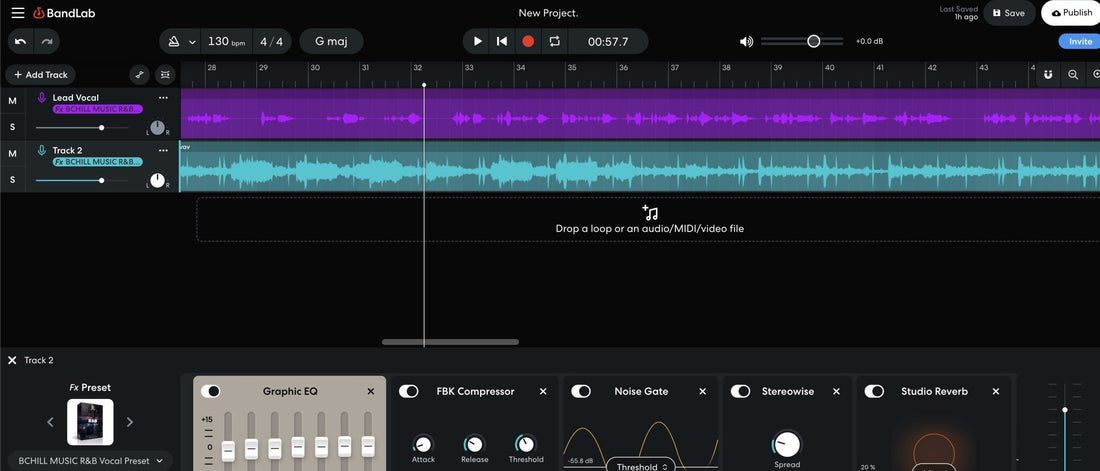
BandLab Vokal Ön Ayarları Nasıl Kurulur (Mobil & Web)
BandLab vokal ön ayarları, EQ, kompresyon, de-essing ve mekân efektlerini tek seferde yükleyen kaydedilmiş FX zincirleridir. Bu eğitim, iOS/Android ve web Mix Editor'da çalışan üç kurulum yolunu gösterir: paylaşım bağlantısıyla ön ayar eklemek, bir şablonu çatallayıp zinciri kaydetmek veya verilen zinciri yeniden oluşturup kendi zinciriniz olarak kaydetmek. Ayrıca organizasyon, yeni başlayanlar için zincir, kazanç hedefleri ve hızlı çözümler öğreneceksiniz. Saniyeler içinde açılan hazır zincirler istiyorsanız, BandLab vokal ön ayarları tam setine göz atın ve tarzınıza uyan sesi seçin. I. “BandLab vokal ön ayarı” aslında nedir BandLab içinde, vokal ön ayarı bir parçanın FX zinciri olup tekrar kullanım için kaydedilmiştir. Tek bir zincir EQ ayarları, bir veya iki kompresör, de-esser, doygunluk/uçlandırıcı ve zaman bazlı efektler içerebilir. Bu zinciri ön ayar olarak kaydettiğinizde, Ön Ayarlarım altında görünür ve herhangi bir proje anında yükleyebilir. Tasarımdan taşınabilir: Ön ayarlar BandLab hesabınızda saklanır ve telefon ile tarayıcı arasında taşınır. Sadece stok efektler: Her şey BandLab içinde çalışır—üçüncü taraf eklenti yüklemenize gerek yok. Zincir uzunluğu: Bir ön ayarda birden fazla efekti üst üste koyabilirsiniz (BandLab planınıza göre sınırlar; mobilde düşük gecikme için zincirleri verimli tutun). II. Kurulumdan önce: hızlı hazırlık kontrolü Ön kurulum kontrol listesi BandLab uygulamasını (iOS/Android) güncelleyin veya web editörü için güncel bir tarayıcı kullanın. Ön ayarların senkronize olması için telefon ve webde aynı hesaba giriş yapın. Stemleri indirmeyi veya şablonları test etmeyi planlıyorsanız birkaç yüz MB boş depolama alanı açın. Hazır bir test projesi olsun: “Lead Vox” adlı bir ses parçası. III. Üç kurulum yolu (paketinizin sağladığını seçin) A) Ön ayar bağlantısı → “Ön Ayarlarıma Ekle” (en hızlı) Pakette verilen ön ayar paylaşım bağlantısına dokunun veya tıklayın. BandLab'da Aç'ı seçin. İstenirse, Stüdyoyu Aç'ı seçin. BandLab FX zincirini Ön Ayarlarım'a ekler. Projenizi açın, vokal kanalını seçin, +Fx (mobil) veya Efektler (web) seçeneğine dokunun ve Ön Ayarlarım altında göreceksiniz. Yükleyin ve söyleyin. Neden harika: tek dokunuşla kurulum; manuel yeniden oluşturma yok. Mobil ve webde çalışır. B) Bir şablonu fork et → Rack'i kaydet (evrensel) Ön ayar paketinize dahil edilen şablon/proje bağlantısını açın ve Fork'a tıklayın. Mix Editöründe vokal kanalını seçin ve FX zincirini açın. Ön ayar adına dokunun (mobil) veya ön ayar menüsünü kullanın (web) ve Kaydet veya Yeni Ön Ayar Olarak Kaydet'i seçin. Açık bir isim verin (örneğin, “Lead — Clean Pop (BL)”). Kendi projenizi açın ve Ön Ayarlarım'dan kaydedilmiş ön ayarı yükleyin. Neden harika: satıcının yönlendirmesi ve sırasıyla garantili uyum; ayarlarınızla kolayca yeniden kaydedilebilir. C) Manuel oluştur → Ön ayarınız olarak kaydedin (parametre tablolarıyla çalışır) Projenizi açın ve vokal kanalını seçin. Efektleri pakette listelenen sırayla ekleyin (aşağıdaki örnek) ve başlangıç değerlerini eşleştirin. Bir test cümlesi söyleyin ve eşik/filtreleri kulağınızla ince ayar yapın (Bkz. Bölüm VII). Zinciri Ön Ayarlarım altında net bir isimle kaydedin. Neden harika: tam kontrol; her aşamayı anlayacaksınız ve sorunları hızlıca çözebilirsiniz. IV. Mobil kurulum adımları (iOS/Android) Şarkınızı açın → vokal kanalına dokunun → Efektler kütüphanesini açmak için +Fx'e dokunun. Eklediğiniz bir ön ayarı yüklemek için: Ön Ayarlarım bölümüne kaydırın → ön ayarınızı seçin. Bir zinciri kaydetmek için: efektleri ekleyip ayarladıktan sonra, ön ayar menüsüne dokunun ve Kaydet'i seçin. İyi sıralanacak bir isim verin (aşağıdaki isimlendirme ipuçlarına bakın). Performans seviyesinde 10–20 saniye kaydedin ve işleme başlamadan önce ham zirvelerin −12 ile −8 dBFS arasında olmasını sağlamak için giriş seviyesini ayarlayın. V. Web (tarayıcı) kurulum adımları Projenizi Mix Editor'de açın → vokal kanalını seçin. Efektlere tıklayın (sol alt). Tarayıcıda arama yapabilir, kategorilere göz atabilir veya Önayarlarımı açabilirsiniz. Önayarınızı yükleyin. Bir zinciri kaydetmek için rack’in önayar menüsünü kullanın → Önayar Kaydet. Kısa bir test kaydı yapın. Gecikme yüksek hissedilirse, ince bir zincirle (EQ → hafif kompresör → de-ess) kaydedin ve sonradan cilalayın. VI. Zaman kazandıran organizasyon Klasörler düz; sıralanacak isimler kullanın: Lead — Clean, Lead — Airy, Rap — Punch, R&B — Smooth, Ad-Lib — Phone, Harmony — Wide. Her rol için bir makro önayar: Lead, Doubles, Harmonies, Ad-libs için ayrı önayarlar tutun. Bu, doubles'da aşırı de-essing veya armonilerde aşırı parlaklık olmasını önler. Versiyon etiketleri: faydalıysa tarih veya mikrofon etiketi ekleyin (örneğin, (SM7B), (NT1)). VII. BandLab için güvenli bir “ilk zincir” (stok FX, hafif dokunuş) Başlangıç noktası olarak bu sırayı kullanın, sonra kendi önayarınız olarak kaydedin. Değişiklikleri küçük tutun; performans ve düzen işin çoğunu yapsın. High-Pass / EQ: gürültüyü kaldırın; çoğu ses için 80–100 Hz civarından başlayın. Kabin kutu gibi geliyorsa 250–350 Hz aralığını yumuşatın. Burunluysa ~1 kHz civarında küçük bir dip yapın. Compressor 1 (şekillendirme): nazik oran (2:1–3:1); 10–30 ms attack; orta release. Cümlelerde 3–5 dB hedefleyin ki ünsüzler nefes alsın. De-Ess: 6–8 kHz civarında geniş bant; kulaklıklar şikayet etmeyi bırakana kadar azaltın, sonra durun. Compressor 2 (güvenlik): zirveleri yakalamak için daha hızlı (1–2 dB). Bu, gönderim seviyelerini stabilize eder. Presence polish: eğer artikülasyon hala gizliyse, 3–4 kHz civarında +0.5–1 dB ekleyin (geniş bant). Sibilans sakinleştikten sonra çok hafif bir hava yükseltmesi (10–12 kHz) yapın. FX dönüşleri: slapback 90–120 ms (150 Hz–6 kHz filtreli), kısa plate veya oda (0.6–1.0 s) ve 20–50 ms pre-delay ile. Kıta bölümlerini daha kuru tutun; nakarata hafifçe açıklık verin. İpucu: Doubles için, daha yüksek bir high-pass, biraz daha fazla de-ess kullanın ve ana vokalin altına 6–9 dB sıkıştırma yapın. Doubles'ları L/R panlayın; armoniler ve dönüşler için ekstra genişlik ayırın. VIII. Türüne göre kurulum + özelleştirme (örnekler) Ön ayarınız yüklendikten sonra, bu küçük ayarlamalar şarkıya uyum sağlar—yeniden yapılandırmaya gerek yoktur. Rap / Trap: kelimelerin öne çıkması için mid frekansları düzenli tutun. Enstrümantalde, vokal konuşurken 2–4 kHz civarında küçük bir vokal anahtarlı dip yapın. Tavır için kısa slap ekleyin; yoğun kıtalarda uzun plate’lerden kaçının. R&B / Pop: yumuşak üst frekanslara yönelin. De-ess sonrası parlatın; delay’i nakaratlarda biraz daha yükseltin; kıtaları erken yansımalar ve düşük gönderimlerle samimi tutun. Harmoniler: düşük-orta frekansları daha agresif filtreleyin; küçük bir 5 kHz yükseltme, S seslerini zorlamadan parlaklık katabilir. IX. Çeviri yapan kayıt ve izleme Gain hedefleri: ham tepe seviyeleri −12 ile −8 dBFS arasında tutun. Tutarlı giriş, ağır sıkıştırmadan iyidir. Gecikme planı: ön ayar ağırsa, parçayı çoğaltın; kayıt için hafif bir “Cue” zinciri ve çalma için bir “Mix” zinciri tutun. Sağlıklı karşılaştırmalar: ön ayarları test ederken seviye eşleştirmesi yapın. Daha yüksek ses neredeyse her zaman “daha iyi” duyulur. Mono kontrolleri: lead telefon hoparlöründe net kalmalı; genişliği çiftlere ve FX’e verin, merkez insert’e değil. X. Sorun giderme (sorun → odaklanmış çözüm) Bağlantıya tıkladıktan sonra ön ayarı göremiyorum. BandLab’a giriş yaparken açtığınızdan emin olun, sonra FX tarayıcısında Ön Ayarlarım bölümünü kontrol edin. Birden fazla hesabınız varsa, hedef hesaba giriş yaparak tekrar deneyin. “Fork” işe yaradı ama başka yerde yükleyemiyorum. Forklanan şarkıyı açın, vokal parça FX’lerini yükleyin ve Yeni Ön Ayar Olarak Kaydet. Bu, tüm projeler için Ön Ayarlarım altında görünecektir. Mobil, web’den farklı ses veriyor. Her ikisinin de aynı ön ayar adı ve giriş seviyesini kullandığını doğrulayın. Aynı parçada ön ayarı iki kez yükleyerek FX’leri çoğaltmaktan kaçının. Parlatmadan sonra sert S sesleri. De-ess eşik değerini tekrar gözden geçirin; hava rafını yaklaşık 0.5 dB azaltın; gecikme/plate dönüşlerini ~6–7 kHz’de düşük geçiş filtresiyle tutun. Vokaller beat’in altında kayboluyor. Yoğun barlarda FX gönderimlerini azaltın; varlığı biraz artırın; mümkünse vokal konuşurken enstrümantalde 2–4 kHz aralığını hafifçe düşürün. Çiftlerle koroya ince geliyor. Çiftlerin yüksek geçiş filtresini birkaç Hz gevşetin; çiftlerde 160–200 Hz (geniş) aralığında +1 dB ekleyin; onları lead’den 6–9 dB daha düşük tutun. Kayıt sırasında çatırdama veya gecikme. Daha hafif bir kayıt zinciri kullanın; arka plan uygulamalarını kapatın; diğer parçalardaki eşzamanlı FX sayısını azaltın. XI. Bir kez kaydet, sonsuza kadar kullan Tek tıklamayla geri çağırma: sesiniz için ön ayarı seçtikten sonra, kişisel bir isimle tekrar kaydedin (örneğin, Lead — Clean (YourName)). Ön ayar ailesi: küçük varyantlar yapın: Lead — Clean, Lead — Air+, Lead — Smooth. Her biri A/B için saniyeler almalı. Şablon oturumları: etiketli parçalarla (Lead, Doubles, Harmonies, Ad-libs) ve gönderimlerle (Slap, Plate) bir başlangıç şarkısı tutun. Her kanala ön ayarlarınızı yükleyin ve şablon olarak kaydedin. XII. Örnek: popüler bir zinciri manuel olarak yeniden oluşturun (paketiniz ayarları içeriyorsa) İşte BandLab'in stok efektlerini kullanarak yeniden oluşturabileceğiniz ve ardından ön ayar olarak kaydedebileceğiniz genel, çeviri dostu bir zincir. Küçük hareketler kullanın; değişikliklerinizi her zaman A/B testi yapın. EQ: damak tadınıza göre HPF; kutu gibi ise 250–350 Hz'de geniş −1 ila −2 dB; burunlu ise isteğe bağlı 1 kHz civarında dar çöküş. Comp A: 2:1–3:1; atak ~20 ms; salım ~120 ms; cümlelerde 3–5 dB kazanç azaltımı. De-Ess: geniş bant ~6–8 kHz; kulaklıkla kulağa göre ayarlayın. Comp B: daha hızlı, 1–2 dB zirveleri yakalayarak stabilite sağlar. Parlatma: mikro 10–12 kHz raf sadece mikrofonunuz koyuysa ve sadece de-essing sonrası. FX: mono slap 90–110 ms; tempo yankısı 1/8 veya noktalı sekizlik düşük geri bildirimle (varsa duck); kısa plate 0.7–1.0 s, ön gecikme 20–50 ms; dönüş filtreleri. XIII. Karışımları temiz tutan BandLab'a özgü ipuçları Daha az, daha iyi hareket kullanın: mobil CPU'lar sade zincirleri tercih eder; daha düşük gecikme ve daha az kesinti elde edersiniz. Rol başına ön ayarlar: Lead, Doubles ve Harmonies farklı yüksek geçiş noktaları ve de-ess miktarları gerektirir. Seviye değil, FX sürün: sadece ses seviyesini artırmak yerine slap/plate gönderimlerini hook sırasında 1–2 dB otomatikleştirin. Kulaklık kontrolü: de-ess ve dönüş filtreleri hoparlörlerden çok kulaklıklarla ayarlanır. XIV. Daha fazlasını öğrenin (BandLab için beceri yığını) Ön ayarınız yüklendikten ve kaydedildikten sonra, gerçek ritimlere karşı dengelemeyi pratik yapın ve modern hissettiren zamanlama tabanlı hareketi ayarlayın. Bu adım adım rehber, aynı platformda pratik kesme, gecikme seçimleri ve hook kaldırmayı gösterir: BandLab'de rap vokalleri nasıl mikslenir. XV. Kopyalanabilir hızlı kurulum özeti Satıcının ön ayar paylaşım bağlantısını açın → My Presets'e ekleyin, veya şablonu çatallayın ve rack'i kaydedin, veya zinciri yeniden oluşturup kaydedin. Vokal kanalınıza yükleyin (mobil: +Fx; web: Effects), 10–20 saniyelik bir test söyleyin ve giriş seviyesini ham zirveler yaklaşık −12 ile −8 dBFS arasında olacak şekilde ayarlayın. De-ess ayarlarını, eşik değerlerini ve dönüş filtrelerini ayarlayın; kişisel versiyonunuzu kaydedin. Etiketlenmiş kanallar ve iki dönüş (Slap, Plate) içeren basit bir şablon oluşturun. Her yeni şarkıya buradan başlayın. Temiz bir kurulum ve akıllı bir şablonla, BandLab hızlı ve tekrarlanabilir bir vokal iş akışına dönüşür. Birkaç rol-özgü ön ayar ekleyin, hareketleri küçük tutun ve kayıtlarınız telefonlarda, kulaklıklarda ve büyük sistemlerde aynı şekilde iyi duyulacaktır.
Daha fazla bilgi edin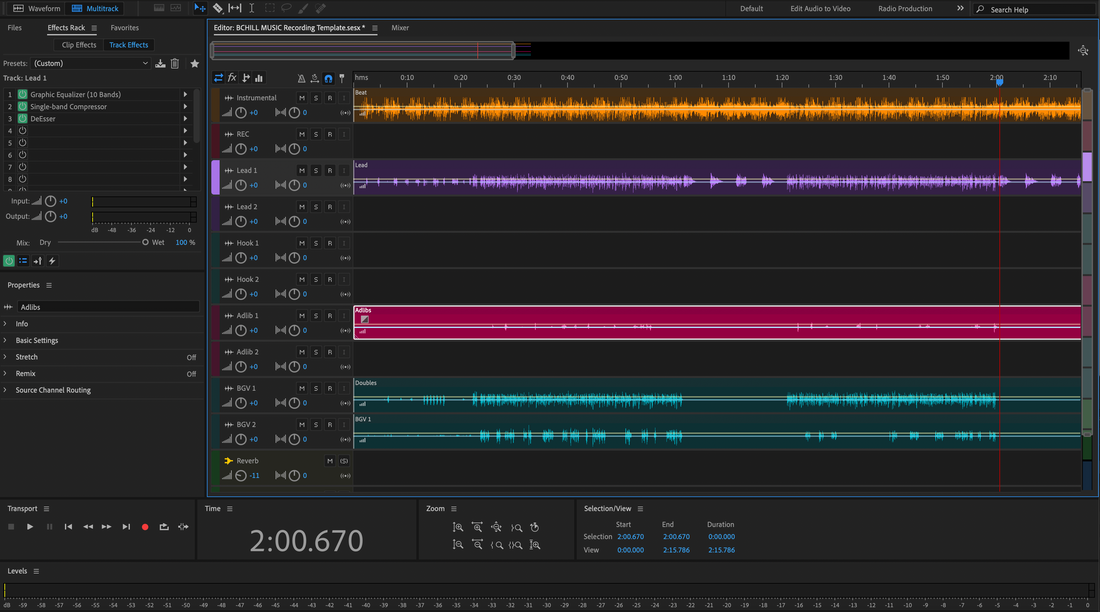
Adobe Audition Ses Presetlerini Nasıl Kurulur (Hızlı, Güvenli, Adım Adım)
Adobe Audition vokal ön ayarları, EQ, kompresyon, de-essing, doygunluk, gecikmeler ve reverb'u tek tıkla yükleyen kaydedilmiş zincirlerdir. Bu rehber, üç güvenli kurulum yöntemini, mikrofonun nasıl yönlendirileceğini, ön ayarların diskte nerede bulunduğunu ve özel sürümlerinizi nasıl kaydedeceğinizi gösterir—böylece ilk oturumunuz boş bir raftan ziyade cilalanmış bir zincirle açılır. Kulaklık, araba ve kulüp sistemlerinde kolayca uyum sağlayan hazır zincirleri tercih ediyorsanız, küratörlü Adobe Audition vokal ön ayarlarına göz atabilir ve sesinize dakikalar içinde uyarlayabilirsiniz. I. Audition “vokal ön ayarları” aslında nedir Audition'da, bir vokal ön ayarı genellikle kullanıcı ayarlarınıza kaydedilmiş bir Efekt Rafı zinciridir. Paketler ayrıca, önceden hazırlanmış bir vokal parçasıyla çok kanallı bir oturum açabilmeniz için oturum şablonları olarak da gönderilebilir. Kurulum sırasında birkaç yaygın formatla karşılaşacaksınız: Raf zincirleri Audition kullanıcı ayarlarına kaydedilir (her ön ayar için görünür dosya yoktur; ayar dosyasının içinde yaşarlar). Oturum şablonları (.sesx) vokal kanalı içerir; açarsınız, sonra rafı kendi ön ayarınız olarak kaydedersiniz. Favoriler (makro dizileri) bazı yaratıcılar tarafından dahil edilir; toplu işlemler için faydalıdır, tam vokal zincirleri için daha az yaygındır. II. Ön kurulum kontrol listesi (bunu bir kez yapın) Ön kurulum kontrol listesi Audition'ı en son ana sürüme güncelleyin. Ses cihazınızın girişini (mikrofon preampı veya arayüz kanalı) not edin. Ön ayar üçüncü taraf eklentiler kullanıyorsa, önce onları kurup lisanslayın. Efektler → Ses Eklenti Yöneticisini açın ve Audition'ın yeni eklentileri görmesi için tarama yapın. Gecikmeyi test ederken CPU'nun boş kalması için ağır uygulamaları kapatın. III. Üç kurulum yöntemi (birini seçin) Yöntem A — Bir şablon açın, sonra rafı kaydedin (en güvenli ve evrensel) İndirilen dosyayı zipten çıkarın. Eğer bir .sesx şablonu görürseniz, Audition'da açmak için çift tıklayın. Multitrack modunda vokal kanalını seçin. Efekt Rafı tam zinciri gösterir. Rafın ön ayar menüsüne tıklayın ve Raf Ön Ayarını Kaydet… seçeneğini seçin. Açık bir isim verin (örneğin, “Pop Lead — Smooth Air”). Yeni bir oturum açın ve ön ayarın raf ön ayar listenizde göründüğünü onaylayın. Neden bunu seçmelisiniz: sistem dosyalarına dokunmuyorsunuz; sadece bir zinciri kişisel raf listenize ekliyorsunuz. Yöntem B — Audition ayarlarına kurulum (ileri düzey, öğrendikten sonra en hızlı) Bazı paketler, birleştirmeye hazır ayarlar sağlar. Değişiklik yapmadan önce her zaman yedek alın. Ayarları yedekle: Audition'da Yardım → Günlük Dosyalarını Göster menüsüne gidin, ardından Audition ayar klasörüne ulaşmak için bir klasör yukarı çıkın. Tüm klasörü güvenli bir yere kopyalayın (bu, ön ayarlarınızı ve favorilerinizi yakalar). Değiştir veya birleştir: Paket, raf ön ayarları için tam bir ayar dosyası içeriyorsa, readme dosyasını takip edin. Hızlı yol, EffectPresets.xml dosyasını (Windows: %APPDATA%\Adobe\Audition\version\; macOS: ~/Library/Preferences/Adobe/Audition/version/) yedeklemenizin ardından sağlanan dosya ile değiştirmektir. İleri düzey kullanıcılar her iki dosyayı açıp ön ayar bloklarını birleştirebilir. Audition'ı yeniden başlatın. Yeni raf adlarınız ön ayar menüsünde görünmelidir. Neden bunu seçmeli: ayarları yedekleyip geri yüklemek konusunda rahatsanız anında erişim sağlar. Yöntem C — Paketten bireysel bir zincir dosyası yükleyin (sağlanmışsa) Paketi açın. Eğer içinde kurulum notları olan “Raf Ön Ayarları” veya “Audition Ön Ayarları” klasörü görürseniz, açın. Bir vokal parça seçiliyken, raf menüsünü açın ve gösteriliyorsa Yükle/İçe Aktar seçeneğini kullanın (sürümden sürüme değişir). Kullanılamıyorsa, Yöntem A veya B'ye dönün. Yüklendikten sonra, Raf Ön Ayarını Kaydet… seçeneğini kullanarak kendi adınız altında kaydedin. Neden bunu seçmeli: paket tam olarak Audition sürümünüz için oluşturulduğunda hızlıdır ve bir içe aktarma giriş noktası sunar. IV. Ön ayarlarınızın bulunduğu yer (ve nasıl bulunur) Audition, kullanıcı raf ön ayarlarını gizli bir tercihler klasöründeki tek bir ayar dosyasında saklar. Tipik yollar: Windows — %APPDATA%\Adobe\Audition\version\EffectPresets.xml macOS — ~/Library/Preferences/Adobe/Audition/version/EffectPresets.xml En hızlı konum: Yardım → Günlük Dosyalarını Göster → ön ayar dosyalarınızı içeren tercihler dizinine ulaşmak için bir klasör yukarı gidin. Değişiklik yapmadan veya yeni bir makineye geçmeden önce bu klasörü yedekleyin. V. İlk kurulum: yönlendirme, izleme ve test Bir parça oluşturun. Multitrack içinde bir Ses parçası ekleyin ve Parça Girişi altında arayüz girişinizi seçin. Rafınızı yükleyin. Efekt Rafı ön ayar menüsünden yüklü raf ön ayarınızı seçin. Giriş kazancını ayarlayın. Performans seviyesinde konuşun/şarkı söyleyin; işleme önce ham zirveleri yaklaşık −12 ila −8 dBFS arasında tutmaya çalışın. Gecikmeyi kontrol edin. İzleme gecikmeli hissediliyorsa, ses cihazı ayarlarında tamponunuzu azaltın. Ağır zincirler için, kuru izleme yaparken tamponu artırın ve daha hafif bir kuyruk rafı üzerinden izleyin. Bir test ifadesi kaydedin ve işleme dikteyi gizlemek yerine yardımcı olduğundan emin olmak için atlama düğmesini A/B testine tabi tutun. VI. Ön ayarı kendinize uyarlamak (anlamlı ince ayarlar) İyi bir zincir küçük, kararlı hareketlere yanıt vermelidir. Buradan başlayın: Giriş kırpması: farklı mikrofonlar veya mesafe değişikliklerinde seviyeyi eşitleyin, kompresörü ezmeden. De-ess: "yumuşak-parlak" hedefleyin, donuk değil. Kulaklıklar şikayet etmeyi bıraktığında durun. Gövde: sıcaklık için 120–200 Hz arası doldurun; gitarlar/padlerle çatışan 250–350 Hz bulanıklığından kaçının. Varlık: diksiyon gizleniyorsa 3–4 kHz civarında küçük, geniş bir yükseliş; zil/cymbal ve hi-hat kalabalık yapıyorsa kesin. Hava: S sesleri sakinleştikten sonra sadece 10–12 kHz ekleyin; 0.5–1 dB çok etkilidir. FX gönderimleri: kıtaları daha kuru tutun; nakaratı plaka/echo 1–2 dB sürerek açın, her satırı çoğaltarak değil. VII. Stok zincirler vs üçüncü taraf zincirler (beklentiler) Stok zincirler Audition yüklü herhangi bir makinede açılır. CPU dostu, güvenilir ve iş birliği için mükemmeldirler. Üçüncü taraf zincirler karakter katabilir ancak her bilgisayarda aynı eklentiler ve sürümler gerektirir. Bir eklenti eksikse, Audition o aşamayı atlar—bu yüzden her zaman A/B testi ile doğrulayın. VIII. Kitaplığınızı hızlıca bulabilmeniz için düzenleyin Ön ayarlar ancak saniyeler içinde çağrılabiliyorsa işe yarar. Kullanım ve havaya göre sıralayan bir adlandırma şeması kullanın: Lead — Clean Pop, Lead — Airy R&B, Lead — Aggressive Rap Harmony — Wide Soft, Harmony — Dark Pad Ad-Lib — Phone Band, Ad-Lib — Throw Echo Birkaç Parça Ön Ayarı (parça başlığı menüsü → kaydet) kaydedin, böylece vokal kanalı zinciriniz, rengi ve gönderimleri önceden yapılandırılmış olarak açılır. IX. Oturumları temiz tutan iş akışı kalıpları İki parça kaydı: Temiz bir parça (dry) ve rack etkinleştirilmiş ikinci bir “print” parçası kaydedin. İzleme için birini sessize alın, diğerini güvenlik için saklayın. Dönüş FX: Zaman tabanlı efektleri (plate, echo) Bus/Send dönüşlerine koyun. Birden fazla insert ile uğraşmak yerine gönderimleri otomatikleştireceksiniz. Bölüm işaretçileri: Derleme ve otomasyon sürüşlerinin düzenli kalması için işaretçileri (Verse/Pre/Hook) kullanın. Versiyon notları: İşbirlikçilerinizin hangi ön ayarı ve ayarı kullandığınızı bilmesi için Marker/Metadata panelinde küçük notlar kaydedin. X. Sorun giderme (sorun → odaklanmış çözüm) Ön ayar görünüyor ama eksik ses veriyor. Referans verilen bir eklenti eksik veya devre dışı. Efektler → Ses Eklenti Yöneticisinde kurun/etkinleştirin ve yeniden tara. Kurulum sonrası yeni ön ayar yok. Yanlış versiyon klasörünü değiştirdiniz. Tam versiyon dizinini (örneğin 24.0 vs 23.0) doğrulayın. Değişikliklerden sonra Audition'ı yeniden başlatın. Favoriler kayboldu veya sıfırlandı. Ayarlar klasörünüzün yedeğini geri yükleyin. Farklı ana sürümlerin dosyalarını tam yedek olmadan karıştırmaktan kaçının. Çok parlak/sert. Hava rafını azaltın ve de-ess'i hafifçe artırın. Reverb/delay dönüşlerini 6–8 kHz civarında filtreleyin. Çok donuk/kutu gibi. 250–350 Hz aralığını nazikçe kırpın; varlığı 0.5–1 dB artırın; enstrümanın 2–4 kHz aralığını maskelemediğinden emin olun. Monitörleme sırasında çatırdama/kesilmeler. Arabellek boyutunu artırın veya CPU'yu zorlayan parçaları dondurun. Daha hafif bir kayıt rack'i kullanın ve miks için tam zincire geçin. Oturum “Eksik Medya/Ayarlar” ile açılıyor. Ön ayarları ve oturumları aynı sürücüde tutun veya eski projeleri açmadan önce ayarlar yedeğinizden geri yükleyin. XI. Taşıma ve yedekleme (kurulumunuzu geleceğe hazırlayın) Şimdi yedekleyin: Tüm Audition tercihler klasörünü (IV. Bölümdeki yollar) buluta veya USB sürücüye kopyalayın. Yeni bilgisayar: Önce Audition ve eklentileri kurun, sonra tercihler klasörünüzü aynı yola yapıştırın (bunu yaparken Audition'ı kapatın). Audition'ın yeni versiyonu: Yeni bir klasör oluşturması için bir kez başlatın, kapatın, sonra eski versiyon klasöründen EffectPresets.xml dosyasını yeni klasöre seçici olarak kopyalayın (yedek alın). XII. Hızlı demo: 5 dakikada “şarkıcıya hazır” bir oturum oluşturun Şarkınızın örnekleme hızında çoklu parça oturumu oluşturun (müzik için 44.1 kHz, video gerekirse 48 kHz). Add Lead Vox parçası ekleyin → kurulu rack ön ayarınızı yükleyin → girişi ayarlayın → kayıt için hazır hale getirin. İki gönderim ekleyin: A = Slap (90–120 ms) ve B = Plate (20–40 ms ön gecikmeli 0.7–1.0 s). Netlik için dönüşleri filtreleyin. Bir kıta ve nakarat kaydedin. Gönderimleri nakarata 1–2 dB artırın; hızlı geçişlerde otomatik olarak azaltın. Parçanızı bir ön ayar olarak ve oturumunuzu bir şablon olarak kaydedin, böylece sonraki şarkıda kullanabilirsiniz. XIII. SSS (hızlı cevaplar) Bir ön ayar reklamında listelenen tam mikrofona ihtiyacım var mı? Hayır. Ön ayarları başlangıç noktası olarak değerlendirin. Giriş/trim, de-ess, gövde ve varlığı mikrofonunuza ve sesinize uyacak şekilde ayarlayın. Özel rafımı bir iş arkadaşımla paylaşabilir miyim? Evet—tüm tercih klasörünüzü dışa aktarabilir veya rafa dahil olan bir oturum şablonu gönderebilirsiniz. Zinciriniz üçüncü taraf efektler kullanıyorsa, aynı eklentilere sahip olduklarından emin olun. Dosyamı değiştirmeden sadece bir rafı içe aktarmanın yolu var mı? Evet—zinciri içeren sağlanan .sesx dosyasını açın, ardından kendi kütüphanenizde Save Rack Preset… kullanın (Yöntem A). Eklentileri Audition'ın bulması için nereden açabilirim? Effects → Audio Plug-In Manager. VST3'ü (ve macOS'ta AU'yu) etkinleştirin, tarama klasörlerini ayarlayın ve yeniden tara. XIV. Kurulum sonrası: temiz teslimatlar ve devretmeler Vokal zinciriniz çalışmaya başladıktan sonra, temiz teslimatlar yapmak iş birliklerini basit tutar. Projeniz başka bir DAW'a miks için taşınıyorsa, Adobe Audition'dan stem dışa aktarma üzerine bu odaklı rehber, her yerde açılabilen tutarlı dosyalar hazırlamanıza yardımcı olur. XV. Hızlı kurulum özeti (kopyalanabilir) Paketi açın. En güvenli: dahil edilen .sesx dosyasını açın, ardından Save Rack Preset… seçeneğini kullanın. En hızlı: tercihlerinizi yedekleyin, EffectPresets.xml dosyasını değiştirin veya birleştirin, Audition'ı yeniden başlatın. Eklentileri tarayın, giriş zirvelerini −12 ile −8 dBFS arasında ayarlayın ve küçük ton değişiklikleri yapın. Zinciri her şarkıda yeniden kullanmak için bir parça ön ayarı ve bir oturum şablonu kaydedin. Artık Audition'da zincirleri kurmak ve özelleştirmek için tekrarlanabilir, düşük sürtünmeli bir yönteme sahipsiniz. Güvenilir bir başlangıç noktası oluşturun, akıllı isimlerle kaydedin ve açtığınız her oturumda daha hızlı ilerleyin.
Daha fazla bilgi edin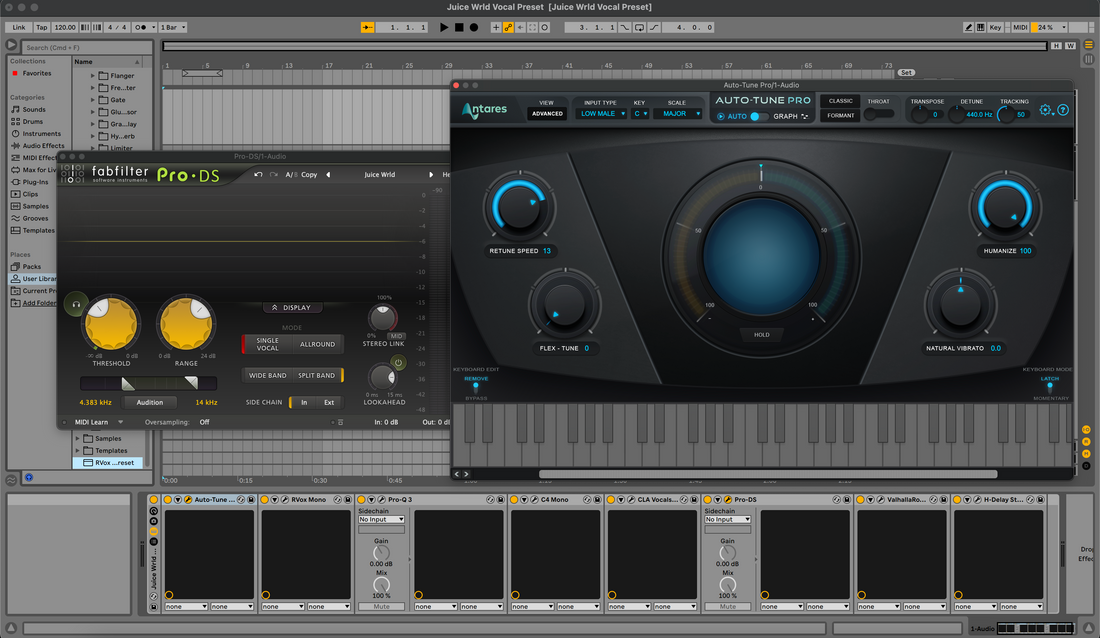
Ableton Vokal Ön Ayarları Nasıl Kurulur (Live 11 & 12)
Ableton vokal ön ayarları, birkaç saniyede yükleyebileceğiniz önceden hazırlanmış efekt rafları ve zincirlerdir, böylece profesyonel bir vokal sesi elde edersiniz. Bu rehber, üç güvenilir kurulum yöntemini, kütüphanenizi nasıl organize edeceğinizi ve ön ayarları sesinize göre nasıl yükleyip özelleştireceğinizi gösterir. Ayrıca, raflarınızın ilk denemede çalışması için yaygın sorunlara hızlı çözümler öğreneceksiniz. I. "Ableton vokal ön ayarları" aslında nedir Ableton Live'da, "vokal ön ayarı" genellikle Audio Effect Rack olarak kaydedilen .adg (Ableton Device Group) dosyasıdır. Bazı paketler ayrıca şunları içerir: .adv — tek bir stok efekt için cihaz ön ayarı. .als — önceden yapılandırılmış bir vokal parçası veya şablon oturumu içeren bir Ableton Seti. Dokümantasyon, demo ses veya resim içeren klasörler. Raflar sadece stok efektler veya stok ve üçüncü taraf eklentilerin karışımını kullanabilir. Bir ön ayar sahip olmadığınız eklentilere referans verirse, Live eklenti kurulup taranana kadar yer tutucu gösterir. II. Başlamadan önce: hızlı gereksinimler Ön kurulum kontrol listesi Live 11 veya Live 12 kurulmuş ve güncellenmiş. Ön ayar paketini açmak için yeterli disk alanı. Üçüncü taraf eklentiler (ön ayar tarafından gerekliyse) kurulmuş ve lisanslanmış. Live → Tercihler > Eklentiler bölümünde kullandığınız formatları etkinleştirin (VST3 ve macOS'ta AU), sonra Yeniden Tara. Kullanıcı Kütüphanenizin nerede olduğunu bilin (Tercihler → Kütüphane). III. Ableton vokal ön ayarlarını yüklemenin üç yolu Yöntem A — Tek bir ön ayarı sürükleyip bırakma (en hızlı) İndirmenizi açın. Klasör yapısını koruyun. Live'ı açın. Boş bir Audio parça oluşturun. Sürükleyin .adg (veya .als template) Finder/Explorer'dan doğrudan parçaya sürükleyin. Live, rafı anında yükler. Makrolar cihaz zincirinin üstünde görünür. Daha sonra kütüphanenize kaydetmek için, raftaki disk simgesine tıklayın ve net bir isim seçin (örneğin, "Pop Lead – Smooth Air"). Ne zaman kullanılır: ön ayarları hızlıca dinlemek veya sadece birkaç favoriyi tutmak istediğinizde. Yöntem B — Tüm klasörü Yerlere ekle (yıkıcı olmayan) Ön ayar paketini kalıcı bir konuma zipten çıkarın (örneğin, Belgeler/BCHILL/Vokal Ön Ayarları/Ableton/). Live Tarayıcıda, Yerler altında sağ tıklayın ve Klasör Ekle… seçeneğini seçin. Zip'ten çıkarılmış klasörü seçin. Live bunu indeksler ve Tarayıcıda görünür kalır. Tarayıcıda klasörü açın ve herhangi bir .adg yüklemek için vokal kanalınıza. Ne zaman kullanılır: dosyaları Kullanıcı Kitaplığına kopyalamadan paketleri tek bir yerde düzenli tutmak istediğinizde. Yöntem C — Kullanıcı Kitaplığına kopyala (taşınabilir ve aranabilir) Live → Tercihler → Kitaplık bölümüne gidin ve Kullanıcı Kitaplığı Konumunu not edin. O klasörü Finder/Explorer'da açın. Şuraya gidin Ön Ayarlar/Ses Efektleri/Ses Efekti Rafı/. Klasörler yoksa, oluşturun. Kopyalayın .adg dosyaları (veya ön ayar klasörleri) satıcı adında bir alt klasöre (örneğin, Ses Efekti Rafı/BCHILL/). Live'a geri dönün, Yeniden Tara (Tercihler → Kitaplık) tuşuna basın veya gösteriliyorsa Tarayıcıdaki küçük yenileme simgesine tıklayın. Kullanıcı Kitaplığı altında ön ayarlarınızı bulun ve yüklemek için sürükleyin. Ne zaman kullanılır: her şeyi tek bir yerde aranabilir, yedeklemelere dahil ve kolayca taşınabilir yapmak istediğinizde. IV. Eklenti önkoşulları (rafınız üçüncü taraf FX kullanıyorsa) Birçok vokal rafı, üçüncü taraf geliştiricilerden kompresörler, EQ’lar veya doygunluk efektleri içerir. Sisteminizde Live’ın desteklediği tam eklenti formatlarını kurun, sonra yeniden tarayın: Windows: VST3 için C:\Program Files\Common Files\VST3 (varsayılan). Bazı eski VST2 yolları olabilir, ancak VST3 önerilir. macOS: VST3 için /Library/Audio/Plug-Ins/VST3; AU için /Library/Audio/Plug-Ins/Components. Live’da Tercihler → Eklentileri açın, kullandığınız formatları etkinleştirin ve Yeniden Taraya tıklayın. Live hala bir eklentiyi göremiyorsa, eklentiyi ve lisans yöneticisini kurduktan sonra Live’ı yeniden başlatın. V. Vokal raflarınızı gerçekten kullanacak şekilde düzenleyin Ön ayarlar sadece hızlı bulabildiğinizde zaman kazandırır. Bu yapıyı deneyin: Kullanıcı Kitaplığı → Ön Ayarlar → Ses Efekti Rafı → BCHILL Kullanıma göre alt klasörler: Lead, Ad-Lib, Harmony, Rap, Podcast, Repair. Ön ayarları pratik öneklerle yeniden adlandırın, böylece Tarayıcı iyi sıralar, örn. Lead – Clean Pop, Lead – Airy R&B, Rap – Punchy, Harmony – Wide Soft. Live’ın Koleksiyonlar renk etiketlerini “Favoriler,” “Rap” veya “Temiz” için kullanarak projeler arasında hızlı erişim sağlayın. VI. Bir ön ayar ile yükle, yönlendir ve kaydet Bir ses parçası oluşturun ve Ses Kaynağını mikrofonunuz/aracınız girişine ayarlayın (örneğin, Ext In 1). İzlemek için parçayı etkinleştirin. Rafınızı parçaya sürükleyin. Makrolar üstte görünür. Sağlıklı giriş kazancını ayarlayın. Raf öncesi ham zirveler için yaklaşık −12 ila −8 dBFS hedefleyin. Arayüz preampınızı kullanın, limiter değil. Konuşurken veya şarkı söylerken makroları ayarlayın (Ton, Gövde, Hava, De-Ess, Komp, Genişlik, FX). İsteğe bağlı: kaydetme vs. izleme. Temiz bir kayıt istiyorsanız, raf üzerinden izleyin ancak rafınızı bir Dönüş parçasına yerleştirip Gönder kullanarak kuru sinyali kaydedin veya işlenmiş parçanın çıkışından beslenen ikinci bir ses parçasına kaydedin. VII. Bir kez kaydedin, sonsuza kadar kullanın Tercih ettiğiniz makro ayarlarla bir raf kaydedin: raf üzerindeki disk simgesine tıklayın. Bir parça ön ayarı kaydedin: parça başlık çubuğuna sağ tıklayın → Varsayılan Ses Parçası Olarak Kaydet (böylece her yeni ses parçası sizin zincirinizi içerir) veya parçayı Tarayıcıya sürükleyerek yeniden kullanılabilir bir parça ön ayarı kaydedin. Bir proje şablonu kaydedin: Dosya → Canlı Seti Şablon Olarak Kaydet (Live 12) veya raflar, dönüşler ve işaretçilerle bir “başlangıç” seti saklayın. VIII. Makroları özelleştirin: küçük hamleler, büyük sonuçlar Makrolar kurulumları basit tutar. İşte güvenli bir başlangıç yaklaşımı: Giriş Ayarı: mikrofonunuza uyacak şekilde ayarlayın; ortalama cümlelerin kompresyonu nazikçe tetiklemesini sağlayın. De-Ess: S sesleri kulaklıkta yumuşayana kadar artırın, sonra durun. Gövde: bulanıklık olmadan dolgun hissettirmek için yeterince ısı (120–200 Hz) ekleyin. Varlık: eğer diksiyon gizleniyorsa, 2.5–4 kHz makrosunu hafifçe ittirin; ani yükselişlerden kaçının. Hava: de-ess sabitlendikten sonra 10–12 kHz'i hafifçe yükseltin. FX Karışımı: boyut için kısa slap ve plate; kıtaları daha kuru tutun ve nakaratı açın. IX. Ableton dosya türleri ve bulundukları yerler (hızlı referans) Öğe Uzatma Tipik Konum Notlar Ses Efekti Rafı .adg Kullanıcı Kitaplığı → Önayarlar → Ses Efekti Rafı Makrolu vokal rafları için ana format. Cihaz Önayarı .adv Kullanıcı Kitaplığı → Önayarlar → <Device> Tek cihaz ayarları (örneğin, EQ Eight). Canlı Set / Şablon .als Projeler / Şablonlar Parçalar ve yönlendirme ile tamamlanmış oturumlar. Paket .alp Yüklemek için çift tıklayın Live içinde yükleyiciyi açar. X. Beş dakikada “şarkıcıya hazır” proje oluşturma İki ses kanalı: Lead (rack ile) ve Safety (kuru giriş, her ikisini de kayıt için hazırla). İki dönüş: A = Slap (90–120 ms, filtreli), B = Plate (0.7–1.0 s, ön gecikme 20–40 ms). İşaretçiler: Kıtalar, Pre, Hook için konum belirleyiciler ayarlayın, böylece kayıt ve derleme hızlanır. Ayar: Lead üzerinde bir pitch eklentisi kullanıyorsanız, anahtar/ölçek ve kıtalar için orta hız ayarlayın. Şablon: Yarınki oturumun saniyeler içinde başlaması için şablon olarak kaydedin. XI. Sorun Giderme (sorun → odaklanmış çözüm) Ön ayar yükleniyor ama “Eksik Eklenti” gösteriyor. Tam eklentiyi yükleyin ve Tercihler → Eklentiler'de formatını etkinleştirin. Yeniden Taraya tıklayın. Gerekirse Live'ı yeniden başlatın. Makroları ayarladığımda hiçbir şey değişmiyor. Bir rack yerine .adv cihaz ön ayarı yüklemiş olabilirsiniz veya rack makroları eşlenmemiş olabilir. Rack'i açın ve makro eşlemelerini doğrulayın; tekrar kaydedin. Monitörleme sırasında ses çatırdıyor. Buffer boyutunu biraz artırın (Tercihler → Ses). Diğer uygulamaları kapatın. Sağlanıyorsa rack'in daha düşük CPU kullanan varyantlarını kullanın. Çok parlak/sert. Air/Presence makrolarını azaltın ve De-Ess'i biraz yükseltin. Kulaklık telafinizin/EQ'nun tizleri artırmadığını kontrol edin. Mikste çok donuk. S’ler kontrol edildikten sonra 0.5–1 dB Presence ve küçük bir Air yükseltmesi ekleyin. Vuruşun 2–4 kHz aralığını maskelemediğinden emin olun; gerekirse enstrümantalde orada hafif dinamik bir çukur açın. Ön ayarlar arasında seviye sıçramaları. Karşılaştırırken çıkış kazançlarını eşleştirin. A/B testleri sırasında seviye eşlemesi için cihaz zincirinin son utility/limiter aşamasını kullanın. “Bu cihaz kullanılamıyor” bilgisayar değiştirildikten sonra. Yeni makinede eklentileri yeniden yükleyin, formatları etkinleştirin ve yeniden tara. Kullanıcı Kitaplığınızı senkronize edilmiş bir sürücüde tutun, böylece rack'ler ve isimler sizinle taşınır. XII. Ön ayarlarla kayıt sırasında güvenli kazanç hedefleri İşlem öncesinde ham giriş zirvelerini −12 ile −8 dBFS arasında tutun. Rack'ten sonra biraz headroom bırakın. Takip yaparken ana miks bus'unda sert bir limiter kullanmaktan kaçının; sorunları gizler. Loudness, miksinizi masterlarken ortaya çıkar. XIII. Sıkça sorulan sorular Bir ön ayarla birlikte listelenen tam mikrofona ihtiyacım var mı?Hayır. Ön ayarlar başlangıç noktalarıdır. Mikrofonunuzun tonuna uyması için Giriş Kırpma ve Gövde/Varoluş makrolarını kullanın. Sadece Ableton’un stok efektlerine sahipsen ön ayarlar çalışır mı?Evet—eğer raf sadece stok eklentilerden oluşuyorsa. Üçüncü taraf eklentilere ihtiyaç duyuyorsa, Live o eklentiler yüklenene kadar yer tutucular gösterir. Kullanıcı Kütüphanesi nerede?Tercihler → Kütüphane yolunu gösterir. İsterseniz (örneğin bulut sürücüsüne) taşıyabilir ve Live'ı yeni konuma yönlendirebilirsiniz. Rafları bir Geri Gönderme kanalında kullanabilir miyim?Kesinlikle. Bir “reverb/delay rafını” bir Geri Gönderme kanalına yerleştirin ve vokal kanalınızdan gönderme seviyelerini kontrol edin. Bu, kaydedilen parçanızı daha temiz tutar. Ön ayarları nasıl yedeklerim?Kullanıcı Kütüphanesi klasörünü ve Yerlere eklediğiniz harici klasörleri yedekleyin. Bu, raflarınızı, isimlerinizi ve etiketlerinizi korur. XIV. Daha fazla bilgi ve sonraki adımlar Özelleştirmeden önce stiller arasında seçim yapmaya mı ihtiyacınız var? Bu seçilmiş yazı, güçlü yönleri ve kullanım durumlarını anlatıyor: Ableton vokal ön ayarları rehberi. Raflarınızı kurup düzenledikten sonra, birkaç favori parça üzerinde şarkı söyleyerek zaman geçirin ve kendi sesinize uygun makro ayarlarıyla favori versiyonlarınızı kaydedin. XV. Hızlı kurulum özeti (kopyalanabilir) İndirilen dosyanın sıkıştırmasını açın. Hızlı test: yüklemek için .adg dosyasını bir ses kanalına sürükleyin. Her şeyi düzenli tutun: ya Klasör Ekle… ile Yerlere ekleyin ya da .adg dosyasını Kullanıcı Kütüphanesi → Ön Ayarlar → Ses Efekti Rafı içine kopyalayın. Tercihler → Eklentiler bölümünde VST3/AU'yu etkinleştirin ve üçüncü taraf FX kullanılıyorsa Yeniden Tara seçeneğine tıklayın. Giriş zirvelerini −12 ile −8 dBFS arasında ayarlayın, makroları nazikçe düzenleyin ve kendi versiyonunuzu kaydedin. Temiz bir kurulum ve düzenli bir kütüphane ile vokal ön ayarları, tahmin oyunu yerine yaratıcı bir kısayol olur. Şimdi güvenilir bir iş akışı oluşturun ve açtığınız her oturumda daha hızlı ilerleyin.
Daha fazla bilgi edin