Stock Préréglages & Modèles
Optimisez votre flux de travail avec notre modèle d'enregistrement prêt à l'emploi et nos préréglages vocaux standards.
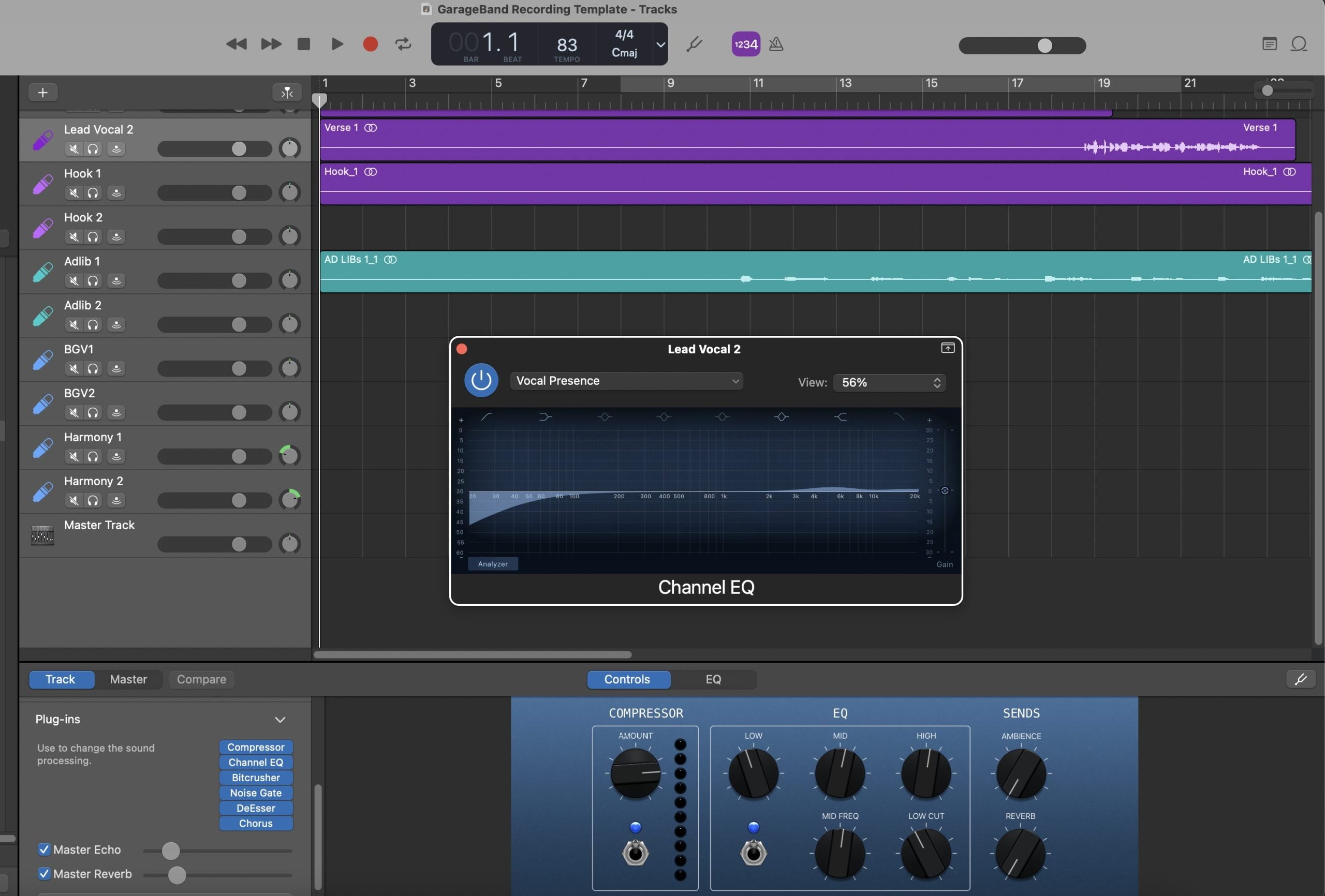
Taper: Modèle d'enregistrement
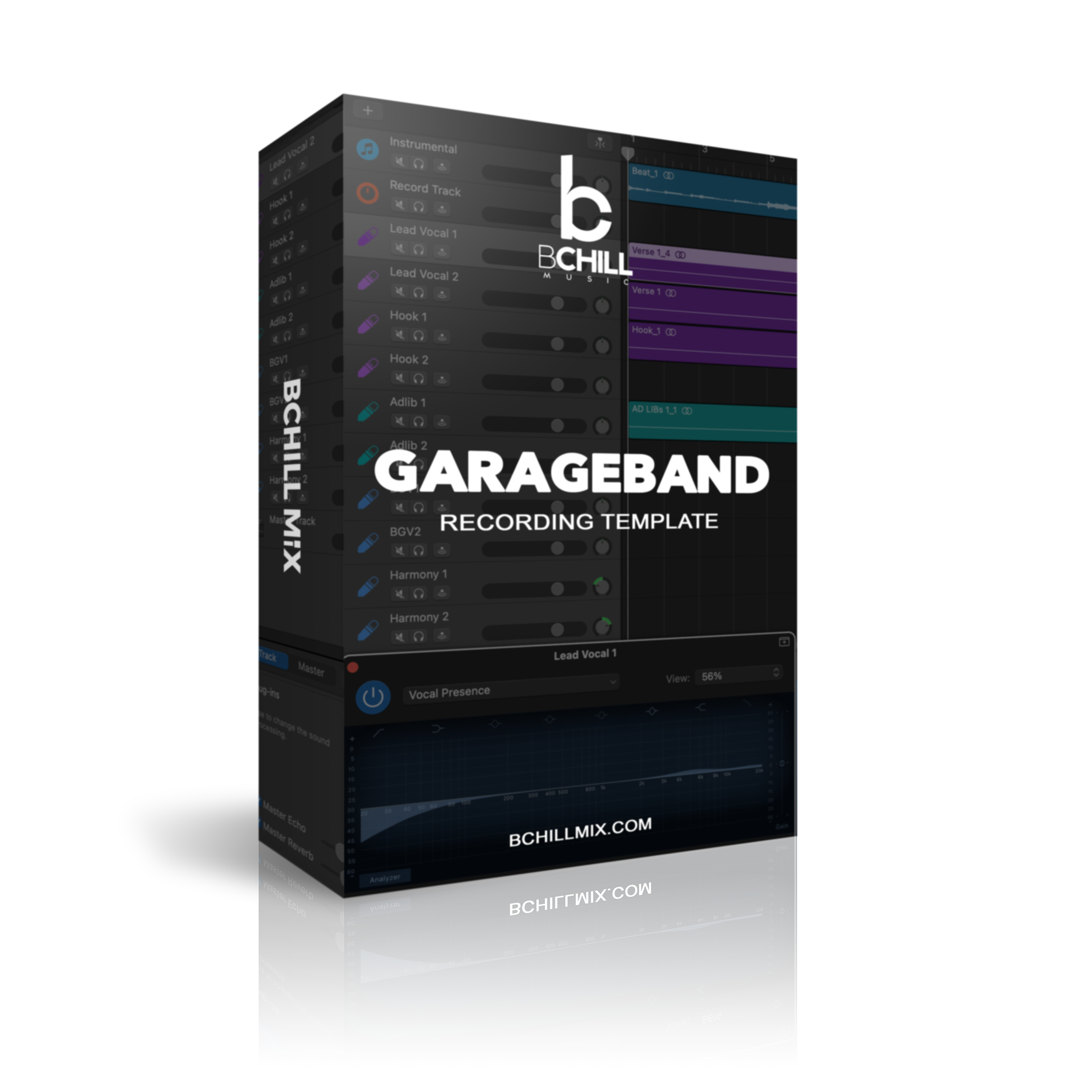
Modèle d'enregistrement GarageBand (Plugins standards)
Taper: Préréglage Vocal
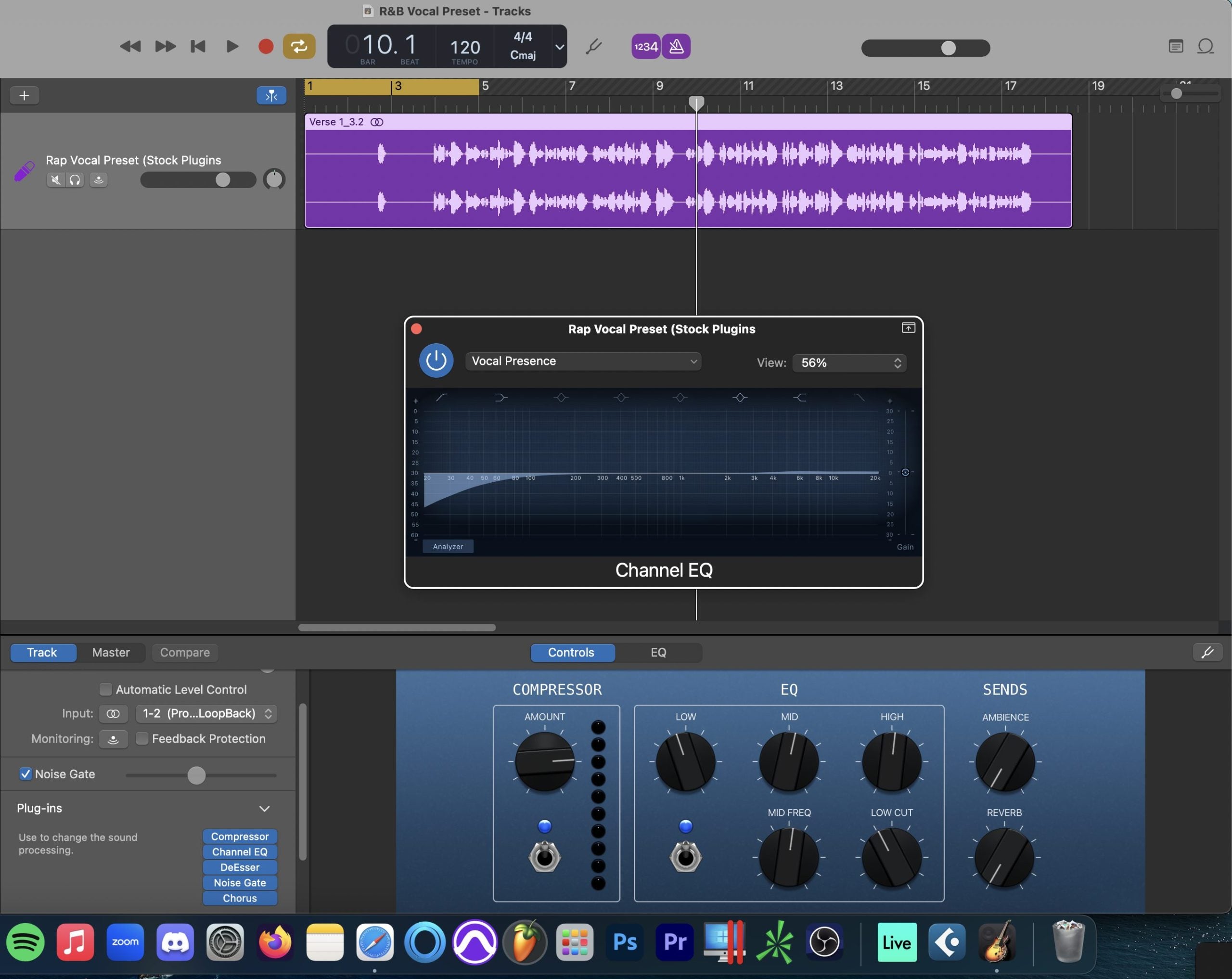
Préréglage Voix Rap GarageBand (Plugins d'origine)
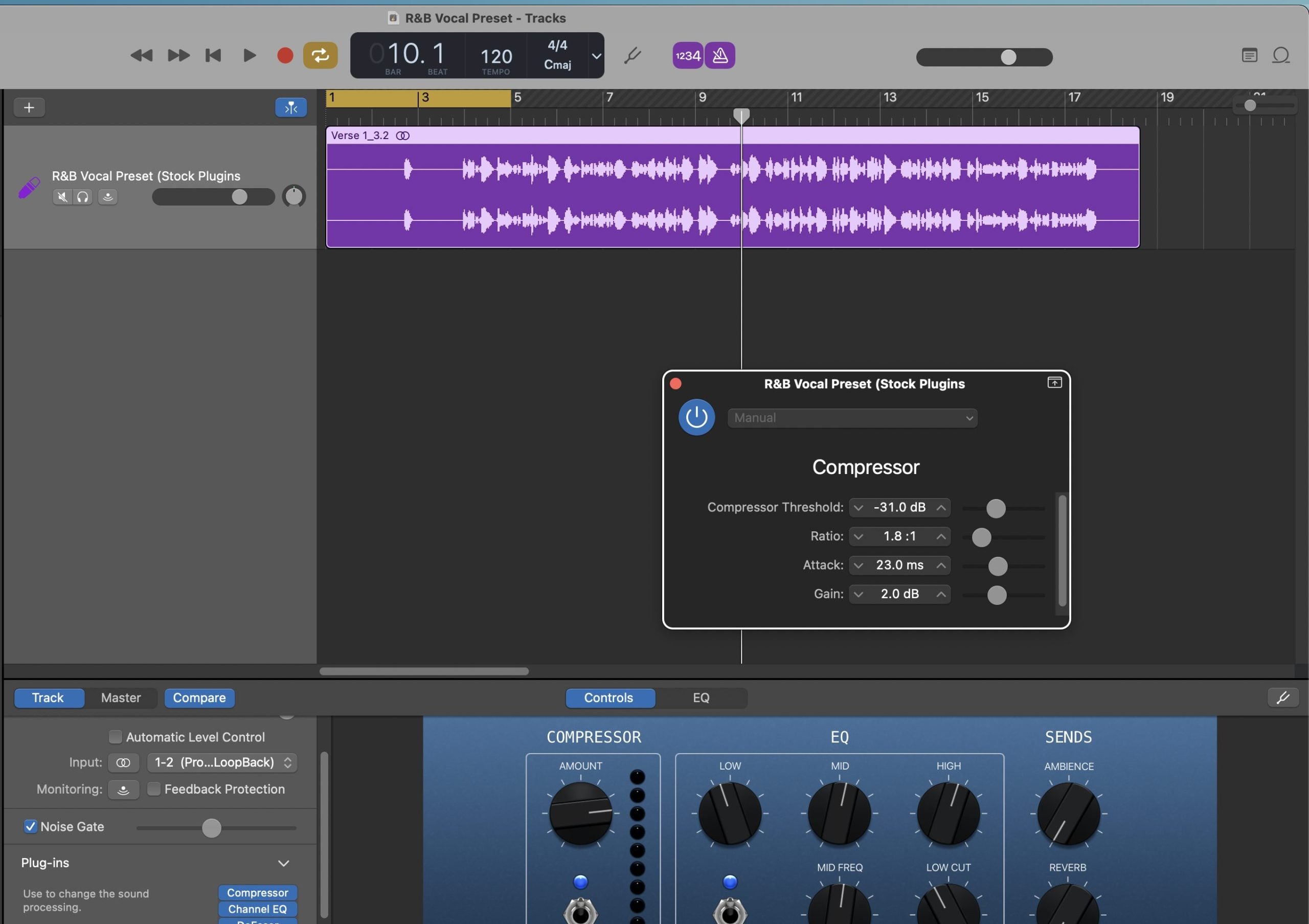
Taper: Préréglage Vocal
Préréglage vocal R&B GarageBand (Plugins standards)

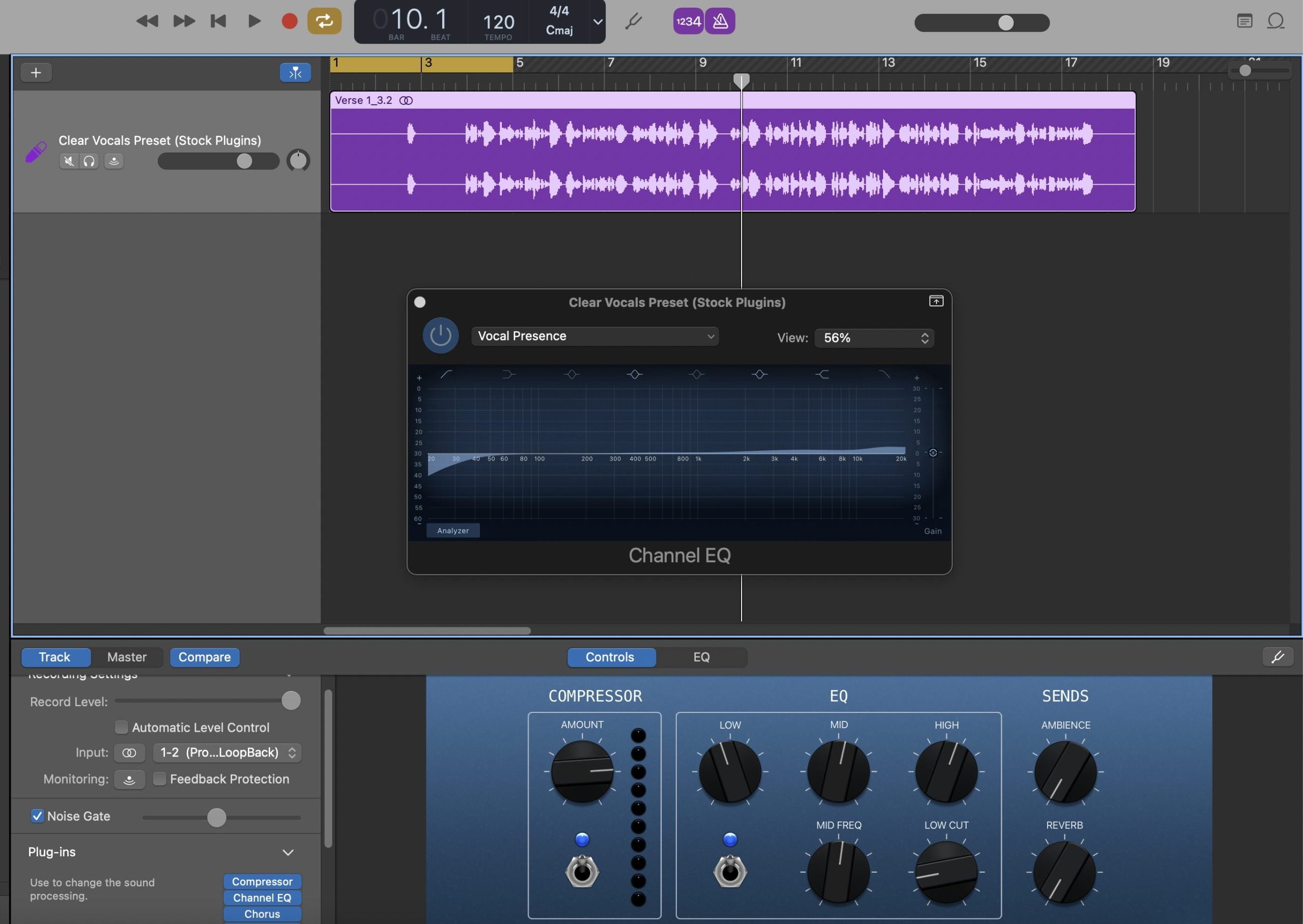
Taper: Préréglage Vocal
Préréglage Voix Claires GarageBand (Plugins Stock)
Préréglages Vocaux Premium
Découvrez une qualité sonore inégalée avec nos Préréglages Vocaux Premium, conçus avec des plugins de premier ordre

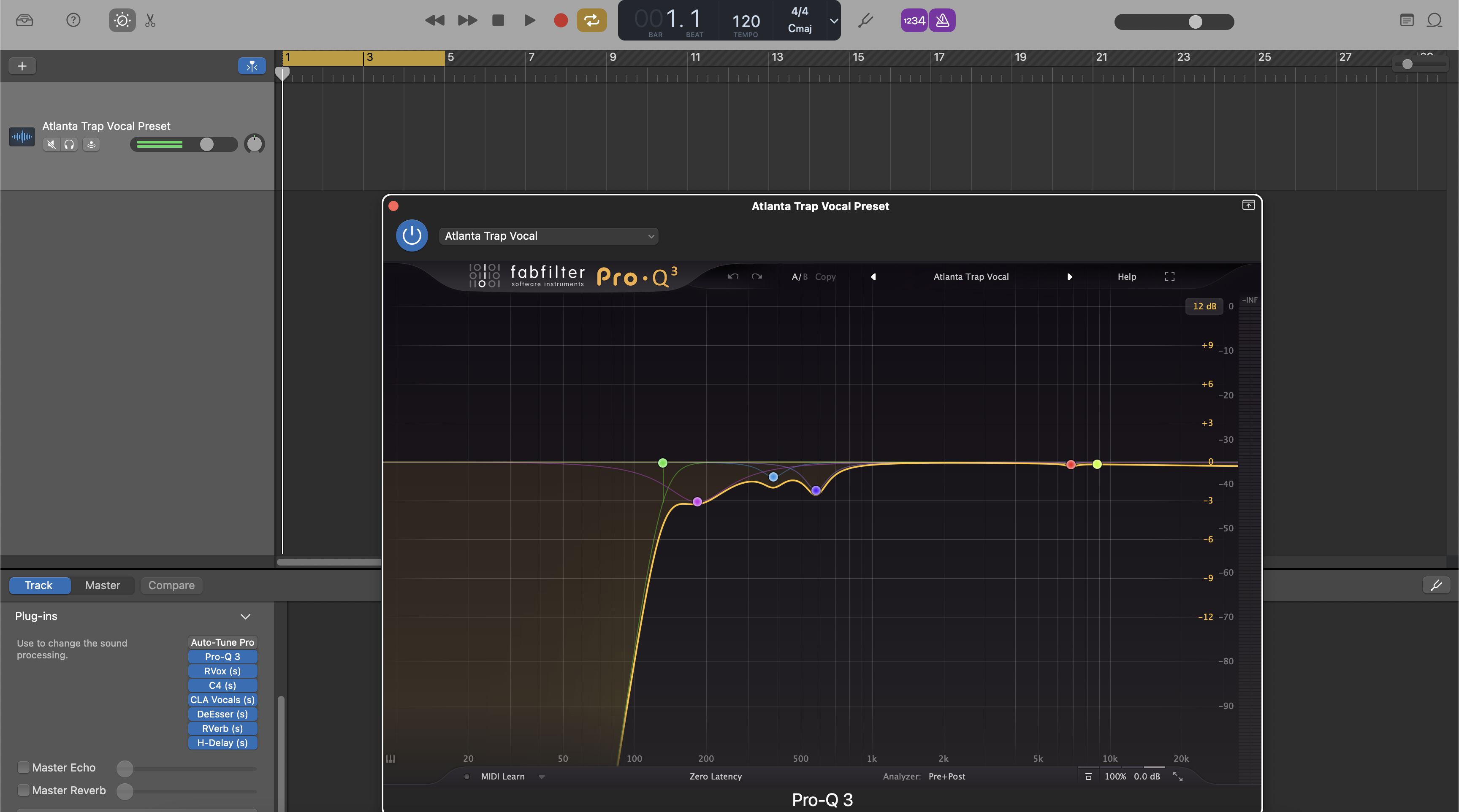
Taper: Préréglage Vocal
Préréglage vocal Trap Atlanta GarageBand | Chaîne vocale Trap Atlanta

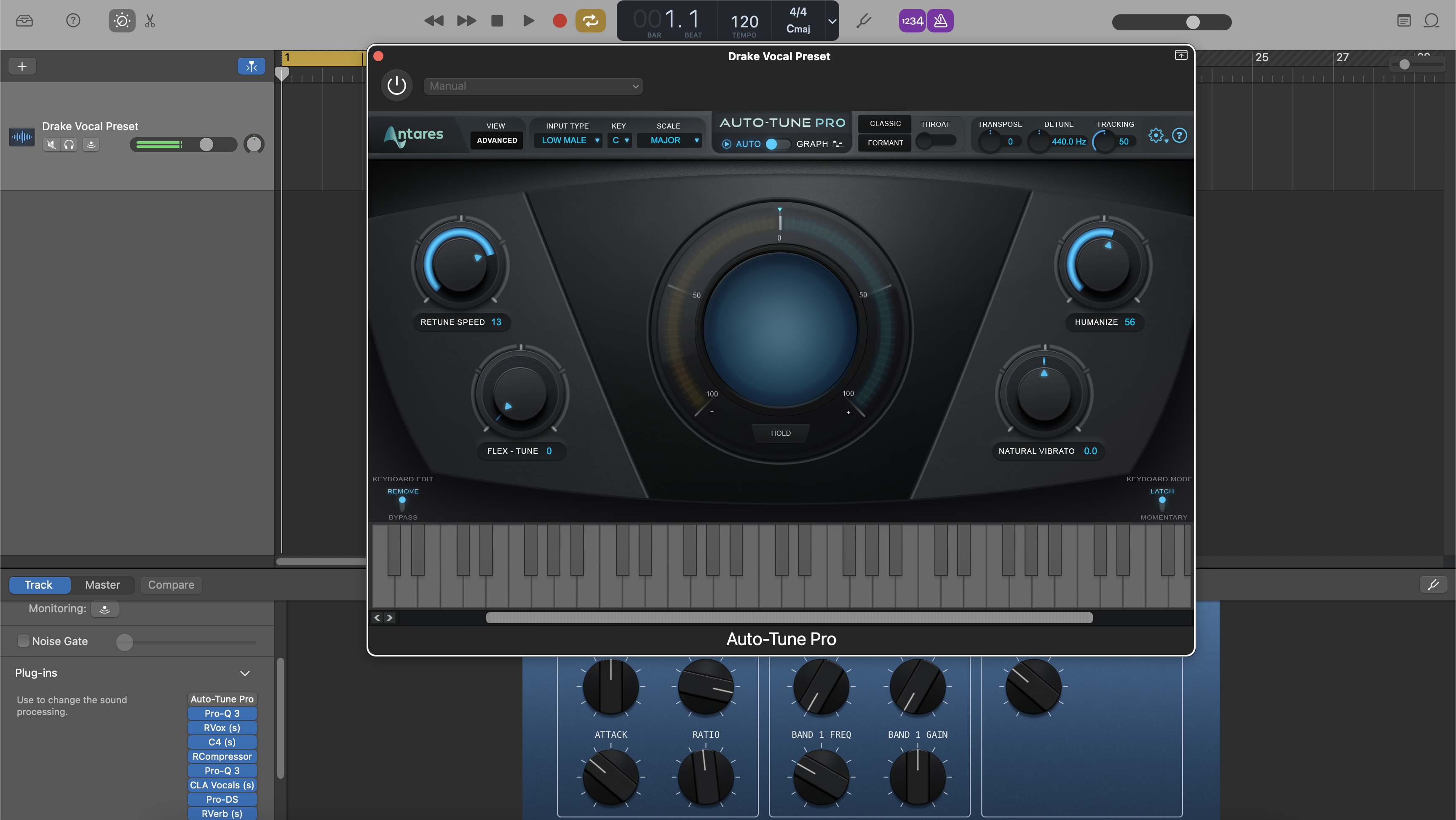
Taper: Préréglage Vocal
Préréglage vocal Drake GarageBand

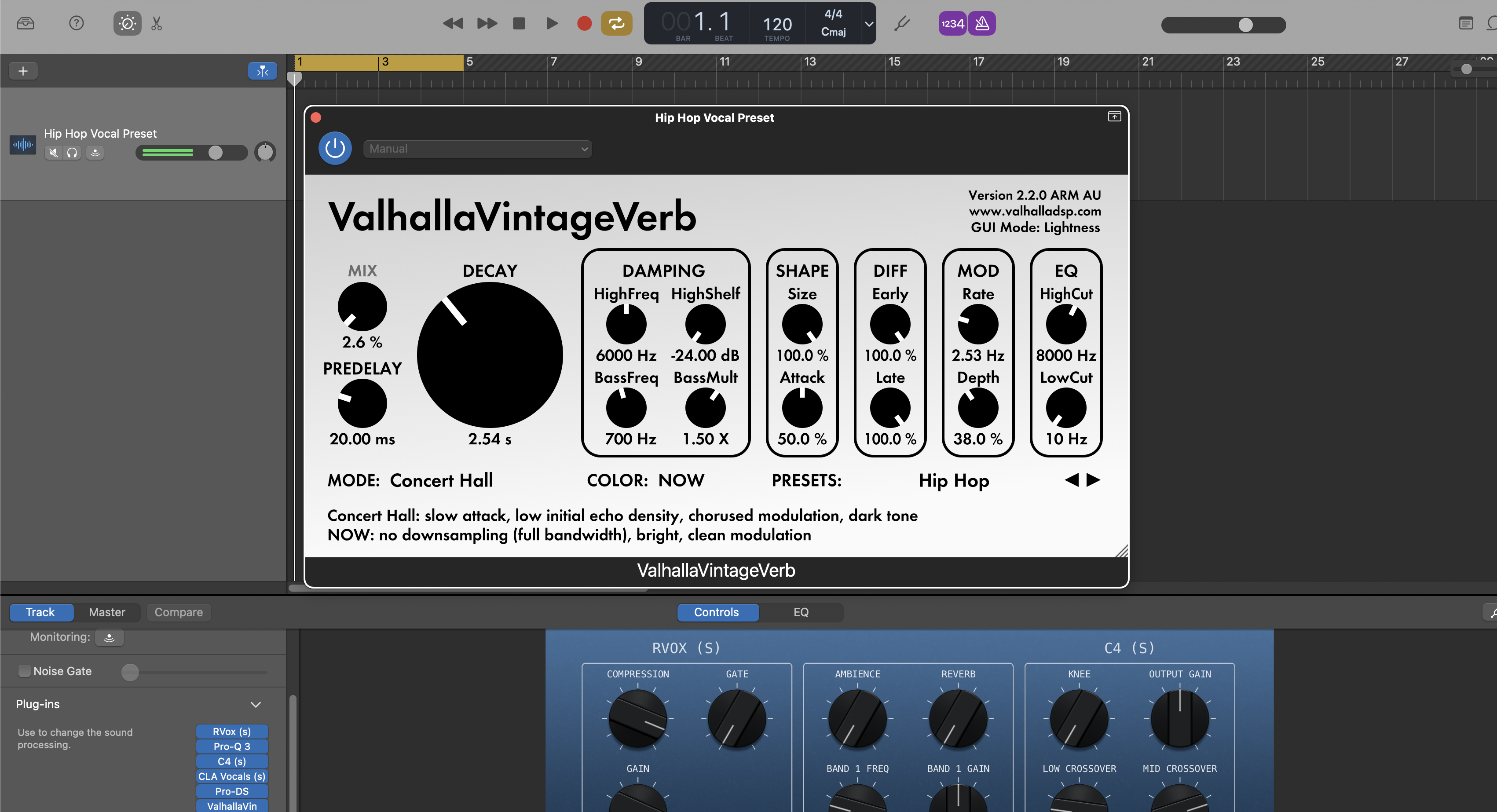
Taper: Préréglage Vocal
Préréglage vocal Hip Hop GarageBand

Taper: Préréglage Vocal
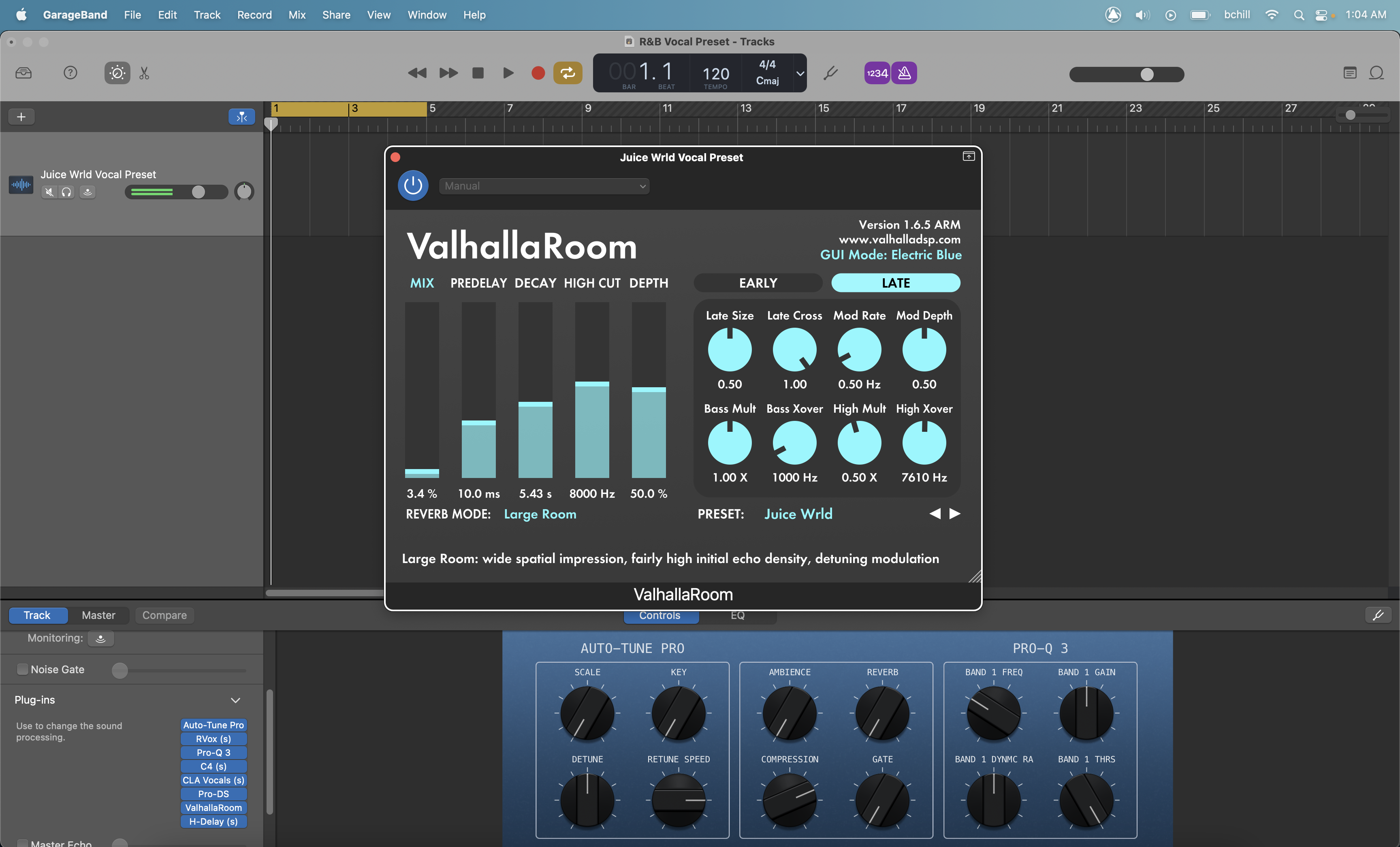
Préréglage vocal Juice Wrld GarageBand

Taper: Préréglage Vocal
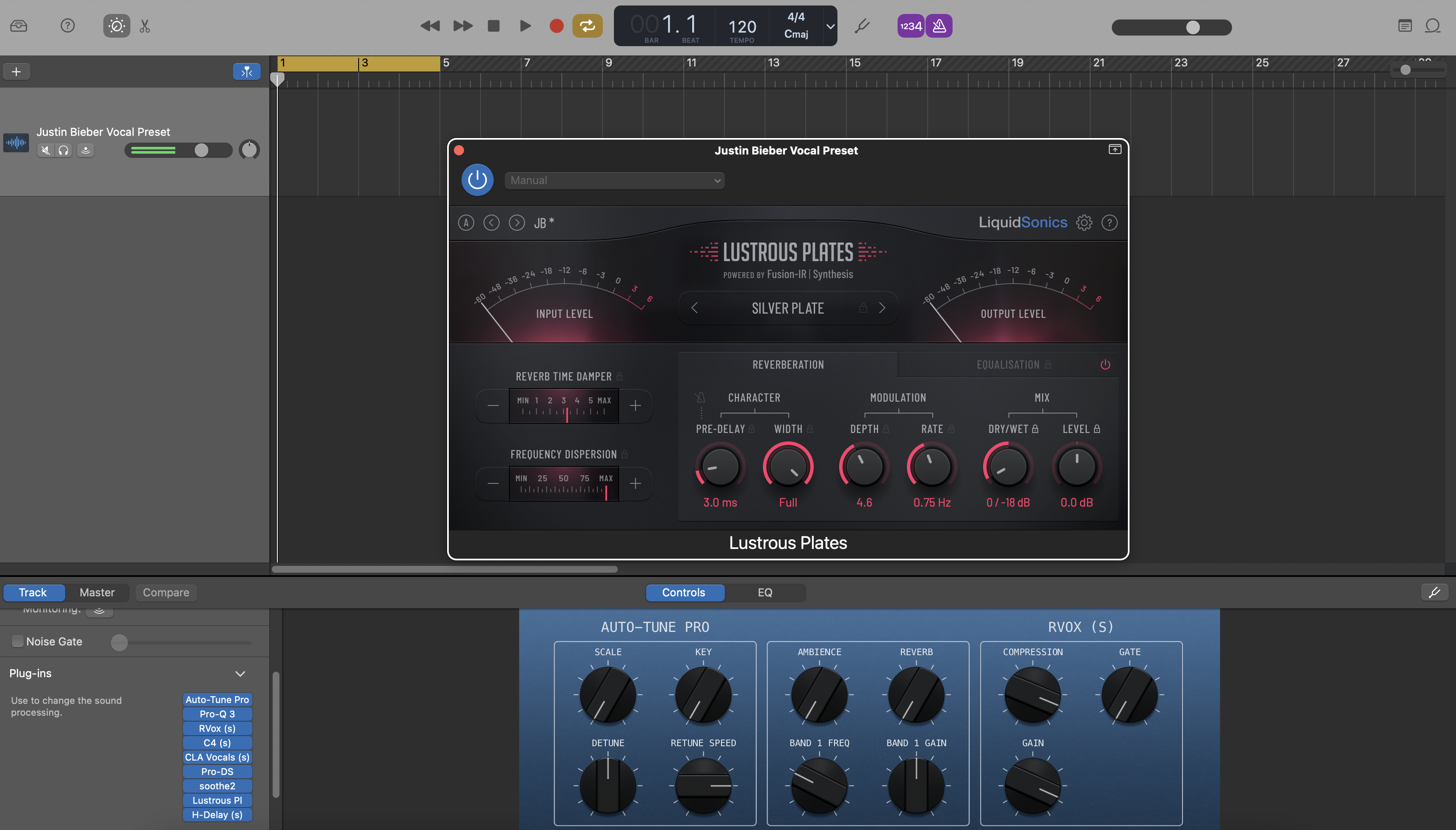
Préréglage vocal Justin Bieber GarageBand

Taper: Préréglage Vocal
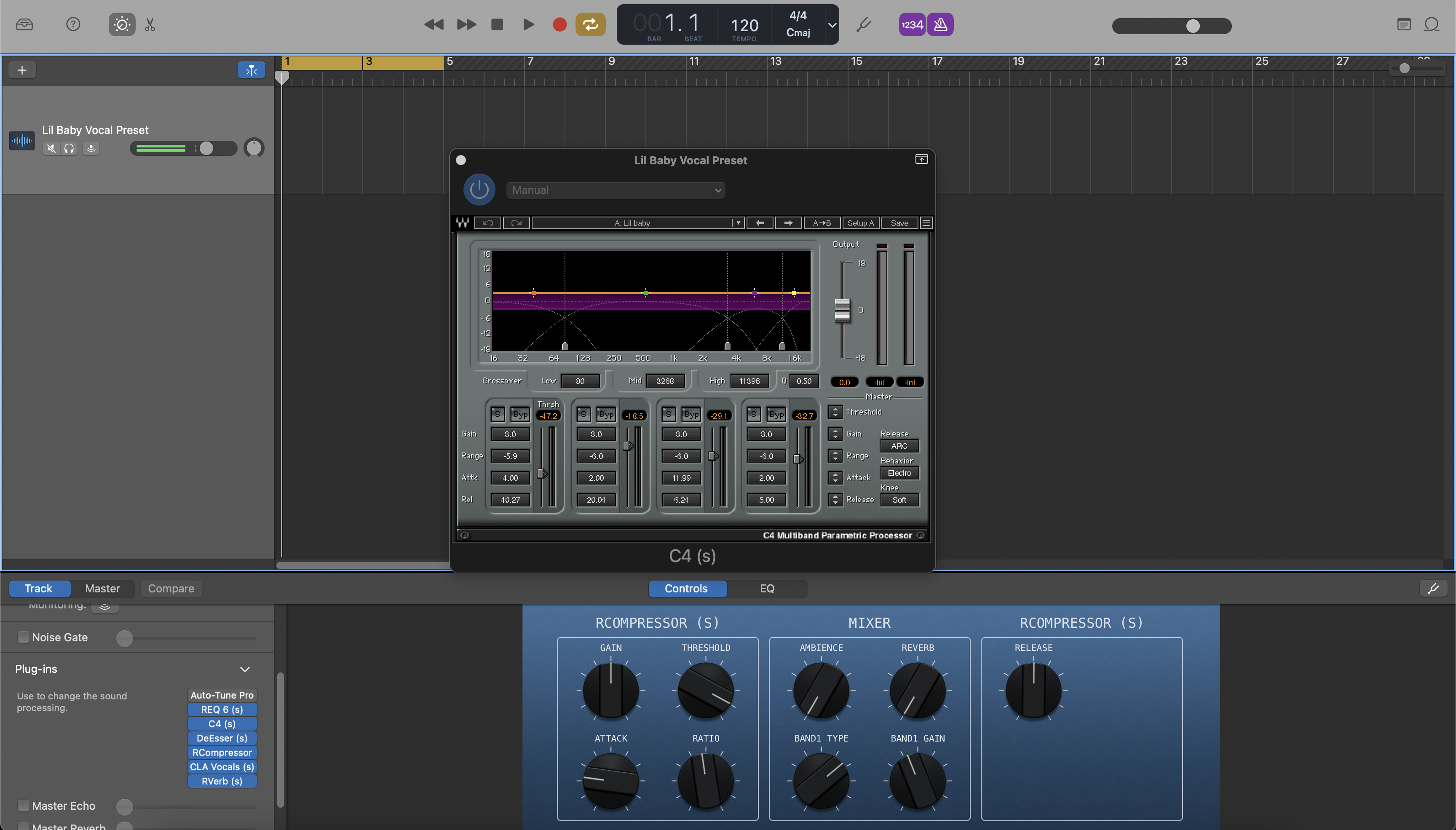
Préréglage vocal Lil Baby GarageBand
Taper: Préréglage Vocal
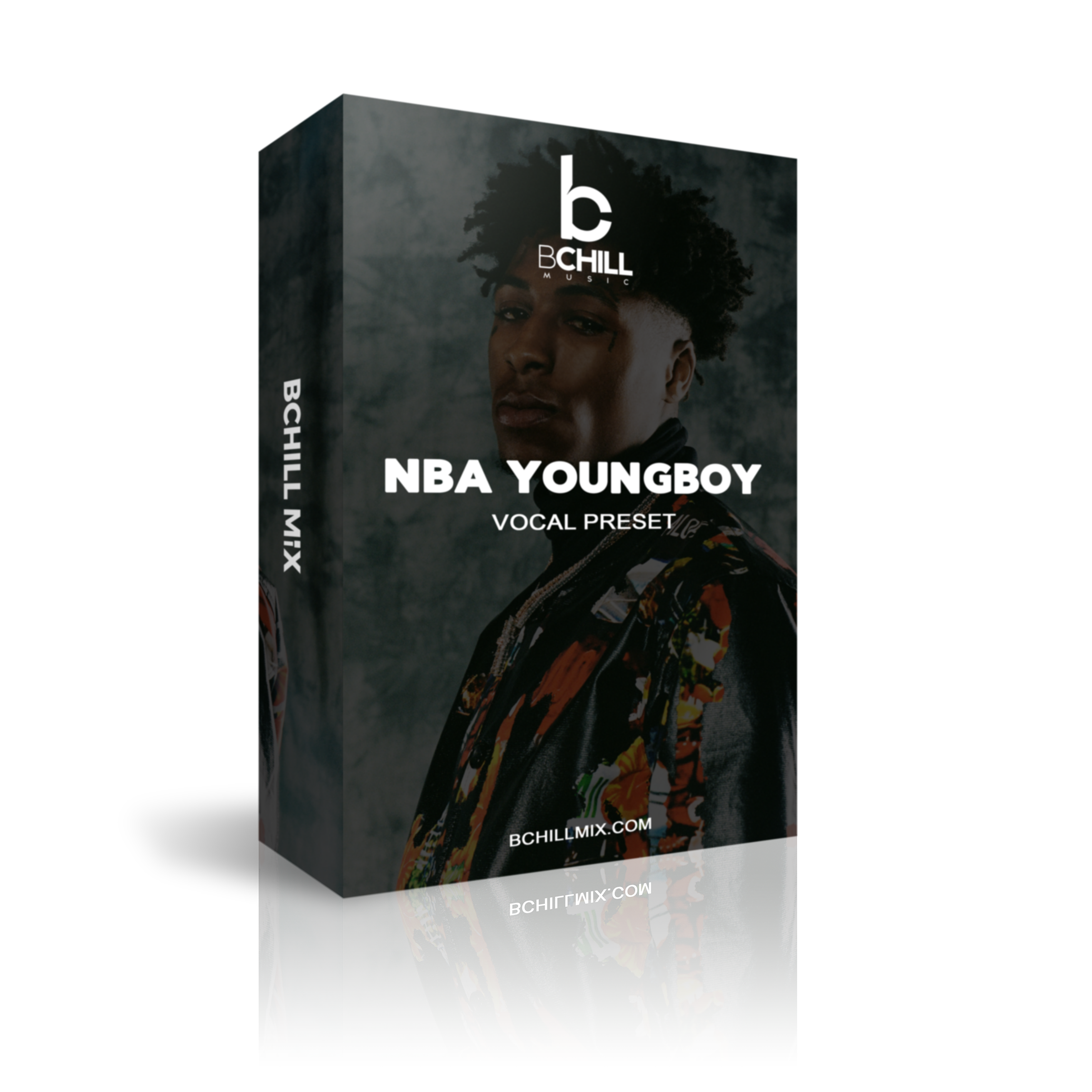
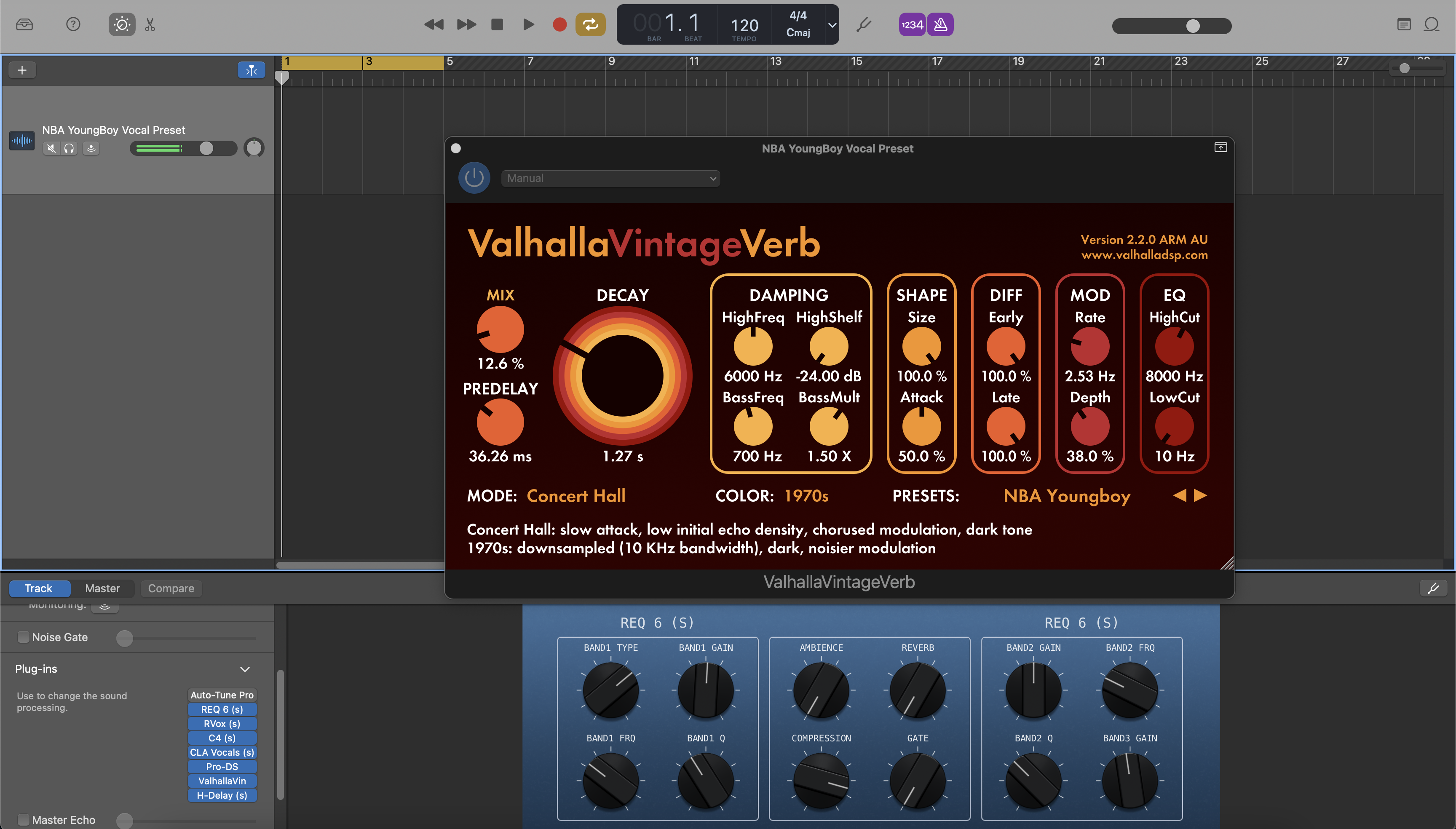
Préréglage vocal NBA YoungBoy GarageBand
Taper: Préréglage Vocal
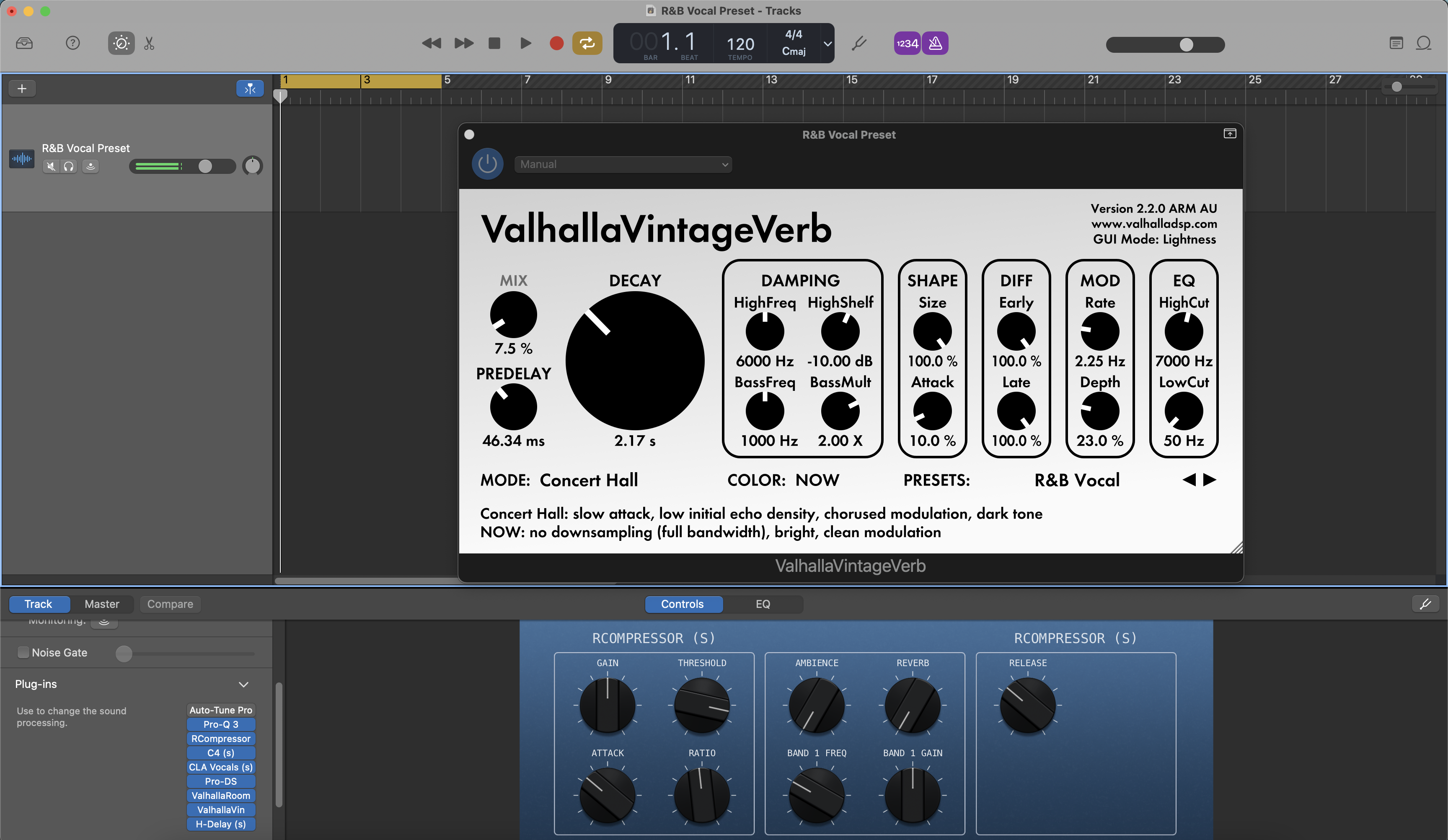
Préréglage vocal R&B GarageBand
Taper: Préréglage Vocal
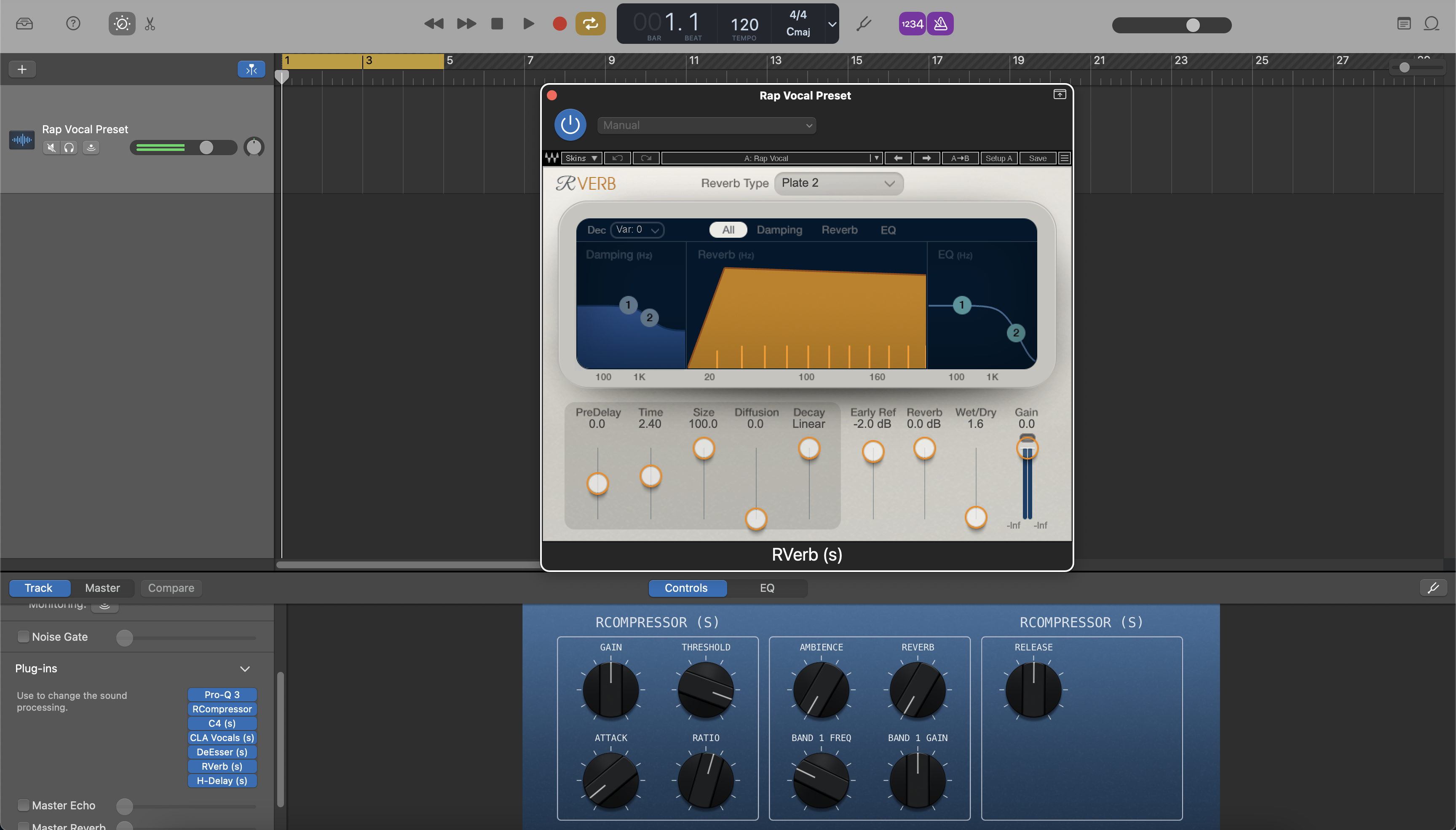
Préréglage Voix Rap GarageBand

Taper: Préréglage Vocal
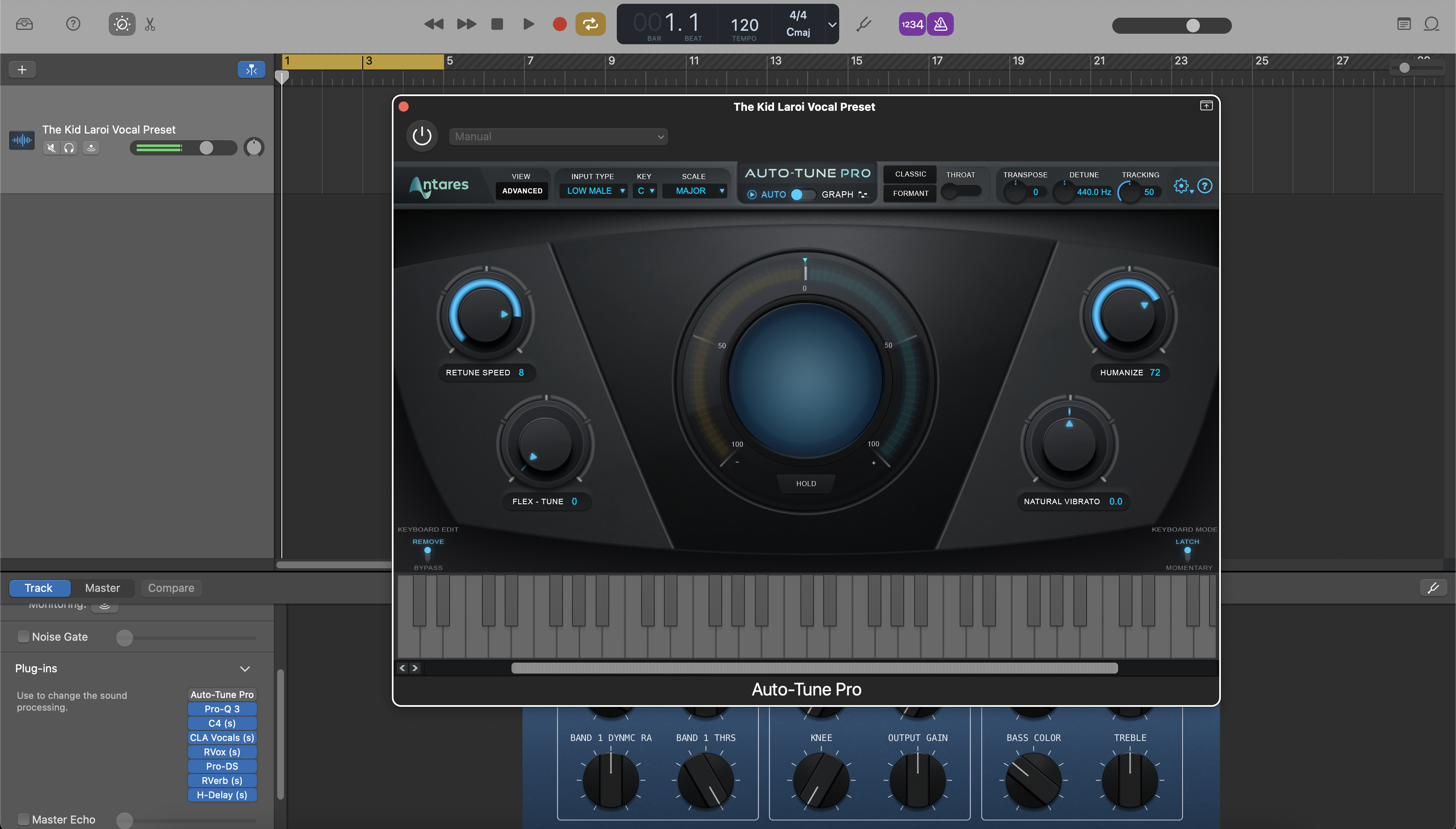
Le préréglage vocal Kid Laroi GarageBand
Taper: Préréglage Vocal
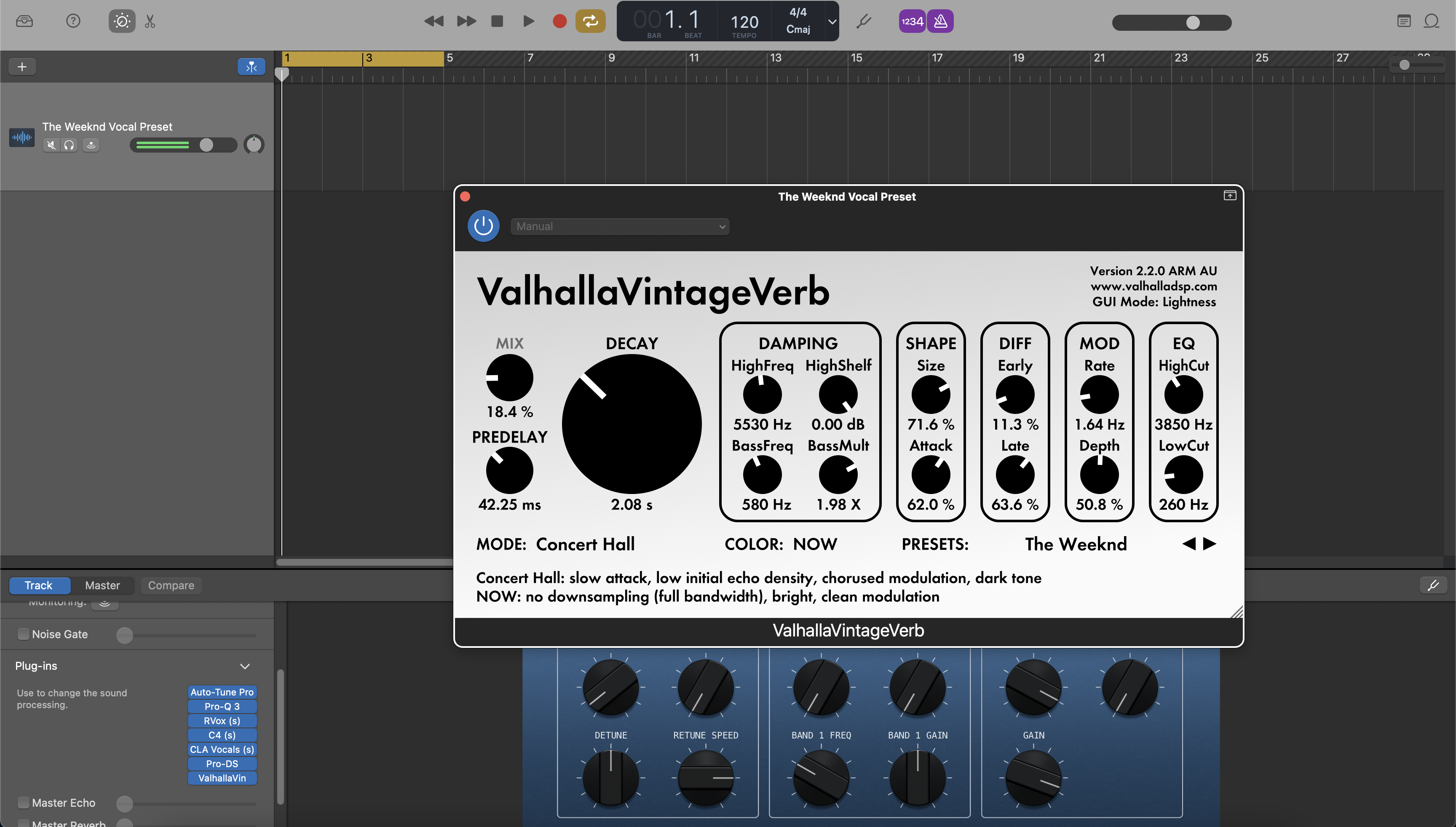
Le préréglage vocal The Weeknd GarageBand
Taper: Préréglage Vocal
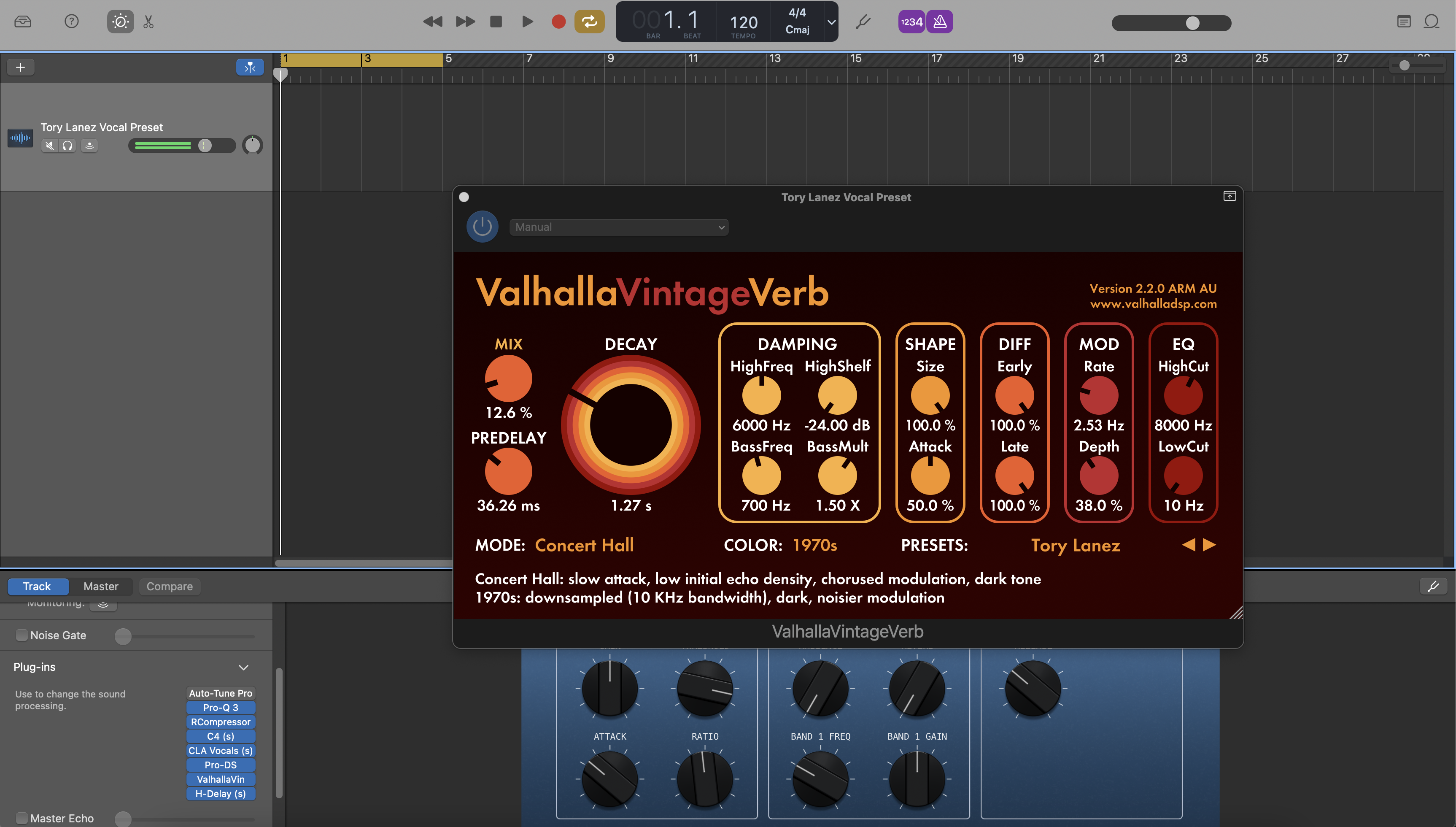
Préréglage vocal Tory Lanez GarageBand
Questions fréquentes
Qu'est-ce que les préréglages vocaux de GarageBand ?
Qu'est-ce que les préréglages vocaux de GarageBand ?
Les préréglages vocaux de GarageBand sont des points de départ vocaux prêts à l'emploi qui vous aident à charger un chemin de signal plus soigné plus rapidement dans GarageBand.
Ils sont particulièrement utiles pour les artistes qui souhaitent une chaîne d'enregistrement plus propre sans passer immédiatement à une station de travail audio numérique (DAW) plus complexe.
Ces produits GarageBand sont-ils des préréglages mono-piste, des chaînes sauvegardées ou des modèles d'enregistrement complets ?
Ces produits GarageBand sont-ils des préréglages mono-piste, des chaînes sauvegardées ou des modèles d'enregistrement complets ?
Selon le produit, cette collection peut inclure des configurations de traitement vocal ciblées ou des flux de travail plus larges de type modèle.
La page produit doit préciser si l'article est destiné à être une chaîne vocale rapide ou un point de départ plus complet pour une session.
Que reçois-je après avoir acheté un preset vocal ou un modèle GarageBand ?
Que reçois-je après avoir acheté un preset vocal ou un modèle GarageBand ?
Vous recevez le format de fichier numérique décrit sur la page du produit, ainsi que toutes les instructions incluses pour l’intégrer correctement dans le flux de travail GarageBand.
Cela vous aide à passer de l’achat à la configuration de la session sans avoir à deviner comment le fichier est censé être utilisé.
À quelle vitesse reçois-je les fichiers GarageBand après l'achat ?
À quelle vitesse reçois-je les fichiers GarageBand après l'achat ?
Les produits de préréglages et de modèles GarageBand sont livrés numériquement, l'accès est donc généralement immédiat après le paiement.
La plupart des acheteurs devraient pouvoir télécharger les fichiers immédiatement depuis le processus de commande.
Ai-je besoin de plugins supplémentaires pour utiliser ces préréglages GarageBand ?
Ai-je besoin de plugins supplémentaires pour utiliser ces préréglages GarageBand ?
Certains produits sont conçus pour rester dans l'ensemble d'outils natifs de GarageBand, tandis que d'autres peuvent nécessiter des plugins externes si la page produit le précise.
Si vous souhaitez une configuration la plus simple, les options de type standard sont le meilleur point de départ.
Ces préréglages GarageBand fonctionnent-ils uniquement sur Mac, ou aussi sur iPhone et iPad ?
Ces préréglages GarageBand fonctionnent-ils uniquement sur Mac, ou aussi sur iPhone et iPad ?
La meilleure adaptation se trouve généralement dans le flux de travail Mac, car la gestion des fichiers et l'édition détaillée y sont plus faciles.
Certaines idées et chaînes peuvent encore être utiles sur iPhone ou iPad, mais l'expérience d'installation la plus fluide vient généralement de la version bureau.
Comment installer des préréglages ou des modèles vocaux GarageBand ?
Comment installer des préréglages ou des modèles vocaux GarageBand ?
Le processus normal consiste à charger le fichier dans la piste ou le projet de GarageBand, à confirmer le chemin d'entrée vocal, puis à ajuster les niveaux jusqu'à ce que la chaîne réponde correctement.
Une fois que cela fonctionne, enregistrez une version personnelle pour que les sessions futures s'ouvrent encore plus rapidement.
Ces préréglages GarageBand sont-ils adaptés aux débutants ?
Ces préréglages GarageBand sont-ils adaptés aux débutants ?
Oui. Les utilisateurs de GarageBand recherchent souvent quelque chose de simple, rapide et clair, et c’est précisément là qu’un préréglage bien conçu est le plus utile.
Vous apprenez toujours grâce à la chaîne, mais vous évitez la frustration de tout construire à partir de zéro.
Puis-je ajuster les préréglages pour mieux correspondre à ma voix ou à mon installation d'enregistrement ?
Puis-je ajuster les préréglages pour mieux correspondre à ma voix ou à mon installation d'enregistrement ?
Oui. Même dans un DAW plus simple comme GarageBand, vous devriez toujours ajuster les niveaux, l'équilibre tonal et l'ambiance en fonction de la voix et de la pièce.
Un préréglage doit accélérer le processus, pas vous enfermer dans un son unique.
Qu'est-ce qui rend ces préréglages vocaux meilleurs que ceux par défaut de GarageBand ?
Qu'est-ce qui rend ces préréglages vocaux meilleurs que ceux par défaut de GarageBand ?
Les options intégrées de GarageBand sont utiles pour des démos rapides, mais les produits BCHILL MIX visent à vous offrir un point de départ plus réfléchi, centré sur l'artiste.
Cela signifie moins d'essais et d'erreurs aléatoires et un chemin plus rapide vers un chant qui paraît plus clair, plus puissant et plus abouti.

Composez votre panier personnalisé

Transformez votre session en secondes
Configuration instantanée de session avec nos modèles d'enregistrement prêts à l'emploi et préréglages vocaux.


Crédits de l'industrie

Westside Boogie

Shontelle

Jarren Benton

DJ Tunez

Vory

Caskey

Rittz

Nia Riley

Eugy

Q Parker
Écoutez notre travail
R&B
Avant
Après
Rap
Avant
Après
Pop
Avant
Après
Âme
Avant
Après
Roche
Avant
Après
Latin
Avant
Après
Préréglages Vocaux GarageBand : Explications et Fonctionnalités
Introduction aux préréglages vocaux GarageBand
Si vous enregistrez ou mixez des voix dans GarageBand (Mac ou iOS), un préréglage bien conçu vous offre un ton vocal moderne et reproductible sans reconstruire la même chaîne à chaque session. Un préréglage charge un chemin d’effets équilibré — EQ pour le modelage du ton, compression pour le contrôle du niveau, de-essing pour lisser les « s », et une ambiance soignée — pour capturer vos idées rapidement et garder un son cohérent du démo à la sortie. Chez BCHILL MIX, notre objectif est des chaînes fiables qui fonctionnent sur écouteurs, téléphones et moniteurs studio tout en maintenant une latence assez faible pour enregistrer confortablement.
Ce guide explique ce qu’est un préréglage vocal dans GarageBand, quand il est le plus utile, comment l’installer et le modifier sur Mac et iOS, ainsi que des conseils stylistiques pour le rap, R&B, pop, auteur-compositeur et genres à forte correction. Vous verrez aussi comment des modèles de session simples (dispositions de projet que vous sauvegardez une fois) complètent les préréglages pour un flux de travail plus rapide et organisé. Découvrez l’ensemble complet ici : Préréglages Vocaux GarageBand.
Qu’est-ce qu’un préréglage vocal dans GarageBand ?
Dans GarageBand, un préréglage vocal est une chaîne de plug-ins sauvegardée sur une piste vocale (ou bus) avec des réglages de départ judicieux que vous affinez selon votre voix, micro et chanson. Une chaîne « de départ » équilibrée inclut souvent :
- Filtre passe-haut + égaliseur chirurgical léger pour éliminer les grondements et dompter les aigus agressifs.
- Deux compresseurs légers en série pour un niveau stable sans pompage évident.
- De-esseur placé avant tout « air » en haut de spectre pour que les consonnes restent douces.
- Saturation/exciteur optionnel pour la présence et la brillance.
- Delay synchronisé au tempo + réverbération courte type plaque/pièce pour un espace qui soutient les paroles.
Sur Mac, vous chargerez la chaîne dans Smart Controls et gérerez les plug-ins par piste. Sur iPhone/iPad, vous travaillerez dans l’onglet Plug-ins & EQ. Dans les deux cas, l’objectif est une gestion du gain prévisible et un son propre, moderne, que vous pouvez ajuster en quelques secondes au lieu de réinventer votre configuration à chaque session. Pour une vue d’ensemble plus large de GarageBand sur Mac, consultez le guide utilisateur d’Apple (lien ci-dessous) après avoir collé cet article.
Pourquoi utiliser des presets (avantages et moments où ils aident)
- Rapidité : Ouvrez, choisissez un préréglage, appuyez sur enregistrer — fini les 20 minutes de chauffe des plug-ins.
- Constance : Une chaîne calibrée maintient le ton cohérent sur les singles, EP et séries de contenu.
- Concentration créative : Consacrez du temps à la performance, aux doubles/improvisations et à l’arrangement — pas à la technique.
- Traduction : Les chaînes sont conçues pour rester intelligibles sur téléphones/écouteurs ainsi que sur moniteurs.
- Faible friction : Moins de décisions sur le moment—très utile sur ordinateurs portables ou iOS.
Excellents cas d’usage : sessions d’écriture rapides, collaborations à distance, reels/shorts, singles hebdomadaires, voix off/podcasts, ou tout flux de travail où vous voulez passer de l’idée à la prise en quelques minutes.
Standard vs. Premium sur GarageBand (Ce dont vous avez vraiment besoin)
Les chaînes uniquement standard utilisent les plug-ins intégrés comme Channel EQ, Compresseur, De-Esser, Noise Gate, et les effets Delay/Reverb standards. Elles sont portables, peu gourmandes en CPU, et ouvertes sur tout Mac ou appareil iOS avec GarageBand—parfait pour la collaboration et les configurations économiques.
Les chaînes Premium ajoutent certains Audio Units tiers si vous les possédez déjà et souhaitez plus de couleur (ÉQ dynamique, saturation spécialisée, accord avancé). Sur iOS, la disponibilité des plug-ins AUv3 varie selon l’appareil et la version de l’application. Beaucoup d’artistes gardent les deux : une chaîne standard pour enregistrer partout et une chaîne premium pour la finition à la maison.
Choix rapide : nouveau aux préréglages ? Commencez avec une chaîne « voix claires » propre. Vous connaissez votre style ? Chargez une chaîne adaptée au style (rap, R&B, pop) et ajustez les seuils/envois pour votre voix. Pour parcourir les options, consultez notre Préréglages Vocaux GarageBand ou la collection plus large Préréglages Vocaux.
Installation & Démarrage rapide (Mac + iOS)
A. GarageBand pour Mac
- Créez et nommez les pistes. Ajoutez une nouvelle piste Audio pour Lead, plus des pistes pour Doubles, Harmonies et Ad-libs. Codez-les par couleur et, si vous aimez le contrôle groupé, routez-les vers un simple Bus Vocal.
- Réglez l’entrée et le monitoring. Sélectionnez l’entrée de votre interface sur la piste Lead. Enregistrez une courte phrase test et ajustez le préampli pour que les pics restent bien en dessous de la saturation. Si le monitoring semble lent, gardez la chaîne d’enregistrement légère (ÉQ → compression légère → de-ess) et ajoutez la finition à la lecture. Consultez le guide GarageBand pour Mac d’Apple une fois ici terminé.
- Chargez la chaîne de préréglages. Ouvrez les Smart Controls, ajoutez ÉQ → Compresseur → De-Esser → Saturation optionnelle → envois vers Delay/Reverb. Gardez les inserts principalement secs pendant l’enregistrement ; comptez sur les envois pour l’espace afin que la latence et la diction restent claires.
- Réglez les seuils et les envois. Visez quelques dB de réduction de gain propre sur les passages les plus forts sans pompage. Si vous éclaircissez, revoyez le de-esser pour que les « s » restent doux. Utilisez un petit délai synchronisé au tempo et une réverbération à plaque courte ; automatisez les envois pour les refrains.
- Enregistrez votre configuration. Stockez la chaîne comme préréglage/utilisateur et sauvegardez un modèle de projet pour que chaque session s’ouvre avec un routage, une marge et des couleurs cohérents.
B. GarageBand pour iPhone/iPad
- Ajoutez une piste Enregistreur audio. Ouvrez Plug-ins & EQ et insérez EQ → Compresseur → De-Esser → Délai/Réverbération. Enregistrez avec une chaîne légère pour le confort ; développez-la lors du mixage.
- Réglez le niveau et la tonalité. Faites un test rapide et réglez l’entrée pour que les pics ne saturent pas. Si vous utilisez des styles axés sur l’accordage, définissez la tonalité/échelle de la chanson, puis appliquez avec goût l’effet Extreme Tuning de GarageBand.
- Enregistrez votre son personnalisé. Une fois votre chaîne réglée, sauvegardez-la comme son personnalisé pour qu’elle soit disponible dans vos futurs projets sur votre appareil.
Notes sur le gain-staging (les deux) : enregistrez avec une marge saine ; évitez les voyants rouges sur l’interface — la saturation ne peut pas être corrigée. Si le gain de compensation pousse les niveaux trop haut, réduisez la sortie du clip ou de l’effet au lieu de forcer le processeur suivant. Gardez les pics du mix brut raisonnables pour ne pas courir après le volume pendant l’enregistrement.
Recettes de style & corrections rapides (Rap, R&B, Pop, Auteur-compositeur/Podcast, Accordage intensif)
Voix principale Rap (punch moderne) : Deux compresseurs légers en série maintiennent la dynamique serrée sans écraser les transitoires ; concentrez l’intelligibilité autour des médiums supérieurs ; ajoutez un slap court ou une petite réverbération à plaque pour de l’énergie sans brouillard. Relevez les refrains en automatisant un peu plus l’envoi de délai plutôt qu’en augmentant les inserts wet.
Rap mélodique / Trap : Aigus brillants mais doux ; une touche de saturation avant le de-ess pour du mordant ; les ad-libs avec un passe-haut légèrement plus élevé et un peu plus de de-ess pour garder les couches propres. Élargissez les refrains en augmentant légèrement le feedback du délai et en ajoutant un pré-délai sur la réverbération à plaque.
R&B / Soul : Attaque/libération douce, étagère d’air douce, ambiance plus large. Si les boosts ajoutent du souffle, réduisez l’éclaircissement ou ajoutez un second de-ess plus doux. Passez les arrière-plans en hautes fréquences et utilisez des délais stéréo lents qui restent derrière la voix principale pour que les paroles restent au premier plan.
Pop : Aigus polis avec un dé-esseur soigné, délais synchronisés au tempo pour un espace rythmique, et une pièce très courte pour la « cohésion ». Prenez les décisions à volume égalisé pour que le « plus fort » ne biaise pas les comparaisons A/B. Dans les arrangements denses, creusez 2–4 kHz pour que les mots restent intelligibles.
Chanteur-Auteur / Podcast (voix claire) : Priorisez l’intelligibilité et le contrôle du bruit. Compression transparente, dé-esseur modéré, et une touche d’ambiance courte si le sec paraît artificiel. La technique prime : distance stable au micro, filtre anti-pop, pièce calme.
Styles très corrigés (refrains & hyperpop) : Réglez la bonne tonalité/échelle avant d’appliquer la correction. Commencez modérément pour un ton naturel ; poussez plus haut délibérément pour l’effet robotique. Après éclaircissement, revérifiez les sibilantes et le dé-esseur pour garder la clarté.
Corrections courantes :
- Sibilantes dures « s/t » : baissez légèrement l’égalisation en plateau aigu et/ou ajustez le seuil du dé-esseur pour qu’il agisse uniquement sur les sibilantes.
- Empilements boueux : appliquez un filtre passe-haut sur les doubles/harmonies au-dessus du lead et utilisez un peu plus de dé-esseur sur les couches.
- Trop d’espace : commencez avec des envois faibles ; automatisez-les dans les refrains au lieu de garder la réverbération/délai élevée tout le temps.
- Latence pendant l’enregistrement : enregistrez avec une chaîne légère ; ajoutez des améliorateurs à la lecture ; sur Mac, fermez les applications en arrière-plan et gardez l’interface/le monitoring direct activé quand c’est possible.
- Voix noyées dans le beat : domptez les instruments concurrents autour de 2–5 kHz ou augmentez le bus vocal d’environ 1 dB dans les refrains.
Préréglages vs. Modèles d’enregistrement (Flux de travail évolutif)
Les préréglages vocaux façonnent le ton et la dynamique sur une piste ou un bus. Les modèles d’enregistrement vous offrent la configuration complète de la session—pistes pré-nommées (Lead, Doubles, Harmonies, Ad-libs), codage couleur, routage simple des bus, bases du mixage de repérage, et envois prêts—pour passer de l’idée à la prise en quelques secondes et garder les grandes sessions organisées.
- Ouvrez votre modèle pour garantir que la marge de manœuvre, les vumètres et le routage sont cohérents d’une chanson à l’autre.
- Chargez une chaîne de préréglages qui correspond au style, puis enregistrez votre version modifiée comme point de départ « voix ».
Si vous passez de Mac à iOS, gardez vos réglages cohérents : réutilisez les mêmes variantes « Clair / Neutre / Lumineux » et suivez avec une chaîne légère sur mobile. Lorsque vous souhaitez un ensemble d’outils plus large que GarageBand, explorez notre collection complète de chaînes cross-DAW ici : Préréglages Vocaux.
Guide Visuel : Exemples de Chaînes Vocales dans GarageBand
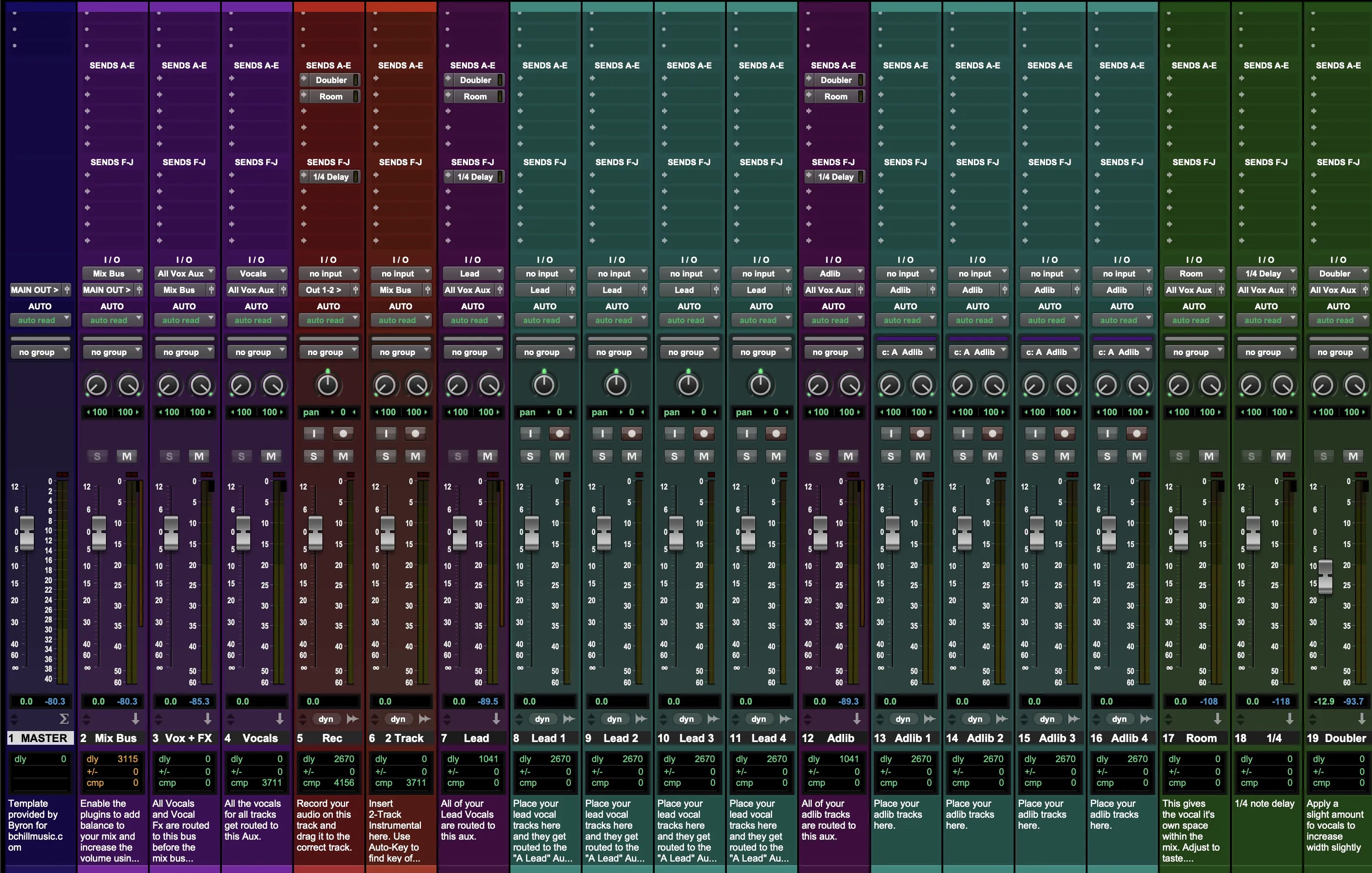
Découvrez comment notre chaîne vocale GarageBand se charge sur les pistes Lead, Doubles et Bus. Ces captures d'écran montrent les réglages de départ pour le rap, le R&B, la pop et une voix claire — ajustez les seuils et les envois pour adapter à votre micro et à votre pièce.