




Notizie
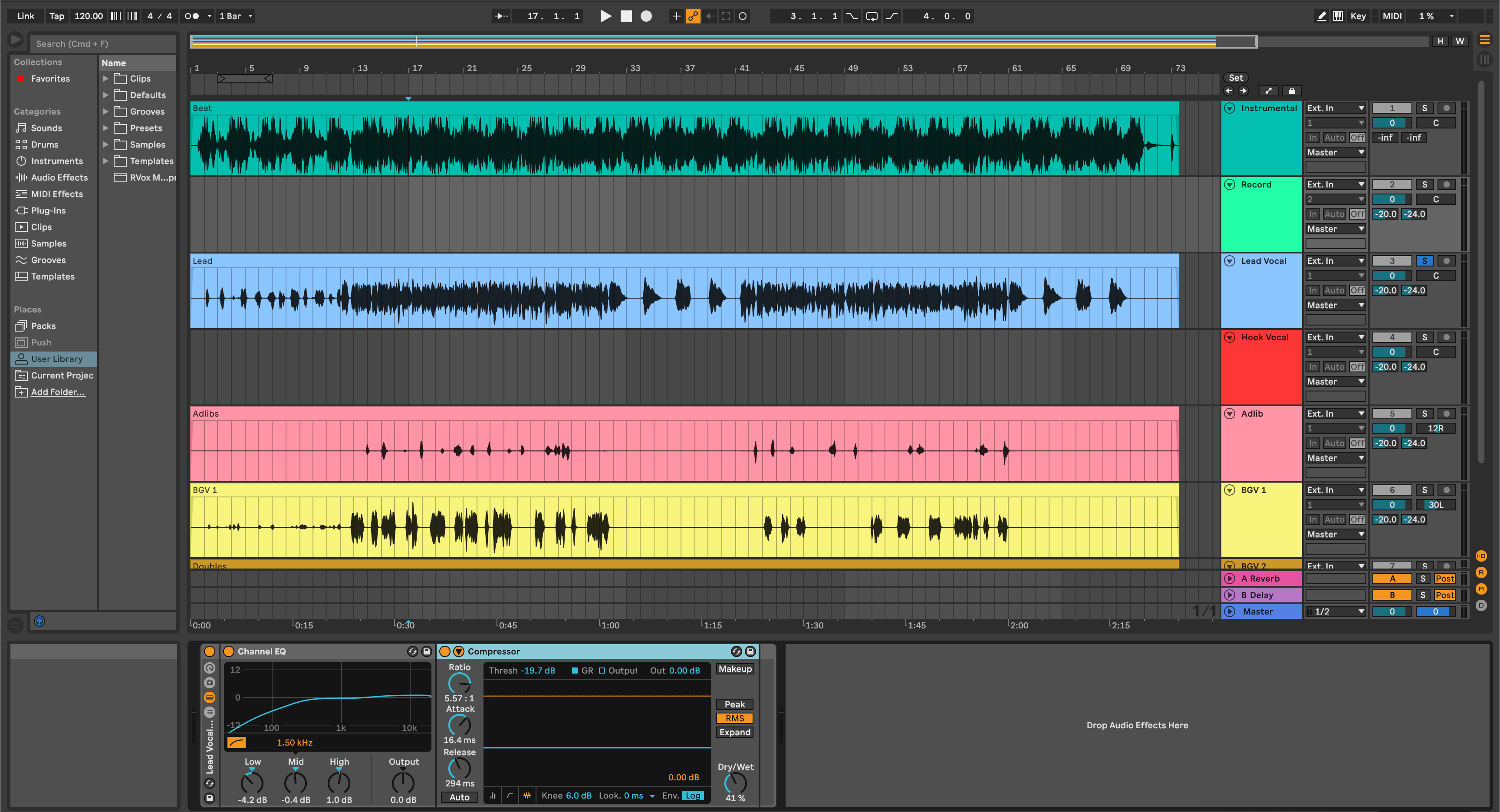

Esporta Stems da FL Studio: Passo dopo Passo
Questa guida mostra il flusso di lavoro esatto in FL Studio per esportazioni stem che si importano pulitamente in qualsiasi DAW. Imparerai instradamento, impostazioni di esportazione, nomi file e obiettivi di headroom così il tuo mix o master parte veloce—senza lavoro da detective. I. Introduzione I grandi mix iniziano con grandi consegne. In FL Studio, gli stem si stampano dal Mixer—quindi organizzazione e instradamento decidono se i tuoi file si allineano, includono code di FX ed evitano clipping. Segui i passaggi qui sotto una volta, salva un template e riusalo per ogni progetto. II. Concetti fondamentali Cosa significano "stem" qui: File WAV autonomi per parti raggruppate—Drums, Bass, Music, Lead Vox, BGVs, FX—a partire dalla stessa battuta e per tutta la durata della canzone. A differenza dei “multitrack,” gli stem sono gruppi consolidati che velocizzano il lavoro successivo. Da dove provengono le esportazioni: FL Studio stampa dai Mixer tracks. “Split mixer tracks” rende un file per ogni insert del Mixer (e file separati per i tuoi bus send/FX). Ecco perché nominare e instradare il Mixer—non solo la Playlist—è importante. Livelli e terminologia: Mantieni i picchi intorno a −6 a −3 dBFS per la latitudine del mix. dBFS = livello digitale rispetto al clipping a piena scala; LUFS = loudness percepita; true peak (dBTP) = stima del picco inter-campione. Gli stem non sono master—qui conta la headroom più della loudness. Politica FX: Stampa gli FX definenti la traccia (chorus, delay speciali) sui loro stem; ometti il limitatore/clipping del master bus. Se una voce dipende da tuning o EQ chirurgico per essere utilizzabile, mantienili sullo stem vocale. III. Avvio rapido (4–6 passaggi) Duplica il progetto. Salva una copia chiamata Song_Stems. Questo protegge il mix originale mentre appiattisci e organizzi. Nomina e colora i bus del Mixer. Crea gruppi nel Mixer: 10 DRUMS, 20 BASS, 30 MUSIC, 40 LEAD VOX, 41 BGVs, 50 FX. Rinomina gli insert in modo che i file esportati ereditino nomi chiari. Instradare "solo a questa traccia." Per ogni insert di sorgente, clicca con il tasto destro su un bus (es. DRUMS) → Instrada solo a questa traccia. Questo mantiene gli stem controllati al bus evitando il disordine nel master. Ignora la loudness del master. Disabilita clipper/limiter (Soft Clipper, Maximus, Fruity Limiter) sul Master così gli stem hanno headroom. Lascia HPF utility o EQ correttivo leggero se previene problemi. Imposta l'intervallo di rendering. Nella Playlist, imposta l'inizio alla battuta 1. Estendi la fine di 1–2 secondi oltre l'ultimo colpo così le code di riverbero/delay vengono stampate. Esporta con split mixer tracks. File → Export → WAV. Scegli Full song; Tail: Leave remainder; formato WAV 24-bit a 44.1 kHz per musica o 48 kHz per video. Disattiva Normalize, Dither. Abilita HQ for all plugins se necessario. Seleziona Split mixer tracks e clicca Start. IV. Ricette / esempi di casi d'uso Focus hip-hop 808: Mantieni uno stem dedicato BASS/808 separato da KICK se il kick è una sorgente sonora diversa. Se l'808 fa sidechain sul kick, includi un'alternativa BASS_NoSC per flessibilità nel mastering. Voci pop con lanci: Stampa uno stem VOX FX che contiene lanci temporizzati e momenti di allargamento. Esporta anche LEAD VOX (Processed) e, se richiesto, un'alternativa LEAD VOX (Dry). EDM con build & impatti: Separa BUILD FX da MUSIC così le transizioni possono essere modellate senza toccare gli strumenti principali. Se hai usato sidechain pumping, includi la chiave sidechain come file click muto o lista note MIDI. Arrangiamenti Afrobeats / Amapiano: Raggruppa i log drum e i synth bassi sotto BASS; shaker/hats sotto DRUMS. Mantieni loop di piano o chitarra in MUSIC; esporta gli ad-lib vocali in BGVs per facili accompagnamenti live. Lavori sulle voci dopo l'esportazione? Questo compagno mostra come mixare le voci in FL Studio passo dopo passo per un tono chiaro e moderno. V. Risoluzione problemi & correzioni rapide Gli stem non sono allineati: Riesporta dalla battuta 1. Evita la modalità “Pattern” a meno che tu non intenda stampe solo del pattern. Code FX tagliate: Imposta Tail su Lascia il resto. Estendi il marcatore di fine Playlist di 1–2 secondi oltre l'ultimo evento. Clipping all'importazione: Un limiter o clipper era attivo sul Master o su un bus. Riesporta con picchi intorno a −6 a −3 dBFS. Parti mancanti negli stem: Le sorgenti non instradate a nessun bus che raggiunge il Master non verranno renderizzate udibilmente. Conferma che ogni insert sia infine instradato al percorso Master. Troppi file (duplicati): “Split mixer tracks” rende ogni insert. Per "group stems" puliti, invia le sorgenti ai bus e conserva solo i file dei bus quando consegni. La playlist mostra audio, nessuna stampa stem: Se gli strumenti non sono mai stati toccati nel Mixer (comune con audio trascinato), assegnali prima agli insert; poi riesporta. Se la tua canzone è iniziata come un beat stereo, ecco come mixare le voci su un beat a 2 tracce così gli stem si traducono correttamente dopo. VI. Consigli avanzati / professionali Acquisizione in un passaggio: Instrada i bus a insert unici e affidati a “Split mixer tracks” per stem raggruppati in un'unica esportazione. Stampe vocali doppie: Consegna LeadVox_Processed e LeadVox_Dry. Il mixer può mescolare l'atmosfera con flessibilità. Sicurezza parallela: Se hai usato compressione parallela su batteria o voci, stampa uno stem PAR separato per preservare la tua sensazione. Sensatezza della frequenza di campionamento: Mantieni la frequenza della sessione fino alla consegna, poi fai SRC una sola volta usando il dialogo di rendering. Evita conversioni multiple. Denominazione che ordina correttamente: Prefissi numerici (10_DRUMS, 20_BASS, 30_MUSIC, 40_LEADVOX, 41_BGVs, 50_FX) mantengono le cartelle leggibili su qualsiasi sistema operativo. Comprimi con un README: Includi BPM, tonalità, frequenza di campionamento e qualsiasi effetto wet non ovvio che hai scelto di mantenere. Vuoi registrare in un layout pre-instradato che puoi riutilizzare? Prendi i nostri modelli di registrazione per preparare le sessioni più velocemente e stampa stem senza alcuna configurazione. VII. Domande frequenti Includo il limiter del master?No. Rimuovi limiting/clipping così gli stem mantengono headroom e transitano correttamente nel mixaggio o mastering. 24 bit o 32 float?Consegna WAV a 24 bit. Il 32-float va bene dentro FL Studio, ma il 24 bit è lo standard comune di consegna. 44.1 vs 48 kHz?Le uscite musicali usano 44.1 kHz. Scegli 48 kHz per lavori video/broadcast. Voci dry vs processate?Stampa la voce processata se definisce il suono, e includi un'alternativa dry se richiesta. Posso esportare per traccia direttamente dalla Playlist invece?Sì—“All Playlist tracks” funziona per arrangiamenti puramente audio. Per un mixaggio flessibile, gli stem basati sul Mixer rimangono la strada più sicura. Conclusione Organizza il tuo Mixer, instrada bus puliti ed esporta con “Split mixer tracks.” Fallo con picchi sicuri e nomi chiari, e i tuoi stem si importeranno perfettamente al primo colpo. Salva questo come modello di stem per FL Studio e consegnerai i progetti più velocemente, con meno revisioni e senza sorprese tecniche.
Saperne di più
Esporta Stems Destra: 24-bit/48 kHz, Nomi, Headroom
Stem puliti e ben nominati fanno risparmiare ore e prevengono ritardi nel mix. Nelle sezioni successive imparerai le specifiche esatte, la nomenclatura e i passaggi di esportazione che importano perfettamente in qualsiasi DAW. Alla fine avrai una checklist ripetibile da usare per ogni progetto. I. Introduzione Gli ingegneri giudicano un progetto appena aprono i file. Stem ordinati che si allineano dalla prima battuta—senza picchi clip, code di FX mancanti o tracce misteriose—permettono al mix di partire veloce e rimanere concentrato. Questa guida mostra il metodo collaudato in studio per stampare stem che si caricano, suonano e si traducono al primo colpo. II. Concetti fondamentali Cosa sono gli stem? Gli stem sono esportazioni audio raggruppate—es. Batteria, Basso, Chitarre, Voce principale, Cori—stampate come file WAV separati che iniziano tutti allo stesso tempo e durano tutta la canzone. Non sono il progetto DAW; sono render che qualsiasi ingegnere può importare. Profondità di bit & frequenza di campionamento: Usa WAV 24-bit per headroom e rumore di fondo più basso. Scegli 44.1 kHz per uscite musicali e 48 kHz per video, broadcast o post-produzione. Se la tua sessione è più alta (88.2/96), mantienila fino alla consegna finale, poi converti la frequenza di campionamento una volta con impostazioni di alta qualità. Headroom: Mantieni i picchi tra −6 dBFS e −3 dBFS. Non normalizzare, clippare o limitare gli stem. L'headroom preserva la forma dei transienti e la latitudine del mix. Dry vs wet: A meno che non sia richiesto diversamente, stampa gli FX musicali che definiscono il suono (delay, chorus speciali) e ometti il processing globale del master bus (limiter, clipper). Per le voci, includi il processing correttivo (intonazione, EQ chirurgico, riduzione rumore) e fornisci una voce dry se l'ingegnere la richiede. Termini di loudness (per riferimento): dBFS = livello digitale relativo al clipping; LUFS = loudness percepita nel tempo; true peak (dBTP) = stima del picco inter-campione. Gli stem non sono master, quindi punta a picchi sani e ignora gli LUFS integrati qui. Lavori in Logic? Segui questo compagno mirato: esportazione stem da Logic Pro passo dopo passo. III. Avvio rapido (4–6 passaggi) Duplica la tua sessione. Salva una copia chiamata Song_Stems così puoi appiattire in sicurezza. Consolida e conferma le modifiche. Renderizza i comp, congela strumenti pesanti e trasforma il MIDI in audio dove appropriato. Instrada i gruppi. Invia tracce correlate a bus stampabili (Batteria, Basso, Musica, Voce principale, Cori, FX). Ignora il limiter. Disabilita il limitatore/clipping del master bus. Mantieni l'EQ/HPF correttivo del bus se previene distorsioni. Esporta stem. WAV, 24 bit, frequenza di campionamento corrispondente alla consegna (44,1 o 48). Inizia dalla battuta 1; includi le code. Nome e pacchetto. Usa prefissi numerici così i file si ordinano in ordine musicale e comprimi la consegna in zip. Preflight esportazione stem Limiter/clipper sul bus mix è spento; i picchi si posizionano tra −6 e −3 dBFS. Tutti gli stem iniziano alla battuta 1 e includono code di riverbero/delay. Formato: WAV, 24 bit; Frequenza di campionamento: 44,1 kHz (musica) o 48 kHz (video). I nomi delle tracce sono chiari con prefissi numerici (es. 10_Drums, 20_Bass, 30_LeadVox). Nessuna normalizzazione; nessun dithering a meno che non si riduca a 16 bit per un caso speciale. IV. Ricette / esempi di casi d'uso Hip-hop con 808 pesante: Stampa Bass/808 come stem a sé e uno stem Kick separato. Se l'808 sidechaina il kick, fornisci sia la versione “con SC” sia un'alternativa “senza SC” così il mixer può scegliere. Voci pop con effetti creativi: Mantieni effetti di throw/widener che definiscono gli arrangiamenti nello stem Vox FX, non incorporati nella traccia dry lead. Esporta anche uno stem LeadVox_Dry se la tuning o il de-essing potrebbero cambiare. Chitarre rock: Raggruppa i doppi per funzione (Rhythm L/R, Lead, Textures). Se una parte è basata su amp-sim, includi uno stem DI Gtr per il re-amping. EDM con bus & sidechain: Renderizza il click Sidechain Key (o MIDI) se i drop dipendono dal pumping. Fornisci uno stem Build FX separato da Music per transizioni flessibili. Strumenti live + overdub: Se il bleed è musicale, lascialo. Altrimenti, usa gate/modifica prima dell'esportazione. Allinea eventuali stampe esterne alla griglia della sessione così tutti gli stem condividono inizio e durata identici. Registri una sessione Pro Tools? Questo pezzo complementare aiuta con la qualità di cattura prima dell'esportazione: guida alla registrazione delle voci in Pro Tools. V. Risoluzione problemi & correzioni rapide Gli stem non sono allineati: Esporta dalla battuta 1 con lo stesso pre-roll. Evita discrepanze con “esporta selezione.” Code degli effetti tagliate: Estendi i locator di 1–2 secondi oltre l'ultimo colpo e disabilita “cut tails.” Clipping all'importazione: Un bus o traccia di stampa aveva un limiter. Riesporta con headroom; controlla gli invii post-fader. Doppi vocali mancanti: Un mute di sottogruppo o un problema di solo-safe li ha eliminati. Usa bus solo, non tracce individuali, durante la stampa. Impronte vocali rumorose: Applica la riduzione del rumore o un gate delicato prima dell'esportazione, quindi fornisci anche uno stem di sicurezza inalterato se richiesto. Frequenza di campionamento errata: Riconverti la sessione originale, non gli stem renderizzati, o ristampa dal tasso corretto. VI. Consigli avanzati / professionali Una passata, molti stem: Nelle DAW che lo permettono, instrada bus nominati a uscite discrete e catturale simultaneamente in una cartella di stampa. Lunghezze coerenti garantite. Voci a doppia stampa: Consegna LeadVox_Dry e LeadVox_Processed. Il mixer può bilanciare chiarezza e atmosfera. Sicurezza parallela: Se hai usato compressione parallela su batteria o voci, stampa uno stem Par separato così l'equilibrio è regolabile. Versioning: Aggiungi un breve README con DAW, sample rate, tempo e qualsiasi FX non ovvio che hai lasciato wet. Formato archivio: Comprimi la cartella degli stem con checksum (MD5) per i tour manager o le etichette che richiedono la verifica. Pronto per una loudness da qualità release dopo un passaggio pulito degli stem? Considera mastering professionale con specifiche stem pronte per l'etichetta. VII. Domande frequenti Gli stem hanno bisogno del limiter del master?No. Rimuovi clipper/limiter così il mixer ha headroom. Mantieni EQ correttivi o HPF utility se prevengono problemi. 24 bit o 32 bit float?Il WAV a 24 bit è lo standard di consegna. Il 32-float va bene dentro la tua DAW, ma molte strutture si aspettano file a 24 bit. 44,1 o 48 kHz?Uscite musicali: 44,1 kHz. Video/broadcast: 48 kHz. Se la tua sessione è a 96 kHz, esporta al rate della sessione o fai un SRC di alta qualità una volta. Come dovrei nominare i file?Usa prefissi numerici e ruoli chiari: 10_Drums, 20_Bass, 30_Music, 40_LeadVox, 41_BGVs, 50_FX. Che dire delle voci wet vs dry?Fornisci la voce processata che definisce l'atmosfera più un'alternativa dry se il mixer richiede flessibilità. Posso inviare tracce individuali invece?Sì—quando richiesto. Gli stem sono un punto di partenza veloce; alcuni mix preferiscono ancora multitracce complete per il massimo controllo. Conclusione Grandi mix iniziano con ottimi passaggi. Quando i tuoi stem sono a 24 bit, correttamente campionati, chiaramente nominati e stampati con spazio per lavorare, l'ingegnere può concentrarsi sul suono, non sul recupero dei file. Salva questo processo, riutilizzalo per ogni canzone e i tuoi progetti avanzeranno più velocemente con meno revisioni.
Saperne di più
Puliti, Espliciti e Radio Edit: La Guida Completa
I. Introduzione Una versione pulita, esplicita e radio edit sono versioni alternative dello stesso master. Una versione pulita rimuove o maschera il linguaggio offensivo; una versione esplicita lo lascia intatto; una radio edit è una versione pulita che soddisfa anche i requisiti di durata e contenuto per la trasmissione. Questa guida mostra come pianificare e consegnare tutte e tre senza rovinare il tuo groove. Alla fine, conoscerai le regole per evitare rimozioni, come mutare/sostituire sillabe con gusto e quali file esportare per distributori, radio e sync. II. Concetti base (termini & perché sono importanti) 1) Prima l'intento. Mantieni hook, ritmo ed energia intatti. La tua modifica dovrebbe essere inaudibile agli ascoltatori casuali. 2) Ambito delle versioni. Pianifica tre consegne: Explicit (originale), Clean (linguaggio sicuro) e Radio Edit (clean + timing/conformità). Molti team forniscono anche Instrumental e A cappella per performance e sync. 3) Vincoli di timing. La radio over-the-air preferisce durate concise (spesso 2:30–3:30). Non devi stravolgere la canzone; accorcia intro/outro e taglia tra le ripetizioni. 4) Linguaggio del volume. Conosci i misuratori ma evita di inseguire un numero. dBFS (decibel full scale) misura il livello digitale; 0 dBFS è clipping. LUFS (unità di loudness relative a full scale) è la loudness percepita; più basso è più silenzioso. True peak (dBTP) stima i picchi inter-campione che possono causare clipping nei DAC. Per le modifiche, conserva lo stesso mastering della versione principale a meno che una stazione non richieda altrimenti. 5) Cosa significa davvero “clean”. Rimuovi o maschera parolacce, insulti, termini sessualmente espliciti e riferimenti diretti a droghe. Violenza, nomi di marchi e allusioni possono ancora essere segnalati—usa il giudizio per il tuo pubblico e regione. 6) Mascheramento di gusto. Dai priorità a una sensazione naturale: micro-muti sulle consonanti, sillabe invertite, doppi con shift formante, o un breve tono/burst di rumore che corrisponde alla tonalità. Evita lunghi silenzi che uccidono il ritmo. III. Avvio rapido (4–6 passaggi che puoi seguire oggi) Mappa le parole: Foglio dei testi + timestamp. Segna ogni parola/frase da trattare. Decidi se ognuna necessita di muto, sostituzione o riscrittura. Scegli la maschera: Per ogni parola colpita, scegli il metodo meno udibile—micro-muto, fetta invertita, doppio con shift formante o burst di rumore. Conforma il timing: Se punti alla radio, taglia i conteggi introduttivi, accorcia le pause strumentali e conferma il tempo finale previsto. Ristampa alternative: Esporta Explicit, Clean e Radio Edit dalla stessa sessione/automazione in modo che i bilanciamenti corrispondano. Consegna il set: Esporta Main, Clean, Radio, Instrumental e A cappella. Includi note su tempo/tonalità e etichette versione. QA sugli altoparlanti: Controlla auto, auricolari, altoparlante del telefono e mono. Le modifiche dovrebbero essere invisibili a volume casuale. Preparazione Radio Edit — lista di controllo a 6 punti Timestamp dei testi etichettati per ogni cambiamento (battuta:battito o mm:ss). Maschere scelte per parola (muto / invertito / doppio shift / tono). Intro/outro tagliati; nessuna battuta morta prima della voce. Tutte le modifiche senza click (fade minimi sui punti di taglio). Set di esportazione: Main, Clean, Radio, Instrumental, A cappella (WAV 24-bit). Tag versione incorporati nei nomi file & note metadata. Hai bisogno che i deliverable clean/radio siano gestiti per te? I nostri servizi di mixing possono creare master clean, strumentali e a cappella che si allineano perfettamente con la tua versione principale. IV. Ricette / esempi di casi d'uso Verso rap con più parole segnalate. Usa micro-mute sulle consonanti iniziali e code invertite sulle vocali per preservare il flow. Duplica il lead, applica uno shift formante da −3 a −5 semitoni solo sulla sillaba mascherata, e miscela sotto il micro-mute—l'intelligibilità cala mentre il ritmo resta. Se il beat ducka su quei colpi, aggiungi 30–60 ms di pre-fade ai mute così il pumping sembra intenzionale. Coro pop con una parola hook esplicita. Registra una riscrittura o una take alternativa per l'hook; quasi sempre è meglio di una mascheratura pesante. Se impossibile, stampa un rumore o tono synth in tonalità per 120–200 ms sulla sillaba. Sidechain il tono al lead così appare solo durante la parola. Break dance Afrobeats (tempistica radio). Conserva il groove tagliando l'intro e un pre-chorus ripetuto invece di spezzare il break dance. Crossfade le modifiche sulle linee di battuta; mantieni le code FX pre-stampandole prima su audio. Versioni performance. Per i live, stampa un mix Performance (TV): strumentale completo + lead clean muto tranne lanci/ad-libs. Esporta anche Instrumental e A cappella per coprire esigenze di sync e contenuto. Se prepari stem, vedi come esportare correttamente gli stem da Pro Tools così ogni versione si allinea. V. Risoluzione problemi & correzioni rapide Le modifiche scoppiano/scattano: Aggiungi fade da 2 a 10 ms su entrambi i lati di ogni taglio; evita solo zero-cross—usa le tue orecchie. Mascheramento troppo evidente: Cambia metodo (inverti invece di silenziare) o accorcia solo alla consonante. Aggiungi un po' di riverbero da stanza abbinato alla patch. Il beat sembra vuoto nel taglio: Automatizza un micro-fill (ghost snare, hat a sedicesimi) sotto la sillaba mascherata. L'energia del hook cala dopo il trimming: Alza gli invii FX nel nuovo downbeat o aggiungi un impatto one-shot in tonalità. Clean e main si allontanano: Consolida le regioni e rimbatti tutte le versioni in un solo passaggio dallo stesso inizio sessione. Il beat a 2 tracce combatte la voce dopo le modifiche: Usa il sidechain ducking sulla banda 2–5 kHz del beat mentre la voce parla—vedi come mixare le voci su un beat a 2 tracce in modo pulito. VI. Consigli avanzati / professionali (attuabili) 1) Marca tutto. Crea marker “EDIT-WORD” con barra/battito e codice colore per gravità. Stampa un PDF dei marker con i tuoi deliverable per le etichette. 2) Sicurezza parallela. Instrada il lead a un Clean Bus (senza saturazione/clipper) e stampa versioni clean da quel percorso per evitare artefatti transitori nei tagli netti. 3) Prebuild invertiti. Per modifiche note, stampa in anticipo una copia invertita della sillaba offensiva su una traccia muta. Quando serve, attiva e sposta finché il swell coincide con il transiente. 4) Tono in chiave. Sintetizza un breve burst di sine/rumore accordato alla tonalità della canzone (o alla quinta). Lowpass a 6–8 kHz per calore; automatizza solo sull'attacco. 5) Nomi file coerenti. Artist_Song_v1-Explicit.wav, Artist_Song_v1-Clean.wav, Artist_Song_v1-RadioEdit.wav, Artist_Song_v1-Instrumental.wav, Artist_Song_v1-Acapella.wav. Niente spazi oltre agli underscore; includi BPM/Key in un readme. 6) Richiamo delle versioni. Mantieni uno snapshot o playlist “Clean Automation”. Le tue versioni explicit e radio dovrebbero essere stati della sessione, non progetti separati. VII. Domande frequenti Q1. Qual è la differenza tra “clean” e “radio edit”?Una versione clean rimuove o maschera contenuti offensivi. Una radio edit è una versione clean che inoltre accorcia o riorganizza sezioni per esigenze di programmazione. Q2. Devo rimasterizzare la radio edit?Di solito no. Riutilizza le impostazioni del master principale così le versioni corrispondono. Regola solo se un broadcaster specifica limiti diversi. Q3. Meglio beep o silenzio?Nessuno di default. Scegli la correzione meno invasiva per parola. Micro-mute e slice invertiti sono spesso i più musicali; i beep sono l'ultima risorsa. Q4. Quali file devo consegnare al mio distributore?Al minimo: WAV Explicit (Principale), Clean e Radio Edit. Aggiungi Instrumental e A cappella; molte piattaforme e supervisori musicali li richiedono. Q5. Posso automatizzare una traccia e riutilizzarla?Sì. Mantieni una sessione master con playlist di automazione o snapshot per Explicit, Clean e Radio. Stampa tutto dallo stesso punto di partenza. Q6. Come faccio a mantenere invisibili le modifiche sugli auricolari?Mantieni le maschere corte (100–200 ms), sfuma stretto e abbina l'ambienza. Controlla su piccoli altoparlanti dove gli artefatti saltano all'orecchio. Conclusione Le versioni clean e radio non devono suonare annacquate. Pianifica le modifiche, scegli le maschere musicali e stampa ogni deliverable dalla stessa sessione organizzata. Se vuoi un set pronto per te che sia coerente con il tuo master principale, prenota il mix e aggiungi le versioni radio/alternative al checkout. Il tuo pubblico riceve lo stesso brano—solo pronto per le piattaforme.
Saperne di più
Come Mixare le Voci su un Beat a 2 Tracce (Pulito e Forte)
La maggior parte delle canzoni oggi inizia come un beat stereo “a 2 tracce.” È ottimo per la velocità—ma un file mixato singolo lascia poco spazio per ritagliare spazio alla voce. Questa guida mostra come posizionare una voce principale sopra un beat finito in modo che risulti chiara, forte e sincronizzata con la griglia, senza rovinare l’atmosfera del produttore. Imparerai preparazioni rapide, mosse EQ chirurgiche, trucchi intelligenti di sidechain, correzioni di timing, disciplina nel mix-bus e abitudini di esportazione che funzionano ovunque. I. Cosa rende complicati i mix vocali a 2 tracce (e come vincere comunque) Un beat a 2 tracce ha già le sue curve di EQ, compressione e limitazione. Quando inserisci una voce, stai mixando contro un “mini-mix masterizzato.” Le soluzioni sono semplici nel concetto: Controlla le basse frequenze e le medie del beat giusto quanto basta affinché la voce possa emergere. Modella la voce pulita così le consonanti si leggono senza durezza. Usa il ducking, non la forza bruta, per aprire spazio momento per momento. Mantieni il timing preciso così la frase si posa sul groove—non davanti o dietro. Lascia headroom così la loudness finale è potente, non fragile. II. Preparazione della sessione: sistema beat e griglia Imposta tempo e tonalità. Rileva o batti il tempo, poi conferma con un loop veloce del ritornello. Se il beat deriva, crea una mappa del tempo (battuta per battuta) così le modifiche e i tempi di delay si allineano. Nota la tonalità musicale se userai la correzione di intonazione. Taglia e allinea il beat. Elimina il silenzio prima del primo transiente. Sposta finché il primo downbeat cade esattamente sulla battuta uno. Se c'è un pickup, posizionalo intenzionalmente (per esempio, inizia alla battuta 0 o aggiungi un marker di count-in). Controllo true-peak. Se il beat è forte e taglia il tuo headroom, riduci il suo guadagno—non il master. Abbassalo di 3–6 dB così la catena vocale può respirare. Evita di girare la manopola del monitor per “fingere” headroom; cambia il guadagno del file o del canale. Colora e nomina le tue tracce. Lead, Double L, Double R, Ad-libs, Armonie. Raggruppale in un Vocal Bus così potrai processare la voce come uno strumento unico dopo. Cuffie a bassa latenza. Registra con un buffer piccolo e tieni bypassati i plugin con look-ahead pesante durante la registrazione. Dai al cantante un mix di riferimento semplice: beat un po' più basso della voce, riverbero a piastra leggero, slapback molto leggero. L'obiettivo è la fiducia, non gli effetti finali. III. Scolpisci il beat senza rovinarlo Non puoi sezionare un file stereo in kick, rullante e tastiere—ma puoi modellare le gamme importanti per il testo. Pensa a “microchirurgia”, non a “trapianto di tono.” Controllo delle basse frequenze sideband. Inserisci un EQ di qualità o EQ dinamico sul beat. Applica un high-pass delicato intorno a 25–35 Hz e un piccolo taglio ampio intorno a 50–80 Hz se i sub premono troppo sul compressore vocale. Mantienilo sottile. Tasca di midrange per le parole (1,5–4 kHz). Scorri per trovare i bordi brillanti del beat (piatti, riverbero synth). Un taglio stretto di 1–2 dB che reagisce solo quando quegli elementi si alzano può far emergere le consonanti senza assottigliare il beat. Qui l'EQ dinamico brilla. De-maschera la zona “boxy” (200–400 Hz). Se il beat è denso, prova un calo ampio e delicato così il petto vocale non compete con chitarre/tastiere. Vai piano—spesso 1–2 dB bastano. Ritocchi Mid/Side. Se i piatti o i synth stereo sfumano il testo, abbassa di un paio di dB da 3 a 6 kHz solo sul canale Side. Mantieni intatto il Mid così il beat resta forte in mono. Non sovrapporre limitatori sul beat. Un limitatore extra appiattisce il movimento e fa pompare il ducking vocale. Usa invece tagli delicati e EQ dinamico. IV. Costruisci una catena vocale che si legga a qualsiasi volume Questa catena iniziale è conservativa, veloce e funziona su microfoni e voci diverse. Regola di un paio di dB invece di reinventarla in ogni traccia. Filtro passa-alto. Parti tra 70–100 Hz per eliminare il rumore. Se la voce è molto profonda, abbassa il cutoff; se la prossimità è forte, alzalo un po'. Sottrai prima. Scorri tra 200–400 Hz per la risonanza boxy e rimuovi solo ciò che serve. Se gli upper mids pungono, smorza la risonanza peggiore delicatamente (1–2 dB, Q stretto). Presenza e aria. Aggiungi un piccolo aumento focalizzato intorno a 2–5 kHz per la dizione. Per la brillantezza, uno shelving molto modesto a 10–12 kHz. Dopo ogni boost, ricontrolla la sibilanza. Compressore di livellamento. Punta a 2–6 dB di riduzione del guadagno sui picchi. Usa un attacco più lento (così le consonanti “parlano”) e un rilascio medio (così le frasi respirano). Se la voce è irregolare, usa due compressori leggeri in serie invece di uno pesante. De-esser. Mira a 5–8 kHz. Mantienilo guidato dagli eventi—le esse si abbassano solo quando si presentano. Se la brillantezza svanisce, stai esagerando con il de-essing. Saturazione opzionale. Un tocco di nastro/tubo sul Vocal Bus può addensare le medie frequenze così da aver bisogno di meno boost EQ. Mantienilo sottile; stai mixando su un beat pre-compressato. V. Fallo forte senza lottare con il beat Un errore classico è alzare la voce principale finché maschera il beat, poi alzare il beat, poi di nuovo la voce. Questa corsa agli armamenti uccide il punch. Lascia che il beat “si faccia da parte” solo quando parla la voce. Ducking wideband sidechain. Metti un compressore sul beat, keyato dalla voce principale. Usa un rapporto delicato e 1–3 dB di riduzione, con attacco veloce e rilascio rapido ma musicale (es. 80–150 ms). Il beat respira tra le frasi. Ducking nella banda media per maggiore chiarezza. Se gli upper mids del beat sono affollati, usa un EQ multibanda o dinamico sul beat keyato dalla voce, duckando solo 2–5 kHz. Le parole risaltano; kick e basso restano intatti. Delay e riverberi ducked. Sui ritorni FX, sidechain dalla voce principale in modo che le code sboccino dopo le sillabe. Mantieni l'intelligibilità pur suonando più grande. Disciplina del mix-bus. Lascia un paio di dB di headroom sul master. Un limiter di sicurezza per le rough va bene, ma un limitatore pesante troppo presto fa pompare il ducking. Trova prima il giusto bilanciamento. VI. Timing: mantienilo in griglia e nel pocket Allinea la take. Dopo il comping, sposta la prima frase in modo che inizi in tempo con la griglia o il groove (se il beat swinga). Per stili push-or-pull, posiziona una singola consonante di riferimento (come una “t”) esattamente dove vuoi, poi adatta il resto a quella sensazione. Doppia disciplina. I doppi hard-panned devono supportare la voce principale, non competere. Modifica le consonanti in modo che cadano insieme. Mantieni i doppi 6–10 dB più bassi della voce principale e riduci i suoni S sui doppi più aggressivamente che sulla voce principale. Ad-libs e sovrapposizioni. Inserisci gli ad-libs negli spazi o oltre le battute in modo che sembrino risposte, non sovrapposizioni. Raggruppa le armonie su un bus e trattale come un unico pad su cui puoi appoggiarti sotto i ritornelli. Tempi di delay. Imposta i delay al tempo della canzone (ottavo, ottavo puntato, quarto). Se la performance accelera o rallenta, sposta il tempo del delay di uno o due percento per sentirlo “bloccato.” VII. Spazio che valorizza il testo (senza sfumarlo) Riverbero e delay sono dove la maggior parte dei mix vocali 2-tracce si impastano. Il trucco è far sentire lo spazio presente quando il cantante smette, non mentre parla. Short plate + slap. Un plate da 0.7–1.2 s per lucidare e uno slap basso, mono per corpo, tengono le voci vicine all'ascoltatore. Usa high-pass e low-pass su entrambi i ritorni. Delay stereo per i cori. Delay doppi (un quarto su un lato, un ottavo sull'altro) aggiungono grandezza ai ritornelli a bassi livelli. Sidechainali così le parole restano nitide. Riflessioni precoci su code lunghe. Se il beat ha già synth ampi o tastiere bagnate, usa riflessioni precoci o una stanza piccola invece di una sala lunga. Aggiungerai profondità senza nebbia. Automazione FX. Metti delay sulle parole finali, non a metà frase. Automatica il send del riverbero in su tra le frasi per il dramma, in giù durante le parole per chiarezza. VIII. Risoluzione problemi & correzioni rapide Il lead sembra piccolo a meno che non sia troppo alto. Aggiungi 1 dB di presenza 2–4 kHz sul vocal bus, non solo sulla traccia. Poi usa ducking mid-band sul beat keyato dal lead (2–5 kHz). Guadagnerai taglio senza guerre di fader. Le esse fanno male dopo aver aggiunto “aria.” Riduci lo shelf, poi de-essa intorno a 5–8 kHz. Se i piatti ora spuntano, doma 6–8 kHz nel canale Side del beat di 1 dB. Il beat collassa quando lo abbassi. Stai comprimendo troppo. Riduci ratio/threshold o passa a una banda keyata stretta (2–5 kHz) invece di un ducking wideband. La compatibilità mono è brutta. Elimina trucchi chorus/haas su doubles e FX. Lascia che il panning e il livello facciano la larghezza; mantieni il lead compatibile mono. Voce spenta dopo un de-ess pesante. Usa solo de-ess guidato da eventi; aggiungi un piccolo shelf a 10–12 kHz. Considera un exciter delicato sul bus se il microfono è scuro. Il ritornello sembra più piccolo del verso. Aumenta il send ai delay doppi nei ritornelli, allarga leggermente i doubles e solleva il beat di 0.5–1 dB a 120–200 Hz. Piccoli movimenti mirati battono una grande spinta di limiter. Corposità senza fango. Aggiungi 120–200 Hz con un campanello largo sul bus vocale se i medi bassi del beat sono già nascosti. Altrimenti, scolpisci prima il beat. IX. Mosse avanzate/pro che separano rough da registrazioni Bus vocale “core.” Instrada Lead, Doubles e BGVs in un Vocal Bus e prendi lì le tue decisioni delicate su tono/livello. Mantieni l'EQ per traccia per lo più sottrattivo; aggiungi carattere sul bus così che lo stack suoni come un unico strumento. Banda dinamica divisa sul beat. Usa due bande dinamiche strette keyate dalla voce—una a ~250–350 Hz (parte fangosa) e una a ~2–4 kHz (parte dizione). Ognuna si muove di 1–2 dB solo quando la voce ha bisogno di spazio. "Pin" armonico per la presenza. Invece di grandi boost, aggiungi un tocco di saturazione armonica focalizzata nella banda 2–5 kHz sul bus vocale. Questo può "pin" la voce davanti senza un EQ fragile. Loudness sicuro da clipping. Se ti serve un livello competitivo per il cliente, usa un clipper gentile poi un limiter sul bus mix, in quest'ordine, e solo dopo aver impostato i bilanciamenti. Se i piatti friggono, stai spingendo troppo. Correzioni di arrangiamento. Se le parole si scontrano con un pattern di hi-hat, automatizza una piccola diminuzione del livello del hat (tramite multi-banda sul beat) durante le frasi. Il micro-arrangiamento batte sempre la macro-EQ. Stampa stem per il mastering. Quando la traccia a 2 canali combatte con un master stereo standard, stampa qualche stem extra (Voce, Beat, FX) così un ingegnere di mastering può aggiustare i rapporti senza remixare. X. Domande frequenti Devo equalizzare prima il beat o la voce? Inizia con un EQ sottrattivo sulla voce, poi scolpisci il beat dove maschera. Finisci con piccoli movimenti dinamici sul beat chiave dalla voce principale—questi aprono spazio senza cambiare l'atmosfera del beat. Quanto dovrebbe essere alta la mia voce? Nel hip-hop/pop denso, la voce principale spesso finisce 1–2 dB sopra l'energia midrange del beat sul tuo misuratore LUFS a breve termine durante le linee. Fidati delle tue orecchie: le voci dovrebbero sentirsi davanti a basso volume e non urlare ad alto volume. Ho bisogno di due compressori? Non sempre. Molte voci si comportano bene con un singolo compressore ben temporizzato. Se la performance è irregolare, due fasi leggere (livellamento → picchi) suonano più morbide di una forte compressione. Quali tempi di delay funzionano meglio? Ottavi o ottavi puntati per i versi; aggiungi un quarto nei ritornelli per larghezza. Mantieni basse e filtrate le ripetizioni. Duca i ritorni dalla voce così le liriche restano pulite. Posso rendere un beat stereo più dinamico? Sì—usa ducking a chiave, notch EQ automatizzati e piccoli movimenti in stile arrangiamento. Evita di sovrapporre limiter sul beat; appiattiscono il punch. E se la mia voce suona sottile? Controlla prima i tagli tra 200–400 Hz—forse hai rimosso troppo. Aggiungi un paio di dB tra 120–200 Hz sul bus vocale se il beat lascia spazio. Altrimenti, scolpisci il beat lì. XI. Conclusione (e un modo più veloce per iniziare) Mixare le voci su un beat a 2 tracce riguarda tutto il controllo a piccole dosi. Crea uno spazio per le parole, livella la performance senza uccidere l'energia, e lascia che i movimenti guidati dal sidechain aprano spazio solo quando il cantante ne ha bisogno. Mantieni headroom fino all'export. Fai così, e i tuoi mix suoneranno puliti, forti e in griglia—senza combattere il beat che ha ispirato il brano in primo luogo. Se vuoi saltare la configurazione e registrare in un layout che già instrada voci, bus e ritorni nel modo "mix engineer", prendi i nostri template di registrazione. Pronto a far finire il lavoro da un professionista? Prenota i nostri servizi di mixing e invia la tua sessione—consegneremo un mix pronto per il rilascio e stem che puoi riutilizzare per spettacoli e remix.
Saperne di più
Esporta gli Stem di Pro Tools nel modo giusto
Stems puliti e ben etichettati sono il modo più veloce per un grande mix. Quando una sessione Pro Tools arriva come file audio ordinati che si allineano dalla prima battuta, il tuo ingegnere può iniziare a prendere decisioni immediatamente—niente lavoro da detective, nessuna coda di FX mancante, nessuna email “che traccia è questa?”. Questa guida mostra un flusso di lavoro affidabile e collaudato in studio per preparare, esportare e confezionare stems che si importano perfettamente in qualsiasi DAW. I. Stems vs. multitracce (e cosa vogliono realmente i mixer) Multitracce sono un file per ogni elemento individuale (Kick, Snare Top, Bass DI, Lead Vox, ecc.). Stems sono submix raggruppati (DRUMS, BASS, MUSIC, LEAD VOX, BGV, FX). Per il missaggio esterno, le multitracce sono solitamente le migliori perché preservano la flessibilità. Gli stems sono ideali per i deliverable (TV Mix, Instrumental, A Cappella) e per stampare stack complessi o momenti di sound design che vuoi “bloccare.” Non sei sicuro di cosa inviare? Consegna multitracce di default, poi includi qualche stem utile (DRUMS, MUSIC, FX) come extra. Darai al tuo mixer il massimo controllo senza perdere la tua atmosfera di produzione. II. Perché gli export corretti sono importanti Allineamento istantaneo: Ogni file inizia a 0:00 (o 1|1|1) e condivide la stessa frequenza di campionamento/profondità di bit, quindi nulla si sposta o viene tagliato. Scelte più pulite: Tracce asciutte (con versioni PRINT opzionali chiaramente etichettate) permettono al tuo ingegnere di modellare EQ/comp per adattarsi alla canzone. Meno avanti e indietro: Nomi chiari, cartelle organizzate e una guida mista rispondono alla maggior parte delle domande prima che vengano poste. Protezione futura: Tra anni, potrai ricostruire la canzone in qualsiasi DAW—anche se i plugin non ci sono più. III. Avvio rapido: il metodo affidabile “Esporta clip come file” Prepara la sessione per il successo. Conferma la frequenza di campionamento corretta della sessione (musica tipicamente 44.1 kHz; video 48 kHz). Imposta la mappa del tempo. Posiziona l'intero arrangiamento così il primo suono inizia dopo 1|1|1. Estendi la selezione della timeline di qualche battuta oltre la coda dell'ultimo riverbero/delay. Decidi cosa è dry e cosa è stampato. Per il mix, esporta tracce dry (senza processing sul mix-bus, senza insert pesanti). Quando un suono è la produzione—es. una catena di pedali per chitarra o un effetto vocale caratteristico—stampa anche quell'effetto su una traccia a parte e aggiungi “_PRINT” al nome del file. Conserva sia il dry che il print. Pulisci la playlist. Usa le playlist per le comp, leviga le modifiche con brevi crossfade, e correggi i pop evidenti. Usa il Clip Gain per pre-livellare parole e frasi così i tuoi file stanno in un range ragionevole senza clipping. Consolida dalla battuta uno. Per ogni traccia che intendi esportare, seleziona da 1|1|1 fino al punto finale esteso e Consolida. Questo crea un file unico e continuo per traccia che si allinea in qualsiasi DAW—anche se l'originale aveva pause. Nomina le tracce chiaramente. Usa un prefisso numerico così i file si ordinano in ordine musicale: 01_Kick, 02_SnareTop, 03_SnareBottom, 10_BassDI, 20_LeadVox, 21_DoubleL, 22_DoubleR, 30_VoxFXThrow_PRINT. Esporta i clip come file. Apri la lista dei clip, seleziona i clip consolidati, poi usa File → Esporta → Clip come file… Scegli WAV, 24-bit, e abbina la frequenza di campionamento della sessione. Esporta le tracce mono come mono e le tracce stereo come stereo intercalato—non forzare tutto in stereo. Lascia la normalizzazione disattivata. Esporta un mix guida. Infine, esporta un mix rapido di riferimento e includilo nella consegna così il tuo mixer capisce la tua intenzione fin dal primo ascolto. Questo metodo è veloce, ripetibile e affidabile per la maggior parte dei progetti. Se la tua sessione si basa molto sul processing dei bus, stampa anche un piccolo set di stem (vedi Sezione V). IV. Struttura delle cartelle e denominazione dei file (copia questo) Usa una cartella ordinata e prevedibile così il tuo ingegnere può trascinare e rilasciare e iniziare subito: Artist_Song_Title_YYYYMMDD/ ├─ 00_README.txt (BPM, tonalità, frequenza di campionamento, note) ├─ 01_Rough-Mix/ │ └─ Artist_Song_RoughMix.wav ├─ 02_Multitracks/ │ ├─ 01_Kick.wav │ ├─ 02_SnareTop.wav │ ├─ 03_SnareBottom.wav │ ├─ 10_BassDI.wav │ ├─ 20_LeadVox.wav │ ├─ 21_DoubleL.wav │ ├─ 22_DoubleR.wav │ ├─ 23_VoxAdlib.wav │ ├─ 30_VoxFXThrow_PRINT.wav │ └─ 99_Reference.wav (if applicable) └─ 03_Stems_Optional/ ├─ DRUMS_BUS_PRINT.wav ├─ MUSIC_BUS_PRINT.wav └─ FX_BUS_PRINT.wav In 00_README.txt, includi il BPM, la tonalità, la frequenza di campionamento/profondità bit, eventuali richieste speciali e note come “lanci vocali del coro sono distorsioni intenzionali.” Comprimi l'intera cartella prima di caricarla per preservare l'ordine e prevenire problemi di percorso-nome. V. Quando dovresti stampare gli stem (e come farlo in modo pulito) A volte la tua atmosfera vive su bus e gruppi. Forse la tua batteria dipende da una catena di compressione parallela, o il tuo coro esplode grazie a modulazioni sovrapposte e un clipper master. In questi casi, conserva le multitracce ma stampa anche qualche stem così il mixer può riunire il tuo tono. Stem consigliati: BATTERIA, BASSO, MUSICA, VOCE LEAD, CORI, EFFETTI, e (se definisce il suono) un BUS MIX PRINT a un livello conservativo solo per riferimento. Due modi puliti per stampare gli stem in Pro Tools: Stampa tracce da bus a audio. Instrada ogni bus stem (per esempio, BUS BATTERIA) al proprio ingresso traccia audio tramite un bus interno, arma e registra l'intera durata della canzone. Questo cattura esattamente ciò che stai ascoltando—inclusa l'automazione e gli inserti bus—compensati per il ritardo. Esporta le tracce stem offline. Solo o assegna ogni stem a uscite o bus unici e usa Esporta Mix per renderizzarli offline. Se stai esportando più stem in un'unica passata (dove supportato), verifica che ogni stem includa il giusto processamento e le code. Etichettate chiaramente gli stem stampati con “_PRINT” così il vostro mixer può distinguerli dai multitraccia dry a colpo d'occhio. VI. Casi speciali (cosa stampare vs. mantenere dry) Strumenti software e sampler. Non date per scontato che il destinatario possieda la vostra libreria VI. Esportate l'audio dello strumento come file multitraccia dry e, se gli FX insert sono integrali, stampate una seconda versione con quegli FX (_PRINT). Chitarre con pedali/amp. Fornite la stampa amp/pedale e una DI. La DI permette al mixer di ri-amplificare se necessario. Lanci vocali e effetti accattivanti. Se un lancio di delay o uno stutter definisce un momento, stampatelo su una traccia a parte (VoxFXThrow_PRINT) oltre alla traccia lead dry. Beat a due tracce. Se avete solo un beat stereo, tagliatelo alla lunghezza esatta della canzone, impostate il tempo corretto ed esportate dalla battuta uno come 00_BeatStereo.wav. Se avete sidechainato il beat dalla voce, potete anche includere una stampa di riferimento “beat ducked”—ma fornite sempre il file stereo non ducked come fonte principale. Bus glue che è il suono. Quando la compressione parallela della batteria o un chorus wideners fanno parte dell'identità della registrazione, aggiungete quei file stem stampati così il vostro mixer può miscelare il tono come necessario. VII. Risoluzione dei problemi & soluzioni rapide I file non si allineano in un'altra DAW. Consolidate ogni traccia da 1|1|1 fino oltre l'ultima coda prima di esportare. Ogni file dovrebbe iniziare allo stesso timestamp anche se una parte suona più tardi. Le code di riverbero o delay vengono tagliate. Estendete la selezione della timeline oltre l'ultimo colpo e assicuratevi di catturare le code. Se un plugin sostiene veramente “per sempre”, automatizzate il suo mix verso la fine o stampate quell'effetto su una traccia separata. I file esportati sembrano troppo silenziosi o troppo forti. Lasciate la normalizzazione disattivata. Se qualcosa satura, usate Clip Gain o abbassate la traccia prima di esportare. Non fate affidamento sulla normalizzazione per “aggiustare i livelli.” File mono esportati come stereo (o viceversa). Esportate le registrazioni mono come mono e le registrazioni stereo come stereo interleaved. Non forzate lo stereo su tutto—raddoppia la dimensione del file e causa problemi di panning in seguito. Elaborazione stampata inaspettata. Se intendevate esportazioni dry, bypassate gli insert durante la stampa o usate Esporta Clip come File sulle clip audio consolidate invece di rimbalzare attraverso gli insert. Per i suoni che dovrebbero essere stampati, esportate quelle tracce separatamente con “_PRINT”. Il tempo sembra fuori posto dopo aver aggiunto plugin pesanti. La compensazione del ritardo di solito mantiene tutto allineato, ma se una traccia si sposta ancora, stampate quella catena in audio e riallineate, oppure disattivate il processore ad alta latenza per le esportazioni. Sentite un "doppio" mentre fate il tracking. Mettete in muto il ritorno DAW nel cue del performer e monitorate tramite il mixer dell'interfaccia, oppure attivate un percorso a bassa latenza/DSP dove disponibile. Questo non influisce sulle esportazioni ma rende le vostre registrazioni più precise. VIII. Consigli avanzati/pro (salvali nel tuo modello di esportazione) Stampa bus e multitracce in un solo passaggio. Crea una cartella di routing “Stems” con sottopercorsi per DRUMS, BASS, MUSIC, LEAD VOX, BGV, FX. Instrada ciascuno verso tracce di stampa e arma la registrazione dell'intero set. Catturerai i tuoi submix mantenendo le singole multitracce. Prima Clip Gain, poi automazione. Usa Clip Gain per portare le frasi nella giusta zona prima di consolidare/esportare. Il tuo mixer riceve file coerenti e anche il tuo rough mix si comporta meglio. Note di sessione che fanno risparmiare tempo. In 00_README.txt, aggiungi indicazioni come “Le chitarre del bridge sono intenzionalmente scure” o “La voce del pre-ritornello ha un riverbero inverso stampato.” Due minuti di note possono risparmiare ore di email. Consegna opzioni senza ingombri. Se non sei sicuro, includi sia una traccia dry che una singola stampa chiaramente etichettata. Non stampare ogni plugin due volte; invia solo le poche stampe che definiscono il disco. Incorpora groove, tempo e tonalità. Includi un semplice BPM_Key.txt (e, se rilevante, un breve file click/count-in). Se c'è un groove personalizzato, esporta una battuta della griglia o includi note sulla percentuale di swing. Controllo finale di sanità. Trascina la cartella esportata in una sessione nuova di zecca. Premi play. Se suona come il tuo rough e tutto è allineato, sei a posto. IX. Domande frequenti Devo esportare dry o con plugin?Esporta tracce dry per il missaggio. Se una catena di insert è parte integrante del suono (simulazione amplificatore pedalboard, un effetto vocale distintivo), includi una seconda traccia etichettata “_PRINT” accanto alla versione dry. Quale frequenza di campionamento e profondità di bit dovrei usare?Abbina la frequenza di campionamento nativa della tua sessione (tipicamente 44,1 kHz per la musica, 48 kHz per il video) ed esporta file WAV a 24 bit. Includo automazioni di volume/pan?Di solito no. Invia tracce raw. Se hai un effetto di volume o pan make-or-break, stampa una versione separata che lo includa e conserva anche il file raw. Come faccio a evitare che le code vengano tagliate?Seleziona oltre l'ultimo colpo finale e assicurati che le code siano incluse. In caso di dubbio, stampa gli effetti a coda lunga su tracce separate. Che dire di stereo vs. mono?Esporta nel formato canale nativo. Microfoni mono come mono; sorgenti stereo vere come stereo intercalato. Non forzare tutto in stereo. Posso inviare un beat a due tracce con voci?Sì. Esporta il beat dalla battuta uno come 00_BeatStereo.wav, lunghezza completa della canzone. Fornisci le voci come tracce separate. Se hai usato sidechain ducking per l'atmosfera, aggiungi anche una stampa di riferimento “beat ducked”. Qualcos'altro da includere?Un mix grezzo, info BPM/tonalità e brevi note. Comprimi la cartella in zip prima di caricarla. Se sei pronto per una finitura professionale, prenota i nostri servizi di missaggio e invia la cartella sopra. E se preferisci avere un vantaggio nella registrazione e nel missaggio con i nostri modelli pro tools, sentiti libero di dare un'occhiata anche a quelli!
Saperne di più
Esporta Stems da Logic Pro (Guida Passo-Passo)
Inviare stem puliti e ben etichettati da Logic Pro è il modo più veloce per ricevere un ottimo mix. Fallo bene e il tuo ingegnere inserisce i file, preme play e inizia a prendere decisioni—non a correggere export. Questa guida mostra un processo professionale e ripetibile per preparare, esportare e impacchettare stem che si allineano perfettamente in qualsiasi DAW. I. Stem vs. multitracce (e cosa si aspetta il tuo ingegnere) Multitracce sono un file per ogni strumento o sorgente microfonica (Kick, Snare, Bass DI, Lead Vox, ecc.). Stem sono submix raggruppati (DRUMS, BASS, MUSIC, LEAD VOX, BGV, FX), utili quando vuoi meno file o quando la tua sessione si basa su bussing/stampa. Per il missaggio esterno, di solito le multitracce sono migliori; gli stem sono ottimi per i deliverable (TV Mix, Instrumental, A Cappella) e per i produttori che hanno creato stack complessi che vogliono mantenere insieme. Chiediti: il mixer trarrà beneficio dall'accesso a ogni elemento (multitracce), o da pochi gruppi controllati (stem)? In caso di dubbio, consegna multitracce; aggiungi un piccolo set di bonus stem (es. DRUMS, MUSIC, FX) per comodità. II. Perché gli export corretti sono importanti Allineamento istantaneo: Ogni file inizia a 1|1|1 (battuta uno) e condivide frequenza di campionamento/profondità bit, così nulla si sposta o tronca le code. Decisioni più pulite: Tracce raw o leggermente processate mantengono headroom per scelte di EQ e compressione adatte alla canzone. Meno avanti e indietro: Nomi chiari, cartelle organizzate e una traccia guida stampata rispondono alla maggior parte delle domande prima che vengano poste. Prepararsi al futuro: Tra anni, potrai aprire la cartella e ricostruire la canzone in qualsiasi DAW senza dover cercare i plug-in. III. Avvio rapido: Esporta tutte le tracce come file audio (il modo affidabile) Prepara la tua timeline. Imposta correttamente il tempo del progetto. Sposta l'intero arrangiamento in modo che il primo suono inizi dopo 1|1|1. Estendi il locator di fine in modo che riverberi e delay si dissolvano naturalmente; aggiungi due battute di conto alla rovescia se vuoi. Decidi “dry vs. stampato”. Per il missaggio esterno, esporta tracce dry (senza processing sul mix-bus, senza insert pesanti). Se un suono è la produzione (es. un pedale chitarra speciale, un lancio vocale), stampa una seconda traccia “FX” chiaramente etichettata accanto alla traccia dry. Consolida le modifiche alle regioni. Pulisci pop/click, crossfade tagli precisi e assicurati che ogni traccia suoni la parte che intendi. (Non devi fare bounce in place—Export All Tracks gestisce silenzi e gap tra regioni.) Nomina tutto chiaramente. Usa un prefisso numerico così i file si ordinano in ordine musicale. Esempio: 01_Kick, 02_SnareTop, 03_SnareBottom, 10_BassDI, 20_LeadVox, 21_DoubleL, 22_DoubleR, 30_VoxFXThrow. Apri la finestra di esportazione. Scegli File → Export → All Tracks as Audio Files… (o “Selected Tracks…” se esporti un sottoinsieme). Imposta il formato. Formato: WAV. Profondità bit: 24-bit. Frequenza di campionamento: corrispondi al progetto—tipicamente 44,1 kHz per uscite musicali o 48 kHz per progetti video. Imposta le opzioni di elaborazione. Normalize: Off. Include Audio Tail: On (cattura riverbero/delay). Bypass Effect Plug-ins: On per esportazioni dry (disattiva Off solo sulle tracce che vuoi stampare). Include Volume/Pan Automation: di solito Off per tracce raw; se hai automazioni essenziali di sound design, stampa una seconda versione “stampata” e conserva anche la raw. Intervallo da esportare. Scegli tutta la durata della canzone (da 1|1|1 a una battuta sicura oltre la coda finale). Se preferisci, imposta un intervallo Cycle che copra tutta la canzone più la coda e abilita “Export Cycle Range Only”. Scegli stereo interleaved. Mantieni le sorgenti stereo interleaved e le mono come mono; evita di forzare tutto in stereo—raddoppia la dimensione del file e confonde il panning in seguito. Aggiungi un mix guida. Dopo aver esportato le tracce, esegui anche un rapido “Rough Mix” (File → Bounce → Project or Section) e includilo nella consegna così il mixer capisce subito la tua intenzione. Questo è il metodo affidabile, con un clic per progetto. Per sessioni basate su bus o consegne per film/gioco, puoi anche esportare Track Stacks o instradare i bus di submix su tracce Aux proprie ed esportarle, etichettate chiaramente come stem (DRUMS, MUSIC, FX). IV. Struttura e denominazione cartelle consigliate (copia questa) Consegna gli stem in una cartella ordinata così il tuo mixer può trascinare e iniziare subito. Una struttura collaudata: Song_Title_YYYYMMDD/ ├─ 00_README.txt ├─ 01_Rough-Mix/ │ └─ Song_Title_RoughMix.wav ├─ 02_Stems/ │ ├─ 01_Kick.wav │ ├─ 02_SnareTop.wav │ ├─ 03_SnareBottom.wav │ ├─ 10_BassDI.wav │ ├─ 11_BassAmp.wav │ ├─ 20_LeadVox.wav │ ├─ 21_DoubleL.wav │ ├─ 22_DoubleR.wav │ ├─ 23_VoxAdlib.wav │ ├─ 30_VoxFXThrow_PRINT.wav │ └─ 99_Reference.wav (se applicabile) └─ 03_Session-Info/ ├─ BPM_Key.txt └─ Notes.txt (qualsiasi indicazione di arrangiamento, note di comp, info su effetti speciali) Interno 00_README.txt, includi il BPM, la tonalità musicale, la frequenza di campionamento/profondità bit e qualsiasi richiesta speciale. Comprimi l'intera cartella in zip per preservare l'ordine e ridurre errori di trasferimento. V. Casi speciali (cosa stampare, cosa mantenere asciutto) Strumenti software e sampler. Se un suono plugin è la produzione, esporta l'audio dello strumento (asciutto) e fornisci anche una versione stampata con i suoi effetti insert chiave (etichettala PRINT). Non fare affidamento sul fatto che il destinatario possieda il tuo strumento virtuale. Chitarre con pedali o amplificatori. Fornisci la stampa dell'amplificatore/pedale e una DI. Il mixer può ri-amplificare la DI in seguito se necessario. Lanci vocali e effetti accattivanti. Se un lancio di delay o uno stutter definisce un momento, stampalo su una traccia a parte (VoxFXThrow_PRINT) e includi anche la voce asciutta. Bus batteria e catene parallele. Se il tuo glue per la batteria è essenziale per l'atmosfera, stampa un DRUMS_BUS_PRINT insieme alle singole tracce di batteria così il mixer può miscelare il tuo tono. Beat a due tracce. Se hai solo un file beat stereo, taglia alla lunghezza esatta della canzone, imposta il tempo corretto ed esportalo come 00_BeatStereo.wav dalla battuta uno in modo che il timing sia allineato. Se hai applicato il sidechain del beat dalla voce in produzione, stampa una seconda versione “beat attenuato” per riferimento ma conserva anche il file stereo semplice. VI. Risoluzione problemi & soluzioni rapide I file non si allineano in un altro DAW. Assicurati che ogni stem inizi alla battuta uno e che tu abbia esportato tutta la lunghezza del brano (o impostato il Ciclo su lunghezza completa + coda). Se hai tagliato regioni al contenuto, Logic comunque esporterà silenzio all'inizio di ogni file, quindi l'allineamento resta. Decay tagliati. Abilita Includi coda audio nella finestra di esportazione e posiziona il locator di fine oltre il riverbero/delay finale. Se un plugin usa una lunga coda “infinita”, automatizza brevemente il suo mix verso la fine o stampa quell'effetto su una traccia a parte. I file esportati sono troppo bassi o troppo alti. Mantieni Normalizza impostato su Off così i livelli restano fedeli. Se una traccia satura prima dell'esportazione, abbassa la traccia o il Clip Gain prima di esportare invece di affidarti alla normalizzazione. Tracce mono esportate in stereo. Non forzare un'esportazione stereo per sorgenti mono. Lascia che Logic scriva file mono dove appropriato; il tuo mixer ti ringrazierà quando il panning si comporterà come previsto. Effetti stampati quando volevi dry. Nella finestra di esportazione, abilita Bypass Effect Plug-ins. Per tracce che necessitano di un effetto stampato, disabilita temporaneamente il Bypass ed esporta di nuovo quelle tracce con “PRINT” nel nome. Frequenza di campionamento errata. Controlla Impostazioni Progetto → Audio per confermare la frequenza di campionamento della sessione prima di esportare. Non fare SRC in esportazione a meno che non sia richiesto specificamente. Interruzioni CPU durante l'esportazione. Chiudi altre app, rimbalza prima strumenti virtuali pesanti in audio ed esporta in batch più piccoli (Tracce Selezionate) se necessario. File con shift temporale dopo aver aggiunto un plugin pesante. Se processori che inducono latenza sono su una traccia, esporta con bypass attivo per la versione dry. Se vuoi l'effetto stampato, esporta quella traccia da sola così la compensazione resta coerente. VII. Consigli avanzati / professionali (salvali come template) Track Stacks per famiglie di stem. Usa Summing Stacks per DRUMS, BASS, MUSIC, LEAD VOX, BGV. Instrada ogni Stack al proprio Aux e etichetta chiaramente quegli Aux. Puoi esportare tutte le tracce e quegli Aux come “stem bonus.” Checklist pre-volo dentro Logic. Crea un marker chiamato “EXPORT START” a 1|1|1 e “EXPORT END” qualche battuta dopo l'ultimo decay. Solo ogni traccia per un secondo per confermare il percorso audio e la denominazione prima dell'esportazione. Prima il Clip Gain, poi l'automazione. Usa il guadagno basato sulla regione per domare grandi variazioni di livello prima della compressione. Se includi corse di volume critiche, documentale in Notes.txt e fornisci anche una versione raw. Profondità di bit, dithering e consegna. Esporta WAV a 24 bit per gli stem. Se in seguito consegni versioni a 16 bit per sistemi legacy, applica il dithering in quell'ultimo passaggio di riduzione, non durante l'esportazione degli stem. Incorpora il tempo. Logic può includere informazioni sul tempo nei file esportati; è utile per loopers e alcuni flussi di lavoro. Includi comunque un semplice BPM_Key.txt così nessuno deve indovinare. Stampa un click di sicurezza. Esporta una traccia “Click” muta (solo count-in) se l'arrangiamento ha pickup complessi; è un controllo di sanità utile quando si importa in un'altra DAW. Consegna opzioni senza ingombri. In caso di dubbio, consegna entrambe una traccia raw e una stampa chiaramente etichettata (PRINT), ma conserva solo le poche stampe che definiscono il disco. Meno scelte, migliori = missaggio più veloce. VIII. Domande frequenti Devo esportare dry o con plugin?Per il missaggio esterno, esporta dry. Se un suono è inseparabile dalla produzione, includi una seconda versione “PRINT” insieme alla traccia dry. Quale frequenza di campionamento e profondità di bit dovrei usare?Usa la frequenza di campionamento nativa del progetto (tipicamente 44,1 kHz per musica, 48 kHz per video) e WAV a 24 bit. Includo automazioni di volume/pan?Di solito no—invia tracce raw. Se hai ride essenziali che definiscono il feel, includile in una versione stampata o condividi una nota veloce in Notes.txt. La normalizzazione va bene?Lascialo Spento. La normalizzazione altera le relazioni tra le tracce e può sorprendere il mixer. Come mantengo le code di riverbero lunghe?Attiva Include Audio Tail ed estendi il marcatore di fine di qualche battuta oltre l'ultimo colpo. Mono o stereo?Esporta nel formato canale nativo: microfoni mono come mono, sorgenti stereo come stereo. Non forzare lo stereo per tutto. Posso inviare un beat a due tracce con voci?Sì—esporta il beat dalla battuta uno a lunghezza completa come 00_BeatStereo.wav e fornisci le voci come tracce separate. Se hai fatto ducking creativo, includi un beat "ducked" stampato come riferimento. Cos'altro dovrei includere?Un mix approssimativo, info BPM/tonalità e note brevi. Comprimi la cartella in zip prima di caricarla. Pronto per un mix professionale? Invia la tua cartella e le note tramite i nostri servizi di missaggio. Se sei anche curioso di punti di partenza rapidi all'interno delle tue sessioni, questa panoramica su cosa sono i preset vocali è una lettura utile successiva.
Saperne di più
Come Mixare le Voci in Ableton Live: Guida Completa
Quando una voce è ben mixata in Ableton Live, suona vicina, sicura e comprensibile—sia con gli auricolari, i monitor da studio, che gli altoparlanti del telefono. Questa guida ti accompagna attraverso un flusso di lavoro moderno con plugin stock, scalabile da demo iniziali a mix pronti per la pubblicazione. Imposterai un monitoraggio pulito, instraderai le tracce nel modo del "mix engineer", modellerai il tono con EQ Eight, controllerai la dinamica con Compressor/Glue, eliminerai le sibilanti senza plugin di terze parti, costruirai un'atmosfera raffinata sui ritorni e finirai con headroom che si presta bene al mastering. Tutto qui è nativo della DAW e ripetibile. I. Configurare Ableton Live per una registrazione pulita e a bassa latenza Apri Preferenze → Audio e seleziona un driver appropriato: Core Audio su macOS, o ASIO su Windows (il driver ASIO della tua interfaccia è il migliore). I driver ASIO/Core Audio permettono buffer più piccoli e meno interruzioni, mantenendo il vocalist in tempo e intonato. Inizia a registrare con un buffer piccolo (spesso 64–128 campioni); aumentalo durante il missaggio man mano che le sessioni crescono. Se la latenza di andata e ritorno aumenta, congela le tracce pesanti ed evita dispositivi look-ahead/linear-phase durante la registrazione. Due strumenti di affidabilità valgono la pena di essere attivati durante la registrazione: Riduzione della latenza durante il monitoraggio (Live rimuove la PDC che non riguarda il segnale monitorato) e, se la tua interfaccia lo supporta, il monitoraggio diretto nel mixer dell'interfaccia. La Riduzione della latenza mantiene intatta la "sensazione" anche quando il Set contiene dispositivi ad alta latenza altrove; il monitoraggio diretto elimina completamente il computer dal percorso delle cuffie. Ora salva questo come tuo Default Set con l'instradamento di base impostato (canale vocale principale, ritorni creati, codifica colore). Puoi anche salvare i preset Default Audio Track e Default Return così le nuove tracce arrivano con i tuoi inserti preferiti già caricati. Partire da una tela familiare è metà della battaglia. II. Perché questo flusso di lavoro è importante Chiarezza prima di tutto: L'equalizzazione sottrattiva prima dei boost rivela la dizione e rimuove la confusione così la presenza non diventa aspra. Dinamicità controllata: Impostazioni corrette di attacco/rilascio mantengono le frasi stabili preservando transitori ed espressione. Ambiente che supporta i testi: Delay sincronizzati nel tempo e piatti corti aggiungono profondità; FX sidechain-ducked lasciano che le parole guidino, senza essere sommerse. Velocità ripetibile: Un piccolo set di ritorni, un vocal bus e impostazioni predefinite per tracce/ritorni ti permettono di muoverti velocemente su ogni canzone. Fiducia a bassa latenza: Scelte corrette di driver/buffer e Riduzione della latenza durante il monitoraggio mantengono le performance precise. Preferisci un vantaggio iniziale? Il nostro ableton recording template inserisce un layout pronto per la registrazione in Live—instradamenti, ritorni e misuratori sensati—così puoi concentrarti sulle take invece che sui collegamenti. III. Avvio rapido (sei passaggi che puoi copiare) Instradare la voce: Crea una traccia audio Lead Vox. Aggiungi una traccia Double L, Double R e una traccia Ad-libs se necessario. Raggruppale in un Vocal Bus (Traccia Gruppo). Crea due tracce Return: Vox Verb e Vox Delay. Stage di guadagno con Clip Gain: Prima di qualsiasi insert, livella i salti evidenti di livello parola per parola usando Clip Gain. I compressori funzionano meglio quando l'ingresso è nella giusta zona. Modella con EQ Eight: Sul tracciato Lead, high-pass 70–100 Hz per rimuovere il rumore, controlla 200–400 Hz per risonanze, aggiungi un lieve aumento di presenza 2–5 kHz se la dizione ha bisogno, e considera un shelf sottile 10–12 kHz solo se il microfono è scuro. Livella con Compressor o Glue: Inizia con Compressor (rapporto 2–4:1; attacco abbastanza lento per mantenere le consonanti; rilascio medio; 2–6 dB GR). Se vuoi coesione “stile mix-bus” sul Vocal Bus, aggiungi lì Glue Compressor con rapporti bassi e GR modesto. Costruisci i ritorni: Su Vox Verb, usa Reverb/Hybrid Reverb con decadimenti brevi (0,8–2 s) e filtra bassi/alti all'interno del dispositivo così la coda resta pulita. Su Vox Delay, usa Echo o Delay sincronizzato al tempo (1/8 o 1/4) con un low-pass sui ripetuti. Invia dal post-fader vocale per movimenti di mix. Abbassa lo spazio: Inserisci Compressor su ogni ritorno, abilita Sidechain, scegli il vocal lead come input e imposta una soglia/rapporto gentile per abbassare gli FX durante le frasi e farli fiorire tra le linee—intelligibilità senza secchezza. IV. Ricette di stile/casi d'uso (catene copiabili) Rap — in primo piano e con consonanti evidenti EQ Eight: HPF ~90 Hz; sottrai 2–3 dB intorno a 250–300 Hz se il beat è denso; tocca 3–5 kHz per la dizione; evita boost aggressivi di “aria” a meno che il microfono non sia molto scuro. Compressor: Attacco ~15–25 ms così le consonanti “parlano”; rilascio 80–150 ms per rimbalzo; 3–6 dB GR sui picchi. De-ess: Due approcci stock: (a) Compressor con sidechain EQ che ascolta una banda passante sibilante (5–8 kHz) così solo le esse attivano la riduzione del guadagno; (b) Multiband Dynamics con la soglia della banda alta impostata appena sotto le sibilanti. Mantienilo guidato dagli eventi e trasparente. FX: Short plate (0,7–1,1 s) + slap o delay a 1/8 nascosto in basso. Sidechain-duck il delay così la fine delle battute resta nitida. Stacks: Doppi hard-pan ~6–10 dB sotto il lead; modifica scivolata delle consonanti per evitare flams; mantieni i wideners sul bus e controlla in mono. Rap melodico / R&B — morbido, arioso EQ Eight: HPF 70–90 Hz; piccola riduzione 250–400 Hz per chiarezza; shelf opzionale +1–2 dB a 10–12 kHz per brillantezza se necessario. Compression: Approccio seriale: prima livellamento leggero, seconda leggermente più veloce per i picchi; GR modesto per stadio mantiene la respirazione. FX: Hybrid Reverb 1,4–2,2 s con pre-delay 20–40 ms; delay a croma puntata posizionato ampio e basso; entrambi i ritorni attenuati dal lead. Tuning: Live non ha un dispositivo dedicato alla correzione dell'intonazione; per correzioni solo con i suoni di base, usa Warp (Complex Pro) con attenta Trasposizione e Formanti su frasi brevi, o canta di nuovo le linee. Correggi sempre prima il timing; le modifiche di intonazione sono più pulite quando la frase è a posto. Pop — ampio, rifinito, competitivo EQ Eight: Domina 180–350 Hz per lasciare spazio a tastiere/synth brillanti; aggiungi un boost stretto 2–4 kHz per la dizione solo se necessario; rivaluta la sibilanza dopo ogni aumento di air. [8] Glue sul Vocal Bus: Rapporto basso e GR delicato per coesione; mantieni la compressione per traccia moderata per evitare affaticamento dell'ascoltatore. [9] FX: Delay doppi (1/4 + 1/8) con ripetizioni high-cut; una stanza corta per vicinanza; wideners solo sul bus—verifica spesso in mono. Stack: Raggruppa le armonie in un HARM Bus, poi nel Vocal Bus; tratta le consonanti chirurgicamente per evitare “schizzi” nei ritornelli. Parlato / podcast — naturale e stabile EQ Eight: HPF ~80 Hz; aumento 3–4 kHz per articolazione; attenzione ai lisps 6–7 kHz. Compressore: 2:1–3:1, attacco lento/rilascio medio; punta a una loudness costante, non a un effetto esagerato. FX: Riverbero minimo; se ultra-secco sembra innaturale, aggiungi riflessioni precoci invece di code lunghe. V. Risoluzione problemi & correzioni rapide La latenza compromette la performance. Registra con buffer piccoli usando ASIO/Core Audio; abilita Reduced Latency When Monitoring. Se il Set sembra ancora lento, congela i dispositivi pesanti o bypassa i processori look-ahead durante la registrazione. Il performer sente una voce “doppia” filtrata a pettine. Evita di monitorare contemporaneamente il segnale diretto dell'interfaccia e il ritorno di Live. Se usi il monitoring diretto, silenzia l'uscita della traccia in Live durante le take. Il riverbero/delay salta quando muovi il fader vocale. Questo è il comportamento del send post-fader. Automatizza separatamente le quantità di send oppure imposta il Send su Pre per FX “confidence” in cuffia mentre mixi post sui ritorni. La sibilanza peggiora dopo aver aumentato “air”. Riduci lo shelf e passa a un controllo basato sugli eventi: EQ sidechain del compressore tarato su 5–8 kHz o compressione della banda alta con Multiband Dynamics. Gli FX sfocano le parole. Sidechain-ducka entrambi i ritorni dalla traccia Lead. Un attacco rapido mantiene le consonanti nitide; un rilascio musicale lascia respirare la coda tra le frasi. Raddoppiamenti/stack con fase che collassano in mono. Modifica scivolando le consonanti in modo che cadano insieme; lascia che il panning crei larghezza; mantieni sottili i trucchi chorus/Haas su raddoppiamenti già fortemente panoramizzati. Il timing sembra sbagliato dopo aver aggiunto un dispositivo pesante. Il PDC di Live generalmente allinea le tracce, ma se una route si sposta, stampa l'effetto o semplifica il percorso durante la registrazione, poi riattiva la catena per il missaggio. L'esportazione suona più bassa della riproduzione. Il volume del monitor/cuffie non influisce sul bounce. Controlla i picchi sul Master, lascia un paio di dB di headroom ed esporta in lossless per le versioni finali. VI. Consigli avanzati / professionali Vocal Bus “core” + print buses: Sub-gruppa Lead, Doubles e Harmonies in propri gruppi che alimentano un Vocal Bus principale; crea bus “Print” (Lead Print, BGV Print, FX Print) per esportazioni stem in un solo passaggio. Dynamic EQ senza plugin di terze parti: Automatizza una banda stretta di EQ Eight sulle frasi dure invece di spingere troppo un compressore. Per gamme persistenti, Multiband Dynamics con una soglia delicata sulla banda alta agisce come un de-esser trasparente. Sidechain del midrange, non solo del livello: Sul ritorno delay, metti Multiband Dynamics e usa come key solo la banda media dal Lead così le parole restano chiare mentre l’aria rimane. Spintarelle di pitch consapevoli del warp: Se devi fare spostamenti di pitch solo con strumenti stock, dividi una frase e usa Transposition con Complex Pro; mantieni i cambi entro semitoni e preserva i Formanti per naturalezza. Correggi sempre prima il timing. Usa i Defaults per risparmiare tempo: Salva Default Audio Track con EQ Eight+Compressor precaricati, Default Returns con le tue impostazioni preferite di riverbero/delay, e un Default Set con routing e colori. Un tasto apre una tela pronta per il mix. Headroom che si presta bene al mastering: Mantieni il Vocal Bus e il Master sotto il clipping con un margine di qualche dB (es. picchi sotto −3 dBFS). Usa un limiter di sicurezza solo per le bozze; lascia spazio al mastering per il finale. Automazione che suona musicale: Guida le frasi nei ritornelli, abbassa i respiri tra le righe, aggiungi delay sulle parole finali. Pochi movimenti intenzionali spesso sostituiscono una pila di processori. VII. FAQs Quale dimensione del buffer dovrei usare durante la registrazione?Piccolo se il tuo sistema lo consente—spesso 64–128 campioni con ASIO/Core Audio. Attiva Reduced Latency When Monitoring per mantenere intatta la “sensazione” durante le registrazioni; alza il buffer per il mixaggio. Come creo riverberi pre-fader per le cuffie?Clicca con il tasto destro su un Send e impostalo su Pre così il fader della voce non influenza il livello del riverbero del cantante. Mantieni i ritorni del mix post-fader per un bilanciamento normale. Qual è il de-esser stock più semplice?Usa il Compressor con sidechain EQ ascoltando 5–8 kHz in modo che solo le sibilanti attivino la riduzione di guadagno, oppure imposta Multiband Dynamics per comprimere la banda alta quando compaiono le esse. Mantieni la riduzione del guadagno modesta per una brillantezza naturale. Glue o Compressor sulle voci?Usa il Compressor per il controllo per traccia con opzioni di sidechain. Glue può aggiungere “colla” e tono sul Vocal Bus con rapporti bassi e una riduzione di guadagno delicata. Prova entrambi; mantieni la riduzione del guadagno modesta. Come faccio a evitare che gli FX sfumino le parole?Applica sidechain ducking ai ritorni di delay/reverb della voce Lead in modo che le code sboccino tra le frasi. È la vittoria più rapida per la chiarezza nei mix incentrati sul testo. [10][11] Per un punto di partenza più veloce in qualsiasi sessione, inizia con i nostri recording templates. E se stai valutando catene di preset, questa raccolta dei best vocal presets è una lettura successiva eccellente.
Saperne di più
Come Mixare le Voci in Pro Tools (Dall'Inizio alla Fine)
Pro Tools ha gli strumenti per far suonare le voci come nei dischi—se configuri la sessione in modo intelligente e fai mosse deliberate. Questa guida mostra un flusso di lavoro end-to-end che puoi riutilizzare in ogni progetto: setup pulito, comping veloce, catene di plugin stock che funzionano, trucchi di sidechain per l’intelligibilità, ed esportazioni che mantengono headroom per il mastering. Tutto qui usa funzionalità integrate di Pro Tools, così puoi mixare con fiducia senza plugin di terze parti. I. Come suona davvero una voce finita in Pro Tools Una voce finita si posiziona avanti e chiara, controllata ma viva, con uno spazio che valorizza il testo invece di sfumarlo. In Pro Tools questo significa tipicamente: take compate in playlist che alimentano una traccia vocale dedicata (o un piccolo gruppo di tracce), modellate tonalmente con Avid Channel Strip o EQ3 7-Band, livellate con Dyn3 Compressor/Limiter o Pro Compressor, sibilanti controllati da un de-esser, e ambiente gestito su send return separati (D-Verb e Mod Delay III). Sotto il cofano, il motore audio, la dimensione del buffer, il Low Latency Monitoring (dove disponibile), la topologia dei send e la Compensazione Automatica del Ritardo mantengono il timing preciso mentre lavori. II. Perché questo flusso di lavoro è importante Chiarezza che resiste ai piccoli diffusori: EQ sottrattivo e presenza controllata creano consonanti intelligibili senza durezza. Controllo del livello senza pumping: Scelte corrette di attack/release mantengono le frasi stabili ma conservano i transienti naturali. Spazio che aiuta il testo: Delay sincronizzati nel tempo e short plate aggiungono profondità; il sidechain-ducking lascia che le parole emergano senza silenziare gli effetti. Velocità e ripetibilità: Playlist, Clip Gain, send e Track Preset (o sessioni template) permettono di prendere buone decisioni più velocemente. Fiducia per gli artisti: Il monitoraggio a bassa latenza e mix di cue sensati riducono problemi di timing e migliorano le performance. Vuoi un vantaggio per routing e denominazione? Inserisci i nostri template di registrazione Pro Tools e personalizza una volta—poi riutilizza per sempre. III. Avvio rapido (copia questi passaggi) Imposta audio e latenza: In Setup → Playback Engine, scegli il driver della tua interfaccia (ASIO/CoreAudio). Registra con buffer piccoli (64–128 campioni su sistemi capaci). Se usi Pro Tools | Carbon, abilita la Modalità DSP per un monitoraggio a latenza quasi zero sulle tracce armate. Quando inizi il mixaggio, alza il buffer (512/1024) per liberare CPU. Comp clean takes con Playlist: Registra più passaggi per playlist di take su una traccia. Solo lane, ascolta rapidamente e promuovi le migliori frasi alla playlist principale. Nomina il comp finale “Lead Vox Comp.” Salva le take raw su playlist nascoste per sicurezza. Stabilisci la struttura del guadagno con Clip Gain: Mostra la linea Clip Gain e uniforma le parole incoerenti prima della compressione. Punta a picchi coerenti così gli inserti si comportano prevedibilmente; converti l'automazione del volume problematica in Clip Gain dove serve così il compressore non "lotta" con grandi variazioni di livello. Instrada con intelligenza: Metti Lead, Doppi L/R e Ad-libs su tracce separate che alimentano un aux Vocal Bus. Crea due ritorni FX: Vox Verb (D-Verb) e Vox Delay (Mod Delay III). Assicurati che la compensazione delay sia attiva. Costruisci una catena vocale standard: Inizia con Avid Channel Strip o EQ3 7-Band per il tono, poi Dyn3 Compressor/Limiter (COMP) per il livellamento, e Dyn3 De-Esser per le sibilanti. Mantienila leggera mentre regoli i bilanci. Modella l'ambiente e l'intelligibilità: Invia post-fader a riverbero/delay; taglia le basse frequenze del riverbero, passa basso le ripetizioni del delay. Attenua i ritorni con compressione sidechain attivata dal lead, così lo spazio si apre tra le frasi, non sopra di esse. IV. Ricette di stile/casi d'uso (catene copiabili) Rap — in primo piano, consonanti in evidenza EQ: High-pass intorno a 80–100 Hz per rimuovere il rumore; notch 250–350 Hz se il beat è denso; aggiungi un sollevamento stretto 3–5 kHz solo se la dizione necessita; sii cauto sopra i 10 kHz a meno che il microfono non sia scuro. Compressione: Su Dyn3 Compressor/Limiter, prova rapporto 3:1, attacco 15–25 ms per lasciare parlare le consonanti, rilascio 80–150 ms per groove, riduzione del guadagno 3–6 dB sui picchi. De-ess: Target 5–8 kHz; usa la banda larga quando le esse sono ampie, banda divisa quando è un picco stretto. FX: Piastra corta (0.7–1.1 s) più slap-back o delay 1/8 nascosto in basso. Sidechain-duck del ritorno delay dal lead dry. Stack: Doppi hard-pan ~6–10 dB sotto il lead; sposta leggermente le consonanti per evitare flams; usa gli allargatori sul bus con parsimonia e controlla il mono. Rap melodico / R&B — morbido, arioso EQ: High-pass 70–90 Hz; un piccolo taglio 250–400 Hz per chiarezza; shelving opzionale +1–2 dB a 10–12 kHz per brillantezza. Compressione: Due stadi leggeri (seriali). Primo, livellamento gentile (2:1, 1–2 dB GR). Secondo, leggermente più veloce per i picchi (3:1, 1–3 dB GR). FX: Piastra D-Verb 1.4–2.2 s con pre-delay 20–40 ms; Mod Delay III ottavo puntato ampio e basso; entrambi i ritorni attenuati dal lead. Accordatura: Prima la compressione; pulisci chirurgicamente in Elastic Audio (Elastic Pitch) o Pitch II per correzioni sottili; mantieni l'accordatura in tempo reale di buon gusto. Pop — ampio, levigato, competitivo EQ: Mosse sottrattive intorno a 180–350 Hz per lasciare spazio ai synth brillanti; un tocco preciso di presenza 2–4 kHz per la dizione. Compressione: Seriali (lenta, poi veloce). Mantieni la riduzione del guadagno per stadio modesta per evitare affaticamento; lascia che i bus forniscano densità extra. FX: Doppi delay (1/4 + 1/8) con ripetizioni high-cut; riflessi precoci per vicinanza. Qualsiasi allargamento avviene sul bus vocale; controlla il mono dopo ogni modifica. Stack: Armonie raggruppate in un bus HARM che alimenta il Vocal Bus; tratta le consonanti chirurgicamente per evitare “schizzi” nei ritornelli. Parlato / podcast — naturale e stabile EQ: High-pass ~80 Hz; piccolo aumento 3–4 kHz per articolazione; attenzione ai lisps 6–7 kHz. Compressione: 2:1–3:1, attacco lento/rilascio medio per coerenza senza esagerazioni. FX: Riverbero minimo; preferisci riflessioni iniziali brevi o una stanza piccola se il suono completamente asciutto sembra innaturale. V. Risoluzione dei problemi & soluzioni rapide La latenza sballa il timing: Registra con buffer piccoli usando il driver della tua interfaccia. Se hai Carbon, abilita la Modalità DSP. Evita processori look-ahead/linear-phase durante la registrazione; aggiungili in mix. Il performer sente una voce doppia: Il Low Latency Monitoring (LLM) silenzia le uscite delle tracce armate su alcuni sistemi così senti solo l'ingresso diretto. Se non hai hardware supportato, silenzia il ritorno DAW nel percorso di cue e monitora tramite il mixer dell'interfaccia. FX si muovono quando regoli il fader vocale: Questo è il comportamento del send post-fader. Apri la finestra del send e passa a Pre per un riverbero di fiducia in cuffia, o automa la quantità di send separatamente dal fader della traccia. La sibilanza peggiora dopo il boost “air”: Ammorbidisci l'equalizzazione high shelf e lascia che il de-esser lavori sugli eventi intorno a 5–8 kHz. Mantienilo trasparente; le esse devono attenuarsi, non sparire. FX che sfumano le parole: Sidechain-ducka il ritorno di riverbero/delay usando Dyn3 Compressor/Limiter o Pro Compressor keyato dal lead. Imposta un attacco rapido così le consonanti tagliano, e un rilascio musicale così lo spazio respira tra le frasi. Doppi o sovrapposizioni con fase: Modifica scivolando le consonanti, taglia e allinea i respiri, e riduci gli allargatori sui doppi fortemente panoramizzati—lascia che panning e timing creino la larghezza. Il timing sembra sbagliato dopo aver aggiunto un plugin pesante: Conferma che la Compensazione Automatica del Ritardo sia abilitata. Se un percorso ancora deriva, applica la regolazione Manuale ADC sulla traccia interessata o stampa/processa offline e riallinea. Registrazione armata ma senti silenzio: Verifica l'ingresso della traccia, controlla che il filtro di registrazione includa Audio e conferma i permessi microfono del sistema operativo. Se vedi l'ingresso ma nessuna stampa, assicurati di non monitorare esclusivamente tramite l'interfaccia con LLM che silenzia il ritorno DAW. Esportazione più silenziosa della riproduzione: Il volume di monitoraggio non influisce sul bounce. Controlla il livello di picco del Master, lascia qualche dB di headroom e preferisci bounce lossless per i finali. VI. Consigli avanzati / professionali Clip Gain prima, compressione dopo: Usa Clip Gain per pre-livellare la performance così il compressore lavora in un range confortevole. Otterrai una GR più stabile e meno artefatti. Channel Strip come strumento "tutto in uno": Avid Channel Strip (dalla console System 5) ti offre filtri, EQ, compressione e gate/espansore in un unico insert con misurazione coerente—ottimo per revisioni rapide e ripetibilità. Costruisci un core bus modulare: Instrada Lead, Doubles e Harmonies ai loro sub-bus che alimentano il Vocal Bus principale. Crea bus “Print” (Lead Print, BGV Print, FX Print) per esportazioni stem in un solo passaggio. Delay sidechain per il groove: Keya solo la banda media di un compressore multibanda sul ritorno delay dal lead, così le consonanti restano nitide mentre le code mantengono aria. Elastic timing prima della correzione: Usa Elastic Audio per sistemare prima la frase nel tempo giusto, poi applica Elastic Pitch o Pitch II con leggerezza. Serve meno lavoro di pitch quando il timing è corretto. Preset e template traccia: Salva la tua traccia vocale (o stack bus) come Track Preset, inclusi insert, send, I/O e commenti. Mantieni varianti per genere e microfono così puoi richiamare un punto di partenza perfetto in pochi secondi. Sanità PDC: Controlla gli indicatori di latenza nella Finestra Mix. Se una catena creativa aggiunge troppa latenza sul percorso vocale, sposta i processori pesanti su un bus per mantenere leggero il percorso di registrazione, o stampa gli effetti e reinseriscili. Headroom che si presta al mastering: Mantieni il Vocal Bus e il Master sotto clipping con un margine di qualche dB (es. picchi sotto −3 dBFS). Usa un limiter di sicurezza solo per rough; stampa i mix lossless per il mastering. Automazione che suona musicale: Guida le frasi nei ritornelli, abbassa i respiri tra le linee, aggiungi delay sulle parole finali. Meno, ma più intelligenti automazioni battono processori extra. VII. FAQ Quale dimensione del buffer dovrei usare durante la registrazione?Usa buffer piccoli (spesso 64–128 campioni) con il driver della tua interfaccia. Se hai Pro Tools | Carbon, abilita la Modalità DSP per un monitoraggio a latenza quasi zero. Aumenta il buffer per il mixaggio. Come imposto i send pre-fader per riverberi in cuffia costanti?Apri la finestra del send e clicca Pre così il send ignora il fader della traccia. Usa post-fader per gli FX di mix che devono seguire i tuoi vocal rides. Qual è il miglior de-esser stock?Dyn3 De-Esser è semplice ed efficace. Inizia nella gamma 5–8 kHz e regola la soglia finché le esse si attenuano naturalmente. Per problemi molto specifici, un calo EQ stretto automatizzato sulle parole problematiche può aiutare. Dovrei usare Channel Strip o EQ3 + Dyn3?Entrambi funzionano. Channel Strip è veloce e coerente (filtri, EQ, dinamiche, gate in un solo insert). EQ3 + Dyn3 ti dà moduli separati se preferisci una catena modulare. Equivalenti di NewTone/Pitcher in Pro Tools?Usa Elastic Audio/Elastic Pitch o il plugin Pitch II per correggere le note; mantieni la correzione in tempo reale sottile così la performance resta naturale. I livelli di monitoraggio ed esportazione corrispondono?No. Il volume delle cuffie/monitor non cambia ciò che viene stampato. Ciò che esporti dipende dal guadagno del Mixer e dal processamento. Lascia headroom sul Master per il mastering. Pensiero finale: I migliori mix sono intenzionali. Mantieni la catena snella durante la registrazione, modella il tono con moderazione, lascia che gli FX sidechain-ducked creino spazio e salva il tuo layout vincente come preset così ogni nuova sessione inizia forte.
Saperne di più
Mixare le Voci in FL Studio: Guida Completa
Le grandi voci non succedono per caso. Nascono da un piano chiaro: registrazione pulita, routing intelligente, modellazione del tono di buon gusto, dinamiche stabili e spazio che supporta il testo. La buona notizia—puoi fare tutto questo in FL Studio con gli strumenti di serie. Questa guida ti accompagna, passo dopo passo, attraverso un flusso di lavoro moderno, veloce, ripetibile e abbastanza flessibile da gestire rap, R&B, pop e spoken word. I. Come suona davvero una voce finita in FL Studio Quando le persone dicono “le voci sono mixate,” intendono che la voce è in primo piano senza durezza, il livello è controllato senza suonare schiacciato, le consonanti sono intelligibili su piccoli altoparlanti, e l’ambiente sonoro sembra parte del disco—non una nuvola che nasconde le parole. In FL Studio, ci arrivi inviando il tuo clip vocale registrato o l’ingresso a una traccia Mixer dedicata (spesso diverse per lead, doppi e ad-libs), modellando il tono con Fruity Parametric EQ 2, domando il livello con Fruity Limiter (COMP) o Maximus, e costruendo spazio con Reeverb 2 e Delay 3. Sotto il cofano, le impostazioni audio, il routing del Mixer, gli invii post vs. pre-fader e la compensazione del ritardo dei plugin mantengono il timing e la sensazione bloccati. Questo è lo stesso processo base sia che tu stia mixando un ritornello melodico con armonie sovrapposte, un 16 rapido su un beat a due tracce, o una voce da podcast asciutta che deve suonare naturale. Una volta imparati i blocchi fondamentali, puoi scalare: più tracce, più sovrapposizioni e più automazioni—senza perdere il controllo. II. Perché questo flusso di lavoro è importante Chiarezza che si traduce: L'equalizzazione sottrattiva rimuove fango e rimbombo prima di aggiungere presenza, così la voce resta articolata su telefoni, laptop e auto. Controllo del livello senza pumping: Il giusto timing della compressione (attack e release) preserva le consonanti e mantiene le frasi stabili, anche quando il ritmo è forte. Spazio che supporta il testo: Ritardi sincronizzati nel tempo e piatti corti aggiungono profondità, mentre il sidechain-ducking mantiene le parole intelligibili. Velocità ripetibile: Instradamenti chiari, invii e un piccolo set di preset canale significano che spendi tempo a decidere, non a cablare. Fiducia a bassa latenza: Scelte corrette di driver e buffer rendono la registrazione confortevole e mantengono le performance in tempo. Se vuoi una scorciatoia per tono e dinamica, puoi partire da una catena curata e poi adattarla al tuo microfono e voce. I nostri Vocal Presets si applicano direttamente a un canale vocale o bus e ti danno un vantaggio iniziale mantenendo la facilità di personalizzazione. III. Avvio rapido (copia questi sei passaggi) Imposta audio e latenza: In Options → Audio, scegli il driver ASIO della tua interfaccia (o FL ASIO). Registra con un buffer piccolo per un monitoraggio reattivo; 64–128 campioni è un buon punto di partenza. Se la latenza aumenta con la crescita del progetto, congela o disabilita i plugin pesanti con look-ahead/fase lineare durante la registrazione, poi alza il buffer per il mix. Instrada la voce: Invia il tuo clip vocale o input a una traccia Mixer dedicata chiamata Lead Vox. Crea tracce aggiuntive per Double L, Double R e Ad-libs. Per controllo centralizzato, instradale a un Vocal Bus prima del Master. Codifica a colori e raggruppa per una navigazione veloce. Costruisci una catena pulita (solo stock): Slot 1: Fruity Parametric EQ 2 — High-pass 70–100 Hz per rimuovere il rumore; cerca risonanze boxy 200–400 Hz e riduci di qualche dB; aggiungi presenza 2–5 kHz solo se necessario; considera un leggero shelf aria 10–12 kHz se il microfono è scuro. Slot 2: Compressor — Fruity Limiter in modalità COMP, ratio 2–4:1, attacco lento così le consonanti "parlano", rilascio medio così le frasi si riprendono musicalmente. Punta a 2–6 dB di riduzione del guadagno sui picchi. Slot 3: De-esser — Usa Maximus come compressore a banda limitata nella regione 5–8 kHz. Mantienilo event-driven: le esse si ritirano, la brillantezza rimane. Aggiungi spazio e timing: Crea due ritorni FX: Vox Verb (Reeverb 2, decadimento 0.8–2.0 s, taglio basso sotto ~120 Hz, ammorbidisci gli alti) e Vox Delay (Delay 3, sincronizzato al tempo 1/8 o 1/4; ripetizioni low-pass). Usa gli switch di invio del Mixer per invii post-fader. Se ti serve una "riverberazione di fiducia" per il performer che non cambia quando muovi il fader vocale, inserisci Fruity Send presto per una route pre-fader. Sidechain per chiarezza: Su ogni ritorno FX, inserisci Fruity Limiter (COMP), imposta il canale vocale come input sidechain e comprimi il ritorno in modo che scenda durante le frasi e si espanda nelle pause. L'intelligibilità migliora senza uccidere il vibe. Regola secondo necessità: Compila le tue take, poi apri NewTone per spostamenti chirurgici delle note e correzioni di timing trasparenti. Per una leggera lucidatura in tempo reale o armonie, usa Pitcher—spesso su ad-lib o stack. Una volta che funziona per la tua voce e microfono, salva l'intero layout come preset canale o stato Mixer in modo che ogni nuova sessione inizi a "quasi finito." IV. Ricette di stile / casi d'uso da incollare nelle sessioni Rap — diretto, intelligibile, veloce EQ: HPF intorno a 90 Hz; sottrai 2–4 dB a 250–300 Hz se il beat è denso; aggiungi un tocco stretto di presenza 3–5 kHz se la dizione è sepolta; evita di schiarire troppo 10–12 kHz a meno che il microfono non sia molto scuro. Compressione: Limiter (COMP) con attacco ~15–25 ms per far scattare le consonanti, rilascio 80–150 ms per rimbalzo, 3–6 dB GR. Se gli ad-lib piccano, aggiungi un compressore secondario veloce solo su quella traccia. FX: Plate corto (0.7–1.1 s) più un slapback nascosto o delay a croma. Sidechain-ducka il delay di qualche dB durante le sillabe. Stack: Mantieni i doppi 6–10 dB sotto il lead; hard-pan L/R e regola le consonanti per far coincidere i tempi. Rap melodico / R&B — morbido, arioso, emotivo EQ: HPF 70–90 Hz; lieve tuffo 250–400 Hz per chiarezza; shelving opzionale +1–2 dB a 10–12 kHz per brillantezza. Compressione: Due stadi leggeri: il primo per il livellamento macro (2:1, 1–2 dB GR), il secondo leggermente più veloce per catturare i picchi (3:1, 1–3 dB GR). FX: Plate o hall 1.4–2.2 s con pre-delay 20–40 ms; delay a croma puntata posizionato ampio e basso; sidechain su entrambi gli FX. Intonazione: NewTone per onestà nota per nota; Pitcher leggero sulle armonie se vuoi una fusione setosa. Pop — ampio, levigato, competitivo EQ: Domina 180–350 Hz per lasciare spazio ai synth; aggiungi un preciso aumento 2–4 kHz per la dizione; controlla la sibilanza dopo qualsiasi aumento di “aria”. Compressione: Approccio seriale—attacco più lento prima per la forma, più veloce dopo per la densità. Mantieni il GR modesto per ogni stadio per evitare affaticamento. FX: Delay doppi (1/4 + 1/8) con ripetizioni tagliate in alto; riflessioni precoci brevi per vicinanza; wideners solo sul bus. Controlla sempre in mono, specialmente su hook sovrapposti. Parlato / podcast — naturale e stabile EQ: HPF ~80 Hz; un piccolo aumento intorno a 3–4 kHz aiuta l'articolazione; attenzione ai lisps a 6–7 kHz. Compressione: 2:1–3:1 con attacco lento e rilascio medio per una loudness costante senza esagerazioni. FX: Riverbero minimo; se sembra troppo secco, aggiungi un tocco di riflessioni precoci invece di una coda lunga. V. Risoluzione dei problemi & soluzioni rapide La latenza compromette le prestazioni. Registra con un buffer piccolo usando un driver ASIO. Se il progetto è pesante, disattiva gli FX ad alta latenza durante le registrazioni o crea versioni “tracking” e “mixing” della tua catena. Effetti stampati per errore. Mantieni il processamento pesante sul bus e registra il canale insert secco. Se ti serve un riverbero pre-fader in cuffia, usa Fruity Send così il performer sente lo spazio mentre mantieni la registrazione pulita. I send sembrano imprevedibili. I send post-fader salgono e scendono con il fader vocale. Per livelli FX indipendenti, usa pre-fader con Fruity Send o regola la manopola del send quando automatizzi il canale. La sibilanza salta fuori dopo “aria.” Ammorbidisci lo shelf, poi de-essa con Maximus in una banda sibilante stretta (5–8 kHz). Mira a un paio di dB solo su esse e tee. FX che sfumano le parole. Sidechain-ducka i ritorni di riverbero e delay usando la voce secca come chiave. Imposta un attacco abbastanza veloce per non interferire con le consonanti e un rilascio che permetta al coda di respirare tra le frasi. Doppi o stack con fase. Modifica scivolando consonanti, taglia i respiri e pan hard i doppi. Evita di sovrapporre wideners su doppi pan hard; lascia che il panning e il timing creino la larghezza. Il timing sembra sbagliato dopo aver aggiunto un plugin look-ahead. L'Auto-PDC di FL Studio di solito lo gestisce; se una traccia ancora deriva, applica Manual PDC sulla traccia interessata o stampa l'effetto e riallinea. Registrazione armata, ma senti silenzio. Controlla l'ingresso della traccia Mixer, conferma che il filtro di registrazione includa Audio e assicurati che il tuo OS abbia concesso il permesso del microfono a FL Studio. L'esportazione suona più bassa della riproduzione. Il volume di monitoraggio non influisce sui render. Controlla il livello di picco del Master, evita il clipping e lascia un paio di dB di headroom per il mastering. VI. Consigli avanzati / professionali Costruisci un “core” di bus e stampa i bus. Instrada Lead, Doubles e BGV ai loro sub-bus che alimentano un Vocal Bus principale. Crea bus Print (Lead Print, BGV Print, FX Print) per esportazioni stem in un solo passaggio alla fine del mix. EQ dinamico con Parametric EQ 2. Invece di un pesante multibanda, automatizza una campana stretta solo dove appare la durezza—veloce, trasparente e leggero per la CPU. Abbinalo a un leggero de-ess per mantenere la brillantezza musicale. Reverberi pre-fader per cue che ignorano le automazioni del fader. Metti Fruity Send nello Slot 1 del canale vocale e instrada a un ritorno di riverbero Cue. Lo spazio del cantante rimane costante mentre automatizzi liberamente il fader vocale. Editing elastico prima della messa a punto. Compila le tue take nella Playlist, modifica scivolando respiri e consonanti, poi accorda il comp in NewTone. Avrai bisogno di meno correzione di intonazione e i risultati suoneranno più naturali. Controllo di sanità PDC. Dopo il processamento creativo (pitch shifter, strumenti spettrali), dai un'occhiata alle Proprietà della traccia Mixer. Se Manual PDC è attivo, conferma che gli offset siano ancora corretti dopo le modifiche all'arrangiamento. Struttura del guadagno pronta per l'esportazione. Mantieni il Master con un picco sotto circa −3 dBFS. Usa un limiter di sicurezza solo per le bozze; per i finali, lascia headroom e stampa senza perdita (WAV/FLAC). Decisioni tra mix bus e vocal bus. Se la voce perde presenza quando attivi la catena del mix bus, riequilibra prima sul vocal bus—piccole regolazioni di livello ed EQ lì di solito sono meglio che spingere di più nel limiter. Automazione che suona musicale. Muovi le frasi nei ritornelli, abbassa i respiri tra le linee e aggiungi delay sulle parole finali. Pochi movimenti mirati spesso sostituiscono processori extra. Template una volta, modifica per sempre. Salva questa configurazione completa come stato del Mixer. Tieni varianti di genere (Rap / R&B / Pop) e varianti di microfono (dinamico vs condensatore) così puoi cambiare sapori all'istante. VII. FAQ Quale dimensione del buffer dovrei usare durante la registrazione?Usa un driver ASIO e mantieni il buffer piccolo durante la registrazione—comunemente 64–128 campioni su un sistema capace. Aumenta il buffer quando mixi progetti più grandi. Come faccio un invio riverbero pre-fader?Gli switch di invio del Mixer di FL Studio sono post-fader di default. Per mantenere il livello dell'effetto indipendente dai movimenti del fader vocale, inserisci Fruity Send all'inizio del canale vocale e instradalo al ritorno di riverbero o delay. Qual è il modo più semplice per de-essare con gli strumenti stock?Usa Maximus come compressore a banda limitata nella regione 5–8 kHz così vengono ridotte solo le sibilanti, non tutta la parte alta. Devo accordare con NewTone o Pitcher?NewTone è chirurgico e offline—ideale per correzioni trasparenti dopo il comping. Pitcher è in tempo reale—utile per un glue sottile durante la scrittura o per armonie MIDI-driven. Molti mixer usano comp → NewTone → opzionale leggero Pitcher. Perché i miei FX sono diventati più forti quando ho mosso il fader vocale?Gli invii post-fader seguono il fader del canale. Per livelli FX indipendenti, crea un invio pre-fader con Fruity Send o automatizza separatamente la quantità di invio. I livelli di monitoraggio e rendering corrispondono?No. Il volume delle cuffie/monitor non cambia ciò che stampi. Il livello renderizzato dipende dal guadagno del Mixer e dal processamento. Lascia un headroom pulito sul Master per i migliori risultati. Cosa succede se il timing sembra sbagliato dopo aver aggiunto certi plugin?Alcuni processori aggiungono latenza. L'Auto-PDC di FL Studio di solito allinea le tracce, ma se un percorso si sposta, applica il Manual PDC sulla rotta interessata o stampa l'effetto e riallinea. Hai qualche consiglio per registrazioni casalinghe rumorose?Taglia il rimbombo dei bassi, usa un gating delicato sui respiri tra le frasi e prova riflessioni brevi e precoci invece di code di riverbero lunghe. Il rumore denso di solito si nasconde tra 100–300 Hz e 6–8 kHz; trattalo chirurgicamente e non esagerare con la brillantezza. Pensiero finale: Mantieni la semplicità. Una catena focalizzata, una buona struttura di guadagno e uno spazio ben dosato fanno più di una serie di processori pesanti. Salva le impostazioni vincenti come preset così ogni sessione inizia forte.
Saperne di più
Crea un modello di registrazione vocale in 10 minuti
I. Definizione / Concetto base Un modello di registrazione vocale è una sessione predefinita che puoi aprire e registrare immediatamente. Include tracce nominate (Lead, Doubles, Ad-libs), un Vocal Bus, invii cue per cuffie, una catena di tracking leggera, codifica colore, marker e una struttura di cartelle ordinata. L'obiettivo è meno configurazione e meno errori. Ogni DAW principale ti permette di salvare un modello utente o impostare una sessione iniziale predefinita, così non devi ricostruire il routing ogni volta che apri un progetto. II. Perché è importante (benefici & quando aiuta) Velocità: Apri, arma, registra. Un modello elimina compiti ripetitivi così le idee diventano take rapidamente. Coerenza: Nomi tracce, bus e obiettivi di guadagno rimangono gli stessi tra le canzoni, rendendo rough e passaggi puliti. Monitoraggio migliore: I modelli possono includere impostazioni low-latency o un percorso di direct-monitor, così i cantanti si sentono in tempo. Meno errori: Mix cue pre-instradati, selezioni di input e tracce “record safe” riducono la possibilità di stampare effetti o clipping. Mix più veloci: Sessioni organizzate esportano stem rapidamente e si traducono bene per ingegneri esterni. Usa un modello ogni volta che registri voci, fai idee rapide o collabori con altri che necessitano di una struttura di sessione coerente. Se vuoi un vantaggio senza partire da zero, i nostri Recording Templates sono ottimizzati per flussi di lavoro vocali moderni. III. Avvio rapido (6 passaggi che puoi copiare) Imposta il formato del progetto. Scegli 24-bit per il margine. Usa 44.1 kHz per uscite musicali o 48 kHz se il progetto è destinato a video. Salva queste impostazioni come predefinite. [2] Riduci la latenza per il tracking. Parti da un buffer di 64–128 campioni. Attiva la modalità Low Latency del tuo DAW durante la registrazione, oppure usa il direct monitoring della tua interfaccia per sentire l'ingresso con latenza quasi zero. Aumenta il buffer in seguito per il missaggio. [1][6] Costruisci la lista tracce. Crea: Lead Vox (abilitata alla registrazione), Double L, Double R, Ad-libs e un opzionale Talkback. Aggiungi due ritorni aux: Vox Verb (plate/room) e Vox Delay (sincronizzato al tempo). Instrada tutte le tracce vocali a un Vocal Bus. Crea un cue per le cuffie. Aggiungi un invio pre-fader dal Vocal Bus e dall'instrumental/beat a un'uscita Cue dedicata. Mantieni il riverbero basso nel cue; tieni il click ancora più basso. Catena di tracking leggera. Solo sul Vocal Bus (non sulla traccia di registrazione), aggiungi: un filtro passa-alto (~80 Hz), un compressore delicato (2:1, attacco lento, rilascio medio), un de-esser se necessario. Evita plug-in ad alta latenza durante la registrazione. Obiettivi di guadagno. Regola il preamplificatore/interfaccia in modo che le frasi tipiche si posizionino vicino a −18 dBFS in media, con picchi intorno a −10 a −6 dBFS. Questo lascia margine per modifiche pulite e processamenti successivi. Salva come modello chiamato “Vocal Tracking — {Mic/Interface} — {SR}”. Preferisci saltare la configurazione? Inserisci una catena iniziale dai nostri Vocal Presets e personalizza il modello una volta sola—poi riutilizzalo per sempre. IV. Ricette di stile / casi d'uso Rap (stretto & in primo piano) Tracks: Lead, Double L/R (−6 a −10 dB sotto il lead), Ad-libs. Sends: Piastra corta (0.7–1.2 s), slap a croma. Predelay 10–20 ms per mantenere le liriche in primo piano. Bus notes: HPF 80–100 Hz, compressore veloce (4:1) per 2–4 dB GR, de-esser su 5–8 kHz. R&B (morbido & arioso) Tracks: Lead, Harmony 1/2, doppi opzionali soffici. Sends: Piastra o hall 1.5–2.2 s con predelay 20–40 ms; delay a croma puntato basso. Bus notes: Compressione seriale: primo stadio 2:1 (1–2 dB GR), secondo stadio 3–4:1 (1–2 dB GR). Gentle shelving 10–12 kHz per brillantezza. Pop (ampio & levigato) Tracks: Lead, Double L/R (hard-panned), 2–4 armonie, traccia effetti. Sends: Delay doppi (1/4 + 1/8) sincronizzati al tempo; riflessioni precoci per presenza. Bus notes: Compressione a due stadi per stabilità; mantieni i wideners sottili e controlla il mono. Parlato / podcast Tracks: Host, Guest, Room Tone. Sends: Di solito nessuno; assorbi la stanza con una piastra corta se necessario. Bus notes: HPF 70–90 Hz; de-esser ~4–6 kHz; punta a LUFS costanti e basso rumore di fondo. V. Risoluzione dei problemi & soluzioni rapide La latenza scombina il timing. Riduci il buffer (64–128). Attiva la modalità a bassa latenza del tuo DAW, oppure passa al monitoraggio diretto sull'interfaccia. Una latenza superiore a circa 10–15 ms è percepibile dai vocalist; mantienila sotto questo valore durante la registrazione. Clipping sulle note forti. Abbassa il guadagno dell'interfaccia/preamp finché i picchi stanno intorno a −10 a −6 dBFS. Lascia headroom; potrai aumentare il livello dopo. I doppi suonano fuori fase. Stringi il timing: sposta di millisecondi, modifica le consonanti con slip-edit, e mantieni i doppi 6–10 dB sotto il lead. Evita chorus/wideners sui doppi; tienili sul bus. Effetti stampati per errore. Tieni i plug-in solo sul Vocal Bus. Le tracce registrate restano asciutte; il monitoraggio resta ispirante. Perdita nelle cuffie. Usa cuffie chiuse, abbassa il click, e applica un filtro passa-alto al send del riverbero. Sessioni disordinate. Codifica a colori le tracce e crea una cartella “00-IMPORTS”. Salva la sessione pulita come template predefinito così la correzione resta. VI. Consigli avanzati / professionali Template multipli: Tieni versioni specifiche per genere e microfono (es. SM7B vs. condensatore). Cambia in base all'umore e al cantante—nessun re-routing richiesto. Snapshot di cue: Memorizza bilanci cuffie preferiti (Lead +3 dB rispetto al beat; click −12 dB) se la tua DAW/interfaccia lo supporta. Stampa stem velocemente: Pre-crea i bus “Lead Print,” “BGV Print,” e “FX Print”, instradati a un'uscita Stems—esporta in un solo passaggio alla fine della sessione. Sicurezza a bassa latenza: Metti qualsiasi plug-in look-ahead/linear-phase sul mix bus e disattivali durante la registrazione; la modalità a bassa latenza della tua DAW disabiliterà temporaneamente i percorsi ad alta latenza durante le take. Igiene del template: Prima di salvare, rimuovi l'audio inutilizzato dalla pool/lista clip così il tuo template rimane piccolo e si carica istantaneamente. VII. FAQ Quale frequenza di campionamento e profondità di bit dovrei usare?Usa 24-bit. Scegli 44.1 kHz per la musica o 48 kHz per lavori focalizzati sul video. Entrambi sono ampiamente accettati ed efficienti per la produzione moderna. Qual è la dimensione del buffer migliore per il tracking vocale?Inizia con 64–128 campioni. Attiva la modalità a bassa latenza o il monitoraggio diretto durante la registrazione; aumenta il buffer quando mixi con plug-in più pesanti. Il mio template dovrebbe includere plug-in?Sì—mantieni leggera la catena di tracking (HPF, compressione leggera, de-esser). Evita processori ad alta latenza durante la registrazione; aggiungili di nuovo per il missaggio. Quanto dovrebbe essere alto il mio input?Punta a circa −18 dBFS in media, con picchi intorno a −10 a −6 dBFS. Questo preserva la headroom e mantiene puliti gli editing e il tuning.
Saperne di più
I 10 migliori preset vocali di BandLab per ogni genere e stile
I. IntroduzioneA. Importanza di scegliere i preset vocali giusti per diversi generi e stiliNel mondo diversificato e in continua evoluzione della produzione musicale, trovare il preset vocale perfetto per il tuo stile e genere unici è essenziale. Il preset giusto può elevare il tuo suono, mettere in risalto i punti di forza della tua voce e creare un prodotto finale rifinito.B. Panoramica dei 10 migliori preset vocali BandLab offerti da BCHILL MUSICAbbiamo compilato una lista dei 10 migliori preset vocali BandLab di BCHILL MUSIC che si adattano a vari generi e stili. Da voci nitide e chiare al suono emotivo di Juice Wrld, la nostra selezione copre un ampio spettro di preferenze musicali.II. Clear Vocals Preset {"dataProduct":{"id":"gid://shopify/Product/8781017022613","title":"Clear Vocals Preset BandLab","currencyCode":"USD","amountMax":"39.95","amountMin":"39.95","price":"39.95","compareAtPrice":"99.95","imagesUrl":"https://cdn.shopify.com/s/files/1/0708/8953/7685/files/Clear-Vocals-Preset-Adobe-Audition-Stock-Plugins-BCHILL-MIX-35027697762453.png?v=1749836297&width=600","urlStore":"https://bchillmix.com/products/clear-vocals-preset-bandlab","altImage":""},"isHidePrice":false,"isHideVariant":false,"isHideDescription":true,"labelButton":"Buy now","ATCLabelButton":"Add to cart","locale":"en","colorTitleProduct":{"hue":0,"saturation":0,"brightness":0},"colorBNButton":{"hue":0,"saturation":0,"brightness":1},"colorATCButton":{"hue":157.87,"saturation":1,"brightness":0.4784,"alpha":1},"colorBNText":{"hue":0,"saturation":0,"brightness":0},"colorPrice":{"hue":0,"saturation":0,"brightness":0},"colorATCText":{"hue":0,"saturation":0,"brightness":1},"ATCClickButton":"ATC","clickButton":"buyNow","id":"Avada-Tool_ProductDetail-10","hidden":false,"locked":false,"blockName":"Product details"} Aggiungi al carrello Acquista ora Clear Vocals Preset BandLabA. Applicazioni ideali e generi per questo presetIl Clear Vocals Preset è una scelta versatile, perfetta per qualsiasi genere. Che tu stia registrando una ballata pop o una performance acustica, questo preset garantisce che le tue voci suonino nitide e pulite.B. Caratteristiche e vantaggi del Clear Vocals PresetIl nostro Clear Vocals Preset offre impostazioni di EQ e compressione che mettono in risalto la chiarezza e il tono naturale della tua voce. Effetti sottili migliorano la tua performance vocale senza sovrastare il mix.C. Consigli per ottimizzare il preset in base alle voci individualiSperimenta con le impostazioni EQ per trovare il punto ideale che completi la tua voce. Regola la compressione per mantenere il controllo dinamico preservando il carattere unico della tua voce.III. Juice Wrld Vocal Preset {"dataProduct":{"id":"gid://shopify/Product/8781017251989","title":"Juice Wrld BandLab Vocal Preset","currencyCode":"USD","amountMax":"39.95","amountMin":"39.95","price":"39.95","compareAtPrice":"99.95","imagesUrl":"https://cdn.shopify.com/s/files/1/0708/8953/7685/files/Juice-Wrld-BandLab-Vocal-Preset-BCHILL-MIX-35027738525845.png?v=1749836562&width=600","urlStore":"https://bchillmix.com/products/juice-wrld-bandlab-vocal-preset","altImage":""},"isHidePrice":false,"isHideVariant":false,"isHideDescription":true,"labelButton":"Acquista ora","ATCLabelButton":"Aggiungi al carrello","locale":"en","colorTitleProduct":{"hue":0,"saturation":0,"brightness":0},"colorBNButton":{"hue":0,"saturation":0,"brightness":1},"colorATCButton":{"hue":157.87,"saturation":1,"brightness":0.4784,"alpha":1},"colorBNText":{"hue":0,"saturation":0,"brightness":0},"colorPrice":{"hue":0,"saturation":0,"brightness":0},"colorATCText":{"hue":0,"saturation":0,"brightness":1},"ATCClickButton":"ATC","clickButton":"buyNow","id":"Avada-Tool_ProductDetail-11","hidden":false,"locked":false,"blockName":"Product details"} Aggiungi al carrello Acquista ora Juice World Vocal Preset BandLabA. Emulare il suono distintivo del compianto Juice WrldIspirato al compianto Juice Wrld, il nostro preset cattura l'essenza emotiva e melodica della sua musica. Questo preset è ideale per chi desidera infondere alle proprie tracce un suono sentito e coinvolgente.B. Benefici e caratteristiche del Juice Wrld Vocal PresetIl Juice Wrld Vocal Preset offre impostazioni personalizzate di riverbero ed EQ, accuratamente progettate per emulare il suono distintivo del compianto artista. Questo preset offre una profondità emotiva che risuona con gli ascoltatori.C. Consigli di personalizzazione per ottenere un suono unicoSperimenta con le impostazioni del riverbero e i livelli di mix per trovare l'equilibrio perfetto per la tua traccia. Modifica l'EQ per enfatizzare le sfumature della tua voce e creare un suono personalizzato.IV. Drill Vocal Preset {"dataProduct":{"id":"gid://shopify/Product/8781017186453","title":"Drill Vocal Preset BandLab","currencyCode":"USD","amountMax":"39.95","amountMin":"39.95","price":"39.95","compareAtPrice":"99.95","imagesUrl":"https://cdn.shopify.com/s/files/1/0708/8953/7685/files/Drill-Vocal-Preset-BandLab-BCHILL-MIX-35027697959061.png?v=1749836568&width=600","urlStore":"https://bchillmix.com/products/bandlab-drill-vocal-preset","altImage":""},"isHidePrice":false,"isHideVariant":true,"isHideDescription":true,"labelButton":"Acquista ora","ATCLabelButton":"Aggiungi al carrello","locale":"en","colorTitleProduct":{"hue":0,"saturation":0,"brightness":0},"colorBNButton":{"hue":0,"saturation":0,"brightness":1},"colorATCButton":{"hue":157.87,"saturation":1,"brightness":0.4784,"alpha":1},"colorBNText":{"hue":0,"saturation":0,"brightness":0},"colorPrice":{"hue":0,"saturation":0,"brightness":0},"colorATCText":{"hue":0,"saturation":0,"brightness":1},"ATCClickButton":"ATC","clickButton":"buyNow","id":"Avada-Tool_ProductDetail-12","hidden":false,"locked":false,"blockName":"Product details"} Aggiungi al carrello Acquista ora BandLab Drill Vocal PresetA. Catturare il suono aggressivo e potente della musica drillLa musica drill è nota per le sue voci aggressive e potenti. Il nostro BandLab Drill Vocal Preset è progettato per aiutarti a raggiungere quell'intensità distintiva e far risaltare la tua voce nel mix.B. Caratteristiche del Drill Vocal PresetIl Drill Vocal Preset offre impostazioni EQ personalizzate, compressione ed effetti di saturazione che enfatizzano la potenza grezza della tua voce. Questo preset è perfetto per chi cerca di creare un suono drill autentico.C. Consigli per perfezionare il preset in base al tuo stileRegola i livelli di saturazione e le impostazioni di compressione per adattarli al livello di intensità desiderato. Sperimenta con le regolazioni dell'EQ per far emergere le caratteristiche uniche della tua voce e creare un suono che sia inequivocabilmente tuo.V. R&B Vocal Preset {"dataProduct":{"id":"gid://shopify/Product/8781017120917","title":"R&B Vocal Preset BandLab","currencyCode":"USD","amountMax":"39.95","amountMin":"39.95","price":"39.95","compareAtPrice":"99.95","imagesUrl":"https://cdn.shopify.com/s/files/1/0708/8953/7685/files/R-B-Vocal-Preset-Adobe-Audition-Stock-Plugins-BCHILL-MIX-35027699794069.png?v=1749836303&width=600","urlStore":"https://bchillmix.com/products/rb-vocal-preset-bandlab","altImage":""},"isHidePrice":false,"isHideVariant":false,"isHideDescription":true,"labelButton":"Acquista ora","ATCLabelButton":"Aggiungi al carrello","locale":"en","colorTitleProduct":{"hue":0,"saturation":0,"brightness":0},"colorBNButton":{"hue":0,"saturation":0,"brightness":1},"colorATCButton":{"hue":157.87,"saturation":1,"brightness":0.4784,"alpha":1},"colorBNText":{"hue":0,"saturation":0,"brightness":0},"colorPrice":{"hue":0,"saturation":0,"brightness":0},"colorATCText":{"hue":0,"saturation":0,"brightness":1},"ATCClickButton":"ATC","clickButton":"buyNow","id":"Avada-Tool_ProductDetail-13","hidden":false,"locked":false,"blockName":"Product details"} Aggiungi al carrello Acquista ora R&B Vocal Preset BandLabA. Offrire voci morbide, sensuali e soulLa musica R&B è nota per le sue voci morbide, sensuali e soul. Il nostro BandLab R&B Vocal Preset è progettato per aiutarti a raggiungere quel suono coinvolgente, attirando i tuoi ascoltatori ad ogni nota.B. Benefici e caratteristiche del R&B Vocal PresetIl preset rnb bandlab offre una combinazione di impostazioni di EQ, compressione e riverbero che migliorano il calore e la profondità della tua voce. Questo preset è perfetto per ottenere un sound R&B raffinato che lascerà il tuo pubblico incantato.C. Idee di personalizzazione per creare un sound R&B distintivoSperimenta con le impostazioni di riverbero e gli effetti di delay per trovare l'ambiente perfetto per la tua traccia. Regola l'EQ e la compressione per accentuare il tono unico della tua voce, assicurandoti che il tuo sound R&B si distingua dalla massa.VI. Atlanta Trap Vocal Preset {"dataProduct":{"id":"gid://shopify/Product/8781016989845","title":"Atlanta Trap Vocal Preset BandLab","currencyCode":"USD","amountMax":"39.95","amountMin":"39.95","price":"39.95","compareAtPrice":"99.95","imagesUrl":"https://cdn.shopify.com/s/files/1/0708/8953/7685/files/Atlanta-Trap-Vocal-Preset-BandLab-BCHILL-MIX-35027698647189.png?v=1749836586&width=600","urlStore":"https://bchillmix.com/products/atlanta-trap-vocal-preset-bandlab","altImage":""},"isHidePrice":false,"isHideVariant":false,"isHideDescription":true,"labelButton":"Acquista ora","ATCLabelButton":"Aggiungi al carrello","locale":"en","colorTitleProduct":{"hue":0,"saturation":0,"brightness":0},"colorBNButton":{"hue":0,"saturation":0,"brightness":1},"colorATCButton":{"hue":157.87,"saturation":1,"brightness":0.4784,"alpha":1},"colorBNText":{"hue":0,"saturation":0,"brightness":0},"colorPrice":{"hue":0,"saturation":0,"brightness":0},"colorATCText":{"hue":0,"saturation":0,"brightness":1},"ATCClickButton":"ATC","clickButton":"buyNow","id":"Avada-Tool_ProductDetail-14","hidden":false,"locked":false,"blockName":"Product details"} Aggiungi al carrello Acquista ora Atlanta Trap Vocal Preset BandLabA. Perfezionare il suono trap della scena musicale di AtlantaL'Atlanta Trap Vocal Preset è progettato per aiutarti a catturare l'essenza della fiorente scena musicale della città. Questo preset è ideale per chi cerca di creare un suono trap autentico e fedele alle sue radici.B. Caratteristiche dell'Atlanta Trap Vocal PresetQuesto preset offre impostazioni personalizzate di EQ, compressione e saturazione che enfatizzano la grinta e l'energia della tua voce. Con l'Atlanta Trap Vocal Preset, potrai creare un suono inequivocabilmente trap.C. Consigli per far funzionare il preset con la tua voce unicaRegola i livelli di saturazione e compressione per adattarli all'intensità desiderata. Sperimenta con le impostazioni EQ per evidenziare le caratteristiche uniche della tua voce e creare un suono che sia veramente tuo.VII. NBA Youngboy Vocal Preset {"dataProduct":{"id":"gid://shopify/Product/8781017350293","title":"NBA YoungBoy Vocal Preset BandLab","currencyCode":"USD","amountMax":"39.95","amountMin":"39.95","price":"39.95","compareAtPrice":"99.95","imagesUrl":"https://cdn.shopify.com/s/files/1/0708/8953/7685/files/NBA-YoungBoy-Vocal-Preset-BandLab-BCHILL-MIX-35027698352277.png?v=1749836548&width=600","urlStore":"https://bchillmix.com/products/nba-youngboy-vocal-preset-bandlab","altImage":""},"isHidePrice":false,"isHideVariant":false,"isHideDescription":true,"labelButton":"Acquista ora","ATCLabelButton":"Aggiungi al carrello","locale":"en","colorTitleProduct":{"hue":0,"saturation":0,"brightness":0},"colorBNButton":{"hue":0,"saturation":0,"brightness":1},"colorATCButton":{"hue":157.87,"saturation":1,"brightness":0.4784,"alpha":1},"colorBNText":{"hue":0,"saturation":0,"brightness":0},"colorPrice":{"hue":0,"saturation":0,"brightness":0},"colorATCText":{"hue":0,"saturation":0,"brightness":1},"ATCClickButton":"ATC","clickButton":"buyNow","id":"Avada-Tool_ProductDetail-15","hidden":false,"locked":false,"blockName":"Product details"} Aggiungi al carrello Acquista ora NBA YoungBoy Vocal Preset BandLabA. Riprodurre il suono dello stile rap energico di NBA YoungboyIl NBA Youngboy Vocal Preset è progettato per aiutarti a catturare lo stile rap energico e appassionato di NBA Youngboy. Questo preset è perfetto per chi cerca di creare un suono dinamico e potente nelle proprie tracce.B. Benefici e caratteristiche del NBA Youngboy Vocal PresetCon impostazioni su misura di EQ, compressione e saturazione, il NBA Youngboy Vocal Preset accentua la potenza e la presenza della tua voce. È progettato per far risaltare il meglio della tua performance rap, facendo brillare davvero le tue vocali.C. Idee di personalizzazione per adattare il preset al tuo stileSperimenta con i livelli di saturazione e compressione per raggiungere l'intensità desiderata. Gioca con le regolazioni dell'EQ per enfatizzare le qualità uniche della tua voce e creare un suono unico.VIII. Rap Vocal Preset {"dataProduct":{"id":"gid://shopify/Product/8781017088149","title":"Rap Vocal Preset BandLab","currencyCode":"USD","amountMax":"39.95","amountMin":"39.95","price":"39.95","compareAtPrice":"99.95","imagesUrl":"https://cdn.shopify.com/s/files/1/0708/8953/7685/files/Rap-Vocal-Preset-Adobe-Audition-Stock-Plugins-BCHILL-MIX-35027698483349.png?v=1749836311&width=600","urlStore":"https://bchillmix.com/products/rap-vocal-preset-bandlab","altImage":""},"isHidePrice":false,"isHideVariant":false,"isHideDescription":true,"labelButton":"Acquista ora","ATCLabelButton":"Aggiungi al carrello","locale":"en","colorTitleProduct":{"hue":0,"saturation":0,"brightness":0},"colorBNButton":{"hue":0,"saturation":0,"brightness":1},"colorATCButton":{"hue":157.87,"saturation":1,"brightness":0.4784,"alpha":1},"colorBNText":{"hue":0,"saturation":0,"brightness":0},"colorPrice":{"hue":0,"saturation":0,"brightness":0},"colorATCText":{"hue":0,"saturation":0,"brightness":1},"ATCClickButton":"ATC","clickButton":"buyNow","id":"Avada-Tool_ProductDetail-16","hidden":false,"locked":false,"blockName":"Product details"} Aggiungi al carrello Acquista ora Preset Vocale Rap BandLabA. Ottenere un suono rap versatile per vari stiliQuesto è uno dei migliori preset BandLab per il rap. Il Preset Vocale Rap è progettato per fornire un suono versatile che funziona bene con vari stili di rap. Che tu preferisca il rap old-school o new-wave, questo preset ti aiuterà a offrire una performance d'impatto.B. Caratteristiche dei Preset Rap BandLabIl Preset Vocale Rap offre una combinazione di impostazioni di EQ, compressione e saturazione che enfatizzano la chiarezza e la potenza della tua voce. Questo preset è perfetto per ottenere un suono rap raffinato e professionale.C. Consigli per perfezionare il preset in base al tuo flowRegola le impostazioni EQ per far risaltare le qualità tonali uniche della tua voce. Modifica i livelli di compressione e saturazione per adattarli all'intensità desiderata e creare un suono che sia veramente tuo.IX. Preset Vocale The Kid Laroi {"dataProduct":{"id":"gid://shopify/Product/8781017284757","title":"The Kid Laroi Vocal Preset BandLab","currencyCode":"USD","amountMax":"39.95","amountMin":"39.95","price":"39.95","compareAtPrice":"99.95","imagesUrl":"https://cdn.shopify.com/s/files/1/0708/8953/7685/files/The-Kid-Laroi-Vocal-Preset-BandLab-BCHILL-MIX-35027698548885.png?v=1749836554&width=600","urlStore":"https://bchillmix.com/products/the-kid-laroi-vocal-preset-bandlab","altImage":""},"isHidePrice":false,"isHideVariant":false,"isHideDescription":true,"labelButton":"Buy now","ATCLabelButton":"Add to cart","locale":"en","colorTitleProduct":{"hue":0,"saturation":0,"brightness":0},"colorBNButton":{"hue":0,"saturation":0,"brightness":1},"colorATCButton":{"hue":157.87,"saturation":1,"brightness":0.4784,"alpha":1},"colorBNText":{"hue":0,"saturation":0,"brightness":0},"colorPrice":{"hue":0,"saturation":0,"brightness":0},"colorATCText":{"hue":0,"saturation":0,"brightness":1},"ATCClickButton":"ATC","clickButton":"buyNow","id":"Avada-Tool_ProductDetail-17","hidden":false,"locked":false,"blockName":"Product details"} Aggiungi al carrello Acquista ora Preset Vocale The Kid Laroi BandLabA. Catturare il suono emotivo e melodico di The Kid LaroiIl Preset Vocale The Kid Laroi è progettato per aiutarti a emulare il suono emotivo e melodico di The Kid Laroi. Questo preset è perfetto per chi cerca di creare una performance sentita e potente nelle proprie tracce.B. Benefici e caratteristiche del Preset Vocale The Kid LaroiCon impostazioni personalizzate di EQ, compressione e riverbero, il Preset Vocale Kid Laroi migliora la profondità emotiva e la risonanza della tua voce. È progettato per aiutarti a creare un suono coinvolgente e memorabile che lascia un'impressione duratura.C. Consigli di personalizzazione per creare il tuo suono unicoSperimenta con le impostazioni di riverbero per trovare l'ambiente perfetto per la tua traccia. Regola l'EQ e le impostazioni di compressione per enfatizzare le caratteristiche uniche della tua voce, assicurandoti che il tuo suono si distingua dagli altri.X. Preset Vocale YeatA. Riprodurre lo stile vocale distintivo di YeatIl Yeat Vocal Preset è progettato per aiutarti a catturare lo stile vocale distintivo di Yeat. Questo preset è perfetto per chi vuole creare un suono che si faccia notare.B. Caratteristiche del Yeat Vocal PresetQuesto preset offre impostazioni personalizzate di EQ, compressione e saturazione che enfatizzano le qualità uniche della tua voce. Con il Yeat Vocal Preset, potrai creare un suono inequivocabilmente tuo.C. Consigli per ottimizzare il preset in base alla tua voceRegola i livelli di saturazione e compressione per adattarli all'intensità desiderata. Sperimenta con le regolazioni dell'EQ per far emergere le caratteristiche uniche della tua voce e creare un suono davvero unico.XI. Hyperpop PresetA. Perfetto per il crescente genere hyperpopIl Hyperpop Preset è progettato per artisti che vogliono creare musica nel genere hyperpop in rapida crescita. Questo preset è perfetto per chi desidera un suono futuristico ed energico che si distingua nel panorama musicale odierno.B. Benefici e caratteristiche del Hyperpop PresetIl Hyperpop Preset offre impostazioni personalizzate di EQ, compressione e modulazione che aiutano a dare vita ai tuoi vocali. Con questo preset, la tua voce si distinguerà nel mix, creando un suono indimenticabile che catturerà il tuo pubblico.C. Idee per personalizzare il preset e adattarlo a teSperimenta con le impostazioni di modulazione e correzione dell'intonazione per creare un suono unico e futuristico. Regola le impostazioni di EQ e compressione per enfatizzare le caratteristiche specifiche della tua voce, assicurandoti che i tuoi vocali risaltino nel mix.XII. ConclusioneA. Riepilogo dei 10 migliori BandLab vocal presets per diversi generi e stiliIn questo articolo, abbiamo esplorato i 10 migliori BandLab vocal presets offerti da BCHILL MUSIC, perfetti per vari generi e stili. Con preset pensati per vocali chiari, Juice Wrld, drill, R&B, Atlanta trap, NBA Youngboy, rap, The Kid Laroi, Yeat e hyperpop, ce n'è per tutti i gusti.B. Incoraggiamento a esplorare e personalizzare i preset per creare un suono unicoTi incoraggiamo a esplorare e personalizzare questi BandLab presets per creare un suono che sia unicamente tuo. Sperimenta con le varie impostazioni ed effetti per trovare la combinazione perfetta che valorizzi al meglio la tua voce.C. Considerazioni finali sulla versatilità e l'efficacia dei BandLab vocal presets di BCHILL MUSICI BandLab vocal presets di BCHILL MUSIC sono uno strumento potente per artisti e produttori che desiderano ottenere un suono professionale con facilità. Con una gamma di preset adatti a diversi generi e stili, troverai sicuramente l'abbinamento perfetto per il tuo prossimo progetto. Offriamo anche vocal presets e template di registrazione per altri DAW come Logic Pro vocal presets, FL Studio Vocal Presets e Pro Tools Presets che puoi consultare. Buona registrazione!
Saperne di più
Top 10 preset vocali di Pro Tools per la produzione musicale professionale
I. Introduzione A. L'importanza dei preset vocali di Pro Tools nella produzione musicale Quando si tratta di produzione musicale, ottenere un suono di qualità professionale può essere un processo impegnativo e che richiede tempo. È qui che preset vocali di Pro Tools entrano in gioco. Questi preset sono progettati per far risparmiare tempo e fatica nel processo di produzione, pur raggiungendo un alto livello di qualità del suono. B. Panoramica dei prodotti e servizi di BCHILL MUSIC BCHILL MUSIC è un marchio che offre una gamma di prodotti e servizi per aiutare i produttori musicali a ottenere un suono professionale. Questi includono template di registrazione e preset vocali per varie workstation audio digitali, inclusi Pro Tools, Ableton, FL Studio e altri. C. Vantaggi dell'uso dei preset vocali di Pro Tools Usando preset vocali di Pro Tools possono offrire una serie di vantaggi per i produttori musicali. Questi includono coerenza nella qualità del suono, efficienza nel flusso di lavoro e versatilità nella personalizzazione. Inoltre, l'uso dei preset può aiutare a superare preoccupazioni o idee sbagliate comuni sull'uso dei preset, come la paura di sacrificare creatività o originalità. II. I vantaggi dell'uso dei preset vocali di Pro Tools Pro Tools Mixing Template A. Il concetto di preset vocali Nella produzione musicale, i preset vocali sono impostazioni predefinite che possono essere applicate a una traccia vocale per ottenere un suono desiderato. Queste impostazioni possono includere EQ, compressione, riverbero e altri effetti. I preset vocali possono far risparmiare tempo e fatica nel raggiungere un suono di qualità professionale, permettendo ai produttori di concentrarsi sugli aspetti creativi della produzione musicale. B. I vantaggi dei preset vocali di Pro Tools I preset di elaborazione vocale di Pro Tools offrono diversi vantaggi, tra cui: Coerenza nella qualità del suono: usare un vocal preset può garantire una qualità del suono costante su tutte le tracce vocali di un progetto, indipendentemente dall'ambiente di registrazione o dall'attrezzatura utilizzata. Efficienza nel flusso di lavoro: i vocal presets possono far risparmiare tempo e sforzi nel raggiungere un suono desiderato, permettendo ai produttori di concentrarsi sugli aspetti creativi della produzione musicale. Versatilità nella personalizzazione: i vocal presets di Pro Tools possono essere personalizzati per adattarsi alle esigenze specifiche della traccia vocale, permettendo ai produttori di sperimentare con diverse impostazioni per ottenere il suono desiderato. C. Affrontare le preoccupazioni sull'uso dei vocal presets Ci sono preoccupazioni comuni o idee sbagliate sull'uso dei vocal presets, come la paura di sacrificare creatività o originalità. Tuttavia, usare i preset dei plugin Pro Tools non limita la creatività. I produttori possono ancora personalizzare le impostazioni e sperimentare con diversi preset per ottenere il suono desiderato per il loro progetto specifico. È importante scegliere un preset appropriato per la traccia vocale specifica e personalizzare le impostazioni secondo necessità. III. Top 10 Best Pro Tools Vocal Presets I. Custom Pro Tools Recording Template Custom Pro Tools Recording Preset A. Migliora la qualità del tuo audio con plugin personalizzati. The Custom Pro Tools Recording Template offre plugin su misura che permettono agli utenti di creare un'esperienza audio unica. Con plugin personalizzati, gli utenti possono ottenere un suono di alta qualità senza compromettere il proprio stile individuale, rendendolo una scelta popolare per produttori musicali di tutti i livelli. B. Organizzazione intuitiva per un flusso di lavoro efficiente. Le tracce codificate a colori del template e l'etichettatura chiara permettono una navigazione facile, creando un flusso di lavoro fluido ed efficiente. Il design intuitivo garantisce che sia i principianti che i professionisti possano lavorare in modo efficiente, aumentando la produttività e riducendo la frustrazione. C. Crea un suono personalizzato con impostazioni personalizzabili. Le impostazioni personalizzabili del template offrono flessibilità agli utenti per creare il proprio suono personalizzato. Offrendo il controllo completo su ogni aspetto dell'audio, gli utenti possono sperimentare con diverse impostazioni per ottenere il suono perfetto per il loro progetto. Questa caratteristica distingue il Custom Pro Tools Recording Template, rendendolo una scelta ideale per chi cerca un suono unico. II. L'Exclusive Pro Tools Recording Template (Waves Plugins) Pro Tools Waves Preset A. Eleva la qualità del tuo suono con plugin Waves professionali. L'Exclusive Pro Tools Recording Template con Waves Plugins offre un'esperienza audio premium incorporando plugin Waves di alta qualità. Con la sua interfaccia intuitiva, il template fornisce un'integrazione senza soluzione di continuità dei plugin Waves, garantendo un'esperienza di registrazione senza problemi. B. Navigazione fluida con percorsi organizzati codificati a colori e etichettatura dettagliata. I percorsi all'interno del template sono codificati a colori e etichettati con descrizioni dettagliate, garantendo una navigazione efficiente sia per principianti che per professionisti. I percorsi codificati a colori permettono un'identificazione facile del percorso desiderato, mentre l'etichettatura dettagliata assicura che gli utenti possano rapidamente identificarne lo scopo. C. Migliora il tuo processo di produzione con un pacchetto completo di preset vocali. Il template include un pacchetto completo di preset vocali per Pro Tools che comprende voce principale, cori e adlib, semplificando il processo di produzione e permettendo agli utenti di concentrarsi sulla creazione musicale. Con la voce principale, i cori e gli adlib già configurati, gli utenti possono iniziare rapidamente a produrre musica di qualità senza dover impostare le tracce da zero. III. NBA YoungBoy Pro Tools Template NBA Youngboy Pro Tools Preset A. Il NBA YoungBoy Pro Tools Template: la scelta perfetta per artisti hip-hop e rap Il NBA YoungBoy Pro Tools Template è specificamente progettato per catturare l'essenza del suono e dello stile unici di NBA YoungBoy. Questo template è perfetto per artisti hip-hop e rap che vogliono creare musica di alta qualità fedele al loro suono. B. Ottimizzato per un uso efficiente con Pro Tools Questo template è ottimizzato per un uso efficiente con Pro Tools, rendendo facile integrarlo nel tuo processo di produzione musicale. Che tu sia un professionista esperto o un principiante, il NBA YoungBoy Pro Tools Template è progettato per rendere il processo di produzione più fluido ed efficiente. C. Eleva la tua musica con un suono di alta qualità Con il NBA YoungBoy Pro Tools Template, puoi portare la tua musica al livello successivo. È lo strumento perfetto per artisti hip-hop e rap che vogliono creare musica di alta qualità che si distingua dalla massa. Il template è progettato per aiutarti a ottenere il suono che cerchi risparmiando tempo e fatica nel processo di produzione. IV. Lil Durk Pro Tools Template Lil Durk Pro Tools Preset A. Eleva la tua produzione musicale con il Lil Durk Pro Tools Template Questo preset è progettato specificamente per artisti che vogliono creare musica nello stile di Lil Durk. Include una gamma completa di plugin e impostazioni che aiutano a ottenere il suono distintivo associato a questo artista, rendendolo una scelta popolare per chi desidera elevare la propria produzione musicale. B. Gamma di plugin e impostazioni per ottenere il suono distintivo di Lil Durk Il Lil Durk Pro Tools Template offre una gamma di plugin e impostazioni che aiutano gli utenti a ottenere il suono distintivo associato alla musica di Lil Durk. Include impostazioni personalizzate di EQ e compressione, oltre a una serie di effetti, tra cui riverbero e delay, rendendolo una scelta efficiente in termini di tempo per gli utenti. C. Perfetto per ottenere un suono di qualità professionale nello stile di Lil Durk Il Lil Durk Pro Tools Template è una scelta ideale per artisti e produttori R&B che desiderano ottenere un suono di qualità professionale nello stile di Lil Durk, senza richiedere una vasta conoscenza o esperienza nell'ingegneria audio. Con questo preset, gli utenti possono creare e produrre musica fedele al loro stile ottenendo comunque risultati di alta qualità. V. Pro Tools R&B Recording Template R&B Pro Tools Vocal Preset A. Ottieni un suono R&B unico con la combinazione perfetta di plugin Il Pro Tools R&B Recording Template è dotato di una selezione accurata di plugin stock e Waves, progettati per aiutarti a ottenere un suono R&B unico, sia raffinato che professionale. Che tu sia un produttore esperto o alle prime armi, questo template ti fornirà gli strumenti necessari per creare musica che si distingue. B. Interfaccia intuitiva per un flusso di lavoro efficiente Navigare tra le diverse tracce in una sessione può essere un compito arduo, specialmente quando lavori con scadenze strette. Ma con il Pro Tools R&B Recording Template, avrai un'interfaccia intuitiva che rende facile navigare tra le tracce e personalizzare le impostazioni a tuo piacimento. Questo significa che puoi dedicare meno tempo a cercare la traccia giusta e più tempo a concentrarti sul processo creativo. C. Perfetto per artisti e produttori R&B Il Pro Tools R&B Recording Template è progettato specificamente per artisti e produttori R&B che cercano di ottenere un suono professionale. Con tracce preimpostate per voce principale, cori, batteria e altro, puoi dedicare meno tempo a configurare le tracce e più tempo a creare musica dal suono raffinato e pronta per la pubblicazione. Che tu sia un principiante o un professionista esperto, questo template ti fornirà una solida base per creare il tuo miglior lavoro. VI. Dancehall Pro Tools Template Dancehall Pro Tools Preset A. Dancehall Pro Tools Template Il Dancehall Pro Tools Template è progettato specificamente per artisti che creano musica nel genere dancehall, offrendo una serie di strumenti per aiutare a ottenere il classico suono dancehall. B. Gamma di plugin e impostazioni per il classico suono dancehall Il preset include una gamma di plugin e impostazioni che permettono agli utenti di ottenere il classico suono dancehall, caratterizzato da vocali nitidi e chiari e una linea di basso potente. Le impostazioni personalizzate di EQ e compressione aiutano a far emergere il meglio delle voci e di altri elementi, mentre una serie di effetti, tra cui riverbero e delay, aggiungono profondità e dimensione al suono. C. Ideale per artisti che vogliono creare musica dancehall autentica Con il Dancehall Pro Tools Template, gli artisti possono creare musica dancehall autentica con facilità, senza la necessità di una vasta conoscenza o esperienza di ingegneria audio. Il preset fornisce una solida base su cui gli artisti possono costruire, permettendo loro di concentrarsi sulla creazione e produzione di musica di alta qualità. VII. Juice Wrld Pro Tools Template Juice Wrld Pro Tools Preset A. Eleva la qualità del tuo suono con plugin e impostazioni personalizzate di Juice Wrld Il Juice Wrld Pro Tools Template offre un set unico di plugin e impostazioni che aiutano a ottenere il suono distintivo associato al compianto artista. Questo preset è progettato specificamente per artisti che creano nello stile di Juice Wrld, fornendo una solida base per creare e produrre musica che cattura il suo suono. B. Flusso di lavoro semplificato con plugin ed effetti facili da usare Il Juice Wrld Pro Tools Template è dotato di una gamma di plugin ed effetti, comprese impostazioni personalizzate di EQ e compressione, oltre a riverbero e delay, rendendolo una scelta ideale per artisti che desiderano semplificare il proprio flusso di lavoro. Con il suo design intuitivo, il template consente una facile navigazione e personalizzazione. C. Ottieni un suono di qualità professionale nello stile di Juice Wrld Con il Juice Wrld Pro Tools Template, artisti e produttori possono ottenere un suono di qualità professionale fedele allo stile del compianto artista. Questo lo rende una scelta popolare per chi desidera creare musica che catturi l'essenza della musica di Juice Wrld. VIII. Drake Pro Tools Template Preset vocale Drake Pro Tools A. Eleva il tuo suono con il Drake Pro Tools Template. Il Drake Pro Tools Template è specificamente progettato per artisti che creano nello stile di Drake. Questo preset include una gamma di plugin e impostazioni che aiutano a ottenere il suono distintivo associato a questo artista. Con le sue impostazioni personalizzate di EQ e compressione, oltre a una serie di effetti tra cui riverbero e delay, gli utenti possono creare musica di alta qualità che si allinea al suono unico di Drake. B. Integrazione senza soluzione di continuità con Pro Tools per un flusso di lavoro efficiente. Il Drake Pro Tools Template è compatibile con Pro Tools, garantendo un'integrazione senza soluzione di continuità e un'esperienza senza problemi. Con la sua interfaccia facile da usare, questo preset consente un flusso di lavoro efficiente, permettendo agli utenti di concentrarsi sulla creazione musicale. C. Ideale per ottenere un suono professionale nello stile di Drake. Per artisti e produttori che cercano di ottenere un suono professionale nello stile di Drake, il Drake Pro Tools Template è lo strumento perfetto. Con la sua gamma di plugin e impostazioni, gli utenti possono creare musica fedele al suono di Drake, mantenendo comunque il proprio stile unico. IX. The Weeknd Pro Tools Recording Template The Weeknd Pro Tools Preset A. Eleva il tuo suono con lo stile distintivo di The Weeknd The Weeknd Pro Tools Template è progettato per aiutare gli artisti a creare musica nello stile di The Weeknd. Il template include una varietà di plugin e impostazioni che aiutano a ottenere il suono distintivo di The Weeknd, rendendolo una scelta popolare per produttori e musicisti. B. Impostazioni personalizzate di EQ e compressione per un suono professionale Il template include impostazioni personalizzate di EQ e compressione che aiutano a ottenere un suono professionale con voci nitide e chiare e una linea di basso potente. Con la sua gamma di effetti, inclusi riverbero e delay, gli utenti possono creare un suono unico fedele allo stile di The Weeknd. C. Perfetto per artisti che creano musica nello stile di The Weeknd The Weeknd Pro Tools Template è una scelta popolare per artisti che creano musica nello stile di The Weeknd. Con la sua gamma di plugin e impostazioni, artisti e produttori possono ottenere un suono professionale senza una vasta conoscenza o esperienza di ingegneria audio. X. The Kid LAROI Pro Tools Template The Kid LAROI Pro Tools Preset A. Eleva la qualità del tuo suono con plugin personalizzati. The Kid LAROI Pro Tools Template è progettato specificamente per artisti che creano musica nello stile di The Kid LAROI. Offre plugin su misura che permettono agli utenti di ottenere un'esperienza audio unica che si allinea con il suono distintivo di questo artista. B. Organizzazione intuitiva per un flusso di lavoro efficiente. Le tracce codificate a colori del template e l'etichettatura chiara permettono una navigazione facile, creando un flusso di lavoro fluido ed efficiente. Il design intuitivo garantisce che sia i principianti che i professionisti possano lavorare in modo efficiente, aumentando la produttività e riducendo la frustrazione. C. Crea un suono personalizzato con impostazioni personalizzabili. Le impostazioni personalizzabili del template offrono flessibilità agli utenti per creare il proprio suono personalizzato. Offrendo il controllo completo su ogni aspetto dell'audio, gli utenti possono sperimentare con diverse impostazioni per ottenere il suono perfetto per il loro progetto. Questa caratteristica distingue The Kid LAROI Pro Tools Template, rendendolo una scelta ideale per chi cerca un suono unico. IV. Come usare i Pro Tools Vocal Presets Pro Tools Mixing Template A. Guida passo-passo per l'uso dei Pro Tools Vocal Presets Usare i preset vocali Pro Tools è un modo rapido ed efficiente per ottenere un suono professionale senza passare ore a modificare le impostazioni. Per usare un preset vocale in Pro Tools, prima seleziona la traccia vocale a cui vuoi applicare il preset. Poi, vai al plugin di elaborazione vocale che vuoi usare e apri il menu dei preset. Scegli il preset che vuoi usare e regola le impostazioni secondo necessità per adattarle alle esigenze specifiche del tuo progetto. B. Affrontare i problemi comuni di risoluzione Sebbene i preset vocali Pro Tools possano far risparmiare tempo e fatica nel raggiungere un suono professionale, potrebbero sorgere alcuni problemi di risoluzione. I problemi comuni includono incompatibilità con alcuni plugin, impostazioni errate o il preset che non raggiunge il suono desiderato. Per risolvere questi problemi, si consiglia di consultare il manuale del plugin, contattare il produttore del plugin per supporto o sperimentare con diversi preset o impostazioni per ottenere il suono desiderato. V. Domande frequenti sui preset vocali Pro Tools Preset vocale Pro Tools A. I preset vocali Pro Tools sono solo per principianti? No, i preset vocali Pro Tools possono essere utilizzati sia da principianti che da produttori musicali esperti. I preset possono far risparmiare tempo e fatica nel raggiungere un suono di qualità professionale, permettendo ai produttori di concentrarsi sugli aspetti creativi della produzione musicale. B. Posso ancora essere creativo mentre uso i preset vocali Pro Tools? Sì, utilizzare i preset vocali Pro Tools non limita la creatività. I produttori possono comunque personalizzare le impostazioni e sperimentare con diversi preset per ottenere il suono desiderato per il loro progetto specifico. C. I preset vocali Pro Tools sono personalizzabili? Sì, i preset vocali Pro Tools possono essere personalizzati per adattarsi alle esigenze specifiche della traccia vocale. I produttori possono regolare impostazioni come EQ, compressione ed effetti per ottenere il suono desiderato. D. I preset vocali Pro Tools funzionano con tutti i tipi di voci? I preset vocali Pro Tools possono funzionare con una vasta gamma di tipi e stili vocali. Tuttavia, è importante scegliere un preset appropriato per la traccia vocale specifica e personalizzare le impostazioni secondo necessità. E. Come scelgo il preset vocale Pro Tools giusto per il mio progetto? Considera lo stile e il genere del progetto, così come le esigenze specifiche della traccia vocale. Sperimenta con diversi preset per trovare quello che funziona meglio per le tue esigenze specifiche. F. Posso creare i miei preset vocali per Pro Tools? Sì, i produttori possono creare i propri preset vocali personalizzati per Pro Tools salvando le impostazioni come preset. Questo può essere un modo utile per ottenere una qualità sonora coerente su tutte le tracce vocali di un progetto. G. Come aggiungo preset vocali a Pro Tools? Per aggiungere preset vocali a Pro Tools, apri la sezione plugin della traccia vocale e seleziona il plugin di elaborazione vocale desiderato. Clicca sul menu dei preset e seleziona “Importa Preset” o “Carica Preset” a seconda del plugin. Naviga nella cartella dove il preset è salvato e selezionalo. Il preset sarà ora applicato alla traccia. H. Qual è il miglior preset vocale? Il miglior preset vocale dipenderà dalle esigenze specifiche della traccia vocale e dallo stile del progetto. I produttori possono sperimentare con diversi preset per trovare quello che funziona meglio per le loro esigenze specifiche. I. Pro Tools ha dei preset? Sì, Pro Tools dispone di una gamma di preset per vari plugin, inclusi plugin per il trattamento vocale. Questi preset possono far risparmiare tempo e fatica nel raggiungere un suono di qualità professionale. J. È possibile usare l'autotune su Pro Tools? Sì, l'autotune può essere usato su Pro Tools utilizzando plugin come Antares Auto-Tune. K. È possibile fare mastering audio con Pro Tools? Sì, Pro Tools può essere utilizzato per il mastering audio usando plugin come iZotope Ozone o Waves L3 Multimaximizer. Tuttavia, il mastering è un processo complesso che richiede competenze e conoscenze specializzate, quindi si consiglia di lavorare con un ingegnere di mastering professionista per i migliori risultati. Preset di mastering per Pro Tools possono aiutare gli ingegneri come un buon punto di partenza per il mastering. VI.Conclusione A. Riepilogo dei vantaggi dell'uso dei preset vocali di Pro Tools I preset vocali di Pro Tools possono migliorare significativamente la qualità del suono delle tue tracce vocali, indipendentemente dal tuo livello di esperienza nella produzione musicale. La gamma di opzioni disponibili tramite BCHILL MUSIC consente un approccio personalizzato per ottenere un suono di qualità professionale. B. Incoraggiamento a provare diversi preset e personalizzarli per un suono unico. Incoraggiamo i lettori a sperimentare con diversi preset vocali di Pro Tools e a personalizzarli secondo necessità per ottenere un suono unico e di alta qualità per i loro progetti. Con l'aiuto dei preset vocali, puoi concentrarti sugli aspetti creativi della produzione musicale e lasciare che i preset si occupino dei dettagli tecnici.
Saperne di più