Preimpostazioni e Modelli di Registrazione
Snellisci il tuo flusso di lavoro con il nostro Template di Registrazione pronto all'uso e i Preset Vocali di Base.
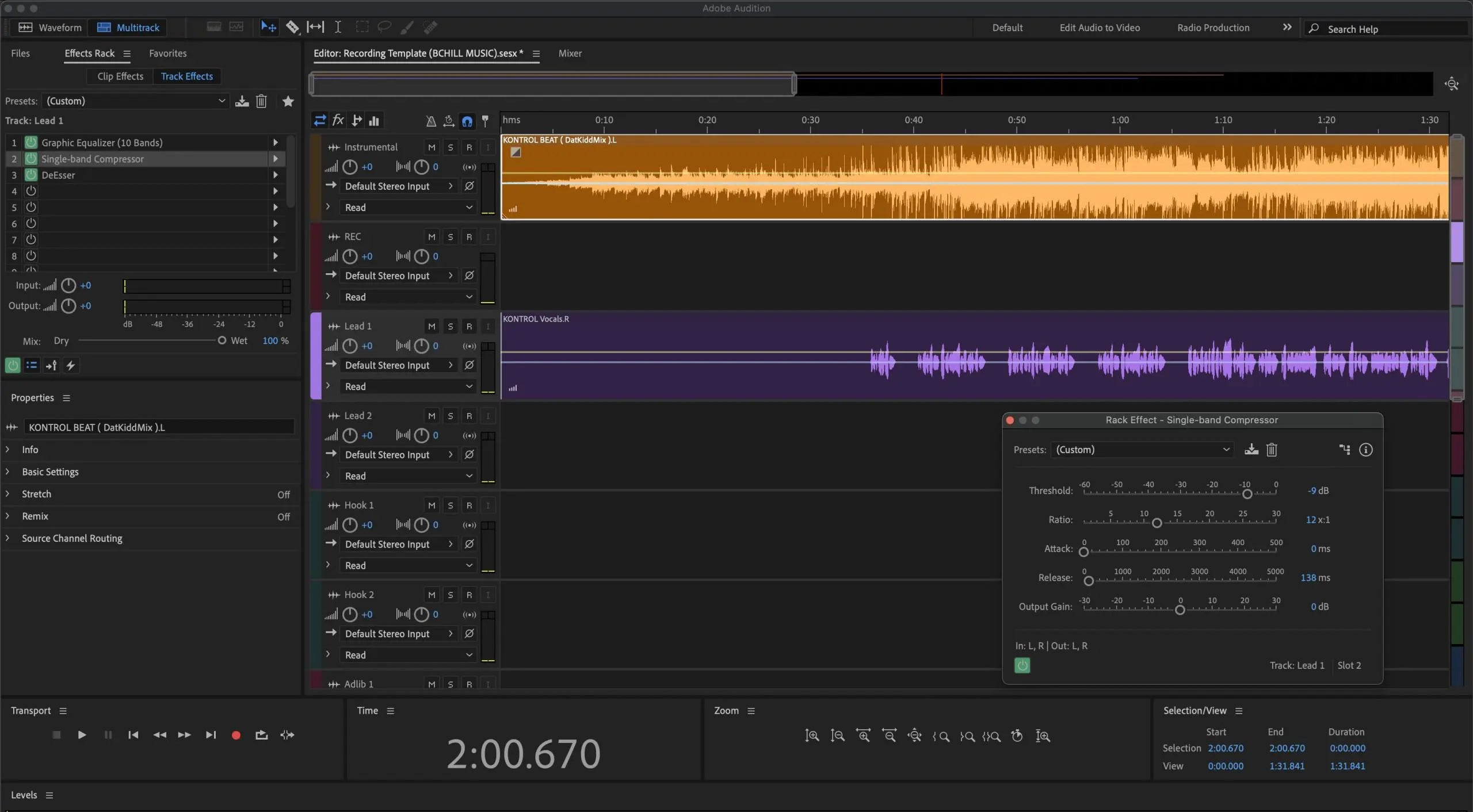
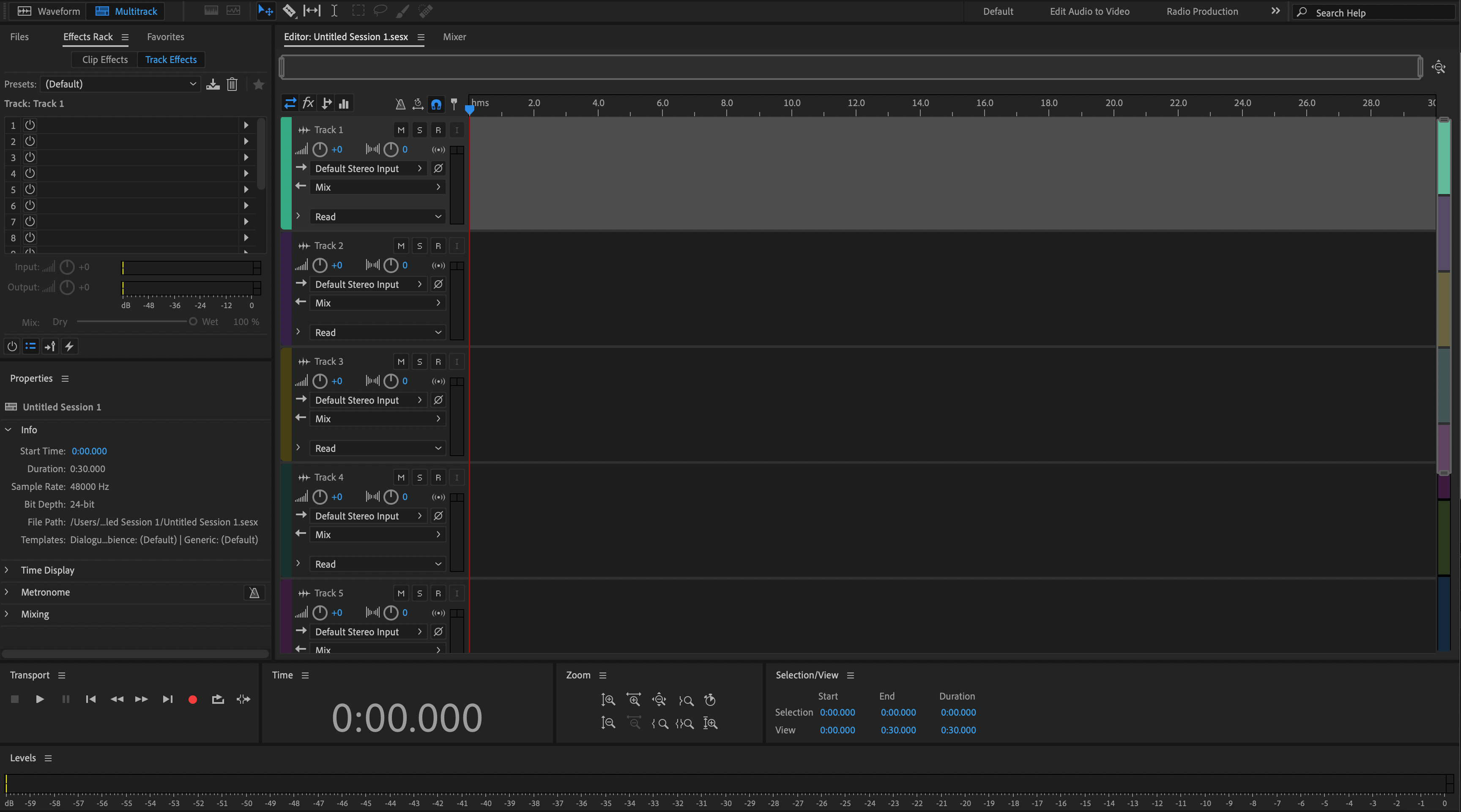
Tipo: Modello di Registrazione
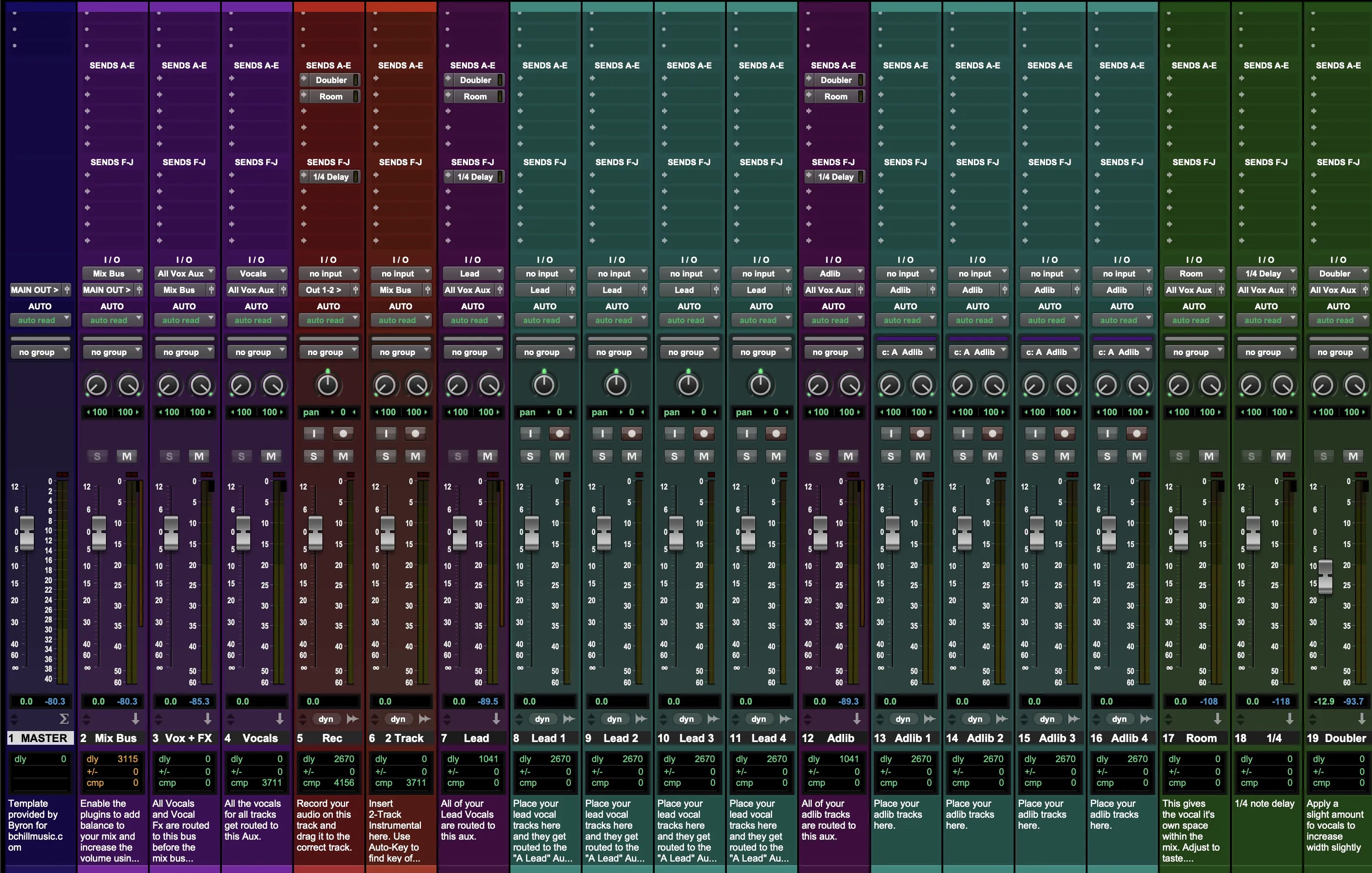
Modello di registrazione Adobe Audition (Plugin standard)
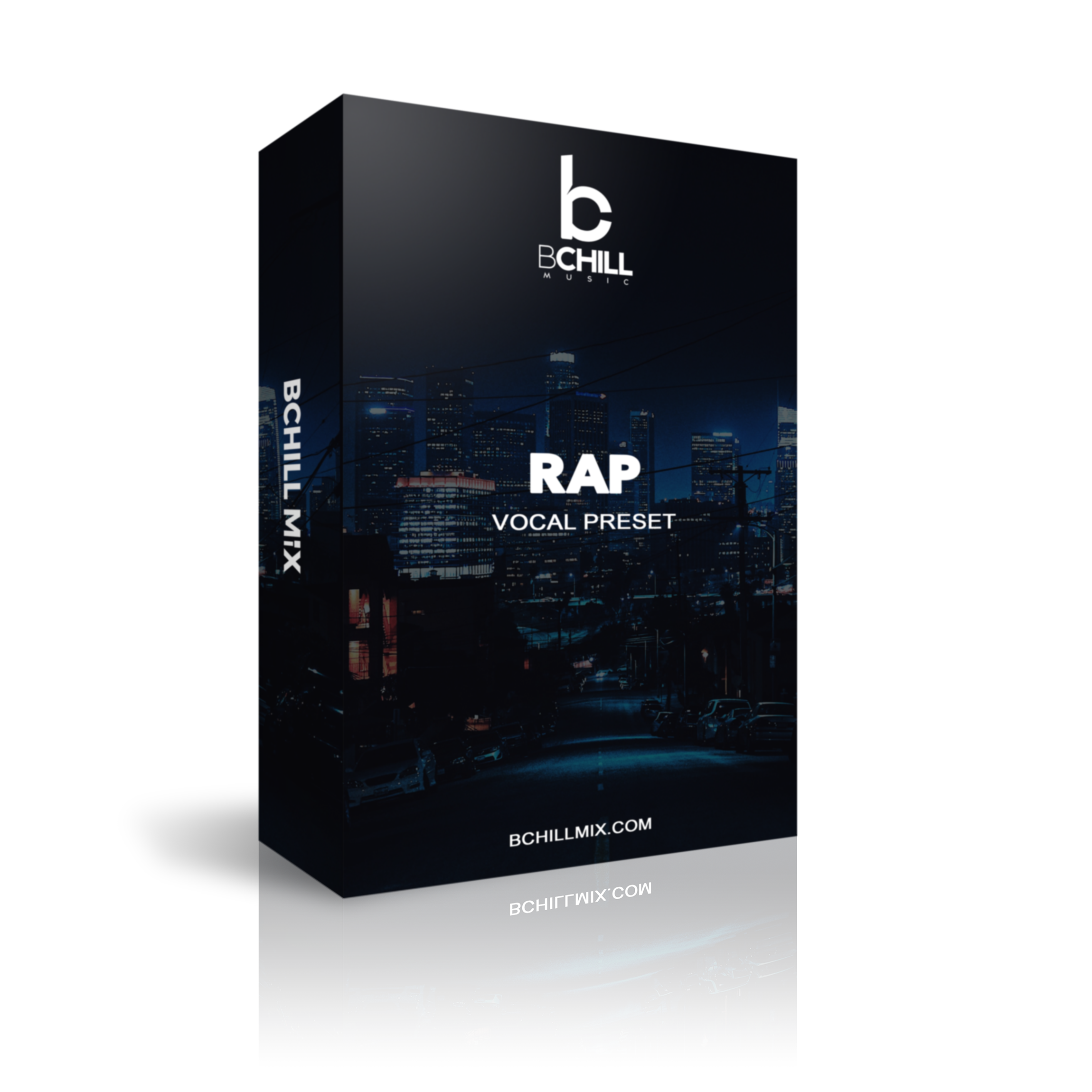
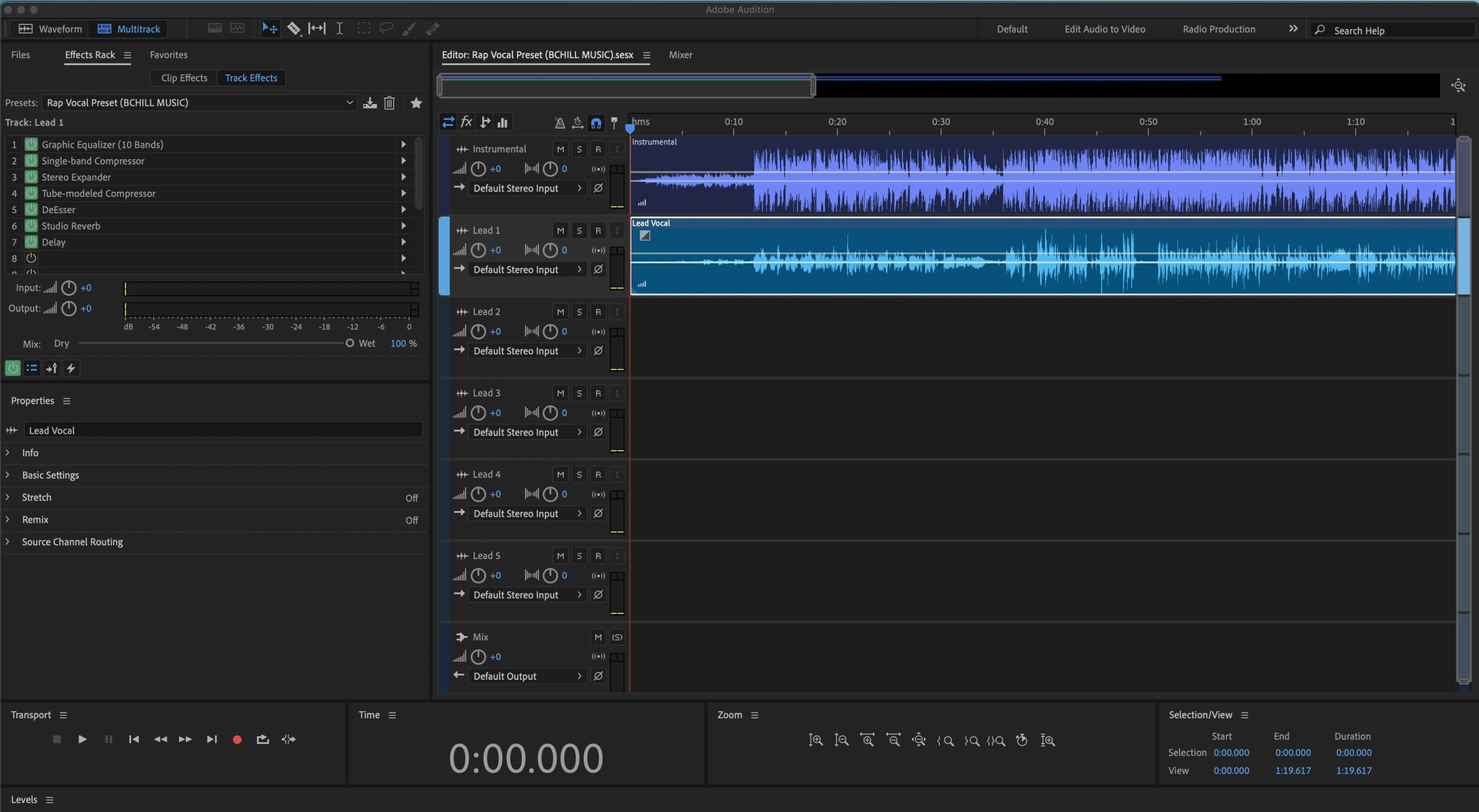
Tipo: Preset Vocale
Preset Vocale Rap Adobe Audition (Plugin Stock)
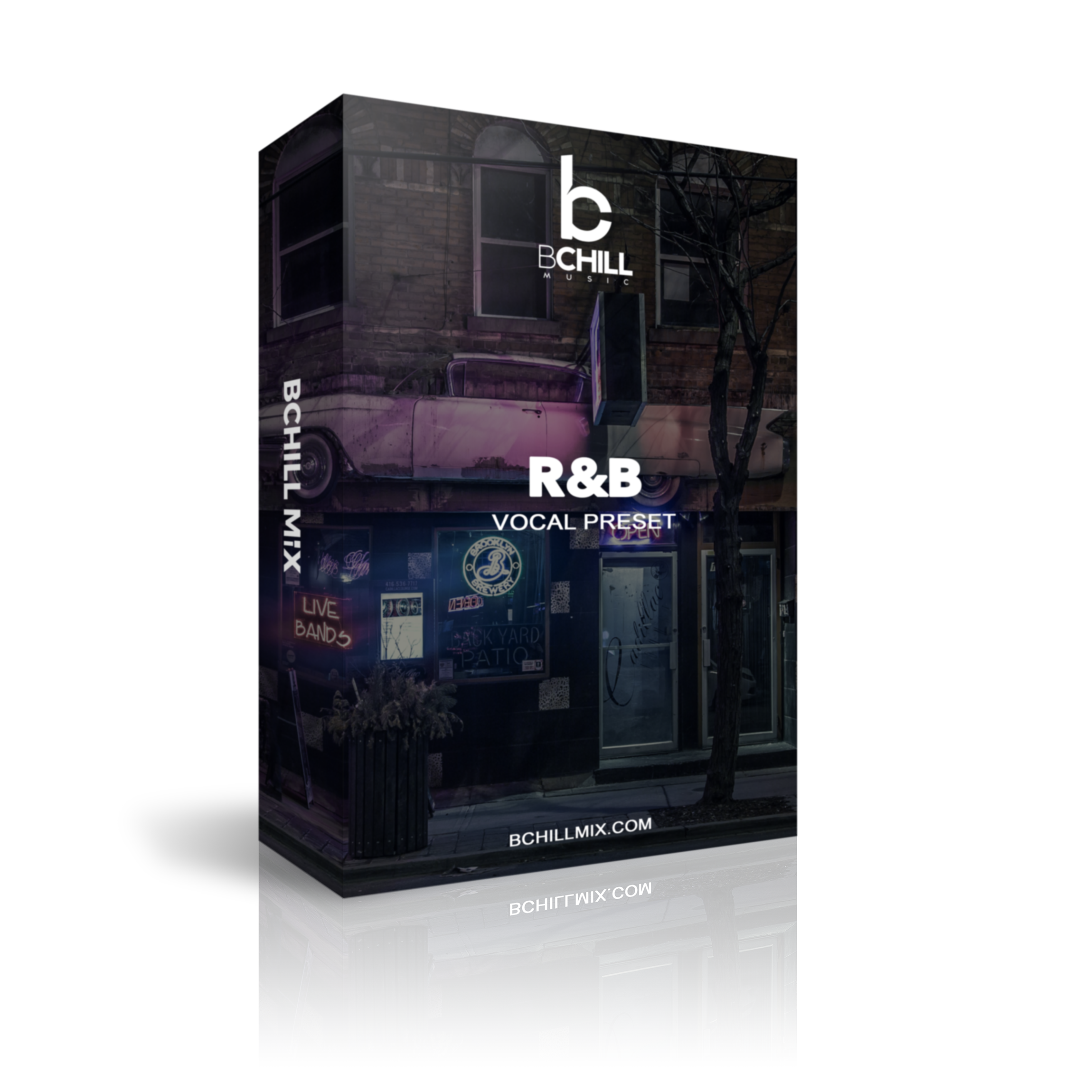
Tipo: Preset Vocale
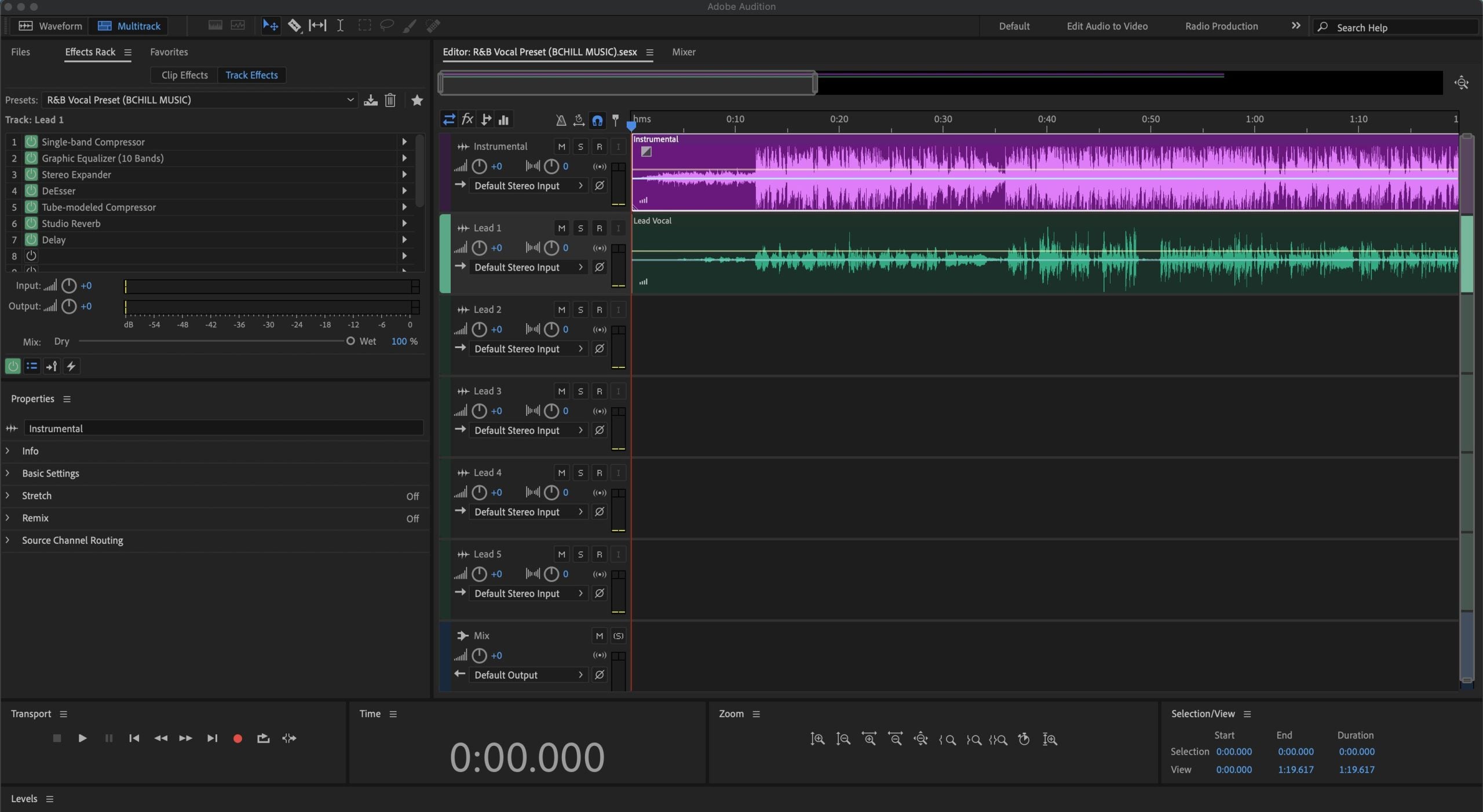
Preset vocale R&B Adobe Audition (Plugin standard)
Tipo: Preset Vocale
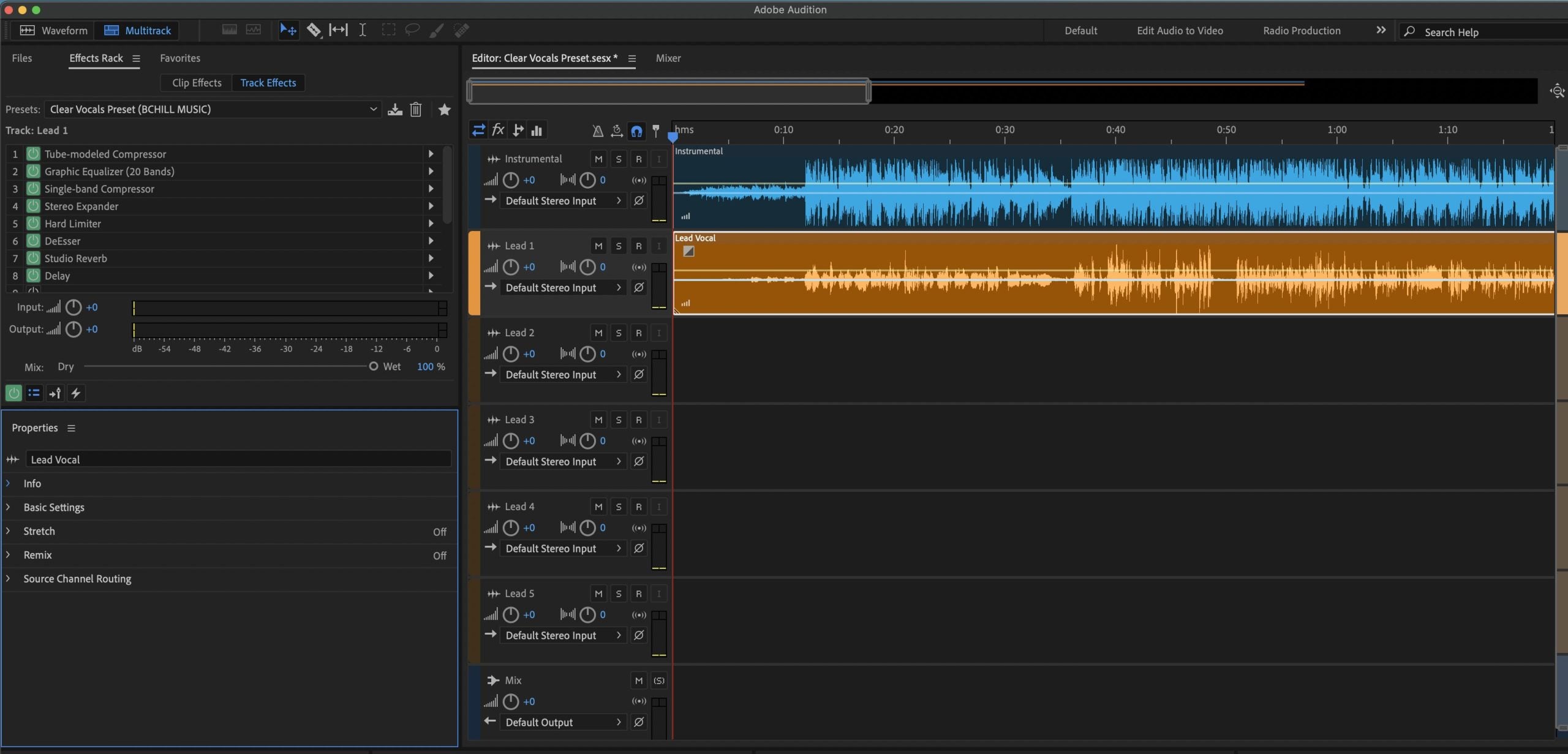
Preset Voci Chiare Adobe Audition (Plugin Standard)
Crea il tuo cestino
Trasforma la tua sessione in secondi
Configurazione istantanea della sessione con i nostri modelli di registrazione pronti all’uso e preset vocali.

Crediti Industria

Westside Boogie

Shontelle

Jarren Benton

DJ Tunez

Vory

Caskey

Rittz

Nia Riley

Eugy

Q Parker
Informazioni su Engineer

Informazioni sull’Ingegnere
Ciao! Sono Byron Hill, un produttore musicale professionista e ingegnere del missaggio con oltre 15 anni di esperienza, basato a Atlanta, GA. Ho lavorato con migliaia di clienti in tutto il mondo in una vasta gamma di generi — da artisti indipendenti a talenti di grandi etichette. I miei crediti includono collaborazioni con Westside Boogie, Vory, Shontelle, DJ Tunez, Jarren Benton e Ritz, oltre a creatori e marchi come Daryl Mayes, SeanDoesMagic e Chubbies Clothing.
Nel corso degli anni, ho sviluppato un orecchio allenato per creare catene vocali che offrono un suono pulito, bilanciato e professionale — indipendentemente dal genere o dalla DAW. Ogni preset in questa collezione è costruito con lo stesso obiettivo: aiutarti a muoverti più velocemente, suonare meglio e dare vita alla tua voce con chiarezza, sicurezza e intenzione.
Ascolta il nostro lavoro
R&B
Prima
Dopo
Rap
Prima
Dopo
Popolare
Prima
Dopo
Anima
Prima
Dopo
Roccia
Prima
Dopo
Latino
Prima
Dopo
Domande frequenti
Cosa sono i preset vocali di Adobe Audition?
Cosa sono i preset vocali di Adobe Audition?
I preset vocali di Adobe Audition sono configurazioni predefinite per il trattamento della voce, pensate per i creatori che desiderano un punto di partenza più pulito per registrazioni musicali, parlato, podcast o doppiaggi all'interno di Audition.
Sono utili quando vuoi chiarezza, controllo e un tono vocale più raffinato senza dover ricostruire la stessa catena ogni volta.
Questi sono creati per l'Effects Rack, catene di effetti salvate o modelli di registrazione completi?
Questi sono creati per l'Effects Rack, catene di effetti salvate o modelli di registrazione completi?
Questa collezione può includere flussi di lavoro a catena per tracce singole e configurazioni più complete in stile sessione, a seconda del prodotto.
La pagina del prodotto dovrebbe chiarire se stai acquistando una catena vocale per l'Effetti Rack o un flusso di lavoro di registrazione più ampio.
Cosa ottengo dopo aver acquistato un preset o un modello di Adobe Audition?
Cosa ottengo dopo aver acquistato un preset o un modello di Adobe Audition?
Ricevi il file digitale Audition o il formato preset indicato nella pagina del prodotto, insieme a eventuali istruzioni per il caricamento corretto.
Questo ti offre un punto di partenza ripetibile per le sessioni future, invece di dover ricostruire da zero la stessa pulizia vocale e la catena di effetti per il tono.
Quanto tempo ci vuole per ricevere i file di Adobe Audition dopo l'acquisto?
Quanto tempo ci vuole per ricevere i file di Adobe Audition dopo l'acquisto?
Questi sono download digitali, quindi la consegna è generalmente immediata dopo il pagamento.
La maggior parte dei clienti dovrebbe avere accesso immediato tramite il processo d’ordine e l’email di conferma.
Ho bisogno di plugin di terze parti per usare questi preset di Adobe Audition?
Ho bisogno di plugin di terze parti per usare questi preset di Adobe Audition?
Alcuni prodotti sono progettati attorno agli strumenti nativi di Audition, mentre altri possono dipendere da plugin esterni per una modellazione del tono più avanzata o effetti vocali.
La pagina del prodotto dovrebbe essere l’ultimo controllo prima dell’acquisto se vuoi confermare una configurazione solo a magazzino.
Questi preset di Adobe Audition sono compatibili con le versioni attuali di Adobe Audition?
Questi preset di Adobe Audition sono compatibili con le versioni attuali di Adobe Audition?
Sono pensati per i flussi di lavoro attuali di Audition su desktop, ma la compatibilità esatta dipende sempre dal tipo di file e dai processori utilizzati in quel prodotto specifico.
Se il file si basa su un flusso di lavoro o una catena di plugin particolare, la pagina del prodotto dovrebbe indicarlo.
Come installo i preset vocali o i modelli di Adobe Audition?
Come installo i preset vocali o i modelli di Adobe Audition?
Nella maggior parte dei casi, carichi la catena nel flusso di lavoro di elaborazione di Audition oppure apri la struttura del modello/sessione e poi confermi le impostazioni di ingresso, uscita e monitoraggio.
Una volta caricata, puoi perfezionare la catena in modo che corrisponda alla registrazione specifica su cui stai lavorando.
Questi preset di Adobe Audition sono adatti ai principianti?
Questi preset di Adobe Audition sono adatti ai principianti?
Sì. Sono particolarmente utili per i creatori che desiderano un punto di partenza più pulito per le voci senza dover imparare ogni plugin da zero fin dal primo giorno.
Poiché Audition è utilizzato sia per la musica che per i contenuti parlati, questi preset possono aiutare a semplificare un flusso di lavoro che spesso all’inizio sembra eccessivamente manuale.
Posso modificare la catena per adattarla meglio al mio microfono, alla stanza o al tono vocale?
Posso modificare la catena per adattarla meglio al mio microfono, alla stanza o al tono vocale?
Sì. Dovresti regolare il gain staging, l'equilibrio dell'EQ, il de-essing, l'ambiente e la dinamica per adattarli alla registrazione che hai effettuato.
Il preset ti avvicina più rapidamente, ma i risultati finali migliorano comunque quando la catena è ottimizzata per la tua voce, la stanza e il microfono.
Cosa rende questi migliori rispetto ai preset vocali integrati di Adobe Audition?
Cosa rende questi migliori rispetto ai preset vocali integrati di Adobe Audition?
I preset integrati sono utili per esperimenti rapidi, ma i prodotti BCHILL MIX sono progettati come punti di partenza più intenzionali e concreti per lavori vocali finiti.
Sono pensati per aiutarti a raggiungere un suono finale più solido più velocemente, con maggiore struttura e meno tentativi.
Preset vocali di Adobe Audition: spiegazione e caratteristiche
Introduzione ai Preset Vocali di Adobe Audition
Se desideri un suono vocale moderno e coerente senza dover ricostruire la stessa catena ogni sessione, i preset vocali per Adobe Audition offrono un punto di partenza rapido e affidabile. Un preset carica un percorso completo di effetti—modellazione del tono, dinamica, controllo delle sibilanti e ambiente—così puoi registrare con un segnale bilanciato e apportare piccole regolazioni per la tua voce, microfono e canzone.
Da BCHILL MIX, l’obiettivo è pratico e ripetibile: catene che funzionano bene su cuffie, monitor da studio e telefoni, così i mix grezzi si traducono bene e i mix finali si completano più velocemente. Questa guida spiega cosa sono i preset, quando sono utili, opzioni stock vs. premium, passaggi di configurazione, consigli di stile e come i template di sessione completano la tua catena vocale.
Cosa Sono i Preset Vocali in Adobe Audition?
In Adobe Audition, un preset vocale è una configurazione salvata del Rack Effetti che applica più processori in un ordine noto. Una catena ben progettata include tipicamente un filtro passa-alto delicato e piccoli interventi di EQ per gestire il tono; uno o due compressori per stabilizzare il livello; un de-esser posizionato prima della brillantezza finale per mantenere le “s” morbide; saturazione caratteristica opzionale per presenza; e invii a riverbero e delay sincronizzato al tempo.
I preset possono essere salvati come preset del Rack da caricare su qualsiasi traccia, incorporati in un template di Sessione Multitraccia, o documentati come impostazioni passo-passo. Qualunque sia il metodo, usare un preset significa che il routing tecnico è gestito prima della registrazione—liberandoti per concentrarti su take, doppiaggi, armonie e ad-lib. Per collaborazioni, condividi il file del rack o apri un template così tutti ascoltano bilanci simili su computer diversi.
Perché Usare i Preset in Audition (Vantaggi e Quando Sono Utili)
- Velocità: Salta la configurazione ripetitiva e cattura le idee mentre l’ispirazione è fresca.
- Coerenza: Una catena calibrata mantiene il tono allineato da demo a release e riduce il lavoro di correzione successivo.
- Focus: Con il processamento base in posizione, puoi dare priorità alla performance, all’arrangiamento e alle decisioni creative.
- Traduzione: Catene ben costruite restano intelligibili su auricolari e telefoni così come su monitor full-range.
Quando sono più utili: sessioni di scrittura rapide; registrazioni remote e podcasting; tono coerente su una serie di singoli; creazione di contenuti per shorts/reels; e qualsiasi flusso di lavoro in cui devi passare dall’idea al take in pochi minuti.
Catene Stock vs. Premium per Audition
Catene stock (native) usano solo i processori integrati di Adobe Audition. Si caricano su qualsiasi sistema—nessuna licenza extra—e sono ideali se collabori spesso o ti sposti tra macchine. Sono leggere sulla CPU e riducono i problemi di “plug-in mancanti”.
Catene premium aggiungono strumenti di terze parti popolari (per esempio, correzione di intonazione, EQ dinamico, compressori caratteristici o saturazione specializzata). Offrono un controllo più fine e un “colore” specifico, ma richiedono che i plug-in elencati siano installati e attivati.
Quale scegliere? Se portabilità e semplicità sono prioritarie, inizia con lo stock. Se il tuo setup include già plug-in di terze parti e vuoi più opzioni di modellazione del tono, il premium può essere una scelta eccellente. Molti artisti usano entrambi: una catena stock per la registrazione ovunque e una premium per la rifinitura in studio. In ogni caso, mantieni coerente il gain staging così i preset restano prevedibili tra i progetti.
Installazione e Avvio Rapido (Passo-Passo)
- Prepara la tua sessione. Crea una nuova Sessione Multitraccia. Aggiungi una traccia vocale dedicata (Lead) e tracce opzionali per Doppi, Armonie e Ad-lib. Nomina e codifica con colori le tracce; instradale a un bus vocale se processi gruppi.
- Imposta ingresso e livelli. Scegli l’ingresso microfono. Registra una frase di prova veloce e regola il guadagno d’ingresso in modo che i picchi si posizionino tra −10 e −6 dBFS circa. Evita il clipping dell’interfaccia—non si può correggere dopo.
- Carica la catena preset. Apri il Rack Effetti sulla traccia vocale. Carica il preset del rack fornito o inserisci i processori in questo ordine: EQ → Compressore 1 (delicato) → De-esser → Compressore 2 (veloce/pulito) → Saturazione (opzionale) → Invii a Riverbero/Delay. Se il preset arriva come template .sesx, aprilo e copia la catena nella sessione corrente.
- Regola soglie e invii. Abbassa le soglie dei compressori finché le parti più forti si riducono di qualche dB senza pompare. Imposta il de-esser per rendere le sibilanti morbide, non smorzate. Aggiungi ambiente tramite invii; mantieni gli inserti per lo più asciutti durante la registrazione per chiarezza e bassa latenza.
- Salva la configurazione. Salva un preset del Rack per la tua voce e un Template di Sessione così ogni nuovo progetto si apre con la stessa headroom, routing, colori e disposizione delle tracce.
Gain staging avanzato e misurazione. Registra in modo che i picchi vocali si posizionino tra −10 e −6 dBFS sul misuratore della traccia. Se il makeup del compressore alza troppo i livelli, riduci con Clip Gain invece di sovraccaricare il processore successivo. Controlla l’Output del Rack e i misuratori Master—mira a picchi master intorno a −6 a −3 dBFS sui rough mix per non inseguire la loudness durante la registrazione. Registra a 24-bit/48 kHz per un buon floor di rumore e flessibilità di editing. Se la latenza distrae l’artista, abbassa il buffer e bypassa temporaneamente processori pesanti con look-ahead o fase lineare. Salva questa sessione calibrata come template così ogni progetto parte con headroom e routing prevedibili.
Stili e Casi d’Uso (Rap, R&B, Pop, Chiaro/Podcast)
Rap lead. Obiettivo: presenza incisiva con dinamiche strette. Usa due compressori leggeri in serie per controllo senza artefatti; concentra la presenza intorno a 2–5 kHz; aggiungi un breve slap o piccolo plate su un invio per energia senza wash. Automazione degli invii per enfatizzare i ritornelli. Per gli ad-lib, passa un filtro passa-alto leggermente più alto del lead e aggiungi un po’ più di de-ess per mantenere le consonanti pulite.
R&B lead. Obiettivo: alta frequenza morbida con profondità e ampiezza. Usa attacco/rilascio più dolce, un leggero shelf d’aria e invii di ambiente più ampi per spazio. Se aumenti l’aria in seguito, rivedi la soglia del de-esser o aggiungi un secondo de-esser più morbido per tenere sotto controllo le sibilanti.
Voce pop. Obiettivo: brillante ma controllata con spazio ritmico. Mantieni l’estremo alto lucido ma sicuro; usa delay sincronizzati al tempo per aggiungere ampiezza; e de-essa con cura per mantenere le “s” morbide. Confronta a volume uguale durante l’A/B.
Chiaro/Podcast. Obiettivo: intelligibilità e neutralità. Scegli compressione trasparente, de-ess moderato, basso rumore e solo un piccolo ambiente o plate se necessario. La tecnica (distanza dal microfono, filtro anti-pop, performance stabile) conta quanto il processamento.
Background, doppi, ad-lib. Compressione leggermente più stretta e un po’ più di de-ess aiutano gli strati a stare senza confusione. Alza il filtro passa-alto sugli strati per ridurre la foschia medio-bassa. Ambiente più ampio e lungo separa i background dal lead senza mascherare le parole.
Errori comuni e correzioni rapide.
- Troppo de-essing: Se le “s” suonano smorzate o lisce, alza la soglia, restringi la banda o sposta il de-esser più avanti nella catena.
- Troppo riverbero/delay: Ottimo in solo, disordinato nel contesto. Parti con invii bassi e automatizza per i ritornelli.
- Clipping dell’interfaccia: Luci rosse in ingresso non si recuperano. Riduci il preamplificatore e lascia che la compressione lavori in Audition.
- Foschia medio-bassa sugli strati: Passa un filtro passa-alto più alto su doppi/armonie rispetto al lead; aggiungi un po’ più di de-ess così gli strati stanno senza sfumare.
- Ritardo nel monitoraggio: Registra con una catena leggera (EQ/Comp/De-ess) e salva gli enhancer pesanti per il playback.
Template di Registrazione vs. Preset Vocali in Audition
I preset vocali modellano tono e dinamica su una singola traccia o bus vocale. I template di registrazione offrono un layout completo di sessione—tracce pre-nominate, routing bus, colori, mix di ascolto e invii pronti—così puoi passare dall’idea al take con setup minimo e mantenere grandi sessioni organizzate.
- Usa un template per aprire ogni progetto con la struttura pronta (Lead, Doppi, Armonie, Ad-lib, bus FX) e headroom prevedibile.
- Usa una catena preset (stock o premium) per definire tono, dinamica e spazio, poi regola soglie e invii per voce, microfono e arrangiamento.
I template sono utili per collaborazioni e contenuti ricorrenti. Se registri settimanalmente, crea una sessione master con l’ordine corretto delle tracce e obiettivi di loudness, poi cambia catena preset quando cambia il cantante o lo stile. Per flussi di lavoro più ampi, esplora catene e template per altre piattaforme e mantieni il tono coerente tra setup: guarda Ableton Vocal Presets, FL Studio Vocal Presets o il catalogo completo di Vocal Presets.
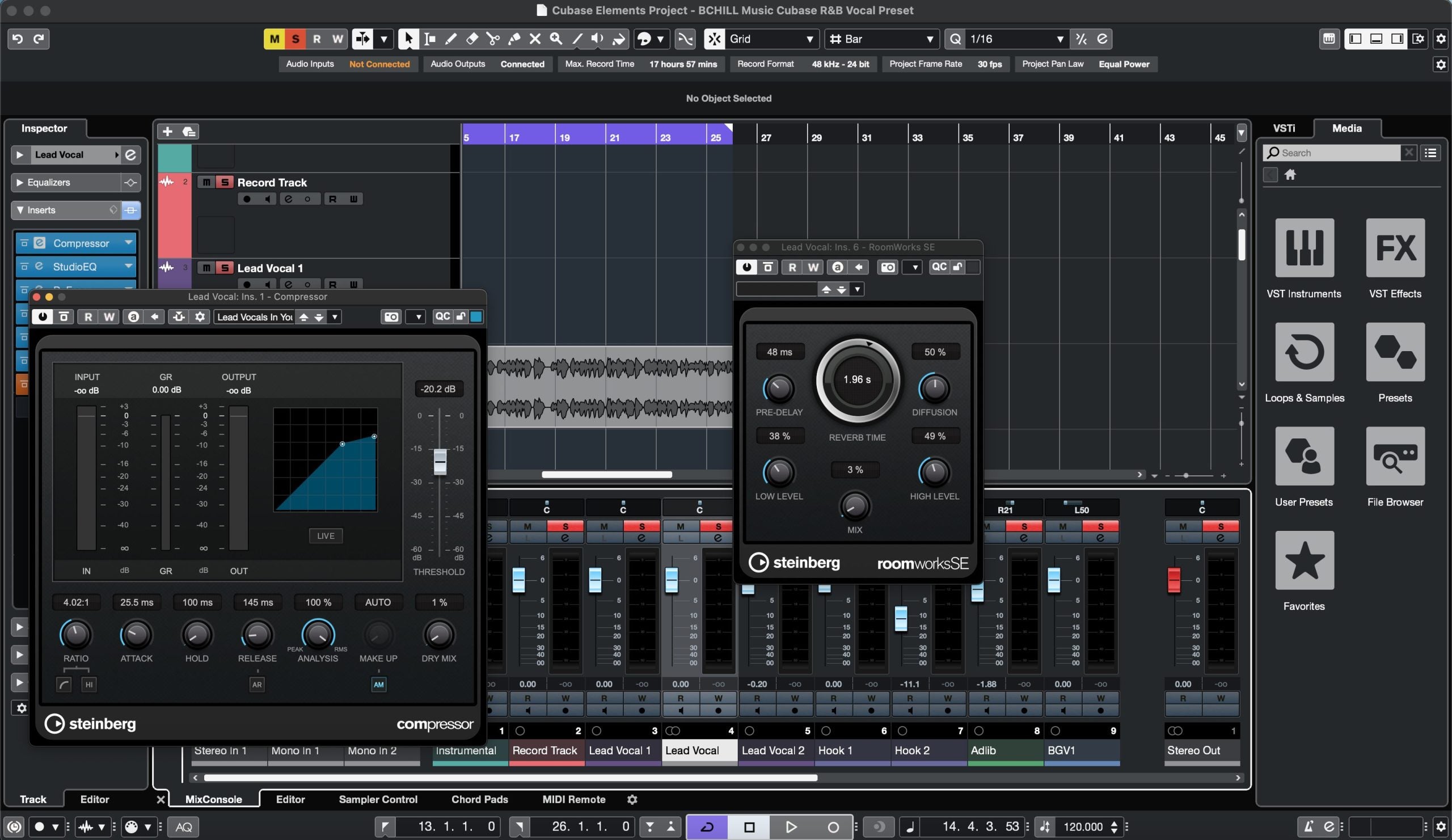
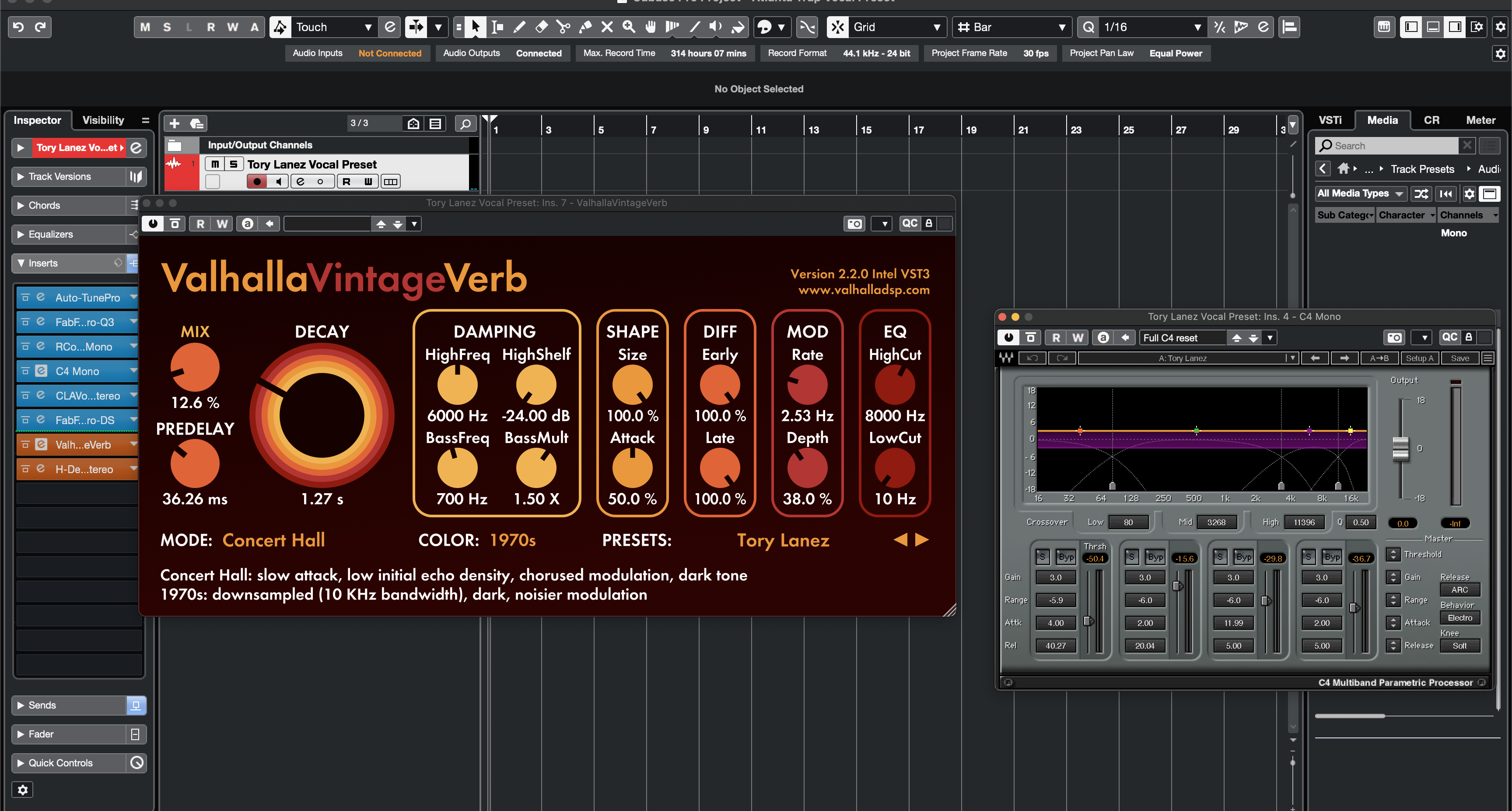
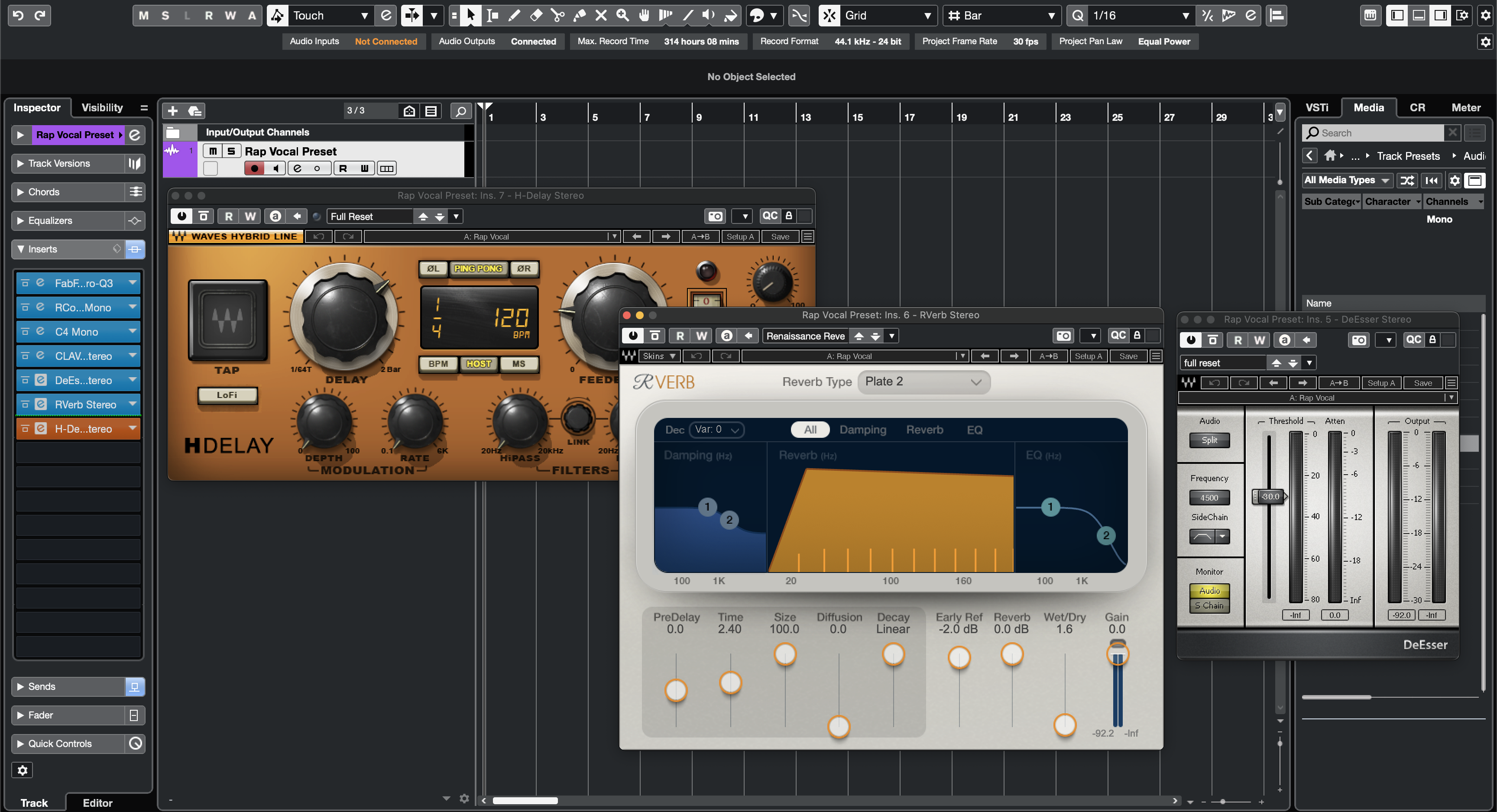
Dentro la DAW: Impostazioni predefinite vocali di Adobe Audition
Guarda esattamente come la nostra catena vocale di Adobe Audition si carica nel Rack Effetti e sui bus vocali. Questi screenshot mostrano le impostazioni iniziali per rap, R&B e pop, così puoi abbinare rapidamente e regolare per la tua voce e microfono.