Estoque de Predefinições e Modelos
Otimize seu fluxo de trabalho com nosso Modelo de Gravação pronto para uso e Presets Vocais Padrão.
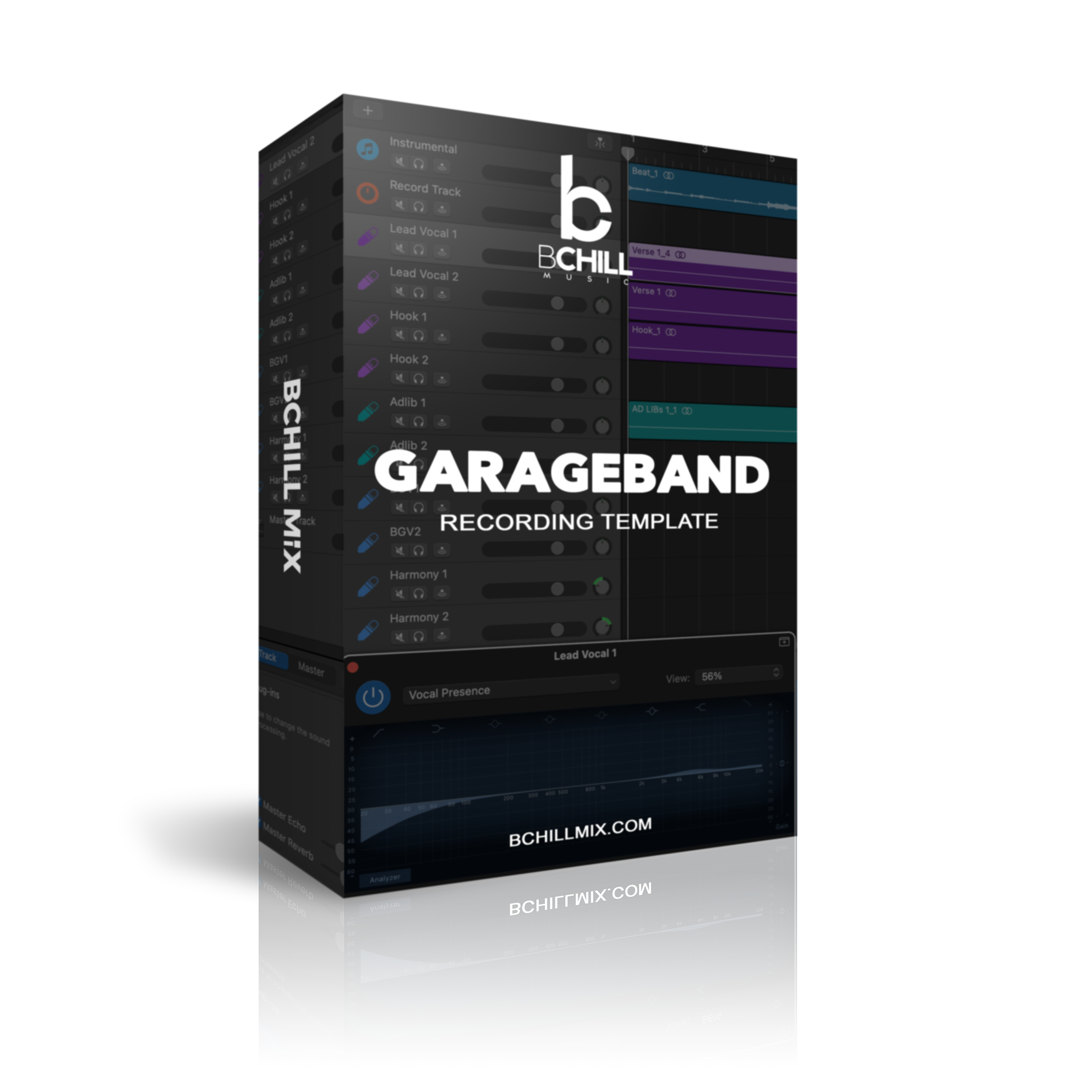
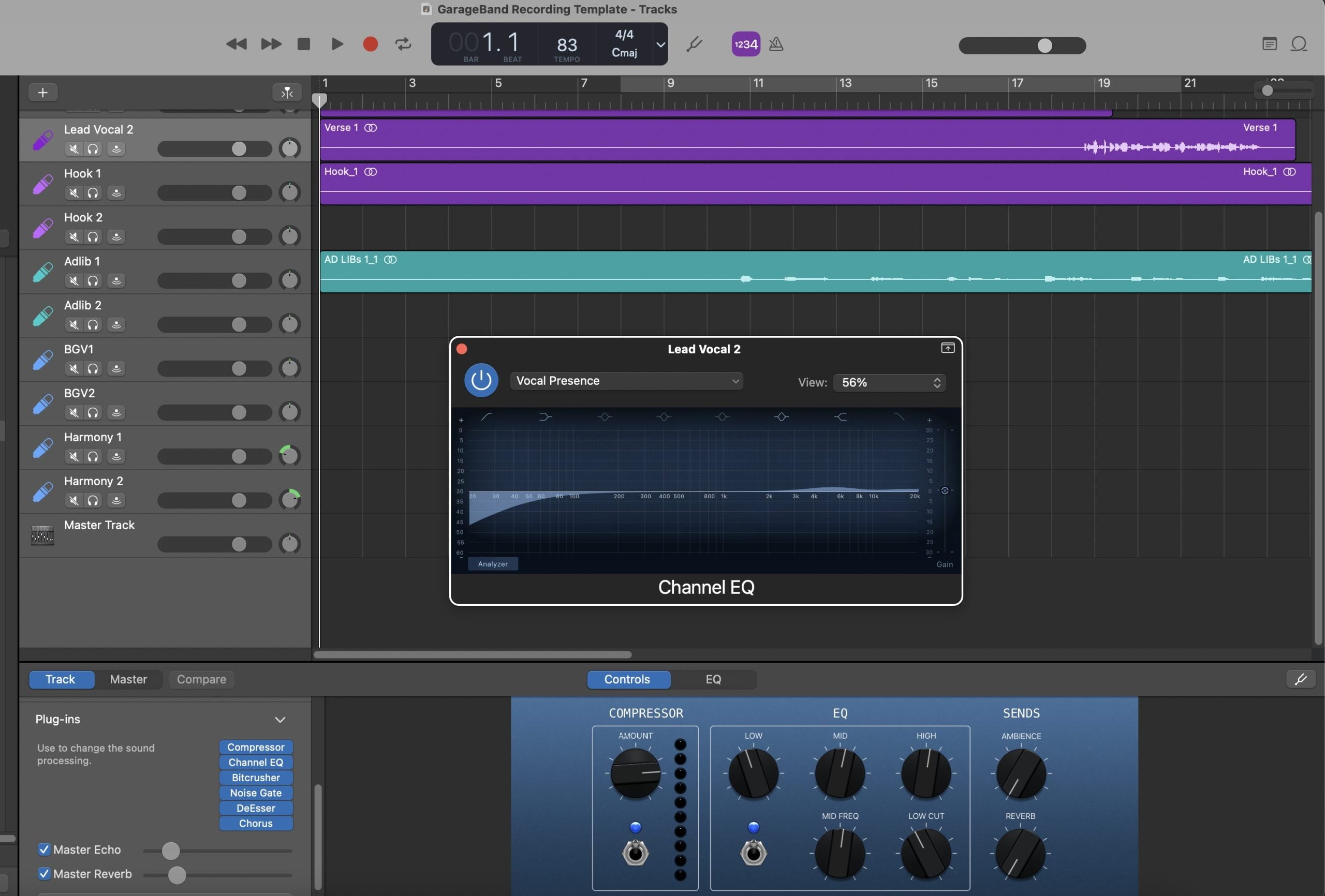
Tipo: Modelo de Gravação
Modelo de Gravação GarageBand (Plugins Padrão)
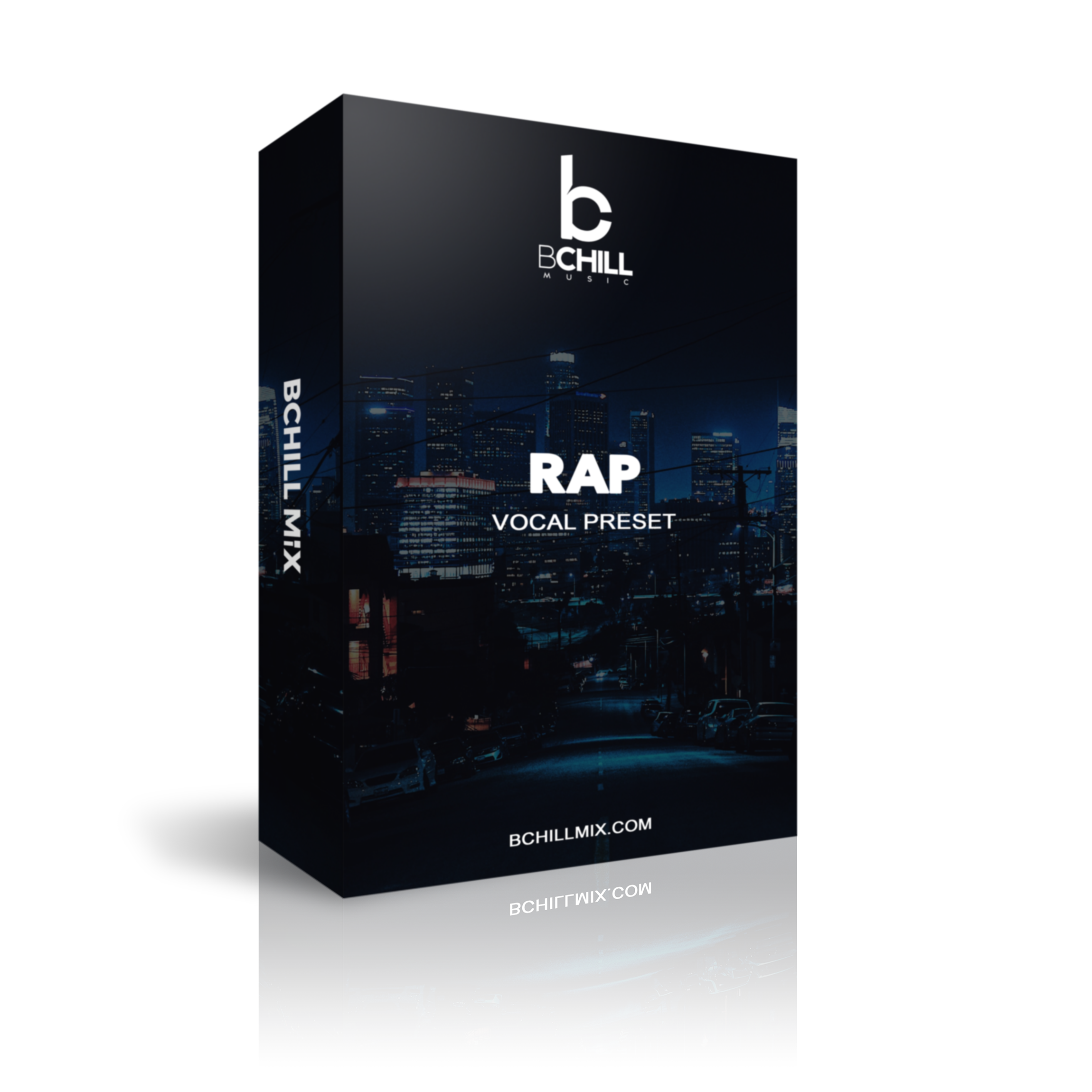
Tipo: Preset Vocal
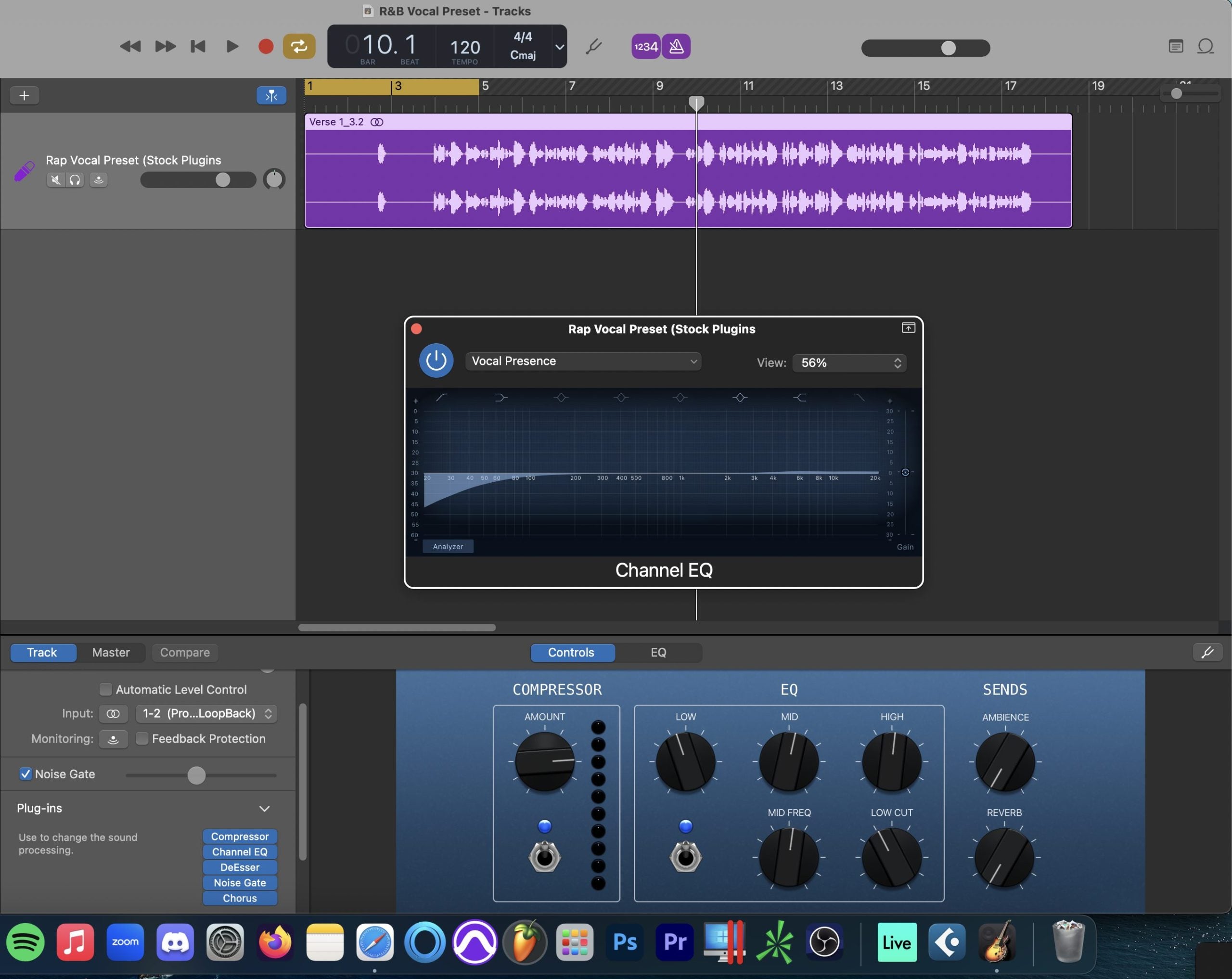
Preset de Vocal Rap GarageBand (Plugins Padrão)
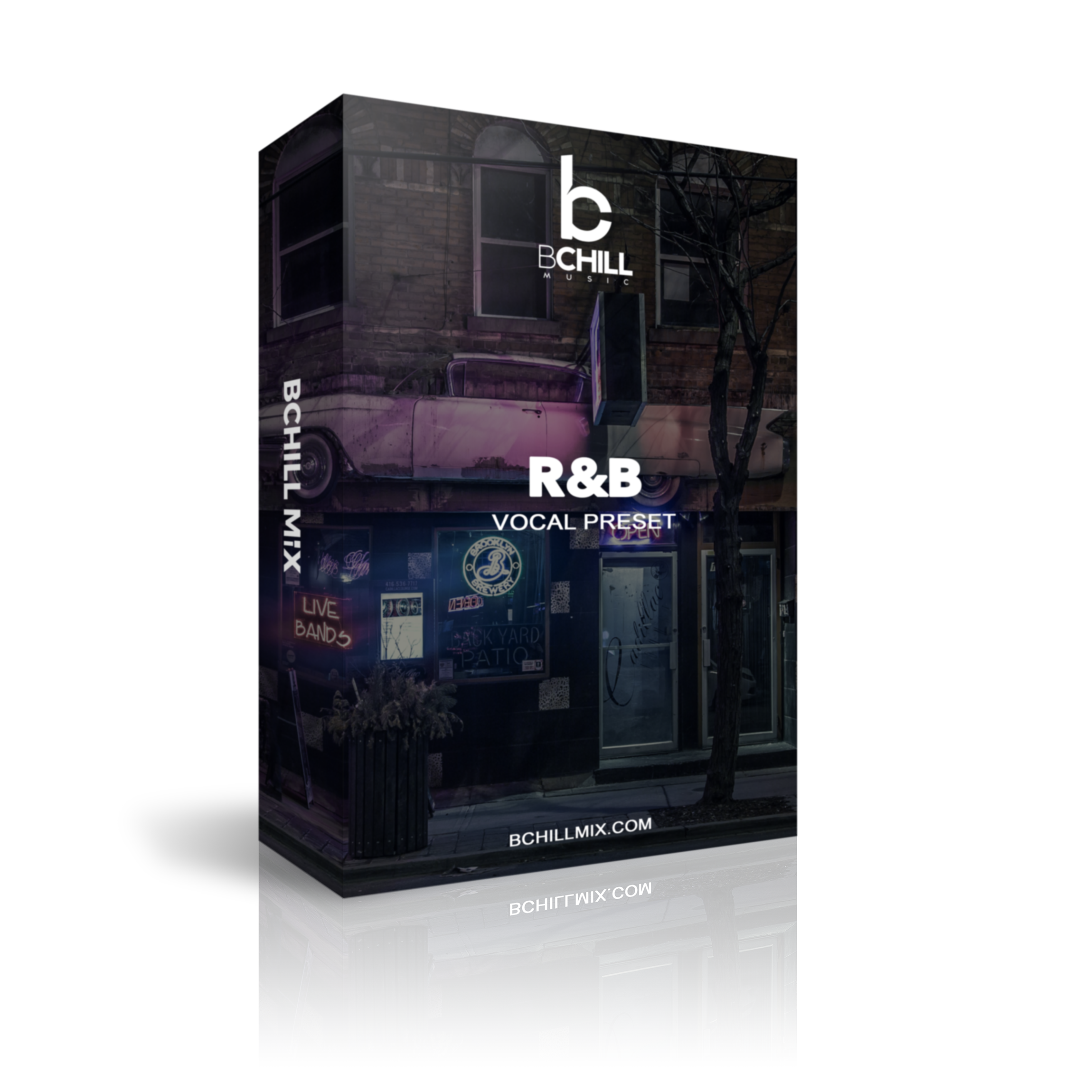
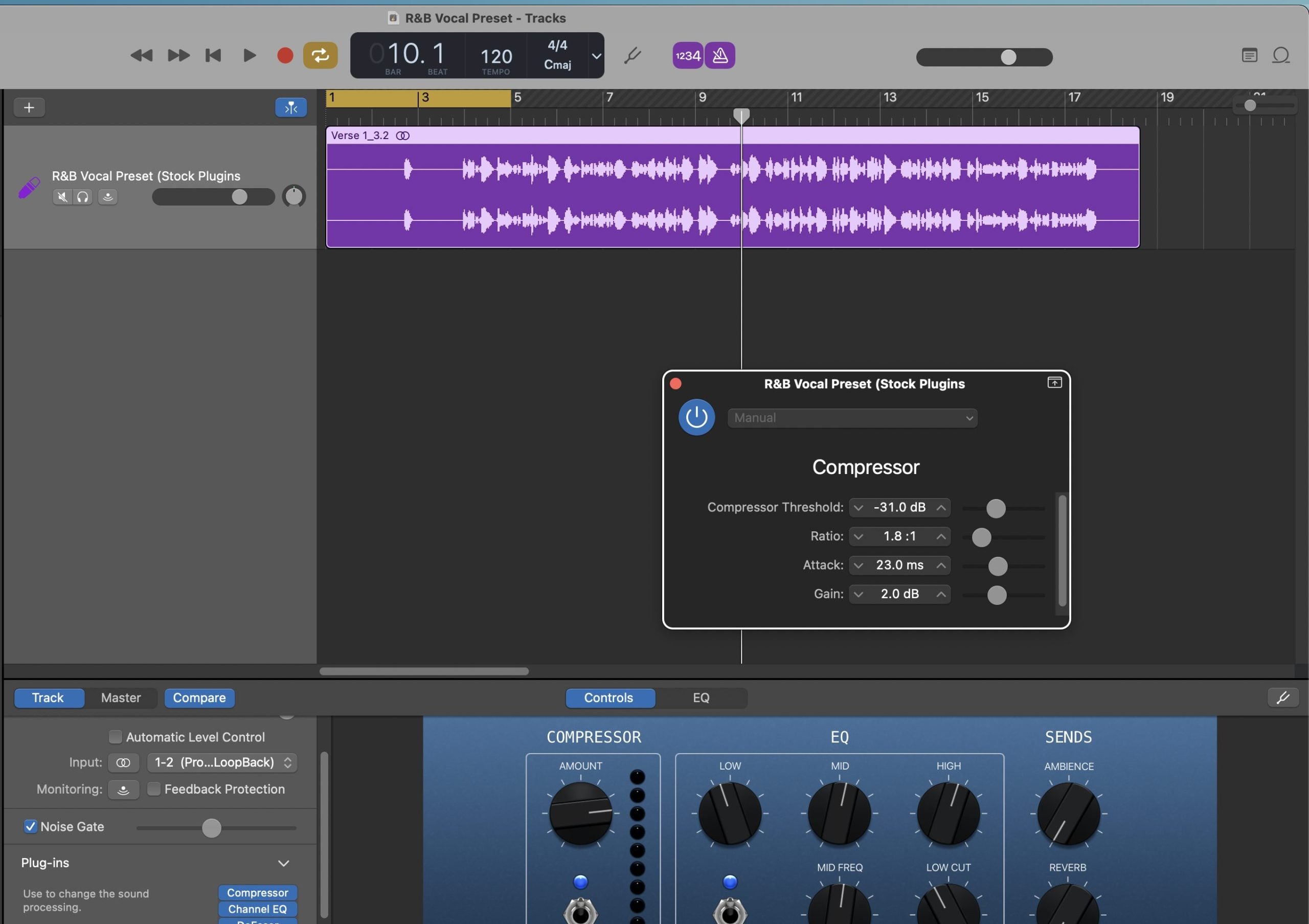
Tipo: Preset Vocal
Preset Vocal R&B GarageBand (Plugins Padrão)
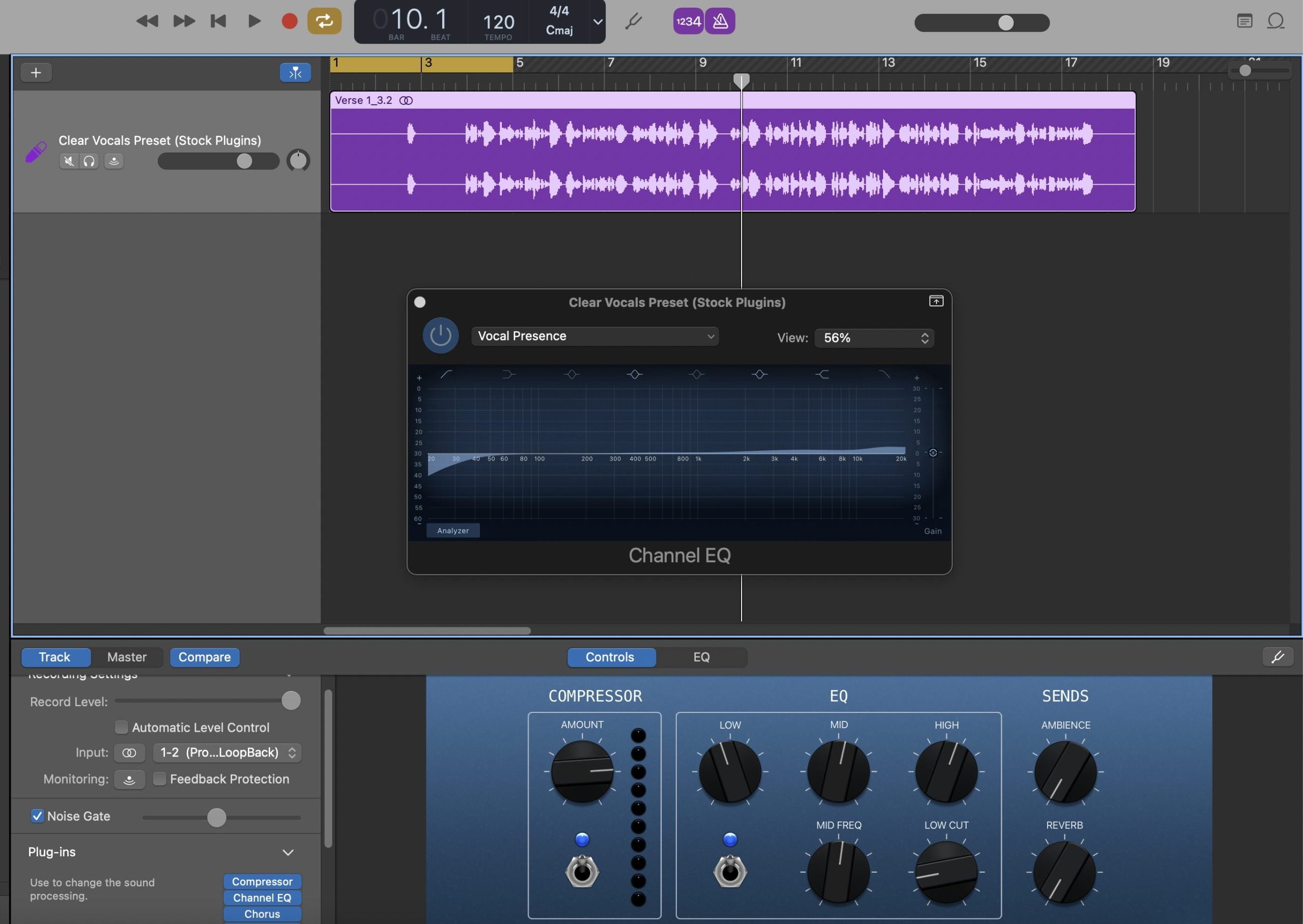
Tipo: Preset Vocal
Predefinição de Vocais Claros GarageBand (Plugins Padrão)
Predefinições Vocais Premium
Experimente qualidade de som incomparável com nossos Predefinições Vocais Premium, criados com plugins de primeira linha

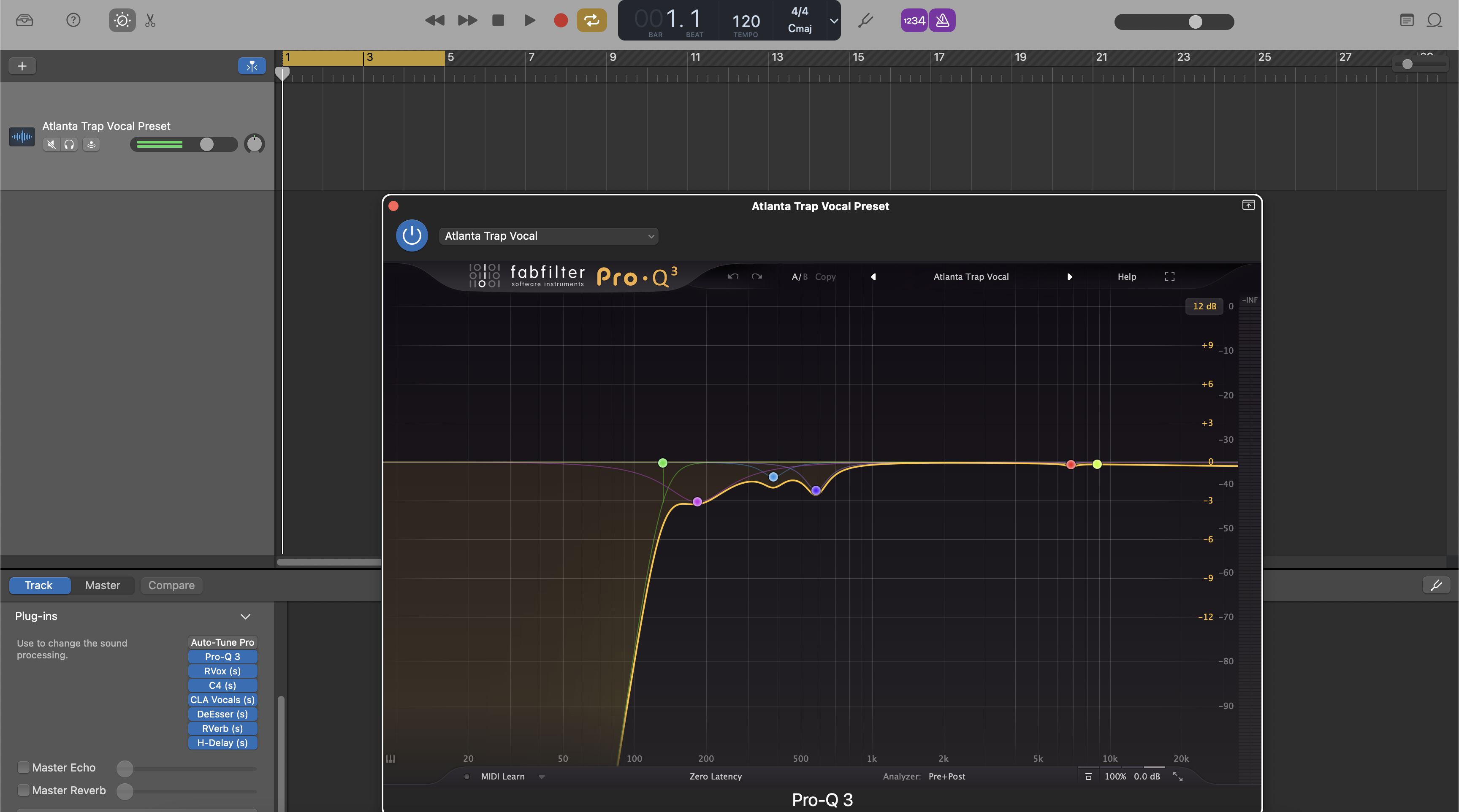
Tipo: Preset Vocal
Preset Vocal Trap Atlanta GarageBand | Cadeia Vocal Trap Atlanta

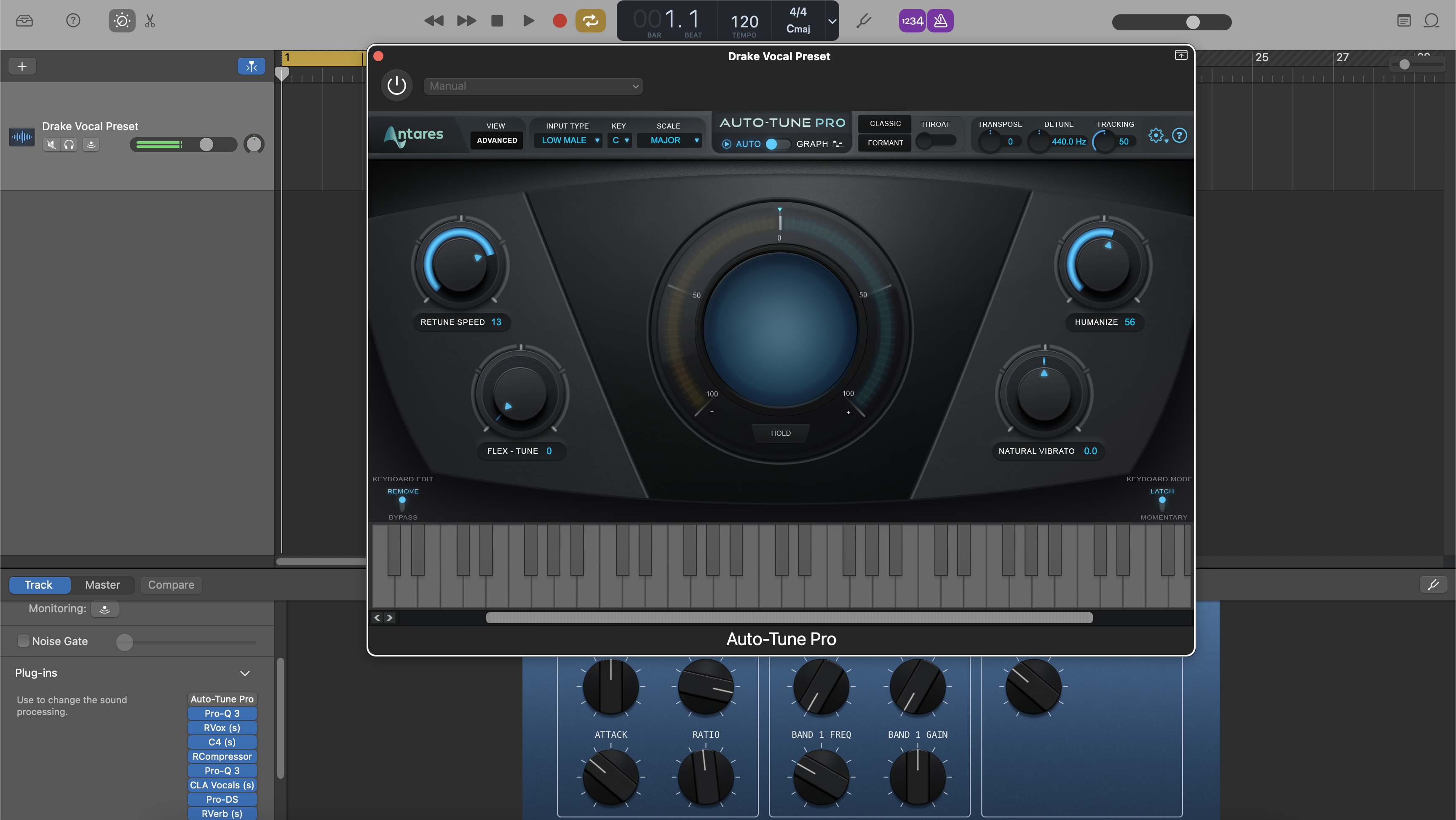
Tipo: Preset Vocal
Preset Vocal Drake para GarageBand

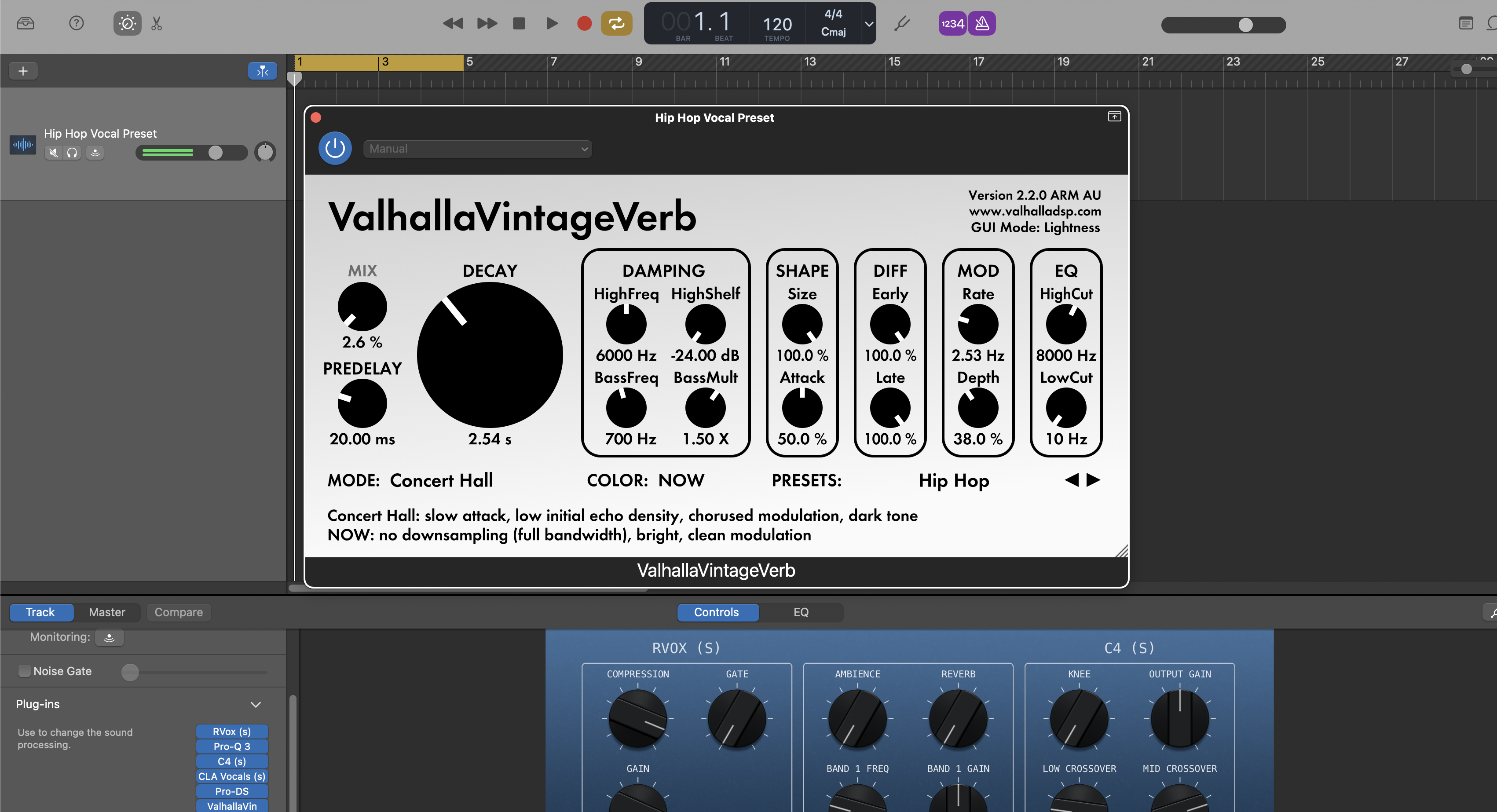
Tipo: Preset Vocal
Preset Vocal Hip Hop para GarageBand

Tipo: Preset Vocal
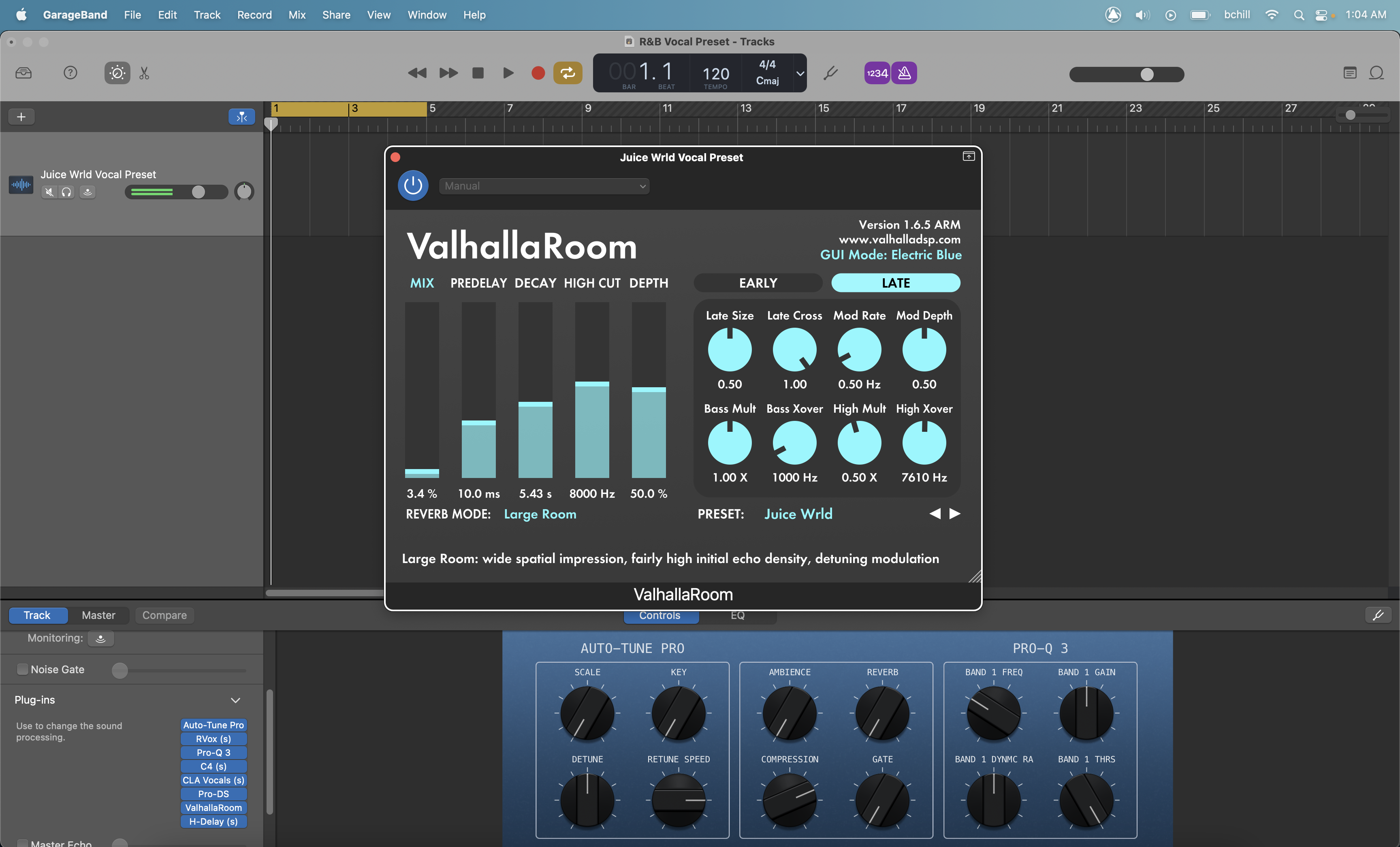
Juice Wrld Preset Vocal para GarageBand

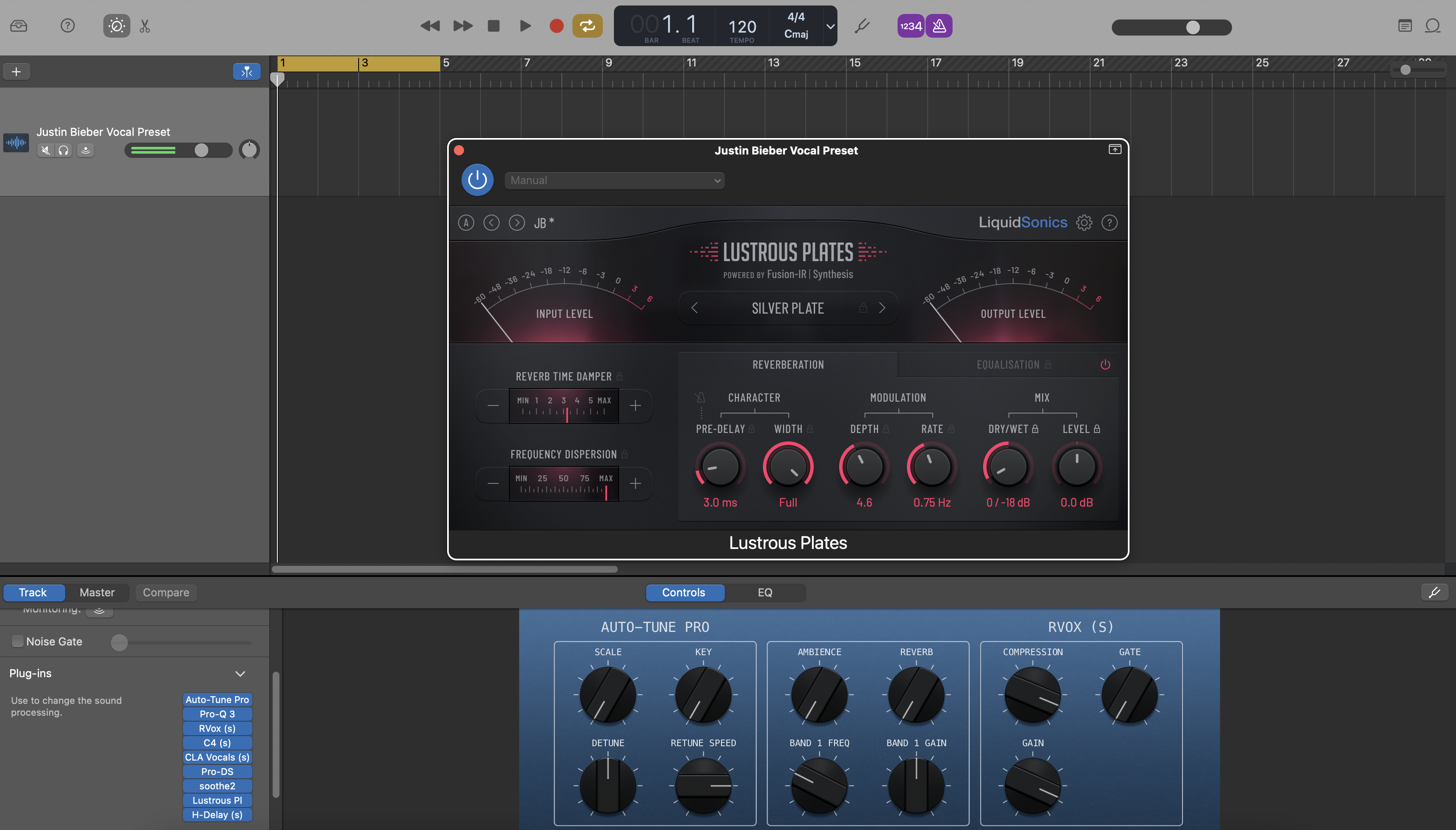
Tipo: Preset Vocal
Preset Vocal Justin Bieber para GarageBand

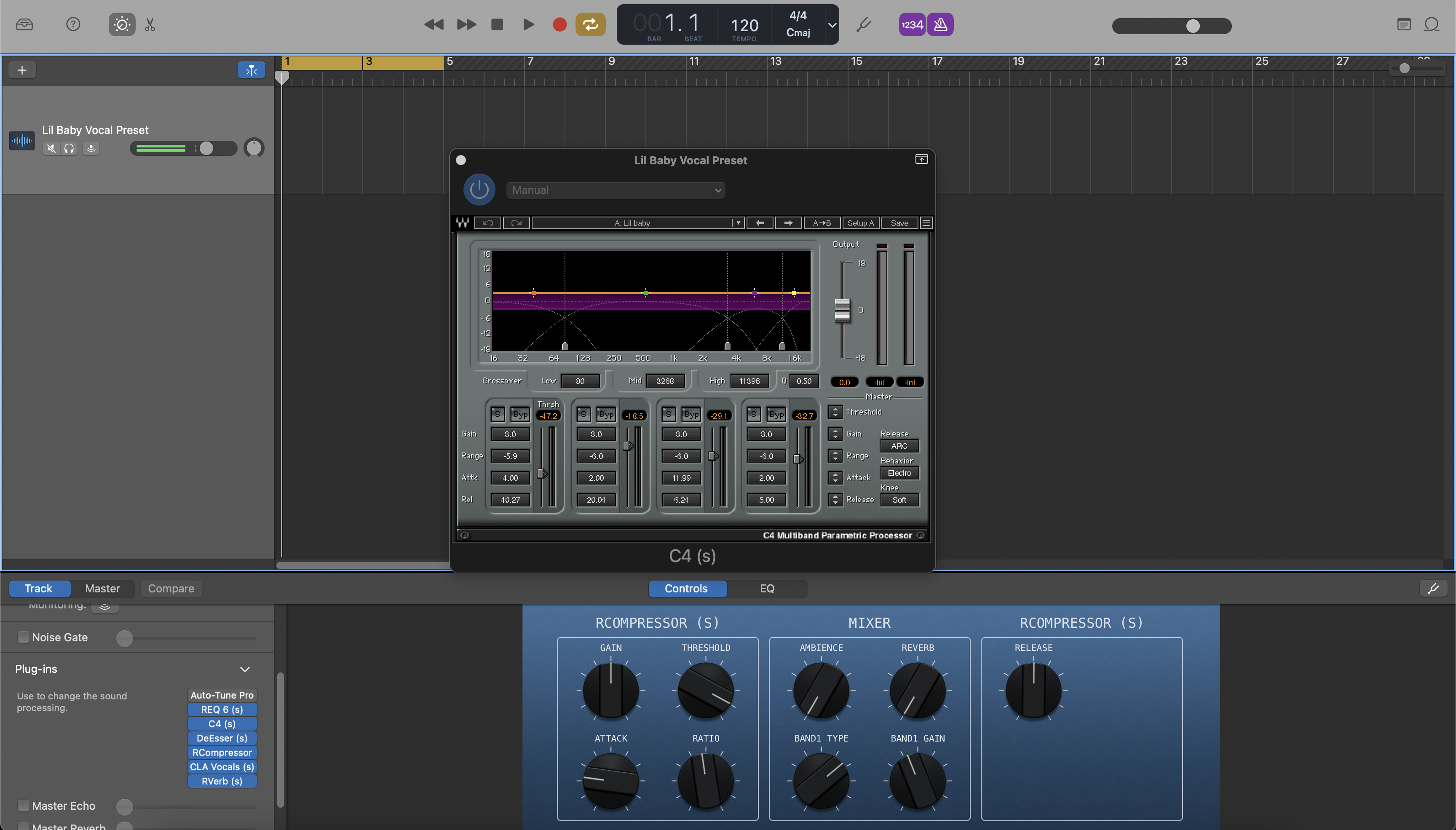
Tipo: Preset Vocal
Predefinição Vocal Lil Baby para GarageBand

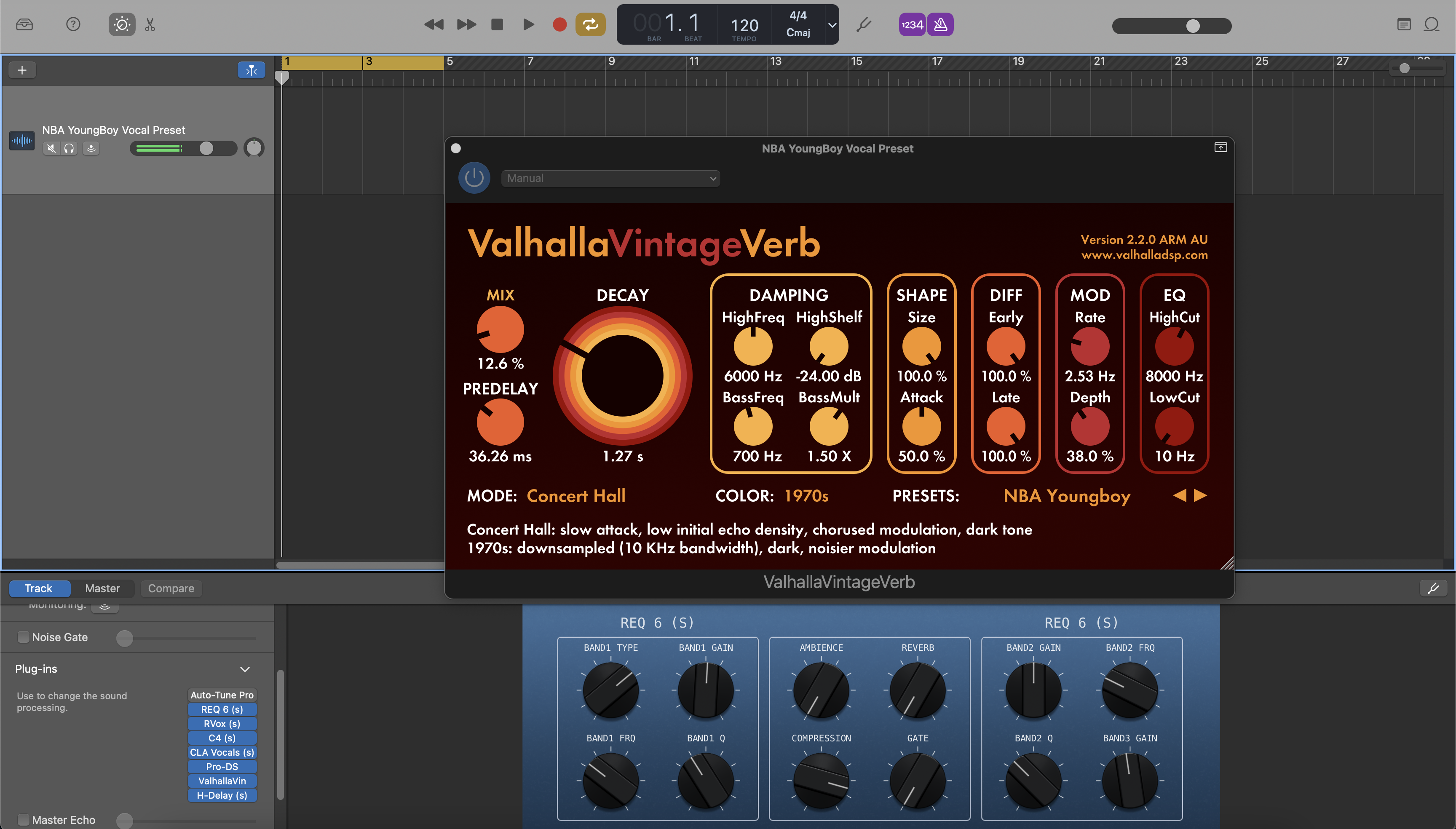
Tipo: Preset Vocal
NBA YoungBoy Predefinição Vocal GarageBand
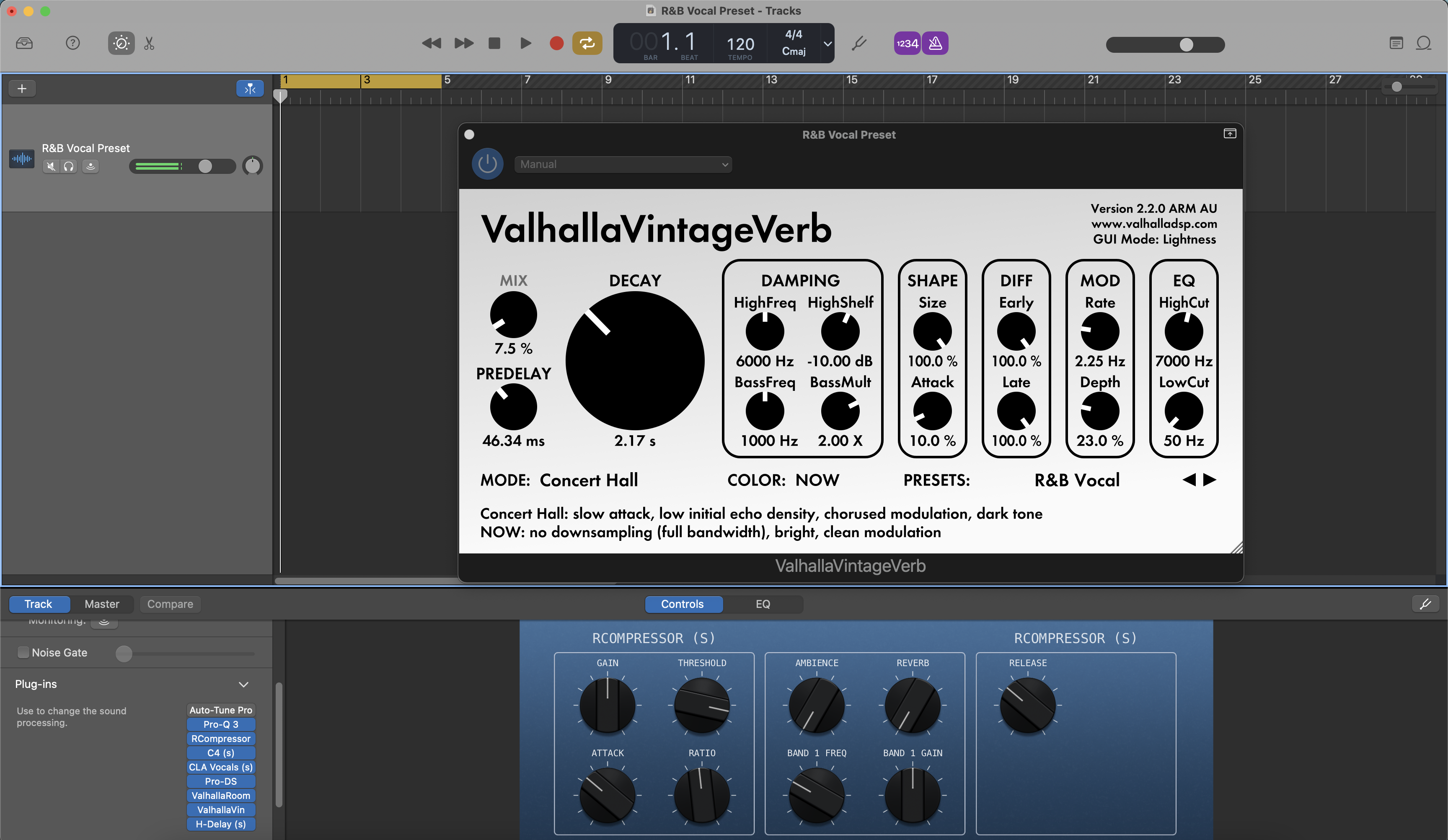
Tipo: Preset Vocal
Preset Vocal R&B para GarageBand
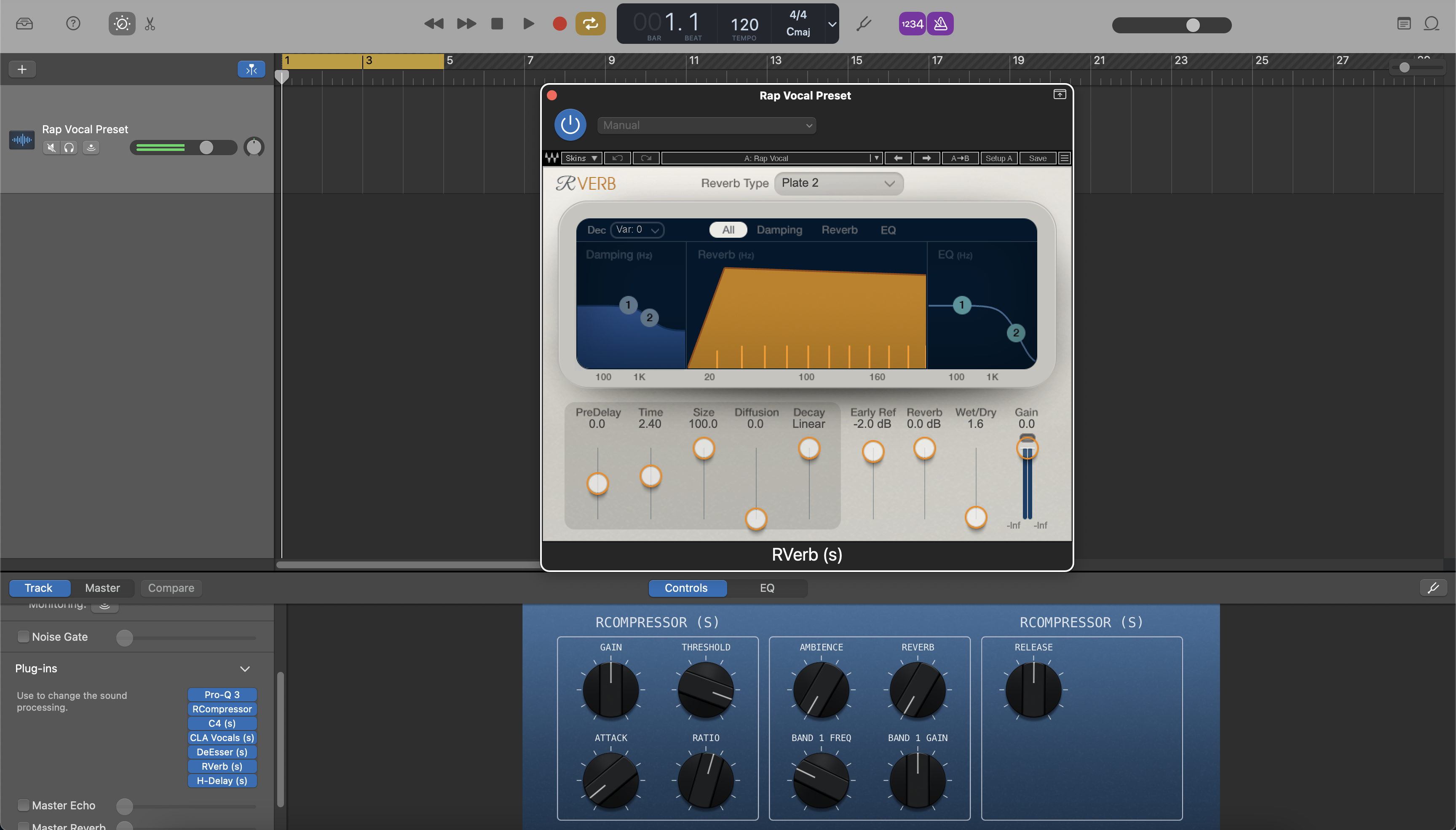
Tipo: Preset Vocal
Predefinição de Vocal Rap para GarageBand

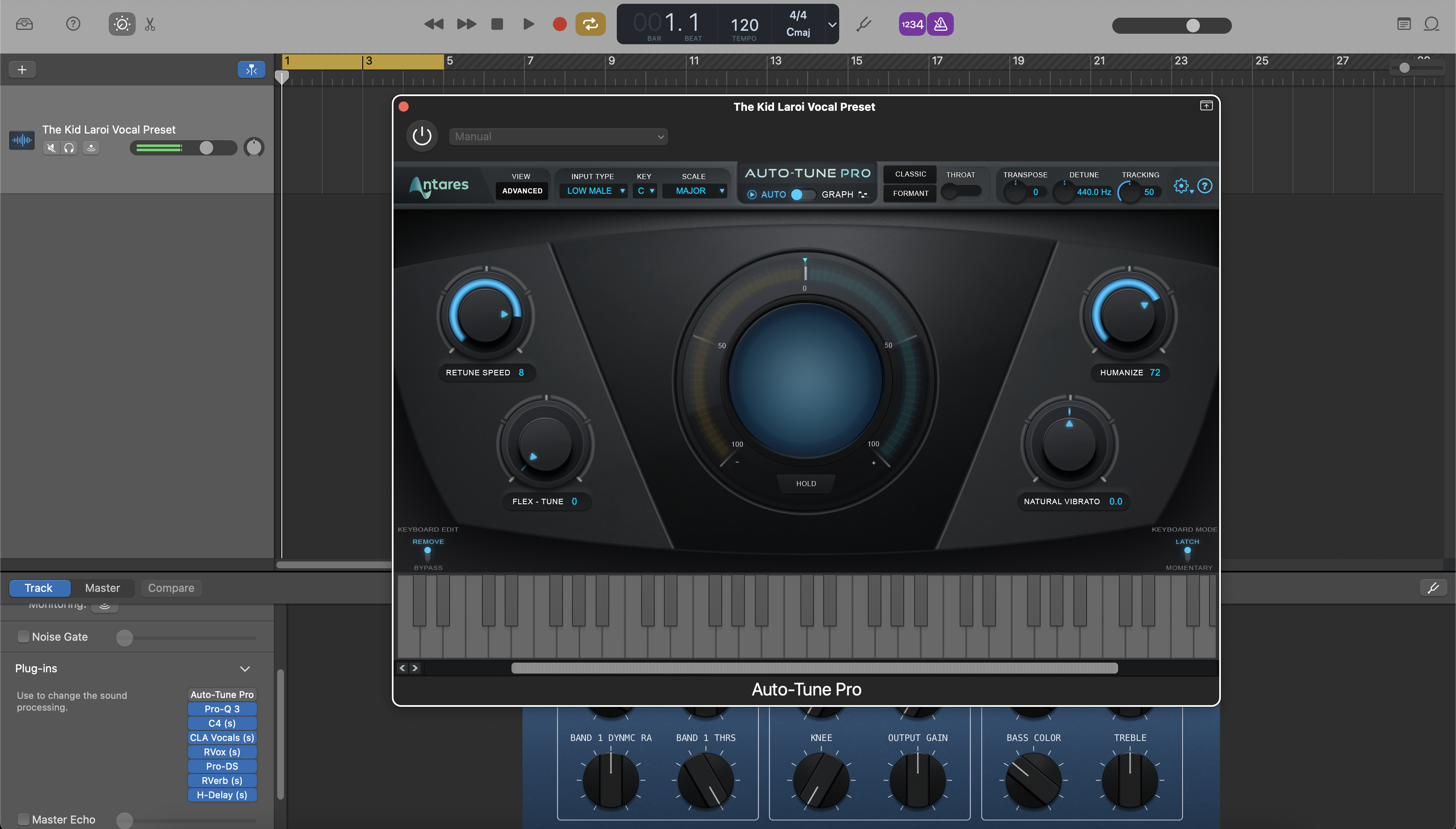
Tipo: Preset Vocal
O Preset Vocal Kid Laroi para GarageBand

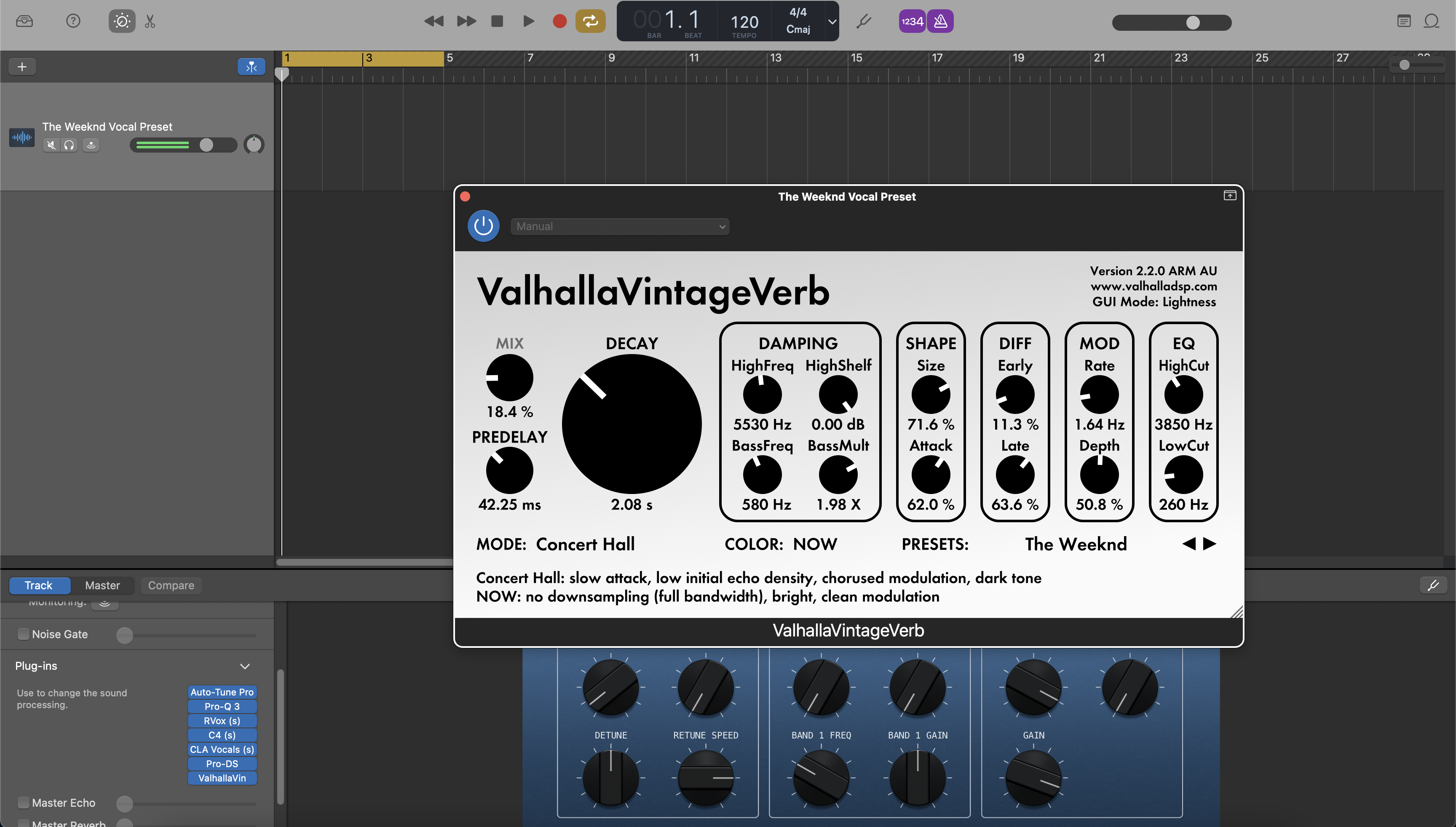
Tipo: Preset Vocal
Preset Vocal The Weeknd para GarageBand

Tipo: Preset Vocal
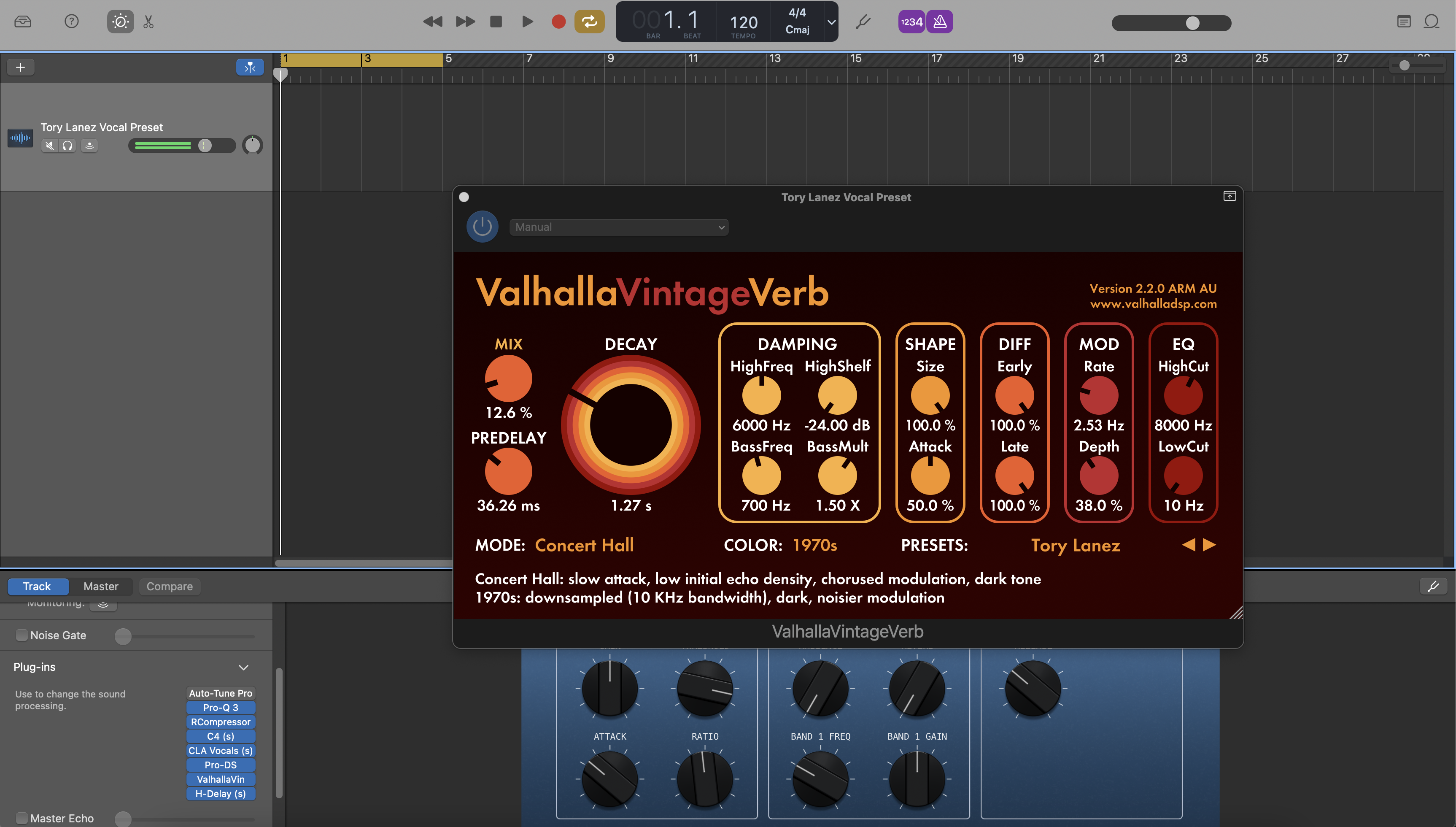
Preset Vocal Tory Lanez para GarageBand
Perguntas Frequentes
O que são predefinições vocais do GarageBand?
O que são predefinições vocais do GarageBand?
Os presets vocais do GarageBand são pontos de partida vocais prontos que ajudam você a carregar um caminho de sinal mais polido mais rapidamente dentro do GarageBand.
Eles são especialmente úteis para artistas que desejam uma cadeia de gravação mais limpa sem precisar migrar imediatamente para uma DAW mais complexa.
Esses produtos do GarageBand são predefinições de faixa única, cadeias salvas ou modelos completos de gravação?
Esses produtos do GarageBand são predefinições de faixa única, cadeias salvas ou modelos completos de gravação?
Dependendo do produto, esta coleção pode incluir configurações focadas em processamento vocal ou fluxos de trabalho mais amplos no estilo de templates.
A página do produto deve deixar claro se o item é destinado a uma cadeia vocal rápida ou a um ponto de partida mais completo para a sessão.
O que eu recebo depois de comprar um preset vocal ou template do GarageBand?
O que eu recebo depois de comprar um preset vocal ou template do GarageBand?
Você recebe o formato de arquivo digital descrito na página do produto, junto com quaisquer instruções incluídas para integrá-lo ao fluxo de trabalho correto do GarageBand.
Isso ajuda você a passar da compra para a configuração da sessão sem precisar adivinhar como o arquivo deve ser usado.
Com que rapidez recebo os arquivos do GarageBand após a compra?
Com que rapidez recebo os arquivos do GarageBand após a compra?
Produtos de predefinições e modelos do GarageBand são entregues digitalmente, então o acesso geralmente é imediato após a finalização da compra.
A maioria dos compradores deve conseguir baixar os arquivos imediatamente pelo fluxo do pedido.
Preciso de algum plugin extra para usar esses presets do GarageBand?
Preciso de algum plugin extra para usar esses presets do GarageBand?
Alguns produtos são feitos para funcionar dentro do conjunto de ferramentas nativo do GarageBand, enquanto outros podem envolver plugins externos, se a página do produto indicar isso.
Se você quer a configuração mais simples, as opções padrão são o melhor ponto de partida.
Esses presets do GarageBand funcionam apenas no Mac ou também no iPhone e iPad?
Esses presets do GarageBand funcionam apenas no Mac ou também no iPhone e iPad?
A melhor adaptação geralmente é o fluxo de trabalho no Mac, porque o manuseio de arquivos e a edição detalhada são mais fáceis lá.
Algumas ideias e sequências ainda podem ajudar no iPhone ou iPad, mas a experiência de configuração mais limpa geralmente vem da versão para desktop.
Como faço para instalar predefinições ou modelos vocais do GarageBand?
Como faço para instalar predefinições ou modelos vocais do GarageBand?
O processo normal é carregar o arquivo na faixa ou no fluxo de trabalho do projeto do GarageBand, confirmar o caminho de entrada vocal e, em seguida, ajustar os níveis até que a cadeia responda corretamente.
Uma vez funcionando, salve uma versão pessoal para que as sessões futuras abram ainda mais rápido.
Esses presets do GarageBand são fáceis para iniciantes?
Esses presets do GarageBand são fáceis para iniciantes?
Sim. Usuários do GarageBand frequentemente querem algo simples, rápido e claro, e é exatamente aí que um preset bem elaborado ajuda mais.
Você ainda aprende com a cadeia, mas evita a frustração de construir tudo do zero.
Posso ajustar os presets para se adequarem melhor à minha voz ou configuração de gravação?
Posso ajustar os presets para se adequarem melhor à minha voz ou configuração de gravação?
Sim. Mesmo em uma DAW mais simples como o GarageBand, você ainda deve ajustar os níveis, o equilíbrio tonal e a ambiência com base na voz e no ambiente.
Um preset deve acelerar o processo, não te prender a um som exato.
O que torna estes melhores do que os presets vocais padrão do GarageBand?
O que torna estes melhores do que os presets vocais padrão do GarageBand?
As opções integradas do GarageBand são úteis para demos rápidas, mas os produtos BCHILL MIX têm como objetivo oferecer um ponto de partida mais intencional e focado no artista.
Isso significa menos tentativa e erro aleatórios e um caminho mais rápido para um vocal que soe mais limpo, forte e acabado.

Monte Sua Própria Cesta

Transforme Sua Sessão em Segundos
Configuração Instantânea de Sessão com Nossos Modelos de Gravação Prontos para Uso e Predefinições Vocais.


Créditos da Indústria

Westside Boogie

Shontelle

Jarren Benton

DJ Tunez

Vory

Caskey

Rittz

Nia Riley

Eugy

Q Parker
Ouça nosso Trabalho
R&B
Antes
Depois
Rap
Antes
Depois
Pop
Antes
Depois
Alma
Antes
Depois
Rocha
Antes
Depois
Latim
Antes
Depois
Predefinições Vocais do GarageBand: Explicação e Recursos
Introdução aos Presets Vocais do GarageBand
Se você grava ou mixa vocais no GarageBand (Mac ou iOS), um preset bem construído oferece um tom vocal moderno e repetível sem precisar refazer a mesma cadeia a cada sessão. Um preset carrega um caminho de efeitos equilibrado—EQ para modelar o tom, compressão para controle de nível, de-essing para suavizar os “s” e ambiência na medida—para que você capture ideias rapidamente e mantenha seu som consistente do demo ao lançamento. No BCHILL MIX, nosso objetivo são cadeias confiáveis que funcionam bem em fones, celulares e monitores de estúdio, mantendo a latência baixa o suficiente para gravar confortavelmente.
Este guia explica o que é um preset vocal no GarageBand, quando ele é mais útil, como instalar e ajustar no Mac e iOS, e dicas focadas em estilos para rap, R&B, pop, cantor-compositor e gêneros que exigem muita afinação. Você também verá como modelos simples de sessão (layouts de projeto que você salva uma vez) complementam os presets quando você quer um fluxo de trabalho mais rápido e organizado. Explore o conjunto completo aqui: GarageBand Vocal Presets.
O que é um Preset Vocal no GarageBand?
No GarageBand, um preset vocal é uma cadeia de plug-ins salva em uma faixa vocal (ou bus) com configurações iniciais sensatas que você ajusta para sua voz, microfone e música. Uma cadeia “inicial” equilibrada geralmente inclui:
- Filtro passa-alto + equalizador cirúrgico pequeno para remover ruídos graves e domar asperezas.
- Dois compressores leves em série para nível estável sem bombeamento evidente.
- De-esser posicionado antes de qualquer equalizador de agudos “ar” para que as consoantes fiquem suaves.
- Saturação/exciter opcional para presença e definição.
- Delay sincronizado com o tempo + reverberação curta de placa/sala para um espaço que apoia a letra.
No Mac, você carrega a cadeia nos Controles Inteligentes e gerencia os plug-ins por faixa. No iPhone/iPad, você trabalha na aba Plug-ins & EQ. De qualquer forma, o objetivo é um ganho previsível e um som limpo e moderno que você pode ajustar em segundos, em vez de reinventar sua configuração a cada sessão. Para uma visão geral mais ampla do GarageBand no Mac, veja o guia do usuário da Apple (link abaixo) depois de colar este artigo.
Por que Usar Presets (Benefícios e Quando Ajudam)
- Velocidade: Abra, escolha um preset, aperte gravar—sem mais aquecimentos de plug-in de 20 minutos.
- Consistência: Uma cadeia calibrada mantém o tom alinhado entre singles, EPs e séries de conteúdo.
- Foco criativo: Dedique tempo ao desempenho, improvisos/dublagens e arranjo—não à parte técnica.
- Tradução: As cadeias são configuradas para permanecer inteligíveis em telefones/fones de ouvido, assim como em monitores.
- Baixa fricção: Menos decisões no momento—muito útil em laptops ou iOS.
Ótimos casos de uso: sessões rápidas de composição, colaborações remotas, reels/shorts, singles semanais, voiceovers/podcasts ou qualquer fluxo de trabalho onde você queira ir da ideia à gravação em minutos.
Padrão vs. Premium no GarageBand (O que você realmente precisa)
Cadeias apenas com plugins padrão usam plug-ins internos como Channel EQ, Compressor, De-Esser, Noise Gate e os efeitos padrão de Delay/Reverb. São portáteis, econômicos em CPU e abertos em qualquer Mac ou dispositivo iOS com GarageBand—perfeitos para colaboração e setups econômicos.
Cadeias Premium adicionam Audio Units de terceiros selecionados se você já os possui e quer cor extra (EQ dinâmico, saturação especial, afinação avançada). No iOS, a disponibilidade de plug-ins AUv3 varia conforme o dispositivo e a versão do app. Muitos artistas mantêm ambos: uma cadeia padrão para gravação em qualquer lugar e uma cadeia premium para polimento em casa.
Escolha rápida: novo em presets? Comece com uma cadeia limpa de “vocais claros”. Já sabe seu estilo? Carregue uma cadeia ajustada para o estilo (rap, R&B, pop) e ajuste os limiares/envios para sua voz. Para explorar opções, veja nossa Coleção de Presets Vocais para GarageBand ou a coleção mais ampla de Presets Vocais.
Instalação & Início Rápido (Mac + iOS)
A. GarageBand para Mac
- Crie e nomeie as faixas. Adicione uma nova faixa de Áudio para Lead, além de faixas para Doubles, Harmonias e Ad-libs. Codifique-as por cores e, se preferir controle agrupado, direcione para um simples Bus Vocal.
- Configure a entrada e a monitoração. Selecione a entrada da sua interface na faixa Lead. Grave uma frase de teste curta e ajuste o pré-amplificador para que os picos fiquem com margem segura abaixo do clipping. Se a monitoração parecer lenta, mantenha a cadeia de gravação enxuta (EQ → compressão leve → de-ess) e adicione o polimento na reprodução. Veja o guia do GarageBand para Mac da Apple após terminar aqui.
- Carregue a cadeia de presets. Abra os Controles Inteligentes, adicione EQ → Compressor → De-Esser → Saturação opcional → envios para Delay/Reverb. Mantenha os inserts principalmente secos durante a gravação; confie nos envios para espaço para que a latência e a dicção permaneçam limpas.
- Ajuste os thresholds e envios. Mire em alguns dB de redução de ganho limpa nas linhas mais altas sem pumping. Se clarear, revise o de-esser para que o “s” permaneça suave. Use delay pequeno, sincronizado ao tempo, e uma placa curta; automatize os envios para aumentar nos refrões.
- Salve sua configuração. Armazene a cadeia como um preset/patch do usuário e salve um modelo de projeto para que toda sessão abra com roteamento, headroom e cores consistentes.
B. GarageBand para iPhone/iPad
- Adicione uma faixa de Gravador de Áudio. Abra Plug-ins & EQ e insira EQ → Compressor → De-Esser → Delay/Reverb. Grave com uma cadeia enxuta para conforto; expanda durante a mixagem.
- Defina nível e tonalidade. Grave um teste rápido e ajuste a entrada para que os picos não clipem. Se usar estilos focados em afinação, defina a tonalidade/escala da música e aplique o efeito Extreme Tuning do GarageBand com moderação.
- Salve seu som personalizado. Depois que sua cadeia estiver ajustada, salve-a como um som personalizado para que esteja disponível em projetos futuros no seu dispositivo.
Notas sobre ganho (ambos): grave com headroom saudável; evite luzes vermelhas na interface—clipping não pode ser corrigido. Se o ganho de compensação elevar os níveis demais, reduza a saída do clip ou efeito em vez de forçar o próximo processador. Mantenha os picos da mixagem bruta sensatos para não correr atrás do volume durante a gravação.
Receitas de Estilo & Correções Rápidas (Rap, R&B, Pop, Cantor-Compositor/Podcast, Afinamento Pesado)
Vocal Principal de Rap (punch moderno): Dois compressores leves em série mantêm a dinâmica controlada sem matar os transientes; foque na inteligibilidade em torno dos médios-agudos; adicione um slap curto ou uma pequena placa para energia sem wash. Realce os refrões automatizando um pouco mais o envio de delay em vez de aumentar os inserts wet.
Rap Melódico / Trap: Agudos brilhantes, mas suaves; um toque de saturação antes do de-ess para dar mordida; ad-libs com um passa-alta um pouco mais alto e um pouco mais de de-ess para manter as camadas organizadas. Amplie os refrões aumentando ligeiramente o feedback do delay e adicionando pré-delay na placa.
R&B / Soul: Ataque/liberação suave, prateleira de ar suave, ambiente mais amplo. Se os reforços adicionarem chiado, reduza o brilho ou adicione um segundo de-ess mais suave. Use filtros passa-alta nos fundos e atrasos estéreo lentos que fiquem atrás do vocal principal para que a letra permaneça em destaque.
Pop: Agudos polidos com de-esser cuidadoso, delays sincronizados ao tempo para espaço rítmico e uma sala muito curta para “cola”. Tome decisões com volume igualado para que “mais alto” não influencie as comparações A/B. Em arranjos densos, esculpa 2–4 kHz para que as palavras permaneçam inteligíveis.
Cantor-compositor / Podcast (voz clara): Priorize inteligibilidade e controle de ruído. Compressão transparente, de-esser moderado e um toque de ambiência curta se o som seco parecer artificial. Técnica vence: distância estável do microfone, filtro pop, ambiente silencioso.
Estilos com afinação pesada (hooks & hyperpop): Defina a tonalidade/escala correta antes de aplicar afinação. Comece moderado para tom natural; aumente deliberadamente para efeito robótico. Após clarear, verifique novamente a sibilância e o de-esser para manter a clareza.
Correções comuns:
- Sibilância agressiva “s/t”: reduza um pouco o shelf de agudos e/ou ajuste o limiar do de-esser para agir apenas nas sibilantes.
- Camadas emboladas: aplique filtro passa-alta em doubles/harmonias acima do lead e use um pouco mais de de-esser nas camadas.
- Espaço excessivo: comece com envios baixos; automatize nos refrões em vez de manter reverb/delay alto o tempo todo.
- Latência durante a gravação: grave com uma cadeia enxuta; adicione realces na reprodução; no Mac, feche apps em segundo plano e mantenha a interface/monitoramento direto ativado quando disponível.
- Vocais soterrados na batida: controle instrumentos concorrentes em torno de 2–5 kHz ou aumente o bus vocal em ~1 dB nos refrões.
Presets vs. Templates de Gravação (Fluxo de Trabalho que Escala)
Presets vocais moldam o tom e a dinâmica em uma faixa ou bus. Templates de gravação oferecem todo o layout da sessão—faixas pré-nomeadas (Lead, Doubles, Harmonies, Ad-libs), codificação por cores, roteamento simples de bus, mixagem de retorno básica e envios prontos—para que você possa passar da ideia à gravação em segundos e manter sessões grandes organizadas.
- Abra seu template para garantir que headroom, medidores e roteamento estejam consistentes de música para música.
- Carregue uma cadeia de preset que combine com o estilo, depois salve sua versão ajustada como seu ponto de partida “voz”.
Se você alterna entre Mac e iOS, mantenha suas configurações consistentes: reutilize as mesmas variantes “Clear / Neutral / Bright” e acompanhe com uma cadeia enxuta no celular. Quando quiser um conjunto mais amplo além do GarageBand, explore nosso conjunto completo de cadeias cross-DAW aqui: Vocal Presets.
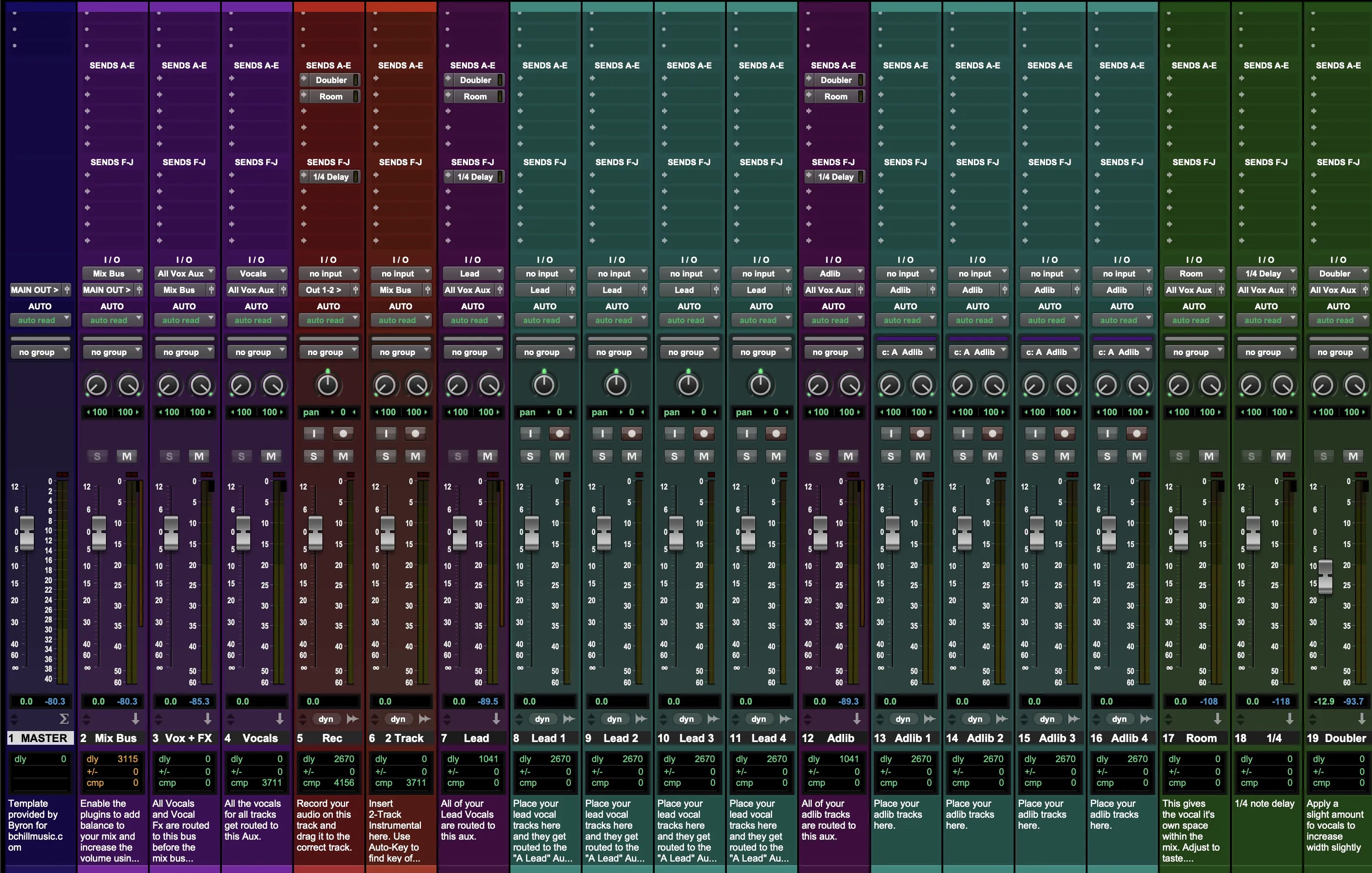
Guia Visual: Exemplos de Cadeia Vocal no GarageBand
Veja como nossa cadeia vocal do GarageBand é carregada nas faixas Lead, Doubles e Bus. Essas capturas de tela mostram configurações iniciais para rap, R&B, pop e voz clara — ajuste os limiares e envios para se adequar ao seu microfone e ambiente.