




Nyheter
Använd vokalpresets i Adobe Audition: Fullständig guide
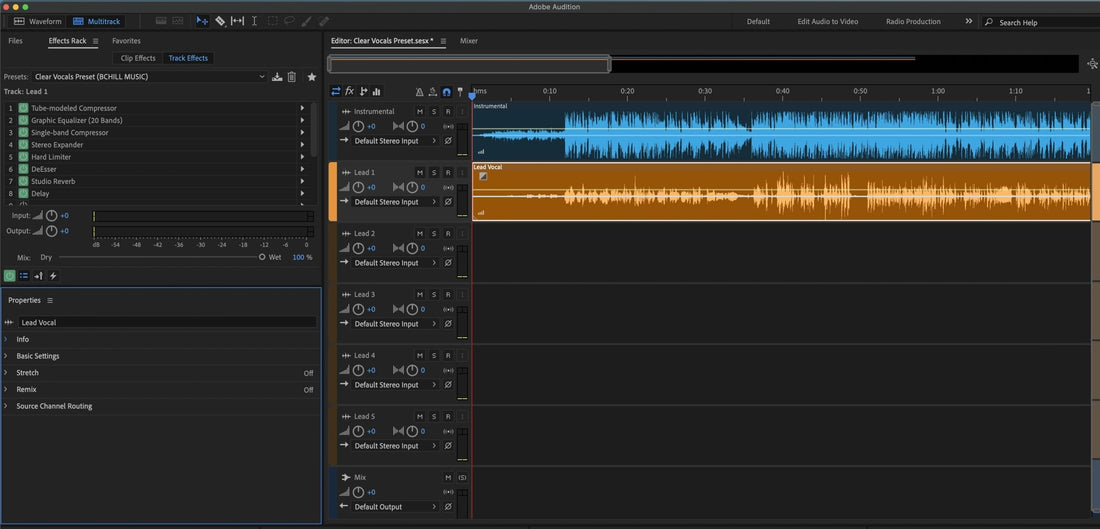
I Adobe Audition är en ”vokalförinställning” en Effects Rack-kedja som laddar EQ, kompression, de-essing, färg och rymd i ett steg. Denna guide visar exakt hur du laddar förinställningar, ställer in hälsosam gain, anpassar makron/kontroller till din röst, routar sends, automatiserar scener och sparar mallar—så att du får konsekventa, radioklara resultat utan att kämpa med menyer. Om du föredrar en snabb, beprövad startpunkt, prova utvalda Adobe Audition vokalförinställningar och finjustera sedan trösklar och sends för att matcha din mikrofon och rum. I. Vad ”använda en vokalförinställning” betyder i Audition Audition har tre användbara typer av förinställningar för musikvokaler: Effects Rack-förinställningar (spårnivåkedjor du laddar, justerar och sparar om). Spårförinställningar i en Sessionmall (Multitrack-layout med ditt vokalspår, sends och bussar förkopplade). Individuella plug-in-förinställningar (Parametrisk EQ, Dynamikbehandling, DeEsser, etc.). Att använda en förinställning är mer än att ladda en kedja; det handlar om att anpassa gain, de-ess, närvaro, FX-balans och bussroutning till låten och rösten. Stegen nedan håller den anpassningen snabb och förutsägbar. II. Förberedelser (så att förinställningen fungerar) Checklista före start Ljudhårdvara: ställ in ditt gränssnitt i Inställningar → Ljudhårdvara. Latensplan: lägre buffert för inspelning; höj för mixning. Sessionsfrekvens: 44,1 kHz för musik (48 kHz om du levererar till video). Ingångsnivå: sjung med prestationsvolym; sikta på råa toppar runt −12 till −8 dBFS före bearbetning. Multitrack-session: skapa en med ett Lead Vox-spår och två bussreturer (Slap, Plate). III. Ladda en förinställning på rätt sätt (Multitrack) Skapa eller öppna en Multitrack-session. Välj din Lead Vox-spår. Öppna Effects Rack (höger panel). Klicka på förinställningsmenyn (överst i Racket) → välj din vokalkedja. Bekräfta ordningen: EQ → Comp A → De-Ess → (Färg/Mättnad) → Comp B (fångare) → Utility/Trim. Spara din arbetskopia: Rackmeny → Spara Rackförinställning… (t.ex. Lead — Clean Pop (DittNamn)). Nu kommer justeringar inte skriva över tillverkarens original. Waveform vs. Multitrack: för låtar, håll dig till Multitrack. Du får sends, automation och icke-destruktiv redigering. Använd Waveform endast för snabba engångsjobb eller podcastliknande redigeringar. IV. Gain staging: skillnaden mellan ”okej” och ”färdigt” Interface-preamp först: ställ in mic-preamp så råa tagningar ligger runt −12 till −8 dBFS. Trimma i toppen: använd rackens input/trim eller en Hard Limiter (endast input gain) för finjusteringar; slamma inte kompressorn. Comp A-mål: 3–5 dB gainreduktion på fraser (ratio 2:1–3:1; attack 10–30 ms; release 80–160 ms). Efter racken: lämna toppar runt −6 till −3 dBFS. Loudness sker senare i mastring. V. Fem kontroller du använder på varje låt De-Ess (6–8 kHz): vrid tills hörlurarna slutar klaga; sluta innan konsonanter blir suddiga. Body (120–200 Hz): lägg till värme; om booth ”box” uppstår, sänk 250–350 Hz brett i parametrisk EQ. Presence (3–4 kHz): små, breda lyft för artikulation. Om hi-hats/claps är ljusa, överväg att skära i beatet istället för att trycka på sången. Air (10–12 kHz): mikrohylla endast efter att sibilans lugnat sig. FX-balans: slapback 90–120 ms (filtrerad 150 Hz–6 kHz) och en kort plate (0,7–1,0 s, 20–50 ms fördröjning). Verser torrare; hooks öppna. VI. Rutta returer och bussar (ditt ”rum” i två faders) Skapa två buss-spår: A = Slap (Delay), B = Plate (Reverb). På Lead-spåret, lägg till sends till A och B. Börja runt −18 till −15 dB; justera i kontext. Filterreturer: HPF ~150 Hz, LPF ~6–7 kHz för att hålla FX tighta och telefonvänliga. Ducking-trick: sätt en sidechain-kompressor på Slap-bussen med Lead som nyckel; snabb attack/release för ”eko i luckorna.” VII. Lead vs. stackar: bygg en ”familj”, inte kopior Lead: mono-solid i mitten; minimala vidgningar; rides och artikulation först. Dubbler L/R: högre HPF än Lead, lite mer de-ess, nedtonad 6–9 dB; panorera vänster/höger (tight). Harmonier: mörkare EQ; bredare panorering; valfritt +0,5–1 dB vid 5 kHz om shimmer hjälper. Ad-libs: smalt bandbredd (HPF ~200 Hz, LPF 8–10 kHz), sidopannat, korta insatser vid övergångar. Spara varje spårs rack som eget preset (Lead — Clean, Double — Tight, Harmony — Wide) så att återkallning tar ett klick. VIII. Snabbstartskedja (endast stock, säker på de flesta röster) Parametrisk equalizer (först): HPF 80–100 Hz; −1 till −2 dB brett vid 250–350 Hz om boxigt; tajt notch nära 1 kHz om nasalt. Dynamics Processing A (form): mjuk kompression (2:1–3:1); attack 10–30 ms; release 80–160 ms; sikta på 3–5 dB GR på fraser. DeEsser: ställ in på ~6–8 kHz; minska tills sibilansen kontrolleras på hörlurar. Dynamics Processing B (fångare): snabbare för att fånga 1–2 dB toppar; stabiliserar sändnivåer. Tube/Analog Color (valfritt): subtil mättnad för densitet; utgång matchad så att högre volym inte lurar dig. Parametrisk EQ (polering): +0,5–1 dB brett vid 3–4 kHz endast om diktionen döljs; liten lufthylla sist. Spara som Lead — Stock Clean (AA) och skapa lättare/tungare versioner per låt. IX. Audition-specifika kraftknep Essential Sound-panel: tagga Lead som "Dialogue" för snabba klarhetspresets; finslipa sedan i Racken (bra för roughs). Clip FX vs. Track FX: timingredigeringar? Lägg "repair" EQ/De-Ess på ett problematiskt klipp; behåll ton/FX på spåret. Favoriter: spara batchåtgärder (t.ex. normalisera till −18 LUFS kortsiktigt före racken) för förberedelse med ett klick. Spektral vy: upptäck hårda S-kluster; sudda ut visslingar; minska sedan hur hårt de-essern jobbar. X. Automation som säljer frasen Volym rides: +0,5–1 dB på downbeats; små dippar för tungvrickare. De-ess tröskel: skriv en något tajtare tröskel på ljusa fraser, lösare på mörka partier. Skicka rides: höj Slap/Plate 1–2 dB in i hooken; dra tillbaka i täta verser. Tips: Auditions envelopes är snabba—växla Visa envelopes i spårhuvudet och skriv bara de 2–3 rörelser som är viktiga. XI. Tvåspårs beat-överlevnad (ljusa hats, tunga subbar) Skär ut, kämpa inte: på Instrumental-bussen kan en mild mid-dipp (2–4 kHz) styrd av sången (sidechain-komp in i EQ-gain-länk) frigöra plats för konsonanter utan att tunna ut takten. Splash-kontroll: om hi-hats är isiga, lågpassa returer till ~6–7 kHz; håll Air-hyllan modest. Mono-kontroll: kollapsa övervakningen kort; om berättelsen håller på en telefon är du på rätt spår. XII. Inspelning vs. mixning: printa det du behöver Spåra torrt, hör vått: övervaka genom Rack men spela in ren input. Om en samarbetspartner behöver "demo-känslan," buss Lead till ett print-spår och spela in en våt säkerhetskopia. Namnge tydligt (Lead_Dry, Lead_Wet). Frys/commit senare: commit CPU-tunga FX mot slutet; behåll ett FXPRINT-spår för återkallning. XIII. Mallar: starta varje session redo Bygg en session med spår för Lead, Doubles L/R, Harmonier, Ad-libs, plus två returer (Slap, Plate). Ladda spårspecifika Rack-presets; färgkoda; ställ in rimliga standardvärden för send. Spara som Session Template så varje ny låt öppnas "redo att sjunga." Vill du ha inspiration för layouter utanför en enda DAW? Se de plattformsöverskridande idéerna i Top 10 Vocal Templates Every Recording Artist Needs. XIV. Felsökning (problem → fokuserad åtgärd) Hårda S-ljud efter att ha lagt till Air: höj De-Ess något; minska Air-hyllan med ~0,5 dB; lågpassa tillbaka till ~6–7 kHz. Sång drunknar under 808: håll verserna torrare; höj Presence något; överväg en subtil mid-dipp på takten medan sången hörs. Preset låter annorlunda vid export: kontrollera kvalitetslägen och eventuella look-ahead-inställningar som ändras vid rendering; håll mastern utan klippning. Latens vid övervakning: använd kortare reverb under tagningar; kringgå tunga analysatorer; sänk bufferten för inspelning. Rack känns "dött" på din mikrofon: minska låg-mellan skärningar; lätta på de-ess; en liten lyftning på 150–180 Hz kan återställa bröstkänsla utan att bli grumligt. Nivåhopp i A/B-tester: matcha output-trim innan bedömning; högre volym verkar ofta "bättre." XV. Organisation & återkallning Tydliga namn vinner: Lead — Ren, Lead — Air+, Rap — Punch, Harmony — Wide, Ad-Lib — Telefon. En per roll: separata förinställningar för Lead/Doubles/Harmonies förhindrar över-de-essing av doubles eller överljusa stackar. Backups: behåll din Audition-inställningsmapp och sessionsmallar i molnlagring så att utrustning följer med dig. XVI. Snabb FAQ Ska jag stapla två kompressorer?Ja—använd Comp A för form (3–5 dB på fraser) och Comp B för toppar (1–2 dB). Det låter mer naturligt än en tung kompressor. Behöver jag exakt den mikrofon som en förinställning nämner?Nej. Behandla förinställningar som startpunkter. Anpassa Trim, De-Ess, Body, Presence och FX efter din mikrofon och leverans. Var placerar jag autotune?Först i kedjan (efter eventuell input-trim), så att downstream-dynamik ser en stabil, justerad signal. Hur högt ska den slutgiltiga låten vara?Håll mixens toppar runt −3 dBFS med true-peak-säkerhet hanterad vid mastering. Jaga inte LUFS under mixning. XVII. Snabb handlingsplan (kopierbar) Ladda din Rack → ställ in Trim så att Comp A kyssar 3–5 dB på fraser. De-Essa till “mjuk-lysande,” inte matt; lägg till lite Presence endast om artikulationen döljs. Filtrera returer; verser torrare, refränger öppnare; ducka Slap från Lead. Spara spårspecifika förinställningar (Lead, Doubles, Harmonies); färgkoda sends. Rendera roughar; håll master oklippt; lämna headroom för mastering. Använda väl är vokala förinställningar pålitliga genvägar—inte kryckor. Sätt hälsosamt headroom, gör små justeringar, automatisera bara det som är viktigt, och din röst kommer framåt utan hårdhet—låt efter låt. Om du vill hoppa direkt till ”låter fantastiskt på två klick”, prova specialbyggda Adobe Audition vokala förinställningar samt Adobe Audition inspelningsmall och lås sedan dina egna mallar för snabba, konsekventa sessioner.
Läs mer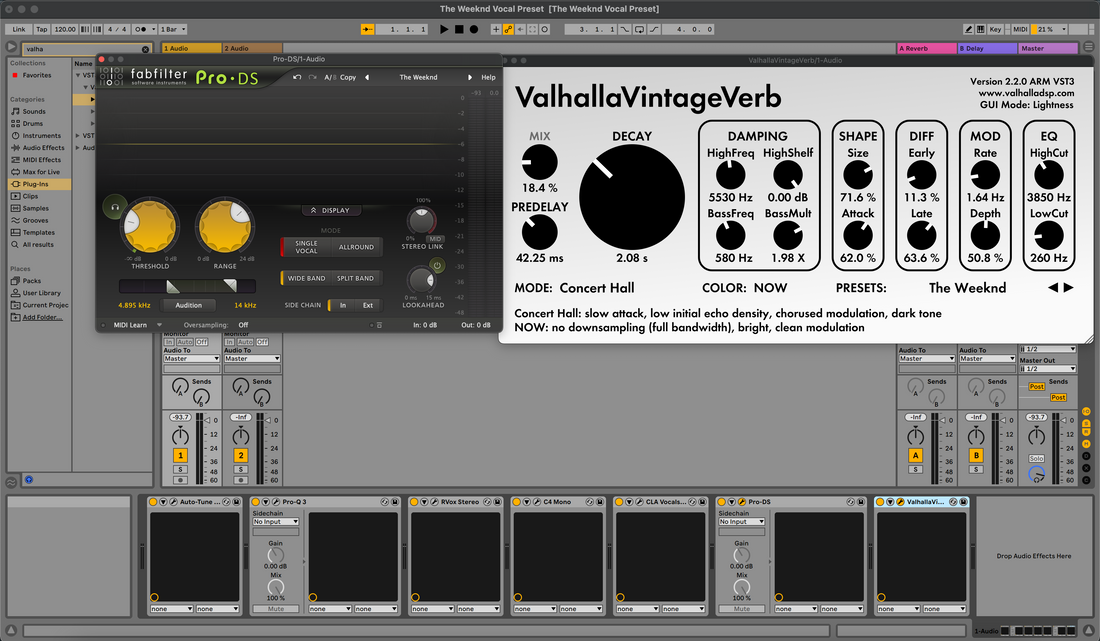
Använd vokalpresets i Ableton: Komplett guide
Vokalförinställningar i Ableton är Audio Effect Racks som samlar EQ, kompression, de-essing, ton och rymd i en kedja. Denna guide visar hur du laddar, gain-stager, anpassar makron, provlyssnar snabbt, routar returer och automatiserar—så dina tagningar låter bra i telefoner, hörlurar och stora högtalare. Om du behöver noggrant utvalda startpunkter, utforska moderna Ableton vokalförinställningar och anpassa trösklar och sändningar efter din mikrofon och rum. I. Vad ”använda en vokalförinställning” egentligen betyder i Live En Ableton vokalförinställning är ett Audio Effect Rack (.adg) med enheter kopplade till Makron. Att ladda det gör tre saker: Tillämpa en vettig enhetsordning (EQ → Komp → De-Ess → Färg → FX) med ett klick. Exponerar de viktigaste kontrollerna som 8 Makron, med säkra intervall redan inställda. Låter dig spara dina justeringar som DittNamn-versioner för omedelbar återanvändning. Förinställningar tar inte bort mixningsbeslut; de snabbar upp dem och gör rörelser upprepbara. II. Sessionens förberedelser (så att förinställningen fungerar) Checklista före start Ljudenhet inställd och fungerar; buffert ~64–128 samples för inspelning (höj senare för mixning). Projektets samplingsfrekvens matchar leveransen (44,1 kHz för musik; 48 kHz för video). Klipp toppar under inspelning: sikta på råingång runt −12 till −8 dBFS före racket. Användarbibliotek synligt i Browsern; dina rack finns under Användarbibliotek → Förinställningar → Audio Effect Rack. Mätning i Inställningar → Utseende/Känsla inställd på ”Genomsnitt + Topp” (lättare beslut). III. Ladda & provlyssna som ett proffs Dra och släpp: Släpp .adg-filen på din vokalspår. Om den finns i ditt Användarbibliotek, dra bara från Browsern. Hot-swap (Q): Välj racket, tryck Q och bläddra genom racken i Browsern för att snabbt jämföra utan att behöva leta med musen. Macro Variations: I Live 11+ klicka på Variationspanelen på racket för att spara “verse” och “hook” snapshots. Växla dem per sektion—automation redo. Spara din version: När det känns rätt, klicka på diskikonen på racket (eller högerklicka → Spara preset) och lägg till din tagg (t.ex. Lead — Clean (DittNamn)). IV. Gain staging & övervakning (det avgörande steget) Presets förutsätter hälsosam headroom. Håll det enkelt: Input Trim: Om ditt rack har en Trim-macro, ställ in den så att Comp A kysser ~3–5 dB på fraser, inte 10–12 dB hela tiden. Track Meter: Efter bearbetning är toppar runt −6 till −3 dBFS tillräckligt; lämna mastringen till senare. Record dry, hear wet: Övervaka genom racket men behåll en ren tagning. Ett enkelt sätt: spela in på Spår 1 (rack på), ställ Spår 2 till Audio From: Track 1 → Post FX om du vill ha en utskriven våt säkerhetskopia också. Latency sanity: Om tajmingen känns sen, kringgå tillfälligt långa reverb/delays och tunga look-ahead-enheter under inspelning. V. Macro anatomi: fem rattar som betyder mest De-Ess: Vrid tills hörlurarna slutar klaga; sluta innan konsonanter blir suddiga. Breda band slår kirurgiska för översättning. Body (120–200 Hz): Lägg till bara så mycket värme att det känns närvarande; om “box” dyker upp, dra bort 250–350 Hz brett. Presence (3–4 kHz): Små, breda förstärkningar hjälper artikulation. Om hi-hats/claps är ljusa, skär ut takten istället för att överförstärka leaden. Air (10–12 kHz): Mikrolyft endast efter att sibilansen lugnat sig. Air utan de-ess = hårt. FX Blend: Slap ~90–120 ms och kort plate 0,7–1,0 s (20–50 ms fördröjning). Håll verserna torrare; öppna refrängen. Proffstips: I Map Mode, justera Macro-intervall efter din mikrofon/rum så att en kvarts vridning gör något musikaliskt, inte extremt. VI. Lead vs. stacks: bygg en “familj”, inte en kopia Duplicerade spår är snabba, men rollanpassade racks låter avsiktliga: Lead: Mono-solid i mitten. Minimal breddning. Rides och artikulation först. Doubles L/R: Högre HPF, lite mer de-ess, nedtonade −6 till −9 dB under leaden. Mikro-pan L/R; undvik chorus-liknande bredare som kollapsar i mono. Harmonier: Mörkare EQ och bredare än doubles; valfritt +0,5–1 dB vid 5 kHz för shimmer—endast om det behövs. Ad-libs: Smalt bandbredd (HPF ~200 Hz, LPF 8–10 kHz), sidopannade, korta ekon vid övergångar. Spara varje kanals rack som eget preset: Lead — Clean, Double — Tight, Harmony — Wide, osv. VII. Tid & rum: returspår gör det tunga jobbet Sätt reverb/delays på returer så varje kanal delar rummet: Skapa Return A = Slap: Enkel Delay ~90–110 ms, filter 150 Hz–6 kHz, låg feedback. Skapa Return B = Plate: ljus plate eller Hybrid Reverb kort läge, decay 0.7–1.0 s, fördröjning 20–50 ms, HPF/LPF på returen. Duck repeats: Sidechaina en Compressor på Slap-returen från Lead-spåret; release mellan ord håller ekon instuckna. Pre-vs-Post: Använd Post-send under mixning; Pre-send endast när du vill att svansar ska fortsätta under mute/stutter. Automatisera sends upp 1–2 dB in i refrängen; ner för tungvrickare och täta verser. VIII. Tvåspårs beat-överlevnadskit När det instrumentala är en stereofil, minska kollisioner istället för "mer ljus" på sången: Midrange lane: Sätt en Compressor på det instrumentala spåret, aktivera Sidechain från Lead, ratio ~1.2–1.6:1, snabb attack/release, −1 till −2 dB GR medan rösten talar—nästan omärkligt, mycket effektivt. Splash control: Om hi-hats är isiga, lowpassa dina returer till ~6–7 kHz och håll Air-makrot konservativt. Mono check: Kollapsa master till mono; berättelsen ska fortfarande gå fram. Flytta bredd till dubbleringar/returer, inte mittinsatsen. IX. Inspelning vs. mixning: skriv ut det du behöver Spela in torrt, hör vått (mest flexibelt): övervaka genom racket på Spår 1 och spela in dess rena ingång. Om en klient behöver en "låter som demo"-fil, ställ in Spår 2 på Audio From: Track 1 → Post FX och arméra det för att spela in en våt säkerhetskopia. Håll namn tydliga: Lead_Dry, Lead_Wet. Freeze/Flatten senare för att låsa CPU-tunga effekter, inte under skrivandet. Behåll en _FXPRINT-version av alla commits för återkallning. X. Snabbt provlyssna flera presets (utan att tappa platsen) Hot-swap (Q): Välj racket och tryck Q. Bläddra mellan rack i webbläsaren; Enter för att ladda; Esc för att avsluta. Snapshot it: Spara makrovariationer för vers/förspel/refräng. Automatisera variationsändringar på sektionsmarkörer. Slumpa ansvarsfullt: Använd Randomize på Makron med “Exclude” inställt på kritiska (t.ex. De-Ess). Fånga lyckliga olyckor som nya Variationer. XI. CPU & latenshygien Under inspelning: kringgå långa verb, granulära FX, oversampling; buffert 64–128 samples. Under mixning: återaktivera polish, höj buffert (512–1024) och frys tunga spår. Enhets-CPU-mätare: Högerklicka på titelraden för att visa CPU per enhet; byt ut bovar eller rendera dem. XII. Endast stock-startkedja (du kan bygga detta på en minut) EQ Eight (första): HPF 80–100 Hz; mjuk −1 till −2 dB bred vid 250–350 Hz om boxig; valfri tajt notch nära 1 kHz om nasal. Kompressor A: Ratio 2:1–3:1; attack 10–30 ms; release 80–160 ms; mål ~3–5 dB på fraser. De-Ess: Använd Multiband Dynamics som en mjuk högbands-sibilantdämpare eller en dedikerad de-esser-enhet; ställ band runt 6–8 kHz. Kompressor B (fångare): Snabbare att klippa toppar (1–2 dB); stabiliserar sändnivåer. Saturator (låg mix): Varm/bandspelarsmak; matcha utgång så att “högre” inte lurar dig. EQ Eight (sista): +0,5–1 dB brett vid ~3–4 kHz endast om diktion döljs; liten 10–12 kHz hylla sist, efter de-ess. Returer: A = Smäll (90–110 ms, filtrerad); B = Platta (0,7–1,0 s, 20–50 ms fördröjning). Filtrera båda returer. Slå in i ett Audio Effect Rack, mappa nyckelkontroller till Makron, ställ in rimliga intervall och spara som Lead — Stock Clean. XIII. Automation som säljer linjen (mikro, inte makro) Volymrider: +0,5–1 dB in i nedslag; −0,5 dB i täta konsonanter. De-Ess tröskel: Lösare på mörka vokaler; tajtare på ljusa. En enkel brytpunkt per fras räcker. FX koreografi: Lyft smäll på inträdesord; dra plattan under snabba stavelser; spara långa kast till sektionens slut. XIV. Organisation & återkallelse (minuter idag, timmar sparade senare) Namn som sorterar: Lead — Ren, Lead — Air+, Rap — Punch, Harmony — Bred Mjuk, Ad-Lib — Telefon. Collections tags: Högerklicka på en preset i Browsern för att tagga den i en färgsamling för snabb åtkomst. Standard Audio Track: Högerklicka på en stämd spårhuvud → Spara som Standard Audio Track så nya spår startar “mix-klara.” XV. Felsökning (problem → fokuserad åtgärd) Hårda S-ljud efter brightening: Höj De-Ess något; sänk Air med ~0,5 dB; low-pass delay/plate returns till ~6–7 kHz. Vokalen försvinner under 808: Håll verserna torrare; höj Presence lite; lägg till sidechain-kompressor på takten för −1 dB mid-dipp under fraser. Preset låter annorlunda vid export: Inaktivera eventuell clip warping på vokalen om det inte behövs; kontrollera oversampling/kvalitetsbrytare som ändras vid rendering. Latens vid inspelning: Sänk bufferten, kringgå tunga FX, använd direktövervakning om ditt interface stödjer det. Macro gör ingenting: Gå in i Map Mode; verifiera parameterkarta och intervall; mappa om, spara sedan din version. Klippning på mastern: Dra ner spårutgången −2 dB, eller lägg till en Utility i slutet av kedjan; lämna true-peak-säkerhet för mastring. XVI. Lär dig mer (nästa steg med Ableton-presets) Om du fortfarande behöver få dina filer på rätt plats först, visar denna steg-för-steg varje installationsväg vi rekommenderar: installera Ableton vokalpresets. När de är installerade gör arbetsflödet ovan att använda dem snabbt, musikaliskt och upprepningsbart. XVII. Snabb handlingsplan (kopierbar) Ladda en rack; ställ in Input Trim så att Comp A nuddar ~3–5 dB. De-Essa till “mjuk-lysande,” inte matt; lägg till lite Presence endast om artikulationen döljs. Håll Air liten och filtrera dina Returns; verser torra, refränger öppna. Sidechaina en dB från beatets mellanregister under vokaler; snabb release. Spara din version (Lead — Clean (YourName)) och skapa rollbaserade varianter. Använda väl, är vokalpresets och en ableton inspelningsmall pålitliga genvägar – inte kryckor. Håll headroom hälsosamt, gör små justeringar, automatisera med avsikt, och din röst kommer att ligga framåt utan hårdhet – låt efter låt.
Läs mer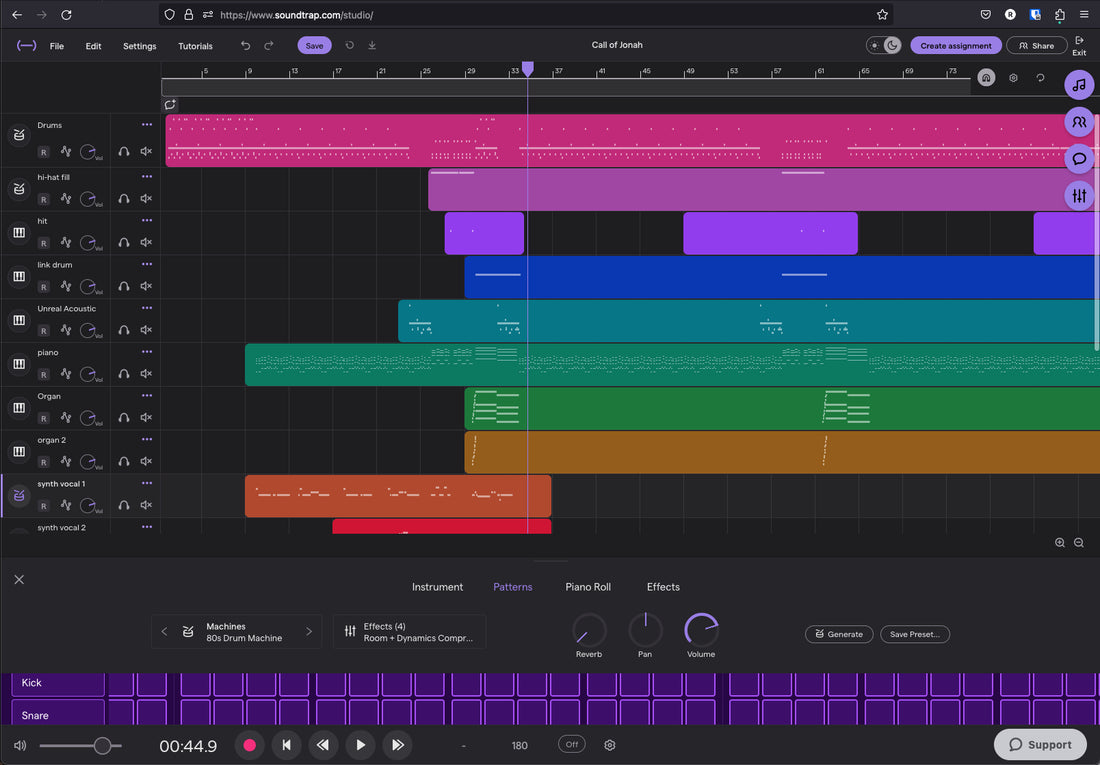
Installera Soundtrap vokalinställningar (Webb & Mobil)
Soundtrap vokalförinställningar är sparade FX-kedjor—EQ, kompression, de-essing, färg och rymd—som du kan ladda i ett steg. Denna guide visar pålitliga "installations"-sätt som fungerar i webbläsaren och på mobilen: duplicera en mall, spara kedjan som din egen förinställning och återskapa från inställningar. Du lär dig också snabb organisering, säkra gain-mål och felsökning så att din första tagning låter polerad, inte rå. I. Vad en Soundtrap vokalförinställning är (och inte är) I Soundtrap är en "vokalförinställning" en spårs FX-kedja sparad för återanvändning under My Presets. Den kan inkludera: Standardeffekter (Visual EQ, Kompressor, De-esser, Distortion/Saturation, Delay, Reverb, Doubler, etc.). Makrostilkontroller exponerade i förinställningskortet (varierar beroende på effektval). Dina egna parameterjusteringar sparade med ett eget namn. Viktigt: Soundtrap laddar inte tredjeparts VST/AU-plugins. "Installera" en förinställning betyder att spara en Soundtrap FX-kedja (från en mall eller från dina justeringar) i ditt konto så att den är tillgänglig i alla projekt eller enheter du loggar in på. II. Innan du börjar (engångskontroller) Checklista före installation Använd en modern webbläsare (Chrome/Edge/Safari) eller den officiella mobilappen. Logga in på samma Soundtrap-konto på alla enheter så synkroniseras förinställningarna. Ha en testlåt med ett ljudspår som heter "Lead Vox." Frigör några hundra MB för att duplicera mallar och inspelningar. Hörlurar redo—de-essing och FX-filter bedöms bäst med öronsnäckor. III. Tre "installations"-sätt som alltid fungerar A) Duplicera en leverantörsmall → Spara som din förinställning (säkraste) Öppna mall-länken som medföljer ditt paket och välj Öppna i Studio eller Dela kopia för att duplicera den till ditt konto. Välj vokalspåret och öppna FX-panelen. Bekräfta att du ser EQ, kompression, de-ess och rymd i kedjan. Spara till Mina förinställningar: använd förinställningsmenyn på spårets FX-panel och välj Spara förinställning. Namnge tydligt (t.ex. Lead — Clean Pop (ST)). Ladda var som helst: i vilket projekt som helst, välj din sparade förinställning från Mina förinställningar och spela in. Varför detta vinner: noll filhantering, och exakt routing/ordning bevaras. B) Börja från inbyggda val → Anpassa → Spara Lägg till ett vokalspår och klicka på förinställningsrutan för att bläddra bland Soundtraps inbyggda val (Clean, Rap, Distorted, Experimental, etc.). Justera FX för att passa din mikrofon/röst (se Sektion VII). Spara som ny så att din personliga kedja finns under Mina förinställningar. Använd detta om ditt paket är vägledning (inställningsblad) snarare än en delbar mall. C) Manuell återuppbyggnad från inställningar → Spara Lägg till effekter i denna ordning: Visuell EQ → Kompressor → De-esser → Saturation (valfritt) → Delay → Reverb. Matcha startvärden från paketets PDF (eller använd "safe chain" i Sektion VIII). Spara förinställning med ett tydligt roll- och stämningsnamn (t.ex. Harmony — Wide Soft). Använd detta när du vill ha full kontroll eller ingen mall tillhandahålls. IV. Första gången laddning: routa, övervaka, gain-steg Ställ in ingång: välj din mikrofongränssnitts-ingång på spåret. Hälsosam nivå: sjung på prestationsvolym; sikta på råa toppar runt −12 till −8 dBFS före FX. Latensplan: om övervakningen känns fördröjd, spåra med en enkel kedja (EQ → lätt kompressor → de-ess) och lägg till plate/delay efter. Sanity A/B: spela in 10–20 sekunder, koppla bort FX, aktivera sedan igen. Du vill ha tydligare artikulation och jämnare nivå, inte bara ”ljusare.” V. Var ”presets” finns och hur man hämtar dem Save Preset sparar kedjan i ditt kontos My Presets-lista. Recall genom att klicka på förinställningsrutan på vilken vokalspår som helst → My Presets → välj ditt namn. Cross-device: förinställningar visas på vilken webbläsare eller mobil enhet du än loggar in med samma konto. VI. Namnge och organisera som ett proffs Namn som sorterar: Lead — Clean, Lead — Air+, Rap — Punch, Harmony — Bred Mjuk, Ad-Lib — Telefon. En per roll: skapa distinkta förinställningar för Lead, Doubles, Harmonies, Ad-libs. De behöver olika HPF/de-ess-mängder. Lite vs Full: behåll en lätt spårningsversion och en full poleringsversion för mixning. VII. Gör förinställningen till din egen (små rörelser som ger resultat) Börja subtilt. Små, breda rörelser slår stora, smala. Trim/Input (om tillgängligt): ställ in så att kompressorn kyssar 3–5 dB på fraser; slå inte hårt. De-ess: mjuka upp S/T/SH tills öronsnäckorna slappnar av; sluta innan konsonanterna blir suddiga. Body (120–200 Hz): tillsätt värme; om booth bloom uppstår, minska försiktigt 250–350 Hz. Presence (3–4 kHz): små, breda knuffar för artikulation. Om hi-hats/claps är ljusa, forma takten istället för att överdriva leaden. Air (10–12 kHz): mikrolift efter att sibilansen är under kontroll. FX: slap 90–120 ms (filtrerad 150 Hz–6 kHz), kort plate 0,7–1,0 s med 20–50 ms fördröjning. Håll verserna torrare; öppna refrängen. VIII. En säker kedja med endast stockeffekter som du kan bygga på några minuter Visuell EQ: HPF 80–100 Hz; bred −1 till −2 dB vid 250–350 Hz om boxig; valfri smal dipp nära 1 kHz om nasal. Kompressor A: ratio ~2:1–3:1; attack 10–30 ms; release 80–160 ms; sikta på 3–5 dB GR på fraser så konsonanter andas. De-esser: mål 6–8 kHz; minska tills hörlurarna slutar klaga. Kompressor B (fångare): snabbare, 1–2 dB på toppar; stabiliserar sändnivåer. Saturration (valfritt): låg mix för densitet; matcha utgång så att "högre" inte lurar dig. Visuell EQ-polering: +0,5–1 dB bred vid 3–4 kHz endast om artikulation döljs; liten lufthylla sist. Delay & Reverb: slapback 90–110 ms; ljus kort platta; filtrera returer för att undvika brus. Spara detta som Lead — Stock Clean (ST), sedan klona lättare/tungare versioner per låt. IX. Rollbaserade spår (avsiktligt, inte kopiera-klistra) Lead: mono-sant center; minimal breddning; rides och artikulation först. Dubbleringar L/R: högre HPF, lite mer de-ess, nedtonade 6–9 dB under; mikro-panorering vänster/höger. Harmonier: mörkare EQ; bredare panorering; liten 5 kHz glans kan lägga till lyster utan att skärpa S-ljud. Ad-libs: smalt bandbredd (HPF ~200 Hz, LPF ~8–10 kHz); korta insatser vid övergångar. X. Arbeta med tvåspårs beats (ljusa hattar, tunga subbar) Skär ut, kämpa inte: om instrumentalen är ljus, håll leadens luft konservativ och filtrera retur-Effekter runt 6–7 kHz. Sub samexistens: om stavelser försvinner under 808-svansar, håll verserna torrare och luta dig mot närvaro snarare än extra kompression. Mono-kontroll: din lead måste höras på en telefonhögtalare; placera bredd i dubblar och returer, inte på centerinserts. XI. Mobil arbetsflöde (iOS/Android) Öppna en startlåt med din favoritkedja på lead-spåret. Duplicera den låten för varje nytt projekt så att kedjan är förladdad. Justera Smart Controls försiktigt; spara ändringar om detta blir din nya "bästa" förinställning. Notera: Mobilversionen speglar webbläsarens funktioner nära, men enhetens CPU/batteri kan föredra Lite-kedjan vid inspelning. XII. Felsökning (problem → fokuserad lösning) Jag sparade en förinställning men kan inte hitta den. Kontrollera vokalspårets förinställningsruta → My Presets. Se till att du är inloggad på samma konto på alla enheter. FX-kedjan låter annorlunda i en ny låt. Kontrollera ingångsvinsten; undvik att stapla två liknande förinställningar på samma spår; kopiera förinställningen först, sedan justera. Hårda S-ljud efter brightening. Öka de-ess lite; sänk eventuellt luftreglaget med ~0,5 dB; lågpassa FX-returer. Latens vid övervakning. Spela in med Lite-kedjan; kringgå långa reverb; håll bufferten lägre vid inspelning och högre vid mixning. Beat maskerar diktion. Höj närvaron lite; minska delay-feedback; håll slap kort och filtrerad så att konsonanter framträder. Nivåskillnader under A/B-tester. Matcha nivåerna innan du bedömer; använd kedjans output/volymkontroll för rättvis jämförelse. XIII. Spara en gång, återanvänd för alltid Personalisera en lead-förinställning för din röst och spara den med ditt namn. Skapa ett startprojekt med Lead, Doubles L/R, Harmonies, Ad-libs och två returer (Slap, Plate). Duplicera det för varje ny låt. Backup genom att behålla en mall-länk (Share → Copy) så att du kan återställa din rigg vid behov. XIV. Lär dig mer (undvik vanliga fallgropar) Förinställningar sparar tid—tills mixen protesterar. Denna guide till vanliga misstag och lösningar med vokalförinställningar hjälper dig undvika hårda S-ljud, grumliga låga mellanregister och fällor som "högre är bättre". XV. Kopierbar snabbinstallationssammanfattning Öppna leverantörsmallen → Share copy / Open in Studio. På vokalspåret, justera vid behov → Save Preset (t.ex. Lead — Clean Pop (ST)). Ladda från My Presets i vilket projekt eller på vilken enhet som helst; behåll Lite- och Full-versioner. Spela in vid −12 till −8 dBFS råa toppar; små justeringar av de-ess/kropp/närvaro; filterreturer. Skapa rollbaserade förinställningar (Lead, Doubles, Harmonies, Ad-libs) och en återanvändbar startlåt. Med en ren mall, smart namngivning och en pålitlig kedja blir Soundtrap en snabb, upprepbar vokalarbetsflöde. Spara en gång, sjung mer—och låt dina förinställningar sköta uppsättningen medan du fokuserar på framträdandet. Om du föredrar att ha en stabil utgångspunkt när du arbetar på en låt kan inspelningsmallar också förbättra ditt övergripande arbetsflöde.
Läs mer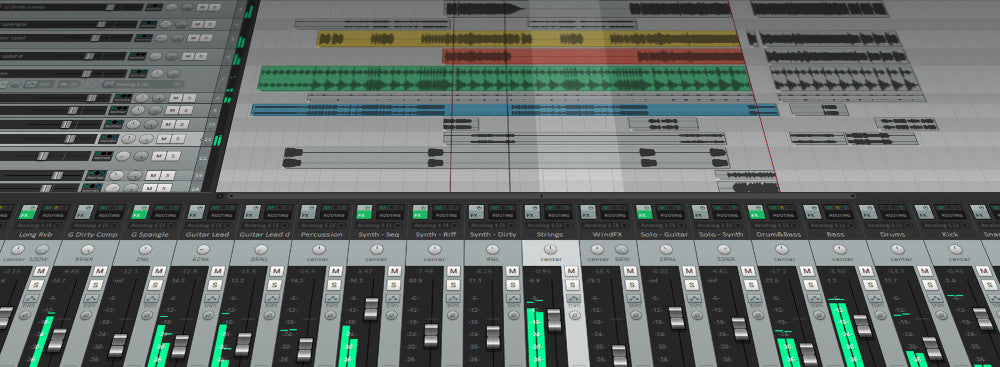
Installera REAPER Vocal Presets: Komplett guide
REAPER vokalpresets är färdiga kedjor du kan ladda på några sekunder: EQ, kompression, de-essing, tonfärg och rymd. Denna guide visar säkra installationsmetoder, var filer finns, hur du sparar personliga versioner och snabba lösningar—så din första tagning låter polerad istället för rå. Om du vill ha en beprövad utgångspunkt innan du finjusterar efter hörsel, bläddra bland fokuserade vokalpresets och anpassa trösklar till din mikrofon och rum. I. Vad en REAPER vokalpreset egentligen är I REAPER kommer "presets" vanligtvis som en eller flera av följande: FX-kedja (.RfxChain) — en full insert-stack du kan släppa på vilket spår som helst. Spårmall (.RTrackTemplate) — ett förbyggt spår med FX, I/O, färg, envelopes och sends (t.ex. Slap / Plate). Projektmall (.RPP sparad som mall) — en startsession med Lead, Doubles, Harmonier, Ad-libs och aux-returer redo. Individuella plug-in presets — per-FX-inställningar sparade i REAPERs resursmappar. Bra paket inkluderar ofta två format (FX-kedja + spårmall). Använd det som passar ditt arbetsflöde. II. Engångsinställning (gör detta först) Checklista före installation Uppdatera REAPER till en aktuell version. Visa din resursväg: Alternativ → Visa REAPER resursväg i explorer/finder. Lämna detta fönster öppet. Om ditt paket behöver tredjepartsplug-ins, installera och licensiera dem nu. Skanna plug-ins: Inställningar → Plug-ins → VST (och AU på macOS) → verifiera mappar → Rensa cache/omskanna. Skapa ett testprojekt med ett ljudspår som heter ”Lead Vox.” III. Tre installationsvägar (välj en) A) Släpp in en FX-kedja (.RfxChain) — snabbast Packa upp din nedladdning. Hitta .RfxChain filer. I REAPER, välj ditt vokalspår. Dra .RfxChain-filen från Finder/Explorer till spårets FX-knapp (eller in i FX-fönstret). Kedjan laddas omedelbart. Klicka på FX-fönstrets +-meny → FX-kedjor → Spara alla FX som kedja. Namnge tydligt (t.ex. Lead — Clean Pop (RPR)). När man ska använda: snabb audition och inget mappjobb. B) Installera en spårmall (.RTrackTemplate) — spår + sends i ett steg Öppna Resursväg-mappen du visade tidigare. Öppna TrackTemplates undermapp. Om den inte finns, skapa den. Kopiera din .RTrackTemplate filer i denna mapp (behåll leverantörens undermapp om den finns). Tillbaka i REAPER: Spår → Infoga spår från mall → välj din nya mall. När du ska använda: du vill ha hela spåret (FX, routing, sends, färger) med ett klick. C) Använd en projektsmall — hela sessionen förberedd Kopiera den medföljande projektfilen till ProjectTemplates mapp inuti din Resursväg (skapa den om den saknas). Fil → Projektsmallar → välj din mall för att starta nya sessioner helt förberedda. När du ska använda: du föredrar att öppna till en "studio-redo" layout varje gång. IV. Var saker finns (sökvägar du faktiskt kommer använda) Mapp Typisk Windows Typisk macOS Typisk Linux Resursväg (rot) %APPDATA%\REAPER\ ~/Library/Application Support/REAPER/ ~/.config/REAPER/ FX Chains …\FXChains\ …/FXChains/ …/FXChains/ Spårmallar …\TrackTemplates\ …/TrackTemplates/ …/TrackTemplates/ Projektmallar …\ProjectTemplates\ …/ProjectTemplates/ …/ProjectTemplates/ Tips: Använd alltid Alternativ → Visa REAPER resursväg… som sanningskälla. Mappnamn är desamma på alla operativsystem. V. Första gången laddning: rutt, monitor, gain-steg Routa micken: ställ in spåringången till din interfaces vokalkanalen. Aktivera spåret; slå på ingångsövervakning vid behov. Ställ in hälsosam ingång: sjung på prestationsvolym; sikta på råa toppar runt −12 till −8 dBFS före någon bearbetning. Ladda förinställningen: applicera FX-kedjan eller infoga spårmallen; bekräfta ordningen (EQ → Komp → De-Ess → Färg → FX). Spela in 10–20 s och A/B:a kedjan (FX-fönstrets strömbrytare). Du vill ha tydligare artikulation och jämnare nivå utan hårdhet. VI. Gör presetet till ditt (små rörelser, stora vinster) Trimma/Ingång: normalisera nivån in i den första kompressorn—konsekvent ingång slår tung gainreduktion. De-Ess: mjuka upp S/T/SH tills öronsnäckorna slappnar av; sluta innan du dämpar konsonanterna. Kropp (120–200 Hz): tillsätt värme; om båset låter burkigt, minska försiktigt vid 250–350 Hz. Närvaro (3–4 kHz): små, breda knuffar hjälper artikulationen; om hi-hats/claps är ljusa, forma takten istället för att överförstärka rösten. Air (10–12 kHz): mikro-lyft efter att sibilans lugnat sig. FX skickar: slapback 90–120 ms (filtrerat 150 Hz–6 kHz) och en kort plate (0,7–1,0 s, 20–50 ms fördröjning). Håll verserna torrare; öppna refrängen. VII. Rollbaserade spår (rädda en familj, inte en allt-i-ett) Lead: mono-true, minimal breddning. Rides och diktion först. Doubles L/R: högre HPF än lead, lite mer de-ess, nedtonade 6–9 dB; mikro-pan vänster/höger. Harmonier: mörkare EQ, bredare panorering; en mild 5 kHz glans kan lägga till lyster utan att skärpa S-ljud. Ad-libs: smalare bandbredd (HPF ~200 Hz, LPF ~8–10 kHz); korta kast på övergångar. Efter att ha stämt varje spår, spara dess kedja som en distinkt FX Chain (t.ex. Lead — Clean, Double — Tight, Harmony — Wide). VIII. En säker kedja med bara stock du kan bygga om i REAPER ReaEQ (först): high-pass 80–100 Hz; bred −1 till −2 dB vid 250–350 Hz om boxig; valfri smal dipp nära 1 kHz om nasal. ReaComp A (form): ratio 2:1–3:1; attack 10–30 ms; release 80–160 ms; mål ~3–5 dB GR på fraser så konsonanter andas. De-ess: alternativ 1 ReaXcomp med ett högt band vid ~6–8 kHz som gör mild GR, eller alternativ 2 ReaFIR i subtraktionsläge fokuserat på sibilanträckvidden. ReaComp B (fångare): snabbare att ta 1–2 dB på toppar; stabiliserar sendnivåer. Saturation: JS: Saturation eller en lätt tape/triode-plugin på låg mix; matcha utgången så att ljudstyrkan inte lurar dig. ReaEQ polish (sist): +0,5–1 dB bred vid 3–4 kHz endast om diktionen döljs; mikro lufthylla efter de-ess om behövs. Sends: ReaDelay för slap (90–110 ms, filtrerat), ReaVerbate/plate IR för en kort ljus plate; filtrera returer för att undvika brus. Spara detta som Lead — Stock Clean (RPR) och skapa lättare/tungare varianter för olika låtar. IX. Snabbhetstrick i REAPER Visa viktiga rattar i TCP/MCP: i FX-fönstret, högerklicka en parameter → Visa i spårkontroller. Nu kan du justera den från spåret utan att öppna plug-in. Färgkoda spår: behåll Lead en färg, stackar en annan, returer en tredje. Sessionnavigering blir genast snabbare. Mall: behåll en ”Starter — Vocals” projektmall med alla spår och returer märkta. Starta varje låt från den. Lätt vs Fulla kedjor: spår med en slank kedja (EQ → lätt kompression → de-ess). Aktivera polish efter att tagningarna är klara. X. Tvåspårs beats (ljusa hattar, tunga subbar) Skär ut, slåss inte: sätt ReaEQ på instrumentbussen och lägg till en liten dynamisk dipp vid 2–4 kHz när sången talar (ReaComp styrd från sången till en EQ gain-länk, eller använd en dynamisk EQ-plugin). Släpp snabbt så musiken poppar tillbaka mellan stavelserna. Sub samexistens: om stavelser sjunker under 808-svansar, håll verserna torrare; höj närvaron lite; undvik överkompression som gör pumpning tydlig. Top-end komfort: filtrera delay/plate-returer; undvik stora luftreglage om hi-hats redan fräser. Mono-kontroll: leaden måste höras på en telefonhögtalare; lägg bredd i stacks och returer, inte i center-insert. XI. Felsökning (problem → fokuserad åtgärd) Kedjan laddas men en plug-in är offline: installera exakt plug-in (VST3/AU/CLAP), skanna om (Preferences → Plug-ins), och ladda om kedjan. Ser inte Track Templates: bekräfta att filerna finns i …/TrackTemplates/ i din Resource Path, inte i din nedladdningsmapp. Starta om REAPER. FX-knappar gör inget: kontrollera att modulen inte är bypassad; verifiera att parameter-modulering inte motverkar din inställning; spara kedjan igen. S-ljud blir hårda efter brightening: höj de-ess lite; minska luftreglaget med ~0,5 dB; low-pass FX-returer till ~6–7 kHz. Latens vid övervakning: kringgå långa reverb och look-ahead-processorer; sänk enhetens buffert vid inspelning; höj den vid mixning. Nivåskillnader mellan presets: matcha nivåer vid A/B-testning; använd JS: Volume eller en utgångstrim i slutet av kedjan för rättvisa jämförelser. Flytta till en ny dator: kopiera hela din Resource Path (och leverantörsmapp) → klistra in på samma plats → skanna om pluggar. XII. Spara en gång, återanvänd för alltid Personalisera kedjan för din röst och spara den med ditt namn. Mall en session med Lead, Doubles L/R, Harmonies, Ad-libs och två returer (Slap, Plate). Säkerhetskopiera din Resource Path och leverantörsmapp till molnet eller en extern enhet. Dokumentera vilka tredjepartspluggar som krävs i en enkel readme i samma mapp. XIII. Lär dig mer (rena överlämningar & leveranser) När det är dags att samarbeta eller mastra sparar en prydlig export timmar. XIV. Snabb sammanfattning för enkel installation Packa upp paketet. Snabbt: dra .RfxChain till sångspåret → spara som din kedja. Organiserat: kopiera .RTrackTemplate till …/TrackTemplates/ → Infoga spår från mall. Studiorent: kopiera en projektfil till …/ProjectTemplates/ → starta från den. Ställ in ingångstoppar runt −12 till −8 dBFS, justera de-ess/kropp/närvaro lätt, och spela in. Säkerhetskopiera din Resource Path och leverantörsmapp. Med en enda ren installation, en slank spårkedja och en återanvändbar startare blir REAPER ett snabbt, repeterbart arbetsflöde för sång som fungerar på telefoner, hörlurar och stora rum—utan att kämpa med inställningar varje session.
Läs mer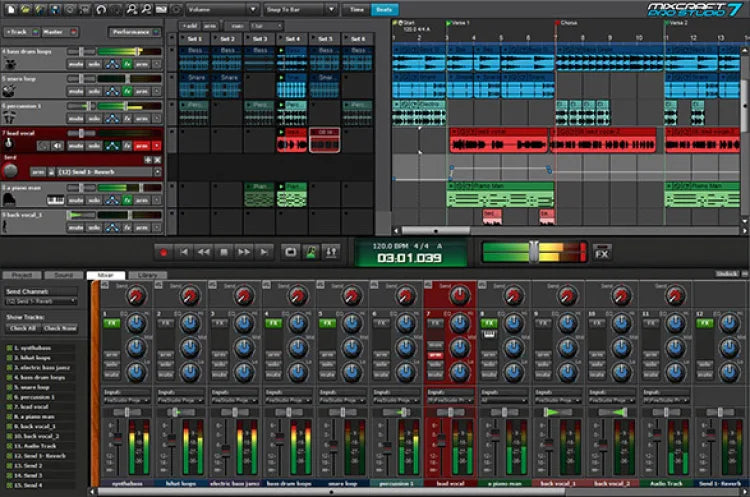
Hur man installerar Mixcraft vokalpresets steg för steg
Mixcraft vokalpresets är färdiga effektkedjor som laddar EQ, kompression, de-essing, tonfärg och rymd i ett enda steg. Denna guide visar säkra installationsmetoder, var du ska spara filer, hur du sparar egna versioner och snabba lösningar—så att din första tagning låter polerad istället för rå. I. Vad en Mixcraft "vokalpreset" egentligen är I Mixcraft betyder en "vokalpreset" vanligtvis en av dessa: Effektkedjepreset — en sparad stapel av inserts (EQ, kompressorer, de-esser, mättnad, delay/reverb). Den visas som en enda kedja som du kan ladda på vilket ljudspår som helst. Spårmall — ett ljudspår sparat med dess kedja, ingångsrouting, färg och sändningar (t.ex. Slap / Plate). Perfekt när du vill ha hela spåret med ett klick. Projektmall — en startsession med lead, dubbleringar, harmonier och aux-returer redan inställda. Du kan installera en leverantörs presets eller skapa och spara dina egna för snabb åtkomst i olika låtar. II. Innan du börjar (snabb checklista) Checklista före installation Uppdatera till den aktuella Mixcraft-versionen. Bekräfta att din ljuddrivrutin och mikrofoningång fungerar med låg latens. Installera och licensiera eventuella tredjepartspluggar som ditt paket kräver, och skanna sedan om pluggar i Mixcraft. Skapa ett testprojekt med ett ljudspår som heter ”Lead Vox.” Packa upp din nedladdning och behåll mappnamnen intakta. III. Tre installationsvägar (välj den som ditt paket erbjuder) A) Öppna startprojektet → Spara som din egen kedja (säkraste) Öppna det medföljande startprojektet från ditt presetpaket. Välj vokalspåret och öppna FX-fönstret för att se kedjan. Spara kedjan som en återanvändbar förinställning från kedjemenyn (ge den ett tydligt namn som Lead — Clean Pop (MX)). Ladda den var som helst: i nya projekt, lägg till ett ljudspår → öppna FX → välj din sparade kedja. När du ska använda: du vill inte röra mappar – bara flytta leverantörskedjan till ditt personliga bibliotek inifrån Mixcraft. B) Importera / använd en Track Template (laddar lane + sends) Kopiera den medföljande Track Template till din mallmapp (paketets readme anger vanligtvis platsen). Skapa ett nytt projekt från den mallen, eller infoga mallspåret i en befintlig låt. Byt namn på spåret för låten, ställ in din ingång, armera och spela in. Spara din redigerade version som en ny mall så att varje ny låt öppnas redo för inspelning. När du ska använda: du vill ha routing, färg, sends och kedjan förkopplad i ett enda steg. C) Effektskedjans förinställningsfil (drop-in återkallning) Lokalisera leverantörens kedjefil(er) i ditt uppackade paket. Ladda kedjan på ett vokalspår via FX-fönstrets förinställnings-/kedjemeny (många paket kallar denna metod "Effects Chain" eller "FX Chain"). Spara som ditt eget förinställda namn så att du snabbt kan hitta det senare. När du ska använda: du vill ha smidig, portabel återkallning som fungerar oavsett projekt eller routing. IV. Var du ska förvara saker (så installationer överlever) Två enkla regler håller dig organiserad: Behåll en vendor-mapp på en permanent plats (t.ex. Documents\YourVendor\Mixcraft\Presets). Sprid inte filer över olika enheter. Spara dina personliga kopior inifrån Mixcraft (t.ex. "Lead — DittNamn"). Mixcraft placerar dem på rätt användarplatser för återkallning och säkerhetskopiering. Tips: Om du någonsin byter dator, kopiera din vendor-mapp och dina sparade kedjor/mallar och klistra in dem på samma platser på den nya datorn, och skanna sedan om plug-ins. V. Första gången laddning: rutt, monitor, gain-steg Routa micken: ställ in spårets ingång till din interface-kanal. Aktivera input monitoring om du vill höra kedjan live. Ställ in hälsosam nivå: sjung med prestationsvolym och sikta på råa toppar runt −12 till −8 dBFS före bearbetning. Ladda presetet: applicera kedjan eller mallen, bekräfta ordningen (EQ → Comp → De-Ess → Color → FX), och kontrollera att makron eller nyckelknappar är synliga. Spela in ett 10–20 s pass och A/B-test kedjan. Vokalen ska bli klarare och stadigare utan hårdhet. VI. Gör presetet till ditt (små rörelser, stora vinster) Bra kedjor svarar på små justeringar. Börja här: Trim/Input: ställ in ingången så att första kompressorn arbetar i sitt sweet spot; undvik att krossa. De-Ess: mjuka upp S/T/SH tills öronsnäckorna slappnar av; sluta innan artikulationen blir matt. Body (120–200 Hz): tillsätt precis lagom värme. Om båset låter boxigt, minska 250–350 Hz. Presence (3–4 kHz): små, breda knuffar hjälper artikulation; om hattar/klappar är ljusa, föredra att skära i takten framför att förstärka rösten. Air (10–12 kHz): mikro-lyft efter att sibilans lugnat sig. FX-sändningar: slapback 90–120 ms (filtrerad 150 Hz–6 kHz) och en kort plate (0,7–1,0 s, fördröjning 20–50 ms). Håll verserna torrare; öppna upp refrängen. VII. Bygg en “familj” av vokalspår (avsiktligt, inte kopiera-klistra) Lead: mono-äkta center; minimal breddning. Rides och artikulation först. Dubbleringar L/R: högre high-pass än lead, lite mer de-ess, nedtonad 6–9 dB under; mikro-pan vänster/höger. Harmonier: mörkare EQ och bredare; en mjuk 5 kHz glans kan lägga till lyster utan att skärpa S-ljud. Ad-libs: smalare bandbredd (HPF ~200 Hz, LPF ~8–10 kHz); korta kast vid övergångar. VIII. En säker kedja endast för stock som du kan bygga om i Mixcraft EQ (första): HPF 80–100 Hz; bred −1 till −2 dB vid 250–350 Hz om boxig; valfri smal dipp nära 1 kHz om nasal. Kompressor A (form): 2:1–3:1; attack 10–30 ms; release 80–160 ms; mål 3–5 dB på fraser så konsonanter andas. De-esser: bred band runt 6–8 kHz; justera genom att lyssna på hörlurar. Kompressor B (fångare): snabbare, 1–2 dB GR för att stabilisera sends och hålla center stadigt. Satueringsmix (låg): tape/triode-smak för densitet; matcha utgången så att ljudstyrkan inte lurar dig. EQ-polering (sista): +0,5–1 dB bred vid ~3–4 kHz endast om diktion döljs; mikro luft-hylla efter de-ess om behövs. FX (på sends): slap 90–110 ms; ljus kort plate; filterreturer för att undvika brus. Spara denna kedja som din personliga förinställning och använd den som bas för roll-specifika varianter (Lead, Doubles, Harmonies). IX. Tidsbesparare i Mixcraft Döp om tydligt: Lead — Ren, Lead — Air+, Rap — Punch, Harmony — Bred Mjuk, Ad-Lib — Telefon. Färgkoda lanes: behåll Lead en färg, stacks en annan, returer en tredje. Gör en mall: behåll ett ”Starter — Vocals”-projekt med lanes och sends redo; duplicera det för varje ny låt. Lite vs Fulla kedjor: spår med en slank kedja (EQ → lätt kompressor → de-ess); aktivera extra polering efter tagningar är klara. X. Med tvåspårs beats (ljusa hattar, tunga subbar) Skär ut, kämpa inte: om instrumentalen är en stereofil, använd en liten midrange-dipp på takten när sången talar (2–4 kHz). Ge den en snabb release så musiken poppar tillbaka mellan stavelser. Sub samexistens: om stavelser sjunker under 808-svansar, håll verserna torrare; höj närvaron något; kontrollera låga kollisioner med arrangemang och rides, inte bara mer kompression. Top-end komfort: filterfördröjning/plate-returer; undvik stora luftiga hyllor om hattarna redan är ljusa. Mono-kontroll: leaden måste höras på en telefonhögtalare; lägg bredd i stacks och returer, inte i center-insert. XI. Felsökning (problem → fokuserad åtgärd) Förinställningen laddas men känns ofullständig. En nödvändig plug-in finns inte eller är inte skannad. Installera den, skanna om, ladda om kedjan. Kan inte hitta var man kopierar förinställningsfiler. Använd in-DAW-sparande först (öppna leverantörens start → Spara kedja). Mixcraft placerar den där den hör hemma. Inget ändras när jag justerar makron. Du kan redigera en bortkopplad modul eller duplicerad kedja. Kontrollera bortkopplingsstatus och kedjeordning. S-ljud blir hårda efter brightening. Höj de-ess lite; minska luftreglaget med ~0,5 dB; lågpassa delay/reverb-returer till ~6–7 kHz. Latens vid övervakning. Spåra med Lite-kedjan; kringgå långa reverb och look-ahead-processorer; sänk bufferten vid inspelning, höj den vid mixning. Nivåerna hoppar mellan förinställningar. Matcha nivåerna under A/B; lägg till en slutlig trimning så att jämförelser blir rättvisa. Flytta till en ny PC. Kopiera din vendor-mapp och dina sparade kedjor/mallar; klistra in dem på samma platser; skanna om plug-ins. XII. Spara en gång, återanvänd för alltid (rena överlämningar) Personalisera en kedja för din röst och spara den med ditt namn. Mall en session med Lead, Doubles L/R, Harmonies, Ad-libs och två returer (Slap, Plate). Säkerhetskopiera vendor-mappen och dina sparade förinställningar till en molnlagring eller extern disk. Dokumentera vilka plug-ins som krävs för varje kedja i en enkel textfil i mappen. XIII. Lär dig mer (smarta val = snabbare sessioner) Om du jämför kedjor och vill ha ett koncist perspektiv på klarhetsmål och användningsområden, hjälper denna sammanställning dig att välja snabbt: bästa sångförinställningarna för Pro Sound XIV. Snabbinstallationssammanfattning (kopierbar) Packa upp paketet och behåll dess mappnamn. Säkrast: öppna vendor starter-projektet → spara FX-kedjan som Lead — YourName. Mallar: infoga Track Template eller starta ett nytt projekt från den; spara din egen version. Direktkedja: ladda Effects Chain-filen på ett sångspår → spara som ditt förinställda namn. Ställ in ingångstoppar runt −12 till −8 dBFS, justera de-ess/kropp/närvaro lätt, och spela in. Säkerhetskopiera din vendor-mapp och dina sparade kedjor/mallar. Med en ren installation, en slimmad spårningskedja och en återanvändbar start, blir Mixcraft ett snabbt, repeterbart arbetsflöde för sång som låter bra i telefoner, hörlurar och stora rum—utan att kämpa med inställningar varje session.
Läs mer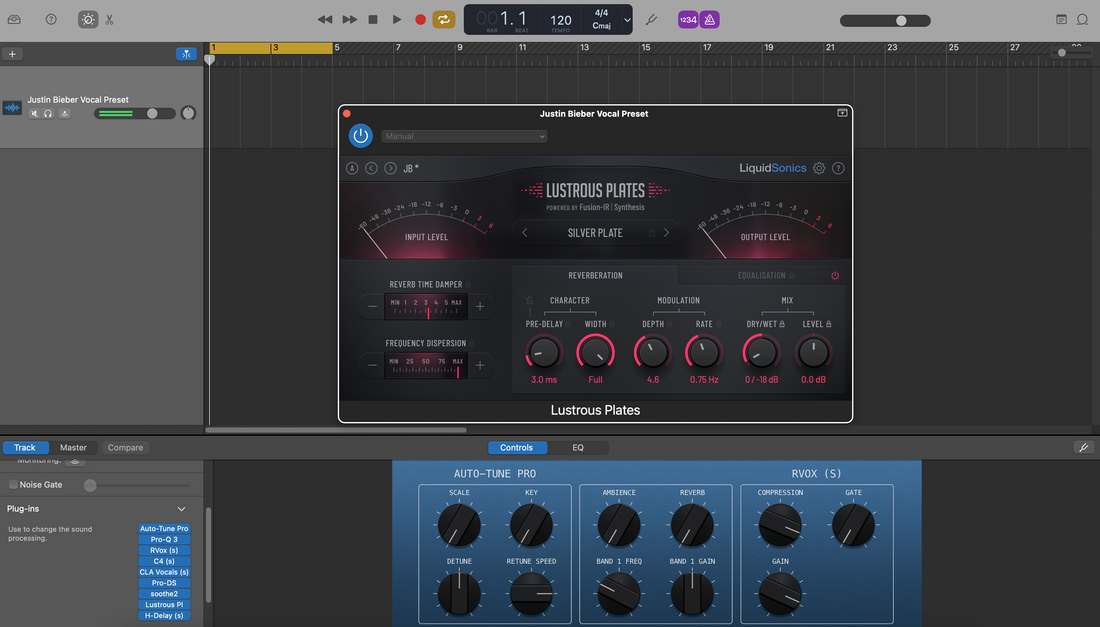
Installera GarageBand vokalinställningar (Mac & iOS)
GarageBand vocal presets är förbyggda effektkedjor—EQ, kompression, de-essing, färg och rymd—som du kan ladda på några sekunder. Denna guide visar pålitliga installationsmetoder för macOS och iOS, var filer finns, hur du sparar dina egna patchar och snabba lösningar så att din första tagning låter polerad. Vill du ha en färdig startpunkt? Bläddra bland fokuserade GarageBand vocal presets och finjustera efter din mikrofon och rum. I. Vad en GarageBand vocal preset är I GarageBand är en “vocal preset” en Patch—en sparad kanal kedja som du kan hämta från Biblioteket. En patch kan inkludera: Standardeffekter (Channel EQ, Compressor, DeEsser, Noise Gate, Chorus/Delay/Reverb). Audio Unit-plug-ins (AUv2 på Mac, AUv3 på iOS) när de är tillgängliga och aktiverade. Smart Controls mappade till användbara intervall (Input, Body, Presence, Air, De-Ess, FX). Du kan installera patchar som tillhandahålls av en leverantör, eller skapa dina egna och spara dem i User Patches för omedelbar återanvändning i vilket projekt som helst. II. Innan du börjar (engångskontroller) Checklista före installation Uppdatera GarageBand på din Mac och/eller iPhone/iPad. Mac: GarageBand ▸ Inställningar ▸ Audio/MIDI ▸ aktivera Audio Units (om du ska använda AU-pluggar). Installera och licensiera eventuella tredjepartspluggar som ditt paket refererar till, starta sedan om GarageBand. Rensa diskutrymme för att packa upp nedladdningen (och för att behålla säkerhetskopior av dina User Patches). Skapa ett testprojekt med ett ljudspår som heter ”Lead Vox.” III. Installera på macOS (tre säkra metoder) A) Släpp patchar i User Patches (visas i Biblioteket) Packa upp din nedladdning. Leta efter en mapp som heter Patches eller filer som slutar på .patch. Avsluta GarageBand. I Finder, gå till ~/Music/Audio Music Apps/Patches/Audio/. (Om några mappar saknas, skapa dem.) Kopiera vokalpatchfiler/-mappar hit. Behåll leverantörens undermappar för ordnade kategorier. Öppna GarageBand igen ▸ skapa/välj ett Audio-spår ▸ tryck på Y för att öppna Biblioteket ▸ välj User Patches ▸ ladda din nya patch. Varför detta fungerar: Logic och GarageBand delar användarbiblioteket Audio Music Apps. Allt du placerar i ~/Music/Audio Music Apps/Patches/Audio visas under User Patches. B) Ladda ett ”startprojekt” och spara kedjan som ditt patch Öppna det medföljande startprojektet (.band) om ditt paket innehåller ett. Välj vokalspåret ▸ öppna Biblioteket (Y) ▸ klicka på Spara längst ner i Biblioteksfönstret. Ge den ett tydligt namn (t.ex. Lead — Clean Pop (GB)). Den finns nu i User Patches för alla projekt. Varför detta fungerar: Du rör inte mappar. Du förvandlar kedjan till en användarpreset inuti GarageBand. C) Installera plug-in-förinställningar (när paketet inkluderar AU-inställningar) Vissa paket inkluderar .aupreset filer för specifika Audio Units. Avsluta GarageBand. Placera varje förinställning i plug-in:ets användarförinställningsmapp (vanligtvis ~/Library/Audio/Presets/<Vendor>/<Plugin>/). Öppna GarageBand igen. Ladda plug-in på ditt vokalspår ▸ öppna plug-in:ets förinställningsmeny ▸ välj den installerade förinställningen. När kedjan känns rätt, spara en User Patch så att hela uppsättningen är ett klick bort nästa gång. Tips: Om du inte ser Library-mappen i Finder, använd Gå ▸ Gå till mapp… och klistra in sökvägen. IV. Spara dina egna User Patches (macOS) Välj spåret med din justerade kedja. Öppna Biblioteket (Y) ▸ klicka på Spara längst ner. Välj en kategori (Audio) ▸ namnge den med roll + känsla (t.ex. Lead — Airy R&B, Rap — Punch). GarageBand skapar/använder User Patches och sparar filer i din Musik-mapp för återanvändning. V. Installera & återanvänd på iOS (GarageBand för iPhone/iPad) iOS visar inte en systemomfattande Biblioteks-panel som macOS. Använd en startlåt som du duplicerar, eller importera en mall som medföljer ditt paket. Metod 1 — Duplicera ett färdigt spår (enkelt & pålitligt) Öppna den medföljande startlåten (eller skapa en med din favoritkedja på vokalspåret). I My Songs, långtryck på filen ▸ Duplicate ▸ byt namn för varje ny låt. Inuti dupliceringen, spela in på vokalspåret; lämna sends och FX som de är. Justera Smart Controls per låt. Metod 2 — Använd AUv3-plugins (valfritt) Installera AUv3-plugins från App Store om ditt paket rekommenderar dem. På vokalspåret ▸ tryck på plug-in-platsen ▸ Audio Unit Extensions ▸ ladda AUv3 ▸ välj dess förinställning. Justera trösklar efter din mikrofon; håll förändringarna subtila. Spara låten som din uppdaterade "starter." Note: iOS har inte en User Patches-lista som Mac, så mall-/dupliceringsmetoden är det snabbaste sättet att "installera" en kedja på mobilen. VI. Ruttning, gain-steg och monitorering Input: ställ in din gränssnittskanal på ljudspåret. På iOS, välj ingång i spårinställningarna. Healthy level: sjung på prestationsvolym; sikta på råa toppar runt −12 till −8 dBFS före bearbetning. Monitor: om latens är distraherande, spela in med en enklare kedja (EQ → lätt kompressor → de-ess) och lägg till plate/fördröjning senare. Sanity A/B: spela in 10–20 sekunder; koppla bort/aktivera patchen för att bekräfta att klarheten förbättras utan hårdhet. VII. Anpassa makron (små förändringar, stora resultat) Input/Trim: mata kompressorerna konsekvent; undvik att krossa första steget. De-Ess: mjuka upp S-ljud tills öronsnäckorna slappnar av; trubbla inte till konsonanterna. Body: varm 120–200 Hz; undvik 250–350 Hz dis. Presence: +0,5–1 dB vid ~3–4 kHz endast om diktionen döljs. Air: liten hylla vid 10–12 kHz efter att sibilans kontrollerats. FX: slap 90–120 ms (filtrerat 150 Hz–6 kHz), kort plate 0,7–1,0 s (20–50 ms fördröjning). Håll verserna torrare; öppna refrängen. VIII. Organisera ett litet, snabbt bibliotek (Mac) Namn som sorterar: Lead — Clean, Lead — Air+, Rap — Punch, Harmony — Bred Mjuk, Ad-Lib — Telefon. Behåll en per roll: Lead, Doubles, Harmonies, Ad-libs behöver olika HPF/de-ess-mängder. Backup: kopiera ~/Music/Audio Music Apps/Patches/ till molnet eller en enhet. IX. En säker kedja med endast standardljud du kan återskapa Channel EQ: HPF 80–100 Hz; dämpa 250–350 Hz om boxigt; valfri smal dipp nära 1 kHz om nasalt. Kompressor A: ratio 2:1–3:1; attack 10–30 ms; release 80–160 ms; mål 3–5 dB på fraser. DeEsser: bred band 6–8 kHz; justera med hörlurar. Kompressor B: snabbare fångare (1–2 dB) för att stabilisera sends. Närvaropolerare (EQ): +0,5–1 dB brett runt 3–4 kHz endast om det behövs; sedan en liten lufthylla. Reverb/Delay (sends): kort ljus plate; slapback 90–110 ms; filtrera returer för att undvika brus. Tips: Spara detta som en User Patch på Mac. På iOS, behåll det i din startlåt och duplicera per projekt. X. Rollbaserade patchar (ljuder avsiktligt) Lead: mono-äkta, minimal breddning. Använd rides och artikulation först. Dubblar: högre HPF, lite mer de-ess, −6 till −9 dB under lead; mikro-pan L/R. Harmonier: mörkare EQ, bredare panorering; en liten 5 kHz glans om det behövs. Ad-libs: smalare bandbredd (HPF ~200 Hz, LPF ~8–10 kHz); korta kast på övergångar. XI. Med tvåspårsbeats (ljusa hattar, tunga basar) Skär ut, slåss inte: om hattarna är skarpa, undvik stora lufthyllor; filtrera delay/plate-returer runt 6–7 kHz. Sub samexistens: om stavelser försvinner under basen, håll verserna torrare; lägg till närvaro istället för extrem kompression. Mono-kontroll: leaden ska höras på en telefonhögtalare; lägg bredd i doubles och returer, inte i center-insert. XII. Felsökning (problem → fokuserad åtgärd) Patch visas inte (Mac): bekräfta att filer finns i ~/Music/Audio Music Apps/Patches/Audio/; starta om GarageBand; kontrollera Bibliotek ▸ Användarpatcher. Plug-in-förinställningar saknas: placera .aupreset i plug-in:ens användarmapp, starta om, och spara sedan en Användarpatch. iOS låter annorlunda: kontrollera ingångsnivå; undvik att stapla effekter genom att ladda två liknande AUs; håll en lätt spårningskedja. S-ljudet blir vasst efter brightening: höj De-Ess lite; minska Air med 0,5 dB; low-pass FX återkommer. Latens vid övervakning: kringgå långa reverb vid inspelning; aktivera igen för mix; sänk I/O-buffer om möjligt. Nivåer hoppar mellan patchar: nivåmatcha medan du A/B-testar; använd Output-knappen eller en gain-utility för rättvis jämförelse. Efter en macOS-uppdatering, patchar "borta": bekräfta sökvägen; om du bytt Mac, återställ Patches-mappen från backup. XIII. Sätt upp en "sångarredo" mall på 5 minuter Mac: Skapa spår för Lead, Doubles L/R, Harmonier, Ad-libs; lägg till två auxar (Slap, Plate). Ladda dina patchar; färgkoda; spara projektet som Starter — Vocals. iOS: Bygg samma layout; spara som Starter — Vocals (iOS); duplicera för varje ny låt. Håll båda starterna synkroniserade—när du förfinar Mac-patchen, uppdatera iOS-startens Smart Controls. XIV. Lär dig mer (ljudval & alternativ) Att välja rätt startkedja snabbar upp allt. Denna snabba sammanfattning hjälper dig att matcha stil till patch: Top 5 Best Vocal Presets for GarageBand Users. XV. Kopierbar snabbinstallationssammanfattning Packa upp paketet. Mac: kopiera .patch till ~/Music/Audio Music Apps/Patches/Audio/ eller öppna startprojektet och Spara till Användarpatcher. iOS: duplicera en startlåt med din kedja; ladda AUv3-förinställningar vid behov. Aktivera Audio Units; ställ in råa toppar runt −12 till −8 dBFS. Justera De-Ess/Body/Presence lätt; spara din personliga patch; säkerhetskopiera din Patches-mapp. Med en ren installation, en slimmad spårningskedja och en återanvändbar start, blir GarageBand ett snabbt, upprepningsbart arbetsflöde för sång som låter bra i telefoner, hörlurar och stora högtalare—utan att kämpa med inställningarna varje gång.
Läs mer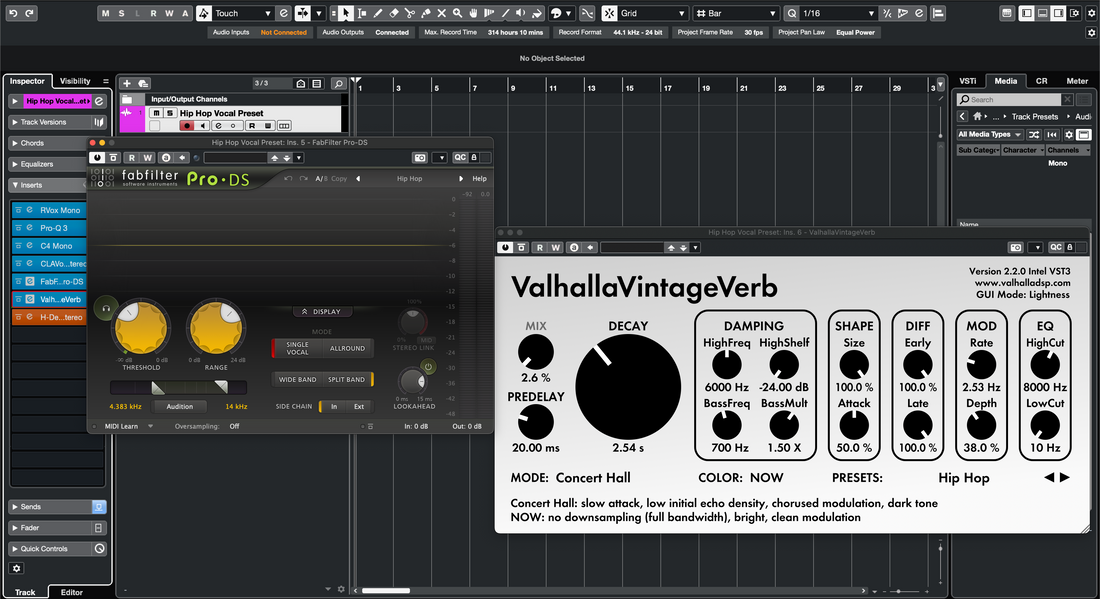
Installera Cubase vokalinställningar steg för steg
Cubase vokalförinställningar är förbyggda kedjor du kan ladda på sekunder—EQ, kompression, de-essing, färg och rymd—så din första tagning redan låter polerad. Denna guide visar tre pålitliga installationsvägar (Spårförinställningar, MediaBay-favoriter och Spårarkiv/Mallar), hur du taggar och söker dem snabbt, och hur du anpassar en kedja till din mikrofon och genre. Om du vill ha en polerad start innan du finjusterar, utforska kuraterade Cubase vokalförinställningar och finjustera sedan trösklar, attack/release och FX-sends efter din röst. I. Vad en Cubase ”vokalförinställning” egentligen är I Cubase kan en vokalförinställning vara någon av följande sparade tillgångar som återkallar din bearbetning och (valfritt) routing: Spårförinställning (.vstpreset) — återkallar inserts, Channel Strip/EQ och vissa routningsattribut på ett ljudspår. FX-kedjeförinställning — sparar din insert-stack så att du snabbt kan applicera den på vilket spår som helst. Channel Strip/EQ-förinställning — sparar bara det inbyggda strip/EQ-läget; perfekt för enbart standardinställningar och låg CPU-användning. Spårarkiv (.xml) — importerar fullt konfigurerade spår (lead, dubbleringar, harmonier, returer) till vilket projekt som helst. Projektmall — öppnar en ny session med dina vokalspår, sends och monitorering redan kopplade. Alla dessa är sökbara i MediaBay, som är Cubases biblioteksläsare. När en förinställning finns i en skannad mapp (eller ditt användarbibliotek) är det bara ett drag för att ladda den. II. Förinstallationschecklista (görs en gång) Checklista före installation Uppdatera Cubase till den senaste stabila versionen för ditt operativsystem. Bekräfta att din ljuddrivrutin (ASIO på Windows) och mikrofoningång är inställda. Om paketet listar tredjepartsplug-ins, installera och licensiera dem först. Öppna Studio → VST Plug-in Manager och skanna om så att Cubase hittar nya plug-ins. Öppna MediaBay (F5) en gång; du kommer att använda den för att indexera och tagga din förinställningsmapp. III. Tre sätt att installera Cubase vokalförinställningar A) Spårförinställning (snabbast, dra-och-släpp) Packa upp din nedladdning. Behåll mappnamnen intakta. Öppna ditt projekt och skapa ett ljudspår med namnet ”Lead Vox.” Dra .vstpreset-filen (Spårförinställning) från Finder/Explorer till Projektfönstret eller MixConsole. Cubase lägger till spåret eller tillämpar kedjan, beroende på förinställningstyp. Spara det till ditt användarbibliotek: med spåret valt, öppna Inspektör-menyn och välj Spara spårförinställning… Ge det ett tydligt namn (t.ex. ”Lead — Clean Pop (CB)”). Använd detta när du vill ha omedelbar återkallelse på vilken låt som helst utan att röra mappsökvägar. B) MediaBay-favorit (icke-destruktiv, organiserad) Placera den uppackade förinställningsmappen någonstans permanent (t.ex., Documents/BCHILL/Cubase/Vocal Presets/). Öppna MediaBay (F5) → högerklicka i Plats-trädet → Lägg till favorit och peka på den mappen. Klicka på Skanna om-knappen. Du kommer nu att se alla förinställningar i denna Favorit. Filtrera efter Attribut → Mediatyp vid behov (Spårförinställning / FX-kedja / Strip). Dra vilken förinställning som helst från MediaBay till ditt vokalspår för att ladda den. Använd detta när du vill att en leverantörsmapp ska finnas i din webbläsare med taggar och betyg, utan att kopiera filer. C) Spårarkiv / Mall (fullständiga uppsättningar, multispår) Om ditt paket innehåller en Spårarkiv (.xml), använd Arkiv → Importera → Spårarkiv… och välj filen. Välj de spår som ska importeras (Lead, Doubles L/R, Harmonier, Ad-libs, Slap/Plate-returer) och klicka OK. Spara valfritt din nuvarande session som en Projektsmall så att nya låtar öppnas redo att spelas in. Använd detta när du vill ha hela vokalriggen—inklusive sends, färger och grupper—i ett enda steg. IV. Var saker finns (så installationer överlever uppdateringar) Det enklaste sättet är att låta MediaBay indexera din valda mapp (Metod B). På så sätt behöver du inte memorera OS-specifika sökvägar. Om du föredrar användarmappar lagrar Cubase spår-/FX-/Strip-förinställningar i standardplatser för VSTpreset som MediaBay redan bevakar. Hur som helst, skanna alltid om efter att du lagt till filer och behåll en säkerhetskopia av din leverantörsmapp. Tillgång Filtyp Hur man laddar Anteckningar Spårförinställning .vstpreset Dra från MediaBay eller Ladda spårförinställning Återkallar inserts, EQ/Strip, viss routing. FX-kedjeförinställning .vstpreset Insert-rackmeny → Ladda FX-kedja Gäller för den valda spårens inserts. Channel Strip/EQ-förinställning .vstpreset Strip/EQ-modulmeny → Ladda förinställning Låg CPU; endast standardarbetsflöden. Spårarkiv .xml Arkiv → Importera → Spårarkiv… Multispår-riggar; utmärkta för fulla vokalstackar. Projektmall Mall Arkiv → Nytt projekt Enklickade ”studio redo”-sessioner. V. Första gången: routa, övervaka och gain-steg Routa mikrofonen: ställ in din ljudspårs ingång till rätt gränssnittskanal. Aktivera Input Monitoring om du vill höra kedjan live. Ladda förinställningen: lägg till Track/FX/Strip-förinställningen från MediaBay eller Inspektör-menyerna. Ställ in ingångsvinsten: sjung på prestationsnivå och sikta på råa toppar runt −12 till −8 dBFS före bearbetning. Latenskontroll: om spårningen känns fördröjd, behåll en ”Lite”-version (EQ → lätt kompressor → de-ess) för inspelning och återaktivera poleringen vid mixning. Spela in ett 10–20 s pass och A/B:a kedjan (bypass/aktivera) för att bekräfta klarhet utan hårdhet. VI. Gör förinställningen till din egen (små justeringar som gör skillnad) Bra kedjor svarar på små, förutsägbara justeringar. Börja här: Input/Trim: normalisera nivån in i den första kompressorn—konsekvent ingång slår tung GR. De-Ess: sikta på ”mjuk-ljusstark,” inte dov. Stäm av med hörlurar mer än med mätare. Body: fyll 120–200 Hz; undvik 250–350 Hz dimma som konkurrerar med gitarrer och pads. Presence: +0,5–1 dB bred vid 3–4 kHz endast om artikulationen döljs. Air: mikrolyft vid 10–12 kHz efter att sibilansen lugnat sig. FX sends: mono slap 90–120 ms (filtrerad 150 Hz–6 kHz) och en ljus kort plate (0,7–1,0 s, 20–50 ms fördröjning). Håll verserna torrare; öppna refrängen. VII. Snabbkontroller & makron (snabba praktiska) Kartlägg dina mest använda parametrar till Track Quick Controls så att varje förinställning känns som hårdvara: QC1 = Input/Trim QC2 = De-Ess amount QC3 = Body (low shelf) QC4 = Presence (wide bell) QC5 = Air (high shelf) QC6 = Comp threshold QC7 = Slap send QC8 = Plate send Spara som en ny spårförinställning så att dessa tilldelningar följer med kedjan. VIII. Rollbaserade vokalspår (Lead, Doubles, Harmonier, Ad-libs) Förinställningar fungerar bäst som en liten "familj" så att varje spår låter avsiktligt. Lead: mono-solid center; minimal utvidgning. Rytm och artikulation först. Dubbleringar: högre HPF, lite mer de-ess, nedtonade 6–9 dB under; mikro-panna L/R. Harmonier: mörkare och bredare; filtrera låga mellanregister hårdare; liten 5 kHz shimmer om behövs. Ad-libs: smalare bandbredd (HPF ~200 Hz, LPF ~8–10 kHz), sidopannade; korta insatser vid övergångar. IX. En pålitlig kedja med endast stock (bygg om i Cubase) Channel EQ: HPF 80–100 Hz; mjuk 250–350 Hz om boxig; valfri smal dipp nära 1 kHz om nasal. Kompressor A (Inserts eller Strip): ratio 2:1–3:1; attack 10–30 ms; release 80–160 ms; 3–5 dB på fraser. De-Esser (Strip eller plugin): bred band 6–8 kHz; ställs in med hörlurar. Kompressor B (catcher): snabbare, 1–2 dB på toppar för stabilitet i send. Saturration (Magneto II/Tube): låg mix för densitet; utgång matchad. EQ-polering: +0,5–1 dB bred vid ~3–4 kHz om artikulation döljs; liten luftig hylla endast efter de-ess. FX (sends): slap 90–110 ms; kort plate 0,7–1,0 s med 20–50 ms fördröjning; filtrera returer. X. Live med ljusa hattar & tunga subbar (tvåspårs beats) Skär ut, kämpa inte: på instrumentbussen, prova en keyed dynamisk dipp vid 2–4 kHz medan vokalen talar så konsonanter poppar utan att tunna ut musiken. Subhantering: om stavelser försvinner under 808-svansar, justera en keyed low-shelf-reduktion runt 120–180 Hz under vokalfraser—håll det subtilt för att undvika pumpning. Toppenkomfort: filtrera delay/plate-returer; undvik stora luftiga hyllor på lead om cymbaler redan är ljusa. XI. Organisation & sökning (MediaBay vinner) Namn som sorterar: Lead — Ren Pop, Rap — Punch, Harmony — Bred Mjuk, Ad-Lib — Telefon. Taggar: lägg till "Lead", "Rap", "R&B", "Airy" eller din mikrofonmodell för omedelbara filter. Betyg: markera dina topp 3; för många "favoriter" saktar ner dig. XII. Felsökning (problem → fokuserad åtgärd) Preset laddas men känns ofullständig. En plug-in saknas eller är inaktiverad. Installera exakt version och skanna om i VST Plug-in Manager, ladda sedan om. Ser inte nya presets i MediaBay. Lägg till mappen som favorit och klicka Skanna om. Kontrollera att filtret inte döljer mediatypen. Makron/snabbkontroller flyttar inget. Mappa QCs till dina nyckelparametrar, spara sedan om Track Preset så att tilldelningarna följer med. Hårda S-ljud efter ljusning. Höj de-ess något och minska luft med ~0,5 dB; lågpassfilter för effekter återgår till ~6–7 kHz. Latens vid övervakning. Spela in med en lätt kedja; aktivera tunga reverb/band senare. Använd direktövervakning om ditt interface stödjer det. Nivåerna hoppar mellan presets. Jämna ut nivåerna vid A/B-testning; använd en slutlig trim för rättvis jämförelse. Efter en uppdatering verkar presets "borta." Platsstrukturen har ändrats. Lägg till din leverantörsmapp som en MediaBay-favorit och skanna om. XIII. Säkerhetskopiering & migrering (framtidssäkra din setup) Säkerhetskopiera nu: kopiera din leverantörspreset-mapp och alla användarpresets du sparat till en molnlagring. Ny dator: installera Cubase och nödvändiga pluggar, lägg sedan till din preset-mapp som en MediaBay-favorit och skanna om. Dela en preset: skicka Track Preset och lista eventuella tredjepartspluggar; inkludera en variant med endast standardpluggar när möjligt. XIV. Lär dig mer (nästa färdighet i kedjan) När din kedja är installerad spelar leveranser roll. Om du samarbetar eller skickar din låt för mixning, håll namn, start och slut konsekventa. Denna genomgång visar exakt hur du exporterar stems från Cubase så att filer öppnas rent var som helst. XV. Kopierbar snabbinstallationssammanfattning Packa upp paketet. Snabbt: dra Track Preset (.vstpreset) till Cubase → spara som din egen Track Preset. Organiserat: lägg till mappen som en MediaBay-favorit → skanna om → dra för att ladda. Full rigg: importera Track Archive (.xml) eller börja från en projektmall. Ställ in ingångstoppar runt −12 till −8 dBFS, justera de-ess/kropp/närvaro lätt och spara din "Lead — YourName"-version. Med en ren installation, smart taggning och en enkel mall blir Cubase ett snabbt, repeterbart vokalarbetsflöde. Du kommer att spendera mindre tid på att leta efter kedjor och mer tid på att spela in tagningar som låter bra i telefoner, hörlurar och stora rum.
Läs mer
Hur man installerar Cakewalk Vocal Presets (Steg-för-steg-guide)
Cakewalk vokalpresets laddar kompletta vokalkedjor i ett enda steg—EQ, kompression, de-essing, färg och tidsbaserade FX—så inspelningen känns polerad från första tagningen. Denna guide förklarar alla installationsvägar som fungerar idag (FX Chains, Spårmallar, ProChannel-presets), visar var filerna finns på disken och går igenom routing, gain staging och snabba lösningar. I. Vad ”Cakewalk vokalpresets” egentligen är I Cakewalk by BandLab (Windows) kan en ”vokalpreset” vara en av flera utbytbara saker: FX Chain-preset — en insertkedja inpackad i en enhet med makrokontroller (Trim, De-Ess, Body, Presence, Air, FX). Spårmall — ett ljudspår sparat med dess FX-insertkedja, ProChannel-tillstånd, I/O, färg och sändningar. ProChannel-preset — ett sparat tillstånd av ProChannel-moduler (EQ, kompressor, de-esser, rörmättnad), med inställningar per modul återkallade. Projektmall — en komplett ”start”-session inklusive spår för Lead, Doubles, Harmonier, Ad-libs och två returer (Slap, Plate). Bra preset-paket inkluderar ofta mer än ett format, så du kan installera på det sätt du föredrar och ändå få identiskt ljud. II. Förinstallationschecklista (gör detta en gång) Checklista före installation Installera eller uppdatera Cakewalk till den senaste versionen. Bekräfta att din ljuddrivrutin är inställd (ASIO rekommenderas) och vilken mikrofoningång du ska använda. Om ditt paket refererar till tredjeparts-plugins, installera och licensiera dem först. I Inställningar → Fil → VST-inställningar, kontrollera VST3-mappar och klicka på Skanna. Notera sökvägarna i Inställningar → Fil → Mappplatser för Spårmallar, Projektmallar och Audio FX Chain Presets. III. Tre sätt att installera Cakewalk vokalförinställningar A) FX-kedjeförinställning (snabbast för de flesta användare) Packa upp din nedladdning. Leta efter en mapp som heter "FX Chains", "Cakewalk FX" eller liknande. Öppna Cakewalk och ditt testprojekt. Dra & släpp FX-kedje-filen på din vokalspårs FX-fack. Kedjan laddas omedelbart; makroknappar visas. Spara kedjan till ditt bibliotek för återanvändning: högerklicka på FX-kedjans rubrik → Spara FX-kedjeförinställning… och välj ett tydligt namn (t.ex. "Lead — Clean Pop (CW)"). Varför använda detta: en fil, omedelbar återkallelse, portabel till vilken session som helst, makrovänlig för snabba justeringar. B) Spårmall (lägger till routing, sends och färger också) Hitta din sökväg för spårmallar. I Inställningar → Fil → Mappplatser, notera "Spårmallar." Kopiera de medföljande Spårmall-filerna från paketet till den mappen (behåll eventuella undermappar för ordnade kategorier). Infoga i vilket projekt som helst: högerklicka i Spårvyn → Infoga från spårmall → välj din nya vokalmall. Varför använda detta: laddar hela kanalen i ett steg—FX, ProChannel, I/O, sends (t.ex. Slap/Plate) och till och med färg. C) ProChannel-förinställning (när paketet inkluderar PC-modultillstånd) Öppna ProChannel på din vokalspår (klicka på spårets "PC"-område i Inspektören). Ladda eller kopiera förinställningsfil(er) till din ProChannel-förinställningsmapp (se avsnitt IV för exakta sökvägar), eller använd ProChannel-förinställningsmenyn för att Ladda. Spara ditt justerade tillstånd som en namngiven förinställning för senare: ProChannel-menyn → Spara förinställning. Varför använda detta: inga tredjeparts-plugins, låg CPU-användning och tät integration med Cakewalks kanalremsa. IV. Var filer finns (så installationer överlever uppdateringar) Exakta mappar kan anpassas, så det pålitliga sättet är att kontrollera Inställningar → Fil → Mappplatser. Typiska standardvärden är nedan (dina kan skilja sig): Artikel Typisk Windows-sökväg Anteckningar Spårmallar C:\Cakewalk Content\Cakewalk Core\Track Templates\ Undermappar visas som kategorier vid insättning. Projektmallar C:\Cakewalk Content\Cakewalk Core\Project Templates\ Välj under File → New. Audio FX-kedjeförinställningar C:\Cakewalk Content\Cakewalk Core\FX Chain Presets\ FX-kedjeförinställningar du sparar eller installerar. ProChannel-förinställningar C:\Cakewalk Content\Cakewalk Core\ProChannel Presets\ Fullständiga PC-tillstånd (modulinställningar). VST3 Plug-ins C:\Program Files\Common Files\VST3\ Tredjeparts VST3:or som kedjan kan referera till. Tips: Om du är osäker, använd Preferences → File → Folder Locations som sanningskälla och placera filer där. Undvik att sprida förinställningar över flera enheter om du inte dokumenterar det. V. Ladda, rikta och gain-steg för rena tagningar Rikta mikrofonen. På ditt vokalspår, ställ Input till gränssnittskanalen som matar din mikrofon. Aktivera Input Echo om du vill övervaka genom kedjan. Ställ in ingångsnivån. Sjung med prestationsvolym och sikta på råa toppar runt −12 till −8 dBFS innan bearbetning. Ladda förinställningen. Infoga FX-kedjan, spårmall eller ProChannel-förinställning. Bekräfta att makrokontrollerna (Trim, De-Ess, Body, Presence, Air, FX) är synliga. Spela in ett 10–20 s pass. Bypass/aktivera för att bekräfta att kedjan tillför klarhet och polish utan hårdhet. VI. Gör presetet till ditt eget (makrorörelser som översätts) Trim: normalisera ingången så kompressorn arbetar i sin sweet spot; undvik att slå i taket. De-Ess: stäm av för “mjuk-ljusstark,” inte tråkig. Ställ in efter öronsnäckor mer än mätare. Body: lägg till värme runt 120–200 Hz; var uppmärksam på boxighet vid 250–350 Hz. Presence: en liten, bred knuff nära 3–4 kHz om artikulation döljs; dra tillbaka om hi-hats eller klappar tränger sig på. Air: mikro-lyft vid 10–12 kHz endast efter att sibilans lugnat sig. FX Blend: slap 90–120 ms för attityd; ljus kort plate 0,7–1,0 s med 20–50 ms fördröjning för lyft. Håll verserna torrare; öppna refrängen. VII. Rollbaserad setup (Lead, Dubbleringar, Harmonier, Ad-libs) Presets fungerar bäst som en familj. Spara en per roll för att undvika överbearbetning. Lead: mono-solid i mitten; minimala vidgningar; rides och artikulation först. Dubbleringar: högre high-pass; lite mer de-ess; sänk 6–9 dB under; mikro-panna L/R. Harmonier: mörkare och bredare än dubbleringar; filtrera låga mellanregister mer aggressivt; behåll en måttlig glans. Ad-libs: smalt bandbredd (HPF ~200 Hz, LPF ~8–10 kHz), sidopannat, korta kast vid övergångar. VIII. En pålitlig kedja med endast standard (återskapa i Cakewalk) Om ditt paket är endast standard eller du vill ha en DIY-kedja, är denna signalväg säker och översättningsvänlig. Använd måttliga inställningar och A/B ofta. EQ (standard / ProChannel EQ): HPF 80–100 Hz; bred −1 till −2 dB vid 250–350 Hz om boxig; valfri smal dipp nära 1 kHz om nasal. Kompressor A: ratio 2:1–3:1; attack 10–30 ms; release 80–160 ms; mål 3–5 dB gainreduktion på fraser så konsonanter andas. De-esser: bred band runt 6–8 kHz; minska tills öronsnäckorna slutar klaga. Kompressor B (fångare): snabbare att fånga toppar (1–2 dB GR) och stabilisera sändningar. Saturation (PC tube/console eller lätt tape): låg mix för densitet; matcha utgången så att nivån inte lurar dig. Presence-polish (EQ): +0,5–1 dB brett runt 3–4 kHz endast vid behov; mikro-luftlyft efter de-ess. FX (sends): mono slap 90–110 ms, filtrerat 150 Hz–6 kHz; kort plate 0,7–1,0 s med 20–50 ms fördröjning; filtrera returer för att undvika brus. IX. Organisera ditt bibliotek så återkallning är omedelbar Namnge presets efter roll + vibe: Lead — Ren Pop, Rap — Punch, Harmony — Bred Mjuk, Ad-Lib — Telefon. Behåll en ”Starter Project”-mall: Lead, Doubles L/R, Harmonier, Ad-libs; sends A=Slap, B=Plate; markörer för Vers/Pre/Hook. Versions-taggar: lägg till en mic-tag ((SM7B), (NT1)) om du ofta byter mikrofon. X. Export & handoff (rena leveranser varje gång) När din kedja är installerad kommer du att dela sessioner eller stems. En prydlig stem-export håller samarbeten enkla och förhindrar överraskningar med ”saknad plug-in.” XI. Felsökning (problem → fokuserad åtgärd) Preset laddas men låter ofullständig. En plug-in saknas eller är inaktiverad. Installera exakt VST3 och skanna om (Preferences → File → VST Settings → Scan), ladda sedan om. Kan inte hitta var filer ska kopieras. Använd Preferences → File → Folder Locations och placera filer i de sökvägar Cakewalk visar, inte gissar. Macros gör ingenting. Du kan ha infogat individuella plug-ins istället för FX Chain-enheten, eller så är kedjans kontroller inte mappade. Ladda själva FX Chain-filen och kontrollera makromappningar; spara om. Latency vid inspelning. Använd en lättare ”Tracking”-preset (bypassa långa reverbar och look-ahead-dynamik). Sänk bufferten i din drivrutinspanel under inspelning; höj den vid mixning. Hårda S-ljud efter brightening. Öka de-ess försiktigt; sänk luftreglaget med ~0,5 dB; lågpassfiltrera delay/plate-returer till ~6–7 kHz. Sång försvinner under 808 eller bas. Behåll lead torr under täta partier; höj Presence något; om du mixar stems, sänk 2–4 kHz på instrumentalen medan rösten talar. Nivåer hoppar mellan presets. Matcha nivåerna vid A/B-jämförelse. Använd en slutlig trim/utility för rättvis jämförelse. Efter en uppdatering är presets ”borta.” Mappvägen kan ha ändrats. Peka om mappplatser till din innehållsenhet eller kopiera presets till de aktuella sökvägarna. XII. Migration & backup (framtidssäkra din setup) Säkerhetskopiera nu: kopiera dina undermappar i Cakewalk Content\Cakewalk Core för FX Chain Presets, ProChannel Presets, Track Templates och Project Templates till molnet eller en extern enhet. Ny PC: installera Cakewalk och plug-ins först; klistra sedan in dessa mappar på motsvarande platser; bekräfta i Folder Locations. Dela med en samarbetspartner: skicka FX Chain-förinställningen och lista eventuella tredjepartsplug-ins eller inkludera en variant med endast standard. XIII. Vanliga frågor (snabba svar) Behöver jag exakt den mikrofon som anges i en förinställningsannons?Nej. Förinställningar är startpunkter. Justera Trim, De-Ess, Body och Presence för att passa din röst och mikrofon. Är ProChannel-moduler nödvändiga?Nej. Många kedjor använder standard VSTs. Om en ProChannel-modul saknas, använd närmaste standard- eller tredjepartsalternativ och spara om din förinställning. Stöds VST2?Vissa äldre plug-ins fungerar fortfarande, men VST3 rekommenderas för stabilitet och framtida kompatibilitet. Ska jag spela in genom förinställningen?Det är okej att övervaka genom det, men överväg att spela in en ren tagning eller ett parallellt ”säkerhets”-spår. Kraftig limitering under inspelning kan dölja problem. Varför låter mina mallar olika vid 48 kHz jämfört med 44,1 kHz?Tidsbaserade FX och vissa kompressorer ändrar beteende med samplingsfrekvens. Håll sessionsfrekvensen konsekvent mellan projekt när det är möjligt. XIV. Snabb sammanfattning för enkel installation Packa upp paketet. FX Chain route: dra FX Chain-filen till din vokalspår → högerklicka → Save FX Chain Preset… Track Template route: kopiera mallar till mappen Track Templates → Insert from Track Template. ProChannel route: kopiera PC-förinställningar till mappen ProChannel Presets → ladda i ProChannel. Ställ in råa toppar runt −12 till −8 dBFS, justera makron lätt och spara om som ”Lead — YourName.” Skapa en startprojektmall med Lead/Doubles/Harmonies/Ad-libs och två returer (Slap, Plate). Med en ren installation, tydliga mappvägar och en enkel mall blir Cakewalk ett snabbt, repeterbart vokalarbetsflöde. Du kommer att spendera mindre tid på att leta efter kedjor och mer tid på att spela in tagningar som låter bra på alla högtalare.
Läs mer
Hur man installerar Bitwig Studio vokalpresets (Windows, macOS, Linux)
Bitwig Studio vokalpresets är färdiga enhetskedjor (med Fjärrkontroller) som laddar EQ, kompression, de-essing, färg och rymd med ett klick. Denna handledning visar tre pålitliga installationsmetoder, hur du organiserar presets så att du snabbt hittar dem, och hur du anpassar kedjor till din mikrofon och genre. Du får också en tydlig felsökningskarta så att din första session fungerar direkt. Om du vill ha en polerad start innan du justerar, utforska moderna vokalpresets och anpassa sedan trösklar och sändningar till din röst. I. Vad en Bitwig ”vokalpreset” egentligen är I Bitwig är ett preset en sparad enhet eller kedja—vanligtvis en Audio FX chain med Fjärrkontroller (makron). Filer använder vanligtvis .bwpreset-ändelsen. Ett vokalpreset kan inkludera: Standardenheter (EQ+, Dynamics, De-esser, Saturator, Delay+, Reverb) organiserade i en kedja eller behållare (t.ex. FX Layer/Selector). Fjärrkontroller mappade till användbara områden (Input Trim, De-Ess, Body, Presence, Air, Comp, FX Blend, Width). Valfria tredjepartspluggar (VST3/CLAP); om de saknas visas platsen som otillgänglig tills de är installerade. Presets kan laddas från din My Library, vilken mapp som helst tillagd i Library Locations, eller dras in från din OS filhanterare. När du gillar en kedja, spara den till ditt bibliotek och tagga den så att den är sökbar över låtar. II. Förinstallationschecklista (görs en gång) Checklista före installation Uppdatera Bitwig Studio till den senaste stabila versionen. Veta var My Library finns (se Settings → Locations). Om ett preset refererar till tredjepartspluggar, installera och skanna dem (VST3/CLAP) först. Frigör lite diskutrymme för att packa upp nedladdningar. Skapa ett testprojekt med ett ljudspår som heter ”Lead Vox.” III. Tre sätt att installera Bitwig vokalpresets Metod A — Dra & släpp en enda .bwpreset (snabbast) Packa upp din nedladdning och hitta .bwpreset fil (eller en mapp med presets). Öppna Bitwig och ditt testprojekt. Välj vokalspåret. Dra .bwpreset från Finder/Explorer till Device Panel eller Browser. Kedjan laddas omedelbart med Remote Controls. Klicka på preset-namnet och välj Save Preset (eller högerklicka → Save Preset) för att spara det i ditt bibliotek med ditt eget namn. Använd detta när du vill provlyssna snabbt eller bara behålla några favoriter. Metod B — Lägg till hela mappen i Library Locations (icke-destruktivt) Packa upp ditt paket till en permanent plats (t.ex., Documents/USER/Bitwig/Vocal Presets/). I Bitwig, öppna Settings → Locations och klicka på Add location… under Library Locations. Välj den uppackade mappen. Bitwig indexerar den; du kommer att se den i Browser under Library Locations. Öppna mappen i Browser, förhandsgranska och dra valfri preset till din spår. Använd detta när du vill att en leverantörsmapp alltid ska visas i Browser utan att flytta filer till My Library. Metod C — Kopiera till My Library (portabelt, sökbart, säkerhetskopierat) Öppna Settings → Locations och notera sökvägen till My Library (detta är din användarpresetsmapp). I Finder/Explorer, öppna den mappen, sedan Förinställningar (skapa om den saknas). Valfritt: skapa en undermapp som USER/Vocals. Kopiera .bwpreset-filer till den mappen. Gå tillbaka till Bitwig—presets visas under My Library och kan sökas fullt ut efter namn/tagg. Använd detta när du vill ha alla favoriter på ett säkerhetskopierat ställe (perfekt för att migrera till en ny dator). IV. Var saker finns (snabbreferens) Artikel Förlängning Finns i Anteckningar Vokalförinställning (enhet/kedja) .bwpreset Mitt bibliotek eller bibliotekslokaler Visas i Browser; dra till spår för att ladda. Projekt / Mall .bwproject Vilken mapp du än väljer Spara ett startprojekt med racks, returer och Remote Controls. Innehållspaket — Package Manager Inte nödvändigt för tredjepartsförinställningar, men användbart för standard-FX och samples. V. Första gången: routa, övervaka och gain-steg Routa mikrofonen. Ställ in ljudspårets ingång till din gränssnittskanal; aktivera övervakning vid behov. Ladda förinställningen. Dra den till spåret. Bekräfta att Remote Controls visas (sida 1 bör visa Trim, Comp, De-Ess, Presence, Air, FX). Ingångsförstärkning. Sjung på prestationsnivå; sikta på råa toppar runt −12 till −8 dBFS före kedjan. Latenskontroll. Om spårningen känns fördröjd, använd en "Lite"-version (eller kringgå långa verb) under inspelning; aktivera full polish vid mixning. Spela in ett 10–20 s pass och A/B:a kedjan på/av för att bekräfta förbättring utan hårdhet. VI. Gör förinställningen till din egen (små justeringar som gör skillnad) Trim: normalisera ingången så att den första kompressorn arbetar i sitt sweet spot. De-Ess: sikta på ”mjuk-ljusstark,” inte dov. Stäm av med hörlurar mer än med mätare. Body: tillsätt värme runt 120–200 Hz; var uppmärksam på 250–350 Hz ”box.” Presence: liten, bred push nära 3–4 kHz endast om diktionen döljs. Air: mikro-lyft vid 10–12 kHz efter att S-ljuden är lugna. FX Blend: slap 90–120 ms för attityd; ljus kort plate (0,7–1,0 s) med 20–50 ms fördröjning för lyft. Håll verserna torrare; öppna refränger. VII. En säker ”första kedja” i Bitwig (standardenheter) EQ+: high-pass 80–100 Hz; mjuk 250–350 Hz om båset är boxigt; valfri snäv dipp ~1 kHz om nasal. Dynamics (Comp A): 2:1–3:1; attack 10–30 ms; release 80–160 ms; 3–5 dB GR på fraser för att forma transienter. De-esser: bred band runt 6–8 kHz; ställs in efter hörsel med hörlurar. Dynamics (Comp B): snabbare fångare (1–2 dB GR) för att stabilisera sändningar. Saturator (low mix): triode/bandspelar-stil densitet; utgångsmatchning. Presence polish (EQ+): +0,5–1 dB bredt nära 3–4 kHz endast vid behov; mikro air shelf efter de-ess. Delay+ & Reverb: slap 90–110 ms, filtrerad 150 Hz–6 kHz; kort pop plate/hall 0,7–1,0 s med fördröjning 20–50 ms. Filtrera returer. Linda kedjan i ett FX-lager om du vill ha parallella ”Air” eller ”Color” spår med en dedikerad mix-makro. VIII. Organisera & tagga så att du snabbt kan hitta saker Namngivning: Lead — Ren Pop, Lead — Luftig R&B, Rap — Punch, Harmony — Bred Mjuk, Ad-Lib — Telefon. Tags: ställ in användningsområde, vibe och mikrofon (t.ex. Lead, Clean, SM7B). Tags gör Browsern till ett muskelminnesverktyg. Remote Controls-sidor: sida 1 = ton/dynamik; sida 2 = FX; sida 3 = reparation. Håll 8 rattar per sida prydliga. Collections: stjärnmärk/favoritmarkera dina tre huvud, inte trettio. Snabba beats skapar oreda. IX. Templates: starta varje session redo Skapa Lead Vox (med ditt preset), Doubles L/R (högre HPF, mer de-ess, dämpade), Harmonies (mörkare, bredare) och Ad-libs-spår. Lägg till två returer: A = Slap, B = Plate. Ställ in rimliga standardvärden. Spara som en Template (File → Save as Template). Nästa gång, välj den från New from Template. X. Rollbaserade justeringar (lead, dubbleringar, harmonier, ad-libs) Lead: monostabil i mitten; undvik breddare. Låt FX och stödspår bära bredden. Dubbleringar: högre high-pass än lead; något starkare de-ess; dämpa 6–9 dB under; mikro-pan L/R; ingen chorus-liknande breddning som kollapsar i mono. Harmonier: filtrera låga mellanregister mer; en liten lyftning vid 5 kHz kan lägga till glans utan att skärpa leaden. Ad-libs: smalt band, panorera per sektion, korta insatser vid övergångar; håll dem utanför leadens spår. XI. Med tvåspårs beats & ljusa hi-hats Skär ut, kämpa inte: prova en dynamisk dipp vid 2–4 kHz på instrumentalen (nycklad från vokalen) så att konsonanter poppar bara när det behövs. Sub-hantering: om stavelser sjunker under 808-svansar, skjut försiktigt in en nycklad låg-hylla på takten vid 120–180 Hz under vokalfraser—håll det subtilt. Top-end komfort: filtrera Delay+/Reverb-returer; om hi-hats är isiga, undvik stora luftiga hyllor på leaden. XII. Felsökning (problem → fokuserad lösning) Presetet visas inte i Browsern. Bekräfta att du placerade det i My Library eller lade till mappen i Library Locations. Uppdatera Browsern; starta om Bitwig vid behov. ”Saknad enhet” eller tom plats. En tredjepartsplugin är inte installerad eller inte skannad. Installera, aktivera och skanna om plugins; ladda om presetet. Makron gör ingenting. Öppna kedjan och kontrollera Remote Controls-kartläggningen. Kartlägg parametern igen, ställ in användbara intervall och spara sedan presetet på nytt. Kedjan låter hård i hörlurar. Höj de-ess något; minska eventuell luftlyftning med 0,5 dB; lågpassa returer nära 6–7 kHz. Latens vid inspelning. Bypassa långa reverb och tunga look-ahead-enheter; spela in med en lätt kedja och aktivera polish senare. Nivåerna hoppar mellan presets. Jämför med nivåmatchning; lägg till en Utility eller använd enhetens output-trim för rättvis A/B-testning. Presets saknas efter uppdatering/flytt. Kontrollera sökvägen för Mitt bibliotek i Inställningar → Platser. Om du bytt dator, kopiera din biblioteksmapp till samma sökväg. XIII. Säkerhetskopiering & migrering Säkerhetskopiera nu: kopiera din Mitt bibliotek-mapp till molnet eller extern lagring. Flytta till en ny dator: installera Bitwig och plugins; ställ in samma Mitt bibliotek-sökväg; klistra in dina presets; starta om. Dela en preset: högerklicka → Visa i Finder/Explorer, skicka .bwpreset samt en notering med eventuella tredjepartsenheter. XIV. Snabba genreanpassare Rap/Trap: något långsammare release på Comp A för studs; lägg till mono slap för edge; håll plates korta i verserna. Pop/R&B: mjuk luft efter de-ess; Delay+ prickad åttondel med ducking; plate ride +1 dB in i refrängen. Singer-songwriter: sänk FX och mättnad; tajtare rum för intimitet; fokusera på tydlig artikulation framför ljusstyrka. XV. Lär dig mer om presets (tankesätt & arbetsflöde) Presets är inte måla efter nummer—de är noggrant utvalda startpunkter. Att veta när man ska klippa, när man ska komprimera och hur man taggar sina favoriter håller sessionerna snabba och konsekventa. För en kort introduktion som passar bra med denna installationsguide, se denna förklaring om vad vokalpresets är och hur man använder dem utan att låta generisk. XVI. Sammanfattning för snabb installation Packa upp paketet. Snabbtest: dra .bwpreset till ditt sångspår. Om du gillar det, Spara preset. Håll ordning: lägg till mappen i Inställningar → Platser eller kopiera presets till Mitt bibliotek. Ställ in ingångstoppar runt −12 till −8 dBFS, justera Remote Controls lätt och spara din personliga version. Bygg en enkel mall med Lead/Doubles/Harmonies-spår och två returer (Slap, Plate) så att varje ny låt startar redo. Med en ren installation, smarta taggar och en pålitlig mall blir Bitwig Studio en snabb, repeterbar miljö för sång. Du kommer att spendera mindre tid på att leta efter kedjor och mer tid på att spela in tagningar som låter bra i telefoner, hörlurar och stora rum.
Läs mer
Hur man installerar BandLab vokalpresets (mobil & webb)
BandLab vokalförinställningar är sparade FX-kedjor som laddar EQ, kompression, de-essing och rymdeffekter i ett enda steg. Denna handledning visar tre installationssätt som fungerar på iOS/Android och webbredigeraren: lägga till en förinställning via delningslänk, förgrena en mall och spara kedjan, eller återskapa en medföljande kedja och spara den som din egen. Du lär dig också organisering, en nybörjarvänlig kedja, gainmål och snabba lösningar. Om du vill ha färdiga kedjor som öppnas på sekunder, bläddra i hela uppsättningen av BandLab vokalförinställningar och välj det ljud som passar din stil. I. Vad en "BandLab vokalförinställning" egentligen är Inuti BandLab är en vokalförinställning en spårs FX-kedja sparad för återanvändning. En enda kedja kan inkludera EQ-justeringar, en eller två kompressorer, en de-esser, mättnad/exciter och tidsbaserade effekter. När du sparar den kedjan som en förinställning visas den under Mina förinställningar så att vilket projekt som helst kan ladda den direkt. Portabelt från början: Förinställningar finns i ditt BandLab-konto och följer med mellan telefon och webbläsare. Endast standardeffekter: Allt körs inom BandLab—inga tredjepartspluggar att installera. Kedjelängd: Du kan stapla flera effekter i en förinställning (BandLabs begränsningar gäller per plan; håll kedjor effektiva för låg latens på mobiler). II. Innan installation: snabb beredskapskontroll Checklista före installation Uppdatera BandLab-appen (iOS/Android) eller använd en aktuell webbläsare för webbredigeraren. Logga in på samma konto på telefon och webben så synkroniseras förinställningarna. Frigör några hundra MB lagringsutrymme om du planerar att ladda ner stems eller testa mallar. Ha ett testprojekt redo: ett ljudspår med namnet "Lead Vox." III. Tre installationssätt (välj det som ditt paket erbjuder) A) Förinställd länk → "Lägg till i Mina förinställningar" (snabbast) Tryck eller klicka på länken för att dela förinställningen som medföljde ditt paket. Välj Öppna i BandLab. Om du uppmanas, välj Öppna Studio. BandLab lägger till FX-kedjan i Mina förinställningar. Öppna ditt projekt, välj vokalspåret, tryck på +Fx (mobil) eller Effekter (webb), och du ser den under Mina förinställningar. Ladda den och sjung. Varför det är bra: installation med ett tryck; ingen manuell ombyggnad. Fungerar på mobil och webb. B) Forka en mall → Spara racken (universell) Öppna mall-/projektlänken som ingår i ditt förinställningspaket och tryck på Fork. I Mixredigeraren, välj vokalspåret och öppna FX-kedjan. Tryck på förinställningens namn (mobil) eller använd förinställningsmenyn (webb) och välj Spara eller Spara som ny förinställning. Namnge tydligt (t.ex. ”Lead — Clean Pop (BL)”). Öppna ditt eget projekt och ladda den sparade förinställningen från Mina förinställningar. Varför det är bra: garanterat att matcha leverantörens routing och ordning; enkelt att spara om med dina justeringar. C) Manuell uppbyggnad → Spara som din förinställning (fungerar med parameterblad) Öppna ditt projekt och välj vokalspåret. Lägg till effekter i den ordning som anges av paketet (exempel nedan) och matcha startvärdena. Sjung en testfras och finjustera trösklar/filter på gehör (se avsnitt VII). Spara kedjan under ett tydligt namn i Mina förinställningar. Varför det är bra: full kontroll; du förstår varje steg och kan åtgärda problem snabbt. IV. Steg för mobilinstallation (iOS/Android) Öppna din låt → tryck på vokalspåret → tryck på +Fx för att öppna effektbiblioteket. För att ladda en förinställning du lagt till: svep till Mina förinställningar → välj din förinställning. För att spara en kedja: efter att ha lagt till effekter och justerat, tryck på förinställningsmenyn och välj Spara. Ge den ett namn som sorterar bra (se namngivningstips nedan). Spela in 10–20 sekunder på prestationsnivå och justera ingången så att råa toppar ligger runt −12 till −8 dBFS före bearbetning. V. Web (webbläsar) installationssteg Öppna ditt projekt i Mix Editor → välj vokalspåret. Klicka på Effekter (nere till vänster). I webbläsaren kan du söka, bläddra i kategorier eller öppna Mina Presets. Ladda din preset. För att spara en kedja, använd rackets preset-meny → Spara Preset. Spela in en kort testtagning. Om latensen känns hög, spela in med en slank kedja (EQ → lätt kompressor → de-ess) och lägg till polish senare. VI. Organisation som sparar tid Mappar är platta; använd namn som sorterar: Lead — Clean, Lead — Airy, Rap — Punch, R&B — Smooth, Ad-Lib — Phone, Harmony — Wide. En makro-preset per roll: behåll separata presets för Lead, Doubles, Harmonies, Ad-libs. Detta förhindrar över-de-essing av dubbleringar eller överljusa harmonier. Versions-taggar: lägg till datum eller mikrofontagg om det är hjälpsamt (t.ex. (SM7B), (NT1)). VII. En säker "första kedja" för BandLab (standard-FX, lätt touch) Använd denna ordning som utgångspunkt, spara sedan som din egen preset. Håll justeringarna små; låt framförandet och arrangemanget göra det mesta av jobbet. High-Pass / EQ: ta bort rumling; börja nära 80–100 Hz för de flesta röster. Jämna ut 250–350 Hz om båset låter burkigt. Om nasal, en liten dipp nära ~1 kHz. Kompressor 1 (form): mild ratio (2:1–3:1); 10–30 ms attack; medium release. Sikta på 3–5 dB på fraser så konsonanter andas. De-Ess: bred band runt 6–8 kHz; minska tills hörlurarna slutar klaga, sedan sluta. Kompressor 2 (säkerhet): snabbare för att fånga toppar (1–2 dB). Detta stabiliserar sändningsnivåer. Presence polish: om artikulationen fortfarande döljs, lägg till +0,5–1 dB runt 3–4 kHz (brett). Liten luftlyftning (10–12 kHz) först efter att sibilansen lugnat sig. FX-returer: slapback 90–120 ms (filtrerad 150 Hz–6 kHz), kort plate eller rum (0,6–1,0 s) med 20–50 ms fördröjning. Håll verserna torrare; öppna refrängen lite. Tips: På dubbleringar, använd ett högre high-pass, lite mer de-ess, och sänk 6–9 dB under leaden. Panorera dubbleringar L/R; reservera extra bredd för harmonier och returer. VIII. Installera + anpassa efter genre (exempel) Efter att din preset är installerad, anpassar dessa små justeringar den till låten—ingen ombyggnad krävs. Rap / Trap: håll mellanregistret rent så orden poppar. På instrumentalen, gör en liten vokalstyrd dipp nära 2–4 kHz när rösten talar. Lägg till en kort slap för attityd; undvik långa plates i täta verser. R&B / Pop: luta dig mot en mjuk topp. Brighta efter de-ess; höj delay lite mer i hooks; håll verserna intima med tidiga reflektioner och lägre sends. Harmonier: filtrera låga mellanregister mer aggressivt; en liten 5 kHz-ökning kan ge glans utan att trycka på S-ljud. IX. Inspelning och övervakning som fungerar Gain-mål: spåra råa toppar runt −12 till −8 dBFS. Konsekvent ingång slår tung kompression. Latensplan: om preset är tung, duplicera spåret; behåll en slank ”Cue”-kedja för inspelning och en ”Mix”-kedja för uppspelning. Hälsosamma jämförelser: nivåmatcha när du testar presets. Högre volym låter nästan alltid ”bättre.” Mono-kontroller: din lead ska förbli tydlig på en telefonhögtalare; lägg bredd i doubles och FX, inte i center-insert. X. Felsökning (problem → fokuserad lösning) Jag ser inte preset efter att ha klickat på länken. Se till att du öppnade den medan du var inloggad på BandLab, och kontrollera sedan Mina Presets i FX-bläddraren. Om du har flera konton, upprepa medan du är inloggad på målkontot. ”Fork” fungerade, men jag kan inte ladda det någon annanstans. Öppna den forkade låten, ladda sångspårets FX och Spara som ny preset. Den kommer att visas under Mina Presets för alla projekt. Mobil låter annorlunda än webben. Bekräfta att båda använder samma preset-namn och ingångsnivå. Undvik dubbla FX genom att ladda preset två gånger på samma spår. Hårda S-ljud efter brightening. Gå igenom de-ess tröskeln; minska eventuell air shelf med ~0,5 dB; low-pass delay/plate-returer till ~6–7 kHz. Sång försvinner under takten. Sänk FX-sends under täta takter; höj närvaron något; om möjligt, sänk 2–4 kHz på instrumentalen medan sången hörs. Chorus känns tunt med doubles. Lätta på doubles högpassfilter några Hz; lägg till +1 dB vid 160–200 Hz (brett) på doubles; håll dem 6–9 dB under lead. Knaster eller fördröjning vid inspelning. Använd en enklare inspelningskedja; stäng bakgrundsappar; minska samtidiga FX på andra spår. XI. Spara en gång, återanvänd för alltid Enklicksåterkallningar: efter att ha valt preset för din röst, spara igen under ett personligt namn (t.ex. Lead — Clean (DittNamn)). Preset-familj: gör små varianter: Lead — Clean, Lead — Air+, Lead — Smooth. Varje ska ta sekunder att A/B-testa. Mall-sessioner: behåll en startlåt med märkta spår (Lead, Doubles, Harmonies, Ad-libs) och sends (Slap, Plate). Ladda dina presets på varje kanal och spara som en mall. XII. Exempel: bygg om en populär kedja manuellt (om ditt paket inkluderar inställningar) Här är en generisk, översättningsvänlig kedja du kan återskapa med BandLabs standardeffekter och sedan spara som en förinställning. Använd små justeringar; A/B-testa alltid dina ändringar. EQ: HPF efter smak; bred −1 till −2 dB vid 250–350 Hz om boxigt; valfri smal dipp nära 1 kHz om nasalt. Comp A: 2:1–3:1; attack ~20 ms; release ~120 ms; 3–5 dB gainreduktion på fraser. De-Ess: bred band ~6–8 kHz; justera efter hörsel med hörlurar. Comp B: snabbare, fångar 1–2 dB toppar för stabilitet. Polering: mikro 10–12 kHz hylla endast om din mikrofon är mörk, och bara efter de-essing. FX: mono slap 90–110 ms; tempo echo 1/8 eller prickad åttondel med låg feedback (duck om tillgängligt); kort plate 0,7–1,0 s med fördröjning 20–50 ms; filtrera returer. XIII. BandLab-specifika tips som håller mixarna rena Använd färre, bättre justeringar: mobila CPU:er uppskattar slanka kedjor; du får lägre latens och färre avbrott. Förinställningar per roll: Lead vs Doubles vs Harmonies behöver olika high-pass-punkter och mängder de-ess. Rida på FX, inte nivå: automatisera slap/plate-sändningar upp 1–2 dB in i hooken istället för att bara höja volymen. Kontrollera med hörlurar: de-ess och returfilter justeras mer med hörlurar än med högtalare. XIV. Lär dig mer (kompetensstack för BandLab) När din förinställning är installerad och sparad, öva på att balansera mot riktiga beats och justera tidsbaserade rörelser som känns moderna. Denna steg-för-steg-guide visar praktisk carving, delay-val och hook-lift inom samma plattform: mixa rap-vokaler på BandLab. XV. Kopierbar snabbinstallationssammanfattning Öppna leverantörens länk för att dela förinställningar → lägg till i My Presets, eller forka mallen och spara racken, eller återskapa kedjan och spara den. Ladda på ditt vokalspår (mobil: +Fx; web: Effects), sjung ett 10–20 s test och ställ in ingången så att råa toppar landar runt −12 till −8 dBFS. Justera de-ess, trösklar och returfilter; spara din personliga version. Bygg en enkel mall med märkta spår och två returer (Slap, Plate). Börja varje ny låt därifrån. Med en ren installation och en smart mall blir BandLab ett snabbt, repeterbart vokalarbetsflöde. Lägg till några rollspecifika förinställningar, håll justeringarna små, och dina tagningar kommer att låta bra i telefoner, hörlurar och stora system.
Läs mer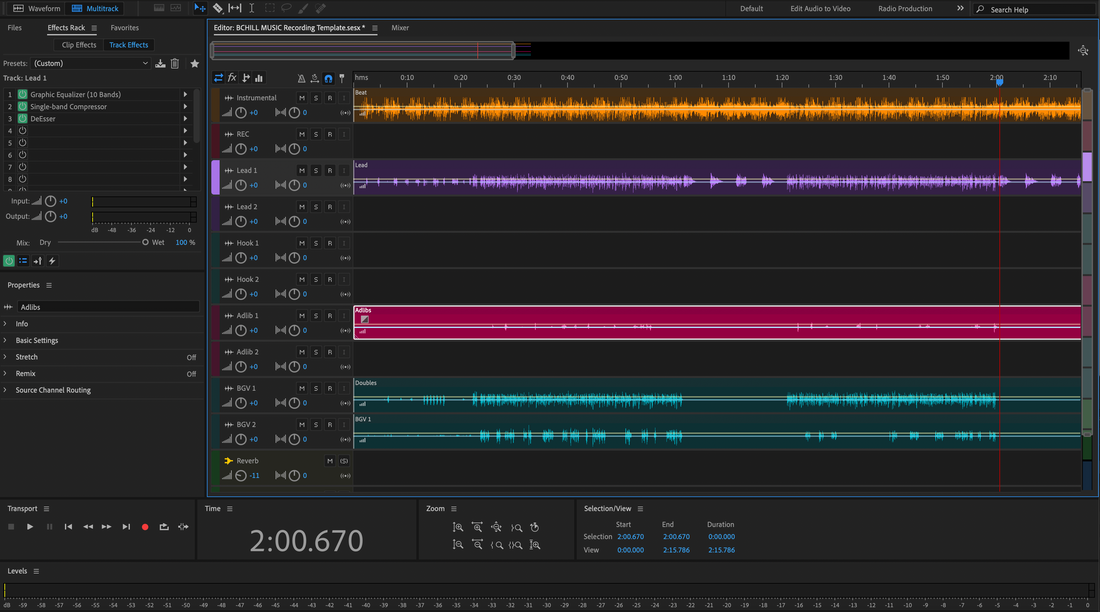
Hur man installerar Adobe Audition vokalpresets (snabbt, säkert, steg-för-steg)
Adobe Audition vokalpresets är sparade kedjor som laddar EQ, kompression, de-essing, mättnad, fördröjningar och reverb med ett klick. Denna guide visar tre säkra installationsmetoder, hur du kopplar mikrofonen, var presets finns på disken och hur du sparar dina egna versioner—så att din första session laddas med en polerad kedja istället för ett tomt rack. Om du föredrar färdiga kedjor som fungerar direkt och låter bra i hörlurar, bil- och klubbsystem, bläddra bland utvalda Adobe Audition vokalpresets och anpassa till din röst på några minuter. I. Vad Audition "vokalpresets" egentligen är I Audition är en vokalpreset vanligtvis en Effects Rack-kedja sparad i dina användarinställningar. Paket kan också levereras som sessionmallar så att du kan öppna ett multispår med ett förbyggt vokalspår. Du kommer att stöta på några vanliga format under installationen: Rackkedjor sparade i Auditions användarinställningar (ingen synlig fil per förinställning; de finns inuti en inställningsfil). Sessionsmallar (.sesx) som inkluderar ett vokalspår; du öppnar dem och sparar sedan racket som din egen förinställning. Favoriter (makrosekvenser) som vissa skapare inkluderar; användbara för batchåtgärder, mindre vanliga för fulla vokalkedjor. II. Förinstallationschecklista (gör detta en gång) Checklista före installation Uppdatera Audition till den senaste stora versionen. Notera din ljudenhets ingång (mikrofonförstärkare eller gränssnittskanal). Om förinställningen använder tredjepartsplug-ins, installera och licensiera dem först. Öppna Effekter → Audio Plug-In Manager och skanna så att Audition hittar nya plug-ins. Stäng tunga program för att hålla CPU fri medan du testar latens. III. Tre installationsmetoder (välj en) Metod A — Öppna en mall, spara sedan racket (säkraste & universella) Packa upp nedladdningen. Om du ser en .sesx-mall, dubbelklicka för att öppna den i Audition. I Multitrack, välj vokalspåret. Effektracket visar hela kedjan. Klicka på rackets förinställningsmeny och välj Spara rackförinställning…. Ge den ett tydligt namn (t.ex. ”Pop Lead — Smooth Air”). Öppna en ny session och bekräfta att förinställningen visas i din rackförinställningslista. Varför välja detta: du rör inte systemfiler; du flyttar bara en kedja till din personliga racklista. Metod B — Installera i Auditions inställningar (avancerat, snabbast när du kan det) Vissa paket erbjuder färdiga inställningar att slå ihop. Säkerhetskopiera alltid innan ändringar. Säkerhetskopiera inställningar: I Audition, gå till Hjälp → Visa loggfiler, gå sedan en mapp upp till Auditions inställningsmapp. Kopiera hela mappen till en säker plats (detta fångar dina förinställningar och favoriter). Byt ut eller slå ihop: Om paketet innehåller en fullständig inställningsfil för rackförinställningar, följ dess readme. Det snabbaste sättet är att ersätta EffectPresets.xml (Windows: %APPDATA%\Adobe\Audition\version\; macOS: ~/Library/Preferences/Adobe/Audition/version/) med den medföljande efter din säkerhetskopia. Avancerade användare kan öppna båda filerna och slå ihop förinställningsblocken. Starta om Audition. Dina nya racknamn bör visas i förinställningsmenyn. Varför välja detta: omedelbar åtkomst om du är bekväm med att säkerhetskopiera och återställa inställningar. Metod C — Ladda en individuell kedjefil från paketet (om tillhandahållen) Packa upp paketet. Om du ser en mapp ”Rack Presets” eller ”Audition Presets” med installationsanvisningar, öppna den. Med ett vokalspår valt, öppna rackmenyn och använd Ladda/Importera-alternativet om det visas (varierar med version). Om det inte är tillgängligt, använd metod A eller B. När den är laddad, använd Spara rackförinställning… för att lagra den under ditt namn. Varför välja detta: snabbt när paketet är byggt för din exakta Audition-version och exponerar en importpunkt. IV. Var dina förinställningar finns (och hur du hittar dem) Audition lagrar användarens rackförinställningar i en enda inställningsfil i en dold preferensmapp. Typiska sökvägar: Windows — %APPDATA%\Adobe\Audition\version\EffectPresets.xml macOS — ~/Library/Preferences/Adobe/Audition/version/EffectPresets.xml Snabbaste platsen: Hjälp → Visa loggfiler → gå en mapp upp för att nå preferensmappen som innehåller dina förinställningsfiler. Säkerhetskopiera denna mapp innan du gör ändringar eller migrerar till en ny dator. V. Första installation: routa, övervaka och testa Skapa ett spår. I Multitrack, lägg till ett Audio-spår och välj din gränssnittsingång under Track Input. Ladda din rack. Välj din installerade rackförinställning från Effects Rack-förinställningsmenyn. Ställ in ingångsvinsten. Tala/sjung på prestationsnivå; sikta på råa toppar runt −12 till −8 dBFS före bearbetning. Kontrollera latens. Om övervakningen känns fördröjd, minska din buffert i ljudenhetens inställningar. För tunga kedjor, öka bufferten medan du spårar torrt och övervakar genom en lättare cue-rack. Spela in en testfras och A/B-testa bypass-knappen för att säkerställa att bearbetningen hjälper snarare än döljer diktionen. VI. Gör presetet till ditt eget (smarta justeringar som fungerar) En bra kedja ska reagera på små, avgörande justeringar. Börja här: Input trim: jämna ut nivån mellan olika mikrofoner eller avståndsförändringar utan att pressa en kompressor. De-ess: sikta på "mjuk-ljusstark", inte dov. Sluta när hörlurarna slutar klaga. Body: fyll 120–200 Hz för värme; undvik 250–350 Hz-dimma som konkurrerar med gitarrer/pads. Presence: liten, bred förstärkning nära 3–4 kHz om artikulationen döljs; skär bort om cymbaler/hi-hats tränger sig på. Air: lägg till 10–12 kHz först efter att S-ljuden är lugna; 0,5–1 dB räcker långt. FX-sändningar: håll verserna torrare; öppna refrängen genom att köra plate/echo 1–2 dB, inte genom att dubbla varje rad. VII. Endast standardkedjor vs tredjepartskedjor (vad man kan förvänta sig) Endast standardkedjor laddas på vilken dator som helst med Audition installerat. De är CPU-effektiva, pålitliga och utmärkta för samarbete. Tredjepartskedjor kan tillföra karaktär men kräver identiska plug-ins och versioner på varje dator. Om en plug-in saknas hoppar Audition över det steget—så bekräfta alltid med ett A/B-test. VIII. Organisera ditt bibliotek så att du snabbt kan hitta saker Presets hjälper bara om du kan återkalla dem på några sekunder. Använd ett namnschema som sorterar efter användning och känsla: Lead — Ren Pop, Lead — Luftig R&B, Lead — Aggressiv Rap Harmony — Wide Soft, Harmony — Dark Pad Ad-Lib — Phone Band, Ad-Lib — Throw Echo Spara några Track Presets (spårhuvudmeny → spara) så att en vokalspår öppnas med din kedja, färg och förinställda sändningar. IX. Arbetsflödesmönster som håller sessioner rena Tvåspårs-inspelning: Spela in ett rent spår (torrt) och ett andra “print”-spår med racket aktiverat. Muta ett för övervakning, behåll det andra som säkerhet. Return FX: Lägg tidsbaserade effekter (plate, eko) på Bus/Send-returer. Du automatiserar sändningar istället för att jonglera flera inserts. Sektionsmarkörer: Använd markörer (Vers/Pre/Refräng) så att kompilering och automation förblir organiserade. Versionsanteckningar: Spara små anteckningar i Marker/Metadata-panelen så att samarbetspartners vet vilken preset och justering du använde. X. Felsökning (problem → fokuserad lösning) Preset visas men låter ofullständig. En refererad plug-in saknas eller är inaktiverad. Installera/aktivera i Effekter → Audio Plug-In Manager och skanna om. Inga nya presets efter installation. Du ersatte fel versionsmapp. Bekräfta exakt versions-katalog (t.ex. 24.0 vs 23.0). Starta om Audition efter ändringar. Favoriter försvann eller återställdes. Återställ din backup av inställningsmappen. Undvik att mixa filer från olika stora versioner utan full backup. För ljust/hårt. Minska luftreglaget och tryck lite på de-ess. Filtrera reverb-/delay-returer runt 6–8 kHz. För dovt/boxigt. Trimma försiktigt 250–350 Hz; höj närvaron 0,5–1 dB; kontrollera att instrumentet inte maskerar 2–4 kHz. Knaster eller droppar vid övervakning. Öka bufferten eller frys CPU-tunga spår. Använd ett lättare tracking-rack och byt till hela kedjan för mixning. Sessionen öppnas med “Saknad media/inställningar.” Behåll presets och sessioner på samma enhet eller återställ från din backup innan du öppnar gamla projekt. XI. Migration & backup (framtidssäkra din setup) Säkerhetskopiera nu: Kopiera hela Auditions preferences-mapp (sökvägar i Sektion IV) till molnet eller en USB-enhet. Ny dator: Installera Audition och plug-ins först, klistra sedan in din preferences-mapp på samma plats (stäng Audition medan du gör detta). Ny version av Audition: Starta en gång så att den skapar en ny mapp, stäng sedan programmet och kopiera selektivt EffectPresets.xml från den gamla versionsmappen till den nya (behåll en backup). XII. Snabb demo: bygg en "sångarredo" session på 5 minuter Skapa en multitrack-session med din låts samplingsfrekvens (44,1 kHz för musik om inte video kräver 48 kHz). Lägg till Lead Vox-spår → ladda din installerade rackpreset → ställ in ingång → armera. Lägg till två sändningar: A = Slap (90–120 ms) och B = Plate (0,7–1,0 s med 20–40 ms fördröjning). Filtrera returer för att behålla klarhet. Spela in en vers och refräng. Höj sändningarna 1–2 dB i refrängen; automatisera ner under snabba löpningar. Spara ditt spår som en förinställning och din session som en mall för nästa låt. XIII. FAQ (snabba svar) Behöver jag exakt den mikrofon som anges i en förinställningsannons? Nej. Behandla förinställningar som startpunkter. Justera ingång/trim, de-ess, kropp och närvaro för att passa din mikrofon och röst. Kan jag dela mitt anpassade rack med en samarbetspartner? Ja—exportera hela din preferensmapp eller skicka en sessionsmall som inkluderar racket. Se till att de har samma plug-ins om din kedja använder tredjepartseffekter. Finns det ett sätt att importera bara ett rack utan att ersätta min fil? Ja—öppna en medföljande .sesx med kedjan, använd sedan Spara Rackförinställning… i ditt eget bibliotek (Metod A). Var aktiverar jag plug-ins så att Audition hittar dem? Effekter → Audio Plug-In Manager. Aktivera VST3 (och AU på macOS), ställ in skanningsmappar och skanna om. XIV. Efter installation: rena överlämningar och leveranser När din vokalkedja fungerar, gör utskrift av rena leveranser samarbeten enkla. Om ditt projekt flyttas till en annan DAW för mixning, hjälper denna fokuserade genomgång om hur du exporterar stems från Adobe Audition dig att förbereda konsekventa filer som kan öppnas var som helst. XV. Snabb installationssammanfattning (kopierbar) Packa upp paketet. Säkrast: öppna den medföljande .sesx, sedan Spara Rackförinställning…. Snabbast: säkerhetskopiera din preferensmapp, ersätt eller slå ihop EffectPresets.xml, starta om Audition. Skanna plug-ins, ställ in ingångstoppar runt −12 till −8 dBFS, och gör små tonjusteringar. Spara ett spårförinställning och en sessionsmall för att återanvända kedjan på varje låt. Du har nu ett upprepningsbart, smidigt sätt att installera och anpassa kedjor i Audition. Skapa en pålitlig startpunkt, spara den med smarta namn, och du kommer att arbeta snabbare i varje session du öppnar.
Läs mer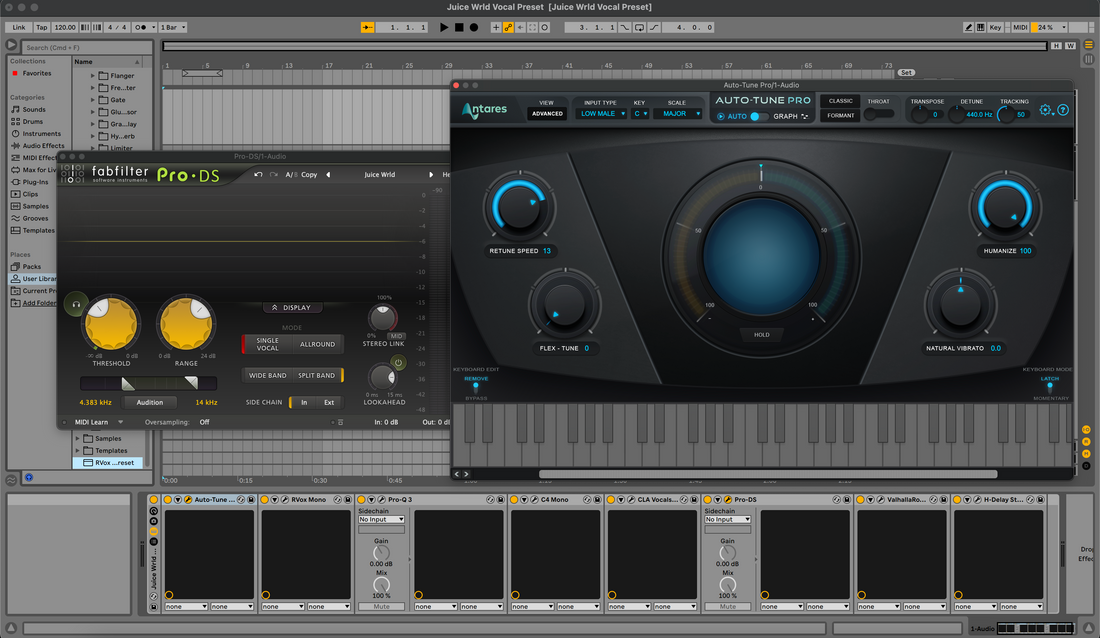
Hur man installerar Ableton Vocal Presets (Live 11 & 12)
Ableton vocal presets är förbyggda effektrackar och kedjor som du kan ladda på sekunder för ett polerat vokalljud. Denna guide visar tre pålitliga installationsmetoder, hur du organiserar ditt bibliotek och hur du laddar och anpassar presets för din röst. Du får också lära dig snabba lösningar för vanliga problem så att dina rack fungerar på första försöket. I. Vad "Ableton vocal presets" egentligen är I Ableton Live är en "vocal preset" vanligtvis ett Audio Effect Rack sparat som .adg (Ableton Device Group). Vissa paket inkluderar också: .adv — en enhetspreset (för en enskild standardeffekt). .als — en Ableton Set som innehåller ett förkonfigurerat vokalspår eller mall-session. Mappar med dokumentation, demo-ljud eller bilder. Racks kan bara använda standardeffekter eller en blandning av standard- och tredjepartsplug-ins. Om en preset refererar till plug-ins du inte har, visar Live en platshållare tills plug-in är installerad och skannad. II. Innan du börjar: snabba krav Checklista före installation Live 11 eller Live 12 installerat och uppdaterat. Tillräckligt med diskutrymme för att packa upp preset-paketet. Tredjepartsplug-ins (om preset kräver det) installerade och licensierade. I Live → Inställningar > Plug-Ins, aktivera de format du använder (VST3 och, på macOS, AU), sedan Skanna om. Veta var ditt User Library finns (Inställningar → Bibliotek). III. Tre sätt att installera Ableton vokalpresets Metod A — Dra & släpp en enskild preset (snabbast) Packa upp din nedladdning. Behåll mappstrukturen intakt. Öppna Live. Skapa ett tomt Audio-spår. Dra .adg (eller .als mall) från Finder/Explorer direkt på spåret. Live laddar racket omedelbart. Makron visas högst upp i enhetskedjan. För att spara det i ditt bibliotek för senare, klicka på diskikonen på racket och välj ett tydligt namn (t.ex. "Pop Lead – Smooth Air"). När man ska använda: snabbt prova presets eller behålla bara några favoriter. Metod B — Lägg till hela mappen under Places (icke-destruktivt) Packa upp din preset-pack till en permanent plats (t.ex., Documents/BCHILL/Vocal Presets/Ableton/). I Live Browser, högerklicka under Places och välj Add Folder…. Välj den uppackade mappen. Live indexerar den och den förblir synlig i Browser. Öppna mappen i Browser och dra valfri .adg till din vokalspår för att ladda den. När man ska använda: du vill hålla packen organiserade på ett ställe utan att kopiera filer till User Library. Metod C — Kopiera till User Library (portabelt & sökbart) Gå till Live → Preferences → Library och notera User Library Location. Öppna den mappen i Finder/Explorer. Navigera till Presets/Audio Effects/Audio Effect Rack/. Om mappar inte finns, skapa dem. Kopiera din .adg filer (eller preset-mappar) till en leverantörsnamngiven undermapp (t.ex., Audio Effect Rack/BCHILL/). Tillbaka i Live, tryck på Rescan (Preferences → Library) eller klicka på den lilla uppdateringsikonen i Browser om den visas. Hitta dina presets under User Library i Browser och dra för att ladda. När man ska använda: du vill ha allt sökbart på ett ställe, inkluderat i säkerhetskopior och enkelt att migrera. IV. Plug-in-förutsättningar (om ditt rack använder tredjeparts-FX) Många vokalracks inkluderar kompressorer, EQs eller saturatorer från tredjepartsutvecklare. Installera exakt de plug-in-format som Live stöder på ditt system, och skanna sedan om: Windows: VST3 på C:\Program Files\Common Files\VST3 (standard). Vissa äldre VST2-sökvägar kan finnas, men VST3 rekommenderas. macOS: VST3 på /Library/Audio/Plug-Ins/VST3; AU på /Library/Audio/Plug-Ins/Components. I Live, öppna Preferences → Plug-Ins, aktivera de format du använder och klicka på Rescan. Om Live fortfarande inte kan se ett plug-in, starta om Live efter att ha installerat plug-in och dess licenshanterare. V. Organisera dina vokalracks så att du faktiskt använder dem Förinställningar sparar bara tid om du kan hitta dem snabbt. Prova denna struktur: User Library → Presets → Audio Effect Rack → BCHILL Undermappar efter användning: Lead, Ad-Lib, Harmony, Rap, Podcast, Repair. Byt namn på förinställningar med praktiska prefix så att Browsern sorterar bra, t.ex. Lead – Clean Pop, Lead – Airy R&B, Rap – Punchy, Harmony – Wide Soft. Använd Lives Collections-färgtaggar för "Favoriter", "Rap" eller "Clean" för att snabba upp återkallning mellan projekt. VI. Ladda, routa och spela in med en förinställning Skapa ett ljudspår och ställ in Audio From till din mikrofon/interface-ingång (t.ex. Ext In 1). Aktivera spåret för övervakning. Dra ditt rack till spåret. Makron visas högst upp. Ställ in hälsosam ingångsnivå. Sikta på råa toppar runt −12 till −8 dBFS före racket. Använd din interface-förförstärkare, inte en limiter. Justera makron (Tone, Body, Air, De-Ess, Comp, Width, FX) medan du talar eller sjunger i kontext. Valfritt: print vs. monitor. Om du vill ha en ren tagning, övervaka genom racket men spela in en torr signal genom att placera ditt rack på ett Return-spår och använda Send efter smak, eller spela in till ett andra ljudspår som matas från det processade spårets utgång. VII. Spara en gång, återanvänd för alltid Spara ett rack med dina föredragna makroinställningar: klicka på diskikonen på racket. Spara ett spårförinställning: högerklicka på spårtitelraden → Spara som standardljudspår (så varje nytt ljudspår har din kedja), eller dra spåret till Browsern för att spara en återanvändbar spårförinställning. Spara en projektmall: Arkiv → Spara Live Set som mall (Live 12) eller spara ett "startset" med racks, returer och markörer. VIII. Anpassa makron: små förändringar, stora resultat Makron håller installationer enkla. Här är ett säkert startförslag: Input Trim: matcha din mikrofon; ställ in så att genomsnittliga fraser triggar kompressionen mjukt. De-Ess: öka tills S-ljud mjuknar i hörlurarna, sedan stoppa. Body: tillsätt precis tillräckligt med värme (120–200 Hz) för att kännas fylligt utan grumlighet. Presence: om diktionen döljs, justera 2,5–4 kHz-makrot lite; undvik toppar. Air: lyft 10–12 kHz lätt efter att de-ess är stabil. FX Blend: kort slap och plate för dimension; håll verserna torrare och öppna refrängen. IX. Ableton filtyper och var de finns (snabbreferens) Artikel Förlängning Typisk plats Anteckningar Audio Effect Rack .adg User Library → Presets → Audio Effect Rack Huvudformat för vokalrack med makron. Enhetsförinställning .adv User Library → Presets → <Device> Enhetsinställningar (t.ex. EQ Eight). Live Set / Mall .als Projekt / Mallar Kompletta sessioner med spår och routing. Packa .alp Dubbelklicka för att installera Öppnar installatören inuti Live. X. Skapa ett ”sångarredo” projekt på fem minuter Två ljudspår: Lead (med rack) och Safety (torr ingång, armera båda för inspelning). Två returer: A = Slap (90–120 ms, filtrerad), B = Plate (0,7–1,0 s, fördröjning 20–40 ms). Markers: Sätt lokatorer för Verse, Pre, Hook för att snabba upp tagningar och kompilering. Tune: Om du använder en pitch-plug-in på Lead, ställ in tonart/skala och en måttlig hastighet för verserna. Template: Spara som mall så att morgondagens session startar på några sekunder. XI. Felsökning (problem → fokuserad lösning) Preset laddas men visar ”Missing Plug-In.” Installera exakt plug-in och aktivera dess format i Preferences → Plug-Ins. Klicka på Rescan. Starta om Live vid behov. Inget ändras när jag justerar makron. Du kan ha laddat en .adv-enhetspreset istället för ett rack, eller så är rackmakrona inte mappade. Öppna racket och bekräfta makromappningarna; spara igen. Audio knastrar vid övervakning. Höj buffertstorleken något (Preferences → Audio). Stäng andra appar. Använd varianter av racken med lägre CPU-användning om sådana finns. För ljust/hårt. Sänk Air/Presence-makron och höj De-Ess lite. Kontrollera att din hörlurskompensation/EQ inte förstärker diskanten. För dovt i mixen. Lägg till 0,5–1 dB Presence och en liten Air-lyft efter att S-ljuden är kontrollerade. Kontrollera att takten inte maskerar 2–4 kHz; skär ut en mjuk dynamisk dipp där på instrumentalen om det behövs. Nivåhopp mellan presets. Matcha utgångsgain när du jämför. Använd enhetens kedjas sista utility/limiter-steg för att nivåmatcha under A/B-tester. “Den här enheten är inte tillgänglig” efter att ha bytt dator. Installera om plug-ins på den nya maskinen, aktivera format och skanna om. Behåll ditt User Library på en synkad enhet så att rack och namn följer med dig. XII. Säkra gainmål vid inspelning med presets Håll råa ingångstoppar runt −12 till −8 dBFS före bearbetning. Efter racken, lämna lite headroom. Undvik en hård limiter på huvudmixbussen under inspelning; den döljer problem. Loudness sker senare när du mastrar mixen. XIII. Vanliga frågor Behöver jag exakt den mikrofon som anges med ett preset?Nej. Presets är startpunkter. Använd Input Trim och Body/Presence-makron för att matcha din mics ton. Fungerar presets om jag bara har Abletons standardeffekter?Ja—om racket bara innehåller standard. Om det kräver tredjepartspluggar visar Live platshållare tills dessa pluggar är installerade. Var är Användarbiblioteket?Inställningar → Bibliotek visar sökvägen. Du kan flytta den (t.ex. till en molnlagring) och peka Live till den nya platsen. Kan jag använda racks på en Return-spår?Absolut. Placera en "reverb/delay rack" på en Return och kontrollera sändningsnivåer från ditt vokalspår. Detta håller din inspelade tagning renare. Hur säkerhetskopierar jag presets?Säkerhetskopiera Användarbibliotek-mappen och eventuella externa mappar du lagt till i Platser. Det bevarar dina racks, namn och taggar. XIV. Lär dig mer & nästa steg Vill du ha hjälp att välja stilar innan du anpassar? Denna noggrant utvalda genomgång går igenom styrkor och användningsområden: Ableton vocal presets guide. När du har installerat och organiserat dina racks, spendera tid på att sjunga igenom några favoriter och spara dina go-to-versioner med makroinställningar som passar din röst. XV. Snabb installationssammanfattning (kopierbar) Packa upp nedladdningen. Snabbtest: dra .adg till ett ljudspår för att ladda. Håll allt prydligt: antingen Lägg till mapp… i Platser eller kopiera .adg till Användarbibliotek → Presets → Audio Effect Rack. Aktivera VST3/AU i Inställningar → Plug-Ins och Skanna om om tredjeparts-Effekter används. Ställ in ingångstoppar på −12 till −8 dBFS, justera makron försiktigt och spara din egen version. Med en ren installation och ett prydligt bibliotek blir vokalpresets en kreativ genväg istället för ett gissningsspel. Bygg ett pålitligt arbetsflöde nu så kommer du att arbeta snabbare i varje session du öppnar.
Läs mer