




Nachrichten

Stems aus FL Studio exportieren: Schritt-für-Schritt
Diese Anleitung zeigt den genauen FL Studio Workflow für Stem-Exporte, die in jeder DAW sauber importiert werden. Du lernst Routing, Exporteinstellungen, Dateinamen und Headroom-Ziele, damit dein Mix oder Master schnell startet – ohne Detektivarbeit. I. Einführung Großartige Mixe beginnen mit großartiger Übergabe. In FL Studio werden Stems aus dem Mixer exportiert – Organisation und Routing entscheiden, ob deine Dateien synchron sind, FX-Tails enthalten und Clipping vermeiden. Folge den Schritten unten einmal, speichere eine Vorlage und nutze sie für jedes Projekt. II. Kernkonzepte Was „Stems“ hier bedeuten: Selbstständige WAV-Dateien für gruppierte Parts – Drums, Bass, Musik, Lead Vox, BGVs, FX – beginnend am gleichen Takt und über die gesamte Songlänge. Im Gegensatz zu „Multitracks“ sind Stems konsolidierte Gruppen, die die weitere Arbeit beschleunigen. Woher Exporte kommen: FL Studio exportiert von Mixer-Spuren. „Split mixer tracks“ rendert eine Datei pro Mixer-Insert (und separate Dateien für Send-/FX-Busse). Deshalb sind Benennung und Routing des Mixers – nicht nur der Playlist – wichtig. Levels & Terminologie: Halte Peaks bei etwa −6 bis −3 dBFS für Mix-Freiheit. dBFS = digitaler Pegel bis Vollaussteuerung; LUFS = wahrgenommene Lautstärke; true peak (dBTP) = Inter-Sample-Peak-Schätzung. Stems sind keine Master – Headroom ist hier wichtiger als Lautstärke. FX-Richtlinie: Drucke track-definierende FX (Chorus-Effekte, spezielle Delays) auf ihren Stems; lasse Master-Bus-Limiting/Clipping weg. Wenn ein Vocal auf Tuning oder chirurgischen EQ angewiesen ist, behalte diese auf dem Vocal-Stem. III. Schnellstart (4–6 Schritte) Projekt duplizieren. Speichere eine Kopie namens Song_Stems. So schützt du deinen Originalmix, während du flatten und organisierst. Mixer-Busse benennen & färben. Erstelle Mixer-Gruppen: 10 DRUMS, 20 BASS, 30 MUSIC, 40 LEAD VOX, 41 BGVs, 50 FX. Benenne Inserts um, damit Exportdateien klare Namen erhalten. Nur "an diesen Track senden". Für jeden Quell-Insert rechtsklicke auf einen Bus (z. B. DRUMS) → Nur an diesen Track senden. So bleiben Stems am Bus kontrolliert und der Master wird nicht überladen. Master-Lautstärke umgehen. Deaktiviere Clipper/Limiter (Soft Clipper, Maximus, Fruity Limiter) am Master, damit Stems Headroom haben. Lasse Utility-HPF oder sanfte korrigierende EQs, wenn sie Probleme verhindern. Setze den Renderbereich. Stelle im Playlist den Start auf Takt 1. Verlängere das Ende 1–2 Sekunden über den letzten Schlag hinaus, damit Hall-/Delay-Tails mitgerendert werden. Exportiere mit gesplitteten Mixer-Spuren. Datei → Exportieren → WAV. Wähle Gesamter Song; Tail: Rest belassen; Format 24-Bit WAV bei 44,1 kHz für Musik oder 48 kHz für Video. Schalte Normalisieren AUS, Dither AUS. Aktiviere HQ für alle Plugins falls nötig. Aktiviere Mixer-Spuren splitten und klicke Start. IV. Anwendungsrezepte / Beispiele Hip-Hop 808 Fokus: Behalte einen eigenen BASS/808-Stem getrennt vom KICK, wenn der Kick eine andere Klangquelle ist. Wenn der 808 auf den Kick sidechained ist, füge eine BASS_NoSC-Alternative für mehr Mastering-Flexibilität hinzu. Pop-Vocals mit Effekten: Exportiere einen VOX FX-Stem, der zeitlich abgestimmte Effekte und Verbreiterungsmomente enthält. Exportiere außerdem LEAD VOX (Processed) und, falls gewünscht, eine LEAD VOX (Dry)-Alternative. EDM mit Builds & Impacts: Trenne BUILD FX von MUSIC, damit Übergänge gestaltet werden können, ohne die Kerninstrumente zu berühren. Wenn Sidechain-Pumping verwendet wurde, füge den Sidechain-Key als stummgeschaltete Klick-Datei oder MIDI-Notenliste hinzu. Afrobeats / Amapiano Arrangements: Gruppiere Log-Drums und tiefe Synths unter BASS; Shaker/Hats unter DRUMS. Behalte Piano- oder Gitarrenschleifen in MUSIC; exportiere Vocal Ad-Libs zu BGVs für einfache Live-Rides. Arbeitest du nach dem Export an Vocals? Diese Anleitung zeigt, wie du Vocals in FL Studio Schritt für Schritt mischst für klaren, modernen Klang. V. Fehlerbehebung & schnelle Lösungen Stems sind nicht synchron: Exportiere erneut ab Takt 1. Vermeide den „Pattern“-Modus, es sei denn, du möchtest nur Pattern-Exporte. FX-Tails werden abgeschnitten: Setze Tail auf Rest belassen. Verlängere den Playlist-Endmarker 1–2 Sekunden über das letzte Ereignis hinaus. Clipping beim Import: Ein Limiter oder Clipper war auf Master oder einem Bus aktiv. Exportiere erneut mit Spitzen um −6 bis −3 dBFS. Fehlende Teile in Stems: Quellen, die nicht zu einem Bus geroutet sind, der den Master erreicht, werden nicht hörbar gerendert. Bestätige, dass jeder Insert letztlich zum Master-Pfad führt. Zu viele Dateien (Duplikate): „Mixer-Spuren splitten“ rendert jeden Insert. Für saubere „Gruppen-Stems“ speise Quellen in Busse und behalte nur die Bus-Dateien bei der Lieferung. Playlist zeigt Audio, keine Stem-Exporte: Wenn Instrumente nie den Mixer berührt haben (häufig bei gezogenem Audio), weise jedem zuerst Inserts zu; dann erneut exportieren. Wenn dein Song als Stereo-Beat begann, hier erfährst du, wie du Vocals über einen 2-Spur-Beat mischst, damit die Stems später richtig übertragen werden. VI. Fortgeschrittene / Profi-Tipps Ein-Pass-Aufnahme: Route Busse zu einzigartigen Inserts und verlasse dich auf „Split mixer tracks“ für gruppierte Stems in einem einzigen Export. Duale Gesangsprints: Liefere LeadVox_Processed und LeadVox_Dry. Der Mixer kann Stimmung mit Flexibilität mischen. Parallele Sicherheit: Wenn du parallele Kompression auf Drums oder Gesang verwendet hast, drucke einen separaten PAR-Stem, um dein Feeling zu bewahren. Sample-Rate-Sicherheit: Behalte die Session-Rate bis zur Lieferung, dann SRC einmalig über den Render-Dialog. Vermeide mehrere Konvertierungen. Benennung, die richtig sortiert: Numerische Präfixe (10_DRUMS, 20_BASS, 30_MUSIC, 40_LEADVOX, 41_BGVs, 50_FX) halten Ordner auf jedem Betriebssystem lesbar. Zip mit einer README: Füge BPM, Tonart, Sample-Rate und alle nicht offensichtlichen Wet-Effekte hinzu, die du behalten möchtest. Möchtest du in ein vorgeroutetes Layout aufnehmen, das du wiederverwenden kannst? Hol dir unsere Recording-Vorlagen für schnellere Session-Vorbereitung und drucke Stems ohne Setup. VII. FAQs Beziehe ich den Master-Limiter mit ein?Nein. Entferne Limiting/Clipping, damit Stems Headroom behalten und korrekt ins Mixing oder Mastering übergehen. 24-Bit oder 32-Float?Liefern Sie 24-Bit WAV. 32-Float ist in FL Studio in Ordnung, aber 24-Bit ist der übliche Lieferstandard. 44,1 vs. 48 kHz?Musikveröffentlichungen verwenden 44,1 kHz. Wähle 48 kHz für Video-/Broadcast-Aufträge. Trockener vs. bearbeiteter Gesang?Drucke den bearbeiteten Gesang, wenn er den Sound definiert, und füge auf Wunsch eine trockene Alternative hinzu. Kann ich stattdessen pro Spur aus der Playlist exportieren?Ja – „All Playlist tracks“ funktioniert für reine Audio-Arrangements. Für flexibles Mixing bleiben Mixer-basierte Stems der sicherste Weg. Fazit Organisiere deinen Mixer, leite saubere Busse und exportiere mit „Split mixer tracks“. Mach das mit sicheren Spitzen und klaren Namen, und deine Stems werden beim ersten Mal perfekt importiert. Speichere dies als deine FL Studio Stem-Vorlage und du wirst Projekte schneller übergeben – mit weniger Überarbeitungen und ohne technische Überraschungen.
Erfahren Sie mehr
Exportiere Stems Rechts: 24-Bit/48 kHz, Namen, Headroom
Saubere, gut benannte Stems sparen Stunden und verhindern Mix-Verzögerungen. In den nächsten Abschnitten lernst du die genauen Spezifikationen, Benennung und Export-Schritte, die in jeder DAW perfekt importieren. Am Ende hast du eine wiederholbare Checkliste, die du für jedes Projekt verwenden kannst. I. Einführung Engineers beurteilen ein Projekt in dem Moment, in dem sie die Dateien öffnen. Saubere Stems, die ab Takt eins synchron sind – ohne übersteuerte Spitzen, fehlende FX-Tails oder mysteriöse Spuren – lassen deinen Mix schnell starten und fokussiert bleiben. Dieser Leitfaden zeigt den studioerprobten Weg, Stems zu drucken, die beim ersten Versuch laden, abspielen und übersetzen. II. Kernkonzepte Was sind Stems? Stems sind gruppierte Audio-Exporte – z.B. Drums, Bass, Gitarren, Lead-Vocals, BGVs – als separate WAV-Dateien, die alle gleichzeitig starten und die volle Songlänge abdecken. Sie sind nicht dein DAW-Projekt; sie sind Renderings, die jeder Engineer importieren kann. Bit-Tiefe & Abtastrate: Verwende 24-Bit WAV für Headroom und niedrigere Grundrauschpegel. Wähle 44,1 kHz für Musikveröffentlichungen und 48 kHz für Video-, Broadcast- oder Post-Produktionen. Wenn deine Session höher ist (88,2/96), behalte sie bis zur finalen Lieferung, dann SRC (Sample-Rate-Konvertierung) einmal mit hochwertigen Einstellungen. Headroom: Halte Spitzen zwischen −6 dBFS und −3 dBFS. Normalisiere, clippe oder limitiere Stems nicht. Headroom bewahrt die Transientenform und Mix-Freiheit. Trocken vs. nass: Sofern nicht anders gewünscht, drucke musikalische Effekte, die den Sound definieren (Delays, spezielle Chorus-Effekte) und lasse globale Master-Bus-Verarbeitung weg (Limiter, Clipper). Bei Vocals inklusive korrigierender Verarbeitung (Tuning, chirurgischer EQ, Rauschunterdrückung) und stelle bei Bedarf einen trockenen Vocal bereit. Lautstärke-Begriffe (zur Referenz): dBFS = digitaler Pegel relativ zum Clipping; LUFS = wahrgenommene Lautheit über Zeit; true peak (dBTP) = Inter-Sample-Peak-Schätzung. Stems sind keine Master, also ziele auf gesunde Spitzen und ignoriere integrierte LUFS hier. Arbeitest du in Logic? Folge diesem fokussierten Begleiter: Schritt-für-Schritt Logic Pro Stem Export. III. Schnellstart (4–6 Schritte) Deine Session duplizieren. Speichere eine Kopie namens Song_Stems, damit du sicher flatten kannst. Bearbeitungen konsolidieren und festschreiben. Kompilationen rendern, schwere Instrumente einfrieren und MIDI bei Bedarf in Audio umwandeln. Gruppen routen. Sende verwandte Spuren an druckbare Busse (Drums, Bass, Musik, Lead-Vocals, BGVs, FX). Limiter umgehen. Master-Bus-Limiting/Clipping deaktivieren. Korrigierenden Bus-EQ/HPF beibehalten, wenn er Störgeräusche verhindert. Stems exportieren. WAV, 24-Bit, Abtastrate entspricht der Lieferung (44,1 oder 48). Beginne bei Takt 1; Enden einschließen. Name und Paket. Verwende numerische Präfixe, damit Dateien in musikalischer Reihenfolge sortieren, und zippe die Lieferung. Stem-Export Preflight Limiter/Clipper auf dem Mix-Bus ist aus; Peaks liegen zwischen −6 und −3 dBFS. Alle Stems starten bei Takt 1 und enthalten Reverb-/Delay-Tails. Format: WAV, 24 Bit; Abtastrate: 44,1 kHz (Musik) oder 48 kHz (Video). Spurnamen sind klar mit numerischen Präfixen (z. B. 10_Drums, 20_Bass, 30_LeadVox). Keine Normalisierung; kein Dithering, außer bei Reduktion auf 16 Bit für einen Sonderfall. IV. Anwendungsrezepte / Beispiele Hip-Hop mit starkem 808: Drucke Bass/808 als eigenen Stem und einen separaten Kick-Stem. Wenn der 808 auf den Kick sidechained, stelle sowohl die "mit SC"-Version als auch eine "ohne SC"-Alternative bereit, damit der Mixer wählen kann. Pop-Vocals mit kreativen Effekten: Behalte Effekte wie Throws/Widener, die Arrangements definieren, auf dem Vox FX-Stem, nicht im trockenen Lead gebacken. Exportiere auch einen LeadVox_Dry-Stem, falls Tuning oder De-Essing sich ändern könnten. Rock-Gitarren: Gruppiere Doubles nach Funktion (Rhythmus L/R, Lead, Texturen). Wenn ein Teil amp-sim-basiert ist, füge einen DI Gtr-Stem für Re-Amping hinzu. EDM mit Bussen & Sidechains: Render Sidechain Key Klick (oder MIDI), wenn Drops auf Pumpen basieren. Stelle einen separaten Build FX-Stem vom Music-Stem für flexible Übergänge bereit. Live-Instrumente + Overdubs: Wenn Bleed musikalisch ist, lass es. Wenn nicht, Gate/Edit vor dem Export. Richte alle externen Prints am Session-Raster aus, damit alle Stems identischen Start und Länge haben. Tracking für eine Pro Tools-Session? Dieses Begleitstück hilft bei der Aufnahmequalität vor dem Export: Recording Vocals in Pro Tools Guide. V. Fehlerbehebung & schnelle Lösungen Stems stimmen nicht überein: Exportiere ab Takt 1 mit dem gleichen Pre-Roll. Vermeide "Export Selection"-Abweichungen. FX-Tails werden abgeschnitten: Verlängere die Locator 1–2 Sekunden über den letzten Treffer hinaus und deaktiviere "cut tails." Clipping beim Import: Ein Bus oder Print-Track hatte einen Limiter. Exportiere mit Headroom neu; überprüfe Post-Fader-Sends. Fehlende Vocal-Doubles: Ein Subgruppen-Stummschalten oder Solo-Safe-Problem hat sie entfernt. Solo-Busse, nicht einzelne Spuren, während des Druckens. Rauschende Vocal-Prints: Wende Rauschunterdrückung oder ein sanftes Gate vor dem Export an und stelle auf Wunsch auch einen unveränderten Sicherheitsstem bereit. Falsche Abtastrate: Resample die Original-Session, nicht die gerenderten Stems, oder drucke sie erneut mit der korrekten Rate. VI. Fortgeschrittene / Profi-Tipps Ein Durchgang, viele Stems: In DAWs, die es erlauben, benannte Busse zu separaten Ausgängen routen und sie gleichzeitig in einem Print-Ordner aufnehmen. Konsistente Längen garantiert. Doppeldruck Vocals: Liefere LeadVox_Dry und LeadVox_Processed. Der Mixer kann Klarheit mit Stimmung mischen. Parallelsicherheit: Wenn du parallele Kompression bei Drums oder Vocals verwendet hast, drucke einen separaten Par-Stem, damit das Verhältnis anpassbar ist. Versionierung: Füge eine kurze README hinzu, die DAW, Sample-Rate, Tempo und alle nicht offensichtlichen Effekte, die du nass gelassen hast, auflistet. Archivformat: Zippe den Stem-Ordner mit Prüfsummen (MD5) für Tourmanager oder Labels, die eine Verifikation verlangen. Bereit für release-taugliche Lautstärke nach einer sauberen Stem-Übergabe? Erwäge professionelles Mastering mit labeltauglichen Stem-Spezifikationen. VII. FAQs Brauchen Stems den Master-Limiter?Nein. Entferne Clipper/Limiter, damit der Mixer Headroom hat. Behalte korrigierende EQs oder Utility-HPFs, wenn sie Probleme verhindern. 24-Bit oder 32-Bit Float?24-Bit WAV ist der Lieferstandard. 32-Float ist in deiner DAW in Ordnung, aber viele Einrichtungen erwarten 24-Bit-Dateien. 44,1 oder 48 kHz?Musikveröffentlichungen: 44,1 kHz. Video/Broadcast: 48 kHz. Wenn deine Session 96 kHz hat, exportiere mit der Session-Rate oder mache einmal eine hochwertige SRC. Wie soll ich Dateien benennen?Verwende numerische Präfixe und klare Rollen: 10_Drums, 20_Bass, 30_Music, 40_LeadVox, 41_BGVs, 50_FX. Wie sieht es mit nassen vs. trockenen Vocals aus?Stelle den bearbeiteten Gesang bereit, der die Stimmung definiert, plus eine trockene Alternative, falls der Mixer Flexibilität wünscht. Kann ich stattdessen einzelne Spuren senden?Ja – auf Anfrage. Stems sind ein schneller Ausgangspunkt; einige Mixe bevorzugen dennoch vollständige Multitracks für maximale Kontrolle. Fazit Großartige Mixe beginnen mit großartigen Übergaben. Wenn deine Stems 24-Bit, korrekt abgetastet, klar benannt und mit Arbeitsraum gedruckt sind, kann sich der Ingenieur auf den Sound konzentrieren – nicht auf die Dateirettung. Speichere diesen Prozess, verwende ihn für jeden Song wieder, und deine Projekte werden schneller mit weniger Überarbeitungen vorankommen.
Erfahren Sie mehr
Saubere, explizite & Radio-Edits: Der vollständige Leitfaden
I. Einführung Eine saubere, explizite und Radio-Edit-Version sind alternative Versionen desselben Masters. Eine saubere Version entfernt oder maskiert anstößige Sprache; eine explizite Version lässt sie unverändert; eine Radio-Edit ist eine saubere Version, die auch die Sendezeit- und Inhaltsstandards erfüllt. Dieser Leitfaden zeigt, wie man alle drei plant und liefert, ohne den Groove zu zerstören. Am Ende kennst du die Regeln, die Sperrungen vermeiden, wie man Silben geschmackvoll stummschaltet/ersetzt und welche Dateien für Distributoren, Radio und Sync exportiert werden. II. Kernkonzepte (Begriffe & warum sie wichtig sind) 1) Absicht zuerst. Hook, Rhythmus und Energie intakt halten. Dein Schnitt sollte für beiläufige Zuhörer unhörbar sein. 2) Versionsumfang. Plane drei Lieferungen: Explicit (Original), Clean (sprachlich sicher) und Radio Edit (clean + Zeit/Vorgaben). Viele Teams liefern auch Instrumental und A cappella für Auftritte und Sync. 3) Zeitliche Vorgaben. Radio bevorzugt kurze Laufzeiten (oft 2:30–3:30). Du musst den Song nicht zerstückeln; kürze Intros/Outros und Schnitte zwischen Wiederholungen. 4) Lautstärke-Sprache. Kenne die Messwerte, aber jage keiner Zahl hinterher. dBFS (Dezibel Vollskala) misst digitalen Pegel; 0 dBFS bedeutet Übersteuerung. LUFS (Lautheits-Einheiten relativ zur Vollskala) ist wahrgenommene Lautstärke; niedriger ist leiser. True Peak (dBTP) schätzt Inter-Sample-Spitzen, die DACs übersteuern können. Bei Schnitten das gleiche Mastering wie bei der Hauptversion beibehalten, außer eine Station verlangt etwas anderes. 5) Was „clean“ tatsächlich bedeutet. Entferne oder maskiere Flüche, Beleidigungen, sexuell explizite Begriffe und direkte Drogenbezüge. Gewalt, Markennamen und Anspielungen können weiterhin markiert werden – nutze dein Urteilsvermögen für Zielgruppe und Region. 6) Geschmackvolles Maskieren. Priorisiere natürliches Gefühl: Mikro-Stummschaltungen bei Konsonanten, rückwärts gesprochene Silben, formant-verschobene Dopplungen oder kurzer Ton-/Rauschimpuls passend zur Tonart. Vermeide lange Stille, die den Schwung zerstört. III. Schnellstart (4–6 Schritte, die du heute befolgen kannst) Wörter zuordnen: Songtext + Zeitstempel. Jedes Wort/Phrase markieren, das bearbeitet werden soll. Entscheiden, ob stummgeschaltet, ersetzt oder neu geschrieben wird. Maske wählen: Für jedes betonte Wort die am wenigsten hörbare Methode wählen – Mikro-Stummschaltung, rückwärts geschnittener Abschnitt, formant-verschobenes Doppel oder Rauschimpuls. Timing anpassen: Für Radio Introzählungen kürzen, instrumentale Pausen verkürzen und die endgültige Laufzeit bestätigen. Alternativen neu drucken: Bounce Explicit, Clean und Radio Edit aus derselben Session/Automation, damit die Pegel übereinstimmen. Set liefern: Exportiere Main, Clean, Radio, Instrumental und A cappella. Füge Tempo-/Tonart-Notizen und Versionsbezeichnungen bei. QA an Lautsprechern: Auto, Ohrhörer, Telefonlautsprecher und Mono prüfen. Schnitte sollten bei normaler Lautstärke unsichtbar sein. Radio-Edit-Vorbereitung — 6-Punkte-Checkliste Songtext-Zeitstempel für jede Änderung gekennzeichnet (Takt:Schlag oder mm:ss). Masken pro Wort gewählt (stumm / rückwärts / doppelt verschoben / Ton). Intro/Outro beschnitten; keine toten Takte vor dem Gesang. Alle Schnitte knackfrei (kleine Fades an Schnittpunkten). Export-Set: Main, Clean, Radio, Instrumental, A cappella (24-Bit WAV). Versions-Tags eingebettet in Dateinamen & Metadaten-Notizen. Brauchen Sie die sauberen/radiofähigen Lieferungen erledigt? Unsere Mixing-Services können saubere, instrumentale und a cappella Master erstellen, die perfekt mit Ihrer Hauptversion übereinstimmen. IV. Anwendungsrezepte / Beispiele Rap-Vers mit mehreren markierten Wörtern. Verwenden Sie Mikro-Stummschaltungen auf Anfangskonsonanten und rückwärts abgespielte Endungen bei Vokalen, um den Fluss zu erhalten. Duplizieren Sie den Lead, wenden Sie eine Formantverschiebung von −3 bis −5 Halbtönen nur auf die maskierte Silbe an und mischen Sie sie unter die Mikro-Stummschaltung – die Verständlichkeit sinkt, während der Rhythmus bleibt. Wenn der Beat bei diesen Hits duckt, fügen Sie 30–60 ms Pre-Fade zu Ihren Stummschaltungen hinzu, damit das Pumpen absichtlich wirkt. Pop-Chorus mit einem expliziten Hook-Wort. Nehmen Sie eine Neuaufnahme oder eine alternative Version für den Hook auf; das schlägt fast immer starkes Maskieren. Wenn das unmöglich ist, drucken Sie ein tonartangepasstes Rauschen oder Synth-Ton für 120–200 ms auf der Silbe. Sidechainen Sie den Ton zum Lead, sodass er nur während des Wortes erscheint. Afrobeats Dance Break (Radio-Timing). Erhalten Sie den Groove, indem Sie das Intro und einen wiederholten Pre-Chorus trimmen, anstatt den Dance Break zu zerschneiden. Crossfade-Schnitte an Taktlinien; halten Sie FX-Tails, indem Sie sie zuerst auf Audio vorab drucken. Performance-Versionen. Für Shows drucken Sie einen Performance (TV) Mix: volles Instrumental + clean Lead stummgeschaltet außer bei Throws/Ad-libs. Exportieren Sie auch Instrumental und A cappella für Sync- und Content-Bedürfnisse. Wenn Sie Stems vorbereiten, sehen Sie, wie man Pro Tools Stems korrekt exportiert, damit jede Version synchron ist. V. Fehlerbehebung & schnelle Lösungen Schnitte knacken/poppen: Fügen Sie 2–10 ms Fades auf beiden Seiten jedes Schnitts hinzu; vermeiden Sie nur Zero-Cross – benutzen Sie Ihr Gehör. Maske zu offensichtlich: Wechseln Sie die Methode (Reverse statt Mute) oder kürzen Sie auf den Konsonanten. Fügen Sie dem Patch etwas passenden Raumhall hinzu. Beat fühlt sich beim Schnitt leer an: Automatisieren Sie eine Mikro-Füllung (Snare-Ghost, Hat-16tel) unter der maskierten Silbe. Hook-Energie fällt nach dem Trimmen ab: Erhöhen Sie FX-Sends in den neuen Downbeat oder fügen Sie einen einmaligen Impact in der Tonart hinzu. Clean und Main driften auseinander: Konsolidieren Sie Regionen und bounce alle Versionen in einem Durchgang vom gleichen Session-Start neu. 2-Spur-Beat kämpft nach den Schnitten mit dem Gesang: Verwenden Sie Sidechain-Ducking im 2–5 kHz-Bereich des Beats, während der Gesang spricht – sehen Sie, wie man Gesang sauber über einen 2-Spur-Beat mischt. VI. Fortgeschrittene / Profi-Tipps (umsetzbar) 1) Alles markieren. Erstellen Sie „EDIT-WORD“-Marker mit Takt/Beat und Farbcode nach Schweregrad. Drucken Sie ein PDF der Marker mit Ihren Lieferungen für Etiketten aus. 2) Parallele Sicherheit. Leiten Sie das Lead zu einem Clean Bus (keine Sättigung/Clipping) und exportieren Sie saubere Versionen von diesem Pfad, um Transienten-Artefakte bei harten Schnitten zu vermeiden. 3) Reverse-Vorbereitung. Für bekannte Schnitte drucken Sie eine umgekehrte Kopie der störenden Silbe auf eine stummgeschaltete Spur vor. Wenn Sie sie brauchen, schalten Sie sie ein und schieben Sie, bis der Anstieg auf dem Transienten liegt. 4) Ton in passendem Schlüssel. Synthese eines kurzen Sinus-/Rauschbursts, abgestimmt auf die Tonart des Songs (oder die Quinte). Tiefpass bei 6–8 kHz für Wärme; nur beim Treffer automatisieren. 5) Konsistente Dateinamen. Artist_Song_v1-Explicit.wav, Artist_Song_v1-Clean.wav, Artist_Song_v1-RadioEdit.wav, Artist_Song_v1-Instrumental.wav, Artist_Song_v1-Acapella.wav. Keine Leerzeichen außer Unterstrichen; BPM/Key in einer Readme angeben. 6) Versionserinnerung. Behalten Sie einen „Clean Automation“-Snapshot oder eine Playlist. Ihre Explicit- und Radio-Edits sollten Session-Zustände sein, keine separaten Projekte. VII. FAQs Q1. Was ist der Unterschied zwischen „Clean“ und „Radio Edit“?Eine Clean-Version entfernt oder maskiert anstößige Inhalte. Ein Radio-Edit ist eine Clean-Version, die auch Abschnitte kürzt oder umarrangiert, um Programmieranforderungen zu erfüllen. Q2. Muss ich den Radio-Edit neu mastern?Normalerweise nicht. Verwenden Sie die Einstellungen des Hauptmasters, damit die Versionen übereinstimmen. Nur anpassen, wenn ein Sender andere Limits vorgibt. Q3. Sind Bleeps oder Stille besser?Standardmäßig keines von beiden. Wählen Sie die am wenigsten aufdringliche Korrektur pro Wort. Mikro-Stummschaltungen und umgekehrte Schnitte sind oft am musikalischsten; Bleeps sind der letzte Ausweg. Q4. Welche Dateien soll ich an meinen Distributor liefern?Mindestens: Explicit (Haupt), Clean und Radio Edit WAVs. Fügen Sie Instrumental und A cappella hinzu; viele Plattformen und Musik-Supervisor verlangen diese. Q5. Kann ich eine Spur automatisieren und wiederverwenden?Ja. Behalten Sie eine Master-Session mit Automations-Playlists oder Snapshots für Explicit, Clean und Radio. Exportieren Sie alle aus demselben Startpunkt. Q6. Wie halte ich Schnitte auf Ohrhörern unsichtbar?Halten Sie Masken kurz (100–200 ms), die Überblendungen eng und stimmen Sie die Atmosphäre ab. Prüfen Sie auf kleinen Lautsprechern, wo Artefakte auffallen. Fazit Clean- und Radio-Versionen müssen nicht steril klingen. Planen Sie die Schnitte, wählen Sie musikalische Masken und exportieren Sie jede Lieferung aus derselben, organisierten Session. Wenn Sie ein fertiges Set möchten, das mit Ihrem Hauptmaster konsistent ist, buchen Sie den Mix und fügen Sie die Radio-/Alternativversionen beim Checkout hinzu. Ihr Publikum erhält denselben Titel – nur plattformbereit.
Erfahren Sie mehr
Wie man Vocals über einen 2-Spur-Beat mischt (sauber & laut)
Die meisten Songs beginnen heute als Stereo-„2-Spur“-Beat. Das ist großartig für die Geschwindigkeit – aber eine einzelne gemischte Datei lässt wenig Raum, um Platz für die Stimme zu schaffen. Dieser Leitfaden zeigt, wie man einen Lead-Gesang über einen fertigen Beat legt, sodass er klar, laut und im Takt wirkt, ohne die Stimmung des Produzenten zu zerstören. Du lernst schnelle Vorbereitung, präzise EQ-Einstellungen, clevere Sidechain-Tricks, Timing-Korrekturen, Mix-Bus-Disziplin und Exportgewohnheiten, die überall funktionieren. I. Was 2-Spur-Gesangsmischungen schwierig macht (und wie man trotzdem gewinnt) Ein 2-Spur-Beat hat bereits seine eigenen EQ-Kurven, Kompression und Limiting. Wenn du einen Gesang hinzufügst, mischst du gegen einen "mastered mini-mix". Die Lösungen sind im Konzept einfach: Steuere den Bass- und Mitteltonbereich des Beats gerade so, dass der Gesang nach vorne treten kann. Forme die Stimme sauber, damit Konsonanten klar hörbar sind, ohne Schärfe. Nutze Ducking, nicht rohe Gewalt, um Raum Moment für Moment zu öffnen. Halte das Timing eng, damit die Phrasierung im Groove sitzt – nicht davor oder dahinter. Lass Headroom, damit die finale Lautstärke kraftvoll und nicht spröde ist. II. Session-Vorbereitung: Beat und Grid richtig einstellen Setze Tempo und Tonart. Erkenne oder tippe das Tempo und bestätige es mit einer kurzen Schleife des Hooks. Wenn der Beat driftet, erstelle eine Tempokarte (Takt für Takt), damit Schnitte und Delay-Zeiten passen. Notiere die Tonart, wenn du Pitch Correction verwenden willst. Schneide und richte den Beat aus. Schneide Stille vor dem ersten Transienten weg. Schiebe, bis der erste Downbeat genau auf Takt eins fällt. Wenn es einen Pickup gibt, platziere ihn bewusst (z. B. Start bei Takt 0 oder füge einen Count-in-Marker hinzu). True-Peak-Prüfung. Wenn der Beat laut ist und deinen Headroom clippt, reduziere dessen Gain – nicht den Master. Senke ihn um 3–6 dB, damit deine Gesangskette Luft zum Atmen hat. Vermeide es, den Monitor-Regler zu drehen, um "falschen" Headroom zu erzeugen; ändere stattdessen Gain der Datei oder des Kanals. Färbe und benenne deine Spuren. Lead, Double L, Double R, Ad-libs, Harmonien. Gruppiere sie zu einem Vocal Bus, damit du die Stimme später als ein Instrument bearbeiten kannst. Niedrige Latenz bei Kopfhörern. Nimm mit kleinem Puffer auf und schalte während der Aufnahme schwere Look-Ahead-Plugins aus. Gib dem Sänger einen einfachen Cue-Mix: Beat etwas leiser als den Gesang, kleiner Plate-Reverb, sehr leichter Slapback. Ziel ist Vertrauen, nicht der finale Effekt. III. Forme den Beat, ohne ihn zu zerstören Du kannst eine Stereo-Datei nicht in Kick, Snare und Keys zerlegen – aber du kannst Bereiche formen, die für den Text wichtig sind. Denke an "Mikrochirurgie", nicht an "Ton-Transplantation". Sideband-Tiefbasskontrolle. Füge einen hochwertigen EQ oder dynamischen EQ auf den Beat ein. Wende einen sanften Hochpass bei etwa 25–35 Hz und eine kleine, breite Absenkung bei 50–80 Hz an, wenn die Subbässe den Vocal-Bus-Kompressor dominieren. Halte es subtil. Mittenbereich für Wörter (1,5–4 kHz). Suche die hellen Kanten des Beats (Hi-Hats, Synth-Glanz). Ein enger 1–2 dB Schnitt, der nur bei Spitzen dieser Elemente reagiert, kann Konsonanten hervorheben, ohne den Beat auszudünnen. Dynamischer EQ ist hier ideal. Entmaskiere die "boxige" Zone (200–400 Hz). Wenn der Beat dicht ist, versuche eine sanfte, breite Absenkung, damit die Gesangstiefe nicht mit Gitarren/Keys konkurriert. Halte es klein – oft reichen 1–2 dB. Mid/Side-Anpassungen. Wenn Hi-Hats oder Stereo-Synths den Text verschmieren, senke im Side-Kanal ein oder zwei dB im Bereich 3–6 kHz. Lass das Mid intakt, damit der Beat in Mono stark bleibt. Staple keine Limiter auf den Beat. Zusätzliches Limiting glättet die Dynamik und lässt das Vocal-Ducking pumpen. Verwende stattdessen sanfte Anpassungen und dynamischen EQ. IV. Baue eine Gesangskette, die bei jeder Lautstärke lesbar ist Diese Startkette ist konservativ, schnell und funktioniert bei verschiedenen Mikrofonen und Stimmen. Passe sie um ein oder zwei dB an, anstatt sie bei jedem Track neu zu erfinden. Hochpassfilter. Starte zwischen 70–100 Hz, um Rumpeln zu entfernen. Wenn die Stimme sehr tief ist, senke die Grenzfrequenz; bei starker Nähe etwas höher gehen. Zuerst subtrahieren. Suche 200–400 Hz nach Kistigkeit ab und entferne nur das Nötige. Wenn obere Mitten beißen, notch die schlimmste Resonanz sanft (1–2 dB, schmaler Q). Präsenz und Luft. Füge einen kleinen, fokussierten Anstieg um 2–5 kHz für die Artikulation hinzu. Für Glanz ein sehr dezentes Shelf bei 10–12 kHz. Nach jedem Boost die Zischlaute erneut prüfen. Leveling-Kompressor. Ziel 2–6 dB Gain-Reduktion bei Peaks. Verwende einen langsameren Attack (damit Konsonanten "sprechen") und ein mittleres Release (damit Phrasen atmen). Wenn die Stimme sprunghaft ist, nutze zwei leichte Kompressoren in Serie statt einer starken Klammer. De-Esser. Ziel 5–8 kHz. Halte es ereignisgesteuert – S-Laute werden nur zurückgenommen, wenn sie auftreten. Wenn die Helligkeit schwindet, bist du zu stark am De-essen. Optionale Sättigung. Ein Hauch von Tape/Röhre auf dem Vocal Bus kann den Mittenbereich verdicken, sodass du weniger EQ-Boosts brauchst. Halte es subtil; du mischst in einen vor-komprimierten Beat. V. Mach es laut, ohne mit dem Beat zu kämpfen Ein klassischer Fehler ist, den Lead so laut zu drehen, dass er den Beat überdeckt, dann den Beat lauter zu machen und dann wieder den Gesang. Dieses Wettrüsten killt den Punch. Lass den Beat "aus dem Weg gehen", nur wenn die Stimme spricht. Wideband-Sidechain-Ducking. Setze einen Kompressor auf den Beat, getriggert vom Lead-Gesang. Verwende ein sanftes Verhältnis und 1–3 dB Reduktion, mit schnellem Attack und schnellem, aber musikalischem Release (z. B. 80–150 ms). Der Beat atmet zwischen den Phrasen. Mid-Band-Ducking für extra Klarheit. Wenn die oberen Mitten des Beats überfüllt sind, nutze einen Multiband- oder dynamischen EQ auf dem Beat, der vom Gesang getriggert wird, und ducke nur 2–5 kHz. Wörter heben sich ab; Kick und Bass bleiben unberührt. Geduckte Delays und Reverbs. Auf den FX-Returns sidechaine vom Lead, damit die Tails nach den Silben aufblühen. So bleibt die Verständlichkeit erhalten und es klingt größer. Mix-Bus-Disziplin. Lass ein paar dB Headroom auf dem Master. Ein Safety-Limiter für Roughs ist in Ordnung, aber zu frühes starkes Limiting lässt das Ducking pumpen. Finde zuerst das richtige Gleichgewicht. VI. Timing: Bleib im Grid und im Groove Take ausrichten. Nach dem Comping verschiebe die erste Phrase so, dass sie zeitgleich mit dem Grid oder dem Groove (wenn der Beat swingt) startet. Für Push-oder-Pull-Stile platziere einen einzelnen Referenzkonsonanten (wie ein „t“) genau dort, wo du ihn haben willst, und passe den Rest an dieses Gefühl an. Doppelte Disziplin. Hart gepannte Doubles sollten den Lead unterstützen, nicht konkurrieren. Slip-editiere Konsonanten, damit sie zusammen landen. Halte Doubles 6–10 dB leiser als den Lead und reduziere S-Laute bei Doubles stärker als beim Lead. Ad-libs und Stacks. Platziere Ad-libs in den Lücken oder über Taktgrenzen hinweg, damit sie wie Antworten wirken, nicht wie Überlagerungen. Gruppiere Harmonien zu einem Bus und behandle sie als ein Pad, auf dem du unter Hooks reiten kannst. Delay-Timing. Stellen Sie Delays auf das Songtempo ein (Achtel, punktiertes Achtel, Viertel). Wenn die Performance eilt oder schleift, justieren Sie die Delay-Zeit um ein oder zwei Prozent, damit es „sperrt“. VII. Raum, der den Text schmeichelt (ohne ihn zu verschmieren) Hall und Delay sind die Stellen, an denen die meisten 2-Track-Gesangsmischungen matschig werden. Der Trick ist, Raum präsent zu machen, wenn der Sänger pausiert, nicht während er singt. Kurze Plate + Slap. Eine 0,7–1,2 s Plate für Glanz und ein tiefer, mono Slap für Körper halten den Gesang nah am Hörer. Verwenden Sie Hoch- und Tiefpass auf beiden Returns. Stereo-Delays für Refrains. Dual-Delays (Viertel auf einer Seite, Achtel auf der anderen) vergrößern Hooks bei niedrigen Pegeln. Sidechainen Sie sie, damit die Worte klar bleiben. Frühe Reflexionen statt langer Nachhall. Wenn der Beat bereits breite Synths oder nasse Keys hat, verwenden Sie frühe Reflexionen oder einen kleinen Raum statt einer langen Halle. So fügen Sie Tiefe hinzu, ohne Nebel zu erzeugen. FX-Automation. Setzen Sie Delays auf Endwörter, nicht mitten in Zeilen. Automatisieren Sie den Reverb-Send zwischen Phrasen für Dramatik, während der Wörter für Klarheit. VIII. Fehlerbehebung & schnelle Lösungen Lead wirkt klein, es sei denn, er ist zu laut. Fügen Sie 1 dB Präsenz bei 2–4 kHz auf dem Vocal Bus hinzu, nicht nur auf der Spur. Verwenden Sie dann Mid-Band-Ducking auf dem Beat, gesteuert vom Lead (2–5 kHz). Sie gewinnen Klarheit ohne Fader-Kämpfe. Ess-Laute schmerzen nach dem Hinzufügen von „Air“. Reduzieren Sie das Shelf, dann de-essen Sie um 5–8 kHz. Wenn Becken jetzt durchstechen, zähmen Sie 6–8 kHz im Side-Kanal des Beats um 1 dB. Beat bricht zusammen, wenn Sie ihn ducken. Sie komprimieren zu stark. Verringern Sie das Verhältnis/den Schwellenwert oder wechseln Sie zu einem schmalen, vom Lead gesteuerten Band (2–5 kHz) statt breitbandigem Ducking. Mono-Kompatibilität ist hässlich. Entfernen Sie Chorus-/Haas-Effekte bei Doubles und FX. Lassen Sie Panning und Pegel die Breite bestimmen; halten Sie den Lead mono-kompatibel. Gesang klingt dumpf nach starkem De-Essing. Verwenden Sie nur ereignisgesteuertes De-Essing; fügen Sie ein kleines Shelf bei 10–12 kHz zurück hinzu. Erwägen Sie einen sanften Exciter auf dem Bus, wenn das Mikrofon dunkel klingt. Der Hook wirkt kleiner als der Vers. Erhöhen Sie den Send zu Dual-Delays bei Hooks, verbreitern Sie Doubles leicht und heben Sie den Beat mit 0,5–1 dB bei 120–200 Hz an. Kleine, gezielte Maßnahmen schlagen einen großen Limiter-Schub. Fleisch ohne Matsch. Fügen Sie 120–200 Hz mit einer breiten Glocke auf dem Vocal Bus hinzu, wenn die tiefen Mitten des Beats bereits zurückgenommen sind. Andernfalls zuerst den Beat bearbeiten. IX. Fortgeschrittene / professionelle Techniken, die Roughs von Aufnahmen trennen Vocal Bus „Kern“. Leiten Sie Lead, Doubles und BGVs in einen Vocal Bus und treffen Sie dort Ihre sanften Ton-/Pegelentscheidungen. Halten Sie den EQ pro Spur meist subtraktiv; fügen Sie Charakter im Bus hinzu, damit der Stapel wie ein Instrument klingt. Dynamische Split-Band auf dem Beat. Verwenden Sie zwei schmale dynamische Bänder, die vom Gesang gesteuert werden – eines bei ~250–350 Hz (Matsch-Anteil) und eines bei ~2–4 kHz (Deutlichkeit-Anteil). Jedes bewegt sich nur 1–2 dB, wenn der Gesang Platz braucht. Harmonischer "Pin" für Präsenz. Statt großer Anhebungen fügen Sie eine Prise harmonische Sättigung hinzu, fokussiert im 2–5 kHz-Band auf dem Vocal-Bus. Das kann die Stimme vorne "anpinnen", ohne einen spröden EQ. Clip-sichere Lautstärke. Wenn Sie für den Kunden ein wettbewerbsfähiges Level benötigen, verwenden Sie einen sanften Clipper und dann einen Limiter auf dem Mix-Bus, in dieser Reihenfolge, und nur nachdem die Pegel eingestellt sind. Wenn Becken zischen, treiben Sie es zu weit. Arrangement-Korrekturen. Wenn Worte mit einem Hi-Hat-Muster konkurrieren, automatisieren Sie einen winzigen Abfall im Hat-Pegel (über Multi-Band auf dem Beat) während der Phrasen. Mikro-Arrangement schlägt Makro-EQ jedes Mal. Stems für das Mastering drucken. Wenn der 2-Track gegen ein Standard-Stereo-Master kämpft, drucken Sie ein paar zusätzliche Stems (Vocal, Beat, FX), damit ein Mastering-Ingenieur die Beziehungen anpassen kann, ohne neu zu mischen. X. FAQs Soll ich zuerst den Beat oder das Vocal EQen? Beginnen Sie mit subtraktivem EQ am Vocal, dann schneiden Sie den Beat dort, wo er maskiert. Beenden Sie mit kleinen, dynamischen Bewegungen am Beat, die vom Lead gesteuert werden – diese öffnen Raum, ohne die Stimmung des Beats zu verändern. Wie laut sollte mein Vocal sein? Im dichten Hip-Hop/Pop liegt der Lead oft 1–2 dB über der Mittenenergie des Beats auf Ihrem LUFS-Kurzzeitmesser während der Lines. Vertrauen Sie Ihren Ohren: Vocals sollten sich bei niedriger Lautstärke vorne fühlen und bei hoher Lautstärke nicht schreien. Brauche ich zwei Kompressoren? Nicht immer. Viele Stimmen verhalten sich mit einem einzigen, gut getimten Kompressor. Wenn die Performance sprunghaft ist, klingen zwei leichte Stufen (Pegel → Spitzen) glatter als eine schwere Begrenzung. Welche Delay-Zeiten funktionieren am besten? Achtel oder punktierte Achtel für Verse; fügen Sie Viertel in den Refrains für Breite hinzu. Halten Sie Wiederholungen niedrig und gefiltert. Ducken Sie Returns vom Vocal, damit die Lyrics sauber bleiben. Kann ich einen Stereo-Beat dynamischer wirken lassen? Ja – verwenden Sie keyed Ducking, automatisierte EQ-Notches und kleine arrangementartige Bewegungen. Vermeiden Sie das Stapeln von Limitern auf dem Beat; sie reduzieren den Punch. Was, wenn mein Vocal dünn klingt? Überprüfen Sie zuerst Schnitte bei 200–400 Hz – vielleicht haben Sie zu viel entfernt. Fügen Sie 1 oder 2 dB bei 120–200 Hz auf dem Vocal-Bus hinzu, wenn der Beat Platz lässt. Wenn nicht, schneiden Sie stattdessen den Beat dort. XI. Abschluss (und ein schnellerer Weg zum Start) Das Mischen von Vocals über einen 2-Track-Beat dreht sich um Kontrolle in kleinen Dosen. Schaffen Sie eine Nische für die Worte, pegeln Sie die Performance, ohne die Energie zu töten, und lassen Sie sidechain-gesteuerte Bewegungen nur dann Raum öffnen, wenn der Sänger ihn braucht. Halten Sie den Headroom bis zum Export. Tun Sie das, und Ihre Mixe klingen sauber, laut und im Takt – ohne gegen den Beat zu kämpfen, der den Track ursprünglich inspiriert hat. Wenn Sie die Einrichtung überspringen und in ein Layout aufnehmen möchten, das bereits Vocals, Busse und Returns auf die "Mix Engineer"-Art routet, greifen Sie zu unseren Aufnahmevorlagen. Bereit, einen Profi den Job beenden zu lassen? Buchen Sie unsere Mixing-Services und senden Sie Ihre Session – wir liefern einen veröffentlichungsfertigen Mix und Stems, die Sie für Shows und Remixe wiederverwenden können.
Erfahren Sie mehr
Exportieren Sie Pro Tools Stems auf die richtige Weise
Sauber beschriftete Stems sind der schnellste Weg zu einem großartigen Mix. Wenn eine Pro Tools-Session als ordentliche Audiodateien ankommt, die ab Takt eins synchron sind, kann Ihr Engineer sofort Entscheidungen treffen – keine Detektivarbeit, keine fehlenden FX-Ausklänge, keine "Welcher Track ist das?"-E-Mails. Dieser Leitfaden zeigt einen zuverlässigen, studioerprobten Workflow zum Vorbereiten, Exportieren und Verpacken von Stems, die perfekt in jede DAW importiert werden. I. Stems vs. Multitracks (und was Mixer tatsächlich wollen) Multitracks sind jeweils eine Datei pro individuellem Element (Kick, Snare Top, Bass DI, Lead Vox usw.). Stems sind gruppierte Submixes (DRUMS, BASS, MUSIC, LEAD VOX, BGV, FX). Für externes Mixing sind Multitracks meist am besten, da sie Flexibilität bewahren. Stems eignen sich ideal für Lieferungen (TV Mix, Instrumental, A Cappella) und zum Drucken komplexer Stacks oder Sound-Design-Momente, die Sie "einfrieren" möchten. Nicht sicher, was Sie senden sollen? Liefern Sie standardmäßig Multitracks und fügen Sie dann einige hilfreiche Stems (DRUMS, MUSIC, FX) als Extras hinzu. So geben Sie Ihrem Mixer maximale Kontrolle, ohne die Produktionsstimmung zu verlieren. II. Warum richtige Exporte wichtig sind Sofortige Ausrichtung: Jede Datei beginnt bei 0:00 (oder 1|1|1) und hat dieselbe Abtastrate/Bit-Tiefe, sodass nichts driftet oder abgeschnitten wird. Sauberere Entscheidungen: Dry-Tracks (mit optional klar gekennzeichneten PRINT-Versionen) ermöglichen es Ihrem Engineer, EQ/Kompression passend zum Song zu gestalten. Weniger Hin und Her: Klare Namen, organisierte Ordner und ein Guide-Mix beantworten die meisten Fragen, bevor sie gestellt werden. Zukunftssicherung: In Jahren können Sie den Song in jeder DAW neu erstellen – selbst wenn Plugins nicht mehr vorhanden sind. III. Schnellstart: die verlässliche Methode „Clips als Dateien exportieren“ Richten Sie die Session für den Erfolg ein. Bestätigen Sie die korrekte Abtastrate der Session (Musik typischerweise 44,1 kHz; Video 48 kHz). Stellen Sie die Tempokarte ein. Platzieren Sie das gesamte Arrangement so, dass der erste Sound nach 1|1|1 beginnt. Erweitern Sie Ihre Timeline-Auswahl einige Takte über den letzten Reverb-/Delay-Schwanz hinaus. Entscheiden Sie, was trocken und was gedruckt ist. Für das Mixing exportieren Sie trockene Spuren (keine Mix-Bus-Verarbeitung, keine schweren Inserts). Wenn ein Sound die Produktion ist – z. B. eine Gitarrenpedalkette oder ein charakteristischer Vocal-Throw – drucken Sie diesen Effekt auch auf eine eigene Spur und fügen Sie „_PRINT“ zum Dateinamen hinzu. Behalten Sie sowohl die trockene als auch die gedruckte Spur. Playlist bereinigen. Comp-Takes mit Playlists, glatte Schnitte mit kurzen Crossfades und beheben Sie offensichtliche Knackser. Verwenden Sie Clip Gain, um Wörter und Phrasen vorab zu pegeln, damit Ihre Dateien einen vernünftigen Bereich ohne Übersteuerung erreichen. Ab Takt eins konsolidieren. Für jede Spur, die Sie exportieren möchten, wählen Sie von 1|1|1 bis zu Ihrem erweiterten Endpunkt und konsolidieren. Dies erstellt eine einzelne, durchgehende Datei pro Spur, die in jeder DAW ausgerichtet ist – selbst wenn das Original Lücken hatte. Spuren klar benennen. Verwenden Sie eine numerische Präfix, damit Dateien in musikalischer Reihenfolge sortiert werden: 01_Kick, 02_SnareTop, 03_SnareBottom, 10_BassDI, 20_LeadVox, 21_DoubleL, 22_DoubleR, 30_VoxFXThrow_PRINT. Clips als Dateien exportieren. Öffnen Sie die Clip-Liste, wählen Sie die konsolidierten Clips aus und verwenden Sie dann Datei → Exportieren → Clips als Dateien… Wählen Sie WAV, 24-Bit und passen Sie die Abtastrate der Session an. Exportieren Sie Mono-Spuren als Mono und Stereo-Spuren als interleaved Stereo – erzwingen Sie nicht alles auf Stereo. Lassen Sie die Normalisierung aus. Erstellen Sie einen Guide-Mix. Erstellen Sie schließlich einen schnellen Rough-/Referenzmix und fügen Sie ihn der Lieferung bei, damit Ihr Mischer Ihre Absicht vom ersten Abspielen an hört. Dieser Weg ist schnell, wiederholbar und für die meisten Projekte sehr zuverlässig. Wenn Ihre Session stark auf Bus-Verarbeitung angewiesen ist, drucken Sie auch eine kleine Auswahl an Stems aus (siehe Abschnitt V). IV. Ordnerstruktur und Dateibenennung (kopieren) Verwenden Sie einen ordentlichen, vorhersehbaren Ordner, damit Ihr Techniker per Drag & Drop starten kann: Artist_Song_Title_YYYYMMDD/ ├─ 00_README.txt (BPM, Tonart, Abtastrate, Notizen) ├─ 01_Rough-Mix/ │ └─ Artist_Song_RoughMix.wav ├─ 02_Multitracks/ │ ├─ 01_Kick.wav │ ├─ 02_SnareTop.wav │ ├─ 03_SnareBottom.wav │ ├─ 10_BassDI.wav │ ├─ 20_LeadVox.wav │ ├─ 21_DoubleL.wav │ ├─ 22_DoubleR.wav │ ├─ 23_VoxAdlib.wav │ ├─ 30_VoxFXThrow_PRINT.wav │ └─ 99_Reference.wav (falls zutreffend) └─ 03_Stems_Optional/ ├─ DRUMS_BUS_PRINT.wav ├─ MUSIC_BUS_PRINT.wav └─ FX_BUS_PRINT.wav Ein 00_README.txt, gib das BPM, die Tonart, Sample-Rate/Bit-Tiefe, spezielle Wünsche und Notizen wie „Chorus-Gesangseffekt ist absichtliche Verzerrung“ an. Zippe den gesamten Ordner vor dem Hochladen, um die Reihenfolge zu bewahren und Pfadnamenfehler zu vermeiden. V. Wann du Stems drucken solltest (und wie du es sauber machst) Manchmal lebt dein Vibe auf Bussen und Gruppen. Vielleicht hängen deine Drums von einer parallelen Kompressionskette ab, oder dein Refrain explodiert wegen gestapelter Modulation und einem Master-Clipper. In solchen Fällen behalte deine Multitracks, drucke aber auch ein paar Stems, damit der Mixer deinen Klang wieder einmischen kann. Empfohlene Stems: DRUMS, BASS, MUSIC, LEAD VOX, BGV, FX und (wenn es den Sound definiert) ein MIX BUS PRINT auf konservativem Pegel nur zur Referenz. Zwei saubere Methoden, um Stems in Pro Tools zu drucken: Bus-zu-Audio „Spur drucken“. Route jeden Stem-Bus (zum Beispiel DRUMS BUS) über einen internen Bus zu seinem eigenen Audio-Spur-Eingang, schalte die Aufnahmebereitschaft ein und nimm den gesamten Songbereich auf. So wird genau das aufgenommen, was du hörst – inklusive Automation und Bus-Effekten – verzögerungskompensiert. Stem-Ausgänge offline bouncen. Solo oder weise jedem Stem einzigartige Ausgänge oder Busse zu und verwende Bounce Mix, um sie offline zu rendern. Wenn du mehrere Stems in einem Durchgang bounce (wo unterstützt), überprüfe doppelt, dass jeder Stem die richtige Verarbeitung und Ausklänge enthält. Beschriften Sie gedruckte Stems deutlich mit „_PRINT“, damit Ihr Mixer sie auf einen Blick von trockenen Multitracks unterscheiden kann. VI. Sonderfälle (was gedruckt wird vs. trocken behalten) Software-Instrumente und Sampler. Gehen Sie nicht davon aus, dass der Empfänger Ihre VI-Bibliothek besitzt. Exportieren Sie das Instrumenten-Audio als trockene Multitrack-Datei und, wenn die Insert-Effekte integral sind, drucken Sie eine zweite Version mit diesen Effekten (_PRINT). Gitarren mit Pedalen/Amps. Stellen Sie den Amp/Pedal-Druck und eine DI bereit. Die DI ermöglicht es dem Mixer, bei Bedarf neu zu verstärken. Vocal-Würfe und Ohrenschmaus. Wenn ein Delay-Wurf oder Stottern einen Moment definiert, drucken Sie ihn auf eine eigene Spur (VoxFXThrow_PRINT) zusätzlich zum trockenen Lead. Zwei-Spur-Beats. Wenn Sie nur einen Stereo-Beat haben, schneiden Sie ihn auf die genaue Songlänge, stellen Sie das korrekte Tempo ein und exportieren Sie ab Takt eins als 00_BeatStereo.wav. Wenn Sie den Beat vom Gesang sidechained haben, können Sie auch eine „beat ducked“ Referenzaufnahme beifügen – aber liefern Sie immer die ungeduckte Stereo-Datei als Hauptquelle. Bus-Glue, der den Sound ausmacht. Wenn parallele Drum-Kompression oder ein Chorus-Widener Teil der Identität der Aufnahme sind, fügen Sie diese gedruckten Stem-Dateien hinzu, damit Ihr Mixer den Klang nach Bedarf mischen kann. VII. Fehlerbehebung & schnelle Lösungen Dateien stimmen in einer anderen DAW nicht überein. Konsolidieren Sie jede Spur von 1|1|1 bis über den letzten Ausklang hinaus vor dem Export. Jede Datei sollte zum gleichen Zeitstempel beginnen, auch wenn ein Teil erst später spielt. Hall- oder Delay-Ausklänge werden abgeschnitten. Erweitern Sie Ihre Timeline-Auswahl über den letzten Anschlag hinaus und stellen Sie sicher, dass Sie Ausklänge erfassen. Wenn ein Plugin wirklich „für immer“ sustainet, automatisieren Sie seinen Mix nahe dem Ende oder drucken Sie diesen Effekt auf einer eigenen Spur. Exportierte Dateien wirken zu leise oder zu laut. Lassen Sie die Normalisierung ausgeschaltet. Wenn etwas clippt, verwenden Sie Clip Gain oder senken Sie die Spur vor dem Export. Verlassen Sie sich nicht darauf, dass die Normalisierung die Pegel „korrigiert“. Mono-Dateien werden als Stereo exportiert (oder umgekehrt). Exportieren Sie Mono-Aufnahmen als Mono und Stereo-Aufnahmen als interleaved Stereo. Erzwingen Sie nicht Stereo bei allem – das verdoppelt die Dateigröße und verursacht später Probleme beim Panning. Unerwartete gedruckte Verarbeitung. Wenn Sie trockene Exporte beabsichtigten, umgehen Sie Inserts beim Drucken oder verwenden Sie "Export Clips as Files" bei den konsolidierten Audioclips anstatt durch Inserts zu bouncen. Für Sounds, die gedruckt werden sollen, exportieren Sie diese Spuren separat mit „_PRINT“. Die Zeit fühlt sich nach dem Hinzufügen schwerer Plugins nicht richtig an. Die Verzögerungskompensation hält normalerweise alles synchron, aber wenn sich eine Route dennoch verschiebt, drucken Sie diese Kette als Audio aus und richten sie neu aus, oder deaktivieren Sie den Hochlatenzprozessor für Exporte. Sie hören ein „Doppeltes“ beim Tracking. Stummschalten der DAW-Rückführung im Cue des Performers und Überwachen über den Mixer des Interfaces oder Aktivieren eines Low-Latency-/DSP-Pfads, wo verfügbar. Dies beeinflusst Exporte nicht, macht Ihre Aufnahmen aber präziser. VIII. Fortgeschrittene / Profi-Tipps (speichern Sie diese in Ihrer Exportvorlage) Drucken Sie Busse und Multitracks in einem Durchgang. Erstellen Sie einen "Stems"-Routing-Ordner mit Unterpfaden für DRUMS, BASS, MUSIC, LEAD VOX, BGV, FX. Routen Sie jede Spur zu Print-Spuren und schalten Sie die gesamte Gruppe auf Aufnahme. So erfassen Sie Ihre Submixes und behalten gleichzeitig die einzelnen Multitracks. Zuerst Clip Gain, dann Automation. Verwenden Sie Clip Gain, um Phrasen in den richtigen Bereich zu bringen, bevor Sie konsolidieren/exportieren. Ihr Mixer erhält konsistente Dateien, und Ihr eigener Rough Mix verhält sich ebenfalls besser. Session-Notizen, die Zeit sparen. Fügen Sie in 00_README.txt Hinweise wie „Bridge-Gitarren sind absichtlich dunkel“ oder „Pre-Chorus-Vocal hat einen gedruckten Reverse-Reverb“ hinzu. Zwei Minuten Notizen können Stunden an E-Mails sparen. Lieferoptionen ohne Ballast. Wenn Sie unsicher sind, fügen Sie sowohl eine trockene Spur als auch einen klar beschrifteten Print bei. Drucken Sie nicht jeden Plugin-Effekt doppelt; senden Sie nur die wenigen Prints, die den Song definieren. Groove, Tempo und Tonart einbetten. Fügen Sie eine einfache BPM_Key.txt bei (und, falls relevant, eine kurze Click-/Count-in-Datei). Wenn es einen benutzerdefinierten Groove gibt, exportieren Sie einen Takt des Grids oder fügen Sie Notizen zum Swing-Prozentsatz hinzu. Letzter Kontrollblick. Ziehen Sie Ihren exportierten Ordner in eine brandneue Session. Drücken Sie Play. Wenn es wie Ihr Rough klingt und alles passt, sind Sie fertig. IX. FAQs Soll ich trocken oder mit Plugins exportieren?Exportieren Sie trockene Spuren zum Mischen. Wenn eine Insert-Kette integraler Bestandteil des Sounds ist (Pedalboard-Amp-Simulation, ein charakteristischer Vocal-Effekt), fügen Sie eine zweite Spur mit der Bezeichnung „_PRINT“ neben der trockenen Version hinzu. Welche Abtastrate und Bittiefe sollte ich verwenden?Passen Sie die native Samplerate Ihrer Session an (typischerweise 44,1 kHz für Musik, 48 kHz für Video) und exportieren Sie 24-Bit WAV-Dateien. Beziehe ich Lautstärke-/Pan-Automation mit ein?Normalerweise nicht. Senden Sie Rohspuren. Wenn Sie eine entscheidende Lautstärke- oder Pan-Effekt-Fahrt haben, drucken Sie eine separate Version, die diese enthält, und behalten Sie die Rohdatei ebenfalls. Wie verhindere ich, dass Ausklänge abgeschnitten werden?Wählen Sie über den letzten Schlag hinaus aus und stellen Sie sicher, dass Ausklänge enthalten sind. Im Zweifel drucken Sie Long-Tail-Effekte auf eigenen Spuren. Wie sieht es mit Stereo vs. Mono aus?Exportieren Sie im nativen Kanalformat. Mono-Mikrofone als Mono; echte Stereoquellen als interleaved Stereo. Erzwingen Sie nicht alles auf Stereo. Kann ich einen Zwei-Spur-Beat mit Vocals senden?Ja. Exportieren Sie den Beat ab Takt eins als 00_BeatStereo.wav, in voller Songlänge. Stellen Sie die Vocals als separate Spuren bereit. Wenn Sie Sidechain-Ducking für die Stimmung verwendet haben, fügen Sie auch einen "beat ducked" Referenz-Print hinzu. Gibt es noch etwas hinzuzufügen?Ein Rough Mix, BPM/Key-Info und kurze Notizen. Zippen Sie den Ordner vor dem Hochladen. Wenn Sie bereit für ein professionelles Finish sind, buchen Sie unsere Mixing-Services und senden Sie den oben genannten Ordner. Und wenn Sie lieber einen Vorsprung beim Aufnehmen und Mischen mit unseren Pro Tools Templates haben möchten, können Sie diese auch gerne ansehen!
Erfahren Sie mehr
Stems aus Logic Pro exportieren (Schritt-für-Schritt-Anleitung)
Sauber beschriftete Stems aus Logic Pro zu senden ist der schnellste Weg, einen großartigen Mix zurückzubekommen. Mach es richtig, und dein Engineer legt die Dateien ein, drückt Play und beginnt mit Entscheidungen – nicht mit dem Korrigieren von Exporten. Diese Anleitung zeigt einen wiederholbaren, professionellen Prozess zum Vorbereiten, Exportieren und Verpacken von Stems, die in jeder DAW perfekt ausgerichtet sind. I. Stems vs. Multitracks (und was dein Engineer erwartet) Multitracks sind eine Datei pro Instrument oder Mikrofonquelle (Kick, Snare, Bass DI, Lead Vox usw.). Stems sind gruppierte Submixe (DRUMS, BASS, MUSIC, LEAD VOX, BGV, FX), nützlich, wenn du weniger Dateien möchtest oder deine Session auf Bussing/Printing basiert. Für externes Mixing sind Multitracks meist am besten; Stems eignen sich hervorragend für Lieferungen (TV Mix, Instrumental, A Cappella) und für Produzenten, die komplexe Stacks zusammenhalten wollen. Frag dich: Wird der Mixer vom Zugriff auf jedes Element (Multitracks) profitieren oder von einigen kontrollierten Gruppen (Stems)? Im Zweifel liefere Multitracks; füge zur Bequemlichkeit eine kleine Auswahl an Bonus-Stems hinzu (z. B. DRUMS, MUSIC, FX). II. Warum richtige Exporte wichtig sind Sofortige Ausrichtung: Jede Datei beginnt bei 1|1|1 (Takt eins) und teilt Abtastrate/Bit-Tiefe, sodass nichts driftet oder Enden abgeschnitten werden. Sauberere Entscheidungen: Roh- oder leicht bearbeitete Spuren behalten Headroom für EQ- und Kompressionsentscheidungen, die zum Song passen. Weniger Hin und Her: Klare Namen, organisierte Ordner und eine gedruckte Guide-Spur beantworten die meisten Fragen, bevor sie gestellt werden. Zukunftssicherheit: In Jahren kannst du den Ordner öffnen und den Song in jeder DAW neu aufbauen, ohne nach Plug-ins suchen zu müssen. III. Schnellstart: Alle Spuren als Audiodateien exportieren (der zuverlässige Weg) Bereite deine Timeline vor. Stelle das Projekttempo richtig ein. Verschiebe die gesamte Anordnung so, dass der erste Sound nach 1|1|1 beginnt. Verlängere den End-Locator, damit Hall und Delays natürlich ausklingen; füge bei Bedarf zwei Takte Count-in hinzu. Entscheiden Sie „trocken vs. gedruckt“. Für externes Mixing exportieren Sie trockene Spuren (kein Mixbus-Processing, keine schweren Inserts). Wenn ein Sound die Produktion ist (z. B. ein spezielles Gitarrenpedal, ein Vocal-Throw), erstellen Sie eine zweite, klar als „FX“ gekennzeichnete Spur neben der trockenen Spur. Regionen-Edits konsolidieren. Entfernen Sie Knackser/Klicks, überblenden Sie enge Schnitte und stellen Sie sicher, dass jede Spur den beabsichtigten Part spielt. (Sie müssen nicht in Place bouncen – Export All Tracks behandelt Stille und Regionslücken.) Alles klar benennen. Verwenden Sie eine numerische Vorsilbe, damit die Dateien in musikalischer Reihenfolge sortieren. Beispiel: 01_Kick, 02_SnareTop, 03_SnareBottom, 10_BassDI, 20_LeadVox, 21_DoubleL, 22_DoubleR, 30_VoxFXThrow. Exportdialog öffnen. Wählen Sie Datei → Exportieren → Alle Spuren als Audiodateien… (oder „Ausgewählte Spuren…“, wenn Sie nur einen Teil exportieren). Format einstellen. Format: WAV. Bit-Tiefe: 24-Bit. Sample-Rate: passend zum Projekt – typischerweise 44,1 kHz für Musikveröffentlichungen oder 48 kHz für Videoprojekte. Verarbeitungsoptionen einstellen. Normalisieren: Aus. Audio-Ausklang einschließen: An (Reverb/Delay erfassen). Effekt-Plug-ins umgehen: An für trockene Exporte (nur auf Spuren Aus schalten, die gedruckt werden sollen). Volume/Pan Automation einschließen: meist Aus für rohe Spuren; wenn wichtige Sounddesign-Fahrten vorhanden sind, eine zweite „gedruckte“ Version erstellen und die rohe ebenfalls behalten. Exportbereich. Wählen Sie die gesamte Songlänge (von 1|1|1 bis zu einem sicheren Takt über dem letzten Ausklang). Wenn gewünscht, setzen Sie einen Cycle-Bereich, der den gesamten Song plus Ausklang abdeckt, und aktivieren Sie „Nur Cycle-Bereich exportieren“. Wählen Sie interleaved Stereo. Halten Sie Stereoquellen interleaved und Monoquellen als Mono; vermeiden Sie es, alles auf Stereo zu zwingen – das verdoppelt die Dateigröße und verwirrt später das Panning. Fügen Sie einen Guide-Mix hinzu. Nach dem Export der Spuren auch einen schnellen „Rough Mix“ (Datei → Bounce → Projekt oder Abschnitt) erstellen und in die Lieferung aufnehmen, damit der Mixer sofort Ihre Absicht hört. Das ist die zuverlässige Methode mit einem Klick pro Projekt. Für busbasierte Sessions oder Film-/Spiel-Lieferungen können Sie auch Track Stacks exportieren oder Submix-Busse zu eigenen Aux-Spuren routen und diese ebenfalls exportieren, klar als Stems gekennzeichnet (DRUMS, MUSIC, FX). IV. Empfohlene Ordnerstruktur und Benennung (kopieren) Liefern Sie Stems in einem ordentlichen Ordner, damit Ihr Mixer per Drag & Drop starten kann. Eine bewährte Struktur: Song_Title_YYYYMMDD/ ├─ 00_README.txt ├─ 01_Rough-Mix/ │ └─ Song_Title_RoughMix.wav ├─ 02_Stems/ │ ├─ 01_Kick.wav │ ├─ 02_SnareTop.wav │ ├─ 03_SnareBottom.wav │ ├─ 10_BassDI.wav │ ├─ 11_BassAmp.wav │ ├─ 20_LeadVox.wav │ ├─ 21_DoubleL.wav │ ├─ 22_DoubleR.wav │ ├─ 23_VoxAdlib.wav │ ├─ 30_VoxFXThrow_PRINT.wav │ └─ 99_Reference.wav (falls zutreffend) └─ 03_Session-Info/ ├─ BPM_Key.txt └─ Notes.txt (jegliche Arrangement-Hinweise, Comp-Notizen, Spezialeffekt-Infos) Innen 00_README.txt, geben Sie das BPM, die Tonart, Abtastrate/Bit-Tiefe und besondere Wünsche an. Zippen Sie den gesamten Ordner, um die Reihenfolge zu erhalten und Übertragungsfehler zu reduzieren. V. Sonderfälle (was gedruckt werden soll, was trocken bleibt) Software-Instrumente und Sampler. Wenn ein Plugin-Sound die Produktion ist, exportieren Sie das Audio des Instruments (trocken) und liefern Sie auch eine gedruckte Version mit den wichtigsten Insert-Effekten (beschriften Sie sie mit PRINT). Verlassen Sie sich nicht darauf, dass der Empfänger Ihr virtuelles Instrument besitzt. Gitarren mit Pedalen oder Verstärkern. Stellen Sie den Amp/Pedal-Print und eine DI bereit. Der Mixer kann die DI bei Bedarf später re-ampen. Vocal-Würfe und Ohrenschmaus. Wenn ein Delay-Wurf oder Stottern einen Moment definiert, drucken Sie ihn auf einer eigenen Spur (VoxFXThrow_PRINT) und fügen Sie auch den trockenen Gesang bei. Drum-Busse und parallele Ketten. Wenn Ihr Drum-Glue für die Stimmung entscheidend ist, drucken Sie ein DRUMS_BUS_PRINT neben den einzelnen Drums, damit der Mixer Ihren Klang einmischen kann. Zweispuriger Beat. Wenn Sie nur eine Stereo-Beat-Datei haben, schneiden Sie sie auf die genaue Songlänge zu, stellen Sie das richtige Tempo ein und exportieren Sie sie ab Takt eins als 00_BeatStereo.wav, damit das Timing übereinstimmt. Wenn Sie den Beat im Produktionsprozess vom Gesang sidechained haben, drucken Sie eine zweite „beat geduckte“ Version als Referenz, behalten Sie aber auch die einfache Stereo-Datei. VI. Fehlerbehebung & schnelle Lösungen Dateien sind in einer anderen DAW nicht synchron. Stelle sicher, dass jeder Stem bei Takt eins beginnt und dass du die volle Songlänge exportiert hast (oder den Cycle auf volle Länge + Ausklang gesetzt hast). Wenn du Regionen auf den Inhalt beschnitten hast, exportiert Logic trotzdem Stille am Anfang jeder Datei, sodass die Ausrichtung erhalten bleibt. Ausklänge werden abgeschnitten. Aktiviere Audio-Ausklang einschließen im Exportdialog und setze den End-Locator hinter den letzten Hall/Delay. Wenn ein Plugin einen langen „unendlichen“ Ausklang hat, automatisiere kurz dessen Mix-Down gegen Ende oder drucke diesen Effekt auf eine eigene Spur. Exportierte Dateien sind zu leise oder zu laut. Lass Normalisieren auf Aus, damit die Pegel unverfälscht bleiben. Wenn eine Spur vor dem Export clippt, senke die Spur- oder Clip-Gain vor dem Export, anstatt dich auf Normalisierung zu verlassen. Mono-Spuren kommen stereo heraus. Erzwinge keinen Stereo-Export für Mono-Quellen. Lass Logic Mono-Dateien schreiben, wo es angebracht ist; dein Mixer wird es dir danken, wenn das Panning wie erwartet funktioniert. Gedruckte Effekte, obwohl trocken gewollt. Aktiviere im Exportdialog Effekt-Plug-ins umgehen. Für Spuren, die einen gedruckten Effekt brauchen, deaktiviere vorübergehend Umgehen und exportiere diese Spuren erneut mit „PRINT“ im Namen. Falsche Sample-Rate. Prüfe Projekteinstellungen → Audio, um die Sample-Rate der Session vor dem Export zu bestätigen. Führe kein SRC beim Export durch, außer es wird ausdrücklich verlangt. CPU-Aussetzer während des Exports. Schließe andere Apps, bounce schwere virtuelle Instrumente zuerst zu Audio und exportiere bei Bedarf in kleineren Chargen (Ausgewählte Spuren). Zeitversetzte Dateien nach Hinzufügen eines schweren Plugins. Wenn latenzverursachende Prozessoren auf einer Spur sind, exportiere die trockene Version mit umgangenem Effekt. Wenn du den Effekt gedruckt haben möchtest, exportiere diese Spur allein, damit die Kompensation konsistent bleibt. VII. Fortgeschrittene / Profi-Tipps (speichere diese als deine Vorlage) Track Stacks für Stem-Familien. Verwende Summing Stacks für DRUMS, BASS, MUSIC, LEAD VOX, BGV. Route jeden Stack zu einem eigenen Aux und beschrifte diese Aux-Kanäle klar. Du kannst alle Spuren und diese Auxes als „Bonus-Stems“ exportieren. Pre-Flight-Checkliste in Logic. Erstelle einen Marker namens „EXPORT START“ bei 1|1|1 und „EXPORT END“ ein paar Takte nach dem letzten Ausklang. Solo jede Spur kurz, um Audiopfad und Benennung vor dem Export zu bestätigen. Zuerst Clip Gain, dann Automation. Verwende regionsbasiertes Gain, um große Pegelschwankungen vor der Kompression zu zähmen. Wenn du kritische Lautstärkeänderungen hast, dokumentiere sie in Notes.txt und stelle auch eine Rohversion bereit. Bit-Tiefe, Dither und Lieferung. Exportiere 24-Bit WAV für Stems. Wenn du später 16-Bit-Versionen für ältere Systeme lieferst, dither erst bei diesem letzten Reduktionsschritt – nicht während des Stem-Exports. Tempo einbetten. Logic kann Tempoinformationen in exportierte Dateien einfügen; das ist nützlich für Looper und einige Workflows. Füge trotzdem eine einfache BPM_Key.txt bei, damit niemand raten muss. Drucke einen Sicherheits-Click. Exportiere eine stummgeschaltete „Click“-Spur (nur Count-in), wenn das Arrangement komplexe Einsätze hat; das ist eine praktische Sicherheitsprüfung beim Import in eine andere DAW. Liefern Sie Optionen ohne Ballast. Im Zweifel liefere beide – eine rohe Spur und eine klar beschriftete Print-Version (PRINT), behalte aber nur die wenigen Prints, die den Song definieren. Weniger, bessere Entscheidungen = schnelleres Mischen. VIII. FAQs Soll ich trocken oder mit Plugins exportieren?Für externes Mixing exportiere trocken. Wenn ein Sound untrennbar mit der Produktion verbunden ist, füge neben der trockenen Spur eine zweite „PRINT“-Version bei. Welche Abtastrate und Bittiefe sollte ich verwenden?Verwende die native Samplerate des Projekts (typischerweise 44,1 kHz für Musik, 48 kHz für Video) und 24-Bit WAV. Beziehe ich Lautstärke-/Pan-Automation mit ein?Normalerweise nein – sende rohe Spuren. Wenn du wichtige Rides hast, die das Feeling prägen, füge sie entweder in einer gedruckten Version bei oder teile eine kurze Notiz in Notes.txt. Ist Normalisierung in Ordnung?Lass es Aus. Normalisierung verändert die Beziehungen zwischen den Spuren und kann den Mixer überraschen. Wie behalte ich lange Hallfahnen?Schalte Include Audio Tail ein und verlängere den End-Locator ein paar Takte über den letzten Hit hinaus. Mono oder Stereo?Exportiere im nativen Kanalformat: Mono-Mikros als Mono, Stereo-Quellen als Stereo. Erzwinge nicht für alles Stereo. Kann ich einen Zwei-Spur-Beat mit Vocals senden?Ja – exportiere den Beat ab Takt eins in voller Länge als 00_BeatStereo.wav und liefere die Vocals als separate Spuren. Wenn du kreatives Ducking gemacht hast, füge eine gedruckte „geduckte“ Beat-Version als Referenz bei. Was sollte ich sonst noch beifügen?Ein Rough Mix, BPM/Key-Info und kurze Notizen. Zippe den Ordner, bevor du ihn hochlädst. Bereit für einen Profi-Mix? Sende deinen Ordner und deine Notizen über unsere Mixing Services. Wenn du auch neugierig auf schnelle Startpunkte in deinen eigenen Sessions bist, ist dieser Überblick über was Vocal Presets sind eine hilfreiche nächste Lektüre.
Erfahren Sie mehr
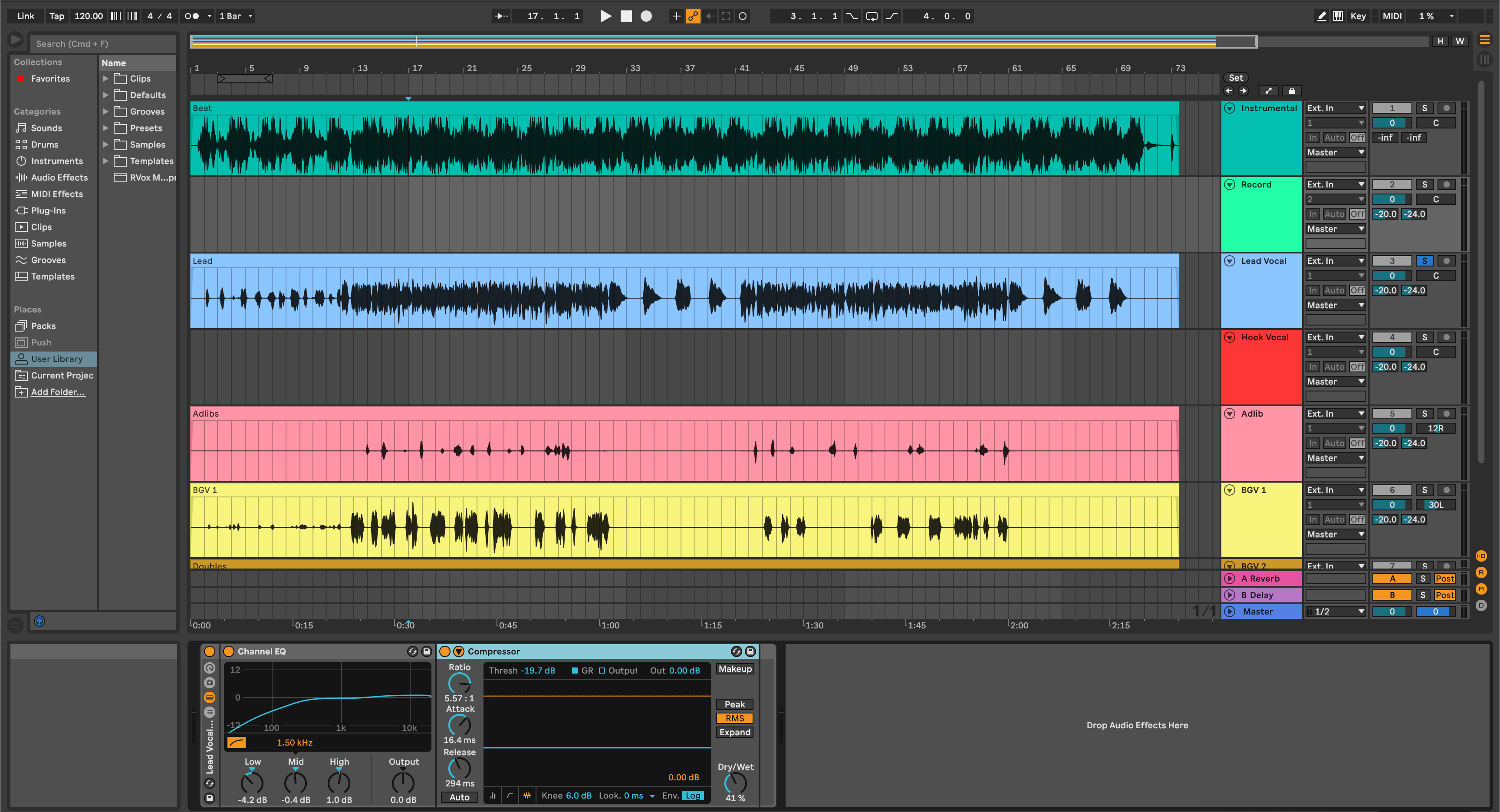
Wie man Vocals in Ableton Live mischt: Komplettanleitung
Wenn ein Gesang in Ableton Live gut abgemischt ist, wirkt er nah, selbstbewusst und verständlich – sowohl auf Ohrhörern, Studiomonitoren als auch auf Telefonlautsprechern. Dieser Leitfaden führt dich durch einen modernen Workflow mit Standard-Plugins, der von Skizzen bis zu mixfertigen Produktionen skaliert. Du richtest sauberes Monitoring ein, routest Spuren auf die "Mix Engineer"-Art, formst den Klang mit EQ Eight, kontrollierst die Dynamik mit Compressor/Glue, de-essst ohne Drittanbieter-Plugins, erzeugst geschmackvolle Atmosphäre auf Returns und beendest mit Headroom, der gut mastered. Alles hier ist DAW-intern und wiederholbar. I. Ableton Live für sauberes, latenzarmes Tracking einrichten Öffne Preferences → Audio und wähle einen passenden Treiber: Core Audio auf macOS oder ASIO auf Windows (der ASIO-Treiber deines Interfaces ist am besten). ASIO/Core Audio-Treiber erlauben kleinere Puffergrößen und weniger Aussetzer, was den Sänger im Timing und in der Stimmung hält. Starte das Tracking mit kleinem Puffer (oft 64–128 Samples); erhöhe ihn beim Mischen, wenn die Sessions wachsen. Wenn die Round-Trip-Latenz steigt, friere schwere Spuren ein und vermeide Look-Ahead-/Linear-Phase-Geräte während der Aufnahme. Zwei Zuverlässigkeitstools sind beim Tracking empfehlenswert: Reduced Latency When Monitoring (Live entfernt PDC, das nichts mit dem überwachten Signal zu tun hat) und, falls dein Interface es unterstützt, direct monitoring im Interface-Mixer. Reduced Latency bewahrt das "Gefühl", selbst wenn das Set an anderer Stelle Geräte mit hoher Latenz enthält; direct monitoring entfernt den Computer komplett aus dem Kopfhörerweg. Speichere dies jetzt als dein Default Set mit grundlegender Routing-Struktur (Lead-Vocal-Kanal, erstellte Returns, Farbcode). Du kannst auch Default Audio Track und Default Return Presets speichern, damit neue Spuren deine Lieblings-Inserts bereits geladen haben. Von einer vertrauten Vorlage zu starten, ist die halbe Miete. II. Warum dieser Workflow wichtig ist Klarheit zuerst: Subtraktiver EQ vor Anhebungen offenbart die Artikulation und entfernt Matsch, sodass Präsenz nicht scharf wird. Kontrollierte Dynamik: Richtige Attack-/Release-Einstellungen halten Phrasen stabil und bewahren Transienten und Ausdruck. Ambiente, das den Text unterstützt: Zeitlich synchronisierte Delays und kurze Plates verleihen Tiefe; sidechain-geduckte Effekte lassen die Worte führen, ohne zu überdecken. Wiederholbare Geschwindigkeit: Eine kleine Auswahl an Returns, ein Vocal Bus und Standardwerte für Spuren/Returns ermöglichen schnelles Arbeiten bei jedem Song. Niedrige Latenz für Sicherheit: Korrekte Treiber-/Pufferwahl und Reduced Latency When Monitoring halten die Performance präzise. Bevorzugst du einen Vorsprung? Unser ableton recording template liefert ein einsatzbereites Layout in Live – Routen, Returns und sinnvolle Meter – damit du dich auf Takes statt auf Verkabelung konzentrieren kannst. III. Schnellstart (sechs Schritte, die du kopieren kannst) Leite die Stimme: Erstelle eine Lead Vox Audiospur. Füge bei Bedarf Double L, Double R und eine Ad-libs Spur hinzu. Gruppiere sie in einen Vocal Bus (Gruppenspur). Erstelle zwei Return-Spuren: Vox Verb und Vox Delay. Gain-Stufe mit Clip Gain: Vor Inserts offensichtliche Pegelsprünge von Wort zu Wort mit Clip Gain ausgleichen. Kompressoren arbeiten besser, wenn der Eingang im Bereich liegt. Mit EQ Eight formen: Auf der Lead-Spur Hochpass 70–100 Hz zum Entfernen von Rumpeln, 200–400 Hz auf Kistigkeit prüfen, sanfte Präsenzanhebung 2–5 kHz bei Bedarf für Artikulation hinzufügen und ein dezentes Shelf 10–12 kHz nur bei dunklem Mikrofon in Betracht ziehen. Mit Kompressor oder Glue pegeln: Beginnen Sie mit Kompressor (Ratio 2–4:1; eher langsamer Attack, um Konsonanten zu erhalten; mittleres Release; 2–6 dB GR). Wenn Sie „Mix-Bus-Stil“ Kohäsion auf dem Vocal Bus wünschen, fügen Sie dort Glue Compressor mit niedrigen Ratios und moderatem GR hinzu. Returns aufbauen: Verwenden Sie auf Vox Verb Reverb/Hybrid Reverb mit kurzen Decays (0,8–2 s) und filtern Sie Tiefen/Höhen im Gerät, damit der Nachhall sauber bleibt. Auf Vox Delay verwenden Sie Echo oder Delay tempo-synchron (1/8 oder 1/4) mit einem Lowpass auf den Wiederholungen. Senden Sie vom Vocal Post-Fader für Mix-Bewegungen. Raum ducken: Fügen Sie auf jedem Return einen Kompressor ein, aktivieren Sie Sidechain, wählen Sie den Lead-Gesang als Eingang und stellen Sie eine sanfte Schwelle/Ratio ein, um Effekte während der Phrasen abzusenken und zwischen den Zeilen aufblühen zu lassen – Verständlichkeit ohne Trockenheit. IV. Stil-/Anwendungsrezepte (kopierbare Ketten) Rap — präsent und konsonantenbetont EQ Eight: HPF ca. 90 Hz; 2–3 dB Absenkung um 250–300 Hz, wenn der Beat dick ist; 3–5 kHz für Artikulation; aggressive „Air“-Boosts vermeiden, es sei denn, das Mikrofon ist sehr dunkel. Kompressor: Attack ca. 15–25 ms, damit Konsonanten „sprechen“; Release 80–150 ms für Bounce; 3–6 dB GR bei Spitzen. De-ess: Zwei Stock-Methoden: (a) Kompressor mit Sidechain-EQ, der einen bandpassgefilterten Zischbereich (5–8 kHz) abhört, sodass nur S-Laute die Pegelabsenkung auslösen; (b) Multiband Dynamics mit der Schwelle des Hochbands knapp unter den Zischlauten. Halten Sie es ereignisgesteuert und transparent. Effekte: Kurzer Plate (0,7–1,1 s) + Slap oder 1/8 Delay tief platziert. Sidechain-ducken Sie das Delay, damit das Ende der Takte klar bleibt. Stacks: Hart gepannte Doubles ca. 6–10 dB unter dem Lead; Konsonanten per Slip-Edit vermeiden, um Flams zu verhindern; Wideners auf dem Bus lassen und Mono prüfen. Melodischer Rap / R&B — glatt, luftig EQ Eight: HPF 70–90 Hz; kleine Senke 250–400 Hz für Klarheit; optionales Shelf +1–2 dB bei 10–12 kHz für Glanz, falls nötig. Kompression: Serielle Vorgehensweise: zuerst leichte Pegelanpassung, dann etwas schneller für Spitzen; moderater GR pro Stufe sorgt für Atmung. Effekte: Hybrid Reverb 1,4–2,2 s mit 20–40 ms Vorverzögerung; punktierte Achtel-Delay breit und tief platziert; beide Returns werden vom Lead geduckt. Abstimmung: Live hat kein dediziertes Tonhöhenkorrekturgerät; für Korrekturen nur mit Stock verwenden Sie Warp (Complex Pro) mit vorsichtiger Transposition und Formanten bei kurzen Phrasen oder singen Sie die Zeilen neu ein. Korrigieren Sie immer zuerst das Timing; Tonhöhenbearbeitungen sind sauberer, wenn die Phrasierung sitzt. Pop — breit, poliert, wettbewerbsfähig EQ Eight: Zähme 180–350 Hz, damit helle Keys/Synths Raum haben; füge nur bei Bedarf eine schmale 2–4 kHz Diktionsanhebung hinzu; überprüfe Sibilanz nach jedem Air-Boost. [8] Glue auf dem Vocal Bus: Niedrige Verhältnisse und sanfte GR für Zusammenhalt; halte die Kompression pro Spur moderat, um Hörermüdigkeit zu vermeiden. [9] Effekte: Dual Delays (1/4 + 1/8) mit Hochschnitt-Wiederholungen; kurzer Raum für Nähe; Verbreiter nur auf dem Bus—prüfe Mono häufig. Stacks: Gruppiere Harmonien zu einem HARM Bus, dann in den Vocal Bus; bearbeite Konsonanten chirurgisch, um „Spritzer“ bei Hooks zu vermeiden. Gesprochene Sprache / Podcast — natürlich und gleichmäßig EQ Eight: HPF ~80 Hz; 3–4 kHz Anhebung für Artikulation; achte auf Lispeln bei 6–7 kHz. Kompressor: 2:1–3:1, langsamer Attack/mittlere Release; strebe konsistente Lautstärke an, nicht Übertreibung. Effekte: Minimaler Hall; wenn ultra-trocken unnatürlich wirkt, füge frühe Reflexionen statt langer Nachhallfahnen hinzu. V. Fehlerbehebung & schnelle Lösungen Latenz stört die Performance. Nimm mit kleinen Buffern und ASIO/Core Audio auf; aktiviere "Reduced Latency When Monitoring". Wenn das Set sich immer noch träge anfühlt, friere schwere Geräte ein oder umgehe Look-Ahead-Prozessoren während der Aufnahme. Performer hört einen kammgefilterten „doppelten“ Gesang. Vermeide es, gleichzeitig das direkte Signal des Interfaces und Lives Return zu überwachen. Wenn du Direct Monitoring nutzt, mute den Track-Ausgang in Live während der Takes. Hall/Delay springen, wenn du den Vocal-Fader fährst. Das ist Post-Fader-Send-Verhalten. Automatisiere Send-Mengen separat oder stelle den Send auf Pre für Kopfhörer-„Confidence“-Effekte, während du die Returns post mischst. Sibilanten werden nach Anheben von „Air“ schlimmer. Ziehe das Shelf zurück und wechsle zu ereignisgesteuerter Steuerung: Kompressor-Sidechain-EQ auf 5–8 kHz oder Multiband-Dynamik Hochband-Kompression. Effekte verschmieren die Lyrics. Sidechain-ducke beide Returns vom Lead-Track. Schneller Attack hält Konsonanten knackig; musikalischer Release lässt den Nachklang zwischen Phrasen atmen. Phasige Verdopplungen / Stapel kollabieren in Mono. Verschiebe Konsonanten per Slip-Edit, damit sie zusammenfallen; lasse das Panning Breite erzeugen; halte Chorus/Haas-Tricks bei bereits hart gepannten Verdopplungen subtil. Das Timing wirkt nach Hinzufügen eines schweren Geräts nicht mehr richtig. Lives PDC richtet Spuren normalerweise aus, aber wenn eine Route driftet, drucke den Effekt oder vereinfache den Pfad während der Aufnahme, dann aktiviere die Kette zum Mischen wieder. Export klingt leiser als die Wiedergabe. Die Monitor-/Kopfhörerlautstärke beeinflusst den Bounce nicht. Achte auf Spitzen am Master, lasse ein paar dB Headroom und exportiere verlustfrei für die Endversionen. VI. Fortgeschrittene / Profi-Tipps Vocal Bus „Core“ + Print-Busse: Subgruppiere Lead, Doubles und Harmonien in eigene Gruppen, die einen Haupt-Vocal Bus speisen; erstelle „Print“-Busse (Lead Print, BGV Print, FX Print) für Stem-Exporte in einem Durchgang. Dynamischer EQ ohne Drittanbieter-Plugins: Automatisiere ein schmales EQ Eight-Band bei harten Phrasen, anstatt einen Compressor stärker zu treiben. Für persistente Bereiche wirkt Multiband Dynamics mit sanftem Hochband-Threshold wie ein transparenter De-Esser. Sidechaine das Mittenband, nicht nur den Pegel: Setze auf dem Delay-Return Multiband Dynamics ein und keye nur das Mittenband vom Lead, damit Wörter klar bleiben, während die Luft erhalten bleibt. Warp-bewusste Pitch-Anpassungen: Wenn du nur mit Stock-Plugins Tonhöhenänderungen vornehmen musst, teile eine Phrase und verwende Transposition mit Complex Pro; halte Änderungen innerhalb von Halbtönen und bewahre Formanten für Natürlichkeit. Korrigiere immer zuerst das Timing. Verwende Defaults, um Zeit zu sparen: Speichere Default Audio Track mit vorinstalliertem EQ Eight+Compressor, Default Returns mit deinen Lieblings-Reverb/Delay-Einstellungen und ein Default Set mit Routing und Farben. Ein Tastendruck öffnet eine mixbereite Leinwand. Headroom, der gut mastered: Halte den Vocal Bus und Master mit ein paar dB Abstand unter dem Clipping (z. B. Spitzen unter −3 dBFS). Verwende einen Safety Limiter nur für Roughs; lasse Mastering-Raum für das Finale. Automation, die musikalisch wirkt: Führe Phrasen in Hooks, senke Atemzüge zwischen den Zeilen ab, lege Delays auf Endwörter. Ein paar gezielte Fahrten ersetzen oft einen Haufen Prozessoren. VII. FAQs Welche Buffer-Größe sollte ich beim Aufnehmen verwenden?Klein, wenn dein System es zulässt – oft 64–128 Samples mit ASIO/Core Audio. Aktiviere Reduced Latency When Monitoring, um das „Gefühl“ während der Takes zu bewahren; erhöhe den Buffer für das Mixing. Wie erstelle ich Pre-Fader-Reverbs für Kopfhörer?Rechtsklicke auf einen Send und stelle ihn auf Pre, damit Fader-Bewegungen des Gesangs den Reverb-Pegel des Sängers nicht beeinflussen. Halte deine Mix-Rückläufe post-fader für normales Balancing. Was ist der einfachste Standard-De-Esser?Verwende Compressor mit Sidechain-EQ, der auf 5–8 kHz hört, sodass nur Sibilanten GR auslösen, oder stelle Multiband Dynamics so ein, dass das Hochband bei S-Lauten komprimiert wird. Halte die Gain-Reduktion moderat für natürliche Brillanz. Glue oder Compressor bei Vocals?Verwende Compressor für die Einzelspursteuerung mit Sidechain-Optionen. Glue kann dem Vocal Bus mit niedrigen Verhältnissen und sanftem GR „Kleber“ und Ton hinzufügen. Probiere beides; halte die Gain-Reduktion moderat. Wie verhindere ich, dass Effekte Wörter verwischen?Sidechain-ducke die Delay/Reverb-Rückläufe vom Lead-Gesang, damit die Ausklänge zwischen den Phrasen aufblühen. Das ist der schnellste Weg zu mehr Klarheit bei textorientierten Mixen. [10][11] Für einen schnelleren Startpunkt in jeder Session beginne mit unseren recording templates. Und wenn du Preset-Ketten abwägst, ist diese Zusammenstellung der best vocal presets eine großartige nächste Lektüre.
Erfahren Sie mehr
Wie man Vocals in Pro Tools mischt (von Anfang bis Ende)
Pro Tools hat die Werkzeuge, um Vocals wie Aufnahmen klingen zu lassen – wenn Sie Ihre Session intelligent verkabeln und gezielte Schritte unternehmen. Dieser Leitfaden zeigt einen durchgängigen Workflow, den Sie bei jedem Projekt wiederverwenden können: saubere Einrichtung, schnelles Comping, Stock-Plugin-Ketten, die übersetzen, Sidechain-Tricks für Verständlichkeit und Exporte, die Headroom fürs Mastering bewahren. Alles hier verwendet integrierte Pro Tools-Funktionen, sodass Sie ohne Drittanbieter-Plugins sicher mischen können. I. Wie ein fertiger Gesang in Pro Tools wirklich klingt Ein fertiger Gesang sitzt vorn und klar, kontrolliert aber lebendig, mit Raum, der den Text schmeichelt statt ihn zu verwischen. In Pro Tools bedeutet das typischerweise: playlist-kompierte Takes, die eine dedizierte Gesangsspur (oder eine kleine Gruppe von Spuren) speisen, klanglich geformt mit Avid Channel Strip oder EQ3 7-Band, pegelangepasst mit Dyn3 Compressor/Limiter oder Pro Compressor, Zischlaute kontrolliert durch einen De-Esser und Ambiente über separate Send-Returns (D-Verb und Mod Delay III). Im Hintergrund sorgen Audio-Engine, Puffergröße, Low Latency Monitoring (wo verfügbar), Send-Topologie und automatische Verzögerungskompensation für ein straffes Timing während der Arbeit. II. Warum dieser Workflow wichtig ist Klarheit, die auch kleine Lautsprecher übersteht: Subtraktive EQs und kontrollierte Präsenz erzeugen verständliche Konsonanten ohne Härte. Pegelkontrolle ohne Pumpen: Korrekte Attack-/Release-Einstellungen halten Phrasen stabil, bewahren aber natürliche Transienten. Raum, der den Text unterstützt: Zeitlich synchronisierte Delays und kurze Plates fügen Tiefe hinzu; Sidechain-Ducking lässt Worte führen, ohne Effekte zu überdecken. Geschwindigkeit und Wiederholbarkeit: Playlists, Clip Gain, Sends und Track-Presets (oder Templates) ermöglichen schnellere gute Entscheidungen. Vertrauen für Künstler: Latenzarmes Monitoring und sinnvolle Cue-Mixes reduzieren Timing-Probleme und verbessern die Performance. Möchten Sie einen Vorsprung bei Routing und Benennung? Laden Sie unsere Pro Tools Aufnahmevorlagen herunter und passen Sie sie einmal an – dann für immer wiederverwenden. III. Schnellstart (diese Schritte kopieren) Audio & Latenz einstellen: Wählen Sie in Setup → Playback Engine Ihren Interface-Treiber (ASIO/CoreAudio). Arbeiten Sie mit kleinen Puffern (64–128 Samples auf leistungsfähigen Systemen). Wenn Sie Pro Tools | Carbon verwenden, aktivieren Sie den DSP-Modus für nahezu latenzfreies Monitoring auf scharfgeschalteten Spuren. Beim Mischen erhöhen Sie den Puffer (512/1024), um CPU-Ressourcen zu schonen. Saubere Takes mit Playlists zusammenstellen: Nehmen Sie mehrere Durchgänge auf, um Take-Playlists auf einer Spur zu erstellen. Solo-Spuren, schnelles Anhören und die besten Phrasen in die Haupt-Playlist befördern. Benennen Sie den finalen Comp "Lead Vox Comp." Speichern Sie die Roh-Takes zur Sicherheit auf versteckten Playlists. Gain-Struktur mit Clip Gain aufbauen: Zeigen Sie die Clip Gain-Linie an und glätten Sie inkonsistente Wörter vor der Kompression. Streben Sie konsistente Spitzen an, damit Inserts vorhersehbar reagieren; wandeln Sie problematische Lautstärkeautomation bei Bedarf in Clip Gain um, damit der Kompressor nicht gegen große Pegelschwankungen "kämpft". Intelligent routen: Lead, Doubles L/R und Ad-libs auf eigene Spuren legen, die einen Vocal Bus speisen. Zwei FX-Returns erstellen: Vox Verb (D-Verb) und Vox Delay (Mod Delay III). Delay Compensation einschalten. Eine Standard-Vocal-Kette aufbauen: Beginne mit Avid Channel Strip oder EQ3 7-Band für den Ton, dann Dyn3 Compressor/Limiter (COMP) zum Leveln und Dyn3 De-Esser für Zischlaute. Halte es leicht, während du die Balance einstellst. Ambiente und Verständlichkeit formen: Post-Fader zum Reverb/Delay senden; Reverb mit Tiefschnitt, Delay-Wiederholungen mit Tiefpass. Returns mit Sidechain-Kompression vom Lead ducken, damit der Raum zwischen den Phrasen aufblüht, nicht darüber. IV. Stil-/Anwendungsrezepte (kopierbare Ketten) Rap — vorn, konsonantenbetont EQ: Hochpass um 80–100 Hz zum Entfernen von Rumpeln; Kerbe 250–350 Hz bei dichtem Beat; schmaler 3–5 kHz Anstieg nur bei Bedarf für Deutlichkeit; über 10 kHz vorsichtig, außer das Mikro ist dunkel. Compression: Am Dyn3 Compressor/Limiter Ratio 3:1, Attack 15–25 ms, damit Konsonanten sprechen, Release 80–150 ms für Groove, 3–6 dB Gain-Reduktion an Spitzen probieren. De-ess: Ziel 5–8 kHz; breites Band bei breiten Esses, geteiltes Band bei schmalem Spike verwenden. FX: Kurze Plate (0,7–1,1 s) plus Slap-Back oder 1/8 Delay tief platziert. Sidechain-Ducking des Delay-Returns vom trockenen Lead. Stacks: Hart gepannte Doubles ~6–10 dB unter dem Lead; Konsonanten leicht verschieben, um Flams zu vermeiden; Verbreiterer sparsam auf dem Bus einsetzen und Mono prüfen. Melodischer Rap / R&B — glatt, luftig EQ: Hochpass 70–90 Hz; kleiner Absenker 250–400 Hz für Klarheit; optionales Shelf +1–2 dB bei 10–12 kHz für Glanz. Compression: Zwei leichte Stufen (seriell). Erst sanftes Leveling (2:1, 1–2 dB GR). Zweitens etwas schneller für Spitzen (3:1, 1–3 dB GR). FX: D-Verb Plate 1,4–2,2 s mit 20–40 ms Pre-Delay; Mod Delay III punktierte Achtel breit und tief; beide Returns vom Lead geduckt. Tuning: Erst Kompressor; chirurgisch sauber in Elastic Audio (Elastic Pitch) oder Pitch II für subtile Korrekturen; Echtzeit-Tuning geschmackvoll halten. Pop — breit, poliert, wettbewerbsfähig EQ: Subtraktive Eingriffe um 180–350 Hz, um Platz für helle Synths zu lassen; ein präziser 2–4 kHz Präsenz-Touch für Deutlichkeit. Compression: Seriell (langsam, dann schnell). Pro Stufe die GR moderat halten, um Ermüdung zu vermeiden; Buses sorgen für zusätzliche Dichte. FX: Dual-Delays (1/4 + 1/8) mit Hochschnitt-Wiederholungen; frühe Reflexionen für Nähe. Jegliche Verbreiterung erfolgt auf dem Vocal-Bus; nach jeder Änderung Mono prüfen. Stacks: Harmonien gruppiert zu einem HARM-Bus, der den Vocal-Bus speist; Konsonanten chirurgisch behandeln, um "Spritzer" auf Hooks zu vermeiden. Gesprochene Sprache / Podcast — natürlich und gleichmäßig EQ: Hochpass ~80 Hz; kleiner Anstieg bei 3–4 kHz für Artikulation; auf 6–7 kHz Lispeln achten. Kompression: 2:1–3:1, langsamer Attack/mittlere Release für Konsistenz ohne Übertreibung. FX: Minimale Hallfahne; bevorzuge kurze frühe Reflexionen oder einen kleinen Raum, wenn komplett trocken unnatürlich wirkt. V. Fehlerbehebung & schnelle Lösungen Latenz wirft das Timing durcheinander: Nimm mit kleinen Puffern und deinem Interface-Treiber auf. Wenn du Carbon hast, aktiviere den DSP-Modus. Vermeide Look-Ahead-/Linear-Phase-Prozessoren während der Aufnahme; füge sie beim Mix hinzu. Performer hört eine doppelte Stimme: Low Latency Monitoring (LLM) schaltet bei manchen Systemen die Ausgänge der aufnahmebereiten Spuren stumm, sodass du nur den direkten Eingang hörst. Wenn du keine unterstützte Hardware hast, schalte die DAW-Rückführung in deinem Cue-Pfad stumm und überwache stattdessen über den Mixer des Interfaces. FX bewegen sich, wenn du den Vocal-Fader fährst: Das ist Post-Fader-Send-Verhalten. Öffne das Send-Fenster und wechsle zu Pre für Kopfhörer-Confidence-Reverb oder automatisiere die Send-Menge getrennt vom Track-Fader. Zischlaute werden nach "Air"-Boost schlimmer: Milder den Hochregler ab und lass den De-Esser eventbasiert um 5–8 kHz arbeiten. Halte es transparent; S-Laute sollten sich zurückziehen, nicht verschwinden. FX verschmieren Wörter: Sidechain-ducke den Reverb/Delay-Rückweg mit Dyn3 Compressor/Limiter oder Pro Compressor, der vom Lead getriggert wird. Stelle eine schnelle Attack ein, damit Konsonanten durchkommen, und eine musikalische Release, damit der Raum zwischen den Phrasen atmet. Phasige Doubles oder Stacks: Slip-editiere Konsonanten, kürze und richte Atemzüge aus und reduziere Verbreiter auf hart gepannten Doubles – lass Panning und Timing die Breite erzeugen. Timing fühlt sich nach Hinzufügen eines schweren Plugins falsch an: Bestätige, dass die automatische Verzögerungskompensation aktiviert ist. Wenn ein Pfad immer noch driftet, wende manuelle ADC-Anpassung auf die betroffene Spur an oder drucke/verarbeite offline und richte neu aus. Aufnahme ist scharfgeschaltet, aber du hörst Stille: Überprüfe den Track-Eingang, stelle sicher, dass der Aufnahmefilter Audio einschließt, und bestätige die Mikrofonberechtigungen des Betriebssystems. Wenn du Eingangssignal siehst, aber keinen Druck, stelle sicher, dass du nicht ausschließlich über das Interface mit LLM die DAW-Rückführung stumm schaltest. Export klingt leiser als Wiedergabe: Die Monitorlautstärke beeinflusst den Bounce nicht. Achte auf den Master-Pegel, lasse ein paar dB Headroom und bevorzuge verlustfreien Bounce für die Finalversionen. VI. Fortgeschrittene / Profi-Tipps Clip Gain zuerst, Kompression danach: Verwende Clip Gain, um die Performance vorzuleveln, damit dein Kompressor in einem angenehmen Bereich arbeitet. Du erhältst gleichmäßigere GR und weniger Artefakte. Channel Strip als "One-Stop"-Werkzeug: Avid Channel Strip (von der System 5 Konsole) bietet dir Filter, EQ, Kompression und Gate/Expander in einem Insert mit konsistenter Pegelanzeige – ideal für schnelle Überarbeitungen und Wiederholbarkeit. Erstelle einen modularen Bus-Kern: Leite Lead, Doubles und Harmonien zu eigenen Sub-Bussen, die den Haupt-Vocal Bus speisen. Erstelle "Print"-Busse (Lead Print, BGV Print, FX Print) für Stem-Exporte in einem Durchgang. Sidechain-Verzögerungen für Groove: Keye nur das Mittenband eines Multiband-Kompressors auf dem Delay-Return vom Lead, damit Konsonanten klar bleiben, während die Ausklänge ihre Luft behalten. Elastic Timing vor dem Tuning: Nutze Elastic Audio, um die Phrasierung zuerst in den Groove zu bringen, dann wende Elastic Pitch oder Pitch II leicht an. Weniger Tonhöhenarbeit ist nötig, wenn das Timing stimmt. Track-Presets und Templates: Speichere deine Vocal-Spur (oder Bus-Stack) als Track-Preset, inklusive Inserts, Sends, I/O und Kommentaren. Halte Genre- und Mikrofonvarianten bereit, damit du in Sekunden einen perfekten Startpunkt abrufen kannst. PDC-Sinn: Beobachte die Verzögerungsanzeigen im Mix-Fenster. Wenn eine kreative Kette zu viel Latenz auf dem Vocal-Pfad hinzufügt, verschiebe schwere Prozessoren auf einen Bus, um den Aufnahmeweg leicht zu halten, oder drucke Effekte und füge sie erneut ein. Headroom, der gut mastered: Halte den Vocal Bus und Master unter Clipping mit ein paar dB Reserve (z. B. Spitzen unter −3 dBFS). Verwende einen Sicherheits-Limiter nur für Roughs; drucke Mix-Durchgänge verlustfrei fürs Mastering. Automation, die musikalisch klingt: Führe Phrasen in Hooks, senke Atemgeräusche zwischen den Zeilen ab, setze Delays auf Endwörter. Weniger, aber intelligentere Rides schlagen zusätzliche Prozessoren. VII. FAQs Welche Buffer-Größe sollte ich beim Aufnehmen verwenden?Verwende kleine Buffer (oft 64–128 Samples) mit deinem Interface-Treiber. Wenn du Pro Tools hast | Carbon, aktiviere den DSP-Modus für nahezu latenzfreies Monitoring. Erhöhe den Buffer fürs Mischen. Wie stelle ich Pre-Fader-Sends für konsistenten Kopfhörer-Hall ein?Öffne das Send-Fenster und klicke auf Pre, damit der Send den Track-Fader ignoriert. Verwende Post-Fader für Mix-Effekte, die deinen Vocal-Rides folgen sollen. Was ist der beste mitgelieferte De-Esser?Dyn3 De-Esser ist einfach und effektiv. Beginne im Bereich von 5–8 kHz und passe den Threshold an, bis die S-Laute natürlich zurückgehen. Für sehr spezifische Probleme kann ein schmaler EQ-Absenkung, automatisiert auf Problemwörter, helfen. Soll ich Channel Strip oder EQ3 + Dyn3 verwenden?Beide funktionieren. Channel Strip ist schnell und konsistent (Filter, EQ, Dynamik, Gate in einem Insert). EQ3 + Dyn3 bietet separate Module, wenn du eine modulare Kette bevorzugst. Gibt es NewTone/Pitcher-Äquivalente in Pro Tools?Verwende Elastic Audio/Elastic Pitch oder das Pitch II-Plugin für Notenkorrekturen; halte die Echtzeitkorrektur subtil, damit die Performance menschlich bleibt. Passen Monitor- und Exportpegel zusammen?Nein. Die Lautstärke von Kopfhörern/Monitoren ändert nicht, was gedruckt wird. Was du bounce\u00bst, hängt vom Mixer-Gain und der Verarbeitung ab. Lass auf dem Master Headroom fürs Mastering. Letzter Gedanke: Die besten Mixe sind bewusst gestaltet. Halte die Kette schlank beim Aufnehmen, forme den Klang mit Zurückhaltung, lass sidechain-geduckte Effekte Raum schaffen und speichere dein erfolgreiches Setup als Preset, damit jede neue Session stark beginnt.
Erfahren Sie mehr
Vocals in FL Studio mischen: Komplettanleitung
Großartiger Gesang entsteht nicht zufällig. Er kommt von einem klaren Plan: saubere Aufnahme, intelligentes Routing, geschmackvolle Klangformung, stabile Dynamik und Raum, der den Text unterstützt. Die gute Nachricht – all das können Sie in FL Studio mit den Standardwerkzeugen machen. Dieser Leitfaden führt Sie Schritt für Schritt durch einen modernen Workflow, der schnell, wiederholbar und flexibel genug ist, um Rap, R&B, Pop und gesprochenes Wort zu bewältigen. I. Wie ein fertiger Gesang in FL Studio wirklich klingt Wenn Leute sagen „der Gesang ist gemischt“, meinen sie, dass die Stimme vorn sitzt, ohne Härte, der Pegel kontrolliert ist, ohne gequetscht zu klingen, die Konsonanten auf kleinen Lautsprechern verständlich sind und die Atmosphäre sich wie ein Teil der Aufnahme anfühlt – nicht wie eine Wolke, die die Worte verdeckt. In FL Studio erreichen Sie das, indem Sie Ihren aufgenommenen Gesangsschnipsel oder Eingang an eine dedizierte Mixer-Spur senden (oft mehrere für Lead, Doubles und Ad-libs), den Ton mit Fruity Parametric EQ 2 formen, den Pegel mit Fruity Limiter (COMP) oder Maximus zähmen und Raum mit Reeverb 2 und Delay 3 schaffen. Unter der Haube sorgen Audioeinstellungen, Mixer-Routing, Post- vs. Pre-Fader-Sends und Plugin-Verzögerungskompensation dafür, dass Timing und Gefühl erhalten bleiben. Dies ist derselbe Kernprozess, egal ob Sie einen melodischen Refrain mit gestapelten Harmonien, ein schnelles 16tel über einem Zwei-Spur-Beat oder eine trockene Podcast-Stimme mischen, die natürlich klingen muss. Sobald Sie die Bausteine gelernt haben, können Sie skalieren: mehr Spuren, mehr Stacks und mehr Automatisierung – ohne die Kontrolle zu verlieren. II. Warum dieser Workflow wichtig ist Klarheit, die sich überträgt: Subtraktiver EQ entfernt Matsch und Rumpeln, bevor Sie Präsenz hinzufügen, sodass der Gesang auf Telefonen, Laptops und Autos artikuliert bleibt. Pegelkontrolle ohne Pumpen: Das richtige Kompressions-Timing (Attack und Release) bewahrt Konsonanten und hält Phrasen stabil, selbst wenn der Beat laut ist. Raum, der den Text unterstützt: Zeitlich synchronisierte Delays und kurze Plates fügen Tiefe hinzu, während Sidechain-Ducking die Worte verständlich hält. Wiederholbare Geschwindigkeit: Klare Routing-, Send- und eine kleine Auswahl an Kanal-Voreinstellungen bedeuten, dass Sie Zeit mit Entscheiden verbringen, nicht mit Verkabeln. Niedrige Latenz für Sicherheit: Richtige Treiber- und Pufferwahl machen das Tracking komfortabel und halten die Performance im Timing. Wenn Sie eine Abkürzung für Ton und Dynamik möchten, können Sie mit einer kuratierten Kette starten und diese dann an Ihr Mikrofon und Ihre Stimme anpassen. Unsere Vocal Presets werden direkt auf einen Gesangskanal oder Bus gelegt und geben Ihnen einen Vorsprung, bleiben dabei aber leicht anpassbar. III. Schnellstart (kopieren Sie diese sechs Schritte) Audio & Latenz einstellen: Wählen Sie in Optionen → Audio den ASIO-Treiber Ihres Interfaces (oder FL ASIO). Tracken Sie mit kleinem Puffer für reaktionsschnelles Monitoring; 64–128 Samples sind ein sinnvoller Startwert. Wenn die Round-Trip-Latenz mit wachsendem Projekt steigt, frieren Sie schwere Look-Ahead-/Linear-Phase-Plugins beim Tracking ein oder deaktivieren sie, und erhöhen Sie dann den Puffer für das Mixing. Leiten Sie den Gesang: Senden Sie Ihren Gesangsschnipsel oder Eingang an eine dedizierte Mixer-Spur namens Lead Vox. Erstellen Sie zusätzliche Spuren für Double L, Double R und Ad-libs. Für zentrale Steuerung leiten Sie diese an einen Vocal Bus vor dem Master. Farbcode und Gruppierung sorgen für schnelle Navigation. Erstellen Sie eine saubere Kette (nur Standard-Plugins): Slot 1: Fruity Parametric EQ 2 — Hochpass 70–100 Hz zum Entfernen von Rumpeln; suchen Sie nach Boxiness bei 200–400 Hz und ziehen Sie ein paar dB ab; Präsenz 2–5 kHz nur bei Bedarf hinzufügen; erwägen Sie ein sanftes Air Shelf bei 10–12 kHz, wenn das Mikrofon dunkel klingt. Slot 2: Kompressor — Fruity Limiter im COMP-Modus, Ratio 2–4:1, langsamer Attack, damit Konsonanten "sprechen", mittlere Release, damit Phrasen musikalisch erholen. Ziel sind 2–6 dB Gain-Reduktion an Spitzen. Slot 3: De-Esser — Verwenden Sie Maximus als bandbegrenzten Kompressor im Bereich 5–8 kHz. Halten Sie ihn ereignisgesteuert: S-Laute werden zurückgenommen, die Brillanz bleibt erhalten. Raum & Timing hinzufügen: Erstellen Sie zwei FX-Returns: Vox Verb (Reeverb 2, Decay 0,8–2,0 s, Low-Cut unter ~120 Hz, Höhen abmildern) und Vox Delay (Delay 3, Tempo-Sync 1/8 oder 1/4; Low-Pass-Wiederholungen). Verwenden Sie die Send-Schalter des Mixers für Post-Fader-Sends. Wenn Sie einen "Confidence Reverb" für den Performer benötigen, der sich nicht ändert, wenn Sie den Gesangsfader fahren, fügen Sie Fruity Send früh für eine Pre-Fader-Route ein. Sidechain für Klarheit: Fügen Sie auf jedem FX-Return Fruity Limiter (COMP) ein, stellen Sie den Gesangskanal als Sidechain-Eingang ein und komprimieren Sie den Return so, dass er während der Phrasen abfällt und in den Pausen aufblüht. Die Verständlichkeit verbessert sich, ohne die Stimmung zu zerstören. Nach Bedarf anpassen: Komponieren Sie Ihre Takes, öffnen Sie dann NewTone für chirurgische Tonhöhenkorrekturen und transparente Timing-Anpassungen. Für leichte, Echtzeit-Politur oder Harmonien verwenden Sie Pitcher – oft bei Ad-libs oder Stacks. Wenn dies für Ihre Stimme und Ihr Mikrofon funktioniert, speichern Sie das gesamte Layout als Kanalvorgabe oder Mixer-Zustand, damit jede neue Session bei "fast fertig" startet. IV. Stil- / Anwendungsrezepte, die Sie in Sessions einfügen können Rap — präsent, verständlich, schnell EQ: HPF um 90 Hz; 2–4 dB bei 250–300 Hz absenken, wenn der Beat dicht ist; eine schmale Präsenzanhebung im Bereich 3–5 kHz, wenn die Deutlichkeit verloren geht; vermeide Überhellung bei 10–12 kHz, außer das Mikro ist sehr dunkel. Kompression: Limiter (COMP) mit Attack ~15–25 ms, damit Konsonanten knallen, Release 80–150 ms für Bounce, 3–6 dB GR. Wenn Ad-Libs ausbrechen, füge einen schnellen zweiten Kompressor nur auf dieser Spur hinzu. FX: Kurzer Plate (0,7–1,1 s) plus ein zurückgenommener Slapback oder 1/8-Note Delay. Delay während der Silben per Sidechain um einige dB absenken. Stacks: Halte Doubles 6–10 dB unter dem Lead; hart nach links/rechts pannen und Konsonanten trimmen, damit das Timing zusammenfällt. Melodischer Rap / R&B — geschmeidig, luftig, emotional EQ: HPF 70–90 Hz; sanftes Absenken bei 250–400 Hz für Klarheit; optionales Shelf +1–2 dB bei 10–12 kHz für Glanz. Kompression: Zwei leichte Stufen: zuerst für makro Leveling (2:1, 1–2 dB GR), zweite etwas schneller zum Abfangen von Peaks (3:1, 1–3 dB GR). FX: Plate- oder Hall-Reverb 1,4–2,2 s mit 20–40 ms Pre-Delay; punktierter Achtel-Delay breit und tief platziert; beide FX sidechainen. Stimmung: NewTone für ehrliche Note-für-Note-Bearbeitung; Pitcher leicht auf Harmonien, wenn du eine seidige Mischung möchtest. Pop — breit, poliert, wettbewerbsfähig EQ: Zähme 180–350 Hz, um Platz für Synths zu lassen; füge eine präzise Anhebung bei 2–4 kHz für die Deutlichkeit hinzu; überprüfe Zischlaute nach jedem „Air“-Boost. Kompression: Serielle Vorgehensweise—zuerst langsamer Attack für Form, dann schneller für Dichte. Halte die GR pro Stufe moderat, um Ermüdung zu vermeiden. FX: Dual-Delays (1/4 + 1/8) mit hochgefilterten Wiederholungen; kurze frühe Reflexionen für Nähe; Verbreiter nur auf dem Bus. Immer Mono prüfen, besonders bei gestapelten Hooks. Gesprochene Sprache / Podcast — natürlich und gleichmäßig EQ: HPF ~80 Hz; eine kleine Anhebung um 3–4 kHz hilft der Artikulation; achte auf Lispeln bei 6–7 kHz. Kompression: 2:1–3:1 mit langsamer Attack- und mittlerer Release-Zeit für gleichmäßige Lautstärke ohne Übertreibung. FX: Minimaler Hall; wenn es zu trocken wirkt, füge statt eines langen Nachhalls einen Hauch früher Reflexionen hinzu. V. Fehlerbehebung & schnelle Lösungen Latenz stört die Performance. Nimm mit kleinem Puffer und ASIO-Treiber auf. Wenn das Projekt schwer ist, deaktiviere FX mit hoher Latenz während der Takes oder erstelle „Tracking“- und „Mixing“-Versionen deiner Kette. Gedruckte Effekte aus Versehen. Halte schwere Bearbeitung auf dem Bus und nimm den Insert-Kanal trocken auf. Wenn du Pre-Fader-Hall im Kopfhörer brauchst, benutze Fruity Send, damit der Performer Raum hört, während du die Aufnahme sauber hältst. Sends wirken unberechenbar. Post-Fader-Sends steigen und fallen mit dem Vocal-Fader. Für unabhängige FX-Pegel nutze Pre-Fader mit Fruity Send oder passe den Send-Regler an, wenn du den Kanal automatisierst. Zischlaute springen nach „air“ heraus. Milder den Shelf ab, dann de-esse mit Maximus in einem schmalen Zischlautband (5–8 kHz). Ziel sind nur ein paar dB auf S- und T-Lauten. FX verschmieren Wörter. Sidechain-ducke die Hall- und Delay-Returns mit dem trockenen Gesang als Key. Stelle den Attack schnell genug ein, um Konsonanten nicht zu verdecken, und den Release so, dass der Nachhall zwischen den Phrasen atmet. Phasige Doubles oder Stacks. Slip-editiere Konsonanten, kürze Atemgeräusche und panne Doubles hart. Vermeide es, Wideners auf hart gepannte Doubles zu stapeln; lass Panning und Timing die Breite bestimmen. Timing fühlt sich nach Hinzufügen eines Look-Ahead-Plugins falsch an. FL Studios Auto-PDC regelt das meist; wenn eine Route noch driftet, wende Manual PDC auf die betroffene Spur an oder drucke den Effekt und richte neu aus. Aufnahme scharf, aber du hörst Stille. Prüfe den Mixer-Spur-Eingang, bestätige, dass der Aufnahmefilter Audio einschließt, und stelle sicher, dass dein Betriebssystem FL Studio die Mikrofon-Berechtigung erteilt hat. Export klingt leiser als Wiedergabe. Die Monitorlautstärke beeinflusst das Rendern nicht. Achte auf den Master-Pegel, vermeide Clipping und lasse ein paar dB Headroom fürs Mastering. VI. Fortgeschrittene / Profi-Tipps Baue einen Bus-„Kern“ und Print-Busse. Leite Lead, Doubles und BGVs zu eigenen Sub-Bussen, die einen Haupt-Vocal Bus speisen. Erstelle Print-Busse (Lead Print, BGV Print, FX Print) für One-Pass-Stem-Exporte am Ende des Mixes. Dynamischer EQ mit Parametric EQ 2. Statt schwerem Multiband automatisiere nur eine schmale Glocke dort, wo Härte auftritt – schnell, transparent und CPU-schonend. Kombiniere mit leichtem De-Esser, damit die Helligkeit musikalisch bleibt. Pre-Fader Cue-Hall, die Fader-Bewegungen ignorieren. Setze Fruity Send in Slot 1 des Vocal-Kanals und leite zu einem Cue-Hall-Return. Der Raum des Sängers bleibt konstant, während du den Vocal-Fader frei automatisierst. Elastisches Editieren vor dem Tuning. Kompiliere deine Takes in der Playlist, slip-editiere Atemgeräusche und Konsonanten, und stimme dann den Comp in NewTone ab. Du brauchst weniger Tonhöhenkorrektur und das Ergebnis klingt natürlicher. PDC-Sanity-Check. Nach kreativer Bearbeitung (Pitch-Shifter, spektrale Tools) wirf einen Blick auf die Mixer-Spur-Eigenschaften. Wenn Manual PDC aktiviert ist, bestätige, dass die Offsets nach Arrangement-Änderungen noch korrekt sind. Exportbereite Pegelstruktur. Halte den Master-Pegel unter etwa −3 dBFS. Verwende einen Sicherheits-Limiter nur für Rohversionen; für Finalversionen lasse Headroom und exportiere verlustfrei (WAV/FLAC). Entscheidungen zwischen Mix-Bus und Vocal-Bus. Wenn der Gesang an Präsenz verliert, wenn du die Mix-Bus-Kette einschaltest, gleiche zuerst am Vocal-Bus aus – kleine Pegel- und EQ-Anpassungen dort schlagen meist ein stärkeres Limiter-Pushen. Automation, die musikalisch wirkt. Fahre Phrasen in Hooks, senke Atempausen zwischen Zeilen ab und lege Delays auf Endwörter. Ein paar gezielte Fahrten ersetzen oft zusätzliche Prozessoren. Einmal Vorlage, für immer anpassen. Speichere dieses gesamte Setup als Mixer-Zustand. Behalte Genre-Varianten (Rap / R&B / Pop) und Mikrofon-Varianten (dynamisch vs. Kondensator), damit du Geschmacksrichtungen sofort wechseln kannst. VII. FAQs Welche Buffer-Größe sollte ich beim Aufnehmen verwenden?Verwende einen ASIO-Treiber und halte den Buffer beim Einspielen klein – üblicherweise 64–128 Samples auf einem leistungsfähigen System. Erhöhe den Buffer beim Mischen größerer Projekte. Wie erstelle ich einen Pre-Fader-Hall-Send?Die Mixer-Send-Schalter in FL Studio sind standardmäßig post-fader. Um den Effektpegel unabhängig von deinen Vocal-Fader-Fahrten zu halten, füge Fruity Send früh im Vocal-Kanal ein und leite ihn zu deinem Hall- oder Delay-Return. Was ist der einfachste Weg, mit Standard-Tools zu de-essen?Verwende Maximus als bandbegrenzten Kompressor im Bereich 5–8 kHz, sodass nur Zischlaute reduziert werden, nicht das gesamte obere Frequenzband. Soll ich mit NewTone oder Pitcher stimmen?NewTone ist chirurgisch und offline – ideal für transparente Korrekturen nach dem Comping. Pitcher arbeitet in Echtzeit – nützlich für subtile Klebeeffekte beim Schreiben oder für MIDI-gesteuerte Harmonien. Viele Mixer: Comp → NewTone → optional leichter Pitcher. Warum wurde mein FX lauter, als ich den Vocal-Fader gefahren habe?Post-Fader-Sends folgen dem Kanal-Fader. Für unabhängige FX-Level erstelle einen Pre-Fader-Send mit Fruity Send oder automatisiere die Send-Menge separat. Passen Monitor- und Render-Level zusammen?Nein. Die Lautstärke von Kopfhörern/Monitoren ändert nicht, was du druckst. Das gerenderte Level hängt vom Mixer-Gain und der Verarbeitung ab. Lass auf dem Master sauberen Headroom für beste Ergebnisse. Was, wenn das Timing sich nach dem Hinzufügen bestimmter Plugins verschoben anfühlt?Einige Prozessoren fügen Latenz hinzu. FL Studios Auto-PDC richtet die Spuren normalerweise aus, aber wenn ein Pfad driftet, wende manuelles PDC auf den betroffenen Kanal an oder drucke den Effekt und richte neu aus. Irgendwelche Tipps für laute Heimaufnahmen?Schneide Sub-Rumble ab, verwende sanftes Gateing bei Atempausen zwischen Phrasen und probiere kurze frühe Reflexionen statt langer Hallfahnen. Dichter Rauschen versteckt sich meist bei 100–300 Hz und 6–8 kHz; behandle es chirurgisch und überhelle nicht. Letzter Gedanke: Halte es einfach. Eine fokussierte Kette, gute Gain-Struktur und geschmackvoller Raum bewirken mehr als ein Rack voller schwerer Prozessoren. Speichere die Einstellungen als Presets, damit jede Session stark beginnt.
Erfahren Sie mehr
Erstellen Sie eine Vorlage für Sprachaufnahmen in 10 Minuten
I. Definition / Kernkonzept Eine Vocal-Recording-Vorlage ist eine vorgefertigte Session, die Sie sofort öffnen und aufnehmen können. Sie enthält benannte Spuren (Lead, Doubles, Ad-libs), einen Vocal Bus, Cue-Sends für Kopfhörer, eine leichte Tracking-Kette, Farbkennzeichnung, Marker und eine übersichtliche Ordnerstruktur. Das Ziel ist weniger Einrichtung und weniger Fehler. Jede große DAW ermöglicht es Ihnen, eine Benutzer-Vorlage zu speichern oder eine Standard-Startsession festzulegen, sodass Sie das Routing nicht jedes Mal neu aufbauen müssen, wenn Sie ein Projekt öffnen. II. Warum es wichtig ist (Vorteile & wann es hilft) Geschwindigkeit: Öffnen, scharf schalten, aufnehmen. Eine Vorlage entfernt wiederholte Aufgaben, sodass Ideen schnell zu Takes werden. Konsistenz: Tracknamen, Busse und Gain-Ziele bleiben über Songs hinweg gleich, was Roughs und Übergaben sauber macht. Besseres Monitoring: Vorlagen können Low-Latency-Einstellungen oder einen Direct-Monitor-Pfad festlegen, sodass Sänger sich zeitgerecht hören. Weniger Fehler: Vorgefertigte Cue-Mixe, Eingangs-Auswahlen und „record safe“-Spuren verringern die Chance auf Effekte oder Clipping beim Drucken. Schnellere Mixe: Organisierte Sessions exportieren Stems schnell und sind gut für externe Engineers übertragbar. Verwenden Sie eine Vorlage, wann immer Sie Vocals aufnehmen, schnelle Ideen festhalten oder mit anderen zusammenarbeiten, die eine konsistente Session-Struktur benötigen. Wenn Sie einen Vorsprung ohne Neuanfang möchten, sind unsere Recording Templates auf moderne Vocal-Workflows abgestimmt. III. Schnellstart (6 Schritte, die Sie kopieren können) Stellen Sie das Projektformat ein. Wählen Sie 24-Bit für Headroom. Verwenden Sie 44,1 kHz für Musikveröffentlichungen oder 48 kHz, wenn das Projekt für Video bestimmt ist. Speichern Sie diese als Ihre Standardwerte. [2] Niedrigere Latenz für das Tracking. Beginnen Sie mit einem 64–128 Sample Puffer. Aktivieren Sie den Low Latency-Modus Ihrer DAW während der Aufnahme oder verwenden Sie das Direct Monitoring Ihres Interfaces, um nahezu latenzfreies Eingangssignal zu hören. Erhöhen Sie den Puffer später für das Mixing. [1][6] Erstellen Sie die Trackliste. Erstellen Sie: Lead Vox (aufnahmebereit), Double L, Double R, Ad-libs und optional ein Talkback. Fügen Sie zwei Aux-Returns hinzu: Vox Verb (Plate/Room) und Vox Delay (tempo-synchron). Routen Sie alle Vocal-Tracks zu einem Vocal Bus. Erstellen Sie einen Kopfhörer-Cue. Fügen Sie einen Pre-Fader-Send vom Vocal Bus und vom Instrumental/Beat zu einem dedizierten Cue-Ausgang hinzu. Halten Sie den Hall im Cue niedrig; den Klick noch leiser. Leichte Tracking-Kette. Fügen Sie nur auf dem Vocal Bus (nicht auf der Aufnahme-Spur) hinzu: einen Hochpassfilter (~80 Hz), einen sanften Kompressor (2:1, langsamer Attack, mittlere Release), bei Bedarf einen De-Esser. Vermeiden Sie Plug-ins mit hoher Latenz während der Aufnahme. Gain-Ziele. Passen Sie den Vorverstärker/das Interface so an, dass typische Phrasen im Durchschnitt bei etwa −18 dBFS liegen, mit Spitzen um −10 bis −6 dBFS. So bleibt Headroom für saubere Bearbeitungen und spätere Verarbeitung. Speichern Sie es als Vorlage mit dem Namen „Vocal Tracking — {Mic/Interface} — {SR}“. Möchten Sie die Einrichtung überspringen? Legen Sie eine Startkette aus unseren Vocal Presets ein und passen Sie die Vorlage einmal an – dann können Sie sie für immer wiederverwenden. IV. Stil- / Anwendungsrezepte Rap (knackig & präsent) Tracks: Lead, Double L/R (−6 bis −10 dB unter Lead), Ad-libs. Sends: Kurzes Plate (0,7–1,2 s), 1/8-Note Slap. Predelay 10–20 ms, um die Lyrics nach vorne zu bringen. Bus notes: HPF 80–100 Hz, schneller Kompressor (4:1) für 2–4 dB GR, De-Esser bei 5–8 kHz. R&B (sanft & luftig) Tracks: Lead, Harmonie 1/2, optionale hauchige Doubles. Sends: Plate oder Hall 1,5–2,2 s mit 20–40 ms Predelay; punktiertes Achtel-Delay dezent im Hintergrund. Bus notes: Serielle Kompression: erste Stufe 2:1 (1–2 dB GR), zweite Stufe 3–4:1 (1–2 dB GR). Sanftes 10–12 kHz Shelf für Glanz. Pop (breit & poliert) Tracks: Lead, Double L/R (hart gepannt), 2–4 Harmonien, FX-Throws-Track. Sends: Dual-Delays (1/4 + 1/8) tempo-synchronisiert; frühe Reflexionen für Präsenz. Bus notes: Zweistufige Kompression für Stabilität; Wideners dezent halten und Mono prüfen. Gesprochene Worte / Podcast Tracks: Host, Gast, Raumklang. Sends: Meist keine; bei Bedarf Raum mit kurzem Plate absorbieren. Bus notes: HPF 70–90 Hz; De-Esser ~4–6 kHz; strebe konsistente LUFS und niedrigen Rauschpegel an. V. Fehlerbehebung & schnelle Lösungen Latenz stört das Timing. Verringere den Buffer (64–128). Aktiviere den Low-Latency-Modus deiner DAW oder wechsle zum Direct Monitoring am Interface. Latenzen über etwa 10–15 ms sind für Sänger spürbar; halte sie beim Einspielen darunter. Clipping bei lauten Noten. Verringern Sie den Gain von Interface/Vorverstärker, bis die Spitzen bei etwa −10 bis −6 dBFS liegen. Lassen Sie Headroom; Sie können später Pegel hinzufügen. Doubles klingen phasig. Straffen Sie das Timing: Verschieben Sie um Millisekunden, slip-editieren Sie Konsonanten und halten Sie Doubles 6–10 dB unter dem Lead. Vermeiden Sie Chorus/Wideners auf Doubles; behalten Sie diese auf dem Bus. Effekte versehentlich mit aufgenommen. Halten Sie Plug-ins nur auf dem Vocal Bus. Aufgenommene Spuren bleiben trocken; das Monitoring bleibt inspirierend. Kopfhörerübersprechen. Verwenden Sie geschlossene Kopfhörer, reduzieren Sie den Click und setzen Sie einen Hochpassfilter auf den Reverb-Send. Unordentliche Sessions. Farbcode für Spuren und erstellen Sie einen „00-IMPORTS“-Ordner. Speichern Sie die bereinigte Session als Standardvorlage, damit die Lösung erhalten bleibt. VI. Fortgeschrittene / Profi-Tipps Mehrere Vorlagen: Behalten Sie genre- und mikrofon-spezifische Versionen (z. B. SM7B vs. Kondensator). Wechseln Sie je nach Stimmung und Sänger—kein Neu-Routing erforderlich. Cue-Snapshots: Speichern Sie bevorzugte Kopfhörer-Balancen (Lead +3 dB gegenüber Beat; Click −12 dB), falls Ihre DAW/Interface dies unterstützt. Schnelles Stem-Printing: Erstellen Sie vorab „Lead Print“, „BGV Print“ und „FX Print“ Busse, die zu einem Stems-Ausgang geroutet sind—exportieren Sie am Ende einer Session in einem Durchgang. Niedriglatenz-Sicherheit: Legen Sie alle Look-Ahead/Linear-Phase-Plug-ins auf den Mix-Bus und umgehen Sie sie während der Aufnahme; der Niedriglatenzmodus Ihrer DAW deaktiviert temporär latenzintensive Pfade während der Takes. Vorlagensauberkeit: Entfernen Sie vor dem Speichern ungenutzte Audiodateien aus dem Pool/Clip-Listen, damit Ihre Vorlage klein bleibt und sofort lädt. VII. FAQs Welche Abtastrate und Bittiefe sollte ich verwenden?Verwenden Sie 24-Bit. Wählen Sie 44,1 kHz für Musik oder 48 kHz für videobezogene Arbeit. Beide sind weit verbreitet und effizient für moderne Produktionen. Welche Puffergröße ist am besten für das Einspielen von Vocals?Beginnen Sie bei 64–128 Samples. Schalten Sie den Niedriglatenzmodus oder Direct Monitoring während der Aufnahme ein; erhöhen Sie den Puffer, wenn Sie mit schwereren Plug-ins mischen. Sollte meine Vorlage Plug-ins enthalten?Ja—halten Sie die Tracking-Kette leicht (HPF, sanfte Kompression, De-Esser). Vermeiden Sie latenzintensive Prozessoren während der Aufnahme; fügen Sie sie beim Mischen wieder hinzu. Wie laut sollte mein Eingangssignal sein?Zielen Sie auf −18 dBFS Durchschnitt, mit Spitzen ungefähr bei −10 bis −6 dBFS. Dies bewahrt den Headroom und hält Bearbeitungen und Tuning sauber.
Erfahren Sie mehr
Top 10 BandLab Gesangsvoreinstellungen für jedes Genre und jeden Stil
I. EinführungA. Bedeutung der Wahl der richtigen Vocal Presets für verschiedene Genres und StileIn der vielfältigen und sich ständig weiterentwickelnden Welt der Musikproduktion ist es entscheidend, das perfekte Vocal Preset für deinen einzigartigen Stil und dein Genre zu finden. Das richtige Preset kann deinen Sound verbessern, die Stärken deiner Stimme hervorheben und ein poliertes Endprodukt schaffen.B. Überblick über die Top 10 BandLab Vocal Presets, die von BCHILL MUSIC angeboten werdenWir haben eine Liste der Top 10 BandLab Vocal Presets von BCHILL MUSIC zusammengestellt, die verschiedene Genres und Stile abdecken. Von klaren, deutlichen Vocals bis hin zum emotionalen Sound von Juice Wrld deckt unsere Auswahl ein breites Spektrum musikalischer Vorlieben ab.II. Clear Vocals Preset {"dataProduct":{"id":"gid://shopify/Product/8781017022613","title":"Clear Vocals Preset BandLab","currencyCode":"USD","amountMax":"39.95","amountMin":"39.95","price":"39.95","compareAtPrice":"99.95","imagesUrl":"https://cdn.shopify.com/s/files/1/0708/8953/7685/files/Clear-Vocals-Preset-Adobe-Audition-Stock-Plugins-BCHILL-MIX-35027697762453.png?v=1749836297&width=600","urlStore":"https://bchillmix.com/products/clear-vocals-preset-bandlab","altImage":""},"isHidePrice":false,"isHideVariant":false,"isHideDescription":true,"labelButton":"Jetzt kaufen","ATCLabelButton":"In den Warenkorb","locale":"de","colorTitleProduct":{"hue":0,"saturation":0,"brightness":0},"colorBNButton":{"hue":0,"saturation":0,"brightness":1},"colorATCButton":{"hue":157.87,"saturation":1,"brightness":0.4784,"alpha":1},"colorBNText":{"hue":0,"saturation":0,"brightness":0},"colorPrice":{"hue":0,"saturation":0,"brightness":0},"colorATCText":{"hue":0,"saturation":0,"brightness":1},"ATCClickButton":"ATC","clickButton":"buyNow","id":"Avada-Tool_ProductDetail-10","hidden":false,"locked":false,"blockName":"Product details"} In den Warenkorb Jetzt kaufen Clear Vocals Preset BandLabA. Ideale Anwendungen und Genres für dieses PresetDas Clear Vocals Preset ist eine vielseitige Wahl, perfekt für jedes Genre. Ob du eine Pop-Ballade oder eine akustische Darbietung aufnimmst, dieses Preset sorgt dafür, dass deine Vocals klar und sauber klingen.B. Merkmale und Vorteile des Clear Vocals PresetsUnser Clear Vocals Preset bietet EQ- und Kompressionseinstellungen, die die Klarheit und den natürlichen Ton deiner Stimme hervorheben. Dezente Effekte verbessern deine Gesangsleistung, ohne den Mix zu überlagern.C. Tipps zur Optimierung des Presets für individuelle StimmenExperimentiere mit den EQ-Einstellungen, um den Sweet Spot zu finden, der deine Stimme am besten ergänzt. Passe die Kompression an, um die dynamische Kontrolle zu bewahren und gleichzeitig den einzigartigen Charakter deiner Stimme zu erhalten.III. Juice Wrld Vocal Preset {"dataProduct":{"id":"gid://shopify/Product/8781017251989","title":"Juice Wrld BandLab Vocal Preset","currencyCode":"USD","amountMax":"39.95","amountMin":"39.95","price":"39.95","compareAtPrice":"99.95","imagesUrl":"https://cdn.shopify.com/s/files/1/0708/8953/7685/files/Juice-Wrld-BandLab-Vocal-Preset-BCHILL-MIX-35027738525845.png?v=1749836562&width=600","urlStore":"https://bchillmix.com/products/juice-wrld-bandlab-vocal-preset","altImage":""},"isHidePrice":false,"isHideVariant":false,"isHideDescription":true,"labelButton":"Buy now","ATCLabelButton":"Add to cart","locale":"en","colorTitleProduct":{"hue":0,"saturation":0,"brightness":0},"colorBNButton":{"hue":0,"saturation":0,"brightness":1},"colorATCButton":{"hue":157.87,"saturation":1,"brightness":0.4784,"alpha":1},"colorBNText":{"hue":0,"saturation":0,"brightness":0},"colorPrice":{"hue":0,"saturation":0,"brightness":0},"colorATCText":{"hue":0,"saturation":0,"brightness":1},"ATCClickButton":"ATC","clickButton":"buyNow","id":"Avada-Tool_ProductDetail-11","hidden":false,"locked":false,"blockName":"Product details"} In den Warenkorb Jetzt kaufen Juice World Vocal Preset BandLabA. Nachahmung des unverwechselbaren Sounds des verstorbenen Juice WrldInspiriert vom verstorbenen Juice Wrld fängt unser Preset die emotionale und melodische Essenz seiner Musik ein. Dieses Preset ist ideal für alle, die ihren Tracks einen herzlichen und fesselnden Sound verleihen möchten.B. Vorteile und Merkmale des Juice Wrld Vocal PresetsDas Juice Wrld Vocal Preset bietet individuelle Reverb- und EQ-Einstellungen, die sorgfältig entwickelt wurden, um den charakteristischen Sound des verstorbenen Künstlers zu emulieren. Dieses Preset vermittelt eine emotionale Tiefe, die bei den Zuhörern Resonanz findet.C. Anpassungstipps für einen einzigartigen SoundExperimentiere mit den Reverb-Einstellungen und den Mix-Pegeln, um die perfekte Balance für deinen Track zu finden. Passe den EQ an, um die Nuancen deiner Stimme zu betonen und einen persönlichen Sound zu kreieren.IV. Drill Vocal Preset {"dataProduct":{"id":"gid://shopify/Product/8781017186453","title":"Drill Vocal Preset BandLab","currencyCode":"USD","amountMax":"39.95","amountMin":"39.95","price":"39.95","compareAtPrice":"99.95","imagesUrl":"https://cdn.shopify.com/s/files/1/0708/8953/7685/files/Drill-Vocal-Preset-BandLab-BCHILL-MIX-35027697959061.png?v=1749836568&width=600","urlStore":"https://bchillmix.com/products/bandlab-drill-vocal-preset","altImage":""},"isHidePrice":false,"isHideVariant":true,"isHideDescription":true,"labelButton":"Jetzt kaufen","ATCLabelButton":"In den Warenkorb","locale":"en","colorTitleProduct":{"hue":0,"saturation":0,"brightness":0},"colorBNButton":{"hue":0,"saturation":0,"brightness":1},"colorATCButton":{"hue":157.87,"saturation":1,"brightness":0.4784,"alpha":1},"colorBNText":{"hue":0,"saturation":0,"brightness":0},"colorPrice":{"hue":0,"saturation":0,"brightness":0},"colorATCText":{"hue":0,"saturation":0,"brightness":1},"ATCClickButton":"ATC","clickButton":"buyNow","id":"Avada-Tool_ProductDetail-12","hidden":false,"locked":false,"blockName":"Product details"} In den Warenkorb Jetzt kaufen BandLab Drill Vocal PresetA. Den aggressiven und kraftvollen Sound der Drill-Musik einfangenDrill-Musik ist bekannt für ihre aggressiven und kraftvollen Vocals. Unser BandLab Drill Vocal Preset wurde entwickelt, um Ihnen zu helfen, diese charakteristische Intensität zu erreichen und Ihre Stimme im Mix hervorzuheben.B. Merkmale des Drill Vocal PresetsDas Drill Vocal Preset bietet maßgeschneiderte EQ-Einstellungen, Kompression und Sättigungseffekte, die die rohe Kraft Ihrer Stimme betonen. Dieses Preset ist perfekt für alle, die einen authentischen Drill-Sound erzeugen möchten.C. Tipps zur Feinabstimmung des Presets, um es an Ihren Stil anzupassenPassen Sie die Sättigungsstufen und Kompressionseinstellungen an, um die gewünschte Intensität zu erreichen. Experimentieren Sie mit EQ-Anpassungen, um die einzigartigen Eigenschaften Ihrer Stimme hervorzuheben und einen unverwechselbaren Sound zu kreieren.V. R&B Vocal Preset {"dataProduct":{"id":"gid://shopify/Product/8781017120917","title":"R&B Vocal Preset BandLab","currencyCode":"USD","amountMax":"39.95","amountMin":"39.95","price":"39.95","compareAtPrice":"99.95","imagesUrl":"https://cdn.shopify.com/s/files/1/0708/8953/7685/files/R-B-Vocal-Preset-Adobe-Audition-Stock-Plugins-BCHILL-MIX-35027699794069.png?v=1749836303&width=600","urlStore":"https://bchillmix.com/products/rb-vocal-preset-bandlab","altImage":""},"isHidePrice":false,"isHideVariant":false,"isHideDescription":true,"labelButton":"Jetzt kaufen","ATCLabelButton":"In den Warenkorb","locale":"en","colorTitleProduct":{"hue":0,"saturation":0,"brightness":0},"colorBNButton":{"hue":0,"saturation":0,"brightness":1},"colorATCButton":{"hue":157.87,"saturation":1,"brightness":0.4784,"alpha":1},"colorBNText":{"hue":0,"saturation":0,"brightness":0},"colorPrice":{"hue":0,"saturation":0,"brightness":0},"colorATCText":{"hue":0,"saturation":0,"brightness":1},"ATCClickButton":"ATC","clickButton":"buyNow","id":"Avada-Tool_ProductDetail-13","hidden":false,"locked":false,"blockName":"Product details"} In den Warenkorb Jetzt kaufen R&B Vocal Preset BandLabA. Sanfte, verführerische und gefühlvolle Vocals liefernR&B-Musik ist bekannt für ihre sanften, verführerischen und gefühlvollen Vocals. Unser BandLab R&B Vocal Preset ist darauf ausgelegt, dir zu helfen, diesen fesselnden Klang zu erreichen, der deine Zuhörer mit jeder Note in den Bann zieht.B. Vorteile und Merkmale des R&B Vocal PresetsDas rnb preset bandlab bietet eine Mischung aus EQ-, Kompressions- und Hall-Einstellungen, die die Wärme und Tiefe deines Gesangs verbessern. Dieses Preset ist perfekt, um einen polierten R&B-Sound zu liefern, der dein Publikum verzaubern wird.C. Anpassungsideen, um einen unverwechselbaren R&B-Sound zu kreierenExperimentiere mit Hall-Einstellungen und Delay-Effekten, um die perfekte Atmosphäre für deinen Track zu finden. Passe den EQ und die Kompression an, um den einzigartigen Klang deiner Stimme zu betonen und sicherzustellen, dass dein R&B-Sound aus der Masse heraussticht.VI. Atlanta Trap Vocal Preset {"dataProduct":{"id":"gid://shopify/Product/8781016989845","title":"Atlanta Trap Vocal Preset BandLab","currencyCode":"USD","amountMax":"39.95","amountMin":"39.95","price":"39.95","compareAtPrice":"99.95","imagesUrl":"https://cdn.shopify.com/s/files/1/0708/8953/7685/files/Atlanta-Trap-Vocal-Preset-BandLab-BCHILL-MIX-35027698647189.png?v=1749836586&width=600","urlStore":"https://bchillmix.com/products/atlanta-trap-vocal-preset-bandlab","altImage":""},"isHidePrice":false,"isHideVariant":false,"isHideDescription":true,"labelButton":"Jetzt kaufen","ATCLabelButton":"In den Warenkorb","locale":"de","colorTitleProduct":{"hue":0,"saturation":0,"brightness":0},"colorBNButton":{"hue":0,"saturation":0,"brightness":1},"colorATCButton":{"hue":157.87,"saturation":1,"brightness":0.4784,"alpha":1},"colorBNText":{"hue":0,"saturation":0,"brightness":0},"colorPrice":{"hue":0,"saturation":0,"brightness":0},"colorATCText":{"hue":0,"saturation":0,"brightness":1},"ATCClickButton":"ATC","clickButton":"buyNow","id":"Avada-Tool_ProductDetail-14","hidden":false,"locked":false,"blockName":"Produktdetails"} In den Warenkorb Jetzt kaufen Atlanta Trap Vocal Preset BandLabA. Perfektionierung des Trap-Sounds aus der Musikszene AtlantasDas Atlanta Trap Vocal Preset wurde entwickelt, um die Essenz der florierenden Musikszene der Stadt einzufangen. Dieses Preset ist ideal für alle, die einen authentischen Trap-Sound schaffen möchten, der seinen Wurzeln treu bleibt.B. Merkmale des Atlanta Trap Vocal PresetsDieses Preset bietet angepasste EQ-, Kompressions- und Sättigungseinstellungen, die die Rauheit und Energie Ihrer Stimme betonen. Mit dem Atlanta Trap Vocal Preset können Sie einen Sound kreieren, der unverkennbar Trap ist.C. Tipps, um das Preset an Ihre einzigartige Stimme anzupassenPassen Sie die Sättigungs- und Kompressionsstufen an, um die gewünschte Intensität zu erreichen. Experimentieren Sie mit den EQ-Einstellungen, um die einzigartigen Eigenschaften Ihrer Stimme hervorzuheben und einen Klang zu schaffen, der wirklich Ihr eigener ist.VII. NBA Youngboy Vocal Preset {"dataProduct":{"id":"gid://shopify/Product/8781017350293","title":"NBA YoungBoy Vocal Preset BandLab","currencyCode":"USD","amountMax":"39.95","amountMin":"39.95","price":"39.95","compareAtPrice":"99.95","imagesUrl":"https://cdn.shopify.com/s/files/1/0708/8953/7685/files/NBA-YoungBoy-Vocal-Preset-BandLab-BCHILL-MIX-35027698352277.png?v=1749836548&width=600","urlStore":"https://bchillmix.com/products/nba-youngboy-vocal-preset-bandlab","altImage":""},"isHidePrice":false,"isHideVariant":false,"isHideDescription":true,"labelButton":"Jetzt kaufen","ATCLabelButton":"In den Warenkorb","locale":"de","colorTitleProduct":{"hue":0,"saturation":0,"brightness":0},"colorBNButton":{"hue":0,"saturation":0,"brightness":1},"colorATCButton":{"hue":157.87,"saturation":1,"brightness":0.4784,"alpha":1},"colorBNText":{"hue":0,"saturation":0,"brightness":0},"colorPrice":{"hue":0,"saturation":0,"brightness":0},"colorATCText":{"hue":0,"saturation":0,"brightness":1},"ATCClickButton":"ATC","clickButton":"buyNow","id":"Avada-Tool_ProductDetail-15","hidden":false,"locked":false,"blockName":"Produktdetails"} In den Warenkorb Jetzt kaufen NBA YoungBoy Vocal Preset BandLabA. Den Sound des energetischen Rap-Stils von NBA Youngboy reproduzierenDas NBA Youngboy Vocal Preset wurde entwickelt, um dir zu helfen, den energetischen und leidenschaftlichen Rap-Stil von NBA Youngboy einzufangen. Dieses Preset ist perfekt für alle, die einen dynamischen und kraftvollen Sound in ihren Tracks erzeugen möchten.B. Vorteile und Eigenschaften des NBA Youngboy Vocal PresetsMit maßgeschneiderten EQ-, Kompressions- und Sättigungseinstellungen hebt das NBA Youngboy Vocal Preset die Kraft und Präsenz deiner Stimme hervor. Es ist darauf ausgelegt, das Beste aus deiner Rap-Performance herauszuholen und deine Vocals wirklich zum Strahlen zu bringen.C. Anpassungsideen, um das Preset deinem Stil anzupassenExperimentiere mit den Sättigungs- und Kompressionsstufen, um die gewünschte Intensität zu erreichen. Spiele mit EQ-Anpassungen, um die einzigartigen Qualitäten deiner Stimme zu betonen und einen unverwechselbaren Sound zu kreieren.VIII. Rap Vocal Preset {"dataProduct":{"id":"gid://shopify/Product/8781017088149","title":"Rap Vocal Preset BandLab","currencyCode":"USD","amountMax":"39.95","amountMin":"39.95","price":"39.95","compareAtPrice":"99.95","imagesUrl":"https://cdn.shopify.com/s/files/1/0708/8953/7685/files/Rap-Vocal-Preset-Adobe-Audition-Stock-Plugins-BCHILL-MIX-35027698483349.png?v=1749836311&width=600","urlStore":"https://bchillmix.com/products/rap-vocal-preset-bandlab","altImage":""},"isHidePrice":false,"isHideVariant":false,"isHideDescription":true,"labelButton":"Jetzt kaufen","ATCLabelButton":"In den Warenkorb","locale":"de","colorTitleProduct":{"hue":0,"saturation":0,"brightness":0},"colorBNButton":{"hue":0,"saturation":0,"brightness":1},"colorATCButton":{"hue":157.87,"saturation":1,"brightness":0.4784,"alpha":1},"colorBNText":{"hue":0,"saturation":0,"brightness":0},"colorPrice":{"hue":0,"saturation":0,"brightness":0},"colorATCText":{"hue":0,"saturation":0,"brightness":1},"ATCClickButton":"ATC","clickButton":"buyNow","id":"Avada-Tool_ProductDetail-16","hidden":false,"locked":false,"blockName":"Produktdetails"} In den Warenkorb Jetzt kaufen Rap Vocal Preset BandLabA. Einen vielseitigen Rap-Sound für verschiedene Stile erreichenDies ist eines der besten BandLab-Presets für Rap. Das Rap Vocal Preset wurde entwickelt, um einen vielseitigen Sound zu bieten, der gut zu verschiedenen Rap-Stilen passt. Egal, ob du Old-School- oder New-Wave-Rap magst, dieses Preset hilft dir, eine eindrucksvolle Performance abzuliefern.B. Funktionen der BandLab Rap PresetsDas Rap Vocal Preset bietet eine Kombination aus EQ-, Kompressions- und Sättigungseinstellungen, die die Klarheit und Kraft deiner Stimme betonen. Dieses Preset ist perfekt, um einen polierten und professionellen Rap-Sound zu erzielen.C. Tipps zur Feinabstimmung des Presets passend zu deinem FlowPasse die EQ-Einstellungen an, um die einzigartigen klanglichen Qualitäten deiner Stimme hervorzuheben. Justiere die Kompressions- und Sättigungswerte, um die gewünschte Intensität zu erreichen und einen Sound zu kreieren, der wirklich dein eigener ist.IX. The Kid Laroi Vocal Preset {"dataProduct":{"id":"gid://shopify/Product/8781017284757","title":"The Kid Laroi Vocal Preset BandLab","currencyCode":"USD","amountMax":"39.95","amountMin":"39.95","price":"39.95","compareAtPrice":"99.95","imagesUrl":"https://cdn.shopify.com/s/files/1/0708/8953/7685/files/The-Kid-Laroi-Vocal-Preset-BandLab-BCHILL-MIX-35027698548885.png?v=1749836554&width=600","urlStore":"https://bchillmix.com/products/the-kid-laroi-vocal-preset-bandlab","altImage":""},"isHidePrice":false,"isHideVariant":false,"isHideDescription":true,"labelButton":"Buy now","ATCLabelButton":"Add to cart","locale":"en","colorTitleProduct":{"hue":0,"saturation":0,"brightness":0},"colorBNButton":{"hue":0,"saturation":0,"brightness":1},"colorATCButton":{"hue":157.87,"saturation":1,"brightness":0.4784,"alpha":1},"colorBNText":{"hue":0,"saturation":0,"brightness":0},"colorPrice":{"hue":0,"saturation":0,"brightness":0},"colorATCText":{"hue":0,"saturation":0,"brightness":1},"ATCClickButton":"ATC","clickButton":"buyNow","id":"Avada-Tool_ProductDetail-17","hidden":false,"locked":false,"blockName":"Product details"} In den Warenkorb Jetzt kaufen The Kid Laroi Vocal Preset BandLabA. Den emotionalen und melodischen Sound von The Kid Laroi einfangenDas Kid Laroi Vocal Preset wurde entwickelt, um dir zu helfen, den emotionalen und melodischen Sound von The Kid Laroi nachzuahmen. Dieses Preset ist perfekt für alle, die eine herzliche und kraftvolle Performance in ihren Tracks erzeugen möchten.B. Vorteile und Funktionen des The Kid Laroi Vocal PresetsMit benutzerdefinierten EQ-, Kompressions- und Reverb-Einstellungen verstärkt das Kid Laroi Vocal Preset die emotionale Tiefe und Resonanz deiner Stimme. Es wurde entwickelt, um dir zu helfen, einen fesselnden und unvergesslichen Sound zu kreieren, der einen bleibenden Eindruck hinterlässt.C. Anpassungstipps zur Erstellung deines einzigartigen SoundsExperimentiere mit den Reverb-Einstellungen, um die perfekte Atmosphäre für deinen Track zu finden. Passe die EQ- und Kompressionseinstellungen an, um die einzigartigen Eigenschaften deiner Stimme hervorzuheben und sicherzustellen, dass dein Sound aus der Masse heraussticht.X. Yeat Vocal PresetA. Nachbildung des markanten Gesangsstils von YeatDas Yeat Vocal Preset wurde entwickelt, um Ihnen zu helfen, den markanten Gesangsstil von Yeat einzufangen. Dieses Preset ist perfekt für diejenigen, die einen herausragenden Sound kreieren möchten, der garantiert Aufmerksamkeit erregt.B. Merkmale des Yeat Vocal PresetsDieses Preset bietet angepasste EQ-, Kompressions- und Sättigungseinstellungen, die die einzigartigen Qualitäten Ihrer Stimme betonen. Mit dem Yeat Vocal Preset können Sie einen Sound kreieren, der unverkennbar Ihr eigener ist.C. Tipps zur Optimierung des Presets für Ihre StimmePassen Sie die Sättigungs- und Kompressionsstufen an, um die gewünschte Intensität zu erreichen. Experimentieren Sie mit EQ-Anpassungen, um die einzigartigen Eigenschaften Ihrer Stimme hervorzuheben und einen wirklich einzigartigen Sound zu schaffen.XI. Hyperpop PresetA. Perfekt für das wachsende Hyperpop-GenreDas Hyperpop Preset ist für Künstler konzipiert, die Musik im schnell wachsenden Hyperpop-Genre erstellen möchten. Dieses Preset ist perfekt für diejenigen, die einen futuristischen und energiegeladenen Sound kreieren wollen, der sich in der heutigen Musiklandschaft abhebt.B. Vorteile und Merkmale des Hyperpop PresetsDas Hyperpop Preset bietet angepasste EQ-, Kompressions- und Modulationseinstellungen, die Ihre Vocals zum Leben erwecken. Mit diesem Preset wird Ihre Stimme im Mix hervorstechen und einen unvergesslichen Sound erzeugen, der Ihr Publikum fesselt.C. Anpassungsideen, um das Preset für Sie funktionieren zu lassenExperimentieren Sie mit den Einstellungen für Modulation und Tonhöhenkorrektur, um einen einzigartigen und futuristischen Sound zu erzeugen. Passen Sie die EQ- und Kompressionseinstellungen an, um die spezifischen Eigenschaften Ihrer Stimme zu betonen und sicherzustellen, dass Ihre Vocals im Mix hervorstechen.XII. FazitA. Zusammenfassung der Top 10 BandLab vocal presets für verschiedene Genres und StileIn diesem Artikel haben wir die Top 10 BandLab vocal presets von BCHILL MUSIC vorgestellt, die perfekt für verschiedene Genres und Stile geeignet sind. Mit Presets, die auf klare Vocals, Juice Wrld, Drill, R&B, Atlanta Trap, NBA Youngboy, Rap, The Kid Laroi, Yeat und Hyperpop zugeschnitten sind, ist für jeden etwas dabei.B. Ermutigung, die Presets zu erkunden und anzupassen, um einen einzigartigen Sound zu schaffenWir ermutigen Sie, diese BandLab presets zu erkunden und anzupassen, um einen Sound zu kreieren, der einzigartig Ihr eigener ist. Experimentieren Sie mit den verschiedenen Einstellungen und Effekten, um die perfekte Kombination zu finden, die das Beste aus Ihrer Stimme herausholt.C. Abschließende Gedanken zur Vielseitigkeit und Effektivität der BandLab vocal presets von BCHILL MUSICBCHILL MUSIC’s BandLab vocal presets sind ein leistungsstarkes Werkzeug für Künstler und Produzenten, die mit Leichtigkeit einen professionellen Sound erzielen möchten. Mit einer Reihe von Presets, die für verschiedene Genres und Stile geeignet sind, finden Sie garantiert die perfekte Ergänzung für Ihr nächstes Projekt. Wir bieten auch vocal presets und Aufnahmevorlagen für andere DAWs wie Logic Pro vocal presets , FL Studio Vocal Presets und Pro Tools Presets an, die Sie ebenfalls ausprobieren können. Viel Spaß beim Aufnehmen!
Erfahren Sie mehr
Top 10 Pro Tools Gesangsvoreinstellungen für professionelle Musikproduktion
I. Einführung A. Die Bedeutung von Pro Tools Vocal Presets in der Musikproduktion Wenn es um Musikproduktion geht, kann es eine herausfordernde und zeitaufwändige Aufgabe sein, einen professionellen Klang zu erzielen. Hier kommen Pro Tools Vocal Presets kommen ins Spiel. Diese Presets sind darauf ausgelegt, Zeit und Aufwand im Produktionsprozess zu sparen und dennoch ein hohes Klangniveau zu erreichen. B. Überblick über die Produkte und Dienstleistungen von BCHILL MUSIC BCHILL MUSIC ist eine Marke, die eine Reihe von Produkten und Dienstleistungen anbietet, um Musikproduzenten zu einem professionellen Klang zu verhelfen. Dazu gehören Aufnahmevorlagen und Vocal Presets für verschiedene digitale Audio-Workstations, einschließlich Pro Tools, Ableton, FL Studio und mehr. C. Vorteile der Verwendung von Pro Tools Vocal Presets Verwendung Pro Tools Vocal Presets können Musikproduzenten eine Reihe von Vorteilen bieten. Dazu gehören Konsistenz in der Klangqualität, Effizienz im Workflow und Vielseitigkeit in der Anpassung. Außerdem kann die Verwendung von Presets helfen, häufige Bedenken oder Missverständnisse bezüglich der Nutzung von Presets auszuräumen, wie die Angst, Kreativität oder Originalität zu opfern. II. Die Vorteile der Verwendung von Pro Tools Vocal Presets Pro Tools Mixing Template A. Das Konzept der Vocal Presets In der Musikproduktion sind Vocal Presets vordefinierte Einstellungen, die auf eine Gesangsspur angewendet werden können, um einen gewünschten Klang zu erzielen. Diese Einstellungen können EQ, Kompression, Hall und andere Effekte umfassen. Vocal Presets können Zeit und Aufwand sparen, um einen professionellen Klang zu erreichen, sodass Produzenten sich auf die kreativen Aspekte der Musikproduktion konzentrieren können. B. Die Vorteile von Pro Tools Vocal Presets Pro Tools Vocal-Processing-Presets bieten mehrere Vorteile, darunter: Konsistenz in der Klangqualität: Die Verwendung eines Vocal Presets kann eine konsistente Klangqualität über alle Gesangsspuren in einem Projekt gewährleisten, unabhängig von der Aufnahmeumgebung oder der verwendeten Ausrüstung. Effizienz im Workflow: Vocal Presets können Zeit und Aufwand sparen, um einen gewünschten Klang zu erreichen, sodass Produzenten sich auf die kreativen Aspekte der Musikproduktion konzentrieren können. Vielseitigkeit in der Anpassung: Pro Tools Vocal Presets können an die spezifischen Bedürfnisse der Gesangsspur angepasst werden, sodass Produzenten mit verschiedenen Einstellungen experimentieren können, um den gewünschten Klang zu erzielen. C. Umgang mit Bedenken bei der Verwendung von Vocal Presets Es gibt häufige Bedenken oder Missverständnisse bezüglich der Verwendung von Vocal Presets, wie die Angst, Kreativität oder Originalität zu opfern. Die Verwendung von Pro Tools Plugin-Presets schränkt die Kreativität jedoch nicht ein. Produzenten können weiterhin Einstellungen anpassen und mit verschiedenen Presets experimentieren, um den gewünschten Klang für ihr spezifisches Projekt zu erzielen. Es ist wichtig, ein Preset zu wählen, das für die jeweilige Gesangsspur geeignet ist, und die Einstellungen bei Bedarf anzupassen. III. Top 10 Beste Pro Tools Vocal Presets I. Custom Pro Tools Recording Template Custom Pro Tools Recording Preset A. Steigern Sie Ihre Audioqualität mit individuell angepassten Plugins. Die Custom Pro Tools Recording Template bietet maßgeschneiderte Plugins, die es Benutzern ermöglichen, ein einzigartiges Audioerlebnis zu schaffen. Mit personalisierten Plugins können Benutzer hochwertigen Sound erzielen, ohne ihren individuellen Stil zu beeinträchtigen, was sie zu einer beliebten Wahl für Musikproduzenten aller Niveaus macht. B. Intuitive Organisation für einen effizienten Arbeitsablauf. Die farbcodierten Spuren und die klare Beschriftung der Vorlage ermöglichen eine einfache Navigation und schaffen einen nahtlosen und effizienten Arbeitsablauf. Das benutzerfreundliche Design stellt sicher, dass sowohl Anfänger als auch Profis effizient arbeiten können, was die Produktivität erhöht und Frustration reduziert. C. Erstellen Sie einen personalisierten Sound mit anpassbaren Einstellungen. Die anpassbaren Einstellungen der Vorlage bieten Flexibilität, damit Benutzer ihren eigenen personalisierten Sound erstellen können. Durch die vollständige Kontrolle über jeden Aspekt des Audios können Benutzer mit verschiedenen Einstellungen experimentieren, um den perfekten Klang für ihr Projekt zu erzielen. Dieses Feature hebt die Custom Pro Tools Recording Template hervor und macht sie zur idealen Wahl für alle, die einen einzigartigen Sound suchen. II. Die exklusive Pro Tools Recording Template (Waves Plugins) Pro Tools Waves Preset A. Verbessern Sie Ihre Klangqualität mit professionellen Waves Plugins. Die exklusive Pro Tools Recording Template mit Waves Plugins bietet ein erstklassiges Audioerlebnis durch die Integration hochwertiger Waves Plugins. Mit seiner benutzerfreundlichen Oberfläche ermöglicht die Vorlage eine nahtlose Integration der Waves Plugins und sorgt so für ein unkompliziertes Aufnahmeerlebnis. B. Sanfte Navigation mit organisierten, farbcodierten Tracks und detaillierter Beschriftung. Die Tracks innerhalb der Vorlage sind farbcodiert und mit detaillierten Beschreibungen versehen, was eine effiziente Navigation für Anfänger und Profis gleichermaßen gewährleistet. Die farbcodierten Tracks ermöglichen eine einfache Identifizierung des gewünschten Tracks, während die detaillierte Beschriftung sicherstellt, dass Benutzer schnell dessen Zweck erkennen können. C. Verbessern Sie Ihren Produktionsprozess mit einem umfassenden Vocal Preset-Paket. Die Vorlage enthält ein umfassendes Pro Tools Vocal Preset-Paket, das Lead-Vocals, Backing-Vocals und Adlibs umfasst, um den Produktionsprozess zu optimieren und den Nutzern zu ermöglichen, sich auf die Musikproduktion zu konzentrieren. Mit bereits eingerichteten Lead-Vocals, Backing-Vocals und Adlibs können Nutzer schnell mit der Produktion hochwertiger Musik beginnen, ohne Spuren von Grund auf einrichten zu müssen. III. NBA YoungBoy Pro Tools Vorlage NBA Youngboy Pro Tools Preset A. Die NBA YoungBoy Pro Tools Vorlage: Die perfekte Wahl für Hip-Hop- und Rap-Künstler Die NBA YoungBoy Pro Tools Vorlage ist speziell darauf ausgelegt, das Wesen von NBA YoungBoys einzigartigem Sound und Stil einzufangen. Diese Vorlage ist perfekt für Hip-Hop- und Rap-Künstler, die hochwertige Musik erstellen möchten, die ihrem Sound treu bleibt. B. Für eine effiziente Nutzung mit Pro Tools optimiert Diese Vorlage ist für eine effiziente Nutzung mit Pro Tools optimiert und lässt sich leicht in Ihren Musikproduktionsprozess integrieren. Egal, ob Sie ein erfahrener Profi oder Anfänger sind, die NBA YoungBoy Pro Tools Vorlage ist darauf ausgelegt, den Produktionsprozess reibungsloser und effizienter zu gestalten. C. Heben Sie Ihre Musik mit hochwertigem Sound hervor Mit der NBA YoungBoy Pro Tools Vorlage können Sie Ihre Musik auf die nächste Stufe heben. Sie ist das perfekte Werkzeug für Hip-Hop- und Rap-Künstler, die hochwertige Musik erstellen möchten, die aus der Masse heraussticht. Die Vorlage ist darauf ausgelegt, Ihnen zu helfen, den gewünschten Sound zu erreichen und dabei Zeit und Aufwand im Produktionsprozess zu sparen. IV. Lil Durk Pro Tools Vorlage Lil Durk Pro Tools Preset A. Verbessern Sie Ihre Musikproduktion mit der Lil Durk Pro Tools Vorlage Dieses Preset ist speziell für Künstler konzipiert, die Musik im Stil von Lil Durk erstellen möchten. Es enthält eine umfassende Auswahl an Plugins und Einstellungen, die helfen, den charakteristischen Sound dieses Künstlers zu erzielen, und ist somit eine beliebte Wahl für diejenigen, die ihre Musikproduktion aufwerten möchten. B. Reihe von Plugins und Einstellungen, um den charakteristischen Sound von Lil Durk zu erreichen Die Lil Durk Pro Tools Vorlage bietet eine Reihe von Plugins und Einstellungen, die Nutzern helfen, den charakteristischen Sound von Lil Durks Musik zu erzielen. Sie beinhaltet angepasste EQ- und Kompressionseinstellungen sowie eine Reihe von Effekten, darunter Reverb und Delay, was sie zu einer zeiteffizienten Wahl für Nutzer macht. C. Perfekt, um einen professionellen Klang im Lil Durk-Stil zu erreichen Die Lil Durk Pro Tools Vorlage ist eine ideale Wahl für R&B-Künstler und Produzenten, die einen professionellen Klang im Lil Durk-Stil erzielen möchten, ohne umfangreiche Kenntnisse oder Erfahrungen im Audio-Engineering zu benötigen. Mit diesem Preset können Nutzer Musik erstellen und produzieren, die ihrem Stil treu bleibt und gleichzeitig hochwertige Ergebnisse erzielt. V. Pro Tools R&B Aufnahmevorlage R&B Pro Tools Vocal Preset A. Erreichen Sie einen einzigartigen R&B-Sound mit der perfekten Kombination von Plugins Die Pro Tools R&B Aufnahmevorlage ist mit einer sorgfältig ausgewählten Auswahl an Standard- und Waves-Plugins ausgestattet, die Ihnen helfen, einen einzigartigen R&B-Sound zu erzielen, der sowohl poliert als auch professionell ist. Egal, ob Sie erfahrener Produzent sind oder gerade erst anfangen, diese Vorlage bietet Ihnen die Werkzeuge, die Sie benötigen, um Musik zu schaffen, die heraussticht. B. Intuitive Benutzeroberfläche für effizienten Workflow Die Navigation durch die verschiedenen Spuren einer Session kann eine herausfordernde Aufgabe sein, besonders wenn Sie unter Zeitdruck arbeiten. Mit der Pro Tools R&B Aufnahmevorlage haben Sie jedoch eine intuitive Benutzeroberfläche, die das Navigieren durch die Spuren und das Anpassen der Einstellungen nach Ihren Wünschen erleichtert. Das bedeutet, Sie verbringen weniger Zeit mit der Suche nach der richtigen Spur und mehr Zeit mit dem kreativen Prozess. C. Perfekt für R&B-Künstler und Produzenten Die Pro Tools R&B Aufnahmevorlage ist speziell für R&B-Künstler und Produzenten entwickelt, die einen professionellen Sound erzielen möchten. Mit voreingestellten Spuren für Lead-Vocals, Background-Vocals, Schlagzeug und mehr können Sie weniger Zeit mit dem Einrichten der Spuren verbringen und mehr Zeit damit, Musik zu kreieren, die poliert und veröffentlichungsbereit klingt. Egal, ob Sie Anfänger oder erfahrener Profi sind, diese Vorlage bietet Ihnen eine solide Grundlage, um Ihre beste Arbeit zu schaffen. VI. Dancehall Pro Tools Vorlage Dancehall Pro Tools Preset A. Dancehall Pro Tools Vorlage Die Dancehall Pro Tools Vorlage ist speziell für Künstler konzipiert, die Musik im Dancehall-Genre erstellen, und bietet eine Reihe von Werkzeugen, um den klassischen Dancehall-Sound zu erreichen. B. Auswahl an Plugins und Einstellungen für klassischen Dancehall-Sound Das Preset enthält eine Reihe von Plugins und Einstellungen, die es den Nutzern ermöglichen, den klassischen Dancehall-Sound zu erzielen, der durch klare, deutliche Vocals und eine starke Basslinie gekennzeichnet ist. Die angepassten EQ- und Kompressionseinstellungen helfen, das Beste aus Vocals und anderen Elementen herauszuholen, während eine Reihe von Effekten, darunter Hall und Delay, Tiefe und Dimension zum Sound hinzufügen. C. Ideal für Künstler, die authentische Dancehall-Musik erstellen möchten Mit der Dancehall Pro Tools Vorlage können Künstler authentische Dancehall-Musik mühelos erstellen, ohne umfangreiche Kenntnisse oder Erfahrungen im Audio-Engineering zu benötigen. Das Preset bietet eine solide Basis, auf der Künstler aufbauen können, sodass sie sich auf die Erstellung und Produktion hochwertiger Musik konzentrieren können. VII. Juice Wrld Pro Tools Vorlage Juice Wrld Pro Tools Preset A. Verbessern Sie Ihre Klangqualität mit maßgeschneiderten Juice Wrld Plugins und Einstellungen Die Juice Wrld Pro Tools Vorlage bietet eine einzigartige Auswahl an Plugins und Einstellungen, die dabei helfen, den charakteristischen Sound des verstorbenen Künstlers zu erzielen. Dieses Preset ist speziell für Künstler konzipiert, die im Stil von Juice Wrld arbeiten, und bietet eine solide Grundlage, um Musik zu kreieren und zu produzieren, die seinen Sound einfängt. B. Optimierter Workflow mit einfach zu bedienenden Plugins und Effekten Die Juice Wrld Pro Tools Vorlage ist mit einer Reihe von Plugins und Effekten ausgestattet, darunter individuell angepasste EQ- und Kompressionseinstellungen sowie Hall und Delay, was sie zur idealen Wahl für Künstler macht, die ihren Workflow optimieren möchten. Mit ihrem benutzerfreundlichen Design ermöglicht die Vorlage eine einfache Navigation und Anpassung. C. Erreiche professionellen Sound im Stil von Juice Wrld Mit der Juice Wrld Pro Tools Vorlage können Künstler und Produzenten einen professionellen Sound erzielen, der dem Stil des verstorbenen Künstlers treu bleibt. Dies macht sie zu einer beliebten Wahl für alle, die Musik schaffen möchten, die das Wesen von Juice Wrlds Musik einfängt. VIII. Drake Pro Tools Vorlage Drake Pro Tools Gesangsvoreinstellung A. Hebe deinen Sound mit der Drake Pro Tools Vorlage auf ein neues Level. Die Drake Pro Tools Vorlage ist speziell für Künstler konzipiert, die im Stil von Drake produzieren. Dieses Preset enthält eine Reihe von Plugins und Einstellungen, die helfen, den charakteristischen Sound dieses Künstlers zu erzielen. Mit individuell angepassten EQ- und Kompressionseinstellungen sowie einer Auswahl an Effekten wie Hall und Delay können Nutzer hochwertige Musik erstellen, die Drakes einzigartigem Sound entspricht. B. Nahtlose Integration mit Pro Tools für einen effizienten Workflow. Die Drake Pro Tools Vorlage ist mit Pro Tools kompatibel und sorgt für nahtlose Integration und eine problemlose Erfahrung. Mit ihrer benutzerfreundlichen Oberfläche ermöglicht dieses Preset einen effizienten Workflow, sodass Nutzer sich auf die Musikproduktion konzentrieren können. C. Ideal, um einen professionellen Sound im Stil von Drake zu erreichen. Für Künstler und Produzenten, die einen professionellen Sound im Stil von Drake erzielen möchten, ist die Drake Pro Tools Vorlage das perfekte Werkzeug. Mit ihrer Auswahl an Plugins und Einstellungen können Nutzer Musik erstellen, die Drakes Sound treu bleibt und gleichzeitig ihren eigenen einzigartigen Stil bewahrt. IX. The Weeknd Pro Tools Aufnahmevorlage The Weeknd Pro Tools Preset A. Verbessern Sie Ihren Sound mit dem charakteristischen Stil von The Weeknd The Weeknd Pro Tools Template ist darauf ausgelegt, Künstlern zu helfen, Musik im Stil von The Weeknd zu erstellen. Die Vorlage enthält eine Vielzahl von Plugins und Einstellungen, die helfen, den charakteristischen Sound von The Weeknd zu erzielen, was sie zu einer beliebten Wahl für Produzenten und Musiker macht. B. Angepasste EQ- und Kompressionseinstellungen für einen professionellen Sound Die Vorlage enthält angepasste EQ- und Kompressionseinstellungen, die helfen, einen professionellen Sound mit klaren, deutlichen Vocals und einer starken Basslinie zu erzielen. Mit seiner Auswahl an Effekten, einschließlich Reverb und Delay, können Benutzer einen einzigartigen Sound kreieren, der dem Stil von The Weeknd treu bleibt. C. Perfekt für Künstler, die Musik im Stil von The Weeknd erstellen The Weeknd Pro Tools Template ist eine beliebte Wahl für Künstler, die Musik im Stil von The Weeknd erstellen. Mit seiner Auswahl an Plugins und Einstellungen können Künstler und Produzenten einen professionellen Sound erzielen, ohne umfangreiche Kenntnisse oder Erfahrungen im Audio-Engineering zu benötigen. X. The Kid LAROI Pro Tools Template The Kid LAROI Pro Tools Preset A. Verbessern Sie Ihre Klangqualität mit individuell angepassten Plugins. The Kid LAROI Pro Tools Template ist speziell für Künstler konzipiert, die Musik im Stil von The Kid LAROI erstellen. Es bietet maßgeschneiderte Plugins, die es den Benutzern ermöglichen, ein einzigartiges Audioerlebnis zu erzielen, das mit dem charakteristischen Sound dieses Künstlers übereinstimmt. B. Intuitive Organisation für einen effizienten Arbeitsablauf. Die farbcodierten Spuren und die klare Beschriftung der Vorlage ermöglichen eine einfache Navigation und schaffen einen nahtlosen und effizienten Arbeitsablauf. Das benutzerfreundliche Design stellt sicher, dass sowohl Anfänger als auch Profis effizient arbeiten können, was die Produktivität erhöht und Frustration reduziert. C. Erstellen Sie einen personalisierten Sound mit anpassbaren Einstellungen. Die anpassbaren Einstellungen der Vorlage bieten Flexibilität für Benutzer, um ihren eigenen personalisierten Sound zu erstellen. Durch die vollständige Kontrolle über jeden Aspekt des Audios können Benutzer mit verschiedenen Einstellungen experimentieren, um den perfekten Sound für ihr Projekt zu erzielen. Dieses Feature hebt The Kid LAROI Pro Tools Template hervor und macht es zur idealen Wahl für diejenigen, die einen einzigartigen Sound suchen. IV. Wie man Pro Tools Vocal Presets verwendet Pro Tools Mixing Template A. Schritt-für-Schritt-Anleitung zur Verwendung von Pro Tools Vocal Presets Die Verwendung von Pro Tools Vocal Presets ist eine schnelle und effiziente Möglichkeit, einen professionellen Klang zu erzielen, ohne Stunden mit der Feinabstimmung von Einstellungen zu verbringen. Um ein Vocal Preset in Pro Tools zu verwenden, wählen Sie zunächst die Gesangsspur aus, auf die Sie das Preset anwenden möchten. Navigieren Sie dann zum Vocal-Processing-Plugin, das Sie verwenden möchten, und öffnen Sie das Preset-Menü. Wählen Sie das gewünschte Preset aus und passen Sie bei Bedarf die Einstellungen an, um den spezifischen Anforderungen Ihres Projekts gerecht zu werden. B. Umgang mit häufigen Problemen bei der Fehlerbehebung Obwohl Pro Tools Vocal Presets Zeit und Aufwand sparen können, um einen professionellen Klang zu erzielen, können einige Probleme auftreten. Häufige Probleme sind Kompatibilitätsprobleme mit bestimmten Plugins, falsche Einstellungen oder dass das Preset nicht den gewünschten Klang erzielt. Zur Fehlerbehebung wird empfohlen, das Plugin-Handbuch zu konsultieren, den Plugin-Hersteller um Unterstützung zu bitten oder mit verschiedenen Presets oder Einstellungen zu experimentieren, um den gewünschten Klang zu erreichen. V. Häufig gestellte Fragen zu Pro Tools Vocal Presets Pro Tools Vocal Preset A. Sind Pro Tools Vocal Presets nur für Anfänger? Nein, Pro Tools Vocal Presets können sowohl von Anfängern als auch von erfahrenen Musikproduzenten verwendet werden. Presets sparen Zeit und Aufwand, um einen professionellen Klang zu erzielen, sodass sich Produzenten auf die kreativen Aspekte der Musikproduktion konzentrieren können. B. Kann ich bei der Verwendung von Pro Tools Vocal Presets trotzdem kreativ sein? Ja, die Verwendung von Pro Tools Vocal Presets schränkt die Kreativität nicht ein. Produzenten können weiterhin Einstellungen anpassen und mit verschiedenen Presets experimentieren, um den gewünschten Klang für ihr spezielles Projekt zu erreichen. C. Sind Pro Tools Vocal Presets anpassbar? Ja, Pro Tools Vocal Presets können an die spezifischen Bedürfnisse der Gesangsspur angepasst werden. Produzenten können Einstellungen wie EQ, Kompression und Effekte anpassen, um den gewünschten Klang zu erzielen. D. Funktionieren Pro Tools Vocal Presets mit allen Gesangstypen? Pro Tools Vocal Presets können mit einer Vielzahl von Gesangstypen und -stilen arbeiten. Es ist jedoch wichtig, ein Preset zu wählen, das für die spezifische Gesangsspur geeignet ist, und die Einstellungen bei Bedarf anzupassen. E. Wie wähle ich das richtige Pro Tools Vocal Preset für mein Projekt aus? Berücksichtigen Sie den Stil und das Genre des Projekts sowie die spezifischen Anforderungen der Gesangsspur. Experimentieren Sie mit verschiedenen Presets, um dasjenige zu finden, das am besten zu Ihren spezifischen Bedürfnissen passt. F. Kann ich meine eigenen Pro Tools Vocal-Presets erstellen? Ja, Produzenten können ihre eigenen benutzerdefinierten Pro Tools Vocal-Presets erstellen, indem sie Einstellungen als Preset speichern. Dies kann eine nützliche Methode sein, um eine konsistente Klangqualität über alle Gesangsspuren in einem Projekt zu erreichen. G. Wie füge ich Vocal-Presets zu Pro Tools hinzu? Um Vocal-Presets zu Pro Tools hinzuzufügen, öffnen Sie den Plugin-Bereich der Gesangsspur und wählen Sie das gewünschte Vocal-Processing-Plugin aus. Klicken Sie auf das Preset-Menü und wählen Sie „Preset importieren“ oder „Preset laden“, je nach Plugin. Navigieren Sie zum Ordner, in dem das Preset gespeichert ist, und wählen Sie es aus. Das Preset wird nun auf die Spur angewendet. H. Was ist das beste Vocal-Preset? Das beste Vocal-Preset hängt von den spezifischen Anforderungen der Gesangsspur und dem Stil des Projekts ab. Produzenten können mit verschiedenen Presets experimentieren, um dasjenige zu finden, das am besten zu ihren spezifischen Bedürfnissen passt. I. Hat Pro Tools Presets? Ja, Pro Tools verfügt über eine Reihe von Presets für verschiedene Plugins, einschließlich Vocal-Processing-Plugins. Diese Presets können Zeit und Aufwand sparen, um einen professionellen Klang zu erzielen. J. Kann man Autotune in Pro Tools verwenden? Ja, Autotune kann in Pro Tools mit Plugins wie Antares Auto-Tune verwendet werden. K. Kann man Audio mit Pro Tools mastern? Ja, Pro Tools kann zum Mastering von Audio mit Plugins wie iZotope Ozone oder Waves L3 Multimaximizer verwendet werden. Mastering ist jedoch ein komplexer Prozess, der spezialisierte Fähigkeiten und Kenntnisse erfordert, daher wird empfohlen, für beste Ergebnisse mit einem professionellen Mastering-Ingenieur zusammenzuarbeiten. Pro Tools Mastering-Presets kann Ingenieuren als guter Ausgangspunkt für das Mastering helfen. VI. Fazit A. Zusammenfassung der Vorteile der Verwendung von Pro Tools Vocal-Presets Pro Tools Vocal-Presets können die Klangqualität Ihrer Gesangsspuren erheblich verbessern, unabhängig von Ihrem Erfahrungsstand in der Musikproduktion. Die durch BCHILL MUSIC verfügbaren Optionen ermöglichen einen maßgeschneiderten Ansatz, um einen professionellen Klang zu erreichen. B. Ermutigung, verschiedene Presets auszuprobieren und für einen einzigartigen Sound anzupassen. Wir ermutigen die Leser, mit verschiedenen Pro Tools Vocal-Presets zu experimentieren und diese nach Bedarf anzupassen, um einen einzigartigen, hochwertigen Sound für ihre Projekte zu erzielen. Mit Hilfe von Vocal-Presets können Sie sich auf die kreativen Aspekte der Musikproduktion konzentrieren und die technischen Details den Presets überlassen.
Erfahren Sie mehr