Vorrätige Voreinstellungen & Vorlagen
Optimieren Sie Ihren Arbeitsablauf mit unserer einsatzbereiten Aufnahmevorlage und den Standard-Gesangsvoreinstellungen.
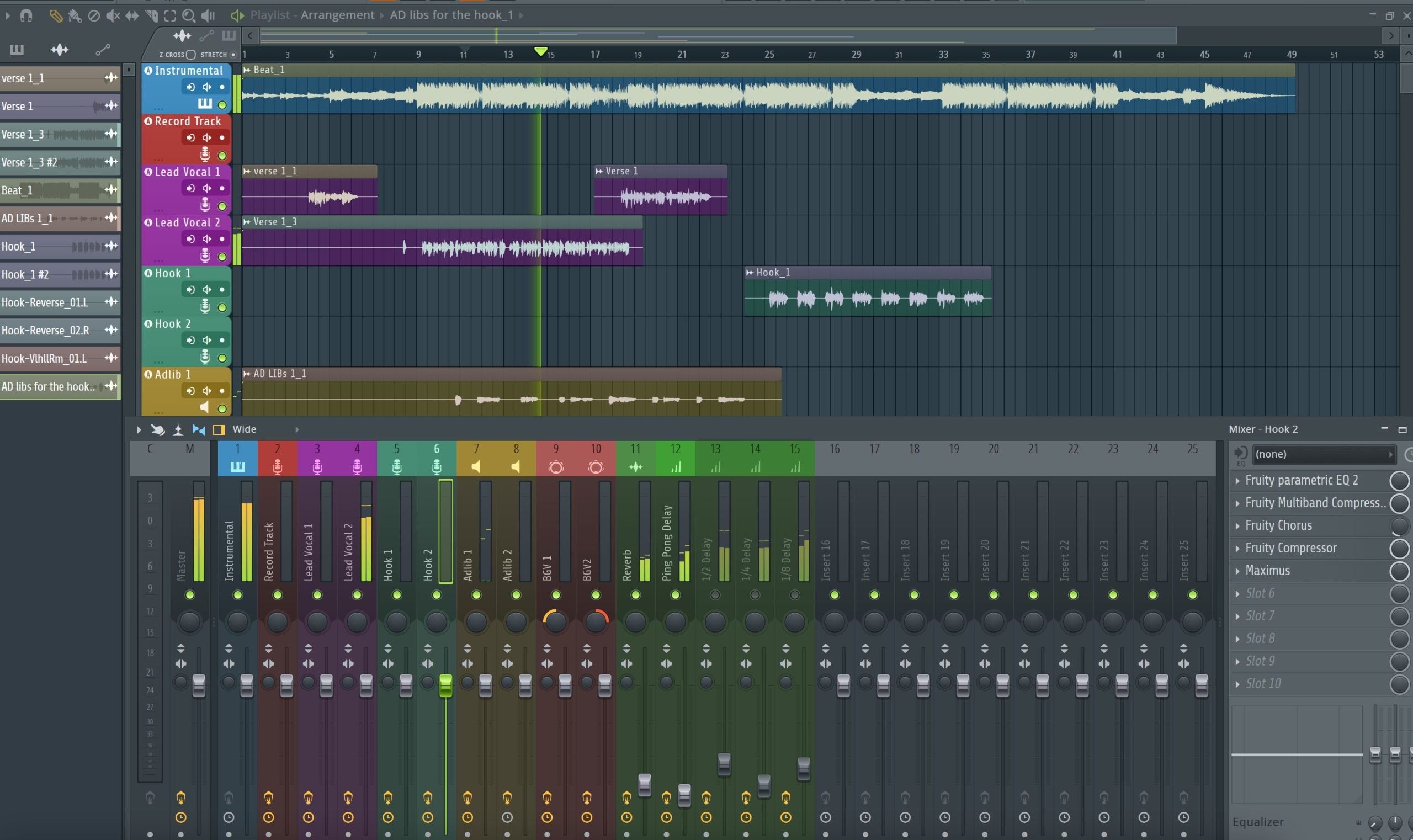
Typ: Aufnahmevorlage
FL Studio Aufnahmevorlage (Standard-Plugins)
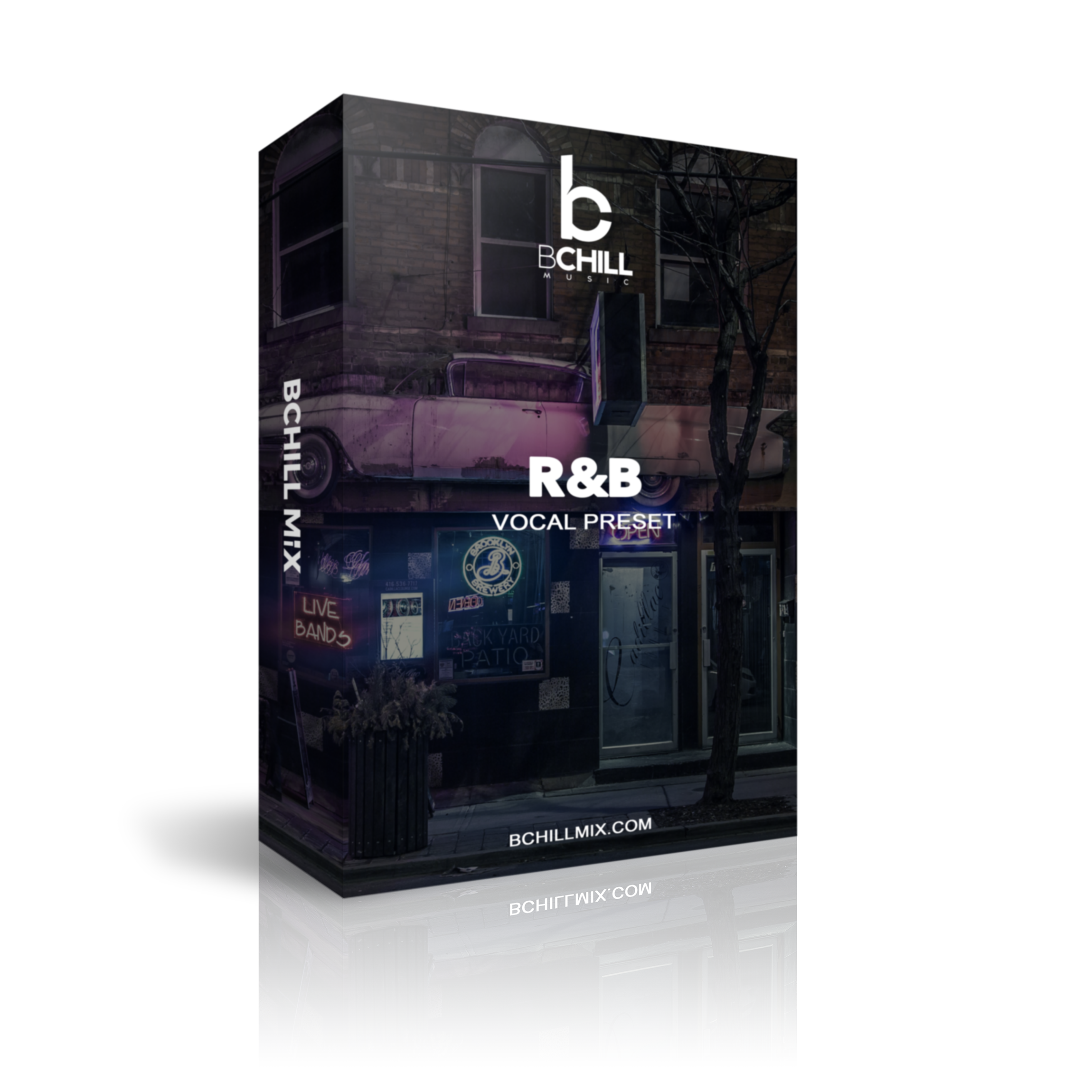
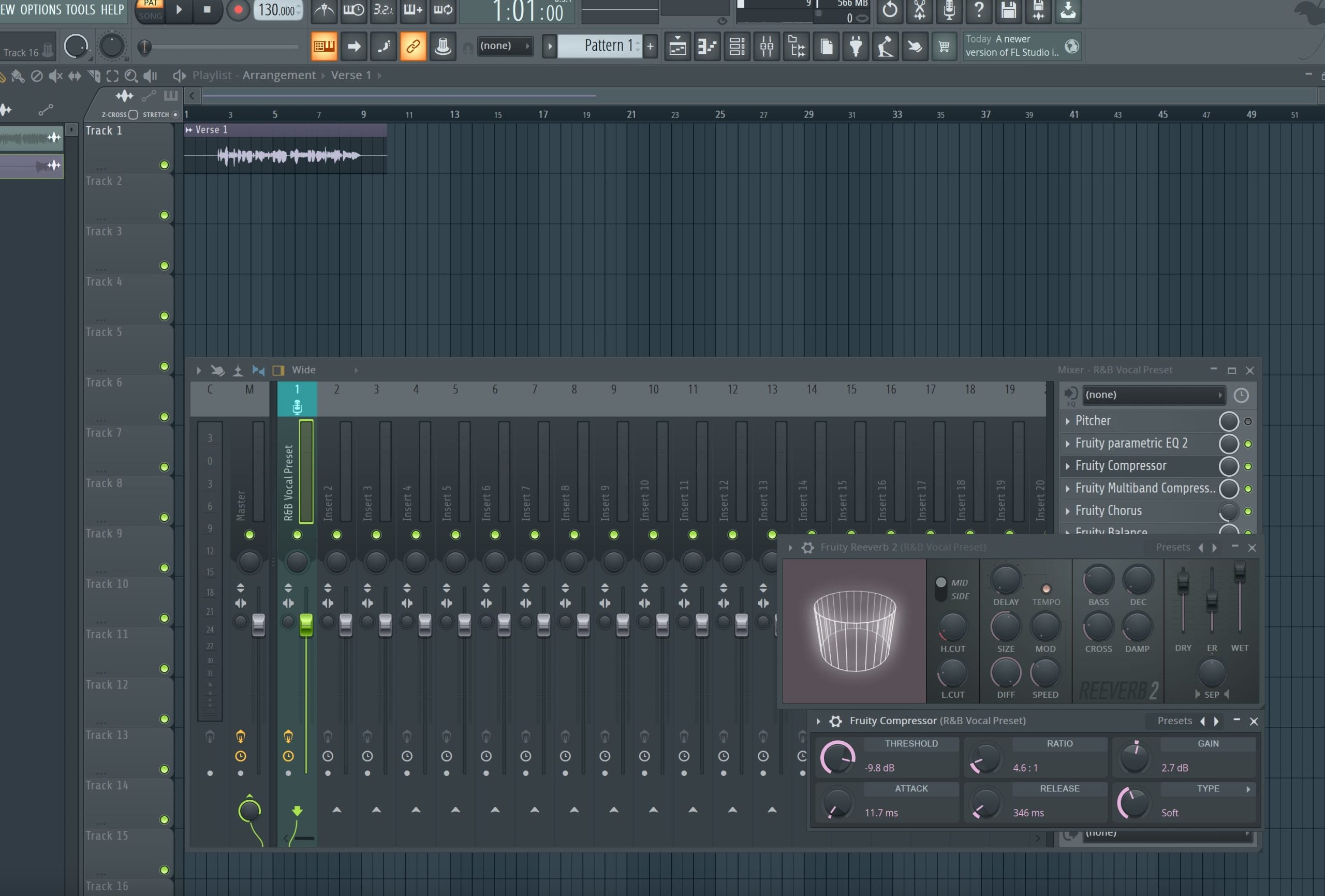
Typ: Gesangsvoreinstellung
R&B Gesangsvoreinstellung FL Studio (Standard-Plugins)
Typ: Gesangsvoreinstellung
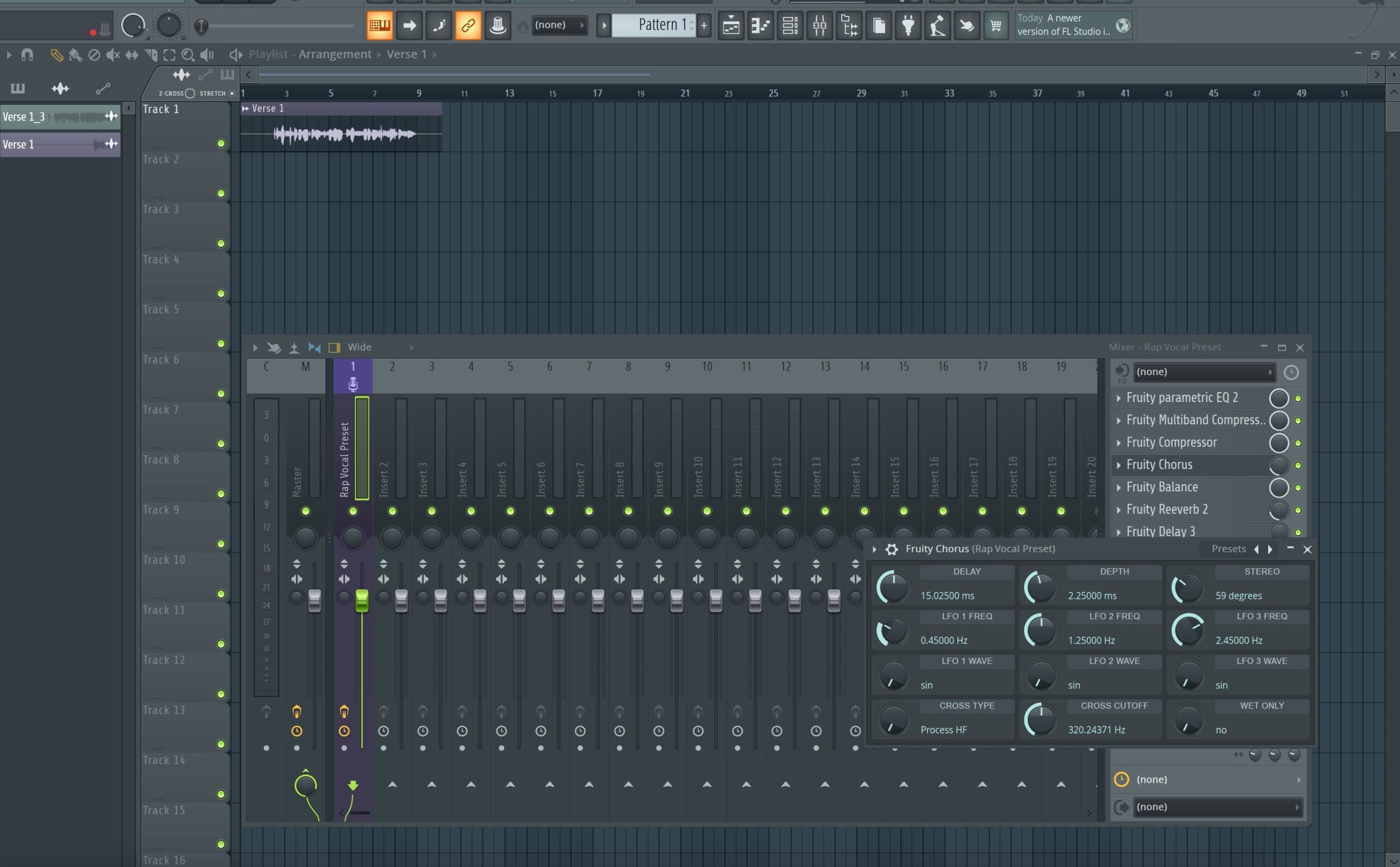
Rap-Gesang-Preset für FL Studio (Standard-Plugins)
Typ: Gesangsvoreinstellung
Klare Gesangsvoreinstellung FL Studio (Standard-Plugins)
Premium Vocal-Presets
Erleben Sie unvergleichliche Klangqualität mit unseren Premium-Gesangsvoreinstellungen, erstellt mit erstklassigen Plugins.

Typ: Gesangsvoreinstellung
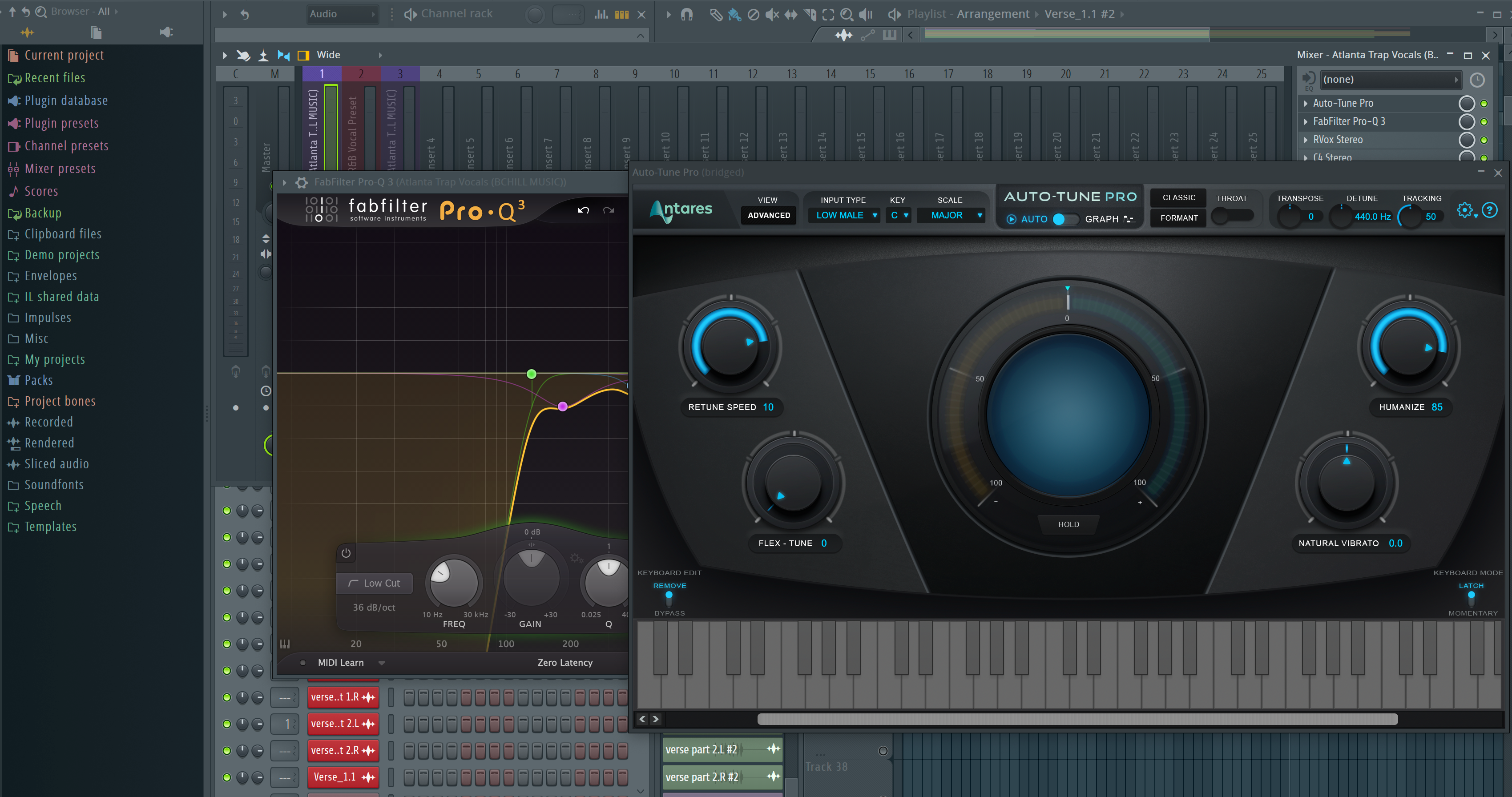
Atlanta Trap FL Studio Gesangsvoreinstellung
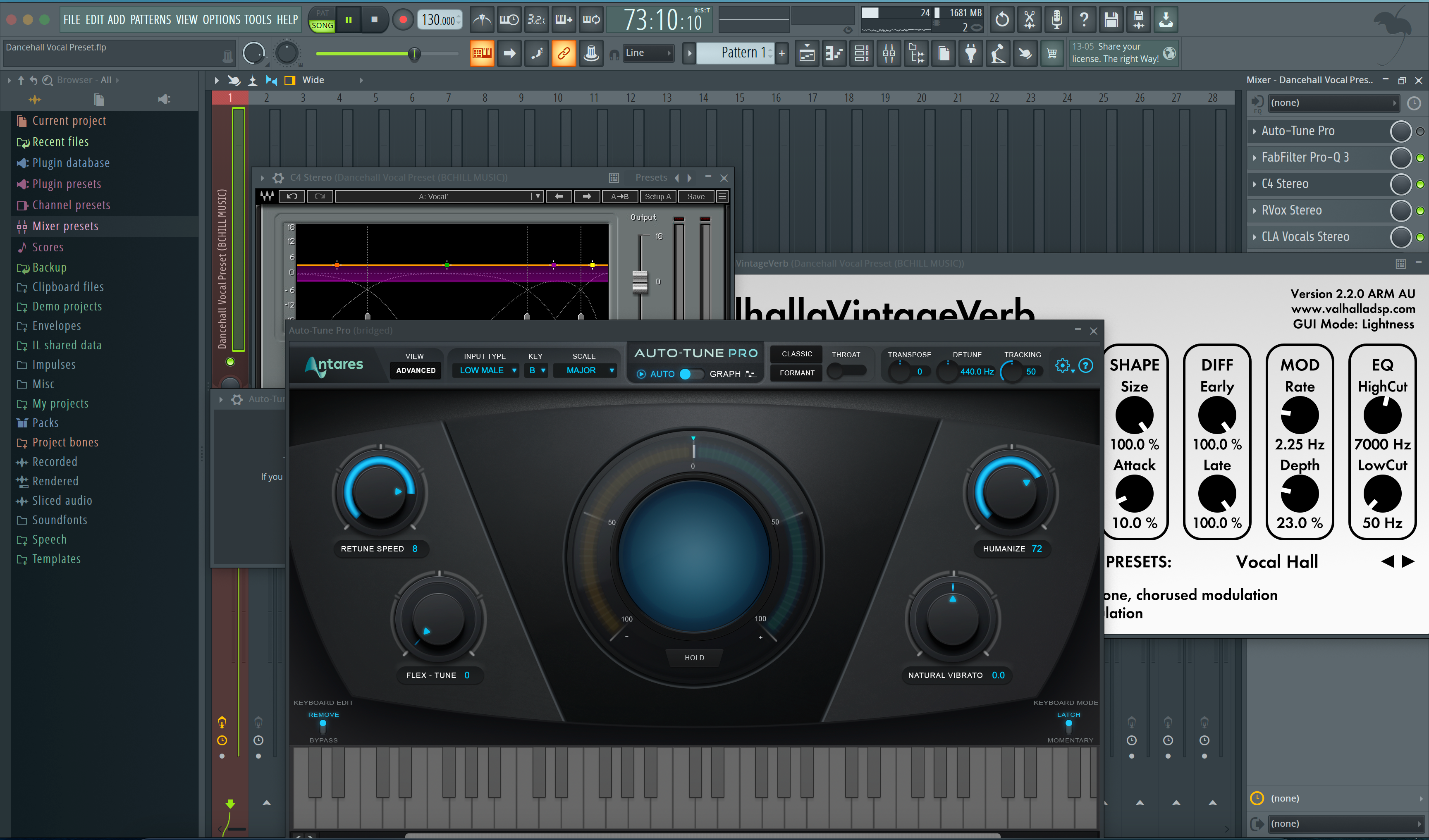
Typ: Gesangsvoreinstellung
Dancehall FL Studio Gesangsvoreinstellung
Typ: Gesangsvoreinstellung
Drake Gesangsvoreinstellung FL Studio
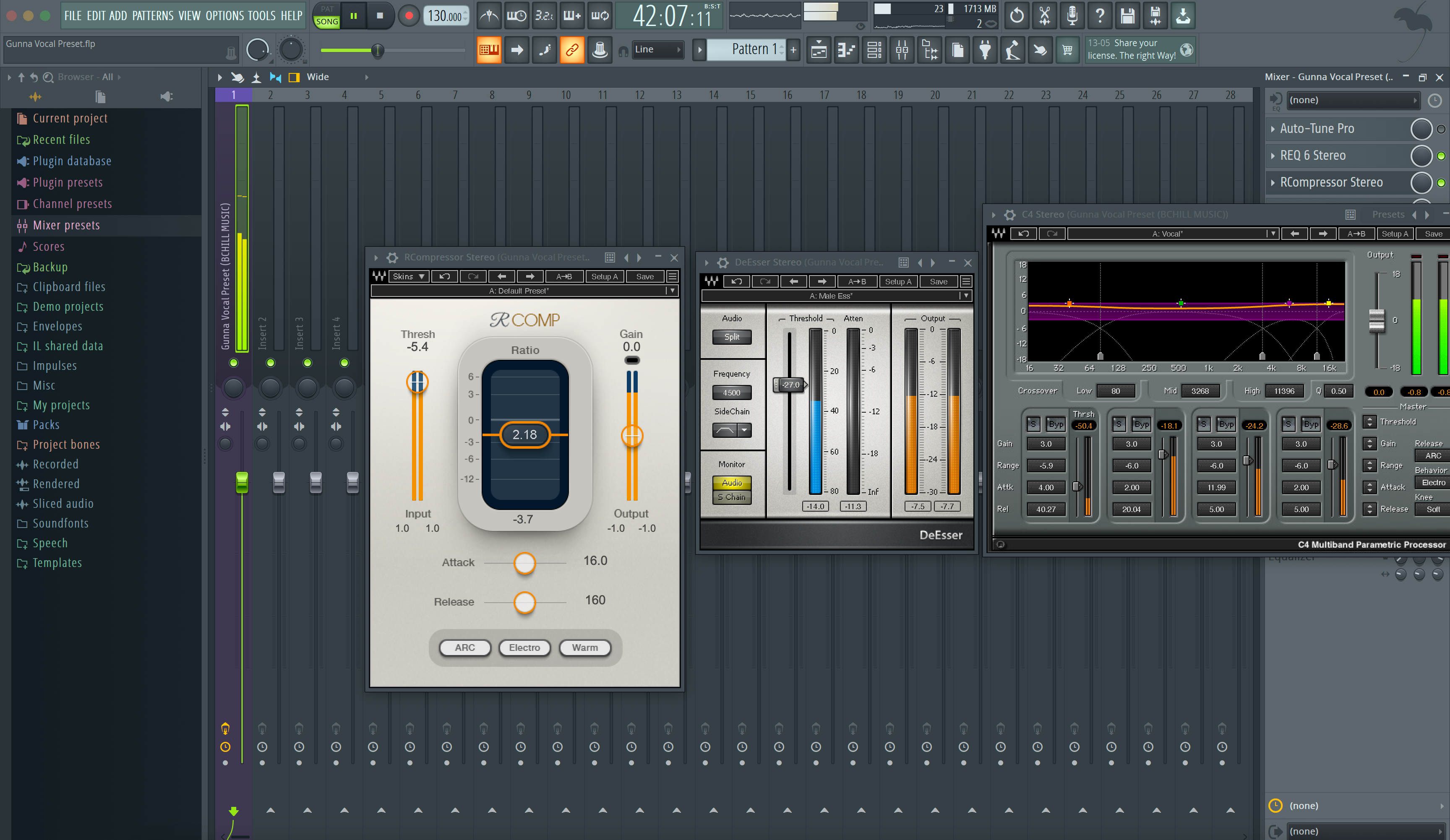
Typ: Gesangsvoreinstellung
Gunna FL Studio Gesangsvoreinstellung
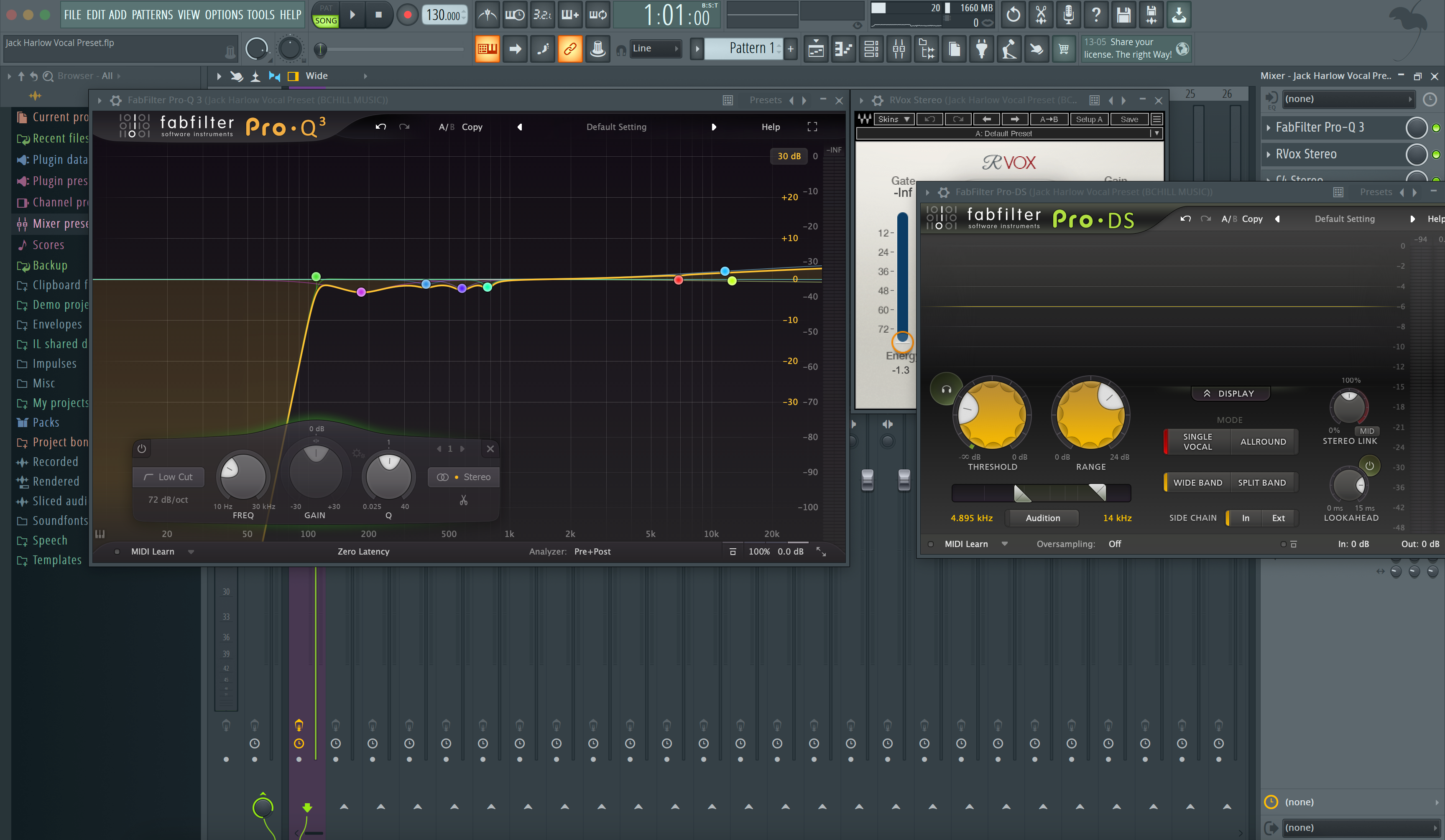
Typ: Gesangsvoreinstellung
Jack Harlow FL Studio Gesangsvoreinstellung
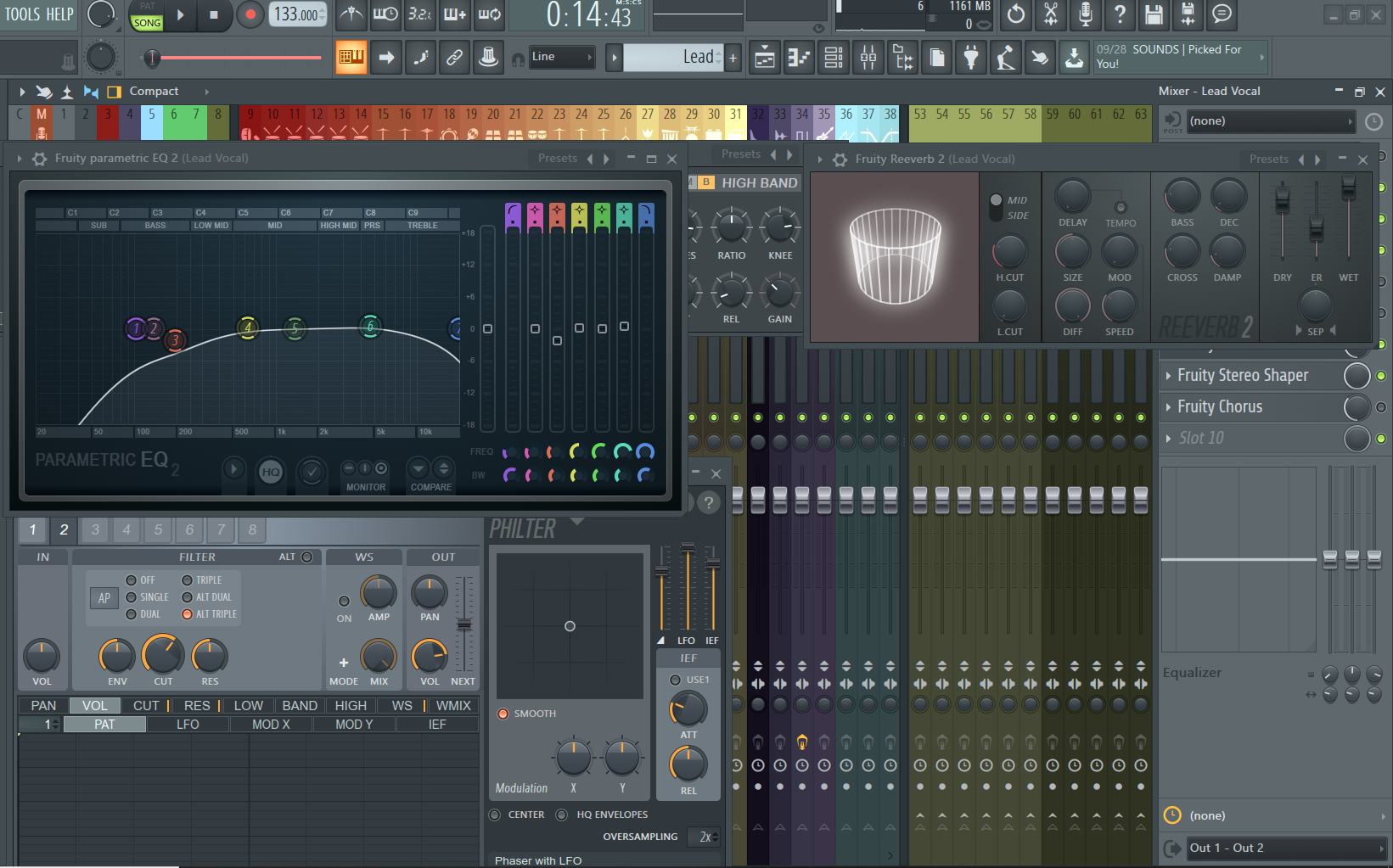
Typ: Gesangsvoreinstellung
Juice Wrld Gesangsvoreinstellung FL Studio | Juice Wrld Gesangskette (Standard-Plugins)
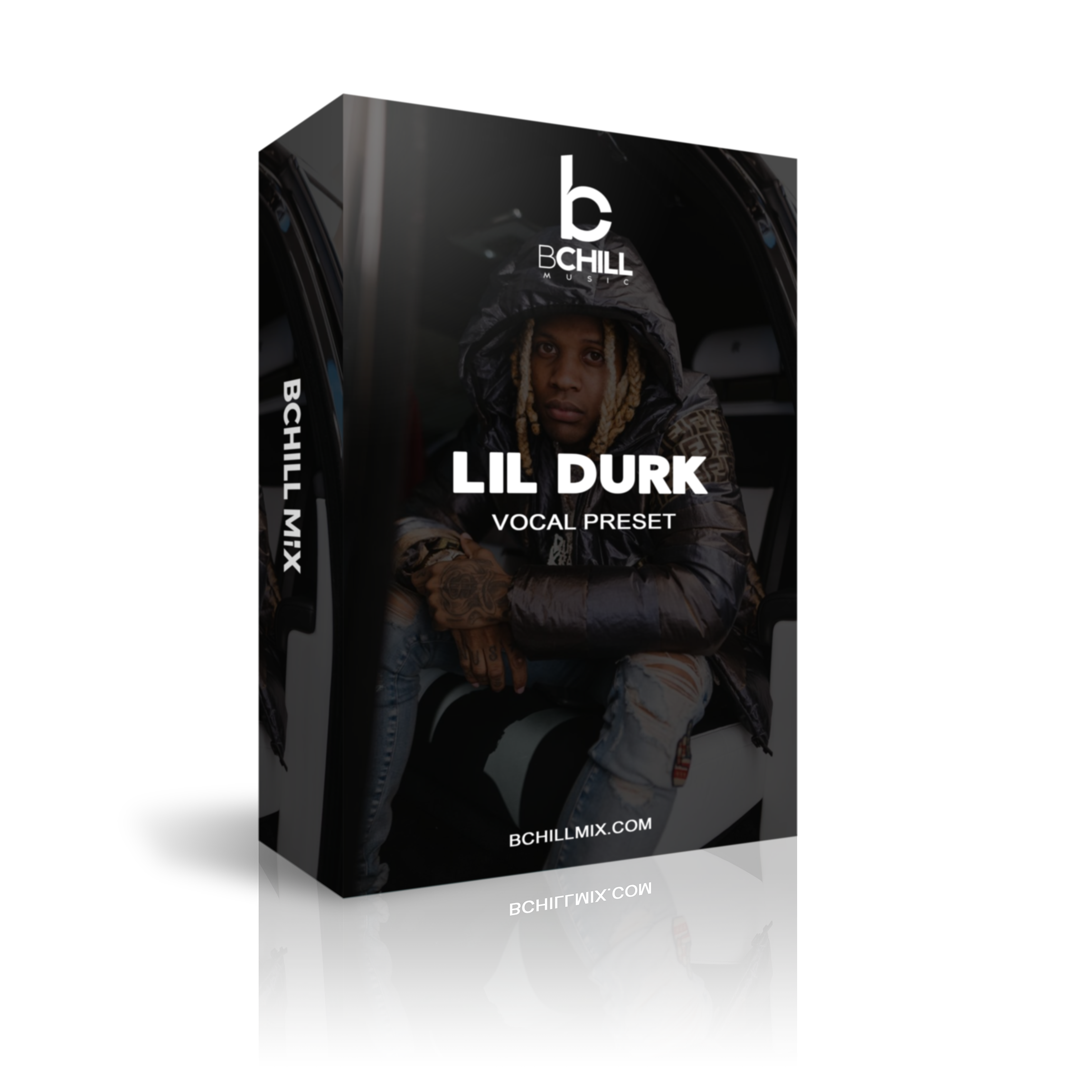
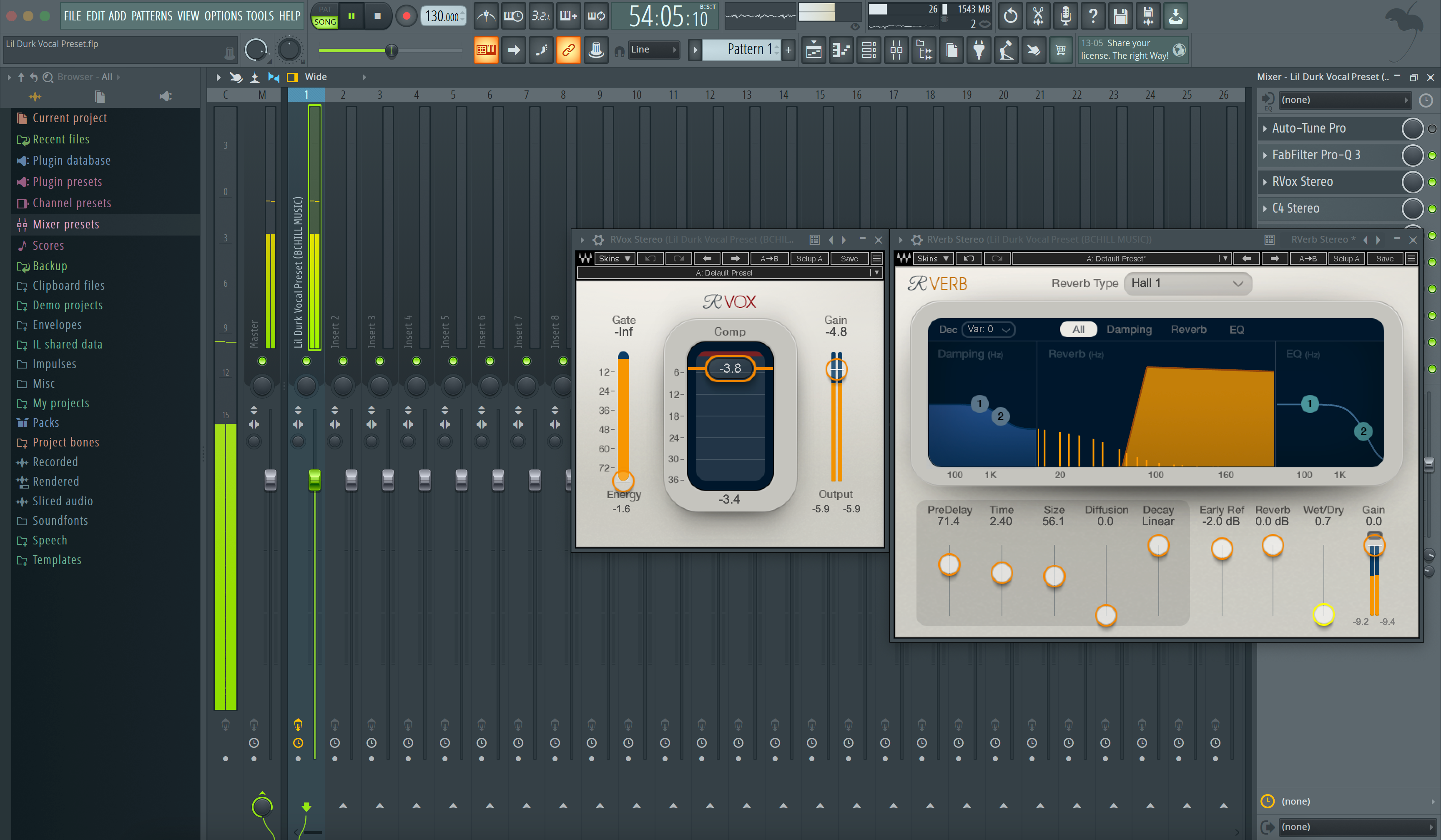
Typ: Gesangsvoreinstellung
Lil Durk FL Studio Gesangsvoreinstellung
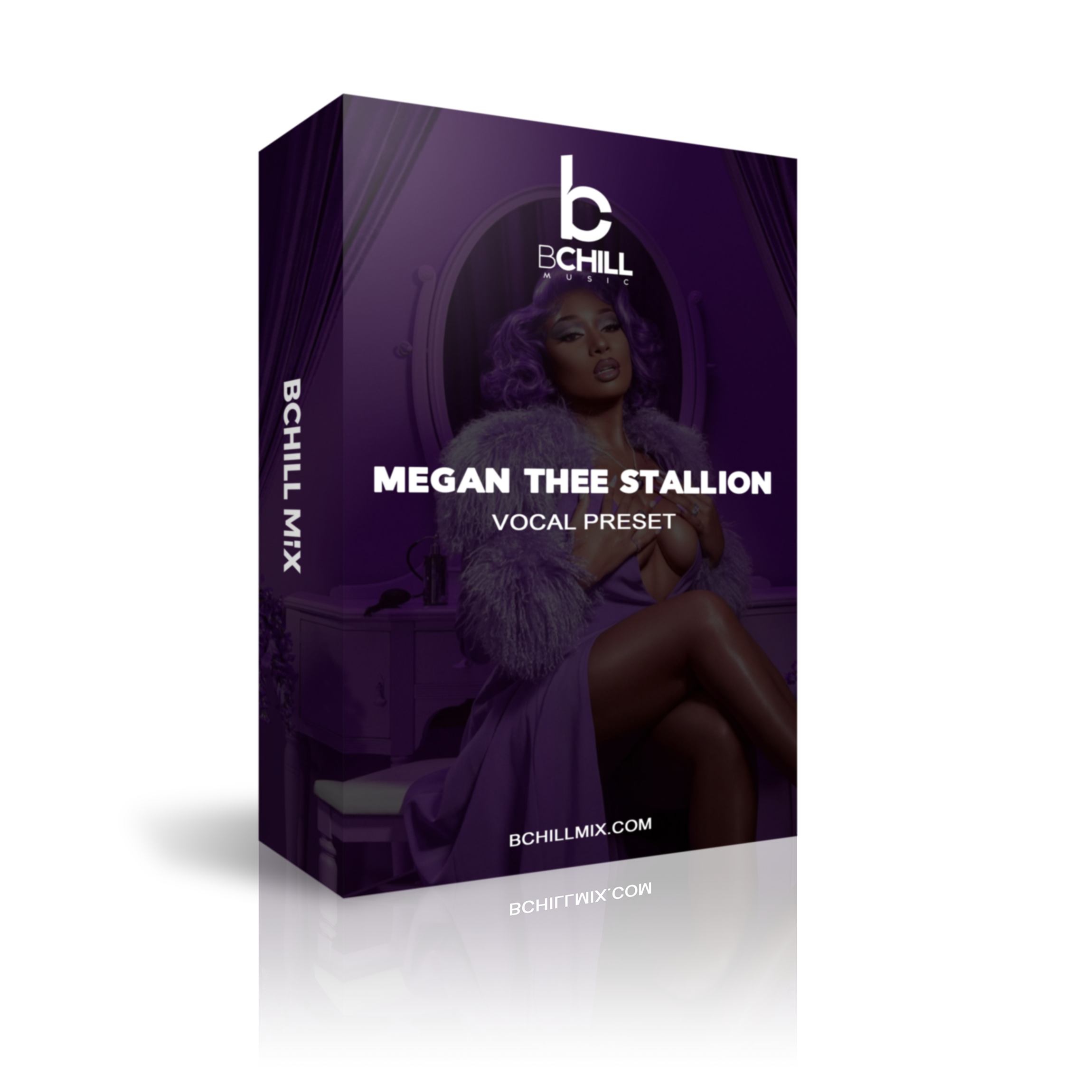
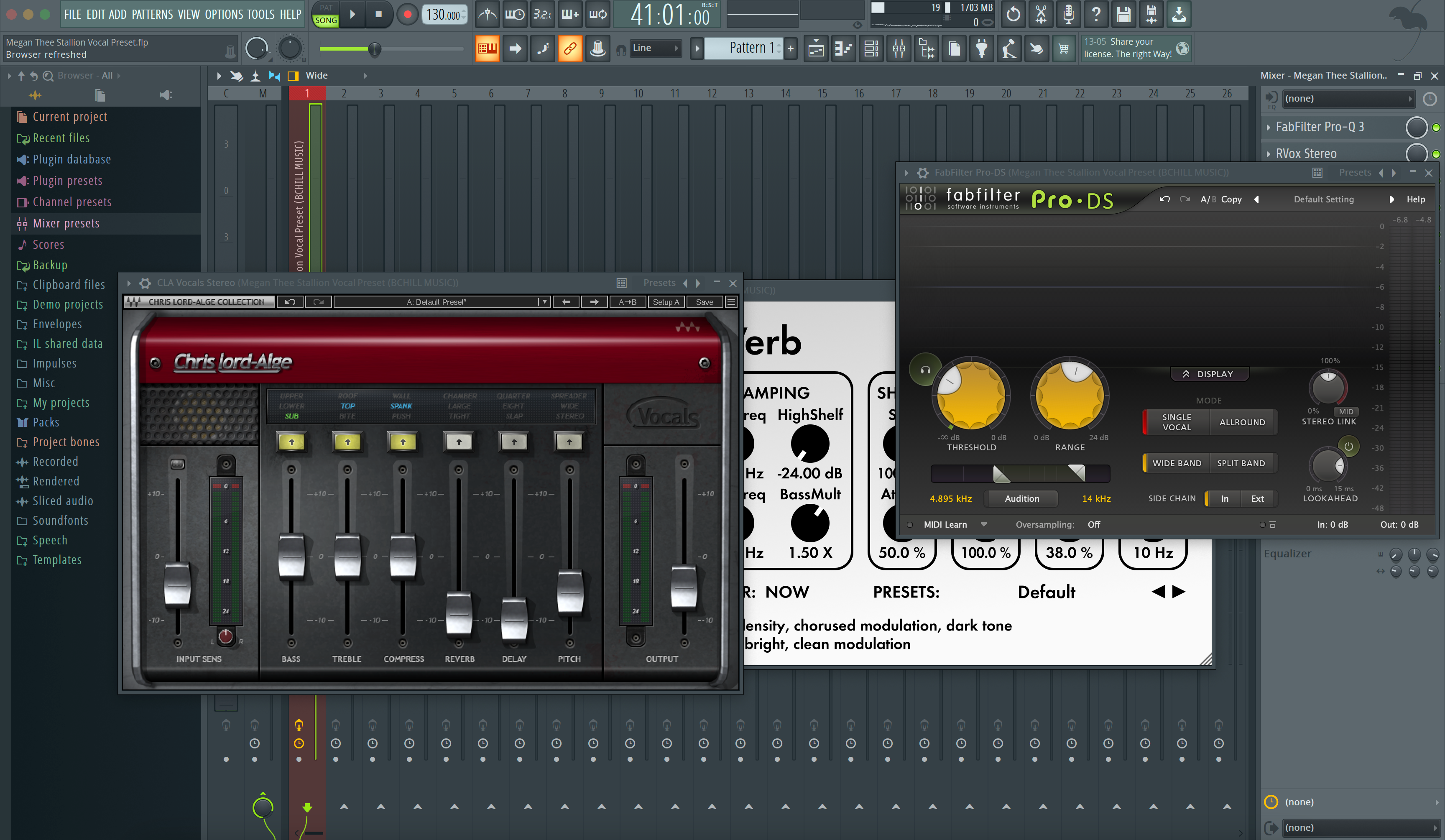
Typ: Gesangsvoreinstellung
Megan Thee Stallion FL Studio Gesangsvoreinstellung
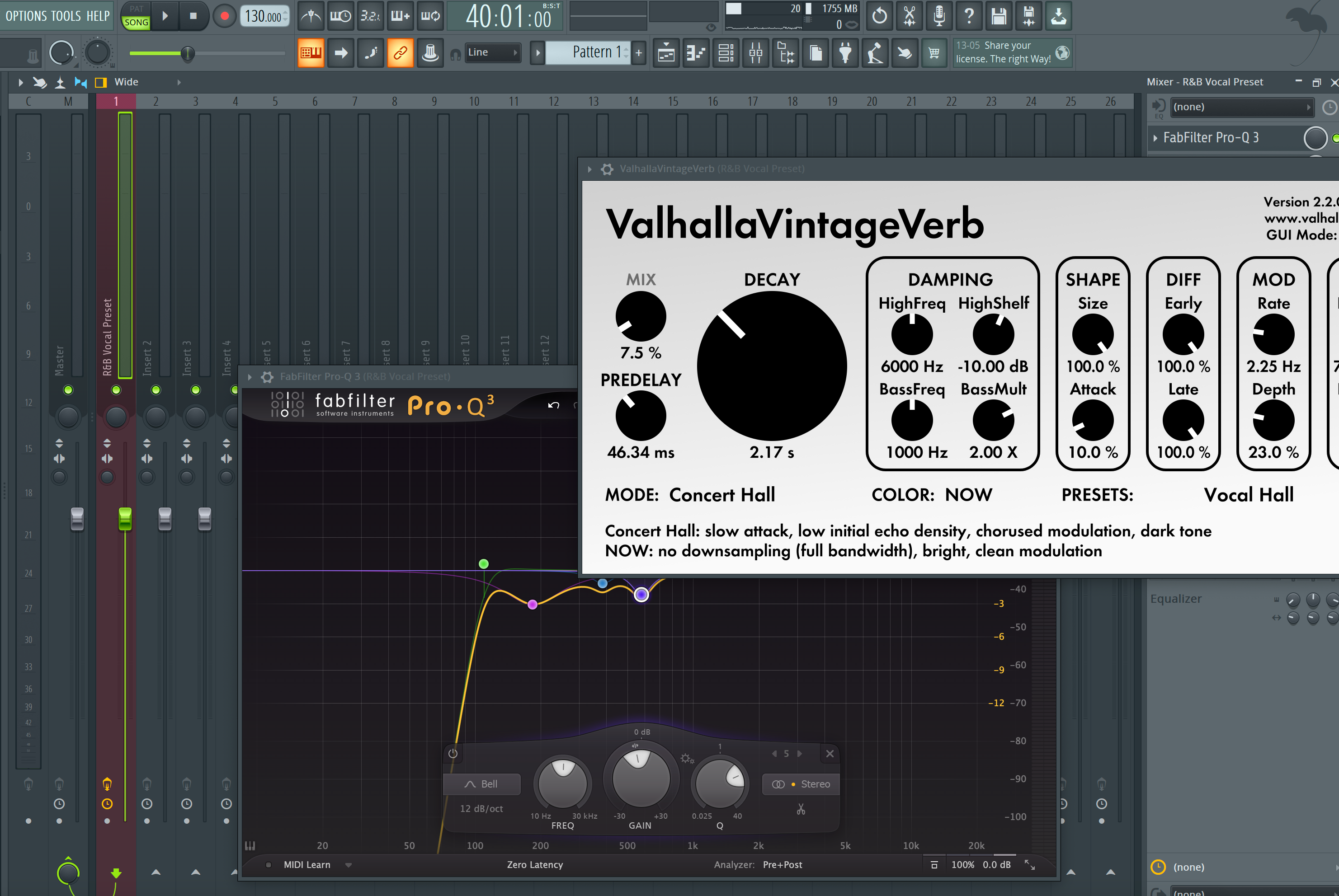
Typ: Gesangsvoreinstellung
R&B FL Studio Gesangsvoreinstellung
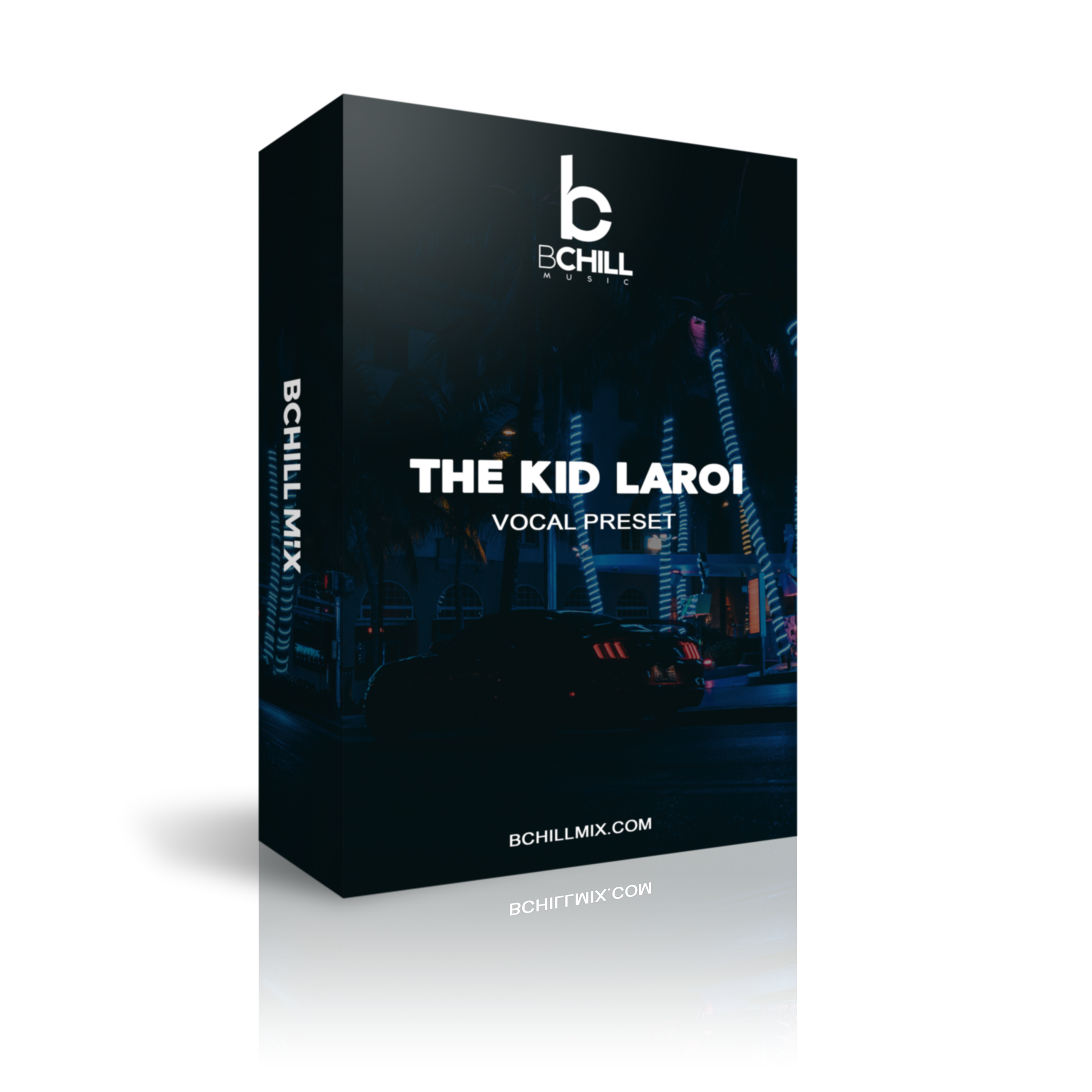
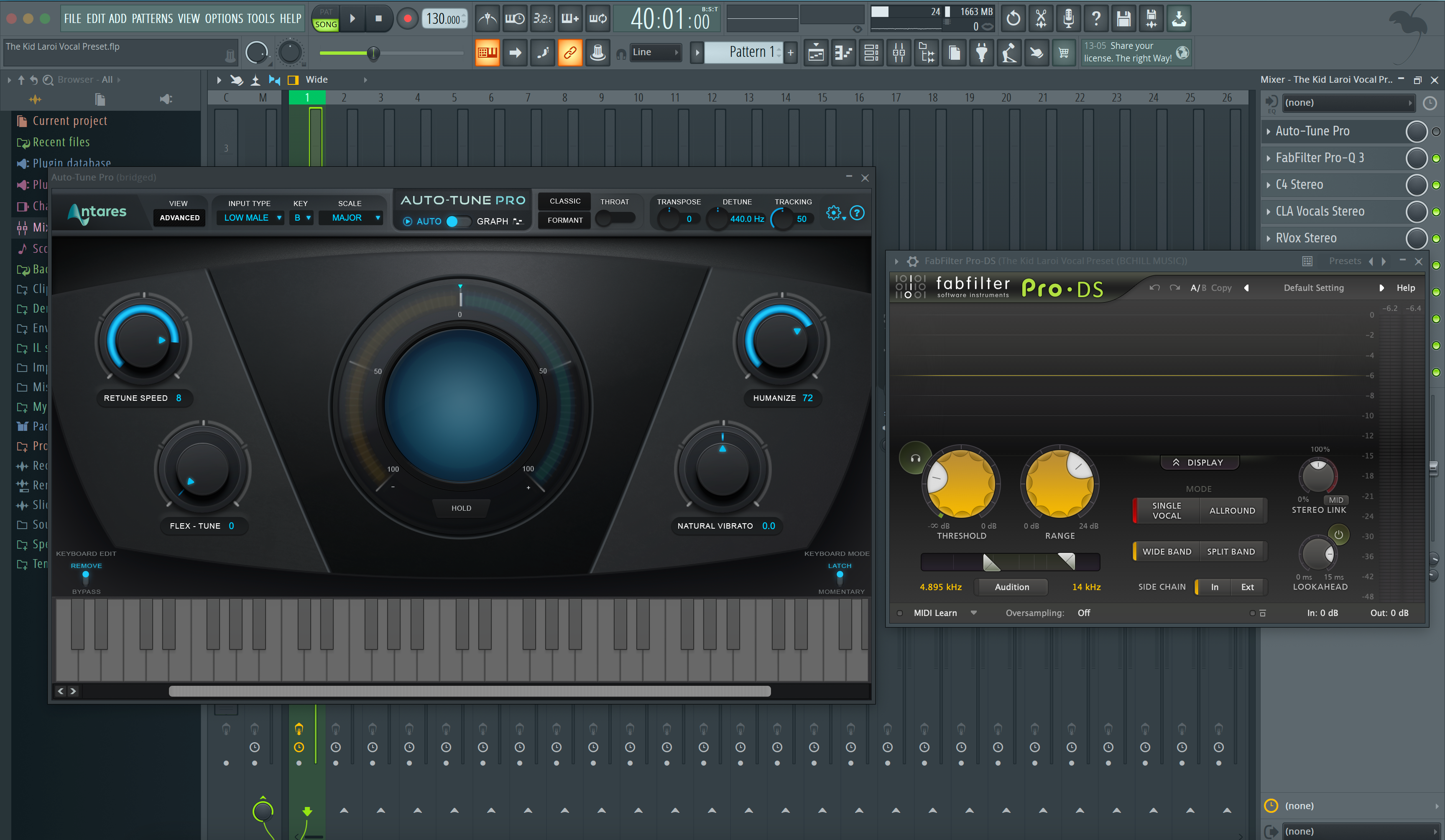
Typ: Gesangsvoreinstellung
The Kid Laroi FL Studio Gesangsvoreinstellung
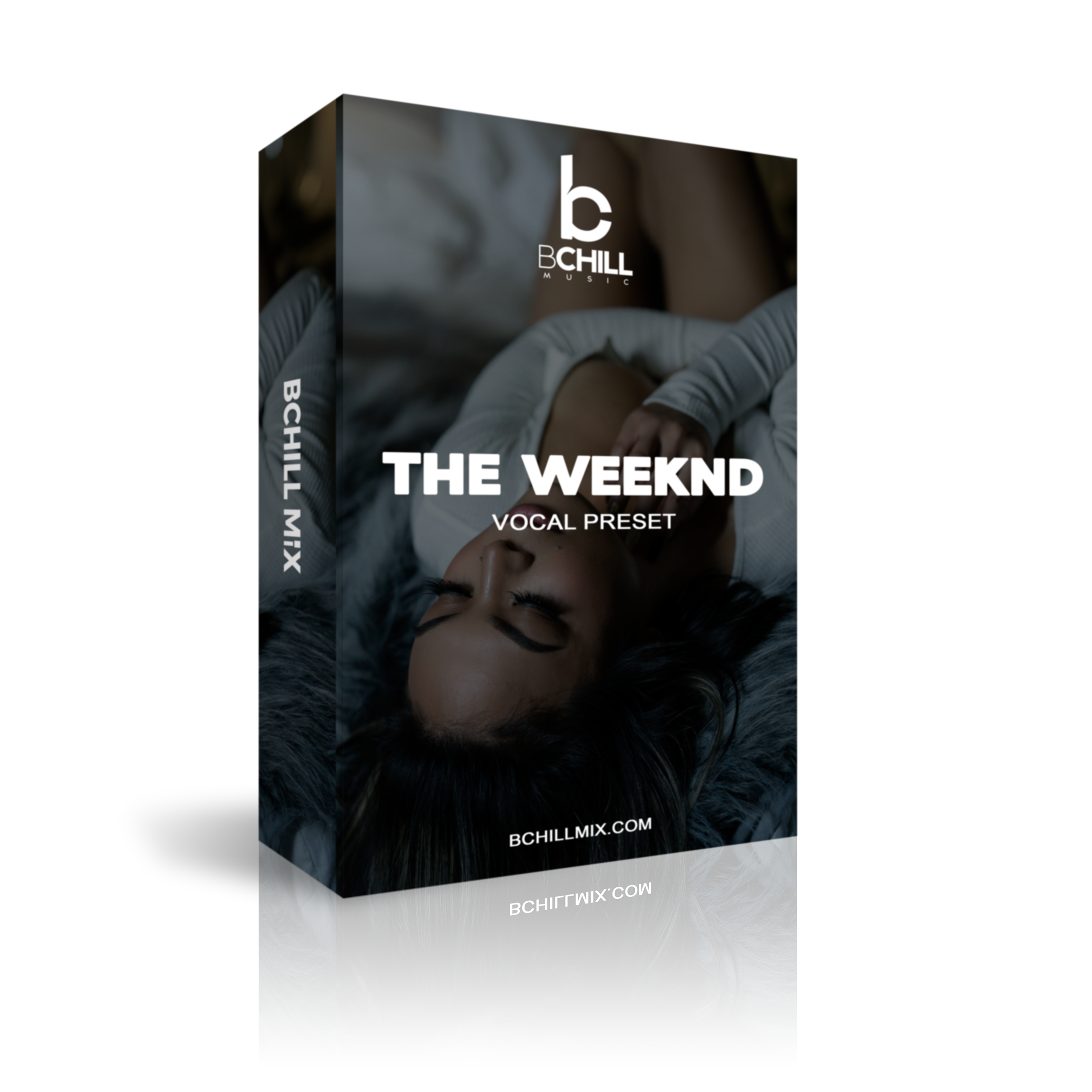
Typ: Gesangsvoreinstellung
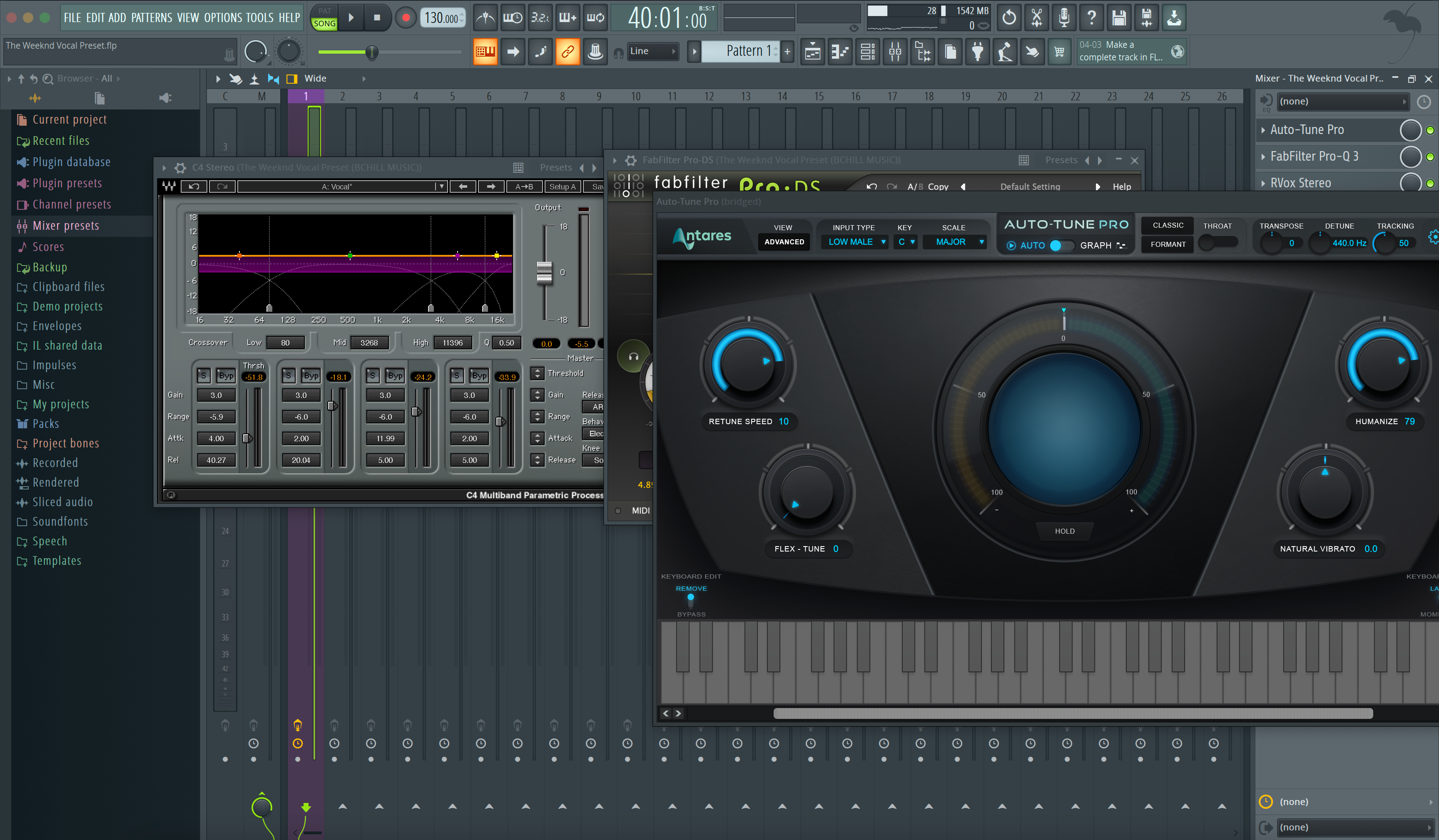
The Weeknd FL Studio Gesangs-Preset
Typ: Gesangsvoreinstellung
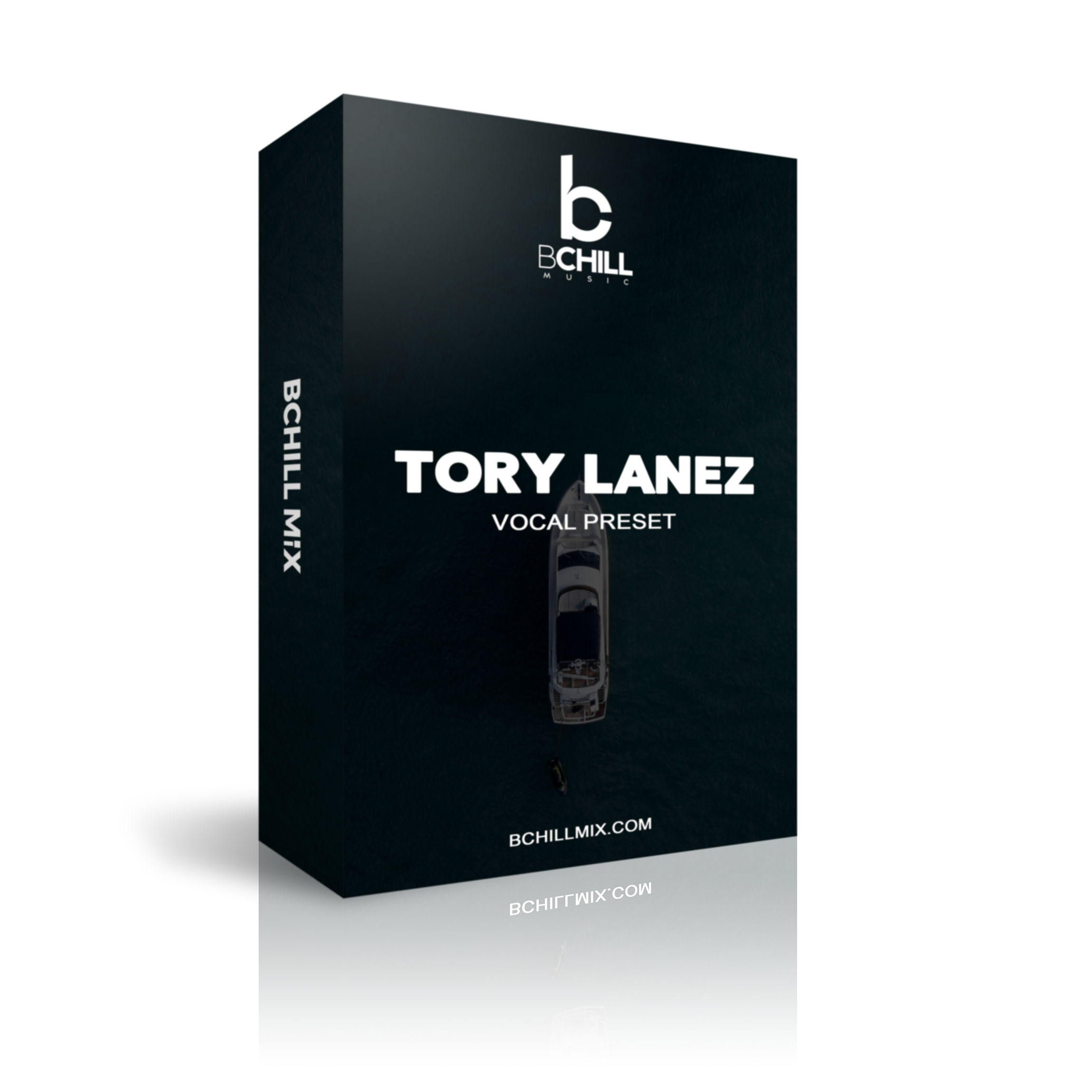
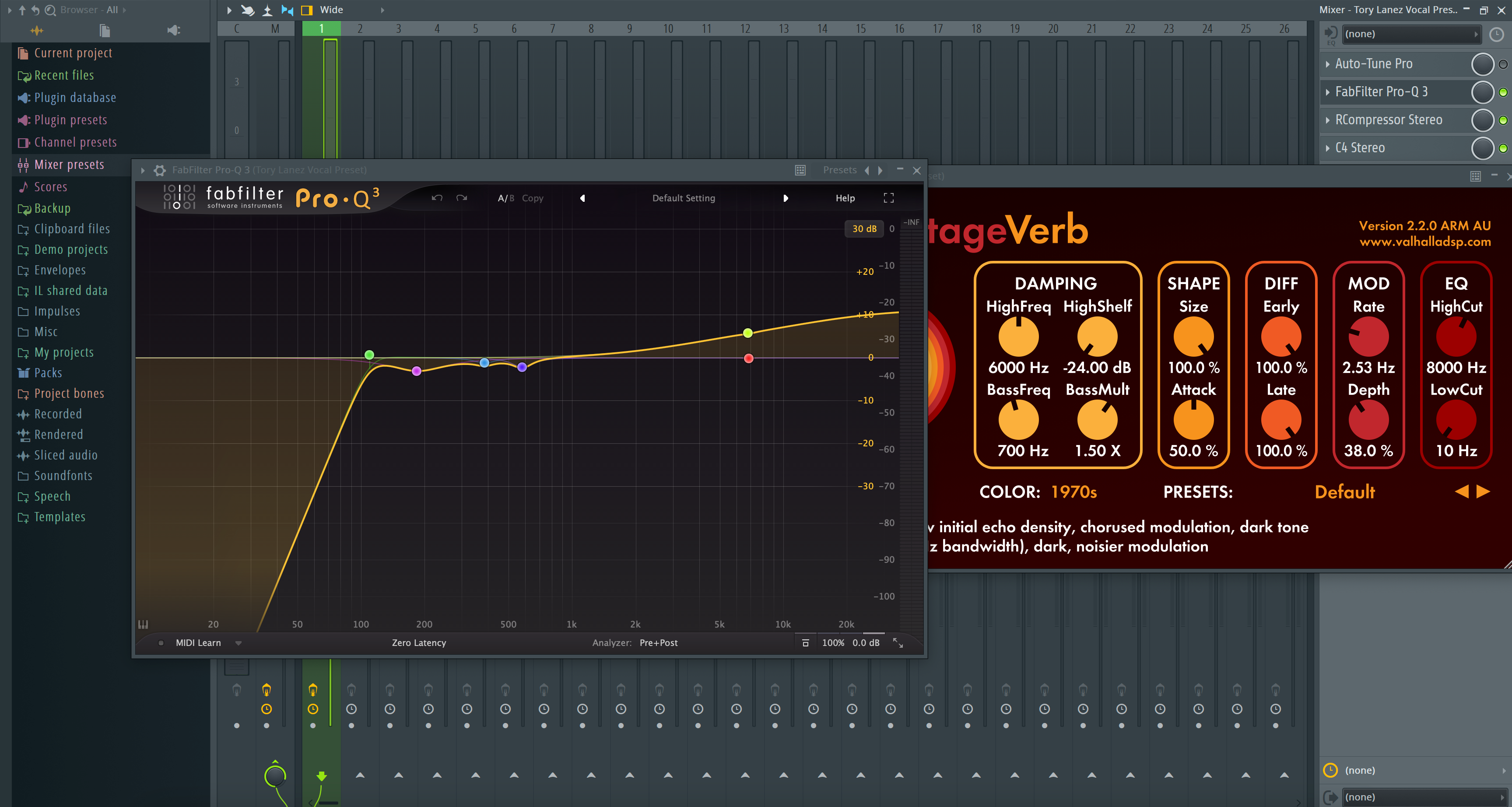
Tory Lanez FL Studio Gesangs-Preset
Häufig gestellte Fragen
Was sind FL Studio Gesangsvoreinstellungen?
Was sind FL Studio Gesangsvoreinstellungen?
FL Studio Vocal-Presets sind vorgefertigte Vocal-Ketten, die dir helfen, einen klareren, kontrollierteren Sound zu erzielen, ohne das gleiche Mixer-Setup von Grund auf neu erstellen zu müssen.
Sie sind besonders nützlich für Rap, R&B, Pop, melodischen Trap, Lead-Vocals, Hooks, Ad-libs und schnelle Home-Studio-Sessions.
Sind diese FL Studio-Produkte Mixer-Presets, Patcher-Ketten, Gesangspresets oder vollständige Aufnahmevorlagen?
Sind diese FL Studio-Produkte Mixer-Presets, Patcher-Ketten, Gesangspresets oder vollständige Aufnahmevorlagen?
Diese Kollektion kann Einzelspur-Mixerketten, auf Patcher basierende Setups und umfassendere Template-ähnliche Sessions enthalten, je nach Produkt.
Die Produktseite sollte Ihnen mitteilen, ob Sie eine fokussierte Vocal-Kette oder eine umfassendere Aufnahmevorlage mit bereits integriertem Routing kaufen.
Was erhalte ich, nachdem ich ein FL Studio Vocal-Preset oder eine Vorlage gekauft habe?
Was erhalte ich, nachdem ich ein FL Studio Vocal-Preset oder eine Vorlage gekauft habe?
Sie erhalten das digitale FL Studio-Dateiformat, das auf der Produktseite angegeben ist, sowie alle enthaltenen Installationsanleitungen, die für das korrekte Laden erforderlich sind.
Das bedeutet, Sie können weniger Zeit mit dem Wiederaufbau von Inserts verbringen und mehr Zeit mit dem Aufnehmen, Arrangieren und Fertigstellen des Tracks.
Wie schnell erhalte ich die FL Studio-Dateien nach dem Kauf?
Wie schnell erhalte ich die FL Studio-Dateien nach dem Kauf?
Dies sind digitale Produkte, daher erfolgt die Lieferung normalerweise sofort nach dem Kauf.
In den meisten Fällen sollten die Dateien direkt über den Bestätigungsprozess und die Kauf-E-Mail verfügbar sein.
Benötige ich Drittanbieter-Plugins, um diese FL Studio-Voreinstellungen zu verwenden?
Benötige ich Drittanbieter-Plugins, um diese FL Studio-Voreinstellungen zu verwenden?
Nicht immer. Einige Produkte basieren auf den FL Studio Standard-Plugins, während andere externe Plugins für spezialisiertere Klanggestaltung verwenden.
Wenn ein Preset Drittanbieter-Tools benötigt, sollte dies auf der Produktseite vor dem Kauf deutlich angegeben sein.
Sind diese Presets mit allen aktuellen Desktop-Versionen von FL Studio kompatibel?
Sind diese Presets mit allen aktuellen Desktop-Versionen von FL Studio kompatibel?
Sie sind für aktuelle Desktop-Workflows von FL Studio gedacht, aber die genaue Kompatibilität hängt vom Mixer-Format, dem Plugin-Set und davon ab, ob das Produkt neuere Standard-Tools oder erweiterte Routing-Funktionen verwendet.
Die Produktseite zu überprüfen ist der sicherste Weg, um vor dem Kauf die Versionskompatibilität zu bestätigen.
Wie installiere ich FL Studio Gesangsvorlagen oder Templates?
Wie installiere ich FL Studio Gesangsvorlagen oder Templates?
Die meisten FL Studio-Preset-Produkte werden je nach Dateityp über den Mixer, Patcher oder eine vorbereitete Session-Vorlage geladen.
Nach dem Laden sollten Sie den richtigen Eingang, den Pegel und das Send-Verhalten bestätigen, damit die Kette korrekt auf Ihre aktuelle Aufnahme reagiert.
Sind diese FL Studio-Presets anfängerfreundlich?
Sind diese FL Studio-Presets anfängerfreundlich?
Ja. Sie sind für Anfänger hilfreich, weil sie viel Rätselraten in der frühen Einrichtungsphase einer Sitzung ersparen.
Sie sind auch nützlich für erfahrene FL-Nutzer, die schnellere Abrufe und konsistentere Startpunkte wünschen.
Kann ich die Voreinstellungen anpassen, um besser zu meiner Stimme, meinem Beat oder meinem Projekt zu passen?
Kann ich die Voreinstellungen anpassen, um besser zu meiner Stimme, meinem Beat oder meinem Projekt zu passen?
Ja. Du solltest dennoch EQ, Kompression, Raum, Sättigung und Send-Pegel feinabstimmen, damit die Kette zum Beat, zum Gesangston und zur Aufnahmequalität passt.
Das Preset gibt dir Tempo und Struktur, aber der letzte Schliff entsteht immer noch durch die Anpassung an den Song.
Was macht diese besser als die Standard-Gesangsvoreinstellungen oder Mixer-Ketten von FL Studio?
Was macht diese besser als die Standard-Gesangsvoreinstellungen oder Mixer-Ketten von FL Studio?
Sie sind so konzipiert, dass sie sich eher wie echte Ausgangspunkte für Gesangsaufnahmen verhalten, statt wie generische Beispiele nach dem Einheitsprinzip.
Das bedeutet weniger Zeit mit Raten, weniger Klicks beim Einrichten und einen stärkeren ersten Eindruck, wenn Sie auf Aufnahme drücken oder einen Take einfügen.
Stellen Sie Ihren eigenen Korb zusammen
Verwandle Deine Sitzung in Sekunden
Sofortige Sitzungseinrichtung mit unseren gebrauchsfertigen Aufnahmevorlagen und Gesangsvoreinstellungen.


Branchen Credits

Westside Boogie

Shontelle

Jarren Benton

DJ Tunez

Vory

Caskey

Rittz

Nia Riley

Eugy

Q Parker
Hören Sie unsere Arbeit
R&B
Vorher
Nach
Rap
Vorher
Nach
Pop
Vorher
Nach
Seele
Vorher
Nach
Fels
Vorher
Nach
Latein
Vorher
Nach
FL Studio Gesangsvoreinstellungen: Erklärung & Funktionen
Einführung in FL Studio Vocal Presets
Wenn Sie Vocals in FL Studio aufnehmen oder mischen, bietet Ihnen ein gut aufgebautes Preset einen wiederholbaren, modernen Gesangston, ohne dass Sie die gleiche Kette bei jeder Session neu aufbauen müssen. Ein Preset lädt einen ausgewogenen Signalweg – EQ für den Klang, Kompression für die Kontrolle, De-essing für ein sanftes „S“ und geschmackvolle Atmosphäre – sodass Sie Ideen schnell festhalten und einen konsistenten Sound vom Demo bis zur Veröffentlichung beibehalten können. Bei BCHILL MIX sind unsere FL Studio Vocal Presets und auf Stock-Plugins basierende Workflows auf reale Kreative abgestimmt: geringe Latenz beim Einspielen, klare Artikulation auf Ohrhörern und gute Übersetzung auf Studiomonitoren und Handys.
Dieser Leitfaden erklärt, was ein Vocal Preset ist, wann es hilft, wie man es installiert und einstellt sowie stilbezogene Tipps für Rap, R&B, Pop, Hyperpop und sauberes Singen/Sprechen. Außerdem sehen Sie, wie einfache Aufnahmevorlagen Presets ergänzen, wenn Sie eine schnellere, besser organisierte Session wünschen.
Was genau ist ein Vocal Preset in FL Studio?
In FL Studio ist ein Vocal Preset eine gespeicherte FX-Kette auf einem Mixer-Insert (oder Bus) mit sinnvollen Grundeinstellungen für moderne Vocals. Eine starke Starter-Kette enthält üblicherweise:
- Ein sanfter Hochpassfilter plus kleine, gezielte EQ-Anpassungen, um Rumpeln zu entfernen und Härte zu zähmen.
- Zwei leichte Kompressoren in Serie, damit der Pegel stabil bleibt ohne offensichtliches Pumpen.
- Ein De-Esser vor jeglicher Aufhellung, damit Konsonanten weich bleiben.
- Optionale Sättigung/Exciter für Präsenz und Biss.
- Ein tempo-synchronisiertes Delay und einen kurzen Plate-/Room-Hall für Raum, der den Text unterstützt.
Laden Sie die Kette auf Ihren Lead-Track, duplizieren Sie sie für Doubles/Harmonien mit leicht unterschiedlichen Thresholds oder platzieren Sie korrigierende Effekte auf dem Track und kreative Veredelung auf einem Vocal-Bus. Presets sind Ausgangspunkte – nehmen Sie durch sie auf und passen Sie dann Thresholds, EQ-Mengen und Send-Pegel für Ihre Stimme, Ihr Mikrofon und den Song an. Wenn Sie den Sweet Spot gefunden haben, speichern Sie ihn als eigenes Preset, damit zukünftige Projekte sofort aufnahmebereit sind.
Warum Presets verwenden (Vorteile & wann sie helfen)
- Geschwindigkeit: Öffnen, Preset auswählen, Aufnahme starten. Kein 20-minütiges Herumklicken mehr.
- Konsistenz: Halten Sie den Klang über Songs/EPs hinweg einheitlich, damit Ihr Katalog stimmig klingt.
- Kreativer Fokus: Verbringen Sie Zeit mit Doubles, Ad-libs und Performance – nicht mit Technik.
- Übersetzung: Die Ketten sind so gebaut, dass sie auf Handys und Ohrhörern sowie Monitoren verständlich bleiben.
- Geringer Aufwand: Besonders hilfreich auf Laptops oder mobilen Setups, wo Zeit und CPU begrenzt sind.
Gute Anwendungsfälle: schnelle Schreibsessions, Remote-Kollaborationen, Content (Shorts/Reels), wöchentliche Single-Veröffentlichungen oder jeder Workflow, bei dem Sie in Minuten von der Idee zur Aufnahme kommen wollen.
Stock vs. Premium in FL Studio (Was Sie wirklich brauchen)
Stock-only Ketten verwenden native Plugins (z. B. Parametric EQ 2, Fruity Compressor, Reeverb 2, Delay 3). Sie sind portabel, CPU-schonend und auf jeder FL Studio-Installation lauffähig – ideal für Zusammenarbeit und budgetfreundliche Setups. Wenn Sie keine Zeit mit Routing und Organisation verlieren wollen, starten Sie mit einer vorgefertigten Session-Struktur wie einer stock-basierten Aufnahmevorlage, die Spuren benennt/farblich markiert, Sends einrichtet und den Headroom vorhersehbar hält. Für ein aufnahmebereites Layout siehe die FL Studio Recording Template (Stock).
Premium-Ketten kombinieren Stock-Plugins mit ausgewählten Drittanbieter-Tools, wenn Sie diese bereits besitzen und mehr Farbe (Tuning, dynamischer EQ, Spezial-Sättigung) wünschen. Viele Künstler nutzen beide: Stock fürs Tracking überall und eine Premium-Kette zum Polieren zuhause.
Schnellauswahl: Neu bei Presets? Starten Sie mit einer klaren „klare Vocals“-Kette. Kennen Sie Ihren Stil? Verwenden Sie eine stilangepasste Kette (Rap, R&B, Trap) und nehmen Sie kleine Anpassungen vor, statt von Grund auf neu zu bauen.
Installation & Schnellstart (Schritt für Schritt)
- Session erstellen: Öffnen Sie ein neues Projekt. Routen Sie Ihr Mikrofon zu einem eigenen Mixer-Insert. Benennen/färben Sie Spuren (Lead, Doubles, Ad-libs) und erstellen Sie bei Bedarf einen Vocal-Bus für gruppierte Steuerung.
- Eingang und Pegel einstellen: Nehmen Sie einen kurzen Testsatz auf und passen Sie den Gain so an, dass Spitzen sicher unter Clipping bleiben. Wenn das Monitoring verzögert wirkt, reduzieren Sie die Puffergröße in den Audioeinstellungen von FL Studio und tracken Sie mit einer schlanken Kette (EQ → leichte Kompression → De-ess); fügen Sie Veredelung beim Abspielen hinzu.
- Kette laden: Fügen Sie das Preset auf Ihrem Vocal-Track ein (oder öffnen Sie eine Vorlage, in der Routing/Sends vorgebaut sind). Halten Sie Inserts beim Tracking meist trocken; verwenden Sie Sends für Reverb/Delay, um Latenz gering und Artikulation klar zu halten.
- Thresholds & Sends einstellen: Zielen Sie auf einige dB saubere Pegelreduktion bei den lautesten Passagen ohne Pumpen. Wenn Sie aufhellen, prüfen Sie den De-Esser erneut, damit das „S“ weich bleibt. Nutzen Sie ein kleines, tempo-synchronisiertes Delay und eine kurze Plate; automatisieren Sie Sends für Refrains hoch.
- Setup speichern: Speichern Sie den Kanalzustand als eigenes Preset und sichern Sie eine Vorlage, damit jedes neue Projekt mit derselben Organisation, Headroom und Routing startet. Für tiefere Aufnahmetipps lesen Sie Image-Lines Audioaufnahme-Leitfaden.
Gain-Staging Hinweise: Nehmen Sie mit 24 Bit und gesundem Headroom auf; vermeiden Sie rote Anzeigen am Interface (Clipping lässt sich nicht beheben). Wenn Makeup-Gain Pegel zu hoch treibt, kürzen Sie den Clip- oder Effekt-Ausgang, statt den nächsten Prozessor zu übersteuern. Halten Sie Rough-Mix-Spitzen vernünftig, damit Sie beim Aufnehmen nicht Lautstärke jagen.
Stil-Rezepte & schnelle Korrekturen (Rap, R&B, Pop, Hyperpop, Klar)
Rap Lead (moderner Punch): Zwei leichte Kompressoren in Serie halten die Dynamik eng, ohne Transienten zu zerstören; Fokus auf Verständlichkeit im oberen Mittenbereich; fügen Sie ein kurzes Slapback oder eine kleine Plate für Energie ohne Waschen hinzu. Heben Sie Refrains an, indem Sie den Delay-Send etwas automatisieren, statt Insert-Wet-Level hochzudrehen.
Melodic Rap / Trap: Streben Sie einen hellen, aber sanften oberen Bereich an. Ein Hauch Sättigung vor dem De-Esser sorgt für Biss; danach De-ess, damit Konsonanten nicht spitz klingen. Schichten Sie Ad-libs mit etwas höherem Hochpass und mehr De-essing, um Stapel sauber zu halten. Verbreitern Sie Hooks mit etwas mehr Delay-Feedback und Pre-Delay auf der Plate.
R&B / Soul: Verwenden Sie sanftere Attack/Release-Zeiten, ein weiches Air-Shelf und breitere Atmosphäre. Wenn Anhebungen Zischen erzeugen, reduzieren Sie die Aufhellung oder fügen einen zweiten sanften De-Esser hinzu. Hochpass für Backgrounds und langsame, stereophone Delays, die hinter dem Lead sitzen, damit der Text im Vordergrund bleibt.
Pop: Polierte Höhen mit sorgfältigem De-essing, tempo-synchrone Delays für rhythmischen Raum und einen sehr kurzen Raum für „Klebeeffekt“. Treffen Sie Entscheidungen bei angeglichenem Lautstärkepegel, damit „lauter“ Ihre A/B-Vergleiche nicht verfälscht. In dichten Arrangements schneiden Sie 2–4 kHz aus, damit Worte verständlich bleiben.
Hyperpop / Tuning-fokussiert: Kombinieren Sie Ihre Kette mit Ihrem bevorzugten Tuning-Tool für einen deutlichen „in-Key“-Effekt. Wählen Sie die richtige Tonart/Skala, stellen Sie die Retune-Menge geschmackvoll (oder bewusst extrem) ein und prüfen Sie die Zischlaute nach jeder Aufhellung erneut.
Klares Singen / Podcast: Priorisieren Sie Verständlichkeit und Geräuschkontrolle. Verwenden Sie transparente Kompression, moderates De-essing und nur einen Hauch von kurzer Atmosphäre, wenn trocken unnatürlich wirkt. Technik schlägt Effekte: konstanter Mikrofonabstand, Pop-Schutz und ein ruhiger Raum.
Häufige Korrekturen:
- Harte „s“ oder „t“: Reduzieren Sie die Aufhellung leicht und/oder senken Sie den De-Esser-Threshold, damit er nur auf Zischlaute wirkt.
- Verwaschene Stapel: Hochpass für Doubles/Harmonien etwas höher als beim Lead und mehr De-essing.
- Zu viel Raum: Beginnen Sie mit niedrigen Sends; automatisieren Sie sie in Hooks, statt Reverb/Delay durchgehend hoch zu stellen.
- Latenz beim Tracking: Nehmen Sie mit schlanker Kette und kleinerem Puffer auf; fügen Sie Veredelung beim Abspielen hinzu.
- Vocals gehen im Beat unter: Schneiden Sie konkurrierende Instrumente um 2–5 kHz oder heben Sie den Vocal-Bus in Refrains um ca. 1 dB an.
Presets vs. Aufnahmevorlagen (skalierbarer Workflow)
Vocal Presets formen Klang und Dynamik auf einer Spur oder einem Bus. Aufnahmevorlagen geben Ihnen das komplette Session-Layout – vorbenannte Spuren (Lead, Doubles, Harmonien, Ad-libs), Farbkennzeichnung, Bus-Routing, Cue-Mixes und fertige Sends – damit Sie in Sekunden von der Idee zur Aufnahme kommen und große Sessions organisiert bleiben.
- Öffnen Sie Ihre Vorlage, um Headroom, Meter und Routing von Song zu Song konsistent zu halten.
- Laden Sie eine Preset-Kette, die zum Stil passt, und speichern Sie Ihre angepasste Version als Ihren „Stimmen“-Ausgangspunkt.
Wenn Sie zwischen Rechnern wechseln, bewahren Sie Preset und Vorlage in einem synchronisierten Ordner auf, damit die Kette mitreist. Für eine vororganisierte Session, die am ersten Tag einsatzbereit ist, verwenden Sie die FL Studio Recording Template (Stock) und tauschen dann das Preset passend zum Song aus. Wenn Sie Vielfalt brauchen, halten Sie drei Varianten – Bright, Neutral, Soft – bereit und wählen Sie für jede neue Spur die passendste.
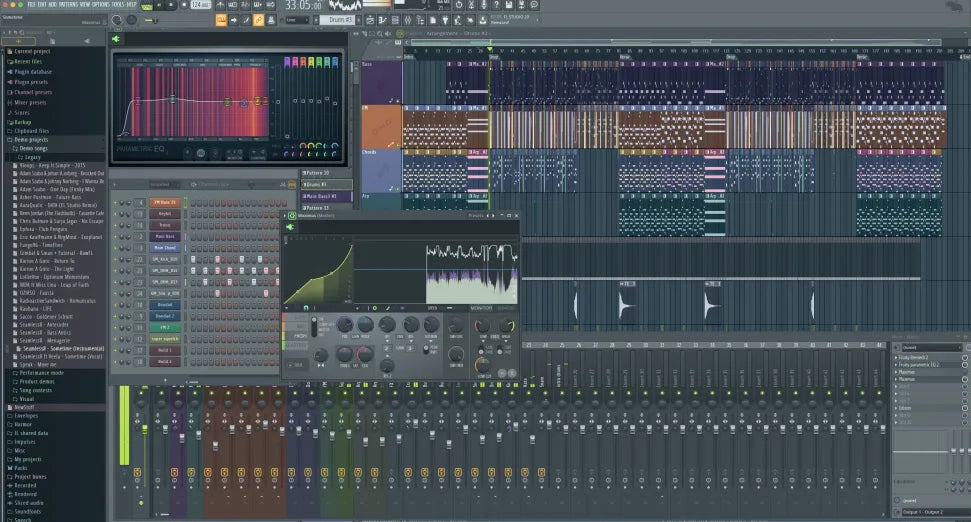
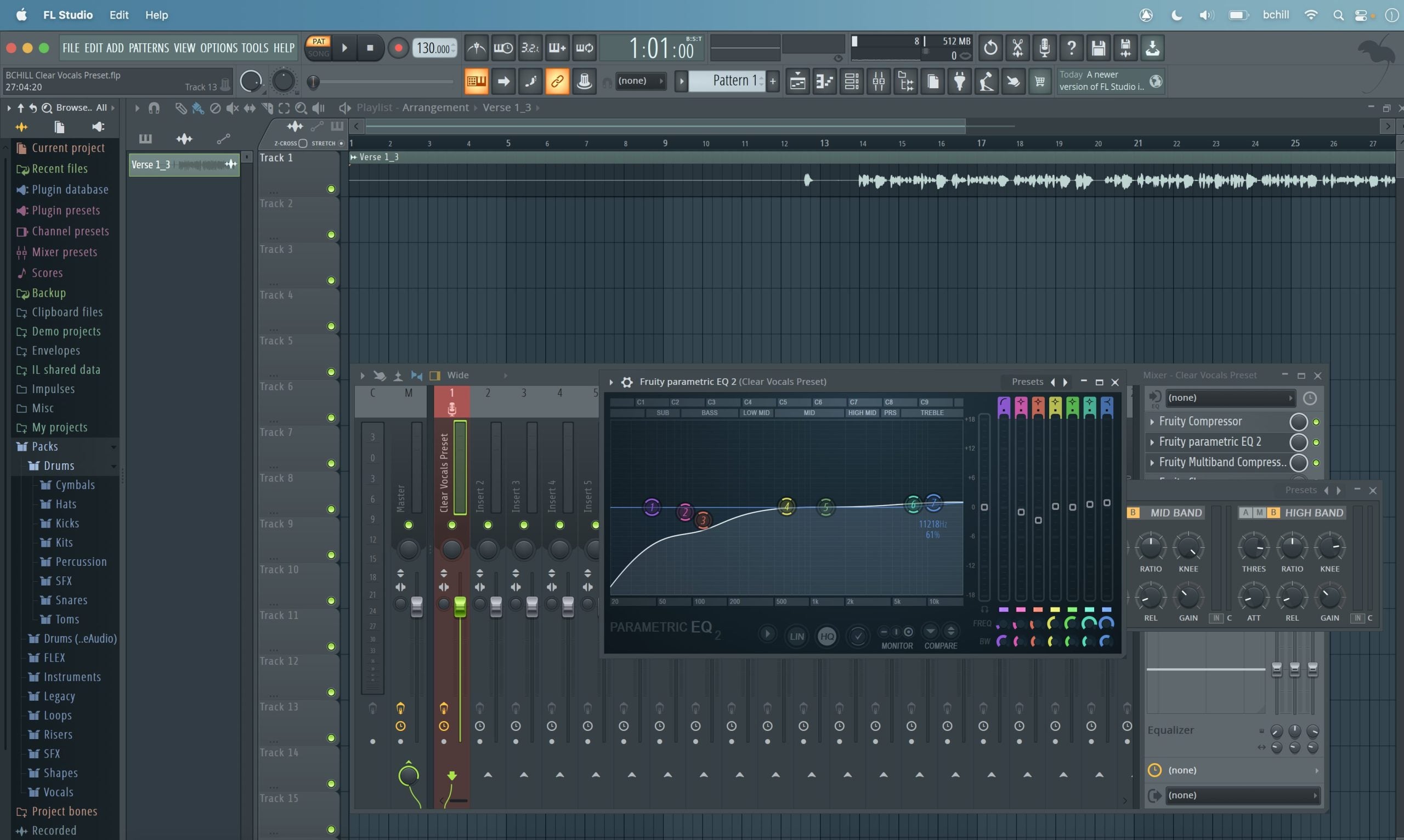
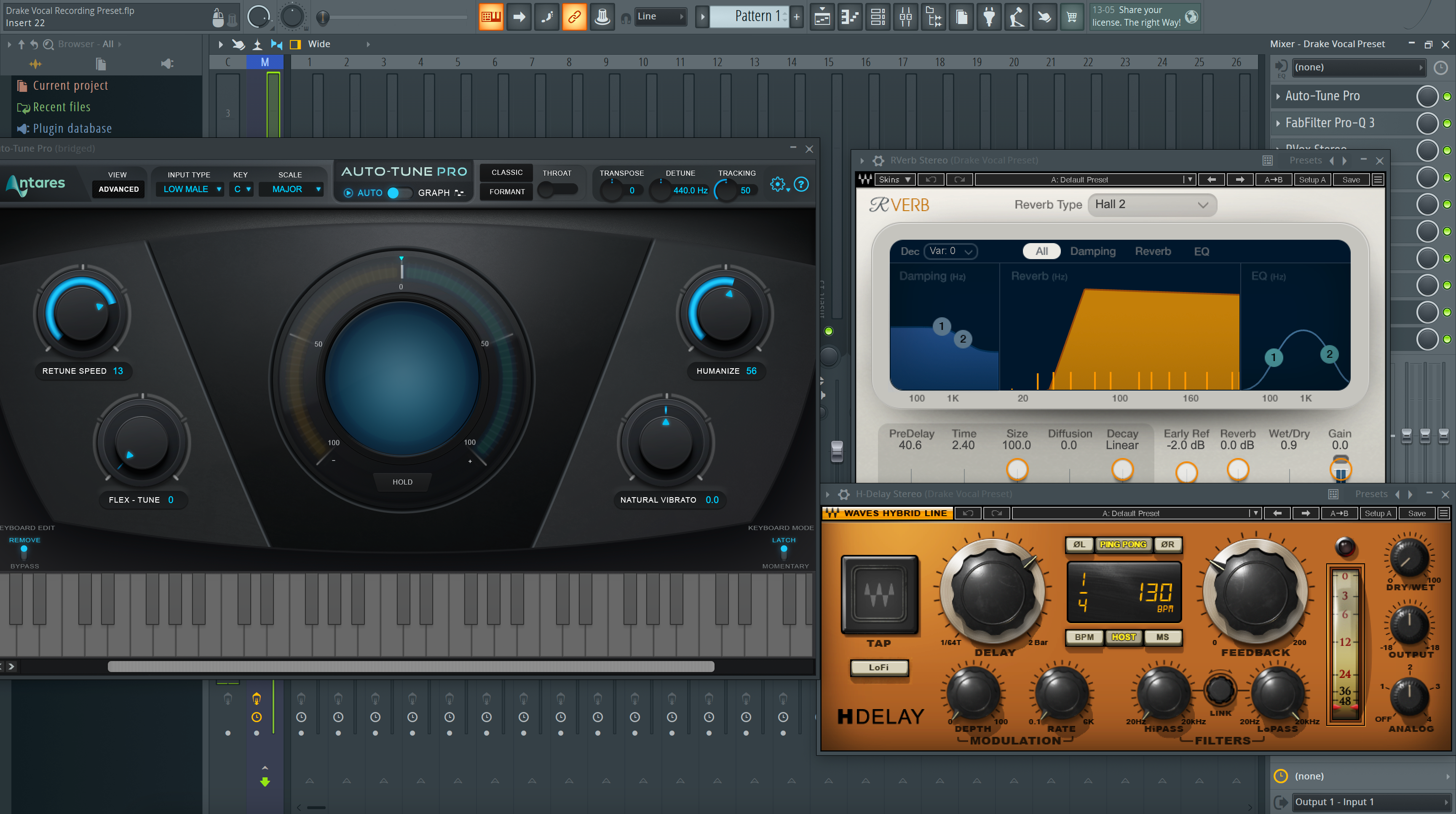
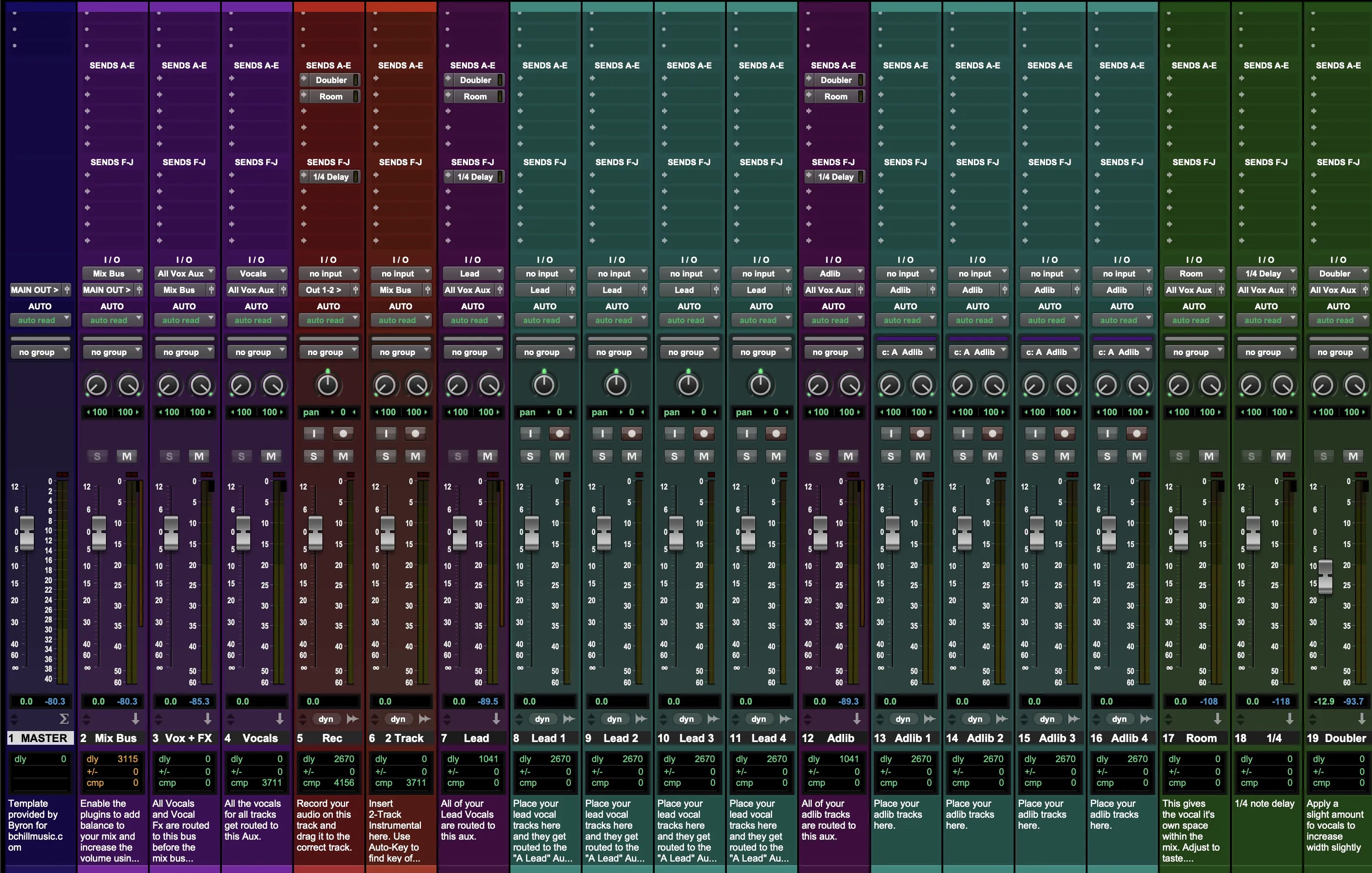
Im DAW: FL Studio Gesang-Preset-Einstellungen (Screenshots)
Sehen Sie, wie unsere FL Studio Vocal Chain auf Lead-, Doubles- und Bus-Spuren geladen wird. Diese Screenshots zeigen Grundeinstellungen für Rap, R&B, Pop und Hyperpop – passen Sie Schwellenwerte und Sends an, um Ihre Stimme und Ihr Mikrofon optimal abzustimmen.