Vorrätige Voreinstellungen & Vorlagen
Optimieren Sie Ihren Arbeitsablauf mit unserer einsatzbereiten Aufnahmevorlage und den Standard-Gesangsvoreinstellungen.
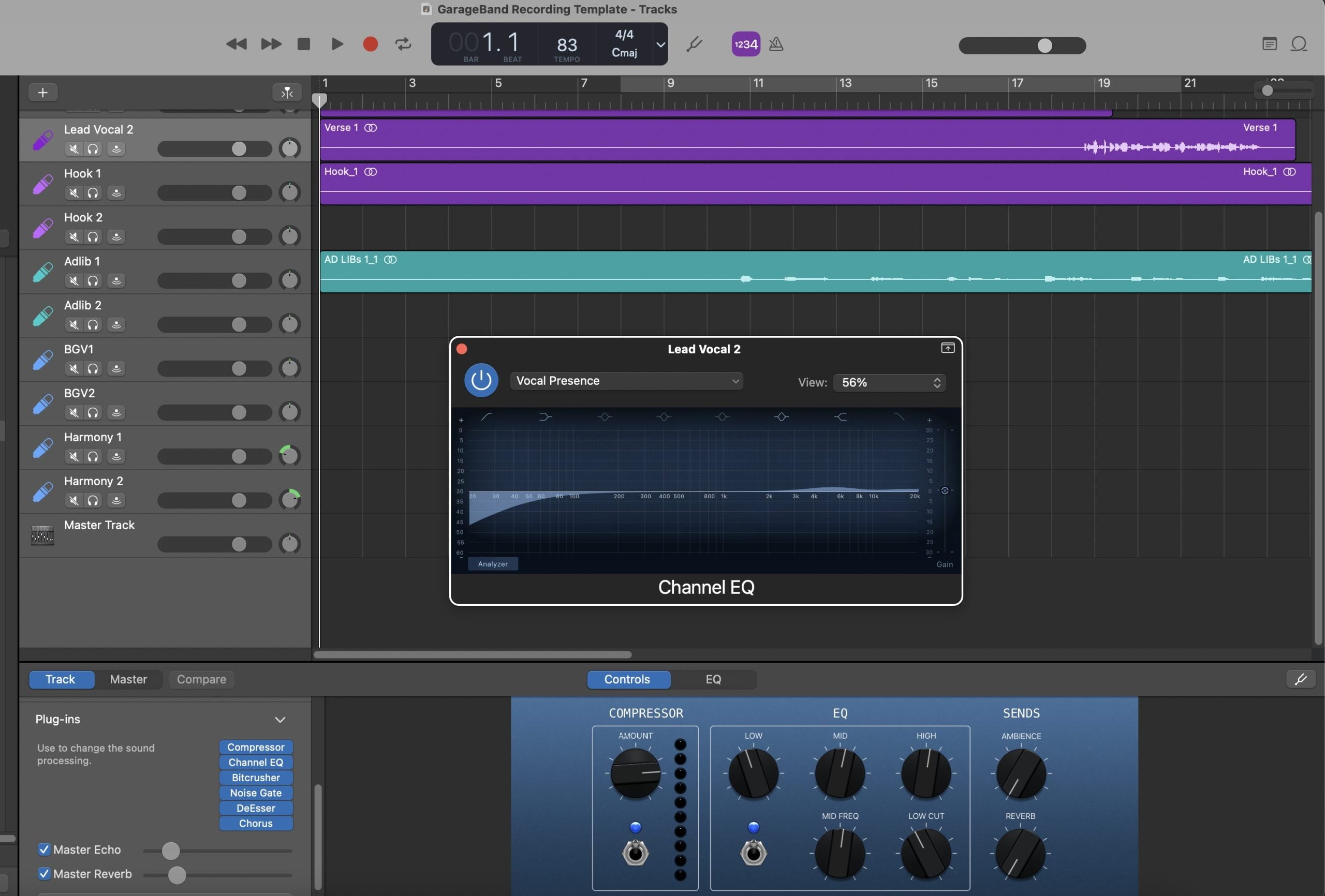
Typ: Aufnahmevorlage
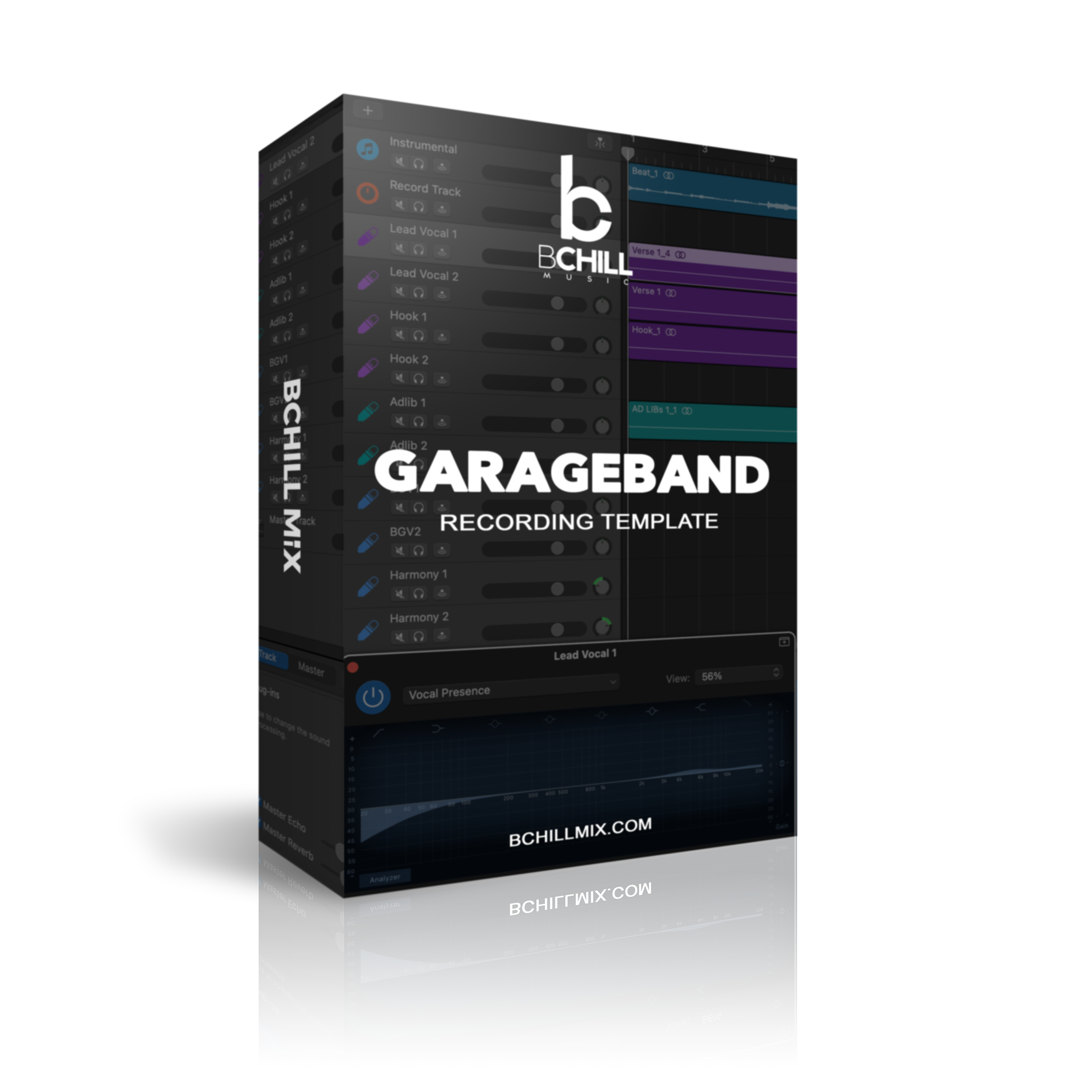
GarageBand Aufnahmevorlage (Standard-Plugins)
Typ: Gesangsvoreinstellung
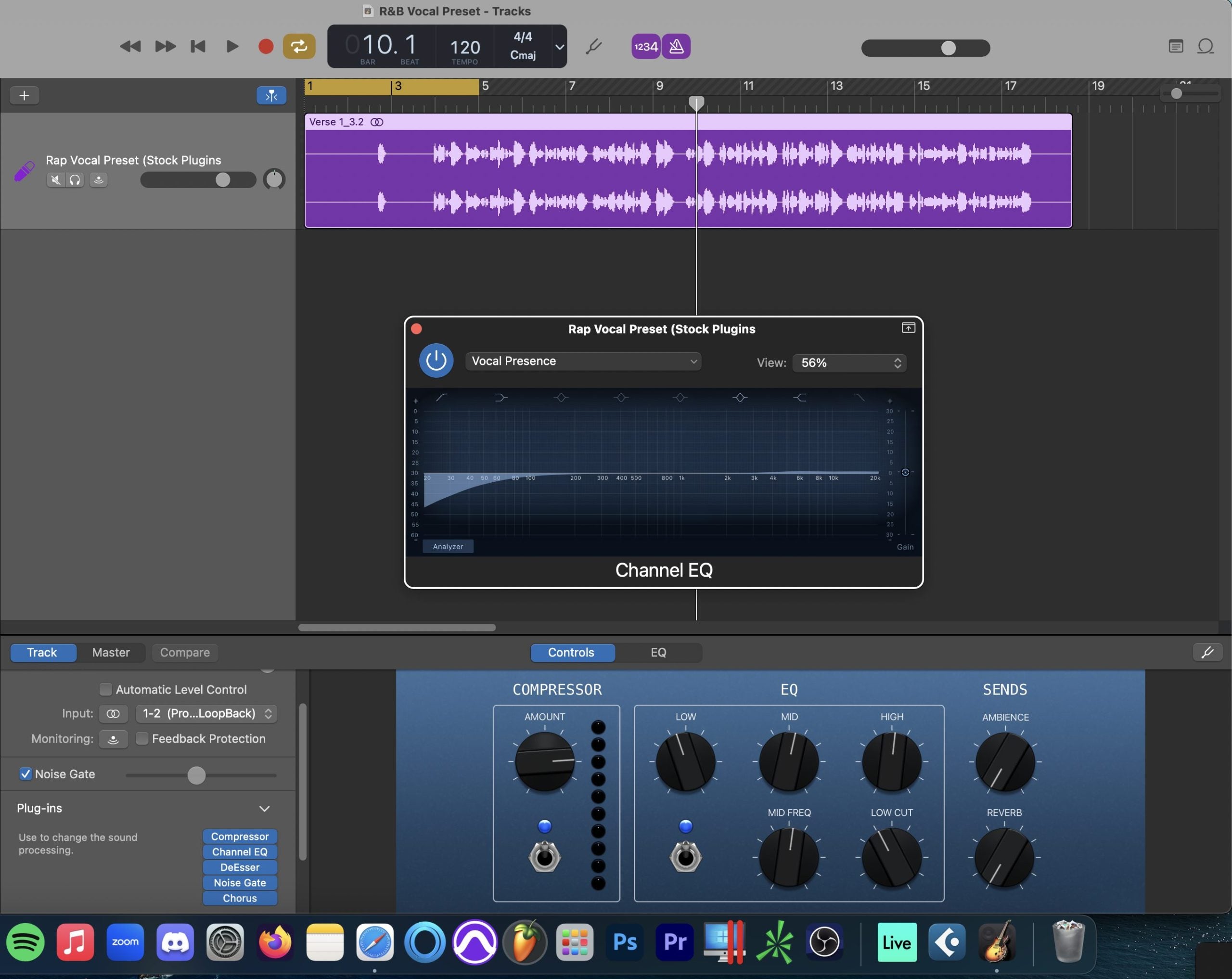
Rap-Gesangsvoreinstellung GarageBand (Standard-Plugins)
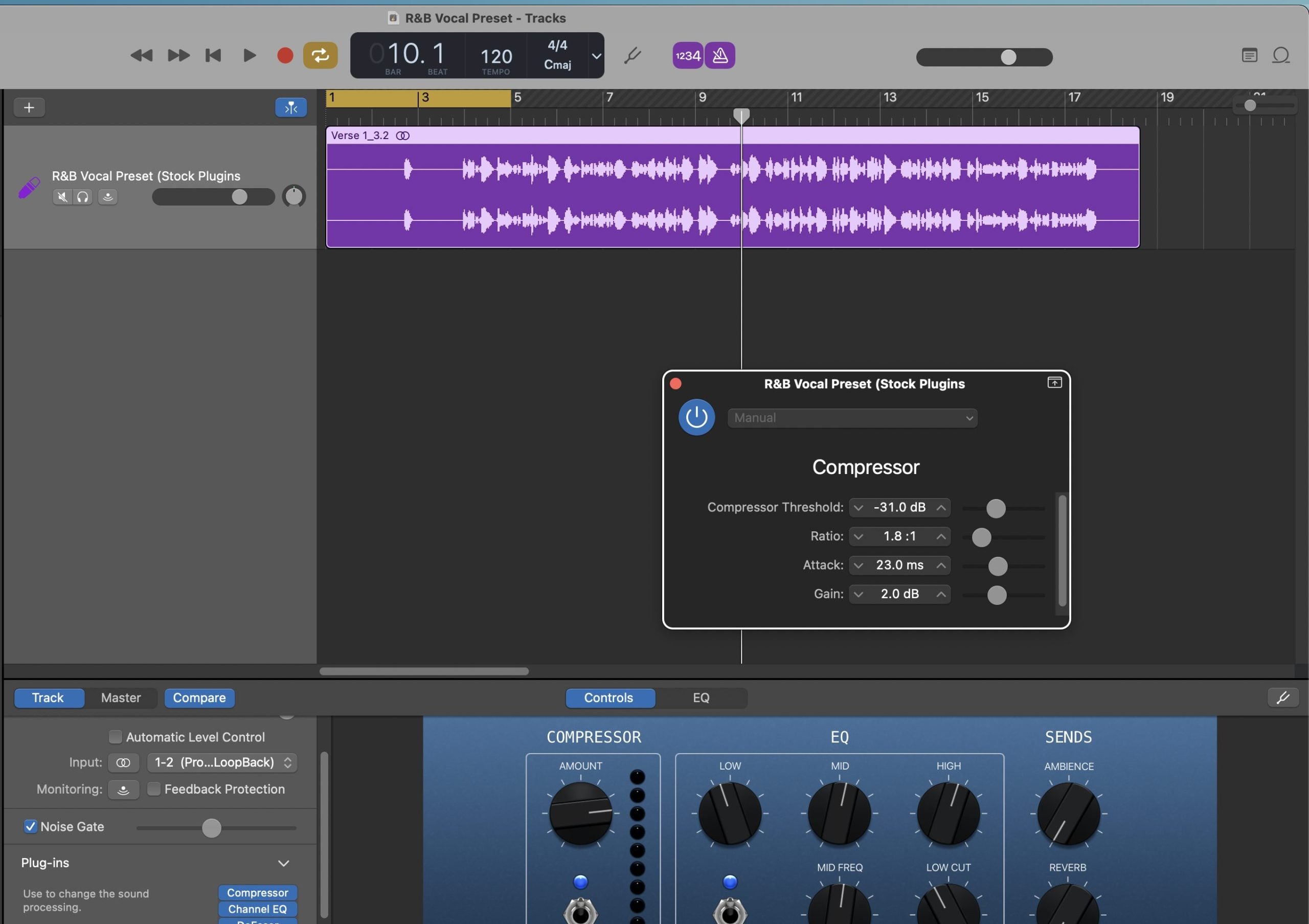
Typ: Gesangsvoreinstellung
R&B Gesangsvoreinstellung GarageBand (Standard-Plugins)
Typ: Gesangsvoreinstellung
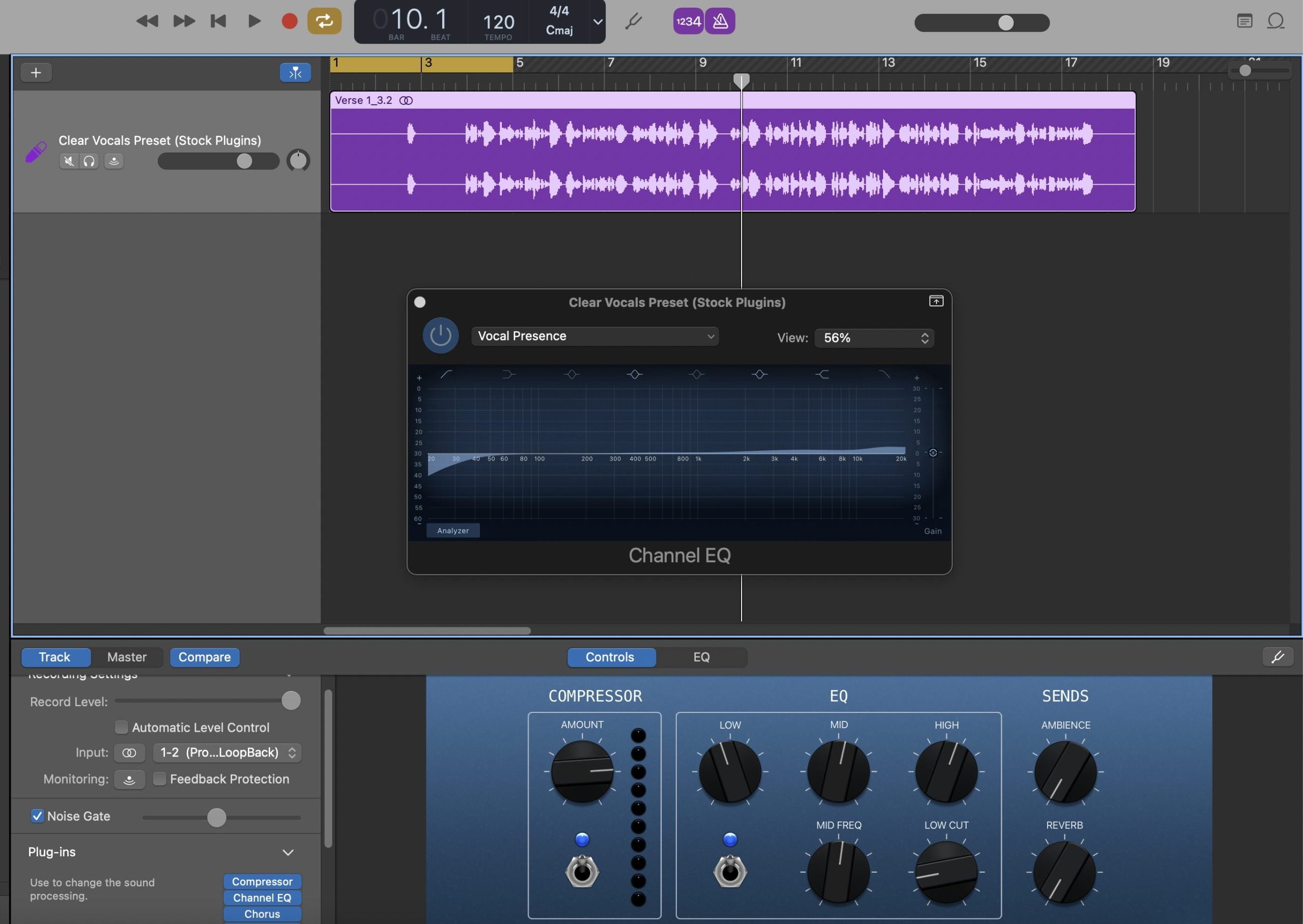
Klare Gesangsvoreinstellung GarageBand (Standard-Plugins)
Premium Vocal-Presets
Erleben Sie unvergleichliche Klangqualität mit unseren Premium-Gesangsvoreinstellungen, erstellt mit erstklassigen Plugins

Typ: Gesangsvoreinstellung
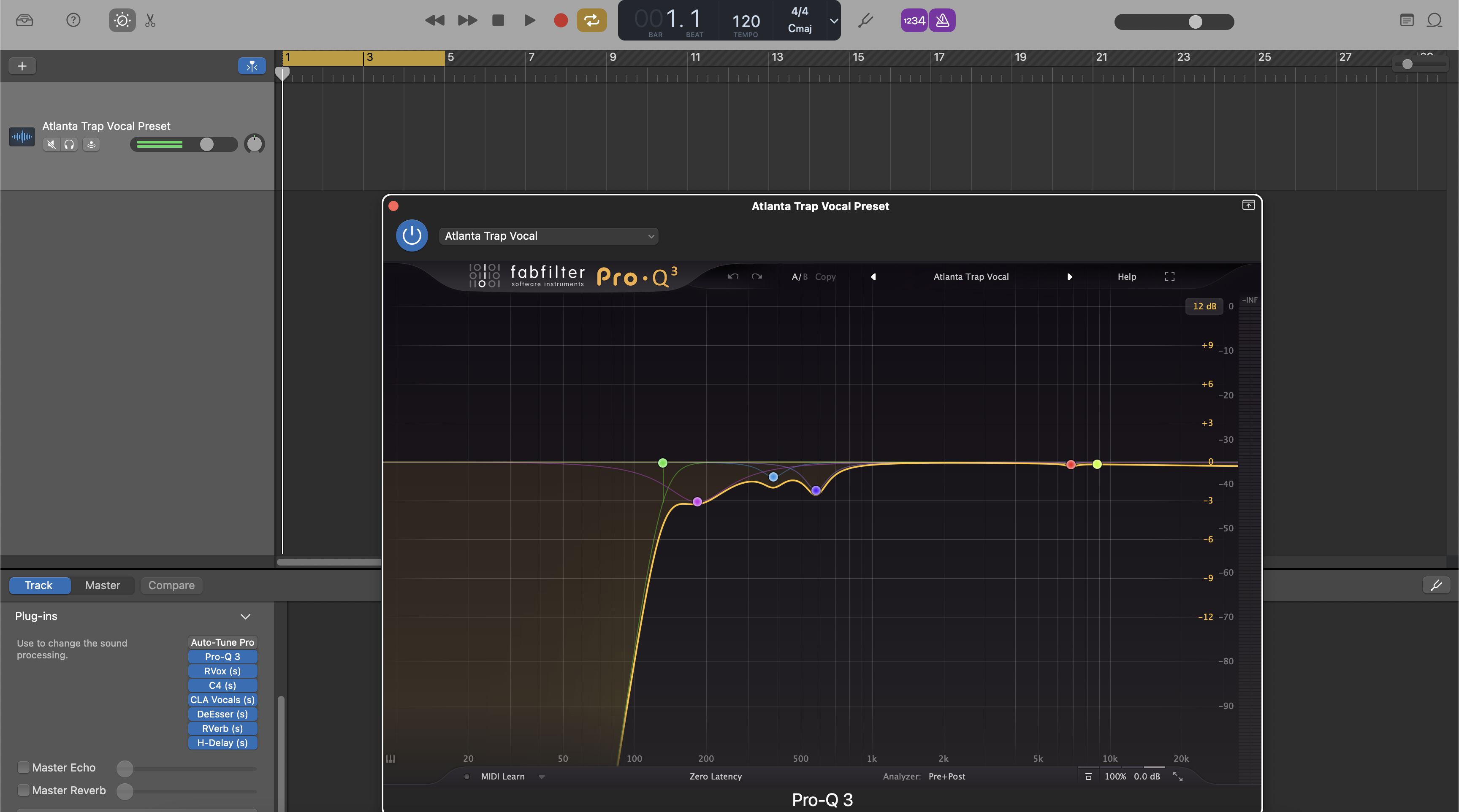
Atlanta Trap Gesangsvoreinstellung GarageBand | Atlanta Trap Gesangskette

Typ: Gesangsvoreinstellung
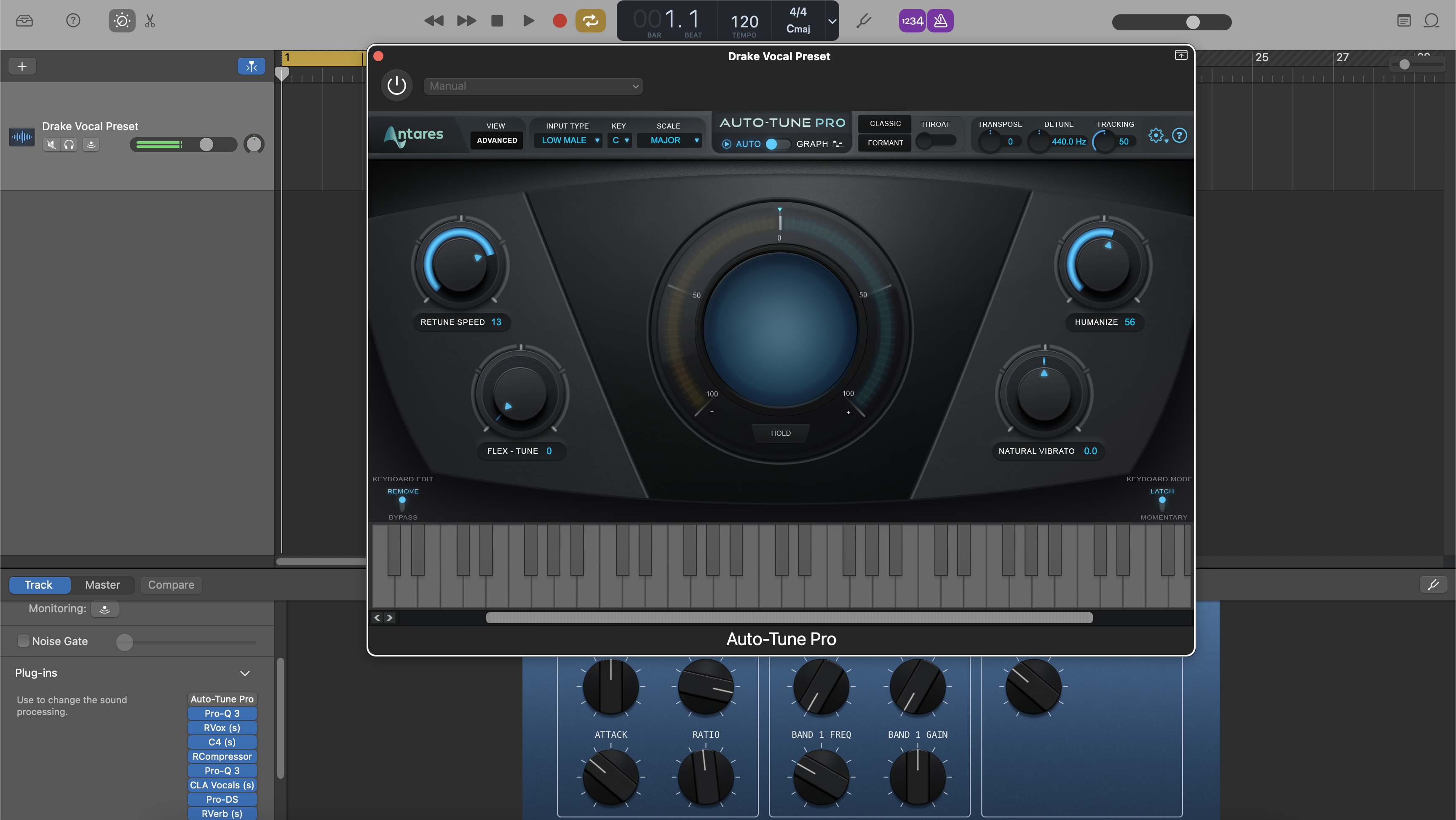
Drake Gesangs-Voreinstellung GarageBand
Typ: Gesangsvoreinstellung
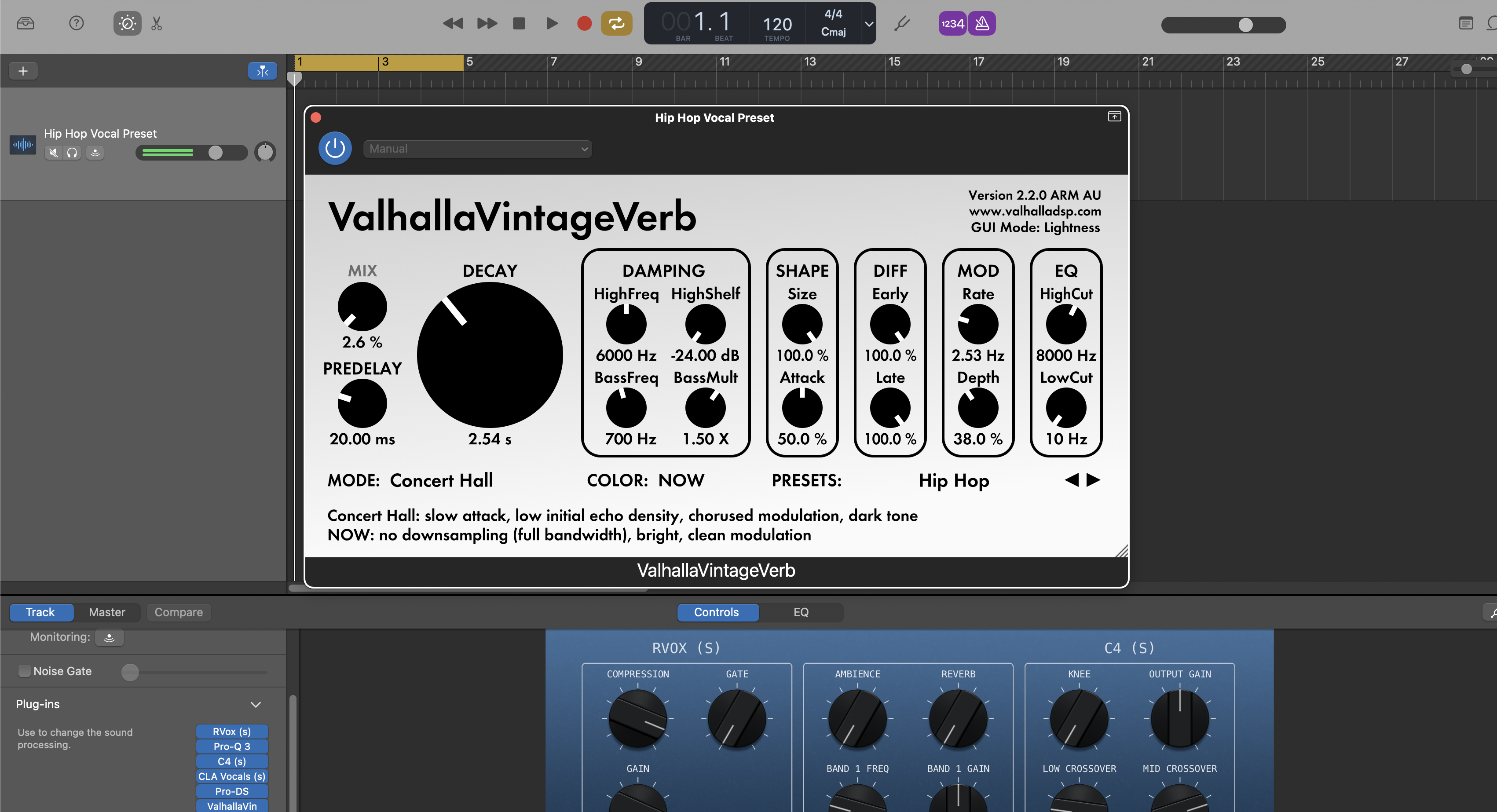
Hip Hop Gesangsvoreinstellung GarageBand

Typ: Gesangsvoreinstellung
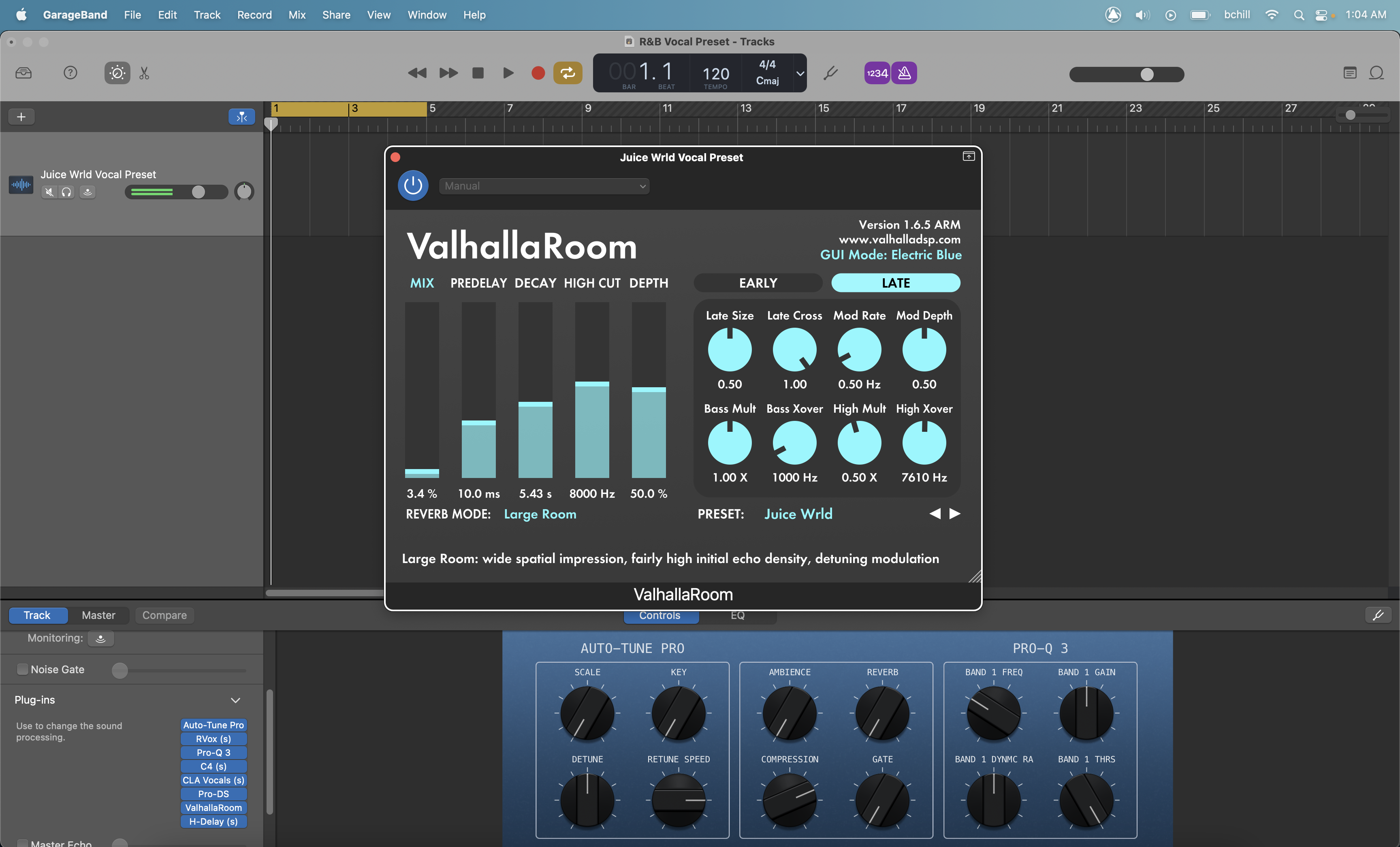
Juice Wrld Gesangsvoreinstellung GarageBand

Typ: Gesangsvoreinstellung
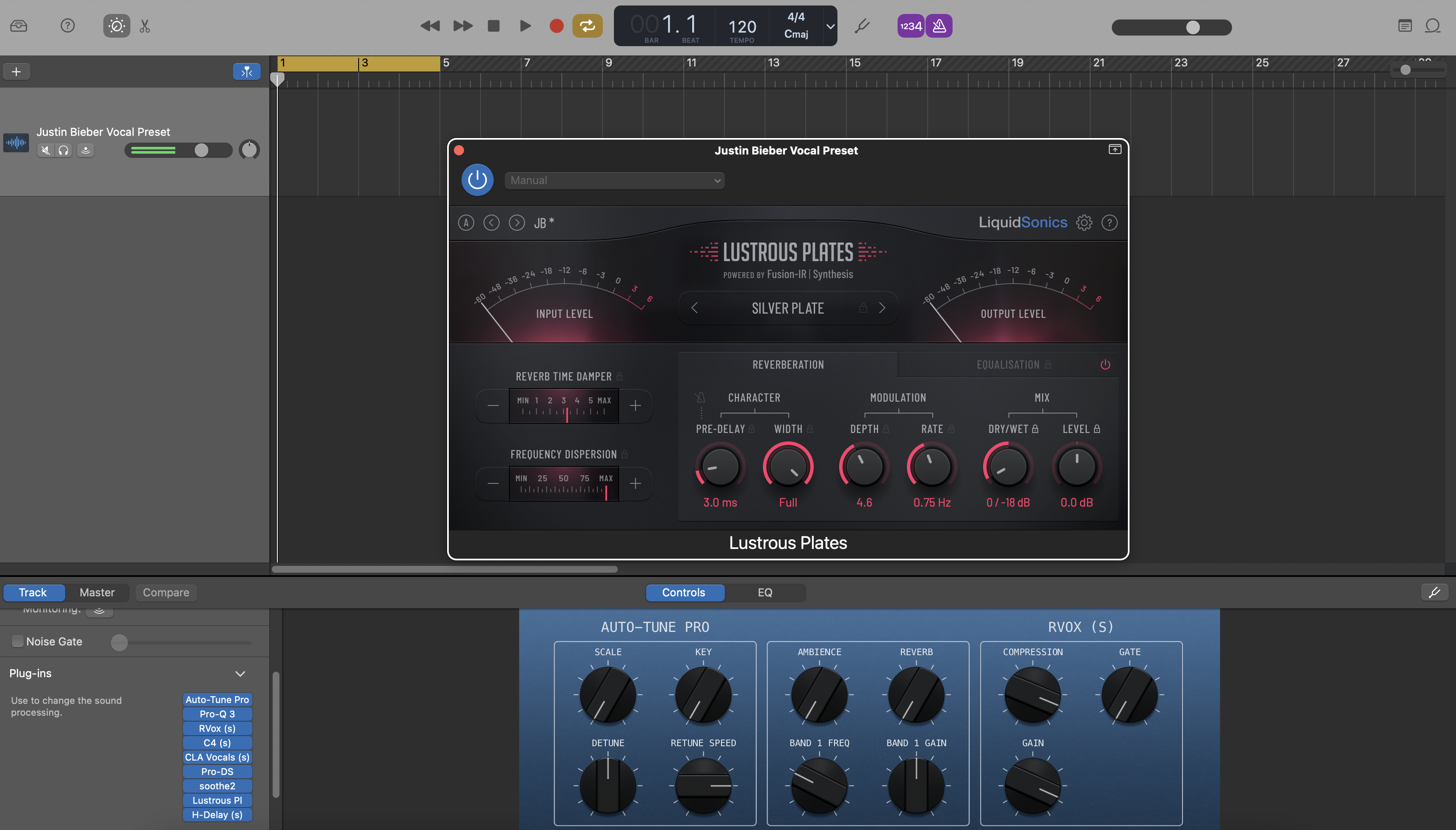
Justin Bieber Gesangsvoreinstellung GarageBand

Typ: Gesangsvoreinstellung
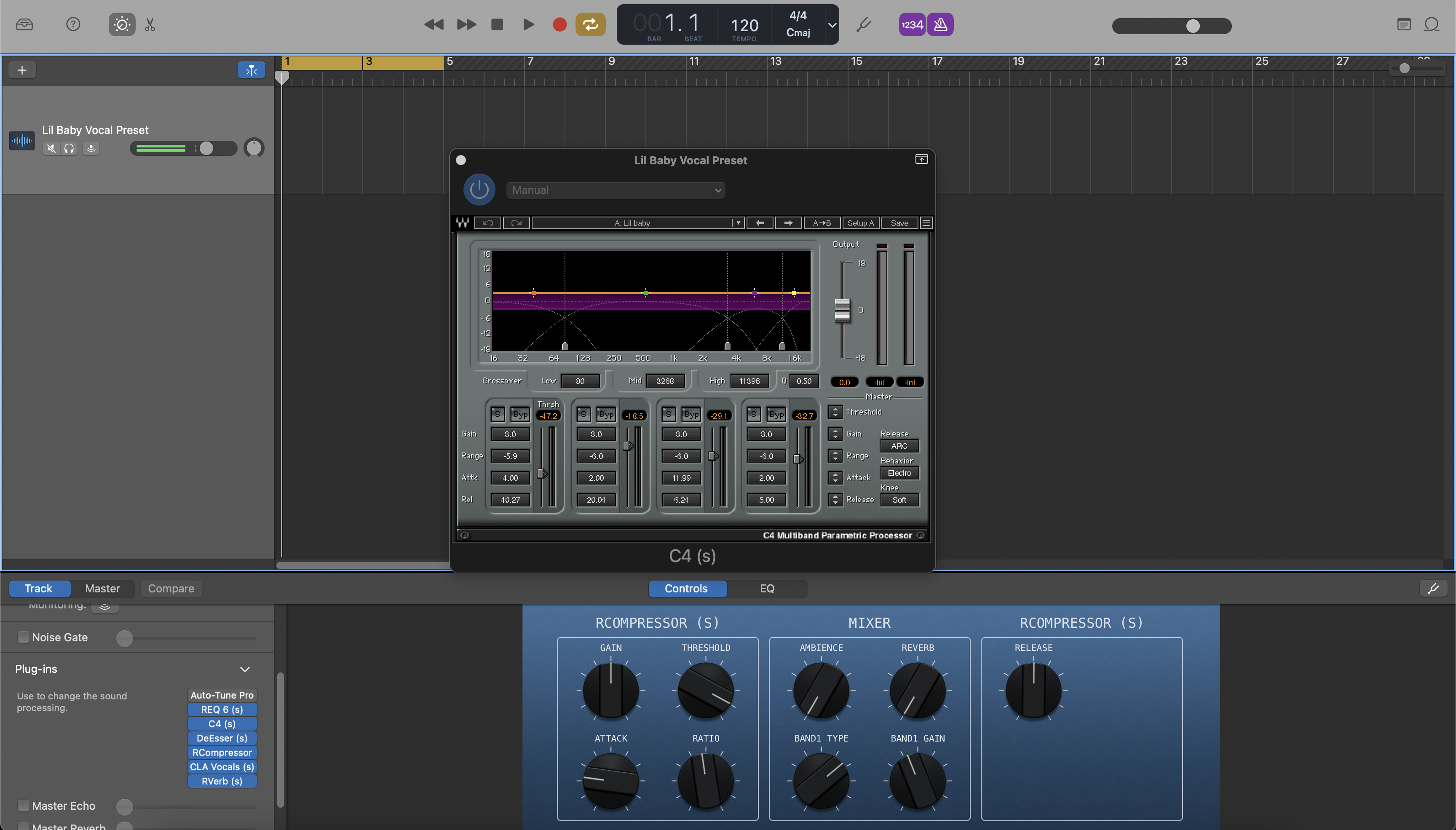
Lil Baby Gesangsvoreinstellung GarageBand
Typ: Gesangsvoreinstellung
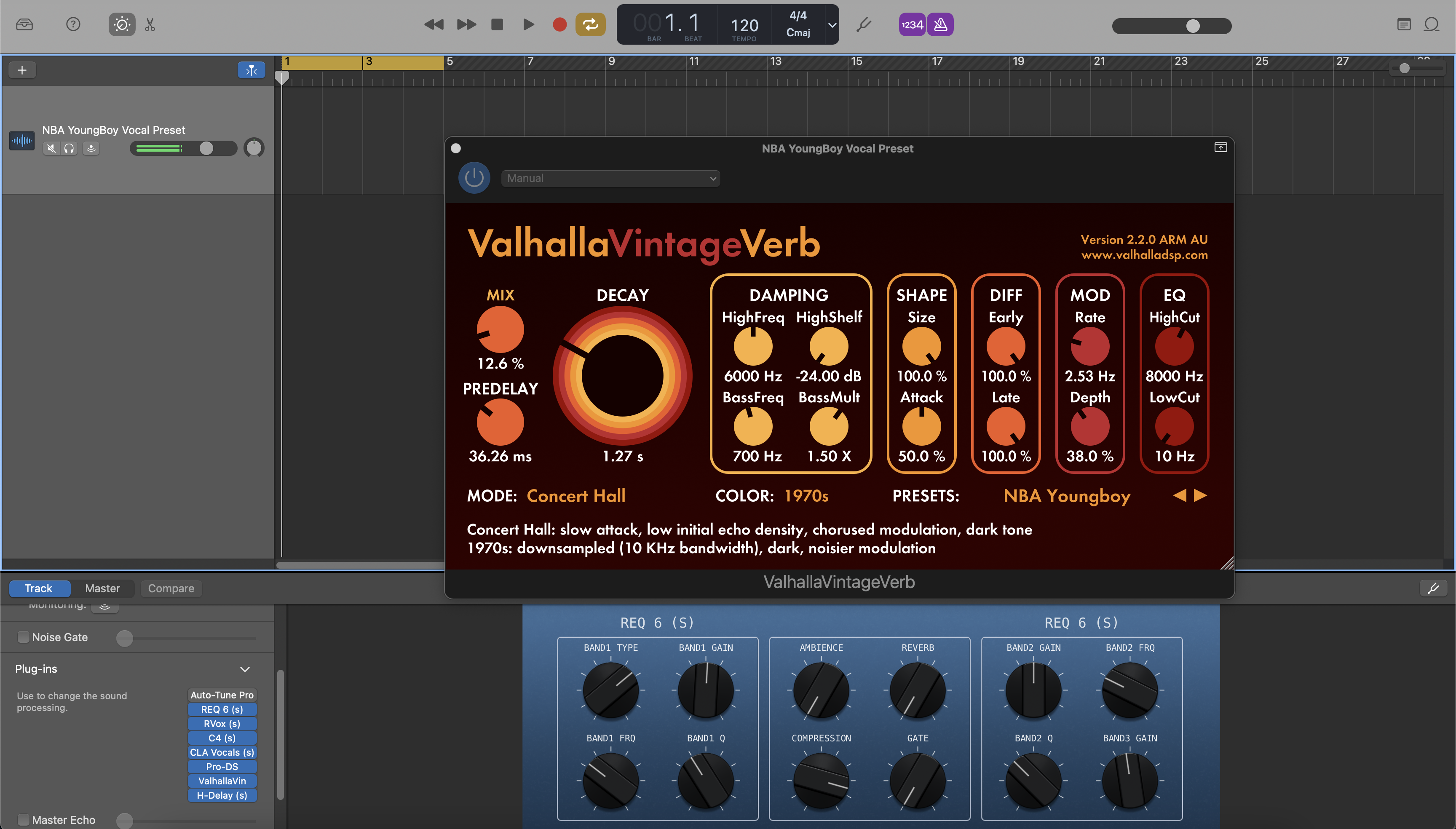
NBA YoungBoy Gesangsvoreinstellung GarageBand
Typ: Gesangsvoreinstellung
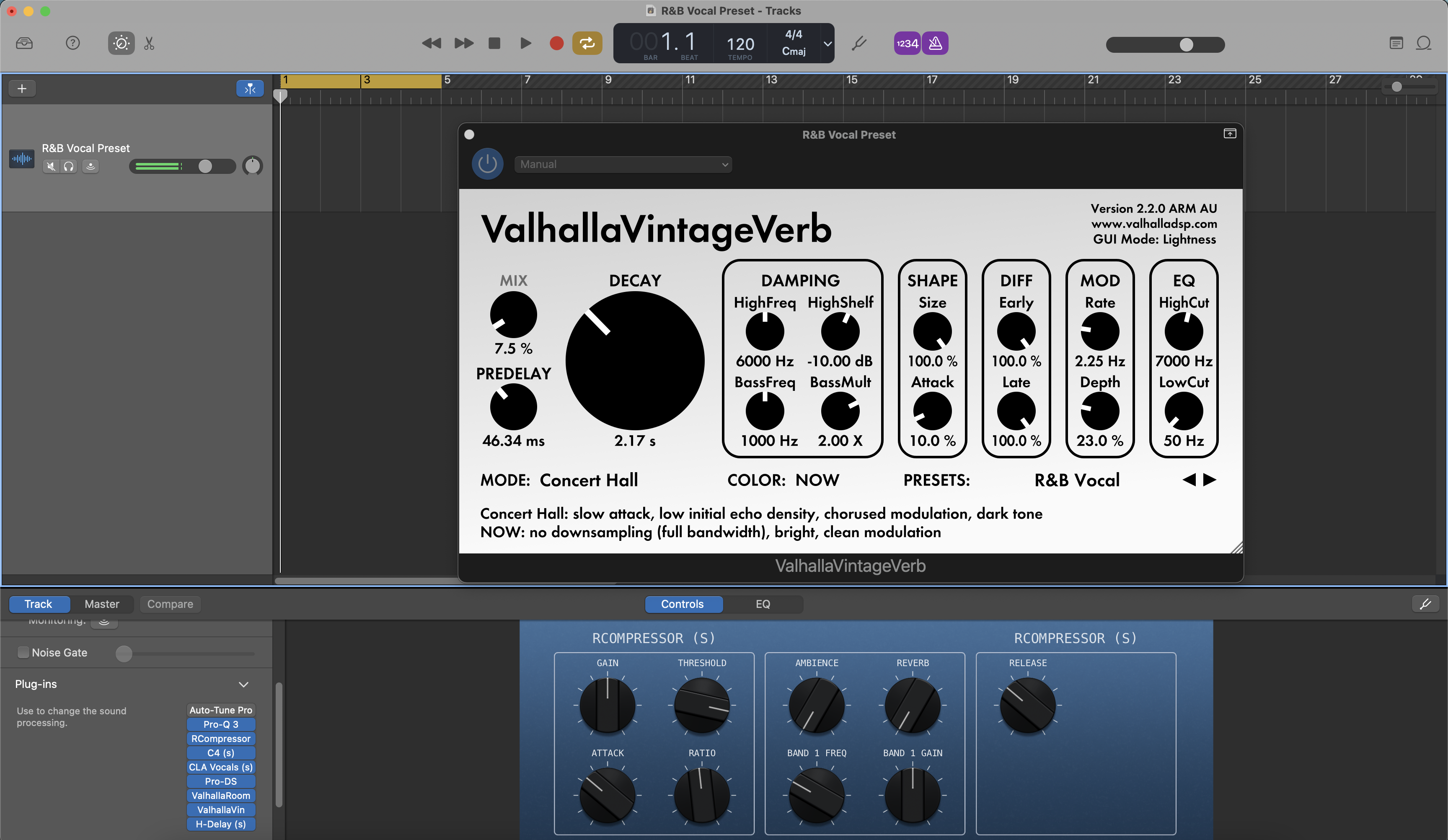
R&B Gesangsvoreinstellung GarageBand
Typ: Gesangsvoreinstellung
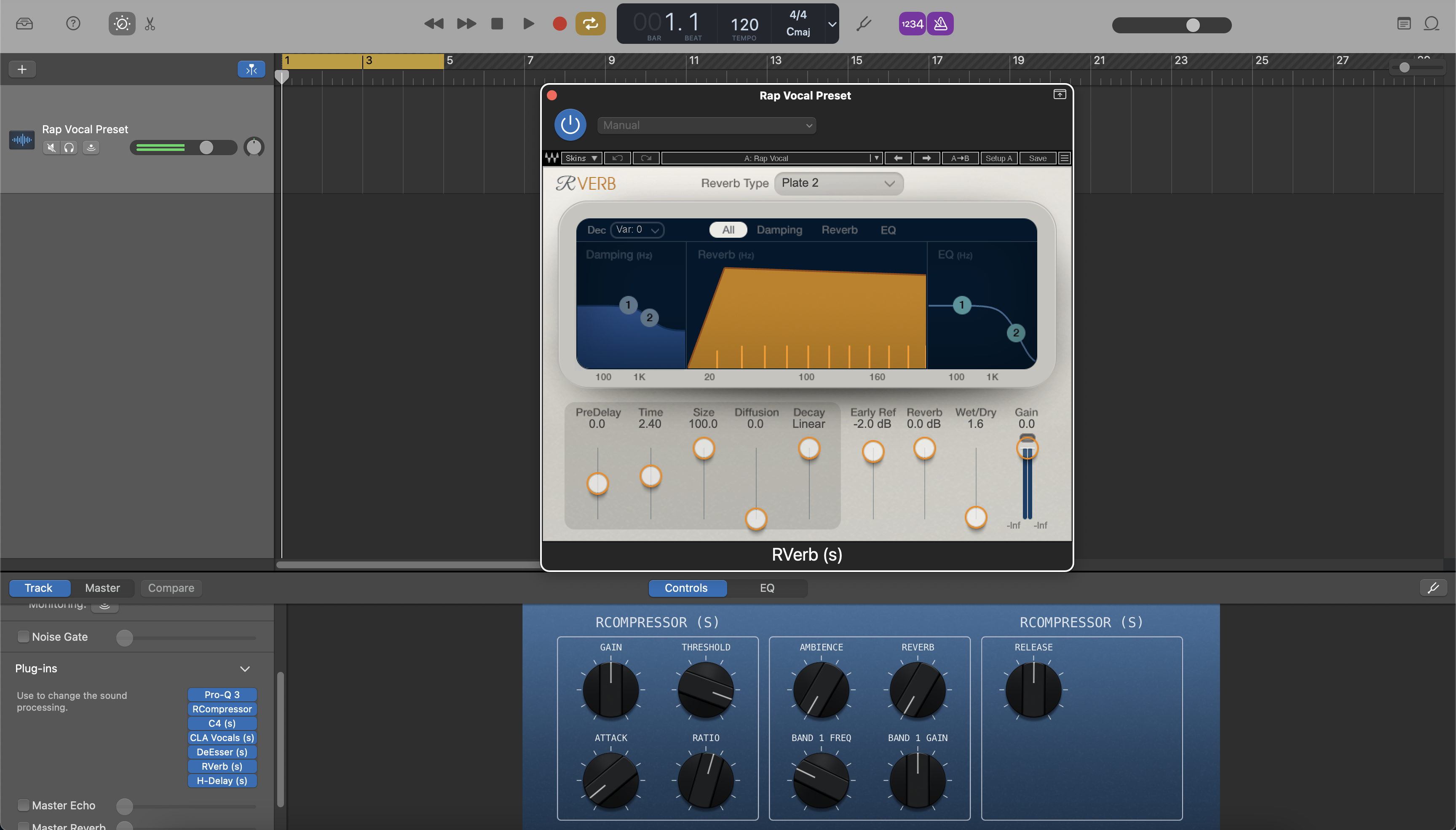
Rap-Gesang-Voreinstellung GarageBand

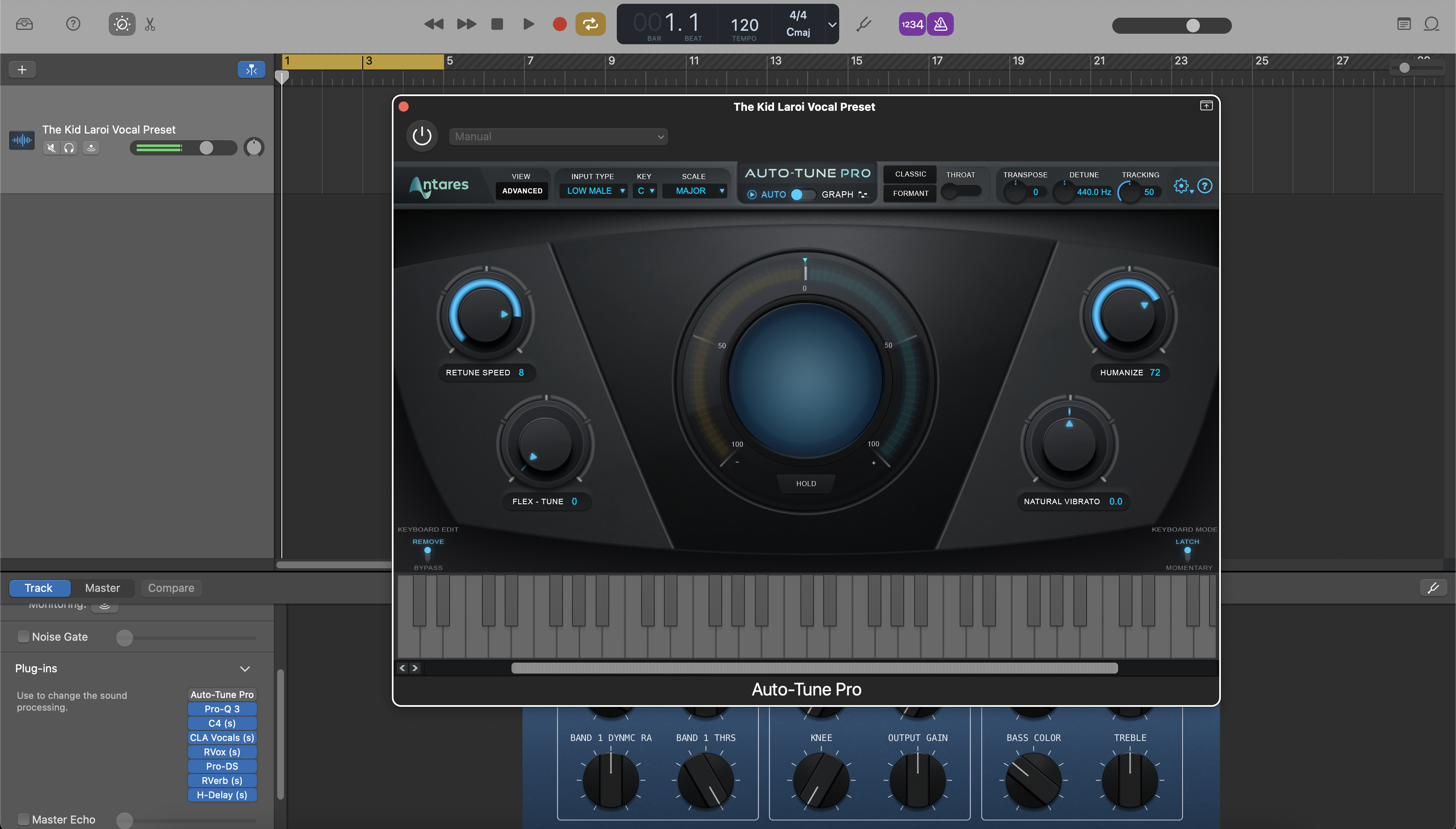
Typ: Gesangsvoreinstellung
Das Kid Laroi Gesangsvoreinstellung GarageBand
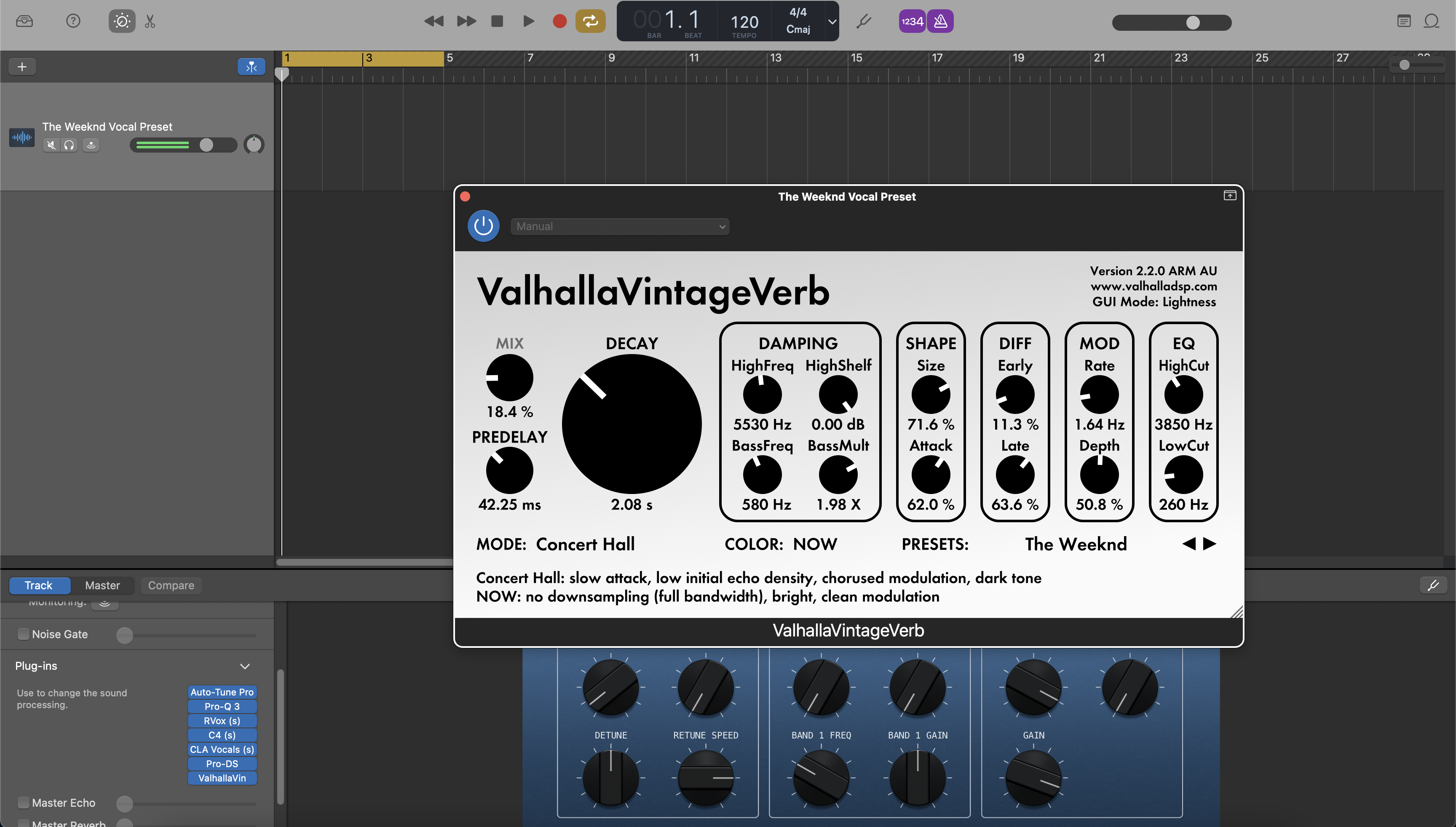
Typ: Gesangsvoreinstellung
The Weeknd Gesangsvoreinstellung GarageBand
Typ: Gesangsvoreinstellung
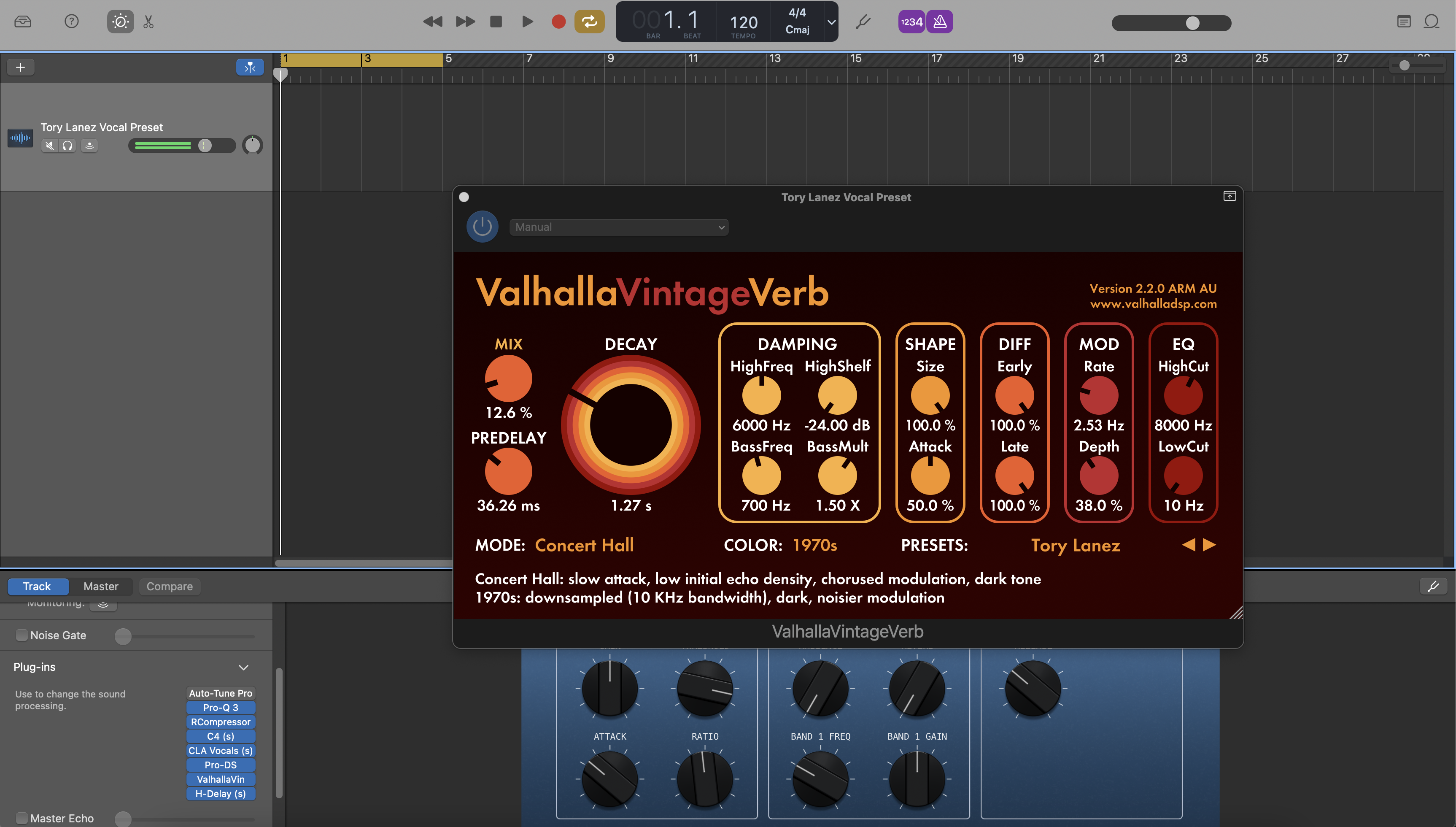
Tory Lanez Gesangs-Preset GarageBand
Häufig gestellte Fragen
Was sind GarageBand-Gesangsvoreinstellungen?
Was sind GarageBand-Gesangsvoreinstellungen?
GarageBand-Gesangsvoreinstellungen sind vorgefertigte Gesangsstartpunkte, die dir helfen, einen ausgefeilteren Signalweg schneller in GarageBand zu laden.
Sie sind besonders nützlich für Künstler, die eine sauberere Aufnahme-Kette wünschen, ohne sofort auf eine komplexere DAW umzusteigen.
Sind diese GarageBand-Produkte Einzelspur-Voreinstellungen, gespeicherte Effektketten oder vollständige Aufnahmevorlagen?
Sind diese GarageBand-Produkte Einzelspur-Voreinstellungen, gespeicherte Effektketten oder vollständige Aufnahmevorlagen?
Je nach Produkt kann diese Kollektion spezialisierte Vocal-Processing-Setups oder umfassendere, vorlagenartige Workflows enthalten.
Die Produktseite sollte deutlich machen, ob es sich bei dem Artikel um eine schnelle Vocal-Kette oder einen umfassenderen Ausgangspunkt für eine Session handelt.
Was erhalte ich, nachdem ich ein GarageBand-Gesangspreset oder eine Vorlage gekauft habe?
Was erhalte ich, nachdem ich ein GarageBand-Gesangspreset oder eine Vorlage gekauft habe?
Sie erhalten das auf der Produktseite beschriebene digitale Dateiformat sowie alle enthaltenen Anweisungen, um es in den richtigen GarageBand-Workflow einzufügen.
Das hilft Ihnen, vom Kauf bis zur Einrichtung der Session ohne Rätselraten zu gelangen, wie die Datei verwendet werden soll.
Wie schnell erhalte ich die GarageBand-Dateien nach dem Kauf?
Wie schnell erhalte ich die GarageBand-Dateien nach dem Kauf?
GarageBand-Voreinstellungen und Vorlagenprodukte werden digital geliefert, sodass der Zugriff in der Regel sofort nach dem Kauf möglich ist.
Die meisten Käufer sollten die Dateien direkt im Bestellvorgang herunterladen können.
Brauche ich zusätzliche Plugins, um diese GarageBand-Presets zu verwenden?
Brauche ich zusätzliche Plugins, um diese GarageBand-Presets zu verwenden?
Einige Produkte sind dafür konzipiert, innerhalb des nativen Toolsets von GarageBand zu bleiben, während andere externe Plugins einbeziehen können, wenn dies auf der Produktseite angegeben ist.
Wenn Sie die einfachste Einrichtung wünschen, sind Optionen im Stock-Stil der beste Ausgangspunkt.
Funktionieren diese GarageBand-Voreinstellungen nur auf dem Mac oder auch auf iPhone und iPad?
Funktionieren diese GarageBand-Voreinstellungen nur auf dem Mac oder auch auf iPhone und iPad?
Die beste Passform ist normalerweise der Mac-Workflow, da die Dateiverwaltung und die detaillierte Bearbeitung dort einfacher sind.
Einige Ideen und Abläufe können auf dem iPhone oder iPad dennoch hilfreich sein, aber das sauberere Einrichtungserlebnis bietet in der Regel die Desktop-Version.
Wie installiere ich GarageBand-Gesangsvoreinstellungen oder -vorlagen?
Wie installiere ich GarageBand-Gesangsvoreinstellungen oder -vorlagen?
Der normale Ablauf besteht darin, die Datei in den Spur- oder Projekt-Workflow von GarageBand zu laden, den Gesangseingangspfad zu bestätigen und dann die Pegel so fein abzustimmen, bis die Kette korrekt reagiert.
Sobald alles funktioniert, speichern Sie eine persönliche Version, damit zukünftige Sitzungen noch schneller starten.
Sind diese GarageBand-Voreinstellungen anfängerfreundlich?
Sind diese GarageBand-Voreinstellungen anfängerfreundlich?
Ja. GarageBand-Nutzer wünschen sich oft etwas Einfaches, Schnelles und Überschaubares, und genau hier hilft ein gut gestaltetes Preset am meisten.
Man lernt immer noch von der Kette, aber man vermeidet die Frustration, alles von Grund auf neu aufzubauen.
Kann ich die Voreinstellungen anpassen, um besser zu meiner Stimme oder meiner Aufnahmeausrüstung zu passen?
Kann ich die Voreinstellungen anpassen, um besser zu meiner Stimme oder meiner Aufnahmeausrüstung zu passen?
Ja. Selbst in einer einfacheren DAW wie GarageBand solltest du die Pegel, den Klangausgleich und die Raumakustik an die Stimme und den Raum anpassen.
Ein Preset sollte den Prozess beschleunigen, dich aber nicht auf einen einzigen Klang festlegen.
Was macht diese besser als die Standard-Gesangsvoreinstellungen von GarageBand?
Was macht diese besser als die Standard-Gesangsvoreinstellungen von GarageBand?
Die integrierten Optionen von GarageBand sind nützlich für schnelle Demos, aber die BCHILL MIX Produkte zielen darauf ab, dir einen bewussteren, künstlerorientierten Ausgangspunkt zu bieten.
Das bedeutet weniger zufälliges Ausprobieren und ein schnellerer Weg zu einem Gesang, der klarer, kraftvoller und fertiger klingt.

Stellen Sie Ihren eigenen Korb zusammen

Verwandle Deine Sitzung in Sekunden
Sofortige Sitzungseinrichtung mit unseren gebrauchsfertigen Aufnahmevorlagen und Gesangsvoreinstellungen.


Branchen Credits

Westside Boogie

Shontelle

Jarren Benton

DJ Tunez

Vory

Caskey

Rittz

Nia Riley

Eugy

Q Parker
Hören Sie unsere Arbeit
R&B
Vorher
Nach
Rap
Vorher
Nach
Pop
Vorher
Nach
Seele
Vorher
Nach
Fels
Vorher
Nach
Latein
Vorher
Nach
GarageBand Gesangsvoreinstellungen: Erklärung & Funktionen
Einführung in GarageBand Vocal Presets
Wenn du Vocals in GarageBand (Mac oder iOS) aufnimmst oder mischst, gibt dir ein gut gebautes Preset einen modernen, reproduzierbaren Gesangsklang, ohne die gleiche Kette bei jeder Session neu aufzubauen. Ein Preset lädt einen ausgewogenen Effektpfad – EQ zur Klangformung, Kompression zur Pegelkontrolle, De-Esser für sanfte „S“-Laute und geschmackvolle Atmosphäre – damit du Ideen schnell festhalten und deinen Sound vom Demo bis zur Veröffentlichung konsistent halten kannst. Bei BCHILL MIX ist unser Ziel zuverlässige Ketten, die auf Kopfhörern, Handys und Studiomonitoren funktionieren und gleichzeitig die Latenz niedrig genug halten, um bequem aufzunehmen.
Dieser Leitfaden erklärt, was ein Vocal-Preset in GarageBand ist, wann es am meisten hilft, wie man es auf Mac und iOS installiert und anpasst, sowie stilbezogene Tipps für Rap, R&B, Pop, Singer-Songwriter und genres mit viel Tuning. Du siehst auch, wie einfache Session-Vorlagen (einmal gespeicherte Projektlayouts) Presets ergänzen, wenn du einen schnelleren, besser organisierten Workflow möchtest. Entdecke das komplette Set hier: GarageBand Vocal Presets.
Was ist ein Vocal-Preset in GarageBand?
In GarageBand ist ein Vocal-Preset eine gespeicherte Plug-in-Kette auf einer Gesangsspur (oder einem Bus) mit sinnvollen Grundeinstellungen, die du für deine Stimme, dein Mikrofon und dein Lied verfeinerst. Eine ausgewogene „Starter“-Kette enthält oft:
- Hochpass + kleiner chirurgischer EQ zum Entfernen von Brummen und Zähmen von Härten.
- Zwei leichte Kompressoren in Serie für einen gleichmäßigen Pegel ohne auffälliges Pumpen.
- De-Esser vor jedem High-Shelf-"Air", damit Konsonanten weich bleiben.
- Optionale Sättigung/Exciter für Präsenz und Biss.
- Tempo-synchronisiertes Delay + kurzer Plate/Room für Raum, der den Text unterstützt.
Auf dem Mac lädst du die Kette in den Smart Controls und verwaltest Plug-ins pro Spur. Auf iPhone/iPad arbeitest du im Tab Plug-ins & EQ. So oder so ist das Ziel eine vorhersehbare Pegelsteuerung und ein sauberer, moderner Sound, den du in Sekunden anpassen kannst, statt dein Setup bei jeder Session neu zu erfinden. Für einen umfassenderen Überblick über GarageBand auf dem Mac siehe Apples Benutzerhandbuch (unten verlinkt), nachdem du diesen Artikel eingefügt hast.
Warum Presets verwenden (Vorteile & wann sie helfen)
- Geschwindigkeit: Öffne, wähle ein Preset, drücke Aufnahme – keine 20-minütigen Plug-in-Aufwärmzeiten mehr.
- Konsistenz: Eine kalibrierte Kette hält den Klang über Singles, EPs und Content-Serien hinweg einheitlich.
- Kreativer Fokus: Verbringe Zeit mit Performance, Doubles/Ad-libs und Arrangement – nicht mit der Technik.
- Übersetzung: Die Ketten sind so abgestimmt, dass sie auf Telefonen/Ohrhörern sowie Monitoren verständlich bleiben.
- Geringer Aufwand: Weniger Entscheidungen im Moment – besonders nützlich auf Laptops oder iOS.
Perfekte Anwendungsfälle: schnelle Schreibsessions, Remote-Kollaborationen, Reels/Shorts, wöchentliche Singles, Voiceovers/Podcasts oder jeder Workflow, bei dem du in Minuten von der Idee zur Aufnahme kommen willst.
Standard vs. Premium in GarageBand (Was du wirklich brauchst)
Nur Standard-Ketten verwenden eingebaute Plugins wie Channel EQ, Kompressor, De-Esser, Noise Gate und die Standard-Delay/Reverb-Effekte. Sie sind portabel, CPU-schonend und auf jedem Mac oder iOS-Gerät mit GarageBand verfügbar – perfekt für Zusammenarbeit und budgetfreundliche Setups.
Premium-Ketten fügen ausgewählte Drittanbieter-Audio Units hinzu, wenn du sie bereits besitzt und zusätzliche Klangfarben möchtest (dynamischer EQ, Spezial-Sättigung, erweiterte Abstimmung). Auf iOS variiert die Verfügbarkeit von AUv3-Plugins je nach Gerät und App-Version. Viele Künstler nutzen beide: eine Standardkette fürs Tracking überall und eine Premium-Kette zum Feinschliff zu Hause.
Schnellauswahl: neu bei Presets? Starte mit einer sauberen „klare Vocals“-Kette. Kennst du deinen Stil? Lade eine stilangepasste Kette (Rap, R&B, Pop) und passe Schwellenwerte/Sends für deine Stimme an. Um Optionen zu durchsuchen, siehe unsere GarageBand Vocal Presets oder die umfassendere Vocal Presets Kollektion.
Installation & Schnellstart (Mac + iOS)
A. GarageBand für Mac
- Spuren erstellen und benennen. Füge eine neue Audiospur für Lead hinzu, sowie Spuren für Doubles, Harmonien und Ad-libs. Farbcode sie und, wenn du gruppierte Steuerung magst, leite sie zu einem einfachen Vocal-Bus.
- Eingang und Monitoring einstellen. Wähle deinen Interface-Eingang auf der Lead-Spur. Nimm einen kurzen Testsatz auf und passe den Vorverstärker so an, dass Spitzen sicher unter dem Clipping liegen. Wenn das Monitoring verzögert wirkt, halte die Tracking-Kette schlank (EQ → leichte Kompression → De-Esser) und füge den Feinschliff beim Abspielen hinzu. Siehe Apples GarageBand für Mac Anleitung, nachdem du hier fertig bist.
- Lade die voreingestellte Kette. Öffne Smart Controls, füge EQ → Kompressor → De-Esser → optionale Sättigung → Sends zu Delay/Reverb hinzu. Halte Inserts beim Einspielen größtenteils trocken; verlasse dich auf Sends für Raum, damit Latenz und Artikulation sauber bleiben.
- Stelle Schwellenwerte & Sends ein. Ziel sind ein paar dB saubere Gain-Reduktion bei den lautesten Passagen ohne Pumpen. Wenn du aufhellst, überprüfe den De-Esser, damit „s“ glatt bleibt. Verwende kleine, tempo-synchronisierte Delays und einen kurzen Plate; automatisiere Sends für Hooks nach oben.
- Speichere dein Setup. Speichere die Kette als Benutzer-Preset/-Patch und lege eine Projektvorlage an, damit jede Session mit konsistentem Routing, Headroom und Farben startet.
B. GarageBand für iPhone/iPad
- Füge eine Audio-Recorder-Spur hinzu. Öffne Plug-ins & EQ und füge EQ → Kompressor → De-Esser → Delay/Reverb ein. Tracke mit einer schlanken Kette für Komfort; erweitere sie beim Mixdown.
- Stelle Pegel und Tonart ein. Nimm einen kurzen Test auf und stelle den Eingang so ein, dass die Spitzen nicht clippen. Wenn du tuningorientierte Stile verwendest, stelle die Tonart/Skala des Songs ein und wende dann GarageBands Extreme Tuning-Effekt geschmackvoll an.
- Speichere deinen individuellen Sound. Sobald deine Kette eingestellt ist, speichere sie als Custom Sound, damit sie in zukünftigen Projekten auf deinem Gerät verfügbar ist.
Gain-Staging-Hinweise (beide): Mit gesundem Headroom aufnehmen; rote Anzeigen am Interface vermeiden – Clipping lässt sich nicht reparieren. Wenn Makeup-Gain die Pegel zu hoch treibt, den Clip- oder Effekt-Ausgang reduzieren, statt den nächsten Prozessor zu übersteuern. Die Spitzen im Rough-Mix vernünftig halten, damit man beim Aufnehmen nicht der Lautstärke hinterherjagt.
Style-Rezepte & schnelle Lösungen (Rap, R&B, Pop, Singer-Songwriter/Podcast, tuningintensive Stile)
Rap Lead (moderner Punch): Zwei leichte Kompressoren in Serie halten die Dynamik eng, ohne Transienten zu zerstören; Fokus auf Verständlichkeit im oberen Mittenbereich; einen kurzen Slap oder kleinen Plate für Energie ohne Waschen hinzufügen. Refrains anheben, indem man etwas mehr Delay-Send automatisiert, statt die Wet-Inserts aufzudrehen.
Melodic Rap / Trap: Heller, aber sanfter Höhenbereich; eine Prise Sättigung vor dem De-Esser für Biss; Ad-Libs mit etwas höherem Hochpass und etwas mehr De-Esser, um die Stacks sauber zu halten. Hooks verbreitern, indem man das Delay-Feedback leicht erhöht und Pre-Delay auf dem Plate hinzufügt.
R&B / Soul: Sanfter Attack/Release, weiches Air-Shelf, breitere Atmosphäre. Wenn Boosts Zischen hinzufügen, die Aufhellung reduzieren oder einen zweiten, weicheren De-Esser hinzufügen. Hochpass-Hintergründe und langsame, stereophone Delays verwenden, die hinter dem Lead liegen, damit der Text im Vordergrund bleibt.
Pop: Polierte Höhen mit sorgfältigem De-Esser, tempo-synchrone Delays für rhythmischen Raum und ein sehr kurzer Raum für „Klebeeffekt“. Entscheide bei angeglichenem Lautstärkepegel, damit „lauter“ die A/B-Vergleiche nicht verfälscht. In dichten Arrangements 2–4 kHz ausformen, damit Wörter verständlich bleiben.
Singer-Songwriter / Podcast (klare Stimme): Priorisiere Verständlichkeit und Geräuschkontrolle. Transparente Kompression, moderater De-Esser und ein Hauch von kurzem Ambiente, wenn trocken unnatürlich wirkt. Technik gewinnt: konstanter Mikrofonabstand, Pop-Schutz, ruhiger Raum.
Stile mit viel Tuning (Hooks & Hyperpop): Stelle vor dem Tuning die richtige Tonart/Skala ein. Beginne moderat für einen natürlichen Klang; erhöhe gezielt für den Roboter-Effekt. Nach dem Aufhellen Sibilanz und De-Esser erneut prüfen, damit die Klarheit erhalten bleibt.
Häufige Lösungen:
- Harte „s/t“-Laute: Reduziere den High-Shelf leicht und/oder lockere die De-Esser-Schwelle, sodass er nur auf Zischlaute wirkt.
- Matschige Schichten: Hochpassfilter für Doubles/Harmonien über dem Lead und etwas mehr De-Esser auf den Layern verwenden.
- Zu viel Raum: Starte Sends niedrig; automatisiere sie in Hooks, statt Reverb/Delay durchgehend hoch zu halten.
- Latenz beim Tracking: Nimm mit einer schlanken Kette auf; füge Enhancer beim Abspielen hinzu; auf dem Mac schließe Hintergrund-Apps und halte Interface/Direct Monitoring aktiviert, wenn verfügbar.
- Vocals, die im Beat untergehen: Bändige konkurrierende Instrumente um 2–5 kHz oder hebe den Vocal-Bus in den Refrains um ~1 dB an.
Presets vs. Recording Templates (Workflow, der mitwächst)
Vocal Presets formen Ton und Dynamik auf einer Spur oder einem Bus. Recording Templates geben dir das komplette Session-Layout – vorbenannte Spuren (Lead, Doubles, Harmonien, Ad-libs), Farbkennzeichnung, einfaches Bus-Routing, Cue-Mix-Grundlagen und fertige Sends – damit du in Sekunden von der Idee zur Aufnahme kommst und große Sessions organisiert bleiben.
- Öffne deine Vorlage, um sicherzustellen, dass Headroom, Meter und Routing von Song zu Song konsistent sind.
- Lade eine Preset-Kette, die zum Stil passt, und speichere dann deine angepasste Version als deinen „Stimm“-Ausgangspunkt.
Wenn du zwischen Mac und iOS wechselst, halte deine Einstellungen konsistent: Verwende dieselben „Clear / Neutral / Bright“-Varianten und arbeite mit einer schlanken Kette auf dem Handy. Wenn du ein breiteres Toolkit als GarageBand möchtest, entdecke hier unser komplettes Set an DAW-übergreifenden Ketten: Vocal Presets.
Visueller Leitfaden: Beispiele für Vocal Chains in GarageBand
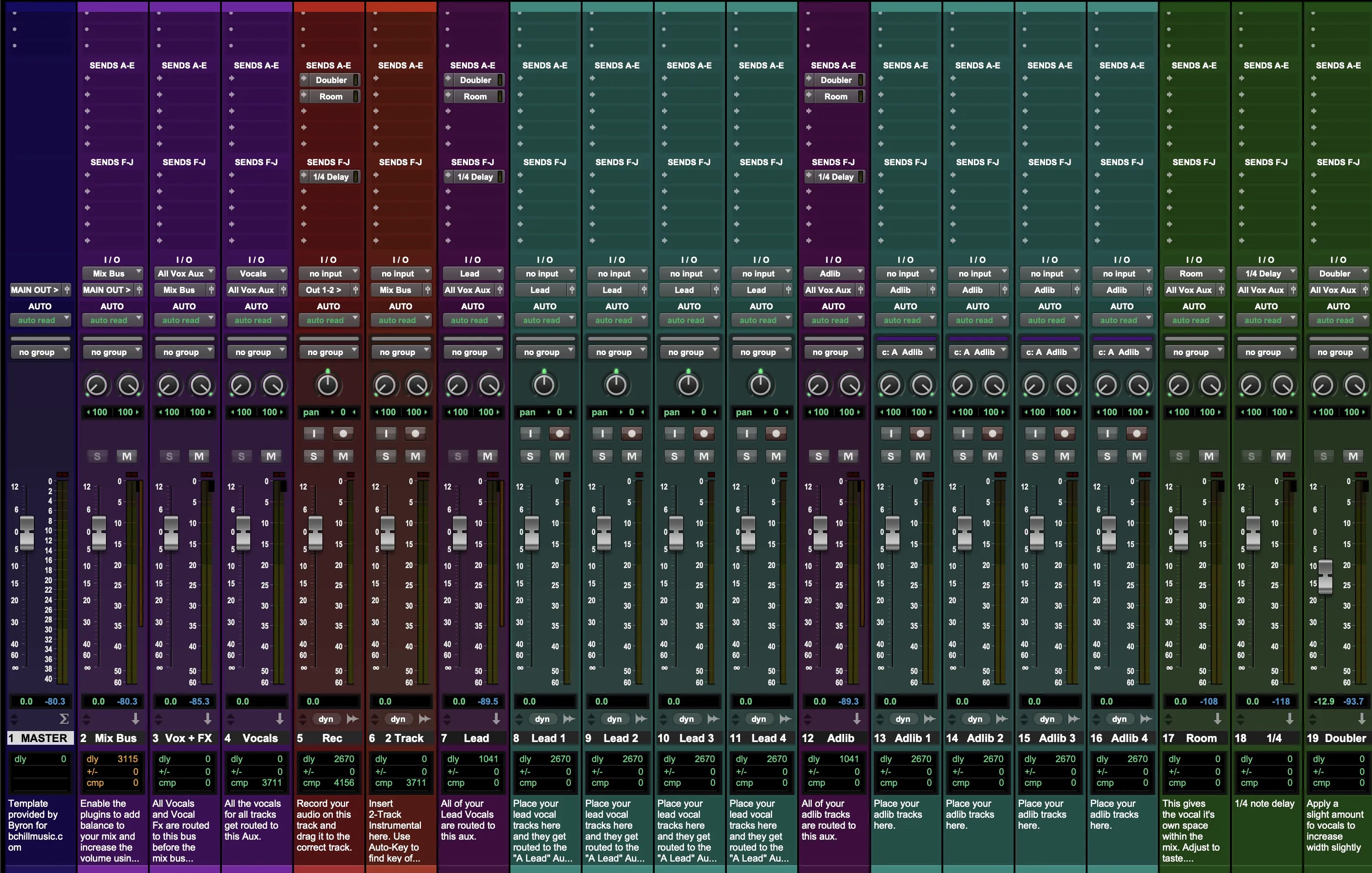
Sehen Sie, wie unsere GarageBand-Gesangskette auf Lead-, Doubles- und Bus-Spuren geladen wird. Diese Screenshots zeigen Start-Einstellungen für Rap, R&B, Pop und klare Stimme – passen Sie Schwellenwerte und Sends an, um Ihr Mikrofon und den Raum optimal einzustellen.