




뉴스
Cubase에 녹음 템플릿 설치하기 (완전한, 추측 없는 가이드)
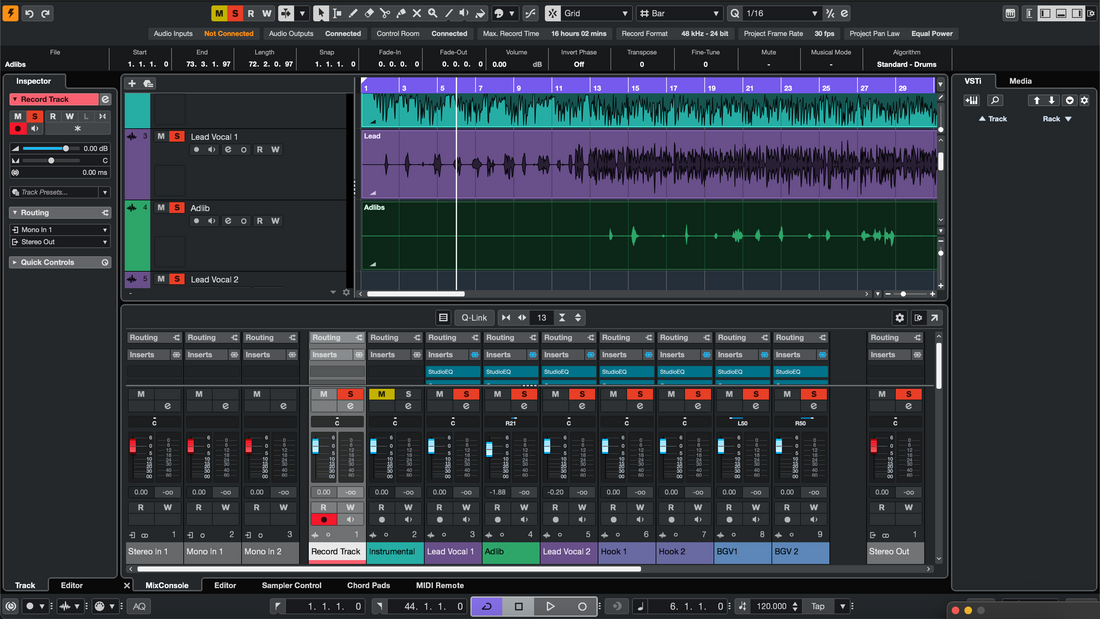
레코딩 템플릿은 Cubase가 바로 녹음 준비된 스튜디오(트랙, 라우팅, FX 리턴, 색상, 마커)로 열리게 합니다. 이 가이드는 템플릿 설치 방법(프로젝트 템플릿, 트랙 아카이브, MediaBay 즐겨찾기), 보컬 중심 세션 구성법, 동일 레이아웃을 다시 만들지 않도록 정리하는 방법을 모두 보여줍니다. 또한 해당 트랙에 바로 적용할 톤 출발점을 원한다면, 목적별 Cubase 보컬 프리셋을 살펴보고 마이크와 룸에 맞게 임계값과 센드를 조정하세요. 1) 템플릿, 트랙 아카이브, 또는 프리셋? 먼저 읽어보세요 Cubase에서는 세 가지 다른 “재사용 가능한” 개념을 만나게 됩니다. 이들은 서로 보완합니다: 프로젝트 템플릿(.cpr 템플릿으로 저장): 새 프로젝트 → 내 템플릿 선택 시 나타나는 완전한 프로젝트 셸. 트랙, 그룹, FX 채널, 마커, 색상, 컨트롤 룸 선택 포함. 트랙 아카이브(선택 트랙 내보내기/가져오기): 기존 세션에 주입할 수 있는 엄선된 트랙 세트. 진행 중인 곡에 전체 보컬 스택을 추가할 때 유용합니다. 트랙 프리셋(MediaBay): 단일 트랙용 저장된 채널 설정(인서트, EQ, 센드). 완전한 템플릿은 아니지만, 필요할 때 “리드 보컬” 체인을 불러오기 완벽합니다. 2) 제로 혼동 설정 (한 번만 하면 되는 환경 설정) 템플릿은 예측 가능한 I/O와 모니터링에 달려 있습니다. 여기서 5분 투자하면 나중에 수시간을 절약할 수 있습니다: 오디오 연결(F4): 입력 버스(e.g., “Vocal In 1”)와 출력에 라벨을 붙이세요. 컨트롤 룸을 사용한다면 활성화하고 큐 믹스를 명확히 이름 지으세요. 샘플 레이트 & 비트 깊이: 실제 전달할 레이트를 선택하세요 (음악은 44.1 kHz, 비디오는 48 kHz). 24비트로 녹음하세요. 클릭 & 프리롤: 1마디 카운트인 설정하고 메트로놈을 프린트 경로가 아닌 컨트롤 룸/큐로 라우팅하세요. 색상 & 트랙 유형: 반복할 색상 팔레트를 선택하세요: 리드(골드), 더블(오렌지), 애드립(블루), 리턴(퍼플), 그룹(틸). 3) 경로 A 설치 — 프로젝트 템플릿 저장 (허브에 표시됨) 새 프로젝트를 열고 레이아웃(트랙, 그룹, FX 채널, 마커, 템포, 컨트롤 룸)을 구성하세요. 파일 → 템플릿으로 저장…로 이동하여 명확한 이름(e.g., Vocal_Record_48k)을 지정하고 저장하세요. 다음에는 파일 → 새 프로젝트 → 내 템플릿을 선택하세요. 즉시 다른 이름으로 저장…하여 템플릿이 덮어쓰이지 않도록 새 노래 폴더를 만드세요. 이점: 가장 빠른 “새 노래” 작업 흐름; 템플릿이 허브에서 한 번의 클릭으로 준비됩니다. 4) 설치 경로 B — 트랙 아카이브 (어떤 노래에도 보컬 스택 추가) 마스터 프로젝트에서 재사용할 보컬 트랙, 그룹, FX 채널만 선택하세요. 파일 → 내보내기 → 선택한 트랙… (트랙 아카이브). 아카이브를 “Cubase/Archives/Vocals” 폴더에 저장하세요. 기존 노래를 열고 → 파일 → 가져오기 → 트랙 아카이브…에서 아카이브를 선택하세요. 라우팅과 그룹 유지 옵션을 선택하세요. 이점: 전송 및 그룹을 포함한 완전한 보컬 장비를 이미 존재하는 프로덕션에 주입할 수 있습니다. 5) 설치 경로 C — MediaBay + 트랙 프리셋 (체인 즐겨찾기) 완성된 “Lead Vox” 채널에서 트랙 헤더를 우클릭 → 트랙 프리셋 저장… MediaBay를 열고 프리셋에 태그(장르, 특성, “LeadVox_StockDeEss” 등)를 붙인 후 즐겨찾기에 추가하세요. 나중에 어떤 오디오 트랙에서든 인스펙터나 미디어베이에서 해당 트랙 프리셋을 불러오세요. 체인과 전송이 즉시 복원됩니다. 이점: 리드, 더블, 애드립용 원클릭 체인—플러그인 탐색 불필요. 6) 마스터 한 번에 구축하기 (보컬 포함 사항) 신뢰할 수 있는 보컬 우선 템플릿을 설계하려면 이 체크리스트를 사용하세요: 역할별 트랙: 리드 보컬(모노), 강조 단어용 부스트 라인(모노), 애드립(모노, 섹션별 팬닝), 하모니(스테레오 또는 듀얼 모노). 그룹: 부드러운 글루와 최종 광대역 디에스를 적용한 보컬 그룹 버스; 음악 컨트롤을 위한 비트 버스 (스템 사용 시); 깔끔한 마스터 유지. FX 채널: Room (0.4–0.8초), Slap (90–120ms 모노), 그리고 Tempo Echo (1/8 또는 점선 8분음표). 리턴 필터: HPF 약 150Hz, LPF 약 6–7kHz. 사이드체인 덕킹: 리드에서 Slap/Echo를 덕킹하여 반복이 음절이 아닌 간격에서 피어오르도록 합니다. 마커: Verse/Pre/Hook/Bridge 및 카운트인 로케이터. 펀치인용 루프 범위 준비 완료. 미터링 & 컨트롤: 보컬 그룹에 레벨 미터를 추가하세요; 마스터링을 위한 음량 결정은 유지하세요. 7) 10분 첫 실행 (빈 상태에서 녹음 준비까지) 버스 생성: 오디오 연결—입력/출력 이름 지정; 컨트롤 룸 활성화; 하나의 큐 믹스 생성. 트랙 추가: 리드, 부스트, 애드립, 하모니; 모두 보컬 그룹으로 라우팅. FX 채널 추가: 룸, 슬랩, 템포 에코; 합리적인 기본 전송 설정(리드는 룸/슬랩 낮게; 애드립은 약간 더). 트래킹용 체인 설정: 리드 HPF → 가벼운 컴프(구절에 2–3 dB) → 넓은 디에스. 녹음 중에는 간결하게 유지하세요. 색상 & 순서: 팔레트를 적용하세요; 트래킹 중에는 보컬 관련 항목만 보이도록 가시성 구성을 저장하세요. 저장: 파일 → 템플릿으로 저장… 이름은 “Vocal_Record_48k”. 완료. 8) 투트랙 비트 템플릿 (스테레오 반주만 있을 때) 랩/팝 세션에서 흔함. 전용 템플릿을 만드세요: 트랙: 비트(스테레오), 리드, 부스트, 애드립, 하모니, 보컬 그룹. 비트 컨트롤: 비트에 간단한 트림 플러그인이나 게인 핸들을 넣어 인트로/후크를 믹스 버스를 깨뜨리지 않고 조절할 수 있게 하세요. 거칠지 않은 존재감: 리턴을 적당히 유지하세요; 건조한 느낌의 구절이 밀도 높은 투트랙 위에서 더 잘 들립니다. 후크 리프트: 각 코러스의 마지막 마디에 템포 에코 전송을 +1 dB 자동화하세요. 9) 이름, 색상, 정렬 (올바른 파일을 잡기 위해) 템플릿은 찾기 쉽고 깨지기 어려워서 효과적입니다. 엄격한 라벨을 사용하세요: 템플릿: Vocal_Record_48k, Dubs_2Track_48k, Podcast_DualMic_48k. 아카이브: Archive_VocalStack_Rap, Archive_VocalStack_RnB. 프리셋: LeadVox_Stock_DeEss, AdLib_Bandpass_Slap. 새 노래를 시작할 때 템플릿을 열고 즉시 다른 이름으로 저장… Artist_Song_YYYY-MM 하세요. 마스터를 덮어쓰지 않을 것입니다. 10) 컨트롤 룸 & 큐 자신감 (프로처럼 모니터링) 토크백: 토크백 입력을 할당하고; 큐에만 라우팅하며 마스터에는 보내지 마세요. 클릭 라우팅: 메트로놈을 큐로 보내고 마스터로 보내지 마세요, 그래서 내보낼 때 클릭이 포함되지 않습니다. 큐 믹스 밸런싱: 가수들은 약간의 모노 슬랩과 작은 룸이 있을 때 더 잘 트래킹합니다—흐림은 줄이고 음정 자신감은 높이세요. 11) 휴대성 = 신뢰성 (미디어를 함께 유지) 템플릿과 아카이브는 자산이 프로젝트 폴더에 있을 때 가장 잘 이동합니다: 새 프로젝트 저장 시 Prepare Archive 습관을 들이세요—샘플과 프리셋을 로컬에 유지하세요. 버전 관리: 업데이트에 _v1.1, _v1.2 같은 접미사를 붙이세요. v1은 안전하게 보관하고 복사본에서 발전시키세요. 백업: “Cubase/Templates”와 “Cubase/Archives” 폴더를 매주 미러링하세요. 12) 증상 → 한 번에 해결 (실제로 사용할 문제 해결법) 인터페이스 교체 후 잘못된 입력: 오디오 연결—명명된 버스를 재할당 → 해당 장비에서 템플릿을 다시 저장하세요. 트래킹 중 플램/지연: 하드웨어 모니터링이 켜져 있으면 소프트웨어 모니터링을 끄거나 그 반대로 하세요. 트래킹 체인을 가볍게 유지하세요. 템플릿 클릭 출력: 메트로놈을 큐에만 라우팅; “Click” 채널이 마스터로 가지 않는지 확인하세요. FX 번짐 명료도: 룸 리턴을 낮추고; 필터 리턴을 다시 사용 (HPF/LPF); 슬랩을 더 사용하고 리버브는 줄이세요. 모노에서 후크가 무너짐: 리드를 중앙에 두고 대부분 드라이 상태로 유지하세요; 폭은 더블/애드립에 밀어 넣고 리드 레인에는 넣지 마세요. 이어폰에서 너무 밝은 S 사운드: 디에스 밴드를 넓히고, 에어 셸프를 0.5 dB 줄이며, 딜레이 리턴을 약 6~7 kHz로 로우패스하세요. 이상한 라우팅이 있는 아카이브 가져오기: “기존 버스에 매핑” 옵션으로 가져온 후 수정된 아카이브를 다시 저장하세요. 13) 잡동사니 서랍이 아닌 작은 라이브러리를 유지하세요 목적별로 몇 개의 집중된 프로젝트 템플릿, 장르별로 몇 개의 Track Archives, 역할별로 짧은 Track Presets 목록을 가지세요. 더 빠르게 불러오고, 실수를 줄이며, 프로젝트 전반에 걸쳐 사운드를 일관되게 유지할 수 있습니다. 14) 구조와 사운드의 만남 (체인과의 연계) 템플릿은 당신의 룸과 배선이고, Track Preset은 당신의 체인입니다. 하나는 즉시 불러오는 데 사용하고, 다른 하나는 톤을 조형하는 데 사용하세요. 자세한 설치 단계와 MediaBay에서의 검색/태깅에 관한 이 단계별 기사는 새 템플릿과 완벽하게 어울립니다: Cubase 보컬 프리셋 설치. 15) FAQ (짧고 명확한 답변) 템플릿을 사용하려면 서드파티 플러그인이 필요한가요?아니요. 스톡 및 서드파티 변형을 구축하세요. 협업자가 플러그인이 없으면 스톡 체인으로 교체하고 “스톡” 템플릿으로 다시 저장하세요. Track Archive가 템플릿과 같은가요?아니요. 템플릿은 전체 프로젝트 시작점이고, 아카이브는 기존 프로젝트에 가져오는 모듈식 트랙 패키지입니다. 여러 개의 “기본” 템플릿을 유지할 수 있나요?네—My Templates에 여러 개를 저장할 수 있습니다(예: 44.1k와 48k, 또는 Vocal과 Two-Track). 프로젝트 생성 시 적절한 것을 선택하세요. 협업자와 어떻게 공유하나요?템플릿에서 생성된 프로젝트를 압축(zip)하세요(미디어 포함). 또는 보컬 스택의 Track Archive를 내보내세요. 입력 이름과 세션 속도가 포함된 짧은 README를 포함하세요. 초보자에게 가장 빠른 경로는 무엇인가요?하나의 프로젝트 템플릿(Vocal_Record_48k)과 하나의 트랙 아카이브(VocalStack_Rap)로 시작하세요. 속도를 위해 나중에 Track Presets를 추가하세요. 16) 마무리 생각 (한 번 구축하고 영원히 더 빠르게 녹음하기) 몇 초 만에 새 노래를 열 수 있도록 Cubase 녹음 템플릿을 설치하세요. 전체 보컬 스택을 어떤 세션에도 넣을 수 있도록 Track Archives를 보관하세요. MediaBay에서 Track Presets를 즐겨찾기하여 체인을 한 번의 클릭으로 불러오세요. 버스를 라벨링하고, 필터 리턴을 설정하며, 메트로놈을 프린트가 아닌 큐로 라우팅하세요. 이 기반 위에서 모든 세션은 차분하고 집중된 상태로 훌륭한 퍼포먼스를 캡처할 준비가 됩니다.
더 알아보기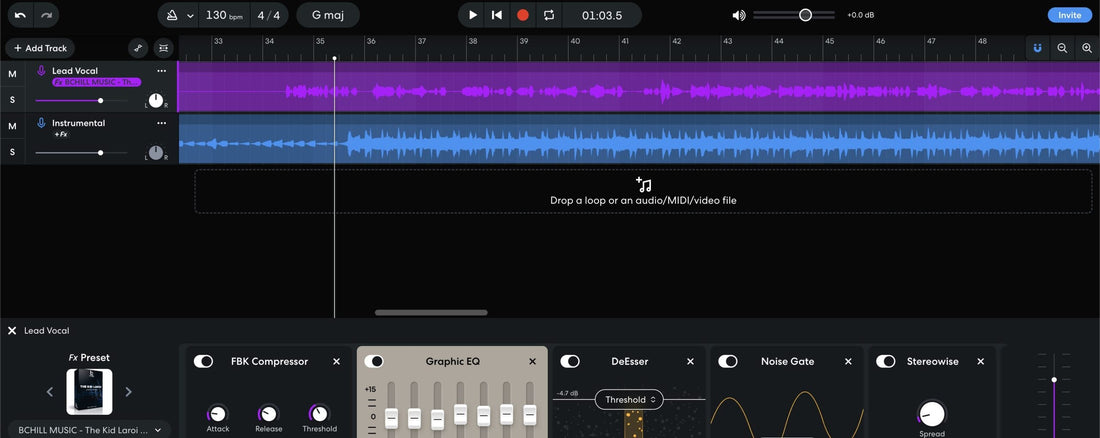
BandLab(모바일 및 웹)에서 녹음 템플릿 설치하기
BandLab에서 녹음 템플릿 설치 방법 (모바일 & 웹) BandLab은 데스크톱 DAW와 같은 방식으로 “템플릿”을 사용하지 않지만, 이미 녹음용으로 설정된 프로젝트를 열고 몇 초 만에 복사본을 저장하는 동일한 이점을 얻을 수 있습니다. 이 가이드는 웹과 모바일에서 재사용 가능한 녹음 설정을 구축, 복제 및 공유하는 방법을 정확히 보여줍니다. 입력, 리턴, 역할 기반 보컬 레인, 저지연 체인을 설정하고 빠른 세션과 깔끔한 내보내기를 위해 모든 것을 정리할 것입니다. 템플릿에 바로 적용할 톤 시작점을 원한다면, 장르별 준비된 BandLab 보컬 프리셋을 찾아보고 마이크와 룸에 대한 임계값과 전송을 조정하세요. I. BandLab에서의 “템플릿”: 진짜 의미 BandLab에서 녹음 템플릿은 새 곡을 시작할 때마다 복사하는 프로젝트일 뿐입니다. 트랙, 이름, 색상, 입력 및 FX가 포함된 하나 이상의 “마스터” 프로젝트를 만듭니다. 녹음할 때는 마스터를 열고 복제하면 채널, 리턴, 헤드폰 믹스를 다시 만들 필요가 없습니다. 개인 복사본: 비공개 “템플릿 — 보컬 녹음” 프로젝트를 보관하고 각 곡마다 복제하세요. 포크 가능한 링크: 포크할 수 있는 템플릿 프로젝트를 게시하여 깨끗한 작업 복사본을 생성하세요 (또는 협업자가 포크하도록 허용). 밴드 워크플로우: 팀이 동일한 설정을 사용할 수 있도록 BandLab “밴드” 내에 공유 템플릿을 저장하세요. II. 재사용 가능한 템플릿으로 가는 세 가지 경로 (하나 선택) 라이브러리 → 복제. 마스터 프로젝트를 한 번 만드세요. 라이브러리에서 프로젝트 옵션을 선택하고 새 트랙을 시작할 때마다 복사본을 만드세요. 복사본 이름을 즉시 변경하세요. 포크. 명확한 설명과 포크 허용이 포함된 “템플릿 — <목적>” 프로젝트를 게시하세요. 공개 링크를 직접 열고 매 세션마다 새 복사본을 포크하세요. 밴드 공유 프로젝트. 밴드 내에 “Templates” 폴더를 만드세요. 보컬리스트, 프로듀서, 엔지니어 모두 같은 마스터 파일에서 복제합니다. 세 가지 방법 모두 같은 목표를 달성합니다: 작업할 때 복사본에서 작업하며 원본은 건드리지 않는 깨끗한 시작점. III. 웹 스튜디오: 마스터를 한 번에 만들기 1) 깨끗하게 시작하세요. 새 프로젝트를 만들고 “Template — Vocal Record — 48k” (또는 선호하는 샘플레이트)로 이름을 지정하세요. BPM과 키를 미리 설정하고 싶으면 설정하세요. 2) 역할 기반 보컬 레인을 만드세요. 트랙을 추가하고 이름을 바꾸세요: Lead Vox (모노) Boost Lines (모노, 강조 단어용) Ad-libs (모노, 나중에 팬닝) Harmonies (스테레오 또는 듀얼 모노) Vocal Bus (모든 보컬 레인에서 라우팅된 스테레오 서브그룹) 3) 재사용할 리턴. 좋아하는 FX 리턴 두세 개를 추가하세요: Room (0.4–0.8초), Slap (90–120ms), 그리고 Tempo Echo (1/8 또는 도트 8분음표). 모니터링이 깨끗하도록 약 150Hz 부근에 하이패스, 6–7kHz 부근에 로우패스를 걸어주세요. 4) 저지연 트래킹 체인. Lead Vox에서는 녹음 시 간결하게 유지하세요: HPF → 가벼운 컴프레서(프레이즈당 2–3 dB) → 디에스. 밝게 하거나 무거운 FX는 믹스다운 때 사용하세요. Boost Lines에는 약간 더 타이트한 체인을, Ad-libs에는 더 필터링되고 밴드 제한된 체인을 복제하세요. 5) 사전 설정된 센드. 리드에는 룸과 슬랩에 낮은 센드를 추가하세요. 부스트 라인에는 슬랩을 조금 더, 애드립에는 룸/폰 스타일 밴드패스 효과를 사용한다면 조금 더 추가하세요. 6) 색상 코딩과 정렬. 보컬 레인은 한 가지 색상 계열, 리턴은 다른 색상, 그리고 Vocal Bus는 세 번째 색상으로 만드세요. 세션이 커질수록 눈으로 파트를 빠르게 찾을 수 있습니다. 7) 마스터를 저장하고 잠그세요. 이 파일에 녹음하지 마세요. 복사본(복제 또는 포크)을 만들 때만 사용하고 항상 깨끗하게 유지하세요. IV. 모바일 스튜디오: 휴대하기 좋은 템플릿 1) “Template — Mobile Vox”라는 프로젝트를 만드세요. 리드를 위한 Voice/Audio 트랙을 추가한 후, 부스트 라인과 애드립용 트랙을 추가하세요. 장치와 버전이 버스 라우팅을 지원하면 스테레오 Vocal Bus를 추가하고, 그렇지 않으면 트랙 레벨 FX를 단순하게 유지하세요. 2) 지연 없는 트래킹 체인. 부드러운 컴프레서와 디에스만 사용하세요. 장치가 버거워하면 드라이로 트래킹하고 컴핑이나 믹싱할 때 FX를 활성화하세요. 3) 리턴. 짧은 리버브와 슬랩 딜레이를 추가하고, 센드는 낮게 유지하세요. 밝은 FX는 모니터링 시 오해를 불러일으킬 수 있으니 중음역의 명료함을 먼저 신뢰하세요. 4) 깨끗한 마스터를 저장하세요. 마스터가 절대 변경되지 않도록 각 새 노래마다 즉시 프로젝트를 복제하세요. V. 이름, 색상, 리비전 위생 템플릿은 찾기 쉽고 깨뜨리기 어려워서 효과적입니다. 엄격한 명명법과 간단한 규칙을 사용하세요. 파일 이름: 템플릿 — 보컬 녹음 — 48k, 템플릿 — 2트랙 위 더빙, 템플릿 — 팟캐스트 듀얼마이크. Session names: 복제할 때 Artist_Song_YYYY-MM 형식으로 이름을 바꿔 파일이 연대순으로 정렬되도록 하세요. Revisions: BandLab은 리비전을 저장합니다; “Comp pass v1,” “Ad-libs pass,” “Mix print” 같은 노트를 추가하세요. Colors: 모든 템플릿에서 리드, 부스트, 애드립, 리턴 색상을 일관되게 유지하세요. VI. 신뢰할 수 있는 입력 안정성과 모니터링 입력 레벨. 짧은 테스트 라인을 하세요. 피크가 클리핑 아래에 있도록 유지하고 미터 중간 정도를 목표로 하세요. 한 단어가 훨씬 크게 들리면 나중에 클립을 다듬고, 컴프레서를 과도하게 사용해 숨기지 마세요. 모니터링 선택. 일부 장치는 무거운 체인에서 지연을 추가합니다. 트래킹할 때는 가벼운 체인을 선호하세요. 목소리가 두 배로 들리거나 플랜지 효과가 나면 하드웨어 및 소프트웨어를 동시에 통해 모니터링하는 것입니다—한 경로를 음소거하세요. “air” 전에 디에싱하세요. 밝게 만들면, 디에서를 다시 확인하여 전화기에서 S 소리가 부드럽게 유지되도록 하세요. VII. 투트랙 비트 템플릿 (스테레오 연주 위 보컬) 많은 BandLab 세션은 스테레오 비트로 시작합니다. 이 경우를 위한 특정 템플릿을 만드세요: Tracks: 비트(스테레오), 리드 보컬, 부스트 라인, 애드립, 보컬 버스. Beat management: 비트 트랙에 간단한 클립 게인 조절을 유지하여 나중에 Maximizer를 과도하게 사용하지 않고 인트로와 훅을 조절할 수 있습니다. Space: 전체 스템을 사용할 때보다 작은 룸과 낮은 FX 리턴을 사용하세요—명료함이 중요합니다. Hook lift: 마지막 구절에서 코러스로 넘어갈 때 약간의 추가 지연을 자동화하세요; 벌스에서는 리셋하세요. VIII. 혼란 없는 협업 밴드 공유 템플릿. 밴드 내에 “Templates” 폴더 유지. 관리자만 마스터 업데이트. 나머지는 세션용으로 복제. 공개 포크 템플릿. 제목에 Template 단어가 명확히 표시된 템플릿과 내부 설명(트랙, 리턴, 권장 게인 스테이징 포함)을 게시하세요. 누구나 깨끗한 복사본을 포크할 수 있습니다. 역할과 노트. 어레인지먼트 상단에 마이크 거리, 일반 HPF 포인트, 전송 레벨에 대한 텍스트 노트 추가. 협업자가 더 빠르게 움직이고 실수 줄임. IX. 문제 해결 (증상 → 빠른 조치) 프로젝트 저장 또는 동기화 안 됨: 연결 확인; 다시 저장; 멈추면 트랙 다운로드 후 새 프로젝트 시작, 다시 가져오기. 목소리가 두 배로 들림: 하드웨어 모니터링 또는 소프트웨어 모니터링 중 하나 비활성화하여 두 경로가 동시에 들리지 않게. 트래킹 중 FX 지연: 체인 단순화 (HPF → 컴프 → 디에스). 테이크 캡처 후 다듬기 추가. 비트가 보컬에 비해 너무 큼: 비트 클립 게인 1–2 dB 낮추고 리드 +0.5 dB 올리기; 보컬 과도한 컴프레션 피하기. 이어버드에서 S 사운드가 날카로움: 디에스 밴드 약간 넓히기; 에어 부스트 줄이기; 로우패스 딜레이는 약 6–7 kHz로. 후크가 모노에서 무너짐: 리드를 중앙에; 애드립은 폭 유지; 메인 레인에 공격적인 스테레오 FX 피하기. 템플릿이 덮어써짐: 절대 마스터에 녹음하지 마세요. 먼저 복제 후 이름 변경. 장치 교체 후 잘못된 입력: 트랙 설정에서 인터페이스 입력 재선택; 마스터가 아닌 업데이트된 복사본 저장. 블리드 또는 룸 붐: 마이크 거리 조이고 각도 약간 오프축; 트래킹 체인에서 HPF 몇 Hz 올리기. 헤드폰에서 너무 많은 “리버브 셀피”: 리버브 전송 줄이고 슬랩 딜레이 약간 올리기—흐림 없이 에너지 유지. 딜레이가 단어에 반복 스텝: 피드백 줄이고 가능하면 라이트 덕킹 활성화; 또는 밀집된 구간에서 자동으로 전송 레벨 낮추기. 내보내기에 클릭 포함됨: 믹스다운 전에 메트로놈 음소거; 마스터로 라우팅하지 마세요. 클리핑된 프린트: 비트 또는 보컬 버스를 1 dB 트림하고 다시 내보내기—마지막 순간에 리미터만 걸지 마세요. 모바일 세션이 웹과 다름: FX 목록 비교; 체인 순서와 출력 트림 일치; 작은 차이가 쌓임. X. 지금 바로 재현할 수 있는 10분 템플릿 프로젝트 생성: “Template — Vocal Record — 48k”. 트랙 추가: Lead (모노), Boost (모노), Ad-libs (모노), Harmonies (스테레오), Beat (스테레오, 기본 음소거), 그리고 스테레오 보컬 버스. 라우트: 모든 보컬 트랙을 보컬 버스로 보내기; 마스터는 깔끔하게 유지. 리드 체인: HPF 약 90Hz → 컴프레서 (프레이즈에 2–3 dB) → 디에스. 아직 에어 셸프 없음. 부스트 체인: 약간 더 높은 HPF; 약간 더 많은 디에스; Lead 아래에 −6에서 −9 dB로 숨김. 애드립 체인: 밴드 제한 (HPF 약 200Hz, LPF 약 8–10kHz)과 약간 더 많은 Slap; 섹션별로 팬을 중앙에서 벗어나게 설정. 리턴: Room (0.5–0.8초), Slap (90–110ms), Tempo Echo (낮은 피드백). 모든 리턴 필터링. 마커: Verse/Hook/Bridge 위치 지정자와 1마디 카운트인 추가. 마스터 저장: 녹음하지 않고 닫기. 새 노래마다 이 파일을 복제하세요. XI. 혼란 없이 여러 템플릿 정리하기 하나의 거대한 파일 대신 작고 집중된 마스터를 유지하세요. 예시: 마이크별: “SM7B_Vox_48k,” “Condenser_Bright_48k.” 장르별: “Rap_Dry_Punch,” “R&B_Airy,” “Pop_Stack_Wide.” 워크플로우별: “Dubs_2-Track,” “Podcast_DualMic,” “Songwriting_ScratchVox.” 각 마스터에는 그 작업에 필요한 것만 포함되어 있습니다. 더 빠른 로드, 실수 감소. XII. 템플릿과 톤의 만남 템플릿은 라우팅과 속도를 처리하고, 톤은 체인 선택에서 나옵니다. BandLab 기본 도구용으로 설계된 검증된 FX 시작점을 원한다면, 엄선된 BandLab 프리셋을 탐색하고 마스터 프로젝트 내에 맞춤 버전을 저장하세요. 이렇게 하면 모든 복제본이 트래킹 준비된 사운드로 열립니다. XIII. 다음 읽기: BandLab용 프리셋 설치 세부사항 템플릿 구조가 설정되면 FX 프리셋을 불러오고 정리하는 것이 다음 단계입니다. 이 안내서는 모바일과 웹 설치 방법, 그리고 다양한 보이스에 대한 빠른 수정 체인을 보여줍니다: BandLab 보컬 프리셋 설치. XIV. 최종 노트 마스터 파일을 깔끔하게 유지하세요. 녹음 전에 복제하세요. 모니터링이 정확하게 유지되도록 간결한 트래킹 체인을 사용하세요. 작은 선택 사항을 문서화하고 템플릿이 발전할 때 변형을 저장하세요. 이런 접근법으로 BandLab은 "원탭 스튜디오"가 되어 일관된 세션, 더 빠른 테이크, 그리고 변환되는 믹스를 제공합니다.
더 알아보기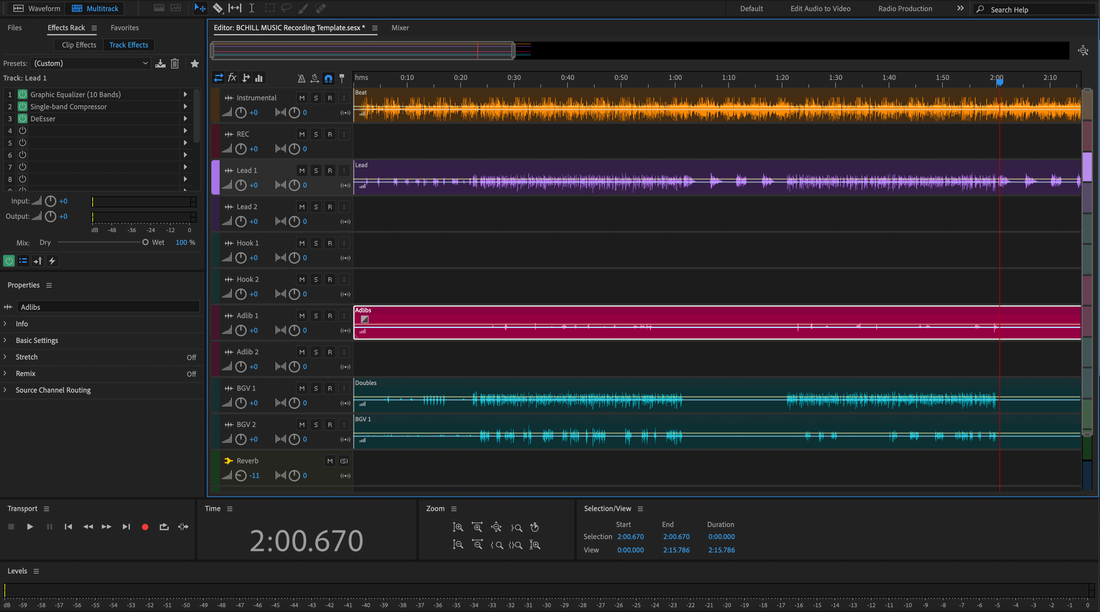
Adobe Audition에 녹음 템플릿 설치하기 (단계별)
녹음 템플릿을 사용하면 Adobe Audition을 녹음 준비가 된 환경으로 열 수 있습니다—트랙, 색상, 리턴, 라우팅, 기본 체인이 모두 미리 로드됩니다. 이 가이드는 템플릿 파일 설치, 빠른 접근을 위한 정리, 기본 세션 설정, 일반적인 실수 방지를 보여줍니다. 신뢰할 수 있는 템플릿 라이브러리를 완성하여 모든 세션을 빠르게 하고 납품을 일관되게 유지할 수 있습니다. Adobe Audition에서 녹음 템플릿 설치 방법(단계별) I. Audition에서 “녹음 템플릿”의 의미 Adobe Audition에서 녹음 템플릿은 한 번 설정해 재사용하는 멀티트랙 세션(.sesx)입니다. 포함할 수 있는 항목은 다음과 같습니다: 트랙 레이아웃: 리드 보컬, 더블, 하모니, 애드립, 토크백, 기타, 키보드. 버스/리턴: 슬랩 딜레이, 짧은 플레이트, 전화 밴드패스, 병렬 컴프. 라우팅: 각 트랙 입력, 리턴으로 보내기, 보컬 그룹 버스, 제어된 마스터. 마커: 벌스, 프리, 훅, 브리지—펀칭과 루프 테이크가 빠릅니다. 비주얼: 일관된 색상과 트랙 순서로 눈이 부분을 즉시 찾을 수 있습니다. 템플릿은 결정을 제거하지 않고 반복을 제거합니다. 게인 설정, 디에싱, 음색 조정은 여전히 직접 하게 됩니다. 하지만 1마디부터 완전히 패치된 스튜디오에서 시작할 수 있습니다. II. 볼 수 있는 파일 유형(및 처리 방법) .sesx — 멀티트랙 세션 파일. 더블 클릭하여 여세요. 재사용할 템플릿이라면 즉시 “다른 이름으로 저장…”하여 템플릿 폴더에 저장하고 원본은 마스터 복사본으로 유지하세요. .zip (또는 폴더) — 템플릿과 자산들. 음악 프로젝트 또는 “Templates” 폴더에 압축을 푸세요. 내부의 .sesx 파일을 여세요. 미디어가 폴더 외부에 있으면 파일 → 다른 이름으로 저장…을 사용하고 참조된 미디어 복사를 활성화하여 템플릿을 휴대 가능하게 만드세요. 프리셋 랙 — 이펙트 랙 프리셋(.fxp/.xml, 소스에 따라 다름). 이들은 자체적으로 템플릿은 아니지만 종종 포함됩니다. 템플릿 내 보컬 트랙에 불러와 다시 저장하세요. III. 사전 설치 체크리스트 (간단) Audition과 오디오 인터페이스 드라이버를 업데이트하세요. 사용할 환경 설정 → 오디오 하드웨어 장치 이름(라우팅할 입력/출력)을 확인하세요. 템플릿에서 사용하는 타사 플러그인이 설치되고 스캔되었는지 확인하세요. 템플릿 저장 위치를 결정하세요 (예: 문서/오디오/템플릿 또는 전용 드라이브). 백업을 유지하세요. 음악 프로젝트의 기본 샘플 레이트를 결정하세요 (대부분 노래는 44.1 kHz, 비디오 워크플로우는 48 kHz). IV. 템플릿을 “설치”하는 세 가지 신뢰할 수 있는 방법 Audition은 별도의 설치 프로그램이 필요하지 않습니다. .sesx 파일 위치를 Audition에 알려주고, 선택적으로 기본값으로 승격시키는 것입니다. 어떤 방법이든 선택하거나 혼합해서 사용하세요. 방법 A — 템플릿 열기 및 다른 이름으로 저장 (범용 경로) 템플릿을 제어 가능한 폴더에 압축 해제하거나 다운로드하세요. .sesx 파일을 더블 클릭하거나 파일 → 열기를 선택하세요. 즉시 파일 → 다른 이름으로 저장…을 선택하고 개인 “템플릿” 폴더에 저장하세요. 참조된 미디어를 세션으로 복사하는 옵션을 활성화하여 휴대 가능하게 만드세요. Audition을 닫았다가 다시 열고 템플릿 폴더 내 파일에 접근할 수 있는지 확인하세요. 이 방법이 좋은 이유: 템플릿 위치를 정확히 결정할 수 있고 안전하게 버전 관리를 할 수 있습니다. 방법 B — 템플릿 폴더를 미디어 브라우저 즐겨찾기에 추가하기 미디어 브라우저 패널을 열기 (창 → 미디어 브라우저). 템플릿 폴더로 이동하세요. 마우스 오른쪽 버튼을 클릭하고 즐겨찾기에 추가를 선택하거나 즐겨찾기로 드래그하세요. 이제 모든 세션에서 템플릿이 한 번의 클릭으로 접근 가능하며 시스템 대화상자를 뒤질 필요가 없습니다. 템플릿을 더블 클릭하여 새 프로젝트를 시작하고 즉시 다른 이름으로 저장…하여 템플릿이 덮어쓰이지 않도록 하세요. 이 방법이 좋은 이유: 운영체제 탐색이 전혀 필요 없으며, 서로 다른 폴더(예: “Rap_Dry_Punch,” “R&B_Airy_Plate,” “Podcast_DualMic”)를 유지할 수 있습니다. 방법 C — 템플릿을 “새 세션” 워크플로우로 승격하기 선호하는 템플릿을 열고 라우팅, 리턴, 색상을 확인하세요. 명확한 이름으로 저장하세요, 예: Vocal_Record_48k.sesx. 작업을 시작할 때는 파일 → 새로 만들기 → 멀티트랙 세션으로 이동하여 정리된 폴더나 즐겨찾기에서 템플릿 파일을 선택하세요. (Audition 버전에 템플릿 목록이 표시된다면, 모든 템플릿과 동일한 폴더에 템플릿을 추가하여 일관되게 나타나도록 하세요.) 즉시 이름을 바꾸고 노래용 새 프로젝트 폴더에 저장하세요. 팁: 배경 리샘플링 문제를 피하려면 각 샘플레이트별로 두 개씩 보관하세요(예: 44.1k와 48k). V. 훌륭한 보컬 녹음 템플릿이 포함하는 것 설치하는 모든 템플릿 평가 시 이 체크리스트를 꼭 참고하세요: 리드 레인: “Lead Vox”로 명명, 녹음 준비 완료, 기본 체인 플레이스홀더 포함. 역할 기반 레인: 더블 L/R, 하모니, 애드립—각각 적절한 하이패스, 디에스 레벨, 색상 포함. 리턴: 슬랩(모노 80–120 ms, 필터링), 플레이트(0.7–1.0 s, 20–50 ms 프리딜레이), 선택적 “Phone” 밴드패스. 사이드체인 덕킹: 리드에서 키잉된 슬랩 버스가 음절이 아닌 틈새에서 에코가 피어나도록. 보컬 그룹 버스: 부드러운 글루와 최종 광범위 디에스; 마스터는 깔끔하고 헤드룸 친화적. 마커: 벌스, 프리, 훅, 브리지—빠른 펀치를 위한 카운트인 구간 포함. 프린트 레인: 러프용 리샘플/버스 프린트 트랙(실수로 바운스하지 않도록 명확히 이름 지정). 노트 클립: 마이크 거리, 버퍼 목표, 전송 시작점이 포함된 텍스트 노트. VI. 첫 사용 안내 (제로에서 5분 설정) 템플릿 열기. 즉시 다른 이름으로 저장… 하여 새 프로젝트 폴더(Artist_Song)에 저장하세요. 오디오 하드웨어. 환경설정 → 오디오 하드웨어 → 인터페이스 선택; 트래킹 시 버퍼를 64–128로 설정(믹싱 시 나중에 올리기). 입력. 리드 보컬에서 올바른 입력 채널 선택; 모니터 모드를 선호에 맞게 설정하고 하드웨어와 소프트웨어 신호가 동시에 들리지 않는지 확인하세요. 레벨. 원시 입력 피크를 약 −12에서 −8 dBFS 사이로 목표로 하세요. 나중에 컴프레션 전에 클립 게인으로 큰 소리 단어를 조절하세요. 헤드폰 믹스. 슬랩을 약간, 플레이트를 조금 추가하세요. 리턴 필터(HPF ~150 Hz, LPF ~6–7 kHz)로 가수가 흐림 없이 명료하게 들을 수 있게 합니다. 마커 & 루프. 구절 주위에 루프 포인트 설정, 펀치 테스트, 레코드 암 로직 작동 확인. VII. 템플릿 포트폴리오 구성하기 (마이크, 장르, 세션 유형별) 하나의 메가 템플릿은 매력적이지만, 작은 라이브러리가 더 빠르고 깔끔하게 유지됩니다. 마이크별: SM7B 대 밝은 콘덴서 변형, 서로 다른 하이패스 및 디에스 시작점 포함. 장르별: “Rap_Dry_Punch,” “R&B_Airy_Plate,” “Pop_Stack_Wide.” 보컬리스트별: 이니셜 + 태그 (예: “AR_bright_sop,” “JT_dark_bar”). 세션 유형별: “Podcast_DualMic_Gate,” “Dubs_2-Track_BeatDuck,” “Songwriting_ScratchVox.” 이름 규칙을 엄격히 지키세요. 파일 이름에 샘플 레이트를 포함하세요 (예: Vocal_Record_48k.sesx). 미래의 당신과 협업자가 세 개의 잘못된 파일을 열지 않고도 올바른 파일을 찾을 수 있습니다. VIII. 이펙트 랙 체인과 함께 템플릿 사용하기 템플릿은 “방과 배선”이고, 이펙트 랙 프리셋은 “카트 위 장비”입니다. 둘을 조합하면 반복 가능한 결과를 얻습니다. 직접 체인을 만들거나 선별된 옵션으로 시작해 귀로 조정할 수 있습니다. 음악 보컬의 속도와 일관성을 위해 Adobe Audition 보컬 프리셋을 탐색한 후 임계값, 디에스 밴드, 보이스 및 룸으로 보내는 레벨을 미세 조정하세요. IX. 휴대 가능, 백업 완료, 미래 대비 템플릿은 작업하는 모든 곳에서 열릴 때만 유용합니다. 자산을 가까이 두세요. 템플릿 저장 시 참조된 미디어 복사 옵션을 활성화하여 세션 폴더가 독립적으로 유지되도록 하세요. 백업. 템플릿 폴더와 Audition 설정을 매주 클라우드 또는 외부 저장소에 미러링하세요. 버전 관리. 작은 의미 버전으로 접미사 업데이트: Vocal_Record_48k_v1.2 (변경 내역은 Notes 클립에 기록). 서드파티 플러그인. 협업자가 플러그인이 없으면 기본 장치로 교체하고 템플릿을 “기본” 변형으로 다시 저장하여 둘 다 유지하세요. X. 문제 해결 (증상 → 집중 조치) 템플릿이 잘못된 입력으로 열림. 인터페이스 I/O 이름이 변경되었습니다. 입력을 재할당하고, 다른 이름으로 저장… 새 템플릿으로 저장한 후 이 장비에서 기본값으로 유지하세요. 이중 모니터링 (플램/지연). 하드웨어와 소프트웨어가 동시에 들리고 있습니다. 인터페이스 모니터 경로를 음소거하거나 트래킹 중에 트랙 모니터를 끄세요. “플러그인 없음.” Audition의 오디오 플러그인 관리자에서 플러그인을 다시 스캔하세요. 여전히 없으면 기본 장치로 교체하고 템플릿 변형을 다시 저장하세요. 시작 시 클릭음 녹음. 1마디 카운트인 추가; 무거운 세션에는 버퍼를 약간 늘리고; 녹음 중에는 룩어헤드 분석기 비활성화. 내보내기에 클릭음 있음. 메트로놈을 Cue에만 라우팅하고 “Click Print” 트랙이 마스터로 전달되지 않도록 하세요. 세션이 잘못된 샘플 레이트로 열림. 인터페이스 제어판과 Audition 프로젝트 레이트가 템플릿 라벨(44.1k vs. 48k)과 일치하는지 확인하세요. 드라이브 이동 후 미디어 오프라인. 미디어 브라우저를 사용해 복사된 자산으로 다시 연결하거나 재저장합니다. 각 템플릿의 “수집된” 마스터를 유지하세요. XI. 효율성 추가 기능 (삶의 질) Favorites. “클립을 건강한 녹음 레벨로 정규화,” “시작 페이드 5 ms 트림,” “폰 FX용 밴드 제한 적용”에 대한 즐겨찾기를 만듭니다. 메뉴를 열지 않고도 체인 전 실행 가능. Clip FX vs. Track FX. 문제 클립에 EQ 및 디에스를 수리하고, 톤/FX는 트랙에 유지하여 전역 제어를 합니다. Scene-based takes. 멀티트랙에서 Verse/Hook/Bridge 마커를 설정하고 빠른 컴핑을 위해 루프 녹음합니다. Resampling lane. 마스터 또는 보컬 그룹을 즉시 러프로 녹음하는 “PRINT” 트랙을 추가합니다—내보내기 대화상자 불필요. Talkback 관리. Talkback을 Cue에만 라우팅하고 가볍게 게이트 처리하며 그룹을 통해 마스터/내보내기에서 제외합니다. XII. 싱어-래퍼 하이브리드 템플릿 만들기 (적용 가능한 예시) Lead Vox (mono) — HPF 약 90 Hz; 가벼운 컴프; 넓은 디에스. 슬랩/플레이트 리턴 트랙으로 전송. Boost Lines (mono) — 약간 더 높은 HPF; 더 많은 디에스; −6에서 −9 dB 아래에 살짝 숨김; 가끔 폭 조절. Ad-libs (mono) — 밴드 제한(HPF 약 200 Hz, LPF 약 8–10 kHz); 중앙에서 약간 벗어난 팬; 전환 시 짧게 던짐. Harmonies (stereo or dual mono) — 더 어두운 EQ; 더 넓은 팬; 가벼운 모듈레이션 선택 가능. Vocal Group bus — 부드러운 글루; 최종 디에스; 트래킹 중에는 리미터 꺼짐. Beat Bus — 보컬 그룹에서 키잉된 2–4 kHz의 선택적 다이내믹 EQ 덕킹으로 자음이 명확하게 들리면서 비트가 얇아지지 않게 합니다. Returns — 룸/슬랩/플레이트/폰; 모두 필터링됨; 슬랩은 리드에서 덕킹됨. Print — 마스터 또는 보컬 그룹을 참조 믹스용으로 녹음합니다. XIII. 템플릿 위생 (시간이 지나도 깔끔하게 유지하는 방법) 레인별 한 가지 역할. 리드, 더블, 하모니, 애드립 각각에 고유한 FX와 디에스 레벨을 설정하세요. 더 빠르게 믹스하고 중앙 과처리를 피할 수 있습니다. 리턴 필터링. Slap/Plate에 HPF 약 150Hz, LPF 약 6–7kHz를 적용해 리버브가 이어폰에서 쉬쉬 소리로 변하지 않도록 하세요. 작은 조정부터 시작. 박스감과 치찰음을 작고 넓은 형태로 먼저 수정한 후 “에어”를 추가하세요. 디에스 후 에어는 밝기를 부드럽게 유지합니다. 드라이 사운드로 출력하고 웻 사운드를 듣기. 랙을 통해 모니터링하되 깨끗한 입력을 녹음하세요. 분위기가 필요하면 별도의 트랙에 안전한 “Lead_Wet”을 출력하세요. 변형 저장. 템플릿이 진화할 때는 새 버전을 저장하고 덮어쓰지 마세요. v1은 호출용으로, v2 이상은 개선용으로 보관하세요. XIV. 자주 묻는 질문 템플릿에 언급된 정확한 플러그인이 꼭 필요한가요?아니요. 서드파티 장치를 스톡 도구로 교체한 후 “스톡” 변형을 다시 저장하세요. 구조(레인, 라우팅, 리턴)가 진짜 가치입니다. 템플릿은 어디에 보관해야 하나요?제어하고 백업하는 모든 곳에 저장하세요. 그 폴더를 미디어 브라우저 즐겨찾기에 추가하면 한 번의 클릭으로 접근할 수 있습니다. 많은 사용자가 DAW, 샘플레이트, 장르별 하위 폴더가 있는 “Templates” 루트를 유지합니다. 여러 개의 “기본” 세션을 유지할 수 있나요?네—템플릿 폴더에 저장하고 즐겨찾기나 새 멀티트랙 대화상자를 통해 필요한 것을 선택하세요. 샘플레이트와 용도별로 명확하게 라벨링하세요. 템플릿을 어떻게 공유하나요?미디어 복사와 함께 다른 이름으로 저장(Save As…)한 후 세션 폴더를 압축(zip)하세요. 받는 사람은 압축을 풀고, 폴더를 즐겨찾기에 추가한 뒤 .sesx 파일을 열고 로컬에 다시 저장합니다. 템플릿은 내 보컬 체인과 어떻게 상호작용하나요?템플릿은 레인과 라우팅을 담고, 체인은 톤을 형성합니다. 위에서 언급한 Adobe Audition 보컬 프리셋처럼 조정하기 쉬운 큐레이션된 체인에서 시작한 후, 템플릿 내 각 레인별로 개인화된 랙 프리셋을 저장하세요. XV. 계속 배우기 (다음 논리적 단계) 템플릿을 설치했고 랙 내에서 로딩, 게인 스테이징, 체인 결정 조정에 집중한 안내가 필요하다면, 이 단계별 입문서가 유용한 후속 자료입니다: Adobe Audition에서 보컬 프리셋 사용하기. 다음으로 읽어 레인 프리셋을 완성하고 새 템플릿에 맞는 역할 기반 버전을 저장하세요. XVI. 마무리 Adobe Audition 녹음 템플릿 설치는 세 가지에 관한 것입니다: 신뢰할 수 있는 깔끔한 폴더, 빠른 작업을 위한 즐겨찾기 바로가기, 그리고 가장 많이 녹음하는 목소리와 장르에 맞춘 몇 가지 집중된 템플릿 변형입니다. 레인, 리턴, 라우팅이 설정되면 세션이 빠르게 시작되고, 아티스트는 편안함을 유지하며, 믹스는 더 일관되게 전달됩니다. 신뢰할 수 있는 Adobe Audition 보컬 프리셋과 템플릿을 함께 사용하고, 움직임은 작고 음악적으로 유지하면, 녹음 버튼을 누르기 전에 세션이 정돈된 느낌을 받을 수 있습니다.
더 알아보기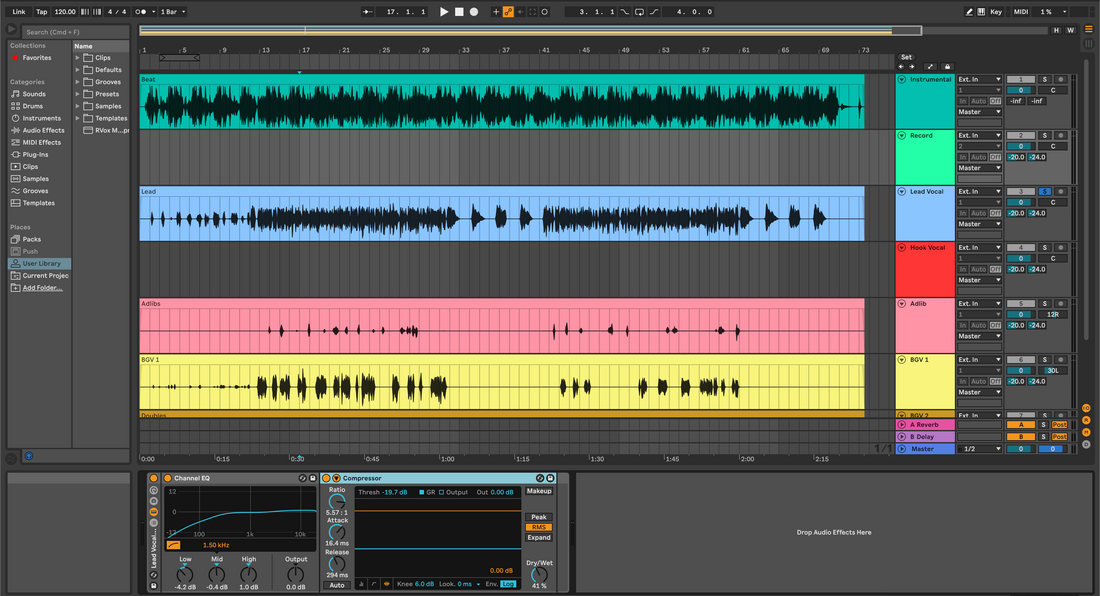
Ableton Live에 녹음 템플릿 설치하기 (단계별)
녹음 템플릿은 트랙, 라우팅, 색상, 리턴, 기본 체인을 한 번에 불러와 세션 속도를 높입니다. 이 가이드는 템플릿 파일 설치, 빠른 접근을 위한 정리, 기본 세트 설정, 일반 오류 방지를 보여줍니다. 깔끔한 브라우저, 신뢰할 수 있는 입력, 모든 세션에 맞는 템플릿 포트폴리오를 완성할 수 있습니다. I. 녹음 템플릿이란 무엇이며(왜 중요한가) 녹음 템플릿은 녹음 준비가 된 트랙과 함께 열리는 저장된 Ableton Live 세트(.als) 또는 패키지 프로젝트(.alp)입니다. 입력 라우팅, 트랙 그룹, 리턴 이펙트, 클릭 설정, 디에서나 큐 필터 같은 유용한 장치를 포함할 수 있습니다. 템플릿은 반복 설정을 제거하고 아티스트가 녹음할 준비가 되었을 때 정신적 여유를 보호합니다. 일관성: 모든 세션이 동일한 라우팅과 게인 스테이징으로 시작. 속도: 헤드폰 믹스 재구성이나 레코드 암 로직 불필요. 품질: 샘플 레이트, 지연 시간 또는 누락된 FX 오류 감소. II. 파일 유형과 위치 .als는 라이브 세트입니다. 일반 프로젝트처럼 열립니다. 템플릿으로 저장하면 브라우저의 템플릿 영역(Live 11/12)에 나타납니다. .alp는 라이브 팩입니다. 더블 클릭하면 Live가 폴더로 압축을 풉니다. 내부에는 보통 .als 파일과 에셋(샘플, 프리셋 등)이 있습니다. User Library는 개인 콘텐츠 위치입니다. 사용자 지정 템플릿, 프리셋, 클립을 여기에 배치하고 사이드바에서 탐색할 수 있습니다. Places는 모든 드라이브에서 폴더를 추가하고 파일을 이동하지 않고도 그 내용을 액세스할 수 있는 브라우저 섹션입니다. III. 사전 설치 체크리스트 (간단) Live 11 또는 Live 12가 설치되고 업데이트되어 있어야 합니다. 팩 압축 해제에 충분한 디스크 공간이 있는지 확인하세요. 오디오 인터페이스가 선택되고 작동 중인지 확인하세요 (환경설정 → 오디오). 템플릿이 플러그인을 참조하는 경우, 설치 및 활성화되어 있는지 확인하세요 (환경설정 → 플러그인; 다시 스캔). 사용자 라이브러리 위치를 확인하세요 (환경설정 → 라이브러리). IV. 템플릿 설치 3가지 방법 (적합한 방법 선택) 아래 방법 중 어떤 것이든 사용하세요. 혼합하여 사용해도 안전합니다. 방법 A — 장소에 폴더 추가 (비파괴적) Live를 열고 브라우저에서 장소 → 폴더 추가…를 클릭하세요. 템플릿 세트(.als) 또는 팩(.alp)이 들어 있는 폴더를 선택하세요. 사이드바에 폴더가 나타납니다. 클릭하여 탐색하세요. .als 파일을 더블 클릭하여 열거나, .alp 파일을 더블 클릭하여 먼저 압축을 푸세요. 선택 사항: 세트를 마우스 오른쪽 버튼으로 클릭하고 라이브 세트를 템플릿으로 저장을 선택하여 템플릿 영역에 넣으세요. 이것이 좋은 이유: 원본 다운로드를 그대로 유지하며, 파일을 이동하지 않고도 빠르게 업데이트하거나 재다운로드할 수 있습니다. 방법 B — 사용자 라이브러리 내에 저장 (휴대용) 사용자 라이브러리 경로를 찾으세요 (환경설정 → 라이브러리). Finder/Explorer에서 폴더를 만드세요: User Library/Templates/Recording. .als 템플릿을 그곳에 복사하세요. Live에서 브라우저를 열고 사용자 라이브러리 → 템플릿 → 녹음으로 들어가세요. 세트를 마우스 오른쪽 버튼으로 클릭 → 라이브 세트를 템플릿으로 저장 (Live 11/12)하여 원하면 템플릿 목록에 추가하세요. 이것이 좋은 이유: 한 단계 상위 디렉토리로 이동하여 사용자 지정 콘텐츠를 함께 보관할 수 있습니다. 방법 C — 라이브 팩(.alp) 압축 해제 .alp 파일을 더블 클릭하세요. 라이브가 압축 해제 위치를 묻습니다; 음악 프로젝트 폴더나 사용자 라이브러리를 선택하세요. 압축을 푼 후 새 폴더 안의 .als 파일을 엽니다. 입력, 장치, 리턴을 검토하세요. 마음에 들면 파일 → 라이브 세트를 템플릿으로 저장하여 템플릿에 추가하세요. 이것이 좋은 이유: 팩에는 샘플, 랙, 매크로가 포함되어 세트와 함께 이동할 수 있습니다. V. 기본 세트로 만들기 (두 가지 옵션) 라이브를 바로 레코드 준비된 레이아웃으로 열 수 있습니다. 옵션 1: 템플릿 (Live 11/12). 완성된 .als 파일을 연 다음 파일 → 라이브 세트를 템플릿으로 저장을 선택하세요. “Vocal Record – 48k” 등으로 이름을 지정합니다. 브라우저 → 템플릿에서 마우스 오른쪽 버튼을 클릭해 기본값으로 설정하거나 세션 시작 시 선택하세요. 옵션 2: 레거시 기본 세트. 일부 빌드에서는 파일 → 현재 세트를 기본값으로 저장을 제공합니다. 이는 백그라운드에서 기본 템플릿을 생성합니다. 매번 동일한 레이아웃을 원할 때만 사용하세요. VI. 좋은 보컬 녹음 템플릿에 포함된 것 템플릿은 다르지만, 훌륭한 템플릿은 구조를 공유합니다. 맞춤 설정 시 이 구조를 청사진으로 사용하세요. 입력 라벨링: 리드 마이크(모노), 토크백(모노), 기타 DI, 키보드 등. 레코드 준비 로직: 리드 레인 사전 준비; 전용 라우팅 경로를 통해 내보낼 때 토크백 음소거. 리턴 트랙: 쇼트 룸, 슬랩 딜레이, 템포 에코, “폰” 밴드패스. 모두 필터링(HPF/LPF) 및 게인 스테이징 처리됨. 그룹: 리드, 더블, 애드립; 부드러운 글루와 최종 디에스가 적용된 보컬 그룹 버스 포함. 클릭/카운트인: 프리롤 활성화; 클릭은 마스터가 아닌 큐에만 사용하여 바운스를 깔끔하게 유지합니다. 마커 또는 로케이터: 빠른 펀치와 루프 테이크를 위해 구절/후크 섹션에 라벨을 붙입니다. 색상 코딩: 프로젝트 전반에 걸쳐 동일한 팔레트를 사용하여 눈이 빠르게 부분을 찾을 수 있도록 합니다. VII. 운영체제 노트 및 실용적인 파일 관리 시스템과 버전에 따라 경로가 다르므로, 환경설정에서 사용자 라이브러리 경로를 진실의 출처로 사용하세요. 몇 가지 습관이 세션을 휴대 가능하게 만듭니다. 혼잡한 클라우드 폴더 외부에 템플릿을 보관하세요. 클라우드 동기화를 사용하는 경우, 미디어 누락을 방지하기 위해 “Samples”를 부분 동기화에서 제외하세요. 전달 시 수집. 아카이브하거나 공유하기 전에 파일 → 모두 수집 및 저장을 사용하여 외부 샘플과 프리셋이 프로젝트와 함께 이동하도록 하세요. 버전 라벨. 템플릿에 _48k 또는 _44k 접미사를 붙여 리샘플링 문제를 방지하세요. 백업. 사용자 라이브러리를 주간으로 미러링하세요. 템플릿, 랙, 사용자 프리셋이 포함되어 있습니다. VIII. 첫 사용 안내 (빈 상태에서 5분 내 녹음까지) 템플릿 열기. Live 시작 → 템플릿 → “Vocal Record – 48k” 선택. 인터페이스 선택. 환경설정 → 오디오 → 장치를 선택하세요; 트래킹을 위해 버퍼를 128~256 샘플로 설정하세요. 마이크 라우팅. 리드 트랙에서 올바른 입력 채널을 선택하세요; 하드웨어 모니터링 선호도에 따라 모니터를 자동 또는 인으로 설정하세요. 레벨 확인. 말할 때 평균 −18에서 −12 dBFS를 목표로 하고, 크게 말할 때는 피크가 약 −8 dBFS가 되도록 하세요. 헤드폰 믹스. 룸과 슬랩을 약간 보내세요; 가수가 자신감을 유지하되 너무 씻기지 않도록 하세요. 카운트인 및 템포. 프로젝트 BPM을 설정하고 1마디 카운트인을 활성화하세요. 클릭이 오직 큐로만 가는지 확인하세요. 루프 및 펀치. 구절 주위에 로케이터를 설정하세요. 테이크를 위해 Arrangement 펀치 또는 Session 클립을 사용하세요. 새 프로젝트로 저장하세요. 즉시 다른 이름으로 저장… 하여 새로운 노래 폴더에 저장하면 테이크가 템플릿 파일을 오염시키지 않습니다. IX. 템플릿 포트폴리오 구성 (여러 장르 및 마이크) 하나의 거대한 파일보다 여러 개의 집중된 템플릿을 유지하세요. 이름 지정은 기억과 검색에 도움이 됩니다. 마이크별: “U87_Vocal_Record_48k”, “SM7B_Rap_44k”. EQ 선반과 HPF 포인트는 다를 수 있습니다. 장르별: “Rap Dry_Quick Punch”, “R&B Airy_Plate+Echo”, “Pop Stack_Hook Wide”. 보컬리스트별: 이니셜과 범위 태그 (예: “AR_bright_sop” 대 “JT_dark_bar”). 세션 유형별: “Podcast_DualMic_Gate”, “Dubs_2-Track_BeatDuck”. 각 템플릿 안에 Notes 클립을 Arrangement 또는 Session에 고정하여 마이크 거리, 일반적인 HPF, 헤드폰 전송량을 기록하세요. 미래의 당신이 현재의 당신에게 감사할 것입니다. X. 디바이스 체인과 랙을 사용한 템플릿 활용 템플릿은 반복 가능한 보컬 체인과 함께할 때 가장 강력합니다. 직접 랙을 만들거나 선별된 옵션에서 시작해 취향에 맞게 조정할 수 있습니다. 빠르고 검증된 베이스를 원한다면 Ableton vocal presets을 둘러보고, 룸과 마이크에 맞게 임계값, 디에스 밴드, FX 전송을 미세 조정하세요. 좋아하는 랙을 사용자 라이브러리의 프리셋 → 오디오 이펙트 랙에 저장하세요. 새 템플릿에 끌어다 놓아 프로젝트 간 톤을 일관되게 유지하세요. XI. 문제 해결 (증상 → 빠른 해결책) 템플릿은 열리지만 트랙이 “Audio From: Ext. In 1/2”로 표시되고 3/4가 필요할 때. 인터페이스를 선택한 후 입력을 업데이트하여 복사본을 저장하고 그 복사본을 템플릿으로 설정하세요. “플러그인 없음.” 환경설정 → 플러그인 → VST3(및 macOS의 AU) 활성화. 재스캔 클릭. 템플릿이 소유하지 않은 서드파티 플러그인을 사용한다면 스톡 장치로 교체 후 다시 저장하세요. 드라이 모니터링과 두 배로 늦은 신호. 하드웨어 모니터링과 소프트웨어 모니터링이 함께 들리고 있습니다. 인터페이스가 모니터링을 처리한다면 트랙의 모니터를 끄기로 설정하거나 하드웨어 모니터 경로를 음소거하세요. 녹음 시작 시 클릭음. 버퍼를 약간 올리거나(256–512) 트래킹 중 무거운 룩어헤드 장치를 비활성화하세요. 나중에 프린트하세요. 열었을 때 잘못된 샘플 레이트. 인터페이스 패널을 확인하고, Live에서 프로젝트 레이트를 템플릿 라벨(예: 48 kHz)에 맞게 설정하세요. 내보내기에 클릭음 포함. 메트로놈이 마스터가 아닌 큐로만 라우팅되는지 확인하세요. “Click Print” 트랙이 활성화되어 있지 않은지 검증하세요. 드라이브 이동 후 미디어 오프라인. 파일 → 파일 관리 → 찾기 또는 모두 다시 수집 및 저장을 사용해 자산을 임베드하세요. XII. 템플릿 파워 유저를 위한 효율성 추가 기능 리턴 매크로. 리턴에 매크로 랙을 매핑해 빠른 “Vox Space,” “Throw,” “Phone” 노브를 만드세요. 트래킹 중에도 가수를 영감받게 유지합니다. 씬 기반 테이크. 세션 뷰에서 벌스, 훅, 브릿지 씬을 사전 카운트인과 함께 만드세요. 빠르게 실행하고 변형을 캡처하세요. 리샘플링 바운스 레인. 입력을 Resampling으로 설정한 “Print” 오디오 트랙을 만드세요. 내보내지 않고 즉시 피드백용 러프를 만듭니다. 토크백 관리. 토크백을 큐로만 라우팅하고, 가볍게 게이트 처리하며, 라우팅 그룹을 사용해 마스터/내보내기에서 제외하세요. 체크리스트 클립. “Pre-Take Checklist”라는 이름의 MIDI 클립을 텍스트 노트와 함께 보관하세요: 버퍼, 템포, 큐로 클릭, 헤드폰 전송, 녹음 폴더 경로. XIII. 예시: 싱어-래퍼 하이브리드 템플릿 만들기 다양한 아티스트에 맞게 조정할 수 있는 간단한 레이아웃입니다: 리드 보컬 (모노) → HPF ~90 Hz, 라이트 컴프, 광범위 디에스; 룸과 슬랩으로 전송. Boost Lines (모노) → 약간 더 높은 HPF; 더 많은 디에스; 리드 아래에 −6에서 −9dB로 숨김. Ad-libs (모노, 섹션별 팬닝) → 밴드 제한; 가끔 전화 FX; Room보다 Slap이 더 많음. Vocal Group → 부드러운 글루 컴프; 최종 디에스; 트래킹 중에는 리미터 끄기. Beat Bus → 보컬 그룹에서 키잉된 2–4kHz 대역의 선택적 다이내믹 EQ 딥. Returns → Room (0.6–0.9초), Slap (90–110ms 모노), Tempo Echo (도트 8분음표 저피드백), Phone (300Hz–3kHz). Print 트랙(Resampling)으로 빠른 러프를 만드세요. XIV. 자주 묻는 질문 템플릿에 정확히 같은 플러그인이 꼭 필요한가요?아니요. 어떤 서드파티 프로세싱도 기본 장치로 대체할 수 있습니다. 맞춤화한 버전을 새 템플릿으로 저장하세요. 템플릿을 저장하기 가장 좋은 장소는 어디인가요?사용자 라이브러리(휴대 가능하고 백업됨)나 Places에 추가된 전용 폴더 중 하나에 저장하세요. 둘 다 유효하니 한 가지 시스템을 선택해 일관되게 사용하세요. 여러 기본 세트를 유지할 수 있나요?Live는 여러 템플릿을 지원합니다. 하나를 기본값으로 설정하거나 매번 템플릿 브라우저에서 선택할 수 있습니다. 템플릿을 협업자와 어떻게 공유하나요?Collect All and Save를 사용하고, 프로젝트 폴더를 압축(zip)하여 공유하세요. 받는 사람은 이를 Places에 추가하거나 사용자 라이브러리로 가져옵니다. 보컬용 프리셋 랙 설치는 어떻게 하나요?프리셋 랙은 사용자 라이브러리의 Presets → Audio Effects Rack에 있습니다. 랙 전용 설치 과정을 안내하는 단계별 기사인 Ableton 보컬 프리셋 설치 방법를 참조하세요. XV. 마무리: 한 번 만들고 영원히 더 빠르게 녹음하기 템플릿은 마찰을 제거하여 공연에 집중할 수 있게 합니다. Places나 사용자 라이브러리에 설치하고, 필요할 때 기본값을 설정하며, 마이크와 장르에 맞춘 작은 라이브러리를 유지하세요. 일관된 체인(기본 또는 선별된)과 함께 사용하면 어떤 세션에 들어가도 트랙을 활성화하고 자신 있게 녹음을 시작할 수 있습니다. 만약 템플릿에 바로 적용할 수 있고 의사결정을 빠르게 하는 다듬어진 시작 체인을 원한다면, Ableton 녹음 템플릿을 살펴보고, 그 후에 임계값, 디에스 밴드, FX 전송을 당신의 목소리와 공간에 맞게 미세 조정하세요.
더 알아보기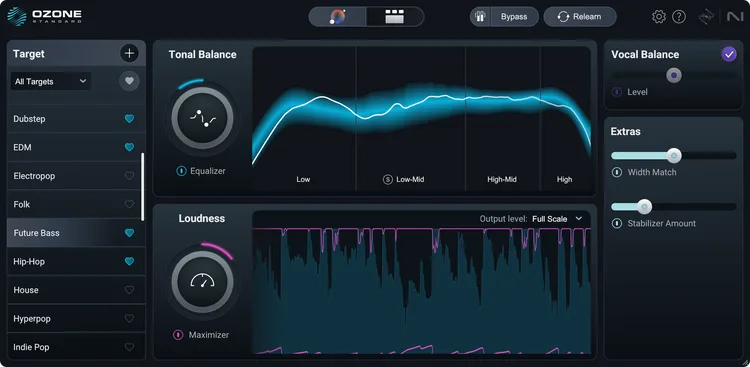
오존 12: 현대 마스터링 완벽 가이드
Ozone 12: 완벽 가이드 (워크플로우, 모듈, 실제 설정) Ozone 12는 휴대폰, 이어버드, 클럽 장비, 라디오 등 모든 시스템에서 최종 믹스가 잘 전달되도록 설계된 마스터링 스위트입니다. 이 가이드는 프리마스터 준비, 적절한 모듈 선택, 작은 조정으로 톤과 다이내믹스 조절, 베이스 관리, 과도하게 제한된 믹스 복구, 안전한 릴리스 버전 출력까지 재사용할 수 있는 실용적인 시작부터 끝까지의 워크플로우입니다. 빠르게 읽을 수 있고 과장 없이 쉽게 적용할 수 있는 설정을 제공합니다. I. 실전에서 “완성”이 의미하는 것 완성된 마스터는 낮고 높은 재생 레벨에서 견고합니다. 톤은 균형 잡히고, 보컬은 차 안이나 전화기에서도 명료하며, 서브는 무겁지만 탁하지 않고, 음량은 거칠거나 펌핑 없이 경쟁력 있습니다. 문제 해결을 위해 Ozone 12 모듈을 다음 순서로 사용합니다: 준비 → 청취 → 수정 → 향상 → 리미트 → 프린트. 이 순서는 장르를 불문하고 적용됩니다. II. Ozone 열기 전 프리마스터 준비 소스가 깔끔하고 정돈되어 도착하면 더 빠르게 마스터링할 수 있습니다. 헤드룸: 브릭월 리미터 없이 스테레오 믹스를 프린트하세요. 믹스 피크는 −6에서 −3 dBFS 사이를 목표로 하세요. 여기서 LUFS를 쫓지 마세요. 샘플 레이트 & 비트 깊이: 세션 레이트를 사용하고 24비트 WAV로 내보내세요. 비트 깊이를 줄일 경우 최종 마스터 내보내기에서만 디더를 사용하세요. 노이즈 & 클릭: 믹스 단계에서 팝음을 고치세요. 모든 편집에 5~20ms 페이드를 추가하세요. 대체안: 필요하면 인스트루멘털과 아카펠라를 준비하세요. 모든 프린트를 1마디부터 꼬리까지 저장하세요. 모든 노래와 보컬리스트에 대해 반복 가능한 캡처 레이아웃을 원한다면, 리턴을 라우팅하고 트랙에 라벨을 붙이며 프린트 레인을 정렬하는 DAW 템플릿을 만들거나 다운로드하세요. 엄선된 레코딩 템플릿 세트는 설정 마찰을 제거해 프리마스터가 매번 깔끔하게 Ozone에 들어가도록 합니다. III. 첫 청취: 참고, 음량 정상성, 그리고 간단한 계획 참고 트랙: 신뢰하는 비슷한 스타일의 노래 한두 곡을 로드하세요. 프리마스터와 레벨을 맞추고 “더 크게”라는 기준으로 판단하지 마세요. 룸 현실: 먼저 중간 볼륨에서 확인하고, 같은 모니터에서 조용히 확인하세요; 이어폰이나 작은 스피커로 마무리하세요. 낮은 볼륨에서 발음이 안 되면 먼저 고치세요. 계획: 노브를 만지기 전에 두 줄 목표를 작성하세요. 예: “250~350Hz 박스 조절, 3~4kHz 주변에 0.5dB 존재감 추가, 서브 블룸 정리, 깔끔한 음량 목표.” 이제 그 움직임만 실행하세요. IV. Ozone 12 빠른 경로 (재사용 가능한 12단계) 오픈 어시스턴트 뷰 (사용자 지정 흐름). Ozone이 큰 구간을 분석하게 하세요. 사용할 모듈을 선택하세요. 이것을 출발점으로 삼고 결정으로 여기지 마세요. 이퀄라이저 (먼저 정밀하게, 그다음 넓게). 진짜 DC/럼블이 있을 때만 하이패스 사용. 부스나 믹스에 “박스”가 추가되면 250~350Hz 주변을 넓게 −1~−2 dB 정도 줄이는 것을 고려하세요. 보컬 명료도가 숨겨질 경우, 시빌런스가 가라앉은 후 3~4kHz 근처를 아주 약간 +0.5~1 dB 넓게 올리면 도움이 됩니다. 다이내믹 EQ (필요할 때만). 문제가 나타날 때 만 작동하는 부드럽고 키드 딥을 사용하세요—예: 심벌의 눈부심 대역, 박스형 기타 공명, 또는 가끔씩 나타나는 코맹맹이 소리. 베이스 관리. 킥과 베이스가 공간을 공유하도록 서브를 조절하세요. 작고 대역폭을 인지한 조정이 전체 셸프보다 효과적입니다. 120~180Hz 대역이 울리지 않도록 하면서 서브의 무게감은 유지하세요. 트랜지언트 vs 서스테인 결정. 어택이 둔하게 느껴지면 트랜지언트 에너지를 약간 복원하고, 테일이 번지면 서스테인 대역을 진정시키세요. 생각보다 덜 하세요—마스터는 작은 변화를 과장합니다. 이미징, 신중하게. 미드(센터)는 정직하게 유지하세요. 보컬 명료도 대역 위에서만 사이드를 넓히세요. 킥이나 리드 보컬 영역은 넓히지 마세요. 익사이터/컬러 (낮은 믹스). 톤이 평평하게 느껴지는 곳에 부드러운 드라이브를 추가하세요. 전체 밝기 증가는 작게 유지하세요; 너무 밝은 마스터는 빨리 피로해집니다. 시빌런스 조절. 마스터에서 S 소리가 튀면 미묘하고 넓은 대역의 디에스를 사용하세요. 이는 믹스에서 한 보컬 디에싱을 보완할 뿐 대체하지 않습니다. 맥시마이저 (최종 음량). 깨끗한 음량을 목표로 하세요. 진짜 피크를 모니터링하며 천천히 게인을 올리세요. 그루브나 저음 펀치가 저하되면 멈추세요. 비교. 체인 바이패스와 참조 음량을 맞추세요. 체인이 더 크게 들려서만 더 좋다면 다시 조정하세요. 헤드/테일 트림. 시작과 끝을 조여주세요. 미리 로드하는 플레이어를 위해 앞에 약간의 무음을 남기세요. 내보내기. 배포용 마스터는 세션 레이트의 24비트 WAV; 프로모용은 MP3/AAC만 사용하세요. 비트 깊이를 줄일 경우 디더링하세요. V. Ozone 12의 주요 도구 사용법 (강점) 커스텀 어시스턴트 플로우. 시끄러운 구간을 분석하고, 모듈을 선택하며, 목표 음량을 설정하고 시작 곡선을 고르세요. 초안을 수락한 후 귀로 다듬으세요. 속도에 좋고 EP 내 곡 간 리콜에 더 좋습니다. 스템 EQ. 클라이언트가 스테레오 바운스만 가져올 때, 보컬, 베이스, 드럼, 악기를 분리해 나머지를 망치지 않고 특정 문제를 조정하세요. 임대 비트나 막판 보컬 명료도에 완벽합니다—예: 보컬 스템에 +0.5–1 dB 존재감을 주면서 거친 심벌 밴드를 약간 진정시키는 식으로. 베이스 컨트롤. 전체 톤 변화를 주지 않고 저음을 조여주세요. 120–180 Hz 영역에서 작은 범위 제한 감쇠를 시도해 울림을 제거하면서 60–80 Hz 이하의 진짜 서브 무게는 유지하세요. 언리미터. “마스터된” 믹스가 과도하게 리미트된 경우, 언리미터를 사용해 트랜지언트와 헤드룸을 부드럽게 복원하세요. 복원 후에는 맥시마이저 노트를 참고해 깔끔하게 다시 리미트하세요. 기대를 현실적으로 유지하세요; 심한 클리핑은 완전히 되돌릴 수 없습니다. 맥시마이저 (IRC 모드 포함 IRC 5). 펀치를 유지하는 가장 깨끗한 모드를 사용하세요. 0.5 dB 단위로 게인을 추가하세요. 진짜 피크와 인터샘플 안전을 주시하세요. 킥이 평평해지거나 하이햇이 번지면 줄이거나 릴리즈를 늦추세요. VI. 장르에 맞춘 레시피 (출발점일 뿐 규칙은 아님) 이것들을 부드러운 범위로 사용하고 트레이드오프를 들어보세요. 모든 부스트/컷은 별도 표기 없으면 넓은 Q를 가정합니다. 랩 / 트랩 EQ: 박스형 소리가 나면 250–300 Hz 부근을 −1에서 −2 dB 줄이고, 발음이 묻히면 3–3.5 kHz 부근을 +0.5–1 dB 올리세요. 디에싱 후에만 아주 작은 에어 셸프를 사용하세요. 베이스 컨트롤: 808이 단어를 가릴 경우 120–160 Hz를 약간 줄이고, 60 Hz 이하의 진짜 서브는 살려두세요. Stem EQ: 보컬 스템을 존재감에서 +0.5 dB 밀고; 드럼 스템이 거칠면 9–10 kHz 부근을 다스리세요. 맥시마이저: 그루브가 둔해질 때까지 밀고 0.5 dB 되돌리세요. 미터 수치보다 펀치를 우선시하세요. R&B / Soul EQ: 중역을 따뜻하게 유지하세요; 과도하게 밝은 상단은 피하세요. 믹스가 흐릿하면 아주 작은 5 kHz 리프트(10–12 kHz가 아니라)가 더 자연스럽게 들립니다. 익사이터: 고중역에 부드러운 하모닉스를 추가하세요, 단지 고음만이 아니라. 공기감 이동 전에 시빌런스를 조절하세요. Stem EQ: 심벌 대역을 부드럽게 하세요; 7–9 kHz 부근에서 0.5–1 dB 깎음이 눈부심을 완화할 수 있습니다. 맥시마이저: 느린 릴리스가 레가토 구절에서 흐름을 자연스럽게 유지합니다. 팝 EQ: 깨끗한 중역 창과 제어된 80–120 Hz를 목표로 하세요. 넓은 형태를 사용하고 작은 움직임을 하세요. 이미징: 고주파 측면만 넓히세요; 모노 저역과 센터 보컬을 보호하세요. 맥시마이저: 스네어 스냅이나 보컬 존재감이 둔해질 때까지 음량을 올리세요. 0.3–0.5 dB 뒤로 물러나세요. Afrobeat / Afro-fusion EQ: 그루브 요소를 명확하게 유지하세요; 기타/키보드가 리드를 방해할 때만 2–3 kHz를 진정시키세요. 베이스 컨트롤: 120–180 Hz 중첩을 관리하세요; 로그 드럼이나 베이스 기타의 느낌을 과도하게 조이지 마세요. 투척감과 공기감: 자연스러운 상단을 보호하세요; 긴 밝은 셸프는 그루브를 피로하게 할 수 있습니다. VII. 스테레오 바운스만 있을 때 (스템 없음) 여기서 Ozone 12가 빛을 발합니다. Stem EQ를 사용해 심벌의 날카로움은 증가시키지 않고 보컬 명료도를 높이세요. 2트랙의 하이햇이 밝으면 센터 보컬의 공기를 유지하기 위해 9–10 kHz 부근에서 사이드만 살짝 깎는 것을 고려하세요. 808 충돌 시에는 보컬이 말할 때 음악의 2–4 kHz를 약간 줄여 보컬 명료 대역을 깨끗하게 유지하세요. 아주 작은 동적 움직임을 만드세요—목표는 미묘한 분리이지 리믹스가 아닙니다. VIII. Unlimiter 복구 (해야 할 것과 하지 말아야 할 것) 트랜지언트가 평탄해졌지만 완전히 사라지지 않은 과도하게 리미트된 프린트에 Unlimiter를 사용하세요. 클리핑되고 왜곡된 믹스에 기적을 기대하지 마세요; 복원은 사라진 부분에 의해 제한됩니다. 그 후 깔끔하게 리리밋하세요; 최대 LUFS가 아니라 펀치와 안전성을 목표로 하세요. 복구 후 공격적인 트랜지언트 인핸서를 쌓지 마세요; 아티팩트를 과장할 수 있습니다. IX. 맥시마이저 규율 (거칠지 않은 깨끗한 음량) 트루 피크를 보면서 작은 단계로 게인 추가. 킥 임팩트가 약해지거나 스테레오 이미지가 무너지면 적정점을 넘은 것. 헤드룸 포기 전에 릴리즈를 느리게 하거나 덜 공격적인 캐릭터 사용. 부담 없이 느껴지는 음량이 '억지로 올린' 음량보다 항상 우수. X. 흔한 함정과 빠른 해결책 작은 스피커에서 거친 S음. 에어 셸프를 0.5 dB 완화; 디에스 범위 확장; 6–7 kHz 부근에서 로우패스 딜레이 리턴. 박스형 중앙. 250–300 Hz 근처에서 넓게 −1 dB 시도하거나 보컬 피크에 키드된 다이내믹 EQ 사용; 믹스가 텅 빈 느낌이 들지 않도록 주의. 서브 베이스 뿌연 현상. 120–180 Hz를 약간 줄임(Bass Control)과 진짜 서브는 유지; 모노 상태에서 킥 체크. 넓지만 약함. 중음/중앙 에너지를 일부 복원; 보컬 존재 대역 위에서만 확장. 어시스턴트 사운드가 “일반적”입니다. 커브는 유지하되 0.5 dB 단위로 재조정; 모듈 순서 변경; 릴리즈 타임 업데이트. XI. AI 마스터링—어떻게 주도권을 유지할 것인가 어시스턴트 기능은 속도와 기억에 도움이 되지만, 최상의 결과는 사람이 목표를 정하고 마지막 10% 결정을 내릴 때 나옵니다. 알고리즘에 의존하거나 엔지니어를 호출해야 하는 실제 상황을 위해, 이 실용적인 글은 두 경로를 비교합니다: AI 대 인간 마스터링. Ozone 12에서는 이런 마음가짐을 유지하세요: 분석은 제안하고, 귀는 선택하게 하세요. XII. 작업 점검 (조용한 테스트가 미터기보다 우선) 저레벨 점검: 모니터 볼륨을 매우 낮게 설정. 보컬과 킥의 관계가 여전히 적절하고 자음이 명확하면 거의 완성된 상태. 이어버드 & 휴대폰: 거친 고음과 서브 베이스 소멸 여부 청취. 먼저 중음역대 조정; 고음과 저음은 종종 따라옴. 모노(Mono): 합치고 가사 명료성 확인; 폭 복원 전에 중앙 충돌 수정. XIII. 내보내기 사양 및 파일 명명법 (미래의 나를 위해 저장) 마스터(Masters): WAV, 세션 샘플 레이트에서 24비트. 트루 피크 안전. 깨끗한 앞뒤 여백 유지. 대체 버전(Alternates): 필요 시 인스트루멘털, 아카펠라, 클린/라디오 버전—시작과 끝이 동일하게 정렬됨. 디더(Dither): 비트 깊이 감소 시에만 적용 (예: CD용 24비트에서 16비트로). 정렬되는 이름: Artist_Song_Main.wav, Artist_Song_Instrumental.wav, Artist_Song_Acapella.wav, Artist_Song_Clean.wav. XIV. 재사용 가능한 마스터링 체크리스트 (인쇄 또는 저장) 프리마스터 피크는 −6에서 −3 dBFS 사이; 마스터 리미터 없음. 레벨 매칭된 두 개의 레퍼런스; 조용한 모니터 체크 계획. 시작 곡선을 위한 어시스턴트 패스; 귀로 다듬기. 수술용 EQ → 광대역 EQ → 다이내믹 EQ (필요할 때만). 120–180 Hz 중첩을 정리하는 베이스 컨트롤; 진짜 서브는 유지. 필요할 때 보컬 명료도나 심벌 편안함을 위한 스템 EQ. 작은 익사이터/컬러; 신중한 이미징; 센터 보호. S 소리가 튀면 광대역 디에스; 그 다음 아주 작은 에어 폴리시. 클린 라우드니스를 위한 맥시마이저; 트루 피크 주시; 펀치가 사라지기 전에 멈추기. 최종 다듬기; 24비트 WAV로 내보내기; 정렬된 대체본 인쇄. XV. 개인 시작 라이브러리 구축 일반적인 문제에 대해 작고 집중된 프리셋을 저장하세요: “Box Relief −1 dB @ 280 Hz,” “Vocal Presence +0.5 dB @ 3.2 kHz,” “Side De-Hash @ 9.5 kHz.” 장르별로 변형을 만드세요. 모듈뿐 아니라 의도에 따라 라벨을 붙이세요. 시간이 지나면 모든 조치가 명확한 역할을 가지므로 더 빠르게 도달할 수 있습니다. XVI. 더 빠른 보컬 중심 마스터를 위해 깨끗한 소스 체인은 마스터링을 쉽게 만듭니다. 이 가이드와 잘 어울리는 검증된 녹음 기반을 원한다면, 스튜디오 제작 보컬 프리셋을 DAW와 스타일에 맞게 탐색한 후, 임계값, 디에스 밴드, 보컬과 룸에 보내는 레벨을 미세 조정하세요. 일관된 캡처는 마지막에 수정할 부분을 줄이고 창의적인 톤에 더 많은 시간을 할애할 수 있게 합니다. XVII. 최종 각도: 덜 하되, 더 많이 들으세요 Ozone 12는 정밀한 도구를 제공합니다. 부드럽게 사용하세요. 넓은 −1 dB는 좁은 −3 dB보다 레코드를 더 음악적으로 변화시킬 수 있습니다. 라우드니스를 추구하기 전에 헤드룸을 복원하세요. 어떤 조정이 세 단계를 더 하게 만든다면, 되돌리고 다시 들어보세요. 최고의 마스터는 필연적으로 느껴집니다—믹스가 항상 그렇게 들리길 원했던 것처럼.
더 알아보기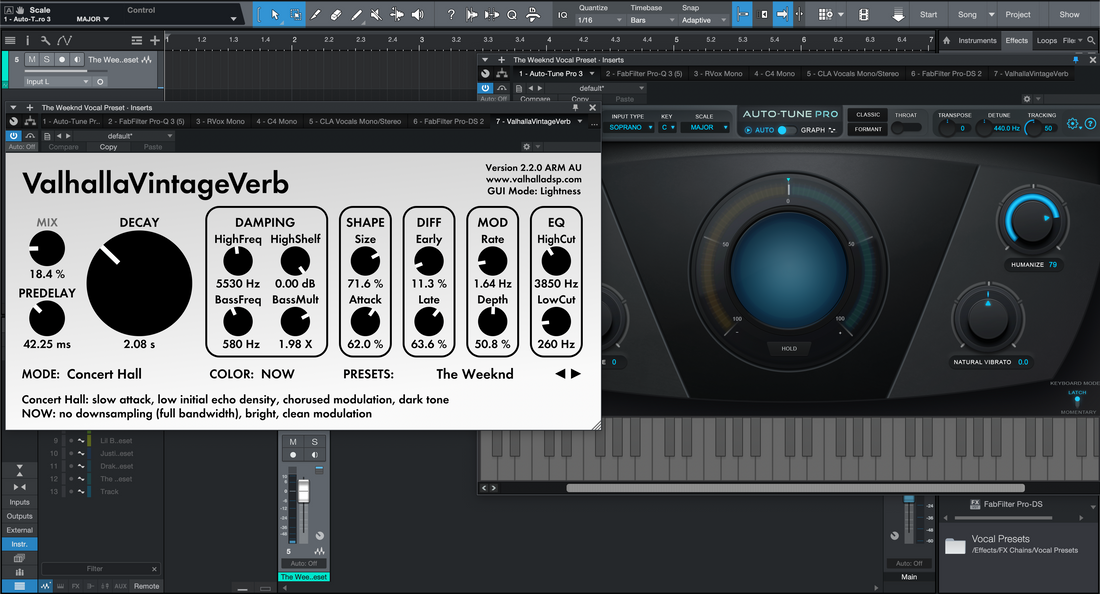
Studio One에서 보컬 프리셋 사용 방법
Studio One에서 “보컬 프리셋”은 EQ, 컴프레션, 디에싱, 톤 컬러, 딜레이, 리버브를 한 번에 불러올 수 있는 재사용 가능한 채널 체인입니다. 이 가이드는 프리셋(FX 체인 및 트랙 프리셋) 선택 및 불러오기, 적절한 게인 설정, 마이크에 맞는 톤 조정, 전송 라우팅, 씬 자동화, 리드, 더블, 하모니, 애드립용 역할 기반 버전 저장 방법을 보여줍니다. 맞춤형 출발점을 원한다면 Studio One 보컬 프리셋을 둘러보고 목소리와 공간에 맞게 임계값과 전송을 미세 조정하세요. I. Studio One에서 “보컬 프리셋”이란 무엇인가 Studio One은 보컬 체인을 쉽게 불러오고 재사용할 수 있는 여러 프리셋 컨테이너를 제공합니다: FX 체인 프리셋 — 매크로 컨트롤이 포함된 저장된 인서트 스택 (원클릭 채널 스트립). 트랙 프리셋 — 트랙의 인서트, 순서, I/O, 색상, 전송을 불러옵니다 (Studio One 6+). 노래 템플릿 — 전체 세션을 “스튜디오 준비 완료” 상태로 엽니다 (레인 + FX 채널 사전 연결). 장치 프리셋 — 플러그인별 설정 (Pro EQ³/Pro EQ², 컴프레서, 디에서, 아날로그 딜레이, 룸 리버브/OpenAIR 등). 프리셋을 불러오는 것이 첫 번째 단계입니다. 두 번째 단계는 입력 레벨, 디에싱 양, 프레즌스, 에어, FX 밸런스를 당신의 목소리와 노래에 맞게 조정하는 것입니다. II. 사전 점검 (프리셋이 제대로 작동하도록) 사전 점검 목록 오디오 장치 & 버퍼: 트래킹 시 더 작은 버퍼(64–128); 믹싱 시 나중에 올리기. 세션 샘플링 속도: 음악용 44.1 kHz (비디오 전달 시 48 kHz). 입력 목표: 공연 수준으로 노래하세요; 어떤 인서트 전에도 −12에서 −8 dBFS 사이의 원음 피크를 목표로 하세요. 트랙 레이아웃: Lead Vox라는 이름의 오디오 트랙 하나와 두 개의 FX 채널 (A = Slap, B = Plate). 팝 필터 & 거리: 마이크에서 10~20cm; 톤을 안정시키려면 일관성을 유지하세요. III. 보컬 프리셋 불러오기 (네 가지 신뢰할 수 있는 방법) 1) FX 체인 프리셋 (가장 빠름, 매크로 준비 완료) Browser (F5)를 열고 → Effects → FX Chains → 체인을 Lead Vox 채널로 드래그하세요. Macro 패널(렌치 아이콘)을 클릭하여 Trim, De-Ess, Body, Presence, Air, FX 컨트롤을 표시하세요. 작업 중인 복사본을 저장하세요 (채널 헤더 우클릭 → Store FX Chain) 이름은 Lead — Clean (YourName)으로 하세요. 2) 트랙 프리셋 (레인 + 센드를 한 번에) 트랙 헤더를 우클릭 → Apply Track Preset… (또는 브라우저에서 드래그 → Track Presets) 입력을 설정하고 암 및 모니터링하세요. 인서트와 센드가 함께 로드됩니다. 3) 노래 템플릿 (즉시 시작 가능) New Song → Lead/Doubles/Harmonies/Ad-libs 및 Slap/Plate FX 채널이 포함된 “Vocal Starter” 템플릿을 선택하세요. 입력을 설정하고 녹음하세요; 나머지는 모두 미리 연결되어 있습니다. 4) 장치 프리셋 드래그 앤 드롭 브라우저에서 장치 프리셋(Pro EQ³, Compressor, De-Esser 등)을 빈 인서트 슬롯으로 드래그하여 체인을 만들고, Store FX Chain을 선택하세요. IV. 게인 스테이징: 성패를 좌우하는 단계 Interface pre first: 마이크 프리를 설정하여 처리되지 않은 피크가 −12에서 −8 dBFS 사이에 오도록 하세요. Clip Gain / Event Gain: 컴프레션 전에 크고 작은 구절을 ±2–3 dB 정도 조정; 편집 지점에 짧은 페이드 추가. Comp A target: 구절에서 약 3–5 dB 게인 감소 목표 (비율 2:1–3:1; 어택 10–30 ms; 릴리즈 80–160 ms). 10–12 dB를 계속 강하게 누르지 마세요. Post-chain peak: 트랙 피크를 약 −6에서 −3 dBFS 사이로 유지; 마스터링을 위해 라우드니스는 남겨두세요. Level-match A/B: 프리셋 비교 시 “더 크게 들리는 쪽이 이긴다”는 왜곡을 막기 위해 체인 끝에 최종 Gain/Trim을 유지하세요. V. 모든 곡에서 조작할 다섯 가지 컨트롤 디-에스 (6–8 kHz): 이어폰에서 불평이 멈출 때까지 조절; 자음이 흐려지기 전에 멈추세요. Body (120–200 Hz): 얇으면 따뜻함 추가; 부스가 박스형이면 대신 250–350 Hz를 줄이세요. 프레즌스 (3–4kHz): 발음이 숨겨질 때만 아주 작고 넓게 올리기. 하이햇/박수가 밝으면 보이스를 올리기보다 비트를 깎으세요. 에어 (10–12 kHz): 시빌런스가 진정된 후에 마이크로 셸프만. FX blend: 슬랩백 90–120 ms + 짧은 플레이트 0.7–1.0 s (프리딜레이 20–50 ms). 벌스는 더 드라이; 훅은 오픈. VI. 리드 대 스택: 복제본이 아닌 “가족”을 만드세요 Lead: 모노-진정한 센터; 최소한의 와이더; 스토리를 이어가기 위한 라이딩 볼륨. 더블 L/R: 리드보다 높은 HPF; 약간 더 디에스; −6에서 −9dB 아래로 숨기기; 마이크로 팬 L/R; 모노에서 무너지는 코러스 와이더 피하기. Harmonies: 더 어두운 EQ; 더 넓게 더블보다; 필요할 때만 5 kHz 근처에 +0.5–1 dB로 반짝임 추가 선택. Ad-libs: 좁은 대역폭 (HPF 약 200 Hz, LPF 약 8~10 kHz); 사이드 팬; 전환 시 짧은 에코. 역할별로 FX 체인 또는 트랙 프리셋을 하나씩 저장하세요—Lead — Clean, Double — Tight, Harmony — Wide, Ad-Lib — Phone—그래서 즉각적이고 일관된 호출이 가능합니다. VII. 시간과 공간: FX 채널이 무거운 작업을 수행함 두 개의 FX 채널 생성: A = 슬랩 (아날로그 딜레이 또는 비트 딜레이), B = 플레이트 (룸 리버브/OpenAIR 플레이트 IR). 필터 리턴: 각 FX 채널에 프로 EQ³ 삽입; HPF 약 150 Hz, LPF 약 6~7 kHz로 꼬리가 이어폰에서 쉬쉬거리지 않게. 덕킹 트릭: 슬랩 FX 채널에 컴프레서 삽입; 리드에서 사이드체인; 빠른 어택/릴리즈; 약 1~2 dB GR로 에코가 틈새에서 피어나게. 보내기 자동화: 훅에서 +1~2 dB; 밀집된 구절에서는 낮추기; 꼬리는 필터링 유지. VIII. 매크로 컨트롤 (FX 체인 = 당신의 채널 스트립) FX 체인 편집기 열기 → 매크로 컨트롤. 노브 생성: Trim, De-Ess, Body, Presence, Air, FX. 각 노브를 주요 파라미터에 매핑하세요 (예: De-Esser 양, 프로 EQ 셸프, 딜레이/리버브 보내기). 유용한 범위를 설정하여 1/4 회전만으로도 극단적이지 않은 음악적 변화를 만드세요. FX 체인을 저장하여 모든 세션이 한 번의 클릭으로 “채널 스트립”을 불러오게 하세요. IX. 기본 “안전 체인” (어디서나 재구성 가능) 프로 EQ³/프로 EQ² (첫 번째): HPF 80~100 Hz; 박스형일 경우 250~350 Hz에서 넓게 −1~−2 dB; 코가 막힌 듯하면 1 kHz 근처에 좁은 노치. 컴프레서 (Comp A, 쉐이프): 비율 2:1~3:1; 어택 10~30 ms; 릴리즈 80~160 ms; 구절에서 약 3~5 dB GR. De-Esser: 중심 ~6–8 kHz; 이어폰에서 S/T/SH가 편안할 때까지 감소. 컴프레서 (Comp B, 캐처): 더 빠르게, 1~2 dB GR로 보내기 레벨과 피크 안정화. 컬러 (선택 사항): Softube 스타일 새츄레이션 노브(설치된 경우) 또는 기본 새츄레이션; 매우 낮은 믹스; 출력 매칭. 프로 EQ (다듬기): 발음이 숨겨질 때만 3~4 kHz에서 +0.5~1 dB 광대역; 마지막에 아주 작은 10~12 kHz 셸프. 보내기: 슬랩용 아날로그/비트 딜레이; 룸 리버브/OpenAIR 플레이트; 필터 리턴. FX 체인으로 래핑; 매크로 컨트롤 추가; Lead — Stock Clean (S1)으로 저장; 노래별로 가벼운/무거운 변형 분기. X. 빠른 오디션 (귀를 속이지 않고) 조용한 단어와 큰 소리 단어가 섞인 10~20초 구절을 반복하세요. 체인 끝에 최종 게인을 유지해 레벨을 맞추고, 브라우저에서 FX 체인이나 트랙 프리셋을 전환하세요. 가장 밝은 옵션뿐 아니라 이어폰/휴대폰에서 잘 전달되는 것을 선택하세요. XI. 투트랙 비트 생존 (밝은 하이햇, 무거운 서브) 악기가 스테레오 파일일 때는 보컬에 “더 밝게”보다는 충돌을 줄이세요: 비트에 맞춘 미드 딥(다이내믹): 인스트루멘털 버스에 Pro EQ를 삽입하고 3 kHz 부근에 부드러운 벨을 만드세요; 컴프레서를 보컬에 사이드체인하고 EQ 밴드를 음성 발화 시에만 −1–2 dB로 링크(또는 자동화)하세요. 스플래시 컨트롤: 리드의 에어는 보수적으로 유지하세요; 하이햇이 차가우면 LPF는 약 6–7 kHz로 되돌아옵니다. 모노 체크: 모니터 경로를 일시적으로 합산하세요; 이야기는 여전히 휴대폰 스피커에서 잘 들려야 합니다. XII. 트래킹 vs. 믹싱: 무엇을 프린트할까 드라이로 녹음하고 웻으로 듣기: 리드에서 프리셋을 통해 모니터링하되 깨끗한 테이크를 프린트하세요. 협업자가 “데모 분위기”가 필요하면 리드를 PRINT 트랙으로 버스하고 웻 세이프티(Lead_Wet)를 녹음하세요. 늦게 커밋하기: 무거운 FX는 끝에 가까워질 때 렌더/프리즈하고, 리콜을 위해 _FXPRINT 오디오 트랙을 유지하세요. XIII. 라인을 판매하는 자동화 (마이크로, 매크로 아님) 볼륨 라이딩: 다운비트에 +0.5–1 dB; 혀 꼬임 구절에는 −0.5 dB. 디에싱 임계값: 밝은 음절에는 약간 더 엄격하게; 어두운 구절에는 느슨하게 설정하세요. FX 안무: 훅에서 슬랩/플레이트를 올리고; 벌스에서는 낮추며; 꼬리는 필터링 상태로 유지하세요. XIV. 조직 및 리콜 (지금은 분, 나중은 시간) 정렬되는 이름: 리드 — 클린, 리드 — 에어+, 랩 — 펀치, 하모니 — 와이드, 애드립 — 전화. 역할별 하나씩: 리드/더블/하모니용 별도의 FX 체인/트랙 프리셋은 과도한 데-에싱 스택이나 중앙의 과도한 밝기를 방지합니다. 템플릿: 레인과 FX 채널이 포함된 “스타터 — 보컬 (Studio One)” 노래 템플릿을 유지하고 모든 노래를 여기서 시작하세요. XV. 문제 해결 (문제 → 집중된 조치) 에어를 추가한 후 거친 S 소리가 날 때: 데-에서를 약간 올리고, 에어를 약 0.5 dB 줄이며, 리턴의 LPF를 약 6–7 kHz로 설정하세요. 808 아래에서 보컬이 묻힐 때: 벌스는 더 건조하게 유지하고, 아주 작은 프레즌스 리프트를 추가하며, 라인 중 비트에 2–4 kHz의 미묘한 딥을 적용하세요. 딸깍거림이나 잡음이 있을 때: 믹싱 중 버퍼를 올리고, 렌더링 전까지 무거운 오버샘플링을 비활성화하며, 백그라운드 앱을 닫으세요. 프리셋이 내보낼 때 다르게 들리는 경우: 품질/오버샘플링 모드를 확인하고, 마스터 클리핑을 피하며, 세션 속도로 렌더링하세요. 체인이 마이크에서 “죽은” 느낌일 때: 디에스(De-ess)를 완화하고; 저중역 컷을 줄이며; 150–180 Hz의 작은 부스트가 탁함 없이 가슴 울림을 복원할 수 있습니다. A/B 테스트에서 레벨이 튀는 경우: 최종 게인으로 출력 레벨을 맞추세요; 더 큰 소리가 귀에 불공평하게 이깁니다. XVI. 더 알아보기 (다음 최선의 단계) 스템이 깔끔하고 일관되면 핸드오프가 더 부드럽습니다. Studio One에서 스템을 단계별로 내보내는 방법 안내는 어디서나 깔끔하게 열리는 이름, 시작, 끝을 보여줍니다. XVII. 빠른 실행 계획 (복사 가능) FX 체인이나 트랙 프리셋을 불러오고, 입력을 원시 피크가 −12에서 −8 dBFS 사이에 오도록 설정하세요; 컴프레서 A는 3–5 dB 정도 압축하세요. 디션이 숨겨질 때만 '부드럽고 밝은' 데-에스를 적용하고 아주 작은 프레즌스를 추가하세요; 에어는 보수적으로 유지하세요. FX 채널에 Slap/Plate를 라우팅하고, 리턴을 필터링하며, 리드에서 Slap을 덕킹하고, 훅으로 보내는 신호를 자동화하세요. 역할별 버전(리드, 더블, 하모니, 애드립)을 저장하고, 노래 템플릿을 유지하세요. 헤드룸을 유지하며 러프 믹스를 렌더링하세요; 마스터는 클리핑 없이 유지하고; 라우드니스는 마스터링에 맡기세요. 잘 사용하면 보컬 프리셋은 신뢰할 수 있는 지름길이지, 버팀목이 아닙니다. 헤드룸을 건강하게 유지하고, 작은 변화를 주며, 중요한 부분을 자동화하면 목소리가 거칠지 않고 앞으로 나옵니다—노래마다. 이 DAW에 맞춘 빠른 시작을 위해 엄선된 Studio One 보컬 프리셋을 받아 일관되고 반복 가능한 결과를 위해 자신만의 “최적화된” 버전을 고정하세요.
더 알아보기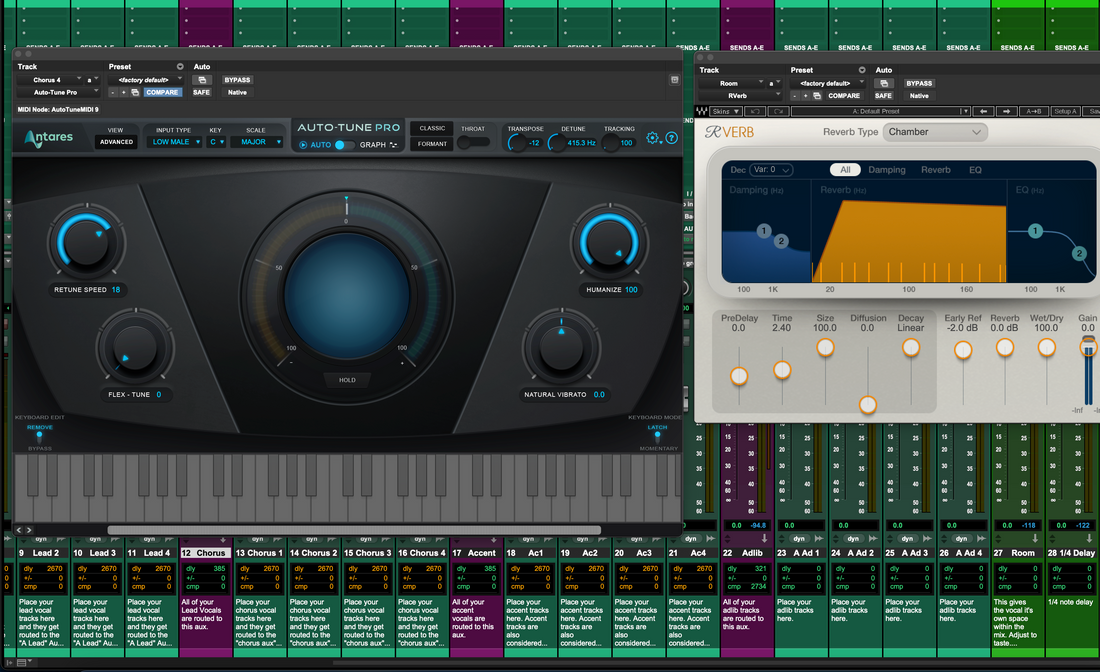
Pro Tools에서 보컬 프리셋 사용하기: 전체 가이드
Pro Tools에서 보컬 프리셋은 로드 준비된 신호 경로—EQ, 컴프레션, 디에싱, 컬러, 딜레이, 리버브—를 트랙 프리셋, 플러그인 프리셋, 또는 전체 세션 템플릿으로 저장한 것입니다. 이 가이드는 세션에 프리셋을 불러오고, 입력을 보정하며, 몇 가지 결정적인 조작으로 톤을 조형하고, 현대적인 방식으로 이펙트를 라우팅하며, 리드, 더블, 하모니, 애드립을 위한 별도의 레시피를 유지하는 방법을 안내합니다. 이 DAW에 맞춘 빠른 시작을 원한다면 큐레이션된 Pro Tools 보컬 프리셋을 사용하고 임계값과 센드를 자신의 목소리에 맞게 조정해 보세요. I. Pro Tools의 프리셋: 실제로 저장할 수 있는 것 Pro Tools는 대부분 워크플로우를 아우르는 몇 가지 빌딩 블록을 제공합니다: 트랙 프리셋 — 인서트, 순서, I/O, 센드, 심지어 색상까지 저장. 트랙 네임플레이트나 새 트랙 생성 시 불러오기. 플러그인 프리셋 — AAX 디바이스 상태(EQ, 컴프레서, 디에서, 딜레이, 리버브)를 체인 내에서 자유롭게 조합 가능. 세션 템플릿 — 클릭 한 번으로 보컬 준비된 환경(레인 + FX 리턴) 바로 열기. 세션 데이터 가져오기 — 다른 세션에서 튜닝된 보컬 트랙(및 버스)을 선택해 현재 세션에 넣기. 로딩이 첫 단계입니다. 두 번째 단계—종종 건너뛰는—는 가수와 곡에 맞게 게인, 시빌런스 컨트롤, 존재감, 앰비언스를 조정하는 것입니다. II. 무대 설정 (간단 체크리스트) 녹음 시작 전에 재생 엔진: 인터페이스를 선택하세요; 트래킹 시 64–128 샘플, 믹싱 시 더 높게 설정. 샘플 레이트: 대부분 릴리스는 44.1 kHz (프로젝트가 비디오용일 경우 48 kHz 사용). 건강한 입력: 공연 수준으로 노래하고 원시 입력 미터에서 −12에서 −8 dBFS를 목표로 하세요. 스타터 레이아웃: Lead Vox라는 오디오 트랙 하나와 두 개의 AUX 리턴: A = Slap, B = Plate. 미터: 자동화나 센드 전의 게인을 보고 싶다면 트랙 미터를 프리페이더로 전환하세요. III. 세션에 프리셋 불러오기 (신뢰할 수 있는 네 가지 경로) 1) 트랙 프리셋 (속도 옵션) 새 트랙 대화상자에서 트랙 프리셋을 선택하고 보컬 체인을 고르세요; 또는 트랙 이름판을 우클릭 → 트랙 프리셋 불러오기…; 또는 워크스페이스 열기 (Option+I) 후 트랙 프리셋을 편집/믹스 창으로 드래그하세요. 즉시 당신의 버전을 저장하세요 (예: Lead — Clean • YourName) 나중에 조정해도 원본이 덮어쓰이지 않도록. 2) 세션 데이터 가져오기 (플러밍이 포함된 레인 불러오기) 파일 → 가져오기 → 세션 데이터…를 선택하고 신뢰하는 보컬이 있는 기증 세션을 고르세요. 조율된 리드와 그 FX 리턴을 활성화하세요; 임시 트랙을 교체할 경우 “이름으로 트랙 일치”를 사용하세요. 3) 세션 템플릿 (녹음 준비 완료) 템플릿에서 생성 → “Vocal Starter”(리드, 더블 L/R, 하모니, 애드립, 슬랩/플레이트)를 선택하세요. 리드 입력을 설정하고 암기한 후 시작하세요—버스는 이미 연결되어 있습니다. 4) 플러그인 프리셋 (정밀 교체) 보컬 트랙에서 기본 AAX 도구(EQ3 7-Band, Dyn3 Comp/Lim, Dyn3 De-Esser, Mod Delay III, D-Verb/Space) 또는 서드파티 즐겨찾기를 불러오세요. 작동하는 장치 프리셋을 저장하세요; 나중에 이를 트랙 프리셋으로 묶어 원클릭으로 불러올 수 있습니다. IV. 신호 보정 (왜 당신의 프리셋이 갑자기 작동하는가) 프리앰프, 그 다음 인서트: 인터페이스를 설정하여 처리되지 않은 피크가 −12에서 −8 dBFS 사이에 위치하도록 하세요. 클립 게인 응급처치: 컴프레션 전에 소리 큰 단어를 억제하고 속삭임을 올리세요 (보통 ±2–3 dB면 충분합니다). 편집이 보이지 않도록 짧은 페이드를 추가하세요. 컴프레서 A의 최적 지점: 구절에서 대략 3–5 dB 게인 감소를 목표로 하세요 (2:1–3:1, 10–30 ms 어택, 80–160 ms 릴리즈). 과도한 지속 압축은 디에싱을 어렵게 만듭니다. 체인 후: 후처리 FX 피크를 약 −6에서 −3 dBFS 사이로 유지하세요. 라우드니스는 트래킹이 아니라 마스터링 결정입니다. 공정한 비교: 체인 끝에 Trim/Gain을 추가하여 A/B 테스트가 "더 크게" 이기지 않도록 하세요. V. 보컬의 90%를 형성하는 다섯 가지 움직임 Sibilance: 디에서 밴드를 6–8 kHz 근처에 설정; 이어폰이 편안해지면서 자음이 잘 들리도록 적당히 조절. Low-mid weight: 가수가 얇게 느껴지면 120–200 Hz에 약간 추가; 부스 블룸이 나타나면 대신 250–350 Hz를 깎으세요. Presence lane: 단어가 숨겨질 때만 3–4 kHz 근처에서 넓고 작은 리프트. 심벌이 이미 밝으면 보컬을 강요하지 말고 비트를 깎으세요. Air: 시빌런스가 제어된 후 10–12 kHz의 작은 셸프. Space: 90–120 ms 정도의 슬랩백과 짧은 플레이트(0.7–1.0초, 20–50 ms 프리딜레이). 벌스는 건조하게 유지; 코러스는 활짝 피게. VI. 한 명의 가수, 여러 레인: 각 작업을 자신의 레일에 유지 Lead: 중앙에서 모노로 단단하고 안정적; 폭은 다른 곳에 둠. 구절을 라이딩하여 이야기가 떨어지지 않게. Doubles L/R: 리드보다 높은 하이패스, 약간 강한 디에스, 6–9 dB 정도 아래에 위치; 좌우 마이크로 패닝; 모노에서 무너지는 코러스 와이더는 피하세요. Harmonies: 더 어둡고 더 넓게 퍼짐; 사라지면 5 kHz 정도의 작은 광택으로 충분. Ad-libs: 좁은 대역폭(HPF 약 200 Hz, LPF 8–10 kHz), 중앙에서 약간 벗어난 패닝, 전환 시 짧은 던지기. 역할별로 트랙 프리셋 저장(Lead — Clean, Double — Tight, Harmony — Wide, Ad-Lib — Phone)하여 즉각적이고 일관된 호출 가능. VII. 현대적인 앰비언스: 두 개의 aux, 많은 컨트롤 Aux A = Slap (Mod Delay III)와 Aux B = Plate (D-Verb 또는 Space) 생성. 두 리턴 모두 EQ로 필터링: HPF 약 150 Hz, LPF 약 6–7 kHz로 작은 스피커에서 꼬리 소리가 쉬쉬거리지 않게. 리드에서 키드된 슬랩(aux)에 컴프레서 추가(빠른 어택/릴리스, 약 1–2 dB 게인 리덕션). 단어 위에 쌓이지 않고 틈새에 에코가 나타납니다. 간단한 센드 라이드를 작성하세요: 후크에서는 +1–2 dB, 밀도 높은 벌스에서는 줄이기. VIII. 어디서나 사용할 수 있는 기본 툴킷 EQ3 7-Band (first): 하이패스 80–100 Hz; 박스형 소리가 나면 250–350 Hz에서 부드럽고 넓게 컷; 필요할 때만 1 kHz 근처에 작은 노치. Dyn3 Comp/Lim (Comp A): 2:1–3:1, 10–30 ms 어택, 80–160 ms 릴리스; 구절에서 3–5 dB 정도 살짝 눌러주세요. Dyn3 또는 Avid De-Esser: 6–8 kHz 주변에 집중하세요; 미터가 아니라 귀로 판단하세요. Dyn3 Comp/Lim (Comp B): 피크에서 1–2 dB를 빠르게 잡아주는 “캐처”; 전송 레벨을 안정화합니다. 컬러 (맛): 밀도를 위해 매우 낮은 믹스에서 AIR Lo-Fi 또는 디스토션을 사용하세요; 출력 레벨을 맞춰 “더 크게” 착각하지 않도록 하세요. EQ3 (마무리): 발음이 아직 숨겨져 있다면 3–4 kHz 근처를 넓게 +0.5–1 dB 올리고, 마지막에 작은 에어 셸프를 추가하세요. 위 내용을 명확히 라벨링한 트랙 프리셋—Lead — Stock Clean (PT)—으로 감싸고, 다른 곡을 위해 가볍거나 무거운 변형을 만드세요. IX. 자신을 속이지 말고 프리셋을 빠르게 평가하세요 부드러운 단어와 큰 소리 단어가 섞인 10–20초 구간을 루프하세요. 레벨 매치를 위해 끝에 트림/게인을 유지하세요; 트랙 프리셋이나 플러그인 스택을 전환하세요. 컨트롤 룸에서 가장 밝은 옵션뿐 아니라 이어폰과 휴대폰에서 잘 들리는 것을 선택하세요. X. 비트가 단일 스테레오 파일일 경우 (타이트한 하이햇, 큰 서브) 보컬이 공간을 빌리게 하세요: 인스트루멘털 버스에 부드러운 2–4 kHz 딥을 보컬에 키잉된 사이드체인 컴프레서에 연결하세요—가수가 말할 때는 1–2 dB만. 고음대 편안함: 리드의 에어 무브먼트를 적당히 유지하세요; 심벌이 이미 시끄럽다면 이펙트 리턴을 로우패스 하세요. 모노 사운드 체크: 모니터를 잠시 모노로 합쳐 보세요; 가사가 휴대폰 스피커에서도 알아들을 수 있어야 합니다. XI. 먼저 편집하고, 믹스는 덜 하세요: 컴핑 & 클립 게인 플레이리스트: 발음과 감정을 살리는 깨끗한 합성을 만드세요. 프리셰이프 다이내믹스: 빠른 클립 게인 조정(±1–2 dB)으로 부드럽게 만들어 컴프레서가 무거운 작업을 덜 하게 합니다. 숨소리: 명백한 헐떡임은 줄이고 자연스러운 숨소리는 유지하세요—이것들이 구절을 표시합니다. XII. 무엇을 프린트할지 (그리고 언제) 건조한 레코딩과 습한 모니터링을 동시에. 깨끗한 리드를 캡처하세요; 누군가 “데모 분위기”가 필요하면 리드를 PRINT 트랙으로 보내고 습한 안전 레코딩도 함께 하세요 (Lead_Wet). 마무리 직전에 무거운 이펙트를 프리즈하거나 커밋하고, 리콜용으로 _FXPRINT 트랙을 유지하세요. XIII. 작은 자동화, 큰 효과 레벨 라이딩: 다운비트에 +0.5–1 dB; 혀 꼬임 구절에는 아주 작은 딥. 디에서 임계값: 밝은 음절에는 약간 더 엄격하게, 어두운 구절에는 느슨하게 설정하세요. FX 안무: 코러스에서는 Slap/Plate를 밀고, 밀도 높은 벌스에서는 뒤로 빼며, 리턴은 필터링 상태로 유지하세요. XIV. 라이브러리를 깔끔하게 유지하세요 (미래의 당신이 감사할 것입니다) 정렬되는 이름: 리드 — 클린, 리드 — 에어+, 랩 — 펀치, 하모니 — 와이드, 애드립 — 전화. 레인별 한 개 프리셋: 리드/더블/하모니 각각 전용 트랙 프리셋을 사용해 스택을 과도하게 디에싱하거나 중앙을 실수로 밝게 만드는 일을 방지하세요. 세션 템플릿: 레인과 Slap/Plate 보조 채널이 포함된 “Vocal Starter (PT)”를 유지하고 모든 곡을 여기서 시작하세요. XV. 문제 해결: 목표별 수정 에어가 거칠게 느껴질 때: 셸프를 약 0.5 dB 줄이고, 디에서를 약간 올리며, 리턴을 6–7 kHz 부근에서 로우패스하세요. 808에 보컬이 묻힐 때: 벌스에서 센드를 드라이하게 하고, 약간의 프레즌스를 추가하며, 라인 중 비트에 맞춰 미묘한 미드 딥을 자동화하세요. 딸깍거림/튀는 소리: 믹싱 시 버퍼를 늘리고, 바운스 전까지 룩어헤드/무거운 분석기를 비활성화하며, 백그라운드 앱을 종료하세요. 프리셋이 바운스 시 다르게 들릴 때: 품질/오버샘플링 토글을 확인하고, 마스터 클리핑을 피하며, 세션 속도로 바운스하세요. 마이크에서 체인이 평평하게 느껴질 때: 로우-미드 컷을 줄이고, 디에서를 완화하며, 진흙 없이 가슴 소리를 위해 150–180 Hz를 약간 올려보세요. A/B 바이어스: 최종 트림/게인을 사용해 라우드니스가 승자를 결정하지 않도록 하세요. XVI. 한 페이지 게임 플랜 트랙 프리셋을 불러오고 입력을 보정해 원시 피크가 −12에서 −8 dBFS 사이에 위치하도록 하세요; 컴프레서 A는 약 3–5 dB GR로 부드럽게 작동합니다. 작고 넓은 움직임으로 시빌런스 → 바디 → 프레즌스 → 에어를 조형하고, 벌스에서는 FX를 절제되게 유지하세요. Slap/Plate 보조 채널로 보내고, 리턴을 필터링하며, 리드에서 Slap을 사이드체인 덕킹하세요. 역할별 트랙 프리셋(리드, 더블, 하모니, 애드립)을 저장하고 세션 템플릿을 사용하세요. 깨끗하게 프린트하고, 헤드룸을 유지하며, 라우드니스는 마스터링에 맡기세요. 의도적으로 사용하면, 프리셋은 레이저로 자른 지름길이지 의존할 도구가 아닙니다. 헤드룸을 넉넉히 유지하고, 절제된 움직임을 하며, 중요한 순간만 자동화하면 보컬이 거칠거나 눈부심 없이 앞으로 나옵니다. 이 정확한 생태계에 맞는 체인을 원한다면 Pro Tools 템플릿에서 시작해 반복 가능한 결과를 위해 자신만의 최적 버전을 고정하세요.
더 알아보기
Mixcraft에서 보컬 프리셋 사용하는 방법
Mixcraft에서 “보컬 프리셋”은 한 번에 트랙에 불러올 수 있는 재사용 가능한 이펙트 체인—EQ, 컴프레션, 디에싱, 톤 컬러, 딜레이, 리버브—입니다. 이 가이드는 올바른 프리셋을 선택하고 불러오는 방법, 적절한 게인 설정, 톤 조절, Send 라우팅, 씬 자동화, 리드, 더블, 하모니, 애드립용 역할 기반 버전 저장 방법을 보여줍니다. 빠른 시작을 원하시나요? I. Mixcraft에서 “보컬 프리셋”이란 무엇인가 Mixcraft는 보컬 체인을 쉽게 불러오고 재사용할 수 있는 여러 프리셋 컨테이너를 지원합니다: 이펙트 체인 프리셋 — 어떤 오디오 트랙에도 적용할 수 있는 저장된 인서트 스택(순서 + 설정)입니다. 트랙 템플릿 — 체인, 라우팅, 색상, 그리고 Send(예: Slap/Plate)가 저장된 오디오 트랙입니다. 한 번의 클릭으로 전체 레인을 원할 때 유용합니다. 프로젝트 템플릿 — 레인(리드, 더블, 하모니, 애드립)과 이미 설정된 Send 트랙이 포함된 시작 세션입니다. 프리셋을 사용하는 것은 단순히 불러오는 것 이상입니다—입력 레벨, 디에싱, 존재감, 에어, FX 밸런스를 당신의 목소리와 노래에 맞게 조정하게 됩니다. II. 사전 점검 (프리셋이 제대로 작동하도록) 사전 점검 목록 오디오 장치 & 버퍼: 인터페이스를 선택하세요; 트래킹 시 64–128 샘플, 믹싱 시 나중에 올리세요. 세션 샘플링 속도: 음악용 44.1 kHz (비디오 전달 시 48 kHz). 입력 목표: 공연 볼륨으로 노래하세요; FX 전 −12에서 −8 dBFS 사이의 원음 피크를 목표로 하세요. 트랙 레이아웃: Lead Vox라는 오디오 트랙 하나와 두 개의 Send 트랙 (A = Slap, B = Plate)으로 시작하세요. 팝 필터 & 거리: 마이크에서 10–20 cm; 톤을 안정시키기 위해 자세를 일정하게 유지하세요. III. 보컬 프리셋 불러오기 (네 가지 신뢰할 수 있는 방법) 1) 이펙트 체인 프리셋 (가장 빠름) Lead Vox 트랙을 선택 → FX 창을 여세요. 프리셋 메뉴에서 이펙트 체인을 불러오거나 브라우저에서 FX 영역으로 드래그하세요. 순서를 확인하세요: EQ → Comp A → De-Ess → (Color/Sat) → Comp B (캐처) → Utility. 작업 중인 복사본을 명확한 이름으로 즉시 저장하세요 (예: Lead — Clean (YourName)). 2) 트랙 템플릿 (레인 + 전송을 한 번에) 트랙 목록에서 우클릭 → 템플릿에서 트랙 삽입 → 보컬 템플릿 선택. 트랙 입력을 마이크 채널로 설정하세요; 암 및 모니터링하세요. 3) 프로젝트 템플릿 (항상 준비된 시작) 파일 → 새 프로젝트 → “Vocal Starter” 템플릿 선택 (리드/더블/하모니/애드립 + 슬랩/플레이트 전송). 입력을 설정하고 녹음하세요; 나머지는 미리 연결되어 있습니다. 4) 브라우저에서 드래그 앤 드롭 브라우저에 _Presets/Vocals 폴더를 유지하세요; 필요할 때 체인을 트랙으로 드래그하세요. IV. 게인 스테이징: 성패를 좌우하는 단계 마이크 프리 먼저: 인터페이스를 설정하여 처리되지 않은 피크가 −12에서 −8 dBFS 사이에 도달하도록 하세요. Comp A로 트림: 체인의 입력/트림을 사용하여 구절에서 약 3–5 dB 게인 리덕션을 맞추세요 (비율 2:1–3:1; 어택 10–30 ms; 릴리즈 80–160 ms). 10–12 dB를 계속 강하게 누르지 마세요. 랙 후: 피크를 약 −6에서 −3 dBFS 사이로 유지하세요; 라우드니스는 마스터링에서 나중에 발생합니다. Level-match A/B: 최종 트림/유틸리티 추가하여 프리셋 비교 시 “더 크게가 이긴다” 편향 방지. V. 모든 곡에서 조작할 다섯 가지 컨트롤 디-에스 (6–8 kHz): 이어폰에서 불평이 멈출 때까지 조절; 자음이 흐려지기 전에 멈추세요. Body (120–200 Hz): 얇으면 따뜻함 추가; 부스가 “박스형”이면 대신 250–350 Hz 감소. 프레즌스 (3–4kHz): 발음이 숨겨질 때만 아주 작고 넓게 올리기. 하이햇/박수가 밝으면 보이스를 올리기보다 비트를 깎으세요. 에어 (10–12 kHz): 시빌런스가 진정된 후에 마이크로 셸프만. FX balance: 슬랩백 90–120 ms와 짧은 플레이트 0.7–1.0초 (20–50 ms 프리딜레이). 벌스는 건조하게; 후렴은 열려 있게. VI. 리드 대 스택: 복제본이 아닌 “가족”을 만드세요 리드: 모노-진정한 센터; 최소한의 와이드닝; 볼륨 자동화로 스토리 진행 유지. Doubles L/R: 리드보다 높은 HPF; 약간 더 많은 디에스; −6~−9 dB로 아래에 숨기기; 좌우 마이크로 팬; 모노에서 무너지는 코러스 와이더 피하기. Harmonies: 더 어두운 EQ; 더 넓게 더블보다; 필요할 때만 5 kHz 근처에 +0.5–1 dB로 반짝임 추가 선택. Ad-libs: 좁은 대역폭 (HPF 약 200 Hz, LPF 약 8–10 kHz), 사이드 팬닝, 전환 시 짧은 이동. 역할별로 프리셋 하나씩 저장—Lead — Clean, Double — Tight, Harmony — Wide, Ad-Lib — Phone—즉각적이고 일관된 호출을 위해. VII. 시간과 공간: Send 트랙이 무거운 작업을 담당 두 개의 Send 트랙 생성: A = Slap, B = Plate. 빠른 식별을 위해 색상 지정. 트랙 A에 짧은 딜레이(약 90–110 ms) 추가, 150 Hz–6 kHz 필터, 낮은 피드백. 트랙 B에 밝은 플레이트(0.7–1.0초)와 20–50 ms 프리딜레이 추가; 리턴에 HPF/LPF 적용. Duck the Slap: A에 컴프레서 배치, 리드에서 사이드체인; 빠른 어택/릴리즈로 간격에서 에코가 피어오르도록. Automate sends: 후렴구에 +1–2 dB; 밀도 높은 벌스에서는 낮게; 전화 통화용 번역을 위해 리턴은 필터 유지. VIII. 기본 “안전 체인” (어디서나 재구성 가능) EQ (first): HPF 80–100 Hz; 박스형일 때 250–350 Hz에서 넓게 −1~−2 dB; 코가 막힌 듯하면 1 kHz 근처 좁은 노치. Compressor A (shape): 비율 2:1–3:1; 어택 10–30 ms; 릴리즈 80–160 ms; 구절에서 약 3–5 dB GR. De-Esser: 중심 ~6–8 kHz; 이어폰에서 S/T/SH가 편안할 때까지 감소. Compressor B (catcher): 1–2 dB GR 빠르게 하여 센드와 피크 안정화. Color (optional): 가벼운 포화/테이프; 출력 매칭으로 “더 크게” 착각하지 않도록. EQ (polish): 발음이 묻힐 때만 3–4 kHz에서 +0.5–1 dB 광대역; 마지막에 아주 작은 에어 셸프. Delay & Reverb (sends): A에 슬랩; B에 플레이트; 필터 리턴. 이펙트 체인으로 래핑하고; Lead — Stock Clean (MX)으로 저장한 뒤 노래별로 가볍거나 무거운 버전을 분기하세요. IX. 빠른 오디션 (귀를 속이지 않고) 조용한 단어와 큰 단어가 포함된 10–20초 구절을 루프하세요. 체인 끝에 최종 트림을 유지하고; 판단 전에 레벨을 맞추세요. 체인 프리셋을 전환하며; 가장 밝은 옵션뿐 아니라 이어폰/휴대폰에서 잘 전달되는 것을 선택하세요. X. 투트랙 비트 생존 (밝은 하이햇, 무거운 서브) 싸우지 말고 깎아내세요: 반주가 스테레오 파일이라면 보컬에 “더 밝게” 하기보다 작은 중첩을 컷하세요. 보컬 라인 중 비트에 2–4 kHz 부근의 부드러운 딥(자동화로)이 자음을 돋보이게 합니다. 스플래시 컨트롤: 리드의 에어는 보수적으로 유지하세요; 하이햇이 차가우면 LPF는 약 6–7 kHz로 되돌아옵니다. 모노 체크: 마스터에서 임시 모노; 스토리는 여전히 휴대폰 스피커에서 들려야 합니다. XI. 트래킹 vs. 믹싱: 무엇을 프린트할까 드라이로 녹음하고 웻으로 듣기: 트랙의 프리셋을 통해 모니터링하되 깨끗한 테이크를 프린트하세요. 협업자가 “데모 분위기”가 필요하면 리드를 PRINT 트랙으로 라우팅하고 웻 세이프티(Lead_Wet)를 녹음하세요. 늦게 커밋하세요: 무거운 FX는 끝에 가까워질 때 프리즈하거나 렌더링하고; 호출을 위해 _FXPRINT 오디오 트랙을 유지하세요. XII. 라인을 살리는 자동화 (마이크로, 매크로 아님) 볼륨 라이딩: 다운비트에 +0.5–1 dB; 혀 꼬임 구절에는 −0.5 dB. 디에싱 임계값: 밝은 음절에는 약간 더 엄격하게; 어두운 구절에는 느슨하게 설정하세요. FX 안무: 훅에서 슬랩/플레이트를 올리고; 벌스에서는 낮추며; 꼬리는 필터링 상태로 유지하세요. XIII. 조직 및 리콜 (지금은 몇 분, 나중엔 몇 시간) 정렬되는 이름: 리드 — 클린, 리드 — 에어+, 랩 — 펀치, 하모니 — 와이드, 애드립 — 전화. 역할별 하나씩: 리드/더블/하모니용 별도 체인은 디에스 중첩이나 중앙 과도 밝기를 방지합니다. 템플릿: 레인과 두 개의 Send 트랙이 있는 “Starter — Vocals (Mixcraft)” 프로젝트를 유지하세요. 새 노래마다 복제하세요. XIV. 문제 해결 (문제 → 집중 조치) Air를 추가한 후 거친 S 소리: 디에스를 약간 올리고; Air를 약 0.5 dB 줄이며; 리턴 LPF를 약 6–7 kHz로 설정하세요. 808 아래에서 보컬이 묻힐 때: 벌스를 더 건조하게 유지하고; 아주 작은 Presence 부스트를 추가하며; 딜레이 피드백을 줄이고; 라인 중 비트에 2–4 kHz의 작은 딥을 고려하세요. 프리셋이 내보낼 때 다르게 들릴 때: 플러그인 품질/지연 모드를 확인하고; 마스터 클리핑을 피하며; 세션 속도로 렌더링하세요. 딸깍거림이나 잡음: 믹싱 시 버퍼를 올리고; 렌더링 전까지 무거운 오버샘플링을 비활성화하며; 백그라운드 앱을 닫으세요. 체인이 마이크에서 “죽은” 느낌일 때: 디에스(De-ess)를 완화하고; 저중역 컷을 줄이며; 150–180 Hz의 작은 부스트가 탁함 없이 가슴 울림을 복원할 수 있습니다. A/B 테스트에서 레벨 점프: 최종 트림으로 출력 레벨을 맞추세요; 더 큰 소리가 귀에 불공평하게 이깁니다. XV. 빠른 실행 계획 (복사 가능) 이펙트 체인이나 트랙 템플릿을 불러오고; 입력을 설정해 원시 피크가 −12에서 −8 dBFS 사이에 오도록 하세요; 컴프레서 A는 3–5 dB 정도 작동합니다. 디에싱은 “부드럽고 밝게” 설정하고, 발음이 묻힐 때만 아주 작은 프레즌스를 추가하세요; 에어는 보수적으로 유지하세요. Send 트랙에서 Slap/Plate를 라우팅하세요; 리턴을 필터링하고; 리드에서 Slap을 덕킹하며; 후크에 보내는 신호를 자동화하세요. 역할별 버전(리드, 더블, 하모니, 애드립)을 저장하세요; 프로젝트 템플릿을 유지하세요. 헤드룸을 유지하며 러프 믹스를 렌더링하세요; 마스터는 클리핑 없이 유지하고; 라우드니스는 마스터링에 맡기세요. 잘 사용하면 보컬 프리셋은 신뢰할 수 있는 지름길이지, 의지할 수단이 아닙니다. 헤드룸을 건강하게 유지하고, 작은 변화를 주며, 중요한 부분을 자동화하면 목소리가 거칠지 않게 앞으로 나옵니다—노래마다. 현대 팝, 랩, R&B에 맞게 이미 조정된 체인에서 시작하고 싶다면 보컬 프리셋을 탐색하고 빠르고 일관된 세션을 위해 자신만의 “최적화된” 버전을 고정하세요.
더 알아보기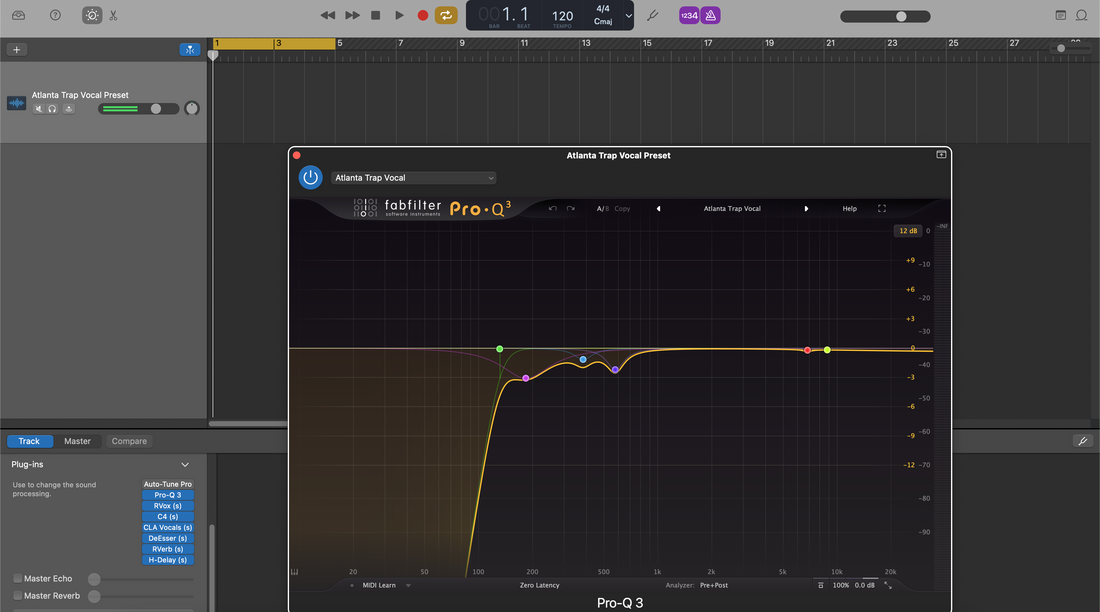
GarageBand에서 보컬 프리셋 사용하는 방법: 완벽 가이드
GarageBand에서 보컬 프리셋은 EQ, 컴프레션, 디에싱, 톤 컬러, 공간감을 한 번에 불러오는 저장된 패치입니다. 이 가이드는 패치를 불러오고 맞춤 설정하는 방법, 적절한 게인 설정, 에코/리버브를 센드처럼 라우팅하는 방법, 씬 자동화, 리드, 더블, 하모니, 애드립용 역할별 버전 저장 방법을 보여주어 휴대폰, 이어버드, 대형 스피커에서도 보컬이 잘 전달되도록 합니다. I. GarageBand에서 “보컬 프리셋”이란 무엇인가 GarageBand는 사운드를 패치로 구성합니다. 보컬 패치는 단순히 트랙의 FX 체인(채널 EQ, 컴프레서, 디에서, 노이즈 게이트, 모듈레이션, 딜레이, 리버브, 그리고 활성화된 AU 플러그인)을 사용자 패치 아래에 즉시 불러올 수 있도록 저장한 것입니다. 프리셋을 사용하는 것은 단순히 불러오는 것 이상으로, 게인, 디에싱, 프레즌스, 에어, FX 밸런스를 자신의 목소리와 노래에 맞게 조정하는 것입니다. II. 사전 점검 (프리셋이 제대로 작동하도록) 사전 점검 목록 장치/지연 시간: 환경설정 → 오디오/MIDI → 인터페이스를 선택하세요; 트래킹 시에는 버퍼를 작게 사용하고 믹싱할 때는 나중에 키우세요. 오디오 유닛 활성화 (Mac): 환경설정 → 오디오/MIDI → 프리셋에 AU 플러그인이 사용되는 경우 오디오 유닛 활성화를 체크하세요. 세션 샘플링 속도: 음악용 44.1 kHz (비디오 전달 시 48 kHz). 입력 레벨: 공연 볼륨으로 노래하세요; 어떤 FX 전에 원시 피크가 −12에서 −8 dBFS 근처가 되도록 하세요. 트랙 레이아웃: 시작은 하나의 리드 보컬 오디오 트랙; 톤 조절 시 비트를 더 조용히 유지하세요. III. 프리셋 불러오기 (세 가지 신뢰할 수 있는 방법) 1) 사용자 패치에서 (가장 빠름) 오디오 트랙을 생성/선택 → Y를 눌러 라이브러리를 여세요. 사용자 패치 → 오디오를 선택 → 보컬 패치를 고르세요. 레코드 암 상태에서 말하세요. 체인(EQ → 컴프 → 디에서 → FX)이 활성화됩니다. 2) “스타터 프로젝트” 체인을 사용자 패치로 승격 튜닝된 보컬 트랙이 있는 .band 스타터를 열거나 벤더 데모 세션을 엽니다. 보컬 트랙을 선택 → 라이브러리 창에서 저장 클릭(하단) → 명확한 이름 지정, 예: Lead — Clean Pop (GB). 이제 모든 프로젝트에서 사용자 패치에 저장됩니다. 3) AU 플러그인 프리셋 → 그런 다음 패치 저장 트랙에 AU 플러그인(예: 좋아하는 컴프레서나 디에서)을 로드하세요. 각 플러그인의 프리셋을 내부 메뉴에서 선택하고, 가볍게 조정하세요. 라이브러리에서 저장을 클릭하여 전체 체인을 사용자 패치로 저장하세요. 패치는 디스크 어디에 있나요? GarageBand는 Logic의 사용자 라이브러리를 공유합니다: ~/Music/Audio Music Apps/Patches/Audio/. 그곳의 모든 패치는 사용자 패치 아래에 나타납니다. IV. 게인 스테이징: 성공과 실패를 가르는 단계 프리셋은 충분한 헤드룸을 가정합니다. 단순하게 유지하세요: 마이크 프리 먼저: 인터페이스를 설정하여 처리되지 않은 피크가 −12에서 −8 dBFS에 위치하도록 하세요. 컴프레서 A 목표: 프리셋에서 구절에 대해 약 3–5 dB 게인 감소를 목표로 하세요 (비율 2:1–3:1; 어택 10–30 ms; 릴리즈 80–160 ms). 10–12 dB를 계속 강하게 누르지 마세요. 랙 후: 트랙 피크는 −6에서 −3 dBFS 근처로 유지하세요; 마스터링을 위해 라우드니스를 남겨두세요. A/B 비교 시 레벨 매칭: 패치를 선택하기 전에 출력 트림을 맞추세요—더 큰 소리가 부당하게 이깁니다. V. 스마트 컨트롤: “채널 스트립” 노브 스마트 컨트롤은 모든 플러그인 창을 열지 않도록 중요한 부분을 매핑합니다. 일반적인 역할: 디-에스 (6–8 kHz): 이어폰에서 불평이 멈출 때까지 조절; 자음이 흐려지기 전에 멈추세요. 바디 (120–200 Hz): 얇으면 따뜻함 추가; 부스에서 “박스”가 나타나면 대신 250–350 Hz를 줄이세요. 프레즌스 (3–4 kHz): 발음이 숨겨질 때만 작고 넓게 부스트. 하이햇이 밝으면 음성을 과도하게 부스트하지 말고 비트를 깎으세요. 에어 (10–12 kHz): 시빌런스가 진정된 후에 마이크로 셸프만. 에코 & 리버브: 마스터 에코/리버브로 보내는 전송처럼 작동; 벌스는 건조하게, 코러스는 열어두세요. VI. “가족”을 만드세요, 복제본이 아니라 (리드, 더블, 하모니, 애드립) 한 패치를 모든 레인에 복사하면 믹스가 흐려집니다. 역할에 맞춘 버전을 사용하세요: 리드: 모노-단단한 중앙; 최소한의 와이더; 볼륨 조절로 스토리 진행 유지. 더블 L/R: 리드보다 높은 HPF; 약간 더 많은 디에싱; −6에서 −9 dB로 살짝 숨기기; 미세 팬 L/R; 모노에서 무너지는 코러스 와이더는 피하세요. 하모니: 더 어둡고 더 넓음; 필요시 5 kHz에서 +0.5–1 dB로 반짝임 추가 가능. 애드립: 좁은 대역폭 (HPF ~200 Hz, LPF 8–10 kHz), 사이드 팬, 전환 구간에 짧은 에코. 각각을 자체 User Patch로 저장하세요: Lead — Clean, Double — Tight, Harmony — Wide, Ad-Lib — Phone. VII. 시간 & 공간: 에코/리버브는 전송처럼 작동 GarageBand의 라이브러리 패치는 종종 Master Echo와 Master Reverb를 사용합니다. 트랙의 Echo/Reverb 노브를 전송 레벨로 취급하세요: 마스터 FX 설정: 마스터 리버브에는 밝고 짧은 플레이트를, 마스터 에코에는 슬랩 또는 1/8 딜레이를 선택하세요; 플러그인 내에서 리턴 필터링 (HPF ~150 Hz, LPF ~6–7 kHz). 트랙 FX 대안: 독특한 공간을 원할 때는 트랙별 Echo/Verb 플러그인을 선호하세요. 믹스 양은 낮게 유지—번역 > “크게.” 자동화된 전송: 후크에 Echo/Reverb 1–2 dB 증폭; 혀 꼬임 구간에서는 낮춥니다. VIII. 기본 “안전 체인” (어디서나 재구성 가능) 채널 EQ (첫 번째): HPF 80–100 Hz; 박스형일 경우 250–350 Hz에서 넓게 −1~−2 dB; 코가 막힌 듯하면 1 kHz 근처에 좁은 노치. Compressor A (모양): 비율 2:1–3:1; 어택 10–30 ms; 릴리즈 80–160 ms; 구절에서 목표 ~3–5 dB. DeEsser: 중심 ~6–8 kHz; 이어버드에서 S/T/SH가 편안해질 때까지 감소시킵니다. 컴프레서 B (캐처): 더 빠른 1–2 dB GR로 전송 레벨과 피크 안정화. 컬러(선택 사항): 밀도를 위한 미묘한 튜브/아날로그 스테이지; 출력 매칭으로 “더 크게” 착각하지 않도록. 채널 EQ (다듬기): 발음이 숨겨질 때만 3–4 kHz에서 +0.5–1 dB 광대역; 마지막에 아주 작은 에어 셸프. Delay & Reverb: 슬랩백 90–110 ms; 밝은 짧은 플레이트 0.7–1.0 s; 히스 방지를 위해 리턴 필터링. Lead — Stock Clean (GB)로 저장한 후 노래별로 가볍거나 무거운 변형을 만드세요. IX. iOS 워크플로우(iPhone/iPad) 모바일에서는 GarageBand에 Mac처럼 중앙 User Patch 브라우저가 없습니다. 선호하는 체인이 있는 스타터 송을 사용하세요: 튜닝된 보컬 트랙(및 FX 선택)으로 노래를 만들고 “Starter — Vocals (iOS)”라고 이름 지으세요. 새 프로젝트마다 복제하여 My Songs에서 스타터를 만들고 녹음하세요. 선택 사항: 도움이 되면 AUv3 플러그인을 사용하세요; Smart Controls를 가볍게 조정하고 새 설정이 더 잘 적용되면 스타터를 다시 저장하세요. 팁: 지연이 커지면 더 간결한 체인으로 트랙하세요. 녹음 후에 다듬기를 추가하세요. X. 투트랙 비트 생존 (밝은 하이햇, 무거운 서브) 악기가 스테레오 파일일 때는 보컬에 “더 밝게”보다는 충돌을 줄이세요: 스플래시 컨트롤: Air 셸프는 보수적으로 유지; 하이햇이 차가우면 Echo/Reverb 리턴은 약 6–7 kHz 저역통과. 서브 공존: 808 꼬리 아래에서 음절이 사라지면 벌스는 더 건조하게 유지하고, 무거운 컴프레션보다 작은 Presence 상승을 선호하세요. 모노 체크: 리드는 휴대폰 스피커에서도 살아남아야 하며; 폭은 더블과 리턴에 넣고 중앙 인서트에는 넣지 마세요. XI. 라인을 살리는 자동화(마이크로, 매크로 아님) 볼륨 조절: 다운비트에 +0.5–1 dB; 조밀한 자음에는 −0.5 dB. De-ess 임계값: 밝은 구절에는 약간 더 엄격한 값을 쓰고; 어두운 구절에는 느슨하게 설정. FX 안무: Echo/Plate를 훅에 올리고; 벌스에서는 뒤로 당기며; 꼬리는 명료함을 위해 필터링 유지. XII. 여러 패치 빠르게 청취하기 즐겨찾기 2–4개를 User Patches에 저장하고 명확하게 이름을 지정하세요(예: Lead — Clean, Lead — Air+, Lead — Warm). 최종 게인 스테이지로 레벨을 맞춘 후 판단하세요; “더 크게 들리는 쪽이 이긴다”는 함정입니다. 사용하지 않는 패치는 삭제하세요—선택지가 적을수록 작업이 빨라집니다. XIII. 문제 해결 (문제 → 집중된 조치) Air 추가 후 거친 S 사운드: 디에서를 약간 올리고; Air는 약 0.5 dB 줄이며; 리턴은 약 6–7 kHz로 로우패스하세요. 808 아래에서 보컬이 묻힐 때: 벌스는 더 건조하게 유지하고; 아주 작은 프레즌스 리프트를 추가하며; 딜레이 피드백을 줄이고; 두 개의 리버브가 겹치지 않았는지 확인하세요. 프리셋이 내보낼 때 다르게 들릴 때: 플러그인 품질/지연 모드를 확인하고; 마스터는 클리핑 없이 유지하며; 세션 속도로 렌더링하세요. 트래킹 중 지연: 리버브를 짧게 하고; 무거운 분석기는 우회하며; 버퍼를 낮추고; 가능하면 인터페이스에서 직접 모니터링을 활성화하세요. 패치가 마이크에서 “죽은” 느낌일 때: 디에싱을 완화하고; 저중역 컷을 줄이며; 150–180 Hz의 작은 리프트가 탁함 없이 가슴 울림을 복원할 수 있습니다. 모바일과 Mac 불일치: 입력 게인과 헤드폰 볼륨을 확인하고; iOS에서 시스템 수준 프로세싱 활성화는 피하세요. XIV. 조직 및 호출 (지금 몇 분, 나중에 몇 시간 절약) 정렬되는 이름: 리드 — 클린, 리드 — 에어+, 랩 — 펀치, 하모니 — 와이드, 애드립 — 전화. 역할별 하나씩: 리드/더블/하모니용 별도 패치는 과도한 디에싱 스택이나 중앙 과도 밝기 방지에 도움이 됩니다. 백업: ~/Music/Audio Music Apps/Patches/를 클라우드/외부 저장소에 복사하여 장비와 함께 이동하세요. XV. FAQ (빠른 답변) 피치 보정은 어디에 두어야 하나요?첫 번째 또는 거의 맨 위(입력 트림 후) 위치에 두어 다운스트림 컴프레션과 디에싱이 안정적인 신호를 받도록 하세요. 컴프레서 하나가 좋을까요, 두 개가 좋을까요?두 개가 더 부드럽습니다: 컴프레서 A는 구절을 형성(3–5 dB GR); 컴프레서 B는 피크를 잡음(1–2 dB GR). 무거운 컴프레서 하나보다 낫습니다. 믹싱 중 보컬은 얼마나 크게 해야 할까요?포스트 FX 피크는 −6에서 −3 dBFS 사이로 유지하고; 진정한 피크 안전과 라우드니스는 마스터링에 맡기세요. 프리셋에 언급된 마이크가 꼭 필요한가요?아니요. 프리셋은 시작점입니다. 트림, 디-에스, 바디, 프레즌스, FX를 목소리와 마이크에 맞게 조정하세요. XVI. 빠른 실행 계획 (복사 가능) 사용자 패치를 불러오고; 입력을 −12에서 −8 dBFS 사이의 원시 피크가 나오도록 설정하세요; 컴프레서 A는 3–5 dB 정도 압축합니다. 디에싱은 “부드럽고 밝게” 설정하고, 발음이 묻힐 때만 아주 작은 프레즌스를 추가하세요; 에어는 보수적으로 유지하세요. 에코/리버브는 센드처럼 다루고; 리턴은 필터링하며; 후크 부분에서 자동화하세요. 역할별 패치(리드, 더블, 하모니, 애드립)를 저장하고 Mac/iOS 스타터를 유지하세요. 헤드룸을 유지하며 러프 믹스를 렌더링하세요; 마스터는 클리핑 없이 유지하고; 라우드니스는 마스터링에 맡기세요. 잘 사용하면 보컬 프리셋은 신뢰할 수 있는 지름길이지, 의지할 수단이 아닙니다. 헤드룸을 건강하게 유지하고, 작은 변화를 주며, 중요한 부분을 자동화하면 목소리가 거칠지 않게 앞으로 나옵니다—노래마다. GarageBand 내에서 현대 팝, 랩, R&B에 맞게 이미 조정된 패치로 시작하고 싶다면, 엄선된 GarageBand 보컬 프리셋을 받아 빠르고 일관된 세션을 위한 자신만의 “최적화된” 버전을 고정하세요.
더 알아보기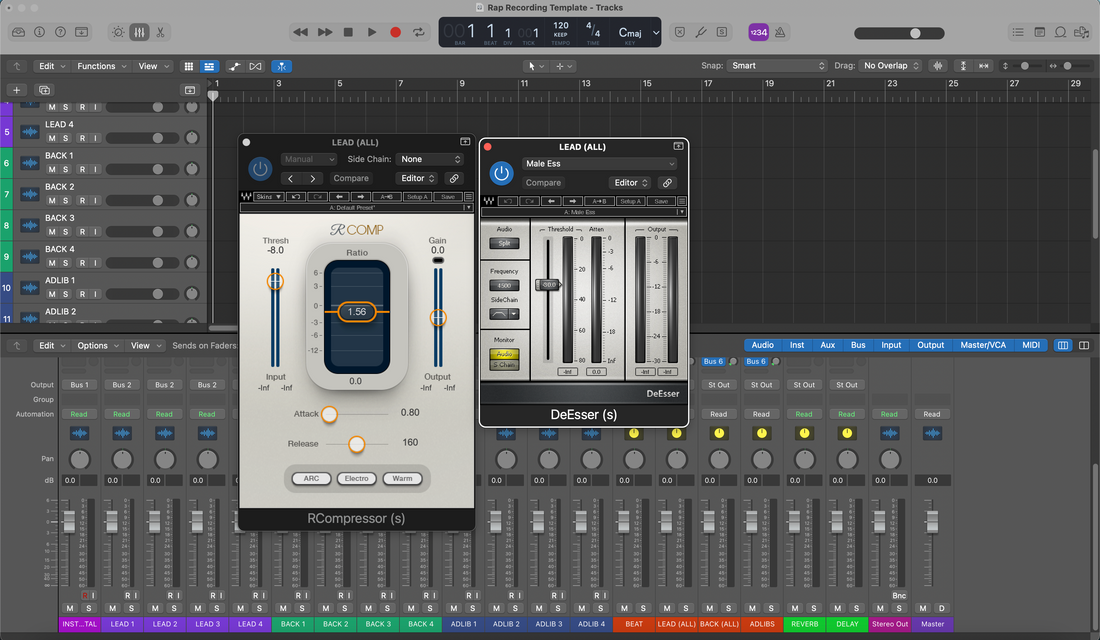
Logic Pro에서 보컬 프리셋 사용하기: 종합 가이드
Logic Pro에서 “보컬 프리셋”은 한 번에 불러올 수 있는 재사용 가능한 채널 체인—EQ, 컴프레션, 디에싱, 톤 컬러, 딜레이, 리버브입니다. 이 가이드는 올바른 프리셋 선택 및 불러오기, 적절한 게인 설정, 스마트 컨트롤로 톤 조절, 센드 라우팅, 씬 자동화, 리드, 더블, 하모니, 애드립용 역할 기반 버전 저장 방법을 보여줍니다. I. Logic Pro에서 보컬 프리셋이란 Logic은 오디오 트랙의 “프리셋”에 대해 몇 가지 교환 가능한 형식을 사용합니다: 채널 스트립 설정 (.cst) — 단일 오디오 트랙의 전체 인서트 체인, 순서 및 I/O를 불러옵니다. 패치 — 채널 스트립 + 스마트 컨트롤 + 라우팅 및 악기용 MIDI FX를 포함할 수 있는 라이브러리 항목(오디오 보컬의 경우 더 똑똑한 .cst처럼 작동). 트랙 스택 — 공유 FX 리턴이 있는 레인(리드, 더블, 하모니)을 그룹화하는 서밍 또는 폴더 스택. 프리셋을 사용하는 것은 단순히 불러오는 것 이상입니다—입력 레벨, 디에싱, 존재감, 에어, FX 밸런스를 자신의 목소리와 노래에 맞게 조정해야 합니다. II. 사전 점검 (프리셋이 제대로 작동하도록) 사전 점검 목록 오디오 장치 & 버퍼: 트래킹 시 더 작은 버퍼(64–128); 믹싱 시 나중에 올리기. 세션 샘플링 속도: 음악용 44.1 kHz (비디오 전달 시 48 kHz). 목표 입력: 공연 수준에서 노래하기; 처리 전에 −12에서 −8 dBFS 사이의 원시 피크를 목표로 합니다. 트랙 레이아웃: Lead Vox라는 오디오 트랙 하나와 딜레이(슬랩) 및 리버브(플레이트)용 보조 두 개로 시작하세요. 스마트 도움말: 장치를 배우는 중이라면 빠른 도움말(⌘⇧?)을 전환하세요; 조정 속도가 빨라집니다. III. 보컬 프리셋 불러오기 (네 가지 신뢰할 수 있는 방법) 1) 라이브러리 패치 (가장 빠름) 오디오 트랙을 선택 → 라이브러리(Y)를 열기. 패치 > 오디오 > 보이스 또는 사용자 패치로 이동하여 보컬 패치를 선택하세요. 레코드 암 후 말하세요; 체인(EQ → 컴프 → 디-에스 → FX)이 실시간으로 작동합니다. 마음에 들면 라이브러리 사이드바에 버전을 저장하세요. 2) 채널 스트립 설정 (.cst) 채널 스트립에서 맨 위의 설정 슬롯을 클릭하세요. 메뉴에서 공장/사용자 .cst를 선택하거나 채널 스트립 설정 불러오기…를 클릭하세요. 즉시 채널 스트립 설정을 다른 이름으로 저장… (예: Lead — Clean (YourName)) 하여 원본이 덮어쓰이지 않도록 하세요. 3) 트랙 스택 템플릿 (완성된 보컬 장비) 리드, 더블, 하모니 트랙을 선택 → 트랙 스택 생성… → 합산. 스택 보조에 공유 FX(슬랩/플레이트)를 삽입하거나, 모든 레인에서 공급받는 전용 보조에 유지하세요. 다음에 한 번의 클릭으로 불러올 수 있도록 패치 또는 프로젝트 템플릿으로 저장하세요. 4) Finder에서 드래그 앤 드롭 드래그하세요 .cst 또는 패치에서 ~/Music/Audio Music Apps/Channel Strip Settings/Audio/ 또는 ~/Music/Audio Music Apps/Patches/Audio/ 트랙 헤더로. IV. 게인 스테이징: 성공과 실패를 가르는 단계 마이크 프리 먼저: 인터페이스를 설정하여 비처리 피크가 −12에서 −8 dBFS에 도달하도록. Comp A로 트림: 체인 첫 부분에 Input 슬롯 또는 Gain/Utility 플러그인 사용하여 Comp A가 구절에서 약 3–5dB '키스'하도록 (비율 2:1–3:1; 어택 10–30ms; 릴리즈 80–160ms). 랙 이후: 피크를 −6에서 −3 dBFS 사이로 유지; 라우드니스는 마스터링에서 조절. 레벨 매치 A/B: 체인 끝에 게인을 배치하여 프리셋 비교 시 '더 크게 들리는 쪽이 이긴다'는 편향 방지. V. 스마트 컨트롤: 하나의 패널, 올바른 노브 패치는 주요 파라미터를 스마트 컨트롤로 노출하여 다섯 개 플러그인을 열지 않고 빠른 '채널 스트립' 뷰를 제공합니다. 일반 역할: 디-에스 (6–8 kHz): 이어폰에서 불평이 멈출 때까지 조절; 자음이 흐려지기 전에 멈추세요. 바디 (120–200Hz): 얇으면 따뜻함 추가; 부스가 '박스'처럼 들리면 250–350Hz를 빼세요. 프레즌스 (3–4kHz): 발음이 숨겨질 때만 아주 작고 넓게 올리기. 하이햇/박수가 밝으면 보이스를 올리기보다 비트를 깎으세요. 에어 (10–12 kHz): 시빌런스가 진정된 후에 마이크로 셸프만. FX 블렌드: Slap 약 90–120ms, Plate 0.7–1.0초, 프리딜레이 20–50ms; 벌스는 건조하게, 훅은 오픈하게. VI. 리드 대 스택: 복제본이 아닌 “가족”을 만드세요 리드: 모노-진정한 센터; 최소한의 와이드닝; 볼륨 자동화로 스토리 진행 유지. 더블 L/R: 리드보다 높은 HPF; 약간 더 디에스; −6에서 −9dB 아래로 숨기기; 마이크로 팬 L/R; 모노에서 무너지는 코러스 와이더 피하기. 하모니: 더 어두운 EQ; 더 넓게 더블보다; 필요 시 5kHz에서 +0.5–1dB로 반짝임 추가 선택 가능. 즉흥 연주: 좁은 대역폭(HPF ~200Hz, LPF 8–10kHz), 사이드 팬닝, 전환 시 짧은 에코. 각 역할별로 패치 또는 채널 스트립을 하나씩 저장하세요 (Lead — Clean, Double — Tight, Harmony — Wide) 그래야 즉각적이고 일관된 리콜이 가능합니다. VII. 시간과 공간: aux 전송이 핵심 역할을 합니다 Create Aux A = Slap: 테이프 딜레이(또는 에코) 90–110ms; HPF 150Hz; LPF ~6kHz; 낮은 피드백. Create Aux B = Plate: ChromaVerb/Space Designer 짧은 플레이트 0.7–1.0초; 프리딜레이 20–50ms; 리턴 필터링. 덕킹 트릭: 리드에서 키드된 Aux A의 컴프레서로 에코가 틈새에서 피어나게 (빠른 어택/릴리즈; −1~−2 dB GR). 전송 자동화: 훅에서 +1–2 dB; 밀집된 벌스에서는 낮추기; 이어폰에서 명료함을 위해 꼬리는 필터링 유지. VIII. 안전한 스톡 전용 체인 (어디서나 재구성 가능) 채널 EQ (첫 번째): HPF 80–100 Hz; 박스형일 경우 250–350 Hz에서 넓게 −1~−2 dB; 코가 막힌 듯하면 1 kHz 근처에 좁은 노치. 컴프레서 A (쉐이프): Logic Compressor (Platinum 또는 Studio VCA) 비율 2:1–3:1; 어택 10–30 ms; 릴리즈 80–160 ms; 구절에서 약 3–5 dB GR. 디에서 2: 약 6–8 kHz 타겟; 이어폰에서 S/T/SH가 편안할 때까지 감소. 컴프레서 B (캐처): 더 빠르게, 피크에서 1–2 dB GR; 전송 레벨 안정화. 컬러 (선택 사항): 낮은 믹스에서 소프트 새츄레이션 또는 테이프(Phat FX/Tape Delay 새츄레이션 경로); 출력 매칭. 채널 EQ (마무리): 발음이 숨겨질 때만 3–4 kHz에서 +0.5–1 dB 광대역; 마지막에 10–12 kHz 셸프를 아주 약간. 채널 스트립 세팅으로 래핑하세요; 트림/디에스/바디/프레즌스/에어/FX용 스마트 컨트롤을 추가하세요; Lead — Stock Clean (LP)로 저장하세요. IX. 빠른 오디션 (귀를 속이지 않고) 조용한 단어와 큰 단어가 포함된 10–20초 구절을 루프하세요. 레벨 매칭을 위해 끝에 게인을 유지하세요; 라이브러리나 설정 메뉴에서 패치를 교체하세요. 이어폰/휴대폰에서 전달되는 소리를 선택하세요, 단지 가장 밝은 옵션만 고르지 마세요. X. 투트랙 비트 생존 (밝은 하이햇, 무거운 서브) 싸우지 말고 깎아내기: 인스트루멘털 버스에서 보컬에 키드된 다이내믹 미드 딥(2–4 kHz, Multipressor/EQ 사이드체인 사용)을 시도해 자음이 보컬이 말할 때만 튀게 하세요. 스플래시 컨트롤: 리드의 에어는 보수적으로 유지하세요; 하이햇이 차가우면 LPF는 약 6–7 kHz로 되돌아옵니다. 모노 체크: 마스터나 컨트롤 룸에서 일시적으로 모노로 합산하세요; 스토리는 여전히 휴대폰 스피커에서 잘 들려야 합니다. XI. 트래킹 vs. 믹싱: 무엇을 프린트할까 드라이로 녹음하고, 웻으로 듣기: 프리셋을 통해 모니터링하되, 리드 트랙에는 깨끗한 입력을 녹음하세요. 협업자가 “demo vibe”가 필요하면 리드를 PRINT 트랙으로 버스하고 웻 세이프티(Lead_Wet)를 녹음하세요. 늦게 커밋하기: 거의 끝날 때 스택 렌더를 고정/트랙킹하고, 호출을 위해 “_FXPRINT” 오디오 트랙을 유지하세요. XII. 라인을 살리는 자동화 (마이크로, 매크로 아님) 볼륨 라이딩: 다운비트에 +0.5–1 dB; 혀 꼬임 구절에는 −0.5 dB. 디에싱 임계값: 밝은 음절에는 약간 더 엄격하게; 어두운 구절에는 느슨하게 설정하세요. FX 안무: 훅에서 슬랩/플레이트를 올리고; 벌스에서는 낮추며; 꼬리는 필터링 상태로 유지하세요. XIII. 조직 및 리콜 (지금은 몇 분, 나중엔 몇 시간) 정렬되는 이름: 리드 — 클린, 리드 — 에어+, 랩 — 펀치, 하모니 — 와이드, 애드립 — 전화. 역할별 하나씩: 리드/더블/하모니용 별도 채널 스트립은 과도한 디에싱 스택이나 중앙 레인 과도 밝기를 방지합니다. 백업: 패치/채널은 ~/Music/Audio Music Apps/ 아래에 저장됩니다; 이 폴더를 압축해 클라우드 백업을 하여 장비와 함께 이동하세요. XIV. 문제 해결 (문제 → 집중 조치) 에어를 추가한 후 거친 S 사운드: 디에서 2를 약간 올리고; 에어를 약 0.5 dB 줄이며; 리턴의 LPF를 약 6–7 kHz로 설정하세요. 808 아래에서 보컬이 묻힐 때: 벌스는 더 드라이하게 유지하고; 아주 작은 프레즌스 리프트를 추가하며; 보컬에 키드된 미묘한 미드 딥을 비트 버스에 사용하세요. 프리셋이 바운스 시 다르게 들릴 때: 오버샘플링/품질 모드를 확인하고; 마스터 클리핑을 피하며; 세션 속도로 바운스하세요. 트래킹 중 레이턴시: 리버브를 줄이고; 분석기/룩어헤드 프로세서를 우회하며; 버퍼를 낮추고; 인터페이스가 지원하면 다이렉트 모니터링을 사용하세요. 패치가 내 마이크에서 “생기 없게” 느껴질 때: 디에싱을 완화하고; 로우-미드 컷을 줄이며; 150–180 Hz를 아주 조금 올려 가슴 울림을 복원하세요, 단 진흙지지 않게. A/B 테스트에서 레벨 차이: 최종 게인으로 맞추세요; 더 큰 소리가 귀에 불공평하게 이깁니다. XV. 더 알아보기 (다음 최선의 단계) 세션을 넘기거나 다른 곳에서 믹싱 준비를 할 때는 파일을 일관되게 유지하세요. Logic Pro에서 스템을 내보내는 방법 안내는 어디서나 깔끔하게 열리는 이름, 시작점, 끝점을 보여줍니다. XVI. 빠른 실행 계획 (복사 가능) 패치나 채널 스트립을 불러오고; 입력을 원시 피크가 −12에서 −8 dBFS 사이에 오도록 설정하세요; 컴프레서 A는 3–5 dB 정도 살짝 걸리게 하세요. 디에싱은 “부드럽고 밝게” 설정하고, 발음이 묻힐 때만 아주 작은 프레즌스를 추가하세요; 에어는 보수적으로 유지하세요. 슬랩/플레이트를 AUX에 라우팅하고; 리턴을 필터링하며; 리드에서 슬랩을 덕킹하고; 훅으로 보내는 신호를 자동화하세요. 역할별 버전(리드, 더블, 하모니)을 패치나 채널 스트립으로 저장하고; 트랙 스택이나 템플릿을 만드세요. 헤드룸을 유지하며 러프 믹스를 바운스하세요; 마스터는 클리핑 없이 유지하고; 라우드니스는 마스터링에 맡기세요. 잘 사용하면 보컬 프리셋은 신뢰할 수 있는 지름길이지 버팀목이 아닙니다. 헤드룸을 건강하게 유지하고, 작은 변화를 주며, 중요한 부분을 자동화하면 목소리가 거칠지 않게 앞으로 나옵니다—노래마다. 이미 이러한 규칙을 따르는 빠른 출발점으로, 목적에 맞게 제작된 Logic Pro 보컬 프리셋을 사용해 빠르고 일관된 세션을 위해 자신만의 “최적화된” 버전을 고정해 보세요.
더 알아보기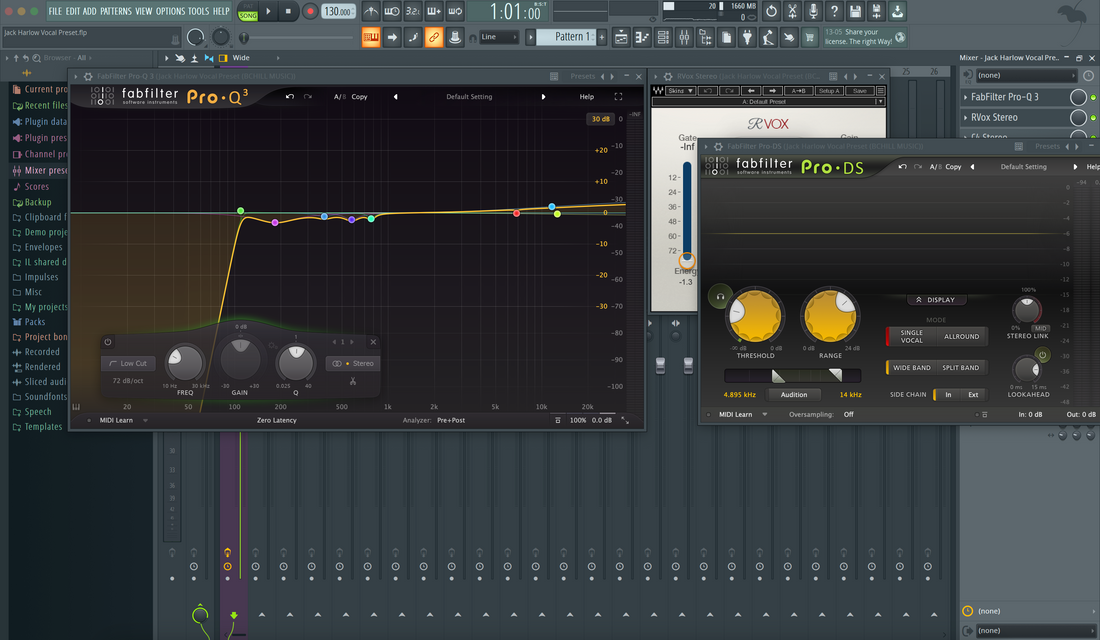
FL Studio에서 보컬 프리셋 사용하기: 종합 가이드
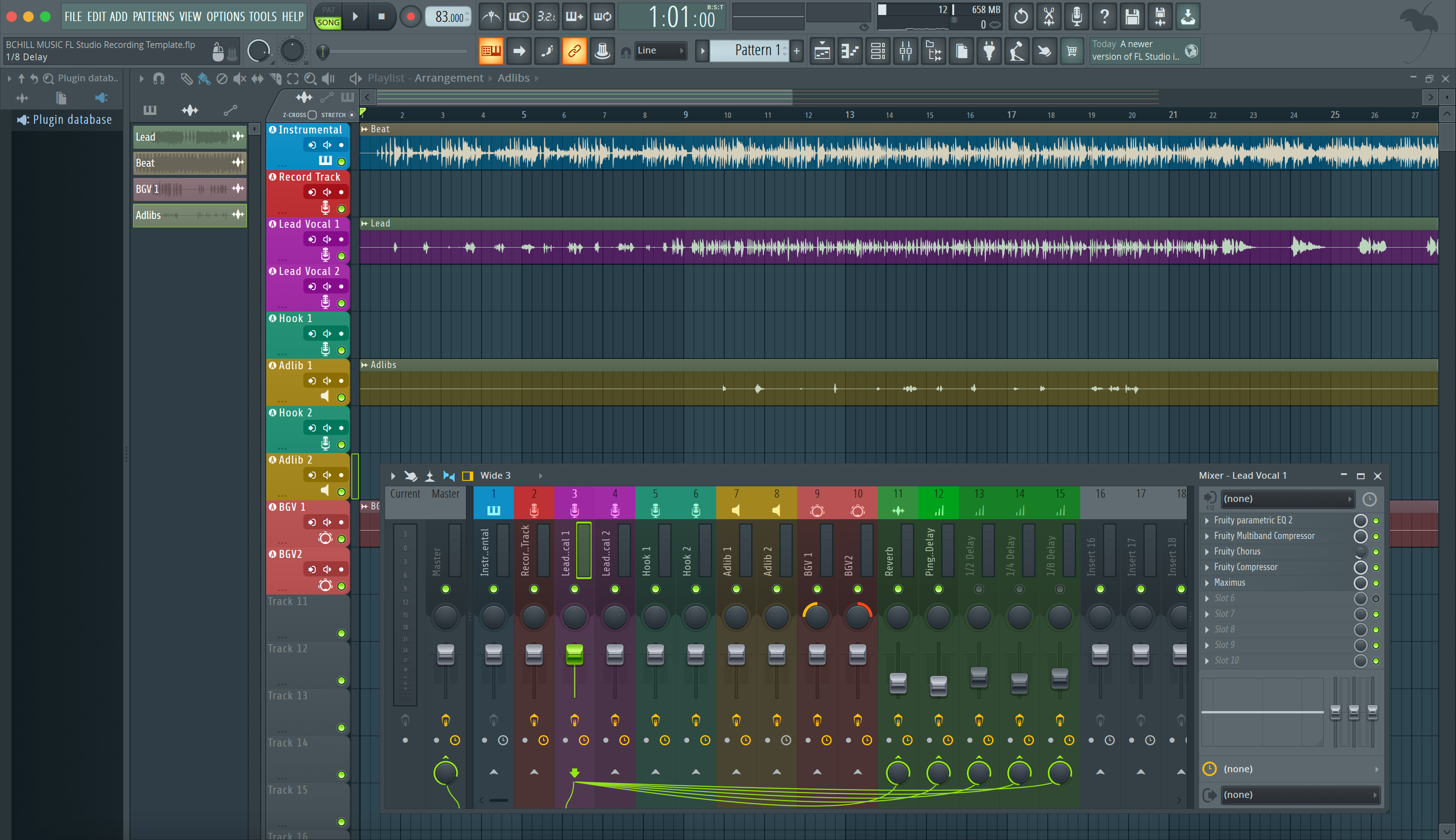
FL Studio에서 “보컬 프리셋”은 EQ, 컴프레션, 디에싱, 컬러, 공간을 포함한 재사용 가능한 믹서 체인으로, 한 번에 트랙에 적용할 수 있습니다. 이 가이드는 프리셋 불러오기, 적절한 게인 설정, 마이크에 맞는 톤 조정, 센드 라우팅, 씬 자동화, 리드, 더블, 하모니, 애드립용 레인별 버전 저장 방법을 보여줍니다. 이러한 실습을 이미 따르는 검증된 시작점을 원한다면, 목적에 맞게 제작된 FL Studio 보컬 프리셋을 탐색한 후 임계값과 센드를 목소리에 맞게 미세 조정하세요. I. FL Studio에서 보컬 프리셋이란 FL Studio는 보컬 체인을 쉽게 불러오고 재사용할 수 있는 여러 프리셋 “컨테이너”를 지원합니다: Mixer Track State (.fst) — 한 트랙에 대한 전체 인서트: 플러그인 순서, 설정 및 믹서 매개변수를 저장합니다. 패처 프리셋 — 전체 체인을 하나의 장치로 감싸고, 빠른 조정을 위한 매크로 컨트롤을 제공합니다. 개별 플러그인 프리셋 — 체인 내에서 믹스 앤 매치할 수 있는 EQ/컴프/딜레이/리버브 설정. 프리셋 사용은 단순히 불러오는 것 이상입니다. 노래와 보이스에 맞게 게인, 디에스, 프레즌스, FX 밸런스, 버스 라우팅을 조정하게 됩니다. 아래 단계는 그 적응을 빠르고 예측 가능하게 합니다. II. 사전 점검 (프리셋이 제대로 작동하도록) 사전 점검 목록 오디오 장치 설정; 트래킹 시 버퍼 64–128 샘플 (믹싱 시 나중에 올리기). 프로젝트 샘플레이트: 음악은 44.1 kHz (비디오 전달 시 48 kHz). Lead Vox라는 믹서 트랙을 만들고 페이더를 0 dB(유니티)로 설정하세요. 실제 공연 볼륨으로 노래하고, FX 전 −12에서 −8 dBFS 사이의 원시 입력 피크를 목표로 하세요. 팝 필터를 사용하고 마이크 거리를 일정하게 유지하세요(10–20 cm) 톤을 안정시키기 위해. III. 프리셋 위치 (및 빠른 불러오기 방법) 믹서 상태 불러오기: 브라우저에서 .fst 파일을 대상 믹서 인서트로 드래그하거나 인서트 우클릭 → 파일 아이콘 → 상태 열기… 선택. 패처 불러오기: 슬롯 1에 Patcher 삽입 → 상단의 프리셋 이름 클릭 → 저장한 랙 선택. 재사용을 위해 저장: 믹서 인서트 메뉴(화살표) → 믹서 트랙 상태 저장… (명확한 이름, 예: Lead — Clean (FL)). 패처는 디스크 아이콘 클릭 → Effects 아래에 저장하면 브라우저에 나타납니다. 프로 팁: 브라우저에 “_Presets/Vocals” 폴더를 만들어 두세요. 좋아하는 믹서 상태나 패처 랙을 그곳에 드래그하면 한 번에 불러올 수 있습니다. IV. 빠른 청취 (귀를 속이지 않고) 조용한 단어와 큰 단어가 모두 포함된 10–20초 구간을 반복 재생하세요. 판단 전에 레벨 매치: 체인 끝에 최종 Fruity Balance를 추가하고 출력 레벨을 맞춰서 “더 크게”가 부당하게 이기지 않도록 하세요. 프리셋을 전환하며 이어폰과 작은 스피커로 들어보세요. 가장 밝은 것만이 아니라 잘 전달되는 것을 선택하세요. V. 게인 스테이징: 성공과 실패를 가르는 단계 프리셋은 충분한 헤드룸을 가정합니다. 단순하게 유지하세요: 먼저 트림: 슬롯 1(프리 프로세싱)에 Fruity Balance를 추가하거나 트랙의 Pre Gain 노브(새로운 FL 빌드에서)를 사용하세요. 컴프 A가 구간에서 3–5 dB GR에 "키스"하듯 작동하도록 설정하고, 10–12 dB가 지속되지 않게 하세요. 유니티 디시플린: 다이내믹스를 조절하는 동안 믹서 페이더를 0 dB 근처에 두고, 프리셋 내에서 체인 게인을 조정하세요. 랙 후: −6에서 −3 dBFS 사이의 피크가 충분합니다. 마스터링을 위해 라우드니스를 남겨두세요. VI. 신뢰할 수 있는 기본 체인 (몇 분 만에 구축 가능) Fruity Parametric EQ 2 (첫 번째): HPF 80~100 Hz; 박스형일 경우 250~350 Hz에서 넓게 −1~−2 dB; 코가 막힌 듯하면 1 kHz 근처에 선택적 좁은 노치. Fruity Compressor (Comp A, 형태): 비율 2:1~3:1; 어택 10~30 ms; 릴리스 80~160 ms; 구절에서 약 3~5 dB 목표로 자음 숨쉬기. 디에서 (두 가지 기본 옵션): Maximus를 디에서로 사용: 하이 밴드 솔로, S(6~8 kHz)에서 부드러운 GR을 위한 임계값 설정 후 솔로 해제; 출력 유니티 유지. Fruity Limiter COMP 모드: 좁은 EQ 밴드 사이드체인 (XI절 피크 컨트롤러 방법 참조) 또는 부드러운 컴프레션을 위한 하이 셸프 사용. Fruity Limiter (Comp B, 캐처): 1~2 dB 피크만 잡는 매우 빠른 어택; 천장 높게 (리미팅 아님), 전송 안정화용. 포화 (선택 사항): Fruity Blood Overdrive를 매우 낮은 프리앰프/믹스에서 또는 Fruity Waveshaper를 부드러운 곡선으로; 출력 매칭하여 “더 크게” 착각하지 않도록. Fruity Parametric EQ 2 (마무리): 발음이 숨겨질 때만 3~4 kHz에서 +0.5~1 dB 넓게; 디에스 후에 아주 작은 10~12 kHz 셸프. 체인을 Patcher에 감싸면 한 장치 호출과 Trim/De-Ess/Body/Presence/Air/FX용 매크로 노브 사용 가능. VII. Lead 대 스택: 복제본이 아닌 “가족”을 구축 Lead: 모노-단단한 중앙; 최소한의 와이더; 스토리를 이어가도록 볼륨 조절. Doubles (L/R): 리드보다 높은 HPF; 약간 더 많은 디에스; −6에서 −9 dB로 살짝 숨기기; 좌우 마이크로 팬; 모노에서 무너지는 코러스 와이더 피하기. Harmonies: 더 어두운 EQ; 더 넓게, 더블보다; 필요 시 5 kHz에서 +0.5~1 dB로 반짝임 추가 가능. Ad-libs: 좁은 대역폭 (HPF 약 200 Hz, LPF 약 8~10 kHz); 사이드 팬; 전환 시 짧은 에코. 역할별로 프리셋 하나씩 저장—Lead — Clean, Double — Tight, Harmony — Wide—즉각적이고 일관된 호출을 위해. VIII. 시간과 공간: FX 전송 한 번 설정 두 개의 믹서 트랙 생성: FX A = Slap 및 FX B = Plate. 색상 지정. Route Lead를 A와 B로 (Lead 트랙 하단의 작은 라우팅 화살표를 우클릭 → 이 트랙에만 라우팅 (그룹용) 또는 마스터 라우팅과 전송 유지). Fruity Delay 3 FX A에 설정: 시간 약 90~110 ms; 피드백 경로 HP/LP 필터 약 150 Hz~6 kHz; 낮은 피드백. Fruity Reeverb 2 (또는 Fruity Convolver)를 FX B에: 0.7~1.0초 디케이; 프리딜레이 20~50 ms; 리턴에 HP/LP 필터 적용. 슬랩 덕킹: FX A에 Fruity Limiter를 COMP 모드로 넣고 리드에서 사이드체인하세요; 빠른 어택/릴리즈로 음절 사이에 에코가 피어나게 하세요. Send 레벨 자동화: 훅에서는 +1~2 dB, 밀도 높은 벌스에서는 낮추세요. 리턴을 필터링하여 이어폰에서 꼬리 소리가 시끄럽지 않게 하세요. IX. 패처 매크로 (체인을 '채널 스트립'으로 변환) 슬롯 1에 Patcher를 인서트하고 맵 탭에서 장치를 드래그하세요. 컨트롤 서피스를 추가하고 Trim, De-Ess, Body, Presence, Air, FX 라벨이 붙은 노브를 만드세요. 각 노브를 주요 파라미터에 연결하세요 (파라미터 우클릭 → 컨트롤러에 연결… → 컨트롤 서피스 컨트롤 선택). 패처 프리셋을 저장하세요(디스크 아이콘) 다음에 전체 스트립이 하나의 장치로 불러와집니다. 패처는 작업 공간을 깔끔하게 유지하고 노트북 세션을 빠르게 만듭니다—6개의 파라미터를 조절하려고 6개의 창을 열 필요가 없습니다. X. 여러 프리셋 빠르게 청취하기 _Presets/Vocals 아래 브라우저에 여러 믹서 상태를 저장하세요. A/B 비교 시 출력 매칭을 위해 슬롯 10에 최종 Fruity Balance를 유지하세요. 인서트에 상태를 드래그하고 5초간 말해보고 결정하세요, 실행 취소(Ctrl+Z) 후 다음을 시도하세요. 상위 2~3개를 저장하고 불필요한 것은 삭제하세요. XI. 투트랙 비트 생존 (밝은 하이햇, 무거운 서브) 만약 반주가 스테레오 파일이라면, 보컬에 '더 밝게'보다는 공간을 만들어 주세요. 프레즌스 딥 (다이내믹): Fruity Parametric EQ 2를 비트 버스에 약 3 kHz 부드러운 벨 모양으로 놓으세요. 리드에 Fruity Peak Controller를 추가하세요. EQ 밴드의 게인을 피크 컨트롤러에 (반전하여) 연결하세요. 이제 보컬이 말할 때만 비트가 1~2 dB 정도 딥됩니다. 스플래시 컨트롤: 보컬의 에어는 보수적으로 유지하세요; 하이햇이 차가울 경우 리턴에 약 6~7 kHz 저역통과 필터를 걸어주세요. 모노 체크: 마스터에서 모노를 잠시 토글하세요; 스토리가 여전히 휴대폰에서 잘 들려야 합니다. XII. 트래킹 vs. 믹싱: 무엇을 프린트할까 드라이 녹음, 웻 사운드 듣기: 인서트의 프리셋을 통해 모니터링하되, 트랙에 디스크 녹음을 활성화하여 원본 테이크를 캡처하세요. 협업자가 “데모 분위기”가 필요하면, 리드를 PRINT 트랙으로 라우팅하고 웻 세이프티(Lead_Wet)도 녹음하세요. 늦게 커밋하기: 끝부분 근처에서 무거운 FX를 얼리거나 렌더링하세요; _FXPRINT 버전을 보관하여 다시 불러올 수 있게 하세요. XIII. 문제 해결 (문제 → 집중된 조치) Air 추가 후 거친 S 사운드: 디에싱을 약간 올리고; Air 셸프를 약 0.5 dB 줄이며; 리턴을 약 6–7 kHz로 필터링하세요. 808 아래에서 보컬이 묻힐 때: 벌스는 더 건조하게 유지하고; 아주 약간의 프레즌스 리프트를 추가하며; 2–4 kHz 비트에서 피크 컨트롤러 덕킹을 사용하세요. 클릭이나 잡음: 믹싱 중 버퍼를 늘리고; 렌더링 전까지 HQ/오버샘플링을 비활성화하며; 백그라운드 앱을 종료하세요. 프리셋이 내보내기 시 다르게 들릴 때: 오버샘플링/품질 모드와 선형 위상 토글을 확인하고; 마스터에서 클립 게인 부스트를 피하세요. 트래킹 중 레이턴시: 긴 리버브와 룩어헤드 프로세서를 우회하고; 인터페이스가 지원하면 직접 모니터링을 사용하세요. A/B 시 레벨이 튈 때: 최종 트림(Fruity Balance)을 유지하여 레벨을 맞추세요; 더 큰 소리가 부당하게 이깁니다. XIV. 조직 및 호출 (오늘 몇 분, 나중에 몇 시간 절약) 정렬되는 이름: 리드 — 클린, 리드 — 에어+, 랩 — 펀치, 하모니 — 와이드, 애드립 — 전화. 레인 색상 지정: 리드는 한 가지 색, 스택은 다른 색, 리턴은 세 번째 색; 탐색이 즉시 빨라집니다. 템플릿 프로젝트: 레인과 두 개의 FX 트랙(Slap/Plate)이 포함된 “Starter — Vocals (FL)”을 유지하세요. 새 노래마다 복제하세요. XV. FAQ (빠른 답변) 피치 보정은 어디에 두어야 하나요?첫 번째 또는 거의 상단(트림 후)에 배치하여 다운스트림 컴프레션과 디에싱이 안정적인 신호를 받도록 합니다. 컴프레서 하나가 좋을까요, 두 개가 좋을까요?두 개가 더 부드럽습니다: 컴프레서 A는 구절을 형성(3–5 dB GR); 컴프레서 B는 피크를 잡음(1–2 dB). 한 개의 강한 컴프레서보다 자연스럽게 들립니다. 믹싱 중 보컬은 얼마나 크게 해야 할까요?포스트 FX 피크는 약 −6에서 −3 dBFS 사이입니다. 진정한 피크 안전과 라우드니스는 마스터링에 남겨두세요. 프리셋에 언급된 정확한 마이크가 필요합니까?아니요. 프리셋은 시작점입니다. 트림, 디-에스, 바디, 프레즌스, FX를 목소리와 마이크에 맞게 조정하세요. XVI. 더 알아보기 (다음 최선의 단계) 세션 설정에 추가 단계가 필요하면 FL Studio 보컬 프리셋 설치 방법도 배울 수 있습니다. XVII. 빠른 실행 계획 (복사 가능) 믹서 상태나 패처 랙을 불러오고; 트림을 설정하여 컴프레서 A가 3–5 dB를 살짝 압축하도록 하세요. De-Ess는 “부드럽고 밝게” 설정하세요, 둔탁하지 않게; 발음이 숨겨질 때만 아주 작은 Presence를 추가하세요. Slap/Plate 전송을 라우팅하고; 리턴을 필터링하며; 리드에서 Slap을 덕킹하세요. 레인별 프리셋(리드, 더블, 하모니)을 저장하고; 레인에 색상을 지정하세요. 헤드룸을 확보하여 러프 믹스를 렌더링하세요; 마스터는 클리핑되지 않도록 유지하세요. 잘 사용하면 보컬 프리셋은 신뢰할 수 있는 지름길이지, 버팀목이 아닙니다. 헤드룸을 건강하게 유지하고, 작은 변화를 주며, 중요한 부분을 자동화하면 목소리가 거칠지 않고 앞으로 나옵니다—노래마다. 이 DAW 내에서 현대 랩, 팝, R&B에 맞게 조정된 랙에서 시작하고 싶다면, 엄선된 FL Studio 보컬 프리셋과 FL Studio 녹음 템플릿을 가져와 빠르고 일관된 세션을 위해 자신만의 “최적화된” 버전을 고정하세요.
더 알아보기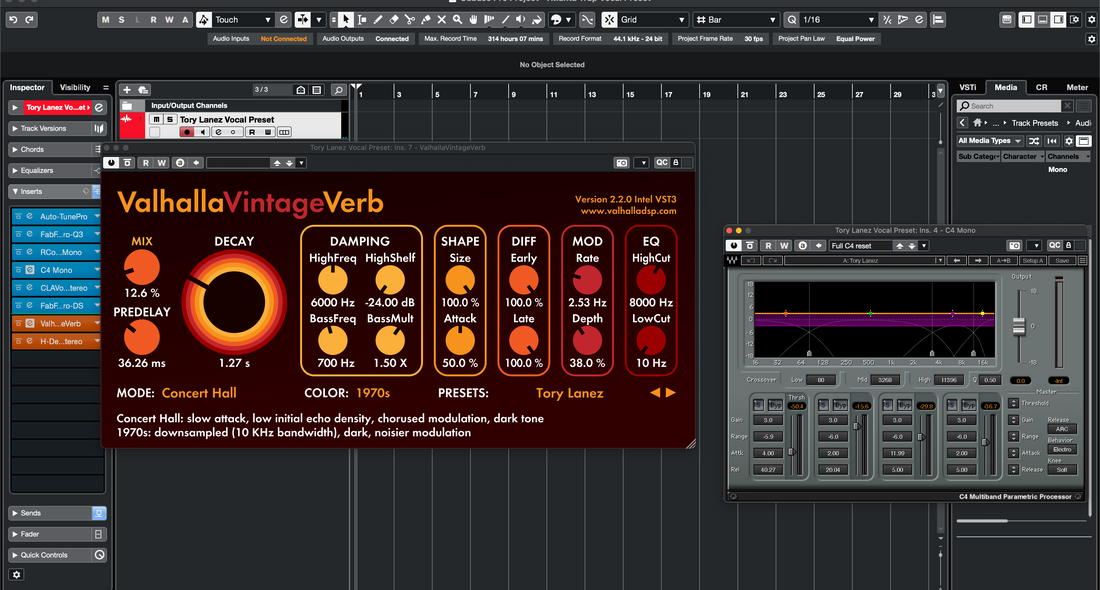
Cubase에서 보컬 프리셋 사용하는 방법: 가이드
Cubase의 보컬 프리셋은 EQ, 컴프레션, 디에싱, 컬러, 공간 효과를 한 번에 적용할 수 있는 트랙/FX/스트립 프리셋입니다. 이 가이드는 올바른 프리셋 선택, 적절한 게인 설정, 퀵 컨트롤 매핑, FX 채널 라우팅, 씬 자동화, 레인별 버전 저장 방법을 보여주어 휴대폰, 이어폰, 대형 스피커에서도 보컬이 잘 들리도록 합니다. 이 DAW에 맞게 조정된 검증된 시작점을 원한다면, 큐레이션된 Cubase 보컬 프리셋을 청취한 후 마이크와 룸에 맞게 임계값과 전송을 미세 조정하세요. I. Cubase에서 “보컬 프리셋”이란 무엇인가 Cubase에서 “보컬 프리셋”은 보통 다음 자산 중 하나 이상을 의미합니다: 트랙 프리셋 (.vstpreset) — 트랙의 인서트, 채널 스트립/EQ, 선택된 라우팅을 불러옵니다. FX 체인 프리셋 (.vstpreset) — 모든 트랙에 적용할 수 있는 인서트 스택(순서 + 설정)만 포함합니다. 채널 스트립/EQ 프리셋 — 기본 스트립 + EQ만 포함; CPU 사용량이 적고 기본 기능만 사용하는 작업에 적합합니다. 트랙 아카이브 (.xml) — 현재 프로젝트에 미리 연결된 리그(Lead, Doubles, Harmonies, FX 채널)를 가져옵니다. 프로젝트 템플릿 — 레인, 그룹, FX 채널이 준비된 새 세션을 엽니다. 프리셋 사용은 단순히 불러오는 것이 아니라, 게인, 디에스, 존재감, FX 밸런스를 당신의 목소리에 맞추는 것입니다. 아래 단계는 그 적응을 빠르고 반복 가능하게 만듭니다. II. 사전 점검 (프리셋이 제대로 작동하도록) 사전 점검 목록 드라이버 및 지연: Windows는 ASIO / macOS는 Core Audio; 트랙용 64–128 샘플; 믹싱 시 나중에 올리세요. 세션 샘플레이트: 음악은 44.1 kHz (비디오 전달은 48 kHz). 입력 피크 목표: 공연 볼륨으로 노래하세요; 처리 전 원시 입력을 −12에서 −8 dBFS 사이로 맞추세요. 컨트롤 룸 (선택 사항): 별도의 큐 믹스와 토크백이 필요하면 활성화하세요. MediaBay 열기: F5 키를 누르세요; 프리셋을 빠르게 탐색, 태그, 호출하는 데 사용합니다. III. 불러오기 방법 (및 사용 시기) 1) 트랙 프리셋 (가장 빠르고 전체 체인) Lead Vox라는 이름의 오디오 트랙을 생성하거나 선택하세요. 인스펙터에서 트랙 프리셋 불러오기를 클릭하고 보컬 프리셋을 선택하세요. 순서를 확인하세요: EQ → Comp A → De-Ess → (Color/Sat) → Comp B (캐처) 및 전송 설정. 즉시 트랙 프리셋 저장을 Lead — Clean (YourName)으로 하여 조정이 원본을 덮어쓰지 않도록 하세요. 사용 시기: 한 번의 클릭으로 전체 레인을 바꾸고 싶을 때. 2) FX 체인 프리셋 (정밀 교체) 보컬 트랙에서 인서트 랙 메뉴를 여세요. FX 체인 프리셋 불러오기를 선택하고 체인을 고르세요. 조정한 후, 빠른 호출을 위해 이름을 붙여 다시 저장하세요. 사용 시기: 이미 라우팅/전송이 설정되어 있고 톤/다이내믹만 변경하고 싶을 때. 3) 트랙 아카이브 (.xml) (전체 장비 가져오기) 파일 → 가져오기 → 트랙 아카이브…를 선택하고 .xml 파일을 고르세요. 가져올 트랙을 선택하세요 (리드, 더블 L/R, 하모니, FX: 슬랩/플레이트). 리드 트랙의 마이크 입력을 설정하고 녹음하세요. 사용 시기 현재 프로젝트에 전체 보컬 시스템을 바로 적용하고 싶을 때. 4) 프로젝트 템플릿 (즉시 시작 가능) 허브에서 보컬 템플릿을 사용해 프로젝트를 만드세요. 트랙, 그룹, FX 채널이 미리 구성되어 있습니다; 입력만 설정하고 시작하세요. 사용 시기 모든 새 노래가 “스튜디오 준비 완료” 상태로 열리길 원할 때. IV. 게인 스테이징: 성패를 좌우하는 단계 마이크 프리 먼저: 인터페이스를 조정하여 원시 피크가 약 −12에서 −8 dBFS 사이에 위치하도록 하세요. 컴프 A에 트림 입력: 구간에서 약 3–5 dB 게인 리덕션이 걸리도록 입력/트림 단계를 사용하세요 (계속해서 과도하게 걸지 마세요). 체인 이후: 트랙 피크를 약 −6에서 −3 dBFS 사이로 유지하세요; 마스터링은 나중에 하세요. A/B 비교 시 레벨 매칭: 공정한 비교를 위해 최종 트림을 추가하세요; 더 크게 들리는 것이 종종 “더 좋게” 느껴집니다. V. 퀵 컨트롤 = 빠른 핸즈온 가장 자주 조작하는 파라미터를 트랙 퀵 컨트롤에 한 번 매핑하고 프리셋으로 저장하세요: QC1 = 트림/입력 QC2 = 디-에스스 양 QC3 = 바디(로우 셸프) QC4 = 프레즌스(와이드 벨) QC5 = 에어(하이 셸프) QC6 = 컴프 A 임계값 QC7 = 슬랩 전송 레벨 QC8 = 플레이트 전송 레벨 이제 플러그인을 열지 않고도 Inspector/MixConsole에서 톤과 공간을 조절할 수 있습니다—노트북이나 컨트롤러에서 매우 유용합니다. VI. 리드 대 스택: 복제본이 아닌 “가족”을 만드세요 리드: 모노로 단단한 중앙; 최소한의 와이더; 스토리를 앞으로 유지하기 위해 볼륨 자동화. 더블 L/R: 더 높은 HPF, 약간 더 많은 디-에스, −6에서 −9 dB로 살짝 숨김; 미세 팬 좌/우; 모노에서 무너지는 코러스 와이더는 피하세요. 하모니: 리드보다 어두운 EQ, 더 넓음; 필요할 때만 5 kHz 주변에 +0.5–1 dB로 반짝임 추가 선택 가능. 애드립: 좁은 대역폭 (HPF 약 200 Hz, LPF 약 8–10 kHz), 사이드 팬, 전환 시 짧은 에코. 역할별로 프리셋 하나씩 저장—리드 — 클린, 더블 — 타이트, 하모니 — 와이드—그래서 즉각적이고 일관된 리콜 가능. VII. 시간 & 공간 (FX 채널이 무거운 작업 담당) 만들기 FX 채널 A = 슬랩: 모노/스테레오 딜레이 약 90–110 ms; HPF 150 Hz, LPF 6 kHz; 낮은 피드백. 만들기 FX 채널 B = 플레이트: REVelation 또는 0.7–1.0초 플레이트 플러그인; 프리딜레이 20–50 ms; 리턴 필터링. 전송 자동화: 후크에 +1–2 dB; 밀도 높은 구절에서는 낮추기; 히스를 피하기 위해 리턴은 필터링 유지. 슬랩을 덕킹하세요: 슬랩 FX 채널에 컴프레서를 삽입하세요; 리드에서 사이드체인; 빠른 어택/릴리즈로 음절 사이에 에코가 피어납니다. VIII. 투트랙 비트 (밝은 하이햇, 무거운 서브) 싸우지 말고 깎아내세요: 악기 버스에서 보컬 라인 동안 부드러운 사이드체인 미드 딥(2–4 kHz)이 자음을 돋보이게 하면서 비트를 얇게 만들지 않습니다. 서브 공존: 808 꼬리 아래에서 단어가 사라지면, 구절을 더 건조하게 유지하고 무거운 컴프레션 대신 작은 프레즌스 리프트를 추가하세요. 모노 체크: 컨트롤 룸 모노 버튼을 누르세요; 휴대폰에서 스토리가 살아남으면 선택이 잘 전달된 것입니다. IX. 스톡 전용 “스타터 체인” (어디서나 재구성 가능) 채널 EQ (첫 번째): HPF 80–100 Hz; 박스형 소리가 나면 250–350 Hz에서 넓게 −1에서 −2 dB; 코맹맹이 소리가 나면 1 kHz 근처에 선택적 좁은 노치. 채널 스트립 → 컴프레서 A: 비율 2:1–3:1; 어택 10–30 ms; 릴리즈 80–160 ms; 구절에서 약 3–5 dB GR. 채널 스트립 → 디-에서: 목표 6–8 kHz; 이어버드가 편안해질 때까지 감소; 자음이 둔해지지 않도록 주의하세요. 채널 스트립 → 컴프레서 B (캐처): 더 빠르고, 피크에 1–2 dB; 센드 안정화. Magneto II (선택 사항): 밀도를 위한 가벼운 새츄레이션; 출력 매칭되어 “더 크게” 착각 방지. 채널 EQ (마무리): 발음이 묻힐 때만 3–4 kHz 주변에 +0.5–1 dB 광대역; 마지막에 아주 작은 Air 셸프. 이것을 트랙 프리셋으로 래핑하고 퀵 컨트롤(Trim/De-Ess/Body/Presence/Air/Comp/Slap/Plate)에 매핑. Lead — Stock Clean으로 저장. X. 위치 잃지 않고 프리셋 빠르게 오디션 MediaBay 즐겨찾기: 벤더 폴더를 즐겨찾기로 추가; 상위 3개에 별 표시; 선택지 적을수록 작업 빨라짐. 레벨 매치 A/B: 체인 끝에 트림 유지; 출력 일정하게 유지하며 프리셋 전환. MixConsole 스냅샷: 빠른 비교를 위해 몇 가지 상태(Clean, Air+, Warm) 캡처. XI. 녹음 vs. 믹싱: 무엇을 프린트할지 드라이로 녹음, 웻으로 듣기: 프리셋을 통해 모니터링하되 깨끗한 입력을 녹음. 협업자가 “데모 바이브”가 필요하면 Lead를 프린트 그룹으로 라우팅하고 Lead_Wet 트랙 녹음. 이름은 명확히 유지 (Lead_Dry, Lead_Wet). 늦게 커밋: 무거운 FX는 프리즈하거나 끝에 가까워질 때 스템 렌더링; 리콜용 “_FXPRINT” 트랙 유지. XII. 라인을 살리는 자동화 (마이크로, 매크로 아님) 볼륨 라이딩: 다운비트에 +0.5–1 dB; 혀 꼬임 구절에는 −0.5 dB. 디에스 임계값: 밝은 구절에는 약간 더 엄격하게, 어두운 구절에는 느슨하게 설정. Send 라이딩: Slap/Plate를 후크에 밀어넣고; 빽빽한 벌스에서는 뒤로 당기며; 꼬리는 필터링 상태로 둠. XIII. 조직 및 리콜 (오늘의 분, 나중에 절약된 시간) 정렬되는 이름: 리드 — 클린, 리드 — 에어+, 랩 — 펀치, 하모니 — 와이드, 애드립 — 전화. 역할별 하나씩: Lead/Doubles/Harmonies용 별도 프리셋으로 과도한 디에싱 스택이나 중앙 과도 밝기 방지. MediaBay 태그: Use (Lead/Rap/R&B), Vibe (Clean/Airy/Warm), Mic (SM7B/NT1 등)로 태그 지정. 템플릿: 레인과 FX 채널이 포함된 프로젝트 템플릿을 유지하고; 모든 곡을 여기서 시작. XIV. 문제 해결 (문제 → 집중 조치) Air를 추가한 후 Harsh S: De-Ess를 약간 올리고; Air는 약 0.5 dB 줄이며; 로우패스 FX는 약 6–7 kHz로 복귀. 808 아래에서 보컬이 묻힘: 벌스는 더 건조하게 유지하고; Presence를 약간 올리며; 라인 중에는 악기에서 미묘한 중음 딥을 추가하세요. 내보낼 때 프리셋 소리가 다름: 품질/오버샘플링 스위치와 마스터 버스를 확인하고; 클리핑을 피하며; Control Room 설정을 일관되게 유지하세요. 트래킹 중 지연: 버퍼를 낮추고; 긴 리버브는 우회하며; 인터페이스가 지원하면 Control Room 큐를 사용해 직접 모니터링하세요. 매크로(QC)는 아무것도 움직이지 않습니다: 매개변수를 QC에 다시 매핑하고 트랙 프리셋을 다시 저장하여 할당이 유지되도록 하세요. A/B 테스트에서 레벨 차이: 최종 Trim으로 레벨을 맞추세요; 더 큰 소리가 귀에 불공평하게 이깁니다. XV. 캡처가 중요합니다(프리셋이 감사할 것입니다) 프리셋은 일관된 캡처에서 빛납니다: 안정적인 마이크 거리, 팝 필터, 처리된 코너, 그리고 합리적인 모니터링. XVI. 빠른 FAQ 피치 보정은 어디에 두어야 하나요?첫 번째 또는 거의 맨 위(입력 트림 후)에 두어 다운스트림 컴프레션/De-Ess가 안정적인 신호를 받도록 하세요. 컴프레서 하나가 좋을까요, 두 개가 좋을까요?두 개가 더 부드럽습니다: Comp A는 구절을 형성(3–5 dB GR); Comp B는 피크를 잡습니다(1–2 dB GR). 믹싱할 때 보컬은 얼마나 크게 해야 하나요?포스트 FX 피크는 약 −6에서 −3 dBFS 사이로 유지하고; 진정한 피크 안전과 전체 음량은 마스터링에 맡기세요. 프리셋에 언급된 마이크가 꼭 필요한가요?아니요. 프리셋은 출발점일 뿐입니다. Trim, De-Ess, Body, Presence, FX를 자신의 목소리/마이크에 맞게 조정하세요. XVII. 빠른 실행 계획 (복사 가능) 트랙/FX 프리셋을 불러오고; 구절에서 Comp A가 3–5 dB를 살짝 넘기도록 Trim을 설정하세요. De-Ess는 “부드럽고 밝게” 설정하세요, 둔탁하지 않게; 발음이 숨겨질 때만 아주 작은 Presence를 추가하세요. Slap/Plate FX 채널을 라우팅하고; 리턴을 필터링하며; 훅으로 보내는 신호를 자동화하세요. 퀵 컨트롤(Trim/De-Ess/Body/Presence/Air/Comp/Slap/Plate)을 매핑하고 자신의 버전을 저장하세요. 역할 기반 프리셋(리드, 더블, 하모니)을 만들고; 미래 노래는 템플릿에서 시작하세요. 잘 사용하면 보컬 프리셋은 신뢰할 수 있는 지름길이지, 버팀목이 아닙니다. 헤드룸을 건강하게 유지하고, 작은 변화를 주며, 중요한 부분을 자동화하면 목소리가 거칠지 않게 앞으로 나옵니다—노래마다. 이미 이러한 규칙을 따르는 랙에서 시작하고 싶다면, 목적에 맞게 제작된 Cubase 녹음 템플릿을 사용해 빠르고 일관된 세션을 위해 자신만의 “최적화” 버전을 고정해 보세요.
더 알아보기