




뉴스
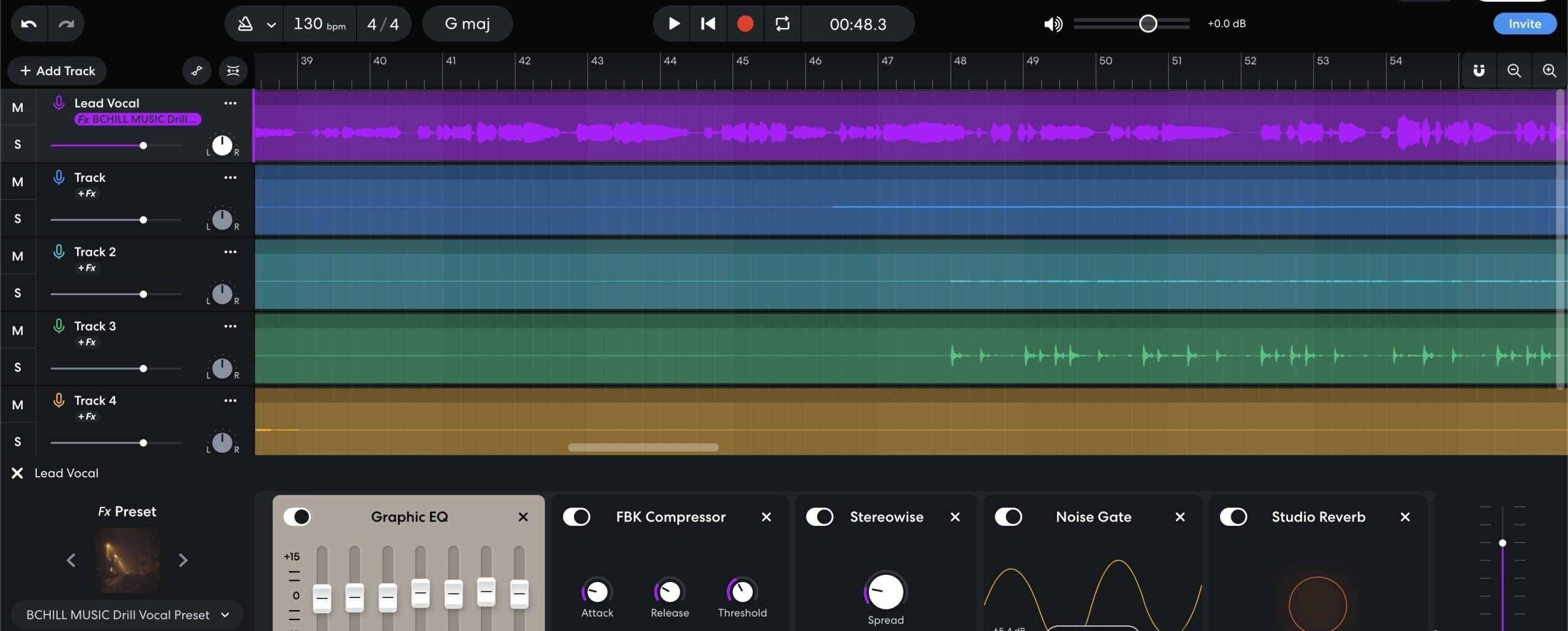
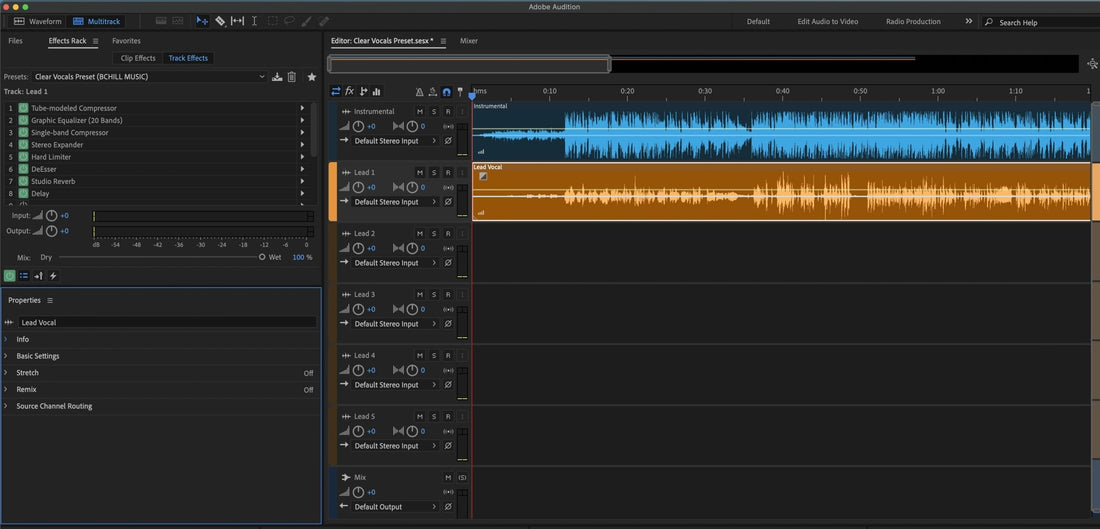
Adobe Audition에서 보컬 프리셋 사용하기: 전체 가이드
Adobe Audition에서 “보컬 프리셋”은 EQ, 컴프레션, 디에싱, 컬러, 공간을 한 번에 불러오는 이펙트 랙 체인입니다. 이 가이드는 프리셋 불러오기, 적절한 게인 설정, 매크로/컨트롤을 자신의 목소리에 맞게 조정, 전송 라우팅, 씬 자동화, 템플릿 저장 방법을 정확히 보여줍니다—메뉴와 씨름하지 않고도 일관되고 라디오 준비된 결과를 얻을 수 있습니다. 빠르고 검증된 시작점을 원한다면, 큐레이션된 Adobe Audition 보컬 프리셋을 청취한 후 마이크와 룸에 맞게 임계값과 전송을 미세 조정하세요. I. Audition에서 “보컬 프리셋 사용”의 의미 Audition은 음악 보컬용으로 세 가지 유용한 프리셋 유형을 제공합니다: 이펙트 랙 프리셋 (트랙 레벨 체인을 불러오고, 조정하고, 다시 저장). 세션 템플릿 내 트랙 프리셋 (보컬 트랙, 전송, 버스가 미리 연결된 멀티트랙 레이아웃). 개별 플러그인 프리셋 (파라메트릭 EQ, 다이내믹스 프로세싱, 디에서 등). 프리셋 사용은 체인 불러오기 이상입니다; 노래와 목소리에 맞게 게인, 디에싱, 존재감, FX 밸런스, 버스 라우팅을 조정하는 것입니다. 아래 단계는 그 조정을 빠르고 예측 가능하게 유지합니다. II. 사전 점검 (프리셋이 제대로 작동하도록) 사전 점검 목록 오디오 하드웨어: 환경설정 → 오디오 하드웨어에서 인터페이스 설정. 지연 계획: 트래킹 시 버퍼 낮추기; 믹싱 시 버퍼 올리기. 세션 샘플링 속도: 음악용 44.1 kHz (비디오 전달 시 48 kHz). 입력 레벨: 공연 볼륨으로 노래; 처리 전 원시 피크를 −12에서 −8 dBFS 사이로 맞추기. 멀티트랙 세션: 리드 보컬 트랙과 두 개의 버스 리턴(슬랩, 플레이트)으로 세션 생성. III. 올바른 방법으로 프리셋 불러오기 (멀티트랙) 멀티트랙 세션 생성 또는 열기. 리드 보컬 트랙 선택. 이펙트 랙 열기 (오른쪽 패널). 프리셋 메뉴(랙 상단)를 클릭 → 보컬 체인 선택. 순서 확인: EQ → 컴프 A → 디-에스 → (컬러/새츄레이션) → 컴프 B (캐처) → 유틸리티/트림. 작업 복사본 저장: 랙 메뉴 → 랙 프리셋 저장… (예: Lead — Clean Pop (YourName)). 이제 조정해도 벤더의 원본이 덮어쓰이지 않습니다. 웨이브폼 대 멀티트랙: 곡 작업에는 멀티트랙을 고수하세요. 보내기, 자동화, 비파괴 편집이 가능합니다. 웨이브폼은 빠른 단일 작업이나 팟캐스트 스타일 편집에만 사용하세요. IV. 게인 스테이징: "괜찮음"과 "완성"의 차이 인터페이스 프리앰프 우선: 마이크 프리를 설정해 원본 녹음이 약 −12에서 −8 dBFS 사이에 위치하도록 하세요. 상단에서 트림: 랙의 입력/트림이나 하드 리미터(입력 게인만)을 사용해 미세 조정하세요; 컴프레서를 강하게 누르지 마세요. 컴프 A 목표: 구절에서 3–5 dB 게인 리덕션 (비율 2:1–3:1; 어택 10–30 ms; 릴리스 80–160 ms). 랙 이후: 피크를 약 −6에서 −3 dBFS 사이에 두세요. 라우드니스는 마스터링에서 나중에 발생합니다. V. 모든 곡에서 사용할 다섯 가지 컨트롤 디-에스 (6–8 kHz): 이어폰에서 불평이 멈출 때까지 조절; 자음이 흐려지기 전에 멈추세요. 바디 (120–200 Hz): 따뜻함을 추가; 부스 "박스"가 나타나면 파라메트릭 EQ에서 250–350 Hz를 넓게 딥하세요. 프레즌스 (3–4 kHz): 발음 명료도를 위한 작고 넓은 리프트. 하이햇/클랩이 밝으면 보컬을 밀기보다 비트를 깎는 것을 고려하세요. 에어 (10–12 kHz): 시빌런스가 진정된 후에 마이크로 셸프만. FX 밸런스: 슬랩백 90–120 ms (필터링 150 Hz–6 kHz)와 짧은 플레이트 (0.7–1.0 s, 20–50 ms 프리딜레이). 벌스는 더 드라이하게; 훅은 오픈하게. VI. 리턴과 버스 라우팅 (두 개의 페이더로 된 당신의 "룸") 두 개의 버스 트랙 생성: A = Slap (딜레이), B = Plate (리버브). 리드 트랙에서, A와 B로 보내기를 추가하세요. 대략 −18에서 −15 dB 사이에서 시작하고 상황에 맞게 조절하세요. 필터 리턴: HPF 약 150 Hz, LPF 약 6–7 kHz로 FX를 타이트하고 전화 친화적으로 유지하세요. 덕킹 트릭: 리드에서 키를 받은 사이드체인 컴프레서를 Slap 버스에 넣으세요; 빠른 어택/릴리스로 "틈새의 에코"를 만듭니다. VII. 리드 대 스택: 복제가 아닌 "가족"을 만드세요 Lead: 모노-단단한 중앙; 최소한의 와이드너; 라이딩과 발음 우선. 더블 L/R: 리드보다 높은 HPF, 약간 더 많은 디에스, 6–9 dB 아래로 숨김; 좌우로 패닝(타이트). 하모니: 더 어두운 EQ; 더 넓은 패닝; 반짝임에 도움이 되면 5 kHz에서 선택적 +0.5–1 dB. 애드립: 좁은 대역폭(HPF 약 200 Hz, LPF 8–10 kHz), 사이드 패닝, 전환 시 짧은 던지기. 각 레인의 랙을 자체 프리셋(Lead — Clean, Double — Tight, Harmony — Wide)으로 저장하여 호출을 한 번에. VIII. 빠른 시작 체인 (스톡 전용, 대부분 목소리에 안전) 파라메트릭 이퀄라이저 (첫 단계): HPF 80–100 Hz; 박스형일 때 250–350 Hz에서 −1~−2 dB 넓게; 코가 막힌 듯하면 1 kHz 근처에 타이트한 노치. 다이내믹 프로세싱 A (형태): 부드러운 컴프레션(2:1–3:1); 어택 10–30 ms; 릴리즈 80–160 ms; 구절에서 3–5 dB GR 목표. 디에서: 약 6–8 kHz로 설정; 이어폰에서 치찰음이 제어될 때까지 감소. 다이내믹 프로세싱 B (캐처): 1–2 dB 피크를 더 빠르게 잡고; 전송 레벨을 안정화. 튜브/아날로그 컬러 (선택 사항): 밀도를 위한 미묘한 포화; 출력 매칭으로 더 크게 들려도 속지 않음. 파라메트릭 EQ (마무리): 발음이 숨겨질 때만 3–4 kHz에서 +0.5–1 dB 넓게; 마지막에 아주 작은 에어 셸프. Lead — Stock Clean (AA)로 저장하고 노래별로 가볍거나 무거운 버전을 분기하세요. IX. 오디션 전용 파워 무브 Essential Sound 패널: 리드를 “대화”로 태그하여 빠른 명료도 프리셋을 적용한 후 랙에서 세밀하게 조정(러프에 좋음). 클립 FX 대 트랙 FX: 타이밍 편집? 문제 클립에는 “수리” EQ/디에스를 적용하고, 톤/FX는 트랙에 유지하세요. 즐겨찾기: 일괄 작업(예: 랙 전에 단기 −18 LUFS로 노멀라이즈)을 저장하여 원클릭 준비. 스펙트럼 뷰: 거친 S 클러스터를 찾아내고; 휘파람 소리를 지우고; 그런 다음 디에서의 강도를 줄이세요. X. 라인을 판매하는 자동화 볼륨 라이딩: 다운비트에 +0.5–1 dB; 혀 꼬임 구절에는 아주 작은 딥. 디에스 임계값: 밝은 구절에는 약간 더 엄격한 임계값을, 어두운 구간에는 더 느슨하게 설정하세요. 라이드 전송: 훅에서 슬랩/플레이트를 1–2dB 올리고; 빽빽한 벌스에서는 줄이세요. 팁: Audition의 엔벨로프는 빠릅니다—트랙 헤더에서 엔벨로프 표시를 토글하고 중요한 2–3개 움직임만 작성하세요. XI. 투트랙 비트 생존 (밝은 하이햇, 무거운 서브) 싸우지 말고 깎아내세요: 인스트루멘털 버스에서 보컬에 키드된 부드러운 중역 딥(2–4kHz, 사이드체인 컴프를 EQ 게인 링크로)으로 자음 공간을 확보하면서 비트를 얇게 만들지 마세요. 스플래시 컨트롤: 하이햇이 차가울 경우, 리턴을 약 6–7kHz로 로우패스하고; Air 셸프는 적당히 유지하세요. 모노 체크: 잠시 모니터링을 모노로 접고; 휴대폰에서도 스토리가 살아남으면 좋은 레인입니다. XII. 트래킹 vs. 믹싱: 필요한 것을 프린트하세요 드라이 트랙, 웻 사운드 모니터링: 랙을 통해 모니터링하되 깨끗한 입력을 녹음하세요. 협업자가 “데모 분위기”를 원하면 리드를 프린트 트랙으로 보내 웻 세이프티를 녹음하세요. 명확하게 이름 지정(Lead_Dry, Lead_Wet). 나중에 프리즈/커밋: CPU 집약적 FX는 끝부분에 커밋하고; FXPRINT 트랙을 유지해 재호출하세요. XIII. 템플릿: 모든 세션을 준비된 상태로 시작 리드, 더블 L/R, 하모니, 애드립 트랙과 두 개의 리턴(슬랩, 플레이트)으로 세션을 구성하세요. 레인별 랙 프리셋을 불러오고; 색상 코딩하며; 합리적인 전송 기본값을 설정하세요. 세션 템플릿으로 저장하여 새 노래마다 “노래할 준비 완료” 상태로 열리게 하세요. 단일 DAW를 넘어선 레이아웃 영감이 필요하신가요? 모든 녹음 아티스트가 필요한 상위 10개 보컬 템플릿에서 크로스 플랫폼 아이디어를 확인하세요. XIV. 문제 해결 (문제 → 집중 조치) Air 추가 후 거친 S 발음: 디-에스를 약간 올리고; Air 셸프를 약 0.5dB 줄이며; 로우패스는 약 6–7kHz로 유지하세요. 808 아래에서 보컬이 묻힐 때: 벌스는 더 건조하게 유지하고; 프레즌스를 약간 올리며; 보컬이 말할 때 비트에 미묘한 중역 딥을 고려하세요. 프리셋이 내보내기 시 다르게 들릴 때: 렌더링 시 변경되는 품질 모드와 룩어헤드 설정을 확인하고; 마스터가 클리핑되지 않도록 유지하세요. 모니터링 시 지연: 녹음 중에는 짧은 리버브를 사용하고; 무거운 분석기는 우회하며; 트래킹 시 버퍼를 낮추세요. 마이크에서 랙이 “죽은” 느낌일 때: 저중역 컷을 줄이고; 디-에스를 완화하며; 150–180Hz를 약간 올리면 탁함 없이 가슴 울림을 복원할 수 있습니다. A/B 테스트에서 레벨 점프: 판단 전에 출력 트림을 맞추세요; 더 큰 소리가 종종 “더 좋게” 느껴집니다. XV. 조직 및 호출 명확한 이름이 승리합니다: 리드 — 클린, 리드 — 에어+, 랩 — 펀치, 하모니 — 와이드, 애드립 — 전화. 역할별 하나씩: 리드/더블/하모니용 별도 프리셋은 더블의 과도한 디에싱이나 스택의 과도한 밝기를 방지합니다. 백업: Audition 설정 폴더와 세션 템플릿을 클라우드 저장소에 보관하여 장비와 함께 이동하세요. XVI. 빠른 FAQ 컴프레서를 두 개 쌓아야 하나요?네—컴프 A는 형태 조절용(구절에서 3–5 dB), 컴프 B는 피크용(1–2 dB)으로 사용하세요. 한 대의 강한 컴프레서보다 더 자연스럽게 들립니다. 프리셋에 언급된 정확한 마이크가 필요합니까?아니요. 프리셋은 출발점으로 취급하세요. 트림, 디에스, 바디, 프레즌스, FX를 마이크와 전달 방식에 맞게 조정하세요. 오토튠은 어디에 두나요?체인에서 가장 먼저(입력 트림 후), 하류 다이내믹스가 안정적이고 조율된 신호를 받도록 합니다. 최종 트랙은 얼마나 크게 해야 하나요?믹스 피크는 약 −3 dBFS로 유지하고, 진정한 피크 안전성은 마스터링에서 처리하세요. 믹싱 중에는 LUFS를 쫓지 마세요. XVII. 빠른 실행 계획 (복사 가능) 랙을 불러오고 → 트림을 설정하여 컴프 A가 구절에서 3–5 dB 정도 살짝 작동하게 하세요. De-Ess는 “부드럽고 밝게” 설정하세요, 둔탁하지 않게; 발음이 숨겨질 때만 아주 작은 Presence를 추가하세요. 리턴을 필터링하고; 벌스는 건조하게, 후크는 열리게; 리드에서 슬랩을 덕킹하세요. 트랙별 프리셋(리드, 더블, 하모니)을 저장하고; 전송 신호에 색상을 지정하세요. 러프를 렌더링하고; 마스터는 클리핑 없이 유지하며; 마스터링을 위해 헤드룸을 남겨두세요. 잘 사용하면 보컬 프리셋은 신뢰할 수 있는 지름길이지, 의지가 되는 지팡이가 아닙니다. 적절한 헤드룸을 설정하고, 작은 변화를 주며, 중요한 부분만 자동화하면 목소리가 거칠지 않고 앞으로 나아가게 됩니다—노래마다. "두 번의 클릭으로 훌륭한 사운드"로 바로 가고 싶다면, 목적에 맞게 제작된 Adobe Audition 보컬 프리셋과 Adobe Audition 녹음 템플릿을 시험해보고, 빠르고 일관된 세션을 위해 자신만의 템플릿을 고정하세요.
더 알아보기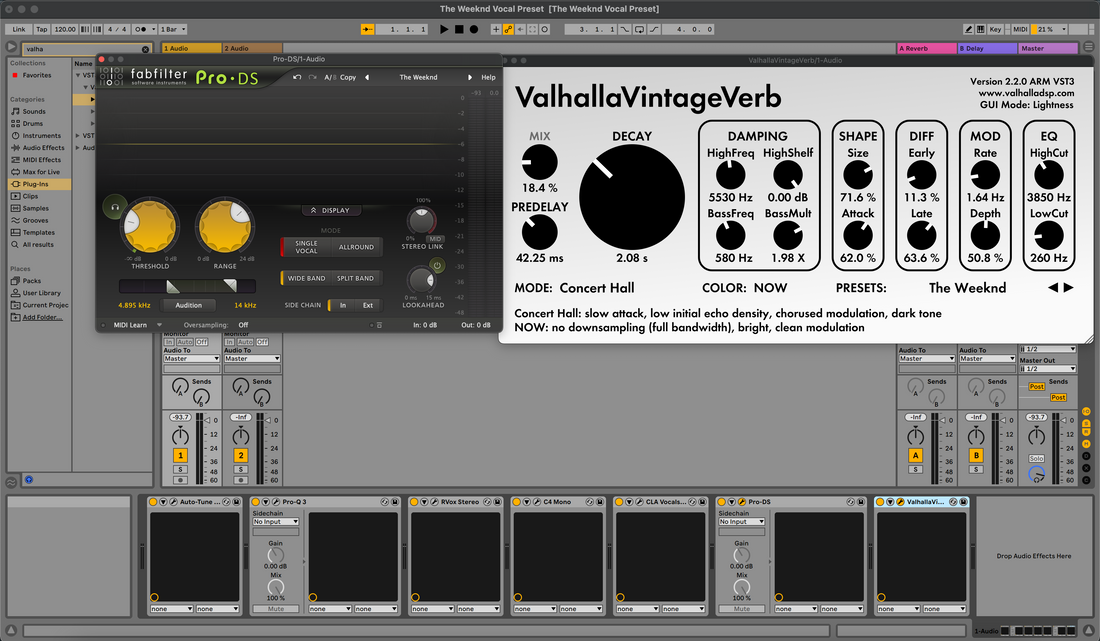
Ableton에서 보컬 프리셋 사용하기: 완벽 가이드
Ableton의 보컬 프리셋은 EQ, 컴프레션, 디-에싱, 톤, 공간을 하나의 체인으로 묶은 오디오 이펙트 랙입니다. 이 가이드는 로드, 게인 스테이지, 매크로 맞춤, 빠른 오디션, 리턴 라우팅, 자동화 방법을 보여주어 휴대폰, 이어버드, 대형 스피커에서 녹음물이 잘 들리도록 합니다. 선별된 시작점을 원한다면 최신 Ableton 보컬 프리셋을 탐색하고 마이크와 공간에 맞게 임계값과 전송을 조정하세요. I. Live에서 “보컬 프리셋 사용”이 실제로 의미하는 것 Ableton 보컬 프리셋은 매크로에 장치가 매핑된 오디오 이펙트 랙(.adg)입니다. 로드하면 세 가지 작업이 수행됩니다: 합리적인 장치 순서(EQ → 컴프 → 디-에싱 → 컬러 → FX)를 한 번의 클릭으로 적용합니다. 가장 중요한 컨트롤을 8개의 매크로로 노출하며, 안전한 범위가 이미 설정되어 있습니다. 수정한 내용을 사용자 이름 버전으로 저장하여 즉시 재사용할 수 있습니다. 프리셋은 믹싱 결정을 제거하지 않고, 결정을 빠르게 하며 반복 가능하게 만듭니다. II. 세션 사전 점검 (프리셋이 제대로 작동하도록) 사전 점검 목록 오디오 장치가 설정되고 작동 중; 트래킹을 위해 버퍼를 약 64~128 샘플로 설정 (나중에 믹싱 시 증가). 프로젝트 샘플 레이트가 전달 샘플 레이트와 일치 (음악은 44.1 kHz, 비디오는 48 kHz). 트래킹 중 클립 피크: 랙 전에 원시 입력을 약 −12에서 −8 dBFS 사이로 조정하세요. 브라우저에 사용자 라이브러리 표시; 랙은 사용자 라이브러리 → 프리셋 → 오디오 이펙트 랙 아래에 있습니다. 환경 설정 → 모양/느낌에서 미터링을 "평균 + 피크"로 설정 (결정이 더 쉬워짐). III. 전문가처럼 로드 & 오디션 드래그 앤 드롭: .adg 파일을 보컬 트랙에 드롭하세요. 사용자 라이브러리에 있으면 브라우저에서 바로 드래그하세요. 핫스왑 (Q): 랙을 선택하고 Q를 누른 후 브라우저에서 랙을 화살표로 탐색하며 마우스 없이 연속 청취하세요. 매크로 변형: Live 11+에서 랙의 변형 패널을 클릭해 “벌스”와 “훅” 스냅샷을 저장하세요. 섹션별로 전환 가능—자동화 준비 완료. 버전 저장: 느낌이 맞으면 랙의 디스크 아이콘을 클릭하거나 우클릭 → 프리셋 저장 후 태그를 추가하세요 (예: 리드 — 클린 (YourName)). IV. 게인 스테이징 & 모니터링 (성패를 좌우하는 단계) 프리셋은 충분한 헤드룸을 가정합니다. 단순하게 유지하세요: 입력 트림: 랙에 트림 매크로가 있으면, 컴프 A가 구간에서 약 3~5 dB를 터치하도록 설정하고 항상 10~12 dB가 되지 않게 하세요. 트랙 미터: 처리 후 피크가 −6에서 −3 dBFS 사이면 충분합니다; 마스터링은 나중에 하세요. 드라이 녹음, 웻 모니터링: 랙을 통해 모니터링하되 깨끗한 테이크를 유지하세요. 쉬운 방법 하나: 트랙 1에 녹음(랙 켜짐), 트랙 2를 오디오 소스: 트랙 1 → 포스트 FX로 설정하면 웻 세이프티 프린트도 가능합니다. 지연 시간 점검: 타이밍이 늦게 느껴지면 트래킹 중에 긴 리버브/딜레이와 무거운 룩어헤드 장치를 일시적으로 우회하세요. V. 매크로 해부학: 가장 중요한 다섯 개 노브 디에스: 이어폰이 불평을 멈출 때까지 돌리되, 자음이 흐려지기 전에 멈추세요. 번역에는 광대역이 수술적 처리보다 낫습니다. 바디 (120~200 Hz): 존재감을 느낄 만큼만 따뜻함을 추가하세요; “박스”가 나타나면 250~350 Hz 넓게 깎으세요. 프레즌스 (3~4 kHz): 작고 넓은 부스트가 발음을 돕습니다. 하이햇/클랩이 밝으면 리드를 과도하게 부스트하지 말고 비트를 깎으세요. 에어 (10~12 kHz): 시빌런스가 진정된 후에만 미세하게 올리세요. 디에스 없이 에어를 올리면 거칠게 들립니다. FX 블렌드: 약 90~120ms 슬랩과 0.7~1.0초 짧은 플레이트(20~50ms 프리딜레이)를 사용하세요. 벌스는 더 건조하게 유지하고, 훅은 열어두세요. 전문가 팁: 맵 모드에서 매크로 범위를 자신의 마이크/룸에 맞게 조정하여 1/4회전이 극단적이지 않고 음악적으로 작동하게 하세요. VI. 리드 대 스택: 복사본이 아닌 “가족”을 만드세요 중복 레인은 빠르지만, 역할에 맞춘 랙은 의도적으로 들립니다: 리드: 모노로 단단한 센터. 최소한의 와이드닝. 라이딩과 발음 우선. 더블 L/R: 더 높은 HPF, 약간 더 많은 디에싱, 리드 아래에 −6에서 −9 dB로 숨김. 마이크로 팬 L/R; 모노에서 무너지는 코러스 스타일 와이더는 피하세요. 하모니: 더 어두운 EQ와 더 넓게, 더블보다; 필요할 경우 5 kHz에서 +0.5–1 dB로 반짝임 추가 가능. 애드립: 좁은 대역폭 (HPF 약 200 Hz, LPF 8–10 kHz), 사이드 팬닝, 전환 시 짧은 에코. 각 레인의 랙을 자체 프리셋으로 저장하세요: Lead — Clean, Double — Tight, Harmony — Wide 등. VII. 시간과 공간: 리턴 트랙이 무거운 작업을 합니다 모든 레인이 공간을 공유하도록 리턴에 리버브/딜레이를 넣으세요: 리턴 A = 슬랩 생성: 심플 딜레이 약 90–110ms, 필터 150 Hz–6 kHz, 낮은 피드백. 리턴 B = 플레이트 생성: 밝은 플레이트 또는 하이브리드 리버브 짧은 모드, 디케이 0.7–1.0초, 프리딜레이 20–50ms, 리턴에 HPF/LPF 적용. 반복 구간 덕킹: 리드 트랙에서 슬랩 리턴에 컴프레서를 사이드체인하세요; 단어 사이의 릴리즈가 에코를 깔끔하게 유지합니다. 프리 대 포스트: 믹싱할 때는 포스트 센드를 사용하세요; 뮤트/스터터 아래에서 꼬리가 계속되길 원할 때만 프리 센드를 사용하세요. 후크 부분에서 1–2 dB 만큼 센드 자동화; 혀 꼬임과 밀집된 벌스에서는 낮추세요. VIII. 투트랙 비트 생존 키트 악기가 스테레오 파일일 때, 보컬에서 “더 밝게”가 아니라 충돌을 줄이세요: 미드레인지 레인: 악기 트랙에 컴프레서를 넣고, 리드에서 사이드체인을 활성화하세요, 비율은 약 1.2–1.6:1, 빠른 어택/릴리즈, 음성이 말할 때 −1에서 −2 dB GR—거의 들리지 않지만 매우 효과적입니다. 스플래시 컨트롤: 하이햇이 차가워 보이면, 리턴의 로우패스를 약 6–7 kHz로 설정하고 Air 매크로는 보수적으로 유지하세요. 모노 체크: 마스터를 모노로 합치세요; 스토리가 여전히 전달되어야 합니다. 폭 조절은 센터 인서트가 아닌 더블/리턴으로 이동하세요. IX. 트래킹 대 믹싱: 필요한 것을 프린트하세요 건조하게 녹음하고, 젖은 소리를 듣기 (가장 유연함): 트랙 1의 랙을 통해 모니터링하고 깨끗한 입력을 녹음하세요. 클라이언트가 “데모처럼 들리는” 파일이 필요하면 트랙 2를 Audio From: Track 1 → Post FX로 설정하고 웻 세이프티를 프린트하도록 준비하세요. 이름은 명확하게 유지하세요: Lead_Dry, Lead_Wet. 나중에 CPU 부하가 큰 효과를 고정하기 위해 Freeze/Flatten을 사용하세요, 녹음 중에는 하지 마세요. 호출을 위해 커밋된 모든 버전의 _FXPRINT를 보관하세요. X. 여러 프리셋 빠르게 청취 (위치 잃지 않고) 핫스왑 (Q): 랙 선택 후 Q 누르기. 브라우저에서 랙 화살표로 이동; Enter로 로드; Esc로 종료. 스냅샷: 구절/프리/후크용 매크로 변형 저장. 섹션 마커에서 변형 자동화. 책임감 있게 무작위화: 중요한 매크로(예: 디-에스)는 “제외” 설정 후 Randomize 사용. 우연한 성공을 새 변형으로 저장. XI. CPU 및 지연 시간 관리 트래킹 중: 긴 리버브, 그레인 FX, 오버샘플링 우회; 버퍼 64–128 샘플. 믹싱 중: 폴리시 재활성화, 버퍼 512–1024로 증가, 무거운 트랙은 프리즈. 장치 CPU 미터: 제목 표시줄을 우클릭하여 장치별 CPU 표시; 문제 장치 교체 또는 렌더링. XII. 스톡 전용 스타터 체인 (1분 만에 구축 가능) EQ Eight (처음): HPF 80–100 Hz; 박스형일 경우 250–350 Hz에서 부드럽게 −1~−2 dB 넓게; 코맹맹이 소리일 경우 1 kHz 근처에 선택적 좁은 노치. 컴프레서 A: 비율 2:1–3:1; 어택 10–30 ms; 릴리즈 80–160 ms; 구절당 약 3–5 dB 목표. 디-에스: Multiband Dynamics를 부드러운 고역 시빌런트 조절기 또는 전용 디에서 장치로 사용; 6–8 kHz 대역 설정. 컴프레서 B (캐처): 피크를 빠르게 자름 (1–2 dB); 전송 레벨 안정화. 새츄레이터 (저음 믹스): 따뜻한/테이프 느낌; 출력 매칭으로 “더 크게” 착각하지 않도록 하세요. EQ Eight (마지막): 발음이 숨겨질 때만 약 ±0.5–1 dB, 약 3–4 kHz에서 넓게; 디에스 후에 10–12 kHz에서 작은 셸프. 리턴: A = 슬랩 (90–110 ms, 필터링됨); B = 플레이트 (0.7–1.0 s, 20–50 ms 프리딜레이). 두 리턴 모두 필터링하세요. Audio Effect Rack에 래핑하고, 주요 컨트롤을 매크로에 매핑하며, 적절한 범위를 설정한 후 Lead — Stock Clean으로 저장하세요. XIII. 라인을 판매하는 자동화 (마이크로, 매크로 아님) 볼륨 조절: 다운비트에 +0.5–1 dB; 조밀한 자음에는 −0.5 dB. 디-에스 임계값: 어두운 모음에는 느슨하게; 밝은 모음에는 엄격하게. 구절마다 간단한 분기점이면 충분합니다. FX 안무: 진입 단어에 슬랩을 올리고; 빠른 음절에는 플레이트를 줄이며; 긴 딜레이는 섹션 끝에 저장하세요. XIV. 조직 및 호출 (오늘 몇 분, 나중에 몇 시간 절약) 정렬되는 이름: 리드 — 클린, 리드 — 에어+, 랩 — 펀치, 하모니 — Wide Soft, 애드립 — 전화. 컬렉션 태그: 브라우저에서 프리셋을 우클릭하여 즉시 호출할 수 있도록 컬러 컬렉션에 태그하세요. 기본 오디오 트랙: 튜닝된 트랙 헤더를 우클릭 → 기본 오디오 트랙으로 저장하여 새 트랙이 “믹스 준비” 상태로 시작하게 하세요. XV. 문제 해결 (문제 → 집중된 조치) 밝게 한 후 거친 S 사운드: De-Ess를 약간 올리고; Air를 약 0.5 dB 줄이며; 딜레이/플레이트 리턴을 약 6–7 kHz로 로우패스하세요. 808 아래에서 보컬이 사라질 때: 벌스를 더 건조하게 유지하세요; Presence를 약간 올리고; 라인 중 −1 dB 미드 딥을 위해 비트에 사이드체인 컴프레서를 추가하세요. 내보낼 때 프리셋 소리가 다를 때: 필요 없으면 보컬의 클립 워핑을 비활성화하세요; 렌더링 시 변경되는 오버샘플링/품질 스위치를 확인하세요. 트래킹 중 레이턴시: 버퍼를 낮추고, 무거운 FX를 우회하며, 인터페이스가 지원하면 직접 모니터링을 사용하세요. 매크로가 작동하지 않을 때: Map Mode에 들어가세요; 파라미터 매핑과 범위를 확인하세요; 다시 매핑한 후 버전을 저장하세요. 마스터 클리핑: 트랙 출력 −2 dB 낮추거나 체인 끝에 Utility를 추가하세요; 마스터링을 위해 true-peak 안전은 남겨두세요. XVI. 더 배우기 (Ableton 프리셋과 다음 단계) 먼저 파일을 올바른 위치에 넣어야 한다면, 이 단계별 가이드가 우리가 추천하는 모든 설치 경로를 보여줍니다: Ableton 보컬 프리셋 설치. 설치 후 위의 워크플로우는 사용을 빠르고, 음악적이며, 반복 가능하게 만듭니다. XVII. 빠른 실행 계획 (복사 가능) 랙을 불러오고; Input Trim을 설정하여 Comp A가 약 3–5 dB를 터치하게 하세요. De-Ess는 “부드럽고 밝게” 설정하세요, 둔탁하지 않게; 발음이 숨겨질 때만 아주 작은 Presence를 추가하세요. Air를 아주 작게 유지하고 리턴을 필터링하세요; 벌스는 건조하게, 후크는 열리게. 보컬 중 비트 미드에서 dB를 사이드체인하세요; 빠른 릴리스. 버전을 저장하세요 (Lead — Clean (YourName)) 그리고 역할 기반 변형을 만드세요. 잘 사용하면, 보컬 프리셋과 ableton 녹음 템플릿은 의지가 아닌 신뢰할 수 있는 지름길입니다. 헤드룸을 건강하게 유지하고, 작은 움직임을 만들며, 의도적으로 자동화하면, 목소리가 거칠지 않고 앞으로 나와 노래마다 빛납니다.
더 알아보기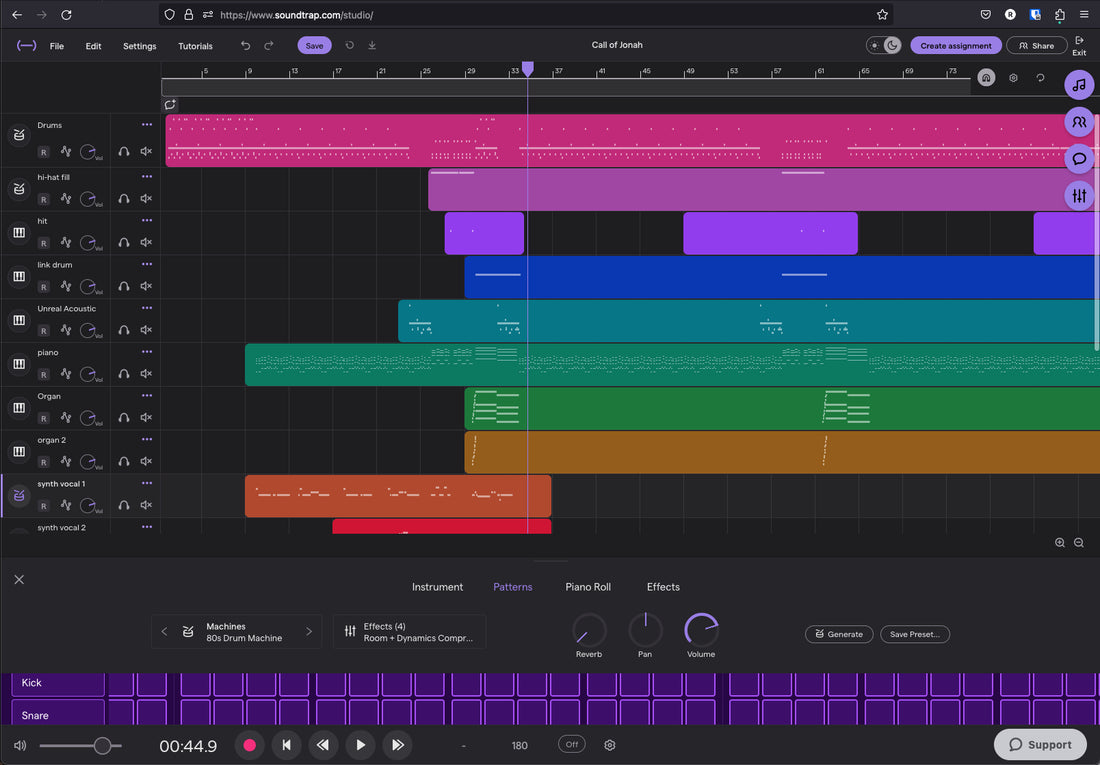
Soundtrap 보컬 프리셋 설치 (웹 및 모바일)
Soundtrap 보컬 프리셋은 EQ, 컴프레션, 디에싱, 컬러, 공간 등 한 번에 불러올 수 있는 저장된 FX 체인입니다. 이 가이드는 브라우저와 모바일에서 작동하는 신뢰할 수 있는 “설치” 방법을 보여줍니다: 템플릿 복제, 체인을 자신의 프리셋으로 저장, 설정에서 재구성. 또한 빠른 정리, 안전한 게인 목표, 문제 해결법을 배워 첫 녹음이 날것이 아닌 다듬어진 소리로 들리게 할 수 있습니다. I. Soundtrap 보컬 프리셋이란 (그리고 아닌 것) Soundtrap에서 “보컬 프리셋”은 내 프리셋 아래에 재사용을 위해 저장된 트랙의 FX 체인입니다. 포함할 수 있는 것은: 기본 효과(Visual EQ, Compressor, De-esser, Distortion/Saturation, Delay, Reverb, Doubler 등). 프리셋 카드에 노출된 매크로 스타일 컨트롤(효과 선택에 따라 다름). 사용자 지정 이름으로 저장된 자신의 파라미터 조정. 중요: Soundtrap은 서드파티 VST/AU 플러그인을 로드하지 않습니다. 프리셋 "설치"란 템플릿이나 사용자가 조정한 사운드트랩 FX 체인을 계정에 저장하여 로그인하는 모든 프로젝트나 기기에서 사용할 수 있게 하는 것을 의미합니다. II. 시작 전에 (한 번만 확인할 사항) 사전 설치 체크리스트 최신 브라우저(Chrome/Edge/Safari) 또는 공식 모바일 앱을 사용하세요. 모든 기기에서 동일한 Soundtrap 계정에 로그인하여 프리셋이 동기화되도록 하세요. “Lead Vox”라는 이름의 오디오 트랙이 있는 테스트 노래를 준비하세요. 템플릿 복제와 테이크 녹음을 위해 몇 백 MB 여유 공간 확보. 헤드폰 준비 완료—디에싱과 FX 필터는 이어버드로 판단하는 것이 가장 좋음. III. 항상 작동하는 세 가지 “설치” 경로 A) 벤더 템플릿 복제 → 내 프리셋으로 저장 (가장 안전) 템플릿 링크 열기 팩과 함께 제공된 링크를 열고 스튜디오에서 열기 또는 복사 공유를 선택해 계정에 복제. 보컬 트랙 선택 후 FX 패널 열기. 체인에 EQ, 컴프레션, 디에스, 공간 효과가 있는지 확인. 내 프리셋에 저장: 트랙 FX 패널의 프리셋 메뉴에서 프리셋 저장 선택. 명확한 이름 지정 (예: Lead — Clean Pop (ST)). 어디서나 불러오기: 어떤 프로젝트에서든 내 프리셋에서 저장한 프리셋을 선택하고 녹음. 이 방법의 장점: 파일 관리 불필요, 정확한 라우팅/순서 유지. B) 내장 선택지에서 시작 → 맞춤 설정 → 저장 보컬 트랙 추가 후 프리셋 타일을 클릭하여 Soundtrap 내장 선택지(클린, 랩, 디스토션, 실험 등)를 탐색. FX 조정 마이크/목소리에 맞게 (VII 섹션 참조). 새로 저장 하여 개인화된 체인이 내 프리셋에 저장되도록. 이것을 사용하세요 팩이 공유 가능한 템플릿이 아닌 가이드(설정 시트)일 경우. C) 설정에서 수동 재구성 → 저장 효과 추가 순서: 비주얼 EQ → 컴프레서 → 디에서 → 새츄레이션(선택 사항) → 딜레이 → 리버브. 시작 값 일치 팩의 PDF에서 (또는 VIII 섹션의 “안전 체인” 사용). 프리셋 저장 명확한 역할과 분위기 이름으로 (예: Harmony — Wide Soft). 이것을 사용하세요 전체 제어가 필요하거나 템플릿이 제공되지 않을 때. IV. 처음 로드: 라우트, 모니터, 게인 스테이지 입력 설정: 트랙에서 마이크 인터페이스 입력을 선택하라. 건강한 레벨: 공연 볼륨으로 노래하라; FX 전 원시 피크를 −12에서 −8 dBFS 사이로 목표로 하라. 지연 계획: 모니터링이 늦게 느껴지면, 가벼운 체인(EQ → 라이트 컴프 → 디에스)으로 트래킹하고 플레이트/딜레이를 나중에 추가하라. Sanity A/B: 10–20초 녹음, FX 우회, 다시 활성화. 더 밝기만이 아니라 더 명확한 발음과 안정된 레벨을 원한다. V. “프리셋”이 존재하는 곳과 불러오는 방법 프리셋 저장은 체인을 계정의 내 프리셋 목록에 저장한다. 리콜은 어떤 보컬 트랙에서든 프리셋 타일을 클릭 → 내 프리셋 → 이름 선택. 크로스 디바이스: 동일 계정으로 로그인한 모든 브라우저나 모바일 기기에서 프리셋이 나타난다. VI. 전문가처럼 이름 짓고 정리하기 정렬되는 이름: 리드 — 클린, 리드 — 에어+, 랩 — 펀치, 하모니 — Wide Soft, 애드립 — 전화. 역할별 하나씩: 리드, 더블, 하모니, 애드립용으로 구분된 프리셋을 만들어라. 이들은 서로 다른 HPF/디에스 양이 필요하다. Lite vs Full: 가벼운 트래킹 버전과 믹싱용 완전한 폴리시 버전을 유지하라. VII. 프리셋을 당신만의 것으로 만들기 (번역되는 작은 움직임) 미묘하게 시작하라. 작고 넓은 움직임이 크고 좁은 움직임보다 낫다. Trim/Input (가능한 경우): 컴프레서가 구절에서 3–5 dB 정도만 터치하도록 설정; 과도하게 누르지 말 것. De-ess: 이어버드가 편안해질 때까지 S/T/SH를 부드럽게; 자음이 흐려지기 전에 멈춰라. Body (120–200 Hz): 따뜻함을 추가; 부스 블룸이 나타나면 250–350 Hz를 부드럽게 줄여라. Presence (3–4 kHz): 발음을 위한 작고 넓은 미세 조정. 하이햇/박수가 밝으면 리드를 과도하게 부스트하지 말고 비트를 조각하라. Air (10–12 kHz): 시빌런스가 제어된 후에 마이크로 리프트. FX: 슬랩 90–120 ms (필터링 150 Hz–6 kHz), 짧은 플레이트 0.7–1.0 s에 20–50 ms 프리딜레이. 벌스는 더 건조하게 유지하고, 코러스를 열어라. VIII. 몇 분 만에 구축할 수 있는 안전한 스톡 전용 체인 비주얼 EQ: HPF 80–100 Hz; 박스형일 경우 250–350 Hz에서 넓게 −1 ~ −2 dB; 코맹맹이 소리일 경우 1 kHz 근처 좁은 딥 선택 사항. 컴프레서 A: 비율 약 2:1–3:1; 어택 10–30 ms; 릴리즈 80–160 ms; 구절에서 3–5 dB GR 목표로 자음이 숨 쉴 수 있게. 디에서: 6–8 kHz 타겟; 이어폰 불평 멈출 때까지 감소. 컴프레서 B (캐처): 더 빠르게, 피크에서 1–2 dB; 전송 레벨 안정화. 새츄레이션 (선택 사항): 밀도 위해 낮은 믹스; 출력 매칭하여 “더 크게” 착각하지 않도록. 비주얼 EQ 폴리시: 발음이 숨겨질 때만 3–4 kHz에서 +0.5–1 dB 넓게; 마지막에 작은 에어 셸프. 딜레이 & 리버브: 슬랩백 90–110 ms; 밝고 짧은 플레이트; 히스 방지를 위해 리턴 필터링. Lead — Stock Clean (ST)으로 저장한 후, 노래별로 더 가볍거나 무거운 버전을 복제하세요. IX. 역할 기반 레인 (의도적, 복사-붙여넣기 아님) 리드: 모노-진정한 중앙; 최소한의 와이드닝; 라이딩과 발음 우선. 더블 L/R: 더 높은 HPF, 약간 더 많은 디에스, 6–9 dB 아래에 숨기기; 미세하게 좌우로 패닝. 하모니: 더 어두운 EQ; 더 넓은 패닝; 작은 5 kHz 쉬머가 S음을 날카롭게 하지 않고 광택을 더할 수 있음. 애드립: 좁은 대역폭 (HPF 약 200 Hz, LPF 약 8–10 kHz); 전환 시 짧게 던지기. X. 투트랙 비트 작업 (밝은 하이햇, 무거운 서브) 조각내기, 싸우지 말기: 악기가 밝으면 리드의 에어는 보수적으로 유지하고 리턴 FX는 6–7 kHz 주변을 필터링하세요. 서브 공존: 808 꼬리 아래에서 음절이 사라지면, 구절을 더 건조하게 유지하고 과도한 컴프레션보다는 존재감에 의존하세요. 모노 체크: 리드는 휴대폰 스피커에서 들려야 하며; 폭은 더블과 리턴에 배치하고, 중앙 인서트에는 두지 마세요. XI. 모바일 워크플로우 (iOS/Android) 선호하는 체인으로 리드 트랙에 스타터 송을 열기. 각 새 프로젝트마다 그 노래를 복제하여 체인이 미리 로드되도록 하세요. 스마트 컨트롤을 가볍게 조정; 이것이 새 “최고” 프리셋이 되면 변경 사항 저장. 참고: 모바일은 브라우저 기능을 거의 그대로 반영하지만, 기기 CPU/배터리 상황에 따라 트래킹 시 Lite 체인을 선호할 수 있습니다. XII. 문제 해결 (문제 → 집중 해결) 프리셋을 저장했는데 찾을 수 없음. 보컬 트랙의 프리셋 타일 → 내 프리셋 확인. 모든 기기에서 같은 계정으로 로그인했는지 확인하세요. 새 노래에서 FX 체인 소리가 다름. 입력 게인 확인; 같은 트랙에 두 개 비슷한 프리셋 중첩 피하기; 먼저 프리셋 복사 후 조정. 밝게 한 후 거친 S 사운드. 디에스를 약간 늘리고; 에어 셸프는 약 0.5 dB 낮추고; 저역 통과 FX 리턴. 모니터링 중 지연. Lite 체인으로 트래킹; 긴 리버브는 바이패스; 트래킹 시 버퍼는 낮게, 믹싱 시는 높게 유지. 비트가 발음을 가림. 프레즌스를 약간 올리고; 딜레이 피드백 줄이고; 슬랩은 짧고 필터링하여 자음이 돋보이게 유지. A/B 테스트 중 레벨 점프. 판단 전에 레벨 매칭; 공정한 비교를 위해 체인의 출력/볼륨 컨트롤 사용. XIII. 한 번 저장하고 영원히 재사용 개인화하여 당신의 목소리에 맞는 리드 프리셋을 만들고 이름으로 저장하세요. 스타터 프로젝트 만들기 리드, 더블 L/R, 하모니, 애드립, 그리고 두 개의 리턴(슬랩, 플레이트) 포함. 새 노래마다 복제하세요. 백업으로 템플릿 링크(공유 → 복사)를 보관해 필요 시 리포크할 수 있게 하세요. XIV. 더 배우기 (일반적인 함정 피하기) 프리셋은 시간을 절약하지만—믹스가 반발할 때까지. 보컬 프리셋 실수와 수정 가이드는 거친 S 사운드, 탁한 저중역, 그리고 “크면 좋다” 함정을 피하는 데 도움을 줍니다. XV. 복사 가능한 빠른 설치 요약 벤더 템플릿 열기 → 공유 복사 / 스튜디오에서 열기. 보컬 트랙에서 필요에 따라 조정 → 프리셋 저장 (예: 리드 — 클린 팝 (ST)). 내 프리셋에서 어떤 프로젝트나 기기에서든 불러오고; Lite와 Full 버전을 유지하세요. −12에서 −8 dBFS 원시 피크로 트래킹; 작은 디에스/바디/프레즌스 조정; 필터 리턴. 역할 기반 프리셋(리드, 더블, 하모니, 애드립)과 재사용 가능한 스타터 송을 만드세요. 깔끔한 템플릿, 스마트 네이밍, 그리고 신뢰할 수 있는 체인 하나로 Soundtrap은 빠르고 반복 가능한 보컬 워크플로우가 됩니다. 한 번 저장하고 더 많이 노래하세요—프리셋이 설정을 담당하는 동안 당신은 퍼포먼스에 집중할 수 있습니다. 노래 작업 시 확실한 출발점을 원한다면, 레코딩 템플릿이 전체 워크플로우를 향상시킬 수 있습니다.
더 알아보기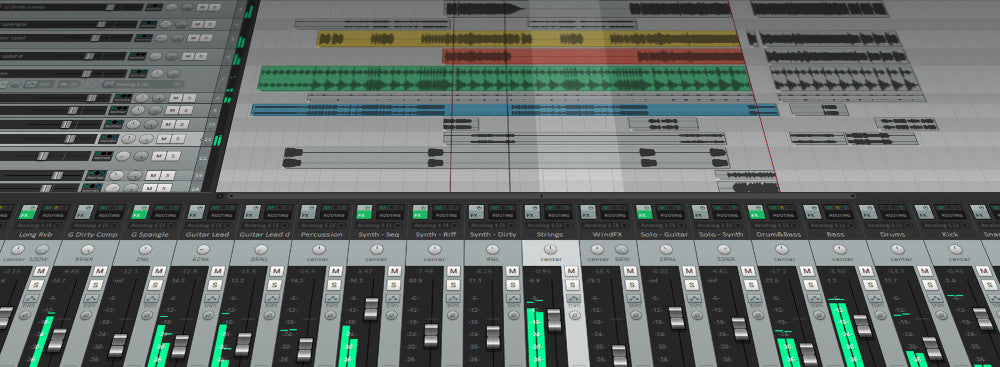
REAPER 보컬 프리셋 설치: 완벽 가이드
REAPER 보컬 프리셋은 EQ, 컴프레션, 디에싱, 톤 컬러, 공간감을 포함한 즉시 불러올 수 있는 완성된 체인입니다. 이 가이드는 안전한 설치 방법, 파일 위치, 개인 버전 저장 방법, 빠른 수정법을 보여주어 첫 녹음이 날것이 아닌 다듬어진 소리로 들리게 합니다. 귀로 미세 조정하기 전에 검증된 출발점을 원한다면, 집중된 보컬 프리셋을 둘러보고 마이크와 방에 맞게 임계값을 조정하세요. I. REAPER 보컬 프리셋이 실제로 무엇인지 REAPER에서 “프리셋”은 보통 다음 중 하나 이상으로 제공됩니다: FX 체인 (.RfxChain) — 어떤 트랙에도 드롭할 수 있는 전체 인서트 스택. 트랙 템플릿 (.RTrackTemplate) — FX, I/O, 색상, 엔벨로프, 센드가 미리 설정된 트랙(예: Slap / Plate). 프로젝트 템플릿 (.RPP 템플릿으로 저장) — Lead, Doubles, Harmonies, Ad-libs, aux 리턴이 준비된 시작 세션. 개별 플러그인 프리셋 — REAPER 리소스 폴더 내에 저장된 FX별 설정. 좋은 팩은 보통 두 가지 형식(FX 체인 + 트랙 템플릿)을 포함합니다. 작업 흐름에 맞게 사용하세요. II. 한 번만 설정 (먼저 수행) 사전 설치 체크리스트 REAPER를 최신 빌드로 업데이트하세요. 리소스 경로 표시: 옵션 → 탐색기/파인더에서 REAPER 리소스 경로 표시. 이 창을 열어 두세요. 팩에 서드파티 플러그인이 필요하면 지금 설치하고 라이선스 인증하세요. 플러그인 스캔: 환경설정 → 플러그인 → VST (macOS에서는 AU 포함) → 폴더 확인 → 캐시 지우기/재스캔. “Lead Vox”라는 이름의 오디오 트랙 하나로 테스트 프로젝트를 만드세요. III. 세 가지 설치 경로 (하나 선택) A) FX 체인(.RfxChain) 드롭 — 가장 빠름 다운로드한 파일을 압축 해제하세요. 찾으세요 .RfxChain files. REAPER에서 보컬 트랙을 선택하세요. Finder/Explorer에서 .RfxChain 파일을 트랙의 FX 버튼(또는 FX 창)으로 드래그하세요. 체인이 즉시 로드됩니다. FX 창의 + 메뉴 클릭 → FX 체인 → 모든 FX를 체인으로 저장. 명확하게 이름 지정(예: Lead — Clean Pop (RPR)). 사용 시기: 빠른 오디션과 폴더 작업 없이. B) 트랙 템플릿(.RTrackTemplate) 설치 — 레인 + 센드를 한 번에 이동 앞서 연 리소스 경로 폴더를 엽니다. 열기 TrackTemplates 하위 폴더. 없으면 생성하세요. 복사하세요 .RTrackTemplate 이 폴더에 파일 복사 (제공된 공급업체 하위 폴더 유지). REAPER에서: 트랙 → 템플릿에서 트랙 삽입 → 새 템플릿 선택. 사용 시기: 한 번의 클릭으로 전체 트랙(이펙트, 라우팅, 전송, 색상)을 원할 때. C) 프로젝트 템플릿 사용 — 전체 세션 미리 설정 제공된 프로젝트 파일을 다음 위치에 복사하세요 ProjectTemplates 리소스 경로 내 폴더 (없으면 생성). 파일 → 프로젝트 템플릿 → 템플릿을 선택하여 완전히 설정된 새 세션 시작. 사용 시기: 매번 “스튜디오 준비 완료” 레이아웃으로 열기를 선호할 때. IV. 실제로 사용하는 위치 (경로) 폴더 일반적인 윈도우 일반적인 macOS 일반적인 리눅스 리소스 경로 (루트) %APPDATA%\REAPER\ ~/Library/Application Support/REAPER/ ~/.config/REAPER/ FX Chains …\FXChains\ …/FXChains/ …/FXChains/ 트랙 템플릿 …\TrackTemplates\ …/TrackTemplates/ …/TrackTemplates/ 프로젝트 템플릿 …\ProjectTemplates\ …/ProjectTemplates/ …/ProjectTemplates/ 팁: 항상 옵션 → REAPER 리소스 경로 표시…를 진실의 출처로 사용하라. 폴더 이름은 모든 OS에서 동일하다. V. 첫 로드: 라우팅, 모니터링, 게인 스테이지 마이크 라우팅: 트랙 입력을 인터페이스의 보컬 채널로 설정하라. 트랙을 암(활성화)하고 필요하면 입력 모니터링을 켜라. 건강한 입력 설정: 공연 볼륨으로 노래하라; 어떤 처리 전에도 원시 피크가 −12에서 −8 dBFS 사이가 되도록 목표하라. 프리셋 불러오기: FX 체인을 적용하거나 트랙 템플릿을 삽입하라; 순서 확인 (EQ → 컴프 → 디-에스 → 컬러 → FX). 10–20초 녹음 후 체인을 A/B 비교하라 (FX 창 전원 버튼). 더 명확한 발음과 안정된 레벨을 원하며 거칠지 않아야 한다. VI. 프리셋을 당신 것으로 만드세요 (작은 움직임, 큰 성과) 트림/입력: 첫 컴프레서에 레벨을 정규화하라—일관된 입력이 과도한 게인 리덕션보다 낫다. 디-에스: 이어폰이 편안해질 때까지 S/T/SH를 부드럽게 하라; 자음이 둔해지기 전에 멈춰라. 바디 (120–200 Hz): 따뜻함을 더하라; 부스가 박스형이면 250–350 Hz에서 부드럽게 감쇄하라. 프레즌스 (3–4 kHz): 작고 넓은 미묘한 조정이 발음을 돕는다; 하이햇/박수가 밝으면, 목소리를 과도하게 부스트하기보다 비트를 조각내라. 에어 (10–12 kHz): 시빌런스가 진정된 후에 마이크로 리프트. FX 전송: 슬랩백 90–120 ms (필터링 150 Hz–6 kHz) 및 짧은 플레이트 (0.7–1.0 s, 20–50 ms 프리딜레이). 벌스는 더 건조하게 유지하고, 코러스는 열어라. VII. 역할 기반 레인 (모든 것을 아우르는 하나가 아닌 가족을 구하라) 리드: 모노-트루, 최소한의 와이드닝. 라이딩과 발음 우선. 더블 L/R: 리드보다 높은 HPF, 약간 더 많은 디-에스, 6–9 dB 아래로 숨김; 좌우 마이크로 팬. 하모니: 더 어두운 EQ, 더 넓은 팬닝; 부드러운 5 kHz 쉬머가 S음을 날카롭게 하지 않고 광택을 더할 수 있습니다. 애드립: 좁은 대역폭 (HPF 약 200 Hz, LPF 약 8–10 kHz); 전환 시 짧은 이동. 각 레인 튜닝 후, 체인을 별도의 FX 체인으로 저장하세요 (예: Lead — Clean, Double — Tight, Harmony — Wide). VIII. REAPER에서 재구성할 수 있는 안전한 스톡 전용 체인 ReaEQ (첫 단계): 80–100 Hz 하이패스; 박스형일 경우 250–350 Hz에서 넓게 −1~−2 dB; 코가 막힌 경우 선택적으로 1 kHz 근처 좁은 딥. ReaComp A (쉐이프): 비율 2:1–3:1; 어택 10–30 ms; 릴리즈 80–160 ms; 구절에서 약 3–5 dB GR 목표로 자음이 숨 쉴 수 있게. 디-에스: 옵션 1 약한 GR을 하는 6–8 kHz 고대역 ReaXcomp, 또는 옵션 2 시빌런트 범위에 초점을 맞춘 감산 모드 ReaFIR. ReaComp B (캐처): 피크에서 1–2 dB를 더 빠르게 잡음; 센드 레벨 안정화. 새츄레이션: JS: Saturation 또는 낮은 믹스의 라이트 테이프/트라이오드 플러그인; 출력 매칭으로 음량에 속지 마세요. ReaEQ 폴리시 (마지막): 발음이 숨겨질 때만 3–4 kHz 근처에 +0.5–1 dB 와이드; 필요 시 디-에스 후 마이크로 에어 셸프. 센드: 슬랩용 ReaDelay (90–110 ms, 필터링), 짧고 밝은 플레이트용 ReaVerbate/플레이트 IR; 히스 방지를 위해 리턴 필터링. Lead — Stock Clean (RPR)로 저장하고 곡마다 가볍거나 무거운 변형을 만드세요. IX. REAPER 내 속도 팁 TCP/MCP에서 주요 노브 표시: FX 창에서 파라미터를 우클릭 → 트랙 컨트롤에 표시. 이제 플러그인 열지 않고도 트랙에서 조절할 수 있습니다. 레인 색상 코드: 리드를 한 가지 색, 스택을 다른 색, 리턴을 세 번째 색으로 유지하세요. 세션 내비게이션이 즉시 빨라집니다. 템플릿: 모든 레인과 리턴에 라벨이 붙은 “스타터 — 보컬” 프로젝트 템플릿을 유지하세요. 모든 곡을 여기서 시작하세요. 라이트 vs 풀 체인: 날씬한 체인(EQ → 라이트 컴프 → 디-에스)으로 트랙하세요. 테이크가 들어간 후 폴리시를 활성화하세요. X. 투트랙 비트 (밝은 하이햇, 무거운 서브) 조각내기, 싸우지 말기: 인스트루멘털 버스에 ReaEQ를 넣고 보컬이 말할 때 2–4 kHz에서 작은 다이내믹 딥을 추가하세요 (보컬에서 EQ 게인 링크로 키잉된 ReaComp 또는 다이내믹 EQ 플러그인 사용). 빠르게 릴리즈하여 음절 사이에 음악이 다시 튀어나오게 하세요. 서브 공존: 음절이 808 테일 아래로 가라앉으면 벌스는 더 드라이하게 유지; 프레즌스 약간 올리기; 펌핑이 뚜렷해지는 과도한 컴프레션 피하기. 고음대 편안함: 딜레이/플레이트 리턴 필터링; 하이햇이 이미 시즈링할 경우 큰 에어 셸프 피하기. 모노 체크: 리드는 휴대폰 스피커에서 들려야 합니다; 폭은 스택과 리턴에 넣고, 중앙 인서트에는 넣지 마세요. XI. 문제 해결 (문제 → 집중적 조치) 체인은 로드되지만 플러그인이 오프라인일 때: 정확한 플러그인(VST3/AU/CLAP) 설치, 재스캔(Preferences → Plug-ins), 체인 재로드. 트랙 템플릿이 보이지 않을 때: 파일이 리소스 경로 내 …/TrackTemplates/에 있는지, 다운로드 폴더가 아닌지 확인. REAPER 재시작. FX 노브가 작동하지 않을 때: 모듈이 바이패스 상태가 아닌지 확인; 파라미터 모듈레이션이 설정과 충돌하지 않는지 검증; 체인 재저장. 밝게 한 후 S가 거칠 때: 디에스 약간 올리기; 에어 셸프 약 0.5 dB 줄이기; 로우패스 FX 리턴을 약 6–7 kHz로. 모니터링 시 지연: 긴 리버브와 룩어헤드 프로세서를 바이패스; 트래킹 중 장치 버퍼 낮추기; 믹싱 시 올리기. 프리셋 간 레벨 차이: A/B 비교 시 레벨 매칭; 공정한 비교를 위해 체인 끝에 JS: Volume 또는 출력 트림 사용. 새 컴퓨터로 이동할 때: 전체 리소스 경로(및 벤더 폴더)를 복사 → 같은 위치에 붙여넣기 → 플러그인 재스캔. XII. 한 번 저장하고 영원히 재사용 체인을 개인화하여 자신의 목소리에 맞게 조정하고 이름을 붙여 저장하세요. 템플릿: Lead, Doubles L/R, Harmonies, Ad-libs, 그리고 두 개의 리턴(Slap, Plate)으로 세션을 만드세요. 리소스 경로와 벤더 폴더를 클라우드나 외장 드라이브에 백업하세요. 필요한 서드파티 플러그인을 같은 폴더 내 간단한 readme에 문서화하세요. XIII. 자세히 알아보기 (깔끔한 인수인계 및 전달물) 협업이나 마스터링할 때, 깔끔한 내보내기가 시간을 절약합니다. XIV. 복사 가능한 빠른 설치 요약 팩을 압축 해제하세요. 빠름: .RfxChain을 보컬 트랙에 드래그 → 체인으로 저장하세요. 정리됨: .RTrackTemplate을 …/TrackTemplates/에 복사 → 템플릿에서 트랙 삽입. 스튜디오 준비 완료: 프로젝트 파일을 …/ProjectTemplates/에 복사 → 여기서 시작하세요. 입력 피크를 약 −12에서 −8 dBFS 사이로 설정하고, 디에스/바디/프레즌스를 가볍게 조정한 후 녹음하세요. 리소스 경로와 벤더 폴더를 백업하세요. 한 번의 깔끔한 설치, 간결한 트래킹 체인, 재사용 가능한 스타터로 REAPER는 휴대폰, 이어버드, 대형 공간에서도 잘 전달되는 보컬을 위한 빠르고 반복 가능한 워크플로우가 됩니다—매 세션마다 설정과 씨름할 필요 없이.
더 알아보기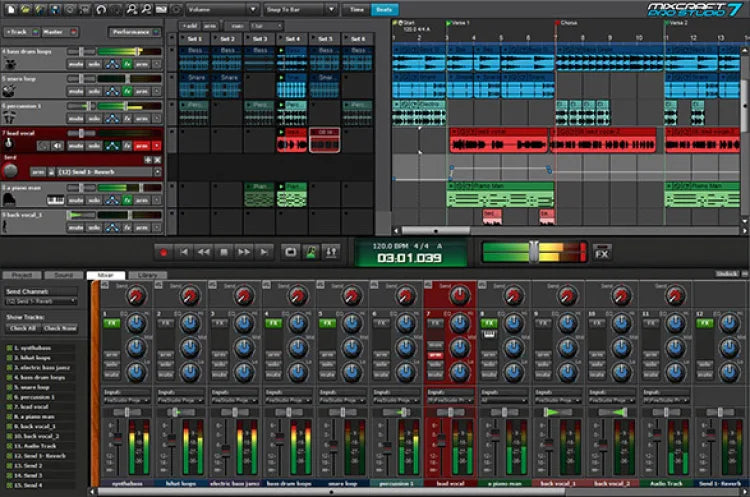
Mixcraft 보컬 프리셋 설치 방법 단계별 안내
Mixcraft 보컬 프리셋은 EQ, 컴프레션, 디에싱, 톤 컬러, 공간감을 한 번에 불러오는 완성된 이펙트 체인입니다. 이 가이드는 안전한 설치 방법, 파일 보관 위치, 자신만의 버전 저장법, 그리고 빠른 수정법을 보여주어 첫 녹음이 날것이 아닌 다듬어진 소리로 들리게 합니다. I. Mixcraft “보컬 프리셋”이 실제로 무엇인지 Mixcraft에서 “보컬 프리셋”은 보통 다음 중 하나를 의미합니다: 이펙트 체인 프리셋 — 인서트(EQ, 컴프레서, 디에서, 새츄레이션, 딜레이/리버브) 스택을 저장한 것으로, 어떤 오디오 트랙에도 불러올 수 있는 단일 체인으로 나타납니다. 트랙 템플릿 — 체인, 입력 라우팅, 색상, 그리고 전송(예: Slap / Plate)이 저장된 오디오 트랙입니다. 전체 레인을 한 번의 클릭으로 불러올 때 유용합니다. 프로젝트 템플릿 — 리드, 더블, 하모니, 그리고 보조 리턴이 이미 설정된 스타터 세션입니다. 벤더의 프리셋을 설치하거나, 직접 만들어 저장하여 곡 간 즉시 불러올 수 있습니다. II. 시작하기 전에 (빠른 체크리스트) 사전 설치 체크리스트 Mixcraft 최신 버전으로 업데이트하세요. 오디오 드라이버와 마이크 입력이 낮은 지연 시간에서 작동하는지 확인하세요. 패키지에서 요구하는 서드파티 플러그인을 설치하고 라이선스를 등록한 후, Mixcraft에서 플러그인을 다시 스캔하세요. “Lead Vox”라는 이름의 오디오 트랙 하나로 테스트 프로젝트를 만드세요. 다운로드한 파일의 압축을 풀고 폴더 이름을 그대로 유지하세요. III. 세 가지 설치 경로 (패키지에서 제공하는 것을 선택하세요) A) 스타터 프로젝트를 열고 → 자신의 체인으로 저장하기 (가장 안전함) 프리셋 팩에 포함된 시작 프로젝트를 엽니다. 보컬 트랙을 선택하고 FX 창을 열어 체인을 확인하세요. 체인을 재사용 가능한 프리셋으로 저장 (체인 메뉴에서 명확한 이름, 예: Lead — Clean Pop (MX) 부여). 어디서든 불러오기: 새 프로젝트에서 오디오 트랙 추가 → FX 열기 → 저장한 체인 선택. 사용 시기: 폴더를 건드리지 않고 Mixcraft 내에서 공급업체 체인을 개인 라이브러리로 바로 가져오고 싶을 때. B) 트랙 템플릿 가져오기/적용 (레인 + 전송 불러오기) 제공된 트랙 템플릿을 템플릿 폴더에 복사하세요 (팩의 readme에 위치가 보통 명시되어 있습니다). 그 템플릿에서 새 프로젝트를 만들거나 기존 노래에 템플릿 트랙을 삽입하세요. 노래에 맞게 트랙 이름을 바꾸고 입력 설정, 암기, 녹음을 준비하세요. 편집한 버전을 새 템플릿으로 저장하여 새 노래마다 바로 트래킹할 수 있게 합니다. 사용 시기: 라우팅, 색상, 전송 및 체인이 한 번에 미리 연결된 상태를 원할 때. C) 이펙트 체인 프리셋 파일 (즉시 불러오기) 압축을 푼 팩에서 공급업체의 체인 파일을 찾으세요. 보컬 트랙에서 FX 창의 프리셋/체인 메뉴를 통해 체인을 불러옵니다 (많은 팩에서 이 방법을 “Effects Chain” 또는 “FX Chain”이라고 표시합니다). 자신만의 프리셋 이름으로 저장하여 나중에 빠르게 찾을 수 있습니다. 사용 시기: 프로젝트나 라우팅에 상관없이 간결하고 휴대 가능한 불러오기를 원할 때. IV. 물건을 보관할 위치 (설치가 유지되도록) 두 가지 간단한 규칙으로 정리할 수 있습니다: 공급업체 폴더를 영구 위치에 보관하세요 (예: Documents\YourVendor\Mixcraft\Presets). 파일을 드라이브에 흩어놓지 마세요. Mixcraft 내에서 개인 복사본을 저장하세요 (예: “Lead — YourName”). Mixcraft가 적절한 사용자 위치에 저장하여 불러오기 및 백업이 용이하게 합니다. 팁: 컴퓨터를 옮길 때는 벤더 폴더와 저장된 체인/템플릿을 복사하여 새 PC의 동일한 위치에 붙여넣고 플러그인 재스캔하세요. V. 첫 로드: 라우팅, 모니터링, 게인 스테이지 마이크 라우팅: 트랙 입력을 인터페이스 채널로 설정. 체인을 실시간으로 듣고 싶으면 입력 모니터링 활성화. 건강한 레벨 설정: 공연 볼륨으로 노래하고 처리 전 원시 피크를 −12에서 −8 dBFS 사이로 목표. 프리셋 불러오기: 체인 또는 템플릿 적용, 순서 확인 (EQ → 컴프 → 디에스 → 컬러 → FX), 매크로 또는 주요 노브가 보이는지 확인. 10–20초 녹음 후 체인을 A/B 비교. 보컬이 거칠지 않고 더 명확하고 안정적이어야 합니다. VI. 프리셋을 당신 것으로 만드세요 (작은 움직임, 큰 성과) 훌륭한 체인은 작은 조정에 반응합니다. 여기서 시작하세요: 트림/입력: 첫 컴프레서가 최적 영역에서 작동하도록 입력 설정; 과도한 압축 피함. 디에스: 이어폰이 편안해질 때까지 S/T/SH 부드럽게; 발음이 둔해지기 전에 멈춤. 바디 (120–200 Hz): 적당한 따뜻함 추가. 부스가 박스형으로 들리면 250–350 Hz를 완화. 프레즌스 (3–4 kHz): 작은 넓은 밀어내기가 발음을 돕는다; 하이햇/박수가 밝으면 보컬 부스트보다 비트 조각을 선호. 에어 (10–12 kHz): 시빌런스가 진정된 후에 마이크로 리프트. FX 전송: 슬랩백 90–120 ms (필터 150 Hz–6 kHz) 및 짧은 플레이트 (0.7–1.0 s, 프리딜레이 20–50 ms). 벌스는 건조하게 유지; 코러스는 열기. VII. 보컬 레인 "가족" 만들기 (의도적, 복사-붙여넣기 아님) 리드: 모노-진정한 중앙; 최소한의 확장. 라이딩과 발음 우선. 더블 L/R: 리드보다 높은 하이패스, 약간 더 많은 디에스, 6–9 dB 아래에 숨김; 마이크로 팬 좌/우. 하모니: 더 어두운 EQ와 더 넓게; 부드러운 5 kHz 반짝임이 S음을 날카롭게 하지 않고 광택을 더할 수 있음. 애드립: 좁은 대역폭 (HPF ~200 Hz, LPF ~8–10 kHz); 전환 시 짧은 이동. VIII. Mixcraft에서 다시 구축할 수 있는 안전한 스톡 전용 체인 EQ (첫 번째): HPF 80–100 Hz; 박스형일 경우 250–350 Hz에서 넓게 −1 ~ −2 dB; 코맹맹이 소리일 경우 1 kHz 근처 좁은 딥 선택적. 컴프레서 A (쉐이프): 2:1–3:1; 어택 10–30 ms; 릴리스 80–160 ms; 구절에서 3–5 dB 목표로 자음이 숨 쉴 수 있게. 디에서: 6–8 kHz 주변 광대역; 이어폰으로 들으며 조절. 컴프레서 B (캐처): 더 빠르고, 1–2 dB GR로 센드를 안정시키고 중앙을 유지. 새츄레이션 (낮은 믹스): 밀도를 위한 테이프/트라이오드 맛; 출력 매칭으로 음량 착시 방지. EQ 폴리시 (마지막): 발음이 숨겨질 때만 약 3–4 kHz에서 +0.5–1 dB 넓게; 필요하면 디에스 후 마이크로 에어 셸프. FX (센드에): 90–110 ms 슬랩; 밝고 짧은 플레이트; 히스를 피하기 위한 필터 리턴. 이 체인을 개인 프리셋으로 저장하고 역할별 변형(리드, 더블, 하모니)의 기본으로 사용하세요. IX. Mixcraft 내 시간 절약 팁 명확하게 이름 변경: 리드 — 클린, 리드 — 에어+, 랩 — 펀치, 하모니 — Wide Soft, 애드립 — 전화. 레인 색상 코드: 리드는 한 색, 스택은 다른 색, 리턴은 세 번째 색으로 유지하세요. 템플릿으로 만드세요: 레인과 센드가 준비된 “스타터 — 보컬” 프로젝트를 유지하고, 새 노래마다 복제하세요. 라이트 vs 풀 체인: 날씬한 체인(EQ → 라이트 컴프 → 디에스)으로 트랙을 만들고, 테이크가 끝난 후 추가 폴리시를 활성화하세요. X. 투트랙 비트(밝은 하이햇, 무거운 서브) 싸우지 말고 조각하세요: 반주가 스테레오 파일이면 보컬이 말할 때 비트에 작은 중역 딥을 사용하세요 (2–4 kHz). 빠른 릴리스를 주어 음절 사이에 음악이 튀어나오게 하세요. 서브 공존: 음절이 808 테일 아래로 가라앉으면 벌스는 더 건조하게 유지하세요; 존재감을 약간 올리고; 저역 충돌은 컴프레션만이 아니라 편곡과 라이드로 제어하세요. 고음 편안함: 필터 딜레이/플레이트 리턴; 하이햇이 이미 밝으면 큰 에어 셸프는 피하세요. 모노 체크: 리드는 휴대폰 스피커에서 들려야 합니다; 폭은 스택과 리턴에 넣고, 중앙 인서트에는 넣지 마세요. XI. 문제 해결 (문제 → 집중적 조치) 프리셋은 로드되지만 완성되지 않은 느낌입니다. 필수 플러그인이 없거나 스캔되지 않았습니다. 설치 후 다시 스캔하고 체인을 다시 로드하세요. 프리셋 파일을 복사할 위치를 찾을 수 없습니다. 먼저 DAW 내 저장을 사용하세요 (벤더 스타터 열기 → 체인 저장). Mixcraft가 적절한 위치에 저장합니다. 매크로를 조정해도 아무것도 변하지 않음. 바이패스된 모듈이나 중복 체인을 편집 중일 수 있습니다. 바이패스 상태와 체인 순서를 확인하세요. 밝게 할 때 S가 거칠게 들림. 디에스를 약간 올리고, 에어 셸프를 약 0.5 dB 줄이며, 딜레이/리버브 리턴을 약 6–7 kHz로 로우패스하세요. 모니터링 시 지연. Lite 체인으로 트래킹하고, 긴 리버브와 룩어헤드 프로세서를 바이패스하세요; 트래킹 시 버퍼를 낮추고 믹싱 시 올리세요. 프리셋 간 레벨 차이. A/B 비교 시 레벨을 맞추고, 공정한 비교를 위해 최종 트림을 추가하세요. 새 PC로 이동할 때. 벤더 폴더와 저장된 체인/템플릿을 복사하여 같은 위치에 붙여넣고 플러그인을 다시 스캔하세요. XII. 한 번 저장하고 영원히 재사용 (깔끔한 인수인계) 개인화: 자신의 목소리에 맞는 체인을 만들고 이름을 붙여 저장하세요. 템플릿: Lead, Doubles L/R, Harmonies, Ad-libs, 그리고 두 개의 리턴(Slap, Plate)으로 세션을 만드세요. 백업: 벤더 폴더와 저장된 프리셋을 클라우드 드라이브나 외장 디스크에 백업하세요. 문서화: 각 체인에 필요한 플러그인을 폴더 내 간단한 텍스트 파일에 기록하세요. XIII. 더 알아보기 (스마트 선택 = 더 빠른 세션) 체인을 비교하고 명료성 목표와 사용 사례에 대한 간결한 관점을 원한다면, 이 요약이 빠른 선택에 도움이 됩니다: 프로 사운드를 위한 최고의 보컬 프리셋 XIV. 빠른 설치 요약 (복사 가능) 팩을 압축 해제하고 폴더 이름을 유지하세요. 가장 안전한 방법: 벤더 스타터 프로젝트를 열고 → FX 체인을 Lead — YourName으로 저장하세요. 템플릿: 트랙 템플릿을 삽입하거나 새 프로젝트를 시작하세요; 자신만의 버전을 저장하세요. 직접 체인: 보컬 트랙에 Effects Chain 파일을 로드 → 프리셋 이름으로 저장하세요. 입력 피크를 약 −12에서 −8 dBFS 사이로 설정하고, 디에스/바디/프레즌스를 가볍게 조정한 후 녹음하세요. 벤더 폴더와 저장된 체인/템플릿을 백업하세요. 한 번의 깔끔한 설치, 간결한 트래킹 체인, 재사용 가능한 스타터로 Mixcraft는 휴대폰, 이어버드, 대형 공간에서도 잘 전달되는 보컬을 위한 빠르고 반복 가능한 워크플로우가 됩니다—매 세션마다 설정과 씨름할 필요 없이.
더 알아보기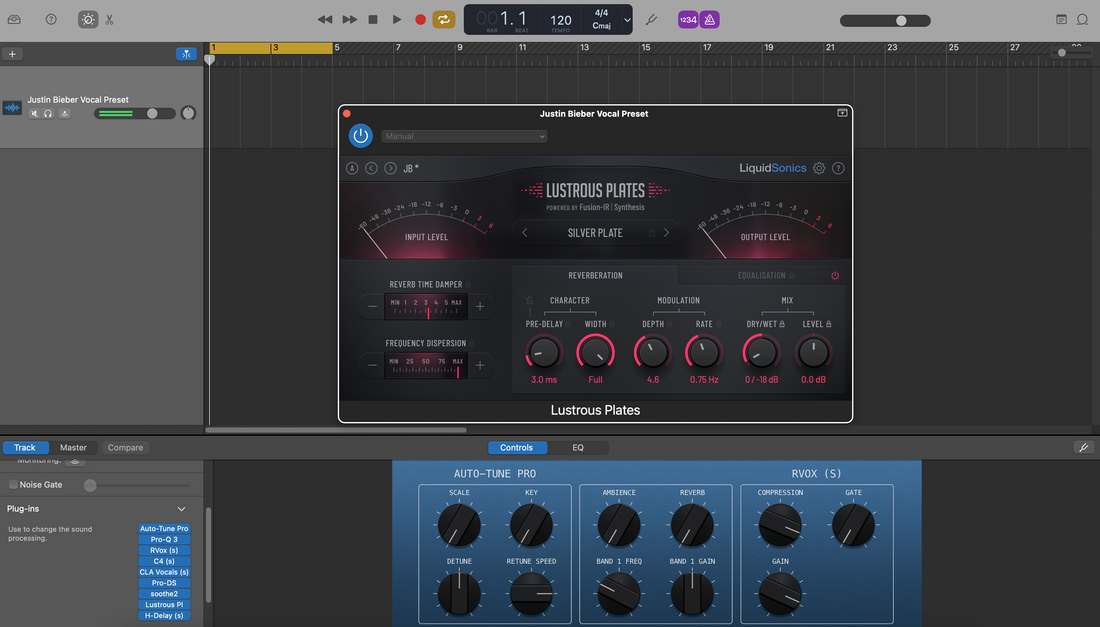
GarageBand 보컬 프리셋 설치하기 (Mac 및 iOS)
GarageBand 보컬 프리셋은 EQ, 컴프레션, 디에싱, 컬러, 공간감 등 미리 만들어진 효과 체인으로, 몇 초 만에 불러올 수 있습니다. 이 가이드는 macOS와 iOS에서 신뢰할 수 있는 설치 방법, 파일 위치, 직접 패치 저장 방법, 첫 녹음이 깔끔하게 들리도록 하는 빠른 수정법을 보여줍니다. 준비된 시작점을 원하나요? GarageBand 보컬 프리셋을 둘러보고 마이크와 방에 맞게 미세 조정하세요. I. GarageBand 보컬 프리셋이란 GarageBand에서 “보컬 프리셋”은 패치—라이브러리에서 불러올 수 있는 저장된 채널 체인입니다. 패치는 다음을 포함할 수 있습니다: 기본 효과(채널 EQ, 컴프레서, 디에서, 노이즈 게이트, 코러스/딜레이/리버브). 사용 가능하고 활성화된 경우 오디오 유닛 플러그인(AUv2는 Mac용, AUv3는 iOS용). 유용한 범위에 매핑된 스마트 컨트롤(입력, 보디, 프레즌스, 에어, 디에서, FX). 공급업체에서 제공하는 패치를 설치하거나 직접 만들어 User Patches에 저장하여 어떤 프로젝트에서든 즉시 재사용할 수 있습니다. II. 시작 전에 (한 번만 확인할 사항) 사전 설치 체크리스트 Mac 및/또는 iPhone/iPad에서 GarageBand를 업데이트하세요. Mac: GarageBand ▸ 환경설정 ▸ 오디오/MIDI ▸ 오디오 유닛 활성화 (AU 플러그인을 사용할 경우). 팩에서 참조하는 서드파티 플러그인을 설치하고 라이선스를 등록한 후 GarageBand를 재시작하세요. 다운로드 압축 해제와 사용자 패치 백업을 위해 디스크 공간을 확보하세요. “Lead Vox”라는 이름의 오디오 트랙 하나로 테스트 프로젝트를 만드세요. III. macOS에 설치하기 (안전한 세 가지 방법) A) 패치를 사용자 패치에 드롭하기 (라이브러리에 표시됨) 다운로드한 파일의 압축을 푸세요. Patches라는 폴더나 .patch로 끝나는 파일을 찾으세요. GarageBand를 종료하세요. Finder에서 다음 위치로 이동 ~/Music/Audio Music Apps/Patches/Audio/. (폴더가 없으면 생성하세요.) 보컬 패치 파일/폴더를 여기에 복사하세요. 깔끔한 분류를 위해 공급업체 하위 폴더를 유지하세요. GarageBand를 다시 열고 ▸ 오디오 트랙을 생성/선택 ▸ Y를 눌러 라이브러리 열기 ▸ 사용자 패치 선택 ▸ 새 패치 불러오기. 이 방법이 작동하는 이유: Logic과 GarageBand는 Audio Music Apps 사용자 라이브러리를 공유합니다. ~/Music/Audio Music Apps/Patches/Audio에 넣은 모든 항목은 사용자 패치 아래에 나타납니다. B) “스타터 프로젝트”를 불러와 체인을 패치로 저장하기 제공된 스타터 프로젝트를 엽니다 (.band) 팩에 포함되어 있다면. 보컬 트랙 선택 ▸ 라이브러리 열기(Y) ▸ 라이브러리 창 하단의 저장 클릭. 명확하게 이름을 지정하세요 (예: 리드 — 클린 팝 (GB)). 이제 모든 프로젝트에서 사용자 패치에 저장됩니다. 이 방법이 효과적인 이유: 폴더를 직접 건드리지 않습니다. GarageBand 내에서 체인을 사용자 패치로 승격시키기 때문입니다. C) 플러그인 프리셋 설치 (팩에 AU 설정이 포함된 경우) 일부 팩에는 포함되어 있습니다 .aupreset 특정 Audio Units용 파일입니다. GarageBand를 종료하세요. 각 프리셋을 플러그인의 사용자 프리셋 폴더에 넣으세요 (일반적으로 ~/Library/Audio/Presets/<Vendor>/<Plugin>/). GarageBand를 다시 열고 보컬 트랙에 플러그인을 불러온 후 ▸ 플러그인 프리셋 메뉴 열기 ▸ 설치된 프리셋 선택. 체인이 적절하다고 느껴지면 사용자 패치로 저장해 다음에 한 번의 클릭으로 전체 설정을 불러오세요. 팁: Finder에서 Library 폴더가 보이지 않으면 이동 ▸ 폴더로 이동…을 사용해 경로를 붙여넣으세요. IV. 나만의 사용자 패치 저장하기 (macOS) 튜닝된 체인이 있는 트랙을 선택하세요. 라이브러리 열기(Y) ▸ 하단의 저장 클릭. 카테고리(오디오)를 선택 ▸ 역할 + 분위기로 이름 지정 (예: 리드 — 에어리 R&B, 랩 — 펀치). GarageBand는 사용자 패치를 생성/사용하며, 재사용을 위해 음악 폴더에 파일을 저장합니다. V. iOS에서 설치 및 재사용 (iPhone/iPad용 GarageBand) iOS는 macOS처럼 시스템 전체 라이브러리 패널을 제공하지 않습니다. 복제할 시작 곡을 사용하거나 팩에 포함된 템플릿을 가져오세요. 방법 1 — 준비된 트랙 복제하기 (간단하고 신뢰할 수 있음) 제공된 starter song 열기 (또는 좋아하는 체인을 보컬 트랙에 적용해 새로 만들기). My Songs에서 파일 길게 누르기 ▸ Duplicate ▸ 새 노래마다 이름 변경. 복제본 내에서 보컬 트랙 녹음; 센드와 FX는 그대로 둠. 노래별로 스마트 컨트롤 조정. 방법 2 — AUv3 플러그인 사용 (선택 사항) 팩에서 권장하는 경우 App Store에서 AUv3 플러그인 설치. 보컬 트랙에서 ▸ 플러그인 슬롯 탭 ▸ Audio Unit Extensions ▸ AUv3 로드 ▸ 프리셋 선택. 마이크에 맞게 임계값 조정; 움직임은 미묘하게 유지. 노래를 업데이트된 “스타터”로 저장. Note: iOS에는 Mac처럼 User Patches 목록이 없으므로 템플릿/복제 방식이 모바일에서 체인을 “설치”하는 가장 빠른 방법. VI. 라우트, 게인 스테이지, 모니터링 Input: 오디오 트랙에서 인터페이스 채널 설정. iOS에서는 트랙 설정에서 입력 선택. Healthy level: 공연 볼륨으로 노래하라; 처리 전 원시 피크를 −12 to −8 dBFS 범위로 목표. Monitor: 지연이 산만하면, 더 간결한 체인(EQ → 가벼운 컴프 → 디-에스)으로 트래킹하고 나중에 플레이트/딜레이 추가. Sanity A/B: 10–20초 녹음; 패치를 바이패스/활성화하여 선명도가 거칠어짐 없이 개선되는지 확인. VII. 매크로 맞춤 설정 (작은 움직임, 큰 결과) Input/Trim: 컴프레서를 일관되게 공급; 첫 단계에서 과도한 압축을 피하라. De-Ess: 이어버드가 편안해질 때까지 S음을 부드럽게; 자음을 둔하게 하지 마라. Body: 따뜻한 120–200 Hz; 250–350 Hz 흐림은 피하라. Presence: 발음이 숨겨질 때만 약 3–4 kHz에서 +0.5–1 dB. Air: 시빌런스 제어 후 10–12 kHz에 작은 셸프. FX: 슬랩 90–120 ms (필터링 150 Hz–6 kHz), 짧은 플레이트 0.7–1.0 s (20–50 ms 프리딜레이). 벌스는 더 건조하게 유지하고, 코러스를 열어라. VIII. 작고 빠른 라이브러리 구성 (Mac) 정렬되는 이름: 리드 — 클린, 리드 — 에어+, 랩 — 펀치, 하모니 — Wide Soft, 애드립 — 전화. 역할별로 하나씩 유지: 리드, 더블, 하모니, 애드립은 다른 HPF/디에스 양 필요. 백업: ~/Music/Audio Music Apps/Patches/를 클라우드나 드라이브에 복사. IX. 안전한 스톡 전용 체인 재현 가능 채널 EQ: HPF 80–100 Hz; 박스형일 경우 250–350 Hz 조절; 코맹맹이 소리일 경우 선택적 1 kHz 근처 좁은 딥. 컴프레서 A: 비율 2:1–3:1; 어택 10–30 ms; 릴리즈 80–160 ms; 구절당 3–5 dB 목표. 디에서: 6–8 kHz 광대역; 이어버드로 조율. 컴프레서 B: 센드를 안정시키는 더 빠른 캐처 (1–2 dB). 프레즌스 폴리시 (EQ): 필요할 때만 3–4 kHz 주변에 +0.5–1 dB 광대역; 그 다음 아주 작은 에어 셸프. 리버브/딜레이 (센드): 짧고 밝은 플레이트; 90–110 ms 슬랩백; 히스 방지를 위한 리턴 필터. 팁: Mac에서 사용자 패치로 저장하세요. iOS에서는 시작 곡에 보관하고 프로젝트별로 복제하세요. X. 역할 기반 패치 (의도된 사운드) 리드: 모노 트루, 최소한의 와이드닝. 먼저 라이드와 딕션 사용. 더블: 더 높은 HPF, 약간 더 많은 디에스, 리드보다 −6에서 −9 dB 낮게; 마이크로 패닝 L/R. 하모니: 더 어두운 EQ, 넓은 패닝; 필요하면 작은 5 kHz 쉬머. 애드립: 좁은 대역폭 (HPF 약 200 Hz, LPF 약 8–10 kHz); 전환 시 짧은 이동. XI. 투트랙 비트와 함께 (밝은 하이햇, 무거운 서브) 조화롭게 깎아내기, 싸우지 말기: 하이햇이 날카로우면 큰 에어 셸프를 피하고; 6–7 kHz 주변에서 딜레이/플레이트 리턴 필터링. 서브 공존: 음절이 베이스 아래에서 사라지면, 벌스는 더 건조하게 유지하고; 극단적인 컴프레션 대신 프레즌스를 추가하세요. 모노 체크: 리드는 휴대폰 스피커에서 들려야 합니다; 폭은 더블과 리턴에 넣고, 중앙 인서트에는 넣지 마세요. XII. 문제 해결 (문제 → 집중된 조치) 패치가 나타나지 않을 때 (Mac): 파일이 ~/Music/Audio Music Apps/Patches/Audio/에 있는지 확인하고; GarageBand를 재실행한 후; 라이브러리 ▸ 사용자 패치를 확인하세요. 플러그인 프리셋이 없을 때: .aupreset 파일을 플러그인 사용자 폴더에 넣고, 재실행한 후 사용자 패치를 저장하세요. iOS 사운드가 다를 때: 입력 레벨을 확인하고; 두 개의 유사한 AU를 겹쳐 사용하지 마세요; 가벼운 트래킹 체인을 유지하세요. 밝게 한 후 S 소리가 거칠 때: De-Ess를 약간 올리고; Air를 0.5 dB 줄이세요; 로우패스 FX가 복원됩니다. 모니터링 중 지연: 트래킹 시 긴 리버브를 바이패스하고; 믹스할 때 다시 활성화하세요; 가능하면 I/O 버퍼를 낮추세요. 패치 간 레벨 차이: A/B 테스트 중에 레벨을 맞추세요; 공정한 비교를 위해 출력 노브나 게인 유틸리티를 사용하세요. macOS 업데이트 후 패치가 “사라졌을 때”: 경로를 확인하세요; Mac을 이전했다면 백업에서 Patches 폴더를 복원하세요. XIII. 5분 만에 “가수 준비” 템플릿 설정하기 Mac: 리드, 더블 L/R, 하모니, 애드립 트랙을 만드세요; 두 개의 보조 트랙(Slap, Plate)을 추가하세요. 패치를 불러오고; 색상 코딩 후; 프로젝트를 Starter — Vocals로 저장하세요. iOS: 동일한 레이아웃을 만들고; Starter — Vocals (iOS)로 저장하세요; 새 곡마다 복제하세요. 두 스타터를 동기화 상태로 유지하세요—Mac 패치를 수정할 때마다 iOS 스타터의 스마트 컨트롤을 업데이트하세요. XIV. 더 알아보기 (사운드 선택 및 옵션) 적절한 시작 체인을 선택하면 모든 것이 빨라집니다. 이 빠른 요약은 스타일과 패치를 매칭하는 데 도움이 됩니다: GarageBand 사용자용 최고의 보컬 프리셋 5선. XV. 복사 가능한 빠른 설치 요약 팩을 압축 해제하세요. Mac: .patch 파일을 ~/Music/Audio Music Apps/Patches/Audio/ 또는 스타터 프로젝트를 열고 사용자 패치로 저장하세요. iOS: 체인을 사용해 스타터 곡을 복제하고; 필요에 따라 AUv3 프리셋을 불러오세요. Audio Units를 활성화하고; 원시 피크를 약 −12에서 −8 dBFS 사이로 설정하세요. De-Ess/Body/Presence를 가볍게 조정하세요; 개인 패치를 저장하고; Patches 폴더를 백업하세요. 한 번의 깔끔한 설치, 간결한 트래킹 체인, 재사용 가능한 스타터로 GarageBand는 휴대폰, 이어버드, 대형 스피커에서 잘 전달되는 보컬을 위한 빠르고 반복 가능한 워크플로우가 됩니다—매 세션마다 설정과 씨름하지 않고도.
더 알아보기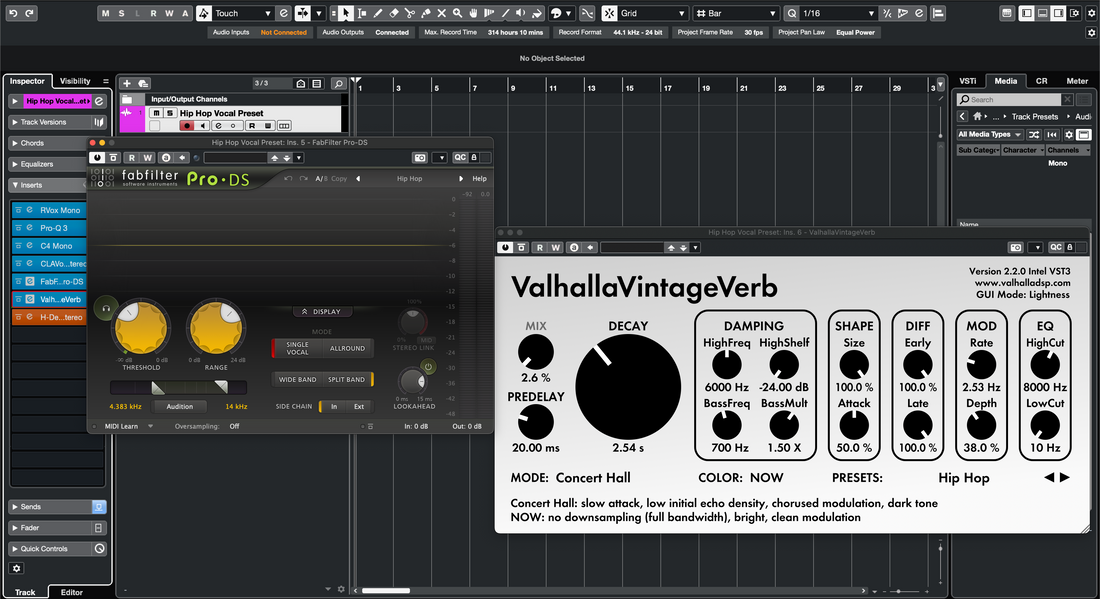
큐베이스 보컬 프리셋 단계별 설치 방법
Cubase 보컬 프리셋은 EQ, 컴프레션, 디에싱, 컬러, 공간감을 포함한 미리 만들어진 체인으로, 몇 초 만에 불러올 수 있어 첫 테이크부터 완성도 높은 사운드를 냅니다. 이 가이드는 세 가지 신뢰할 수 있는 설치 경로(트랙 프리셋, MediaBay 즐겨찾기, 트랙 아카이브/템플릿), 빠른 태그 및 검색 방법, 마이크와 장르에 맞게 체인을 조정하는 방법을 보여줍니다. 조정 전에 완성도 높은 시작점을 원한다면, 큐레이션된 Cubase 보컬 프리셋을 탐색한 후 임계값, 어택/릴리즈, FX 전송을 목소리에 맞게 미세 조정하세요. I. Cubase “보컬 프리셋”이 실제로 무엇인지 Cubase에서 보컬 프리셋은 다음 중 하나로 저장된 자산으로, 프로세싱과 (선택적으로) 라우팅을 불러옵니다: 트랙 프리셋 (.vstpreset) — 오디오 트랙의 인서트, 채널 스트립/EQ, 일부 라우팅 속성을 불러옵니다. FX 체인 프리셋 — 인서트 스택을 저장하여 어떤 트랙에도 빠르게 적용할 수 있습니다. 채널 스트립/EQ 프리셋 — 내장 스트립/EQ 상태만 저장합니다; 스톡 전용 설정과 낮은 CPU 사용에 적합합니다. 트랙 아카이브 (.xml) — 완전히 구성된 트랙(리드, 더블, 하모니, 리턴)을 어떤 프로젝트에도 가져옵니다. 프로젝트 템플릿 — 보컬 레인, 전송, 모니터링이 미리 연결된 새 세션을 엽니다. 이 모든 것은 Cubase의 라이브러리 브라우저인 MediaBay 내에서 검색할 수 있습니다. 프리셋이 스캔된 폴더(또는 사용자 라이브러리)에 있으면 드래그 한 번으로 불러올 수 있습니다. II. 사전 설치 체크리스트 (한 번만) 사전 설치 체크리스트 운영체제에 맞는 최신 안정 버전의 Cubase로 업데이트하세요. 오디오 드라이버(Windows에서는 ASIO)와 마이크 입력이 설정되어 있는지 확인하세요. 팩에 서드파티 플러그인이 포함되어 있으면 먼저 설치하고 라이선스를 활성화하세요. Studio → VST 플러그인 관리자를 열고 다시 스캔하여 Cubase가 새 플러그인을 인식하게 하세요. MediaBay (F5)를 한 번 열어주세요; 프리셋 폴더를 인덱싱하고 태그하는 데 사용합니다. III. Cubase 보컬 프리셋 설치하는 세 가지 방법 A) 트랙 프리셋 (가장 빠름, 드래그 앤 드롭) 다운로드한 파일의 압축을 푸세요. 폴더 이름은 그대로 유지하세요. 프로젝트를 열고 “Lead Vox”라는 오디오 트랙을 만드세요. .vstpreset (트랙 프리셋)을 Finder/Explorer에서 프로젝트 창이나 MixConsole로 드래그하세요. Cubase는 프리셋 유형에 따라 트랙을 추가하거나 체인을 적용합니다. 사용자 라이브러리에 저장하세요: 트랙을 선택한 상태에서 Inspector 메뉴를 열고 트랙 프리셋 저장…을 선택하세요. 명확한 이름을 지정하세요(예: “Lead — Clean Pop (CB)”). 이것을 사용하세요 폴더 경로를 건드리지 않고 어떤 노래에서든 즉시 불러오고 싶을 때. B) MediaBay 즐겨찾기 (비파괴적, 정리됨) 압축을 푼 프리셋 폴더를 영구적으로 보관할 위치에 두세요(예: Documents/BCHILL/Cubase/Vocal Presets/). MediaBay (F5)를 열고 → 위치 트리에서 우클릭 → 즐겨찾기 추가를 선택하고 해당 폴더를 지정하세요. 다시 스캔 버튼을 클릭하세요. 이제 이 즐겨찾기 안의 모든 프리셋이 표시됩니다. 필요하면 속성 → 미디어 유형으로 필터링하세요(트랙 프리셋 / FX 체인 / 스트립). MediaBay에서 보컬 트랙으로 프리셋을 드래그하여 불러오세요. 이것을 사용하세요 벤더 폴더를 복사하지 않고 태그와 평점과 함께 브라우저에 보관하고 싶을 때. C) 트랙 아카이브 / 템플릿 (전체 설정, 멀티트랙) 팩에 트랙 아카이브(.xml)가 포함되어 있다면, 파일 → 가져오기 → 트랙 아카이브…를 사용하여 파일을 선택하세요. 가져올 트랙(리드, 더블 L/R, 하모니, 애드립, 슬랩/플레이트 리턴)을 선택하고 확인을 클릭하세요. 현재 세션을 프로젝트 템플릿으로 선택적으로 저장하여 새 노래를 녹음 준비 상태로 열 수 있습니다. 이것을 사용하세요 완전한 보컬 장비(센드, 색상, 그룹 포함)를 한 번에 이동하고 싶을 때. IV. 파일 위치(업데이트 후에도 설치 유지) MediaBay가 선택한 폴더를 인덱싱하도록 하는 것이 가장 쉬운 방법입니다(방법 B). 이렇게 하면 OS별 경로를 외울 필요가 없습니다. 사용자 폴더를 선호한다면, Cubase는 트랙/FX/스트립 프리셋을 MediaBay가 이미 감시하는 표준 VSTpreset 위치에 저장합니다. 어느 쪽이든 파일을 추가한 후에는 항상 다시 스캔하고, 벤더 폴더의 백업 사본을 보관하세요. 에셋 파일 형식 불러오는 방법 메모 트랙 프리셋 .vstpreset MediaBay에서 드래그하거나 트랙 프리셋 불러오기 인서트, EQ/스트립, 일부 라우팅을 불러옵니다. FX 체인 프리셋 .vstpreset 인서트 랙 메뉴 → FX 체인 불러오기 선택한 트랙의 인서트에 적용됩니다. 채널 스트립/EQ 프리셋 .vstpreset 스트립/EQ 모듈 메뉴 → 프리셋 불러오기 낮은 CPU 사용량; 기본 워크플로우 전용. 트랙 아카이브 .xml 파일 → 가져오기 → 트랙 아카이브… 멀티트랙 장비; 전체 보컬 스택에 적합. 프로젝트 템플릿 템플릿 파일 → 새 프로젝트 원클릭 “스튜디오 준비 완료” 세션. V. 처음 불러오기: 경로 설정, 모니터링, 게인 스테이지 마이크 라우팅: 오디오 트랙 입력을 올바른 인터페이스 채널로 설정하세요. 체인을 실시간으로 듣고 싶으면 입력 모니터링을 활성화하세요. 프리셋 불러오기: MediaBay 또는 Inspector 메뉴에서 트랙/FX/스트립 프리셋을 추가하세요. 입력 게인 설정: 공연 수준으로 노래하고 처리 전 원시 피크를 −12에서 −8 dBFS 사이로 맞추세요. 지연 시간 확인: 트래킹이 지연되는 것 같으면 녹음용으로 “Lite” 버전(EQ → 라이트 컴프 → 디-에스)을 유지하고 믹스 시에 폴리시를 다시 활성화하세요. 10–20초 분량을 녹음하고 체인을 A/B(바이패스/활성화)하여 거칠지 않고 명료한지 확인하세요. VI. 프리셋을 나만의 것으로 만들기 (작은 변화가 반영됨) 훌륭한 체인은 작고 예측 가능한 조정에 반응합니다. 여기서 시작하세요: 입력/트림: 첫 컴프레서로 레벨을 정규화—일관된 입력이 강한 게인 리덕션보다 낫습니다. 디-에스: 둔하지 않고 “부드럽고 밝게” 목표. 미터보다 이어버드로 조율. 바디: 120–200 Hz를 채우고 기타와 패드와 충돌하는 250–350 Hz 흐림은 피하세요. 프레즌스: 발음이 숨겨질 때만 3–4 kHz 근처에서 +0.5–1 dB 넓게. 에어: 시빌런스가 진정된 후 10–12 kHz에서 미세하게 올리기. FX 전송: 모노 슬랩 90–120 ms(필터링 150 Hz–6 kHz) 및 밝고 짧은 플레이트(0.7–1.0 s, 20–50 ms 프리딜레이). 벌스는 건조하게 유지하고 코러스는 열어주세요. VII. 퀵 컨트롤 & 매크로(빠른 핸즈온) 가장 자주 조작하는 매개변수를 트랙 퀵 컨트롤에 매핑하여 모든 프리셋이 하드웨어처럼 느껴지도록 하세요: QC1 = 입력/트림 QC2 = 디-에스스 양 QC3 = 바디(로우 셸프) QC4 = 프레즌스(와이드 벨) QC5 = 에어(하이 셸프) QC6 = 컴프레서 임계값 QC7 = 슬랩 전송 QC8 = 플레이트 전송 이 할당이 체인과 함께 이동하도록 새 트랙 프리셋으로 저장하세요. VIII. 역할 기반 보컬 레인(리드, 더블, 하모니, 애드립) 프리셋은 각 레인이 의도적으로 들리도록 작은 "가족"처럼 작동할 때 가장 효과적입니다. 리드: 모노-단단한 중앙; 최소한의 확장. 라이드와 발음 우선. 더블: 더 높은 HPF, 약간 더 많은 디에스, 6–9 dB 아래에 숨김; 마이크로 팬 L/R. 하모니: 더 어둡고 넓게; 로우 미드 더 강하게 필터; 필요하면 작은 5 kHz 반짝임. 애드립: 좁은 대역폭 (HPF ~200 Hz, LPF ~8–10 kHz), 사이드 팬; 전환 시 짧은 던지기. IX. 신뢰할 수 있는 스톡 전용 체인 (Cubase 내에서 재구성) 채널 EQ: HPF 80–100 Hz; 박스형이면 250–350 Hz 부드럽게; 코맹맹이면 1 kHz 근처 좁은 딥 선택적. 컴프레서 A (인서트 또는 스트립): 비율 2:1–3:1; 어택 10–30 ms; 릴리즈 80–160 ms; 구절에서 3–5 dB. 디에서 (스트립 또는 플러그인): 6–8 kHz 광대역; 이어버드로 설정. 컴프레서 B (캐처): 더 빠르게, 전송 안정성을 위해 피크에서 1–2 dB. 포화 (Magneto II/Tube): 밀도를 위한 낮은 믹스; 출력 매칭. EQ 다듬기: 발음이 숨겨지면 ~3–4 kHz에서 +0.5–1 dB 광대역; 디에스 후에만 작은 에어 셸프. FX (전송): 90–110 ms 슬랩; 20–50 ms 프리딜레이가 있는 0.7–1.0 s 짧은 플레이트; 리턴 필터. X. 밝은 하이햇과 무거운 서브와 함께 라이브 (투트랙 비트) 조각내고 싸우지 마세요: 악기 버스에서 보컬이 말할 때 2–4 kHz 부근에 키드 다이내믹 딥을 시도해 자음이 튀어나오게 하면서 음악이 얇아지지 않게 하세요. 서브 관리: 808 꼬리 아래에서 음절이 사라지면 보컬 구절 중 120–180 Hz 부근에 키드 로우 셸프 감쇠를 살짝 조정하세요—펌핑을 피하려면 미묘하게 유지하세요. 최고급 편안함: 딜레이/플레이트 리턴 필터; 심벌이 이미 밝으면 리드에 큰 에어 셸프를 피하세요. XI. 조직 및 검색 (MediaBay 우승) 정렬되는 이름: 리드 — Clean Pop, 랩 — 펀치, 하모니 — Wide Soft, 애드립 — 전화. 태그: 즉시 필터를 위해 “Lead”, “Rap”, “R&B”, “Airy” 또는 마이크 모델을 추가하세요. 평점: 상위 3개에 별표 표시; 너무 많은 “즐겨찾기”는 속도를 늦춥니다. XII. 문제 해결 (문제 → 집중된 조치) 프리셋은 로드되지만 불완전하게 느껴질 때. 플러그인이 없거나 비활성화되었습니다. 정확한 버전을 설치하고 VST 플러그인 매니저에서 다시 스캔한 후 다시 로드하세요. MediaBay에서 새 프리셋이 보이지 않을 때. 폴더를 즐겨찾기로 추가하고 다시 스캔을 클릭하세요. 필터가 미디어 유형을 숨기고 있지 않은지 확인하세요. 매크로/퀵 컨트롤이 작동하지 않을 때. QC를 주요 파라미터에 매핑한 후 Track Preset을 다시 저장하여 할당이 유지되도록 하세요. 밝게 한 후 거친 S 사운드. 디에스를 약간 올리고 에어를 약 0.5 dB 줄이세요; 로우패스 FX는 약 6–7 kHz로 돌아갑니다. 모니터링 중 지연. 가벼운 체인으로 트랙을 모니터링하고, 무거운 리버브/테이프는 나중에 활성화하세요. 인터페이스가 지원하면 직접 모니터링을 사용하세요. 프리셋 간 레벨이 튈 때. A/B 비교 시 레벨을 맞추고, 공정한 비교를 위해 최종 트림을 사용하세요. 업데이트 후 프리셋이 “사라진” 것처럼 보일 때. 위치 트리가 변경되었습니다. 벤더 폴더를 MediaBay 즐겨찾기로 다시 추가하고 다시 스캔하세요. XIII. 백업 및 마이그레이션 (설정의 미래 대비) 지금 백업: 벤더 프리셋 폴더와 저장한 사용자 프리셋을 클라우드 드라이브에 복사하세요. 새 컴퓨터: Cubase와 필요한 플러그인을 설치한 후, 프리셋 폴더를 MediaBay 즐겨찾기로 추가하고 다시 스캔하세요. 프리셋 공유: Track Preset을 보내고 서드파티 플러그인 목록을 포함하세요; 가능하면 스톡 전용 버전도 포함하세요. XIV. 더 배우기 (체인의 다음 스킬) 체인이 설치되면 결과물이 중요합니다. 협업하거나 믹싱을 위해 곡을 보낼 때는 이름, 시작, 끝을 일관되게 유지하세요. 이 안내서는 Cubase에서 스템을 내보내는 정확한 단계를 보여주어 어디서나 파일이 깔끔하게 열리도록 합니다. XV. 복사 가능한 빠른 설치 요약 팩을 압축 해제하세요. 빠름: Track Preset(.vstpreset)을 Cubase로 드래그 → 자신만의 Track Preset으로 저장하세요. 정리됨: 폴더를 MediaBay 즐겨찾기로 추가 → 다시 스캔 → 드래그하여 로드하세요. 전체 장비: Track Archive(.xml)를 가져오거나 프로젝트 템플릿에서 시작하세요. 입력 피크를 약 −12에서 −8 dBFS 사이로 설정하고, 디에스/바디/프레즌스를 가볍게 조정한 후 “Lead — YourName” 버전을 저장하세요. 한 번의 깔끔한 설치, 스마트 태깅, 그리고 간단한 템플릿으로 Cubase는 빠르고 반복 가능한 보컬 작업 흐름이 됩니다. 체인을 찾는 데 시간을 덜 쓰고, 휴대폰, 이어버드, 큰 공간 어디서나 잘 들리는 녹음에 더 많은 시간을 쓸 수 있습니다.
더 알아보기
Cakewalk 보컬 프리셋 설치 방법 (단계별 가이드)
Cakewalk 보컬 프리셋은 EQ, 컴프레션, 디에싱, 컬러, 시간 기반 FX를 한 번에 불러와 트래킹이 첫 테이크부터 완성된 느낌이 들게 합니다. 이 가이드는 오늘날 작동하는 모든 설치 경로(FX 체인, 트랙 템플릿, ProChannel 프리셋)를 설명하고, 파일이 디스크 어디에 있는지 보여주며, 라우팅, 게인 스테이징, 빠른 수정 방법을 안내합니다. I. “Cakewalk 보컬 프리셋”이 실제로 무엇인지 Cakewalk by BandLab(Windows)에서 “보컬 프리셋”은 여러 교체 가능한 것 중 하나일 수 있습니다: FX 체인 프리셋 — 매크로 컨트롤(트림, 디에스, 바디, 프레즌스, 에어, FX)이 포함된 단일 장치로 래핑된 인서트 체인입니다. 트랙 템플릿 — FX 인서트 체인, ProChannel 상태, I/O, 색상, 그리고 전송이 저장된 오디오 트랙입니다. ProChannel 프리셋 — 각 모듈 설정이 저장된 ProChannel 모듈(EQ, 컴프레서, 디에서, 튜브 새츄레이션)의 저장된 상태입니다. 프로젝트 템플릿 — 리드, 더블, 하모니, 애드립, 그리고 두 개의 리턴(슬랩, 플레이트) 레인을 포함한 완전한 “스타터” 세션입니다. 좋은 프리셋 팩은 종종 여러 형식을 포함하므로, 원하는 방식으로 설치해도 동일한 사운드를 얻을 수 있습니다. II. 사전 설치 체크리스트 (한 번만 하면 됨) 사전 설치 체크리스트 Cakewalk를 최신 빌드로 설치하거나 업데이트하세요. 오디오 드라이버가 설정되어 있는지 확인하세요(ASIO 권장) 그리고 사용할 마이크 입력을 확인하세요. 패키지가 서드파티 플러그인을 참조하는 경우, 먼저 설치하고 라이선스를 활성화하세요. 환경 설정 → 파일 → VST 설정에서 VST3 폴더를 확인하고 스캔을 클릭하세요. 환경 설정 → 파일 → 폴더 위치에서 트랙 템플릿, 프로젝트 템플릿, 오디오 FX 체인 프리셋 경로를 확인하세요. III. Cakewalk 보컬 프리셋 설치하는 세 가지 방법 A) FX 체인 프리셋 (대부분 사용자에게 가장 빠름) 다운로드한 파일의 압축을 풉니다. “FX Chains”, “Cakewalk FX” 또는 유사한 이름의 폴더를 찾으세요. Cakewalk와 테스트 프로젝트를 엽니다. FX 체인 파일을 보컬 트랙의 FX 빈으로 드래그 앤 드롭하세요. 체인이 즉시 로드되고 매크로 노브가 나타납니다. 체인을 라이브러리에 저장하여 재사용: FX 체인 헤더에서 우클릭 → FX 체인 프리셋 저장… → 명확한 이름 선택(예: “Lead — Clean Pop (CW)”). 이것을 사용하는 이유: 하나의 파일, 즉시 호출, 어떤 세션에도 휴대 가능, 빠른 조정을 위한 매크로 친화적. B) 트랙 템플릿 (라우팅, 전송, 색상도 추가) 트랙 템플릿 경로를 찾으세요. 환경 설정 → 파일 → 폴더 위치에서 “트랙 템플릿”을 확인하세요. 팩에서 제공된 트랙 템플릿 파일을 해당 폴더에 복사하세요 (깔끔한 분류를 위해 하위 폴더도 유지). 어떤 프로젝트에서든 삽입: 트랙 뷰에서 우클릭 → 트랙 템플릿에서 삽입 → 새 보컬 템플릿 선택. 이것을 사용하는 이유: FX, ProChannel, I/O, 전송(예: Slap/Plate), 심지어 색상까지 한 번에 전체 레인을 불러옵니다. C) ProChannel 프리셋 (팩에 PC 모듈 상태가 포함된 경우) 보컬 트랙에서 ProChannel을 엽니다 (인스펙터에서 트랙의 “PC” 영역을 클릭). 프리셋 파일을 불러오거나 복사하여 ProChannel 프리셋 폴더에 넣으세요(정확한 경로는 IV 섹션 참조), 또는 ProChannel 프리셋 메뉴에서 불러오기를 사용하세요. 조정한 상태를 나중에 사용할 수 있도록 이름이 지정된 프리셋으로 저장: ProChannel 메뉴 → 프리셋 저장. 이것을 사용하는 이유: 제3자 플러그인 없음, 낮은 CPU 사용량, Cakewalk의 채널 스트립과의 긴밀한 통합. IV. 파일이 저장되는 위치 (설치가 업데이트를 견디도록) 정확한 폴더는 사용자 지정할 수 있으므로, 신뢰할 수 있는 방법은 환경 설정 → 파일 → 폴더 위치를 확인하는 것입니다. 일반적인 기본값은 아래와 같으며(사용자 환경에 따라 다를 수 있음): 항목 일반적인 Windows 경로 메모 트랙 템플릿 C:\Cakewalk Content\Cakewalk Core\Track Templates\ 하위 폴더는 삽입 시 카테고리로 표시됩니다. 프로젝트 템플릿 C:\Cakewalk Content\Cakewalk Core\Project Templates\ File → New에서 선택하세요. 오디오 FX 체인 프리셋 C:\Cakewalk Content\Cakewalk Core\FX Chain Presets\ 저장하거나 설치하는 FX 체인 프리셋. ProChannel 프리셋 C:\Cakewalk Content\Cakewalk Core\ProChannel Presets\ 전체 PC 상태(모듈 설정). VST3 플러그인 C:\Program Files\Common Files\VST3\ 체인이 참조할 수 있는 서드파티 VST3. 팁: 확실하지 않으면 Preferences → File → Folder Locations를 진실의 원천으로 사용하고 파일을 그곳에 배치하세요. 여러 드라이브에 프리셋을 흩뿌리지 마세요, 문서화하지 않는 한. V. 깨끗한 녹음을 위해 로드, 경로 설정 및 게인 스테이지 조정 마이크 경로 설정. 보컬 트랙에서 Input을 마이크에 연결된 인터페이스 채널로 설정하세요. 체인을 통해 모니터링하려면 Input Echo를 활성화하세요. 입력 레벨 설정. 공연 볼륨으로 노래하고 처리 전에 원시 피크가 −12에서 −8 dBFS 사이가 되도록 목표로 하세요. 프리셋을 불러오세요. FX 체인, 트랙 템플릿 또는 ProChannel 프리셋을 삽입. 매크로 컨트롤(Trim, De-Ess, Body, Presence, Air, FX)이 보이는지 확인. 10–20초 분량을 녹음하세요. 체인이 거칠지 않고 명료함과 광택을 더하는지 확인하려면 바이패스/활성화 전환. VI. 프리셋을 나만의 것으로 만들기 (번역 가능한 매크로 조정) Trim: 컴프레서가 최적 영역에서 작동하도록 입력을 정규화; 과도한 입력 피하기. De-Ess: 둔탁하지 않고 “부드럽고 밝게” 조율. 미터보다 이어버드로 설정. Body: 120–200 Hz 주변에 따뜻함 추가; 250–350 Hz 박스형 소리 주의. Presence: 발음이 숨겨질 때 3–4 kHz 근처에서 아주 약간 넓게 밀어주기; 하이햇이나 박수가 붐비면 줄이기. Air: 시빌런스가 진정된 후에 10–12 kHz에서 미세 상승. FX Blend: 태도를 위한 90–120 ms 슬랩; 20–50 ms 프리딜레이가 있는 밝고 짧은 플레이트 0.7–1.0 s로 상승감. 벌스는 더 건조하게 유지; 코러스는 열기. VII. 역할 기반 설정 (Lead, Doubles, Harmonies, Ad-libs) 프리셋은 가족처럼 함께 사용할 때 가장 좋습니다. 과도한 처리 방지를 위해 역할별로 하나씩 저장하세요. Lead: 모노-단단한 중앙; 최소한의 와이드너; 라이딩과 발음 우선. Doubles: 더 높은 하이패스; 약간 더 많은 디에스; 6–9 dB 아래로 숨기기; 마이크로 팬 L/R. Harmonies: 더 어둡고 더 넓으며 더블보다; 저중음 필터링을 더 강하게; 광택은 적당히 유지. Ad-libs: 좁은 대역폭 (HPF 약 200 Hz, LPF 약 8–10 kHz), 사이드 팬닝, 전환 시 짧은 이동. VIII. 신뢰할 수 있는 스톡 전용 체인 (Cakewalk 내에서 재구성) 팩이 스톡 전용이거나 DIY 체인을 원한다면, 이 신호 경로는 안전하고 번역하기 좋습니다. 적당한 설정을 사용하고 자주 A/B 테스트하세요. EQ (stock / ProChannel EQ): HPF 80–100 Hz; 박스형 소리가 나면 250–350 Hz에서 넓게 −1에서 −2 dB; 코맹맹이 소리가 나면 1 kHz 근처에 선택적 좁은 딥. Compressor A: 비율 2:1–3:1; 어택 10–30 ms; 릴리스 80–160 ms; 자음이 숨 쉴 수 있도록 구절에서 3–5 dB 게인 감소 목표. De-esser: 6–8 kHz 주변의 넓은 대역; 이어버드가 불평을 멈출 때까지 감소시킵니다. 컴프레서 B (캐처): 피크를 잡기 위해 더 빠르게 (1–2 dB GR) 전송을 안정화. 새츄레이션 (PC 튜브/콘솔 또는 라이트 테이프): 밀도를 위해 낮은 믹스; 레벨이 속이지 않도록 출력 매칭. Presence 다듬기 (EQ): 필요할 때만 3–4 kHz 주변을 +0.5–1 dB 넓게; 디에스 후 미세한 에어 리프트. FX (전송): 모노 슬랩 90–110 ms, 필터 150 Hz–6 kHz; 짧은 플레이트 0.7–1.0 s에 20–50 ms 프리딜레이; 히스를 방지하기 위해 리턴 필터링. IX. 라이브러리를 정리하여 즉시 호출 가능하게 하세요 프리셋 이름은 역할 + 분위기로 지정하세요: 리드 — Clean Pop, 랩 — 펀치, 하모니 — Wide Soft, 애드립 — 전화. "스타터 프로젝트" 템플릿을 유지하세요: 리드, 더블 L/R, 하모니, 애드립; A=슬랩, B=플레이트 전송; 벌스/프리/훅 마커 포함. 버전 태그: 마이크를 자주 바꾼다면 마이크 태그((SM7B), (NT1))를 추가하세요. X. 내보내기 및 전달 (매번 깔끔한 결과물) 체인이 설치되면 세션이나 스템을 공유하게 됩니다. 깔끔한 스템 내보내기는 협업을 간단하게 하고 "플러그인 누락" 놀라움을 방지합니다. XI. 문제 해결 (문제 → 집중적 조치) 프리셋은 로드되지만 소리가 불완전합니다. 플러그인이 없거나 비활성화되어 있습니다. 정확한 VST3를 설치하고 다시 스캔하세요 (환경설정 → 파일 → VST 설정 → 스캔), 그런 다음 다시 로드하세요. 파일 복사 위치를 찾을 수 없습니다. 환경설정 → 파일 → 폴더 위치를 사용하고, Cakewalk가 표시하는 경로에 파일을 배치하세요. 추측하지 마세요. 매크로가 작동하지 않습니다. FX 체인 장치 대신 개별 플러그인을 삽입했거나 체인 컨트롤이 매핑되지 않았을 수 있습니다. FX 체인 파일 자체를 불러와 매크로 매핑을 확인하고 다시 저장하세요. 트래킹 중 지연 현상. 가벼운 "트래킹" 프리셋을 사용하세요 (롱 리버브와 룩어헤드 다이내믹스를 우회). 녹음 시 드라이버 패널에서 버퍼를 낮추고, 믹싱 시에는 올리세요. 밝게 한 후 거친 S 사운드. 디에스(De-ess)를 부드럽게 증가시키고, 에어 셸프를 약 0.5 dB 줄이세요; 로우패스 딜레이/플레이트 리턴은 약 6–7 kHz로 설정하세요. 808 또는 베이스 아래에서 보컬이 사라집니다. 밀도 높은 구간에서는 리드를 드라이하게 유지하고, Presence를 약간 올리세요; 스템 믹싱 시 보컬이 말할 때 악기에서 2–4 kHz를 살짝 낮추세요. 프리셋 간 레벨이 튑니다. A/B 비교 시 레벨을 맞추세요. 공정한 비교를 위해 최종 트림/유틸리티를 사용하세요. 업데이트 후, 프리셋이 "사라졌습니다." 폴더 경로가 변경되었을 수 있습니다. 폴더 위치를 콘텐츠 드라이브로 다시 지정하거나 프리셋을 현재 경로에 복사하세요. XII. 마이그레이션 및 백업 (설정을 미래에 대비하세요) 지금 백업: Cakewalk Content\Cakewalk Core 하위 폴더 중 FX Chain Presets, ProChannel Presets, Track Templates, Project Templates를 클라우드나 외장 드라이브에 복사하세요. 새 PC: 먼저 Cakewalk와 플러그인을 설치한 후 해당 폴더를 일치하는 위치에 붙여넣고 Folder Locations에서 확인하세요. 협업자와 공유: FX 체인 프리셋을 보내고 서드파티 플러그인 목록을 포함하거나 기본만 포함된 변형을 보내세요. XIII. 자주 묻는 질문(빠른 답변) 프리셋 광고에 나오는 정확한 마이크가 꼭 필요한가요?아니요. 프리셋은 시작점일 뿐입니다. Trim, De-Ess, Body, Presence를 조정하여 목소리와 마이크에 맞추세요. ProChannel 모듈이 필수인가요?아니요. 많은 체인이 표준 VST를 사용합니다. ProChannel 모듈이 없으면 가장 가까운 기본 또는 서드파티 모듈을 사용하고 프리셋을 다시 저장하세요. VST2가 지원되나요?일부 레거시 플러그인은 여전히 작동하지만, 안정성과 향후 호환성을 위해 VST3를 권장합니다. 프리셋을 통해 녹음해야 하나요?모니터링하는 것은 괜찮지만, 깨끗한 테이크나 병렬 “안전” 트랙을 프린트하는 것을 고려하세요. 트래킹 중 과도한 리미팅은 문제를 숨길 수 있습니다. 왜 내 템플릿은 48 kHz와 44.1 kHz에서 다르게 들리나요?시간 기반 FX와 일부 컴프레서는 샘플 레이트에 따라 동작이 달라집니다. 가능하면 프로젝트 간 세션 레이트를 일관되게 유지하세요. XIV. 복사 가능한 빠른 설치 요약 팩을 압축 해제하세요. FX 체인 경로: FX 체인 파일을 보컬 트랙으로 드래그 → 우클릭 → Save FX Chain Preset… 트랙 템플릿 경로: 템플릿을 Track Templates 폴더에 복사 → Insert from Track Template. ProChannel 경로: PC 프리셋을 ProChannel Presets 폴더에 복사 → ProChannel에서 불러오기. 원시 피크를 약 −12에서 −8 dBFS 사이로 설정하고, 매크로를 가볍게 조정한 후 “Lead — YourName”으로 다시 저장하세요. Lead/Doubles/Harmonies/Ad-libs와 두 개의 리턴(Slap, Plate)을 포함한 스타터 프로젝트 템플릿을 만드세요. 한 번의 깔끔한 설치, 명확한 폴더 경로, 그리고 간단한 템플릿으로 Cakewalk는 빠르고 반복 가능한 보컬 작업 흐름이 됩니다. 체인을 찾는 데 시간을 덜 쓰고 모든 스피커에서 잘 들리는 테이크 녹음에 더 많은 시간을 쓸 수 있습니다.
더 알아보기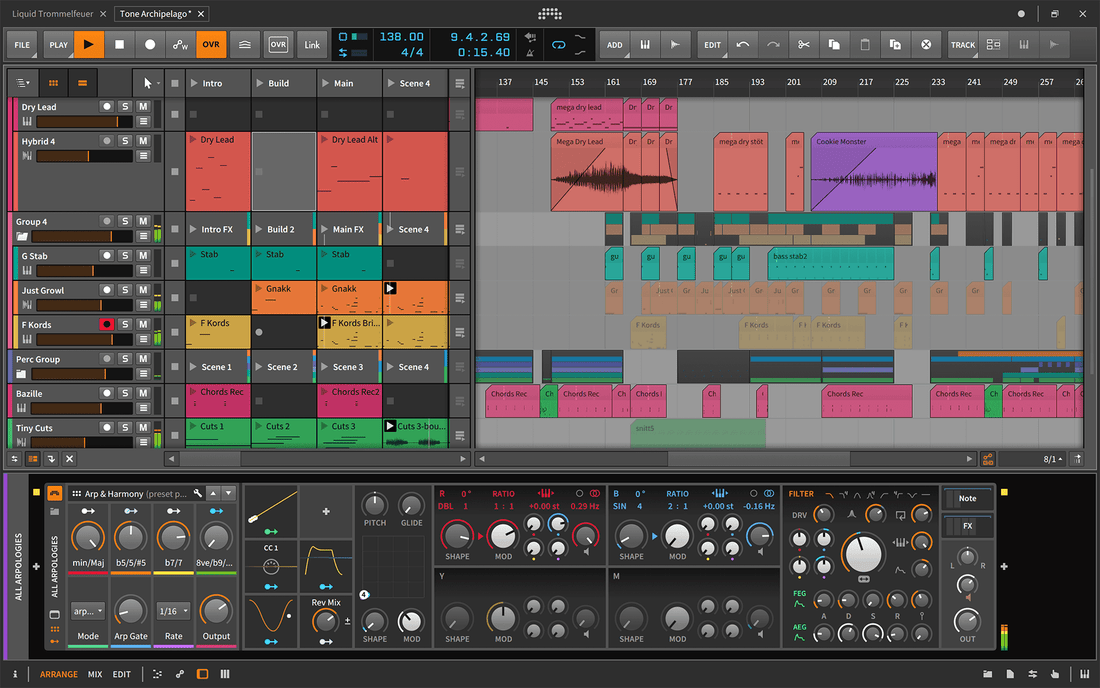
Bitwig Studio 보컬 프리셋 설치 방법 (Windows, macOS, Linux)
Bitwig Studio 보컬 프리셋은 EQ, 컴프레션, 디에싱, 컬러, 공간을 한 번에 불러오는 원격 컨트롤이 포함된 완성된 장치 체인입니다. 이 튜토리얼은 세 가지 신뢰할 수 있는 설치 방법, 프리셋을 빠르게 찾을 수 있도록 정리하는 방법, 마이크와 장르에 맞게 체인을 조정하는 방법을 보여줍니다. 또한 첫 세션이 바로 작동하도록 깔끔한 문제 해결 지도를 제공합니다. 조정 전에 다듬어진 시작점을 원한다면, 최신 보컬 프리셋을 탐색한 후 임계값과 전송을 목소리에 맞게 조절하세요. I. Bitwig “보컬 프리셋”이 실제로 무엇인지 Bitwig에서 프리셋은 저장된 장치나 체인—보통은 원격 컨트롤(매크로)이 포함된 오디오 FX 체인입니다. 파일은 보통 .bwpreset 확장자를 사용합니다. 보컬 프리셋에는 다음이 포함될 수 있습니다: 스톡 장치 (EQ+, 다이내믹스, 디에서, 새츄레이터, 딜레이+, 리버브)를 체인이나 컨테이너 (예: FX 레이어/셀렉터)로 구성. 유용한 범위에 매핑된 원격 컨트롤 (입력 트림, 디에싱, 바디, 프레즌스, 에어, 컴프, FX 블렌드, 폭). 선택적 서드파티 플러그인 (VST3/CLAP); 없으면 설치 전까지 슬롯이 사용 불가로 표시됩니다. 프리셋은 내 라이브러리, 라이브러리 위치에 추가된 폴더, 또는 OS 파일 관리자로부터 드래그하여 불러올 수 있습니다. 체인이 마음에 들면 라이브러리에 저장하고 태그를 달아 노래 전반에서 검색 가능하게 하세요. II. 사전 설치 체크리스트 (한 번만) 사전 설치 체크리스트 Bitwig Studio를 최신 안정 빌드로 업데이트하세요. 내 라이브러리 위치를 알아두세요 (설정 → 위치 참조). 프리셋이 서드파티 플러그인을 참조하는 경우, 먼저 설치하고 스캔하세요 (VST3/CLAP). 다운로드를 풀 공간을 조금 확보하세요. “Lead Vox”라는 이름의 오디오 트랙 하나로 테스트 프로젝트를 만드세요. III. Bitwig 보컬 프리셋 설치하는 세 가지 방법 방법 A — 단일 항목을 드래그 앤 드롭 .bwpreset (가장 빠름) 다운로드한 파일의 압축을 풀고 위치를 찾으세요 .bwpreset 파일(또는 프리셋 폴더). Bitwig와 테스트 프로젝트를 열고 보컬 트랙을 선택하세요. 끌어다 놓기 .bwpreset Finder/Explorer에서 디바이스 패널이나 브라우저로 드래그하세요. 체인이 즉시 Remote Controls와 함께 로드됩니다. 프리셋 이름을 클릭하고 프리셋 저장을 선택하세요(또는 우클릭 → 프리셋 저장) 내 라이브러리에 자신의 이름으로 저장됩니다. 다음과 같은 경우 사용하세요 빠르게 오디션하거나 몇 개의 즐겨찾기만 유지하고 싶을 때. 방법 B — 전체 폴더를 라이브러리 위치에 추가하기 (비파괴적) 패키지를 영구 위치(예: )에 압축 해제하세요 Documents/USER/Bitwig/Vocal Presets/). Bitwig에서 설정 → 위치를 열고 라이브러리 위치 아래의 위치 추가…를 클릭하세요. 압축을 푼 폴더를 선택하세요. Bitwig가 인덱싱하며, 브라우저의 라이브러리 위치 아래에서 볼 수 있습니다. 브라우저에서 폴더를 열고, 미리 듣기 후 원하는 프리셋을 트랙으로 드래그하세요. 다음과 같은 경우 사용하세요 벤더 폴더가 파일을 내 라이브러리로 옮기지 않고도 항상 브라우저에 나타나길 원할 때. 방법 C — 내 라이브러리에 복사하기 (휴대 가능, 검색 가능, 백업됨) 설정 → 위치를 열고 내 라이브러리의 경로를 확인하세요(이것이 사용자 프리셋 폴더입니다). Finder/Explorer에서 해당 폴더를 열고, 프리셋 (없으면 생성). 선택 사항: 다음과 같은 하위 폴더를 만드세요 USER/Vocals. 해당 폴더에 .bwpreset 파일을 복사하세요. Bitwig로 돌아가면—프리셋이 내 라이브러리 아래에 나타나며 이름/태그로 완전히 검색할 수 있습니다. 이것은 모든 즐겨찾기를 한 곳에 백업된 상태로 보관하고 싶을 때 사용하세요 (새 기기로 이전할 때 유용합니다). IV. 항목 위치 (빠른 참조) 항목 확장 위치 메모 보컬 프리셋 (장치/체인) .bwpreset 내 라이브러리 또는 라이브러리 위치 브라우저에 표시됨; 트랙으로 드래그하여 불러오기. 프로젝트 / 템플릿 .bwproject 원하는 폴더 랙, 리턴, 원격 제어가 포함된 시작 프로젝트를 저장하세요. 콘텐츠 패키지 — 패키지 관리자 서드파티 프리셋에는 필요 없지만, 기본 FX와 샘플에는 유용합니다. V. 처음 불러오기: 경로 설정, 모니터링, 게인 스테이지 마이크 경로 설정. 오디오 트랙 입력을 인터페이스 채널로 설정하고 필요에 따라 모니터링을 활성화하세요. 프리셋 불러오기. 트랙으로 드래그하세요. 원격 제어(Remote Controls)가 나타나는지 확인하세요(1페이지에 Trim, Comp, De-Ess, Presence, Air, FX가 표시되어야 합니다). 입력 게인. 공연 수준으로 노래하고; 체인 이전에 원시 피크가 약 −12에서 −8 dBFS 사이가 되도록 목표하세요. 지연 시간 점검. 트래킹이 늦게 느껴지면 녹음 시 “Lite” 버전(또는 긴 동사 우회)을 사용하고, 믹스 시에만 완전한 폴리싱을 활성화하세요. 10~20초 길이의 패스를 녹음하고 체인을 켜고 끄면서 A/B 비교하여 거칠지 않은 개선을 확인하세요. VI. 프리셋을 나만의 것으로 만들기 (작은 변화가 반영됨) 트림: 첫 컴프레서가 최적 영역에서 작동하도록 입력 정규화. 디-에스: 둔하지 않고 “부드럽고 밝게” 목표. 미터보다 이어버드로 조율. 바디: 120–200 Hz 근처에 따뜻함 추가; 250–350 Hz “박스” 주의. 프레즌스: 발음이 숨겨질 때만 3–4 kHz 근처에서 작고 넓은 푸시. 에어: S가 진정된 후 10–12 kHz에서 마이크로 리프트. FX 블렌드: 태도를 위한 슬랩 90–120 ms; 리프트를 위한 20–50 ms 프리딜레이가 있는 밝은 짧은 플레이트 (0.7–1.0 s). 벌스는 더 건조하게 유지; 코러스는 열기. VII. Bitwig 내 안전한 “첫 체인” (기본 장치) EQ+: 하이패스 80–100 Hz; 부스가 박스형일 때 250–350 Hz 부드럽게; 코가 막힌 경우 선택적 타이트 딥 ~1 kHz. 다이내믹스 (컴프 A): 2:1–3:1; 어택 10–30 ms; 릴리즈 80–160 ms; 구절에서 3–5 dB GR로 트랜지언트 형성. 디에서: 6–8 kHz 주변 넓은 대역; 이어버드로 귀로 설정. 다이내믹스 (컴프 B): 빠른 캐처 (1–2 dB GR)로 센드 안정화. 새츄레이터 (낮은 믹스): 트라이오드/테이프 스타일 밀도; 출력 매치. 프레즌스 폴리시 (EQ+): 필요할 때만 3–4 kHz 근처에서 +0.5–1 dB 넓게; 디에스 후 마이크로 에어 셸프. 딜레이+ & 리버브: 슬랩 90–110 ms, 필터 150 Hz–6 kHz; 짧은 팝 플레이트/홀 0.7–1.0 s, 프리딜레이 20–50 ms. 필터 리턴. 전용 믹스 매크로가 있는 병렬 “Air” 또는 “Color” 레인을 원한다면 체인을 FX 레이어로 감싸세요. VIII. 빠르게 찾을 수 있도록 정리하고 태그 지정하기 이름 짓기: 리드 — Clean Pop, 리드 — Airy R&B, 랩 — 펀치, 하모니 — Wide Soft, 애드립 — 전화. 태그: 사용 사례, 분위기, 마이크 설정 (예: 리드, 클린, SM7B). 태그는 브라우저를 근육 기억 도구로 만듭니다. 원격 제어 페이지: 1페이지 = 톤/다이내믹; 2페이지 = FX; 3페이지 = 수리. 페이지당 8개의 노브를 깔끔하게 유지하세요. 컬렉션: 주요 세 개만 별표/즐겨찾기 하세요, 서른 개가 아닙니다. 속도가 혼란을 줄입니다. IX. 템플릿: 매 세션을 준비된 상태로 시작 리드 보컬 (프리셋 사용), 더블 L/R (더 높은 HPF, 더 많은 디에스, 숨김), 하모니 (더 어둡고 넓게), 애드립 레인을 만드세요. 두 개의 리턴 추가: A = Slap, B = Plate. 합리적인 기본값을 설정하세요. 템플릿으로 저장하세요 (파일 → 템플릿으로 저장). 다음에는 템플릿에서 새로 만들기에서 선택하세요. X. 역할 기반 조정 (리드, 더블, 하모니, 애드립) 리드: 모노로 단단한 중앙; 와이더 사용 금지. FX와 서포트 트랙이 폭을 담당하게 하세요. 더블: 리드보다 높은 하이패스; 약간 더 강한 디에스; 6–9 dB 아래로 숨기기; 미세 팬 L/R; 모노에서 무너지는 코러스 스타일 와이딩 금지. 하모니: 로우 미드를 더 필터링; 아주 작은 5 kHz 리프트가 리드를 날카롭게 하지 않고 반짝임을 더할 수 있습니다. 애드립: 좁은 대역, 섹션별 팬, 전환 시 짧은 던지기; 리드의 영역에서 벗어나게 하세요. XI. 투트랙 비트 & 밝은 하이햇 싸우지 말고 깎아내세요: 악기(보컬에서 키드)에서 2–4 kHz에 다이내믹 딥을 시도해 자음이 필요할 때만 튀어나오게 하세요. 서브 관리: 음절이 808 테일 아래로 가라앉으면 보컬 구간에서 120–180 Hz 비트에 키드된 로우 셸프를 살짝 밀어 넣으세요—미묘하게 유지하세요. 최고급 편안함: 필터 Delay+/Reverb 리턴; 하이햇이 차가우면 리드에 큰 에어 셸프를 피하세요. XII. 문제 해결 (문제 → 집중 해결) 프리셋이 브라우저에 나타나지 않습니다. 내 라이브러리에 넣었거나 라이브러리 위치에 폴더를 추가했는지 확인하세요. 브라우저를 새로고침하고 필요하면 Bitwig을 재시작하세요. “장치 없음” 또는 빈 슬롯. 서드파티 플러그인이 설치되지 않았거나 스캔되지 않았습니다. 플러그인을 설치, 활성화하고 다시 스캔한 후 프리셋을 다시 불러오세요. 매크로는 아무 작업도 하지 않습니다. 체인을 열고 원격 제어 매핑을 확인하세요. 매개변수를 다시 매핑하고 유용한 범위를 설정한 후 프리셋을 다시 저장하세요. 이어버드에서 체인이 거칠게 들림. 디에싱을 약간 올리고; 에어 리프트를 0.5 dB 줄이며; 리턴을 6–7 kHz 근처에서 로우패스하세요. 트래킹 중 지연. 긴 리버브와 무거운 룩어헤드 장치를 바이패스하고; 가벼운 체인으로 트래킹하며 나중에 다듬기를 활성화하세요. 프리셋 간 레벨 차이. 비교할 때 레벨을 맞추고; 공정한 A/B를 위해 유틸리티를 추가하거나 장치 출력 트림을 사용하세요. 업데이트/이동 후 프리셋이 사라짐. 설정 → 위치에서 내 라이브러리 경로를 확인하세요. 컴퓨터를 옮겼다면 라이브러리 폴더를 같은 경로에 복사하세요. XIII. 백업 & 마이그레이션 지금 백업: 내 라이브러리 폴더를 클라우드나 외장 저장소에 복사하세요. 새 기기로 이동: Bitwig과 플러그인을 설치하고; 같은 내 라이브러리 경로를 설정한 후; 프리셋을 붙여넣고 재시작하세요. 프리셋 공유: 우클릭 → Finder/Explorer에서 보기, .bwpreset 파일과 서드파티 장치 목록이 포함된 메모를 보내세요. XIV. 빠른 장르 적응기 랩/트랩: 컴프 A의 릴리즈를 약간 느리게 하여 바운스를 주고; 엣지를 위해 모노 슬랩 추가; 벌스에서는 플레이트를 짧게 유지하세요. 팝/R&B: 디에싱 후 부드러운 에어; 딜레이 + 도트 8분음표에 덕킹; 후크에 플레이트 라이드 +1 dB. 싱어송라이터: FX와 새츄레이션을 낮추고; 친밀감을 위해 룸을 더 타이트하게; 밝기보다 명료한 발음에 집중하세요. XV. 프리셋에 대해 더 배우기 (마인드셋 & 워크플로우) 프리셋은 단순한 따라 그리기용이 아니라 선별된 시작점입니다. 언제 컷할지, 언제 컴프레스를 할지, 좋아하는 태그를 어떻게 붙일지 아는 것이 세션을 빠르고 일관되게 유지합니다. 이 설치 가이드와 잘 어울리는 짧은 입문서로 보컬 프리셋이란 무엇이며 어떻게 일반적이지 않게 사용하는지 설명하는 글을 참고하세요. XVI. 복사 가능한 빠른 설치 요약 팩을 압축 해제하세요. 빠른 테스트: .bwpreset 파일을 보컬 트랙으로 드래그하세요. 마음에 들면 프리셋 저장을 하세요. 정리 유지: 설정 → 위치에서 폴더를 추가하거나 프리셋을 내 라이브러리에 복사하세요. 입력 피크를 약 −12에서 −8 dBFS 사이로 설정하고, 원격 제어를 가볍게 조정한 후 개인 버전을 저장하세요. Lead/Doubles/Harmonies 트랙과 두 개의 리턴(슬랩, 플레이트)을 포함한 간단한 템플릿을 만들어 모든 새 노래가 바로 시작할 수 있도록 하세요. 깨끗한 설치, 스마트 태그, 그리고 신뢰할 수 있는 하나의 템플릿으로 Bitwig Studio는 보컬을 위한 빠르고 반복 가능한 공간이 됩니다. 체인을 찾는 데 시간을 덜 쓰고, 휴대폰, 이어버드, 큰 공간 어디서나 잘 들리는 녹음에 더 많은 시간을 쓸 수 있습니다.
더 알아보기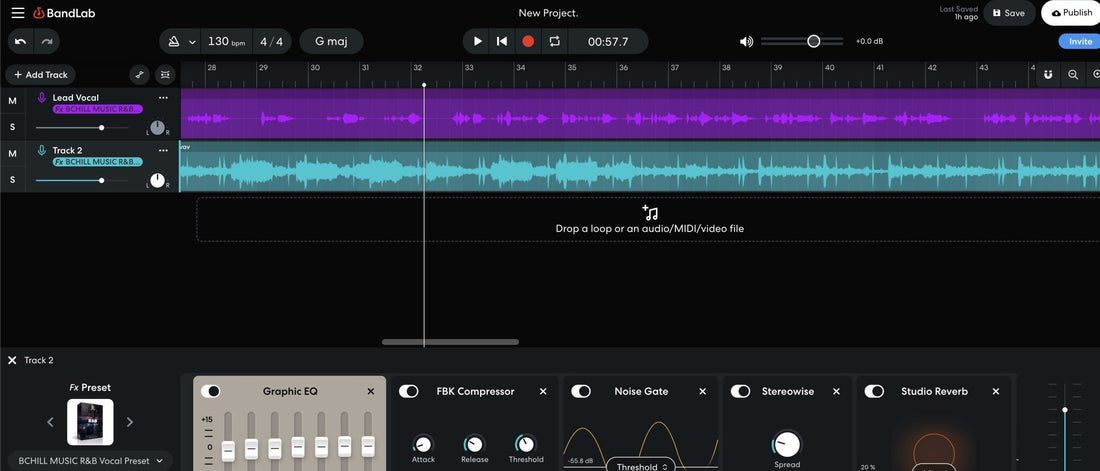
BandLab 보컬 프리셋 설치 방법 (모바일 및 웹)
BandLab 보컬 프리셋은 EQ, 컴프레션, 디에싱, 공간감을 한 번에 불러오는 저장된 FX 체인입니다. 이 튜토리얼은 iOS/Android 및 웹 믹스 에디터에서 작동하는 세 가지 설치 경로를 보여줍니다: 공유 링크로 프리셋 추가, 템플릿 포크 후 체인 저장, 또는 제공된 체인을 재현해 자신만의 체인으로 저장하기. 또한 조직 방법, 초보자 친화적 체인, 게인 목표, 빠른 수정법도 배웁니다. 몇 초 만에 열리는 준비된 체인을 원한다면 BandLab 보컬 프리셋 전체 세트를 둘러보고 스타일에 맞는 사운드를 선택하세요. I. “BandLab 보컬 프리셋”이 실제로 무엇인지 BandLab 내에서 보컬 프리셋은 재사용을 위해 저장된 트랙의 FX 체인입니다. 하나의 체인에는 EQ 조정, 1~2개의 컴프레서, 디에서, 새츄레이션/익사이터, 시간 기반 이펙트가 포함될 수 있습니다. 이 체인을 프리셋으로 저장하면 내 프리셋 아래에 나타나 모든 프로젝트에서 즉시 불러올 수 있습니다. 설계상 휴대 가능: 프리셋은 BandLab 계정에 저장되어 휴대폰과 브라우저 간에 이동합니다. 스톡 전용 이펙트: 모든 것이 BandLab 내에서 실행되며, 서드파티 플러그인을 설치할 필요가 없습니다. 체인 길이: 하나의 프리셋에 여러 이펙트를 쌓을 수 있습니다 (BandLab 제한은 플랜별로 다르며, 모바일에서 낮은 지연을 위해 체인을 효율적으로 유지하세요). II. 설치 전: 빠른 준비 상태 점검 사전 설치 체크리스트 BandLab 앱(iOS/Android)을 업데이트하거나 웹 에디터용 최신 브라우저를 사용하세요. 프리셋 동기화를 위해 휴대폰과 웹에서 같은 계정으로 로그인하세요. 스템이나 테스트 템플릿을 다운로드할 계획이라면 몇 백 MB의 저장 공간을 확보하세요. 테스트 프로젝트 준비: "Lead Vox"라는 이름의 오디오 트랙 하나. III. 세 가지 설치 경로 (패키지에서 제공하는 경로 선택) A) 프리셋 링크 → "내 프리셋에 추가" (가장 빠름) 팩과 함께 제공된 프리셋 공유 링크를 탭하거나 클릭하세요. BandLab에서 열기를 선택하세요. 요청 시 Open Studio를 선택하세요. BandLab이 FX 체인을 내 프리셋에 추가합니다. 프로젝트를 열고 보컬 트랙을 선택한 후, +Fx(모바일) 또는 이펙트(웹)를 탭하면 내 프리셋에서 볼 수 있습니다. 불러와서 노래하세요. 장점: 원터치 설치; 수동 재구성이 필요 없습니다. 모바일과 웹에서 작동. B) 템플릿 포크 → 랙 저장 (범용) 프리셋 팩에 포함된 템플릿/프로젝트 링크를 열고 Fork를 누르세요. 믹스 에디터에서 보컬 트랙을 선택하고 FX 체인을 엽니다. 프리셋 이름을 탭(모바일)하거나 프리셋 메뉴(웹)를 사용하여 저장 또는 새 프리셋으로 저장을 선택하세요. 명확한 이름을 지어주세요 (예: “Lead — Clean Pop (BL)”). 자신의 프로젝트를 열고 내 프리셋에서 저장된 프리셋을 불러오세요. 장점: 공급업체의 라우팅과 순서가 보장되며; 조정 후 다시 저장하기 쉽습니다. C) 수동 빌드 → 프리셋으로 저장 (파라미터 시트와 함께 작동) 프로젝트를 열고 보컬 트랙을 선택하세요. 팩에 나열된 순서대로 이펙트를 추가하고 시작 값을 맞추세요 (아래 예시). 테스트 구절을 부르고 귀로 임계값/필터를 미세 조정하세요 (섹션 VII 참조). 내 프리셋에 명확한 이름으로 체인을 저장하세요. 장점: 완전한 제어; 모든 단계를 이해하고 문제를 빠르게 해결할 수 있습니다. IV. 모바일 설치 단계 (iOS/Android) 노래를 열고 → 보컬 트랙을 탭 → +Fx를 탭하여 이펙트 라이브러리를 엽니다. 추가한 프리셋을 불러오려면: 내 프리셋으로 스와이프 → 원하는 프리셋 선택. 체인을 저장하려면: 이펙트를 추가하고 조정한 후, 프리셋 메뉴를 탭하고 저장을 선택하세요. 잘 정렬되는 이름을 지어주세요(아래 명명 팁 참조). 퍼포먼스 레벨로 10–20초 녹음하고, 처리 전 원시 피크가 −12에서 −8 dBFS 사이에 위치하도록 입력을 조절하세요. V. 웹(브라우저) 설치 단계 믹스 에디터에서 프로젝트를 열고 → 보컬 트랙을 선택하세요. 이펙트 (왼쪽 하단)를 클릭하세요. 브라우저에서 검색하거나 카테고리를 탐색하거나 내 프리셋을 열 수 있습니다. 프리셋을 불러오세요. 체인을 저장하려면 랙의 프리셋 메뉴 → 프리셋 저장을 사용하세요. 짧은 테스트 테이크를 녹음하세요. 지연이 높게 느껴지면, 가벼운 체인(EQ → 가벼운 컴프 → 디에싱)으로 트랙을 녹음하고 나중에 폴리시를 추가하세요. VI. 시간을 절약하는 조직 방법 폴더는 평면 구조; 정렬되는 이름을 사용하세요: Lead — Clean, Lead — Airy, Rap — Punch, R&B — Smooth, Ad-Lib — Phone, Harmony — Wide. 역할별 매크로 프리셋 1개씩: 리드, 더블, 하모니, 애드립용으로 별도의 프리셋을 유지하세요. 이렇게 하면 더블에 과도한 디에싱이나 하모니에 과도한 밝기 조절을 방지할 수 있습니다. 버전 태그: 도움이 된다면 날짜나 마이크 태그를 추가하세요 (예: (SM7B), (NT1)). VII. BandLab용 안전한 “첫 체인” (기본 FX, 가벼운 터치) 이 순서를 시작점으로 사용한 후, 자신만의 프리셋으로 저장하세요. 조정은 작게 유지하고, 퍼포먼스와 편곡이 대부분의 작업을 하도록 하세요. 하이패스 / EQ: 저주파 잡음을 제거; 대부분의 보컬은 80–100 Hz 부근에서 시작하세요. 부스가 박스처럼 들리면 250–350 Hz를 부드럽게 조절하세요. 코맹맹이 소리가 나면 약 1 kHz 부근에 작은 딥을 주세요. 컴프레서 1 (형태): 부드러운 비율 (2:1–3:1); 10–30 ms 어택; 중간 릴리즈. 구절에서 3–5 dB 목표로 하여 자음이 숨 쉴 수 있게 하세요. 디에싱: 6–8 kHz 부근의 넓은 대역; 이어폰에서 불평이 멈출 때까지 줄이고, 그만두세요. 컴프레서 2 (안전용): 피크를 잡기 위해 더 빠르게 설정 (1–2 dB). 이 설정은 센드 레벨을 안정화합니다. 프레즌스 폴리시: 발음이 여전히 묻힌다면 3–4 kHz 부근에 +0.5–1 dB (넓게) 추가하세요. 시빌런스가 진정된 후에만 아주 작은 에어 리프트 (10–12 kHz)를 적용하세요. FX 리턴: 슬랩백 90–120 ms (150 Hz–6 kHz 필터링), 짧은 플레이트 또는 룸 리버브 (0.6–1.0초)와 20–50 ms 프리딜레이. 벌스는 건조하게 유지하고, 후렴은 약간 열어주세요. 팁: 더블 트랙에는 더 높은 하이패스, 약간 더 많은 디에싱을 사용하고 리드보다 6–9 dB 낮게 위치시키세요. 더블 트랙은 좌우로 팬닝하고, 하모니와 리턴에는 추가 폭을 남겨두세요. VIII. 장르별 설치 + 맞춤 설정 (예시) 프리셋 설치 후, 이 작은 조정들로 곡에 맞게 적응시킬 수 있으며, 재구성은 필요 없습니다. 랩 / 트랩: 중음을 깔끔하게 유지해 단어가 돋보이게 하세요. 보컬이 말할 때 악기에서 2–4 kHz 근처에 작은 보컬 키드 딥을 만들고, 태도를 위한 짧은 슬랩을 추가하며, 밀도 높은 구절에서는 긴 플레이트를 피하세요. R&B / 팝: 부드러운 고음에 집중하세요. 디에스 후에 밝게 하고, 딜레이를 후렴구에서 조금 더 높게 조절하며, 구절은 초기 반사와 낮은 전송량으로 친밀하게 유지하세요. 하모니: 로우-미드를 더 공격적으로 필터링하고, 약간의 5 kHz 리프트로 S 발음을 밀어내지 않고 반짝임을 더하세요. IX. 변환되는 녹음 및 모니터링 게인 목표: 트랙 원시 피크는 약 −12에서 −8 dBFS 사이를 유지하세요. 일관된 입력이 강한 컴프레션보다 낫습니다. 지연 계획: 프리셋이 무거우면 트랙을 복제하고, 트래킹용으로는 간결한 “Cue” 체인을, 재생용으로는 “Mix” 체인을 유지하세요. 건강한 비교: 프리셋 테스트 시 레벨을 맞추세요. 더 큰 소리가 거의 항상 “더 좋게” 들립니다. 모노 체크: 리드는 휴대폰 스피커에서도 명확해야 하며, 폭은 더블과 FX에 넣고 중앙 인서트에는 넣지 마세요. X. 문제 해결 (문제 → 집중 해결) 링크를 클릭해도 프리셋이 보이지 않을 때. BandLab에 로그인한 상태에서 열었는지 확인하고, FX 브라우저의 내 프리셋을 확인하세요. 계정이 여러 개면 대상 계정으로 로그인한 상태에서 다시 시도하세요. “포크”는 성공했지만 다른 곳에서 불러올 수 없을 때. 포크한 곡을 열고 보컬 트랙 FX를 불러온 후 새 프리셋으로 저장하세요. 모든 프로젝트의 내 프리셋에 나타납니다. 모바일 사운드가 웹과 다를 때. 두 환경 모두 같은 프리셋 이름과 입력 레벨을 사용하는지 확인하세요. 같은 트랙에 프리셋을 두 번 불러 FX가 중복되지 않도록 하세요. 밝게 한 후 거친 S 발음. 디에스 임계값을 다시 확인하고, 에어 셸프를 약 0.5 dB 줄이며, 딜레이/플레이트 리턴을 약 6–7 kHz로 로우패스하세요. 보컬이 비트 아래에 묻힐 때. 밀도 높은 구간에서는 FX 전송량을 줄이고, 존재감을 약간 올리세요; 가능하면 보컬이 말할 때 악기에서 2–4 kHz를 살짝 낮추세요. 더블과 함께 코러스가 얇게 느껴질 때. 더블의 하이패스를 몇 Hz 완화하고, 160–200 Hz(와이드)에서 +1 dB를 더블에 추가하세요; 더블은 리드보다 6–9 dB 낮게 유지하세요. 트래킹 중 잡음이나 지연 발생. 더 간결한 트래킹 체인을 사용하고, 백그라운드 앱을 닫으며, 다른 트랙의 동시 FX를 줄이세요. XI. 한 번 저장하고 영원히 재사용하기 원클릭 리콜: 자신의 목소리에 맞는 프리셋을 선택한 후 개인 이름(예: Lead — Clean (YourName))으로 다시 저장하세요. 프리셋 패밀리: 작은 변형을 만드세요: Lead — Clean, Lead — Air+, Lead — Smooth. 각각은 A/B 테스트에 몇 초면 충분합니다. 템플릿 세션: 라벨이 붙은 트랙(리드, 더블, 하모니, 애드립)과 전송(Slap, Plate)이 포함된 스타터 곡을 유지하세요. 각 레인에 프리셋을 불러오고 템플릿으로 저장하세요. XII. 예시: 인기 체인을 수동으로 재구성하기 (팩에 설정이 포함된 경우) 다음은 BandLab의 기본 이펙트를 사용해 재현하고 프리셋으로 저장할 수 있는 일반적이고 번역 친화적인 체인입니다. 작은 움직임을 사용하고, 항상 변경 사항을 A/B 테스트하세요. EQ: 취향에 맞게 HPF; 박스형일 경우 250~350 Hz에서 넓게 −1~−2 dB; 코맹맹이 소리일 경우 1 kHz 근처 좁은 딥 선택적. 컴프 A: 2:1~3:1; 어택 약 20 ms; 릴리즈 약 120 ms; 구절에서 3~5 dB 게인 리덕션. 디에스: 넓은 대역 ~6~8 kHz; 이어버드로 귀로 조절하세요. 컴프 B: 더 빠르게, 1~2 dB 피크를 잡아 안정성 확보. 폴리시: 마이크가 어두울 경우에만 10~12 kHz 마이크로 셸프, 디에싱 후에만 적용. FX: 모노 슬랩 90~110 ms; 템포 에코 1/8 또는 도트 8분음표, 낮은 피드백(가능하면 덕킹); 짧은 플레이트 0.7~1.0초, 프리딜레이 20~50 ms; 리턴 필터. XIII. 믹스를 깔끔하게 유지하는 BandLab 전용 팁 더 적고 더 나은 움직임을 사용하세요: 모바일 CPU는 간결한 체인을 선호합니다; 지연 시간이 줄고 드롭아웃이 적어집니다. 역할별 프리셋: 리드, 더블, 하모니는 각각 다른 하이패스 포인트와 디에스 양이 필요합니다. 레벨이 아닌 FX를 조절하세요: 훅 부분에서 슬랩/플레이트 전송을 1~2 dB 올리도록 자동화하세요, 볼륨만 올리지 마세요. 이어버드 체크: 디에스와 리턴 필터는 스피커보다 이어버드로 조정하는 것이 더 정확합니다. XIV. 더 알아보기 (BandLab용 스킬 스택) 프리셋이 설치되고 저장되면, 실제 비트에 맞춰 밸런스를 연습하고 현대적인 느낌의 타이밍 기반 움직임을 조절하세요. 이 단계별 가이드는 같은 플랫폼 내에서 실용적인 조각, 딜레이 선택, 훅 리프트를 보여줍니다: BandLab에서 랩 보컬 믹스하기. XV. 복사 가능한 빠른 설치 요약 벤더의 프리셋 공유 링크를 열고 → My Presets에 추가하거나, 템플릿을 포크하여 랙을 저장하거나, 체인을 재구성하여 저장하세요. 보컬 트랙에 로드하세요(모바일: +Fx; 웹: Effects), 10~20초 테스트 노래를 부르고 입력을 원시 피크가 약 −12에서 −8 dBFS 사이에 오도록 설정하세요. 디에스 조정, 임계값, 리턴 필터를 조정하고 개인 버전을 저장하세요. 라벨이 붙은 트랙과 두 개의 리턴(슬랩, 플레이트)으로 간단한 템플릿을 만드세요. 모든 새 노래는 여기서 시작하세요. 깨끗한 설치와 하나의 스마트 템플릿으로 BandLab은 빠르고 반복 가능한 보컬 워크플로우가 됩니다. 역할별 프리셋 몇 개를 추가하고, 움직임을 작게 유지하면, 녹음한 내용이 휴대폰, 이어버드, 대형 시스템에서도 동일하게 전달됩니다.
더 알아보기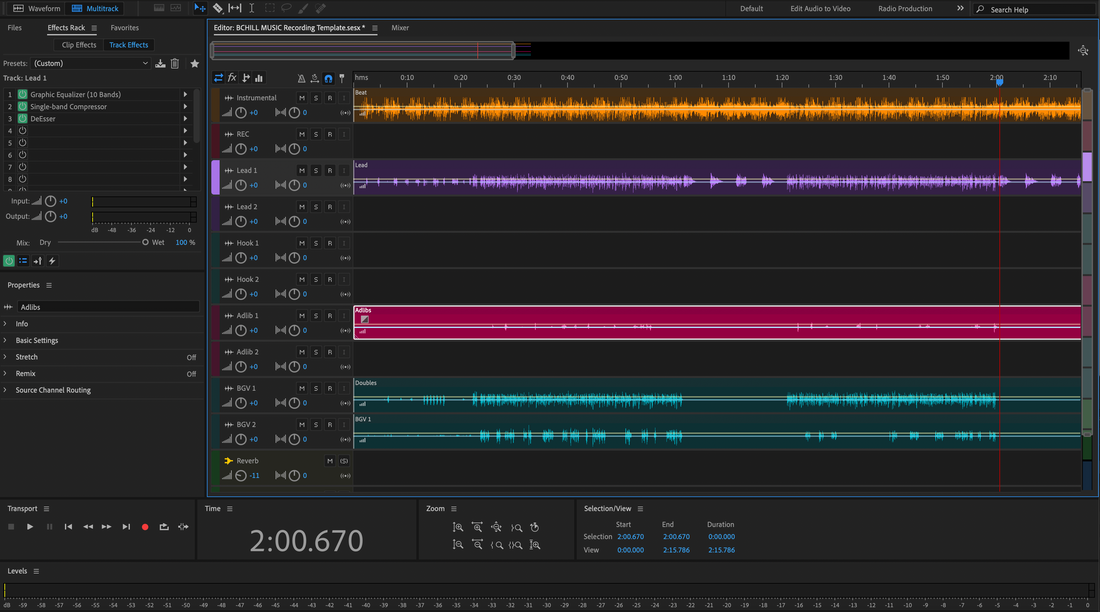
Adobe Audition 보컬 프리셋 설치 방법 (빠르고 안전하며 단계별)
Adobe Audition 보컬 프리셋은 EQ, 컴프레션, 디에싱, 새츄레이션, 딜레이, 리버브를 한 번의 클릭으로 불러오는 저장된 체인입니다. 이 가이드는 세 가지 안전한 설치 방법, 마이크 라우팅 방법, 프리셋이 디스크에 저장되는 위치, 그리고 사용자 맞춤 버전을 저장하는 방법을 보여줍니다—그래서 첫 세션이 빈 랙 대신 다듬어진 체인으로 시작됩니다. 이어폰, 자동차, 클럽 시스템에서 바로 사용할 수 있는 완성된 체인을 선호한다면, 엄선된 Adobe Audition 보컬 프리셋을 둘러보고 몇 분 만에 자신의 목소리에 맞게 조정해 보세요. I. Audition "보컬 프리셋"이 실제로 무엇인지 Audition에서 보컬 프리셋은 보통 이펙트 랙 체인으로 사용자 설정에 저장됩니다. 팩은 미리 만들어진 보컬 트랙이 포함된 멀티트랙 세션 템플릿으로도 제공될 수 있습니다. 설치 중에 몇 가지 일반적인 형식을 만나게 될 것입니다: 랙 체인은 Audition 사용자 설정에 저장됩니다(프리셋별로 보이는 파일은 없으며 설정 파일 안에 존재합니다). 세션 템플릿 (.sesx)에는 보컬 트랙이 포함되어 있으며, 열어서 랙을 자신의 프리셋으로 저장할 수 있습니다. 즐겨찾기 (매크로 시퀀스)는 일부 제작자가 포함하며, 배치 작업에 유용하지만 전체 보컬 체인에는 덜 흔합니다. II. 사전 설치 체크리스트 (한 번만 하면 됨) 사전 설치 체크리스트 Audition을 최신 메이저 버전으로 업데이트하세요. 오디오 장치 입력(마이크 프리앰프 또는 인터페이스 채널)을 확인하세요. 프리셋이 서드파티 플러그인을 사용한다면 먼저 설치하고 라이선스를 등록하세요. 이펙트 → 오디오 플러그인 관리자를 열고 스캔하여 Audition이 새 플러그인을 인식하게 하세요. 테스트 중 CPU를 확보하려면 무거운 앱을 모두 닫으세요. III. 세 가지 설치 방법 (하나 선택) 방법 A — 템플릿을 연 다음 랙을 저장하기 (가장 안전하고 보편적임) 다운로드한 파일을 압축 해제하세요. .sesx 템플릿이 보이면 더블 클릭하여 Audition에서 엽니다. 멀티트랙에서 보컬 트랙을 선택하세요. 이펙트 랙에 전체 체인이 표시됩니다. 랙의 프리셋 메뉴를 클릭하고 랙 프리셋 저장…을 선택하세요. 명확한 이름을 지정하세요(예: “Pop Lead — Smooth Air”). 새 세션을 열고 프리셋이 랙 프리셋 목록에 나타나는지 확인하세요. 이 방법을 선택하는 이유: 시스템 파일을 건드리지 않고 체인을 개인 랙 목록으로 올리기 때문입니다. 방법 B — Audition 설정에 설치하기 (고급, 익히면 가장 빠름) 일부 팩은 바로 병합할 수 있는 설정을 제공합니다. 변경하기 전에 항상 백업하세요. 설정 백업: Audition에서 도움말 → 로그 파일 표시로 이동한 다음, 한 단계 위 폴더로 이동하여 Audition 설정 폴더로 갑니다. 전체 폴더를 안전한 장소에 복사하세요(이렇게 하면 프리셋과 즐겨찾기가 저장됩니다). 교체 또는 병합: 팩에 랙 프리셋용 전체 설정 파일이 포함된 경우 설명서를 따르세요. 빠른 방법은 백업 후 제공된 파일로 EffectPresets.xml을 교체하는 것입니다 (Windows: %APPDATA%\Adobe\Audition\version\; macOS: ~/Library/Preferences/Adobe/Audition/version/). 고급 사용자는 두 파일을 열어 프리셋 블록을 병합할 수 있습니다. Audition 재시작. 새 랙 이름이 프리셋 메뉴에 나타납니다. 이 방법을 선택하는 이유: 설정 백업 및 복원에 익숙하다면 즉시 접근할 수 있습니다. 방법 C — 팩에서 개별 체인 파일 불러오기(제공된 경우) 팩의 압축을 푸세요. “Rack Presets” 또는 “Audition Presets” 폴더와 설치 안내가 보이면 열어보세요. 보컬 트랙을 선택한 상태에서 랙 메뉴를 열고 (버전에 따라 다름) 불러오기/가져오기 옵션이 표시되면 사용하세요. 사용할 수 없으면 방법 A 또는 B를 사용하세요. 불러온 후 랙 프리셋 저장…을 사용하여 자신의 이름으로 저장하세요. 이 방법을 선택하는 이유: 팩이 정확한 Audition 버전에 맞게 제작되어 있고 가져오기 진입점을 노출할 때 빠릅니다. IV. 프리셋 위치(및 찾는 방법) Audition은 숨겨진 환경설정 폴더 내 단일 설정 파일에 사용자 랙 프리셋을 저장합니다. 일반 경로: 윈도우 — %APPDATA%\Adobe\Audition\version\EffectPresets.xml macOS — ~/Library/Preferences/Adobe/Audition/version/EffectPresets.xml 가장 빠른 위치 찾기: 도움말 → 로그 파일 표시 → 한 폴더 위로 이동하여 프리셋 파일이 포함된 환경설정 디렉터리에 도달하세요. 변경하거나 새 기기로 이전하기 전에 이 폴더를 백업하세요. V. 처음 설정: 라우팅, 모니터링 및 테스트 트랙 만들기. 멀티트랙에서 오디오 트랙을 추가하고 트랙 입력에서 인터페이스 입력을 선택하세요. 랙 불러오기. 이펙트 랙 프리셋 메뉴에서 설치된 랙 프리셋을 선택하세요. 입력 게인 설정. 공연 수준으로 말하거나 노래하세요; 처리 전에 원시 피크가 약 −12에서 −8 dBFS 사이가 되도록 목표를 잡으세요. 지연 시간 확인. 모니터링이 지연되는 느낌이 들면 오디오 장치 설정에서 버퍼를 줄이세요. 복잡한 체인에서는 드라이 트래킹 중에 버퍼를 늘리고 가벼운 큐 랙을 통해 모니터링하세요. 테스트 문구 녹음하기 및 바이패스 버튼을 A/B 테스트하여 처리 과정이 발음을 숨기지 않고 도움이 되는지 확인하세요. VI. 프리셋을 나만의 것으로 만들기 (효과가 있는 스마트한 조정) 좋은 체인은 작고 결정적인 조절에 반응해야 합니다. 여기서 시작하세요: 입력 트림: 컴프레서를 과도하게 사용하지 않고 다른 마이크나 거리 변화에 따라 레벨을 균등하게 맞추세요. 디-에스: 둔탁하지 않고 “부드럽고 밝게” 목표로 하세요. 이어폰에서 불평이 멈출 때 멈추세요. 바디: 따뜻함을 위해 120–200 Hz를 채우고; 기타/패드와 충돌하는 250–350 Hz 흐림은 피하세요. 프레즌스: 발음이 묻힐 때 3–4 kHz 근처를 작고 넓게 올리세요; 심벌즈/하이햇이 붐빌 때는 줄이세요. 에어: S 사운드가 진정된 후에만 10–12 kHz를 추가하세요; 0.5–1 dB가 큰 효과를 냅니다. FX 센드: 벌스는 더 건조하게 유지하고, 플레이트/에코를 1–2 dB 정도 올려 훅을 열어주세요. 모든 라인을 더블링하지 마세요. VII. 스톡 전용 체인 vs 서드파티 체인 (기대할 점) 스톡 전용 체인은 Audition이 설치된 모든 기기에서 로드됩니다. CPU 효율이 높고, 신뢰할 수 있으며, 협업에 적합합니다. 서드파티 체인은 개성을 더할 수 있지만 각 컴퓨터에 동일한 플러그인과 버전이 필요합니다. 플러그인이 없으면 Audition이 해당 단계를 건너뛰므로 항상 A/B 테스트로 확인하세요. VIII. 라이브러리를 정리하여 빠르게 찾을 수 있게 하세요 프리셋은 몇 초 안에 불러올 수 있을 때만 도움이 됩니다. 사용과 분위기에 따라 정렬되는 명명 규칙을 사용하세요: 리드 — Clean Pop, 리드 — Airy R&B, 리드 — Aggressive Rap 하모니 — Wide Soft, 하모니 — Dark Pad 애드립 — Phone Band, 애드립 — Throw Echo 몇 개의 트랙 프리셋을 저장하세요 (트랙 헤더 메뉴 → 저장) 그러면 보컬 레인이 체인, 색상, 그리고 사전 설정된 센드와 함께 열립니다. IX. 세션을 깔끔하게 유지하는 워크플로우 패턴 2트랙 캡처: 클린 트랙(드라이)과 랙이 적용된 두 번째 “프린트” 트랙 녹음. 모니터링용 하나 음소거, 안전용 다른 하나 유지. 리턴 FX: 시간 기반 효과(플레이트, 에코)를 Bus/Send 리턴에 배치. 여러 인서트 대신 센드 자동화. 섹션 마커: 마커(Verse/Pre/Hook) 사용해 컴핑과 오토메이션 라이드를 정리. 버전 노트: 마커/메타데이터 패널에 작은 노트 저장해 협업자가 사용한 프리셋과 조정 내용 알 수 있게. X. 문제 해결 (문제 → 집중 해결) 프리셋은 보이나 소리가 불완전. 참조된 플러그인이 없거나 비활성화됨. Effects → Audio Plug-In Manager에서 설치/활성화 후 재스캔. 설치 후 새 프리셋 없음. 잘못된 버전 폴더를 교체함. 정확한 버전 디렉터리(예: 24.0 vs 23.0) 확인. 변경 후 Audition 재시작. 즐겨찾기 사라지거나 초기화됨. 설정 폴더 백업 복원. 전체 백업 없이 다른 메이저 버전 파일 혼합 금지. 너무 밝거나 거침. 에어 셸프 줄이고 디에스 약간 올리기. 리버브/딜레이 리턴은 6–8 kHz 부근 필터링. 너무 둔탁하거나 박스형. 250–350 Hz 부드럽게 다듬기; 프레즌스 0.5–1 dB 올리기; 악기가 2–4 kHz를 가리고 있지 않은지 확인. 모니터링 시 잡음/끊김. 버퍼 늘리거나 CPU 부하 큰 트랙은 프리즈. 가벼운 트래킹 랙 사용 후 믹싱 시 전체 체인으로 전환. 세션이 “미디어/설정 누락”과 함께 열림. 프리셋과 세션을 같은 드라이브에 두거나, 이전 프로젝트 열기 전에 설정 백업에서 복원. XI. 마이그레이션 & 백업 (설정 미래 대비) 지금 백업: Audition 환경설정 폴더 전체(IV 섹션 경로)를 클라우드나 USB 드라이브에 복사. 새 컴퓨터: 먼저 Audition과 플러그인 설치 후, 환경설정 폴더를 같은 경로에 붙여넣기(이 작업 중에는 Audition 종료). Audition 새 버전: 한 번 실행해 새 폴더를 만들고 닫은 후, 이전 버전 폴더에서 EffectPresets.xml을 새 폴더로 선택적으로 복사(백업 유지). XII. 빠른 데모: 5분 만에 “가수 준비 완료” 세션 만들기 노래의 샘플 레이트(음악은 44.1 kHz, 비디오 필요 시 48 kHz)로 멀티트랙 세션 생성. 추가 Lead Vox 트랙 → 설치된 랙 프리셋 불러오기 → 입력 설정 → 암. 두 개의 센드를 추가하세요: A = Slap (90–120 ms)와 B = Plate (0.7–1.0초, 20–40 ms 프리딜레이). 명료함을 위해 리턴에 필터를 적용하세요. 구절과 후크를 녹음하세요. 후크에는 1–2 dB 정도 보내고, 빠른 구간에서는 자동으로 줄이세요. 트랙을 프리셋으로, 세션을 템플릿으로 저장하여 다음 곡에 사용하세요. XIII. FAQ (빠른 답변) 프리셋 광고에 나오는 정확한 마이크가 꼭 필요한가요? 아니요. 프리셋은 시작점으로 취급하세요. 입력/트림, 디에스, 바디, 프레즌스를 마이크와 목소리에 맞게 조정하세요. 내 맞춤 랙을 협업자와 공유할 수 있나요? 네—전체 환경설정 폴더를 내보내거나 랙이 포함된 세션 템플릿을 보내세요. 체인이 서드파티 이펙트를 사용한다면 동일한 플러그인이 있어야 합니다. 파일을 교체하지 않고 랙 하나만 가져오는 방법이 있나요? 네—체인이 포함된 제공된 .sesx 파일을 열고, 자신의 라이브러리에서 랙 프리셋 저장…을 사용하세요(방법 A). Audition이 플러그인을 찾도록 어디에서 켜야 하나요? 이펙트 → 오디오 플러그인 관리자. VST3(및 macOS에서는 AU)를 활성화하고, 스캔 폴더를 설정한 후 다시 스캔하세요. XIV. 설치 후: 깔끔한 인수인계와 결과물 보컬 체인이 작동하면, 깨끗한 결과물을 출력하는 것이 협업을 간단하게 만듭니다. 프로젝트가 다른 DAW로 믹싱을 위해 이동한다면, Adobe Audition에서 스템을 내보내는 방법에 대한 이 집중 가이드가 어디서나 열 수 있는 일관된 파일을 준비하는 데 도움이 됩니다. XV. 빠른 설치 요약 (복사 가능) 팩을 압축 해제하세요. 가장 안전한 방법: 포함된 .sesx 파일을 열고, 랙 프리셋 저장…을 선택하세요. 가장 빠른 방법: 환경설정 폴더를 백업하고, EffectPresets.xml을 교체하거나 병합한 후 Audition을 재시작하세요. 플러그인을 스캔하고 입력 피크를 −12에서 −8 dBFS 사이로 설정한 후, 작은 톤 조정을 하세요. 트랙 프리셋과 세션 템플릿을 저장하여 모든 곡에서 체인을 재사용하세요. 이제 Audition에서 체인을 설치하고 맞춤 설정할 수 있는 반복 가능하고 마찰이 적은 방법이 생겼습니다. 신뢰할 수 있는 시작점을 하나 만들고, 스마트한 이름으로 저장하면, 열리는 모든 세션에서 더 빠르게 작업할 수 있습니다.
더 알아보기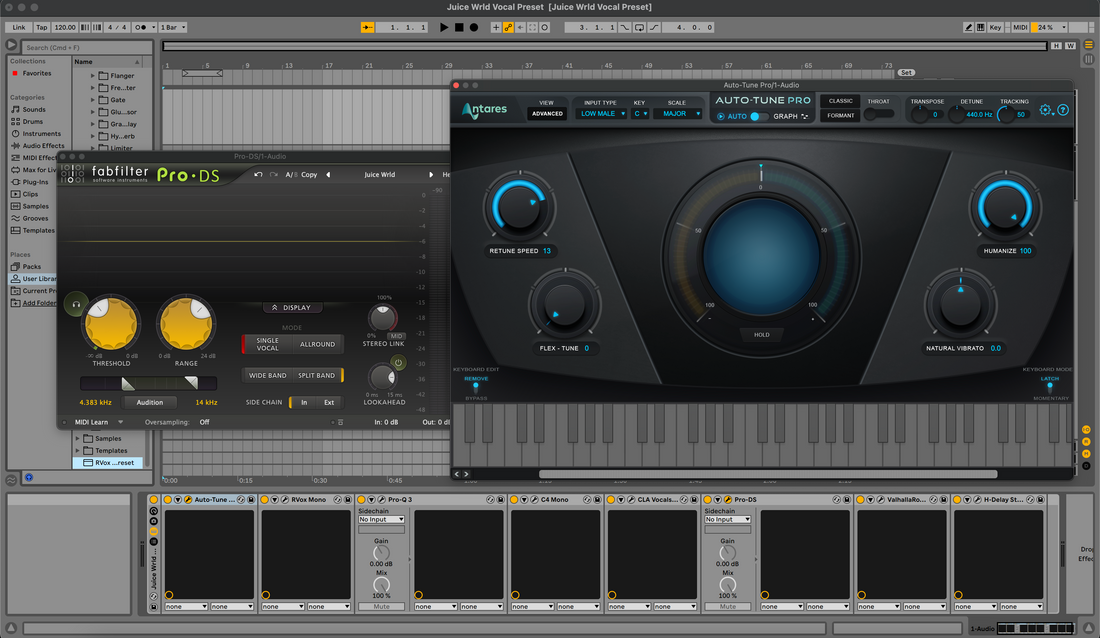
Ableton 보컬 프리셋 설치 방법 (Live 11 & 12)
Ableton 보컬 프리셋은 몇 초 만에 불러와 세련된 보컬 사운드를 낼 수 있는 미리 만들어진 이펙트 랙과 체인입니다. 이 가이드에서는 세 가지 신뢰할 수 있는 설치 방법, 라이브러리 정리 방법, 그리고 보컬에 맞게 프리셋을 불러오고 맞춤 설정하는 방법을 보여줍니다. 또한 랙이 처음부터 제대로 작동하도록 일반적인 문제에 대한 빠른 해결책도 배울 수 있습니다. I. “Ableton 보컬 프리셋”이란 무엇인가 Ableton Live에서 "보컬 프리셋"은 보통 오디오 이펙트 랙으로 저장된 .adg (Ableton Device Group)입니다. 일부 팩에는 다음도 포함됩니다: .adv — 단일 스톡 이펙트용 장치 프리셋. .als — 사전 구성된 보컬 트랙 또는 템플릿 세션이 포함된 Ableton 세트. 문서, 데모 오디오 또는 이미지가 포함된 폴더. 랙은 스톡 이펙트만 사용하거나 스톡과 서드파티 플러그인을 혼합하여 사용할 수 있습니다. 프리셋이 없는 플러그인을 참조하면, Live는 플러그인이 설치되고 스캔될 때까지 플레이스홀더를 표시합니다. II. 시작하기 전에: 빠른 요구 사항 사전 설치 체크리스트 Live 11 또는 Live 12가 설치되고 업데이트되어 있어야 합니다. 프리셋 팩 압축을 풀 충분한 디스크 공간. 프리셋에서 요구하는 경우, 서드파티 플러그인이 설치되고 라이선스가 활성화되어 있어야 합니다. Live → 환경설정 > 플러그인에서 사용하는 포맷(VST3 및 macOS의 경우 AU)을 활성화한 후 재검색하세요. 사용자 라이브러리 위치를 확인하세요 (환경설정 → 라이브러리). III. Ableton 보컬 프리셋 설치 세 가지 방법 방법 A — 단일 프리셋 끌어다 놓기(가장 빠름) 다운로드한 파일의 압축을 푸세요. 폴더 구조를 그대로 유지하세요. Live를 열고 빈 오디오 트랙을 만드세요. 끌어다 놓기 .adg (또는 .als Finder/Explorer에서 트랙으로 직접 템플릿을 끌어다 놓으세요. Live는 랙을 즉시 불러옵니다. 매크로는 장치 체인 상단에 나타납니다. 나중에 라이브러리에 저장하려면 랙의 디스크 아이콘을 클릭하고 명확한 이름(예: “Pop Lead – Smooth Air”)을 선택하세요. 사용 시기: 프리셋을 빠르게 오디션하거나 몇 가지 즐겨찾기만 유지할 때. 방법 B — 전체 폴더를 장소에 추가하기 (비파괴적) 프리셋 팩을 영구 위치에 압축 해제하세요 (예: Documents/BCHILL/Vocal Presets/Ableton/). 라이브 브라우저에서 장소 아래를 우클릭하고 폴더 추가…를 선택하세요. 압축을 푼 폴더를 선택하세요. 라이브가 인덱싱하며 브라우저에 계속 표시됩니다. 브라우저에서 폴더를 열고 원하는 .adg 보컬 트랙에 로드하려면. 사용 시기: 파일을 사용자 라이브러리에 복사하지 않고 팩을 한 곳에 정리해 두고 싶을 때. 방법 C — 사용자 라이브러리에 복사하기 (휴대 가능 & 검색 가능) Live → 환경설정 → 라이브러리로 가서 사용자 라이브러리 위치를 확인하세요. Finder/Explorer에서 해당 폴더를 열고, 다음으로 이동하세요 Presets/Audio Effects/Audio Effect Rack/. 폴더가 없으면 새로 만드세요. 복사하세요 .adg 파일(또는 프리셋 폴더)을 벤더 이름의 하위 폴더에 넣으세요 (예: Audio Effect Rack/BCHILL/). 라이브로 돌아가서 재스캔 (환경설정 → 라이브러리)을 누르거나, 브라우저에 표시된 경우 작은 새로고침 아이콘을 클릭하세요. 사용자 라이브러리에서 프리셋을 찾아 브라우저에서 드래그하여 불러오세요. 사용 시기: 모든 것을 한 곳에서 검색 가능하게 하고, 백업에 포함하며, 쉽게 이전하고 싶을 때. IV. 플러그인 필수 조건 (랙에 서드파티 FX를 사용하는 경우) 많은 보컬 랙에는 서드파티 개발자의 컴프레서, EQ, 새츄레이터가 포함되어 있습니다. 시스템에서 Live가 지원하는 정확한 플러그인 포맷을 설치한 후 재검색하세요: Windows: VST3는 기본 경로 C:\Program Files\Common Files\VST3에 있습니다. 일부 구형 VST2 경로가 있을 수 있으나 VST3 사용을 권장합니다. macOS: VST3는 /Library/Audio/Plug-Ins/VST3에, AU는 /Library/Audio/Plug-Ins/Components에 있습니다. Live에서 환경설정 → 플러그인을 열고 사용하는 포맷을 활성화한 후 재검색을 클릭하세요. Live가 플러그인을 인식하지 못하면 플러그인과 라이선스 관리자를 설치한 후 Live를 재시작하세요. V. 보컬 랙을 정리하여 실제로 사용하기 프리셋은 빠르게 찾을 수 있을 때만 시간을 절약합니다. 다음 구조를 시도해 보세요: 사용자 라이브러리 → 프리셋 → 오디오 이펙트 랙 → BCHILL 사용별 하위 폴더: Lead, Ad-Lib, Harmony, Rap, Podcast, Repair. 프리셋 이름에 실용적인 접두사를 붙여 브라우저가 잘 정렬되도록 하세요. 예: Lead – Clean Pop, Lead – Airy R&B, Rap – Punchy, Harmony – Wide Soft. Live의 컬렉션 색상 태그를 "즐겨찾기", "랩", "클린" 등에 사용해 프로젝트 간 빠른 호출을 도우세요. VI. 프리셋으로 불러오기, 라우팅, 녹음하기 오디오 트랙 생성 후 Audio From을 마이크/인터페이스 입력(예: Ext In 1)으로 설정하세요. 트랙을 모니터링할 수 있도록 암기(Arm)하세요. 랙을 트랙으로 드래그하세요. 매크로가 상단에 나타납니다. 건강한 입력 게인 설정. 랙 전의 원시 피크가 약 −12에서 −8 dBFS 사이가 되도록 하세요. 인터페이스 프리앰프를 사용하고 리미터는 사용하지 마세요. 매크로 조정 (Tone, Body, Air, De-Ess, Comp, Width, FX)을 말하거나 노래하는 상황에서 하세요. 선택 사항: 프린트 대 모니터링. 깔끔한 테이크를 원한다면 랙을 통해 모니터링하되, 리턴 트랙에 랙을 배치하고 Send를 적절히 사용하여 드라이 신호를 녹음하거나, 처리된 트랙 출력에서 두 번째 오디오 트랙으로 녹음하세요. VII. 한 번 저장하고 영원히 재사용 선호하는 매크로 설정으로 랙 저장: 랙의 디스크 아이콘을 클릭하세요. 트랙 프리셋 저장: 트랙 제목 표시줄을 우클릭 → 기본 오디오 트랙으로 저장 (새 오디오 트랙마다 체인이 적용됨), 또는 트랙을 브라우저로 드래그하여 재사용 가능한 트랙 프리셋을 저장하세요. 프로젝트 템플릿 저장: 파일 → 라이브 세트 템플릿으로 저장 (Live 12) 또는 랙, 리턴, 마커가 포함된 "스타터" 세트를 저장하세요. VIII. 매크로 맞춤 설정: 작은 움직임, 큰 결과 매크로는 설치를 간단하게 유지합니다. 안전한 시작 방법은 다음과 같습니다: Input Trim: 마이크에 맞게 설정하세요; 평균 구절이 부드럽게 컴프레션을 작동시키도록 조정하세요. De-Ess: 이어폰에서 S 소리가 부드러워질 때까지 올리고 멈추세요. Body: 탁하지 않게 충분히 풍성함을 느낄 수 있도록 120–200 Hz 대역에 약간의 따뜻함을 추가하세요. Presence: 발음이 묻히면 2.5–4 kHz 매크로를 살짝 조정하세요; 급격한 변화는 피하세요. Air: 디에스가 안정된 후 10–12 kHz를 가볍게 올리세요. FX Blend: 공간감을 위한 짧은 슬랩과 플레이트; 벌스는 더 건조하게 유지하고 코러스를 열어주세요. IX. Ableton 파일 유형 및 위치(빠른 참조) 항목 확장 일반 위치 메모 오디오 이펙트 랙 .adg User Library → Presets → Audio Effect Rack 매크로가 포함된 보컬 랙의 주요 형식. 장치 프리셋 .adv User Library → Presets → <Device> 단일 장치 설정(예: EQ Eight). 라이브 세트 / 템플릿 .als 프로젝트 / 템플릿 트랙과 라우팅이 포함된 완성된 세션. 패킹 .alp 더블 클릭하여 설치 라이브 내에서 설치 프로그램을 엽니다. X. 5분 만에 “가수 준비 완료” 프로젝트 만들기 두 개의 오디오 트랙: 리드 (랙 포함)와 세이프티 (드라이 입력, 두 트랙 모두 녹음 준비). 두 개의 리턴: A = 슬랩 (90–120 ms, 필터링), B = 플레이트 (0.7–1.0 s, 프리딜레이 20–40 ms). 마커: 구절, 프리, 훅에 로케이터를 설정하여 테이크와 컴핑 속도를 높이세요. 튜닝: 리드에 피치 플러그인을 사용할 경우, 키/스케일과 적당한 속도를 구절에 맞게 설정하세요. 템플릿: 템플릿으로 저장하여 내일 세션을 몇 초 만에 시작하세요. XI. 문제 해결 (문제 → 집중 해결책) 프리셋은 로드되지만 “플러그인 없음” 표시. 정확한 플러그인을 설치하고 환경설정 → 플러그인에서 포맷을 활성화하세요. 다시 스캔을 클릭하세요. 필요하면 라이브를 재시작하세요. 매크로를 조정해도 아무 변화가 없음. 랙 대신 .adv 장치 프리셋을 불러왔거나 랙 매크로가 매핑되지 않았을 수 있습니다. 랙을 열어 매크로 매핑을 확인하고 다시 저장하세요. 모니터링 시 오디오 잡음 발생. 버퍼 크기를 약간 올리세요 (환경설정 → 오디오). 다른 앱을 닫으세요. 제공되는 경우 CPU 사용량이 낮은 랙 버전을 사용하세요. 너무 밝거나 거침. 에어/프레즌스 매크로를 줄이고 디-에스를 약간 올리세요. 헤드폰 보상/EQ가 고음을 부스트하지 않는지 확인하세요. 믹스가 너무 둔탁함. S가 제어된 후에 0.5–1 dB 프레즌스와 약간의 에어 리프트를 추가하세요. 비트가 2–4 kHz를 가리고 있지 않은지 확인하고, 필요하면 악기에서 부드러운 다이내믹 딥을 만들어 주세요. 프리셋 간 레벨 점프. 비교할 때 출력 게인을 맞추세요. A/B 테스트 중에는 장치 체인의 마지막 유틸리티/리미터 단계를 사용해 레벨을 맞추세요. “이 장치를 사용할 수 없습니다” 컴퓨터를 옮긴 후. 새 컴퓨터에 플러그인을 재설치하고, 포맷을 활성화한 후 다시 스캔하세요. 사용자 라이브러리를 동기화된 드라이브에 보관하여 랙과 이름이 함께 이동하도록 하세요. XII. 프리셋으로 녹음할 때 안전한 게인 목표 처리 전에 원시 입력 피크를 약 -12에서 -8 dBFS 사이로 유지하세요. 랙 후에는 여유 공간을 남겨두세요. 트래킹 중에는 메인 믹스 버스에 하드 리미터를 사용하지 마세요; 문제를 숨깁니다. 라우드니스는 믹스를 마스터할 때 발생합니다. XIII. 자주 묻는 질문 프리셋에 명시된 정확한 마이크가 꼭 필요한가요?아니요. 프리셋은 시작점입니다. Input Trim과 Body/Presence 매크로를 사용해 마이크 톤에 맞추세요. Ableton의 스톡 이펙트만 있어도 프리셋이 작동하나요?네—랙이 스톡 전용인 경우에만 가능합니다. 서드파티 플러그인이 필요한 경우 해당 플러그인이 설치될 때까지 Live가 플레이스홀더를 표시합니다. User Library는 어디에 있나요?Preferences → Library에서 경로를 확인할 수 있습니다. 클라우드 드라이브 등으로 이동한 후 Live에 새 위치를 지정할 수 있습니다. 리턴 트랙에서 랙을 사용할 수 있나요?물론입니다. 리턴 트랙에 “리버브/딜레이 랙”을 배치하고 보컬 트랙에서 전송 레벨을 조절하세요. 이렇게 하면 녹음된 테이크가 더 깔끔해집니다. 프리셋을 어떻게 백업하나요?User Library 폴더와 Places에 추가한 외부 폴더를 백업하세요. 이렇게 하면 랙, 이름, 태그가 보존됩니다. XIV. 더 알아보기 & 다음 단계 스타일 선택에 도움이 필요하신가요? 이 엄선된 글은 강점과 사용 사례를 안내합니다: Ableton vocal presets guide. 랙을 설치하고 정리한 후에는 좋아하는 몇 가지를 노래하며 자신의 목소리에 맞는 매크로 설정으로 즐겨 찾는 버전을 저장하세요. XV. 빠른 설치 요약 (복사 가능) 다운로드한 파일의 압축을 푸세요. 빠른 테스트: 오디오 트랙에 .adg를 드래그하여 로드하세요. 모든 것을 깔끔하게 유지하세요: Add Folder…를 Places에 추가하거나 .adg를 User Library → Presets → Audio Effect Rack에 복사하세요. Preferences → Plug-Ins에서 VST3/AU를 활성화하고 서드파티 FX를 사용할 경우 Rescan하세요. 입력 피크를 −12에서 −8 dBFS로 설정하고 매크로를 부드럽게 조정한 후 자신만의 버전을 저장하세요. 깨끗한 설치와 정돈된 라이브러리로 보컬 프리셋은 추측 게임이 아닌 창의적인 지름길이 됩니다. 지금 신뢰할 수 있는 워크플로우를 구축하면 열 때마다 더 빠르게 작업할 수 있습니다.
더 알아보기