




Notícias
Use Predefinições Vocais no Adobe Audition: Guia Completo
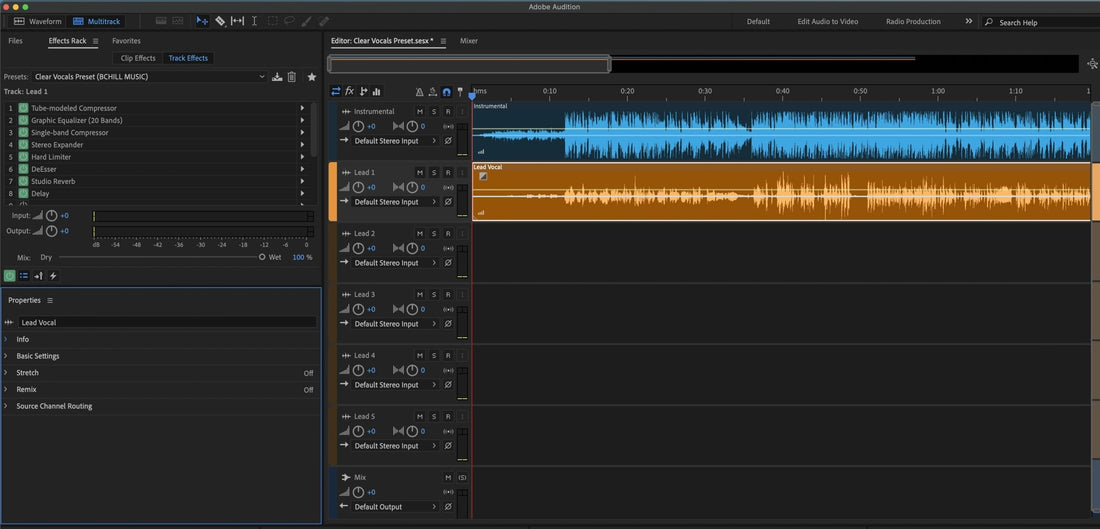
No Adobe Audition, um “preset vocal” é uma cadeia de Effects Rack que carrega EQ, compressão, de-essing, cor e espaço em um único movimento. Este guia mostra exatamente como carregar presets, ajustar ganho saudável, adaptar macros/controles para a sua voz, direcionar envios, automatizar cenas e salvar modelos—para que você obtenha resultados consistentes e prontos para rádio sem lutar com menus. Se preferir um ponto de partida rápido e comprovado, experimente os presets vocais do Adobe Audition selecionados e depois ajuste os limiares e envios para combinar com seu microfone e ambiente. I. O que significa “usar um preset vocal” no Audition O Audition oferece três tipos úteis de preset para vocais musicais: Presets do Effects Rack (cadeias no nível da faixa que você carrega, ajusta e salva novamente). Presets de faixa dentro de um Template de Sessão (layout Multitrack com sua faixa vocal, envios e buses pré-configurados). Presets individuais de plug-in (EQ Paramétrico, Processamento Dinâmico, DeEsser, etc.). Usar um preset é mais que carregar uma cadeia; é adaptar ganho, de-ess, presença, equilíbrio de FX e roteamento de bus à música e voz. Os passos abaixo mantêm essa adaptação rápida e previsível. II. Pré-voo (para o preset funcionar) Lista de verificação pré-voo Hardware de áudio: configure sua interface em Preferências → Hardware de Áudio. Plano de latência: buffer menor para gravação; aumente para mixagem. Taxa da sessão: 44,1 kHz para música (48 kHz se for para vídeo). Nível de entrada: cante no volume de performance; mire picos brutos em torno de −12 a −8 dBFS antes do processamento. Sessão Multitrack: crie uma com uma faixa Lead Vox e dois retornos de bus (Slap, Plate). III. Carregue um preset da forma correta (Multitrack) Crie ou abra uma sessão Multitrack. Selecione sua faixa Lead Vox. Abra o Effects Rack (painel direito). Clique no menu de presets (topo do Rack) → escolha sua cadeia vocal. Confirme a ordem: EQ → Comp A → De-Ess → (Color/Sat) → Comp B (captador) → Utility/Trim. Salve sua cópia de trabalho: Menu do Rack → Salvar Preset do Rack… (ex.: Lead — Clean Pop (SeuNome)). Assim, ajustes não sobrescrevem o original do fornecedor. Waveform vs. Multitrack: para músicas, use Multitrack. Você terá envios, automação e edição não destrutiva. Use Waveform apenas para edições rápidas ou estilo podcast. IV. Estágio de ganho: a diferença entre “ok” e “finalizado” Pré-amplificador da interface primeiro: ajuste o pré do microfone para que as gravações brutas fiquem em torno de −12 a −8 dBFS. Ajuste no topo: use a entrada/trim do Rack ou um Hard Limiter (apenas ganho de entrada) para ajustes finos; não force o compressor. Meta do Comp A: redução de ganho de 3–5 dB nas frases (relação 2:1–3:1; ataque 10–30 ms; liberação 80–160 ms). Após o rack: deixe picos em torno de −6 a −3 dBFS. O volume acontece depois na masterização. V. Cinco controles que você usará em todas as músicas De-Ess (6–8 kHz): ajuste até os fones pararem de reclamar; pare antes das consoantes ficarem borradas. Corpo (120–200 Hz): adicione calor; se aparecer “caixa” na cabine, reduza 250–350 Hz largo no EQ Paramétrico. Presença (3–4 kHz): pequenos realces amplos para dicção. Se chimbais/palmas estiverem brilhantes, considere esculpir a batida em vez de empurrar o vocal. Ar (10–12 kHz): micro shelf apenas após a sibilância estar calma. Balanceamento de FX: slapback 90–120 ms (filtrado 150 Hz–6 kHz) e um plate curto (0,7–1,0 s, 20–50 ms de pré-delay). Versos mais secos; refrões abertos. VI. Roteie retornos e buses (seu “ambiente” em dois faders) Crie dois canais de bus: A = Slap (Delay), B = Plate (Reverb). No canal Lead, adicione envios para A e B. Comece em torno de −18 a −15 dB; ajuste no contexto. Retornos de filtro: HPF ~150 Hz, LPF ~6–7 kHz para manter os FX apertados e amigáveis para telefone. Truque de ducking: coloque um compressor sidechain no bus Slap acionado pelo Lead; ataque/liberação rápidos para “eco nos intervalos.” VII. Lead vs. stacks: construa uma “família”, não cópias Lead: centro mono-sólido; alargadores mínimos; rides e dicção em primeiro lugar. Dobras L/R: HPF mais alto que o Lead, um pouco mais de de-ess, 6–9 dB abaixo; pan à esquerda/direita (apertado). Harmonias: EQ mais escuro; panorâmica mais ampla; opcional +0,5–1 dB em 5 kHz se o brilho ajudar. Ad-libs: largura de banda estreita (HPF ~200 Hz, LPF 8–10 kHz), pan lateral, lançamentos curtos nas transições. Salve o rack de cada pista como sua própria predefinição (Lead — Clean, Double — Tight, Harmony — Wide) para recall com um clique. VIII. Cadeia de início rápido (apenas stock, segura para a maioria das vozes) Equalizador Paramétrico (primeiro): HPF 80–100 Hz; −1 a −2 dB largo em 250–350 Hz se abafado; notch apertado perto de 1 kHz se nasal. Processamento de Dinâmica A (modelagem): compressão suave (2:1–3:1); ataque 10–30 ms; release 80–160 ms; objetivo 3–5 dB de redução de ganho nas frases. DeEsser: ajuste para ~6–8 kHz; reduza até controlar a sibilância nos fones. Processamento de Dinâmica B (captador): mais rápido para capturar picos de 1–2 dB; estabiliza níveis de envio. Cor Tubo/Analógica (opcional): saturação sutil para densidade; saída ajustada para que o volume maior não engane. EQ paramétrico (polimento): +0,5–1 dB largo em 3–4 kHz somente se a dicção estiver escondida; prateleira de ar sutil por último. Salve como Lead — Stock Clean (AA) e crie versões mais leves/pesadas por música. IX. Movimentos poderosos específicos do Audition Painel Essential Sound: marque o Lead como “Dialogue” para predefinições rápidas de clareza; depois refine no Rack (ótimo para roughs). Clip FX vs. Track FX: edições de tempo? Coloque EQ/De-Ess “reparador” no clipe problemático; mantenha tom/FX na faixa. Favoritos: salve ações em lote (ex.: normalizar para −18 LUFS curto antes do rack) para preparação com um clique. Visualização espectral: identifique clusters S ásperos; apague assobios; depois reduza a intensidade do de-esser. X. Automação que valoriza a linha Volume rides: +0,5–1 dB nas batidas fortes; pequenas quedas para trava-línguas. Limiar do de-esser: defina um limiar um pouco mais apertado em frases brilhantes, mais solto em passagens escuras. Envie rides: eleve Slap/Plate 1–2 dB no refrão; reduza nos versos densos. Dica: Os envelopes do Audition são rápidos—ative Mostrar Envelopes no cabeçalho da faixa e escreva apenas os 2–3 movimentos que importam. XI. Sobrevivência de beat em duas faixas (hats brilhantes, subs pesados) Esculpa, não lute: no bus Instrumental, um leve corte médio (2–4 kHz) acionado pelo vocal (compressor sidechain ligado ao ganho do EQ) pode liberar espaço para consoantes sem afinar a batida. Controle de splash: se os hats estiverem gelados, low-pass retorna para ~6–7 kHz; mantenha a prateleira Air modesta. Checagem mono: colapse a monitoração brevemente; se a história sobreviver num celular, você está numa boa faixa. XII. Gravação vs. mixagem: grave o que precisa Grave seco, ouça molhado: monitore pelo Rack mas grave o input limpo. Se um colaborador precisar do “clima demo,” envie o Lead para uma faixa de print e grave uma segurança molhada. Nomeie claramente (Lead_Dry, Lead_Wet). Freeze/commit depois: commit em FX pesados de CPU perto do fim; mantenha uma faixa FXPRINT para recall. XIII. Templates: comece toda sessão pronto Construa uma sessão com faixas para Lead, Doubles L/R, Harmonias, Ad-libs, mais dois retornos (Slap, Plate). Carregue presets de Rack específicos para cada faixa; codifique por cores; defina envios padrão sensatos. Salve como Template de Sessão para que toda nova música abra “pronta para cantar.” Quer inspiração para layouts além de um único DAW? Veja as ideias multiplataforma em Top 10 Vocal Templates Every Recording Artist Needs. XIV. Solução de problemas (problema → ação focada) S's ásperos após adicionar Air: aumente o De-Ess ligeiramente; reduza a prateleira Air em ~0,5 dB; low-pass retorna para ~6–7 kHz. Vocal afunda sob o 808: mantenha os versos mais secos; eleve um pouco a Presença; considere um sutil corte médio na batida enquanto o vocal fala. Preset soa diferente na exportação: verifique modos de qualidade e quaisquer configurações de look-ahead que mudam na renderização; mantenha o master sem clipping. Latência durante a monitoração: use reverbs mais curtos durante as tomadas; bypass em analisadores pesados; buffer menor para tracking. Rack parece “morto” no seu microfone: reduza cortes de médios-baixos; alivie o de-ess; um pequeno aumento de 150–180 Hz pode restaurar o peito sem embaçar. Saltos de nível em testes A/B: iguale os cortes de saída antes de julgar; mais alto frequentemente parece “melhor.” XV. Organização & recall Nomes claros ganham: Lead — Limpo, Lead — Air+, Rap — Punch, Harmonia — Wide, Ad-Lib — Telefone. Um por função: presets separados para Lead/Doubles/Harmonies evitam excesso de de-essing nos doubles ou excesso de brilho nas camadas. Backups: mantenha sua pasta de configurações do Audition e templates de sessão na nuvem para que seus equipamentos viajem com você. XVI. FAQ Rápido Devo usar dois compressores em série?Sim — use o Comp A para modelar (3–5 dB nas frases) e o Comp B para picos (1–2 dB). Soa mais natural do que um compressor pesado só. Preciso do microfone exato que um preset menciona?Não. Trate os presets como pontos de partida. Adapte Trim, De-Ess, Body, Presence e FX ao seu microfone e interpretação. Onde coloco o autotune?Primeiro na cadeia (após qualquer ajuste de entrada), para que a dinâmica a jusante receba um sinal estável e ajustado. Qual deve ser o volume final da faixa?Mantenha picos da mixagem em torno de −3 dBFS com segurança de pico verdadeiro tratada na masterização. Não persiga LUFS durante a mixagem. XVII. Plano de ação rápido (copiável) Carregue seu Rack → ajuste o Trim para que o Comp A atue com 3–5 dB nas frases. Use De-Ess para um som “suave-brilhante”, não opaco; adicione um pouco de Presence só se a dicção estiver escondida. Filtre os retornos; versos mais secos, refrões abertos; reduza o Slap do Lead. Salve presets específicos para cada faixa (Lead, Doubles, Harmonias); codifique os envios por cor. Renderize rascunhos; mantenha o master sem clipping; deixe margem para masterização. Usados corretamente, os presets vocais são atalhos confiáveis — não muletas. Defina uma margem saudável, faça pequenos ajustes, automatize apenas o que importa, e sua voz ficará em destaque sem aspereza — música após música. Se quiser ir direto para “soa ótimo em dois cliques”, experimente os presets vocais Adobe Audition feitos para isso assim como o template de gravação Adobe Audition e depois bloqueie seus próprios templates para sessões rápidas e consistentes.
Saiba mais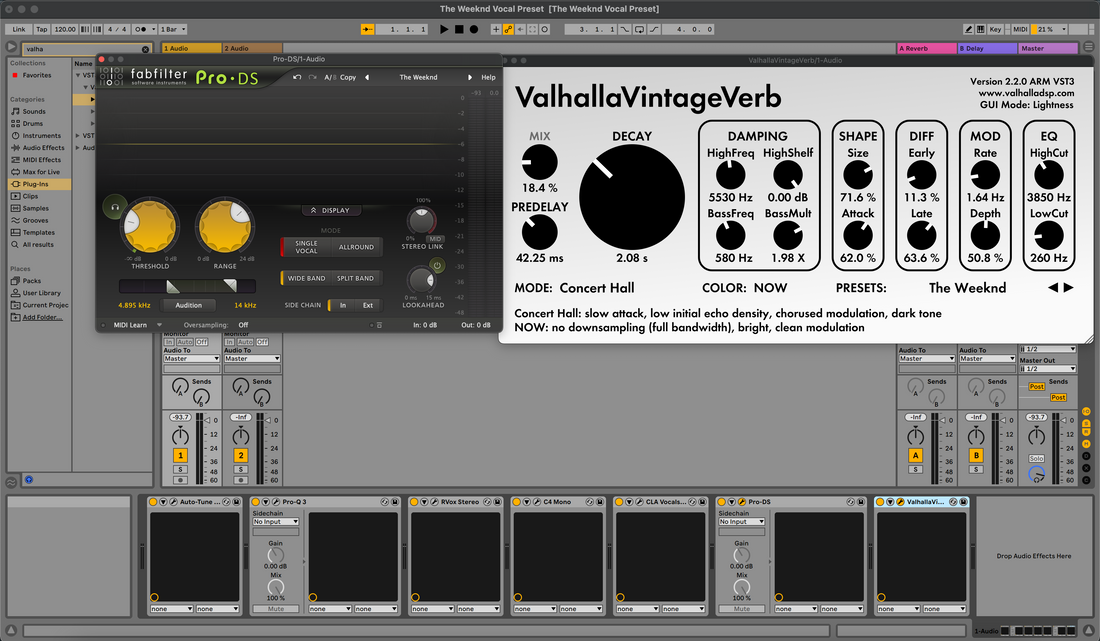
Use Predefinições Vocais no Ableton: Guia Completo
Predefinições vocais no Ableton são Racks de Efeito de Áudio que combinam EQ, compressão, de-essing, tom e espaço em uma cadeia. Este guia mostra como carregar, ajustar ganho, personalizar macros, ouvir rapidamente, rotear retornos e automatizar — para que suas gravações soem bem em fones, earbuds e caixas grandes. Se precisar de pontos de partida selecionados, explore predefinições vocais modernas Ableton vocal presets e ajuste os limiares e envios para seu microfone e ambiente. I. O que “usar um predefinido vocal” realmente significa no Live Um predefinido vocal do Ableton é um Rack de Efeito de Áudio (.adg) com dispositivos mapeados para Macros. Carregá-lo faz três coisas: Aplica uma ordem sensata de dispositivos (EQ → Comp → De-Ess → Cor → FX) com um clique. Exibe os controles mais importantes como 8 Macros, com faixas seguras já definidas. Permite salvar suas alterações como versões SeuNome para reutilização instantânea. Predefinições não removem decisões de mixagem; elas aceleram o processo e mantêm os ajustes repetíveis. II. Pré-voo da sessão (para o predefinido funcionar) Lista de verificação pré-voo Dispositivo de áudio configurado e funcionando; buffer ~64–128 amostras para gravação (aumente depois para mixagem). Taxa de amostragem do projeto corresponde à entrega (44,1 kHz para música; 48 kHz para vídeo). Picos de clipe durante a gravação: ajuste a entrada bruta entre −12 e −8 dBFS antes do rack. Biblioteca do Usuário visível no Navegador; seus racks ficam em Biblioteca do Usuário → Predefinições → Rack de Efeito de Áudio. Medição em Preferências → Aparência configurada para “Média + Pico” (decisões mais fáceis). III. Carregue e ouça como um profissional Arrastar e soltar: Solte o .adg na sua faixa vocal. Se estiver na sua Biblioteca do Usuário, basta arrastar do Navegador. Hot-swap (Q): Selecione o rack, pressione Q e navegue entre os racks no Navegador para ouvir um após o outro sem precisar usar o mouse. Variações Macro: No Live 11+, clique no painel de Variações no rack para salvar snapshots de “verso” e “refrão”. Troque por seção—pronto para automação. Salve sua versão: Quando estiver certo, clique no ícone de disco no rack (ou clique com o botão direito → Salvar Preset) e adicione sua tag (ex.: Lead — Clean (SeuNome)). IV. Estágio de ganho & monitoramento (a etapa decisiva) Presets assumem headroom saudável. Mantenha simples: Input Trim: Se seu rack tem um macro Trim, ajuste para que o Comp A beije ~3–5 dB nas frases, não 10–12 dB o tempo todo. Medidor da faixa: Após o processamento, picos em torno de −6 a −3 dBFS são suficientes; deixe a masterização para depois. Grave seco, ouça molhado: Monitore pelo rack mas mantenha uma tomada limpa. Um método fácil: grave na Faixa 1 (rack ligado), configure a Faixa 2 para Áudio De: Faixa 1 → Pós FX se quiser uma segurança molhada impressa também. Sanidade de latência: Se o tempo parecer atrasado, bypass temporariamente reverbs/delays longos e dispositivos pesados de look-ahead durante a gravação. V. Anatomia Macro: cinco botões que mais importam De-Ess: Gire até os fones pararem de reclamar; pare antes que as consoantes fiquem borradas. Bandas largas são melhores que cirúrgicas para tradução. Body (120–200 Hz): Adicione apenas calor suficiente para sentir presença; se aparecer “caixa”, subtraia 250–350 Hz em banda larga. Presence (3–4 kHz): Pequenos boosts amplos ajudam na dicção. Se chimbais/palmas estiverem brilhantes, esculpa a batida em vez de exagerar no lead. Air (10–12 kHz): Levantamento micro apenas após a sibilância estar calma. Air sem de-ess = áspero. FX Blend: Slap ~90–120 ms e plate curto 0,7–1,0 s (20–50 ms de pré-delay). Mantenha os versos mais secos; abra o refrão. Dica profissional: No Modo Mapa, ajuste os alcances do Macro para o seu microfone/sala para que um quarto de volta faça algo musical, não extremo. VI. Lead vs. stacks: construa uma “família”, não uma fotocópia Faixas duplicadas são rápidas, mas racks ajustados por função soam intencionais: Lead: Mono sólido no centro. Alargamento mínimo. Priorize rides e dicção. Doubles L/R: HPF mais alto, um pouco mais de de-ess, ajustado −6 a −9 dB abaixo do lead. Micro-pan L/R; evite alargadores estilo coro que colapsam em mono. Harmonias: EQ mais escuro e mais amplo que os doubles; opcional +0,5–1 dB em 5 kHz para brilho—somente se necessário. Ad-libs: Banda estreita (HPF ~200 Hz, LPF 8–10 kHz), pan lateral, ecos curtos em transições. Salve o rack de cada pista como seu próprio preset: Lead — Clean, Double — Tight, Harmony — Wide, etc. VII. Tempo & espaço: faixas de retorno fazem o trabalho pesado Coloque verbos/delays nos Retornos para que cada pista compartilhe o espaço: Crie Retorno A = Slap: Delay simples ~90–110 ms, filtro 150 Hz–6 kHz, feedback baixo. Crie Retorno B = Plate: plate brilhante ou modo curto de Reverb Híbrido, decaimento 0,7–1,0 s, pré-delay 20–50 ms, HPF/LPF no retorno. Reduza repetições: Sidechain um Compressor no retorno Slap da faixa Lead; liberações entre palavras mantêm os ecos controlados. Pré vs Pós: Use envio Pós durante a mixagem; envio Pré apenas quando quiser que as caudas continuem sob um mute/gagueira. Automatize os envios subindo 1–2 dB no refrão; abaixe para trava-línguas e versos densos. VIII. Kit de sobrevivência para batidas em duas faixas Quando o instrumental for um arquivo estéreo, reduza colisões em vez de “mais brilho” nos vocais: Pista de médios: Coloque um Compressor na faixa instrumental, ative Sidechain do Lead, razão ~1.2–1.6:1, ataque/liberação rápidos, −1 a −2 dB GR enquanto a voz fala—quase inaudível, muito eficaz. Controle de splash: Se os hats estiverem frios, aplique low-pass nos seus Retornos em ~6–7 kHz e mantenha o macro Air conservador. Verificação mono: Colapse o master para mono; a história ainda deve se manter. Desloque a largura para doubles/retornos, não no insert central. IX. Gravação vs. mixagem: imprima o que você precisa Grave seco, ouça molhado (mais flexível): monitore pelo rack na Faixa 1 e grave sua entrada limpa. Se um cliente precisar de um arquivo “que soa como a demo”, configure a Faixa 2 para Áudio De: Faixa 1 → Pós FX e arme para imprimir uma segurança molhada. Mantenha os nomes claros: Lead_Dry, Lead_Wet. Congele/Aplane depois para aplicar efeitos pesados na CPU, não durante a escrita. Mantenha uma versão _FXPRINT de qualquer commit para recall. X. Ouça múltiplos presets rapidamente (sem perder seu lugar) Troca rápida (Q): Selecione o rack e pressione Q. Navegue entre racks no Navegador com as setas; Enter para carregar; Esc para sair. Capture instantâneo: Salve variações de Macro para Verso/Pré/Refrão. Automatize mudanças de variação nos marcadores de seção. Randomize com responsabilidade: Use Randomize nos Macros com “Excluir” ativado nos críticos (ex.: De-Ess). Capture acidentes felizes como novas Variações. XI. Higiene de CPU & latência Durante a gravação: bypass em verbos longos, FX granulares, oversampling; buffer de 64–128 samples. Durante a mixagem: reative o polimento, aumente o buffer (512–1024) e congele pistas pesadas. Medidor de CPU do dispositivo: Clique com o botão direito na barra de título para mostrar CPU por dispositivo; troque os que causam problemas ou renderize-os. XII. Cadeia inicial só com stock (você pode montar isso em um minuto) EQ Eight (primeiro): HPF 80–100 Hz; suave −1 a −2 dB largo em 250–350 Hz se estiver com som abafado; notch apertado opcional perto de 1 kHz se nasal. Compressor A: Ratio 2:1–3:1; ataque 10–30 ms; release 80–160 ms; alvo ~3–5 dB nas frases. De-Ess: Use Multiband Dynamics como um suavizador de sibilância de banda alta ou um dispositivo de-esser dedicado; ajuste a banda em torno de 6–8 kHz. Compressor B (capturador): Mais rápido para cortar picos (1–2 dB); estabiliza níveis de envio. Saturador (mix baixo): Sabor quente/fita; ajuste a saída para que “mais alto” não te engane. EQ Eight (último): +0,5–1 dB largo em ~3–4 kHz somente se a dicção estiver escondida; pequeno shelf de 10–12 kHz por último, após o de-ess. Retornos: A = Slap (90–110 ms, filtrado); B = Reverberação (0,7–1,0 s, 20–50 ms de pré-delay). Filtre ambos os retornos. Envolva em um Audio Effect Rack, mapeie os controles principais para Macros, defina faixas sensatas e salve como Lead — Stock Clean. XIII. Automação que vende a linha (micro, não macro) Volume rides: +0,5–1 dB nos tempos fortes; −0,5 dB em consoantes densas. Limite do De-Ess: Mais solto em vogais escuras; mais apertado nas claras. Um ponto de corte simples por frase é suficiente. Coreografia de FX: Levante o slap nas palavras de entrada; puxe a reverberação durante sílabas rápidas; guarde os lançamentos longos para o fim das seções. XIV. Organização & recall (minutos hoje, horas economizadas depois) Nomes que organizam: Lead — Limpo, Lead — Air+, Rap — Punch, Harmonia — Wide Soft, Ad-Lib — Telefone. Tags de coleções: Clique com o botão direito em um preset no Navegador para marcá-lo em uma coleção colorida para acesso instantâneo. Faixa de Áudio Padrão: Clique com o botão direito no cabeçalho de uma faixa afinada → Salvar como Faixa de Áudio Padrão para que novas faixas comecem “prontas para mixagem.” XV. Solução de problemas (problema → ação focada) Sons sibilantes após o brilho: Aumente o De-Ess levemente; reduza o Air em cerca de 0,5 dB; delay/plate low-pass nos retornos para cerca de 6–7 kHz. Vocal desaparece sob o 808: Mantenha os versos mais secos; aumente um pouco o Presence; adicione compressor sidechain no tempo para um dip de −1 dB nos médios durante as linhas. Preset soa diferente na exportação: Desative qualquer clip warping no vocal se não for necessário; verifique os switches de oversampling/qualidade que mudam na renderização. Latência durante a gravação: Diminua o buffer, bypass em FX pesados, use monitoramento direto se sua interface suportar. Macro não faz nada: Entre no Modo de Mapeamento; verifique o mapeamento e o alcance dos parâmetros; remapeie e salve sua versão. Clipping no master: Reduza a saída da faixa em −2 dB, ou adicione um Utility no final da cadeia; deixe a segurança true-peak para a masterização. XVI. Saiba mais (próximo passo com presets Ableton) Se você ainda precisa colocar seus arquivos no lugar certo primeiro, este passo a passo mostra todas as rotas de instalação que recomendamos: instalar presets vocais Ableton. Uma vez instalados, o fluxo de trabalho acima torna o uso rápido, musical e repetível. XVII. Plano de ação rápido (copiável) Carregue um rack; ajuste o Input Trim para que o Comp A toque cerca de 3–5 dB. Use De-Ess para um som “suave-brilhante”, não opaco; adicione um pouco de Presence só se a dicção estiver escondida. Mantenha o Air pequeno e filtre seus Retornos; versos secos, refrões abertos. Faça sidechain de alguns dB nos médios fora do tempo durante os vocais; liberação rápida. Salve sua versão (Lead — Clean (SeuNome)) e crie variantes baseadas em funções. Usados corretamente, presets vocais e um modelo de gravação Ableton são atalhos confiáveis — não muletas. Mantenha a margem de headroom saudável, faça pequenos ajustes, automatize com intenção, e sua voz ficará em destaque sem aspereza — música após música.
Saiba mais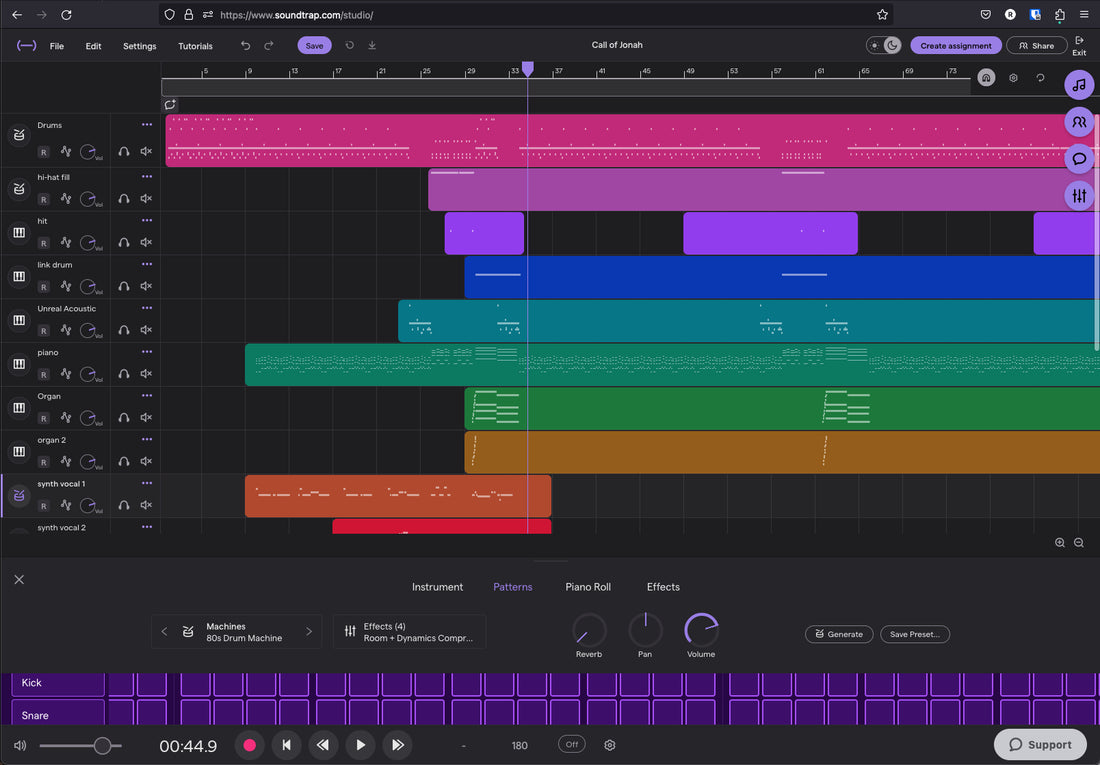
Instalar Predefinições Vocais do Soundtrap (Web e Mobile)
Presets vocais do Soundtrap são cadeias de FX salvas—EQ, compressão, de-essing, cor e espaço—que você pode carregar em um passo. Este guia mostra rotas confiáveis de “instalação” que funcionam no navegador e no móvel: duplicar um template, salvar a cadeia como seu próprio preset e reconstruir a partir das configurações. Você também aprenderá organização rápida, alvos seguros de ganho e solução de problemas para que seu primeiro take soe polido, não cru. I. O que é (e o que não é) um preset vocal do Soundtrap No Soundtrap, um “preset vocal” é a cadeia de FX de uma faixa salva para reutilização em Meus Presets. Pode incluir: Efeitos padrão (Visual EQ, Compressor, De-esser, Distortion/Saturation, Delay, Reverb, Doubler, etc.). Controles em estilo macro expostos no cartão do preset (varia conforme o efeito escolhido). Seus próprios ajustes de parâmetros salvos com um nome personalizado. Importante: o Soundtrap não carrega plug-ins VST/AU de terceiros. “Instalar” um preset significa salvar uma cadeia de FX do Soundtrap (de um template ou de seus ajustes) na sua conta para que esteja disponível em qualquer projeto ou dispositivo em que você faça login. II. Antes de começar (verificações únicas) Lista de verificação pré-instalação Use um navegador moderno (Chrome/Edge/Safari) ou o app móvel oficial. Faça login na mesma conta Soundtrap em todos os dispositivos para que os presets sincronizem. Tenha uma música de teste com uma faixa de áudio chamada “Lead Vox.” Libere algumas centenas de MB para duplicar templates e gravar takes. Fones de ouvido prontos—de-essing e filtros FX são melhor avaliados em earbuds. III. Três rotas de “instalação” que sempre funcionam A) Duplique um modelo do fornecedor → Salve como seu preset (mais seguro) Abra o link do modelo fornecido com seu pacote e escolha Abrir no Studio ou Compartilhar cópia para duplicá-lo em sua conta. Selecione a faixa vocal e abra o painel de efeitos. Confirme que vê EQ, compressão, de-ess e espaço na cadeia. Salve em Meus Presets: use o menu de presets no painel de efeitos da faixa e escolha Salvar Preset. Dê um nome claro (ex.: Lead — Clean Pop (ST)). Carregue em qualquer lugar: em qualquer projeto, escolha seu preset salvo em Meus Presets e grave. Por que isso é melhor: zero manipulação de arquivos, e o roteamento/ordem exata é preservada. B) Comece pelas opções internas → Personalize → Salve Adicione uma faixa vocal e clique no bloco do preset para navegar pelas opções internas do Soundtrap (Clean, Rap, Distorted, Experimental, etc.). Ajuste os efeitos para se adequar ao seu microfone/voz (veja Seção VII). Salve como novo para que sua cadeia personalizada fique em Meus Presets. Use isto se seu pacote for um guia (folha de configurações) em vez de um modelo compartilhável. C) Reconstrução manual a partir das configurações → Salvar Adicione efeitos nesta ordem: EQ visual → Compressor → De-esser → Saturação (opcional) → Delay → Reverb. Combine os valores iniciais do PDF do pacote (ou use a “cadeia segura” na Seção VIII). Salve o preset com um nome claro que indique função e vibe (ex.: Harmony — Wide Soft). Use isto quando quiser controle total ou nenhum modelo for fornecido. IV. Carregamento inicial: roteamento, monitoramento, ganho Defina a entrada: escolha a entrada da interface do microfone na faixa. Nível saudável: cante no volume de performance; busque picos brutos em torno de −12 a −8 dBFS antes dos efeitos. Plano de latência: se o monitoramento parecer atrasado, acompanhe com uma cadeia enxuta (EQ → compressor leve → de-esser) e adicione plate/delay depois. Sanity A/B: grave 10–20 segundos, bypass no FX, depois reative. Você quer dicção mais clara e nível mais estável, não só “mais brilhante.” V. Onde os “presets” vivem e como recuperá-los Save Preset armazena a cadeia na lista Meus Presets da sua conta. Recall clicando no tile do preset em qualquer faixa vocal → Meus Presets → escolha seu nome. Cross-device: presets aparecem em qualquer navegador ou dispositivo móvel em que você faça login com a mesma conta. VI. Nomeie e organize como um profissional Nomes que organizam: Lead — Clean, Lead — Air+, Rap — Punch, Harmonia — Wide Soft, Ad-Lib — Telefone. Um por função: crie presets distintos para Lead, Doubles, Harmonias, Ad-libs. Eles precisam de diferentes quantidades de HPF/de-ess. Lite vs Full: mantenha uma versão leve para tracking e uma versão completa para polimento na mixagem. VII. Faça o preset seu (pequenos ajustes que funcionam) Comece sutil. Movimentos pequenos e amplos são melhores que grandes e estreitos. Trim/Input (se disponível): ajuste para que o compressor toque 3–5 dB nas frases; não bata forte. De-ess: suavize S/T/SH até os fones relaxarem; pare antes que as consoantes fiquem borradas. Body (120–200 Hz): adicione calor; se aparecer ressonância na cabine, subtraia 250–350 Hz suavemente. Presence (3–4 kHz): pequenos e amplos ajustes para dicção. Se chimbais/palmas estiverem brilhantes, esculpa o ritmo em vez de aumentar demais o lead. Air (10–12 kHz): micro-elevação após a sibilância estar sob controle. FX: slap 90–120 ms (filtrado 150 Hz–6 kHz), placa curta 0,7–1,0 s com pré-delay de 20–50 ms. Mantenha os versos mais secos; abra o refrão. VIII. Uma cadeia segura só com stock que você pode montar em minutos EQ visual: HPF 80–100 Hz; amplo −1 a −2 dB em 250–350 Hz se estiver com som abafado; dip estreito opcional perto de 1 kHz se nasal. Compressor A: razão ~2:1–3:1; ataque 10–30 ms; release 80–160 ms; objetivo 3–5 dB de redução de ganho nas frases para que as consoantes respirem. De-esser: alvo 6–8 kHz; reduza até que os fones parem de reclamar. Compressor B (capturador): mais rápido, 1–2 dB nos picos; estabiliza os níveis de envio. Saturação (opcional): mix baixo para densidade; combine a saída para que “mais alto” não te engane. Polimento visual do EQ: +0,5–1 dB amplo em 3–4 kHz somente se a dicção estiver escondida; prateleira de ar pequena por último. Delay & Reverb: slapback 90–110 ms; plate curto e brilhante; filtre os retornos para evitar chiado. Salve isso como Lead — Stock Clean (ST), depois clone versões mais leves/pesadas por música. IX. Faixas baseadas em função (intencional, não copiar e colar) Vocal principal: mono verdadeiro no centro; alargamento mínimo; condução e dicção em primeiro lugar. Dublagens L/R: HPF mais alto, um pouco mais de de-ess, posicionadas 6–9 dB abaixo; micro-panorama esquerda/direita. Harmonias: EQ mais escuro; panorâmica mais ampla; um leve brilho em 5 kHz pode adicionar brilho sem agudizar os S’s. Ad-libs: largura de banda estreita (HPF ~200 Hz, LPF ~8–10 kHz); lançamentos curtos nas transições. X. Trabalhando com beats de duas faixas (chimbais brilhantes, subs pesados) Esculpa, não lute: se o instrumental for brilhante, mantenha o ar do vocal principal conservador e filtre os efeitos de retorno em torno de 6–7 kHz. Coexistência do sub: se as sílabas desaparecem sob as caudas do 808, mantenha os versos mais secos e aposte na presença em vez de compressão extra. Verificação mono: seu vocal principal deve ser audível no alto-falante do telefone; coloque a largura em duplicatas e retornos, não no inserto central. XI. Fluxo de trabalho móvel (iOS/Android) Abra uma música inicial com sua cadeia favorita na faixa principal. Duplique essa música para cada novo projeto para que a cadeia seja pré-carregada. Ajuste os Smart Controls levemente; salve as mudanças se este se tornar seu novo preset “melhor”. Nota: O mobile espelha de perto os recursos do navegador, mas CPU/bateria do dispositivo podem preferir a cadeia Lite durante a gravação. XII. Solução de problemas (problema → correção focada) Salvei um preset mas não o encontro. Verifique o tile do preset na faixa vocal → Meus Presets. Certifique-se de estar logado na mesma conta em todos os dispositivos. A cadeia de FX soa diferente em uma nova música. Verifique o ganho de entrada; evite empilhar dois presets similares na mesma faixa; copie o preset primeiro, depois ajuste. S’s agressivos após clarear. Aumente o de-ess um pouco; reduza qualquer shelf de ar em ~0,5 dB; low-pass nos retornos de FX. Latência durante monitoramento. Grave com a cadeia Lite; bypass em reverbs longos; mantenha buffer menor para gravação e maior para mixagem. O ritmo mascara a dicção. Aumente um pouco a presença; reduza o feedback do delay; mantenha o slap curto e filtrado para destacar as consoantes. Saltos de nível durante testes A/B. Igualar níveis antes de julgar; use o controle de saída/volume da cadeia para comparar justamente. XIII. Salve uma vez, reutilize para sempre Personalize um preset lead para sua voz e salve com seu nome. Crie um projeto inicial com Lead, Doubles L/R, Harmonias, Ad-libs e dois retornos (Slap, Plate). Duplique para cada nova música. Faça backup mantendo um link do template (Compartilhar → Copiar) para poder refazer sua configuração se necessário. XIV. Saiba mais (evite armadilhas comuns) Presets economizam tempo—até a mixagem reagir. Este guia sobre erros e correções de presets vocais ajuda a evitar S’s agressivos, médios-baixos embolados e armadilhas do “mais alto é melhor”. XV. Recapitulação rápida para instalação copiável Abra o template do fornecedor → Compartilhar cópia / Abrir no Studio. Na faixa vocal, ajuste conforme necessário → Salvar Preset (ex.: Lead — Clean Pop (ST)). Carregue de Meus Presets em qualquer projeto ou dispositivo; mantenha versões Lite e Full. Grave com picos brutos entre −12 e −8 dBFS; pequenos ajustes de de-ess/body/presença; filtros nos retornos. Crie presets baseados em função (Lead, Doubles, Harmonias, Ad-libs) e uma música inicial reutilizável. Com um template limpo, nomeação inteligente e uma cadeia confiável, o Soundtrap se torna um fluxo de trabalho vocal rápido e repetível. Salve uma vez, cante mais—e deixe seus presets carregarem a configuração enquanto você foca na performance. Se preferir ter um ponto de partida sólido ao trabalhar em uma música, templates de gravação também podem melhorar seu fluxo de trabalho geral.
Saiba mais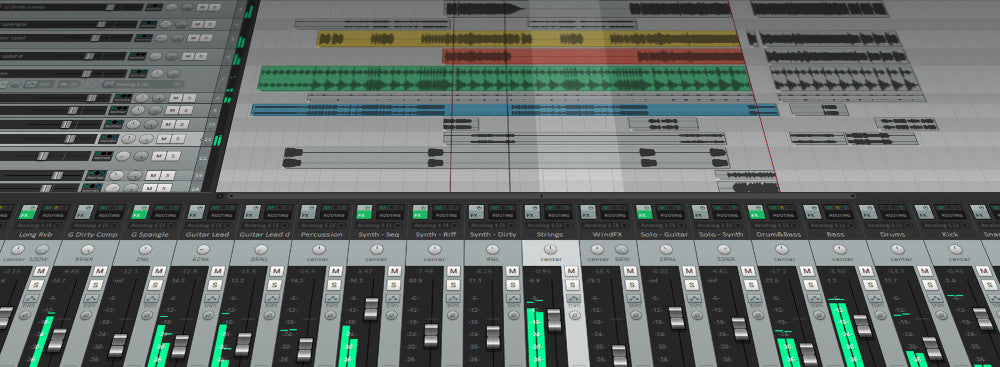
Instalar Predefinições Vocais do REAPER: Guia Completo
Presets vocais do REAPER são cadeias prontas que você pode carregar em segundos: EQ, compressão, de-essing, cor de tom e espaço. Este guia mostra métodos seguros de instalação, onde os arquivos ficam, como salvar versões pessoais e correções rápidas — para que sua primeira gravação soe polida em vez de crua. Se você quer um ponto de partida comprovado antes de ajustar de ouvido, navegue por presets vocais focados e ajuste os limiares para seu microfone e ambiente. I. O que realmente é um preset vocal no REAPER No REAPER, "presets" geralmente chegam como um ou mais dos seguintes: Corrente de FX (.RfxChain) — uma pilha completa de inserções que você pode soltar em qualquer faixa. Modelo de Faixa (.RTrackTemplate) — uma faixa pré-construída com FX, I/O, cor, envelopes e envios (por exemplo, Slap / Plate). Modelo de Projeto (.RPP salvo como modelo) — uma sessão inicial com Lead, Doubles, Harmonias, Ad-libs e retornos auxiliares prontos. Predefinições individuais de plug-in — configurações por FX armazenadas dentro das pastas de recursos do REAPER. Bons pacotes frequentemente incluem dois formatos (Corrente de FX + Modelo de Faixa). Use o que melhor se encaixar no seu fluxo de trabalho. II. Configuração única (faça isso primeiro) Lista de verificação pré-instalação Atualize o REAPER para uma versão atual. Revele seu Caminho de Recursos: Opções → Mostrar caminho de recursos do REAPER no explorer/finder. Deixe esta janela aberta. Se seu pacote precisar de plug-ins de terceiros, instale e licencie-os agora. Escanear plug-ins: Preferências → Plug-ins → VST (e AU no macOS) → verificar pastas → Limpar cache/re-escanear. Crie um projeto de teste com uma faixa de áudio chamada “Lead Vox.” III. Três rotas de instalação (escolha uma) A) Solte uma Corrente de FX (.RfxChain) — o mais rápido Descompacte seu download. Encontre o .RfxChain arquivos. No REAPER, selecione sua faixa vocal. Arraste o arquivo .RfxChain do Finder/Explorer para o botão FX da faixa (ou para a janela FX). A corrente carrega instantaneamente. Clique no menu + da janela FX → Correntes de FX → Salvar todos os FX como corrente. Nomeie claramente (por exemplo, Lead — Clean Pop (RPR)). Quando usar: audição rápida e zero trabalho de pastas. B) Instale um Modelo de Faixa (.RTrackTemplate) — pista + envios em um único movimento Abra a pasta Caminho do Recurso que você revelou anteriormente. Abra o TrackTemplates subpasta. Se não existir, crie-a. Copie seu .RTrackTemplate arquivos nesta pasta (mantenha a subpasta do fornecedor se fornecida). De volta ao REAPER: Faixa → Inserir faixa a partir do modelo → escolha seu novo modelo. Quando usar: você quer toda a faixa (FX, roteamento, envios, cores) com um clique. C) Use um Modelo de Projeto — sessão inteira pré-configurada Copie o arquivo de projeto fornecido para o ProjectTemplates pasta dentro do seu Caminho do Recurso (crie-a se estiver faltando). Arquivo → Modelos de projeto → selecione seu modelo para iniciar novas sessões totalmente configuradas. Quando usar: você prefere abrir sempre com um layout “pronto para estúdio”. IV. Onde as coisas vivem (caminhos que você realmente usará) Pasta Windows Típico macOS Típico Linux Típico Caminho do Recurso (raiz) %APPDATA%\REAPER\ ~/Library/Application Support/REAPER/ ~/.config/REAPER/ Cadeias de FX …\FXChains\ …/FXChains/ …/FXChains/ Modelos de Faixa …\TrackTemplates\ …/TrackTemplates/ …/TrackTemplates/ Modelos de Projeto …\ProjectTemplates\ …/ProjectTemplates/ …/ProjectTemplates/ Dica: Sempre use Opções → Mostrar caminho dos recursos do REAPER… como fonte de verdade. Os nomes das pastas são os mesmos em todos os SOs. V. Primeira carga: rota, monitor, estágio de ganho Roteie o microfone: defina a entrada da faixa para o canal vocal da sua interface. Arme a faixa; habilite monitoramento de entrada se necessário. Defina entrada saudável: cante no volume de performance; mire picos brutos em torno de −12 a −8 dBFS antes de qualquer processamento. Carregue o preset: aplique a Cadeia de FX ou insira o Modelo de Faixa; confirme a ordem (EQ → Comp → De-Ess → Cor → FX). Grave 10–20 s e compare a cadeia A/B (botão de energia da janela FX). Você quer dicção mais clara e nível mais estável sem aspereza. VI. Faça o preset seu (pequenos movimentos, grandes ganhos) Ajuste/Entrada: normalize o nível na entrada do primeiro compressor — entrada consistente supera redução de ganho pesada. De-Ess: suavize S/T/SH até os fones relaxarem; pare antes de embotar as consoantes. Corpo (120–200 Hz): adicione calor; se a cabine estiver com som abafado, reduza suavemente entre 250–350 Hz. Presença (3–4 kHz): pequenos e amplos ajustes ajudam na dicção; se os hats/palmas estiverem brilhantes, esculpa o ritmo em vez de aumentar demais a voz. Air (10–12 kHz): micro-elevação após a sibilância estar calma. FX envia: slapback 90–120 ms (filtrado 150 Hz–6 kHz) e um plate curto (0,7–1,0 s, 20–50 ms de pré-delay). Mantenha os versos mais secos; abra o refrão. VII. Faixas baseadas em função (salve uma família, não uma solução única) Lead: mono verdadeiro, alargamento mínimo. Priorize rides e dicção. Doubles L/R: HPF mais alto que o lead, um pouco mais de de-ess, abaixados 6–9 dB; micro-pan para esquerda/direita. Harmonias: EQ mais escuro, panorâmica mais ampla; um brilho suave em 5 kHz pode adicionar brilho sem agudizar os S’s. Ad-libs: largura de banda mais estreita (HPF ~200 Hz, LPF ~8–10 kHz); transições curtas. Após ajustar cada pista, salve sua cadeia como uma FX Chain distinta (ex.: Lead — Clean, Double — Tight, Harmony — Wide). VIII. Uma cadeia segura só com stock que você pode reconstruir no REAPER ReaEQ (início): passa-altas 80–100 Hz; corte largo de −1 a −2 dB em 250–350 Hz se estiver abafado; dip estreito opcional perto de 1 kHz se nasal. ReaComp A (modelagem): razão 2:1–3:1; ataque 10–30 ms; release 80–160 ms; alvo ~3–5 dB de redução de ganho nas frases para que as consoantes respirem. De-ess: opção 1 ReaXcomp com banda alta em ~6–8 kHz fazendo compressão suave, ou opção 2 ReaFIR em modo subtrativo focado na faixa sibilante. ReaComp B (capturador): mais rápido para pegar 1–2 dB nos picos; estabiliza os níveis de envio. Saturação: JS: Saturation ou um plug-in leve de fita/tríodo com mix baixo; ajuste a saída para que o volume não engane você. Polimento ReaEQ (final): +0,5–1 dB largo perto de 3–4 kHz somente se a dicção estiver escondida; prateleira de ar sutil após o de-ess se necessário. Envios: ReaDelay para slap (90–110 ms, filtrado), ReaVerbate/plate IR para uma reverberação curta e brilhante; filtre os retornos para evitar chiado. Salve isso como Lead — Stock Clean (RPR) e crie variantes mais leves/pesadas para diferentes músicas. IX. Truques de velocidade dentro do REAPER Mostre os botões-chave no TCP/MCP: na janela de FX, clique com o botão direito em um parâmetro → Mostrar nos controles da faixa. Agora você pode ajustá-lo na faixa sem abrir o plug-in. Código de cores para pistas: mantenha o Lead de uma cor, stacks de outra, retornos de uma terceira. A navegação na sessão fica mais rápida imediatamente. Modelos: mantenha um modelo de projeto “Starter — Vocais” com todas as pistas e retornos rotulados. Comece cada música a partir dele. Cadeias Lite vs Full: grave com uma cadeia enxuta (EQ → compressão leve → de-ess). Ative o polimento após as tomadas estarem gravadas. X. Batidas em duas faixas (chimbais brilhantes, subs pesados) Esculpa, não lute: coloque o ReaEQ no bus instrumental e adicione uma pequena queda dinâmica entre 2–4 kHz quando a voz cantar (ReaComp acionado pela voz em um link de ganho do EQ, ou use um plug-in de EQ dinâmico). Libere rapidamente para que a música apareça entre as sílabas. Coexistência do subgrave: se as sílabas afundam sob as caudas do 808, mantenha os versos mais secos; aumente a presença levemente; evite compressão excessiva que cause bombeamento evidente. Conforto nas altas frequências: filtre os retornos de delay/plate; evite grandes prateleiras de ar se os hi-hats já estiverem chiando. Verificação mono: o lead deve ser audível em um alto-falante de telefone; coloque largura nas pilhas e retornos, não no insert central. XI. Solução de problemas (problema → ação focada) Cadeia carrega mas um plug-in está offline: instale o plug-in exato (VST3/AU/CLAP), reescaneie (Preferências → Plug-ins) e recarregue a cadeia. Não vê os Track Templates: confirme se os arquivos estão em …/TrackTemplates/ dentro do seu Caminho de Recursos, não na pasta de downloads. Reinicie o REAPER. Botões de FX não funcionam: verifique se o módulo não está bypassado; confirme se a modulação de parâmetro não está conflitante com sua configuração; salve a cadeia novamente. S áspero após o brilho: aumente o de-ess levemente; reduza a prateleira de ar em ~0,5 dB; os retornos de FX low-pass ficam em ~6–7 kHz. Latência durante a monitoração: bypass em reverbs longos e processadores look-ahead; diminua o buffer do dispositivo durante a gravação; aumente para mixagem. Saltos de nível entre presets: iguale os níveis ao fazer A/B; use JS: Volume ou um trim de saída no final da cadeia para comparações justas. Mudando para um novo computador: copie todo o seu Caminho de Recursos (e a pasta de fornecedores) → cole no mesmo local → reescaneie os plug-ins. XII. Salve uma vez, reutilize para sempre Personalize a cadeia para sua voz e salve com seu nome. Modele uma sessão com Lead, Doubles L/R, Harmonias, Ad-libs e dois retornos (Slap, Plate). Faça backup do seu Caminho de Recursos e da pasta de fornecedores na nuvem ou em um drive externo. Documente quais plug-ins de terceiros são necessários dentro de um readme simples na mesma pasta. XIII. Saiba mais (entregas limpas e handoffs) Quando for hora de colaborar ou masterizar, uma exportação organizada economiza horas. XIV. Recapitulação rápida para instalação copiável Descompacte o pacote. Rápido: arraste .RfxChain para a faixa vocal → salve como sua cadeia. Organizado: copie .RTrackTemplate para …/TrackTemplates/ → Inserir faixa a partir do template. Pronto para estúdio: copie um arquivo de projeto para …/ProjectTemplates/ → comece a partir dele. Ajuste os picos de entrada entre −12 e −8 dBFS, ajuste levemente de-ess/body/presença e grave. Faça backup do seu Caminho de Recursos e da pasta de fornecedores. Com uma instalação limpa, uma cadeia de rastreamento enxuta e um starter reutilizável, o REAPER se torna um fluxo de trabalho rápido e repetível para vocais que soam bem em telefones, fones de ouvido e grandes ambientes — sem precisar ajustar configurações a cada sessão.
Saiba mais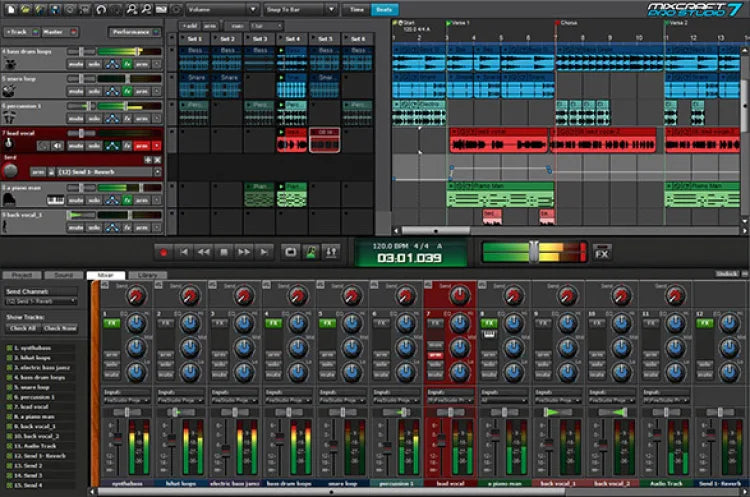
Como Instalar Predefinições Vocais do Mixcraft Passo a Passo
Presets vocais do Mixcraft são cadeias de efeitos prontas que carregam EQ, compressão, de-essing, cor tonal e espaço em um único movimento. Este guia mostra métodos seguros de instalação, onde guardar os arquivos, como salvar suas próprias versões e correções rápidas — para que sua primeira gravação soe polida em vez de crua. I. O que realmente é um “preset vocal” no Mixcraft No Mixcraft, um “preset vocal” geralmente significa um destes: Preset de Cadeia de Efeitos — uma pilha salva de inserts (EQ, compressores, de-esser, saturação, delay/reverb). Aparece como uma única cadeia que você pode carregar em qualquer faixa de áudio. Modelo de Faixa — uma faixa de áudio salva com sua cadeia, roteamento de entrada, cor e envios (ex.: Slap / Plate). Ótimo quando você quer toda a pista com um clique. Modelo de Projeto — uma sessão inicial com lead, dublagens, harmonias e retornos auxiliares já configurados. Você pode instalar os presets de um fornecedor ou criar e salvar os seus próprios para acesso instantâneo em várias músicas. II. Antes de começar (lista rápida) Lista de verificação pré-instalação Atualize para a versão atual do Mixcraft. Confirme se seu driver de áudio e entrada do microfone funcionam com baixa latência. Instale e licencie quaisquer plug-ins de terceiros que seu pacote exigir, depois reescaneie os plug-ins no Mixcraft. Crie um projeto de teste com uma faixa de áudio chamada “Lead Vox.” Descompacte seu download e mantenha os nomes das pastas intactos. III. Três rotas de instalação (escolha a que seu pacote oferece) A) Abra o projeto inicial → Salve como sua própria cadeia (mais seguro) Abra o projeto inicial incluído no seu pacote de presets. Selecione a faixa vocal e abra a janela de FX para visualizar a cadeia. Salve a cadeia como um preset reutilizável no menu da cadeia (dê um nome claro como Lead — Clean Pop (MX)). Carregue em qualquer lugar: em projetos novos, adicione uma faixa de áudio → abra FX → escolha sua cadeia salva. Quando usar: você não quer mexer em pastas—apenas promova a cadeia do fornecedor para sua biblioteca pessoal dentro do Mixcraft. B) Importar / aplicar um Modelo de Faixa (carrega pista + envios) Copie o Modelo de Faixa fornecido para sua pasta de modelos (o readme do pacote geralmente indica a localização). Crie um novo projeto a partir desse modelo, ou insira a faixa modelo em uma música existente. Renomeie a faixa para a música, configure sua entrada, arme e grave. Salve sua versão editada como um novo modelo para que toda nova música abra pronta para gravação. Quando usar: você quer roteamento, cor, envios e a cadeia pré-configurada em um único movimento. C) Arquivo de preset Effects Chain (recall drop-in) Localize o(s) arquivo(s) de cadeia do fornecedor no seu pacote descompactado. Carregue a cadeia em uma faixa vocal via o menu de preset/cadeia da janela de FX (muitos pacotes rotulam esse método como “Effects Chain” ou “FX Chain”). Salve com seu próprio nome de preset para encontrá-lo rapidamente depois. Quando usar: você quer uma recuperação enxuta e portátil que funcione independentemente do projeto ou roteamento. IV. Onde guardar as coisas (para que as instalações sobrevivam) Duas regras simples mantêm você organizado: Mantenha uma pasta de fornecedor em um local permanente (por exemplo, Documents\YourVendor\Mixcraft\Presets). Não espalhe arquivos por diferentes unidades. Salve suas cópias pessoais dentro do Mixcraft (por exemplo, “Lead — SeuNome”). O Mixcraft as colocará nos locais corretos do usuário para recuperação e backups. Dica: Se você algum dia migrar de computador, copie sua pasta de fornecedor e suas cadeias/modelos salvos e cole-os nos mesmos locais no novo PC, depois reescaneie os plug-ins. V. Primeira carga: rota, monitor, estágio de ganho Roteie o microfone: defina a entrada da faixa para o canal da sua interface. Ative o monitoramento de entrada se quiser ouvir a cadeia ao vivo. Defina nível saudável: cante no volume de performance e mire picos crus em torno de −12 a −8 dBFS antes do processamento. Carregue o preset: aplique a cadeia ou template, confirme a ordem (EQ → Comp → De-Ess → Color → FX) e verifique se macros ou botões-chave estão visíveis. Grave uma passagem de 10–20 s e faça A/B da cadeia. O vocal deve ficar mais claro e estável sem aspereza. VI. Faça o preset seu (pequenos movimentos, grandes ganhos) Grandes cadeias respondem a pequenos ajustes. Comece aqui: Trim/Input: ajuste a entrada para que o primeiro compressor trabalhe em seu ponto ideal; evite esmagar. De-Ess: suavize S/T/SH até os fones relaxarem; pare antes que a dicção fique opaca. Corpo (120–200 Hz): adicione calor na medida certa. Se a cabine soar abafada, reduza 250–350 Hz. Presença (3–4 kHz): pequenos empurrões amplos ajudam na dicção; se chimbais/palmas estiverem brilhantes, prefira esculpir o ritmo em vez de aumentar a voz. Air (10–12 kHz): micro-elevação após a sibilância estar calma. Envios de FX: slapback 90–120 ms (filtrado 150 Hz–6 kHz) e um plate curto (0,7–1,0 s, pré-delay 20–50 ms). Mantenha os versos mais secos; abra o refrão. VII. Construa uma “família” de pistas vocais (intencional, não copiar e colar) Lead: mono-verdadeiro centro; alargamento mínimo. Rides e dicção em primeiro lugar. Doubles L/R: high-pass mais alto que o lead, um pouco mais de de-ess, abaixado 6–9 dB; micro-pan à esquerda/direita. Harmonias: EQ mais escuro e mais amplo; um brilho suave em 5 kHz pode adicionar brilho sem agudizar os S’s. Ad-libs: largura de banda mais estreita (HPF ~200 Hz, LPF ~8–10 kHz); movimentos curtos nas transições. VIII. Uma cadeia segura só com stock que você pode reconstruir no Mixcraft EQ (primeiro): HPF 80–100 Hz; amplo −1 a −2 dB em 250–350 Hz se soar abafado; opcional depressão estreita perto de 1 kHz se nasal. Compressor A (shape): 2:1–3:1; ataque 10–30 ms; release 80–160 ms; alvo de 3–5 dB nas frases para que as consoantes respirem. De-esser: banda larga em torno de 6–8 kHz; ajuste ouvindo em fones de ouvido. Compressor B (capturador): mais rápido, 1–2 dB de redução de ganho para estabilizar os envios e manter o centro firme. Saturação (mix baixo): sabor de fita/tríodo para densidade; ajuste a saída para que o volume não engane você. Polimento de EQ (último): +0,5–1 dB amplo em ~3–4 kHz somente se a dicção estiver escondida; micro prateleira de ar após de-ess se necessário. FX (nos envios): slap de 90–110 ms; plate curto brilhante; filtre os retornos para evitar chiado. Salve esta cadeia como seu preset pessoal e use-a como base para variantes específicas de função (Lead, Doubles, Harmonias). IX. Economizadores de tempo dentro do Mixcraft Renomeie claramente: Lead — Limpo, Lead — Air+, Rap — Punch, Harmonia — Wide Soft, Ad-Lib — Telefone. Código de cores para pistas: mantenha Lead de uma cor, pilhas de outra, retornos de uma terceira. Use template: mantenha um projeto “Starter — Vocais” com pistas e envios prontos; duplique para cada nova música. Cadeias Lite vs Full: grave com uma cadeia enxuta (EQ → compressão leve → de-ess); habilite polimento extra após as tomadas estarem gravadas. X. Com batidas de duas faixas (chimbais brilhantes, subs pesados) Esculpa, não lute: se o instrumental for um arquivo estéreo, use uma pequena queda no médio na batida quando o vocal falar (2–4 kHz). Dê um release rápido para a música ressurgir entre as sílabas. Coexistência do sub: se as sílabas afundam sob as caudas do 808, mantenha os versos mais secos; aumente ligeiramente a presença; controle colisões de graves com arranjo e rides, não apenas com mais compressão. Conforto nas altas frequências: retorne delay/filtro plate; evite grandes prateleiras de ar se os chimbais já estiverem brilhantes. Verificação mono: o lead deve ser audível em um alto-falante de telefone; coloque largura nas pilhas e retornos, não no insert central. XI. Solução de problemas (problema → ação focada) O preset carrega, mas parece incompleto. Um plug-in necessário não está presente ou não foi escaneado. Instale-o, reescaneie, recarregue a cadeia. Não consegue encontrar onde copiar os arquivos de preset. Use o salvamento dentro do DAW primeiro (abra o starter do fornecedor → Salvar Cadeia). O Mixcraft colocará onde deve estar. Nada muda quando ajusto macros. Você pode estar editando um módulo bypassado ou cadeia duplicada. Verifique os estados de bypass e a ordem da cadeia. S's ásperos após o brilho. Aumente o de-ess um pouco; reduza a prateleira de ar em ~0,5 dB; delay/reverb low-pass nos retornos para ~6–7 kHz. Latência durante a monitoração. Grave com a cadeia Lite; bypass em reverbs longos e processadores look-ahead; diminua o buffer para gravação, aumente para mixagem. Saltos de nível entre presets. Igualar níveis durante A/B; adicione um ajuste final para que as comparações sejam justas. Movendo para um novo PC. Copie sua pasta vendor e suas cadeias/modelos salvos; cole nos mesmos locais; reescaneie os plug-ins. XII. Salve uma vez, reutilize para sempre (transferências limpas) Personalize uma cadeia para sua voz e salve com seu nome. Modele uma sessão com Lead, Doubles L/R, Harmonias, Ad-libs e dois retornos (Slap, Plate). Faça backup da pasta vendor e dos seus presets salvos em um drive na nuvem ou disco externo. Documente quais plug-ins são necessários para cada cadeia em um arquivo de texto simples dentro da pasta. XIII. Saiba mais (escolhas inteligentes = sessões mais rápidas) Se você está comparando cadeias e quer uma perspectiva concisa sobre objetivos de clareza e casos de uso, este resumo ajuda a escolher rapidamente: melhores presets vocais para som profissional XIV. Recapitulação rápida da instalação (copiável) Descompacte o pacote e mantenha os nomes das pastas. Mais seguro: abra o projeto starter vendor → salve a cadeia de FX como Lead — SeuNome. Modelos: insira o Track Template ou inicie um novo projeto a partir dele; salve sua própria versão. Cadeia direta: carregue o arquivo Effects Chain em uma faixa vocal → salve com o nome do seu preset. Ajuste os picos de entrada entre −12 e −8 dBFS, ajuste levemente de-ess/body/presença e grave. Faça backup da sua pasta vendor e das suas cadeias/modelos salvos. Com uma instalação limpa, uma cadeia de rastreamento enxuta e um starter reutilizável, o Mixcraft se torna um fluxo de trabalho rápido e repetível para vocais que soam bem em telefones, fones de ouvido e grandes ambientes — sem precisar ajustar configurações a cada sessão.
Saiba mais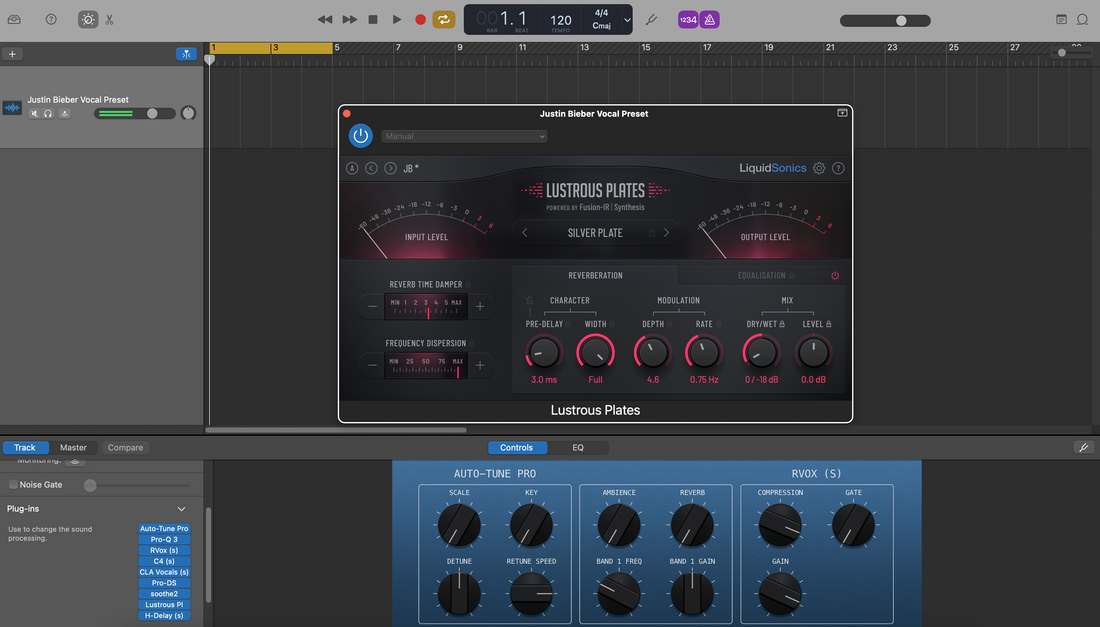
Instalar Predefinições Vocais do GarageBand (Mac e iOS)
Presets vocais do GarageBand são cadeias de efeitos pré-construídas—EQ, compressão, de-essing, cor e espaço—que você pode carregar em segundos. Este guia mostra métodos confiáveis de instalação para macOS e iOS, onde os arquivos ficam, como salvar seus próprios patches e correções rápidas para que sua primeira gravação soe polida. Quer um ponto de partida pronto? Navegue por presets vocais focados para GarageBand e ajuste para seu microfone e ambiente. I. O que é um preset vocal do GarageBand No GarageBand, um “preset vocal” é um Patch—uma cadeia de canal salva que você pode recuperar da Biblioteca. Um patch pode incluir: Efeitos padrão (Channel EQ, Compressor, DeEsser, Noise Gate, Chorus/Delay/Reverb). Plug-ins Audio Unit (AUv2 no Mac, AUv3 no iOS) quando disponíveis e ativados. Controles inteligentes mapeados para faixas úteis (Input, Body, Presence, Air, De-Ess, FX). Você pode instalar patches fornecidos por um fornecedor, ou criar os seus próprios e salvá-los em User Patches para reutilização instantânea em qualquer projeto. II. Antes de começar (verificações únicas) Lista de verificação pré-instalação Atualize o GarageBand no seu Mac e/ou iPhone/iPad. Mac: GarageBand ▸ Preferências ▸ Audio/MIDI ▸ habilite Audio Units (se for usar plug-ins AU). Instale e licencie quaisquer plug-ins de terceiros que seu pacote referencie, depois reinicie o GarageBand. Libere espaço no disco para descompactar o download (e para manter backups dos seus User Patches). Faça um projeto de teste com uma faixa de áudio chamada “Lead Vox.” III. Instale no macOS (três rotas seguras) A) Solte patches em User Patches (aparece na Biblioteca) Descompacte seu download. Procure uma pasta chamada Patches ou arquivos terminando em .patch. Feche o GarageBand. No Finder, vá para ~/Music/Audio Music Apps/Patches/Audio/. (Se alguma pasta estiver faltando, crie-a.) Copie os arquivos/pastas do patch vocal aqui. Mantenha as subpastas do fornecedor para categorias organizadas. Reabra o GarageBand ▸ crie/seleciona uma faixa Audio ▸ pressione Y para abrir a Biblioteca ▸ escolha User Patches ▸ carregue seu novo patch. Por que isso funciona: Logic e GarageBand compartilham a biblioteca de usuário Audio Music Apps. Tudo que você colocar em ~/Music/Audio Music Apps/Patches/Audio aparecerá em User Patches. B) Carregue um “projeto inicial” e salve a cadeia como seu patch Abra o projeto inicial fornecido (.band) se seu pacote incluir um. Selecione a faixa vocal ▸ abra a Biblioteca (Y) ▸ clique em Salvar na parte inferior do painel da Biblioteca. Nomeie claramente (ex.: Lead — Clean Pop (GB)). Agora ele fica em Patchs de Usuário para todos os projetos. Por que isso funciona: Você não mexe nas pastas. Você promove a cadeia para um patch de usuário dentro do GarageBand. C) Instalar predefinições de plug-in (quando o pacote inclui configurações AU) Alguns pacotes incluem .aupreset arquivos para Audio Units específicos. Feche o GarageBand. Coloque cada predefinição na pasta de predefinições do usuário do plug-in (comumente ~/Library/Audio/Presets/<Vendor>/<Plugin>/). Reabra o GarageBand. Carregue o plug-in na sua faixa vocal ▸ abra o menu de predefinições do plug-in ▸ escolha a predefinição instalada. Quando a cadeia estiver certa, salve um Patch de Usuário para que toda a configuração fique a um clique da próxima vez. Dica: Se você não vir a pasta Library no Finder, use Ir ▸ Ir para a Pasta… e cole o caminho. IV. Salve seus próprios Patchs de Usuário (macOS) Selecione a faixa com sua cadeia ajustada. Abra a Biblioteca (Y) ▸ clique em Salvar na parte inferior. Escolha uma categoria (Áudio) ▸ nomeie com função + vibe (ex.: Lead — Airy R&B, Rap — Punch). O GarageBand cria/usa Patchs de Usuário e armazena arquivos na sua pasta Música para reutilização. V. Instalar e reutilizar no iOS (GarageBand para iPhone/iPad) O iOS não exibe um painel de Biblioteca em todo o sistema como o macOS. Use uma música inicial que você duplica, ou importe um modelo fornecido com seu pacote. Método 1 — Duplicar uma faixa pronta (simples e confiável) Abra a música inicial fornecida (ou crie uma com sua cadeia favorita na faixa vocal). Em My Songs, pressione longamente o arquivo ▸ Duplicate ▸ renomeie para cada nova música. Dentro do duplicado, grave na faixa vocal; deixe os sends e FX como estão. Ajuste os Smart Controls por música. Método 2 — Use plug-ins AUv3 (opcional) Instale plug-ins AUv3 pela App Store se seu pacote os recomendar. Na faixa vocal ▸ toque no slot do plug-in ▸ Audio Unit Extensions ▸ carregue o AUv3 ▸ escolha seu preset. Ajuste os thresholds para seu microfone; mantenha os movimentos sutis. Salve a música como seu “starter” atualizado. Note: iOS não tem uma lista User Patches como no Mac, então o método template/duplicar é a forma mais rápida de “instalar” uma cadeia no mobile. VI. Roteie, ajuste ganho e monitore Input: defina o canal da sua interface na faixa de áudio. No iOS, escolha a entrada nas configurações da faixa. Healthy level: cante no volume de performance; mire picos brutos em torno de −12 a −8 dBFS antes do processamento. Monitor: se a latência for distrativa, grave com uma cadeia mais leve (EQ → comp leve → de-ess) e adicione plate/delay depois. Sanity A/B: grave 10–20 segundos; bypass/habilite o patch para confirmar que a clareza melhora sem aspereza. VII. Personalize macros (pequenos ajustes, grandes resultados) Input/Trim: alimente os compressores consistentemente; evite esmagar o primeiro estágio. De-Ess: suavize os S até os fones relaxarem; não embote as consoantes. Body: quente em 120–200 Hz; evite névoa em 250–350 Hz. Presence: +0,5–1 dB em ~3–4 kHz somente se a dicção estiver escondida. Air: pequeno shelf em 10–12 kHz após controlar a sibilância. FX: slap 90–120 ms (filtrado 150 Hz–6 kHz), short plate 0,7–1,0 s (pré-delay de 20–50 ms). Mantenha os versos mais secos; abra o refrão. VIII. Organize uma biblioteca pequena e rápida (Mac) Nomes que organizam: Lead — Clean, Lead — Air+, Rap — Punch, Harmonia — Wide Soft, Ad-Lib — Telefone. Mantenha um por função: Lead, Doubles, Harmonies, Ad-libs precisam de diferentes quantidades de HPF/de-ess. Backup: copie ~/Music/Audio Music Apps/Patches/ para a nuvem ou um drive. IX. Uma cadeia segura só com plugins nativos que você pode recriar Channel EQ: HPF 80–100 Hz; controle 250–350 Hz se soar abafado; dip estreito opcional perto de 1 kHz se nasal. Compressor A: razão 2:1–3:1; ataque 10–30 ms; release 80–160 ms; alvo 3–5 dB nas frases. DeEsser: banda larga 6–8 kHz; ajuste com fones de ouvido. Compressor B: captador mais rápido (1–2 dB) para estabilizar os envios. Polimento de presença (EQ): +0,5–1 dB amplo em torno de 3–4 kHz somente se necessário; depois uma pequena prateleira de ar. Reverb/Delay (envios): plate curto e brilhante; slapback 90–110 ms; filtre os retornos para evitar chiado. Dica: Salve isso como um User Patch no Mac. No iOS, mantenha na sua música inicial e duplique por projeto. X. Patches baseados em função (som intencional) Lead: mono verdadeiro, alargamento mínimo. Use rides e dicção primeiro. Doubles: HPF mais alto, um pouco mais de de-ess, −6 a −9 dB abaixo do lead; micro-pan L/R. Harmonias: EQ mais escuro, panorâmica mais ampla; um pequeno brilho de 5 kHz se necessário. Ad-libs: largura de banda mais estreita (HPF ~200 Hz, LPF ~8–10 kHz); transições curtas. XI. Com batidas de duas pistas (hats brilhantes, subs pesados) Esculpa, não lute: se os hats forem agudos, evite grandes prateleiras de ar; filtre os retornos de delay/plate em torno de 6–7 kHz. Coexistência do sub: se sílabas desaparecem sob o baixo, mantenha os versos mais secos; adicione presença em vez de compressão extrema. Verificação mono: o lead deve ser audível em um alto-falante de telefone; coloque largura nos doubles e retornos, não no insert central. XII. Solução de problemas (problema → ação focada) Patch não aparece (Mac): confirme se os arquivos estão em ~/Music/Audio Music Apps/Patches/Audio/; reinicie o GarageBand; verifique a Biblioteca ▸ User Patches. Presets do plug-in ausentes: coloque .aupreset na pasta do usuário do plug-in, reinicie, então salve um User Patch. iOS soa diferente: verifique o nível de entrada; evite empilhar efeitos carregando dois AUs similares; mantenha uma cadeia de rastreamento leve. S’s ásperos após clarear: aumente De-Ess levemente; reduza Air em 0,5 dB; efeitos low-pass retornam. Latência durante monitoramento: bypass em reverbs longos durante a gravação; reative para mixagem; reduza o buffer I/O se possível. Saltos de nível entre patches: iguale níveis enquanto faz A/B; use o botão Output ou um utilitário de ganho para comparar justamente. Após uma atualização do macOS, patches “desaparecidos”: confirme o caminho; se migrou de Mac, restaure a pasta Patches do backup. XIII. Configure um template “pronto para cantor” em 5 minutos Mac: Crie faixas para Lead, Doubles L/R, Harmonies, Ad-libs; adicione dois auxes (Slap, Plate). Carregue seus patches; codifique por cores; salve o projeto como Starter — Vocals. iOS: Construa o mesmo layout; salve como Starter — Vocals (iOS); duplique para cada nova música. Mantenha ambos os starters sincronizados — sempre que refinar o patch no Mac, atualize os Smart Controls do starter iOS. XIV. Saiba mais (seleção de som & opções) Escolher a cadeia inicial certa acelera tudo. Este resumo rápido ajuda a combinar estilo com patch: Top 5 Best Vocal Presets for GarageBand Users. XV. Recapitulação rápida para instalação copiável Descompacte o pacote. Mac: copie .patch para ~/Music/Audio Music Apps/Patches/Audio/ ou abra o projeto starter e Salve nos User Patches. iOS: duplique uma música starter com sua cadeia; carregue presets AUv3 conforme necessário. Ative Audio Units; ajuste picos brutos entre −12 e −8 dBFS. Ajuste levemente De-Ess/Body/Presence; salve seu patch pessoal; faça backup da sua pasta Patches. Com uma instalação limpa, uma cadeia de rastreamento enxuta e um starter reutilizável, o GarageBand se torna um fluxo de trabalho rápido e repetível para vocais que soam bem em telefones, fones de ouvido e caixas de som grandes — sem precisar ajustar configurações a cada sessão.
Saiba mais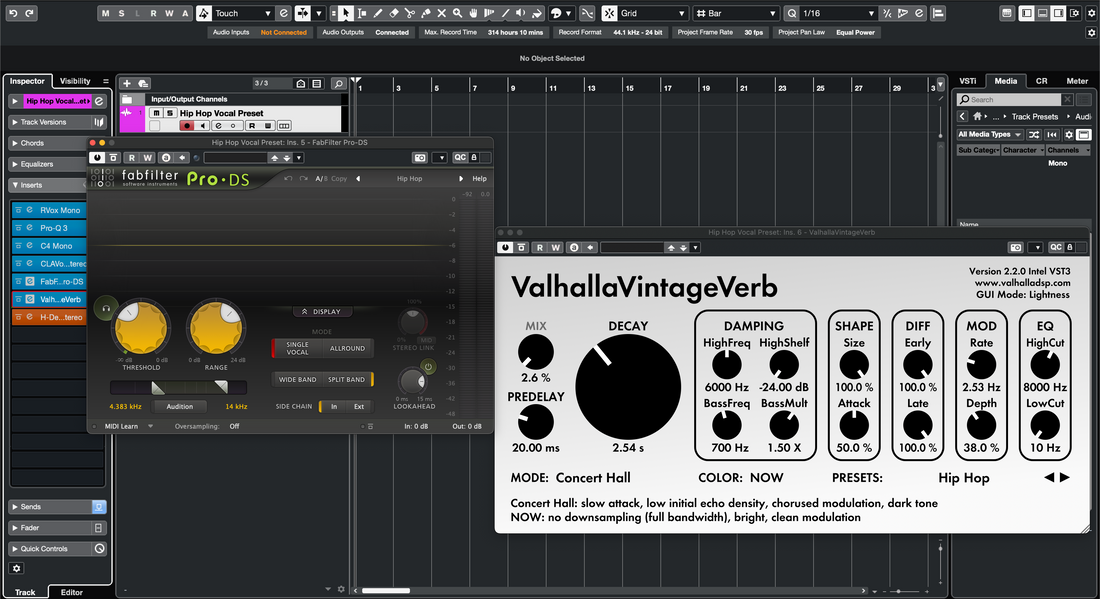
Instale os Predefinições Vocais do Cubase Passo a Passo
Presets vocais do Cubase são cadeias pré-construídas que você pode carregar em segundos—EQ, compressão, de-essing, cor e espaço—para que sua primeira gravação já soe polida. Este guia mostra três rotas confiáveis de instalação (Presets de Faixa, Favoritos do MediaBay e Arquivos/Modelos de Faixa), como marcar e buscar rapidamente, e como adaptar uma cadeia ao seu microfone e gênero. Se você quer um ponto de partida polido antes de ajustar, explore os presets vocais do Cubase selecionados e depois ajuste os thresholds, attack/release e envios de FX para sua voz. I. O que realmente é um "preset vocal" do Cubase No Cubase, uma predefinição vocal pode ser qualquer um dos seguintes ativos salvos que recuperam seu processamento e (opcionalmente) roteamento: Predefinição de Faixa (.vstpreset) — recupera inserts, Channel Strip/EQ e alguns atributos de roteamento em uma faixa de áudio. Predefinição de Cadeia de FX — salva sua pilha de inserts para que você possa aplicá-la rapidamente a qualquer faixa. Predefinição de Channel Strip/EQ — salva apenas o estado do strip/EQ embutido; ótimo para setups apenas com recursos nativos e baixo uso de CPU. Arquivo de Faixa (.xml) — importa faixas totalmente configuradas (lead, doubles, harmonias, retornos) para qualquer projeto. Modelo de Projeto — abre uma nova sessão com suas pistas vocais, envios e monitoramento já configurados. Todos esses são pesquisáveis dentro do MediaBay, que é o navegador de biblioteca do Cubase. Uma vez que uma predefinição está em uma pasta escaneada (ou na sua biblioteca de usuário), basta um arrastar para carregar. II. Lista de verificação pré-instalação (faça uma vez) Lista de verificação pré-instalação Atualize o Cubase para a versão estável mais recente para seu sistema operacional. Confirme se seu driver de áudio (ASIO no Windows) e entrada do microfone estão configurados. Se o pacote listar plug-ins de terceiros, instale e licencie-os primeiro. Abra Studio → Gerenciador de Plug-ins VST e faça uma nova varredura para que o Cubase reconheça os novos plug-ins. Abra o MediaBay (F5) uma vez; você usará para indexar e marcar sua pasta de predefinições. III. Três maneiras de instalar predefinições vocais no Cubase A) Predefinição de Faixa (mais rápido, arrastar e soltar) Descompacte seu download. Mantenha os nomes das pastas intactos. Abra seu projeto e crie uma faixa de áudio chamada “Lead Vox.” Arraste o .vstpreset (Predefinição de Faixa) do Finder/Explorer para a janela do Projeto ou MixConsole. O Cubase adiciona a faixa ou aplica a cadeia, dependendo do tipo de predefinição. Salve na sua biblioteca de usuário: com a faixa selecionada, abra o menu Inspector e escolha Salvar Predefinição de Faixa… Dê um nome claro (ex.: “Lead — Clean Pop (CB)” ). Use isto quando quiser acesso instantâneo a qualquer música sem mexer nos caminhos das pastas. B) Favorito do MediaBay (não destrutivo, organizado) Coloque a pasta de predefinição descompactada em algum lugar permanente (por exemplo, Documents/BCHILL/Cubase/Vocal Presets/). Abra o MediaBay (F5) → clique com o botão direito na árvore de Locais → Adicionar Favorito e aponte para essa pasta. Clique no botão Reescanear. Agora você verá todas as predefinições dentro deste Favorito. Filtre por Atributo → Tipo de Mídia se necessário (Predefinição de Faixa / Cadeia de FX / Strip). Arraste qualquer predefinição da MediaBay para sua faixa vocal para carregá-la. Use isto quando quiser que uma pasta de fornecedor fique no seu navegador com tags e avaliações, sem copiar arquivos. C) Arquivo de Faixa / Modelo (configurações completas, multifaixa) Se seu pacote incluir um Arquivo de Faixa (.xml), use Arquivo → Importar → Arquivo de Faixa… e selecione o arquivo. Escolha as faixas para importar (Lead, Doubles L/R, Harmonias, Ad-libs, retornos Slap/Plate) e clique em OK. Opcionalmente, salve sua sessão atual como um Modelo de Projeto para que novas músicas abram prontas para gravar. Use isto quando quiser o conjunto completo vocal—incluindo envios, cores e grupos—em um único movimento. IV. Onde as coisas ficam (para que as instalações sobrevivam às atualizações) A maneira mais fácil é deixar o MediaBay indexar a pasta escolhida (Método B). Assim, você não precisa memorizar caminhos específicos do sistema operacional. Se preferir pastas do usuário, o Cubase armazena predefinições de Faixa/FX/Strip em locais padrão de VSTpreset que o MediaBay já monitora. De qualquer forma, sempre faça uma nova varredura após adicionar arquivos e mantenha uma cópia de backup da sua pasta de fornecedor. Ativo Tipo de Arquivo Como Carregar Notas Predefinição de Faixa .vstpreset Arraste da MediaBay ou Carregar Predefinição de Faixa Recall insere, EQ/Strip, algum roteamento. Preset de Cadeia de FX .vstpreset Menu do rack de inserts → Carregar Cadeia de FX Aplica-se aos inserts da faixa selecionada. Preset de Channel Strip/EQ .vstpreset Menu do módulo Strip/EQ → Carregar Preset Baixo uso de CPU; fluxos de trabalho apenas com recursos nativos. Arquivo de Faixa .xml Arquivo → Importar → Arquivo de Faixa… Configurações multifaixa; ótimo para pilhas vocais completas. Modelo de Projeto Modelo Arquivo → Novo Projeto Sessões “prontas para estúdio” com um clique. V. Primeira carga: roteie, monitore e ajuste o ganho Roteie o microfone: defina a entrada da sua faixa de áudio para o canal correto da interface. Habilite o Monitoramento de Entrada se quiser ouvir a cadeia ao vivo. Carregue o preset: adicione o preset Track/FX/Strip do MediaBay ou dos menus do Inspector. Defina o ganho de entrada: cante no nível de performance e mire picos brutos em torno de −12 a −8 dBFS antes do processamento. Sanidade da latência: se o acompanhamento parecer atrasado, mantenha uma versão “Lite” (EQ → compressor leve → de-ess) para gravação e reative o polimento na mixagem. Grave uma passagem de 10–20 s e faça A/B na cadeia (bypass/habilitar) para confirmar clareza sem aspereza. VI. Faça o preset seu (pequenos ajustes que fazem diferença) Grandes cadeias respondem a pequenos ajustes previsíveis. Comece aqui: Entrada/Ajuste: normalize o nível na entrada do primeiro compressor—entrada consistente supera redução pesada de ganho. De-Ess: alvo “suave-brilhante,” não opaco. Ajuste mais pelos fones do que pelos medidores. Body: preencha 120–200 Hz; evite a névoa de 250–350 Hz que compete com guitarras e pads. Presence: +0,5–1 dB amplo perto de 3–4 kHz somente se a dicção estiver escondida. Air: leve elevação em 10–12 kHz após a sibilância se acalmar. Envios de FX: slap mono 90–120 ms (filtrado 150 Hz–6 kHz) e um plate curto brilhante (0,7–1,0 s, pré-delay de 20–50 ms). Mantenha os versos mais secos; abra o refrão. VII. Controles Rápidos & macros (manuseio rápido) Mapeie seus parâmetros mais usados para Controles Rápidos da Faixa para que cada preset pareça hardware: QC1 = Entrada/Ajuste QC2 = quantidade de De-Ess QC3 = Body (prateleira baixa) QC4 = Presence (sino amplo) QC5 = Air (prateleira alta) QC6 = limiar do Comp QC7 = envio para Slap QC8 = envio para Plate Salve como um novo Preset de Faixa para que essas atribuições acompanhem a cadeia. VIII. Faixas vocais baseadas em função (Lead, Doubles, Harmonias, Ad-libs) Presets funcionam melhor como uma pequena “família” para que cada faixa soe intencional. Lead: centro mono-sólido; alargamento mínimo. Priorize rides e dicção. Doubles: HPF mais alto, um pouco mais de de-ess, 6–9 dB abaixo; micro-pan L/R. Harmonias: mais escuras e largas; filtre os médios-baixos com mais força; pequeno brilho em 5 kHz se necessário. Ad-libs: largura de banda mais estreita (HPF ~200 Hz, LPF ~8–10 kHz), pan lateral; lançamentos curtos nas transições. IX. Uma cadeia confiável só com stock (reconstruir dentro do Cubase) EQ do canal: HPF 80–100 Hz; suave 250–350 Hz se abafado; dip estreito opcional perto de 1 kHz se nasal. Compressor A (Inserts ou Strip): razão 2:1–3:1; ataque 10–30 ms; release 80–160 ms; 3–5 dB nas frases. De-Esser (Strip ou plug-in): banda larga 6–8 kHz; ajuste pelos fones. Compressor B (capturador): mais rápido, 1–2 dB nos picos para estabilidade do envio. Saturação (Magneto II/Tube): mix baixo para densidade; saída casada. Polimento de EQ: +0,5–1 dB amplo em ~3–4 kHz se a dicção sumir; pequena prateleira de ar só após de-ess. FX (envios): slap 90–110 ms; plate curto 0,7–1,0 s com pré-delay de 20–50 ms; filtre os retornos. X. Viva com chapéus brilhantes & subs pesados (batidas em duas faixas) Esculpa, não lute: no bus instrumental, tente um dip dinâmico com chaveamento entre 2–4 kHz enquanto a voz fala para que as consoantes se destaquem sem afinar a música. Gerenciamento de sub: se as sílabas desaparecem sob as caudas do 808, ajuste uma redução de prateleira baixa com chaveamento entre 120–180 Hz durante frases vocais—mantenha sutil para evitar pumping. Conforto de ponta: filtre o delay/retornos de plate; evite grandes prateleiras de ar no lead se os pratos já estiverem brilhantes. XI. Organização & busca (MediaBay vence) Nomes que organizam: Vocal principal — Pop limpo, Rap — Punch, Harmonia — Wide Soft, Ad-Lib — Telefone. Tags: adicione “Lead”, “Rap”, “R&B”, “Airy” ou o modelo do seu microfone para filtros instantâneos. Avaliações: marque suas 3 principais; muitos “favoritos” te atrasam. XII. Solução de problemas (problema → ação focada) Preset carrega mas parece incompleto. Um plug-in está faltando ou desativado. Instale a versão exata e reescaneie no Gerenciador de Plug-ins VST, depois recarregue. Não vê novos presets no MediaBay. Adicione a pasta como Favorito e clique em Reescanear. Certifique-se de que o filtro não está ocultando o tipo de mídia. Macros/Controles Rápidos não movem nada. Mapeie os Controles Rápidos para seus parâmetros-chave, depois salve novamente o Track Preset para que as atribuições sejam mantidas. Sons sibilantes ásperos após o brilho. Aumente o de-ess levemente e reduza o ar em ~0,5 dB; o filtro passa-baixa dos efeitos retorna para ~6–7 kHz. Latência durante a monitoração. Grave com uma cadeia leve; ative reverbs/tape pesados depois. Use monitoração direta se sua interface suportar. Os níveis pulam entre presets. Faça o nivelamento ao comparar A/B; use um ajuste final para comparar de forma justa. Após uma atualização, os presets parecem “desaparecidos.” A árvore de localização mudou. Re-adicione sua pasta do fornecedor como Favorito no MediaBay e reescaneie. XIII. Backup & migração (prepare seu setup para o futuro) Faça backup agora: copie sua pasta de presets do fornecedor e quaisquer presets de usuário que você salvou para um drive na nuvem. Computador novo: instale o Cubase e os plug-ins necessários, depois adicione sua pasta de presets como Favorito no MediaBay e reescaneie. Compartilhe um preset: envie o Track Preset e liste quaisquer plug-ins de terceiros; inclua uma variante apenas com os padrões quando possível. XIV. Saiba mais (próxima habilidade na cadeia) Uma vez que sua cadeia está instalada, os entregáveis importam. Se você está colaborando ou enviando sua música para mixagem, mantenha nomes, inícios e finais consistentes. Este tutorial mostra os passos exatos para exportar stems do Cubase para que os arquivos abram limpos em qualquer lugar. XV. Recapitulação rápida para instalação copiável Descompacte o pacote. Rápido: arraste o Track Preset (.vstpreset) para o Cubase → salve como seu próprio Track Preset. Organizado: adicione a pasta como Favorito no MediaBay → reescaneie → arraste para carregar. Equipamento completo: importe o Track Archive (.xml) ou comece a partir de um Template de Projeto. Ajuste os picos de entrada entre −12 e −8 dBFS, ajuste levemente de-ess/body/presença e salve sua versão “Lead — SeuNome”. Com uma instalação limpa, marcação inteligente e um template simples, o Cubase se torna um fluxo de trabalho vocal rápido e repetível. Você passará menos tempo procurando cadeias e mais tempo gravando takes que soam bem em telefones, fones de ouvido e grandes ambientes.
Saiba mais
Como Instalar Predefinições Vocais do Cakewalk (Guia Passo a Passo)
As predefinições vocais do Cakewalk carregam cadeias vocais completas em um único movimento—EQ, compressão, de-essing, cor e FX baseados em tempo—para que a gravação pareça polida desde a primeira tomada. Este guia explica todas as rotas de instalação que funcionam hoje (Cadeias de FX, Modelos de Faixa, predefinições ProChannel), mostra onde os arquivos ficam no disco e orienta você sobre roteamento, ganho e correções rápidas. I. O que realmente são “predefinições vocais do Cakewalk” No Cakewalk by BandLab (Windows), uma “predefinição vocal” pode ser uma de várias coisas intercambiáveis: Predefinição de Cadeia de FX — uma cadeia de inserção agrupada em um único dispositivo com controles macro (Trim, De-Ess, Body, Presence, Air, FX). Modelo de Faixa — uma faixa de áudio salva com sua cadeia de inserção de FX, estado do ProChannel, I/O, cor e envios. Predefinição ProChannel — um estado salvo dos módulos ProChannel (EQ, compressor, de-esser, saturação de tubo), com configurações por módulo recuperadas. Modelo de Projeto — uma sessão “inicial” completa incluindo pistas para Lead, Doubles, Harmonias, Ad-libs e dois retornos (Slap, Plate). Bons pacotes de predefinições geralmente incluem mais de um formato, para que você possa instalar da forma que preferir e ainda obter o mesmo som. II. Lista de verificação pré-instalação (faça isso uma vez) Lista de verificação pré-instalação Instale ou atualize o Cakewalk para a versão mais recente. Confirme se seu driver de áudio está configurado (ASIO recomendado) e a entrada do microfone que você usará. Se seu pacote faz referência a plug-ins de terceiros, instale e licencie-os primeiro. Em Preferências → Arquivo → Configurações VST, verifique as pastas VST3 e clique em Escanear. Observe os caminhos em Preferências → Arquivo → Locais de Pastas para Modelos de Faixa, Modelos de Projeto e Predefinições de Cadeia de FX de Áudio. III. Três maneiras de instalar predefinições vocais do Cakewalk A) Predefinição de cadeia de FX (mais rápida para a maioria dos usuários) Descompacte seu download. Procure uma pasta chamada “Cadeias de FX,” “Cakewalk FX,” ou similar. Abra o Cakewalk e seu projeto de teste. Arraste e solte o arquivo Cadeia de FX na caixa de FX da sua faixa vocal. A cadeia carrega instantaneamente; os botões macro aparecem. Salve a cadeia na sua biblioteca para reutilização: clique com o botão direito no cabeçalho da Cadeia de FX → Salvar Preset da Cadeia de FX… e escolha um nome claro (ex.: “Lead — Clean Pop (CW)”). Por que usar isto: um arquivo, recall instantâneo, portátil para qualquer sessão, amigável para macros para ajustes rápidos. B) Modelo de Faixa (adiciona roteamento, envios e cores também) Encontre o caminho dos seus Modelos de Faixa. Em Preferências → Arquivo → Localizações de Pastas, anote “Modelos de Faixa.” Copie os arquivos Modelo de Faixa fornecidos no pacote para essa pasta (mantenha quaisquer subpastas para categorias organizadas). Insira em qualquer projeto: clique com o botão direito na Visualização de Faixa → Inserir de Modelo de Faixa → escolha seu novo modelo vocal. Por que usar isto: carrega toda a faixa de uma vez — FX, ProChannel, I/O, envios (ex.: Slap/Plate) e até a cor. C) Preset do ProChannel (quando o pacote inclui estados do módulo PC) Abra o ProChannel na sua faixa vocal (clique na área “PC” da faixa no Inspetor). Carregue ou copie o(s) arquivo(s) de preset para sua pasta de presets do ProChannel (veja a Seção IV para caminhos exatos), ou use o menu de presets do ProChannel para Carregar. Salve seu estado ajustado como um preset nomeado para uso posterior: menu ProChannel → Salvar Preset. Por que usar isto: zero plug-ins de terceiros, baixo uso de CPU e integração estreita com a channel strip do Cakewalk. IV. Onde os arquivos ficam (para que as instalações sobrevivam às atualizações) Pastas exatas podem ser personalizadas, então o método confiável é verificar Preferências → Arquivo → Localizações de Pastas. Os padrões típicos estão abaixo (os seus podem ser diferentes): Item Caminho Típico do Windows Notas Modelos de Faixa C:\Cakewalk Content\Cakewalk Core\Track Templates\ Subpastas aparecem como categorias ao inserir. Modelos de Projeto C:\Cakewalk Content\Cakewalk Core\Project Templates\ Escolha em File → New. Presets de Cadeia de FX de Áudio C:\Cakewalk Content\Cakewalk Core\FX Chain Presets\ Presets de Cadeia de FX que você salva ou instala. Presets do ProChannel C:\Cakewalk Content\Cakewalk Core\ProChannel Presets\ Estados completos do PC (configurações do módulo). Plug-ins VST3 C:\Program Files\Common Files\VST3\ VST3s de terceiros que a cadeia pode referenciar. Dica: Se estiver inseguro, use Preferences → File → Folder Locations como fonte confiável e coloque os arquivos lá. Evite espalhar presets por vários drives a menos que documente isso. V. Carregue, direcione e ajuste ganho para gravações limpas Direcione o microfone. Na sua faixa vocal, defina Input para o canal da interface que alimenta seu microfone. Ative Input Echo se quiser monitorar através da cadeia. Defina o nível de entrada. Cante no volume de performance e mire picos brutos em torno de −12 a −8 dBFS antes do processamento. Carregue o preset. Insira a Cadeia de FX, o Modelo de Faixa ou o preset do ProChannel. Confirme se os controles macro (Trim, De-Ess, Body, Presence, Air, FX) estão visíveis. Grave uma passagem de 10–20 s. Bypass/ative para confirmar que a cadeia adiciona clareza e polimento sem aspereza. VI. Faça o preset seu (movimentos macro que traduzem) Trim: normalize a entrada para que o compressor trabalhe em seu ponto ideal; evite sobrecarregar. De-Ess: ajuste para “suave-brilhante”, não opaco. Configure mais pelos fones do que pelos medidores. Body: adicione calor em torno de 120–200 Hz; cuidado com o som abafado em 250–350 Hz. Presence: um pequeno empurrão amplo perto de 3–4 kHz se a dicção sumir; reduza se chimbais ou palmas estiverem em excesso. Air: micro-elevação em 10–12 kHz somente após a sibilância estar calma. FX Blend: slap 90–120 ms para atitude; plate curto brilhante 0,7–1,0 s com pré-delay de 20–50 ms para elevação. Mantenha os versos mais secos; abra o refrão. VII. Configuração baseada em função (Lead, Doubles, Harmonies, Ad-libs) Presets funcionam melhor em família. Salve um por função para evitar processamento excessivo. Lead: centro mono-sólido; alargadores mínimos; rides e dicção em primeiro lugar. Doubles: high-pass mais alto; um pouco mais de de-ess; abaixe 6–9 dB; micro-pan L/R. Harmonias: mais escuras e amplas que os doubles; filtre os médios-baixos mais agressivamente; mantenha o brilho moderado. Ad-libs: largura de banda estreita (HPF ~200 Hz, LPF ~8–10 kHz), pan lateral, lançamentos curtos nas transições. VIII. Uma cadeia confiável apenas com padrão (reconstruir dentro do Cakewalk) Se seu pacote for apenas padrão ou você quiser uma cadeia DIY, este caminho de sinal é seguro e fácil de traduzir. Use configurações modestas e faça A/B frequentemente. EQ (padrão / ProChannel EQ): HPF 80–100 Hz; amplo −1 a −2 dB em 250–350 Hz se estiver com som abafado; dip estreito opcional perto de 1 kHz se nasal. Compressor A: razão 2:1–3:1; ataque 10–30 ms; release 80–160 ms; alvo de 3–5 dB de redução de ganho nas frases para que as consoantes respirem. De-esser: banda larga em torno de 6–8 kHz; reduza até que os fones parem de reclamar. Compressor B (capturador): mais rápido para capturar picos (1–2 dB GR) e estabilizar os envios. Saturação (tubo/console PC ou fita de luz): mistura baixa para densidade; ajuste a saída para que o nível não te engane. Polimento de Presença (EQ): +0,5–1 dB amplo em torno de 3–4 kHz somente se necessário; micro elevação de ar após de-ess. FX (envios): slap mono 90–110 ms, filtrado 150 Hz–6 kHz; plate curto 0,7–1,0 s com pré-delay de 20–50 ms; filtre os retornos para evitar chiado. IX. Organize sua biblioteca para que a recuperação seja instantânea Nomeie os presets por função + vibe: Vocal principal — Pop limpo, Rap — Punch, Harmonia — Wide Soft, Ad-Lib — Telefone. Mantenha um template de “Projeto Inicial”: Vocal principal, Dobras L/R, Harmonias, Ad-libs; envios A=Slap, B=Plate; marcadores para Verso/Pré/Refrão. Tags de versão: adicione uma tag de microfone ((SM7B), (NT1)) se você troca de microfones com frequência. X. Exportação & entrega (entregas limpas toda vez) Uma vez que sua cadeia está instalada, você compartilhará sessões ou stems. Uma exportação de stem organizada mantém as colaborações simples e evita surpresas de "plug-in faltando". XI. Solução de problemas (problema → ação focada) Preset carrega mas soa incompleto. Um plug-in está faltando ou desativado. Instale o VST3 exato e faça uma nova varredura (Preferências → Arquivo → Configurações VST → Escanear), depois recarregue. Não consegue encontrar onde copiar os arquivos. Use Preferências → Arquivo → Localizações de Pasta e coloque os arquivos nos caminhos que o Cakewalk mostra, não nos que ele supõe. Macros não funcionam. Você pode ter inserido plug-ins individuais em vez do dispositivo FX Chain, ou os controles da cadeia não estão mapeados. Carregue o arquivo FX Chain e verifique os mapeamentos dos macros; salve novamente. Latência durante a gravação. Use um preset "Tracking" mais leve (ignore reverbs longos e dinâmicas com look-ahead). Diminua o buffer no painel do driver durante a gravação; aumente para mixagem. S's ásperos após o brilho. Aumente o de-ess suavemente; reduza a faixa de ar em ~0,5 dB; delay/retornos de plate com filtro passa-baixa para ~6–7 kHz. Vocais desaparecem sob o 808 ou baixo. Mantenha o vocal principal seco durante passagens densas; aumente ligeiramente a Presença; se estiver mixando stems, reduza 2–4 kHz no instrumental enquanto a voz fala. Os níveis pulam entre os presets. Ajuste o nível ao fazer A/B. Use um ajuste final/utilitário para comparar de forma justa. Após uma atualização, os presets "desaparecem". O caminho da pasta pode ter mudado. Redirecione as Localizações de Pasta para seu drive de conteúdo ou copie os presets para os caminhos atuais. XII. Migração & backup (prepare seu setup para o futuro) Faça backup agora: copie suas subpastas Cakewalk Content\Cakewalk Core para FX Chain Presets, ProChannel Presets, Track Templates e Project Templates para a nuvem ou um drive externo. Novo PC: instale o Cakewalk e os plug-ins primeiro; depois cole essas pastas nos locais correspondentes; confirme em Folder Locations. Compartilhe com um colaborador: envie o preset da Cadeia de FX e liste quaisquer plug-ins de terceiros ou inclua uma variante apenas com nativos. XIII. FAQs (respostas rápidas) Preciso do microfone exato listado em um anúncio de preset?Não. Presets são pontos de partida. Ajuste Trim, De-Ess, Body e Presence para se adequar à sua voz e microfone. Os módulos ProChannel são obrigatórios?Não. Muitas cadeias usam VSTs padrão. Se um módulo ProChannel estiver faltando, use o equivalente mais próximo nativo ou de terceiros e salve seu preset novamente. O VST2 é suportado?Alguns plug-ins legados ainda funcionam, mas VST3 é recomendado para estabilidade e compatibilidade futura. Devo gravar usando o preset?Tudo bem monitorar assim, mas considere gravar um take limpo ou uma faixa paralela “de segurança”. Limitação pesada durante a gravação pode esconder problemas. Por que meus templates soam diferentes em 48 kHz vs 44.1 kHz?Efeitos baseados em tempo e alguns compressores mudam de comportamento com a taxa de amostragem. Mantenha a taxa da sessão consistente entre projetos sempre que possível. XIV. Recapitulação rápida para instalação copiável Descompacte o pacote. Rota Cadeia de FX: arraste o arquivo da Cadeia de FX para sua faixa vocal → clique com o botão direito → Salvar Preset da Cadeia de FX… Rota Template de Faixa: copie os templates para a pasta Track Templates → Inserir de Template de Faixa. Rota ProChannel: copie os presets do PC para a pasta ProChannel Presets → carregue no ProChannel. Ajuste os picos brutos em torno de −12 a −8 dBFS, ajuste macros levemente e salve novamente como “Lead — SeuNome.” Crie um template de Projeto Inicial com Lead/Doubles/Harmonies/Ad-libs e dois retornos (Slap, Plate). Com uma instalação limpa, caminhos de pastas organizados e um template simples, o Cakewalk se torna um fluxo de trabalho vocal rápido e repetível. Você gastará menos tempo procurando cadeias e mais tempo gravando takes que soam bem em qualquer alto-falante.
Saiba mais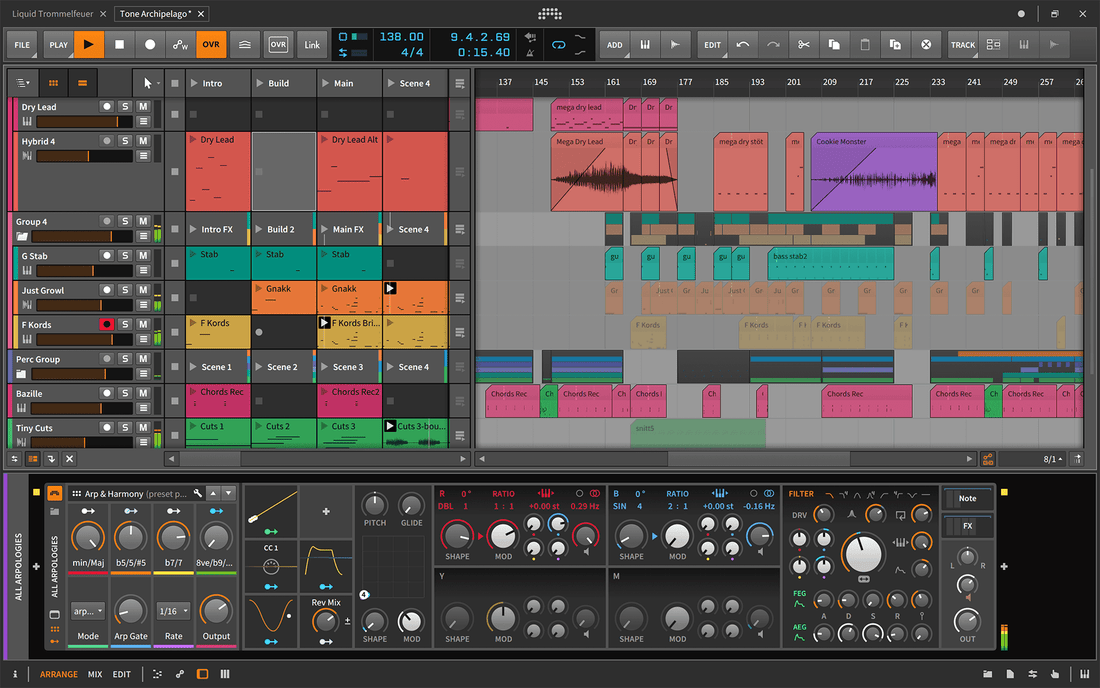
Como Instalar Predefinições Vocais do Bitwig Studio (Windows, macOS, Linux)
Presets vocais do Bitwig Studio são cadeias de dispositivos prontas (com Controles Remotos) que carregam EQ, compressão, de-essing, cor e espaço com um clique. Este tutorial mostra três métodos confiáveis de instalação, como organizar presets para encontrá-los rapidamente, e como adaptar cadeias ao seu microfone e gênero. Você também receberá um mapa de solução de problemas para que sua primeira sessão funcione imediatamente. Se quiser um começo polido antes de ajustar, explore presets vocais modernos em vocal presets e depois ajuste os thresholds e envios para sua voz. I. O que realmente é um “preset vocal” do Bitwig No Bitwig, um preset é um dispositivo ou cadeia salva—geralmente uma cadeia de Audio FX com Controles Remotos (macros). Os arquivos normalmente usam a extensão .bwpreset. Um preset vocal pode incluir: Dispositivos padrão (EQ+, Dynamics, De-esser, Saturator, Delay+, Reverb) organizados em uma cadeia ou contêiner (ex.: FX Layer/Selector). Controles Remotos mapeados para faixas úteis (Input Trim, De-Ess, Body, Presence, Air, Comp, FX Blend, Width). Plug-ins opcionais de terceiros (VST3/CLAP); se estiverem ausentes, o slot aparece como indisponível até serem instalados. Presets podem ser carregados da sua Minha Biblioteca, de qualquer pasta adicionada a Locais da Biblioteca, ou arrastados do gerenciador de arquivos do seu sistema operacional. Quando gostar de uma cadeia, salve-a na sua biblioteca e marque-a para que seja pesquisável entre as músicas. II. Lista de verificação pré-instalação (faça uma vez) Lista de verificação pré-instalação Atualize o Bitwig Studio para a versão estável mais recente. Saiba onde Minha Biblioteca está localizada (veja Configurações → Locais). Se um preset referencia plug-ins de terceiros, instale e escaneie-os (VST3/CLAP) primeiro. Libere um pouco de espaço no disco para descompactar os downloads. Crie um projeto de teste com uma faixa de áudio chamada “Lead Vox.” III. Três maneiras de instalar presets vocais do Bitwig Método A — Arraste e solte um único .bwpreset (mais rápido) Descompacte seu download e localize o .bwpreset arquivo (ou uma pasta de presets). Abra o Bitwig e seu projeto de teste. Selecione a faixa vocal. Arraste o .bwpreset do Finder/Explorer para o Painel de Dispositivos ou o Navegador. A cadeia carrega instantaneamente com Controles Remotos. Clique no nome do preset e escolha Salvar Preset (ou clique com o botão direito → Salvar Preset) para armazená-lo em sua biblioteca com seu próprio nome. Use isto quando você quiser ouvir rapidamente ou manter apenas alguns favoritos. Método B — Adicione a pasta inteira em Locais da Biblioteca (não destrutivo) Descompacte seu pacote para um local permanente (exemplo, Documentos/USUÁRIO/Bitwig/Presets Vocais/). No Bitwig, abra Configurações → Locais e clique em Adicionar local… em Locais da Biblioteca. Selecione a pasta descompactada. O Bitwig a indexa; você a verá no Navegador em Locais da Biblioteca. Abra a pasta no Navegador, pré-visualize e arraste qualquer preset para sua faixa. Use isto quando você quiser que uma pasta do fornecedor apareça sempre no Navegador sem mover arquivos para Minha Biblioteca. Método C — Copiar para Minha Biblioteca (portátil, pesquisável, com backup) Abra Configurações → Locais e anote o caminho de Minha Biblioteca (esta é sua pasta de presets do usuário). No Finder/Explorer, abra essa pasta, então Predefinições (crie se não existir). Opcional: crie uma subpasta como USUÁRIO/Vocais. Copie os arquivos .bwpreset para essa pasta. Volte para o Bitwig—os presets aparecem em Minha Biblioteca e são totalmente pesquisáveis por nome/tag. Use isto quando você quiser todos os favoritos em um único lugar com backup (ótimo para migrar para uma nova máquina). IV. Onde as coisas vivem (referência rápida) Item Extensão Está em Notas Preset vocal (dispositivo/chain) .bwpreset Minha Biblioteca ou Locais da Biblioteca Mostra no Navegador; arraste para a faixa para carregar. Projeto / Template .bwproject Qualquer pasta que você escolher Salve um projeto inicial com racks, retornos e Controles Remotos. Pacotes de conteúdo — Gerenciador de Pacotes Não é obrigatório para presets de terceiros, mas útil para FX e samples nativos. V. Primeira carga: roteie, monitore e ajuste o ganho Roteie o microfone. Defina a entrada da faixa de áudio para o canal da sua interface; habilite o monitoramento conforme necessário. Carregue o preset. Arraste para a faixa. Confirme que os Controles Remotos aparecem (a página 1 deve mostrar Trim, Comp, De-Ess, Presence, Air, FX). Ganho de entrada. Cante no nível de performance; busque picos brutos em torno de −12 a −8 dBFS antes da cadeia. Sanidade da latência. Se a gravação parecer atrasada, use uma versão “Lite” (ou bypass nos reverbs longos) durante a gravação; ative o polimento completo na mixagem. Grave uma passagem de 10–20 s e faça A/B da cadeia ligada/desligada para confirmar a melhoria sem aspereza. VI. Faça o preset seu (pequenos ajustes que fazem diferença) Trim: normalize a entrada para que o primeiro compressor funcione em seu ponto ideal. De-Ess: alvo “suave-brilhante,” não opaco. Ajuste mais pelos fones do que pelos medidores. Corpo: adicione calor em torno de 120–200 Hz; cuidado com o “caixa” em 250–350 Hz. Presença: pequeno e amplo impulso perto de 3–4 kHz somente se a dicção estiver escondida. Ar: micro-elevação em 10–12 kHz após os S’s estarem calmos. FX Blend: slap 90–120 ms para atitude; placa curta brilhante (0,7–1,0 s) com pré-delay de 20–50 ms para elevação. Mantenha os versos mais secos; refrões abertos. VII. Uma “primeira cadeia” segura dentro do Bitwig (dispositivos padrão) EQ+: passa-alta 80–100 Hz; suavize 250–350 Hz se a cabine for abafada; dip apertado opcional ~1 kHz se nasal. Dinâmica (Comp A): 2:1–3:1; ataque 10–30 ms; liberação 80–160 ms; 3–5 dB GR em frases para moldar transientes. De-esser: banda larga em torno de 6–8 kHz; ajuste pelo ouvido com fones. Dinâmica (Comp B): captador mais rápido (1–2 dB GR) para estabilizar envios. Saturador (mix baixo): densidade estilo triodo/fita; correspondência de saída. Polimento de presença (EQ+): +0,5–1 dB amplo perto de 3–4 kHz somente se necessário; micro prateleira de ar após de-ess. Delay+ & Reverb: slap 90–110 ms, filtrado 150 Hz–6 kHz; short pop plate/hall 0.7–1.0 s com pré-delay 20–50 ms. Filtrar retornos. Envolva a cadeia em uma Camada FX se quiser pistas paralelas de “Ar” ou “Cor” com um macro de mixagem dedicado. VIII. Organize & marque para encontrar as coisas rapidamente Nomeação: Lead — Clean Pop, Lead — Airy R&B, Rap — Punch, Harmonia — Wide Soft, Ad-Lib — Telefone. Tags: defina caso de uso, vibe e microfone (ex.: Lead, Clean, SM7B). Tags tornam o Navegador uma ferramenta de memória muscular. Páginas de Controles Remotos: página 1 = tom/dinâmica; página 2 = FX; página 3 = reparo. Mantenha 8 botões por página organizados. Coleções: marque/favoritos seus três principais, não trinta. Velocidade evita bagunça. IX. Templates: comece cada sessão pronto Crie faixas Lead Vox (com seu preset), Doubles L/R (HPF mais alto, mais de-ess, abaixado), Harmonias (mais escuras, mais largas) e Ad-libs. Adicione dois retornos: A = Slap, B = Plate. Defina padrões sensatos. Salve como Template (Arquivo → Salvar como Template). Na próxima vez, escolha em Novo a partir do Template. X. Ajustes baseados em função (lead, doubles, harmonias, ad-libs) Lead: centro mono sólido; evite alargadores. Deixe os FX e faixas de suporte carregarem a largura. Doubles: high-pass mais alto que o lead; de-ess um pouco mais forte; abaixe 6–9 dB; micro-pan L/R; sem alargamento estilo chorus que colapsa em mono. Harmonias: filtre mais os médios-baixos; um pequeno aumento em 5 kHz pode adicionar brilho sem agudizar o lead. Ad-libs: banda estreita, pan por seção, lançamentos curtos nas transições; mantenha-os fora da faixa do lead. XI. Com beats de duas faixas & chimbais brilhantes Esculpa, não lute: tente um corte dinâmico entre 2–4 kHz no instrumental (chaveado pelo vocal) para que as consoantes se destaquem apenas quando necessário. Gerenciamento de subgraves: se as sílabas afundam sob as caudas do 808, ajuste sutilmente um filtro low-shelf com chave no ritmo entre 120–180 Hz durante frases vocais. Conforto de alta frequência: filtre os retornos Delay+/Reverb; se os chimbais estiverem frios, evite grandes prateleiras de ar no lead. XII. Solução de problemas (problema → correção focada) Preset não aparece no Navegador. Confirme que você o colocou em Minha Biblioteca ou adicionou a pasta em Locais da Biblioteca. Atualize o Navegador; reinicie o Bitwig se necessário. “Dispositivo ausente” ou slot vazio. Um plug-in de terceiros não está instalado ou não foi escaneado. Instale, habilite e escaneie os plug-ins novamente; recarregue o preset. Macros não fazem nada. Abra a cadeia e verifique o mapeamento dos Controles Remotos. Remapeie o parâmetro, defina faixas úteis e então salve o preset novamente. Cadeia soa áspera em fones de ouvido. Aumente levemente o de-ess; reduza qualquer elevação de ar em 0,5 dB; aplique low-pass nos retornos perto de 6–7 kHz. Latência durante a gravação. Desative reverbs longos e dispositivos pesados com look-ahead; grave com uma cadeia leve e habilite o polimento depois. Níveis pulam entre presets. Faça o nivelamento ao comparar; adicione um Utility ou use trims de saída do dispositivo para comparar A/B de forma justa. Presets desaparecem após atualização/mudança. Verifique o caminho de Minha Biblioteca em Configurações → Locais. Se mudou de computador, copie sua pasta da biblioteca para o mesmo caminho. XIII. Backup e migração Faça backup agora: copie sua pasta Minha Biblioteca para a nuvem ou armazenamento externo. Mova para uma nova máquina: instale o Bitwig e os plug-ins; defina o mesmo caminho Minha Biblioteca; cole seus presets; reinicie. Compartilhe um preset: clique com o botão direito → Revelar no Finder/Explorer, envie o .bwpreset junto com uma nota listando quaisquer dispositivos de terceiros. XIV. Adaptadores rápidos de gênero Rap/Trap: liberação um pouco mais lenta no Comp A para bounce; adicione slap mono para mais presença; mantenha os plates curtos nos versos. Pop/R&B: ar suave após de-ess; Delay+ colcheia pontuada com ducking; plate ride +1 dB no refrão. Cantor-compositor: reduza FX e saturação; ambiente mais fechado para intimidade; foco em dicção clara em vez de brilho. XV. Saiba mais sobre presets (mentalidade e fluxo de trabalho) Presets não são fórmulas prontas — são pontos de partida selecionados. Saber quando cortar, quando comprimir e como marcar seus favoritos mantém as sessões rápidas e consistentes. Para um breve guia que complementa este manual de instalação, veja esta explicação sobre o que são presets vocais e como usá-los sem soar genérico. XVI. Recapitulação rápida para instalação copiável Descompacte o pacote. Teste rápido: arraste .bwpreset para sua faixa vocal. Se gostar, Salve o Preset. Mantenha organizado: adicione a pasta em Configurações → Locais ou copie os presets para Minha Biblioteca. Defina picos de entrada em torno de −12 a −8 dBFS, ajuste levemente os Controles Remotos e salve sua versão pessoal. Crie um template simples com pistas de Lead/Doubles/Harmonies e dois retornos (Slap, Plate) para que toda nova música comece pronta. Com uma instalação limpa, tags inteligentes e um template confiável, o Bitwig Studio se torna um espaço rápido e repetível para vocais. Você passará menos tempo procurando cadeias e mais tempo gravando takes que soam bem em telefones, fones de ouvido e grandes ambientes.
Saiba mais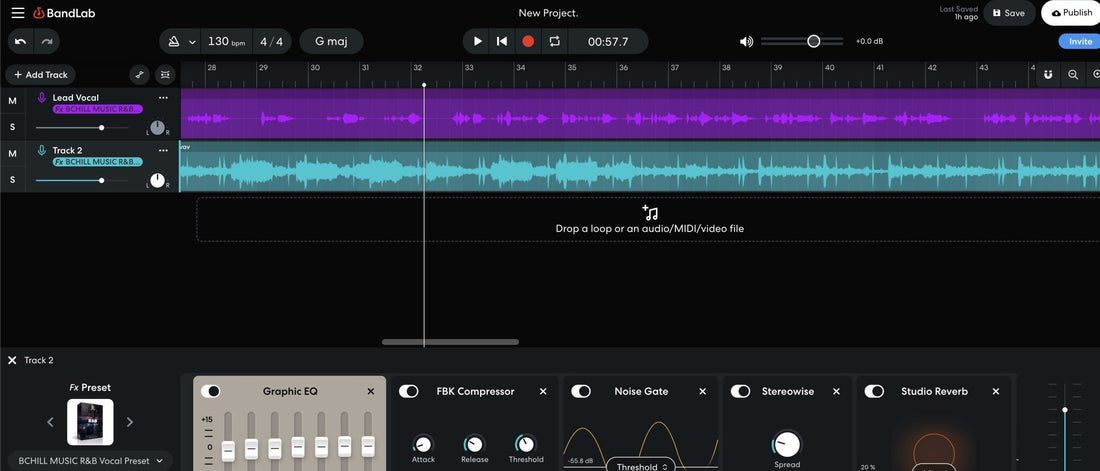
Como Instalar Predefinições Vocais do BandLab (Mobile e Web)
Presets vocais BandLab são cadeias de FX salvas que carregam EQ, compressão, de-essing e espaço em um único passo. Este tutorial mostra três formas de instalação que funcionam no iOS/Android e no editor Mix da web: adicionar um preset via link compartilhado, duplicar um template e salvar a cadeia, ou recriar uma cadeia fornecida e salvá-la como sua. Você também aprenderá organização, uma cadeia amigável para iniciantes, metas de ganho e correções rápidas. Se quiser cadeias prontas que abrem em segundos, navegue pelo conjunto completo de presets vocais BandLab e escolha o som que combina com seu estilo. I. O que realmente é um "preset vocal BandLab" Dentro do BandLab, um preset vocal é a cadeia de FX de uma faixa salva para reutilização. Uma única cadeia pode incluir ajustes de EQ, um ou dois compressores, um de-esser, saturação/exciter e efeitos baseados em tempo. Quando você salva essa cadeia como preset, ela aparece em Meus Presets para qualquer projeto carregar instantaneamente. Portátil por design: Presets ficam na sua conta BandLab e viajam entre celular e navegador. Efeitos apenas nativos: Tudo roda dentro do BandLab—sem plug-ins de terceiros para instalar. Comprimento da cadeia: Você pode empilhar múltiplos efeitos em um preset (limites do BandLab aplicam-se conforme o plano; mantenha as cadeias eficientes para baixa latência no celular). II. Antes de instalar: verificação rápida de prontidão Lista de verificação pré-instalação Atualize o app BandLab (iOS/Android) ou use um navegador atual para o editor web. Faça login na mesma conta no celular e na web para que os presets sincronizem. Libere algumas centenas de MB de armazenamento se planeja baixar stems ou testar templates. Tenha um projeto de teste pronto: uma faixa de áudio chamada "Lead Vox." III. Três formas de instalação (escolha a que seu pacote oferece) A) Link de preset → "Adicionar aos Meus Presets" (mais rápido) Toque ou clique no link de compartilhamento da predefinição fornecido com seu pacote. Escolha Abrir no BandLab. Se solicitado, escolha Abrir Estúdio. BandLab adiciona a cadeia de FX em Minhas Predefinições. Abra seu projeto, selecione a faixa vocal, toque em +Fx (móvel) ou Efeitos (web), e você verá em Minhas Predefinições. Carregue e cante. Por que é ótimo: instalação com um toque; sem reconstrução manual. Funciona no móvel e na web. B) Fazer um fork de um modelo → Salvar o rack (universal) Abra o link do modelo/projeto incluído com seu pacote de predefinições e clique em Fork. No Editor de Mixagem, selecione a faixa vocal e abra a cadeia de FX. Toque no nome da predefinição (móvel) ou use o menu de predefinições (web) e escolha Salvar ou Salvar como Nova Predefinição. Nomeie claramente (ex.: “Lead — Clean Pop (BL)” ). Abra seu próprio projeto e carregue a predefinição salva em Minhas Predefinições. Por que é ótimo: garante correspondência com o roteamento e ordem do fornecedor; fácil de salvar novamente com seus ajustes. C) Construção manual → Salvar como sua predefinição (funciona com planilhas de parâmetros) Abra seu projeto e selecione a faixa vocal. Adicione os efeitos na ordem listada pelo pacote (exemplo abaixo) e ajuste os valores iniciais. Cante uma frase de teste e ajuste os limiares/filtros de ouvido (veja a Seção VII). Salve a cadeia com um nome claro em Minhas Predefinições. Por que é ótimo: controle completo; você entenderá cada etapa e poderá corrigir problemas rapidamente. IV. Etapas de instalação móvel (iOS/Android) Abra sua música → toque na faixa vocal → toque em +Fx para abrir a biblioteca de Efeitos. Para carregar uma predefinição que você adicionou: deslize até Minhas Predefinições → escolha sua predefinição. Para salvar uma cadeia: após adicionar efeitos e ajustar, toque no menu de predefinições e escolha Salvar. Dê um nome que facilite a organização (veja dicas de nomenclatura abaixo). Grave 10–20 segundos no nível de performance e ajuste a entrada para que os picos brutos fiquem em torno de −12 a −8 dBFS antes do processamento. V. Passos para instalação na web (navegador) Abra seu projeto no Mix Editor → selecione a faixa vocal. Clique em Effects (canto inferior esquerdo). No navegador, você pode buscar, navegar por categorias ou abrir Meus Presets. Carregue seu preset. Para salvar uma cadeia, use o menu de presets do rack → Salvar Preset. Grave uma tomada de teste curta. Se a latência parecer alta, grave com uma cadeia leve (EQ → comp leve → de-ess) e adicione o polimento depois. VI. Organização que economiza tempo Pastas são planas; use nomes que ordenem: Lead — Clean, Lead — Airy, Rap — Punch, R&B — Smooth, Ad-Lib — Phone, Harmony — Wide. Um macro preset por função: mantenha presets separados para Lead, Doubles, Harmonies, Ad-libs. Isso evita excesso de de-essing em doubles ou brilho excessivo em harmonias. Tags de versão: adicione data ou tag do microfone se útil (ex.: (SM7B), (NT1)). VII. Uma "primeira cadeia" segura para BandLab (FX padrão, toque leve) Use esta ordem como ponto de partida, depois salve como seu próprio preset. Mantenha os ajustes pequenos; deixe a performance e o arranjo fazerem a maior parte do trabalho. High-Pass / EQ: remova o ruído; comece perto de 80–100 Hz para a maioria das vozes. Suavize 250–350 Hz se a cabine soar abafada. Se nasal, um pequeno corte perto de ~1 kHz. Compressor 1 (formato): razão suave (2:1–3:1); ataque de 10–30 ms; liberação média. Alvo de 3–5 dB nas frases para que as consoantes respirem. De-Ess: banda larga em torno de 6–8 kHz; reduza até que os fones parem de reclamar, então pare. Compressor 2 (segurança): mais rápido para pegar picos (1–2 dB). Isso estabiliza os níveis de envio. Polimento de presença: se a dicção ainda estiver escondida, adicione +0,5–1 dB em torno de 3–4 kHz (amplo). Pequeno aumento de ar (10–12 kHz) somente após a sibilância estar calma. Retornos de FX: slapback 90–120 ms (filtrado 150 Hz–6 kHz), plate ou room curto (0,6–1,0 s) com pré-delay de 20–50 ms. Mantenha os versos mais secos; abra o hook levemente. Dica: Em doubles, use um high-pass mais alto, um pouco mais de de-ess, e abaixe 6–9 dB abaixo do lead. Pan doubles L/R; reserve largura extra para harmonias e retornos. VIII. Instale + personalize por gênero (exemplos) Após instalar seu preset, esses pequenos ajustes o adaptam à música—sem necessidade de reconstrução. Rap / Trap: mantenha os médios limpos para destacar as palavras. No instrumental, faça uma pequena redução vocal-keyed perto de 2–4 kHz quando a voz fala. Adicione um slap curto para atitude; evite plates longos em versos densos. R&B / Pop: aposte em um topo suave. Clareie após o de-ess; eleve um pouco o delay nos refrões; mantenha os versos íntimos com reflexões iniciais e envios baixos. Harmonias: filtre low-mids mais agressivamente; um leve aumento em 5 kHz pode adicionar brilho sem realçar S’s. IX. Gravação e monitoramento que traduzem Alvos de ganho: monitore picos brutos em torno de −12 a −8 dBFS. Entrada consistente vence compressão pesada. Plano de latência: se o preset for pesado, duplique a faixa; mantenha uma cadeia “Cue” enxuta para gravação e uma cadeia “Mix” para reprodução. Comparações saudáveis: nivele ao testar presets. Mais alto quase sempre soa “melhor.” Checagens mono: seu lead deve permanecer claro em alto-falante de celular; coloque largura nos doubles e FX, não no insert central. X. Solução de problemas (problema → correção focada) Não vejo o preset após clicar no link. Certifique-se de que abriu enquanto logado no BandLab, depois verifique Meus Presets no navegador de FX. Se tiver várias contas, repita logado na conta alvo. “Fork” funcionou, mas não consigo carregar em outro lugar. Abra a música forked, carregue o FX da faixa vocal e Salve como Novo Preset. Ele aparecerá em Meus Presets para todos os projetos. O som no mobile é diferente do web. Confirme que ambos usam o mesmo nome de preset e nível de entrada. Evite duplicar FX carregando o preset duas vezes na mesma faixa. S's ásperos após o brilho. Reavalie o limiar do de-ess; reduza qualquer shelf de ar em ~0,5 dB; low-pass nos retornos de delay/plate para ~6–7 kHz. Vocais desaparecem sob a batida. Abaixe os envios de FX durante barras densas; aumente um pouco a presença; se possível, reduza 2–4 kHz no instrumental enquanto o vocal fala. O coro soa fino com doubles. Alivie o high-pass dos doubles alguns Hz; adicione +1 dB em 160–200 Hz (largo) nos doubles; mantenha-os 6–9 dB abaixo do lead. Estalos ou atraso durante a gravação. Use uma cadeia de gravação mais enxuta; feche apps em segundo plano; reduza FX simultâneos em outras faixas. XI. Salve uma vez, reutilize para sempre Recalls com um clique: após selecionar o preset para sua voz, salve novamente com um nome pessoal (ex.: Lead — Clean (SeuNome)). Família de presets: faça pequenas variantes: Lead — Clean, Lead — Air+, Lead — Smooth. Cada uma deve levar segundos para A/B. Sessões de template: mantenha uma música inicial com faixas rotuladas (Lead, Doubles, Harmonies, Ad-libs) e envios (Slap, Plate). Carregue seus presets em cada pista e salve como um template. XII. Exemplo: reconstrua manualmente uma cadeia popular (se seu pacote incluir configurações) Aqui está uma cadeia genérica, fácil de traduzir, que você pode recriar usando os efeitos padrão do BandLab e salvar como preset. Use pequenos ajustes; sempre faça A/B das suas mudanças. EQ: HPF a gosto; corte largo de −1 a −2 dB em 250–350 Hz se estiver com som abafado; dip estreito opcional perto de 1 kHz se nasal. Comp A: 2:1–3:1; ataque ~20 ms; release ~120 ms; redução de ganho de 3–5 dB nas frases. De-Ess: banda larga ~6–8 kHz; ajuste de ouvido nos fones. Comp B: mais rápido, pegando picos de 1–2 dB para estabilidade. Polimento: shelf micro de 10–12 kHz só se seu microfone for escuro, e somente após o de-essing. FX: slap mono 90–110 ms; eco no tempo 1/8 ou colcheia pontuada com feedback baixo (duck se disponível); plate curto 0,7–1,0 s com pré-delay 20–50 ms; filtros nos retornos. XIII. Dicas específicas do BandLab que mantêm as mixagens limpas Use menos movimentos, mas melhores: CPUs móveis preferem cadeias enxutas; você terá menor latência e menos quedas. Presets por função: Lead, Doubles e Harmonias precisam de diferentes pontos de high-pass e quantidades de de-ess. Automatize os efeitos, não o volume: automatize os envios slap/plate subindo 1–2 dB no hook em vez de apenas aumentar o volume. Verificação com fones de ouvido: de-ess e filtros de retorno são ajustados mais pelos fones do que pelos alto-falantes. XIV. Saiba mais (pilha de habilidades para BandLab) Depois que seu preset estiver instalado e salvo, pratique equilibrar com batidas reais e ajuste movimentos baseados no tempo que soem modernos. Este passo a passo mostra esculpir prático, escolhas de delay e elevação do hook dentro da mesma plataforma: mixar vocais de rap no BandLab. XV. Recapitulação rápida para instalação copiável Abra o link de compartilhamento do preset do fornecedor → adicione a My Presets, ou faça um fork do template e salve o rack, ou recrie a cadeia e salve-a. Carregue na sua faixa vocal (mobile: +Fx; web: Effects), cante um teste de 10–20 s e ajuste a entrada para que os picos crus fiquem entre −12 e −8 dBFS. Ajuste o de-ess, os thresholds e os filtros de retorno; salve sua versão pessoal. Crie um template simples com faixas rotuladas e dois retornos (Slap, Plate). Comece toda nova música a partir daí. Com uma instalação limpa e um template inteligente, o BandLab se torna um fluxo de trabalho vocal rápido e repetível. Adicione alguns presets específicos para cada função, mantenha os ajustes pequenos e suas gravações soarão bem em celulares, fones de ouvido e sistemas grandes.
Saiba mais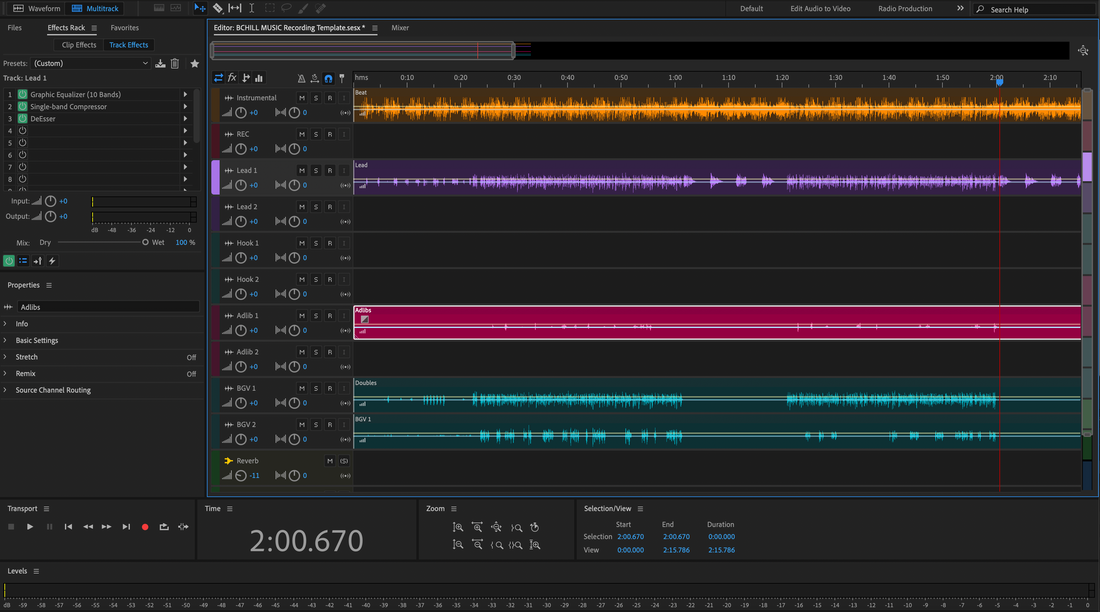
Como Instalar Predefinições Vocais do Adobe Audition (Rápido, Seguro, Passo a Passo)
Os vocal presets do Adobe Audition são cadeias salvas que carregam equalização, compressão, de-essing, saturação, delays e reverberação com um clique. Este guia mostra três métodos seguros de instalação, como direcionar o microfone, onde os presets ficam no disco e como salvar suas versões personalizadas—para que sua primeira sessão carregue com uma cadeia polida em vez de um rack vazio. Se você prefere cadeias prontas que funcionam bem em fones, carros e sistemas de clube, navegue pelos vocal presets do Adobe Audition selecionados e adapte à sua voz em minutos. I. O que realmente são os "vocal presets" do Audition No Audition, um preset vocal geralmente é uma cadeia do Rack de Efeitos salva nas suas configurações de usuário. Pacotes também podem ser distribuídos como templates de sessão para que você abra um multitrack com uma faixa vocal pré-construída. Você encontrará alguns formatos comuns durante a instalação: Cadeias de rack salvas nas configurações do usuário do Audition (sem arquivo visível por preset; elas ficam dentro de um arquivo de configurações). Templates de sessão (.sesx) que incluem uma faixa vocal; você abre e depois salva o rack como seu próprio preset. Favoritos (sequências macro) que alguns criadores incluem; útil para ações em lote, menos comum para cadeias vocais completas. II. Lista de verificação pré-instalação (faça isso uma vez) Lista de verificação pré-instalação Atualize o Audition para a última versão principal. Anote a entrada do seu dispositivo de áudio (pré-amplificador de microfone ou canal da interface). Se o preset usar plug-ins de terceiros, instale e licencie-os primeiro. Abra Efeitos → Gerenciador de Plug-ins de Áudio e escaneie para que o Audition reconheça novos plug-ins. Feche quaisquer aplicativos pesados para manter a CPU livre enquanto testa a latência. III. Três métodos de instalação (escolha um) Método A — Abra um template, depois salve o rack (mais seguro e universal) Descompacte o download. Se você vir um template .sesx, clique duas vezes para abri-lo no Audition. No Multitrack, selecione a faixa vocal. O Rack de Efeitos mostra a cadeia completa. Clique no menu de presets do rack e escolha Salvar Preset do Rack…. Dê um nome claro (ex.: “Pop Lead — Smooth Air”). Abra uma nova sessão e confirme que o preset aparece na sua lista de presets do rack. Por que escolher este: você não está mexendo em arquivos do sistema; você apenas promove uma cadeia para sua lista pessoal de racks. Método B — Instalar nas configurações do Audition (avançado, mais rápido depois que você conhece) Alguns pacotes fornecem configurações prontas para mesclar. Sempre faça backup antes de alterações. Faça backup das configurações: No Audition, vá para Ajuda → Revelar Arquivos de Log, depois suba uma pasta acima até a pasta de configurações do Audition. Copie toda a pasta para um local seguro (isso captura seus presets e favoritos). Substituir ou mesclar: Se o pacote incluir um arquivo completo de configurações para presets de rack, siga seu readme. O caminho rápido é substituir EffectPresets.xml (Windows: %APPDATA%\Adobe\Audition\version\; macOS: ~/Library/Preferences/Adobe/Audition/version/) pelo fornecido após seu backup. Usuários avançados podem abrir ambos os arquivos e mesclar os blocos de presets. Reinicie o Audition. Os novos nomes dos seus racks devem aparecer no menu de presets. Por que escolher isso: acesso instantâneo se você estiver confortável em fazer backup e restaurar configurações. Método C — Carregar um arquivo de cadeia individual do pacote (se fornecido) Descompacte o pacote. Se você vir uma pasta “Rack Presets” ou “Audition Presets” com notas de instalação, abra-a. Com uma faixa vocal selecionada, abra o menu do rack e use a opção Carregar/Importar se disponível (varia conforme a versão). Se não estiver disponível, use o Método A ou B. Uma vez carregado, use Salvar Preset de Rack… para armazená-lo com seu nome. Por que escolher isso: rápido quando o pacote é feito para sua versão exata do Audition e expõe um ponto de entrada para importação. IV. Onde seus presets ficam (e como encontrá-los) O Audition armazena presets de rack do usuário dentro de um único arquivo de configurações em uma pasta oculta de preferências. Caminhos típicos: Janelas — %APPDATA%\Adobe\Audition\version\EffectPresets.xml macOS — ~/Library/Preferences/Adobe/Audition/version/EffectPresets.xml Localizador mais rápido: Ajuda → Revelar Arquivos de Log → suba uma pasta para acessar o diretório de preferências que contém seus arquivos de preset. Faça backup desta pasta antes de fazer alterações ou migrar para uma nova máquina. V. Configuração inicial: roteie, monitore e teste Crie uma faixa. Em Multitrack, adicione uma faixa Áudio e selecione a entrada da sua interface em Track Input. Carregue seu rack. Escolha seu preset de rack instalado no menu de presets do Effects Rack. Defina o ganho de entrada. Fale/cante no nível da performance; mire picos brutos em torno de −12 a −8 dBFS antes do processamento. Verifique a latência. Se o monitoramento parecer atrasado, reduza seu buffer nas configurações do dispositivo de áudio. Para cadeias pesadas, aumente o buffer enquanto grava seco e monitore através de um rack de cue mais leve. Grave uma frase de teste e faça um teste A/B com o botão de bypass para garantir que o processamento ajude em vez de esconder a dicção. VI. Tornando a predefinição sua (ajustes inteligentes que funcionam) Qualquer boa cadeia deve responder a movimentos pequenos e decisivos. Comece aqui: Ajuste de entrada: equalize o nível entre diferentes microfones ou mudanças de distância sem esmagar um compressor. De-ess: busque um som “suave-brilhante”, não opaco. Pare quando os fones pararem de reclamar. Corpo: preencha 120–200 Hz para calor; evite a névoa de 250–350 Hz que compete com guitarras/pads. Presença: pequeno e amplo realce perto de 3–4 kHz se a dicção estiver escondida; corte se pratos/hi-hats estiverem sobrecarregados. Ar: adicione 10–12 kHz somente depois que os S estiverem calmos; 0,5–1 dB já faz muita diferença. Envios de FX: mantenha os versos mais secos; abra o refrão ajustando o plate/echo em 1–2 dB, não dobrando cada linha. VII. Cadeias apenas com recursos padrão vs de terceiros (o que esperar) Cadeias apenas com recursos padrão carregam em qualquer máquina com Audition instalado. São eficientes em CPU, confiáveis e ótimas para colaboração. Cadeias de terceiros podem adicionar caráter, mas exigem plug-ins e versões idênticas em cada computador. Se um plug-in estiver faltando, o Audition pulará essa etapa—então sempre confirme com um teste A/B. VIII. Organize sua biblioteca para encontrar as coisas rapidamente Predefinições ajudam apenas se você puder recuperá-las em segundos. Use um esquema de nomes que organize por uso e vibe: Lead — Clean Pop, Lead — Airy R&B, Lead — Aggressive Rap Harmonia — Wide Soft, Harmonia — Dark Pad Ad-Lib — Phone Band, Ad-Lib — Throw Echo Salve alguns Predefinições de Faixa (menu do cabeçalho da faixa → salvar) para que uma pista vocal abra com sua cadeia, cor e envios pré-configurados. IX. Padrões de workflow que mantêm as sessões organizadas Captura em duas faixas: Grave uma faixa limpa (dry) e uma segunda faixa “print” com o rack ativado. Mute uma para monitoramento, mantenha a outra para segurança. Return FX: Coloque efeitos baseados em tempo (plate, eco) nos retornos Bus/Send. Você automatizará os sends em vez de gerenciar múltiplos inserts. Marcadores de seção: Use marcadores (Verso/Pré/Refrão) para que comping e automações fiquem organizados. Notas da versão: Salve pequenas notas no painel Marcador/Metadados para que colaboradores saibam qual preset e ajuste você usou. X. Solução de problemas (problema → correção focada) Preset aparece mas soa incompleto. Um plug-in referenciado está faltando ou desativado. Instale/ative em Effects → Audio Plug-In Manager e faça uma nova varredura. Sem novos presets após a instalação. Você substituiu a pasta da versão errada. Confirme o diretório exato da versão (ex.: 24.0 vs 23.0). Reinicie o Audition após as mudanças. Favoritos desapareceram ou foram resetados. Restaure seu backup da pasta de configurações. Evite misturar arquivos de versões principais diferentes sem um backup completo. Muito brilhante/durão. Reduza o shelf de ar e aumente levemente o de-ess. Filtre os retornos de reverb/delay em torno de 6–8 kHz. Muito abafado/embalado. Corte suavemente entre 250–350 Hz; aumente a presença 0,5–1 dB; verifique se o instrumental não está mascarando 2–4 kHz. Estalos/quedas ao monitorar. Aumente o buffer ou congele faixas que consomem muito CPU. Use um rack de tracking mais leve e mude para a cadeia completa na mixagem. A sessão abre com “Mídia/Configurações ausentes.” Mantenha presets e sessões no mesmo drive ou restaure do seu backup de configurações antes de abrir projetos antigos. XI. Migração & backup (prepare seu setup para o futuro) Faça backup agora: Copie toda a pasta de preferências do Audition (caminhos na Seção IV) para a nuvem ou um drive USB. Computador novo: Instale o Audition e os plug-ins primeiro, depois cole sua pasta de preferências no mesmo caminho (feche o Audition enquanto faz isso). Nova versão do Audition: Execute uma vez para criar uma nova pasta, feche, depois copie seletivamente EffectPresets.xml da pasta da versão antiga para a nova (mantenha um backup). XII. Demonstração rápida: construa uma sessão “pronta para cantor” em 5 minutos Crie uma sessão multitrack na taxa de amostragem da sua música (44,1 kHz para música, a menos que o vídeo precise de 48 kHz). Adicione a faixa Lead Vox → carregue seu rack preset instalado → defina a entrada → arme. Adicione dois envios: A = Slap (90–120 ms) e B = Plate (0,7–1,0 s com pré-delay de 20–40 ms). Filtre os retornos para manter a clareza. Grave um verso e refrão. Ajuste os envios para subir 1–2 dB no refrão; automatize para baixo em passagens rápidas. Salve sua faixa como preset e sua sessão como template para a próxima música. XIII. FAQ (respostas rápidas) Preciso do microfone exato listado em um anúncio de preset? Não. Trate presets como pontos de partida. Ajuste entrada/trim, de-ess, corpo e presença para se adequar ao seu microfone e voz. Posso compartilhar meu rack personalizado com um colaborador? Sim—exporte toda a sua pasta de preferências ou envie um template de sessão que inclua o rack. Certifique-se de que tenham os mesmos plug-ins se sua cadeia usar efeitos de terceiros. Existe uma forma de importar apenas um rack sem substituir meu arquivo? Sim—abra um .sesx fornecido com a cadeia, depois use Salvar Preset de Rack… na sua própria biblioteca (Método A). Onde ativo os plug-ins para que o Audition os encontre? Efeitos → Gerenciador de Plug-Ins de Áudio. Ative VST3 (e AU no macOS), defina as pastas de escaneamento e escaneie novamente. XIV. Após a instalação: entregas e transferências limpas Uma vez que sua cadeia vocal esteja funcionando, imprimir entregas limpas mantém as colaborações simples. Se seu projeto for para outra DAW para mixagem, este guia focado sobre como exportar stems do Adobe Audition ajuda você a preparar arquivos consistentes que abrem em qualquer lugar. XV. Recapitulação rápida da instalação (copiável) Descompacte o pacote. Mais seguro: abra o .sesx incluído, depois Salvar Preset de Rack…. Mais rápido: faça backup da sua pasta de preferências, substitua ou mescle EffectPresets.xml, reinicie o Audition. Escaneie plug-ins, ajuste picos de entrada entre −12 e −8 dBFS e faça pequenos ajustes de tom. Salve um preset de faixa e um template de sessão para reutilizar a cadeia em cada música. Agora você tem uma maneira repetível e de baixa fricção para instalar e personalizar cadeias no Audition. Crie um ponto de partida confiável, salve-o com nomes inteligentes e você avançará mais rápido em cada sessão que abrir.
Saiba mais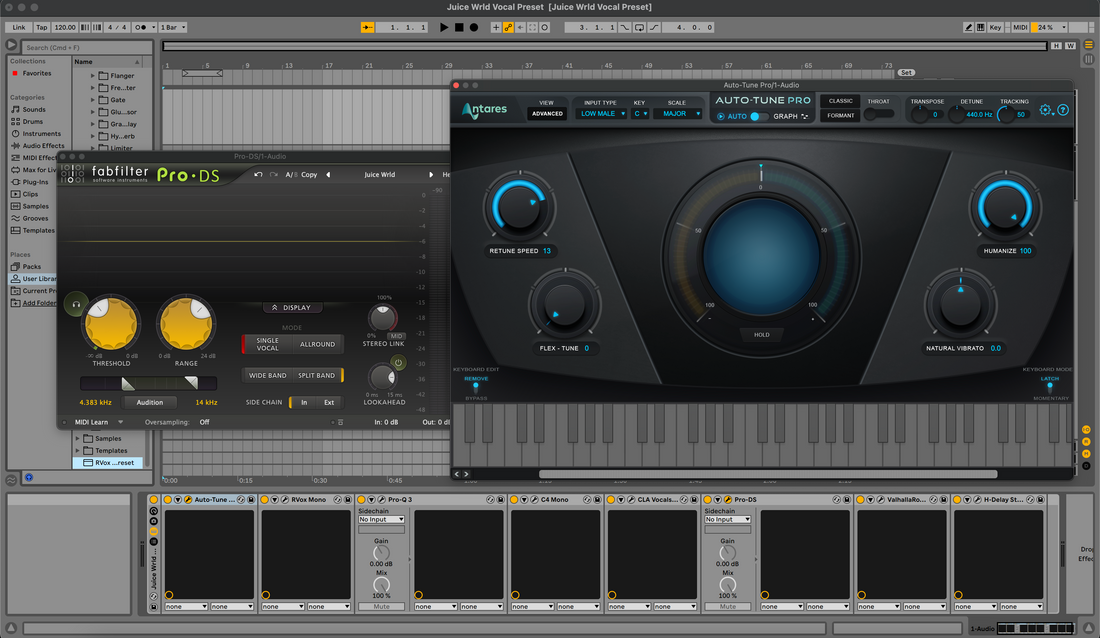
Como Instalar Predefinições Vocais do Ableton (Live 11 & 12)
Presets vocais do Ableton são racks e cadeias de efeitos pré-construídos que você pode carregar em segundos para um som vocal polido. Este guia mostra três métodos confiáveis de instalação, como organizar sua biblioteca e como carregar e personalizar presets para sua voz. Você também aprenderá correções rápidas para problemas comuns para que seus racks funcionem na primeira tentativa. I. O que realmente são "presets vocais do Ableton" No Ableton Live, um "preset vocal" é geralmente um Audio Effect Rack salvo como .adg (Ableton Device Group). Alguns pacotes também incluem: .adv — um preset de dispositivo (para um único efeito nativo). .als — um Ableton Set contendo uma faixa vocal pré-configurada ou sessão modelo. Pastas com documentação, áudio de demonstração ou imagens. Racks podem usar apenas efeitos nativos ou uma mistura de efeitos nativos e plug-ins de terceiros. Se um preset referencia plug-ins que você não tem, o Live mostra um espaço reservado até que o plug-in seja instalado e escaneado. II. Antes de começar: requisitos rápidos Lista de verificação pré-instalação Live 11 ou Live 12 instalado e atualizado. Espaço suficiente no disco para descompactar o pacote de presets. Plug-ins de terceiros (se exigidos pelo preset) instalados e licenciados. No Live → Preferências > Plug-Ins, habilite os formatos que você usa (VST3 e, no macOS, AU), então Reescanear. Saiba onde sua User Library está localizada (Preferências → Biblioteca). III. Três maneiras de instalar presets vocais do Ableton Método A — Arrastar e soltar um único preset (mais rápido) Descompacte seu download. Mantenha a estrutura de pastas intacta. Abra o Live. Crie uma faixa Audio em branco. Arraste o .adg (ou .als template) do Finder/Explorer diretamente para a faixa. O Live carrega o rack instantaneamente. Macros aparecem no topo da cadeia de dispositivos. Para salvar na sua biblioteca para depois, clique no ícone de disco no rack e escolha um nome claro (por exemplo, "Pop Lead – Smooth Air"). Quando usar: testando presets rapidamente ou mantendo apenas alguns favoritos. Método B — Adicione a pasta inteira em Places (não destrutivo) Descompacte seu pacote de presets em um local permanente (ex., Documents/BCHILL/Vocal Presets/Ableton/). No Navegador do Live, clique com o botão direito em Places e escolha Adicionar Pasta…. Selecione a pasta descompactada. O Live a indexa, e ela permanece visível no Navegador. Abra a pasta no Navegador e arraste qualquer .adg para sua faixa vocal para carregá-lo. Quando usar: você quer manter os pacotes organizados em um só lugar sem copiar arquivos para a Biblioteca do Usuário. Método C — Copiar para a Biblioteca do Usuário (portátil e pesquisável) Vá para Live → Preferências → Biblioteca e anote o Local da Biblioteca do Usuário. Abra essa pasta no Finder/Explorer. Navegue até Presets/Audio Effects/Audio Effect Rack/. Se as pastas não existirem, crie-as. Copie seu .adg arquivos (ou pastas de presets) em uma subpasta nomeada pelo fornecedor (ex., Audio Effect Rack/BCHILL/). De volta ao Live, clique em Rescan (Preferências → Biblioteca) ou clique no pequeno ícone de atualizar no Navegador, se exibido. Encontre seus presets em User Library no Navegador e arraste para carregar. Quando usar: você quer tudo pesquisável em um só lugar, incluído em backups e fácil de migrar. IV. Pré-requisitos do plug-in (se seu rack usar FX de terceiros) Muitos racks vocais incluem compressores, EQs ou saturadores de desenvolvedores terceiros. Instale os formatos exatos de plug-in que o Live suporta no seu sistema, então reescaneie: Windows: VST3 em C:\Program Files\Common Files\VST3 (padrão). Alguns caminhos legados VST2 podem existir, mas VST3 é recomendado. macOS: VST3 em /Library/Audio/Plug-Ins/VST3; AU em /Library/Audio/Plug-Ins/Components. No Live, abra Preferências → Plug-Ins, habilite os formatos que você usa e clique em Reescanear. Se o Live ainda não reconhecer um plug-in, reinicie o Live após instalar o plug-in e seu gerenciador de licença. V. Organize seus racks vocais para realmente usá-los Presets só economizam tempo quando você os encontra rápido. Experimente esta estrutura: Biblioteca do Usuário → Presets → Rack de Efeito de Áudio → BCHILL Subpastas por uso: Lead, Ad-Lib, Harmony, Rap, Podcast, Repair. Renomeie presets com prefixos práticos para que o Navegador organize bem, ex.: Lead – Clean Pop, Lead – Airy R&B, Rap – Punchy, Harmony – Wide Soft. Use as tags coloridas Collections do Live para “Favoritos,” “Rap” ou “Clean” para acelerar a busca entre projetos. VI. Carregue, roteie e grave com um preset Crie uma faixa de áudio e defina Áudio De para sua entrada de microfone/interface (ex.: Ext In 1). Arme a faixa para monitorar. Arraste seu rack para a faixa. Os macros aparecem no topo. Defina ganho de entrada saudável. Mire em picos brutos entre −12 e −8 dBFS antes do rack. Use o pré-amplificador da sua interface, não um limitador. Ajuste os macros (Tone, Body, Air, De-Ess, Comp, Width, FX) enquanto fala ou canta no contexto. Opcional: gravar vs. monitorar. Se quiser uma gravação limpa, monitore pelo rack mas grave um sinal seco colocando seu rack em uma faixa de Retorno e usando Envio a gosto, ou grave em uma segunda faixa de áudio alimentada pela saída da faixa processada. VII. Salve uma vez, reutilize para sempre Salve um rack com suas configurações preferidas de macro: clique no ícone de disco no rack. Salve um preset de faixa: clique com o botão direito na barra de título da faixa → Salvar como Faixa de Áudio Padrão (para que toda nova faixa de áudio tenha sua cadeia), ou arraste a faixa para o Navegador para salvar um preset de faixa reutilizável. Salve um modelo de projeto: Arquivo → Salvar Live Set como Modelo (Live 12) ou armazene um conjunto “inicial” com racks, retornos e marcadores. VIII. Personalize macros: pequenos ajustes, grandes resultados Macros mantêm as instalações simples. Aqui está uma abordagem inicial segura: Input Trim: ajuste para seu microfone; configure para que frases médias acionem a compressão suavemente. De-Ess: aumente até os S suavizarem nos fones, então pare. Body: adicione calor suficiente (120–200 Hz) para sentir corpo sem embolar. Presence: se a dicção sumir, ajuste o macro de 2,5–4 kHz levemente; evite picos. Air: eleve levemente 10–12 kHz após o de-ess estar estável. FX Blend: slap curto e plate para dimensão; mantenha os versos mais secos e abra o refrão. IX. Tipos de arquivos Ableton e onde eles ficam (referência rápida) Item Extensão Localização Típica Notas Audio Effect Rack .adg User Library → Presets → Audio Effect Rack Formato principal para racks vocais com macros. Preset de Dispositivo .adv User Library → Presets → <Device> Configurações de dispositivo único (ex.: EQ Eight). Live Set / Modelo .als Projetos / Modelos Sessões completas com faixas e roteamento. Pacote .alp Clique duas vezes para instalar Abre o instalador dentro do Live. X. Crie um projeto “pronto para cantor” em cinco minutos Duas faixas de áudio: Lead (com rack) e Safety (entrada seca, arme gravação em ambas). Dois retornos: A = Slap (90–120 ms, filtrado), B = Plate (0,7–1,0 s, pré-delay 20–40 ms). Marcadores: Defina localizadores para Verso, Pré, Refrão para acelerar gravações e comping. Afinação: Se usar um plug-in de pitch no Lead, defina a tonalidade/escala e uma velocidade moderada para os versos. Template: Salve como template para que a sessão de amanhã comece em segundos. XI. Solução de problemas (problema → correção focada) Preset carrega mas mostra “Plug-In ausente.” Instale o plug-in exato e habilite seu formato em Preferências → Plug-Ins. Clique em Rescan. Reinicie o Live se necessário. Nada muda quando ajusto os macros. Você pode ter carregado um preset de dispositivo .adv em vez de um rack, ou os macros do rack não estão mapeados. Abra o rack e confirme os mapeamentos dos macros; salve novamente. Estalos de áudio ao monitorar. Aumente um pouco o tamanho do buffer (Preferências → Áudio). Feche outros apps. Use variantes de rack com menor uso de CPU, se disponíveis. Muito brilhante/durão. Reduza os macros Air/Presence e aumente um pouco o De-Ess. Verifique se a compensação/EQ dos fones não está realçando os agudos. Muito opaco na mixagem. Adicione 0,5–1 dB de Presence e um pequeno aumento de Air após controlar os S’s. Verifique se o ritmo não está mascarando 2–4 kHz; esculpa uma leve depressão dinâmica ali no instrumental, se necessário. Pulos de nível entre presets. Igualar ganhos de saída ao comparar. Use a etapa final de utilitário/limitador da cadeia de dispositivos para igualar níveis durante testes A/B. “Este dispositivo não está disponível” após trocar de computador. Reinstale os plug-ins na nova máquina, habilite os formatos e faça uma nova varredura. Mantenha sua Biblioteca de Usuário em um drive sincronizado para que racks e nomes viajem com você. XII. Metas seguras de ganho durante a gravação com presets Mantenha picos de entrada bruta em torno de −12 a −8 dBFS antes do processamento. Após o rack, deixe uma margem de segurança. Evite um limitador hard no bus principal da mixagem durante a gravação; ele esconde problemas. A loudness acontece depois, quando você masteriza a mixagem. XIII. Perguntas frequentes Preciso do microfone exato listado com um preset?Não. Presets são pontos de partida. Use Input Trim e os macros Body/Presence para combinar com o timbre do seu microfone. Os presets funcionam se eu tiver apenas os efeitos nativos do Ableton?Sim—se o rack for apenas com efeitos nativos. Se precisar de plug-ins de terceiros, o Live mostrará espaços reservados até que esses plug-ins sejam instalados. Onde fica a Biblioteca do Usuário?Preferências → Biblioteca mostra o caminho. Você pode movê-la (por exemplo, para um drive na nuvem) e apontar o Live para o novo local. Posso usar racks em uma faixa de Retorno?Com certeza. Coloque um “rack de reverb/delay” em um Retorno e controle os níveis de envio da sua faixa vocal. Isso mantém sua gravação impressa mais limpa. Como faço backup dos presets?Faça backup da pasta Biblioteca do Usuário e de quaisquer pastas externas que você adicionou em Lugares. Isso preserva seus racks, nomes e tags. XIV. Saiba mais & próximos passos Quer ajuda para escolher estilos antes de personalizar? Este artigo selecionado explica pontos fortes e casos de uso: Guia de presets vocais do Ableton. Depois de instalar e organizar seus racks, dedique um tempo cantando alguns favoritos e salve suas versões preferidas com configurações de macro que se encaixem na sua voz. XV. Recapitulação rápida da instalação (copiável) Descompacte o download. Teste rápido: arraste .adg para uma faixa de áudio para carregar. Mantenha tudo organizado: ou Adicione Pasta… em Lugares ou copie .adg para Biblioteca do Usuário → Presets → Audio Effect Rack. Ative VST3/AU em Preferências → Plug-Ins e Reescanear se efeitos de terceiros forem usados. Defina os picos de entrada entre −12 e −8 dBFS, ajuste os macros suavemente e salve sua própria versão. Com uma instalação limpa e uma biblioteca organizada, os presets vocais se tornam um atalho criativo em vez de um jogo de adivinhação. Crie um fluxo de trabalho confiável agora e você avançará mais rápido em cada sessão que abrir.
Saiba mais