




Notícias

Exportar Stems do FL Studio: Passo a Passo
Este guia mostra o fluxo de trabalho exato do FL Studio para exportações de stems que importam limpos em qualquer DAW. Você aprenderá roteamento, configurações de exportação, nomes de arquivos e metas de headroom para que sua mixagem ou master comece rápido—sem trabalho de detetive. I. Introdução Grandes mixagens começam com grandes entregas. No FL Studio, stems são impressos a partir do Mixer—então organização e roteamento decidem se seus arquivos se alinham, incluem caudas de FX e evitam clipping. Siga os passos abaixo uma vez, salve um template e reutilize para cada projeto. II. Conceitos principais O que “stems” significam aqui: Arquivos WAV autônomos para partes agrupadas—Drums, Bass, Music, Lead Vox, BGVs, FX—começando na mesma barra e com duração total da música. Diferente de “multitracks,” stems são grupos consolidados que aceleram o trabalho posterior. De onde vêm as exportações: FL Studio imprime a partir das faixas do Mixer. “Split mixer tracks” renderiza um arquivo por inserção do Mixer (e arquivos separados para seus buses de send/FX). Por isso, nomear e rotear o Mixer—não só a Playlist—é importante. Níveis & terminologia: Mantenha picos em torno de −6 a −3 dBFS para latitude na mixagem. dBFS = nível digital até o clip full-scale; LUFS = loudness percebido; true peak (dBTP) = estimativa de pico inter-amostral. Stems não são masters—headroom é mais importante que loudness aqui. Política de FX: Imprima FX definidores de faixa (chorus, delays especiais) nos seus stems; omita limitadores/clipping do master bus. Se um vocal depende de afinação ou EQ cirúrgico para ser utilizável, mantenha-os no stem vocal. III. Início rápido (4–6 passos) Duplique o projeto. Salve uma cópia chamada Song_Stems. Isso protege sua mixagem original enquanto você consolida e organiza. Nomeie & colore os buses do Mixer. Crie grupos no Mixer: 10 DRUMS, 20 BASS, 30 MUSIC, 40 LEAD VOX, 41 BGVs, 50 FX. Renomeie as inserções para que os arquivos exportados herdem nomes claros. Roteie “apenas para esta faixa.” Para cada inserção de fonte, clique com o botão direito em um bus (ex.: DRUMS) → Roteie apenas para esta faixa. Isso mantém os stems controlados no bus enquanto evita a desordem no master. Ignorar loudness do master. Desative clippers/limitadores (Soft Clipper, Maximus, Fruity Limiter) no Master para que os stems tenham headroom. Mantenha HPF utilitário ou EQ corretivo suave se evitar problemas. Defina o intervalo de renderização. Na Playlist, defina o início no compasso 1. Estenda o fim 1–2 segundos além do último hit para que caudas de reverb/delay sejam impressas. Exporte com split mixer tracks. Arquivo → Exportar → WAV. Escolha Full song; Tail: Leave remainder; formato WAV 24-bit a 44.1 kHz para música ou 48 kHz para vídeo. Desative Normalize e Dither. Ative HQ for all plugins se necessário. Marque Split mixer tracks e clique em Iniciar. IV. Receitas / exemplos de casos de uso Foco no 808 do hip-hop: Mantenha um stem dedicado BASS/808 separado do KICK se o kick for uma fonte sonora diferente. Se o 808 sidechainar para o kick, inclua uma alternativa BASS_NoSC para flexibilidade na masterização. Vocais pop com throws: Imprima um stem VOX FX que contenha throws temporizados e momentos de widener. Também exporte LEAD VOX (Processed) e, se solicitado, uma alternativa LEAD VOX (Dry). EDM com builds & impactos: Separe BUILD FX de MUSIC para que as transições possam ser moldadas sem tocar os instrumentos principais. Se usou sidechain pumping, inclua a chave do sidechain como arquivo de clique mudo ou lista de notas MIDI. Arranjos Afrobeats / Amapiano: Agrupe log drums e sintetizadores graves sob BASS; shakers/hats sob DRUMS. Mantenha loops de piano ou guitarra em MUSIC; exporte ad-libs vocais para BGVs para facilitar rides ao vivo. Trabalhando nos vocais após a exportação? Este companheiro mostra como mixar vocais no FL Studio passo a passo para um tom claro e moderno. V. Solução de problemas & correções rápidas Stems não sincronizam: Reexporte a partir do compasso 1. Evite o modo “Pattern” a menos que queira impressões só do padrão. Caudas de FX cortadas: Defina Tail para Leave remainder. Estenda o marcador final da Playlist 1–2 segundos além do último evento. Clipping na importação: Um limitador ou clipper estava ativo no Master ou em um bus. Reexporte com picos em torno de −6 a −3 dBFS. Partes faltando nos stems: Fontes não roteadas para nenhum bus que alcance o Master não serão renderizadas audivelmente. Confirme que cada insert roteia finalmente para o caminho do Master. Muitos arquivos (duplicatas): “Split mixer tracks” renderiza cada insert. Para stems “de grupo” limpos, envie as fontes para buses e mantenha apenas os arquivos dos buses na entrega. Playlist mostra áudio, sem impressões de stems: Se os instrumentos nunca foram tocados no Mixer (comum com áudio arrastado), atribua cada um aos inserts primeiro; depois reexporte. Se sua música começou como uma batida estéreo, aqui está como mixar vocais sobre uma batida 2-track para que os stems se traduzam depois. VI. Dicas avançadas / profissionais Captura em uma passagem: Direcione buses para inserts únicos e confie em “Split mixer tracks” para stems agrupados em uma única exportação. Impressões vocais duplas: Entregue LeadVox_Processed e LeadVox_Dry. O mixer pode misturar vibe com flexibilidade. Segurança paralela: Se você usou compressão paralela em baterias ou vocais, imprima um stem PAR separado para preservar sua sensação. Sanidade da taxa de amostragem: Mantenha a taxa da sessão até a entrega, depois faça SRC uma vez usando o diálogo de renderização. Evite múltiplas conversões. Nomeação que organiza corretamente: Prefixos numéricos (10_DRUMS, 20_BASS, 30_MUSIC, 40_LEADVOX, 41_BGVs, 50_FX) mantêm as pastas legíveis em qualquer SO. Compacte com um README: Inclua BPM, tonalidade, taxa de amostragem e quaisquer FX úmidos não óbvios que você escolheu manter. Quer gravar em um layout pré-roteado que você possa reutilizar? Pegue nossos templates de gravação para preparação de sessão mais rápida e imprima stems sem configuração. VII. Perguntas Frequentes Incluo o limitador master?Não. Remova limitadores/clipping para que os stems mantenham headroom e transitem corretamente para mixagem ou masterização. 24-bit ou 32-float?Entregue WAV 24-bit. 32-float é bom dentro do FL Studio, mas 24-bit é o padrão comum de entrega. 44,1 vs 48 kHz?Lançamentos musicais usam 44,1 kHz. Escolha 48 kHz para trabalhos de vídeo/transmissão. Vocais secos vs processados?Imprima o vocal processado se ele definir o som, e inclua uma versão seca alternativa se solicitado. Posso exportar por faixa diretamente da Playlist em vez disso?Sim—“All Playlist tracks” funciona para arranjos puramente de áudio. Para mixagem flexível, stems baseados no Mixer continuam sendo a rota mais segura. Conclusão Organize seu Mixer, direcione buses limpos e exporte com “Split mixer tracks.” Faça isso com picos seguros e nomes claros, e seus stems importarão perfeitamente na primeira vez. Salve isso como seu template de stems do FL Studio e você entregará projetos mais rápido—com menos revisões e sem surpresas técnicas.
Saiba mais
Exportar Stems Direita: 24 bits/48 kHz, Nomes, Headroom
Stems limpos e bem nomeados economizam horas e evitam atrasos na mixagem. Nas próximas seções você aprenderá as especificações exatas, nomenclatura e passos de exportação que importam perfeitamente em qualquer DAW. Ao final, você terá uma lista de verificação repetível para usar em todo projeto. I. Introdução Engenheiros julgam um projeto no momento em que abrem os arquivos. Stems organizados que alinham desde o primeiro compasso—sem picos clipados, caudas de FX faltando ou faixas misteriosas—permitem que sua mixagem comece rápido e permaneça focada. Este guia mostra a forma comprovada em estúdio de imprimir stems que carregam, tocam e traduzem na primeira tentativa. II. Conceitos principais O que são stems? Stems são exportações de áudio agrupadas—ex: Bateria, Baixo, Guitarras, Voz Principal, BGVs—impressas como arquivos WAV separados que começam ao mesmo tempo e duram toda a música. Eles não são seu projeto DAW; são renders que qualquer engenheiro pode importar. Profundidade de bits & taxa de amostragem: Use WAV 24-bit para headroom e piso de ruído mais silencioso. Escolha 44,1 kHz para lançamentos musicais e 48 kHz para entrega em vídeo, broadcast ou pós-produção. Se sua sessão for maior (88,2/96), mantenha até a entrega final, depois converta a taxa de amostragem uma vez com configurações de alta qualidade. Headroom: Mantenha picos entre −6 dBFS e −3 dBFS. Não normalize, clippe ou limite os stems. Headroom preserva a forma do transiente e a latitude da mixagem. Dry vs wet: A menos que solicitado o contrário, imprima efeitos musicais que definem o som (delays, chorus especiais) e omita o processamento global do master bus (limitadores, clippers). Para vocais, inclua processamento corretivo (afinação, EQ cirúrgico, redução de ruído) e forneça um vocal dry junto se o engenheiro pedir. Termos de loudness (para referência): dBFS = nível digital relativo ao clipping; LUFS = loudness percebido ao longo do tempo; pico verdadeiro (dBTP) = estimativa de pico entre amostras. Stems não são masters, então mire picos saudáveis e ignore LUFS integrados aqui. Trabalhando no Logic? Siga este companheiro focado: exportação de stems do Logic Pro passo a passo. III. Início rápido (4–6 passos) Duplique sua sessão. Salve uma cópia nomeada Song_Stems para que você possa achatar com segurança. Consolidar e confirmar edições. Renderize composições, congele instrumentos pesados e converta MIDI em áudio quando apropriado. Roteamento de grupos. Envie faixas relacionadas para buses imprimíveis (Bateria, Baixo, Música, Voz Principal, BGVs, FX). Ignorar o limitador. Desative a limitação/clipping do master bus. Mantenha o EQ/HPF corretivo do bus se isso evitar sujeira. Exporte stems. WAV, 24-bit, taxa de amostragem igual à entrega (44,1 ou 48). Comece no compasso 1; inclua caudas. Nome e pacote. Use prefixos numéricos para que os arquivos sejam ordenados musicalmente e compacte a entrega em zip. Pré-verificação de exportação de stems Limitador/clipper no mix bus está desligado; picos entre −6 e −3 dBFS. Todos os stems começam no compasso 1 e incluem caudas de reverberação/delay. Formato: WAV, 24-bit; Taxa de amostragem: 44,1 kHz (música) ou 48 kHz (vídeo). Nomes das faixas claros com prefixos numéricos (ex.: 10_Drums, 20_Bass, 30_LeadVox). Sem normalização; sem dithering a menos que reduza para 16-bit em caso especial. IV. Receitas / exemplos de casos de uso Hip-hop com 808 pesado: Imprima Bass/808 como stem próprio e um stem Kick separado. Se o 808 sidechainar o kick, forneça a versão “com SC” e uma alternativa “sem SC” para o mixer escolher. Vocais pop com efeitos criativos: Mantenha efeitos de throws/widener que definem arranjos no stem Vox FX, não incorporados no lead seco. Também exporte um stem LeadVox_Dry se afinação ou de-essing puderem alterar. Guitarras rock: Agrupe as dobras por função (Ritmo L/R, Solo, Texturas). Se uma parte for baseada em amp-sim, inclua um stem DI Gtr para reamping. EDM com buses & sidechains: Renderize o clique Sidechain Key (ou MIDI) se as quedas dependerem do pumping. Forneça um stem Build FX separado do Music para transições flexíveis. Instrumentos ao vivo + overdubs: Se o bleed for musical, deixe-o. Se não, aplique gate/edite antes da exportação. Alinhe quaisquer impressões externas à grade da sessão para que todos os stems tenham início e duração idênticos. Gravando para uma sessão Pro Tools? Este material complementar ajuda na qualidade da captura antes da exportação: guia de gravação de vocais no Pro Tools. V. Solução de problemas & correções rápidas Stems não sincronizam: Exporte a partir do compasso 1 com o mesmo pre-roll. Evite incompatibilidades em “export selection.” Caudas de FX cortadas: Estenda os localizadores 1–2 segundos além do último hit e desative “cut tails.” Clipping na importação: Um bus ou faixa de impressão tinha um limitador. Reexporte com headroom; verifique os envios pós-fader. Dobras vocais ausentes: Um mute de subgrupo ou problema de solo-safe os eliminou. Use buses solo, não faixas individuais, durante a impressão. Impressões vocais com ruído: Aplique redução de ruído ou um gate suave antes da exportação, e também forneça um stem de segurança inalterado se solicitado. Taxa de amostragem incorreta: Re-SRC a sessão original, não os stems renderizados, ou reimprima com a taxa correta. VI. Dicas avançadas / profissionais Uma passagem, muitos stems: Em DAWs que permitem, direcione buses nomeados para saídas discretas e capture-os simultaneamente em uma pasta de impressão. Comprimentos consistentes garantidos. Vocais com dupla impressão: Entregue LeadVox_Dry e LeadVox_Processed. O mixer pode misturar clareza com vibe. Segurança paralela: Se você usou compressão paralela em bateria ou vocais, imprima um stem Par separado para que o equilíbrio seja ajustável. Versionamento: Adicione um README curto listando DAW, taxa de amostragem, tempo e quaisquer FX não óbvios que você manteve wet. Formato de arquivo: Comprima a pasta do stem com checksums (MD5) para gerentes de turnê ou gravadoras que exigem verificação. Pronto para loudness com qualidade de lançamento após uma entrega limpa de stem? Considere masterização profissional com especificações de stem prontas para label. VII. Perguntas Frequentes Stems precisam do limiter master?Não. Remova clippers/limiters para que o mixer tenha headroom. Mantenha EQ corretivo ou HPFs utilitários se evitarem problemas. 24 bits ou 32 bits float?WAV 24 bits é o padrão de entrega. 32 float é bom dentro do seu DAW, mas muitas instalações esperam arquivos 24 bits. 44,1 ou 48 kHz?Lançamentos musicais: 44,1 kHz. Vídeo/transmissão: 48 kHz. Se sua sessão for 96 kHz, exporte na taxa da sessão ou faça um SRC de alta qualidade uma vez. Como devo nomear os arquivos?Use prefixos numéricos e funções claras: 10_Drums, 20_Bass, 30_Music, 40_LeadVox, 41_BGVs, 50_FX. E quanto a vocais wet vs dry?Forneça o vocal processado que define a vibe mais uma alternativa seca se o mixer solicitar flexibilidade. Posso enviar faixas individuais em vez disso?Sim — quando solicitado. Stems são um ponto de partida rápido; algumas mixagens ainda preferem multitracks completos para controle máximo. Conclusão Grandes mixagens começam com ótimas entregas. Quando seus stems são 24 bits, corretamente amostrados, claramente nomeados e impressos com espaço para trabalhar, o engenheiro pode focar no som — não em resgatar arquivos. Salve este processo, reutilize-o para cada música, e seus projetos avançarão mais rápido com menos revisões.
Saiba mais
Limpos, Explícitos e Edições para Rádio: O Guia Completo
I. Introdução Uma versão limpa, explícita e uma edição para rádio são versões alternativas do mesmo master. Uma versão limpa remove ou mascara linguagem ofensiva; uma versão explícita a mantém intacta; uma edição para rádio é uma versão limpa que também atende aos padrões de tempo e conteúdo para transmissão. Este guia mostra como planejar e entregar as três sem perder o ritmo. Ao final, você conhecerá as regras que evitam remoções, como mutar/substituir sílabas com bom gosto e quais arquivos exportar para distribuidores, rádio e sincronização. II. Conceitos principais (termos & por que importam) 1) Intenção primeiro. Mantenha o hook, ritmo e energia intactos. Sua edição deve ser inaudível para ouvintes casuais. 2) Escopo da versão. Planeje três entregas: Explicit (original), Clean (linguagem segura) e Radio Edit (clean + tempo/conformidade). Muitas equipes também fornecem Instrumental e A cappella para performance e sincronização. 3) Restrições de tempo. Rádio over-the-air prefere durações concisas (geralmente 2:30–3:30). Você não precisa cortar a música; encurte intros/outros e cortes entre repetições. 4) Linguagem de volume. Conheça os medidores, mas evite perseguir um número. dBFS (decibéis em escala completa) mede o nível digital; 0 dBFS é clipping. LUFS (unidades de loudness relativas à escala completa) é o volume percebido; menor é mais silencioso. True peak (dBTP) estima picos entre amostras que podem causar clipping em DACs. Para edições, preserve a mesma masterização da sua versão principal, a menos que a estação exija o contrário. 5) O que “clean” realmente significa. Remova ou masque palavrões, insultos, termos sexualmente explícitos e referências diretas a drogas. Violência, nomes de marcas e insinuações ainda podem ser sinalizados—use julgamento para seu público e região. 6) Máscara com bom gosto. Priorize a sensação natural: micro-mudos em consoantes, sílabas invertidas, duplos com formante deslocado ou um tom/rajada de ruído curto que combine com a tonalidade. Evite silêncios longos que matam o ritmo. III. Início rápido (4–6 passos que você pode seguir hoje) Mapeie as palavras: Folha de letra + marcas de tempo. Marque cada palavra/frase a tratar. Decida se cada uma precisa de mudo, substituição ou reescrita. Escolha a máscara: Para cada palavra atingida, escolha o método menos audível—micro-mudo, fatia invertida, duplo com formante deslocado ou rajada de ruído. Conforme o tempo: Se for para rádio, corte as contagens de introdução, encurte os intervalos instrumentais e confirme o tempo final desejado. Reimprima alternativos: Bounce Explicit, Clean e Radio Edit da mesma sessão/automação para que os balanços coincidam. Entregue o set: Exporte Main, Clean, Radio, Instrumental e A cappella. Inclua notas de tempo/tonalidade e rótulos de versão. QA nos alto-falantes: Verifique carro, fones de ouvido, alto-falante do telefone e mono. As edições devem parecer invisíveis em volume casual. Preparação para Edição de Rádio — checklist de 6 pontos Marcas de tempo da letra rotuladas para cada mudança (compasso:batuque ou mm:ss). Máscaras escolhidas por palavra (mudo / reverso / deslocamento duplo / tom). Intro/outro aparados; sem compassos mortos antes do vocal. Todas as edições sem cliques (fades pequenos nos pontos de corte). Conjunto de exportação: Principal, Limpo, Rádio, Instrumental, A cappella (WAV 24-bit). Tags de versão incorporadas em nomes de arquivos & notas de metadados. Precisa que os entregáveis limpos/para rádio sejam feitos para você? Nossos serviços de mixagem podem criar masters limpos, instrumentais e a cappella que se alinham perfeitamente com sua versão principal. IV. Receitas / exemplos de casos de uso Verso de rap com múltiplas palavras sinalizadas. Use micro-silenciamentos nas consoantes iniciais e caudas invertidas nas vogais para preservar o fluxo. Duplique o vocal principal, aplique um shift de formante de −3 a −5 semitons apenas na sílaba mascarada, e misture sob o micro-silenciamento—inteligibilidade cai enquanto o ritmo permanece. Se a batida duckar nesses hits, adicione 30–60 ms de pré-fade aos seus silenciamentos para que o bombeamento pareça intencional. Refrão pop com uma palavra explícita no hook. Grave uma regravação ou take alternativo para o hook; isso quase sempre supera a mascaragem pesada. Se isso for impossível, imprima um ruído ou tom de sintetizador na tonalidade por 120–200 ms na sílaba. Faça sidechain do tom para o vocal principal para que ele apareça apenas durante a palavra. Break de dança Afrobeats (tempo para rádio). Preserve o groove cortando a introdução e um pré-refrão repetido em vez de cortar o break de dança. Faça crossfade nos cortes nas linhas de compasso; mantenha as caudas de FX pré-imprimindo-as para áudio primeiro. Versões de performance. Para shows, imprima uma mixagem Performance (TV): instrumental completo + vocal limpo silenciado exceto por lançamentos/ad-libs. Também exporte Instrumental e A cappella para cobrir necessidades de sincronização e conteúdo. Se estiver preparando stems, veja como exportar stems do Pro Tools corretamente para que todas as versões se alinhem. V. Solução de problemas & correções rápidas Edits estalam/cliquetam: Adicione fades de 2–10 ms em ambos os lados de cada corte; evite usar apenas zero-cross—use seus ouvidos. Máscara muito óbvia: Troque o método (inverter em vez de silenciar) ou encurte para apenas a consoante. Adicione um pouco de reverb de sala correspondente ao patch. A batida parece vazia no corte: Automatize um micro-fill (ghost snare, chimbal em semicolcheias) sob a sílaba mascarada. A energia do hook cai após o corte: Aumente os envios de FX no novo downbeat ou adicione um impacto one-shot na tonalidade. Limpeza e principal se afastam: Consolide regiões e re-bounce todas as versões em uma única passagem a partir do mesmo início de sessão. Batida de 2 pistas compete com o vocal após edições: Use sidechain ducking na faixa de 2–5 kHz da batida enquanto o vocal fala—veja como mixar vocais sobre uma batida de 2 pistas de forma limpa. VI. Dicas avançadas / profissionais (práticas) 1) Marque tudo. Crie marcadores “EDIT-WORD” com barra/compasso e código de cores por severidade. Imprima um PDF dos marcadores com seus entregáveis para etiquetas. 2) Segurança paralela. Direcione o lead para um Clean Bus (sem saturação/clippers) e imprima versões clean desse caminho para evitar artefatos de transientes em cortes bruscos. 3) Pré-construções invertidas. Para edições conhecidas, pré-imprima uma cópia invertida da sílaba ofensiva em uma faixa mutada. Quando precisar, desmute e ajuste até o swell coincidir com o transiente. 4) Tom correspondente à tonalidade. Sintetize um breve burst de seno/ruído afinado na tonalidade da música (ou quinta). Lowpass em 6–8 kHz para calor; automatize só no hit. 5) Nomes de arquivos consistentes. Artist_Song_v1-Explicit.wav, Artist_Song_v1-Clean.wav, Artist_Song_v1-RadioEdit.wav, Artist_Song_v1-Instrumental.wav, Artist_Song_v1-Acapella.wav. Sem espaços além dos underscores; inclua BPM/Key em um readme. 6) Recall de versão. Mantenha um snapshot ou playlist “Clean Automation”. Suas edições explícitas e rádio devem ser estados da sessão, não projetos separados. VII. Perguntas Frequentes Q1. Qual a diferença entre “clean” e “edição rádio”?Uma versão clean remove ou mascara conteúdo ofensivo. Uma edição rádio é uma versão clean que também encurta ou rearranja seções para atender às necessidades da programação. Q2. Preciso remasterizar a edição rádio?Geralmente não. Reutilize as configurações do master principal para que as versões combinem. Ajuste apenas se um emissor especificar limites diferentes. Q3. Bipes ou silêncio, qual é melhor?Nenhum por padrão. Escolha a correção menos intrusiva por palavra. Micro-mutes e fatias invertidas são frequentemente mais musicais; bipes são último recurso. Q4. Quais arquivos devo entregar ao meu distribuidor?No mínimo: WAVs Explícito (Principal), Clean e Rádio Edit. Adicione Instrumental e A cappella; muitas plataformas e supervisores musicais os solicitam. Q5. Posso automatizar uma faixa e reutilizá-la?Sim. Mantenha uma sessão master com playlists de automação ou snapshots para Explícito, Clean e Rádio. Imprima tudo do mesmo ponto inicial. Q6. Como manter as edições invisíveis nos fones de ouvido?Mantenha as máscaras curtas (100–200 ms), fade apertado e combine a ambiência. Verifique em alto-falantes pequenos onde os artefatos saltam. Conclusão Versões Clean e rádio não precisam soar neutras. Planeje as edições, escolha máscaras musicais e imprima cada entrega da mesma sessão organizada. Se você quer um conjunto pronto que seja consistente com seu master principal, reserve a mixagem e adicione as versões rádio/alternativas no checkout. Seu público recebe o mesmo registro—apenas pronto para a plataforma.
Saiba mais
Como Mixar Vocais Sobre uma Batida de 2 Faixas (Limpo e Alto)
A maioria das músicas hoje começa como uma batida estéreo “2-track”. Isso é ótimo para velocidade—mas um arquivo mixado único deixa pouco espaço para esculpir o espaço para a voz. Este guia mostra como posicionar um vocal principal sobre uma batida finalizada para que ele soe claro, alto e alinhado ao grid, sem matar a vibe do produtor. Você aprenderá preparação rápida, movimentos cirúrgicos de EQ, truques inteligentes de sidechain, correções de tempo, disciplina no mix-bus e hábitos de exportação que funcionam em qualquer lugar. I. O que torna as mixagens vocais 2-track complicadas (e como vencer mesmo assim) Uma batida 2-track já possui suas próprias curvas de EQ, compressão e limitação. Quando você insere um vocal, está mixando contra um “mini-mix masterizado”. As correções são simples no conceito: Controle o grave e o médio da batida o suficiente para que o vocal fique em destaque. Modele a voz com clareza para que as consoantes sejam entendidas sem aspereza. Use ducking, não força bruta, para abrir espaço momento a momento. Mantenha o tempo preciso para que a frase fique no groove—não à frente nem atrás dele. Deixe margem para que o volume final seja impactante, não frágil. II. Preparação da sessão: ajuste a batida e a grade Defina o tempo e a tonalidade. Detecte ou bata o tempo, depois confirme com um loop rápido do refrão. Se a batida variar, crie um mapa de tempo (compasso a compasso) para que edições e tempos de delay se alinhem. Anote a tonalidade musical se for usar correção de afinação. Corte e alinhe a batida. Corte o silêncio antes do primeiro transiente. Ajuste até que o primeiro tempo forte caia exatamente no compasso um. Se houver uma introdução, posicione-a intencionalmente (por exemplo, comece no compasso 0 ou adicione um marcador de contagem). Verificação de pico verdadeiro. Se a batida estiver alta e cortando sua margem, reduza o ganho dela—não o master. Diminua 3–6 dB para que sua cadeia vocal possa respirar. Evite girar o botão do monitor para “fingir” margem; altere o ganho do arquivo ou do canal. Colore e nomeie suas pistas. Lead, Double L, Double R, Ad-libs, Harmonias. Agrupe-as em um Vocal Bus para que você possa processar a voz como um instrumento depois. Fones de ouvido de baixa latência. Grave com um buffer pequeno e mantenha plugins pesados com look-ahead desativados durante a gravação. Dê ao cantor uma mixagem simples: batida um pouco mais baixa que o vocal, reverberação de placa pequena, slapback muito leve. O objetivo é confiança, não efeitos finais. III. Esculpa a batida sem destruí-la Você não pode dissecar um arquivo estéreo em bumbo, caixa e teclados—mas pode moldar faixas que importam para as letras. Pense em “microcirurgia”, não em “transplante de tom.” Controle de graves no Sideband. Insira um EQ de alta qualidade ou EQ dinâmico na batida. Aplique um filtro passa-alto suave em torno de 25–35 Hz e um corte pequeno e amplo em torno de 50–80 Hz se os subs dominarem o compressor do bus vocal. Mantenha sutil. Bolso de médios para palavras (1,5–4 kHz). Varra para encontrar as bordas brilhantes da batida (chimbais, brilho do sintetizador). Um corte estreito de 1–2 dB que só reage quando esses elementos sobem pode revelar consoantes sem afinar a batida. EQ dinâmico brilha aqui. Desmascare a zona “boxy” (200–400 Hz). Se a batida estiver densa, tente um corte suave e amplo para que o peito vocal não dispute com guitarras/teclados. Vá com moderação—geralmente 1–2 dB já é suficiente. Toques Mid/Side. Se os chimbais ou sintetizadores estéreo borram a letra, reduza 1 ou 2 dB de 3 a 6 kHz apenas no canal Side. Mantenha o Mid intacto para que a batida permaneça forte em mono. Não empilhe limitadores na batida. Limitações extras achatam o movimento e fazem o ducking vocal bombear. Use cortes suaves e EQ dinâmico em vez disso. IV. Construa uma cadeia vocal que funcione em qualquer volume Esta cadeia inicial é conservadora, rápida e funciona em vários microfones e vozes. Ajuste em 1 ou 2 dB em vez de reinventá-la a cada faixa. Filtro passa-alto. Comece entre 70–100 Hz para limpar o ruído. Se a voz for muito grave, abaixe o corte; se a proximidade for forte, suba um pouco mais. Subtraia primeiro. Varra 200–400 Hz para detectar abafamento e remova apenas o necessário. Se os médios altos forem agressivos, atenue a pior ressonância suavemente (1–2 dB, Q estreito). Presença e ar. Adicione um pequeno realce focado em torno de 2–5 kHz para dicção. Para brilho, uma prateleira muito modesta em 10–12 kHz. Após cada reforço, verifique novamente a sibilância. Compressor de nivelamento. Mire em 2–6 dB de redução de ganho nos picos. Use ataque mais lento (para que as consoantes “falem”) e liberação média (para que as frases respirem). Se a voz estiver instável, use dois compressores leves em série em vez de um pesado. De-esser. Mire em 5–8 kHz. Mantenha acionamento por evento—esses se retraem apenas quando ocorrem. Se o brilho desaparecer, você está exagerando no de-essing. Saturação opcional. Um toque de fita/válvula no Vocal Bus pode engrossar os médios para que você precise de menos reforços de EQ. Mantenha sutil; você está mixando em um ritmo pré-comprimido. V. Faça alto sem brigar com o ritmo Um erro clássico é aumentar o vocal principal até mascarar o ritmo, depois aumentar o ritmo, e então o vocal novamente. Essa corrida armamentista mata o impacto. Deixe o ritmo “sair do caminho” apenas quando a voz fala. Ducking sidechain de banda larga. Coloque um compressor no ritmo, chaveado pelo vocal principal. Use uma razão suave e redução de 1–3 dB, com ataque rápido e liberação rápida porém musical (ex.: 80–150 ms). O ritmo respira entre as frases. Ducking na faixa média para clareza extra. Se os médios altos do ritmo estiverem congestionados, use um EQ multibanda ou dinâmico no ritmo, chaveado pelo vocal, duckando apenas 2–5 kHz. As palavras sobressaem; bumbo e baixo permanecem intactos. Delays e reverbs ducked. Nos retornos de FX, faça sidechain a partir do vocal principal para que as caudas floresçam após as sílabas. Você manterá a inteligibilidade enquanto soa maior. Disciplina do mix-bus. Deixe alguns dB de headroom no master. Um limitador de segurança para roughs é aceitável, mas limitar pesado muito cedo faz o ducking bombear. Ajuste o equilíbrio primeiro. VI. Tempo: mantenha no grid e no pocket Alinhe a tomada. Após compilar, deslize a primeira frase para que comece no tempo com a grade ou o groove (se o ritmo for swing). Para estilos push-or-pull, coloque uma consoante de referência única (como um “t”) exatamente onde deseja, depois ajuste o resto para esse sentimento. Disciplina dupla. Duplicatas hard-panned devem apoiar o vocal principal, não competir. Ajuste as consoantes para que soem juntas. Mantenha as duplicatas 6–10 dB mais baixas que o vocal principal e reduza os sons de S nas duplicatas de forma mais agressiva do que no vocal principal. Ad-libs e camadas. Coloque ad-libs nos espaços ou entre as linhas de compasso para que pareçam respostas, não sobreposições. Agrupe harmonias em um bus e trate-as como um único pad que você pode usar sob os refrões. Tempo do delay. Ajuste os delays para o tempo da música (colcheia, colcheia pontuada, semínima). Se a performance acelerar ou atrasar, ajuste o tempo do delay em um ou dois por cento para sentir “travado.” VII. Espaço que valoriza a letra (sem borrá-la) Reverb e delay são onde a maioria das mixagens vocais em 2-tracks ficam confusas. O truque é fazer o espaço parecer presente quando o cantor para, não enquanto ele está falando. Plate curto + slap. Um plate de 0,7–1,2 s para polimento e um slap baixo, mono, para corpo mantêm os vocais próximos do ouvinte. Use high-pass e low-pass em ambos os retornos. Delays estéreo para refrões. Delays duplos (semínima de um lado, colcheia do outro) aumentam o tamanho dos refrões em níveis baixos. Faça sidechain para que as palavras permaneçam nítidas. Reflexões iniciais sobre caudas longas. Se a batida já tem sintetizadores largos ou teclados úmidos, use reflexões iniciais ou uma sala pequena em vez de um salão longo. Você adicionará profundidade sem névoa. Automação de FX. Coloque delays nas palavras finais, não no meio das linhas. Automatize o envio de reverb para cima entre frases para drama, para baixo durante as palavras para clareza. VIII. Solução de problemas & correções rápidas Lead parece pequeno a menos que esteja muito alto. Adicione 1 dB de presença em 2–4 kHz no bus vocal, não apenas na faixa. Depois use ducking de banda média na batida acionado pelo lead (2–5 kHz). Você ganhará corte sem guerras de fader. Esses sons incomodam após adicionar “ar”. Reduza a prateleira, depois faça de-ess em torno de 5–8 kHz. Se os pratos agora sobressaem, controle 6–8 kHz no canal Side da batida em 1 dB. A batida colapsa quando você faz ducking. Você está comprimindo demais. Reduza a razão/limiar ou mude para uma banda estreita acionada (2–5 kHz) em vez de ducking de banda larga. Compatibilidade mono é feia. Elimine truques de chorus/haas nos doubles e FX. Deixe o panorama e o nível fazerem a largura; mantenha o lead compatível com mono. Vocal fica opaco após de-ess pesado. Use de-ess acionado por evento apenas; adicione uma pequena prateleira de volta em 10–12 kHz. Considere um exciter suave no bus se o microfone for escuro. O refrão parece menor que o verso. Aumente o envio para delays duplos nos refrões, alargue levemente os doubles e eleve a batida com 0,5–1 dB em 120–200 Hz. Movimentos pequenos e direcionados vencem um grande empurrão de limitador. Corpo sem lama. Adicione 120–200 Hz com um sino largo no bus vocal se os médios graves da batida já estiverem recuados. Caso contrário, esculpa a batida primeiro. IX. Movimentos avançados/pro que separam roughs de gravações “Core” do Bus Vocal. Direcione Lead, Doubles e BGVs para um Bus Vocal e tome suas decisões suaves de tom/nível lá. Mantenha o EQ por faixa principalmente subtrativo; adicione caráter no bus para que o conjunto soe como um instrumento só. Banda dinâmica dividida no ritmo. Use duas bandas dinâmicas estreitas acionadas pela voz—uma em ~250–350 Hz (parte de lama) e outra em ~2–4 kHz (parte de dicção). Cada uma se move 1–2 dB apenas quando a voz precisa de espaço. "Pin" harmônico para presença. Em vez de grandes boosts, adicione um toque de saturação harmônica focada na faixa de 2–5 kHz no bus vocal. Isso pode "fixar" a voz à frente sem EQ áspero. Volume seguro contra clipping. Se precisar de nível competitivo para o cliente, use um clipper suave seguido de um limitador no mix bus, nessa ordem, e somente depois de ajustar os balances. Se os pratos estourarem, você está forçando demais. Correções de arranjo. Se as palavras brigam com um padrão de hi-hat, automatize uma pequena queda no nível do hat (via multi-banda na batida) durante as frases. Micro-arranjo vence macro-EQ sempre. Imprima stems para masterização. Quando a 2-track briga com um master estéreo padrão, imprima alguns stems extras (Vocal, Batida, FX) para que o engenheiro de masterização possa ajustar relações sem remixar. X. Perguntas frequentes Devo equalizar a batida ou o vocal primeiro? Comece com EQ subtrativo no vocal, depois esculpa a batida onde ela mascara. Termine com pequenos movimentos dinâmicos na batida acionados pelo vocal principal—esses abrem espaço sem mudar a vibe da batida. Quão alto meu vocal deve estar? No hip-hop/pop denso, o vocal principal geralmente fica 1–2 dB acima da energia da faixa média da batida no seu medidor LUFS de curto prazo durante as linhas. Confie nos seus ouvidos: os vocais devem parecer à frente em volume baixo e não gritar em volume alto. Preciso de dois compressores? Nem sempre. Muitas vozes funcionam com um único compressor bem cronometrado. Se a performance estiver instável, dois estágios leves (nivelamento → picos) soam mais suaves que uma compressão pesada. Quais tempos de delay funcionam melhor? Colcheia ou colcheia pontuada para versos; adicione uma semínima nos refrões para largura. Mantenha repetições baixas e filtradas. Faça duck nos retornos do vocal para que as letras fiquem limpas. Posso fazer uma batida estéreo parecer mais dinâmica? Sim—use ducking com chave, entalhes de EQ automatizados e pequenos movimentos no estilo arranjo. Evite empilhar limitadores na batida; eles achatam o punch. E se meu vocal soar fino? Verifique cortes entre 200–400 Hz primeiro—talvez você tenha removido demais. Adicione 1 ou 2 dB entre 120–200 Hz no bus vocal se a batida deixar espaço. Se não, esculpa a batida ali em vez disso. XI. Conclusão (e uma forma mais rápida de começar) Mixar vocais sobre uma batida 2-track é tudo sobre controle em pequenas doses. Crie um espaço para as palavras, nivele a performance sem matar a energia, e deixe movimentos acionados por sidechain abrirem espaço somente quando o cantor precisar. Mantenha headroom até a exportação. Faça isso, e suas mixagens soarão limpas, altas e no grid—sem brigar com a batida que inspirou a faixa em primeiro lugar. Se você quiser pular a configuração e gravar em um layout que já roteia vocais, buses e retornos do jeito "mix engineer", pegue nossos templates de gravação. Pronto para ter um profissional finalizando o trabalho? Reserve nossos serviços de mixagem e envie sua sessão—entregaremos uma mixagem pronta para lançamento e stems que você pode reutilizar para shows e remixes.
Saiba mais
Exporte Stems do Pro Tools da Maneira Certa
Stems limpos e bem rotulados são o caminho mais rápido para uma ótima mixagem. Quando uma sessão Pro Tools chega como arquivos de áudio organizados que se alinham desde o primeiro compasso, seu engenheiro pode começar a tomar decisões imediatamente—sem trabalho de detetive, sem caudas de FX faltando, sem e-mails de “qual faixa é esta?”. Este guia mostra um fluxo de trabalho confiável e comprovado em estúdio para preparar, exportar e empacotar stems que importam perfeitamente em qualquer DAW. I. Stems vs. multitracks (e o que os mixers realmente querem) Multitracks são um arquivo por elemento individual (Kick, Snare Top, Bass DI, Lead Vox, etc.). Stems são submixes agrupados (DRUMS, BASS, MUSIC, LEAD VOX, BGV, FX). Para mixagem externa, multitracks geralmente são melhores porque preservam a flexibilidade. Stems são ideais para entregas (TV Mix, Instrumental, A Cappella) e para imprimir stacks complexos ou momentos de design de som que você quer “travar.” Não tem certeza do que enviar? Entregue multitracks por padrão, depois inclua alguns stems úteis (DRUMS, MUSIC, FX) como extras. Você dará ao seu mixer controle máximo sem perder a vibe da sua produção. II. Por que exportações adequadas são importantes Alinhamento instantâneo: Cada arquivo começa em 0:00 (ou 1|1|1) e compartilha a mesma taxa de amostragem/profundidade de bits, então nada se desloca ou é cortado. Escolhas mais limpas: Faixas secas (com versões PRINT claramente rotuladas opcionais) permitem que seu engenheiro molde EQ/comp para se adequar à música. Menos vai-e-volta: Nomes claros, pastas organizadas e uma mixagem guia respondem a maioria das perguntas antes mesmo de serem feitas. Preparação para o futuro: Anos a partir de agora, você pode reconstruir a música em qualquer DAW—mesmo que os plugins tenham desaparecido. III. Início rápido: o método confiável “Exportar Clips como Arquivos” Prepare a sessão para o sucesso. Confirme a taxa de amostragem correta da sessão (música tipicamente 44,1 kHz; vídeo 48 kHz). Defina o mapa de tempo. Posicione todo o arranjo para que o primeiro som comece após 1|1|1. Estenda a seleção da linha do tempo alguns compassos além da última cauda de reverb/delay. Decida o que é dry e o que é impresso. Para mixagem, exporte faixas dry (sem processamento no mix-bus, sem inserts pesados). Quando um som é a produção—por exemplo, uma cadeia de pedais de guitarra ou um efeito vocal característico—também imprima esse efeito em sua própria faixa e adicione “_PRINT” ao nome do arquivo. Mantenha tanto o dry quanto o print. Limpe a playlist. Faça comp takes com Playlists, edições suaves com crossfades curtos e corrija pops óbvios. Use Clip Gain para pré-nivelar palavras e frases para que seus arquivos atinjam uma faixa razoável sem distorção. Consolide a partir do compasso um. Para cada faixa que planeja exportar, selecione de 1|1|1 até seu ponto final estendido e Consolide. Isso cria um arquivo único e contínuo por faixa que se alinha em qualquer DAW—mesmo que o original tivesse lacunas. Nomeie as faixas claramente. Use um prefixo numérico para que os arquivos se ordenem em ordem musical: 01_Kick, 02_SnareTop, 03_SnareBottom, 10_BassDI, 20_LeadVox, 21_DoubleL, 22_DoubleR, 30_VoxFXThrow_PRINT. Exporte Clips como Arquivos. Abra a Lista de Clips, selecione os clips consolidados, então use Arquivo → Exportar → Clips como Arquivos… Escolha WAV, 24-bit e combine com a taxa de amostragem da sessão. Exporte faixas mono como mono e faixas estéreo como estéreo intercalado—não force tudo para estéreo. Deixe a normalização desligada. Exporte uma mixagem guia. Finalmente, exporte uma mixagem rápida de referência e inclua na entrega para que seu mixador entenda sua intenção desde a primeira audição. Este caminho é rápido, repetível e muito confiável para a maioria dos projetos. Se sua sessão depende muito do processamento em bus, imprima também um pequeno conjunto de stems (veja a Seção V). IV. Estrutura de pastas e nomeação de arquivos (copie isto) Use uma pasta organizada e previsível para que seu engenheiro possa arrastar e soltar e começar: Artist_Song_Title_YYYYMMDD/ ├─ 00_README.txt (BPM, key, sample rate, notes) ├─ 01_Rough-Mix/ │ └─ Artist_Song_RoughMix.wav ├─ 02_Multitracks/ │ ├─ 01_Kick.wav │ ├─ 02_SnareTop.wav │ ├─ 03_SnareBottom.wav │ ├─ 10_BassDI.wav │ ├─ 20_LeadVox.wav │ ├─ 21_DoubleL.wav │ ├─ 22_DoubleR.wav │ ├─ 23_VoxAdlib.wav │ ├─ 30_VoxFXThrow_PRINT.wav │ └─ 99_Reference.wav (se aplicável) └─ 03_Stems_Optional/ ├─ DRUMS_BUS_PRINT.wav ├─ MUSIC_BUS_PRINT.wav └─ FX_BUS_PRINT.wav Em 00_README.txt, inclua o BPM, tonalidade, taxa de amostragem/profundidade de bits, quaisquer pedidos especiais e notas como “distorsão intencional no lançamento do vocal do refrão.” Compacte toda a pasta antes de enviar para preservar a ordem e evitar problemas com nomes de caminho. V. Quando você deve imprimir stems (e como fazer isso de forma limpa) Às vezes sua vibe está nos buses e grupos. Talvez suas baterias dependam de uma cadeia de compressão paralela, ou seu refrão exploda por causa da modulação empilhada e um clipper master. Nesses casos, mantenha seus multitracks, mas também imprima alguns stems para que o mixador possa reintroduzir seu timbre. Stems recomendados: DRUMS, BASS, MUSIC, LEAD VOX, BGV, FX e (se definir o som) um MIX BUS PRINT em nível conservador apenas para referência. Duas formas limpas de imprimir stems no Pro Tools: “Impressão” de faixas via bus para áudio. Direcione cada bus de stem (por exemplo, DRUMS BUS) para sua própria entrada de faixa de áudio via um bus interno, arme e grave toda a faixa da música. Isso captura exatamente o que você está ouvindo—incluindo automação e inserts do bus—com compensação de delay. Renderize stems offline. Solo ou atribua cada stem a saídas ou buses únicos e use Bounce Mix para renderizá-los offline. Se estiver renderizando múltiplos stems em uma única passagem (onde suportado), verifique se cada stem inclui o processamento correto e os tails. Rotule os stems impressos claramente com “_PRINT” para que seu mixer possa distingui-los dos multifaixas secos de relance. VI. Casos especiais (o que imprimir vs. manter seco) Instrumentos de software e samplers. Não presuma que o destinatário possui sua biblioteca VI. Exporte o áudio do instrumento como um arquivo multifaixa seco e, se os FX do insert forem integrais, imprima uma segunda versão com esses FX (_PRINT). Guitarras com pedais/amps. Forneça a impressão do amp/pedal e um DI. O DI permite que o mixer reamp se necessário. Lançamentos vocais e efeitos agradáveis. Se um delay throw ou stutter define um momento, imprima-o em sua própria faixa (VoxFXThrow_PRINT) além do vocal seco principal. Batidas em duas faixas. Se você só tem uma batida estéreo, corte-a no comprimento exato da música, defina o tempo correto e exporte a partir do compasso um como 00_BeatStereo.wav. Se você sidechainou a batida a partir do vocal, também pode incluir uma impressão de referência “batida ducked” — mas sempre forneça o arquivo estéreo sem duck como fonte principal. Bus glue que é o som. Quando compressão paralela de bateria ou um alargador de coro fazem parte da identidade da gravação, adicione esses stems impressos para que seu mixer possa misturar seu timbre conforme necessário. VII. Solução de problemas & correções rápidas Arquivos não se alinham em outra DAW. Consolide cada faixa de 1|1|1 até além da última cauda antes de exportar. Cada arquivo deve começar no mesmo timestamp mesmo que uma parte só toque depois. Caudas de reverb ou delay são cortadas. Estenda a seleção da linha do tempo além do último ataque e certifique-se de capturar as caudas. Se um plugin realmente sustenta “para sempre”, automatize sua mixagem perto do fim ou imprima esse efeito em sua própria faixa. Arquivos exportados parecem muito baixos ou muito altos. Deixe a normalização desligada. Se algo saturar, use Clip Gain ou abaixe a faixa antes de exportar. Não confie na normalização para “corrigir níveis.” Arquivos mono exportados como estéreo (ou vice-versa). Exporte gravações mono como mono e gravações estéreo como estéreo intercalado. Não force estéreo em tudo — isso dobra o tamanho do arquivo e causa problemas de panorâmica depois. Processamento impresso inesperado. Se você pretendia exportações secas, bypass os inserts na impressão ou use Export Clips as Files nos clipes de áudio consolidados em vez de fazer bounce pelos inserts. Para sons que devem ser impressos, exporte essas faixas separadamente com “_PRINT”. O tempo parece fora de sincronização após adicionar plugins pesados. A compensação de atraso geralmente mantém tudo alinhado, mas se uma rota ainda se deslocar, imprima essa cadeia para áudio e realinhe, ou desative o processador de alta latência para as exportações. Você ouve um “duplo” enquanto faz o tracking. Silencie o retorno DAW no cue do performer e monitore pelo mixer da interface, ou ative um caminho de baixa latência/DSP onde disponível. Isso não afeta as exportações, mas deixa suas gravações mais precisas. VIII. Dicas avançadas/pro (salve estas no seu modelo de exportação) Imprima buses e multifaixas em uma única passagem. Crie uma pasta de roteamento “Stems” com subcaminhos para DRUMS, BASS, MUSIC, LEAD VOX, BGV, FX. Direcione cada um para faixas de impressão e arme para gravação todo o conjunto. Você capturará seus submixes enquanto mantém as multifaixas individuais. Clip Gain primeiro, automação depois. Use Clip Gain para ajustar as frases antes de consolidar/exportar. Seu mixador recebe arquivos consistentes, e sua própria mixagem preliminar também se comporta melhor. Notas de sessão que economizam tempo. No 00_README.txt, adicione indicações como “Guitarras da ponte são intencionalmente escuras” ou “Vocal do pré-refrão tem reverberação reversa impressa.” Dois minutos de notas podem economizar horas de e-mails. Entregue opções sem excesso. Se estiver em dúvida, inclua tanto uma faixa seca quanto uma única impressão claramente rotulada. Não imprima todos os plugins duas vezes; envie apenas as poucas impressões que definem a gravação. Incorpore groove, tempo e tonalidade. Inclua um simples BPM_Key.txt (e, se relevante, um arquivo curto de clique/contagem). Se houver um groove personalizado, exporte um compasso da grade ou inclua notas sobre a porcentagem de swing. Verificação final de sanidade. Arraste sua pasta exportada para uma sessão nova. Dê play. Se soar como sua mixagem preliminar e tudo estiver alinhado, está tudo certo. IX. Perguntas frequentes Devo exportar seco ou com plugins?Exporte faixas secas para mixagem. Se uma cadeia de inserção for parte integral do som (simulador de amplificador pedalboard, um efeito vocal característico), inclua uma segunda faixa rotulada “_PRINT” junto com a versão seca. Qual taxa de amostragem e profundidade de bit devo usar?Combine a taxa de amostragem nativa da sua sessão (tipicamente 44,1 kHz para música, 48 kHz para vídeo) e exporte arquivos WAV de 24 bits. Devo incluir automação de volume/pan?Normalmente não. Envie as faixas brutas. Se você tem um efeito de volume ou pan decisivo, imprima uma versão separada que o inclua e mantenha o arquivo bruto também. Como evitar que as caudas sejam cortadas?Selecione além do último som e certifique-se de que as caudas estejam incluídas. Em caso de dúvida, imprima efeitos de cauda longa em suas próprias faixas. E quanto a estéreo vs. mono?Exporte no formato nativo do canal. Microfones mono como mono; fontes verdadeiramente estéreo como estéreo intercalado. Não force tudo para estéreo. Posso enviar uma batida em duas faixas com vocais?Sim. Exporte o beat a partir do compasso um como 00_BeatStereo.wav, com a duração total da música. Forneça os vocais em faixas separadas. Se você usou sidechain ducking para o clima, adicione também uma referência "beat ducked" impressa. Algo mais para incluir?Uma mixagem preliminar, informações de BPM/tonalidade e notas curtas. Comprima a pasta antes de enviar. Se você está pronto para um acabamento profissional, reserve nossos serviços de mixagem e envie a pasta acima. E se preferir começar a gravar e mixar com nossos modelos pro tools, fique à vontade para conferir também!
Saiba mais
Exportar Stems do Logic Pro (Guia Passo a Passo)
Enviar stems limpos e bem rotulados do Logic Pro é a maneira mais rápida de receber uma ótima mixagem. Faça certo e seu engenheiro importa os arquivos, aperta play e começa a tomar decisões — não a corrigir exportações. Este guia mostra um processo profissional e repetível para preparar, exportar e empacotar stems que se alinham perfeitamente em qualquer DAW. I. Stems vs. multifaixas (e o que seu engenheiro espera) Multifaixas são um arquivo por instrumento ou fonte de microfone (Kick, Snare, Bass DI, Lead Vox, etc.). Stems são submixagens agrupadas (DRUMS, BASS, MUSIC, LEAD VOX, BGV, FX), úteis quando você quer menos arquivos ou quando sua sessão depende de bussing/impressão. Para mixagem externa, multifaixas geralmente são melhores; stems são ótimos para entregas (TV Mix, Instrumental, A Cappella) e para produtores que criaram pilhas complexas que querem manter juntas. Pergunte a si mesmo: o mixer se beneficiará do acesso a cada elemento (multifaixas) ou de alguns grupos controlados (stems)? Em caso de dúvida, entregue multifaixas; adicione um pequeno conjunto de stems bônus (ex.: DRUMS, MUSIC, FX) para conveniência. II. Por que exportações adequadas são importantes Alinhamento instantâneo: Cada arquivo começa em 1|1|1 (compasso um) e compartilha taxa de amostragem/profundidade de bits, para que nada desvie ou corte as caudas. Decisões mais claras: Faixas cruas ou levemente processadas mantêm headroom para escolhas de EQ e compressão que se encaixam na música. Menos vai-e-volta: Nomes claros, pastas organizadas e uma faixa guia impressa respondem à maioria das perguntas antes mesmo de serem feitas. Preparação para o futuro: Anos depois, você pode abrir a pasta e reconstruir a música em qualquer DAW sem precisar procurar plug-ins. III. Início rápido: Exporte todas as faixas como arquivos de áudio (a maneira confiável) Prepare sua linha do tempo. Defina o tempo do projeto corretamente. Mova todo o arranjo para que o primeiro som comece após 1|1|1. Estenda o localizador final para que reverberações e delays soem naturalmente; adicione duas barras de contagem regressiva se desejar. Decida “seco vs. impresso”. Para mixagem externa, exporte faixas secas (sem processamento no mix-bus, sem inserts pesados). Se um som for a produção (ex.: um pedal especial de guitarra, um efeito vocal), imprima uma segunda faixa “FX” claramente rotulada junto com a faixa seca. Consolide edições de região. Limpe estalos/cliques, faça crossfade em edições apertadas e garanta que cada faixa toque a parte que você pretende. (Você não precisa fazer bounce in place—Exportar Todas as Faixas lida com silêncio e lacunas de região.) Nomeie tudo claramente. Use um prefixo numérico para que os arquivos se ordenem na ordem musical. Exemplo: 01_Kick, 02_SnareTop, 03_SnareBottom, 10_BassDI, 20_LeadVox, 21_DoubleL, 22_DoubleR, 30_VoxFXThrow. Abra o diálogo de exportação. Escolha Arquivo → Exportar → Todas as Faixas como Arquivos de Áudio… (ou “Faixas Selecionadas…” se estiver exportando um subconjunto). Defina o formato. Formato: WAV. Profundidade de bits: 24 bits. Taxa de amostragem: combine com seu projeto—tipicamente 44,1 kHz para lançamentos musicais ou 48 kHz para projetos de vídeo. Defina as opções de processamento. Normalizar: Desligado. Incluir Cauda de Áudio: Ligado (captura reverberação/delay). Ignorar Plug-ins de Efeito: Ligado para exportações secas (desligue Somente nas faixas que deseja imprimir). Incluir Automação de Volume/Pan: geralmente Desligado para faixas brutas; se tiver automações essenciais de sound design, imprima uma segunda versão “impressa” e mantenha a bruta também. Faixa para exportar. Escolha o comprimento total da música (de 1|1|1 até uma barra segura além da última cauda). Se preferir, defina uma faixa de Ciclo que cubra a música inteira mais a cauda e ative “Exportar Apenas Faixa de Ciclo”. Escolha estéreo intercalado. Mantenha fontes estéreo intercaladas e fontes mono como mono; evite forçar tudo para estéreo—isso dobra o tamanho do arquivo e confunde a panorâmica depois. Adicione uma mixagem guia. Após exportar as faixas, também faça um bounce rápido de um “Rough Mix” (Arquivo → Bounce → Projeto ou Seção) e inclua na entrega para que o mixador ouça sua intenção imediatamente. Esse é o método confiável, com um clique por projeto. Para sessões baseadas em bus ou entregas para filmes/jogos, você também pode exportar Track Stacks ou rotear buses de submix para suas próprias faixas Aux e exportá-las também, rotuladas claramente como stems (DRUMS, MUSIC, FX). IV. Estrutura de pastas e nomenclatura recomendadas (copie isto) Entregue stems em uma pasta organizada para que seu mixador possa arrastar e soltar e começar. Uma estrutura comprovada: Song_Title_YYYYMMDD/ ├─ 00_README.txt ├─ 01_Rough-Mix/ │ └─ Song_Title_RoughMix.wav ├─ 02_Stems/ │ ├─ 01_Kick.wav │ ├─ 02_SnareTop.wav │ ├─ 03_SnareBottom.wav │ ├─ 10_BassDI.wav │ ├─ 11_BassAmp.wav │ ├─ 20_LeadVox.wav │ ├─ 21_DoubleL.wav │ ├─ 22_DoubleR.wav │ ├─ 23_VoxAdlib.wav │ ├─ 30_VoxFXThrow_PRINT.wav │ └─ 99_Reference.wav (se aplicável) └─ 03_Session-Info/ ├─ BPM_Key.txt └─ Notes.txt (quaisquer indicações de arranjo, notas de comp, informações de FX especiais) Dentro 00_README.txt, inclua o BPM, a tonalidade musical, a taxa de amostragem/profundidade de bits e quaisquer pedidos especiais. Compacte toda a pasta para preservar a ordem e reduzir erros de transferência. V. Casos especiais (o que imprimir, o que manter seco) Instrumentos de software e samplers. Se um som de plugin é a produção, exporte o áudio do instrumento (seco) e também forneça uma versão impressa com seus efeitos de inserção principais (rotule como PRINT). Não dependa do destinatário possuir seu instrumento virtual. Guitarras com pedais ou amplificadores. Forneça a impressão do amp/pedal e um DI. O mixador pode reamplificar o DI depois, se necessário. Lançamentos vocais e efeitos agradáveis. Se um delay ou stutter define um momento, imprima em sua própria faixa (VoxFXThrow_PRINT) e também inclua o vocal seco. Bus de bateria e cadeias paralelas. Se a cola da bateria é essencial para a vibe, imprima um DRUMS_BUS_PRINT junto com as baterias individuais para que o mixador possa misturar seu timbre. Batida em duas faixas. Se você só tem um arquivo de batida estéreo, corte para o comprimento exato da música, ajuste o tempo correto e exporte como 00_BeatStereo.wav a partir do compasso um para que o tempo fique alinhado. Se você aplicou sidechain na batida a partir do vocal na produção, imprima uma segunda versão “batida ducked” para referência, mas mantenha também o arquivo estéreo simples. VI. Solução de problemas & correções rápidas Arquivos não se alinham em outra DAW. Certifique-se de que cada stem comece no compasso um e que você tenha exportado o comprimento total da música (ou definido o Ciclo para comprimento total + cauda). Se você aparou regiões para o conteúdo, o Logic ainda exportará silêncio no início de cada arquivo, mantendo o alinhamento. Caudas são cortadas. Habilite Incluir Cauda de Áudio no diálogo de exportação e posicione seu localizador final além do reverb/delay final. Se um plugin usar uma cauda longa “infinita”, automatize brevemente sua mixagem para baixo perto do fim ou imprima esse efeito em sua própria faixa. Arquivos exportados estão muito baixos ou muito altos. Mantenha Normalizar definido como Desligado para que os níveis permaneçam fiéis. Se uma faixa estiver clipando antes da exportação, abaixe o ganho da faixa ou do clipe antes de exportar, em vez de confiar na normalização. Faixas mono saem em estéreo. Não force exportação estéreo para fontes mono. Deixe o Logic escrever arquivos mono onde apropriado; seu mixer agradecerá quando a panorâmica funcionar como esperado. Efeitos impressos quando você queria seco. No diálogo de exportação, habilite Ignorar Plugins de Efeito. Para faixas que precisam de efeito impresso, desabilite temporariamente o Ignorar e exporte essas faixas novamente com “PRINT” no nome. Taxa de amostragem errada. Verifique Configurações do Projeto → Áudio para confirmar a taxa de amostragem da sessão antes de exportar. Não faça SRC na exportação a menos que solicitado especificamente. Quedas de CPU durante a exportação. Feche outros apps, converta instrumentos virtuais pesados para áudio primeiro e exporte em lotes menores (Faixas Selecionadas) se necessário. Arquivos com deslocamento de tempo após adicionar um plugin pesado. Se processadores que causam latência estiverem em uma faixa, exporte com eles bypassados para a versão seca. Se quiser o efeito impresso, exporte essa faixa sozinha para que a compensação permaneça consistente. VII. Dicas avançadas / profissionais (salve estas como seu template) Track Stacks para famílias de stems. Use Summing Stacks para BATERIA, BAIXO, MÚSICA, VOZ PRINCIPAL, VOZES DE APOIO. Direcione cada Stack para seu próprio Aux e rotule esses Auxes claramente. Você pode exportar todas as faixas e esses Auxes como “stems bônus.” Checklist pré-voo dentro do Logic. Crie um marcador chamado “EXPORT START” em 1|1|1 e “EXPORT END” alguns compassos após a última cauda. Solo cada faixa por um segundo para confirmar o caminho do áudio e a nomeação antes de exportar. Ganhos de clipe primeiro, automação depois. Use ganho baseado em região para controlar grandes variações de nível antes da compressão. Se incluir ajustes críticos de volume, documente-os em Notes.txt e também forneça uma versão bruta. Profundidade de bits, dither e entrega. Exporte WAV de 24 bits para stems. Se você entregar versões de 16 bits para sistemas legados, aplique dither na etapa final de redução—não durante a exportação dos stems. Incorpore o tempo. O Logic pode incluir informações de tempo nos arquivos exportados; é útil para loopers e alguns fluxos de trabalho. Ainda inclua um simples BPM_Key.txt para que ninguém precise adivinhar. Imprima um clique de segurança. Exporte uma faixa “Click” silenciada (apenas contagem) se o arranjo tiver entradas complexas; é uma verificação útil ao importar para outra DAW. Entregue opções sem excesso. Em caso de dúvida, entregue ambas uma faixa bruta e uma impressão claramente rotulada (PRINT), mas mantenha apenas as poucas impressões que definem a gravação. Menos escolhas, melhores = mixagem mais rápida. VIII. Perguntas Frequentes Devo exportar seco ou com plugins?Para mixagem externa, exporte seco. Se um som for inseparável da produção, inclua uma segunda versão “PRINT” junto com a faixa seca. Qual taxa de amostragem e profundidade de bit devo usar?Use a taxa de amostragem nativa do projeto (tipicamente 44,1 kHz para música, 48 kHz para vídeo) e WAV de 24 bits. Devo incluir automação de volume/pan?Geralmente não—envie faixas brutas. Se você tem rides essenciais que definem o feeling, inclua-os em uma versão impressa ou compartilhe uma nota rápida em Notes.txt. A normalização é aceitável?Deixe Desligado. A normalização altera as relações entre as faixas e pode surpreender o mixador. Como manter caudas longas de reverberação?Ative Incluir Cauda de Áudio e estenda o localizador final alguns compassos além do último som. Mono ou estéreo?Exporte no formato nativo do canal: microfones mono como mono, fontes estéreo como estéreo. Não force estéreo para tudo. Posso enviar uma batida em duas faixas com vocais?Sim—exporte a batida a partir do compasso um em comprimento total como 00_BeatStereo.wav e forneça os vocais como faixas separadas. Se você fez ducking criativo, inclua uma batida “ducked” impressa como referência. O que mais devo incluir?Uma mixagem preliminar, informações de BPM/tonalidade e notas curtas. Comprima a pasta antes de enviar. Pronto para uma mixagem profissional? Envie sua pasta e notas através dos nossos serviços de mixagem. Se você também está curioso sobre pontos de partida rápidos dentro das suas próprias sessões, esta visão geral de o que são presets vocais é uma leitura útil a seguir.
Saiba mais
Como Mixar Vocais no Ableton Live: Guia Completo
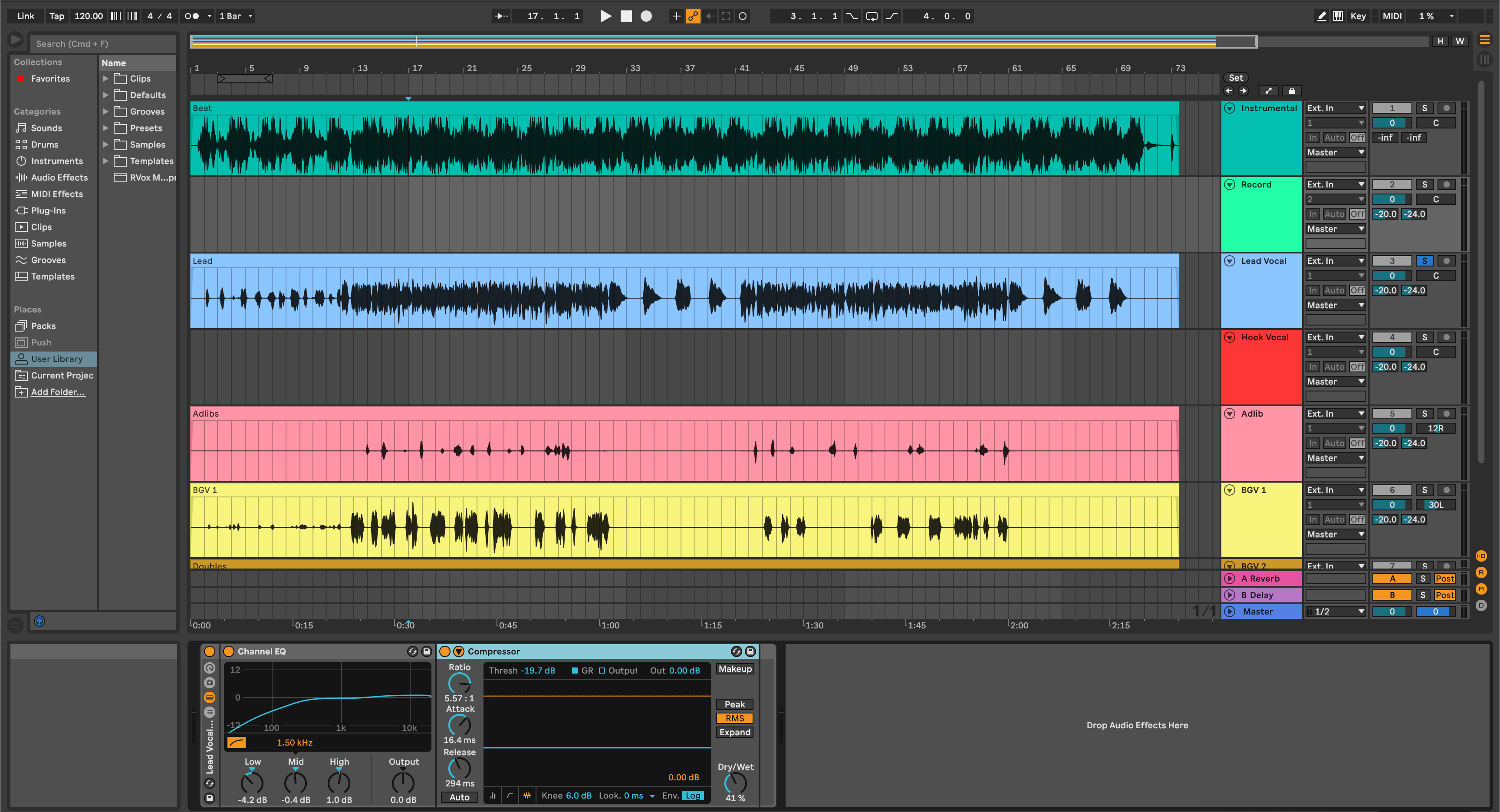
Quando uma voz é bem mixada no Ableton Live, ela soa próxima, confiante e inteligível—em fones de ouvido, monitores de estúdio e alto-falantes de telefone igualmente. Este guia leva você por um fluxo de trabalho moderno com plugins nativos que vai desde demos iniciais até mixes prontos para lançamento. Você configurará monitoramento limpo, roteará faixas do jeito do "mix engineer", moldará o tom com EQ Eight, controlará a dinâmica com Compressor/Glue, fará de-essing sem plugins de terceiros, construirá uma ambiência agradável nos retornos e finalizará com headroom que masteriza bem. Tudo aqui é nativo da DAW e repetível. I. Configurando o Ableton Live para gravação limpa e de baixa latência Abra Preferences → Audio e selecione um driver apropriado: Core Audio no macOS, ou ASIO no Windows (o driver ASIO da sua interface é o melhor). Drivers ASIO/Core Audio permitem tamanhos de buffer menores e menos quedas, o que mantém o vocalista no tempo e afinado. Comece a gravar com um buffer pequeno (geralmente 64–128 samples); aumente durante a mixagem conforme as sessões crescem. Se a latência de ida e volta aumentar, congele faixas pesadas e evite dispositivos look-ahead/linear-phase durante a gravação. Duas ferramentas de confiabilidade valem a pena ativar durante a gravação: Reduced Latency When Monitoring (Live remove PDC que não tem relação com o sinal monitorado) e, se sua interface suportar, direct monitoring no mixer da interface. Reduced Latency mantém a "sensação" intacta mesmo quando o Set contém dispositivos de alta latência em outros lugares; direct monitoring remove o computador do caminho do fone de ouvido completamente. Agora salve isso como seu Default Set com roteamento básico configurado (canal vocal principal, retornos criados, codificação por cores). Você também pode salvar predefinições de Default Audio Track e Default Return para que novas faixas cheguem com seus inserts favoritos já carregados. Começar de uma tela familiar é metade da batalha. II. Por que esse fluxo de trabalho importa Clareza em primeiro lugar: EQ subtrativo antes dos boosts revela a dicção e remove a sujeira para que a presença não fique áspera. Dinâmica controlada: Configurações adequadas de ataque/liberação mantêm as frases estáveis enquanto preservam transientes e expressão. Ambiência que apoia as letras: Delays sincronizados no tempo e placas curtas adicionam profundidade; FX sidechain-ducked deixam as palavras liderarem, sem se perderem. Velocidade repetível: Um pequeno conjunto de retornos, um vocal bus e padrões para faixa/retorno permitem que você avance rápido em cada música. Confiança de baixa latência: Escolhas corretas de driver/buffer e Reduced Latency When Monitoring mantêm as performances precisas. Prefere um ponto de partida? Nosso ableton recording template oferece um layout pronto para gravação no Live—rotas, retornos e medidores sensatos—para que você possa focar nas tomadas em vez da conexão. III. Início rápido (seis passos que você pode copiar) Roteie a voz: Crie uma faixa de áudio Lead Vox. Adicione faixas Double L, Double R e Ad-libs se necessário. Agrupe-as em um Vocal Bus (Faixa de Grupo). Crie duas faixas de Retorno: Vox Verb e Vox Delay. Estágio de ganho com Clip Gain: Antes de qualquer inserção, nivele saltos óbvios de volume entre palavras usando Clip Gain. Compressores funcionam melhor quando a entrada está na faixa adequada. Modele com EQ Eight: Na faixa Lead, high-pass 70–100 Hz para remover rumble, verifique 200–400 Hz para boxiness, adicione um leve realce de presença em 2–5 kHz se a dicção precisar de ajuda, e considere uma prateleira sutil em 10–12 kHz somente se o microfone for escuro. Nivele com Compressor ou Glue: Comece com Compressor (ratio 2–4:1; ataque relativamente lento para preservar consoantes; release médio; 2–6 dB de GR). Se quiser coesão no estilo “mix-bus” no Vocal Bus, adicione Glue Compressor lá com baixos ratios e GR modesto. Construa os retornos: No Vox Verb, use Reverb/Hybrid Reverb com decaimentos curtos (0,8–2 s) e filtre graves/agudos dentro do dispositivo para manter a cauda limpa. No Vox Delay, use Echo ou Delay sincronizado ao tempo (1/8 ou 1/4) com low-pass nos repetições. Envie a partir do vocal pós-fader para movimentos na mixagem. Atenue o espaço: Insira Compressor em cada retorno, ative Sidechain, escolha o vocal Lead como entrada e ajuste um threshold/ratio suave para reduzir os FX durante as frases e expandir entre as linhas — inteligibilidade sem ressecamento. IV. Receitas de estilo/casos de uso (cadeias copiáveis) Rap — na frente e com consoantes em destaque EQ Eight: HPF ~90 Hz; subtraia 2–3 dB em torno de 250–300 Hz se a batida estiver densa; toque 3–5 kHz para dicção; evite boosts agressivos de “ar” a menos que o microfone seja muito escuro. Compressor: Ataque ~15–25 ms para que as consoantes “falem”; release 80–150 ms para bounce; 3–6 dB de GR nos picos. De-ess: Duas abordagens padrão: (a) Compressor com EQ sidechain ouvindo uma faixa de sibilantes com banda-passante (5–8 kHz) para que apenas os esses acionem a redução de ganho; (b) Multiband Dynamics com o limiar da banda alta ajustado logo abaixo dos sibilantes. Mantenha transparente e acionado por eventos. FX: Plate curto (0,7–1,1 s) + slap ou delay de 1/8 posicionado baixo. Faça sidechain-duck no delay para que o final dos compassos fique nítido. Stacks: Duplicatas hard-pan ~6–10 dB abaixo do vocal principal; edite consoantes para evitar flams; mantenha os wideners no bus e verifique em mono. Rap melódico / R&B — suave, arejado EQ Eight: HPF 70–90 Hz; pequeno corte de 250–400 Hz para clareza; prateleira opcional +1–2 dB em 10–12 kHz para brilho, se necessário. Compressão: Abordagem em série: primeiro nivelamento leve, segundo um pouco mais rápido para picos; GR modesto por estágio mantém a dinâmica natural. FX: Reverb híbrido 1,4–2,2 s com pré-delay de 20–40 ms; delay de colcheia pontuada posicionado amplo e baixo; ambos os retornos são atenuados pelo vocal principal. Afinação: O Live não possui dispositivo dedicado de correção de afinação; para correções apenas com os recursos padrão, use Warp (Complex Pro) com cuidado em Transposição e Formantes em frases curtas, ou regrave as linhas. Sempre corrija o tempo primeiro; edições de afinação ficam mais limpas quando a frase está no ritmo. Pop — amplo, polido, competitivo EQ Eight: Controle 180–350 Hz para que teclados/sintetizadores brilhantes tenham espaço; adicione um pico estreito de 2–4 kHz só se necessário; reavalie sibilância após qualquer aumento de ar. [8] Glue no Vocal Bus: Baixas razões e GR suave para coesão; mantenha compressão por faixa moderada para evitar fadiga auditiva. [9] FX: Delays duplos (1/4 + 1/8) com repetições com corte agudo; uma sala curta para proximidade; alargadores só no bus—verifique mono frequentemente. Stacks: Agrupe harmonias em um HARM Bus, depois no Vocal Bus; trate consoantes cirurgicamente para evitar “espalhamento” nos refrões. Palavra falada / podcast — natural e estável EQ Eight: HPF ~80 Hz; elevação de 3–4 kHz para articulação; cuidado com sibilância em 6–7 kHz. Compressor: 2:1–3:1, ataque lento/liberação média; busque volume consistente, não exagerado. FX: Reverb mínimo; se ultra-seco parecer artificial, adicione reflexões iniciais em vez de caudas longas. V. Solução de problemas & correções rápidas Latência atrapalha a performance. Grave com buffers pequenos usando ASIO/Core Audio; ative Reduced Latency When Monitoring. Se o Set ainda parecer lento, congele dispositivos pesados ou bypass os processadores look-ahead durante a gravação. O performer ouve voz “dobrada” com filtro em pente. Evite monitorar ao mesmo tempo o sinal direto da interface e o retorno do Live. Se usar monitoramento direto, silencie a saída da faixa no Live durante as tomadas. Reverb/delay pulam quando você mexe no fader do vocal. Esse é o comportamento do envio pós-fader. Ou automatize os níveis de envio separadamente ou defina o Send para Pre para FX de “confiança” no fone durante a mixagem pós nos retornos. Sibilância piora após aumentar o “ar”. Reduza o shelf e mude para controle acionado por evento: EQ sidechain do compressor chaveado para 5–8 kHz ou compressão da banda alta do Multiband Dynamics. FX borram as letras. Sidechain-duck ambos os retornos da faixa Lead. Ataque rápido mantém as consoantes nítidas; release musical deixa a cauda respirar entre frases. Dobras/empilhamentos com fase colapsam em mono. Edite deslizamento das consoantes para que elas coincidam; deixe a panorâmica criar largura; mantenha os truques de chorus/Haas sutis em dobras já panoramizadas. O tempo parece errado após adicionar um dispositivo pesado. O PDC do Live geralmente alinha as faixas, mas se uma rota desviar, imprima o efeito ou simplifique o caminho durante a gravação, depois reative a cadeia para mixagem. Exportar sons mais baixos que a reprodução. O volume do monitor/fone de ouvido não afeta o bounce. Observe os picos no Master, deixe alguns dB de headroom e exporte lossless para finais. VI. Dicas avançadas / profissionais “Core” do Vocal Bus + print buses: Subagrupe Lead, Doubles e Harmonies em seus próprios grupos alimentando um Vocal Bus principal; crie buses “Print” (Lead Print, BGV Print, FX Print) para exportação de stems em uma única passagem. EQ dinâmico sem plugins de terceiros: Automatize uma banda estreita do EQ Eight em frases ásperas em vez de forçar um compressor. Para faixas persistentes, Multiband Dynamics com threshold suave na banda alta age como um de-esser transparente. Sidechain no midrange, não só no nível: No retorno do delay, coloque Multiband Dynamics e key apenas a banda média do Lead para que as palavras fiquem claras enquanto o ar permanece. Pequenos ajustes de pitch conscientes do warp: Se precisar fazer movimentos de pitch só com plugins padrão, divida uma frase e use Transposition com Complex Pro; mantenha as mudanças dentro de semitons e preserve Formants para naturalidade. Sempre corrija o timing primeiro. Use Defaults para economizar tempo: Salve Default Audio Track com EQ Eight+Compressor pré-carregados, Default Returns com suas configurações favoritas de reverb/delay, e um Default Set com roteamento e cores. Uma tecla abre uma tela pronta para mixagem. Headroom que masteriza bem: Mantenha o Vocal Bus e o Master com picos abaixo do clipping com uma margem de alguns dB (ex.: picos abaixo de −3 dBFS). Use um limitador de segurança apenas para roughs; deixe espaço para masterização no final. Automação que soa musical: Acompanhe frases até os refrões, diminua respirações entre linhas, aplique delays nas palavras finais. Alguns rides intencionais frequentemente substituem uma pilha de processadores. VII. FAQs Qual tamanho de buffer devo usar durante a gravação?Pequeno se seu sistema permitir—geralmente 64–128 samples com ASIO/Core Audio. Ative Reduced Latency When Monitoring para manter a “sensação” intacta durante as tomadas; aumente o buffer para mixagem. Como criar reverbs pré-fader para fones de ouvido?Clique com o botão direito em um Send e mude para Pre para que os faders do vocal não afetem o nível do reverb do cantor. Mantenha seus retornos de mixagem post-fader para balanceamento normal. Qual é o de-esser padrão mais simples?Use Compressor com sidechain EQ ouvindo de 5 a 8 kHz para que apenas sibilantes acionem o GR, ou configure Multiband Dynamics para comprimir a banda alta quando os esses aparecem. Mantenha a redução de ganho modesta para brilho natural. Glue vs. Compressor nos vocais?Use Compressor para controle por faixa com opções de sidechain. Glue pode adicionar “cola” e timbre no Vocal Bus com razões baixas e GR suave. Experimente ambos; mantenha a redução de ganho modesta. Como faço para evitar que os efeitos embaracem as palavras?Use sidechain para reduzir o volume dos retornos de delay/reverb do vocal principal, assim as caudas florescem entre as frases. É a vitória mais rápida para clareza em mixes focados na letra. [10][11] Para um ponto de partida mais rápido em qualquer sessão, comece com nossos recording templates. E se você está avaliando cadeias de presets, esta seleção dos best vocal presets é uma ótima próxima leitura.
Saiba mais
Como Mixar Vocais no Pro Tools (Do Início ao Fim)
O Pro Tools tem as ferramentas para fazer vocais soarem como discos—se você configurar sua sessão de forma inteligente e fizer movimentos deliberados. Este guia mostra um fluxo de trabalho completo que você pode reutilizar em qualquer projeto: configuração limpa, comping rápido, cadeias de plugins nativos que funcionam, truques de sidechain para inteligibilidade e exportações que mantêm headroom para masterização. Tudo aqui usa recursos internos do Pro Tools, para que você possa mixar com confiança sem plugins de terceiros. I. Como um vocal finalizado realmente soa no Pro Tools Um vocal finalizado fica à frente e claro, controlado mas vivo, com espaço que valoriza a letra em vez de borrá-la. No Pro Tools isso normalmente significa: tomadas compadas em playlist alimentando uma faixa vocal dedicada (ou um pequeno grupo de faixas), moldadas tonalmente com Avid Channel Strip ou EQ3 7-Band, niveladas com Dyn3 Compressor/Limiter ou Pro Compressor, sibilância controlada por um de-esser, e ambiência gerenciada em envios separados (D-Verb e Mod Delay III). Por trás das cenas, o motor de áudio, tamanho do buffer, Monitoramento de Baixa Latência (quando disponível), topologia de envios e Compensação Automática de Delay mantêm o tempo preciso enquanto você trabalha. II. Por que esse fluxo de trabalho importa Clareza que sobrevive a pequenos alto-falantes: EQ subtrativo e presença controlada criam consoantes inteligíveis sem aspereza. Controle de nível sem pumping: Escolhas corretas de ataque/liberação mantêm as frases estáveis, mas preservam os transientes naturais. Espaço que ajuda a letra: Delays sincronizados no tempo e placas curtas adicionam profundidade; sidechain-ducking permite que as palavras liderem sem silenciar os efeitos. Velocidade e repetibilidade: Playlists, Clip Gain, envios e Predefinições de Faixa (ou sessões modelo) aceleram boas decisões. Confiança para artistas: Monitoramento de baixa latência e mixes de retorno sensatos reduzem problemas de sincronização e melhoram as performances. Quer uma vantagem para roteamento e nomeação? Importe nossos modelos de gravação Pro Tools e personalize uma vez—depois reutilize para sempre. III. Início rápido (copie estes passos) Configure áudio & latência: Em Configuração → Motor de Reprodução, escolha o driver da sua interface (ASIO/CoreAudio). Grave com buffers pequenos (64–128 amostras em sistemas capazes). Se usar Pro Tools | Carbon, ative o Modo DSP para monitoramento com latência quase zero em faixas armadas. Ao começar a mixar, aumente o buffer (512/1024) para liberar CPU. Comp clean takes com Playlists: Grave múltiplas tomadas para playlists de tomadas em uma faixa. Isole pistas, ouça rapidamente e promova as melhores frases para a playlist principal. Nomeie o comp final como “Lead Vox Comp.” Salve as tomadas brutas em playlists ocultas para segurança. Estabeleça a estrutura de ganho com Clip Gain: Mostre a linha de Clip Gain e suavize palavras inconsistentes antes da compressão. Mire em picos consistentes para que os inserts se comportem previsivelmente; converta automação de volume problemática em Clip Gain onde necessário para que o compressor não “lute” contra grandes variações de nível. Roteie inteligentemente: Coloque Lead, Doubles L/R e Ad-libs em suas próprias faixas alimentando um aux Vocal Bus. Crie dois retornos de FX: Vox Verb (D-Verb) e Vox Delay (Mod Delay III). Certifique-se de que a Compensação de Delay está ativada. Construa uma cadeia vocal padrão: Comece com Avid Channel Strip ou EQ3 7-Band para o tom, depois Dyn3 Compressor/Limiter (COMP) para nivelamento, e Dyn3 De-Esser para sibilância. Mantenha leve enquanto ajusta os equilíbrios. Modele a ambiência e inteligibilidade: Envie pós-fader para reverb/delay; corte grave no reverb, passa-baixa nas repetições do delay. Atenue os retornos com compressão sidechain acionada pelo vocal principal, para que o espaço floresça entre as frases, não sobre elas. IV. Receitas de estilo/casos de uso (cadeias copiáveis) Rap — na frente, consoantes em destaque EQ: Passa-alta em torno de 80–100 Hz para remover ruído; notch entre 250–350 Hz se a batida for densa; adicione um aumento estreito de 3–5 kHz somente se a dicção precisar; cuidado acima de 10 kHz a menos que o microfone seja escuro. Compressão: No Dyn3 Compressor/Limiter, tente razão 3:1, ataque 15–25 ms para deixar as consoantes claras, release 80–150 ms para groove, 3–6 dB de redução de ganho nos picos. De-ess: Alvo 5–8 kHz; use banda larga quando os esses forem amplos, banda dividida quando for um pico estreito. FX: Plate curto (0.7–1.1 s) mais slap-back ou delay de 1/8 discretamente baixo. Atenue o retorno do delay com sidechain a partir do vocal seco. Stacks: Duplicatas hard-pan ~6–10 dB abaixo do vocal principal; ajuste consoantes para evitar flams; use alargadores no bus com moderação e verifique em mono. Rap melódico / R&B — suave, arejado EQ: Passa-alta 70–90 Hz; pequeno corte entre 250–400 Hz para clareza; prateleira opcional +1–2 dB em 10–12 kHz para brilho. Compressão: Dois estágios leves (serial). Primeiro, nivelamento suave (2:1, 1–2 dB de redução de ganho). Segundo, um pouco mais rápido para picos (3:1, 1–3 dB de redução de ganho). FX: D-Verb plate 1.4–2.2 s com pré-delay de 20–40 ms; Mod Delay III colcheia pontilhada ampla e baixa; ambos os retornos atenuados pelo vocal principal. Afinação: Compressor primeiro; limpeza cirúrgica em Elastic Audio (Elastic Pitch) ou Pitch II para correção sutil; mantenha a afinação em tempo real com bom gosto. Pop — amplo, polido, competitivo EQ: Movimentos subtrativos em torno de 180–350 Hz para abrir espaço para sintetizadores brilhantes; um toque preciso de presença entre 2–4 kHz para dicção. Compressão: Serial (lento, depois rápido). Mantenha a redução de ganho por estágio modesta para evitar fadiga; deixe os buses fornecerem densidade extra. FX: Delays duplos (1/4 + 1/8) com repetições com corte agudo; reflexos iniciais para proximidade. Qualquer alargamento ocorre no bus vocal; verifique em mono após cada alteração. Camadas: Harmonias agrupadas em um bus HARM alimentando o Vocal Bus; trate consoantes cirurgicamente para evitar “splatter” nos refrões. Palavra falada / podcast — natural e estável EQ: High-pass ~80 Hz; pequeno boost em 3–4 kHz para articulação; cuidado com lisps em 6–7 kHz. Compressão: 2:1–3:1, ataque lento/liberação média para consistência sem exagero. FX: Reverb mínimo; prefira reflexões iniciais curtas ou uma sala pequena se seco demais parecer artificial. V. Solução de problemas & correções rápidas Latência atrapalha o tempo: Grave com buffers pequenos no driver da sua interface. Se tiver Carbon, ative o Modo DSP. Evite processadores look-ahead/linear-phase durante a gravação; adicione-os na mixagem. O performer ouve uma voz duplicada: Low Latency Monitoring (LLM) silencia as saídas das faixas armadas para gravação em alguns sistemas para que você ouça só a entrada direta. Se não estiver em hardware suportado, silencie o retorno do DAW no seu caminho de cue e monitore pelo mixer da interface. FX se movem quando você mexe no fader vocal: Esse é o comportamento de envio pós-fader. Abra a janela de envio e mude para Pre para reverb de confiança no fone, ou automatize o nível do envio separadamente do fader da faixa. Sibilância piora após boost de “air”: Suavize o shelf de agudos e deixe o de-esser fazer o trabalho baseado em eventos entre 5–8 kHz. Mantenha transparente; os esses devem se esconder, não desaparecer. FX borram as palavras: Use sidechain duck no retorno de reverb/delay com Dyn3 Compressor/Limiter ou Pro Compressor acionado pela voz principal. Defina ataque rápido para cortar consoantes e release musical para que o espaço respire entre frases. Dublagens ou camadas com fase: Edite deslizamento das consoantes, corte e alinhe respirações, e reduza wideners em dublagens hard-panned—deixe o panorama e o tempo criarem a largura. O tempo parece errado após adicionar um plugin pesado: Confirme se a Compensação Automática de Atraso está ativada. Se um caminho ainda estiver fora, aplique ajuste Manual de ADC na faixa afetada ou grave/processe offline e realinhe. Gravação armada mas você ouve silêncio: Verifique a entrada da faixa, confira se o filtro de Gravação inclui Áudio e confirme as permissões de microfone do SO. Se você vê entrada mas não grava, certifique-se de não estar monitorando exclusivamente pela interface com LLM silenciando o retorno do DAW. Exportação soa mais baixa que a reprodução: O volume do monitor não afeta o bounce. Observe o nível de pico do Master, deixe alguns dB de headroom e prefira bounce lossless para finais. VI. Dicas avançadas / profissionais Clip Gain primeiro, compressão depois: Use Clip Gain para pré-nivelar a performance para que seu compressor trabalhe em uma faixa confortável. Você obterá GR mais estável e menos artefatos. Channel Strip como uma ferramenta "tudo em um": Avid Channel Strip (do console System 5) oferece filtros, EQ, compressão e gate/expansor em um único insert com medição consistente—ótimo para revisões rápidas e repetibilidade. Construa um núcleo modular de bus: Direcione Lead, Doubles e Harmonias para seus próprios sub-buses que alimentam o Vocal Bus principal. Crie buses “Print” (Lead Print, BGV Print, FX Print) para exportações de stems em uma única passagem. Delays sidechain para groove: Faça key apenas na banda média de um compressor multibanda no retorno de delay do lead, para que as consoantes permaneçam nítidas enquanto as caudas mantêm o ar. Timing elástico antes da afinação: Use Elastic Audio para ajustar a fraseação no groove primeiro, depois aplique Elastic Pitch ou Pitch II suavemente. Menos trabalho de afinação é necessário quando o timing está correto. Presets de faixa e templates: Salve sua faixa vocal (ou pilha de buses) como um Track Preset, incluindo inserts, envios, I/O e comentários. Mantenha variantes de gênero e microfone para poder recuperar um ponto de partida perfeito em segundos. Sanidade do PDC: Observe os indicadores de delay na Janela de Mixagem. Se uma cadeia criativa adicionar muita latência no caminho vocal, mova processadores pesados para um bus para manter o caminho de gravação leve, ou grave os efeitos e reinsira. Headroom que masteriza bem: Mantenha o Vocal Bus e o Master abaixo do clipping com uma margem de alguns dB (ex.: picos abaixo de −3 dBFS). Use um limiter de segurança apenas para roughs; grave as mixagens lossless para masterização. Automação que soa musical: Faça rides nas frases até os hooks, diminua os suspiros entre as linhas, aplique delays nas palavras finais. Menos rides, mais inteligentes, superam processadores extras. VII. Perguntas frequentes Qual tamanho de buffer devo usar durante a gravação?Use buffers pequenos (geralmente 64–128 samples) com o driver da sua interface. Se você tiver Pro Tools | Carbon, ative o Modo DSP para monitoramento com latência quase zero. Aumente o buffer para mixagem. Como configuro envios pre-fader para reverb consistente no fone?Abra a janela de envio e clique em Pre para que o envio ignore o fader da faixa. Use pós-fader para efeitos de mixagem que devem seguir os ajustes vocais. Qual é o melhor de-esser nativo?Dyn3 De-Esser é simples e eficaz. Comece na faixa de 5–8 kHz e ajuste o threshold até que os esses recuem naturalmente. Para problemas muito específicos, um dip estreito de EQ automatizado nas palavras problemáticas pode ajudar. Devo usar Channel Strip ou EQ3 + Dyn3?Ambos funcionam. Channel Strip é rápido e consistente (filtros, EQ, dinâmica, gate em um único insert). EQ3 + Dyn3 oferece módulos separados se você preferir uma cadeia modular. Equivalentes ao NewTone/Pitcher no Pro Tools?Use Elastic Audio/Elastic Pitch ou o plugin Pitch II para correções de notas; mantenha a correção em tempo real sutil para que a performance ainda pareça humana. Os níveis de monitoramento e exportação coincidem?Não. O volume do fone de ouvido/monitor não altera o que é gravado. O que você exporta depende do ganho do Mixer e do processamento. Deixe headroom no Master para a masterização. Pensamento final: As melhores mixagens são deliberadas. Mantenha a cadeia enxuta durante a gravação, molde o tom com moderação, deixe os efeitos sidechain-ducked criarem espaço e salve seu layout vencedor como um preset para que toda nova sessão comece forte.
Saiba mais
Mixar Vocais no FL Studio: Guia Completo
Vocais excelentes não acontecem por acaso. Eles vêm de um plano claro: gravação limpa, roteamento inteligente, modelagem de tom com bom gosto, dinâmica estável e espaço que suporta a letra. A boa notícia—você pode fazer tudo isso no FL Studio com ferramentas nativas. Este guia te leva, passo a passo, por um fluxo de trabalho moderno que é rápido, repetível e flexível o suficiente para lidar com rap, R&B, pop e spoken word. I. Como um vocal finalizado realmente soa no FL Studio Quando as pessoas dizem “os vocais estão mixados”, querem dizer que a voz fica à frente sem aspereza, o nível é controlado sem soar esmagado, as consoantes são inteligíveis em alto-falantes pequenos, e a ambiência parece parte do disco—não uma nuvem escondendo as palavras. No FL Studio, você chega lá enviando seu clipe vocal gravado ou entrada para uma faixa dedicada do Mixer (geralmente várias para lead, doubles e ad-libs), moldando o tom com Fruity Parametric EQ 2, domando o nível com Fruity Limiter (COMP) ou Maximus, e construindo espaço com Reeverb 2 e Delay 3. Por trás das cenas, configurações de áudio, roteamento do Mixer, envios pós vs. pré-fader, e compensação de atraso de plugin mantêm o tempo e a sensação travados. Este é o mesmo processo básico, seja você mixando um refrão melódico com harmonias empilhadas, um 16 rápido sobre uma batida de duas pistas, ou uma voz seca de podcast que precisa soar natural. Depois que você aprende os blocos de construção, pode escalar: mais faixas, mais camadas e mais automação—sem perder o controle. II. Por que esse fluxo de trabalho importa Clareza que se traduz: O EQ subtrativo remove sujeira e ruído antes de você adicionar presença, para que o vocal permaneça articulado em fones, laptops e carros. Controle de nível sem pumping: O tempo certo de compressão (attack e release) preserva as consoantes e mantém as frases estáveis, mesmo quando a batida está alta. Espaço que suporta a letra: Delays sincronizados no tempo e placas curtas adicionam profundidade, enquanto o sidechain-ducking mantém as palavras inteligíveis. Velocidade repetível: Roteamento claro, envios e um conjunto pequeno de presets de canal significam que você gasta tempo decidindo, não conectando. Confiança com baixa latência: Escolhas adequadas de driver e buffer tornam a gravação confortável e mantêm as performances no tempo. Se quiser um atalho para timbre e dinâmica, você pode começar com uma cadeia selecionada e depois ajustar para seu microfone e voz. Nossos Vocal Presets aplicam-se diretamente a um canal vocal ou bus e dão um impulso inicial mantendo a facilidade de personalização. III. Início rápido (copie estes seis passos) Configure áudio e latência: Em Options → Audio, escolha o driver ASIO da sua interface (ou FL ASIO). Grave com um buffer pequeno para monitoramento responsivo; 64–128 samples é um ponto de partida sensato. Se a latência de ida e volta aumentar conforme o projeto cresce, congele ou desative plugins pesados com look-ahead/fase linear durante a gravação, depois aumente o buffer para mixagem. Roteie o vocal: Envie seu clipe vocal ou entrada para uma faixa dedicada do Mixer chamada Lead Vox. Crie faixas adicionais para Double L, Double R e Ad-libs. Para controle centralizado, roteie estas para um Vocal Bus antes do Master. Codifique por cores e agrupe para que a navegação seja rápida. Construa uma cadeia limpa (apenas padrão): Slot 1: Fruity Parametric EQ 2 — Passa-alto de 70–100 Hz para remover ruídos; procure por sonoridade abafada entre 200–400 Hz e reduza alguns dB; adicione presença de 2–5 kHz somente se necessário; considere uma prateleira suave de ar entre 10–12 kHz se o microfone for escuro. Slot 2: Compressor — Fruity Limiter no modo COMP, razão 2–4:1, ataque mais lento para que as consoantes "falem", liberação média para que as frases se recuperem musicalmente. Mire em 2–6 dB de redução de ganho nos picos. Slot 3: De-esser — Use Maximus como compressor com banda limitada na região de 5–8 kHz. Mantenha-o acionado por eventos: os esses recuam, o brilho permanece. Adicione espaço e tempo: Crie dois retornos de FX: Vox Verb (Reeverb 2, decaimento 0,8–2,0 s, corte baixo abaixo de ~120 Hz, suavize os agudos) e Vox Delay (Delay 3, sincronizado ao tempo 1/8 ou 1/4; repetições com filtro passa-baixo). Use os botões de envio do Mixer para envios pós-fader. Se precisar de "reverb de confiança" para o performer que não muda quando você mexe no fader vocal, insira Fruity Send cedo para uma rota pré-fader. Sidechain para clareza: Em cada retorno de FX, insira Fruity Limiter (COMP), defina o canal vocal como entrada sidechain e comprima o retorno para que ele diminua durante as frases e cresça nos intervalos. A inteligibilidade melhora sem matar a vibe. Faça ajustes conforme necessário: Compilhe suas tomadas, depois abra NewTone para movimentos cirúrgicos de notas e correções transparentes de tempo. Para polimento leve em tempo real ou harmonias, use Pitcher—frequentemente em ad-libs ou camadas. Quando isso funcionar para sua voz e microfone, salve todo o layout como um preset de canal ou estado do Mixer para que toda nova sessão comece em "quase pronto." IV. Receitas de estilo / casos de uso que você pode colar nas sessões Rap — direto, inteligível, rápido EQ: HPF em torno de 90 Hz; subtraia 2–4 dB em 250–300 Hz se a batida for densa; adicione um toque estreito de presença na faixa de 3–5 kHz se a dicção estiver enterrada; evite clarear demais 10–12 kHz a menos que o microfone seja muito escuro. Compressão: Limitador (COMP) com ataque ~15–25 ms para que as consoantes estalem, liberação 80–150 ms para bounce, 3–6 dB GR. Se os ad-libs dispararem, adicione um compressor secundário rápido só nessa faixa. FX: Plate curto (0,7–1,1 s) mais um slapback discreto ou delay de 1/8. Sidechain-duck o delay alguns dB durante as sílabas. Stacks: Mantenha os doubles 6–10 dB abaixo do lead; pan duro L/R e ajuste as consoantes para que o tempo coincida. Rap melódico / R&B — suave, arejado, emotivo EQ: HPF 70–90 Hz; queda suave em 250–400 Hz para clareza; prateleira opcional +1–2 dB em 10–12 kHz para brilho. Compressão: Dois estágios leves: primeiro para nivelamento macro (2:1, 1–2 dB GR), segundo um pouco mais rápido para pegar picos (3:1, 1–3 dB GR). FX: Plate ou hall de 1,4–2,2 s com pré-delay de 20–40 ms; delay de colcheia pontuada posicionado amplo e baixo; sidechain em ambos os FX. Afinação: NewTone para honestidade nota a nota; Pitcher suavemente nas harmonias para uma mistura aveludada. Pop — amplo, polido, competitivo EQ: Controle 180–350 Hz para abrir espaço para os synths; adicione um pico preciso de 2–4 kHz para dicção; verifique sibilância após qualquer aumento de “ar”. Compressão: Abordagem em série—ataque mais lento primeiro para modelar, segundo mais rápido para densidade. Mantenha o GR modesto em cada estágio para evitar fadiga. FX: Delays duplos (1/4 + 1/8) com repetições com corte de agudos; reflexões iniciais curtas para proximidade; alargadores apenas no bus. Sempre verifique em mono, especialmente em hooks empilhados. Palavra falada / podcast — natural e estável EQ: HPF ~80 Hz; um pequeno aumento em torno de 3–4 kHz ajuda na articulação; cuidado com sibilâncias em 6–7 kHz. Compressão: 2:1–3:1 com ataque lento e liberação média para uma sonoridade consistente sem exageros. FX: Reverb mínimo; se parecer muito seco, adicione um toque de reflexões iniciais em vez de uma cauda longa. V. Solução de problemas & correções rápidas A latência prejudica o desempenho. Grave com um buffer pequeno usando um driver ASIO. Se o projeto for pesado, desative os FX de alta latência durante as gravações ou crie versões “tracking” e “mixing” da sua cadeia. Efeitos gravados por acidente. Mantenha processamento pesado no bus e grave o canal de insert seco. Se precisar de reverb pré-fader nos fones, use Fruity Send para que o performer ouça o espaço enquanto mantém a gravação limpa. Sends parecem imprevisíveis. Sends pós-fader sobem e descem com o fader vocal. Para níveis independentes de FX, use pre-fader com Fruity Send ou ajuste o knob do send quando automatizar o canal. Sibilância salta após “ar”. Suavize o shelf, depois de-esse com Maximus em uma banda sibilante estreita (5–8 kHz). Mire em alguns dB apenas nos esses e tês. FX borram as palavras. Faça sidechain-duck nos retornos de reverb e delay usando o vocal seco como chave. Ajuste o ataque rápido o suficiente para não atrapalhar as consoantes e o release para que a cauda respire entre frases. Doubles ou stacks com fase. Edite consoantes com slip-edit, corte respirações e pan duro os doubles. Evite empilhar wideners sobre doubles pan duro; deixe o panorama e o tempo fazerem a largura. O tempo parece errado após adicionar um plugin look-ahead. O Auto-PDC do FL Studio geralmente resolve; se uma rota ainda se deslocar, aplique PDC Manual na faixa afetada ou grave o efeito e realinhe. Gravação armada, mas você ouve silêncio. Verifique a entrada da faixa no Mixer, confirme que o filtro de Gravação inclui Áudio e certifique-se de que seu SO concedeu permissão de microfone ao FL Studio. Exportação soa mais baixa que a reprodução. O volume do monitor não afeta as renderizações. Observe o nível de pico do Master, evite clipping e deixe alguns dB de headroom para masterização. VI. Dicas avançadas / profissionais Construa um “core” de bus e grave os buses. Direcione Lead, Doubles e BGVs para seus próprios sub-buses alimentando um Vocal Bus principal. Crie buses de Print (Lead Print, BGV Print, FX Print) para exportações de stems em uma única passagem no final da mixagem. EQ dinâmico com Parametric EQ 2. Em vez de multibanda pesado, automatize um sino estreito apenas onde aparecer aspereza—rápido, transparente e leve para a CPU. Combine com um de-ess leve para que o brilho permaneça musical. Reverbs de cue pré-fader que ignoram automações de fader. Coloque Fruity Send no Slot 1 do canal vocal e direcione para um retorno de reverb de Cue. O espaço do cantor permanece constante enquanto você automatiza livremente o fader vocal. Edição elástica antes da afinação. Faça comp das suas tomadas na Playlist, edite respirações e consoantes com slip-edit, depois afine o comp no NewTone. Você precisará de menos correção de pitch e os resultados soarão mais naturais. Verificação de sanidade do PDC. Após o processamento criativo (pitch shifters, ferramentas espectrais), dê uma olhada nas Propriedades da Faixa do Mixer. Se o PDC Manual estiver ativado, confirme se os offsets ainda estão corretos após mudanças no arranjo. Estrutura de ganho pronta para exportação. Mantenha o Master com pico abaixo de cerca de −3 dBFS. Use um limitador de segurança apenas para roughs; para finais, deixe headroom e grave sem perdas (WAV/FLAC). Decisões entre mix bus e vocal bus. Se o vocal perder presença ao ativar a cadeia do mix bus, reequilibre primeiro no vocal bus—pequenos ajustes de nível e EQ ali geralmente são melhores do que forçar o limitador. Automação que soa musical. Acompanhe frases até os refrões, diminua respirações entre linhas e aplique delays nas palavras finais. Alguns ajustes direcionados frequentemente substituem processadores extras. Template uma vez, ajuste para sempre. Salve toda essa configuração como estado do Mixer. Mantenha variantes de gênero (Rap / R&B / Pop) e variantes de microfone (dinâmico vs. condensador) para trocar os estilos instantaneamente. VII. Perguntas frequentes Qual tamanho de buffer devo usar durante a gravação?Use um driver ASIO e mantenha o buffer pequeno durante a gravação—comum usar 64–128 samples em um sistema capaz. Aumente o buffer ao mixar projetos maiores. Como faço um send de reverberação pré-fader?Os switches de send do Mixer do FL Studio são pós-fader por padrão. Para manter o nível do efeito independente dos movimentos do fader vocal, insira Fruity Send no início do canal vocal e direcione para o retorno de reverberação ou delay. Qual a maneira mais simples de de-essar com ferramentas nativas?Use Maximus como compressor com banda limitada na região de 5–8 kHz para que apenas sibilantes sejam reduzidos, não toda a parte alta. Devo afinar com NewTone ou Pitcher?NewTone é cirúrgico e offline—ideal para correções transparentes após comping. Pitcher é em tempo real—útil para cola sutil durante a escrita ou para harmonias controladas por MIDI. Muitos mixers comp → NewTone → Pitcher leve opcional. Por que meu FX ficou mais alto quando mexi no fader do vocal?Sends pós-fader seguem o fader do canal. Para níveis de FX independentes, crie um send pré-fader com Fruity Send ou automatize a quantidade do send separadamente. Os níveis de monitoramento e renderização coincidem?Não. O volume do fone/monitor não altera o que você imprime. O nível renderizado depende do ganho do Mixer e do processamento. Deixe headroom limpo no Master para melhores resultados. E se o tempo parecer fora depois de adicionar certos plugins?Alguns processadores adicionam latência. O Auto-PDC do FL Studio geralmente alinha as faixas, mas se um caminho se desviar, aplique PDC Manual na rota afetada ou imprima o efeito e realinhe. Alguma dica para gravações caseiras com ruído?Corte o sub-rumble, use gating suave nas respirações entre frases e tente reflexões iniciais curtas em vez de caudas longas de reverberação. Ruído denso geralmente se esconde entre 100–300 Hz e 6–8 kHz; trate cirurgicamente e não clareie demais. Pensamento final: Mantenha simples. Uma cadeia focada, boa estrutura de ganho e espaço com bom gosto fazem mais do que uma série de processadores pesados. Salve as conquistas como predefinições para que toda sessão comece forte.
Saiba mais
Crie um Modelo de Gravação Vocal em 10 Minutos
I. Definição / Conceito principal Um modelo de gravação vocal é uma sessão pré-construída que você pode abrir e gravar imediatamente. Inclui faixas nomeadas (Lead, Doubles, Ad-libs), um Vocal Bus, envios de sinal para fones de ouvido, uma cadeia leve de tracking, codificação por cores, marcadores e uma estrutura de pastas organizada. O objetivo é menos configuração e menos erros. Todo DAW principal permite salvar um modelo de usuário ou definir uma sessão inicial padrão, para que você não precise reconstruir o roteamento toda vez que abrir um projeto. II. Por que isso importa (benefícios & quando ajuda) Velocidade: Abra, arme, grave. Um template elimina tarefas repetitivas para que ideias se tornem takes rapidamente. Consistência: Nomes de faixas, buses e metas de ganho permanecem iguais entre as músicas, o que torna roughs e entregas limpos. Monitoramento melhor: Templates podem incluir configurações de low-latency ou um caminho de monitoramento direto, para que cantores se ouçam em tempo. Menos erros: Mixes de cue pré-roteados, seleções de entrada e faixas “record safe” reduzem a chance de imprimir efeitos ou clipping. Mixagens mais rápidas: Sessões organizadas exportam stems rapidamente e traduzem bem para engenheiros externos. Use um template sempre que estiver gravando vocais, fazendo ideias rápidas ou colaborando com outros que precisam de uma estrutura consistente de sessão. Se quiser um ponto de partida sem construir do zero, nossos Recording Templates são ajustados para fluxos de trabalho vocais modernos. III. Início rápido (6 passos que você pode copiar) Defina o formato do projeto. Escolha 24-bit para headroom. Use 44.1 kHz para lançamentos musicais ou 48 kHz se o projeto for para vídeo. Salve essas configurações como padrão. [2] Reduza a latência para tracking. Comece com um buffer de 64–128 samples. Ative o modo Low Latency do seu DAW durante a gravação, ou use o direct monitoring da sua interface para ouvir a entrada com latência quase zero. Aumente o buffer depois para mixagem. [1][6] Monte a lista de faixas. Crie: Lead Vox (com gravação habilitada), Double L, Double R, Ad-libs e um Talkback opcional. Adicione dois retornos aux: Vox Verb (plate/room) e Vox Delay (sincronizado ao tempo). Direcione todas as faixas vocais para um Vocal Bus. Crie um cue para fones. Adicione um envio pré-fader do Vocal Bus e do instrumental/beat para uma saída Cue dedicada. Mantenha o reverb baixo no cue; mantenha o click ainda mais baixo. Cadeia leve de tracking. Apenas no Vocal Bus (não na faixa de gravação), adicione: um filtro passa-alta (~80 Hz), um compressor suave (2:1, ataque lento, release médio), um de-esser se necessário. Evite plug-ins de alta latência durante a gravação. Metas de ganho. Ajuste o pré-amplificador/interface para que frases típicas fiquem próximas de −18 dBFS em média, com picos entre −10 e −6 dBFS. Isso deixa headroom para edições limpas e processamento posterior. Salve como um template chamado “Vocal Tracking — {Mic/Interface} — {SR}”. Prefere pular a configuração? Insira uma cadeia inicial dos nossos Vocal Presets e personalize o template uma vez — depois reutilize para sempre. IV. Receitas de estilo / caso de uso Rap (apertado & na frente) Tracks: Lead, Double L/R (−6 a −10 dB abaixo do lead), Ad-libs. Sends: Plate curto (0.7–1.2 s), slap de 1/8. Predelay 10–20 ms para manter as letras à frente. Bus notes: HPF 80–100 Hz, compressor rápido (4:1) para 2–4 dB GR, de-esser em 5–8 kHz. R&B (suave & arejado) Tracks: Lead, Harmonia 1/2, doubles opcionais com respiração. Sends: Plate ou hall 1.5–2.2 s com predelay de 20–40 ms; delay de colcheia pontilhada baixo. Bus notes: Compressão em série: primeira etapa 2:1 (1–2 dB GR), segunda etapa 3–4:1 (1–2 dB GR). Shelf suave de 10–12 kHz para brilho. Pop (amplo & polido) Tracks: Lead, Double L/R (hard-panned), 2–4 harmonias, faixa de efeitos. Sends: Delays duplos (1/4 + 1/8) sincronizados ao tempo; reflexões iniciais para presença. Bus notes: Compressão em duas etapas para estabilidade; mantenha os wideners sutis e verifique o mono. Palavra falada / podcast Tracks: Host, Guest, Room Tone. Sends: Normalmente nenhum; absorva o som da sala com um plate curto se necessário. Bus notes: HPF 70–90 Hz; de-esser ~4–6 kHz; busque LUFS consistentes e baixo ruído de fundo. V. Solução de problemas & correções rápidas Latência atrapalha o tempo. Reduza o buffer (64–128). Ative o modo de baixa latência do seu DAW ou mude para monitoramento direto na interface. Latência acima de aproximadamente 10–15 ms é perceptível para vocalistas; mantenha abaixo disso durante a gravação. Clipping em notas altas. Diminua o ganho da interface/pré até que os picos fiquem em torno de −10 a −6 dBFS. Deixe margem; você pode aumentar o nível depois. Doubles soam com fase. Ajuste o tempo: mova em milissegundos, edite deslizamento nas consoantes e mantenha os doubles 6–10 dB abaixo do lead. Evite chorus/wideners nos doubles; mantenha-os no bus. Efeitos impressos por engano. Mantenha plug-ins apenas no Vocal Bus. As faixas gravadas ficam secas; o monitoramento continua inspirador. Vazamento no fone de ouvido. Use fones fechados, abaixe o click e aplique filtro passa-alta no envio do reverb. Sessões bagunçadas. Codifique as faixas por cor e crie uma pasta “00-IMPORTS”. Salve a sessão limpa como seu template padrão para que a correção permaneça. VI. Dicas avançadas / profissionais Múltiplos templates: Mantenha versões específicas por gênero e microfone (ex.: SM7B vs. condensador). Troque conforme o humor e cantor—sem necessidade de re-roteamento. Snapshots de cue: Armazene balances de fone de ouvido preferidos (Lead +3 dB vs. beat; click −12 dB) se seu DAW/interface suportar. Imprima stems rapidamente: Pré-crie os buses “Lead Print,” “BGV Print,” e “FX Print”, roteados para uma saída Stems—exporte em uma única passagem no final da sessão. Segurança de baixa latência: Coloque plug-ins com look-ahead/fase linear no mix bus e desative eles durante a gravação; o modo de baixa latência do seu DAW desabilitará temporariamente caminhos de alta latência durante as tomadas. Higiene do template: Antes de salvar, remova áudio não utilizado da pool/lista de clipes para que seu template permaneça pequeno e carregue instantaneamente. VII. Perguntas frequentes Qual taxa de amostragem e profundidade de bit devo usar?Use 24-bit. Escolha 44.1 kHz para música ou 48 kHz para trabalhos focados em vídeo. Ambos são amplamente aceitos e eficientes para produção moderna. Qual o tamanho de buffer ideal para gravar vocais?Comece com 64–128 samples. Ative o modo de baixa latência ou monitoramento direto durante a gravação; aumente o buffer quando for mixar com plug-ins mais pesados. Meu template deve incluir plug-ins?Sim—mantenha a cadeia de gravação leve (HPF, compressão suave, de-esser). Evite processadores de alta latência durante a gravação; adicione-os novamente na mixagem. Quão alto deve ser meu sinal de entrada?Mire em torno de −18 dBFS em média, com picos aproximadamente entre −10 a −6 dBFS. Isso preserva a margem e mantém as edições e afinações limpas.
Saiba mais
Top 10 Predefinições Vocais do BandLab para Cada Gênero e Estilo
I. IntroduçãoA. Importância de escolher os presets vocais certos para diferentes gêneros e estilosNo mundo diverso e em constante evolução da produção musical, encontrar o preset vocal perfeito para seu estilo e gênero únicos é essencial. O preset certo pode elevar seu som, destacar os pontos fortes da sua voz e criar um produto final polido.B. Visão geral dos 10 melhores presets vocais BandLab oferecidos pela BCHILL MUSICCompilamos uma lista dos 10 melhores presets vocais BandLab da BCHILL MUSIC que atendem a vários gêneros e estilos. De vocais claros e nítidos ao som emotivo de Juice Wrld, nossa seleção cobre um amplo espectro de preferências musicais.II. Clear Vocals Preset {"dataProduct":{"id":"gid://shopify/Product/8781017022613","title":"Clear Vocals Preset BandLab","currencyCode":"USD","amountMax":"39.95","amountMin":"39.95","price":"39.95","compareAtPrice":"99.95","imagesUrl":"https://cdn.shopify.com/s/files/1/0708/8953/7685/files/Clear-Vocals-Preset-Adobe-Audition-Stock-Plugins-BCHILL-MIX-35027697762453.png?v=1749836297&width=600","urlStore":"https://bchillmix.com/products/clear-vocals-preset-bandlab","altImage":""},"isHidePrice":false,"isHideVariant":false,"isHideDescription":true,"labelButton":"Buy now","ATCLabelButton":"Add to cart","locale":"en","colorTitleProduct":{"hue":0,"saturation":0,"brightness":0},"colorBNButton":{"hue":0,"saturation":0,"brightness":1},"colorATCButton":{"hue":157.87,"saturation":1,"brightness":0.4784,"alpha":1},"colorBNText":{"hue":0,"saturation":0,"brightness":0},"colorPrice":{"hue":0,"saturation":0,"brightness":0},"colorATCText":{"hue":0,"saturation":0,"brightness":1},"ATCClickButton":"ATC","clickButton":"buyNow","id":"Avada-Tool_ProductDetail-10","hidden":false,"locked":false,"blockName":"Product details"} Adicionar ao carrinho Comprar agora Clear Vocals Preset BandLabA. Aplicações ideais e gêneros para este presetO Clear Vocals Preset é uma escolha versátil, perfeito para qualquer gênero. Seja gravando uma balada pop ou uma performance acústica, este preset garante que seus vocais soem nítidos e limpos.B. Características e benefícios do Clear Vocals PresetNosso Clear Vocals Preset oferece configurações de EQ e compressão que destacam a clareza e o tom natural da sua voz. Efeitos sutis aprimoram sua performance vocal sem sobrecarregar a mixagem.C. Dicas para otimizar o preset para se adequar a vozes individuaisExperimente as configurações de EQ para encontrar o ponto ideal que complemente sua voz. Ajuste a compressão para manter o controle dinâmico enquanto preserva o caráter único do seu vocal.III. Juice Wrld Vocal Preset {"dataProduct":{"id":"gid://shopify/Product/8781017251989","title":"Juice Wrld BandLab Vocal Preset","currencyCode":"USD","amountMax":"39.95","amountMin":"39.95","price":"39.95","compareAtPrice":"99.95","imagesUrl":"https://cdn.shopify.com/s/files/1/0708/8953/7685/files/Juice-Wrld-BandLab-Vocal-Preset-BCHILL-MIX-35027738525845.png?v=1749836562&width=600","urlStore":"https://bchillmix.com/products/juice-wrld-bandlab-vocal-preset","altImage":""},"isHidePrice":false,"isHideVariant":false,"isHideDescription":true,"labelButton":"Comprar agora","ATCLabelButton":"Adicionar ao carrinho","locale":"en","colorTitleProduct":{"hue":0,"saturation":0,"brightness":0},"colorBNButton":{"hue":0,"saturation":0,"brightness":1},"colorATCButton":{"hue":157.87,"saturation":1,"brightness":0.4784,"alpha":1},"colorBNText":{"hue":0,"saturation":0,"brightness":0},"colorPrice":{"hue":0,"saturation":0,"brightness":0},"colorATCText":{"hue":0,"saturation":0,"brightness":1},"ATCClickButton":"ATC","clickButton":"buyNow","id":"Avada-Tool_ProductDetail-11","hidden":false,"locked":false,"blockName":"Product details"} Adicionar ao carrinho Comprar agora Juice World Vocal Preset BandLabA. Emulando o som distinto do falecido Juice WrldInspirado pelo falecido Juice Wrld, nosso preset captura a essência emotiva e melódica de sua música. Este preset é ideal para quem deseja infundir suas faixas com um som sincero e cativante.B. Benefícios e características do Juice Wrld Vocal PresetO Juice Wrld Vocal Preset oferece configurações personalizadas de reverb e EQ, cuidadosamente projetadas para emular o som característico do falecido artista. Este preset entrega uma profundidade emocional que ressoa com os ouvintes.C. Dicas de personalização para alcançar um som únicoExperimente configurações de reverb e níveis de mixagem para encontrar o equilíbrio perfeito para sua faixa. Ajuste o EQ para enfatizar as nuances da sua voz e criar um som personalizado.IV. Drill Vocal Preset {"dataProduct":{"id":"gid://shopify/Product/8781017186453","title":"Drill Vocal Preset BandLab","currencyCode":"USD","amountMax":"39.95","amountMin":"39.95","price":"39.95","compareAtPrice":"99.95","imagesUrl":"https://cdn.shopify.com/s/files/1/0708/8953/7685/files/Drill-Vocal-Preset-BandLab-BCHILL-MIX-35027697959061.png?v=1749836568&width=600","urlStore":"https://bchillmix.com/products/bandlab-drill-vocal-preset","altImage":""},"isHidePrice":false,"isHideVariant":true,"isHideDescription":true,"labelButton":"Comprar agora","ATCLabelButton":"Adicionar ao carrinho","locale":"en","colorTitleProduct":{"hue":0,"saturation":0,"brightness":0},"colorBNButton":{"hue":0,"saturation":0,"brightness":1},"colorATCButton":{"hue":157.87,"saturation":1,"brightness":0.4784,"alpha":1},"colorBNText":{"hue":0,"saturation":0,"brightness":0},"colorPrice":{"hue":0,"saturation":0,"brightness":0},"colorATCText":{"hue":0,"saturation":0,"brightness":1},"ATCClickButton":"ATC","clickButton":"buyNow","id":"Avada-Tool_ProductDetail-12","hidden":false,"locked":false,"blockName":"Product details"} Adicionar ao carrinho Comprar agora BandLab Drill Vocal PresetA. Capturando o som agressivo e impactante da música drillA música Drill é conhecida por seus vocais agressivos e impactantes. Nosso BandLab Drill Vocal Preset foi projetado para ajudar você a alcançar essa intensidade característica e fazer sua voz se destacar na mixagem.B. Características do Drill Vocal PresetO Drill Vocal Preset oferece configurações de EQ, compressão e efeitos de saturação personalizados que enfatizam o poder bruto da sua voz. Este preset é perfeito para quem deseja criar um som drill autêntico.C. Dicas para ajustar o preset para combinar com seu estiloAjuste os níveis de saturação e as configurações de compressão para corresponder ao seu nível desejado de intensidade. Experimente ajustes de EQ para destacar as características únicas da sua voz e criar um som que seja inconfundivelmente seu.V. R&B Vocal Preset {"dataProduct":{"id":"gid://shopify/Product/8781017120917","title":"R&B Vocal Preset BandLab","currencyCode":"USD","amountMax":"39.95","amountMin":"39.95","price":"39.95","compareAtPrice":"99.95","imagesUrl":"https://cdn.shopify.com/s/files/1/0708/8953/7685/files/R-B-Vocal-Preset-Adobe-Audition-Stock-Plugins-BCHILL-MIX-35027699794069.png?v=1749836303&width=600","urlStore":"https://bchillmix.com/products/rb-vocal-preset-bandlab","altImage":""},"isHidePrice":false,"isHideVariant":false,"isHideDescription":true,"labelButton":"Comprar agora","ATCLabelButton":"Adicionar ao carrinho","locale":"en","colorTitleProduct":{"hue":0,"saturation":0,"brightness":0},"colorBNButton":{"hue":0,"saturation":0,"brightness":1},"colorATCButton":{"hue":157.87,"saturation":1,"brightness":0.4784,"alpha":1},"colorBNText":{"hue":0,"saturation":0,"brightness":0},"colorPrice":{"hue":0,"saturation":0,"brightness":0},"colorATCText":{"hue":0,"saturation":0,"brightness":1},"ATCClickButton":"ATC","clickButton":"buyNow","id":"Avada-Tool_ProductDetail-13","hidden":false,"locked":false,"blockName":"Product details"} Adicionar ao carrinho Comprar agora R&B Vocal Preset BandLabA. Entregando vocais suaves, sensuais e cheios de almaA música R&B é conhecida por seus vocais suaves, sensuais e cheios de alma. Nosso BandLab R&B Vocal Preset foi projetado para ajudar você a alcançar esse som cativante, atraindo seus ouvintes a cada nota.B. Benefícios e características do R&B Vocal PresetO preset rnb bandlab oferece uma combinação de configurações de EQ, compressão e reverb que realçam o calor e a profundidade do seu vocal. Este preset é perfeito para entregar um som R&B polido que deixará seu público encantado.C. Ideias de personalização para criar um som R&B distintoExperimente configurações de reverb e efeitos de delay para encontrar a ambiência perfeita para sua faixa. Ajuste o EQ e a compressão para acentuar o tom único da sua voz, garantindo que seu som R&B se destaque na multidão.VI. Atlanta Trap Vocal Preset {"dataProduct":{"id":"gid://shopify/Product/8781016989845","title":"Atlanta Trap Vocal Preset BandLab","currencyCode":"USD","amountMax":"39.95","amountMin":"39.95","price":"39.95","compareAtPrice":"99.95","imagesUrl":"https://cdn.shopify.com/s/files/1/0708/8953/7685/files/Atlanta-Trap-Vocal-Preset-BandLab-BCHILL-MIX-35027698647189.png?v=1749836586&width=600","urlStore":"https://bchillmix.com/products/atlanta-trap-vocal-preset-bandlab","altImage":""},"isHidePrice":false,"isHideVariant":false,"isHideDescription":true,"labelButton":"Comprar agora","ATCLabelButton":"Adicionar ao carrinho","locale":"en","colorTitleProduct":{"hue":0,"saturation":0,"brightness":0},"colorBNButton":{"hue":0,"saturation":0,"brightness":1},"colorATCButton":{"hue":157.87,"saturation":1,"brightness":0.4784,"alpha":1},"colorBNText":{"hue":0,"saturation":0,"brightness":0},"colorPrice":{"hue":0,"saturation":0,"brightness":0},"colorATCText":{"hue":0,"saturation":0,"brightness":1},"ATCClickButton":"ATC","clickButton":"buyNow","id":"Avada-Tool_ProductDetail-14","hidden":false,"locked":false,"blockName":"Product details"} Adicionar ao carrinho Comprar agora Atlanta Trap Vocal Preset BandLabA. Aperfeiçoando o som trap da cena musical de AtlantaO Atlanta Trap Vocal Preset foi projetado para ajudar você a capturar a essência da vibrante cena musical da cidade. Este preset é ideal para quem busca criar um som trap autêntico e fiel às suas raízes.B. Características do Atlanta Trap Vocal PresetEste preset oferece configurações personalizadas de EQ, compressão e saturação que enfatizam a aspereza e energia da sua voz. Com o Atlanta Trap Vocal Preset, você poderá criar um som inconfundivelmente trap.C. Dicas para fazer o preset funcionar para sua voz únicaAjuste os níveis de saturação e compressão para adequar à intensidade desejada. Experimente as configurações de EQ para destacar as características únicas da sua voz e criar um som que seja verdadeiramente seu.VII. NBA Youngboy Vocal Preset {"dataProduct":{"id":"gid://shopify/Product/8781017350293","title":"NBA YoungBoy Vocal Preset BandLab","currencyCode":"USD","amountMax":"39.95","amountMin":"39.95","price":"39.95","compareAtPrice":"99.95","imagesUrl":"https://cdn.shopify.com/s/files/1/0708/8953/7685/files/NBA-YoungBoy-Vocal-Preset-BandLab-BCHILL-MIX-35027698352277.png?v=1749836548&width=600","urlStore":"https://bchillmix.com/products/nba-youngboy-vocal-preset-bandlab","altImage":""},"isHidePrice":false,"isHideVariant":false,"isHideDescription":true,"labelButton":"Comprar agora","ATCLabelButton":"Adicionar ao carrinho","locale":"en","colorTitleProduct":{"hue":0,"saturation":0,"brightness":0},"colorBNButton":{"hue":0,"saturation":0,"brightness":1},"colorATCButton":{"hue":157.87,"saturation":1,"brightness":0.4784,"alpha":1},"colorBNText":{"hue":0,"saturation":0,"brightness":0},"colorPrice":{"hue":0,"saturation":0,"brightness":0},"colorATCText":{"hue":0,"saturation":0,"brightness":1},"ATCClickButton":"ATC","clickButton":"buyNow","id":"Avada-Tool_ProductDetail-15","hidden":false,"locked":false,"blockName":"Product details"} Adicionar ao carrinho Comprar agora NBA YoungBoy Vocal Preset BandLabA. Reproduzindo o som do estilo de rap enérgico do NBA YoungboyO NBA Youngboy Vocal Preset foi criado para ajudar você a capturar o estilo de rap enérgico e apaixonado do NBA Youngboy. Este preset é perfeito para quem deseja criar um som dinâmico e poderoso em suas faixas.B. Benefícios e características do NBA Youngboy Vocal PresetCom configurações personalizadas de EQ, compressão e saturação, o NBA Youngboy Vocal Preset realça o poder e a presença da sua voz. Ele foi projetado para destacar o melhor da sua performance de rap, fazendo seus vocais realmente brilharem.C. Ideias de personalização para adaptar o preset ao seu estiloExperimente os níveis de saturação e compressão para alcançar a intensidade desejada. Brinque com ajustes de EQ para enfatizar as qualidades únicas da sua voz e criar um som único.VIII. Rap Vocal Preset {"dataProduct":{"id":"gid://shopify/Product/8781017088149","title":"Rap Vocal Preset BandLab","currencyCode":"USD","amountMax":"39.95","amountMin":"39.95","price":"39.95","compareAtPrice":"99.95","imagesUrl":"https://cdn.shopify.com/s/files/1/0708/8953/7685/files/Rap-Vocal-Preset-Adobe-Audition-Stock-Plugins-BCHILL-MIX-35027698483349.png?v=1749836311&width=600","urlStore":"https://bchillmix.com/products/rap-vocal-preset-bandlab","altImage":""},"isHidePrice":false,"isHideVariant":false,"isHideDescription":true,"labelButton":"Comprar agora","ATCLabelButton":"Adicionar ao carrinho","locale":"en","colorTitleProduct":{"hue":0,"saturation":0,"brightness":0},"colorBNButton":{"hue":0,"saturation":0,"brightness":1},"colorATCButton":{"hue":157.87,"saturation":1,"brightness":0.4784,"alpha":1},"colorBNText":{"hue":0,"saturation":0,"brightness":0},"colorPrice":{"hue":0,"saturation":0,"brightness":0},"colorATCText":{"hue":0,"saturation":0,"brightness":1},"ATCClickButton":"ATC","clickButton":"buyNow","id":"Avada-Tool_ProductDetail-16","hidden":false,"locked":false,"blockName":"Product details"} Adicionar ao carrinho Comprar agora Preset Vocal Rap BandLabA. Alcançando um som de rap versátil para vários estilosEste é um dos melhores presets BandLab para rap. O Preset Vocal Rap foi projetado para fornecer um som versátil que funciona bem com vários estilos de rap. Seja você fã do rap old-school ou new-wave, este preset ajudará você a entregar uma performance impactante.B. Características dos Presets Rap BandLabO Preset Vocal Rap oferece uma combinação de configurações de EQ, compressão e saturação que enfatizam a clareza e o poder da sua voz. Este preset é perfeito para alcançar um som de rap polido e profissional.C. Dicas para ajustar o preset para combinar com seu flowAjuste as configurações de EQ para realçar as qualidades tonais únicas da sua voz. Ajuste os níveis de compressão e saturação para combinar com a intensidade desejada e criar um som que seja verdadeiramente seu.IX. Preset Vocal The Kid Laroi {"dataProduct":{"id":"gid://shopify/Product/8781017284757","title":"The Kid Laroi Vocal Preset BandLab","currencyCode":"USD","amountMax":"39.95","amountMin":"39.95","price":"39.95","compareAtPrice":"99.95","imagesUrl":"https://cdn.shopify.com/s/files/1/0708/8953/7685/files/The-Kid-Laroi-Vocal-Preset-BandLab-BCHILL-MIX-35027698548885.png?v=1749836554&width=600","urlStore":"https://bchillmix.com/products/the-kid-laroi-vocal-preset-bandlab","altImage":""},"isHidePrice":false,"isHideVariant":false,"isHideDescription":true,"labelButton":"Comprar agora","ATCLabelButton":"Adicionar ao carrinho","locale":"en","colorTitleProduct":{"hue":0,"saturation":0,"brightness":0},"colorBNButton":{"hue":0,"saturation":0,"brightness":1},"colorATCButton":{"hue":157.87,"saturation":1,"brightness":0.4784,"alpha":1},"colorBNText":{"hue":0,"saturation":0,"brightness":0},"colorPrice":{"hue":0,"saturation":0,"brightness":0},"colorATCText":{"hue":0,"saturation":0,"brightness":1},"ATCClickButton":"ATC","clickButton":"buyNow","id":"Avada-Tool_ProductDetail-17","hidden":false,"locked":false,"blockName":"Product details"} Adicionar ao carrinho Comprar agora Preset Vocal The Kid Laroi BandLabA. Capturando o som emotivo e melódico do The Kid LaroiO Preset Vocal The Kid Laroi foi criado para ajudar você a emular o som emotivo e melódico do The Kid Laroi. Este preset é perfeito para quem deseja criar uma performance sincera e poderosa em suas faixas.B. Benefícios e características do Preset Vocal The Kid LaroiCom configurações personalizadas de EQ, compressão e reverb, o Preset Vocal The Kid Laroi realça a profundidade emocional e a ressonância da sua voz. Ele foi projetado para ajudar você a criar um som cativante e memorável que deixa uma impressão duradoura.C. Dicas de personalização para criar seu som únicoExperimente as configurações de reverb para encontrar a ambiência perfeita para sua faixa. Ajuste as configurações de EQ e compressão para enfatizar as características únicas da sua voz, garantindo que seu som se destaque dos demais.X. Preset Vocal X. YeatA. Replicando o estilo vocal distinto de YeatO Yeat Vocal Preset foi criado para ajudar você a capturar o estilo vocal distinto de Yeat. Este preset é perfeito para quem deseja criar um som marcante que certamente chamará atenção.B. Características do Yeat Vocal PresetEste preset oferece configurações personalizadas de EQ, compressão e saturação que enfatizam as qualidades únicas da sua voz. Com o Yeat Vocal Preset, você poderá criar um som inconfundivelmente seu.C. Dicas para otimizar o preset para sua vozAjuste os níveis de saturação e compressão para combinar com a intensidade desejada. Experimente ajustes de EQ para destacar as características únicas da sua voz e criar um som verdadeiramente único.XI. Hyperpop PresetA. Perfeito para o crescente gênero hyperpopO Hyperpop Preset foi criado para artistas que desejam produzir música no gênero hyperpop, que está crescendo rapidamente. Este preset é perfeito para quem quer criar um som futurista e energético que se destaque no cenário musical atual.B. Benefícios e características do Hyperpop PresetO Hyperpop Preset oferece configurações personalizadas de EQ, compressão e modulação que ajudam a dar vida aos seus vocais. Com este preset, sua voz se destacará na mixagem, criando um som inesquecível que cativará seu público.C. Ideias de personalização para fazer o preset funcionar para vocêExperimente as configurações de modulação e correção de pitch para criar um som único e futurista. Ajuste as configurações de EQ e compressão para enfatizar as características específicas da sua voz, garantindo que seus vocais se destaquem na mixagem.XII. ConclusãoA. Recapitulação dos 10 melhores BandLab vocal presets para diferentes gêneros e estilosNeste artigo, exploramos os 10 melhores BandLab vocal presets oferecidos pela BCHILL MUSIC, perfeitos para vários gêneros e estilos. Com presets feitos para vocais claros, Juice Wrld, drill, R&B, Atlanta trap, NBA Youngboy, rap, The Kid Laroi, Yeat e hyperpop, há algo para todos.B. Incentivo para explorar e personalizar os presets para criar um som únicoIncentivamos você a explorar e personalizar esses BandLab presets para criar um som que seja exclusivamente seu. Experimente as várias configurações e efeitos para encontrar a combinação perfeita que realce o melhor da sua voz.C. Considerações finais sobre a versatilidade e eficácia dos BandLab vocal presets da BCHILL MUSICOs BandLab vocal presets da BCHILL MUSIC são uma ferramenta poderosa para artistas e produtores que buscam alcançar um som profissional com facilidade. Com uma variedade de presets adequados para diferentes gêneros e estilos, você certamente encontrará a combinação perfeita para seu próximo projeto. Também oferecemos vocal presets e templates de gravação para outros DAWS, como Logic Pro vocal presets, FL Studio Vocal Presets e Pro Tools Presets, que você também pode conferir. Boas gravações!
Saiba mais
Top 10 Predefinições Vocais do Pro Tools para Produção Musical Profissional
I. Introdução A. A Importância dos Presets Vocais do Pro Tools na Produção Musical Quando se trata de produção musical, alcançar um som de qualidade profissional pode ser um processo desafiador e que consome tempo. É aqui que Presets vocais do Pro Tools entram em cena. Esses presets são projetados para economizar tempo e esforço no processo de produção, enquanto ainda alcançam um alto nível de qualidade sonora. B. Visão Geral dos Produtos e Serviços da BCHILL MUSIC BCHILL MUSIC é uma marca que oferece uma variedade de produtos e serviços para ajudar produtores musicais a alcançar um som profissional. Estes incluem templates de gravação e presets vocais para várias estações de trabalho de áudio digital, incluindo Pro Tools, Ableton, FL Studio e mais. C. Benefícios de Usar Presets Vocais do Pro Tools Usando Presets vocais do Pro Tools podem oferecer uma variedade de benefícios para produtores musicais. Estes incluem consistência na qualidade do som, eficiência no fluxo de trabalho e versatilidade na personalização. Além disso, usar presets pode ajudar a abordar preocupações ou equívocos comuns sobre o uso de presets, como o medo de sacrificar criatividade ou originalidade. II. Os Benefícios de Usar Presets Vocais do Pro Tools Template de Mixagem Pro Tools A. O Conceito de Presets Vocais Na produção musical, presets vocais são configurações pré-projetadas que podem ser aplicadas a uma faixa vocal para alcançar o som desejado. Essas configurações podem incluir EQ, compressão, reverb e outros efeitos. Presets vocais podem economizar tempo e esforço para alcançar um som de qualidade profissional, permitindo que os produtores se concentrem nos aspectos criativos da produção musical. B. Os Benefícios dos Presets Vocais do Pro Tools Os presets de processamento vocal do Pro Tools oferecem vários benefícios, incluindo: Consistência na qualidade do som: usar um preset vocal pode garantir uma qualidade sonora consistente em todas as faixas vocais de um projeto, independentemente do ambiente de gravação ou equipamento utilizado. Eficiência no fluxo de trabalho: presets vocais podem economizar tempo e esforço para alcançar o som desejado, permitindo que os produtores se concentrem nos aspectos criativos da produção musical. Versatilidade na personalização: os presets vocais do Pro Tools podem ser personalizados para atender às necessidades específicas da faixa vocal, permitindo que os produtores experimentem diferentes configurações para alcançar o som desejado. C. Abordando preocupações sobre o uso de presets vocais Existem preocupações ou equívocos comuns sobre o uso de presets vocais, como o medo de sacrificar a criatividade ou originalidade. No entanto, usar presets de plugins Pro Tools não limita a criatividade. Os produtores ainda podem personalizar configurações e experimentar diferentes presets para alcançar o som desejado para seu projeto específico. É importante escolher um preset apropriado para a faixa vocal específica e personalizar as configurações conforme necessário. III. Top 10 Best Pro Tools Vocal Presets I. Custom Pro Tools Recording Template Custom Pro Tools Recording Preset A. Melhore a qualidade do seu áudio com plugins personalizados. The Custom Pro Tools Recording Template oferece plugins personalizados que permitem aos usuários criar uma experiência de áudio única. Com plugins personalizados, os usuários podem alcançar som de alta qualidade sem comprometer seu estilo individual, tornando-o uma escolha popular para produtores musicais de todos os níveis. B. Organização intuitiva para um fluxo de trabalho eficiente. As faixas codificadas por cores do template e a rotulagem clara permitem uma navegação fácil, criando um fluxo de trabalho contínuo e eficiente. O design amigável garante que tanto iniciantes quanto profissionais possam trabalhar de forma eficiente, aumentando a produtividade e reduzindo a frustração. C. Crie um som personalizado com configurações personalizáveis. As configurações personalizáveis do template oferecem flexibilidade para os usuários criarem seu próprio som personalizado. Ao oferecer controle completo sobre cada aspecto do áudio, os usuários podem experimentar diferentes configurações para alcançar o som perfeito para seu projeto. Esse recurso diferencia o Custom Pro Tools Recording Template, tornando-o uma escolha ideal para quem busca um som único. II. The Exclusive Pro Tools Recording Template (Waves Plugins) Pro Tools Waves Preset A. Eleve a qualidade do seu som com plugins profissionais Waves. O Exclusive Pro Tools Recording Template com Waves Plugins oferece uma experiência de áudio premium ao incorporar plugins Waves de alta qualidade. Com sua interface amigável, o template proporciona integração perfeita dos plugins Waves, garantindo uma experiência de gravação sem complicações. B. Navegação suave com trilhas organizadas codificadas por cores e rotulagem detalhada. As trilhas dentro do template são codificadas por cores e rotuladas com descrições detalhadas, garantindo uma navegação eficiente tanto para iniciantes quanto para profissionais. As trilhas codificadas por cores permitem fácil identificação da trilha desejada, enquanto a rotulagem detalhada assegura que os usuários possam identificar rapidamente seu propósito. C. Melhore seu processo de produção com um pacote abrangente de presets vocais. O template inclui um pacote abrangente de presets vocais para Pro Tools que abrange vocais principais, vocais de apoio e adlibs, agilizando o processo de produção e permitindo que os usuários se concentrem em criar música. Com os vocais principais, vocais de apoio e adlibs já configurados, os usuários podem começar rapidamente a produzir música de qualidade sem precisar configurar as faixas do zero. III. NBA YoungBoy Pro Tools Template NBA Youngboy Pro Tools Preset A. O NBA YoungBoy Pro Tools Template: A escolha perfeita para artistas de hip-hop e rap O NBA YoungBoy Pro Tools Template é especificamente projetado para capturar a essência do som e estilo únicos de NBA YoungBoy. Este template é perfeito para artistas de hip-hop e rap que desejam criar música de alta qualidade que permaneça fiel ao seu som. B. Otimizado para uso eficiente com Pro Tools Este template é otimizado para uso eficiente com Pro Tools, facilitando a integração no seu processo de produção musical. Seja você um profissional experiente ou um iniciante, o NBA YoungBoy Pro Tools Template foi criado para tornar o processo de produção mais suave e eficiente. C. Eleve sua música com som de alta qualidade Com o NBA YoungBoy Pro Tools Template, você pode elevar sua música para o próximo nível. É a ferramenta perfeita para artistas de hip-hop e rap que buscam criar música de alta qualidade que se destaque na multidão. O template é projetado para ajudar você a alcançar o som desejado, economizando tempo e esforço no processo de produção. IV. Lil Durk Pro Tools Template Lil Durk Pro Tools Preset A. Eleve sua produção musical com o Lil Durk Pro Tools Template Este preset é projetado especificamente para artistas que desejam criar música no estilo de Lil Durk. Inclui uma gama abrangente de plugins e configurações que ajudam a alcançar o som característico associado a este artista, tornando-se uma escolha popular para quem deseja elevar sua produção musical. B. Variedade de plugins e configurações para alcançar o som característico de Lil Durk O Lil Durk Pro Tools Template oferece uma variedade de plugins e configurações que ajudam os usuários a alcançar o som característico associado à música de Lil Durk. Inclui configurações personalizadas de EQ e compressão, além de uma gama de efeitos, incluindo reverb e delay, tornando-se uma escolha eficiente em termos de tempo para os usuários. C. Perfeito para alcançar som de qualidade profissional no estilo Lil Durk O Lil Durk Pro Tools Template é uma escolha ideal para artistas e produtores de R&B que buscam alcançar um som de qualidade profissional no estilo Lil Durk, sem exigir amplo conhecimento ou experiência em engenharia de áudio. Com este preset, os usuários podem criar e produzir música fiel ao seu estilo, alcançando resultados de alta qualidade. V. Pro Tools R&B Recording Template R&B Pro Tools Vocal Preset A. Alcance um Som Único de R&B com a Combinação Perfeita de Plugins O Pro Tools R&B Recording Template está equipado com uma seleção cuidadosamente curada de plugins stock e Waves, projetados para ajudar você a alcançar um som único de R&B que seja polido e profissional. Seja você um produtor experiente ou iniciante, este template fornecerá as ferramentas necessárias para criar música que se destaque. B. Interface Intuitiva para Fluxo de Trabalho Eficiente Navegar pelas diferentes faixas em uma sessão pode ser uma tarefa assustadora, especialmente quando você está trabalhando com um prazo apertado. Mas com o Pro Tools R&B Recording Template, você terá uma interface intuitiva que facilita a navegação pelas faixas e a personalização das configurações ao seu gosto. Isso significa que você pode gastar menos tempo procurando a faixa certa e mais tempo focando no processo criativo. C. Perfeito para Artistas e Produtores de R&B O Pro Tools R&B Recording Template é projetado especificamente para artistas e produtores de R&B que buscam alcançar um som profissional. Com faixas pré-configuradas para vocais principais, vocais de apoio, bateria e mais, você pode gastar menos tempo configurando faixas e mais tempo criando música que soa polida e pronta para lançamento. Seja você um iniciante ou um profissional experiente, este template fornecerá uma base sólida para criar seu melhor trabalho até agora. VI. Dancehall Pro Tools Template Dancehall Pro Tools Preset A. Dancehall Pro Tools Template O Dancehall Pro Tools Template é projetado especificamente para artistas que criam música no gênero dancehall, oferecendo uma variedade de ferramentas para ajudar a alcançar o som clássico do dancehall. B. Variedade de plugins e configurações para o som clássico do dancehall O preset inclui uma variedade de plugins e configurações que permitem aos usuários alcançar o som clássico do dancehall, caracterizado por vocais nítidos e claros e uma linha de baixo forte. As configurações personalizadas de EQ e compressão ajudam a destacar o melhor dos vocais e outros elementos, enquanto uma variedade de efeitos, incluindo reverb e delay, adicionam profundidade e dimensão ao som. C. Ideal para artistas que buscam criar música dancehall autêntica Com o Dancehall Pro Tools Template, os artistas podem criar música dancehall autêntica com facilidade, sem a necessidade de amplo conhecimento ou experiência em engenharia de áudio. O preset fornece uma base sólida para os artistas construírem, permitindo que se concentrem em criar e produzir música de alta qualidade. VII. Juice Wrld Pro Tools Template Juice Wrld Pro Tools Preset A. Eleve a qualidade do seu som com plugins e configurações personalizadas do Juice Wrld O Juice Wrld Pro Tools Template oferece um conjunto único de plugins e configurações que ajudam a alcançar o som característico associado ao falecido artista. Este preset é projetado especificamente para artistas que criam no estilo de Juice Wrld, fornecendo uma base sólida para criar e produzir música que capture seu som. B. Fluxo de trabalho otimizado com plugins e efeitos fáceis de usar O Juice Wrld Pro Tools Template vem equipado com uma variedade de plugins e efeitos, incluindo configurações personalizadas de EQ e compressão, além de reverb e delay, tornando-o uma escolha ideal para artistas que buscam otimizar seu fluxo de trabalho. Com seu design amigável, o template permite fácil navegação e personalização. C. Alcance um som de qualidade profissional no estilo de Juice Wrld Com o Juice Wrld Pro Tools Template, artistas e produtores podem alcançar um som de qualidade profissional que é fiel ao estilo do falecido artista. Isso o torna uma escolha popular para quem deseja criar músicas que capturam a essência da música de Juice Wrld. VIII. Drake Pro Tools Template Drake Pro Tools Vocal Preset A. Eleve seu som com o Drake Pro Tools Template. O Drake Pro Tools Template é especificamente projetado para artistas que criam no estilo de Drake. Este preset inclui uma variedade de plugins e configurações que ajudam a alcançar o som característico associado a este artista. Com suas configurações personalizadas de EQ e compressão, além de uma variedade de efeitos incluindo reverb e delay, os usuários podem criar músicas de alta qualidade que se alinham ao som único de Drake. B. Integração perfeita com Pro Tools para um fluxo de trabalho eficiente. O Drake Pro Tools Template é compatível com Pro Tools, garantindo integração perfeita e uma experiência sem complicações. Com sua interface fácil de usar, este preset permite um fluxo de trabalho eficiente, permitindo que os usuários se concentrem na criação musical. C. Ideal para alcançar um som profissional no estilo de Drake. Para artistas e produtores que buscam alcançar um som profissional no estilo de Drake, o Drake Pro Tools Template é a ferramenta perfeita. Com sua variedade de plugins e configurações, os usuários podem criar músicas fiéis ao som de Drake, mantendo seu próprio estilo único. IX. The Weeknd Pro Tools Recording Template The Weeknd Pro Tools Preset A. Eleve seu som com o estilo característico do The Weeknd O The Weeknd Pro Tools Template é projetado para ajudar artistas a criar música no estilo do The Weeknd. O template inclui uma variedade de plugins e configurações que ajudam a alcançar o som característico do The Weeknd, tornando-o uma escolha popular para produtores e músicos. B. Configurações personalizadas de EQ e compressão para um som profissional O template inclui configurações personalizadas de EQ e compressão que ajudam a alcançar um som profissional com vocais nítidos e claros e uma linha de baixo forte. Com sua variedade de efeitos, incluindo reverb e delay, os usuários podem criar um som único que é fiel ao estilo do The Weeknd. C. Perfeito para artistas que criam música no estilo do The Weeknd O The Weeknd Pro Tools Template é uma escolha popular para artistas que criam música no estilo do The Weeknd. Com sua variedade de plugins e configurações, artistas e produtores podem alcançar um som profissional sem conhecimento ou experiência extensiva em engenharia de áudio. X. The Kid LAROI Pro Tools Template The Kid LAROI Pro Tools Preset A. Eleve a qualidade do seu som com plugins personalizados. O The Kid LAROI Pro Tools Template é projetado especificamente para artistas que criam música no estilo do The Kid LAROI. Ele oferece plugins personalizados que permitem aos usuários alcançar uma experiência de áudio única que se alinha ao som característico desse artista. B. Organização intuitiva para um fluxo de trabalho eficiente. As faixas codificadas por cores do template e a rotulagem clara permitem uma navegação fácil, criando um fluxo de trabalho contínuo e eficiente. O design amigável garante que tanto iniciantes quanto profissionais possam trabalhar de forma eficiente, aumentando a produtividade e reduzindo a frustração. C. Crie um som personalizado com configurações personalizáveis. As configurações personalizáveis do template oferecem flexibilidade para os usuários criarem seu próprio som personalizado. Ao oferecer controle completo sobre todos os aspectos do áudio, os usuários podem experimentar diferentes configurações para alcançar o som perfeito para seu projeto. Esse recurso diferencia o The Kid LAROI Pro Tools Template, tornando-o uma escolha ideal para quem busca um som único. IV. Como usar os presets vocais do Pro Tools Template de Mixagem Pro Tools A. Guia passo a passo para usar os presets vocais do Pro Tools Usar presets vocais do Pro Tools é uma maneira rápida e eficiente de alcançar um som profissional sem passar horas ajustando configurações. Para usar um preset vocal no Pro Tools, primeiro selecione a faixa vocal à qual deseja aplicar o preset. Em seguida, navegue até o plugin de processamento vocal que deseja usar e abra o menu de presets. Escolha o preset que deseja usar e ajuste quaisquer configurações conforme necessário para atender às necessidades específicas do seu projeto. B. Abordando Problemas Comuns de Solução de Problemas Embora os presets vocais do Pro Tools possam economizar tempo e esforço para alcançar um som profissional, podem surgir alguns problemas de solução de problemas. Problemas comuns incluem incompatibilidade com certos plugins, configurações incorretas ou o preset não alcançar o som desejado. Para solucionar esses problemas, recomenda-se consultar o manual do plugin, entrar em contato com o fabricante do plugin para suporte ou experimentar diferentes presets ou configurações para alcançar o som desejado. V. Perguntas Frequentes sobre Presets Vocais Pro Tools Preset Vocal Pro Tools A. Os Presets Vocais do Pro Tools São Apenas para Iniciantes? Não, os presets vocais do Pro Tools podem ser usados tanto por iniciantes quanto por produtores musicais experientes. Os presets podem economizar tempo e esforço para alcançar um som de qualidade profissional, permitindo que os produtores se concentrem nos aspectos criativos da produção musical. B. Posso Continuar Sendo Criativo Enquanto Uso Presets Vocais do Pro Tools? Sim, usar presets vocais do Pro Tools não limita a criatividade. Os produtores ainda podem personalizar as configurações e experimentar diferentes presets para alcançar o som desejado para seu projeto específico. C. Os Presets Vocais do Pro Tools São Personalizáveis? Sim, os presets vocais do Pro Tools podem ser personalizados para atender às necessidades específicas da faixa vocal. Os produtores podem ajustar configurações como EQ, compressão e efeitos para alcançar o som desejado. D. Os Presets Vocais do Pro Tools Funcionam com Todos os Tipos de Vocais? Os presets vocais do Pro Tools podem funcionar com uma ampla variedade de tipos e estilos vocais. No entanto, é importante escolher um preset apropriado para a faixa vocal específica e personalizar as configurações conforme necessário. E. Como Escolher o Preset Vocal Pro Tools Certo para Meu Projeto? Considere o estilo e gênero do projeto, bem como as necessidades específicas da faixa vocal. Experimente diferentes presets para encontrar aquele que funciona melhor para suas necessidades específicas. F. Posso Criar Meus Próprios Presets Vocais do Pro Tools? Sim, os produtores podem criar seus próprios presets vocais personalizados do Pro Tools salvando as configurações como um preset. Isso pode ser uma forma útil de alcançar uma qualidade sonora consistente em todas as faixas vocais de um projeto. G. Como Adicionar Presets Vocais ao Pro Tools? Para adicionar presets vocais ao Pro Tools, abra a seção de plugins da faixa vocal e selecione o plugin de processamento vocal desejado. Clique no menu de presets e selecione “Import Preset” ou “Load Preset”, dependendo do plugin. Navegue até a pasta onde o preset está salvo e selecione-o. O preset será aplicado à faixa. H. Qual é o Melhor Preset Vocal? O melhor preset vocal dependerá das necessidades específicas da faixa vocal e do estilo do projeto. Os produtores podem experimentar diferentes presets para encontrar aquele que funciona melhor para suas necessidades específicas. I. O Pro Tools Possui Presets? Sim, o Pro Tools possui uma variedade de presets para vários plugins, incluindo plugins de processamento vocal. Esses presets podem economizar tempo e esforço para alcançar um som de qualidade profissional. J. É Possível Usar Autotune no Pro Tools? Sim, o autotune pode ser usado no Pro Tools utilizando plugins como Antares Auto-Tune. K. É Possível Masterizar Áudio com o Pro Tools? Sim, o Pro Tools pode ser usado para masterizar áudio usando plugins como iZotope Ozone ou Waves L3 Multimaximizer. No entanto, a masterização é um processo complexo que requer habilidades e conhecimentos especializados, portanto, é recomendável trabalhar com um engenheiro de masterização profissional para obter os melhores resultados. Presets de masterização do Pro Tools pode ajudar os engenheiros como um bom ponto de partida para masterização. VI.Conclusão A. Resumo dos Benefícios de Usar Presets Vocais do Pro Tools Os presets vocais do Pro Tools podem melhorar significativamente a qualidade sonora das suas faixas vocais, independentemente do seu nível de experiência em produção musical. A variedade de opções disponíveis através da BCHILL MUSIC permite uma abordagem personalizada para alcançar um som de qualidade profissional. B. Incentivo para Experimentar Diferentes Presets e Personalizar para um Som Único. Incentivamos os leitores a experimentar diferentes presets vocais do Pro Tools e personalizá-los conforme necessário para alcançar um som único e de alta qualidade para seus projetos. Com a ajuda dos presets vocais, você pode se concentrar nos aspectos criativos da produção musical e deixar que os presets cuidem dos detalhes técnicos.
Saiba mais