




Actualités

Exporter les stems depuis FL Studio : étape par étape
Ce guide montre le workflow exact de FL Studio pour les exports de stems qui s'importent proprement dans n'importe quel DAW. Vous apprendrez le routage, les réglages d'export, les noms de fichiers, et les cibles de marge pour que votre mix ou master démarre vite — sans aucune enquête. I. Introduction Les grands mixes commencent par de bons transferts. Dans FL Studio, les stems sont imprimés depuis le Mixer — donc l'organisation et le routage déterminent si vos fichiers sont alignés, incluent les queues d'effets, et évitent le clipping. Suivez les étapes ci-dessous une fois, sauvegardez un modèle, et réutilisez-le pour chaque projet. II. Concepts fondamentaux Ce que « stems » signifient ici : Fichiers WAV autonomes pour des parties groupées — Drums, Bass, Music, Lead Vox, BGVs, FX — commençant à la même mesure et couvrant toute la durée de la chanson. Contrairement aux « multitracks », les stems sont des groupes consolidés qui accélèrent le travail en aval. D'où viennent les exports : FL Studio imprime depuis les pistes Mixer. « Split mixer tracks » rend un fichier par insert du Mixer (et des fichiers séparés pour vos bus send/FX). C'est pourquoi nommer et router le Mixer — pas seulement la Playlist — est important. Niveaux & terminologie : Gardez les pics autour de −6 à −3 dBFS pour la latitude du mix. dBFS = niveau numérique jusqu'au clip full-scale ; LUFS = loudness perçue ; vrai pic (dBTP) = estimation du pic inter-échantillon. Les stems ne sont pas des masters — la marge prime sur la loudness ici. Politique FX : Imprimez les FX définissant la piste (chorus, délais spéciaux) sur leurs stems ; omettez la limitation/clipping du bus master. Si un vocal dépend d'un accordage ou d'un égaliseur chirurgical pour être utilisable, conservez-les sur le stem vocal. III. Démarrage rapide (4–6 étapes) Dupliquez le projet. Sauvegardez une copie nommée Song_Stems. Cela protège votre mix original pendant que vous aplatissez et organisez. Nommer & colorer les bus du Mixer. Créez des groupes dans le Mixer : 10 DRUMS, 20 BASS, 30 MUSIC, 40 LEAD VOX, 41 BGVs, 50 FX. Renommez les inserts pour que les fichiers exportés héritent de noms clairs. Dirigez « vers cette piste uniquement. » Pour chaque insert source, faites un clic droit sur un bus (par ex., DRUMS) → Diriger vers cette piste uniquement. Cela maintient les stems contrôlés au niveau du bus tout en évitant l'encombrement du master. Contourner le loudness master. Désactivez les clippers/limiteurs (Soft Clipper, Maximus, Fruity Limiter) sur le Master afin que les stems aient de la marge. Laissez le HPF utilitaire ou un égaliseur correctif doux s'il empêche des problèmes. Définissez la plage de rendu. Dans la Playlist, placez le début à la mesure 1. Prolongez la fin de 1 à 2 secondes après le dernier coup pour que les queues de réverbération/délai soient exportées. Exportez avec les pistes du mixeur séparées. Fichier → Exporter → WAV. Choisissez Chanson complète ; Queue : Laisser le reste ; format WAV 24 bits à 44,1 kHz pour la musique ou 48 kHz pour la vidéo. Désactivez Normaliser, Tramage. Activez HQ pour tous les plugins si nécessaire. Cochez Split mixer tracks et cliquez sur Démarrer. IV. Recettes / exemples d’utilisation Focus hip-hop 808 : Gardez un stem BASS/808 dédié séparé du KICK si le kick est une source sonore différente. Si le 808 sidechaine le kick, incluez une alternative BASS_NoSC pour plus de flexibilité au mastering. Voix pop avec effets lancés : Exporte un stem VOX FX qui contient les effets lancés et moments d'élargissement temporel. Exporte aussi LEAD VOX (Processed) et, si demandé, une alternative LEAD VOX (Dry). EDM avec montées & impacts : Séparez BUILD FX de MUSIC pour pouvoir façonner les transitions sans toucher aux instruments principaux. Si vous avez utilisé du sidechain pumping, incluez la clé de sidechain comme fichier clic muet ou liste de notes MIDI. Arrangements Afrobeats / Amapiano : Regroupez les log drums et synthés graves sous BASS ; les shakers/chapeaux sous DRUMS. Gardez les boucles de piano ou guitare dans MUSIC ; exportez les ad-libs vocaux vers BGVs pour des accompagnements faciles en live. Vous travaillez sur les voix après export ? Ce guide compagnon montre comment mixer les voix dans FL Studio étape par étape pour un son clair et moderne. V. Dépannage & corrections rapides Les stems ne sont pas synchronisés : Réexportez à partir de la mesure 1. Évitez le mode « Pattern » sauf si vous souhaitez uniquement des exports de patterns. Queues d'effets coupées : Réglez la queue sur Laisser le reste. Prolongez le marqueur de fin de la Playlist de 1 à 2 secondes après le dernier événement. Clipping à l'import : Un limiteur ou clipper était actif sur le Master ou un bus. Réexportez avec des pics autour de −6 à −3 dBFS. Parties manquantes dans les stems : Les sources non routées vers un bus qui atteint le Master ne seront pas audibles à l'export. Confirmez que chaque insert est finalement routé vers le chemin Master. Trop de fichiers (doublons) : « Split mixer tracks » rend chaque insert. Pour des « stems de groupe » propres, envoyez les sources dans des bus et ne conservez que les fichiers de bus lors de la livraison. La playlist montre l'audio, pas d'exports de stems : Si les instruments n'ont jamais été envoyés au mixeur (courant avec l'audio glissé), assignez-les d'abord à des inserts ; puis réexportez. Si votre chanson a commencé comme un beat stéréo, voici comment mixer les voix sur un beat 2 pistes pour que les stems se traduisent correctement plus tard. VI. Astuces avancées / pro Capture en un seul passage : Routez les bus vers des inserts uniques et comptez sur « Pistes du mixeur séparées » pour des stems groupés en une seule exportation. Impressions vocales doubles : Livrez LeadVox_Processed et LeadVox_Dry. Le mixeur peut mélanger l'ambiance avec flexibilité. Sécurité parallèle : Si vous avez utilisé la compression parallèle sur les batteries ou les voix, imprimez un stem PAR séparé pour préserver votre feeling. Santé de la fréquence d'échantillonnage : Gardez la fréquence de session jusqu'à la livraison, puis SRC une seule fois via la boîte de dialogue de rendu. Évitez les conversions multiples. Nomination qui trie bien : Les préfixes numériques (10_DRUMS, 20_BASS, 30_MUSIC, 40_LEADVOX, 41_BGVs, 50_FX) gardent les dossiers lisibles sur n'importe quel OS. Zippez avec un README : Incluez le BPM, la tonalité, la fréquence d'échantillonnage, et tous les FX wet non évidents que vous avez choisi de garder. Vous voulez enregistrer dans une configuration pré-routée réutilisable ? Prenez nos modèles d'enregistrement pour préparer les sessions plus vite et imprimez les stems sans aucune configuration. VII. FAQ Inclure le limiteur master ?Non. Retirez la limitation/le clipping pour que les stems gardent de la marge et transitent correctement vers le mixage ou le mastering. 24 bits ou 32 flottant ?Livrez en WAV 24 bits. Le 32 flottant est correct dans FL Studio, mais le 24 bits est la norme courante de livraison. 44,1 vs 48 kHz ?Les sorties musicales utilisent 44,1 kHz. Choisissez 48 kHz pour les travaux vidéo/diffusion. Vocaux secs vs traités ?Imprimez le vocal traité s'il définit le son, et incluez une version sèche alternative si demandé. Puis-je exporter piste par piste depuis la Playlist à la place ?Oui—« Toutes les pistes de la Playlist » fonctionne pour les arrangements purement audio. Pour un mixage flexible, les stems basés sur le Mixeur restent la méthode la plus sûre. Conclusion Organisez votre Mixeur, routez des bus propres, et exportez avec « Pistes du mixeur séparées ». Faites cela avec des pics sûrs et des noms clairs, et vos stems s'importeront parfaitement du premier coup. Enregistrez ceci comme votre modèle de stems FL Studio et vous livrerez les projets plus rapidement—avec moins de révisions et sans surprises techniques.
Apprendre encore plus
Exporter les pistes à droite : 24 bits/48 kHz, Noms, Marge de manœuvre
Des stems propres et bien nommés économisent des heures et évitent les retards de mix. Dans les sections suivantes, vous apprendrez les spécifications exactes, la nomenclature et les étapes d'exportation qui s'importent parfaitement dans n'importe quel DAW. À la fin, vous disposerez d'une checklist répétable à utiliser pour chaque projet. I. Introduction Les ingénieurs jugent un projet dès qu'ils ouvrent les fichiers. Des stems propres et alignés dès la mesure un — sans pics saturés, queues d'effets manquantes ou pistes mystérieuses — permettent à votre mix de démarrer rapidement et de rester concentré. Ce guide montre la méthode éprouvée en studio pour imprimer des stems qui se chargent, jouent et se traduisent dès la première lecture. II. Concepts fondamentaux Qu'est-ce que les stems ? Les stems sont des exports audio groupés — par exemple Batterie, Basse, Guitares, Voix principales, Chœurs — imprimés en fichiers WAV séparés qui commencent tous en même temps et couvrent toute la durée de la chanson. Ce ne sont pas vos projets DAW ; ce sont des rendus que tout ingénieur peut importer. Profondeur de bits & fréquence d'échantillonnage : Utilisez un WAV 24 bits pour la marge et un plancher de bruit plus bas. Choisissez 44,1 kHz pour les sorties musicales et 48 kHz pour la vidéo, la diffusion ou la post-production. Si votre session est en plus haut (88,2/96), conservez-la jusqu'à la livraison finale, puis effectuez une conversion d'échantillonnage (SRC) une fois avec des réglages de haute qualité. Marges de sécurité : Gardez les pics entre −6 dBFS et −3 dBFS. Ne normalisez pas, ne clippez pas et ne limitez pas les stems. La marge préserve la forme des transitoires et la latitude du mix. Séché vs humide : Sauf demande contraire, imprimez les effets musicaux qui définissent le son (retards, chorus spéciaux) et omettre le traitement global du bus master (limiteurs, clippers). Pour les voix, incluez le traitement correctif (tuning, EQ chirurgical, réduction de bruit) et fournissez une voix sèche en parallèle si l'ingénieur le demande. Termes de loudness (pour référence) : dBFS = niveau numérique relatif au clipping ; LUFS = loudness perçue dans le temps ; vrai pic (dBTP) = estimation du pic inter-échantillon. Les stems ne sont pas des masters, ciblez donc des pics sains et ignorez le LUFS intégré ici. Vous travaillez dans Logic ? Suivez ce guide ciblé : exportation de stems Logic Pro étape par étape. III. Démarrage rapide (4–6 étapes) Dupliquez votre session. Enregistrez une copie nommée Song_Stems pour pouvoir aplatir en toute sécurité. Consolidez et validez les modifications. Rendu des compils, gel des instruments lourds, et conversion du MIDI en audio lorsque c'est approprié. Routage des groupes. Envoyez les pistes liées vers des bus imprimables (Batterie, Basse, Musique, Voix principales, Chœurs, Effets). Contourner le limiteur. Désactivez la limitation/clipping du bus master. Conservez l'EQ/HPF correctif du bus si cela empêche les parasites. Exporter les stems. WAV, 24 bits, fréquence d'échantillonnage correspondant à la livraison (44,1 ou 48). Commencez à la mesure 1 ; incluez les queues. Nom et paquet. Utilisez des préfixes numériques pour que les fichiers se trient dans l'ordre musical et zippez la livraison. Prévol d'export des stems Limiteur/clipper sur le bus mix est désactivé ; les pics se situent entre −6 et −3 dBFS. Tous les stems commencent à la mesure 1 et incluent les queues de reverb/delay. Format : WAV, 24 bits ; Taux d'échantillonnage : 44,1 kHz (musique) ou 48 kHz (vidéo). Les noms de pistes sont clairs avec des préfixes numériques (ex. 10_Drums, 20_Bass, 30_LeadVox). Pas de normalisation ; pas de dithering sauf réduction à 16 bits pour un cas spécial. IV. Recettes / exemples d’utilisation Hip-hop avec 808 lourd : Imprimez Bass/808 comme stem séparé et un stem Kick distinct. Si le 808 sidechaine le kick, fournissez la version « avec SC » et une alternative « sans SC » pour que le mixeur puisse choisir. Voix pop avec effets créatifs : Gardez les effets de throws/widener qui définissent les arrangements sur le stem Vox FX, pas intégrés dans le lead sec. Exporte aussi un stem LeadVox_Dry si le tuning ou le de-essing peut changer. Guitares rock : Groupez les doublures par fonction (Rythme G/D, Lead, Textures). Si une partie est basée sur un amp-sim, incluez un stem DI Gtr pour le re-amping. EDM avec bus & sidechains : Rendez le clic Sidechain Key (ou MIDI) si les drops dépendent du pompage. Fournissez un stem Build FX séparé de Music pour des transitions flexibles. Instruments live + overdubs : Si la fuite est musicale, laissez-la. Sinon, gatez/éditez avant export. Alignez toutes les impressions externes sur la grille de session pour que tous les stems aient le même début et la même longueur. Enregistrement pour une session Pro Tools ? Ce complément aide à la qualité de capture avant export : guide d'enregistrement des voix dans Pro Tools. V. Dépannage & corrections rapides Les stems ne sont pas alignés : Exportez à partir de la mesure 1 avec le même pré-roll. Évitez les décalages liés à « export selection ». Queues d'effets coupées : Étendez les locators de 1 à 2 secondes après le dernier hit et désactivez « couper les queues ». Clipping à l'import : Un bus ou une piste d'impression avait un limiteur. Réexportez avec une marge ; vérifiez les envois post-fader. Doublures vocales manquantes : Un problème de mute de sous-groupe ou de solo-safe les a fait disparaître. Solo les bus, pas les pistes individuelles, lors de l'impression. Impressions vocales bruyantes : Appliquez une réduction de bruit ou une porte douce avant l'export, puis fournissez également un stem de sécurité inaltéré si demandé. Mauvais taux d'échantillonnage : Re-SRC la session originale, pas les stems rendus, ou réimprimez depuis le taux correct. VI. Astuces avancées / pro Un seul passage, plusieurs stems : Dans les DAW qui le permettent, dirigez les bus nommés vers des sorties distinctes et capturez-les simultanément dans un dossier d'impression. Longueurs cohérentes garanties. Voix double impression : Livrez LeadVox_Dry et LeadVox_Processed. Le mixeur peut mélanger clarté et ambiance. Sécurité parallèle : Si vous avez utilisé de la compression parallèle sur les batteries ou voix, imprimez un stem Par séparé pour que l'équilibre soit ajustable. Versioning : Ajoutez un court README listant le DAW, le taux d'échantillonnage, le tempo, et tout FX non évident que vous avez gardé wet. Format d'archive : Zippez le dossier de stems avec des sommes de contrôle (MD5) pour les managers de tournée ou labels qui exigent une vérification. Prêt pour une loudness de qualité release après un transfert propre de stems ? Envisagez un mastering professionnel avec des specs de stems prêts pour label. VII. FAQ Les stems ont-ils besoin du limiteur master ?Non. Retirez les clippeurs/limiteurs pour que le mixeur ait de la marge. Gardez l'EQ correctif ou les HPF utilitaires s'ils évitent des problèmes. 24 bits ou 32 bits float ?Le WAV 24 bits est la norme de livraison. Le 32-float est correct dans votre DAW, mais de nombreuses structures attendent des fichiers 24 bits. 44,1 ou 48 kHz ?Sorties musicales : 44,1 kHz. Vidéo/broadcast : 48 kHz. Si votre session est en 96 kHz, exportez au taux de session ou faites un SRC de haute qualité une fois. Comment dois-je nommer les fichiers ?Utilisez des préfixes numériques et des rôles clairs : 10_Drums, 20_Bass, 30_Music, 40_LeadVox, 41_BGVs, 50_FX. Qu'en est-il des voix wet vs dry ?Fournissez le vocal traité qui définit l'ambiance plus une version sèche alternative si le mixeur demande de la flexibilité. Puis-je envoyer des pistes individuelles à la place ?Oui — sur demande. Les stems sont un point de départ rapide ; certains mixages préfèrent encore les multitracks complets pour un contrôle maximal. Conclusion De grands mixages commencent par de bons transferts. Lorsque vos stems sont en 24 bits, correctement échantillonnés, clairement nommés et imprimés avec de l'espace pour travailler, l'ingénieur peut se concentrer sur le son — pas sur la récupération de fichiers. Enregistrez ce processus, réutilisez-le pour chaque chanson, et vos projets avanceront plus vite avec moins de révisions.
Apprendre encore plus
Nettoyé, Explicite & Éditions Radio : Le Guide Complet
I. Introduction Une version clean, explicite et radio edit sont des versions alternatives du même master. Une version clean supprime ou masque le langage offensant ; une version explicite le laisse intact ; une radio edit est une version clean qui respecte aussi les normes de durée et de contenu pour la diffusion. Ce guide montre comment planifier et livrer les trois sans gâcher votre groove. À la fin, vous connaîtrez les règles pour éviter les suppressions, comment couper/remplacer les syllabes avec goût, et quels fichiers exporter pour les distributeurs, la radio et la synchronisation. II. Concepts fondamentaux (termes & pourquoi ils comptent) 1) L'intention d'abord. Gardez le refrain, le rythme et l'énergie intacts. Votre montage doit être inaudible pour les auditeurs occasionnels. 2) Portée des versions. Planifiez trois livrables : Explicit (original), Clean (langage sûr) et Radio Edit (clean + timing/conformité). Beaucoup d'équipes fournissent aussi Instrumental et A cappella pour la performance et la synchronisation. 3) Contraintes de timing. La radio hertzienne préfère des durées concises (souvent 2:30–3:30). Vous n'avez pas à dénaturer la chanson ; raccourcissez intros/outros et coupes entre répétitions. 4) Langage du volume. Connaissez les mesures mais évitez de courir après un chiffre. dBFS (décibels pleine échelle) mesure le niveau numérique ; 0 dBFS est la saturation. LUFS (unités de loudness relative à la pleine échelle) est le volume perçu ; plus bas est plus calme. True peak (dBTP) estime les pics inter-échantillons pouvant saturer les DAC. Pour les montages, conservez le même mastering que votre version principale sauf si une station exige autrement. 5) Ce que « clean » signifie réellement. Supprimez ou masquez les grossièretés, insultes, termes sexuellement explicites et références directes à la drogue. La violence, les noms de marques et les sous-entendus peuvent encore être signalés — utilisez votre jugement selon votre public et région. 6) Masquage de bon goût. Priorisez une sensation naturelle : micro-muets sur les consonnes, syllabes inversées, doubles décalés en formant, ou un court ton/rafale de bruit correspondant à la tonalité. Évitez les silences longs qui tuent l'élan. III. Démarrage rapide (4–6 étapes à suivre dès aujourd'hui) Cartographier les mots : Feuille de paroles + horodatages. Marquez chaque mot/phrase à traiter. Décidez si chacun nécessite un muet, un remplacement ou une réécriture. Choisir le masque : Pour chaque mot frappé, choisissez la méthode la moins audible — micro-muet, tranche inversée, double décalé en formant, ou rafale de bruit. Conformer le timing : Si vous visez la radio, coupez les comptes d'intro, raccourcissez les pauses instrumentales et confirmez la durée finale cible. Réimprimer les alternatifs : Bounce Explicit, Clean et Radio Edit depuis la même session/automation pour que les équilibres correspondent. Livrer l'ensemble : Exporter Principal, Clean, Radio, Instrumental et A cappella. Inclure les notes de tempo/tonalité et les étiquettes de version. Contrôle qualité sur enceintes : Vérifiez la voiture, les écouteurs, le haut-parleur du téléphone et le mono. Les montages doivent être invisibles à un volume normal. Préparation du montage radio — liste de contrôle en 6 points Horodatages des paroles étiquetés pour chaque changement (mesure:temps ou mm:ss). Masques choisis par mot (muet / inversé / double décalé / tonalité). Intro/outro coupés ; pas de mesures mortes avant le chant. Toutes les modifications sans clic (petits fondus aux points de coupure). Ensemble d'exportation : Principal, Clean, Radio, Instrumental, A cappella (WAV 24 bits). Tags de version intégrés dans les noms de fichiers & notes de métadonnées. Besoin que les livrables clean/radio soient gérés pour vous ? Nos services de mixage peuvent créer des masters clean, instrumentaux et a cappella parfaitement synchronisés avec votre version principale. IV. Recettes / exemples d’utilisation Couplet rap avec plusieurs mots signalés. Utilisez des micro-coupures sur les consonnes initiales et des queues inversées sur les voyelles pour préserver le flow. Dupliquez le lead, appliquez un décalage de formant de −3 à −5 demi-tons sur la syllabe masquée seulement, et mixez sous la micro-coupure — l’intelligibilité baisse tandis que le rythme reste. Si le beat ducke sur ces hits, ajoutez 30–60 ms de pré-fade à vos coupures pour que le pompage paraisse intentionnel. Refrain pop avec un mot explicite unique. Enregistrez une réécriture ou une prise alternative pour le hook ; c’est presque toujours mieux qu’un masquage lourd. Si c’est impossible, imprimez un bruit ou un ton synthé accordé pendant 120–200 ms sur la syllabe. Sidechainz ce ton au lead pour qu’il n’apparaisse que pendant le mot. Break danse Afrobeats (timing radio). Préservez le groove en coupant l’intro et un pré-refrain répété plutôt qu’en découpant le break danse. Faites des crossfades sur les mesures ; conservez les queues d’effets en les imprimant d’abord en audio. Versions performance. Pour les shows, imprimez un mix Performance (TV) : instrumental complet + lead clean coupé sauf les throws/ad-libs. Exporte aussi Instrumental et A cappella pour couvrir les besoins de synchro et contenu. Si vous préparez des stems, voyez comment exporter correctement les stems Pro Tools pour que chaque version soit synchronisée. V. Dépannage & corrections rapides Les montages font des pops/clics : Ajoutez des fondus de 2–10 ms de chaque côté de chaque coupure ; évitez les fondus sur zéro seulement — utilisez vos oreilles. Le masquage est trop évident : Changez de méthode (inverser au lieu de couper) ou raccourcissez à la consonne seulement. Ajoutez un peu de réverbération de salle assortie au patch. Le beat semble vide sur la coupure : Automatisez un micro-remplissage (ghost snare, charleston en doubles croches) sous la syllabe masquée. L’énergie du hook chute après le trimming : Augmentez les envois FX vers le nouveau temps fort ou ajoutez un impact one-shot en tonalité. Clean et main s’éloignent : Consolidez les régions et refaites un bounce de toutes les versions en un seul passage depuis le même début de session. Le beat 2 pistes lutte contre le vocal après les montages : Utilisez le ducking sidechain sur la bande 2–5 kHz du beat pendant que le vocal parle — voyez comment mixer proprement les voix sur un beat 2 pistes. VI. Astuces avancées / pro (actionnables) 1) Marquez tout. Créez des marqueurs “EDIT-WORD” avec mesure/temps et code couleur selon la gravité. Imprimez un PDF des marqueurs avec vos livrables pour les étiquettes. 2) Sécurité parallèle. Dirigez la piste vers un Clean Bus (sans saturation/clippeurs) et imprimez des versions propres à partir de ce chemin pour éviter les artefacts transitoires sur les coupures nettes. 3) Pré-constructions inversées. Pour les montages connus, imprimez à l'avance une copie inversée de la syllabe problématique sur une piste muette. Quand vous en avez besoin, réactivez-la et déplacez-la jusqu'à ce que la montée coïncide avec le transitoire. 4) Ton accordé à la clé. Synthétisez une courte rafale de sinus/bruit accordée à la clé de la chanson (ou à la quinte). Passe-bas à 6–8 kHz pour la chaleur ; automatisez uniquement sur le hit. 5) Noms de fichiers cohérents. Artist_Song_v1-Explicit.wav, Artist_Song_v1-Clean.wav, Artist_Song_v1-RadioEdit.wav, Artist_Song_v1-Instrumental.wav, Artist_Song_v1-Acapella.wav. Pas d'espaces autres que les underscores ; incluez BPM/Key dans un readme. 6) Rappel de version. Gardez un instantané ou une playlist « Clean Automation ». Vos montages explicites et radio doivent être des états de session, pas des projets séparés. VII. FAQ Q1. Quelle est la différence entre « clean » et « radio edit » ?Une version clean supprime ou masque le contenu offensant. Une radio edit est une version clean qui raccourcit ou réarrange aussi des sections pour répondre aux besoins de programmation. Q2. Dois-je remasteriser la radio edit ?Habituellement non. Réutilisez les réglages du master principal pour que les versions correspondent. Ajustez seulement si un diffuseur spécifie des limites différentes. Q3. Les bips ou le silence, qu'est-ce qui est mieux ?Ni l'un ni l'autre par défaut. Choisissez la correction la moins intrusive par mot. Les micro-mutes et tranches inversées sont souvent les plus musicales ; les bips sont le dernier recours. Q4. Quels fichiers dois-je livrer à mon distributeur ?Au minimum : WAVs Explicit (Principal), Clean, et Radio Edit. Ajoutez Instrumental et A cappella ; de nombreuses plateformes et superviseurs musicaux les demandent. Q5. Puis-je automatiser une piste et la réutiliser ?Oui. Gardez une session master avec des playlists d'automatisation ou des instantanés pour Explicit, Clean, et Radio. Imprimez tout depuis le même point de départ. Q6. Comment garder les montages invisibles sur les écouteurs ?Gardez les masques courts (100–200 ms), fondu serré, et ambiances assorties. Vérifiez sur de petits haut-parleurs où les artefacts sautent aux oreilles. Conclusion Les versions clean et radio ne doivent pas forcément sonner comme castrées. Planifiez les montages, choisissez des masques musicaux, et imprimez chaque livrable depuis la même session organisée. Si vous voulez un set prêt à l'emploi cohérent avec votre master principal, réservez le mix et ajoutez les versions radio/alternatives lors du paiement. Votre public obtient le même morceau—juste prêt pour la plateforme.
Apprendre encore plus
Comment mixer des voix sur un beat 2 pistes (propre et fort)
La plupart des chansons aujourd'hui commencent comme un beat stéréo « 2 pistes ». C'est idéal pour la rapidité—mais un fichier mixé unique vous laisse peu de place pour faire de la place à la voix. Ce guide montre comment placer une voix principale sur un beat fini pour qu'elle soit claire, forte et calée sur la grille, sans tuer l'ambiance du producteur. Vous apprendrez la préparation rapide, les ajustements EQ chirurgicaux, les astuces intelligentes de sidechain, les corrections de timing, la discipline du mix-bus et les habitudes d'export qui fonctionnent partout. I. Ce qui rend les mixages vocaux 2 pistes délicats (et comment réussir malgré tout) Un beat 2 pistes a déjà ses propres courbes d'EQ, compression et limitation. Lorsque vous ajoutez une voix, vous mixez contre un « mini-mix masterisé ». Les corrections sont simples en concept : Contrôlez les basses et les médiums du beat juste assez pour que la voix puisse se placer en avant. Façonnez la voix proprement pour que les consonnes soient claires sans agressivité. Utilisez le ducking, pas la force brute, pour ouvrir l'espace au moment opportun. Gardez un timing serré pour que la phraséologie s'inscrive dans le groove—pas devant ni derrière. Laissez de la marge pour que le volume final soit percutant, pas cassant. II. Préparation de session : ajustez le beat et la grille Réglez tempo et tonalité. Détectez ou tapez le tempo, puis confirmez avec une boucle rapide du refrain. Si le beat dérive, créez une carte de tempo (mesure par mesure) pour que les montages et les temps de délai correspondent. Notez la tonalité musicale si vous utilisez la correction de hauteur. Coupez et alignez le beat. Supprimez le silence avant la première attaque. Décalez jusqu'à ce que le premier temps fort tombe exactement sur la mesure un. S'il y a une amorce, placez-la intentionnellement (par exemple, commencez à la mesure 0 ou ajoutez un marqueur de compte à rebours). Vérification du vrai pic. Si le beat est fort et écrête votre marge, réduisez son gain—pas celui du master. Baissez-le de 3–6 dB pour que votre chaîne vocale puisse respirer. Évitez de tourner le bouton du moniteur pour « simuler » de la marge ; changez le gain du fichier ou du canal. Colorez et nommez vos pistes. Lead, Double L, Double R, Ad-libs, Harmonies. Groupez-les dans un Bus Vocal pour pouvoir traiter la voix comme un instrument unique plus tard. Casque à faible latence. Enregistrez avec un petit buffer et désactivez les plugins à forte anticipation pendant l'enregistrement. Donnez au chanteur un mix simple : beat un peu plus bas que la voix, petite réverbération à plaque, slapback très léger. L'objectif est la confiance, pas les effets finaux. III. Sculptez le beat sans le détruire Vous ne pouvez pas disséquer un fichier stéréo en kick, caisse claire et claviers—mais vous pouvez modeler les plages importantes pour les paroles. Pensez « microchirurgie », pas « transplantation de tonalité ». Contrôle des basses en Sideband. Insérez un EQ de haute qualité ou un EQ dynamique sur le beat. Appliquez un passe-haut doux autour de 25–35 Hz et une petite coupure large autour de 50–80 Hz si les subs dominent le compresseur du bus vocal. Restez subtil. Poche de médiums pour les mots (1,5–4 kHz). Balayez pour trouver les bords brillants du beat (charlestons, éclat des synthés). Une coupure étroite de 1–2 dB qui ne réagit que lorsque ces éléments montent peut révéler les consonnes sans amincir le beat. L'EQ dynamique excelle ici. Démasquez la zone « boîteux » (200–400 Hz). Si le beat est dense, essayez une légère atténuation large pour que la poitrine vocale ne se batte pas avec les guitares/claviers. Allez-y doucement—souvent 1–2 dB suffisent. Touches Mid/Side. Si les charlestons ou les synthés stéréo brouillent les paroles, réduisez d'un ou deux dB de 3 à 6 kHz uniquement sur le canal Side. Gardez le Mid intact pour que le beat reste puissant en mono. Ne cumulez pas les limiteurs sur le beat. Un excès de limitation aplati le mouvement et fait pomper le ducking vocal. Utilisez plutôt des ajustements doux et un EQ dynamique. IV. Construisez une chaîne vocale qui reste lisible à tout volume Cette chaîne de départ est conservatrice, rapide et fonctionne avec tous les micros et voix. Ajustez d'un ou deux dB plutôt que de la réinventer à chaque piste. Filtre passe-haut. Commencez entre 70–100 Hz pour éliminer les grondements. Si la voix est très grave, baissez la coupure ; si la proximité est forte, montez un peu plus haut. Soustrayez d'abord. Balayez 200–400 Hz pour la boîte et retirez seulement ce qui est nécessaire. Si les médiums supérieurs mordent, atténuez doucement la pire résonance (1–2 dB, Q étroit). Présence et air. Ajoutez un petit boost ciblé autour de 2–5 kHz pour la diction. Pour la brillance, un shelf très modeste à 10–12 kHz. Après chaque boost, vérifiez à nouveau les sibilances. Compresseur de nivellement. Visez 2–6 dB de réduction de gain sur les pics. Utilisez une attaque plus lente (pour que les consonnes « parlent ») et une relâche moyenne (pour que les phrases respirent). Si la voix est instable, utilisez deux compresseurs légers en série plutôt qu'un seul fort. De-esseur. Ciblez 5–8 kHz. Gardez-le déclenché par événement — les sibilances se replient seulement quand elles se produisent. Si la brillance diminue, vous dé-essez trop. Saturation optionnelle. Une touche de bande/tube sur le Bus Vocal peut épaissir les médiums pour que vous ayez besoin de moins de boosts EQ. Restez subtil ; vous mixez sur un beat pré-compressé. V. Rendez-le fort sans lutter contre le beat Une erreur classique est de monter la voix principale jusqu'à ce qu'elle masque le beat, puis de monter le beat, puis la voix à nouveau. Cette course à l'armement tue le punch. Laissez le beat « s'écarter » seulement quand la voix parle. Ducking sidechain large bande. Mettez un compresseur sur le beat, keyé par la voix principale. Utilisez un ratio doux et une réduction de 1 à 3 dB, avec une attaque rapide et une relâche rapide mais musicale (par ex., 80–150 ms). Le beat respire entre les phrases. Ducking dans les médiums pour plus de clarté. Si les médiums supérieurs du beat sont encombrés, utilisez un EQ multibande ou dynamique sur le beat, keyé par la voix, en duckant seulement 2–5 kHz. Les mots ressortent ; la grosse caisse et la basse restent intactes. Delays et reverbs duckés. Sur les retours FX, sidechain depuis la voix principale pour que les queues s'épanouissent après les syllabes. Vous garderez l'intelligibilité tout en sonnant plus grand. Discipline du mix-bus. Laissez quelques dB de marge sur le master. Un limiteur de sécurité pour les versions brutes est acceptable, mais un limiteur trop fort trop tôt provoque un pompage du ducking. Trouvez d'abord le bon équilibre. VI. Timing : restez sur la grille et dans le groove Alignez la prise. Après le comping, glissez la première phrase pour qu'elle commence à l'heure avec la grille ou le groove (si le rythme swingue). Pour les styles push-or-pull, placez une consonne de référence unique (comme un « t ») exactement là où vous la voulez, puis ajustez le reste à ce ressenti. Double discipline. Les doublages panoramiques doivent soutenir la voix principale, pas rivaliser. Glissez les consonnes pour qu'elles tombent ensemble. Gardez les doublages 6 à 10 dB plus bas que la voix principale et réduisez les sons S sur les doublages plus agressivement que sur la voix principale. Improvisations et couches. Placez les improvisations dans les trous ou à travers les mesures pour qu'elles ressemblent à des réponses, pas à des chevauchements. Regroupez les harmonies vers un bus et traitez-les comme un seul pad sur lequel vous pouvez vous appuyer sous les refrains. Timing du délai. Réglez les délais au tempo de la chanson (croche, croche pointée, noire). Si la performance accélère ou ralentit, ajustez le temps de délai d’un ou deux pour cent pour sentir « verrouillé ». VII. Espace qui flatte les paroles (sans les brouiller) La reverb et le délai sont là où la plupart des mixages vocaux 2-pistes deviennent boueux. L’astuce est de faire sentir l’espace présent quand le chanteur s’arrête, pas pendant qu’il parle. Short plate + slap. Une plaque de 0,7–1,2 s pour la finition et un slap mono bas pour le corps gardent les voix proches de l’auditeur. Utilisez un passe-haut et un passe-bas sur les deux retours. Délais stéréo pour les refrains. Des doubles délais (croche d’un côté, double croche de l’autre) ajoutent de la taille aux refrains à bas niveau. Sidechaînez-les pour que les mots restent nets. Réflexions précoces sur longues queues. Si le beat a déjà des synthés larges ou des claviers humides, utilisez des réflexions précoces ou une petite pièce au lieu d’une grande salle. Vous ajouterez de la profondeur sans brouillard. Automatisation des FX. Mettez des délais sur les mots de fin, pas au milieu des phrases. Automatisez l’envoi de reverb entre les phrases pour le drame, baissez-le pendant les mots pour la clarté. VIII. Dépannage & corrections rapides Le lead semble petit sauf s’il est trop fort. Ajoutez 1 dB de présence 2–4 kHz sur le bus vocal, pas seulement sur la piste. Puis utilisez un ducking en bande médiane sur le beat calé sur le lead (2–5 kHz). Vous gagnerez en clarté sans guerre de faders. Les esses piquent après avoir ajouté de « l’air ». Diminuez le shelf, puis de-essez autour de 5–8 kHz. Si les cymbales ressortent maintenant, domptez 6–8 kHz sur le canal Side du beat de 1 dB. Le beat s’effondre quand vous le duckez. Vous compressez trop. Réduisez le ratio/seuil ou passez à une bande étroite calée (2–5 kHz) au lieu d’un ducking large bande. La compatibilité mono est moche. Supprimez les effets de chorus/haas sur les doubles et FX. Laissez le panoramique et le niveau faire la largeur ; gardez le lead compatible mono. Le vocal est terne après un de-ess lourd. Utilisez uniquement un de-ess piloté par événement ; rajoutez un petit shelf à 10–12 kHz. Envisagez un exciter doux sur le bus si le micro est sombre. Le refrain semble plus petit que le couplet. Augmentez l’envoi vers les doubles délais sur les refrains, élargissez légèrement les doubles, et relevez le beat de 0,5–1 dB à 120–200 Hz. De petits mouvements ciblés valent mieux qu’une grosse poussée de limiteur. Du corps sans boue. Ajoutez 120–200 Hz avec une cloche large sur le bus vocal si les bas-médiums du beat sont déjà en retrait. Sinon, sculptez d’abord le beat. IX. Mouvements avancés / pro qui séparent les roughs des enregistrements Bus vocal « noyau ». Routez le Lead, les Doubles et les BGVs dans un Bus Vocal et prenez vos décisions de ton/niveau doux là-bas. Gardez l’EQ par piste principalement soustractif ; ajoutez du caractère sur le bus pour que l’ensemble sonne comme un seul instrument. Bande dynamique divisée sur le beat. Utilisez deux bandes dynamiques étroites calées sur le vocal—une vers ~250–350 Hz (partie boue) et une vers ~2–4 kHz (partie diction). Chacune bouge de 1–2 dB seulement quand la voix a besoin d'espace. « Pin » harmonique pour la présence. Au lieu de grosses augmentations, ajoutez une touche de saturation harmonique concentrée dans la bande 2–5 kHz sur le bus vocal. Cela peut « fixer » la voix en avant sans EQ cassant. Loudness sans saturation. Si vous avez besoin d'un niveau compétitif pour le client, utilisez un clipper doux puis un limiteur sur le bus de mix, dans cet ordre, et seulement après avoir réglé les équilibres. Si les cymbales sifflent, vous poussez trop loin. Corrections d'arrangement. Si les mots se battent avec un motif de charleston, automatisez une petite baisse du niveau de charleston (via un multi-bande sur le beat) pendant les phrases. Le micro-arrangement bat toujours le macro-EQ. Imprimez des stems pour le mastering. Quand le 2 pistes lutte contre un master stéréo standard, imprimez quelques stems supplémentaires (Voix, Beat, FX) pour qu'un ingénieur de mastering puisse ajuster les relations sans remixage. X. FAQ Dois-je EQ le beat ou la voix en premier ? Commencez par un EQ soustractif sur la voix, puis creusez le beat là où il masque. Terminez par de petits mouvements dynamiques sur le beat keyés depuis la voix principale — ils ouvrent de l'espace sans changer l'ambiance du beat. À quel volume ma voix doit-elle être ? Dans le hip-hop/pop dense, la voix principale finit souvent 1 à 2 dB au-dessus de l'énergie médium du beat sur votre mesure LUFS court terme pendant les phrases. Faites confiance à vos oreilles : les voix doivent sembler devant à faible volume et ne pas crier à fort volume. Ai-je besoin de deux compresseurs ? Pas toujours. Beaucoup de voix se comportent bien avec un seul compresseur bien réglé. Si la performance est sautillante, deux étapes légères (nivellement → pics) sonnent plus lisses qu'une seule forte compression. Quels temps de délai fonctionnent le mieux ? Croche ou croche pointée pour les couplets ; ajoutez une noire dans les refrains pour la largeur. Gardez les répétitions basses et filtrées. Faites ducker les retours de la voix pour que les paroles restent claires. Puis-je rendre un beat stéréo plus dynamique ? Oui — utilisez le ducking keyé, des entailles EQ automatisées et de petits mouvements de type arrangement. Évitez d'empiler les limiteurs sur le beat ; ils aplatisent le punch. Et si ma voix sonne mince ? Vérifiez d'abord les coupures entre 200 et 400 Hz — peut-être avez-vous trop enlevé. Ajoutez un ou deux dB entre 120 et 200 Hz sur le bus vocal si le beat laisse de la place. Sinon, creusez plutôt le beat à cet endroit. XI. Conclusion (et une façon plus rapide de commencer) Mixer des voix sur un beat 2 pistes, c'est avant tout contrôler avec parcimonie. Créez un espace pour les paroles, égalisez la performance sans tuer l'énergie, et laissez les mouvements pilotés par sidechain ouvrir de l'espace uniquement quand le chanteur en a besoin. Gardez de la marge jusqu'à l'export. Faites cela, et vos mixes sonneront propres, forts et en rythme — sans lutter contre le beat qui a inspiré le morceau au départ. Si vous voulez sauter la configuration et enregistrer dans un arrangement qui route déjà les voix, les bus et les retours à la manière du « mix engineer », prenez nos modèles d'enregistrement. Prêt à confier la finition à un pro ? Réservez nos services de mixage et envoyez votre session — nous livrerons un mix prêt à sortir et des stems que vous pourrez réutiliser pour des concerts et des remixes.
Apprendre encore plus
Exporter les stems Pro Tools de la bonne manière
Des stems propres et bien étiquetés sont le moyen le plus rapide d'obtenir un excellent mix. Lorsqu'une session Pro Tools arrive sous forme de fichiers audio bien rangés qui s'alignent dès la première mesure, votre ingénieur peut commencer à prendre des décisions immédiatement—pas de travail de détective, pas de queues d'effets manquantes, pas d'e-mails « quelle piste est-ce ? ». Ce guide montre un flux de travail fiable et éprouvé en studio pour préparer, exporter et emballer des stems qui s'importent parfaitement dans n'importe quel DAW. I. Stems vs. multitracks (et ce que veulent réellement les mixeurs) Les multitracks sont un fichier par élément individuel (Kick, Snare Top, Bass DI, Lead Vox, etc.). Les stems sont des sous-mixages groupés (DRUMS, BASS, MUSIC, LEAD VOX, BGV, FX). Pour le mixage externe, les multitracks sont généralement préférés car ils préservent la flexibilité. Les stems sont idéaux pour les livrables (TV Mix, Instrumental, A Cappella) et pour imprimer des piles complexes ou des moments de sound-design que vous souhaitez « verrouiller ». Vous ne savez pas quoi envoyer ? Livrez par défaut les multitracks, puis incluez quelques stems utiles (DRUMS, MUSIC, FX) en extras. Vous donnerez à votre mixeur un contrôle maximal sans perdre l'ambiance de votre production. II. Pourquoi les exports corrects sont importants Alignement instantané : Chaque fichier commence à 0:00 (ou 1|1|1) et partage la même fréquence d'échantillonnage/profondeur de bits, donc rien ne dérive ni ne se coupe. Choix plus propres : Les pistes sèches (avec des versions PRINT clairement étiquetées en option) permettent à votre ingénieur de modeler l'EQ/comp pour s'adapter à la chanson. Moins d'allers-retours : Des noms clairs, des dossiers organisés, et un mix guide répondent à la plupart des questions avant qu'elles ne soient posées. Préparation pour l'avenir : Dans des années, vous pourrez reconstruire la chanson dans n'importe quel DAW — même si les plugins ont disparu. III. Démarrage rapide : la méthode fiable « Exporter les clips en fichiers » Préparez la session pour réussir. Confirmez la bonne fréquence d'échantillonnage de la session (musique typiquement 44,1 kHz ; vidéo 48 kHz). Réglez la carte de tempo. Placez l'arrangement complet pour que le premier son commence après 1|1|1. Étendez votre sélection de timeline quelques mesures après la dernière queue de reverb/delay. Décidez ce qui est sec et ce qui est imprimé. Pour le mixage, exportez les pistes sèches (pas de traitement sur le bus de mixage, pas d'inserts lourds). Quand un son est la production — par exemple, une chaîne de pédales guitare ou un effet vocal signature — imprimez aussi cet effet sur sa propre piste et ajoutez « _PRINT » au nom du fichier. Gardez à la fois le sec et l'imprimé. Nettoyez la playlist. Faites des prises avec Playlists, des montages fluides avec de courts crossfades, et corrigez les pops évidents. Utilisez le gain du clip pour pré-niveler les mots et phrases afin que vos fichiers restent dans une plage raisonnable sans saturation. Consolidez à partir de la première mesure. Pour chaque piste que vous prévoyez d'exporter, sélectionnez de 1|1|1 jusqu'à votre point final étendu et Consolidez. Cela crée un fichier unique et continu par piste qui s'aligne dans n'importe quel DAW — même si l'original avait des trous. Nommez clairement les pistes. Utilisez un préfixe numérique pour que les fichiers se classent dans l'ordre musical : 01_Kick, 02_SnareTop, 03_SnareBottom, 10_BassDI, 20_LeadVox, 21_DoubleL, 22_DoubleR, 30_VoxFXThrow_PRINT. Exportez les clips en fichiers. Ouvrez la liste des clips, sélectionnez les clips consolidés, puis utilisez Fichier → Exporter → Clips en fichiers… Choisissez WAV, 24 bits, et la fréquence d'échantillonnage de la session. Exportez les pistes mono en mono et les pistes stéréo en stéréo entrelacé — ne forcez pas tout en stéréo. Laissez la normalisation désactivée. Réalisez un mix guide. Enfin, exportez un mix rapide de référence et incluez-le dans la livraison pour que votre mixeur entende votre intention dès la première écoute. Cette méthode est rapide, répétable et fiable pour la plupart des projets. Si votre session dépend beaucoup du traitement par bus, imprimez également un petit ensemble de stems (voir Section V). IV. Structure des dossiers et nommage des fichiers (copiez ceci) Utilisez un dossier propre et prévisible pour que votre ingénieur puisse glisser-déposer et commencer : Artist_Song_Title_YYYYMMDD/ ├─ 00_README.txt (BPM, tonalité, fréquence d'échantillonnage, notes) ├─ 01_Rough-Mix/ │ └─ Artist_Song_RoughMix.wav ├─ 02_Multitracks/ │ ├─ 01_Kick.wav │ ├─ 02_SnareTop.wav │ ├─ 03_SnareBottom.wav │ ├─ 10_BassDI.wav │ ├─ 20_LeadVox.wav │ ├─ 21_DoubleL.wav │ ├─ 22_DoubleR.wav │ ├─ 23_VoxAdlib.wav │ ├─ 30_VoxFXThrow_PRINT.wav │ └─ 99_Reference.wav (si applicable) └─ 03_Stems_Optional/ ├─ DRUMS_BUS_PRINT.wav ├─ MUSIC_BUS_PRINT.wav └─ FX_BUS_PRINT.wav Dans 00_README.txt, incluez le BPM, la tonalité, la fréquence d'échantillonnage/profondeur de bits, toute demande spéciale, et des notes comme « la réverbération du chant de chœur est une distorsion intentionnelle ». Zippez tout le dossier avant de le télécharger pour préserver l'ordre et éviter les problèmes de noms de chemin. V. Quand vous devriez imprimer des stems (et comment le faire proprement) Parfois, votre ambiance vit sur les bus et groupes. Peut-être que vos batteries dépendent d'une chaîne de compression parallèle, ou votre chœur explose à cause d'une modulation empilée et d'un clippeur maître. Dans ces cas, conservez vos multitracks mais imprimez aussi quelques stems pour que le mixeur puisse réintégrer votre tonalité. Stems recommandés : DRUMS, BASS, MUSIC, LEAD VOX, BGV, FX, et (si cela définit le son) un MIX BUS PRINT à un niveau conservateur pour référence uniquement. Deux méthodes propres pour imprimer des stems dans Pro Tools : Impression des pistes via bus vers audio. Routez chaque bus de stem (par exemple, DRUMS BUS) vers sa propre entrée de piste audio via un bus interne, armez et enregistrez toute la plage de la chanson. Cela capture exactement ce que vous entendez—y compris l'automatisation et les inserts de bus—avec compensation de délai. Rendre les stems hors ligne. Solo ou assignez chaque stem à des sorties ou bus uniques et utilisez Bounce Mix pour les rendre hors ligne. Si vous rendez plusieurs stems en un seul passage (lorsque c'est supporté), vérifiez que chaque stem inclut le bon traitement et les queues. Étiquetez clairement les stems imprimés avec « _PRINT » pour que votre mixeur puisse les distinguer des multitracks secs d'un coup d'œil. VI. Cas spéciaux (ce qu'il faut imprimer vs garder sec) Instruments logiciels et samplers. Ne supposez pas que le destinataire possède votre bibliothèque VI. Exporte l'audio de l'instrument en fichier multitrack sec et, si les FX d'insert sont essentiels, imprimez une seconde version avec ces FX (_PRINT). Guitares avec pédales/amplis. Fournissez l'impression ampli/pédale et une DI. La DI permet au mixeur de re-amplifier si nécessaire. Lancers vocaux et effets accrocheurs. Si un lancer de délai ou un stutter définit un moment, imprimez-le sur sa propre piste (VoxFXThrow_PRINT) en plus du lead sec. Battements deux pistes. Si vous n'avez qu'un beat stéréo, coupez-le à la longueur exacte de la chanson, réglez le tempo correct, et exportez depuis la mesure un comme 00_BeatStereo.wav. Si vous avez sidechainé le beat depuis le vocal, vous pouvez aussi inclure une impression de référence « beat ducked » — mais fournissez toujours le fichier stéréo non ducké comme source principale. Glue de bus qui fait le son. Quand la compression parallèle de batterie ou un élargisseur de chorus fait partie de l'identité du morceau, ajoutez ces stems imprimés pour que votre mixeur puisse ajuster le ton selon les besoins. VII. Dépannage & solutions rapides Les fichiers ne s'alignent pas dans un autre DAW. Consolidez chaque piste de 1|1|1 jusqu'au-delà de la dernière queue avant d'exporter. Chaque fichier doit commencer au même timestamp même si une partie ne joue que plus tard. Les queues de réverbération ou de délai sont coupées. Étendez votre sélection de timeline au-delà du dernier son et assurez-vous de capturer les queues. Si un plugin soutient vraiment « indéfiniment », automatisez sa réduction de mix vers la fin ou imprimez cet effet sur sa propre piste. Les fichiers exportés semblent trop faibles ou trop saturés. Laissez la normalisation désactivée. Si quelque chose sature, utilisez le Clip Gain ou baissez la piste avant d'exporter. Ne comptez pas sur la normalisation pour « corriger les niveaux ». Fichiers mono exportés en stéréo (ou inversement). Exportez les enregistrements mono en mono et les stéréo en stéréo entrelacée. Ne forcez pas tout en stéréo — cela double la taille des fichiers et cause des problèmes de panoramique plus tard. Traitement imprimé inattendu. Si vous vouliez des exports secs, contournez les inserts à l'impression ou utilisez Export Clips as Files sur les clips audio consolidés plutôt que de rebondir via les inserts. Pour les sons qui doivent être imprimés, exportez ces pistes séparément avec « _PRINT ». Le temps semble décalé après l'ajout de plugins lourds. La compensation de délai maintient généralement l'alignement, mais si une piste bouge encore, imprimez cette chaîne en audio et réalignez, ou désactivez le processeur à haute latence pour les exports. Vous entendez un « double » lors du suivi. Coupez le retour DAW dans le repère du performeur et écoutez via la table de mixage de l'interface, ou activez un chemin à faible latence/DSP si disponible. Cela n'affecte pas les exports mais rend vos enregistrements plus précis. VIII. Astuces avancées / pro (enregistre-les dans ton modèle d'export) Imprime bus et multitracks en un seul passage. Crée un dossier de routage « Stems » avec des sous-chemins pour DRUMS, BASS, MUSIC, LEAD VOX, BGV, FX. Route chacun vers des pistes d'impression et arme l'enregistrement de l'ensemble. Tu captureras tes sous-mix tout en conservant les multitracks individuels. Clip Gain d'abord, automation ensuite. Utilise le Clip Gain pour amener les phrases dans la bonne zone avant de consolider/exporter. Ton mixeur reçoit des fichiers cohérents, et ton rough mix se comporte mieux aussi. Notes de session qui font gagner du temps. Dans 00_README.txt, ajoute des indications comme « Les guitares du pont sont volontairement sombres » ou « Le chant du pré-refrain a une réverb inversée imprimée. » Deux minutes de notes peuvent économiser des heures d'e-mails. Livraison sans surcharge. Si tu n'es pas sûr, inclue à la fois une piste dry et une seule impression clairement étiquetée. N'imprime pas chaque plugin deux fois ; envoie seulement les quelques impressions qui définissent le morceau. Intègre groove, tempo et tonalité. Inclue un simple BPM_Key.txt (et, si pertinent, un court fichier de clic/décompte). S'il y a un groove personnalisé, exporte une mesure de la grille ou ajoute des notes sur le pourcentage de swing. Vérification finale de bon sens. Glisse ton dossier exporté dans une toute nouvelle session. Lance la lecture. Si ça sonne comme ton rough et que tout est aligné, c'est bon. IX. FAQ Dois-je exporter sec ou avec les plugins ?Exporte des pistes dry pour le mixage. Si une chaîne d'inserts est essentielle au son (simu d'ampli pédalier, un effet vocal signature), inclue une seconde piste nommée « _PRINT » à côté de la version dry. Quel taux d'échantillonnage et quelle profondeur de bit dois-je utiliser ?Adapte le taux d'échantillonnage natif de ta session (typiquement 44,1 kHz pour la musique, 48 kHz pour la vidéo) et exporte des fichiers WAV 24 bits. Dois-je inclure l'automatisation du volume/pan ?Habituellement non. Envoie les pistes brutes. Si tu as un effet de volume ou de panoramique crucial, imprime une version séparée qui l'inclut et garde aussi le fichier brut. Comment éviter que les queues soient coupées ?Sélectionne au-delà du dernier coup et assure-toi que les queues sont incluses. En cas de doute, imprime les FX à longue queue sur leurs propres pistes. Qu'en est-il du stéréo vs mono ?Exporte dans le format natif des canaux. Micros mono en mono ; sources véritablement stéréo en stéréo entrelacée. Ne force pas tout en stéréo. Puis-je envoyer un beat deux pistes avec les voix ?Oui. Exporte le beat à partir de la mesure un sous 00_BeatStereo.wav, longueur complète de la chanson. Fournis les voix en pistes séparées. Si tu as utilisé du sidechain ducking pour l'ambiance, ajoute aussi une référence « beat ducked ». Autre chose à inclure ?Un mixage brut, les infos BPM/tonalité, et de courtes notes. Compressez le dossier avant de le télécharger. Si vous êtes prêt pour une finition professionnelle, réservez nos services de mixage et envoyez le dossier ci-dessus. Et si vous préférez prendre de l'avance en enregistrement et mixage avec nos modèles Pro Tools, n'hésitez pas à les consulter aussi !
Apprendre encore plus
Exporter les pistes depuis Logic Pro (Guide étape par étape)
Envoyer des stems propres et bien étiquetés depuis Logic Pro est la façon la plus rapide d'obtenir un excellent mix en retour. Faites-le correctement et votre ingénieur importe les fichiers, appuie sur play, et commence à prendre des décisions — pas à corriger les exports. Ce guide montre un processus professionnel et répétable pour préparer, exporter et emballer des stems qui s'alignent parfaitement dans n'importe quel DAW. I. Stems vs. multitracks (et ce que votre ingénieur attend) Les multitracks sont un fichier par instrument ou source micro (Kick, Snare, Bass DI, Lead Vox, etc.). Les stems sont des sous-mixages groupés (DRUMS, BASS, MUSIC, LEAD VOX, BGV, FX), utiles quand vous voulez moins de fichiers ou quand votre session repose sur du bussing/impression. Pour le mixage externe, les multitracks sont généralement préférables ; les stems sont parfaits pour les livrables (TV Mix, Instrumental, A Cappella) et pour les producteurs qui ont construit des piles complexes qu'ils veulent garder ensemble. Demandez-vous : le mixeur bénéficiera-t-il d'un accès à chaque élément (multitracks), ou de quelques groupes contrôlés (stems) ? En cas de doute, fournissez des multitracks ; ajoutez un petit ensemble de stems bonus (par ex., DRUMS, MUSIC, FX) pour plus de commodité. II. Pourquoi les exports corrects sont importants Alignement instantané : Chaque fichier commence à 1|1|1 (mesure un) et partage la fréquence d'échantillonnage/profondeur de bits, donc rien ne dérive ni ne tronque les queues. Décisions plus claires : Des pistes brutes ou légèrement traitées conservent de la marge pour les choix d'égalisation et de compression adaptés à la chanson. Moins d'aller-retour : Des noms clairs, des dossiers organisés et une piste guide imprimée répondent à la plupart des questions avant qu'elles ne soient posées. Préparer l'avenir : Dans des années, vous pourrez ouvrir le dossier et reconstruire la chanson dans n'importe quel DAW sans chercher les plug-ins. III. Démarrage rapide : Exporter toutes les pistes en fichiers audio (la méthode fiable) Préparez votre timeline. Réglez correctement le tempo du projet. Déplacez l'ensemble de l'arrangement pour que le premier son commence après 1|1|1. Étendez le localisateur de fin pour que la réverbération et les délais résonnent naturellement ; ajoutez deux mesures de compte à rebours si vous le souhaitez. Décidez « sec vs. imprimé ». Pour le mixage externe, exportez des pistes seches (pas de traitement de bus de mix, pas d'inserts lourds). Si un son est la production (ex. une pédale de guitare spéciale, un effet vocal), imprimez une seconde piste « FX » clairement étiquetée à côté de la piste sèche. Consolidez les éditions de région. Nettoyez les pops/clics, crossfadez les montages serrés, et assurez-vous que chaque piste joue la partie que vous souhaitez. (Vous n'avez pas besoin de faire un bounce in place — Exporter toutes les pistes gère les silences et les espaces entre régions.) Nommez tout clairement. Utilisez un préfixe numérique pour que les fichiers se trient dans l'ordre musical. Exemple : 01_Kick, 02_SnareTop, 03_SnareBottom, 10_BassDI, 20_LeadVox, 21_DoubleL, 22_DoubleR, 30_VoxFXThrow. Ouvrez la boîte de dialogue d'exportation. Choisissez Fichier → Exporter → Toutes les pistes en fichiers audio… (ou « Pistes sélectionnées… » si vous exportez un sous-ensemble). Définissez le format. Format : WAV. Profondeur de bits : 24 bits. Taux d'échantillonnage : conforme à votre projet — typiquement 44,1 kHz pour les sorties musicales ou 48 kHz pour les projets vidéo. Définissez les options de traitement. Normaliser : Désactivé. Inclure la queue audio : Activé (capture la réverbération/délai). Bypass des plug-ins d'effet : Activé pour des exports secs (désactivez uniquement sur les pistes que vous voulez imprimer). Inclure l'automation volume/pan : généralement Désactivé pour les pistes brutes ; si vous avez des rides de sound design essentiels, imprimez une seconde version « imprimée » et conservez aussi la version brute. Plage à exporter. Choisissez la longueur totale de la chanson (de 1|1|1 à une mesure sûre au-delà de la dernière queue). Si vous préférez, définissez une plage de cycle couvrant toute la chanson plus la queue et activez « Exporter uniquement la plage de cycle ». Choisissez le stéréo entrelacé. Gardez les sources stéréo entrelacées et les sources mono en mono ; évitez de forcer tout en stéréo — cela double la taille des fichiers et complique le panoramique plus tard. Ajoutez un mix guide. Après avoir exporté les pistes, réalisez aussi un « Rough Mix » rapide (Fichier → Bounce → Projet ou Section) et incluez-le dans la livraison pour que le mixeur entende immédiatement votre intention. C’est la méthode fiable, un clic par projet. Pour les sessions basées sur des bus ou les livrables film/jeu, vous pouvez aussi exporter des Track Stacks ou router les bus de sous-mix vers leurs propres pistes Aux et les exporter aussi, clairement étiquetés comme stems (DRUMS, MUSIC, FX). IV. Structure de dossier et nommage recommandés (copiez ceci) Livrez les stems dans un dossier bien organisé pour que votre mixeur puisse glisser-déposer et commencer. Une structure éprouvée : Song_Title_YYYYMMDD/ ├─ 00_README.txt ├─ 01_Rough-Mix/ │ └─ Song_Title_RoughMix.wav ├─ 02_Stems/ │ ├─ 01_Kick.wav │ ├─ 02_SnareTop.wav │ ├─ 03_SnareBottom.wav │ ├─ 10_BassDI.wav │ ├─ 11_BassAmp.wav │ ├─ 20_LeadVox.wav │ ├─ 21_DoubleL.wav │ ├─ 22_DoubleR.wav │ ├─ 23_VoxAdlib.wav │ ├─ 30_VoxFXThrow_PRINT.wav │ └─ 99_Reference.wav (si applicable) └─ 03_Session-Info/ ├─ BPM_Key.txt └─ Notes.txt (toutes indications d'arrangement, notes de comp, infos sur les FX spéciaux) À l'intérieur 00_README.txt, incluez le BPM, la tonalité musicale, la fréquence d'échantillonnage/profondeur de bits, et toute demande spéciale. Zippez le dossier entier pour préserver l'ordre et réduire les erreurs de transfert. V. Cas spéciaux (ce qu'il faut imprimer, ce qu'il faut garder sec) Instruments logiciels et samplers. Si un son de plugin est la production, exportez l'audio de l'instrument (sec) et fournissez aussi une version imprimée avec ses effets d'insertion clés (étiquetez-la PRINT). Ne comptez pas sur le fait que le destinataire possède votre instrument virtuel. Guitares avec pédales ou amplis. Fournissez l'impression ampli/pédale et un DI. Le mixeur peut réamplifier le DI plus tard si nécessaire. Lancers vocaux et effets accrocheurs. Si un lancer de délai ou un stutter définit un moment, imprimez-le sur sa propre piste (VoxFXThrow_PRINT) et incluez aussi le vocal sec. Bus de batterie et chaînes parallèles. Si votre glue de batterie est essentielle à l'ambiance, imprimez un DRUMS_BUS_PRINT en plus des batteries individuelles pour que le mixeur puisse intégrer votre tonalité. Rythme deux pistes. Si vous n'avez qu'un fichier de rythme stéréo, coupez-le à la longueur exacte de la chanson, réglez le tempo correct, et exportez-le sous 00_BeatStereo.wav à partir de la première mesure pour que le timing soit aligné. Si vous avez fait un sidechain du rythme à partir du vocal en production, imprimez une seconde version « beat ducked » pour référence mais conservez aussi le fichier stéréo simple. VI. Dépannage & corrections rapides Les fichiers ne s'alignent pas dans un autre DAW. Assurez-vous que chaque stem commence à la mesure un et que vous avez exporté la longueur complète de la chanson (ou réglé la boucle sur la longueur complète + queue). Si vous avez coupé les régions au contenu, Logic exportera quand même du silence au début de chaque fichier, donc l'alignement tient. Les queues sont coupées. Activez Inclure la queue audio dans la boîte de dialogue d'export, et placez votre locateur de fin au-delà de la dernière réverbération/délai. Si un plugin utilise une longue queue « infinie », automatisez brièvement sa réduction de mix vers la fin ou imprimez cet effet sur sa propre piste. Les fichiers exportés sont trop faibles ou trop forts. Gardez Normaliser réglé sur Désactivé pour que les niveaux restent fidèles. Si une piste sature avant l'export, baissez le volume de la piste ou le gain du clip avant d'exporter plutôt que de compter sur la normalisation. Les pistes mono sortent en stéréo. Ne forcez pas un export stéréo pour des sources mono. Laissez Logic écrire des fichiers mono quand c'est approprié ; votre mixeur vous remerciera quand le panoramique se comportera comme prévu. Effets imprimés alors que vous vouliez du dry. Dans la boîte de dialogue d'export, activez Bypass Effect Plug-ins. Pour les pistes qui ont besoin d'un effet imprimé, désactivez temporairement le Bypass et exportez ces pistes à nouveau avec « PRINT » dans le nom. Mauvais taux d'échantillonnage. Vérifiez Paramètres du projet → Audio pour confirmer le taux d'échantillonnage de la session avant l'export. Ne faites pas de SRC à l'export sauf demande spécifique. Interruptions CPU pendant l'export. Fermez les autres applications, convertissez d'abord les instruments virtuels lourds en audio, et exportez en plus petits lots (Pistes sélectionnées) si nécessaire. Fichiers décalés dans le temps après ajout d'un plugin lourd. Si des processeurs induisant de la latence sont sur une piste, exportez-les en bypass pour la version dry. Si vous voulez l'effet imprimé, exportez cette piste seule pour que la compensation reste cohérente. VII. Astuces avancées / pro (enregistrez-les comme votre modèle) Track Stacks pour les familles de stems. Utilisez les Summing Stacks pour BATTERIE, BASSE, MUSIQUE, VOIX PRINCIPALE, CHŒURS. Routez chaque Stack vers son propre Aux et étiquetez clairement ces Aux. Vous pouvez exporter toutes les pistes et ces Aux comme « stems bonus ». Checklist pré-vol à l'intérieur de Logic. Créez un marqueur appelé « EXPORT START » à 1|1|1 et « EXPORT END » quelques mesures après la dernière queue. Isolez chaque piste une seconde pour confirmer le chemin audio et le nom avant l'export. Gain du clip d'abord, automation ensuite. Utilisez le gain basé sur la région pour maîtriser les grandes variations de niveau avant la compression. Si vous incluez des variations de volume critiques, documentez-les dans Notes.txt et fournissez également une version brute. Profondeur de bits, dithering et livraison. Exportez des WAV 24 bits pour les stems. Si vous livrez plus tard des versions 16 bits pour des systèmes anciens, appliquez le dithering à cette étape finale de réduction — pas lors de l'export des stems. Intégrez le tempo. Logic peut inclure les informations de tempo dans les fichiers exportés ; c'est utile pour les loopers et certains flux de travail. Incluez quand même un simple BPM_Key.txt pour que personne n'ait à deviner. Imprimez un clic de sécurité. Exportez une piste « Click » muette (compte à rebours uniquement) si l'arrangement a des reprises complexes ; c'est un contrôle de sanity pratique lors de l'importation dans un autre DAW. Fournissez des options sans surcharge. En cas de doute, fournissez les deux une piste brute et une impression clairement étiquetée (PRINT), mais ne conservez que les quelques impressions qui définissent le disque. Moins de choix, meilleurs choix = mixage plus rapide. VIII. FAQ Dois-je exporter sec ou avec les plugins ?Pour le mixage externe, exportez sec. Si un son est indissociable de la production, incluez une seconde version « PRINT » en plus de la piste sèche. Quel taux d'échantillonnage et quelle profondeur de bit dois-je utiliser ?Utilisez la fréquence d'échantillonnage native du projet (typiquement 44,1 kHz pour la musique, 48 kHz pour la vidéo) et un WAV 24 bits. Dois-je inclure l'automatisation du volume/pan ?Habituellement non—envoyez les pistes brutes. Si vous avez des rides essentiels qui façonnent le ressenti, incluez-les soit dans une version imprimée soit partagez une note rapide dans Notes.txt. La normalisation est-elle acceptable ?Laissez-le Désactivé. La normalisation modifie les relations entre les pistes et peut surprendre le mixeur. Comment garder les longues queues de réverbération ?Activez Inclure la queue audio et étendez le marqueur de fin de quelques mesures au-delà du dernier coup. Mono ou stéréo ?Exportez dans le format de canal natif : micros mono en mono, sources stéréo en stéréo. Ne forcez pas le stéréo pour tout. Puis-je envoyer un beat deux pistes avec les voix ?Oui—exportez le beat à partir de la mesure un en pleine longueur sous 00_BeatStereo.wav et fournissez les voix en pistes séparées. Si vous avez fait un ducking créatif, incluez un beat « ducké » imprimé comme référence. Que devrais-je inclure d'autre ?Un mix brut, les infos BPM/tonalité, et des notes courtes. Compressez le dossier avant de le télécharger. Prêt pour un mix pro ? Envoyez votre dossier et vos notes via nos services de mixage. Si vous êtes aussi curieux des points de départ rapides dans vos propres sessions, cet aperçu de ce que sont les presets vocaux est une lecture suivante utile.
Apprendre encore plus
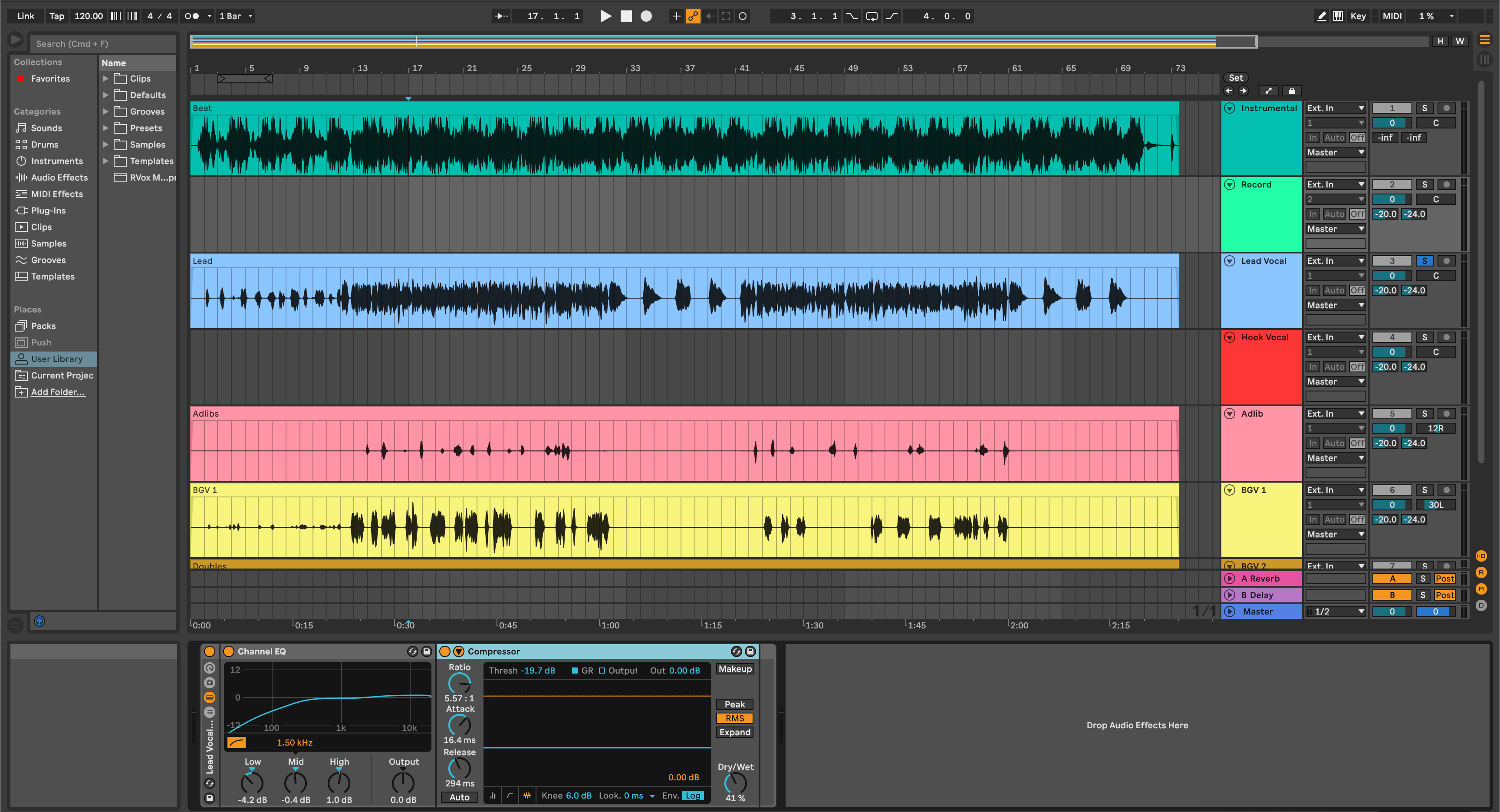
Comment mixer les voix dans Ableton Live : guide complet
Lorsqu'un vocal est bien mixé dans Ableton Live, il paraît proche, confiant et intelligible—sur des écouteurs, des enceintes de studio et des haut-parleurs de téléphone. Ce guide vous accompagne à travers un flux de travail moderne avec les plugins natifs, adapté des démos brutes aux mixages prêts à être publiés. Vous configurerez une écoute propre, routerez les pistes à la manière d'un "mix engineer", façonnerez le ton avec EQ Eight, contrôlerez la dynamique avec Compressor/Glue, réduirez les sifflantes sans plugins tiers, créerez une ambiance raffinée sur les retours, et terminerez avec une marge de manœuvre adaptée au mastering. Tout ici est natif au DAW et reproductible. I. Configuration d'Ableton Live pour un enregistrement propre et à faible latence Ouvrez Préférences → Audio et sélectionnez un pilote approprié : Core Audio sur macOS, ou ASIO sur Windows (le pilote ASIO de votre interface est préférable). Les pilotes ASIO/Core Audio permettent des tailles de tampon plus petites et moins de coupures, ce qui maintient le chanteur en rythme et en justesse. Commencez l'enregistrement avec un petit tampon (souvent 64–128 échantillons) ; augmentez-le pendant le mixage à mesure que les sessions grandissent. Si la latence aller-retour augmente, figez les pistes lourdes et évitez les appareils look-ahead/phase linéaire pendant l'enregistrement. Deux outils de fiabilité valent la peine d'être activés pendant l'enregistrement : Reduced Latency When Monitoring (Live supprime la compensation de latence de plugin qui n'a rien à voir avec le signal surveillé) et, si votre interface le permet, le direct monitoring dans le mixeur de l'interface. Reduced Latency préserve la sensation même lorsque le Set contient des appareils à haute latence ailleurs ; le direct monitoring supprime complètement l'ordinateur du chemin casque. Enregistrez maintenant ceci comme votre Default Set avec le routage de base en place (canal vocal principal, retours créés, codage couleur). Vous pouvez aussi sauvegarder des presets Default Audio Track et Default Return pour que les nouvelles pistes arrivent avec vos inserts favoris déjà chargés. Partir d'une toile familière est la moitié du travail. II. Pourquoi ce flux de travail est important Clarté avant tout : Un égaliseur soustractif avant les boosts révèle la diction et élimine la boue pour que la présence ne devienne pas agressive. Dynamiques contrôlées : Des réglages d'attaque/libération appropriés maintiennent les phrases stables tout en préservant les transitoires et l'expression. Ambiance qui soutient les paroles : Des délais synchronisés dans le temps et des plaques courtes ajoutent de la profondeur ; les effets sidechain-ducked laissent les mots dominer, sans les noyer. Vitesse répétable : Un petit ensemble de retours, un bus vocal et des paramètres par défaut pour pistes/retours vous permettent d'aller vite sur chaque chanson. Confiance en faible latence : Des choix corrects de pilote/tampon et la fonction Reduced Latency When Monitoring maintiennent les performances précises. Vous préférez un coup de pouce ? Notre ableton recording template propose une configuration prête à l'emploi dans Live — routages, retours et compteurs adaptés — pour que vous puissiez vous concentrer sur les prises plutôt que sur le câblage. III. Démarrage rapide (six étapes que vous pouvez copier) Dirigez la voix : Créez une piste audio Lead Vox. Ajoutez une piste Double L, Double R et une piste Ad-libs si nécessaire. Regroupez-les dans un Vocal Bus (piste de groupe). Créez deux pistes de retour : Vox Verb et Vox Delay. Étape de gain avec Clip Gain : Avant tout insert, égalisez les sauts de niveau évidents d’un mot à l’autre avec Clip Gain. Les compresseurs fonctionnent mieux quand l’entrée est dans la bonne plage. Façonnez avec EQ Eight : Sur la piste principale, passe-haut 70–100 Hz pour enlever les grondements, vérifiez 200–400 Hz pour la caisse claire, ajoutez un léger boost de présence 2–5 kHz si la diction a besoin d’aide, et considérez une étagère subtile 10–12 kHz seulement si le micro est sombre. Nivelez avec Compresseur ou Glue : Commencez avec un Compresseur (ratio 2–4:1 ; attaque plutôt lente pour garder les consonnes ; release moyen ; 2–6 dB de GR). Si vous voulez une cohésion « style mix-bus » sur le bus vocal, ajoutez un Glue Compressor avec des ratios bas et un GR modéré. Construisez les retours : Sur Vox Verb, utilisez Reverb/Hybrid Reverb avec des décroissances courtes (0,8–2 s) et filtrez les graves/aigus dans l’appareil pour que la queue reste propre. Sur Vox Delay, utilisez Echo ou Delay synchronisé au tempo (1/8 ou 1/4) avec un passe-bas sur les répétitions. Envoyez depuis la voix post-fader pour les mouvements de mix. Atténuez l’espace : Insérez un Compresseur sur chaque retour, activez le Sidechain, choisissez la voix principale comme entrée, et réglez un seuil/ratio doux pour baisser les FX pendant les phrases et les faire fleurir entre les lignes — intelligibilité sans sécheresse. IV. Recettes de style/cas d’usage (chaînes copiables) Rap — en avant et axé sur les consonnes EQ Eight : HPF ~90 Hz ; soustrayez 2–3 dB autour de 250–300 Hz si le beat est épais ; touchez 3–5 kHz pour la diction ; évitez les boosts agressifs d’« air » sauf si le micro est très sombre. Compresseur : Attaque ~15–25 ms pour que les consonnes « parlent » ; release 80–150 ms pour du rebond ; 3–6 dB de GR sur les pics. De-ess : Deux approches de base : (a) Compresseur avec EQ sidechain écoutant une bande de sibilantes filtrée (5–8 kHz) pour que seules les « s » déclenchent la réduction de gain ; (b) Multiband Dynamics avec le seuil de la bande haute juste en dessous des sibilantes. Gardez-le réactif et transparent. FX : Plaque courte (0,7–1,1 s) + slap ou délai 1/8 placé bas. Sidechain-duckez le délai pour que la fin des mesures reste nette. Stacks : Doubles panoramiques durs ~6–10 dB en dessous de la voix principale ; glissez les consonnes pour éviter les flams ; gardez les élargisseurs sur le bus et vérifiez en mono. Rap mélodique / R&B — doux, aérien EQ Eight : HPF 70–90 Hz ; petite coupure 250–400 Hz pour la clarté ; étagère optionnelle +1–2 dB à 10–12 kHz pour de la brillance si nécessaire. Compression : Approche en série : d'abord un léger nivellement, ensuite un second un peu plus rapide pour les pics ; un GR modéré par étape permet de garder de la dynamique. FX : Reverb hybride 1,4–2,2 s avec un pré-délai de 20–40 ms ; délai croche pointée placé large et bas ; les deux retours sont atténués par la voix principale. Accordage : Live ne dispose pas d'un dispositif dédié à la correction de hauteur ; pour des corrections uniquement avec les outils de base, utilisez Warp (Complex Pro) avec une Transposition et des Formants soigneuses sur de courtes phrases, ou re-chantez les lignes. Corrigez toujours le timing en premier ; les modifications de hauteur sont plus propres lorsque la phrasé est bien calée. Pop — large, poli, compétitif EQ Eight : Domptez 180–350 Hz pour laisser de la place aux claviers/synthés brillants ; ajoutez un pic étroit 2–4 kHz pour la diction seulement si nécessaire ; réévaluez la sibilance après tout boost d'air. [8] Glue sur le Bus Vocal : Faibles ratios et GR doux pour la cohésion ; gardez la compression par piste modérée pour éviter la fatigue auditive. [9] FX : Doubles délais (1/4 + 1/8) avec répétitions coupées dans les aigus ; une petite salle pour la proximité ; élargisseurs uniquement sur le bus — vérifiez souvent en mono. Stacks : Groupez les harmonies vers un Bus HARM, puis dans le Bus Vocal ; traitez les consonnes chirurgicalement pour éviter les « éclaboussures » sur les refrains. Parole / podcast — naturel et stable EQ Eight : HPF ~80 Hz ; boost 3–4 kHz pour l'articulation ; surveillez les sifflantes 6–7 kHz. Compresseur : 2:1–3:1, attaque lente/libération moyenne ; visez une loudness constante, pas de l'exagération. FX : Réverbération minimale ; si ultra-sèche semble non naturelle, ajoutez des réflexions précoces plutôt que des queues longues. V. Dépannage & corrections rapides La latence perturbe la performance. Enregistrez avec des buffers petits sous ASIO/Core Audio ; activez Réduction de latence lors du monitoring. Si le Set semble toujours lent, figez les effets lourds ou bypass les processeurs à anticipation pendant l'enregistrement. Le performeur entend une voix « double » filtrée en peigne. Évitez de monitorer à la fois le signal direct de l'interface et le retour de Live simultanément. Si vous utilisez le monitoring direct, coupez la sortie de la piste dans Live pendant les prises. Le reverb/delay saute quand vous bougez le fader vocal. C'est le comportement d'envoi post-fader. Automatisez les quantités d'envoi séparément ou réglez l'envoi en Pre pour des FX « confiance » au casque tout en mixant post sur les retours. La sibilance s'aggrave après avoir augmenté « l'air ». Ramenez l'étagère en arrière et passez à un contrôle piloté par événement : EQ sidechain du compresseur ciblant 5–8 kHz ou compression haute bande du Multiband Dynamics. Les FX brouillent les paroles. Sidechain-duckez les deux retours de la piste Lead. Une attaque rapide garde les consonnes nettes ; une libération musicale laisse respirer la queue entre les phrases. Doublures en phase / effondrement en mono. Glissez les consonnes pour qu'elles tombent ensemble ; laissez le panoramique créer la largeur ; gardez les astuces chorus/Haas subtiles sur des doublures déjà fortement panoramisées. Le timing semble décalé après avoir ajouté un effet lourd. Le PDC de Live aligne généralement les pistes, mais si une route dérive, imprimez l'effet ou simplifiez le chemin pendant l'enregistrement, puis réactivez la chaîne pour le mixage. L'exportation sonne plus doucement que la lecture. Le volume du moniteur/casque n'affecte pas le bounce. Surveillez les pics sur le Master, laissez quelques dB de marge, et exportez en lossless pour les versions finales. VI. Astuces avancées / pro « Core » du bus vocal + buses d'impression : Sous-groupez Lead, Doubles et Harmonies dans leurs propres groupes alimentant un bus vocal principal ; créez des buses « Print » (Lead Print, BGV Print, FX Print) pour les exports de stems en une seule passe. EQ dynamique sans plugins tiers : Automatisez une bande étroite d'EQ Eight sur les phrases dures plutôt que de pousser un compresseur plus fort. Pour les plages persistantes, Multiband Dynamics avec un seuil doux sur la bande haute agit comme un de-esser transparent. Sidechain du midrange, pas seulement du niveau : Sur le retour de délai, placez Multiband Dynamics et key uniquement la bande médiane du Lead pour que les mots restent clairs tandis que l'air persiste. Petites corrections de hauteur conscientes du warp : Si vous devez faire des ajustements de hauteur uniquement avec les outils natifs, divisez une phrase et utilisez la transposition avec Complex Pro ; gardez les changements dans la limite des demi-tons et préservez les formants pour la naturalité. Corrigez toujours le timing en premier. Utilisez les valeurs par défaut pour gagner du temps : Sauvegardez une piste audio par défaut avec EQ Eight+Compresseur préchargés, des retours par défaut avec vos réglages préférés de réverb/délai, et un set par défaut avec routage et couleurs. Une seule touche ouvre une toile prête pour le mix. Headroom qui se maîtrise bien : Gardez le bus vocal et le master en dessous du clipping avec une marge de quelques dB (par exemple, pics sous −3 dBFS). Utilisez un limiteur de sécurité uniquement pour les roughs ; laissez de la place pour le mastering final. Automatisation qui semble musicale : Accentuez les phrases dans les refrains, baissez les respirations entre les lignes, ajoutez des délais sur les mots de fin. Quelques rides intentionnels remplacent souvent une pile de processeurs. VII. FAQs Quelle taille de buffer dois-je utiliser pendant l'enregistrement ?Petit si votre système le permet — souvent 64–128 échantillons avec ASIO/Core Audio. Activez la Latence Réduite en Monitoring pour garder la « sensation » intacte pendant les prises ; augmentez la taille du buffer pour le mixage. Comment créer des réverbs pré-fader pour les casques ?Cliquez droit sur un Send et passez-le en Pre pour que les faders vocaux n'affectent pas le niveau de réverbération du chanteur. Gardez vos retours de mix en post-fader pour un équilibrage normal. Quel est le de-esser natif le plus simple ?Utilisez le Compresseur avec un EQ sidechain écoutant entre 5 et 8 kHz pour que seuls les sifflantes déclenchent la réduction de gain, ou réglez le Multiband Dynamics pour compresser la bande haute quand les « esses » apparaissent. Gardez la réduction de gain modérée pour une brillance naturelle. Glue ou Compresseur sur les voix ?Utilisez le Compresseur pour un contrôle par piste avec des options de sidechain. Glue peut ajouter de la « colle » et du ton sur le bus vocal avec des ratios faibles et une réduction de gain douce. Essayez les deux ; gardez la réduction de gain modérée. Comment éviter que les effets ne brouillent les mots ?Appliquez un sidechain duck sur les retours de délai/réverbération de la voix principale pour que les queues s'épanouissent entre les phrases. C'est la victoire la plus rapide pour la clarté dans les mix axés sur les paroles. [10][11] Pour un point de départ plus rapide sur n'importe quelle session, commencez avec nos modèles d'enregistrement. Et si vous hésitez sur les chaînes de presets, cette sélection des meilleurs presets vocaux est une excellente lecture suivante.
Apprendre encore plus
Comment mixer les voix dans Pro Tools (du début à la fin)
Pro Tools dispose des outils pour faire sonner les voix comme sur disque—si vous configurez votre session intelligemment et faites des choix délibérés. Ce guide montre un flux de travail complet que vous pouvez réutiliser sur n'importe quel projet : configuration propre, compilation rapide, chaînes de plugins natives efficaces, astuces de sidechain pour l'intelligibilité, et exports qui conservent la marge pour le mastering. Tout ici utilise les fonctionnalités intégrées de Pro Tools, pour que vous puissiez mixer en toute confiance sans plugins tiers. I. À quoi ressemble vraiment un vocal final dans Pro Tools Un vocal final est en avant et clair, contrôlé mais vivant, avec un espace qui flatte les paroles au lieu de les brouiller. Dans Pro Tools, cela signifie généralement : des prises compilées en playlist alimentant une piste vocale dédiée (ou un petit groupe de pistes), façonnées tonalement avec Avid Channel Strip ou EQ3 7-Band, nivelées avec Dyn3 Compressor/Limiter ou Pro Compressor, la sibilance contrôlée par un de-esser, et l'ambiance gérée sur des retours d'envoi séparés (D-Verb et Mod Delay III). Sous le capot, le moteur audio, la taille du buffer, la surveillance à faible latence (lorsqu'elle est disponible), la topologie des envois, et la compensation automatique du délai maintiennent la synchronisation serrée pendant que vous travaillez. II. Pourquoi ce flux de travail est important Clarté qui survit aux petits haut-parleurs : L'égalisation soustractive et une présence contrôlée créent des consonnes intelligibles sans agressivité. Contrôle du niveau sans pompage : Des choix d'attaque/libération corrects maintiennent les phrases stables tout en conservant les transitoires naturelles. Un espace qui valorise les paroles : Les délais synchronisés dans le temps et les plaques courtes ajoutent de la profondeur ; le ducking en sidechain laisse les mots dominer sans couper les effets. Vitesse et répétabilité : Les playlists, le gain des clips, les envois, et les presets de piste (ou sessions modèles) permettent de prendre de bonnes décisions plus rapidement. Confiance pour les artistes : La surveillance à faible latence et des mixes de repérage sensés réduisent les problèmes de synchronisation et améliorent les performances. Vous voulez un coup d'avance pour le routage et le nommage ? Importez nos modèles d'enregistrement Pro Tools et personnalisez-les une fois—puis réutilisez-les à l'infini. III. Démarrage rapide (copiez ces étapes) Configurer l'audio & la latence : Dans Configuration → Moteur de lecture, choisissez le pilote de votre interface (ASIO/CoreAudio). Travaillez avec de petits buffers (64–128 échantillons sur les systèmes compatibles). Si vous utilisez Pro Tools | Carbon, activez le mode DSP pour une surveillance à latence quasi nulle sur les pistes armées. Lorsque vous commencez le mixage, augmentez le buffer (512/1024) pour libérer le CPU. Compilations propres avec les Playlists : Enregistrez plusieurs prises pour prendre des playlists sur une seule piste. Isolez les pistes, auditionnez rapidement, et promouvez les meilleures phrases vers la playlist principale. Nommez la compilation finale « Lead Vox Comp ». Sauvegardez les prises brutes sur des playlists cachées pour plus de sécurité. Établissez la structure de gain avec Clip Gain : Affichez la ligne Clip Gain et lissez les mots incohérents avant la compression. Visez des pics cohérents pour que les inserts se comportent de manière prévisible ; convertissez l’automation de volume problématique en Clip Gain là où c’est nécessaire pour que le compresseur ne « lutte » pas contre de grandes variations de niveau. Routage intelligent : Mettez Lead, Doubles L/R, et Ad-libs sur leurs propres pistes alimentant un aux Vocal Bus. Créez deux retours FX : Vox Verb (D-Verb) et Vox Delay (Mod Delay III). Assurez-vous que la compensation de délai est activée. Construisez une chaîne vocale standard : Commencez avec Avid Channel Strip ou EQ3 7-Band pour le ton, puis Dyn3 Compressor/Limiter (COMP) pour le nivellement, et Dyn3 De-Esser pour les sifflantes. Gardez léger pendant que vous réglez les équilibres. Façonnez l’ambiance et l’intelligibilité : Envoyez post-fader vers reverb/délai ; coupez les graves sur la reverb, passe-bas sur les répétitions du délai. Atténuez les retours avec compression sidechain déclenchée par la voix principale, pour que l’espace s’épanouisse entre les phrases, pas par-dessus. IV. Recettes de style/cas d’usage (chaînes copiables) Rap — en avant, consonnes mises en avant EQ : Passe-haut autour de 80–100 Hz pour enlever les grondements ; notch 250–350 Hz si le beat est dense ; ajoutez un boost étroit 3–5 kHz seulement si la diction a besoin d’aide ; soyez prudent au-dessus de 10 kHz sauf si le micro est sombre. Compression : Sur Dyn3 Compressor/Limiter, essayez un ratio 3:1, attaque 15–25 ms pour laisser parler les consonnes, relâchement 80–150 ms pour le groove, 3–6 dB de réduction de gain sur les pics. De-ess : Cible 5–8 kHz ; utilisez la bande large quand les esses sont larges, bande divisée quand c’est un pic étroit. FX : Plaque courte (0,7–1,1 s) plus slap-back ou délai 1/8 discret. Sidechain atténue le retour du délai depuis la voix sèche. Stacks : Doubles panoramiques durs ~6–10 dB sous la voix principale ; déplacez légèrement les consonnes pour éviter les flams ; utilisez les élargisseurs sur le bus avec parcimonie et vérifiez en mono. Rap mélodique / R&B — doux, aérien EQ : Passe-haut 70–90 Hz ; petite coupure 250–400 Hz pour la clarté ; étagère optionnelle +1–2 dB à 10–12 kHz pour la brillance. Compression : Deux étapes légères (en série). Première, nivellement doux (2:1, 1–2 dB de réduction de gain). Deuxième, un peu plus rapide pour les pics (3:1, 1–3 dB de réduction de gain). FX : D-Verb plate 1,4–2,2 s avec pré-délai 20–40 ms ; Mod Delay III croche pointée large et basse ; les deux retours sont atténués par la voix principale. Accordage : Compresseur d'abord ; nettoyez chirurgicalement dans Elastic Audio (Elastic Pitch) ou Pitch II pour une correction subtile ; gardez l'accordage en temps réel avec goût. Pop — large, poli, compétitif EQ : Coupures soustractives autour de 180–350 Hz pour laisser de la place aux synthés brillants ; une touche précise de présence 2–4 kHz pour la diction. Compression : En série (lent, puis rapide). Gardez la réduction de gain modérée par étape pour éviter la fatigue ; laissez les bus fournir une densité supplémentaire. FX : Doubles délais (1/4 + 1/8) avec répétitions atténuées ; réflexions précoces pour la proximité. Toute largeur se fait sur le bus vocal ; vérifiez en mono après chaque changement. Stacks : Harmonies regroupées vers un bus HARM alimentant le bus vocal ; traitez les consonnes chirurgicalement pour éviter les « éclaboussures » sur les refrains. Parole / podcast — naturel et stable EQ : Passe-haut ~80 Hz ; légère montée 3–4 kHz pour l'articulation ; surveillez les sifflantes 6–7 kHz. Compression : 2:1–3:1, attaque lente/libération moyenne pour la cohérence sans exagération. FX : Reverb minimale ; préférez des réflexions précoces courtes ou une petite pièce si un son complètement sec paraît artificiel. V. Dépannage & solutions rapides La latence perturbe le timing : Enregistrez avec des petits buffers via le pilote de votre interface. Si vous avez Carbon, activez le mode DSP. Évitez les processeurs look-ahead/phase linéaire pendant l'enregistrement ; ajoutez-les au mix. Le performeur entend une voix doublée : Le monitoring à faible latence (LLM) coupe les sorties des pistes armées à l'enregistrement sur certains systèmes pour que l'entrée directe soit tout ce que vous entendez. Si vous n'êtes pas sur un matériel supporté, coupez le retour DAW dans votre chemin de repiquage et monitorisez via la console de l'interface. Les FX bougent quand vous bougez le fader vocal : C'est le comportement d'envoi post-fader. Ouvrez la fenêtre d'envoi et passez en Pre pour un reverb casque fiable, ou automatisez la quantité d'envoi séparément du fader de piste. La sibilance s'aggrave après un boost « air » : Adoucissez l'étagère haute et laissez le de-esser faire un travail événementiel autour de 5–8 kHz. Gardez-le transparent ; les sibilantes doivent se glisser, pas disparaître. Les FX brouillent les mots : Sidechain-duckez le retour de reverb/delay en utilisant Dyn3 Compressor/Limiter ou Pro Compressor keyé depuis la voix principale. Réglez une attaque rapide pour couper les consonnes, et une release musicale pour que l'espace respire entre les phrases. Doublures ou couches en phase : Éditez les consonnes en glissant, coupez et alignez les respirations, et réduisez les élargisseurs sur les doublures fortement panoramisées — laissez la panoramique et le timing créer la largeur. Le timing semble décalé après l'ajout d'un plugin lourd : Confirmez que la compensation automatique de délai est activée. Si un chemin dérive encore, appliquez un ajustement manuel ADC sur la piste affectée ou imprimez/traitez hors ligne et réalignez. Enregistrement armé mais vous n'entendez rien : Vérifiez l'entrée de la piste, assurez-vous que le filtre d'enregistrement inclut l'audio, et confirmez les permissions microphone du système d'exploitation. Si vous voyez l'entrée mais pas d'enregistrement, assurez-vous de ne pas monitorer exclusivement via l'interface avec LLM qui coupe le retour DAW. L'export sonne plus faible que la lecture : Le volume de monitoring n'affecte pas le bounce. Surveillez le niveau de crête du Master, laissez quelques dB de marge, et préférez un bounce sans perte pour les versions finales. VI. Astuces avancées / pro Clip Gain d'abord, compression ensuite : Utilisez Clip Gain pour pré-niveler la performance afin que votre compresseur travaille dans une plage confortable. Vous obtiendrez une réduction de gain plus stable et moins d'artefacts. Channel Strip comme un outil « tout-en-un » : Avid Channel Strip (de la console System 5) vous offre filtres, EQ, compression et gate/expander dans un seul insert avec un métrage cohérent — idéal pour des révisions rapides et la répétabilité. Construisez un noyau de bus modulaire : Routez le lead, les doublures et les harmonies vers leurs propres sous-bus alimentant le Vocal Bus principal. Créez des bus « Print » (Lead Print, BGV Print, FX Print) pour les exports stems en une seule passe. Délais sidechain pour le groove : Ne sidechainz que la bande médiane d'un compresseur multibande sur le retour de délai du lead, pour que les consonnes restent nettes tandis que les queues gardent leur aération. Timing élastique avant l'accordage : Utilisez Elastic Audio pour ajuster d'abord le phrasé dans le tempo, puis appliquez Elastic Pitch ou Pitch II légèrement. Moins de travail de pitch est nécessaire quand le timing est juste. Presets de piste et templates : Enregistrez votre piste vocale (ou pile de bus) comme preset de piste, incluant inserts, envois, I/O et commentaires. Gardez des variantes par genre et micro pour pouvoir rappeler un point de départ parfait en quelques secondes. Santé du PDC : Surveillez les indicateurs de latence dans la fenêtre de mix. Si une chaîne créative ajoute trop de latence sur la voie vocale, déplacez les processeurs lourds vers un bus pour alléger la voie d'enregistrement, ou imprimez les effets et réinsérez-les. Marge de manœuvre adaptée au mastering : Gardez le bus vocal et le master en dessous du clipping avec une marge de quelques dB (par exemple, pics sous −3 dBFS). Utilisez un limiteur de sécurité uniquement pour les versions brutes ; imprimez les passes de mix en lossless pour le mastering. Automatisation qui sonne musicalement : Accentuez les phrases dans les refrains, baissez les respirations entre les lignes, ajoutez des délais sur les mots de fin. Moins de rides, mais plus intelligents, valent mieux que des processeurs supplémentaires. VII. FAQ Quelle taille de buffer dois-je utiliser pendant l'enregistrement ?Utilisez de petits buffers (souvent 64–128 échantillons) avec le pilote de votre interface. Si vous avez Pro Tools | Carbon, activez le mode DSP pour un monitoring à latence quasi nulle. Augmentez la taille du buffer pour le mixage. Comment régler les envois pré-fader pour une réverbération casque constante ?Ouvrez la fenêtre d'envoi et cliquez sur Pre pour que l'envoi ignore le fader de la piste. Utilisez post-fader pour les effets de mix qui doivent suivre vos variations vocales. Quel est le meilleur de-esser natif ?Dyn3 De-Esser est simple et efficace. Commencez dans la plage 5–8 kHz et ajustez le seuil jusqu'à ce que les sifflements se rétractent naturellement. Pour des problèmes très spécifiques, un creux EQ étroit automatisé sur les mots problématiques peut aider. Dois-je utiliser Channel Strip ou EQ3 + Dyn3 ?Les deux fonctionnent. Channel Strip est rapide et cohérent (filtres, EQ, dynamique, gate dans un seul insert). EQ3 + Dyn3 vous offre des modules séparés si vous préférez une chaîne modulaire. Équivalents de NewTone/Pitcher dans Pro Tools ?Utilisez Elastic Audio/Elastic Pitch ou le plugin Pitch II pour corriger les notes ; gardez la correction en temps réel subtile pour que la performance reste naturelle. Les niveaux de monitoring et d'export correspondent-ils ?Non. Le volume casque/monitor ne change pas ce qui est imprimé. Ce que vous exportez dépend du gain du mixeur et du traitement. Laissez une marge sur le Master pour le mastering. Dernière réflexion : Les meilleurs mixages sont délibérés. Gardez la chaîne légère pendant l'enregistrement, façonnez le ton avec retenue, laissez les effets sidechain duck créer de l'espace, et enregistrez votre configuration gagnante comme un preset pour que chaque nouvelle session commence fort.
Apprendre encore plus
Mixer les voix dans FL Studio : Guide complet
De superbes voix ne se font pas par hasard. Elles viennent d'un plan clair : enregistrement propre, routage intelligent, façonnage de ton de bon goût, dynamique stable, et espace qui soutient les paroles. La bonne nouvelle—vous pouvez tout faire dans FL Studio avec les outils natifs. Ce guide vous accompagne, étape par étape, à travers un flux de travail moderne, rapide, répétable, et assez flexible pour gérer le rap, le R&B, la pop, et le spoken word. I. À quoi ressemble vraiment une voix finie dans FL Studio Quand les gens disent « les voix sont mixées », ils veulent dire que la voix est en avant sans agressivité, le niveau est contrôlé sans paraître écrasé, les consonnes sont intelligibles sur de petits haut-parleurs, et l'ambiance semble faire partie du disque—pas un nuage cachant les mots. Dans FL Studio, vous y arriverez en envoyant votre clip vocal enregistré ou entrée vers une piste Mixer dédiée (souvent plusieurs pour le lead, les doublures et les ad-libs), en façonnant le ton avec Fruity Parametric EQ 2, en maîtrisant le niveau avec Fruity Limiter (COMP) ou Maximus, et en créant de l'espace avec Reeverb 2 et Delay 3. Sous le capot, les réglages audio, le routage du Mixer, les envois post vs. pré-fader, et la compensation de délai des plugins maintiennent le timing et la sensation verrouillés. C'est le même processus de base que vous mixiez un refrain mélodique avec des harmonies empilées, un 16 rapide sur un beat deux pistes, ou une voix de podcast sèche qui doit sonner naturelle. Une fois que vous maîtrisez les bases, vous pouvez monter en puissance : plus de pistes, plus d'empilements, et plus d'automatisation—sans perdre le contrôle. II. Pourquoi ce flux de travail est important Clarté qui se traduit : L'égalisation soustractive élimine la boue et les grondements avant d'ajouter de la présence, de sorte que la voix reste articulée sur les téléphones, ordinateurs portables et voitures. Contrôle du niveau sans pompage : Le bon timing de compression (attaque et relâchement) préserve les consonnes et maintient les phrases stables, même lorsque le rythme est fort. Espace qui soutient les paroles : Les délais synchronisés dans le temps et les plaques courtes ajoutent de la profondeur, tandis que le ducking sidechain maintient les mots intelligibles. Vitesse répétable : Un routage clair, des envois, et un petit ensemble de préréglages de canal signifient que vous passez du temps à décider, pas à câbler. Confiance à faible latence : Des choix appropriés de pilote et de buffer rendent le suivi confortable et maintiennent les performances en rythme. Si vous voulez un raccourci pour le ton et la dynamique, vous pouvez commencer avec une chaîne sélectionnée puis ajuster à votre micro et voix. Nos Préréglages Vocaux s'appliquent directement sur un canal vocal ou un bus et vous donnent une avance tout en restant faciles à personnaliser. III. Démarrage rapide (copiez ces six étapes) Réglez l'audio & la latence : Dans Options → Audio, choisissez le pilote ASIO de votre interface (ou FL ASIO). Suivez avec un petit buffer pour une surveillance réactive ; 64–128 échantillons est un point de départ raisonnable. Si la latence aller-retour augmente avec la taille du projet, geler ou désactiver les plugins lourds à anticipation/phase linéaire pendant le suivi, puis augmentez le buffer pour le mixage. Routez le vocal : Envoyez votre clip vocal ou entrée vers une piste dédiée du mixeur nommée Lead Vox. Créez des pistes supplémentaires pour Double L, Double R et Ad-libs. Pour un contrôle centralisé, routez-les vers un Vocal Bus avant le Master. Codez-les par couleur et groupez-les pour une navigation rapide. Construisez une chaîne propre (uniquement stock) : Emplacement 1 : Fruity Parametric EQ 2 — Passe-haut 70–100 Hz pour éliminer les grondements ; cherchez la boîte entre 200–400 Hz et réduisez de quelques dB ; ajoutez de la présence 2–5 kHz uniquement si nécessaire ; envisagez une étagère douce d'air 10–12 kHz si le micro est sombre. Emplacement 2 : Compresseur — Fruity Limiter en mode COMP, ratio 2–4:1, attaque lente pour que les consonnes « parlent », relâchement moyen pour que les phrases se rétablissent musicalement. Visez 2–6 dB de réduction de gain sur les pics. Emplacement 3 : De-esser — Utilisez Maximus comme compresseur à bande limitée dans la région 5–8 kHz. Gardez-le piloté par événements : les sibilances se rétractent, la brillance reste. Ajoutez de l'espace & du timing : Créez deux retours FX : Vox Verb (Reeverb 2, décroissance 0,8–2,0 s, coupe-bas sous ~120 Hz, adoucissez les aigus) et Vox Delay (Delay 3, synchronisation tempo 1/8 ou 1/4 ; répétitions passe-bas). Utilisez les commutateurs d'envoi du mixeur pour les envois post-fader. Si vous avez besoin d'une « réverbération de confiance » pour l'interprète qui ne change pas lorsque vous ajustez le fader vocal, insérez Fruity Send en amont pour une route pré-fader. Sidechain pour la clarté : Sur chaque retour FX, insérez Fruity Limiter (COMP), définissez le canal vocal comme entrée sidechain, et compressez le retour pour qu'il baisse pendant les phrases et s'élève dans les silences. L'intelligibilité s'améliore sans tuer l'ambiance. Ajustez au besoin : Compressez vos prises, puis ouvrez NewTone pour des déplacements de notes chirurgicaux et des corrections de timing transparentes. Pour un polissage léger en temps réel ou des harmonies, utilisez Pitcher — souvent sur des ad-libs ou des couches. Une fois que cela fonctionne pour votre voix et votre micro, enregistrez la configuration complète comme préréglage de canal ou état du mixeur afin que chaque nouvelle session commence à « presque terminé ». IV. Recettes de style / cas d'usage que vous pouvez coller dans les sessions Rap — en avant, intelligible, rapide EQ : HPF autour de 90 Hz ; soustrayez 2–4 dB à 250–300 Hz si le beat est dense ; ajoutez une touche de présence étroite dans la plage 3–5 kHz si la diction est enfouie ; évitez d'éclaircir trop à 10–12 kHz sauf si le micro est très sombre. Compression : Limiteur (COMP) avec attaque ~15–25 ms pour que les consonnes claquent, relâchement 80–150 ms pour le rebond, 3–6 dB GR. Si les ad-libs dépassent, ajoutez un compresseur secondaire rapide juste sur cette piste. FX : Plate courte (0,7–1,1 s) plus un slapback discret ou un délai croche. Sidechain-duckez le délai de quelques dB pendant les syllabes. Empilements : Gardez les doublures 6–10 dB en dessous du lead ; panoramique dur L/R et taillez les consonnes pour que le timing coïncide. Rap mélodique / R&B — doux, aérien, émouvant EQ : HPF 70–90 Hz ; creux doux 250–400 Hz pour la clarté ; shelf optionnel +1–2 dB à 10–12 kHz pour la brillance. Compression : Deux étapes légères : première pour le nivellement macro (2:1, 1–2 dB GR), seconde un peu plus rapide pour attraper les pics (3:1, 1–3 dB GR). FX : Plate ou hall 1,4–2,2 s avec pré-délai de 20–40 ms ; délai croche pointée placé large et bas ; sidechain sur les deux FX. Accordage : NewTone pour l'honnêteté note par note ; Pitcher légèrement sur les harmonies si vous voulez un mélange soyeux. Pop — large, poli, compétitif EQ : Domptez 180–350 Hz pour laisser de la place aux synthés ; ajoutez un pic précis à 2–4 kHz pour la diction ; vérifiez la sibilance après tout boost « air ». Compression : Approche en série — attaque plus lente d'abord pour la forme, plus rapide ensuite pour la densité. Gardez un GR modéré par étape pour éviter la fatigue. FX : Doubles délais (1/4 + 1/8) avec répétitions atténuées en haut ; réflexions précoces courtes pour la proximité ; élargisseurs uniquement sur le bus. Toujours vérifier en mono, surtout sur les refrains empilés. Parole / podcast — naturel et stable EQ : HPF ~80 Hz ; un léger boost autour de 3–4 kHz aide à l'articulation ; attention aux sifflantes à 6–7 kHz. Compression : 2:1–3:1 avec attaque lente et relâchement moyen pour une sonie constante sans exagération. FX : Réverbération minimale ; si cela semble trop sec, ajoutez une touche de réflexions précoces au lieu d'une longue queue. V. Dépannage & solutions rapides La latence perturbe la performance. Enregistrez avec un petit tampon et un pilote ASIO. Si le projet est lourd, désactivez les FX à haute latence pendant les prises ou créez des versions « tracking » et « mixing » de votre chaîne. Effets imprimés par accident. Gardez le traitement lourd sur le bus et enregistrez le canal d'insertion sec. Si vous avez besoin d'une réverbération pré-fader au casque, utilisez Fruity Send pour que l'interprète entende l'espace tout en gardant l'enregistrement propre. Les envois semblent imprévisibles. Les envois post-fader montent et descendent avec le fader vocal. Pour des niveaux FX indépendants, utilisez un envoi pré-fader avec Fruity Send ou ajustez le bouton d'envoi lors de l'automatisation du canal. La sibilance ressort après « air ». Adoucissez l'étagère, puis dé-essez avec Maximus dans une bande sibilante étroite (5–8 kHz). Visez seulement quelques dB sur les « s » et « t ». Les effets brouillent les mots. Duckez en sidechain les retours de réverbération et délai en utilisant le vocal sec comme clé. Réglez l'attaque assez rapide pour ne pas gêner les consonnes et la relâche pour que la queue respire entre les phrases. Doubles ou couches en phase. Ajustez les consonnes en glissement, coupez les respirations, et panoramiquez fortement les doubles. Évitez d'empiler des élargisseurs sur des doubles panoramiqués à fond ; laissez la panoramique et le timing gérer la largeur. Le timing semble décalé après l'ajout d'un plugin look-ahead. L'Auto-PDC de FL Studio gère généralement cela ; si une route dérive encore, appliquez le PDC manuel sur la piste affectée ou imprimez l'effet et réalignez. Enregistrement armé, mais vous n'entendez rien. Vérifiez l'entrée de la piste du mixeur, confirmez que le filtre d'enregistrement inclut Audio, et assurez-vous que votre OS a accordé la permission du microphone à FL Studio. L'export sonne plus faible que la lecture. Le volume de monitoring n'affecte pas les rendus. Surveillez le niveau de crête du Master, évitez la saturation et laissez quelques dB de marge pour le mastering. VI. Astuces avancées / pro Construisez un « cœur » de bus et imprimez les bus. Routez Lead, Doubles et BGVs vers leurs propres sous-bus alimentant un Vocal Bus principal. Créez des bus Print (Lead Print, BGV Print, FX Print) pour des exports de stems en une passe à la fin du mix. Égaliseur dynamique avec Parametric EQ 2. Au lieu d'un multibande lourd, automatisez une cloche étroite uniquement là où apparaît la dureté — rapide, transparent et peu gourmand en CPU. Associez-le à un léger de-ess pour que la brillance reste musicale. Réverbérations de pré-écoute qui ignorent les mouvements du fader. Mettez Fruity Send dans l'emplacement 1 du canal vocal et routez-le vers un retour de réverbération de pré-écoute. L'espace du chanteur reste constant pendant que vous automatisez librement le fader vocal. Édition élastique avant l'accordage. Compiliez vos prises dans la Playlist, ajustez les respirations et consonnes en glissement, puis accordez la compilation dans NewTone. Vous aurez besoin de moins de correction de hauteur et les résultats sonneront plus naturels. Vérification de cohérence PDC. Après le traitement créatif (changeurs de hauteur, outils spectraux), jetez un œil aux Propriétés de la piste du mixeur. Si le PDC manuel est activé, confirmez que les décalages sont toujours corrects après les modifications de l'arrangement. Structure de gain prête pour l'exportation. Gardez le Master en dessous d'environ −3 dBFS. Utilisez un limiteur de sécurité uniquement pour les versions brutes ; pour les versions finales, laissez de la marge et enregistrez sans perte (WAV/FLAC). Décisions bus mix vs. bus vocal. Si la voix perd de la présence quand vous activez la chaîne du bus mix, rééquilibrez d'abord au bus vocal — de petits ajustements de niveau et d'EQ là-bas surpassent généralement une poussée plus forte dans le limiteur. Automatisation qui sonne musicale. Animez les phrases vers les refrains, baissez les respirations entre les lignes, et ajoutez des délais sur les mots de fin. Quelques mouvements ciblés remplacent souvent des processeurs supplémentaires. Modèle une fois, ajustez pour toujours. Enregistrez cette configuration complète en tant qu'état du mixeur. Gardez des variantes de genre (Rap / R&B / Pop) et de micro (dynamique vs. condensateur) pour pouvoir changer instantanément de style. VII. FAQ Quelle taille de buffer dois-je utiliser pendant l'enregistrement ?Utilisez un pilote ASIO et gardez la taille du buffer petite pendant l'enregistrement — généralement 64–128 échantillons sur un système performant. Augmentez le buffer lors du mixage de projets plus importants. Comment faire un envoi de réverbération pré-fader ?Les commutateurs d'envoi du mixeur FL Studio sont post-fader par défaut. Pour garder le niveau d'effet indépendant de vos mouvements de fader vocal, insérez Fruity Send tôt sur la piste vocale et routez-le vers votre retour de réverbération ou de délai. Quelle est la façon la plus simple de dé-esser avec les outils natifs ?Utilisez Maximus comme compresseur à bande limitée dans la région 5–8 kHz pour ne réduire que les sifflantes, pas tout le haut du spectre. Dois-je accorder avec NewTone ou Pitcher ?NewTone est chirurgical et hors ligne — idéal pour des corrections transparentes après le comping. Pitcher est en temps réel — utile pour un collage subtil pendant l'écriture ou pour des harmonies pilotées par MIDI. Beaucoup de mixeurs font comp → NewTone → Pitcher léger optionnel. Pourquoi mes effets sont-ils devenus plus forts quand j'ai monté le fader vocal ?Les envois post-fader suivent le fader de la piste. Pour des niveaux d'effets indépendants, créez un envoi pré-fader avec Fruity Send ou automatisez séparément la quantité d'envoi. Les niveaux de monitoring et de rendu correspondent-ils ?Non. Le volume casque/monitor ne change pas ce que vous imprimez. Le niveau rendu dépend du gain du mixeur et du traitement. Laissez une marge propre sur le Master pour de meilleurs résultats. Que faire si le timing semble décalé après avoir ajouté certains plugins ?Certains processeurs ajoutent de la latence. L'Auto-PDC de FL Studio aligne généralement les pistes, mais si un chemin dérive, appliquez le PDC manuel sur la voie affectée ou imprimez l'effet et réalignez. Des conseils pour des enregistrements maison bruyants ?Coupez le sub-rumble, utilisez un gate doux sur les respirations entre les phrases, et essayez des réflexions précoces courtes au lieu de longues queues de réverbération. Le bruit dense se cache généralement entre 100–300 Hz et 6–8 kHz ; traitez-le chirurgicalement et n'éclaircissez pas trop. Dernière pensée : Restez simple. Une chaîne ciblée, une bonne structure de gain et un espace bien dosé font plus qu'une série de processeurs lourds. Enregistrez les réglages gagnants en tant que presets pour que chaque session commence fort.
Apprendre encore plus
Créez un modèle d'enregistrement vocal en 10 minutes
I. Définition / Concept de base Un modèle d'enregistrement vocal est une session préconçue que vous pouvez ouvrir et dans laquelle enregistrer immédiatement. Il comprend des pistes nommées (Lead, Doubles, Ad-libs), un Vocal Bus, des envois de repère pour les écouteurs, une chaîne de suivi légère, un codage couleur, des marqueurs et une structure de dossiers ordonnée. L'objectif est de réduire la configuration et les erreurs. Chaque DAW majeur vous permet d'enregistrer un modèle utilisateur ou de définir une session de départ par défaut, afin que vous ne reconstruisiez pas le routage à chaque ouverture d'un projet. II. Pourquoi c'est important (avantages & quand ça aide) Rapidité : Ouvrez, armez, enregistrez. Un modèle supprime les tâches répétitives pour que les idées deviennent rapidement des prises. Consistance : Les noms de pistes, bus et objectifs de gain restent les mêmes d'une chanson à l'autre, ce qui rend les versions brutes et les transferts propres. Meilleur monitoring : Les modèles peuvent intégrer des réglages low-latency ou un chemin de monitoring direct, pour que les chanteurs s'entendent en temps réel. Moins d'erreurs : Les mixages de repère pré-routés, les sélections d'entrée et les pistes « record safe » réduisent le risque d'imprimer des effets ou de saturer. Mixages plus rapides : Des sessions organisées exportent rapidement les stems et se traduisent bien auprès des ingénieurs externes. Utilisez un modèle chaque fois que vous enregistrez des voix, faites des idées rapides ou collaborez avec d'autres qui ont besoin d'une structure de session cohérente. Si vous voulez un coup de pouce sans partir de zéro, nos Recording Templates sont adaptés aux workflows vocaux modernes. III. Démarrage rapide (6 étapes à copier) Définissez le format du projet. Choisissez 24 bits pour la marge de manœuvre. Utilisez 44,1 kHz pour les sorties musicales ou 48 kHz si le projet est destiné à la vidéo. Enregistrez ces paramètres comme vos valeurs par défaut. [2] Réduisez la latence pour le suivi. Commencez avec un tampon de 64–128 samples. Activez le mode Low Latency de votre DAW pendant l'enregistrement, ou utilisez le direct monitoring de votre interface pour entendre une entrée quasi sans latence. Augmentez le tampon plus tard pour le mixage. [1][6] Construisez la liste des pistes. Créez : Lead Vox (armé pour l'enregistrement), Double L, Double R, Ad-libs, et un Talkback optionnel. Ajoutez deux retours auxiliaires : Vox Verb (plate/salle) et Vox Delay (synchronisé au tempo). Routez toutes les pistes vocales vers un Vocal Bus. Créez un repère casque. Ajoutez un envoi pré-fader depuis le Vocal Bus et depuis l'instrumental/beat vers une sortie Cue dédiée. Gardez la réverbération faible dans le repère ; gardez le clic encore plus bas. Chaîne de suivi légère. Sur le Vocal Bus uniquement (pas la piste d'enregistrement), ajoutez : un filtre passe-haut (~80 Hz), un compresseur doux (2:1, attaque lente, relâchement moyen), un de-esser si nécessaire. Évitez les plug-ins à haute latence pendant l'enregistrement. Objectifs de gain. Ajustez le préampli/interface pour que les phrases typiques se situent autour de −18 dBFS en moyenne, avec des pics entre −10 et −6 dBFS. Cela laisse de la marge pour des montages propres et un traitement ultérieur. Enregistrez comme modèle nommé “Vocal Tracking — {Mic/Interface} — {SR}”. Vous préférez sauter la configuration ? Déposez une chaîne de départ depuis nos Vocal Presets et personnalisez le modèle une fois — puis réutilisez-le à l'infini. IV. Recettes de style / cas d'utilisation Rap (serré & en avant) Tracks: Lead, Double L/R (−6 à −10 dB sous le lead), Ad-libs. Sends: Plaque courte (0.7–1.2 s), slap en double-croche. Pré-délai 10–20 ms pour garder les paroles en avant. Bus notes: HPF 80–100 Hz, compresseur rapide (4:1) pour 2–4 dB GR, de-esser sur 5–8 kHz. R&B (doux & aérien) Tracks: Lead, Harmony 1/2, doubles soufflés optionnels. Sends: Plaque ou hall 1.5–2.2 s avec 20–40 ms de pré-délai ; délai en croche pointée discret. Bus notes: Compression en série : première étape 2:1 (1–2 dB GR), deuxième étape 3–4:1 (1–2 dB GR). Égaliseur en plateau doux 10–12 kHz pour la brillance. Pop (large & polie) Tracks: Lead, Double L/R (hard-panned), 2–4 harmonies, FX throws track. Sends: Doubles délais (1/4 + 1/8) synchronisés au tempo ; réflexions précoces pour la présence. Bus notes: Compression en deux étapes pour la stabilité ; gardez les wideners subtils et vérifiez en mono. Parole / podcast Tracks: Host, Guest, Room Tone. Sends: Généralement aucun ; absorbez la pièce avec une plaque courte si nécessaire. Bus notes: HPF 70–90 Hz; de-esser ~4–6 kHz; visez des LUFS cohérents et un faible niveau de bruit. V. Dépannage & solutions rapides La latence perturbe le timing. Réduisez le buffer (64–128). Activez le mode basse latence de votre DAW, ou passez en monitoring direct sur l'interface. Une latence supérieure à environ 10–15 ms est perceptible pour les chanteurs ; maintenez-la en dessous pendant l'enregistrement. Clipping sur les notes fortes. Baissez le gain de l'interface/préampli jusqu'à ce que les pics soient autour de −10 à −6 dBFS. Laissez de la marge ; vous pourrez augmenter le niveau plus tard. Les doublures sonnent en phase. Serrez le timing : déplacez en millisecondes, ajustez les consonnes, et gardez les doublures 6–10 dB en dessous du lead. Évitez chorus/élargisseurs sur les doublures ; gardez-les sur le bus. Effets imprimés par erreur. Gardez les plug-ins uniquement sur le Vocal Bus. Les pistes enregistrées restent sèches ; le monitoring reste inspirant. Fuite casque. Utilisez des casques fermés, baissez le click, et appliquez un filtre passe-haut sur l'envoi de réverbération. Sessions désordonnées. Codez les pistes par couleur et créez un dossier « 00-IMPORTS ». Enregistrez la session nettoyée comme modèle par défaut pour que la correction soit permanente. VI. Astuces avancées / pro Modèles multiples : Gardez des versions spécifiques au genre et au micro (ex. SM7B vs. condensateur). Changez selon l'ambiance et le chanteur—pas besoin de reroutage. Instantanés de repères : Stockez les balances casque préférées (Lead +3 dB vs. beat ; click −12 dB) si votre DAW/interface le permet. Impression rapide des stems : Pré-créez les bus « Lead Print », « BGV Print » et « FX Print », routés vers une sortie Stems—exportez en une seule passe à la fin d'une session. Sécurité basse latence : Placez les plug-ins à anticipation/phase linéaire sur le bus de mixage et désactivez-les pendant l'enregistrement ; le mode basse latence de votre DAW désactivera temporairement les chemins à haute latence pendant les prises. Hygiène du modèle : Avant d'enregistrer, supprimez l'audio inutilisé de la bibliothèque/liste de clips pour que votre modèle reste léger et se charge instantanément. VII. FAQ Quel taux d'échantillonnage et quelle profondeur de bit dois-je utiliser ?Utilisez 24 bits. Choisissez 44,1 kHz pour la musique ou 48 kHz pour le travail vidéo. Les deux sont largement acceptés et efficaces pour la production moderne. Quelle taille de buffer est la meilleure pour l'enregistrement de voix ?Commencez à 64–128 échantillons. Activez le mode basse latence ou le monitoring direct pendant l'enregistrement ; augmentez la taille du buffer lors du mixage avec des plug-ins plus lourds. Mon modèle doit-il inclure des plug-ins ?Oui—gardez la chaîne d'enregistrement légère (HPF, compression douce, de-esseur). Évitez les processeurs à haute latence pendant l'enregistrement ; rajoutez-les pour le mixage. À quel volume mon entrée doit-elle être ?Visez environ −18 dBFS en moyenne, avec des pics autour de −10 à −6 dBFS. Cela préserve la marge et maintient les montages et l'accordage propres.
Apprendre encore plus
Top 10 préréglages vocaux BandLab pour chaque genre et style
I. IntroductionA. Importance de choisir les bons presets vocaux pour différents genres et stylesDans le monde diversifié et en constante évolution de la production musicale, trouver le preset vocal parfait pour votre style et genre uniques est essentiel. Le bon preset peut élever votre son, mettre en valeur les forces de votre voix et créer un produit final soigné.B. Aperçu des 10 meilleurs presets vocaux BandLab proposés par BCHILL MUSICNous avons compilé une liste des 10 meilleurs presets vocaux BandLab de BCHILL MUSIC qui couvrent divers genres et styles. Des voix claires et nettes au son émouvant de Juice Wrld, notre sélection couvre un large spectre de préférences musicales.II. Clear Vocals Preset {"dataProduct":{"id":"gid://shopify/Product/8781017022613","title":"Clear Vocals Preset BandLab","currencyCode":"USD","amountMax":"39.95","amountMin":"39.95","price":"39.95","compareAtPrice":"99.95","imagesUrl":"https://cdn.shopify.com/s/files/1/0708/8953/7685/files/Clear-Vocals-Preset-Adobe-Audition-Stock-Plugins-BCHILL-MIX-35027697762453.png?v=1749836297&width=600","urlStore":"https://bchillmix.com/products/clear-vocals-preset-bandlab","altImage":""},"isHidePrice":false,"isHideVariant":false,"isHideDescription":true,"labelButton":"Buy now","ATCLabelButton":"Add to cart","locale":"en","colorTitleProduct":{"hue":0,"saturation":0,"brightness":0},"colorBNButton":{"hue":0,"saturation":0,"brightness":1},"colorATCButton":{"hue":157.87,"saturation":1,"brightness":0.4784,"alpha":1},"colorBNText":{"hue":0,"saturation":0,"brightness":0},"colorPrice":{"hue":0,"saturation":0,"brightness":0},"colorATCText":{"hue":0,"saturation":0,"brightness":1},"ATCClickButton":"ATC","clickButton":"buyNow","id":"Avada-Tool_ProductDetail-10","hidden":false,"locked":false,"blockName":"Product details"} Ajouter au panier Acheter maintenant Clear Vocals Preset BandLabA. Applications idéales et genres pour ce presetLe Clear Vocals Preset est un choix polyvalent, parfait pour tous les genres. Que vous enregistriez une ballade pop ou une performance acoustique, ce preset garantit que vos voix sonnent nettes et claires.B. Caractéristiques et avantages du Clear Vocals PresetNotre Clear Vocals Preset offre des réglages d'EQ et de compression qui mettent en valeur la clarté et le ton naturel de votre voix. Des effets subtils améliorent votre performance vocale sans dominer le mix.C. Conseils pour optimiser le preset afin de convenir aux voix individuellesExpérimentez avec les réglages EQ pour trouver le point idéal qui complète votre voix. Ajustez la compression pour maintenir le contrôle dynamique tout en préservant le caractère unique de votre voix.III. Juice Wrld Vocal Preset {"dataProduct":{"id":"gid://shopify/Product/8781017251989","title":"Juice Wrld BandLab Vocal Preset","currencyCode":"USD","amountMax":"39.95","amountMin":"39.95","price":"39.95","compareAtPrice":"99.95","imagesUrl":"https://cdn.shopify.com/s/files/1/0708/8953/7685/files/Juice-Wrld-BandLab-Vocal-Preset-BCHILL-MIX-35027738525845.png?v=1749836562&width=600","urlStore":"https://bchillmix.com/products/juice-wrld-bandlab-vocal-preset","altImage":""},"isHidePrice":false,"isHideVariant":false,"isHideDescription":true,"labelButton":"Acheter maintenant","ATCLabelButton":"Ajouter au panier","locale":"en","colorTitleProduct":{"hue":0,"saturation":0,"brightness":0},"colorBNButton":{"hue":0,"saturation":0,"brightness":1},"colorATCButton":{"hue":157.87,"saturation":1,"brightness":0.4784,"alpha":1},"colorBNText":{"hue":0,"saturation":0,"brightness":0},"colorPrice":{"hue":0,"saturation":0,"brightness":0},"colorATCText":{"hue":0,"saturation":0,"brightness":1},"ATCClickButton":"ATC","clickButton":"buyNow","id":"Avada-Tool_ProductDetail-11","hidden":false,"locked":false,"blockName":"Product details"} Ajouter au panier Acheter maintenant Juice World Vocal Preset BandLabA. Imiter le son distinctif du défunt Juice WrldInspiré par le défunt Juice Wrld, notre preset capture l'essence émotive et mélodique de sa musique. Ce preset est idéal pour ceux qui souhaitent infuser leurs morceaux d'un son sincère et captivant.B. Avantages et caractéristiques du Juice Wrld Vocal PresetLe Juice Wrld Vocal Preset offre des réglages personnalisés de réverbération et d'égalisation, soigneusement conçus pour imiter le son signature du défunt artiste. Ce preset apporte une profondeur émotionnelle qui résonne avec les auditeurs.C. Conseils de personnalisation pour obtenir un son uniqueExpérimentez avec les réglages de réverbération et les niveaux de mixage pour trouver l'équilibre parfait pour votre morceau. Ajustez l'égaliseur pour mettre en valeur les nuances de votre voix et créer un son personnalisé.IV. Drill Vocal Preset {"dataProduct":{"id":"gid://shopify/Product/8781017186453","title":"Drill Vocal Preset BandLab","currencyCode":"USD","amountMax":"39.95","amountMin":"39.95","price":"39.95","compareAtPrice":"99.95","imagesUrl":"https://cdn.shopify.com/s/files/1/0708/8953/7685/files/Drill-Vocal-Preset-BandLab-BCHILL-MIX-35027697959061.png?v=1749836568&width=600","urlStore":"https://bchillmix.com/products/bandlab-drill-vocal-preset","altImage":""},"isHidePrice":false,"isHideVariant":true,"isHideDescription":true,"labelButton":"Acheter maintenant","ATCLabelButton":"Ajouter au panier","locale":"en","colorTitleProduct":{"hue":0,"saturation":0,"brightness":0},"colorBNButton":{"hue":0,"saturation":0,"brightness":1},"colorATCButton":{"hue":157.87,"saturation":1,"brightness":0.4784,"alpha":1},"colorBNText":{"hue":0,"saturation":0,"brightness":0},"colorPrice":{"hue":0,"saturation":0,"brightness":0},"colorATCText":{"hue":0,"saturation":0,"brightness":1},"ATCClickButton":"ATC","clickButton":"buyNow","id":"Avada-Tool_ProductDetail-12","hidden":false,"locked":false,"blockName":"Product details"} Ajouter au panier Acheter maintenant BandLab Drill Vocal PresetA. Capturer le son agressif et percutant de la musique drillLa musique drill est connue pour ses voix agressives et percutantes. Notre BandLab Drill Vocal Preset est conçu pour vous aider à atteindre cette intensité caractéristique et faire ressortir votre voix dans le mix.B. Caractéristiques du Drill Vocal PresetLe Drill Vocal Preset offre des réglages d'égalisation, de compression et de saturation adaptés qui mettent en valeur la puissance brute de votre voix. Ce preset est parfait pour ceux qui cherchent à créer un son drill authentique.C. Conseils pour affiner le preset afin de l'adapter à votre styleAjustez les niveaux de saturation et les réglages de compression pour correspondre à votre niveau d'intensité souhaité. Expérimentez avec les ajustements d'égalisation pour faire ressortir les caractéristiques uniques de votre voix et créer un son qui vous est incontestablement propre.V. R&B Vocal Preset {"dataProduct":{"id":"gid://shopify/Product/8781017120917","title":"R&B Vocal Preset BandLab","currencyCode":"USD","amountMax":"39.95","amountMin":"39.95","price":"39.95","compareAtPrice":"99.95","imagesUrl":"https://cdn.shopify.com/s/files/1/0708/8953/7685/files/R-B-Vocal-Preset-Adobe-Audition-Stock-Plugins-BCHILL-MIX-35027699794069.png?v=1749836303&width=600","urlStore":"https://bchillmix.com/products/rb-vocal-preset-bandlab","altImage":""},"isHidePrice":false,"isHideVariant":false,"isHideDescription":true,"labelButton":"Acheter maintenant","ATCLabelButton":"Ajouter au panier","locale":"fr","colorTitleProduct":{"hue":0,"saturation":0,"brightness":0},"colorBNButton":{"hue":0,"saturation":0,"brightness":1},"colorATCButton":{"hue":157.87,"saturation":1,"brightness":0.4784,"alpha":1},"colorBNText":{"hue":0,"saturation":0,"brightness":0},"colorPrice":{"hue":0,"saturation":0,"brightness":0},"colorATCText":{"hue":0,"saturation":0,"brightness":1},"ATCClickButton":"ATC","clickButton":"buyNow","id":"Avada-Tool_ProductDetail-13","hidden":false,"locked":false,"blockName":"Product details"} Ajouter au panier Acheter maintenant Préréglage vocal R&B BandLabA. Offrir des voix douces, sensuelles et pleines d'âmeLa musique R&B est connue pour ses voix douces, sensuelles et pleines d'âme. Notre préréglage vocal R&B BandLab est conçu pour vous aider à atteindre ce son captivant, attirant vos auditeurs à chaque note.B. Avantages et caractéristiques du préréglage vocal R&BLe préréglage rnb bandlab offre un mélange d'égalisation, de compression et de réglages de réverbération qui améliorent la chaleur et la profondeur de votre voix. Ce préréglage est parfait pour délivrer un son R&B soigné qui laissera votre public émerveillé.C. Idées de personnalisation pour créer un son R&B distinctExpérimentez avec les réglages de réverbération et les effets de délai pour trouver l'ambiance parfaite pour votre morceau. Ajustez l'égaliseur et la compression pour accentuer le ton unique de votre voix, garantissant que votre son R&B se démarque de la foule.VI. Préréglage vocal Atlanta Trap {"dataProduct":{"id":"gid://shopify/Product/8781016989845","title":"Atlanta Trap Vocal Preset BandLab","currencyCode":"USD","amountMax":"39.95","amountMin":"39.95","price":"39.95","compareAtPrice":"99.95","imagesUrl":"https://cdn.shopify.com/s/files/1/0708/8953/7685/files/Atlanta-Trap-Vocal-Preset-BandLab-BCHILL-MIX-35027698647189.png?v=1749836586&width=600","urlStore":"https://bchillmix.com/products/atlanta-trap-vocal-preset-bandlab","altImage":""},"isHidePrice":false,"isHideVariant":false,"isHideDescription":true,"labelButton":"Acheter maintenant","ATCLabelButton":"Ajouter au panier","locale":"en","colorTitleProduct":{"hue":0,"saturation":0,"brightness":0},"colorBNButton":{"hue":0,"saturation":0,"brightness":1},"colorATCButton":{"hue":157.87,"saturation":1,"brightness":0.4784,"alpha":1},"colorBNText":{"hue":0,"saturation":0,"brightness":0},"colorPrice":{"hue":0,"saturation":0,"brightness":0},"colorATCText":{"hue":0,"saturation":0,"brightness":1},"ATCClickButton":"ATC","clickButton":"buyNow","id":"Avada-Tool_ProductDetail-14","hidden":false,"locked":false,"blockName":"Product details"} Ajouter au panier Acheter maintenant Atlanta Trap Vocal Preset BandLabA. Perfectionner le son trap de la scène musicale d'AtlantaL'Atlanta Trap Vocal Preset est conçu pour vous aider à capturer l'essence de la scène musicale florissante de la ville. Ce preset est idéal pour ceux qui cherchent à créer un son trap authentique fidèle à ses racines.B. Caractéristiques de l'Atlanta Trap Vocal PresetCe preset offre des réglages personnalisés d'égalisation, de compression et de saturation qui mettent en avant la rugosité et l'énergie de votre voix. Avec l'Atlanta Trap Vocal Preset, vous pourrez créer un son résolument trap.C. Conseils pour adapter le preset à votre voix uniqueAjustez les niveaux de saturation et de compression selon l'intensité souhaitée. Expérimentez avec les réglages d'égalisation pour mettre en valeur les caractéristiques uniques de votre voix et créer un son qui vous est vraiment propre.VII. NBA Youngboy Vocal Preset {"dataProduct":{"id":"gid://shopify/Product/8781017350293","title":"NBA YoungBoy Vocal Preset BandLab","currencyCode":"USD","amountMax":"39.95","amountMin":"39.95","price":"39.95","compareAtPrice":"99.95","imagesUrl":"https://cdn.shopify.com/s/files/1/0708/8953/7685/files/NBA-YoungBoy-Vocal-Preset-BandLab-BCHILL-MIX-35027698352277.png?v=1749836548&width=600","urlStore":"https://bchillmix.com/products/nba-youngboy-vocal-preset-bandlab","altImage":""},"isHidePrice":false,"isHideVariant":false,"isHideDescription":true,"labelButton":"Acheter maintenant","ATCLabelButton":"Ajouter au panier","locale":"en","colorTitleProduct":{"hue":0,"saturation":0,"brightness":0},"colorBNButton":{"hue":0,"saturation":0,"brightness":1},"colorATCButton":{"hue":157.87,"saturation":1,"brightness":0.4784,"alpha":1},"colorBNText":{"hue":0,"saturation":0,"brightness":0},"colorPrice":{"hue":0,"saturation":0,"brightness":0},"colorATCText":{"hue":0,"saturation":0,"brightness":1},"ATCClickButton":"ATC","clickButton":"buyNow","id":"Avada-Tool_ProductDetail-15","hidden":false,"locked":false,"blockName":"Product details"} Ajouter au panier Acheter maintenant NBA YoungBoy Vocal Preset BandLabA. Reproduire le son du style rap énergique de NBA YoungboyLe préréglage vocal NBA Youngboy est conçu pour vous aider à capturer le style rap énergique et passionné de NBA Youngboy. Ce préréglage est parfait pour ceux qui cherchent à créer un son dynamique et puissant dans leurs morceaux.B. Avantages et caractéristiques du préréglage vocal NBA YoungboyAvec des réglages personnalisés d'égalisation, de compression et de saturation, le préréglage vocal NBA Youngboy accentue la puissance et la présence de votre voix. Il est conçu pour faire ressortir le meilleur de votre performance rap, faisant briller vos voix.C. Idées de personnalisation pour adapter le préréglage à votre styleExpérimentez avec les niveaux de saturation et de compression pour atteindre l'intensité souhaitée. Jouez avec les réglages d'égalisation pour mettre en valeur les qualités uniques de votre voix et créer un son unique.VIII. Préréglage vocal Rap {"dataProduct":{"id":"gid://shopify/Product/8781017088149","title":"Rap Vocal Preset BandLab","currencyCode":"USD","amountMax":"39.95","amountMin":"39.95","price":"39.95","compareAtPrice":"99.95","imagesUrl":"https://cdn.shopify.com/s/files/1/0708/8953/7685/files/Rap-Vocal-Preset-Adobe-Audition-Stock-Plugins-BCHILL-MIX-35027698483349.png?v=1749836311&width=600","urlStore":"https://bchillmix.com/products/rap-vocal-preset-bandlab","altImage":""},"isHidePrice":false,"isHideVariant":false,"isHideDescription":true,"labelButton":"Acheter maintenant","ATCLabelButton":"Ajouter au panier","locale":"fr","colorTitleProduct":{"hue":0,"saturation":0,"brightness":0},"colorBNButton":{"hue":0,"saturation":0,"brightness":1},"colorATCButton":{"hue":157.87,"saturation":1,"brightness":0.4784,"alpha":1},"colorBNText":{"hue":0,"saturation":0,"brightness":0},"colorPrice":{"hue":0,"saturation":0,"brightness":0},"colorATCText":{"hue":0,"saturation":0,"brightness":1},"ATCClickButton":"ATC","clickButton":"buyNow","id":"Avada-Tool_ProductDetail-16","hidden":false,"locked":false,"blockName":"Product details"} Ajouter au panier Acheter maintenant Préréglage vocal Rap BandLabA. Obtenir un son rap polyvalent pour divers stylesC'est l'un des meilleurs préréglages BandLab pour le rap. Le préréglage vocal Rap est conçu pour fournir un son polyvalent qui fonctionne bien avec divers styles de rap. Que vous aimiez le rap old-school ou new-wave, ce préréglage vous aidera à offrir une performance percutante.B. Caractéristiques des préréglages Rap BandLabLe préréglage vocal Rap offre une combinaison de réglages d'égalisation, de compression et de saturation qui mettent en valeur la clarté et la puissance de votre voix. Ce préréglage est parfait pour obtenir un son rap poli et professionnel.C. Conseils pour affiner le préréglage afin de correspondre à votre flowAjustez les réglages d'égalisation pour faire ressortir les qualités tonales uniques de votre voix. Modifiez les niveaux de compression et de saturation pour correspondre à l'intensité désirée et créer un son qui vous est vraiment propre.IX. Préréglage vocal The Kid Laroi {"dataProduct":{"id":"gid://shopify/Product/8781017284757","title":"The Kid Laroi Vocal Preset BandLab","currencyCode":"USD","amountMax":"39.95","amountMin":"39.95","price":"39.95","compareAtPrice":"99.95","imagesUrl":"https://cdn.shopify.com/s/files/1/0708/8953/7685/files/The-Kid-Laroi-Vocal-Preset-BandLab-BCHILL-MIX-35027698548885.png?v=1749836554&width=600","urlStore":"https://bchillmix.com/products/the-kid-laroi-vocal-preset-bandlab","altImage":""},"isHidePrice":false,"isHideVariant":false,"isHideDescription":true,"labelButton":"Buy now","ATCLabelButton":"Add to cart","locale":"en","colorTitleProduct":{"hue":0,"saturation":0,"brightness":0},"colorBNButton":{"hue":0,"saturation":0,"brightness":1},"colorATCButton":{"hue":157.87,"saturation":1,"brightness":0.4784,"alpha":1},"colorBNText":{"hue":0,"saturation":0,"brightness":0},"colorPrice":{"hue":0,"saturation":0,"brightness":0},"colorATCText":{"hue":0,"saturation":0,"brightness":1},"ATCClickButton":"ATC","clickButton":"buyNow","id":"Avada-Tool_ProductDetail-17","hidden":false,"locked":false,"blockName":"Product details"} Ajouter au panier Acheter maintenant Le préréglage vocal The Kid Laroi BandLabA. Capturer le son émouvant et mélodique de The Kid LaroiLe préréglage vocal The Kid Laroi est conçu pour vous aider à imiter le son émouvant et mélodique de The Kid Laroi. Ce préréglage est parfait pour ceux qui cherchent à créer une performance sincère et puissante dans leurs morceaux.B. Avantages et caractéristiques du préréglage vocal The Kid LaroiAvec des réglages personnalisés d'égalisation, de compression et de réverbération, le préréglage vocal Kid Laroi améliore la profondeur émotionnelle et la résonance de votre voix. Il est conçu pour vous aider à créer un son captivant et mémorable qui laisse une impression durable.C. Conseils de personnalisation pour créer votre son uniqueExpérimentez avec les réglages de réverbération pour trouver l'ambiance parfaite pour votre morceau. Ajustez les réglages d'égalisation et de compression pour mettre en valeur les caractéristiques uniques de votre voix, garantissant que votre son se démarque des autres.X. Préréglage vocal YeatA. Reproduire le style vocal distinctif de YeatLe Yeat Vocal Preset est conçu pour vous aider à capturer le style vocal distinctif de Yeat. Ce preset est parfait pour ceux qui cherchent à créer un son remarquable qui ne manquera pas d'attirer l'attention.B. Caractéristiques du Yeat Vocal PresetCe preset offre des réglages personnalisés d'EQ, de compression et de saturation qui mettent en valeur les qualités uniques de votre voix. Avec le Yeat Vocal Preset, vous pourrez créer un son qui vous est indéniablement propre.C. Conseils pour optimiser le preset selon votre voixAjustez les niveaux de saturation et de compression pour correspondre à l'intensité désirée. Expérimentez avec les ajustements d'EQ pour faire ressortir les caractéristiques uniques de votre voix et créer un son vraiment unique.XI. Hyperpop PresetA. Parfait pour le genre hyperpop en pleine expansionLe Hyperpop Preset est conçu pour les artistes souhaitant créer de la musique dans le genre hyperpop en pleine croissance. Ce preset est parfait pour ceux qui veulent créer un son futuriste et énergique qui se démarque dans le paysage musical actuel.B. Avantages et caractéristiques du Hyperpop PresetLe Hyperpop Preset offre des réglages personnalisés d'EQ, de compression et de modulation qui aident à donner vie à vos voix. Avec ce preset, votre voix ressortira dans le mix, créant un son inoubliable qui captivera votre audience.C. Idées de personnalisation pour adapter le preset à vos besoinsExpérimentez avec les réglages de modulation et de correction de hauteur pour créer un son unique et futuriste. Ajustez les réglages d'EQ et de compression pour mettre en avant les caractéristiques spécifiques de votre voix, assurant que vos voix se démarquent dans le mix.XII. ConclusionA. Récapitulatif des 10 meilleurs BandLab vocal presets pour différents genres et stylesDans cet article, nous avons exploré les 10 meilleurs BandLab vocal presets proposés par BCHILL MUSIC, parfaits pour divers genres et styles. Avec des presets adaptés pour des voix claires, Juice Wrld, drill, R&B, Atlanta trap, NBA Youngboy, rap, The Kid Laroi, Yeat et hyperpop, il y en a pour tous les goûts.B. Encouragement à explorer et personnaliser les presets pour créer un son uniqueNous vous encourageons à explorer et personnaliser ces BandLab presets pour créer un son qui vous est propre. Expérimentez avec les différents réglages et effets pour trouver la combinaison parfaite qui mettra en valeur votre voix.C. Réflexions finales sur la polyvalence et l'efficacité des BandLab vocal presets de BCHILL MUSICLes BandLab vocal presets de BCHILL MUSIC sont un outil puissant pour les artistes et producteurs cherchant à obtenir un son professionnel facilement. Avec une gamme de presets adaptés à différents genres et styles, vous êtes sûr de trouver la correspondance parfaite pour votre prochain projet. Nous proposons également des vocal presets et des modèles d'enregistrement pour d'autres DAWS tels que Logic Pro vocal presets, FL Studio Vocal Presets et Pro Tools Presets que vous pouvez également découvrir. Bon enregistrement !
Apprendre encore plus
Top 10 préréglages vocaux Pro Tools pour la production musicale professionnelle
I. Introduction A. L'importance des préréglages vocaux Pro Tools dans la production musicale En matière de production musicale, obtenir un son de qualité professionnelle peut être un processus difficile et chronophage. C'est là que Préréglages vocaux Pro Tools entrent en jeu. Ces préréglages sont conçus pour faire gagner du temps et des efforts dans le processus de production, tout en atteignant un niveau élevé de qualité sonore. B. Aperçu des produits et services de BCHILL MUSIC BCHILL MUSIC est une marque qui propose une gamme de produits et services pour aider les producteurs de musique à obtenir un son professionnel. Ceux-ci incluent des modèles d'enregistrement et préréglages vocaux pour diverses stations de travail audio numériques, y compris Pro Tools, Ableton, FL Studio, et plus encore. C. Avantages de l'utilisation des préréglages vocaux Pro Tools Utilisation Préréglages vocaux Pro Tools peuvent offrir une gamme d'avantages pour les producteurs de musique. Ceux-ci incluent la cohérence de la qualité sonore, l'efficacité du flux de travail et la polyvalence dans la personnalisation. De plus, l'utilisation de préréglages peut aider à répondre aux préoccupations ou idées reçues courantes concernant leur utilisation, comme la crainte de sacrifier la créativité ou l'originalité. II. Les avantages de l'utilisation des préréglages vocaux Pro Tools Modèle de mixage Pro Tools A. Le concept des préréglages vocaux En production musicale, les préréglages vocaux sont des réglages préconçus qui peuvent être appliqués à une piste vocale pour obtenir un son désiré. Ces réglages peuvent inclure l'égalisation, la compression, la réverbération et d'autres effets. Les préréglages vocaux peuvent faire gagner du temps et des efforts pour obtenir un son de qualité professionnelle, permettant aux producteurs de se concentrer sur les aspects créatifs de la production musicale. B. Les avantages des préréglages vocaux Pro Tools Les préréglages de traitement vocal Pro Tools offrent plusieurs avantages, notamment : Cohérence dans la qualité sonore : utiliser un preset vocal peut garantir une qualité sonore constante sur toutes les pistes vocales d'un projet, quel que soit l'environnement d'enregistrement ou l'équipement utilisé. Efficacité dans le flux de travail : les presets vocaux peuvent faire gagner du temps et des efforts pour obtenir un son désiré, permettant aux producteurs de se concentrer sur les aspects créatifs de la production musicale. Polyvalence dans la personnalisation : les presets vocaux Pro Tools peuvent être personnalisés pour s'adapter aux besoins spécifiques de la piste vocale, permettant aux producteurs d'expérimenter différents réglages pour obtenir le son désiré. C. Répondre aux préoccupations concernant l'utilisation des presets vocaux Il existe des préoccupations ou idées reçues courantes concernant l'utilisation des presets vocaux, comme la crainte de sacrifier la créativité ou l'originalité. Cependant, utiliser des presets de plugins Pro Tools ne limite pas la créativité. Les producteurs peuvent toujours personnaliser les réglages et expérimenter différents presets pour obtenir le son désiré pour leur projet spécifique. Il est important de choisir un preset adapté à la piste vocale spécifique et de personnaliser les réglages selon les besoins. III. Top 10 des meilleurs presets vocaux Pro Tools I. Modèle d'enregistrement personnalisé Pro Tools Custom Pro Tools Recording Preset A. Améliorez la qualité de votre audio avec des plugins personnalisés. Le Custom Pro Tools Recording Template offre des plugins adaptés qui permettent aux utilisateurs de créer une expérience audio unique. Avec des plugins personnalisés, les utilisateurs peuvent obtenir un son de haute qualité sans compromettre leur style individuel, ce qui en fait un choix populaire pour les producteurs de musique de tous niveaux. B. Organisation intuitive pour un flux de travail efficace. Les pistes codées par couleur du modèle et leur étiquetage clair permettent une navigation facile, créant un flux de travail fluide et efficace. Le design convivial garantit que les débutants comme les professionnels peuvent travailler efficacement, augmentant la productivité et réduisant la frustration. C. Créez un son personnalisé avec des réglages personnalisables. Les réglages personnalisables du modèle offrent une flexibilité permettant aux utilisateurs de créer leur propre son personnalisé. En offrant un contrôle complet sur chaque aspect de l'audio, les utilisateurs peuvent expérimenter différents réglages pour obtenir le son parfait pour leur projet. Cette fonctionnalité distingue le modèle d'enregistrement personnalisé Pro Tools, en faisant un choix idéal pour ceux qui recherchent un son unique. II. Le modèle d'enregistrement Exclusive Pro Tools (plugins Waves) Pro Tools Waves Preset A. Améliorez la qualité de votre son avec les plugins professionnels Waves. Le modèle d'enregistrement Exclusive Pro Tools avec plugins Waves offre une expérience audio premium en intégrant des plugins Waves de haute qualité. Avec son interface conviviale, le modèle assure une intégration transparente des plugins Waves, garantissant une expérience d'enregistrement sans tracas. B. Navigation fluide avec des pistes organisées codées par couleur et un étiquetage détaillé. Les pistes dans le modèle sont codées par couleur et étiquetées avec des descriptions détaillées, garantissant une navigation efficace pour les débutants comme pour les professionnels. Les pistes codées par couleur permettent une identification facile de la piste souhaitée, tandis que l'étiquetage détaillé assure que les utilisateurs peuvent rapidement identifier son objectif. C. Améliorez votre processus de production avec un package complet de presets vocaux. Le template inclut un package complet de presets vocaux Pro Tools englobant les voix principales, les chœurs et les adlibs, simplifiant le processus de production et permettant aux utilisateurs de se concentrer sur la création musicale. Avec la voix principale, les chœurs et les adlibs déjà configurés, les utilisateurs peuvent rapidement commencer à produire de la musique de qualité sans avoir à configurer les pistes depuis zéro. III. NBA YoungBoy Pro Tools Template NBA Youngboy Pro Tools Preset A. Le NBA YoungBoy Pro Tools Template : le choix parfait pour les artistes hip-hop et rap Le NBA YoungBoy Pro Tools Template est spécifiquement conçu pour capturer l'essence du son et du style uniques de NBA YoungBoy. Ce template est parfait pour les artistes hip-hop et rap qui veulent créer une musique de haute qualité fidèle à leur son. B. Optimisé pour une utilisation efficace avec Pro Tools Ce template est optimisé pour une utilisation efficace avec Pro Tools, ce qui le rend facile à intégrer dans votre processus de production musicale. Que vous soyez un professionnel expérimenté ou un débutant, le NBA YoungBoy Pro Tools Template est conçu pour rendre le processus de production plus fluide et plus efficace. C. Élevez votre musique avec un son de haute qualité Avec le NBA YoungBoy Pro Tools Template, vous pouvez élever votre musique au niveau supérieur. C'est l'outil parfait pour les artistes hip-hop et rap cherchant à créer une musique de haute qualité qui se démarque. Le template est conçu pour vous aider à obtenir le son que vous recherchez tout en économisant du temps et des efforts dans le processus de production. IV. Lil Durk Pro Tools Template Lil Durk Pro Tools Preset A. Élevez votre production musicale avec le Lil Durk Pro Tools Template Ce preset est conçu spécifiquement pour les artistes qui souhaitent créer de la musique dans le style de Lil Durk. Il comprend une gamme complète de plugins et de réglages qui aident à obtenir le son signature associé à cet artiste, ce qui en fait un choix populaire pour ceux qui cherchent à améliorer leur production musicale. B. Gamme de plugins et de réglages pour obtenir le son signature de Lil Durk Le Lil Durk Pro Tools Template offre une gamme de plugins et de réglages qui aident les utilisateurs à obtenir le son signature associé à la musique de Lil Durk. Il inclut des réglages personnalisés d'EQ et de compression, ainsi qu'une gamme d'effets, y compris la réverbération et le delay, ce qui en fait un choix efficace en termes de temps pour les utilisateurs. C. Parfait pour obtenir un son de qualité professionnelle dans le style de Lil Durk Le Lil Durk Pro Tools Template est un choix idéal pour les artistes et producteurs de R&B cherchant à obtenir un son de qualité professionnelle dans le style de Lil Durk, sans nécessiter de connaissances ou d'expérience approfondies en ingénierie audio. Avec ce preset, les utilisateurs peuvent créer et produire de la musique fidèle à leur style tout en obtenant des résultats de haute qualité. V. Pro Tools R&B Recording Template R&B Pro Tools Vocal Preset A. Obtenez un son R&B unique avec la combinaison parfaite de plugins Le Pro Tools R&B Recording Template est équipé d'une sélection soigneusement choisie de plugins stock et Waves, conçus pour vous aider à obtenir un son R&B unique, à la fois poli et professionnel. Que vous soyez un producteur expérimenté ou débutant, ce template vous fournira les outils nécessaires pour créer une musique qui se démarque. B. Interface intuitive pour un flux de travail efficace Naviguer à travers les différentes pistes d'une session peut être une tâche ardue, surtout lorsque vous travaillez avec un délai serré. Mais avec le Pro Tools R&B Recording Template, vous disposerez d'une interface intuitive qui facilite la navigation entre les pistes et la personnalisation des réglages selon vos préférences. Cela signifie que vous pouvez passer moins de temps à chercher la bonne piste et plus de temps à vous concentrer sur le processus créatif. C. Parfait pour les artistes et producteurs R&B Le Pro Tools R&B Recording Template est spécialement conçu pour les artistes et producteurs R&B qui cherchent à obtenir un son professionnel. Avec des pistes préconfigurées pour les voix principales, les chœurs, la batterie, et plus encore, vous pouvez passer moins de temps à configurer les pistes et plus de temps à créer une musique polie et prête à être publiée. Que vous soyez débutant ou professionnel expérimenté, ce template vous fournira une base solide pour créer votre meilleur travail à ce jour. VI. Dancehall Pro Tools Template Dancehall Pro Tools Preset A. Dancehall Pro Tools Template Le Dancehall Pro Tools Template est spécialement conçu pour les artistes créant de la musique dans le genre dancehall, offrant une gamme d'outils pour aider à obtenir le son dancehall classique. B. Gamme de plugins et réglages pour un son dancehall classique Le preset inclut une gamme de plugins et de réglages qui permettent aux utilisateurs d'obtenir le son dancehall classique, caractérisé par des voix nettes et claires et une ligne de basse puissante. Les réglages personnalisés d'EQ et de compression aident à faire ressortir le meilleur des voix et autres éléments, tandis qu'une gamme d'effets, incluant la réverbération et le délai, ajoute profondeur et dimension au son. C. Idéal pour les artistes cherchant à créer de la musique dancehall authentique Avec le Dancehall Pro Tools Template, les artistes peuvent créer facilement de la musique dancehall authentique, sans avoir besoin de connaissances ou d'expérience approfondies en ingénierie audio. Le preset fournit une base solide sur laquelle les artistes peuvent s'appuyer, leur permettant de se concentrer sur la création et la production de musique de haute qualité. VII. Juice Wrld Pro Tools Template Juice Wrld Pro Tools Preset A. Améliorez la qualité de votre son avec des plugins et réglages Juice Wrld personnalisés Le Juice Wrld Pro Tools Template fournit un ensemble unique de plugins et de réglages qui aident à obtenir le son signature associé à l'artiste disparu. Ce preset est conçu spécifiquement pour les artistes créant dans le style de Juice Wrld, offrant une base solide pour créer et produire de la musique qui capture son son. B. Flux de travail rationalisé avec des plugins et effets faciles à utiliser Le Modèle Pro Tools Juice Wrld est équipé d'une gamme de plugins et d'effets, incluant des réglages personnalisés d'EQ et de compression, ainsi que reverbération et délai, ce qui en fait un choix idéal pour les artistes cherchant à rationaliser leur flux de travail. Avec son design convivial, le modèle permet une navigation et une personnalisation faciles. C. Obtenez un son de qualité professionnelle dans le style de Juice Wrld Avec le Modèle Pro Tools Juice Wrld, les artistes et producteurs peuvent obtenir un son de qualité professionnelle fidèle au style du regretté artiste. Cela en fait un choix populaire pour ceux qui souhaitent créer une musique capturant l'essence de la musique de Juice Wrld. VIII. Modèle Pro Tools Drake Préréglage vocal Pro Tools Drake A. Élevez votre son avec le Modèle Pro Tools Drake. Le Modèle Pro Tools Drake est spécialement conçu pour les artistes créant dans le style de Drake. Ce préréglage inclut une gamme de plugins et de réglages qui aident à obtenir le son signature associé à cet artiste. Avec ses réglages personnalisés d'EQ et de compression, ainsi qu'une gamme d'effets incluant reverbération et délai, les utilisateurs peuvent créer une musique de haute qualité qui correspond au son unique de Drake. B. Intégration fluide avec Pro Tools pour un flux de travail efficace. Le Modèle Pro Tools Drake est compatible avec Pro Tools, garantissant une intégration fluide et une expérience sans tracas. Avec son interface facile à utiliser, ce préréglage permet un flux de travail efficace, permettant aux utilisateurs de se concentrer sur la création musicale. C. Idéal pour obtenir un son professionnel dans le style de Drake. Pour les artistes et producteurs cherchant à obtenir un son professionnel dans le style de Drake, le Modèle Pro Tools Drake est l'outil parfait. Avec sa gamme de plugins et de réglages, les utilisateurs peuvent créer une musique fidèle au son de Drake, tout en conservant leur propre style unique. IX. Modèle d'enregistrement Pro Tools The Weeknd Preset Pro Tools The Weeknd A. Améliorez votre son avec le style signature de The Weeknd Le Modèle Pro Tools The Weeknd est conçu pour aider les artistes à créer de la musique dans le style de The Weeknd. Le modèle inclut une variété de plugins et de réglages qui aident à obtenir le son signature de The Weeknd, en faisant un choix populaire pour les producteurs et musiciens. B. Réglages personnalisés d'égalisation et de compression pour un son professionnel Le modèle inclut des réglages personnalisés d'égalisation et de compression qui aident à obtenir un son professionnel avec des voix nettes et claires et une ligne de basse puissante. Avec sa gamme d'effets, incluant réverbération et délai, les utilisateurs peuvent créer un son unique fidèle au style de The Weeknd. C. Parfait pour les artistes créant de la musique dans le style de The Weeknd Le Modèle Pro Tools The Weeknd est un choix populaire pour les artistes créant de la musique dans le style de The Weeknd. Avec sa gamme de plugins et de réglages, les artistes et producteurs peuvent obtenir un son professionnel sans connaissances ou expérience approfondies en ingénierie audio. X. Modèle Pro Tools The Kid LAROI Preset Pro Tools The Kid LAROI A. Améliorez la qualité de votre son avec des plugins personnalisés. Le Modèle Pro Tools The Kid LAROI est spécialement conçu pour les artistes qui créent de la musique dans le style de The Kid LAROI. Il offre des plugins adaptés qui permettent aux utilisateurs d'obtenir une expérience audio unique conforme au son signature de cet artiste. B. Organisation intuitive pour un flux de travail efficace. Les pistes codées par couleur du modèle et leur étiquetage clair permettent une navigation facile, créant un flux de travail fluide et efficace. Le design convivial garantit que les débutants comme les professionnels peuvent travailler efficacement, augmentant la productivité et réduisant la frustration. C. Créez un son personnalisé avec des réglages personnalisables. Les réglages personnalisables du modèle offrent une flexibilité permettant aux utilisateurs de créer leur propre son personnalisé. En offrant un contrôle complet sur chaque aspect de l'audio, les utilisateurs peuvent expérimenter différents réglages pour obtenir le son parfait pour leur projet. Cette fonctionnalité distingue le Modèle Pro Tools The Kid LAROI, en faisant un choix idéal pour ceux qui recherchent un son unique. IV. Comment utiliser les presets vocaux Pro Tools Modèle de mixage Pro Tools A. Guide étape par étape pour utiliser les presets vocaux Pro Tools Utiliser des presets vocaux Pro Tools est un moyen rapide et efficace d'obtenir un son professionnel sans passer des heures à ajuster les réglages. Pour utiliser un preset vocal dans Pro Tools, commencez par sélectionner la piste vocale à laquelle vous souhaitez appliquer le preset. Ensuite, accédez au plugin de traitement vocal que vous souhaitez utiliser, et ouvrez le menu des presets. Choisissez le preset que vous souhaitez utiliser, et ajustez les réglages si nécessaire pour répondre aux besoins spécifiques de votre projet. B. Résolution des problèmes courants Bien que les presets vocaux Pro Tools permettent de gagner du temps et des efforts pour obtenir un son professionnel, certains problèmes peuvent survenir. Les problèmes courants incluent des incompatibilités avec certains plugins, des réglages incorrects ou un preset qui n'atteint pas le son désiré. Pour résoudre ces problèmes, il est recommandé de consulter le manuel du plugin, de contacter le fabricant du plugin pour obtenir de l'aide, ou d'expérimenter avec différents presets ou réglages pour obtenir le son souhaité. V. Questions fréquemment posées sur les presets vocaux Pro Tools Preset vocal Pro Tools A. Les presets vocaux Pro Tools sont-ils réservés aux débutants ? Non, les presets vocaux Pro Tools peuvent être utilisés aussi bien par les débutants que par les producteurs de musique expérimentés. Les presets permettent de gagner du temps et des efforts pour obtenir un son de qualité professionnelle, permettant aux producteurs de se concentrer sur les aspects créatifs de la production musicale. B. Puis-je rester créatif tout en utilisant des presets vocaux Pro Tools ? Oui, utiliser des presets vocaux Pro Tools ne limite pas la créativité. Les producteurs peuvent toujours personnaliser les réglages et expérimenter différents presets pour obtenir le son souhaité pour leur projet spécifique. C. Les presets vocaux Pro Tools sont-ils personnalisables ? Oui, les presets vocaux Pro Tools peuvent être personnalisés pour répondre aux besoins spécifiques de la piste vocale. Les producteurs peuvent ajuster des réglages tels que l'EQ, la compression et les effets pour obtenir le son désiré. D. Les presets vocaux Pro Tools fonctionnent-ils avec tous les types de voix ? Les presets vocaux Pro Tools peuvent fonctionner avec une large gamme de types et styles vocaux. Cependant, il est important de choisir un preset adapté à la piste vocale spécifique et de personnaliser les réglages selon les besoins. E. Comment choisir le bon preset vocal Pro Tools pour mon projet ? Considérez le style et le genre du projet, ainsi que les besoins spécifiques de la piste vocale. Expérimentez différents presets pour trouver celui qui convient le mieux à vos besoins spécifiques. F. Puis-je créer mes propres presets vocaux Pro Tools ? Oui, les producteurs peuvent créer leurs propres presets vocaux personnalisés Pro Tools en sauvegardant les réglages comme un preset. Cela peut être un moyen utile d'obtenir une qualité sonore cohérente sur toutes les pistes vocales d'un projet. G. Comment ajouter des presets vocaux à Pro Tools ? Pour ajouter des presets vocaux à Pro Tools, ouvrez la section des plugins de la piste vocale et sélectionnez le plugin de traitement vocal souhaité. Cliquez sur le menu des presets et sélectionnez « Importer un preset » ou « Charger un preset » selon le plugin. Naviguez jusqu'au dossier où le preset est enregistré et sélectionnez-le. Le preset sera alors appliqué à la piste. H. Quel est le meilleur preset vocal ? Le meilleur preset vocal dépendra des besoins spécifiques de la piste vocale et du style du projet. Les producteurs peuvent expérimenter différents presets pour trouver celui qui convient le mieux à leurs besoins spécifiques. I. Pro Tools dispose-t-il de presets ? Oui, Pro Tools dispose d'une gamme de presets pour divers plugins, y compris les plugins de traitement vocal. Ces presets peuvent faire gagner du temps et des efforts pour obtenir un son de qualité professionnelle. J. Peut-on utiliser l'autotune sur Pro Tools ? Oui, l'autotune peut être utilisé sur Pro Tools avec des plugins tels que Antares Auto-Tune. K. Peut-on faire du mastering audio avec Pro Tools ? Oui, Pro Tools peut être utilisé pour le mastering audio en utilisant des plugins tels que iZotope Ozone ou Waves L3 Multimaximizer. Cependant, le mastering est un processus complexe qui nécessite des compétences et des connaissances spécialisées, il est donc recommandé de travailler avec un ingénieur de mastering professionnel pour obtenir les meilleurs résultats. Pro Tools mastering presets peut aider les ingénieurs comme un bon point de départ pour le mastering. VI.Conclusion A. Résumé des avantages de l'utilisation des presets vocaux Pro Tools Les presets vocaux Pro Tools peuvent considérablement améliorer la qualité sonore de vos pistes vocales, quel que soit votre niveau d'expérience en production musicale. La gamme d'options disponible via BCHILL MUSIC permet une approche personnalisée pour obtenir un son de qualité professionnelle. B. Encouragement à essayer différents presets et à les personnaliser pour un son unique. Nous encourageons les lecteurs à expérimenter différents presets vocaux Pro Tools et à les personnaliser selon leurs besoins pour obtenir un son unique et de haute qualité pour leurs projets. Avec l'aide des presets vocaux, vous pouvez vous concentrer sur les aspects créatifs de la production musicale et laisser les presets gérer les détails techniques.
Apprendre encore plus