




ニュース
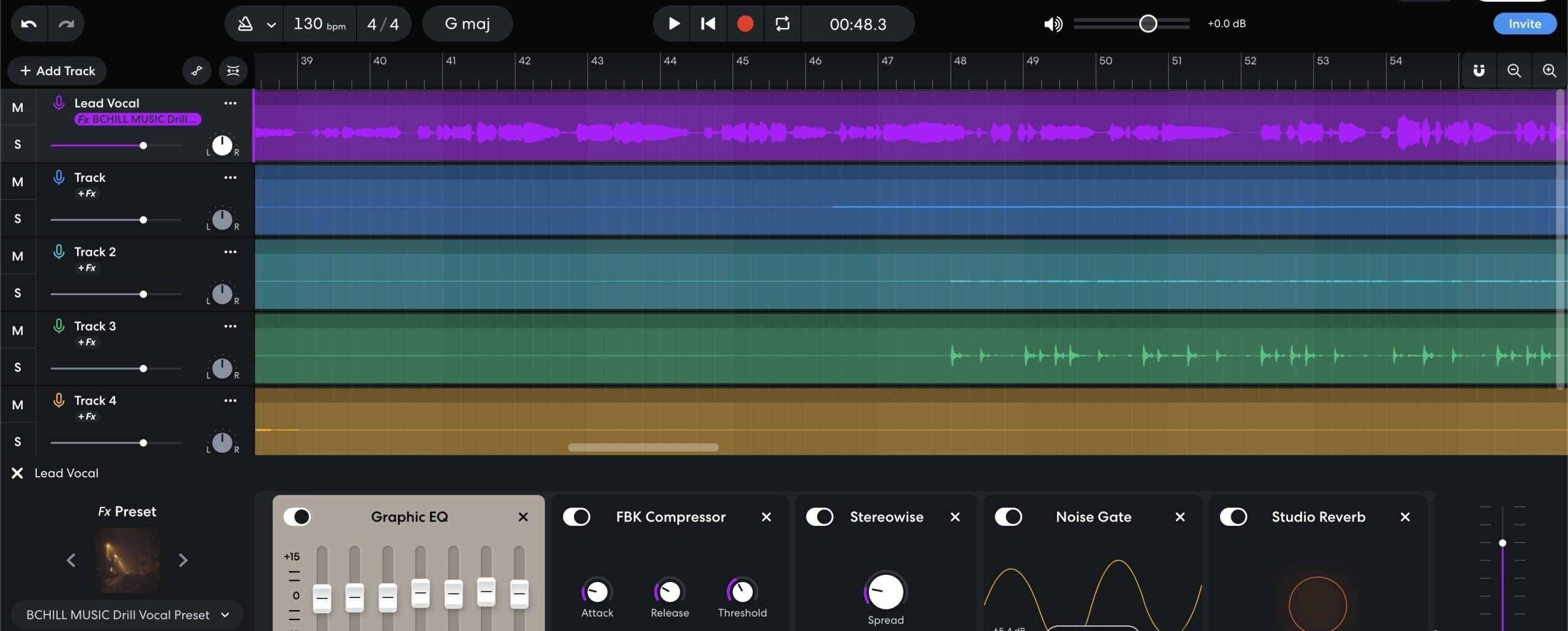
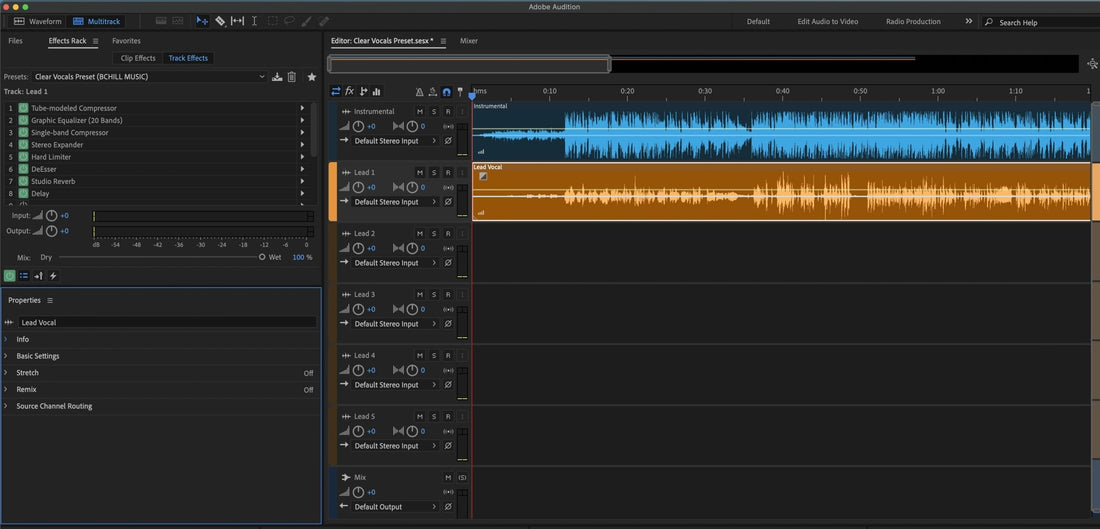
Adobe Auditionでボーカルプリセットを使用する:完全ガイド
Adobe Auditionでは、「ボーカルプリセット」とはEQ、コンプレッション、ディエッシング、カラー、空間を一度に読み込むエフェクトラックチェーンのことです。このガイドではプリセットの読み込み、適切なゲイン設定、マクロ/コントロールのあなたの声への適応、センドのルーティング、シーンの自動化、テンプレートの保存方法を正確に示します。これによりメニューに悩まされることなく、一貫したラジオ品質の結果が得られます。迅速で実績のある出発点を好む場合は、キュレーションされたAdobe Auditionボーカルプリセットを試聴し、マイクと部屋に合わせてしきい値とセンドを微調整してください。 I. Auditionで「ボーカルプリセットを使う」とは Auditionは音楽ボーカル用に3つの便利なプリセットタイプを用意しています: エフェクトラックプリセット(トラックレベルのチェーンを読み込み、調整し、再保存)。 セッションテンプレート内のトラックプリセット(ボーカルトラック、センド、バスがあらかじめ配線されたマルチトラックレイアウト)。 個別プラグインプリセット(パラメトリックEQ、ダイナミクス処理、ディエッサーなど)。 プリセットの使用はチェーンを読み込むだけでなく、ゲイン、ディエス、プレゼンス、FXバランス、バスルーティングを曲と声に適応させることです。以下の手順でその適応を迅速かつ予測可能に行います。 II. 事前準備(プリセットが正しく動作するように) プレフライトチェックリスト オーディオハードウェア:環境設定 → オーディオハードウェアでインターフェースを設定します。 レイテンシプラン:トラッキング時はバッファを低く、ミキシング時は高く設定します。 セッションレート:音楽用は44.1 kHz(ビデオ納品の場合は48 kHz)。 入力レベル:パフォーマンスボリュームで歌い、処理前の生のピークを−12〜−8 dBFSあたりに目指します。 マルチトラックセッション:リードボックスのトラックと2つのバスリターン(スラップ、プレート)を作成します。 III. プリセットを正しい方法で読み込む(マルチトラック) マルチトラックセッションを作成または開く。リードボックストラックを選択します。 エフェクトラックを開く(右パネル)。プリセットメニュー(ラックの上部)をクリック → ボーカルチェーンを選択します。 順序を確認:EQ → コンプレッサーA → ディエス →(カラー/サチュレーション)→ コンプレッサーB(キャッチャー)→ ユーティリティ/トリム。 作業コピーを保存:ラックメニュー → Save Rack Preset…(例:Lead — Clean Pop (YourName))。これで調整がベンダーのオリジナルを上書きしない。 Waveform vs. Multitrack:曲の場合はMultitrackを使う。センド、オートメーション、非破壊編集が可能。Waveformはクイックな単発やポッドキャスト風編集のみで使用。 IV. ゲインステージング:「まあまあ」と「完成」の違い まずインターフェースのプリアンプ:マイクプリアンプを設定し、生録音が−12〜−8 dBFSあたりに収まるように。 トップでのトリム:ラックの入力/トリムかハードリミッター(入力ゲインのみ)で微調整。コンプレッサーを強くかけすぎない。 コンプAのターゲット:フレーズで3〜5 dBのゲインリダクション(レシオ2:1〜3:1、アタック10〜30 ms、リリース80〜160 ms)。 ラックの後:ピークは−6〜−3 dBFSあたりに。ラウドネスはマスタリングで調整。 V. すべての曲で使う5つのコントロール ディエス(6〜8 kHz):イヤホンの不快感がなくなるまで回す。子音がぼやける前に止める。 ボディ(120〜200 Hz):暖かさを加える。ブースの「箱鳴り」が出たら、パラメトリックEQで250〜350 Hzを広くディップ。 プレゼンス(3〜4 kHz):発音のために小さく広いリフト。ハイハットやクラップが明るい場合は、ボーカルを押すよりビートを削ることを検討。 エア(10〜12 kHz):シビランスが落ち着いた後にマイクロシェルフのみ。 FXバランス:スラップバック90〜120 ms(150 Hz〜6 kHzでフィルター済み)と短いプレート(0.7〜1.0秒、20〜50 msのプリディレイ)。バースはドライめ、フックはオープン。 VI. リターンとバスのルーティング(2つのフェーダーで「ルーム」を作る) 2つのバストラックを作成:A = Slap(ディレイ)、B = Plate(リバーブ)。 リードトラック上で、AとBへのセンドを追加。−18〜−15 dBあたりから始め、コンテキストで調整。 フィルターリターン:HPF 約150 Hz、LPF 約6〜7 kHzでFXをタイトかつ電話向けに保つ。 ダッキングトリック:リードからキー入力されたサイドチェインコンプレッサーをスラップバスにかける。速いアタック/リリースで「隙間のエコー」を作る。 VII. リード vs. スタック:コピーではなく「ファミリー」を作る Lead: モノラルでしっかり中央; ワイドナーは最小限; ライドと発音を優先。 ダブルスL/R:リードより高めのHPF、やや多めのディエス、6〜9 dB下げてタック;左右にパン(タイト)。 ハーモニー:ダークなEQ;広いパンニング;シマーが効果的なら5 kHzで+0.5〜1 dBのオプション。 アドリブ:狭い帯域幅(HPF約200 Hz、LPF8〜10 kHz)、サイドパン、トランジションで短いスロー。 各レーンのラックをそれぞれのプリセット(Lead — Clean、Double — Tight、Harmony — Wide)として保存し、呼び出しはワンクリックで。 VIII. クイックスタートチェーン(ストックのみ、ほとんどの声に安全) パラメトリックイコライザー(最初):HPF 80〜100 Hz;ボックスっぽい場合は250〜350 Hzで−1〜−2 dBのワイドカット;鼻声なら1 kHz付近にタイトなノッチ。 ダイナミクスプロセッシングA(シェイプ):穏やかなコンプレッション(2:1〜3:1);アタック10〜30 ms;リリース80〜160 ms;フレーズで3〜5 dBのゲインリダクションを目指す。 ディエッサー:約6〜8 kHzに設定;イヤホンでシビランスが抑えられるまで減らす。 ダイナミクスプロセッシングB(キャッチャー):1〜2 dBのピークを素早くキャッチ;送信レベルを安定化。 チューブ/アナログカラー(オプション):密度感のための微妙なサチュレーション;出力を合わせて音量差で騙されないように。 パラメトリックEQ(仕上げ):発音が隠れる場合のみ3〜4 kHzで+0.5〜1 dBのワイドブースト;最後にわずかなエアシェルフ。 Lead — Stock Clean (AA)として保存し、曲ごとに軽め/重めのバージョンを派生させる。 IX. オーディション特有のパワームーブ Essential Soundパネル:リードを“Dialogue”にタグ付けしてクイッククリアプリセットを適用し、その後ラックで微調整(ラフに最適)。 クリップFX vs. トラックFX:タイミング編集?問題のあるクリップに“修復”EQ/ディエスをかけ、トーンやFXはトラックに保持。 お気に入り:バッチアクション(例:ラック前に−18 LUFSショートタームでノーマライズ)を保存し、ワンクリックで準備。 スペクトルビュー:耳障りなSクラスターを見つけ、ホイッスルを鉛筆で消し、ディエッサーの強さを減らします。 X. ラインを売るオートメーション ボリュームライド:ダウンビートに向けて+0.5〜1 dB;早口言葉にはわずかなディップを。 ディエススレッショルド:明るいフレーズにはやや厳しめのスレッショルドを、暗いパッセージにはゆるめに設定します。 ライドをセンド:フックではスラップ/プレートを1〜2 dB上げ、密なバースでは下げます。 ヒント:Auditionのエンベロープは素早いです—トラックヘッダーでShow Envelopesを切り替え、重要な2〜3の動きだけを書きましょう。 XI. 2トラックビートの生存術(明るいハイハット、重いサブ) 戦わずに削る:インストゥルメンタルバスで、ボーカルにキーイングされた穏やかなミッドディップ(2〜4 kHz)(サイドチェインコンプをEQゲインリンクに)を使うと、ビートを薄くせずに子音のための空間を作れます。 スプラッシュコントロール:ハイハットが氷のように感じる場合、リターンを約6〜7 kHzでローパスし、Airシェルフは控えめに保ちます。 モノチェック:モニタリングを一時的にモノにし、スマホでストーリーが成立するなら良いレーンです。 XII. トラッキング vs. ミキシング:必要なものをプリント ドライで録音し、ウェットでモニター:ラックを通してモニターしつつ、クリーンな入力を録音します。コラボレーターが「デモの雰囲気」を必要とする場合は、リードをプリントトラックにバスし、ウェットのセーフティを録音。明確に名前を付けてください(Lead_Dry、Lead_Wet)。 後でフリーズ/コミット:CPU負荷の高いFXは終盤でコミットし、FXPRINTトラックを保持して呼び出し可能にします。 XIII. テンプレート:すべてのセッションを準備万端で開始 リード、ダブルスL/R、ハーモニー、アドリブ用のトラックと、2つのリターン(スラップ、プレート)を含むセッションを構築します。 レーン別のラックプリセットをロードし、色分けし、適切なセンドのデフォルトを設定します。 セッションテンプレートとして保存し、すべての新曲が「歌う準備完了」で開くようにしましょう。 単一のDAWを超えたレイアウトのインスピレーションが欲しいですか?Top 10 Vocal Templates Every Recording Artist Needsでクロスプラットフォームのアイデアをご覧ください。 XIV. トラブルシューティング(問題 → 集中した対処) Airを加えた後のきついS音:ディエスを少し上げ、Airシェルフを約0.5 dB減らします。ローパスは約6〜7 kHzに戻します。 808の下でボーカルが埋もれる:バースはドライに保ち、プレゼンスをわずかに上げます。ボーカルが話す間、ビートに合わせて微妙なミッドディップを検討してください。 エクスポート時にプリセットの音が変わる:レンダー時に変わる品質モードやルックアヘッド設定を確認し、マスターがクリップしていないか確認してください。 モニタリング時のレイテンシ:テイク中は短めのリバーブを使用し、重いアナライザーはバイパス。トラッキング時はバッファを下げましょう。 マイクでラックが「死んでいる」感じがする場合:ロー・ミッドのカットを減らし、ディエスを緩めます。150〜180 Hzのわずかなリフトで、濁りなく胸の響きを取り戻せます。 A/Bテストでのレベル差:判断前に出力トリムを合わせましょう。大きい音の方が「良い」と感じやすいです。 XV. 組織とリコール わかりやすい名前が勝ちます: リード — クリーン, リード — Air+, ラップ — パンチ, ハーモニー — ワイド, アドリブ — 電話. 役割ごとに1つ:リード/ダブル/ハーモニー用に別々のプリセットを用意し、ダブルの過剰なディエスやスタックの過剰な明るさを防ぎます。 バックアップ: Auditionの設定フォルダとセッションテンプレートをクラウドストレージに保存し、環境を持ち運べるようにしましょう。 XVI. 速攻FAQ コンプレッサーを2台重ねるべきですか?はい—コンプAは形作りに(フレーズで3〜5dB)、コンプBはピークに(1〜2dB)使います。一つの重いコンプレッサーより自然に聞こえます。 プリセットに記載されている正確なマイクが必要ですか?いいえ。プリセットは出発点として扱ってください。トリム、ディエス、ボディ、プレゼンス、FXをマイクと歌い方に合わせて調整しましょう。 オートチューンはどこに置けばいいですか?チェーンの最初(入力トリムの後)に置くことで、下流のダイナミクスが安定した調整済みの信号を受け取れます。 最終トラックの音量はどのくらいにすべきですか?ミックスのピークは−3dBFS前後に保ち、真のピーク安全性はマスタリングで処理します。ミキシング中にLUFSを追いかけないでください。 XVII. クイックアクションプラン(コピー可能) ラックを読み込み→トリムを設定して、コンプAがフレーズで3〜5dBほどかかるようにします。 De-Essは「ソフトで明るい」方向にかけ、鈍くならないように。発音が隠れる場合のみ、わずかにPresenceを加えます。 リターンをフィルターし、バースはドライに、フックはオープンにし、リードからスラップをダックさせます。 レーンごとのプリセット(リード、ダブル、ハーモニー)を保存し、センドを色分けしましょう。 ラフをレンダリングし、マスターはクリップしないように保ち、マスタリング用のヘッドルームを残してください。 うまく使えば、ボーカルプリセットは信頼できるショートカットであり、頼り切りではありません。適切なヘッドルームを設定し、小さな調整を行い、重要な部分だけを自動化すれば、曲ごとに声が前に出て、きつさのないサウンドになります。すぐに「2クリックで素晴らしい音」を体験したいなら、Adobe AuditionボーカルプリセットやAdobe Audition録音テンプレートを試し、自分のテンプレートをロックして迅速かつ一貫したセッションを実現しましょう。
もっと詳しく知る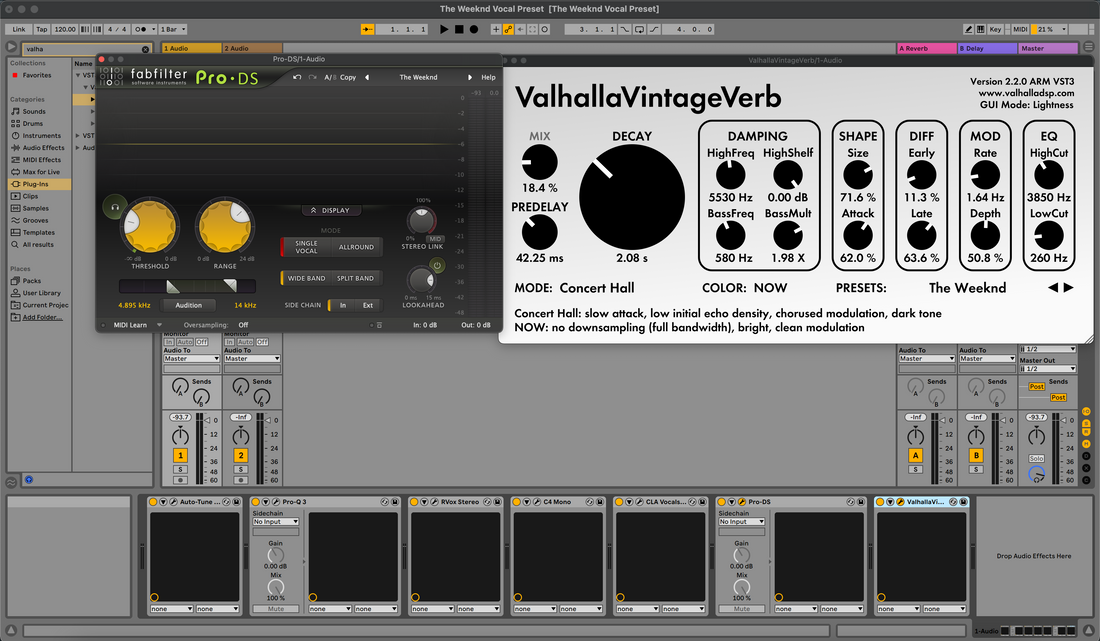
Abletonでボーカルプリセットを使う:完全ガイド
Abletonのボーカルプリセットは、EQ、コンプレッション、ディエッシング、トーン、空間を1つのチェーンにまとめたオーディオエフェクトラックです。このガイドでは、読み込み、ゲインステージング、マクロのカスタマイズ、素早い試聴、リターンのルーティング、自動化の方法を紹介します。これにより、録音がスマホ、イヤホン、大型スピーカーで良く聞こえるようになります。厳選された出発点が必要な場合は、最新のAbletonボーカルプリセットを探し、マイクや部屋に合わせてしきい値やセンドを調整してください。 I. Liveで「ボーカルプリセットを使う」とは本当は何か Abletonのボーカルプリセットは、マクロにデバイスがマッピングされたオーディオエフェクトラック(.adg)です。読み込むと次の3つのことが行われます: 合理的なデバイス順(EQ → コンプレッサー → ディエッサー → カラー → エフェクト)をワンクリックで適用します。 最も重要なコントロールを8つのマクロとして表示し、安全な範囲が既に設定されています。 調整をYourNameバージョンとして保存し、即座に再利用できます。 プリセットはミキシングの判断を取り除くものではなく、判断を速め、動作を再現可能にします。 II. セッションプレフライト(プリセットが正しく動作するように) プレフライトチェックリスト オーディオデバイスが設定され動作中;トラッキング用にバッファは約64〜128サンプル(ミキシング時は後で増やす)。 プロジェクトのサンプルレートは納品に合わせる(音楽は44.1 kHz、ビデオは48 kHz)。 トラッキング中にクリップピークを防ぐ:ラックの前で生入力を約−12〜−8 dBFSに調整してください。 ブラウザーにユーザーライブラリが表示されます。ラックはユーザーライブラリ → プリセット → オーディオエフェクトラックの下にあります。 メーター表示は環境設定 → 外観で「平均 + ピーク」に設定(判断がしやすくなります)。 III. プロのようにロード&試聴 ドラッグ&ドロップ:.adgをボーカルトラックにドロップ。ユーザーライブラリにあればブラウザーからドラッグするだけ。 ホットスワップ(Q):ラックを選択し、Qを押してブラウザー内のラックを矢印で切り替え、マウスを使わずに連続試聴。 マクロバリエーション:Live 11+では、ラックのバリエーションパネルをクリックして「バース」と「フック」のスナップショットを保存。セクションごとに切り替え可能でオートメーション対応。 バージョンを保存:良い感じになったら、ラックのディスクアイコンをクリック(または右クリック→プリセットを保存)し、タグを追加(例:Lead — Clean (YourName))。 IV. ゲインステージング&モニタリング(成功の鍵となるステップ) プリセットは十分なヘッドルームを想定。シンプルに保ちましょう: インプットトリム:ラックにトリムマクロがあれば、コンプAがフレーズで約3〜5 dBキスするように設定し、常に10〜12 dBは避ける。 トラックメーター:処理後のピークは−6〜−3 dBFS付近で十分。マスタリングは後で行う。 ドライ録音、ウェットでモニター:ラックを通してモニターしつつクリーンなテイクを保持。簡単な方法は、トラック1で録音(ラックオン)、トラック2をAudio From: Track 1 → Post FXに設定し、プリントされたウェットのセーフティも得ること。 レイテンシーの健全性:タイミングが遅く感じる場合は、トラッキング中に長いリバーブ/ディレイや重いルックアヘッドデバイスを一時的にバイパス。 V. マクロの解剖学:最も重要な5つのノブ ディエス:イヤホンの不快感がなくなるまで回し、子音がぼやける前に止める。翻訳には広帯域が外科的処理より効果的。 ボディ(120〜200 Hz):存在感を感じる程度の暖かさだけを加え、「ボックス感」が出たら250〜350 Hzの広い帯域をカット。 プレゼンス(3〜4 kHz):小さく広いブーストが発音を助けます。ハイハットやクラップが明るい場合は、リードを過剰にブーストするのではなくビートを削りましょう。 エア(10〜12 kHz):シビランスが落ち着いた後に微小なリフトのみ。ディエスなしのエアは耳障りです。 FXブレンド:スラップは約90〜120ms、ショートプレートは0.7〜1.0秒(20〜50msのプリディレイ)。バースはドライに保ち、フックは開放的に。 プロのコツ:マップモードで、マクロの範囲をあなたのマイク/部屋に合わせて調整し、クォータターンで極端ではなく音楽的な変化をもたらしましょう。 VI. リード vs. スタック:コピーではなく「ファミリー」を作る 重複したレーンは速いですが、役割に合わせたラックは意図的なサウンドです: リード: モノでしっかり中央。最小限のワイドニング。ライドと発音を優先。 ダブル L/R: HPFを高めに、少し多めのディエス、リードの下に−6〜−9 dBで控えめに。マイクロパンでL/Rに振り、モノで潰れるコーラス系ワイドナーは避ける。 ハーモニー: ダークなEQでダブルより広め。必要に応じて5 kHzに+0.5〜1 dBのシマーを追加。 アドリブ: 狭い帯域(HPF約200 Hz、LPF8〜10 kHz)、サイドパン、トランジションで短いエコー。 各レーンのラックをそれぞれのプリセットとして保存:Lead — Clean、Double — Tight、Harmony — Wideなど。 VII. 時間と空間:リターントラックが重労働を担う リバーブやディレイはリターンに置き、すべてのレーンが同じ空間を共有するように: リターンを作成 A = Slap:シンプルディレイ約90〜110 ms、フィルター150 Hz〜6 kHz、低フィードバック。 リターンを作成 B = Plate:明るいプレートまたはハイブリッドリバーブのショートモード、ディケイ0.7〜1.0秒、プリディレイ20〜50 ms、リターンにHPF/LPFをかける。 リピートをダック: リードトラックのスラップリターンにコンプレッサーをサイドチェインし、単語間のリリースでエコーを抑える。 プリ vs ポスト: ミックス時はポストセンドを使用し、ミュートやスタッターの下でテールを続けたい場合のみプリセンドを使う。 センドを自動化してフック部分で1〜2 dB上げ、早口言葉や密なバースでは下げる。 VIII. 2トラックビート生存キット インストゥルメンタルがステレオファイルの場合、ボーカルの「より明るく」ではなく、衝突を減らすこと: ミッドレンジレーン: インストゥルメンタルトラックにコンプレッサーをかけ、リードからのサイドチェインを有効にし、比率は約1.2〜1.6:1、アタック/リリースは速く、声が話している間は−1〜−2 dBのゲインリダクション。ほとんど聞こえないが非常に効果的。 スプラッシュコントロール: ハイハットが冷たく感じる場合は、リターンのローパスを約6〜7 kHzに設定し、Airマクロは控えめに。 モノチェック: マスターをモノにまとめても、ストーリーが伝わること。幅はセンターインサートではなくダブルやリターンにシフトする。 IX. トラッキング vs. ミキシング:必要なものをプリントする ドライ録音、ウェット再生(最も柔軟):トラック1のラックを通してモニターし、そのクリーンな入力を録音します。クライアントが「デモのような音」ファイルを必要とする場合は、トラック2をAudio From: Track 1 → Post FXに設定し、ウェットのセーフティをプリントするためにアームします。名前はわかりやすく:Lead_Dry、Lead_Wet。 Freeze/Flatten は後で CPU 負荷の高いエフェクトを確定させるために行い、録音中には行わないでください。_FXPRINT バージョンのコミットを保持して、後で呼び出せるようにしましょう。 X. 複数プリセットを素早く試聴(位置を失わずに) ホットスワップ(Q): ラックを選択してQを押す。ブラウザでラックを矢印キーで移動;Enterでロード;Escで終了。 スナップショット: バース/プレ/フック用にマクロバリエーションを保存。セクションマーカーでバリエーションの変更を自動化。 責任を持ってランダマイズ: 重要なもの(例:ディエス)に「除外」を設定したマクロでRandomizeを使用。幸運な偶然を新しいバリエーションとしてキャプチャ。 XI. CPU&レイテンシーの衛生管理 トラッキング中: 長いリバーブ、グラニュラーFX、オーバーサンプリングをバイパス;バッファは64〜128サンプル。 ミキシング中: ポリッシュを再有効化し、バッファを512〜1024に上げ、重いレーンをフリーズ。 デバイスCPUメーター: タイトルバーを右クリックしてデバイスごとのCPUを表示;問題のあるものを入れ替えるかレンダリング。 XII. ストックのみのスターターチェーン(1分で構築可能) EQ Eight(最初): HPF 80〜100 Hz;ボクシーなら250〜350 Hzで穏やかな−1〜−2 dBのワイドカット;鼻声なら1 kHz付近にオプションのタイトなノッチ。 コンプレッサーA: レシオ2:1〜3:1;アタック10〜30 ms;リリース80〜160 ms;フレーズで約3〜5 dBを目標。 ディエス: Multiband Dynamicsをソフトな高域シビラント抑制や専用のディエッサーデバイスとして使用;6〜8 kHz付近のバンドを設定。 コンプレッサーB(キャッチャー): ピークを素早くカット(1〜2 dB);送信レベルを安定させます。 サチュレーター(低ミックス): 温かみのあるテープ風味;出力を合わせて「大きく」感じさせないように。 EQ Eight(最後): 発音が隠れる場合のみ約3〜4 kHzで+0.5〜1 dBのワイドブースト;ディエス後に10〜12 kHzの小さなシェルフ。 リターン: A = スラップ(90〜110 ms、フィルター付き);B = プレート(0.7〜1.0秒、20〜50 msのプリディレイ)。両方のリターンをフィルターします。 Audio Effect Rackにラップし、主要コントロールをマクロにマッピングし、適切な範囲を設定して、Lead — Stock Cleanとして保存します。 XIII. ラインを売るオートメーション(マイクロ、マクロではなく) ボリュームライド:ダウンビートで+0.5〜1 dB、密集した子音で−0.5 dB。 ディエス閾値:暗い母音には緩く、明るい母音には厳しく。フレーズごとにシンプルなブレークポイントで十分です。 FXの振り付け:入りの言葉にスラップを持ち上げ、速い音節ではプレートを引き、長いリバーブはセクションの終わりに残します。 XIV. 整理と呼び出し(今日の数分、後の数時間の節約) 並べ替え可能な名前: リード — クリーン, リード — Air+, ラップ — パンチ, ハーモニー — ワイドソフト, アドリブ — 電話. コレクションタグ:ブラウザ内のプリセットを右クリックして、色付きコレクションにタグ付けし、即座に呼び出せるようにします。 デフォルトのオーディオトラック:チューニング済みトラックヘッダーを右クリックし、デフォルトオーディオトラックとして保存を選択すると、新しいトラックが「ミックス準備済み」で始まります。 XV. トラブルシューティング(問題 → 集中した対処) 明るくした後のきついS音:De-Essを少し上げ、Airを約0.5 dB減らし、ローパスディレイ/プレートリターンを約6〜7 kHzに設定します。 808の下でボーカルが消える:バースはドライに保ち、Presenceを少し上げ、ライン中に−1 dBのミッドディップを作るためにビートにサイドチェインコンプレッサーを追加します。 エクスポート時にプリセットの音が違う:不要な場合はボーカルのクリップワーピングを無効にし、レンダリング時に変わるオーバーサンプリングや品質スイッチを確認してください。 トラッキング中のレイテンシ:バッファを下げ、重いFXをバイパスし、インターフェースが対応していればダイレクトモニタリングを使用してください。 マクロが動作しない:マップモードに入り、パラメータのマッピングと範囲を確認し、再マップしてからバージョンを保存してください。 マスターでのクリッピング:トラック出力を−2 dBに下げるか、チェーンの最後にUtilityを追加してください。マスタリング用のtrue-peakセーフティは残しておきます。 XVI. さらに学ぶ(Abletonプリセットの次のステップ) まだファイルを正しい場所に入れる必要がある場合は、このステップバイステップで推奨するすべてのインストール方法を示しています:Ableton vocal presetsのインストール。インストール後は、上記のワークフローで使用が速く、音楽的で、繰り返し可能になります。 XVII. クイックアクションプラン(コピー可能) ラックをロードし、Input Trimを設定してComp Aが約3〜5 dBでかかるようにします。 De-Essは「ソフトで明るい」方向にかけ、鈍くならないように。発音が隠れる場合のみ、わずかにPresenceを加えます。 Airは控えめにし、リターンをフィルターで調整しましょう。バースはドライに、フックはオープンに。 ボーカル中はビートのミッドをdB単位でサイドチェインし、リリースは速く設定します。 バージョンを保存してください(Lead — Clean (YourName))そして役割に基づくバリアントを作成しましょう。 うまく使えば、ボーカルプリセットとableton recording templateは信頼できるショートカットであり、頼りすぎるものではありません。ヘッドルームを十分に保ち、小さな動きを加え、意図的にオートメーションを行えば、声は厳しさなく前に出てきます—曲ごとに。
もっと詳しく知る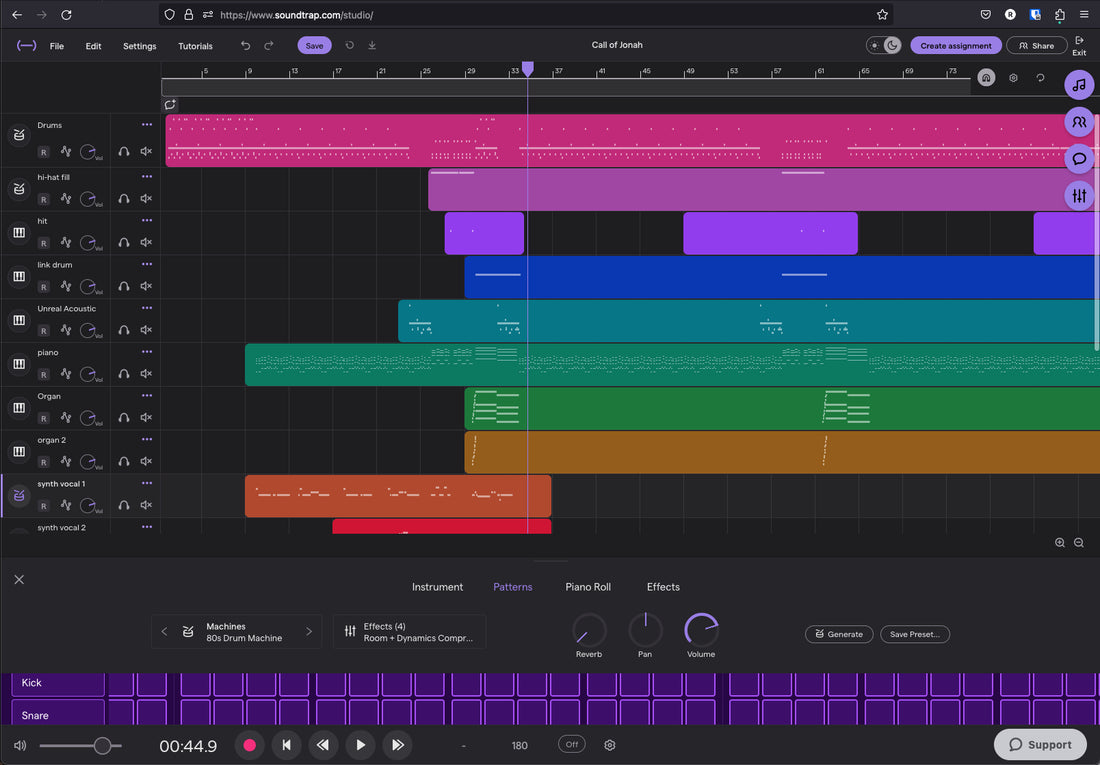
Soundtrapボーカルプリセットをインストールする(ウェブ&モバイル)
Soundtrapのボーカルプリセットは、EQ、コンプレッション、ディエッシング、カラー、空間などのFXチェーンを保存したもので、一度に読み込めます。このガイドでは、ブラウザとモバイルで動作する信頼できる「インストール」方法を紹介します:テンプレートの複製、チェーンを自分のプリセットとして保存、設定からの再構築。また、素早い整理、安全なゲイン目標、トラブルシューティングも学べるので、最初のテイクが生のままではなく洗練された音になります。 I. Soundtrapのボーカルプリセットとは何か(何でないか) Soundtrapにおける「ボーカルプリセット」とは、My Presetsに保存されたトラックのFXチェーンの再利用用プリセットです。以下を含むことができます: 標準エフェクト(Visual EQ、コンプレッサー、ディエッサー、ディストーション/サチュレーション、ディレイ、リバーブ、ダブラーなど)。 プリセットカードに表示されるマクロスタイルのコントロール(エフェクトの選択によって異なります)。 カスタム名で保存された独自のパラメータ調整。 重要: SoundtrapはサードパーティのVST/AUプラグインを読み込みません。プリセットの「インストール」とは、SoundtrapのFXチェーン(テンプレートから、または自分の調整から)をアカウントに保存し、ログインした任意のプロジェクトやデバイスで利用可能にすることを意味します。 II. はじめる前に(一度だけのチェック) 事前インストールチェックリスト 最新のブラウザ(Chrome/Edge/Safari)または公式モバイルアプリを使用してください。 すべてのデバイスで同じSoundtrapアカウントにログインすると、プリセットが同期されます。 「Lead Vox」という名前のオーディオトラックが1つあるテスト用の曲を用意してください。 テンプレートの複製やテイクの録音のために数百MBの空き容量を確保してください。 ヘッドホンを準備—ディエッシングとFXフィルターはイヤホンで判断するのが最適です。 III. 常に機能する3つの「インストール」ルート A) ベンダーテンプレートを複製 → 自分のプリセットとして保存(最も安全) パックに付属のテンプレートリンクを開くし、Studioで開くまたはコピーを共有を選択してアカウントに複製します。 ボーカルトラックを選択し、FXパネルを開きます。チェーンにEQ、コンプレッション、ディエッサー、スペースがあることを確認してください。 My Presetsに保存:トラックのFXパネルのプリセットメニューを使い、プリセットを保存を選択。明確な名前を付けてください(例:Lead — Clean Pop (ST))。 どこでもロード:任意のプロジェクトでMy Presetsから保存したプリセットを選択して録音します。 これが優れている理由:ファイルのやり取りが不要で、正確なルーティングと順序が保持されます。 B) 内蔵選択肢から開始 → カスタマイズ → 保存 ボーカルトラックを追加し、プリセットタイルをクリックしてSoundtrapの内蔵選択肢(クリーン、ラップ、ディストーテッド、エクスペリメンタルなど)を閲覧します。 FXを調整してマイクや声に合わせます(セクションVII参照)。 新規保存して、あなたのパーソナライズされたチェーンをMy Presetsに保存します。 これを使用するのは、パックが共有可能なテンプレートではなくガイダンス(設定シート)である場合です。 C) 設定から手動で再構築 → 保存 エフェクトを追加する順序:Visual EQ → コンプレッサー → ディエッサー → サチュレーション(任意)→ ディレイ → リバーブ。 パックのPDFから開始値を合わせる(またはセクションVIIIの「安全なチェーン」を使用)。 プリセットを保存するときは、明確な役割と雰囲気の名前を付けてください(例:Harmony — Wide Soft)。 これを使用すると、完全なコントロールが可能で、テンプレートが提供されていない場合に適しています。 IV. 初回ロード:ルート、モニター、ゲインステージ Set input: トラックでマイクインターフェースの入力を選択。 Healthy level: パフォーマンスボリュームで歌い、FX前の生のピークを−12〜−8 dBFSに目標設定。 Latency plan: モニタリングが遅く感じる場合は、リーンなチェーン(EQ → 軽いコンプ → ディエス)でトラックし、プレート/ディレイは後から追加。 Sanity A/B: 10–20秒録音し、FXをバイパスしてから再度有効化。より明瞭な発音と安定したレベルを目指し、「明るさ」だけを求めない。 V. 「プリセット」が存在する場所と呼び出し方法 Save Preset はチェーンをアカウントのMy Presetsリストに保存。 Recall は任意のボーカルトラックのプリセットタイルをクリック → My Presets → 自分の名前を選択。 Cross-device: 同じアカウントでログインした任意のブラウザやモバイルデバイスでプリセットが表示される。 VI. プロのように名前を付けて整理する 並べ替え可能な名前: リード — クリーン, リード — Air+, ラップ — パンチ, ハーモニー — ワイドソフト, アドリブ — 電話. One per role: リード、ダブル、ハーモニー、アドリブ用に異なるプリセットを作成。各々に異なるHPF/ディエス量が必要。 Lite vs Full: 軽いトラッキング版とフルポリッシュ版をミキシング用に保持。 VII. プリセットを自分のものにする(翻訳される小さな動き) 控えめに始める。小さく広い動きは、大きく狭い動きより効果的。 Trim/Input(利用可能な場合):コンプレッサーがフレーズで3–5 dB程度かかるように設定し、強くかけすぎない。 De-ess: イヤホンがリラックスするまでS/T/SHをソフトにし、子音がぼやける前に止める。 Body (120–200 Hz): 温かみを加える。ブーストしすぎてブースルームが出たら、250–350 Hzを優しくカット。 Presence (3–4 kHz): 発音のための小さく広い調整。ハイハットやクラップが明るい場合は、リードを過剰にブーストするのではなくビートを削る。 Air (10–12 kHz): シビランスがコントロールされた後にマイクロリフト。 FX: スラップ90–120 ms(フィルター150 Hz–6 kHz)、ショートプレート0.7–1.0秒、20–50 msのプリディレイ付き。バースはドライに保ち、コーラスは開放的に。 VIII. 数分で構築できる安全なストックオンリーのチェーン ビジュアルEQ:HPF80〜100Hz;ボクシーなら250〜350Hzで広めに−1〜−2dB;鼻声なら1kHz付近に狭いディップをオプションで。 コンプレッサーA:比率約2:1〜3:1;アタック10〜30ms;リリース80〜160ms;フレーズで3〜5dBのゲインリダクションを目指し、子音が息づくように。 ディエッサー:6〜8kHzをターゲットに;イヤホンで不快感がなくなるまで減らす。 コンプレッサーB(キャッチャー):速め、ピークで1〜2dB;送信レベルを安定させる。 サチュレーション(オプション):密度のために低ミックス;“大きく”感じさせないように出力を合わせる。 ビジュアルEQポリッシュ:発音が隠れる場合のみ3〜4kHzで+0.5〜1dBのワイド;最後に微かなエアシェルフ。 ディレイ&リバーブ:スラップバック90〜110ms;明るいショートプレート;ヒスを避けるためにリターンをフィルター。 これをLead — Stock Clean (ST)として保存し、曲ごとに軽め/重めのバージョンをクローンする。 IX. 役割ベースのレーン(意図的でコピー&ペーストではない) リード:モノ真ん中;最小限のワイドニング;ライドと発音を最優先。 ダブルスL/R:高めのHPF、少し多めのディエス、6〜9dB下げてタック;微妙に左右にパン。 ハーモニー:暗めのEQ;広めのパンニング;5kHzの微かなシマーがS音を鋭くせずに艶を加える。 アドリブ:狭い帯域幅(HPF約200Hz、LPF約8〜10kHz);トランジションで短く入れる。 X. 2トラックビートの作業(明るいハット、重いサブ) 削る、戦わない:インストが明るい場合はリードのエアを控えめにし、リターンFXは6〜7kHz付近でフィルターをかける。 サブ共存:808のテールの下で音節が消える場合は、バースをドライに保ち、過剰なコンプレッションよりも存在感に頼る。 モノチェック:リードは電話のスピーカーで聴こえるようにすること。幅はダブルとリターンに置き、センターインサートには置かない。 XI. モバイルワークフロー(iOS/Android) リードトラックにお気に入りのチェーンを使ってスターターソングを開く。 新しいプロジェクトごとにその曲を複製して、チェーンを事前に読み込んでおきます。 スマートコントロールを軽く調整し、これが新しい「ベスト」プリセットになったら変更を保存しましょう。 注意:モバイルはブラウザの機能セットをほぼ反映していますが、デバイスのCPUやバッテリーの関係でトラッキング時はLiteチェーンを好む場合があります。 XII. トラブルシューティング(問題 → 集中修正) プリセットを保存したのに見つからない。ボーカルトラックのプリセットタイル→My Presetsを確認し、すべてのデバイスで同じアカウントにログインしているか確認してください。 新しい曲でFXチェーンの音が違う。入力ゲインを確認し、同じトラックに2つの似たプリセットを重ねないでください。まずプリセットをコピーしてから調整しましょう。 明るくした後のきついS音。ディエスを少し増やし、エアシェルフを約0.5 dB下げ、FXリターンはローパスにします。 モニタリング時のレイテンシ。Liteチェーンでトラックし、長いリバーブはバイパスし、トラッキング時はバッファを低く、ミキシング時は高く保ちます。 ビートが発音を隠す。プレゼンスを少し上げ、ディレイフィードバックを減らし、スラップは短くフィルターをかけて子音を際立たせます。 A/Bテスト中のレベルジャンプ。判断前にレベルを合わせ、公平に比較するためにチェーンの出力/ボリュームコントロールを使用します。 XIII. 一度保存すれば、永遠に再利用可能 リードプリセットをパーソナライズして自分の声に合わせ、名前を付けて保存しましょう。 スタータープロジェクトを作成し、リード、ダブルL/R、ハーモニー、アドリブ、そして2つのリターン(スラップ、プレート)を含めます。新しい曲ごとに複製してください。 バックアップとしてテンプレートリンク(共有 → コピー)を保持し、必要に応じてリフォークできるようにしましょう。 XIV. さらに学ぶ(よくある落とし穴を避ける) プリセットは時間を節約しますが、ミックスが反発することもあります。ボーカルプリセットの間違いと修正のガイドは、きついS音、濁ったロー・ミッド、そして「大きいほど良い」という罠を避けるのに役立ちます。 XV. コピー可能なクイックインストールまとめ ベンダーテンプレートを開き→ コピーを共有 / Studioで開く。 ボーカルトラックで必要に応じて調整し→ プリセットを保存(例:Lead — Clean Pop (ST))。 My Presetsから任意のプロジェクトやデバイスにロードし、Lite版とFull版の両方を保持します。 トラックは−12〜−8 dBFSの生のピークで録音し、小さなディエス/ボディ/プレゼンスの調整やフィルターリターンを行います。 役割別プリセット(リード、ダブル、ハーモニー、アドリブ)と再利用可能なスターターソングを作成しましょう。 クリーンなテンプレート、スマートな命名、そして信頼できるチェーンがあれば、Soundtrapは高速で再現可能なボーカルワークフローになります。一度保存すれば、もっと歌えて、プリセットがセットアップを引き継ぎ、あなたはパフォーマンスに集中できます。曲作りの際にしっかりとした出発点が欲しい場合は、録音テンプレートも全体のワークフローを向上させます。
もっと詳しく知る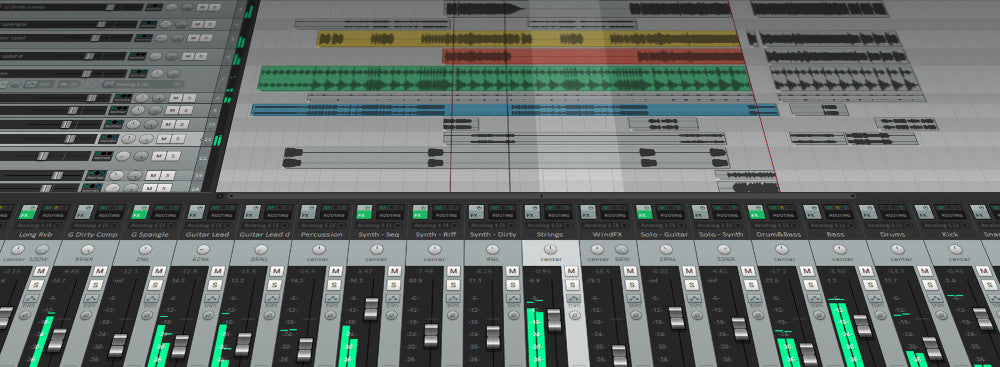
REAPERボーカルプリセットのインストール:完全ガイド
REAPERのボーカルプリセットは、EQ、コンプレッション、ディエッシング、トーンカラー、空間処理など、数秒で読み込める既成のチェーンです。このガイドでは、安全なインストール方法、ファイルの保存場所、個人用バージョンの保存方法、そして簡単な修正方法を紹介します。これにより、最初のテイクが生のままではなく、洗練されたサウンドになります。耳で微調整する前に確かな出発点が欲しい場合は、ボーカルプリセットを閲覧し、マイクや部屋に合わせてしきい値を調整してください。 I. REAPERのボーカルプリセットとは何か REAPERでは、「プリセット」は通常、次のいずれかまたは複数の形で提供されます: FXチェーン(.RfxChain)— 任意のトラックにドロップできる完全なインサートスタック。 トラックテンプレート(.RTrackTemplate)— FX、I/O、カラー、エンベロープ、センドが設定された事前構築トラック(例:Slap / Plate)。 プロジェクトテンプレート(.RPPをテンプレートとして保存)— Lead、Doubles、Harmonies、Ad-libs、auxリターンが準備されたスターターセッション。 個別プラグインプリセット — REAPERのリソースフォルダ内に保存されるFXごとの設定。 良いパックは通常2つの形式(FXチェーン+トラックテンプレート)を含みます。ワークフローに合う方を使ってください。 II. 一度だけのセットアップ(最初に行う) 事前インストールチェックリスト REAPERを最新ビルドにアップデートしてください。 リソースパスを表示: オプション → エクスプローラー/ファインダーでREAPERリソースパスを表示。このウィンドウは開いたままにしてください。 パックにサードパーティプラグインが必要な場合は、今すぐインストールしてライセンス認証してください。 プラグインをスキャン: 環境設定 → プラグイン → VST(macOSではAUも)→ フォルダを確認 → キャッシュをクリア/再スキャン。 「Lead Vox」という名前のオーディオトラックを1つ作成してテストプロジェクトを作ります。 III. 3つのインストール方法(いずれかを選択) A) FXチェーン(.RfxChain)をドロップ — 最速 ダウンロードを解凍してください。次を見つけます .RfxChain ファイル。 REAPERでボーカルトラックを選択します。 Finder/Explorerから.RfxChainファイルをトラックのFXボタン(またはFXウィンドウ)にドラッグ。チェーンが即座に読み込まれます。 FXウィンドウの+メニューをクリック → FXチェーン → すべてのFXをチェーンとして保存。わかりやすい名前を付ける(例:Lead — Clean Pop (RPR))。 使用タイミング: クイックオーディションとフォルダ作業ゼロに最適。 B) トラックテンプレート(.RTrackTemplate)をインストール — レーンとセンドを一度に設定 先ほど表示したリソースパスフォルダーを開いてください。 を開きます TrackTemplates サブフォルダー。存在しなければ作成してください。 コピーしてください .RTrackTemplate このフォルダーにファイルを入れてください(ベンダーのサブフォルダーがあればそのままに)。 REAPERに戻り:トラック → テンプレートからトラックを挿入 → 新しいテンプレートを選択。 使用タイミング:ワンクリックでトラック全体(FX、ルーティング、センド、カラー)を設定したい場合。 C) プロジェクトテンプレートを使う — セッション全体を事前設定 提供されたプロジェクトファイルを次の場所にコピーしてください ProjectTemplates リソースパス内のフォルダー(なければ作成してください)。 ファイル → プロジェクトテンプレート → テンプレートを選択して新しいセッションを完全にセットアップして開始。 使用タイミング:毎回「スタジオ準備完了」レイアウトで開きたい場合。 IV. ものが存在する場所(実際に使うパス) フォルダー 典型的なWindows 典型的なmacOS 典型的なLinux リソースパス(ルート) %APPDATA%\REAPER\ ~/Library/Application Support/REAPER/ ~/.config/REAPER/ FX Chains …\FXChains\ …/FXChains/ …/FXChains/ トラックテンプレート …\TrackTemplates\ …/TrackTemplates/ …/TrackTemplates/ プロジェクトテンプレート …\ProjectTemplates\ …/ProjectTemplates/ …/ProjectTemplates/ Tip: 常にOptions → Show REAPER resource path…を真実の情報源として使う。フォルダ名はすべてのOSで同じ。 V. 初回読み込み:ルーティング、モニター、ゲインステージ Route the mic: トラック入力をインターフェースのボーカルチャンネルに設定。トラックをアームし、必要なら入力モニタリングを有効に。 Set healthy input: パフォーマンスボリュームで歌う。処理前の生のピークを−12~−8 dBFSに目標設定。 Load the preset: FXチェーンを適用するかトラックテンプレートを挿入。順序を確認(EQ → Comp → De-Ess → Color → FX)。 Record 10–20 s してチェーンをA/B比較(FXウィンドウの電源ボタン)。明瞭な発音と安定したレベルを、きつさなく得たい。 VI. プリセットを自分のものにする(小さな動きで大きな成果) Trim/Input: 最初のコンプレッサーにレベルを正規化—一定の入力が大きなゲインリダクションより優先。 De-Ess: イヤホンが楽になるまでS/T/SHをソフトに。子音が鈍くなる前に止める。 Body (120–200 Hz): 温かみを加える。ブースが箱っぽい場合は250~350Hzを優しくカット。 Presence (3–4 kHz): わずかで広がりのある調整が発音を助ける。ハイハットやクラップが明るい場合は、声を過剰にブーストするのではなくビートを削る。 エア(10~12 kHz):サ行が落ち着いた後にマイクロリフト。 FX sends: スラップバック90~120ms(150Hz~6kHzをフィルター)と短いプレート(0.7~1.0秒、20~50msのプリディレイ)。バースはドライに保ち、コーラスはオープンに。 VII. 役割別レーン(家族全体を救う、ひとつの万能ではなく) リード:モノラル真実、最小限のワイドニング。ライドと発音を最優先。 ダブルズL/R:リードより高いHPF、少し多めのディエス、6~9 dB下げてタック;マイクロパンで左右に振る。 ハーモニー:ダークなEQ、広いパンニング;穏やかな5 kHzのシマーでS音を鋭くせずに艶を加えられる。 アドリブ:帯域幅を狭く(HPF 約200 Hz、LPF 約8〜10 kHz);トランジションは短く。 各レーンのチューニング後、そのチェーンを別々のFXチェーンとして保存(例:Lead — Clean、Double — Tight、Harmony — Wide)。 VIII. REAPERで再構築可能な安全なストックオンリーチェーン ReaEQ(最初に):80~100 Hzのハイパス;ボクシーなら250~350 Hzで広めに−1~−2 dB;鼻声なら1 kHz付近に狭いディップをオプションで。 ReaComp A(シェイプ):比率2:1~3:1;アタック10~30 ms;リリース80~160 ms;フレーズで約3~5 dBのGRを目標にし、子音が息づくように。 ディエス: オプション1 ReaXcompで約6~8 kHzの高帯域を穏やかにGR、または オプション2 sibilantレンジにフォーカスした減算モードのReaFIR。 ReaComp B(キャッチャー):ピークで1~2 dBを素早くキャッチ;センドレベルを安定化。 サチュレーション:JS: Saturationまたは軽いテープ/トライオードプラグインを低ミックスで使用;出力を合わせてラウドネスに惑わされないように。 ReaEQポリッシュ(最後に):発音が隠れる場合のみ3~4 kHz付近を+0.5~1 dBのワイドブースト;必要ならディエス後にマイクロエアシェルフ。 センド:ReaDelayでスラップ(90~110 ms、フィルター付き)、ReaVerbate/プレートIRで短く明るいプレート;リターンはヒスを避けるためにフィルター。 Lead — Stock Clean (RPR)として保存し、曲ごとに軽い/重いバリアントを作成。 IX. REAPER内のスピードトリック TCP/MCPで重要なノブを表示:FXウィンドウでパラメータを右クリック → トラックコントロールに表示。これでプラグインを開かずにトラックから調整可能。 レーンのカラーコード:リードは一色、スタックは別の色、リターンは三色目。セッションのナビゲーションがすぐに速くなる。 テンプレート:すべてのレーンとリターンにラベルを付けた「スターター — ボーカル」プロジェクトテンプレートを保持。すべての曲はそこから始める。 ライトチェーン vs フルチェーン:スリムなチェーン(EQ → 軽いコンプ → ディエス)でトラック。テイクが揃ったらポリッシュを有効に。 X. 2トラックビート(明るいハイハット、重いサブ) 削る、戦わないで:インストゥルメンタルバスにReaEQをかけ、ボーカルが話すときに2~4 kHz付近で小さなダイナミックディップを加えます(ボーカルからキー入力されたReaCompでEQゲインリンク、またはダイナミックEQプラグインを使用)。リリースは速くして、音楽が音節の間にポップするようにします。 サブの共存:音節が808のテールに埋もれる場合は、バースをドライに保つ;プレゼンスを少し上げる;ポンピングが目立つ過剰なコンプレッションは避ける。 高域の快適さ:ディレイ/プレートリターンをフィルター;ハイハットがすでにシャリシャリしている場合は大きなエアシェルフを避ける。 モノチェック:リードは電話のスピーカーで聞こえるようにしてください。幅はスタックやリターンに入れ、センターインサートには入れないでください。 XI. トラブルシューティング(問題 → 集中した対処) チェーンは読み込まれるがプラグインがオフライン:正確なプラグイン(VST3/AU/CLAP)をインストールし、再スキャン(Preferences → Plug-ins)、その後チェーンを再読み込み。 トラックテンプレートが見えない場合:ファイルがResource Path内の…/TrackTemplates/にあり、ダウンロードフォルダーではないことを確認。REAPERを再起動。 FXノブが効かない場合:モジュールがバイパスされていないか確認;パラメータモジュレーションが設定と競合していないか検証;チェーンを再保存。 明るくした後のSのきつさ:ディエスを少し上げる;エアシェルフを約0.5dB減らす;ローパスFXリターンは約6〜7kHzに。 モニタリング時のレイテンシ:長いリバーブやルックアヘッドプロセッサーはバイパス;トラッキング時はデバイスバッファを下げる;ミキシング時は上げる。 プリセット間でレベルが跳ねる場合:AB比較時にレベルを合わせる;JS: Volumeやチェーンの最後の出力トリムを使って公平な比較を。 新しいコンピューターに移行する場合:Resource Path全体(とvendorフォルダー)をコピー→同じ場所に貼り付け→プラグインを再スキャン。 XII. 一度保存すれば、永遠に再利用可能 自分の声に合わせてチェーンをパーソナライズし、自分の名前で保存。 Template Lead、Doubles L/R、Harmonies、Ad-libs、2つのリターン(Slap、Plate)でセッションをテンプレート化。 Resource Pathとvendorフォルダーをクラウドや外部ドライブにバックアップ。 どのサードパーティプラグインが必要かを同じフォルダー内のシンプルなreadmeに記録。 XIII. 詳しく学ぶ(クリーンな引き継ぎ&納品物) コラボレーションやマスタリングの時には、整ったエクスポートが何時間も節約します。 XIV. コピー可能なクイックインストールまとめ パックを解凍してください。 高速:.RfxChainをボーカルトラックにドラッグ→チェーンとして保存。 整理済み:.RTrackTemplateを…/TrackTemplates/にコピーして→テンプレートからトラックを挿入。 スタジオ対応:プロジェクトファイルを…/ProjectTemplates/にコピーして→そこから開始。 入力ピークを−12〜−8 dBFSあたりに設定し、デエス/ボディ/プレゼンスを軽く調整して録音します。 Resource Pathとvendorフォルダーをバックアップしてください。 クリーンインストール、シンプルなトラッキングチェーン、再利用可能なスターターで、REAPERは電話、イヤホン、大きな部屋でも通用するボーカル用の高速で再現可能なワークフローになります—毎回設定に悩まされることなく。
もっと詳しく知る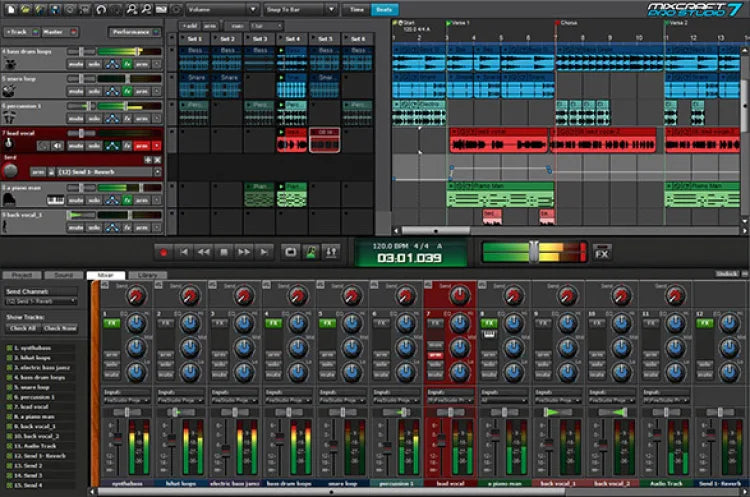
Mixcraftボーカルプリセットのインストール方法 ステップバイステップ
Mixcraftのボーカルプリセットは、EQ、コンプレッション、ディエッシング、トーンカラー、空間効果を一度に読み込む完成済みのエフェクトチェーンです。このガイドでは安全なインストール方法、ファイルの保存場所、自分のバージョンの保存方法、簡単な修正方法を紹介し、最初のテイクが生っぽくなく洗練された音になるようにします。 I. Mixcraftの「ボーカルプリセット」とは何か Mixcraftで「ボーカルプリセット」とは通常、以下のいずれかを指します: エフェクトチェーンプリセット — インサート(EQ、コンプレッサー、ディエッサー、サチュレーション、ディレイ/リバーブ)の保存済みスタック。任意のオーディオトラックに単一チェーンとして読み込めます。 トラックテンプレート — チェーン、入力ルーティング、カラー、センド(例:Slap / Plate)を保存したオーディオトラック。ワンクリックでレーン全体を呼び出せて便利です。 プロジェクトテンプレート — リード、ダブル、ハーモニー、Auxリターンが既に設定されたスターターセッション。 ベンダーのプリセットをインストールするか、自分で作成して保存し、曲間で即座に呼び出せます。 II. はじめる前に(簡単チェックリスト) 事前インストールチェックリスト Mixcraftを最新バージョンにアップデートしてください。 オーディオドライバーとマイク入力が低レイテンシーで動作することを確認してください。 パックに必要なサードパーティプラグインをインストールしてライセンス認証し、Mixcraftでプラグインを再スキャンしてください。 「Lead Vox」という名前のオーディオトラックを1つ作成してテストプロジェクトを作ります。 ダウンロードしたファイルを解凍し、フォルダ名はそのままにしてください。 III. 3つのインストール方法(パックに応じて選択) A) スタータープロジェクトを開く → 自分のチェーンとして保存する(最も安全) プリセットパックに含まれるスタータープロジェクトを開く。 ボーカルトラックを選択 し、FXウィンドウを開いてチェーンを表示。 チェーンを再利用可能なプリセットとして保存(チェーンメニューから、Lead — Clean Pop (MX)のようなわかりやすい名前を付けて)。 どこでも読み込み可能: 新規プロジェクトで、オーディオトラックを追加 → FXを開く → 保存したチェーンを選択。 使用タイミング: フォルダーに触れたくない場合、Mixcraft内からベンダーチェーンを個人ライブラリに昇格させたいとき。 B) トラックテンプレートのインポート/適用(レーン+センドを読み込み) 提供されたトラックテンプレートをコピー してテンプレートフォルダーに入れてください(パックのreadmeに場所が記載されていることが多いです)。 そのテンプレートから新しいプロジェクトを作成 するか、既存の曲にテンプレートトラックを挿入します。 曲用にトラック名を変更 し、入力を設定、アームして録音します。 編集したバージョンを新しいテンプレートとして保存 し、毎回新しい曲がすぐにトラック可能な状態で開くようにします。 使用タイミング: ルーティング、カラー、センド、チェーンを一度に設定したいとき。 C) エフェクトチェーンプリセットファイル(ドロップイン呼び出し) ベンダーのチェーンファイルを見つける ために、解凍したパック内を探してください。 ボーカルトラックでチェーンを読み込み、FXウィンドウのプリセット/チェーンメニューから(多くのパックはこの方法を「Effects Chain」または「FX Chain」とラベル付けしています)。 自分のプリセット名で保存 して、後で素早く見つけられるようにしましょう。 使用タイミング: プロジェクトやルーティングに関係なく動作する、軽量で持ち運び可能な呼び出しが欲しいとき。 IV. 物を保管する場所(インストールを維持するため) 整理整頓のための2つの簡単なルール: ベンダーフォルダーを 永続的な場所に保管してください(例:Documents\YourVendor\Mixcraft\Presets)。ファイルをドライブに散らさないでください。 Mixcraft内から個人用コピーを保存(例:「Lead — YourName」)。Mixcraftはそれらを適切なユーザー場所に配置し、呼び出しやバックアップを可能にします。 ヒント:もしPCを移行する場合は、ベンダーフォルダと保存したチェーン/テンプレートをコピーして新しいPCの同じ場所に貼り付け、プラグインを再スキャンしてください。 V. 初回読み込み:ルーティング、モニター、ゲインステージ マイクをルーティング:トラックの入力をインターフェースのチャンネルに設定。チェーンをライブで聴きたい場合は入力モニタリングを有効に。 適切なレベルを設定:パフォーマンス音量で歌い、処理前の生のピークを−12~−8 dBFSに目指す。 プリセットを読み込む:チェーンまたはテンプレートを適用し、順序(EQ → コンプ → ディエス → カラー → FX)を確認、マクロや主要ノブが見えるかチェック。 10~20秒のパスを録音してチェーンをA/B比較。ボーカルはクリアで安定し、きつさがなくなるはず。 VI. プリセットを自分のものにする(小さな動きで大きな成果) 優れたチェーンは微調整に反応する。ここから始めよう: トリム/入力:最初のコンプレッサーがスイートスポットで動作するように入力を設定;潰しすぎを避ける。 ディエス:イヤホンが楽になるまでS/T/SHを柔らかく;発音が鈍くなる前に止める。 ボディ(120~200 Hz):適度な暖かさを加える。ブースが箱っぽく聞こえる場合は250~350 Hzを控えめに。 プレゼンス(3~4 kHz):わずかな広がりのナッジが発音を助ける;ハイハットやクラップが明るい場合は、声をブーストするよりビートをカットする方が良い。 エア(10~12 kHz):サ行が落ち着いた後にマイクロリフト。 FXセンド:スラップバック90~120 ms(150 Hz~6 kHzフィルター付き)とショートプレート(0.7~1.0秒、プリディレイ20~50 ms)。ヴァースはドライに保ち、コーラスは開く。 VII. ボーカルレーンの「ファミリー」を作る(意図的に、コピー&ペーストではなく) リード:モノラル真ん中;最小限のワイドニング。ライドと発音を最優先。 ダブルス L/R:リードより高めのハイパス、少し多めのディエス、6~9 dB下げてタックイン;マイクロパンで左右に振る。 ハーモニー:よりダークなEQで広めに;穏やかな5 kHzのシマーがSの鋭さを増さずに艶を加えられます。 アドリブ:帯域幅を狭く(HPF 約200 Hz、LPF 約8~10 kHz);トランジションでのショートスロー。 VIII. Mixcraftで再構築できる安全なストックオンリーのチェーン EQ(最初):HPF 80~100 Hz。ボクシーな場合は250~350 Hzで広めに−1~−2 dB。鼻声の場合は1 kHz付近に狭いディップをオプションで。 コンプレッサーA(シェイプ):2:1~3:1、アタック10~30 ms、リリース80~160 ms。フレーズで3~5 dBを目標にし、子音が息づくように。 ディエッサー:6~8 kHz周辺の広帯域。イヤホンで聴きながら調整。 コンプレッサーB(キャッチャー):より速く、1~2 dBのゲインリダクションでセンドを安定させ、センターを安定させる。 サチュレーション(低ミックス):密度のためのテープ/トライオード風味。ラウドネスに騙されないように出力を合わせる。 EQポリッシュ(最後):発音が隠れる場合のみ約3~4 kHzで+0.5~1 dBのワイドブースト。必要に応じてディエス後にマイクロエアシェルフ。 FX(センド上):90~110 msのスラップ、明るいショートプレート、ヒスを避けるためのフィルターリターン。 このチェーンを個人用プリセットとして保存し、役割別のバリアント(リード、ダブル、ハーモニー)のベースとして使用してください。 IX. Mixcraft内の時間節約術 わかりやすく名前を付ける: リード — クリーン, リード — Air+, ラップ — パンチ, ハーモニー — ワイドソフト, アドリブ — 電話. レーンの色分け:リードは一色、スタックは別の色、リターンは三色目にしてください。 テンプレート化:レーンとセンドが準備された「スターター — ボーカル」プロジェクトを保持し、新曲ごとに複製してください。 ライトチェーン vs フルチェーン:リーンなチェーン(EQ → 軽いコンプ → ディエス)でトラックし、テイク後に追加のポリッシュを有効にします。 X. 2トラックビート(明るいハイハット、重いサブ) 削る、戦わない:インストゥルメンタルがステレオファイルの場合、ボーカルが話すビートに合わせて小さな中域のディップ(2~4 kHz)を使ってください。クイックリリースを設定し、音楽が音節の間にポップするようにします。 サブの共存:音節が808のテールの下に沈む場合は、ヴァースをドライに保ち、プレゼンスを少し上げてください。低域の衝突はアレンジとライドでコントロールし、単にコンプレッションを増やすだけにしないでください。 高音域の快適さ:フィルターディレイ/プレートリターン。ハイハットがすでに明るい場合は大きなエアシェルフは避けてください。 モノチェック:リードは電話のスピーカーで聞こえるようにしてください。幅はスタックやリターンに入れ、センターインサートには入れないでください。 XI. トラブルシューティング(問題 → 集中した対処) プリセットは読み込まれるが不完全に感じる。 必要なプラグインが存在しないかスキャンされていません。インストールして再スキャンし、チェーンを再読み込みしてください。 プリセットファイルのコピー先が見つかりません。 まずDAW内で保存してください(ベンダースターターを開いて → Save Chain)。Mixcraftが適切な場所に配置します。 Nothing changes when I tweak macros. バイパスされたモジュールや重複チェーンを編集している可能性があります。バイパス状態とチェーンの順序を確認してください。 S’s harsh after brightening. デエスを少し上げ、エアシェルフを約0.5 dB減らし、ディレイ/リバーブリターンのローパスを約6〜7 kHzに設定。 Latency while monitoring. Liteチェーンでトラックし、長いリバーブやルックアヘッドプロセッサーはバイパス。トラッキング時はバッファを下げ、ミックス時は上げる。 Levels jump between presets. A/B比較時にレベルを合わせ、公平な比較のために最終トリムを追加。 Moving to a new PC. ベンダーフォルダーと保存したチェーン/テンプレートをコピーし、同じ場所に貼り付けてプラグインを再スキャン。 XII. 一度保存すれば永遠に再利用可能(クリーンな引き継ぎ) Personalize 自分の声に合わせてチェーンをカスタマイズし、自分の名前で保存。 Template Lead、Doubles L/R、Harmonies、Ad-libs、2つのリターン(Slap、Plate)でセッションをテンプレート化。 Back up ベンダーフォルダーと保存したプリセットをクラウドドライブや外部ディスクにバックアップ。 Document 各チェーンに必要なプラグインをフォルダー内のシンプルなテキストファイルに記録。 XIII. さらに学ぶ(スマートピック=より速いセッション) チェーンを比較して明瞭度の目標や使用例を簡潔に把握したい場合、このまとめが迅速な選択に役立ちます:プロサウンド向けベストボーカルプリセット XIV. クイックインストールまとめ(コピー可能) パックを解凍し、フォルダー名をそのまま保持してください。 Safest: ベンダースタータープロジェクトを開き → FXチェーンをLead — YourNameとして保存。 Templates: トラックテンプレートを挿入するか、そこから新しいプロジェクトを開始し、自分のバージョンを保存。 Direct chain: ボーカルトラックにEffects Chainファイルを読み込み → プリセット名で保存。 入力ピークを−12〜−8 dBFSあたりに設定し、デエス/ボディ/プレゼンスを軽く調整して録音します。 ベンダーフォルダーと保存したチェーン/テンプレートをバックアップしてください。 クリーンなインストール、シンプルなトラッキングチェーン、再利用可能なスターターで、Mixcraftは電話、イヤホン、大きな部屋でも通用するボーカルの高速で再現可能なワークフローになります—毎回設定に悩むことなく。
もっと詳しく知る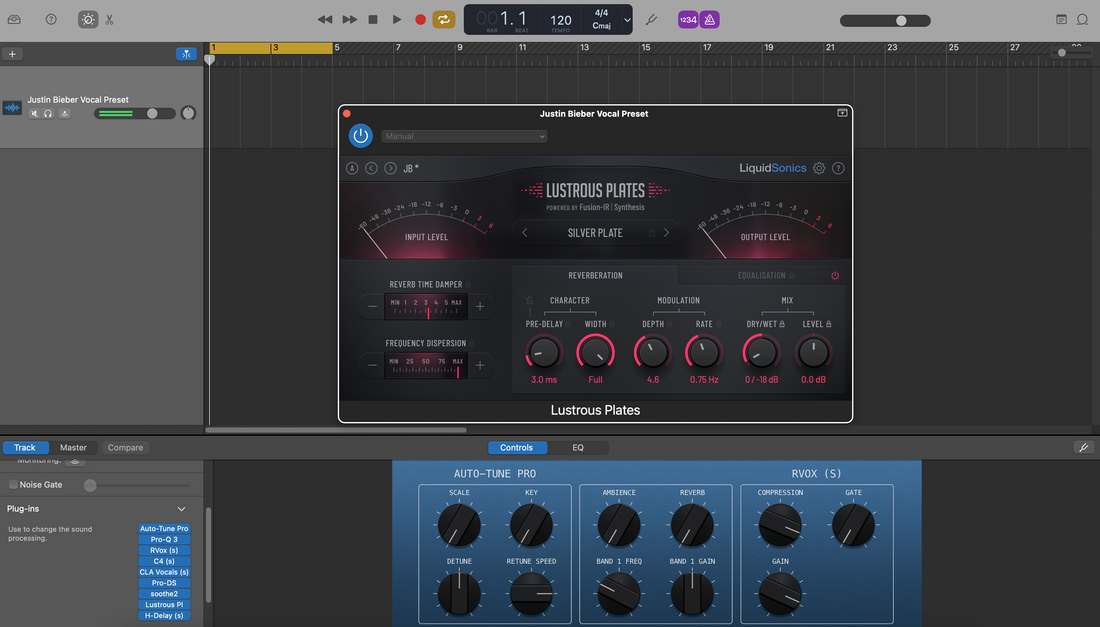
GarageBandボーカルプリセットをインストールする(Mac & iOS)
GarageBandのボーカルプリセットは、EQ、コンプレッション、ディエッシング、カラー、空間を組み合わせた事前構築済みのエフェクトチェーンで、数秒で読み込めます。このガイドでは、macOSとiOSでの信頼できるインストール方法、ファイルの保存場所、自分のパッチの保存方法、最初のテイクを磨くための簡単な修正方法を紹介します。すぐに使える出発点が欲しいですか?GarageBandボーカルプリセットを閲覧し、マイクや部屋に合わせて微調整しましょう。 I. GarageBandのボーカルプリセットとは GarageBandでは、「ボーカルプリセット」はPatch、つまりライブラリから呼び出せる保存済みのチャンネルチェーンです。パッチには以下が含まれます: 標準エフェクト(Channel EQ、Compressor、DeEsser、Noise Gate、Chorus/Delay/Reverb)。 利用可能かつ有効になっている場合のAudio Unitプラグイン(MacのAUv2、iOSのAUv3)。 便利な範囲にマッピングされたスマートコントロール(Input、Body、Presence、Air、De-Ess、FX)。 ベンダーが提供するパッチをインストールするか、自分で作成してUser Patchesに保存し、どのプロジェクトでもすぐに再利用できます。 II. はじめる前に(一度だけのチェック) 事前インストールチェックリスト Mac および/または iPhone/iPad の GarageBand をアップデートしてください。 Mac: GarageBand ▸ 環境設定 ▸ Audio/MIDI ▸ Audio Units を有効にする(AUプラグインを使う場合)。 パックで参照されているサードパーティのプラグインをインストールしてライセンス認証し、GarageBand を再起動します。 ダウンロードを解凍するためのディスク空き容量を確保し(およびユーザーパッチのバックアップを保持するために)空き容量を確保してください。 「Lead Vox」という名前のオーディオトラックを1つ作ったテストプロジェクトを作成します。 III. macOS にインストール(安全な3つの方法) A) パッチを ユーザーパッチ にドロップする(ライブラリに表示されます) ダウンロードを解凍します。Patches という名前のフォルダか、.patch で終わるファイルを探してください。 GarageBand を終了します。 Finder で次の場所に移動 ~/Music/Audio Music Apps/Patches/Audio/。(フォルダがない場合は作成してください。) ボーカルパッチのファイル/フォルダをここにコピーします。ベンダーのサブフォルダは整理のためにそのままにしてください。 GarageBand を再度開く ▸ Audio トラックを作成/選択 ▸ Y を押してライブラリを開く ▸ ユーザーパッチ を選択 ▸ 新しいパッチを読み込む。 なぜこれが機能するのか: Logic と GarageBand は Audio Music Apps ユーザーライブラリを共有しています。~/Music/Audio Music Apps/Patches/Audio に置いたものはすべて ユーザーパッチ に表示されます。 B) 「スタータープロジェクト」を読み込み、チェーンをパッチとして保存する 提供されたスタータープロジェクトを開く (.band) パックに含まれている場合。 ボーカルトラックを選択 ▸ ライブラリを開く(Y) ▸ ライブラリペイン下部の保存をクリック。 わかりやすい名前を付けます(例:リード — クリーンポップ(GB))。これで全プロジェクトのユーザーパッチに保存されます。 なぜこれが機能するのか:フォルダに触らずに、GarageBand内でチェーンをユーザーパッチに昇格させるからです。 C) プラグインプリセットのインストール(パックにAU設定が含まれる場合) 一部のパックには .aupreset 特定のAudio Units用のファイル。GarageBandを終了してください。 各プリセットをプラグインのユーザープリセットフォルダに配置します(一般的には ~/Library/Audio/Presets/<Vendor>/<Plugin>/). GarageBandを再起動。ボーカルトラックにプラグインを読み込み ▸ プラグインのプリセットメニューを開き ▸ インストール済みプリセットを選択。 チェーンがしっくりきたら、ユーザーパッチとして保存し、次回はワンクリックでセットアップ全体を呼び出せるようにします。 ヒント:FinderでLibraryフォルダが見えない場合は、移動 ▸ フォルダへ移動…を使い、パスを貼り付けてください。 IV. 自分のユーザーパッチを保存する(macOS) 調整済みのチェーンがあるトラックを選択します。 ライブラリを開く(Y) ▸ 下部の保存をクリック。 カテゴリ(オーディオ)を選び ▸ 役割+雰囲気で名前を付けます(例:リード — エアリーR&B、ラップ — パンチ)。 GarageBandはユーザーパッチを作成・使用し、再利用のためにMusicフォルダにファイルを保存します。 V. iOSでのインストール&再利用(iPhone/iPad用GarageBand) iOSはmacOSのようなシステム全体のライブラリパネルを提供していません。スターターソングを複製するか、パックに付属のテンプレートをインポートしてください。 方法1 — 準備済みトラックを複製する(簡単で信頼性あり) 提供されたスターターソングを開く(またはお気に入りのチェーンでボーカルトラックに作成)。 My Songsでファイルを長押し▸Duplicate▸新しい曲ごとに名前を変更。 複製内でボーカルトラックに録音;センドとFXはそのまま。曲ごとにスマートコントロールを調整。 方法2 — AUv3プラグインを使う(オプション) パックで推奨されている場合はApp StoreからAUv3プラグインをインストール。 ボーカルトラックで▸プラグインスロットをタップ▸Audio Unit Extensions▸AUv3を読み込み▸プリセットを選択。 マイクに合わせてスレッショルドを調整;動きは控えめに。曲を更新した“スターター”として保存。 Note: iOSにはMacのようなUser Patchesリストがないため、テンプレート/複製方式がモバイルでチェーンを“インストール”する最速の方法。 VI. ルーティング、ゲインステージ、モニター Input: オーディオトラックでインターフェイスのチャンネルを設定。iOSではトラック設定で入力を選択。 Healthy level: パフォーマンス音量で歌う;処理前の生のピークは−12〜−8 dBFSを目指す。 Monitor: レイテンシーが気になる場合は、よりシンプルなチェーン(EQ → 軽いコンプ → デエス)でトラックし、後でプレート/ディレイを追加。 Sanity A/B: 10–20秒録音;パッチをバイパス/有効にして、明瞭さが向上しつつも耳障りでないか確認。 VII. マクロをカスタマイズ(小さな動きで大きな効果) Input/Trim: コンプレッサーに安定して入力;ファーストステージを潰さない。 De-Ess: イヤホンが楽になるまでS音を柔らかく;子音を鈍らせない。 Body: 120–200 Hzを暖かく;250–350 Hzのもやは避ける。 Presence: 発音が隠れる場合のみ、約3–4 kHzで+0.5–1 dB。 Air: シビランスを抑えた後、10–12 kHz に小さなシェルフを。 FX: スラップ 90–120 ms(フィルター 150 Hz–6 kHz)、ショートプレート 0.7–1.0 秒(20–50 ms プリディレイ)。バースはドライに保ち、コーラスは開放的に。 VIII. 小さくて速いライブラリを整理する(Mac) 並べ替え可能な名前: リード — クリーン, リード — Air+, ラップ — パンチ, ハーモニー — ワイドソフト, アドリブ — 電話. 役割ごとに1つずつ保持:リード、ダブル、ハーモニー、アドリブは異なるHPF/ディエス量が必要。 バックアップ:~/Music/Audio Music Apps/Patches/をクラウドまたはドライブにコピー。 IX. 再現可能な安全なストックオンリーのチェーン チャンネルEQ:HPF 80〜100 Hz;ボックスっぽい場合は250〜350 Hzを抑える;鼻声っぽい場合は1 kHz付近に狭いディップをオプションで。 コンプレッサーA:比率2:1〜3:1;アタック10〜30 ms;リリース80〜160 ms;フレーズで3〜5 dBを目標に。 ディエッサー:広帯域6〜8 kHz;イヤホンで調整。 コンプレッサーB:より速いキャッチャー(1〜2 dB)でセンドを安定化。 プレゼンスの磨き(EQ):必要に応じて3〜4 kHz周辺を+0.5〜1 dBのブロードで;その後に小さなエアシェルフ。 リバーブ/ディレイ(センド):短く明るいプレート;スラップバック90〜110 ms;ヒスを避けるためにリターンをフィルター。 ヒント:Macではこれをユーザーパッチとして保存してください。iOSではスターターソングに入れて、プロジェクトごとに複製してください。 X. 役割ベースのパッチ(意図的なサウンド) リード:モノラルを基本に、最小限のワイドニング。まずはライドと発音を使う。 ダブル:HPFを高めに、少し多めのディエス、リードより−6〜−9 dB下げる;マイクロパンL/R。 ハーモニー:ダークなEQ、広いパンニング;必要に応じて小さな5 kHzのシマー。 アドリブ:帯域幅を狭く(HPF 約200 Hz、LPF 約8〜10 kHz);トランジションは短く。 XI. 2トラックビート(明るいハイハット、重いサブ) カーブさせて、戦わないでください:ハイハットが鋭い場合は、大きなエアシェルフを避けてください。6〜7 kHz付近でディレイ/プレートのリターンをフィルターしてください。 サブの共存:音節がベースに埋もれる場合は、バースをドライに保ち、極端なコンプレッションよりもプレゼンスを加えてください。 モノチェック:リードは電話のスピーカーで聞こえるべきです。幅はダブルとリターンに入れ、センターインサートには入れないでください。 XII. トラブルシューティング(問題 → 集中した対処) パッチが表示されない(Mac):~/Music/Audio Music Apps/Patches/Audio/にファイルがあるか確認し、GarageBandを再起動し、ライブラリ ▸ ユーザーパッチをチェックしてください。 プラグインプリセットが見つからない場合:.aupresetをプラグインのユーザーフォルダに置き、再起動してからユーザーパッチを保存してください。 iOSの音が違う場合:入力レベルを確認し、似たAUを2つ重ねるのは避け、軽いトラッキングチェーンを保ってください。 明るくした後のSのきつさ:De-Essを少し上げ、Airを0.5 dB減らし、ローパスFXを戻します。 モニタリング時のレイテンシ:トラッキング中は長いリバーブをバイパスし、ミックス時に再有効化し、可能ならI/Oバッファを下げてください。 パッチ間でレベルが跳ねる場合:A/B比較しながらレベルを合わせ、公平に比較するためにOutputノブやゲインユーティリティを使用してください。 macOSアップデート後にパッチが“消えた”場合:パスを確認し、Macを移行した場合はバックアップからPatchesフォルダを復元してください。 XIII. 5分で“歌手向け”テンプレートをセットアップ Mac: リード、ダブルL/R、ハーモニー、アドリブ用のトラックを作成し、2つのオックス(Slap、Plate)を追加します。パッチを読み込み、色分けし、プロジェクトをStarter — Vocalsとして保存します。 iOS: 同じレイアウトを作成し、Starter — Vocals (iOS)として保存し、新しい曲ごとに複製します。 両方のスターターを同期させましょう—Macパッチを調整したら、iOSスターターのスマートコントロールを更新してください。 XIV. 詳しく学ぶ(サウンド選択&オプション) 適切なスターティングチェーンを選ぶことで全てが速くなります。この簡単なまとめはスタイルとパッチのマッチングに役立ちます:GarageBandユーザーのためのトップ5ベストボーカルプリセット。 XV. コピー可能なクイックインストールまとめ パックを解凍してください。 Mac: .patchを~/Music/Audio Music Apps/Patches/Audio/にコピーするか、スタータープロジェクトを開いてユーザーパッチとして保存します。 iOS: チェーン付きのスターターソングを複製し、必要に応じてAUv3プリセットを読み込みます。 Audio Unitsを有効にし、ピークレベルを約−12〜−8 dBFSに設定します。 De-Ess/Body/Presenceを軽く調整し、個人用パッチを保存し、Patchesフォルダをバックアップしてください。 クリーンインストール1回、シンプルなトラッキングチェーン、再利用可能なスターターで、GarageBandは電話、イヤホン、大型スピーカーで映えるボーカルの高速で再現可能なワークフローになります—毎回設定に悩むことなく。
もっと詳しく知る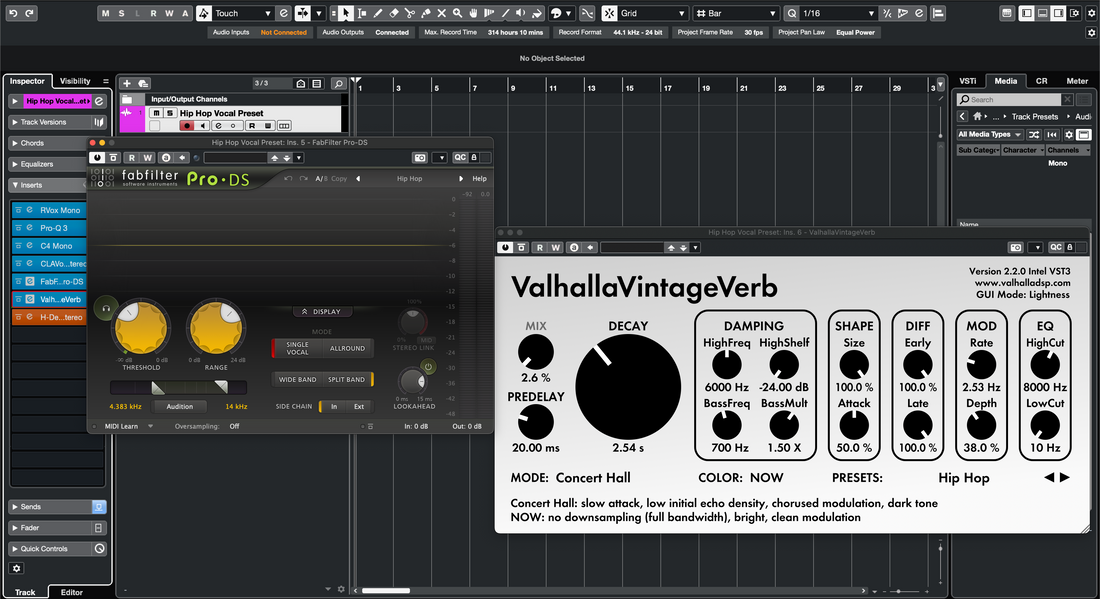
Cubaseボーカルプリセットのインストール手順
Cubaseボーカルプリセットは、EQ、コンプレッション、ディエッシング、カラー、空間処理を含むプリビルトチェーンで、数秒で読み込めます。これにより最初のテイクからすでに洗練されたサウンドになります。このガイドでは、3つの信頼できるインストール方法(トラックプリセット、MediaBayのお気に入り、トラックアーカイブ/テンプレート)、タグ付けと高速検索の方法、マイクやジャンルに合わせたチェーンの調整方法を紹介します。調整前に洗練されたスタートを望むなら、キュレーションされたCubaseボーカルプリセットを試し、しきい値、アタック/リリース、FXセンドを声に合わせて微調整してください。 I. Cubaseの「ボーカルプリセット」とは何か Cubaseのボーカルプリセットは、処理と(オプションで)ルーティングを呼び出す以下のいずれかの保存済みアセットです: トラックプリセット(.vstpreset) — オーディオトラックのインサート、チャンネルストリップ/EQ、一部のルーティング属性を呼び出します。 FXチェーンプリセット — インサートスタックを保存し、どのトラックにも素早く適用できます。 チャンネルストリップ/EQプリセット — 内蔵ストリップ/EQの状態だけを保存します。ストックのみのセットアップや低CPU負荷に最適です。 トラックアーカイブ(.xml) — 完全に設定されたトラック(リード、ダブル、ハーモニー、リターン)を任意のプロジェクトにインポートします。 プロジェクトテンプレート — ボーカルレーン、センド、モニタリングがすでに配線された新しいセッションを開きます。 これらはすべてMediaBay(Cubaseのライブラリブラウザ)内で検索可能です。プリセットがスキャン済みフォルダ(またはユーザーライブラリ)にあれば、ドラッグ一つで読み込み可能です。 II. 事前インストールチェックリスト(一度だけ) 事前インストールチェックリスト Cubaseをお使いのOSの最新の安定版にアップデートしてください。 オーディオドライバー(WindowsはASIO)とマイク入力が設定されていることを確認してください。 パックにサードパーティプラグインが含まれている場合は、先にインストールとライセンス認証を行ってください。 Studio → VSTプラグインマネージャーを開き、再スキャンしてCubaseに新しいプラグインを認識させます。 MediaBay (F5)を一度開きます。プリセットフォルダのインデックス作成とタグ付けに使います。 III. Cubaseボーカルプリセットのインストール方法3つ A) トラックプリセット(最速、ドラッグ&ドロップ) ダウンロードを解凍します。フォルダ名はそのままにしてください。 プロジェクトを開き、「Lead Vox」という名前のオーディオトラックを作成します。 .vstpresetをドラッグ(トラックプリセット)して、Finder/ExplorerからプロジェクトウィンドウまたはMixConsoleに入れます。Cubaseはプリセットの種類に応じてトラックを追加するかチェーンを適用します。 ユーザーライブラリに保存:トラックを選択した状態で、インスペクターメニューを開き、トラックプリセットを保存…を選択します。わかりやすい名前を付けてください(例:「Lead — Clean Pop (CB)」)。 これを使うと、フォルダーパスに触れずにどの曲でも即座に呼び出せます。 B) MediaBayお気に入り(非破壊的、整理済み) 解凍したプリセットフォルダーを恒久的な場所に置きます(例: Documents/BCHILL/Cubase/Vocal Presets/). MediaBay (F5)を開き → ロケーションツリーで右クリック → お気に入りに追加を選択し、そのフォルダーを指定します。 再スキャンボタンをクリックします。これでこのお気に入り内のすべてのプリセットが表示されます。 必要に応じて属性 → メディアタイプでフィルターしてください(トラックプリセット / FXチェーン / ストリップ)。 MediaBayから任意のプリセットをボーカルトラックにドラッグして読み込みます。 これを使うと、ファイルをコピーせずにタグや評価付きでベンダーフォルダーをブラウザに置くことができます。 C) トラックアーカイブ / テンプレート(フルセットアップ、マルチトラック) パックにトラックアーカイブ(.xml)が含まれている場合は、ファイル → インポート → トラックアーカイブ…を使ってファイルを選択してください。 インポートするトラック(リード、ダブルL/R、ハーモニー、アドリブ、スラップ/プレートリターン)を選択し、OKをクリックします。 現在のセッションをプロジェクトテンプレートとして保存して、新しい曲をすぐに録音できる状態で開くこともできます。 これを使うと、センド、カラー、グループを含む完全なボーカルリグを一度に移動できます。 IV. ファイルの保存場所(インストールがアップデートに耐えるために) MediaBayに選択したフォルダーをインデックスさせるのが最も簡単な方法です(方法B)。これにより、OS固有のパスを覚える必要がありません。ユーザーフォルダーを好む場合、Cubaseはトラック/FX/ストリッププリセットをMediaBayがすでに監視している標準のVSTpresetの場所に保存します。いずれの場合も、ファイルを追加した後は必ず再スキャンし、ベンダーフォルダーのバックアップを保持してください。 アセット ファイルタイプ 読み込み方法 メモ トラックプリセット .vstpreset MediaBayからドラッグするか、トラックプリセットを読み込み インサート、EQ/ストリップ、一部のルーティングを呼び出します。 FXチェーンプリセット .vstpreset インサートラックメニュー → FXチェーンを読み込み 選択したトラックのインサートに適用されます。 チャンネルストリップ/EQプリセット .vstpreset ストリップ/EQモジュールメニュー → プリセットを読み込み 低CPU;ストックのみのワークフロー。 トラックアーカイブ .xml ファイル → インポート → トラックアーカイブ… マルチトラックリグ;フルボーカルスタックに最適。 プロジェクトテンプレート テンプレート ファイル → 新規プロジェクト ワンクリックで「スタジオ準備完了」セッション。 V. 初回読み込み:ルーティング、モニター、ゲインステージ マイクをルーティング: オーディオトラックの入力を正しいインターフェースチャンネルに設定します。チェーンをライブで聴きたい場合は入力モニタリングを有効にしてください。 プリセットを読み込み: MediaBayまたはインスペクターメニューからトラック/FX/ストリッププリセットを追加します。 入力ゲインを設定: パフォーマンスレベルで歌い、処理前の生のピークを−12〜−8 dBFSに目指します。 レイテンシの確認: トラッキングが遅れていると感じたら、録音用に「ライト」バージョン(EQ → ライトコンプ → ディエス)を使い、ミックス時に仕上げを再有効化してください。 10~20秒のパスを録音し、チェーンをA/B(バイパス/有効)して、きつさのない明瞭さを確認してください。 VI. プリセットを自分のものにする(小さな動きが反映される) 優れたチェーンは小さく予測可能な調整に反応します。ここから始めましょう: インプット/トリム:最初のコンプレッサーにレベルを正規化—一貫した入力が強いゲインリダクションに勝る。 ディエス: 「ソフトで明るい」を目標に、鈍くしない。メーターよりイヤホンで調整。 ボディ:120~200Hzを補い、ギターやパッドと競合する250~350Hzのもやは避ける。 プレゼンス:発音が隠れる場合のみ、3~4kHz付近を+0.5~1dBの広帯域で。 エア:シビランスが落ち着いた後、10~12kHzで微細なリフト。 FXセンド:モノラルスラップ90~120ms(150Hz~6kHzフィルター)と明るく短いプレート(0.7~1.0秒、20~50msプリディレイ)。バースはドライに保ち、コーラスは開放的に。 VII. クイックコントロール&マクロ(素早いハンズオン) トラッククイックコントロールに最もよく触るパラメーターをマッピングして、すべてのプリセットがハードウェアのように感じられるようにしましょう: QC1 = インプット/トリム QC2 = デエス量 QC3 = ボディ(ロウシェルフ) QC4 = プレゼンス(ワイドベル) QC5 = エア(ハイシェルフ) QC6 = コンプレッサーのスレッショルド QC7 = スラップセンド QC8 = プレートセンド これらの割り当てがチェーンと共に移動するように、新しいトラックプリセットとして保存してください。 VIII. 役割別ボーカルレーン(リード、ダブル、ハーモニー、アドリブ) プリセットは小さな「ファミリー」として機能するのが最適で、それぞれのレーンが意図的に聞こえます。 リード: モノラルでしっかり中央;最小限のワイドニング。ライドと発音を優先。 ダブル: 高めのHPF、少し多めのディエス、6~9 dB下げてタック;マイクロパンL/R。 ハーモニー: より暗く広く;ローミッドを強くフィルター;必要なら小さな5 kHzのきらめき。 アドリブ: 狭い帯域幅(HPF約200 Hz、LPF約8~10 kHz)、サイドパン;トランジションで短い投げ。 IX. 信頼できるストックのみのチェーン(Cubase内で再構築) チャンネルEQ: HPF 80~100 Hz;ボクシーなら滑らかに250~350 Hz;鼻声なら1 kHz付近に狭いディップをオプションで。 コンプレッサーA(インサートまたはストリップ): レシオ2:1~3:1;アタック10~30 ms;リリース80~160 ms;フレーズで3~5 dB。 ディエッサー(ストリップまたはプラグイン): 広帯域6~8 kHz;イヤホンで設定。 コンプレッサーB(キャッチャー): より速く、ピークで1~2 dB、センドの安定性のため。 サチュレーション(Magneto II/Tube): 密度のために低ミックス;出力を合わせる。 EQ仕上げ: 発音が隠れる場合は約3~4 kHzで+0.5~1 dBの広帯域;ディエス後に小さなエアシェルフのみ。 FX(センド): スラップ90~110 ms;ショートプレート0.7~1.0秒、20~50 msのプリディレイ付き;リターンにフィルター。 X. 明るいハイハットと重いサブを生かす(二トラックビート) 削る、戦わない: インストゥルメンタルバスで、ボーカルが話す間に2~4 kHzでキー付きダイナミックディップを試し、子音を際立たせつつ音楽を薄くしない。 サブ管理: 808の尾音の下で音節が消える場合、ボーカルフレーズ中に120~180 Hz付近でキー付きロウシェルフの減衰を微調整—ポンピングを避けるため控えめに。 最高の快適さ: フィルター遅延/プレートリターン;シンバルがすでに明るい場合はリードの大きなエアシェルフを避ける。 XI. 組織と検索(MediaBayが勝利) 並べ替え可能な名前: リード — クリーンポップ, ラップ — パンチ, ハーモニー — ワイドソフト, アドリブ — 電話. タグ: 「Lead」、「Rap」、「R&B」、「Airy」、またはマイクモデルを追加して即座にフィルターをかけましょう。 評価: トップ3に星を付けましょう。「お気に入り」が多すぎると遅くなります。 XII. トラブルシューティング(問題 → 集中した対処) プリセットは読み込まれるが不完全に感じる。プラグインが欠落または無効。正確なバージョンをインストールし、VSTプラグインマネージャーで再スキャンしてから再読み込み。 MediaBayに新しいプリセットが見えない。フォルダーをお気に入りに追加し、再スキャンをクリック。フィルターがメディアタイプを隠していないか確認。 マクロ/クイックコントロールが動かない。QCを主要パラメーターにマッピングし、トラックプリセットを再保存して割り当てを引き継ぐ。 明るくした後のきついS音。ディエスを少し上げ、エアを約0.5 dB減らす。ローパスFXは約6〜7 kHzに戻す。 モニタリング時のレイテンシ。軽いチェーンでトラックし、重いリバーブやテープは後で有効に。インターフェースが対応していればダイレクトモニタリングを使用。 プリセット間でレベルが跳ねる。 A/B比較時にレベルを合わせ、公平に比較するために最終トリムを使用。 アップデート後にプリセットが「消えた」ように見える。ロケーションツリーが変わりました。ベンダーフォルダーをMediaBayのお気に入りに再追加して再スキャン。 XIII. バックアップ&移行(セットアップの将来性を確保) 今すぐバックアップ:ベンダープリセットフォルダーと保存したユーザープリセットをクラウドドライブにコピー。 新しいコンピューター:Cubaseと必要なプラグインをインストールし、プリセットフォルダーをMediaBayのお気に入りに追加して再スキャン。 プリセットを共有:トラックプリセットを送信し、サードパーティプラグインをリストアップ。可能ならストックのみのバリアントも含めましょう。 XIV. さらに学ぶ(チェーンの次のスキル) チェーンをインストールしたら、納品物が重要です。コラボレーションやミキシングに曲を送る場合は、名前、開始点、終了点を一貫させましょう。この手順ではCubaseからステムをエクスポートする正確な手順を示しており、どこでもファイルがきれいに開けます。 XV. コピー可能なクイックインストールまとめ パックを解凍してください。 高速:トラックプリセット(.vstpreset)をCubaseにドラッグ → 自分用のトラックプリセットとして保存。 整理済み:フォルダーをMediaBayのお気に入りに追加 → 再スキャン → ドラッグして読み込み。 フルリグ:トラックアーカイブ(.xml)をインポートするか、プロジェクトテンプレートから開始します。 入力ピークを約−12〜−8 dBFSに設定し、ディエス/ボディ/プレゼンスを軽く調整して、「Lead — YourName」バージョンを保存しましょう。 クリーンインストール、スマートタグ付け、シンプルなテンプレートで、Cubaseは高速で再現可能なボーカルワークフローになります。チェーンを探す時間が減り、電話やイヤホン、大きな部屋でも通用するテイクの録音にもっと時間を使えます。
もっと詳しく知る
Cakewalkボーカルプリセットのインストール方法(ステップバイステップガイド)
Cakewalk ボーカルプリセットは、EQ、コンプレッション、ディエッシング、カラー、時間ベースのFXを一度にロードする完全なボーカルチェーンで、テイク1からトラッキングが洗練された感覚になります。このガイドでは、現在有効なすべてのインストール方法(FX チェーン、トラックテンプレート、ProChannel プリセット)を説明し、ファイルの保存場所を示し、ルーティング、ゲインステージング、クイックフィックスの手順を案内します。 I. 「Cakewalk ボーカルプリセット」とは何か Cakewalk by BandLab(Windows)では、「ボーカルプリセット」はいくつかの交換可能なもののいずれかを指します: FX チェーンプリセット — マクロコントロール(トリム、ディエス、ボディ、プレゼンス、エア、FX)を備えた単一デバイスにまとめられたインサートチェーンです。 トラックテンプレート — FX インサートチェーン、ProChannel 状態、I/O、カラー、センドを保存したオーディオトラックです。 ProChannel プリセット — ProChannel モジュール(EQ、コンプレッサー、ディエッサー、チューブサチュレーション)の保存状態で、モジュールごとの設定が呼び出されます。 プロジェクトテンプレート — リード、ダブル、ハーモニー、アドリブ用のレーンと、2つのリターン(スラップ、プレート)を含む完全な「スターター」セッションです。 良いプリセットパックは複数のフォーマットを含むことが多いため、お好みの方法でインストールしても同じサウンドが得られます。 II. 事前インストールチェックリスト(1回だけ実施) 事前インストールチェックリスト Cakewalk を最新ビルドにインストールまたは更新してください。 オーディオドライバーが設定されていること(ASIO 推奨)と、使用するマイク入力を確認してください。 パックがサードパーティのプラグインを参照している場合は、先にそれらをインストールしてライセンス認証してください。 「環境設定 → ファイル → VST 設定」で VST3 フォルダーを確認し、スキャンをクリックしてください。 環境設定 → ファイル → フォルダーの場所でトラックテンプレート、プロジェクトテンプレート、オーディオFXチェーンプリセットのパスを確認してください。 III. Cakewalkボーカルプリセットのインストール方法3つ A) FXチェーンプリセット(ほとんどのユーザーにとって最速) ダウンロードを解凍。フォルダー名が「FX Chains」、「Cakewalk FX」などのものを探す。 Cakewalkとテストプロジェクトを開く。 FXチェーンファイルをドラッグ&ドロップしてボーカルトラックのFXビンに入れる。チェーンが即座に読み込まれ、マクロノブが表示される。 チェーンをライブラリに保存して再利用:FXチェーンヘッダーを右クリック → FXチェーンプリセットを保存… クリアな名前を付ける(例:「Lead — Clean Pop (CW)」)。 なぜこれを使うのか:1つのファイルで即時呼び出し可能、どのセッションにも持ち運べる、マクロ対応で素早い調整が可能。 B) トラックテンプレート(ルーティング、センド、カラーも追加) トラックテンプレートのパスを確認。環境設定 → ファイル → フォルダーの場所で「トラックテンプレート」を確認。 パックから提供されたトラックテンプレートファイルをそのフォルダーにコピー(サブフォルダーはカテゴリ整理のために保持)。 任意のプロジェクトに挿入:トラックビューで右クリック → トラックテンプレートから挿入 → 新しいボーカルテンプレートを選択。 なぜこれを使うのか:FX、ProChannel、I/O、センド(例:Slap/Plate)、さらにはカラーまで、レーン全体を一度に読み込む。 C) ProChannelプリセット(パックにPCモジュールの状態が含まれる場合) ボーカルトラックのProChannelを開く(インスペクターのトラックの“PC”エリアをクリック)。 プリセットファイルを読み込むかコピーしてProChannelプリセットフォルダーに入れる(正確なパスはセクションIV参照)、またはProChannelプリセットメニューから読み込みを使う。 調整した状態を名前付きプリセットとして保存して後で使う:ProChannelメニュー → プリセットを保存。 なぜこれを使うのか:サードパーティプラグインゼロ、低CPU使用率、Cakewalkのチャンネルストリップとの密接な統合。 IV. ファイルの保存場所(インストールがアップデートに耐えるために) 正確なフォルダーはカスタマイズ可能なので、確実な方法は環境設定 → ファイル → フォルダーの場所を確認することです。典型的なデフォルトは以下の通りです(お使いの環境とは異なる場合があります): アイテム 典型的なWindowsパス メモ トラックテンプレート C:\Cakewalk Content\Cakewalk Core\Track Templates\ サブフォルダーは挿入時にカテゴリとして表示されます。 プロジェクトテンプレート C:\Cakewalk Content\Cakewalk Core\Project Templates\ File → Newで選択します。 オーディオFXチェーンプリセット C:\Cakewalk Content\Cakewalk Core\FX Chain Presets\ 保存またはインストールしたFXチェーンプリセット。 ProChannelプリセット C:\Cakewalk Content\Cakewalk Core\ProChannel Presets\ 完全なPC状態(モジュール設定)。 VST3プラグイン C:\Program Files\Common Files\VST3\ チェーンが参照する可能性のあるサードパーティのVST3。 ヒント: 不明な場合は、Preferences → File → Folder Locationsを信頼できる情報源として使用し、ファイルをそこに配置してください。複数のドライブにプリセットを散らばらせるのは、記録を残さない限り避けてください。 V. クリーンなテイクのためにロード、ルーティング、ゲインステージングを行う マイクをルーティングします。 ボーカルトラックで、Inputをマイクに接続されているインターフェースチャンネルに設定します。チェーンを通してモニターしたい場合はInput Echoを有効にします。 入力レベルを設定します。 パフォーマンスボリュームで歌い、処理前の生のピークを−12〜−8 dBFS付近に目指します。 プリセットを読み込む。 FXチェーン、トラックテンプレート、またはProChannelプリセットを挿入。マクロコントロール(Trim、De-Ess、Body、Presence、Air、FX)が表示されていることを確認。 10~20秒のパスを録音。 バイパス/有効化して、チェーンが明瞭さと磨きを加えつつも硬さがないことを確認。 VI. プリセットを自分のものにする(翻訳可能なマクロ操作) Trim: コンプレッサーが最適に動作するように入力を正規化; 過度な入力は避ける。 De-Ess: 鈍くならず「ソフトで明るい」調整に。メーターよりイヤホンで設定。 Body: 120~200 Hz付近に暖かさを加える; 250~350 Hzのボックス感に注意。 Presence: 発音が隠れる場合は3~4 kHz付近に小さく広い押し上げ; ハイハットやクラップが混雑する場合は控える。 Air: シビランスが落ち着いた後にのみ10~12 kHzで微小なリフト。 FX Blend: アティチュードのために90~120 msのスラップ; 持ち上げのために20~50 msのプリディレイ付き明るいショートプレート0.7~1.0秒。バースはドライに、コーラスは開放的に。 VII. 役割別セットアップ(Lead、Doubles、Harmonies、Ad-libs) プリセットはファミリーとして使うのが最適です。過剰処理を避けるために役割ごとに1つずつ保存してください。 Lead: モノラルでしっかり中央; ワイドナーは最小限; ライドと発音を優先。 Doubles: ハイパスを高めに; 少し多めのディエス; 6~9 dB下げてタック; マイクロパンでL/Rに振る。 Harmonies: ダブルより暗く広め; ローミッドをより積極的にフィルター; 輝きは控えめに。 Ad-libs: 狭い帯域幅(HPF約200 Hz、LPF約8~10 kHz)、サイドパン、トランジションで短く動かす。 VIII. 信頼できるstockのみのチェーン(Cakewalk内で再構築) パックがstockのみ、またはDIYチェーンを作りたい場合、このシグナルパスは安全で翻訳しやすいです。控えめな設定を使い、頻繁にA/B比較してください。 EQ (stock / ProChannel EQ): HPF 80~100 Hz; ボックス感がある場合は250~350 Hzで広めに−1~−2 dB; 鼻声っぽい場合は1 kHz付近に狭いディップをオプションで。 Compressor A: レシオ2:1~3:1; アタック10~30 ms; リリース80~160 ms; フレーズで3~5 dBのゲインリダクションを目標にして子音を呼吸させる。 De-esser: 6~8 kHz付近の広帯域; イヤホンが不快に感じなくなるまで減らす。 コンプレッサーB(キャッチャー): ピークを捕らえるために速め(1~2 dB GR)でセンドを安定化。 サチュレーション(PCチューブ/コンソールまたはライトテープ): 密度のために低めのミックス;レベルに惑わされないよう出力を合わせる。 Presenceの磨き(EQ): 必要に応じて3~4 kHz周辺を+0.5~1 dBのブロードに;ディエッサー後に微細なエアリフト。 FX(センド): モノスラップ90~110 ms、フィルター150 Hz~6 kHz;ショートプレート0.7~1.0秒、20~50 msプリディレイ;ヒス防止のためにリターンをフィルター。 IX. ライブラリを整理して即時呼び出し可能に プリセット名は役割+雰囲気で付ける: リード — クリーンポップ, ラップ — パンチ, ハーモニー — ワイドソフト, アドリブ — 電話. 「スタータープロジェクト」テンプレートを保持: リード、ダブルL/R、ハーモニー、アドリブ;センドA=スラップ、B=プレート;ヴァース/プレ/フックのマーカー。 バージョンタグ: マイクを頻繁に切り替える場合は、マイクタグ((SM7B)、(NT1))を追加してください。 X. エクスポートと引き渡し(毎回クリーンな納品物) チェーンをインストールしたら、セッションやステムを共有します。整理されたステムエクスポートはコラボを簡単にし、「プラグインが見つからない」驚きを防ぎます。 XI. トラブルシューティング(問題 → 集中した対処) プリセットは読み込まれるが音が不完全。 プラグインが欠落または無効になっています。正確なVST3をインストールし、Preferences → File → VST Settings → Scan で再スキャンしてから再読み込みしてください。 ファイルをコピーする場所がわからない。 Preferences → File → Folder Locations を使い、Cakewalkが表示するパスにファイルを置いてください。推測ではありません。 マクロが動作しない。 FX Chainデバイスの代わりに個別のプラグインを挿入しているか、チェーンのコントロールがマッピングされていない可能性があります。FX Chainファイル自体を読み込み、マクロのマッピングを確認して再保存してください。 トラッキング中のレイテンシー。 軽めの「Tracking」プリセットを使い(長いリバーブとルックアヘッドダイナミクスをバイパス)、録音時はドライバーパネルでバッファを下げ、ミックス時は上げてください。 明るくした後に刺さるS音が出る。 ディエッサーを優しく増やし、エアシェルフを約0.5 dB減らしてください。ローパスディレイ/プレートリターンは約6~7 kHzに設定します。 808やベースの下でボーカルが消える。 密集したパッセージではリードをドライに保ち、Presenceを少し上げてください。ステムミックスの場合は、ボーカルが話す間にインストゥルメンタルの2~4 kHzを下げます。 プリセット間でレベルが飛ぶ。 A/B比較時にレベルを合わせてください。公平に比較するために最終トリムやユーティリティを使用しましょう。 アップデート後にプリセットが「消えた」場合。 フォルダパスが変更されている可能性があります。フォルダの場所をコンテンツドライブに再指定するか、プリセットを現在のパスにコピーしてください。 XII. 移行とバックアップ(セットアップの将来性を確保) 今すぐバックアップ:Cakewalk Content\Cakewalk CoreのFX Chain Presets、ProChannel Presets、Track Templates、Project Templatesのサブフォルダーをクラウドまたは外部ドライブにコピーしてください。 新しいPCの場合:まずCakewalkとプラグインをインストールし、その後フォルダーを対応する場所に貼り付け、Folder Locationsで確認してください。 コラボレーターと共有するには:FXチェーンプリセットを送信し、使用しているサードパーティプラグインをリストアップするか、標準のみのバリアントを含めてください。 XIII. よくある質問(簡単な回答) プリセット広告に記載されている正確なマイクが必要ですか?いいえ。プリセットは出発点です。Trim、De-Ess、Body、Presenceを調整してあなたの声とマイクに合わせてください。 ProChannelモジュールは必須ですか?いいえ。多くのチェーンは標準のVSTを使用しています。ProChannelモジュールがない場合は、最も近い標準またはサードパーティの同等品を使い、プリセットを再保存してください。 VST2はサポートされていますか?一部のレガシープラグインはまだ動作しますが、安定性と将来の互換性のためにVST3が推奨されます。 プリセットを通して録音すべきですか?モニターするのは問題ありませんが、クリーンなテイクや並列の“セーフティ”トラックをプリントすることを検討してください。トラッキング中の強いリミッティングは問題を隠すことがあります。 なぜテンプレートは48 kHzと44.1 kHzで音が違うのですか?時間ベースのFXや一部のコンプレッサーはサンプルレートによって動作が変わります。可能な限りプロジェクト間でセッションレートを統一してください。 XIV. コピー可能なクイックインストールまとめ パックを解凍してください。 FXチェーンルート:FXチェーンファイルをボーカルトラックにドラッグ→右クリック→Save FX Chain Preset… トラックテンプレートルート:テンプレートをTrack Templatesフォルダーにコピーし→Insert from Track Templateを実行します。 ProChannelルート:PCプリセットをProChannel Presetsフォルダーにコピーし→ProChannelで読み込みます。 生のピークを−12〜−8 dBFS付近に設定し、マクロを軽く調整して、「Lead — YourName」として再保存します。 リード/ダブル/ハーモニー/アドリブと2つのリターン(スラップ、プレート)を含むスタータープロジェクトテンプレートを作成します。 クリーンインストール、フォルダパスの整理、シンプルなテンプレートで、Cakewalkは高速で再現可能なボーカルワークフローになります。チェーンを探す時間が減り、どのスピーカーでも再現できるテイクの録音により多くの時間を費やせます。
もっと詳しく知る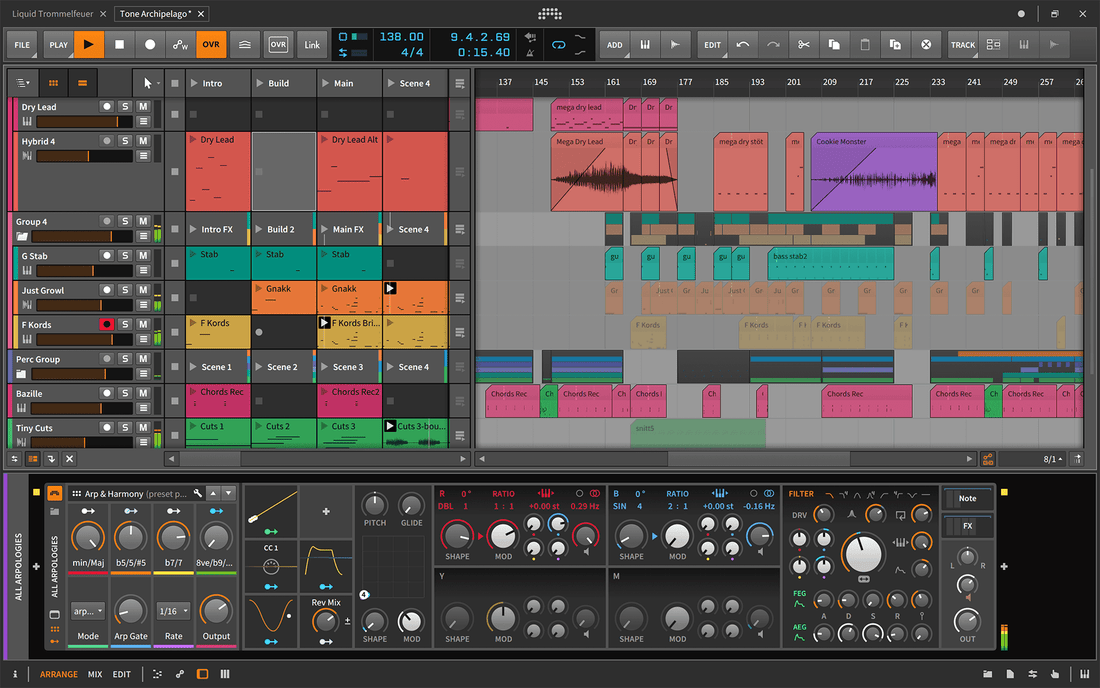
Bitwig Studio ボーカルプリセットのインストール方法(Windows、macOS、Linux)
Bitwig Studioのボーカルプリセットは、EQ、コンプレッション、ディエッシング、カラー、空間をワンクリックで読み込む準備済みのデバイスチェーン(リモートコントロール付き)です。このチュートリアルでは、信頼できる3つのインストール方法、プリセットの整理方法、マイクやジャンルに合わせたチェーンの調整方法を紹介します。また、最初のセッションがすぐにうまくいくようにクリーンなトラブルシューティングマップも提供します。調整前に洗練されたスタートを望むなら、最新のボーカルプリセットを試し、しきい値やセンドを自分の声に合わせて調整してください。 I. Bitwigの「ボーカルプリセット」とは何か Bitwigではプリセットは保存されたデバイスまたはチェーンで、通常はリモートコントロール(マクロ)付きのAudio FXチェーンです。ファイルは通常.bwpreset拡張子を使用。ボーカルプリセットには以下が含まれることがあります: 標準デバイス(EQ+、Dynamics、De-esser、Saturator、Delay+、Reverb)をチェーンやコンテナ(例:FX Layer/Selector)に整理。 リモートコントロールは有用な範囲にマッピング済み(Input Trim、De-Ess、Body、Presence、Air、Comp、FX Blend、Width)。 オプションのサードパーティプラグイン(VST3/CLAP);未インストールの場合、スロットは利用不可として表示されます。 プリセットはMy Library、Library Locationsに追加した任意のフォルダ、またはOSのファイルマネージャからドラッグして読み込めます。気に入ったチェーンはライブラリに保存し、タグ付けして曲間で検索可能にしましょう。 II. 事前インストールチェックリスト(一度だけ) 事前インストールチェックリスト Bitwig Studioを最新の安定ビルドにアップデートしてください。 My Libraryの場所を把握しておく(設定 → ロケーションを参照)。 プリセットがサードパーティのプラグインを参照している場合は、先にそれら(VST3/CLAP)をインストールしてスキャンしてください。 ダウンロードを解凍するために少しディスクスペースを空けてください。 「Lead Vox」という名前のオーディオトラックを1つ作成してテストプロジェクトを作ります。 III. Bitwigボーカルプリセットのインストール方法3選 方法A — 単一のファイルをドラッグ&ドロップ .bwpreset (最速) ダウンロードを解凍し、次の場所を見つけます .bwpreset ファイル(またはプリセットのフォルダー)。 Bitwigとテストプロジェクトを開きます。ボーカルトラックを選択します。 ドラッグして .bwpreset Finder/ExplorerからDevice PanelまたはBrowserにドラッグします。チェーンはリモートコントロール付きで即座に読み込まれます。 プリセット名をクリックし、Save Presetを選択するか(または右クリック→Save Preset)して、自分の名前でライブラリに保存します。 すばやく試聴したい場合や、お気に入りを少数だけ保持したい場合に使用します 方法B — フォルダー全体をLibrary Locationsに追加(非破壊的) パックを恒久的な場所に解凍します(例: Documents/USER/Bitwig/Vocal Presets/). BitwigでSettings → Locationsを開き、Library Locationsの下のAdd location…をクリックします。 解凍したフォルダーを選択します。Bitwigがインデックス化し、Library Locationsの下に表示されます。 ブラウザーでフォルダーを開き、プレビューして、任意のプリセットをトラックにドラッグします。 ファイルをMy Libraryに移動せずに、ベンダーフォルダーを常にブラウザーに表示したい場合に使用します 方法C — My Libraryにコピー(ポータブル、検索可能、バックアップ対応) Settings → Locationsを開き、My Libraryのパスを確認します(これがユーザープリセットフォルダーです)。 Finder/Explorerでそのフォルダーを開き、次に プリセット (存在しない場合は作成)。オプション:次のようなサブフォルダーを作成します USER/Vocals. そのフォルダーに.bwpresetファイルをコピーします。Bitwigに戻ると、プリセットはMy Libraryの下に表示され、名前やタグで完全に検索可能です。 これを使うのはすべてのお気に入りをバックアップされた一か所にまとめたいとき(新しいマシンへの移行に最適)です。 IV. 保存場所(クイックリファレンス) アイテム 伸長 保存場所 メモ ボーカルプリセット(デバイス/チェーン) .bwpreset マイライブラリまたはライブラリの場所 ブラウザーに表示されます;トラックにドラッグして読み込みます。 プロジェクト / テンプレート .bwproject 任意のフォルダー ラック、リターン、リモートコントロールを含むスタータープロジェクトを保存してください。 コンテンツパッケージ — パッケージマネージャー サードパーティのプリセットには不要ですが、ストックFXやサンプルには便利です。 V. 初回読み込み:ルーティング、モニター、ゲインステージ マイクをルーティング。オーディオトラックの入力をインターフェースのチャンネルに設定し、必要に応じてモニタリングを有効にします。 プリセットを読み込む。トラックにドラッグします。リモートコントロールが表示されることを確認してください(ページ1にはTrim、Comp、De-Ess、Presence、Air、FXが表示されるはずです)。 入力ゲイン。パフォーマンスレベルで歌い、チェーンの前で生のピークを約−12~−8 dBFSに目指してください。 レイテンシーの確認。トラッキングが遅く感じる場合は、録音時に「Lite」バージョン(または長い動詞をバイパス)を使用し、ミックス時に完全な仕上げを有効にしてください。 10~20秒のパスを録音し、チェーンのオン/オフをA/Bして、不快感なく改善があるか確認してください。 VI. プリセットを自分のものにする(小さな動きが反映される) トリム: 最初のコンプレッサーがスイートスポットで動作するように入力を正規化。 ディエス: 「ソフトで明るい」を目標に、鈍くしない。メーターよりイヤホンで調整。 ボディ: 120〜200Hz付近に暖かさを追加;250〜350Hzの「箱感」に注意。 プレゼンス: 発音が隠れる場合のみ3〜4kHz付近を小さく広くプッシュ。 エアー: Sが落ち着いた後に10〜12kHzでマイクロリフト。 FXブレンド: アティチュードのためにスラップ90〜120ms;リフトのために20〜50msプリディレイ付きの明るいショートプレート(0.7〜1.0秒)。バースはドライに保ち、コーラスはオープンに。 VII. Bitwig内の安全な「ファーストチェーン」(ストックデバイス) EQ+: ハイパス80〜100Hz;ブースが箱っぽい場合は250〜350Hzを滑らかに;鼻声ならオプションで約1kHzにタイトなディップ。 ダイナミクス(Comp A): 2:1〜3:1;アタック10〜30ms;リリース80〜160ms;フレーズで3〜5dB GR、トランジェントを形成。 ディエッサー: 6〜8kHz付近のワイドバンド;イヤホンで耳で調整。 ダイナミクス(Comp B): 送信を安定させるための速いキャッチャー(1〜2dB GR)。 サチュレーター(低ミックス): トライオード/テープスタイルの密度;出力マッチ。 プレゼンスポリッシュ(EQ+): 必要に応じて3〜4kHz付近を+0.5〜1dBのワイドで;ディエス後にマイクロエアシェルフ。 ディレイ+ & リバーブ: スラップ90〜110ms、フィルター150Hz〜6kHz;ショートポッププレート/ホール0.7〜1.0秒、プリディレイ20〜50ms。リターンにフィルター。 専用のミックスマクロを使った並列の「Air」や「Color」レーンが欲しい場合は、チェーンをFXレイヤーで包みます。 VIII. 物を素早く見つけられるように整理&タグ付け ネーミング: リード — クリーンポップ, リード — エアリーR&B, ラップ — パンチ, ハーモニー — ワイドソフト, アドリブ — 電話. タグ: 使用ケース、雰囲気、マイク(例:Lead, Clean, SM7B)を設定します。タグはブラウザーを筋肉記憶ツールにします。 リモートコントロールページ: ページ1 = トーン/ダイナミクス、ページ2 = FX、ページ3 = 修復。1ページあたり8つのノブを整理して保ちます。 コレクション: メインの3つだけにスター/お気に入りを付けてください。30個は多すぎて混乱します。スピードが混乱を防ぎます。 IX. テンプレート:毎セッションを準備万端で開始 Lead Vox(プリセット付き)、Doubles L/R(高めのHPF、強めのディエス、タック)、Harmonies(暗めで広め)、Ad-libsのレーンを作成します。 2つのリターンを追加:A = Slap、B = Plate。適切なデフォルトを設定してください。 テンプレートとして保存: (ファイル → テンプレートとして保存)。次回はテンプレートから新規作成で選択します。 X. 役割別調整(リード、ダブル、ハーモニー、アドリブ) リード: モノでしっかり中央に。ワイドナーは避けます。FXとサポートトラックに幅を持たせます。 ダブル: リードより高いハイパスフィルター、やや強めのディエス、6〜9 dB下げてタック、マイクロパンL/R。モノで潰れるコーラス風の広がりは避けてください。 ハーモニー: ローミッドをよりフィルターします。わずかな5 kHzのリフトでリードを鋭くせずに煌めきを加えられます。 アドリブ: 狭い帯域、セクションごとにパン、トランジションで短く投げる。リードのレーンから外してください。 XI. 2トラックビート&明るいハイハット 削る、戦わない: インストゥルメンタルに2〜4 kHzのダイナミックディップを試してみてください(ボーカルからキーイング)。必要なときだけ子音が際立ちます。 サブ管理: 808のテールの下に音節が沈む場合、ボーカルフレーズ中のビートに合わせて120〜180 Hzのキーローシェルフを微調整してください。控えめに保ちます。 トップエンドの快適さ: Delay+/Reverbのリターンをフィルターします。ハイハットが冷たく感じる場合は、リードに大きなエアシェルフを避けてください。 XII. トラブルシューティング(問題 → 集中修正) プリセットがブラウザーに表示されません。 My Library に配置したか、Library Locations にフォルダーを追加したことを確認してください。ブラウザーを更新し、必要に応じてBitwigを再起動してください。 「デバイスが見つかりません」または空のスロット。 サードパーティのプラグインがインストールされていないかスキャンされていません。プラグインをインストール、有効化し、再スキャンしてください。プリセットを再読み込みします。 マクロは何もしません。 チェーンを開いてリモートコントロールのマッピングを確認してください。パラメーターを再マップし、有用な範囲を設定してからプリセットを再保存します。 イヤホンでチェーンが耳障りに聞こえる場合。 ディエスを少し上げ、エアリフトを0.5 dB減らし、リターンは6〜7 kHz付近でローパスしてください。 トラッキング中のレイテンシー。 長いリバーブや重いルックアヘッドデバイスはバイパスし、軽いチェーンでトラックし、後でポリッシュを有効にしてください。 プリセット間でレベルがジャンプする場合。 比較時にレベルを合わせ、ユーティリティを追加するか、デバイスの出力トリムを使って公平にA/Bしてください。 アップデートや移動後にプリセットが見つからない場合。 設定 → ロケーションのマイライブラリのパスを確認してください。コンピューターを移動した場合は、ライブラリフォルダーを同じパスにコピーしてください。 XIII. バックアップ&移行 今すぐバックアップ: マイライブラリフォルダーをクラウドまたは外部ストレージにコピーしてください。 新しいマシンに移動する: Bitwigとプラグインをインストールし、同じマイライブラリパスを設定し、プリセットを貼り付けて再起動します。 プリセットを共有する: 右クリック → Finder/Explorerで表示、.bwpresetを送信し、サードパーティデバイスのリストを添えてください。 XIV. クイックジャンルアダプター ラップ/トラップ: バウンス感のためにComp Aのリリースをやや遅くし、エッジのためにモノスラップを追加し、ヴァースではプレートを短めに保ちます。 ポップ/R&B: ディエス後の優しいエア感、ダッキング付きのディレイ+付点8分音符、フックにはプレートライドを+1 dB。 シンガーソングライター: FXとサチュレーションを控えめにし、親密さのために部屋の響きをタイトにし、明るさよりも明瞭な発音に焦点を当てます。 XV. プリセットについてもっと学ぶ(マインドセット&ワークフロー) プリセットは単なる塗り絵ではなく、厳選された出発点です。いつカットし、いつコンプし、どのようにお気に入りにタグを付けるかを知ることで、セッションは速く一貫性を保てます。このインストールガイドとよく合う短い入門として、ボーカルプリセットとは何かと、一般的な音にならずに使う方法の解説をご覧ください。 XVI. コピー可能なクイックインストールまとめ パックを解凍してください。 高速テスト: .bwpresetをボーカルトラックにドラッグします。気に入ったら、プリセットを保存してください。 整理を保つ: 設定 → ロケーションでフォルダーを追加するか、プリセットをマイライブラリにコピーしてください。 入力ピークを約−12〜−8 dBFSに設定し、リモートコントロールを軽く調整して、個人用バージョンを保存してください。 Lead/Doubles/Harmoniesのレーンと2つのリターン(Slap、Plate)を備えたシンプルなテンプレートを作成し、すべての新曲がすぐに始められるようにしましょう。 クリーンインストール、スマートタグ、そして信頼できるテンプレートがあれば、Bitwig Studioはボーカルのための速くて再現性のある空間になります。チェーンを探す時間が減り、電話やイヤホン、大きな部屋でも通用するテイクの録音にもっと時間を使えます。
もっと詳しく知る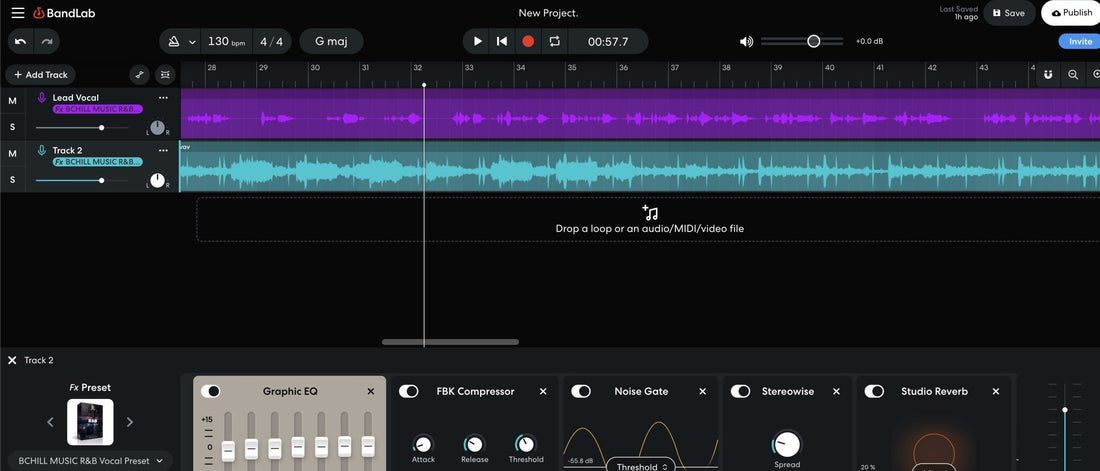
BandLabボーカルプリセットのインストール方法(モバイル&ウェブ)
BandLabボーカルプリセットは、EQ、コンプレッション、ディエッシング、空間系を一括で読み込む保存済みFXチェーンです。このチュートリアルでは、iOS/AndroidとウェブMixエディターで使える3つのインストール方法を紹介します:共有リンクからプリセットを追加、テンプレートをフォークしてチェーンを保存、または提供されたチェーンを再現して自分のものとして保存。さらに整理方法、初心者向けチェーン、ゲイン目標、迅速な修正も学べます。すぐに開ける完成済みチェーンが欲しい場合は、BandLabボーカルプリセットの全セットを閲覧し、自分のスタイルに合うサウンドを選んでください。 I. 「BandLabボーカルプリセット」とは何か BandLab内で、ボーカルプリセットはトラックのFXチェーンを再利用のために保存したものです。1つのチェーンにはEQ調整、1~2台のコンプレッサー、ディエッサー、サチュレーション/エキサイター、時間系エフェクトが含まれます。そのチェーンをプリセットとして保存すると、マイプリセットに表示され、どのプロジェクトでも即座に読み込めます。 設計上ポータブル: プリセットはBandLabアカウントに保存され、スマホとブラウザ間で共有されます。 ストックのみのエフェクト: すべてBandLab内で動作し、サードパーティのプラグインは不要です。 チェーンの長さ: 1つのプリセットに複数のエフェクトを重ねられます(BandLabのプランによる制限あり。モバイルでの低遅延のために効率的なチェーンを心がけてください)。 II. インストール前:簡単な準備チェック 事前インストールチェックリスト BandLabアプリ(iOS/Android)を更新するか、最新のブラウザでウェブエディターを使用してください。 プリセットを同期させるために、同じアカウントでスマホとウェブにログインしてください。 ステムやテストテンプレートをダウンロードする場合は、数百MBの空き容量を確保してください。 テスト用プロジェクトを用意してください:「Lead Vox」という名前のオーディオトラックが1つ。 III. 3つのインストール方法(パックに応じて選択) A) プリセットリンク → 「マイプリセットに追加」(最速) パックに付属のプリセット共有リンクをタップまたはクリックします。 BandLabで開くを選択します。求められたら、スタジオを開くを選択してください。 BandLabはFXチェーンをマイプリセットに追加します。プロジェクトを開き、ボーカルトラックを選択し、+Fx(モバイル)またはエフェクト(ウェブ)をタップすると、マイプリセットに表示されます。読み込んで歌いましょう。 優れている理由:ワンタップでインストール可能;手動での再構築不要。モバイルとウェブで動作します。 B) テンプレートをフォーク → ラックを保存(ユニバーサル) プリセットパックに含まれるテンプレート/プロジェクトリンクを開き、フォークを押します。 ミックスエディターでボーカルトラックを選択し、FXチェーンを開きます。 プリセット名をタップ(モバイル)またはプリセットメニューを使用(ウェブ)し、保存または新しいプリセットとして保存を選択します。わかりやすい名前を付けてください(例:「Lead — Clean Pop (BL)」)。 自分のプロジェクトを開き、マイプリセットから保存したプリセットを読み込みます。 優れている理由:ベンダーのルーティングと順序に確実に一致し、調整後の再保存が簡単です。 C) 手動構築 → プリセットとして保存(パラメータシート対応) プロジェクトを開き、ボーカルトラックを選択します。 パックに記載された順序でエフェクトを追加し(以下の例)、開始値を合わせます。 テストフレーズを歌い、耳でしきい値やフィルターを微調整します(セクションVII参照)。 マイプリセットにわかりやすい名前でチェーンを保存します。 優れている理由:完全なコントロールが可能で、各段階を理解し、問題を迅速に修正できます。 IV. モバイルインストール手順(iOS/Android) 曲を開く → ボーカルトラックをタップ → +Fxをタップしてエフェクトライブラリを開きます。 追加したプリセットを読み込むには:スワイプしてマイプリセット→プリセットを選択します。 チェーンを保存するには:エフェクトを追加して調整した後、プリセットメニューをタップし、保存を選択します。整理しやすい名前を付けてください(以下の命名のヒントを参照)。 パフォーマンスレベルで10~20秒録音し、処理前の生のピークが−12~−8 dBFS付近になるように入力を調整。 V. Web(ブラウザ)インストール手順 ミックスエディターでプロジェクトを開き → ボーカルトラックを選択。 左下のエフェクトをクリック。ブラウザでは検索、カテゴリ閲覧、またはマイプリセットを開けます。 プリセットを読み込みます。チェーンを保存するには、ラックのプリセットメニュー → プリセットを保存 を使用。 短いテストテイクを録音。レイテンシーが高く感じる場合は、リーンなチェーン(EQ → 軽いコンプ → ディエス)でトラックし、後で磨きをかけます。 VI. 時間を節約する整理術 フォルダーはフラットに; ソートしやすい名前を使用:Lead — Clean、Lead — Airy、Rap — Punch、R&B — Smooth、Ad-Lib — Phone、Harmony — Wide。 役割ごとに1つのマクロプリセット: リード、ダブル、ハーモニー、アドリブで別々のプリセットを保持。これによりダブルの過剰なディエスやハーモニーの過剰な明るさを防ぎます。 バージョンタグ: 役立つ場合は日付やマイクタグを追加(例:(SM7B)、(NT1))。 VII. BandLab用の安全な「ファーストチェーン」(ストックFX、軽いタッチ) この順序を出発点として使用し、自分のプリセットとして保存してください。動きは小さく保ち、パフォーマンスとアレンジがほとんどの仕事をするようにします。 ハイパス/EQ: ランブルを除去;ほとんどの声は80~100 Hz付近から開始。ブースが箱っぽい場合は250~350 Hzを滑らかに。鼻声なら約1 kHz付近に小さなディップ。 コンプレッサー1(シェイプ): 穏やかな比率(2:1~3:1);アタック10~30 ms;リリース中程度。フレーズで3~5 dBを目標にし、子音が息づくようにします。 ディエス: 6~8 kHz付近の広帯域;イヤホンの不快感がなくなるまで減らし、その後は止めます。 コンプレッサー2(セーフティ): ピークを捕まえるために速め(1~2 dB)。これによりセンドレベルが安定します。 プレゼンスの磨き: 発音がまだ隠れている場合は、3~4 kHz付近(広帯域)で+0.5~1 dBを追加。シビランスが落ち着いてから、わずかなエアリフト(10~12 kHz)を加えます。 FXリターン: スラップバック90~120 ms(150 Hz~6 kHzフィルター)、ショートプレートまたはルーム(0.6~1.0秒)で20~50 msのプリディレイ。バースはドライに保ち、フックは少し開けます。 ヒント: ダブルには、より高いハイパス、少し多めのディエス、リードの下に6~9 dBをタックします。ダブルはL/Rにパンニングし、ハーモニーとリターンには余分な幅を確保します。 VIII. ジャンル別のインストール+カスタマイズ(例) プリセットをインストールした後、これらの小さな調整で曲に適応させます—再構築は不要です。 ラップ / トラップ:ミッドを整えて言葉を際立たせます。インストゥルメンタルではボーカルが話す時に2〜4kHz付近に小さなボーカルキーのディップを作り、短いスラップでアティチュードを加え、密なバースでは長いプレートは避けましょう。 R&B / ポップ:滑らかなトップエンドを強調します。ディエス後に明るくし、フックではディレイを少し強め、バースは初期反射と低めのセンドで親密に保ちます。 ハーモニー:ロー・ミッドをより積極的にフィルターし、わずかな5kHzのリフトでS音を押し出さずに煌めきを加えられます。 IX. 翻訳される録音とモニタリング ゲイン目標:トラックの生のピークは−12〜−8dBFS付近に。安定した入力が強いコンプレッションに勝ります。 レイテンシープラン:プリセットが重い場合はトラックを複製し、トラッキング用に軽量な“キュー”チェーン、再生用に“ミックス”チェーンを用意しましょう。 健全な比較:プリセットをテストする際はレベルを合わせましょう。大きい音はほぼ常に“良く”聞こえます。 モノチェック:リードは電話のスピーカーでも明瞭に聞こえるべきです。幅はダブルとFXに入れ、センターインサートには入れないでください。 X. トラブルシューティング(問題 → 集中解決) リンクをクリックしてもプリセットが見えない場合。BandLabにログインした状態で開いたか確認し、FXブラウザのマイプリセットをチェックしてください。複数アカウントがある場合は対象アカウントで再度試してください。 “Fork”は成功したが他で読み込めない場合。フォークした曲を開き、ボーカルトラックのFXを読み込み、新規プリセットとして保存します。これで全プロジェクトのマイプリセットに表示されます。 モバイルとウェブで音が違う場合。両方が同じプリセット名と入力レベルを使っているか確認し、同じトラックにプリセットを二重に読み込んでFXが重複しないようにしましょう。 明るくした後に刺さるS音が出る場合。ディエスのしきい値を見直し、エアシェルフを約0.5dB減らし、ディレイやプレートのローパスを約6〜7kHzに設定します。 ボーカルがビートに埋もれる場合。密な小節ではFXセンドを下げ、プレゼンスを少し上げ、可能ならボーカルが話す間はインストゥルメンタルの2〜4kHzを少し下げましょう。 ダブルでコーラスが薄く感じる場合。ダブルのハイパスを数Hz緩め、160〜200Hz(ワイド)で+1dBを加え、リードより6〜9dB下げて保ちます。 トラッキング中にパチパチ音や遅延が発生する場合。軽量なトラッキングチェーンを使い、バックグラウンドアプリを閉じ、他のトラックの同時FXを減らしましょう。 XI. 一度保存すれば、永遠に使い回せる ワンクリックリコール:自分の声に合うプリセットを選んだら、個人名(例:Lead — Clean (YourName))で再度保存しましょう。 プリセットファミリー:小さなバリエーションを作成します:Lead — Clean、Lead — Air+、Lead — Smooth。それぞれ数秒でA/B比較できるように。 テンプレートセッション:ラベル付きトラック(リード、ダブル、ハーモニー、アドリブ)とセンド(スラップ、プレート)を備えたスターターソングを用意します。各レーンにプリセットを読み込み、テンプレートとして保存しましょう。 XII. 例:人気のチェーンを手動で再構築(パックに設定が含まれている場合) これはBandLabの標準エフェクトを使って再現し、プリセットとして保存できる汎用的で翻訳に適したチェーンです。小さな動きを使い、必ず変更をA/B比較してください。 EQ:好みに合わせてHPF;ボックスっぽい場合は250~350 Hzで広めに−1~−2 dB;鼻声っぽい場合は1 kHz付近に狭いディップをオプションで。 コンプA:2:1~3:1;アタック約20 ms;リリース約120 ms;フレーズで3~5 dBのゲインリダクション。 デエス:広帯域約6~8 kHz;イヤホンで耳を頼りに調整。 コンプB:より速く、1~2 dBのピークを捕らえて安定させます。 ポリッシュ:マイクが暗い場合のみ、デエス後に10~12 kHzのマイクロシェルフを使用。 FX:モノスラップ90~110 ms;テンポエコー1/8またはドット付き8分音符で低フィードバック(可能ならダック);ショートプレート0.7~1.0秒、プリディレイ20~50 ms;フィルターリターン。 XIII. ミックスをクリーンに保つBandLab特有のヒント 少なく、より良い動きを使う:モバイルCPUは軽量なチェーンを好みます。レイテンシーが低くなり、ドロップアウトも減ります。 役割別プリセット:リード、ダブル、ハーモニーではハイパスのポイントやデエス量が異なります。 レベルではなくFXを操作:フック部分でスラップ/プレートのセンドを1~2 dB上げる自動化を行い、音量だけを上げるのは避けましょう。 イヤホンチェック:デエスとリターンフィルターはスピーカーよりもイヤホンで調整します。 XIV. さらに学ぶ(BandLabのスキルスタック) プリセットをインストールして保存したら、実際のビートに合わせてバランスを練習し、モダンに感じるタイミングベースの動きを調整します。このステップバイステップの解説では、同じプラットフォーム内での実用的なカービング、ディレイの選択、フックのリフトを紹介しています:BandLabでラップボーカルをミックスする方法。 XV. コピー可能なクイックインストールまとめ ベンダーのプリセット共有リンクを開き→My Presetsに追加、またはテンプレートをフォークしてラックを保存、またはチェーンを再作成して保存します。 ボーカルトラックにロードします(モバイル:+Fx;ウェブ:Effects)、10~20秒のテストを歌い、生のピークが約−12~−8 dBFSに収まるように入力を設定します。 デエス、しきい値、リターンフィルターを調整し、個人用バージョンを保存します。 ラベル付きトラックと2つのリターン(Slap、Plate)を備えたシンプルなテンプレートを作成します。すべての新曲はそこから始めましょう。 クリーンインストールとスマートなテンプレート1つで、BandLabは高速で再現可能なボーカルワークフローになります。役割別のプリセットをいくつか追加し、動きを小さく保てば、テイクはスマホ、イヤホン、大型システムでも同様に再現されます。
もっと詳しく知る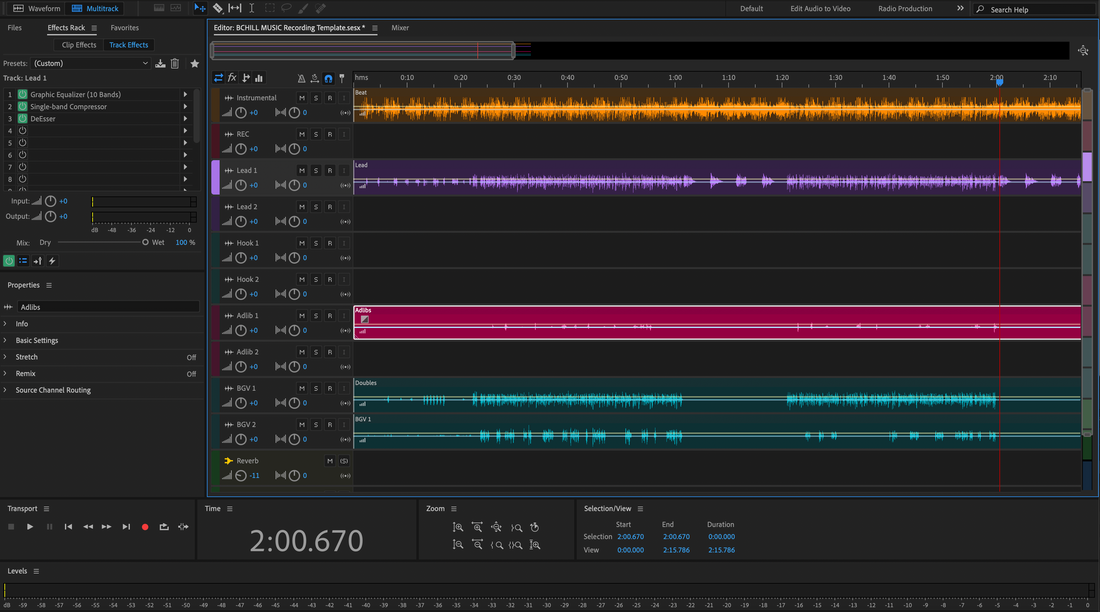
Adobe Audition ボーカルプリセットのインストール方法(速く、安全に、ステップバイステップ)
Adobe Auditionのボーカルプリセットは、EQ、コンプレッション、ディエッシング、サチュレーション、ディレイ、リバーブをワンクリックで読み込む保存済みのチェーンです。このガイドでは、安全なインストール方法を3つ紹介し、マイクのルーティング方法、プリセットの保存場所、カスタムバージョンの保存方法を説明します。これにより、最初のセッションで空のラックではなく、完成されたチェーンが読み込まれます。イヤホン、車、クラブのシステムでそのまま使える既製のチェーンをお好みの場合は、厳選されたAdobe Auditionボーカルプリセットを閲覧し、数分であなたの声に合わせて調整してください。 I. Auditionの「ボーカルプリセット」とは何か Auditionでは、ボーカルプリセットは通常、エフェクトラックチェーンとしてユーザー設定に保存されます。パックはセッションテンプレートとしても提供され、プリビルトのボーカルトラックを含むマルチトラックを開くことができます。インストール時にいくつかの一般的な形式に出会うでしょう: ラックチェーンはAuditionのユーザー設定に保存されます(プリセットごとのファイルはなく、設定ファイル内に格納されています)。 セッションテンプレート(.sesx)にはボーカルトラックが含まれており、開いてからラックを自分のプリセットとして保存します。 お気に入り(マクロシーケンス)は一部のクリエイターが含めています。バッチ処理に便利ですが、フルボーカルチェーンではあまり一般的ではありません。 II. 事前インストールチェックリスト(1回だけ実施) 事前インストールチェックリスト Auditionを最新のメジャーバージョンにアップデートしてください。 オーディオデバイスの入力(マイクプリアンプまたはインターフェースのチャンネル)を確認してください。 プリセットがサードパーティ製プラグインを使用している場合は、先にインストールとライセンス認証を行ってください。 エフェクト → オーディオプラグインマネージャーを開き、スキャンしてAuditionに新しいプラグインを認識させます。 レイテンシーをテストする間、CPUを空けるために重いアプリはすべて閉じてください。 III. 3つのインストール方法(いずれかを選択) 方法A — テンプレートを開いてからラックを保存(最も安全で汎用的) ダウンロードファイルを解凍します。.sesxテンプレートがあれば、ダブルクリックしてAuditionで開いてください。 マルチトラックでボーカルトラックを選択します。エフェクトラックにフルチェーンが表示されます。 ラックのプリセットメニューをクリックし、ラックプリセットを保存…を選択します。わかりやすい名前を付けてください(例:「Pop Lead — Smooth Air」)。 新しいセッションを開き、プリセットがラックのプリセットリストに表示されることを確認してください。 なぜこれを選ぶか: システムファイルに触れず、チェーンを個人のラックリストに昇格させるだけだからです。 方法B — Auditionの設定にインストール(上級者向け、慣れれば最速) 一部のパックにはすぐにマージできる設定が含まれています。変更前には必ずバックアップを取ってください。 設定のバックアップ: Auditionで、ヘルプ → ログファイルを表示に進み、次に一つ上のフォルダーに移動してAuditionの設定フォルダーを開きます。フォルダー全体を安全な場所にコピーしてください(これによりプリセットとお気に入りが保存されます)。 置き換えまたはマージ:パックにラックプリセット用の完全な設定ファイルが含まれている場合は、そのREADMEに従ってください。簡単な方法は、バックアップ後に提供されたEffectPresets.xmlを置き換えることです(Windows: %APPDATA%\Adobe\Audition\version\; macOS: ~/Library/Preferences/Adobe/Audition/version/)。上級者は両方のファイルを開いてプリセットブロックをマージできます。 Auditionを再起動してください。新しいラック名がプリセットメニューに表示されるはずです。 これを選ぶ理由:設定のバックアップと復元に慣れていれば即時アクセス可能です。 方法C — パックから個別のチェーンファイルを読み込む(提供されていれば) パックを解凍します。「Rack Presets」または「Audition Presets」フォルダーとインストールノートがあれば開いてください。 ボーカルトラックを選択した状態で、ラックメニューを開き、表示されていれば読み込み/インポートオプションを使用してください(バージョンによって異なります)。利用できない場合は、方法AまたはBに戻ってください。 読み込んだら、ラックプリセットを保存…を使って自分の名前で保存してください。 これを選ぶ理由:パックが正確なAuditionバージョン用に作られており、インポートの入口を提供するため迅速です。 IV. プリセットの保存場所(および見つけ方) Auditionはユーザーのラックプリセットを隠し環境設定フォルダー内の単一設定ファイルに保存します。典型的なパス: ウィンドウ — %APPDATA%\Adobe\Audition\version\EffectPresets.xml macOS — ~/Library/Preferences/Adobe/Audition/version/EffectPresets.xml 最速のロケーター: ヘルプ → ログファイルを表示 → 1つ上のフォルダーに移動して、プリセットファイルを含む環境設定ディレクトリにアクセスします。変更や新しいマシンへの移行前にこのフォルダーをバックアップしてください。 V. 初回セットアップ:ルーティング、モニター、テスト トラックを作成。 マルチトラックで、オーディオトラックを追加し、トラック入力でインターフェースの入力を選択してください。 ラックを読み込む。エフェクトラックのプリセットメニューからインストール済みのラックプリセットを選択してください。 入力ゲインを設定。パフォーマンスレベルで話す/歌う。処理の前に生のピークを約−12〜−8 dBFSに目指してください。 レイテンシーを確認。モニタリングが遅れていると感じたら、オーディオデバイス設定でバッファを減らしてください。重いチェーンの場合は、ドライでトラッキングしながらバッファを増やし、軽いキューラックでモニターしてください。 テストフレーズを録音し、バイパスボタンをA/B切り替えして、処理が発音を隠すのではなく助けていることを確認してください。 VI. プリセットを自分のものにする(効果的なスマート調整) 良いチェーンは小さく決定的な調整に反応するべきです。ここから始めましょう: インプットトリム:コンプレッサーを強くかけずに、異なるマイクや距離の変化でレベルを均一にします。 ディエス:鈍くならず「ソフトで明るい」音を目指します。イヤホンで不快感がなくなったら止めてください。 ボディ:120〜200 Hzを埋めて暖かさを出します。ギターやパッドと競合する250〜350 Hzのもやもやは避けてください。 プレゼンス:発音が隠れる場合は3〜4 kHz付近を小さく広く持ち上げます。シンバルやハイハットが混み合う場合はカットしてください。 エア:エスの音が落ち着いてから10〜12 kHzを加えます。0.5〜1 dBで十分効果があります。 FXセンド:バースはドライに保ち、プレート/エコーを1〜2 dB程度かけてフックを開放的にし、すべてのラインをダブルにしないでください。 VII. ストックのみチェーン vs サードパーティチェーン(期待すべきこと) ストックのみのチェーンはAuditionがインストールされたどのマシンでも読み込めます。CPU効率が良く、信頼性が高く、コラボレーションに最適です。サードパーティのチェーンはキャラクターを加えられますが、各コンピューターで同じプラグインとバージョンが必要です。プラグインが欠けている場合、Auditionはそのステージをスキップするので、必ずA/Bテストで確認してください。 VIII. ライブラリを整理して素早く見つけられるようにする プリセットは数秒で呼び出せる場合にのみ役立ちます。使用頻度や雰囲気で並べ替えられる命名規則を使いましょう: リード — クリーンポップ, リード — エアリーR&B, リード — アグレッシブラップ ハーモニー — ワイドソフト, ハーモニー — ダークパッド アドリブ — フォンバンド, アドリブ — スロウエコー いくつかのトラックプリセット(トラックヘッダーメニュー → 保存)を保存しておくと、ボーカルレーンがあなたのチェーン、カラー、センド設定で事前構成された状態で開きます。 IX. セッションをクリーンに保つワークフローパターン <strong>2トラックキャプチャ:</strong>クリーントラック(ドライ)とラックを有効にした“プリント”トラックを録音。モニタリング用に片方をミュートし、もう片方は安全のために保持。 <strong>リターンFX:</strong>時間系エフェクト(プレート、エコー)は<em>バス/センド</em>リターンに配置。複数のインサートを操作する代わりにセンドをオートメーション。 <strong>セクションマーカー:</strong>マーカー(Verse/Pre/Hook)を使い、コンピングやオートメーションの管理を整理。 <strong>バージョンノート:</strong>マーカー/メタデータパネルに小さなメモを保存し、共同作業者が使用したプリセットや調整を把握できるように。 X. トラブルシューティング(問題 → 集中解決) <strong>プリセットは表示されるが音が不完全。</strong>参照されているプラグインが欠落または無効。<em>エフェクト → オーディオプラグインマネージャー</em>でインストール/有効化し、再スキャン。 <strong>インストール後に新しいプリセットがない。</strong>間違ったバージョンフォルダーを置き換えた。正確な<em>バージョン</em>ディレクトリ(例:24.0と23.0)を確認。変更後はAuditionを再起動。 <strong>お気に入りが消えたまたはリセットされた。</strong>設定フォルダーのバックアップを復元。異なるメジャーバージョンのファイルをフルバックアップなしで混ぜない。 <strong>音が明るすぎ/きつい。</strong>エアシェルフを減らし、ディエッサーを少し強める。リバーブ/ディレイのリターンを6~8 kHz付近でフィルター。 <strong>音がこもりすぎ/箱っぽい。</strong>250~350 Hzを優しくカットし、プレゼンスを0.5~1 dB上げる。楽器が2~4 kHzをマスキングしていないか確認。 <strong>モニタリング時にパチパチ音や途切れがある。</strong>バッファを増やすかCPU負荷の高いトラックをフリーズ。軽いトラッキングラックを使い、ミックス時にフルチェーンに切り替え。 <strong>セッションが「メディア/設定が見つかりません」と開く場合。</strong>プリセットとセッションは同じドライブに保管し、古いプロジェクトを開く前に設定のバックアップから復元してください。 XI. 移行&バックアップ(将来に備えたセットアップ) <strong>今すぐバックアップ:</strong>Auditionの設定フォルダー全体(IV節のパス)をクラウドまたはUSBドライブにコピー。 <strong>新しいコンピューター:</strong>まずAuditionとプラグインをインストールし、Auditionを閉じた状態で設定フォルダーを同じパスに貼り付けます。 <strong>Auditionの新バージョン:</strong>一度起動して新しいフォルダーを作成し、閉じてから古いバージョンのフォルダーから<code>EffectPresets.xml</code>を選択的に新しいフォルダーにコピー(バックアップを保持)。 XII. クイックデモ:5分で「シンガー準備完了」セッションを構築 曲のサンプルレート(音楽なら44.1 kHz、ビデオが必要なら48 kHz)でマルチトラックセッションを作成します。 <strong>Lead Vox</strong>トラックを追加 → インストール済みのラックプリセットを読み込む → 入力を設定 → アーム。 2つのセンドを追加します:A = スラップ(90〜120 ms)とB = プレート(20〜40 msのプリディレイ付き0.7〜1.0秒)。クリアさを保つためにリターンをフィルターします。 バースとフックを録音します。フックには1〜2 dB送信量を上げ、速いパッセージでは自動で下げます。 トラックをプリセットとして、セッションを次の曲用のテンプレートとして保存しましょう。 XIII. FAQ(簡単な回答) プリセット広告に記載されている正確なマイクが必要ですか? いいえ。プリセットは出発点として扱ってください。マイクと声に合わせて入力/トリム、ディエス、ボディ、プレゼンスを調整しましょう。 カスタムラックをコラボレーターと共有できますか? はい—設定フォルダー全体をエクスポートするか、ラックを含むセッションテンプレートを送信してください。チェーンがサードパーティのエフェクトを使用している場合は、同じプラグインがあることを確認してください。 ファイルを置き換えずにラックだけをインポートする方法はありますか? はい—チェーンが含まれた提供された.sesxを開き、次に自分のライブラリでラックプリセットを保存…を使用します(方法A)。 Auditionがプラグインを認識するようにするにはどこでオンにしますか? エフェクト → オーディオプラグインマネージャー。VST3(macOSではAUも)を有効にし、スキャンフォルダーを設定して再スキャンします。 XIV. インストール後:クリーンな引き継ぎと納品物 ボーカルチェーンが機能したら、クリーンな納品物をプリントすることでコラボレーションが簡単になります。プロジェクトを別のDAWでミックスする場合は、Adobe Auditionからステムをエクスポートする方法の詳細な手順が、一貫したファイルを準備してどこでも開けるようにするのに役立ちます。 XV. クイックインストールまとめ(コピー可能) パックを解凍してください。 最も安全: 同梱の.sesxを開き、次にラックプリセットを保存…を実行します。 最速: 設定フォルダーをバックアップし、EffectPresets.xmlを置き換えるかマージし、Auditionを再起動します。 プラグインをスキャンし、入力ピークを約−12〜−8 dBFSに設定し、小さなトーン調整を行います。 トラックプリセットとセッションテンプレートを保存して、すべての曲でチェーンを再利用しましょう。 Auditionでチェーンをインストールしてカスタマイズするための繰り返し可能で手間の少ない方法ができました。信頼できる出発点を一つ作成し、スマートな名前で保存すれば、開くすべてのセッションでより速く作業できます。
もっと詳しく知る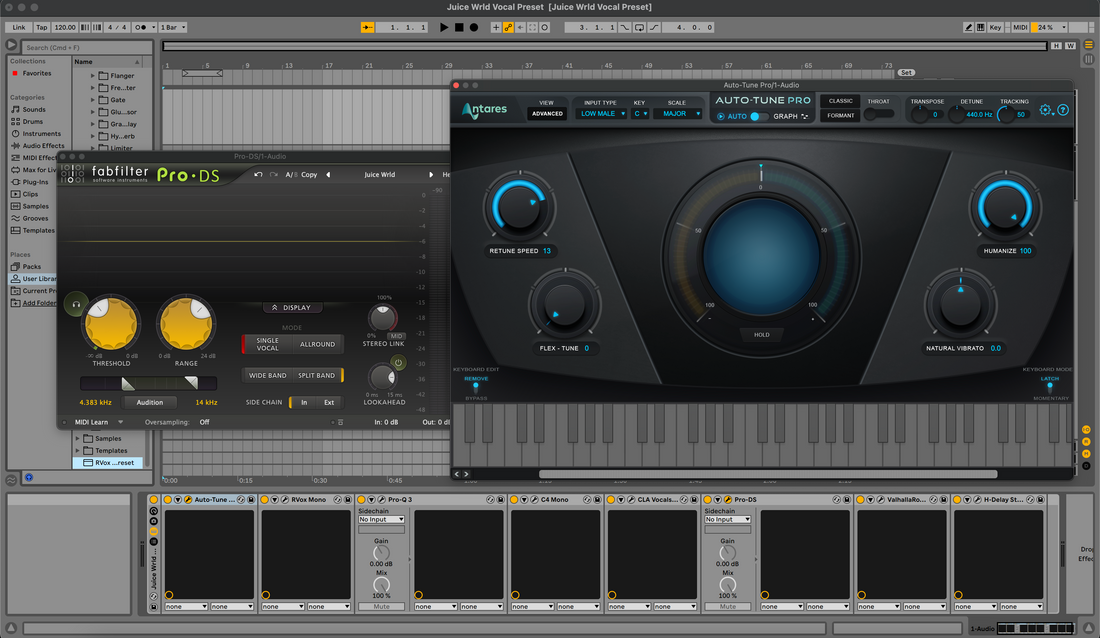
Abletonボーカルプリセットのインストール方法(Live 11 & 12)
Ableton vocal presets は、洗練されたボーカルサウンドのために数秒で読み込めるプリビルトのエフェクトラックとチェーンです。このガイドでは、信頼できる3つのインストール方法、ライブラリの整理方法、そしてあなたの声に合わせたプリセットの読み込みとカスタマイズ方法を紹介します。また、ラックが初回からうまく動作するように、よくある問題のクイック修正方法も学べます。 I. 「Ableton vocal presets」とは何か Ableton Liveでは、「ボーカルプリセット」は通常、Audio Effect Rackとして保存された.adg(Ableton Device Group)です。一部のパックには以下も含まれます: .adv — 単一のストックエフェクト用デバイスプリセット。 .als — 事前設定されたボーカルトラックまたはテンプレートセッションを含むAbletonセット。 ドキュメント、デモ音源、または画像の入ったフォルダ。 ラックはストックエフェクトのみ、またはストックとサードパーティプラグインの混合を使用できます。プリセットが持っていないプラグインを参照している場合、プラグインがインストールされスキャンされるまでLiveはプレースホルダーを表示します。 II. はじめる前に:簡単な要件 事前インストールチェックリスト Live 11またはLive 12がインストールされ、最新の状態であること。 プリセットパックを解凍するのに十分なディスク容量があること。 プリセットで必要なサードパーティプラグインがインストールされ、ライセンス認証されていること。 Liveの環境設定 > プラグインで使用するフォーマット(VST3およびmacOSの場合はAU)を有効にし、再スキャンを行います。 User Libraryの場所を確認してください(環境設定 → ライブラリ)。 III. Abletonボーカルプリセットのインストール方法3つ 方法A — 単一プリセットのドラッグ&ドロップ(最速) ダウンロードを解凍します。フォルダ構造はそのまま保持してください。 Liveを開き、空のAudioトラックを作成します。 ドラッグして .adg (または .als template) をFinder/Explorerから直接トラックにドラッグします。 Liveはラックを即座に読み込みます。マクロはデバイスチェーンの上部に表示されます。 後でライブラリに保存するには、ラックのディスクアイコンをクリックし、わかりやすい名前(例:「Pop Lead – Smooth Air」)を選択してください。 使用するタイミング:プリセットを素早く試聴したい場合や、お気に入りを少数だけ保持したい場合。 方法B — フォルダー全体を場所に追加する(非破壊的) プリセットパックを恒久的な場所に解凍します(例: Documents/BCHILL/Vocal Presets/Ableton/). Liveブラウザーで、場所の下を右クリックし、フォルダーを追加…を選択します。 解凍したフォルダーを選択します。Liveがインデックス化し、ブラウザーに表示され続けます。 ブラウザーでフォルダーを開き、任意の .adg ボーカルトラックにドラッグして読み込みます。 使用するタイミング:ファイルをユーザーライブラリにコピーせずにパックを一か所で整理したい場合。 方法C — ユーザーライブラリにコピーする(ポータブル&検索可能) Live → 環境設定 → ライブラリに移動し、ユーザーライブラリの場所を確認します。 Finder/Explorerでそのフォルダーを開き、次に進みます Presets/Audio Effects/Audio Effect Rack/。フォルダーが存在しない場合は作成してください。 コピーしてください .adg ファイル(またはプリセットフォルダー)をベンダー名のサブフォルダーに入れます(例: Audio Effect Rack/BCHILL/). Liveに戻り、再スキャン(環境設定 → ライブラリ)を押すか、表示されていればブラウザーの小さな更新アイコンをクリックします。 ユーザーライブラリの下でプリセットを見つけ、ブラウザーでドラッグして読み込みます。 使用するタイミング:すべてを一か所で検索可能にし、バックアップに含め、簡単に移行したい場合。 IV. プラグインの前提条件(ラックがサードパーティFXを使用する場合) 多くのボーカルラックにはサードパーティ製のコンプレッサー、EQ、サチュレーターが含まれています。Liveがサポートする正確なプラグインフォーマットをシステムにインストールし、再スキャンしてください: Windows: VST3はC:\Program Files\Common Files\VST3(デフォルト)にあります。古いVST2のパスが存在する場合もありますが、VST3が推奨されます。 macOS: VST3は/Library/Audio/Plug-Ins/VST3に、AUは/Library/Audio/Plug-Ins/Componentsにあります。 LiveでPreferences → Plug-Insを開き、使用するフォーマットを有効にしてRescanをクリックします。プラグインがまだ認識されない場合は、プラグインとライセンスマネージャーをインストール後にLiveを再起動してください。 V. ボーカルラックを整理して実際に使う プリセットは素早く見つけられる時だけ時間を節約します。次の構造を試してください: User Library → Presets → Audio Effect Rack → BCHILL 用途別のサブフォルダー: Lead、Ad-Lib、Harmony、Rap、Podcast、Repair。 プリセット名は実用的な接頭辞でリネームし、ブラウザーでの並び替えを良くします。例: Lead – Clean Pop、Lead – Airy R&B、Rap – Punchy、Harmony – Wide Soft。LiveのCollectionsカラータグを“Favorites”、“Rap”、“Clean”などに使い、プロジェクト間での呼び出しを高速化しましょう。 VI. プリセットを読み込み、ルーティングし、録音する オーディオトラックを作成し、Audio Fromをマイク/インターフェース入力(例: Ext In 1)に設定します。 トラックをアームしてモニターします。 ラックをトラックにドラッグする。 マクロが上部に表示されます。 適切な入力ゲインを設定する。 ラックの前で生のピークが約−12〜−8 dBFSになるようにします。リミッターではなくインターフェースのプリアンプを使用してください。 マクロを調整する(Tone、Body、Air、De-Ess、Comp、Width、FX)話したり歌ったりしながらコンテキスト内で。 オプション: プリント vs. モニター。 クリーンなテイクが欲しい場合は、ラックを通してモニターしつつ、ラックをリターントラックに置き、センドで調整してドライ信号を録音するか、処理済みトラックの出力から給電される別のオーディオトラックに録音します。 VII. 一度保存すれば、永遠に再利用可能 好みのマクロ設定でラックを保存する: ラックのディスクアイコンをクリックします。 トラックプリセットを保存する: トラックタイトルバーを右クリック → デフォルトのオーディオトラックとして保存(新しいオーディオトラックにあなたのチェーンが適用されます)、またはトラックをブラウザーにドラッグして再利用可能なトラックプリセットを保存します。 プロジェクトテンプレートを保存する: ファイル → ライブセットをテンプレートとして保存 (Live 12) またはラック、リターン、マーカーを含む“スターター”セットを保存します。 VIII. マクロのカスタマイズ:小さな動きで大きな効果 マクロはインストールを簡単にします。安全なスタート方法はこちら: Input Trim: マイクに合わせて設定。平均的なフレーズでコンプレッションが優しくかかるように。 De-Ess: イヤホンでS音が柔らかくなるまで増やし、その後は止める。 Body: こもらずに豊かさを感じる程度に120~200Hzの暖かさを加える。 Presence: 発音が隠れる場合は2.5~4kHzのマクロを少し調整。ピークは避ける。 Air: ディエスが安定したら10~12kHzを軽く持ち上げる。 FX Blend: 空間感を出すための短いスラップとプレート。バースはドライに保ち、コーラスを開放的に。 IX. Abletonファイルタイプとその保存場所(クイックリファレンス) アイテム 伸長 典型的な設置場所 メモ オーディオエフェクトラック .adg ユーザーライブラリ → プリセット → オーディオエフェクトラック マクロ付きボーカルラックのメインフォーマット。 デバイスプリセット .adv ユーザーライブラリ → プリセット → <Device> 単一デバイスの設定(例:EQ Eight)。 ライブセット / テンプレート .als プロジェクト / テンプレート トラックとルーティングを含むセッションを完成させます。 パック .alp ダブルクリックでインストール Live内でインストーラーを開きます。 X. 5分で“シンガー準備完了”プロジェクトを作成 2つのオーディオトラック: リード(ラック付き)とセーフティ(ドライ入力、両方レコードアーム)。 2つのリターン: A = スラップ(90〜120 ms、フィルター付き)、B = プレート(0.7〜1.0 s、プリディレイ20〜40 ms)。 マーカー: バース、プレ、フックのロケーターを設定し、テイクやコンピングを高速化します。 チューン: リードにピッチプラグインを使う場合はキー/スケールと適度な速度をバースに設定してください。 テンプレート: テンプレートとして保存し、翌日のセッションを数秒で開始できます。 XI. トラブルシューティング(問題 → 集中解決) プリセットは読み込まれるが“Missing Plug-In”と表示される。 正確なプラグインをインストールし、環境設定 → プラグインでフォーマットを有効にします。再スキャンをクリックし、必要ならLiveを再起動してください。 マクロを調整しても何も変わらない。 .advデバイスプリセットをラックの代わりに読み込んだか、ラックのマクロがマッピングされていない可能性があります。ラックを開いてマクロマッピングを確認し、再度保存してください。 モニター時に音がパチパチする。 バッファサイズを少し上げます(環境設定 → オーディオ)。他のアプリを閉じてください。ラックに低CPU版があればそちらを使いましょう。 明るすぎる/耳障り。 エア/プレゼンスのマクロを下げ、ディエスを少し上げます。ヘッドホン補正/EQが高域をブーストしていないか確認してください。 ミックスがこもりすぎる。 Sのコントロール後に0.5〜1 dBのプレゼンスと少量のエアリフトを加えます。ビートが2〜4 kHzをマスキングしていないか確認し、必要ならインストゥルメンタルに穏やかなダイナミックディップを作ります。 プリセット間でレベルがジャンプする。 比較時は出力ゲインを合わせてください。A/Bテスト中はデバイスチェーンの最後のユーティリティ/リミッター段でレベルを合わせます。 “このデバイスは利用できません”と表示される場合(コンピューター移行後)。 新しいマシンにプラグインを再インストールし、フォーマットを有効にして再スキャンしてください。ユーザーライブラリは同期ドライブに保管し、ラックや名前が移動できるようにしましょう。 XII. プリセット使用時の安全なゲイン目標 処理前に生の入力ピークを約−12〜−8 dBFSに保ちます。ラックの後はヘッドルームを残してください。トラッキング中はメインミックスバスにハードリミッターをかけないでください。問題を隠してしまいます。ラウドネスはミックスをマスタリングするときに調整します。 XIII. よくある質問 プリセットに記載のマイクとまったく同じマイクが必要ですか?いいえ。プリセットは出発点です。Input TrimとBody/Presenceマクロを使ってマイクのトーンに合わせてください。 Abletonの純正エフェクトだけでもプリセットは動作しますか?はい—ラックが純正のみの場合です。サードパーティプラグインが必要な場合は、それらがインストールされるまでLiveはプレースホルダーを表示します。 User Libraryはどこですか?Preferences → Libraryでパスが表示されます。移動(例:クラウドドライブへ)してLiveに新しい場所を指定できます。 リターントラックでラックを使えますか?もちろんです。リターンに「リバーブ/ディレイラック」を置き、ボーカルトラックからセンドレベルをコントロールしてください。これによりプリントテイクがよりクリーンになります。 プリセットはどうやってバックアップしますか?User LibraryフォルダーとPlacesに追加した外部フォルダーをバックアップしてください。これによりラック、名前、タグが保存されます。 XIV. 詳しく知る&次のステップ カスタマイズ前にスタイル選びの助けが欲しいですか?この厳選された解説では強みと使用例を紹介しています:Ableton vocal presets guide。ラックをインストールして整理したら、お気に入りのいくつかを歌いながら時間をかけて、あなたの声に合うマクロ設定で定番バージョンを保存しましょう。 XV. クイックインストールまとめ(コピー可能) ダウンロードを解凍してください。 高速テスト: .adgをオーディオトラックにドラッグして読み込みます。 すべてを整理しておく: Add Folder…をPlacesに追加するか、.adgをUser Library → Presets → Audio Effect Rackにコピーしてください。 Preferences → Plug-InsでVST3/AUを有効にし、サードパーティのFXを使用している場合はRescanしてください。 入力ピークを−12〜−8 dBFSに設定し、マクロを優しく調整して、自分のバージョンを保存してください。 クリーンインストールと整理されたライブラリがあれば、ボーカルプリセットは推測ゲームではなくクリエイティブな近道になります。信頼できるワークフローを今すぐ構築すれば、開くすべてのセッションでより速く作業できます。
もっと詳しく知る