




ニュース
Cubaseに録音テンプレートをインストールする(完全ガイド、推測不要)
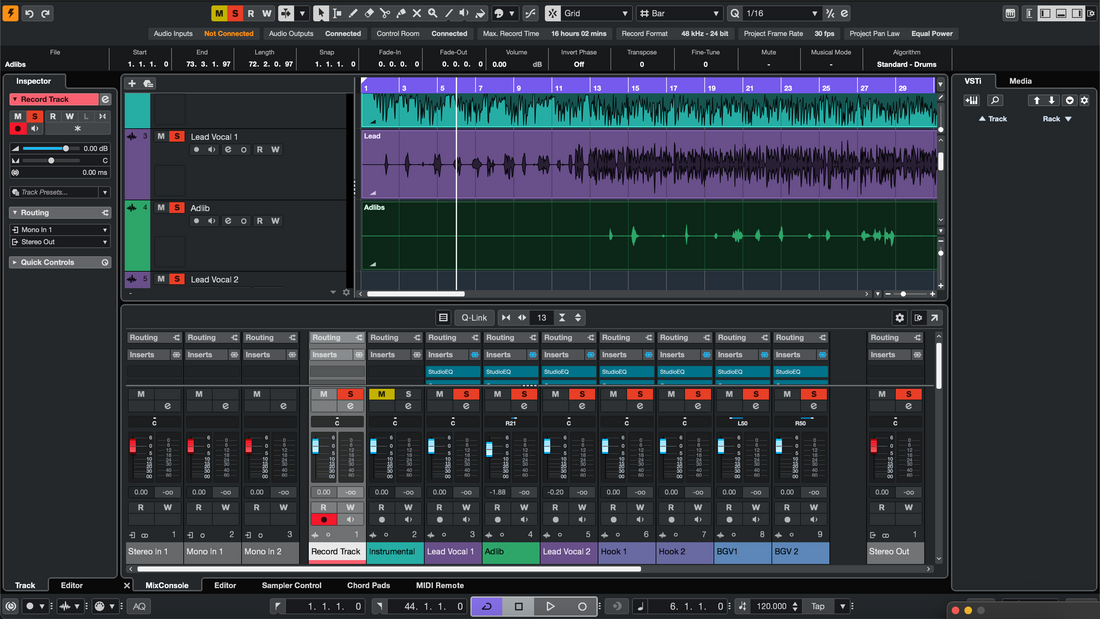
録音テンプレートは、Cubaseを録音準備完了のスタジオで直接開くことができます—トラック、ルーティング、FXリターン、カラー、マーカーがあなたを待っています。このガイドでは、テンプレート(プロジェクトテンプレート、トラックアーカイブ、MediaBayのお気に入り)を“インストール”するあらゆる信頼できる方法、ボーカルファーストセッションの配線方法、そして同じレイアウトを二度と作り直さないための整理方法を紹介します。また、これらのレーンにすぐに適用できるトーンの出発点が欲しい場合は、目的別に作られたCubaseボーカルプリセットを閲覧し、マイクや部屋に合わせてスレッショルドやセンドを調整してください。 1) テンプレート、トラックアーカイブ、またはプリセット?まずはこちらをお読みください Cubaseでは3つの異なる「再利用可能」コンセプトに出会います。これらは互いに補完し合います: プロジェクトテンプレート(.cprをテンプレートとして保存): 新規プロジェクト → マイテンプレート で表示される完全なプロジェクトシェル。トラック、グループ、FXチャンネル、マーカー、色、コントロールルームの設定を含みます。 トラックアーカイブ(選択トラックのエクスポート/インポート):任意の既存セッションに注入できる厳選されたトラックセット。進行中の曲に完全なボーカルスタックを追加するのに最適です。 トラックプリセット(MediaBay):単一トラック用に保存されたチャンネル設定(インサート、EQ、センド)。完全なテンプレートではありませんが、「リードボックス」チェーンを必要に応じて読み込むのに最適です。 2) 混乱ゼロのセットアップ(一度だけ行う価値のある設定) テンプレートは予測可能なI/Oとモニタリングで成否が決まります。ここで5分かければ後で何時間も節約できます: オーディオ接続(F4):入力バス(例:「Vocal In 1」)と出力にラベルを付けます。コントロールルームを使用する場合は有効にし、キューミックスにわかりやすい名前を付けてください。 サンプルレート&ビット深度:実際に納品するレートを選択します(音楽は44.1 kHz、映像は48 kHz)。録音は24ビットで行います。 クリック&プリロール:1小節のカウントインを設定し、メトロノームをコントロールルーム/キューにルーティングします。プリントパスにはルーティングしません。 色とトラックタイプ:繰り返し使うカラーパレットを選びます:リード(ゴールド)、ダブル(オレンジ)、アドリブ(ブルー)、リターン(パープル)、グループ(ティール)。 3) インストールパスA — プロジェクトテンプレートを保存(Hubに表示される) 新規プロジェクトを開き、レイアウト(トラック、グループ、FXチャンネル、マーカー、テンポ、コントロールルーム)を構築します。 ファイル → テンプレートとして保存… に進み、わかりやすい名前(例:Vocal_Record_48k)を付けて保存します。 次回は ファイル → 新規プロジェクト → マイテンプレート を選択し、テンプレートを選びます。すぐに 名前を付けて保存… して新しい曲フォルダーに保存し、テンプレートを上書きしないようにします。 なぜこれが素晴らしいのか:最速の「新曲」ワークフロー;テンプレートはHubでワンクリックで呼び出せます。 4) インストールパスB — トラックアーカイブ(任意の曲にボーカルスタックをドロップ) マスタープロジェクトで、再利用したいボーカルトラック、グループ、FXチャンネルのみを選択します。 ファイル → エクスポート → 選択トラック…(トラックアーカイブ)。“Cubase/Archives/Vocals”フォルダーにアーカイブを保存します。 既存の曲を開く → ファイル → インポート → トラックアーカイブ… を選択し、アーカイブを選びます。ルーティングとグループを維持するオプションを選択してください。 なぜこれが素晴らしいのか:送信やグループを含む完全なボーカルリグを、既存のプロダクションに注入できます。 5) パスCをインストール — MediaBay + トラックプリセット(チェーンをお気に入りに) 完成した「リードボックス」チャンネルで、トラックヘッダーを右クリック → トラックプリセットを保存… MediaBayを開き、プリセットにタグ(ジャンル、キャラクター、「LeadVox_StockDeEss」など)を付けて、お気に入りに追加します。 後で任意のオーディオトラックで、インスペクターまたはメディアベイからそのトラックプリセットを読み込みます。チェーンとセンドが即座に復元されます。 優れている理由:リード、ダブル、アドリブ用のワンクリックチェーン。プラグインを探す手間なし。 6) マスターを一度構築する(ボーカルに含めるもの) 信頼できるボーカルファーストテンプレートを設計するためのチェックリストを使用してください: 役割別トラック:リードボックス(モノ)、ブーストライン(強調語用モノ)、アドリブ(モノ、セクションごとにパン)、ハーモニー(ステレオまたはデュアルモノ)。 グループ:やさしいグルーブと最終的な広いディエスを備えたボーカルグループバス。音楽コントロール用のビートバス(ステム使用時)。クリーンなマスターを維持。 FXチャンネル: ルーム(0.4~0.8秒)、スラップ(90~120msモノ)、テンポエコー(1/8またはドット付き8分音符)。フィルターリターン:HPF 約150Hz、LPF 約6~7kHz。 サイドチェーンダッキング:リードからスラップ/エコーをダックさせ、リピートが音節ではなく隙間で広がるようにします。 マーカー:ヴァース/プレ/フック/ブリッジとカウントインロケーター。パンチイン用のループ範囲も準備済み。 メーターとコントロール:ボーカルグループにレベルメーターを追加し、マスタリングのラウドネス判断を維持します。 7) 10分で最初の準備完了(空白から録音準備まで) バス作成: オーディオ接続—入力/出力に名前を付け、コントロールルームを有効化し、1つのキュー・ミックスを作成。 トラック追加: リード、ブースト、アドリブ、ハーモニー;すべてボーカルグループにルーティング。 FXチャンネル追加: ルーム、スラップ、テンポエコー;適切なデフォルトセンドを設定(リードはルーム/スラップ低め、アドリブはやや多め)。 トラッキング用チェーン設定: リードHPF → 軽いコンプ(フレーズに2~3 dB)→ 広めのディエッサー。録音中はシンプルに保ちます。 色と順序: パレットを適用し、トラッキング中はボーカル関連のみ表示する表示設定を保存します。 保存: ファイル → テンプレートとして保存… 「Vocal_Record_48k」と名付けて完了。 8) ツートラックビートテンプレート(ステレオインストゥルメンタルしかない場合) ラップ/ポップのセッションで一般的です。専用のテンプレートを作りましょう: トラック: ビート(ステレオ)、リード、ブースト、アドリブ、ハーモニー、ボーカルグループ。 ビートコントロール: シンプルなトリムプラグインかゲインハンドルをビートにかけて、イントロやフックをミックスバスを潰さずに調整できるようにします。 きつさのない存在感: リターンは控えめに保ち、ドライ寄りのヴァースは密度の高いツートラック上でより良く聞こえます。 フックリフト: 各コーラスの最後の小節に向けて、テンポエコー送信に+1 dBを自動化します。 9) 名前、色、並べ替え(正しいファイルを掴むために) テンプレートは見つけやすく壊れにくいので機能します。厳密なラベルを使いましょう: テンプレート: Vocal_Record_48k, Dubs_2Track_48k, Podcast_DualMic_48k. アーカイブ: Archive_VocalStack_Rap, Archive_VocalStack_RnB. プリセット: LeadVox_Stock_DeEss, AdLib_Bandpass_Slap. 新しい曲を始めるときは、テンプレートを開いてすぐに名前を付けて保存… Artist_Song_YYYY-MM。マスターを上書きすることはない。 10) コントロールルーム&キューの自信(プロのようにモニターする) トークバック:トークバック入力を割り当て、キューのみにルーティングし、マスターには送らない。 クリックのルーティング:メトロノームはキューへ、マスターへは送らず、エクスポートにクリックが含まれないようにする。 キューミックスのバランス:歌手は少しのモノスラップと小さなルームでトラックしやすい—もやが少なく、ピッチの自信が増す。 11) ポータブル = 信頼性(メディアを一緒に保つ) テンプレートとアーカイブは、アセットがプロジェクトフォルダー内にあるときに最もスムーズに移動できる: 新規プロジェクトの保存はPrepare Archiveの習慣をつける—サンプルとプリセットはローカルに保つ。 バージョニング:更新には_v1.1、_v1.2のサフィックスを付ける。v1は安全に保管し、コピーで進化させる。 バックアップ:“Cubase/Templates”と“Cubase/Archives”フォルダーを週に一度ミラーリング。 12) 症状 → ワンムーブ修正(実際に使えるトラブルシューティング) インターフェース交換後の誤った入力:Audio Connectionsで名前付きバスを再割り当て→そのリグでテンプレートを再保存。 トラッキング中のフラム/レイテンシー:ハードウェアモニタリングがオンならソフトウェアモニタリングをオフに、またはその逆。トラッキングチェーンは軽く保つ。 テンプレートがクリック音を出す:メトロノームはキューにのみルーティング;“Click”チャンネルがマスターに送られていないことを確認。 FXのにじみの明瞭さ:ルームリターンを下げる;フィルターリターンを再度調整(HPF/LPF);スラップを多めに、リバーブは控えめに。 モノラルでのフックの崩壊:リードは中央でほぼドライのままにし、幅はダブルやアドリブに押し込み、リードレーンには入れません。 イヤホンでの過度に明るいS音:ディエスバンドを広げ、エアシェルフを0.5dB減らし、ローパスディレイリターンは約6~7kHzに設定します。 ルーティングが奇妙なアーカイブのインポート:「既存バスにマップ」オプションでインポートし、修正したアーカイブを再保存します。 13) 小さなライブラリを保ち、ジャンクドロワーにしない 目的別にいくつかの集中したプロジェクトテンプレート、ジャンル別に数個のTrack Archives、役割別に短いTrack Presetsリストを用意しましょう。これで読み込みが速くなり、ミスが減り、プロジェクト間でサウンドの一貫性が保てます。 14) 構造とサウンドの融合(チェーンとの連携) テンプレートは部屋と配線、Track Presetはチェーンです。片方で即座にロードし、もう片方でトーンを形作ります。詳細なインストール手順やMediaBayでの検索・タグ付けについては、このステップバイステップの記事が新しいテンプレートと完璧に連携します:Cubaseボーカルプリセットのインストール。 15) FAQ(短く明確な回答) テンプレートを使うのにサードパーティプラグインは必要ですか?いいえ。ストックやサードパーティのバリエーションを作成します。コラボレーターにプラグインがない場合は、ストックチェーンに切り替えて「ストック」テンプレートとして再保存します。 Track Archiveはテンプレートと同じですか?いいえ。テンプレートは完全なプロジェクトの出発点であり、アーカイブは既存プロジェクトにインポートするモジュール式のトラックパッケージです。 複数の「デフォルト」テンプレートを保持できますか?はい。My Templatesに複数保存できます(例:44.1kと48k、またはVocalとTwo-Track)。プロジェクト作成時に適切なものを選びます。 コラボレーターとどう共有しますか?テンプレートから作成したプロジェクトをZIP圧縮(メディアを含む)するか、ボーカルスタックのTrack Archiveをエクスポートします。入力名とセッションレートを記載した短いREADMEを含めてください。 初心者にとって最速の道は何ですか?まずは1つのプロジェクトテンプレート(Vocal_Record_48k)と1つのTrack Archive(VocalStack_Rap)から始めましょう。後で速度向上のためにTrack Presetsを追加します。 16) 最終考察(一度作れば、永遠に速く録音できる) 数秒で新しい曲が開くように、Cubase録音テンプレートをインストールしましょう。Track Archivesを使って、フルボーカルスタックをどのセッションにもドロップできます。MediaBayでTrack Presetsをお気に入り登録すれば、チェーンをワンクリックで読み込めます。バスにラベルを付け、フィルターリターンを設定し、メトロノームをプリントではなくキューにルーティングします。この基盤があれば、すべてのセッションは落ち着いて集中し、素晴らしいパフォーマンスをキャプチャする準備が整います。
もっと詳しく知る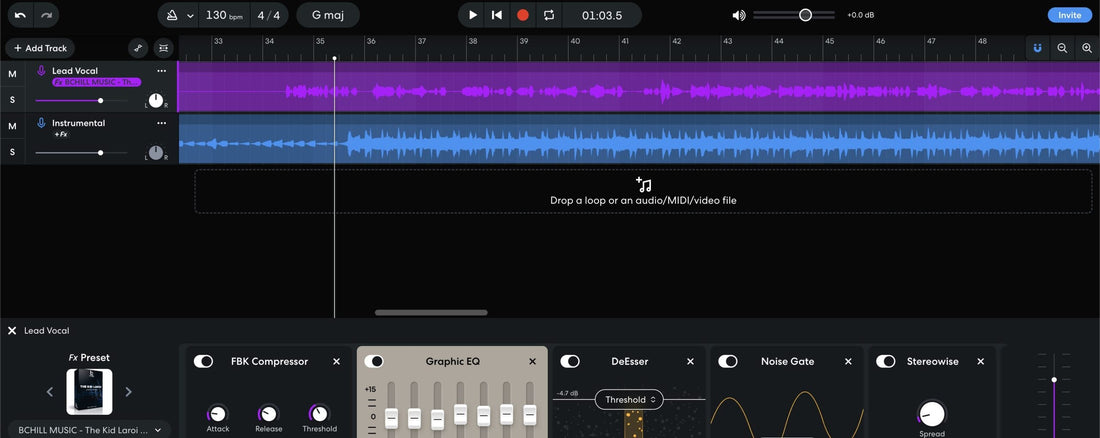
BandLab(モバイル&ウェブ)で録音テンプレートをインストールする
BandLabで録音テンプレートをインストールする方法(モバイル&amp;ウェブ) BandLabはデスクトップDAWのように「テンプレート」を使いませんが、同じ利点を得られます:録音用にすでに設定されたプロジェクトを開き、数秒でコピーを保存できます。このガイドでは、ウェブとモバイルで再利用可能な録音セットアップの作成、複製、共有方法を正確に示します。入力、リターン、役割別ボーカルレーン、低遅延チェーンを設定し、すべてを整理して迅速なセッションとクリーンなエクスポートを実現します。 テンプレートにトーンの出発点も欲しい場合は、ジャンル別のBandLabボーカルプリセットを閲覧し、マイクやルームへのスレッショルドやセンドを調整してください。 I. BandLabにおける「テンプレート」とは:本当の意味 BandLabでは、録音テンプレートとは新しい曲を始めるたびにコピーするプロジェクトのことです。トラック、名前、色、入力、FXを含む1つ以上の「マスター」プロジェクトを作成します。録音の時はマスターを開いて複製するだけで、チャンネル、リターン、ヘッドホンミックスを再構築する必要はありません。 個人用コピー: プライベートな「テンプレート — ボーカル録音」プロジェクトを保持し、曲ごとに複製します。 フォーク可能なリンク: フォークできるテンプレートプロジェクトを公開し、クリーンな作業コピーを生成できるようにします(またはコラボレーターにフォークを許可します)。 バンドワークフロー: 共有テンプレートをBandLabの「バンド」内に保存し、チームが同じセットアップを引き出せるようにします。 II. 再利用可能なテンプレートへの3つのルート(いずれかを選択) ライブラリ → 複製。 マスタープロジェクトを一度作成します。ライブラリでプロジェクトオプションを選択し、新しいトラックを始めるたびにコピーを作成します。コピーはすぐに名前を変更してください。 フォーク。 明確な説明を付けて「テンプレート — <目的>」プロジェクトを公開し、フォークを許可します。公開リンクを自分で開き、毎回新しいコピーをフォークしてください。 バンド共有プロジェクト。 バンド内に“Templates”フォルダーを作成する。ボーカリスト、プロデューサー、エンジニアはすべて同じマスターファイルから複製する。 3つの方法はすべて同じことを達成する:作業中は触らずにコピーから作業するクリーンな出発点。 III. ウェブスタジオ:マスターを一度作る 1) クリーンに始める。 新しいプロジェクトを作成し、“Template — Vocal Record — 48k”(または好みのレート)と名付ける。BPMとキーを事前に設定したければ設定する。 2) 役割別のボーカルレーンを作成する。 トラックを追加し名前を変更する: Lead Vox(モノ) Boost Lines(モノ、強調する言葉用) Ad-libs(モノ、パンニングは後で) Harmonies(ステレオまたはデュアルモノ) Vocal Bus(すべてのボーカルレーンからルーティングされたステレオサブグループ) 3) 再利用するリターン。 好きなFXリターンを2〜3個追加:Room(0.4〜0.8秒)、Slap(90〜120ms)、Tempo Echo(1/8またはドット付き8分音符)。モニタリングがクリアになるようにリターンは約150Hzでハイパス、約6〜7kHzでローパスをかける。 4) 低遅延トラッキングチェーン。 Lead Voxでは録音時にシンプルに保つ:HPF → 軽いコンプレッサー(フレーズで2〜3 dB)→ ディエッサー。明るくするFXや重いFXはミックスダウン時に使う。Boost Linesには少しタイトなチェーンを複製し、Ad-libsにはよりフィルターがかかったバンドリミットチェーンを使う。 5) 事前に設定されたセンド。 リードにはルームとスラップへの低いセンドを追加。ブーストラインには少し多めのスラップ。アドリブには、もし使うならルームや電話風バンドパスを少し多めに。 6) カラーコードと順序。 ボーカルレーンは一つのカラーファミリー、リターンは別の色、Vocal Busは第三の色にする。セッションが大きくなっても目でパートを素早く見つけられる。 7) マスターを保存してロックする。 このファイルに録音しない。コピー(複製またはフォーク)を作成するためだけに使い、常に清潔に保つ。 IV. モバイルスタジオ:ポケットに優しいテンプレート 1) “Template — Mobile Vox”というプロジェクトを作成する。 リード用にVoice/Audioトラックを追加し、次にブーストラインとアドリブ用のトラックを追加する。デバイスとバージョンがバスルーティングをサポートしていればステレオのVocal Busを追加し、そうでなければトラックレベルのFXはシンプルに保つ。 2) 遅延しないトラッキングチェーン。 軽いコンプレッサーとディエッサーのみを使用する。デバイスが重い場合はドライで録音し、コンピングやミックス時にFXを有効にする。 3) リターン。 短いリバーブとスラップディレイを追加し、センドは低めに保つ。明るいFXはモニタリング時に誤解を招くことがあるので、まずは中域の明瞭さを信頼する。 4) クリーンなマスターを保存する。 新しい曲ごとにすぐにプロジェクトを複製し、マスターが変更されないようにする。 V. 名前、カラー、リビジョンの衛生管理 テンプレートは見つけやすく壊れにくいので機能します。厳格な命名とシンプルなルールを使いましょう。 ファイル名: テンプレート — ボーカル録音 — 48k, テンプレート — 2トラック上のダブ, テンプレート — Podcast DualMic. セッション名: 複製時はArtist_Song_YYYY-MMに名前を変更し、ファイルを年代順に並べ替えられるようにしましょう。 リビジョン: BandLabはリビジョンを保持します。「Comp pass v1」、「Ad-libs pass」、「Mix print」などのメモを追加しましょう。 カラー: リード、ブースト、アドリブ、リターンはすべてのテンプレートで一貫させましょう。 VI. 信頼できる入力の健全性とモニタリング 入力レベル。 短いテストラインを行い、ピークをクリッピング以下に保ち、メーターの中央付近を目指します。特定の単語が非常に大きい場合は後でクリップをトリムし、コンプレッサーを強くかけて隠さないでください。 モニタリングの選択。 一部のデバイスは重いチェーンでレイテンシーが増えます。トラッキング中は軽いチェーンを優先してください。声が二重やフランジに聞こえたら、ハードウェアとソフトウェアの両方でモニタリングしているので、一方の経路をミュートしましょう。 “エア”の前にディエス。 明るくしたら、ディエッサーを見直してS音が電話で滑らかに聞こえるようにしましょう。 VII. 2トラックビートテンプレート(ステレオインストゥルメンタル上のボーカル) 多くのBandLabセッションはステレオビートから始まります。この場合のために特定のテンプレートを作成しましょう: トラック: ビート(ステレオ)、リードボーカル、ブーストライン、アドリブ、ボーカルバス。 ビート管理: ビートトラックのシンプルなクリップゲイン操作を維持し、イントロやフックを潰さずに後でマキシマイザーを使えます。 スペース: フルステムで使うよりも小さな部屋と低いFXリターン—明瞭さが勝ちます。 フックリフト: 最終フレーズのコーラスへの送信に少し余分な遅延を自動化し、ヴァースではリセットします。 VIII. 混乱のないコラボレーション バンド共有テンプレート。バンド内に「Templates」フォルダを作成。マスターは管理者のみ更新。他のメンバーはセッション用に複製する。 パブリックフォークテンプレート。タイトルにTemplateの語を入れ、中身(トラック、リターン、推奨ゲインステージング)を説明した明確なラベル付きテンプレートを公開。誰でもクリーンコピーをフォーク可能。 役割とメモ。アレンジメントの上部にマイク距離、典型的なHPFポイント、センドレベルのテキストメモを追加。共同作業者は速く動き、ミスが減る。 IX. トラブルシューティング(症状 → 迅速な対応) プロジェクトが保存または同期できない:接続を確認し、再度保存。固まったらトラックをダウンロードし、新規プロジェクトを作成して再インポート。 声が二重に聞こえる:ハードウェアモニタリングかソフトウェアモニタリングのどちらかを無効にし、両方の経路を聞かないようにする。 トラッキング中のFX遅延:チェーンを簡素化(HPF → コンプレッサー → ディエス)。テイク後に仕上げを加える。 ビートがボーカルに対して大きすぎる:ビートのクリップゲインを1〜2dB下げ、リードを+0.5dB上げる。ボーカルを無理に過圧縮して追いつくのは避ける。 イヤホンでS音が鋭い:ディエスバンドを少し広げ、エアブーストを控える。ローパスディレイは約6〜7kHzに戻す。 フックがモノで潰れる:リードはセンターに。アドリブは幅を保つ。メインレーンで攻撃的なステレオFXは避ける。 テンプレートが上書きされる:マスターに直接録音しない。まず複製し、名前を変更する。 デバイス切り替え後の入力が間違っている:トラック設定でインターフェースの入力を再選択。マスターではなく更新したコピーを保存。 ブリードやルームブーム:マイクの距離を詰め、角度を少しオフアクシスに。トラッキングチェーンでHPFを数Hz上げる。 ヘッドホンで「リバーブ自撮り」が多すぎる:リバーブセンドを下げ、スラップディレイを少し増やす—もやもやせずエネルギーを。 ディレイのリピートが言葉に重なる:フィードバックを減らし、可能なら軽いダッキングを有効にする。密なフレーズ中はセンドをオートメーションで下げる。 エクスポートにクリック音が含まれる:ミックスダウン前にメトロノームをミュートし、マスターにルーティングしない。 クリップしたプリント:ビートまたはボーカルバスを1dBトリムして再エクスポート—最後の瞬間にリミッターをかけるだけは避ける。 モバイルセッションはウェブと異なる:FXリストを比較し、チェーンの順序と出力トリムを合わせる。小さな違いが積み重なる。 X. 今すぐ再現できる10分間のテンプレート プロジェクト作成:「Template — Vocal Record — 48k」。 トラック追加:Lead(モノ)、Boost(モノ)、Ad-libs(モノ)、Harmonies(ステレオ)、Beat(ステレオ、デフォルトでミュート)、そしてステレオのVocal Bus。 ルート:すべてのボーカルトラックをVocal Busに送る;マスターはクリーンに保つ。 リードチェーン:HPF 約90 Hz → コンプレッサー(フレーズに2~3 dB)→ ディエス。まだエアシェルフはなし。 ブーストチェーン:やや高めのHPF;少し多めのディエス;Leadの下に−6~−9 dBで控えめに配置。 アドリブチェーン:バンドリミット(HPF 約200 Hz、LPF 約8~10 kHz)と少し多めのSlap;セクションごとにパンをオフセンターに。 リターン:Room(0.5~0.8秒)、Slap(90~110ミリ秒)、Tempo Echo(低フィードバック)。すべてのリターンにフィルターをかける。 マーカー:Verse/Hook/Bridgeの位置指定と1小節のカウントインを追加。 マスターを保存:録音せずに閉じる。新しい曲ごとにこのファイルを複製してください。 XI. 混乱なく複数のテンプレートを整理する 巨大なファイル1つではなく、小さく焦点を絞ったマスターを保ちましょう。例: マイク別:「SM7B_Vox_48k」、「Condenser_Bright_48k」。 ジャンル別:「Rap_Dry_Punch」、「R&B_Airy」、「Pop_Stack_Wide」。 ワークフロー別:「Dubs_2-Track」、「Podcast_DualMic」、「Songwriting_ScratchVox」。 各マスターにはその作業に必要なものだけが含まれています。読み込みが速く、ミスも減ります。 XII. テンプレートとトーンの融合点 テンプレートはルーティングと速度を管理し、トーンはチェーンの選択から生まれます。BandLabの標準ツール向けに設計された実績あるFXの出発点をお探しなら、厳選されたBandLabプリセットを試し、マスタープロジェクト内にカスタマイズ版を保存しましょう。こうすることで、複製するたびにトラッキング準備が整ったサウンドで開けます。 XIII. 次に読むべきもの:BandLab用プリセットインストールの詳細 テンプレート構造が設定できたら、次はFXプリセットの読み込みと整理が新たな鍵となります。このガイドではモバイルとウェブのインストール方法、そして異なるボイス用のクイックフィックスチェーンを紹介します:BandLabボーカルプリセットのインストール。 XIV. 最終ノート マスターファイルは常に整理しておきましょう。録音前に複製し、監視が正確に行えるようにシンプルなトラッキングチェーンを使用してください。小さな選択も記録し、テンプレートが進化した際にはバリエーションを保存しましょう。この方法で、BandLabは「ワンタップスタジオ」となり、一貫したセッション、より速いテイク、そして翻訳性の高いミックスが実現します。
もっと詳しく知る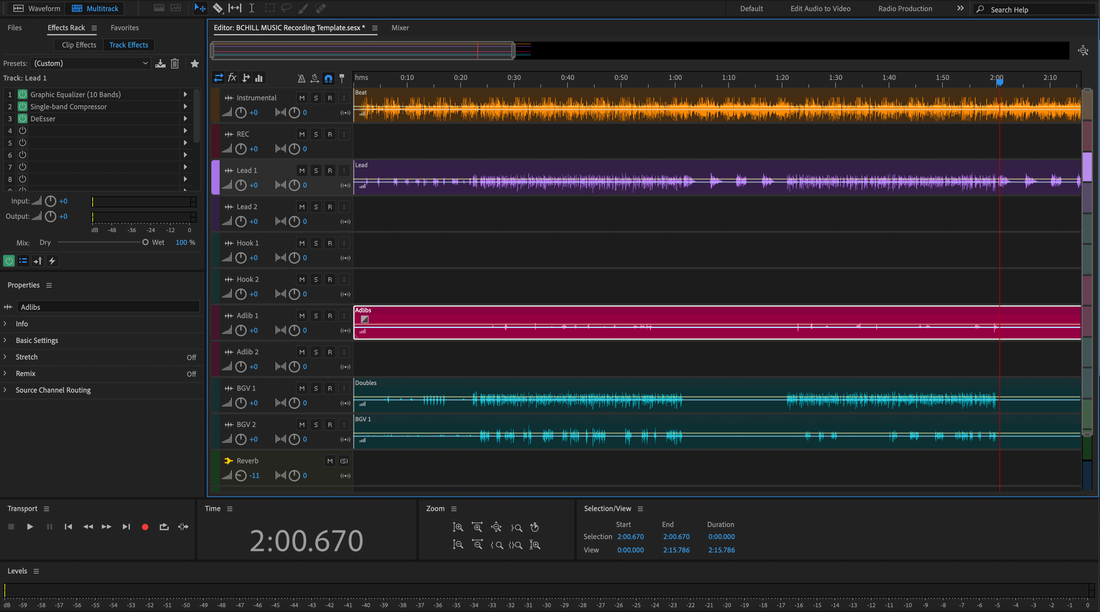
Adobe Auditionで録音テンプレートをインストールする(ステップバイステップ)
録音テンプレートを使うと、Adobe Auditionを録音準備済みの環境(トラック、色、リターン、ルーティング、基本チェーンがすべてプリロードされた状態)で開けます。このガイドではテンプレートファイルのインストール方法、素早くアクセスできるよう整理する方法、デフォルトセッションの設定、よくある落とし穴の回避方法を説明します。信頼できるテンプレートライブラリを完成させ、すべてのセッションを高速化し、納品の一貫性を保てます。 Adobe Auditionで録音テンプレートをインストールする方法(ステップバイステップ) I. Auditionにおける「録音テンプレート」の意味 Adobe Auditionでは、録音テンプレートとは一度設定して再利用するマルチトラックセッション(.sesx)です。以下を含めることができます: トラックレイアウト: リードボーカル、ダブル、ハーモニー、アドリブ、トークバック、ギター、キーボード。 バス/リターン: スラップディレイ、ショートプレート、電話バンドパス、パラレルコンプ。 ルーティング: 各トラックの入力、センドからリターン、ボーカルグループバス、制御されたマスター。 マーカー: バース、プレ、フック、ブリッジ—パンチインやループテイクが素早く行えます。 ビジュアル: 一貫した色とトラック順で、目がすぐにパートを見つけられます。 テンプレートは決定を取り除くのではなく、繰り返し作業を取り除きます。ゲイン調整、ディエッサー、トーン調整は声に合わせて行いますが、最初の小節からフルスタジオがすでにパッチ済みの状態で始められます。 II. 見かけるファイルタイプ(とそれに対する対応) .sesx — マルチトラックセッションファイル。ダブルクリックで開きます。再利用したいテンプレートなら、すぐに「名前を付けて保存…」でテンプレートフォルダーに保存し、元をマスターコピーとして保持してください。 .zip(またはフォルダー) — テンプレートとその資産。音楽プロジェクトまたは「Templates」フォルダーに解凍してください。中の.sesxを開きます。メディアがフォルダー外にある場合は、ファイル → 名前を付けて保存…で参照メディアのコピーを有効にし、テンプレートを持ち運べるようにします。 プリセットラック — エフェクトラックのプリセット(ソースにより.fxp/.xml)。これ自体はテンプレートではありませんが、よく含まれています。テンプレート内のボーカルレーンに読み込み、再保存してください。 III. 事前インストールチェックリスト(簡易) Auditionとオーディオインターフェースのドライバーを更新してください。 自分の環境設定 → オーディオハードウェアのデバイス名(ルーティング予定の入力/出力)を把握しましょう。 テンプレートで使用されるサードパーティのプラグインがインストールされ、スキャンされていることを確認してください。 テンプレートの保存場所を決めます(例:Documents/Audio/Templatesや専用ドライブ)。バックアップを忘れずに。 音楽プロジェクトのデフォルトサンプルレートを決めます(ほとんどの曲は44.1 kHz、ビデオワークフローは48 kHz)。 IV. テンプレートを「インストール」する3つの信頼できる方法 Auditionは特別なインストーラーを必要としません。単に.sesxファイルの場所をAuditionに教え、必要に応じてデフォルトに昇格させるだけです。どの方法でも、または組み合わせても構いません。 方法A — テンプレートを開いて名前を付けて保存(汎用の方法) テンプレートを解凍またはダウンロードして、自分で管理できるフォルダーに保存します。 .sesxファイルをダブルクリックするか、ファイル → 開くを選択します。 すぐにファイル → 名前を付けて保存…を選択し、個人用の「Templates」フォルダーに保存します。参照メディアをセッションにコピーするオプションを有効にして、持ち運び可能にします。 Auditionを閉じて再度開き、テンプレートフォルダー内のファイルにアクセスできることを確認してください。 これが優れている理由:テンプレートの保存場所を正確に決められ、安全にバージョン管理できます。 方法B — テンプレートフォルダーをメディアブラウザーのお気に入りに追加する メディアブラウザーパネルを開きます(ウィンドウ → メディアブラウザー)。 テンプレートフォルダーに移動し、右クリックしてお気に入りに追加を選択するか、お気に入りにドラッグします。 これで、すべてのセッションでテンプレートがワンクリックでアクセス可能になり、システムダイアログを探し回る必要がなくなります。 テンプレートをダブルクリックして新しいプロジェクトを開始し、すぐに名前を付けて保存…して新しい曲として保存し、テンプレートを上書きしないようにします。 これが優れている理由:OSのナビゲーションが不要で、異なるフォルダー(例:「Rap_Dry_Punch」、「R&B_Airy_Plate」、「Podcast_DualMic」)を保持できます。 方法C — テンプレートを「新規セッション」ワークフローに昇格させる お好みのテンプレートを開き、ルーティング、リターン、カラーを確認してください。 わかりやすい名前で保存します。例:Vocal_Record_48k.sesx。 作業を開始する際は、ファイル → 新規 → マルチトラックセッションに移動し、整理されたフォルダーやお気に入りからテンプレートファイルを選択してください。(Auditionのバージョンによってはテンプレートリストが表示される場合があります。その場合は、すべてのテンプレート用に選択したフォルダーに自分のテンプレートを追加して、一貫して表示されるようにしてください。) すぐに名前を変更して、新しいプロジェクトフォルダに保存してください。 ヒント: 背景のリサンプリングの驚きを避けるため、レートごとに2つのコピー(例:44.1kと48k)を保持してください。 V. 素晴らしいボーカル録音テンプレートに含まれるもの インストールしたテンプレートを評価するときは、このチェックリストを活用してください: リードレーン: “Lead Vox”と命名され、録音準備済み、基本チェーンのプレースホルダー付き。 役割別レーン: ダブルL/R、ハーモニー、アドリブ—それぞれに適切なハイパス、ディエスレベル、カラー。 リターン: スラップ(モノ80〜120 ms、フィルター済み)、プレート(0.7〜1.0秒、20〜50 msプリディレイ)、オプションの“Phone”バンドパス。 サイドチェーンダッキング: リードからキーイングされたスラップバスで、エコーが音節ではなく隙間で広がる。 ボーカルグループバス: 穏やかなグルーブと最終的な広範囲のディエス;マスターはクリーンでヘッドルームに優しいまま。 マーカー: バース、プレ、フック、ブリッジ—および高速パンチ用のカウントイン領域。 プリントレーン: ラフ用のリサンプル/バスプリントトラック(誤ってバウンスしないように明確に命名)。 ノーツクリップ: マイク距離、バッファ目標、送信開始点を記したテキストノート。 VI. 初回使用のウォークスルー(ゼロから5分のセットアップ) テンプレートを開く。 すぐに名前を付けて保存…し、新しいプロジェクトフォルダ(Artist_Song)に保存します。 オーディオハードウェア。 Preferences → Audio Hardware → インターフェースを選択し、トラッキング用にバッファを64〜128に設定します(ミキシング時は後で上げます)。 入力。 リードボーカルでは正しい入力チャンネルを選択し、モニターモードを好みに設定し、信号が二重に聞こえない(ハードウェア+ソフトウェア同時)ことを確認します。 レベル。 生の入力ピークを約−12〜−8 dBFSに設定します。後でコンプレッションする前に、クリップゲインで叫び声のような言葉を抑えます。 ヘッドホンミックス。 少しだけスラップとプレートを加えます。リターンはフィルター(HPF 約150 Hz、LPF 約6〜7 kHz)をかけて、歌手がもやもやではなく明瞭さを聞けるようにします。 マーカー&ループ。 フレーズの周りにループポイントを設定し、パンチインをテストし、レコードアームのロジックが機能することを確認します。 VII. テンプレートポートフォリオを整理する(マイク、ジャンル、セッションタイプ別) 一つの巨大テンプレートは魅力的ですが、小さなライブラリの方が速くてきれいに保てます。 マイク別:SM7Bと明るいコンデンサーバリアントで異なるハイパスとディエスの開始ポイント。 ジャンル別:「Rap_Dry_Punch」、「R&B_Airy_Plate」、「Pop_Stack_Wide」。 ボーカリスト別:イニシャル+タグ(例:「AR_bright_sop」、「JT_dark_bar」)。 セッションタイプ別:「Podcast_DualMic_Gate」、「Dubs_2-Track_BeatDuck」、「Songwriting_ScratchVox」。 命名は厳格に。ファイル名にサンプルレートを含めてください(例: Vocal_Record_48k.sesx)。将来のあなたやコラボレーターは、間違ったファイルを3つも開かずに正しいファイルを見つけられます。 VIII. Effects Rackチェーンを使ったテンプレートの活用 テンプレートは「部屋と配線」、Effects Rackプリセットは「カート上の機材」です。両方を組み合わせることで再現性のある結果が得られます。自分でチェーンを作ることも、キュレーションされたオプションから始めて耳で調整することも可能です。音楽ボーカルのスピードと一貫性のために、Adobe Auditionのボーカルプリセットを試し、しきい値、ディエスバンド、ボイスとルームへの送信レベルを微調整してください。 IX. ポータブルでバックアップ済み、将来に備える テンプレートは、作業するすべての場所で開けて初めて役に立ちます。 アセットは近くに保つ。 テンプレートを保存するときは、参照メディアのコピーを有効にしてセッションフォルダーを自己完結型にしてください。 バックアップ。 TemplatesフォルダーとAuditionの設定を週に一度クラウドまたは外部ストレージにミラーリングしてください。 バージョニング。 小さなセマンティックバージョンをサフィックスに付けて更新:Vocal_Record_48k_v1.2(変更履歴はNotesクリップに記載)。 サードパーティプラグイン。 コラボレーターにプラグインがない場合は、ストックデバイスに置き換え、テンプレートを「ストック」バリアントとして再保存し、両方を保持してください。 X. トラブルシューティング(症状 → 集中した対処) テンプレートが間違った入力で開く。 インターフェースのI/O名が変更されました。入力を再割り当てし、名前を付けて保存…で新しいテンプレートとして保存し、このリグのデフォルトにしてください。 ダブルモニタリング(フラム/レイテンシー)。 ハードウェアとソフトウェアの音が同時に聞こえています。インターフェースのモニターパスをミュートするか、トラッキング中はトラックのモニターをオフに設定してください。 「プラグインが見つかりません。」 AuditionのAudio Plug-In Managerでプラグインを再スキャンしてください。まだ見つからない場合は、ストックデバイスに切り替えてテンプレートバリアントを再保存してください。 開始時のクリック録音。 1小節のカウントインを追加;重いセッションではバッファを少し増やす;録音中はルックアヘッドアナライザーを無効化。 エクスポートにクリック音がある。 メトロノームをキューのみにルーティング;「クリックプリント」トラックがマスターに送られていないことを確認。 セッションが誤ったサンプルレートで開く。 インターフェースコントロールパネルとAuditionプロジェクトレートがテンプレートのラベル(44.1k vs. 48k)と一致しているか確認。 ドライブ移動後のメディアオフライン。 メディアブラウザで再リンクまたはコピーしたアセットで再保存。各テンプレートの「収集済み」マスターを保持。 XI. 効率化アドオン(生活の質向上) お気に入り。 「クリップを健全な録音レベルに正規化」、「開始フェード5msトリム」、「電話FX用バンドリミット適用」のお気に入りを作成。メニューを開かずにプリチェーンで実行可能。 クリップFXとトラックFX。 問題のあるクリップに修復EQとディエスを適用;トーン/FXはトラックに残しグローバルコントロール。 シーンベースのテイク。 マルチトラックでヴァース/フック/ブリッジのマーカーを設定し、ループ録音で素早くコンピング。 リサンプリングレーン。 マスターまたはボーカルグループを即座にラフ録音する「PRINT」トラックを追加—エクスポートダイアログ不要。 トークバック管理。 トークバックをキューのみにルーティングし、軽くゲートをかけ、グループ経由でマスター/エクスポートから除外。 XII. シンガー・ラッパーハイブリッドテンプレートの構築(適用可能な例) リードボックス(モノ) — HPF 約90 Hz;軽いコンプ;広いディエス。スラップ/プレートリターントラックへセンド。 ブーストライン(モノ) — やや高めのHPF;より多いディエス;−6〜−9 dB下にタック;時折のワイド感。 アドリブ(モノ) — バンドリミット(HPF 約200 Hz、LPF 約8〜10 kHz);オフセンターパン;トランジションで短いスロー。 ハーモニー(ステレオまたはデュアルモノ) — ダークなEQ;広いパン;軽いモジュレーションはオプション。 ボーカルグループバス — やさしいグルーブ;最終ディエス;トラッキング中はリミッターオフ。 ビートバス — ボーカルグループからキー入力された2〜4 kHzのオプションのダイナミックEQダックで、子音が読みやすくビートを薄くしない。 リターン — ルーム/スラップ/プレート/フォン;すべてフィルター済み;リードからスラップをダック。 プリント — マスターまたはボーカルグループをリファレンスミックス用に録音。 XIII. テンプレートの衛生管理(時間経過でクリーンに保つ方法) レーンごとに一つの役割。リード、ダブル、ハーモニー、アドリブはそれぞれ独自のFXとディエスレベルを持ちます。これでミックスが速くなり、センターの過剰処理を避けられます。 リターンをフィルターする。スラップ/プレートにはHPF約150 Hz、LPF約6〜7 kHzをかけて、イヤホンでリバーブがヒスに変わらないようにします。 まずは小さな動きから。ボックス感やシビランスは、小さく広い形で修正し、「エアー」を加える前に処理します。ディエス後のエアーは明るさを優しく保ちます。 ドライをプリントし、ウェットを聴く。ラックを通してモニターしつつ、クリーンな入力を録音します。雰囲気が必要な場合は、別トラックに安全な「Lead_Wet」をプリントしてください。 バリアントを保存しましょう。テンプレートが進化したら、新しいバージョンを保存し、上書きしないでください。v1は呼び出し用、v2以降は改善用に保持します。 XIV. よくある質問 テンプレートに記載されている正確なプラグインが必要ですか?いいえ。サードパーティのデバイスをストックツールに入れ替え、「ストック」バリアントとして再保存してください。構造(レーン、ルーティング、リターン)が本当の価値です。 テンプレートはどこに置くべきですか?管理とバックアップができる場所ならどこでも。メディアブラウザのお気に入りにそのフォルダーを追加すればワンクリックでアクセス可能です。多くのユーザーはDAW、サンプルレート、ジャンルごとにサブフォルダーを持つ「Templates」ルートを保持しています。 複数の「デフォルト」セッションを保持できますか?はい—テンプレートフォルダーに保存し、お気に入りや新規マルチトラックダイアログから必要なものを選びます。レートと目的で明確にラベル付けしてください。 テンプレートはどうやって共有しますか?「名前を付けて保存…」でメディアをコピーした後、セッションフォルダーを圧縮します。受け取った人は解凍し、そのフォルダーをお気に入りに追加し、.sesxを開いてローカルに再保存します。 テンプレートは私のボーカルチェーンとどのように連携しますか?テンプレートはレーンとルーティングを担い、チェーンがトーンを形作ります。上記のAdobe Auditionボーカルプリセットのように調整しやすいキュレーションされたチェーンから始め、テンプレート内でレーンごとにパーソナライズされたラックプリセットを保存しましょう。 XV. 学び続ける(次の論理的ステップ) テンプレートをインストールして、ラック内でのロード、ゲインステージング、チェーンの決定の適応に関する集中したウォークスルーを望む場合、このステップバイステップの入門書が役立ちます:Adobe Auditionでボーカルプリセットを使う。これを読んでレーンプリセットを最終決定し、新しいテンプレートに合った役割別のバージョンを保存しましょう。 XVI. まとめ インストールするAdobe Audition録音テンプレートは、信頼できるクリーンなフォルダー、スピードのためのお気に入りショートカット、そして最もよく録音する声やジャンルに合わせたいくつかの集中したテンプレートバリアントの3つがポイントです。レーン、リターン、ルーティングが設定されると、セッションは素早く始まり、アーティストは快適に過ごせ、ミックスはより一貫して再現されます。テンプレートを信頼できるAdobe Auditionボーカルプリセットと組み合わせ、小さく音楽的な動きを保てば、録音を始める前からセッションが整理されていると感じられるでしょう。
もっと詳しく知る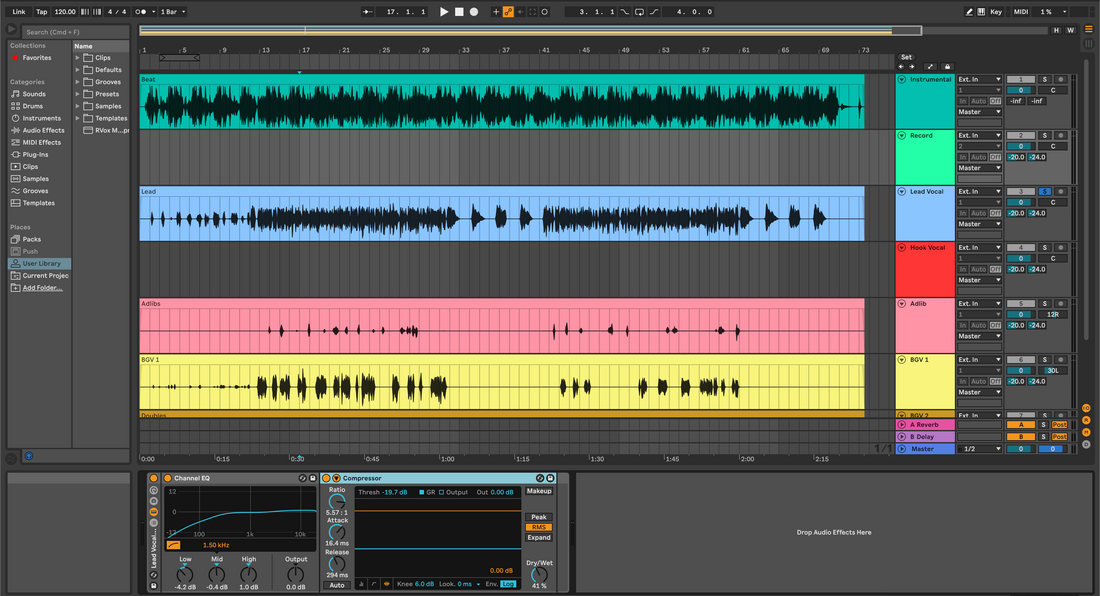
Ableton Liveに録音テンプレートをインストールする(ステップバイステップ)
録音テンプレートは、トラック、ルーティング、カラー、リターン、基本チェーンを一度に読み込むことでセッションを高速化します。このガイドでは、テンプレートファイルのインストール方法、迅速なアクセスのための整理、デフォルトセットの設定、一般的なエラーの回避方法を説明します。これにより、クリーンなブラウザー、信頼できる入力、あらゆるセッションに適したテンプレートポートフォリオが完成します。 I. 録音テンプレートとは何か(そしてなぜ重要か) 録音テンプレートは、録音準備が整ったトラックで開く保存済みのAbleton Live Set(.als)またはパッケージ化されたプロジェクト(.alp)です。入力ルーティング、トラックグループ、リターンエフェクト、クリック設定、ディエッサーやキューフィルターなどの便利なデバイスを含めることができます。テンプレートは繰り返しのセットアップを省き、アーティストが録音準備を整えたときに集中力を保ちます。 一貫性: すべてのセッションは同じルーティングとゲインステージングで始まります。 速度: ヘッドホンミックスの再構築や録音アームのロジックが不要です。 品質: サンプルレート、レイテンシ、FXの欠落によるミスが減ります。 II. ファイルタイプとその保存場所 .als は Live Set です。通常のプロジェクトのように開きます。テンプレートとして保存すると、ブラウザーのテンプレートエリアに表示されます(Live 11/12)。 .alp は Live Pack です。ダブルクリックすると、Live がフォルダーに展開します。通常、中には .als とアセット(サンプル、プリセットなど)が入っています。 User Library はあなたの個人用コンテンツの場所です。カスタムテンプレート、プリセット、クリップをそこに置き、サイドバーから閲覧できます。 Places は、任意のドライブからフォルダーを追加し、ファイルを移動せずにその内容にアクセスできるブラウザーのセクションです。 III. 事前インストールチェックリスト(簡易) Live 11またはLive 12がインストールされ、最新の状態であること。 パックを解凍するのに十分なディスク容量。 オーディオインターフェースが選択され動作していること(環境設定 → オーディオ)。 テンプレートがプラグインを参照している場合は、それらがインストールされ有効になっていることを確認してください(環境設定 → プラグイン;再スキャン)。 ユーザーライブラリの場所を把握しておく(環境設定 → ライブラリ)。 IV. テンプレートのインストール方法3選(適したものを選択) 以下のいずれかの方法を使用してください。組み合わせて使っても安全です。 方法A — 場所にフォルダーを追加(非破壊的) Liveを開きます。ブラウザーで場所 → フォルダーを追加…をクリックします。 テンプレートセット(.als)またはパック(.alp)を含むフォルダーを選択します。 フォルダーがサイドバーに表示されます。クリックして閲覧。.alsをダブルクリックで開くか、.alpをダブルクリックして先に展開します。 オプション:セットを右クリックして テンプレートとしてライブセットを保存 を選び、テンプレートエリアに追加します。 なぜこれが素晴らしいのか: 元のダウンロードをそのまま保持し、ファイルを移動せずに素早く更新や再ダウンロードが可能です。 方法B — ユーザーライブラリ内に保存(ポータブル) ユーザーライブラリのパスを確認します(環境設定 → ライブラリ)。 Finder/Explorerでフォルダーを作成します: User Library/Templates/Recording. .alsテンプレートをそこにコピーします。Liveに戻り、ブラウザーを開いてユーザーライブラリ → テンプレート → レコーディングに進みます。 セットを右クリック → テンプレートとしてライブセットを保存(Live 11/12)で、必要に応じてテンプレートリストに追加します。 なぜこれが素晴らしいのか: 1つ上のディレクトリに戻ってカスタムコンテンツをまとめておけます。 方法C — Liveパック(.alp)を展開する .alpをダブルクリックします。Liveが展開先を尋ねるので、音楽プロジェクトフォルダーかユーザーライブラリを選択します。 展開後、新しいフォルダー内の.alsを開きます。入力、デバイス、リターンを確認してください。 気に入ったら、ファイル → Liveセットをテンプレートとして保存してテンプレートに追加しましょう。 これが素晴らしい理由:パックにはサンプル、ラック、マクロが含まれ、セットと共に持ち運べます。 V. デフォルトセットにする(2つのオプション) Liveを直接録音準備済みのレイアウトで開くことができます。 オプション1:テンプレート(Live 11/12)。完成した.alsを開き、次にファイル → Liveセットをテンプレートとして保存を選択します。“Vocal Record – 48k”などの名前を付けます。ブラウザーのテンプレートで右クリックしてデフォルトに設定できる場合はそうし、またはセッション開始時に単に選択します。 オプション2:レガシーデフォルトセット。一部のビルドではファイル → 現在のセットをデフォルトとして保存が利用可能です。これは裏でデフォルトテンプレートを作成します。同じレイアウトを毎回使いたい場合のみ使用してください。 VI. 良いボーカル録音テンプレートに含まれるもの テンプレートは異なりますが、優れたものは構造を共有しています。カスタマイズ時の設計図としてこれを使用してください。 入力ラベル:リードマイク(モノ)、トークバック(モノ)、ギターDI、キーボードなど。 録音アームのロジック:リードレーンは事前アーム済み;トークバックは専用のルーティング経路でエクスポート時にミュート。 リターントラック:ショートルーム、スラップディレイ、テンポエコー、「電話」バンドパス。すべてフィルター(HPF/LPF)とゲインステージ済み。 グループ:リード、ダブルス、アドリブ;さらに穏やかなグルーと最終的なディエッサーを備えたボーカルグループバス。 クリック/カウントイン:プレロールを有効にし、バウンスをクリーンに保つためにマスターではなくキューにのみクリックを使用します。 マーカーまたはロケーター:ヴァース/フックのセクションにラベルを付け、素早いパンチインやループテイクを可能にします。 カラーコーディング:プロジェクト間で同じパレットを使用し、目がパーツを素早く見つけられるようにします。 VII. OSの注意点と実用的なファイル管理 システムやバージョンによってパスは異なるため、設定のユーザーライブラリパスを信頼できる情報源として使用してください。いくつかの習慣がセッションのポータビリティを保ちます。 混雑したクラウドフォルダの外にテンプレートを保管。 クラウド同期を使用する場合は、“Samples”を部分同期から除外して、メディアの欠落を防いでください。 納品時に収集。 アーカイブや共有の前に、File → Collect All and Saveを使って、外部サンプルやプリセットがプロジェクトと一緒に移動するようにします。 バージョンラベル。 テンプレートに_48kまたは_44kのサフィックスを付けて、リサンプリングの驚きを避けます。 バックアップ。 ユーザーライブラリを週に一度ミラーリングしてください。テンプレート、ラック、ユーザープリセットが含まれています。 VIII. 初回使用のウォークスルー(空白から5分で録音まで) テンプレートを開く。 Liveを起動 → Templates → “Vocal Record – 48k”を選択します。 インターフェースを選択。 Preferences → Audio → デバイスを選び、トラッキング用にバッファを128〜256サンプルに設定します。 マイクのルーティング。 リードトラックで正しい入力チャンネルを選択し、ハードウェアモニタリングの好みに応じてモニターをAutoまたはInに設定します。 レベルをチェック。 話している間は平均−18〜−12 dBFSを目指し、声を張るときはピークが−8 dBFS前後になるようにします。 ヘッドホンミックス。 ルームとスラップを少し送信し、歌手が自信を持てるようにしつつ、音がぼやけないようにします。 カウントインとテンポ。 プロジェクトのBPMを設定し、1小節のカウントインを有効にします。クリックがCueにのみ送られることを確認してください。 ループとパンチ。 フレーズの周りにロケーターを設定します。テイクにはArrangementパンチまたはSessionクリップを使用します。 新規プロジェクトとして保存。 すぐに名前を付けて保存…し、新しい曲フォルダに保存して、テイクがテンプレートファイルを汚染しないようにします。 IX. テンプレートポートフォリオの整理(複数のジャンル&amp;マイク) 一つの巨大なファイルよりも、いくつかの焦点を絞ったテンプレートを保持してください。命名は記憶と検索に役立ちます。 マイク別: “U87_Vocal_Record_48k”、 “SM7B_Rap_44k”。EQシェルフやHPFポイントは異なる場合があります。 ジャンル別: “Rap Dry_Quick Punch”、 “R&B Airy_Plate+Echo”、 “Pop Stack_Hook Wide”。 ボーカリスト別: イニシャルとレンジタグ(例:“AR_bright_sop” vs. “JT_dark_bar”)。 セッションタイプ別: “Podcast_DualMic_Gate”、 “Dubs_2-Track_BeatDuck”。 各テンプレート内に、マイク距離、典型的なHPF、ヘッドホン送信量を含むNotesクリップをArrangementまたはSessionにピン留めしてください。未来のあなたが現在のあなたに感謝します。 X. デバイスチェーンとラックを使ったテンプレートの活用 テンプレートは繰り返し使えるボーカルチェーンと組み合わせると最強。自作ラックを作るか、厳選されたオプションから始めて好みに調整可能。迅速で実績のあるベースが欲しいなら、Ableton vocal presetsを参照し、スレッショルド、ディエスバンド、FXセンドを部屋とマイクに合わせて微調整。 お気に入りのラックはユーザーライブラリのプリセット → オーディオエフェクトラックに保存。新しいテンプレートにドラッグして、プロジェクト間でトーンを一貫させる。 XI. トラブルシューティング(症状 → 迅速な解決) テンプレートは開くが、トラックが“Audio From: Ext. In 1/2”を表示し、3/4が必要。 インターフェースを選択後、入力を更新してコピーを保存し、そのコピーをテンプレートに設定。 “プラグインが見つかりません。” 環境設定 → プラグイン → VST3(macOSはAUも)を有効に。再スキャンをクリック。テンプレートが所有していないサードパーティプラグインを使っている場合は、標準デバイスに差し替えて再保存。 ドライモニタリングと遅延した二重信号。 ハードウェアモニタリングとソフトウェアモニタリングが同時に聞こえている。インターフェースがモニタリングを処理する場合はトラックのモニターをオフにするか、ハードウェアモニターパスをミュート。 録音開始時のクリック音。 バッファを少し上げる(256–512)か、トラッキング中は重いルックアヘッドデバイスを無効に。後でプリント。 開いた後のサンプルレートが間違っている。 インターフェースパネルを確認し、Liveのプロジェクトレートをテンプレートラベル(例:48 kHz)に合わせる。 エクスポートにクリック音が入る。 メトロノームはキューのみにルーティングし、マスターには送らないことを確認。 “Click Print”トラックがアームされていないか確認。 ドライブ移動後のメディアオフライン。 ファイル → ファイル管理 → 場所を特定または再収集して保存し、アセットを埋め込む。 XII. テンプレートパワーユーザーのための効率化アドオン リターンマクロ。 リターンにマクロラックをマッピングし、“Vox Space”、“Throw”、“Phone”ノブを素早く操作。トラッキング中に歌手のインスピレーションを維持。 シーンベースのテイク。 セッションビューで、バース、フック、ブリッジ用のシーンをプリロールカウントイン付きで作成。バリエーションを素早く起動・キャプチャ。 リサンプリングバウンスレーン。 入力をResamplingに設定した“Print”オーディオトラックを作成。エクスポートせずに即座にラフを作成してフィードバック可能。 トークバック管理。 トークバックはキューのみにルーティングし、軽くゲートをかけ、ルーティンググループでマスター/エクスポートから除外。 チェックリストクリップ。 “Pre-Take Checklist”という名前のMIDIクリップをテキストノート付きで保持:バッファ、テンポ、キューへのクリック、ヘッドホンセンド、録音フォルダパス。 XIII. 例:シンガーラッパーハイブリッドテンプレートの構築 こちらはさまざまなアーティストに適応できるシンプルなレイアウトです: リードボーカル(モノ)→ HPF 約90 Hz、軽いコンプ、広範囲のディエス;RoomとSlapへセンド。 ブーストライン(モノ)→ やや高めのHPF;より多くのディエス;リードの下に−6~−9dBで控えめに配置。 アドリブ(モノ、セクションごとにパン)→ バンドリミット;時折フォンFX;ルームよりスラップ多め。 ボーカルグループ → 穏やかなグルーブコンプ;最終ディエス;トラッキング中はリミッターオフ。 ビートバス → ボーカルグループからキーイングされた2~4kHzのオプションのダイナミックEQディップ。 リターン → ルーム(0.6~0.9秒)、スラップ(90~110msモノ)、テンポエコー(ドット付き8分音符低フィードバック)、フォン(300Hz~3kHz)。 トラックをプリント(リサンプリング)して素早いラフを作成。 XIV. よくある質問 テンプレートは全く同じプラグインが必要ですか?いいえ。任意のサードパーティ処理の代わりにストックデバイスを使うことができます。カスタマイズしたバージョンを新しいテンプレートとして保存してください。 テンプレートはどこに保存するのが最適ですか?User Library(ポータブルでバックアップ可能)か、Placesに追加した専用フォルダのいずれかです。どちらも有効なので、1つのシステムを選んで一貫性を保ちましょう。 複数のデフォルトセットを保持できますか?Liveは複数のテンプレートをサポートしています。1つをデフォルトに設定するか、毎回テンプレートブラウザから選択できます。 テンプレートをコラボレーターと共有するにはどうすればいいですか?Collect All and Saveを使い、プロジェクトフォルダをzipにして共有します。受け取った人はそれをPlacesに追加するか、User Libraryにインポートします。 ボーカル用プリセットラックのインストールはどうすればいいですか?プリセットラックはUser LibraryのPresets → Audio Effects Rackにあります。ラック専用のガイド付きインストール手順については、Abletonボーカルプリセットのインストール方法というステップバイステップの記事をご覧ください。 XV. まとめ:一度作れば、永遠に速く録音できる テンプレートは摩擦を取り除き、パフォーマンスに集中できるようにします。PlacesやUser Libraryにインストールし、必要に応じてデフォルトを設定し、マイクやジャンルに合わせた小さなライブラリを維持しましょう。ストックまたはキュレーションされた一貫したチェーンと組み合わせれば、どんなセッションでもトラックをアームして自信を持って録音を開始できます。 もし、すぐにテンプレートに組み込んで意思決定を加速させる洗練されたスターティングチェーンが欲しいなら、Ableton録音テンプレートを試してみてください。その後、しきい値、ディエスバンド、FXセンドを調整して、あなたの声と部屋に合わせて微調整しましょう。
もっと詳しく知る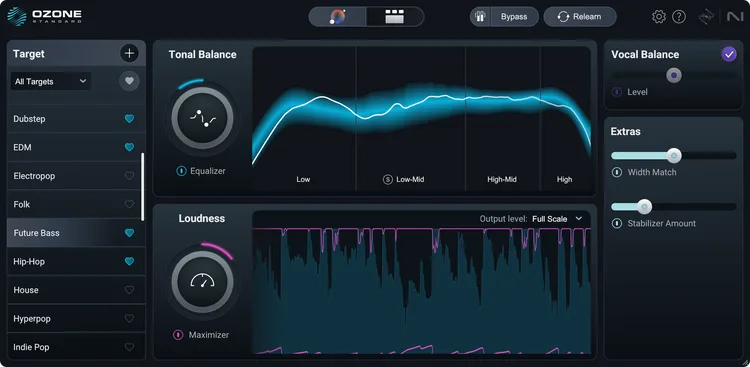
オゾン12:モダンマスタリング完全ガイド
Ozone 12:完全ガイド(ワークフロー、モジュール、実際の設定) Ozone 12は、最終ミックスがあらゆるシステム—電話、イヤホン、クラブの音響設備、ラジオ—でうまく再生されるように設計されたマスタリングスイートです。このガイドは、実用的で最初から最後までのワークフローで、再利用可能です:プリマスターの準備、適切なモジュールの選択、小さな調整でトーンとダイナミクスを形作り、ベースを管理し、過度に制限されたミックスを修復し、安全なリリースバージョンをプリントします。読みやすく、誇張を避け、適応しやすい設定を提供します。 I. 実践における「完成」の意味 完成したマスターは低音量・高音量の再生レベルで耐えられます。トーンはバランスが取れ、車や電話でもボーカルは明瞭、サブは泥っぽさなく重みがあり、ラウドネスはグリットやポンピングなしで競争力があります。Ozone 12のモジュールはこの順序で問題を解決します:準備 → 聴く → 修正 → 強化 → リミット → プリント。この順序はジャンルを問わず有効です。 II. Ozoneを開く前のプリマスタープリペア ソースがクリーンで整理されていれば、マスタリングは速くなります。 ヘッドルーム: ブリックウォールリミッターなしでステレオミックスをプリント。ミックスピークは−6〜−3 dBFSを目指す。ここでLUFSを追いかけない。 サンプルレート&ビット深度: セッションのレートを使用し、24ビットWAVでエクスポート。ビット深度を下げる場合は、最終マスターエクスポート時にのみディザリングを行う。 ノイズ&クリック: ミックス段階でポップ音を修正。すべての編集に5〜20 msのフェードを追加。 代替案: 必要に応じてインストゥルメンタルとアカペラを準備。すべてのプリントを1小節目からテール付きで保存。 すべての曲とボーカリストに対して再現可能なキャプチャレイアウトが欲しい場合は、リターンをルーティングし、トラックにラベルを付け、プリントレーンを整列させるDAWテンプレートを作成またはダウンロードしてください。録音テンプレートの厳選セットはセットアップの手間を省き、プリマスターが毎回クリーンにOzoneに渡されます。 III. 最初のリスニング:リファレンス、ラウドネスの健全性、シンプルな計画 リファレンストラック: 信頼できる似たスタイルの曲を1〜2曲ロード。プリマスターとレベルを合わせ、「より大きい」だけで判断しないようにします。 ルームの現実: まず中程度の音量でチェックし、同じモニターで静かに聴き、最後にイヤホンや小型スピーカーで確認。低音量で発音が不明瞭なら、まずそれを直します。 計画: ノブに触る前に2行の目標を書きます。例:「250〜350 Hzの箱鳴りを抑え、3〜4 kHz付近に0.5 dBのプレゼンスを追加、サブの膨らみをクリーンに、クリーンなラウドネスを目指す。」その動きだけを実行します。 IV. Ozone 12 クイックパス(再利用可能な12ステップ) アシスタントビューを開く(カスタムフロー)。 Ozoneに大きなセクションを分析させます。使用予定のモジュールを選択。これは出発点として扱い、決定ではありません。 イコライザー(まずは外科的に、その後広範囲に)。 真のDC/ラムブルがある場合のみハイパスを使用。ブースやミックスで“箱鳴り”が加わる場合は、250〜350 Hz付近を広めに−1〜−2 dB調整を検討。ボーカルの明瞭さが隠れる場合は、シビランスが落ち着いた後に3〜4 kHz付近をわずかに+0.5〜1 dB持ち上げると効果的です。 ダイナミックEQ(必要な時のみ)。 問題が現れた時にのみ発動する、優しいキー付きディップを使います。例:シンバルのギラつき帯域、箱鳴りするギターの共鳴、時折の鼻声の母音など。 ベース管理。 キックとベースが共存できるようにサブを調整します。小さく帯域幅を意識した調整は、グローバルシェルフより効果的です。120〜180 Hzのブーミーさを抑えつつ、サブの重みは維持しましょう。 トランジェントとサステインの判断。 アタックが鈍い場合はトランジェントエネルギーを少し回復し、テールがぼやける場合はサステイン帯域を落ち着かせます。思うより控えめに—マスターは小さな変化を誇張します。 イメージング、慎重に。 ミッド(センター)を正直に保ちます。ボーカルの明瞭帯域より上でのみサイドを広げます。キックやリードボーカルの領域は広げないでください。 エキサイター/カラー(低ミックス)。 トーンが平坦に感じる部分に穏やかなドライブを加えます。追加する明るさは控えめに;明るすぎるマスターはすぐに疲れます。 シビランス抑制。 マスターでS音が突き出る場合は、微妙で広帯域のデエスを使用します。これはミックスで行うボーカルのデエスを補完し、置き換えるものではありません。 マキシマイザー(最終ラウドネス)。 クリーンなラウドネスを目標に。真のピークを監視しながらゲインをゆっくり追加。グルーヴや低域のパンチが劣化したら止めます。 比較。 チェーンのバイパスとリファレンスのレベルを合わせます。チェーンが単に音量が大きいだけで良く聞こえる場合は戻してください。 ヘッド/テールトリム。 始まりと終わりを引き締めます。プリロードするプレーヤーのために前方にわずかな無音を残してください。 エクスポート。 配信用マスターはセッションレートの24ビットWAV、プロモ用はMP3/AAC。ビット深度を下げる場合はディザリングを行ってください。 V. Ozone 12の主要ツールの使い方(得意分野) カスタムアシスタントフロー。 大きなセクションを分析し、モジュールを選択、ターゲットラウドネスを設定し、開始カーブを選びます。ドラフトを受け入れ、耳で微調整。スピードに優れ、EP内の曲間リコールに最適です。 ステムEQ。 クライアントがステレオバウンスのみを持ち込んだ場合、ボーカル、ベース、ドラム、楽器を分離し、他を壊さずに特定の問題を調整します。リースビートや直前のボーカルの明瞭化に最適です。例:ボーカルステムに+0.5〜1 dBのプレゼンスを加えつつ、きついシンバル帯域をわずかに抑えるなど。 ベースコントロール。 グローバルトーンの変化なしに低域を引き締めます。120〜180 Hz付近で小さな範囲限定の減衰を試し、60〜80 Hz以下の真のサブベースの重みを保ちつつウール感を除去します。 アンリミッター。 「マスタリング済み」ミックスが過度にリミットされている場合、アンリミッターでトランジェントとヘッドルームを穏やかに回復します。回復後はクリーンに再リミットしてください(下記マキシマイザーノート参照)。期待は現実的に;深刻なクリッピングは完全には元に戻せません。 マキシマイザー(IRCモード、IRC 5含む)。 パンチを保つ最もクリーンなモードを使用してください。ゲインは0.5 dBステップで追加。真のピークとインターサンプルの安全性に注意。キックが平坦になったりハイハットがぼやける場合は戻すかリリースを遅くしてください。 VI. ジャンル適応レシピ(出発点でありルールではありません) これらを穏やかな範囲として使用し、トレードオフを聴き取ってください。すべてのブースト/カットは特記なき限り広いQを想定しています。 ラップ / トラップ EQ:ボクシーな場合は250〜300 Hz付近を−1〜−2 dB、発音が隠れる場合は3〜3.5 kHz付近を+0.5〜1 dB、デエス後にのみ小さなエアシェルフを加えます。 ベースコントロール:808が言葉をマスクする場合は120〜160 Hzをわずかにトリムし、60 Hz以下の真のサブベースはそのまま残してください。 Stem EQ:ボーカルステムをプレゼンスで+0.5dB押し上げ、ドラムステムがザラつく場合は9~10kHz付近を抑えます。 マキシマイザー:グルーヴが鈍くなるまでプッシュし、0.5dB戻します。メーター数値よりパンチを優先してください。 R&B / ソウル EQ:ミッドレンジを暖かく保ち、トップの明るさを過度にしないでください。ミックスがこもっている場合は、10~12kHzではなく小さな5kHzのリフトがより自然に聞こえることが多いです。 エキサイター:トレブルだけでなく上中域に穏やかな倍音を加えます。空気感を動かす前にシビランスを抑えましょう。 Stem EQ:シンバル帯域を滑らかにします。7~9kHz付近を0.5~1dB下げるとギラつきを和らげられます。 マキシマイザー:リリースを遅くするとレガートフレーズの流れが自然に保たれます。 ポップ EQ:クリーンなミッドウィンドウとコントロールされた80~120Hzを目指します。広いシェイプで小さな動きを。 イメージング:高周波のサイドのみを広げ、モノの低域とセンターボーカルを保護します。 マキシマイザー:スネアのスナップやボーカルの存在感が鈍くなるまでラウドネスを加え、0.3~0.5dB戻します。 アフロビート / アフロフュージョン EQ:グルーヴ要素を明確に保ち、ギターやキーボードがリードと競合する場合のみ2~3kHzを落ち着かせます。 ベースコントロール:120~180Hzの重なりを管理し、ログドラムやベースギターの感触を過度に締め付けないようにしましょう。 スローと空気感:自然なトップを保護してください。長く明るいシェルフはグルーヴを疲れさせることがあります。 VII. ステレオバウンスのみの場合(ステムなし) ここでOzone 12の真価が発揮されます。Stem EQを使ってシンバルの鋭さを増さずにボーカルの明瞭さを引き上げましょう。2トラックのハイハットが明るい場合は、センターボーカルの空気感を保つために9~10kHz付近をサイドだけ少し下げることを検討してください。808の衝突がある場合は、ボーカルの話す帯域をクリアに保つために音楽の2~4kHzをわずかに減らします。微細で動的な調整を行い、目標はリミックスではなく微妙な分離です。 VIII. Unlimiterの救済(やるべきこととやってはいけないこと) トランジェントが平坦化されているが完全に消えていない過剰リミットされたプリントにはUnlimiterを使用してください。 クリップや歪んだミックスに奇跡を期待しないでください。復元は失われたものに制限されます。 その後は クリーンにリミットをかけ直してください。最大LUFSではなく、パンチと安全性を目指しましょう。 回復後に攻撃的なトランジェントエンハンサーを重ねないでください。 アーティファクトを誇張する可能性があります。 IX. マキシマイザーディシプリン(グリットなしのクリーンなラウドネス) トゥルーピークを見ながら少しずつゲインを上げる。キックのインパクトが弱まったりステレオイメージが崩れたら、適正範囲を超えています。ヘッドルームを諦める前に、リリースを遅くするか、より穏やかなキャラクターを使いましょう。努力を感じさせないラウドネスは、「押し込まれた」ように聞こえるラウドネスより常に優れています。 X. よくある落とし穴と迅速な修正 小型スピーカーでのきついS音。 エアシェルフを0.5 dB緩和;ディエス範囲を広げる;6〜7 kHz付近でローパスディレイリターン。 箱っぽいセンター。 250〜300 Hz付近で広めの−1 dBを試すまたはボーカルピークにキーイングしたダイナミックEQ;ミックスの空洞化を避ける。 サブのもやもや。 120〜180 Hzを少しトリム(Bass Control)し、真のサブは維持;モノでキックをチェック。 広いが弱い。 中域/センターのエネルギーを少し戻す;ボーカルの存在帯域より上だけを広げる。 アシスタントの音が「一般的」すぎる。 カーブは維持しつつ、0.5 dBの動きで再調整;モジュールの順序を入れ替え;リリースタイムを更新。 XI. AIによるマスタリング—主導権を保つ方法 アシスタント機能はスピードとリコールに役立ちますが、最良の結果は人間が目標を決め、最後の10%の選択を行うときに得られます。アルゴリズムに頼るべきかエンジニアに相談すべきかの実際的なシナリオでは、こちらの実用的な読み物が両方の道を比較しています:AI vs human mastering。Ozone 12ではこの考え方を保ってください:分析に提案させ、耳で選ぶ。 XII. 作業チェック(静かなテストはメーターより優先) 低レベルチェック: モニターを非常に低くする。ボーカルとキックの関係がまだ正しく感じられ、子音が聞き取れれば、ほぼ完成。 イヤホン&電話: もろい高音とサブが消えるかを聴く。まず中域のウィンドウを調整;高音と低音はしばしばそれに続く。 モノ: 折りたたんで歌詞の明瞭さを確認;幅を戻す前にセンターの競合を修正。 XIII. エクスポート仕様とファイル命名(未来の自分のために保存) マスター: セッションのサンプルレートで24ビットのWAV。トゥルーピークセーフ。クリーンな頭出し/終わりを残す。 オルタネート: 必要に応じてインストゥルメンタル、アカペラ、クリーン/ラジオ版—同一の開始と終了に合わせて。 ディザー: ビット深度を下げる場合のみ適用(例:24ビットから16ビットへのCD用)。 並べ替え可能な名前: Artist_Song_Main.wav, Artist_Song_Instrumental.wav, Artist_Song_Acapella.wav, Artist_Song_Clean.wav. XIV. 再利用可能なマスタリングチェックリスト(印刷または保存用) プリマスターのピークは−6〜−3 dBFS;マスターリミッターなし。 レベルを合わせた2つのリファレンス;静かなモニターチェックを計画。 開始カーブのためのアシスタントパス;耳で微調整。 外科的EQ → 広域EQ → ダイナミックEQ(必要な場合のみ)。 120〜180 Hzの重なりを整理するためのベースコントロール;真のサブは維持。 必要に応じてボーカルの明瞭さやシンバルの快適さのためのステムEQ。 エキサイター/カラーは小さく;イメージングは慎重に;センターは保護。 S音が刺さる場合はワイドバンドでディエス;その後、微細なエアポリッシュ。 クリーンなラウドネスのためのマキシマイザー;トゥルーピークを監視;パンチが失われる前に停止。 最終調整;24ビットWAVでエクスポート;整列した代替版をプリント。 XV. 個人的なスタートライブラリの構築 一般的な問題のために小さく焦点を絞ったプリセットを保存しましょう:「ボックスリリーフ −1 dB @ 280 Hz」、「ボーカルプレゼンス +0.5 dB @ 3.2 kHz」、「サイドディハッシュ @ 9.5 kHz」。ジャンルごとにバリエーションを作成し、モジュールだけでなく意図でラベル付けしてください。時間が経つにつれて、すべての操作に明確な役割があるため、より速く到達できるようになります。 XVI. より速いボーカル前面マスターのために クリーンなソースチェーンはマスタリングを簡単にします。このガイドと相性の良い録音の確かな基盤が欲しい場合は、スタジオ製のボーカルプリセットをDAWやスタイルに合わせて探し、しきい値、ディエスバンド、ボイスとルームへの送信レベルを微調整してください。一貫したキャプチャは最後の修正を減らし、クリエイティブなトーンのための時間を増やします。 XVII. 最終角度:少なくして、より多く聴く Ozone 12 は正確なツールを提供します。優しく使いましょう。広い−1 dBは狭い−3 dBよりも音楽的にレコードを変えることがあります。ラウドネスを追いかける前にヘッドルームを回復してください。もし操作でさらに3つも調整したくなったら、それを元に戻してもう一度聴いてみてください。最高のマスターは必然的に感じられます—まるでミックスがずっとそのように鳴りたかったかのように。
もっと詳しく知る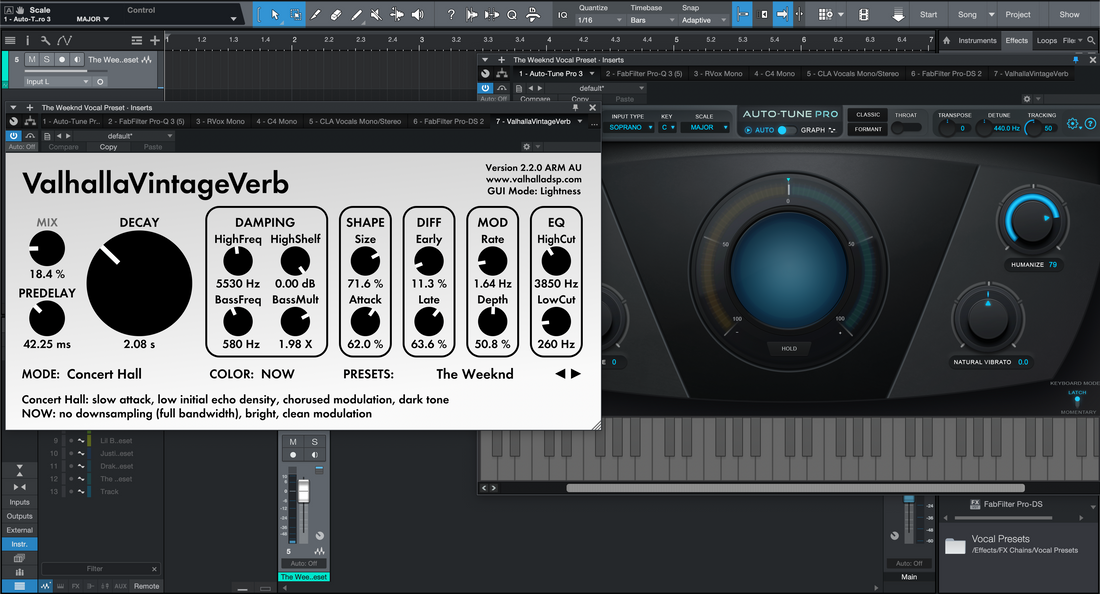
Studio Oneでボーカルプリセットを使う方法
Studio Oneの「ボーカルプリセット」とは、EQ、コンプレッション、ディエッシング、トーンカラー、ディレイ、リバーブを一度に読み込める再利用可能なチャンネルチェーンです。このガイドではプリセット(FXチェーンとトラックプリセット)の選択と読み込み、適切なゲイン設定、マイクに合わせたトーン調整、センドのルーティング、シーンのオートメーション、リード、ダブル、ハーモニー、アドリブ用の役割別バージョンの保存方法を説明します。調整済みの出発点が欲しい場合は、目的別に作られたStudio Oneボーカルプリセットを参照し、あなたの声と部屋に合わせてしきい値とセンドを微調整してください。 I. Studio Oneにおける「ボーカルプリセット」とは Studio Oneはボーカルチェーンを簡単に読み込み再利用できる複数のプリセットコンテナを提供します: FXチェーンプリセット — マクロコントロール付きの保存されたインサートスタック(一クリックチャンネルストリップ)。 トラックプリセット — トラックのインサート、順序、I/O、カラー、センドを呼び出す(Studio One 6+)。 ソングテンプレート — セッション全体を「スタジオ準備完了」状態で開く(レーン+FXチャンネルが事前配線済み)。 デバイスプリセット — プラグインごとの設定(Pro EQ³/Pro EQ²、コンプレッサー、ディエッサー、アナログディレイ、ルームリバーブ/OpenAIRなど)。 プリセットを読み込むのがステップ1。ステップ2は入力レベル、ディエッサー量、プレゼンス、エア、FXバランスをあなたの声と曲に適応させること。 II. プレフライト(プリセットが正しく動作するように) プレフライトチェックリスト オーディオデバイス&バッファ:トラッキング中は小さいバッファ(64〜128)を使用し、ミキシング時に後で大きくします。 セッションレート:音楽用は44.1 kHz(ビデオ納品の場合は48 kHz)。 入力ターゲット:パフォーマンスレベルで歌う;インサート前の生ピークを−12〜−8 dBFSに目指す。 トラックレイアウト:1つのオーディオトラック(Lead Vox)と2つのFXチャンネル(A = Slap、B = Plate)。 ポップフィルター&距離:マイクから10〜20cm;トーンを安定させるために一定に保つ。 III. ボーカルプリセットを読み込む(信頼できる4つの方法) 1) FXチェーンプリセット(最速、マクロ対応) Browser(F5)を開き → Effects → FX Chains → チェーンをLead Voxチャンネルにドラッグ。 Macroパネル(レンチアイコン)をクリックして、トリム、ディエス、ボディ、プレゼンス、エア、FXコントロールを表示。 作業コピーを保存(チャンネルヘッダーを右クリック → Store FX Chain)し、Lead — Clean (YourName)として保存。 2) トラックプリセット(レーン+センドを一括操作) トラックヘッダーを右クリック → Apply Track Preset…(またはブラウザからドラッグ → Track Presets)。 入力を設定し、アームとモニターをオン。インサートとセンドが一緒にロードされる。 3) ソングテンプレート(すぐに開始可能) New Song → Lead/Doubles/Harmonies/Ad-libsとスラップ/プレートFXチャンネルを含む「Vocal Starter」テンプレートを選択。 入力を設定して録音開始;その他はすべて事前配線済み。 4) デバイスプリセットのドラッグ&ドロップ ブラウザでデバイスプリセット(Pro EQ³、コンプレッサー、ディエッサーなど)を空のインサートスロットにドラッグしてチェーンを作成し、次にStore FX Chain。 IV. ゲインステージング: 成功か失敗か Interface pre first: マイクプリを設定し、未処理のピークが−12〜−8 dBFSに収まるようにする。 Clip Gain / Event Gain: コンプレッション前に大きい/小さいフレーズを±2〜3 dB調整;編集ポイントに短いフェードを追加。 Comp A target: フレーズで約3〜5 dBのゲインリダクションを目指す(レシオ2:1〜3:1;アタック10〜30ms;リリース80〜160ms)。常に10〜12 dBを強くかけすぎない。 Post-chain peak: トラックのピークを−6〜−3 dBFS付近に保ち、ラウドネスはマスタリング用に残す。 Level-match A/B: プリセット比較時に「音量が大きい方が勝つ」ことがないよう、チェーンの最後に最終ゲイン/トリムを保持。 V. すべての曲で触る5つのコントロール ディエス(6〜8 kHz):イヤホンの不快感がなくなるまで回す。子音がぼやける前に止める。 Body (120–200 Hz): 薄い場合は温かみを追加;ブースが箱っぽい場合は代わりに250–350 Hzを減らす。 プレゼンス(3~4kHz):発音が隠れる場合のみ小さく広くリフト。ハイハットやクラップが明るい場合は声をブーストするよりビートをカーブ。 エア(10〜12 kHz):シビランスが落ち着いた後にマイクロシェルフのみ。 FX blend: スラップバック90–120ms + ショートプレート0.7–1.0秒(プリディレイ20–50ms)。バースはドライめ;フックはオープン。 VI. リード対スタック:クローンではなく“ファミリー”を作る Lead: モノラル真ん中定位;最小限のワイドナー;ストーリーを前に進めるためのライドボリューム。 ダブルズL/R:リードより高めのHPF;少し多めのディエス;−6~−9dBで下げてタック;マイクロパンL/R;モノで潰れないコーラスワイドナーは避ける。 ハーモニー: ダークなEQ。ダブルより広め。必要なら5 kHz付近に+0.5〜1 dBのシマーをオプションで。 アドリブ:狭い帯域幅(HPF 約200 Hz、LPF 約8~10 kHz);サイドパン;トランジションで短いエコー。 役割ごとに1つのFXチェーンまたはトラックプリセットを保存します—Lead — Clean、Double — Tight、Harmony — Wide、Ad-Lib — Phone—これにより呼び出しが即座かつ一貫します。 VII. 時間と空間:FXチャンネルが重労働を担当 2つのFXチャンネルを作成:A = スラップ(アナログディレイまたはビートディレイ)、B = プレート(ルームリバーブ/OpenAIRプレートIR)。 フィルターリターン: 各FXチャンネルにプロEQ³を挿入;HPF約150 Hz、LPF約6~7 kHzでテールがイヤホンでシスしないように。 ダッキングトリック: スラップFXチャンネルにコンプレッサーを挿入;リードからサイドチェイン;速いアタック/リリース;約1~2 dBのゲインリダクションで隙間にエコーが広がる。 センドオートメーション: フックに+1~2 dB;密なバースでは下げる;テールはフィルターをかけたままに。 VIII. マクロコントロール(FXチェーン = あなたのチャンネルストリップ) FXチェーンエディターを開き → マクロコントロール。ノブを作成:Trim、De-Ess、Body、Presence、Air、FX。 各ノブを主要パラメーター(例:ディエッサー量、プロEQシェルフ、ディレイ/リバーブセンド)にマッピングします。 有用な範囲を設定し、クォータターンで極端ではなく音楽的な変化をもたらします。 FXチェーンを保存して、すべてのセッションでワンクリックで「チャンネルストリップ」を読み込みます。 IX. ストック「セーフチェーン」(どこでも再構築可能) プロEQ³/プロEQ²(最初): HPF 80~100 Hz;ボックス音がある場合250~350 Hzで広い−1~−2 dB;鼻声の場合1 kHz付近にタイトなノッチ。 コンプレッサー(Comp A、シェイプ): レシオ2:1~3:1;アタック10~30 ms;リリース80~160 ms;フレーズで約3~5 dBのゲインリダクション。 ディエッサー: 中心周波数約6〜8 kHz。イヤホンでS/T/SHが快適になるまで減らす。 コンプレッサー(Comp B、キャッチャー): より速く、1~2 dBのゲインリダクションでセンドレベルとピークを安定させる。 カラー(オプション): Softubeスタイルのサチュレーションノブ(インストールされていれば)またはストックのサチュレーション;非常に低いミックス;出力を合わせる。 プロEQ(仕上げ): 発音が隠れる場合のみ3~4 kHzで+0.5~1 dBの広帯域;最後に小さな10~12 kHzのシェルフ。 センド: スラップ用のアナログ/ビートディレイ;ルームリバーブ/OpenAIRプレート;フィルターリターン。 FXチェーンとしてラップし、マクロコントロールを追加し、Lead — Stock Clean (S1)として保存します。曲ごとに軽い/重いバリアントを分岐させます。 X. 速聴(耳を騙さずに) 静かな言葉と大きな言葉を含む10~20秒のフレーズをループします。 チェーンの最後に最終ゲインを保持してレベルを合わせ、ブラウザからFXチェーンやトラックプリセットを切り替えましょう。 単に最も明るい選択肢ではなく、イヤホンや電話で伝わるものを選びましょう。 XI. 2トラックビートの生存術(明るいハイハット、重いサブ) インストゥルメンタルがステレオファイルの場合、ボーカルに「より明るく」するよりも衝突を減らすことを優先してください: ビートに合わせたミッドのディップ(ダイナミック):インストゥルメンタルバスにPro EQを挿入し、約3 kHzに穏やかなベルを作成。コンプレッサーをボーカルにサイドチェインし、EQバンドをリンク(または自動化)して、声が話している間だけ−1〜2 dBの減衰をかけます。 スプラッシュコントロール:リードのエアは控えめに保ちます。ハイハットが冷たく感じる場合はLPFを約6〜7 kHzに戻します。 モノチェック:モニターパスを一時的にモノに合成し、ストーリーが電話のスピーカーでも伝わるか確認しましょう。 XII. トラッキング vs. ミキシング:何をプリントするか ドライ録音、ウェットでモニター:リードでプリセットを通してモニターし、クリーンなテイクをプリントします。コラボレーターが「デモの雰囲気」を必要とする場合は、リードをPRINTトラックにバスし、ウェットのセーフティ(Lead_Wet)を録音しましょう。 遅めにコミット:重いFXは終盤でレンダリング/フリーズし、_FXPRINTオーディオトラックをリコール用に保持しましょう。 XIII. ラインを売るオートメーション(マイクロ、マクロではなく) ボリュームライド:ダウンビートでは+0.5〜1 dB、早口言葉では−0.5 dBにしましょう。 ディエスのしきい値:明るい音節ではやや厳しく、暗いフレーズではゆるく設定しましょう。 FXの振り付け:スラップ/プレートはフックで持ち上げ、バースでは下げ、テールはフィルターをかけましょう。 XIV. 組織化とリコール(今は数分、後で数時間) 並べ替え可能な名前: リード — クリーン, リード — Air+, ラップ — パンチ, ハーモニー — ワイド, アドリブ — 電話. 役割ごとに1つ:リード、ダブル、ハーモニー用にFXチェーン/トラックプリセットを分けることで、過剰なディエッシングの積み重ねやセンターの過度な明るさを防ぎます。 テンプレート:レーンとFXチャンネルを備えた「スターター — ボーカル(Studio One)」ソングテンプレートを保持し、すべての曲をそこから始めましょう。 XV. トラブルシューティング(問題 → 集中した対処) エアを加えた後にきついS音が出る場合:ディエッサーを少し上げ、エアを約0.5 dB減らし、リターンのLPFを約6〜7 kHzに設定しましょう。 808の下でボーカルが埋もれる場合:バースはドライに保ち、わずかなプレゼンスリフトを加え、ライン中のビートに合わせて微妙な2〜4 kHzのディップを適用しましょう。 クリック音やパチパチ音がする場合:ミックス中はバッファを上げ、レンダリングまで重いオーバーサンプリングを無効にし、バックグラウンドアプリを閉じましょう。 エクスポート時にプリセットの音が違う場合:品質/オーバーサンプリングモードを確認し、マスタークリッピングを避け、セッションレートでレンダリングしましょう。 マイクでチェーンが“死んでいる”感じがする場合:ディエスを緩め、ロー・ミッドのカットを減らし、150〜180 Hzのわずかなリフトで胸の響きを泥っぽさなく回復できます。 A/Bテストでレベルがジャンプする場合:最終ゲインで出力を合わせましょう。大きい方が不公平に耳を引きます。 XVI. 詳しく学ぶ(次の最適なステップ) ステムがクリーンで一貫していると引き継ぎがスムーズになります。Studio Oneからステムをステップバイステップでエクスポートする方法のこの解説では、どこでもクリーンに開ける名前付け、開始点、終了点を示しています。 XVII. クイックアクションプラン(コピー可能) FXチェーンまたはトラックプリセットを読み込み、入力を設定して生のピークが−12〜−8 dBFSに収まるようにし、コンプAは3〜5 dBのキスを与えましょう。 ディエッサーで「ソフトで明るい」音にし、発音が隠れる場合のみわずかにプレゼンスを加え、エアは控えめに保ちましょう。 スラップ/プレートをFXチャンネルにルーティングし、リターンをフィルターし、リードからスラップをダックし、フックへのセンドを自動化しましょう。 役割別のバージョン(リード、ダブル、ハーモニー、アドリブ)を保存し、ソングテンプレートを保持しましょう。 ラフミックスはヘッドルームを確保してレンダリングし、マスターはクリップさせず、ラウドネスはマスタリングに任せましょう。 うまく使えば、ボーカルプリセットは信頼できるショートカットであり、頼り切りではありません。ヘッドルームを十分に保ち、小さな調整を行い、重要な部分を自動化すれば、曲ごとに声が前に出て、きつさを感じさせません。このDAWに合わせてすぐに始めたいなら、厳選されたStudio Oneボーカルプリセットを手に入れて、自分に合った“ベストフィット”バージョンをロックし、一貫した再現可能な結果を得ましょう。
もっと詳しく知る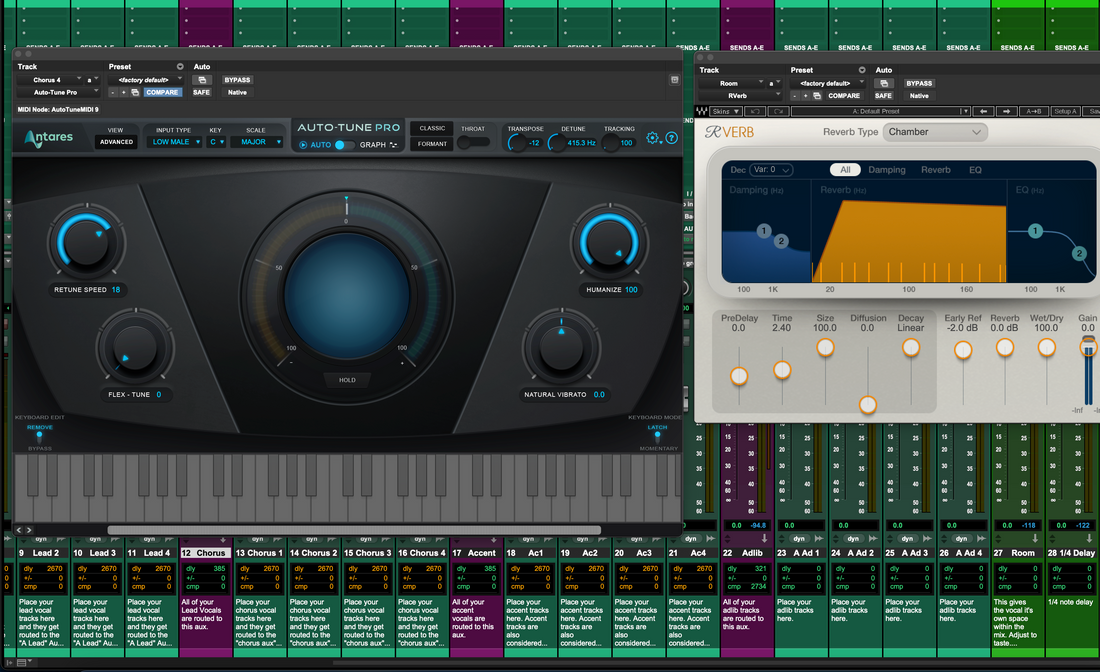
Pro Toolsでボーカルプリセットを使用する:完全ガイド
Pro Toolsでは、ボーカルプリセットはロード準備ができたシグナルパス—EQ、コンプレッション、ディエッシング、カラー、ディレイ、リバーブ—で、トラックプリセット、プラグインプリセット、またはフルセッションテンプレートとして保存されます。このガイドでは、それらのプリセットをセッションに取り込み、入力を調整し、いくつかの決定的な操作でトーンを形成し、最新の方法でエフェクトをルーティングし、リード、ダブル、ハーモニー、アドリブのために別々のレシピを保持する方法を説明します。このDAW向けに設計されたスタートアップが欲しい場合は、キュレーションされたPro Tools vocal presetsを試し、しきい値とセンドをあなたの声に合わせて調整してください。 I. Pro Toolsのプリセット:実際に保存できるもの Pro Toolsはほとんどのワークフローをカバーするいくつかのビルディングブロックを提供します: トラックプリセット — インサート、順序、I/O、センド、カラーまで保存。トラック名プレートや新規トラック作成時に呼び出し可能。 プラグインプリセット — AAXデバイスステート(EQ、コンプレッサー、ディエッサー、ディレイ、リバーブ)を任意のチェーン内で組み合わせ可能。 セッションテンプレート — 1クリックでボーカル対応環境(レーン+FXリターン)を直接開く。 セッションデータのインポート — 他のセッションから調整済みのボーカルトラック(およびそのバス)を選んで現在のセッションにドロップ。 ロードがステップ1。ステップ2はよく飛ばされるが、ゲイン、シビランスコントロール、プレゼンス、アンビエンスを歌手と曲に合わせて調整すること。 II. ステージを整える(簡単なチェックリスト) 録音を始める前に 再生エンジン:インターフェースを選択;トラッキング中は64〜128サンプル、その後ミキシング時に上げる。 サンプルレート:ほとんどのリリースは44.1 kHz(プロジェクトがビデオ向けの場合は48 kHzを使用)。 健全な入力:パフォーマンスレベルで歌い、生の入力メーターで−12〜−8 dBFSを目標にします。 スターターレイアウト:1つのオーディオトラック名はLead Vox、および2つのオックスリターン:A = Slap、B = Plate。 メーター:オートメーションやセンドの前のゲインを見たい場合は、トラックメーターをプリフェーダーに切り替えてください。 III. セッションにプリセットを持ち込む(信頼できる4つの方法) 1) トラックプリセット(高速オプション) 新規トラックダイアログからトラックプリセットを選び、ボーカルチェーンを選択します; または トラック名プレートを右クリック → トラックプリセットを呼び出す…; または ワークスペースを開き(Option+I)、トラックプリセットを編集/ミックスウィンドウにドラッグします。 すぐにあなたのバージョン(例:Lead — Clean • YourName)を保存し、後の調整で元のものが上書きされないようにします。 2) セッションデータのインポート(配線ごとレーンを引き出す) ファイル → インポート → セッションデータ… を選択し、信頼できるボーカルのあるドナーセッションを選びます。 調整済みのリードとそのFXリターンを有効にします。仮トラックを置き換える場合は「名前でトラックを一致させる」を使用します。 3) セッションテンプレート(録音準備完了) テンプレートから作成 → “Vocal Starter”(リード、ダブルL/R、ハーモニー、アドリブ、スラップ/プレート)を選択します。 リード入力を設定し、アームして再生開始—バスはすでにパッチ済みです。 4) プラグインプリセット(外科的な交換) ボーカルトラックに、ストックのAAXツール(EQ3 7バンド、Dyn3 Comp/Lim、Dyn3 De-Esser、Mod Delay III、D-Verb/Space)またはお気に入りのサードパーティ製を読み込みます。 動作するデバイスプリセットを保存し、後でそれらをまとめてトラックプリセットにしてワンクリックで呼び出せるようにします。 IV. 信号を校正する(なぜプリセットが突然機能するのか) プリアンプ、次にインサート: インターフェースを設定して未処理のピークが−12〜−8 dBFSの間に収まるようにします。 クリップゲイン応急処置: 圧縮前に叫び声のような言葉を抑え、ささやきを持ち上げます(通常±2〜3 dBで十分です)。編集が目立たないように短いフェードを追加します。 コンプレッサーAのスイートスポット: フレーズで約3〜5 dBのゲインリダクションを目指します(2:1〜3:1、アタック10〜30 ms、リリース80〜160 ms)。強い一定の圧縮はディエッシングを難しくします。 チェーンの後: ポストFXのピークを−6〜−3 dBFSの範囲に保ちます。ラウドネスはマスタリングの判断であり、トラッキングのものではありません。 公平な比較: チェーンの最後にTrim/Gainを追加して、A/Bテストが「大きい音」で勝たないようにします。 V. ボーカルの90%を形作る5つの動き Sibilance: ディエッサーバンドを6–8 kHz付近に設定;イヤホンが楽になる程度に調整しつつ、子音は読み取れるように。 Low-mid weight: シンガーが薄く感じる場合は120–200 Hzに少し追加;ブーストが出たら代わりに250–350 Hzを削る。 Presence lane: 言葉が隠れる時だけ3–4 kHz付近に広く小さなリフト。シンバルがすでに明るい場合は、ボーカルを無理に押し出すよりビートを削る。 Air: シビランスが制御された後に10–12 kHzの小さなシェルフ。 Space: 90–120 msのスラップバックと短いプレート(0.7–1.0秒、20–50 msのプリディレイ)。バースはドライに保ち、コーラスは広げる。 VI. 1人のシンガー、多数のレーン:各役割を独立したレールに保つ リード:モノでしっかりとセンターに安定;幅は他で。フレーズをライドして物語が落ち込まないように。 ダブル L/R:リードより高めのハイパス、やや強めのディエス、6–9 dB下げてタック;微細に左右パン;モノで潰れるコーラスワイドナーは避ける。 ハーモニー:ダブルより暗めで広く広がる;消えた場合は5 kHzの微細なポリッシュで十分。 アドリブ:帯域を狭める(HPF約200 Hz、LPF8–10 kHz)、オフセンターにパンニング、トランジションで短いスロー。 役割ごとにトラックプリセットを保存(Lead — Clean、Double — Tight、Harmony — Wide、Ad-Lib — Phone)し、即時かつ一貫した呼び出しを実現。 VII. 現代的なアンビエンス:2つのaux、多彩なコントロール Aux A = Slap(Mod Delay III)とAux B = Plate(D-VerbまたはSpace)を作成。 両方のリターンをEQでフィルター:HPF約150 Hz、LPF約6–7 kHzで、小さなスピーカーでテールがヒスらないように。 リードからキーイングされたスラップauxにコンプレッサーを追加(速いアタック/リリース、約1–2 dBのゲインリダクション)。言葉の重なりではなく隙間にエコーが現れます。 シンプルなセンドライドを書きましょう:フックで+1–2 dB、密なバースでは控えめに。 VIII. どこへでも持ち運べるストックツールキット EQ3 7-Band (first): ハイパス80–100 Hz;ボクシーな場合は250–350 Hzで穏やかで広いカット;必要な場合のみ1 kHz付近に小さなノッチ。 Dyn3 Comp/Lim (Comp A): 2:1–3:1、アタック10–30 ms、リリース80–160 ms;フレーズで3–5 dBほどキスコンプレッション。 Dyn3またはAvid De-Esser: 6~8 kHz付近にフォーカス;メーターではなく耳を使ってください。 Dyn3 Comp/Lim(Comp B): ピークで1~2 dBの速い“キャッチャー”;送信レベルを安定させます。 カラー(味付け): AIR Lo-FiまたはDistortionを非常に低いミックスで密度感を出し、出力を合わせて「大きい音」に騙されないようにします。 EQ3(仕上げ): 発音がまだ隠れている場合は3~4 kHz付近を広めに+0.5~1 dB、小さなエアシェルフを最後に。 上記をLead — Stock Clean (PT)と明確にラベル付けしたトラックプリセットとしてまとめ、曲ごとに軽め/重めのバリエーションを作成します。 IX. 自分を騙さずにプリセットを素早く評価する ソフトな言葉と大きな言葉が混在する10~20秒のセクションをループします。 レベルマッチ用に最後にトリム/ゲインを保持し、トラックプリセットやプラグインスタックを切り替えます。 コントロールルームで最も明るい選択肢だけでなく、イヤホンや電話で伝わるものを選びます。 X. ビートが単一のステレオファイルの場合(タイトなハイハット、大きなサブ) ボーカルにスペースを借りさせる: インストゥルメンタルバスで、ボーカルにキーイングされたサイドチェインコンプレッサーに優しい2~4 kHzのディップを結びつけます—歌っている間は1~2 dBだけ。 高域の快適さ: リードの空気感は控えめに保ち、シンバルがすでに煌めいている場合はエフェクトリターンをローパスします。 モノラルのサニティチェック: モニターを一時的にモノラルにし、歌詞が電話のスピーカーでも聞き取れるか確認します。 XI. 先に編集し、ミックスは控えめに:コンピング&クリップゲイン プレイリスト: 発音と感情を重視したクリーンなコンポジットを作成します。 プリシェイプのダイナミクス: クイックなクリップゲインの微調整(±1~2 dB)で滑らかにし、コンプレッサーの負担を軽減します。 ブレス: 明らかな息継ぎは減らし、自然なものは残す—それらはフレージングの目印です。 XII. 何をプリントするか(そしていつ) ドライを録音しながらウェットをモニター。 クリーンなリードをキャプチャし、「デモの雰囲気」が必要な場合はリードをPRINTトラックにルーティングし、ウェットセーフティも録音します(Lead_Wet)。仕上げ間近で重いエフェクトをフリーズまたはコミットし、リコール用に_FXPRINTトラックを保持します。 XIII. 小さな自動化、大きな成果 レベルライド:ダウンビートには+0.5〜1 dB、舌を噛みそうな部分にはわずかなディップを入れましょう。 ディエッサーのしきい値:明るい音節にはやや厳しく、暗いフレーズにはゆるく設定しましょう。 FXの振り付け:コーラスではSlap/Plateを押し出し、密なバースでは引き、リターンはフィルターをかけたままにしましょう。 XIV. ライブラリを整理整頓しましょう(未来のあなたが感謝します) 並べ替え可能な名前: リード — クリーン, リード — Air+, ラップ — パンチ, ハーモニー — ワイド, アドリブ — 電話. レーンごとに1つのプリセット:リード/ダブル/ハーモニーそれぞれに専用のトラックプリセットを割り当て、スタックの過剰なディエッシングやセンターの不意な明るさを避けましょう。 セッションテンプレート:レーンとSlap/Plateのauxを備えた「Vocal Starter (PT)」を用意し、すべての曲はそこから始めましょう。 XV. トラブルシューティング:ターゲットを絞った修正 エアがきつく感じる場合:シェルフを約0.5 dB下げ、ディエッサーを少し持ち上げ、リターンを6〜7 kHz付近でローパスしましょう。 808にボーカルが埋もれる場合:バースではセンドをドライにし、わずかにプレゼンスを加え、ライン中のビートに合わせて微妙なミッドディップを自動化しましょう。 クリック音/パチパチ音:ミキシング時にバッファを増やし、バウンスまでルックアヘッドや重いアナライザーを無効にし、バックグラウンドアプリを閉じましょう。 プリセットがバウンスで違って聞こえる場合:クオリティ/オーバーサンプリングの切り替えを確認し、マスタークリッピングを避け、セッションレートでバウンスしましょう。 マイクでチェーンが平坦に感じる場合:ロー・ミッドのカットを減らし、ディエッサーを緩め、胸の厚みを出すために150〜180 Hzの小さなリフトを試してみましょう。 A/Bバイアス:最終的なTrim/Gainを使用して、ラウドネスが勝者を決めないようにしましょう。 XVI. ワンページゲームプラン トラックプリセットを呼び出し、入力を調整して生のピークが−12〜−8 dBFSに収まるようにし、Comp Aは約3〜5 dBのゲインリダクションで滑らかに動かしましょう。 シビランス→ボディ→プレゼンス→エアを小さく広い動きで整え、バースではFXを控えめに保ちましょう。 Slap/Plateのauxへ送信し、リターンをフィルターし、リードからSlapをサイドチェインダックしましょう。 役割別のトラックプリセット(リード、ダブル、ハーモニー、アドリブ)を保存し、セッションテンプレートを使用しましょう。 クリーンにプリントし、ヘッドルームを保ち、ラウドネスはマスタリングに任せましょう。 意図的に使用すれば、プリセットはレーザーカットされたショートカットであり、頼りすぎるものではありません。ヘッドルームは十分に確保し、控えめな動きをし、重要な瞬間だけを自動化すれば、ボーカルはざらつきやギラつきなく前に出てきます。この正確なエコシステム用に構築されたチェーンが欲しい場合は、Pro Toolsテンプレートから始めて、繰り返し使える自分に最適なバージョンを固定しましょう。
もっと詳しく知る
Mixcraftでボーカルプリセットを使う方法
Mixcraftでは、「ボーカルプリセット」とは、EQ、コンプレッション、ディエッシング、トーンカラー、ディレイ、リバーブなどの再利用可能なエフェクトチェーンで、一度にトラックに読み込めます。このガイドでは、適切なプリセットの選択と読み込み、健全なゲイン設定、トーンの形成、送信のルーティング、シーンの自動化、リード、ダブル、ハーモニー、アドリブ用の役割別バージョンの保存方法を説明します。すぐに始めたいですか? I. Mixcraftにおける「ボーカルプリセット」とは Mixcraftは、ボーカルチェーンを簡単に読み込み再利用できるいくつかのプリセットコンテナをサポートしています: エフェクトチェーンプリセット — 任意のオーディオトラックに適用できる保存されたインサートスタック(順序+設定)です。 トラックテンプレート — チェーン、ルーティング、カラー、送信(例:スラップ/プレート)を保存したオーディオトラック。ワンクリックでフルレーンが欲しいときに最適です。 プロジェクトテンプレート — レーン(リード、ダブル、ハーモニー、アドリブ)と送信トラックがすでに設定されたスターターセッションです。 プリセットを使うということは、単に読み込むだけでなく、入力レベル、ディエッシング、プレゼンス、エアー、FXバランスをあなたの声と曲に合わせて調整することです。 II. プレフライト(プリセットが正しく動作するように) プレフライトチェックリスト オーディオデバイス&バッファ: インターフェースを選択;トラッキングは64〜128サンプル、ミキシング時に後で増やします。 セッションレート:音楽用は44.1 kHz(ビデオ納品の場合は48 kHz)。 入力ターゲット: パフォーマンスボリュームで歌い、FX前の生のピークを−12〜−8 dBFSに狙います。 トラックレイアウト: Lead Voxという名前のオーディオトラック1つと、2つのセンドトラック(A=スラップ、B=プレート)から開始します。 ポップフィルター&距離: マイクから10〜20 cm;トーンを安定させるために姿勢を一定に保ちます。 III. ボーカルプリセットを読み込む(信頼できる4つの方法) 1) エフェクトチェーンプリセット(最速) Lead Voxトラックを選択し、FXウィンドウを開きます。 プリセットメニューからエフェクトチェーンを読み込むか、ブラウザからFXエリアにドラッグしてください。 順序を確認:EQ → Comp A → De-Ess → (Color/Sat) → Comp B (キャッチャー) → Utility。 作業コピーをすぐにわかりやすい名前で保存してください(例:Lead — Clean (YourName))。 2) トラックテンプレート(レーン+センドを一括設定) トラックリストで右クリック → テンプレートからトラックを挿入 → ボーカルテンプレートを選択。 トラックの入力をマイクチャンネルに設定し、アームしてモニターします。 3) プロジェクトテンプレート(毎回すぐに開始可能) ファイル → 新規プロジェクト → “Vocal Starter”テンプレート(リード/ダブル/ハーモニー/アドリブ+スラップ/プレートセンド)を選択。 入力を設定して録音開始;その他はすべて事前に配線済みです。 4) ブラウザからドラッグ&ドロップ ブラウザに_Presets/Vocalsフォルダを保持し、必要に応じてチェーンをトラックにドラッグしてください。 IV. ゲインステージング: 成功か失敗か マイクプリアンプ最初に: インターフェースを設定して未処理のピークが−12〜−8 dBFSになるようにします。 Comp Aへのトリム: チェーンの入力/トリムを使ってフレーズで約3〜5 dBのゲインリダクションを狙います(レシオ2:1〜3:1、アタック10〜30 ms、リリース80〜160 ms)。10〜12 dBを常に強くかけすぎないでください。 ラックの後: ピークは約−6〜−3 dBFSを維持してください。ラウドネスはマスタリングの後半で調整されます。 レベルマッチA/B: 最終トリム/ユーティリティを追加し、「大きい方が勝ち」のバイアスを避ける。 V. すべての曲で触る5つのコントロール ディエス(6〜8 kHz):イヤホンの不快感がなくなるまで回す。子音がぼやける前に止める。 ボディ(120〜200 Hz): 薄い場合は暖かさを追加。ブースが「ボックスっぽい」場合は代わりに250〜350 Hzを減らす。 プレゼンス(3~4kHz):発音が隠れる場合のみ小さく広くリフト。ハイハットやクラップが明るい場合は声をブーストするよりビートをカーブ。 エア(10〜12 kHz):シビランスが落ち着いた後にマイクロシェルフのみ。 FXバランス: スラップバック90〜120 msとショートプレート0.7〜1.0秒(20〜50 msプリディレイ)。バースはドライに、フックはオープンに。 VI. リード対スタック:クローンではなく“ファミリー”を作る リード:モノラルの真ん中;最小限のワイドニング;ストーリーを前に進めるためにボリュームをオートメーション。 ダブルL/R: リードより高めのHPF。少し多めのディエス。−6〜−9 dBで下げてタック。左右にマイクロパン。モノで潰れないコーラスワイドナーは避ける。 ハーモニー: ダークなEQ。ダブルより広め。必要なら5 kHz付近に+0.5〜1 dBのシマーをオプションで。 Ad-libs: 狭い帯域幅(HPF約200 Hz、LPF約8~10 kHz)、サイドパン、トランジションで短く動かす。 役割ごとにプリセットを1つずつ保存—リード — クリーン、ダブル — タイト、ハーモニー — ワイド、アドリブ — 電話— すぐに一貫して呼び出せる。 VII. 時間と空間:センドトラックが重労働を担当 2つのセンドトラックを作成:A = スラップとB = プレート。すぐに見分けられるように色分け。 トラックAに短いディレイ(約90〜110 ms)を追加し、150 Hz〜6 kHzをフィルター、フィードバックは低め。 トラックBに明るいプレート(0.7〜1.0秒)を20〜50 msのプリディレイ付きで追加。リターンはHPF/LPF。 スラップをダック: Aにコンプレッサーを置き、リードからサイドチェイン。速いアタック/リリースで隙間にエコーが広がる。 センドをオートメーション: フックで+1〜2 dB。密なバースでは下げる。電話翻訳用にリターンはフィルターを維持。 VIII. ストック「セーフチェーン」(どこでも再構築可能) EQ(最初): HPF 80〜100 Hz。ボックスっぽい場合は250〜350 Hzで広めに−1〜−2 dB。鼻声なら1 kHz付近にタイトなノッチ。 コンプレッサーA(シェイプ): レシオ2:1〜3:1。アタック10〜30 ms。リリース80〜160 ms。フレーズで約3〜5 dBのGR。 ディエッサー: 中心周波数約6〜8 kHz。イヤホンでS/T/SHが快適になるまで減らす。 コンプレッサーB(キャッチャー): センドとピークを安定させるために速い1〜2 dBのGR。 カラー(オプション): 軽いサチュレーション/テープ。出力を合わせて「大きく」感じさせない。 EQ(ポリッシュ): 発音が隠れる場合のみ3〜4 kHzで+0.5〜1 dBのブロード。最後に小さなエアシェルフ。 ディレイ&リバーブ(センド): Aにスラップ、Bにプレート、フィルターリターン。 エフェクトチェーンとしてラップし、Lead — Stock Clean (MX)として保存し、曲ごとに軽め/重めのバージョンを派生させましょう。 IX. 速いオーディション(耳を騙さずに) 静かな言葉と大きな言葉を含む10〜20秒のフレーズをループします。 チェーンの最後に最終トリムを保持し、判断前にレベルを合わせましょう。 チェーンプリセットを切り替え、イヤホンや電話で伝わるものを選び、単に最も明るいオプションにしないようにしましょう。 X. 2トラックビートの生存術(明るいハイハット、重いサブ) 戦わずに削る:インストゥルメンタルがステレオファイルの場合、ボーカルを“より明るく”する代わりに小さな重なりをカットしましょう。ボーカルライン中のビートに合わせて2〜4 kHz付近を穏やかにディップ(オートメーションで)させると、子音が際立ちます。 スプラッシュコントロール:リードのエアは控えめに保ちます。ハイハットが冷たく感じる場合はLPFを約6〜7 kHzに戻します。 モノチェック:マスターで一時的にモノにし、ストーリーが電話のスピーカーでも伝わるか確認しましょう。 XI. トラッキング vs. ミキシング:何をプリントするか ドライ録音、ウェットでモニター:トラックのプリセットを通してモニターしつつ、クリーンなテイクをプリントします。コラボレーターが“デモ感”を必要とする場合は、リードをPRINTトラックにルーティングし、ウェットのセーフティ(Lead_Wet)を録音しましょう。 遅めにコミット:重いFXは終盤でフリーズまたはレンダリングし、呼び出し用に_FXPRINTオーディオトラックを保持しましょう。 XII. ラインを売るオートメーション(マクロではなくマイクロ) ボリュームライド:ダウンビートでは+0.5〜1 dB、早口言葉では−0.5 dBにしましょう。 ディエスのしきい値:明るい音節ではやや厳しく、暗いフレーズではゆるく設定しましょう。 FXの振り付け:スラップ/プレートはフックで持ち上げ、バースでは下げ、テールはフィルターをかけましょう。 XIII. 整理とリコール(今は数分、後で数時間) 並べ替え可能な名前: リード — クリーン, リード — Air+, ラップ — パンチ, ハーモニー — ワイド, アドリブ — 電話. 役割ごとに1つ:リード、ダブル、ハーモニー用にチェーンを分けることで、過剰なディエス積み重ねやセンターの過度な明るさを防げます。 テンプレート:レーンと2つのセンドトラックを備えた「スターター — ボーカル(Mixcraft)」プロジェクトを保持し、新しい曲ごとに複製しましょう。 XIV. トラブルシューティング(問題 → 集中した対処) Airを加えた後にきついS音が出る場合:ディエスを少し上げ、Airを約0.5 dB減らし、リターンのLPFを約6〜7 kHzに設定しましょう。 808の下でボーカルが埋もれる場合:バースはドライに保ち、わずかなプレゼンスリフトを加え、ディレイフィードバックを減らし、ライン中のビートに合わせて2〜4 kHzの小さなディップを検討しましょう。 プリセットがエクスポート時に違って聞こえる場合:プラグインの品質/レイテンシーモードを確認し、マスタークリッピングを避け、セッションレートでレンダリングしましょう。 クリック音やパチパチ音がする場合:ミキシング時にバッファを上げ、レンダリングまで重いオーバーサンプリングを無効にし、バックグラウンドアプリを閉じましょう。 マイクでチェーンが“死んでいる”感じがする場合:ディエスを緩め、ロー・ミッドのカットを減らし、150〜180 Hzのわずかなリフトで胸の響きを泥っぽさなく回復できます。 A/Bテストでレベルがジャンプする場合:最終トリムで出力を合わせましょう。大きい音の方が不公平に耳を引きます。 XV. クイックアクションプラン(コピー可能) エフェクトチェーンまたはトラックテンプレートを読み込み、入力を設定して生のピークが−12〜−8 dBFSに収まるようにし、コンプAは3〜5 dBのキスを与えます。 ディエスは「ソフトで明るい」方向に調整し、発音が隠れる場合のみわずかにプレゼンスを加え、エアは控えめに保ちましょう。 スラップ/プレートをセンドトラックにルーティングし、リターンをフィルターし、リードからスラップをダックし、フックへのセンドを自動化しましょう。 役割別のバージョン(リード、ダブル、ハーモニー、アドリブ)を保存し、プロジェクトテンプレートを維持しましょう。 ラフミックスはヘッドルームを確保してレンダリングし、マスターはクリップさせず、ラウドネスはマスタリングに任せましょう。 うまく使えば、ボーカルプリセットは信頼できるショートカットであり、頼り切りの道具ではありません。ヘッドルームを十分に保ち、小さな調整を行い、重要な部分を自動化すれば、曲ごとに声が前に出て、きつさがなくなります。モダンなポップ、ラップ、R&B向けに調整済みのチェーンから始めたいときは、ボーカルプリセットを探して、自分に合った“ベストフィット”バージョンをロックし、迅速で一貫したセッションを実現しましょう。
もっと詳しく知る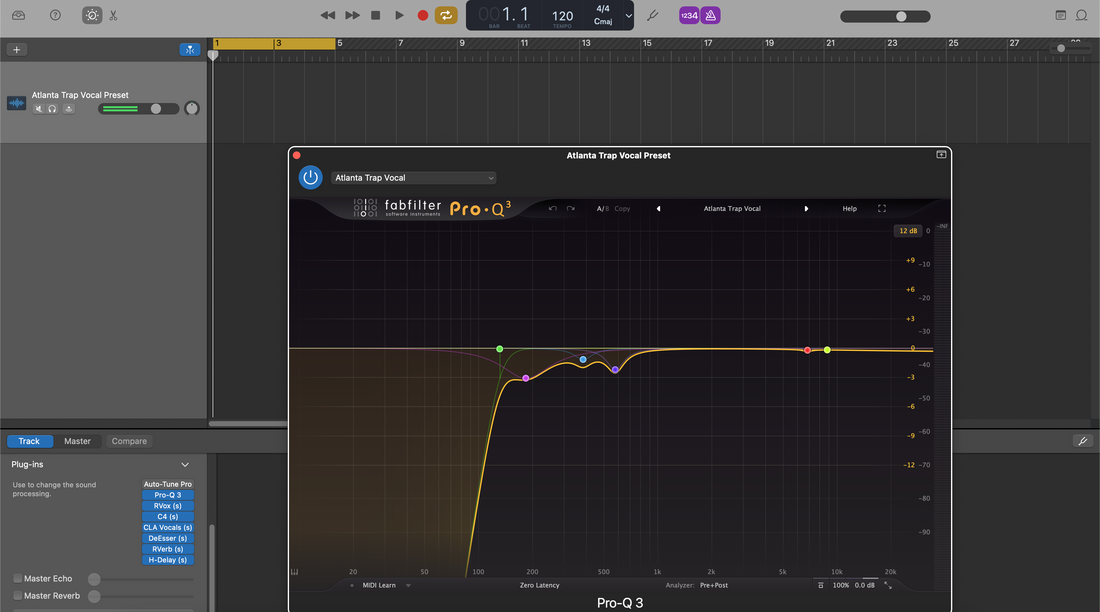
GarageBandでのボーカルプリセットの使い方:完全ガイド
GarageBand でのボーカルプリセットは、EQ、コンプレッション、ディエッシング、トーンカラー、空間効果を一度に読み込む保存された パッチ です。このガイドでは、パッチの読み込みとカスタマイズ、適切なゲイン設定、エコー/リバーブのセンドのようなルーティング、シーンのオートメーション、リード、ダブル、ハーモニー、アドリブ用の役割別バージョンの保存方法を紹介し、ボーカルがスマホ、イヤホン、大型スピーカーでしっかり伝わるようにします。 I. GarageBand における「ボーカルプリセット」とは GarageBand はサウンドを パッチ として整理します。ボーカルパッチとは、トラックの FX チェーン(チャンネル EQ、コンプレッサー、ディエッサー、ノイズゲート、モジュレーション、ディレイ、リバーブ、そして有効時の AU プラグイン)を ユーザーパッチ に保存し、即座に呼び出せるものです。プリセットを使うとは単に読み込むだけでなく、ゲイン、ディエス、プレゼンス、Air、FX バランスを あなたの 声と曲に合わせて調整することです。 II. 事前準備(プリセットが正しく動作するように) プレフライトチェックリスト デバイス/レイテンシ: 環境設定 → オーディオ/MIDI → インターフェースを選択;トラッキング時はバッファを小さくし、ミキシング時に大きくしてください。 Audio Units を有効にする (Mac): 環境設定 → オーディオ/MIDI → プリセットで AU プラグインを使用する場合は Audio Units を有効にする にチェックを入れてください。 セッションレート:音楽用は44.1 kHz(ビデオ納品の場合は48 kHz)。 入力レベル: パフォーマンスボリュームで歌い、FX前の生ピークを−12〜−8 dBFSに目指します。 トラックレイアウト: 最初は1つのLead Voxオーディオトラック;トーン調整中はビートを控えめに。 III. プリセットを読み込む(三つの信頼できる方法) 1) ユーザーパッチから(最速) オーディオトラックを作成/選択 → Yを押してライブラリを開きます。 ユーザーパッチ → Audioを選択 → ボーカルパッチを選びます。 録音待機状態にして話します。チェーン(EQ → コンプ → ディエッサー → FX)がライブです。 2) “スタータープロジェクト”チェーンをユーザーパッチに昇格 チューニング済みのボーカルトラックがある.bandスターター(またはベンダーデモセッション)を開きます。 ボーカルトラックを選択 → ライブラリペインで下部の保存をクリック → わかりやすい名前を付けます(例:Lead — Clean Pop (GB))。 それはすべてのプロジェクトでユーザーパッチに保存されます。 3) AUプラグインのプリセット → その後パッチを保存 トラックにAUプラグイン(例:お気に入りのコンプレッサーやディエッサー)を読み込みます。 各プラグインのプリセットを内部メニューから選び、軽く調整します。 ライブラリで保存をクリックして、チェーン全体をユーザーパッチとして保存します。 パッチはどこにありますか? GarageBandはLogicのユーザーライブラリを共有します:~/Music/Audio Music Apps/Patches/Audio/。そこにあるパッチはすべてユーザーパッチに表示されます。 IV. ゲインステージング:成功か失敗かの分かれ目 プリセットは十分なヘッドルームを想定。シンプルに保ちましょう: マイクプリ最初に: インターフェースを設定して未処理のピークが−12〜−8 dBFSに収まるようにします。 コンプレッサーAのターゲット: プリセットではフレーズで約3〜5 dBのゲインリダクションを目指します(レシオ2:1〜3:1、アタック10〜30 ms、リリース80〜160 ms)。常に10〜12 dBを強くかけすぎないでください。 ラック後: トラックのピークは−6〜−3 dBFS付近に保ち、ラウドネスはマスタリングに残しましょう。 A/Bテスト時のレベル合わせ: パッチを選ぶ前に出力のトリムを合わせましょう—大きい方が不公平に勝ちます。 V. スマートコントロール: 「チャンネルストリップ」ノブ スマートコントロールは重要な部分をマッピングし、すべてのプラグインウィンドウを開かなくて済むようにする。典型的な役割: ディエス(6〜8 kHz):イヤホンの不快感がなくなるまで回す。子音がぼやける前に止める。 ボディ(120~200 Hz): 薄い場合は暖かさを追加; ブースの「箱」感が出る場合は代わりに250~350 Hzをカット。 プレゼンス(3~4 kHz): 発音が隠れる場合のみ小さく広くブースト。ハイハットが明るい場合は声を過剰にブーストせずビートを削る。 エア(10〜12 kHz):シビランスが落ち着いた後にマイクロシェルフのみ。 エコー&リバーブ: これらはマスターエコー/リバーブへのセンドのように機能; バースはドライに保ち、コーラスを開く。 VI. 「ファミリー」を作る、クローンではなく(リード、ダブル、ハーモニー、アドリブ) 1つのパッチをすべてのレーンにコピーするとミックスがぼやける。役割に合わせたバージョンを使う: リード: モノラルでしっかりセンター; ワイドナーは最小限; ボリュームの変化でストーリーを前進させる。 ダブルL/R: リードより高めのHPF; 少し多めのディエス; −6~−9 dBで下に隠す; マイクロパンL/R; モノで潰れないコーラスワイドナーは避ける。 ハーモニー: ダブルより暗めで広め; 必要なら5 kHzで+0.5~1 dBのシマーを追加可能。 アドリブ: 狭い帯域幅(HPF約200 Hz、LPF8~10 kHz)、サイドパン、トランジションで短いエコー。 それぞれを独自のユーザーパッチとして保存: リード — クリーン、ダブル — タイト、ハーモニー — ワイド、アドリブ — フォン。 VII. 時間と空間: エコー/リバーブはセンドのように GarageBandのライブラリパッチはしばしばマスターエコーとマスターリバーブを使用。トラックのEcho/Reverbノブはセンドレベルとして扱う: マスターFXセットアップ: マスターリバーブには明るく短いプレートを選び、マスターエコーにはスラップか1/8ディレイを使用; プラグイン内でリターンをフィルター(HPF約150 Hz、LPF約6~7 kHz)。 トラックFXの代替: 独自の空間を作りたいときはトラックごとのEcho/Verbプラグインを優先。ミックス量は控えめに—「大きさ」より「翻訳」を重視。 センドを自動化: フック部分でEcho/Reverbを1~2 dBブースト; 早口言葉では下げる。 VIII. ストック「セーフチェーン」(どこでも再構築可能) チャンネルEQ(最初):HPF 80〜100 Hz。ボックスっぽい場合は250〜350 Hzで広めに−1〜−2 dB。鼻声の場合は1 kHz付近にタイトなノッチ。 コンプレッサーA(シェイプ): レシオ2:1~3:1; アタック10~30 ms; リリース80~160 ms; フレーズで約3~5 dBを目標に。 DeEsser: センター約6~8 kHz; イヤホンでS/T/SHが快適になるまで減らす。 <strong>コンプレッサーB(キャッチャー):</strong>送信レベルとピークを安定させるために、より速い1~2dBのゲインリダクション。 <strong>カラー(オプション):</strong>密度のための微妙なチューブ/アナログステージ。出力を合わせて「大きく」聞こえすぎないように。 <strong>チャンネルEQ(仕上げ):</strong>発音が隠れる場合のみ3~4kHzで+0.5~1dBの広帯域、最後に小さなAirシェルフ。 <strong>ディレイ&リバーブ:</strong>スラップバック90~110ms、明るいショートプレート0.7~1.0秒、ヒスを避けるためにリターンをフィルター。 <em>Lead — Stock Clean (GB)</em>として保存し、曲ごとに軽め/重めのバリエーションを作成してください。 IX. iOSワークフロー(iPhone/iPad) モバイル版GarageBandにはMacのような中央のUser Patchブラウザがありません。お気に入りのチェーンを含む<strong>スターターソング</strong>を使ってください: 調整済みのボーカルトラック(とFX選択)で曲を作成し、「Starter — Vocals (iOS)」と名付けてください。 新しいプロジェクトごとに、<strong>My Songs内のスターターを複製</strong>して録音してください。 オプション:役立つ場合はAUv3プラグインを使用し、Smart Controlsを軽く調整して、新しい設定がより良ければスターターを再保存してください。 <em>ヒント:</em>レイテンシーが増える場合は、より軽いチェーンでトラックしてください。テイクが揃ってから仕上げを加えます。 X. 2トラックビートの生存術(明るいハイハット、重いサブ) インストゥルメンタルがステレオファイルの場合、ボーカルに「より明るく」するよりも衝突を減らすことを優先してください: <strong>スプラッシュコントロール:</strong>Airシェルフは控えめに保ち、ハイハットが氷のように冷たい場合はEcho/Reverbリターンを約6~7kHzでローパスする。 <strong>サブ共存:</strong>808のテールで音節が消える場合は、ヴァースをドライに保ち、重いコンプレッションよりも小さなプレゼンスの持ち上げを優先する。 <strong>モノチェック:</strong>リードは電話のスピーカーでも聞こえるようにすべき。幅はダブルやリターンに入れ、センターインサートには入れない。 XI. ラインを売るオートメーション(マクロではなくマイクロ) ボリュームライド:ダウンビートで+0.5〜1 dB、密集した子音で−0.5 dB。 <strong>ディエス閾値:</strong>明るいフレーズではやや厳しめの値を設定し、暗いパッセージでは緩める。 <strong>FXコリオグラフィー:</strong>Echo/Plateをフックに持ち上げ、ヴァースでは引き戻し、テールは明瞭さのためにフィルターをかけ続ける。 XII. 複数パッチの高速オーディション <strong>User Patches</strong>で2~4個のお気に入りをブックマークし、わかりやすい名前を付けてください(例:<em>Lead — Clean</em>、<em>Lead — Air+</em>、<em>Lead — Warm</em>)。 判断前に最終ゲインステージでレベルを合わせましょう。「大きい方が勝ち」は罠です。 使わないパッチは削除しましょう。選択肢が少ないほど作業は速くなります。 XIII. トラブルシューティング(問題 → 集中した対処) Airを加えた後のきついS音: ディエッサーを少し上げ、Airを約0.5 dB減らし、リターンは約6〜7 kHzでローパスフィルターをかけましょう。 808の下でボーカルが埋もれる: バースはドライに保ち、わずかなプレゼンスのブーストを加え、ディレイのフィードバックを減らし、2つのリバーブを重ねていないか確認しましょう。 エクスポート時にプリセットの音が変わる: プラグインの品質やレイテンシモードを確認し、マスターはクリップさせず、セッションのサンプルレートでレンダリングしましょう。 トラッキング時のレイテンシ: リバーブを短くし、重いアナライザーをバイパスし、バッファを下げ、可能ならインターフェースのダイレクトモニタリングを有効にしましょう。 マイクでパッチが「死んでいる」感じがする場合: ディエッサーを緩め、ロー・ミッドのカットを減らし、わずかな150〜180 Hzのブーストで胸の響きを戻しましょう。 モバイルとMacの不一致: 入力ゲインとヘッドホン音量を確認し、iOSでシステムレベルの処理を有効にしないようにしましょう。 XIV. 整理とリコール(今は数分、後で数時間の節約) 並べ替え可能な名前: リード — クリーン, リード — Air+, ラップ — パンチ, ハーモニー — ワイド, アドリブ — 電話. 役割ごとに1つ: リード、ダブル、ハーモニー用にパッチを分けることで、過剰なディエッシングの重ね掛けや中央の過度な明るさを防げます。 バックアップ: ~/Music/Audio Music Apps/Patches/ をクラウドや外部ストレージにコピーして、機材と一緒に持ち運びましょう。 XV. FAQ(クイックアンサー) ピッチ補正はどこに置くべきですか?最初かほぼトップ(入力トリムの後)に配置し、下流のコンプレッションやディエッサーが安定した信号を受け取れるようにします。 コンプレッサーは1つか2つか?2台のコンプが滑らかさを生みます:コンプAはフレーズを形作り(3〜5 dBのGR)、コンプBはピークを捕まえます(1〜2 dBのGR)。重いコンプ1台より効果的です。 ミックス中のボーカルの音量はどのくらいが適切ですか?ポストFXのピークは−6〜−3 dBFS付近に保ち、真のピーク安全マージンとラウドネスはマスタリングに残しましょう。 プリセットに記載されているマイクは必要ですか?いいえ。プリセットは出発点です。Trim、De-Ess、Body、Presence、FXを自分の声とマイクに合わせて調整してください。 XVI. クイックアクションプラン(コピー可能) ユーザーパッチを読み込み、入力レベルを生のピークが−12〜−8 dBFSに収まるように設定し、コンプAは3〜5 dBのゲインリダクションをかけます。 ディエスは「ソフトで明るい」方向に調整し、発音が隠れる場合のみわずかにプレゼンスを加え、エアは控えめに保ちましょう。 エコーやリバーブはセンドとして扱い、リターンをフィルターし、フック部分で自動化して上げましょう。 役割別のパッチ(リード、ダブル、ハーモニー、アドリブ)を保存し、Mac/iOS用のスターターを用意しましょう。 ラフミックスはヘッドルームを確保してレンダリングし、マスターはクリップさせず、ラウドネスはマスタリングに任せましょう。 うまく使えば、ボーカルプリセットは信頼できるショートカットであり、頼り切りではありません。ヘッドルームを十分に保ち、小さな調整を行い、重要な部分を自動化すれば、曲ごとに声が前に出て、きつさのないサウンドになります。GarageBand内でモダンなポップ、ラップ、R&B向けに調整済みのパッチから始めたい場合は、厳選されたGarageBandボーカルプリセットを入手し、迅速で一貫したセッションのために自分に合ったバージョンを固定しましょう。
もっと詳しく知る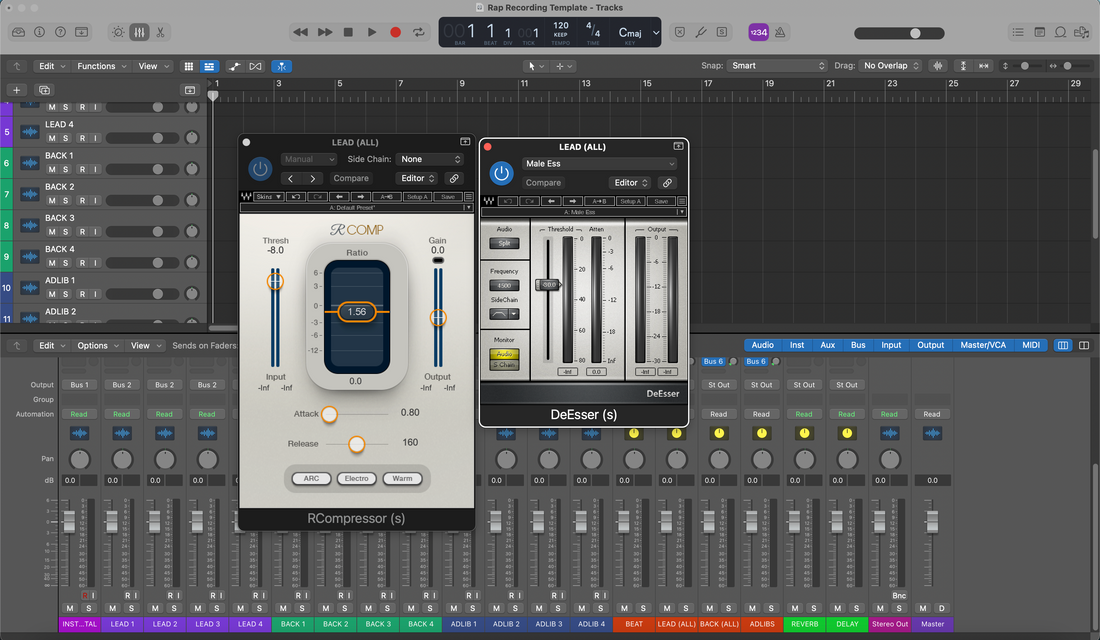
Logic Proでボーカルプリセットを使う:包括的ガイド
Logic Proの「ボーカルプリセット」とは、EQ、コンプレッション、ディエッシング、トーンカラー、ディレイ、リバーブを一括で読み込める再利用可能なチャンネルチェーンです。このガイドでは、適切なプリセットの選択と読み込み、健全なゲイン設定、スマートコントロールによるトーン形成、センドのルーティング、シーンのオートメーション、リード、ダブル、ハーモニー、アドリブ用の役割別バージョンの保存方法を説明します。 I. Logic Proにおけるボーカルプリセットとは Logicはオーディオトラックの「プリセット」にいくつかの互換性のあるフォーマットを使用します: チャンネルストリップ設定(.cst) — 単一のオーディオトラックのインサートチェーン全体、順序、I/Oを呼び出します。 パッチ — チャンネルストリップ+スマートコントロール+ルーティングおよび楽器用MIDI FXを含むライブラリエントリ(オーディオボーカルの場合は、より賢い.cstのように動作します)。 トラックスタック — レーン(リード、ダブル、ハーモニー)をグループ化し、共有FXリターンを持つサミングまたはフォルダースタックです。 プリセットを使うことは単に読み込むだけではありません。入力レベル、ディエッシング、プレゼンス、エア、FXバランスをあなたの声と曲に合わせて調整します。 II. プレフライト(プリセットが正しく動作するように) プレフライトチェックリスト オーディオデバイス&バッファ:トラッキング中は小さいバッファ(64〜128)を使用し、ミキシング時に後で大きくします。 セッションレート:音楽用は44.1 kHz(ビデオ納品の場合は48 kHz)。 目標入力レベル:パフォーマンスレベルで歌うこと。処理前の生のピークは−12〜−8 dBFSあたりを目指します。 トラックレイアウト:まずはLead Voxという名前のオーディオトラック1本と、ディレイ(スラップ)とリバーブ(プレート)用の補助チャンネル2本から始めます。 スマートヘルプ:デバイスを学習中ならクイックヘルプ(⌘⇧?)を切り替えてください。調整が速くなります。 III. ボーカルプリセットを読み込む(信頼できる4つの方法) 1) ライブラリパッチ(最速) オーディオトラックを選択 → ライブラリを開く(Y)。 パッチ > オーディオ > ボイスまたはユーザーパッチに移動してボーカルパッチを選びます。 録音待機して話すと、チェーン(EQ → コンプレッサー → ディエッサー → FX)がライブになります。気に入ったらライブラリサイドバーにバージョンを保存しましょう。 2) チャンネルストリップ設定(.cst) チャンネルストリップの一番上にある設定スロットをクリックします。 メニューからファクトリー/ユーザーの.cstを選ぶか、チャンネルストリップ設定を読み込む…をクリックします。 すぐにチャンネルストリップ設定を別名で保存…(例:Lead — Clean (YourName))して、調整が元の設定を上書きしないようにします。 3) トラックスタックテンプレート(完全なボーカルリグ) リード、ダブルス、ハーモニートラックを選択 → トラックスタックを作成… → サミング。 スタックの補助チャンネルに共有FX(スラップ/プレート)を挿入するか、すべてのレーンから送られる専用補助チャンネルに保持します。 次回ワンクリックで呼び出せるように、パッチまたはプロジェクトテンプレートとして保存します。 4) Finderからドラッグ&ドロップ ドラッグして .cst またはパッチから ~/Music/Audio Music Apps/Channel Strip Settings/Audio/ または ~/Music/Audio Music Apps/Patches/Audio/ トラックヘッダーに。 IV. ゲインステージング:成功か失敗かの分かれ目 マイクプリ最初:インターフェースを設定し、未処理のピークが−12~−8dBFSに収まるように。 Comp Aへのトリム:チェーンの最初にInputスロットかGain/Utilityプラグインを使い、Comp Aがフレーズで約3~5dB「キス」するように(レシオ2:1~3:1;アタック10~30ms;リリース80~160ms)。 ラックの後:ピークを−6~−3dBFS付近に保つ;ラウドネスはマスタリングで調整。 レベルマッチA/B:チェーンの最後にゲインを置き、プリセット比較が「音量が大きい方が勝ち」にならないように。 V. Smart Controls:1つのパネル、適切なノブ パッチは主要パラメータをSmart Controlsとして公開し、5つのプラグインを開かずに素早く「チャンネルストリップ」ビューを実現。典型的な役割: ディエス(6〜8 kHz):イヤホンの不快感がなくなるまで回す。子音がぼやける前に止める。 ボディ(120~200Hz):薄い場合は暖かさを追加;ブースが「箱っぽい」場合は250~350Hzをカット。 プレゼンス(3~4kHz):発音が隠れる場合のみ小さく広くリフト。ハイハットやクラップが明るい場合は声をブーストするよりビートをカーブ。 エア(10〜12 kHz):シビランスが落ち着いた後にマイクロシェルフのみ。 FXブレンド:スラップ約90~120msとプレート0.7~1.0秒、プリディレイ20~50ms;バースはドライ、フックはオープン。 VI. リード対スタック:クローンではなく“ファミリー”を作る リード:モノラルの真ん中;最小限のワイドニング;ストーリーを前に進めるためにボリュームをオートメーション。 ダブルズL/R:リードより高めのHPF;少し多めのディエス;−6~−9dBで下げてタック;マイクロパンL/R;モノで潰れないコーラスワイドナーは避ける。 ハーモニー:よりダークなEQ;ダブルより広め;必要に応じて5kHzで+0.5~1dBのシマーを追加可能。 アドリブ:狭い帯域幅(HPF約200Hz、LPF8~10kHz)、サイドパン、トランジションでの短いエコー。 役割ごとにパッチまたはチャンネルストリップを1つずつ保存する(Lead — Clean、Double — Tight、Harmony — Wide)ことで、即座かつ一貫したリコールが可能。 VII. 時間と空間:auxセンドが重要な役割を果たす Create Aux A = Slap: テープディレイ(またはエコー)90~110ms;HPF150Hz;LPF約6kHz;低フィードバック。 Create Aux B = Plate: ChromaVerb/Space Designerのショートプレート0.7~1.0秒;プリディレイ20~50ms;リターンをフィルター。 ダッキングトリック:リードからキーイングされたAux Aのコンプレッサーで、隙間でエコーが広がるようにします(速いアタック/リリース、−1〜−2 dBのゲインリダクション)。 センドオートメーション:フックに+1〜2 dB。密なバースでは下げ、イヤホンでの明瞭さのためにテールはフィルターをかけたままにします。 VIII. 安全なストックのみのチェーン(どこでも再構築可能) チャンネルEQ(最初):HPF 80〜100 Hz。ボックスっぽい場合は250〜350 Hzで広めに−1〜−2 dB。鼻声の場合は1 kHz付近にタイトなノッチ。 コンプレッサーA(シェイプ):Logic Compressor(PlatinumまたはStudio VCA)比率2:1〜3:1、アタック10〜30 ms、リリース80〜160 ms、フレーズで約3〜5 dBのゲインリダクション。 ディエッサー2:約6〜8 kHzをターゲットにし、イヤホンでS/T/SHが快適になるまで減らします。 コンプレッサーB(キャッチャー):ピークでより速く1〜2 dBのゲインリダクション。送信レベルを安定させます。 カラー(オプション):低ミックスでソフトサチュレーションまたはテープ(Phat FX/テープディレイのサチュレーションパス)。出力はマッチさせます。 チャンネルEQ(仕上げ):発音が隠れる場合のみ3〜4 kHzで+0.5〜1 dBの広帯域ブースト。最後に10〜12 kHzの小さなシェルフ。 チャンネルストリップ設定としてラップし、トリム/ディエッサー/ボディ/プレゼンス/エア/FX用のスマートコントロールを追加し、Lead — Stock Clean (LP)として保存します。 IX. 速いオーディション(耳を騙さずに) 静かな言葉と大きな言葉を含む10〜20秒のフレーズをループします。 レベルマッチ用に最後にゲインを保持し、ライブラリや設定メニューからパッチを切り替えます。 イヤホンや電話で伝わるものを選び、単に最も明るい選択肢にしないでください。 X. 2トラックビートの生存術(明るいハイハット、重いサブ) 戦わずに削る:インストゥルメンタルバスで、ボーカルにキーイングされた2〜4 kHzのダイナミックなミッドディップ(Multipressor/EQのサイドチェイン)を試し、声が話している間だけ子音が際立つようにします。 スプラッシュコントロール:リードのエアは控えめに保ちます。ハイハットが冷たく感じる場合はLPFを約6〜7 kHzに戻します。 モノチェック:マスターまたはコントロールルームで一時的にモノに合成します。ストーリーは電話のスピーカーでも伝わるべきです。 XI. トラッキング vs. ミキシング:何をプリントするか ドライ録音、ウェットでモニター:プリセットを通してモニターしつつ、リードトラックにクリーンな入力を録音します。コラボレーターが「デモの雰囲気」を必要とする場合は、リードをPRINTトラックにバスし、ウェットのセーフティ(Lead_Wet)を録音します。 遅めにコミット:スタックのレンダリングを終盤でフリーズ/トラックし、「_FXPRINT」オーディオトラックをリコール用に保持します。 XII. ラインを売るオートメーション(マクロではなくマイクロ) ボリュームライド:ダウンビートでは+0.5〜1 dB、早口言葉では−0.5 dBにしましょう。 ディエスのしきい値:明るい音節ではやや厳しく、暗いフレーズではゆるく設定しましょう。 FXの振り付け:スラップ/プレートはフックで持ち上げ、バースでは下げ、テールはフィルターをかけましょう。 XIII. 整理とリコール(今は数分、後で数時間) 並べ替え可能な名前: リード — クリーン, リード — Air+, ラップ — パンチ, ハーモニー — ワイド, アドリブ — 電話. 役割ごとに1つ:リード、ダブル、ハーモニー用に別々のチャンネルストリップを用意すると、過剰なディエッシングスタックやセンターラインの過度な明るさを防げます。 バックアップ:パッチやチャンネルは~/Music/Audio Music Apps/に保存されます。このフォルダをZIPしてクラウドバックアップすれば、機材と一緒に持ち運べます。 XIV. トラブルシューティング(問題 → 集中した対処) エアを加えた後に刺さるS音がある場合:ディエッサー2を少し上げ、エアを約0.5 dB減らし、リターンのLPFを約6〜7 kHzに設定しましょう。 808の下でボーカルが埋もれる場合:バースはドライに保ち、わずかなプレゼンスリフトを加え、ボーカルにキーイングされたビートバスで微妙なミッドディップを使いましょう。 プリセットがバウンス時に違って聞こえる場合:オーバーサンプリングや品質モードを確認し、マスタークリッピングを避け、セッションレートでバウンスしましょう。 トラッキング中のレイテンシ:リバーブを短くし、アナライザーやルックアヘッドプロセッサーをバイパスし、バッファを下げ、インターフェースが対応していればダイレクトモニタリングを使いましょう。 パッチがあなたのマイクで「死んでいる」感じがする場合:ディエスを緩め、ロー・ミッドのカットを減らし、150〜180 Hzのわずかなリフトで胸の響きを戻しましょう。ただし濁りは避けます。 A/Bテストでレベルがジャンプする場合:最終ゲインで合わせましょう。大きい方が不公平に耳を引きます。 XV. 詳しく学ぶ(次の最善のステップ) セッションを引き継ぐ準備や他の場所でミックスする準備ができたら、ファイルを一貫させましょう。Logic Proからステムをエクスポートする方法のこの解説では、どこでもきれいに開ける名前、開始点、終了点を示しています。 XVI. クイックアクションプラン(コピー可能) パッチまたはチャンネルストリップを読み込み、入力を設定して生のピークが−12〜−8 dBFSに収まるようにし、コンプAは3〜5 dB程度かけましょう。 ディエスは「ソフトで明るい」方向に調整し、発音が隠れる場合のみわずかにプレゼンスを加え、エアは控えめに保ちましょう。 スラップ/プレートはオックスにルーティングし、リターンをフィルターし、リードからスラップをダックし、フックへのセンドを自動化しましょう。 役割別のバージョン(リード、ダブル、ハーモニー)をパッチまたはチャンネルストリップとして保存し、トラックスタックやテンプレートを作成しましょう。 ヘッドルームを確保してラフミックスをバウンスし、マスターはクリップさせず、ラウドネスはマスタリングに任せましょう。 うまく使えば、ボーカルプリセットは信頼できるショートカットであり、頼り切りの道具ではありません。ヘッドルームを十分に保ち、小さな調整を行い、重要な部分を自動化すれば、声は厳しさなく前に出てきます—曲ごとに。これらのルールに従った目的別のLogic Proボーカルプリセットを試して、速く一貫したセッションのために自分に合った“ベストフィット”バージョンを固定しましょう。
もっと詳しく知る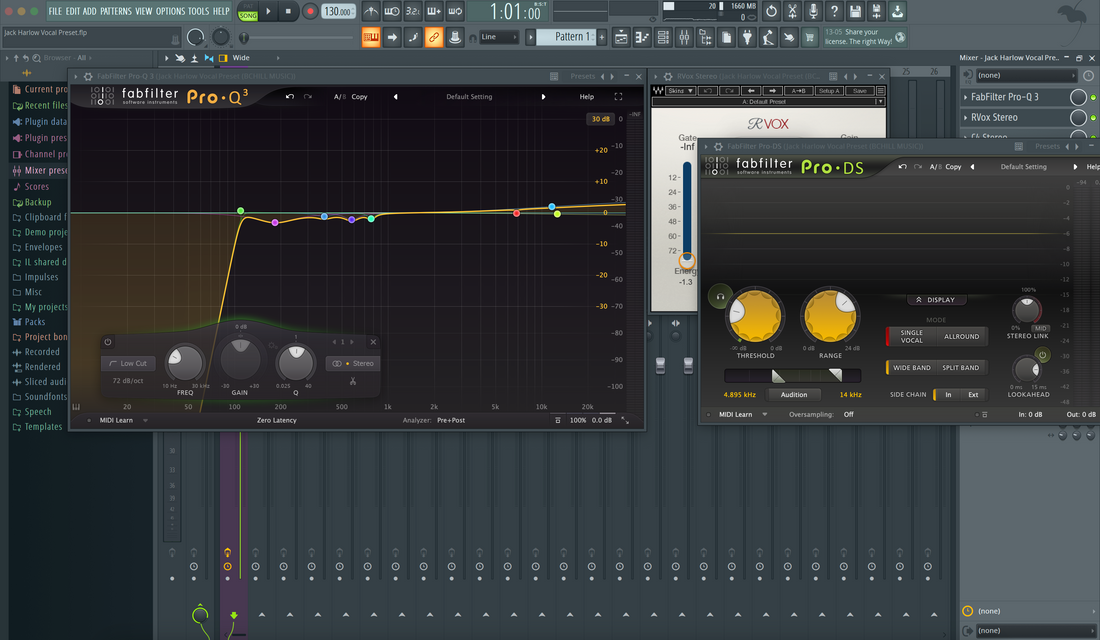
FL Studioでボーカルプリセットを使う:包括的ガイド
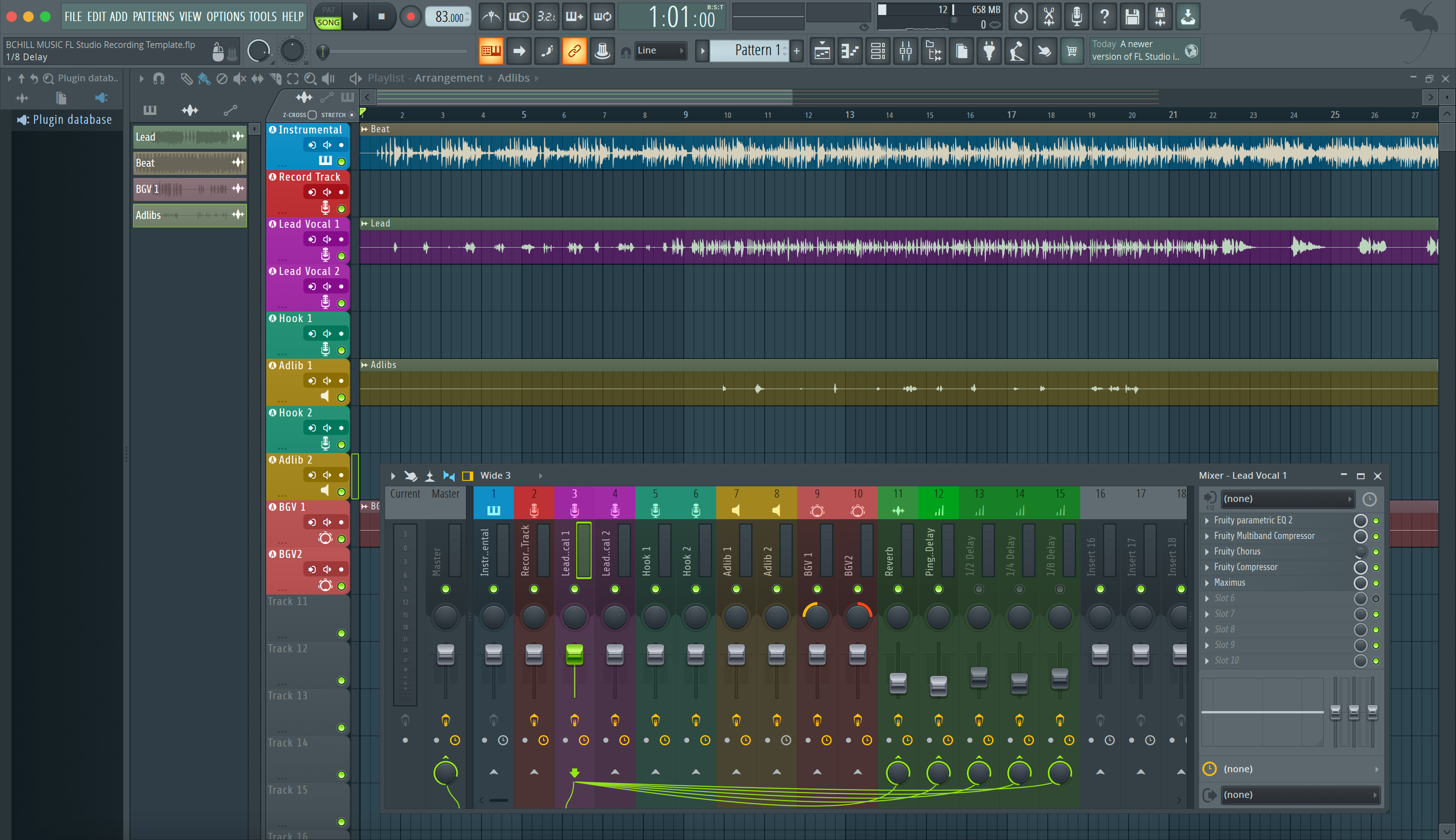
FL Studioでは、「ボーカルプリセット」とは、EQ、コンプレッション、ディエッシング、カラー、空間などの再利用可能なミキサーチェーンで、一度にトラックに適用できます。このガイドでは、プリセットの読み込み、適切なゲイン設定、マイクに合わせたトーン調整、センドのルーティング、シーンの自動化、リード、ダブル、ハーモニー、アドリブ用のレーン別バージョンの保存方法を説明します。これらの手法に従った実績のある出発点をお探しの場合は、目的別に作られたFL Studioボーカルプリセットを試し、しきい値やセンドを声に合わせて微調整してください。 I. FL Studioにおけるボーカルプリセットとは FL Studioは、ボーカルチェーンを簡単に読み込み再利用できるいくつかのプリセット「コンテナ」をサポートしています: Mixer Track State (.fst) — 1つのトラックのプラグインの順序、設定、およびミキサーパラメータ全体を保存します。 パッチャープリセット — チェーン全体を単一デバイスにまとめ、マクロコントロールで素早く調整可能。 個別プラグインプリセット — チェーン内でミックス&マッチできるEQ/Comp/Delay/Reverb設定。 プリセットを使うのは読み込むだけではありません。曲や声に合わせてゲイン、ディエス、プレゼンス、FXバランス、バスルーティングを調整します。以下のステップはその調整を速く予測可能にします。 II. 事前準備(プリセットが正しく動作するように) プレフライトチェックリスト オーディオデバイス設定済み;トラッキング用にバッファを64〜128サンプルに(ミキシング時は後で上げる)。 プロジェクトレート:音楽は44.1 kHz(ビデオ納品なら48 kHz)。 Lead Voxという名前のミキサートラックを作成し、フェーダーを0 dB(ユニティ)に設定します。 実際のパフォーマンスボリュームで歌い、FX前の生入力ピークを−12〜−8 dBFSあたりに目指します。 ポップフィルターを使い、マイク距離を一定(10〜20 cm)に保ってトーンを安定させましょう。 III. プリセットの場所(と素早い読み込み方法) ミキサーステートをドロップ:ブラウザから.fstファイルをターゲットのミキサーインサートにドラッグ(またはインサートを右クリック→ファイルアイコン→ステートを開く…)。 パッチャーを読み込む:スロット1にPatcherを挿入→上部のプリセット名をクリック→保存したラックを選択。 再利用のために保存:ミキサーインサートメニュー(矢印)→ ミキサートラックステートを保存…(わかりやすい名前を付けて、例:Lead — Clean (FL))。パッチャーの場合はディスクアイコンをクリック→Effectsに保存してブラウザに表示させます。 プロのコツ:ブラウザに“_Presets/Vocals”フォルダーを作りましょう。お気に入りのミキサーステートやパッチャーラックをそこにドラッグしてワンドラッグで呼び出せます。 IV. 速聴(耳を騙さずに) 静かな言葉と大きな言葉が含まれる10〜20秒のフレーズをループします。 判断前にレベルを合わせる:チェーンの最後にFruity Balanceを追加し、出力をマッチさせて「大きい」が不公平に勝たないようにします。 プリセットを切り替えてイヤホンや小型スピーカーで聴きます。最も明るいものだけでなく、翻訳性のあるものを選びましょう。 V. ゲインステージング:成功か失敗かの分かれ目 プリセットは十分なヘッドルームを想定。シンプルに保ちましょう: まずトリム:スロット1(プリプロセッシング)にFruity Balanceを追加するか、トラックのPre Gainノブ(新しいFLビルドで)を使います。Comp Aがフレーズで3〜5 dBのGRに“キス”するように設定し、常に10〜12 dBにならないようにしてください。 ユニティディシプリン:ダイナミクスを調整するときはミキサーフェーダーを0 dB付近に保ち、プリセット内のチェーンゲインを調整してください。 ラック後:ピークは−6〜−3 dBFSあたりで十分です。ラウドネスはマスタリングに任せましょう。 VI. 信頼できる標準チェーン(数分で構築可能) Fruity Parametric EQ 2(最初):HPF 80~100 Hz;ボックス音がある場合は250~350 Hzに広めの−1~−2 dB;鼻声なら1 kHz付近に狭いノッチをオプションで。 Fruity Compressor(Comp A、シェイプ):比率2:1~3:1;アタック10~30 ms;リリース80~160 ms;フレーズで約3~5 dBを目標にし子音を呼吸させる。 ディエッサー(2つの標準オプション): Maximusをディエッサーとして使用:ハイバンドをソロにし、6~8 kHzのS音に穏やかなゲインリダクションのしきい値を設定、ソロ解除;出力はユニティを保つ。 Fruity LimiterのCOMPモード:狭いEQ帯域をサイドチェイン(ピークコントローラーの方法はセクションXI参照)または高シェルフを使い穏やかなコンプレッション。 Fruity Limiter(Comp B、キャッチャー):非常に速いアタックで1~2 dBのピークのみをキャッチ;天井は高め(リミッティングしない)、センドを安定化させるだけ。 サチュレーション(オプション):非常に低いプリアンプ/ミックスでFruity Blood Overdrive、または穏やかなカーブのFruity Waveshaper;出力を合わせて「大きく」感じる錯覚を防ぐ。 Fruity Parametric EQ 2(仕上げ):発音が隠れる場合のみ3~4 kHzに+0.5~1 dBの広帯域ブースト;最後に10~12 kHzのシェルフを小さく、ディエス後に。 チェーンをPatcherで包むと、1デバイスでの呼び出しとTrim/De-Ess/Body/Presence/Air/FXのマクロノブが使える。 VII. リード vs. スタック:クローンではなく「ファミリー」を作る リード:モノラルでしっかり中央;ワイドナーは最小限;ボリュームを調整してストーリーを前に進める。 ダブル(L/R):リードより高めのHPF;少し多めのディエス;−6~−9 dBで下げてタックイン;微妙に左右にパン;モノで潰れないコーラスワイドナーは避ける。 ハーモニー:よりダークなEQ;ダブルより広め;必要に応じて5 kHzに+0.5~1 dBのシマーを追加可能。 アドリブ:狭い帯域幅(HPF 約200 Hz、LPF 約8~10 kHz);サイドパン;トランジションで短いエコー。 役割ごとにプリセットを1つ保存—Lead — Clean、Double — Tight、Harmony — Wide—これで即座かつ一貫した呼び出しが可能。 VIII. 時間と空間:FXセンドを一度設定する 2つのミキサートラックを作成:FX A = Slap と FX B = Plate。色を付ける。 Route Lead を A と B にルーティング(Leadトラック下部の小さなルーティング矢印を右クリック → このトラックのみにルート(グループ用)、またはマスターのルーティングとセンドを維持)。 Fruity Delay 3 の FX A: 時間は約90~110 ms; フィードバック経路のHP/LPフィルターは約150 Hz~6 kHz; フィードバックは低め。 Fruity Reeverb 2(またはFruity Convolver)をFX Bに:減衰0.7~1.0秒、プリディレイ20~50 ms、リターンにHP/LPフィルター。 スラップをダック:FX AにFruity LimiterをCOMPモードで入れ、リードからサイドチェイン。速いアタック/リリースで音節間にエコーが広がります。 センドレベルを自動化:フックに+1~2 dB、密なバースでは下げます。リターンをフィルターして、イヤホンでテールがヒスを足さないようにします。 IX. Patcherマクロ(チェーンを「チャンネルストリップ」に変える) スロット1にPatcherを挿入し、マップタブでデバイスを内部にドラッグします。 Control Surfaceを追加し、Trim、De-Ess、Body、Presence、Air、FXとラベル付けされたノブを作成します。 各ノブをキーとなるパラメーターにリンクします(パラメーターを右クリック → Link to controller… → コントロールサーフェスのコントロールを選択)。 Patcherプリセットを保存(ディスクアイコン)すると、次回はストリップ全体が1つのデバイスになります。 Patcherはレーンを整理し、ラップトップセッションを高速化します—6つのパラメーターを調整するために6つのウィンドウを開く必要はありません。 X. 複数プリセットの高速オーディション ブラウザの_Presets/Vocalsに複数のミキサーステートをドロップします。 A/B比較中に出力を合わせるため、スロット10に最終的なFruity Balanceを保持します。 インサートにステートをドラッグし、5秒話して決め、元に戻す(Ctrl+Z)、次を試します。トップ2~3を保存し、不要なものは削除します。 XI. 2トラックビートの生存術(明るいハイハット、重いサブ) インストゥルメンタルがステレオファイルの場合、ボーカルに「より明るく」ではなく空間を作ります。 プレゼンスディップ(ダイナミック):ビートバスにFruity Parametric EQ 2を置き、約3 kHzに穏やかなベルを設定します。リードにFruity Peak Controllerを追加し、EQバンドのゲインをピークコントローラー(反転)にリンクします。これで声が話している間だけビートが1~2 dBディップします。 スプラッシュコントロール:ボーカルのAirは控えめに保ちます。ハイハットが冷たく感じる場合はリターンを約6~7 kHzでローパスします。 モノチェック:マスターでモノを一時的に切り替えます。ストーリーは電話でも伝わるはずです。 XII. トラッキング vs. ミキシング:何をプリントするか ドライ録音、ウェットでモニター:インサートのプリセットでモニターしつつ、トラックでディスク録音をアームして生のテイクをキャプチャします。コラボレーターが「デモの雰囲気」を必要とする場合は、リードをPRINTトラックにルーティングし、ウェットのセーフティも録音します(Lead_Wet)。 遅めにコミット:終盤近くでフリーズまたは重いFXをレンダリングし、_FXPRINTバージョンを保持して呼び出せるようにします。 XIII. トラブルシューティング(問題 → 集中した対処) Airを加えた後のきついS音:ディエッサーを少し上げ、Airシェルフを約0.5 dB減らし、リターンを約6〜7 kHzでフィルターします。 808の下でボーカルが埋もれる:バースはドライに保ち、わずかなプレゼンスリフトを加え、ピークコントローラーで2〜4 kHzのビートに合わせてダックします。 クリック音やパチパチ音:ミックス中はバッファを上げ、レンダリングまでHQ/オーバーサンプリングを無効にし、バックグラウンドアプリを閉じます。 エクスポート時にプリセットの音が違う:オーバーサンプリング/品質モードとリニアフェーズの切り替えを確認し、マスターでのクリップゲインブーストは避けます。 トラッキング時のレイテンシ:長いリバーブやルックアヘッドプロセッサーはバイパスし、インターフェースが対応していればダイレクトモニタリングを使用します。 A/B切り替え時のレベルジャンプ:最終トリム(Fruity Balance)でレベルを合わせておきます;大きい方が不公平に勝ちます。 XIV. 整理と呼び出し(今日の数分、後の数時間の節約) 並べ替え可能な名前: リード — クリーン, リード — Air+, ラップ — パンチ, ハーモニー — ワイド, アドリブ — 電話. レーンの色分け:リードは1色、スタックは別の色、リターンは3色目に;ナビゲーションが即座に速くなります。 テンプレートプロジェクト:レーンと2つのFXトラック(スラップ/プレート)を備えた「スターター — ボーカル(FL)」を保持し、新しい曲ごとに複製します。 XV. FAQ(クイックアンサー) ピッチ補正はどこに置くべきですか?最初かほぼトップ(トリムの後)に配置し、下流のコンプやディエッシングが安定した信号を受け取れるようにします。 コンプレッサーは1つか2つか?2つのコンプが滑らかです:コンプAはフレーズを形作り(3〜5 dB GR)、コンプBはピークを捕らえます(1〜2 dB)。重いコンプ1台より自然に聞こえます。 ミックス中のボーカルの音量はどのくらいが適切ですか?ポストFXのピークは約−6〜−3 dBFS。真のピーク安全性とラウドネスはマスタリングに残します。 プリセットに記載されている正確なマイクが必要ですか?いいえ。プリセットは出発点です。Trim、De-Ess、Body、Presence、FXを自分の声とマイクに合わせて調整してください。 XVI. 詳しく学ぶ(次の最適なステップ) セッションのセットアップに追加の手順が必要な場合は、FL Studioボーカルプリセットのインストール方法も学べます。 XVII. クイックアクションプラン(コピー可能) ミキサーステートまたはパッチャーラックを読み込み、トリムを設定してコンプAが3〜5 dBキスするようにします。 De-Essは「ソフトで明るい」方向にかけ、鈍くならないように。発音が隠れる場合のみ、わずかにPresenceを加えます。 スラップ/プレートのセンドをルーティングし、リターンをフィルターし、リードからスラップをダックします。 レーンごとのプリセット(リード、ダブル、ハーモニー)を保存し、レーンに色分けをします。 ヘッドルームを確保してラフミックスをレンダリングし、マスターはクリップしないように保ちます。 うまく使えば、ボーカルプリセットは信頼できるショートカットであり、頼り切りではありません。ヘッドルームを十分に保ち、小さな調整を行い、重要な部分を自動化すれば、曲ごとに声が前に出て、きつさがなくなります。このDAW内でモダンなラップ、ポップ、R&B向けに調整されたラックから始めたいときは、厳選されたFL StudioボーカルプリセットとFL Studio録音テンプレートを手に入れて、自分に合った“ベストフィット”バージョンをロックし、迅速で一貫したセッションを実現しましょう。
もっと詳しく知る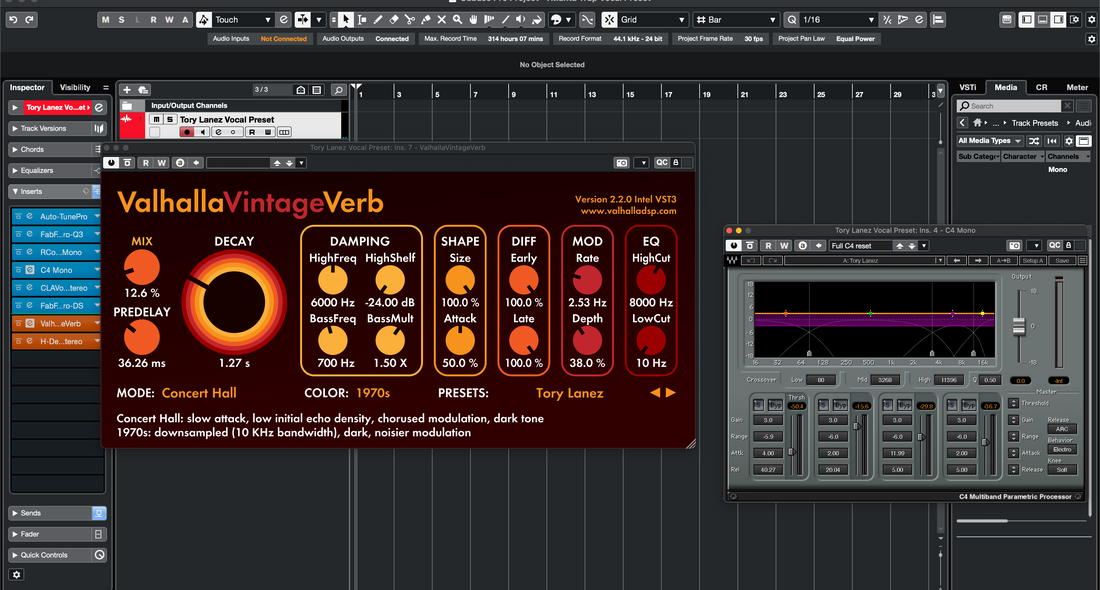
Cubaseでボーカルプリセットを使う方法:ガイド
Cubaseのボーカルプリセットは、EQ、コンプレッション、ディエッシング、カラー、空間を一度に適用できるトラック/FX/ストリッププリセットです。このガイドでは、適切なプリセットの選び方、健全なゲイン設定、クイックコントロールのマッピング、FXチャンネルのルーティング、シーンのオートメーション、レーン別バージョンの保存方法を説明します。これにより、ボーカルがスマホ、イヤホン、大型スピーカーでしっかり伝わります。このDAWに合わせて調整された実績ある出発点が欲しい場合は、厳選されたCubaseボーカルプリセットを試聴し、マイクとルームのしきい値やセンドを微調整してください。 I. Cubaseにおける「ボーカルプリセット」とは何か Cubaseで「ボーカルプリセット」とは通常、以下のいずれかまたは複数の資産を指します: トラックプリセット(.vstpreset) — トラックのインサート、チャンネルストリップ/EQ、および選択されたルーティングを呼び出します。 FXチェーンプリセット(.vstpreset) — 任意のトラックに適用できるインサートスタック(順序+設定)のみ。 チャンネルストリップ/EQプリセット — ストックストリップ+EQのみ;低CPU使用率でストックのみのワークフローに最適です。 トラックアーカイブ(.xml) — 既成のリグ(Lead、Doubles、Harmonies、FXチャンネル)を現在のプロジェクトにインポートします。 プロジェクトテンプレート — レーン、グループ、FXチャンネルが準備された新しいセッションを開きます。 プリセットを使うとは、単に読み込むだけでなく、ゲイン、ディエス、プレゼンス、FXバランスをあなたの声に適応させることです。以下の手順でその適応を迅速かつ再現可能にします。 II. 事前準備(プリセットが正しく動作するように) プレフライトチェックリスト ドライバー&レイテンシ: WindowsはASIO、macOSはCore Audioを使用。トラック用に64〜128サンプル。ミキシング時に後で上げます。 セッションレート: 音楽は44.1 kHz(ビデオ納品は48 kHz)。 入力ピークターゲット: パフォーマンス音量で歌い、処理前の生入力を −12〜−8 dBFS 程度に目指します。 コントロールルーム(オプション): 別々のキューミックスとトークバックが必要な場合に有効にします。 MediaBayを開く: F5 を押します。プリセットのブラウズ、タグ付け、呼び出しに使用します。 III. 読み込み方法(および使用タイミング) 1) トラックプリセット(最速、フルチェーン) Lead Vox という名前のオーディオトラックを作成/選択します。 インスペクターで トラックプリセットを読み込む をクリックし、ボーカルプリセットを選択します。 順序を確認してください:EQ → Comp A → De-Ess → (Color/Sat) → Comp B (キャッチャー) とセンド。 すぐに トラックプリセットを保存 し、Lead — Clean (YourName) として保存して、調整が元の設定を上書きしないようにします。 使用する場合 1クリックで完全なレーンを適用したいとき。 2) FXチェーンプリセット(外科的な差し替え) ボーカルトラックで、インサートラックメニューを開きます。 FXチェーンプリセットを読み込む を選択し、チェーンを選びます。 調整してから、名前を付けて再保存し、すばやく呼び出せるようにします。 使用する場合 すでにルーティング/センドが設定されていて、トーンやダイナミクスだけを変更したいとき。 3) トラックアーカイブ(.xml)(フルリグインポート) ファイル → インポート → トラックアーカイブ… から.xmlを選択します。 インポートするトラックを選択します(リード、ダブルL/R、ハーモニー、FX:スラップ/プレート)。 リードのマイク入力を設定して録音します。 使用時: 現在のプロジェクトにボーカルシステム全体を組み込みたいとき。 4) プロジェクトテンプレート(すぐに開始可能) Hubから、ボーカルテンプレートを使ってプロジェクトを作成します。 トラック、グループ、FXチャンネルは事前設定済み。入力を設定してすぐに開始できます。 使用時: 新しい曲を「スタジオ準備完了」の状態で始めたいとき。 IV. ゲインステージング: 成功か失敗か マイクプリアンプ最初に: インターフェースを調整して、未処理のピークが−12〜−8 dBFS付近に収まるようにします。 コンプAへのトリム入力: フレーズで約3〜5 dBのゲインリダクションを狙い、常に激しくかけすぎないように任意の入力/トリム段を使用します。 チェーン後: トラックのピークを−6〜−3 dBFS付近に保ち、マスタリングは後回しにします。 A/B比較時のレベル合わせ: 公平に比較するために最終トリムを追加します。大きい音はしばしば「良い」と感じられます。 V. クイックコントロール = 迅速なハンズオン操作 最も操作するパラメーターをトラッククイックコントロールに一度マッピングし、プリセットとして保存します: QC1 = トリム/入力 QC2 = デエス量 QC3 = ボディ(ロウシェルフ) QC4 = プレゼンス(ワイドベル) QC5 = エア(ハイシェルフ) QC6 = コンプレッサーAしきい値 QC7 = スラップ送信レベル QC8 = プレート送信レベル 今やインスペクター/ミックスコンソールからプラグインを開かずにトーンと空間を操作可能—ラップトップやコントローラーで便利。 VI. リード対スタック:クローンではなく“ファミリー”を作る リード:モノでしっかり中央;ワイナーは最小限;ストーリーを前に出すためにボリュームをオートメート。 ダブルL/R:HPF高め、少し多めのディエス、−6~−9 dBで控えめに;マイクロパンで左右に;モノで潰れないコーラスワイナーは避ける。 ハーモニー:リードよりダークなEQ、ダブルよりワイド;必要なら5 kHz付近に+0.5~1 dBのシマーをオプションで。 アドリブ:狭い帯域幅(HPF約200 Hz、LPF約8~10 kHz)、サイドパン、トランジションで短いスローエコー。 役割ごとにプリセットを1つずつ保存—リード — クリーン、ダブル — タイト、ハーモニー — ワイド—リコールは即座かつ一貫。 VII. 時間と空間(FXチャンネルが重労働を担当) 作成 FXチャンネルA = スラップ:モノ/ステレオディレイ約90~110 ms;HPF 150 Hz、LPF 6 kHz;低フィードバック。 作成 FXチャンネルB = プレート:REVelationまたはプレートプラグインを0.7~1.0秒で;プリディレイ20~50 ms;リターンをフィルター。 センドオートメーション:フックで+1~2 dB;密なバースでは下げる;リターンはフィルターをかけてヒスを避ける。 スラップをダック:スラップFXチャンネルにコンプレッサーを挿入;リードからサイドチェイン;速いアタック/リリースで音節間にエコーが広がる。 VIII. ツートラックビーツ(明るいハイハット、重いサブ) 削る、戦わない:インストゥルメンタルバスで、ボーカルライン中に優しいサイドチェインのミッドディップ(2~4 kHz)を入れると、子音が際立ちつつビートは薄くならない。 サブ共存:808の尾で言葉が消えるなら、バースはドライに保ち、重いコンプの代わりに小さなプレゼンスリフトを加える。 モノチェック:コントロールルームのモノボタンを押す;電話でストーリーが成立すれば、選択は正しい。 IX. ストックのみの“スターターチェーン”(どこでも再構築可能) チャンネルEQ(最初):HPF 80~100 Hz;ボクシーなら250~350 Hzで広めに−1~−2 dB;鼻声なら1 kHz付近にタイトなノッチをオプションで。 チャンネルストリップ → コンプレッサーA:レシオ2:1~3:1;アタック10~30 ms;リリース80~160 ms;フレーズで約3~5 dBのゲインリダクション。 チャンネルストリップ → ディエッサー:ターゲットは6~8 kHz;イヤホンが楽になるまで減らす;子音を鈍らせないように注意。 チャンネルストリップ → コンプレッサーB(キャッチャー):ピークに対してより速く、1~2 dB;センドを安定させる。 Magneto II(オプション):密度のための軽いサチュレーション;出力を合わせて「大きく」聞こえる錯覚を防ぐ。 チャンネルEQ(仕上げ):発音が隠れる場合のみ3~4 kHz周辺を+0.5~1 dBの広帯域で調整;最後に小さなAirシェルフ。 これをトラックプリセットとしてラップし、クイックコントロール(Trim/De-Ess/Body/Presence/Air/Comp/Slap/Plate)にマッピングする。Lead — Stock Cleanとして保存。 X. プリセットを素早くオーディション(位置を失わずに) MediaBayお気に入り:ベンダーフォルダーをお気に入りに追加し、トップ3にスターを付ける。選択肢が少ないほど作業が速くなる。 レベルマッチA/B:チェーンの最後にトリムを置き、出力を一定に保ちながらプリセットを切り替える。 MixConsoleスナップショット:いくつかの状態(Clean、Air+、Warm)をキャプチャして迅速に比較する。 XI. 録音 vs. ミキシング:何をプリントするか ドライ録音、ウェットでモニター:プリセットを通してモニターしつつ、クリーンな入力を録音する。コラボレーターが「デモの雰囲気」を必要とする場合は、Leadをプリントグループにルーティングし、Lead_Wetトラックを録音する。名前は明確に保つ(Lead_Dry、Lead_Wet)。 遅めにコミット:重いFXは最後の方でフリーズまたはステムレンダリングし、「_FXPRINT」トラックをリコール用に保持する。 XII. ラインを売るオートメーション(マクロではなくマイクロ) ボリュームライド:ダウンビートには+0.5~1 dB、早口言葉には−0.5 dB。 ディエス閾値:明るいフレーズにはやや厳しめの値を、暗いフレーズにはゆるめの値を設定する。 Sendライド:Slap/Plateをフックに押し出し、密なバースでは引き戻し、テールはフィルターをかけたままにする。 XIII. 組織化&リコール(今日の分数、後で節約される時間) 並べ替え可能な名前: リード — クリーン, リード — Air+, ラップ — パンチ, ハーモニー — ワイド, アドリブ — 電話. 役割ごとに1つ:Lead/Doubles/Harmonies用にプリセットを分けることで、過剰なディエッシングの積み重ねやセンターの過度な明るさを防ぐ。 MediaBayタグ:Use(Lead/Rap/R&B)、Vibe(Clean/Airy/Warm)、Mic(SM7B/NT1など)でタグ付けする。 テンプレート:レーン+FXチャンネルを含むプロジェクトテンプレートを保持し、すべての曲をそこから始める。 XIV. トラブルシューティング(問題 → 集中した対処) Airを加えた後のHarsh S:De-Essをわずかに上げる;Airを約0.5 dB下げる;ローパスFXは約6~7 kHzに戻す。 808の下でボーカルが埋もれる:バースはドライに保ち、Presenceを少し上げ、ライン中のインストゥルメンタルに微妙なミッドディップを加えましょう。 エクスポート時にプリセットの音が違う:クオリティ/オーバーサンプリングのスイッチとマスターバスを確認し、クリッピングを避け、コントロールルームの設定を一貫させましょう。 トラッキング中のレイテンシ:バッファを下げ、長いリバーブをバイパスし、インターフェースが対応していればコントロールルームキューでダイレクトモニタリングを使いましょう。 マクロ(QC)は何も動かしません:パラメーターをQCに再マッピングし、トラックプリセットを再保存して割り当てを引き継ぎましょう。 A/Bテストでレベルがジャンプする場合:最終Trimでレベルを合わせましょう。音が大きい方が不公平に耳を引きます。 XV. キャプチャが重要です(プリセットが感謝します) プリセットは一貫したキャプチャで輝きます:安定したマイク距離、ポップフィルター、処理されたコーナー、そして適切なモニタリング。 XVI. 速攻FAQ ピッチ補正はどこに置くべきですか?最初かほぼトップ(入力トリムの後)に配置し、下流のコンプレッションやDe-Essが安定した信号を受け取るようにします。 コンプレッサーは1つか2つか?2つのコンプが滑らかです:Comp Aはフレーズを形作り(3〜5 dB GR)、Comp Bはピークをキャッチします(1〜2 dB GR)。 ミックス中のボーカルの音量はどのくらいが適切ですか?ポストFXのピークは−6〜−3 dBFS付近に保ち、真のピークの安全マージンと全体のラウドネスはマスタリングに任せましょう。 プリセットに記載されているマイクは必要ですか?いいえ。プリセットは出発点です。Trim、De-Ess、Body、Presence、FXを自分の声やマイクに合わせて調整してください。 XVII. クイックアクションプラン(コピー可能) トラック/FXプリセットを読み込み、Trimを設定してComp Aがフレーズで3〜5 dBキスするようにしましょう。 De-Essは「ソフトで明るい」方向にかけ、鈍くならないように。発音が隠れる場合のみ、わずかにPresenceを加えます。 Slap/Plate FXチャンネルをルーティングし、リターンをフィルターし、フックへのセンドをオートメーションしましょう。 クイックコントロール(Trim/De-Ess/Body/Presence/Air/Comp/Slap/Plate)をマッピングし、自分のバージョンを保存しましょう。 役割別プリセット(リード、ダブル、ハーモニー)を作成し、将来の曲はテンプレートから始めましょう。 うまく使えば、ボーカルプリセットは信頼できるショートカットであり、頼り切りではありません。ヘッドルームを十分に保ち、小さな調整を行い、重要な部分をオートメーションすれば、曲ごとに声が前に出て、きつさがなくなります。これらのルールに従ったラックから始めたい場合は、目的別に作られたCubase recording templateを試して、自分に合った“ベストフィット”バージョンをロックし、迅速で一貫したセッションを実現しましょう。
もっと詳しく知る