




Nachrichten
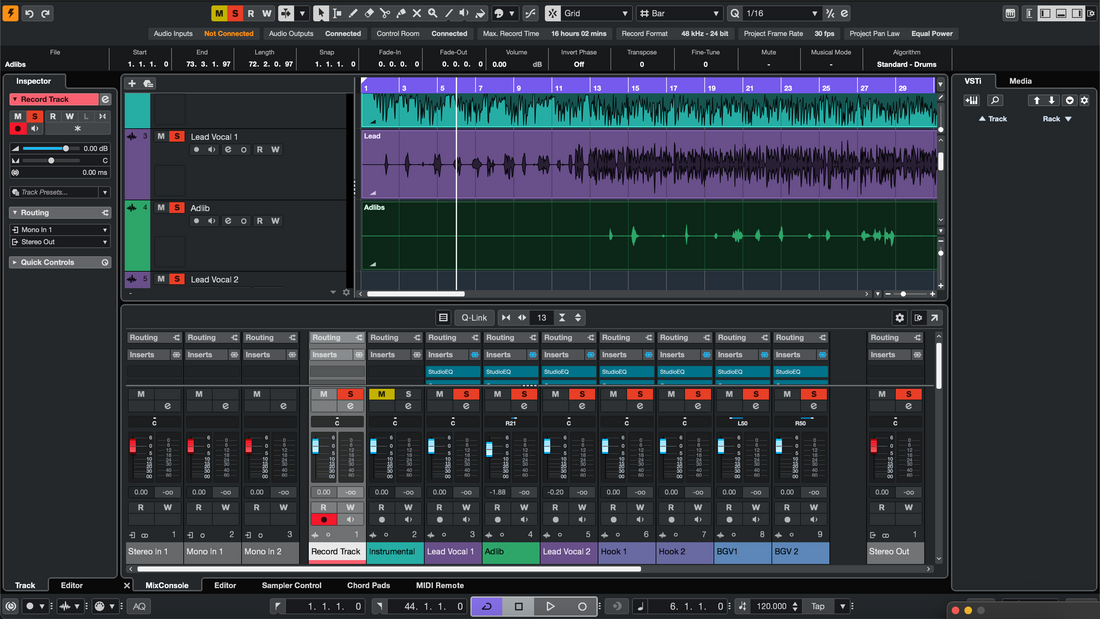
Installieren von Aufnahmevorlagen in Cubase (Vollständige, sichere Anleitung)
Aufnahmevorlagen lassen Cubase direkt in ein aufnahmebereites Studio starten – Spuren, Routing, FX-Returns, Farben und Marker warten auf dich. Diese Anleitung zeigt jede zuverlässige Methode, eine Vorlage zu „installieren“ (Projektvorlagen, Spur-Archive und MediaBay-Favoriten), wie man eine vocal-first Session verdrahtet und wie man alles organisiert, damit du nie zweimal dasselbe Layout neu aufbauen musst. Wenn du auch einen klanglichen Ausgangspunkt suchst, der in diese Spuren passt, stöbere in den speziell entwickelten Cubase Vocal Presets und passe Schwellenwerte und Sends an dein Mikrofon und deinen Raum an. 1) Vorlage, Spur-Archiv oder Voreinstellung? Lies das zuerst In Cubase triffst du auf drei verschiedene „wiederverwendbare“ Konzepte. Sie ergänzen sich: Projektvorlage (.cpr als Vorlage gespeichert): eine komplette Projekt-Hülle, die erscheint, wenn du Neues Projekt → Meine Vorlagen wählst. Enthält Spuren, Gruppen, FX-Kanäle, Marker, Farben und Control Room-Einstellungen. Spur-Archiv (Export/Import ausgewählter Spuren): eine kuratierte Sammlung von Spuren, die du in jede bestehende Session einfügen kannst. Ideal, um einen kompletten Vocal-Stack zu einem laufenden Song hinzuzufügen. Spur-Voreinstellungen (MediaBay): gespeicherte Kanal-Einstellungen für eine einzelne Spur (Inserts, EQ, Sends). Das sind keine vollständigen Vorlagen, aber perfekt, um eine „Lead Vox“-Kette bei Bedarf zu laden. 2) Null-Verwirrungs-Setup (Einmalige Einstellungen, die sich lohnen) Vorlagen leben oder sterben an vorhersehbarem I/O und Monitoring. Verbringe hier fünf Minuten und spare später Stunden: Audioverbindungen (F4): beschrifte deine Eingangsbusse (z. B. „Vocal In 1“) und Ausgänge. Wenn du Control Room nutzt, aktiviere ihn und benenne Cue-Mixes klar. Abtastrate & Bittiefe: wähle die Rate, die du tatsächlich lieferst (44,1 kHz für Musik, 48 kHz für Video). Nimm mit 24 Bit auf. Klick & Vorzähler: stelle einen 1-Takt-Vorzähler ein und leite das Metronom zum Control Room/Cue – nicht zum Druckpfad. Farben & Spurtypen: wähle eine Farbpalette, die du wiederholst: Lead (Gold), Doubles (Orange), Ad-libs (Blau), Returns (Lila), Gruppen (Türkis). 3) Installationsweg A — Projektvorlage speichern (Wird im Hub angezeigt) Öffne ein neues Projekt und erstelle dein Layout (Spuren, Gruppen, FX-Kanäle, Marker, Tempo, Control Room). Gehe zu Datei → Als Vorlage speichern…, gib ihr einen klaren Namen (z. B. Vocal_Record_48k) und speichere. Wählen Sie beim nächsten Mal Datei → Neues Projekt → Meine Vorlagen und wählen Sie es aus. Speichern Sie sofort Speichern unter… in einem neuen Song-Ordner, damit Sie die Vorlage nie überschreiben. Warum es großartig ist: schnellster „Neuer Song“-Workflow; Ihre Vorlage ist mit einem Klick im Hub. 4) Installationsweg B — Spur-Archive (Legen Sie einen Vocal-Stack in jeden Song) Wählen Sie in Ihrem Master-Projekt nur die Vocal-Spuren, Gruppen und FX-Kanäle aus, die Sie wiederverwenden möchten. Datei → Exportieren → Ausgewählte Spuren… (Spur-Archiv). Speichern Sie das Archiv in einem „Cubase/Archives/Vocals“-Ordner. Öffnen Sie einen bestehenden Song → Datei → Importieren → Spur-Archiv… und wählen Sie Ihr Archiv. Wählen Sie Optionen, um Routing und Gruppen beizubehalten. Warum es großartig ist: Injizieren Sie ein komplettes Vocal-Rig—einschließlich Sends und Gruppen—in eine bereits bestehende Produktion. 5) Installationsweg C — MediaBay + Track-Presets (Favorisieren Sie Ihre Ketten) Auf einem fertigen „Lead Vox“-Kanal Rechtsklick auf den Spurenkopf → Spur-Preset speichern… Öffnen Sie MediaBay, markieren Sie das Preset (Genre, Charakter, „LeadVox_StockDeEss“ usw.) und fügen Sie es zu den Favoriten hinzu. Laden Sie später auf jeder Audiospur dieses Track-Preset aus dem Inspector oder der MediaBay. Ihre Kette und Sends kehren sofort zurück. Warum es großartig ist: One-Click-Ketten für Lead, Doubles, Ad-libs—kein Suchen in Plug-ins. 6) Erstellen Sie den Master einmal (Was für Vocals einzuschließen ist) Verwenden Sie diese Checkliste, um eine zuverlässige Vocal-First-Vorlage zu entwerfen: Spuren nach Rolle: Lead Vox (mono), Boost Lines (mono für Betonungswörter), Ad-libs (mono, pro Abschnitt gepannt), Harmonien (Stereo oder dual mono). Gruppen: ein Vocal Group-Bus mit sanftem Glue und einem finalen breiten De-Esser; ein Beat Bus (wenn Sie Stems verwenden) zur Musiksteuerung; behalten Sie einen sauberen Master. FX-Kanäle: Room (0,4–0,8 s), Slap (90–120 ms mono) und Tempo Echo (1/8 oder punktierte Achtel). Filter-Rückläufe: HPF ~150 Hz, LPF ~6–7 kHz. Sidechain-Ducking: Ducken Sie Slap/Echo vom Lead, damit Wiederholungen in den Pausen aufblühen, nicht auf Silben. Marker: Vers/Pre/Hook/Bridge plus ein Count-in-Locator. Loop-Bereiche bereit für Punch-ins. Messung & Steuerung: Fügen Sie einen Pegelmesser zur Vocal-Gruppe hinzu; behalten Sie Lautstärkeentscheidungen für das Mastering bei. 7) 10-Minuten-Erstlauf (Von Null bis aufnahmebereit) Erstelle Busse: Audioverbindungen—benenne Eingänge/Ausgänge; aktiviere Control Room; erstelle einen Cue-Mix. Füge Spuren hinzu: Lead, Boost, Ad-libs, Harmonien; routet alle zum Vocal Group. Füge FX-Kanäle hinzu: Room, Slap, Tempo Echo; setze sinnvolle Standard-Sends (Lead wenig Room/Slap; Ad-libs etwas mehr). Setze Chains fürs Tracking: Lead HPF → leichter Kompressor (2–3 dB auf Phrasen) → breites De-essing. Halte es schlank beim Aufnehmen. Farbe & Reihenfolge: wende deine Palette an; speichere eine Sichtbarkeitskonfiguration, die nur Vocal-Spuren beim Tracking zeigt. Speichern: Datei → Als Vorlage speichern… mit dem Namen „Vocal_Record_48k“. Fertig. 8) Two-Track Beat Vorlage (Wenn du nur ein Stereo-Instrumental hast) Typisch in Rap/Pop-Sessions. Erstelle eine eigene Vorlage: Spuren: Beat (Stereo), Lead, Boost, Ad-libs, Harmonien, Vocal Group. Beat-Kontrolle: setze ein einfaches Trim-Plugin oder Gain-Handle auf den Beat, damit du Intros/Hooks fahren kannst, ohne den Mix-Bus zu übersteuern. Präsenz ohne Härte: halte die Returns dezent; trockene, schlanke Verse kommen über dichte Two-Tracks besser rüber. Hook lift: automatisiere +1 dB am Tempo Echo-Send für den letzten Takt jedes Refrains. 9) Namen, Farben und Sortierung (Damit du die richtige Datei erwischst) Vorlagen funktionieren, weil sie leicht zu finden und schwer zu zerstören sind. Verwende strenge Bezeichnungen: Vorlagen: Vocal_Record_48k, Dubs_2Track_48k, Podcast_DualMic_48k. Archive: Archive_VocalStack_Rap, Archive_VocalStack_RnB. Presets: LeadVox_Stock_DeEss, AdLib_Bandpass_Slap. Beim Start eines neuen Songs das Template öffnen und sofort Speichern unter… Artist_Song_YYYY-MM. So überschreiben Sie nie die Masterdatei. 10) Control Room & Cue Vertrauen (Monitoren wie ein Profi) Talkback: Talkback-Eingang zuweisen; nur zum Cue routen, nicht zum Master. Klick-Routing: Metronom zum Cue, nicht zum Master, damit Exporte den Klick nie enthalten. Cue-Mix-Balance: Sänger tracken besser mit etwas Mono-Slap und kleinem Raum – weniger Dunst, mehr Tonhöhen-Sicherheit. 11) Portabel = Zuverlässig (Medien zusammenhalten) Templates und Archive reisen am besten, wenn Assets im Projektordner liegen: Neue Projekte speichern mit Prepare Archive-Gewohnheiten – Samples und Presets lokal halten. Versionierung: Updates mit _v1.1, _v1.2 suffixen. Version 1 sicher für Rückgriff aufbewahren, Weiterentwicklung in Kopien. Backups: Spiegeln Sie wöchentlich Ihre Ordner „Cubase/Templates“ und „Cubase/Archives“. 12) Symptom → Ein-Schritt-Lösung (Fehlerbehebung, die Sie wirklich nutzen werden) Falsche Eingänge nach Interface-Wechsel: Audioverbindungen – benannte Busse neu zuweisen → Template auf diesem Setup neu speichern. Flam/Verzögerung beim Tracking: Software-Monitoring deaktivieren, wenn Hardware-Monitoring aktiv ist, oder umgekehrt. Tracking-Ketten leicht halten. Template druckt den Klick: Metronom nur zum Cue geroutet; bestätigen, dass kein „Click“-Kanal den Master speist. FX-Schmierklarheit: geringere Raumrückführung; Filterrückführungen erneut (HPF/LPF); mehr Slap, weniger Hall verwenden. Hook bricht in Mono zusammen: Halten Sie den Lead zentriert und größtenteils trocken; schieben Sie die Breite in Doubles/Ad-Libs, nicht in die Lead-Spur. Zu helle S-Laute auf Ohrhörern: Erweitern Sie das De-Esser-Band; reduzieren Sie jegliches Air-Shelf um 0,5 dB; Low-Pass-Delay-Returns bei ~6–7 kHz. Archivimporte mit ungewöhnlicher Routing: Importieren Sie mit der Option "auf vorhandene Busse abbilden" und speichern Sie dann ein korrigiertes Archiv neu. 13) Halten Sie eine kleine Bibliothek, keinen Krimskramschrank Haben Sie einige fokussierte Projektvorlagen nach Zweck, eine Handvoll Track-Archive nach Genre und eine kurze Liste von Track-Presets nach Rolle. Sie laden schneller, machen weniger Fehler und halten Ihren Sound über Projekte hinweg konsistent. 14) Wo Struktur auf Klang trifft (Verbindung mit Ketten) Die Vorlage ist Ihr Raum und Ihre Verkabelung; das Track-Preset ist Ihre Kette. Verwenden Sie das eine, um sofort zu laden; verwenden Sie das andere, um den Klang zu formen. Für detaillierte Installationsschritte und Suche/Tagging in MediaBay passt dieser Schritt-für-Schritt-Artikel perfekt zu Ihrer neuen Vorlage: Cubase Vocal Presets installieren. 15) FAQ (kurze, klare Antworten) Brauche ich Drittanbieter-Plug-ins, um Vorlagen zu verwenden?Nein. Erstellen Sie Stock- und Drittanbieter-Varianten. Wenn ein Mitarbeiter ein Plug-in nicht hat, tauschen Sie auf eine Stock-Kette und speichern Sie eine "Stock"-Vorlage neu. Ist ein Track-Archiv dasselbe wie eine Vorlage?Nein. Eine Vorlage ist ein vollständiger Projektstartpunkt; ein Archiv ist ein modulares Track-Paket, das Sie in ein bestehendes Projekt importieren. Kann ich mehrere "Standard"-Vorlagen behalten?Ja – speichern Sie mehrere in Meine Vorlagen (z. B. 44,1k und 48k oder Vocal vs. Two-Track). Wählen Sie die richtige bei der Projekterstellung aus. Wie teile ich mit einem Mitarbeiter?Zippen Sie ein Projekt, das aus der Vorlage erstellt wurde (damit es Medien enthält), oder exportieren Sie ein Track-Archiv des Vocal-Stacks. Fügen Sie eine kurze README mit Eingabenamen und Session-Rate bei. Was ist der schnellste Weg für Anfänger?Beginnen Sie mit einer Projektvorlage (Vocal_Record_48k) und einem Track-Archiv (VocalStack_Rap). Fügen Sie später Track-Presets für mehr Geschwindigkeit hinzu. 16) Abschließende Gedanken (Einmal erstellen, für immer schneller aufnehmen) Installieren Sie eine Cubase-Aufnahmeschablone, damit ein neuer Song in Sekunden geöffnet wird. Behalten Sie Track Archives, um einen vollständigen Vocal-Stack in jede Session zu laden. Favorisieren Sie Ihre Track-Presets in MediaBay, damit Ketten mit einem Klick geladen werden. Beschriften Sie Busse, Filter-Returns und routen Sie das Metronom zum Cue – nicht zum Druck. Mit dieser Grundlage startet jede Session ruhig, fokussiert und bereit, eine großartige Performance einzufangen.
Erfahren Sie mehr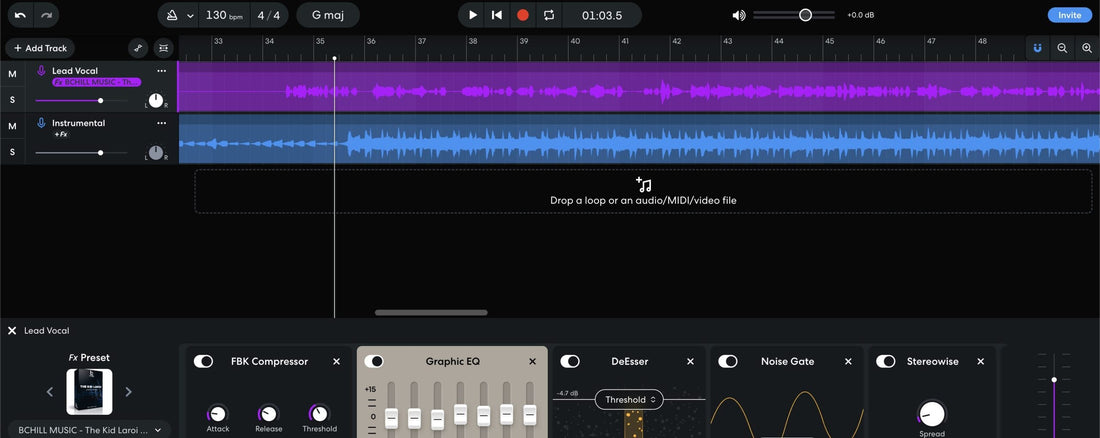
Aufnahmevorlagen in BandLab installieren (Mobil & Web)
Wie man Aufnahmevorlagen in BandLab installiert (Mobil & Web) BandLab verwendet „Templates“ nicht wie Desktop-DAWs, aber du kannst denselben Vorteil erzielen: Öffne ein Projekt, das bereits für die Aufnahme eingerichtet ist, und speichere in Sekunden eine Kopie. Diese Anleitung zeigt genau, wie man wiederverwendbare Aufnahme-Setups im Web und mobil erstellt, dupliziert und teilt. Wir richten Eingänge, Returns, rollenbasierte Vocal-Lanes und latenzarme Ketten ein und halten alles organisiert für schnelle Sessions und saubere Exporte. Wenn du auch einen Toneinstieg möchtest, der in dein Template passt, durchsuche die genrefertigen BandLab Vocal Presets und passe Schwellenwerte und Sends für dein Mikrofon und den Raum an. I. „Template“ in BandLab: was es wirklich bedeutet In BandLab ist eine Aufnahmevorlage einfach ein Projekt, das du kopierst, wann immer du einen neuen Song beginnst. Du erstellst ein oder mehrere „Master“-Projekte mit deinen Spuren, Namen, Farben, Eingängen und Effekten. Wenn es Zeit zum Aufnehmen ist, öffnest du das Master und duplizierst es – ohne Kanäle, Returns oder Kopfhörermischungen neu aufzubauen. Persönliche Kopie: Behalte ein privates „Template — Vocal Record“ Projekt und dupliziere es für jeden Song. Forkbarer Link: Veröffentliche ein Template-Projekt, das du forken kannst (oder lass Mitwirkende forken), um eine saubere Arbeitskopie zu erzeugen. Band-Workflow: Speichere geteilte Templates innerhalb einer BandLab „Band“, damit dein Team identische Setups verwendet. II. Drei Wege zu einer wiederverwendbaren Vorlage (wähle eine) Bibliothek → Duplizieren. Erstelle ein Master-Projekt einmal. Wähle in deiner Bibliothek die Projektoptionen und erstelle eine Kopie, wann immer du eine neue Spur beginnst. Benenne die Kopie sofort um. Fork. Veröffentliche ein „Template — <Zweck>“ Projekt mit einer klaren Beschreibung und erlaube Forks. Öffne selbst den öffentlichen Link und fork bei jeder Sitzung eine frische Kopie. Band-geteiltes Projekt. Erstelle innerhalb einer Band einen „Templates“-Ordner. Dein Sänger, Produzent und Engineer duplizieren alle von denselben Master-Dateien. Alle drei Methoden erreichen dasselbe: einen sauberen Ausgangspunkt, der unverändert bleibt, während du von Kopien arbeitest. III. Web Studio: den Master einmal erstellen 1) Starte sauber. Erstelle ein neues Projekt und nenne es „Template — Vocal Record — 48k“ (oder deine bevorzugte Rate). Setze BPM und Tonart, wenn du sie vorladen möchtest. 2) Erstelle rollenbasierte Vocal-Lanes. Füge Spuren hinzu und benenne sie um: Lead Vox (Mono) Boost Lines (Mono, für Betonungswörter) Ad-libs (Mono, später gepannt) Harmonien (Stereo oder Dual Mono) Vocal Bus (Stereo-Subgruppe, geroutet von allen Vocal-Lanes) 3) Returns, die du wiederverwendest. Füge zwei oder drei FX-Returns hinzu, die du magst: Room (0,4–0,8 s), Slap (90–120 ms) und ein Tempo Echo (1/8 oder punktierte Achtel). High-Pass-Returns bei ca. 150 Hz und Low-Pass bei ca. 6–7 kHz, damit das Monitoring sauber bleibt. 4) Low-Latency-Tracking-Kette. Halte es bei Lead Vox beim Aufnehmen schlank: HPF → leichter Kompressor (2–3 dB auf Phrasen) → De-Esser. Helle oder starke Effekte für den Mixdown aufheben. Dupliziere eine etwas straffere Kette für Boost Lines und eine stärker gefilterte, bandbegrenzte Kette für Ad-libs. 5) Sends vorab eingestellt. Füge bei Lead niedrige Sends zu Room und Slap hinzu. Bei Boost Lines etwas mehr Slap. Bei Ad-libs etwas mehr Room/Phone-artigen Bandpass, falls du diesen Effekt nutzt. 6) Farbcode und Ordnung. Mache die Vocal-Lanes zu einer Farbgruppe, die Returns zu einer anderen und den Vocal Bus zu einer dritten. Deine Augen finden die Parts schnell, wenn Sessions groß werden. 7) Speichere und sperre den Master. Nimm nicht in diese Datei auf. Verwende sie nur, um Kopien zu erstellen (duplizieren oder forken) und halte sie makellos. IV. Mobile Studio: eine taschentaugliche Vorlage 1) Erstelle ein Projekt namens „Template — Mobile Vox“. Füge eine Voice/Audio-Spur für Lead hinzu, dann Spuren für Boost Lines und Ad-libs. Füge einen Stereo-Vocal Bus hinzu, wenn dein Gerät und deine Version Bus-Routing unterstützen; ansonsten halte die Spur-Effekte einfach. 2) Tracking-Kette ohne Verzögerung. Verwende nur einen sanften Kompressor und De-Esser. Wenn das Gerät Schwierigkeiten hat, nimm trocken auf und aktiviere Effekte beim Comping oder Mischen. 3) Returns. Füge einen kurzen Hall und ein Slap-Delay hinzu; halte die Sends niedrig. Helle Effekte können beim Monitoring täuschen – vertraue zuerst der Klarheit im Mittenbereich. 4) Speichere einen sauberen Master. Dupliziere das Projekt sofort für jeden neuen Song, damit der Master nie verändert wird. V. Namen, Farben und Revision-Hygiene Vorlagen funktionieren, weil sie leicht zu finden und schwer zu zerstören sind. Verwende strikte Benennung und einfache Regeln. Dateinamen: Vorlage — Vocal Record — 48k, Vorlage — Dubs über 2-Spur, Vorlage — Podcast DualMic. Session-Namen: wenn du duplizierst, benenne um in Artist_Song_YYYY-MM, damit Dateien chronologisch sortiert werden. Revisionen: BandLab speichert Revisionen; füge Notizen wie „Comp pass v1“, „Ad-libs pass“, „Mix print“ hinzu. Farben: halte Lead, Boost, Ad-libs und Returns in allen Vorlagen konsistent. VI. Eingangs-Sanity und Monitoring, dem du vertrauen kannst Eingangspegel. Mach eine kurze Testaufnahme. Halte Spitzen unter Clipping; ziele auf die Mitte des Meters. Wenn ein Wort viel lauter ist, kürze den Clip später; drücke den Kompressor nicht zu stark, um es zu verbergen. Monitoring-Optionen. Manche Geräte fügen bei schweren Ketten Latenz hinzu. Bevorzuge eine schlanke Kette während der Aufnahme. Wenn du eine doppelte oder geflangerte Stimme hörst, überwachst du gleichzeitig über Hardware und Software – mute einen Pfad. De-ess vor „Air“. Wenn du aufhellst, überprüfe den De-Esser erneut, damit S-Laute auf Kopfhörern glatt bleiben. VII. Zwei-Spur-Beat-Vorlage (Gesang über ein Stereo-Instrumental) Viele BandLab-Sessions beginnen mit einem Stereo-Beat. Erstelle eine spezifische Vorlage für diesen Fall: Tracks: Beat (Stereo), Lead Vox, Boost Lines, Ad-libs, Vocal Bus. Beat management: behalte eine einfache Clip-Gain-Kontrolle auf der Beat-Spur, damit du Intros und Hooks fahren kannst, ohne später den Maximizer zu übersteuern. Space: kleinere Räume und niedrigere FX-Rückführungen als bei vollen Stems – Klarheit gewinnt. Hook lift: automatisiere eine kleine zusätzliche Verzögerung beim Senden der letzten Phrase in einen Refrain; setze sie für Strophen zurück. VIII. Zusammenarbeit ohne Chaos Band-geteilte Vorlage. Legen Sie in Ihrer Band einen „Templates“-Ordner an. Nur Admins aktualisieren den Master. Alle anderen duplizieren für Sessions. Öffentliche Fork-Vorlage. Veröffentlichen Sie eine klar benannte Vorlage mit dem Wort Template im Titel und einer Beschreibung, die den Inhalt erklärt (Spuren, Returns, empfohlene Gain-Staging). Jeder kann eine saubere Kopie forken. Rollen und Notizen. Fügen Sie oben im Arrangement eine Textnotiz mit Mikrofonabstand, typischen HPF-Punkten und Send-Leveln hinzu. Ihre Mitarbeiter arbeiten schneller und machen weniger Fehler. IX. Fehlerbehebung (Symptom → schnelle Lösung) Projekt lässt sich nicht speichern oder synchronisieren: Verbindung prüfen; erneut speichern; bei Problemen Tracks herunterladen, neues Projekt starten und dann importieren. Stimme doppelt gehört: Entweder Hardware- oder Software-Monitoring deaktivieren, damit nicht beide Pfade gleichzeitig zu hören sind. FX-Latenz beim Tracking: Kette vereinfachen (HPF → Kompressor → De-ess). Feinschliff nach den Takes hinzufügen. Beat zu laut für Vocals: Beat-Clip-Gain um 1–2 dB senken und Lead um +0,5 dB anheben; Überkompression der Vocals vermeiden, nur um mitzuhalten. S-Laute klingen scharf in Earbuds: De-ess-Band leicht verbreitern; Air-Boost zurücknehmen; Low-Pass-Delay auf ~6–7 kHz einstellen. Hook bricht in Mono zusammen: Lead zentrieren; Breite bei Ad-libs erhalten; aggressive Stereo-FX auf der Hauptspur vermeiden. Vorlage wird überschrieben: Nie direkt in den Master aufnehmen. Erst duplizieren, dann umbenennen. Falscher Eingang nach Gerätewechsel: Interface-Eingang in den Spur-Einstellungen neu auswählen; die aktualisierte Kopie speichern, nicht den Master. Übersprechen oder Raumdröhnen: Mikrofonabstand verringern und Winkel leicht off-axis; HPF in der Tracking-Kette um ein paar Hz anheben. Zuviel „Verb-Selfie“ im Kopfhörer: Reverb-Send senken und Slap-Delay leicht erhöhen – Energie ohne Nebel. Delay wiederholt Silben: Feedback reduzieren und falls vorhanden leichtes Ducking aktivieren; oder Send während dichter Passagen automatisieren. Export enthält Klick: Metronom vor dem Mixdown stummschalten; nicht zum Master routen. Übersteuerter Export: Den Beat- oder Vocal-Bus um 1 dB trimmen und neu exportieren – nicht einfach einen Limiter in letzter Sekunde draufwerfen. Mobile Session klingt anders als Web: FX-Listen vergleichen; Kettenreihenfolge und Ausgangs-Trims angleichen; kleine Unterschiede summieren sich. X. Eine 10-minütige Vorlage, die Sie jetzt nachbauen können Projekt erstellen: „Template — Vocal Record — 48k“. Spuren hinzufügen: Lead (mono), Boost (mono), Ad-libs (mono), Harmonien (stereo), Beat (stereo, standardmäßig stummgeschaltet) und ein stereo Vocal Bus. Routing: Sende alle Vocal-Tracks zum Vocal Bus; Master bleibt sauber. Lead-Kette: HPF ~90 Hz → Kompressor (2–3 dB bei Phrasen) → De-ess. Noch kein Air Shelf. Boost-Kette: Etwas höherer HPF; etwas mehr De-essing; −6 bis −9 dB unter Lead eingepasst. Ad-libs-Kette: Bandbegrenzung (HPF ~200 Hz, LPF ~8–10 kHz) und etwas mehr Slap; Panning je nach Abschnitt leicht seitlich. Returns: Room (0,5–0,8 s), Slap (90–110 ms), Tempo Echo (niedriges Feedback). Filtere alle Returns. Marker: Füge Verse/Hook/Bridge-Lokatoren und einen 1-Takt-Count-in hinzu. Master speichern: Schließe ohne Aufnahme. Dupliziere diese Datei für jeden neuen Song. XI. Mehrere Vorlagen ohne Verwirrung organisieren Behalte kleine, fokussierte Master statt einer riesigen Datei. Beispiele: Nach Mikrofon: „SM7B_Vox_48k“, „Condenser_Bright_48k“. Nach Genre: „Rap_Dry_Punch“, „R&B_Airy“, „Pop_Stack_Wide“. Nach Workflow: „Dubs_2-Track“, „Podcast_DualMic“, „Songwriting_ScratchVox“. Jeder Master enthält nur, was du für diesen Job brauchst. Schnellere Ladezeiten, weniger Fehler. XII. Wo Vorlagen auf Klang treffen Vorlagen regeln Routing und Tempo; der Klang entsteht durch deine Kettenwahl. Wenn du einen bewährten FX-Startpunkt suchst, der für BandLabs Standard-Tools entwickelt wurde, entdecke die kuratierten BandLab-Presets und speichere eine angepasste Version in deinem Master-Projekt. So öffnet jede Kopie mit deinem Sound, bereit zum Einspielen. XIII. Nächste Lektüre: Preset-Installationsdetails für BandLab Sobald deine Vorlagenstruktur steht, ist das Laden und Organisieren von FX-Presets dein nächster Schritt. Diese Anleitung zeigt mobile und Web-Installationen sowie Quick-Fix-Ketten für verschiedene Stimmen: BandLab Vocal Presets installieren. XIV. Abschließende Hinweise Halte deine Master-Dateien sauber. Dupliziere vor der Aufnahme. Verwende schlanke Tracking-Ketten, damit das Monitoring ehrlich bleibt. Dokumentiere kleine Entscheidungen und speichere Varianten, wenn sich eine Vorlage weiterentwickelt. Mit diesem Ansatz wird BandLab zu einem "One-Tap-Studio" – konsistente Sessions, schnellere Takes und Mixe, die überzeugen.
Erfahren Sie mehr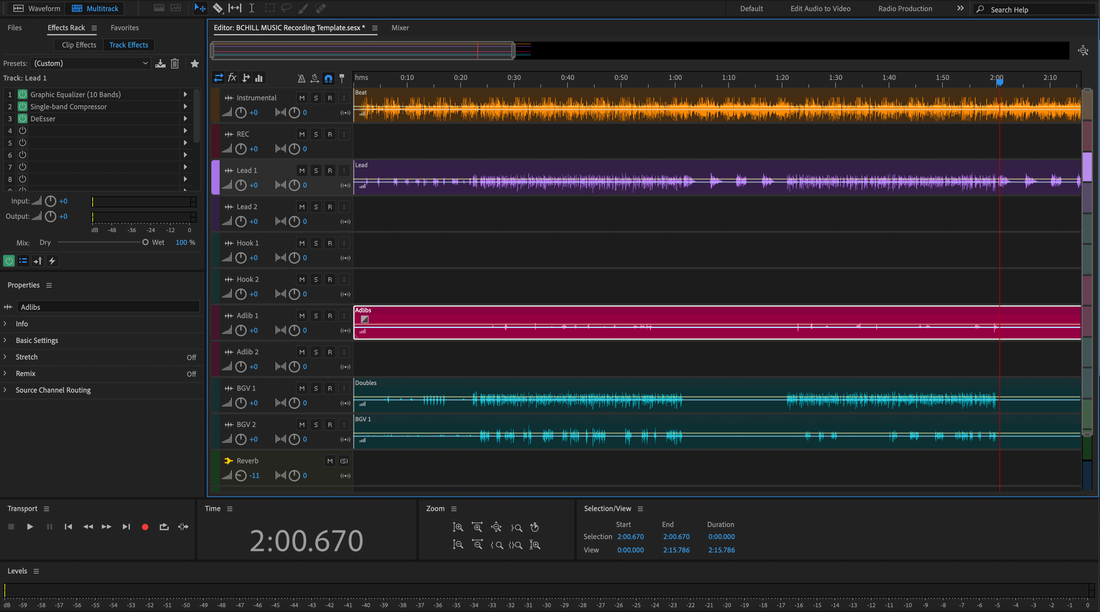
Installieren von Aufnahmevorlagen in Adobe Audition (Schritt-für-Schritt)
Aufnahmevorlagen ermöglichen es Ihnen, Adobe Audition in einer aufnahmebereiten Umgebung zu öffnen — Spuren, Farben, Returns, Routing und grundlegende Ketten sind alle vorab geladen. Diese Anleitung zeigt, wie Sie Vorlagendateien installieren, sie für schnellen Zugriff organisieren, eine Standardsession festlegen und häufige Fehler vermeiden. Am Ende haben Sie eine zuverlässige Vorlagenbibliothek, die jede Session beschleunigt und Ihre Lieferungen konsistent hält. So installieren Sie Aufnahmevorlagen in Adobe Audition (Schritt für Schritt) I. Was eine „Aufnahmevorlage“ in Audition bedeutet In Adobe Audition ist eine Aufnahmevorlage einfach eine Multitrack-Session (.sesx), die Sie einmal eingerichtet und wiederverwenden. Sie kann enthalten: Spur-Layout: Lead-Vocal, Doubles, Harmonien, Ad-libs, Talkback, Gitarren, Keys. Busse/Returns: Slap-Delay, kurzer Plate, Telefon-Bandpass, parallele Kompression. Routing: Eingänge für jede Spur, Sends zu Returns, ein Vocal-Group-Bus und ein kontrollierter Master. Marker: Strophe, Pre, Hook, Bridge — damit Punch-ins und Loop-Takes schnell sind. Visuelles: Konsistente Farben und Spurenreihenfolge, damit Ihre Augen die Teile sofort finden. Vorlagen entfernen keine Entscheidungen; sie entfernen Wiederholungen. Sie stellen weiterhin Gain ein, de-essen und formen den Ton passend zur Stimme. Aber Sie starten bei Takt 1 mit einem voll eingerichteten Studio. II. Dateitypen, die Sie sehen werden (und was Sie damit tun sollten) .sesx — Eine Multitrack-Session-Datei. Doppelklicken zum Öffnen. Wenn es eine Vorlage ist, die Sie wiederverwenden möchten, speichern Sie sie sofort unter „Speichern unter…“ in Ihrem Vorlagenordner und behalten Sie das Original als Master-Kopie. .zip (oder Ordner) — Eine Vorlage plus ihre Assets. Entpacken Sie sie in einen Musikprojekte- oder „Templates“-Ordner. Öffnen Sie die .sesx darin. Wenn Medien außerhalb des Ordners liegen, verwenden Sie Datei → Speichern unter… und aktivieren Sie das Kopieren der referenzierten Medien, damit die Vorlage portabel wird. Preset-Racks — Effektrack-Presets (.fxp/.xml je nach Quelle). Diese sind keine Vorlagen an sich, werden aber oft mitgeliefert. Laden Sie sie auf den Vocal-Spuren innerhalb Ihrer Vorlage und speichern Sie sie erneut. III. Vorinstallations-Checkliste (schnell) Aktualisieren Sie Audition und Ihren Audio-Interface-Treiber. Kennen Sie Ihre Voreinstellungen → Audio-Hardware Gerätenamen (Eingänge/Ausgänge, die Sie routen möchten). Stellen Sie sicher, dass von der Vorlage verwendete Plug-ins von Drittanbietern installiert und gescannt sind. Bestimmen Sie einen Speicherort für Vorlagen (z. B. Dokumente/Audio/Vorlagen oder ein dediziertes Laufwerk). Halten Sie ihn gesichert. Legen Sie eine Standard-Sample-Rate für Musikprojekte fest (44,1 kHz für die meisten Songs; 48 kHz für Video-Workflows). IV. Drei verlässliche Wege, eine Vorlage „zu installieren“ Audition benötigt keinen speziellen Installer. Sie sagen Audition nur, wo Ihre .sesx liegt und befördern sie optional zur Standardvorlage. Wählen Sie eine Methode oder kombinieren Sie sie. Methode A — Vorlage öffnen & speichern unter (der universelle Weg) Entpacken/herunterladen Sie Ihre Vorlage in einen Ordner, den Sie kontrollieren. Doppelklicken Sie auf die .sesx (oder Datei → Öffnen). Wählen Sie sofort Datei → Speichern unter… und speichern Sie sie in Ihrem persönlichen „Templates“-Ordner. Aktivieren Sie die Optionen, um referenzierte Medien in die Session zu kopieren, damit sie portabel ist. Schließen und öffnen Sie Audition erneut; bestätigen Sie, dass Sie die Datei in Ihrem Vorlagenordner erreichen können. Warum das großartig ist: Sie entscheiden genau, wo Vorlagen gespeichert werden, und können sie sicher versionieren. Methode B — Fügen Sie Ihren Vorlagenordner zu den Media Browser-Favoriten hinzu Öffnen Sie das Media Browser-Panel (Fenster → Media Browser). Navigieren Sie zu Ihrem Vorlagenordner. Rechtsklicken Sie und wählen Sie Zu Favoriten hinzufügen (oder ziehen Sie ihn in die Favoriten). Jetzt sind Ihre Vorlagen in jeder Session mit einem Klick erreichbar – kein Suchen durch Systemdialoge mehr. Doppelklicken Sie auf eine Vorlage, um ein neues Projekt daraus zu starten; speichern Sie es sofort unter einem neuen Namen…, damit Sie die Vorlage nie überschreiben. Warum das großartig ist: Keine Betriebssystem-Navigation und Sie können verschiedene Ordner behalten (z. B. „Rap_Dry_Punch“, „R&B_Airy_Plate“, „Podcast_DualMic“). Methode C — Eine Vorlage in Ihren "Neue Session"-Workflow befördern Öffnen Sie Ihre bevorzugte Vorlage, überprüfen Sie Routing, Rückführungen und Farben. Speichern Sie sie unter einem klaren Namen wie Vocal_Record_48k.sesx. Wenn Sie mit der Arbeit beginnen, gehen Sie zu Datei → Neu → Multitrack-Session und wählen Sie Ihre Vorlagendatei aus Ihrem organisierten Ordner oder den Favoriten aus. (Wenn Ihre Audition-Version eine Vorlagenliste anzeigt, fügen Sie Ihre Vorlage in denselben Ordner ein, den Sie für alle Vorlagen gewählt haben, damit sie konsistent erscheint.) Benenne um und speichere sofort in einem frischen Projektordner für den Song. Tipp: Behalte zwei Kopien pro Samplingrate (z. B. 44,1k und 48k), um Überraschungen durch Hintergrund-Resampling zu vermeiden. V. Was ein großartiges Vocal-Recording-Template beinhaltet Nutze diese Checkliste, wenn du ein Template bewertest, das du installierst: Lead-Spur: benannt „Lead Vox“, aufnahmebereit, mit grundlegenden Chain-Platzhaltern. Rollenbasierte Spuren: Doubles L/R, Harmonien, Ad-libs—jeweils mit passendem Hochpass, De-Esser-Level und Farbe. Returns: Slap (mono 80–120 ms, gefiltert), Plate (0,7–1,0 s, 20–50 ms Pre-Delay), optionaler „Phone“-Bandpass. Sidechain Ducking: Slap-Bus, getriggert vom Lead, damit Echos in Pausen aufblühen, nicht auf Silben. Vocal Group Bus: sanftes Glue und ein abschließendes breites De-Esser; der Master bleibt sauber und kopffreundlich. Marker: Vers, Pre, Hook, Bridge—plus ein Count-in-Bereich für schnelle Punches. Print-Spur: eine Resample/Bus-Print-Spur für Roughs (klar benannt, damit du nie versehentlich bounce). Notiz-Clip: eine Textnotiz mit Mikrofonabstand, Buffer-Zielen und Send-Startpunkten. VI. Erste Verwendung Anleitung (5-Minuten-Setup von Null) Öffne das Template. Speichere sofort Speichern unter… in einem neuen Projektordner (Artist_Song). Audio-Hardware. Einstellungen → Audio-Hardware → wähle dein Interface; setze den Buffer auf 64–128 für die Aufnahme (später für das Mixing erhöhen). Eingänge. Wähle beim Lead-Gesang den richtigen Eingangskanal; stelle den Monitor-Modus nach Wunsch ein und bestätige, dass du kein doppeltes Signal hörst (Hardware + Software gleichzeitig). Level. Ziel sind rohe Eingangsspitzen um −12 bis −8 dBFS. Nutze Clip Gain, um laute Wörter vor der späteren Kompression zu zähmen. Kopfhörermix. Gib etwas Slap und ein wenig Plate dazu. Filtere die Returns (HPF ~150 Hz, LPF ~6–7 kHz), damit der Sänger Klarheit hört, nicht Dunst. Marker & Loops. Setze Loop-Punkte um eine Phrase, teste Punches und bestätige, dass die Record-Arm-Logik funktioniert. VII. Organisiere ein Template-Portfolio (nach Mikrofon, Genre und Session-Typ) Ein Mega-Template ist verlockend, aber eine kleine Bibliothek bleibt schneller und übersichtlicher. Nach Mikrofon: SM7B vs. helle Kondensatorvarianten mit unterschiedlichen Hochpass- und De-Ess-Startpunkten. Nach Genre: „Rap_Dry_Punch“, „R&B_Airy_Plate“, „Pop_Stack_Wide“. Nach Sänger: Initialen + Tag (z. B. „AR_bright_sop“, „JT_dark_bar“). Nach Sitzungstyp: „Podcast_DualMic_Gate“, „Dubs_2-Track_BeatDuck“, „Songwriting_ScratchVox“. Halten Sie die Benennung strikt. Fügen Sie die Abtastrate in Dateinamen ein (z. B. Vocal_Record_48k.sesx). Das zukünftige Sie – und Mitarbeiter – finden die richtige Datei, ohne zuerst drei falsche öffnen zu müssen. VIII. Verwendung von Templates mit Effektrack-Ketten Templates sind der „Raum und die Verkabelung“. Effektrack-Presets sind die „Ausrüstung auf dem Wagen“. Die Kombination beider liefert reproduzierbare Ergebnisse. Sie können Ketten selbst erstellen oder mit kuratierten Optionen starten und nach Gehör anpassen. Für Geschwindigkeit und Konsistenz bei Musikvocals erkunden Sie Adobe Audition Vocal Presets und justieren dann Schwellenwerte, De-Ess-Bänder und Send-Level für Stimme und Raum. IX. Portabel, gesichert, zukunftssicher Templates sind nur nützlich, wenn sie überall funktionieren, wo Sie arbeiten. Assets nah halten. Aktivieren Sie beim Speichern eines Templates das Kopieren der referenzierten Medien, damit der Sitzungsordner eigenständig ist. Sicherungen. Spiegeln Sie Ihren Templates-Ordner und Ihre Audition-Einstellungen wöchentlich in der Cloud oder auf externen Speichern. Versionierung. Ergänzen Sie Updates mit einer kleinen semantischen Version: Vocal_Record_48k_v1.2 (Changelog in Ihrem Notizen-Clip). Plug-ins von Drittanbietern. Wenn ein Mitarbeiter ein Plug-in nicht hat, ersetzen Sie es durch ein Standardgerät, speichern Sie das Template als „Standard“-Variante neu und behalten Sie beide. X. Fehlerbehebung (Symptom → gezielte Maßnahme) Template öffnet mit falschen Eingängen. Die I/O-Namen Ihres Interfaces haben sich geändert. Weisen Sie die Eingänge neu zu, Speichern unter… als neues Template und behalten Sie dieses als Standard auf diesem Setup. Doppelte Überwachung (Flam/Latenz). Sie hören Hardware und Software gleichzeitig. Entweder den Monitorpfad des Interfaces stummschalten oder die Spur während der Aufnahme auf Monitor aus stellen. „Plug-in nicht gefunden.“ Scannen Sie die Plug-ins im Audio Plug-In Manager von Audition erneut. Wenn es weiterhin fehlt, wechseln Sie zu einem Standardgerät und speichern Sie die Template-Variante erneut. Klicks beim Start aufnehmen. Füge einen 1-Takt-Count-in hinzu; erhöhe den Buffer leicht bei großen Sessions; deaktiviere Look-Ahead-Analyzer während der Aufnahme. Export hat Klickgeräusche. Route Metronom nur zum Cue; stelle sicher, dass keine „Click Print“-Spur den Master speist. Session öffnet sich mit falscher Sample-Rate. Prüfe, ob dein Interface-Control-Panel und die Audition-Projektrate mit dem Template-Label übereinstimmen (44,1k vs. 48k). Medien offline nach Laufwerkswechsel. Nutze den Media Browser zum Relinken oder erneuten Speichern mit kopierten Assets. Halte einen „Gesammelten“ Master jeder Vorlage bereit. XI. Effizienz-Add-ons (Lebensqualität) Favoriten. Erstelle Favoriten für „Clip auf gesunden Aufnahmepegel normalisieren“, „Start-Fade 5 ms trimmen“ und „Bandbegrenzung für Telefon-Effekte anwenden.“ Diese können vor der Kette ohne Menüöffnung laufen. Clip-Effekte vs. Track-Effekte. Repariere EQ und De-Esser auf einem Problemclip; behalte Ton/Effekte auf der Spur für globale Kontrolle. Szenenbasierte Takes. Setze in Multitrack Marker für Vers/Refrain/Bridge und loop-Aufnahme für schnelles Comping. Resampling-Spur. Füge eine „PRINT“-Spur hinzu, die den Master oder Vocal Group für sofortige Roughs aufnimmt – kein Exportdialog nötig. Talkback-Management. Route Talkback nur zum Cue, leicht gegated, und schließe es über Gruppen vom Master/Export aus. XII. Erstelle eine Sänger-Rapper-Hybrid-Template (Beispiel zum Anpassen) Lead Vox (Mono) — HPF ~90 Hz; leichte Kompression; breiter De-Esser. Sends zu Slap/Plate Return-Spuren. Boost Lines (Mono) — etwas höherer HPF; mehr De-Esser; −6 bis −9 dB untergelegt; gelegentliche Breite. Ad-libs (Mono) — bandbegrenzt (HPF ~200 Hz, LPF ~8–10 kHz); leicht seitlich gepannt; kurze Einsätze bei Übergängen. Harmonien (Stereo oder Dual Mono) — dunklerer EQ; breitere Panorama-Verteilung; leichte Modulation optional. Vocal Group Bus — sanftes Glue; finaler De-Esser; Limiter aus während der Aufnahme. Beat Bus — optionaler dynamischer EQ-Duck bei 2–4 kHz, gesteuert vom Vocal Group, damit Konsonanten hörbar bleiben, ohne den Beat auszudünnen. Returns — Room/Slap/Plate/Phone; alle gefiltert; Slap vom Lead geduckt. Druck — zeichnet Master oder Vocal Group für Referenzmixe auf. XIII. Template-Hygiene (wie man Dinge über die Zeit sauber hält) Eine Aufgabe pro Spur. Lead, Doubles, Harmonien, Ad-libs bekommen jeweils eigene FX- und De-Esser-Level. So mischen Sie schneller und vermeiden Überbearbeitung der Mitte. Returns filtern. HPF ~150 Hz und LPF ~6–7 kHz auf Slap/Plate, damit der Hall nie zu Zischen auf Ohrhörern wird. Kleine Änderungen zuerst. Beheben Sie Boxigkeit und Zischlaute mit winzigen, breiten Formen, bevor Sie „Air“ hinzufügen. Air nach dem De-Esser hält die Helligkeit freundlich. Trocken aufnehmen, nass hören. Über das Rack abhören, aber sauberen Input aufnehmen. Wenn jemand Stimmung braucht, drucken Sie eine Sicherheits-„Lead_Wet“ auf einer separaten Spur mit. Varianten speichern. Wenn sich eine Vorlage weiterentwickelt, speichern Sie eine neue Version, überschreiben Sie nicht. Bewahren Sie v1 zur Rückkehr auf; v2+ für Verbesserungen. XIV. FAQs Brauche ich genau die Plug-ins, die eine Vorlage nennt?Nein. Tauschen Sie Drittanbieter-Geräte gegen Standard-Tools aus und speichern Sie dann eine „Standard“-Variante neu. Die Struktur (Spuren, Routing, Returns) ist der eigentliche Wert. Wo sollten Vorlagen gespeichert werden?Überall, wo Sie kontrollieren und sichern. Fügen Sie diesen Ordner zu den Favoriten im Media Browser hinzu, damit er mit einem Klick erreichbar ist. Viele Nutzer behalten einen „Templates“-Hauptordner mit Unterordnern nach DAW, Sample-Rate und Genre. Kann ich mehrere „Standard“-Sessions behalten?Ja – speichern Sie sie in Ihrem Templates-Ordner und wählen Sie die benötigte über Favoriten oder den Dialog für neue Multitrack-Sessions aus. Beschriften Sie sie klar nach Rate und Zweck. Wie teile ich eine Vorlage?Zippen Sie den Session-Ordner, nachdem Sie Speichern unter… mit kopierten Medien verwendet haben. Der Empfänger entpackt, fügt den Ordner zu den Favoriten hinzu, öffnet die .sesx und speichert lokal erneut. Wie interagieren Vorlagen mit meinen Vocal-Ketten?Vorlagen enthalten die Spuren und das Routing; die Kette formt den Klang. Beginnen Sie mit kuratierten Ketten, die leicht anzupassen sind, wie den oben erwähnten Adobe Audition Vocal Presets, und speichern Sie dann personalisierte Rack-Presets pro Spur in Ihrer Vorlage. XV. Weiterlernen (nächster logischer Schritt) Wenn Sie Vorlagen installiert haben und eine gezielte Anleitung zum Laden, Gain-Staging und Anpassen von Kettenentscheidungen im Rack wünschen, ist dieses Schritt-für-Schritt-Tutorial eine hilfreiche Ergänzung: Vocal Presets in Adobe Audition verwenden. Lesen Sie es als Nächstes, um Ihre Spur-Presets zu finalisieren und rollenbasierte Versionen zu speichern, die zu Ihrer neuen Vorlage passen. XVI. Abschluss Die Installation einer Adobe Audition Aufnahmevorlage dreht sich um drei Dinge: einen sauberen Ordner, dem Sie vertrauen, eine Favoriten-Verknüpfung für Geschwindigkeit und einige fokussierte Vorlagenvarianten für die Stimmen und Genres, die Sie am häufigsten aufnehmen. Sobald Ihre Spuren, Returns und das Routing eingestellt sind, starten Sessions schnell, Künstler fühlen sich wohl und Mixe klingen konsistenter. Kombinieren Sie Ihre Vorlagen mit zuverlässigen Adobe Audition Vocal Presets, halten Sie Änderungen klein und musikalisch, und Ihre Sessions wirken organisiert, bevor Sie auf Aufnahme drücken.
Erfahren Sie mehr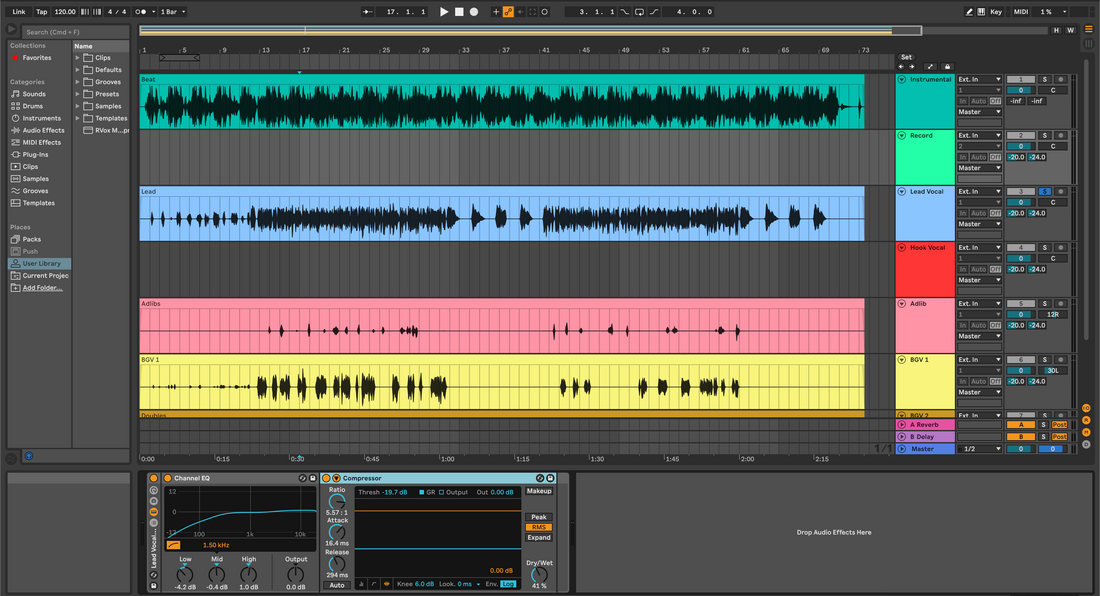
Installieren von Aufnahmevorlagen in Ableton Live (Schritt für Schritt)
Aufnahmevorlagen beschleunigen Sessions, indem sie Spuren, Routing, Farben, Returns und grundlegende Ketten in einem Schritt laden. Diese Anleitung zeigt, wie man Template-Dateien installiert, sie für schnellen Zugriff organisiert, ein Standard-Set festlegt und häufige Fehler vermeidet. Am Ende haben Sie einen sauberen Browser, zuverlässige Eingänge und ein Template-Portfolio, das zu jeder Session passt. I. Was eine Aufnahmevorlage ist (und warum sie wichtig ist) Eine Aufnahmevorlage ist ein gespeichertes Ableton Live Set (.als) oder ein verpacktes Projekt (.alp), das mit aufnahmebereiten Spuren geöffnet wird. Es kann Eingangs-Routing, Spurgruppen, Return-Effekte, Klick-Einstellungen und hilfreiche Geräte wie De-Esser oder Cue-Filter enthalten. Templates entfernen wiederholte Einrichtungsschritte und schützen Ihren Kopf, wenn Künstler bereit sind aufzunehmen. Konsistenz: jede Session startet mit derselben Routing- und Gain-Staging-Einstellung. Geschwindigkeit: kein erneutes Erstellen von Kopfhörermischungen oder Record-Arm-Logik. Qualität: weniger Fehler bei Abtastrate, Latenz oder fehlenden Effekten. II. Dateitypen und wo sie gespeichert sind .als ist ein Live Set. Es öffnet sich wie jedes normale Projekt. Wenn Sie es als Template speichern, erscheint es im Template-Bereich des Browsers (Live 11/12). .alp ist ein Live Pack. Wenn Sie darauf doppelklicken, entpackt Live es in einen Ordner. Darin finden Sie normalerweise eine .als und Assets (Samples, Presets usw.). User Library ist Ihr persönlicher Inhaltsort. Sie können dort benutzerdefinierte Templates, Presets und Clips ablegen und sie über die Seitenleiste durchsuchen. Places ist der Browser-Bereich, in dem Sie Ordner von jedem Laufwerk hinzufügen und dann deren Inhalte zugreifen können, ohne Dateien zu verschieben. III. Vorinstallations-Checkliste (schnell) Live 11 oder Live 12 installiert und aktualisiert. Genügend Speicherplatz zum Entpacken der Packs. Audio-Interface ausgewählt und funktionsfähig (Einstellungen → Audio). Wenn eine Vorlage Plug-ins referenziert, stellen Sie sicher, dass diese installiert und aktiviert sind (Einstellungen → Plug-Ins; Neu scannen). Kennen Sie Ihren User Library-Standort (Einstellungen → Library). IV. Drei Möglichkeiten, Vorlagen zu installieren (wählen Sie, was passt) Verwenden Sie eine der untenstehenden Methoden. Sie können sie sicher kombinieren. Methode A — Ordner zu Places hinzufügen (nicht destruktiv) Öffnen Sie Live. Finden Sie im Browser Places → klicken Sie auf Ordner hinzufügen…. Wählen Sie den Ordner aus, der Ihr Vorlagen-Set (.als) oder Pack (.alp) enthält. Ihr Ordner erscheint in der Seitenleiste. Klicken Sie zum Durchsuchen. Doppelklicken Sie auf die .als, um sie zu öffnen; oder doppelklicken Sie zuerst auf die .alp, um sie zu entpacken. Optional: Klicken Sie mit der rechten Maustaste auf das Set und wählen Sie Live-Set als Vorlage speichern, um es in Ihren Vorlagenbereich zu legen. Warum das großartig ist: hält Ihren Original-Download intakt; schnell zu aktualisieren oder erneut herunterzuladen, ohne Dateien zu verschieben. Methode B — Im User Library speichern (portabel) Suchen Sie Ihren User Library-Pfad (Einstellungen → Library). Erstellen Sie im Finder/Explorer einen Ordner: User Library/Templates/Recording. Kopieren Sie die .als-Vorlage dorthin. Öffnen Sie in Live den Browser und navigieren Sie zu User Library → Templates → Recording. Klicken Sie mit der rechten Maustaste auf das Set → Live-Set als Vorlage speichern (Live 11/12), um es bei Bedarf in die Vorlagenliste aufzunehmen. Warum das großartig ist: Sie können ein Verzeichnis zurückgehen und benutzerdefinierte Inhalte zusammenhalten. Methode C — Ein Live Pack (.alp) entpacken Doppelklicken Sie die .alp. Live fragt, wo entpackt werden soll; wählen Sie einen Musikprojekt-Ordner oder Ihre User Library. Nach dem Entpacken öffnen Sie die .als im neuen Ordner. Überprüfen Sie Eingänge, Geräte und Returns. Wenn es Ihnen gefällt, Datei → Live-Set als Vorlage speichern, um es zu den Templates hinzuzufügen. Warum das großartig ist: Packs können Samples, Racks und Makros enthalten, die mit dem Set mitreisen. V. Machen Sie es zu Ihrem Standard-Set (zwei Optionen) Sie können Live direkt in ein aufnahmebereites Layout öffnen. Option 1: Templates (Live 11/12). Öffnen Sie Ihre fertige .als, dann wählen Sie Datei → Live-Set als Vorlage speichern. Benennen Sie es „Vocal Record – 48k“ oder ähnlich. Im Browser → Templates Rechtsklick und als Standard setzen, falls verfügbar, oder einfach beim Start einer Session auswählen. Option 2: Legacy-Standard-Set. Einige Versionen bieten Datei → Aktuelles Set als Standard speichern. Dies erstellt im Hintergrund eine Standardvorlage. Nur verwenden, wenn Sie jedes Mal dasselbe Layout wollen. VI. Was eine gute Vocal-Recording-Vorlage beinhaltet Templates unterscheiden sich, aber großartige teilen die Struktur. Verwenden Sie dies als Vorlage beim Anpassen. Eingänge beschriftet: Lead Mic (mono), Talkback (mono), Guitar DI, Keys, etc. Record-armed-Logik: Lead-Spur voraktiviert; Talkback beim Export über einen dedizierten Routing-Pfad stummgeschaltet. Return-Spuren: Short Room, Slap Delay, Tempo Echo, „Phone“ Bandpass. Alle gefiltert (HPF/LPF) und gain-staged. Gruppen: Lead, Doubles, Ad-libs; plus ein Vocal Group Bus mit sanftem Glue und finalem De-Esser. Click/Count-in: Pre-Roll aktiviert; Click nur zum Cue, nicht zum Master, um saubere Bounces zu gewährleisten. Marker oder Locator: Vers-/Hook-Abschnitte für schnelle Punches und geloopte Takes beschriftet. Farbkodierung: dieselbe Palette über Projekte hinweg, damit das Auge Teile schnell findet. VII. Betriebssystemhinweise und praktische Dateiverwaltung Pfade variieren je nach System und Version, verwenden Sie daher den User Library-Pfad aus den Einstellungen als Ihre verlässliche Quelle. Einige Gewohnheiten helfen, Sessions portabel zu halten. Vorlagen außerhalb überfüllter Cloud-Ordner aufbewahren. Wenn du Cloud-Sync nutzt, schließe „Samples“ vom Teilsync aus, um fehlende Medien zu vermeiden. Beim Liefern sammeln. Bevor du archivierst oder teilst, nutze Datei → Alles sammeln und speichern, damit externe Samples und Presets mit dem Projekt reisen. Versionskennzeichnungen. Hänge an Vorlagen _48k oder _44k an, um Resampling-Überraschungen zu vermeiden. Backups. Spiegle deine Benutzerbibliothek wöchentlich. Sie enthält Vorlagen, Racks und Benutzer-Presets. VIII. Erste Nutzung Schritt-für-Schritt (von leer bis Aufnahme in 5 Minuten) Vorlage öffnen. Starte Live → Vorlagen → wähle „Vocal Record – 48k“. Interface auswählen. Einstellungen → Audio → Gerät wählen; Puffergröße einstellen (128–256 Samples fürs Tracking). Mikrofon routen. Wähle auf der Lead-Spur den richtigen Eingangskanal; stelle Monitor auf Auto oder In je nach Hardware-Monitoring-Präferenz. Levels prüfen. Ziel sind −18 bis −12 dBFS Durchschnitt beim Sprechen; Spitzen um −8 dBFS beim lauten Sprechen. Kopfhörermix. Sende etwas Raum und Slap; halte den Sänger selbstbewusst, aber nicht überwaschen. Count-in und Tempo. Stelle das Projekt-BPM ein und aktiviere einen 1-Takt-Count-in. Überprüfe, dass der Klick nur zum Cue geht. Loop und Punch. Setze Locator um eine Phrase. Nutze Arrangement-Punches oder Session-Clips für Takes. Als neues Projekt speichern. Sofort Speichern unter… in einem neuen Song-Ordner, damit Takes deine Vorlagendatei nicht verunreinigen. IX. Organisiere ein Vorlagenportfolio (mehrere Genres & Mikrofone) Behalte mehrere fokussierte Vorlagen statt einer riesigen Datei. Benennung hilft beim Erinnern und Suchen. Nach Mikrofon: „U87_Vocal_Record_48k“, „SM7B_Rap_44k“. EQ-Regler und HPF-Punkte können variieren. Nach Genre: „Rap Dry_Quick Punch“, „R&B Airy_Plate+Echo“, „Pop Stack_Hook Wide“. Nach Sänger: Initialen plus Bereichstags (z. B. „AR_bright_sop“ vs. „JT_dark_bar“). Nach Session-Typ: „Podcast_DualMic_Gate“, „Dubs_2-Track_BeatDuck“. Pinne in jeder Vorlage einen Notizen-Clip in der Arrangement- oder Session-Ansicht mit Mikrofonabstand, typischen HPF- und Kopfhörersendemengen. Dein zukünftiges Ich wird dir danken. X. Verwendung von Templates mit Geräteketten und Racks Templates sind am stärksten in Kombination mit wiederholbaren Vocal Chains. Du kannst eigene Racks bauen oder mit kuratierten Optionen starten und nach Geschmack anpassen. Wenn du eine schnelle, bewährte Basis möchtest, die direkt in Ableton funktioniert, stöbere in Ableton Vocal Presets und justiere dann Schwellenwerte, De-Ess-Bänder und FX-Sends passend zu deinem Raum und Mikro. Speichere deine Lieblings-Racks in der Benutzerbibliothek unter Presets → Audio Effects Rack. Ziehe sie in neue Templates, damit dein Sound projektübergreifend konsistent bleibt. XI. Fehlerbehebung (Symptom → schnelle Lösung) Template öffnet, aber Spuren zeigen „Audio von: Ext. In 1/2“, wenn du 3/4 brauchst. Speichere eine Kopie mit aktualisierten Eingängen nach Auswahl deines Interfaces; setze diese Kopie als Template. „Plug-in nicht gefunden.“ Einstellungen → Plug-Ins → aktiviere VST3 (und AU auf macOS). Klicke Neu scannen. Wenn das Template ein Drittanbieter-Plug-in verwendet, das du nicht besitzt, tausche es gegen ein Standardgerät aus und speichere neu. Trockene Überwachung plus ein verdoppeltes, verzögertes Signal. Du hörst Hardware- und Software-Monitoring zusammen. Stelle Monitor auf Aus auf der Spur, wenn dein Interface das Monitoring übernimmt, oder mute den Hardware-Monitor-Pfad. Clicks beim Record-In. Erhöhe den Buffer leicht (256–512) oder deaktiviere schwere Look-Ahead-Effekte während des Trackings. Drucke sie später. Falsche Sample-Rate nach Öffnen. Prüfe dein Interface-Panel; stelle die Projekt-Rate in Live so ein, dass sie mit dem Template-Label übereinstimmt (z. B. 48 kHz). Export hat den Click. Stelle sicher, dass das Metronom nur zu Cue und nicht zum Master geroutet ist. Überprüfe, dass keine „Click Print“-Spur scharfgeschaltet ist. Medien offline nach Laufwerkswechsel. Nutze Datei → Dateien verwalten → Lokalisieren oder „Alle neu sammeln und speichern“, um die Assets einzubetten. XII. Effizienz-Add-ons für Power-User von Templates Return-Makros. Mappe ein Makro-Rack auf Returns für schnelle „Vox Space“, „Throw“ und „Phone“ Regler. Halte Sänger beim Tracking inspiriert. Szenenbasierte Takes. Baue im Session View Szenen für Vers, Hook, Bridge mit vorgerollten Count-ins. Starte und erfasse Variationen schnell. Resampling-Bounce-Spur. Erstelle eine „Print“-Audiospur mit Input auf Resampling gesetzt. So entstehen sofort grobe Versionen für Feedback ohne Export. Talkback-Management. Route Talkback nur zu Cue, leicht gegated, und schließe es von Master/Exports mit Routing-Gruppen aus. Checklisten-Clip. Behalte einen MIDI-Clip namens „Pre-Take Checklist“ mit Textnotizen: Buffer, Tempo, Click zu Cue, Kopfhörersends, Aufnahmeordnerpfad. XIII. Beispiel: Aufbau einer Sänger-Rapper-Hybrid-Vorlage Hier ist ein einfaches Layout, das du an verschiedene Künstler anpassen kannst: Lead Vox (Mono) → HPF ~90 Hz, leichte Kompression, breites De-essing; Sends zu Room und Slap. Boost Lines (mono) → etwas höherer HPF; mehr De-Esser; um −6 bis −9 dB unter Lead zurückgenommen. Ad-libs (mono, nach Sektion gepannt) → bandbegrenzt; gelegentliche Phone-Effekte; mehr Slap als Room. Vocal Group → sanfter Glue-Kompressor; finaler De-Esser; Limiter aus während der Aufnahme. Beat Bus → optionaler dynamischer EQ-Absenkung bei 2–4 kHz, gesteuert von der Vocal Group. Returns → Room (0,6–0,9 s), Slap (90–110 ms mono), Tempo Echo (punktierte Achtel mit niedrigem Feedback), Phone (300 Hz–3 kHz). Print Spur (Resampling) für schnelle Roughs. XIV. Häufig gestellte Fragen Benötigen Vorlagen exakt dieselben Plug-ins?Nein. Sie können Standardgeräte durch beliebige Drittanbieterprozessoren ersetzen. Speichern Sie Ihre angepasste Version als neue Vorlage. Wo ist der beste Ort, um Vorlagen zu speichern?Entweder in der Benutzerbibliothek (portabel und gesichert) oder als dedizierter Ordner, der zu Places hinzugefügt wird. Beides ist gültig; wählen Sie ein System und bleiben Sie konsequent. Kann ich mehrere Standardsätze behalten?Live unterstützt mehrere Vorlagen. Sie können eine als Standard festlegen oder einfach jedes Mal aus dem Vorlagen-Browser auswählen. Wie teile ich eine Vorlage mit einem Mitarbeiter?Verwenden Sie Collect All and Save, zippen Sie den Projektordner und teilen Sie ihn. Der Empfänger fügt ihn zu Places hinzu oder importiert ihn in seine Benutzerbibliothek. Wie sieht es mit der Installation von Preset-Racks für Vocals aus?Preset-Racks befinden sich in der Benutzerbibliothek unter Presets → Audio Effects Rack. Für einen geführten Installationsprozess speziell für Racks siehe diesen Schritt-für-Schritt-Artikel, wie man Ableton Vocal Presets installiert. XV. Abschluss: Einmal bauen, für immer schneller aufnehmen Vorlagen beseitigen Reibungsverluste, damit Sie bei der Performance präsent bleiben können. Installieren Sie sie in Places oder Ihrer Benutzerbibliothek, legen Sie eine Standardvorlage fest, wenn es hilft, und halten Sie eine kleine Bibliothek, die auf Ihre Mikrofone und Genres zugeschnitten ist. Kombinieren Sie sie mit konsistenten Ketten – Standard oder kuratiert – und Sie können jede Session betreten, die Spur scharf schalten und mit Zuversicht aufnehmen. Wenn Sie eine ausgefeilte Startkette möchten, die direkt in Ihre Vorlage eingefügt wird und Entscheidungen beschleunigt, erkunden Sie unsere Ableton-Aufnahmevorlage, und passen Sie dann Schwellenwerte, De-Esser-Bänder und FX-Sends an Ihre Stimme und den Raum an.
Erfahren Sie mehr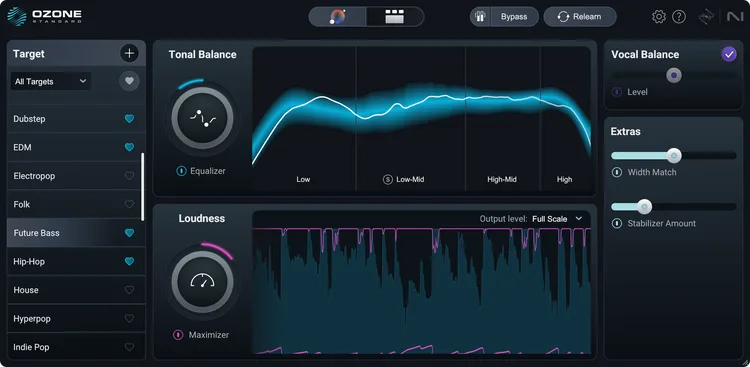
Ozone 12: Vollständiger Leitfaden zum modernen Mastering
Ozone 12: Der vollständige Leitfaden (Workflow, Module und praxisnahe Einstellungen) Ozone 12 ist eine Mastering-Suite, die entwickelt wurde, um finale Mixe auf jedem System gut klingen zu lassen – Telefone, Ohrhörer, Club-Anlagen und Radio. Dieser Leitfaden ist ein praktischer Workflow von Anfang bis Ende, den Sie wiederverwenden können: den Premaster vorbereiten, die richtigen Module auswählen, Klang und Dynamik mit kleinen Anpassungen formen, Bass verwalten, überlimitierte Mixe reparieren und sichere Release-Versionen drucken. Er ist schnell zu lesen, vermeidet Übertreibungen und bietet Einstellungen, die leicht anzupassen sind. I. Was „fertig“ in der Praxis bedeutet Ein fertiger Master hält bei niedrigen und hohen Wiedergabepegeln stand. Der Klang ist ausgewogen, die Stimme bleibt im Auto oder am Telefon verständlich, der Subwoofer hat Gewicht ohne Matsch, und die Lautstärke ist wettbewerbsfähig ohne Verzerrungen oder Pumpen. Sie verwenden die Ozone 12-Module, um Probleme in folgender Reihenfolge zu lösen: vorbereiten → hören → beheben → verbessern → begrenzen → drucken. Dieselbe Reihenfolge funktioniert genresübergreifend. II. Premaster-Vorbereitung vor dem Öffnen von Ozone Du wirst schneller mastern, wenn die Quelle sauber und organisiert ankommt. Headroom: Drucke einen Stereo-Mix ohne Brickwall-Limiter. Ziel sind Mix-Peaks um −6 bis −3 dBFS. Verfolge hier keine LUFS. Sample-Rate & Bit-Tiefe: Nutze deine Session-Rate; exportiere 24-Bit WAV. Dither nur beim finalen Master-Export, wenn du die Bit-Tiefe reduzierst. Rauschen & Klicks: Behebe Knackser in der Mix-Phase. Füge allen Schnitten 5–20 ms Überblendungen hinzu. Alternativen: Bereite bei Bedarf Instrumental- und A-cappella-Versionen vor. Speichere alle Prints ab Takt 1 mit Ausklängen. Wenn du für jeden Song und Sänger ein wiederholbares Capture-Layout möchtest, erstelle (oder lade herunter) DAW-Vorlagen, die Returns routen, Spuren beschriften und Print-Lanes ausrichten. Ein kuratiertes Set von Recording-Templates beseitigt Einrichtungsprobleme, sodass das Premaster jedes Mal sauber in Ozone landet. III. Erstes Hören: Referenzen, Lautheitskontrolle und ein einfacher Plan Referenztracks: Lade ein oder zwei Songs im ähnlichen Stil, denen du vertraust. Pegelangleichung zum Premaster; vermeide Beurteilung nach „lauter“. Raumrealität: Prüfe zuerst bei moderater Lautstärke, dann leise an denselben Monitoren; beende mit Ohrhörern oder einem kleinen Lautsprecher. Wenn die Artikulation bei niedriger Lautstärke versagt, behebe das zuerst. Plan: Schreibe ein zweizeiliges Ziel, bevor du Regler berührst. Beispiel: „250–350 Hz Box zähmen, 0,5 dB Präsenz um 3–4 kHz hinzufügen, Sub-Bloom säubern, saubere Lautheit anstreben.“ Führe dann nur diese Schritte aus. IV. Der schnelle Ozone 12-Weg (12 Schritte, die du wiederverwenden kannst) Open Assistant View (Benutzerdefinierter Ablauf). Lass Ozone einen lauten Abschnitt analysieren. Wähle Module, die du voraussichtlich nutzen wirst. Betrachte dies als Ausgangspunkt, nicht als endgültige Entscheidung. Equalizer (zuerst chirurgisch, dann breit). High-Pass nur bei echtem DC/Brummen. Wenn ein Booth oder Mix „Box“ hinzufügt, erwäge ein breites −1 bis −2 dB um 250–350 Hz. Wenn die Sprachverständlichkeit leidet, kann eine kleine +0,5–1 dB breite Anhebung bei 3–4 kHz helfen, nachdem die Zischlaute beruhigt sind. Dynamischer EQ (nur bei Bedarf). Nutze sanfte, getriggerte Absenkungen, die nur bei Auftreten des Problems aktiv werden – z. B. ein Becken-Glanzband, eine hohl klingende Gitarrenresonanz oder ein gelegentlich nasaler Vokal. Bass-Management. Forme die Subbässe so, dass Kick und Bass sich den Raum teilen. Kleine, bandbreitenbewusste Anpassungen schlagen einen globalen Shelf. Halte 120–180 Hz vom Dröhnen fern und bewahre gleichzeitig das Sub-Gewicht darunter. Entscheidungen zwischen Transienten und Sustain. Wenn Anschläge stumpf wirken, stelle etwas transienten Schwung wieder her; wenn Ausklänge verschmieren, beruhige den Sustain-Bereich. Weniger tun, als du denkst – Meister übertreiben kleine Änderungen. Imaging, carefully. Halte die Mitte (Center) ehrlich. Verbreitere die Seiten nur oberhalb des Bereichs der Sprachverständlichkeit. Vermeide das Verbreitern von Kick oder Lead-Vocal-Bereich. Exciter/color (low mix). Füge sanften Drive hinzu, wo der Klang flach wirkt. Halte die Gesamtaufhellung gering; zu helle Master ermüden schnell. Sibilance tame. Wenn S-Laute im Master stechen, nutze einen subtilen, breitbandigen De-Esser. Das ergänzt – ersetzt nicht – das De-Essen der Vocals im Mix. Maximizer (finale Lautstärke). Ziel ist saubere Lautstärke. Füge Gain langsam hinzu und überwache True Peak. Stoppe, wenn Groove oder Bass-Punch leiden. Vergleiche. Pegelangleiche den Chain-Bypass und deine Referenzen. Wenn die Chain nur besser klingt, weil sie lauter ist, reduziere die Lautstärke. Head/tail trims. Straffe Anfang und Ende. Lasse vorne eine kleine Stille für Player, die vorladen. Export. 24-Bit WAV mit Session-Rate für Distributions-Master; MP3/AAC nur als Promo. Dither bei Reduzierung der Bit-Tiefe. V. Verwendung der Hauptwerkzeuge von Ozone 12 (wo sie glänzen) Custom Assistant flow. Analysiere einen lauten Abschnitt, wähle Module, setze Ziel-Lautstärke und wähle eine Startkurve. Akzeptiere den Entwurf und verfeinere dann nach Gehör. Ideal für Geschwindigkeit, besser für das Wiederfinden zwischen Songs auf einer EP. Stem EQ. Wenn der Kunde nur einen Stereo-Bounce liefert, isoliere Vocal, Bass, Drums oder Instruments und korrigiere spezifische Probleme, ohne den Rest zu zerstören. Perfekt für geleaste Beats oder letzte Vocal-Klarheit – z. B. +0,5–1 dB Präsenz auf dem Vocal-Stem, während eine scharfe Beckenbande leicht beruhigt wird. Bass Control. Straffe den Bassbereich ohne globale Klangverschiebungen. Versuche kleine, bereichsbegrenzte Absenkungen im Bereich 120–180 Hz, um Wolle zu entfernen und gleichzeitig das echte Subgewicht unter 60–80 Hz zu erhalten. Unlimiter. Wenn ein „gemasterter“ Mix überlimitiert ankommt, nutze den Unlimiter, um Transienten und Headroom sanft wiederherzustellen. Nach der Wiederherstellung sauber neu limitieren (siehe Maximizer-Hinweise unten). Halte Erwartungen realistisch; starke Clipping-Schäden lassen sich nicht vollständig rückgängig machen. Maximizer (IRC-Modi einschließlich IRC 5). Verwende den saubersten Modus, der den Punch erhält. Füge Gain in 0,5-dB-Schritten hinzu. Achte auf True Peak und Inter-Sample-Sicherheit. Wenn Kicks abflachen oder Hi-Hats verschmieren, reduziere oder verlangsamen die Release-Zeit. VI. Genre-adaptierte Rezepte (Ausgangspunkt, keine Regeln) Nutze diese als sanfte Bereiche und höre auf Kompromisse. Alle Anhebungen/Absenkungen gehen von breitem Q aus, sofern nicht anders angegeben. Rap / Trap EQ: −1 bis −2 dB um 250–300 Hz, wenn es hohl klingt; +0,5–1 dB bei 3–3,5 kHz, wenn die Artikulation verdeckt ist; winziges Air-Shelf nur nach dem De-Esser. Bass Control: Schneide 120–160 Hz leicht ab, wenn der 808 die Worte überdeckt; lasse den echten Sub unter 60 Hz lebendig. Stem EQ: Erhöhe den Vocal-Stem um +0,5 dB im Präsenzbereich; zähme den Drum-Stem um 9–10 kHz, wenn er kratzig klingt. Maximizer: Drücke, bis der Groove stumpf wird, dann reduziere um 0,5 dB. Priorisiere Punch über Meterwerte. R&B / Soul EQ: Halte den Mittenbereich warm; vermeide zu helle Höhen. Wenn der Mix verhangen klingt, klingt eine kleine Anhebung bei 5 kHz (nicht 10–12 kHz) oft natürlicher. Exciter: Füge sanfte Obertöne zu den oberen Mitten hinzu, nicht nur zu den Höhen. Halte Zischlaute vor Luftbewegungen im Zaum. Stem EQ: Glätte Beckenbänder; ein 0,5–1 dB Absenken um 7–9 kHz kann Blendung mildern. Maximizer: Langsamere Release-Zeiten erhalten den natürlichen Fluss bei Legato-Phrasen. Pop EQ: Strebe ein sauberes Mittenfenster und kontrollierte 80–120 Hz an. Verwende breite Formen; kleine Anpassungen. Imaging: Verbreitere nur die hochfrequenten Seiten; schütze den Mono-Bassbereich und die zentralen Vocals. Maximizer: Erhöhe die Lautstärke, bis Snare-Schnapp oder Gesangspräsenz stumpf werden. Reduziere um 0,3–0,5 dB. Afrobeat / Afro-Fusion EQ: Halte Groove-Elemente klar; beruhige 2–3 kHz nur, wenn Gitarren/Keys mit dem Lead konkurrieren. Basskontrolle: Manage die Überlappung bei 120–180 Hz; vermeide ein zu straffes Gefühl bei Log-Drum oder Bassgitarre. Akzente und Luft: Schütze das natürliche Obertonspektrum; lange helle Shelves können den Groove ermüden. VII. Wenn du nur einen Stereo-Bounce hast (keine Stems) Hier zeigt Ozone 12 seinen Wert. Nutze Stem EQ, um die Klarheit der Vocals zu heben, ohne die Becken-Scharfe zu erhöhen. Wenn die Hi-Hats der 2-Spur hell sind, erwäge ein seitlich-only Absenken um 9–10 kHz, damit der zentrale Gesang seine Luft behält. Bei 808-Kollisionen halte den Bereich der Sprachverständlichkeit frei, indem du 2–4 kHz in der Musik leicht reduzierst, während der Gesang spricht. Mache winzige, dynamische Bewegungen – dein Ziel ist subtile Trennung, kein Remix. VIII. Unlimiter-Rettung (Dos und Don'ts) Verwende Unlimiter bei überbegrenzten Aufnahmen, bei denen Transienten abgeflacht, aber nicht ausgelöscht sind. Erwarte keine Wunder bei übersteuerten, verzerrten Mixen; die Wiederherstellung ist durch das Verlorene begrenzt. Beachte danach eine saubere Neu-Begrenzung; strebe Punch plus Sicherheit an, nicht maximale LUFS. Keine aggressiven Transientenverstärker nach der Erholung stapeln; sie können Artefakte verstärken. IX. Maximizer-Disziplin (saubere Lautheit ohne Verzerrung) Erhöhe die Lautstärke in kleinen Schritten und beobachte den True Peak. Wenn der Kick an Durchschlagskraft verliert oder das Stereo-Bild zusammenbricht, bist du über dem Sweet Spot. Verwende eine langsamere Release-Zeit oder einen weniger aggressiven Charakter, bevor du Headroom opferst. Lautstärke, die mühelos wirkt, schlägt immer Lautstärke, die „gepresst“ klingt. X. Häufige Fallstricke und schnelle Lösungen Schrille S-Laute auf kleinen Lautsprechern. Milder jede Air-Shelf um 0,5 dB ab; erweitere den De-Esser-Bereich; Tiefpass-Delay-Returns um 6–7 kHz. Kastenartiges Zentrum. Versuche ein breites −1 dB bei etwa 250–300 Hz oder einen dynamischen EQ, der auf Gesangsspitzen reagiert; vermeide ein ausgehöhltes Mix-Gefühl. Sub-Nebel. Schneide 120–180 Hz leicht ab (Bass Control) und erhalte den echten Sub; Kicks in Mono prüfen. Breit, aber schwach. Gib etwas Mitten-/Zentrum-Energie zurück; verbreitere nur oberhalb des Gesangspräsenzbereichs. Assistentenklänge wirken „generisch“. Behalte die Kurve, aber verändere die Stimme mit 0,5-dB-Schritten; tausche die Modulreihenfolge; aktualisiere die Release-Zeiten. XI. Mastering mit KI – wie du die Kontrolle behältst Assistentenfunktionen sind hilfreich für Geschwindigkeit und Erinnerung, aber die besten Ergebnisse erzielt ein Mensch, der das Ziel bestimmt und die letzten 10 % der Entscheidungen trifft. Für reale Szenarien, in denen du dich auf Algorithmen verlassen oder einen Ingenieur hinzuziehen solltest, vergleicht dieser praktische Artikel beide Wege: KI- vs. menschliches Mastering. Behalte diese Einstellung in Ozone 12: Lass die Analyse vorschlagen; lass deine Ohren entscheiden. XII. Überprüfe deine Arbeit (leise Tests schlagen Pegelanzeigen) Leise Kontrolle: Monitore sehr leise stellen. Wenn das Verhältnis von Gesang und Kick noch stimmt und Konsonanten verständlich sind, bist du nah dran. Ohrhörer & Telefon: auf spröde Höhen und verschwundene Subbässe achten. Zuerst das Mittenfenster anpassen; Höhen und Tiefen folgen oft. Mono: zusammenfassen und Textverständlichkeit prüfen; Center-Konflikte beheben, bevor die Breite wiederhergestellt wird. XIII. Export-Spezifikationen und Dateibenennung (für dein zukünftiges Ich speichern) Master: WAV, 24 Bit bei der Session-Samplerate. True-Peak-sicher. Sauberen Anfang/Ende belassen. Alternativen: Instrumental, A Cappella und Clean/Radio bei Bedarf – mit identischem Anfang und Ende ausgerichtet. Dither: nur beim Reduzieren der Bittiefe anwenden (z. B. von 24 Bit auf 16 Bit für CD). Namen, die sortieren: Artist_Song_Main.wav, Artist_Song_Instrumental.wav, Artist_Song_Acapella.wav, Artist_Song_Clean.wav. XIV. Eine wiederverwendbare Mastering-Checkliste (drucken oder speichern) Premaster-Pegel bei −6 bis −3 dBFS; kein Master-Limiter. Zwei Referenzen pegelgleich; leise Monitorprüfung geplant. Assistenten-Durchgang für eine Startkurve; mit dem Ohr verfeinern. Chirurgischer EQ → breiter EQ → dynamischer EQ (nur wenn nötig). Bass Control zur Bereinigung der Überlappung bei 120–180 Hz; echten Sub behalten. Stem-EQ für Gesangsklarheit oder Beckenkomfort bei Bedarf. Exciter/Färbung klein; Imaging vorsichtig; Mitte geschützt. Breitband-De-Esser bei zischenden S-Lauten; dann winzige Luftpolitur. Maximizer für saubere Lautstärke; True Peak beobachten; stoppen, bevor der Punch verloren geht. Letzte Anpassungen; 24-Bit WAV exportieren; ausgerichtete Alternativen drucken. XV. Aufbau einer persönlichen Startbibliothek Speichern Sie kleine, fokussierte Presets für häufige Probleme: „Box Relief −1 dB @ 280 Hz“, „Vocal Presence +0,5 dB @ 3,2 kHz“, „Side De-Hash @ 9,5 kHz“. Erstellen Sie Varianten pro Genre. Beschriften Sie nach Absicht, nicht nur nach Modul. Mit der Zeit kommen Sie schneller voran, weil jede Änderung eine klare Aufgabe hat. XVI. Für schnellere vocal-fokussierte Master Saubere Quellketten machen das Mastering einfach. Wenn Sie eine bewährte Basis für Aufnahmen suchen, die gut zu diesem Leitfaden passt, entdecken Sie studioerstellte Vocal-Presets für Ihre DAW und Ihren Stil, und passen Sie dann Schwellenwerte, De-Esser-Bänder und Send-Level für Ihre Stimme und den Raum fein an. Konsistente Aufnahme bedeutet weniger Korrekturen am Ende – und mehr Zeit für kreativen Klang. XVII. Letzter Winkel: Weniger tun, mehr hören Ozone 12 gibt Ihnen präzise Werkzeuge. Verwenden Sie sie behutsam. Ein breiter −1 dB kann eine Aufnahme musikalischer verändern als ein schmaler −3 dB. Stellen Sie den Headroom wieder her, bevor Sie die Lautstärke jagen. Wenn eine Änderung Sie dazu bringt, drei weitere vorzunehmen, machen Sie sie rückgängig und hören Sie noch einmal. Die besten Master klingen unvermeidlich – als wollte der Mix schon immer so klingen.
Erfahren Sie mehr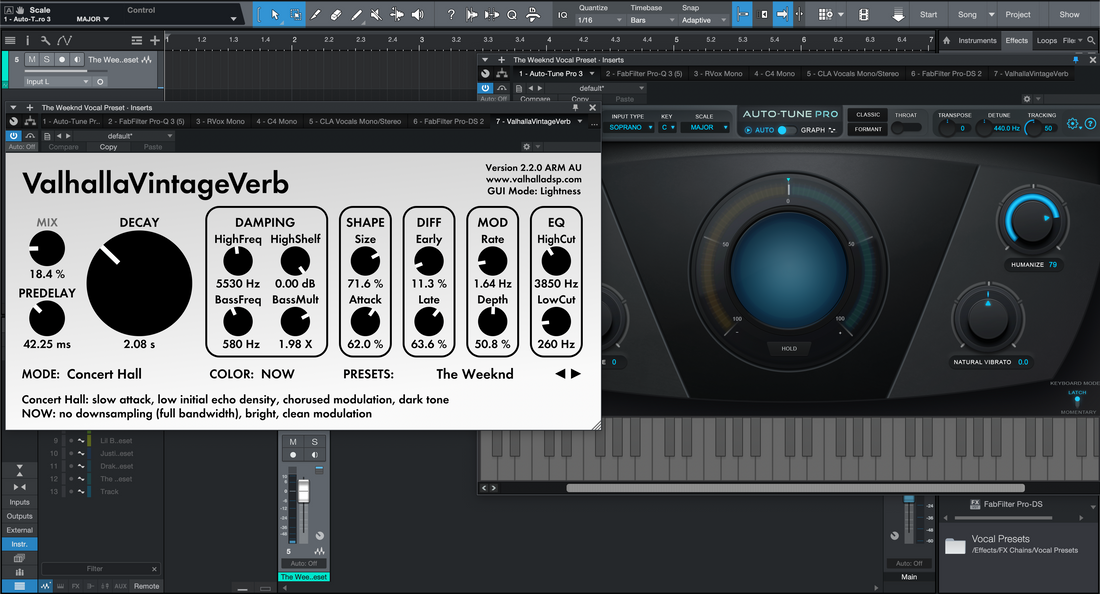
Wie man Vocal-Presets in Studio One verwendet
In Studio One ist ein „Vocal-Preset“ eine wiederverwendbare Kanal-Kette—EQ, Kompression, De-Essing, Klangfarbe, Delay und Reverb—die du mit einem Schritt laden kannst. Diese Anleitung zeigt, wie man Presets (FX-Ketten und Spur-Presets) auswählt und lädt, gesunden Gain einstellt, den Klang an dein Mikro anpasst, Sends routet, Szenen automatisiert und rollenbasierte Versionen für Lead, Doubles, Harmonien und Ad-libs speichert. Wenn du eine abgestimmte Grundlage möchtest, durchsuche speziell entwickelte Studio One Vocal Presets und passe dann Schwellenwerte und Sends für deine Stimme und deinen Raum an. I. Was ein „Vocal-Preset“ in Studio One ist Studio One bietet mehrere Preset-Container, die das Laden und Wiederverwenden von Vocal-Ketten erleichtern: FX-Ketten-Preset — ein gespeicherter Insert-Stack mit Macro-Reglern (One-Click-Kanalzug). Spur-Preset — ruft Inserts, Reihenfolge, I/O, Farbe und Sends für eine Spur ab (Studio One 6+). Song-Template — öffnet eine komplette Session „studiofertig“ (Spuren + FX-Kanäle vorverdrahtet). Geräte-Presets — pro Plug-in Einstellungen (Pro EQ³/Pro EQ², Kompressor, De-Esser, Analog Delay, Room Reverb/OpenAIR usw.). Das Laden eines Presets ist Schritt eins. Schritt zwei ist das Anpassen von Eingangspegel, De-Ess-Menge, Presence, Air und FX-Balance an deine Stimme und den Song. II. Pre-Flight (damit Presets richtig funktionieren) Pre-Flight-Checkliste Audio-Gerät & Puffer: Kleiner Puffer (64–128) während der Aufnahme; später für das Mischen erhöhen. Session-Rate: 44,1 kHz für Musik (48 kHz bei Lieferung für Video). Eingangsziel: Singe auf Performance-Level; peile rohe Spitzen um −12 bis −8 dBFS vor Inserts an. Spur-Layout: eine Audiospur namens Lead Vox und zwei FX-Kanäle (A = Slap, B = Plate). Popfilter & Abstand: 10–20 cm vom Mikrofon; bleibe konstant, um den Ton zu stabilisieren. III. Lade ein Vocal-Preset (vier verlässliche Wege) 1) FX-Ketten-Preset (schnellste, macro-fähige Variante) Öffne den Browser (F5) → Effekte → FX-Ketten → ziehe deine Kette auf den Lead Vox-Kanal. Klicke auf das Macro-Panel (Schraubenschlüssel-Symbol), um Trim, De-Ess, Body, Presence, Air und FX-Regler anzuzeigen. Speichere deine Arbeitskopie (Rechtsklick auf den Kanalheader → FX-Kette speichern) als Lead — Clean (DeinName). 2) Track-Preset (Lane + Sends in einem Schritt) Rechtsklick auf den Track-Header → Track-Preset anwenden… (oder aus dem Browser → Track-Presets ziehen). Eingang einstellen, scharf schalten und abhören. Deine Inserts und Sends laden zusammen. 3) Song-Vorlage (startklar) Neues Lied → wähle deine „Vocal Starter“-Vorlage mit Lead/Doubles/Harmonien/Ad-libs und Slap/Plate FX-Kanälen. Eingänge einstellen und aufnehmen; alles andere ist vorkonfiguriert. 4) Gerät-Presets per Drag & Drop Im Browser Gerät-Presets (Pro EQ³, Compressor, De-Esser usw.) in leere Insert-Slots ziehen, um eine Kette zu bauen, dann FX-Kette speichern. IV. Gain-Staging: macht den Unterschied Interface vor dem ersten: Mic-Pre so einstellen, dass unverarbeitete Peaks bei −12 bis −8 dBFS landen. Clip Gain / Event Gain: laute/leise Phrasen vor der Kompression leicht anpassen (±2–3 dB); kurze Fades an Schnittstellen hinzufügen. Comp A Ziel: ca. 3–5 dB Gain-Reduktion bei Phrasen anstreben (Ratio 2:1–3:1; Attack 10–30 ms; Release 80–160 ms). Nicht ständig 10–12 dB stark komprimieren. Post-Ketten-Peak: Track-Peaks bei etwa −6 bis −3 dBFS halten; Lautheit fürs Mastering lassen. Level-Match A/B: am Ende der Kette einen finalen Gain/Trim setzen, damit der Vergleich der Presets nicht durch „laut gewinnt“ verzerrt wird. V. Fünf Regler, die du bei jedem Song berührst De-Ess (6–8 kHz): so lange drehen, bis die Ohrhörer nicht mehr meckern; vor Konsonanten stoppen, damit sie nicht verschwimmen. Body (120–200 Hz): Wärme hinzufügen, wenn dünn; wenn die Kabine hohl klingt, stattdessen 250–350 Hz reduzieren. Präsenz (3–4 kHz): winziger, breiter Anstieg nur, wenn die Artikulation verdeckt ist. Wenn Hi-Hats/Claps hell sind, den Beat ausformen statt die Stimme anheben. Air (10–12 kHz): nur mikro-Shelf nach Beruhigung der Zischlaute. FX-Mischung: Slapback 90–120 ms + kurzer Plate 0,7–1,0 s (Pre-Delay 20–50 ms). Verse trockener; Hooks offen. VI. Lead vs. Stacks: Baue eine „Familie“, keine Klone Lead: mono-true center; minimale Verbreiterer; Lautstärke anpassen, um die Geschichte voranzutreiben. Doubles L/R: höherer HPF als Lead; etwas mehr De-Esser; −6 bis −9 dB unterlegen; Mikro-Panning L/R; Chorus-Verbreiter vermeiden, die in Mono zusammenfallen. Harmonien: dunklerer EQ; breiter als Doubles; optional +0,5–1 dB bei 5 kHz für Schimmer nur bei Bedarf. Ad-libs: schmale Bandbreite (HPF ~200 Hz, LPF ~8–10 kHz); seitlich gepannt; kurze Echo-Würfe bei Übergängen. Speichere eine FX-Kette oder Track-Preset pro Rolle—Lead — Clean, Double — Tight, Harmony — Wide, Ad-Lib — Phone—damit der Abruf sofort und konsistent ist. VII. Zeit & Raum: FX-Kanäle übernehmen die Hauptarbeit Erstelle zwei FX-Kanäle: A = Slap (Analog Delay oder Beat Delay), B = Plate (Room Reverb/OpenAIR Plate IR). Filter-Rückgaben: Pro EQ³ auf jeden FX-Kanal einfügen; HPF ~150 Hz, LPF ~6–7 kHz, damit Nachklänge auf Ohrhörern nie zischen. Ducking-Trick: Kompressor auf dem Slap-FX-Kanal einfügen; Sidechain vom Lead; schnelle Attack/Release; ~1–2 dB GR, damit Echos in den Pausen aufblühen. Send-Automation: +1–2 dB in Hooks; niedriger in dichten Versen; Tails gefiltert halten. VIII. Makrosteuerungen (FX-Ketten = dein Channel Strip) Öffne den FX-Ketten-Editor → Makrosteuerungen. Erstelle Regler: Trim, De-Ess, Body, Presence, Air, FX. Ordne jeden Regler dem Schlüsselparameter zu (z. B. De-Esser-Menge, Pro EQ Shelves, Delay/Reverb Sends). Setze nützliche Bereiche, sodass eine Vierteldrehung etwas Musikalisches bewirkt, nicht Extremes. Speichere die FX-Kette, damit jede Session mit deinem „Channel Strip“ mit einem Klick lädt. IX. Standard „sichere Kette“ (überall rekonstruierbar) Pro EQ³/Pro EQ² (erstes): HPF 80–100 Hz; breit −1 bis −2 dB bei 250–350 Hz, wenn muffig; enger Notch nahe 1 kHz, wenn nasal. Kompressor (Comp A, Formung): Verhältnis 2:1–3:1; Attack 10–30 ms; Release 80–160 ms; ~3–5 dB GR bei Phrasen. De-Esser: Mitte ~6–8 kHz; reduzieren, bis S/T/SH auf Earbuds angenehm sind. Kompressor (Comp B, Fänger): schneller, 1–2 dB GR zur Stabilisierung von Send-Pegeln und Peaks. Farbe (optional): Softube-Style Saturation Knob (wenn installiert) oder Standard-Sättigung; sehr niedriger Mix; Ausgang angepasst. Pro EQ (Feinschliff): +0,5–1 dB breit bei 3–4 kHz nur, wenn die Diktion verdeckt ist; winziges 10–12 kHz Shelf zuletzt. Sends: Analog/Beat Delay für Slap; Room Reverb/OpenAIR Plate; Filter-Rückführungen. Als FX-Kette verpacken; Makrosteuerungen hinzufügen; als Lead — Stock Clean (S1) speichern; leichtere/schwerere Varianten pro Song verzweigen. X. Schnelles Anhören (ohne die Ohren zu täuschen) Schleife eine 10–20 s Phrase mit leisen und lauten Wörtern. Behalte am Ende der Kette einen finalen Gain zur Pegelanpassung; wechsle FX-Ketten oder Track-Presets aus dem Browser. Wähle, was auf Ohrhörern/Telefon übersetzt wird, nicht nur die hellste Option. XI. Zwei-Spur-Beat-Überleben (helle Hi-Hats, schwere Subs) Wenn das Instrumental eine Stereo-Datei ist, Kollisionen reduzieren statt „mehr Helligkeit“ auf der Stimme: Mittleres Absenken auf dem Beat (dynamisch): Pro EQ auf den Instrumentalbus einfügen; eine sanfte Glocke um 3 kHz erstellen; einen Kompressor auf den Gesang sidechainen und das EQ-Band nur während des Sprechens der Stimme um −1–2 dB verknüpfen (oder automatisieren). Splash-Kontrolle: die Air des Leads konservativ halten; LPF kehrt bei eisigen Hi-Hats bei ~6–7 kHz zurück. Mono-Check: summiere vorübergehend den Monitorweg; die Geschichte sollte immer noch auf einem Telefonspeaker landen. XII. Tracking vs. Mixing: Was man aufnimmt Trocken aufnehmen, nass hören: überwache über das Preset auf Lead, aber nimm eine saubere Aufnahme auf. Wenn ein Mitarbeiter die „Demo-Atmosphäre“ braucht, leite Lead zu einer PRINT-Spur und nimm eine nasse Sicherheitsaufnahme (Lead_Wet) auf. Spät committen: rendere/friere schwere FX gegen Ende ein; behalte eine _FXPRINT Audiospur zur Wiederherstellung. XIII. Automatisierung, die die Linie verkauft (mikro, nicht makro) Lautstärke-Fahrten: +0,5–1 dB auf den Downbeats; −0,5 dB bei Zungenbrechern. De-ess-Schwelle: bei hellen Silben etwas enger; bei dunklen Phrasen lockerer. FX-Choreografie: Slap/Plate in die Haken heben; in den Strophen absenken; Schwänze gefiltert halten. XIV. Organisation & Wiederherstellung (jetzt Minuten, später Stunden) Namen, die sortieren: Lead — Clean, Lead — Air+, Rap — Punch, Harmonie — Breit, Ad-Lib — Telefon. Eine pro Rolle: separate FX-Ketten/Track-Presets für Lead/Doubles/Harmonien verhindern übermäßiges De-Essen oder Überhellung der Mitte. Vorlage: behalte eine „Starter — Vocals (Studio One)“ Song-Vorlage mit Lanes und FX-Kanälen; starte jeden Song daraus. XV. Fehlerbehebung (Problem → gezielte Maßnahme) Harte S-Laute nach Air-Zugabe: erhöhe den De-Esser leicht; reduziere Air um ca. 0,5 dB; LPF Returns auf ca. 6–7 kHz. Vocal geht unter 808 unter: halte Verse trockener; füge einen winzigen Presence-Boost hinzu; wende einen subtilen 2–4 kHz Dip auf den Beat während der Lines an. Klicks oder Knacken: erhöhe den Buffer beim Mischen; deaktiviere starkes Oversampling bis zum Rendern; schließe Hintergrund-Apps. Preset klingt beim Export anders: überprüfe Qualitäts-/Oversampling-Modi; vermeide Master-Clipping; rendere in Session-Rate. Kette fühlt sich an deinem Mikrofon „tot“ an: reduziere De-Esser; verringere Low-Mid-Absenkungen; eine kleine Anhebung bei 150–180 Hz kann Brust wiederherstellen ohne Matsch. Level springen bei A/B-Tests: gleiche Ausgänge mit einem finalen Gain an; lauter gewinnt das Ohr unfair. XVI. Erfahre mehr (nächster sinnvoller Schritt) Übergaben sind flüssiger, wenn Stems sauber und konsistent sind. Diese Anleitung zum Exportieren von Stems aus Studio One Schritt für Schritt zeigt Benennung, Starts und Enden, die überall sauber öffnen. XVII. Schneller Aktionsplan (kopierbar) Lade eine FX-Kette oder Track-Preset; stelle den Eingang so ein, dass rohe Spitzen bei −12 bis −8 dBFS landen; Comp A küsst 3–5 dB. De-esse zu „weich-hell“, füge nur bei versteckter Artikulation winzigen Presence hinzu; halte Air konservativ. Route Slap/Plate auf FX-Kanäle; filtere Returns; ducke Slap vom Lead; automatisiere Sends in Hooks. Speichere rollenbasierte Versionen (Lead, Doubles, Harmonien, Ad-libs); behalte eine Song-Vorlage. Rendere Roughs mit Headroom; halte den Master unclipped; überlasse die Lautheit dem Mastering. Richtig eingesetzt sind Vocal-Presets verlässliche Abkürzungen – keine Krücken. Halte den Headroom gesund, mache kleine Anpassungen, automatisiere das Wesentliche, und deine Stimme wird ohne Härte nach vorne treten – Song für Song. Für einen schnellen Start, abgestimmt auf diese DAW, schnapp dir die kuratierten Studio One Vocal-Presets und sichere dir deine eigenen "Best-Fit"-Versionen für konsistente, reproduzierbare Ergebnisse.
Erfahren Sie mehr
Verwenden Sie Stimm-Presets in Pro Tools: Vollständige Anleitung
In Pro Tools ist ein Vocal-Preset ein sofort ladbarer Signalweg – EQ, Kompression, De-Essing, Farbe, Delay und Reverb – gespeichert als Spur-Preset, Plug-in-Preset oder komplette Session-Vorlage. Diese Anleitung zeigt dir, wie du diese Presets in eine Session holst, den Eingang kalibrierst, den Klang mit einigen gezielten Schritten formst, Effekte modern routest und separate Rezepte für Lead, Doubles, Harmonien und Ad-Libs pflegst. Wenn du einen speziell für diese DAW gestalteten Einstieg möchtest, probiere die kuratierten Pro Tools Vocal Presets und passe dann Schwellenwerte und Sends an deine Stimme an. I. Presets in Pro Tools: was du tatsächlich speichern kannst Pro Tools bietet dir einige Bausteine, die die meisten Workflows abdecken: Spur-Presets — speichere Inserts, deren Reihenfolge, I/O, Sends und sogar Farbe. Abrufbar über das Spur-Namensschild oder beim Erstellen einer neuen Spur. Plug-in-Presets — AAX-Gerätezustände (EQs, Kompressoren, De-Esser, Delays, Reverbs), die du in jeder Kette mixen und anpassen kannst. Session-Vorlagen — öffne mit einem Klick direkt eine vocal-fertige Umgebung (Lanes + FX-Returns). Session-Daten importieren — wähle eine getunte Vocal-Spur (und deren Busse) aus einer anderen Session aus und füge sie in deine aktuelle ein. Laden ist Schritt eins. Schritt zwei – oft übersprungen – ist das Anpassen von Gain, Zischlauten, Präsenz und Ambiente an Sänger und Song. II. Die Bühne vorbereiten (kurze Checkliste) Bevor du auf Aufnahme drückst Playback Engine: Wähle dein Interface; 64–128 Samples beim Einspielen, dann für das Mixing erhöhen. Sample-Rate: 44,1 kHz für die meisten Veröffentlichungen (48 kHz verwenden, wenn das Projekt für Video bestimmt ist). Gesunder Eingang: Singe auf Performance-Level und ziele auf −12 bis −8 dBFS am Roh-Eingangs-Meter. Starter-Layout: eine Audiospur namens Lead Vox plus zwei Aux-Returns: A = Slap, B = Plate. Meter: Wenn du den Pegel vor Automation oder Sends sehen möchtest, stelle das Spur-Meter auf Pre-Fader. III. Ein Preset in die Session bringen (vier verlässliche Wege) 1) Spur-Presets (Geschwindigkeitsoption) Im Dialog "Neue Spur" Spur-Preset wählen und deine Vocal-Kette auswählen; oder Rechtsklick auf das Spur-Namensschild → Spur-Preset abrufen…; oder Öffnen Sie den Arbeitsbereich (Option+I) und ziehen Sie ein Track-Preset auf das Edit/Mix-Fenster. Speichern Sie sofort Ihre Version (z. B. Lead — Clean • IhrName), damit spätere Anpassungen das Original nicht überschreiben. 2) Sitzungsdaten importieren (eine Spur mit ihrer Verkabelung übernehmen) Datei → Importieren → Sitzungsdaten… und wählen Sie eine Spendensession mit einem vertrauenswürdigen Vocal. Aktivieren Sie den abgestimmten Lead und seine FX-Rückführungen; wenn Sie eine temporäre Spur ersetzen, verwenden Sie „Spuren nach Namen abgleichen“. 3) Session-Vorlage (bereit zum Aufnehmen öffnen) Erstellen aus Vorlage → wählen Sie Ihren „Vocal Starter“ (Lead, Doubles L/R, Harmonien, Ad-libs, Slap/Plate). Stellen Sie den Lead-Eingang ein, schalten Sie die Aufnahme bereit, und los geht’s – die Busse sind bereits verbunden. 4) Plug-in-Presets (chirurgische Austausche) Laden Sie auf der Vocal-Spur Standard-AAX-Tools (EQ3 7-Band, Dyn3 Comp/Lim, Dyn3 De-Esser, Mod Delay III, D-Verb/Space) oder Ihre Drittanbieter-Favoriten. Speichern Sie funktionierende Geräte-Presets; bündeln Sie sie später in einem Track-Preset für den Ein-Klick-Abruf. IV. Kalibrieren Sie das Signal (warum Ihr Preset plötzlich funktioniert) Vorverstärker, dann Inserts: Stellen Sie die Schnittstelle so ein, dass unverarbeitete Spitzen zwischen −12 und −8 dBFS liegen. Clip-Gain-Erste Hilfe: Zähmen Sie laute Wörter und heben Sie Flüstern vor der Kompression an (±2–3 dB reicht meist). Fügen Sie kurze Überblendungen hinzu, damit Schnitte unsichtbar sind. Sweet-Spot des Kompressors A: Zielen Sie auf etwa 3–5 dB Gain-Reduktion bei Phrasen (2:1–3:1, 10–30 ms Attack, 80–160 ms Release). Starke konstante Kompression erschwert das De-Essen. Nach der Kette: Halten Sie Post-FX-Spitzen bei etwa −6 bis −3 dBFS. Lautstärke ist eine Mastering-Entscheidung, keine Tracking-Entscheidung. Faire Vergleiche: Fügen Sie am Ende der Kette einen Trim/Gain hinzu, damit A/B-Tests nicht durch "lauter" gewonnen werden. V. Fünf Schritte, die 90 % eines Vocals formen Zischlaute: Stellen Sie das De-Esser-Band nahe 6–8 kHz ein; justieren Sie gerade so viel, dass die Ohrhörer entspannen, aber Konsonanten noch verständlich bleiben. Leicht-mittleres Gewicht: Fügen Sie bei dünn klingendem Gesang einen Hauch bei 120–200 Hz hinzu; wenn sich Booth-Bloom zeigt, schneiden Sie stattdessen 250–350 Hz ab. Presence-Spur: ein breiter, kleiner Anstieg um 3–4 kHz nur wenn Wörter versteckt sind. Wenn Becken schon hell sind, den Beat formen statt das Vocal zu erzwingen. Air: kleiner Shelf bei 10–12 kHz nachdem Zischlaute unter Kontrolle sind. Space: Slapback um 90–120 ms und eine kurze Plate (0,7–1,0 s, 20–50 ms Pre-Delay). Verse trockener halten; Chorusse zum Blühen bringen. VI. Ein Sänger, viele Spuren: jede Aufgabe auf eigenen Gleisen halten Lead: mono-solid und stabil in der Mitte; Breite lebt woanders. Führe Phrasen so, dass die Geschichte nie abfällt. Doubles L/R: höherer Hochpass als der Lead, etwas stärkere De-Esser, 6–9 dB zurückgenommen; Mikro-Panning links/rechts; vermeide Chorus-Verbreiter, die in Mono zusammenfallen. Harmonien: dunkler als Doubles und weiter verteilt; wenn sie verschwinden, reicht ein winziger 5 kHz Schliff. Ad-libs: eingeengtes Frequenzband (HPF ~200 Hz, LPF 8–10 kHz), leicht seitlich gepannt, mit kurzen Einsätzen bei Übergängen. Speichere ein Track-Preset pro Rolle (Lead — Clean, Double — Tight, Harmony — Wide, Ad-Lib — Phone), damit der Abruf sofort und konsistent ist. VII. Ambiente auf moderne Art: zwei Auxes, viel Kontrolle Erstelle Aux A = Slap (Mod Delay III) und Aux B = Plate (D-Verb oder Space). Filtere beide Returns mit EQ: HPF ~150 Hz, LPF ~6–7 kHz, damit Nachklänge auf kleinen Lautsprechern nie zischen. Füge einen Kompressor auf dem Slap-Aux hinzu, der vom Lead getriggert wird (schneller Attack/Release, ca. 1–2 dB Gain-Reduktion). Echo erscheint in den Pausen statt sich auf Wörter zu stapeln. Schreibe einfache Send-Rides: +1–2 dB in Hooks, zurücknehmen in dichten Versen. VIII. Standard-Werkzeugkasten, der überallhin mitreist EQ3 7-Band (erstes): Hochpass 80–100 Hz; sanfter, breiter Absenker bei 250–350 Hz, wenn es hohl klingt; winziger Kerb bei ca. 1 kHz nur wenn nötig. Dyn3 Komp/Lim (Komp A): 2:1–3:1, 10–30 ms Attack, 80–160 ms Release; küsse 3–5 dB bei Phrasen. Dyn3 oder Avid De-Esser: Fokus um 6–8 kHz; benutze die Ohren, nicht die Messgeräte. Dyn3 Komp/Lim (Komp B): schnellerer "Fänger" für 1–2 dB an Spitzen; stabilisiert den Send-Pegel. Farbe (Klang): AIR Lo-Fi oder Verzerrung mit sehr niedrigem Anteil für Dichte; Ausgang anpassen, damit "lauter" dich nicht täuscht. EQ3 (Feinschliff): breiter +0,5–1 dB um 3–4 kHz, wenn die Deutlichkeit noch fehlt; kleine Air-Shelf zuletzt. Verpacke das Obige als klar benanntes Track-Preset – Lead — Stock Clean (PT) – und erstelle leichtere/schwerere Varianten für verschiedene Songs. IX. Presets schnell bewerten, ohne sich selbst zu täuschen Schleife einen 10–20 Sekunden Abschnitt mit leisen und lauten Worten. Behalte am Ende einen Trim/Gain für den Pegelabgleich; wechsle Track-Presets oder Plug-in-Stapel. Wähle, was auf Ohrhörern und Telefon gut klingt, nicht nur die hellste Option im Regieraum. X. Wenn der Beat eine einzelne Stereo-Datei ist (eng gestellte Hi-Hats, große Subs) Dem Gesang Raum geben: Im Instrumental-Bus eine sanfte 2–4 kHz-Absenkung an einen sidechain-komprimierten Kompressor koppeln, der vom Gesang getriggert wird – nur 1–2 dB, während der Sänger spricht. Höhenkomfort: Halte die Luftigkeit der Lead dezent; lowpasse die Effekt-Returns, wenn Becken bereits zischen. Mono-Sanity-Check: Monitore kurz zusammenfalten; der Text sollte auf einem Telefonlautsprecher verständlich bleiben. XI. Erst editieren, dann weniger mischen: Comping & Clip Gain Playlists: Erstelle eine saubere Komposition, die auf Deutlichkeit und Emotion setzt. Vorformung der Dynamik: schnelle Clip-Gain-Anpassungen (±1–2 dB) glätten den Pegel, damit Kompressoren weniger stark eingreifen müssen. Atemzüge: offensichtliche Keuchen reduzieren; natürliche Atemzüge beibehalten – sie markieren die Phrasierung. XII. Was man aufnimmt (und wann) Trocken aufnehmen, während man das Effekt-Signal abhört. Nimm die saubere Lead-Spur auf; wenn jemand die „Demo-Atmosphäre“ braucht, leite die Lead zu einer PRINT-Spur und nimm auch eine nasse Sicherheitsaufnahme auf (Lead_Wet). Friere schwere Effekte kurz vor Schluss ein oder committe sie und behalte eine _FXPRINT-Spur für den Rückgriff. XIII. Kleine Automation, große Wirkung Level-Rides: +0,5–1 dB auf den Downbeats; kleine Absenkungen bei Zungenbrechern. De-Esser-Schwelle: etwas enger für helle Silben, lockerer für dunkle Phrasen. FX-Choreografie: Schiebe Slap/Plate im Refrain nach vorne; ziehe für dichte Strophen zurück; halte die Returns gefiltert. XIV. Halte deine Bibliothek ordentlich (dein zukünftiges Ich wird es dir danken) Namen, die sortieren: Lead — Clean, Lead — Air+, Rap — Punch, Harmonie — Breit, Ad-Lib — Telefon. Ein Preset pro Lane: Lead/Doubles/Harmonien bekommen jeweils ein eigenes Track-Preset, damit du Stacks nicht überde-essest oder versehentlich die Mitte aufhellst. Session-Vorlage: Halte eine „Vocal Starter (PT)“ mit Lanes und Slap/Plate-Auxes bereit; starte jeden Song damit. XV. Fehlerbehebung: gezielte Lösungen Luft fügt Härte hinzu: Reduziere das Shelf um ~0,5 dB, hebe den De-Esser leicht an und setze einen Low-Pass-Filter bei etwa 6–7 kHz auf die Returns. Gesang wird vom 808 überdeckt: Trockne die Sends in den Strophen, füge etwas Präsenz hinzu und automatisiere einen subtilen Mitten-Dip auf dem Beat während der Lines. Klicks/Knistern: Erhöhe den Puffer fürs Mischen; deaktiviere Look-Ahead/schwere Analyzer bis zum Bounce; schließe Hintergrund-Apps. Preset klingt beim Bounce anders: Prüfe Qualitäts-/Oversampling-Schalter, vermeide Master-Clipping und bounce mit der Session-Rate. Kette klingt an deinem Mikrofon flach: Verringere Low-Mid-Schnitte, reduziere den De-Esser und probiere eine kleine Anhebung bei 150–180 Hz für Brust ohne Matsch. A/B-Bias: Nutze den finalen Trim/Gain, damit die Lautheit nicht den Gewinner bestimmt. XVI. Einseitiger Spielplan Rufe ein Track-Preset ab und kalibriere den Eingang so, dass rohe Spitzen bei −12 bis −8 dBFS liegen; Comp A gleitet bei ~3–5 dB GR. Forme Zischlaute → Körper → Präsenz → Luft mit kleinen, weiten Bewegungen; halte Effekte in den Strophen geschmackvoll. Sende zu Slap/Plate-Auxes, filtere Returns und sidechain-ducke den Slap vom Lead. Speichere rollen-spezifische Track-Presets (Lead, Doubles, Harmonien, Ad-libs) und nutze eine Session-Vorlage. Drucke sauber, halte Headroom und überlasse die Lautheit dem Mastering. Richtig eingesetzt sind Presets eine laserpräzise Abkürzung – kein Krückstock. Halte den Headroom großzügig, setze zurückhaltende Akzente, automatisiere die wenigen wichtigen Momente, und der Gesang steht vorne ohne Körnigkeit oder Blendung. Wenn du Ketten für genau dieses Ökosystem bauen willst, starte mit den Pro Tools-Vorlagen und sichere dir deine eigenen, optimal passenden Versionen für reproduzierbare Ergebnisse.
Erfahren Sie mehr
Wie man Vocal-Presets in Mixcraft verwendet
In Mixcraft ist ein „Vocal-Preset“ eine wiederverwendbare Effektkette – EQ, Kompression, De-essing, Klangfarbe, Delay und Reverb – die du mit einem Schritt auf eine Spur laden kannst. Diese Anleitung zeigt, wie du das richtige Preset auswählst und lädst, gesunden Gain einstellst, den Klang formst, Sends routest, Szenen automatisierst und rollenbasierte Versionen für Lead, Doubles, Harmonien und Ad-libs speicherst. Möchtest du einen schnellen Einstieg? I. Was ein „Vocal-Preset“ in Mixcraft ist Mixcraft unterstützt mehrere Preset-Container, die das Laden und Wiederverwenden von Vocal-Ketten erleichtern: Effektketten-Preset — ein gespeicherter Insert-Stack (Reihenfolge + Einstellungen), den du auf jede Audiospur anwenden kannst. Spurvorlage — eine Audiospur, gespeichert mit ihrer Kette, Routing, Farbe und Sends (z. B. Slap/Plate). Ideal, wenn du eine komplette Spur mit einem Klick möchtest. Projektvorlage — eine Starter-Session mit Spuren (Lead, Doubles, Harmonien, Ad-libs) und bereits eingerichteten Send-Spuren. Ein Preset zu verwenden bedeutet mehr als es nur zu laden – du passt Eingangspegel, De-essing, Präsenz, Air und FX-Balance an deine Stimme und den Song an. II. Pre-Flight (damit Presets richtig funktionieren) Pre-Flight-Checkliste Audio-Gerät & Puffer: Wähle dein Interface; 64–128 Samples zum Aufnehmen, später für das Mixing erhöhen. Session-Rate: 44,1 kHz für Musik (48 kHz bei Lieferung für Video). Eingangsziel: Singe mit Performance-Lautstärke; peile rohe Spitzen um −12 bis −8 dBFS vor jeglichen Effekten an. Spur-Layout: Beginne mit einer Audiospur namens Lead Vox plus zwei Send-Spuren (A = Slap, B = Plate). Pop-Filter & Abstand: 10–20 cm vom Mikrofon; halte die Haltung konstant, um den Klang zu stabilisieren. III. Lade ein Vocal-Preset (vier verlässliche Wege) 1) Effektketten-Preset (am schnellsten) Wähle deine Lead Vox-Spur → öffne das FX-Fenster. Lade eine Effektkette aus dem Preset-Menü (oder ziehe sie aus dem Browser in den FX-Bereich). Bestätige die Reihenfolge: EQ → Comp A → De-Ess → (Color/Sat) → Comp B (Catcher) → Utility. Speichere sofort deine Arbeitskopie mit einem klaren Namen (z.B. Lead — Clean (DeinName)). 2) Spurvorlage (Lane + Sends in einem Schritt) Rechtsklick in der Spurliste → Spur aus Vorlage einfügen → wähle deine Vocal-Vorlage. Stelle den Spur-Eingang auf deinen Mikrofonkanal; schalte Aufnahme und Monitoring ein. 3) Projektvorlage (immer startklar) Datei → Neues Projekt → wähle deine "Vocal Starter"-Vorlage (Lead/Doubles/Harmonien/Ad-libs + Slap/Plate Sends). Eingänge einstellen und aufnehmen; alles andere ist vorverkabelt. 4) Drag & Drop aus dem Browser Behalte einen _Presets/Vocals-Ordner im Browser; ziehe bei Bedarf eine Kette auf die Spur. IV. Gain-Staging: macht den Unterschied Mic Pre zuerst: stelle das Interface so ein, dass unverarbeitete Spitzen −12 bis −8 dBFS erreichen. Trim in Comp A: nutze den Eingang/Trim der Kette, um bei Phrasen ca. 3–5 dB Gain-Reduktion zu erreichen (Ratio 2:1–3:1; Attack 10–30 ms; Release 80–160 ms). Nicht ständig 10–12 dB reindrücken. Nach dem Rack: Spitzen um −6 bis −3 dBFS im Auge behalten; Lautstärke entsteht später im Mastering. Level-match A/B: füge einen finalen Trim/Utility hinzu, damit Preset-Vergleiche nicht durch "laut gewinnt" verzerrt werden. V. Fünf Regler, die du bei jedem Song berührst De-Ess (6–8 kHz): so lange drehen, bis die Ohrhörer nicht mehr meckern; vor Konsonanten stoppen, damit sie nicht verschwimmen. Body (120–200 Hz): Wärme hinzufügen, wenn es dünn klingt; wenn die Kabine "boxy" klingt, stattdessen 250–350 Hz reduzieren. Präsenz (3–4 kHz): winziger, breiter Anstieg nur, wenn die Artikulation verdeckt ist. Wenn Hi-Hats/Claps hell sind, den Beat ausformen statt die Stimme anheben. Air (10–12 kHz): nur mikro-Shelf nach Beruhigung der Zischlaute. FX-Balance: Slapback 90–120 ms und kurze Plate 0,7–1,0 s (20–50 ms Pre-Delay). Verse trockener; Hooks offen. VI. Lead vs. Stacks: Baue eine „Familie“, keine Klone Lead: mono-echter Center; minimale Verbreiterung; Lautstärke automatisieren, um die Geschichte voranzutreiben. Doubles L/R: höherer HPF als Lead; etwas mehr De-Esser; −6 bis −9 dB darunter; Mikro-Panning links/rechts; vermeide Chorus-Verbreiter, die in Mono zusammenfallen. Harmonien: dunklerer EQ; breiter als Doubles; optional +0,5–1 dB bei 5 kHz für Schimmer nur bei Bedarf. Ad-libs: schmale Bandbreite (HPF ~200 Hz, LPF ~8–10 kHz), seitlich gepannt, kurze Einsätze bei Übergängen. Speichere ein Preset pro Rolle—Lead — Clean, Double — Tight, Harmony — Wide, Ad-Lib — Phone—damit der Abruf sofort und konsistent ist. VII. Zeit & Raum: Send-Spuren übernehmen die Hauptarbeit Erstelle zwei Send-Spuren: A = Slap und B = Plate. Färbe sie zur schnellen Erkennung. Auf Spur A ein kurzes Delay (≈90–110 ms) hinzufügen, Filter 150 Hz–6 kHz, wenig Feedback. Auf Spur B eine helle Plate (0,7–1,0 s) mit 20–50 ms Pre-Delay hinzufügen; HPF/LPF auf den Return. Duck den Slap: Kompressor auf A setzen, Sidechain vom Lead; schneller Attack/Release, damit Echos in den Pausen aufblühen. Sends automatisieren: +1–2 dB in Hooks; in dichten Versen absenken; Returns gefiltert halten für Telefon-Übersetzung. VIII. Standard „sichere Kette" (überall rekonstruierbar) EQ (erst): HPF 80–100 Hz; breit −1 bis −2 dB bei 250–350 Hz, wenn boxig; enger Notch nahe 1 kHz, wenn nasal. Kompressor A (Formung): Ratio 2:1–3:1; Attack 10–30 ms; Release 80–160 ms; ~3–5 dB GR bei Phrasen. De-Esser: Mitte ~6–8 kHz; reduzieren, bis S/T/SH auf Earbuds angenehm sind. Kompressor B (Fänger): schneller 1–2 dB GR, um Sends und Peaks zu stabilisieren. Farbe (optional): leichte Sättigung/Band; Ausgang angepasst, damit „lauter“ dich nicht täuscht. EQ (Politur): +0,5–1 dB breit bei 3–4 kHz nur, wenn die Artikulation verdeckt ist; winziges Air-Shelf zuletzt. Delay & Reverb (Sends): Slap auf A; Plate auf B; Filter-Returns. Verpacke es als Effekts-Kette; speichere als Lead — Stock Clean (MX) und verzweige leichtere/schwerere Versionen pro Song. IX. Schnelles Anhören (ohne die Ohren zu täuschen) Eine 10–20 s Phrase loopen, die leise und laute Wörter enthält. Behalte am Ende der Kette einen finalen Schnitt; Pegel angleichen, bevor du beurteilst. Schalte Ketten-Presets um; wähle, was auf Earbuds/Telefon übersetzt wird, nicht nur die hellste Option. X. Überleben des Zwei-Track-Beats (helle Hi-Hats, schwere Subs) Ausformen, nicht bekämpfen: wenn das Instrumental eine Stereo-Datei ist, schneide kleine Überlappungen statt "mehr Helligkeit" auf den Vocals. Ein sanftes Dip um 2–4 kHz auf dem Beat während der Vocal-Lines (via Automation) lässt Konsonanten hervorstechen. Splash-Kontrolle: die Air des Leads konservativ halten; LPF kehrt bei eisigen Hi-Hats bei ~6–7 kHz zurück. Mono-Check: temporär Mono auf dem Master; die Geschichte sollte immer noch auf einem Telefonspeaker landen. XI. Tracking vs. Mixing: was man druckt Trocken aufnehmen, nass hören: überwache über das Preset auf der Spur, aber drucke eine saubere Aufnahme. Wenn ein Mitarbeiter „Demo-Vibe“ braucht, route Lead zu einer PRINT-Spur und nimm eine nasse Sicherheitsaufnahme (Lead_Wet) auf. Spät festlegen: Friere oder rendere schwere Effekte gegen Ende; behalte eine _FXPRINT Audiospur für den Rückgriff. XII. Automation, die die Linie verkauft (mikro, nicht makro) Lautstärke-Fahrten: +0,5–1 dB auf den Downbeats; −0,5 dB bei Zungenbrechern. De-ess-Schwelle: bei hellen Silben etwas enger; bei dunklen Phrasen lockerer. FX-Choreografie: Slap/Plate in die Haken heben; in den Strophen absenken; Schwänze gefiltert halten. XIII. Organisation & Recall (jetzt Minuten, später Stunden) Namen, die sortieren: Lead — Clean, Lead — Air+, Rap — Punch, Harmonie — Breit, Ad-Lib — Telefon. Eine pro Rolle: separate Ketten für Lead/Doubles/Harmonien verhindern übermäßiges De-Essen oder Überhellung der Mitte. Vorlage: behalte ein „Starter — Vocals (Mixcraft)“-Projekt mit Lanes und zwei Send-Spuren. Dupliziere für jeden neuen Song. XIV. Fehlerbehebung (Problem → gezielte Maßnahme) Harte S-Laute nach Air-Hinzufügung: erhöhe De-Esser leicht; reduziere Air um ca. 0,5 dB; LPF Returns auf ca. 6–7 kHz. Vocal geht unter 808 unter: halte Verse trockener; füge eine kleine Presence-Anhebung hinzu; reduziere Delay-Feedback; erwäge ein kleines 2–4 kHz-Dip auf dem Beat während der Lines. Preset klingt beim Export anders: überprüfe Plug-in-Qualitäts-/Latenzmodi; vermeide Master-Clipping; rendere mit Session-Rate. Klicks oder Knacken: erhöhe den Puffer fürs Mischen; deaktiviere starkes Oversampling bis zum Rendern; schließe Hintergrund-Apps. Kette fühlt sich an deinem Mikrofon „tot“ an: reduziere De-Esser; verringere Low-Mid-Absenkungen; eine kleine Anhebung bei 150–180 Hz kann Brust wiederherstellen ohne Matsch. Level springen bei A/B-Tests: gleiche Ausgänge mit einem finalen Trim an; lauter gewinnt das Ohr unfair. XV. Schneller Aktionsplan (kopierbar) Lade eine Effektkette oder Track-Vorlage; stelle den Eingang so ein, dass rohe Spitzen bei −12 bis −8 dBFS landen; Comp A küsst 3–5 dB. De-Ess zu „soft-bright“, füge nur bei versteckter Artikulation eine winzige Presence hinzu; halte Air konservativ. Route Slap/Plate auf Send-Spuren; filtere Returns; ducke Slap vom Lead; automatisiere Sends in Hooks. Speichere rollenbasierte Versionen (Lead, Doubles, Harmonien, Ad-libs); behalte eine Projektvorlage. Rendere Roughs mit Headroom; halte den Master unclipped; überlasse die Lautheit dem Mastering. Richtig eingesetzt sind Vocal-Presets verlässliche Abkürzungen – keine Krücken. Halte den Headroom gesund, mache kleine Anpassungen, automatisiere das Wesentliche, und deine Stimme wird ohne Härte nach vorne treten – Song für Song. Wenn du mit Ketten starten möchtest, die bereits für modernen Pop, Rap und R&B abgestimmt sind, entdecke Vocal-Presets und sichere dir deine eigenen "Best-Fit"-Versionen für schnelle, konsistente Sessions.
Erfahren Sie mehr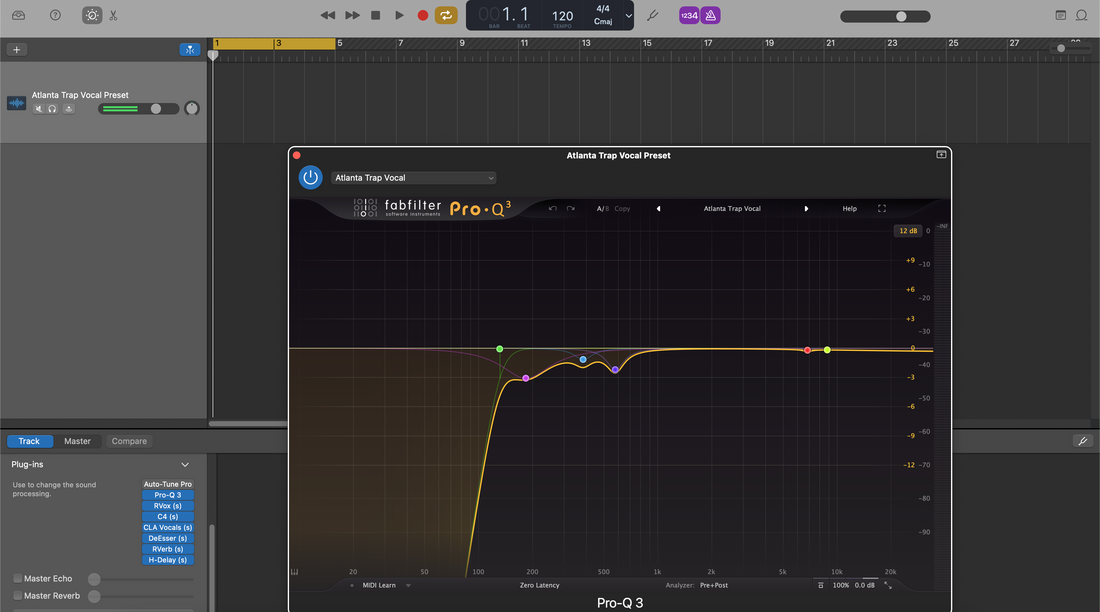
Wie man Vocal-Presets in GarageBand verwendet: Komplettanleitung
In GarageBand ist ein Vocal Preset ein gespeicherter Patch, der EQ, Kompression, De-Essing, Klangfarbe und Raum in einem Schritt lädt. Diese Anleitung zeigt, wie man Patches lädt und anpasst, gesunden Gain einstellt, Echo/Reverb wie Sends routet, Szenen automatisiert und rollenbasierte Versionen für Lead, Doubles, Harmonien und Ad-libs speichert – damit deine Vocals auf Telefonen, Ohrhörern und großen Lautsprechern überzeugen. I. Was ein „Vocal Preset“ in GarageBand ist GarageBand organisiert Sounds als Patches. Ein Vocal-Patch ist einfach die FX-Kette deiner Spur (Channel EQ, Kompressor, DeEsser, Noise Gate, Modulation, Delay, Reverb plus AU-Plug-ins, wenn aktiviert), gespeichert für den sofortigen Abruf unter Benutzer-Patches. Ein Preset zu verwenden bedeutet mehr als nur Laden – du passt Gain, De-Essing, Präsenz, Air und FX-Balance an deine Stimme und dein Lied an. II. Pre-Flight (damit das Preset richtig funktioniert) Pre-Flight-Checkliste Gerät/Latenz: Einstellungen → Audio/MIDI → wähle dein Interface; nutze einen kleineren Puffer beim Einspielen und erhöhe ihn später fürs Mischen. Audio Units aktivieren (Mac): Einstellungen → Audio/MIDI → aktiviere Audio Units aktivieren, wenn dein Preset AU-Plug-ins verwendet. Session-Rate: 44,1 kHz für Musik (48 kHz bei Lieferung für Video). Eingangspegel: Singe mit Performance-Lautstärke; ziele auf rohe Spitzen um −12 bis −8 dBFS vor jeglichen Effekten. Spur-Layout: eine Lead Vox Audiospur zum Start; halte den Beat leiser während des Wähltons. III. Lade ein Preset (drei verlässliche Wege) 1) Aus User Patches (am schnellsten) Erstellen/auswählen einer Audiospur → drücken Sie Y, um die Bibliothek zu öffnen. Wählen Sie User Patches → Audio → wählen Sie Ihren Gesangspatch. Spur auf Aufnahme schalten und sprechen. Die Kette (EQ → Kompressor → DeEsser → FX) ist aktiv. 2) Eine "Starterprojekt"-Kette zu einem User Patch machen Öffnen Sie eine .band-Starterdatei mit einer gestimmten Gesangsspur (oder eine Demo-Session vom Anbieter). Wählen Sie die Gesangsspur → klicken Sie im Bibliotheksfenster unten auf Speichern → benennen Sie sie klar, z. B. Lead — Clean Pop (GB). Er befindet sich jetzt in User Patches für alle Projekte. 3) AU-Plug-in-Presets → dann einen Patch speichern Laden Sie AU-Plug-ins (z. B. einen Lieblingskompressor oder De-Esser) auf die Spur. Wählen Sie das Preset jedes Plug-ins aus dessen internem Menü; leicht anpassen. Klicken Sie in der Bibliothek auf Speichern, um die gesamte Kette als User Patch zu speichern. Wo sind Patches auf der Festplatte? GarageBand teilt die Benutzerbibliothek von Logic: ~/Music/Audio Music Apps/Patches/Audio/. Jeder Patch dort erscheint unter User Patches. IV. Gain-Staging: der entscheidende Schritt Presets gehen von gesundem Headroom aus. Halte es einfach: Mic Pre zuerst: Stellen Sie Ihr Interface so ein, dass unverarbeitete Spitzen bei −12 bis −8 dBFS liegen. Compressor A Ziel: Im Preset etwa 3–5 dB Gain-Reduktion bei Phrasen anstreben (Ratio 2:1–3:1; Attack 10–30 ms; Release 80–160 ms). Nicht ständig 10–12 dB stark komprimieren. Nach dem Rack: Track-Pegel nahe −6 bis −3 dBFS; Lautstärke fürs Mastering lassen. Level-Abgleich beim A/B-Vergleich: Ausgangspegel angleichen, bevor Sie zwischen Patches wählen – lauter gewinnt unfair. V. Smart Controls: die "Channel Strip"-Regler Smart Controls ordnen die wichtigen Teile zu, damit Sie nicht jedes Plug-in-Fenster öffnen müssen. Typische Rollen: De-Ess (6–8 kHz): so lange drehen, bis die Ohrhörer nicht mehr meckern; vor Konsonanten stoppen, damit sie nicht verschwimmen. Body (120–200 Hz): Wärme hinzufügen, wenn dünn; wenn eine "Box" im Booth erscheint, stattdessen 250–350 Hz absenken. Präsenz (3–4 kHz): kleiner, breiter Boost nur, wenn die Artikulation verdeckt ist. Sind Hi-Hats hell, forme den Beat statt die Stimme zu überbetonen. Air (10–12 kHz): nur mikro-Shelf nach Beruhigung der Zischlaute. Echo & Reverb: Diese wirken wie Sends zum Master Echo/Reverb; halte Strophen trockener und öffne den Refrain. VI. Baue eine „Familie", keine Klone (Lead, Doubles, Harmonien, Ad-libs) Das Kopieren eines Patches auf alle Spuren verwischt den Mix. Nutze rollenangepasste Versionen: Lead: mono-fester Mittelpunkt; minimale Verbreiter; Lautstärke-Fahrten halten die Geschichte voran. Doubles L/R: höherer HPF als Lead; etwas mehr De-Esser; −6 bis −9 dB darunter einfügen; Mikro-Panning L/R; vermeide Chorus-Verbreiter, die in Mono kollabieren. Harmonien: dunkler als Doubles; breiter; optional +0,5–1 dB bei 5 kHz für Schimmer, falls nötig. Ad-libs: schmalbandig (HPF ~200 Hz, LPF 8–10 kHz), seitlich gepannt, kurze Echo-Würfe bei Übergängen. Speichere jeden als eigenen User Patch: Lead — Clean, Double — Tight, Harmony — Wide, Ad-Lib — Phone. VII. Zeit & Raum: Echo/Reverb wie Sends GarageBands Library-Presets verwenden oft Master Echo und Master Reverb. Behandle die Echo/Reverb-Regler der Spur als Send-Pegel: Master-FX-Einrichtung: Wähle eine helle kurze Platte für Master Reverb und einen Slap- oder 1/8-Delay für Master Echo; filtere Returns in ihren Plug-ins (HPF ~150 Hz, LPF ~6–7 kHz). Track-FX-Alternative: Bevorzuge pro Spur Echo/Verb-Plug-ins, wenn du einzigartige Räume willst. Halte die Mischmengen niedrig – Übersetzung > „groß." Automatisiere Sends: Echo/Reverb 1–2 dB in Hooks anheben; bei Zungenbrechern absenken. VIII. Standard „sichere Kette" (überall rekonstruierbar) Channel EQ (erstes): HPF 80–100 Hz; breit −1 bis −2 dB bei 250–350 Hz, wenn hohl; enger Notch nahe 1 kHz, wenn nasal. Kompressor A (Form): Verhältnis 2:1–3:1; Attack 10–30 ms; Release 80–160 ms; Ziel ~3–5 dB bei Phrasen. DeEsser: Mitte ~6–8 kHz; reduzieren, bis S/T/SH auf Ohrhörern angenehm sind. Kompressor B (Fänger): schneller 1–2 dB GR, um Send-Pegel und Spitzen zu stabilisieren. Farbe (optional): dezente Röhren-/Analogstufe für Dichte; Ausgang angepasst, damit „lauter" dich nicht täuscht. Channel EQ (Polieren): +0,5–1 dB breit bei 3–4 kHz nur, wenn die Artikulation verdeckt ist; kleiner Air-Shelf zuletzt. Delay & Reverb: Slapback 90–110 ms; helle kurze Plate 0,7–1,0 s; Returns filtern, um Rauschen zu vermeiden. Als Lead — Stock Clean (GB) speichern, dann leichtere/schwerere Varianten pro Song erstellen. IX. iOS-Workflow (iPhone/iPad) Auf Mobilgeräten fehlt GarageBand ein zentraler User Patch-Browser wie auf dem Mac. Verwende einen Starter-Song mit deiner bevorzugten Kette: Erstelle einen Song mit deinem abgestimmten Vocal-Track (und FX-Auswahl) und nenne ihn „Starter — Vocals (iOS)“. Für jedes neue Projekt den Starter in My Songs duplizieren und aufnehmen. Optional: AUv3-Plugins dort verwenden, wo sie hilfreich sind; Smart Controls leicht anpassen und den Starter neu speichern, wenn die neuen Einstellungen besser übertragen werden. Tipp: Track mit einer schlankeren Kette bearbeiten, wenn die Latenz steigt. Politur nach den Takes hinzufügen. X. Überleben des Zwei-Track-Beats (helle Hi-Hats, schwere Subs) Wenn das Instrumental eine Stereo-Datei ist, Kollisionen reduzieren statt „mehr Helligkeit“ auf der Stimme: Splash-Kontrolle: Air-Shelf konservativ halten; Tiefpass für Echo/Reverb-Returns bei ca. 6–7 kHz, wenn Hats eisig sind. Sub-Koexistenz: Wenn Silben unter 808-Tails verschwinden, Strophen trockener halten und einen kleinen Presence-Boost einer starken Kompression vorziehen. Mono-Check: Dein Lead sollte auf einem Telefonspeaker bestehen; Breite in Doubles und Returns legen, nicht in den Center-Insert. XI. Automation, die die Linie verkauft (mikro, nicht makro) Volume-Rides: +0,5–1 dB auf Downbeats; −0,5 dB bei dichten Konsonanten. De-ess-Schwelle: bei hellen Phrasen einen etwas engeren Wert einstellen; bei dunklen Passagen lockern. FX-Choreografie: Echo/Plate in Hooks anheben; in Strophen zurücknehmen; Tails gefiltert für Klarheit halten. XII. Schnelles Anhören mehrerer Patches Lesezeichen für 2–4 Favoriten in User Patches setzen und klar benennen (z. B. Lead — Clean, Lead — Air+, Lead — Warm). Pegelangleichung mit einer finalen Verstärkerstufe vor dem Beurteilen; „lauter gewinnt“ ist eine Falle. Lösche Patches, die du nie benutzt – weniger Auswahl = schnelleres Arbeiten. XIII. Fehlerbehebung (Problem → gezielte Maßnahme) Harsh S’s nach dem Hinzufügen von Air: DeEsser leicht anheben; Air um ca. 0,5 dB reduzieren; Tiefpass kehrt auf ca. 6–7 kHz zurück. Vocal geht unter 808 unter: halte Verse trockener; füge eine kleine Presence-Anhebung hinzu; reduziere Delay-Feedback; prüfe, ob du nicht zwei Reverbs gestapelt hast. Preset klingt beim Export anders: überprüfe Plug-in-Qualität/-Latenzmodi; halte den Master unclipped; rendere in der Session-Rate. Latenz beim Tracking: verkürze Reverbs; umgehe schwere Analyzer; senke den Buffer; aktiviere Direct Monitoring an deinem Interface, falls verfügbar. Patch fühlt sich an deinem Mikrofon „tot“ an: reduziere den De-Esser; verringere Low-Mid-Cuts; eine kleine Anhebung bei 150–180 Hz kann Brust wiederherstellen ohne Matsch. Mobile vs. Mac-Mismatch: bestätige Input-Gain und Kopfhörerlautstärke; vermeide systemweite Verarbeitung auf iOS. XIV. Organisation & Abruf (jetzt Minuten, später Stunden gespart) Namen, die sortieren: Lead — Clean, Lead — Air+, Rap — Punch, Harmonie — Breit, Ad-Lib — Telefon. Je eine pro Rolle: separate Patches für Lead/Doubles/Harmonien verhindern übermäßiges De-Essen oder eine zu helle Mitte. Backups: kopiere ~/Music/Audio Music Apps/Patches/ in die Cloud/auf externe Speicher, damit deine Setups mit dir reisen. XV. FAQ (schnelle Antworten) Wo sollte die Tonhöhenkorrektur platziert werden?Erster oder nahe oben (nach jedem Input-Trim), damit Downstream-Kompression und De-Esser ein stabiles Signal sehen. Ein Kompressor oder zwei?Zwei sind geschmeidiger: Comp A formt Phrasen (3–5 dB GR); Comp B fängt Spitzen ab (1–2 dB GR). Das schlägt einen schweren Kompressor. Wie laut sollte der Gesang beim Mischen sein?Halte Post-FX-Spitzen bei etwa −6 bis −3 dBFS; lasse True-Peak-Sicherheit und Lautheit fürs Mastering. Brauche ich das im Preset erwähnte Mikrofon?Nein. Presets sind Ausgangspunkte. Passe Trim, De-Ess, Body, Presence und FX an deine Stimme und dein Mikrofon an. XVI. Schneller Aktionsplan (kopierbar) Lade einen User Patch; stelle den Input so ein, dass rohe Spitzen bei −12 bis −8 dBFS landen; Comp A küsst 3–5 dB. De-Ess zu „soft-bright“, füge nur bei versteckter Artikulation eine winzige Presence hinzu; halte Air konservativ. Behandle Echo/Reverb wie Sends; filtere Returns; automatisiere sie im Refrain hoch. Speichere rollenbasierte Patches (Lead, Doubles, Harmonien, Ad-libs) und behalte einen Mac/iOS-Starter. Rendere Roughs mit Headroom; halte den Master unclipped; überlasse die Lautheit dem Mastering. Richtig eingesetzt sind Vocal-Presets verlässliche Abkürzungen – keine Krücken. Halte den Headroom gesund, mache kleine Anpassungen, automatisiere das Wesentliche, und deine Stimme wird ohne Härte nach vorne treten – Song für Song. Wenn du mit Patches starten möchtest, die bereits für modernen Pop, Rap und R&B in GarageBand abgestimmt sind, schnapp dir die kuratierten GarageBand Vocal-Presets und sichere dir deine eigenen „Best-Fit“-Versionen für schnelle, konsistente Sessions.
Erfahren Sie mehr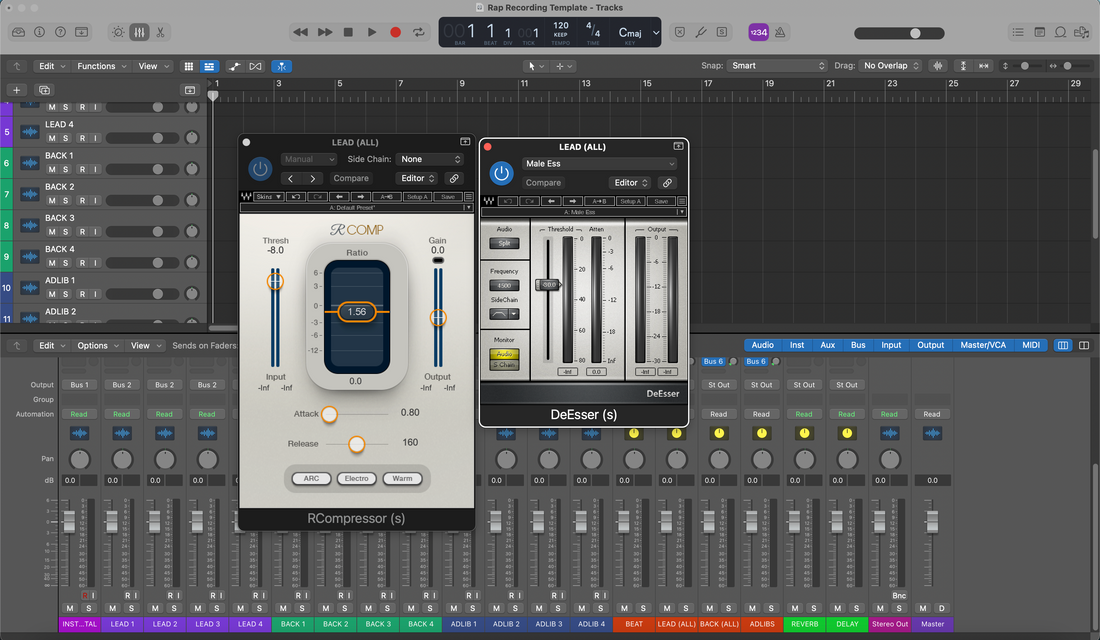
Verwenden Sie Vocal-Presets in Logic Pro: Umfassender Leitfaden
In Logic Pro ist ein „Vocal-Preset“ eine wiederverwendbare Kanal-Kette – EQ, Kompression, De-essing, Klangfarbe, Delay und Reverb – die du mit einem Schritt laden kannst. Diese Anleitung zeigt, wie man das richtige Preset auswählt und lädt, gesunden Gain einstellt, den Klang mit Smart Controls formt, Sends routet, Szenen automatisiert und rollenbasierte Versionen für Lead, Doubles, Harmonien und Ad-libs speichert. I. Was ein Vocal-Preset in Logic Pro ist Logic verwendet einige austauschbare Formate für „Presets“ auf Audiospuren: Channel Strip Setting (.cst) — ruft die gesamte Insert-Kette, Reihenfolge und I/O für eine einzelne Audiospur ab. Patch — ein Library-Eintrag, der Channel Strip + Smart Controls + Routing und MIDI-FX für Instrumente enthalten kann (für Audio-Vocals verhält es sich wie ein intelligenteres .cst). Track Stack — ein Summing- oder Ordner-Stack, der Spuren (Lead, Doubles, Harmonien) mit gemeinsamen FX-Rückwegen gruppiert. Ein Preset zu verwenden bedeutet mehr als es zu laden – du passt weiterhin Eingangspegel, De-essing, Präsenz, Air und FX-Balance an deine Stimme und den Song an. II. Pre-Flight (damit Presets richtig funktionieren) Pre-Flight-Checkliste Audio-Gerät & Puffer: Kleiner Puffer (64–128) während der Aufnahme; später für das Mischen erhöhen. Session-Rate: 44,1 kHz für Musik (48 kHz bei Lieferung für Video). Eingangsziel: Singe auf Performance-Level; peake roh bei etwa −12 bis −8 dBFS vor jeglicher Verarbeitung. Spur-Layout: Starte mit einer Audiospur namens Lead Vox und zwei Aux-Spuren für Delay (Slap) und Reverb (Plate). Smart Help: Quick Help (⌘⇧?) umschalten, wenn du Geräte lernst; es beschleunigt Anpassungen. III. Lade ein Vocal-Preset (vier verlässliche Wege) 1) Library Patch (am schnellsten) Wähle deine Audiospur → öffne die Library (Y). Navigiere zu Patches > Audio > Voice oder User Patches und wähle einen Vocal-Patch. Spur auf Aufnahme schalten und sprechen; die Kette (EQ → Kompressor → De-Ess → FX) ist aktiv. Speichere deine Version in der Library-Seitenleiste, wenn sie dir gefällt. 2) Channel Strip Setting (.cst) Klicke im Channel Strip auf den Setting-Slot ganz oben. Wähle eine Werkseinstellung/Benutzereinstellung .cst aus dem Menü oder klicke auf Channel Strip Setting laden…. Sofort Channel Strip Setting speichern als… (z.B. Lead — Clean (DeinName)), damit Änderungen das Original nicht überschreiben. 3) Track-Stack-Vorlage (komplettes Vocal-Rig) Wähle Lead-, Doubles- und Harmony-Spuren → Track Stack erstellen… → Summing. Füge geteilte FX (Slap/Plate) auf dem Stack-Aux ein oder behalte sie auf dedizierten Auxes, die von allen Spuren gespeist werden. Als Patch oder Projektvorlage speichern für den nächsten schnellen Zugriff. 4) Drag & Drop aus dem Finder Ziehe ein .cst oder Patch von ~/Music/Audio Music Apps/Channel Strip Settings/Audio/ oder ~/Music/Audio Music Apps/Patches/Audio/ auf den Spuren-Header. IV. Gain-Staging: der entscheidende Schritt Mic-Pre zuerst: Stelle das Interface so ein, dass unverarbeitete Peaks bei −12 bis −8 dBFS landen. Trim vor Comp A: Nutze den Input-Slot oder ein Gain/Utility-Plug-in an erster Stelle, damit Comp A bei Phrasen ~3–5 dB „küsst“ (Ratio 2:1–3:1; Attack 10–30 ms; Release 80–160 ms). Nach dem Rack: Peaks um −6 bis −3 dBFS halten; Lautheit kommt später im Mastering. Level-Match A/B: Setze am Ende der Kette einen Gain, damit der Vergleich von Presets nicht durch „laut gewinnt“ verzerrt wird. V. Smart Controls: ein Panel, die richtigen Regler Patches zeigen wichtige Parameter als Smart Controls – eine schnelle „Channel-Strip“-Ansicht, damit du nicht fünf Plug-ins öffnen musst. Typische Rollen: De-Ess (6–8 kHz): so lange drehen, bis die Ohrhörer nicht mehr meckern; vor Konsonanten stoppen, damit sie nicht verschwimmen. Body (120–200 Hz): Wärme hinzufügen, wenn dünn; klingt die Kabine „kistenartig“, stattdessen 250–350 Hz absenken. Präsenz (3–4 kHz): winziger, breiter Anstieg nur, wenn die Artikulation verdeckt ist. Wenn Hi-Hats/Claps hell sind, den Beat ausformen statt die Stimme anheben. Air (10–12 kHz): nur mikro-Shelf nach Beruhigung der Zischlaute. FX-Mischung: Slap ~90–120 ms und Plate 0,7–1,0 s mit 20–50 ms Pre-Delay; Verse trockener, Hooks offen. VI. Lead vs. Stacks: Baue eine „Familie“, keine Klone Lead: mono-echter Center; minimale Verbreiterung; Lautstärke automatisieren, um die Geschichte voranzutreiben. Doubles L/R: höherer HPF als Lead; etwas mehr De-Esser; −6 bis −9 dB unterlegen; Mikro-Panning L/R; Chorus-Verbreiter vermeiden, die in Mono zusammenfallen. Harmonien: dunkleres EQ; breiter als Doubles; optional +0,5–1 dB bei 5 kHz für Schimmer nur bei Bedarf. Ad-libs: schmalbandig (HPF ~200 Hz, LPF 8–10 kHz), seitlich gepannt, kurze Echo-Würfe bei Übergängen. Speichere einen Patch oder Channel Strip pro Rolle (Lead — Clean, Double — Tight, Harmony — Wide), damit der Abruf sofort und konsistent ist. VII. Zeit & Raum: Aux-Sends übernehmen die Hauptarbeit Erstelle Aux A = Slap: Tape Delay (oder Echo) bei 90–110 ms; HPF 150 Hz; LPF ~6 kHz; geringe Rückkopplung. Erstelle Aux B = Plate: ChromaVerb/Space Designer kurzer Plate 0,7–1,0 s; Pre-Delay 20–50 ms; Rückführung filtern. Ducking-Trick: Kompressor auf Aux A, getriggert vom Lead, damit Echos in den Pausen aufblühen (schneller Attack/Release; −1 bis −2 dB GR). Send-Automation: +1–2 dB in den Hooks; in dichten Versen niedriger; Tails gefiltert halten für Klarheit auf In-Ear-Monitoren. VIII. Eine sichere, nur mit Standard-Einstellungen funktionierende Kette (überall rekonstruierbar) Channel EQ (erstes): HPF 80–100 Hz; breit −1 bis −2 dB bei 250–350 Hz, wenn hohl; enger Notch nahe 1 kHz, wenn nasal. Kompressor A (Formung): Logic Compressor (Platinum oder Studio VCA) Verhältnis 2:1–3:1; Attack 10–30 ms; Release 80–160 ms; ~3–5 dB GR bei Phrasen. DeEsser 2: Ziel ~6–8 kHz; reduzieren, bis S/T/SH auf Earbuds angenehm sind. Kompressor B (Fänger): schneller, 1–2 dB GR an Spitzen; stabilisiert Send-Level. Farbe (optional): Sanfte Sättigung oder Tape (Phat FX/Tape Delay Sättigungspfad) bei niedrigem Mix; Ausgang angepasst. Channel EQ (Feinschliff): +0,5–1 dB breit bei 3–4 kHz nur, wenn die Artikulation verdeckt ist; winziges 10–12 kHz Shelf zuletzt. Als Channel Strip Setting verpacken; Smart Controls für Trim/De-Ess/Body/Presence/Air/FX hinzufügen; als Lead — Stock Clean (LP) speichern. IX. Schnelles Anhören (ohne die Ohren zu täuschen) Eine 10–20 s Phrase loopen, die leise und laute Wörter enthält. Am Ende einen Gain für Level-Matching behalten; Patches aus der Bibliothek oder dem Einstellungsmenü tauschen. Wähle, was auf Earbuds/Telefon übersetzt, nicht nur die hellste Option. X. Überleben des Zwei-Track-Beats (helle Hi-Hats, schwere Subs) Carve, nicht kämpfen: im Instrumental-Bus einen dynamischen Mitten-Dip bei 2–4 kHz versuchen, der vom Gesang gesteuert wird (Multipressor/EQ mit Sidechain), sodass Konsonanten nur beim Sprechen hervorstechen. Splash-Kontrolle: die Air des Leads konservativ halten; LPF kehrt bei eisigen Hi-Hats bei ~6–7 kHz zurück. Mono-Check: vorübergehend im Master oder Control Room auf Mono summieren; die Geschichte sollte immer noch auf einem Telefonspeaker ankommen. XI. Tracking vs. Mixing: was man druckt Trocken aufnehmen, nass hören: Über das Preset abhören, aber den sauberen Eingang auf der Lead-Spur aufnehmen. Wenn ein Mitarbeiter die „Demo-Stimmung“ braucht, Lead auf eine PRINT-Spur senden und eine nasse Sicherheitsaufnahme (Lead_Wet) machen. Spät committen: Freeze/Track Stack Render gegen Ende; eine „_FXPRINT“-Audiospur zum Abrufen behalten. XII. Automation, die die Linie verkauft (mikro, nicht makro) Lautstärke-Fahrten: +0,5–1 dB auf den Downbeats; −0,5 dB bei Zungenbrechern. De-ess-Schwelle: bei hellen Silben etwas enger; bei dunklen Phrasen lockerer. FX-Choreografie: Slap/Plate in die Haken heben; in den Strophen absenken; Schwänze gefiltert halten. XIII. Organisation & Recall (jetzt Minuten, später Stunden) Namen, die sortieren: Lead — Clean, Lead — Air+, Rap — Punch, Harmonie — Breit, Ad-Lib — Telefon. Je eine pro Rolle: separate Channel Strips für Lead/Doubles/Harmonien verhindern übermäßiges De-Essing in Stacks oder zu starkes Aufhellen der Center-Spur. Backups: Patches/Channels liegen unter ~/Music/Audio Music Apps/; diesen Ordner für Cloud-Backups zippen, damit deine Setups mit dir reisen. XIV. Fehlerbehebung (Problem → gezielte Maßnahme) Harte S-Laute nach Air-Hinzufügung: DeEsser 2 leicht anheben; Air um ca. 0,5 dB reduzieren; LPF Returns auf ca. 6–7 kHz. Vocal geht unter 808 unter: Verse trockener halten; eine kleine Presence-Anhebung hinzufügen; einen subtilen Mid-Dip auf dem Beat-Bus verwenden, der vom Vocal getriggert wird. Preset klingt beim Bounce anders: Oversampling/Qualitätsmodi prüfen; Master-Clipping vermeiden; im Session-Tempo bounce. Latenz beim Tracking: Verben verkürzen; Analyzer/Look-Ahead-Prozessoren umgehen; Buffer verkleinern; Direct Monitoring nutzen, wenn dein Interface es unterstützt. Patch fühlt sich auf deinem Mikrofon „tot“ an: De-Essing reduzieren; Low-Mid-Cuts verringern; eine kleine Anhebung bei 150–180 Hz kann Brust wiederherstellen ohne Matsch. Level springen bei A/B-Tests: mit finalem Gain angleichen; lauter gewinnt das Ohr unfair. XV. Mehr erfahren (nächster sinnvoller Schritt) Wenn du bereit bist, Sessions weiterzugeben oder für das Mixing woanders vorzubereiten, halte Dateien konsistent. Diese Anleitung zum Exportieren von Stems aus Logic Pro zeigt Namen, Starts und Enden, die überall sauber öffnen. XVI. Schneller Aktionsplan (kopierbar) Lade ein Patch oder Channel Strip; stelle den Input so ein, dass rohe Peaks bei −12 bis −8 dBFS landen; Comp A küsst 3–5 dB. De-Ess zu „soft-bright“, füge nur bei versteckter Artikulation eine winzige Presence hinzu; halte Air konservativ. Route Slap/Plate auf Auxes; filtere Returns; ducke Slap vom Lead; automatisiere Sends in den Hook. Speichere rollenbasierte Versionen (Lead, Doubles, Harmonien) als Patches oder Channel Strips; baue einen Track Stack oder ein Template auf. Bounce Roughs mit Headroom; halte den Master unclipped; überlasse die Lautheit dem Mastering. Richtig eingesetzt sind Vocal-Presets verlässliche Abkürzungen – keine Krücken. Halte den Headroom gesund, mache kleine Anpassungen, automatisiere das Wesentliche, und deine Stimme wird ohne Härte nach vorne treten – Song für Song. Für einen schnellen Einstieg, der diese Regeln bereits befolgt, probiere die speziell entwickelten Logic Pro Vocal-Presets und sichere dir deine eigenen "Best-Fit"-Versionen für schnelle, konsistente Sessions.
Erfahren Sie mehr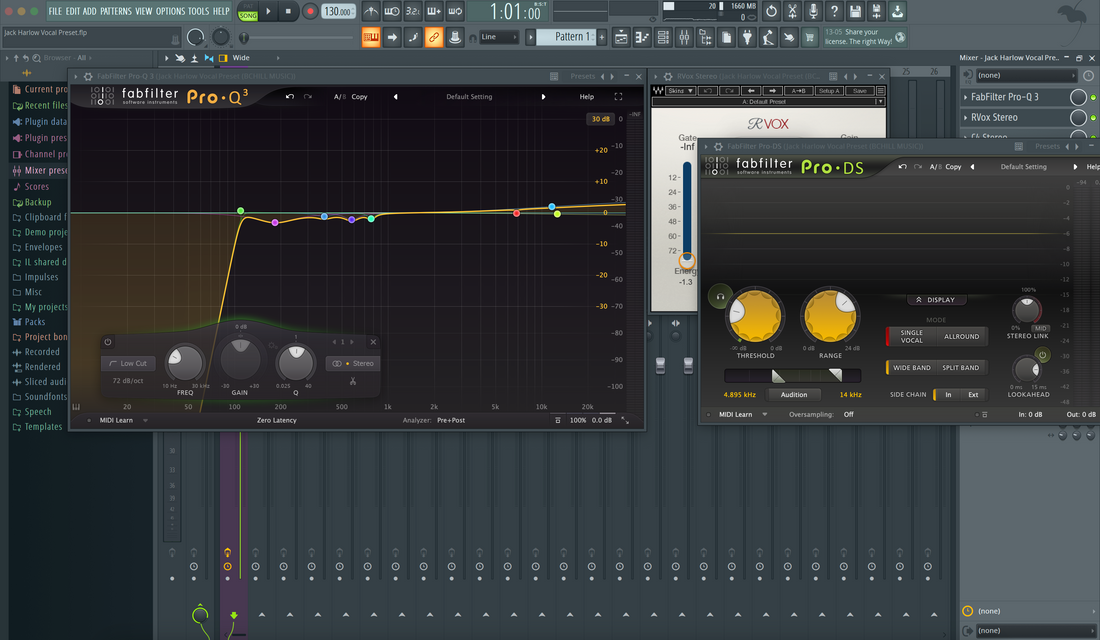
Verwendung von Vocal-Presets in FL Studio: Umfassender Leitfaden
In FL Studio ist ein „Vocal-Preset“ eine wiederverwendbare Mixer-Kette – EQ, Kompression, De-essing, Färbung und Raum –, die du mit einem Schritt auf eine Spur legen kannst. Diese Anleitung zeigt, wie man Presets lädt, gesunden Gain einstellt, den Klang an dein Mikro anpasst, Sends routet, Szenen automatisiert und spurenspezifische Versionen für Lead, Doubles, Harmonien und Ad-libs speichert. Wenn du bewährte Ausgangspunkte möchtest, die diese Praktiken bereits berücksichtigen, erkunde die speziell entwickelten FL Studio Vocal-Presets und passe dann Schwellenwerte und Sends an deine Stimme an. I. Was ein Vocal-Preset in FL Studio ist FL Studio unterstützt mehrere Preset-„Container“, die das Laden und Wiederverwenden von Vocal-Ketten erleichtern: Mixer Track State (.fst) — speichert den gesamten Insert: Plugin-Reihenfolge, Einstellungen und Mixer-Parameter für einen Track. Patcher-Preset — umschließt deine gesamte Kette in einem einzigen Gerät, mit Makro-Steuerungen für schnelle Anpassungen. Individuelle Plugin-Presets — EQ/Kompressor/Delay/Reverb-Einstellungen, die du innerhalb einer Kette mixen und anpassen kannst. Die Verwendung eines Presets ist mehr als nur das Laden. Du passt Gain, De-Esser, Präsenz, FX-Balance und Bus-Routing an den Song und die Stimme an. Die folgenden Schritte halten diese Anpassung schnell und vorhersehbar. II. Pre-Flight (damit das Preset richtig funktioniert) Pre-Flight-Checkliste Audio-Gerät eingestellt; Buffer 64–128 Samples fürs Tracking (später fürs Mischen erhöhen). Projekt-Rate: 44,1 kHz für Musik (48 kHz bei Lieferung für Video). Erstelle eine Mixer-Spur namens Lead Vox; stelle den Fader auf 0 dB (Unity). Sing mit echter Performance-Lautstärke und ziele auf rohe Eingangsspitzen um −12 bis −8 dBFS vor jeglichen Effekten. Benutze einen Pop-Schutz; halte den Mikrofonabstand konstant (10–20 cm), um den Ton zu stabilisieren. III. Wo Presets leben (und schnelle Wege, sie zu laden) Mixer-Zustand laden: Ziehe eine .fst-Datei aus dem Browser auf den Ziel-Mixer-Einsatz (oder Rechtsklick auf den Einsatz → Datei-Symbol → Zustand öffnen…). Patcher laden: Patcher in Slot 1 einfügen → oben auf den Preset-Namen klicken → dein gespeichertes Rack wählen. Zum Wiederverwenden speichern: Mixer-Einfügemenu (Pfeil) → Mixer-Spurzustand speichern als… (klar benennen, z.B. Lead — Clean (FL)). Für Patcher auf das Disketten-Symbol klicken → unter Effekte speichern, damit es im Browser erscheint. Profi-Tipp: Halte einen "_Presets/Vocals"-Ordner im Browser. Ziehe deine Lieblings-Mixerzustände oder Patcher-Racks dorthin für schnellen Zugriff mit einem Drag. IV. Schnelles Anhören (ohne die Ohren zu täuschen) Schleife eine 10–20 s Phrase mit leisen und lauten Wörtern. Pegel angleichen vor dem Beurteilen: Füge am Ende der Kette ein finales Fruity Balance hinzu und gleiche die Ausgänge an, damit "lauter" nicht unfair gewinnt. Wechsle Presets und höre mit Ohrhörern und kleinen Lautsprechern. Wähle das, das gut übersetzt, nicht nur das hellste. V. Gain-Staging: der entscheidende Schritt Presets gehen von gesundem Headroom aus. Halte es einfach: Zuerst trimmen: Füge Fruity Balance in Slot 1 (Vorverarbeitung) hinzu oder nutze den Pre Gain-Regler der Spur (in neueren FL-Versionen). Stelle ihn so ein, dass Comp A bei Phrasen 3–5 dB GR "küsst", nicht konstant 10–12 dB. Unity-Disziplin: Lass den Mixer-Fader nahe 0 dB, während du die Dynamik formst; passe die Kettenverstärkung im Preset an. Nach dem Rack: Spitzen um −6 bis −3 dBFS sind ausreichend. Lautstärke fürs Mastering lassen. VI. Eine zuverlässige Standardkette (kannst du in Minuten bauen) Fruity Parametric EQ 2 (erster): HPF 80–100 Hz; breit −1 bis −2 dB bei 250–350 Hz, wenn hohl klingend; optional enger Notch nahe 1 kHz, wenn nasal. Fruity Compressor (Comp A, Form): Verhältnis 2:1–3:1; Attack 10–30 ms; Release 80–160 ms; Ziel ~3–5 dB bei Phrasen, damit Konsonanten atmen. De-Esser (zwei Standardoptionen): Maximus als De-Esser: Solo den High-Band, Threshold für sanfte GR auf S-Laute (6–8 kHz) einstellen, dann Solo aufheben; Ausgang auf Unity halten. Fruity Limiter im COMP-Modus: Sidechain ein schmales EQ-Band (siehe Abschnitt XI für Peak Controller Methode) oder nutze ein High-Shelf für sanfte Kompression. Fruity Limiter (Comp B, Catcher): sehr schneller Attack, um nur 1–2 dB Peaks zu erwischen; Ceiling hoch (nicht limitierend), stabilisiert nur Sends. Sättigung (optional): Fruity Blood Overdrive mit sehr niedrigem Preamp/Mix oder Fruity Waveshaper mit sanfter Kurve; Ausgang anpassen, damit „lauter“ nicht täuscht. Fruity Parametric EQ 2 (Feinschliff): +0,5–1 dB breit bei 3–4 kHz nur, wenn die Artikulation verdeckt ist; winziges 10–12 kHz Shelf zuletzt, nach De-Ess. Verpacke die Kette in Patcher, wenn du Ein-Geräte-Abruf und Makro-Regler für Trim/De-Ess/Body/Presence/Air/FX möchtest. VII. Lead vs. Stacks: Baue eine „Familie“, keine Klone Lead: mono-fester Mittelpunkt; minimale Widener; Lautstärke steuern, um die Geschichte voranzutreiben. Doubles (L/R): höherer HPF als Lead; etwas mehr De-Ess; −6 bis −9 dB darunter; Mikro-Panning links/rechts; vermeide Chorus-Widener, die in Mono kollabieren. Harmonien: dunklerer EQ; breiter als Doubles; optional +0,5–1 dB bei 5 kHz für Schimmer, falls nötig. Ad-libs: schmale Bandbreite (HPF ~200 Hz, LPF ~8–10 kHz); seitlich gepannt; kurze Echo-Würfe bei Übergängen. Speichere ein Preset pro Rolle—Lead — Clean, Double — Tight, Harmony — Wide—damit der Abruf sofort und konsistent ist. VIII. Zeit & Raum: FX-Sends einmal einrichten Erstelle zwei Mixer-Spuren: FX A = Slap und FX B = Plate. Färbe sie ein. Route Lead zu A und B (Rechtsklick auf den kleinen Routing-Pfeil unten in der Lead-Spur → Nur zu dieser Spur routen für Gruppen oder Master-Routing plus Sends beibehalten). Fruity Delay 3 auf FX A: Zeit ~90–110 ms; HP/LP filtere den Feedback-Pfad ~150 Hz–6 kHz; wenig Feedback. Fruity Reeverb 2 (oder Fruity Convolver) auf FX B: 0,7–1,0 s Decay; Pre-Delay 20–50 ms; HP/LP den Return. Duck den Slap: setze Fruity Limiter im COMP-Modus auf FX A; Sidechain vom Lead; schneller Attack/Release, damit Echos zwischen den Silben aufblühen. Automatisiere die Sendestufen: +1–2 dB in den Hook, weniger in dichten Versen. Filtere die Returns, damit Schwänze auf Ohrhörern nie zischen. IX. Patcher-Makros (verwandle eine Kette in einen „Channel Strip“) Füge Patcher in Slot 1 ein; ziehe deine Geräte auf der Map-Registerkarte hinein. Füge eine Control Surface hinzu; erstelle Regler mit den Bezeichnungen Trim, De-Ess, Body, Presence, Air, FX. Verknüpfe jeden Regler mit dem Schlüsselparameter (Rechtsklick auf Parameter → Link to controller… → wähle die Control Surface Steuerung). Speichere das Patcher-Preset (Disk-Symbol), damit der ganze Strip beim nächsten Mal ein Gerät ist. Patcher hält deine Spur aufgeräumt und macht Laptop-Sessions schneller – kein Öffnen von 6 Fenstern, um 6 Parameter zu ändern. X. Schnelles Anhören mehrerer Presets Lege mehrere Mixer-Zustände im Browser unter _Presets/Vocals ab. Behalte einen finalen Fruity Balance in Slot 10, um den Output beim A/B-Vergleich anzupassen. Ziehe einen Zustand auf das Insert, sprich 5 Sekunden, entscheide, mache Rückgängig (Ctrl+Z), probiere den nächsten. Speichere deine besten 2–3; lösche den Rest. XI. Zwei-Spur-Beat-Überleben (helle Hi-Hats, schwere Subs) Wenn das Instrumental eine Stereo-Datei ist, schaffe Raum statt „mehr Helligkeit“ im Gesang. Präsenz-Absenkung (dynamisch): Platziere Fruity Parametric EQ 2 auf dem Beat-Bus mit einer sanften Glocke bei ca. 3 kHz. Füge Fruity Peak Controller auf dem Lead hinzu. Verknüpfe die EQ-Band-Gain mit dem Peak Controller (invertiert). Jetzt senkt der Beat nur 1–2 dB ab, während die Stimme spricht. Splash-Kontrolle: Halte das Air des Gesangs konservativ; lowpasse deine Returns bei ca. 6–7 kHz, wenn die Hi-Hats zu scharf klingen. Mono-Check: Schalte kurz Mono am Master ein; die Geschichte sollte auch auf einem Telefon noch verständlich sein. XII. Tracking vs. Mixing: Was man aufnimmt Trocken aufnehmen, nass hören: Überwache über das Preset im Insert, aber aktiviere Disk Recording auf der Spur, damit die Rohaufnahme erfasst wird. Wenn ein Mitarbeiter die „Demo-Atmosphäre“ braucht, leite den Lead zu einer PRINT-Spur und nimm auch eine nasse Sicherheitsaufnahme auf (Lead_Wet). Spät committen: Freeze oder rendere schwere Effekte gegen Ende; behalte eine _FXPRINT-Version zur Wiederherstellung. XIII. Fehlerbehebung (Problem → gezielte Maßnahme) Harte S-Laute nach dem Hinzufügen von Air: Erhöhe das De-Essing leicht; reduziere das Air-Shelf um ca. 0,5 dB; filtere die Returns auf ca. 6–7 kHz. Gesang sinkt unter 808: Halte die Verse trockener; füge eine kleine Präsenzanhebung hinzu; nutze den Peak Controller Duck auf dem Beat bei 2–4 kHz. Klicks oder Knacken: Erhöhe den Puffer beim Mischen; deaktiviere HQ/Oversampling bis zum Rendern; schließe Hintergrund-Apps. Preset klingt beim Export anders: Überprüfe Oversampling/Qualitätsmodi und Linear-Phase-Schalter; vermeide Clip-Gain-Boosts am Master. Latenz beim Tracking: Umgehe lange Reverbs und Look-Ahead-Prozessoren; nutze Direct Monitoring, wenn dein Interface es unterstützt. Level springen beim A/B-Vergleich: Behalte einen finalen Trim (Fruity Balance) für Level-Matching; lauter gewinnt unfair. XIV. Organisation & Erinnerung (heutige Minuten, später gesparte Stunden) Namen, die sortieren: Lead — Clean, Lead — Air+, Rap — Punch, Harmonie — Breit, Ad-Lib — Telefon. Spuren farblich codieren: Lead eine Farbe, Stacks eine andere, Returns eine dritte; Navigation wird sofort schneller. Template-Projekt: Behalte einen „Starter — Vocals (FL)“ mit Spuren und zwei FX-Spuren (Slap/Plate). Dupliziere für jeden neuen Song. XV. FAQ (schnelle Antworten) Wo sollte die Tonhöhenkorrektur platziert werden?Erster oder nahe oben (nach Trim), damit nachfolgende Kompression und De-Essing ein stabiles Signal sehen. Ein Kompressor oder zwei?Zwei sind sanfter: Comp A formt Phrasen (3–5 dB GR); Comp B fängt Peaks (1–2 dB). Klingt natürlicher als ein starker Kompressor. Wie laut sollte der Gesang beim Mischen sein?Post-FX-Peaks um −6 bis −3 dBFS. Lasse True-Peak-Sicherheit und Lautheit fürs Mastering. Brauche ich genau das Mikro, das ein Preset erwähnt?Nein. Presets sind Ausgangspunkte. Passe Trim, De-Ess, Body, Presence und FX an deine Stimme und dein Mikrofon an. XVI. Erfahre mehr (nächster sinnvoller Schritt) Wenn du zusätzliche Schritte zum Einrichten deiner Session brauchst, kannst du auch lernen, wie man FL Studio Vocal-Presets installiert. XVII. Schneller Aktionsplan (kopierbar) Lade einen Mixer-Zustand oder Patcher-Rack; stelle Trim so ein, dass Comp A 3–5 dB küsst. De-Ess zu „weich-hell“, nicht dumpf; füge nur bei versteckter Artikulation eine winzige Präsenz hinzu. Route Slap/Plate-Sends; filtere Returns; ducke Slap vom Lead. Speichere spurenspezifische Presets (Lead, Doubles, Harmonien); färbe die Spuren ein. Rendere Roughs mit Headroom; halte den Master unclipped. Richtig eingesetzt sind Vocal-Presets verlässliche Abkürzungen – keine Krücken. Halte den Headroom gesund, mache kleine Anpassungen, automatisiere das Wesentliche, und deine Stimme wird ohne Härte nach vorne treten – Song für Song. Wenn du mit Racks starten möchtest, die für modernen Rap, Pop und R&B in diesem DAW abgestimmt sind, schnapp dir die kuratierten FL Studio Vocal-Presets und die FL Studio Aufnahmevorlage und sichere dir deine eigenen "Best-Fit"-Versionen für schnelle, konsistente Sessions.
Erfahren Sie mehr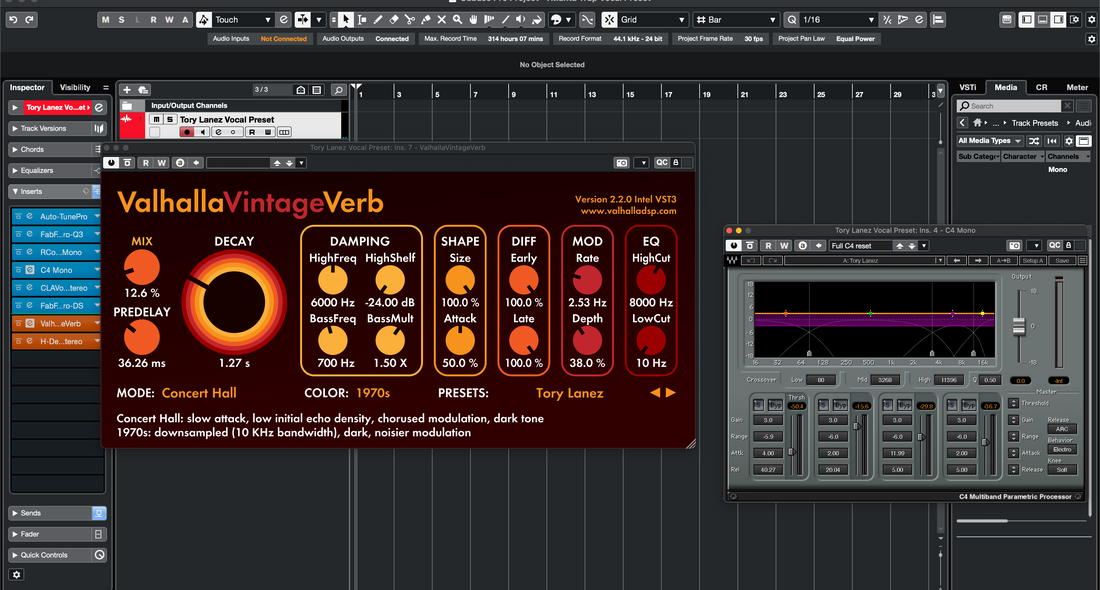
Wie man Gesangsvoreinstellungen in Cubase verwendet: Ein Leitfaden
Vocal-Presets in Cubase sind Track-/FX-/Strip-Presets, die du mit einem Schritt laden kannst, um EQ, Kompression, De-Essing, Klangfarbe und Raum anzuwenden. Diese Anleitung zeigt, wie du das richtige Preset auswählst, gesunden Gain einstellst, Quick Controls zuweist, FX-Kanäle routest, Szenen automatisierst und spur-spezifische Versionen speicherst – damit deine Vocals auf Telefonen, Ohrhörern und großen Lautsprechern gut klingen. Wenn du bewährte Startpunkte möchtest, die für diese DAW abgestimmt sind, höre dir kuratierte Cubase Vocal Presets an und passe dann Schwellenwerte und Sends für dein Mikrofon und den Raum an. I. Was ein „Vocal-Preset“ in Cubase ist In Cubase bedeutet „Vocal-Preset“ üblicherweise eines oder mehrere der folgenden Elemente: Spur-Preset (.vstpreset) — ruft Inserts, Channel Strip/EQ und ausgewählte Routing-Einstellungen einer Spur ab. FX-Chain-Preset (.vstpreset) — nur der Insert-Stack (Reihenfolge + Einstellungen), den du auf jede Spur anwenden kannst. Channel Strip/EQ-Preset — Standard-Strip + nur EQ; ideal für CPU-schonende, nur mit Standard-Plugins arbeitende Workflows. Spur-Archiv (.xml) — importiert ein vorkonfiguriertes Setup (Lead, Doubles, Harmonien, FX-Kanäle) in das aktuelle Projekt. Projektvorlage — öffnet eine neue Sitzung mit deinen Spuren, Gruppen und FX-Kanälen bereit. Die Verwendung eines Presets bedeutet, den Gain, De-Esser, Präsenz und FX-Balance an deine Stimme anzupassen, nicht nur es zu laden. Die folgenden Schritte machen diese Anpassung schnell und wiederholbar. II. Pre-Flight (damit das Preset richtig funktioniert) Pre-Flight-Checkliste Treiber & Latenz: ASIO unter Windows / Core Audio auf macOS; 64–128 Samples zum Tracken; später für das Mischen erhöhen. Sitzungsrate: 44,1 kHz für Musik (48 kHz für Videoausgabe). Eingangs-Peak-Ziel: Singen Sie mit Performance-Lautstärke; zielen Sie auf einen Roh-Eingang von etwa −12 bis −8 dBFS vor der Verarbeitung. Control Room (optional): Aktivieren Sie, wenn Sie separate Cue-Mixes und Talkback wünschen. MediaBay öffnen: Drücken Sie F5; Sie verwenden sie, um Presets schnell zu durchsuchen, zu taggen und abzurufen. III. Lade-Methoden (und wann man sie verwendet) 1) Spur-Preset (schnellste, vollständige Kette) Erstellen/auswählen Sie eine Audiospur namens Lead Vox. Klicken Sie im Inspector auf Spur-Preset laden und wählen Sie Ihr Vocal-Preset. Bestätigen Sie die Reihenfolge: EQ → Kompressor A → De-Ess → (Farbe/Sättigung) → Kompressor B (Fänger) plus Ihre Sends. Speichern Sie sofort Spur-Preset speichern unter Lead — Clean (IhrName), damit Änderungen das Original nicht überschreiben. Verwenden Sie, wenn Sie eine komplette Spur mit einem Klick möchten. 2) FX-Chain-Preset (gezielter Austausch) Öffnen Sie im Vocal-Track das Insert-Rack-Menü. Wählen Sie FX-Chain-Preset laden und wählen Sie die Kette aus. Feinabstimmung vornehmen und dann unter Ihrem Namen zur schnellen Wiederverwendung speichern. Verwenden Sie, wenn Sie bereits Routing/Sends haben und nur Ton/Dynamik ändern möchten. 3) Spurarchiv (.xml) (vollständiger Rig-Import) Datei → Importieren → Spurarchiv… und wählen Sie die .xml-Datei aus. Wählen Sie aus, welche Spuren importiert werden sollen (Lead, Doubles L/R, Harmonien, FX: Slap/Plate). Stellen Sie Ihren Mikrofoneingang auf Lead ein und nehmen Sie auf. Verwenden Sie, wenn Sie das gesamte Vokalsystem in Ihr aktuelles Projekt einfügen möchten. 4) Projektvorlage (startklar) Erstelle im Hub ein Projekt mit deiner Vocal-Vorlage. Spuren, Gruppen und FX-Kanäle sind vorkonfiguriert; einfach Eingang einstellen und loslegen. Verwende es, wenn du möchtest, dass jeder neue Song „studiofertig“ startet. IV. Gain Staging: Make or Break Mic-Pre zuerst: Stelle das Interface so ein, dass rohe Peaks bei etwa −12 bis −8 dBFS liegen. Trim in Comp A: Nutze jede Input/Trim-Stufe, um bei Phrasen ca. 3–5 dB Gain-Reduktion zu erreichen (nicht ständig voll reinhauen). Nach der Kette: Halte Track-Peaks bei etwa −6 bis −3 dBFS; Mastering kommt später. Level angleichen beim A/B-Vergleich: Füge einen finalen Trim hinzu, um fair zu vergleichen; lauter wirkt oft „besser“. V. Quick Controls = schnelles Hands-on Ordne die am häufigsten verwendeten Parameter einmal den Track Quick Controls zu und speichere sie mit dem Preset: QC1 = Trim/Input QC2 = De-Ess-Menge QC3 = Body (Low Shelf) QC4 = Presence (breite Glocke) QC5 = Air (High Shelf) QC6 = Comp A Schwellenwert QC7 = Slap-Send-Pegel QC8 = Plate-Send-Pegel Jetzt kannst du Ton und Raum vom Inspector/MixConsole aus steuern, ohne Plug-ins zu öffnen – ideal für Laptop oder Controller. VI. Lead vs. Stacks: Baue eine „Familie“, keine Klone Lead: mono-solide Mitte; minimale Verbreiterer; automatisiere das Volumen, um die Geschichte voranzutreiben. Doubles L/R: höherer HPF, etwas mehr De-Esser, zurückgenommen −6 bis −9 dB darunter; Mikro-Panning links/rechts; vermeide Chorus-Verbreiter, die in Mono zusammenfallen. Harmonien: dunkleres EQ als Lead, breiter als Doubles; optional +0,5–1 dB um 5 kHz für Schimmer nur bei Bedarf. Ad-libs: schmalbandig (HPF ~200 Hz, LPF ~8–10 kHz), seitlich gepannt, kurze Echo-Würfe bei Übergängen. Speichere ein Preset pro Rolle—Lead — Clean, Double — Tight, Harmony — Wide—damit der Abruf sofort und konsistent ist. VII. Zeit & Raum (FX-Kanäle übernehmen die Hauptarbeit) Erstelle FX-Kanal A = Slap: Mono/Stereo-Delay bei ~90–110 ms; HPF 150 Hz, LPF 6 kHz; geringe Rückkopplung. Erstelle FX-Kanal B = Plate: REVelation oder ein Plate-Plugin bei 0,7–1,0 s; Pre-Delay 20–50 ms; Returns filtern. Send-Automation: +1–2 dB in den Hook; in dichten Versen absenken; Returns gefiltert halten, um Rauschen zu vermeiden. Duck den Slap: Füge einen Kompressor auf dem Slap-FX-Kanal ein; Sidechain vom Lead; schnelle Attack/Release, damit Echos zwischen den Silben aufblühen. VIII. Zwei-Spur-Beats (helle Hi-Hats, schwere Subs) Formen, nicht kämpfen: Auf dem Instrumental-Bus lässt ein sanfter sidechain-gesteuerter Mittenabfall (2–4 kHz) während der Gesangslinien Konsonanten hervorstechen, ohne den Beat auszudünnen. Sub-Koexistenz: Wenn Wörter unter 808-Schwänzen verschwinden, halte Verse trockener und füge stattdessen eine kleine Präsenzanhebung statt starker Kompression hinzu. Mono-Check: Drücke den Control Room Mono-Knopf; wenn die Geschichte auf dem Telefon überlebt, übersetzen sich deine Entscheidungen. IX. Nur Stock „Starter-Kette" (überall rekonstruierbar) Channel EQ (erstes): HPF 80–100 Hz; breit −1 bis −2 dB bei 250–350 Hz, wenn hohl; optional enger Notch nahe 1 kHz bei nasaler Stimme. Channel Strip → Compressor A: Verhältnis 2:1–3:1; Attack 10–30 ms; Release 80–160 ms; ~3–5 dB GR bei Phrasen. Channel Strip → De-Esser: Ziel 6–8 kHz; reduzieren, bis die Ohrhörer entspannen; Vermeidung von dumpfen Konsonanten. Channel Strip → Compressor B (Fänger): schneller, 1–2 dB an Spitzen; stabilisiert Sends. Magneto II (optional): leichte Sättigung für Dichte; Ausgang angepasst, damit „lauter" dich nicht täuscht. Channel EQ (Polieren): +0,5–1 dB breit um 3–4 kHz nur, wenn die Artikulation verdeckt; kleiner Air-Shelf zuletzt. Verpacke dies als Track-Preset und mappe Quick Controls (Trim/De-Ess/Body/Presence/Air/Comp/Slap/Plate). Speichere unter Lead — Stock Clean. X. Presets schnell anhören (ohne den Platz zu verlieren) MediaBay-Favoriten: Füge deinen Vendor-Ordner als Favorit hinzu; markiere deine Top 3; weniger Auswahl = schnelleres Arbeiten. Level-Match A/B: Behalte ein Trim am Ende der Kette; wechsle Presets, während der Ausgang stabil bleibt. MixConsole-Snapshots: Erfasse einige Zustände (Clean, Air+, Warm) für schnelle Vergleiche. XI. Aufnahme vs. Mixing: was gedruckt wird Trocken aufnehmen, nass hören: Überwache durch das Preset, aber nimm den sauberen Eingang auf. Wenn ein Mitarbeiter eine „Demo-Vibe“ braucht, leite Lead zu einer Print-Gruppe und nimm eine Lead_Wet-Spur auf. Halte die Namen klar (Lead_Dry, Lead_Wet). Spät festlegen: Friere schwere FX ein oder rendere Stems gegen Ende; behalte eine „_FXPRINT“-Spur für den Rückruf. XII. Automation, die die Linie verkauft (mikro, nicht makro) Volume-Rides: +0,5–1 dB auf Downbeats; −0,5 dB bei Zungenbrechern. De-Ess-Schwelle: schreibe einen etwas engeren Wert bei hellen Phrasen, einen lockereren bei dunklen. Send-Rides: Schiebe Slap/Plate in den Hook; ziehe sie in dichten Versen zurück; lasse Tails gefiltert. XIII. Organisation & Rückruf (heutige Minuten, später gesparte Stunden) Namen, die sortieren: Lead — Clean, Lead — Air+, Rap — Punch, Harmonie — Breit, Ad-Lib — Telefon. Je eine pro Rolle: separate Presets für Lead/Doubles/Harmonien verhindern übermäßiges De-Essen von Stacks oder Überhellung der Mitte. MediaBay-Tags: tagge nach Use (Lead/Rap/R&B), Vibe (Clean/Airy/Warm) und Mic (SM7B/NT1 usw.). Vorlage: Behalte eine Projektvorlage mit Spuren + FX-Kanälen; starte jeden Song daraus. XIV. Fehlerbehebung (Problem → gezielte Maßnahme) Harsh S’s nach dem Hinzufügen von Air: De-Ess leicht anheben; Air um ca. 0,5 dB reduzieren; Low-Pass-FX kehren auf ca. 6–7 kHz zurück. Vocal geht unter 808 unter: Verse trockener halten; Presence leicht anheben; während der Lines einen subtilen Mitten-Dip im Instrumental hinzufügen. Preset klingt beim Export anders: Qualität/Oversampling-Schalter und Master-Bus prüfen; Clipping vermeiden; Control Room Einstellungen konsistent halten. Latenz beim Tracking: Puffer verkleinern; lange Reverbs umgehen; Control Room Cue für Direct Monitoring nutzen, wenn dein Interface das unterstützt. Macros (QCs) verschieben nichts: Parameter neu auf QCs legen und das Track-Preset neu speichern, damit die Zuweisungen mitwandern. Level springen bei A/B-Tests: Pegel mit finalem Trim angleichen; lauter gewinnt unfair das Ohr. XV. Die Aufnahmequalität zählt (dein Preset wird es dir danken) Presets glänzen bei konsistenter Aufnahme: stabiler Mikrofonabstand, Popfilter, behandelter Raumwinkel und sinnvolles Monitoring. XVI. Schnelle FAQ Wo sollte die Tonhöhenkorrektur platziert werden?Erster oder nahe oben (nach jedem Input-Trim), damit nachfolgende Kompression/De-Ess ein stabiles Signal sehen. Ein Kompressor oder zwei?Zwei sind sanfter: Comp A formt Phrasen (3–5 dB GR); Comp B fängt Peaks ab (1–2 dB GR). Wie laut sollten Vocals beim Mischen sein?Halte Post-FX-Peaks bei etwa −6 bis −3 dBFS; lasse True-Peak-Sicherheit und Gesamtlautstärke fürs Mastering. Brauche ich das im Preset erwähnte Mikrofon?Nein. Presets sind Ausgangspunkte. Passe Trim, De-Ess, Body, Presence und FX an deine Stimme/Mikrofon an. XVII. Schneller Aktionsplan (kopierbar) Lade ein Track/FX-Preset; stelle Trim so ein, dass Comp A bei Phrasen 3–5 dB berührt. De-Ess zu „weich-hell“, nicht dumpf; füge nur bei versteckter Artikulation eine winzige Präsenz hinzu. Routiere Slap/Plate FX-Kanäle; filtere Returns; automatisiere Sends in den Hook. Belege Quick Controls (Trim/De-Ess/Body/Presence/Air/Comp/Slap/Plate) und speichere deine Version. Erstelle rollenbasierte Presets (Lead, Doubles, Harmonien); starte zukünftige Songs von einer Vorlage. Richtig eingesetzt sind Vocal-Presets verlässliche Abkürzungen – keine Krücken. Halte den Headroom gesund, mache kleine Anpassungen, automatisiere das Wesentliche, und deine Stimme wird ohne Härte nach vorne treten – Song für Song. Wenn du mit Racks starten möchtest, die diese Regeln bereits befolgen, probiere die speziell entwickelten Cubase Recording Template und sichere dir deine eigenen "Best-Fit"-Versionen für schnelle, konsistente Sessions.
Erfahren Sie mehr