




Nachrichten
Verwenden Sie Stimmvorgaben in Adobe Audition: Vollständige Anleitung
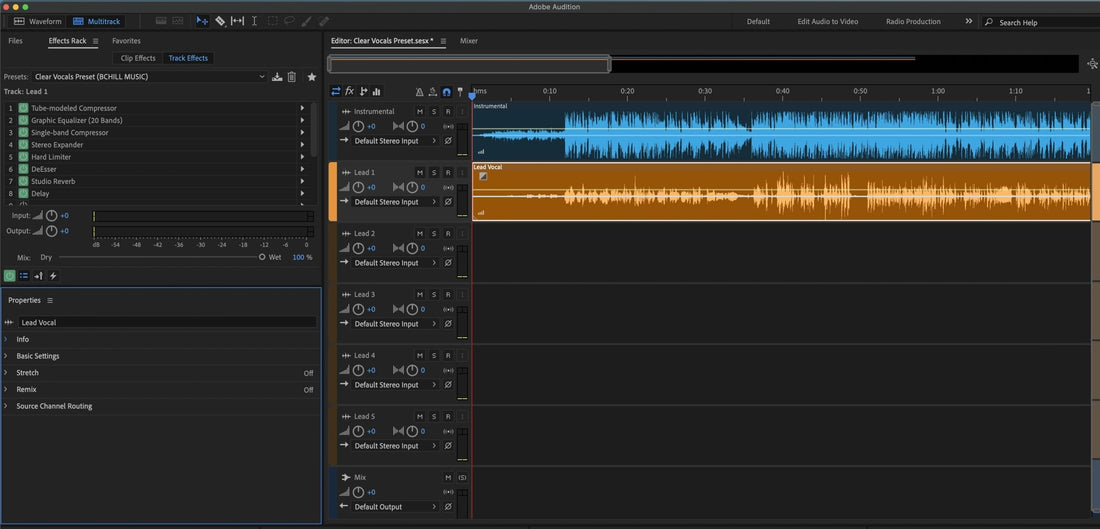
In Adobe Audition ist ein „Vocal-Preset“ eine Effects-Rack-Kette, die EQ, Kompression, De-Essing, Farbe und Raum in einem Schritt lädt. Diese Anleitung zeigt genau, wie man Presets lädt, gesunden Gain einstellt, Makros/Regler an deine Stimme anpasst, Sends routet, Szenen automatisiert und Vorlagen speichert – damit du konsistente, sendefähige Ergebnisse bekommst, ohne dich durch Menüs zu kämpfen. Wenn du einen schnellen, bewährten Startpunkt bevorzugst, probiere kuratierte Adobe Audition Vocal Presets aus und passe dann Schwellenwerte und Sends an dein Mikrofon und deinen Raum an. I. Was „ein Vocal-Preset verwenden“ in Audition bedeutet Audition bietet drei nützliche Arten von Presets für Musik-Vocals: Effects Rack-Presets (Spur-Level-Ketten, die du lädst, anpasst und wieder speicherst). Spur-Presets innerhalb einer Session-Vorlage (Multitrack-Layout mit deiner Vocal-Spur, Sends und Bussen vorverdrahtet). Individuelle Plug-in-Presets (Parametrischer EQ, Dynamikbearbeitung, DeEsser usw.). Ein Preset zu verwenden bedeutet mehr als nur eine Kette zu laden; es heißt, Gain, De-Ess, Präsenz, FX-Balance und Bus-Routing an den Song und die Stimme anzupassen. Die folgenden Schritte halten diese Anpassung schnell und vorhersehbar. II. Pre-Flight (damit das Preset richtig funktioniert) Pre-Flight-Checkliste Audio-Hardware: Stelle dein Interface unter Voreinstellungen → Audio-Hardware ein. Latenzplan: Puffer für Tracking niedriger einstellen; für Mixing erhöhen. Session-Rate: 44,1 kHz für Musik (48 kHz bei Lieferung für Video). Eingangspegel: Singe mit Performance-Lautstärke; ziele auf rohe Spitzen um −12 bis −8 dBFS vor der Verarbeitung. Multitrack-Session: Erstelle eine mit einer Lead Vox-Spur und zwei Bus-Rückwegen (Slap, Plate). III. Lade ein Preset auf die richtige Weise (Multitrack) Erstelle oder öffne eine Multitrack-Session. Wähle deine Lead Vox-Spur. Öffne den Effects Rack (rechter Bereich). Klicke auf das Preset-Menü (oben im Rack) → wähle deine Vocal-Kette. Bestätige die Reihenfolge: EQ → Comp A → De-Ess → (Color/Sat) → Comp B (Fänger) → Utility/Trim. Speichere deine Arbeitskopie: Rack-Menü → Rack-Preset speichern… (z. B. Lead — Clean Pop (DeinName)). So überschreiben Änderungen nicht das Original des Herstellers. Waveform vs. Multitrack: Für Songs bleib bei Multitrack. Du bekommst Sends, Automation und nicht-destruktives Editieren. Nutze Waveform nur für schnelle Einzelaufnahmen oder Podcast-ähnliche Bearbeitungen. IV. Gain-Staging: der Unterschied zwischen „ok“ und „fertig“ Interface-Preamp zuerst: Stell den Mic-Pre so ein, dass rohe Takes bei etwa −12 bis −8 dBFS liegen. Trim oben: Nutze den Input/Trim des Racks oder einen Hard Limiter (nur Input Gain) für Feineinstellungen; den Kompressor nicht zuschlagen. Comp A Ziel: 3–5 dB Gain-Reduktion bei Phrasen (Ratio 2:1–3:1; Attack 10–30 ms; Release 80–160 ms). Nach dem Rack: Peaks bei etwa −6 bis −3 dBFS belassen. Lautheit kommt später im Mastering. V. Fünf Regler, die du bei jedem Song benutzt De-Ess (6–8 kHz): so lange drehen, bis die Ohrhörer nicht mehr meckern; vor Konsonanten stoppen, damit sie nicht verschwimmen. Body (120–200 Hz): Wärme hinzufügen; wenn der Booth „kistig“ klingt, 250–350 Hz breit im parametrischen EQ absenken. Presence (3–4 kHz): kleine, breite Anhebungen für Artikulation. Wenn Hi-Hats/Claps hell sind, lieber den Beat ausformen als den Gesang zu pushen. Air (10–12 kHz): nur mikro-Shelf nach Beruhigung der Zischlaute. FX-Balance: Slapback 90–120 ms (gefiltert 150 Hz–6 kHz) und ein kurzes Plate (0,7–1,0 s, 20–50 ms Pre-Delay). Verse trockener; Hooks offen. VI. Route Returns und Busses (dein „Raum“ auf zwei Fadern) Zwei Bus-Spuren erstellen: A = Slap (Delay), B = Plate (Reverb). Auf der Lead-Spur Sends zu A und B hinzufügen. Starte bei etwa −18 bis −15 dB; im Kontext anpassen. Filter-Returns: HPF ~150 Hz, LPF ~6–7 kHz, um FX eng und telefonfreundlich zu halten. Ducking-Trick: Setze einen Sidechain-Kompressor auf den Slap-Bus, getriggert vom Lead; schnelle Attack/Release für „Echo in den Lücken“. VII. Lead vs. Stacks: Baue eine „Familie“, keine Kopien Lead: mono-fester Mittelpunkt; minimale Verbreiterer; Faderfahrten und Artikulation zuerst. Doubles L/R: höherer HPF als Lead, etwas mehr De-Esser, 6–9 dB zurückgenommen; links/rechts gepannt (eng). Harmonien: dunklerer EQ; breiteres Panning; optional +0,5–1 dB bei 5 kHz, wenn Schimmer hilft. Ad-libs: schmalbandig (HPF ~200 Hz, LPF 8–10 kHz), seitlich gepannt, kurze Übergänge. Speichere das Rack jeder Spur als eigenes Preset (Lead — Clean, Double — Tight, Harmony — Wide), damit der Abruf mit einem Klick erfolgt. VIII. Schnellstart-Kette (nur Stock, sicher bei den meisten Stimmen) Parametrischer Equalizer (erstes): HPF 80–100 Hz; −1 bis −2 dB breit bei 250–350 Hz, wenn hohl; enger Notch nahe 1 kHz bei nasaler Klangfarbe. Dynamikprozessor A (Formung): sanfte Kompression (2:1–3:1); Attack 10–30 ms; Release 80–160 ms; Ziel 3–5 dB GR bei Phrasen. DeEsser: auf ~6–8 kHz einstellen; reduzieren, bis Zischlaute auf Ohrhörern kontrolliert sind. Dynamikprozessor B (Fänger): schneller, um 1–2 dB Spitzen zu erfassen; stabilisiert Send-Pegel. Röhren-/Analog-Färbung (optional): subtile Sättigung für Dichte; Ausgang angepasst, damit Lautstärke nicht täuscht. Parametrischer EQ (Feinschliff): +0,5–1 dB breit bei 3–4 kHz nur, wenn die Artikulation verdeckt; zuletzt ein kleiner Air-Shelf. Speichere als Lead — Stock Clean (AA) und erstelle leichtere/schwerere Versionen pro Song. IX. Audition-spezifische Power-Moves Essential Sound Panel: Markiere den Lead als „Dialogue“ für schnelle Klarheits-Presets; dann im Rack verfeinern (ideal für Roughs). Clip-Effekte vs. Spur-Effekte: Timing-Edits? Setze "Reparatur" EQ/De-Ess auf ein Problem-Clip; Tone/FX auf der Spur belassen. Favoriten: Speichere Batch-Aktionen (z. B. Normalisieren auf −18 LUFS kurzfristig vor dem Rack) für die Ein-Klick-Vorbereitung. Spektralansicht: Erkenne harte S-Cluster; radiere Pfeiftöne aus; reduziere dann, wie stark der De-Esser arbeitet. X. Automation, die die Linie verkauft Volume Rides: +0,5–1 dB auf den Downbeats; kleine Absenkungen bei Zungenbrechern. De-ess Schwellenwert: Schreibe einen etwas engeren Schwellenwert bei hellen Phrasen, lockerer bei dunklen Passagen. Rides senden: Hebe Slap/Plate 1–2 dB im Hook an; ziehe in dichten Versen zurück. Tipp: Auditions Hüllkurven sind schnell – schalte Hüllkurven anzeigen im Spurenkopf ein und schreibe nur die 2–3 wichtigen Bewegungen. XI. Zwei-Spur-Beat-Überleben (helle Hi-Hats, schwere Subs) Forme, kämpfe nicht: auf dem Instrumental-Bus kann ein sanftes Mitten-Absinken (2–4 kHz), getriggert vom Gesang (Sidechain-Kompressor ins EQ-Gain-Link), Raum für Konsonanten schaffen, ohne den Beat auszudünnen. Splash-Kontrolle: wenn Hats eisig sind, Low-Pass auf ca. 6–7 kHz; halte das Air-Shelf dezent. Mono-Check: Monitoring kurz zusammenfalten; wenn die Geschichte auf einem Telefon funktioniert, bist du auf der richtigen Spur. XII. Tracking vs. Mixing: drucke, was du brauchst Spur trocken, hör nass: überwache durch das Rack, nimm aber den sauberen Eingang auf. Wenn ein Mitarbeiter die "Demo-Atmosphäre" braucht, leite den Lead auf eine Print-Spur und nimm eine nasse Sicherheitskopie auf. Klar benennen (Lead_Dry, Lead_Wet). Später einfrieren/festschreiben: CPU-intensive Effekte gegen Ende festschreiben; behalte eine FXPRINT-Spur für den Rückruf. XIII. Vorlagen: jede Session startklar Baue eine Session mit Spuren für Lead, Doubles L/R, Harmonien, Ad-libs sowie zwei Returns (Slap, Plate). Lade spur-spezifische Rack-Presets; farbcode; setze sinnvolle Send-Standards. Als Session-Vorlage speichern, damit jeder neue Song "bereit zum Singen" startet. Suchst du Inspiration für Layouts über eine einzelne DAW hinaus? Sieh dir die plattformübergreifenden Ideen in Top 10 Vocal Templates Every Recording Artist Needs an. XIV. Fehlerbehebung (Problem → gezielte Maßnahme) Harte S-Laute nach Hinzufügen von Air: hebe De-Ess leicht an; reduziere das Air-Shelf um ca. 0,5 dB; Low-Pass kehrt auf ca. 6–7 kHz zurück. Vocal geht unter 808 unter: halte die Verse trockener; hebe Presence leicht an; erwäge ein dezentes Mitten-Absinken auf dem Beat, während der Gesang spricht. Preset klingt beim Export anders: überprüfe Qualitätsmodi und Look-Ahead-Einstellungen, die sich beim Rendern ändern; halte den Master unverzerrt. Latenz beim Monitoring: verwende kürzere Hallfahnen während der Takes; umgehe schwere Analyzer; reduziere den Puffer beim Tracking. Rack fühlt sich an deinem Mikrofon "tot" an: reduziere Low-Mid-Absenkungen; verringere De-Ess; eine kleine Anhebung bei 150–180 Hz kann Brust wiederherstellen ohne Matsch. Level-Sprünge in A/B-Tests: Ausgangspegel vor dem Bewerten angleichen; lauter wirkt oft "besser." XV. Organisation & Erinnerung Klare Namen gewinnen: Lead — Clean, Lead — Air+, Rap — Punch, Harmonie — Breit, Ad-Lib — Telefon. Je einer pro Rolle: Getrennte Presets für Lead/Doubles/Harmonien verhindern übermäßiges De-Essen von Doubles oder zu helles Anheben von Stacks. Backups: Bewahre deinen Audition-Einstellungsordner und Session-Templates in der Cloud auf, damit deine Setups mit dir reisen. XVI. Schnelle FAQ Sollte ich zwei Kompressoren stapeln?Ja – benutze Comp A für die Formung (3–5 dB bei Phrasen) und Comp B für Spitzen (1–2 dB). Es klingt natürlicher als ein starker Kompressor. Brauche ich genau das Mikro, das ein Preset erwähnt?Nein. Behandle Presets als Ausgangspunkt. Passe Trim, De-Ess, Body, Presence und FX an dein Mikrofon und deine Darbietung an. Wo setze ich Autotune ein?Erster in der Kette (nach jedem Input-Trim), damit die nachfolgenden Dynamiken ein gleichmäßiges, abgestimmtes Signal sehen. Wie laut sollte der finale Track sein?Halte Mix-Peaks um −3 dBFS, die True-Peak-Sicherheit wird beim Mastering gehandhabt. Verfolge während des Mixings nicht die LUFS. XVII. Schneller Aktionsplan (kopierbar) Lade dein Rack → stelle Trim so ein, dass Comp A Phrasen mit 3–5 dB küsst. De-Ess zu „weich-hell“, nicht dumpf; füge nur bei versteckter Artikulation eine winzige Präsenz hinzu. Filtere Returns; Verse trockener, Hooks offen; ducke Slap vom Lead. Speichere spurenspezifische Presets (Lead, Doubles, Harmonien); sende farblich codiert. Rendere Rohfassungen; halte den Master unclipped; lasse Headroom fürs Mastering. Richtig eingesetzt sind Vocal-Presets verlässliche Abkürzungen – keine Krücken. Stelle gesunden Headroom ein, mache kleine Anpassungen, automatisiere nur das, was wichtig ist, und deine Stimme wird ohne Härte nach vorne kommen – Song für Song. Wenn du direkt zu "klingt großartig in zwei Klicks" springen möchtest, probiere speziell entwickelte Adobe Audition Vocal-Presets sowie die Adobe Audition Aufnahmevorlage aus und sperre dann deine eigenen Templates für schnelle, konsistente Sessions.
Erfahren Sie mehr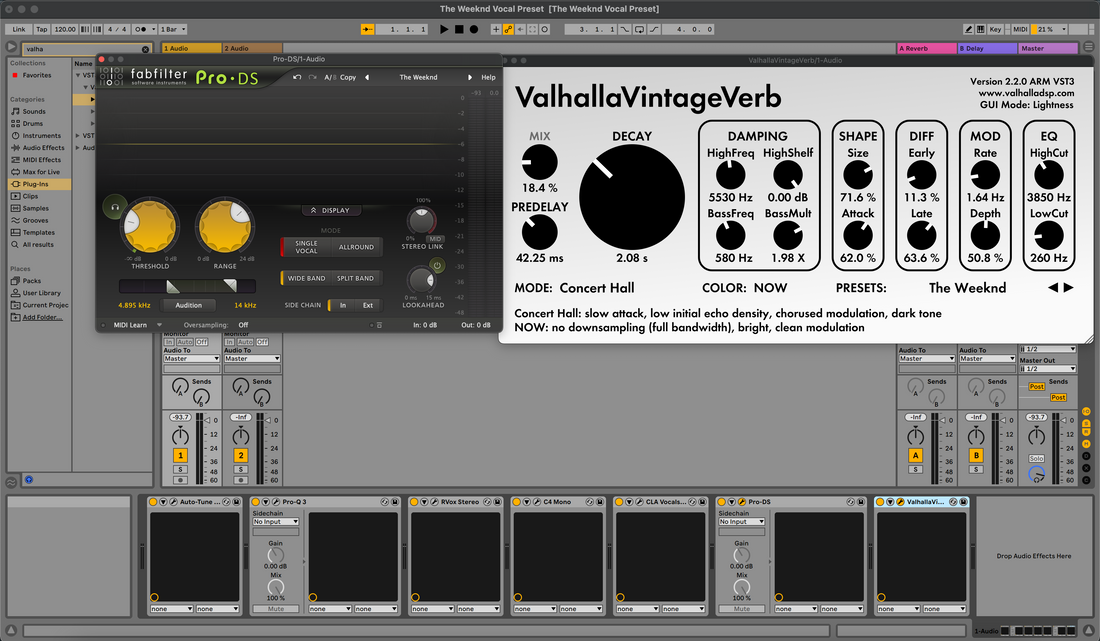
Verwenden Sie Vocal-Presets in Ableton: Komplettanleitung
Gesangspresets in Ableton sind Audio Effect Racks, die EQ, Kompression, De-Essing, Klangfarbe und Raum in einer Kette bündeln. Diese Anleitung zeigt, wie man lädt, Gain-Staging macht, Macros anpasst, schnell anhört, Returns routet und automatisiert – damit deine Takes auf Telefonen, Ohrhörern und großen Lautsprechern gut klingen. Wenn du kuratierte Startpunkte brauchst, entdecke moderne Ableton-Gesangspresets und passe Schwellenwerte und Sends an dein Mikrofon und deinen Raum an. I. Was „ein Gesangspreset verwenden“ in Live wirklich bedeutet Ein Ableton-Gesangspreset ist ein Audio Effect Rack (.adg) mit Geräten, die auf Macros gemappt sind. Das Laden bewirkt drei Dinge: Wendet mit einem Klick eine sinnvolle Geräte-Reihenfolge an (EQ → Kompressor → De-Esser → Klangfarbe → Effekte). Stellt die wichtigsten Regler als 8 Macros bereit, mit bereits festgelegten sicheren Bereichen. Ermöglicht es dir, deine Anpassungen als DeinName-Versionen für sofortige Wiederverwendung zu speichern. Presets entfernen keine Mixing-Entscheidungen; sie beschleunigen sie und machen sie reproduzierbar. II. Session Pre-Flight (damit das Preset richtig funktioniert) Pre-Flight-Checkliste Audio-Gerät eingestellt und funktionsfähig; Buffer ~64–128 Samples fürs Tracking (später fürs Mixing erhöhen). Projekt-Samplerate entspricht der Auslieferung (44,1 kHz für Musik; 48 kHz für Video). Clipp-Spitzen beim Tracking vermeiden: Rohsignal vor dem Rack auf etwa −12 bis −8 dBFS pegeln. Benutzerbibliothek im Browser sichtbar; deine Racks findest du unter User Library → Presets → Audio Effect Rack. Metering in Preferences → Look/Feel auf „Average + Peak“ einstellen (entscheidungsfreundlicher). III. Laden & wie ein Profi anhören Drag-and-drop: Ziehe die .adg auf deine Gesangsspur. Wenn sie in deiner Benutzerbibliothek ist, einfach aus dem Browser ziehen. Hot-swap (Q): Wähle das Rack, drücke Q und navigiere mit den Pfeiltasten durch die Racks im Browser, um nahtlos ohne Maus-Suchen zu vergleichen. Macro-Variationen: In Live 11+ klicke im Rack auf das Variations-Panel, um „Verse“ und „Hook“-Snapshots zu speichern. Wechsle sie pro Abschnitt—automationsbereit. Speichere deine Version: Wenn es sich richtig anfühlt, klicke auf das Disketten-Symbol im Rack (oder Rechtsklick → Preset speichern) und füge deinen Tag hinzu (z. B. Lead — Clean (DeinName)). IV. Gain-Staging & Monitoring (der entscheidende Schritt) Presets gehen von gesundem Headroom aus. Halte es einfach: Input Trim: Wenn dein Rack einen Trim-Macro hat, stelle ihn so ein, dass Comp A bei Phrasen ~3–5 dB anspricht, nicht ständig 10–12 dB. Spurpegel: Nach der Verarbeitung sind Spitzen um −6 bis −3 dBFS ausreichend; Mastering kommt später. Trocken aufnehmen, nass hören: Über das Rack abhören, aber eine saubere Aufnahme behalten. Eine einfache Methode: Aufnahme auf Spur 1 (Rack an), Spur 2 auf Audio von: Spur 1 → Post FX stellen, wenn du auch eine gedruckte nasse Sicherung möchtest. Latenz-Sanity: Wenn das Timing zu spät wirkt, umgehe beim Tracking vorübergehend lange Reverbs/Delays und schwere Look-Ahead-Geräte. V. Macro-Anatomie: fünf Knöpfe, die am wichtigsten sind De-Ess: Drehe, bis die Ohrhörer aufhören zu meckern; stoppe bevor Konsonanten verschwimmen. Breite Bänder sind für Übersetzung besser als chirurgisch. Body (120–200 Hz): Füge nur so viel Wärme hinzu, dass Präsenz spürbar ist; wenn „Box“ auftritt, bei 250–350 Hz breit absenken. Präsenz (3–4 kHz): Kleine, breite Anhebungen helfen der Artikulation. Wenn Hi-Hats/Claps hell sind, forme den Beat statt den Lead zu überbetonen. Air (10–12 kHz): Mikro-Anhebung nur nachdem die Zischlaute beruhigt sind. Air ohne De-Essing = hart. FX-Mischung: Slap ~90–120 ms und kurze Plate 0,7–1,0 s (20–50 ms Pre-Delay). Verse trockener halten; den Hook öffnen. Profi-Tipp: Im Map-Modus passe die Macro-Bereiche an dein Mikrofon/den Raum an, damit eine Vierteldrehung etwas Musikalisches bewirkt, nicht Extremes. VI. Lead vs. Stacks: Baue eine „Familie“, keine Fotokopie Duplizierte Spuren sind schnell, aber rollenangepasste Racks klingen absichtlich: Lead: Mono-fester Mittelpunkt. Minimale Verbreiterung. Betonung auf Phrasierung und Artikulation. Doubles L/R: Höherer HPF, etwas mehr De-essing, −6 bis −9 dB unter dem Lead versteckt. Mikro-Pan L/R; vermeide Chorus-ähnliche Verbreiter, die in Mono zusammenfallen. Harmonien: Dunklerer EQ und breiter als Doubles; optional +0,5–1 dB bei 5 kHz für Schimmer—nur wenn nötig. Ad-libs: Schmale Bandbreite (HPF ~200 Hz, LPF 8–10 kHz), seitlich gepannt, kurze Echo-Würfe bei Übergängen. Speichere das Rack jeder Spur als eigenes Preset: Lead — Clean, Double — Tight, Harmony — Wide usw. VII. Zeit & Raum: Return-Spuren übernehmen die schwere Arbeit Setze Verbs/Delays auf Returns, damit jede Spur den Raum teilt: Erstelle Return A = Slap: Einfaches Delay ~90–110 ms, Filter 150 Hz–6 kHz, wenig Feedback. Erstelle Return B = Plate: helle Plate oder Hybrid Reverb Kurzmodus, Decay 0,7–1,0 s, Pre-Delay 20–50 ms, HPF/LPF auf den Return. Wiederholungen absenken: Sidechaine einen Kompressor auf den Slap-Return von der Lead-Spur; Releases zwischen den Worten halten Echos zurück. Pre-vs-Post: Nutze Post-Send beim Mischen; Pre-Send nur, wenn Tails unter Mute/Stottern weiterlaufen sollen. Automatisiere Sends um 1–2 dB hoch in den Hook; runter bei Zungenbrechern und dichten Versen. VIII. Zwei-Spur-Beat-Überlebenskit Wenn das Instrumental eine Stereo-Datei ist, reduziere Kollisionen statt „mehr Helligkeit“ bei Vocals: Mitten-Spur: Setze einen Kompressor auf die Instrumentalspur, aktiviere Sidechain vom Lead, Verhältnis ~1,2–1,6:1, schnelle Attack/Release, −1 bis −2 dB GR während die Stimme spricht – kaum hörbar, sehr effektiv. Splash-Kontrolle: Wenn Hi-Hats eisig klingen, lowpasse deine Returns auf ~6–7 kHz und halte das Air-Makro konservativ. Mono-Check: Fasse den Master auf Mono zusammen; die Geschichte sollte trotzdem ankommen. Verschiebe die Breite auf Doubles/Returns, nicht den Center-Insert. IX. Tracking vs. Mixing: Drucke, was du brauchst Trocken aufnehmen, nass hören (am flexibelsten): Überwache über das Rack auf Spur 1 und nimm deren sauberen Eingang auf. Wenn ein Kunde eine „klingt wie die Demo“-Datei braucht, stelle Spur 2 auf Audio von: Spur 1 → Post FX und schalte sie scharf, um eine nasse Sicherheitskopie zu drucken. Halte die Namen klar: Lead_Dry, Lead_Wet. Später einfrieren/vereinfachen, um CPU-intensive Effekte zu übernehmen, nicht während des Schreibens. Behalte eine _FXPRINT-Version aller Übernahmen zur Wiederherstellung. X. Mehrere Presets schnell anhören (ohne die Position zu verlieren) Hot-swap (Q): Wähle das Rack und drücke Q. Mit den Pfeiltasten durch die Racks im Browser; Enter zum Laden; Esc zum Beenden. Snapshot it: Speichere Makrovariationen für Vers/Pre/Hook. Automatisiere Variationsänderungen an Abschnittsmarkern. Verantwortlich randomisieren: Nutze Randomize auf Makros mit „Exclude“ bei kritischen (z.B. De-Ess). Glückliche Zufälle als neue Variationen speichern. XI. CPU- & Latenz-Hygiene Während der Aufnahme: Lange Verben, granulare FX, Oversampling umgehen; Buffer 64–128 Samples. Während des Mischens: Politur wieder aktivieren, Buffer erhöhen (512–1024) und schwere Spuren einfrieren. Geräte-CPU-Meter: Rechtsklick auf die Titelleiste zeigt CPU pro Gerät; Störenfriede tauschen oder rendern. XII. Nur Stock-Starterkette (kannst du in einer Minute bauen) EQ Eight (erster): HPF 80–100 Hz; sanft −1 bis −2 dB breit bei 250–350 Hz wenn boxig; optional enger Notch nahe 1 kHz wenn nasal. Compressor A: Ratio 2:1–3:1; Attack 10–30 ms; Release 80–160 ms; Ziel ~3–5 dB auf Phrasen. De-Ess: Nutze Multiband Dynamics als sanften Hochband-Zischlaut-Dämpfer oder dediziertes De-Esser-Gerät; Band um 6–8 kHz einstellen. Compressor B (Fänger): Schneller zum Abschneiden von Peaks (1–2 dB); stabilisiert Send-Pegel. Saturator (niedriger Mix): Warmes/Band-Flair; Ausgang anpassen, damit „lauter“ nicht täuscht. EQ Eight (letzter): +0,5–1 dB breit bei ~3–4 kHz nur wenn Artikulation verdeckt; winziges 10–12 kHz Shelf zuletzt, nach De-Ess. Returns: A = Slap (90–110 ms, gefiltert); B = Plate (0,7–1,0 s, 20–50 ms Pre-Delay). Beide Returns filtern. In ein Audio Effect Rack einwickeln, die Hauptsteuerungen auf Makros legen, sinnvolle Bereiche einstellen und als Lead — Stock Clean speichern. XIII. Automatisierung, die die Linie verkauft (mikro, nicht makro) Volume-Rides: +0,5–1 dB auf Downbeats; −0,5 dB bei dichten Konsonanten. De-Ess-Schwelle: Lockerer bei dunklen Vokalen; strenger bei hellen. Ein einfacher Breakpoint pro Phrase reicht aus. FX-Choreografie: Slap beim Eintrittswort heben; Plate bei schnellen Silben ziehen; lange Würfe für Abschnittsenden aufheben. XIV. Organisation & Erinnerung (heutige Minuten, später gesparte Stunden) Namen, die sortieren: Lead — Clean, Lead — Air+, Rap — Punch, Harmony — Weich und Breit, Ad-Lib — Telefon. Collections-Tags: Rechtsklick auf ein Preset im Browser, um es einer Farb-Collection für den sofortigen Zugriff zuzuordnen. Standard Audio Track: Rechtsklick auf den Header eines gestimmten Tracks → Als Standard Audio Track speichern, damit neue Tracks „mixbereit“ starten. XV. Fehlerbehebung (Problem → gezielte Maßnahme) Harte S-Laute nach Aufhellung: Erhöhe De-Ess leicht; reduziere Air um ca. 0,5 dB; Low-Pass-Delay/Plate-Returns auf ca. 6–7 kHz. Vocal verschwindet unter 808: Halte Strophen trockener; hebe Präsenz leicht an; füge einen Sidechain-Kompressor auf den Beat für einen −1 dB Mitten-Dip während der Lines hinzu. Preset klingt beim Export anders: Deaktiviere jegliches Clip-Warping auf der Vocal, wenn nicht nötig; überprüfe Oversampling-/Qualitätsschalter, die sich beim Rendern ändern. Latenz beim Tracking: Verringere den Buffer, umgehe schwere Effekte, nutze Direct Monitoring, falls dein Interface das unterstützt. Macro tut nichts: Wechsle in den Map-Modus; überprüfe Parameterzuordnung und Bereich; mappe neu und speichere dann deine Version. Clipping am Master: Ziehe den Track-Ausgang um −2 dB zurück oder füge am Ende der Kette ein Utility hinzu; lasse die True-Peak-Sicherheit fürs Mastering. XVI. Mehr erfahren (nächster Schritt mit Ableton-Presets) Falls du deine Dateien zuerst an den richtigen Ort bringen musst, zeigt diese Schritt-für-Schritt-Anleitung alle von uns empfohlenen Installationswege: Ableton Vocal Presets installieren. Nach der Installation macht der obige Workflow die Nutzung schnell, musikalisch und wiederholbar. XVII. Schneller Aktionsplan (kopierbar) Lade ein Rack; stelle den Input Trim so ein, dass Comp A etwa 3–5 dB küsst. De-Ess zu „weich-hell“, nicht dumpf; füge nur bei versteckter Artikulation eine winzige Präsenz hinzu. Halte Air klein und filtere deine Returns; Strophen trocken, Hooks offen. Sidechaine einen dB von den Offbeat-Mitten während der Vocals; schnelle Release-Zeit. Speichere deine Version (Lead — Clean (YourName)) und erstelle rollenbasierte Varianten. Richtig eingesetzt sind Vocal-Presets und eine Ableton-Aufnahmevorlage verlässliche Abkürzungen – keine Krücken. Halte den Headroom gesund, mache kleine Anpassungen, automatisiere mit Absicht, und deine Stimme wird ohne Härte nach vorne treten – Song für Song.
Erfahren Sie mehr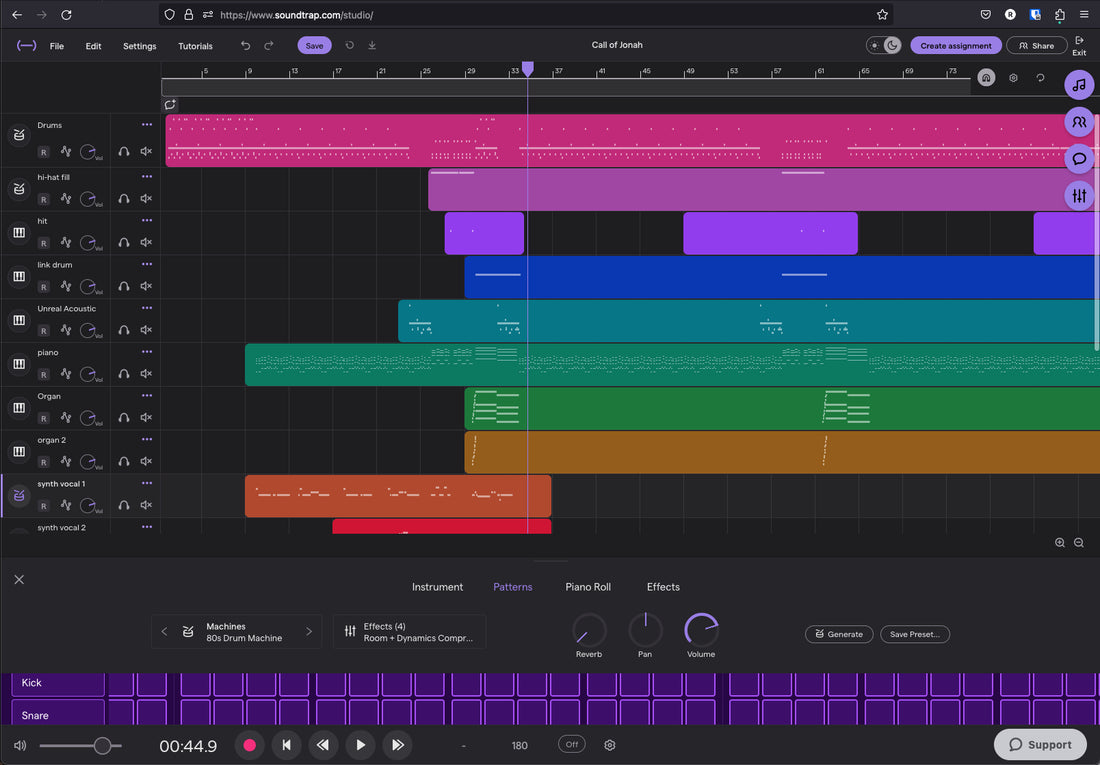
Installieren Sie Soundtrap Vocal Presets (Web & Mobile)
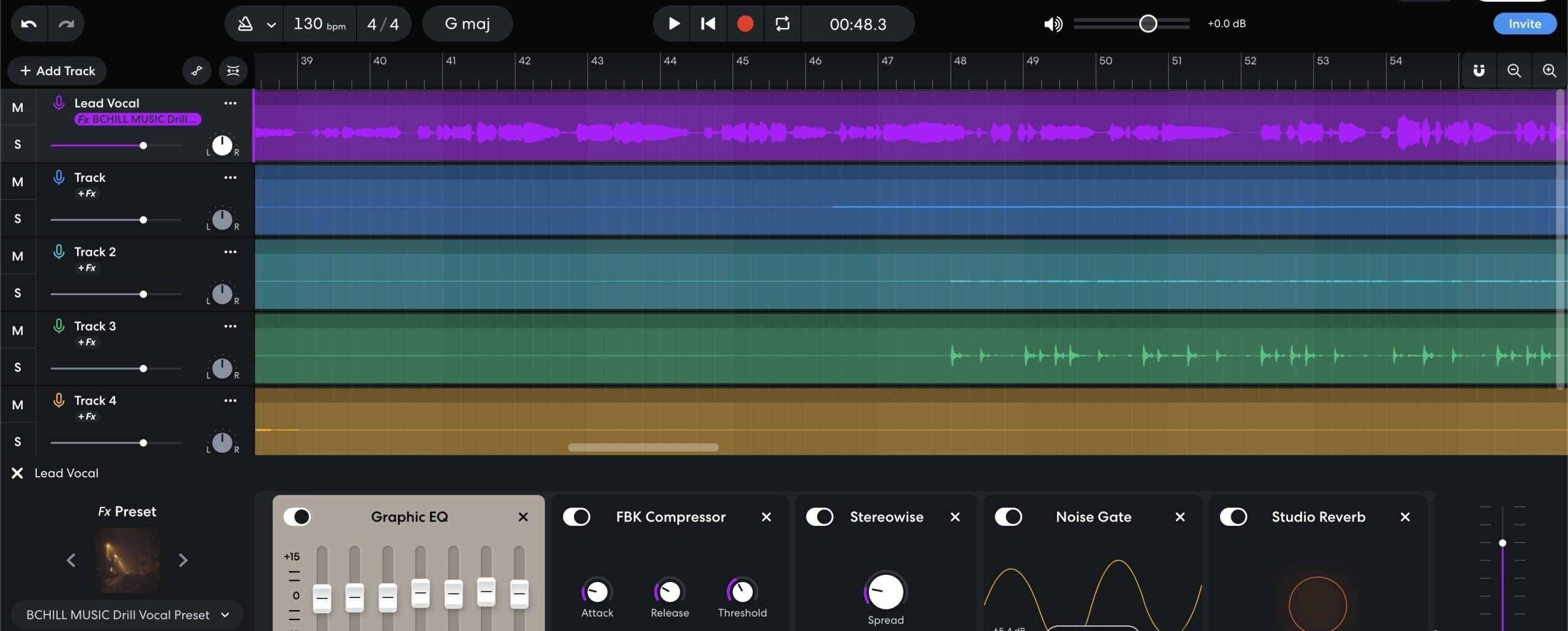
Soundtrap-Vocal-Presets sind gespeicherte FX-Ketten – EQ, Kompression, De-essing, Klangfarbe und Raum – die Sie mit einem Schritt laden können. Diese Anleitung zeigt zuverlässige "Installations"-Methoden, die im Browser und auf Mobilgeräten funktionieren: Duplizieren einer Vorlage, Speichern der Kette als eigenes Preset und Wiederherstellen aus Einstellungen. Sie lernen auch schnelle Organisation, sichere Pegelziele und Fehlerbehebung, damit Ihre erste Aufnahme poliert und nicht roh klingt. I. Was ein Soundtrap-Vocal-Preset ist (und was nicht) In Soundtrap ist ein "Vocal-Preset" die FX-Kette einer Spur, die zur Wiederverwendung unter Meine Presets gespeichert wurde. Es kann Folgendes enthalten: Standard-Effekte (Visual EQ, Kompressor, De-esser, Verzerrung/Sättigung, Delay, Reverb, Doubler usw.). Makroartige Steuerungen, die in der Preset-Karte angezeigt werden (je nach Effektwahl unterschiedlich). Ihre eigenen Parameteranpassungen, gespeichert unter einem benutzerdefinierten Namen. Wichtig: Soundtrap lädt keine Drittanbieter-VST/AU-Plugins. "Installieren" eines Presets bedeutet, eine Soundtrap-FX-Kette (aus einer Vorlage oder von Ihren Anpassungen) in Ihrem Konto zu speichern, sodass sie in jedem Projekt oder auf jedem Gerät verfügbar ist, bei dem Sie sich anmelden. II. Bevor Sie beginnen (einmalige Überprüfungen) Vorinstallations-Checkliste Verwenden Sie einen modernen Browser (Chrome/Edge/Safari) oder die offizielle mobile App. Melden Sie sich auf allen Geräten mit demselben Soundtrap-Konto an, damit Presets synchronisiert werden. Haben Sie einen Testsong mit einer Audiospur namens "Lead Vox". Sparen Sie ein paar hundert MB, um Vorlagen zu duplizieren und Takes aufzunehmen. Kopfhörer bereit – De-essing und FX-Filter lassen sich am besten mit Ohrhörern beurteilen. III. Drei "Installations"-Methoden, die immer funktionieren A) Vorlage eines Anbieters duplizieren → Als dein Preset speichern (am sichersten) Öffne den Vorlagenlink, der mit deinem Pack geliefert wurde, und wähle Im Studio öffnen oder Kopie teilen, um ihn in dein Konto zu duplizieren. Wähle die Gesangsspur und öffne das FX-Panel. Bestätige, dass du EQ, Kompression, De-Esser und Raum in der Kette siehst. In Meine Presets speichern: Nutze das Preset-Menü im FX-Panel der Spur und wähle Preset speichern. Benenne es klar (z. B. Lead — Clean Pop (ST)). Überall laden: In jedem Projekt dein gespeichertes Preset aus Meine Presets auswählen und aufnehmen. Warum das gewinnt: kein Dateimanagement und die genaue Routing/Reihenfolge bleibt erhalten. B) Starte mit integrierten Optionen → Anpassen → Speichern Füge eine Gesangsspur hinzu und klicke auf das Preset-Feld, um Soundtraps integrierte Auswahl (Clean, Rap, Verzerrt, Experimentell usw.) zu durchsuchen. Feinabstimmung der FX passend zu deinem Mikrofon/deiner Stimme (siehe Abschnitt VII). Als Neu speichern, damit deine personalisierte Kette unter Meine Presets lebt. Verwende dies, wenn dein Pack eine Anleitung (Einstellungsblatt) und keine teilbare Vorlage ist. C) Manuelles Wiederaufbauen aus Einstellungen → Speichern Effekte hinzufügen in dieser Reihenfolge: Visueller EQ → Kompressor → De-Esser → Sättigung (optional) → Delay → Reverb. Starte mit Werten aus dem PDF des Packs (oder nutze die „sichere Kette“ in Abschnitt VIII). Preset speichern mit einem klaren Rollen- und Stimmungsnamen (z. B. Harmony — Wide Soft). Verwende dies, wenn du volle Kontrolle möchtest oder keine Vorlage bereitgestellt wird. IV. Erstmaliges Laden: Routing, Monitoring, Gain-Staging Eingang einstellen: Wähle den Mikrofon-Interface-Eingang auf der Spur. Gesundes Level: Singe mit Performance-Lautstärke; strebe rohe Spitzen um −12 bis −8 dBFS vor FX an. Latenzplan: Wenn das Monitoring verzögert wirkt, verwende eine schlanke Kette (EQ → leichter Kompressor → De-Esser) und füge danach Plate/Delay hinzu. Sanity A/B: 10–20 Sekunden aufnehmen, FX umgehen, dann wieder aktivieren. Sie wollen klarere Artikulation und stabileren Pegel, nicht nur „heller“. V. Wo „Presets“ leben und wie man sie abruft Preset speichern speichert die Kette in der Meine Presets-Liste Ihres Kontos. Recall durch Klicken auf das Preset-Kachel in jeder Gesangsspur → Meine Presets → wählen Sie Ihren Namen. Geräteübergreifend: Presets erscheinen in jedem Browser oder mobilen Gerät, bei dem Sie sich mit demselben Konto anmelden. VI. Benennen und organisieren wie ein Profi Namen, die sortieren: Lead — Clean, Lead — Air+, Rap — Punch, Harmony — Weich und Breit, Ad-Lib — Telefon. Je eine pro Rolle: Erstellen Sie unterschiedliche Presets für Lead, Doubles, Harmonien, Ad-libs. Sie benötigen unterschiedliche HPF-/De-ess-Mengen. Lite vs Full: behalten Sie eine leichte Tracking-Version und eine voll ausgefeilte Version zum Mischen. VII. Machen Sie das Preset zu Ihrem eigenen (kleine Veränderungen mit Wirkung) Beginnen Sie subtil. Kleine, breite Bewegungen sind besser als große, enge. Trim/Input (falls verfügbar): so einstellen, dass der Kompressor 3–5 dB bei Phrasen küsst; nicht zu stark komprimieren. De-ess: S/T/SH abschwächen, bis die Ohrhörer entspannen; vor Konsonanten stoppen, bevor sie verschwimmen. Body (120–200 Hz): Wärme hinzufügen; wenn Booth-Bloom auftritt, 250–350 Hz sanft absenken. Presence (3–4 kHz): winzige, breite Anhebungen für die Artikulation. Wenn Hi-Hats/Claps hell sind, formen Sie den Beat statt den Lead zu überbetonen. Air (10–12 kHz): Mikro-Anhebung nach der Kontrolle der Zischlaute. FX: slap 90–120 ms (gefiltert 150 Hz–6 kHz), kurzer Hall 0,7–1,0 s mit 20–50 ms Vorverzögerung. Verse trockener halten; Chorus öffnen. VIII. Eine sichere Stock-Only-Kette, die Sie in Minuten aufbauen können Visueller EQ: HPF 80–100 Hz; breit −1 bis −2 dB bei 250–350 Hz, wenn boxig; optional schmaler Dip nahe 1 kHz, wenn nasal. Kompressor A: Verhältnis ~2:1–3:1; Attack 10–30 ms; Release 80–160 ms; Ziel 3–5 dB GR bei Phrasen, damit Konsonanten atmen. De-Esser: Ziel 6–8 kHz; reduzieren, bis die Ohrhörer nicht mehr meckern. Kompressor B (Fänger): schneller, 1–2 dB an Peaks; stabilisiert Send-Level. Sättigung (optional): niedrige Mischung für Dichte; Ausgang anpassen, damit „lauter“ dich nicht täuscht. Visueller EQ-Polish: +0,5–1 dB breit bei 3–4 kHz nur, wenn Artikulation verdeckt; winziges Air-Shelf zuletzt. Delay & Reverb: Slapback 90–110 ms; helle kurze Plate; filtere Returns, um Rauschen zu vermeiden. Speichere dies als Lead — Stock Clean (ST) und klone dann leichtere/schwerere Versionen pro Song. IX. Rollenbasierte Spuren (absichtlich, kein Copy-Paste) Lead: mono-echter Center; minimale Verbreiterung; Rides und Artikulation zuerst. Doubles L/R: höherer HPF, etwas mehr De-essing, 6–9 dB zurückgenommen; Mikro-Panning links/rechts. Harmonien: dunklerer EQ; breiteres Panning; winziger 5-kHz-Schimmer kann Glanz hinzufügen, ohne S-Laute zu schärfen. Ad-libs: schmalbandig (HPF ~200 Hz, LPF ~8–10 kHz); kurze Einsätze bei Übergängen. X. Arbeiten mit Two-Track-Beats (helle Hats, schwere Subs) Carve, nicht kämpfen: Wenn das Instrumental hell ist, halte die Luft des Leads konservativ und filtere Return-Effekte um 6–7 kHz. Sub-Koexistenz: Wenn Silben unter 808-Tails verschwinden, halte die Verse trockener und setze auf Präsenz statt auf zusätzliche Kompression. Mono-Check: Dein Lead muss über den Lautsprecher eines Telefons hörbar sein; platziere Breite in Doubles und Returns, nicht im Center Insert. XI. Mobiler Workflow (iOS/Android) Öffne einen Starter-Song mit deiner Lieblingskette auf der Lead-Spur. Dupliziere diesen Song für jedes neue Projekt, damit die Kette vorab geladen ist. Smart Controls leicht anpassen; Änderungen speichern, wenn dies dein neues „bestes“ Preset wird. Hinweis: Mobile spiegelt den Funktionsumfang des Browsers weitgehend wider, aber CPU/Akku des Geräts bevorzugen beim Tracking möglicherweise die Lite-Kette. XII. Fehlerbehebung (Problem → gezielte Lösung) Ich habe ein Preset gespeichert, finde es aber nicht. Prüfe die Preset-Kachel der Vocal-Spur → Meine Presets. Stelle sicher, dass du auf allen Geräten mit demselben Konto angemeldet bist. FX-Kette klingt in neuem Song anders. Eingangssignal überprüfen; vermeide das Stapeln von zwei ähnlichen Presets auf derselben Spur; erst Preset kopieren, dann anpassen. Harte S-Laute nach Aufhellung. De-Esser etwas erhöhen; Air-Shelf um ca. 0,5 dB absenken; FX-Returns low-pass filtern. Latenz beim Monitoring. Mit der Lite-Kette aufnehmen; lange Hallfahnen umgehen; Puffer beim Tracking niedriger, beim Mixen höher einstellen. Beat überdeckt die Artikulation. Präsenz leicht anheben; Delay-Feedback reduzieren; Slap kurz und gefiltert halten, damit Konsonanten hervorstechen. Level-Sprünge bei A/B-Tests. Pegel angleichen vor dem Vergleichen; nutze die Ausgangs-/Lautstärkeregelung der Kette für einen fairen Vergleich. XIII. Einmal speichern, für immer wiederverwenden Personalisiere ein Lead-Preset für deine Stimme und speichere es mit deinem Namen. Erstelle ein Starter-Projekt mit Lead, Doubles L/R, Harmonien, Ad-libs und zwei Returns (Slap, Plate). Dupliziere es für jeden neuen Song. Sichere dich ab, indem du einen Vorlagenlink behältst (Teilen → Kopieren), damit du dein Setup bei Bedarf neu forken kannst. XIV. Mehr erfahren (häufige Fallstricke vermeiden) Presets sparen Zeit – bis der Mix widerspricht. Dieser Leitfaden zu Fehlern und Lösungen bei Vocal-Presets hilft dir, harte S-Laute, matschige Mitten und die Falle „Lauter ist besser“ zu vermeiden. XV. Zusammenfassung zur schnellen Installation zum Kopieren Öffne die Vendor-Vorlage → Kopie teilen / Im Studio öffnen. Passe die Vocal-Spur nach Bedarf an → Preset speichern (z. B. Lead — Clean Pop (ST)). Lade aus Meine Presets in jedem Projekt oder auf jedem Gerät; behalte Lite- vs. Full-Versionen. Nimm mit −12 bis −8 dBFS Rohspitzen auf; kleine De-Esser-/Body-/Presence-Anpassungen; Filter-Returns. Erstelle rollenbasierte Presets (Lead, Doubles, Harmonien, Ad-libs) und einen wiederverwendbaren Starter-Song. Mit einer sauberen Vorlage, klugen Benennungen und einer vertrauenswürdigen Kette wird Soundtrap zu einem schnellen, wiederholbaren Vocal-Workflow. Einmal speichern, öfter singen – und lass deine Presets die Einrichtung übernehmen, während du dich auf die Performance konzentrierst. Wenn du lieber einen soliden Ausgangspunkt beim Arbeiten an einem Song haben möchtest, können Aufnahmevorlagen deinen gesamten Workflow ebenfalls verbessern.
Erfahren Sie mehr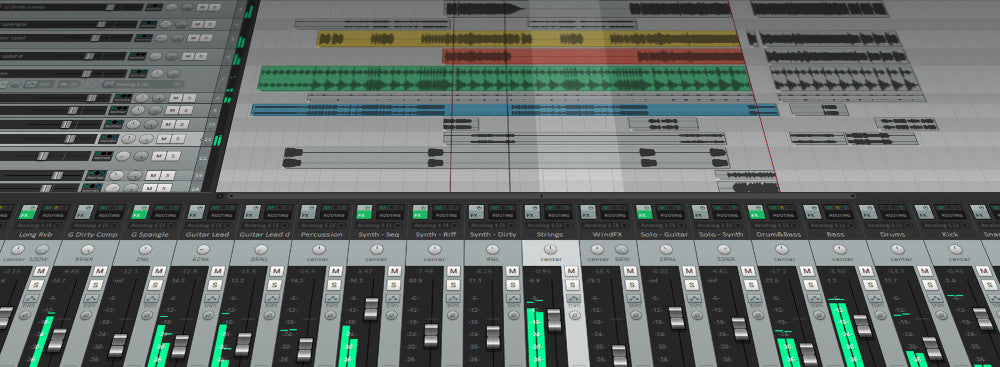
REAPER Vocal Presets installieren: Komplettanleitung
REAPER Vocal-Presets sind fertige Ketten, die Sie in Sekunden laden können: EQ, Kompression, De-essing, Klangfarbe und Raum. Diese Anleitung zeigt sichere Installationsmethoden, wo die Dateien gespeichert sind, wie man persönliche Versionen speichert und schnelle Lösungen – damit Ihre erste Aufnahme poliert statt roh klingt. Wenn Sie einen bewährten Ausgangspunkt suchen, bevor Sie per Gehör feinabstimmen, stöbern Sie durch fokussierte Vocal-Presets und passen Sie die Schwellenwerte an Ihr Mikrofon und Ihren Raum an. I. Was ein REAPER Vocal-Preset eigentlich ist In REAPER kommen "Presets" normalerweise in einer oder mehreren der folgenden Formen: FX-Kette (.RfxChain) — ein kompletter Insert-Stack, den du auf jede Spur ziehen kannst. Spurvorlage (.RTrackTemplate) — eine vorgefertigte Spur mit FX, I/O, Farbe, Hüllkurven und Sends (z. B. Slap / Plate). Projektvorlage (.RPP als Vorlage gespeichert) — eine Startsession mit Lead, Doubles, Harmonien, Ad-libs und Aux-Returns bereit. Individuelle Plug-in-Presets — pro-FX-Einstellungen, die in REAPERs Ressourcenordnern gespeichert sind. Gute Pakete enthalten oft zwei Formate (FX-Kette + Spurvorlage). Nutze das, was am besten zu deinem Workflow passt. II. Einmalige Einrichtung (zuerst erledigen) Vorinstallations-Checkliste Aktualisiere REAPER auf eine aktuelle Version. Zeige deinen Ressourcenpfad an: Optionen → REAPER-Ressourcenpfad im Explorer/Finder anzeigen. Dieses Fenster offen lassen. Wenn dein Paket Drittanbieter-Plug-ins benötigt, installiere und lizenziere sie jetzt. Plug-ins scannen: Einstellungen → Plug-ins → VST (und AU auf macOS) → Ordner überprüfen → Cache löschen/neu scannen. Erstelle ein Testprojekt mit einer Audiospur namens „Lead Vox“. III. Drei Installationswege (wähle einen) A) Ziehe eine FX-Kette (.RfxChain) ein — am schnellsten Entpacke deinen Download. Finde die .RfxChain files. Wähle in REAPER deine Gesangsspur aus. Ziehe die .RfxChain-Datei aus dem Finder/Explorer auf den FX-Button der Spur (oder ins FX-Fenster). Die Kette wird sofort geladen. Klicke im FX-Fenster auf das +-Menü → FX-Ketten → Alle FX als Kette speichern. Benenne sie klar (z. B. Lead — Clean Pop (RPR)). Wann zu verwenden: schnelles Anhören und keine Ordnerarbeit. B) Installiere eine Spurvorlage (.RTrackTemplate) — Spur + Sends in einem Schritt Öffnen Sie den zuvor angezeigten Ressourcenpfad-Ordner. Öffnen Sie die TrackTemplates Unterordner. Falls er nicht existiert, erstellen Sie ihn. Kopieren Sie Ihre .RTrackTemplate Dateien in diesen Ordner (behalten Sie den Anbieter-Unterordner, falls vorhanden). Zurück in REAPER: Spur → Spur aus Vorlage einfügen → wählen Sie Ihre neue Vorlage. Wann zu verwenden: Sie möchten die gesamte Spur (FX, Routing, Sends, Farben) mit einem Klick. C) Verwenden Sie eine Projektvorlage — gesamte Sitzung vorverdrahtet Kopieren Sie die bereitgestellte Projektdatei in den ProjectTemplates Ordner innerhalb Ihres Ressourcenpfads (erstellen Sie ihn, falls er fehlt). Datei → Projektvorlagen → wählen Sie Ihre Vorlage, um neue Sitzungen vollständig vorbereitet zu starten. Wann zu verwenden: Sie bevorzugen es, jedes Mal mit einem "studiofertigen" Layout zu starten. IV. Wo Dinge liegen (Pfade, die Sie tatsächlich verwenden werden) Ordner Typisches Windows Typisches macOS Typisches Linux Ressourcenpfad (Stammverzeichnis) %APPDATA%\REAPER\ ~/Library/Application Support/REAPER/ ~/.config/REAPER/ FX Chains …\FXChains\ …/FXChains/ …/FXChains/ Spurvorlagen …\TrackTemplates\ …/TrackTemplates/ …/TrackTemplates/ Projektvorlagen …\ProjectTemplates\ …/ProjectTemplates/ …/ProjectTemplates/ Tipp: Nutze immer Optionen → REAPER-Ressourcenpfad anzeigen… als verlässliche Quelle. Ordnernamen sind auf allen Betriebssystemen gleich. V. Erstmaliges Laden: Routing, Überwachung, Gain-Staging Mikrofon routen: Track-Eingang auf den Gesangskanal deines Interfaces setzen. Track scharf schalten; bei Bedarf Input-Monitoring aktivieren. Gesunden Eingang einstellen: mit Performance-Lautstärke singen; rohe Spitzen um −12 bis −8 dBFS vor jeglicher Bearbeitung anpeilen. Preset laden: FX-Kette anwenden oder Track-Template einfügen; Reihenfolge bestätigen (EQ → Kompressor → De-Ess → Color → FX). 10–20 s aufnehmen und die Kette A/B vergleichen (FX-Fenster Power-Taste). Du willst klarere Artikulation und gleichmäßigeren Pegel ohne Härte. VI. Mach das Preset zu deinem (kleine Schritte, große Erfolge) Trim/Input: Pegel vor dem ersten Kompressor normalisieren – konstanter Eingang schlägt starke Gain-Reduktion. De-Ess: S/T/SH abschwächen, bis die Ohrhörer entspannen; aufhören, bevor Konsonanten dumpf werden. Body (120–200 Hz): Wärme hinzufügen; wenn die Kabine hohl klingt, sanft bei 250–350 Hz absenken. Präsenz (3–4 kHz): kleine, breite Anhebungen helfen der Artikulation; wenn Hi-Hats/Claps hell sind, den Beat formen statt die Stimme zu überbetonen. Air (10–12 kHz): Mikro-Anhebung nachdem die Zischlaute beruhigt sind. FX sendet: Slapback 90–120 ms (gefiltert 150 Hz–6 kHz) und ein kurzes Plate (0,7–1,0 s, 20–50 ms Vorverzögerung). Verse trockener halten; Chorus öffnen. VII. Rollenbasierte Spuren (rette eine Familie, nicht eine Allzweckspur) Lead: Mono-true, minimale Verbreiterung. Rides und Artikulation zuerst. Doubles L/R: höherer HPF als Lead, etwas mehr De-Esser, 6–9 dB zurückgenommen; Mikro-Panning links/rechts. Harmonien: dunklerer EQ, breiteres Panning; ein sanftes 5-kHz-Schimmern kann Glanz hinzufügen, ohne S-Laute zu schärfen. Ad-libs: schmalere Bandbreite (HPF ~200 Hz, LPF ~8–10 kHz); kurze Übergänge. Nach dem Abstimmen jeder Spur speichere deren Kette als eigene FX-Kette (z. B. Lead — Clean, Double — Tight, Harmony — Wide). VIII. Eine sichere reine Stock-Kette, die du in REAPER nachbauen kannst ReaEQ (zuerst): Hochpass 80–100 Hz; breit −1 bis −2 dB bei 250–350 Hz wenn muffig; optional schmaler Dip nahe 1 kHz wenn nasal. ReaComp A (Formung): Ratio 2:1–3:1; Attack 10–30 ms; Release 80–160 ms; Ziel ~3–5 dB Gain-Reduktion bei Phrasen, damit Konsonanten atmen. De-Esser: Option 1 ReaXcomp mit hohem Band bei ~6–8 kHz für sanfte Gain-Reduktion, oder Option 2 ReaFIR im Subtraktionsmodus fokussiert auf den Zischlautbereich. ReaComp B (Fänger): schneller, um 1–2 dB an Peaks zu greifen; stabilisiert Send-Pegel. Sättigung: JS: Saturation oder ein leichtes Tape-/Triode-Plugin mit niedrigem Mix; Ausgang anpassen, damit die Lautheit nicht täuscht. ReaEQ-Politur (zuletzt): +0,5–1 dB breit um 3–4 kHz nur wenn die Artikulation verdeckt; Mikro-Air-Shelf nach dem De-Esser falls nötig. Sends: ReaDelay für Slap (90–110 ms, gefiltert), ReaVerbate/Plate-IR für eine kurze helle Plate; Returns filtern, um Rauschen zu vermeiden. Speichere dies als Lead — Stock Clean (RPR) und erstelle leichtere/schwerere Varianten für verschiedene Songs. IX. Geschwindigkeitstricks in REAPER Wichtige Regler im TCP/MCP anzeigen: Im FX-Fenster Rechtsklick auf einen Parameter → Im Spur-Controller anzeigen. Nun kannst du ihn direkt in der Spur einstellen, ohne das Plugin zu öffnen. Spuren farblich codieren: Lead eine Farbe, Stacks eine andere, Returns eine dritte. Die Navigation in der Session wird sofort schneller. Vorlagen: Behalte eine „Starter — Vocals“-Projektvorlage mit allen Spuren und Returns beschriftet. Starte jeden Song daraus. Lite vs Full Chains: Track mit einer schlanken Kette (EQ → leichter Kompressor → De-Esser). Politur aktivieren, nachdem die Takes drin sind. X. Zwei-Spur-Beats (helle Hi-Hats, schwere Subs) Ausformen, nicht bekämpfen: Setze ReaEQ auf den Instrumental-Bus und füge eine kleine dynamische Absenkung bei 2–4 kHz hinzu, wenn der Gesang spricht (ReaComp vom Gesang auf eine EQ-Gain-Verknüpfung getriggert oder ein dynamisches EQ-Plugin verwenden). Schnell loslassen, damit die Musik zwischen den Silben wieder hervortritt. Sub-Koexistenz: Wenn Silben unter 808-Tails verschwinden, halten Sie die Verse trockener; erhöhen Sie die Präsenz leicht; vermeiden Sie Überkompression, die Pumpen offensichtlich macht. Komfort im Hochtonbereich: Filtern Sie Delay/Plate-Returns; vermeiden Sie große Air-Shelves, wenn Hi-Hats bereits zischen. Mono-Check: Der Lead muss auf einem Telefonspeaker hörbar sein; geben Sie Breite in Stacks und Returns, nicht im Center-Insert. XI. Fehlerbehebung (Problem → gezieltes Vorgehen) Kette lädt, aber ein Plug-in ist offline: Installieren Sie das genaue Plug-in (VST3/AU/CLAP), scannen Sie neu (Preferences → Plug-ins), laden Sie dann die Kette erneut. Track Templates nicht sichtbar: Stellen Sie sicher, dass die Dateien im …/TrackTemplates/ innerhalb Ihres Resource Path liegen, nicht im Download-Ordner. Starten Sie REAPER neu. FX-Regler tun nichts: Prüfen Sie, ob das Modul nicht umgangen ist; vergewissern Sie sich, dass Parameter-Modulation Ihre Einstellung nicht übersteuert; speichern Sie die Kette erneut. Sch harsh nach Aufhellung: Erhöhen Sie das De-essing leicht; reduzieren Sie das Air-Shelf um ca. 0,5 dB; Low-Pass-Effekte kehren auf ca. 6–7 kHz zurück. Latenz beim Monitoring: Umgehen Sie lange Hall- und Look-Ahead-Prozessoren; verringern Sie den Geräte-Puffer beim Tracking; erhöhen Sie ihn beim Mischen. Level springen zwischen Presets: Pegel angleichen beim A/B-Vergleich; verwenden Sie JS: Volume oder einen Ausgangs-Trim am Ende der Kette für faire Vergleiche. Umzug auf einen neuen Computer: Kopieren Sie Ihren gesamten Resource Path (und Vendor-Ordner) → fügen Sie ihn am gleichen Ort ein → scannen Sie die Plug-ins neu. XII. Einmal speichern, für immer wiederverwenden Personalisieren Sie die Kette für Ihre Stimme und speichern Sie sie mit Ihrem Namen. Vorlage für eine Session mit Lead, Doubles L/R, Harmonien, Ad-libs und zwei Returns (Slap, Plate). Sichern Sie Ihren Resource Path und den Vendor-Ordner in der Cloud oder auf einem externen Laufwerk. Dokumentieren Sie, welche Drittanbieter-Plug-ins benötigt werden, in einer einfachen Readme im selben Ordner. XIII. Mehr erfahren (saubere Übergaben & Lieferungen) Wenn es Zeit zum Zusammenarbeiten oder Mastern ist, spart ein ordentlicher Export Stunden. XIV. Kopierbare Schnellinstallations-Zusammenfassung Entpacken Sie das Paket. Schnell: Ziehen Sie .RfxChain auf die Vocal-Spur → speichern Sie es als Ihre Kette. Organisiert: Kopieren Sie .RTrackTemplate in …/TrackTemplates/ → Spur aus Vorlage einfügen. Studio-ready: Kopieren Sie eine Projektdatei in …/ProjectTemplates/ → starten Sie von dort. Stellen Sie die Eingangspegel auf etwa −12 bis −8 dBFS ein, justieren Sie De-Esser, Body und Präsenz leicht und nehmen Sie auf. Sichern Sie Ihren Resource Path und den Vendor-Ordner. Mit einer sauberen Installation, einer schlanken Effektkette und einem wiederverwendbaren Starter wird REAPER zu einem schnellen, wiederholbaren Workflow für Vocals, die auf Telefonen, Ohrhörern und in großen Räumen überzeugen – ohne bei jeder Session an den Einstellungen zu kämpfen.
Erfahren Sie mehr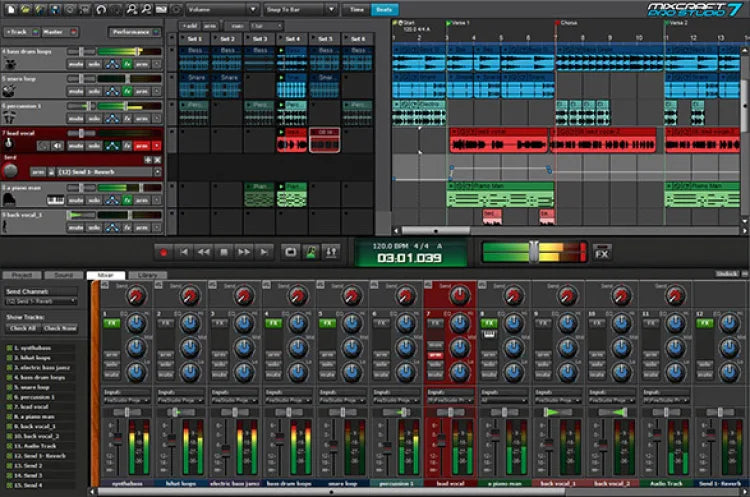
Wie man Mixcraft Vocal Presets Schritt für Schritt installiert
Mixcraft Vocal Presets sind fertige Effektketten, die EQ, Kompression, De-Essing, Klangfarbe und Raum in einem Schritt laden. Diese Anleitung zeigt sichere Installationsmethoden, wo Dateien abgelegt werden, wie du eigene Versionen speicherst und schnelle Lösungen findest – damit deine erste Aufnahme poliert statt roh klingt. I. Was ein Mixcraft „Vocal Preset“ tatsächlich ist In Mixcraft bedeutet ein „Vocal Preset“ normalerweise eines von diesen: Effektketten-Preset — ein gespeicherter Stapel von Inserts (EQ, Kompressoren, De-Esser, Sättigung, Delay/Reverb). Es erscheint als einzelne Kette, die du auf jede Audiospur laden kannst. Spurvorlage — eine Audiospur, gespeichert mit ihrer Kette, Eingangs-Routing, Farbe und Sends (z. B. Slap / Plate). Ideal, wenn du die ganze Spur mit einem Klick haben möchtest. Projektvorlage — eine Starter-Session mit Lead, Doubles, Harmonien und Aux-Returns, die bereits eingerichtet sind. Du kannst Presets eines Herstellers installieren oder eigene erstellen und speichern, um sie sofort in verschiedenen Songs abzurufen. II. Bevor du startest (kurze Checkliste) Vorinstallations-Checkliste Aktualisiere auf die aktuelle Mixcraft-Version. Bestätige, dass dein Audio-Treiber und Mikrofoneingang mit niedriger Latenz funktionieren. Installiere und lizenziere alle Drittanbieter-Plug-ins, die dein Paket benötigt, und scanne dann die Plug-ins in Mixcraft neu. Erstelle ein Testprojekt mit einer Audiospur namens „Lead Vox“. Entpacke deinen Download und lasse die Ordnernamen unverändert. III. Drei Installationswege (wähle den, den dein Paket bereitstellt) A) Öffne das Starter-Projekt → Speichere es als deine eigene Kette (am sichersten) Öffne das enthaltene Starter-Projekt aus deinem Preset-Paket. Wähle die Gesangsspur aus und öffne das FX-Fenster, um die Kette anzuzeigen. Speichere die Kette als wiederverwendbares Preset im Kettenmenü (gib ihr einen klaren Namen wie Lead — Clean Pop (MX)). Lade sie überall: in neuen Projekten, füge eine Audiospur hinzu → öffne FX → wähle deine gespeicherte Kette. Wann zu verwenden: Du möchtest keine Ordner anfassen – fördere einfach die Vendor-Kette aus Mixcraft heraus in deine persönliche Bibliothek. B) Importiere / wende eine Track-Vorlage an (lädt Spur + Sends) Kopiere die bereitgestellte Track-Vorlage in deinen Vorlagenordner (der Pack-Readme entnimmst du meist den Speicherort). Erstelle ein neues Projekt aus dieser Vorlage oder füge die Vorlage in einen bestehenden Song ein. Benenne die Spur für den Song um, stelle deinen Eingang ein, schalte Aufnahmebereit und nimm auf. Speichere deine bearbeitete Version als neue Vorlage, damit jeder neue Song bereit zum Aufnehmen ist. Wann zu verwenden: Du möchtest Routing, Klangfarbe, Sends und die Kette in einem einzigen Schritt vorkonfiguriert haben. C) Effects Chain Preset-Datei (Drop-in-Wiederherstellung) Finde die Chain-Datei(en) des Vendors in deinem entpackten Pack. Lade die Kette auf einer Gesangsspur über das FX-Fenster im Preset/Ketten-Menü (viele Packs bezeichnen diese Methode als „Effects Chain“ oder „FX Chain“). Speichere unter deinem eigenen Preset-Namen, damit du es später schnell findest. Wann zu verwenden: Du möchtest eine schlanke, portable Wiederherstellung, die unabhängig vom Projekt oder Routing funktioniert. IV. Wo man Dinge aufbewahrt (damit Installationen erhalten bleiben) Zwei einfache Regeln halten dich organisiert: Behalte einen Vendor-Ordner an einem festen Ort (z. B. Documents\YourVendor\Mixcraft\Presets). Verteile Dateien nicht über verschiedene Laufwerke. Speichere deine persönlichen Kopien direkt in Mixcraft (z. B. „Lead — DeinName“). Mixcraft legt sie an den richtigen Benutzerorten für Abruf und Sicherungen ab. Tipp: Wenn du jemals den Computer wechselst, kopiere deinen Vendor-Ordner und deine gespeicherten Ketten/Vorlagen und füge sie an denselben Stellen auf dem neuen PC ein, dann scanne die Plug-ins neu. V. Erstmaliges Laden: Routing, Überwachung, Gain-Staging Leite das Mikrofon: Stelle den Eingang der Spur auf deinen Interface-Kanal ein. Aktiviere die Eingangsüberwachung, wenn du die Kette live hören möchtest. Gesunden Pegel einstellen: Singe mit Performance-Lautstärke und ziele auf rohe Spitzen um −12 bis −8 dBFS vor der Verarbeitung. Lade das Preset: wende die Kette oder Vorlage an, bestätige die Reihenfolge (EQ → Komp → De-Ess → Color → FX) und prüfe, ob Makros oder Hauptregler sichtbar sind. Nimm einen 10–20 s Durchgang auf und vergleiche die Kette A/B. Der Gesang sollte klarer und stabiler werden, ohne Härte. VI. Mach das Preset zu deinem (kleine Schritte, große Erfolge) Großartige Ketten reagieren auf winzige Anpassungen. Hier anfangen: Trim/Input: Eingang so einstellen, dass der erste Kompressor im Sweet Spot arbeitet; Übersteuerung vermeiden. De-Ess: S/T/SH abschwächen, bis die Ohrhörer entspannen; stoppen, bevor die Artikulation dumpf wird. Body (120–200 Hz): gerade genug Wärme hinzufügen. Wenn die Kabine hohl klingt, 250–350 Hz absenken. Presence (3–4 kHz): winzige, breite Anhebungen helfen der Artikulation; wenn Hi-Hats/Claps hell sind, lieber den Beat formen als die Stimme anheben. Air (10–12 kHz): Mikro-Anhebung nachdem die Zischlaute beruhigt sind. FX-Sends: Slapback 90–120 ms (gefiltert 150 Hz–6 kHz) und ein kurzer Plate (0,7–1,0 s, Pre-Delay 20–50 ms). Verse trockener halten; Chorus öffnen. VII. Baue eine „Familie“ von Gesangsspuren auf (absichtlich, kein Copy-Paste) Lead: mono-echter Mittelpunkt; minimale Verbreiterung. Rides und Artikulation zuerst. Doubles L/R: höherer Hochpass als beim Lead, etwas mehr De-Esser, 6–9 dB zurückgenommen; Mikro-Panning links/rechts. Harmonien: dunklerer EQ und breiter; ein sanftes 5-kHz-Schimmern kann Glanz hinzufügen, ohne S-Laute zu schärfen. Ad-libs: schmaleres Band (HPF ~200 Hz, LPF ~8–10 kHz); kurze Einsätze an Übergängen. VIII. Eine sichere reine Stock-Kette, die Sie in Mixcraft neu aufbauen können EQ (erstes): HPF 80–100 Hz; breit −1 bis −2 dB bei 250–350 Hz, wenn hohl klingend; optional schmaler Absenker nahe 1 kHz bei nasaler Klangfarbe. Kompressor A (Form): 2:1–3:1; Attack 10–30 ms; Release 80–160 ms; Ziel 3–5 dB bei Phrasen, damit Konsonanten atmen. De-Esser: breites Band um 6–8 kHz; Einstellung durch Hören mit Ohrhörern. Kompressor B (Fänger): schneller, 1–2 dB GR, um Sends zu stabilisieren und das Zentrum ruhig zu halten. Sättigung (niedriger Mix): Tape-/Trioden-Charakter für Dichte; Ausgang anpassen, damit die Lautstärke nicht täuscht. EQ-Politur (zuletzt): +0,5–1 dB breit bei ~3–4 kHz nur, wenn die Artikulation verdeckt ist; mikro Air-Shelf nach De-Esser, falls nötig. FX (auf Sends): Slap 90–110 ms; helle kurze Plate; Filter-Returns zur Vermeidung von Zischen. Speichern Sie diese Kette als Ihr persönliches Preset und verwenden Sie sie als Basis für rollen-spezifische Varianten (Lead, Doubles, Harmonien). IX. Zeitersparnisse in Mixcraft Klar umbenennen: Lead — Clean, Lead — Air+, Rap — Punch, Harmony — Weich und Breit, Ad-Lib — Telefon. Farbcode für Spuren: Halten Sie Lead eine Farbe, Stacks eine andere, Returns eine dritte. Template it: Halten Sie ein „Starter — Vocals“-Projekt mit Spuren und Sends bereit; duplizieren Sie es für jeden neuen Song. Lite vs Full Chains: Track mit einer schlanken Kette (EQ → leichte Kompression → De-Esser); aktivieren Sie zusätzlichen Feinschliff, nachdem die Takes drin sind. X. Mit Zwei-Spur-Beats (helle Hi-Hats, schwere Subs) Carve, don’t fight: Wenn das Instrumental eine Stereo-Datei ist, verwenden Sie einen kleinen Mittenabfall auf dem Beat, wenn der Gesang spricht (2–4 kHz). Geben Sie ihm eine schnelle Release-Zeit, damit die Musik zwischen den Silben wieder hervortritt. Sub-Koexistenz: Wenn Silben unter 808-Tails verschwinden, halten Sie die Verse trockener; heben Sie die Präsenz leicht an; kontrollieren Sie Low-End-Kollisionen mit Arrangement und Rides, nicht nur mit mehr Kompression. Höhenkomfort: Filter-Delay/Plate-Returns; vermeiden Sie große Air-Shelves, wenn die Hi-Hats bereits hell sind. Mono-Check: Der Lead muss auf einem Telefonspeaker hörbar sein; geben Sie Breite in Stacks und Returns, nicht im Center-Insert. XI. Fehlerbehebung (Problem → gezieltes Vorgehen) Preset lädt, fühlt sich aber unvollständig an. Ein erforderliches Plug-in ist nicht vorhanden oder wurde nicht gescannt. Installieren Sie es, scannen Sie neu, laden Sie die Kette erneut. Kann nicht finden, wo die Preset-Dateien kopiert werden sollen. Verwenden Sie zuerst das Speichern in der DAW (öffnen Sie den Vendor-Starter → Save Chain). Mixcraft legt es an den richtigen Ort. Beim Anpassen der Makros ändert sich nichts. Möglicherweise bearbeiten Sie ein umgangenes Modul oder eine doppelte Kette. Prüfen Sie die Bypass-Zustände und die Reihenfolge der Kette. Schärfe der S-Laute nach dem Aufhellen. Erhöhen Sie den De-Esser leicht; reduzieren Sie das Air-Shelf um ca. 0,5 dB; Low-Pass-Delay/Hall-Returns auf ca. 6–7 kHz. Latenz beim Monitoring. Nehmen Sie mit der Lite-Kette auf; umgehen Sie lange Hallfahnen und Look-Ahead-Prozessoren; senken Sie den Buffer beim Tracking, erhöhen Sie ihn beim Mischen. Level springen zwischen Presets. Pegeln Sie beim A/B-Vergleich an; fügen Sie einen finalen Trim hinzu, damit die Vergleiche fair sind. Umzug auf einen neuen PC. Kopieren Sie Ihren Vendor-Ordner und Ihre gespeicherten Chains/Templates; fügen Sie sie an denselben Orten ein; scannen Sie die Plug-ins neu. XII. Einmal speichern, für immer wiederverwenden (saubere Übergaben) Personalisieren Sie eine Kette für Ihre Stimme und speichern Sie sie mit Ihrem Namen. Vorlage für eine Session mit Lead, Doubles L/R, Harmonien, Ad-libs und zwei Returns (Slap, Plate). Sichern Sie den Vendor-Ordner und Ihre gespeicherten Presets auf einem Cloud-Laufwerk oder einer externen Festplatte. Dokumentieren Sie, welche Plug-ins für jede Kette erforderlich sind, in einer einfachen Textdatei im Ordner. XIII. Mehr erfahren (clevere Auswahl = schnellere Sessions) Wenn Sie Chains vergleichen und eine prägnante Übersicht über Klarheitsziele und Anwendungsfälle wünschen, hilft Ihnen diese Zusammenfassung bei der schnellen Auswahl: beste Vocal-Presets für Pro Sound XIV. Schnellinstallations-Zusammenfassung (kopierbar) Entpacken Sie das Paket und behalten Sie die Ordnernamen bei. Am sichersten: Öffnen Sie das Vendor-Starter-Projekt → speichern Sie die FX-Kette als Lead — IhrName. Vorlagen: Fügen Sie die Track-Vorlage ein oder starten Sie ein neues Projekt damit; speichern Sie Ihre eigene Version. Direkte Kette: Laden Sie die Effektkette-Datei auf einer Vocal-Spur → speichern Sie sie unter Ihrem Preset-Namen. Stellen Sie die Eingangspegel auf etwa −12 bis −8 dBFS ein, justieren Sie De-Esser, Body und Präsenz leicht und nehmen Sie auf. Sichern Sie Ihren Vendor-Ordner und Ihre gespeicherten Chains/Templates. Mit einer sauberen Installation, einer schlanken Effektkette und einem wiederverwendbaren Starter wird Mixcraft zu einem schnellen, wiederholbaren Workflow für Vocals, die auf Telefonen, Ohrhörern und in großen Räumen überzeugen – ohne bei jeder Session an den Einstellungen zu kämpfen.
Erfahren Sie mehr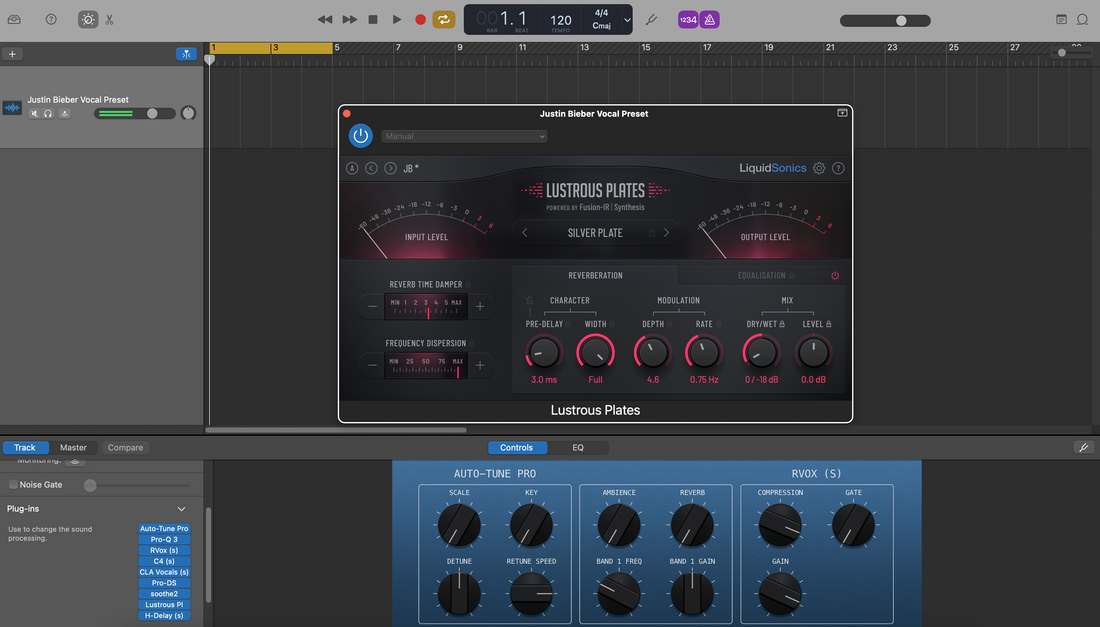
GarageBand Gesangsvoreinstellungen installieren (Mac & iOS)
GarageBand Vocal Presets sind vorgefertigte Effektketten—EQ, Kompression, De-Essing, Klangfarbe und Raum—die Sie in Sekunden laden können. Diese Anleitung zeigt zuverlässige Installationsmethoden für macOS und iOS, wo die Dateien gespeichert sind, wie Sie eigene Patches speichern und schnelle Lösungen, damit Ihre erste Aufnahme professionell klingt. Möchten Sie einen fertigen Ausgangspunkt? Durchstöbern Sie fokussierte GarageBand Vocal Presets und passen Sie sie an Ihr Mikrofon und Ihren Raum an. I. Was ein GarageBand Vocal Preset ist In GarageBand ist ein „Vocal Preset“ ein Patch—eine gespeicherte Kanal-Kette, die Sie aus der Bibliothek abrufen können. Ein Patch kann enthalten: Standard-Effekte (Channel EQ, Kompressor, DeEsser, Noise Gate, Chorus/Delay/Reverb). Audio Unit Plug-ins (AUv2 auf Mac, AUv3 auf iOS), wenn verfügbar und aktiviert. Intelligente Regler, die auf nützliche Bereiche abgebildet sind (Input, Body, Presence, Air, De-Ess, FX). Sie können Patches installieren, die von einem Anbieter bereitgestellt werden, oder eigene erstellen und sie unter User Patches speichern, um sie sofort in jedem Projekt wiederzuverwenden. II. Bevor Sie beginnen (einmalige Überprüfungen) Vorinstallations-Checkliste Aktualisiere GarageBand auf deinem Mac und/oder iPhone/iPad. Mac: GarageBand ▸ Einstellungen ▸ Audio/MIDI ▸ aktiviere Audio Units (wenn du AU-Plug-ins verwenden möchtest). Installiere und lizenziere alle Drittanbieter-Plug-ins, auf die dein Paket verweist, und starte dann GarageBand neu. Schaffe freien Speicherplatz, um den Download zu entpacken (und um Backups deiner Benutzer-Patches zu behalten). Erstelle ein Testprojekt mit einer Audiospur namens „Lead Vox“. III. Installation auf macOS (drei sichere Wege) A) Ziehe Patches in Benutzer-Patches (erscheint in der Bibliothek) Entpacke deinen Download. Suche nach einem Ordner namens Patches oder Dateien mit der Endung .patch. Beende GarageBand. Gehe im Finder zu ~/Music/Audio Music Apps/Patches/Audio/. (Falls Ordner fehlen, erstelle sie.) Kopiere die Gesangspatch-Dateien/-Ordner hierher. Behalte die Vendor-Unterordner für übersichtliche Kategorien. Öffne GarageBand erneut ▸ erstelle/wähle eine Audio-Spur ▸ drücke Y, um die Bibliothek zu öffnen ▸ wähle Benutzer-Patches ▸ lade deinen neuen Patch. Warum das funktioniert: Logic und GarageBand teilen sich die Audio Music Apps Benutzerbibliothek. Alles, was du in ~/Music/Audio Music Apps/Patches/Audio ablegst, erscheint unter Benutzer-Patches. B) Lade ein „Starterprojekt“ und speichere die Kette als deinen Patch Öffne das bereitgestellte Starterprojekt (.band) falls dein Paket eine enthält. Wähle die Gesangsspur ▸ öffne die Bibliothek (Y) ▸ klicke unten im Bibliotheksfenster auf Speichern. Benenne es klar (z. B. Lead — Clean Pop (GB)). Es befindet sich jetzt in User Patches für alle Projekte. Warum das funktioniert: Du berührst keine Ordner. Du machst aus der Kette einen User Patch innerhalb von GarageBand. C) Installiere Plug-in-Presets (wenn das Pack AU-Einstellungen enthält) Einige Packs enthalten .aupreset Dateien für spezifische Audio Units. Beende GarageBand. Lege jedes Preset im User-Preset-Ordner des Plug-ins ab (üblicherweise ~/Library/Audio/Presets/<Vendor>/<Plugin>/). Öffne GarageBand erneut. Lade das Plug-in auf deiner Gesangsspur ▸ öffne das Preset-Menü des Plug-ins ▸ wähle das installierte Preset. Wenn die Kette sich richtig anfühlt, speichere einen User Patch, damit das gesamte Setup beim nächsten Mal mit einem Klick verfügbar ist. Tipp: Wenn du den Library-Ordner im Finder nicht siehst, benutze Gehe ▸ Gehe zum Ordner… und füge den Pfad ein. IV. Speichere deine eigenen User Patches (macOS) Wähle die Spur mit deiner abgestimmten Kette aus. Öffne die Library (Y) ▸ klicke unten auf Speichern. Wähle eine Kategorie (Audio) ▸ benenne sie mit Rolle + Stimmung (z. B. Lead — Airy R&B, Rap — Punch). GarageBand erstellt/verwendet User Patches und speichert Dateien in deinem Musik-Ordner zur Wiederverwendung. V. Installation & Wiederverwendung auf iOS (GarageBand für iPhone/iPad) iOS bietet kein systemweites Library-Panel wie macOS. Verwende einen Starter-Song, den du duplizierst, oder importiere eine Vorlage, die mit deinem Pack geliefert wird. Methode 1 — Dupliziere eine fertige Spur (einfach & zuverlässig) Öffne den mitgelieferten Starter-Song (oder erstelle einen mit deiner Lieblingskette auf der Gesangsspur). In My Songs lange auf die Datei drücken ▸ Duplizieren ▸ für jeden neuen Song umbenennen. Im Duplikat auf der Gesangsspur aufnehmen; Sends und FX unverändert lassen. Smart Controls pro Song anpassen. Methode 2 — AUv3 Plug-ins verwenden (optional) Installiere AUv3 Plug-ins aus dem App Store, wenn dein Paket sie empfiehlt. Auf der Gesangsspur ▸ tippe auf den Plug-in-Slot ▸ Audio Unit Extensions ▸ lade das AUv3 ▸ wähle das Preset. Passe die Schwellenwerte an dein Mikrofon an; halte die Änderungen subtil. Speichere den Song als dein aktualisiertes „Starter“-Preset. Hinweis: iOS hat keine User Patches-Liste wie Mac, daher ist die Template-/Duplikat-Methode der schnellste Weg, eine Kette mobil zu „installieren“. VI. Routing, Gain-Staging und Monitoring Input: Stelle deinen Interface-Kanal auf der Audiospur ein. Auf iOS wähle den Eingang in den Spur-Einstellungen. Gesundes Level: Mit Performance-Lautstärke singen; rohe Spitzen vor der Bearbeitung bei −12 bis −8 dBFS anstreben. Monitor: Wenn Latenz ablenkt, mit einer schlankeren Kette aufnehmen (EQ → leichter Kompressor → De-Ess) und Hall/Delay später hinzufügen. Sanity A/B: 10–20 Sekunden aufnehmen; Patch deaktivieren/aktivieren, um zu bestätigen, dass die Klarheit ohne Härte verbessert wird. VII. Makros anpassen (kleine Änderungen, große Wirkung) Input/Trim: Kompressoren gleichmäßig ansteuern; die erste Stufe nicht übersteuern. De-Ess: S-Laute abschwächen, bis die Ohrhörer entspannen; die Konsonanten nicht dumpf machen. Body: warm bei 120–200 Hz; 250–350 Hz Nebel vermeiden. Presence: +0,5–1 dB bei ~3–4 kHz nur, wenn die Artikulation verdeckt ist. Air: winziges Shelf bei 10–12 kHz, nachdem Zischlaute kontrolliert sind. FX: Slap 90–120 ms (gefiltert 150 Hz–6 kHz), kurzer Hall 0,7–1,0 s (20–50 ms Vorverzögerung). Verse trockener halten; den Refrain offener gestalten. VIII. Organisiere eine kleine, schnelle Bibliothek (Mac) Namen, die sortieren: Lead — Clean, Lead — Air+, Rap — Punch, Harmony — Weich und Breit, Ad-Lib — Telefon. Behalte je eine pro Rolle: Lead, Doubles, Harmonien, Ad-libs benötigen unterschiedliche HPF-/De-Esser-Mengen. Backup: Kopiere ~/Music/Audio Music Apps/Patches/ in die Cloud oder auf ein Laufwerk. IX. Eine sichere reine Stock-Kette, die du nachbauen kannst Channel EQ: HPF 80–100 Hz; 250–350 Hz zähmen, wenn hohl; optional schmaler Dip nahe 1 kHz bei nasaler Klangfarbe. Kompressor A: Ratio 2:1–3:1; Attack 10–30 ms; Release 80–160 ms; Ziel 3–5 dB an Phrasen. DeEsser: breites Band 6–8 kHz; mit Kopfhörern abstimmen. Kompressor B: schnellerer Catcher (1–2 dB) zur Stabilisierung der Sends. Presence-Politur (EQ): +0,5–1 dB breit um 3–4 kHz nur bei Bedarf; dann ein winziges Air-Shelf. Reverb/Delay (Sends): kurze helle Plate; Slapback 90–110 ms; Filter-Returns zur Vermeidung von Rauschen. Tipp: Speichere dies als User Patch auf dem Mac. Auf iOS im Starter-Song behalten und pro Projekt duplizieren. X. Rollenbasierte Patches (bewusst klingend) Lead: mono-echt, minimale Verbreiterung. Zuerst Rides und Artikulation verwenden. Doubles: höherer HPF, etwas mehr De-Esser, −6 bis −9 dB unter dem Lead; Mikro-Panning L/R. Harmonien: dunklerer EQ, breiteres Panning; bei Bedarf ein kleines 5-kHz-Schimmern. Ad-libs: schmalere Bandbreite (HPF ~200 Hz, LPF ~8–10 kHz); kurze Übergänge. XI. Mit Zwei-Spur-Beats (helle Hi-Hats, schwere Subs) Carve, don’t fight: Wenn Hi-Hats scharf sind, große Air-Shelves vermeiden; Filter-Delay/Plate-Returns um 6–7 kHz einstellen. Sub-Koexistenz: Wenn Silben unter dem Bass verschwinden, halte die Verse trockener; füge Präsenz hinzu statt extremer Kompression. Mono-Check: Der Lead sollte auf einem Telefonlautsprecher hörbar sein; breite das Signal auf Doubles und Returns aus, nicht auf den Center-Insert. XII. Fehlerbehebung (Problem → gezielte Maßnahme) Patch erscheint nicht (Mac): überprüfe, ob die Dateien in ~/Music/Audio Music Apps/Patches/Audio/ sind; starte GarageBand neu; prüfe die Bibliothek ▸ Benutzer-Patches. Plug-in-Presets fehlen: platziere .aupreset im Benutzerordner des Plug-ins, starte neu und speichere dann einen Benutzer-Patch. iOS klingt anders: überprüfe den Eingangspegel; vermeide das Stapeln von Effekten durch Laden von zwei ähnlichen AUs; halte die Tracking-Kette leicht. S-Laute sind nach dem Aufhellen scharf: erhöhe De-Ess leicht; reduziere Air um 0,5 dB; Low-Pass-Effekte kehren zurück. Latenz beim Monitoring: umgehe lange Hallfahnen beim Tracking; aktiviere sie für den Mix wieder; reduziere den I/O-Puffer wenn möglich. Level springen zwischen Patches: gleiche die Pegel beim A/B-Vergleich an; verwende den Output-Regler oder ein Gain-Tool für einen fairen Vergleich. Nach einem macOS-Update sind Patches „verschwunden“: überprüfe den Pfad; wenn du den Mac gewechselt hast, stelle den Patches-Ordner aus dem Backup wieder her. XIII. Richte in 5 Minuten eine „sängerfertige“ Vorlage ein Mac: Erstelle Spuren für Lead, Doubles L/R, Harmonien, Ad-libs; füge zwei Auxes hinzu (Slap, Plate). Lade deine Patches; farblich kennzeichnen; speichere das Projekt als Starter — Vocals. iOS: Erstelle dasselbe Layout; speichere als Starter — Vocals (iOS); dupliziere für jeden neuen Song. Halte beide Starter synchron – wann immer du den Mac-Patch verfeinerst, aktualisiere die Smart Controls des iOS-Starters. XIV. Mehr erfahren (Soundauswahl & Optionen) Die Wahl der richtigen Startkette beschleunigt alles. Diese kurze Übersicht hilft, Stil und Patch abzustimmen: Top 5 Best Vocal Presets for GarageBand Users. XV. Zusammenfassung zur schnellen Installation zum Kopieren Entpacken Sie das Paket. Mac: kopiere .patch in ~/Music/Audio Music Apps/Patches/Audio/ oder öffne das Starter-Projekt und Speichere es unter Benutzer-Patches. iOS: dupliziere ein Starter-Lied mit deiner Kette; lade AUv3-Presets nach Bedarf. Aktiviere Audio Units; setze rohe Spitzenwerte auf etwa −12 bis −8 dBFS. Passe De-Ess/Body/Presence leicht an; speichere deinen persönlichen Patch; sichere deinen Patches-Ordner. Mit einer sauberen Installation, einer schlanken Tracking-Kette und einem wiederverwendbaren Starter wird GarageBand zu einem schnellen, wiederholbaren Workflow für Vocals, die auf Telefonen, Ohrhörern und großen Lautsprechern gut klingen – ohne bei jeder Session an den Einstellungen zu kämpfen.
Erfahren Sie mehr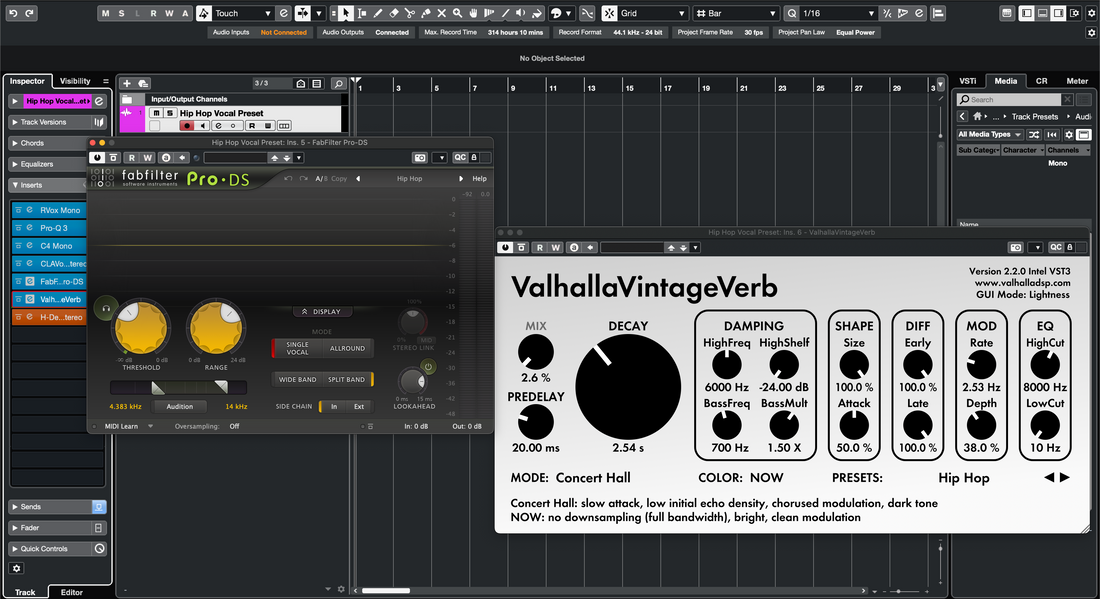
Cubase Vocal Presets Schritt für Schritt installieren
Cubase-Gesangsvoreinstellungen sind vorgefertigte Ketten, die Sie in Sekunden laden können—EQ, Kompression, De-essing, Farbe und Raum—damit Ihre erste Aufnahme bereits professionell klingt. Diese Anleitung zeigt drei zuverlässige Installationswege (Track-Voreinstellungen, MediaBay-Favoriten und Track-Archive/Vorlagen), wie Sie sie schnell taggen und durchsuchen und wie Sie eine Kette an Ihr Mikrofon und Genre anpassen. Wenn Sie einen polierten Start möchten, bevor Sie Feinabstimmungen vornehmen, entdecken Sie kuratierte Cubase-Gesangsvoreinstellungen und passen Sie dann Schwellenwerte, Attack/Release und FX-Sends an Ihre Stimme an. I. Was ein Cubase „Vocal-Preset“ tatsächlich ist In Cubase kann ein Vocal-Preset eines der folgenden gespeicherten Assets sein, die Ihre Verarbeitung und (optional) das Routing abrufen: Track-Preset (.vstpreset) — ruft Inserts, Channel Strip/EQ und einige Routing-Attribute auf einer Audiospur ab. FX-Chain-Preset — speichert Ihren Insert-Stack, sodass Sie ihn schnell auf jeden Track anwenden können. Channel Strip/EQ-Preset — speichert nur den eingebauten Strip/EQ-Zustand; ideal für reine Stock-Setups und niedrige CPU-Belastung. Track-Archiv (.xml) — importiert vollständig konfigurierte Spuren (Lead, Doubles, Harmonien, Returns) in jedes Projekt. Projektvorlage — öffnet eine neue Sitzung mit Ihren Vocal-Spuren, Sends und Monitoring bereits verdrahtet. Alle diese sind innerhalb der MediaBay durchsuchbar, dem Bibliotheksbrowser von Cubase. Sobald ein Preset in einem gescannten Ordner (oder Ihrer Benutzerbibliothek) ist, genügt ein Drag & Drop zum Laden. II. Vorinstallations-Checkliste (einmalig) Vorinstallations-Checkliste Aktualisieren Sie Cubase auf die neueste stabile Version für Ihr Betriebssystem. Bestätigen Sie, dass Ihr Audio-Treiber (ASIO unter Windows) und Mikrofoneingang eingestellt sind. Wenn das Paket Drittanbieter-Plug-ins auflistet, installieren und lizenzieren Sie diese zuerst. Öffnen Sie Studio → VST Plug-in Manager und scannen Sie neu, damit Cubase neue Plug-ins erkennt. Öffnen Sie MediaBay (F5) einmal; Sie verwenden es, um Ihren Preset-Ordner zu indexieren und zu taggen. III. Drei Wege, Cubase Vocal-Presets zu installieren A) Track-Preset (am schnellsten, Drag & Drop) Entpacken Sie Ihren Download. Behalten Sie die Ordnernamen unverändert bei. Öffnen Sie Ihr Projekt und erstellen Sie eine Audiospur namens „Lead Vox“. Ziehen Sie die .vstpreset (Track-Preset) aus dem Finder/Explorer in das Projektfenster oder die MixConsole. Cubase fügt den Track hinzu oder wendet die Kette an, je nach Preset-Typ. Speichern Sie es in Ihrer Benutzerbibliothek: Wählen Sie den Track aus, öffnen Sie das Inspektor-Menü und wählen Sie Track-Preset speichern… Geben Sie ihm einen klaren Namen (z. B. „Lead — Clean Pop (CB)“). Verwenden Sie dies, wenn Sie einen Song sofort abrufen möchten, ohne Ordnerpfade zu berühren. B) MediaBay-Favorit (nicht-destruktiv, organisiert) Platzieren Sie den entpackten Preset-Ordner an einem dauerhaften Ort (z. B. Documents/BCHILL/Cubase/Vocal Presets/). Öffnen Sie MediaBay (F5) → Rechtsklick im Locations-Baum → Favorit hinzufügen und wählen Sie diesen Ordner aus. Klicken Sie auf die Schaltfläche Neu scannen. Sie sehen jetzt alle Presets in diesem Favoriten. Filtern Sie bei Bedarf nach Attribut → Medientyp (Spur-Preset / FX-Kette / Strip). Ziehen Sie ein beliebiges Preset aus der MediaBay auf Ihre Vocal-Spur, um es zu laden. Verwenden Sie dies, wenn Sie einen Vendor-Ordner in Ihrem Browser mit Tags und Bewertungen haben möchten, ohne Dateien zu kopieren. C) Spur-Archiv / Vorlage (vollständige Setups, Mehrspur) Wenn Ihr Paket ein Spur-Archiv (.xml) enthält, verwenden Sie Datei → Importieren → Spur-Archiv… und wählen Sie die Datei aus. Wählen Sie die zu importierenden Spuren (Lead, Doubles L/R, Harmonien, Ad-libs, Slap/Plate-Rückläufe) und klicken Sie auf OK. Speichern Sie optional Ihre aktuelle Session als Projektvorlage, damit neue Songs aufnahmebereit geöffnet werden. Verwenden Sie dies, wenn Sie das komplette Vocal-Rig – einschließlich Sends, Farben und Gruppen – in einem Schritt möchten. IV. Wo die Dinge liegen (damit Installationen Updates überstehen) Der einfachste Weg ist, MediaBay Ihren gewählten Ordner indexieren zu lassen (Methode B). So müssen Sie sich keine betriebssystemspezifischen Pfade merken. Wenn Sie Benutzerordner bevorzugen, speichert Cubase Spur/FX/Strip-Presets an standardmäßigen VSTpreset-Orten, die MediaBay bereits überwacht. So oder so, scannen Sie nach dem Hinzufügen von Dateien immer neu und behalten Sie eine Sicherungskopie Ihres Vendor-Ordners. Asset Dateityp Wie man lädt Notizen Spur-Preset .vstpreset Ziehen Sie aus der MediaBay oder Spur-Preset laden Lädt Inserts, EQ/Strip, einige Routing-Einstellungen. FX-Ketten-Preset .vstpreset Insert-Rack-Menü → FX-Kette laden Gilt für die Inserts der ausgewählten Spur. Channel Strip/EQ-Preset .vstpreset Strip/EQ-Modul-Menü → Preset laden Geringe CPU-Belastung; nur Standard-Workflows. Track-Archiv .xml Datei → Importieren → Track-Archiv… Mehrspur-Setups; ideal für komplette Vocal-Stacks. Projektvorlage Vorlage Datei → Neues Projekt Ein-Klick „studiofertige“ Sessions. V. Erstmaliges Laden: Routing, Monitoring und Gain-Staging Routen Sie das Mikrofon: Stellen Sie den Eingang Ihres Audiotracks auf den richtigen Interface-Kanal ein. Aktivieren Sie die Eingangsüberwachung, wenn Sie die Kette live hören möchten. Laden Sie das Preset: Fügen Sie das Track/FX/Strip-Preset aus MediaBay oder den Inspector-Menüs hinzu. Eingangspegel einstellen: Singen Sie auf Performance-Level und zielen Sie auf rohe Spitzen um −12 bis −8 dBFS vor der Verarbeitung. Latenz-Check: Wenn das Tracking verzögert wirkt, behalten Sie eine „Lite“-Version (EQ → leichter Kompressor → De-Esser) für die Aufnahme und aktivieren Sie die Feinabstimmung erst beim Mix. Nehmen Sie einen 10–20 s langen Durchgang auf und vergleichen Sie die Kette A/B (bypass/aktivieren), um Klarheit ohne Härte zu bestätigen. VI. Machen Sie das Preset zu Ihrem eigenen (kleine Anpassungen mit großer Wirkung) Großartige Ketten reagieren auf kleine, vorhersehbare Anpassungen. Beginnen Sie hier: Eingang/Trim: Pegel vor dem ersten Kompressor normalisieren – konstanter Eingang schlägt starke Kompression. De-Ess: Ziel „weich-hell“, nicht dumpf. Eher mit Earbuds als mit Messern abstimmen. Body: Fülle 120–200 Hz; vermeide 250–350 Hz Nebel, der mit Gitarren und Pads konkurriert. Presence: +0,5–1 dB breit um 3–4 kHz nur, wenn die Artikulation verdeckt ist. Air: Mikro-Anhebung bei 10–12 kHz, nachdem die Zischlaute beruhigt sind. FX-Sends: Mono-Slap 90–120 ms (gefiltert 150 Hz–6 kHz) und ein heller kurzer Plate (0,7–1,0 s, 20–50 ms Pre-Delay). Verse trockener halten; Chorus öffnen. VII. Quick Controls & Makros (schnelle Bedienung) Ordnen Sie Ihre am häufigsten genutzten Parameter den Track Quick Controls zu, damit sich jedes Preset wie Hardware anfühlt: QC1 = Eingang/Trim QC2 = De-Ess-Menge QC3 = Body (Low Shelf) QC4 = Presence (breite Glocke) QC5 = Air (High Shelf) QC6 = Kompressor-Schwelle QC7 = Slap-Send QC8 = Plate-Send Als neues Track-Preset speichern, damit diese Zuweisungen mit der Kette mitreisen. VIII. Rollenbasierte Gesangsspuren (Lead, Doubles, Harmonien, Ad-libs) Presets funktionieren am besten als kleine „Familie“, damit jede Spur absichtlich klingt. Lead: mono-solide Mitte; minimale Verbreiterung. Stimmen und Artikulation zuerst. Doubles: höherer HPF, etwas mehr De-Esser, 6–9 dB zurückgenommen; Mikro-Panning L/R. Harmonien: dunkler und breiter; Low-Mids stärker filtern; kleiner 5 kHz Schimmer bei Bedarf. Ad-libs: schmalere Bandbreite (HPF ~200 Hz, LPF ~8–10 kHz), seitlich gepannt; kurze Einsätze bei Übergängen. IX. Eine zuverlässige reine Stock-Kette (Neubau in Cubase) Channel EQ: HPF 80–100 Hz; sanft 250–350 Hz bei Boxigkeit; optional schmaler Dip nahe 1 kHz bei Nasalität. Kompressor A (Inserts oder Strip): Ratio 2:1–3:1; Attack 10–30 ms; Release 80–160 ms; 3–5 dB auf Phrasen. De-Esser (Strip oder Plug-in): Breitband 6–8 kHz; eingestellt mit Earbuds. Kompressor B (Catcher): schneller, 1–2 dB an Peaks für Send-Stabilität. Sättigung (Magneto II/Röhre): niedriger Mix für Dichte; Ausgang angepasst. EQ-Politur: +0,5–1 dB breit bei ~3–4 kHz, wenn Artikulation verdeckt ist; kleiner Air-Shelf nur nach De-Esser. FX (Sends): Slap 90–110 ms; kurzer Plate 0,7–1,0 s mit 20–50 ms Pre-Delay; Filter-Returns. X. Live mit hellen Hats & schweren Subs (Two-Track-Beats) Carve, don’t fight: Versuche auf dem Instrumental-Bus eine keyed dynamische Absenkung bei 2–4 kHz, während der Gesang spricht, damit Konsonanten hervorstechen, ohne die Musik auszudünnen. Sub-Management: Wenn Silben unter 808-Tails verschwinden, schiebe eine keyed Low-Shelf-Absenkung um 120–180 Hz während Gesangsphrasen – halte es subtil, um Pumpen zu vermeiden. Top-Komfort: Filter-Delay/Plate-Returns; vermeide große Air-Shelves beim Lead, wenn Becken bereits hell sind. XI. Organisation & Suche (MediaBay gewinnt) Namen, die sortieren: Lead — Clean Pop, Rap — Punch, Harmony — Weich und Breit, Ad-Lib — Telefon. Tags: Füge „Lead“, „Rap“, „R&B“, „Airy“ oder dein Mikrofonmodell für sofortige Filter hinzu. Bewertungen: Sterne deine Top 3; zu viele „Favoriten“ verlangsamen dich. XII. Fehlerbehebung (Problem → gezielte Maßnahme) Preset lädt, fühlt sich aber unvollständig an. Ein Plug-in fehlt oder ist deaktiviert. Installiere die genaue Version und scanne im VST Plug-in Manager neu, dann lade erneut. Neue Presets in MediaBay nicht sichtbar. Füge den Ordner als Favorit hinzu und klicke Neu scannen. Stelle sicher, dass der Filter den Medientyp nicht ausblendet. Makros/Quick Controls bewegen nichts. Weise QCs deinen Hauptparametern zu, speichere dann das Track-Preset neu, damit die Zuweisungen mitkommen. Harte S-Laute nach Aufhellung. Erhöhe den De-Esser leicht und reduziere Luft um ca. 0,5 dB; Low-Pass-Effekte kehren auf ca. 6–7 kHz zurück. Latenz beim Monitoring. Tracke mit einer leichten Kette; aktiviere schwere Reverbs/Band später. Nutze Direct Monitoring, wenn dein Interface das unterstützt. Level springen zwischen Presets. Pegel angleichen beim A/B-Vergleich; nutze einen finalen Trim für einen fairen Vergleich. Nach einem Update scheinen Presets „verschwunden“ zu sein. Der Standortbaum hat sich geändert. Füge deinen Vendor-Ordner als MediaBay-Favorit erneut hinzu und scanne neu. XIII. Backup & Migration (zukunftssicher dein Setup machen) Jetzt sichern: kopiere deinen Vendor-Preset-Ordner und alle gespeicherten Benutzer-Presets auf ein Cloud-Laufwerk. Neuer Computer: installiere Cubase und erforderliche Plug-ins, füge dann deinen Preset-Ordner als MediaBay-Favorit hinzu und scanne neu. Preset teilen: sende das Track-Preset und liste alle Drittanbieter-Plug-ins auf; füge wenn möglich eine Variante nur mit Standard-Plug-ins bei. XIV. Mehr erfahren (nächste Fähigkeit in der Kette) Sobald deine Kette installiert ist, sind die Lieferungen wichtig. Wenn du zusammenarbeitest oder deinen Song zum Mischen schickst, halte Namen, Starts und Enden konsistent. Diese Anleitung zeigt die genauen Schritte, um Stems aus Cubase zu exportieren, damit Dateien überall sauber geöffnet werden. XV. Zusammenfassung zur schnellen Installation zum Kopieren Entpacken Sie das Paket. Schnell: ziehe das Track-Preset (.vstpreset) in Cubase → als eigenes Track-Preset speichern. Organisiert: füge den Ordner als MediaBay-Favorit hinzu → neu scannen → zum Laden ziehen. Vollständiges Setup: importiere das Track-Archiv (.xml) oder starte mit einer Projektvorlage. Stelle die Eingangspegel auf etwa −12 bis −8 dBFS ein, justiere De-Esser/Körper/Präsenz leicht und speichere deine "Lead — DeinName" Version. Mit einer sauberen Installation, intelligentem Tagging und einer einfachen Vorlage wird Cubase zu einem schnellen, wiederholbaren Vocal-Workflow. Du verbringst weniger Zeit damit, nach Ketten zu suchen, und mehr Zeit damit, Takes aufzunehmen, die auf Telefonen, Ohrhörern und in großen Räumen gleichermaßen gut klingen.
Erfahren Sie mehr
Wie man Cakewalk Vocal Presets installiert (Schritt-für-Schritt-Anleitung)
Cakewalk Vocal Presets laden komplette Vocal-Ketten in einem Schritt – EQ, Kompression, De-Essing, Farbe und zeitbasierte Effekte – sodass das Einspielen von Anfang an professionell klingt. Diese Anleitung erklärt alle heute funktionierenden Installationswege (FX Chains, Track Templates, ProChannel Presets), zeigt, wo die Dateien auf der Festplatte liegen, und führt Sie durch Routing, Gain-Staging und schnelle Korrekturen. I. Was „Cakewalk Vocal Presets“ eigentlich sind In Cakewalk by BandLab (Windows) kann ein „Vocal Preset“ eines von mehreren austauschbaren Dingen sein: FX Chain preset — eine Insert-Kette, verpackt in ein einzelnes Gerät mit Makrosteuerungen (Trim, De-Ess, Body, Presence, Air, FX). Track Template — eine Audiospur, gespeichert mit ihrer FX-Insert-Kette, ProChannel-Zustand, I/O, Farbe und Sends. ProChannel preset — ein gespeicherter Zustand der ProChannel-Module (EQ, Kompressor, De-Esser, Röhrensättigung) mit den Einstellungen pro Modul. Project Template — eine vollständige „Starter“-Session mit Spuren für Lead, Doubles, Harmonien, Ad-libs und zwei Returns (Slap, Plate). Gute Preset-Pakete enthalten oft mehr als ein Format, sodass Sie auf Ihre bevorzugte Weise installieren und dennoch denselben Sound erhalten können. II. Vorbereitende Checkliste (einmal ausführen) Vorinstallations-Checkliste Installieren oder aktualisieren Sie Cakewalk auf die neueste Version. Stellen Sie sicher, dass Ihr Audiotreiber eingestellt ist (ASIO empfohlen) und das Mikrofoneingang, das Sie verwenden werden. Wenn Ihr Paket Drittanbieter-Plug-ins referenziert, installieren und lizenzieren Sie diese zuerst. Überprüfen Sie in Preferences → File → VST Settings die VST3-Ordner und klicken Sie auf Scan. Beachten Sie die Pfade in Preferences → File → Folder Locations für Track Templates, Project Templates und Audio FX Chain Presets. III. Drei Wege, Cakewalk Vocal-Presets zu installieren A) FX-Ketten-Preset (am schnellsten für die meisten Nutzer) Entpacken Sie Ihren Download. Suchen Sie nach einem Ordner namens „FX Chains“, „Cakewalk FX“ oder Ähnlichem. Öffnen Sie Cakewalk und Ihr Testprojekt. Drag & Drop Sie die FX-Ketten-Datei in das FX-Fach Ihrer Gesangsspur. Die Kette lädt sofort; Makro-Regler erscheinen. Speichern Sie die Kette in Ihrer Bibliothek zur Wiederverwendung: Rechtsklick auf die FX-Ketten-Überschrift → FX-Ketten-Preset speichern… und wählen Sie einen klaren Namen (z. B. „Lead — Clean Pop (CW)“). Warum verwenden: eine Datei, sofortiger Abruf, portabel für jede Session, makrofähig für schnelle Anpassungen. B) Spurvorlage (fügt auch Routing, Sends und Farben hinzu) Finden Sie Ihren Spurvorlagen-Pfad. Notieren Sie in Einstellungen → Datei → Ordnerorte den Eintrag „Spurvorlagen“. Kopieren Sie die bereitgestellten Spurvorlagen-Dateien aus dem Paket in diesen Ordner (behalten Sie Unterordner für übersichtliche Kategorien bei). Einfügen in jedes Projekt: Rechtsklick im Spur-Ansichtsfenster → Aus Spurvorlage einfügen → wählen Sie Ihre neue Gesangsvorlage. Warum verwenden: lädt die gesamte Spur auf einmal – FX, ProChannel, Ein-/Ausgänge, Sends (z. B. Slap/Plate) und sogar Farbe. C) ProChannel-Preset (wenn das Paket PC-Modulzustände enthält) Öffnen Sie den ProChannel auf Ihrer Gesangsspur (klicken Sie im Inspektor auf den "PC"-Bereich der Spur). Laden oder kopieren Sie die Preset-Datei(en) in Ihren ProChannel-Preset-Ordner (siehe Abschnitt IV für genaue Pfade) oder verwenden Sie das ProChannel-Preset-Menü zum Laden. Speichern Sie Ihren angepassten Zustand als benanntes Preset für später: ProChannel-Menü → Preset speichern. Warum verwenden: keine Drittanbieter-Plug-ins, geringe CPU-Auslastung und enge Integration mit Cakewalks Kanalzug. IV. Wo Dateien gespeichert sind (damit Installationen Updates überstehen) Exakte Ordner können angepasst werden, daher ist die zuverlässige Methode, Einstellungen → Datei → Ordnerorte zu überprüfen. Typische Standardwerte sind unten aufgeführt (bei Ihnen kann es abweichen): Artikel Typischer Windows-Pfad Notizen Spurvorlagen C:\Cakewalk Content\Cakewalk Core\Track Templates\ Unterordner erscheinen als Kategorien beim Einfügen. Projektvorlagen C:\Cakewalk Content\Cakewalk Core\Project Templates\ Wählen Sie unter Datei → Neu. Audio-FX-Ketten-Presets C:\Cakewalk Content\Cakewalk Core\FX Chain Presets\ FX-Ketten-Presets, die Sie speichern oder installieren. ProChannel-Presets C:\Cakewalk Content\Cakewalk Core\ProChannel Presets\ Vollständige PC-Zustände (Moduleinstellungen). VST3 Plug-ins C:\Program Files\Common Files\VST3\ Drittanbieter-VST3s, auf die die Kette möglicherweise verweist. Tipp: Wenn Sie unsicher sind, verwenden Sie Voreinstellungen → Datei → Ordnerorte als Quelle der Wahrheit und legen Sie Dateien dort ab. Vermeiden Sie es, Presets über mehrere Laufwerke zu verstreuen, es sei denn, Sie dokumentieren es. V. Laden, routen und Gain-Staging für saubere Takes Routen Sie das Mikrofon. Stellen Sie auf Ihrer Gesangsspur Eingang auf den Interface-Kanal ein, der Ihr Mikrofon speist. Aktivieren Sie Eingangsecho, wenn Sie durch die Kette überwachen möchten. Stellen Sie den Eingangspegel ein. Singen Sie mit Performance-Lautstärke und zielen Sie auf rohe Spitzen um −12 bis −8 dBFS vor der Verarbeitung. Laden Sie das Preset. Fügen Sie die FX-Kette, Track-Vorlage oder ProChannel-Preset ein. Stellen Sie sicher, dass die Makrosteuerungen (Trim, De-Ess, Body, Presence, Air, FX) sichtbar sind. Nehmen Sie einen 10–20 s langen Durchgang auf. Umgehen/aktivieren, um zu bestätigen, dass die Kette Klarheit und Feinschliff ohne Härte hinzufügt. VI. Mach das Preset zu deinem (Makrobewegungen, die übersetzbar sind) Trim: Eingang normalisieren, damit der Kompressor im Sweet Spot arbeitet; Übersteuerung vermeiden. De-Ess: auf „weich-hell“ abstimmen, nicht dumpf. Nach Ohrhörern einstellen, nicht nach Messgeräten. Body: Wärme um 120–200 Hz hinzufügen; auf 250–350 Hz Hohlheit achten. Präsenz: ein winziger, breiter Schub nahe 3–4 kHz, wenn Artikulation versteckt; zurücknehmen, wenn Hi-Hats oder Claps stören. Air: Mikro-Anhebung bei 10–12 kHz nur nachdem die Zischlaute beruhigt sind. FX-Mischung: Slap 90–120 ms für Attitüde; heller kurzer Plate 0,7–1,0 s mit 20–50 ms Vorverzögerung für Auftrieb. Verse trockener halten; Chorus öffnen. VII. Rollenbasierte Einrichtung (Lead, Doubles, Harmonien, Ad-libs) Presets funktionieren am besten als Familie. Speichere eines pro Rolle, um Überbearbeitung zu vermeiden. Lead: mono-fester Mittelpunkt; minimale Verbreiterer; Faderfahrten und Artikulation zuerst. Doubles: höherer Hochpass; etwas mehr De-Esser; 6–9 dB darunter einordnen; Mikro-Panning L/R. Harmonien: dunkler und breiter als Doubles; Low-Mids aggressiver filtern; Glanz dezent halten. Ad-libs: schmale Bandbreite (HPF ~200 Hz, LPF ~8–10 kHz), seitlich gepannt, kurze Einsätze bei Übergängen. VIII. Eine zuverlässige Standard-Kette (innerhalb von Cakewalk neu aufbauen) Wenn dein Paket nur Standard ist oder du eine DIY-Kette willst, ist dieser Signalweg sicher und übersetzungsfreundlich. Nutze moderate Einstellungen und vergleiche oft A/B. EQ (Standard / ProChannel EQ): HPF 80–100 Hz; breit −1 bis −2 dB bei 250–350 Hz, wenn hohl; optional schmaler Absenkung nahe 1 kHz, wenn nasal. Kompressor A: Verhältnis 2:1–3:1; Attack 10–30 ms; Release 80–160 ms; Ziel 3–5 dB Gain-Reduktion bei Phrasen, damit Konsonanten atmen. De-Esser: breites Band um 6–8 kHz; reduzieren, bis die Ohrhörer nicht mehr meckern. Kompressor B (Fänger): schneller, um Spitzen zu erfassen (1–2 dB GR) und Sends zu stabilisieren. Sättigung (PC-Röhre/Konsole oder Lichtband): niedrige Mischung für Dichte; Ausgang anpassen, damit der Pegel dich nicht täuscht. Presence-Politur (EQ): +0,5–1 dB breit um 3–4 kHz nur bei Bedarf; Mikro-Air-Lift nach De-Ess. FX (Sends): Mono-Slap 90–110 ms, gefiltert 150 Hz–6 kHz; kurzer Plate 0,7–1,0 s mit 20–50 ms Pre-Delay; Filter-Returns zur Vermeidung von Rauschen. IX. Organisieren Sie Ihre Bibliothek, damit der Abruf sofort erfolgt Benennen Sie Presets nach Rolle + Stimmung: Lead — Clean Pop, Rap — Punch, Harmony — Weich und Breit, Ad-Lib — Telefon. Behalten Sie eine „Starter-Projekt“-Vorlage: Lead, Doubles L/R, Harmonien, Ad-libs; Sends A=Slap, B=Plate; Marker für Vers, Pre, Hook. Versions-Tags: Fügen Sie ein Mikrofon-Tag hinzu ((SM7B), (NT1)), wenn Sie oft Mikrofone wechseln. X. Export & Übergabe (saubere Lieferungen jedes Mal) Sobald Ihre Kette installiert ist, teilen Sie Sessions oder Stems. Ein ordentlicher Stem-Export hält die Zusammenarbeit einfach und verhindert Überraschungen durch „fehlende Plug-ins“. XI. Fehlerbehebung (Problem → gezieltes Vorgehen) Preset lädt, klingt aber unvollständig. Ein Plug-in fehlt oder ist deaktiviert. Installieren Sie das genaue VST3 und scannen Sie neu (Einstellungen → Datei → VST-Einstellungen → Scan), dann laden Sie neu. Kann nicht finden, wo Dateien kopiert werden sollen. Verwenden Sie Einstellungen → Datei → Ordnerorte und legen Sie Dateien in den von Cakewalk angezeigten Pfaden ab, nicht in vermuteten. Macros tun nichts. Möglicherweise haben Sie einzelne Plug-ins statt des FX Chain-Geräts eingefügt oder die Steuerungen der Kette sind nicht zugewiesen. Laden Sie die FX Chain-Datei selbst und prüfen Sie die Makrozuweisungen; speichern Sie neu. Latenz beim Tracking. Verwenden Sie ein leichteres „Tracking“-Preset (lange Hallfahnen und Look-Ahead-Dynamik umgehen). Verringern Sie den Puffer im Treiber-Panel während der Aufnahme; erhöhen Sie ihn beim Mischen. Harte S-Laute nach dem Aufhellen. Erhöhen Sie das De-essing sanft; reduzieren Sie das Air-Shelf um ca. 0,5 dB; Low-Pass-Delay/Plate-Returns auf ca. 6–7 kHz. Vocals verschwinden unter 808 oder Bass. Halten Sie den Lead trocken während dichter Passagen; heben Sie die Präsenz leicht an; wenn Sie Stems mischen, senken Sie 2–4 kHz im Instrumental, während die Stimme spricht. Level springen zwischen Presets. Pegel angleichen beim A/B-Vergleich. Verwenden Sie einen finalen Trim/Utility, um fair zu vergleichen. Nach einem Update sind die Presets „verschwunden“. Der Ordnerpfad hat sich möglicherweise geändert. Weisen Sie die Ordnerorte neu auf Ihr Inhaltslaufwerk zu oder kopieren Sie die Presets in die aktuellen Pfade. XII. Migration & Backup (zukunftssicher Ihre Einrichtung) Jetzt sichern: Kopiere deine Cakewalk Content\Cakewalk Core-Unterordner für FX Chain Presets, ProChannel Presets, Track Templates und Project Templates in die Cloud oder auf ein externes Laufwerk. Neuer PC: Installiere zuerst Cakewalk und Plug-ins; füge dann diese Ordner an den passenden Orten ein; bestätige in Ordnerorte. Mit einem Mitarbeiter teilen: Sende die FX-Chain-Voreinstellung und liste alle Drittanbieter-Plug-ins auf oder füge eine nur mit Standard-Plug-ins Variante bei. XIII. FAQs (kurze Antworten) Brauche ich das exakt im Preset angegebene Mikrofon?Nein. Voreinstellungen sind Ausgangspunkte. Passe Trim, De-Ess, Body und Presence an deine Stimme und dein Mikrofon an. Sind ProChannel-Module erforderlich?Nein. Viele Ketten verwenden Standard-VSTs. Wenn ein ProChannel-Modul fehlt, verwende das nächstgelegene Standard- oder Drittanbieter-Äquivalent und speichere deine Voreinstellung neu. Wird VST2 unterstützt?Einige ältere Plug-ins funktionieren noch, aber VST3 wird für Stabilität und zukünftige Kompatibilität empfohlen. Soll ich durch die Voreinstellung aufnehmen?Es ist in Ordnung, darüber zu überwachen, aber erwäge, einen sauberen Take oder eine parallele „Sicherheits“-Spur aufzunehmen. Starkes Limiting während der Aufnahme kann Probleme verbergen. Warum klingen meine Vorlagen bei 48 kHz anders als bei 44,1 kHz?Zeitbasierte Effekte und einige Kompressoren ändern ihr Verhalten mit der Abtastrate. Halte die Session-Rate über Projekte hinweg möglichst konstant. XIV. Kopierbare Schnellinstallations-Zusammenfassung Entpacken Sie das Paket. FX-Chain-Weg: Ziehe die FX-Chain-Datei auf deine Vocal-Spur → Rechtsklick → FX-Chain-Voreinstellung speichern… Track-Template-Weg: Kopiere Vorlagen in den Track Templates-Ordner → Aus Track-Template einfügen. ProChannel-Weg: Kopiere PC-Voreinstellungen in den ProChannel Presets-Ordner → lade sie im ProChannel. Setze rohe Spitzen um −12 bis −8 dBFS, passe Makros leicht an und speichere sie als „Lead — DeinName“. Erstelle eine Starter-Projektvorlage mit Lead/Doubles/Harmonien/Ad-libs und zwei Returns (Slap, Plate). Mit einer sauberen Installation, klaren Ordnerpfaden und einer einfachen Vorlage wird Cakewalk zu einem schnellen, wiederholbaren Vocal-Workflow. Du verbringst weniger Zeit damit, nach Ketten zu suchen, und mehr Zeit damit, Takes aufzunehmen, die auf jedem Lautsprecher gut klingen.
Erfahren Sie mehr
So installieren Sie Bitwig Studio Vocal Presets (Windows, macOS, Linux)
Bitwig Studio Vocal Presets sind fertige Geräteketten (mit Fernsteuerungen), die EQ, Kompression, De-Essing, Farbe und Raum mit einem Klick laden. Dieses Tutorial zeigt drei zuverlässige Installationsmethoden, wie man Presets organisiert, damit man sie schnell findet, und wie man Ketten an sein Mikrofon und Genre anpasst. Du erhältst außerdem eine übersichtliche Fehlerbehebungskarte, damit deine erste Session sofort funktioniert. Wenn du einen polierten Start möchtest, bevor du Anpassungen vornimmst, erkunde moderne Vocal Presets und passe dann Schwellenwerte und Sends an deine Stimme an. I. Was ein Bitwig „Vocal Preset“ eigentlich ist In Bitwig ist ein Preset ein gespeichertes Gerät oder eine Kette – normalerweise eine Audio FX-Kette mit Fernsteuerungen (Makros). Dateien verwenden typischerweise die .bwpreset-Erweiterung. Ein Vocal Preset kann enthalten: Standardgeräte (EQ+, Dynamics, De-esser, Saturator, Delay+, Reverb) organisiert in einer Kette oder einem Container (z. B. FX Layer/Selector). Fernsteuerungen, die auf nützliche Bereiche gemappt sind (Input Trim, De-Ess, Body, Presence, Air, Comp, FX Blend, Width). Optionale Drittanbieter-Plug-ins (VST3/CLAP); wenn sie fehlen, wird der Slot als nicht verfügbar angezeigt, bis sie installiert sind. Presets können aus deiner Meine Bibliothek, jedem Ordner, der zu Bibliotheksorte hinzugefügt wurde, geladen oder aus deinem OS-Dateimanager hineingezogen werden. Sobald dir eine Kette gefällt, speichere sie in deiner Bibliothek und versehe sie mit Tags, damit sie über Songs hinweg durchsuchbar ist. II. Vorinstallations-Checkliste (einmalig) Vorinstallations-Checkliste Aktualisiere Bitwig Studio auf die neueste stabile Version. Wisse, wo Meine Bibliothek liegt (siehe Einstellungen → Speicherorte). Wenn ein Preset Drittanbieter-Plug-ins referenziert, installiere und scanne diese (VST3/CLAP) zuerst. Schaffe etwas Speicherplatz frei, um Downloads zu entpacken. Erstelle ein Testprojekt mit einer Audiospur namens „Lead Vox“. III. Drei Wege, Bitwig Vocal Presets zu installieren Methode A — Ziehe & lege eine einzelne .bwpreset (schnellste) Entpacke deinen Download und finde die .bwpreset Datei (oder ein Ordner mit Presets). Öffnen Sie Bitwig und Ihr Testprojekt. Wählen Sie die Gesangsspur aus. Ziehe das .bwpreset aus Finder/Explorer in das Geräte-Panel oder den Browser. Die Kette lädt sofort mit Remote Controls. Klicken Sie auf den Preset-Namen und wählen Sie Preset speichern (oder Rechtsklick → Preset speichern), um es mit eigenem Namen in Ihrer Bibliothek zu speichern. Verwenden Sie dies, wenn Sie schnell anhören oder nur wenige Favoriten behalten möchten. Methode B — Fügen Sie den gesamten Ordner zu Bibliotheksorte hinzu (nicht destruktiv) Entpacken Sie Ihr Paket an einen dauerhaften Ort (z. B., Dokumente/BENUTZER/Bitwig/Gesangs-Presets/). Öffnen Sie in Bitwig Einstellungen → Speicherorte und klicken Sie unter Bibliotheksorte auf Ort hinzufügen…. Wählen Sie den entpackten Ordner aus. Bitwig indexiert ihn; Sie sehen ihn im Browser unter Bibliotheksorte. Öffnen Sie den Ordner im Browser, hören Sie eine Vorschau und ziehen Sie ein Preset auf Ihre Spur. Verwenden Sie dies, wenn Sie möchten, dass ein Anbieterordner immer im Browser erscheint, ohne Dateien in Meine Bibliothek zu verschieben. Methode C — Kopieren in Meine Bibliothek (portabel, durchsuchbar, gesichert) Öffnen Sie Einstellungen → Speicherorte und notieren Sie den Pfad von Meine Bibliothek (dies ist Ihr Benutzer-Preset-Ordner). Öffnen Sie in Finder/Explorer diesen Ordner, dann Voreinstellungen (bei Fehlen erstellen). Optional: Erstellen Sie einen Unterordner wie BENUTZER/Gesang. Kopieren Sie .bwpreset-Dateien in diesen Ordner. Kehren Sie zu Bitwig zurück – Presets erscheinen unter Meine Bibliothek und sind vollständig nach Name/Tag durchsuchbar. Verwenden Sie dies, wenn Sie alle Favoriten an einem gesicherten Ort haben möchten (ideal für die Migration auf einen neuen Rechner). IV. Wo Dinge leben (schnelle Referenz) Artikel Erweiterung Befindet sich in Notizen Vocal-Preset (Gerät/Kette) .bwpreset Meine Bibliothek oder Bibliotheksorte Wird im Browser angezeigt; zum Laden auf die Spur ziehen. Projekt / Vorlage .bwproject Jeder beliebige Ordner Speichern Sie ein Starter-Projekt mit Racks, Returns und Remote Controls. Inhaltspakete — Paketmanager Nicht erforderlich für Presets von Drittanbietern, aber nützlich für Standard-FX und Samples. V. Erstmaliges Laden: Routing, Monitoring und Gain-Staging Routen Sie das Mikrofon. Stellen Sie den Eingang der Audiospur auf Ihren Interface-Kanal ein; aktivieren Sie bei Bedarf das Monitoring. Laden Sie das Preset. Ziehen Sie es auf die Spur. Bestätigen Sie, dass die Remote Controls erscheinen (Seite 1 sollte Trim, Comp, De-Ess, Presence, Air, FX anzeigen). Eingangspegel. Singen Sie auf Performance-Level; pegeln Sie rohe Spitzen auf etwa −12 bis −8 dBFS vor der Kette. Latenz überprüfen. Wenn das Tracking verzögert wirkt, verwenden Sie eine „Lite“-Version (oder umgehen Sie lange Hallfahnen) während der Aufnahme; aktivieren Sie die volle Veredelung beim Mischen. Nehmen Sie einen 10–20 s Durchgang auf und vergleichen Sie die Kette an/aus, um eine Verbesserung ohne Härte zu bestätigen. VI. Machen Sie das Preset zu Ihrem eigenen (kleine Anpassungen mit großer Wirkung) Trim: Normalisieren Sie den Eingang, damit der erste Kompressor im optimalen Bereich arbeitet. De-Ess: Ziel „weich-hell“, nicht dumpf. Eher mit Earbuds als mit Messern abstimmen. Body: Wärme hinzufügen um 120–200 Hz; auf 250–350 Hz „Kiste“ achten. Presence: winziger, breiter Schub nahe 3–4 kHz nur wenn die Artikulation verdeckt. Air: Mikro-Anhebung bei 10–12 kHz nach Beruhigung der S-Laute. FX Blend: Slap 90–120 ms für Attitüde; helle kurze Plate (0,7–1,0 s) mit 20–50 ms Pre-Delay für Auftrieb. Verse trockener halten; offene Refrains. VII. Eine sichere „erste Kette“ in Bitwig (Standardgeräte) EQ+: Hochpass 80–100 Hz; sanft 250–350 Hz, wenn die Kabine hohl klingt; optional enger Dip ~1 kHz bei nasaler Stimme. Dynamics (Comp A): 2:1–3:1; Attack 10–30 ms; Release 80–160 ms; 3–5 dB GR bei Phrasen zur Formung der Transienten. De-Esser: breites Band um 6–8 kHz; nach Gehör mit Earbuds einstellen. Dynamics (Comp B): schneller Catcher (1–2 dB GR) zur Stabilisierung der Sends. Saturator (low mix): Trioden-/Bandmaschinen-Dichte; Ausgangsanpassung. Presence polish (EQ+): +0,5–1 dB breit nahe 3–4 kHz nur bei Bedarf; Mikro-Air-Shelf nach De-Esser. Delay+ & Reverb: Slap 90–110 ms, gefiltert 150 Hz–6 kHz; kurzer Pop Plate/Hall 0,7–1,0 s mit Pre-Delay 20–50 ms. Filter-Rückläufe. Wickeln Sie die Kette in eine FX-Ebene, wenn Sie parallele „Air“- oder „Color“-Spuren mit einem dedizierten Mix-Makro wünschen. VIII. Organisieren & taggen, damit Sie Dinge schnell finden Benennung: Lead — Clean Pop, Lead — Luftiger R&B, Rap — Punch, Harmony — Weich und Breit, Ad-Lib — Telefon. Tags: Setze Anwendungsfall, Stimmung und Mikrofon (z. B. Lead, Clean, SM7B). Tags machen den Browser zu einem Muskelgedächtnis-Werkzeug. Remote Controls Seiten: Seite 1 = Ton/Dynamik; Seite 2 = FX; Seite 3 = Reparatur. Halte 8 Regler pro Seite übersichtlich. Sammlungen: Markiere deine drei wichtigsten als Favoriten, nicht dreißig. Geschwindigkeit verhindert Unordnung. IX. Templates: Starte jede Session bereit Erstelle Lead Vox (mit deinem Preset), Doubles L/R (höherer HPF, mehr De-Esser, zurückgenommen), Harmonien (dunkler, breiter) und Ad-libs-Spuren. Füge zwei Rückführungen hinzu: A = Slap, B = Plate. Setze sinnvolle Standardwerte. Speichere als Template (Datei → Als Template speichern). Wähle es beim nächsten Mal unter Neu aus Template. X. Rollenbasierte Anpassungen (Lead, Doubles, Harmonien, Ad-libs) Lead: mono-fester Mittelpunkt; vermeide Verbreiter. Lass FX und Support-Spuren die Breite tragen. Doubles: höherer Hochpass als der Lead; etwas stärkere De-Esser; 6–9 dB darunter einordnen; Mikro-Panning L/R; kein Chorus-artiges Verbreitern, das in Mono zusammenfällt. Harmonien: Filtere die tiefen Mitten stärker; eine kleine Anhebung bei 5 kHz kann Glanz hinzufügen, ohne den Lead zu schärfen. Ad-libs: schmalbandig, nach Abschnitt pannen, kurze Einsätze bei Übergängen; halte sie aus der Lead-Spur heraus. XI. Mit Zwei-Spur-Beats & hellen Hi-Hats Formen, nicht bekämpfen: Versuche einen dynamischen Absenker bei 2–4 kHz auf dem Instrumental (getriggert vom Gesang), damit Konsonanten nur bei Bedarf hervorstechen. Sub-Management: Wenn Silben unter 808-Tails verschwinden, schiebe einen getriggerten Low-Shelf auf den Beat bei 120–180 Hz während der Gesangsphrasen – halte es subtil. Hochwertiger Komfort: Filter Delay+/Reverb-Rückführungen; wenn Hi-Hats eisig klingen, vermeide große Air-Shelves auf dem Lead. XII. Fehlerbehebung (Problem → gezielte Lösung) Preset erscheint nicht im Browser. Stelle sicher, dass du es in Meine Bibliothek abgelegt oder den Ordner zu Bibliotheksorte hinzugefügt hast. Aktualisiere den Browser; starte Bitwig bei Bedarf neu. „Fehlendes Gerät“ oder leerer Slot. Ein Drittanbieter-Plugin ist nicht installiert oder nicht gescannt. Installiere, aktiviere und scanne die Plugins erneut; lade das Preset neu. Makros bewirken nichts. Öffne die Kette und überprüfe die Zuordnung der Fernbedienungen. Ordne den Parameter neu zu, setze nützliche Bereiche und speichere das Preset erneut. Kette klingt hart auf Ohrhörern. De-Esser leicht anheben; Luftanteil um 0,5 dB reduzieren; Low-Pass-Returns bei etwa 6–7 kHz. Latenz beim Tracking. Umgehe lange Hallräume und Geräte mit starkem Look-Ahead; nimm mit einer leichten Kette auf und aktiviere den Feinschliff später. Level springen zwischen Presets. Pegel angleichen beim Vergleich; füge ein Utility hinzu oder nutze Geräte-Ausgangs-Trims für einen fairen A/B-Vergleich. Presets nach Update/Umzug fehlen. Überprüfe den Pfad für Meine Bibliothek unter Einstellungen → Speicherorte. Wenn du den Computer gewechselt hast, kopiere deinen Bibliotheksordner an denselben Pfad. XIII. Backup & Migration Jetzt sichern: Kopiere deinen Meine Bibliothek-Ordner in die Cloud oder auf externen Speicher. Auf neuen Rechner umziehen: Installiere Bitwig und Plug-ins; setze denselben Meine Bibliothek-Pfad; füge deine Presets ein; starte neu. Preset teilen: Rechtsklick → Im Finder/Explorer anzeigen, sende die .bwpreset plus eine Notiz mit allen Drittanbieter-Geräten. XIV. Schnelle Genre-Anpassungen Rap/Trap: etwas langsamere Release-Zeit bei Comp A für Bounce; Mono-Slap für mehr Kante; Plates in den Strophen kurz halten. Pop/R&B: sanfte Luft nach De-Esser; Delay + punktierte Achtel mit Ducking; Plate Ride +1 dB im Refrain. Singer-Songwriter: Weniger FX und Sättigung; engerer Raum für Intimität; Fokus auf klare Artikulation statt Helligkeit. XV. Mehr über Presets lernen (Mindset & Workflow) Presets sind keine Mal-nach-Zahlen-Vorlagen – sie sind kuratierte Ausgangspunkte. Zu wissen, wann man schneidet, wann man komprimiert und wie man seine Favoriten taggt, hält Sessions schnell und konsistent. Für eine kurze Einführung, die gut zu diesem Installationsleitfaden passt, siehe diese Erklärung zu was Vocal-Presets sind und wie man sie verwendet, ohne generisch zu klingen. XVI. Kopierbare Schnellinstallations-Zusammenfassung Entpacken Sie das Paket. Schnelltest: Ziehe .bwpreset auf deine Vocal-Spur. Wenn es dir gefällt, Preset speichern. Ordnung halten: Füge den Ordner entweder unter Einstellungen → Speicherorte hinzu oder kopiere Presets in Meine Bibliothek. Stelle die Eingangspegel auf etwa −12 bis −8 dBFS ein, passe die Fernsteuerungen leicht an und speichere deine persönliche Version. Erstelle eine einfache Vorlage mit Lead/Doubles/Harmonies-Spuren und zwei Returns (Slap, Plate), damit jeder neue Song startklar ist. Mit einer sauberen Installation, smarten Tags und einer zuverlässigen Vorlage wird Bitwig Studio zu einem schnellen, wiederholbaren Raum für Vocals. Du verbringst weniger Zeit damit, nach Ketten zu suchen, und mehr Zeit damit, Takes aufzunehmen, die auf Telefonen, Ohrhörern und großen Räumen gleichermaßen gut klingen.
Erfahren Sie mehr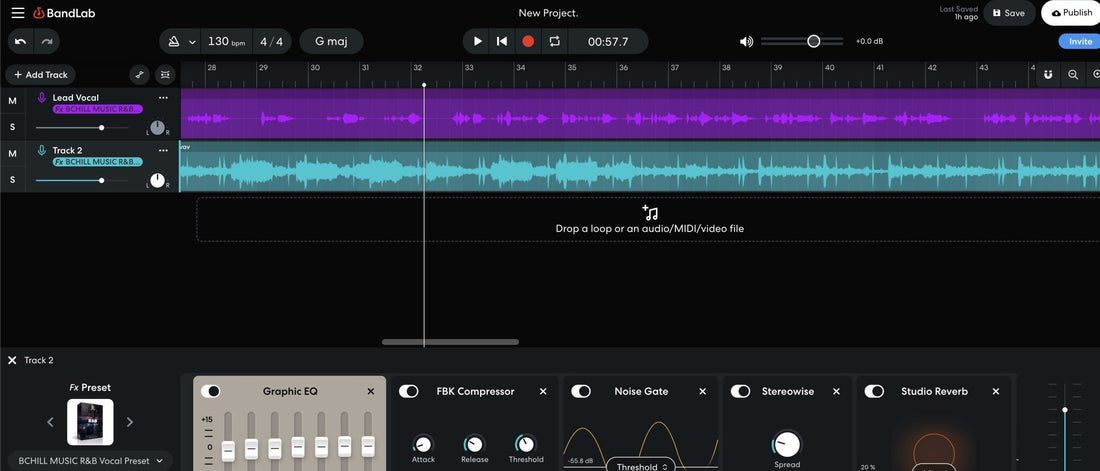
So installieren Sie BandLab Vocal Presets (Mobil & Web)
BandLab-Gesangsvoreinstellungen sind gespeicherte FX-Ketten, die EQ, Kompression, De-Essing und Raum in einem Schritt laden. Dieses Tutorial zeigt drei Installationswege, die auf iOS/Android und dem Web-Mix-Editor funktionieren: eine Voreinstellung über einen Freigabelink hinzufügen, eine Vorlage forken und die Kette speichern oder eine bereitgestellte Kette neu erstellen und als eigene speichern. Sie lernen auch Organisation, eine anfängerfreundliche Kette, Zielpegel und schnelle Korrekturen. Wenn Sie fertige Ketten möchten, die in Sekunden öffnen, durchsuchen Sie die vollständige Sammlung der BandLab-Gesangsvoreinstellungen und wählen Sie den Sound, der zu Ihrem Stil passt. I. Was eine „BandLab-Gesangsvoreinstellung“ tatsächlich ist Innerhalb von BandLab ist eine Gesangsvoreinstellung die FX-Kette einer Spur, die zur Wiederverwendung gespeichert wurde. Eine einzelne Kette kann EQ-Anpassungen, ein oder zwei Kompressoren, einen De-Esser, Sättigung/Exciter und zeitbasierte Effekte enthalten. Wenn Sie diese Kette als Voreinstellung speichern, erscheint sie unter Meine Voreinstellungen, sodass jedes Projekt sie sofort laden kann. Von Natur aus portabel: Voreinstellungen befinden sich in Ihrem BandLab-Konto und sind zwischen Telefon und Browser übertragbar. Nur Standard-Effekte: Alles läuft innerhalb von BandLab – keine Drittanbieter-Plug-ins zur Installation. Kettenlänge: Sie können mehrere Effekte in einer Voreinstellung stapeln (BandLab-Beschränkungen gelten je nach Plan; halten Sie die Ketten effizient für geringe Latenz auf Mobilgeräten). II. Vor der Installation: schnelle Bereitschaftsprüfung Vorinstallations-Checkliste Aktualisieren Sie die BandLab-App (iOS/Android) oder verwenden Sie einen aktuellen Browser für den Web-Editor. Melden Sie sich mit demselben Konto auf Telefon und Web an, damit die Voreinstellungen synchronisiert werden. Geben Sie einige hundert MB Speicherplatz frei, wenn Sie vorhaben, Stems oder Testvorlagen herunterzuladen. Halten Sie ein Testprojekt bereit: eine Audiospur namens "Lead Vox." III. Drei Installationswege (wählen Sie den, den Ihr Paket bereitstellt) A) Voreingestellter Link → "Zu meinen Voreinstellungen hinzufügen" (am schnellsten) Tippen oder klicken Sie auf den voreingestellten Freigabelink, der mit Ihrem Paket bereitgestellt wird. Wählen Sie In BandLab öffnen. Falls aufgefordert, wählen Sie Studio öffnen. BandLab fügt die FX-Kette zu Meine Presets hinzu. Öffnen Sie Ihr Projekt, wählen Sie die Gesangsspur, tippen Sie auf +Fx (mobil) oder Effekte (Web), und Sie sehen sie unter Meine Presets. Laden Sie sie und singen Sie. Warum es großartig ist: Ein-Klick-Installation; kein manuelles Neuaufbauen. Funktioniert auf Mobilgeräten und im Web. B) Vorlage forken → Rack speichern (universell) Öffnen Sie den mit Ihrem Preset-Pack enthaltenen Template-/Projektlink und klicken Sie auf Fork. Wählen Sie im Mix-Editor die Gesangsspur aus und öffnen Sie die FX-Kette. Tippen Sie auf den Preset-Namen (mobil) oder verwenden Sie das Preset-Menü (Web) und wählen Sie Speichern oder Als neues Preset speichern. Benennen Sie es klar (z. B. „Lead — Clean Pop (BL)“). Öffnen Sie Ihr eigenes Projekt und laden Sie das gespeicherte Preset aus Meine Presets. Warum es großartig ist: garantiert passend zum Routing und der Reihenfolge des Anbieters; einfach mit Ihren Anpassungen erneut zu speichern. C) Manuelle Erstellung → Als Ihr Preset speichern (funktioniert mit Parametersheets) Öffnen Sie Ihr Projekt und wählen Sie die Gesangsspur aus. Fügen Sie Effekte in der vom Pack vorgegebenen Reihenfolge hinzu (Beispiel unten) und passen Sie die Startwerte an. Singen Sie eine Testphrase und justieren Sie Schwellenwerte/Filter nach Gehör (siehe Abschnitt VII). Speichern Sie die Kette unter einem klaren Namen in Meine Presets. Warum es großartig ist: vollständige Kontrolle; Sie verstehen jede Stufe und können Probleme schnell beheben. IV. Mobile Installationsschritte (iOS/Android) Öffnen Sie Ihren Song → tippen Sie auf die Gesangsspur → tippen Sie auf +Fx, um die Effektbibliothek zu öffnen. Um ein von Ihnen hinzugefügtes Preset zu laden: Wischen Sie zu Meine Presets → wählen Sie Ihr Preset. Um eine Kette zu speichern: Nachdem Sie Effekte hinzugefügt und angepasst haben, tippen Sie auf das Preset-Menü und wählen Sie Speichern. Geben Sie ihr einen Namen, der gut sortiert (siehe Benennungstipps unten). Nehmen Sie 10–20 Sekunden auf Performance-Level auf und passen Sie den Eingang so an, dass rohe Spitzen vor der Verarbeitung bei etwa −12 bis −8 dBFS liegen. V. Web-(Browser)-Installationsschritte Öffnen Sie Ihr Projekt im Mix-Editor → wählen Sie die Gesangsspur aus. Klicken Sie auf Effekte (unten links). Im Browser können Sie suchen, Kategorien durchsuchen oder Meine Presets öffnen. Laden Sie Ihr Preset. Um eine Kette zu speichern, verwenden Sie das Preset-Menü des Racks → Preset speichern. Nehmen Sie eine kurze Testaufnahme auf. Wenn die Latenz hoch erscheint, nehmen Sie mit einer schlanken Kette auf (EQ → leichter Kompressor → De-Ess) und fügen später Politur hinzu. VI. Organisation, die Zeit spart Ordner sind flach; verwenden Sie Namen, die sortieren: Lead — Clean, Lead — Airy, Rap — Punch, R&B — Smooth, Ad-Lib — Phone, Harmony — Wide. Ein Makro-Preset pro Rolle: separate Presets für Lead, Doubles, Harmonien, Ad-libs behalten. So wird verhindert, dass Doubles zu stark de-essiert oder Harmonien zu hell gemacht werden. Versions-Tags: Datum oder Mikrofon-Tag anhängen, wenn hilfreich (z. B. (SM7B), (NT1)). VII. Eine sichere „erste Kette“ für BandLab (Standard-FX, leichter Einsatz) Verwenden Sie diese Reihenfolge als Ausgangspunkt und speichern Sie sie dann als eigenes Preset. Halten Sie die Anpassungen klein; lassen Sie Performance und Arrangement den Großteil der Arbeit machen. Hochpass / EQ: Rumpeln entfernen; bei den meisten Stimmen bei 80–100 Hz beginnen. 250–350 Hz glätten, wenn die Kabine hohl klingt. Bei nasaler Stimme eine kleine Senke bei ~1 kHz. Kompressor 1 (Formung): sanftes Verhältnis (2:1–3:1); 10–30 ms Attack; mittlere Release. Ziel 3–5 dB an Phrasen, damit Konsonanten atmen. De-Ess: breites Band um 6–8 kHz; reduzieren, bis die Ohrhörer nicht mehr meckern, dann stoppen. Kompressor 2 (Sicherheit): schneller, um Peaks zu erfassen (1–2 dB). Dies stabilisiert die Send-Pegel. Presence-Politur: Wenn die Artikulation noch versteckt ist, +0,5–1 dB um 3–4 kHz (breit) hinzufügen. Kleine Air-Anhebung (10–12 kHz) nur, wenn die Zischlaute ruhig sind. FX-Returns: Slapback 90–120 ms (gefiltert 150 Hz–6 kHz), kurzer Plate- oder Raumhall (0,6–1,0 s) mit 20–50 ms Pre-Delay. Verse trockener halten; den Hook leicht öffnen. Tipp: Bei Doubles einen höheren Hochpass verwenden, etwas mehr De-Essing und 6–9 dB unter dem Lead zurücknehmen. Doubles L/R pannen; zusätzliche Breite für Harmonien und Returns reservieren. VIII. Installation + Anpassung nach Genre (Beispiele) Nachdem Ihr Preset installiert ist, passen diese kleinen Anpassungen es an den Song an – kein Neuaufbau erforderlich. Rap / Trap: Halte die Mitten sauber, damit die Worte hervorstechen. Im Instrumental eine kleine vokalbezogene Senke bei 2–4 kHz, wenn die Stimme spricht. Füge einen kurzen Slap für Attitüde hinzu; vermeide lange Plates in dichten Versen. R&B / Pop: Setze auf einen sanften oberen Bereich. Erhelle nach dem De-Esser; erhöhe das Delay etwas in den Hooks; halte die Verse intim mit frühen Reflexionen und niedrigeren Sends. Harmonien: Filtere Low-Mids aggressiver; eine kleine Anhebung bei 5 kHz kann Glanz hinzufügen, ohne S-Laute zu betonen. IX. Aufnahme und Monitoring, die überzeugen Gain-Ziele: Tracke rohe Spitzen um −12 bis −8 dBFS. Konstanter Eingang schlägt starke Kompression. Latenzplan: Wenn das Preset schwer ist, dupliziere die Spur; behalte eine schlanke „Cue“-Kette fürs Tracking und eine „Mix“-Kette fürs Abspielen. Gesunde Vergleiche: Pegel angleichen beim Testen von Presets. Lauter klingt fast immer „besser“. Mono-Checks: Dein Lead sollte auf einem Telefonlautsprecher klar bleiben; gib Breite in Doubles und FX, nicht in den zentralen Insert. X. Fehlerbehebung (Problem → gezielte Lösung) Ich sehe das Preset nicht, nachdem ich den Link angeklickt habe. Stelle sicher, dass du es eingeloggt in BandLab geöffnet hast, und prüfe dann Meine Presets im FX-Browser. Wenn du mehrere Konten hast, wiederhole es eingeloggt im Zielkonto. „Fork“ hat funktioniert, aber ich kann es woanders nicht laden. Öffne den geforkten Song, lade die Vocal-Track-Effekte und Speichere als neues Preset. Es erscheint unter Meine Presets für alle Projekte. Mobil klingt anders als Web. Stelle sicher, dass beide denselben Preset-Namen und Eingangspegel verwenden. Vermeide doppelte Effekte, indem du das Preset nicht zweimal auf derselben Spur lädst. Harte S-Laute nach dem Aufhellen. Überprüfe die De-Esser-Schwelle; reduziere jeglichen Air-Shelf um ca. 0,5 dB; Low-Pass für Delay/Plate-Returns auf ca. 6–7 kHz. Gesang geht unter dem Beat verloren. Senke die FX-Sends in dichten Takten; erhöhe die Präsenz leicht; wenn möglich, senke 2–4 kHz im Instrumental, während der Gesang spricht. Chorus klingt dünn mit Doubles. Verringere den Hochpass der Doubles um ein paar Hz; füge +1 dB bei 160–200 Hz (breit) auf den Doubles hinzu; halte sie 6–9 dB unter dem Lead. Knistern oder Verzögerungen beim Aufnehmen. Verwende eine schlankere Tracking-Kette; schließe Hintergrund-Apps; reduziere gleichzeitige Effekte auf anderen Spuren. XI. Einmal speichern, für immer wiederverwenden Ein-Klick-Abrufe: nachdem du das Preset für deine Stimme gewählt hast, speichere es erneut unter einem persönlichen Namen (z. B. Lead — Clean (DeinName)). Preset-Familie: erstelle kleine Varianten: Lead — Clean, Lead — Air+, Lead — Smooth. Jede sollte in Sekunden zum A/B-Testen bereit sein. Vorlagen-Sessions: behalte einen Starter-Song mit beschrifteten Spuren (Lead, Doubles, Harmonien, Ad-libs) und Sends (Slap, Plate). Lade deine Presets auf jeder Spur und speichere sie als Vorlage. XII. Beispiel: eine beliebte Kette manuell neu aufbauen (wenn dein Paket Einstellungen enthält) Hier ist eine generische, übersetzungsfreundliche Kette, die Sie mit BandLabs Standard-Effekten nachbauen und dann als Preset speichern können. Verwenden Sie kleine Änderungen; vergleichen Sie Ihre Änderungen immer A/B. EQ: HPF nach Geschmack; breit −1 bis −2 dB bei 250–350 Hz wenn boxig; optional schmaler Dip nahe 1 kHz wenn nasal. Comp A: 2:1–3:1; Attack ~20 ms; Release ~120 ms; 3–5 dB Gain-Reduktion bei Phrasen. De-Ess: Breites Band ~6–8 kHz; nach Gehör mit Ohrhörern anpassen. Comp B: Schneller, fängt 1–2 dB Spitzen für Stabilität ab. Politur: Mikro 10–12 kHz Shelf nur wenn Ihr Mikrofon dunkel klingt und nur nach dem De-Essen. FX: Mono-Slap 90–110 ms; Tempo-Echo 1/8 oder punktierte Achtel mit niedrigem Feedback (Duck wenn verfügbar); kurzer Plate 0,7–1,0 s mit Pre-Delay 20–50 ms; Filter-Returns. XIII. BandLab-spezifische Tipps, die Mixe sauber halten Weniger, bessere Moves verwenden: Mobile CPUs schätzen schlanke Ketten; Sie erhalten geringere Latenz und weniger Aussetzer. Pro-Rolle-Presets: Lead vs Doubles vs Harmonien benötigen unterschiedliche Hochpasspunkte und De-Ess-Mengen. Ride FX, nicht Pegel: Automatisieren Sie Slap/Plate-Sends um 1–2 dB im Hook anstatt nur die Lautstärke zu erhöhen. Ohrhörer-Check: De-Ess und Return-Filter werden eher mit Ohrhörern als mit Lautsprechern abgestimmt. XIV. Mehr erfahren (Skill-Stack für BandLab) Sobald Ihr Preset installiert und gespeichert ist, üben Sie das Ausbalancieren gegen echte Beats und justieren Sie zeitbasierte Bewegungen, die modern wirken. Diese Schritt-für-Schritt-Anleitung zeigt praktisches Schneiden, Delay-Auswahl und Hook-Lift innerhalb derselben Plattform: Rap-Gesang auf BandLab mischen. XV. Zusammenfassung zur schnellen Installation zum Kopieren Öffnen Sie den Preset-Share-Link des Anbieters → fügen Sie zu Meine Presets hinzu, oder forken Sie die Vorlage und speichern Sie das Rack, oder erstellen Sie die Kette neu und speichern Sie sie. Laden Sie es auf Ihre Gesangsspur (mobil: +Fx; Web: Effekte), singen Sie einen 10–20 s Test und stellen Sie den Eingang so ein, dass rohe Spitzen bei etwa −12 bis −8 dBFS liegen. Stimmen Sie De-Ess, Schwellenwerte und Return-Filter ab; speichern Sie Ihre persönliche Version. Erstellen Sie eine einfache Vorlage mit beschrifteten Spuren und zwei Returns (Slap, Plate). Starten Sie jeden neuen Song von dort. Mit einer sauberen Installation und einer smarten Vorlage wird BandLab zu einem schnellen, wiederholbaren Workflow für Gesang. Fügen Sie einige rollen-spezifische Presets hinzu, halten Sie die Änderungen klein, und Ihre Takes klingen auf Telefonen, Ohrhörern und großen Systemen gleichermaßen gut.
Erfahren Sie mehr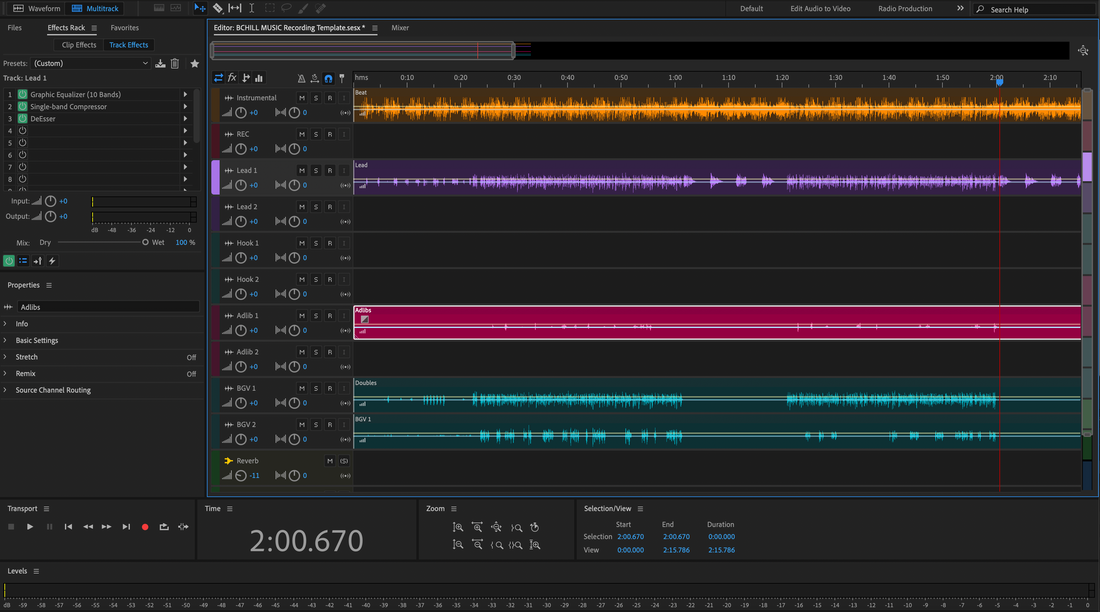
Wie man Adobe Audition Vocal Presets installiert (schnell, sicher, Schritt für Schritt)
Adobe Audition Vocal Presets sind gespeicherte Ketten, die mit einem Klick EQ, Kompression, De-essing, Sättigung, Delays und Hall laden. Diese Anleitung zeigt drei sichere Installationsmethoden, wie man das Mikrofon routet, wo Presets auf der Festplatte gespeichert sind und wie man eigene Versionen speichert – damit Ihre erste Session mit einer ausgefeilten Kette statt einem leeren Rack startet. Wenn Sie fertige Ketten bevorzugen, die auf Ohrhörern, im Auto und im Club gut klingen, stöbern Sie in kuratierten Adobe Audition Vocal Presets und passen sie in wenigen Minuten an Ihre Stimme an. I. Was Audition "Vocal Presets" eigentlich sind In Audition ist ein Vocal-Preset normalerweise eine Effects Rack-Kette, die in Ihren Benutzereinstellungen gespeichert ist. Packs können auch als Session-Vorlagen geliefert werden, sodass Sie eine Multitrack-Session mit einer vorgefertigten Vocal-Spur öffnen können. Während der Installation werden Sie auf einige gängige Formate stoßen: Rack-Ketten, die in Auditions Benutzereinstellungen gespeichert sind (keine sichtbare Datei pro Preset; sie befinden sich in einer Einstellungsdatei). Sitzungsvorlagen (.sesx), die eine Gesangsspur enthalten; Sie öffnen sie und speichern dann das Rack als eigenes Preset. Favoriten (Makrosequenzen), die einige Ersteller beifügen; nützlich für Stapelaktionen, weniger üblich für vollständige Gesangsketten. II. Vorbereitende Checkliste (einmal ausführen) Vorinstallations-Checkliste Aktualisieren Sie Audition auf die neueste Hauptversion. Notieren Sie sich den Eingang Ihres Audiogeräts (Mikrofonvorverstärker oder Interface-Kanal). Wenn das Preset Plug-ins von Drittanbietern verwendet, installieren und lizenzieren Sie diese zuerst. Öffnen Sie Effekte → Audio-Plug-In-Manager und scannen Sie, damit Audition neue Plug-ins erkennt. Schließen Sie alle ressourcenintensiven Programme, um die CPU während der Latenztests frei zu halten. III. Drei Installationsmethoden (eine auswählen) Methode A — Öffnen Sie eine Vorlage und speichern Sie dann das Rack (am sichersten & universell) Entpacken Sie den Download. Wenn Sie eine .sesx-Vorlage sehen, doppelklicken Sie, um sie in Audition zu öffnen. Wählen Sie im Multitrack die Gesangsspur aus. Das Effekt-Rack zeigt die gesamte Kette. Klicken Sie auf das Preset-Menü des Racks und wählen Sie Rack-Preset speichern…. Geben Sie ihm einen klaren Namen (z. B. „Pop Lead — Smooth Air“). Öffnen Sie eine neue Sitzung und bestätigen Sie, dass das Preset in Ihrer Rack-Preset-Liste erscheint. Warum diese wählen: Sie greifen nicht auf Systemdateien zu; Sie fügen nur eine Kette zu Ihrer persönlichen Rack-Liste hinzu. Methode B — Installation in Auditions Einstellungen (fortgeschritten, am schnellsten, wenn man sie kennt) Einige Pakete bieten sofort zusammenführbare Einstellungen. Sichern Sie immer vor Änderungen. Einstellungen sichern: Gehen Sie in Audition zu Hilfe → Protokolldateien anzeigen und dann einen Ordner nach oben zum Audition-Einstellungsordner. Kopieren Sie den gesamten Ordner an einen sicheren Ort (dies sichert Ihre Presets und Favoriten). Ersetzen oder zusammenführen: Wenn das Paket eine vollständige Einstellungsdatei für Rack-Presets enthält, folgen Sie der README. Der schnelle Weg ist, EffectPresets.xml (Windows: %APPDATA%\Adobe\Audition\version\; macOS: ~/Library/Preferences/Adobe/Audition/version/) nach Ihrer Sicherung durch die bereitgestellte Datei zu ersetzen. Fortgeschrittene Benutzer können beide Dateien öffnen und die Preset-Blöcke zusammenführen. Starten Sie Audition neu. Ihre neuen Rack-Namen sollten im Preset-Menü erscheinen. Warum wählen: sofortiger Zugriff, wenn Sie mit dem Sichern und Wiederherstellen von Einstellungen vertraut sind. Methode C — Laden einer einzelnen Ketten-Datei aus dem Pack (falls vorhanden) Entpacken Sie das Pack. Wenn Sie einen Ordner „Rack Presets“ oder „Audition Presets“ mit Installationshinweisen sehen, öffnen Sie ihn. Mit ausgewählter Vocal-Spur öffnen Sie das Rack-Menü und verwenden die Option Laden/Importieren, falls angezeigt (variiert je nach Version). Falls nicht verfügbar, greifen Sie auf Methode A oder B zurück. Nach dem Laden verwenden Sie Rack-Preset speichern…, um es unter Ihrem Namen zu speichern. Warum wählen: schnell, wenn das Pack für Ihre genaue Audition-Version gebaut ist und einen Import-Einstiegspunkt bietet. IV. Wo Ihre Presets gespeichert sind (und wie Sie sie finden) Audition speichert Benutzer-Rack-Presets in einer einzigen Einstellungsdatei in einem versteckten Preferences-Ordner. Typische Pfade: Windows — %APPDATA%\Adobe\Audition\version\EffectPresets.xml macOS — ~/Library/Preferences/Adobe/Audition/version/EffectPresets.xml Schnellster Speicherort: Hilfe → Protokolldateien anzeigen → eine Ebene höher zum Preferences-Verzeichnis mit Ihren Preset-Dateien. Sichern Sie diesen Ordner vor Änderungen oder Migration auf einen neuen Rechner. V. Erste Einrichtung: Routing, Monitoring und Test Erstellen Sie eine Spur. Fügen Sie in Multitrack eine Audio-Spur hinzu und wählen Sie Ihren Interface-Eingang unter Track Input aus. Laden Sie Ihr Rack. Wählen Sie Ihr installiertes Rack-Preset aus dem Effects Rack Preset-Menü. Eingangspegel einstellen. Sprechen/Singen Sie auf Performance-Niveau; zielen Sie auf rohe Spitzen um −12 bis −8 dBFS vor der Verarbeitung. Latenz prüfen. Wenn die Überwachung verzögert wirkt, verringern Sie den Puffer in den Audio-Geräteeinstellungen. Bei komplexen Ketten erhöhen Sie den Puffer während des trockenen Trackings und überwachen über ein leichteres Cue-Rack. Nehmen Sie einen Testausdruck auf und vergleichen Sie den Bypass-Schalter per A/B, um sicherzustellen, dass die Verarbeitung hilft und nicht die Artikulation verdeckt. VI. Mach das Preset zu deinem (clevere Anpassungen, die wirken) Jede gute Kette sollte auf kleine, entschlossene Änderungen reagieren. Starte hier: Input-Trim: Pegel zwischen verschiedenen Mikrofonen oder Entfernungsänderungen angleichen, ohne den Kompressor zu übersteuern. De-ess: Ziel ist „weich-leuchtend“, nicht dumpf. Stoppe, wenn die Ohrhörer aufhören zu meckern. Body: Fülle 120–200 Hz für Wärme; vermeide 250–350 Hz Nebel, der mit Gitarren/Pads konkurriert. Presence: Kleiner, breiter Anstieg bei 3–4 kHz, wenn die Artikulation verdeckt ist; Absenken, wenn Becken/Hi-Hats zu dominant sind. Air: Füge 10–12 kHz nur hinzu, wenn die S-Laute ruhig sind; 0,5–1 dB bewirken viel. FX-Sends: Halte die Verse trockener; öffne den Refrain, indem du Plate/Echo um 1–2 dB anhebst, nicht indem du jede Zeile doppelt. VII. Nur Stock- vs. Drittanbieter-Ketten (was zu erwarten ist) Nur Stock-Ketten laden auf jedem Rechner mit installiertem Audition. Sie sind CPU-effizient, zuverlässig und ideal für Zusammenarbeit. Drittanbieter-Ketten können Charakter hinzufügen, erfordern aber identische Plug-ins und Versionen auf jedem Computer. Wenn ein Plug-in fehlt, überspringt Audition diese Stufe – also immer mit einem A/B-Test bestätigen. VIII. Organisiere deine Bibliothek, damit du Dinge schnell findest Presets helfen nur, wenn du sie in Sekunden abrufen kannst. Verwende ein Benennungsschema, das nach Nutzung und Stimmung sortiert: Lead — Clean Pop, Lead — Luftiger R&B, Lead — Aggressiver Rap Harmony — Wide Soft, Harmony — Dark Pad Ad-Lib — Phone Band, Ad-Lib — Throw Echo Speichere ein paar Track-Presets (Track-Header-Menü → speichern), damit sich eine Gesangsspur mit deiner Kette, Farbe und voreingestellten Sends öffnet. IX. Workflow-Muster, die Sessions sauber halten Zweispurige Aufnahme: Nimm eine saubere Spur (trocken) und eine zweite „Print“-Spur mit aktiviertem Rack auf. Stummschalte eine zum Monitoring, behalte die andere als Sicherheit. Return-Effekte: Lege zeitbasierte Effekte (Plate, Echo) auf Bus/Send-Returns. Du automatisierst Sends statt mehrere Inserts zu jonglieren. Abschnittsmarker: Verwende Marker (Verse/Pre/Hook), damit Comping und Automationsfahrten organisiert bleiben. Versionshinweise: Speichere kleine Notizen im Marker-/Metadaten-Panel, damit Mitwirkende wissen, welches Preset und welche Anpassung du verwendet hast. X. Fehlerbehebung (Problem → gezielte Lösung) Preset erscheint, klingt aber unvollständig. Ein referenziertes Plug-in fehlt oder ist deaktiviert. Installiere/aktiviere es unter Effekte → Audio Plug-In Manager und scanne neu. Keine neuen Presets nach Installation. Du hast den falschen Versionsordner ersetzt. Überprüfe das genaue Versions-Verzeichnis (z. B. 24.0 vs 23.0). Starte Audition nach Änderungen neu. Favoriten verschwunden oder zurückgesetzt. Stelle dein Backup des Einstellungsordners wieder her. Vermeide das Mischen von Dateien verschiedener Hauptversionen ohne vollständiges Backup. Zuviel Helligkeit/Schärfe. Reduziere das Air-Shelf und erhöhe leicht das De-Essering. Filtere Hall-/Delay-Rückläufe um 6–8 kHz. Zuviel Dumpfheit/Kistigkeit. Schneide sanft bei 250–350 Hz; hebe die Präsenz um 0,5–1 dB an; überprüfe, ob das Instrumental nicht 2–4 kHz überdeckt. Knistern/Aussetzer beim Monitoring. Erhöhe den Puffer oder friere CPU-intensive Spuren ein. Verwende ein leichteres Tracking-Rack und wechsle für den Mix zur vollständigen Kette. Session öffnet mit „Fehlende Medien/Einstellungen“. Bewahre Presets und Sessions auf demselben Laufwerk auf oder stelle sie aus deinem Backup wieder her, bevor du alte Projekte öffnest. XI. Migration & Backup (mache dein Setup zukunftssicher) Jetzt sichern: Kopiere den gesamten Audition-Preferences-Ordner (Pfade in Abschnitt IV) in die Cloud oder auf ein USB-Laufwerk. Neuer Computer: Installiere zuerst Audition und Plug-ins, dann füge deinen Preferences-Ordner in denselben Pfad ein (Audition währenddessen schließen). Neue Version von Audition: Starte sie einmal, damit ein neuer Ordner erstellt wird, schließe sie dann und kopiere selektiv EffectPresets.xml aus dem alten Versionsordner in den neuen (Backup behalten). XII. Schnelle Demo: Baue eine "sängerfertige" Session in 5 Minuten auf Erstelle eine Multitrack-Session mit der Samplerate deines Songs (44,1 kHz für Musik, außer Video benötigt 48 kHz). Füge die Lead Vox-Spur hinzu → lade dein installiertes Rack-Preset → stelle den Eingang ein → schalte die Aufnahme scharf. Fügen Sie zwei Sends hinzu: A = Slap (90–120 ms) und B = Plate (0,7–1,0 s mit 20–40 ms Pre-Delay). Filtern Sie die Returns, um Klarheit zu bewahren. Nehmen Sie einen Vers und den Hook auf. Fahren Sie die Sends im Hook um 1–2 dB hoch; automatisieren Sie sie bei schnellen Läufen nach unten. Speichern Sie Ihre Spur als Preset und Ihre Session als Vorlage für den nächsten Song. XIII. FAQ (kurze Antworten) Brauche ich das exakt im Preset angegebene Mikrofon? Nein. Behandeln Sie Presets als Ausgangspunkte. Passen Sie Eingang/Trim, De-Esser, Body und Präsenz an Ihr Mikrofon und Ihre Stimme an. Kann ich mein benutzerdefiniertes Rack mit einem Mitarbeiter teilen? Ja – exportieren Sie Ihren gesamten Preferences-Ordner oder senden Sie eine Session-Vorlage, die das Rack enthält. Stellen Sie sicher, dass dieselben Plug-ins vorhanden sind, wenn Ihre Kette Drittanbieter-Effekte verwendet. Gibt es eine Möglichkeit, nur ein Rack zu importieren, ohne meine Datei zu ersetzen? Ja – öffnen Sie eine mitgelieferte .sesx mit der Kette und verwenden Sie dann Rack-Preset speichern… in Ihrer eigenen Bibliothek (Methode A). Wo aktiviere ich Plug-ins, damit Audition sie findet? Effekte → Audio Plug-In Manager. Aktivieren Sie VST3 (und AU auf macOS), legen Sie Scan-Ordner fest und scannen Sie erneut. XIV. Nach der Installation: saubere Übergaben und Deliverables Sobald Ihre Vocal-Kette funktioniert, sorgt das Drucken sauberer Deliverables für einfache Zusammenarbeit. Wenn Ihr Projekt für das Mixing in eine andere DAW wechselt, hilft Ihnen diese fokussierte Anleitung zum Exportieren von Stems aus Adobe Audition, konsistente Dateien vorzubereiten, die überall geöffnet werden können. XV. Kurze Installationszusammenfassung (kopierbar) Entpacken Sie das Paket. Sicherste Methode: Öffnen Sie die beiliegende .sesx und wählen Sie dann Rack-Preset speichern…. Schnellste Methode: Sichern Sie Ihren Preferences-Ordner, ersetzen oder mergen Sie EffectPresets.xml, starten Sie Audition neu. Scannen Sie Plug-ins, stellen Sie Eingangspegel um −12 bis −8 dBFS ein und nehmen Sie kleine Klangänderungen vor. Speichern Sie ein Spur-Preset und eine Session-Vorlage, um die Kette bei jedem Song wiederzuverwenden. Sie haben jetzt eine wiederholbare, reibungsarme Methode, um Ketten in Audition zu installieren und anzupassen. Erstellen Sie einen zuverlässigen Ausgangspunkt, speichern Sie ihn mit intelligenten Namen, und Sie arbeiten bei jeder geöffneten Sitzung schneller.
Erfahren Sie mehr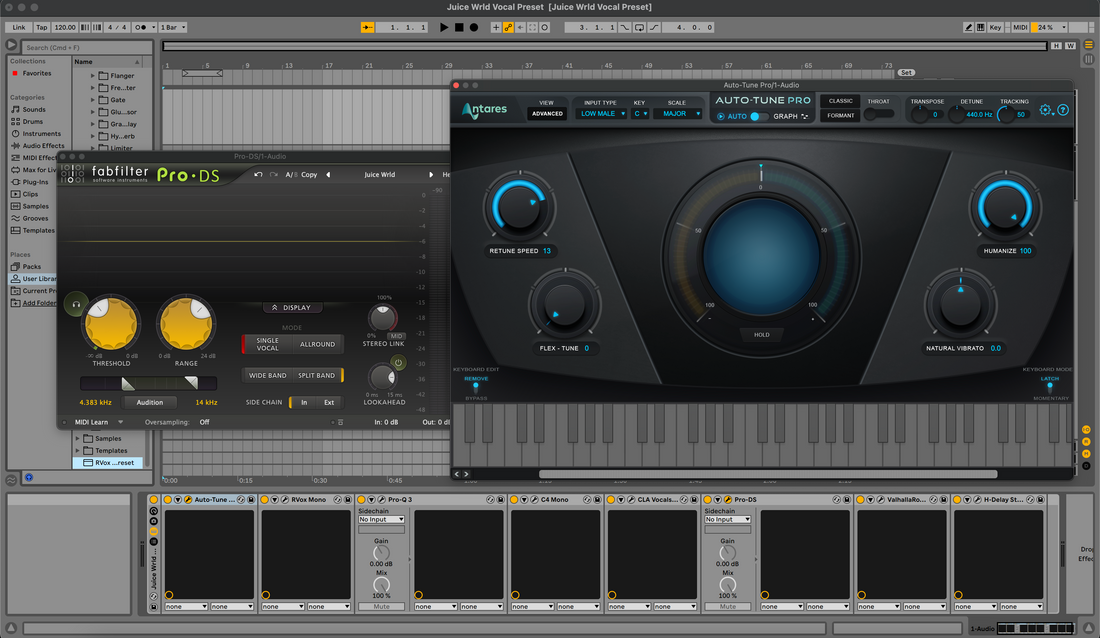
Wie man Ableton Vocal Presets installiert (Live 11 & 12)
Ableton Vocal Presets sind vorgefertigte Effekt-Racks und -Ketten, die Sie in Sekunden laden können, um einen professionellen Gesangssound zu erzielen. Dieser Leitfaden zeigt drei zuverlässige Installationsmethoden, wie Sie Ihre Bibliothek organisieren und wie Sie Presets für Ihre Stimme laden und anpassen. Sie lernen auch schnelle Lösungen für häufige Probleme, damit Ihre Racks beim ersten Versuch funktionieren. I. Was "Ableton Vocal Presets" wirklich sind In Ableton Live ist ein „Vocal Preset“ normalerweise ein Audio Effect Rack, gespeichert als .adg (Ableton Device Group). Einige Packs enthalten außerdem: .adv — ein Geräte-Preset (für einen einzelnen Stock-Effekt). .als — ein Ableton Set, das eine vorkonfigurierte Vocal-Spur oder Templatesession enthält. Ordner mit Dokumentation, Demo-Audio oder Bildern. Racks können nur Stock-Effekte oder eine Mischung aus Stock- und Drittanbieter-Plug-ins verwenden. Wenn ein Preset Plug-ins referenziert, die du nicht hast, zeigt Live einen Platzhalter, bis das Plug-in installiert und gescannt ist. II. Bevor du startest: schnelle Anforderungen Vorinstallations-Checkliste Live 11 oder Live 12 installiert und aktualisiert. Genügend Speicherplatz, um das Preset-Paket zu entpacken. Drittanbieter-Plug-ins (falls vom Preset benötigt) installiert und lizenziert. In Live → Einstellungen > Plug-Ins aktiviere die Formate, die du nutzt (VST3 und auf macOS AU), dann Neu scannen. Wisse, wo deine User Library liegt (Einstellungen → Bibliothek). III. Drei Wege, Ableton Vocal Presets zu installieren Methode A — Ziehen & Ablegen eines einzelnen Presets (am schnellsten) Entpacke deinen Download. Behalte die Ordnerstruktur bei. Öffne Live. Erstelle eine leere Audio-Spur. Ziehe das .adg (oder .als template) direkt aus dem Finder/Explorer auf die Spur ziehen. Live lädt das Rack sofort. Makros erscheinen oben in der Geräte-Kette. Um es später in deiner Bibliothek zu speichern, klicke auf das Disketten-Symbol im Rack und wähle einen eindeutigen Namen (z. B. „Pop Lead – Smooth Air“). Wann verwenden: Presets schnell anhören oder nur wenige Favoriten behalten. Methode B — Fügen Sie den gesamten Ordner zu Places hinzu (nicht destruktiv) Entpacken Sie Ihr Preset-Pack an einen dauerhaften Ort (z. B. Documents/BCHILL/Vocal Presets/Ableton/). Klicken Sie im Live-Browser unter Places mit der rechten Maustaste und wählen Sie Ordner hinzufügen…. Wählen Sie den entpackten Ordner aus. Live indexiert ihn, und er bleibt im Browser sichtbar. Öffnen Sie den Ordner im Browser und ziehen Sie beliebige .adg zu Ihrer Gesangsspur, um sie zu laden. Wann verwenden: Sie möchten Packs an einem Ort organisiert halten, ohne Dateien in die User Library zu kopieren. Methode C — In die User Library kopieren (portabel & durchsuchbar) Gehen Sie zu Live → Einstellungen → Library und notieren Sie den User Library Location. Öffnen Sie diesen Ordner im Finder/Explorer. Navigieren Sie zu Presets/Audio Effects/Audio Effect Rack/. Falls Ordner nicht existieren, erstellen Sie sie. Kopieren Sie Ihre .adg Dateien (oder Preset-Ordner) in einen unter dem Herstellernamen benannten Unterordner (z. B. Audio Effect Rack/BCHILL/). Gehen Sie zurück zu Live, klicken Sie auf Rescan (Einstellungen → Library) oder klicken Sie auf das kleine Aktualisierungssymbol im Browser, falls angezeigt. Finden Sie Ihre Presets unter User Library im Browser und ziehen Sie sie zum Laden. Wann verwenden: Sie möchten alles an einem Ort durchsuchbar haben, in Backups einbeziehen und einfach migrieren. IV. Plug-in-Voraussetzungen (wenn dein Rack Drittanbieter-Effekte nutzt) Viele Vocal-Racks enthalten Kompressoren, EQs oder Saturatoren von Drittanbietern. Installiere die genauen Plug-in-Formate, die Live auf deinem System unterstützt, und scanne dann neu: Windows: VST3 unter C:\Program Files\Common Files\VST3 (Standard). Einige ältere VST2-Pfade können existieren, aber VST3 wird empfohlen. macOS: VST3 unter /Library/Audio/Plug-Ins/VST3; AU unter /Library/Audio/Plug-Ins/Components. Öffne in Live Preferences → Plug-Ins, aktiviere die Formate, die du nutzt, und klicke auf Rescan. Wenn Live ein Plug-in immer noch nicht sieht, starte Live nach der Installation des Plug-ins und seines Lizenzmanagers neu. V. Organisiere deine Vocal-Racks, damit du sie wirklich nutzt Presets sparen nur Zeit, wenn du sie schnell findest. Probiere diese Struktur: User Library → Presets → Audio Effect Rack → BCHILL Unterordner nach Verwendung: Lead, Ad-Lib, Harmony, Rap, Podcast, Repair. Benenne Presets mit praktischen Präfixen, damit der Browser gut sortiert, z. B. Lead – Clean Pop, Lead – Airy R&B, Rap – Punchy, Harmony – Wide Soft. Nutze Lives Collections-Farbetiketten für „Favoriten“, „Rap“ oder „Clean“, um das Wiederfinden projektübergreifend zu beschleunigen. VI. Lade, routen und aufnehmen mit einem Preset Erstelle eine Audiospur und stelle Audio von auf deinen Mikrofon-/Interface-Eingang (z. B. Ext In 1). Aktiviere die Spur zum Monitoring. Ziehe dein Rack auf die Spur. Macros erscheinen oben. Stelle gesunden Eingangspegel ein. Ziel sind rohe Spitzen um −12 bis −8 dBFS vor dem Rack. Verwende den Vorverstärker deines Interfaces, keinen Limiter. Stelle Macros ein (Tone, Body, Air, De-Ess, Comp, Width, FX) während du sprichst oder singst im Kontext. Optional: print vs. monitor. Wenn du eine saubere Aufnahme möchtest, höre über das Rack, nimm aber ein trockenes Signal auf, indem du dein Rack auf einer Return-Spur platzierst und Send nach Geschmack nutzt, oder nimm auf einer zweiten Audiospur auf, die vom Ausgang der bearbeiteten Spur gespeist wird. VII. Einmal speichern, für immer wiederverwenden Speichere ein Rack mit deinen bevorzugten Macro-Einstellungen: Klicke auf das Disketten-Symbol am Rack. Speichere ein Track-Preset: Rechtsklick auf die Titelzeile des Tracks → Als Standard-Audio-Track speichern (damit jeder neue Audiotrack deine Kette hat), oder ziehe den Track in den Browser, um ein wiederverwendbares Track-Preset zu speichern. Speichere eine Projektvorlage: Datei → Live-Set als Vorlage speichern (Live 12) oder speichere ein „Starter“-Set mit Racks, Returns und Markern. VIII. Makros anpassen: kleine Änderungen, große Ergebnisse Makros halten Installationen einfach. Hier ist ein sicherer Anfangsansatz: Input Trim: auf dein Mikrofon abstimmen; so einstellen, dass durchschnittliche Phrasen die Kompression sanft auslösen. De-Ess: erhöhen, bis S-Laute auf Ohrhörern weich werden, dann stoppen. Body: gerade genug Wärme (120–200 Hz) hinzufügen, um voll zu wirken ohne Matschigkeit. Presence: wenn die Artikulation verschwindet, das 2,5–4 kHz-Makro leicht verschieben; Spitzen vermeiden. Air: 10–12 kHz leicht anheben, nachdem der De-Esser stabil ist. FX Blend: kurzer Slap und Plate für Dimension; Verse trockener halten und den Refrain öffnen. IX. Ableton-Dateitypen und wo sie zu finden sind (Schnellreferenz) Artikel Erweiterung Typischer Standort Notizen Audio-Effekt-Rack .adg Benutzerbibliothek → Presets → Audio-Effekt-Rack Hauptformat für Vocal-Racks mit Makros. Geräte-Preset .adv Benutzerbibliothek → Presets → <Device> Einzelgeräte-Einstellungen (z. B. EQ Eight). Live-Set / Vorlage .als Projekte / Vorlagen Vollständige Sessions mit Spuren und Routing. Packung .alp Doppelklick zum Installieren Öffnet den Installer innerhalb von Live. X. Erstelle ein „sängerfertiges“ Projekt in fünf Minuten Zwei Audiotracks: Lead (mit Rack) und Safety (trockener Eingang, beide auf Aufnahme schalten). Zwei Returns: A = Slap (90–120 ms, gefiltert), B = Plate (0,7–1,0 s, Pre-Delay 20–40 ms). Marker: Setze Locator für Vers, Pre, Hook, um Takes und Comping zu beschleunigen. Stimmung: Wenn du ein Pitch-Plug-in auf dem Lead benutzt, stelle Tonart/Skala und eine moderate Geschwindigkeit für die Verse ein. Vorlage: Als Vorlage speichern, damit die Session morgen in Sekunden startet. XI. Fehlerbehebung (Problem → gezielte Lösung) Preset lädt, zeigt aber „Plug-In fehlt“ an. Installiere das genaue Plug-in und aktiviere dessen Format unter Einstellungen → Plug-Ins. Klicke auf Neu scannen. Starte Live bei Bedarf neu. Keine Änderung beim Verstellen der Makros. Möglicherweise hast du ein .adv-Gerätepreset statt eines Racks geladen oder die Rack-Makros sind nicht zugewiesen. Öffne das Rack, überprüfe die Makrozuweisungen und speichere erneut. Audio knistert beim Monitoring. Erhöhe die Puffergröße leicht (Einstellungen → Audio). Schließe andere Apps. Nutze CPU-schonendere Varianten des Racks, falls vorhanden. Zu hell/grell. Reduziere die Air/Presence-Makros und erhöhe De-Ess leicht. Prüfe, ob deine Kopfhörer-Kompensation/EQ die Höhen nicht anhebt. Zu dumpf im Mix. Füge 0,5–1 dB Presence und eine kleine Air-Anhebung nach der S-Laute-Kontrolle hinzu. Überprüfe, ob der Beat 2–4 kHz nicht überdeckt; falls nötig, schneide dort eine sanfte dynamische Senke im Instrumental ein. Pegelunterschiede zwischen Presets. Gleiche die Ausgangspegel beim Vergleich an. Nutze die letzte Utility/Limiter-Stufe der Geräte-Kette, um während A/B-Tests Pegel anzugleichen. „Dieses Gerät ist nach dem Computerwechsel nicht verfügbar“. Installiere die Plug-ins auf dem neuen Rechner neu, aktiviere Formate und scanne erneut. Halte deine Benutzerbibliothek auf einem synchronisierten Laufwerk, damit Racks und Namen mitreisen. XII. Sichere Pegelziele beim Aufnehmen mit Presets Behalte rohe Eingangsspitzen bei etwa −12 bis −8 dBFS vor der Verarbeitung. Nach dem Rack etwas Headroom lassen. Vermeide einen Hard-Limiter auf dem Hauptmix-Bus während der Aufnahme; er verdeckt Probleme. Lautstärke wird später beim Mastern des Mixes eingestellt. XIII. Häufig gestellte Fragen Brauche ich genau das mit einem Preset angegebene Mikrofon?Nein. Presets sind Ausgangspunkte. Verwende Input Trim und Body/Presence-Makros, um den Klang deines Mikrofons anzupassen. Funktionieren Presets, wenn ich nur Abletons Standard-Effekte habe?Ja—wenn das Rack nur mit Standard-Effekten arbeitet. Wenn Drittanbieter-Plug-ins benötigt werden, zeigt Live Platzhalter an, bis diese Plug-ins installiert sind. Wo befindet sich die User Library?Preferences → Library zeigt den Pfad an. Du kannst ihn verschieben (z. B. auf ein Cloud-Laufwerk) und Live auf den neuen Speicherort verweisen. Kann ich Racks auf einem Return-Track verwenden?Absolut. Platziere ein „Reverb/Delay Rack“ auf einem Return und steuere die Send-Pegel von deiner Vocal-Spur aus. So bleibt deine gedruckte Aufnahme sauberer. Wie sichere ich Presets?Sichere den User Library-Ordner und alle externen Ordner, die du zu Places hinzugefügt hast. So bleiben deine Racks, Namen und Tags erhalten. XIV. Mehr erfahren & nächste Schritte Möchtest du Hilfe bei der Auswahl der Stile, bevor du sie anpasst? Dieser kuratierte Beitrag erklärt Stärken und Anwendungsfälle: Ableton vocal presets guide. Sobald du deine Racks installiert und organisiert hast, singe einige Favoriten durch und speichere deine bevorzugten Versionen mit Makroeinstellungen, die zu deiner Stimme passen. XV. Kurze Installationszusammenfassung (kopierbar) Entpacke den Download. Schnelltest: Ziehe .adg auf eine Audiospur, um es zu laden. Halte alles ordentlich: entweder Ordner hinzufügen… zu Places oder kopiere .adg in User Library → Presets → Audio Effect Rack. Aktiviere VST3/AU in Preferences → Plug-Ins und Rescan, wenn Drittanbieter-Effekte verwendet werden. Setze die Eingangspegel auf −12 bis −8 dBFS, passe die Makros behutsam an und speichere deine eigene Version. Mit einer sauberen Installation und einer aufgeräumten Bibliothek werden Vocal-Presets zu einer kreativen Abkürzung statt zu einem Ratespiel. Erstelle jetzt einen zuverlässigen Workflow und du wirst bei jeder geöffneten Session schneller arbeiten.
Erfahren Sie mehr