




Actualités
Utiliser les Préréglages Vocaux dans Adobe Audition : Guide Complet
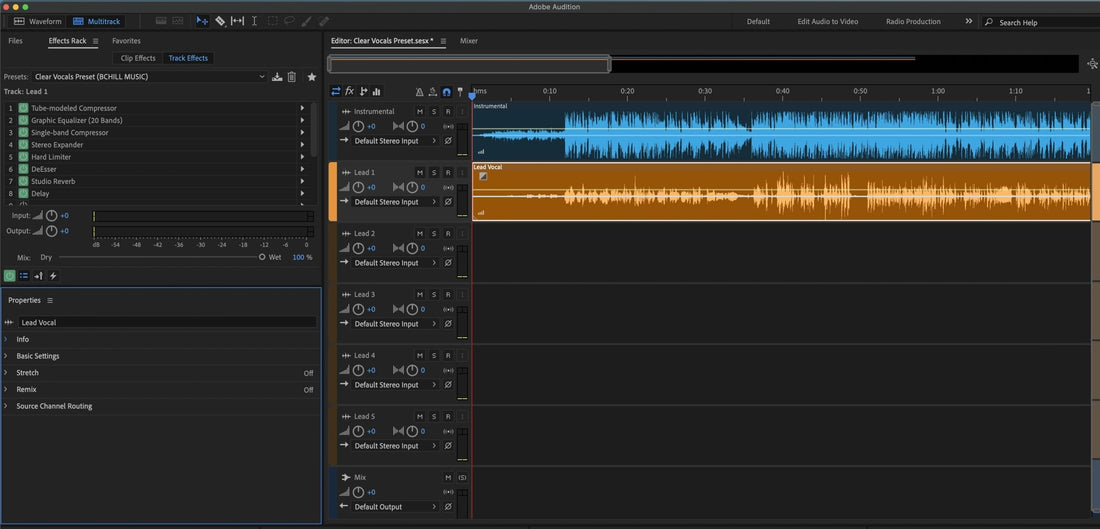
Dans Adobe Audition, un « préréglage vocal » est une chaîne du Rack d'effets qui charge EQ, compression, de-essing, colorisation et espace en une seule opération. Ce guide montre exactement comment charger les préréglages, régler un gain sain, adapter les macros/contrôles à votre voix, router les envois, automatiser les scènes et enregistrer des modèles — pour obtenir des résultats cohérents, prêts pour la radio, sans se battre avec les menus. Si vous préférez un point de départ rapide et éprouvé, essayez les préréglages vocaux Adobe Audition sélectionnés, puis affinez les seuils et les envois pour correspondre à votre micro et votre pièce. I. Ce que signifie « utiliser un préréglage vocal » dans Audition Audition propose trois types utiles de préréglages pour les voix musicales : Préréglages du Rack d'effets (chaînes au niveau piste que vous chargez, ajustez et enregistrez à nouveau). Préréglages de piste dans un modèle de session (configuration Multitrack avec votre piste vocale, envois et bus pré-câblés). Préréglages individuels de plug-in (EQ paramétrique, traitement dynamique, DeEsser, etc.). Utiliser un préréglage, c’est plus que charger une chaîne ; c’est adapter le gain, le de-essing, la présence, l'équilibre des effets et le routage des bus à la chanson et à la voix. Les étapes ci-dessous rendent cette adaptation rapide et prévisible. II. Préparation (pour que le préréglage fonctionne) Liste de contrôle pré-vol Matériel audio : configurez votre interface dans Préférences → Matériel audio. Plan de latence : baissez le buffer pour l'enregistrement ; augmentez-le pour le mixage. Taux de session : 44,1 kHz pour la musique (48 kHz si livraison pour vidéo). Niveau d'entrée : chantez au volume de performance ; visez des pics bruts autour de −12 à −8 dBFS avant traitement. Session Multitrack : créez-en une avec une piste Lead Vox et deux retours de bus (Slap, Plate). III. Chargez un préréglage correctement (Multitrack) Créez ou ouvrez une session Multitrack. Sélectionnez votre piste Lead Vox. Ouvrez le Rack d'effets (panneau droit). Cliquez sur le menu des préréglages (en haut du Rack) → choisissez votre chaîne vocale. Confirmez l'ordre : EQ → Comp A → De-Ess → (Color/Sat) → Comp B (attrapeur) → Utility/Trim. Enregistrez votre copie de travail : Menu Rack → Enregistrer le préréglage du Rack… (par exemple, Lead — Clean Pop (VotreNom)). Ainsi, les ajustements ne remplaceront pas l'original du fournisseur. Waveform vs. Multitrack : pour les chansons, restez sur Multitrack. Vous aurez des envois, de l'automation et un montage non destructif. Utilisez Waveform uniquement pour des prises rapides ou des montages de type podcast. IV. Gain staging : la différence entre « correct » et « fini » Préampli interface en premier : réglez le préampli micro pour que les prises brutes soient autour de −12 à −8 dBFS. Réglage au sommet : utilisez l'entrée/réglage du Rack ou un Hard Limiter (gain d'entrée uniquement) pour des ajustements fins ; ne poussez pas le compresseur. Objectif Comp A : réduction de gain de 3–5 dB sur les phrases (ratio 2:1–3:1 ; attaque 10–30 ms ; relâchement 80–160 ms). Après le rack : laissez les pics autour de −6 à −3 dBFS. Le loudness se fait plus tard en mastering. V. Cinq contrôles que vous utiliserez sur chaque chanson De-Ess (6–8 kHz) : tournez jusqu'à ce que les écouteurs arrêtent de se plaindre ; arrêtez avant que les consonnes ne deviennent floues. Corps (120–200 Hz) : ajoutez de la chaleur ; si une « boîte » apparaît en cabine, creusez large entre 250–350 Hz en EQ paramétrique. Présence (3–4 kHz) : petites augmentations larges pour la diction. Si les charlestons/claps sont brillants, envisagez de sculpter le rythme plutôt que de pousser le vocal. Air (10–12 kHz) : micro étagère uniquement après que les sifflantes soient calmées. Équilibre FX : slapback 90–120 ms (filtré 150 Hz–6 kHz) et une courte réverbération plate (0,7–1,0 s, pré-délai 20–50 ms). Couplets plus secs ; refrains ouverts. VI. Routage des retours et bus (votre « pièce » en deux faders) Créez deux pistes de bus : A = Slap (Delay), B = Plate (Reverb). Sur la piste Lead, ajoutez des envois vers A et B. Commencez autour de −18 à −15 dB ; ajustez en contexte. Retours de filtre : HPF ~150 Hz, LPF ~6–7 kHz pour garder les FX serrés et adaptés au téléphone. Astuce ducking : mettez un compresseur sidechain sur le bus Slap déclenché par Lead ; attaque/libération rapides pour un « écho dans les intervalles ». VII. Lead vs. stacks : construire une « famille », pas des copies Lead : centre mono-solide ; élargisseurs minimaux ; priorité aux rides et à la diction. Doubles G/D : HPF plus élevé que Lead, un peu plus de de-ess, atténués de 6–9 dB en dessous ; panoramique gauche/droite (serré). Harmonies : EQ plus sombre ; panoramique plus large ; optionnel +0,5–1 dB à 5 kHz si l'effet scintillant aide. Ad-libs : bande passante étroite (HPF ~200 Hz, LPF 8–10 kHz), panoramique latéral, petites interventions sur les transitions. Enregistrez le rack de chaque piste comme preset distinct (Lead — Clean, Double — Tight, Harmony — Wide) pour un rappel en un clic. VIII. Chaîne de démarrage rapide (stock uniquement, sûre sur la plupart des voix) Égaliseur paramétrique (premier) : HPF 80–100 Hz ; −1 à −2 dB large à 250–350 Hz si son boîteux ; encoche serrée près de 1 kHz si nasal. Traitement dynamique A (forme) : compression douce (2:1–3:1) ; attaque 10–30 ms ; relâchement 80–160 ms ; cible 3–5 dB de réduction de gain sur les phrases. DeEsser : réglé vers ~6–8 kHz ; réduisez jusqu'à ce que la sibilance soit contrôlée sur les écouteurs. Traitement dynamique B (attrapeur) : plus rapide pour attraper les pics de 1–2 dB ; stabilise les niveaux d'envoi. Couleur Tube/Analogique (optionnel) : saturation subtile pour la densité ; sortie ajustée pour que le volume plus fort ne vous trompe pas. EQ paramétrique (finitions) : +0,5–1 dB large à 3–4 kHz seulement si la diction est masquée ; petite étagère d'air en dernier. Enregistrez sous Lead — Stock Clean (AA) et créez des versions plus légères/lourdes par chanson. IX. Mouvements puissants spécifiques à Audition Panneau Essential Sound : taguez le Lead en « Dialogue » pour des presets de clarté rapides ; puis affinez dans le Rack (idéal pour les versions brutes). Effets Clip vs. Effets Piste : modifications de timing ? Mettez l'EQ/de-esser « réparation » sur un clip problématique ; gardez le ton/effets sur la piste. Favoris : enregistrez des actions par lot (ex. normaliser à −18 LUFS court terme avant le rack) pour une préparation en un clic. Vue spectrale : repérez les clusters S agressifs ; dessinez les sifflements ; puis réduisez l'intensité du de-esser. X. Automatisation qui vend la phrase Montées de volume : +0,5–1 dB sur les temps forts ; petites baisses pour les virelangues. Seuil de de-essing : écrivez un seuil un peu plus serré sur les phrases brillantes, plus lâche sur les passages sombres. Envoyer les rides : montez Slap/Plate de 1–2 dB dans le refrain ; réduisez dans les couplets denses. Astuce : Les enveloppes d'Audition sont rapides—activez Afficher les enveloppes dans l'en-tête de la piste et écrivez seulement les 2–3 mouvements qui comptent. XI. Survie du beat deux pistes (charlestons brillants, subs lourds) Sculptez, ne luttez pas : sur le bus Instrumental, une légère baisse des médiums (2–4 kHz) déclenchée par le vocal (compresseur sidechain lié au gain EQ) peut libérer de la place pour les consonnes sans amincir le beat. Contrôle des splashs : si les charlestons sont glacés, passez-bas vers 6–7 kHz ; gardez l'étagère Air modérée. Vérification mono : basculez brièvement en monitoring mono ; si le morceau tient sur un téléphone, vous êtes sur la bonne voie. XII. Enregistrement vs mixage : imprimez ce dont vous avez besoin Piste sèche, écoute humide : monitorez via le rack mais enregistrez l'entrée propre. Si un collaborateur veut le « vibe démo », envoyez le Lead vers une piste d'impression et enregistrez une sécurité humide. Nommez clairement (Lead_Dry, Lead_Wet). Geler/valider plus tard : validez les FX gourmands en CPU vers la fin ; gardez une piste FXPRINT pour le rappel. XIII. Modèles : commencez chaque session prêt Construisez une session avec des pistes pour Lead, Doubles L/R, Harmonies, Ad-libs, plus deux retours (Slap, Plate). Chargez des presets de rack spécifiques à chaque piste ; codez-les par couleur ; définissez des envois par défaut pertinents. Enregistrez comme modèle de session pour que chaque nouvelle chanson s'ouvre « prête à chanter ». Vous cherchez de l'inspiration pour des configurations au-delà d'un seul DAW ? Découvrez les idées multiplateformes dans Top 10 Vocal Templates Every Recording Artist Needs. XIV. Dépannage (problème → action ciblée) S sifflants après ajout d'Air : augmentez légèrement le De-Ess ; réduisez l'étagère Air d'environ 0,5 dB ; le passe-bas revient vers 6–7 kHz. Le vocal est noyé sous le 808 : gardez les couplets plus secs ; relevez légèrement la Présence ; envisagez une légère baisse des médiums sur le temps pendant que le vocal s'exprime. Le preset sonne différemment à l'export : vérifiez les modes de qualité et les réglages de look-ahead qui changent à l'export ; gardez le master sans saturation. Latence lors du monitoring : utilisez des réverbs plus courtes pendant les prises ; contournez les analyseurs lourds ; baissez la taille du buffer pour le tracking. Le rack semble « mort » sur votre micro : réduisez les coupures bas-médiums ; adoucissez le de-ess ; un léger gain entre 150 et 180 Hz peut restaurer le coffre sans boue. Sauts de niveau dans les tests A/B : égalisez les coupures de sortie avant de juger ; plus fort semble souvent « meilleur ». XV. Organisation & rappel Des noms clairs gagnent : Lead — Propre, Lead — Air+, Rap — Punch, Harmonie — Large, Ad-Lib — Téléphone. Un par rôle : des préréglages séparés pour Lead/Doubles/Harmonies évitent de trop dé-esser les doubles ou d'éclaircir excessivement les couches. Sauvegardes : conservez votre dossier de paramètres Audition et vos modèles de session dans un stockage cloud pour que votre matériel vous accompagne. XVI. FAQ rapide Dois-je empiler deux compresseurs ?Oui — utilisez le Comp A pour la forme (3–5 dB sur les phrases) et le Comp B pour les pics (1–2 dB). Cela sonne plus naturel qu'un compresseur lourd unique. Ai-je besoin du micro exact mentionné par un préréglage ?Non. Considérez les préréglages comme des points de départ. Adaptez Trim, De-Ess, Body, Presence et FX à votre micro et votre interprétation. Où placer l'autotune ?Premier dans la chaîne (après tout trim d'entrée), pour que la dynamique en aval reçoive un signal stable et ajusté. À quel volume la piste finale doit-elle être ?Gardez les pics du mix autour de −3 dBFS avec la sécurité true-peak gérée au mastering. Ne poursuivez pas les LUFS pendant le mixage. XVII. Plan d'action rapide (copiable) Chargez votre Rack → réglez le Trim pour que le Comp A applique 3–5 dB sur les phrases. Dé-essez vers un son « doux-brillant », pas terne ; ajoutez un peu de Présence seulement si la diction est masquée. Filtrez les retours ; couplets plus secs, refrains ouverts ; baissez le Slap du Lead. Enregistrez des préréglages spécifiques à chaque piste (Lead, Doubles, Harmonies) ; codez les envois par couleur. Rendez les versions brutes ; gardez le master non saturé ; laissez de la marge pour le mastering. Bien utilisés, les préréglages vocaux sont des raccourcis fiables, pas des béquilles. Réglez une marge saine, faites de petits ajustements, automatisez seulement ce qui compte, et votre voix sera mise en avant sans agressivité, chanson après chanson. Si vous voulez passer directement à « sonne bien en deux clics », essayez les préréglages vocaux Adobe Audition conçus pour cela ainsi que le modèle d'enregistrement Adobe Audition, puis verrouillez vos propres modèles pour des sessions rapides et cohérentes.
Apprendre encore plus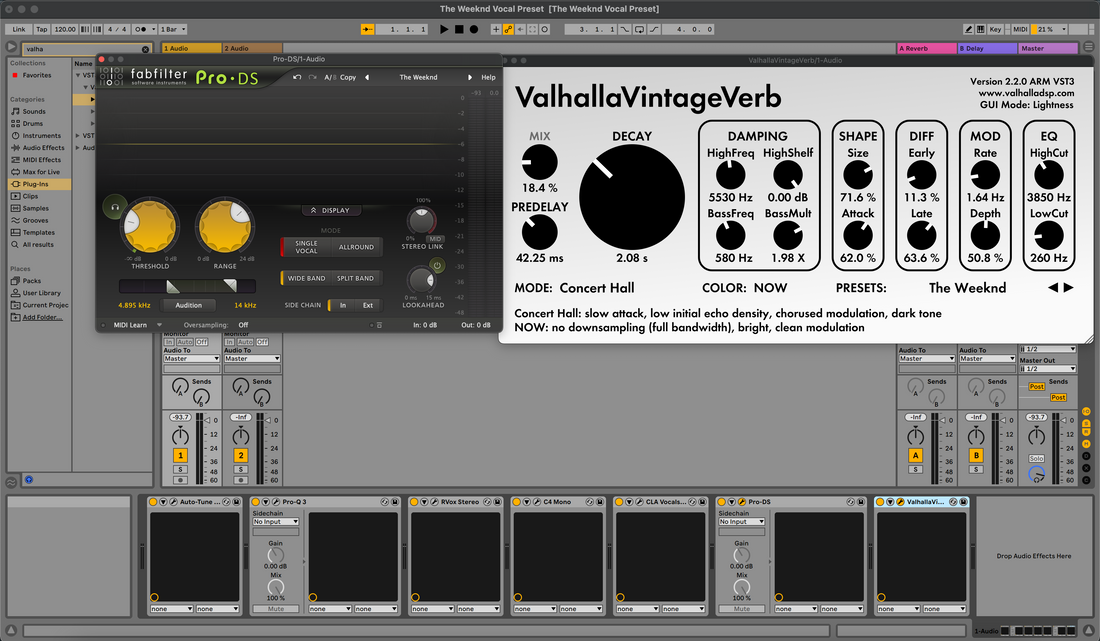
Utiliser les Préréglages Vocaux dans Ableton : Guide Complet
Les préréglages vocaux dans Ableton sont des Audio Effect Racks qui regroupent EQ, compression, de-essing, tonalité et espace en une seule chaîne. Ce guide montre comment charger, régler le gain, personnaliser les macros, auditionner rapidement, router les retours et automatiser — pour que vos prises sonnent bien sur téléphones, écouteurs et grosses enceintes. Si vous avez besoin de points de départ sélectionnés, explorez les préréglages vocaux Ableton modernes et ajustez les seuils et envois selon votre micro et votre pièce. I. Ce que « utiliser un préréglage vocal » signifie vraiment dans Live Un préréglage vocal Ableton est un Audio Effect Rack (.adg) avec des appareils mappés aux Macros. Le charger fait trois choses : Applique un ordre d’appareils logique (EQ → Comp → De-Ess → Couleur → FX) en un clic. Expose les contrôles les plus importants sous forme de 8 Macros, avec des plages sûres déjà définies. Vous permet d’enregistrer vos ajustements en versions VotreNom pour une réutilisation instantanée. Les préréglages ne suppriment pas les décisions de mixage ; ils les accélèrent et rendent les modifications répétables. II. Pré-vol de session (pour que le préréglage fonctionne) Liste de contrôle pré-vol Périphérique audio configuré et fonctionnel ; tampon ~64–128 échantillons pour l’enregistrement (augmentez ensuite pour le mixage). La fréquence d’échantillonnage du projet correspond à la livraison (44,1 kHz pour la musique ; 48 kHz pour la vidéo). Pics de clip pendant l’enregistrement : visez une entrée brute autour de −12 à −8 dBFS avant le rack. Bibliothèque Utilisateur visible dans le Navigateur ; vos racks se trouvent sous Bibliothèque Utilisateur → Préréglages → Audio Effect Rack. Mesure dans Préférences → Apparence réglée sur « Moyenne + Crête » (décisions plus faciles). III. Charger & auditionner comme un pro Glisser-déposer : Déposez le .adg sur votre piste vocale. S’il est dans votre Bibliothèque Utilisateur, il suffit de le glisser depuis le Navigateur. Hot-swap (Q) : Sélectionnez le rack, appuyez sur Q, et naviguez entre les racks dans le Navigateur pour auditionner les uns après les autres sans chercher la souris. Variations Macro : Dans Live 11+, cliquez sur le panneau Variations du rack pour sauvegarder des instantanés « couplet » et « refrain ». Changez-les par section — prêt pour l'automation. Sauvegardez votre version : Quand ça sonne juste, cliquez sur l'icône disque du rack (ou clic droit → Enregistrer le preset) et ajoutez votre tag (ex. Lead — Clean (VotreNom)). IV. Gain staging & monitoring (l'étape décisive) Les presets supposent une marge saine. Restez simple : Trim d'entrée : Si votre rack a un macro Trim, réglez-le pour que le Comp A effleure ~3–5 dB sur les phrases, pas 10–12 dB tout le temps. Vu-mètre de piste : Après traitement, des pics autour de −6 à −3 dBFS suffisent ; laissez le mastering pour plus tard. Enregistrez sec, écoutez humide : Surveillez via le rack mais gardez une prise propre. Une méthode simple : enregistrez sur la piste 1 (rack activé), réglez la piste 2 sur Audio From : Piste 1 → Post FX si vous voulez aussi une sécurité imprimée humide. Santé de la latence : Si le timing semble en retard, contournez temporairement les longues réverbes/délais et les dispositifs à anticipation lourde pendant l'enregistrement. V. Anatomie Macro : cinq boutons qui comptent le plus De-Ess : Tournez jusqu'à ce que les écouteurs arrêtent de se plaindre ; arrêtez avant que les consonnes ne deviennent floues. Les bandes larges sont meilleures que le chirurgical pour la traduction. Corps (120–200 Hz) : Ajoutez juste assez de chaleur pour se sentir présent ; si une « boîte » apparaît, soustrayez 250–350 Hz en large. Présence (3–4 kHz) : De petites augmentations larges aident la diction. Si les charlestons/claps sont brillants, sculptez le rythme au lieu de trop booster le lead. Air (10–12 kHz) : Micro-élévation seulement après que les sifflantes soient calmes. Air sans de-ess = dur. FX Blend : Slap ~90–120 ms et plaque courte 0,7–1,0 s (pré-délai 20–50 ms). Gardez les couplets plus secs ; ouvrez le refrain. Astuce pro : En mode Map, ajustez les plages Macro à votre micro/pièce pour qu'un quart de tour produise quelque chose de musical, pas extrême. VI. Lead vs. stacks : construisez une « famille », pas une photocopie Les pistes dupliquées sont rapides, mais les racks ajustés au rôle sonnent intentionnellement : Lead : Centre mono-solide. Élargissement minimal. Priorité aux rides et à la diction. Doubles L/R : HPF plus élevé, un peu plus de de-ess, atténués de −6 à −9 dB sous le lead. Micro-pan L/R ; évitez les élargisseurs de type chorus qui s'effondrent en mono. Harmonies : EQ plus sombre et plus large que les doubles ; optionnel +0,5–1 dB à 5 kHz pour la brillance — seulement si nécessaire. Ad-libs : Bande passante étroite (HPF ~200 Hz, LPF 8–10 kHz), panoramique latéral, échos courts sur les transitions. Sauvegardez le rack de chaque voie comme preset distinct : Lead — Clean, Double — Tight, Harmony — Wide, etc. VII. Temps & espace : les pistes de retour font le gros du travail Mettez verbes/délais sur les retours pour que chaque voie partage la même pièce : Créez un retour A = Slap : délai simple ~90–110 ms, filtre 150 Hz–6 kHz, faible feedback. Créez un retour B = Plate : réverbération plate brillante ou mode court Hybrid Reverb, décroissance 0,7–1,0 s, pré-délai 20–50 ms, HPF/LPF sur le retour. Atténuez les répétitions : Sidechainnez un compresseur sur le retour Slap de la piste Lead ; les relâchements entre les mots gardent les échos contenus. Pré vs Post : Utilisez le post-envoi pendant le mixage ; le pré-envoi seulement quand vous voulez que les queues continuent sous un mute/stutter. Automatisez les envois +1–2 dB dans le refrain ; baissez pour les virelangues et couplets denses. VIII. Kit de survie pour beat deux pistes Quand l'instrumental est un fichier stéréo, réduisez les collisions au lieu de « plus brillant » sur les voix : Voie médiane : Mettez un Compresseur sur la piste instrumentale, activez le Sidechain depuis le Lead, ratio ~1,2–1,6:1, attaque/libération rapides, −1 à −2 dB de réduction de gain pendant que la voix parle — à peine audible, très efficace. Contrôle des splashs : Si les charlestons sont glacés, appliquez un passe-bas sur vos retours à ~6–7 kHz et gardez la macro Air conservatrice. Vérification mono : Réduisez le master en mono ; l'histoire doit toujours passer. Déplacez la largeur vers les doubles/retours, pas l'insert central. IX. Enregistrement vs mixage : imprimez ce dont vous avez besoin Enregistrez sec, écoutez humide (le plus flexible) : surveillez via le rack sur la Piste 1 et enregistrez son entrée propre. Si un client a besoin d'un fichier « qui sonne comme la démo », réglez la Piste 2 sur Audio de : Piste 1 → Post FX et armez-la pour imprimer une sécurité humide. Gardez des noms clairs : Lead_Dry, Lead_Wet. Geler/Aplatir plus tard pour valider les effets gourmands en CPU, pas pendant l'écriture. Gardez une version _FXPRINT de toute validation pour rappel. X. Auditionnez plusieurs presets rapidement (sans perdre votre place) Changement rapide (Q) : Sélectionnez le rack et appuyez sur Q. Parcourez les racks dans le navigateur avec les flèches ; Entrée pour charger ; Échap pour quitter. Capture instantanée : Enregistrez les variations de macro pour Couplets/Pré-refrain/Refrain. Automatisez les changements de variation sur les marqueurs de section. Randomisez de manière responsable : Utilisez Randomize sur les Macros avec « Exclure » activé sur les critiques (ex. De-Ess). Capturez les heureux accidents comme nouvelles Variations. XI. Hygiène CPU & latence Pendant l'enregistrement : contournez les verbes longs, les FX granulaires, le suréchantillonnage ; tampon 64–128 échantillons. Pendant le mixage : réactivez le polissage, augmentez le tampon (512–1024), et figez les pistes lourdes. Compteur CPU de l'appareil : Clic droit sur la barre de titre pour afficher le CPU par appareil ; échangez les coupables ou rendez-les. XII. Chaîne de démarrage uniquement stock (vous pouvez la construire en une minute) EQ Eight (premier) : HPF 80–100 Hz ; doux −1 à −2 dB large à 250–350 Hz si boîteux ; encoche serrée optionnelle près de 1 kHz si nasal. Compresseur A : Ratio 2:1–3:1 ; attaque 10–30 ms ; relâchement 80–160 ms ; cible ~3–5 dB sur les phrases. De-Ess : Utilisez Multiband Dynamics comme un adoucisseur de sibilantes haute bande doux ou un appareil de de-essing dédié ; réglez la bande autour de 6–8 kHz. Compresseur B (attrapeur) : Plus rapide pour couper les pics (1–2 dB) ; stabilise les niveaux d'envoi. Saturateur (mélange bas) : Saveur chaude/bande ; ajustez la sortie pour que le « plus fort » ne vous trompe pas. EQ Eight (dernier) : +0,5–1 dB large vers ~3–4 kHz seulement si la diction est masquée ; petite étagère 10–12 kHz en dernier, après le de-ess. Retours : A = Claque (90–110 ms, filtré) ; B = Réverbération (0,7–1,0 s, pré-délai 20–50 ms). Filtrez les deux retours. Enveloppez dans un Audio Effect Rack, mappez les contrôles clés aux Macros, définissez des plages sensées, et enregistrez-le sous Lead — Stock Clean. XIII. Automatisation qui vend la ligne (micro, pas macro) Montées de volume : +0,5–1 dB sur les temps forts ; −0,5 dB sur les consonnes denses. Seuil de de-essing : Plus lâche sur les voyelles sombres ; plus serré sur les voyelles claires. Un simple point de rupture par phrase suffit. Chorégraphie FX : Claque de levée sur les mots d'entrée ; tirez la réverbération pendant les syllabes rapides ; gardez les longs lancers pour les fins de section. XIV. Organisation & rappel (minutes aujourd'hui, heures économisées plus tard) Noms qui trient : Lead — Propre, Lead — Air+, Rap — Punch, Harmony — Large Doux, Ad-Lib — Téléphone. Tags Collections : Clic droit sur un préréglage dans le navigateur pour le taguer dans une collection colorée pour un rappel instantané. Piste audio par défaut : Clic droit sur l'en-tête d'une piste accordée → Enregistrer comme piste audio par défaut pour que les nouvelles pistes démarrent « prêtes à mixer ». XV. Dépannage (problème → action ciblée) S sifflants agressifs après éclaircissement : Augmentez légèrement le De-Ess ; réduisez Air d'environ 0,5 dB ; appliquez un filtre passe-bas sur les retours delay/plate vers 6–7 kHz. La voix disparaît sous le 808 : Gardez les couplets plus secs ; augmentez légèrement la Présence ; ajoutez un compresseur sidechain sur le temps pour une baisse de −1 dB des médiums pendant les phrases. Le préréglage sonne différemment à l'export : Désactivez tout warp de clip sur la voix si ce n'est pas nécessaire ; vérifiez les commutateurs de suréchantillonnage/qualité qui changent à l'export. Latence pendant l'enregistrement : Réduisez la taille du buffer, bypassez les FX lourds, utilisez le monitoring direct si votre interface le permet. Le Macro ne fait rien : Entrez en mode Map ; vérifiez le mappage et la plage des paramètres ; remappez, puis enregistrez votre version. Clipping sur le master : Baissez la sortie de la piste de −2 dB, ou ajoutez un Utility à la fin de la chaîne ; laissez la sécurité true-peak pour le mastering. XVI. En savoir plus (étape suivante avec les préréglages Ableton) Si vous devez encore placer vos fichiers au bon endroit, cette procédure pas à pas montre toutes les méthodes d'installation que nous recommandons : installer les préréglages vocaux Ableton. Une fois installés, le flux de travail ci-dessus rend leur utilisation rapide, musicale et répétable. XVII. Plan d'action rapide (copiable) Chargez un rack ; réglez l'Input Trim pour que le Comp A effleure environ 3–5 dB. Dé-essez vers un son « doux-brillant », pas terne ; ajoutez un peu de Présence seulement si la diction est masquée. Gardez Air discret et filtrez vos retours ; couplets secs, refrains ouverts. Sidechain un dB des médiums off-beat pendant les voix ; relâchement rapide. Enregistrez votre version (Lead — Clean (YourName)) et créez des variantes basées sur les rôles. Bien utilisés, les préréglages vocaux et un modèle d'enregistrement Ableton sont des raccourcis fiables — pas des béquilles. Gardez une bonne marge de manœuvre, faites de petits ajustements, automatisez avec intention, et votre voix sera mise en avant sans agressivité — chanson après chanson.
Apprendre encore plus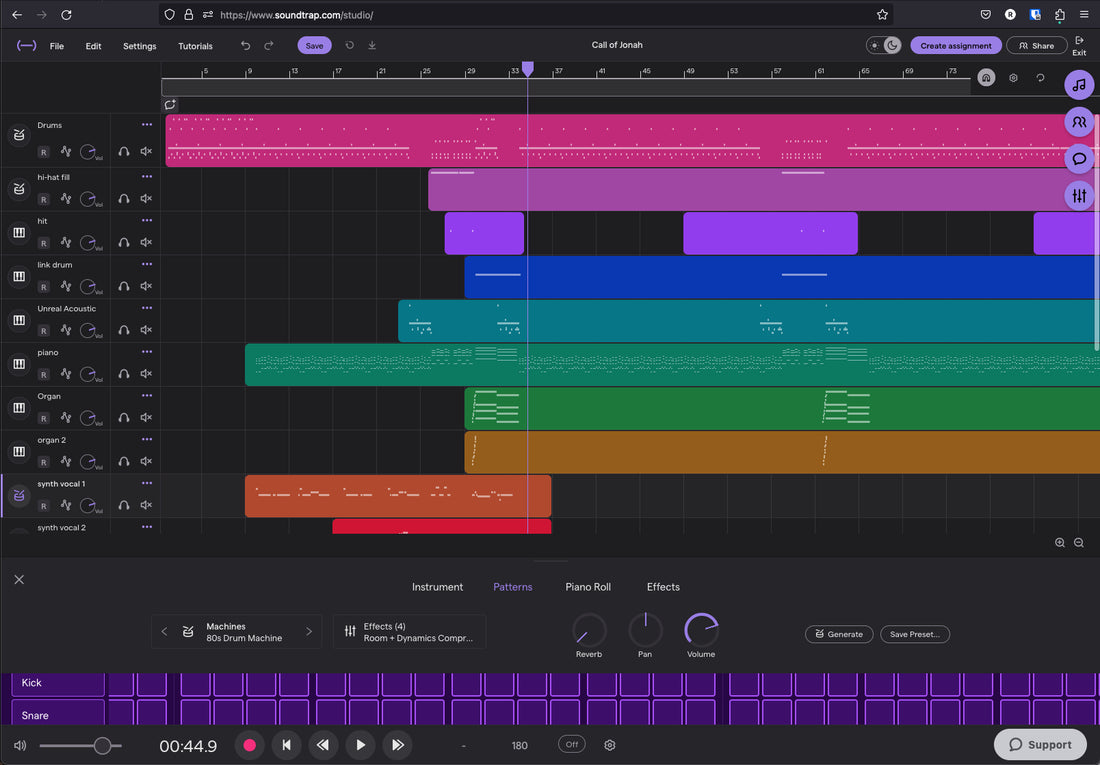
Installer les préréglages vocaux Soundtrap (Web et Mobile)
Les préréglages vocaux Soundtrap sont des chaînes FX enregistrées — EQ, compression, de-essing, coloration et espace — que vous pouvez charger en une étape. Ce guide montre des méthodes "d'installation" fiables qui fonctionnent dans le navigateur et sur mobile : dupliquer un modèle, enregistrer la chaîne comme votre propre préréglage, et reconstruire à partir des réglages. Vous apprendrez aussi l'organisation rapide, les cibles de gain sûres, et le dépannage pour que votre première prise sonne polie, pas brute. I. Ce qu'est (et n'est pas) un préréglage vocal Soundtrap Dans Soundtrap, un "préréglage vocal" est la chaîne FX d'une piste enregistrée pour réutilisation sous Mes Préréglages. Il peut inclure : Effets standards (EQ visuel, compresseur, de-esser, distorsion/saturation, délai, réverbération, doubleur, etc.). Contrôles de type macro exposés dans la carte du préréglage (varie selon l'effet choisi). Vos propres ajustements de paramètres enregistrés sous un nom personnalisé. Important : Soundtrap ne charge pas les plug-ins VST/AU tiers. "Installer" un préréglage signifie enregistrer une chaîne FX Soundtrap (à partir d'un modèle ou de vos ajustements) dans votre compte pour qu'elle soit disponible sur n'importe quel projet ou appareil où vous vous connectez. II. Avant de commencer (vérifications uniques) Liste de vérification avant installation Utilisez un navigateur moderne (Chrome/Edge/Safari) ou l'application mobile officielle. Connectez-vous au même compte Soundtrap sur tous les appareils pour que les préréglages se synchronisent. Ayez une chanson test avec une piste audio nommée "Lead Vox". Libérez quelques centaines de Mo pour dupliquer des modèles et enregistrer des prises. Casque prêt — le de-essing et les filtres FX sont mieux jugés avec des écouteurs. III. Trois "installations" qui fonctionnent toujours A) Dupliquez un modèle fournisseur → Enregistrez comme votre préréglage (le plus sûr) Ouvrez le lien du modèle fourni avec votre pack et choisissez Ouvrir dans Studio ou Partager une copie pour le dupliquer dans votre compte. Sélectionnez la piste vocale et ouvrez le panneau FX. Vérifiez que vous voyez EQ, compression, de-ess et espace dans la chaîne. Enregistrez dans Mes préréglages : utilisez le menu préréglage sur le panneau FX de la piste et choisissez Enregistrer le préréglage. Nommez-le clairement (par ex., Lead — Clean Pop (ST)). Chargez n'importe où : dans n'importe quel projet, choisissez votre préréglage enregistré dans Mes préréglages et enregistrez. Pourquoi c'est gagnant : zéro manipulation de fichiers, et le routage/ordre exact est préservé. B) Commencez par les choix intégrés → Personnalisez → Enregistrez Ajoutez une piste vocale et cliquez sur la vignette du préréglage pour parcourir les choix intégrés de Soundtrap (Clean, Rap, Distorted, Experimental, etc.). Ajustez les FX pour correspondre à votre micro/voix (voir Section VII). Enregistrez sous un nouveau nom pour que votre chaîne personnalisée soit dans Mes préréglages. Utilisez ceci si votre pack est un guide (feuille de réglages) plutôt qu'un modèle partageable. C) Reconstruction manuelle à partir des réglages → Enregistrer Ajoutez les effets dans cet ordre : EQ visuel → Compresseur → De-esser → Saturation (optionnel) → Délai → Réverbération. Faites correspondre les valeurs de départ du PDF du pack (ou utilisez la « chaîne sûre » dans la Section VIII). Enregistrez le préréglage avec un nom clair décrivant le rôle et l'ambiance (par ex., Harmony — Wide Soft). Utilisez ceci lorsque vous souhaitez un contrôle total ou qu'aucun modèle n'est fourni. IV. Chargement initial : routage, monitoring, gestion du gain Définir l'entrée : choisissez l'entrée de l'interface microphone sur la piste. Niveau sain : chantez à volume de performance ; visez des pics bruts autour de −12 à −8 dBFS avant les FX. Plan de latence : si la surveillance semble en retard, suivez avec une chaîne légère (EQ → compresseur léger → de-ess) et ajoutez une plaque/délai après. Test de cohérence A/B : enregistrez 10–20 secondes, désactivez les FX, puis réactivez-les. Vous voulez une diction plus claire et un niveau plus stable, pas seulement un son « plus brillant ». V. Où vivent les « presets » et comment les rappeler Enregistrer le Preset stocke la chaîne dans la liste Mes Presets de votre compte. Rappel en cliquant sur la vignette du preset sur n'importe quelle piste vocale → Mes Presets → choisissez votre nom. Multi-appareils : les presets apparaissent sur n'importe quel navigateur ou appareil mobile où vous vous connectez avec le même compte. VI. Nommez et organisez comme un pro Noms qui trient : Lead — Clean, Lead — Air+, Rap — Punch, Harmony — Large Doux, Ad-Lib — Téléphone. Un par rôle : créez des presets distincts pour Lead, Doubles, Harmonies, Ad-libs. Ils nécessitent des quantités différentes de HPF/de-ess. Lite vs Full : gardez une version légère pour le tracking et une version complète pour le mixage. VII. Faites du preset le vôtre (petits ajustements qui comptent) Commencez subtilement. De petits mouvements larges valent mieux que de grands mouvements étroits. Trim/Entrée (si disponible) : réglez pour que le compresseur effleure 3–5 dB sur les phrases ; ne pas écraser. De-ess : adoucissez les S/T/SH jusqu'à ce que les écouteurs se détendent ; arrêtez avant que les consonnes ne deviennent floues. Corps (120–200 Hz) : ajoutez de la chaleur ; si un effet de résonance apparaît dans la cabine, réduisez doucement entre 250–350 Hz. Présence (3–4 kHz) : petites poussées larges pour la diction. Si les charlestons/claps sont brillants, sculptez le rythme au lieu de trop booster la voix principale. Air (10–12 kHz) : micro-élévation après que les sifflantes sont maîtrisées. FX : slap 90–120 ms (filtré 150 Hz–6 kHz), plaque courte 0,7–1,0 s avec un pré-délai de 20–50 ms. Gardez les couplets plus secs ; ouvrez le refrain. VIII. Une chaîne sûre uniquement avec des effets que vous pouvez construire en quelques minutes EQ visuel : HPF 80–100 Hz ; large −1 à −2 dB à 250–350 Hz si son boîteux ; creux étroit optionnel près de 1 kHz si nasal. Compresseur A : ratio ~2:1–3:1 ; attaque 10–30 ms ; relâchement 80–160 ms ; visez 3–5 dB de réduction de gain sur les phrases pour que les consonnes respirent. De-esser : cible 6–8 kHz ; réduisez jusqu'à ce que les écouteurs ne se plaignent plus. Compresseur B (attrapeur) : plus rapide, 1–2 dB sur les pics ; stabilise les niveaux d'envoi. Saturation (optionnelle) : mix faible pour la densité ; égalisez la sortie pour que le « plus fort » ne vous trompe pas. Polissage EQ visuel : +0,5–1 dB large à 3–4 kHz seulement si la diction est masquée ; petite étagère d'air en dernier. Delay & Reverb : slapback 90–110 ms ; plaque courte brillante ; filtrez les retours pour éviter le sifflement. Enregistrez ceci comme Lead — Stock Clean (ST), puis clonez des versions plus légères/plus lourdes par chanson. IX. Pistes basées sur les rôles (intentionnel, pas du copier-coller) Lead : mono-vrai centre ; élargissement minimal ; priorité aux rides et à la diction. Doubles L/R : HPF plus élevé, un peu plus de de-essing, placés 6–9 dB en dessous ; micro-panoramique gauche/droite. Harmonies : égalisation plus sombre ; panoramique plus large ; un léger scintillement à 5 kHz peut ajouter de la brillance sans accentuer les S. Ad-libs : bande passante étroite (HPF ~200 Hz, LPF ~8–10 kHz) ; courtes interventions aux transitions. X. Travailler avec des beats deux pistes (hihats brillants, subs lourds) Sculptez, ne luttez pas : si l'instrumental est brillant, gardez l'air du lead conservateur et filtrez les retours d'effets autour de 6–7 kHz. Coexistence des subs : si les syllabes disparaissent sous les queues 808, gardez les couplets plus secs et misez sur la présence plutôt que sur une compression supplémentaire. Vérification mono : votre lead doit être audible sur un haut-parleur de téléphone ; placez la largeur dans les doubles et retours, pas sur l'insert central. XI. Flux de travail mobile (iOS/Android) Ouvrez une chanson de départ avec votre chaîne préférée sur la piste principale. Dupliquez cette chanson pour chaque nouveau projet afin que la chaîne soit préchargée. Ajustez légèrement les Smart Controls ; enregistrez les modifications si cela devient votre nouveau préréglage « meilleur ». Note : La version mobile reflète étroitement les fonctionnalités du navigateur, mais le CPU/batterie de l'appareil peut préférer la chaîne Lite lors de l'enregistrement. XII. Dépannage (problème → solution ciblée) J'ai enregistré un préréglage mais ne le trouve pas. Vérifiez la tuile de préréglage de la piste vocale → Mes Préréglages. Assurez-vous d'être connecté au même compte sur tous les appareils. La chaîne FX sonne différemment dans une nouvelle chanson. Vérifiez le gain d'entrée ; évitez d'empiler deux préréglages similaires sur la même piste ; copiez d'abord le préréglage, puis ajustez. S sifflants après éclaircissement. Augmentez un peu le de-ess ; baissez toute étagère d'air d'environ 0,5 dB ; passe-bas sur les retours FX. Latence lors de la surveillance. Enregistrez avec la chaîne Lite ; contournez les longues réverbérations ; gardez un buffer plus bas pour l'enregistrement et plus élevé pour le mixage. Le rythme masque la diction. Augmentez légèrement la présence ; réduisez le feedback du délai ; gardez le slap court et filtré pour faire ressortir les consonnes. Sauts de niveau lors des tests A/B. Égalisez les niveaux avant de juger ; utilisez la sortie/contrôle de volume de la chaîne pour comparer équitablement. XIII. Enregistrez une fois, réutilisez toujours Personnalisez un préréglage lead pour votre voix et enregistrez-le avec votre nom. Créez un projet de départ avec Lead, Doubles L/R, Harmonies, Ad-libs, et deux retours (Slap, Plate). Dupliquez-le pour chaque nouvelle chanson. Sauvegardez en conservant un lien vers un modèle (Partager → Copier) pour pouvoir réinitialiser votre configuration si nécessaire. XIV. En savoir plus (éviter les pièges courants) Les préréglages font gagner du temps — jusqu'à ce que le mixage résiste. Ce guide sur les erreurs et corrections des préréglages vocaux vous aide à éviter les S trop sifflants, les bas-médiums boueux et les pièges du « plus fort c'est mieux ». XV. Récapitulatif rapide et copiable d'installation Ouvrez le modèle du fournisseur → Partager la copie / Ouvrir dans Studio. Sur la piste vocale, ajustez si nécessaire → Enregistrer le préréglage (par ex., Lead — Clean Pop (ST)). Chargez depuis Mes Préréglages sur n'importe quel projet ou appareil ; conservez les versions Lite et Full. Enregistrez à −12 à −8 dBFS pour les pics bruts ; petits ajustements de de-ess/body/presence ; retours de filtre. Créez des préréglages basés sur les rôles (Lead, Doubles, Harmonies, Ad-libs) et une chanson de départ réutilisable. Avec un modèle propre, une nomenclature intelligente et une chaîne fiable, Soundtrap devient un flux de travail vocal rapide et répétable. Enregistrez une fois, chantez plus — et laissez vos préréglages gérer la configuration pendant que vous vous concentrez sur la performance. Si vous préférez avoir un point de départ solide lors du travail sur une chanson, les modèles d'enregistrement peuvent également améliorer votre flux de travail global.
Apprendre encore plus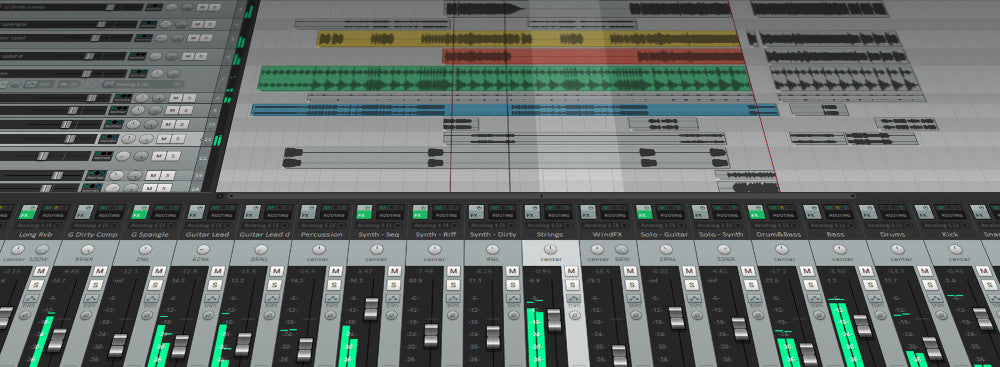
Installer les Préréglages Vocaux REAPER : Guide Complet
Les préréglages vocaux REAPER sont des chaînes prêtes à l'emploi que vous pouvez charger en quelques secondes : égalisation, compression, de-essing, couleur tonale et espace. Ce guide montre des méthodes d'installation sûres, où se trouvent les fichiers, comment enregistrer des versions personnelles, et des corrections rapides — pour que votre première prise sonne polie plutôt que brute. Si vous voulez un point de départ éprouvé avant d'affiner à l'oreille, parcourez des préréglages vocaux ciblés et ajustez les seuils à votre micro et votre pièce. I. Ce qu'est réellement un préréglage vocal REAPER Dans REAPER, les « préréglages » arrivent généralement sous une ou plusieurs des formes suivantes : Chaîne FX (.RfxChain) — une pile complète d'inserts que vous pouvez déposer sur n'importe quelle piste. Modèle de Piste (.RTrackTemplate) — une piste préconstruite avec FX, E/S, couleur, enveloppes et envois (par exemple, Slap / Plate). Modèle de Projet (.RPP enregistré comme modèle) — une session de départ avec Lead, Doubles, Harmonies, Ad-libs et retours auxiliaires prêts. Préréglages individuels de plug-in — réglages par FX stockés dans les dossiers de ressources de REAPER. Les bons packs incluent souvent deux formats (Chaîne FX + Modèle de Piste). Utilisez celui qui convient à votre flux de travail. II. Configuration unique (faites ceci en premier) Liste de vérification avant installation Mettez REAPER à jour vers une version récente. Afficher votre chemin de ressources : Options → Afficher le chemin des ressources REAPER dans l'explorateur/finder. Laissez cette fenêtre ouverte. Si votre pack nécessite des plug-ins tiers, installez-les et activez-les maintenant. Analyser les plug-ins : Préférences → Plug-ins → VST (et AU sur macOS) → vérifier les dossiers → Vider le cache/re-scanner. Créez un projet test avec une piste audio nommée « Lead Vox ». III. Trois méthodes d'installation (choisissez-en une) A) Déposer une Chaîne FX (.RfxChain) — le plus rapide Décompressez votre téléchargement. Trouvez le .RfxChain fichiers. Dans REAPER, sélectionnez votre piste vocale. Faites glisser le fichier .RfxChain depuis Finder/Explorer sur le bouton FX de la piste (ou dans la fenêtre FX). La chaîne se charge instantanément. Cliquez sur le menu + de la fenêtre FX → Chaînes FX → Enregistrer tous les FX comme chaîne. Nommez-le clairement (par exemple, Lead — Clean Pop (RPR)). Quand l'utiliser : audition rapide et zéro travail de dossier. B) Installer un Modèle de Piste (.RTrackTemplate) — piste + envois en une seule opération Ouvrez le dossier Chemin des ressources que vous avez révélé plus tôt. Ouvrez le TrackTemplates sous-dossier. S'il n'existe pas, créez-le. Copiez votre .RTrackTemplate fichiers dans ce dossier (conservez le sous-dossier du fournisseur s'il est fourni). De retour dans REAPER : Piste → Insérer une piste depuis un modèle → choisissez votre nouveau modèle. Quand l'utiliser : vous voulez toute la piste (FX, routage, envois, couleurs) en un clic. C) Utiliser un modèle de projet — session entière préconfigurée Copiez le fichier de projet fourni dans le ProjectTemplates dossier à l'intérieur de votre chemin des ressources (créez-le s'il est manquant). Fichier → Modèles de projet → sélectionnez votre modèle pour démarrer de nouvelles sessions entièrement configurées. Quand l'utiliser : vous préférez ouvrir à une configuration « prête pour le studio » à chaque fois. IV. Où les choses se trouvent (chemins que vous utiliserez réellement) Dossier Windows typique macOS typique Linux typique Chemin des ressources (racine) %APPDATA%\REAPER\ ~/Library/Application Support/REAPER/ ~/.config/REAPER/ Chaînes FX …\FXChains\ …/FXChains/ …/FXChains/ Modèles de piste …\TrackTemplates\ …/TrackTemplates/ …/TrackTemplates/ Modèles de projet …\ProjectTemplates\ …/ProjectTemplates/ …/ProjectTemplates/ Astuce : Utilisez toujours Options → Afficher le chemin des ressources REAPER… comme source de vérité. Les noms de dossiers sont identiques sur tous les OS. V. Chargement initial : routage, surveillance, gestion du gain Routage du micro : réglez l'entrée de la piste sur le canal vocal de votre interface. Armez la piste ; activez la surveillance d'entrée si nécessaire. Réglez une entrée saine : chantez au volume de performance ; visez des pics bruts autour de −12 à −8 dBFS avant tout traitement. Chargez le preset : appliquez la chaîne FX ou insérez le modèle de piste ; confirmez l'ordre (EQ → Comp → De-Ess → Color → FX). Enregistrez 10–20 s et comparez la chaîne A/B (bouton d'alimentation de la fenêtre FX). Vous voulez une diction plus claire et un niveau plus stable sans dureté. VI. Faites vôtre le preset (petits mouvements, grands gains) Trim/Entrée : normalisez le niveau dans le premier compresseur — une entrée constante vaut mieux qu'une forte réduction de gain. De-Ess : adoucissez les S/T/SH jusqu'à ce que les écouteurs se détendent ; arrêtez avant d'atténuer les consonnes. Corps (120–200 Hz) : ajoutez de la chaleur ; si la cabine est étouffée, réduisez doucement entre 250 et 350 Hz. Présence (3–4 kHz) : de petites poussées larges aident à la diction ; si les charlestons/claps sont brillants, sculptez le rythme au lieu de trop booster la voix. Air (10–12 kHz) : micro-élévation après que la sibilance soit calmée. FX envoient : slapback 90–120 ms (filtré 150 Hz–6 kHz) et une courte réverbération à plaque (0,7–1,0 s, pré-délai 20–50 ms). Gardez les couplets plus secs ; ouvrez le refrain. VII. Pistes basées sur les rôles (sauver une famille, pas une piste universelle) Lead : mono-vrai, élargissement minimal. Priorité aux rides et à la diction. Doubles L/R : HPF plus élevé que le lead, un peu plus de dé-ess, placé 6–9 dB en dessous ; micro-pan gauche/droite. Harmonies : EQ plus sombre, panoramique plus large ; un léger scintillement à 5 kHz peut ajouter de la brillance sans accentuer les S. Ad-libs : bande passante plus étroite (HPF ~200 Hz, LPF ~8–10 kHz) ; transitions courtes. Après avoir réglé chaque piste, enregistrez sa chaîne comme une chaîne FX distincte (par ex., Lead — Clean, Double — Tight, Harmony — Wide). VIII. Une chaîne sûre uniquement stock que vous pouvez reconstruire dans REAPER ReaEQ (premier) : passe-haut 80–100 Hz ; large −1 à −2 dB à 250–350 Hz si son boîteux ; creux étroit optionnel près de 1 kHz si nasal. ReaComp A (forme) : ratio 2:1–3:1 ; attaque 10–30 ms ; relâchement 80–160 ms ; cible ~3–5 dB de réduction de gain sur les phrases pour que les consonnes respirent. Dé-ess : option 1 ReaXcomp avec une bande haute vers ~6–8 kHz effectuant une réduction douce, ou option 2 ReaFIR en mode soustractif ciblant la plage des sifflantes. ReaComp B (attrapeur) : plus rapide pour attraper 1–2 dB sur les pics ; stabilise les niveaux d'envoi. Saturation : JS : Saturation ou un plug-in léger de bande magnétique/triode à faible mix ; ajustez la sortie pour que le volume ne vous trompe pas. Polissage ReaEQ (dernier) : +0,5–1 dB large près de 3–4 kHz seulement si la diction est masquée ; micro shelf d'air après le dé-ess si nécessaire. Envois : ReaDelay pour slap (90–110 ms, filtré), ReaVerbate/plate IR pour une plaque courte et brillante ; filtrez les retours pour éviter le souffle. Enregistrez ceci sous Lead — Stock Clean (RPR) et créez des variantes plus légères/plus lourdes pour différentes chansons. IX. Astuces de vitesse dans REAPER Afficher les boutons clés dans le TCP/MCP : dans la fenêtre FX, clic droit sur un paramètre → Afficher dans les contrôles de piste. Vous pouvez maintenant l'ajuster depuis la piste sans ouvrir le plug-in. Code couleur des pistes : gardez la piste Lead d'une couleur, les stacks d'une autre, les retours d'une troisième. La navigation dans la session devient immédiatement plus rapide. Modèles : gardez un modèle de projet « Starter — Vocals » avec toutes les pistes et retours étiquetés. Commencez chaque chanson à partir de celui-ci. Chaînes Lite vs Full : pistez avec une chaîne légère (EQ → comp léger → dé-ess). Activez le polissage après les prises. X. Beats deux pistes (charlestons brillants, basses lourdes) Creusez, ne luttez pas : placez ReaEQ sur le bus instrumental et ajoutez une petite atténuation dynamique entre 2 et 4 kHz lorsque le chant parle (ReaComp déclenché par le chant vers un lien de gain EQ, ou utilisez un plug-in EQ dynamique). Relâchez rapidement pour que la musique ressorte entre les syllabes. Coexistence du sub : si les syllabes disparaissent sous les queues 808, gardez les couplets plus secs ; augmentez légèrement la présence ; évitez la surcompression qui rend le pompage évident. Confort dans les aigus : filtrez les retours delay/plate ; évitez les grands shelves d'air si les charlestons sifflent déjà. Vérification mono : le lead doit s'entendre sur un haut-parleur de téléphone ; mettez la largeur dans les stacks et retours, pas dans l'insert central. XI. Dépannage (problème → action ciblée) La chaîne se charge mais un plug-in est hors ligne : installez le plug-in exact (VST3/AU/CLAP), rescannez (Préférences → Plug-ins), puis rechargez la chaîne. Vous ne voyez pas les modèles de piste : confirmez que les fichiers sont dans …/TrackTemplates/ dans votre chemin de ressources, pas dans votre dossier de téléchargements. Redémarrez REAPER. Les boutons FX ne font rien : vérifiez que le module n'est pas bypassé ; assurez-vous que la modulation de paramètre ne contredit pas votre réglage ; enregistrez à nouveau la chaîne. Les S sont agressifs après éclaircissement : augmentez légèrement le de-ess ; réduisez le shelf d'air d'environ 0,5 dB ; les retours FX passe-bas à ~6–7 kHz. Latence pendant le monitoring : bypassez les longues réverbérations et processeurs à anticipation ; baissez le buffer de l'appareil pendant le tracking ; augmentez-le pour le mixage. Les niveaux sautent entre les presets : égalisez les niveaux lors de l'A/B ; utilisez JS : Volume ou un trim de sortie à la fin de la chaîne pour des comparaisons équitables. Passage à un nouvel ordinateur : copiez l'intégralité de votre chemin de ressources (et le dossier des fournisseurs) → collez au même emplacement → rescannez les plug-ins. XII. Enregistrez une fois, réutilisez pour toujours Personnalisez la chaîne pour votre voix et enregistrez-la avec votre nom. Modélisez une session avec Lead, Doubles L/R, Harmonies, Ad-libs, et deux retours (Slap, Plate). Sauvegardez votre chemin de ressources et le dossier des fournisseurs sur le cloud ou un disque externe. Documentez quels plug-ins tiers sont nécessaires dans un simple fichier readme dans le même dossier. XIII. En savoir plus (transferts propres & livrables) Quand il est temps de collaborer ou de masteriser, une exportation soignée fait gagner des heures. XIV. Récapitulatif rapide installable Décompressez le pack. Rapide : glissez .RfxChain sur la piste vocale → enregistrez comme votre chaîne. Organisé : copiez .RTrackTemplate dans …/TrackTemplates/ → Insérer une piste depuis un modèle. Prêt pour le studio : copiez un fichier de projet dans …/ProjectTemplates/ → démarrez à partir de celui-ci. Réglez les pics d'entrée autour de −12 à −8 dBFS, ajustez légèrement le de-ess/body/presence, puis enregistrez. Sauvegardez votre chemin de ressources et le dossier des fournisseurs. Avec une installation propre, une chaîne de traitement allégée et un starter réutilisable, REAPER devient un flux de travail rapide et répétable pour les voix qui se traduisent bien sur téléphones, écouteurs et grandes salles — sans se battre avec les réglages à chaque session.
Apprendre encore plus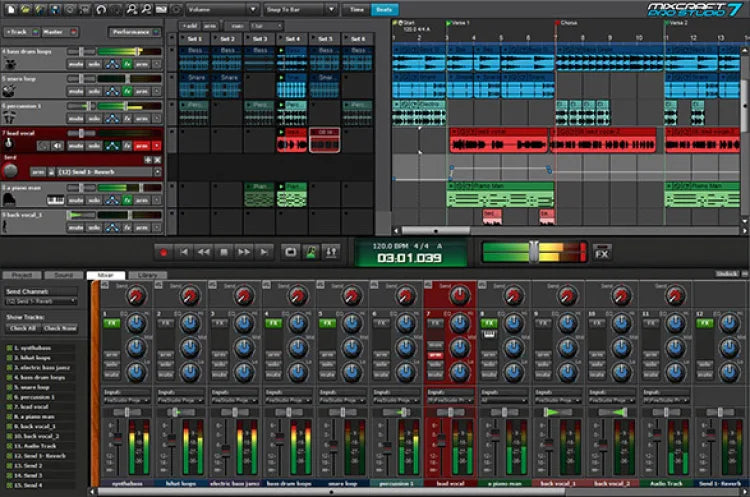
Comment installer les préréglages vocaux Mixcraft étape par étape
Les préréglages vocaux Mixcraft sont des chaînes d'effets prêtes à l'emploi qui chargent EQ, compression, de-essing, coloration tonale et espace en une seule opération. Ce guide montre des méthodes d'installation sûres, où conserver les fichiers, comment enregistrer vos propres versions, et des corrections rapides — pour que votre première prise sonne polie plutôt que brute. I. Ce qu'est réellement un « préréglage vocal » dans Mixcraft Dans Mixcraft, un « préréglage vocal » signifie généralement l'un de ceux-ci : Préréglage de chaîne d'effets — une pile enregistrée d'inserts (EQ, compresseurs, de-esseur, saturation, délai/réverbération). Elle apparaît comme une chaîne unique que vous pouvez charger sur n'importe quelle piste audio. Modèle de piste — une piste audio enregistrée avec sa chaîne, son routage d'entrée, sa couleur et ses envois (par ex., Slap / Plate). Idéal quand vous voulez toute la piste en un clic. Modèle de projet — une session de démarrage avec lead, doublures, harmonies et retours auxiliaires déjà configurés. Vous pouvez installer les préréglages d'un fournisseur, ou créer et enregistrer les vôtres pour un rappel instantané dans toutes les chansons. II. Avant de commencer (liste de contrôle rapide) Liste de vérification avant installation Mettez à jour vers la version actuelle de Mixcraft. Confirmez que votre pilote audio et l'entrée micro fonctionnent avec une faible latence. Installez et licencez tous les plug-ins tiers requis par votre pack, puis rescannez les plug-ins dans Mixcraft. Créez un projet test avec une piste audio nommée « Lead Vox ». Décompressez votre téléchargement et conservez les noms des dossiers intacts. III. Trois méthodes d'installation (choisissez celle que votre pack propose) A) Ouvrez le projet de démarrage → Enregistrez-le comme votre propre chaîne (le plus sûr) Ouvrez le projet de démarrage inclus dans votre pack de préréglages. Sélectionnez la piste vocale et ouvrez la fenêtre FX pour voir la chaîne. Enregistrez la chaîne comme un préréglage réutilisable depuis le menu de la chaîne (donnez-lui un nom clair comme Lead — Clean Pop (MX)). Chargez-le n'importe où : dans de nouveaux projets, ajoutez une piste audio → ouvrez FX → choisissez votre chaîne enregistrée. Quand l'utiliser : vous ne voulez pas toucher aux dossiers — il suffit de promouvoir la chaîne du fournisseur dans votre bibliothèque personnelle depuis Mixcraft. B) Importer / appliquer un modèle de piste (charge la piste + envois) Copiez le modèle de piste fourni dans votre dossier de modèles (le readme du pack indique généralement l'emplacement). Créez un nouveau projet à partir de ce modèle, ou insérez la piste modèle dans une chanson existante. Renommez la piste pour la chanson, réglez votre entrée, armez et enregistrez. Enregistrez votre version modifiée comme nouveau modèle pour que chaque nouvelle chanson s'ouvre prête à enregistrer. Quand l'utiliser : vous voulez le routage, la couleur, les envois et la chaîne pré-câblée en une seule opération. C) Fichier preset de chaîne d'effets (rappel direct) Localisez le(s) fichier(s) de chaîne du fournisseur dans votre pack décompressé. Chargez la chaîne sur une piste vocale via le menu preset/chaîne de la fenêtre FX (beaucoup de packs appellent cette méthode « Effects Chain » ou « FX Chain »). Enregistrez sous votre propre nom de preset pour le retrouver rapidement plus tard. Quand l'utiliser : vous voulez un rappel léger et portable qui fonctionne quel que soit le projet ou le routage. IV. Où garder les choses (pour que les installations survivent) Deux règles simples pour rester organisé : Gardez un dossier fournisseur dans un emplacement permanent (par exemple, Documents\YourVendor\Mixcraft\Presets). Ne dispersez pas les fichiers sur plusieurs disques. Enregistrez vos copies personnelles depuis Mixcraft (par exemple, « Lead — VotreNom »). Mixcraft les placera dans les bons emplacements utilisateur pour rappel et sauvegardes. Astuce : Si vous changez d'ordinateur, copiez votre dossier fournisseur ainsi que vos chaînes/modèles enregistrés et collez-les aux mêmes emplacements sur le nouveau PC, puis rescannez les plug-ins. V. Chargement initial : routage, surveillance, gestion du gain Dirigez le micro : réglez l'entrée de la piste sur le canal de votre interface. Activez la surveillance d'entrée si vous souhaitez entendre la chaîne en direct. Réglez un niveau sain : chantez à volume de performance et visez des pics bruts autour de −12 à −8 dBFS avant traitement. Chargez le preset : appliquez la chaîne ou le modèle, confirmez l'ordre (EQ → Comp → De-Ess → Couleur → FX), et vérifiez que les macros ou les boutons clés sont visibles. Enregistrez un passage de 10–20 s et comparez la chaîne. La voix doit devenir plus claire et plus stable sans dureté. VI. Faites vôtre le preset (petits mouvements, grands gains) Les grandes chaînes réagissent à de petits ajustements. Commencez ici : Trim/Entrée : réglez l'entrée pour que le premier compresseur travaille dans sa zone optimale ; évitez l'écrasement. De-Ess : adoucissez les S/T/SH jusqu'à ce que les écouteurs se détendent ; arrêtez avant que la diction ne s'estompe. Corps (120–200 Hz) : ajoutez juste assez de chaleur. Si la cabine sonne boîteuse, atténuez 250–350 Hz. Présence (3–4 kHz) : petites poussées larges aident la diction ; si les charlestons/claps sont brillants, préférez sculpter le rythme plutôt que de booster la voix. Air (10–12 kHz) : micro-élévation après que la sibilance soit calmée. Envois FX : slapback 90–120 ms (filtré 150 Hz–6 kHz) et une courte réverbération à plaque (0,7–1,0 s, pré-délai 20–50 ms). Gardez les couplets plus secs ; ouvrez le refrain. VII. Construisez une « famille » de pistes vocales (intentionnel, pas du copier-coller) Lead : mono-vrai centre ; élargissement minimal. Priorité aux rides et à la diction. Doubles L/R : passe-haut plus élevé que le lead, un peu plus de de-ess, placé 6–9 dB en dessous ; micro-panoramique gauche/droite. Harmonies : EQ plus sombre et plus large ; un léger scintillement à 5 kHz peut ajouter de la brillance sans accentuer les S. Ad-libs : bande passante plus étroite (HPF ~200 Hz, LPF ~8–10 kHz) ; courtes interventions aux transitions. VIII. Une chaîne sûre uniquement avec les presets que vous pouvez reconstruire dans Mixcraft EQ (premier) : HPF 80–100 Hz ; large −1 à −2 dB à 250–350 Hz si son boîteux ; creux étroit optionnel près de 1 kHz si nasal. Compresseur A (forme) : 2:1–3:1 ; attaque 10–30 ms ; relâchement 80–160 ms ; cible 3–5 dB sur les phrases pour que les consonnes respirent. De-esser : bande large autour de 6–8 kHz ; ajustez en écoutant avec des écouteurs. Compresseur B (attrapeur) : plus rapide, 1–2 dB de réduction de gain pour stabiliser les envois et garder le centre stable. Saturation (mix faible) : saveur bande/triode pour la densité ; ajustez la sortie pour que le volume ne vous trompe pas. Polissage EQ (dernier) : +0,5–1 dB large vers ~3–4 kHz seulement si la diction est masquée ; micro étagère d'air après le de-ess si nécessaire. FX (sur envois) : slap 90–110 ms ; plate courte brillante ; retours filtrés pour éviter le sifflement. Enregistrez cette chaîne comme votre préréglage personnel et utilisez-la comme base pour des variantes spécifiques aux rôles (Lead, Doubles, Harmonies). IX. Gagnez du temps dans Mixcraft Renommez clairement : Lead — Clean, Lead — Air+, Rap — Punch, Harmony — Large Doux, Ad-Lib — Téléphone. Codez les pistes par couleur : gardez le lead d'une couleur, les stacks d'une autre, les retours d'une troisième. Faites-en un modèle : gardez un projet « Starter — Vocals » avec pistes et envois prêts ; dupliquez-le pour chaque nouvelle chanson. Chaînes Lite vs Full : pistez avec une chaîne légère (EQ → comp léger → de-ess) ; activez un polissage supplémentaire après les prises. X. Avec des beats deux pistes (charlestons brillants, basses lourdes) Sculptez, ne luttez pas : si l'instrumental est un fichier stéréo, utilisez une petite baisse du médium sur le temps quand le vocal parle (2–4 kHz). Donnez-lui une libération rapide pour que la musique ressorte entre les syllabes. Coexistence des basses : si les syllabes se perdent sous les queues 808, gardez les couplets plus secs ; augmentez légèrement la présence ; contrôlez les collisions des basses avec l'arrangement et les rides, pas seulement avec plus de compression. Confort des aigus : retours delay/plate filtrés ; évitez les grands étagères d'air si les charlestons sont déjà brillants. Vérification mono : le lead doit s'entendre sur un haut-parleur de téléphone ; mettez la largeur dans les stacks et retours, pas dans l'insert central. XI. Dépannage (problème → action ciblée) Le préréglage se charge mais semble incomplet. Un plug-in requis est absent ou non scanné. Installez-le, rescannez, rechargez la chaîne. Impossible de trouver où copier les fichiers de préréglage. Utilisez d'abord l'enregistrement dans le DAW (ouvrez le starter du fournisseur → Enregistrer la chaîne). Mixcraft le placera à l'endroit approprié. Rien ne change quand je modifie les macros. Vous éditez peut-être un module bypassé ou une chaîne dupliquée. Vérifiez les états de bypass et l'ordre des chaînes. Les S sont agressifs après éclaircissement. Augmentez légèrement le de-ess ; réduisez le shelf d'air d'environ 0,5 dB ; filtrez en passe-bas les retours delay/réverb à ~6–7 kHz. Latence lors du monitoring. Enregistrez avec la chaîne Lite ; bypass les longues réverbérations et processeurs look-ahead ; baissez le buffer pour l'enregistrement, augmentez-le lors du mixage. Les niveaux sautent entre les presets. Égalisez les niveaux pendant l'A/B ; ajoutez un réglage final pour que les comparaisons soient justes. Passage à un nouveau PC. Copiez votre dossier vendor et vos chaînes/modèles enregistrés ; collez-les aux mêmes emplacements ; rescannez les plug-ins. XII. Enregistrez une fois, réutilisez toujours (transferts propres) Personnalisez une chaîne pour votre voix et enregistrez-la avec votre nom. Modélisez une session avec Lead, Doubles L/R, Harmonies, Ad-libs, et deux retours (Slap, Plate). Sauvegardez le dossier vendor et vos presets enregistrés sur un cloud ou un disque externe. Documentez quels plug-ins sont nécessaires pour chaque chaîne dans un simple fichier texte à l'intérieur du dossier. XIII. En savoir plus (sélections intelligentes = sessions plus rapides) Si vous comparez des chaînes et souhaitez une perspective concise sur les objectifs de clarté et les cas d'utilisation, ce résumé vous aide à choisir rapidement : meilleurs presets vocaux pour Pro Sound XIV. Récapitulatif d'installation rapide (copiable) Décompressez le pack en conservant les noms des dossiers. Le plus sûr : ouvrez le projet starter vendor → enregistrez la chaîne FX sous Lead — YourName. Modèles : insérez le Track Template ou démarrez un nouveau projet à partir de celui-ci ; enregistrez votre propre version. Chaîne directe : chargez le fichier Effects Chain sur une piste vocale → enregistrez-le sous le nom de votre preset. Réglez les pics d'entrée autour de −12 à −8 dBFS, ajustez légèrement le de-ess/body/presence, puis enregistrez. Sauvegardez votre dossier vendor ainsi que vos chaînes/modèles enregistrés. Avec une installation propre, une chaîne de traitement allégée et un starter réutilisable, Mixcraft devient un flux de travail rapide et répétable pour les voix qui se traduisent bien sur téléphones, écouteurs et grandes salles—sans avoir à lutter avec les réglages à chaque session.
Apprendre encore plus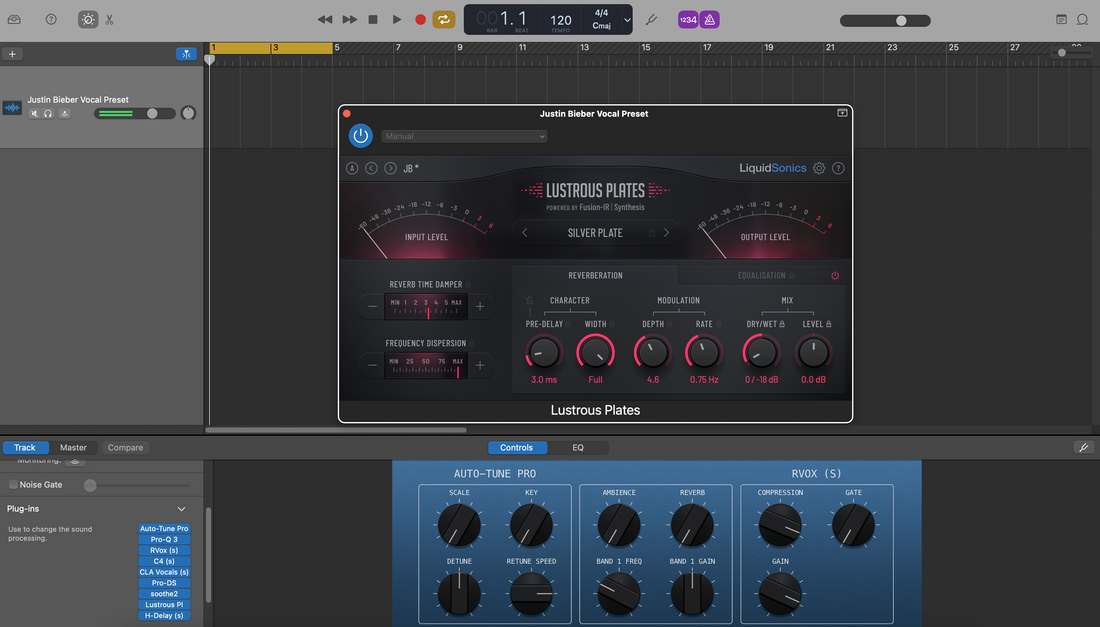
Installer les préréglages vocaux GarageBand (Mac & iOS)
Les préréglages vocaux GarageBand sont des chaînes d'effets préconçues—EQ, compression, de-essing, coloration et espace—que vous pouvez charger en quelques secondes. Ce guide montre des méthodes d'installation fiables pour macOS et iOS, où se trouvent les fichiers, comment enregistrer vos propres patches, et des solutions rapides pour que votre première prise sonne parfaitement. Vous voulez un point de départ prêt à l'emploi ? Parcourez les préréglages vocaux GarageBand ciblés et ajustez-les à votre micro et votre pièce. I. Ce qu'est un préréglage vocal GarageBand Dans GarageBand, un « préréglage vocal » est un Patch—une chaîne de canaux enregistrée que vous pouvez rappeler depuis la Bibliothèque. Un patch peut inclure : Effets standards (Channel EQ, Compresseur, DeEsser, Noise Gate, Chorus/Delay/Reverb). Plug-ins Audio Unit (AUv2 sur Mac, AUv3 sur iOS) lorsqu'ils sont disponibles et activés. Contrôles intelligents mappés sur des plages utiles (Input, Body, Presence, Air, De-Ess, FX). Vous pouvez installer des patches fournis par un fournisseur, ou créer les vôtres et les enregistrer dans User Patches pour une réutilisation instantanée sur n'importe quel projet. II. Avant de commencer (vérifications uniques) Liste de vérification avant installation Mettez à jour GarageBand sur votre Mac et/ou iPhone/iPad. Mac : GarageBand ▸ Préférences ▸ Audio/MIDI ▸ activez Audio Units (si vous utilisez des plug-ins AU). Installez et licenciez tous les plug-ins tiers référencés par votre pack, puis redémarrez GarageBand. Libérez de l'espace disque pour décompresser le téléchargement (et pour conserver des sauvegardes de vos User Patches). Créez un projet test avec une piste audio nommée « Lead Vox ». III. Installation sur macOS (trois méthodes sûres) A) Déposez les patches dans User Patches (visible dans la Bibliothèque) Décompressez votre téléchargement. Cherchez un dossier nommé Patches ou des fichiers se terminant par .patch. Quittez GarageBand. Dans le Finder, allez à ~/Music/Audio Music Apps/Patches/Audio/. (Si des dossiers manquent, créez-les.) Copiez les fichiers/dossiers de patch vocal ici. Conservez les sous-dossiers du fournisseur pour des catégories bien organisées. Rouvrez GarageBand ▸ créez/sélectionnez une piste Audio ▸ appuyez sur Y pour ouvrir la Bibliothèque ▸ choisissez User Patches ▸ chargez votre nouveau patch. Pourquoi cela fonctionne : Logic et GarageBand partagent la bibliothèque utilisateur Audio Music Apps. Tout ce que vous placez dans ~/Music/Audio Music Apps/Patches/Audio apparaît sous User Patches. B) Chargez un « projet de démarrage » et enregistrez la chaîne comme votre patch Ouvrez le projet de démarrage fourni (.band) si votre pack en contient un. Sélectionnez la piste vocale ▸ ouvrez la Bibliothèque (Y) ▸ cliquez sur Enregistrer en bas du volet Bibliothèque. Nommez-le clairement (par ex., Lead — Clean Pop (GB)). Il vit maintenant dans les patchs utilisateur pour tous les projets. Pourquoi cela fonctionne : Vous ne touchez pas aux dossiers. Vous promouvez la chaîne en patch utilisateur à l'intérieur de GarageBand. C) Installer les presets du plug-in (lorsque le pack inclut des réglages AU) Certains packs incluent .aupreset fichiers pour des Audio Units spécifiques. Quittez GarageBand. Placez chaque preset dans le dossier de presets utilisateur du plug-in (généralement ~/Library/Audio/Presets/<Vendor>/<Plugin>/). Rouvrez GarageBand. Chargez le plug-in sur votre piste vocale ▸ ouvrez le menu des presets du plug-in ▸ choisissez le preset installé. Quand la chaîne vous convient, enregistrez un patch utilisateur pour que toute la configuration soit accessible en un clic la prochaine fois. Astuce : Si vous ne voyez pas le dossier Library dans Finder, utilisez Aller ▸ Aller au dossier… et collez le chemin. IV. Enregistrez vos propres patchs utilisateur (macOS) Sélectionnez la piste avec votre chaîne réglée. Ouvrez la Bibliothèque (Y) ▸ cliquez sur Enregistrer en bas. Choisissez une catégorie (Audio) ▸ nommez-la avec rôle + ambiance (par ex., Lead — Airy R&B, Rap — Punch). GarageBand crée/utilise des patchs utilisateur et stocke les fichiers dans votre dossier Musique pour réutilisation. V. Installer & réutiliser sur iOS (GarageBand pour iPhone/iPad) iOS n'expose pas de panneau Bibliothèque système comme macOS. Utilisez une chanson de départ que vous dupliquez, ou importez un modèle fourni avec votre pack. Méthode 1 — Dupliquer une piste prête (simple & fiable) Ouvrez la chanson de départ fournie (ou créez-en une avec votre chaîne préférée sur la piste vocale). Dans My Songs, appuyez longuement sur le fichier ▸ Dupliquer ▸ renommez-le pour chaque nouvelle chanson. Dans le duplicata, enregistrez sur la piste vocale ; laissez les envois et FX tels quels. Ajustez les Smart Controls par chanson. Méthode 2 — Utiliser les plug-ins AUv3 (optionnel) Installez les plug-ins AUv3 depuis l'App Store si votre pack les recommande. Sur la piste vocale ▸ touchez l'emplacement du plug-in ▸ Audio Unit Extensions ▸ chargez l'AUv3 ▸ choisissez son preset. Ajustez les seuils selon votre micro ; gardez les modifications subtiles. Sauvegardez la chanson comme votre « starter » mis à jour. Note : iOS n'a pas de liste User Patches comme sur Mac, donc la méthode template/duplication est la plus rapide pour « installer » une chaîne sur mobile. VI. Routage, gain staging et monitoring Entrée : réglez le canal de votre interface sur la piste audio. Sur iOS, choisissez l'entrée dans les réglages de la piste. Niveau sain : chantez au volume de performance ; visez des pics bruts autour de −12 à −8 dBFS avant traitement. Moniteur : si la latence gêne, enregistrez avec une chaîne plus légère (EQ → comp léger → de-ess) et ajoutez plaque/délai plus tard. Sanity A/B : enregistrez 10–20 secondes ; bypass/activez le patch pour confirmer que la clarté s'améliore sans agressivité. VII. Personnalisez les macros (petits gestes, grands résultats) Entrée/Trim : alimentez les compresseurs de façon constante ; évitez d'écraser la première étape. De-Ess : adoucissez les S jusqu'à ce que les écouteurs se détendent ; ne ternissez pas les consonnes. Corps : chaud 120–200 Hz ; évitez la brume 250–350 Hz. Présence : +0,5–1 dB vers ~3–4 kHz uniquement si la diction est masquée. Air : petit shelf à 10–12 kHz après contrôle des sifflantes. FX : claquement 90–120 ms (filtré 150 Hz–6 kHz), plaque courte 0,7–1,0 s (pré-délai 20–50 ms). Gardez les couplets plus secs ; ouvrez le refrain. VIII. Organisez une petite bibliothèque rapide (Mac) Noms qui trient : Lead — Clean, Lead — Air+, Rap — Punch, Harmony — Large Doux, Ad-Lib — Téléphone. Gardez-en un par rôle : Lead, Doubles, Harmonies, Ad-libs nécessitent des quantités différentes de HPF/de-ess. Sauvegarde : copiez ~/Music/Audio Music Apps/Patches/ vers le cloud ou un disque. IX. Une chaîne sûre uniquement avec des presets stock que vous pouvez recréer EQ de canal : HPF 80–100 Hz ; domptez 250–350 Hz si son boîteux ; creux étroit optionnel près de 1 kHz si nasal. Compresseur A : ratio 2:1–3:1 ; attaque 10–30 ms ; relâchement 80–160 ms ; cible 3–5 dB sur les phrases. DeEsser : bande large 6–8 kHz ; accordez avec des écouteurs. Compresseur B : attrapeur plus rapide (1–2 dB) pour stabiliser les envois. Polissage de présence (EQ) : +0,5–1 dB large autour de 3–4 kHz seulement si nécessaire ; puis une petite étagère d'air. Reverb/Delay (envois) : plate courte et brillante ; slapback 90–110 ms ; filtrez les retours pour éviter le sifflement. Astuce : Enregistrez ceci comme un User Patch sur Mac. Sur iOS, gardez-le dans votre chanson de départ et dupliquez-le par projet. X. Patches basés sur le rôle (son intentionnel) Lead : mono-vrai, élargissement minimal. Utilisez d'abord les rides et la diction. Doubles : HPF plus élevé, un peu plus de de-ess, −6 à −9 dB sous le lead ; micro-pan L/R. Harmonies : EQ plus sombre, panoramique plus large ; un léger scintillement à 5 kHz si nécessaire. Ad-libs : bande passante plus étroite (HPF ~200 Hz, LPF ~8–10 kHz) ; transitions courtes. XI. Avec des beats à deux pistes (charlestons brillants, basses lourdes) Taillez, ne luttez pas : si les charlestons sont aigus, évitez les grandes étagères d'air ; filtrez les retours de delay/plate autour de 6–7 kHz. Coexistence du sub : si les syllabes disparaissent sous la basse, gardez les couplets plus secs ; ajoutez de la présence plutôt qu'une compression extrême. Vérification mono : le lead doit s'entendre sur un haut-parleur de téléphone ; mettez la largeur dans les doubles et retours, pas dans l'insert central. XII. Dépannage (problème → action ciblée) Le patch n'apparaît pas (Mac) : confirmez que les fichiers sont dans ~/Music/Audio Music Apps/Patches/Audio/ ; relancez GarageBand ; vérifiez la Bibliothèque ▸ User Patches. Presets de plug-in manquants : placez .aupreset dans le dossier utilisateur du plug-in, relancez, puis enregistrez un User Patch. iOS sonne différemment : vérifiez le niveau d'entrée ; évitez d'empiler les effets en chargeant deux AUs similaires ; gardez une chaîne de suivi légère. S trop dur après éclaircissement : augmentez légèrement De-Ess ; réduisez Air de 0,5 dB ; les FX passe-bas reviennent. Latence lors du monitoring : contournez les longues réverbérations pendant le tracking ; réactivez-les pour le mix ; réduisez la mémoire tampon I/O si possible. Sauts de niveaux entre patches : égalisez les niveaux lors du A/B ; utilisez le bouton Output ou un utilitaire de gain pour comparer équitablement. Après une mise à jour macOS, patches « disparus » : confirmez le chemin ; si vous avez migré de Mac, restaurez le dossier Patches depuis la sauvegarde. XIII. Configurez un modèle « prêt pour chanteur » en 5 minutes Mac : Créez des pistes pour Lead, Doubles L/R, Harmonies, Ad-libs ; ajoutez deux aux (Slap, Plate). Chargez vos patches ; codez-les par couleur ; enregistrez le projet sous Starter — Vocals. iOS : Construisez la même disposition ; enregistrez sous Starter — Vocals (iOS) ; dupliquez pour chaque nouvelle chanson. Gardez les deux starters synchronisés—chaque fois que vous affinez le patch Mac, mettez à jour les Smart Controls du starter iOS. XIV. En savoir plus (sélection sonore & options) Choisir la bonne chaîne de départ accélère tout. Ce rapide résumé aide à associer style et patch : Top 5 des meilleurs presets vocaux pour les utilisateurs de GarageBand. XV. Récapitulatif rapide et copiable d'installation Décompressez le pack. Mac : copiez .patch dans ~/Music/Audio Music Apps/Patches/Audio/ ou ouvrez le projet starter et Enregistrez dans User Patches. iOS : dupliquez une chanson starter avec votre chaîne ; chargez les presets AUv3 selon les besoins. Activez Audio Units ; réglez les pics bruts autour de −12 à −8 dBFS. Ajustez légèrement De-Ess/Body/Presence ; enregistrez votre patch personnel ; sauvegardez votre dossier Patches. Avec une installation propre, une chaîne de suivi allégée et un starter réutilisable, GarageBand devient un flux de travail rapide et répétable pour les voix qui se traduisent bien sur téléphones, écouteurs et grosses enceintes—sans se battre avec les réglages à chaque session.
Apprendre encore plus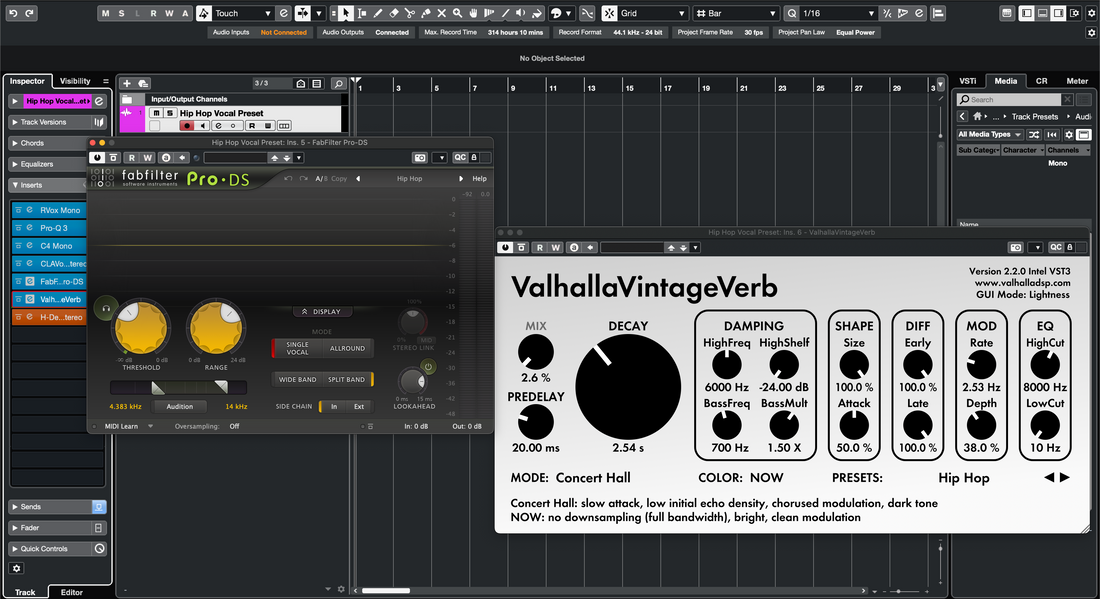
Installer les préréglages vocaux Cubase étape par étape
Les préréglages vocaux Cubase sont des chaînes préconstruites que vous pouvez charger en quelques secondes — EQ, compression, de-essing, coloration et espace — pour que votre première prise sonne déjà professionnelle. Ce guide présente trois méthodes fiables d'installation (Préréglages de piste, Favoris MediaBay et Archives/Modèles de piste), comment les taguer et les rechercher rapidement, et comment adapter une chaîne à votre micro et genre. Si vous souhaitez un départ soigné avant d'ajuster, explorez les préréglages vocaux Cubase sélectionnés, puis affinez les seuils, attaque/libération et envois FX selon votre voix. I. Ce qu'est réellement un « préréglage vocal » dans Cubase Dans Cubase, un préréglage vocal peut être l'un des éléments sauvegardés suivants qui rappellent votre traitement et (optionnellement) le routage : Préréglage de piste (.vstpreset) — rappelle les inserts, Channel Strip/EQ, et certains attributs de routage sur une piste audio. Préréglage de chaîne d'effets — sauvegarde votre pile d'inserts pour l'appliquer rapidement à n'importe quelle piste. Préréglage de Channel Strip/EQ — sauvegarde uniquement l'état du strip/EQ intégré ; idéal pour les configurations avec uniquement les effets de base et une faible consommation CPU. Archive de piste (.xml) — importe des pistes entièrement configurées (lead, doublures, harmonies, retours) dans n'importe quel projet. Modèle de projet — ouvre une nouvelle session avec vos pistes vocales, envois et monitoring déjà configurés. Tous ces éléments sont consultables dans MediaBay, le navigateur de bibliothèque de Cubase. Une fois un préréglage dans un dossier scanné (ou votre bibliothèque utilisateur), il suffit d'un glisser pour le charger. II. Liste de contrôle avant installation (à faire une fois) Liste de vérification avant installation Mettez à jour Cubase vers la dernière version stable pour votre OS. Confirmez que votre pilote audio (ASIO sous Windows) et l'entrée micro sont configurés. Si le pack liste des plug-ins tiers, installez-les et activez-les d'abord. Ouvrez Studio → VST Plug-in Manager et rescannez pour que Cubase détecte les nouveaux plug-ins. Ouvrez MediaBay (F5) une fois ; vous l'utiliserez pour indexer et taguer votre dossier de préréglages. III. Trois façons d'installer les préréglages vocaux Cubase A) Préréglage de piste (le plus rapide, glisser-déposer) Décompressez votre téléchargement. Conservez les noms des dossiers intacts. Ouvrez votre projet et créez une piste audio nommée « Lead Vox ». Faites glisser le .vstpreset (Préréglage de piste) depuis Finder/Explorer dans la fenêtre du projet ou MixConsole. Cubase ajoute la piste ou applique la chaîne, selon le type de préréglage. Enregistrez-le dans votre bibliothèque utilisateur : avec la piste sélectionnée, ouvrez le menu Inspecteur et choisissez Enregistrer le préréglage de piste… Donnez-lui un nom clair (par exemple, « Lead — Clean Pop (CB) »). Utilisez ceci lorsque vous souhaitez un rappel instantané sur n'importe quelle chanson sans toucher aux chemins des dossiers. B) Favori MediaBay (non destructif, organisé) Placez le dossier de préréglage décompressé quelque part de façon permanente (par exemple, Documents/BCHILL/Cubase/Préréglages vocaux/). Ouvrez MediaBay (F5) → clic droit dans l'arborescence des emplacements → Ajouter un favori et pointez vers ce dossier. Cliquez sur le bouton Rescanner. Vous verrez maintenant tous les préréglages à l'intérieur de ce Favori. Filtrez par Attribut → Type de média si nécessaire (Préréglage de piste / Chaîne FX / Strip). Faites glisser n'importe quel préréglage de MediaBay sur votre piste vocale pour le charger. Utilisez ceci lorsque vous souhaitez qu'un dossier fournisseur vive dans votre navigateur avec des tags et des évaluations, sans copier les fichiers. C) Archive de piste / Modèle (configurations complètes, multi-pistes) Si votre pack inclut une Archive de piste (.xml), utilisez Fichier → Importer → Archive de piste… et sélectionnez le fichier. Choisissez les pistes à importer (Lead, Doubles L/R, Harmonies, Ad-libs, retours Slap/Plate) et cliquez sur OK. Enregistrez éventuellement votre session actuelle en tant que Modèle de projet pour que les nouvelles chansons s'ouvrent prêtes à enregistrer. Utilisez ceci lorsque vous souhaitez le rig vocal complet — y compris les envois, les couleurs et les groupes — en un seul mouvement. IV. Où les choses se trouvent (pour que les installations survivent aux mises à jour) La méthode la plus simple est de laisser MediaBay indexer le dossier choisi (Méthode B). Ainsi, vous n'avez pas à mémoriser les chemins spécifiques au système d'exploitation. Si vous préférez les dossiers utilisateur, Cubase stocke les préréglages de piste/FX/Strip dans des emplacements standard VSTpreset que MediaBay surveille déjà. Dans tous les cas, rescannez toujours après avoir ajouté des fichiers et conservez une copie de sauvegarde de votre dossier fournisseur. Actif Type de fichier Comment charger Remarques Préréglage de piste .vstpreset Glissez depuis MediaBay ou Chargez le preset de piste Rappelle les inserts, EQ/Strip, certains routages. Preset chaîne d'effets .vstpreset Menu rack d'inserts → Charger la chaîne d'effets S'applique aux inserts de la piste sélectionnée. Preset Channel Strip/EQ .vstpreset Menu module Strip/EQ → Charger le preset Faible CPU ; flux de travail uniquement avec les plugins natifs. Archive de piste .xml Fichier → Importer → Archive de piste… Configurations multi-pistes ; parfait pour des piles vocales complètes. Modèle de projet Modèle Fichier → Nouveau projet Sessions « prêtes studio » en un clic. V. Chargement initial : routage, monitoring et réglage du gain Routage du micro : réglez l'entrée de votre piste audio sur le canal d'interface correct. Activez la surveillance d'entrée si vous souhaitez entendre la chaîne en direct. Chargez le preset : ajoutez le preset Track/FX/Strip depuis MediaBay ou les menus de l'Inspecteur. Réglez le gain d'entrée : chantez au niveau de performance et visez des pics bruts autour de −12 à −8 dBFS avant traitement. Sanité de latence : si le suivi semble retardé, gardez une version « Lite » (EQ → comp léger → de-ess) pour l'enregistrement et réactivez la finition au moment du mixage. Enregistrez un passage de 10–20 s et faites un A/B de la chaîne (bypass/activation) pour confirmer la clarté sans dureté. VI. Faites vôtre le preset (petits ajustements qui font la différence) Les bonnes chaînes réagissent à de petits ajustements prévisibles. Commencez ici : Entrée/Trim : normalisez le niveau dans le premier compresseur — une entrée constante vaut mieux qu'une forte réduction de gain. De-Ess : ciblez un son « doux-brillant », pas terne. Réglez avec des écouteurs plutôt qu'avec des enceintes. Corps : remplissage 120–200 Hz ; évitez la brume 250–350 Hz qui entre en conflit avec les guitares et les pads. Présence : +0,5–1 dB large près de 3–4 kHz seulement si la diction est cachée. Air : micro rehaussement à 10–12 kHz après que les sifflantes soient calmées. Envois FX : slap mono 90–120 ms (filtré 150 Hz–6 kHz) et une plaque courte brillante (0,7–1,0 s, pré-délai 20–50 ms). Gardez les couplets plus secs ; ouvrez le refrain. VII. Contrôles rapides & macros (prise en main rapide) Mappez vos paramètres les plus utilisés aux Contrôles rapides de piste pour que chaque préréglage ressemble à du matériel : QC1 = Entrée/Trim QC2 = quantité de De-Ess QC3 = Corps (étagère basse) QC4 = Présence (cloche large) QC5 = Air (étagère haute) QC6 = seuil du compresseur QC7 = envoi Slap QC8 = envoi Plate Enregistrez en tant que nouveau préréglage de piste pour que ces affectations voyagent avec la chaîne. VIII. Pistes vocales basées sur les rôles (Lead, Doubles, Harmonies, Ad-libs) Les préréglages fonctionnent mieux en tant que petite « famille » afin que chaque piste sonne de manière intentionnelle. Lead : centre mono-solide ; élargissement minimal. Rides et diction en priorité. Doubles : HPF plus élevé, un peu plus de de-ess, placés 6–9 dB en dessous ; micro-pan L/R. Harmonies : plus sombres et plus larges ; filtrez plus les bas-médiums ; petit scintillement à 5 kHz si nécessaire. Ad-libs : bande passante plus étroite (HPF ~200 Hz, LPF ~8–10 kHz), panoramique latéral ; courts jets aux transitions. IX. Une chaîne fiable uniquement avec les plugins natifs (reconstruction dans Cubase) EQ de canal : HPF 80–100 Hz ; lissage 250–350 Hz si boîteux ; creux étroit optionnel près de 1 kHz si nasal. Compresseur A (Inserts ou Strip) : ratio 2:1–3:1 ; attaque 10–30 ms ; relâchement 80–160 ms ; 3–5 dB sur les phrases. De-Esser (Strip ou plug-in) : bande large 6–8 kHz ; réglé avec des écouteurs. Compresseur B (attrapeur) : plus rapide, 1–2 dB sur les pics pour la stabilité de l'envoi. Saturation (Magneto II/Tube) : mix faible pour la densité ; sortie ajustée. Polissage EQ : +0,5–1 dB large à ~3–4 kHz si la diction est cachée ; petite étagère d'air seulement après le de-ess. FX (envois) : slap 90–110 ms ; plate courte 0,7–1,0 s avec pré-délai 20–50 ms ; retours filtrés. X. Vivre avec des charlestons brillants & des subs lourds (beats deux pistes) Sculptez, ne luttez pas : sur le bus instrumental, essayez une baisse dynamique filtrée à 2–4 kHz pendant que la voix parle pour faire ressortir les consonnes sans amincir la musique. Gestion des graves : si les syllabes disparaissent sous les queues 808, ajustez une réduction en étagère basse filtrée autour de 120–180 Hz pendant les phrases vocales — restez subtil pour éviter le pompage. Confort haut de gamme : retards de filtre/retours de plate; évitez les grandes étagères d'air sur le lead si les cymbales sont déjà brillantes. XI. Organisation & recherche (MediaBay gagne) Noms qui trient : Lead — Pop Propre, Rap — Punch, Harmony — Large Doux, Ad-Lib — Téléphone. Tags : ajoutez « Lead », « Rap », « R&B », « Airy » ou votre modèle de micro pour des filtres instantanés. Évaluations : attribuez des étoiles à vos 3 préférés ; trop de « favoris » vous ralentissent. XII. Dépannage (problème → action ciblée) Le préréglage se charge mais semble incomplet. Un plug-in est manquant ou désactivé. Installez la version exacte et rescannez dans le gestionnaire de plug-ins VST, puis rechargez. Vous ne voyez pas les nouveaux préréglages dans MediaBay. Ajoutez le dossier en favori et cliquez sur Rescan. Assurez-vous que le filtre ne cache pas le type de média. Les macros/contrôles rapides ne déplacent rien. Assignez les QCs à vos paramètres clés, puis enregistrez à nouveau le préréglage de piste pour que les assignations soient conservées. Sibilances dures après éclaircissement. Augmentez légèrement le de-ess et réduisez l'air d'environ 0,5 dB ; le filtre passe-bas des effets revient à ~6–7 kHz. Latence lors de la surveillance. Enregistrez avec une chaîne légère ; activez les reverbs/tape lourds plus tard. Utilisez la surveillance directe si votre interface le permet. Les niveaux sautent entre les préréglages. Égalisez les niveaux lors de l'A/B ; utilisez un réglage final pour comparer équitablement. Après une mise à jour, les préréglages semblent « disparus ». L'arborescence a changé. Réajoutez votre dossier fournisseur en favori dans MediaBay et rescannez. XIII. Sauvegarde & migration (pérennisez votre configuration) Sauvegardez maintenant : copiez votre dossier de préréglages fournisseur et tous les préréglages utilisateur que vous avez enregistrés sur un cloud. Nouveau ordinateur : installez Cubase et les plug-ins requis, puis ajoutez votre dossier de préréglages en favori dans MediaBay et rescannez. Partagez un préréglage : envoyez le préréglage de piste et listez les plug-ins tiers ; incluez une variante uniquement avec les plug-ins standards si possible. XIV. En savoir plus (compétence suivante dans la chaîne) Une fois votre chaîne installée, les livrables comptent. Si vous collaborez ou envoyez votre chanson pour le mixage, gardez les noms, débuts et fins cohérents. Ce guide montre les étapes exactes pour exporter des stems depuis Cubase afin que les fichiers s'ouvrent proprement partout. XV. Récapitulatif rapide et copiable d'installation Décompressez le pack. Rapide : glissez le préréglage de piste (.vstpreset) dans Cubase → enregistrez-le comme votre propre préréglage de piste. Organisé : ajoutez le dossier en favori dans MediaBay → rescannez → glissez pour charger. Configuration complète : importez l'archive de piste (.xml) ou commencez à partir d'un modèle de projet. Réglez les pics d'entrée autour de −12 à −8 dBFS, ajustez légèrement le de-ess/body/presence, et enregistrez votre version « Lead — YourName ». Avec une installation propre, un étiquetage intelligent et un modèle simple, Cubase devient un flux de travail vocal rapide et reproductible. Vous passerez moins de temps à chercher des chaînes et plus de temps à enregistrer des prises qui sonnent bien sur téléphones, écouteurs et grandes salles.
Apprendre encore plus
Comment installer les préréglages vocaux Cakewalk (Guide étape par étape)
Les préréglages vocaux Cakewalk chargent des chaînes vocales complètes en une seule fois — EQ, compression, de-essing, coloration et effets temporels — pour que l'enregistrement soit soigné dès la première prise. Ce guide explique toutes les méthodes d'installation fonctionnelles aujourd'hui (chaînes FX, modèles de piste, préréglages ProChannel), montre où les fichiers se trouvent sur le disque, et vous guide à travers le routage, le gain staging et les corrections rapides. I. Ce que sont réellement les « préréglages vocaux Cakewalk » Dans Cakewalk by BandLab (Windows), un « préréglage vocal » peut être plusieurs choses interchangeables : Préréglage de chaîne d'effets — une chaîne d'insertion regroupée en un seul appareil avec des contrôles macro (Trim, De-Ess, Body, Presence, Air, FX). Modèle de piste — une piste audio sauvegardée avec sa chaîne d'insertion FX, l'état ProChannel, l'entrée/sortie, la couleur et les envois. Préréglage ProChannel — un état sauvegardé des modules ProChannel (EQ, compresseur, de-esseur, saturation à lampe), avec les réglages par module rappelés. Modèle de projet — une session « démarrage » complète incluant des pistes pour Lead, Doubles, Harmonies, Ad-libs et deux retours (Slap, Plate). Les bons packs de préréglages incluent souvent plusieurs formats, vous permettant d'installer comme vous préférez tout en obtenant un son identique. II. Liste de contrôle avant installation (à faire une fois) Liste de vérification avant installation Installez ou mettez à jour Cakewalk vers la dernière version. Confirmez que votre pilote audio est configuré (ASIO recommandé) ainsi que l'entrée micro que vous utiliserez. Si votre pack fait référence à des plug-ins tiers, installez-les et activez-les d'abord. Dans Préférences → Fichier → Paramètres VST, vérifiez les dossiers VST3 et cliquez sur Analyser. Notez les chemins dans Préférences → Fichier → Emplacements des dossiers pour Modèles de pistes, Modèles de projet et Préréglages de chaîne d'effets audio. III. Trois façons d'installer les préréglages vocaux Cakewalk A) Préréglage Chaîne FX (le plus rapide pour la plupart des utilisateurs) Décompressez votre téléchargement. Cherchez un dossier nommé « FX Chains », « Cakewalk FX », ou similaire. Ouvrez Cakewalk et votre projet de test. Glissez-déposez le fichier Chaîne FX dans le bac FX de votre piste vocale. La chaîne se charge instantanément ; les boutons macro apparaissent. Enregistrez la chaîne dans votre bibliothèque pour réutilisation : clic droit sur l'en-tête de la chaîne FX → Enregistrer le préréglage de chaîne FX… et choisissez un nom clair (par ex., « Lead — Clean Pop (CW) »). Pourquoi utiliser ceci : un fichier, rappel instantané, portable dans toute session, compatible macros pour ajustements rapides. B) Modèle de piste (ajoute aussi routage, envois et couleurs) Trouvez le chemin de vos Modèles de piste. Dans Préférences → Fichier → Emplacements des dossiers, notez « Modèles de piste ». Copiez les fichiers Modèle de piste fournis dans le pack dans ce dossier (conservez les sous-dossiers pour des catégories bien organisées). Insérez dans n'importe quel projet : clic droit dans la Vue Piste → Insérer depuis un modèle de piste → choisissez votre nouveau modèle vocal. Pourquoi utiliser ceci : charge toute la piste en un seul mouvement — FX, ProChannel, E/S, envois (par ex., Slap/Plate), et même la couleur. C) Préréglage ProChannel (lorsque le pack inclut les états des modules PC) Ouvrez le ProChannel sur votre piste vocale (cliquez sur la zone « PC » de la piste dans l'Inspecteur). Chargez ou copiez le(s) fichier(s) de préréglage dans votre dossier de préréglages ProChannel (voir la Section IV pour les chemins exacts), ou utilisez le menu de préréglage ProChannel pour Charger. Enregistrez votre état modifié en tant que préréglage nommé pour plus tard : menu ProChannel → Enregistrer le préréglage. Pourquoi utiliser ceci : zéro plug-in tiers, faible utilisation du CPU, et intégration étroite avec la tranche de canal de Cakewalk. IV. Où se trouvent les fichiers (pour que les installations survivent aux mises à jour) Les dossiers exacts peuvent être personnalisés, donc la méthode fiable est de vérifier Préférences → Fichier → Emplacements des dossiers. Les valeurs par défaut typiques sont ci-dessous (les vôtres peuvent différer) : Article Chemin typique sous Windows Remarques Modèles de piste C:\Cakewalk Content\Cakewalk Core\Track Templates\ Les sous-dossiers apparaissent comme catégories lors de l'insertion. Modèles de projet C:\Cakewalk Content\Cakewalk Core\Project Templates\ Choisissez dans Fichier → Nouveau. Préréglages de chaîne d'effets audio C:\Cakewalk Content\Cakewalk Core\FX Chain Presets\ Préréglages de chaîne d'effets que vous enregistrez ou installez. Préréglages ProChannel C:\Cakewalk Content\Cakewalk Core\ProChannel Presets\ États complets du PC (paramètres des modules). Plug-ins VST3 C:\Program Files\Common Files\VST3\ VST3 tiers auxquels la chaîne peut faire référence. Astuce : Si vous n'êtes pas sûr, utilisez Préférences → Fichier → Emplacements des dossiers comme source de vérité et placez les fichiers là. Évitez de disperser les préréglages sur plusieurs disques sauf si vous le documentez. V. Chargez, routez et gérez le gain pour des prises propres Routage du micro. Sur votre piste vocale, réglez Entrée sur le canal de l'interface alimentant votre microphone. Activez Écho d'entrée si vous souhaitez monitorer via la chaîne. Réglez le niveau d'entrée. Chantez à volume de performance et visez des pics bruts autour de −12 à −8 dBFS avant traitement. Chargez le préréglage. Insérez la chaîne d'effets, le modèle de piste ou le préréglage ProChannel. Vérifiez que les contrôles macro (Trim, De-Ess, Body, Presence, Air, FX) sont visibles. Enregistrez un passage de 10–20 s. Basculez bypass/activation pour confirmer que la chaîne ajoute clarté et polissage sans dureté. VI. Faites vôtre le preset (mouvements macro qui se traduisent) Trim : normalisez l'entrée pour que le compresseur travaille dans sa zone idéale ; évitez la saturation. De-Ess : accordez pour un son « doux-brillant », pas terne. Réglez selon les écouteurs plus que les mètres. Corps : ajoutez de la chaleur autour de 120–200 Hz ; surveillez la boîte à 250–350 Hz. Présence : une petite poussée large près de 3–4 kHz si la diction se cache ; réduisez si les charlestons ou claquements encombrent. Air : micro-élévation à 10–12 kHz uniquement après que les sifflantes soient calmées. Mix FX : slap 90–120 ms pour l'attitude ; plaque courte brillante 0,7–1,0 s avec pré-délai 20–50 ms pour l'élévation. Gardez les couplets plus secs ; ouvrez le refrain. VII. Configuration basée sur les rôles (Lead, Doubles, Harmonies, Ad-libs) Les presets fonctionnent mieux en famille. Sauvegardez-en un par rôle pour éviter la sur-traitement. Lead : centre mono-solide ; élargisseurs minimaux ; priorité aux rides et à la diction. Doubles : passe-haut plus élevé ; un peu plus de de-ess ; baissez de 6–9 dB ; micro-panoramique gauche/droite. Harmonies : plus sombres et plus larges que les doubles ; filtrez les bas-médiums plus agressivement ; gardez la brillance modérée. Ad-libs : bande passante étroite (HPF ~200 Hz, LPF ~8–10 kHz), panoramique latéral, courtes interventions sur les transitions. VIII. Une chaîne fiable uniquement stock (reconstruction dans Cakewalk) Si votre pack est uniquement stock ou si vous souhaitez une chaîne DIY, ce chemin de signal est sûr et facile à traduire. Utilisez des réglages modestes et faites souvent des comparaisons A/B. EQ (stock / ProChannel EQ) : HPF 80–100 Hz ; large −1 à −2 dB à 250–350 Hz si son boîteux ; creux étroit optionnel près de 1 kHz si nasal. Compresseur A : ratio 2:1–3:1 ; attaque 10–30 ms ; relâchement 80–160 ms ; cible 3–5 dB de réduction de gain sur les phrases pour que les consonnes respirent. De-esseur : large bande autour de 6–8 kHz ; réduire jusqu'à ce que les écouteurs cessent de se plaindre. Compresseur B (attrapeur) : plus rapide pour attraper les pics (1–2 dB de réduction de gain) et stabiliser les envois. Saturation (tube PC/console ou bande légère) : mix faible pour la densité ; égalisez la sortie pour que le niveau ne vous trompe pas. Polissage de la présence (EQ) : +0,5–1 dB large autour de 3–4 kHz seulement si nécessaire ; micro rehaussement d'air après le de-ess. FX (envois) : slap mono 90–110 ms, filtré 150 Hz–6 kHz ; plate court 0,7–1,0 s avec pré-délai 20–50 ms ; filtrez les retours pour éviter le sifflement. IX. Organisez votre bibliothèque pour un rappel instantané Nommez les presets par rôle + ambiance : Lead — Pop Propre, Rap — Punch, Harmony — Large Doux, Ad-Lib — Téléphone. Gardez un modèle de "Projet de démarrage" : Lead, Doubles L/R, Harmonies, Ad-libs ; envois A=Slap, B=Plate ; marqueurs pour Couplets/Pré-refrain/Refrain. Tags de version : ajoutez un tag micro ((SM7B), (NT1)) si vous changez souvent de microphone. X. Exportation & transfert (livrables propres à chaque fois) Une fois votre chaîne installée, vous partagerez des sessions ou des stems. Une exportation propre des stems facilite les collaborations et évite les surprises de "plug-in manquant". XI. Dépannage (problème → action ciblée) Le preset se charge mais sonne de façon incomplète. Un plug-in est manquant ou désactivé. Installez le VST3 exact et rescannez (Préférences → Fichier → Paramètres VST → Scanner), puis rechargez. Impossible de trouver où copier les fichiers. Utilisez Préférences → Fichier → Emplacements des dossiers et placez les fichiers dans les chemins indiqués par Cakewalk, pas ceux supposés. Les macros ne fonctionnent pas. Vous avez peut-être inséré des plug-ins individuels au lieu du dispositif FX Chain, ou les contrôles de la chaîne ne sont pas mappés. Chargez le fichier FX Chain lui-même et vérifiez les mappings des macros ; enregistrez à nouveau. Latence pendant l'enregistrement. Utilisez un preset "Tracking" plus léger (bypassez les reverbs longues et la dynamique anticipée). Réduisez la taille du buffer dans le panneau de votre pilote pendant l'enregistrement ; augmentez-le pour le mixage. Des sifflantes agressives après l'éclaircissement. Augmentez doucement le de-ess ; réduisez le shelf d'air d'environ 0,5 dB ; filtrez les retours de délai/plate à environ 6–7 kHz. Les voix disparaissent sous les 808 ou la basse. Gardez la voix principale sèche pendant les passages denses ; augmentez légèrement la Présence ; si vous mixez des stems, baissez les 2–4 kHz sur l'instrumental pendant que la voix parle. Les niveaux sautent entre les presets. Égalisez les niveaux lors des comparaisons A/B. Utilisez un réglage final/outil pour comparer équitablement. Après une mise à jour, les presets ont "disparu". Le chemin du dossier a peut-être changé. Redirigez les emplacements des dossiers vers votre disque de contenu ou copiez les presets dans les chemins actuels. XII. Migration & sauvegarde (préparez votre configuration pour l'avenir) Sauvegardez maintenant : copiez vos sous-dossiers Cakewalk Content\Cakewalk Core pour FX Chain Presets, ProChannel Presets, Track Templates et Project Templates vers le cloud ou un disque externe. Nouveau PC : installez d'abord Cakewalk et les plug-ins ; puis collez ces dossiers aux emplacements correspondants ; confirmez dans Folder Locations. Partager avec un collaborateur : envoyez le preset de chaîne d'effets et listez les plug-ins tiers ou incluez une variante uniquement stock. XIII. FAQ (réponses rapides) Ai-je besoin du micro exact mentionné dans une annonce de préréglage ?Non. Les presets sont des points de départ. Ajustez Trim, De-Ess, Body et Presence pour correspondre à votre voix et microphone. Les modules ProChannel sont-ils obligatoires ?Non. De nombreuses chaînes utilisent des VST standards. Si un module ProChannel manque, utilisez l'équivalent stock ou tiers le plus proche et enregistrez à nouveau votre preset. Le VST2 est-il pris en charge ?Certains plug-ins anciens fonctionnent encore, mais VST3 est recommandé pour la stabilité et la compatibilité future. Dois-je enregistrer avec le preset ?Il est acceptable de monitorer ainsi, mais envisagez d'imprimer une prise propre ou une piste parallèle « de sécurité ». Une forte limitation pendant l'enregistrement peut masquer des problèmes. Pourquoi mes modèles sonnent-ils différemment à 48 kHz vs 44,1 kHz ?Les effets basés sur le temps et certains compresseurs changent de comportement selon la fréquence d'échantillonnage. Gardez la fréquence de session cohérente entre les projets quand c'est possible. XIV. Récapitulatif rapide installable Décompressez le pack. Itinéraire Chaîne d'effets : glissez le fichier de chaîne d'effets sur votre piste vocale → clic droit → Enregistrer le preset de chaîne d'effets… Itinéraire Modèle de piste : copiez les modèles dans le dossier Track Templates → Insérer depuis Modèle de piste. Itinéraire ProChannel : copiez les presets PC dans le dossier ProChannel Presets → chargez-les dans le ProChannel. Réglez les pics bruts autour de −12 à −8 dBFS, ajustez légèrement les macros, et enregistrez à nouveau sous « Lead — VotreNom ». Créez un modèle de projet de démarrage avec Lead/Doubles/Harmonies/Ad-libs et deux retours (Slap, Plate). Avec une installation propre, des chemins de dossiers clairs et un modèle simple, Cakewalk devient un flux de travail vocal rapide et reproductible. Vous passerez moins de temps à chercher des chaînes et plus de temps à enregistrer des prises qui sonnent bien sur chaque enceinte.
Apprendre encore plus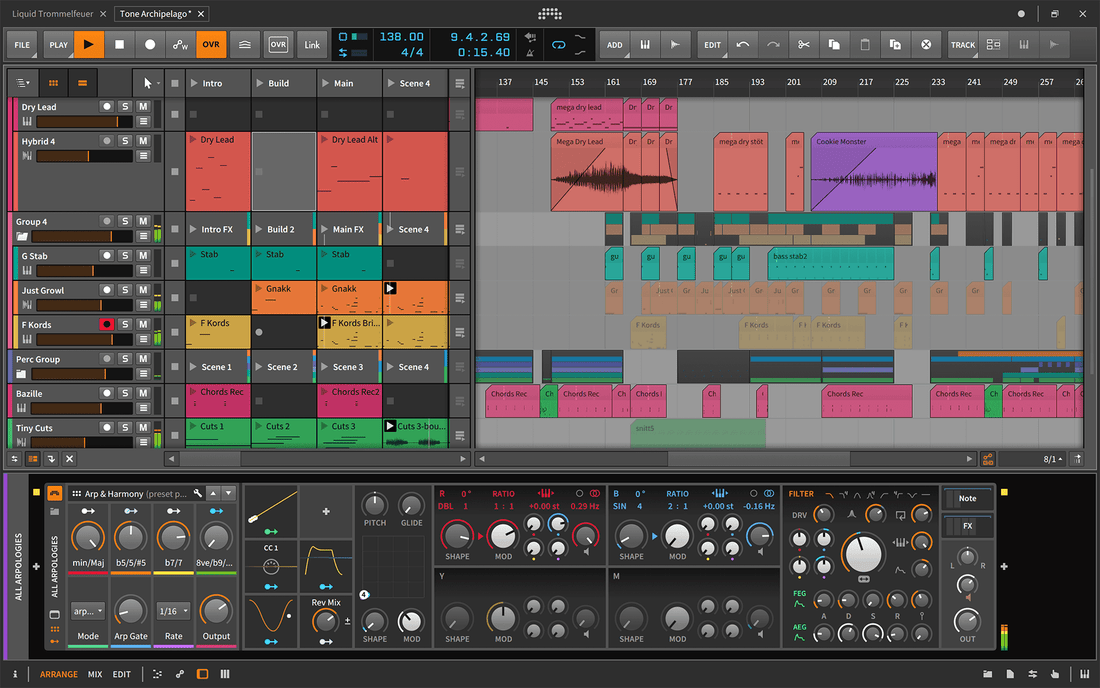
Comment installer les presets vocaux Bitwig Studio (Windows, macOS, Linux)
Les presets vocaux Bitwig Studio sont des chaînes d'appareils prêtes à l'emploi (avec Contrôles à distance) qui chargent égalisation, compression, de-essing, coloration et espace en un clic. Ce tutoriel montre trois méthodes d'installation fiables, comment organiser les presets pour les retrouver rapidement, et comment adapter les chaînes à votre micro et genre. Vous aurez aussi une carte de dépannage claire pour que votre première session fonctionne immédiatement. Si vous voulez un départ soigné avant d'ajuster, explorez les presets vocaux modernes puis adaptez les seuils et envois à votre voix. I. Ce qu'est réellement un « preset vocal » Bitwig Dans Bitwig, un preset est un appareil ou une chaîne sauvegardée — généralement une chaîne d'effets audio avec des Contrôles à distance (macros). Les fichiers utilisent typiquement l'extension .bwpreset. Un preset vocal peut inclure : Appareils standards (EQ+, Dynamique, De-esser, Saturateur, Delay+, Reverb) organisés en chaîne ou conteneur (ex. FX Layer/Selector). Contrôles à distance mappés sur des plages utiles (Trim d'entrée, De-Ess, Corps, Présence, Air, Comp, Mélange FX, Largeur). Plug-ins tiers optionnels (VST3/CLAP) ; s'ils manquent, l'emplacement apparaît comme indisponible jusqu'à installation. Les presets peuvent être chargés depuis votre Ma Bibliothèque, n'importe quel dossier ajouté aux Emplacements de la Bibliothèque, ou glissés depuis le gestionnaire de fichiers de votre OS. Une fois que vous aimez une chaîne, enregistrez-la dans votre bibliothèque et taguez-la pour qu'elle soit recherchable dans toutes les chansons. II. Liste de contrôle avant installation (à faire une fois) Liste de vérification avant installation Mettez à jour Bitwig Studio vers la dernière version stable. Sachez où se trouve Ma Bibliothèque (voir Paramètres → Emplacements). Si un preset fait référence à des plug-ins tiers, installez-les et scannez-les (VST3/CLAP) d'abord. Libérez un peu d'espace disque pour décompresser les téléchargements. Créez un projet test avec une piste audio nommée « Lead Vox ». III. Trois façons d'installer les presets vocaux Bitwig Méthode A — Glisser-déposer un seul .bwpreset (le plus rapide) Décompressez votre téléchargement et localisez le .bwpreset fichier (ou un dossier de presets). Ouvrez Bitwig et votre projet de test. Sélectionnez la piste vocale. Faites glisser le .bwpreset depuis Finder/Explorateur vers le Panneau de l’Appareil ou le Navigateur. La chaîne se charge instantanément avec les Contrôles à distance. Cliquez sur le nom du preset et choisissez Enregistrer le preset (ou clic droit → Enregistrer le preset) pour le stocker dans votre bibliothèque avec votre propre nom. Utilisez ceci lorsque vous souhaitez auditionner rapidement ou ne garder que quelques favoris. Méthode B — Ajouter le dossier entier à Emplacements de la Bibliothèque (non destructif) Décompressez votre pack dans un emplacement permanent (par exemple, Documents/UTILISATEUR/Bitwig/Presets Vocaux/). Dans Bitwig, ouvrez Paramètres → Emplacements et cliquez sur Ajouter un emplacement… sous Emplacements de la Bibliothèque. Sélectionnez le dossier décompressé. Bitwig l’indexe ; vous le verrez dans le Navigateur sous Emplacements de la Bibliothèque. Ouvrez le dossier dans le Navigateur, prévisualisez, et glissez n’importe quel preset sur votre piste. Utilisez ceci lorsque vous voulez qu’un dossier fournisseur apparaisse toujours dans le Navigateur sans déplacer les fichiers dans Ma Bibliothèque. Méthode C — Copier dans Ma Bibliothèque (portable, consultable, sauvegardé) Ouvrez Paramètres → Emplacements et notez le chemin de Ma Bibliothèque (c’est votre dossier de presets utilisateur). Dans Finder/Explorateur, ouvrez ce dossier, puis Préréglages (créez si manquant). Optionnel : créez un sous-dossier comme UTILISATEUR/Vocaux. Copiez les fichiers .bwpreset dans ce dossier. Retournez à Bitwig — les presets apparaissent sous Ma Bibliothèque et sont entièrement consultables par nom/étiquette. Utilisez ceci lorsque vous souhaitez avoir tous les favoris dans un seul endroit sauvegardé (idéal pour migrer vers une nouvelle machine). IV. Où vivent les choses (référence rapide) Article Extension Se trouve dans Remarques Preset vocal (appareil/chaîne) .bwpreset Ma Bibliothèque ou Emplacements de Bibliothèque Affiché dans le Navigateur ; glissez sur la piste pour charger. Projet / Modèle .bwproject N'importe quel dossier de votre choix Sauvegardez un projet de départ avec racks, retours et Contrôles à Distance. Packages de contenu — Gestionnaire de packages Non requis pour les presets tiers, mais utile pour les FX et samples d'origine. V. Chargement initial : routage, monitoring et réglage du gain Routage du micro. Réglez l'entrée de la piste audio sur le canal de votre interface ; activez le monitoring si nécessaire. Chargez le preset. Glissez-le sur la piste. Vérifiez que les Contrôles à Distance apparaissent (la page 1 doit afficher Trim, Comp, De-Ess, Presence, Air, FX). Gain d'entrée. Chantez à niveau de performance ; visez des pics bruts autour de −12 à −8 dBFS avant la chaîne. Latence raisonnable. Si le suivi semble en retard, utilisez une version « Lite » (ou contournez les reverbs longues) pendant l'enregistrement ; activez la finition complète au mixage. Enregistrez un passage de 10 à 20 s et comparez la chaîne activée/désactivée pour confirmer l'amélioration sans agressivité. VI. Faites vôtre le preset (petits ajustements qui font la différence) Trim : normalisez l'entrée pour que le premier compresseur fonctionne dans sa zone optimale. De-Ess : ciblez un son « doux-brillant », pas terne. Réglez avec des écouteurs plutôt qu'avec des enceintes. Corps : ajoutez de la chaleur autour de 120–200 Hz ; surveillez le « box » 250–350 Hz. Présence : petite poussée large près de 3–4 kHz seulement si la diction est cachée. Air : micro-relief à 10–12 kHz après que les S soient calmes. Mix FX : slap 90–120 ms pour l'attitude ; plaque courte brillante (0,7–1,0 s) avec pré-délai 20–50 ms pour du relief. Gardez les couplets plus secs ; refrains ouverts. VII. Une « première chaîne » sûre dans Bitwig (appareils d'origine) EQ+ : passe-haut 80–100 Hz ; lissage 250–350 Hz si la cabine est étouffée ; creux serré optionnel ~1 kHz si nasal. Dynamiques (Comp A) : 2:1–3:1 ; attaque 10–30 ms ; relâchement 80–160 ms ; 3–5 dB GR sur les phrases pour modeler les transitoires. De-esser : bande large autour de 6–8 kHz ; réglé à l'oreille avec des écouteurs. Dynamiques (Comp B) : attrapeur plus rapide (1–2 dB GR) pour stabiliser les envois. Saturateur (mix faible) : densité style triode/bande magnétique ; correspondance de sortie. Polissage de présence (EQ+) : +0,5–1 dB large près de 3–4 kHz seulement si nécessaire ; micro shelf d'air après de-ess. Delay+ & Reverb : slap 90–110 ms, filtré 150 Hz–6 kHz ; plaque/salle pop courte 0,7–1,0 s avec pré-délai 20–50 ms. Retours filtrés. Enveloppez la chaîne dans une couche FX si vous voulez des pistes parallèles « Air » ou « Couleur » avec un macro mix dédié. VIII. Organisez & taguez pour retrouver rapidement Nommage : Lead — Pop Propre, Lead — Airy R&B, Rap — Punch, Harmony — Large Doux, Ad-Lib — Téléphone. Tags : définissez le cas d'usage, l'ambiance et le micro (ex. Lead, Clean, SM7B). Les tags font du Navigateur un outil de mémoire musculaire. Pages de Contrôles à distance : page 1 = tonalité/dynamique ; page 2 = FX ; page 3 = réparation. Gardez 8 boutons par page bien organisés. Collections : étoilez/favorisez vos trois principaux, pas trente. La rapidité évite l'encombrement. IX. Modèles : commencez chaque session prêt Créez des pistes Lead Vox (avec votre preset), Doubles L/R (passe-haut plus élevé, plus de dé-ess, atténués), Harmonies (plus sombres, plus larges) et Ad-libs. Ajoutez deux retours : A = Slap, B = Plate. Définissez des valeurs par défaut sensées. Enregistrez comme Modèle (Fichier → Enregistrer comme Modèle). La prochaine fois, choisissez-le dans Nouveau depuis Modèle. X. Ajustements basés sur le rôle (lead, doubles, harmonies, ad-libs) Lead : centre mono solide ; évitez les élargisseurs. Laissez les FX et pistes de soutien porter la largeur. Doubles : passe-haut plus élevé que le lead ; dé-ess légèrement plus fort ; atténués de 6–9 dB ; micro-pan L/R ; pas d'élargissement style chorus qui s'effondre en mono. Harmonies : filtrez davantage les bas-médiums ; un léger boost à 5 kHz peut ajouter de la brillance sans durcir le lead. Ad-libs : bande étroite, panoramique par section, lancers courts aux transitions ; gardez-les hors de la voie du lead. XI. Avec beats deux pistes & charlestons brillants Sculptez, ne luttez pas : essayez une atténuation dynamique entre 2 et 4 kHz sur l'instrumental (calé depuis la voix) pour que les consonnes ressortent uniquement quand c'est nécessaire. Gestion des basses : si les syllabes se perdent sous les queues 808, poussez légèrement un filtre low-shelf calé sur le temps à 120–180 Hz pendant les phrases vocales — restez subtil. Confort haut de gamme : filtrez les retours Delay+/Reverb ; si les charlestons sont glacés, évitez les grandes étagères d'air sur le lead. XII. Dépannage (problème → solution ciblée) Le preset n'apparaît pas dans le Navigateur. Confirmez que vous l'avez placé dans Ma Bibliothèque ou ajouté le dossier dans Emplacements de la Bibliothèque. Actualisez le Navigateur ; redémarrez Bitwig si nécessaire. « Appareil manquant » ou emplacement vide. Un plug-in tiers n'est pas installé ou pas scanné. Installez, activez et rescannez les plug-ins ; rechargez le preset. Les macros ne font rien. Ouvrez la chaîne et vérifiez la cartographie des Contrôles à distance. Re-cartographiez le paramètre, définissez des plages utiles, puis enregistrez à nouveau le preset. La chaîne sonne dure sur les écouteurs. Augmentez légèrement le de-ess ; réduisez toute élévation d'air de 0,5 dB ; filtrez les retours en passe-bas vers 6–7 kHz. Latence pendant l'enregistrement. Bypassez les reverbs longues et les appareils à anticipation lourde ; enregistrez avec une chaîne légère et activez la finition plus tard. Les niveaux sautent entre les presets. Égalisez les niveaux lors de la comparaison ; ajoutez un Utility ou utilisez les trims de sortie des appareils pour un A/B équitable. Presets manquants après mise à jour/déplacement. Vérifiez le chemin de Ma Bibliothèque dans Paramètres → Emplacements. Si vous avez changé d'ordinateur, copiez votre dossier bibliothèque au même emplacement. XIII. Sauvegarde & migration Sauvegardez maintenant : copiez votre dossier Ma Bibliothèque sur le cloud ou un stockage externe. Passer à une nouvelle machine : installez Bitwig et les plug-ins ; définissez le même chemin Ma Bibliothèque ; collez vos presets ; redémarrez. Partager un preset : clic droit → Afficher dans Finder/Explorateur, envoyez le .bwpreset, plus une note listant les appareils tiers. XIV. Adaptateurs rapides de genre Rap/Trap : relâchement légèrement plus lent sur Comp A pour le rebond ; ajoutez un slap mono pour du mordant ; gardez les plates courtes dans les couplets. Pop/R&B : air doux après le de-ess ; Delay+ croche pointée avec ducking ; plate ride +1 dB dans le refrain. Auteur-compositeur-interprète : baissez les FX et la saturation ; pièce plus serrée pour l'intimité ; privilégiez une diction claire plutôt que la brillance. XV. En savoir plus sur les presets (état d'esprit & flux de travail) Les presets ne sont pas des recettes toutes faites — ce sont des points de départ sélectionnés. Savoir quand couper, quand compresser et comment taguer vos favoris permet de garder les sessions rapides et cohérentes. Pour un court guide qui complète ce manuel d'installation, consultez cet article expliquant ce que sont les presets vocaux et comment les utiliser sans sonner générique. XVI. Récapitulatif rapide d'installation copiable Décompressez le pack. Test rapide : glissez .bwpreset sur votre piste vocale. Si cela vous plaît, Enregistrez le preset. Gardez propre : ajoutez soit le dossier dans Paramètres → Emplacements ou copiez les presets dans Ma Bibliothèque. Réglez les pics d'entrée autour de −12 à −8 dBFS, ajustez légèrement les Contrôles à distance, et enregistrez votre version personnelle. Créez un modèle simple avec des pistes Lead/Doubles/Harmonies et deux retours (Slap, Plate) pour que chaque nouvelle chanson commence prête. Avec une installation propre, des tags intelligents et un modèle fiable, Bitwig Studio devient un espace rapide et reproductible pour les voix. Vous passerez moins de temps à chercher des chaînes et plus de temps à enregistrer des prises qui sonnent bien sur téléphones, écouteurs et grandes salles.
Apprendre encore plus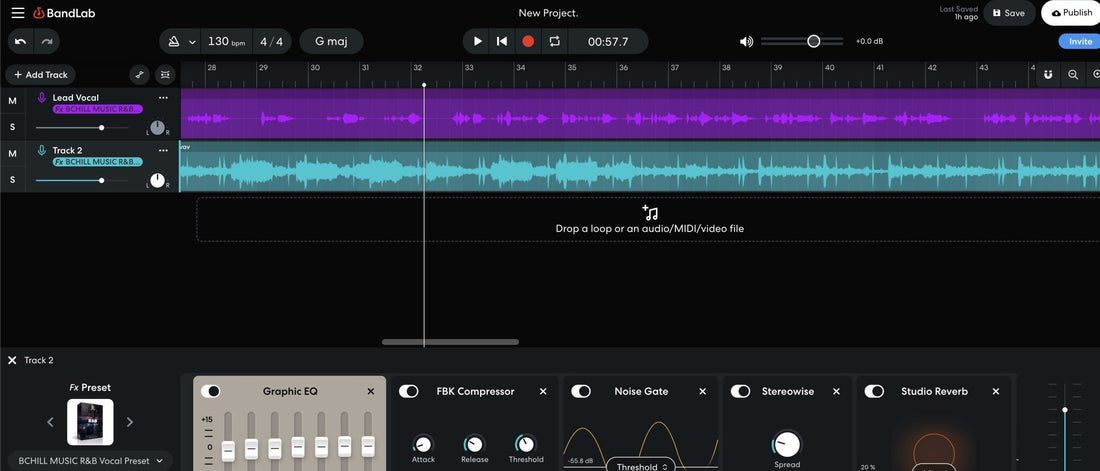
Comment installer les préréglages vocaux BandLab (Mobile & Web)
Les préréglages vocaux BandLab sont des chaînes d'effets sauvegardées qui chargent EQ, compression, de-essing et espace en une seule opération. Ce tutoriel montre trois méthodes d'installation fonctionnant sur iOS/Android et l'éditeur Mix web : ajouter un préréglage via un lien de partage, forker un modèle et sauvegarder la chaîne, ou recréer une chaîne fournie et la sauvegarder comme la vôtre. Vous apprendrez aussi l'organisation, une chaîne adaptée aux débutants, les cibles de gain, et des corrections rapides. Si vous voulez des chaînes prêtes à l'emploi qui s'ouvrent en quelques secondes, parcourez l'ensemble complet des préréglages vocaux BandLab et choisissez le son qui correspond à votre style. I. Ce qu'est réellement un « préréglage vocal BandLab » Dans BandLab, un préréglage vocal est la chaîne d'effets d'une piste sauvegardée pour réutilisation. Une seule chaîne peut inclure des ajustements d'EQ, un ou deux compresseurs, un de-esser, de la saturation/exciteur, et des effets temporels. Lorsque vous sauvegardez cette chaîne comme préréglage, elle apparaît sous Mes Préréglages pour que n'importe quel projet puisse la charger instantanément. Portable par conception : Les préréglages vivent dans votre compte BandLab et voyagent entre téléphone et navigateur. Effets uniquement natifs : Tout fonctionne à l'intérieur de BandLab—aucun plug-in tiers à installer. Longueur de la chaîne : Vous pouvez empiler plusieurs effets dans un seul préréglage (limites BandLab selon le plan ; gardez les chaînes efficaces pour une faible latence sur mobile). II. Avant l'installation : vérification rapide de préparation Liste de vérification avant installation Mettez à jour l'application BandLab (iOS/Android) ou utilisez un navigateur à jour pour l'éditeur web. Connectez-vous au même compte sur téléphone et web pour que les préréglages se synchronisent. Libérez quelques centaines de Mo de stockage si vous prévoyez de télécharger des stems ou de tester des modèles. Ayez un projet test prêt : une piste audio nommée "Lead Vox." III. Trois méthodes d'installation (choisissez celle que votre pack propose) A) Lien prédéfini → "Ajouter à Mes Préréglages" (le plus rapide) Appuyez ou cliquez sur le lien de partage prédéfini fourni avec votre pack. Choisissez Ouvrir dans BandLab. Si demandé, sélectionnez Ouvrir Studio. BandLab ajoute la chaîne FX à Mes Presets. Ouvrez votre projet, sélectionnez la piste vocale, appuyez sur +Fx (mobile) ou Effets (web), et vous la verrez sous Mes Presets. Chargez-la et chantez. Pourquoi c'est génial : installation en un clic ; pas de reconstruction manuelle. Fonctionne sur mobile et web. B) Forker un template → Enregistrez le rack (universel) Ouvrez le lien du template/projet inclus avec votre pack de presets et cliquez sur Fork. Dans l'éditeur de mixage, sélectionnez la piste vocale et ouvrez la chaîne FX. Appuyez sur le nom du preset (mobile) ou utilisez le menu des presets (web) et choisissez Enregistrer ou Enregistrer comme nouveau preset. Nommez-le clairement (ex. : « Lead — Clean Pop (BL) »). Ouvrez votre propre projet et chargez le preset enregistré depuis Mes Presets. Pourquoi c'est génial : garantit de correspondre au routage et à l'ordre du fournisseur ; facile à réenregistrer avec vos ajustements. C) Construction manuelle → Enregistrez comme votre preset (fonctionne avec les feuilles de paramètres) Ouvrez votre projet et sélectionnez la piste vocale. Ajoutez les effets dans l'ordre indiqué par le pack (exemple ci-dessous) et ajustez les valeurs de départ. Chantez une phrase test et affinez les seuils/filtres à l'oreille (voir Section VII). Enregistrez la chaîne sous un nom clair dans Mes Presets. Pourquoi c'est génial : contrôle complet ; vous comprendrez chaque étape et pourrez résoudre les problèmes rapidement. IV. Étapes d'installation mobile (iOS/Android) Ouvrez votre chanson → appuyez sur la piste vocale → appuyez sur +Fx pour ouvrir la bibliothèque d'effets. Pour charger un preset que vous avez ajouté : faites glisser vers Mes Presets → choisissez votre preset. Pour enregistrer une chaîne : après avoir ajouté des effets et ajusté, appuyez sur le menu des presets et choisissez Enregistrer. Donnez-lui un nom qui se classe bien (voir les conseils de nommage ci-dessous). Enregistrez 10 à 20 secondes au niveau de performance et ajustez l'entrée pour que les pics bruts se situent autour de −12 à −8 dBFS avant le traitement. V. Étapes d'installation Web (navigateur) Ouvrez votre projet dans l'éditeur de mixage → sélectionnez la piste vocale. Cliquez sur Effets (en bas à gauche). Dans le navigateur, vous pouvez chercher, parcourir les catégories, ou ouvrir Mes Presets. Chargez votre preset. Pour enregistrer une chaîne, utilisez le menu preset du rack → Enregistrer le preset. Enregistrez une prise test courte. Si la latence semble élevée, enregistrez avec une chaîne légère (EQ → comp léger → de-ess) et ajoutez le polissage plus tard. VI. Organisation qui fait gagner du temps Les dossiers sont plats ; utilisez des noms qui se trient : Lead — Clean, Lead — Airy, Rap — Punch, R&B — Smooth, Ad-Lib — Phone, Harmony — Wide. Un macro preset par rôle : gardez des presets séparés pour Lead, Doubles, Harmonies, Ad-libs. Cela évite de trop dé-esser les doublures ou d'éclaircir excessivement les harmonies. Tags de version : ajoutez la date ou le tag du micro si utile (ex. (SM7B), (NT1)). VII. Une « première chaîne » sûre pour BandLab (FX d'origine, touche légère) Utilisez cet ordre comme point de départ, puis enregistrez-le comme votre propre preset. Gardez les ajustements petits ; laissez la performance et l'arrangement faire la majeure partie du travail. Passe-haut / EQ : éliminez les grondements ; commencez vers 80–100 Hz pour la plupart des voix. Lissez 250–350 Hz si la cabine sonne en boîte. Si nasal, une petite baisse près de ~1 kHz. Compresseur 1 (forme) : ratio doux (2:1–3:1) ; attaque 10–30 ms ; relâchement moyen. Ciblez 3–5 dB sur les phrases pour que les consonnes respirent. De-Ess : bande large autour de 6–8 kHz ; réduisez jusqu'à ce que les écouteurs arrêtent de se plaindre, puis arrêtez. Compresseur 2 (sécurité) : plus rapide pour attraper les pics (1–2 dB). Cela stabilise les niveaux d'envoi. Polissage de la présence : si la diction reste cachée, ajoutez +0,5–1 dB autour de 3–4 kHz (large). Très légère élévation d'air (10–12 kHz) seulement après que les sifflantes soient calmées. Retours FX : slapback 90–120 ms (filtré 150 Hz–6 kHz), plaque courte ou salle (0,6–1,0 s) avec un pré-délai de 20–50 ms. Gardez les couplets plus secs ; ouvrez légèrement le refrain. Conseil : Pour les doublures, utilisez un filtre passe-haut plus élevé, un peu plus de de-ess, et baissez de 6–9 dB sous la voix principale. Panoramisez les doublures L/R ; réservez une largeur supplémentaire pour les harmonies et les retours. VIII. Installer + personnaliser par genre (exemples) Après l'installation de votre preset, ces petits ajustements l'adaptent à la chanson—pas besoin de reconstruire. Rap / Trap : gardez les médiums propres pour que les mots ressortent. Sur l'instrumental, creusez une petite coupure vocale près de 2–4 kHz quand la voix parle. Ajoutez un slap court pour l'attitude ; évitez les longues reverbs plate dans les couplets denses. R&B / Pop : privilégiez un haut de spectre doux. Éclaircissez après le de-ess ; montez un peu le delay dans les refrains ; gardez les couplets intimes avec des réflexions précoces et des envois plus faibles. Harmonies : filtrez plus agressivement les bas-médiums ; un léger boost à 5 kHz peut ajouter de la brillance sans accentuer les S. IX. Enregistrement et monitoring qui se traduisent Objectifs de gain : suivez les pics bruts autour de −12 à −8 dBFS. Une entrée constante vaut mieux qu'une compression lourde. Plan de latence : si le preset est lourd, dupliquez la piste ; gardez une chaîne « Cue » légère pour l'enregistrement et une chaîne « Mix » pour la lecture. Comparaisons saines : égalisez les niveaux lors des tests de presets. Plus fort sonne presque toujours « mieux ». Vérifications mono : votre lead doit rester clair sur un haut-parleur de téléphone ; mettez de la largeur dans les doublures et les FX, pas dans l'insert central. X. Dépannage (problème → solution ciblée) Je ne vois pas le preset après avoir cliqué sur le lien. Assurez-vous de l'avoir ouvert en étant connecté à BandLab, puis vérifiez Mes Presets dans le navigateur FX. Si vous avez plusieurs comptes, répétez en étant connecté au compte cible. « Fork » a fonctionné, mais je ne peux pas le charger ailleurs. Ouvrez la chanson forkée, chargez les FX de la piste vocale, et Enregistrez comme nouveau preset. Il apparaîtra sous Mes Presets pour tous les projets. Le mobile sonne différemment du web. Vérifiez que les deux utilisent le même nom de preset et le même niveau d'entrée. Évitez de doubler les FX en chargeant le preset deux fois sur la même piste. Les S sifflants après éclaircissement. Revoyez le seuil du de-ess ; réduisez toute étagère d'air d'environ 0,5 dB ; passe-bas sur les retours delay/plate vers ~6–7 kHz. Les voix disparaissent sous le rythme. Baissez les envois FX pendant les mesures denses ; augmentez légèrement la présence ; si possible, baissez de 2–4 kHz l'instrumental pendant que la voix chante. Le chœur semble mince avec les doublures. Adoucissez le passe-haut des doublures de quelques Hz ; ajoutez +1 dB entre 160 et 200 Hz (large) sur les doublures ; gardez-les 6–9 dB en dessous du lead. Craquements ou latence pendant l'enregistrement. Utilisez une chaîne d'enregistrement plus légère ; fermez les applications en arrière-plan ; réduisez les FX simultanés sur d'autres pistes. XI. Enregistrez une fois, réutilisez pour toujours Rappels en un clic : après avoir sélectionné le preset pour votre voix, enregistrez-le à nouveau sous un nom personnel (par exemple, Lead — Clean (VotreNom)). Famille de presets : créez de petites variantes : Lead — Clean, Lead — Air+, Lead — Smooth. Chacune devrait prendre quelques secondes pour un A/B. Sessions modèles : conservez une chanson de départ avec des pistes étiquetées (Lead, Doubles, Harmonies, Ad-libs) et des envois (Slap, Plate). Chargez vos presets sur chaque piste et enregistrez-les comme modèle. XII. Exemple : reconstruire manuellement une chaîne populaire (si votre pack inclut des réglages) Voici une chaîne générique, facile à traduire, que vous pouvez recréer avec les effets standards de BandLab puis enregistrer comme préréglage. Utilisez de petits ajustements ; comparez toujours vos modifications en A/B. EQ : HPF selon goût ; large −1 à −2 dB à 250–350 Hz si son boîteux ; creux étroit optionnel près de 1 kHz si nasal. Comp A : 2:1–3:1 ; attaque ~20 ms ; relâchement ~120 ms ; réduction de gain de 3–5 dB sur les phrases. De-Ess : bande large ~6–8 kHz ; ajustez à l'oreille avec des écouteurs. Comp B : plus rapide, attrapant les pics de 1 à 2 dB pour la stabilité. Polissage : étagère micro 10–12 kHz seulement si votre micro est sombre, et uniquement après le de-essing. FX : slap mono 90–110 ms ; écho tempo 1/8 ou croche pointée avec faible feedback (duck si disponible) ; plate courte 0,7–1,0 s avec pré-délai 20–50 ms ; filtres de retour. XIII. Conseils spécifiques à BandLab pour garder les mix propres Utilisez moins de mouvements, mais meilleurs : les CPU mobiles apprécient les chaînes légères ; vous aurez une latence plus faible et moins de coupures. Préréglages par rôle : Lead, Doubles et Harmonies nécessitent des points de coupure haut et des quantités de de-ess différentes. Automatisez les FX, pas le niveau : automatisez les envois slap/plate de 1 à 2 dB dans le hook au lieu de simplement augmenter le volume. Vérification avec écouteurs : le de-ess et les filtres de retour sont réglés davantage avec des écouteurs qu'avec des enceintes. XIV. En savoir plus (pile de compétences pour BandLab) Une fois votre préréglage installé et enregistré, entraînez-vous à équilibrer avec de vrais beats et ajustez les mouvements basés sur le timing qui paraissent modernes. Ce guide étape par étape montre la sculpture pratique, les choix de délai et le relevé du hook dans la même plateforme : mixer des voix rap sur BandLab. XV. Récapitulatif rapide et copiable d'installation Ouvrez le lien de partage du préréglage du fournisseur → ajoutez à Mes Préréglages, ou dupliquez le modèle et enregistrez le rack, ou recréez la chaîne et enregistrez-la. Chargez sur votre piste vocale (mobile : +Fx ; web : Effets), chantez un test de 10 à 20 s, et réglez l'entrée pour que les pics bruts atteignent environ −12 à −8 dBFS. Ajustez le de-ess, les seuils et les filtres de retour ; enregistrez votre version personnelle. Créez un modèle simple avec des pistes étiquetées et deux retours (Slap, Plate). Commencez chaque nouvelle chanson à partir de là. Avec une installation propre et un modèle intelligent, BandLab devient un flux de travail vocal rapide et reproductible. Ajoutez quelques préréglages spécifiques aux rôles, gardez les ajustements minimes, et vos prises se traduiront aussi bien sur téléphones, écouteurs que sur grands systèmes.
Apprendre encore plus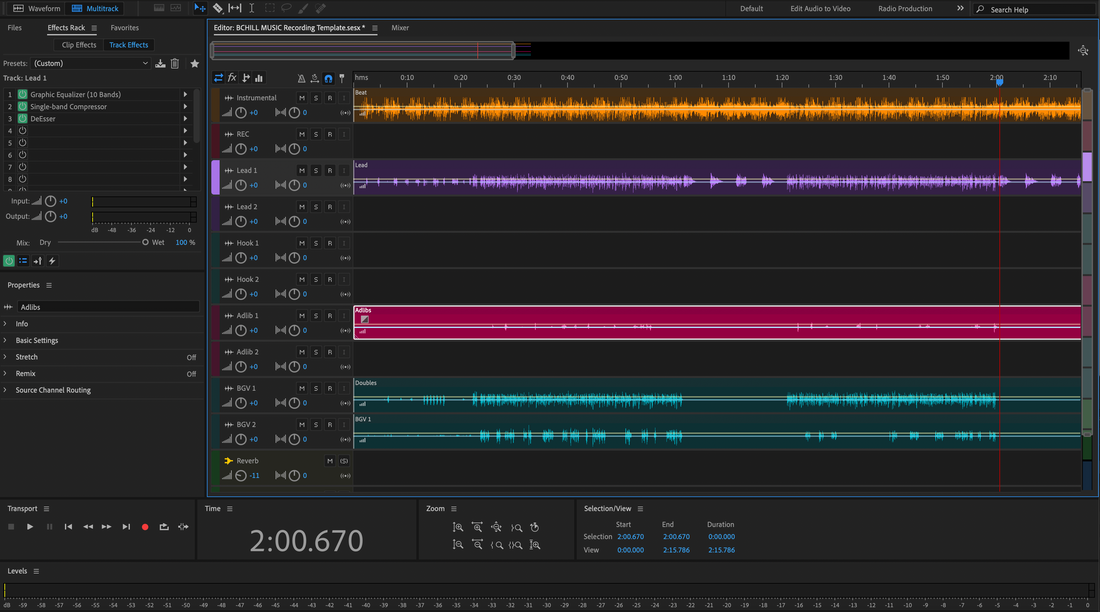
Comment installer les préréglages vocaux Adobe Audition (Rapide, Sûr, Étape par Étape)
Les préréglages vocaux Adobe Audition sont des chaînes enregistrées qui chargent l'égalisation, la compression, le de-essing, la saturation, les délais et la réverbération en un clic. Ce guide présente trois méthodes d'installation sûres, comment router le micro, où les préréglages sont stockés sur le disque, et comment enregistrer vos versions personnalisées — pour que votre première session se charge avec une chaîne polie au lieu d'un rack vide. Si vous préférez des chaînes prêtes à l'emploi qui fonctionnent sur écouteurs, systèmes de voiture et clubs, parcourez les préréglages vocaux Adobe Audition sélectionnés et adaptez-les à votre voix en quelques minutes. I. Ce que sont réellement les « préréglages vocaux » dans Audition Dans Audition, un préréglage vocal est généralement une chaîne Effects Rack enregistrée dans vos paramètres utilisateur. Les packs peuvent également être fournis sous forme de modèles de session afin que vous puissiez ouvrir une session multipiste avec une piste vocale préconstruite. Vous rencontrerez quelques formats courants lors de l'installation : Chaînes de rack enregistrées dans les paramètres utilisateur d'Audition (pas de fichier visible par preset ; elles résident dans un fichier de paramètres). Modèles de session (.sesx) qui incluent une piste vocale ; vous ouvrez, puis enregistrez le rack comme votre propre preset. Favoris (séquences macro) que certains créateurs incluent ; utiles pour les actions par lot, moins courants pour les chaînes vocales complètes. II. Liste de contrôle avant installation (à faire une fois) Liste de vérification avant installation Mettez Audition à jour vers la dernière version majeure. Notez l'entrée de votre appareil audio (préampli micro ou canal d'interface). Si le preset utilise des plug-ins tiers, installez-les et activez-les d'abord. Ouvrez Effets → Gestionnaire de plug-ins audio et lancez une analyse pour qu'Audition détecte les nouveaux plug-ins. Fermez toutes les applications lourdes pour libérer le CPU pendant le test de latence. III. Trois méthodes d'installation (choisissez-en une) Méthode A — Ouvrir un modèle, puis enregistrer le rack (le plus sûr et universel) Décompressez le téléchargement. Si vous voyez un modèle .sesx, double-cliquez pour l'ouvrir dans Audition. En Multitrack, sélectionnez la piste vocale. Le Rack d'effets affiche la chaîne complète. Cliquez sur le menu des presets du rack et choisissez Enregistrer le preset du rack…. Donnez-lui un nom clair (par exemple, « Pop Lead — Smooth Air »). Ouvrez une nouvelle session et confirmez que le preset apparaît dans votre liste de presets de rack. Pourquoi choisir ceci : vous ne touchez pas aux fichiers système ; vous ne faites que promouvoir une chaîne dans votre liste personnelle de racks. Méthode B — Installer dans les paramètres d'Audition (avancé, le plus rapide une fois maîtrisé) Certains packs fournissent des paramètres prêts à fusionner. Sauvegardez toujours avant de faire des modifications. Sauvegardez les paramètres : Dans Audition, allez dans Aide → Afficher les fichiers journaux, puis remontez d'un dossier jusqu'au dossier des paramètres d'Audition. Copiez tout le dossier dans un endroit sûr (cela capture vos presets et favoris). Remplacer ou fusionner : Si le pack inclut un fichier de paramètres complet pour les presets de rack, suivez son readme. La méthode rapide consiste à remplacer EffectPresets.xml (Windows : %APPDATA%\Adobe\Audition\version\ ; macOS : ~/Library/Preferences/Adobe/Audition/version/) par celui fourni après votre sauvegarde. Les utilisateurs avancés peuvent ouvrir les deux fichiers et fusionner les blocs de presets. Redémarrez Audition. Les nouveaux noms de rack devraient apparaître dans le menu des préréglages. Pourquoi choisir ceci : accès instantané si vous êtes à l'aise avec la sauvegarde et la restauration des paramètres. Méthode C — Charger un fichier de chaîne individuel depuis le pack (si fourni) Décompressez le pack. Si vous voyez un dossier « Rack Presets » ou « Audition Presets » avec des notes d'installation, ouvrez-le. Avec une piste vocale sélectionnée, ouvrez le menu du rack et utilisez l'option Charger/Importer si elle est affichée (varie selon la version). Si indisponible, revenez à la méthode A ou B. Une fois chargé, utilisez Enregistrer le préréglage du rack… pour le sauvegarder sous votre nom. Pourquoi choisir ceci : rapide lorsque le pack est conçu pour votre version exacte d'Audition et offre un point d'entrée d'importation. IV. Où vivent vos préréglages (et comment les trouver) Audition stocke les préréglages de rack utilisateur dans un seul fichier de paramètres dans un dossier de préférences caché. Chemins typiques : Windows — %APPDATA%\Adobe\Audition\version\EffectPresets.xml macOS — ~/Library/Preferences/Adobe/Audition/version/EffectPresets.xml Localisateur le plus rapide : Aide → Révéler les fichiers journaux → remontez d'un dossier pour atteindre le répertoire des préférences contenant vos fichiers de préréglages. Sauvegardez ce dossier avant de faire des modifications ou de migrer vers une nouvelle machine. V. Configuration initiale : acheminement, surveillance et test Créez une piste. Dans Multitrack, ajoutez une piste Audio et sélectionnez l'entrée de votre interface sous Entrée de piste. Chargez votre rack. Choisissez votre préréglage de rack installé dans le menu des préréglages du rack d'effets. Réglez le gain d'entrée. Parlez/chantez au niveau de la performance ; visez des pics bruts autour de −12 à −8 dBFS avant le traitement. Vérifiez la latence. Si la surveillance semble retardée, réduisez votre tampon dans les paramètres du périphérique audio. Pour les chaînes lourdes, augmentez le tampon tout en suivant à sec et surveillez via une piste de repérage plus légère. Enregistrez une phrase test et comparez le bouton de contournement en A/B pour vous assurer que le traitement aide plutôt que de masquer la diction. VI. Personnaliser le préréglage (ajustements intelligents qui fonctionnent) Toute bonne chaîne doit réagir à des ajustements petits et décisifs. Commencez ici : Trim d'entrée : égalisez le niveau entre différents micros ou changements de distance sans écraser un compresseur. De-ess : visez un son « doux-brillant », pas terne. Arrêtez quand les écouteurs ne se plaignent plus. Corps : remplissez 120–200 Hz pour la chaleur ; évitez la brume 250–350 Hz qui entre en conflit avec guitares/pads. Présence : petite élévation large près de 3–4 kHz si la diction est cachée ; coupez si cymbales/charlestons encombrent. Air : ajoutez 10–12 kHz seulement après que les S soient calmes ; 0,5–1 dB suffit largement. Envois FX : gardez les couplets plus secs ; ouvrez le refrain en montant la réverbération/écho de 1–2 dB, pas en doublant chaque ligne. VII. Chaînes uniquement stock vs tierces (à quoi s'attendre) Les chaînes uniquement stock se chargent sur n'importe quelle machine avec Audition installé. Elles sont efficaces en CPU, fiables et idéales pour la collaboration. Les chaînes tierces peuvent ajouter du caractère mais nécessitent des plug-ins et versions identiques sur chaque ordinateur. Si un plug-in manque, Audition sautera cette étape — confirmez toujours avec un test A/B. VIII. Organisez votre bibliothèque pour retrouver rapidement les choses Les préréglages ne servent que si vous pouvez les rappeler en quelques secondes. Utilisez un schéma de nommage qui trie par usage et ambiance : Lead — Clean Pop, Lead — Airy R&B, Lead — Aggressive Rap Harmony — Wide Soft, Harmony — Dark Pad Ad-Lib — Phone Band, Ad-Lib — Throw Echo Enregistrez quelques préréglages de piste (menu de l'en-tête de piste → enregistrer) pour qu'une piste vocale s'ouvre avec votre chaîne, couleur et envois préconfigurés. IX. Schémas de workflow qui maintiennent les sessions propres Capture deux pistes : Enregistrez une piste propre (dry) et une seconde piste « print » avec le rack activé. Coupez l'une pour le monitoring, gardez l'autre en sécurité. Effets de retour : Placez les effets temporels (plate, écho) sur les retours Bus/Send. Vous automatiserez les envois au lieu de jongler avec plusieurs inserts. Marqueurs de section : Utilisez des marqueurs (Couplet/Pré-Refrain/Refrain) pour que le comping et les automations restent organisés. Notes de version : Enregistrez de petites notes dans le panneau Marqueur/Métadonnées pour que les collaborateurs sachent quel preset et réglage vous avez utilisé. X. Dépannage (problème → solution ciblée) Le preset apparaît mais sonne incomplet. Un plug-in référencé est manquant ou désactivé. Installez/activez-le dans Effets → Gestionnaire de plug-ins audio et rescannez. Pas de nouveaux presets après installation. Vous avez remplacé le mauvais dossier de version. Confirmez le répertoire exact de la version (ex. 24.0 vs 23.0). Redémarrez Audition après les modifications. Favoris disparus ou réinitialisés. Restaurez votre sauvegarde du dossier de paramètres. Évitez de mélanger des fichiers de versions majeures différentes sans une sauvegarde complète. Trop brillant/dur. Réduisez l'étagère d'air et augmentez légèrement le de-ess. Filtrez les retours de reverb/delay autour de 6–8 kHz. Trop sourd/boîteux. Atténuez doucement entre 250 et 350 Hz ; augmentez la présence de 0,5 à 1 dB ; vérifiez que l'instrumental ne masque pas les 2–4 kHz. Craquements/coupures lors du monitoring. Augmentez la taille du buffer ou figez les pistes gourmandes en CPU. Utilisez un rack de prise plus léger et passez à la chaîne complète pour le mixage. La session s'ouvre avec « Média/Paramètres manquants ». Gardez les presets et sessions sur le même disque ou restaurez depuis votre sauvegarde de paramètres avant d'ouvrir d'anciens projets. XI. Migration & sauvegarde (pérennisez votre configuration) Sauvegardez maintenant : Copiez l'intégralité du dossier des préférences d'Audition (chemins en Section IV) vers le cloud ou une clé USB. Nouveau PC : Installez d'abord Audition et les plug-ins, puis collez votre dossier de préférences au même emplacement (fermez Audition pendant cette opération). Nouvelle version d'Audition : Lancez-la une fois pour qu'elle crée un nouveau dossier, fermez-la, puis copiez sélectivement EffectPresets.xml du dossier de l'ancienne version vers le nouveau (gardez une sauvegarde). XII. Démo rapide : créez une session « prête pour le chanteur » en 5 minutes Créez une session multipiste au taux d'échantillonnage de votre chanson (44,1 kHz pour la musique sauf si la vidéo nécessite 48 kHz). Ajoutez la piste Lead Vox → chargez votre preset de rack installé → réglez l'entrée → armez. Ajoutez deux envois : A = Slap (90–120 ms) et B = Plate (0,7–1,0 s avec un pré-délai de 20–40 ms). Filtrez les retours pour garder la clarté. Enregistrez un couplet et un refrain. Montez les envois de 1 à 2 dB dans le refrain ; automatisez la baisse dans les passages rapides. Enregistrez votre piste en tant que préréglage et votre session en tant que modèle pour la prochaine chanson. XIII. FAQ (réponses rapides) Ai-je besoin du micro exact mentionné dans une annonce de préréglage ? Non. Considérez les préréglages comme des points de départ. Ajustez l'entrée/le gain, le de-essing, le corps et la présence pour correspondre à votre micro et votre voix. Puis-je partager mon rack personnalisé avec un collaborateur ? Oui—exportez tout votre dossier de préférences ou envoyez un modèle de session incluant le rack. Assurez-vous qu'ils disposent des mêmes plug-ins si votre chaîne utilise des effets tiers. Y a-t-il un moyen d'importer un seul rack sans remplacer mon fichier ? Oui—ouvrez un .sesx fourni avec la chaîne, puis utilisez Enregistrer le préréglage de rack… dans votre propre bibliothèque (Méthode A). Où activer les plug-ins pour qu'Audition les détecte ? Effets → Gestionnaire de plug-ins audio. Activez VST3 (et AU sur macOS), définissez les dossiers à analyser, puis relancez l'analyse. XIV. Après l'installation : transferts et livrables propres Une fois votre chaîne vocale opérationnelle, imprimer des livrables propres facilite les collaborations. Si votre projet passe à un autre DAW pour le mixage, ce guide ciblé sur la façon d'exporter des stems depuis Adobe Audition vous aide à préparer des fichiers cohérents qui s'ouvrent partout. XV. Récapitulatif rapide d'installation (copiable) Décompressez le pack. Le plus sûr : ouvrez le .sesx inclus, puis Enregistrer le préréglage de rack…. Le plus rapide : sauvegardez votre dossier de préférences, remplacez ou fusionnez EffectPresets.xml, redémarrez Audition. Analysez les plug-ins, réglez les pics d'entrée autour de −12 à −8 dBFS, et effectuez de petits ajustements de tonalité. Enregistrez un préréglage de piste et un modèle de session pour réutiliser la chaîne sur chaque chanson. Vous disposez désormais d'une méthode répétable et sans friction pour installer et personnaliser des chaînes dans Audition. Créez un point de départ fiable, enregistrez-le avec des noms intelligents, et vous avancerez plus vite à chaque session que vous ouvrez.
Apprendre encore plus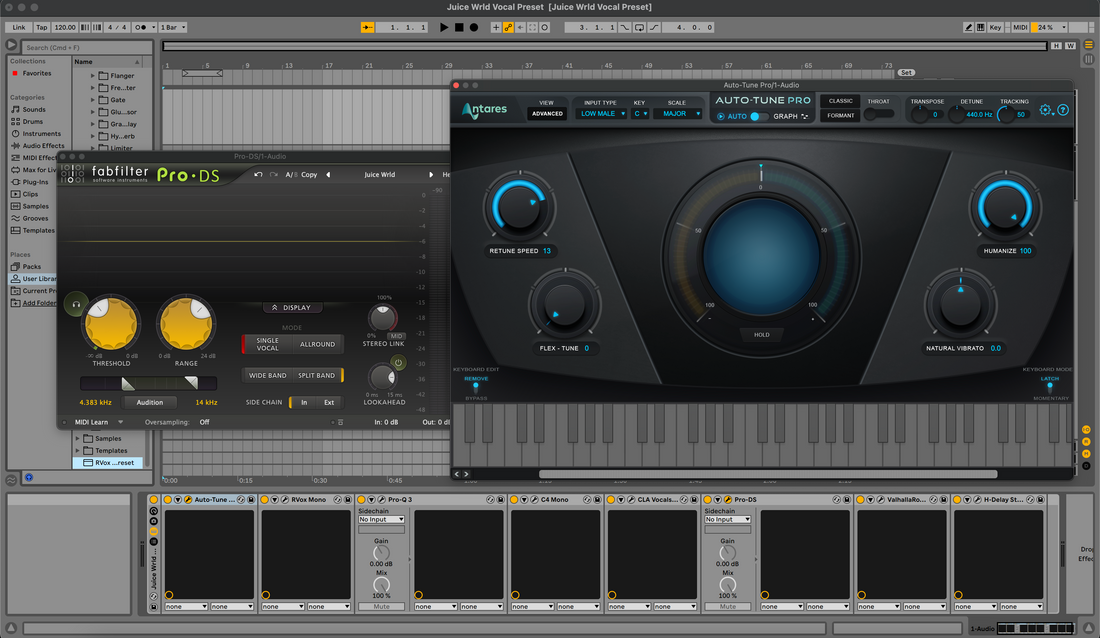
Comment installer les presets vocaux Ableton (Live 11 & 12)
Les préréglages vocaux Ableton sont des racks et chaînes d'effets préconçus que vous pouvez charger en quelques secondes pour un son vocal soigné. Ce guide présente trois méthodes d'installation fiables, comment organiser votre bibliothèque, et comment charger et personnaliser les préréglages pour votre voix. Vous apprendrez aussi des solutions rapides pour les problèmes courants afin que vos racks fonctionnent du premier coup. I. Ce que sont vraiment les « préréglages vocaux Ableton » Dans Ableton Live, un « préréglage vocal » est généralement un Audio Effect Rack enregistré en tant que .adg (Ableton Device Group). Certains packs incluent également : .adv — un preset d'appareil (pour un seul effet stock). .als — un Set Ableton contenant une piste vocale préconfigurée ou une session modèle. Dossiers avec documentation, audio de démonstration ou images. Les racks peuvent utiliser uniquement des effets stock ou un mélange d'effets stock et de plug-ins tiers. Si un preset fait référence à des plug-ins que vous n'avez pas, Live affiche un espace réservé jusqu'à ce que le plug-in soit installé et scanné. II. Avant de commencer : exigences rapides Liste de vérification avant installation Live 11 ou Live 12 installé et à jour. Assez d'espace disque pour décompresser le pack de presets. Plug-ins tiers (si requis par le preset) installés et licenciés. Dans Live → Préférences > Plug-Ins, activez les formats que vous utilisez (VST3 et, sur macOS, AU), puis Rescanner. Sachez où se trouve votre Bibliothèque Utilisateur (Préférences → Bibliothèque). III. Trois façons d'installer des presets vocaux Ableton Méthode A — Glisser-déposer un seul preset (le plus rapide) Décompressez votre téléchargement. Conservez la structure des dossiers intacte. Ouvrez Live. Créez une piste Audio vierge. Faites glisser le .adg (ou .als modèle) depuis Finder/Explorer directement sur la piste. Live charge le rack instantanément. Les macros apparaissent en haut de la chaîne d'appareils. Pour l'enregistrer dans votre bibliothèque pour plus tard, cliquez sur l'icône disque sur le rack et choisissez un nom clair (par ex., "Pop Lead – Smooth Air"). Quand l'utiliser : auditionner rapidement des presets ou ne garder que quelques favoris. Méthode B — Ajouter le dossier entier à Places (non destructif) Dézippez votre pack de presets à un emplacement permanent (par exemple, Documents/BCHILL/Vocal Presets/Ableton/). Dans le Navigateur Live, faites un clic droit sous Places et choisissez Ajouter un dossier…. Sélectionnez le dossier dézippé. Live l'indexe, et il reste visible dans le Navigateur. Ouvrez le dossier dans le Navigateur et glissez n'importe quel .adg à votre piste vocale pour le charger. Quand l'utiliser : vous voulez garder les packs organisés en un seul endroit sans copier les fichiers dans la Bibliothèque Utilisateur. Méthode C — Copier dans la Bibliothèque Utilisateur (portable & consultable) Allez dans Live → Préférences → Bibliothèque et notez l'Emplacement de la Bibliothèque Utilisateur. Ouvrez ce dossier dans Finder/Explorateur. Naviguez jusqu'à Presets/Audio Effects/Audio Effect Rack/. Si les dossiers n'existent pas, créez-les. Copiez votre .adg fichiers (ou dossiers de presets) dans un sous-dossier nommé par le fournisseur (par exemple, Audio Effect Rack/BCHILL/). De retour dans Live, cliquez sur Rescan (Préférences → Bibliothèque) ou cliquez sur la petite icône de rafraîchissement dans le Navigateur si elle est affichée. Trouvez vos presets sous User Library dans le Navigateur et glissez-les pour les charger. Quand l'utiliser : vous voulez que tout soit consultable en un seul endroit, inclus dans les sauvegardes, et facile à migrer. IV. Prérequis du plug-in (si votre rack utilise des FX tiers) De nombreux racks vocaux incluent des compresseurs, égaliseurs ou saturateurs de développeurs tiers. Installez les formats exacts de plug-ins supportés par Live sur votre système, puis rescannez : Windows : VST3 dans C:\Program Files\Common Files\VST3 (par défaut). Certains chemins VST2 anciens peuvent exister, mais VST3 est recommandé. macOS : VST3 dans /Library/Audio/Plug-Ins/VST3 ; AU dans /Library/Audio/Plug-Ins/Components. Dans Live, ouvrez Préférences → Plug-Ins, activez les formats que vous utilisez, puis cliquez sur Rescanner. Si Live ne détecte toujours pas un plug-in, redémarrez Live après avoir installé le plug-in et son gestionnaire de licence. V. Organisez vos racks vocaux pour vraiment les utiliser Les préréglages ne font gagner du temps que si vous les trouvez rapidement. Essayez cette structure : Bibliothèque utilisateur → Préréglages → Rack d'effet audio → BCHILL Sous-dossiers par usage : Lead, Ad-Lib, Harmony, Rap, Podcast, Repair. Renommez les préréglages avec des préfixes pratiques pour que le Navigateur trie bien, ex. Lead – Clean Pop, Lead – Airy R&B, Rap – Punchy, Harmony – Wide Soft. Utilisez les étiquettes colorées Collections de Live pour « Favoris », « Rap » ou « Clean » afin d'accélérer la recherche entre projets. VI. Chargez, routez et enregistrez avec un préréglage Créez une piste audio et réglez Audio From sur votre entrée micro/interface (ex. Ext In 1). Armez la piste pour écouter. Glissez votre rack sur la piste. Les macros apparaissent en haut. Réglez un gain d'entrée sain. Visez des pics bruts autour de −12 à −8 dBFS avant le rack. Utilisez le préampli de votre interface, pas un limiteur. Ajustez les macros (Tone, Body, Air, De-Ess, Comp, Width, FX) en parlant ou chantant dans le contexte. Optionnel : enregistrer vs. écouter. Si vous voulez une prise propre, écoutez via le rack mais enregistrez un signal sec en plaçant votre rack sur une piste Retour et en utilisant le Send à votre goût, ou enregistrez sur une seconde piste audio alimentée par la sortie de la piste traitée. VII. Enregistrez une fois, réutilisez toujours Enregistrez un rack avec vos réglages macro préférés : cliquez sur l'icône disque du rack. Enregistrez un préréglage de piste : clic droit sur la barre de titre de la piste → Enregistrer comme piste audio par défaut (pour que chaque nouvelle piste audio ait votre chaîne), ou glissez la piste dans le Navigateur pour sauvegarder un préréglage de piste réutilisable. Enregistrez un modèle de projet : Fichier → Enregistrer le Live Set comme modèle (Live 12) ou stockez un set « starter » avec racks, retours et marqueurs. VIII. Personnalisez les macros : petits gestes, grands résultats Les macros simplifient les installations. Voici une approche de départ sûre : Input Trim : adapter à votre micro ; régler pour que les phrases moyennes déclenchent la compression en douceur. De-Ess : augmenter jusqu'à ce que les S s'adoucissent sur les écouteurs, puis arrêter. Body : ajouter juste assez de chaleur (120–200 Hz) pour une sensation de plénitude sans boue. Presence : si la diction est cachée, ajuster légèrement la macro 2,5–4 kHz ; éviter les pics. Air : relever légèrement les 10–12 kHz après stabilisation du de-ess. FX Blend : slap court et plate pour la dimension ; garder les couplets plus secs et ouvrir le refrain. IX. Types de fichiers Ableton et où ils se trouvent (référence rapide) Article Extension Emplacement typique Remarques Rack d'effet audio .adg Bibliothèque utilisateur → Préréglages → Rack d'effet audio Format principal pour les racks vocaux avec macros. Préréglage d'appareil .adv Bibliothèque utilisateur → Préréglages → <Device> Paramètres d'un seul appareil (par ex., EQ Eight). Set Live / Modèle .als Projets / Modèles Sessions complètes avec pistes et routage. Paquet .alp Double-cliquez pour installer Ouvre l'installateur dans Live. X. Créez un projet « prêt pour chanteur » en cinq minutes Deux pistes audio : Lead (avec rack) et Safety (entrée sèche, armement enregistrement des deux). Deux retours : A = Slap (90–120 ms, filtré), B = Plate (0,7–1,0 s, pré-délai 20–40 ms). Repères : Placez des localisateurs pour Couplets, Pré-refrain, Refrain afin d'accélérer les prises et le montage. Accord : Si vous utilisez un plug-in de pitch sur le Lead, définissez la tonalité/échelle et une vitesse modérée pour les couplets. Modèle : Enregistrez comme modèle pour que la session de demain démarre en quelques secondes. XI. Dépannage (problème → solution ciblée) Le preset se charge mais affiche « Plug-In manquant ». Installez le plug-in exact et activez son format dans Préférences → Plug-Ins. Cliquez sur Rescan. Redémarrez Live si nécessaire. Rien ne change quand je modifie les macros. Vous avez peut-être chargé un preset d'appareil .adv au lieu d'un rack, ou les macros du rack ne sont pas mappées. Ouvrez le rack et confirmez les mappings des macros ; enregistrez à nouveau. Des craquements audio lors de la surveillance. Augmentez légèrement la taille du tampon (Préférences → Audio). Fermez les autres applications. Utilisez des variantes du rack moins gourmandes en CPU si disponibles. Trop brillant/dur. Diminuez les macros Air/Présence et augmentez légèrement le De-Ess. Vérifiez que la compensation casque/l'égalisation ne booste pas les aigus. Trop terne dans le mix. Ajoutez 0,5–1 dB de Présence et un léger boost Air après avoir contrôlé les sifflantes. Vérifiez que le rythme ne masque pas les 2–4 kHz ; creusez une légère baisse dynamique à cet endroit sur l'instrumental si nécessaire. Sauts de niveau entre les presets. Égalisez les gains de sortie lors de la comparaison. Utilisez l'étage final d'utilitaire/limiteur de la chaîne d'appareils pour égaliser les niveaux lors des tests A/B. « Cet appareil n'est pas disponible » après avoir changé d'ordinateur. Réinstallez les plug-ins sur la nouvelle machine, activez les formats et rescannez. Gardez votre bibliothèque utilisateur sur un disque synchronisé pour que les racks et noms vous accompagnent. XII. Objectifs de gain sûrs lors de l'enregistrement avec des presets Gardez les crêtes d'entrée brutes autour de −12 à −8 dBFS avant le traitement. Après le rack, laissez une certaine marge. Évitez un limiteur dur sur le bus mix principal pendant l'enregistrement ; cela masque les problèmes. La loudness intervient plus tard lors du mastering du mix. XIII. Questions fréquemment posées Ai-je besoin du micro exact listé avec un préréglage ?Non. Les préréglages sont des points de départ. Utilisez Input Trim et les macros Body/Presence pour correspondre au ton de votre micro. Les préréglages fonctionnent-ils si je n'ai que les effets stock d'Ableton ?Oui—si le rack utilise uniquement les effets stock. S'il nécessite des plug-ins tiers, Live affichera des espaces réservés jusqu'à ce que ces plug-ins soient installés. Où se trouve la Bibliothèque utilisateur ?Préférences → Bibliothèque montre le chemin. Vous pouvez le déplacer (par exemple, vers un cloud) et indiquer à Live le nouvel emplacement. Puis-je utiliser des racks sur une piste Retour ?Absolument. Placez un « rack reverb/delay » sur un Retour et contrôlez les niveaux d'envoi depuis votre piste vocale. Cela garde votre prise imprimée plus propre. Comment sauvegarder les préréglages ?Sauvegardez le dossier Bibliothèque utilisateur ainsi que tous les dossiers externes que vous avez ajoutés à Places. Cela préserve vos racks, noms et tags. XIV. En savoir plus & prochaines étapes Vous voulez de l'aide pour choisir des styles avant de personnaliser ? Ce guide sélectionné présente les points forts et cas d'utilisation : Guide des préréglages vocaux Ableton. Une fois vos racks installés et organisés, passez du temps à chanter avec quelques favoris et enregistrez vos versions préférées avec des réglages macro adaptés à votre voix. XV. Récapitulatif rapide d'installation (copiable) Décompressez le téléchargement. Test rapide : glissez .adg sur une piste audio pour le charger. Gardez tout en ordre : soit Ajouter un dossier… à Places ou copiez .adg dans Bibliothèque utilisateur → Préréglages → Rack d'effet audio. Activez VST3/AU dans Préférences → Plug-Ins et Rescanner si des effets tiers sont utilisés. Réglez les pics d'entrée entre −12 et −8 dBFS, ajustez doucement les macros, et enregistrez votre propre version. Avec une installation propre et une bibliothèque bien organisée, les préréglages vocaux deviennent un raccourci créatif plutôt qu'un jeu de devinettes. Construisez un flux de travail fiable maintenant et vous avancerez plus vite à chaque session que vous ouvrez.
Apprendre encore plus