




Notizie
Usa i Predefiniti Vocali in Adobe Audition: Guida Completa
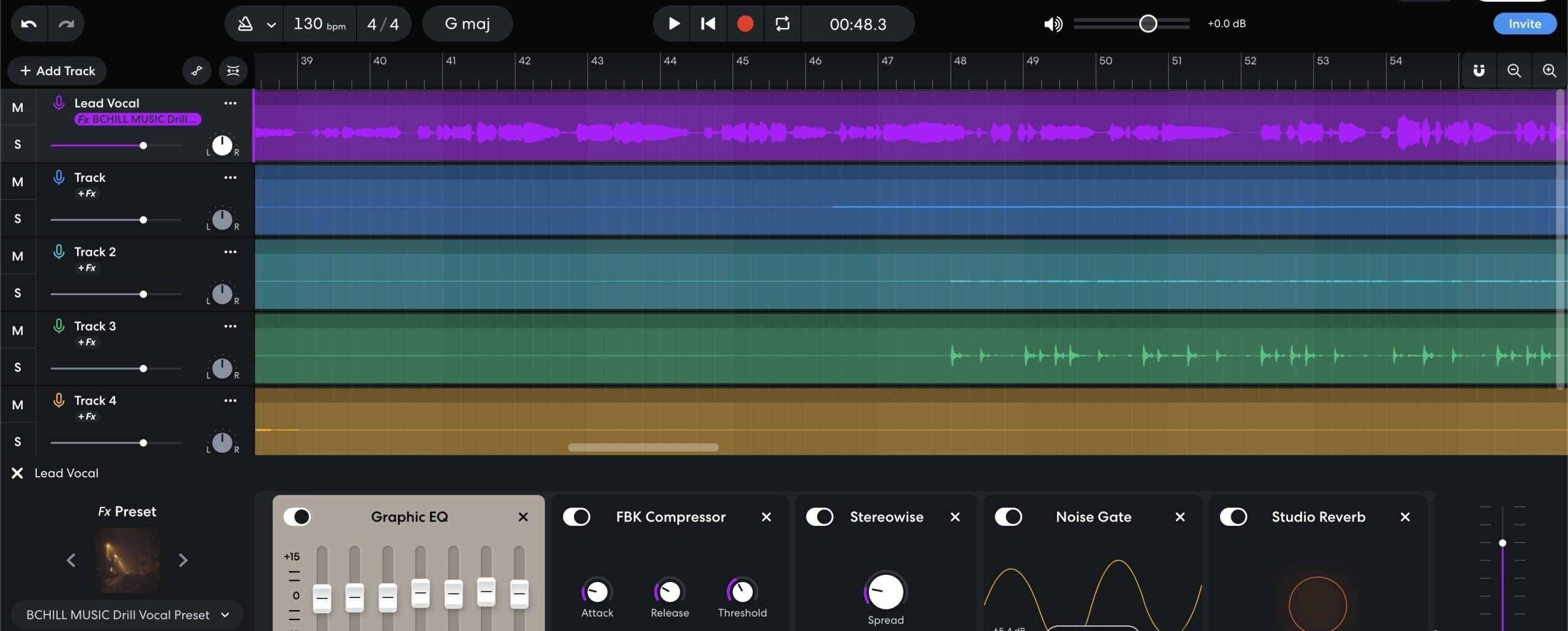
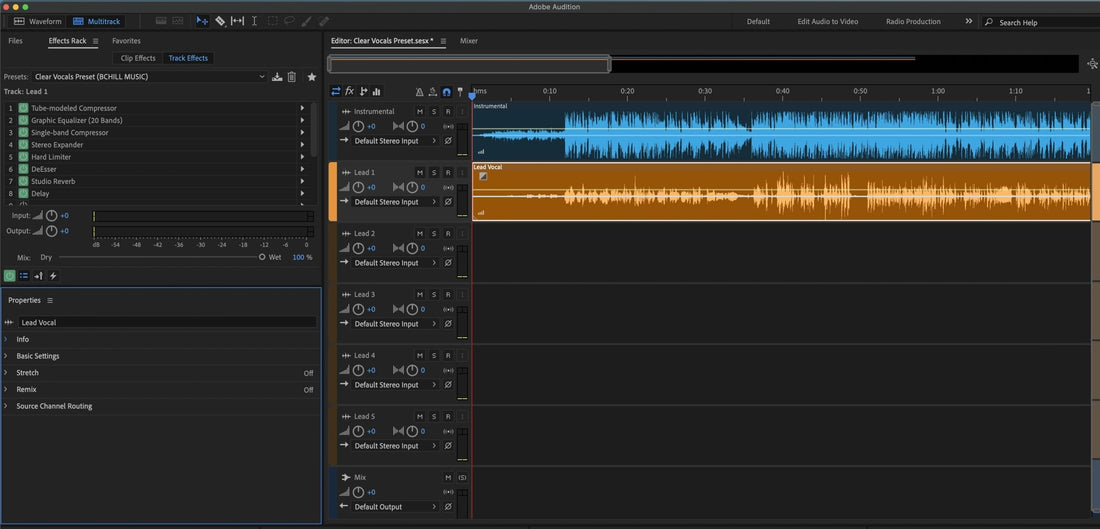
In Adobe Audition, un “preset vocale” è una catena Effects Rack che carica EQ, compressione, de-essing, colore e spazio in un solo passaggio. Questa guida mostra esattamente come caricare preset, impostare un guadagno sano, adattare macro/controlli alla tua voce, instradare invii, automatizzare scene e salvare template—così ottieni risultati coerenti e pronti per la radio senza lottare con i menu. Se preferisci un punto di partenza rapido e collaudato, prova i preset vocali Adobe Audition curati e poi regola soglie e invii per adattarli al tuo microfono e ambiente. I. Cosa significa “usare un preset vocale” in Audition Audition ospita tre utili tipi di preset per voci musicali: Preset Effects Rack (catene a livello traccia che carichi, modifichi e salvi di nuovo). Preset traccia all'interno di un Template di Sessione (layout Multitraccia con la tua traccia vocale, invii e bus preconfigurati). Preset individuali dei plug-in (EQ parametrico, elaborazione dinamica, DeEsser, ecc.). Usare un preset è più che caricare una catena; significa adattare guadagno, de-essing, presenza, bilanciamento FX e routing bus alla canzone e alla voce. I passaggi seguenti mantengono quell'adattamento veloce e prevedibile. II. Pre-flight (per far comportare bene il preset) Lista di controllo pre-volo Hardware audio: imposta la tua interfaccia in Preferenze → Hardware Audio. Piano di latenza: buffer basso per tracking; alza per mixing. Frequenza di sessione: 44,1 kHz per musica (48 kHz se destinato a video). Livello di ingresso: canta a volume da performance; punta a picchi raw intorno a −12 a −8 dBFS prima del processamento. Sessione Multitraccia: creane una con una traccia Lead Vox e due bus di ritorno (Slap, Plate). III. Carica un preset nel modo giusto (Multitraccia) Crea o apri una sessione Multitraccia. Seleziona la traccia Lead Vox. Apri Effects Rack (pannello a destra). Clicca il menu preset (in cima al Rack) → scegli la tua catena vocale. Conferma l'ordine: EQ → Comp A → De-Ess → (Color/Sat) → Comp B (catcher) → Utility/Trim. Salva la tua copia di lavoro: Menu Rack → Salva preset rack… (es., Lead — Clean Pop (YourName)). Ora le modifiche non sovrascriveranno l'originale del produttore. Waveform vs. Multitrack: per le canzoni, usa Multitrack. Avrai invii, automazione e editing non distruttivo. Usa Waveform solo per lavori veloci o editing in stile podcast. IV. Gain staging: la differenza tra “ok” e “finito” Preamp interfaccia prima: imposta il pre microfono in modo che le registrazioni grezze stiano intorno a −12 a −8 dBFS. Trim in cima: usa l'input/trim del Rack o un Hard Limiter (solo guadagno in ingresso) per aggiustamenti fini; non schiacciare il compressore. Obiettivo Comp A: riduzione di guadagno 3–5 dB sulle frasi (rapporto 2:1–3:1; attacco 10–30 ms; rilascio 80–160 ms). Dopo il rack: lascia picchi intorno a −6 a −3 dBFS. La loudness avviene più tardi nel mastering. V. Cinque controlli che userai in ogni canzone De-Ess (6–8 kHz): gira finché gli auricolari non si lamentano; fermati prima che le consonanti si sfocino. Corpo (120–200 Hz): aggiungi calore; se appare il “box” della cabina, abbassa 250–350 Hz ampio in EQ parametrico. Presenza (3–4 kHz): piccoli sollevamenti ampi per la dizione. Se hi-hat/clap sono brillanti, considera di scolpire il beat invece di spingere la voce. Aria (10–12 kHz): micro shelf solo dopo che la sibilanza si è calmata. Bilanciamento FX: slapback 90–120 ms (filtrato 150 Hz–6 kHz) e un plate corto (0,7–1,0 s, 20–50 ms pre-delay). Strofe più asciutte; ritornelli aperti. VI. Instrada ritorni e bus (la tua “stanza” in due fader) Crea due tracce bus: A = Slap (Delay), B = Plate (Riverbero). Sulla traccia Lead, aggiungi invii ad A e B. Parti da circa −18 a −15 dB; regola nel contesto. Ritorni filtro: HPF ~150 Hz, LPF ~6–7 kHz per mantenere gli FX stretti e adatti al telefono. Trucco ducking: metti un compressore sidechain sul bus Slap keyato dal Lead; attacco/rilascio veloce per “eco negli spazi.” VII. Lead vs. stack: costruisci una “famiglia”, non copie Lead: centro mono-solido; allargatori minimi; priorità a ride e dizione. Doppi L/R: HPF più alto rispetto al Lead, un po' più di de-ess, nascosto 6–9 dB sotto; pan a sinistra/destra (stretto). Armonie: EQ più scuro; panoramica più ampia; opzionale +0,5–1 dB a 5 kHz se lo shimmer aiuta. Ad-libs: banda stretta (HPF ~200 Hz, LPF 8–10 kHz), panoramica laterale, brevi lanci nelle transizioni. Salva il rack di ogni lane come preset separato (Lead — Clean, Double — Tight, Harmony — Wide) così il richiamo richiede un clic. VIII. Catena di avvio rapido (solo stock, sicura sulla maggior parte delle voci) Equalizzatore parametrico (prima): HPF 80–100 Hz; −1 a −2 dB ampio a 250–350 Hz se suona scatolato; notch stretto vicino a 1 kHz se nasale. Processing Dinamico A (forma): compressione leggera (2:1–3:1); attack 10–30 ms; release 80–160 ms; mira a 3–5 dB di riduzione guadagno sulle frasi. DeEsser: impostato a ~6–8 kHz; riduci finché la sibilanza è controllata con gli auricolari. Processing Dinamico B (cattura): più veloce per catturare picchi di 1–2 dB; stabilizza i livelli di invio. Colore Tubo/Analogico (opzionale): saturazione sottile per densità; uscita bilanciata per non ingannare con il volume. EQ parametrico (rifinitura): +0,5–1 dB ampio a 3–4 kHz solo se la dizione è nascosta; piccolo shelf d'aria alla fine. Salva come Lead — Stock Clean (AA) e crea versioni più leggere/pesanti per ogni canzone. IX. Mosse potenti specifiche di Audition Pannello Essential Sound: etichetta il Lead come “Dialogo” per preset di chiarezza rapida; poi affina nel Rack (ottimo per rough). Clip FX vs. Track FX: modifiche di timing? Metti EQ/De-Ess “riparativo” su un clip problematico; mantieni tono/FX sulla traccia. Preferiti: salva azioni batch (es. normalizza a −18 LUFS a breve termine prima del rack) per una preparazione con un clic. Vista spettrale: individua cluster S aspri; cancella i fischi; poi riduci l'intensità del de-esser. X. Automazione che valorizza la linea Ride di volume: +0,5–1 dB sugli accenti; piccole cadute per scioglilingua. Soglia De-ess: imposta una soglia leggermente più stretta sulle frasi brillanti, più larga nei passaggi scuri. Invia ride: alza Slap/Plate di 1–2 dB nel ritornello; riduci nei versi densi. Consiglio: Gli inviluppi di Audition sono veloci—attiva Mostra inviluppi nell'intestazione della traccia e scrivi solo le 2–3 mosse che contano. XI. Sopravvivenza del beat a due tracce (piatti brillanti, sub pesanti) Scava, non combattere: sul bus strumentale, una leggera diminuzione dei medi (2–4 kHz) controllata dalla voce (compressore sidechain collegato al guadagno EQ) può liberare spazio per le consonanti senza assottigliare il beat. Controllo splash: se i piatti sono freddi, low-pass torna a ~6–7 kHz; mantieni lo shelf Air moderato. Controllo mono: collassa il monitoraggio brevemente; se la storia resiste su un telefono, sei su una buona traccia. XII. Tracking vs. mixing: stampa ciò che ti serve Traccia asciutta, ascolta bagnato: monitora attraverso il Rack ma registra l'ingresso pulito. Se un collaboratore ha bisogno del "vibe demo," manda il Lead a una traccia di stampa e registra una sicurezza bagnata. Nomina chiaramente (Lead_Dry, Lead_Wet). Congela/consolida dopo: consolida FX pesanti per la CPU verso la fine; mantieni una traccia FXPRINT per il richiamo. XIII. Modelli: inizia ogni sessione pronto Costruisci una sessione con tracce per Lead, Doppi L/R, Armonie, Ad-libs, più due ritorni (Slap, Plate). Carica preset Rack specifici per traccia; codifica a colori; imposta invii predefiniti sensati. Salva come modello di sessione così ogni nuova canzone si apre "pronta per cantare." Cerchi ispirazione per layout oltre un singolo DAW? Vedi le idee cross-platform in Top 10 Vocal Templates Every Recording Artist Needs. XIV. Risoluzione dei problemi (problema → mossa mirata) Sibilanti dure dopo aver aggiunto Air: alza leggermente il De-Ess; riduci lo shelf Air di circa 0,5 dB; il low-pass torna a circa 6–7 kHz. La voce scompare sotto l'808: mantieni i versi più asciutti; alza leggermente la Presenza; considera una sottile diminuzione dei medi sul beat mentre la voce parla. Il preset suona diverso all'esportazione: controlla le modalità di qualità e qualsiasi impostazione di look-ahead che cambia al rendering; mantieni il master senza clipping. Latencia durante il monitoraggio: usa riverberi più brevi durante le registrazioni; bypassa analizzatori pesanti; abbassa il buffer per il tracking. Il rack sembra "morto" sul tuo microfono: riduci i tagli medio-bassi; attenua il de-essing; un piccolo aumento a 150–180 Hz può ripristinare il petto senza confusione. Salti di livello nei test A/B: confronta le uscite tagliate prima di giudicare; più forte spesso sembra "meglio." XV. Organizzazione e richiamo Nomi chiari vincono: Lead — Pulito, Lead — Air+, Rap — Punch, Harmony — Wide, Ad-Lib — Telefono. Uno per ruolo: preset separati per Lead/Doubles/Harmonies evitano di de-essare troppo i doubles o di rendere troppo brillanti gli stack. Backup: conserva la cartella delle impostazioni di Audition e i template delle sessioni nel cloud così le attrezzature ti seguono ovunque. XVI. FAQ rapide Devo usare due compressori in serie?Sì—usa il Comp A per la forma (3–5 dB sulle frasi) e il Comp B per i picchi (1–2 dB). Suona più naturale di un compressore pesante unico. Ho bisogno esattamente del microfono menzionato in un preset?No. Tratta i preset come punti di partenza. Adatta Trim, De-Ess, Body, Presence e FX al tuo microfono e alla tua interpretazione. Dove metto l'autotune?Primo nella catena (dopo qualsiasi trim di ingresso), così la dinamica a valle vede un segnale stabile e calibrato. Quanto dovrebbe essere alto il volume finale del brano?Mantieni i picchi del mix intorno a −3 dBFS con la sicurezza del true-peak gestita in mastering. Non inseguire i LUFS durante il mix. XVII. Piano d'azione rapido (copiabile) Carica il tuo Rack → imposta il Trim in modo che il Comp A sfiori 3–5 dB sulle frasi. De-Ess verso un "soft-bright", non opaco; aggiungi un po' di Presence solo se la dizione è nascosta. Filtra i ritorni; strofe più asciutte, ritornelli aperti; abbassa il Slap dal Lead. Salva preset specifici per traccia (Lead, Doubles, Harmonies); codifica con colori gli invii. Esporta i rough; mantieni il master non clippato; lascia headroom per il mastering. Usati bene, i preset vocali sono scorciatoie affidabili, non stampelle. Imposta un headroom sano, fai piccoli aggiustamenti, automatizza solo ciò che conta, e la tua voce risulterà in primo piano senza durezza, canzone dopo canzone. Se vuoi passare direttamente a “suona benissimo in due clic,” prova i preset vocali Adobe Audition appositamente creati, così come il template di registrazione Adobe Audition, poi blocca i tuoi template per sessioni veloci e coerenti.
Saperne di più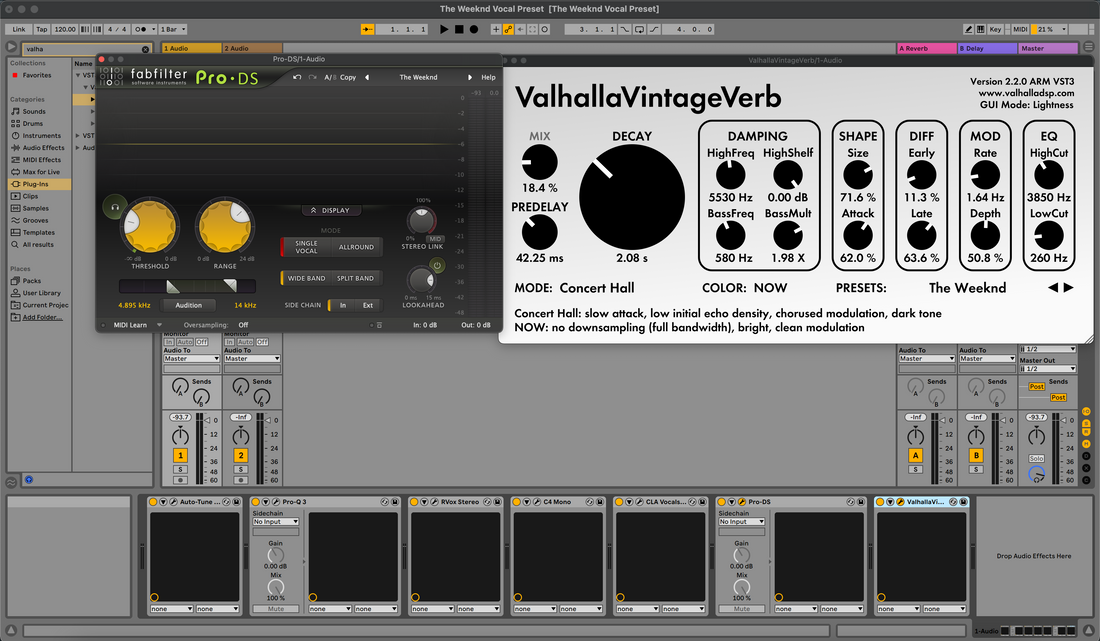
Usa i Preset Vocali in Ableton: Guida Completa
I preset vocali in Ableton sono Audio Effect Rack che combinano EQ, compressione, de-essing, tono e spazio in una catena. Questa guida mostra come caricarli, gestire il guadagno, personalizzare le macro, ascoltare velocemente, instradare i ritorni e automatizzare—così le tue registrazioni suonano bene su telefoni, auricolari e grandi casse. Se ti servono punti di partenza curati, esplora i moderni preset vocali Ableton e adatta soglie e invii al tuo microfono e ambiente. I. Cosa significa davvero “usare un preset vocale” in Live Un preset vocale Ableton è un Audio Effect Rack (.adg) con dispositivi mappati alle Macro. Caricarlo fa tre cose: Applica un ordine sensato dei dispositivi (EQ → Comp → De-Ess → Color → FX) con un clic. Espone i controlli più importanti come 8 Macro, con intervalli sicuri già impostati. Ti permette di salvare le tue modifiche come versioni TuoNome per un riutilizzo immediato. I preset non eliminano le decisioni di missaggio; le velocizzano e rendono i movimenti ripetibili. II. Pre-volo della sessione (per far funzionare il preset) Lista di controllo pre-volo Dispositivo audio impostato e funzionante; buffer ~64–128 campioni per la registrazione (aumenta poi per il missaggio). La frequenza di campionamento del progetto corrisponde alla consegna (44,1 kHz per musica; 48 kHz per video). Picchi del clip durante la registrazione: punta a un input grezzo intorno a −12 a −8 dBFS prima del rack. Libreria Utente visibile nel Browser; i tuoi rack si trovano sotto Libreria Utente → Preset → Audio Effect Rack. Metering in Preferenze → Aspetto impostato su “Average + Peak” (decisioni più facili). III. Carica e ascolta come un professionista Trascina e rilascia: Rilascia il .adg sulla tua traccia vocale. Se è nella tua Libreria Utente, basta trascinarlo dal Browser. Hot-swap (Q): Seleziona il rack, premi Q e scorri tra i rack nel Browser per ascoltare uno dopo l'altro senza dover usare il mouse. Variazioni Macro: In Live 11+, clicca il pannello Variations sul rack per salvare snapshot “verso” e “ritornello”. Cambiali per sezione—pronti per l'automazione. Salva la tua versione: Quando ti sembra giusto, clicca l'icona del disco sul rack (o clic destro → Salva Preset) e aggiungi il tuo tag (es. Voce principale — Pulito (TuoNome)). IV. Gain staging & monitoring (il passaggio decisivo) I preset presumono un headroom sano. Mantieni semplice: Input Trim: Se il tuo rack ha una macro Trim, impostala in modo che il Comp A sfiori ~3–5 dB sulle frasi, non 10–12 dB sempre. Meter Traccia: Dopo il processing, picchi intorno a −6 a −3 dBFS sono sufficienti; lascia il mastering a dopo. Registra asciutto, ascolta bagnato: Monitora attraverso il rack ma mantieni una presa pulita. Un metodo semplice: registra sulla Traccia 1 (rack attivo), imposta la Traccia 2 su Audio Da: Traccia 1 → Post FX se vuoi anche una sicurezza wet stampata. Sana latenza: Se il timing sembra in ritardo, bypassa temporaneamente riverberi/delay lunghi e dispositivi con look-ahead pesante durante la registrazione. V. Anatomia Macro: cinque manopole che contano di più De-Ess: Regola finché le cuffie non si lamentano; fermati prima che le consonanti si sfocino. Bande larghe sono migliori di quelle chirurgiche per la traduzione. Corpo (120–200 Hz): Aggiungi solo il calore necessario per sentirsi presenti; se appare il “box”, sottrai 250–350 Hz in modo ampio. Presenza (3–4 kHz): Piccoli boost ampi aiutano la dizione. Se hi-hat/clap sono brillanti, scolpisci il ritmo invece di sovra-boostare la voce principale. Aria (10–12 kHz): Sollevamento micro solo dopo che la sibilanza si è calmata. Aria senza de-ess = aspro. Mix FX: Slap ~90–120 ms e plate corto 0,7–1,0 s (pre-delay 20–50 ms). Mantieni i versi più asciutti; apri il ritornello. Consiglio da professionista: In Modalità Mappa, regola le gamme Macro sul tuo microfono/stanza così che una rotazione di un quarto faccia qualcosa di musicale, non estremo. VI. Voce principale vs. stack: costruisci una “famiglia”, non una fotocopia Le tracce duplicate sono veloci, ma i rack tarati per il ruolo suonano intenzionali: Voce principale: Mono solido al centro. Allargamento minimo. Priorità a dinamica e dizione. Doppi L/R: HPF più alto, un po' più di de-ess, nascosto da −6 a −9 dB sotto la voce principale. Micro-pan L/R; evitare wideners in stile chorus che collassano in mono. Armonie: EQ più scuro e più ampio rispetto ai doppi; opzionale +0,5–1 dB a 5 kHz per lo shimmer—solo se necessario. Ad-libs: Banda stretta (HPF ~200 Hz, LPF 8–10 kHz), side-panned, echi a corto raggio sulle transizioni. Salva il rack di ogni lane come preset a sé stante: Lead — Clean, Double — Tight, Harmony — Wide, ecc. VII. Tempo & spazio: le tracce di ritorno fanno il lavoro pesante Metti verbi/delay sui ritorni così ogni lane condivide la stanza: Crea il ritorno A = Slap: Delay semplice ~90–110 ms, filtro 150 Hz–6 kHz, basso feedback. Crea il ritorno B = Plate: plate brillante o Hybrid Reverb modalità corta, decadimento 0.7–1.0 s, pre-delay 20–50 ms, HPF/LPF sul ritorno. Abbassa i ripetuti: Sidechain un Compressor sul ritorno Slap dalla traccia Lead; i rilasci tra le parole tengono gli echi nascosti. Pre-vs-Post: Usa il Post-send durante il mix; Pre-send solo quando vuoi che le code continuino sotto un mute/stutter. Automatizza i send su di 1–2 dB nel ritornello; giù per scioglilingua e versi densi. VIII. Kit di sopravvivenza per beat a due tracce Quando lo strumentale è un file stereo, riduci le collisioni invece di “più brillante” sulle voci: Lane midrange: Metti un Compressor sulla traccia strumentale, abilita Sidechain dal Lead, rapporto ~1.2–1.6:1, attacco/rilascio veloce, −1 a −2 dB GR mentre la voce parla—appena udibile, molto efficace. Controllo splash: Se i piatti sono freddi, applica un low-pass ai ritorni intorno a 6–7 kHz e mantieni il macro Air conservativo. Controllo mono: Collassa il master in mono; la storia dovrebbe comunque emergere. Sposta la larghezza su doppi/ritorni, non sull'inserto centrale. IX. Tracking vs. mixing: stampa ciò che ti serve Registra dry, ascolta wet (più flessibile): monitora attraverso il rack sulla Traccia 1 e registra il suo input pulito. Se un cliente ha bisogno di un file “che suona come la demo”, imposta la Traccia 2 su Audio From: Track 1 → Post FX e armala per stampare una safety wet. Mantieni i nomi chiari: Lead_Dry, Lead_Wet. Freeze/Flatten più tardi per confermare effetti pesanti sulla CPU, non durante la scrittura. Conserva una versione _FXPRINT di ogni commit per il richiamo. X. Audizione rapida di più preset (senza perdere il punto) Hot-swap (Q): Seleziona il rack e premi Q. Naviga tra i rack nel Browser con le frecce; Invio per caricare; Esc per uscire. Snapshot it: Salva le variazioni Macro per Verso/Pre/Ritornello. Automatizza i cambiamenti di variazione sui marcatori di sezione. Randomizza responsabilmente: Usa Randomize sui Macro con “Escludi” impostato su quelli critici (es. De-Ess). Cattura gli incidenti felici come nuove Variazioni. XI. Igiene CPU & latenza Durante la registrazione: bypassa verbi lunghi, FX granulari, oversampling; buffer 64–128 campioni. Durante il missaggio: riattiva la lucidatura, alza il buffer (512–1024) e congela le tracce pesanti. Misuratore CPU dispositivo: Clic destro sulla barra del titolo per mostrare la CPU per dispositivo; sostituisci i colpevoli o renderizzali. XII. Catena starter solo stock (puoi costruirla in un minuto) EQ Eight (primo): HPF 80–100 Hz; delicato −1 a −2 dB ampio a 250–350 Hz se suona scatolato; notch stretto opzionale vicino a 1 kHz se nasale. Compressore A: Rapporto 2:1–3:1; attacco 10–30 ms; rilascio 80–160 ms; obiettivo ~3–5 dB sulle frasi. De-Ess: Usa Multiband Dynamics come smorzatore morbido delle sibilanti ad alta banda o un dispositivo de-esser dedicato; imposta la banda intorno a 6–8 kHz. Compressore B (catturatore): Più veloce a tagliare i picchi (1–2 dB); stabilizza i livelli di invio. Saturatore (mix basso): Caldo/sapore da nastro; abbina l'uscita così che il “più forte” non ti inganni. EQ Eight (ultimo): +0,5–1 dB ampio a ~3–4 kHz solo se la dizione nasconde; piccolo shelf 10–12 kHz alla fine, dopo il de-ess. Ritorni: A = Slap (90–110 ms, filtrato); B = Plate (0,7–1,0 s, pre-delay 20–50 ms). Filtra entrambi i ritorni. Incorpora in un Audio Effect Rack, mappa i controlli chiave ai Macro, imposta intervalli sensati e salvalo come Lead — Stock Clean. XIII. Automazione che vende la linea (micro, non macro) Volume rides: +0,5–1 dB sui downbeat; −0,5 dB nelle consonanti dense. Soglia De-Ess: Più morbida sulle vocali scure; più stretta su quelle chiare. Un semplice punto di rottura per frase è sufficiente. Coreografia FX: Colpo di mano all'ingresso delle parole; tira il plate durante le sillabe veloci; conserva i lanci lunghi per la fine delle sezioni. XIV. Organizzazione & richiamo (minuti oggi, ore risparmiate dopo) Nomi che ordinano: Lead — Pulito, Lead — Air+, Rap — Punch, Armonia — Ampia Morbida, Ad-Lib — Telefono. Tag delle collezioni: Clic destro su un preset nel Browser per taggarlo in una collezione colorata per richiamo istantaneo. Traccia Audio Predefinita: Clic destro sull'intestazione di una traccia accordata → Salva come Traccia Audio Predefinita così le nuove tracce partono "pronte per il mix". XV. Risoluzione problemi (problema → azione mirata) Sibilanti dure dopo l'illuminazione: Alza leggermente il De-Ess; riduci Air di circa 0,5 dB; delay/plate low-pass sui ritorni a circa 6–7 kHz. La voce scompare sotto l'808: Mantieni le strofe più asciutte; alza un po' la Presence; aggiungi un compressore sidechain sul battito per un calo di −1 dB sui medi durante le linee. Il preset suona diverso all'export: Disabilita qualsiasi clip warping sulla voce se non necessario; controlla gli switch di oversampling/qualità che cambiano al rendering. Latencia durante la registrazione: Abbassa il buffer, bypassa gli FX pesanti, usa il monitoraggio diretto se la tua interfaccia lo supporta. La Macro non fa nulla: Entra in Map Mode; verifica la mappatura e l'intervallo dei parametri; rimappa, poi salva la tua versione. Clipping al master: Abbassa l'output della traccia di −2 dB, o aggiungi un Utility alla fine della catena; lascia la sicurezza true-peak per il mastering. XVI. Scopri di più (passo successivo con i preset Ableton) Se devi ancora mettere i tuoi file nel posto giusto, questo passo-passo mostra ogni percorso di installazione che consigliamo: installa i preset vocali Ableton. Una volta installati, il flusso di lavoro sopra rende il loro utilizzo veloce, musicale e ripetibile. XVII. Piano d'azione rapido (copiabile) Carica un rack; imposta l'Input Trim in modo che il Comp A sfiori circa 3–5 dB. De-Ess verso un "soft-bright", non opaco; aggiungi un po' di Presence solo se la dizione è nascosta. Mantieni Air minimo e filtra i tuoi ritorni; strofe asciutte, ritornelli aperti. Applica sidechain di un dB sui medi fuori battuta durante le voci; rilascio rapido. Salva la tua versione (Lead — Clean (YourName)) e crea varianti basate sul ruolo. Usati bene, i preset vocali e un template di registrazione Ableton sono scorciatoie affidabili, non stampelle. Mantieni un buon headroom, fai piccoli aggiustamenti, automatizza con intenzione e la tua voce risulterà in primo piano senza durezza, canzone dopo canzone.
Saperne di più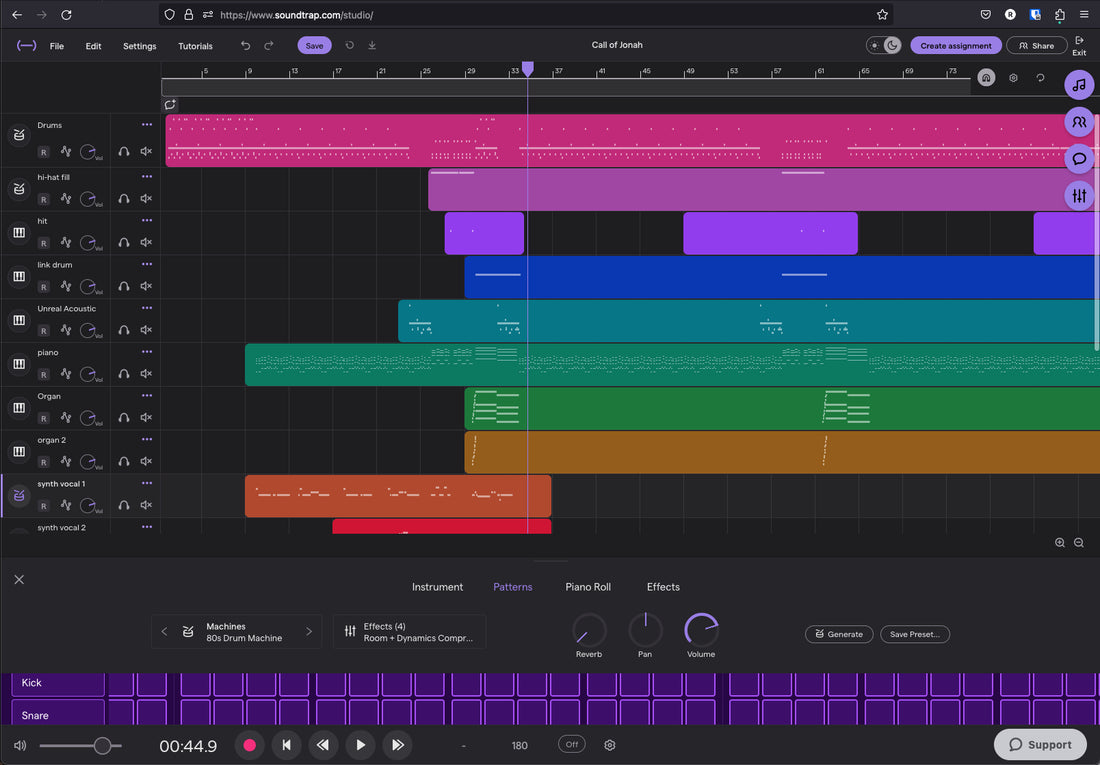
Installa i preset vocali di Soundtrap (Web e Mobile)
I preset vocali di Soundtrap sono catene FX salvate—EQ, compressione, de-essing, colore e spazio—che puoi caricare in un solo passaggio. Questa guida mostra modalità affidabili di "installazione" che funzionano nel browser e su mobile: duplicare un template, salvare la catena come tuo preset, e ricostruire dalle impostazioni. Imparerai anche organizzazione rapida, obiettivi di guadagno sicuri e risoluzione dei problemi per far suonare il tuo primo take rifinito, non grezzo. I. Cosa è (e cosa non è) un preset vocale di Soundtrap In Soundtrap, un "preset vocale" è la catena FX di una traccia salvata per il riutilizzo sotto I Miei Preset. Può includere: Effetti standard (Visual EQ, Compressore, De-esser, Distorsione/Saturazione, Delay, Riverbero, Doubler, ecc.). Controlli in stile macro esposti nella scheda del preset (variano a seconda dell'effetto scelto). Le tue modifiche ai parametri salvate con un nome personalizzato. Importante: Soundtrap non carica plug-in VST/AU di terze parti. "Installare" un preset significa salvare una catena FX di Soundtrap (da un template o dalle tue modifiche) nel tuo account, così è disponibile in qualsiasi progetto o dispositivo in cui accedi. II. Prima di iniziare (controlli una tantum) Lista di controllo pre-installazione Usa un browser moderno (Chrome/Edge/Safari) o l'app mobile ufficiale. Accedi allo stesso account Soundtrap su tutti i dispositivi per sincronizzare i preset. Prepara una canzone di prova con una traccia audio chiamata "Lead Vox." Libera qualche centinaio di MB per duplicare template e registrare take. Cuffie pronte: de-essing e filtri FX si giudicano meglio con gli auricolari. III. Tre modalità di "installazione" che funzionano sempre A) Duplica un template del venditore → Salva come tuo preset (più sicuro) Apri il link del template fornito con il tuo pacchetto e scegli Apri in Studio o Condividi copia per duplicarlo nel tuo account. Seleziona la traccia vocale e apri il pannello FX. Conferma che vedi EQ, compressione, de-esser e spazio nella catena. Salva in I miei preset: usa il menu preset nel pannello FX della traccia e scegli Salva preset. Nominalo chiaramente (es., Lead — Clean Pop (ST)). Carica ovunque: in qualsiasi progetto, scegli il tuo preset salvato da I miei preset e registra. Perché questo è vincente: zero gestione file, e l'instradamento/ordine esatto è preservato. B) Parti dalle scelte integrate → Personalizza → Salva Aggiungi una traccia vocale e clicca sulla tessera del preset per sfogliare le scelte integrate di Soundtrap (Clean, Rap, Distorted, Experimental, ecc.). Modifica gli FX per adattarli al tuo microfono/voce (vedi Sezione VII). Salva come nuovo così la tua catena personalizzata vive sotto I miei preset. Usa questo se il tuo pacchetto è una guida (foglio impostazioni) piuttosto che un template condivisibile. C) Ricostruzione manuale dalle impostazioni → Salva Aggiungi effetti in questo ordine: EQ visivo → Compressore → De-esser → Saturazione (opzionale) → Delay → Riverbero. Abbina i valori iniziali dal PDF del pacchetto (o usa la “catena sicura” nella Sezione VIII). Salva preset con un nome chiaro che indichi ruolo e atmosfera (es., Harmony — Wide Soft). Usa questo quando vuoi il controllo completo o non è fornito un template. IV. Caricamento iniziale: instradamento, monitoraggio, gain-stage Imposta ingresso: scegli l'ingresso dell'interfaccia microfono sulla traccia. Livello sano: canta a volume da performance; punta a picchi grezzi intorno a −12 a −8 dBFS prima degli FX. Piano di latenza: se il monitoraggio sembra in ritardo, traccia con una catena leggera (EQ → compressore leggero → de-esser) e aggiungi plate/delay dopo. Sanity A/B: registra 10–20 secondi, bypassa gli FX, poi riattivali. Vuoi una dizione più chiara e un livello più stabile, non solo “più brillante.” V. Dove vivono i “preset” e come richiamarli Save Preset salva la catena nella lista My Presets del tuo account. Recall cliccando sulla tessera del preset in qualsiasi traccia vocale → My Presets → scegli il tuo nome. Cross-device: i preset appaiono su qualsiasi browser o dispositivo mobile in cui accedi con lo stesso account. VI. Nomina e organizza come un professionista Nomi che ordinano: Lead — Clean, Lead — Air+, Rap — Punch, Armonia — Ampia Morbida, Ad-Lib — Telefono. Uno per ruolo: crea preset distinti per Lead, Doubles, Harmonies, Ad-libs. Hanno bisogno di diverse quantità di HPF/de-ess. Lite vs Full: mantieni una versione leggera per il tracking e una versione completa per la rifinitura del mix. VII. Rendi il preset tuo (piccoli movimenti che si traducono) Inizia sottile. Piccoli movimenti ampi battono quelli grandi e stretti. Trim/Input (se disponibile): imposta in modo che il compressore baci 3–5 dB sulle frasi; non schiacciare. De-ess: ammorbidisci S/T/SH finché gli auricolari si rilassano; fermati prima che le consonanti diventino sfocate. Body (120–200 Hz): aggiungi calore; se appare il bloom in cabina, sottrai delicatamente 250–350 Hz. Presence (3–4 kHz): piccole spinte ampie per la dizione. Se hi-hat/clap sono brillanti, scolpisci il ritmo invece di potenziare troppo il lead. Air (10–12 kHz): micro-sollevamento dopo che la sibilanza è sotto controllo. FX: slap 90–120 ms (filtrato 150 Hz–6 kHz), short plate 0,7–1,0 s con pre-delay di 20–50 ms. Mantieni i versi più asciutti; apri il ritornello. VIII. Una catena sicura solo per stock che puoi costruire in pochi minuti EQ visivo: HPF 80–100 Hz; ampio −1 a −2 dB a 250–350 Hz se suona scatolato; opzionale tuffo stretto vicino a 1 kHz se nasale. Compressore A: rapporto ~2:1–3:1; attacco 10–30 ms; rilascio 80–160 ms; mira a 3–5 dB di riduzione del guadagno sulle frasi così le consonanti respirano. De-esser: target 6–8 kHz; riduci finché gli auricolari non si lamentano più. Compressore B (catturatore): più veloce, 1–2 dB sui picchi; stabilizza i livelli di invio. Saturazione (opzionale): mix basso per densità; abbina l'uscita così che il “più forte” non ti inganni. Lucidatura EQ visiva: +0,5–1 dB ampio a 3–4 kHz solo se la dizione si nasconde; piccolo shelf d'aria alla fine. Delay & Riverbero: slapback 90–110 ms; plate corto brillante; filtra i ritorni per evitare fruscii. Salva questo come Lead — Stock Clean (ST), poi clona versioni più leggere/pesanti per ogni canzone. IX. Tracce basate sul ruolo (intenzionale, non copia-incolla) Voce principale: vero centro mono; allargamento minimo; priorità a ride e dizione. Doppi L/R: HPF più alto, un po' più di de-essing, nascosti 6–9 dB sotto; micro-pan a sinistra/destra. Armonie: EQ più scuro; panoramica più ampia; un leggero scintillio a 5 kHz può aggiungere lucentezza senza accentuare le S. Ad-libs: banda stretta (HPF ~200 Hz, LPF ~8–10 kHz); brevi interventi nelle transizioni. X. Lavorare con beat a due tracce (hats brillanti, sub pesanti) Intaglia, non combattere: se l'instrumental è brillante, mantieni l'aria della voce principale conservativa e filtra gli effetti di ritorno intorno a 6–7 kHz. Coesistenza del sub: se le sillabe scompaiono sotto le code degli 808, mantieni i versi più asciutti e punta sulla presenza piuttosto che su una compressione extra. Controllo mono: la tua voce principale deve essere udibile da un altoparlante del telefono; posiziona la larghezza in doppi e ritorni, non sull'inserto centrale. XI. Flusso di lavoro mobile (iOS/Android) Apri una canzone iniziale con la tua catena preferita sulla traccia principale. Duplica quella canzone per ogni nuovo progetto in modo che la catena sia precaricata. Regola leggermente i Controlli Intelligenti; salva le modifiche se questo diventa il tuo nuovo preset “migliore”. Nota: La versione mobile rispecchia da vicino le funzionalità del browser, ma CPU/batteria del dispositivo potrebbero preferire la catena Lite durante la registrazione. XII. Risoluzione dei problemi (problema → soluzione mirata) Ho salvato un preset ma non lo trovo. Controlla la tessera del preset sulla traccia vocale → I Miei Preset. Assicurati di essere loggato con lo stesso account su tutti i dispositivi. La catena FX suona diversa in una nuova canzone. Verifica il guadagno in ingresso; evita di sovrapporre due preset simili sulla stessa traccia; copia prima il preset, poi modifica. S dure dopo l'aumento di brillantezza. Aumenta un po' il de-ess; abbassa qualsiasi shelf aria di ~0,5 dB; low-pass sui ritorni FX. Latencia durante il monitoraggio. Registra con la catena Lite; bypassa riverberi lunghi; mantieni il buffer basso per la registrazione e più alto per il mix. Il ritmo maschera la dizione. Alza leggermente la presenza; riduci il feedback del delay; mantieni lo slap corto e filtrato così le consonanti risaltano. Salti di livello durante i test A/B. Abbina i livelli prima di giudicare; usa il controllo output/volume della catena per confrontare equamente. XIII. Salva una volta, riutilizza per sempre Personalizza un preset lead per la tua voce e salvalo con il tuo nome. Crea un progetto iniziale con Lead, Doubles L/R, Harmonies, Ad-libs e due ritorni (Slap, Plate). Duplicalo per ogni nuova canzone. Fai il backup mantenendo un link al template (Condividi → Copia) così puoi riforkare il tuo setup se necessario. XIV. Scopri di più (evita gli errori comuni) I preset fanno risparmiare tempo—finché il mix non si oppone. Questa guida a errori e correzioni dei preset vocali ti aiuta a evitare S dure, medi bassi confusi e trappole del tipo “più forte è meglio”. XV. Riepilogo rapido installabile Apri il template del fornitore → Condividi copia / Apri in Studio. Sulla traccia vocale, modifica secondo necessità → Salva Preset (es., Lead — Clean Pop (ST)). Carica da I Miei Preset su qualsiasi progetto o dispositivo; conserva versioni Lite e Full. Registra a −12 a −8 dBFS picchi raw; piccoli aggiustamenti di de-ess/body/presenza; ritorni filtro. Crea preset basati sui ruoli (Lead, Doubles, Harmonies, Ad-libs) e una canzone iniziale riutilizzabile. Con un template pulito, una denominazione intelligente e una catena affidabile, Soundtrap diventa un flusso di lavoro vocale veloce e ripetibile. Salva una volta, canta di più—e lascia che i tuoi preset gestiscano la configurazione mentre ti concentri sulla performance. Se preferisci avere un punto di partenza solido quando lavori su una canzone, i template di registrazione possono migliorare anche il tuo flusso di lavoro complessivo.
Saperne di più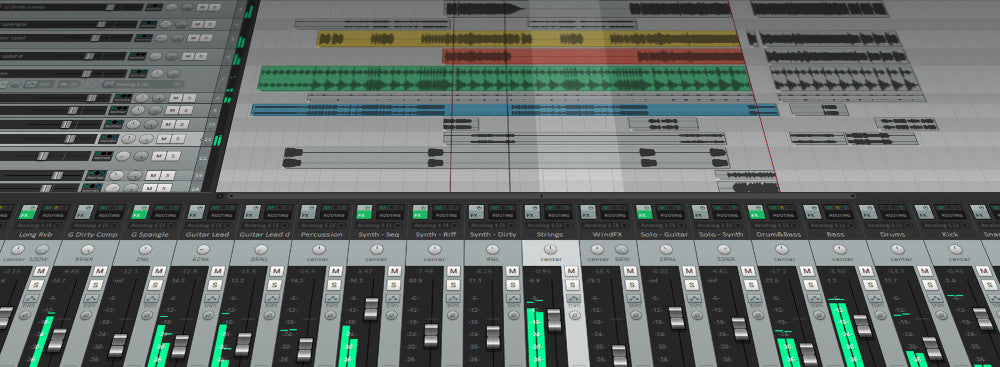
Installa i preset vocali di REAPER: guida completa
I preset vocali di REAPER sono catene pronte all'uso che puoi caricare in pochi secondi: EQ, compressione, de-essing, colore del tono e spazio. Questa guida mostra metodi di installazione sicuri, dove si trovano i file, come salvare versioni personali e correzioni rapide—così la tua prima registrazione suonerà rifinita invece che grezza. Se vuoi un punto di partenza collaudato prima di perfezionare a orecchio, esplora i preset vocali mirati e adatta le soglie al tuo microfono e alla stanza. I. Cosa è realmente un preset vocale di REAPER In REAPER, "preset" di solito arrivano come uno o più dei seguenti: FX Chain (.RfxChain) — una catena completa di insert che puoi applicare a qualsiasi traccia. Track Template (.RTrackTemplate) — una traccia preconfigurata con FX, I/O, colore, inviluppi e invii (es. Slap / Plate). Project Template (.RPP salvato come modello) — una sessione iniziale con Lead, Doubles, Harmonies, Ad-libs e ritorni aux pronti. Preset individuali dei plug-in — impostazioni per FX memorizzate nelle cartelle risorse di REAPER. I buoni pacchetti spesso includono due formati (FX Chain + Track Template). Usa quello che si adatta al tuo flusso di lavoro. II. Configurazione una tantum (fai prima questa) Lista di controllo pre-installazione Aggiorna REAPER a una build recente. Mostra il percorso delle risorse: Opzioni → Mostra percorso risorse REAPER in explorer/finder. Lascia questa finestra aperta. Se il tuo pacchetto necessita di plug-in di terze parti, installali e attivali ora. Scansiona i plug-in: Preferenze → Plug-in → VST (e AU su macOS) → verifica cartelle → Pulisci cache/riscansiona. Crea un progetto di prova con una traccia audio chiamata “Lead Vox.” III. Tre modalità di installazione (scegli una) A) Inserisci una FX Chain (.RfxChain) — il più veloce Decomprimi il download. Trova il .RfxChain files. In REAPER, seleziona la tua traccia vocale. Trascina il file .RfxChain da Finder/Explorer sul pulsante FX della traccia (o nella finestra FX). La catena si carica istantaneamente. Clicca sul menu + della finestra FX → Catene FX → Salva tutti gli FX come catena. Dagli un nome chiaro (es. Lead — Clean Pop (RPR)). Quando usarlo: audizioni rapide e zero lavoro di cartelle. B) Installa un Track Template (.RTrackTemplate) — traccia + invii in un solo passaggio Apri la cartella Percorso Risorse che hai rivelato prima. Apri il TrackTemplates sottocartella. Se non esiste, creala. Copia il tuo .RTrackTemplate file in questa cartella (mantieni la sottocartella del fornitore se presente). Torna in REAPER: Traccia → Inserisci traccia da modello → scegli il tuo nuovo modello. Quando usarlo: vuoi l'intera traccia (FX, routing, invii, colori) con un solo clic. C) Usa un Modello di Progetto — sessione intera preconfigurata Copia il file di progetto fornito in ProjectTemplates cartella all'interno del tuo Percorso Risorse (creala se manca). File → Modelli di progetto → seleziona il tuo modello per iniziare nuove sessioni già configurate. Quando usarlo: preferisci aprire sempre con un layout “pronto per lo studio”. IV. Dove risiedono le cose (percorsi che userai davvero) Cartella Tipico Windows Tipico macOS Tipico Linux Percorso Risorse (root) %APPDATA%\REAPER\ ~/Library/Application Support/REAPER/ ~/.config/REAPER/ FX Chains …\FXChains\ …/FXChains/ …/FXChains/ Modelli Traccia …\TrackTemplates\ …/TrackTemplates/ …/TrackTemplates/ Template Progetto …\ProjectTemplates\ …/ProjectTemplates/ …/ProjectTemplates/ Consiglio: usa sempre Opzioni → Mostra percorso risorse REAPER… come fonte di verità. I nomi delle cartelle sono uguali su tutti i sistemi operativi. V. Caricamento iniziale: routing, monitoraggio, gain-stage Instrada il microfono: imposta l'ingresso traccia sul canale vocale della tua interfaccia. Arma la traccia; abilita il monitoraggio ingresso se necessario. Imposta un ingresso sano: canta a volume da performance; punta a picchi grezzi intorno a −12 a −8 dBFS prima di qualsiasi elaborazione. Carica il preset: applica la catena FX o inserisci il modello traccia; conferma l'ordine (EQ → Comp → De-Ess → Color → FX). Registra 10–20 s e confronta A/B la catena (pulsante di accensione della finestra FX). Vuoi una dizione più chiara e un livello più stabile senza asprezza. VI. Rendi il preset tuo (piccoli movimenti, grandi vittorie) Trim/Input: normalizza il livello in ingresso nel primo compressore—un ingresso costante batte una forte riduzione di guadagno. De-Ess: ammorbidisci S/T/SH finché gli auricolari si rilassano; fermati prima di smorzare le consonanti. Corpo (120–200 Hz): aggiungi calore; se la cabina è risonante, riduci delicatamente tra 250–350 Hz. Presenza (3–4 kHz): piccoli, ampi spostamenti aiutano la dizione; se hi-hat/clap sono brillanti, scolpisci il ritmo invece di potenziare troppo la voce. Aria (10–12 kHz): micro-sollevamento dopo che la sibilanza si è calmata. FX invia: slapback 90–120 ms (filtrato 150 Hz–6 kHz) e un breve plate (0,7–1,0 s, 20–50 ms pre-delay). Mantieni i versi più asciutti; apri il ritornello. VII. Tracce basate sul ruolo (salva una famiglia, non un tuttofare) Lead: mono vero, allargamento minimo. Prima ride e dizione. Doppi L/R: HPF più alto del lead, un po’ più di de-ess, nascosti 6–9 dB sotto; micro-pan a sinistra/destra. Armonie: EQ più scuro, panoramica più ampia; un leggero scintillio a 5 kHz può aggiungere brillantezza senza rendere aspre le S. Ad-libs: banda più stretta (HPF ~200 Hz, LPF ~8–10 kHz); transizioni con lanci brevi. Dopo aver accordato ogni traccia, salva la sua catena come FX Chain distinta (es. Lead — Clean, Double — Tight, Harmony — Wide). VIII. Una catena sicura solo stock che puoi ricostruire in REAPER ReaEQ (prima): passa-alto 80–100 Hz; ampio −1 a −2 dB a 250–350 Hz se suona impastato; opzionale tacca stretta vicino a 1 kHz se nasale. ReaComp A (forma): ratio 2:1–3:1; attack 10–30 ms; release 80–160 ms; target ~3–5 dB GR sulle frasi così le consonanti respirano. De-ess: opzione 1 ReaXcomp con banda alta a ~6–8 kHz che fa una compressione dolce, oppure opzione 2 ReaFIR in modalità sottrazione focalizzata sulla gamma sibilante. ReaComp B (cattura): più veloce per afferrare 1–2 dB sui picchi; stabilizza i livelli dei send. Saturazione: JS: Saturation o un leggero plug-in tape/triode a mix basso; abbina l’output così il volume non inganna. Lucidatura ReaEQ (ultima): +0,5–1 dB ampio vicino a 3–4 kHz solo se la dizione si nasconde; micro shelf aria dopo il de-ess se serve. Send: ReaDelay per slap (90–110 ms, filtrato), ReaVerbate/plate IR per una plate corta e brillante; filtra i ritorni per evitare fruscii. Salva questo come Lead — Stock Clean (RPR) e crea varianti più leggere/pesanti per canzoni diverse. IX. Trucchi di velocità dentro REAPER Mostra i controlli chiave in TCP/MCP: nella finestra FX, clic destro su un parametro → Mostra nei controlli traccia. Ora puoi regolarlo dalla traccia senza aprire il plug-in. Codifica colori tracce: tieni Lead di un colore, stack di un altro, ritorni di un terzo. La navigazione nella sessione diventa subito più veloce. Template: tieni un template progetto “Starter — Vocals” con tutte le tracce e i ritorni etichettati. Inizia ogni canzone da lì. Catene Lite vs Full: traccia con una catena snella (EQ → compressione leggera → de-ess). Attiva la lucidatura dopo aver registrato le take. X. Beat a due tracce (hats brillanti, sub pesanti) Incidi, non combattere: metti ReaEQ sul bus strumentale e aggiungi una piccola riduzione dinamica a 2–4 kHz quando canta la voce (ReaComp keyato dalla voce in un collegamento di guadagno EQ, oppure usa un plug-in EQ dinamico). Rilascia rapidamente così la musica risalta tra le sillabe. Coesistenza del sub: se le sillabe scompaiono sotto le code dell'808, mantieni i versi più asciutti; alza leggermente la presenza; evita l'eccessiva compressione che rende evidente il pumping. Comfort nelle alte frequenze: filtra i ritorni delay/plate; evita grandi shelf d'aria se i piatti stanno già sfrigolando. Controllo mono: la voce principale deve essere udibile su uno speaker del telefono; metti la larghezza negli stack e nei ritorni, non nell'inserto centrale. XI. Risoluzione problemi (problema → azione mirata) La catena si carica ma un plug-in è offline: installa il plug-in esatto (VST3/AU/CLAP), riesegui la scansione (Preferenze → Plug-in), poi ricarica la catena. Non vedi i Track Templates: conferma che i file siano in …/TrackTemplates/ dentro il tuo Resource Path, non nella cartella download. Riavvia REAPER. Le manopole FX non fanno nulla: verifica che il modulo non sia bypassato; controlla che la modulazione dei parametri non contrasti la tua impostazione; salva di nuovo la catena. S aspro dopo l'illuminazione: alza leggermente il de-ess; riduci lo shelf dell'aria di circa 0,5 dB; i ritorni FX low-pass tornano a circa 6–7 kHz. Latencia durante il monitoraggio: bypassa riverberi lunghi e processori look-ahead; abbassa il buffer del dispositivo durante il tracking; alzalo per il mixing. Salti di livello tra i preset: bilancia i livelli durante l'A/B; usa JS: Volume o un trim di uscita alla fine della catena per confronti equi. Passare a un nuovo computer: copia l'intero Resource Path (e la cartella vendor) → incolla nella stessa posizione → riesegui la scansione dei plug-in. XII. Salva una volta, riutilizza per sempre Personalizza la catena per la tua voce e salvala con il tuo nome. Modella una sessione con Lead, Doubles L/R, Harmonies, Ad-libs e due ritorni (Slap, Plate). Fai il backup del tuo Resource Path e della cartella vendor su cloud o su un drive esterno. Documenta quali plug-in di terze parti sono necessari all'interno di un semplice readme nella stessa cartella. XIII. Scopri di più (consegne pulite e deliverable) Quando è il momento di collaborare o fare il mastering, un'esportazione ordinata fa risparmiare ore. XIV. Riepilogo rapido copiabile Decomprimi il pacchetto. Veloce: trascina .RfxChain sulla traccia vocale → salva come tua catena. Organizzato: copia .RTrackTemplate in …/TrackTemplates/ → Inserisci traccia dal modello. Pronto per lo studio: copia un file di progetto in …/ProjectTemplates/ → inizia da lì. Imposta i picchi di ingresso intorno a −12 a −8 dBFS, regola leggermente de-ess/body/presenza e registra. Esegui il backup del tuo Resource Path e della cartella vendor. Con un'installazione pulita, una catena di tracking snella e un starter riutilizzabile, REAPER diventa un flusso di lavoro veloce e ripetibile per le voci che si traducono bene su telefoni, auricolari e grandi ambienti—senza dover lottare con le impostazioni a ogni sessione.
Saperne di più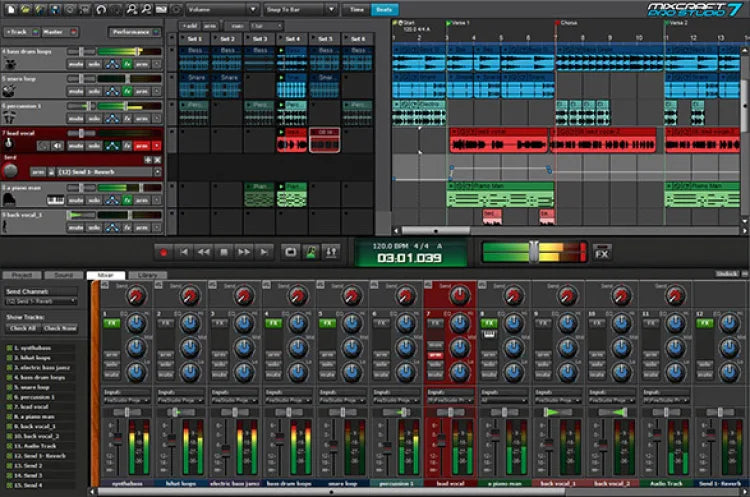
Come installare i preset vocali di Mixcraft passo dopo passo
I preset vocali di Mixcraft sono catene di effetti pronte all'uso che caricano EQ, compressione, de-essing, colore tonale e spazio in un solo passaggio. Questa guida mostra metodi di installazione sicuri, dove conservare i file, come salvare le tue versioni e soluzioni rapide—così la tua prima registrazione suona rifinita invece che grezza. I. Cosa è realmente un “preset vocale” in Mixcraft In Mixcraft, un “preset vocale” di solito significa uno di questi: Preset catena effetti — una pila salvata di inserti (EQ, compressori, de-esser, saturazione, delay/riverbero). Appare come una singola catena che puoi caricare su qualsiasi traccia audio. Template di traccia — una traccia audio salvata con la sua catena, routing di ingresso, colore e invii (es. Slap / Plate). Ottimo quando vuoi l'intera traccia con un clic. Template di progetto — una sessione starter con lead, doppi, armonie e ritorni aux già configurati. Puoi installare i preset di un fornitore o creare e salvare i tuoi per un richiamo istantaneo tra le canzoni. II. Prima di iniziare (lista di controllo rapida) Lista di controllo pre-installazione Aggiorna alla versione corrente di Mixcraft. Conferma che il driver audio e l'ingresso microfono funzionino a bassa latenza. Installa e licenzia eventuali plug-in di terze parti richiesti dal tuo pacchetto, quindi esegui una nuova scansione dei plug-in in Mixcraft. Crea un progetto di prova con una traccia audio chiamata “Lead Vox.” Decomprimi il download e mantieni intatti i nomi delle cartelle. III. Tre modalità di installazione (scegli quella fornita dal tuo pacchetto) A) Apri il progetto starter → Salva come la tua catena (più sicuro) Apri il progetto starter incluso nel tuo pacchetto di preset. Seleziona la traccia vocale e apri la finestra FX per visualizzare la catena. Salva la catena come preset riutilizzabile dal menu catena (dagli un nome chiaro come Lead — Clean Pop (MX)). Caricalo ovunque: in nuovi progetti, aggiungi una traccia audio → apri FX → scegli la catena salvata. Quando usarlo: non vuoi toccare cartelle—promuovi semplicemente la catena vendor nella tua libreria personale da Mixcraft. B) Importa/applica un Track Template (carica lane + invii) Copia il Track Template fornito nella tua cartella modelli (il readme del pacchetto di solito indica la posizione). Crea un nuovo progetto da quel modello, o inserisci la traccia modello in una canzone esistente. Rinomina la traccia per la canzone, imposta l'ingresso, arma e registra. Salva la tua versione modificata come nuovo modello così ogni nuova canzone si apre pronta per la registrazione. Quando usarlo: vuoi routing, colore, invii e la catena preconfigurata in un unico passaggio. C) File preset Effects Chain (richiamo drop-in) Individua il file o i file della catena del vendor nel pacchetto decompresso. Carica la catena su una traccia vocale tramite il menu preset/catena della finestra FX (molti pacchetti chiamano questo metodo “Effects Chain” o “FX Chain”). Salva con un nome preset personale per trovarlo rapidamente in seguito. Quando usarlo: vuoi un richiamo snello e portatile che funzioni indipendentemente dal progetto o dal routing. IV. Dove conservare le cose (per far sopravvivere le installazioni) Due semplici regole ti mantengono organizzato: Tieni una cartella vendor in una posizione permanente (es. Documents\YourVendor\Mixcraft\Presets). Non spargere i file su più unità. Salva le tue copie personali all'interno di Mixcraft (es. “Lead — YourName”). Mixcraft le posizionerà nelle giuste cartelle utente per richiamo e backup. Consiglio: Se cambi computer, copia la cartella vendor e le tue catene/modelli salvati e incollali negli stessi posti sul nuovo PC, poi esegui una nuova scansione dei plug-in. V. Caricamento iniziale: routing, monitoraggio, gain-stage Instrada il microfono: imposta l'ingresso della traccia sul canale della tua interfaccia. Abilita il monitoraggio ingresso se vuoi sentire la catena in diretta. Imposta un livello sano: canta a volume da performance e punta a picchi raw intorno a −12 a −8 dBFS prima del processing. Carica il preset: applica la catena o il template, conferma l'ordine (EQ → Comp → De-Ess → Color → FX) e verifica che macro o manopole chiave siano visibili. Registra una passata di 10–20 s e confronta la catena A/B. La voce dovrebbe diventare più chiara e stabile senza durezza. VI. Rendi il preset tuo (piccoli movimenti, grandi vittorie) Le grandi catene rispondono a piccole regolazioni. Inizia qui: Trim/Input: imposta l'ingresso in modo che il primo compressore lavori nel suo sweet spot; evita di schiacciare. De-Ess: ammorbidisci S/T/SH finché gli auricolari si rilassano; fermati prima che la dizione diventi opaca. Corpo (120–200 Hz): aggiungi solo il calore necessario. Se la cabina suona "boxy", attenua 250–350 Hz. Presenza (3–4 kHz): piccole spinte ampie aiutano la dizione; se hi-hat/clap sono brillanti, preferisci scolpire il ritmo piuttosto che aumentare la voce. Aria (10–12 kHz): micro-sollevamento dopo che la sibilanza si è calmata. Invii FX: slapback 90–120 ms (filtrato 150 Hz–6 kHz) e un plate corto (0,7–1,0 s, pre-delay 20–50 ms). Mantieni i versi più asciutti; apri il ritornello. VII. Costruisci una “famiglia” di tracce vocali (intenzionale, non copia-incolla) Lead: mono-vero centro; allargamento minimo. Priorità a rides e dizione. Doppi L/R: high-pass più alto rispetto al lead, un po' più di de-ess, nascosto 6–9 dB sotto; micro-pan a sinistra/destra. Armonie: EQ più scuro e più ampio; un delicato scintillio a 5 kHz può aggiungere lucentezza senza rendere taglienti le S. Ad-libs: banda più stretta (HPF ~200 Hz, LPF ~8–10 kHz); brevi interventi alle transizioni. VIII. Una catena sicura solo per stock che puoi ricostruire in Mixcraft EQ (primo): HPF 80–100 Hz; ampio −1 a −2 dB a 250–350 Hz se suona "boxy"; opzionale tacca stretta vicino a 1 kHz se nasale. Compressore A (forma): 2:1–3:1; attacco 10–30 ms; rilascio 80–160 ms; target 3–5 dB sulle frasi in modo che le consonanti respirino. De-esser: banda larga intorno a 6–8 kHz; regola ascoltando con gli auricolari. Compressore B (cattura): più veloce, 1–2 dB GR per stabilizzare i send e mantenere il centro stabile. Saturazione (mix basso): sapore tape/triode per densità; abbina l'output così il volume non ti inganna. Lucidatura EQ (ultima): +0,5–1 dB ampio a ~3–4 kHz solo se la dizione è nascosta; micro boost aria dopo il de-ess se necessario. FX (sui send): slap 90–110 ms; plate corto brillante; filtra i ritorni per evitare sibilanti. Salva questa catena come preset personale e usala come base per varianti specifiche per ruolo (Lead, Doubles, Harmonies). IX. Risparmi di tempo dentro Mixcraft Rinomina chiaramente: Lead — Pulito, Lead — Air+, Rap — Punch, Armonia — Ampia Morbida, Ad-Lib — Telefono. Codifica a colori le tracce: mantieni Lead di un colore, stack di un altro, ritorni di un terzo. Usa un template: tieni un progetto “Starter — Vocals” con tracce e send pronti; duplicane uno per ogni nuova canzone. Catene Lite vs Full: traccia con una catena snella (EQ → compressione leggera → de-ess); abilita la lucidatura extra dopo aver registrato. X. Con beat a due tracce (piatti brillanti, sub pesanti) Scava, non combattere: se l'instrumentale è un file stereo, usa una piccola riduzione di medio quando il vocal parla (2–4 kHz). Dai un rilascio rapido così la musica risalta tra le sillabe. Coesistenza dei sub: se le sillabe si perdono sotto le code degli 808, mantieni i versi più asciutti; alza leggermente la presenza; controlla le collisioni delle basse frequenze con l'arrangiamento e i rides, non solo con più compressione. Comfort nelle alte frequenze: ritardi/plate filtrati nei ritorni; evita grandi boost di aria se i piatti sono già brillanti. Controllo mono: la voce principale deve essere udibile su uno speaker del telefono; metti la larghezza negli stack e nei ritorni, non nell'inserto centrale. XI. Risoluzione problemi (problema → azione mirata) Il preset si carica ma sembra incompleto. Un plug-in richiesto non è presente o non è stato scansionato. Installalo, riscansiona, ricarica la catena. Impossibile trovare dove copiare i file preset. Usa prima il salvataggio in-DAW (apri il vendor starter → Salva Catena). Mixcraft lo posizionerà dove deve stare. Niente cambia quando modifico i macro. Potresti star modificando un modulo bypassato o una catena duplicata. Controlla gli stati di bypass e l'ordine della catena. S aspro dopo l'illuminazione. Aumenta leggermente il de-ess; riduci lo shelf dell'aria di ~0,5 dB; passa basso delay/riverbero a ~6–7 kHz. Latencia durante il monitoraggio. Traccia con la catena Lite; bypassa riverberi lunghi e processori look-ahead; abbassa il buffer per il tracking, alzalo durante il mixaggio. Salti di livello tra i preset. Abbina i livelli durante l'A/B; aggiungi una rifinitura finale per confronti equi. Passaggio a un nuovo PC. Copia la tua cartella vendor e le catene/modelli salvati; incollali nelle stesse posizioni; esegui una nuova scansione dei plug-in. XII. Salva una volta, riutilizza per sempre (passaggi puliti) Personalizza una catena per la tua voce e salvala con il tuo nome. Modella una sessione con Lead, Doubles L/R, Harmonies, Ad-libs e due ritorni (Slap, Plate). Fai il backup della cartella vendor e dei tuoi preset salvati su un cloud drive o disco esterno. Documenta quali plug-in sono necessari per ogni catena in un semplice file di testo all'interno della cartella. XIII. Scopri di più (scelte intelligenti = sessioni più veloci) Se stai confrontando catene e vuoi una prospettiva concisa sugli obiettivi di chiarezza e casi d'uso, questo riepilogo ti aiuta a scegliere rapidamente: best vocal presets for Pro Sound XIV. Riepilogo installazione rapida (copiabile) Decomprimi il pacchetto e conserva i nomi delle cartelle. Più sicuro: apri il progetto starter vendor → salva la catena FX come Lead — YourName. Modelli: inserisci il Track Template o avvia un nuovo progetto da esso; salva la tua versione. Catena diretta: carica il file Effects Chain su una traccia vocale → salva come il nome del tuo preset. Imposta i picchi di ingresso intorno a −12 a −8 dBFS, regola leggermente de-ess/body/presenza e registra. Esegui il backup della cartella vendor e delle tue catene/modelli salvati. Con un'installazione pulita, una catena di tracking snella e un starter riutilizzabile, Mixcraft diventa un flusso di lavoro veloce e ripetibile per le voci che si traducono bene su telefoni, auricolari e grandi ambienti—senza dover lottare con le impostazioni a ogni sessione.
Saperne di più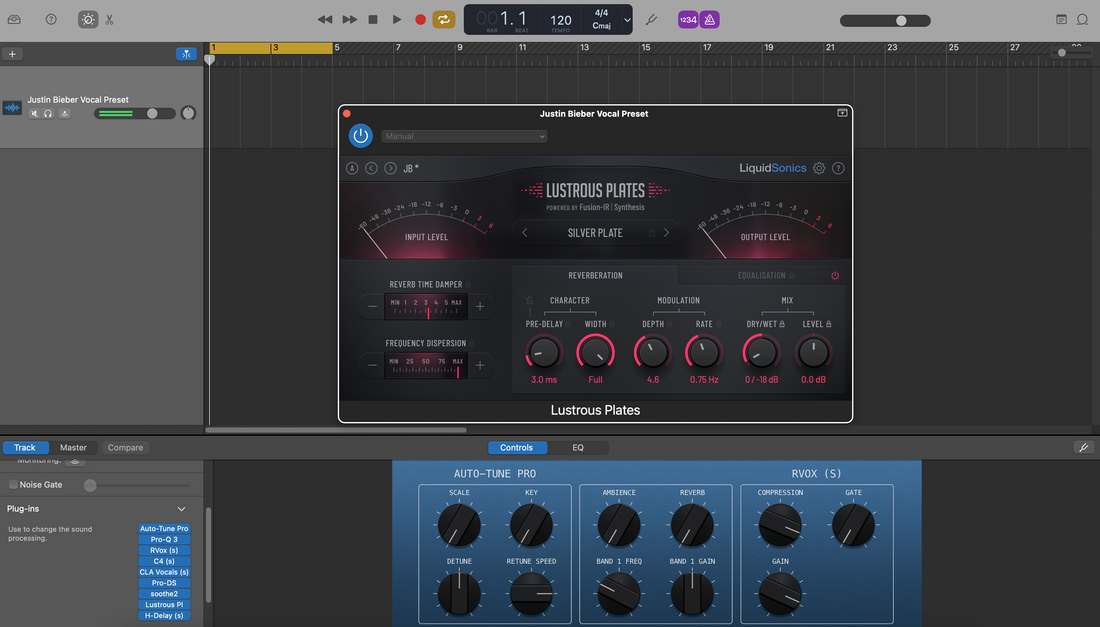
Installa i preset vocali di GarageBand (Mac e iOS)
I preset vocali di GarageBand sono catene di effetti predefinite—EQ, compressione, de-essing, colore e spazio—che puoi caricare in pochi secondi. Questa guida mostra metodi di installazione affidabili per macOS e iOS, dove si trovano i file, come salvare le tue patch e soluzioni rapide per far suonare la tua prima registrazione rifinita. Vuoi un punto di partenza pronto all'uso? Sfoglia i preset vocali GarageBand focalizzati e regola in base al tuo microfono e alla stanza. I. Cos'è un preset vocale di GarageBand In GarageBand, un “preset vocale” è un Patch—una catena di canale salvata che puoi richiamare dalla Libreria. Una patch può includere: Effetti standard (Channel EQ, Compressor, DeEsser, Noise Gate, Chorus/Delay/Reverb). Plug-in Audio Unit (AUv2 su Mac, AUv3 su iOS) quando disponibili e abilitati. Smart Controls mappati su intervalli utili (Input, Body, Presence, Air, De-Ess, FX). Puoi installare patch fornite da un fornitore, oppure crearne di tue e salvarle in User Patches per un riutilizzo immediato in qualsiasi progetto. II. Prima di iniziare (controlli una tantum) Lista di controllo pre-installazione Aggiorna GarageBand sul tuo Mac e/o iPhone/iPad. Mac: GarageBand ▸ Preferenze ▸ Audio/MIDI ▸ abilita Audio Units (se utilizzerai plug-in AU). Installa e licenzia eventuali plug-in di terze parti a cui fa riferimento il tuo pacchetto, quindi riavvia GarageBand. Libera spazio sul disco per decomprimere il download (e per conservare backup delle tue User Patches). Crea un progetto di prova con una traccia audio chiamata "Lead Vox." III. Installa su macOS (tre metodi sicuri) A) Trascina i patch in User Patches (visibile nella Libreria) Decomprimi il download. Cerca una cartella chiamata Patches o file che terminano con .patch. Chiudi GarageBand. In Finder, vai a ~/Music/Audio Music Apps/Patches/Audio/. (Se mancano cartelle, creale.) Copia qui i file/cartelle del patch vocale. Mantieni le sottocartelle del fornitore per categorie ordinate. Riapri GarageBand ▸ crea/seleziona una traccia Audio ▸ premi Y per aprire la Libreria ▸ scegli User Patches ▸ carica il tuo nuovo patch. Perché funziona: Logic e GarageBand condividono la libreria utente Audio Music Apps. Qualsiasi cosa tu metta in ~/Music/Audio Music Apps/Patches/Audio appare sotto User Patches. B) Carica un “progetto iniziale” e salva la catena come tuo patch Apri il progetto iniziale fornito (.band) se il tuo pacchetto ne include uno. Seleziona la traccia vocale ▸ apri la Libreria (Y) ▸ clicca Salva in fondo al pannello Libreria. Nominalo chiaramente (es. Lead — Clean Pop (GB)). Ora si trova in User Patches per tutti i progetti. Perché funziona: Non tocchi le cartelle. Promuovi la catena a un patch utente all'interno di GarageBand. C) Installa i preset del plug-in (quando il pacchetto include impostazioni AU) Alcuni pacchetti includono .aupreset file per specifici Audio Units. Chiudi GarageBand. Posiziona ogni preset nella cartella dei preset utente del plug-in (comunemente ~/Library/Audio/Presets/<Vendor>/<Plugin>/). Riapri GarageBand. Carica il plug-in sulla traccia vocale ▸ apri il menu dei preset del plug-in ▸ scegli il preset installato. Quando la catena ti sembra giusta, salva un User Patch così l'intera configurazione sarà a un clic la prossima volta. Consiglio: Se non vedi la cartella Library in Finder, usa Vai ▸ Vai alla cartella… e incolla il percorso. IV. Salva i tuoi User Patches (macOS) Seleziona la traccia con la tua catena regolata. Apri la Libreria (Y) ▸ clicca Salva in basso. Scegli una categoria (Audio) ▸ chiamala con ruolo + atmosfera (es., Lead — Airy R&B, Rap — Punch). GarageBand crea/utilizza User Patches e memorizza i file nella tua cartella Musica per il riutilizzo. V. Installa e riutilizza su iOS (GarageBand per iPhone/iPad) iOS non espone un pannello Libreria di sistema come macOS. Usa una canzone iniziale che duplichi, o importa un modello fornito con il tuo pacchetto. Metodo 1 — Duplica una traccia pronta (semplice e affidabile) Apri la canzone iniziale fornita (o creane una con la tua catena preferita sulla traccia vocale). In Le Mie Canzoni, tieni premuto il file ▸ Duplica ▸ rinominalo per ogni nuova canzone. All'interno del duplicato, registra sulla traccia vocale; lascia invii ed effetti così come sono. Regola i Controlli Intelligenti per ogni canzone. Metodo 2 — Usa plug-in AUv3 (opzionale) Installa i plug-in AUv3 dall'App Store se il tuo pacchetto li consiglia. Sulla traccia vocale ▸ tocca lo slot del plug-in ▸ Audio Unit Extensions ▸ carica l'AUv3 ▸ scegli il suo preset. Regola le soglie in base al tuo microfono; mantieni i movimenti sottili. Salva la canzone come tuo “starter” aggiornato. Nota: iOS non ha una lista User Patches come Mac, quindi il metodo template/duplicato è il modo più veloce per “installare” una catena su mobile. VI. Instrada, regola il gain e monitora Input: imposta il canale della tua interfaccia sulla traccia audio. Su iOS, scegli l'input nelle impostazioni della traccia. Healthy level: canta a volume da performance; punta a picchi raw intorno a −12 a −8 dBFS prima del processing. Monitor: se la latenza distrae, registra con una catena più leggera (EQ → compressore leggero → de-ess) e aggiungi plate/delay dopo. Sanity A/B: registra 10–20 secondi; bypassa/attiva il patch per confermare che la chiarezza migliori senza durezza. VII. Personalizza le macro (piccoli movimenti, grandi risultati) Input/Trim: alimenta i compressori in modo costante; evita di schiacciare il primo stadio. De-Ess: ammorbidisci le S finché gli auricolari si rilassano; non smorza le consonanti. Body: caldo 120–200 Hz; evita la foschia a 250–350 Hz. Presence: +0,5–1 dB a ~3–4 kHz solo se la dizione è nascosta. Air: piccolo shelf a 10–12 kHz dopo aver controllato la sibilanza. FX: schiaffo 90–120 ms (filtrato 150 Hz–6 kHz), plate corto 0,7–1,0 s (pre-delay 20–50 ms). Mantieni i versi più asciutti; apri il ritornello. VIII. Organizza una libreria piccola e veloce (Mac) Nomi che ordinano: Lead — Clean, Lead — Air+, Rap — Punch, Armonia — Ampia Morbida, Ad-Lib — Telefono. Tieni uno per ruolo: Lead, Doppi, Armonie, Ad-libs necessitano di diversi HPF/de-ess. Backup: copia ~/Music/Audio Music Apps/Patches/ su cloud o su un drive. IX. Una catena sicura solo stock che puoi ricreare EQ canale: HPF 80–100 Hz; attenua 250–350 Hz se suona 'boxy'; opzionale tacca stretta vicino a 1 kHz se nasale. Compressore A: rapporto 2:1–3:1; attacco 10–30 ms; rilascio 80–160 ms; target 3–5 dB sulle frasi. DeEsser: banda larga 6–8 kHz; regola con gli auricolari. Compressore B: catcher più veloce (1–2 dB) per stabilizzare i send. Lucidatura della presenza (EQ): +0,5–1 dB ampio intorno a 3–4 kHz solo se necessario; poi un piccolo shelf d'aria. Riverbero/Delay (send): plate brillante e corto; slapback 90–110 ms; filtra i ritorni per evitare fruscii. Consiglio: Salva questo come User Patch su Mac. Su iOS, tienilo nella tua canzone iniziale e duplica per progetto. X. Patch basate sul ruolo (suono intenzionale) Voce principale: mono-vero, allargamento minimo. Usa prima ride e dizione. Doppi: HPF più alto, un po' più di de-ess, −6 a −9 dB sotto la voce principale; micro-pan L/R. Armonie: EQ più scuro, panoramica più ampia; un piccolo scintillio a 5 kHz se necessario. Ad-libs: banda più stretta (HPF ~200 Hz, LPF ~8–10 kHz); transizioni con lanci brevi. XI. Con battiti a due tracce (cappelli brillanti, bassi potenti) Incidi, non combattere: se i cappelli sono acuti, evita grandi shelf d'aria; filtra i ritorni di delay/plate intorno a 6–7 kHz. Coesistenza del sub: se le sillabe scompaiono sotto il basso, mantieni i versi più asciutti; aggiungi presenza piuttosto che compressione estrema. Controllo Mono: la voce principale dovrebbe essere udibile su un altoparlante di telefono; metti la larghezza nei doubles e nei ritorni, non nell’inserto centrale. XII. Risoluzione problemi (problema → azione mirata) Il patch non appare (Mac): conferma che i file siano in ~/Music/Audio Music Apps/Patches/Audio/; riavvia GarageBand; controlla la Libreria ▸ User Patches. Preset del plug-in mancanti: posiziona .aupreset nella cartella utente del plug-in, riavvia, poi salva un User Patch. iOS suona diverso: verifica il livello di input; evita di sovrapporre effetti caricando due AU simili; mantieni una catena di tracking leggera. S troppo aspro dopo l’illuminazione: alza leggermente De-Ess; riduci Air di 0,5 dB; torna il low-pass FX. Latencia durante il monitoraggio: bypassa riverberi lunghi durante il tracking; riattiva per il mix; abbassa il buffer I/O se possibile. Salti di livello tra patch: bilancia i livelli durante l’A/B; usa la manopola Output o un utility di gain per confrontare equamente. Dopo un aggiornamento macOS, patch “scomparse”: conferma il percorso; se hai migrato Mac, ripristina la cartella Patches dal backup. XIII. Configura un modello “pronto per il cantante” in 5 minuti Mac: Crea tracce per Lead, Doubles L/R, Harmonies, Ad-libs; aggiungi due aux (Slap, Plate). Carica i tuoi patch; codifica a colori; salva il progetto come Starter — Vocals. iOS: Crea lo stesso layout; salva come Starter — Vocals (iOS); duplica per ogni nuova canzone. Mantieni entrambi gli starter sincronizzati—ogni volta che perfezioni il patch Mac, aggiorna i Smart Controls dello starter iOS. XIV. Ulteriori informazioni (selezione del suono & opzioni) Scegliere la catena di partenza giusta velocizza tutto. Questa rapida panoramica aiuta ad abbinare lo stile al patch: Top 5 Best Vocal Presets for GarageBand Users. XV. Riepilogo rapido installabile Decomprimi il pacchetto. Mac: copia .patch in ~/Music/Audio Music Apps/Patches/Audio/ o apri il progetto starter e Salva nei User Patches. iOS: duplica una canzone starter con la tua catena; carica i preset AUv3 secondo necessità. Abilita Audio Units; imposta i picchi grezzi intorno a −12 a −8 dBFS. Modifica leggermente De-Ess/Body/Presence; salva il tuo patch personale; esegui il backup della cartella Patches. Con un'installazione pulita, una catena di tracking snella e un starter riutilizzabile, GarageBand diventa un flusso di lavoro veloce e ripetibile per le voci che si traducono bene su telefoni, auricolari e grandi casse—senza dover lottare con le impostazioni a ogni sessione.
Saperne di più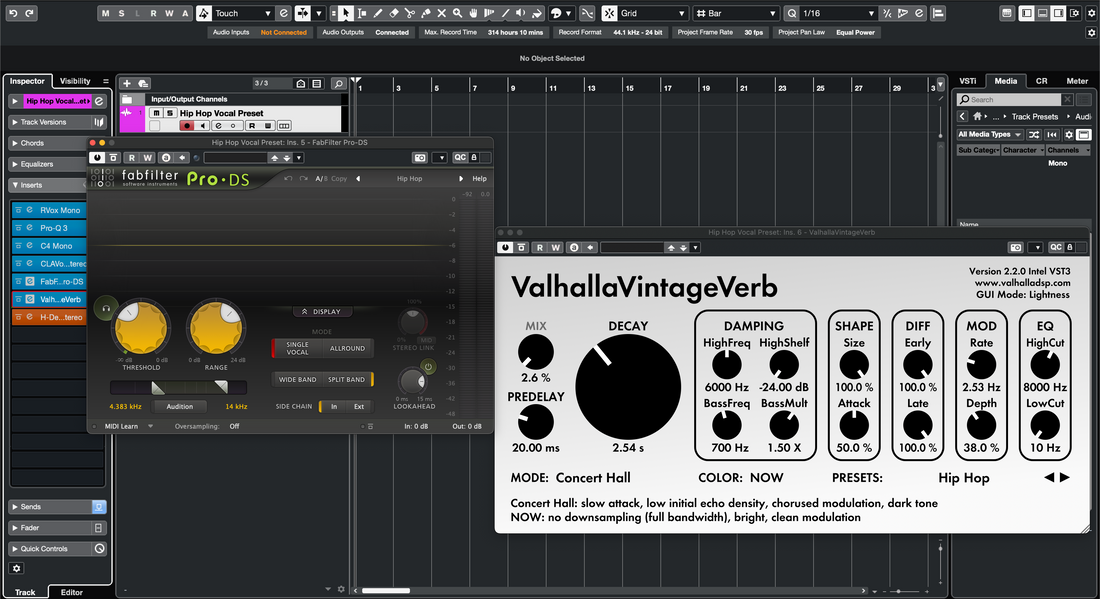
Installa i preset vocali di Cubase passo dopo passo
I preset vocali di Cubase sono catene predefinite che puoi caricare in pochi secondi—EQ, compressione, de-essing, colore e spazio—così la tua prima registrazione suona già rifinita. Questa guida mostra tre metodi affidabili di installazione (Track Presets, MediaBay Favorites e Track Archives/Templates), come etichettarli e cercarli rapidamente, e come adattare una catena al tuo microfono e genere. Se vuoi un punto di partenza raffinato prima di apportare modifiche, esplora i preset vocali di Cubase selezionati e poi regola soglie, attacco/rilascio e invii FX per la tua voce. I. Cosa è realmente un “preset vocale” in Cubase In Cubase, un preset vocale può essere uno qualsiasi dei seguenti asset salvati che richiamano il tuo processing e (opzionalmente) il routing: Preset Traccia (.vstpreset) — richiama insert, Channel Strip/EQ e alcuni attributi di routing su una traccia audio. Preset Catena FX — salva la tua pila di insert per applicarla rapidamente a qualsiasi traccia. Preset Channel Strip/EQ — salva solo lo stato della strip/EQ integrata; ottimo per setup solo stock e basso utilizzo CPU. Archivio Traccia (.xml) — importa tracce completamente configurate (lead, doppi, armonie, ritorni) in qualsiasi progetto. Template Progetto — apre una nuova sessione con le tue tracce vocali, send e monitor già configurati. Tutti questi sono ricercabili all'interno di MediaBay, il browser della libreria di Cubase. Una volta che un preset è in una cartella scansionata (o nella tua libreria utente), basta un drag per caricarlo. II. Lista di controllo pre-installazione (da fare una volta) Lista di controllo pre-installazione Aggiorna Cubase all'ultima versione stabile per il tuo sistema operativo. Conferma che il driver audio (ASIO su Windows) e l'ingresso microfono siano impostati. Se il pacchetto elenca plug-in di terze parti, installali e attivali prima. Apri Studio → Gestore Plug-in VST e riesegui la scansione affinché Cubase rilevi i nuovi plug-in. Apri MediaBay (F5) una volta; lo userai per indicizzare e taggare la cartella dei preset. III. Tre modi per installare i preset vocali di Cubase A) Preset Traccia (il più veloce, drag-and-drop) Decomprimi il tuo download. Mantieni intatti i nomi delle cartelle. Apri il tuo progetto e crea una traccia audio chiamata “Lead Vox.” Trascina il .vstpreset (Preset Traccia) da Finder/Explorer nella finestra del Progetto o in MixConsole. Cubase aggiunge la traccia o applica la catena, a seconda del tipo di preset. Salvalo nella tua libreria utente: con la traccia selezionata, apri il menu Inspector e scegli Salva preset traccia… Dagli un nome chiaro (es. “Lead — Clean Pop (CB)” ). Usa questo quando vuoi richiamare istantaneamente una canzone senza toccare i percorsi delle cartelle. B) Preferito MediaBay (non distruttivo, organizzato) Posiziona la cartella preimpostazione decompressa in un luogo permanente (es., Documents/BCHILL/Cubase/Vocal Presets/). Apri MediaBay (F5) → clic destro sull'albero delle Posizioni → Aggiungi Preferito e punta a quella cartella. Clicca il pulsante Riscansiona. Ora vedrai tutte le preimpostazioni all'interno di questo Preferito. Filtra per Attributo → Tipo di Media se necessario (Preimpostazione Traccia / Catena FX / Strip). Trascina qualsiasi preimpostazione da MediaBay sulla tua traccia vocale per caricarla. Usa questo quando vuoi che una cartella fornitore risieda nel tuo browser con tag e valutazioni, senza copiare file. C) Archivio Traccia / Modello (setup completi, multi-traccia) Se il tuo pacchetto include un Archivio Traccia (.xml), usa File → Importa → Archivio Traccia… e seleziona il file. Scegli le tracce da importare (Lead, Doppi L/R, Armonie, Ad-libs, ritorni Slap/Plate) e clicca OK. Salva opzionalmente la sessione corrente come Modello di Progetto così le nuove canzoni si aprono pronte per la registrazione. Usa questo quando vuoi l'intero setup vocale—inclusi send, colori e gruppi—in un'unica mossa. IV. Dove risiedono le cose (per far sopravvivere le installazioni agli aggiornamenti) L'approccio più semplice è lasciare che MediaBay indicizzi la cartella scelta (Metodo B). In questo modo, non devi memorizzare i percorsi specifici del sistema operativo. Se preferisci le cartelle utente, Cubase memorizza le preimpostazioni di Traccia/FX/Strip nelle posizioni standard VSTpreset che MediaBay già monitora. In ogni caso, esegui sempre una nuova scansione dopo aver aggiunto file e conserva una copia di backup della cartella del fornitore. Risorsa Tipo di File Come Caricare Note Preimpostazione Traccia .vstpreset Trascina da MediaBay o Carica Preimpostazione Traccia Richiama inserti, EQ/Strip, parte del routing. Preset Catena FX .vstpreset Menu rack inserti → Carica Catena FX Si applica agli inserti della traccia selezionata. Preset Channel Strip/EQ .vstpreset Menu modulo Strip/EQ → Carica Preset Basso utilizzo CPU; flussi di lavoro solo con stock. Archivio Traccia .xml File → Importa → Archivio Traccia… Setup multi-traccia; ottimi per stack vocali completi. Template di Progetto Modello File → Nuovo Progetto Sessioni “pronte per lo studio” con un clic. V. Primo caricamento: instradamento, monitoraggio e gestione del guadagno Instrada il microfono: imposta l'ingresso della traccia audio sul canale corretto dell'interfaccia. Abilita il Monitoraggio Ingresso se vuoi sentire la catena in diretta. Carica il preset: aggiungi il preset Track/FX/Strip da MediaBay o dai menu Inspector. Imposta il guadagno di ingresso: canta a livello di performance e punta a picchi raw intorno a −12 a −8 dBFS prima del processamento. Sanity della latenza: se il tracking sembra ritardato, mantieni una versione “Lite” (EQ → compressore leggero → de-ess) per la registrazione e riattiva la rifinitura al momento del mix. Registra un passaggio di 10–20 s e confronta A/B la catena (bypass/abilita) per confermare chiarezza senza durezza. VI. Rendi il preset tuo (piccoli aggiustamenti che fanno la differenza) Le catene migliori rispondono a piccole modifiche prevedibili. Inizia da qui: Input/Trim: normalizza il livello nel primo compressore—input costante batte GR pesante. De-Ess: punta a un suono “morbido-luminoso,” non opaco. Regola più con gli auricolari che con i metri. Body: riempi 120–200 Hz; evita la foschia 250–350 Hz che combatte con chitarre e pad. Presence: +0,5–1 dB ampio vicino a 3–4 kHz solo se la dizione si nasconde. Air: micro sollevamento a 10–12 kHz dopo che le sibilanti si sono calmate. Invii FX: slap mono 90–120 ms (filtrato 150 Hz–6 kHz) e un plate corto brillante (0,7–1,0 s, pre-delay 20–50 ms). Mantieni i versi più asciutti; apri il ritornello. VII. Quick Controls & macro (manipolazione rapida) Mappa i parametri più usati su Track Quick Controls così ogni preset sembra hardware: QC1 = Input/Trim QC2 = quantità De-Ess QC3 = Body (equalizzatore a scaffale basso) QC4 = Presence (campana larga) QC5 = Air (equalizzatore a scaffale alto) QC6 = soglia Comp QC7 = invio Slap QC8 = invio Plate Salva come nuovo Track Preset così queste assegnazioni viaggiano con la catena. VIII. Tracce vocali basate sul ruolo (Lead, Doppi, Armonie, Ad-libs) I preset funzionano meglio come una piccola “famiglia” così ogni traccia suona intenzionale. Lead: centro mono-solido; allargamento minimo. Priorità a presenza e dizione. Doppi: HPF più alto, un po’ più di de-ess, nascosti 6–9 dB sotto; micro-pan L/R. Armonie: più scure e ampie; filtra più duramente i low-mid; piccolo scintillio a 5 kHz se necessario. Ad-libs: banda più stretta (HPF ~200 Hz, LPF ~8–10 kHz), side-panned; brevi interventi alle transizioni. IX. Catena affidabile solo stock (ricostruisci dentro Cubase) EQ canale: HPF 80–100 Hz; smussa 250–350 Hz se boxy; opzionale calo stretto vicino a 1 kHz se nasale. Compressore A (Insert o Strip): rapporto 2:1–3:1; attack 10–30 ms; release 80–160 ms; 3–5 dB sulle frasi. De-Esser (Strip o plug-in): banda larga 6–8 kHz; regolato con gli auricolari. Compressore B (catcher): più veloce, 1–2 dB sui picchi per stabilità del send. Saturazione (Magneto II/Tube): mix basso per densità; uscita abbinata. Lucidatura EQ: +0.5–1 dB ampio a ~3–4 kHz se la dizione si nasconde; piccolo scaffale d’aria solo dopo il de-ess. FX (send): slap 90–110 ms; short plate 0.7–1.0 s con pre-delay 20–50 ms; filtra i ritorni. X. Live con hi-hat brillanti & sub pesanti (batterie a due tracce) Scava, non combattere: sul bus strumentale, prova un calo dinamico keyato a 2–4 kHz mentre la voce parla così le consonanti risaltano senza assottigliare la musica. Gestione dei sub: se le sillabe scompaiono sotto le code degli 808, applica una leggera riduzione a scaffale basso intorno a 120–180 Hz durante le frasi vocali—mantienila sottile per evitare pumping. Comfort di alto livello: filtra delay/plate returns; evita grandi scaffali di aria sul lead se i piatti sono già brillanti. XI. Organizzazione & ricerca (vince MediaBay) Nomi che ordinano: Lead — Pop Pulito, Rap — Punch, Armonia — Ampia Morbida, Ad-Lib — Telefono. Tag: aggiungi “Lead”, “Rap”, “R&B”, “Airy” o il modello del tuo microfono per filtri istantanei. Valutazioni: assegna le stelle ai tuoi top 3; troppe “preferite” ti rallentano. XII. Risoluzione problemi (problema → azione mirata) Il preset si carica ma sembra incompleto. Un plug-in è mancante o disabilitato. Installa la versione esatta e riscan nel VST Plug-in Manager, poi ricarica. Non vedi nuovi preset in MediaBay. Aggiungi la cartella come Preferito e clicca Riscan. Assicurati che il filtro non nasconda il tipo di media. Macros/Quick Controls non muovono nulla. Mappa i QC ai tuoi parametri chiave, poi salva di nuovo il Preset Traccia così le assegnazioni si mantengono. Sibilanti aspri dopo l'aumento di brillantezza. Alza leggermente il de-ess e riduci l'aria di ~0,5 dB; il filtro passa basso FX torna a ~6–7 kHz. Latencia durante il monitoraggio. Traccia con una catena leggera; abilita riverberi/tape pesanti dopo. Usa il monitoraggio diretto se la tua interfaccia lo supporta. I livelli saltano tra i preset. Livella i volumi durante l'A/B; usa un trim finale per confrontare correttamente. Dopo un aggiornamento, i preset sembrano "spariti." La struttura delle cartelle è cambiata. Riaggiungi la cartella vendor come Preferito MediaBay e riscan. XIII. Backup & migrazione (prepara il tuo setup per il futuro) Backup ora: copia la cartella dei preset del vendor e qualsiasi preset utente salvato su un drive cloud. Nuovo computer: installa Cubase e i plug-in richiesti, poi aggiungi la cartella dei preset come Preferito MediaBay e riscan. Condividi un preset: invia il Preset Traccia e elenca eventuali plug-in di terze parti; includi una variante solo stock quando possibile. XIV. Scopri di più (prossima abilità nella catena) Una volta installata la tua catena, i deliverable sono importanti. Se collabori o invii la tua canzone per il missaggio, mantieni nomi, inizi e finali coerenti. Questa guida mostra i passaggi esatti per esportare gli stem da Cubase in modo che i file si aprano correttamente ovunque. XV. Riepilogo rapido installabile Decomprimi il pacchetto. Veloce: trascina il Preset Traccia (.vstpreset) in Cubase → salva come tuo Preset Traccia. Organizzato: aggiungi la cartella come Preferito MediaBay → riscan → trascina per caricare. Full rig: importa l'Archivio Traccia (.xml) o inizia da un Template di Progetto. Imposta i picchi di ingresso intorno a −12 a −8 dBFS, regola leggermente de-ess/body/presence e salva la tua versione “Lead — YourName”. Con un'installazione pulita, il tagging intelligente e un semplice template, Cubase diventa un flusso di lavoro vocale veloce e ripetibile. Passerai meno tempo a cercare catene e più tempo a registrare take che suonano bene su telefoni, auricolari e grandi ambienti.
Saperne di più
Come installare i preset vocali di Cakewalk (Guida passo passo)
I preset vocali di Cakewalk caricano catene vocali complete in un solo passaggio—EQ, compressione, de-essing, colore ed effetti temporali—così la registrazione suona rifinita fin dalla prima take. Questa guida spiega ogni metodo di installazione funzionante oggi (catene FX, modelli traccia, preset ProChannel), mostra dove si trovano i file sul disco e ti guida attraverso il routing, il gain staging e le correzioni rapide. I. Cosa sono realmente i “preset vocali di Cakewalk” In Cakewalk by BandLab (Windows), un “preset vocale” può essere una di diverse cose intercambiabili: Preset catena FX — una catena di insert avvolta in un singolo dispositivo con controlli macro (Trim, De-Ess, Body, Presence, Air, FX). Modello traccia — una traccia audio salvata con la sua catena di insert FX, stato ProChannel, I/O, colore e invii. Preset ProChannel — uno stato salvato dei moduli ProChannel (EQ, compressore, de-esser, saturazione a valvola), con impostazioni per modulo richiamate. Modello progetto — una sessione “starter” completa che include tracce per Lead, Doppi, Armonie, Ad-libs e due ritorni (Slap, Plate). I buoni pacchetti di preset spesso includono più di un formato, così puoi installare come preferisci e ottenere comunque lo stesso suono. II. Lista di controllo pre-installazione (fai questo una volta) Lista di controllo pre-installazione Installa o aggiorna Cakewalk all'ultima versione. Conferma che il driver audio sia impostato (consigliato ASIO) e l'ingresso microfono che userai. Se il tuo pacchetto fa riferimento a plug-in di terze parti, installali e attivali prima. In Preferenze → File → Impostazioni VST, verifica le cartelle VST3 e clicca su Scansiona. Nota i percorsi in Preferenze → File → Posizioni cartelle per Modelli traccia, Modelli progetto e Preset catena effetti audio. III. Tre modi per installare i preset vocali di Cakewalk A) Preset catena FX (il più veloce per la maggior parte degli utenti) Estrai il tuo download. Cerca una cartella chiamata “Catene FX,” “Cakewalk FX,” o simile. Apri Cakewalk e il tuo progetto di prova. Trascina & rilascia il file Catena FX nel contenitore FX della tua traccia vocale. La catena si carica istantaneamente; appaiono le manopole macro. Salva la catena nella tua libreria per riutilizzo: clic destro sull'intestazione della catena FX → Salva Preset Catena FX… e scegli un nome chiaro (es. “Lead — Clean Pop (CW)”). Perché usarlo: un file, richiamo istantaneo, portabile in qualsiasi sessione, amichevole per macro per modifiche rapide. B) Modello Traccia (aggiunge anche routing, invii e colori) Trova il percorso dei tuoi Modelli Traccia. In Preferenze → File → Posizioni Cartelle, annota “Modelli Traccia.” Copia i file Modello Traccia forniti dal pacchetto in quella cartella (mantieni eventuali sottocartelle per categorie ordinate). Inserisci in qualsiasi progetto: clic destro nella Vista Tracce → Inserisci da Modello Traccia → scegli il tuo nuovo modello vocale. Perché usarlo: carica l'intera corsia in un solo movimento—FX, ProChannel, I/O, invii (es. Slap/Plate) e persino il colore. C) Preset ProChannel (quando il pacchetto include stati del modulo PC) Apri il ProChannel sulla tua traccia vocale (clicca sull'area “PC” della traccia nell'Inspector). Carica o copia il/i file preset nella cartella preset ProChannel (vedi Sezione IV per i percorsi esatti), oppure usa il menu preset ProChannel per Caricare. Salva il tuo stato modificato come preset nominato per dopo: menu ProChannel → Salva Preset. Perché usarlo: zero plug-in di terze parti, basso utilizzo della CPU e integrazione stretta con la channel strip di Cakewalk. IV. Dove risiedono i file (per far sì che le installazioni sopravvivano agli aggiornamenti) Le cartelle esatte possono essere personalizzate, quindi il metodo affidabile è controllare Preferenze → File → Posizioni Cartelle. I valori predefiniti tipici sono riportati di seguito (potrebbero differire nel tuo caso): Articolo Percorso tipico di Windows Note Modelli Traccia C:\Cakewalk Content\Cakewalk Core\Modelli Traccia\ Le sottocartelle appaiono come categorie durante l'inserimento. Template Progetto C:\Cakewalk Content\Cakewalk Core\Project Templates\ Scegli in File → Nuovo. Preset Audio FX Chain C:\Cakewalk Content\Cakewalk Core\FX Chain Presets\ Preset FX Chain che salvi o installi. Preset ProChannel C:\Cakewalk Content\Cakewalk Core\ProChannel Presets\ Stati completi PC (impostazioni modulo). Plug-in VST3 C:\Program Files\Common Files\VST3\ VST3 di terze parti a cui la catena può fare riferimento. Consiglio: Se non sei sicuro, usa Preferenze → File → Posizioni Cartelle come fonte di verità e posiziona i file lì. Evita di spargere preset su più unità a meno che non lo documenti. V. Carica, instrada e regola il guadagno per registrazioni pulite Instrada il microfono. Sulla tua traccia vocale, imposta Input sul canale dell'interfaccia che alimenta il microfono. Abilita Input Echo se vuoi monitorare attraverso la catena. Imposta il livello di ingresso. Canta a volume di esibizione e punta a picchi grezzi intorno a −12 a −8 dBFS prima della elaborazione. Carica il preset. Inserisci la FX Chain, il Template Traccia o il preset ProChannel. Conferma che i controlli macro (Trim, De-Ess, Body, Presence, Air, FX) siano visibili. Registra un passaggio di 10–20 s. Disattiva/attiva per confermare che la catena aggiunge chiarezza e rifinitura senza durezza. VI. Rendi il preset tuo (macro movimenti che si traducono) Trim: normalizza l'ingresso in modo che il compressore lavori nel suo punto ottimale; evita di schiacciare. De-Ess: regola per “soft-bright,” non opaco. Imposta più con gli auricolari che con i meter. Body: aggiungi calore intorno a 120–200 Hz; attenzione alla scatolosità a 250–350 Hz. Presence: una piccola spinta ampia vicino a 3–4 kHz se la dizione si nasconde; riduci se charleston o battiti affollano. Air: micro sollevamento a 10–12 kHz solo dopo che la sibilanza si è calmata. FX Blend: slap 90–120 ms per carattere; bright short plate 0,7–1,0 s con pre-delay 20–50 ms per sollevamento. Mantieni i versi più asciutti; apri il coro. VII. Configurazione basata sul ruolo (Lead, Doppi, Armonie, Ad-libs) I preset funzionano meglio come famiglia. Salva uno per ruolo per evitare sovra-elaborazioni. Lead: centro mono-solido; allargatori minimi; priorità a ride e dizione. Doppi: high-pass più alto; un po' più di de-ess; abbassa di 6–9 dB; micro-pan L/R. Armonie: più scure e ampie dei doppi; filtra i medi bassi più aggressivamente; mantieni la brillantezza modesta. Ad-libs: banda stretta (HPF ~200 Hz, LPF ~8–10 kHz), panoramica laterale, brevi transizioni. VIII. Una catena affidabile solo stock (ricostruisci dentro Cakewalk) Se il tuo pacchetto è solo stock o vuoi una catena fai-da-te, questo percorso del segnale è sicuro e facile da tradurre. Usa impostazioni modeste e fai spesso A/B. EQ (stock / ProChannel EQ): HPF 80–100 Hz; ampio −1 a −2 dB a 250–350 Hz se suona scatolato; opzionale tacca stretta vicino a 1 kHz se nasale. Compressore A: rapporto 2:1–3:1; attack 10–30 ms; release 80–160 ms; obiettivo 3–5 dB di riduzione del guadagno sulle frasi in modo che le consonanti respirino. De-esser: banda larga intorno a 6–8 kHz; riduci finché gli auricolari non si lamentano più. Compressore B (catcher): più veloce per catturare i picchi (1–2 dB GR) e stabilizzare gli invii. Saturazione (PC tube/console o nastro leggero): mix basso per densità; abbina l'uscita in modo che il livello non ti inganni. Presence polish (EQ): +0,5–1 dB ampio intorno a 3–4 kHz solo se necessario; micro sollevamento dell'aria dopo il de-ess. FX (send): slap mono 90–110 ms, filtrato 150 Hz–6 kHz; plate corto 0,7–1,0 s con pre-delay 20–50 ms; filtra i ritorni per prevenire il fruscio. IX. Organizza la tua libreria per un richiamo istantaneo Nomina i preset per ruolo + vibe: Lead — Pop Pulito, Rap — Punch, Armonia — Ampia Morbida, Ad-Lib — Telefono. Tieni un template “Starter Project”: Lead, Doubles L/R, Armonie, Ad-libs; invii A=Slap, B=Plate; marker per Verso/Pre/Ritornello. Tag versione: aggiungi un tag microfono ((SM7B), (NT1)) se cambi spesso microfono. X. Esportazione & consegna (deliverable puliti ogni volta) Una volta installata la tua catena, condividerai sessioni o stem. Un'esportazione stem ordinata mantiene semplici le collaborazioni e previene sorprese di “plug-in mancanti.” XI. Risoluzione problemi (problema → azione mirata) Il preset si carica ma suona incompleto. Un plug-in manca o è disabilitato. Installa il VST3 esatto e riscansiona (Preferenze → File → Impostazioni VST → Scansiona), poi ricarica. Non riesci a trovare dove copiare i file. Usa Preferenze → File → Posizioni Cartelle e metti i file nei percorsi mostrati da Cakewalk, non in quelli ipotizzati. Le macro non funzionano. Potresti aver inserito singoli plug-in invece del dispositivo FX Chain, o i controlli della catena non sono mappati. Carica il file FX Chain stesso e controlla le mappature macro; salva di nuovo. Latencia durante la registrazione. Usa un preset “Tracking” più leggero (bypassa riverberi lunghi e dinamiche look-ahead). Abbassa il buffer nel pannello driver durante la registrazione; alzalo per il mix. Sibilanti dure dopo l'illuminazione. Aumenta il de-esser delicatamente; riduci lo shelf degli alti di ~0,5 dB; delay/plate low-pass a ~6–7 kHz. Le voci scompaiono sotto 808 o basso. Mantieni la voce principale asciutta durante passaggi densi; alza leggermente la Presence; se mixi stem, abbassa 2–4 kHz sull'instrumental mentre la voce parla. I livelli saltano tra i preset. Abbina i livelli durante l'A/B. Usa un trim/utility finale per confrontare equamente. Dopo un aggiornamento, i preset sono "spariti." Il percorso della cartella potrebbe essere cambiato. Riconfigura le Posizioni Cartelle sul tuo drive di contenuti o copia i preset nei percorsi attuali. XII. Migrazione & backup (prepara il tuo setup per il futuro) Backup ora: copia le sottocartelle Cakewalk Content\Cakewalk Core per FX Chain Presets, ProChannel Presets, Track Templates e Project Templates su cloud o su un drive esterno. Nuovo PC: installa prima Cakewalk e i plug-in; poi incolla quelle cartelle nelle posizioni corrispondenti; conferma in Folder Locations. Condividi con un collaboratore: invia il preset FX Chain e indica eventuali plug-in di terze parti o includi una variante solo stock. XIII. FAQ (risposte rapide) Ho bisogno esattamente del microfono indicato in un annuncio di preset?No. I preset sono punti di partenza. Regola Trim, De-Ess, Body e Presence per adattarli alla tua voce e microfono. I moduli ProChannel sono obbligatori?No. Molte catene usano VST standard. Se manca un modulo ProChannel, usa l'equivalente stock o di terze parti più vicino e salva di nuovo il preset. Il VST2 è supportato?Alcuni plug-in legacy funzionano ancora, ma VST3 è raccomandato per stabilità e compatibilità futura. Dovrei registrare attraverso il preset?Va bene monitorare così, ma considera di stampare un take pulito o una traccia parallela “di sicurezza”. Un limitatore pesante durante la registrazione può nascondere problemi. Perché i miei modelli suonano diversi a 48 kHz rispetto a 44,1 kHz?Gli FX basati sul tempo e alcuni compressori cambiano comportamento con la frequenza di campionamento. Mantieni la frequenza di sessione coerente tra i progetti quando possibile. XIV. Riepilogo rapido copiabile Decomprimi il pacchetto. FX Chain route: trascina il file FX Chain sulla traccia vocale → clic destro → Save FX Chain Preset… Track Template route: copia i modelli nella cartella Track Templates → Insert from Track Template. ProChannel route: copia le impostazioni PC nella cartella ProChannel Presets → caricale nel ProChannel. Imposta i picchi grezzi intorno a −12 a −8 dBFS, regola leggermente le macro e salva di nuovo come “Lead — YourName.” Crea un modello di progetto Starter con Lead/Doubles/Armonie/Ad-libs e due ritorni (Slap, Plate). Con un'installazione pulita, percorsi delle cartelle chiari e un modello semplice, Cakewalk diventa un flusso di lavoro vocale veloce e ripetibile. Passerai meno tempo a cercare catene e più tempo a registrare take che suonano bene su ogni altoparlante.
Saperne di più
Come installare i preset vocali di Bitwig Studio (Windows, macOS, Linux)
I preset vocali di Bitwig Studio sono catene di dispositivi pronte all'uso (con Controlli Remoti) che caricano EQ, compressione, de-essing, colore e spazio con un clic. Questo tutorial mostra tre metodi affidabili di installazione, come organizzare i preset per trovarli rapidamente e come adattare le catene al tuo microfono e genere. Riceverai anche una mappa di risoluzione problemi chiara così la tua prima sessione funziona subito. Se vuoi un avvio raffinato prima di modificare, esplora i moderni preset vocali e poi adatta soglie e invii alla tua voce. I. Cos'è effettivamente un “preset vocale” di Bitwig In Bitwig, un preset è un dispositivo o una catena salvata—di solito una catena Audio FX con Controlli Remoti (macro). I file usano tipicamente l'estensione .bwpreset. Un preset vocale può includere: Dispositivi standard (EQ+, Dynamics, De-esser, Saturator, Delay+, Reverb) organizzati in una catena o contenitore (es. FX Layer/Selector). Controlli remoti mappati su intervalli utili (Input Trim, De-Ess, Body, Presence, Air, Comp, FX Blend, Width). Plug-in opzionali di terze parti (VST3/CLAP); se mancanti, lo slot appare come non disponibile fino all'installazione. I preset possono essere caricati dalla tua My Library, da qualsiasi cartella aggiunta a Library Locations, o trascinati dal file manager del tuo sistema operativo. Una volta che ti piace una catena, salvala nella tua libreria e taggala così sarà ricercabile tra le canzoni. II. Lista di controllo pre-installazione (da fare una volta) Lista di controllo pre-installazione Aggiorna Bitwig Studio all'ultima versione stabile. Sappi dove si trova My Library (vedi Impostazioni → Posizioni). Se un preset fa riferimento a plug-in di terze parti, installali e scansiona prima (VST3/CLAP). Libera un po' di spazio su disco per estrarre i download. Crea un progetto di prova con una traccia audio chiamata “Lead Vox.” III. Tre modi per installare i preset vocali di Bitwig Metodo A — Trascina e rilascia un singolo .bwpreset (più veloce) Decomprimi il tuo download e individua il .bwpreset file (o una cartella di preset). Apri Bitwig e il tuo progetto di prova. Seleziona la traccia vocale. Trascina il .bwpreset da Finder/Explorer nel Pannello Dispositivo o nel Browser. La catena si carica istantaneamente con i Controlli Remoti. Clicca il nome del preset e scegli Salva Preset (o clic destro → Salva Preset) per salvarlo nella tua libreria con un nome personalizzato. Usa questo quando vuoi ascoltare rapidamente o tenere solo pochi preferiti. Metodo B — Aggiungi l'intera cartella a Posizioni Libreria (non distruttivo) Decomprimi il tuo pacchetto in una posizione permanente (es., Documenti/UTENTE/Bitwig/Preset Vocali/). In Bitwig, apri Impostazioni → Posizioni e clicca Aggiungi posizione… sotto Posizioni Libreria. Seleziona la cartella decompressa. Bitwig la indicizza; la vedrai nel Browser sotto Posizioni Libreria. Apri la cartella nel Browser, anteprima e trascina qualsiasi preset nella tua traccia. Usa questo quando vuoi che una cartella del fornitore appaia sempre nel Browser senza spostare i file in La Mia Libreria. Metodo C — Copia in La Mia Libreria (portatile, ricercabile, con backup) Apri Impostazioni → Posizioni e annota il percorso di La Mia Libreria (questa è la tua cartella preset utente). In Finder/Explorer, apri quella cartella, poi Preimpostazioni (crea se mancante). Opzionale: crea una sottocartella come UTENTE/Voci. Copia i file .bwpreset in quella cartella. Torna a Bitwig—i preset appaiono sotto La Mia Libreria e sono completamente ricercabili per nome/tag. Usa questo quando vuoi tutti i preferiti in un unico posto con backup (ottimo per migrare su una nuova macchina). IV. Dove vivono le cose (riferimento rapido) Articolo Estensione Risiede in Note Preset vocale (dispositivo/catena) .bwpreset La mia Libreria o Posizioni Libreria Mostrato nel Browser; trascina sulla traccia per caricare. Progetto / Modello .bwproject Qualsiasi cartella tu scelga Salva un progetto iniziale con rack, ritorni e Controlli Remoti. Pacchetti di contenuti — Gestore pacchetti Non richiesto per preset di terze parti, ma utile per FX e campioni di serie. V. Primo caricamento: instradamento, monitoraggio e gestione del guadagno Instrada il microfono. Imposta l'ingresso della traccia audio sul canale della tua interfaccia; abilita il monitoraggio se necessario. Carica il preset. Trascinalo sulla traccia. Conferma che appaiano i Controlli Remoti (la pagina 1 dovrebbe mostrare Trim, Comp, De-Ess, Presence, Air, FX). Guadagno in ingresso. Canta a livello di performance; punta a picchi grezzi intorno a −12 a −8 dBFS prima della catena. Controllo della latenza. Se la registrazione sembra in ritardo, usa una versione “Lite” (o bypassa i riverberi lunghi) durante la registrazione; abilita la rifinitura completa in fase di mix. Registra una passata di 10–20 s e confronta la catena accesa/spenta per confermare il miglioramento senza asprezza. VI. Rendi il preset tuo (piccoli aggiustamenti che fanno la differenza) Trim: normalizza l'ingresso affinché il primo compressore lavori nel suo punto ideale. De-Ess: punta a un suono “morbido-luminoso,” non opaco. Regola più con gli auricolari che con i metri. Body: aggiungi calore intorno a 120–200 Hz; attenzione a 250–350 Hz “box.” Presence: spinta piccola e ampia vicino a 3–4 kHz solo se la dizione è nascosta. Air: micro-sollevamento a 10–12 kHz dopo che le S sono calme. FX Blend: slap 90–120 ms per carattere; bright short plate (0.7–1.0 s) con pre-delay 20–50 ms per sollevare. Mantieni i versi più asciutti; cori aperti. VII. Una “prima catena” sicura dentro Bitwig (dispositivi stock) EQ+: filtro passa-alto 80–100 Hz; smussa 250–350 Hz se la cabina è risonante; opzionale tuffo stretto ~1 kHz se nasale. Dynamics (Comp A): 2:1–3:1; attacco 10–30 ms; rilascio 80–160 ms; 3–5 dB GR sulle frasi per modellare i transienti. De-esser: banda larga intorno a 6–8 kHz; regolato ad orecchio con gli auricolari. Dynamics (Comp B): catcher più veloce (1–2 dB GR) per stabilizzare gli invii. Saturator (low mix): densità stile triode/nastro; corrispondenza di uscita. Presence polish (EQ+): +0.5–1 dB ampio vicino a 3–4 kHz solo se necessario; micro air shelf dopo il de-esser. Delay+ & Reverb: slap 90–110 ms, filtrato 150 Hz–6 kHz; breve pop plate/hall 0.7–1.0 s con pre-delay 20–50 ms. Filtra i ritorni. Avvolgi la catena in un FX Layer se vuoi piste parallele “Air” o “Color” con un macro mix dedicato. VIII. Organizza & etichetta per trovare le cose velocemente Denominazione: Lead — Clean Pop, Lead — Airy R&B, Rap — Punch, Harmony — Wide Soft, Ad-Lib — Telefono. Tag: imposta caso d'uso, atmosfera e microfono (es. Lead, Clean, SM7B). I tag rendono il Browser uno strumento di memoria muscolare. Pagine Controlli Remoti: pagina 1 = tono/dinamica; pagina 2 = FX; pagina 3 = riparazione. Mantieni 8 manopole per pagina ordinate. Collezioni: metti la stella/favorito sui tuoi tre principali, non su trenta. La velocità combatte il disordine. IX. Template: inizia ogni sessione pronto Crea le tracce Lead Vox (con il tuo preset), Doppi L/R (HPF più alto, più de-ess, abbassati), Armonie (più scure, più larghe) e Ad-libs. Aggiungi due ritorni: A = Slap, B = Plate. Imposta valori predefiniti sensati. Salva come Template (File → Salva come Template). La prossima volta, scegli da Nuovo da Template. X. Regolazioni basate sul ruolo (lead, doppi, armonie, ad-libs) Lead: centro mono solido; evita gli allargatori. Lascia che FX e tracce di supporto portino la larghezza. Doppi: high-pass più alto del lead; de-ess leggermente più forte; abbassali di 6–9 dB; micro-pan L/R; niente allargamenti chorus che collassano in mono. Armonie: filtra di più i low-mid; un piccolo aumento a 5 kHz può aggiungere brillantezza senza rendere il lead più tagliente. Ad-libs: banda stretta, pan per sezione, brevi interventi nelle transizioni; tienili fuori dalla corsia del lead. XI. Con beat a due tracce e piatti brillanti Scava, non combattere: prova un calo dinamico a 2–4 kHz sull'instrumentale (keyed dalla voce) così le consonanti emergono solo quando serve. Gestione dei sub: se le sillabe si perdono sotto le code degli 808, sposta leggermente un low-shelf sincronizzato sul beat a 120–180 Hz durante le frasi vocali—mantienilo sottile. Comfort nelle alte frequenze: filtra i ritorni Delay+/Reverb; se i piatti sono freddi, evita grandi boost sulle alte frequenze nel lead. XII. Risoluzione dei problemi (problema → soluzione mirata) Il preset non appare nel Browser. Conferma di averlo posizionato in La Mia Libreria o di aver aggiunto la cartella in Posizioni Libreria. Aggiorna il Browser; riavvia Bitwig se necessario. “Dispositivo mancante” o slot vuoto. Un plug-in di terze parti non è installato o non è stato scansionato. Installa, abilita e riscansiona i plug-in; ricarica il preset. Le macro non fanno nulla. Apri la catena e verifica la mappatura dei Controlli Remoti. Riassegna il parametro, imposta intervalli utili, quindi salva nuovamente il preset. La catena suona dura sugli auricolari. Alza leggermente il de-ess; riduci qualsiasi aumento di aria di 0,5 dB; passa i ritorni con filtro passa basso vicino a 6–7 kHz. Latencia durante la registrazione. Disattiva riverberi lunghi e dispositivi con look-ahead pesante; registra con una catena leggera e abilita la rifinitura dopo. Salti di livello tra preset. Livella i volumi durante il confronto; aggiungi un Utility o usa le regolazioni di uscita del dispositivo per un confronto equo A/B. Preset mancanti dopo aggiornamento/spostamento. Controlla il percorso di La Mia Libreria in Impostazioni → Posizioni. Se hai cambiato computer, copia la cartella della libreria nello stesso percorso. XIII. Backup e migrazione Backup ora: copia la cartella La Mia Libreria su cloud o storage esterno. Sposta su una nuova macchina: installa Bitwig e i plug-in; imposta lo stesso percorso La Mia Libreria; incolla i tuoi preset; riavvia. Condividi un preset: clic destro → Mostra in Finder/Explorer, invia il .bwpreset più una nota con eventuali dispositivi di terze parti. XIV. Adattatori rapidi per genere Rap/Trap: rilascio leggermente più lento su Comp A per rimbalzo; aggiungi slap mono per spigolosità; mantieni i plate corti nei versi. Pop/R&B: aria delicata dopo il de-ess; Delay+ ottavo puntato con ducking; plate ride +1 dB nel ritornello. Cantautore: riduci FX e saturazione; stanza più stretta per intimità; concentrati su dizione chiara più che su brillantezza. XV. Scopri di più sui preset (mentalità e flusso di lavoro) I preset non sono numeri da seguire alla lettera—sono punti di partenza curati. Sapere quando tagliare, quando comprimere e come taggare i preferiti mantiene le sessioni veloci e coerenti. Per un breve primer che si abbina bene a questa guida di installazione, vedi questa spiegazione su cosa sono i preset vocali e come usarli senza suonare generici. XVI. Riepilogo rapido per installazione copiabile Decomprimi il pacchetto. Test veloce: trascina .bwpreset sulla traccia vocale. Se ti piace, Salva Preset. Mantieni ordine: aggiungi la cartella in Impostazioni → Posizioni oppure copia i preset in La Mia Libreria. Imposta i picchi di ingresso intorno a −12 a −8 dBFS, regola leggermente i Controlli Remoti e salva la tua versione personale. Crea un modello semplice con tracce Lead/Doubles/Harmonies e due ritorni (Slap, Plate) così ogni nuova canzone inizia pronta. Con un'installazione pulita, smart tag e un modello affidabile, Bitwig Studio diventa uno spazio veloce e ripetibile per le voci. Passerai meno tempo a cercare catene e più tempo a registrare take che suonano bene su telefoni, auricolari e grandi ambienti.
Saperne di più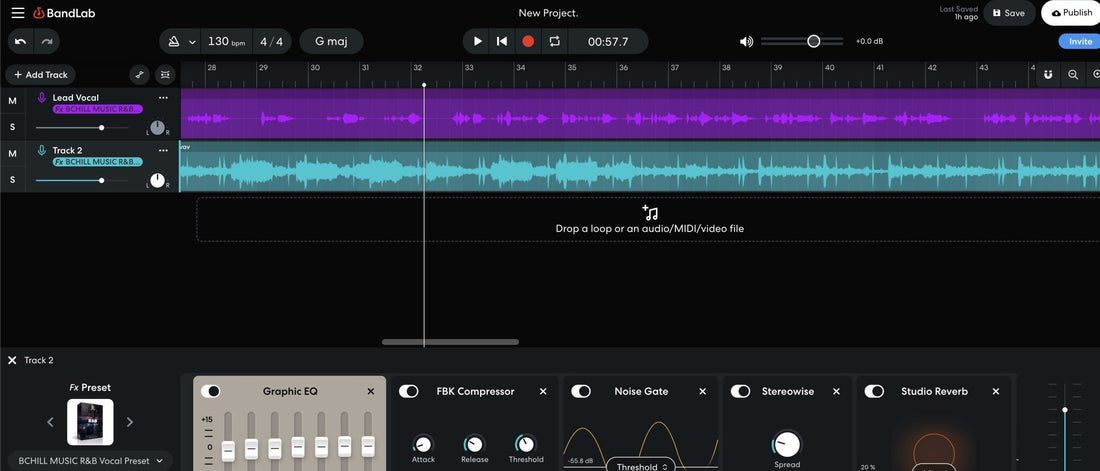
Come installare i preset vocali di BandLab (Mobile e Web)
I preset vocali BandLab sono catene FX salvate che caricano EQ, compressione, de-essing e spazio in un solo passaggio. Questo tutorial mostra tre modalità di installazione che funzionano su iOS/Android e l'editor Mix web: aggiungere un preset tramite link di condivisione, clonare un template e salvare la catena, o ricreare una catena fornita e salvarla come tua. Imparerai anche l'organizzazione, una catena adatta ai principianti, obiettivi di guadagno e correzioni rapide. Se vuoi catene pronte che si aprono in pochi secondi, sfoglia l'intera collezione di preset vocali BandLab e scegli il suono che si adatta al tuo stile. I. Cos'è realmente un "preset vocale BandLab" All'interno di BandLab, un preset vocale è la catena FX di una traccia salvata per il riutilizzo. Una singola catena può includere modifiche EQ, uno o due compressori, un de-esser, saturazione/eccitatore ed effetti temporali. Quando salvi quella catena come preset, appare sotto I miei preset così qualsiasi progetto può caricarla istantaneamente. Portatile per design: I preset vivono nel tuo account BandLab e viaggiano tra telefono e browser. Effetti solo stock: Tutto funziona all'interno di BandLab—nessun plug-in di terze parti da installare. Lunghezza della catena: Puoi impilare più effetti in un solo preset (limiti BandLab applicati in base al piano; mantieni le catene efficienti per bassa latenza su mobile). II. Prima dell'installazione: controllo rapido di preparazione Lista di controllo pre-installazione Aggiorna l'app BandLab (iOS/Android) o usa un browser aggiornato per l'editor web. Accedi allo stesso account su telefono e web per sincronizzare i preset. Libera qualche centinaio di MB di spazio se prevedi di scaricare stem o testare template. Prepara un progetto di prova: una traccia audio chiamata "Lead Vox." III. Tre modalità di installazione (scegli quella fornita dal tuo pacchetto) A) Collegamento preset → "Aggiungi ai miei preset" (il più veloce) Tocca o clicca il link di condivisione del preset fornito con il tuo pacchetto. Scegli Apri in BandLab. Se richiesto, seleziona Apri Studio. BandLab aggiunge la catena FX a I miei preset. Apri il tuo progetto, seleziona la traccia vocale, tocca +Fx (mobile) o Effetti (web), e la vedrai sotto I miei preset. Caricala e canta. Perché è fantastico: installazione con un tocco; nessuna ricostruzione manuale. Funziona su mobile e web. B) Fork di un template → Salva il rack (universale) Apri il link del template/progetto incluso nel tuo pacchetto preset e premi Fork. Nel Mix Editor, seleziona la traccia vocale e apri la catena FX. Tocca il nome del preset (mobile) o usa il menu preset (web) e scegli Salva o Salva come nuovo preset. Dagli un nome chiaro (es. “Lead — Clean Pop (BL)” ). Apri il tuo progetto e carica il preset salvato da I miei preset. Perché è fantastico: garantito per corrispondere al routing e all'ordine del fornitore; facile da risalvare con le tue modifiche. C) Costruzione manuale → Salva come tuo preset (funziona con fogli parametri) Apri il tuo progetto e seleziona la traccia vocale. Aggiungi gli effetti nell'ordine indicato dal pacchetto (esempio sotto) e abbina i valori iniziali. Canta una frase di prova e regola a orecchio soglie/filtri (vedi Sezione VII). Salva la catena con un nome chiaro in I miei preset. Perché è fantastico: controllo completo; capirai ogni fase e potrai risolvere i problemi rapidamente. IV. Passaggi per l'installazione mobile (iOS/Android) Apri la tua canzone → tocca la traccia vocale → tocca +Fx per aprire la libreria degli effetti. Per caricare un preset che hai aggiunto: scorri fino a I miei preset → scegli il tuo preset. Per salvare una catena: dopo aver aggiunto effetti e apportato modifiche, tocca il menu dei preset e scegli Salva. Dagli un nome che si ordini bene (vedi suggerimenti per la denominazione qui sotto). Registra 10–20 secondi a livello di performance e regola l'ingresso in modo che i picchi grezzi siano intorno a −12 a −8 dBFS prima della elaborazione. V. Passaggi di installazione Web (browser) Apri il tuo progetto nell'Editor Mix → seleziona la traccia vocale. Clicca Effetti (in basso a sinistra). Nel browser puoi cercare, sfogliare categorie o aprire I Miei Preset. Carica il tuo preset. Per salvare una catena, usa il menu preset del rack → Salva Preset. Registra una breve prova. Se la latenza sembra alta, traccia con una catena leggera (EQ → compressore leggero → de-ess) e aggiungi la lucidatura dopo. VI. Organizzazione che fa risparmiare tempo Le cartelle sono piatte; usa nomi che ordinano: Lead — Clean, Lead — Airy, Rap — Punch, R&B — Smooth, Ad-Lib — Phone, Harmony — Wide. Un preset macro per ruolo: mantieni preset separati per Lead, Doppi, Armonie, Ad-libs. Questo evita di esagerare con il de-essing sui doppi o di rendere troppo brillanti le armonie. Tag versione: aggiungi data o tag microfono se utile (es., (SM7B), (NT1)). VII. Una “prima catena” sicura per BandLab (FX stock, tocco leggero) Usa questo ordine come punto di partenza, poi salvalo come tuo preset. Mantieni i movimenti piccoli; lascia che la performance e l'arrangiamento facciano la maggior parte del lavoro. Passa-alto / EQ: rimuovi il rimbombo; inizia vicino a 80–100 Hz per la maggior parte delle voci. Ammorbidisci 250–350 Hz se la cabina suona chiusa. Se nasale, una piccola riduzione vicino a ~1 kHz. Compressore 1 (forma): rapporto delicato (2:1–3:1); attacco 10–30 ms; rilascio medio. Mira a 3–5 dB sulle frasi così le consonanti respirano. De-Ess: banda larga intorno a 6–8 kHz; riduci finché gli auricolari non si lamentano più, poi fermati. Compressore 2 (sicurezza): più veloce per catturare i picchi (1–2 dB). Questo stabilizza i livelli di invio. Lucidatura della presenza: se la dizione è ancora nascosta, aggiungi +0,5–1 dB intorno a 3–4 kHz (ampio). Piccolo aumento di aria (10–12 kHz) solo dopo che la sibilanza si è calmata. Ritorni FX: slapback 90–120 ms (filtrato 150 Hz–6 kHz), plate o room breve (0,6–1,0 s) con pre-delay 20–50 ms. Mantieni i versi più asciutti; apri leggermente il ritornello. Consiglio: Per i doppi, usa un filtro passa-alto più alto, un po' più di de-essing e abbassa di 6–9 dB sotto la voce principale. Panoramica doppi L/R; riserva larghezza extra per armonie e ritorni. VIII. Installa + personalizza per genere (esempi) Dopo che il tuo preset è installato, questi piccoli aggiustamenti lo adattano alla canzone—senza bisogno di ricostruirlo. Rap / Trap: mantieni i medi puliti per far risaltare le parole. Sull'instrumentale, crea una piccola tacca vocale intorno a 2–4 kHz quando la voce parla. Aggiungi un breve slap per carattere; evita plate lunghi nei versi densi. R&B / Pop: punta su un top end morbido. Illumina dopo il de-esser; alza un po' il delay nei ritornelli; mantieni i versi intimi con riflessioni precoci e invii bassi. Armonie: filtra i medi-bassi più aggressivamente; un piccolo aumento a 5 kHz può aggiungere brillantezza senza enfatizzare le sibilanti. IX. Registrazione e monitoraggio che si traducono Obiettivi di guadagno: traccia picchi raw intorno a −12 a −8 dBFS. Un ingresso costante batte una compressione pesante. Piano di latenza: se il preset è pesante, duplica la traccia; mantieni una catena “Cue” leggera per il tracking e una catena “Mix” per la riproduzione. Confronti sani: bilancia i livelli quando testi i preset. Più forte suona quasi sempre “meglio.” Controlli mono: il tuo lead deve rimanere chiaro su uno speaker telefonico; metti larghezza nei doubles e negli FX, non nell'inserto centrale. X. Risoluzione problemi (problema → soluzione mirata) Non vedo il preset dopo aver cliccato il link. Assicurati di averlo aperto mentre eri loggato in BandLab, poi controlla I Miei Preset nel browser FX. Se hai più account, ripeti mentre sei loggato nell'account di destinazione. “Fork” ha funzionato, ma non riesco a caricarlo altrove. Apri la canzone forkata, carica gli FX della traccia vocale e Salva come Nuovo Preset. Apparirà sotto I Miei Preset per tutti i progetti. Il suono mobile è diverso dal web. Conferma che entrambi usino lo stesso nome preset e livello di ingresso. Evita di caricare due volte gli FX caricando il preset due volte sulla stessa traccia. Sibilanti dure dopo l'illuminazione. Rivedi la soglia del de-esser; riduci qualsiasi boost di aria di ~0,5 dB; passa-basso sui ritorni delay/plate a ~6–7 kHz. Le voci scompaiono sotto il beat. Abbassa gli invii FX durante i passaggi densi; alza leggermente la presenza; se possibile, abbassa 2–4 kHz sull'instrumentale mentre la voce canta. Il chorus sembra sottile con i doubles. Allega un filtro passa-alto leggero ai doubles di qualche Hz; aggiungi +1 dB tra 160–200 Hz (ampio) sui doubles; mantienili 6–9 dB sotto il lead. Crepitii o ritardi durante la registrazione. Usa una catena di tracking più leggera; chiudi le app in background; riduci gli FX simultanei su altre tracce. XI. Salva una volta, riutilizza per sempre Richiami con un clic: dopo aver selezionato il preset per la tua voce, salva di nuovo con un nome personale (es. Lead — Clean (YourName)). Famiglia di preset: crea piccole varianti: Lead — Clean, Lead — Air+, Lead — Smooth. Ognuna dovrebbe richiedere pochi secondi per un confronto A/B. Sessioni modello: conserva una canzone di partenza con tracce etichettate (Lead, Doubles, Armonie, Ad-libs) e invii (Slap, Plate). Carica i tuoi preset su ogni traccia e salva come modello. XII. Esempio: ricostruisci manualmente una catena popolare (se il tuo pacchetto include le impostazioni) Ecco una catena generica, facile da tradurre, che puoi ricreare usando gli effetti stock di BandLab e poi salvare come preset. Usa piccoli cambiamenti; confronta sempre le modifiche A/B. EQ: HPF a piacere; ampio −1 a −2 dB a 250–350 Hz se suona scatolato; opzionale tacca stretta vicino a 1 kHz se nasale. Comp A: 2:1–3:1; attack ~20 ms; release ~120 ms; riduzione di guadagno 3–5 dB sulle frasi. De-Ess: banda larga ~6–8 kHz; regola a orecchio con gli auricolari. Comp B: più veloce, cattura picchi di 1–2 dB per stabilità. Lucidatura: micro shelf 10–12 kHz solo se il tuo microfono è scuro, e solo dopo il de-essing. FX: slap mono 90–110 ms; eco a tempo 1/8 o ottavo puntato con feedback basso (duck se disponibile); plate corto 0,7–1,0 s con pre-delay 20–50 ms; filtra i ritorni. XIII. Consigli specifici per BandLab che mantengono i mix puliti Usa meno mosse, ma migliori: le CPU mobili apprezzano catene snelle; otterrai latenza più bassa e meno interruzioni. Preset per ruolo: Lead vs Doubles vs Harmonies richiedono punti di filtro passa-alto e quantità di de-ess differenti. Muovi gli FX, non il volume: automatizza gli invii slap/plate aumentando di 1–2 dB nel ritornello invece di spingere solo il volume. Controllo auricolari: de-ess e filtri di ritorno si regolano meglio con gli auricolari che con gli altoparlanti. XIV. Scopri di più (skill stack per BandLab) Una volta che il tuo preset è installato e salvato, esercitati a bilanciare con battiti reali e regola i movimenti basati sul timing che sembrano moderni. Questa guida passo-passo mostra come scolpire praticamente, scegliere delay e sollevare il ritornello all'interno della stessa piattaforma: mix rap vocals on BandLab. XV. Riepilogo rapido installabile Apri il link di condivisione del preset del fornitore → aggiungi a My Presets, oppure duplica il modello e salva il rack, oppure ricrea la catena e salvala. Caricalo sulla tua traccia vocale (mobile: +Fx; web: Effects), canta un test di 10–20 s e imposta l'ingresso in modo che i picchi grezzi si aggirino intorno a −12 a −8 dBFS. Regola de-ess, soglie e filtri di ritorno; salva la tua versione personale. Crea un modello semplice con tracce etichettate e due ritorni (Slap, Plate). Inizia ogni nuova canzone da lì. Con un'installazione pulita e un modello intelligente, BandLab diventa un flusso di lavoro vocale veloce e ripetibile. Aggiungi qualche preset specifico per ruolo, mantieni i cambiamenti piccoli e le tue registrazioni si tradurranno bene su telefoni, auricolari e grandi impianti allo stesso modo.
Saperne di più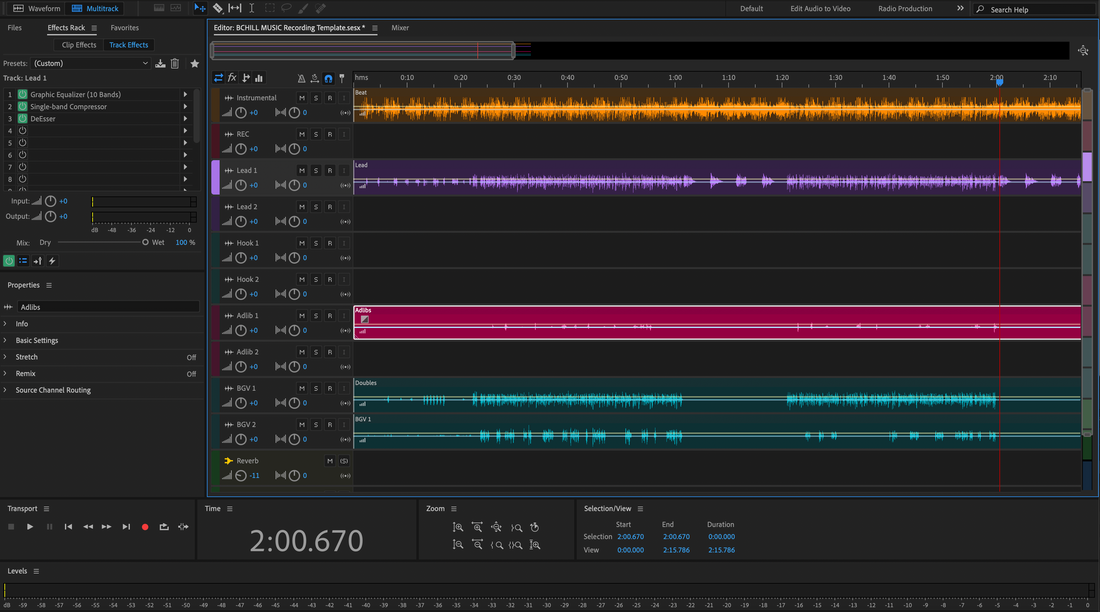
Come installare i preset vocali di Adobe Audition (veloce, sicuro, passo dopo passo)
I preset vocali di Adobe Audition sono catene salvate che caricano EQ, compressione, de-essing, saturazione, delay e riverbero con un solo clic. Questa guida mostra tre metodi di installazione sicuri, come instradare il microfono, dove risiedono i preset sul disco e come salvare le tue versioni personalizzate—così la tua prima sessione si apre con una catena raffinata invece di un rack vuoto. Se preferisci catene pronte all'uso che funzionano bene su auricolari, auto e sistemi da club, esplora i preset vocali Adobe Audition selezionati e adattali alla tua voce in pochi minuti. I. Cosa sono realmente i “preset vocali” di Audition In Audition, un preset vocale è solitamente una catena Effects Rack salvata nelle impostazioni utente. I pacchetti possono anche essere forniti come modelli di sessione, così puoi aprire una traccia multitraccia con una traccia vocale predefinita. Durante l'installazione incontrerai alcuni formati comuni: Catene rack salvate nelle impostazioni utente di Audition (nessun file visibile per preset; risiedono all'interno di un file di impostazioni). Modelli di sessione (.sesx) che includono una traccia vocale; li apri, poi salvi il rack come tuo preset. Preferiti (sequenze macro) che alcuni creatori includono; utili per azioni batch, meno comuni per catene vocali complete. II. Lista di controllo pre-installazione (fai questo una volta) Lista di controllo pre-installazione Aggiorna Audition all'ultima versione principale. Annota l'ingresso del tuo dispositivo audio (preamp microfono o canale interfaccia). Se il preset usa plug-in di terze parti, installali e attivali prima. Apri Effetti → Gestore plug-in audio e scansiona affinché Audition rilevi i nuovi plug-in. Chiudi qualsiasi app pesante per mantenere la CPU libera durante il test della latenza. III. Tre metodi di installazione (scegli uno) Metodo A — Apri un modello, poi salva il rack (il più sicuro e universale) Decomprimi il download. Se vedi un modello .sesx, fai doppio clic per aprirlo in Audition. In Multitraccia, seleziona la traccia vocale. Il Rack effetti mostra la catena completa. Clicca sul menu dei preset del rack e scegli Salva preset rack…. Dagli un nome chiaro (es. “Pop Lead — Smooth Air”). Apri una nuova sessione e conferma che il preset appare nella tua lista di preset del rack. Perché scegliere questo: non tocchi i file di sistema; promuovi semplicemente una catena alla tua lista personale di rack. Metodo B — Installa nelle impostazioni di Audition (avanzato, il più veloce una volta che lo conosci) Alcuni pacchetti forniscono impostazioni pronte da unire. Fai sempre il backup prima di apportare modifiche. Fai il backup delle impostazioni: In Audition, vai su Aiuto → Mostra file di log, poi vai una cartella su nella cartella delle impostazioni di Audition. Copia l'intera cartella in un luogo sicuro (questo cattura i tuoi preset e preferiti). Sostituisci o unisci: Se il pacchetto include un file di impostazioni completo per i preset del rack, segui il suo readme. La via rapida è sostituire EffectPresets.xml (Windows: %APPDATA%\Adobe\Audition\version\; macOS: ~/Library/Preferences/Adobe/Audition/version/) con quello fornito dopo il tuo backup. Gli utenti avanzati possono aprire entrambi i file e unire i blocchi di preset. Riavvia Audition. I nuovi nomi dei rack dovrebbero apparire nel menu dei preset. Perché scegliere questo: accesso istantaneo se ti senti a tuo agio nel fare backup e ripristino delle impostazioni. Metodo C — Carica un singolo file di catena dal pacchetto (se fornito) Decomprimi il pacchetto. Se vedi una cartella “Rack Presets” o “Audition Presets” con note di installazione, aprila. Con una traccia vocale selezionata, apri il menu rack e usa l'opzione Carica/Importa se mostrata (varia a seconda della versione). Se non disponibile, ricorri al Metodo A o B. Una volta caricato, usa Salva preset rack… per salvarlo a tuo nome. Perché scegliere questo: veloce quando il pacchetto è costruito per la tua esatta versione di Audition e offre un punto di ingresso per l'importazione. IV. Dove vivono i tuoi preset (e come trovarli) Audition memorizza i preset rack utente all'interno di un singolo file di impostazioni in una cartella preferenze nascosta. Percorsi tipici: Windows — %APPDATA%\Adobe\Audition\version\EffectPresets.xml macOS — ~/Library/Preferences/Adobe/Audition/version/EffectPresets.xml Localizzatore più rapido: Aiuto → Mostra file di log → vai su una cartella superiore per raggiungere la directory delle preferenze contenente i tuoi file preset. Fai un backup di questa cartella prima di apportare modifiche o migrare su una nuova macchina. V. Configurazione iniziale: instradare, monitorare e testare Crea una traccia. In Multitrack, aggiungi una traccia Audio e seleziona l'ingresso della tua interfaccia sotto Track Input. Carica il tuo rack. Scegli il preset del rack installato dal menu dei preset dell'Effects Rack. Imposta il guadagno di ingresso. Parla/canta a livello di performance; punta a picchi grezzi intorno a −12 a −8 dBFS prima dell'elaborazione. Controlla la latenza. Se il monitoraggio sembra ritardato, riduci il buffer nelle impostazioni del dispositivo audio. Per catene pesanti, aumenta il buffer mentre tracci a secco e monitora tramite un rack di cue più leggero. Registra una frase di prova e confronta A/B il pulsante bypass per assicurarti che l'elaborazione aiuti piuttosto che nascondere la dizione. VI. Personalizzare il preset (modifiche intelligenti che funzionano) Qualsiasi buona catena dovrebbe rispondere a piccoli movimenti decisi. Inizia da qui: Input trim: equalizza il livello tra diversi microfoni o cambi di distanza senza schiacciare un compressore. De-ess: punta a “soft-bright,” non opaco. Fermati quando gli auricolari smettono di lamentarsi. Corpo: riempi 120–200 Hz per calore; evita la foschia 250–350 Hz che combatte con chitarre/pad. Presenza: piccolo e ampio aumento vicino a 3–4 kHz se la dizione si nasconde; taglia se piatti/hi-hat affollano. Aria: aggiungi 10–12 kHz solo dopo che le S sono calme; 0,5–1 dB fa molto. Invii FX: mantieni i versi più asciutti; apri il ritornello modulando plate/echo di 1–2 dB, non raddoppiando ogni linea. VII. Catene stock-only vs di terze parti (cosa aspettarsi) Catene stock-only si caricano su qualsiasi macchina con Audition installato. Sono efficienti per la CPU, affidabili e ottime per la collaborazione. Catene di terze parti possono aggiungere carattere ma richiedono plug-in e versioni identici su ogni computer. Se manca un plug-in, Audition salterà quella fase—quindi conferma sempre con un test A/B. VIII. Organizza la tua libreria per trovare le cose velocemente I preset aiutano solo se puoi richiamarli in pochi secondi. Usa uno schema di denominazione che ordina per uso e atmosfera: Lead — Pop Pulito, Lead — Airy R&B, Lead — Aggressive Rap Armonia — Ampia Morbida, Harmony — Dark Pad Ad-Lib — Phone Band, Ad-Lib — Throw Echo Salva qualche Track Preset (menu intestazione traccia → salva) così una traccia vocale si apre con la tua catena, colore e invii preconfigurati. IX. Schemi di workflow che mantengono le sessioni ordinate Registrazione a due tracce: Registra una traccia pulita (dry) e una seconda traccia “print” con il rack attivo. Muta una per il monitoraggio, tieni l'altra per sicurezza. FX di ritorno: Metti effetti temporali (plate, eco) sui ritorni Bus/Send. Automizzerai gli invii invece di gestire più insert. Marker di sezione: Usa marker (Verso/Pre/Ritornello) per mantenere organizzati comping e automazioni. Note sulla versione: Salva piccole note nel pannello Marker/Metadata così i collaboratori sanno quale preset e modifica hai usato. X. Risoluzione problemi (problema → soluzione mirata) Il preset appare ma suona incompleto. Un plug-in referenziato è mancante o disabilitato. Installa/abilita in Effetti → Gestore Plug-In Audio e riesegui la scansione. Nessun nuovo preset dopo l'installazione. Hai sostituito la cartella della versione sbagliata. Conferma la directory esatta della versione (es. 24.0 vs 23.0). Riavvia Audition dopo le modifiche. I preferiti sono scomparsi o resettati. Ripristina il backup della cartella delle impostazioni. Evita di mescolare file di versioni principali diverse senza un backup completo. Suono troppo brillante/duro. Riduci lo shelving delle alte frequenze e aumenta leggermente il de-esser. Filtra i ritorni di riverbero/delay intorno a 6–8 kHz. Suono troppo cupo/chiuso. Taglia delicatamente tra 250 e 350 Hz; alza la presenza di 0,5–1 dB; verifica che lo strumentale non mascheri 2–4 kHz. Scoppiettii/cadute durante il monitoraggio. Aumenta il buffer o congela le tracce che consumano molta CPU. Usa un rack di tracking più leggero e passa alla catena completa per il missaggio. La sessione si apre con “Media/Impostazioni mancanti.” Mantieni preset e sessioni sullo stesso disco o ripristina dal backup delle impostazioni prima di aprire progetti vecchi. XI. Migrazione & backup (prepara il tuo setup per il futuro) Backup ora: Copia l'intera cartella delle preferenze di Audition (percorsi nella Sezione IV) su cloud o su una chiavetta USB. Nuovo computer: Installa prima Audition e i plug-in, poi incolla la cartella delle preferenze nello stesso percorso (chiudi Audition durante questa operazione). Nuova versione di Audition: Avvialo una volta per creare una cartella nuova, chiudilo, quindi copia selettivamente EffectPresets.xml dalla cartella della vecchia versione in quella nuova (fai un backup). XII. Demo veloce: crea una sessione “pronta per il cantante” in 5 minuti Crea una sessione multitraccia con la frequenza di campionamento della tua canzone (44,1 kHz per la musica a meno che il video non richieda 48 kHz). Aggiungi la traccia Lead Vox → carica il preset rack installato → imposta l'ingresso → armi la traccia. Aggiungi due send: A = Slap (90–120 ms) e B = Plate (0,7–1,0 s con pre-delay di 20–40 ms). Filtra i ritorni per mantenere la chiarezza. Registra un verso e un ritornello. Porta i send su 1–2 dB nel ritornello; automatizza verso il basso nelle parti veloci. Salva la tua traccia come preset e la tua sessione come modello per la prossima canzone. XIII. FAQ (risposte rapide) Ho bisogno esattamente del microfono indicato in un annuncio di preset? No. Tratta i preset come punti di partenza. Regola ingresso/trim, de-essing, corpo e presenza per adattarli al tuo microfono e alla tua voce. Posso condividere il mio rack personalizzato con un collaboratore? Sì—esporta l'intera cartella delle preferenze o invia un modello di sessione che includa il rack. Assicurati che abbiano gli stessi plug-in se la tua catena usa effetti di terze parti. C'è un modo per importare solo un rack senza sostituire il mio file? Sì—apri un .sesx fornito con la catena, poi usa Salva preset rack… nella tua libreria (Metodo A). Dove attivo i plug-in affinché Audition li trovi? Effetti → Gestore plug-in audio. Abilita VST3 (e AU su macOS), imposta le cartelle di scansione e riscansiona. XIV. Dopo l'installazione: passaggi e deliverable puliti Una volta che la tua catena vocale funziona, stampare deliverable puliti mantiene semplici le collaborazioni. Se il tuo progetto si sposta su un altro DAW per il missaggio, questa guida mirata su come esportare stem da Adobe Audition ti aiuta a preparare file coerenti che si aprono ovunque. XV. Riepilogo rapido dell'installazione (copiabile) Decomprimi il pacchetto. Più sicuro: apri il .sesx incluso, poi Salva preset rack…. Più veloce: esegui il backup della cartella delle preferenze, sostituisci o unisci EffectPresets.xml, riavvia Audition. Scansiona i plug-in, imposta i picchi di ingresso intorno a −12 a −8 dBFS e fai piccoli aggiustamenti di tono. Salva un preset di traccia e un modello di sessione per riutilizzare la catena in ogni canzone. Ora hai un modo ripetibile e a bassa frizione per installare e personalizzare le catene in Audition. Crea un punto di partenza affidabile, salvalo con nomi intelligenti e andrai più veloce in ogni sessione che apri.
Saperne di più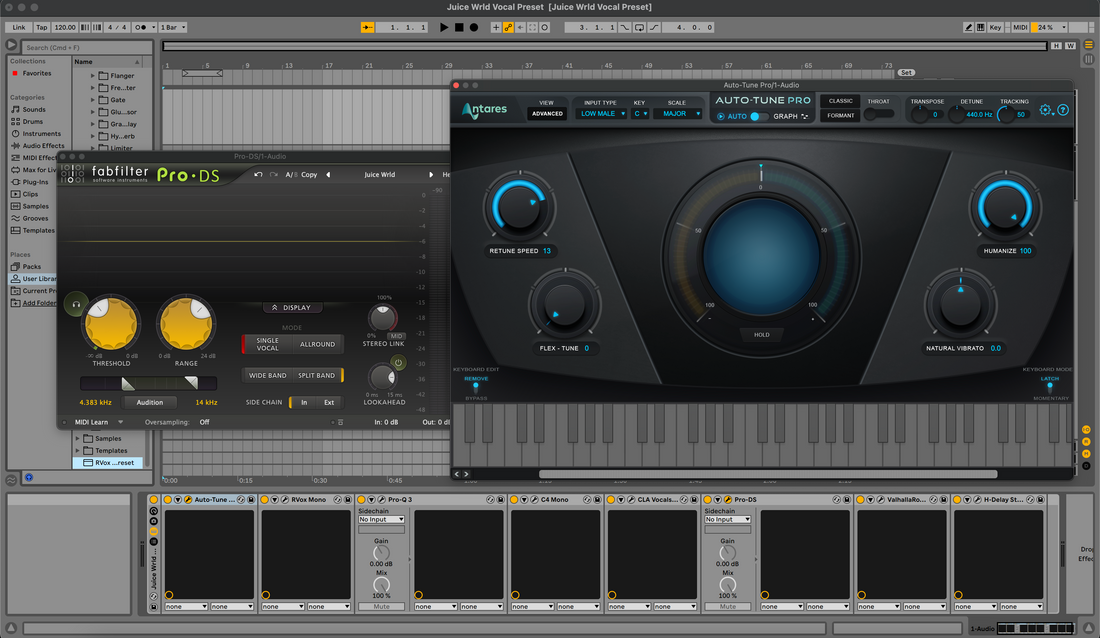
Come installare i preset vocali di Ableton (Live 11 e 12)
Ableton vocal presets sono rack ed effetti preimpostati che puoi caricare in pochi secondi per un suono vocale rifinito. Questa guida mostra tre metodi affidabili di installazione, come organizzare la tua libreria e come caricare e personalizzare i preset per la tua voce. Imparerai anche soluzioni rapide per problemi comuni affinché i tuoi rack funzionino al primo tentativo. I. Cosa sono realmente gli "Ableton vocal presets" In Ableton Live, un “preset vocale” è solitamente un Audio Effect Rack salvato come .adg (Ableton Device Group). Alcuni pacchetti includono anche: .adv — un preset dispositivo (per un singolo effetto stock). .als — un Ableton Set contenente una traccia vocale preconfigurata o una sessione template. Cartelle con documentazione, audio demo o immagini. I rack possono usare solo effetti stock o una combinazione di effetti stock e plug-in di terze parti. Se un preset fa riferimento a plug-in che non possiedi, Live mostra un segnaposto finché il plug-in non è installato e scansionato. II. Prima di iniziare: requisiti rapidi Lista di controllo pre-installazione Live 11 o Live 12 installato e aggiornato. Spazio su disco sufficiente per decomprimere il pacchetto di preset. Plug-in di terze parti (se richiesti dal preset) installati e autorizzati. In Live → Preferenze > Plug-Ins, abilita i formati che usi (VST3 e, su macOS, AU), poi Riscansiona. Sappi dove si trova la tua User Library (Preferenze → Libreria). III. Tre modi per installare i preset vocali di Ableton Metodo A — Trascina e rilascia un singolo preset (il più veloce) Decomprimi il download. Mantieni intatta la struttura delle cartelle. Apri Live. Crea una traccia Audio vuota. Trascina il .adg (o .als template) da Finder/Explorer direttamente sulla traccia. Live carica il rack istantaneamente. I macro appaiono in cima alla catena di dispositivi. Per salvarlo nella tua libreria per dopo, clicca sull'icona del disco nel rack e scegli un nome chiaro (es. "Pop Lead – Smooth Air"). Quando usarlo: per ascoltare rapidamente i preset o mantenere solo pochi preferiti. Metodo B — Aggiungi l'intera cartella a Places (non distruttivo) Decomprimi il tuo pacchetto di preset in una posizione permanente (es., Documents/BCHILL/Vocal Presets/Ableton/). Nel Live Browser, clicca con il tasto destro sotto Places e scegli Aggiungi cartella…. Seleziona la cartella decompressa. Live la indicizza e rimane visibile nel Browser. Apri la cartella nel Browser e trascina qualsiasi .adg alla tua traccia vocale per caricarlo. Quando usarlo: vuoi mantenere i pack organizzati in un unico posto senza copiare i file nella User Library. Metodo C — Copia nella User Library (portabile e ricercabile) Vai su Live → Preferenze → Libreria e annota la Posizione della User Library. Apri quella cartella in Finder/Explorer. Naviga fino a Presets/Audio Effects/Audio Effect Rack/. Se le cartelle non esistono, creale. Copia il tuo .adg file (o cartelle di preset) in una sottocartella con nome del fornitore (es., Audio Effect Rack/BCHILL/). Torna in Live, premi Rescan (Preferenze → Libreria) o clicca sulla piccola icona di aggiornamento nel Browser se visibile. Trova i tuoi preset sotto User Library nel Browser e trascinali per caricarli. Quando usarlo: vuoi che tutto sia ricercabile in un unico posto, incluso nei backup, e facile da migrare. IV. Prerequisiti plug-in (se il tuo rack usa FX di terze parti) Molti rack vocali includono compressori, EQ o saturatori di sviluppatori terzi. Installa i formati esatti di plug-in supportati da Live sul tuo sistema, poi riscansiona: Windows: VST3 in C:\Program Files\Common Files\VST3 (predefinito). Alcuni percorsi legacy VST2 possono esistere, ma si consiglia VST3. macOS: VST3 in /Library/Audio/Plug-Ins/VST3; AU in /Library/Audio/Plug-Ins/Components. In Live, apri Preferenze → Plug-Ins, abilita i formati che usi e clicca Riscansiona. Se Live ancora non vede un plug-in, riavvia Live dopo aver installato il plug-in e il suo gestore licenze. V. Organizza i tuoi rack vocali così li usi davvero I preset fanno risparmiare tempo solo se li trovi velocemente. Prova questa struttura: User Library → Presets → Audio Effect Rack → BCHILL Sottocartelle per uso: Lead, Ad-Lib, Harmony, Rap, Podcast, Repair. Rinomina i preset con prefissi pratici così il Browser li ordina bene, es., Lead – Clean Pop, Lead – Airy R&B, Rap – Punchy, Harmony – Wide Soft. Usa i tag colore Collections di Live per “Favorites,” “Rap,” o “Clean” per velocizzare il richiamo tra i progetti. VI. Carica, instrada e registra con un preset Crea una traccia audio e imposta Audio From sul tuo ingresso microfono/interfaccia (es., Ext In 1). Arma la traccia per il monitoraggio. Trascina il tuo rack sulla traccia. Le macro appariranno in alto. Imposta un guadagno d'ingresso sano. Punta a picchi raw intorno a −12 a −8 dBFS prima del rack. Usa il preamplificatore della tua interfaccia, non un limiter. Regola le macro (Tone, Body, Air, De-Ess, Comp, Width, FX) mentre parli o canti nel contesto. Opzionale: stampa vs. monitoraggio. Se vuoi una registrazione pulita, monitora attraverso il rack ma registra un segnale dry posizionando il tuo rack su una traccia Return e usando Send a piacere, oppure registra su una seconda traccia audio alimentata dall'uscita della traccia processata. VII. Salva una volta, riutilizza per sempre Salva un rack con le tue impostazioni macro preferite: clicca sull'icona del disco sul rack. Salva un preset di traccia: clicca con il tasto destro sulla barra del titolo della traccia → Salva come traccia audio predefinita (così ogni nuova traccia audio avrà la tua catena), oppure trascina la traccia nel Browser per salvare un preset di traccia riutilizzabile. Salva un modello di progetto: File → Salva Live Set come modello (Live 12) o conserva un set “starter” con rack, ritorni e marker. VIII. Personalizza le macro: piccoli spostamenti, grandi risultati Le macro mantengono le installazioni semplici. Ecco un approccio iniziale sicuro: Input Trim: abbina il tuo microfono; imposta in modo che le frasi medie attivino la compressione dolcemente. De-Ess: aumenta finché le S si ammorbidiscono sulle cuffie, poi fermati. Body: aggiungi solo il calore necessario (120–200 Hz) per sentirlo pieno senza confusione. Presence: se la dizione si nasconde, sposta leggermente la macro 2.5–4 kHz; evita picchi. Air: solleva leggermente 10–12 kHz dopo che il de-ess è stabile. FX Blend: breve slap e plate per la dimensione; mantieni i versi più asciutti e apri il ritornello. IX. Tipi di file Ableton e dove si trovano (riferimento rapido) Articolo Estensione Posizione Tipica Note Audio Effect Rack .adg User Library → Presets → Audio Effect Rack Formato principale per vocal rack con macro. Preset dispositivo .adv User Library → Presets → <Device> Impostazioni per singolo dispositivo (es. EQ Eight). Live Set / Modello .als Progetti / Modelli Sessioni complete con tracce e routing. Confezione .alp Doppio clic per installare Apre l'installer dentro Live. X. Crea un progetto “pronto per il cantante” in cinque minuti Due tracce audio: Lead (con rack) e Safety (input dry, armi entrambe per la registrazione). Due ritorni: A = Slap (90–120 ms, filtrato), B = Plate (0,7–1,0 s, pre-delay 20–40 ms). Markers: Imposta i locator per Verse, Pre, Hook per velocizzare le take e il comping. Tune: Se usi un plug-in di pitch sul Lead, imposta tonalità/scala e una velocità moderata per i versi. Template: Salva come template così la sessione di domani parte in pochi secondi. XI. Risoluzione problemi (problema → soluzione mirata) Il preset si carica ma mostra “Plug-In mancante.” Installa il plug-in esatto e abilita il suo formato in Preferenze → Plug-Ins. Clicca Riscan. Riavvia Live se necessario. Niente cambia quando modifico le macro. Potresti aver caricato un preset dispositivo .adv invece di un rack, o le macro del rack non sono mappate. Apri il rack e conferma le mappature delle macro; salva di nuovo. Scoppiettii audio durante il monitoraggio. Aumenta leggermente la dimensione del buffer (Preferenze → Audio). Chiudi altre app. Usa varianti a basso consumo CPU del rack se disponibili. Troppo brillante/durezza. Riduci le macro Air/Presence e alza un po' il De-Ess. Controlla che la compensazione/EQ delle cuffie non stia aumentando gli alti. Troppo opaco nel mix. Aggiungi 0,5–1 dB di Presence e un piccolo aumento di Air dopo aver controllato le S. Verifica che il beat non mascheri 2–4 kHz; scolpisci una leggera tacca dinamica lì sull'instrumentale se necessario. Salti di livello tra i preset. Abbina i guadagni di uscita durante il confronto. Usa lo stadio finale utility/limiter della catena del dispositivo per bilanciare i livelli durante i test A/B. “Questo dispositivo non è disponibile” dopo aver cambiato computer. Reinstalla i plug-in sulla nuova macchina, abilita i formati e riscan. Mantieni la tua User Library su un drive sincronizzato così rack e nomi ti seguono. XII. Obiettivi di guadagno sicuri durante la registrazione con preset Mantieni i picchi di input grezzo intorno a −12 a −8 dBFS prima della elaborazione. Dopo il rack, lascia un po' di headroom. Evita un limiter hard sul bus del mix principale durante la registrazione; nasconde i problemi. La loudness arriva dopo, quando masterizzi il mix. XIII. Domande frequenti Ho bisogno esattamente del microfono indicato con un preset?No. I preset sono punti di partenza. Usa Input Trim e i macro Body/Presence per adattare il tono del tuo microfono. I preset funzionano se ho solo gli effetti stock di Ableton?Sì—se il rack contiene solo effetti stock. Se necessita di plug-in di terze parti, Live mostrerà segnaposto finché quei plug-in non saranno installati. Dove si trova la Libreria utente?Preferenze → Libreria mostra il percorso. Puoi spostarlo (ad esempio, su un drive cloud) e indicare a Live la nuova posizione. Posso usare i rack su una traccia Return?Assolutamente. Posiziona un “rack riverbero/delay” su un Return e controlla i livelli di invio dalla tua traccia vocale. Questo mantiene la tua registrazione stampata più pulita. Come faccio a eseguire il backup dei preset?Esegui il backup della cartella Libreria utente e di tutte le cartelle esterne aggiunte a Luoghi. Questo preserva i tuoi rack, nomi e tag. XIV. Ulteriori informazioni e prossimi passi Vuoi aiuto nella scelta degli stili prima di personalizzare? Questa guida curata illustra punti di forza e casi d'uso: Guida ai preset vocali di Ableton. Una volta installati e organizzati i tuoi rack, dedica tempo a cantare con alcuni preferiti e salva le tue versioni preferite con impostazioni macro adatte alla tua voce. XV. Riepilogo rapido dell'installazione (copiabile) Decomprimi il download. Test rapido: trascina .adg su una traccia audio per caricarlo. Tieni tutto in ordine: aggiungi Aggiungi cartella… a Luoghi oppure copia .adg in Libreria utente → Preset → Audio Effect Rack. Abilita VST3/AU in Preferenze → Plug-In e Riscansiona se usi effetti di terze parti. Imposta i picchi di ingresso tra −12 e −8 dBFS, regola delicatamente i macro e salva la tua versione. Con un'installazione pulita e una libreria ordinata, i preset vocali diventano una scorciatoia creativa anziché un gioco di indovinelli. Crea ora un flusso di lavoro affidabile e ti muoverai più velocemente in ogni sessione che apri.
Saperne di più