




Noticias
Instalar plantillas de grabación en Cubase (Guía completa, sin conjeturas)
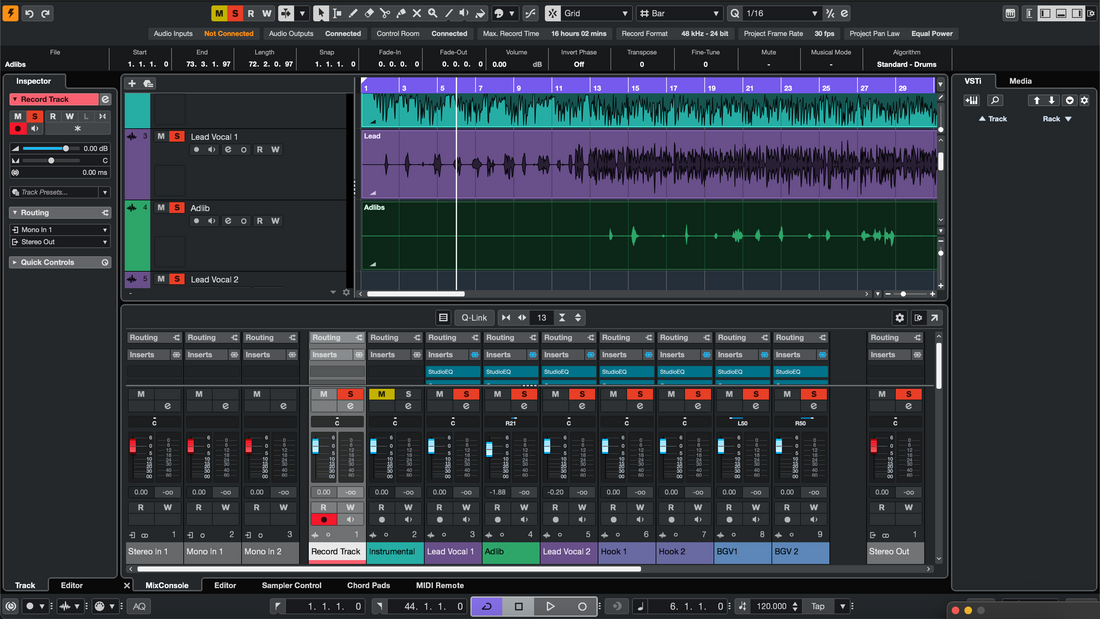
Las plantillas de grabación permiten que Cubase se abra directamente en un estudio listo para grabar: pistas, enrutamiento, retornos FX, colores y marcadores esperándote. Esta guía muestra todas las formas confiables de “instalar” una plantilla (Plantillas de proyecto, Archivos de pista y favoritos de MediaBay), cómo configurar una sesión centrada en voces y cómo mantener todo organizado para que nunca reconstruyas el mismo diseño dos veces. Si también quieres un punto de partida tonal que encaje en esas pistas, explora los preajustes vocales para Cubase diseñados para ese propósito y ajusta umbrales y envíos para que coincidan con tu micrófono y sala. 1) ¿Plantilla, archivo de pista o preajuste? Lee esto primero En Cubase encontrarás tres conceptos “reutilizables” diferentes. Se complementan entre sí: Plantilla de proyecto (.cpr guardado como plantilla): una estructura completa de proyecto que aparece cuando eliges Nuevo proyecto → Mis plantillas. Incluye pistas, grupos, canales FX, marcadores, colores y opciones de Sala de Control. Archivo de pista (Exportar/Importar pistas seleccionadas): un conjunto curado de pistas que puedes inyectar en cualquier sesión existente. Ideal para añadir una pila vocal completa a una canción en progreso. Preajustes de pista (MediaBay): ajustes guardados de canal para una sola pista (inserts, EQ, envíos). No son plantillas completas, pero son perfectos para cargar una cadena “Lead Vox” bajo demanda. 2) Configuración sin confusión (Preferencias únicas que vale la pena hacer) Las plantillas viven o mueren por una E/S y monitoreo predecibles. Dedica cinco minutos aquí y ahorra horas después: Conexiones de audio (F4): etiqueta tus buses de entrada (por ejemplo, “Vocal In 1”) y salidas. Si usas Sala de Control, actívala y nombra claramente las mezclas Cue. Tasa de muestreo y profundidad de bits: elige la tasa que realmente entregas (44.1 kHz para música, 48 kHz para video). Graba a 24 bits. Clic y pre-roll: configura una cuenta regresiva de 1 compás y enruta el metrónomo a Sala de Control/Cue, no a la ruta de impresión. Colores y tipos de pista: elige una paleta de colores que repetirás: Lead (dorado), Dobles (naranja), Ad-libs (azul), Retornos (púrpura), Grupos (verde azulado). 3) Ruta A de instalación — Guardar una plantilla de proyecto (Se muestra en el Hub) Abre un proyecto limpio y crea tu diseño (pistas, grupos, canales FX, marcadores, tempo, Sala de Control). Ve a Archivo → Guardar como plantilla…, ponle un nombre claro (por ejemplo, Vocal_Record_48k) y guarda. La próxima vez elige Archivo → Nuevo proyecto → Mis plantillas y selecciónala. Inmediatamente Guardar como… una nueva carpeta de canción para no sobrescribir la plantilla. Por qué es genial: flujo de trabajo “nueva canción” más rápido; tu plantilla está a un clic en el Hub. 4) Ruta de instalación B — Archivos de pista (Inserta un stack vocal en cualquier canción) En tu proyecto master, selecciona solo las pistas vocales, grupos y canales FX que quieras reutilizar. Archivo → Exportar → Pistas seleccionadas… (Archivo de pista). Guarda el archivo en una carpeta “Cubase/Archives/Vocals”. Abre cualquier canción existente → Archivo → Importar → Archivo de pista… y elige tu archivo. Selecciona opciones para mantener el enrutamiento y grupos. Por qué es genial: inyecta un equipo vocal completo—incluyendo envíos y grupos—en una producción ya existente. 5) Ruta de instalación C — MediaBay + Track Presets (Favoritos para tus cadenas) En un canal “Lead Vox” terminado, clic derecho en el encabezado de pista → Guardar preset de pista… Abre MediaBay, etiqueta el preset (Género, Carácter, “LeadVox_StockDeEss”, etc.) y añádelo a Favoritos. Luego, en cualquier pista de audio, carga ese Track Preset desde el Inspector o MediaBay. Tu cadena y envíos vuelven al instante. Por qué es genial: cadenas con un clic para Lead, Dobles, Ad-libs—sin buscar entre plugins. 6) Construye el Master una vez (Qué incluir para voces) Usa esta lista de verificación para diseñar una plantilla confiable centrada en la voz: Pistas por rol: Voz principal (mono), Líneas de refuerzo (mono para palabras enfatizadas), Ad-libs (mono, paneado por sección), Armonías (estéreo o doble mono). Grupos: un bus Grupo Vocal con pegamento suave y un de-ess amplio final; un Beat Bus (si usas stems) para control musical; mantén un Master limpio. Canales de FX: Room (0.4–0.8 s), Slap (90–120 ms mono), y Tempo Echo (1/8 o corchea puntillo). Retornos de filtro: HPF ~150 Hz, LPF ~6–7 kHz. Sidechain ducking: atenúa Slap/Echo del Lead para que los repeticiones florezcan en los espacios, no en las sílabas. Marcadores: Verso/Pre/Estribillo/Puente más un localizador de cuenta atrás. Rangos de bucle listos para grabaciones puntuales. Medición y control: añade un medidor de nivel en el Grupo Vocal; mantén las decisiones de sonoridad para la masterización. 7) Primera ejecución de 10 minutos (de cero a listo para grabar) Crea buses: Conexiones de audio—nombra entradas/salidas; habilita Sala de Control; crea una mezcla Cue. Añade pistas: Lead, Boost, Ad-libs, Harmonías; enruta todo al Grupo Vocal. Añade canales FX: Room, Slap, Tempo Echo; configura envíos predeterminados sensatos (Lead bajo Room/Slap; Ad-libs un poco más). Configura cadenas para grabación: Lead HPF → compresión ligera (2–3 dB en frases) → de-ess amplio. Manténlo ligero mientras grabas. Color y orden: aplica tu paleta; guarda una Configuración de visibilidad que muestre solo cosas vocales mientras grabas. Guardar: Archivo → Guardar como plantilla… nombrada “Vocal_Record_48k”. Listo. 8) Plantilla de Beat en dos pistas (cuando solo tienes un instrumental estéreo) Común en sesiones de rap/pop. Crea una plantilla dedicada: Pistas: Beat (estéreo), Lead, Boost, Ad-libs, Harmonías, Grupo Vocal. Control del ritmo: pon un plugin simple de recorte o control de ganancia en Beat para que puedas manejar intros/hooks sin saturar el bus de mezcla. Presencia sin aspereza: mantén los retornos modestos; los versos secos y ligeros se leen mejor sobre pistas dobles densas. Elevación del hook: automatiza +1 dB en el envío de Tempo Echo para el compás final de cada coro. 9) Nombres, colores y ordenación (para que tomes el archivo correcto) Las plantillas funcionan porque son fáciles de encontrar y difíciles de romper. Usa etiquetas estrictas: Plantillas: Vocal_Record_48k, Dubs_2Track_48k, Podcast_DualMic_48k. Archivos: Archive_VocalStack_Rap, Archive_VocalStack_RnB. Presets: LeadVox_Stock_DeEss, AdLib_Bandpass_Slap. Al comenzar una nueva canción, abra la plantilla y guarde inmediatamente como Guardar como… Artist_Song_YYYY-MM. Nunca sobrescribirá el maestro. 10) Sala de control y confianza en Cue (Monitoree como un profesional) Talkback: asigne una entrada de talkback; manténgala dirigida solo a Cue, no al Master. Enrutamiento del clic: metrónomo a Cue, no a Master, para que las exportaciones nunca incluyan el clic. Balance de mezcla Cue: los cantantes graban mejor con un poco de slap mono y una pequeña sala—menos neblina, más confianza en la afinación. 11) Portátil = Fiable (Mantenga los medios juntos) Las plantillas y archivos se transportan mejor cuando los recursos están en la carpeta del proyecto: Guarde nuevos proyectos con hábitos de Preparar Archivo: mantenga muestras y presets locales. Versionado: añada sufijos a las actualizaciones con _v1.1, _v1.2. Mantenga la v1 segura para recuperación, evolucione hacia adelante en copias. Copias de seguridad: haga un espejo semanal de sus carpetas “Cubase/Templates” y “Cubase/Archives”. 12) Síntoma → Solución en un paso (Solución de problemas que realmente usarás) Entradas incorrectas tras cambiar la interfaz: Conexiones de audio—reasigne buses nombrados → vuelva a guardar la plantilla en ese equipo. Flam/latencia durante la grabación: desactive la monitorización por software si la monitorización por hardware está activada, o viceversa. Mantenga las cadenas de grabación ligeras. La plantilla imprime el clic: metrónomo dirigido solo a Cue; confirme que ningún canal “Click” alimenta el Master. Claridad de la mancha FX: reduzca la devolución de la Sala; filtre las devoluciones nuevamente (HPF/LPF); use más Slap, menos reverberación. Colapso del hook en mono: mantén el Lead centrado y mayormente seco; empuja la anchura hacia dobles/ad-libs, no hacia la pista principal. S's demasiado brillantes en auriculares: amplía la banda de de-ess; reduce cualquier estante de aire en 0.5 dB; pasa el retraso de retorno a ~6–7 kHz. Importaciones de Archive con enrutamiento extraño: importa con la opción “mapear a buses existentes”, luego vuelve a guardar un archive corregido. 13) Mantén una biblioteca pequeña, no un cajón de trastos Ten algunas plantillas de proyecto enfocadas por propósito, un puñado de Track Archives por género y una lista corta de Track Presets por función. Cargarás más rápido, cometerás menos errores y mantendrás tu sonido consistente entre proyectos. 14) Donde la estructura se encuentra con el sonido (Conexión con cadenas) La plantilla es tu sala y cableado; el Track Preset es tu cadena. Usa uno para cargar instantáneamente; usa el otro para moldear el tono. Para pasos detallados de instalación y búsqueda/etiquetado en MediaBay, este artículo paso a paso complementa perfectamente tu nueva plantilla: instalar presets vocales de Cubase. 15) Preguntas frecuentes (Respuestas cortas y claras) ¿Necesito plug-ins de terceros para usar plantillas?No. Crea variantes estándar y de terceros. Si un colaborador no tiene un plug-in, cambia a una cadena estándar y vuelve a guardar una plantilla “estándar”. ¿Es un Track Archive lo mismo que una plantilla?No. Una plantilla es un punto de partida completo para un proyecto; un Archive es un paquete modular de pistas que importas en un proyecto existente. ¿Puedo mantener múltiples plantillas “predeterminadas”?Sí—guarda varios en Mis Plantillas (por ejemplo, 44.1k y 48k, o Vocal vs. Two-Track). Elige el correcto al crear el proyecto. ¿Cómo comparto con un colaborador?Comprime un proyecto creado desde la plantilla (para que incluya medios) o exporta un Track Archive de la pila vocal. Incluye un README corto con nombres de entradas y tasa de sesión. ¿Cuál es el camino más rápido para principiantes?Comienza con una plantilla de proyecto (Vocal_Record_48k) y un Track Archive (VocalStack_Rap). Añade Track Presets después para mayor rapidez. 16) Reflexiones finales (Construye una vez, graba más rápido para siempre) Instala una plantilla de grabación de Cubase para que una nueva canción se abra en segundos. Usa Track Archives para soltar una pila vocal completa en cualquier sesión. Marca tus Track Presets en MediaBay para que las cadenas se carguen con un solo clic. Etiqueta buses, retornos de filtro y enruta el metrónomo a Cue, no a impresión. Con esa base, cada sesión comienza tranquila, enfocada y lista para capturar una gran interpretación.
Aprende más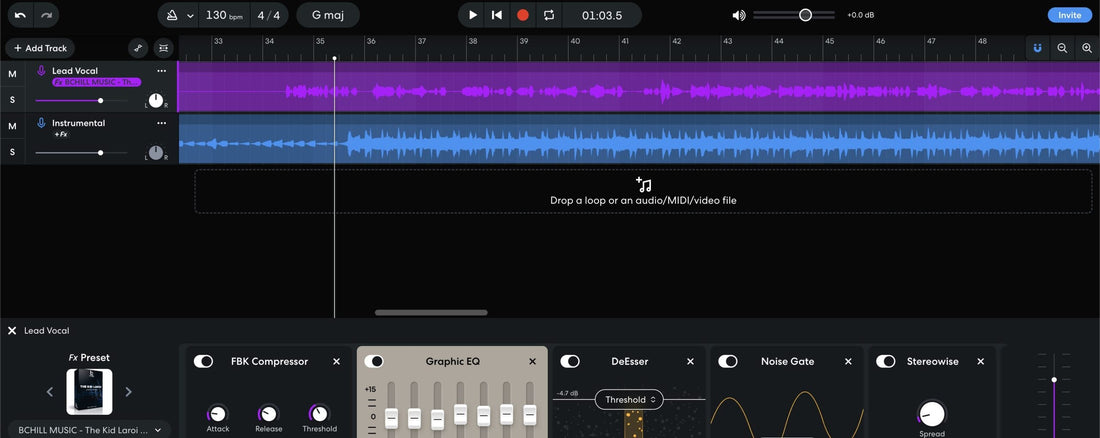
Instalar plantillas de grabación en BandLab (Móvil y Web)
Cómo instalar plantillas de grabación en BandLab (Móvil y Web) BandLab no usa “plantillas” de la misma manera que los DAW de escritorio, pero puedes obtener el mismo beneficio: abrir un proyecto ya configurado para grabar y guardar una copia en segundos. Esta guía muestra exactamente cómo construir, duplicar y compartir configuraciones reutilizables de grabación en la web y en móvil. Configuraremos entradas, retornos, pistas vocales basadas en roles y cadenas de baja latencia, y mantendremos todo organizado para sesiones rápidas y exportaciones limpias. Si también quieres un punto de partida tonal que se integre en tu plantilla, explora los presets vocales de BandLab listos para géneros y ajusta los umbrales y envíos a tu micrófono y sala. I. “Plantilla” en BandLab: lo que realmente significa En BandLab, una plantilla de grabación es simplemente un proyecto que copias cada vez que comienzas una nueva canción. Crearás uno o más proyectos “maestros” con tus pistas, nombres, colores, entradas y efectos. Cuando sea momento de grabar, abres el maestro y lo duplicas—sin reconstruir canales, retornos o mezclas de auriculares. Copia personal: mantén un proyecto privado “Plantilla — Grabación Vocal” y duplícalo para cada canción. Enlace bifurcable: publica un proyecto plantilla que puedas bifurcar (o permitir que colaboradores bifurquen) para generar una copia limpia de trabajo. Flujo de trabajo en banda: almacena plantillas compartidas dentro de una “Banda” de BandLab para que tu equipo use configuraciones idénticas. II. Tres rutas para una plantilla reutilizable (elige una) Biblioteca → Duplicar. Crea un proyecto maestro una vez. En tu Biblioteca, elige las opciones del proyecto y haz una copia cada vez que comiences una nueva pista. Cambia el nombre de la copia inmediatamente. Fork. Publica un proyecto “Plantilla — <Propósito>” con una descripción clara y permite bifurcaciones. Abre el enlace público tú mismo y haz un fork de una copia nueva en cada sesión. Proyecto compartido de banda. Dentro de una Banda, crea una carpeta “Templates”. Tu vocalista, productor e ingeniero duplican todos desde los mismos archivos máster. Los tres métodos logran lo mismo: un punto de partida limpio que permanece intacto mientras trabajas desde copias. III. Estudio web: crea el máster una vez 1) Comienza limpio. Crea un proyecto nuevo y nómbralo “Template — Vocal Record — 48k” (o tu tasa preferida). Configura BPM y tonalidad si quieres que estén precargados. 2) Crea pistas vocales basadas en roles. Añade pistas y renómbralas: Lead Vox (mono) Boost Lines (mono, para palabras enfatizadas) Ad-libs (mono, paneado a los lados) Harmonies (estéreo o dual mono) Vocal Bus (subgrupo estéreo enrutado desde todas las pistas vocales) 3) Retornos que reutilizarás. Añade dos o tres retornos de efectos que te gusten: Room (0.4–0.8 s), Slap (90–120 ms), y un Tempo Echo (1/8 o corchea punteada). Pasa altos en retornos alrededor de ~150 Hz y pasa bajos cerca de ~6–7 kHz para que la monitorización se mantenga limpia. 4) Cadena de grabación de baja latencia. En Lead Vox, mantenla ligera mientras grabas: HPF → compresor ligero (2–3 dB en frases) → de-ess. Guarda el brillo o efectos pesados para la mezcla. Duplica una cadena un poco más ajustada en Boost Lines y una cadena más filtrada y limitada en banda en Ad-libs. 5) Envios preconfigurados. En Lead, añade envíos bajos a Room y Slap. En Boost Lines, un poco más de Slap. En Ad-libs, un poco más de Room/pasa banda estilo teléfono si usas ese efecto. 6) Codifica por colores y ordena. Haz que las pistas vocales sean de una familia de colores, los retornos de otra, y el Vocal Bus de una tercera. Tus ojos encontrarán las partes rápido cuando las sesiones sean grandes. 7) Guarda y bloquea el máster. No grabes en este archivo. Úsalo solo para crear copias (duplicar o bifurcar) y mantenerlo intacto. IV. Estudio móvil: una plantilla práctica para el bolsillo 1) Crea un proyecto llamado “Template — Mobile Vox.” Añade una pista Voice/Audio para la voz principal, luego añade pistas para Boost Lines y Ad-libs. Añade un Vocal Bus estéreo si tu dispositivo y versión soportan enrutamiento de buses; de lo contrario, mantén los efectos a nivel de pista simples. 2) Cadena de grabación que no tenga latencia. Usa un compresor suave y solo de-ess. Si el dispositivo tiene problemas, graba en seco y activa los efectos mientras haces comping o mezclas. 3) Retornos. Añade una reverberación corta y un retardo Slap; mantén los envíos bajos. Los efectos brillantes pueden engañar durante la monitorización—confía primero en la claridad del rango medio. 4) Guarda un máster limpio. Duplica inmediatamente el proyecto para cada nueva canción para que el máster nunca cambie. V. Nombres, colores y higiene de revisiones Las plantillas funcionan porque son fáciles de encontrar y difíciles de romper. Usa nombres estrictos y reglas simples. Nombres de archivos: Plantilla — Grabación Vocal — 48k, Plantilla — Dubs sobre 2-Track, Plantilla — Podcast DualMic. Nombres de sesión: cuando dupliques, renombra a Artist_Song_YYYY-MM para que los archivos se ordenen cronológicamente. Revisiones: BandLab guarda revisiones; añade notas como “Comp pass v1,” “Ad-libs pass,” “Mix print.” Colores: mantén Lead, Boost, Ad-libs y Returns consistentes en todas las plantillas. VI. Cordura en la entrada y monitoreo en que puedes confiar Nivel de entrada. Haz una línea de prueba corta. Mantén los picos por debajo del clipping; apunta alrededor del medio del medidor. Si una palabra es mucho más fuerte, recorta el clip después; no aprietes el compresor para ocultarlo. Opciones de monitoreo. Algunos dispositivos añaden latencia con cadenas pesadas. Prefiere una cadena ligera mientras grabas. Si escuchas una voz doblada o con efecto flanger, estás monitoreando a través de hardware y software a la vez—silencia una ruta. De-ess antes del “aire.” Si aclaras, revisa el de-esser para que las S suenen suaves en los teléfonos. VII. Plantilla de beat de dos pistas (voces sobre un instrumental estéreo) Muchas sesiones de BandLab comienzan con un beat estéreo. Construye una plantilla específica para este caso: Tracks: Beat (estéreo), Lead Vox, Boost Lines, Ad-libs, Vocal Bus. Beat management: mantén un control simple de ganancia de clip en la pista Beat para que puedas manejar intros y hooks sin aplastar el Maximizer después. Space: habitaciones más pequeñas y retornos de FX más bajos que los que usarías con stems completos—la claridad gana. Hook lift: automatiza un pequeño retraso extra para enviar la frase final a un coro; reinícialo para los versos. VIII. Colaboración sin caos Plantilla compartida de banda. Dentro de tu Banda, mantén una carpeta “Templates”. Solo los administradores actualizan el master. Los demás duplican para las sesiones. Plantilla pública para bifurcar. Publica una plantilla claramente etiquetada con la palabra Template en el título y una descripción que explique qué contiene (pistas, retornos, sugerencias de ganancia). Cualquiera puede bifurcar una copia limpia. Roles y notas. Añade una nota de texto en la parte superior del Arreglo con la distancia del micrófono, puntos típicos de HPF y niveles de envío. Tus colaboradores se moverán más rápido y cometerán menos errores. IX. Solución de problemas (síntoma → acción rápida) El proyecto no se guarda ni sincroniza: revisa tu conexión; guarda de nuevo; si se queda atascado, descarga las pistas y comienza un proyecto nuevo, luego reimporta. Se escucha una voz duplicada: desactiva la monitorización por hardware o por software para no escuchar ambas rutas. Retraso de FX durante la grabación: simplifica la cadena (HPF → comp → de-ess). Añade el pulido después de capturar las tomas. El beat está demasiado alto para las voces: baja la ganancia del clip del beat 1–2 dB y sube el Lead +0.5 dB; evita sobrecomprimir la voz solo para seguir el ritmo. Las S suenan agudas en los auriculares: amplía ligeramente la banda de de-ess; reduce cualquier aumento de aire; el delay low-pass vuelve a ~6–7 kHz. El hook colapsa en mono: centra el Lead; mantén el ancho en los Ad-libs; evita FX estéreo agresivos en la pista principal. La plantilla se sobrescribe: nunca grabes en el master. Duplica primero y luego renombra. Entrada incorrecta tras cambiar de dispositivo: vuelve a seleccionar la entrada de tu interfaz en la configuración de la pista; guarda la copia actualizada, no el master. Filtración o boom de sala: ajusta la distancia del micrófono y el ángulo ligeramente fuera del eje; sube el HPF unos Hz en tu cadena de grabación. Demasiado “selfie de reverberación” en los auriculares: baja el envío de reverberación y aumenta un poco el slap delay—energía sin neblina. El retardo repite en las palabras: reduce la retroalimentación y activa un ducking ligero si está disponible; o automatiza la reducción del envío durante líneas densas. La exportación incluye el clic: silencia el metrónomo antes de la mezcla; no lo enrutes al Master. Impresión saturada: recorta el Beat o el Bus Vocal en 1 dB y vuelve a exportar—no solo pongas un limitador en el último segundo. El sonido de la sesión móvil es diferente al de la web: compara las listas de FX; iguala el orden de la cadena y los recortes de salida; las pequeñas diferencias se acumulan. X. Una plantilla de 10 minutos que puedes recrear ahora Crear proyecto: “Plantilla — Grabación vocal — 48k”. Añadir pistas: Lead (mono), Boost (mono), Ad-libs (mono), Harmonías (estéreo), Beat (estéreo, silenciado por defecto) y un Bus Vocal estéreo. Enrutamiento: envía todas las pistas vocales al Bus Vocal; el Maestro se mantiene limpio. Cadena Lead: HPF ~90 Hz → Comp (2–3 dB en frases) → De-ess. Aún sin estante de aire. Cadena de refuerzo: HPF ligeramente más alto; un poco más de de-ess; colocado −6 a −9 dB debajo del Lead. Cadena de ad-libs: limitador de banda (HPF ~200 Hz, LPF ~8–10 kHz) y un poco más de Slap; paneo fuera del centro por sección. Retornos: Room (0.5–0.8 s), Slap (90–110 ms), Tempo Echo (retroalimentación baja). Filtra todos los retornos. Marcadores: añade localizadores de Verso/Estribillo/Puente y una cuenta regresiva de 1 compás. Guardar maestro: cierra sin grabar. Duplica este archivo para cada nueva canción. XI. Organiza múltiples plantillas sin confusión Mantén maestros pequeños y enfocados en lugar de un archivo gigante. Ejemplos: Por micrófono: “SM7B_Vox_48k,” “Condenser_Bright_48k.” Por género: “Rap_Dry_Punch,” “R&B_Airy,” “Pop_Stack_Wide.” Por flujo de trabajo: “Dubs_2-Track,” “Podcast_DualMic,” “Songwriting_ScratchVox.” Cada maestro contiene solo lo que necesitas para ese trabajo. Cargas más rápidas, menos errores. XII. Donde las plantillas se encuentran con el tono Las plantillas manejan el enrutamiento y la velocidad; el tono viene de tus elecciones de cadena. Si quieres un punto de partida probado de FX diseñado para las herramientas estándar de BandLab, explora los presets de BandLab seleccionados y guarda una versión personalizada dentro de tu proyecto maestro. Así, cada duplicado se abre con tu sonido listo para grabar. XIII. Próxima lectura: detalles de instalación de presets para BandLab Una vez que tu estructura de plantilla esté configurada, cargar y organizar presets de FX es tu siguiente desbloqueo. Este recorrido muestra instalaciones móviles y web, además de cadenas de solución rápida para diferentes voces: instala presets vocales de BandLab. XIV. Notas finales Mantén tus archivos maestros limpios. Duplica antes de grabar. Usa cadenas de seguimiento ligeras para que el monitoreo sea honesto. Documenta pequeñas decisiones y guarda variantes cuando una plantilla evoluciona. Con este enfoque, BandLab se convierte en un "estudio de un toque": sesiones consistentes, tomas más rápidas y mezclas que se traducen.
Aprende más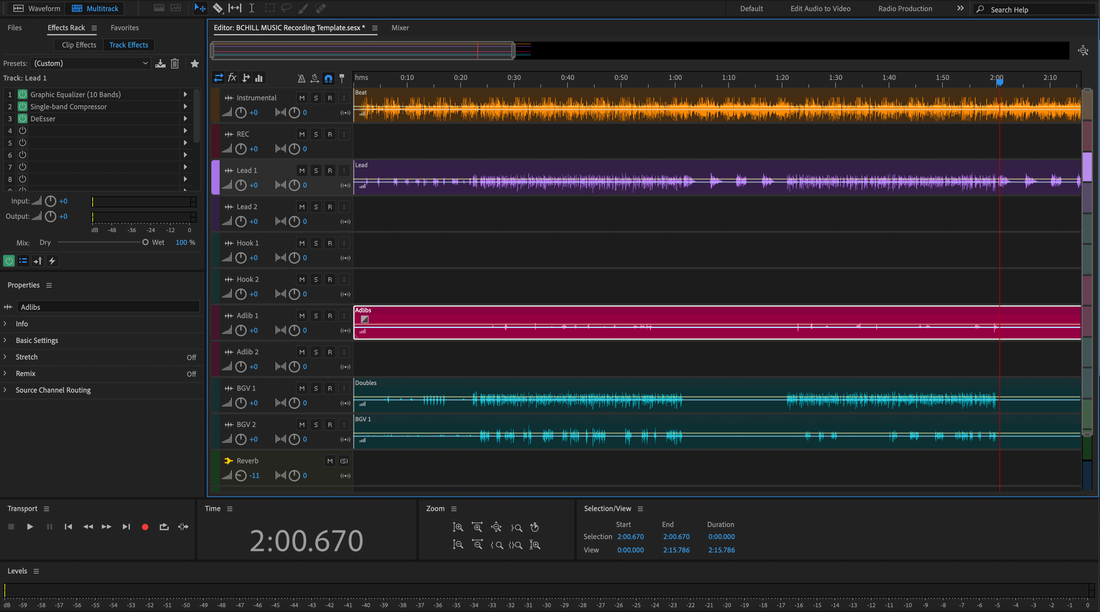
Instalar plantillas de grabación en Adobe Audition (Paso a paso)
Las plantillas de grabación te permiten abrir Adobe Audition en un entorno listo para grabar—pistas, colores, retornos, enrutamiento y cadenas básicas ya cargadas. Esta guía muestra cómo instalar archivos de plantilla, organizarlos para acceso rápido, establecer una sesión predeterminada y evitar errores comunes. Terminarás con una biblioteca de plantillas confiable que acelera cada sesión y mantiene tus entregas consistentes. Cómo instalar plantillas de grabación en Adobe Audition (Paso a paso) I. Qué significa una “plantilla de grabación” en Audition En Adobe Audition, una plantilla de grabación es simplemente una Sesión Multipista (.sesx) que has configurado una vez y reutilizas. Puede incluir: Disposición de pistas: Voz principal, dobles, armonías, ad-libs, talkback, guitarras, teclados. Buses/retornos: Retardo slap, plate corto, paso de banda telefónico, compresión paralela. Enrutamiento: Entradas para cada pista, envíos a retornos, un bus de Grupo Vocal y un Master controlado. Marcadores: Verso, pre, estribillo, puente—para que los punches y tomas en loop sean rápidos. Visuales: Colores y orden de pistas consistentes para que tus ojos encuentren las partes al instante. Las plantillas no eliminan decisiones; eliminan la repetición. Aún ajustarás ganancia, de-essing y moldearás el tono para que coincida con la voz. Pero comienzas en el compás 1 con un estudio completo ya configurado. II. Tipos de archivos que verás (y qué hacer con ellos) .sesx — Un archivo de sesión multipista. Haz doble clic para abrir. Si es una plantilla que quieres reutilizar, inmediatamente “Guardar como…” en tu carpeta de Plantillas y conserva el original como copia maestra. .zip (o carpeta) — Una plantilla más sus recursos. Descomprime en una carpeta de proyectos musicales o “Templates”. Abre el .sesx dentro. Si los medios están fuera de la carpeta, usa Archivo → Guardar como… y habilita copiar los medios referenciados para que la plantilla sea portátil. Racks de preajustes — Preajustes de Effects Rack (.fxp/.xml según la fuente). Estos no son plantillas por sí mismos, pero a menudo se incluyen. Cárgalos en las pistas vocales dentro de tu plantilla y vuelve a guardar. III. Lista de verificación previa a la instalación (rápida) Actualiza Audition y el controlador de tu interfaz de audio. Conoce los nombres de tus dispositivos en Preferencias → Hardware de audio (entradas/salidas que planeas enrutar). Asegúrate de que los complementos de terceros usados por la plantilla estén instalados y escaneados. Decide un lugar para las plantillas (por ejemplo, Documentos/Audio/Plantillas o un disco dedicado). Mantén una copia de seguridad. Decide una frecuencia de muestreo predeterminada para proyectos musicales (44.1 kHz para la mayoría de las canciones; 48 kHz para flujos de trabajo de video). IV. Tres formas confiables de “instalar” una plantilla Audition no requiere un instalador especial. Solo le estás diciendo a Audition dónde está tu .sesx y, opcionalmente, promocionándola como predeterminada. Elige cualquier método—o combínalos. Método A — Abrir y Guardar como Plantilla (el camino universal) Descomprime/descarga tu plantilla a una carpeta que controles. Haz doble clic en el .sesx (o Archivo → Abrir). Inmediatamente elige Archivo → Guardar como… y colócalo en tu carpeta personal “Plantillas”. Activa las opciones para copiar los medios referenciados dentro de la sesión para que sea portátil. Cierra y vuelve a abrir Audition; confirma que puedes acceder al archivo en tu carpeta de plantillas. Por qué esto es genial: Tú decides exactamente dónde viven las plantillas y puedes versionarlas de forma segura. Método B — Agrega tu carpeta de Plantillas a Favoritos del Explorador de Medios Abre el panel Explorador de Medios (Ventana → Explorador de Medios). Navega a tu carpeta de Plantillas. Haz clic derecho y elige Agregar a Favoritos (o arrástrala a Favoritos). Ahora tus plantillas están a un clic en cada sesión—sin buscar en diálogos del sistema. Haz doble clic en una plantilla para iniciar un nuevo proyecto desde ella; inmediatamente Guardar como… una nueva canción para que nunca sobrescribas la plantilla. Por qué esto es genial: Cero navegación en el sistema operativo y puedes mantener diferentes carpetas (por ejemplo, “Rap_Dry_Punch,” “R&B_Airy_Plate,” “Podcast_DualMic”). Método C — Promociona una plantilla a tu flujo de trabajo de “Nueva Sesión” Abre tu plantilla preferida, verifica el enrutamiento, las devoluciones y los colores. Guárdalo con un nombre claro como Vocal_Record_48k.sesx. Al comenzar a trabajar, ve a Archivo → Nuevo → Sesión Multicanal y elige tu archivo de plantilla desde tu carpeta organizada o Favoritos. (Si tu versión de Audition muestra una lista de plantillas, agrega la tuya a la misma carpeta que elegiste para todas las plantillas para que aparezca de forma consistente.) Renombra y guarda inmediatamente en una carpeta de proyecto nueva para la canción. Consejo: Mantén dos copias por tasa (p. ej., 44.1k y 48k) para evitar sorpresas de remuestreo de fondo. V. Qué incluye una gran plantilla de grabación vocal Toma esta lista de verificación al evaluar cualquier plantilla que instales: Pista Lead: nombrada “Lead Vox,” lista para grabar, con marcadores de cadena básicos. Pistas basadas en roles: Dobles L/R, Armonías, Ad-libs—cada una con filtro pasa altos, nivel de de-ess y color apropiados. Retornos: Slap (mono 80–120 ms, filtrado), Plate (0.7–1.0 s, pre-delay de 20–50 ms), banda pasabanda “Phone” opcional. Sidechain ducking: Bus Slap claveado desde Lead para que los ecos florezcan en los espacios, no en las sílabas. Bus de grupo vocal: pegamento suave y un de-ess amplio final; el Master se mantiene limpio y con espacio de cabeza. Marcadores: Verso, Pre, Estribillo, Puente—más una región de conteo para punches rápidos. Pista de impresión: una pista de impresión Resample/Bus para borradores (nombrada claramente para que nunca hagas bounce por error). Clip de notas: una nota de texto con distancia del micrófono, objetivos de buffer y puntos de inicio de envío. VI. Guía para el primer uso (configuración de 5 minutos desde cero) Abre la plantilla. Inmediatamente Guardar como… en una nueva carpeta de proyecto (Artista_Canción). Hardware de audio. Preferencias → Hardware de audio → selecciona tu interfaz; ajusta el buffer a 64–128 para grabación (aumenta después para mezcla). Entradas. En Lead Vox, elige el canal de entrada correcto; configura el modo Monitor a tu preferencia y confirma que no escuchas una señal duplicada (hardware + software simultáneamente). Nivel. Apunta a picos de entrada en crudo alrededor de −12 a −8 dBFS. Usa Clip Gain para calmar palabras gritadas antes de la compresión posterior. Mezcla de auriculares. Añade un toque de Slap y un poco de Plate. Filtra los retornos (HPF ~150 Hz, LPF ~6–7 kHz) para que el cantante escuche claridad, no confusión. Marcadores y loops. Establece puntos de loop alrededor de una frase, prueba los punches y confirma que la lógica de armado de grabación funciona. VII. Organiza un portafolio de plantillas (por micrófono, género y tipo de sesión) Una mega-plantilla es tentadora, pero una biblioteca pequeña se mantiene más rápida y limpia. Por micrófono: variantes SM7B vs. condensador brillante con diferentes puntos de inicio de paso alto y de-ess. Por género: “Rap_Dry_Punch,” “R&B_Airy_Plate,” “Pop_Stack_Wide.” Por vocalista: iniciales + etiqueta (por ejemplo, “AR_bright_sop,” “JT_dark_bar”). Por tipo de sesión: “Podcast_DualMic_Gate,” “Dubs_2-Track_BeatDuck,” “Songwriting_ScratchVox.” Mantén una nomenclatura estricta. Incluye la frecuencia de muestreo en los nombres de archivo (por ejemplo, Vocal_Record_48k.sesx). Tú en el futuro —y tus colaboradores— encontrarán el archivo correcto sin abrir tres incorrectos primero. VIII. Uso de plantillas con cadenas del Effects Rack Las plantillas son el “espacio y el cableado.” Los presets del Effects Rack son el “equipo en el carrito.” Combinar ambos da resultados repetibles. Puedes crear cadenas tú mismo o empezar con opciones seleccionadas y adaptarlas a oído. Para velocidad y consistencia en voces musicales, explora presets vocales de Adobe Audition y luego ajusta los umbrales, bandas de de-ess y niveles de envío a tu voz y sala. IX. Portátil, respaldado, a prueba de futuro Las plantillas solo son útiles si se abren en todos los lugares donde trabajas. Mantén los recursos cerca. Al guardar una plantilla, activa la opción de copiar los medios referenciados para que la carpeta de la sesión sea autónoma. Copias de seguridad. Haz una copia espejo de tu carpeta de Plantillas y de la configuración de Audition en la nube o en un almacenamiento externo semanalmente. Versionado. Añade un sufijo con una versión semántica pequeña: Vocal_Record_48k_v1.2 (registro de cambios en tu clip de Notas). Plug-ins de terceros. Si un colaborador no tiene un plug-in, reemplázalo con un dispositivo estándar, vuelve a guardar la plantilla como una variante “estándar” y conserva ambas. X. Solución de problemas (síntoma → acción enfocada) La plantilla se abre con las entradas incorrectas. Los nombres de entrada/salida de tu interfaz cambiaron. Reasigna las entradas, Guardar como… una nueva plantilla y mantenla como predeterminada en este equipo. Monitoreo doble (flam/latencia). Estás escuchando hardware y software al mismo tiempo. O silencia la ruta de monitoreo de la interfaz o configura la pista para que el monitoreo esté apagado mientras grabas. “Plug-in no encontrado.” Vuelve a escanear los plug-ins en el Administrador de Plug-ins de Audio de Audition. Si sigue faltando, cambia a un dispositivo estándar y vuelve a guardar la variante de la plantilla. Grabación de clics al inicio. Añade un conteo de 1 compás; aumenta ligeramente el buffer para sesiones pesadas; desactiva analizadores con anticipación mientras grabas. La exportación tiene el clic. Dirige el metrónomo solo a Cue; asegúrate de que ninguna pista “Click Print” alimente el Master. La sesión se abre con la tasa de muestreo incorrecta. Confirma que el panel de control de tu interfaz y la tasa del proyecto en Audition coincidan con la etiqueta de la plantilla (44.1k vs. 48k). Medios sin conexión tras mover discos. Usa el Navegador de Medios para volver a enlazar o guardar con activos copiados. Mantén un master “Recopilado” de cada plantilla. XI. Complementos de eficiencia (calidad de vida) Favoritos. Crea un Favorito para “Normalizar clip a nivel saludable de grabación,” “Recortar fundido de inicio 5 ms,” y “Aplicar limitación de banda para FX de teléfono.” Estos pueden ejecutarse pre-cadena sin abrir menús. FX de clip vs. FX de pista. Repara EQ y de-ess en un clip problemático; mantén tono/FX en la pista para control global. Tomas basadas en escenas. En Multitrack, coloca marcadores para Verso/Estribillo/Puente y graba en bucle para comping rápido. Pista de re-muestreo. Añade una pista “PRINT” que grabe el Master o el Grupo Vocal para borradores instantáneos—sin diálogo de exportación necesario. Gestión de talkback. Dirige el Talkback solo a Cue, con gate ligero, y exclúyelo del Master/exportaciones mediante grupos. XII. Construir una plantilla híbrida cantante-rapero (ejemplo que puedes adaptar) Voz principal (mono) — HPF ~90 Hz; compresión ligera; de-ess amplio. Envía a pistas de retorno Slap/Plate. Boost Lines (mono) — HPF un poco más alto; más de-ess; -6 a -9 dB debajo; ocasionalmente con mayor amplitud. Ad-libs (mono) — banda limitada (HPF ~200 Hz, LPF ~8–10 kHz); paneado fuera del centro; entradas cortas en transiciones. Armonías (estéreo o dual mono) — EQ más oscuro; paneo más amplio; modulación ligera opcional. Bus del Grupo Vocal — pegamento suave; de-ess final; limitador apagado durante la grabación. Beat Bus — EQ dinámico opcional en 2–4 kHz con ducking desde el Grupo Vocal para que las consonantes se escuchen sin adelgazar el ritmo. Retornos — Room/Slap/Plate/Phone; todos filtrados; Slap atenuado desde el Lead. Impresión — graba el Master o el Grupo Vocal para mezclas de referencia. XIII. Higiene de plantillas (cómo mantener todo limpio con el tiempo) Un trabajo por pista. Lead, Dobles, Armonías, Ad-libs cada uno tiene sus propios niveles de FX y de-ess. Mezclarás más rápido y evitarás sobreprocesar el centro. Filtra los retornos. HPF ~150 Hz y LPF ~6–7 kHz en Slap/Plate para que la reverberación nunca se convierta en siseo en los auriculares. Pequeños ajustes primero. Corrige la caja y la sibilancia con formas pequeñas y amplias antes de añadir “aire”. El aire después del de-ess mantiene el brillo amigable. Graba seco, escucha húmedo. Monitorea a través del Rack pero graba la entrada limpia. Si alguien necesita ambiente, graba una pista de seguridad “Lead_Wet” por separado. Guarda variantes. Cuando una plantilla evoluciona, guarda una nueva versión, no sobrescribas. Mantén la v1 para recuperación; v2+ para mejoras. XIV. Preguntas frecuentes ¿Necesito los plug-ins exactos que menciona una plantilla?No. Cambia dispositivos de terceros por herramientas estándar y luego guarda una variante “estándar”. La estructura (pistas, enrutamiento, retornos) es el verdadero valor. ¿Dónde deberían vivir las plantillas?En cualquier lugar que controles y respaldes. Añade esa carpeta a Favoritos del Navegador de Medios para tenerla a un clic. Muchos usuarios mantienen una raíz “Plantillas” con subcarpetas por DAW, tasa de muestreo y género. ¿Puedo mantener múltiples sesiones “predeterminadas”?Sí: guárdalas en tu carpeta de Plantillas y elige la que necesites a través de Favoritos o el diálogo de Nueva Multipista. Etiquétalas claramente por tasa y propósito. ¿Cómo comparto una plantilla?Comprime la carpeta de la sesión después de usar Guardar como… con los medios copiados. El destinatario descomprime, añade la carpeta a Favoritos, abre el .sesx y vuelve a guardar localmente. ¿Cómo interactúan las plantillas con mis cadenas vocales?Las plantillas contienen las pistas y el enrutamiento; la cadena da forma al tono. Comienza con cadenas seleccionadas que sean fáciles de ajustar, como los preajustes vocales de Adobe Audition mencionados arriba, luego guarda preajustes personalizados del rack por pista dentro de tu plantilla. XV. Sigue aprendiendo (el siguiente paso lógico) Si has instalado plantillas y quieres una guía enfocada sobre cómo cargar, ajustar ganancia y adaptar decisiones de cadena dentro del Rack, este manual paso a paso es un seguimiento útil: Usa preajustes vocales en Adobe Audition. Léelo a continuación para finalizar tus preajustes de pista y guardar versiones basadas en roles que coincidan con tu nueva plantilla. XVI. Conclusión Instalar una plantilla de grabación de Adobe Audition se trata de tres cosas: una carpeta limpia en la que confíes, un acceso directo a Favoritos para mayor rapidez y algunas variantes de plantilla enfocadas para las voces y géneros que grabas más. Una vez que tus pistas, retornos y enrutamiento estén configurados, las sesiones comienzan rápido, los artistas se sienten cómodos y las mezclas se traducen de manera más consistente. Combina tus plantillas con preajustes vocales confiables de Adobe Audition, mantén los ajustes pequeños y musicales, y tus sesiones se sentirán organizadas antes de que presiones grabar.
Aprende más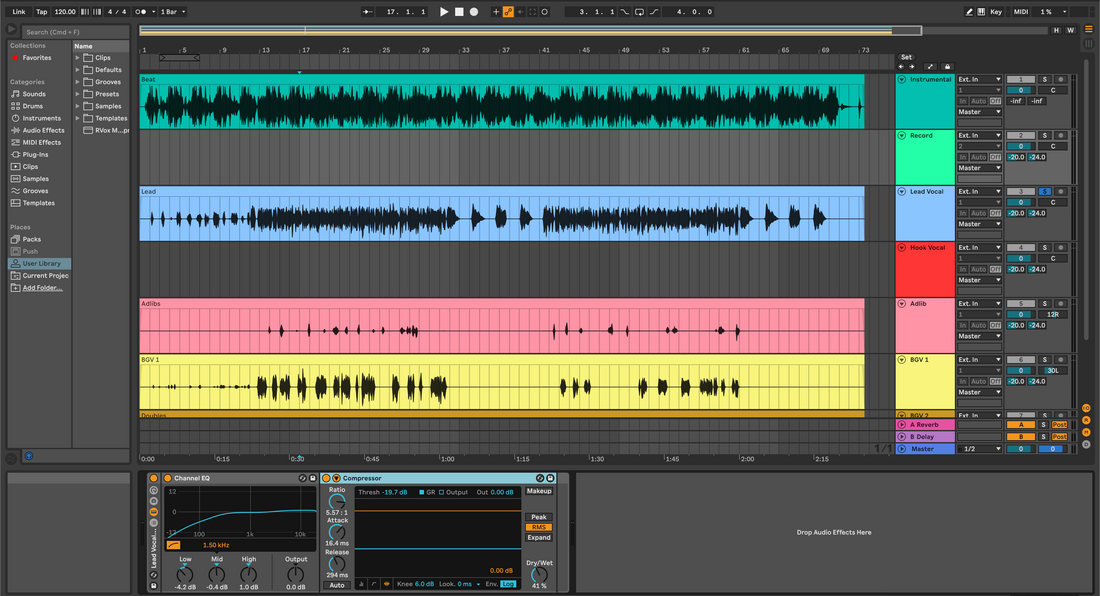
Instalar plantillas de grabación en Ableton Live (Paso a paso)
Las plantillas de grabación aceleran las sesiones cargando pistas, enrutamiento, colores, retornos y cadenas básicas en un solo paso. Esta guía muestra cómo instalar archivos de plantilla, organizarlos para acceso rápido, establecer un set predeterminado y evitar errores comunes. Terminarás con un navegador limpio, entradas confiables y un portafolio de plantillas que se adapta a cualquier sesión. I. Qué es una plantilla de grabación (y por qué importa) Una plantilla de grabación es un Ableton Live Set (.als) guardado o un proyecto empaquetado (.alp) que se abre con pistas listas para grabar. Puede incluir enrutamiento de entrada, grupos de pistas, efectos de retorno, preferencias de clic y dispositivos útiles como de-essers o filtros de cue. Las plantillas eliminan configuraciones repetitivas y protegen tu espacio mental cuando los artistas están listos para grabar. Consistencia: cada sesión comienza con el mismo enrutamiento y nivel de ganancia. Velocidad: sin reconstruir mezclas para auriculares ni lógica de armado de grabación. Calidad: menos errores con la tasa de muestreo, latencia o efectos faltantes. II. Tipos de archivo y dónde se encuentran .als es un Live Set. Se abre como cualquier proyecto normal. Si lo guardas como plantilla, aparece en el área de Plantillas del Navegador (Live 11/12). .alp es un Live Pack. Al hacer doble clic, Live lo descomprime en una carpeta. Dentro usualmente encontrarás un .als y Assets (Samples, Presets, etc.). Biblioteca de usuario es tu ubicación personal de contenido. Puedes colocar plantillas personalizadas, preajustes y clips allí y explorarlos desde la barra lateral. Lugares es la sección del Navegador donde puedes agregar carpetas de cualquier unidad y luego acceder a su contenido sin mover archivos. III. Lista de verificación previa a la instalación (rápida) Live 11 o Live 12 instalado y actualizado. Suficiente espacio en disco para descomprimir paquetes. Interfaz de audio seleccionada y funcionando (Preferencias → Audio). Si una plantilla hace referencia a plug-ins, asegúrate de que estén instalados y habilitados (Preferencias → Plug-Ins; Reescanear). Conoce la ubicación de tu Biblioteca de Usuario (Preferencias → Biblioteca). IV. Tres formas de instalar plantillas (elige la que se adapte) Usa cualquiera de los métodos a continuación. Son seguros para mezclar y combinar. Método A — Agrega la carpeta a Lugares (no destructivo) Abre Live. En el Navegador, encuentra Lugares → haz clic en Agregar carpeta…. Selecciona la carpeta que contiene tu set de plantilla (.als) o paquete (.alp). Tu carpeta aparece en la barra lateral. Haz clic para explorar. Haz doble clic en el .als para abrir; o haz doble clic en el .alp para desempaquetar primero. Opcional: haz clic derecho en el set y elige Guardar Live Set como plantilla para ponerlo en tu área de Plantillas. Por qué esto es genial: mantiene tu descarga original intacta; rápido para actualizar o volver a descargar sin mover archivos. Método B — Almacenar dentro de la Biblioteca de Usuario (portátil) Ubica la ruta de tu Biblioteca de Usuario (Preferencias → Biblioteca). En Finder/Explorer, crea una carpeta: Biblioteca de Usuario/Plantillas/Grabación. Copia la plantilla .als allí. De vuelta en Live, abre el Navegador y navega a Biblioteca de Usuario → Plantillas → Grabación. Haz clic derecho en el set → Guardar Live Set como plantilla (Live 11/12) para promoverlo a la lista de Plantillas si lo deseas. Por qué esto es genial: puedes retroceder un directorio y mantener el contenido personalizado junto. Método C — Descomprimir un Live Pack (.alp) Haz doble clic en el .alp. Live pregunta dónde descomprimir; elige una carpeta de proyectos musicales o tu Biblioteca de Usuario. Después de descomprimir, abre el .als dentro de la nueva carpeta. Revisa entradas, dispositivos y retornos. Si te gusta, Archivo → Guardar conjunto Live como plantilla para añadirlo a Plantillas. Por qué esto es genial: los packs pueden incluir samples, racks y macros que viajan con el conjunto. V. Hazlo tu conjunto predeterminado (dos opciones) Puedes abrir Live directamente en un diseño listo para grabar. Opción 1: Plantillas (Live 11/12). Abre tu .als terminado, luego elige Archivo → Guardar conjunto Live como plantilla. Nómbralo “Grabación vocal – 48k” o similar. En el Navegador → Plantillas, clic derecho y establece como predeterminado si está disponible, o simplemente selecciónalo al iniciar una sesión. Opción 2: Conjunto predeterminado heredado. Algunas versiones ofrecen Archivo → Guardar conjunto actual como predeterminado. Esto crea una plantilla predeterminada en segundo plano. Úsalo solo si quieres el mismo diseño siempre. VI. Qué incluye una buena plantilla para grabación vocal Las plantillas difieren, pero las buenas comparten estructura. Usa esto como plano al personalizar. Entradas etiquetadas: Micrófono principal (mono), Talkback (mono), DI de guitarra, teclados, etc. Lógica de armado para grabar: pista principal pre-armada; talkback silenciado en exportación vía una ruta de enrutamiento dedicada. Pistas de retorno: Sala corta, Retardo slap, Eco tempo, paso de banda “Teléfono”. Todas filtradas (HPF/LPF) y con ganancia ajustada. Grupos: Principal, Dobles, Ad-libs; además un bus de Grupo Vocal con pegamento suave y un de-ess final. Clic/Conteo previo: Pre-roll activado; clic solo para Cue, no para Master, para mantener limpias las exportaciones. Marcadores o Localizadores: secciones de Verso/Estribillo etiquetadas para golpes rápidos y tomas en bucle. Codificación por colores: misma paleta en todos los proyectos para que los ojos encuentren las partes rápido. VII. Notas del SO y gestión práctica de archivos Las rutas varían según el sistema y la versión, así que usa la ruta de la Biblioteca de Usuario desde Preferencias como tu fuente de verdad. Algunos hábitos ayudan a que las sesiones sean portátiles. Mantén las plantillas fuera de carpetas saturadas en la nube. Si usas sincronización en la nube, excluye “Samples” de la sincronización parcial para evitar medios faltantes. Recolectar al entregar. Antes de archivar o compartir, usa Archivo → Recolectar todo y guardar para que las muestras y presets externos viajen con el proyecto. Etiquetas de versión. Añade sufijos a las plantillas con _48k o _44k para evitar sorpresas de remuestreo. Copias de seguridad. Haz un espejo de tu Biblioteca de Usuario semanalmente. Contiene plantillas, racks y presets de usuario. VIII. Guía para el primer uso (de cero a grabar en 5 minutos) Abre la plantilla. Inicia Live → Plantillas → elige “Vocal Record – 48k”. Selecciona interfaz. Preferencias → Audio → elige tu dispositivo; ajusta el buffer (128–256 muestras para grabación). Enruta el micrófono. En la pista Lead, elige el canal de entrada correcto; ajusta Monitor a Auto o In según tu preferencia de monitoreo de hardware. Verifica niveles. Apunta a un promedio de −18 a −12 dBFS mientras hablas; picos alrededor de −8 dBFS al proyectar. Mezcla para auriculares. Envía un toque de Room y Slap; mantén al cantante confiado pero no saturado. Cuenta regresiva y tempo. Ajusta el BPM del proyecto y activa una cuenta regresiva de 1 compás. Verifica que el clic solo vaya a Cue. Bucle y punch. Establece localizadores alrededor de una frase. Usa punches en el Arreglo o clips en la Sesión para las tomas. Guardar como nuevo proyecto. Inmediatamente Guardar como… en una nueva carpeta de canción para que las tomas no contaminen tu archivo de plantilla. IX. Organiza un portafolio de plantillas (múltiples géneros y micrófonos) Mantén varias plantillas enfocadas en lugar de un archivo masivo. Nombrar ayuda a la memoria y búsqueda. Por micrófono: “U87_Vocal_Record_48k”, “SM7B_Rap_44k”. Los estantes de EQ y puntos de HPF pueden variar. Por género: “Rap Dry_Quick Punch”, “R&B Airy_Plate+Echo”, “Pop Stack_Hook Wide”. Por vocalista: iniciales más etiquetas de rango (por ejemplo, “AR_bright_sop” vs. “JT_dark_bar”). Por tipo de sesión: “Podcast_DualMic_Gate”, “Dubs_2-Track_BeatDuck”. Dentro de cada plantilla, fija un clip de Notas en el Arreglo o Sesión con la distancia del micrófono, HPF típico y cantidades de envío para auriculares. Tu yo futuro te lo agradecerá. X. Uso de plantillas con cadenas de dispositivos y racks Las plantillas son más fuertes cuando se combinan con cadenas vocales repetibles. Puedes crear tus propios racks o empezar con opciones seleccionadas y ajustar a tu gusto. Si quieres una base rápida y probada que se integre directamente en Ableton, explora Ableton vocal presets y luego ajusta umbrales, bandas de de-ess y envíos de FX para que coincidan con tu sala y micrófono. Guarda tus racks favoritos en la Biblioteca de Usuario bajo Presets → Audio Effects Rack. Arrástralos a nuevas plantillas para que tu tono sea consistente en todos los proyectos. XI. Solución de problemas (síntoma → solución rápida) La plantilla se abre pero las pistas muestran “Audio From: Ext. In 1/2” cuando necesitas 3/4. Guarda una copia con entradas actualizadas tras seleccionar tu interfaz; establece esa copia como la plantilla. “Plug-in no encontrado.” Preferencias → Plug-Ins → habilita VST3 (y AU en macOS). Haz clic en Rescan. Si la plantilla usa un plug-in de terceros que no posees, cámbialo por un dispositivo estándar y guarda de nuevo. Monitoreo seco más una señal duplicada y retrasada. Estás escuchando monitoreo por hardware y software juntos. Configura Monitor en Off en la pista si tu interfaz maneja el monitoreo, o silencia la ruta de monitoreo de hardware. Clics al grabar. Aumenta ligeramente el buffer (256–512) o desactiva dispositivos con look-ahead pesado mientras grabas. Imprímelos después. Tasa de muestreo incorrecta tras abrir. Revisa el panel de tu interfaz; ajusta la tasa del proyecto en Live para que coincida con la etiqueta de la plantilla (p. ej., 48 kHz). La exportación tiene el clic. Asegúrate de que el metrónomo esté dirigido solo a Cue y no al Master. Verifica que ninguna pista “Click Print” esté armada. Medios sin conexión tras mover discos. Usa Archivo → Gestionar Archivos → Localizar o vuelve a recopilar todo y guarda para incrustar los recursos. XII. Complementos de eficiencia para usuarios avanzados de plantillas Macros de retorno. Asigna un rack Macro en los retornos para perillas rápidas de “Vox Space,” “Throw,” y “Phone.” Mantén a los cantantes inspirados mientras graban. Tomas basadas en escenas. En la Vista Sesión, crea escenas para Verso, Estribillo, Puente con conteos previos. Lanza y captura variaciones rápidamente. Pista de bounce por resampling. Crea una pista de audio “Print” con la entrada configurada en Resampling. Esto crea borradores instantáneos para feedback sin exportar. Gestión de Talkback. Dirige Talkback solo a Cue, con compuerta ligera, y exclúyelo del Master/exportaciones usando grupos de enrutamiento. Clip de lista de verificación. Mantén un clip MIDI llamado “Pre-Take Checklist” con notas de texto: buffer, tempo, clic para Cue, envíos de auriculares, ruta de carpeta de grabación. XIII. Ejemplo: creando una plantilla híbrida de cantante-rapero Aquí tienes un diseño simple que puedes adaptar a diferentes artistas: Lead Vox (mono) → HPF ~90 Hz, compresión ligera, amplia reducción de sibilancias; envíos a Room y Slap. Boost Lines (mono) → HPF ligeramente más alto; más de-ess; colocado −6 a −9 dB debajo del Lead. Ad-libs (mono, paneado por sección) → banda limitada; efectos de teléfono ocasionales; más Slap que Room. Grupo Vocal → compresor glue suave; de-ess final; limitador apagado durante la grabación. Beat Bus → dip opcional de EQ dinámico a 2–4 kHz claveado desde el Grupo Vocal. Returns → Room (0.6–0.9 s), Slap (90–110 ms mono), Tempo Echo (corchea puntillo con baja retroalimentación), Phone (300 Hz–3 kHz). Imprime pista (Resampling) para bocetos rápidos. XIV. Preguntas frecuentes ¿Las plantillas requieren los mismos plug-ins exactos?No. Puedes sustituir dispositivos de stock por cualquier procesamiento de terceros. Guarda tu versión personalizada como una nueva plantilla. ¿Cuál es el mejor lugar para almacenar plantillas?Ya sea en la Biblioteca de Usuario (portátil y respaldada) o como una carpeta dedicada añadida a Places. Ambos son válidos; elige un sistema y mantente consistente. ¿Puedo mantener múltiples conjuntos predeterminados?Live soporta múltiples plantillas. Puedes establecer una como predeterminada o simplemente elegir desde el navegador de plantillas cada vez. ¿Cómo comparto una plantilla con un colaborador?Usa Collect All and Save, comprime la carpeta del proyecto y compártela. El destinatario la añade a Places o la importa en su Biblioteca de Usuario. ¿Qué hay de instalar racks de presets para voces?Los racks de presets viven en la Biblioteca de Usuario bajo Presets → Audio Effects Rack. Para un proceso de instalación guiado específico para racks, consulta este artículo paso a paso sobre cómo instalar presets vocales de Ableton. XV. Conclusión: crea una vez, graba más rápido para siempre Las plantillas eliminan la fricción para que puedas mantenerte presente en la interpretación. Instálalas en Places o en tu Biblioteca de Usuario, establece una predeterminada cuando sea útil y mantén una pequeña biblioteca adaptada a tus micrófonos y géneros. Combínalas con cadenas consistentes—de stock o seleccionadas—y podrás entrar a cualquier sesión, armar la pista y grabar con confianza. Si quieres una cadena inicial pulida que se integre directamente en tu plantilla y agilice las decisiones, explora nuestra plantilla de grabación Ableton, luego ajusta los umbrales, las bandas de de-ess y los envíos de FX para adaptarlos a tu voz y sala.
Aprende más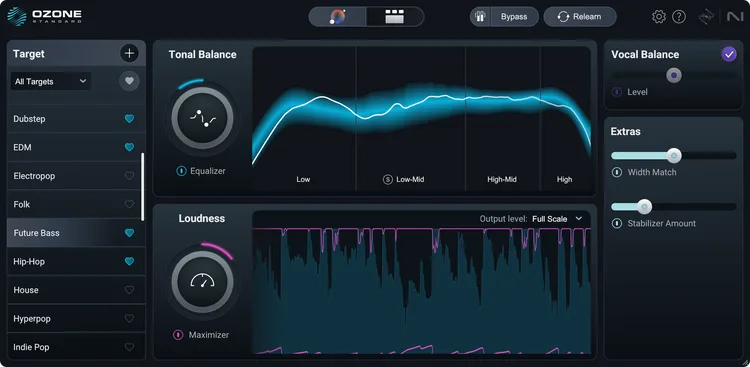
Ozono 12: Guía Completa para la Masterización Moderna
Ozone 12: La Guía Completa (Flujo de Trabajo, Módulos y Configuraciones Reales) Ozone 12 es una suite de masterización diseñada para que las mezclas finales se escuchen bien en cualquier sistema—teléfonos, auriculares, equipos de club y radio. Esta guía es un flujo de trabajo práctico, de principio a fin, que puedes reutilizar: prepara el premaster, elige los módulos adecuados, moldea el tono y la dinámica con pequeños ajustes, controla el bajo, repara mezclas con limitación excesiva e imprime versiones seguras para lanzamiento. Se lee rápido, evita exageraciones y te ofrece configuraciones fáciles de adaptar. I. Qué significa “terminado” en la práctica Un master terminado se sostiene en niveles bajos y altos de reproducción. El tono está equilibrado, la voz sigue siendo inteligible en un coche o teléfono, el subgrave tiene peso sin embarrar, y la sonoridad es competitiva sin distorsión ni bombeo. Usarás los módulos de Ozone 12 para resolver problemas en este orden: preparar → escuchar → arreglar → mejorar → limitar → imprimir. El mismo orden funciona en todos los géneros. II. Preparación del premaster antes de abrir Ozone Masterizarás más rápido si la fuente llega limpia y organizada. Headroom: Imprime una mezcla estéreo sin limitador brickwall. Apunta a picos de mezcla alrededor de −6 a −3 dBFS. No persigas LUFS aquí. Tasa de muestreo y profundidad de bits: Usa la tasa de tu sesión; exporta WAV de 24 bits. Aplica dithering solo en la exportación final del master si reduces la profundidad de bits. Ruido y clics: Arregla los pops en la etapa de mezcla. Añade fundidos de 5–20 ms a todas las ediciones. Alternativas: Prepara el instrumental y el a cappella si es necesario. Guarda todas las impresiones desde el compás 1 con colas. Si quieres un diseño de captura repetible para cada canción y vocalista, crea (o descarga) plantillas DAW que enruten retornos, etiqueten pistas y mantengan alineadas las pistas de impresión. Un conjunto curado de plantillas de grabación elimina la fricción de configuración para que el premaster llegue limpio a Ozone cada vez. III. Primera escucha: referencias, cordura de sonoridad y un plan simple Pistas de referencia: Carga una o dos canciones de estilo similar en las que confíes. Igualálas en nivel con tu premaster; evita juzgar por “más fuerte.” Realidad de la sala: Revisa primero a un nivel moderado, luego en silencio con los mismos monitores; termina con auriculares o un altavoz pequeño. Si la dicción falla a bajo nivel, arregla eso primero. Plan: Escribe un objetivo de dos líneas antes de tocar perillas. Ejemplo: “Domar la caja de 250–350 Hz, añadir 0.5 dB de presencia alrededor de 3–4 kHz, limpiar el florecimiento del subgrave, buscar una sonoridad limpia.” Ahora ejecuta solo esos movimientos. IV. El camino rápido de Ozone 12 (12 pasos que puedes reutilizar) Abrir vista de asistente (flujo personalizado). Deja que Ozone analice una sección fuerte. Elige los módulos que esperas usar. Trata esto como un punto de partida, no una decisión. Ecualizador (primero quirúrgico, luego amplio). Pasa altos solo si existe verdadero DC/ruido. Si una cabina o mezcla añade “caja”, considera un corte amplio de −1 a −2 dB alrededor de 250–350 Hz. Si la inteligibilidad vocal se oculta, un pequeño aumento amplio de +0.5–1 dB cerca de 3–4 kHz puede ayudar después de calmar la sibilancia. EQ dinámico (solo cuando sea necesario). Usa atenuaciones suaves y claveadas que se activen solo cuando aparezca el problema, por ejemplo, una banda de brillo en platillos, una resonancia de guitarra con caja o una vocal nasal ocasional. Gestión de graves. Moldea los subgraves para que el bombo y el bajo compartan espacio. Movimientos pequeños y conscientes del ancho de banda superan a un estante global. Mantén los 120–180 Hz sin retumbar mientras preservas el peso del subgrave por debajo. Decisiones transiente vs sustain. Si los ataques suenan apagados, restaura un toque de energía transitoria; si las colas se difuminan, calma la banda de sustain. Haz menos de lo que crees—los masters exageran cambios pequeños. Imagen estéreo, con cuidado. Mantén el centro honesto. Amplía los lados solo por encima de la banda de inteligibilidad vocal. Evita ampliar la región del kick o la voz principal. Excitador/color (mezcla baja). Añade drive suave donde el tono se siente plano. Mantén el brillo total añadido pequeño; masters demasiado brillantes cansan rápido. Control de sibilancias. Si las S sobresalen en el master, usa un de-ess sutil y de banda ancha. Esto complementa—no reemplaza—el de-essing vocal hecho en la mezcla. Maximizador (sonoridad final). Apunta a una sonoridad limpia. Añade ganancia lentamente mientras monitoreas el pico verdadero. Detente cuando el groove o el punch del bajo se degraden. Comparaciones. Igualar nivel entre el bypass de la cadena y tus referencias. Si la cadena solo suena mejor porque está más alta, retrocede. Recortes de inicio/fin. Ajusta los comienzos y finales. Deja un respiro de silencio al principio para reproductores que precargan. Exportación. WAV de 24 bits a la tasa de sesión para masters de distribución; MP3/AAC solo para promoción. Aplica dithering si reduces la profundidad de bits. V. Uso de las herramientas principales de Ozone 12 (donde brillan) Flujo de asistente personalizado. Analiza una sección fuerte, elige módulos, establece la sonoridad objetivo y selecciona una curva inicial. Acepta el borrador y luego refina a oído. Ideal para rapidez, mejor para recordar entre canciones en un EP. EQ de stems. Cuando el cliente solo trae un bounce estéreo, aísla vocal, bajo, batería o instrumentos y corrige problemas específicos sin arruinar el resto. Es perfecto para beats alquilados o claridad vocal de último minuto—por ejemplo, +0.5–1 dB de presencia en el stem vocal mientras se calma ligeramente una banda de platillos áspera. Control de graves. Ajusta el extremo bajo sin cambios globales de tono. Prueba reducciones limitadas en rango pequeño en el área de 120–180 Hz para eliminar la sensación de 'lana' mientras preservas el peso del subgrave verdadero por debajo de 60–80 Hz. Unlimiter. Si una mezcla “masterizada” llega sobre-limitada, usa Unlimiter para restaurar suavemente los transientes y el headroom. Tras la recuperación, vuelve a limitar limpiamente (ver notas del Maximizador abajo). Mantén expectativas realistas; el clipping severo no puede deshacerse completamente. Maximizador (modos IRC incluyendo IRC 5). Usa el modo más limpio que mantenga el punch. Añade ganancia en pasos de 0.5 dB. Vigila el pico verdadero y la seguridad entre muestras. Si los kicks se aplastan o los hi-hats se difuminan, reduce o ralentiza el release. VI. Recetas adaptadas al género (puntos de partida, no reglas) Usa estos como rangos suaves y escucha los compromisos. Todos los aumentos/cortes asumen Q amplio a menos que se indique lo contrario. Rap / Trap EQ: −1 a −2 dB alrededor de 250–300 Hz si suena apagado; +0.5–1 dB cerca de 3–3.5 kHz si la dicción se oculta; un pequeño estante de aire solo después del de-ess. Control de graves: recorta ligeramente entre 120 y 160 Hz si el 808 enmascara las palabras; deja vivo el subgrave verdadero por debajo de 60 Hz. Stem EQ: sube el stem vocal +0.5 dB en presencia; controla el stem de batería alrededor de 9–10 kHz si suena áspero. Maximizador: empuja hasta que el groove se embote, luego retrocede 0.5 dB. Prioriza el punch sobre los números del medidor. R&B / Soul EQ: mantiene el rango medio cálido; evita un tope demasiado brillante. Si la mezcla está velada, un pequeño aumento en 5 kHz (no 10–12 kHz) suele sonar más natural. Excitador: añade armónicos suaves a medios altos, no solo a agudos. Controla la sibilancia antes de cualquier movimiento de aire. Stem EQ: suaviza las bandas de platillos; una reducción de 0.5–1 dB alrededor de 7–9 kHz puede aliviar el brillo. Maximizador: liberaciones más lentas mantienen el flujo natural en frases legato. Popular EQ: busca una ventana media limpia y controla 80–120 Hz. Usa formas amplias; movimientos pequeños. Imagen: ensancha solo los lados de alta frecuencia; protege el bajo mono y las voces centrales. Maximizador: añade volumen hasta que el golpe de caja o la presencia vocal se emboten. Reduce 0.3–0.5 dB. Afrobeat / Afro-fusión EQ: mantiene claros los elementos del groove; calma 2–3 kHz solo si guitarras/teclados compiten con la voz principal. Control de bajo: maneja la superposición de 120–180 Hz; evita apretar demasiado la sensación del tambor log o bajo. Golpes y aire: protege la parte superior natural; estantes brillantes y largos pueden fatigar el groove. VII. Cuando solo tienes un bounce estéreo (sin stems) Aquí es donde Ozone 12 demuestra su valor. Usa Stem EQ para aumentar la claridad vocal sin aumentar la nitidez de los platillos. Si los hi-hats del 2-track son brillantes, considera una reducción solo lateral alrededor de 9–10 kHz para que la voz central mantenga su aire. Para colisiones de 808, mantén despejada la banda de inteligibilidad vocal reduciendo ligeramente 2–4 kHz en la música mientras la voz habla. Haz movimientos pequeños y dinámicos: tu objetivo es una separación sutil, no un remix. VIII. Rescate con Unlimiter (qué hacer y qué no hacer) Usa Unlimiter en grabaciones sobre-limitadas donde los transientes están aplanados pero no obliterados. No esperes milagros con mezclas recortadas y distorsionadas; la restauración está limitada por lo que se ha perdido. Haz un re-limite limpio después; apunta a punch y seguridad, no al máximo LUFS. No apiles potenciadores de transientes agresivos después de la recuperación; pueden exagerar artefactos. IX. Disciplina del maximizer (sonoridad limpia sin distorsión) Añade ganancia en pequeños pasos mientras observas el pico verdadero. Si el impacto del bombo se suaviza o la imagen estéreo colapsa, has pasado el punto óptimo. Usa un release más lento o un carácter menos agresivo antes de ceder espacio de cabeza. La sonoridad que se siente sin esfuerzo siempre supera a la sonoridad que suena “forzada.” X. Errores comunes y soluciones rápidas Eses ásperas en altavoces pequeños. Suaviza cualquier estante de aire en 0.5 dB; amplía el rango de de-essing; aplica un delay low-pass en retornos alrededor de 6–7 kHz. Centro con sonido en caja. Prueba un −1 dB amplio cerca de 250–300 Hz o un EQ dinámico claveado por picos vocales; evita que la mezcla suene hueca. Niebla de subgraves. Recorta ligeramente entre 120–180 Hz (Bass Control) y mantiene el subgrave verdadero intacto; revisa los bombos en mono. Amplio pero débil. Devuelve algo de energía media/central; ensancha solo por encima de la banda de presencia vocal. Los sonidos del asistente son “genéricos.” Mantén la curva, pero re-vocea con movimientos de 0.5 dB; cambia el orden de los módulos; actualiza los tiempos de release. XI. Masterización con IA—cómo mantener el control Las funciones de asistente son útiles para velocidad y recuerdo, pero los mejores resultados se obtienen cuando un humano decide el objetivo y toma el último 10% de las decisiones. Para escenarios reales donde deberías inclinarte por lo algorítmico o llamar a un ingeniero, esta lectura práctica compara ambos caminos: Masterización AI vs humana. Mantén esta mentalidad en Ozone 12: deja que el análisis proponga; deja que tus oídos elijan. XII. Revisa tu trabajo (pruebas silenciosas mejor que medidores) Low-level check: baja mucho el volumen de los monitores. Si la relación entre la voz y el bombo sigue correcta y las consonantes se entienden, estás cerca. Earbuds & phone: escucha para detectar agudos frágiles y desaparición del subgrave. Ajusta primero la ventana media; los agudos y graves suelen seguir. Mono: colapsar y confirmar claridad de la letra; corregir conflictos de centro antes de restaurar la anchura. XIII. Especificaciones de exportación y nombrado de archivos (salva a tu yo futuro) Masters: WAV, 24 bits a la tasa de muestreo de la sesión. Seguro para pico verdadero. Dejar cabeza/cola limpia. Alternates: Instrumental, A Cappella y Clean/Radio si es necesario—alineados con inicios y finales idénticos. Dither: aplicar solo al reducir la profundidad de bits (por ejemplo, de 24 bits a 16 bits para CD). Nombres que se ordenan: Artist_Song_Main.wav, Artist_Song_Instrumental.wav, Artist_Song_Acapella.wav, Artist_Song_Clean.wav. XIV. Lista de verificación reutilizable para masterización (imprime o guarda) Picos de premaster a −6 a −3 dBFS; sin limitador de master. Dos referencias niveladas; chequeo de monitor silencioso planeado. Paso asistente para una curva inicial; refina a oído. EQ quirúrgico → EQ amplio → EQ dinámico (solo si es necesario). Control de graves para ordenar la superposición 120–180 Hz; conserva el sub verdadero. EQ de stem para claridad vocal o comodidad de platillos cuando sea necesario. Excitador/color pequeño; imagen cautelosa; centro protegido. De-ess de banda ancha si las S sobresalen; luego un pequeño pulido de aire. Maximizador para sonoridad limpia; vigila el pico verdadero; detente antes de que muera el impacto. Recortes finales; exporta WAV de 24 bits; imprime alternativos alineados. XV. Construyendo una biblioteca personal inicial Guarda presets pequeños y enfocados para problemas comunes: “Alivio de caja −1 dB @ 280 Hz,” “Presencia vocal +0.5 dB @ 3.2 kHz,” “De-Hash lateral @ 9.5 kHz.” Haz variantes por género. Etiqueta por intención, no solo por módulo. Con el tiempo, llegarás más rápido porque cada movimiento tiene un trabajo claro. XVI. Para masters vocales más rápidos Cadenas de origen limpias facilitan la masterización. Si quieres una base probada para grabar que combine bien con esta guía, explora presets vocales para tu DAW y estilo, luego ajusta umbrales, bandas de de-ess y niveles de envío a tu voz y sala. Una captura consistente significa menos correcciones al final y más tiempo para el tono creativo. XVII. Ángulo final: haz menos, escucha más Ozone 12 te ofrece herramientas precisas. Úsalas con suavidad. Un amplio −1 dB puede cambiar un disco de forma más musical que un estrecho −3 dB. Restaura el margen antes de buscar la sonoridad. Si un ajuste te hace querer tres más, deshazlo y escucha de nuevo. Los mejores masters se sienten inevitables, como si la mezcla siempre hubiera querido sonar así.
Aprende más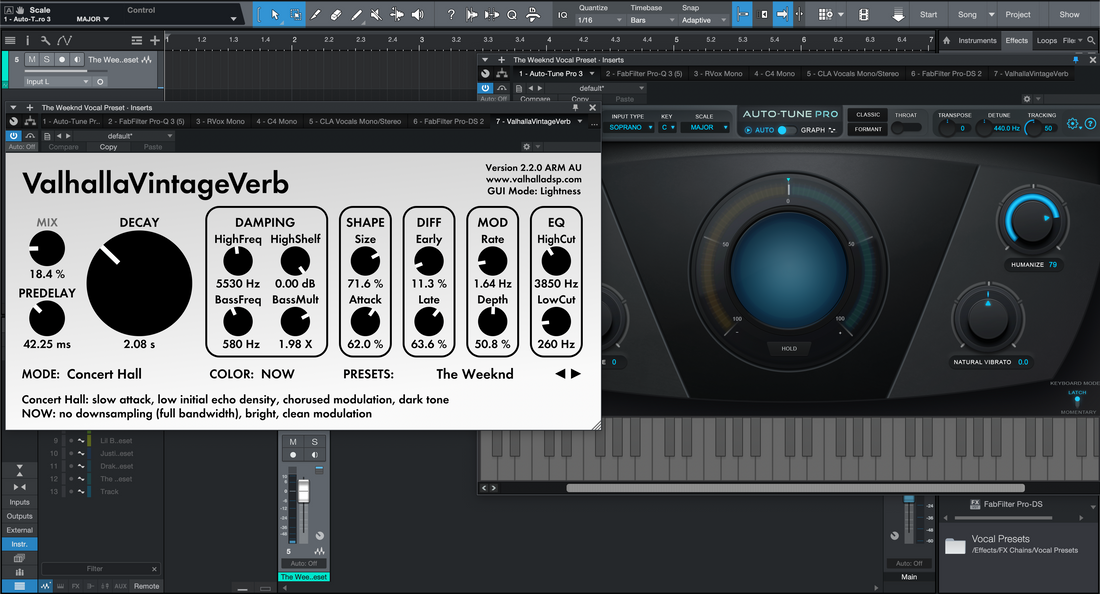
Cómo usar los ajustes preestablecidos de voz en Studio One
En Studio One, un “preajuste vocal” es una cadena de canal reutilizable—EQ, compresión, de-essing, color de tono, retardo y reverberación—que puedes cargar de una sola vez. Esta guía muestra cómo elegir y cargar preajustes (Cadenas FX y Preajustes de Pista), establecer ganancia saludable, adaptar el tono a tu micrófono, enrutar envíos, automatizar escenas y guardar versiones basadas en roles para voz principal, dobles, armonías y ad-libs. Si quieres un trampolín afinado, explora los preajustes vocales para Studio One diseñados para este propósito y luego ajusta los umbrales y envíos para tu voz y sala. I. Qué es un “preajuste vocal” en Studio One Studio One te ofrece varios contenedores de preajustes que facilitan cargar y reutilizar cadenas vocales: Preajuste de cadena FX — una pila de insertos guardada con controles Macro (strip de canal con un clic). Preajuste de pista — recupera insertos, orden, E/S, color y envíos para una pista (Studio One 6+). Plantilla de canción — abre toda una sesión “lista para estudio” (carriles + canales FX preconfigurados). Preajustes de dispositivo — configuraciones por plugin (Pro EQ³/Pro EQ², Compresor, De-Esser, Retardo Analógico, Reverberación de Sala/OpenAIR, etc.). Cargar un preajuste es el primer paso. El segundo paso es adaptar el nivel de entrada, la cantidad de de-essing, presencia, aire y el balance de FX a tu voz y la canción. II. Pre-vuelo (para que los presets funcionen) Lista de verificación previa Dispositivo de audio y búfer: búfer más pequeño (64–128) durante la grabación; aumentarlo después para la mezcla. Tasa de sesión: 44.1 kHz para música (48 kHz si es para video). Objetivo de entrada: canta a nivel de interpretación; apunta a picos raw alrededor de −12 a −8 dBFS antes de cualquier inserto. Disposición de la pista: una pista de audio llamada Lead Vox y dos canales FX (A = Slap, B = Plate). Filtro pop y distancia: 10–20 cm del micrófono; mantén la consistencia para estabilizar el tono. III. Carga un preset vocal (cuatro rutas confiables) 1) Preajuste de cadena FX (más rápido, listo para macros) Abre el Navegador (F5) → Efectos → Cadenas FX → arrastra tu cadena al canal Lead Vox. Haz clic en el panel Macro (icono de llave inglesa) para mostrar controles de Trim, De-Ess, Body, Presence, Air y FX. Guarda tu copia de trabajo (clic derecho en encabezado de canal → Almacenar Cadena FX) como Lead — Clean (TuNombre). 2) Preset de Pista (lane + envíos en un solo movimiento) Haz clic derecho en el encabezado de pista → Aplicar Preset de Pista… (o arrastra desde el Navegador → Presets de Pista). Configura entrada, arma y monitorea. Tus inserciones y envíos se cargan juntos. 3) Plantilla de Canción (listo para empezar) Nueva Canción → elige tu plantilla “Vocal Starter” con Lead/Doubles/Harmonies/Ad-libs y canales de FX Slap/Plate. Configura entradas y graba; todo lo demás está preconfigurado. 4) Arrastrar y soltar presets de dispositivos En el Navegador, arrastra presets de dispositivos (Pro EQ³, Compressor, De-Esser, etc.) a ranuras de inserción vacías para construir una cadena, luego Almacena Cadena FX. IV. Etapa de ganancia: hacer o romper Pre de interfaz primero: ajusta el pre del micrófono para que los picos sin procesar estén entre −12 y −8 dBFS. Clip Gain / Event Gain: ajusta frases fuertes/suaves (±2–3 dB) antes de la compresión; añade fundidos cortos en puntos de edición. Objetivo Comp A: apunta a ~3–5 dB de reducción de ganancia en frases (ratio 2:1–3:1; ataque 10–30 ms; release 80–160 ms). No aprietes 10–12 dB constantemente. Pico post-cadena: mantén picos de pista alrededor de −6 a −3 dBFS; deja la sonoridad para la masterización. Igualar nivel A/B: mantén un Gain/Trim final al final de la cadena para que comparar presets no se distorsione por “gana el más fuerte.” V. Cinco controles que tocarás en cada canción De-Ess (6–8 kHz): ajusta hasta que los auriculares dejen de quejarse; detente antes de que las consonantes se difuminen. Cuerpo (120–200 Hz): añade calidez si está delgado; si la cabina suena en caja, reduce 250–350 Hz en su lugar. Presencia (3–4 kHz): pequeño y amplio aumento solo si la dicción se oculta. Si los hi-hats/palmas son brillantes, esculpe el ritmo en lugar de aumentar la voz. Aire (10–12 kHz): micro estantería solo después de que la sibilancia esté calmada. Mezcla FX: slapback 90–120 ms + plate corto 0.7–1.0 s (pre-delay 20–50 ms). Versos más secos; estribillos abiertos. VI. Lead vs. stacks: construye una “familia,” no clones Lead: centro mono-true; ensanchadores mínimos; volumen de ride para mantener la historia adelante. Doubles L/R: HPF más alto que Lead; un poco más de de-ess; bajar −6 a −9 dB debajo; micro-paneo L/R; evitar ensanchadores de coro que colapsan en mono. Armonías: EQ más oscuro; más ancho que los doubles; opcional +0.5–1 dB cerca de 5 kHz para brillo solo si es necesario. Ad-libs: ancho de banda estrecho (HPF ~200 Hz, LPF ~8–10 kHz); paneo lateral; ecos cortos en transiciones. Guarda una cadena FX o preset de pista por rol—Lead — Clean, Double — Tight, Harmony — Wide, Ad-Lib — Phone—para que la recuperación sea instantánea y consistente. VII. Tiempo y espacio: los canales de FX hacen el trabajo pesado Crea dos canales de FX: A = Slap (Delay Analógico o Beat Delay), B = Plate (Reverb de Sala/placa IR OpenAIR). Retornos de filtro: inserta Pro EQ³ en cada canal de FX; HPF ~150 Hz, LPF ~6–7 kHz para que las colas nunca silben en los auriculares. Truco de ducking: inserta un Compresor en el canal de FX Slap; sidechain desde Lead; ataque/liberación rápidos; ~1–2 dB de reducción de ganancia para que los ecos florezcan en los espacios. Automatización de envío: +1–2 dB en los ganchos; menos en versos densos; mantén las colas filtradas. VIII. Controles Macro (Cadenas de FX = tu strip de canal) Abre el editor de la Cadena de FX → Controles Macro. Crea perillas: Trim, De-Ess, Body, Presence, Air, FX. Asigna cada perilla al parámetro clave (p. ej., cantidad de De-Esser, estantes de EQ Pro, envíos de Delay/Reverb). Establece rangos útiles para que un cuarto de vuelta haga algo musical, no extremo. Guarda la Cadena de FX para que cada sesión cargue tu “strip de canal” con un clic. IX. Cadena “segura” estándar (reconstruible en cualquier lugar) Pro EQ³/Pro EQ² (primero): HPF 80–100 Hz; −1 a −2 dB amplio en 250–350 Hz si suena hueco; notch estrecho cerca de 1 kHz si nasal. Compresor (Comp A, forma): ratio 2:1–3:1; ataque 10–30 ms; liberación 80–160 ms; ~3–5 dB de reducción de ganancia en frases. De-Esser: centro ~6–8 kHz; reduce hasta que S/T/SH sean cómodos en los auriculares. Compresor (Comp B, capturador): más rápido, 1–2 dB de reducción de ganancia para estabilizar niveles de envío y picos. Color (opcional): Perilla de Saturación estilo Softube (si está instalada) o Saturación estándar; mezcla muy baja; salida igualada. EQ Pro (pulido): +0.5–1 dB amplio en 3–4 kHz solo si la dicción se oculta; pequeño estante de 10–12 kHz al final. Envíos: Delay Analógico/Beat para slap; Reverb de Sala/placa OpenAIR; retornos de filtro. Envuelve como una Cadena de FX; añade controles Macro; guarda como Lead — Stock Clean (S1); crea variantes más ligeras/pesadas por canción. X. Audición rápida (sin engañar a tus oídos) Repite una frase de 10–20 s con palabras suaves y fuertes. Mantén una Ganancia final al final de la cadena para igualar niveles; cambia cadenas FX o presets de pista desde el Navegador. Elige lo que se traduce en auriculares/teléfono, no solo la opción más brillante. XI. Supervivencia de beat en dos pistas (hats brillantes, subs pesados) Cuando el instrumental es un archivo estéreo, reduce colisiones en lugar de “más brillo” en la voz: Caída media en el beat (dinámica): inserta Pro EQ en el bus instrumental; crea un campanazo suave alrededor de 3 kHz; sidechain un Compresor al vocal y enlaza (o automatiza) la banda de EQ para −1–2 dB solo mientras la voz habla. Control de splash: mantener el Air del Lead conservador; LPF vuelve a ~6–7 kHz si los hi-hats están muy brillantes. Chequeo mono: suma temporalmente la ruta de monitor; la historia debe seguir sonando bien en un altavoz de teléfono. XII. Grabación vs. mezcla: qué imprimir Graba seco, escucha con efecto: monitorea a través del preset en Lead pero graba una toma limpia. Si un colaborador necesita la “vibra demo,” envía Lead a una pista PRINT y graba una seguridad con efecto (Lead_Wet). Compromete tarde: renderiza/congela FX pesados cerca del final; conserva una pista de audio _FXPRINT para recuperación. XIII. Automatización que vende la línea (micro, no macro) Automatizaciones de volumen: +0.5–1 dB en los downbeats; −0.5 dB en trabalenguas. Umbral de de-ess: un poco más estricto en sílabas brillantes; más relajado en frases oscuras. Coreografía de FX: eleva Slap/Plate en los hooks; baja en los versos; mantén los finales filtrados. XIV. Organización y recuperación (minutos ahora, horas después) Nombres que se ordenan: Lead — Limpio, Lead — Aire+, Rap — Golpe, Armonía — Ancha, Ad-Lib — Teléfono. Uno por rol: cadenas FX/presets de pista separados para Lead/Dobles/Armonías evitan pilas de de-essing excesivo o sobreiluminación del centro. Plantilla: conserva una Plantilla de Canción “Starter — Vocals (Studio One)” con pistas y canales FX; comienza cada canción desde ella. XV. Solución de problemas (problema → acción enfocada) Eses ásperas tras añadir Air: sube ligeramente el De-Esser; reduce Air ~0.5 dB; pasa el LPF a ~6–7 kHz. La voz se hunde bajo el 808: mantén los versos más secos; añade un pequeño aumento de Presencia; aplica una sutil caída de 2–4 kHz en el beat durante las líneas. Clics o crujidos: aumenta el buffer mientras mezclas; desactiva el oversampling pesado hasta el render; cierra aplicaciones en segundo plano. El preset suena diferente al exportar: verifica modos de calidad/oversampling; evita el clipping en el master; renderiza a la tasa de sesión. La cadena suena “muerta” en tu micrófono: suaviza el de-ess; reduce los cortes en medios bajos; un pequeño aumento de 150–180 Hz puede restaurar el pecho sin enturbiar. Los niveles saltan en pruebas A/B: iguala las salidas con una Ganancia final; el más fuerte gana injustamente la atención. XVI. Aprende más (el siguiente mejor paso) Las entregas son más suaves cuando los stems están limpios y consistentes. Este tutorial sobre cómo exportar stems desde Studio One paso a paso muestra nombres, inicios y finales que se abren limpiamente en cualquier lugar. XVII. Plan de acción rápido (copiable) Carga una Cadena de FX o un Preset de Pista; ajusta la entrada para que los picos en crudo estén entre −12 y −8 dBFS; el Comp A debe besar entre 3 y 5 dB. Aplica de-essing a “suave-brillante,” añade un poco de Presencia solo si la dicción se oculta; mantén el Air conservador. Enruta Slap/Plate en canales FX; filtra retornos; atenúa Slap desde el Lead; automatiza envíos hacia los hooks. Guarda versiones basadas en roles (Lead, Dobles, Armonías, Ad-libs); conserva una Plantilla de Canción. Renderiza borradores con margen; mantén el máster sin saturar; deja la sonoridad para la masterización. Usados correctamente, los presets vocales son atajos confiables, no muletas. Mantén un margen saludable, haz pequeños ajustes, automatiza lo que importa, y tu voz se destacará sin asperezas, canción tras canción. Para un inicio rápido adaptado a este DAW, toma los presets vocales de Studio One seleccionados y fija tus propias versiones "mejor ajustadas" para resultados consistentes y repetibles.
Aprende más
Usar preajustes vocales en Pro Tools: guía completa
En Pro Tools, un preset vocal es una ruta de señal lista para cargar—EQ, compresión, de-essing, color, delay y reverb—guardada como un Preset de Pista, preset de plug-in o plantilla completa de sesión. Esta guía te lleva a importar esos presets a una sesión, calibrar la entrada, moldear el tono con unos pocos movimientos decisivos, enrutar efectos a la manera moderna y mantener recetas separadas para lead, dobles, armonías y ad-libs. Si quieres un impulso diseñado para este DAW, prueba los presets vocales de Pro Tools seleccionados y luego ajusta los umbrales y envíos a tu voz. I. Presets en Pro Tools: lo que realmente puedes guardar Pro Tools te ofrece algunos bloques básicos que cubren la mayoría de los flujos de trabajo: Presets de pista — guarda inserts, su orden, E/S, envíos e incluso color. Recupéralos desde la placa de nombre de la pista o al crear una nueva pista. Presets de plug-in — estados de dispositivo AAX (EQs, compresores, de-essers, delays, reverbs) que puedes combinar dentro de cualquier cadena. Plantillas de sesión — abre directamente en un entorno listo para voces (carriles + retornos FX) con un clic. Importar datos de sesión — selecciona una pista vocal afinada (y sus buses) de otra sesión y colócala en la actual. Cargar es el primer paso. El segundo—que a menudo se omite—es adaptar la ganancia, el control de sibilancias, la presencia y el ambiente al cantante y la canción. II. Preparar el escenario (lista corta) Antes de presionar grabar Motor de reproducción: elige tu interfaz; 64–128 muestras mientras grabas, luego aumenta para mezclar. Tasa de muestreo: 44.1 kHz para la mayoría de los lanzamientos (usa 48 kHz cuando el proyecto va dirigido a video). Entrada saludable: canta a nivel de interpretación y apunta a −12 a −8 dBFS en el medidor de entrada sin procesar. Diseño inicial: una pista de audio llamada Lead Vox más dos retornos auxiliares: A = Slap, B = Plate. Medidores: si quieres ver la ganancia antes de la automatización o envíos, cambia el medidor de pista a pre-fader. III. Importar un preset a la sesión (cuatro caminos confiables) 1) Presets de pista (opción rápida) Desde el diálogo de Nueva Pista, elige Preset de Pista y selecciona tu cadena vocal; o Haz clic derecho en la placa de nombre de la pista → Recordar Preset de Pista…; o Abre Workspace (Option+I) y arrastra un Preset de Pista a la ventana de Edición/Mezcla. Guarda inmediatamente tu versión (p. ej., Lead — Clean • TuNombre) para que ajustes posteriores no sobrescriban el original. 2) Importar datos de sesión (trae una pista con su configuración) Archivo → Importar → Datos de sesión… y elige una sesión donante con una voz en la que confíes. Activa el Lead afinado y sus retornos FX; si reemplazas una pista temporal, usa “Match Tracks by Name.” 3) Plantilla de sesión (lista para grabar) Crear desde plantilla → elige tu “Vocal Starter” (Lead, Doubles L/R, Harmonies, Ad-libs, Slap/Plate). Configura la entrada Lead, arma, y ya estás en marcha—los buses ya están conectados. 4) Presets de plug-in (intercambios quirúrgicos) En la pista vocal, carga herramientas AAX estándar (EQ3 7-Band, Dyn3 Comp/Lim, Dyn3 De-Esser, Mod Delay III, D-Verb/Space) o tus favoritas de terceros. Guarda presets de dispositivos que funcionen; luego, agrúpalos en un Preset de Pista para recordarlos con un clic. IV. Calibra la señal (por qué tu preset funciona de repente) Preamp, luego inserciones: configura la interfaz para que los picos sin procesar estén entre −12 y −8 dBFS. Primeros auxilios para Clip Gain: controla las palabras estridentes y eleva los susurros antes de la compresión (±2–3 dB suele ser suficiente). Añade fundidos cortos para que las ediciones sean invisibles. Punto óptimo del compresor A: apunta a una reducción de ganancia de aproximadamente 3–5 dB en frases (2:1–3:1, ataque de 10–30 ms, liberación de 80–160 ms). Una compresión constante y fuerte dificulta el de-essing. Después de la cadena: mantén los picos post-FX alrededor de −6 a −3 dBFS. La sonoridad es una decisión de masterización, no de grabación. Comparaciones justas: añade un Trim/Gain al final de la cadena para que las pruebas A/B no se ganen por ser "más fuertes." V. Cinco movimientos que moldean el 90% de una voz Sibilancia: ajusta la banda del de-esser cerca de 6–8 kHz; pon solo lo suficiente para que los auriculares se relajen pero las consonantes sigan claras. Peso en medios bajos: añade un toque en 120–200 Hz si el cantante suena delgado; si aparece bloom en la cabina, recorta 250–350 Hz en su lugar. Presencia: un pequeño aumento amplio alrededor de 3–4 kHz solo cuando las palabras se ocultan. Si los platillos ya son brillantes, talla el ritmo en lugar de forzar la voz. Air: pequeño estante en 10–12 kHz después de controlar la sibilancia. Space: slapback alrededor de 90–120 ms y un plate corto (0.7–1.0 s, pre-delay de 20–50 ms). Mantén los versos más secos; deja que los coros florezcan. VI. Un cantante, muchas pistas: mantén cada trabajo en sus propios carriles Lead: mono, sólido y estable en el centro; la amplitud vive en otro lugar. Controla las frases para que la historia nunca decaiga. Dobles L/R: paso alto más alto que el Lead, de-ess ligeramente más fuerte, colocados 6–9 dB por debajo; micro-paneo izquierda/derecha; evita ensanchadores de coro que colapsan en mono. Harmonías: más oscuras que los dobles y más extendidas; si desaparecen, un pequeño pulido a 5 kHz es suficiente. Ad-libs: banda estrecha (HPF ~200 Hz, LPF 8–10 kHz), paneados fuera del centro, con lanzamientos cortos en transiciones. Guarda un preset de pista por rol (Lead — Limpio, Double — Ajustado, Harmony — Amplio, Ad-Lib — Teléfono) para que la recuperación sea instantánea y consistente. VII. Ambiente a la manera moderna: dos auxes, mucho control Crea Aux A = Slap (Mod Delay III) y Aux B = Plate (D-Verb o Space). Filtra ambos retornos con EQ: HPF ~150 Hz, LPF ~6–7 kHz para que las colas nunca silben en altavoces pequeños. Agrega un compresor en el aux Slap con clave del Lead (ataque/liberación rápidos, reducción de ganancia de 1–2 dB). El eco aparece en los espacios en lugar de acumularse en las palabras. Escribe rides simples de envío: +1–2 dB en estribillos, reduce en versos densos. VIII. Kit de herramientas estándar que viaja a cualquier parte EQ3 7-Band (primero): paso alto 80–100 Hz; corte suave y amplio en 250–350 Hz si suena metálico; pequeña muesca cerca de 1 kHz solo si es necesario. Dyn3 Comp/Lim (Comp A): 2:1–3:1, ataque de 10–30 ms, liberación de 80–160 ms; beso de 3–5 dB en frases. Dyn3 o Avid De-Esser: enfócate alrededor de 6–8 kHz; usa tus oídos, no los medidores. Dyn3 Comp/Lim (Comp B): “capturador” más rápido para 1–2 dB en picos; estabiliza el nivel de envío. Color (gusto): AIR Lo-Fi o Distorsión a mezcla muy baja para densidad; iguala la salida para que “más fuerte” no te engañe. EQ3 (pulido): aumento amplio de +0.5–1 dB cerca de 3–4 kHz si la dicción aún se oculta; pequeño estante de aire al final. Envuelve lo anterior como un preset de pista claramente etiquetado—Lead — Stock Clean (PT)—y crea variantes más ligeras/pesadas para diferentes canciones. IX. Evalúa presets rápido sin engañarte Repite un segmento de 10–20 s con palabras suaves y fuertes. Mantén un Trim/Gain al final para igualar niveles; cambia presets de pista o cadenas de plugins. Elige lo que se traduzca en auriculares y teléfono, no solo la opción más brillante en la sala de control. X. Si el ritmo es un solo archivo estéreo (charles ajustados, subgraves grandes) Deja que la voz tome espacio: en el bus instrumental, vincula una suave caída de 2–4 kHz a un compresor sidechain activado por la voz—solo 1–2 dB mientras el cantante habla. Comodidad en agudos: mantén el aire del Lead moderado; pasa por filtro pasa bajos los retornos de efectos si los platillos ya chisporrotean. Chequeo de cordura en mono: colapsa los monitores brevemente; la letra debe seguir siendo inteligible en el altavoz de un teléfono. XI. Edita primero, mezcla menos: comping y Clip Gain Listas de reproducción: crea un compuesto limpio que favorezca la dicción y la emoción. Dinámica preformada: pequeños ajustes rápidos de Clip Gain (±1–2 dB) suavizan el recorrido para que los compresores hagan menos trabajo pesado. Respiraciones: reduce los jadeos obvios; conserva los naturales—marcan la frase. XII. Qué imprimir (y cuándo) Graba en seco mientras monitoreas en húmedo. Captura el Lead limpio; si alguien necesita la “vibra demo,” dirige el Lead a una pista PRINT y graba también una seguridad húmeda (Lead_Wet). Congela o compromete efectos pesados cerca de la línea de meta, y mantén una pista _FXPRINT para recordar. XIII. Pequeña automatización, gran recompensa Variaciones de nivel: +0.5–1 dB en los golpes fuertes; pequeñas caídas en trabalenguas. Umbral del de-esser: un poco más estricto para sílabas brillantes, más suelto para frases oscuras. Coreografía de FX: impulsa Slap/Plate en el coro; reduce en versos densos; mantén los retornos filtrados. XIV. Mantén tu biblioteca ordenada (tu yo futuro te lo agradecerá) Nombres que se ordenan: Lead — Limpio, Lead — Aire+, Rap — Golpe, Armonía — Ancha, Ad-Lib — Teléfono. Un preset por lane: Lead/Dobles/Armonías tienen cada uno un preset de pista dedicado para no sobre-de-esser pilas ni iluminar el centro por accidente. Plantilla de sesión: mantén un “Vocal Starter (PT)” con lanes y auxiliares Slap/Plate; comienza cada canción desde ella. XV. Solución de problemas: correcciones específicas El aire añade aspereza: reduce el estante unos ~0.5 dB, sube ligeramente el de-esser y aplica un filtro pasa bajos en los retornos alrededor de 6–7 kHz. La voz queda enterrada por el 808: seca los envíos en los versos, añade un poco de presencia y automatiza una sutil caída de medios en el golpe durante las líneas. Clics/crujidos: aumenta el buffer para mezclar; desactiva el look-ahead/analizadores pesados hasta exportar; cierra aplicaciones en segundo plano. El preset suena diferente al exportar: revisa las opciones de calidad/oversampling, evita el clipping en el máster y exporta a la tasa de sesión. La cadena suena plana en tu micrófono: reduce los cortes en medios bajos, suaviza el de-esser y prueba un pequeño aumento de 150–180 Hz para pecho sin enturbiar. Sesgo A/B: usa el Trim/Gain final para que la sonoridad no decida el ganador. XVI. Plan de juego en una página Recupera un preset de pista y calibra la entrada para que los picos en crudo estén entre −12 y −8 dBFS; el Comp A se desliza con ~3–5 dB de reducción de ganancia. Modela la sibilancia → cuerpo → presencia → aire con movimientos pequeños y amplios; mantén los FX con buen gusto en los versos. Envía a auxiliares Slap/Plate, filtra retornos y aplica sidechain para atenuar el Slap respecto al Lead. Almacena presets de pista específicos para roles (Lead, Dobles, Armonías, Ad-libs) y usa una plantilla de sesión. Imprime limpio, mantén margen y deja la sonoridad para la masterización. Usados con intención, los presets son un atajo preciso, no una muleta. Mantén un margen generoso, haz movimientos contenidos, automatiza los pocos momentos que importan, y la voz se posicionará al frente sin aspereza ni brillo excesivo. Cuando quieras cadenas diseñadas para este ecosistema exacto, comienza con las plantillas de Pro Tools y fija tus propias versiones ideales para resultados repetibles.
Aprende más
Cómo usar los presets vocales en Mixcraft
En Mixcraft, un “preset vocal” es una cadena de efectos reutilizable—EQ, compresión, de-essing, color de tono, delay y reverb—que puedes cargar en una pista con un solo movimiento. Esta guía muestra cómo elegir y cargar el preset correcto, ajustar ganancia saludable, moldear el tono, enrutar envíos, automatizar escenas y guardar versiones basadas en roles para lead, dobles, armonías y ad-libs. ¿Quieres un inicio rápido? I. Qué es un “preset vocal” en Mixcraft Mixcraft soporta varios contenedores de presets que facilitan cargar y reutilizar cadenas vocales: Preset de Cadena de Efectos — una pila de inserciones guardada (orden + ajustes) que puedes aplicar a cualquier pista de audio. Plantilla de Pista — una pista de audio guardada con su cadena, enrutamiento, color y envíos (por ejemplo, Slap/Plate). Ideal cuando quieres una pista completa con un solo clic. Plantilla de Proyecto — una sesión inicial con pistas (Lead, Dobles, Armonías, Ad-libs) y pistas de envío ya configuradas. Usar un preset es más que cargarlo: adaptarás el nivel de entrada, de-essing, presencia, aire y el balance de FX a tu voz y canción. II. Pre-vuelo (para que los presets funcionen) Lista de verificación previa Dispositivo de audio y buffer: selecciona tu interfaz; 64–128 muestras para grabar, aumenta después para mezclar. Tasa de sesión: 44.1 kHz para música (48 kHz si es para video). Objetivo de entrada: canta a volumen de interpretación; apunta a picos en crudo alrededor de −12 a −8 dBFS antes de cualquier FX. Disposición de la pista: comienza con una pista de audio llamada Lead Vox más dos pistas Send (A = Slap, B = Plate). Filtro pop y distancia: 10–20 cm del micrófono; mantén una postura constante para estabilizar el tono. III. Carga un preset vocal (cuatro rutas confiables) 1) Preset de Cadena de Efectos (más rápido) Selecciona tu pista Lead Vox → abre la ventana de FX. Carga una Cadena de Efectos desde el menú de presets (o arrástrala desde el Navegador al área de FX). Confirma el orden: EQ → Comp A → De-Ess → (Color/Sat) → Comp B (catcher) → Utility. Guarda inmediatamente tu copia de trabajo con un nombre claro (por ejemplo, Lead — Clean (TuNombre)). 2) Plantilla de pista (lane + envíos en un solo paso) Haz clic derecho en la lista de pistas → Insertar pista desde plantilla → elige tu plantilla vocal. Configura la entrada de la pista a tu canal de micrófono; arma y monitorea. 3) Plantilla de Proyecto (listo para empezar siempre) Archivo → Nuevo Proyecto → elige tu plantilla “Vocal Starter” (Lead/Doubles/Harmonies/Ad-libs + envíos Slap/Plate). Configura las entradas y graba; todo lo demás está preconfigurado. 4) Arrastrar y soltar desde el Navegador Mantén una carpeta _Presets/Vocals en el Navegador; arrastra una cadena a la pista cuando sea necesario. IV. Etapa de ganancia: hacer o romper Previo de micrófono primero: ajusta la interfaz para que los picos sin procesar alcancen −12 a −8 dBFS. Recorta en Comp A: usa la entrada/recorte de la cadena para lograr una reducción de ganancia de ~3–5 dB en frases (relación 2:1–3:1; ataque 10–30 ms; liberación 80–160 ms). No apliques 10–12 dB constantemente. Después del rack: mantén los picos alrededor de −6 a −3 dBFS; la sonoridad ocurre más tarde en la masterización. Igualar nivel A/B: añade un trim/utility final para que las comparaciones de presets no estén sesgadas por “gana el más fuerte.” V. Cinco controles que tocarás en cada canción De-Ess (6–8 kHz): ajusta hasta que los auriculares dejen de quejarse; detente antes de que las consonantes se difuminen. Cuerpo (120–200 Hz): añade calidez si está delgado; si la cabina suena “boxy,” reduce 250–350 Hz en su lugar. Presencia (3–4 kHz): pequeño y amplio aumento solo si la dicción se oculta. Si los hi-hats/palmas son brillantes, esculpe el ritmo en lugar de aumentar la voz. Aire (10–12 kHz): micro estantería solo después de que la sibilancia esté calmada. Balance FX: slapback 90–120 ms y plate corto 0.7–1.0 s (pre-delay 20–50 ms). Versos más secos; hooks abiertos. VI. Lead vs. stacks: construye una “familia,” no clones Lead: centro mono verdadero; ensanchamiento mínimo; automatizar volumen para mantener la historia adelante. Doubles L/R: HPF más alto que Lead; un poco más de de-ess; baja −6 a −9 dB debajo; micro-pan izquierda/derecha; evita ensanchadores de coro que colapsan en mono. Armonías: EQ más oscuro; más ancho que los doubles; opcional +0.5–1 dB cerca de 5 kHz para brillo solo si es necesario. Ad-libs: ancho de banda estrecho (HPF ~200 Hz, LPF ~8–10 kHz), paneo lateral, lanzamientos cortos en transiciones. Guarda un preset por rol—Lead — Limpio, Double — Ajustado, Harmony — Amplio, Ad-Lib — Teléfono—para que la recuperación sea instantánea y consistente. VII. Tiempo y espacio: las pistas Send hacen el trabajo pesado Crea dos pistas de Send: A = Slap y B = Plate. Colóralas para identificarlas rápido. En la pista A, añade un delay corto (≈90–110 ms), filtra 150 Hz–6 kHz, baja retroalimentación. En la pista B, añade un plate brillante (0.7–1.0 s) con pre-delay de 20–50 ms; HPF/LPF en el retorno. Reduce el Slap: coloca un compresor en A, sidechain desde el Lead; ataque/liberación rápidos para que los ecos florezcan en los espacios. Automatiza envíos: +1–2 dB en hooks; más bajo en versos densos; mantén retornos filtrados para traducción telefónica. VIII. Cadena “segura” estándar (reconstruible en cualquier lugar) EQ (primero): HPF 80–100 Hz; −1 a −2 dB ancho en 250–350 Hz si suena 'boxy'; notch estrecho cerca de 1 kHz si nasal. Compresor A (forma): ratio 2:1–3:1; ataque 10–30 ms; release 80–160 ms; ~3–5 dB GR en frases. De-Esser: centro ~6–8 kHz; reduce hasta que S/T/SH sean cómodos en los auriculares. Compresor B (capturador): GR más rápido de 1–2 dB para estabilizar envíos y picos. Color (opcional): saturación ligera/cinta; salida igualada para que “más fuerte” no te engañe. EQ (pulido): +0.5–1 dB ancho en 3–4 kHz solo si la dicción se oculta; pequeño estante de aire al final. Delay & Reverb (envíos): slap en A; plate en B; retornos filtrados. Envuélvelo como una Cadena de Efectos; guarda como Lead — Stock Clean (MX) y crea versiones más ligeras/pesadas por canción. IX. Audición rápida (sin engañar a tus oídos) Repite una frase de 10–20 s que incluya palabras suaves y fuertes. Mantén un recorte final al final de la cadena; iguala niveles antes de juzgar. Alterna presets de cadena; elige lo que se traduce en auriculares/teléfono, no solo la opción más brillante. X. Supervivencia de beat de dos pistas (hats brillantes, subs pesados) Esculpe, no luches: si el instrumental es un archivo estéreo, corta pequeñas superposiciones en lugar de "más brillo" en las voces. Una caída suave alrededor de 2–4 kHz en el beat durante las líneas vocales (mediante automatización) permite que las consonantes resalten. Control de splash: mantener el Air del Lead conservador; LPF vuelve a ~6–7 kHz si los hi-hats están muy brillantes. Chequeo mono: mono temporal en el master; la historia debe seguir sonando bien en un altavoz de teléfono. XI. Grabación vs. mezcla: qué imprimir Graba en seco, escucha en húmedo: monitorea a través del preset en la pista pero imprime una toma limpia. Si un colaborador necesita “vibra demo,” enruta Lead a una pista PRINT y graba una seguridad húmeda (Lead_Wet). Compromete tarde: congela o renderiza FX pesados cerca del final; mantén una pista de audio _FXPRINT para recuperación. XII. Automatización que vende la línea (micro, no macro) Automatizaciones de volumen: +0.5–1 dB en los downbeats; −0.5 dB en trabalenguas. Umbral de de-ess: un poco más estricto en sílabas brillantes; más relajado en frases oscuras. Coreografía de FX: eleva Slap/Plate en los hooks; baja en los versos; mantén los finales filtrados. XIII. Organización y recuperación (minutos ahora, horas después) Nombres que se ordenan: Lead — Limpio, Lead — Aire+, Rap — Golpe, Armonía — Ancha, Ad-Lib — Teléfono. Uno por rol: cadenas separadas para Lead/Dobles/Armonías evitan apilar de-essing o sobreiluminar el centro. Plantilla: mantén un proyecto “Starter — Vocals (Mixcraft)” con pistas y dos pistas Send. Duplica para cada nueva canción. XIV. Solución de problemas (problema → acción enfocada) Eses ásperas tras añadir Air: sube ligeramente el de-ess; reduce Air en ~0.5 dB; LPF en retornos a ~6–7 kHz. La voz se hunde bajo el 808: mantén los versos más secos; añade un pequeño aumento de Presencia; reduce la retroalimentación del delay; considera una pequeña caída de 2–4 kHz en el beat durante las líneas. El preset suena diferente al exportar: revisa la calidad/modos de latencia del plugin; evita el clipping en el master; renderiza a la tasa de sesión. Clics o crujidos: aumenta el buffer para mezclar; desactiva el oversampling pesado hasta el render; cierra aplicaciones en segundo plano. La cadena suena “muerta” en tu micrófono: suaviza el de-ess; reduce los cortes en medios bajos; un pequeño aumento de 150–180 Hz puede restaurar el pecho sin enturbiar. Los niveles saltan en pruebas A/B: iguala las salidas con un recorte final; el más fuerte gana la atención injustamente. XV. Plan de acción rápido (copiable) Carga una Cadena de Efectos o Plantilla de Pista; ajusta la entrada para que los picos en crudo estén entre −12 y −8 dBFS; Comp A aplica entre 3 y 5 dB. Aplica De-Ess para un sonido “suave-brillante”, añade un poco de Presence solo si la dicción se oculta; mantén Air conservador. Enruta Slap/Plate en pistas Send; filtra retornos; atenúa Slap desde el Lead; automatiza envíos en los hooks. Guarda versiones basadas en roles (Lead, Dobles, Armonías, Ad-libs); mantén una plantilla de proyecto. Renderiza borradores con margen; mantén el máster sin saturar; deja la sonoridad para la masterización. Usados correctamente, los presets vocales son atajos confiables, no muletas. Mantén un margen saludable, haz pequeños ajustes, automatiza lo que importa, y tu voz se destacará sin asperezas, canción tras canción. Cuando quieras comenzar con cadenas ya ajustadas para pop moderno, rap y R&B, explora los presets vocales y fija tus propias versiones "mejor ajustadas" para sesiones rápidas y consistentes.
Aprende más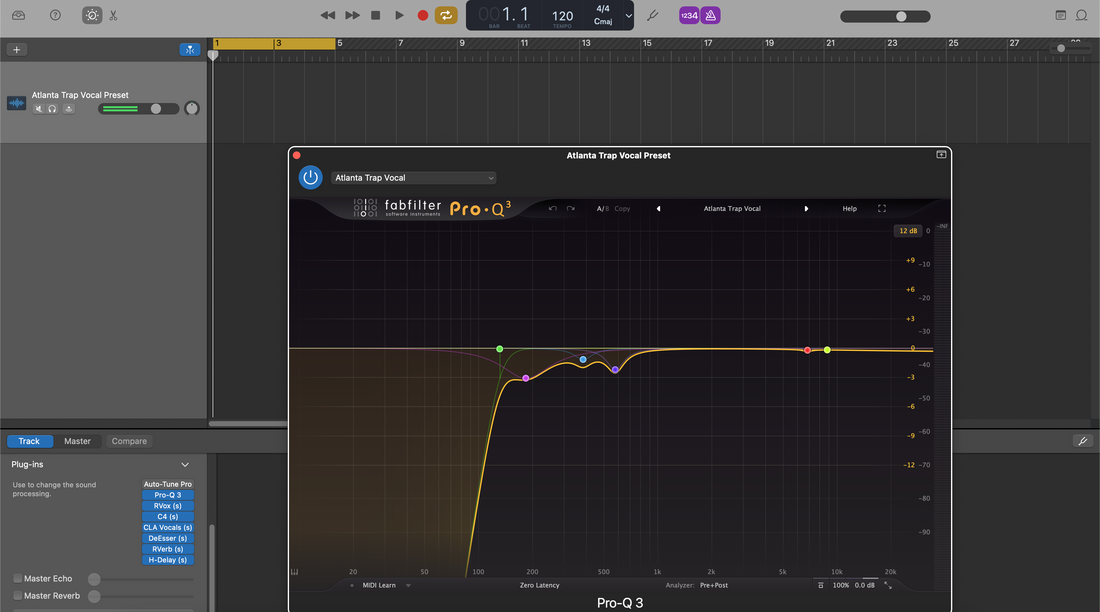
Cómo usar los ajustes preestablecidos de voz en GarageBand: Guía completa
En GarageBand, un preset vocal es un Parche guardado que carga EQ, compresión, de-essing, color tonal y espacio en un solo paso. Esta guía muestra cómo cargar y personalizar parches, establecer ganancia saludable, enrutar eco/reverberación como envíos, automatizar escenas y guardar versiones según el rol para voz principal, dobles, armonías y ad-libs, para que sus voces se escuchen bien en teléfonos, auriculares y altavoces grandes. I. Qué es un “preset vocal” en GarageBand GarageBand organiza los sonidos como Parches. Un parche vocal es simplemente la cadena de efectos de su pista (Ecualizador de canal, Compresor, DeEsser, Puerta de ruido, Modulación, Retardo, Reverberación, más plug-ins AU cuando están habilitados) guardada para recuperación instantánea bajo Parches de usuario. Usar un preset es más que cargarlo: adaptará ganancia, de-essing, presencia, Air y balance de efectos a su voz y canción. II. Pre-vuelo (para que el preajuste funcione) Lista de verificación previa Dispositivo/latencia: Preferencias → Audio/MIDI → elija su interfaz; use un búfer más pequeño mientras graba y aumente después para mezclar. Habilitar Audio Units (Mac): Preferencias → Audio/MIDI → marque Habilitar Audio Units si su preset usa plug-ins AU. Tasa de sesión: 44.1 kHz para música (48 kHz si es para video). Nivel de entrada: canta a volumen de interpretación; apunta a picos sin procesar alrededor de −12 a −8 dBFS antes de cualquier FX. Disposición de pista: una pista de audio Lead Vox para empezar; mantén el ritmo más bajo mientras ajustas el tono. III. Carga un preset (tres rutas confiables) 1) Desde User Patches (más rápido) Crea/selecciona una pista de Audio → presiona Y para abrir la Biblioteca. Elige User Patches → Audio → selecciona tu patch vocal. Arma para grabar y habla. La cadena (EQ → Comp → DeEsser → FX) está activa. 2) Promociona una cadena de “proyecto inicial” a User Patch Abre un .band inicial con una pista vocal afinada (o una sesión demo del vendedor). Selecciona la pista vocal → en el panel Biblioteca, haz clic en Guardar (abajo) → nómbralo claramente, p. ej., Lead — Clean Pop (GB). Ahora vive en User Patches para todos los proyectos. 3) Presets de plug-in AU → luego guarda un Patch Carga plug-ins AU (p. ej., un compresor favorito o de-esser) en la pista. Elige el preset de cada plug-in desde su menú interno; ajusta ligeramente. Haz clic en Guardar en la Biblioteca para almacenar la cadena completa como un User Patch. ¿Dónde están los patches en el disco? GarageBand comparte la biblioteca de usuario de Logic: ~/Music/Audio Music Apps/Patches/Audio/. Cualquier patch ahí aparece bajo User Patches. IV. Etapa de ganancia: el paso decisivo Los presets asumen un margen saludable. Mantenlo simple: Pre de micrófono primero: ajusta tu interfaz para que los picos sin procesar estén entre −12 y −8 dBFS. Objetivo del compresor A: en el preset, apunta a una reducción de ganancia de ~3–5 dB en frases (relación 2:1–3:1; ataque 10–30 ms; liberación 80–160 ms). No aprietes 10–12 dB constantemente. Después del rack: picos de pista cerca de −6 a −3 dBFS; deja la sonoridad para la masterización. Igualar niveles al hacer A/B: iguala los recortes de salida antes de elegir entre patches—el más fuerte gana injustamente. V. Smart Controls: los controles de la “cadena de canal” Los Smart Controls mapean las partes importantes para que no abras cada ventana de plugin. Roles típicos: De-Ess (6–8 kHz): ajusta hasta que los auriculares dejen de quejarse; detente antes de que las consonantes se difuminen. Cuerpo (120–200 Hz): añade calidez si está delgado; si aparece “caja” en la cabina, resta 250–350 Hz en su lugar. Presencia (3–4 kHz): pequeño aumento amplio solo si la dicción se oculta. Si los hi-hats son brillantes, talla el ritmo en lugar de sobrepotenciar la voz. Aire (10–12 kHz): micro estantería solo después de que la sibilancia esté calmada. Echo & Reverb: actúan como envíos al Master Echo/Reverb; mantiene los versos más secos y abre el coro. VI. Construye una “familia,” no clones (Lead, Dobles, Armonías, Ad-libs) Copiar un parche a cada pista difumina la mezcla. Usa versiones ajustadas al rol: Lead: centro mono sólido; ensanchadores mínimos; ajustes de volumen mantienen la historia adelante. Dobles L/R: HPF más alto que el lead; un poco más de de-ess; oculta −6 a −9 dB debajo; micro-paneo L/R; evita ensanchadores de coro que colapsan en mono. Armonías: más oscuras que los dobles; más anchas; opcional +0.5–1 dB a 5 kHz para brillo si es necesario. Ad-libs: banda estrecha (HPF ~200 Hz, LPF 8–10 kHz), paneo lateral, ecos cortos en transiciones. Guarda cada uno como su propio User Patch: Lead — Clean, Double — Tight, Harmony — Wide, Ad-Lib — Phone. VII. Tiempo y espacio: eco/reverb como envíos Los parches de la Biblioteca de GarageBand a menudo usan Master Echo y Master Reverb. Trata los controles de Echo/Reverb de la pista como niveles de envío: Configuración FX Master: elige una placa corta brillante para Master Reverb y un slap o retardo de 1/8 para Master Echo; filtra las devoluciones dentro de sus plugins (HPF ~150 Hz, LPF ~6–7 kHz). Alternativa FX de pista: prefiere plugins de Echo/Verb por pista cuando quieras espacios únicos. Mantén bajos los niveles de mezcla—traducción > “grande.” Automatizar envíos: aumenta Echo/Reverb 1–2 dB en los estribillos; bájalos para trabalenguas. VIII. Cadena “segura” estándar (reconstruible en cualquier lugar) EQ de canal (primero): HPF 80–100 Hz; −1 a −2 dB amplio en 250–350 Hz si suena en caja; notch estrecho cerca de 1 kHz si nasal. Compresor A (forma): relación 2:1–3:1; ataque 10–30 ms; liberación 80–160 ms; objetivo ~3–5 dB en frases. DeEsser: centro ~6–8 kHz; reduce hasta que S/T/SH sean cómodos en los auriculares. Compresor B (capturador): GR más rápido de 1–2 dB para estabilizar niveles de envío y picos. Color (opcional): etapa sutil de tubo/analógica para densidad; salida igualada para que “más fuerte” no te engañe. EQ de canal (pulido): +0.5–1 dB amplio en 3–4 kHz solo si la dicción se oculta; pequeño estante de aire al final. Delay & Reverb: slapback 90–110 ms; plate corto brillante 0.7–1.0 s; filtra retornos para evitar siseo. Guarda como Lead — Stock Clean (GB), luego crea variantes más ligeras/pesadas por canción. IX. Flujo de trabajo iOS (iPhone/iPad) En móvil, GarageBand carece de un navegador central de User Patch como en Mac. Usa una canción starter con tu cadena favorita: Crea una canción con tu pista vocal afinada (y elecciones de FX) y nómbrala “Starter — Vocals (iOS)”. Para cada nuevo proyecto, Duplica el starter en My Songs y graba. Opcional: usa plug-ins AUv3 donde sea útil; ajusta ligeramente los Smart Controls y vuelve a guardar el starter si los nuevos ajustes se traducen mejor. Consejo: Graba con una cadena más ligera si la latencia crece. Añade pulido después de las tomas. X. Supervivencia de beat de dos pistas (hats brillantes, subs pesados) Cuando el instrumental es un archivo estéreo, reduce colisiones en lugar de “más brillo” en la voz: Control de splash: mantén el estante Air conservador; pasa bajos en retornos de Echo/Reverb ~6–7 kHz si los hats son fríos. Coexistencia de sub: si las sílabas desaparecen bajo las colas del 808, mantén los versos más secos y prefiere un pequeño aumento de Presence en lugar de compresión pesada. Chequeo mono: tu lead debe sobrevivir en un altavoz de teléfono; pon ancho en dobles y retornos, no en el insert central. XI. Automatización que vende la línea (micro, no macro) Subidas de volumen: +0.5–1 dB en los tiempos fuertes; −0.5 dB en consonantes densas. Umbral de de-ess: escribe un valor un poco más ajustado en frases brillantes; afloja en pasajes oscuros. Coreografía de FX: eleva Echo/Plate en los hooks; retira en los versos; mantén las colas filtradas para claridad. XII. Audición rápida de múltiples patches Marca de 2 a 4 favoritos en User Patches y nómbralos claramente (por ejemplo, Lead — Clean, Lead — Air+, Lead — Warm). Iguala niveles con una etapa final de ganancia antes de juzgar; “más fuerte gana” es una trampa. Elimina patches que nunca usas—menos opciones = trabajo más rápido. XIII. Solución de problemas (problema → acción enfocada) Eses ásperas tras añadir Air: sube ligeramente el DeEsser; reduce Air en ~0.5 dB; pasa los retornos por un filtro pasa bajos a ~6–7 kHz. La voz se hunde bajo el 808: mantén los versos más secos; añade un pequeño aumento de Presencia; reduce la retroalimentación del delay; verifica que no hayas apilado dos reverbs. El preset suena diferente al exportar: verifica calidad/modos de latencia del plug-in; mantén el máster sin saturar; renderiza a la tasa de sesión. Latencia al grabar: acorta reverberaciones; evita analizadores pesados; baja el buffer; activa monitoreo directo en tu interfaz si está disponible. El patch suena "muerto" en tu micrófono: suaviza el de-ess; reduce cortes en medios bajos; un pequeño aumento de 150–180 Hz puede restaurar el pecho sin enturbiar. Desajuste móvil vs. Mac: confirma ganancia de entrada y volumen de auriculares; evita activar procesamiento a nivel sistema en iOS. XIV. Organización y recuperación (minutos ahora, horas ahorradas después) Nombres que se ordenan: Lead — Limpio, Lead — Aire+, Rap — Golpe, Armonía — Ancha, Ad-Lib — Teléfono. Uno por rol: patches separados para Lead/Dobles/Armonías evitan pilas de de-essing excesivo o un centro demasiado brillante. Copias de seguridad: copia ~/Music/Audio Music Apps/Patches/ a la nube/almacenamiento externo para que tus equipos viajen contigo. XV. Preguntas frecuentes (respuestas rápidas) ¿Dónde debe ir la corrección de tono?Primero o cerca de la cima (después de cualquier recorte de entrada) para que la compresión y de-essing posteriores vean una señal estable. ¿Un compresor o dos?Dos es más suave: Comp A da forma a las frases (3–5 dB GR); Comp B atrapa picos (1–2 dB GR). Es mejor que un compresor pesado. ¿Qué tan fuerte debe estar la voz mientras mezclas?Mantén los picos post-FX alrededor de −6 a −3 dBFS; deja la seguridad de pico verdadero y la sonoridad para la masterización. ¿Necesito el micrófono mencionado en un preset?No. Los presets son puntos de partida. Adapta Trim, De-Ess, Body, Presence y FX a tu voz y micrófono. XVI. Plan de acción rápido (copiable) Carga un Patch de Usuario; ajusta la entrada para que los picos crudos estén entre −12 y −8 dBFS; Comp A aplica 3–5 dB. Aplica De-Ess para un sonido “suave-brillante”, añade un poco de Presence solo si la dicción se oculta; mantén Air conservador. Trata el Eco/Reverberación como envíos; filtra los retornos; automatízalos en el estribillo. Guarda patches basados en roles (Lead, Dobles, Armonías, Ad-libs) y conserva un inicio para Mac/iOS. Renderiza borradores con margen; mantén el máster sin saturar; deja la sonoridad para la masterización. Usados correctamente, los presets vocales son atajos confiables, no muletas. Mantén un margen saludable, haz pequeños ajustes, automatiza lo que importa, y tu voz se destacará sin asperezas, canción tras canción. Si quieres empezar con patches ya afinados para pop moderno, rap y R&B dentro de GarageBand, consigue los presets vocales de GarageBand seleccionados y fija tus propias versiones "mejor ajustadas" para sesiones rápidas y consistentes.
Aprende más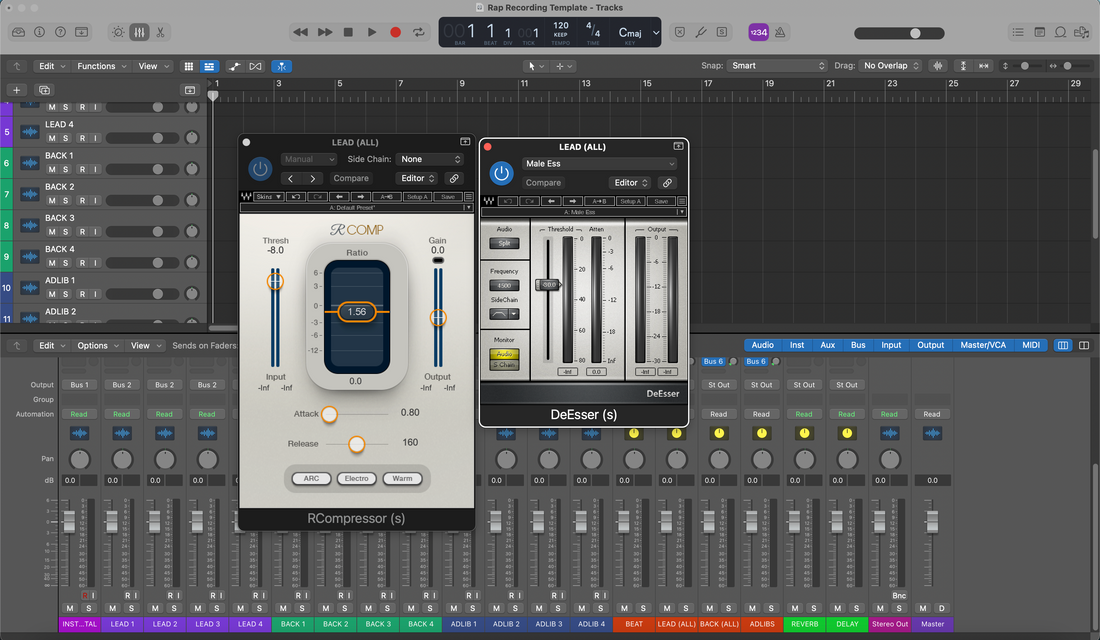
Usar preajustes vocales en Logic Pro: guía completa
En Logic Pro, un “preset vocal” es una cadena de canal reutilizable—EQ, compresión, de-essing, color de tono, delay y reverb—que puedes cargar de una sola vez. Esta guía muestra cómo elegir y cargar el preset correcto, establecer ganancia saludable, moldear el tono con Smart Controls, enrutar envíos, automatizar escenas y guardar versiones basadas en roles para lead, doubles, harmonies y ad-libs. I. Qué es un preset vocal en Logic Pro Logic usa algunos formatos intercambiables para “presets” en pistas de audio: Configuración de Channel Strip (.cst) — recuerda toda la cadena de inserciones, orden y E/S para una pista de audio individual. Patch — una entrada de la Biblioteca que puede incluir Channel Strip + Smart Controls + enrutamiento y MIDI FX para instrumentos (para voces de audio, funciona como un .cst más inteligente). Track Stack — un Summing o Folder Stack que agrupa pistas (Lead, Doubles, Harmonies) con retornos de FX compartidos. Usar un preset es más que cargarlo: aún adaptarás el nivel de entrada, de-essing, presencia, aire y balance de FX a tu voz y canción. II. Pre-vuelo (para que los presets funcionen) Lista de verificación previa Dispositivo de audio y búfer: búfer más pequeño (64–128) durante la grabación; aumentarlo después para la mezcla. Tasa de sesión: 44.1 kHz para música (48 kHz si es para video). Objetivo de entrada: cantar a nivel de actuación; apuntar a picos en bruto alrededor de −12 a −8 dBFS antes de cualquier procesamiento. Disposición de pistas: comienza con una pista de audio llamada Lead Vox y dos auxes para Delay (Slap) y Reverb (Plate). Ayuda Inteligente: activa la Ayuda Rápida (⌘⇧?) si estás aprendiendo dispositivos; acelera los ajustes. III. Carga un preset vocal (cuatro rutas confiables) 1) Patch de Biblioteca (más rápido) Selecciona tu pista de audio → abre la Biblioteca (Y). Navega a Patches > Audio > Voice o User Patches y elige un patch vocal. Arma para grabar y habla; la cadena (EQ → Comp → De-Ess → FX) está activa. Guarda tu versión en la barra lateral de la Biblioteca cuando te guste. 2) Configuración de Cadena de Canal (.cst) En la cadena de canal, haz clic en el espacio Configuración en la parte superior. Elige un .cst de fábrica/usuario del menú, o haz clic en Cargar Configuración de Cadena de Canal…. Inmediatamente Guarda la Configuración de la Cadena de Canal Como… (por ejemplo, Lead — Clean (TuNombre)) para que los ajustes no sobrescriban el original. 3) Plantilla de Pila de Pistas (rig vocal completo) Selecciona las pistas Lead, Doubles y Harmony → Crear Pila de Pistas… → Sumando. Inserta FX compartidos (Slap/Plate) en el aux de la pila, o mantenlos en auxes dedicados alimentados por todas las pistas. Guarda como Patch o Plantilla de Proyecto para recordarlo con un clic la próxima vez. 4) Arrastrar y soltar desde Finder Arrastra un .cst o Patch de ~/Music/Audio Music Apps/Channel Strip Settings/Audio/ o ~/Music/Audio Music Apps/Patches/Audio/ en el encabezado de la pista. IV. Etapa de ganancia: el paso decisivo Pre de micrófono primero: configura la interfaz para que los picos sin procesar estén entre −12 y −8 dBFS. Recorte en Comp A: usa la ranura de Entrada o un plug-in Gain/Utility primero en la cadena para que Comp A “toque” ~3–5 dB en frases (ratio 2:1–3:1; ataque 10–30 ms; release 80–160 ms). Después del rack: mantén los picos alrededor de −6 a −3 dBFS; la sonoridad viene después en la masterización. Igualar nivel A/B: coloca un Gain al final de la cadena para que comparar presets no esté sesgado por “gana el más fuerte.” V. Smart Controls: un panel, los controles correctos Los Patches exponen parámetros clave como Smart Controls—una vista rápida de “channel strip” para no abrir cinco plug-ins. Roles típicos: De-Ess (6–8 kHz): ajusta hasta que los auriculares dejen de quejarse; detente antes de que las consonantes se difuminen. Cuerpo (120–200 Hz): añade calidez si está delgado; si la cabina suena “caja,” resta 250–350 Hz en su lugar. Presencia (3–4 kHz): pequeño y amplio aumento solo si la dicción se oculta. Si los hi-hats/palmas son brillantes, esculpe el ritmo en lugar de aumentar la voz. Aire (10–12 kHz): micro estantería solo después de que la sibilancia esté calmada. Mezcla FX: Slap ~90–120 ms y Plate 0.7–1.0 s con pre-retardo de 20–50 ms; versos más secos, estribillos abiertos. VI. Lead vs. stacks: construye una “familia,” no clones Lead: centro mono verdadero; ensanchamiento mínimo; automatizar volumen para mantener la historia adelante. Doubles L/R: HPF más alto que Lead; un poco más de de-ess; bajar −6 a −9 dB debajo; micro-paneo L/R; evitar ensanchadores de coro que colapsan en mono. Harmonías: EQ más oscuro; más ancho que los doubles; opcional +0.5–1 dB en 5 kHz para brillo solo si es necesario. Ad-libs: ancho de banda estrecho (HPF ~200 Hz, LPF 8–10 kHz), paneo lateral, ecos de corta duración en las transiciones. Guarda un Patch o Channel Strip por rol (Lead — Clean, Double — Tight, Harmony — Wide) para que la recuperación sea instantánea y consistente. VII. Tiempo y espacio: los envíos aux hacen el trabajo pesado Crear Aux A = Slap: Tape Delay (o Echo) a 90–110 ms; HPF 150 Hz; LPF ~6 kHz; baja retroalimentación. Crear Aux B = Plate: ChromaVerb/Space Designer placa corta 0.7–1.0 s; pre-retardo 20–50 ms; filtrar el retorno. Truco de ducking: Compresor en Aux A claveado desde Lead para que los ecos florezcan en los espacios (ataque/liberación rápidos; −1 a −2 dB de reducción de ganancia). Automatización de envío: +1–2 dB en hooks; bajar en versos densos; mantener colas filtradas para claridad en auriculares. VIII. Cadena segura solo con stock (reconstruible en cualquier lugar) EQ de canal (primero): HPF 80–100 Hz; −1 a −2 dB amplio en 250–350 Hz si suena en caja; notch estrecho cerca de 1 kHz si nasal. Compresor A (forma): Compresor Logic (Platinum o Studio VCA) ratio 2:1–3:1; ataque 10–30 ms; release 80–160 ms; ~3–5 dB de reducción de ganancia en frases. DeEsser 2: objetivo ~6–8 kHz; reduce hasta que S/T/SH sean cómodos en auriculares. Compresor B (capturador): más rápido, 1–2 dB de reducción de ganancia en picos; estabiliza niveles de envío. Color (opcional): Saturación suave o Cinta (ruta de saturación Phat FX/Tape Delay) a mezcla baja; salida igualada. EQ de canal (pulido): +0.5–1 dB amplio en 3–4 kHz solo si la dicción se oculta; pequeño shelf de 10–12 kHz al final. Envuélvelo como un Ajuste de Canal; añade Controles Inteligentes para Trim/De-Ess/Cuerpo/Presencia/Aire/FX; guarda como Lead — Stock Clean (LP). IX. Audición rápida (sin engañar a tus oídos) Repite una frase de 10–20 s que incluya palabras suaves y fuertes. Mantén un Gain al final para igualar niveles; cambia patches desde la Biblioteca o menú de Configuración. Elige lo que se traduce en auriculares/teléfono, no solo la opción más brillante. X. Supervivencia de beat de dos pistas (hats brillantes, subs pesados) Esculpe, no luches: en el bus instrumental, prueba un dip dinámico en medios de 2–4 kHz claveado por la voz (Multipressor/EQ con sidechain) para que las consonantes resalten solo mientras la voz habla. Control de splash: mantener el Air del Lead conservador; LPF vuelve a ~6–7 kHz si los hi-hats están muy brillantes. Chequeo mono: sumar temporalmente a mono en el Master o Control Room; la historia debería seguir sonando bien en un altavoz de teléfono. XI. Grabación vs. mezcla: qué imprimir Grabar seco, escuchar mojado: monitorear a través del preset pero grabar la entrada limpia en la pista Lead. Si un colaborador necesita la “vibra demo,” enviar Lead a una pista PRINT y grabar una seguridad mojada (Lead_Wet). Comprometer tarde: Congelar/seguir la renderización de la pila cerca del final; mantener una pista de audio “_FXPRINT” para recordar. XII. Automatización que vende la línea (micro, no macro) Automatizaciones de volumen: +0.5–1 dB en los downbeats; −0.5 dB en trabalenguas. Umbral de de-ess: un poco más estricto en sílabas brillantes; más relajado en frases oscuras. Coreografía de FX: eleva Slap/Plate en los hooks; baja en los versos; mantén los finales filtrados. XIII. Organización y recuperación (minutos ahora, horas después) Nombres que se ordenan: Lead — Limpio, Lead — Aire+, Rap — Golpe, Armonía — Ancha, Ad-Lib — Teléfono. Uno por rol: Channel Strips separados para Lead/Dobles/Armonías evitan stacks con exceso de de-essing o sobreiluminación del canal central. Copias de seguridad: los patches/canales están en ~/Music/Audio Music Apps/; comprime esta carpeta para respaldo en la nube y que el equipo viaje contigo. XIV. Solución de problemas (problema → acción enfocada) Eses ásperas tras añadir Air: sube ligeramente DeEsser 2; reduce Air en ~0.5 dB; filtra los retornos a ~6–7 kHz. La voz se pierde bajo el 808: mantén los versos más secos; añade un pequeño aumento de Presence; usa una sutil caída en medios en el bus de ritmo claveada por la voz. El preset suena diferente al exportar: revisa modos de oversampling/calidad; evita saturación en el máster; exporta a la tasa de sesión. Latencia al grabar: acorta los reverbs; desactiva analizadores/procesadores con anticipación; baja el buffer; usa monitoreo directo si tu interfaz lo permite. El Patch suena “apagado” en tu micrófono: reduce el de-ess; disminuye los cortes en medios bajos; un pequeño aumento de 150–180 Hz puede restaurar el pecho sin enturbiar. Los niveles saltan en pruebas A/B: iguala con una Ganancia final; el más fuerte gana la atención injustamente. XV. Aprende más (el siguiente mejor paso) Cuando estés listo para entregar sesiones o preparar mezclas en otro lugar, mantén los archivos consistentes. Este tutorial sobre cómo exportar stems desde Logic Pro muestra nombres, inicios y finales que se abren limpiamente en cualquier lugar. XVI. Plan de acción rápido (copiable) Carga un Patch o Channel Strip; ajusta la entrada para que los picos en crudo estén entre −12 y −8 dBFS; el Comp A debe besar entre 3 y 5 dB. Aplica De-Ess para un sonido “suave-brillante”, añade un poco de Presence solo si la dicción se oculta; mantén Air conservador. Enruta Slap/Plate en auxiliares; filtra los retornos; atenúa Slap desde el Lead; automatiza envíos hacia el hook. Guarda versiones basadas en roles (Lead, Dobles, Armonías) como Patches o Channel Strips; crea un Track Stack o plantilla. Exporta roughs con margen de cabeza; mantén el máster sin saturar; deja la sonoridad para la masterización. Usados correctamente, los presets vocales son atajos confiables, no muletas. Mantén un buen margen de cabeza, haz pequeños ajustes, automatiza lo que importa, y tu voz se destacará sin asperezas, canción tras canción. Para un punto de partida rápido que ya sigue estas reglas, prueba los presets vocales diseñados para Logic Pro y fija tus propias versiones "mejor ajustadas" para sesiones rápidas y consistentes.
Aprende más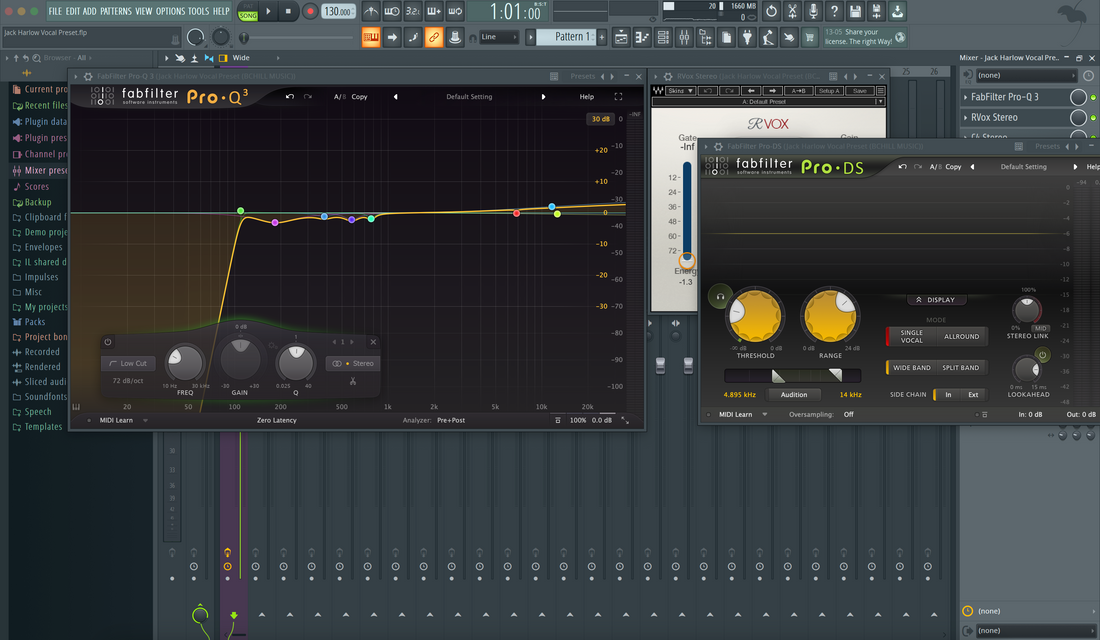
Usar preajustes vocales en FL Studio: guía completa
En FL Studio, un “preset vocal” es una cadena reutilizable del mezclador—EQ, compresión, de-essing, color y espacio—que puedes aplicar a una pista de un solo movimiento. Esta guía muestra cómo cargar presets, ajustar ganancia saludable, adaptar el tono a tu micrófono, enrutar envíos, automatizar escenas y guardar versiones específicas para pista principal, dobles, armonías y ad-libs. Si quieres puntos de partida probados que ya siguen estas prácticas, explora los presets vocales para FL Studio diseñados para este propósito y luego ajusta los umbrales y envíos a tu voz. I. Qué es un preset vocal en FL Studio FL Studio soporta varios “contenedores” de presets que facilitan cargar y reutilizar cadenas vocales: Estado de la pista del mezclador (.fst) — guarda todo el insert: orden de plugins, configuraciones y parámetros del mezclador para una pista. Preset de Patcher — envuelve toda tu cadena en un solo dispositivo, con controles macro para ajustes rápidos. Presets individuales de plugins — configuraciones de EQ/Comp/Delay/Reverb que puedes combinar dentro de una cadena. Usar un preset es más que cargarlo. Adaptarás ganancia, de-essing, presencia, balance de FX y enrutamiento de buses a la canción y la voz. Los pasos a continuación mantienen esa adaptación rápida y predecible. II. Pre-vuelo (para que el preajuste funcione) Lista de verificación previa Dispositivo de audio configurado; búfer de 64–128 muestras para grabación (aumenta después para mezcla). Frecuencia del proyecto: 44.1 kHz para música (48 kHz si es para video). Crea una pista de mezclador llamada Lead Vox; ajusta su fader a 0 dB (unidad). Canta a volumen real de interpretación y apunta a picos de entrada crudos alrededor de −12 a −8 dBFS antes de cualquier FX. Usa un filtro pop; mantén la distancia del micrófono constante (10–20 cm) para estabilizar el tono. III. Dónde viven los presets (y formas rápidas de cargarlos) Soltar un estado del mezclador: arrastra un archivo .fst desde el Navegador a la inserción del mezclador objetivo (o clic derecho en la inserción → icono Archivo → Abrir estado…). Cargar Patcher: inserta Patcher en la ranura 1 → haz clic en el nombre del preset arriba → elige tu rack guardado. Guardar para reutilizar: menú de inserción del mezclador (flecha) → Guardar estado de pista del mezclador como… (nómbralo claramente, por ejemplo, Lead — Clean (FL)). Para Patcher, haz clic en el icono de disco → guarda bajo Effects para que aparezca en el Navegador. Consejo profesional: Mantén una carpeta “_Presets/Vocals” en el Navegador. Arrastra tus estados favoritos del mezclador o racks de Patcher allí para recuperarlos con un solo arrastre. IV. Audición rápida (sin engañar a tus oídos) Repite una frase de 10–20 s con palabras tanto suaves como fuertes. Iguala niveles antes de juzgar: añade un Fruity Balance final al final de la cadena y ajusta las salidas para que “más fuerte” no gane injustamente. Cambia presets y escucha con auriculares y altavoces pequeños. Elige el que se traduzca mejor, no solo el más brillante. V. Etapa de ganancia: el paso decisivo Los presets asumen un margen saludable. Mantenlo simple: Recorta primero: añade Fruity Balance en la ranura 1 (pre-procesamiento) o usa la perilla Pre Gain de la pista (en versiones más nuevas de FL). Ajústalo para que el Comp A “roce” 3–5 dB de reducción de ganancia en frases, no 10–12 dB constantes. Disciplina de unidad: deja el fader del mezclador cerca de 0 dB mientras moldeas la dinámica; ajusta la ganancia de la cadena dentro del preset. Después del rack: picos alrededor de −6 a −3 dBFS son suficientes. Deja la sonoridad para la masterización. VI. Una cadena estándar confiable (puedes construirla en minutos) Fruity Parametric EQ 2 (primero): HPF 80–100 Hz; amplio −1 a −2 dB en 250–350 Hz si suena hueco; notch estrecho opcional cerca de 1 kHz si nasal. Fruity Compressor (Comp A, forma): ratio 2:1–3:1; ataque 10–30 ms; release 80–160 ms; apunta a ~3–5 dB en frases para que las consonantes respiren. De-Esser (dos opciones estándar): Maximus como de-esser: solo la banda Alta, ajusta el umbral para una reducción suave en las S (6–8 kHz), luego desactiva el solo; mantiene la salida en unidad. Fruity Limiter en modo COMP: sidechain de una banda EQ estrecha (ver Sección XI para método Peak Controller) o usa un estante alto con compresión suave. Fruity Limiter (Comp B, capturador): ataque muy rápido para atrapar picos de 1–2 dB solo; techo alto (sin limitar), solo estabilizando envíos. Saturación (opcional): Fruity Blood Overdrive con preamplificación/mezcla muy baja o Fruity Waveshaper con curva suave; iguala la salida para que “más fuerte” no te engañe. Fruity Parametric EQ 2 (pulido): +0.5–1 dB amplio en 3–4 kHz solo si la dicción se oculta; pequeño estante de 10–12 kHz al final, después del de-ess. Envuelve la cadena en Patcher si quieres recuperación de un solo dispositivo y perillas macro para Trim/De-Ess/Body/Presence/Air/FX. VII. Lead vs. stacks: construye una “familia”, no clones Lead: centro mono sólido; ensanchadores mínimos; controla el volumen para mantener la historia adelante. Doubles (L/R): HPF más alto que el lead; un poco más de de-ess; bajar −6 a −9 dB debajo; micro-paneo izquierda/derecha; evitar ensanchadores de coro que colapsan en mono. Armonías: EQ más oscuro; más amplio que los doubles; opcional +0.5–1 dB en 5 kHz para brillo si es necesario. Ad-libs: ancho de banda estrecho (HPF ~200 Hz, LPF ~8–10 kHz); paneo lateral; ecos cortos en transiciones. Guarda un preset por rol—Lead — Limpio, Double — Ajustado, Harmony — Amplio—para que la recuperación sea instantánea y consistente. VIII. Tiempo y espacio: configura envíos de FX una vez Crea dos pistas de Mezclador: FX A = Slap y FX B = Plate. Colóralas. Enrutar Lead a A y B (clic derecho en la pequeña flecha de enrutamiento en la parte inferior de la pista Lead → Enrutar solo a esta pista para grupos, o mantener el enrutamiento Master más envíos). Fruity Delay 3 en FX A: tiempo ~90–110 ms; filtro HP/LP en la ruta de retroalimentación ~150 Hz–6 kHz; retroalimentación baja. Fruity Reeverb 2 (o Fruity Convolver) en FX B: decaimiento 0.7–1.0 s; pre-delay 20–50 ms; HP/LP en el retorno. Reduce el Slap: pon Fruity Limiter en modo COMP en FX A; sidechain desde Lead; ataque/liberación rápida para que los ecos florezcan entre sílabas. Automatiza niveles de envío: +1–2 dB en el hook, baja en versos densos. Filtra los retornos para que las colas nunca añadan siseo en los auriculares. IX. Macros de Patcher (convierte una cadena en una “tira de canal”) Inserta Patcher en el Slot 1; arrastra tus dispositivos dentro en la pestaña Mapa. Añade una Superficie de Control; crea perillas etiquetadas Trim, De-Ess, Body, Presence, Air, FX. Vincula cada perilla al parámetro clave (clic derecho en el parámetro → Link to controller… → elige el control de la Superficie de Control). Guarda el preset de Patcher (icono de disco) para que toda la tira sea un dispositivo la próxima vez. Patcher mantiene tu canal ordenado y hace las sesiones en laptop más rápidas—sin abrir 6 ventanas para ajustar 6 parámetros. X. Audición rápida de múltiples presets Deja varios estados del Mixer en el Navegador bajo _Presets/Vocals. Mantén un Fruity Balance final en el Slot 10 para igualar la salida mientras haces A/B. Arrastra un estado al insert, habla 5 segundos, decide, deshaz (Ctrl+Z), prueba el siguiente. Guarda tus 2–3 mejores; elimina el desorden. XI. Supervivencia de beat en dos pistas (hats brillantes, subs pesados) Si el instrumental es un archivo estéreo, crea espacio en lugar de “más brillo” en la voz. Dip de presencia (dinámico): Coloca Fruity Parametric EQ 2 en el bus de batería con una campana suave alrededor de 3 kHz. Añade Fruity Peak Controller en el Lead. Vincula la ganancia de la banda del EQ al Peak Controller (invertido). Ahora la batería baja solo 1–2 dB mientras la voz habla. Control de splash: mantén el Air de la voz conservador; aplica un paso bajo en tus retornos alrededor de 6–7 kHz si los hi-hats suenan fríos. Chequeo mono: activa brevemente el mono en el Master; la historia debería seguir sonando bien en un teléfono. XII. Grabación vs. mezcla: qué imprimir Graba seco, escucha húmedo: monitorea a través del preset en el insert, pero activa la grabación en disco en la pista para capturar la toma cruda. Si un colaborador necesita la “vibra demo,” enruta el Lead a una pista PRINT y graba también una seguridad húmeda (Lead_Wet). Comprometer tarde: Congela o aplica FX pesados cerca del final; conserva una versión _FXPRINT para recordar. XIII. Solución de problemas (problema → acción enfocada) Eses ásperas después de añadir Air: sube ligeramente el de-ess; reduce el shelf Air ~0.5 dB; filtra retornos a ~6–7 kHz. La voz se hunde bajo el 808: mantén los versos más secos; añade un pequeño aumento de Presencia; usa el Peak Controller para atenuar el beat en 2–4 kHz. Clics o crujidos: aumenta el buffer mientras mezclas; desactiva HQ/oversampling hasta el render; cierra aplicaciones en segundo plano. El preset suena diferente en exportación: confirma modos de oversampling/calidad y toggles de fase lineal; evita aumentos de clip-gain en el Master. Latencia al grabar: desactiva reverbs largos y procesadores con look-ahead; usa monitoreo directo si tu interfaz lo soporta. Los niveles saltan al hacer A/B: mantén un Trim final (Fruity Balance) para igualar niveles; el más fuerte gana injustamente. XIV. Organización y recuperación (minutos hoy, horas ahorradas después) Nombres que se ordenan: Lead — Limpio, Lead — Aire+, Rap — Golpe, Armonía — Ancha, Ad-Lib — Teléfono. Codifica las pistas por color: lead un color, stacks otro, retornos un tercero; la navegación se vuelve más rápida al instante. Proyecto plantilla: mantén un “Starter — Vocals (FL)” con pistas y dos pistas de FX (Slap/Plate). Duplica para cada nueva canción. XV. Preguntas frecuentes (respuestas rápidas) ¿Dónde debe ir la corrección de tono?Primero o cerca de la cima (después del Trim), para que la compresión y de-essing posteriores vean una señal estable. ¿Un compresor o dos?Dos es más suave: Comp A da forma a las frases (3–5 dB GR); Comp B atrapa picos (1–2 dB). Suena más natural que un compresor pesado. ¿Qué tan fuerte debe estar la voz mientras mezclas?Picos post-FX alrededor de −6 a −3 dBFS. Deja la seguridad de pico verdadero y la sonoridad para la masterización. ¿Necesito el micrófono exacto que menciona un preset?No. Los presets son puntos de partida. Adapta Trim, De-Ess, Body, Presence y FX a tu voz y micrófono. XVI. Aprende más (el siguiente mejor paso) Si necesitas pasos adicionales para configurar tu sesión, también puedes aprender cómo instalar presets vocales de FL Studio XVII. Plan de acción rápido (copiable) Carga un estado del Mixer o un rack Patcher; ajusta el Trim para que Comp A bese 3–5 dB. De-Ess para un sonido “suave-brillante,” no apagado; añade un poco de Presence solo si la dicción se oculta. Enruta envíos Slap/Plate; filtra los retornos; atenúa Slap desde el Lead. Guarda presets específicos por pista (Lead, Dobles, Armonías); codifica las pistas por color. Renderiza borradores con margen; mantén el Master sin saturar. Usados correctamente, los presets vocales son atajos confiables, no muletas. Mantén un margen saludable, haz pequeños ajustes, automatiza lo que importa, y tu voz se destacará sin asperezas, canción tras canción. Cuando quieras comenzar con racks ajustados para rap moderno, pop y R&B dentro de este DAW, toma los presets vocales de FL Studio y la plantilla de grabación de FL Studio seleccionados y fija tus propias versiones “mejor ajustadas” para sesiones rápidas y consistentes.
Aprende más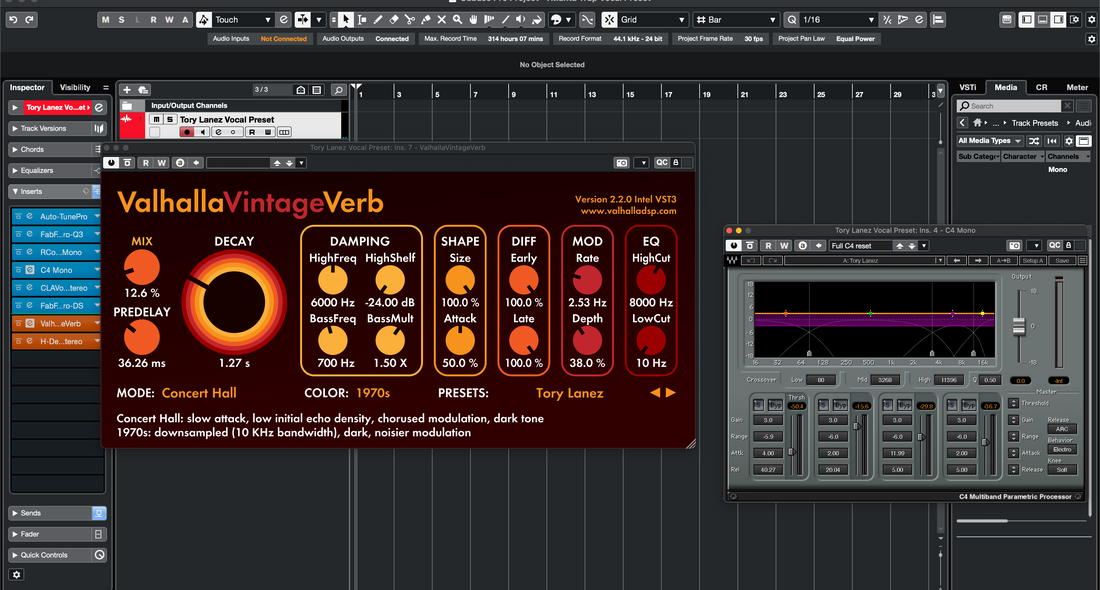
Cómo usar presets vocales en Cubase: una guía
Los preajustes vocales en Cubase son preajustes de Pista/FX/Strip que puedes cargar de una vez para aplicar EQ, compresión, de-essing, color y espacio. Esta guía muestra cómo elegir el preajuste correcto, establecer un nivel de ganancia saludable, mapear Controles Rápidos, enrutar canales FX, automatizar escenas y guardar versiones específicas por pista, para que tus voces se escuchen bien en teléfonos, auriculares y altavoces grandes. Si quieres puntos de partida probados y ajustados para este DAW, prueba los preajustes vocales para Cubase seleccionados y luego ajusta los umbrales y envíos para tu micrófono y sala. I. Qué es un “preajuste vocal” en Cubase En Cubase, “preajuste vocal” generalmente significa uno o más de los siguientes elementos: Preajuste de Pista (.vstpreset) — recuerda inserciones, Channel Strip/EQ y enrutamiento seleccionado en una pista. Preajuste de FX Chain (.vstpreset) — solo la pila de inserciones (orden + configuraciones) que puedes aplicar a cualquier pista. Preajuste de Channel Strip/EQ — strip básico + solo EQ; ideal para flujos de trabajo con bajo uso de CPU y solo con presets básicos. Archivo de pista (.xml) — importa un equipo preconfigurado (Lead, Dobles, Armonías, canales de FX) en el proyecto actual. Plantilla de proyecto — abre una nueva sesión con tus pistas, grupos y canales de FX listos. Usar un preajuste significa adaptar ganancia, de-ess, presencia y balance de FX a tu voz, no solo cargarlo. Los pasos a continuación hacen esa adaptación rápida y repetible. II. Pre-vuelo (para que el preajuste funcione) Lista de verificación previa Controlador y latencia: ASIO en Windows / Core Audio en macOS; 64–128 muestras para grabar; aumenta después para mezclar. Tasa de sesión: 44.1 kHz para música (48 kHz para entrega de video). Objetivo de pico de entrada: canta a volumen de interpretación; apunta a una entrada cruda alrededor de −12 a −8 dBFS antes del procesamiento. Sala de control (opcional): habilita si quieres mezclas de cue separadas y talkback. MediaBay abierto: presiona F5; lo usarás para navegar, etiquetar y recuperar preajustes rápidamente. III. Métodos de carga (y cuándo usarlos) 1) Preajuste de pista (más rápido, cadena completa) Crea/selecciona una pista de audio llamada Lead Vox. En el Inspector, haz clic en Cargar preajuste de pista y elige tu preajuste vocal. Confirma el orden: EQ → Comp A → De-Ess → (Color/Sat) → Comp B (capturador) más tus envíos. Inmediatamente Guarda el preajuste de pista bajo Lead — Clean (TuNombre) para que los ajustes no sobrescriban el original. Usa cuando quieres una pista completa con un solo clic. 2) Preajuste de cadena de FX (cambio quirúrgico) En tu pista vocal, abre el menú del rack de Insert. Elige Cargar preajuste de cadena de FX y selecciona la cadena. Ajusta, luego guarda de nuevo con tu nombre para un acceso rápido. Usa cuando ya tienes enrutamiento/envíos y solo quieres cambiar el tono/dinámica. 3) Archivo de Pista (.xml) (importación completa del equipo) Archivo → Importar → Archivo de Pista… y elige el .xml. Selecciona qué pistas importar (Lead, Dobles L/R, Armonías, FX: Slap/Plate). Configura la entrada de micrófono en el Lead y graba. Usa cuando quieras que todo el sistema vocal se integre en tu proyecto actual. 4) Plantilla de Proyecto (listo para empezar) Desde el Hub, crea un proyecto usando tu plantilla vocal. Pistas, grupos y canales FX están preconfigurados; solo ajusta la entrada y listo. Usa cuando quieras que cada nueva canción abra “lista para estudio.” IV. Etapa de ganancia: hacer o romper Previo de micrófono primero: ajusta la interfaz para que los picos en crudo estén alrededor de −12 a −8 dBFS. Trim en Comp A: usa cualquier etapa de Entrada/Trim para lograr ~3–5 dB de reducción de ganancia en frases (sin saturar constantemente). Después de la cadena: mantén los picos de pista alrededor de −6 a −3 dBFS; deja la masterización para después. Iguala niveles mientras haces A/B: añade un Trim final para comparar justamente; más alto a menudo parece “mejor.” V. Controles Rápidos = manejo rápido Asigna los parámetros más usados a Controles Rápidos de Pista una vez y guarda con el preset: QC1 = Trim/Entrada QC2 = cantidad de De-Ess QC3 = Cuerpo (estante bajo) QC4 = Presencia (campana ancha) QC5 = Air (estante alto) QC6 = Umbral de Comp A QC7 = Nivel de envío de Slap QC8 = Nivel de envío de Plate Ahora puedes ajustar tono y espacio desde el Inspector/MixConsole sin abrir plugins—ideal en un portátil o controlador. VI. Lead vs. stacks: construye una “familia,” no clones Lead: centro mono sólido; ensanchadores mínimos; automatiza volumen para mantener la historia adelante. Doubles L/R: HPF más alto, un poco más de de-ess, -6 a -9 dB debajo; micro-paneo izquierda/derecha; evita ensanchadores de coro que colapsan en mono. Armonías: EQ más oscuro que Lead, más amplio que doubles; opcional +0.5–1 dB alrededor de 5 kHz para brillo solo si es necesario. Ad-libs: ancho de banda estrecho (HPF ~200 Hz, LPF ~8–10 kHz), paneo lateral, ecos cortos en transiciones. Guarda un preset por rol—Lead — Limpio, Double — Ajustado, Harmony — Amplio—para que la recuperación sea instantánea y consistente. VII. Tiempo y espacio (los canales FX hacen el trabajo pesado) Crea Canal FX A = Slap: Mono/StereoDelay a ~90–110 ms; HPF 150 Hz, LPF 6 kHz; baja retroalimentación. Crea Canal FX B = Plate: REVelation o un plugin de plate a 0.7–1.0 s; pre-delay 20–50 ms; filtra los retornos. Automatización de envío: +1–2 dB en el estribillo; menos en versos densos; mantén los retornos filtrados para evitar siseos. Evita el slap: inserta un Compresor en el canal Slap FX; sidechain desde Lead; ataque/liberación rápidos para que los ecos florezcan entre sílabas. VIII. Beats de dos pistas (charles brillantes, subgraves pesados) Esculpe, no luches: en el bus instrumental, una suave caída lateral en medios (2–4 kHz) durante las líneas vocales permite que las consonantes resalten sin adelgazar el ritmo. Coexistencia de subgraves: si las palabras desaparecen bajo las colas del 808, mantén los versos más secos y añade un pequeño aumento de Presencia en lugar de compresión pesada. Chequeo mono: pulsa el botón mono de la Sala de Control; si la historia se entiende en un teléfono, tus elecciones se traducen. IX. Cadena "starter" solo de stock (reconstruible en cualquier lugar) EQ de canal (primero): HPF 80–100 Hz; ancho −1 a −2 dB en 250–350 Hz si suena en caja; notch estrecho opcional cerca de 1 kHz si suena nasal. Cadena de canal → Compresor A: relación 2:1–3:1; ataque 10–30 ms; liberación 80–160 ms; ~3–5 dB GR en frases. Cadena de canal → De-Esser: objetivo 6–8 kHz; reduce hasta que los auriculares se relajen; evita embotar las consonantes. Channel Strip → Compresor B (capturador): más rápido, 1–2 dB en picos; estabiliza envíos. Magneto II (opcional): saturación ligera para densidad; salida igualada para que “más fuerte” no te engañe. EQ de canal (pulido): +0.5–1 dB amplio alrededor de 3–4 kHz solo si la dicción se oculta; pequeño estante de Air al final. Envuelve esto como un Preset de Pista y asigna Controles Rápidos (Trim/De-Ess/Cuerpo/Presencia/Aire/Comp/Slap/Plate). Guarda bajo Lead — Stock Clean. X. Audiciona presets rápidamente (sin perder tu lugar) Favoritos de MediaBay: añade tu carpeta de proveedor como Favorito; marca con estrella tus 3 principales; menos opciones = trabajo más rápido. Igualar nivel A/B: mantén un Trim al final de la cadena; alterna presets mientras mantienes la salida estable. Instantáneas de MixConsole: captura algunos estados (Limpio, Air+, Cálido) para comparaciones rápidas. XI. Grabación vs. mezcla: qué imprimir Graba seco, escucha con efecto: monitorea a través del preset pero graba la entrada limpia. Si un colaborador necesita una “vibra demo,” enruta Lead a un grupo de impresión y graba una pista Lead_Wet. Mantén nombres claros (Lead_Dry, Lead_Wet). Compromete tarde: congela FX pesados o renderiza stems cerca del final; mantén una pista “_FXPRINT” para recuperación. XII. Automatización que vende la línea (micro, no macro) Rides de volumen: +0.5–1 dB en los tiempos fuertes; −0.5 dB para trabalenguas. Umbral de De-ess: escribe un valor un poco más ajustado en frases brillantes, más suelto en oscuras. Envía rides: empuja Slap/Plate en el estribillo; retrocede en versos densos; deja las colas filtradas. XIII. Organización y recuperación (minutos hoy, horas ahorradas después) Nombres que se ordenan: Lead — Limpio, Lead — Aire+, Rap — Golpe, Armonía — Ancha, Ad-Lib — Teléfono. Uno por rol: presets separados para Lead/Dobles/Armonías evitan pilas de de-essing excesivo o sobreiluminación del centro. Etiquetas de MediaBay: etiqueta por Uso (Lead/Rap/R&B), Ambiente (Limpio/Aéreo/Calido), y Mic (SM7B/NT1, etc.). Plantilla: mantén una plantilla de proyecto con pistas + canales FX; comienza cada canción desde ella. XIV. Solución de problemas (problema → acción enfocada) Harsh S’s después de añadir Air: sube ligeramente De-Ess; reduce Air en ~0.5 dB; el filtro pasa bajos FX vuelve a ~6–7 kHz. La voz se hunde bajo el 808: mantén los versos más secos; sube un poco la Presencia; añade una sutil caída en medios del instrumental durante las líneas. El preset suena diferente en la exportación: revisa los switches de calidad/oversampling y el bus master; evita clipping; mantén consistentes las configuraciones de Control Room. Latencia durante la grabación: reduce el buffer; evita reverbs largos; usa la señal de Control Room para monitoreo directo si tu interfaz lo soporta. Los macros (QCs) no mueven nada: reasigna parámetros a los QCs y vuelve a guardar el preset de pista para que las asignaciones se mantengan. Los niveles saltan en pruebas A/B: iguala niveles con un Trim final; el más fuerte gana injustamente la atención. XV. La captura importa (tu preset te lo agradecerá) Los presets brillan con una captura consistente: distancia estable al micrófono, filtro pop, esquina tratada y monitoreo sensato. XVI. Preguntas frecuentes rápidas ¿Dónde debe ir la corrección de tono?Primero o cerca de la cima (después de cualquier ajuste de entrada) para que la compresión/De-Ess posteriores vean una señal estable. ¿Un compresor o dos?Dos es más suave: Comp A da forma a las frases (3–5 dB GR); Comp B atrapa los picos (1–2 dB GR). ¿Qué tan fuerte deben estar las voces durante la mezcla?Mantén los picos post-efectos alrededor de −6 a −3 dBFS; deja la seguridad de pico verdadero y la sonoridad general para la masterización. ¿Necesito el micrófono mencionado en un preset?No. Los presets son puntos de partida. Adapta Trim, De-Ess, Cuerpo, Presencia y efectos a tu voz/micrófono. XVII. Plan de acción rápido (copiable) Carga un preset de pista/efectos; ajusta el Trim para que Comp A alcance 3–5 dB en las frases. De-Ess para un sonido “suave-brillante,” no apagado; añade un poco de Presence solo si la dicción se oculta. Enruta los canales de efectos Slap/Plate; filtra los retornos; automatiza los envíos hacia el estribillo. Asigna los Controles Rápidos (Trim/De-Ess/Cuerpo/Presencia/Aire/Comp/Slap/Plate) y guarda tu versión. Crea presets basados en roles (Lead, Dobles, Armonías); comienza futuras canciones desde una plantilla. Usados correctamente, los presets vocales son atajos confiables, no muletas. Mantén un margen saludable, haz pequeños ajustes, automatiza lo que importa, y tu voz se destacará sin asperezas, canción tras canción. Si quieres empezar con racks que ya siguen estas reglas, prueba la plantilla de grabación Cubase diseñada para este propósito y fija tus propias versiones "a medida" para sesiones rápidas y consistentes.
Aprende más