




Noticias
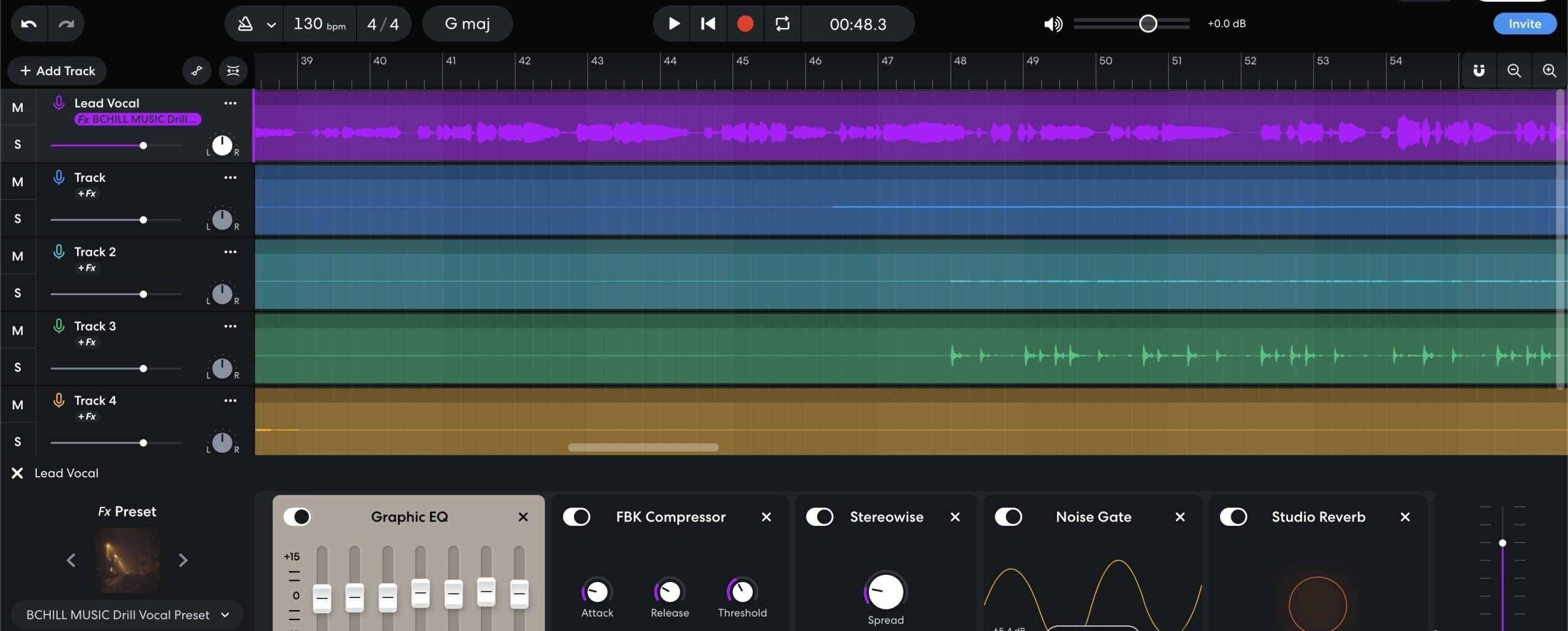
Usar preajustes vocales en Adobe Audition: guía completa
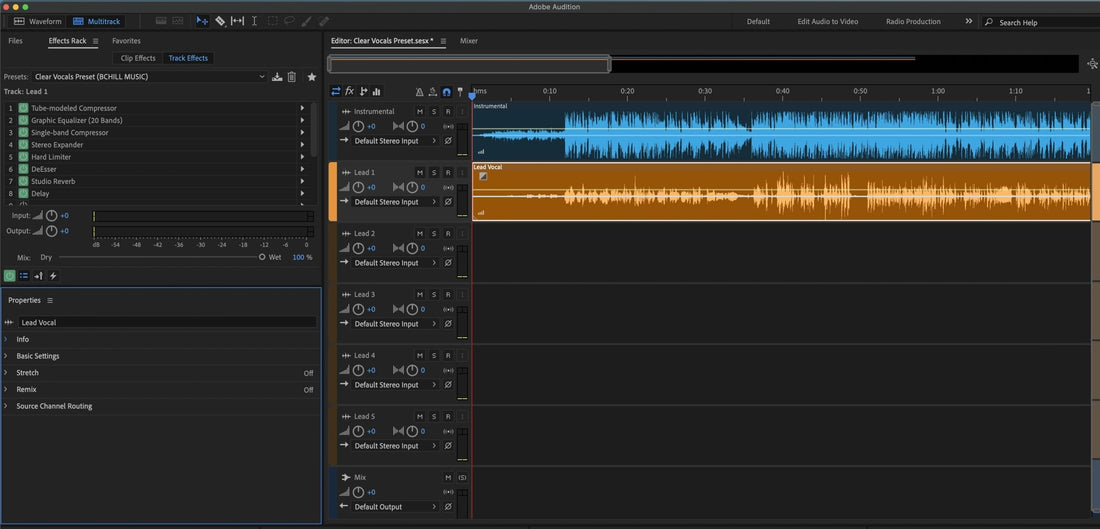
En Adobe Audition, un “preajuste vocal” es una cadena de Effects Rack que carga EQ, compresión, de-essing, color y espacio en un solo paso. Esta guía muestra exactamente cómo cargar preajustes, establecer ganancia saludable, adaptar macros/controles a tu voz, enrutar envíos, automatizar escenas y guardar plantillas—para que obtengas resultados consistentes y listos para radio sin pelear con menús. Si prefieres un punto de partida rápido y probado, prueba los preajustes vocales de Adobe Audition seleccionados y luego ajusta umbrales y envíos para que coincidan con tu micrófono y sala. I. Qué significa “usar un preajuste vocal” en Audition Audition ofrece tres tipos útiles de preajustes para voces musicales: Preajustes de Effects Rack (cadenas a nivel de pista que cargas, ajustas y guardas de nuevo). Preajustes de pista dentro de una plantilla de sesión (disposición Multitrack con tu pista vocal, envíos y buses preconfigurados). Preajustes individuales de plug-in (EQ paramétrico, procesamiento dinámico, DeEsser, etc.). Usar un preajuste es más que cargar una cadena; es adaptar la ganancia, de-essing, presencia, balance de FX y enrutamiento de buses a la canción y voz. Los pasos a continuación mantienen esa adaptación rápida y predecible. II. Pre-vuelo (para que el preajuste funcione) Lista de verificación previa Hardware de audio: configura tu interfaz en Preferencias → Hardware de audio. Plan de latencia: buffer bajo para grabación; aumenta para mezcla. Tasa de sesión: 44.1 kHz para música (48 kHz si es para video). Nivel de entrada: canta al volumen de la interpretación; apunta a picos en crudo alrededor de −12 a −8 dBFS antes del procesamiento. Sesión Multitrack: crea una con una pista Lead Vox y dos retornos de bus (Slap, Plate). III. Carga un preajuste de la manera correcta (Multitrack) Crea o abre una sesión Multitrack. Selecciona tu pista Lead Vox. Abre el Effects Rack (panel derecho). Haz clic en el menú de preajustes (parte superior del Rack) → elige tu cadena vocal. Confirma el orden: EQ → Comp A → De-Ess → (Color/Sat) → Comp B (catcher) → Utility/Trim. Guarda tu copia de trabajo: Menú Rack → Guardar preajuste de Rack… (p. ej., Lead — Clean Pop (TuNombre)). Ahora los ajustes no sobrescribirán el original del fabricante. Waveform vs. Multitrack: para canciones, usa Multitrack. Obtendrás envíos, automatización y edición no destructiva. Usa Waveform solo para trabajos rápidos o ediciones tipo podcast. IV. Ganancia: la diferencia entre “ok” y “terminado” Preamp de interfaz primero: ajusta el preamplificador del micrófono para que las tomas crudas estén alrededor de −12 a −8 dBFS. Recorte en la parte superior: usa la entrada/recorte del Rack o un Hard Limiter (solo ganancia de entrada) para ajustes finos; no fuerces el compresor. Objetivo Comp A: reducción de ganancia de 3–5 dB en frases (ratio 2:1–3:1; ataque 10–30 ms; liberación 80–160 ms). Después del rack: deja picos alrededor de −6 a −3 dBFS. La sonoridad se ajusta después en la masterización. V. Cinco controles que usarás en cada canción De-Ess (6–8 kHz): ajusta hasta que los auriculares dejen de quejarse; detente antes de que las consonantes se difuminen. Cuerpo (120–200 Hz): añade calidez; si aparece “caja” en la cabina, reduce 250–350 Hz ancho en EQ paramétrico. Presencia (3–4 kHz): pequeños y amplios realces para la dicción. Si los hats/claps son brillantes, considera esculpir el ritmo en lugar de empujar la voz. Aire (10–12 kHz): micro estantería solo después de que la sibilancia esté calmada. Balance de FX: slapback 90–120 ms (filtrado 150 Hz–6 kHz) y un plate corto (0.7–1.0 s, pre-delay 20–50 ms). Versos más secos; hooks abiertos. VI. Rutea retornos y buses (tu “sala” en dos faders) Crea dos buses: A = Slap (Delay), B = Plate (Reverb). En la pista Lead, añade envíos a A y B. Comienza alrededor de −18 a −15 dB; ajusta en contexto. Retornos de filtro: HPF ~150 Hz, LPF ~6–7 kHz para mantener los FX ajustados y amigables para teléfono. Truco de ducking: pon un compresor sidechain en el bus Slap con clave desde Lead; ataque/liberación rápida para “eco en los espacios.” VII. Lead vs. stacks: crea una “familia,” no copias Lead: centro mono-sólido; ensanchadores mínimos; rides y dicción primero. Dobles L/R: HPF más alto que el Lead, un poco más de de-ess, bajados 6–9 dB; paneo izquierda/derecha (ajustado). Armonías: EQ más oscuro; paneo más amplio; opcional +0.5–1 dB en 5 kHz si el brillo ayuda. Ad-libs: ancho de banda estrecho (HPF ~200 Hz, LPF 8–10 kHz), paneo lateral, lanzamientos cortos en transiciones. Guarda el rack de cada pista como un preajuste propio (Lead — Clean, Double — Tight, Harmony — Wide) para que la recuperación sea con un clic. VIII. Cadena de inicio rápido (solo stock, seguro para la mayoría de voces) Ecualizador paramétrico (primero): HPF 80–100 Hz; −1 a −2 dB ancho en 250–350 Hz si suena hueco; notch estrecho cerca de 1 kHz si nasal. Procesamiento dinámico A (forma): compresión suave (2:1–3:1); ataque 10–30 ms; liberación 80–160 ms; apunta a 3–5 dB de reducción de ganancia en frases. DeEsser: ajusta a ~6–8 kHz; reduce hasta controlar la sibilancia en los auriculares. Procesamiento dinámico B (capturador): más rápido para atrapar picos de 1–2 dB; estabiliza niveles de envío. Color de tubo/analógico (opcional): saturación sutil para densidad; salida igualada para que el volumen no engañe. EQ paramétrico (pulido): +0.5–1 dB ancho en 3–4 kHz solo si la dicción se oculta; último estante de aire pequeño. Guarda como Lead — Stock Clean (AA) y crea versiones más ligeras/pesadas por canción. IX. Movimientos poderosos específicos de Audition Panel de sonido esencial: etiqueta el Lead como “Diálogo” para preajustes rápidos de claridad; luego refina en el Rack (ideal para borradores). Clip FX vs. Track FX: ¿ediciones de tiempo? Pon EQ/De-Ess de “reparación” en un clip problemático; mantén tono/FX en la pista. Favoritos: guarda acciones por lotes (p. ej., normalizar a −18 LUFS a corto plazo antes del rack) para preparación con un clic. Vista espectral: detecta grupos S ásperos; dibuja silbidos; luego reduce la intensidad del de-esser. X. Automatización que vende la línea Rides de volumen: +0.5–1 dB en los tiempos fuertes; pequeñas caídas para trabalenguas. Umbral de de-ess: escribe un umbral un poco más ajustado en frases brillantes, más suelto en pasajes oscuros. Enviar rides: sube Slap/Plate 1–2 dB en el hook; reduce en versos densos. Consejo: Los envolventes de Audition son rápidos: activa Mostrar envolventes en el encabezado de la pista y escribe solo los 2–3 movimientos que importan. XI. Supervivencia de beat en dos pistas (hats brillantes, subs pesados) Esculpe, no luches: en el bus instrumental, un suave recorte medio (2–4 kHz) activado por la voz (compresión sidechain enlazada a ganancia EQ) puede liberar espacio para consonantes sin adelgazar el beat. Control de splash: si los hats suenan fríos, pasa bajos a ~6–7 kHz; mantén el shelf de Air moderado. Chequeo mono: colapsa el monitoreo brevemente; si la historia se entiende en un teléfono, vas bien. XII. Grabación vs mezcla: imprime lo que necesitas Graba seco, escucha con efectos: monitorea a través del Rack pero graba la entrada limpia. Si un colaborador necesita la “vibra demo,” envía el Lead a una pista de impresión y graba una seguridad con efectos. Nombra claramente (Lead_Dry, Lead_Wet). Congelar/comprometer después: compromete FX que consumen CPU cerca del final; mantén una pista FXPRINT para recuperación. XIII. Plantillas: comienza cada sesión listo Construye una sesión con pistas para Lead, Dobles L/R, Armonías, Ad-libs, más dos retornos (Slap, Plate). Carga presets de rack específicos por canal; codifica con colores; establece envíos predeterminados sensatos. Guardar como plantilla de sesión para que cada nueva canción abra “lista para cantar.” ¿Quieres inspiración para layouts más allá de un solo DAW? Mira las ideas multiplataforma en Top 10 Vocal Templates Every Recording Artist Needs. XIV. Solución de problemas (problema → acción enfocada) Eses ásperas tras añadir Air: sube un poco el De-Ess; reduce el shelf de Air en ~0.5 dB; el paso bajo vuelve a ~6–7 kHz. La voz se hunde bajo el 808: mantén los versos más secos; sube ligeramente la Presencia; considera un sutil recorte medio en el beat mientras la voz canta. El preset suena diferente al exportar: revisa los modos de calidad y cualquier ajuste de anticipación que cambie al renderizar; mantén el master sin saturar. Latencia al monitorear: usa reverbs más cortos durante las tomas; evita analizadores pesados; baja el buffer para grabar. El rack suena “apagado” en tu micrófono: reduce los recortes en medios bajos; suaviza el de-ess; un pequeño aumento de 150–180 Hz puede restaurar el pecho sin enturbiar. Saltos de nivel en pruebas A/B: iguala los recortes de salida antes de juzgar; lo más fuerte a menudo parece “mejor.” XV. Organización y recuperación Nombres claros ganan: Lead — Limpio, Lead — Aire+, Rap — Golpe, Armonía — Ancha, Ad-Lib — Teléfono. Uno por rol: presets separados para Lead/Dobles/Armonías evitan sobre-de-essing en dobles o sobreiluminación en capas. Copias de seguridad: guarda tu carpeta de configuraciones de Audition y plantillas de sesión en almacenamiento en la nube para que tus equipos te acompañen. XVI. Preguntas frecuentes rápidas ¿Debería usar dos compresores en serie?Sí—usa Comp A para la forma (3–5 dB en frases) y Comp B para los picos (1–2 dB). Suena más natural que un compresor pesado. ¿Necesito el micrófono exacto que menciona un preset?No. Trata los presets como puntos de partida. Adapta Trim, De-Ess, Body, Presence y FX a tu micrófono y forma de cantar. ¿Dónde coloco el autotune?Primero en la cadena (después de cualquier ajuste de entrada), para que la dinámica posterior reciba una señal estable y afinada. ¿Qué tan alto debe ser el volumen final de la pista?Mantén los picos de mezcla alrededor de −3 dBFS con seguridad de pico verdadero manejada en la masterización. No persigas LUFS durante la mezcla. XVII. Plan de acción rápido (copiable) Carga tu Rack → ajusta Trim para que Comp A bese entre 3 y 5 dB en las frases. De-Ess para un sonido “suave-brillante,” no apagado; añade un poco de Presence solo si la dicción se oculta. Filtra los retornos; versos más secos, estribillos abiertos; atenúa Slap desde el Lead. Guarda presets específicos por pista (Lead, Dobles, Armonías); codifica con colores los envíos. Renderiza borradores; mantén el máster sin saturar; deja margen para la masterización. Usados correctamente, los presets vocales son atajos confiables, no muletas. Establece un margen saludable, haz pequeños ajustes, automatiza solo lo que importa, y tu voz se destacará sin asperezas, canción tras canción. Si quieres ir directo a "suena genial en dos clics", prueba los presets vocales de Adobe Audition diseñados para este propósito así como la plantilla de grabación de Adobe Audition y luego bloquea tus propias plantillas para sesiones rápidas y consistentes.
Aprende más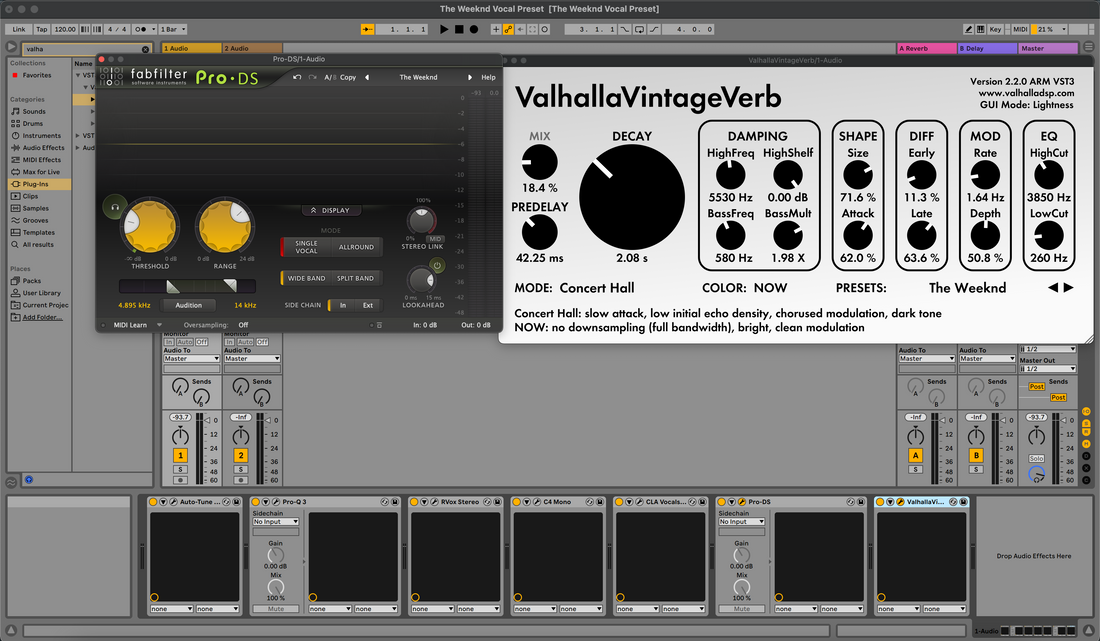
Usar preajustes vocales en Ableton: guía completa
Los presets vocales en Ableton son Audio Effect Racks que agrupan EQ, compresión, de-essing, tono y espacio en una cadena. Esta guía muestra cómo cargar, ajustar ganancia, personalizar macros, audicionar rápido, enrutar retornos y automatizar—para que tus tomas se escuchen bien en teléfonos, auriculares y altavoces grandes. Si necesitas puntos de partida seleccionados, explora modernos presets vocales de Ableton y ajusta umbrales y envíos para tu micrófono y sala. I. Lo que realmente significa “usar un preset vocal” en Live Un preset vocal de Ableton es un Audio Effect Rack (.adg) con dispositivos asignados a Macros. Cargarlo hace tres cosas: Aplica un orden sensato de dispositivos (EQ → Comp → De-Ess → Color → FX) con un clic. Expone los controles más importantes como 8 Macros, con rangos seguros ya establecidos. Te permite guardar tus ajustes como versiones TuNombre para reutilización instantánea. Los presets no eliminan decisiones de mezcla; las aceleran y mantienen los movimientos repetibles. II. Pre-vuelo de sesión (para que el preset funcione) Lista de verificación previa Dispositivo de audio configurado y funcionando; búfer ~64–128 muestras para grabación (aumentar luego para mezcla). La frecuencia de muestreo del proyecto coincide con la entrega (44.1 kHz para música; 48 kHz para video). Picos de clip mientras grabas: apunta a una entrada en crudo alrededor de −12 a −8 dBFS antes del rack. Biblioteca de Usuario visible en el Navegador; tus racks están bajo Biblioteca de Usuario → Presets → Audio Effect Rack. Medición en Preferencias → Apariencia configurada en “Promedio + Pico” (decisiones más fáciles). III. Carga y audición como un profesional Arrastrar y soltar: Suelta el .adg en tu pista vocal. Si está en tu Biblioteca de Usuario, simplemente arrástralo desde el Navegador. Intercambio rápido (Q): Selecciona el rack, presiona Q y navega con las flechas por los racks en el Navegador para audicionar uno tras otro sin buscar con el ratón. Variaciones Macro: En Live 11+, haz clic en el panel de Variaciones en el rack para guardar instantáneas de “verso” y “estribillo”. Cámbialas por sección—listas para automatización. Guarda tu versión: Cuando se sienta bien, haz clic en el icono de disco en el rack (o clic derecho → Guardar preset) y añade tu etiqueta (p. ej., Lead — Limpio (TuNombre)). IV. Etapa de ganancia y monitoreo (el paso decisivo) Los presets asumen un margen saludable. Mantenlo simple: Recorte de entrada: Si tu rack tiene un macro de Trim, ajústalo para que el Comp A roce ~3–5 dB en frases, no 10–12 dB todo el tiempo. Medidor de pista: Después del procesamiento, picos alrededor de −6 a −3 dBFS son suficientes; deja la masterización para después. Graba seco, escucha húmedo: Monitorea a través del rack pero mantén una toma limpia. Un método fácil: graba en la Pista 1 (rack activado), configura la Pista 2 a Audio Desde: Pista 1 → Post FX si quieres también una seguridad húmeda impresa. Sensatez de latencia: Si el tiempo se siente atrasado, omite temporalmente reverbs/delays largos y dispositivos con look-ahead pesado mientras grabas. V. Anatomía Macro: cinco perillas que importan más De-Ess: Gira hasta que los auriculares dejen de quejarse; detente antes de que las consonantes se difuminen. Las bandas anchas son mejores que las quirúrgicas para la traducción. Cuerpo (120–200 Hz): Añade solo el calor suficiente para sentirse presente; si aparece “caja”, resta 250–350 Hz ancho. Presencia (3–4 kHz): Pequeños boosts amplios ayudan a la dicción. Si los hi-hats/palmas son brillantes, talla el ritmo en lugar de sobrepotenciar el lead. Aire (10–12 kHz): Levantamiento micro solo después de que la sibilancia esté calmada. Aire sin de-ess = áspero. Mezcla de FX: Slap ~90–120 ms y placa corta 0.7–1.0 s (20–50 ms de pre-delay). Mantén los versos más secos; abre el estribillo. Consejo profesional: En Modo Mapa, ajusta los rangos Macro a tu micrófono/habitación para que un cuarto de giro haga algo musical, no extremo. VI. Lead vs. stacks: construye una “familia”, no una fotocopia Las pistas duplicadas son rápidas, pero los racks ajustados al rol suenan intencionales: Lead: Mono sólido en el centro. Ensanchamiento mínimo. Prioriza rides y dicción. Dobles L/R: HPF más alto, un poco más de de-ess, atenuado −6 a −9 dB bajo el lead. Micro-pan L/R; evita ensanchadores estilo coro que colapsan en mono. Harmonías: EQ más oscuro y más ancho que los dobles; opcional +0.5–1 dB en 5 kHz para brillo—solo si es necesario. Ad-libs: Banda estrecha (HPF ~200 Hz, LPF 8–10 kHz), paneo lateral, ecos cortos en transiciones. Guarda el rack de cada canal como su propio preset: Lead — Clean, Double — Tight, Harmony — Wide, etc. VII. Tiempo y espacio: las pistas de retorno hacen el trabajo pesado Pon reverbs/delays en Retornos para que cada canal comparta el espacio: Crea Retorno A = Slap: Delay simple ~90–110 ms, filtro 150 Hz–6 kHz, baja retroalimentación. Crea Retorno B = Plate: plate brillante o modo corto de Hybrid Reverb, decaimiento 0.7–1.0 s, pre-delay 20–50 ms, HPF/LPF en el retorno. Reduce repeticiones: Sidechain un Compresor en el retorno Slap desde la pista Lead; liberaciones entre palabras mantienen los ecos controlados. Pre vs Post: Usa envío Post durante la mezcla; envío Pre solo cuando quieres que las colas continúen bajo un muteo/tartamudeo. Automatiza los envíos subiendo 1–2 dB en el hook; bajando para trabalenguas y versos densos. VIII. Kit de supervivencia para beat de dos pistas Cuando el instrumental es un archivo estéreo, reduce colisiones en lugar de “más brillo” en las voces: Canal de medios: Pon un Compresor en la pista instrumental, activa Sidechain desde el Lead, ratio ~1.2–1.6:1, ataque/liberación rápidos, −1 a −2 dB de reducción de ganancia mientras la voz habla—apenas audible, muy efectivo. Control de splash: Si los hats suenan fríos, aplica un filtro pasa bajos a tus Retornos alrededor de 6–7 kHz y mantén el macro Air conservador. Chequeo mono: Colapsa el máster a mono; la historia debe seguir intacta. Cambia el ancho a dobles/retornos, no el inserto central. IX. Grabación vs. mezcla: imprime lo que necesitas Graba en seco, escucha en húmedo (más flexible): monitorea a través del rack en la Pista 1 y graba su entrada limpia. Si un cliente necesita un archivo “que suene como la demo”, configura la Pista 2 en Audio Desde: Pista 1 → Post FX y actívala para imprimir una seguridad húmeda. Mantén los nombres claros: Lead_Dry, Lead_Wet. Congelar/Aplanar después para aplicar efectos que consumen CPU, no durante la grabación. Mantén una versión _FXPRINT de cualquier commit para recuperación. X. Audiciona múltiples presets rápido (sin perder tu lugar) Hot-swap (Q): Selecciona el rack y presiona Q. Navega entre racks en el Navegador; Enter para cargar; Esc para salir. Haz una instantánea: Guarda Variaciones de Macro para Verso/Pre/Estribillo. Automatiza cambios de Variación en marcadores de sección. Randomiza responsablemente: Usa Randomize en Macros con “Excluir” activado en las críticas (p. ej., De-Ess). Captura accidentes felices como nuevas Variaciones. XI. Higiene de CPU y latencia Durante la grabación: desactiva verbos largos, FX granulares, sobremuestreo; buffer de 64–128 muestras. Durante la mezcla: vuelve a habilitar el pulido, sube el buffer (512–1024) y congela pistas pesadas. Medidor de CPU del dispositivo: Haz clic derecho en la barra de título para mostrar CPU por dispositivo; intercambia los que causan problemas o renderízalos. XII. Cadena inicial solo con stock (puedes construirla en un minuto) EQ Eight (primero): HPF 80–100 Hz; suave −1 a −2 dB ancho en 250–350 Hz si suena en caja; notch estrecho opcional cerca de 1 kHz si nasal. Compresor A: Relación 2:1–3:1; ataque 10–30 ms; liberación 80–160 ms; objetivo ~3–5 dB en frases. De-Ess: Usa Multiband Dynamics como suavizador de sibilantes en banda alta o un dispositivo de-esser dedicado; ajusta la banda alrededor de 6–8 kHz. Compresor B (capturador): Más rápido para recortar picos (1–2 dB); estabiliza niveles de envío. Saturador (mezcla baja): Sabor cálido/cinta; iguala la salida para que “más fuerte” no te engañe. EQ Eight (último): +0.5–1 dB ancho en ~3–4 kHz solo si la dicción se oculta; pequeño estante de 10–12 kHz al final, después del de-ess. Retornos: A = Slap (90–110 ms, filtrado); B = Reverberación (0.7–1.0 s, 20–50 ms de pre-retardo). Filtra ambos retornos. Envuelve en un Audio Effect Rack, asigna los controles clave a Macros, establece rangos sensatos y guárdalo como Lead — Stock Clean. XIII. Automatización que vende la línea (micro, no macro) Subidas de volumen: +0.5–1 dB en los tiempos fuertes; −0.5 dB en consonantes densas. Umbral de De-Ess: Más suelto en vocales oscuras; más ajustado en las claras. Un punto de corte simple por frase es suficiente. Coreografía de FX: Golpe de slap en palabras de entrada; tirar de la reverberación durante sílabas rápidas; guardar lanzamientos largos para los finales de sección. XIV. Organización y recuperación (minutos hoy, horas ahorradas después) Nombres que se ordenan: Lead — Clean, Lead — Air+, Rap — Golpe, Armonía — Suave y Amplio, Ad-Lib — Teléfono. Etiquetas de colecciones: Haz clic derecho en un preset en el Navegador para etiquetarlo en una colección de color para acceso instantáneo. Pista de audio por defecto: Haz clic derecho en el encabezado de una pista afinada → Guardar como pista de audio por defecto para que las nuevas pistas empiecen “listas para mezclar.” XV. Solución de problemas (problema → acción enfocada) Eses ásperas tras el brillo: Aumenta un poco el De-Ess; reduce Air unos ~0.5 dB; aplica low-pass a los retornos de delay/plate a ~6–7 kHz. La voz desaparece bajo el 808: Mantén los versos más secos; sube un poco el Presence; añade compresor sidechain al ritmo para un dip de −1 dB en medios durante las líneas. El preset suena diferente al exportar: Desactiva cualquier warp de clip en la voz si no es necesario; revisa los interruptores de oversampling/calidad que cambian al renderizar. Latencia durante la grabación: Baja el buffer, desactiva FX pesados, usa monitoreo directo si tu interfaz lo soporta. El Macro no hace nada: Entra en Modo Mapa; verifica el mapeo y rango de parámetros; reasigna, luego guarda tu versión. Clipping en el máster: Reduce la salida de la pista −2 dB, o añade un Utility al final de la cadena; deja la seguridad de pico verdadero para la masterización. XVI. Aprende más (siguiente paso con presets de Ableton) Si aún necesitas colocar tus archivos en el lugar correcto primero, este paso a paso muestra todas las rutas de instalación que recomendamos: instalar presets vocales de Ableton. Una vez instalados, el flujo de trabajo anterior hace que usarlos sea rápido, musical y repetible. XVII. Plan de acción rápido (copiable) Carga un rack; ajusta el Input Trim para que el Comp A roce unos ~3–5 dB. De-Ess para un sonido “suave-brillante,” no apagado; añade un poco de Presence solo si la dicción se oculta. Mantén Air pequeño y filtra tus retornos; versos secos, estribillos abiertos. Aplica sidechain para reducir un dB en los medios fuera del ritmo durante las voces; liberación rápida. Guarda tu versión (Lead — Clean (YourName)) y crea variantes basadas en roles. Usados correctamente, los presets vocales y una plantilla de grabación de Ableton son atajos confiables, no muletas. Mantén un buen margen de cabeza, haz movimientos pequeños, automatiza con intención, y tu voz se destacará sin asperezas, canción tras canción.
Aprende más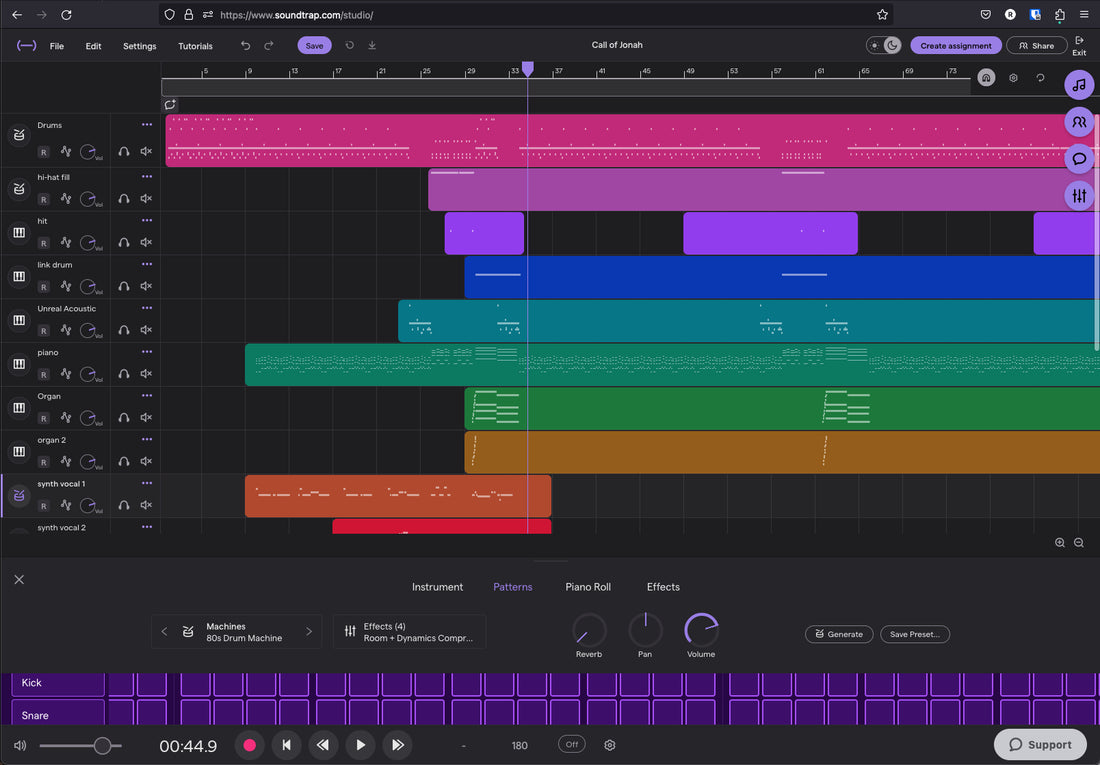
Instalar preajustes vocales de Soundtrap (Web y Móvil)
Los presets vocales de Soundtrap son cadenas de efectos guardadas—EQ, compresión, reducción de sibilancias, color y espacio—que puedes cargar en un solo paso. Esta guía muestra rutas confiables de “instalación” que funcionan en el navegador y en móvil: duplicar una plantilla, guardar la cadena como tu propio preset y reconstruir desde configuraciones. También aprenderás organización rápida, objetivos seguros de ganancia y solución de problemas para que tu primera toma suene pulida, no cruda. I. Qué es (y qué no es) un preset vocal de Soundtrap En Soundtrap, un “preset vocal” es la cadena de efectos de una pista guardada para reutilizar bajo Mis Presets. Puede incluir: Efectos estándar (EQ visual, compresor, de-esser, distorsión/saturación, delay, reverb, doblador, etc.). Controles estilo macro expuestos en la tarjeta del preset (varía según el efecto elegido). Tus propios ajustes de parámetros guardados con un nombre personalizado. Importante: Soundtrap no carga plug-ins VST/AU de terceros. “Instalar” un preset significa guardar una cadena de efectos de Soundtrap (desde una plantilla o desde tus ajustes) en tu cuenta para que esté disponible en cualquier proyecto o dispositivo en el que inicies sesión. II. Antes de empezar (verificaciones únicas) Lista de verificación previa a la instalación Usa un navegador moderno (Chrome/Edge/Safari) o la aplicación móvil oficial. Inicia sesión en la misma cuenta de Soundtrap en todos los dispositivos para que los presets se sincronicen. Ten una canción de prueba con una pista de audio llamada "Lead Vox." Libera unos cientos de MB para duplicar plantillas y grabar tomas. Auriculares listos: la reducción de sibilancias y los filtros FX se juzgan mejor con auriculares. III. Tres rutas de “instalación” que siempre funcionan A) Duplica una plantilla del proveedor → Guarda como tu preajuste (más seguro) Abre el enlace de la plantilla proporcionado con tu paquete y elige Abrir en Studio o Compartir copia para duplicarla en tu cuenta. Selecciona la pista vocal y abre el panel de FX. Confirma que ves EQ, compresión, de-ess y espacio en la cadena. Guardar en Mis preajustes: usa el menú de preajustes en el panel de FX de la pista y elige Guardar preajuste. Ponle un nombre claro (por ejemplo, Lead — Clean Pop (ST)). Carga en cualquier lugar: en cualquier proyecto, elige tu preajuste guardado en Mis preajustes y graba. Por qué esto es mejor: cero manejo de archivos, y se preserva el enrutamiento/orden exacto. B) Comenzar desde opciones integradas → Personalizar → Guardar Añade una pista vocal y haz clic en el mosaico del preajuste para explorar las opciones integradas de Soundtrap (Clean, Rap, Distorted, Experimental, etc.). Ajusta los FX para que se adapten a tu micrófono/voz (ver Sección VII). Guardar como nuevo para que tu cadena personalizada quede en Mis preajustes. Usa esto si tu paquete es una guía (hoja de configuraciones) en lugar de una plantilla compartible. C) Reconstrucción manual desde configuraciones → Guardar Añade efectos en este orden: EQ visual → Compresor → De-esser → Saturación (opcional) → Delay → Reverb. Iguala los valores iniciales del PDF del paquete (o usa la “cadena segura” en la Sección VIII). Guardar preajuste con un nombre claro que refleje el rol y la vibra (por ejemplo, Harmony — Wide Soft). Usa esto cuando quieras control total o no se proporcione una plantilla. IV. Carga por primera vez: enrutamiento, monitoreo, etapa de ganancia Configurar entrada: elige la entrada de la interfaz de micrófono en la pista. Nivel saludable: canta a volumen de presentación; apunta a picos en crudo alrededor de −12 a −8 dBFS antes de los FX. Latency plan: si el monitoreo se siente retrasado, graba con una cadena ligera (EQ → compresión ligera → de-ess) y añade placa/retraso después. Sanity A/B: graba 10–20 segundos, desactiva los FX, luego vuelve a activarlos. Quieres una dicción más clara y un nivel más estable, no solo “más brillante.” V. Dónde viven los “presets” y cómo recuperarlos Save Preset guarda la cadena en la lista My Presets de tu cuenta. Recall haciendo clic en el tile del preset en cualquier pista vocal → My Presets → elige tu nombre. Cross-device: los presets aparecen en cualquier navegador o dispositivo móvil donde inicies sesión con la misma cuenta. VI. Nombra y organiza como un profesional Nombres que se ordenan: Lead — Clean, Lead — Air+, Rap — Golpe, Armonía — Suave y Amplio, Ad-Lib — Teléfono. Uno por rol: crea presets distintos para Lead, Dobles, Armonías, Ad-libs. Necesitan diferentes cantidades de HPF/de-ess. Lite vs Full: mantén una versión ligera para tracking y una versión completa para pulir en la mezcla. VII. Haz que el preset sea tuyo (pequeños movimientos que se notan) Comienza sutil. Movimientos pequeños y amplios superan a los grandes y estrechos. Trim/Input (si está disponible): ajusta para que el compresor bese entre 3–5 dB en las frases; no lo golpees. De-ess: suaviza las S/T/SH hasta que los auriculares se relajen; detente antes de que las consonantes se difuminen. Body (120–200 Hz): añade calidez; si aparece un efecto de 'bloom' en la cabina, reduce suavemente entre 250–350 Hz. Presence (3–4 kHz): pequeños y amplios ajustes para la dicción. Si los hi-hats/palmas son brillantes, esculpe el ritmo en lugar de sobrepotenciar la voz principal. Air (10–12 kHz): micro elevación después de que la sibilancia esté bajo control. FX: slap 90–120 ms (filtrado 150 Hz–6 kHz), placa corta 0.7–1.0 s con pre-retardo de 20–50 ms. Mantén los versos más secos; abre el coro. VIII. Una cadena segura solo con stock que puedes construir en minutos EQ visual: HPF 80–100 Hz; −1 a −2 dB ancho en 250–350 Hz si suena boxy; dip estrecho opcional cerca de 1 kHz si suena nasal. Compresor A: ratio ~2:1–3:1; ataque 10–30 ms; release 80–160 ms; apunta a 3–5 dB de reducción de ganancia en frases para que las consonantes respiren. De-esser: objetivo 6–8 kHz; reduce hasta que los auriculares dejen de quejarse. Compresor B (capturador): más rápido, 1–2 dB en picos; estabiliza niveles de envío. Saturación (opcional): mezcla baja para densidad; iguala la salida para que “más fuerte” no te engañe. Pulido visual de EQ: +0.5–1 dB ancho en 3–4 kHz solo si la dicción se oculta; pequeño estante de aire al final. Delay & Reverb: slapback 90–110 ms; placa corta brillante; filtra retornos para evitar siseo. Guarda esto como Lead — Stock Clean (ST), luego clona versiones más ligeras/pesadas por canción. IX. Pistas basadas en roles (intencional, no copiar-pegar) Voz principal: mono en centro verdadero; ensanchamiento mínimo; prioridad a rides y dicción. Dobles L/R: HPF más alto, un poco más de de-essing, colocados 6–9 dB por debajo; micro-paneo izquierda/derecha. Armonías: EQ más oscuro; paneo más amplio; un pequeño brillo a 5 kHz puede añadir brillo sin agudizar las S. Ad-libs: ancho de banda estrecho (HPF ~200 Hz, LPF ~8–10 kHz); lanzamientos cortos en transiciones. X. Trabajando con beats de dos pistas (hats brillantes, subs pesados) Esculpe, no luches: si el instrumental es brillante, mantén el aire de la voz principal conservador y filtra los efectos de retorno alrededor de 6–7 kHz. Sub coexistencia: si las sílabas desaparecen bajo las colas del 808, mantén los versos más secos y apóyate en la presencia en lugar de compresión extra. Chequeo mono: tu voz principal debe escucharse bien en el altavoz del teléfono; coloca el ancho en dobles y retornos, no en el inserto central. XI. Flujo de trabajo móvil (iOS/Android) Abre una canción inicial con tu cadena favorita en la pista principal. Duplica esa canción para cada nuevo proyecto para que la cadena esté precargada. Ajusta los Controles Inteligentes ligeramente; guarda los cambios si este se convierte en tu nuevo preajuste “mejor”. Nota: La versión móvil refleja de cerca las funciones del navegador, pero la CPU/batería del dispositivo puede preferir la cadena Lite durante la grabación. XII. Solución de problemas (problema → solución enfocada) Guardé un preajuste pero no lo encuentro. Revisa el mosaico de preajustes de la pista vocal → Mis Preajustes. Asegúrate de estar conectado a la misma cuenta en todos los dispositivos. La cadena FX suena diferente en una nueva canción. Verifica la ganancia de entrada; evita apilar dos preajustes similares en la misma pista; copia el preajuste primero y luego ajusta. Eses ásperas tras el brillo. Aumenta un poco el de-ess; baja cualquier shelf de aire alrededor de 0.5 dB; pasa los retornos FX por un low-pass. Latencia durante la monitorización. Graba con la cadena Lite; evita reverbs largos; mantén el buffer bajo para grabar y más alto para mezclar. El ritmo enmascara la dicción. Aumenta ligeramente la presencia; reduce el feedback del delay; mantén el slap corto y filtrado para que las consonantes resalten. Saltos de nivel durante pruebas A/B. Igualar niveles antes de juzgar; usa el control de salida/volumen de la cadena para comparar justamente. XIII. Guarda una vez, reutiliza para siempre Personaliza un preajuste lead para tu voz y guárdalo con tu nombre. Crea un proyecto inicial con Lead, Dobles L/R, Armonías, Ad-libs y dos retornos (Slap, Plate). Duplícalo para cada nueva canción. Haz una copia de seguridad guardando un enlace de plantilla (Compartir → Copiar) para que puedas volver a bifurcar tu configuración si es necesario. XIV. Aprende más (evita errores comunes) Los preajustes ahorran tiempo—hasta que la mezcla se resiste. Esta guía sobre errores y soluciones de preajustes vocales te ayuda a evitar eses ásperas, medios bajos embarrados y trampas de “más fuerte es mejor”. XV. Resumen rápido para instalación copiable Abre la plantilla del proveedor → Compartir copia / Abrir en Studio. En la pista vocal, ajusta según sea necesario → Guardar Preajuste (por ejemplo, Lead — Clean Pop (ST)). Carga desde Mis Preajustes en cualquier proyecto o dispositivo; conserva versiones Lite y Full. Graba con picos crudos entre −12 y −8 dBFS; pequeños ajustes de de-ess/cuerpo/presencia; filtros en retornos. Crea preajustes basados en roles (Lead, Dobles, Armonías, Ad-libs) y una canción inicial reutilizable. Con una plantilla limpia, nombres inteligentes y una cadena confiable, Soundtrap se convierte en un flujo de trabajo vocal rápido y repetible. Guarda una vez, canta más, y deja que tus preajustes lleven la configuración mientras te concentras en la interpretación. Si prefieres tener un punto de partida sólido al trabajar en una canción, las plantillas de grabación también pueden mejorar tu flujo de trabajo general.
Aprende más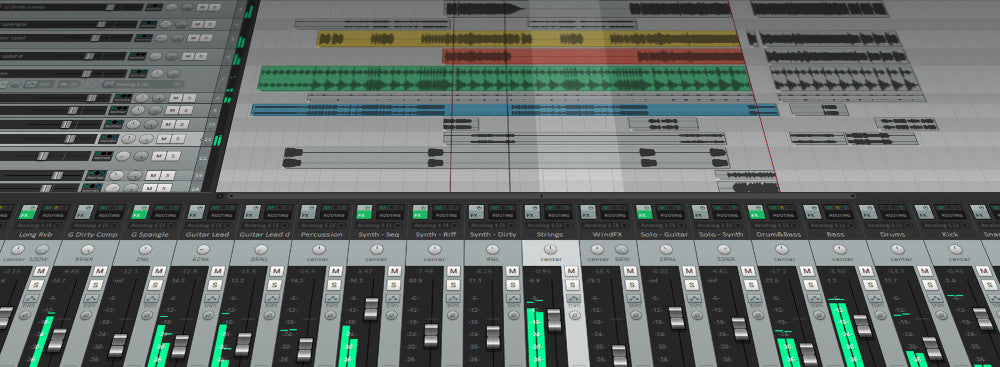
Instalar preajustes vocales de REAPER: guía completa
Los presets vocales de REAPER son cadenas listas para usar que puedes cargar en segundos: EQ, compresión, de-essing, color de tono y espacio. Esta guía muestra métodos seguros de instalación, dónde se encuentran los archivos, cómo guardar versiones personales y soluciones rápidas, para que tu primera toma suene pulida en lugar de cruda. Si quieres un punto de partida probado antes de afinar de oído, explora presets vocales enfocados y ajusta los umbrales a tu micrófono y sala. I. Qué es realmente un preset vocal de REAPER En REAPER, los "presets" suelen presentarse como uno o más de los siguientes: Cadena FX (.RfxChain) — una pila completa de inserciones que puedes colocar en cualquier pista. Plantilla de pista (.RTrackTemplate) — una pista preconstruida con FX, E/S, color, envolventes y envíos (por ejemplo, Slap / Plate). Plantilla de proyecto (.RPP guardado como plantilla) — una sesión inicial con Lead, Dobles, Armonías, Ad-libs y retornos auxiliares listos. Preajustes individuales de plugins — configuraciones por FX almacenadas dentro de las carpetas de recursos de REAPER. Los buenos paquetes suelen incluir dos formatos (Cadena FX + Plantilla de pista). Usa el que mejor se adapte a tu flujo de trabajo. II. Configuración única (haz esto primero) Lista de verificación previa a la instalación Actualiza REAPER a una versión actual. Revelar tu ruta de recursos: Opciones → Mostrar ruta de recursos de REAPER en explorador/finder. Deja esta ventana abierta. Si tu paquete necesita plugins de terceros, instálalos y actívalos ahora. Escanear plugins: Preferencias → Plugins → VST (y AU en macOS) → verificar carpetas → Limpiar caché/re-escanear. Crea un proyecto de prueba con una pista de audio llamada “Lead Vox.” III. Tres rutas de instalación (elige una) A) Insertar una cadena FX (.RfxChain) — el más rápido Descomprime tu descarga. Encuentra el .RfxChain archivos. En REAPER, selecciona tu pista vocal. Arrastra el archivo .RfxChain desde Finder/Explorer al botón FX de la pista (o a la ventana FX). La cadena se carga al instante. Haz clic en el menú + de la ventana FX → cadenas FX → Guardar todos los FX como cadena. Nómbralo claramente (por ejemplo, Lead — Clean Pop (RPR)). Cuándo usar: audiciones rápidas y sin trabajo de carpetas. B) Instalar una plantilla de pista (.RTrackTemplate) — pista + envíos en un solo paso Abre la carpeta Ruta de Recursos que revelaste antes. Abra el TrackTemplates subcarpeta. Si no existe, créala. Copia tu .RTrackTemplate archivos en esta carpeta (mantén la subcarpeta del proveedor si se proporciona). De vuelta en REAPER: Pista → Insertar pista desde plantilla → elige tu nueva plantilla. Cuándo usar: quieres toda la pista (FX, enrutamiento, envíos, colores) con un solo clic. C) Usar una plantilla de proyecto — sesión completa preconfigurada Copia el archivo de proyecto proporcionado en la ProjectTemplates carpeta dentro de tu Ruta de Recursos (créala si falta). Archivo → Plantillas de proyecto → selecciona tu plantilla para iniciar nuevas sesiones completamente configuradas. Cuándo usar: prefieres abrir siempre con un diseño "listo para estudio". IV. Dónde viven las cosas (rutas que realmente usarás) Carpeta Windows típico macOS típico Linux típico Ruta de recursos (raíz) %APPDATA%\REAPER\ ~/Library/Application Support/REAPER/ ~/.config/REAPER/ Cadenas FX …\FXChains\ …/FXChains/ …/FXChains/ Plantillas de Pista …\TrackTemplates\ …/TrackTemplates/ …/TrackTemplates/ Plantillas de Proyecto …\ProjectTemplates\ …/ProjectTemplates/ …/ProjectTemplates/ Consejo: Usa siempre Opciones → Mostrar ruta de recursos de REAPER… como fuente de verdad. Los nombres de carpetas son iguales en todos los sistemas operativos. V. Carga inicial: ruta, monitor, etapa de ganancia Enruta el micrófono: configura la entrada de la pista al canal vocal de tu interfaz. Arma la pista; habilita la monitorización de entrada si es necesario. Configura una entrada saludable: canta al volumen de la actuación; apunta a picos en crudo alrededor de −12 a −8 dBFS antes de cualquier procesamiento. Carga el preset: aplica la Cadena FX o inserta la Plantilla de Pista; confirma el orden (EQ → Comp → De-Ess → Color → FX). Graba 10–20 s y compara A/B la cadena (botón de encendido de la ventana FX). Quieres una dicción más clara y un nivel más estable sin asperezas. VI. Haz el preset tuyo (pequeños movimientos, grandes ganancias) Recorte/Entrada: normaliza el nivel hacia el primer compresor—una entrada consistente supera a una reducción de ganancia fuerte. De-Ess: suaviza las S/T/SH hasta que los auriculares se relajen; detente antes de embotar las consonantes. Cuerpo (120–200 Hz): añade calidez; si la cabina suena hueca, reduce suavemente entre 250–350 Hz. Presencia (3–4 kHz): pequeños y amplios ajustes ayudan a la dicción; si los hi-hats/palmas son brillantes, esculpe el ritmo en lugar de sobrepotenciar la voz. Aire (10–12 kHz): micro-elevación después de que la sibilancia se calme. FX envía: slapback 90–120 ms (filtrado 150 Hz–6 kHz) y una placa corta (0.7–1.0 s, 20–50 ms de pre-retardo). Mantén los versos más secos; abre el coro. VII. Carriles basados en roles (salva a una familia, no uno para todo) Lead: mono verdadero, ensanchamiento mínimo. Rides y dicción primero. Dobles L/R: HPF más alto que el lead, un poco más de de-ess, 6–9 dB más bajo; micro-paneo izquierda/derecha. Armonías: EQ más oscuro, paneo más amplio; un brillo suave en 5 kHz puede añadir lustre sin agudizar las S. Ad-libs: ancho de banda más estrecho (HPF ~200 Hz, LPF ~8–10 kHz); transiciones cortas. Después de afinar cada pista, guarda su cadena como una FX Chain distinta (ej., Lead — Clean, Double — Tight, Harmony — Wide). VIII. Una cadena segura solo con stock que puedes reconstruir en REAPER ReaEQ (primero): paso alto 80–100 Hz; ancho −1 a −2 dB en 250–350 Hz si suena boxy; dip estrecho opcional cerca de 1 kHz si nasal. ReaComp A (forma): ratio 2:1–3:1; ataque 10–30 ms; release 80–160 ms; objetivo ~3–5 dB GR en frases para que las consonantes respiren. De-ess: opción 1 ReaXcomp con banda alta en ~6–8 kHz haciendo GR suave, o opción 2 ReaFIR en modo sustractivo enfocado en rango sibilante. ReaComp B (capturador): más rápido para atrapar 1–2 dB en picos; estabiliza niveles de envío. Saturación: JS: Saturation o un plug-in ligero de cinta/triode con mezcla baja; iguala la salida para que el volumen no te engañe. Pulido ReaEQ (último): +0.5–1 dB ancho cerca de 3–4 kHz solo si la dicción se oculta; micro estante de aire después del de-ess si es necesario. Envíos: ReaDelay para slap (90–110 ms, filtrado), ReaVerbate/plate IR para una placa corta y brillante; filtra los retornos para evitar siseo. Guarda esto como Lead — Stock Clean (RPR) y crea variantes más ligeras/pesadas para diferentes canciones. IX. Trucos de velocidad dentro de REAPER Muestra los controles clave en el TCP/MCP: en la ventana de FX, clic derecho en un parámetro → Mostrar en controles de pista. Ahora puedes ajustarlo desde la pista sin abrir el plug-in. Codifica con colores las pistas: mantén el Lead de un color, los stacks de otro, los retornos de un tercero. La navegación en la sesión se vuelve más rápida inmediatamente. Plantillas: mantén una plantilla de proyecto “Starter — Vocals” con todas las pistas y retornos etiquetados. Empieza cada canción desde ella. Cadenas Lite vs Full: pista con una cadena ligera (EQ → comp ligera → de-ess). Activa el pulido después de tener las tomas. X. Beats de dos pistas (charles brillantes, subs pesados) Esculpe, no luches: pon ReaEQ en el bus instrumental y añade una pequeña caída dinámica en 2–4 kHz cuando la voz habla (ReaComp activado desde la voz hacia un enlace de ganancia EQ, o usa un plug-in de EQ dinámico). Libera rápido para que la música resalte entre sílabas. Coexistencia del sub: si las sílabas se hunden bajo las colas del 808, mantén los versos más secos; sube ligeramente la presencia; evita la sobrecompresión que hace evidente el bombeo. Comodidad en agudos: filtra los retornos de delay/plate; evita grandes estantes de aire si los hi-hats ya están chispeando. Chequeo mono: la voz principal debe escucharse en un altavoz de teléfono; pon ancho en los stacks y retornos, no en el inserto central. XI. Solución de problemas (problema → acción enfocada) La cadena carga pero un plug-in está offline: instala el plug-in exacto (VST3/AU/CLAP), vuelve a escanear (Preferencias → Plug-ins), luego recarga la cadena. No ves Plantillas de Pista: confirma que los archivos estén en …/TrackTemplates/ dentro de tu Ruta de Recursos, no en tu carpeta de descargas. Reinicia REAPER. Los controles FX no hacen nada: verifica que el módulo no esté en bypass; confirma que la modulación de parámetros no esté luchando con tu ajuste; guarda de nuevo la cadena. Las S son ásperas después de iluminar: sube ligeramente el de-ess; reduce el estante de aire en ~0.5 dB; los retornos de FX low-pass vuelven a ~6–7 kHz. Latencia al monitorear: evita reverbs largos y procesadores con anticipación; reduce el buffer del dispositivo mientras grabas; súbelo para mezclar. Saltos de nivel entre presets: iguala niveles al hacer A/B; usa JS: Volume o un ajuste de salida al final de la cadena para comparaciones justas. Al mudarte a una nueva computadora: copia toda tu Ruta de Recursos (y la carpeta de proveedores) → pégala en la misma ubicación → vuelve a escanear los plug-ins. XII. Guarda una vez, reutiliza para siempre Personaliza la cadena para tu voz y guárdala con tu nombre. Plantilla una sesión con Lead, Doubles L/R, Harmonías, Ad-libs y dos retornos (Slap, Plate). Haz una copia de seguridad de tu Ruta de Recursos y la carpeta de proveedores en la nube o en un disco externo. Documenta qué plug-ins de terceros se requieren dentro de un simple archivo readme en la misma carpeta. XIII. Aprende más (entregas limpias y entregables) Cuando sea momento de colaborar o masterizar, una exportación ordenada ahorra horas. XIV. Resumen rápido para instalación copiable Descomprime el paquete. Rápido: arrastra .RfxChain a la pista vocal → guarda como tu cadena. Organizado: copia .RTrackTemplate a …/TrackTemplates/ → Insertar pista desde plantilla. Listo para estudio: copia un archivo de proyecto en …/ProjectTemplates/ → comienza desde ahí. Ajusta los picos de entrada alrededor de −12 a −8 dBFS, modifica ligeramente el de-ess/cuerpo/presencia y graba. Haz una copia de seguridad de tu Ruta de Recursos y la carpeta de proveedores. Con una instalación limpia, una cadena de seguimiento ligera y un iniciador reutilizable, REAPER se convierte en un flujo de trabajo rápido y repetible para voces que se traducen bien en teléfonos, auriculares y salas grandes, sin tener que luchar con la configuración en cada sesión.
Aprende más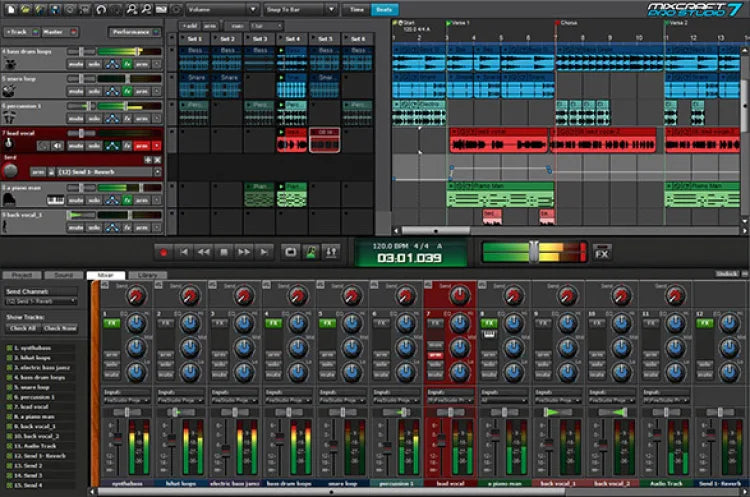
Cómo instalar los ajustes preestablecidos vocales de Mixcraft paso a paso
Los presets vocales de Mixcraft son cadenas de efectos listas que cargan EQ, compresión, de-essing, color de tono y espacio en un solo paso. Esta guía muestra métodos seguros de instalación, dónde guardar los archivos, cómo guardar tus propias versiones y soluciones rápidas, para que tu primera toma suene pulida en lugar de cruda. I. Qué es realmente un “preset vocal” en Mixcraft En Mixcraft, un “preset vocal” generalmente significa uno de estos: Preset de cadena de efectos — una pila guardada de inserts (EQ, compresores, de-esser, saturación, delay/reverb). Aparece como una cadena única que puedes cargar en cualquier pista de audio. Plantilla de pista — una pista de audio guardada con su cadena, enrutamiento de entrada, color y envíos (por ejemplo, Slap / Plate). Ideal cuando quieres toda la pista con un solo clic. Plantilla de proyecto — una sesión inicial con voz principal, dobles, armonías y retornos auxiliares ya configurados. Puedes instalar los presets de un proveedor, o crear y guardar los tuyos para un acceso instantáneo en todas las canciones. II. Antes de empezar (lista rápida) Lista de verificación previa a la instalación Actualiza a la versión actual de Mixcraft. Confirma que tu controlador de audio y la entrada del micrófono funcionen con baja latencia. Instala y licencia cualquier plugin de terceros que requiera tu paquete, luego vuelve a escanear los plugins en Mixcraft. Crea un proyecto de prueba con una pista de audio llamada “Lead Vox.” Descomprime tu descarga y conserva intactos los nombres de las carpetas. III. Tres rutas de instalación (elige la que tu paquete provea) A) Abre el proyecto inicial → Guarda como tu propia cadena (lo más seguro) Abre el proyecto inicial incluido en tu paquete de presets. Selecciona la pista vocal y abre la ventana de FX para ver la cadena. Guarda la cadena como un preset reutilizable desde el menú de cadenas (dale un nombre claro como Lead — Clean Pop (MX)). Cárgala en cualquier lugar: en proyectos nuevos, añade una pista de audio → abre FX → elige tu cadena guardada. Cuándo usar: no quieres tocar carpetas—solo promociona la cadena del proveedor a tu biblioteca personal desde dentro de Mixcraft. B) Importar / aplicar una Plantilla de Pista (carga pista + envíos) Copia la Plantilla de Pista proporcionada en tu carpeta de plantillas (el archivo readme del paquete usualmente indica la ubicación). Crea un nuevo proyecto desde esa plantilla, o inserta la pista plantilla en una canción existente. Renombra la pista para la canción, configura tu entrada, arma y graba. Guarda tu versión editada como una nueva plantilla para que cada canción nueva se abra lista para grabar. Cuándo usar: quieres la ruta, color, envíos y la cadena preconfigurada en un solo movimiento. C) Archivo preset de Cadena de Efectos (recuperación directa) Ubica el(los) archivo(s) de cadena del proveedor en tu paquete descomprimido. Carga la cadena en una pista vocal a través del menú de presets/cadenas de la ventana FX (muchos paquetes etiquetan este método como “Cadena de Efectos” o “Cadena FX”). Guarda con tu propio nombre de preset para que puedas encontrarlo rápidamente después. Cuándo usar: quieres una recuperación ligera y portátil que funcione sin importar el proyecto o la ruta. IV. Dónde guardar las cosas (para que las instalaciones sobrevivan) Dos reglas simples te mantienen organizado: Mantén una carpeta de proveedor en una ubicación permanente (por ejemplo, Documents\YourVendor\Mixcraft\Presets). No disperses archivos en diferentes unidades. Guarda tus copias personales desde dentro de Mixcraft (por ejemplo, “Lead — TuNombre”). Mixcraft las colocará en las ubicaciones de usuario correctas para recuperación y copias de seguridad. Consejo: Si alguna vez migras de computadora, copia tu carpeta de proveedor y tus cadenas/plantillas guardadas y pégalas en los mismos lugares en la nueva PC, luego vuelve a escanear los plugins. V. Carga inicial: ruta, monitor, etapa de ganancia Enruta el micrófono: ajusta la entrada de la pista al canal de tu interfaz. Activa la monitorización de entrada si quieres escuchar la cadena en vivo. Establece un nivel saludable: canta a volumen de interpretación y apunta a picos en crudo alrededor de −12 a −8 dBFS antes del procesamiento. Carga el preset: aplica la cadena o plantilla, confirma el orden (EQ → Comp → De-Ess → Color → FX) y verifica que los macros o perillas clave sean visibles. Graba un pase de 10–20 s y compara la cadena A/B. La voz debería volverse más clara y estable sin asperezas. VI. Haz el preset tuyo (pequeños movimientos, grandes ganancias) Las grandes cadenas responden a pequeños ajustes. Comienza aquí: Recorte/Entrada: ajusta la entrada para que el primer compresor trabaje en su punto óptimo; evita aplastar. De-Ess: suaviza S/T/SH hasta que los auriculares se relajen; detente antes de que la dicción se embote. Cuerpo (120–200 Hz): añade solo el calor justo. Si la cabina suena hueca, reduce 250–350 Hz. Presencia (3–4 kHz): pequeños empujes amplios ayudan a la dicción; si los hats/palmas son brillantes, prefiere esculpir el ritmo en vez de potenciar la voz. Aire (10–12 kHz): micro-elevación después de que la sibilancia se calme. Envíos FX: slapback 90–120 ms (filtrado 150 Hz–6 kHz) y un plate corto (0.7–1.0 s, pre-delay 20–50 ms). Mantén los versos más secos; abre el coro. VII. Construye una “familia” de pistas vocales (intencional, no copiar-pegar) Lead: mono-verdadero centro; ensanchamiento mínimo. Prioriza rides y dicción. Dobles L/R: paso alto más alto que el lead, un poco más de de-ess, colocado 6–9 dB por debajo; micro-paneo izquierda/derecha. Armonías: EQ más oscuro y más amplio; un suave brillo a 5 kHz puede añadir lustre sin agudizar las S. Ad-libs: ancho de banda más estrecho (HPF ~200 Hz, LPF ~8–10 kHz); lanzamientos cortos en transiciones. VIII. Una cadena segura solo para stock que puedes reconstruir en Mixcraft EQ (primero): HPF 80–100 Hz; amplio −1 a −2 dB en 250–350 Hz si suena hueco; dip estrecho opcional cerca de 1 kHz si suena nasal. Compresor A (forma): 2:1–3:1; ataque 10–30 ms; liberación 80–160 ms; objetivo 3–5 dB en frases para que las consonantes respiren. De-esser: banda ancha alrededor de 6–8 kHz; ajusta escuchando con auriculares. Compresor B (capturador): más rápido, 1–2 dB de reducción de ganancia para estabilizar envíos y mantener el centro firme. Saturación (mezcla baja): sabor a cinta/triodo para densidad; iguala la salida para que el volumen no te engañe. Pulido EQ (último): +0.5–1 dB ancho en ~3–4 kHz solo si la dicción se oculta; micro estante de aire después del de-ess si es necesario. FX (en envíos): slap de 90–110 ms; plate corto brillante; filtra retornos para evitar siseo. Guarda esta cadena como tu preset personal y úsala como base para variantes específicas de rol (Lead, Dobles, Armonías). IX. Ahorra tiempo dentro de Mixcraft Renombra claramente: Lead — Clean, Lead — Air+, Rap — Golpe, Armonía — Suave y Amplio, Ad-Lib — Teléfono. Codifica con colores las pistas: mantén Lead de un color, stacks otro, retornos un tercero. Haz una plantilla: mantén un proyecto “Starter — Vocals” con pistas y envíos listos; duplícalo para cada nueva canción. Cadenas Lite vs Full: graba con una cadena ligera (EQ → comp ligera → de-ess); activa el pulido extra después de las tomas. X. Con beats de dos pistas (hi-hats brillantes, subgraves pesados) Esculpe, no luches: si el instrumental es un archivo estéreo, usa una pequeña caída en medios en el golpe cuando la voz habla (2–4 kHz). Dale un release rápido para que la música resalte entre sílabas. Coexistencia del sub: si las sílabas se hunden bajo las colas del 808, mantén los versos más secos; sube ligeramente la presencia; controla las colisiones de graves con el arreglo y los rides, no solo con más compresión. Comodidad en agudos: filtra los retornos de delay/plate; evita grandes estantes de aire si los hi-hats ya son brillantes. Chequeo mono: la voz principal debe escucharse en un altavoz de teléfono; pon ancho en los stacks y retornos, no en el inserto central. XI. Solución de problemas (problema → acción enfocada) El preset se carga pero se siente incompleto. Falta un plug-in requerido o no está escaneado. Instálalo, vuelve a escanear, recarga la cadena. No puedes encontrar dónde copiar los archivos de preset. Usa primero el guardado dentro del DAW (abre el inicio del proveedor → Guardar Cadena). Mixcraft lo colocará donde corresponde. No cambia nada cuando modifico macros. Puede que estés editando un módulo bypassed o una cadena duplicada. Revisa los estados de bypass y el orden de la cadena. Las S son duras tras el brillo. Aumenta un poco el de-ess; reduce el estante de aire en ~0.5 dB; pasa bajo los retornos de delay/reverb a ~6–7 kHz. Latencia al monitorear. Graba con la cadena Lite; evita reverbs largos y procesadores con anticipación; baja el buffer para grabar, súbelo al mezclar. Saltos de nivel entre presets. Igualar niveles durante A/B; añade un ajuste final para que las comparaciones sean justas. Pasar a un nuevo PC. Copia tu carpeta vendor y tus cadenas/plantillas guardadas; pégalas en las mismas ubicaciones; vuelve a escanear los plug-ins. XII. Guarda una vez, reutiliza para siempre (entregas limpias) Personaliza una cadena para tu voz y guárdala con tu nombre. Plantilla una sesión con Lead, Doubles L/R, Harmonías, Ad-libs y dos retornos (Slap, Plate). Haz copia de seguridad de la carpeta vendor y tus presets guardados en una unidad en la nube o disco externo. Documenta qué plug-ins se requieren para cada cadena en un archivo de texto simple dentro de la carpeta. XIII. Aprende más (elecciones inteligentes = sesiones más rápidas) Si estás comparando cadenas y quieres una perspectiva concisa sobre objetivos de claridad y casos de uso, este resumen te ayuda a elegir rápidamente: mejores presets vocales para sonido profesional XIV. Resumen de instalación rápida (copiable) Descomprime el paquete y conserva los nombres de sus carpetas. Más seguro: abre el proyecto inicial del vendor → guarda la cadena de FX como Lead — TuNombre. Plantillas: inserta la plantilla de pista o inicia un nuevo proyecto desde ella; guarda tu propia versión. Cadena directa: carga el archivo Effects Chain en una pista vocal → guarda como tu nombre de preset. Ajusta los picos de entrada alrededor de −12 a −8 dBFS, modifica ligeramente el de-ess/cuerpo/presencia y graba. Haz una copia de seguridad de tu carpeta de vendor y de tus cadenas/plantillas guardadas. Con una instalación limpia, una cadena de seguimiento ligera y un iniciador reutilizable, Mixcraft se convierte en un flujo de trabajo rápido y repetible para voces que se traducen bien en teléfonos, auriculares y grandes salas, sin tener que luchar con la configuración en cada sesión.
Aprende más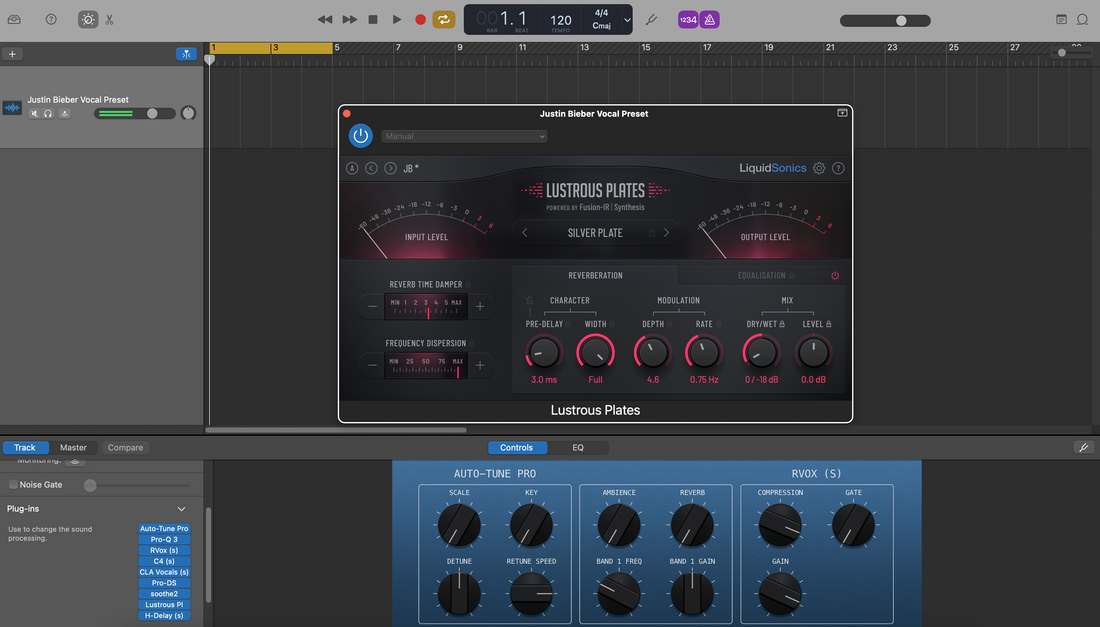
Instalar preajustes vocales de GarageBand (Mac e iOS)
Los presets vocales de GarageBand son cadenas de efectos preconstruidas—EQ, compresión, de-essing, color y espacio—que puedes cargar en segundos. Esta guía muestra métodos confiables de instalación para macOS e iOS, dónde se almacenan los archivos, cómo guardar tus propios parches y soluciones rápidas para que tu primera toma suene pulida. ¿Quieres un punto de partida listo? Explora presets vocales de GarageBand enfocados en GarageBand vocal presets y ajusta finamente a tu micrófono y sala. I. Qué es un preset vocal de GarageBand En GarageBand, un “preset vocal” es un Patch: una cadena de canal guardada que puedes recuperar desde la Biblioteca. Un patch puede incluir: Efectos estándar (Ecualizador de canal, Compresor, DeEsser, Puerta de ruido, Chorus/Delay/Reverb). Plug-ins Audio Unit (AUv2 en Mac, AUv3 en iOS) cuando estén disponibles y habilitados. Controles inteligentes asignados a rangos útiles (Entrada, Cuerpo, Presencia, Aire, De-Ess, FX). Puedes instalar parches proporcionados por un proveedor, o crear los tuyos propios y guardarlos en User Patches para reutilizarlos al instante en cualquier proyecto. II. Antes de empezar (verificaciones únicas) Lista de verificación previa a la instalación Actualiza GarageBand en tu Mac y/o iPhone/iPad. Mac: GarageBand ▸ Preferencias ▸ Audio/MIDI ▸ habilita Audio Units (si usarás plugins AU). Instala y licencia cualquier plugin de terceros que tu paquete requiera, luego reinicia GarageBand. Libera espacio en disco para descomprimir la descarga (y para mantener copias de seguridad de tus User Patches). Haz un proyecto de prueba con una pista de audio llamada “Lead Vox.” III. Instalar en macOS (tres rutas seguras) A) Coloca los parches en User Patches (se muestra en la Biblioteca) Descomprime tu descarga. Busca una carpeta llamada Patches o archivos que terminen en .patch. Cierra GarageBand. En Finder, ve a ~/Music/Audio Music Apps/Patches/Audio/. (Si faltan carpetas, créalas.) Copia los archivos/carpetas del parche vocal aquí. Mantén las subcarpetas del proveedor para categorías ordenadas. Vuelve a abrir GarageBand ▸ crea/selecciona una pista Audio ▸ presiona Y para abrir la Biblioteca ▸ elige User Patches ▸ carga tu nuevo parche. Por qué esto funciona: Logic y GarageBand comparten la biblioteca de usuario Audio Music Apps. Todo lo que coloques en ~/Music/Audio Music Apps/Patches/Audio aparece bajo User Patches. B) Carga un “proyecto inicial” y guarda la cadena como tu parche Abre el proyecto inicial proporcionado (.band) si tu paquete incluye uno. Selecciona la pista vocal ▸ abre la Biblioteca (Y) ▸ haz clic en Guardar en la parte inferior del panel de la Biblioteca. Nómbralo claramente (por ejemplo, Lead — Clean Pop (GB)). Ahora vive en Parche de Usuario para todos los proyectos. Por qué funciona esto: No tocas carpetas. Promueves la cadena a un parche de usuario dentro de GarageBand. C) Instalar presets de plug-in (cuando el paquete incluye configuraciones AU) Algunos paquetes incluyen .aupreset archivos para Audio Units específicos. Cierra GarageBand. Coloca cada preset en la carpeta de presets de usuario del plug-in (comúnmente ~/Library/Audio/Presets/<Vendor>/<Plugin>/). Reabre GarageBand. Carga el plug-in en tu pista vocal ▸ abre el menú de presets del plug-in ▸ elige el preset instalado. Cuando la cadena se sienta bien, guarda un Parche de Usuario para que toda la configuración esté a un clic la próxima vez. Consejo: Si no ves la carpeta Library en Finder, usa Ir ▸ Ir a la carpeta… y pega la ruta. IV. Guarda tus propios Parche de Usuario (macOS) Selecciona la pista con tu cadena ajustada. Abre la Biblioteca (Y) ▸ haz clic en Guardar en la parte inferior. Elige una categoría (Audio) ▸ nómbrala con rol + ambiente (por ejemplo, Lead — Airy R&B, Rap — Punch). GarageBand crea/usa Parche de Usuario y almacena archivos en tu carpeta Música para reutilización. V. Instalar y reutilizar en iOS (GarageBand para iPhone/iPad) iOS no ofrece un panel de Biblioteca a nivel del sistema como macOS. Usa una canción inicial que dupliques, o importa una plantilla proporcionada con tu paquete. Método 1 — Duplicar una pista lista (simple y confiable) Abre la canción starter suministrada (o crea una con tu cadena favorita en la pista vocal). En My Songs, mantén pulsado el archivo ▸ Duplicate ▸ renómbralo para cada nueva canción. Dentro del duplicado, graba en la pista vocal; deja los envíos y FX tal cual. Ajusta los Smart Controls por canción. Método 2 — Usa plug-ins AUv3 (opcional) Instala plug-ins AUv3 desde la App Store si tu paquete los recomienda. En la pista vocal ▸ toca el espacio del plug-in ▸ Audio Unit Extensions ▸ carga el AUv3 ▸ elige su preset. Ajusta los umbrales a tu micrófono; mantén los cambios sutiles. Guarda la canción como tu “starter” actualizado. Note: iOS no tiene una lista de User Patches como Mac, así que el método de plantilla/duplicado es la forma más rápida de “instalar” una cadena en móvil. VI. Enrutamiento, ganancia y monitorización Input: configura el canal de tu interfaz en la pista de audio. En iOS, elige la entrada en los ajustes de la pista. Healthy level: canta al volumen de la actuación; apunta a picos en crudo alrededor de −12 a −8 dBFS antes del procesamiento. Monitor: si la latencia distrae, graba con una cadena más ligera (EQ → compresión ligera → de-ess) y añade placa/retraso después. Sanity A/B: graba 10–20 segundos; desactiva/activa el patch para confirmar que la claridad mejora sin aspereza. VII. Personaliza macros (pequeños movimientos, grandes resultados) Input/Trim: alimenta los compresores de forma consistente; evita saturar la primera etapa. De-Ess: suaviza las S hasta que los auriculares se relajen; no embotes las consonantes. Body: cálido 120–200 Hz; evita la neblina de 250–350 Hz. Presence: +0.5–1 dB en ~3–4 kHz solo si la dicción se oculta. Air: pequeño estante en 10–12 kHz después de controlar la sibilancia. FX: slap 90–120 ms (filtrado 150 Hz–6 kHz), placa corta 0.7–1.0 s (pre-retardo de 20–50 ms). Mantén los versos más secos; abre el coro. VIII. Organiza una biblioteca pequeña y rápida (Mac) Nombres que se ordenan: Lead — Clean, Lead — Air+, Rap — Golpe, Armonía — Suave y Amplio, Ad-Lib — Teléfono. Mantén uno por rol: Lead, Dobles, Armonías, Ad-libs necesitan diferentes cantidades de HPF/de-ess. Respaldo: copia ~/Music/Audio Music Apps/Patches/ a la nube o a un disco. IX. Una cadena segura solo con stock que puedes recrear EQ de canal: HPF 80–100 Hz; controla 250–350 Hz si suena en caja; dip estrecho opcional cerca de 1 kHz si suena nasal. Compresor A: ratio 2:1–3:1; ataque 10–30 ms; release 80–160 ms; objetivo 3–5 dB en frases. DeEsser: banda ancha 6–8 kHz; ajusta con auriculares. Compresor B: captador más rápido (1–2 dB) para estabilizar envíos. Pulido de presencia (EQ): +0.5–1 dB amplio alrededor de 3–4 kHz solo si es necesario; luego un pequeño estante de aire. Reverb/Delay (envíos): plate brillante y corto; slapback 90–110 ms; filtra los retornos para evitar siseo. Consejo: Guarda esto como un User Patch en Mac. En iOS, mantenlo en tu canción inicial y duplica por proyecto. X. Parches basados en roles (sonido intencional) Lead: mono-verdadero, mínima expansión. Usa rides y dicción primero. Dobles: HPF más alto, un poco más de de-ess, −6 a −9 dB debajo del lead; micro-paneo L/R. Armonías: EQ más oscuro, paneo más amplio; un pequeño brillo a 5 kHz si es necesario. Ad-libs: ancho de banda más estrecho (HPF ~200 Hz, LPF ~8–10 kHz); transiciones cortas. XI. Con ritmos de dos pistas (hi-hats brillantes, bajos pesados) Esculpe, no luches: si los hi-hats son agudos, evita estantes de aire grandes; filtra los retornos de delay/plate alrededor de 6–7 kHz. Coexistencia de subgraves: si las sílabas desaparecen bajo el bajo, mantén los versos más secos; añade presencia en lugar de compresión extrema. Chequeo mono: la voz principal debe escucharse en un altavoz de teléfono; pon el ancho en dobles y retornos, no en el inserto central. XII. Solución de problemas (problema → acción enfocada) El parche no aparece (Mac): confirma que los archivos están en ~/Music/Audio Music Apps/Patches/Audio/; relanza GarageBand; revisa la Biblioteca ▸ Parche de Usuario. Presets de plug-in faltantes: coloca .aupreset en la carpeta de usuario del plug-in, relanza y luego guarda un Parche de Usuario. iOS suena diferente: verifica el nivel de entrada; evita apilar efectos cargando dos AUs similares; mantén una cadena de seguimiento ligera. Las S son ásperas tras el brillo: sube De-Ess ligeramente; reduce Air en 0.5 dB; vuelve el filtro pasa bajos de FX. Latencia al monitorear: evita reverbs largas mientras grabas; vuelve a activarlas para la mezcla; reduce el búfer de E/S si es posible. Saltos de nivel entre parches: iguala niveles mientras haces A/B; usa el control de salida o una utilidad de ganancia para comparar justamente. Después de una actualización de macOS, parches “desaparecidos”: confirma la ruta; si migraste de Mac, restaura la carpeta Patches desde la copia de seguridad. XIII. Configura una plantilla “lista para cantante” en 5 minutos Mac: Crea pistas para Lead, Doubles L/R, Harmonies, Ad-libs; añade dos auxiliares (Slap, Plate). Carga tus parches; codifica con colores; guarda el proyecto como Starter — Vocals. iOS: Construye el mismo diseño; guarda como Starter — Vocals (iOS); duplica para cada nueva canción. Mantén ambos iniciadores sincronizados: cada vez que refines el parche de Mac, actualiza los Controles Inteligentes del iniciador iOS. XIV. Aprende más (selección de sonido y opciones) Elegir la cadena inicial correcta acelera todo. Este resumen rápido ayuda a emparejar estilo con parche: Top 5 Best Vocal Presets for GarageBand Users. XV. Resumen rápido para instalación copiable Descomprime el paquete. Mac: copia .patch en ~/Music/Audio Music Apps/Patches/Audio/ o abre el proyecto inicial y Guarda en Parche de Usuario. iOS: duplica una canción inicial con tu cadena; carga presets AUv3 según sea necesario. Habilita Audio Units; ajusta los picos en crudo alrededor de −12 a −8 dBFS. Ajusta ligeramente De-Ess/Body/Presence; guarda tu parche personal; haz una copia de seguridad de tu carpeta Patches. Con una instalación limpia, una cadena de seguimiento ligera y un iniciador reutilizable, GarageBand se convierte en un flujo de trabajo rápido y repetible para voces que se traducen bien en teléfonos, auriculares y altavoces grandes, sin tener que luchar con la configuración en cada sesión.
Aprende más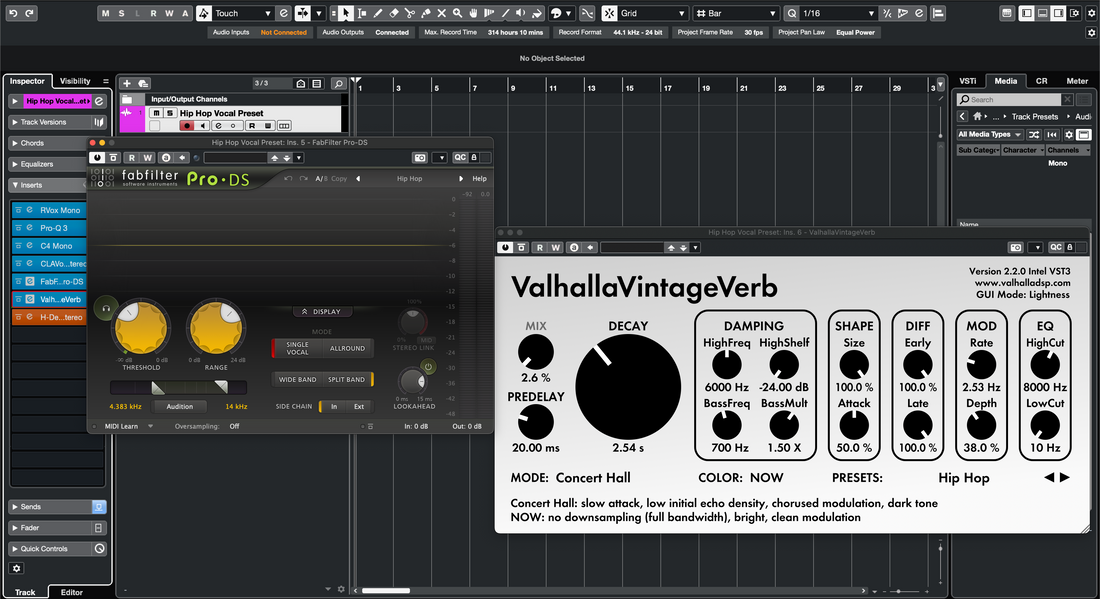
Instalar ajustes preestablecidos vocales de Cubase paso a paso
Los preajustes vocales de Cubase son cadenas preconstruidas que puedes cargar en segundos—EQ, compresión, de-essing, color y espacio—para que tu primera toma ya suene pulida. Esta guía muestra tres rutas confiables de instalación (Preajustes de pista, Favoritos de MediaBay y Archivos/Plantillas de pista), cómo etiquetarlos y buscarlos rápido, y cómo adaptar una cadena a tu micrófono y género. Si quieres un buen punto de partida antes de ajustar, explora los preajustes vocales de Cubase curados y luego ajusta umbrales, ataque/liberación y envíos de FX a tu voz. I. Qué es realmente un “preajuste vocal” en Cubase En Cubase, un preajuste vocal puede ser cualquiera de los siguientes activos guardados que recuerdan tu procesamiento y (opcionalmente) el enrutamiento: Preajuste de pista (.vstpreset) — recupera insertos, Channel Strip/EQ y algunos atributos de enrutamiento en una pista de audio. Preajuste de cadena de FX — guarda tu pila de insertos para que puedas aplicarla rápidamente a cualquier pista. Preajuste de Channel Strip/EQ — guarda solo el estado del strip/EQ incorporado; ideal para configuraciones solo con plugins nativos y bajo uso de CPU. Archivo de pista (.xml) — importa pistas completamente configuradas (lead, dobles, armonías, retornos) en cualquier proyecto. Plantilla de proyecto — abre una sesión nueva con tus pistas vocales, envíos y monitoreo ya configurados. Todos estos son buscables dentro de MediaBay, que es el navegador de biblioteca de Cubase. Una vez que un preajuste está en una carpeta escaneada (o en tu biblioteca de usuario), cargarlo es cuestión de un arrastre. II. Lista de verificación previa a la instalación (hacer una vez) Lista de verificación previa a la instalación Actualiza Cubase a la última versión estable para tu sistema operativo. Confirma que tu controlador de audio (ASIO en Windows) y la entrada del micrófono estén configurados. Si el paquete incluye plug-ins de terceros, instálalos y licéncialos primero. Abre Studio → VST Plug-in Manager y vuelve a escanear para que Cubase detecte los nuevos plug-ins. Abre MediaBay (F5) una vez; lo usarás para indexar y etiquetar tu carpeta de preajustes. III. Tres formas de instalar preajustes vocales en Cubase A) Preajuste de pista (más rápido, arrastrar y soltar) Descomprime tu descarga. Mantén intactos los nombres de las carpetas. Abre tu proyecto y crea una pista de audio llamada "Lead Vox." Arrastra el .vstpreset (Preset de Pista) desde Finder/Explorer a la ventana del Proyecto o MixConsole. Cubase añade la pista o aplica la cadena, según el tipo de preset. Guárdalo en tu biblioteca de usuario: con la pista seleccionada, abre el menú Inspector y elige Guardar Preset de Pista… Ponle un nombre claro (por ejemplo, “Lead — Clean Pop (CB)” ). Usa esto cuando quieras un recuerdo instantáneo en cualquier canción sin tocar rutas de carpetas. B) Favorito de MediaBay (no destructivo, organizado) Coloca la carpeta de presets descomprimida en un lugar permanente (por ejemplo, Documents/BCHILL/Cubase/Vocal Presets/). Abre MediaBay (F5) → clic derecho en el árbol de Ubicaciones → Añadir Favorito y apunta a esa carpeta. Haz clic en el botón Reescanear. Ahora verás todos los presets dentro de este Favorito. Filtra por Atributo → Tipo de Medio si es necesario (Preset de Pista / Cadena de FX / Strip). Arrastra cualquier preset desde MediaBay a tu pista vocal para cargarlo. Usa esto cuando quieras que una carpeta de proveedor viva en tu navegador con etiquetas y valoraciones, sin copiar archivos. C) Archivo de Pista / Plantilla (configuraciones completas, multi-pista) Si tu paquete incluye un Archivo de Pista (.xml), usa Archivo → Importar → Archivo de Pista… y selecciona el archivo. Elige las pistas a importar (Lead, Dobles L/R, Armonías, Ad-libs, retornos Slap/Plate) y haz clic en OK. Opcionalmente guarda tu sesión actual como una Plantilla de Proyecto para que las nuevas canciones se abran listas para grabar. Usa esto cuando quieras el equipo vocal completo—incluyendo envíos, colores y grupos—en un solo movimiento. IV. Dónde viven las cosas (para que las instalaciones sobrevivan a las actualizaciones) El enfoque más sencillo es dejar que MediaBay indexe la carpeta que elijas (Método B). Así, no tienes que memorizar rutas específicas del sistema operativo. Si prefieres carpetas de usuario, Cubase guarda los presets de pista/FX/Strip en ubicaciones estándar de VSTpreset que MediaBay ya supervisa. De cualquier forma, siempre vuelve a escanear después de añadir archivos y guarda una copia de seguridad de tu carpeta de proveedor. Activo Tipo de archivo Cómo cargar Notas Preset de Pista .vstpreset Arrastre desde MediaBay o Cargar Preset de Pista Recupera inserts, EQ/Strip, algo de enrutamiento. Preset de Cadena de FX .vstpreset Menú del rack de inserts → Cargar Cadena de FX Se aplica a los inserts de la pista seleccionada. Preset de Channel Strip/EQ .vstpreset Menú del módulo Strip/EQ → Cargar Preset Bajo uso de CPU; flujos de trabajo solo con stock. Archivo de Pista .xml Archivo → Importar → Archivo de Pista… Configuraciones multipista; ideales para pilas vocales completas. Plantilla de Proyecto Plantilla Archivo → Nuevo Proyecto Sesiones "listas para estudio" con un clic. V. Carga inicial: enruta, monitorea y ajusta la ganancia Enrute el micrófono: configure la entrada de su pista de audio al canal correcto de la interfaz. Active la Monitorización de Entrada si desea escuchar la cadena en vivo. Cargue el preset: agregue el preset de Track/FX/Strip desde MediaBay o los menús del Inspector. Ajuste la ganancia de entrada: cante al nivel de interpretación y apunte a picos en crudo alrededor de −12 a −8 dBFS antes del procesamiento. Sanidad de latencia: si la grabación se siente retrasada, mantén una versión “Lite” (EQ → compresión ligera → de-ess) para grabar y vuelve a activar el pulido en la mezcla. Graba una pasada de 10–20 s y compara la cadena (bypass/activar) para confirmar claridad sin aspereza. VI. Haz el preset tuyo (pequeños cambios que se notan) Las grandes cadenas responden a pequeños ajustes predecibles. Comienza aquí: Entrada/Recorte: normaliza el nivel hacia el primer compresor—una entrada consistente vence a una reducción de ganancia pesada. De-Ess: apunta a “suave-brillante,” no opaco. Ajusta con auriculares más que con medidores. Cuerpo: rellena 120–200 Hz; evita la neblina de 250–350 Hz que compite con guitarras y pads. Presencia: +0.5–1 dB amplio cerca de 3–4 kHz solo si la dicción se oculta. Air: micro realce en 10–12 kHz después de que la sibilancia se calme. Envíos FX: slap mono 90–120 ms (filtrado 150 Hz–6 kHz) y un plate corto brillante (0.7–1.0 s, pre-retardo 20–50 ms). Mantén los versos más secos; abre el coro. VII. Controles Rápidos y macros (manos rápidas) Asigna tus parámetros más usados a Controles Rápidos de Pista para que cada preset se sienta como hardware: QC1 = Entrada/Recorte QC2 = cantidad de De-Ess QC3 = Cuerpo (estante bajo) QC4 = Presencia (campana ancha) QC5 = Air (estante alto) QC6 = umbral de compresión QC7 = envío a Slap QC8 = envío a Plate Guárdalo como un nuevo Preset de Pista para que estas asignaciones viajen con la cadena. VIII. Carriles vocales basados en roles (Lead, Dobles, Armonías, Ad-libs) Los presets funcionan mejor como una pequeña “familia” para que cada pista suene intencionada. Lead: centro mono-sólido; ensanchamiento mínimo. Rides y dicción primero. Dobles: HPF más alto, un poco más de de-ess, colocados 6–9 dB por debajo; micro-paneo L/R. Armonías: más oscuras y anchas; filtra medios bajos más fuerte; pequeño brillo a 5 kHz si es necesario. Ad-libs: ancho de banda más estrecho (HPF ~200 Hz, LPF ~8–10 kHz), paneo lateral; lanzamientos cortos en transiciones. IX. Cadena confiable solo con stock (reconstruir dentro de Cubase) EQ de canal: HPF 80–100 Hz; suave 250–350 Hz si suena en caja; dip estrecho opcional cerca de 1 kHz si nasal. Compresor A (Inserts o Strip): ratio 2:1–3:1; ataque 10–30 ms; release 80–160 ms; 3–5 dB en frases. De-Esser (Strip o plugin): banda ancha 6–8 kHz; ajustado con auriculares. Compresor B (capturador): más rápido, 1–2 dB en picos para estabilidad del envío. Saturación (Magneto II/Tubo): mezcla baja para densidad; salida igualada. Pulido de EQ: +0.5–1 dB amplio en ~3–4 kHz si la dicción se oculta; pequeño estante de aire solo después del de-ess. FX (envíos): slap 90–110 ms; placa corta 0.7–1.0 s con pre-retardo de 20–50 ms; filtra las devoluciones. X. Vive con hi-hats brillantes y subs pesados (beats de dos pistas) Esculpe, no luches: en el bus instrumental, prueba una caída dinámica con clave a 2–4 kHz mientras la voz habla para que las consonantes resalten sin adelgazar la música. Gestión de graves: si las sílabas desaparecen bajo las colas del 808, ajusta una reducción de estante bajo con clave alrededor de 120–180 Hz durante las frases vocales—manténlo sutil para evitar bombeo. Comodidad superior: retardo de filtro/devoluciones de placa; evita grandes estantes de aire en el lead si los platillos ya son brillantes. XI. Organización y búsqueda (gana MediaBay) Nombres que se ordenan: Principal — Pop Limpio, Rap — Golpe, Armonía — Suave y Amplio, Ad-Lib — Teléfono. Etiquetas: añade “Lead”, “Rap”, “R&B”, “Airy” o el modelo de tu micrófono para filtros instantáneos. Calificaciones: marca con estrellas tus 3 favoritos; demasiados “favoritos” te ralentizan. XII. Solución de problemas (problema → acción enfocada) El preset carga pero se siente incompleto. Falta o está deshabilitado un plugin. Instala la versión exacta y vuelve a escanear en el Gestor de Plugins VST, luego recarga. No ves nuevos presets en MediaBay. Añade la carpeta como Favorito y haz clic en Volver a escanear. Asegúrate de que el filtro no esté ocultando el tipo de medio. Macros/Controles Rápidos no mueven nada. Asigna los Controles Rápidos a tus parámetros clave, luego guarda de nuevo el Preset de Pista para que las asignaciones se mantengan. Eses ásperas tras el brillo. Aumenta ligeramente el de-ess y reduce el aire en ~0.5 dB; el filtro pasa bajos de FX vuelve a ~6–7 kHz. Latencia al monitorear. Graba con una cadena ligera; activa reverbs/cinta pesados después. Usa monitoreo directo si tu interfaz lo soporta. Los niveles saltan entre presets. Igualar niveles al hacer A/B; usa un ajuste final para comparar justamente. Después de una actualización, los presets parecen “desaparecidos.” El árbol de ubicación cambió. Vuelve a añadir tu carpeta del proveedor como Favorito de MediaBay y vuelve a escanear. XIII. Copia de seguridad y migración (prepara tu configuración para el futuro) Haz copia de seguridad ahora: copia tu carpeta de presets del proveedor y cualquier preset de usuario que hayas guardado a una unidad en la nube. Nuevo ordenador: instala Cubase y los plugins requeridos, luego añade tu carpeta de presets como Favorito de MediaBay y vuelve a escanear. Comparte un preset: envía el Preset de Pista y lista cualquier plugin de terceros; incluye una variante solo con plugins estándar cuando sea posible. XIV. Aprende más (siguiente habilidad en la cadena) Una vez que tu cadena está instalada, los entregables importan. Si colaboras o envías tu canción para mezcla, mantén nombres, inicios y finales consistentes. Este tutorial muestra los pasos exactos para exportar stems desde Cubase para que los archivos se abran correctamente en cualquier lugar. XV. Resumen rápido para instalación copiable Descomprime el paquete. Rápido: arrastra el Preset de Pista (.vstpreset) a Cubase → guarda como tu propio Preset de Pista. Organizado: añade la carpeta como Favorito de MediaBay → vuelve a escanear → arrastra para cargar. Equipo completo: importa el Archivo de Pista (.xml) o comienza desde una Plantilla de Proyecto. Ajusta los picos de entrada alrededor de −12 a −8 dBFS, modifica ligeramente el de-ess/cuerpo/presencia y guarda tu versión “Lead — TuNombre”. Con una instalación limpia, etiquetado inteligente y una plantilla simple, Cubase se convierte en un flujo de trabajo vocal rápido y repetible. Pasarás menos tiempo buscando cadenas y más tiempo grabando tomas que suenan bien en teléfonos, auriculares y grandes salas por igual.
Aprende más
Cómo instalar los ajustes preestablecidos vocales de Cakewalk (Guía paso a paso)
Los presets vocales de Cakewalk cargan cadenas vocales completas en un solo paso—EQ, compresión, de-essing, color y FX basados en tiempo—para que la grabación se sienta pulida desde la primera toma. Esta guía explica todas las rutas de instalación que funcionan hoy (Cadenas FX, Plantillas de pista, presets de ProChannel), muestra dónde se encuentran los archivos en disco y te guía a través del enrutamiento, la gestión de ganancia y soluciones rápidas. I. Qué son realmente los “presets vocales de Cakewalk” En Cakewalk by BandLab (Windows), un “preset vocal” puede ser una de varias cosas intercambiables: Preset de cadena FX — una cadena de inserciones envuelta en un solo dispositivo con controles macro (Trim, De-Ess, Body, Presence, Air, FX). Plantilla de pista — una pista de audio guardada con su cadena de inserciones FX, estado de ProChannel, E/S, color y envíos. Preset de ProChannel — un estado guardado de los módulos ProChannel (EQ, compresor, de-esser, saturación de tubo), con la configuración de cada módulo recordada. Plantilla de proyecto — una sesión completa de “inicio” que incluye pistas para Lead, Dobles, Armonías, Ad-libs y dos retornos (Slap, Plate). Los buenos paquetes de presets suelen incluir más de un formato, para que puedas instalar como prefieras y aún así obtener un sonido idéntico. II. Lista de verificación previa a la instalación (haz esto una vez) Lista de verificación previa a la instalación Instala o actualiza Cakewalk a la última versión. Confirma que tu controlador de audio esté configurado (se recomienda ASIO) y la entrada de micrófono que usarás. Si tu paquete hace referencia a plug-ins de terceros, instálalos y licéncialos primero. En Preferencias → Archivo → Configuración VST, verifica las carpetas VST3 y haz clic en Escanear. Anota las rutas en Preferencias → Archivo → Ubicaciones de carpetas para Plantillas de pista, Plantillas de proyecto y Presets de cadena de efectos de audio. III. Tres formas de instalar presets vocales de Cakewalk A) Preset de cadena FX (el más rápido para la mayoría de usuarios) Descomprime tu descarga. Busca una carpeta llamada “Cadenas FX,” “Cakewalk FX,” o similar. Abre Cakewalk y tu proyecto de prueba. Arrastra y suelta el archivo de Cadena FX en el contenedor FX de tu pista vocal. La cadena se carga al instante; aparecen los controles macro. Guarda la cadena en tu biblioteca para reutilizar: clic derecho en el encabezado de la cadena FX → Guardar preset de cadena FX… y elige un nombre claro (p. ej., “Lead — Clean Pop (CW)”). Por qué usar esto: un archivo, recuperación instantánea, portátil a cualquier sesión, amigable con macros para ajustes rápidos. B) Plantilla de pista (agrega enrutamiento, envíos y colores también) Encuentra la ruta de tus Plantillas de pista. En Preferencias → Archivo → Ubicaciones de carpetas, anota “Plantillas de pista.” Copia los archivos de Plantilla de pista proporcionados en el paquete a esa carpeta (mantén las subcarpetas para categorías ordenadas). Inserta en cualquier proyecto: clic derecho en la Vista de Pistas → Insertar desde plantilla de pista → elige tu nueva plantilla vocal. Por qué usar esto: carga toda la pista de un solo movimiento—FX, ProChannel, E/S, envíos (p. ej., Slap/Plate), e incluso color. C) Preset de ProChannel (cuando el paquete incluye estados de módulos PC) Abre el ProChannel en tu pista vocal (haz clic en el área “PC” de la pista en el Inspector). Carga o copia el/los archivo(s) de preset en tu carpeta de presets de ProChannel (ver Sección IV para rutas exactas), o usa el menú de presets de ProChannel para Cargar. Guarda tu estado ajustado como un preset nombrado para más tarde: menú ProChannel → Guardar preset. Por qué usar esto: cero complementos de terceros, bajo uso de CPU e integración estrecha con la tira de canal de Cakewalk. IV. Dónde viven los archivos (para que las instalaciones sobrevivan a las actualizaciones) Las carpetas exactas se pueden personalizar, por lo que el método confiable es verificar Preferencias → Archivo → Ubicaciones de carpetas. Los valores predeterminados típicos están abajo (los tuyos pueden ser diferentes): Artículo Ruta típica de Windows Notas Plantillas de Pista C:\Cakewalk Content\Cakewalk Core\Track Templates\ Las subcarpetas aparecen como categorías al insertar. Plantillas de Proyecto C:\Cakewalk Content\Cakewalk Core\Project Templates\ Elige en Archivo → Nuevo. Presets de FX Chain de Audio C:\Cakewalk Content\Cakewalk Core\FX Chain Presets\ Presets de FX Chain que guardes o instales. Presets de ProChannel C:\Cakewalk Content\Cakewalk Core\ProChannel Presets\ Estados completos de PC (configuraciones de módulos). Plugins VST3 C:\Program Files\Common Files\VST3\ VST3 de terceros a los que la cadena puede hacer referencia. Consejo: Si no estás seguro, usa Preferencias → Archivo → Ubicaciones de Carpetas como fuente de verdad y coloca los archivos allí. Evita dispersar presets en múltiples unidades a menos que lo documentes. V. Carga, enruta y ajusta ganancia para tomas limpias Enrutar el micrófono. En tu pista vocal, configura Entrada al canal de la interfaz que alimenta tu micrófono. Activa Eco de Entrada si quieres monitorear a través de la cadena. Establecer nivel de entrada. Canta a volumen de interpretación y apunta a picos en crudo alrededor de −12 a −8 dBFS antes del procesamiento. Carga el preset. Inserta la cadena de FX, plantilla de pista o preset de ProChannel. Confirma que los controles macro (Recorte, De-Ess, Cuerpo, Presencia, Aire, FX) estén visibles. Graba un pase de 10–20 s. Activa/desactiva para confirmar que la cadena añade claridad y pulido sin aspereza. VI. Haz el preset tuyo (movimientos macro que se traducen) Recorte: normaliza la entrada para que el compresor trabaje en su punto óptimo; evita saturar. De-Ess: ajusta para “suave-brillante,” no opaco. Configura según los auriculares más que por medidores. Cuerpo: añade calidez alrededor de 120–200 Hz; cuidado con la caja en 250–350 Hz. Presencia: un pequeño empujón ancho cerca de 3–4 kHz si la dicción se oculta; reduce si los hi-hats o palmas saturan. Aire: micro-elevación en 10–12 kHz solo después de que la sibilancia esté calmada. Mezcla de FX: slap 90–120 ms para actitud; placa corta brillante 0.7–1.0 s con pre-retardo de 20–50 ms para elevación. Mantén los versos más secos; abre el coro. VII. Configuración basada en roles (Lead, Dobles, Armonías, Ad-libs) Los presets funcionan mejor en familia. Guarda uno por rol para evitar sobreprocesamiento. Lead: centro mono-sólido; ensanchadores mínimos; rides y dicción primero. Dobles: paso alto más alto; un poco más de de-esser; baja 6–9 dB; micro-paneo L/R. Armonías: más oscuras y anchas que los dobles; filtra los medios bajos más agresivamente; mantén el brillo moderado. Ad-libs: ancho de banda estrecho (HPF ~200 Hz, LPF ~8–10 kHz), paneo lateral, lanzamientos cortos en transiciones. VIII. Una cadena confiable solo con stock (reconstruir dentro de Cakewalk) Si tu paquete es solo stock o quieres una cadena DIY, esta ruta de señal es segura y fácil de traducir. Usa ajustes modestos y compara A/B con frecuencia. EQ (stock / ProChannel EQ): HPF 80–100 Hz; ancho −1 a −2 dB en 250–350 Hz si suena en caja; dip estrecho opcional cerca de 1 kHz si suena nasal. Compresor A: relación 2:1–3:1; ataque 10–30 ms; liberación 80–160 ms; objetivo 3–5 dB de reducción de ganancia en frases para que las consonantes respiren. De-esser: banda ancha alrededor de 6–8 kHz; reduce hasta que los auriculares dejen de quejarse. Compresor B (capturador): más rápido para atrapar picos (1–2 dB GR) y estabilizar envíos. Saturación (tubo/console PC o cinta ligera): mezcla baja para densidad; iguala la salida para que el nivel no te engañe. Pulido de presencia (EQ): +0.5–1 dB amplio alrededor de 3–4 kHz solo si es necesario; micro elevación de aire después del de-ess. FX (envíos): slap mono 90–110 ms, filtrado 150 Hz–6 kHz; plate corto 0.7–1.0 s con pre-delay de 20–50 ms; filtra los retornos para evitar siseo. IX. Organiza tu biblioteca para que el recuerdo sea instantáneo Nombra los presets por rol + ambiente: Principal — Pop Limpio, Rap — Golpe, Armonía — Suave y Amplio, Ad-Lib — Teléfono. Mantén una plantilla de "Proyecto Inicial": Voz principal, Dobles L/R, Armonías, Ad-libs; envíos A=Slap, B=Plate; marcadores para Verso/Pre/Estribillo. Etiquetas de versión: añade una etiqueta de micrófono ((SM7B), (NT1)) si cambias de micrófono con frecuencia. X. Exportación y entrega (entregables limpios cada vez) Una vez que tu cadena está instalada, compartirás sesiones o stems. Una exportación ordenada de stems mantiene las colaboraciones simples y evita sorpresas de "plug-in faltante". XI. Solución de problemas (problema → acción enfocada) El preset carga pero suena incompleto. Falta un plug-in o está deshabilitado. Instala el VST3 exacto y vuelve a escanear (Preferencias → Archivo → Configuración VST → Escanear), luego recarga. No encuentras dónde copiar archivos. Usa Preferencias → Archivo → Ubicaciones de Carpetas y coloca los archivos en las rutas que Cakewalk muestra, no en las que supone. Los macros no hacen nada. Puede que hayas insertado plug-ins individuales en lugar del dispositivo FX Chain, o los controles de la cadena no están mapeados. Carga el archivo FX Chain y verifica los mapeos de macros; guarda de nuevo. Latencia durante la grabación. Usa un preset "Tracking" más ligero (omite reverbs largas y dinámica con anticipación). Baja el buffer en el panel de tu driver mientras grabas; súbelo para mezclar. Eses ásperas después de iluminar. Aumenta el de-ess suavemente; reduce el estante de aire en ~0.5 dB; pasa bajo el delay/retornos de plate a ~6–7 kHz. Las voces desaparecen bajo el 808 o el bajo. Mantén la voz principal seca durante pasajes densos; aumenta ligeramente la Presencia; si mezclas stems, reduce 2–4 kHz en el instrumental mientras la voz habla. Los niveles saltan entre presets. Igualar niveles al hacer A/B. Usa un ajuste final/utility para comparar de manera justa. Después de una actualización, los presets "desaparecen". La ruta de la carpeta puede haber cambiado. Vuelve a apuntar las Ubicaciones de Carpetas a tu unidad de contenido o copia los presets en las rutas actuales. XII. Migración y respaldo (prepara tu configuración para el futuro) Haz una copia de seguridad ahora: copia tus subcarpetas Cakewalk Content\Cakewalk Core para FX Chain Presets, ProChannel Presets, Track Templates y Project Templates a la nube o a un disco externo. Nuevo PC: instala primero Cakewalk y los plugins; luego pega esas carpetas en las ubicaciones correspondientes; confirma en Folder Locations. Compartir con un colaborador: envía el preset de la Cadena de FX y lista cualquier plugin de terceros o incluye una variante solo con plugins de stock. XIII. Preguntas frecuentes (respuestas rápidas) ¿Necesito el micrófono exacto que aparece en un anuncio de preset?No. Los presets son puntos de partida. Ajusta Trim, De-Ess, Body y Presence para que se adapten a tu voz y micrófono. ¿Son necesarios los módulos ProChannel?No. Muchas cadenas usan VST estándar. Si falta un módulo ProChannel, usa el equivalente más cercano de stock o de terceros y guarda de nuevo tu preset. ¿Se soporta VST2?Algunos plugins antiguos aún funcionan, pero se recomienda VST3 para estabilidad y compatibilidad futura. ¿Debería grabar usando el preset?Está bien monitorear a través de ello, pero considera imprimir una toma limpia o una pista paralela de “seguridad”. Un limitador fuerte durante la grabación puede ocultar problemas. ¿Por qué mis plantillas suenan diferente a 48 kHz vs 44.1 kHz?Los FX basados en tiempo y algunos compresores cambian su comportamiento con la frecuencia de muestreo. Mantén la frecuencia de sesión consistente entre proyectos cuando sea posible. XIV. Resumen rápido para instalación copiable Descomprime el paquete. Ruta Cadena de FX: arrastra el archivo de la Cadena de FX a tu pista vocal → clic derecho → Guardar preset de Cadena de FX… Ruta Plantilla de Pista: copia las plantillas en la carpeta Track Templates → Insertar desde Plantilla de Pista. Ruta ProChannel: copia los presets de PC en la carpeta ProChannel Presets → cárgalos en el ProChannel. Ajusta los picos en bruto alrededor de −12 a −8 dBFS, modifica ligeramente los macros y guarda de nuevo como “Lead — TuNombre.” Crea una plantilla de proyecto inicial con Lead/Dobles/Armonías/Ad-libs y dos retornos (Slap, Plate). Con una instalación limpia, rutas de carpetas claras y una plantilla simple, Cakewalk se convierte en un flujo de trabajo vocal rápido y repetible. Pasarás menos tiempo buscando cadenas y más tiempo grabando tomas que se traduzcan bien en cualquier altavoz.
Aprende más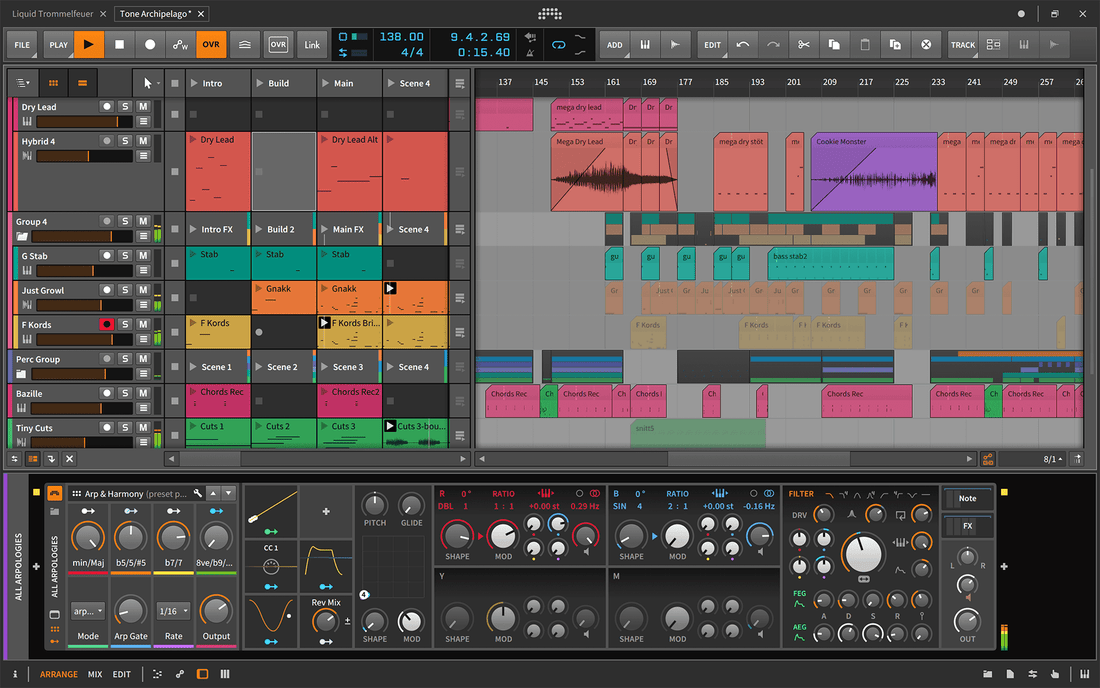
Cómo instalar los presets vocales de Bitwig Studio (Windows, macOS, Linux)
Los presets vocales de Bitwig Studio son cadenas de dispositivos listas para usar (con Controles Remotos) que cargan EQ, compresión, de-essing, color y espacio con un solo clic. Este tutorial muestra tres métodos confiables de instalación, cómo organizar presets para encontrarlos rápido y cómo adaptar cadenas a tu micrófono y género. También obtendrás un mapa limpio de solución de problemas para que tu primera sesión funcione al instante. Si quieres un buen punto de partida antes de ajustar, explora presets vocales modernos en vocal presets y luego adapta los umbrales y envíos a tu voz. I. Qué es realmente un “preset vocal” de Bitwig En Bitwig, un preset es un dispositivo o cadena guardada—usualmente una cadena de Audio FX con Controles Remotos (macros). Los archivos suelen usar la extensión .bwpreset. Un preset vocal puede incluir: Dispositivos estándar (EQ+, Dinámica, De-esser, Saturador, Delay+, Reverb) organizados en una cadena o contenedor (por ejemplo, Capa/Selector de FX). Controles remotos asignados a rangos útiles (Recorte de entrada, De-essing, Cuerpo, Presencia, Aire, Compresión, Mezcla de FX, Ancho). Plugins opcionales de terceros (VST3/CLAP); si faltan, el espacio aparecerá como no disponible hasta que se instalen. Los presets pueden cargarse desde tu Mi Biblioteca, cualquier carpeta añadida a Ubicaciones de Biblioteca, o arrastrarse desde el explorador de archivos de tu sistema operativo. Una vez que te guste una cadena, guárdala en tu biblioteca y etiquétala para que sea buscable en todas las canciones. II. Lista de verificación previa a la instalación (hacer una vez) Lista de verificación previa a la instalación Actualiza Bitwig Studio a la última versión estable. Sabe dónde vive Mi Biblioteca (ver Configuración → Ubicaciones). Si un preset hace referencia a plugins de terceros, instálalos y escanéelos (VST3/CLAP) primero. Libera un poco de espacio en disco para descomprimir las descargas. Crea un proyecto de prueba con una pista de audio llamada “Lead Vox.” III. Tres formas de instalar presets vocales de Bitwig Método A — Arrastra y suelta un solo .bwpreset (más rápido) Descomprime tu descarga y localiza el .bwpreset archivo (o una carpeta de presets). Abre Bitwig y tu proyecto de prueba. Selecciona la pista vocal. Arrastra el .bwpreset desde Finder/Explorer al Panel de Dispositivos o al Navegador. La cadena se carga instantáneamente con Controles Remotos. Haz clic en el nombre del preset y elige Guardar Preset (o clic derecho → Guardar Preset) para almacenarlo en tu biblioteca con tu propio nombre. Usa esto cuando quieras probar rápidamente o mantener solo unos pocos favoritos. Método B — Añadir la carpeta completa a Ubicaciones de Biblioteca (no destructivo) Descomprime tu paquete en una ubicación permanente (por ejemplo, Documentos/USUARIO/Bitwig/Presets Vocales/). En Bitwig, abre Configuración → Ubicaciones y haz clic en Añadir ubicación… bajo Ubicaciones de Biblioteca. Selecciona la carpeta descomprimida. Bitwig la indexa; la verás en el Navegador bajo Ubicaciones de Biblioteca. Abre la carpeta en el Navegador, previsualiza y arrastra cualquier preset a tu pista. Usa esto cuando quieras que una carpeta de proveedor siempre aparezca en el Navegador sin mover archivos a Mi Biblioteca. Método C — Copiar en Mi Biblioteca (portátil, buscable, respaldado) Abre Configuración → Ubicaciones y anota la ruta de Mi Biblioteca (esta es tu carpeta de presets de usuario). En Finder/Explorer, abre esa carpeta, luego Preajustes (crear si falta). Opcional: crea una subcarpeta como USUARIO/Vocales. Copia los archivos .bwpreset en esa carpeta. Vuelve a Bitwig: los presets aparecerán bajo Mi Biblioteca y serán completamente buscables por nombre/etiqueta. Usa esto cuando quieras todos los favoritos en un solo lugar respaldado (ideal para migrar a una nueva máquina). IV. Dónde se encuentran las cosas (referencia rápida) Artículo Extensión Se encuentra en Notas Preset vocal (dispositivo/cadena) .bwpreset Mi Biblioteca o Ubicaciones de Biblioteca Se muestra en el Navegador; arrástralo a la pista para cargar. Proyecto / Plantilla .bwproject Cualquier carpeta que elijas Guarda un proyecto inicial con racks, retornos y Controles Remotos. Paquetes de contenido — Administrador de paquetes No es obligatorio para presets de terceros, pero útil para FX y samples estándar. V. Carga inicial: enruta, monitorea y ajusta la ganancia Enruta el micrófono. Configura la entrada de la pista de audio al canal de tu interfaz; habilita la monitorización según sea necesario. Carga el preset. Arrástralo a la pista. Confirma que aparezcan los Controles Remotos (la página 1 debería mostrar Trim, Comp, De-Ess, Presence, Air, FX). Ganancia de entrada. Canta al nivel de la actuación; apunta a picos en crudo alrededor de −12 a −8 dBFS antes de la cadena. Sanidad de latencia. Si el seguimiento se siente retrasado, usa una versión “Lite” (o evita los verbos largos) mientras grabas; activa el pulido completo en el momento de la mezcla. Graba un pase de 10–20 s y activa/desactiva la cadena A/B para confirmar la mejora sin asperezas. VI. Haz el preset tuyo (pequeños cambios que se notan) Recorte: normaliza la entrada para que el primer compresor trabaje en su punto óptimo. De-Ess: apunta a “suave-brillante,” no opaco. Ajusta con auriculares más que con medidores. Cuerpo: añade calidez alrededor de 120–200 Hz; cuidado con la “caja” en 250–350 Hz. Presencia: pequeño empuje ancho cerca de 3–4 kHz solo si la dicción se oculta. Aire: micro elevación a 10–12 kHz después de que las S estén calmadas. Mezcla FX: slap 90–120 ms para actitud; placa corta brillante (0.7–1.0 s) con pre-delay 20–50 ms para elevación. Mantén los versos más secos; coros abiertos. VII. Una “primera cadena” segura dentro de Bitwig (dispositivos estándar) EQ+: paso alto 80–100 Hz; suavizar 250–350 Hz si la cabina suena en caja; dip opcional estrecho ~1 kHz si nasal. Dinámica (Comp A): 2:1–3:1; ataque 10–30 ms; liberación 80–160 ms; 3–5 dB GR en frases para moldear transitorios. De-esser: banda ancha alrededor de 6–8 kHz; ajustar a oído con auriculares. Dinámica (Comp B): atrapador más rápido (1–2 dB GR) para estabilizar envíos. Saturador (mezcla baja): densidad estilo triodo/cinta; igualar salida. Pulido de presencia (EQ+): +0.5–1 dB ancho cerca de 3–4 kHz solo si es necesario; micro estante de aire después del de-ess. Delay+ y Reverberación: slap 90–110 ms, filtrado 150 Hz–6 kHz; placa/sala pop corta 0.7–1.0 s con pre-delay 20–50 ms. Filtrar retornos. Envuelve la cadena en una Capa FX si quieres pistas paralelas de “Aire” o “Color” con un macro de mezcla dedicado. VIII. Organiza y etiqueta para que puedas encontrar las cosas rápido Nombrar: Principal — Pop Limpio, Principal — R&B Aireado, Rap — Golpe, Armonía — Suave y Amplio, Ad-Lib — Teléfono. Etiquetas: establece caso de uso, ambiente y micrófono (p. ej., Lead, Limpio, SM7B). Las etiquetas hacen del Navegador una herramienta de memoria muscular. Páginas de Controles Remotos: página 1 = tono/dinámica; página 2 = FX; página 3 = reparación. Mantén 8 perillas por página ordenadas. Colecciones: marca con estrella/favorito tus tres principales, no treinta. La velocidad evita el desorden. IX. Plantillas: comienza cada sesión listo Crea pistas de Lead Vox (con tu preset), Dobles L/R (HPF más alto, más de-ess, atenuados), Armonías (más oscuras, más anchas) y Ad-libs. Añade dos devoluciones: A = Slap, B = Plate. Establece valores predeterminados sensatos. Guarda como Plantilla (Archivo → Guardar como Plantilla). La próxima vez, elígela desde Nuevo desde Plantilla. X. Ajustes basados en roles (lead, dobles, armonías, ad-libs) Lead: centro mono sólido; evita ensanchadores. Deja que los FX y pistas de soporte lleven la anchura. Dobles: filtro pasa-altos más alto que el lead; de-ess ligeramente más fuerte; 6–9 dB por debajo; micro-paneo L/R; sin ensanchamiento tipo chorus que colapse en mono. Armonías: filtra más los medios bajos; un pequeño aumento en 5 kHz puede añadir brillo sin agudizar el lead. Ad-libs: banda estrecha, paneo por sección, lanzamientos cortos en transiciones; mantenlos fuera del espacio del lead. XI. Con beats de dos pistas y hi-hats brillantes Esculpe, no luches: prueba un recorte dinámico entre 2–4 kHz en el instrumental (tecleado desde la voz) para que las consonantes resalten solo cuando sea necesario. Gestión de subgraves: si las sílabas se hunden bajo las colas del 808, ajusta sutilmente un estante bajo con tecla en el ritmo entre 120–180 Hz durante las frases vocales. Comodidad en las altas frecuencias: filtra las devoluciones de Delay+/Reverb; si los hi-hats suenan fríos, evita grandes estantes de aire en el lead. XII. Solución de problemas (problema → solución enfocada) El preset no aparece en el Navegador. Confirma que lo colocaste en Mi Biblioteca o añadiste la carpeta a Ubicaciones de Biblioteca. Actualiza el Navegador; reinicia Bitwig si es necesario. “Dispositivo faltante” o ranura vacía. Un plugin de terceros no está instalado o no ha sido escaneado. Instala, habilita y vuelve a escanear los plugins; recarga el preset. Las macros no hacen nada. Abre la cadena y verifica el mapeo de Controles Remotos. Vuelve a mapear el parámetro, establece rangos útiles y luego guarda el preset. La cadena suena áspera en auriculares. Sube un poco el de-ess; reduce cualquier realce de aire en 0.5 dB; pasa bajos los retornos cerca de 6–7 kHz. Latencia durante la grabación. Desactiva reverbs largos y dispositivos con look-ahead pesado; graba con una cadena ligera y activa el pulido después. Los niveles saltan entre presets. Igualar niveles al comparar; añade un Utility o usa los recortes de salida del dispositivo para hacer A/B de forma justa. Presets faltantes tras actualización/movimiento. Revisa la ruta de Mi Biblioteca en Configuración → Ubicaciones. Si cambiaste de computadora, copia tu carpeta de biblioteca a la misma ruta. XIII. Copia de seguridad y migración Haz copia de seguridad ahora: copia tu carpeta Mi Biblioteca a la nube o almacenamiento externo. Mover a una nueva máquina: instala Bitwig y los plugins; configura la misma ruta de Mi Biblioteca; pega tus presets; reinicia. Comparte un preset: clic derecho → Mostrar en Finder/Explorador, envía el .bwpreset, más una nota con cualquier dispositivo de terceros. XIV. Adaptadores rápidos de género Rap/Trap: liberación un poco más lenta en Comp A para rebote; añade slap mono para filo; mantén los plates cortos en los versos. Pop/R&B: aire suave después del de-ess; Delay+ corchea punteada con ducking; plate ride +1 dB en el estribillo. Cantautor: reduce FX y saturación; sala más cerrada para intimidad; enfócate en una dicción clara más que en brillo. XV. Aprende más sobre presets (mentalidad y flujo de trabajo) Los presets no son para pintar por números: son puntos de partida seleccionados. Saber cuándo cortar, cuándo comprimir y cómo etiquetar tus favoritos mantiene las sesiones rápidas y consistentes. Para un breve resumen que complementa esta guía de instalación, consulta este explicador sobre qué son los presets vocales y cómo usarlos sin sonar genérico. XVI. Resumen rápido para instalación copiable Descomprime el paquete. Prueba rápida: arrastra .bwpreset a tu pista vocal. Si te gusta, Guardar Preset. Mantén el orden: agrega la carpeta en Configuración → Ubicaciones o copia los presets en Mi Biblioteca. Configura los picos de entrada alrededor de −12 a −8 dBFS, ajusta ligeramente los Controles Remotos y guarda tu versión personal. Crea una plantilla simple con pistas de Lead/Dobles/Armonías y dos retornos (Slap, Plate) para que cada nueva canción comience lista. Con una instalación limpia, etiquetas inteligentes y una plantilla confiable, Bitwig Studio se convierte en un espacio rápido y repetible para voces. Pasarás menos tiempo buscando cadenas y más tiempo grabando tomas que suenan bien en teléfonos, auriculares y salas grandes por igual.
Aprende más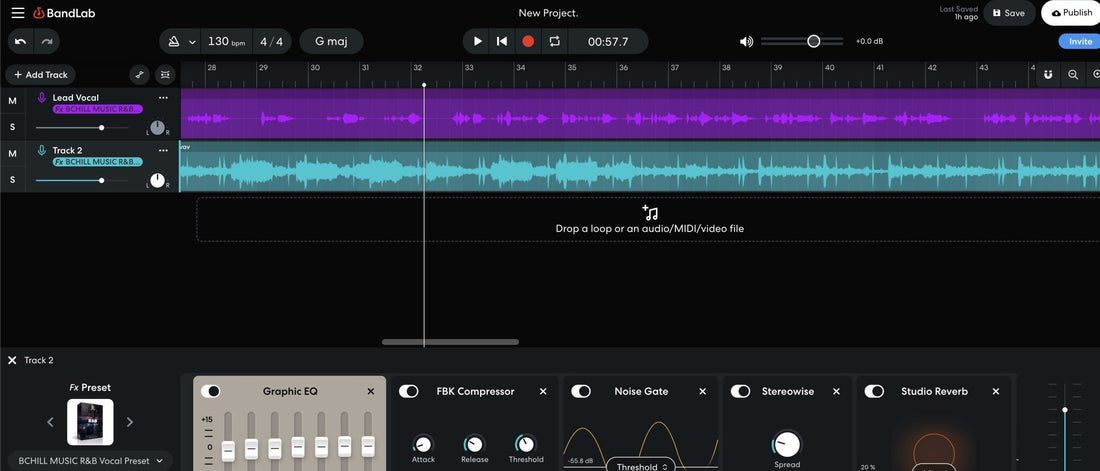
Cómo instalar los ajustes preestablecidos vocales de BandLab (Móvil y Web)
Los presets vocales de BandLab son cadenas de FX guardadas que cargan EQ, compresión, de-essing y espacio en un solo paso. Este tutorial muestra tres rutas de instalación que funcionan en iOS/Android y el editor Mix web: añadir un preset vía enlace para compartir, hacer fork de una plantilla y guardar la cadena, o recrear una cadena suministrada y guardarla como propia. También aprenderás organización, una cadena amigable para principiantes, objetivos de ganancia y soluciones rápidas. Si quieres cadenas listas que se abren en segundos, explora el conjunto completo de presets vocales de BandLab y elige el sonido que se adapte a tu estilo. I. Qué es realmente un “preset vocal de BandLab” Dentro de BandLab, un preset vocal es la cadena de FX de una pista guardada para reutilizar. Una sola cadena puede incluir ajustes de EQ, uno o dos compresores, un de-esser, saturación/excitador y efectos temporales. Cuando guardas esa cadena como preset, aparece bajo Mis Presets para que cualquier proyecto pueda cargarla al instante. Portátil por diseño: Los presets viven en tu cuenta de BandLab y viajan entre teléfono y navegador. Efectos solo de stock: Todo funciona dentro de BandLab—no hay que instalar plugins de terceros. Longitud de la cadena: Puedes apilar múltiples efectos en un preset (se aplican límites de BandLab según el plan; mantén las cadenas eficientes para baja latencia en móvil). II. Antes de instalar: chequeo rápido de preparación Lista de verificación previa a la instalación Actualiza la app BandLab (iOS/Android) o usa un navegador actualizado para el editor web. Inicia sesión en la misma cuenta en el teléfono y en la web para que los presets se sincronicen. Libera unos cientos de MB de almacenamiento si planeas descargar stems o probar plantillas. Ten listo un proyecto de prueba: una pista de audio llamada “Lead Vox.” III. Tres rutas de instalación (elige la que ofrece tu paquete) A) Enlace de preset → “Añadir a Mis Presets” (más rápido) Pulsa o haz clic en el enlace para compartir el preset proporcionado con tu paquete. Elige Abrir en BandLab. Si te lo pide, selecciona Abrir Studio. BandLab añade la cadena de FX a Mis Presets. Abre tu proyecto, selecciona la pista vocal, pulsa +Fx (móvil) o Effects (web), y lo verás bajo Mis Presets. Cárgalo y canta. Por qué es genial: instalación con un toque; sin reconstrucción manual. Funciona en móvil y web. B) Haz un fork de una plantilla → Guarda el rack (universal) Abre el enlace de la plantilla/proyecto incluido con tu paquete de presets y pulsa Fork. En el Editor de Mezcla, selecciona la pista vocal y abre la cadena de FX. Toca el nombre del preset (móvil) o usa el menú de presets (web) y elige Guardar o Guardar como Nuevo Preset. Ponle un nombre claro (ej., “Lead — Clean Pop (BL)” ). Abre tu propio proyecto y carga el preset guardado desde Mis Presets. Por qué es genial: garantiza coincidir con el enrutamiento y orden del proveedor; fácil de volver a guardar con tus ajustes. C) Construcción manual → Guardar como tu preset (funciona con hojas de parámetros) Abre tu proyecto y selecciona la pista vocal. Añade efectos en el orden listado por el pack (ejemplo abajo) y ajusta los valores iniciales. Canta una frase de prueba y ajusta los umbrales/filtros de oído (ver Sección VII). Guarda la cadena con un nombre claro en Mis Presets. Por qué es genial: control completo; entenderás cada etapa y podrás solucionar problemas rápido. IV. Pasos de instalación móvil (iOS/Android) Abre tu canción → toca la pista vocal → toca +Fx para abrir la biblioteca de Efectos. Para cargar un preset que añadiste: desliza a Mis Presets → elige tu preset. Para guardar una cadena: después de añadir efectos y ajustar, toca el menú de presets y elige Guardar. Ponle un nombre que se ordene bien (ver consejos de nombrado abajo). Graba de 10 a 20 segundos al nivel de interpretación y ajusta la entrada para que los picos sin procesar estén alrededor de −12 a −8 dBFS antes del procesamiento. V. Pasos de instalación en Web (navegador) Abre tu proyecto en el Editor de Mezcla → selecciona la pista vocal. Haz clic en Efectos (abajo a la izquierda). En el navegador, puedes buscar, explorar categorías o abrir Mis Presets. Carga tu preset. Para guardar una cadena, usa el menú de presets del rack → Guardar Preset. Graba una toma de prueba corta. Si la latencia se siente alta, usa una cadena ligera (EQ → compresión ligera → de-ess) y añade el pulido después. VI. Organización que ahorra tiempo Las carpetas son planas; usa nombres que ordenen: Lead — Clean, Lead — Airy, Rap — Punch, R&B — Smooth, Ad-Lib — Phone, Harmony — Wide. Un macro preset por rol: mantén presets separados para Lead, Dobles, Armonías, Ad-libs. Esto evita sobre-de-essing en dobles o sobre-iluminar armonías. Etiquetas de versión: añade fecha o etiqueta de micrófono si es útil (p. ej., (SM7B), (NT1)). VII. Una “primera cadena” segura para BandLab (FX estándar, toque ligero) Usa este orden como punto de partida, luego guárdalo como tu propio preset. Mantén los ajustes pequeños; deja que la interpretación y el arreglo hagan la mayor parte del trabajo. Paso alto / EQ: elimina el retumbe; comienza cerca de 80–100 Hz para la mayoría de voces. Suaviza 250–350 Hz si la cabina suena metálica. Si es nasal, una pequeña caída cerca de ~1 kHz. Compresor 1 (forma): ratio suave (2:1–3:1); ataque de 10–30 ms; liberación media. Apunta a 3–5 dB en frases para que las consonantes respiren. De-Ess: banda ancha alrededor de 6–8 kHz; reduce hasta que los auriculares dejen de quejarse, luego para. Compresor 2 (seguridad): más rápido para atrapar picos (1–2 dB). Esto estabiliza los niveles de envío. Pulido de presencia: si la dicción sigue oculta, añade +0.5–1 dB alrededor de 3–4 kHz (ancho). Un pequeño aumento de aire (10–12 kHz) solo después de calmar la sibilancia. Retornos de FX: slapback 90–120 ms (filtrado 150 Hz–6 kHz), placa corta o sala (0.6–1.0 s) con pre-delay de 20–50 ms. Mantén los versos más secos; abre un poco el estribillo. Consejo: En dobles, usa un paso alto más alto, un poco más de de-essing, y baja 6–9 dB bajo el lead. Panorámica dobles L/R; reserva más ancho para armonías y retornos. VIII. Instalar + personalizar por género (ejemplos) Después de instalar tu preset, estos pequeños ajustes lo adaptan a la canción—sin necesidad de reconstruir. Rap / Trap: mantén los medios ordenados para que las palabras resalten. En el instrumental, crea una pequeña caída vocal-centrada cerca de 2–4 kHz cuando la voz habla. Añade un slap corto para actitud; evita placas largas en versos densos. R&B / Pop: apuesta por un extremo superior suave. Ilumina después de la de-essing; sube un poco el delay en los estribillos; mantén los versos íntimos con reflexiones tempranas y envíos bajos. Armonías: filtra los medios bajos más agresivamente; un pequeño aumento de 5 kHz puede añadir brillo sin exagerar las S. IX. Grabación y monitoreo que se traducen Objetivos de ganancia: rastrea picos en bruto alrededor de −12 a −8 dBFS. Una entrada consistente supera la compresión intensa. Plan de latencia: si el preset es pesado, duplica la pista; mantén una cadena “Cue” ligera para grabar y una cadena “Mix” para reproducción. Comparaciones saludables: iguala niveles al probar presets. Más alto casi siempre suena “mejor.” Chequeos mono: tu lead debe mantenerse claro en un altavoz de teléfono; pon ancho en dobles y FX, no en el inserto central. X. Solución de problemas (problema → solución enfocada) No veo el preset tras hacer clic en el enlace. Asegúrate de haberlo abierto mientras estás conectado a BandLab, luego revisa Mis Presets en el navegador de FX. Si tienes varias cuentas, repite conectado a la cuenta destino. “Fork” funcionó, pero no puedo cargarlo en otro lugar. Abre la canción bifurcada, carga los FX de la pista vocal y Guarda como Nuevo Preset. Aparecerá bajo Mis Presets para todos los proyectos. El móvil suena diferente que la web. Confirma que ambos usan el mismo nombre de preset y nivel de entrada. Evita duplicar FX cargando el preset dos veces en la misma pista. Eses ásperas tras el brillo. Revisa el umbral del de-ess; reduce cualquier estante de aire en ~0.5 dB; pasa bajo los retornos de delay/plate a ~6–7 kHz. Las voces desaparecen bajo el ritmo. Baja los envíos de FX durante compases densos; sube un poco la presencia; si es posible, reduce 2–4 kHz en el instrumental mientras la voz canta. El coro suena delgado con dobles. Suaviza el paso alto de los dobles unos Hz; añade +1 dB entre 160–200 Hz (ancho) en los dobles; mantenlos 6–9 dB por debajo del lead. Chasquidos o retrasos durante la grabación. Usa una cadena de grabación más ligera; cierra aplicaciones en segundo plano; reduce los FX concurrentes en otras pistas. XI. Guarda una vez, reutiliza para siempre Recalls con un clic: después de seleccionar el preset para tu voz, guarda de nuevo con un nombre personal (por ejemplo, Lead — Clean (TuNombre)). Familia de presets: crea variantes pequeñas: Lead — Clean, Lead — Air+, Lead — Smooth. Cada una debería tomar segundos para A/B. Sesiones plantilla: conserva una canción inicial con pistas etiquetadas (Lead, Dobles, Armonías, Ad-libs) y envíos (Slap, Plate). Carga tus presets en cada canal y guarda como plantilla. XII. Ejemplo: reconstruir una cadena popular manualmente (si tu paquete incluye configuraciones) Aquí tienes una cadena genérica, amigable para traducción, que puedes recrear usando los efectos estándar de BandLab y luego guardar como preajuste. Usa movimientos pequeños; siempre compara A/B tus cambios. EQ: HPF a gusto; amplio −1 a −2 dB en 250–350 Hz si suena en caja; dip estrecho opcional cerca de 1 kHz si suena nasal. Comp A: 2:1–3:1; ataque ~20 ms; release ~120 ms; reducción de ganancia de 3–5 dB en frases. De-Ess: banda ancha ~6–8 kHz; ajusta a oído con auriculares. Comp B: más rápido, atrapando picos de 1–2 dB para estabilidad. Pulido: estante micro 10–12 kHz solo si tu micrófono es oscuro, y solo después del de-essing. FX: slap mono 90–110 ms; eco tempo 1/8 o corchea punteada con poco feedback (duck si está disponible); plate corto 0.7–1.0 s con pre-delay 20–50 ms; filtra retornos. XIII. Consejos específicos de BandLab que mantienen las mezclas limpias Usa menos movimientos, pero mejores: las CPUs móviles agradecen cadenas ligeras; obtendrás menor latencia y menos caídas. Preajustes por rol: Lead vs Doubles vs Harmonies necesitan diferentes puntos de paso alto y cantidades de de-ess. Automatiza FX, no nivel: automatiza los envíos slap/plate subiendo 1–2 dB en el hook en lugar de solo subir el volumen. Chequeo con auriculares: el de-ess y los filtros de retorno se ajustan más con auriculares que con altavoces. XIV. Aprende más (conjunto de habilidades para BandLab) Una vez que tu preajuste esté instalado y guardado, practica equilibrando con ritmos reales y ajusta movimientos basados en el tiempo que se sientan modernos. Esta guía paso a paso muestra tallado práctico, elecciones de delay y elevación del hook dentro de la misma plataforma: mezcla voces de rap en BandLab. XV. Resumen rápido para instalación copiable Abre el enlace para compartir preajustes del proveedor → añade a My Presets, o bifurca la plantilla y guarda el rack, o recrea la cadena y guárdala. Cárgalo en tu pista vocal (móvil: +Fx; web: Effects), canta una prueba de 10–20 s y ajusta la entrada para que los picos en crudo estén alrededor de −12 a −8 dBFS. Ajusta el de-ess, los umbrales y los filtros de retorno; guarda tu versión personal. Crea una plantilla simple con pistas etiquetadas y dos retornos (Slap, Plate). Comienza cada nueva canción desde ahí. Con una instalación limpia y una plantilla inteligente, BandLab se convierte en un flujo de trabajo vocal rápido y repetible. Agrega algunos preajustes específicos por rol, mantén los ajustes pequeños y tus tomas se escucharán bien en teléfonos, auriculares y sistemas grandes por igual.
Aprende más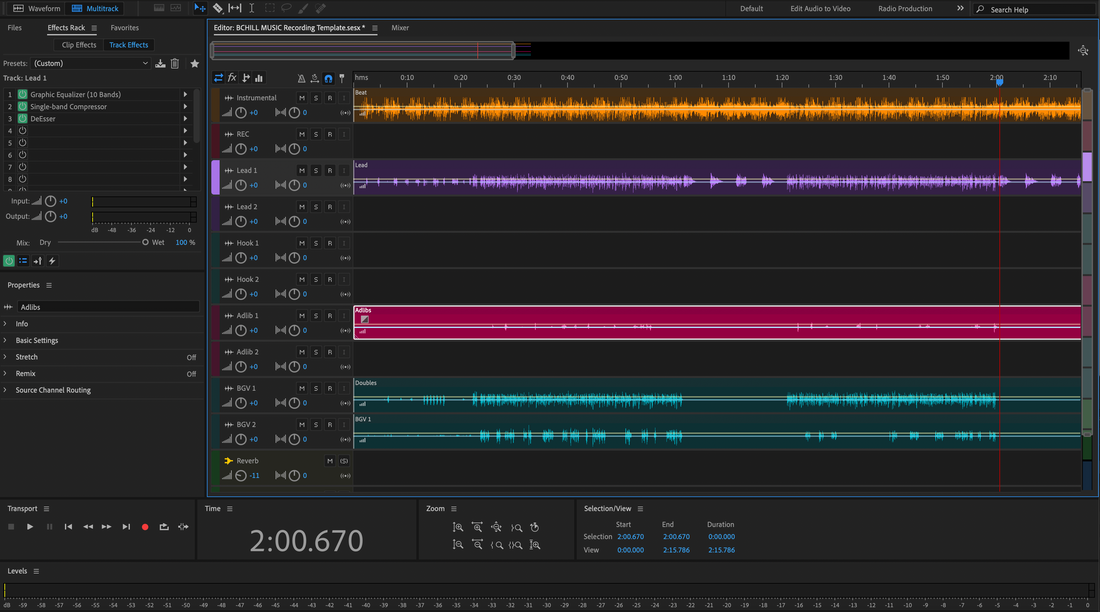
Cómo instalar los ajustes preestablecidos vocales de Adobe Audition (rápido, seguro, paso a paso)
Los presets vocales de Adobe Audition son cadenas guardadas que cargan EQ, compresión, de-essing, saturación, delays y reverb con un solo clic. Esta guía muestra tres métodos seguros de instalación, cómo enrutar el micrófono, dónde se almacenan los presets en disco y cómo guardar tus versiones personalizadas, para que tu primera sesión cargue con una cadena pulida en lugar de un rack vacío. Si prefieres cadenas listas para usar que funcionen bien en auriculares, autos y sistemas de club, explora los presets vocales de Adobe Audition seleccionados y adáptalos a tu voz en minutos. I. Qué son realmente los “presets vocales” de Audition En Audition, un preset vocal suele ser una cadena de Effects Rack guardada en tus configuraciones de usuario. Los packs también pueden venir como plantillas de sesión para que puedas abrir una multitrack con una pista vocal preconstruida. Te encontrarás con algunos formatos comunes durante la instalación: Cadenas de rack guardadas en la configuración de usuario de Audition (no hay archivo visible por preset; viven dentro de un archivo de configuración). Plantillas de sesión (.sesx) que incluyen una pista vocal; las abres y luego guardas el rack como tu propio preset. Favoritos (secuencias macro) que algunos creadores incluyen; útiles para acciones por lotes, menos comunes para cadenas vocales completas. II. Lista de verificación previa a la instalación (haz esto una vez) Lista de verificación previa a la instalación Actualiza Audition a la última versión principal. Anota la entrada de tu dispositivo de audio (preamplificador de micrófono o canal de interfaz). Si el preset usa complementos de terceros, instálalos y actívalos primero. Abre Efectos → Administrador de complementos de audio y escanea para que Audition detecte nuevos complementos. Cierra cualquier aplicación pesada para mantener la CPU libre mientras pruebas la latencia. III. Tres métodos de instalación (elige uno) Método A — Abre una plantilla, luego guarda el rack (el más seguro y universal) Descomprime la descarga. Si ves una plantilla .sesx, haz doble clic para abrirla en Audition. En Multitrack, selecciona la pista vocal. El Rack de efectos muestra la cadena completa. Haz clic en el menú de presets del rack y elige Guardar preset de rack…. Dale un nombre claro (por ejemplo, “Pop Lead — Smooth Air”). Abre una sesión nueva y confirma que el preset aparece en tu lista de presets de rack. Por qué elegir esto: no tocas archivos del sistema; solo promocionas una cadena a tu lista personal de racks. Método B — Instalar en la configuración de Audition (avanzado, más rápido una vez que lo conoces) Algunos paquetes proporcionan configuraciones listas para fusionar. Siempre haz una copia de seguridad antes de hacer cambios. Haz una copia de seguridad de la configuración: En Audition, ve a Ayuda → Mostrar archivos de registro, luego sube una carpeta arriba hasta la carpeta de configuración de Audition. Copia toda la carpeta a un lugar seguro (esto captura tus presets y favoritos). Reemplazar o fusionar: Si el paquete incluye un archivo completo de configuración para presets de rack, sigue su archivo readme. La ruta rápida es reemplazar EffectPresets.xml (Windows: %APPDATA%\Adobe\Audition\version\; macOS: ~/Library/Preferences/Adobe/Audition/version/) con el proporcionado después de tu copia de seguridad. Los usuarios avanzados pueden abrir ambos archivos y fusionar los bloques de presets. Reinicia Audition. Los nuevos nombres de rack deberían aparecer en el menú de presets. Por qué elegir esto: acceso instantáneo si te sientes cómodo haciendo copias de seguridad y restaurando configuraciones. Método C — Carga un archivo de cadena individual del paquete (si está provisto) Descomprime el paquete. Si ves una carpeta “Rack Presets” o “Audition Presets” con notas de instalación, ábrela. Con una pista vocal seleccionada, abre el menú del rack y usa la opción Cargar/Importar si está disponible (varía según la versión). Si no está disponible, usa el Método A o B. Una vez cargado, usa Guardar preset de rack… para almacenarlo bajo tu nombre. Por qué elegir esto: rápido cuando el paquete está construido para tu versión exacta de Audition y expone un punto de entrada para importar. IV. Dónde viven tus presets (y cómo encontrarlos) Audition almacena los presets de rack del usuario dentro de un solo archivo de configuración en una carpeta oculta de preferencias. Rutas típicas: Windows — %APPDATA%\Adobe\Audition\version\EffectPresets.xml macOS — ~/Library/Preferences/Adobe/Audition/version/EffectPresets.xml Localizador más rápido: Ayuda → Mostrar archivos de registro → sube una carpeta para llegar al directorio de preferencias que contiene tus archivos de preset. Haz una copia de seguridad de esta carpeta antes de hacer cambios o migrar a una nueva máquina. V. Configuración inicial: enrutar, monitorear y probar Crea una pista. En Multitrack, añade una pista Audio y selecciona la entrada de tu interfaz bajo Track Input. Carga tu rack. Elige tu preset de rack instalado desde el menú de presets del Effects Rack. Configura la ganancia de entrada. Habla/canta al nivel de la presentación; apunta a picos en crudo alrededor de −12 a −8 dBFS antes del procesamiento. Verifica la latencia. Si el monitoreo se siente retrasado, reduce el búfer en la configuración del dispositivo de audio. Para cadenas pesadas, aumenta el búfer mientras haces seguimiento en seco y monitorea a través de una cadena de señal más ligera. Graba una frase de prueba y compara A/B el botón de bypass para asegurarte de que el procesamiento ayuda en lugar de ocultar la dicción. VI. Haz el preajuste tuyo (ajustes inteligentes que funcionan) Cualquier buena cadena debe responder a movimientos pequeños y decisivos. Empieza aquí: Recorte de entrada: iguala el nivel entre diferentes micrófonos o cambios de distancia sin aplastar un compresor. De-ess: apunta a “suave-brillante,” no opaco. Para cuando los auriculares dejen de quejarse. Cuerpo: rellena 120–200 Hz para calidez; evita la neblina de 250–350 Hz que compite con guitarras/pads. Presencia: pequeño y amplio aumento cerca de 3–4 kHz si la dicción se oculta; corta si los platillos/hi-hats saturan. Aire: añade 10–12 kHz solo después de que las S estén calmadas; 0.5–1 dB es suficiente. Envíos de FX: mantén los versos más secos; abre el estribillo subiendo plate/eco 1–2 dB, no doblando cada línea. VII. Cadenas solo de stock vs de terceros (qué esperar) Cadenas solo de stock se cargan en cualquier máquina con Audition instalado. Son eficientes en CPU, confiables y geniales para colaboración. Cadenas de terceros pueden añadir carácter pero requieren plug-ins y versiones idénticas en cada computadora. Si falta un plug-in, Audition omitirá esa etapa—así que siempre confirma con una prueba A/B. VIII. Organiza tu biblioteca para encontrar las cosas rápido Los preajustes solo ayudan si puedes recordarlos en segundos. Usa un esquema de nombres que ordene por uso y ambiente: Principal — Pop Limpio, Principal — R&B Aireado, Principal — Rap Agresivo Armonía — Suave y Amplio, Armonía — Pad Oscuro Improvisación — Banda Telefónica, Improvisación — Eco de Lanzamiento Guarda algunos Preajustes de Pista (menú del encabezado de pista → guardar) para que una pista vocal se abra con tu cadena, color y envíos preconfigurados. IX. Patrones de flujo de trabajo que mantienen las sesiones limpias Captura de dos pistas: Graba una pista limpia (dry) y una segunda pista “impresa” con el rack activado. Silencia una para monitoreo, conserva la otra como respaldo. FX de retorno: Pon efectos basados en tiempo (plate, eco) en retornos de Bus/Send. Automatizarás los envíos en lugar de manejar múltiples inserts. Marcadores de sección: Usa marcadores (Verso/Pre/Estribillo) para mantener organizados el comping y las automatizaciones. Notas de versión: Guarda pequeñas notas en el panel de Marcadores/Metadatos para que los colaboradores sepan qué preset y ajuste usaste. X. Solución de problemas (problema → solución enfocada) El preset aparece pero suena incompleto. Falta o está deshabilitado un plugin referenciado. Instálalo/habilítalo en Efectos → Gestor de Plugins de Audio y vuelve a escanear. No hay presets nuevos tras la instalación. Reemplazaste la carpeta de versión incorrecta. Confirma el directorio exacto de versión (ej. 24.0 vs 23.0). Reinicia Audition tras los cambios. Favoritos desaparecidos o reiniciados. Restaura tu copia de seguridad de la carpeta de ajustes. Evita mezclar archivos de diferentes versiones mayores sin una copia completa. Demasiado brillante o áspero. Reduce el shelf de aire y aumenta ligeramente el de-ess. Filtra las devoluciones de reverb/delay alrededor de 6–8 kHz. Demasiado apagado o con caja. Recorta suavemente entre 250–350 Hz; sube presencia 0.5–1 dB; verifica que el instrumental no esté enmascarando 2–4 kHz. Chasquidos o cortes al monitorear. Aumenta el buffer o congela pistas que consumen mucho CPU. Usa un rack de grabación más ligero y cambia a la cadena completa para mezclar. La sesión se abre con “Medios/Ajustes faltantes.” Mantén presets y sesiones en la misma unidad o restaura desde tu copia de seguridad antes de abrir proyectos antiguos. XI. Migración y copia de seguridad (prepara tu configuración para el futuro) Haz copia de seguridad ahora: Copia toda la carpeta de preferencias de Audition (rutas en la Sección IV) a la nube o a un USB. Nuevo ordenador: Instala Audition y los plugins primero, luego pega tu carpeta de preferencias en la misma ruta (cierra Audition mientras haces esto). Nueva versión de Audition: Ábrela una vez para que cree una carpeta nueva, ciérrala, luego copia selectivamente EffectPresets.xml de la carpeta de la versión antigua a la nueva (mantén una copia de seguridad). XII. Demo rápida: crea una sesión “lista para cantante” en 5 minutos Crea una sesión multitrack con la frecuencia de muestreo de tu canción (44.1 kHz para música a menos que el video requiera 48 kHz). Añade la pista Lead Vox → carga tu preset de rack instalado → configura la entrada → arma. Agrega dos envíos: A = Slap (90–120 ms) y B = Plate (0.7–1.0 s con pre-retardo de 20–40 ms). Filtra los retornos para mantener la claridad. Graba un verso y un estribillo. Sube los envíos 1–2 dB en el estribillo; automatiza hacia abajo en pasajes rápidos. Guarda tu pista como preset y tu sesión como plantilla para la próxima canción. XIII. Preguntas frecuentes (respuestas rápidas) ¿Necesito el micrófono exacto que aparece en un anuncio de preset? No. Trata los presets como puntos de partida. Ajusta la entrada/recorte, de-ess, cuerpo y presencia para que se adapten a tu micrófono y voz. ¿Puedo compartir mi rack personalizado con un colaborador? Sí—exporta toda tu carpeta de preferencias o envía una plantilla de sesión que incluya el rack. Asegúrate de que tengan los mismos plug-ins si tu cadena usa efectos de terceros. ¿Hay alguna forma de importar solo un rack sin reemplazar mi archivo? Sí—abre un .sesx suministrado con la cadena, luego usa Guardar preset de rack… en tu propia biblioteca (Método A). ¿Dónde activo los plug-ins para que Audition los encuentre? Efectos → Administrador de plug-ins de audio. Habilita VST3 (y AU en macOS), configura las carpetas de escaneo y vuelve a escanear. XIV. Después de la instalación: entregas y transferencias limpias Una vez que tu cadena vocal esté funcionando, imprimir entregables limpios mantiene las colaboraciones simples. Si tu proyecto se mueve a otro DAW para mezclar, esta guía enfocada sobre cómo exportar stems desde Adobe Audition te ayuda a preparar archivos consistentes que se abren en cualquier lugar. XV. Resumen rápido de instalación (copiable) Descomprime el paquete. Más seguro: abre el .sesx incluido, luego Guardar preset de rack…. Más rápido: haz una copia de seguridad de tu carpeta de preferencias, reemplaza o fusiona EffectPresets.xml, reinicia Audition. Escanea los plug-ins, ajusta los picos de entrada alrededor de −12 a −8 dBFS y realiza pequeños ajustes de tono. Guarda un preset de pista y una plantilla de sesión para reutilizar la cadena en cada canción. Ahora tienes una forma repetible y sin complicaciones para instalar y personalizar cadenas en Audition. Crea un punto de partida confiable, guárdalo con nombres inteligentes y avanzarás más rápido en cada sesión que abras.
Aprende más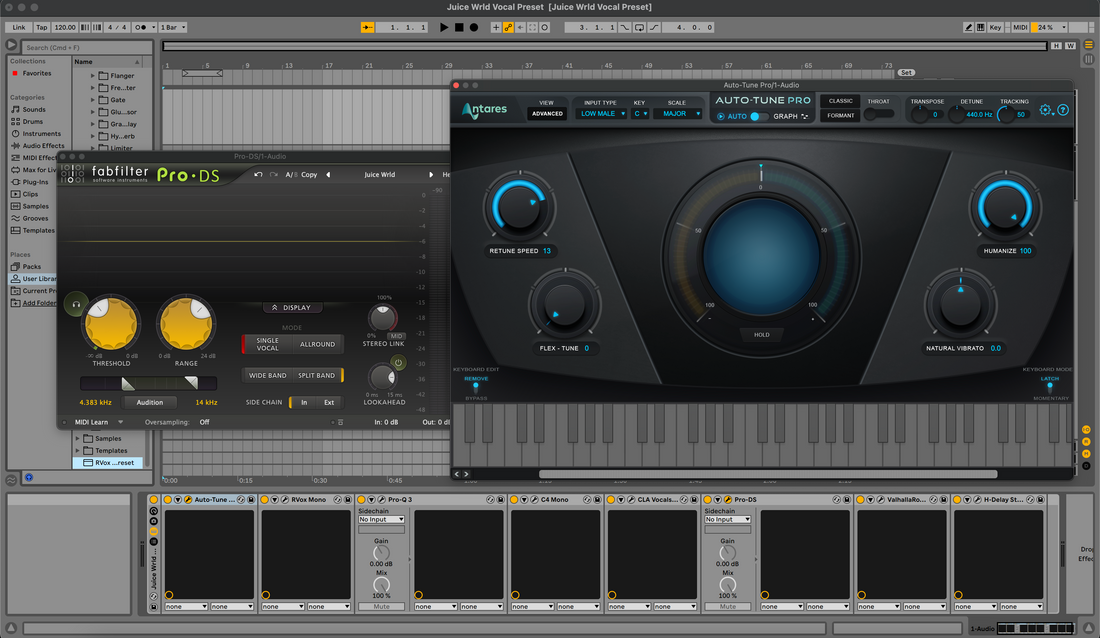
Cómo instalar los presets vocales de Ableton (Live 11 y 12)
Ableton vocal presets son racks y cadenas de efectos preconstruidos que puedes cargar en segundos para obtener un sonido vocal pulido. Esta guía muestra tres métodos confiables de instalación, cómo organizar tu biblioteca y cómo cargar y personalizar presets para tu voz. También aprenderás soluciones rápidas para problemas comunes para que tus racks funcionen a la primera. I. Qué son realmente los "Ableton vocal presets" En Ableton Live, un “preset vocal” suele ser un Audio Effect Rack guardado como .adg (Ableton Device Group). Algunos paquetes también incluyen: .adv — un preset de dispositivo (para un solo efecto nativo). .als — un Ableton Set que contiene una pista vocal preconfigurada o sesión plantilla. Carpetas con documentación, audio de demostración o imágenes. Los racks pueden usar solo efectos nativos o una mezcla de efectos nativos y plug-ins de terceros. Si un preset hace referencia a plug-ins que no tienes, Live muestra un marcador de posición hasta que el plug-in esté instalado y escaneado. II. Antes de empezar: requisitos rápidos Lista de verificación previa a la instalación Live 11 o Live 12 instalado y actualizado. Espacio suficiente en disco para descomprimir el paquete de presets. Plug-ins de terceros (si el preset los requiere) instalados y con licencia. En Live → Preferencias > Plug-Ins, habilita los formatos que usas (VST3 y, en macOS, AU), luego Volver a escanear. Sabe dónde está tu User Library (Preferencias → Biblioteca). III. Tres formas de instalar presets vocales de Ableton Método A — Arrastrar y soltar un solo preset (más rápido) Descomprime tu descarga. Mantén la estructura de carpetas intacta. Abre Live. Crea una pista Audio en blanco. Arrastra el .adg (o .als template) desde Finder/Explorer directamente sobre la pista. Live carga el rack al instante. Los macros aparecen en la parte superior de la cadena de dispositivos. Para guardarlo en tu biblioteca para más tarde, haz clic en el ícono del disco en el rack y elige un nombre claro (por ejemplo, "Pop Lead – Smooth Air"). Cuándo usar: para probar presets rápidamente o mantener solo unos pocos favoritos. Método B — Añadir la carpeta completa a Places (no destructivo) Descomprime tu pack de presets en una ubicación permanente (por ejemplo, Documents/BCHILL/Vocal Presets/Ableton/). En el Navegador de Live, haz clic derecho bajo Places y elige Añadir Carpeta…. Selecciona la carpeta descomprimida. Live la indexa y permanece visible en el Navegador. Abre la carpeta en el Navegador y arrastra cualquier .adg a tu pista vocal para cargarlo. Cuándo usar: quieres mantener los packs organizados en un solo lugar sin copiar archivos en la Biblioteca de Usuario. Método C — Copiar en la Biblioteca de Usuario (portátil y buscable) Ve a Live → Preferencias → Biblioteca y anota la Ubicación de la Biblioteca de Usuario. Abre esa carpeta en Finder/Explorer. Navega a Presets/Audio Effects/Audio Effect Rack/. Si las carpetas no existen, créalas. Copia tu .adg archivos (o carpetas de presets) en una subcarpeta con nombre del proveedor (por ejemplo, Audio Effect Rack/BCHILL/). De vuelta en Live, pulsa Rescan (Preferencias → Biblioteca) o haz clic en el pequeño icono de refrescar en el Navegador si aparece. Encuentra tus presets en User Library en el Navegador y arrástralos para cargar. Cuándo usar: quieres que todo sea buscable en un solo lugar, incluido en las copias de seguridad y fácil de migrar. IV. Requisitos previos de plug-in (si tu rack usa FX de terceros) Muchos racks vocales incluyen compresores, EQs o saturadores de desarrolladores externos. Instala los formatos exactos de plug-in que Live soporta en tu sistema, luego vuelve a escanear: Windows: VST3 en C:\Program Files\Common Files\VST3 (predeterminado). Pueden existir algunas rutas antiguas VST2, pero se recomienda VST3. macOS: VST3 en /Library/Audio/Plug-Ins/VST3; AU en /Library/Audio/Plug-Ins/Components. En Live, abre Preferencias → Plug-Ins, habilita los formatos que usas y haz clic en Volver a escanear. Si Live aún no detecta un plug-in, reinicia Live después de instalar el plug-in y su gestor de licencias. V. Organiza tus racks vocales para que realmente los uses Los presets solo ahorran tiempo cuando puedes encontrarlos rápido. Prueba esta estructura: User Library → Presets → Audio Effect Rack → BCHILL Subcarpetas por uso: Lead, Ad-Lib, Harmony, Rap, Podcast, Reparación. Renombra presets con prefijos prácticos para que el Navegador los ordene bien, por ejemplo, Lead – Clean Pop, Lead – Airy R&B, Rap – Punchy, Harmony – Wide Soft. Usa las etiquetas de color Collections de Live para “Favoritos,” “Rap” o “Limpio” para acelerar la recuperación entre proyectos. VI. Carga, enruta y graba con un preset Crea una pista de audio y configura Audio desde a la entrada de tu micrófono/interfaz (por ejemplo, Ext In 1). Arma la pista para monitorizar. Arrastra tu rack a la pista. Los macros aparecen en la parte superior. Configura una ganancia de entrada saludable. Apunta a picos en crudo alrededor de −12 a −8 dBFS antes del rack. Usa el preamplificador de tu interfaz, no un limitador. Ajusta macros (Tono, Cuerpo, Aire, De-Ess, Comp, Ancho, FX) mientras hablas o cantas en contexto. Opcional: grabar vs. monitorizar. Si quieres una toma limpia, monitoriza a través del rack pero graba una señal seca colocando tu rack en una pista de Retorno y usando Envío a gusto, o graba en una segunda pista de audio alimentada desde la salida de la pista procesada. VII. Guarda una vez, reutiliza para siempre Guardar un rack con tus ajustes macro preferidos: haz clic en el icono de disco en el rack. Guardar un preset de pista: clic derecho en la barra de título de la pista → Guardar como pista de audio predeterminada (para que cada nueva pista de audio tenga tu cadena), o arrastra la pista al Navegador para guardar un preset de pista reutilizable. Guardar una plantilla de proyecto: Archivo → Guardar Live Set como plantilla (Live 12) o guarda un set “inicial” con racks, retornos y marcadores. VIII. Personaliza macros: pequeños movimientos, grandes resultados Los macros mantienen las instalaciones simples. Aquí tienes un enfoque inicial seguro: Input Trim: ajusta a tu micrófono; configura para que las frases promedio activen la compresión suavemente. De-Ess: aumenta hasta que las S se suavicen en los auriculares, luego detente. Body: añade solo el calor justo (120–200 Hz) para sentir plenitud sin enturbiar. Presence: si la dicción se oculta, ajusta un poco el macro de 2.5–4 kHz; evita picos. Air: eleva ligeramente entre 10–12 kHz después de que el de-ess esté estable. FX Blend: slap corto y plate para dimensión; mantén los versos más secos y abre el coro. IX. Tipos de archivos de Ableton y dónde se encuentran (referencia rápida) Artículo Extensión Ubicación típica Notas Audio Effect Rack .adg User Library → Presets → Audio Effect Rack Formato principal para racks vocales con macros. Preset de dispositivo .adv User Library → Presets → <Device> Configuraciones de un solo dispositivo (p. ej., EQ Eight). Live Set / Plantilla .als Proyectos / Plantillas Sesiones completas con pistas y enrutamiento. Paquete .alp Haga doble clic para instalar Abre el instalador dentro de Live. X. Cree un proyecto “listo para cantante” en cinco minutos Dos pistas de audio: Lead (con rack) y Safety (entrada seca, armar ambas para grabar). Dos retornos: A = Slap (90–120 ms, filtrado), B = Plate (0.7–1.0 s, pre-retardo 20–40 ms). Marcadores: Configure localizadores para Verso, Pre, Estribillo para acelerar tomas y comping. Ajuste: Si usa un plug-in de tono en el Lead, configure la clave/escala y una velocidad moderada para los versos. Plantilla: Guarde como plantilla para que la sesión de mañana comience en segundos. XI. Solución de problemas (problema → solución enfocada) El preset carga pero muestra “Plug-In faltante.” Instale el plug-in exacto y habilite su formato en Preferencias → Plug-Ins. Haga clic en Volver a escanear. Reinicie Live si es necesario. No cambia nada cuando ajusto los macros. Puede que haya cargado un preset de dispositivo .adv en lugar de un rack, o los macros del rack no están asignados. Abra el rack y confirme las asignaciones de macros; guarde de nuevo. El audio cruje al monitorear. Aumente ligeramente el tamaño del búfer (Preferencias → Audio). Cierre otras aplicaciones. Use variantes de rack con menor uso de CPU si están disponibles. Demasiado brillante/áspero. Reduzca los macros de Aire/Presencia y aumente un poco el De-Ess. Verifique que la compensación/EQ de sus auriculares no esté realzando los agudos. Demasiado apagado en la mezcla. Añada 0.5–1 dB de Presencia y un pequeño aumento de Aire después de controlar las S. Verifique que el ritmo no esté enmascarando 2–4 kHz; esculpa una suave caída dinámica allí en el instrumental si es necesario. Saltos de nivel entre presets. Igualar las ganancias de salida al comparar. Use la etapa final de utilidad/limitador de la cadena de dispositivos para igualar niveles durante pruebas A/B. “Este dispositivo no está disponible” después de cambiar de computadora. Reinstale los plug-ins en la nueva máquina, habilite formatos y vuelva a escanear. Mantenga su Biblioteca de Usuario en una unidad sincronizada para que los racks y nombres viajen con usted. XII. Objetivos de ganancia seguros al grabar con presets Mantenga los picos de entrada en crudo alrededor de −12 a −8 dBFS antes del procesamiento. Después del rack, deje algo de margen. Evite un limitador duro en el bus principal de mezcla mientras graba; oculta problemas. La sonoridad ocurre más tarde cuando masteriza la mezcla. XIII. Preguntas frecuentes ¿Necesito el micrófono exacto listado con un preset?No. Los presets son puntos de partida. Usa Input Trim y los macros Body/Presence para igualar el tono de tu micrófono. ¿Funcionarán los presets si solo tengo los efectos stock de Ableton?Sí—si el rack es solo de stock. Si necesita plug-ins de terceros, Live mostrará marcadores de posición hasta que esos plug-ins estén instalados. ¿Dónde está la Biblioteca de usuario?Preferencias → Biblioteca muestra la ruta. Puedes moverla (por ejemplo, a una unidad en la nube) y apuntar Live a la nueva ubicación. ¿Puedo usar racks en una pista Return?Claro. Coloca un “rack de reverb/delay” en un Return y controla los niveles de envío desde tu pista vocal. Esto mantiene tu toma grabada más limpia. ¿Cómo hago una copia de seguridad de los presets?Haz una copia de seguridad de la carpeta Biblioteca de usuario y de cualquier carpeta externa que hayas añadido a Lugares. Eso preserva tus racks, nombres y etiquetas. XIV. Aprende más y próximos pasos ¿Quieres ayuda para elegir estilos antes de personalizar? Este artículo seleccionado explica fortalezas y casos de uso: Guía de presets vocales de Ableton. Una vez que hayas instalado y organizado tus racks, dedica tiempo a cantar con algunos favoritos y guarda tus versiones preferidas con configuraciones de macros que se adapten a tu voz. XV. Resumen rápido de instalación (copiable) Descomprime la descarga. Prueba rápida: arrastra .adg a una pista de audio para cargarlo. Mantén todo ordenado: o bien Añadir carpeta… a Lugares o copia .adg en Biblioteca de usuario → Presets → Audio Effect Rack. Activa VST3/AU en Preferencias → Plug-Ins y Volver a escanear si usas efectos de terceros. Configura los picos de entrada entre −12 y −8 dBFS, ajusta los macros suavemente y guarda tu propia versión. Con una instalación limpia y una biblioteca ordenada, los presets vocales se convierten en un atajo creativo en lugar de un juego de adivinanzas. Crea un flujo de trabajo confiable ahora y avanzarás más rápido en cada sesión que abras.
Aprende más